
В данной статье дается пошаговая инструкция, показывающая, как настроить часы Garmin, на примере моделей Forerunner 945 и Fenix 6X Pro Solar. Алгоритм применим ко всем моделям с кнопками — например, Instinct.
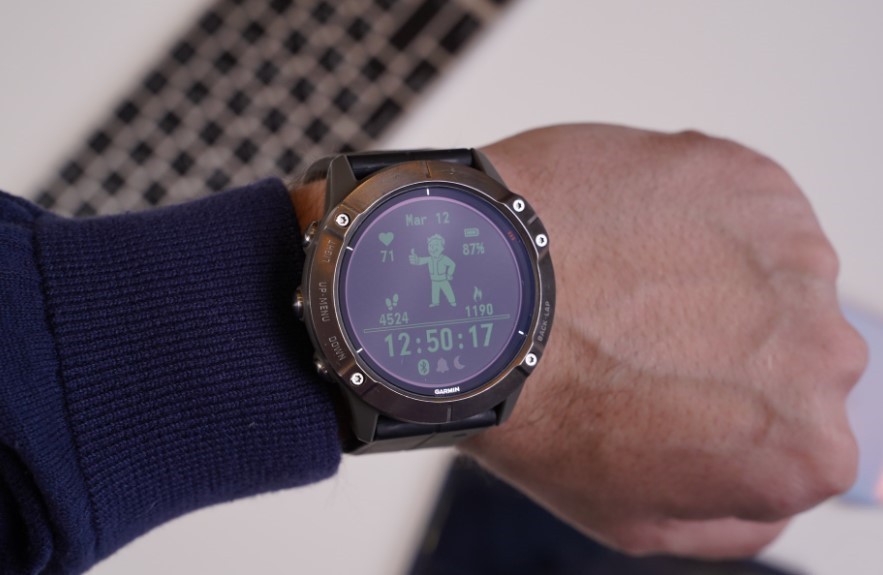
В статье много иллюстраций, что облегчит понимание каждого этапа персонализации.
5%скидка
Для читателей нашего блога
скидка 5% на весь
ассортимент
Ваш промокод:BLOGСмотреть все часы
Включение и базовая настройка
Хотя изначально часы имеют какой-то уровень заряда, лучше перед настройкой зарядить их полностью. Процесс связи со спутниками может занять до 10 мин., и нежелательно, чтобы в этот момент гаджет выключился.
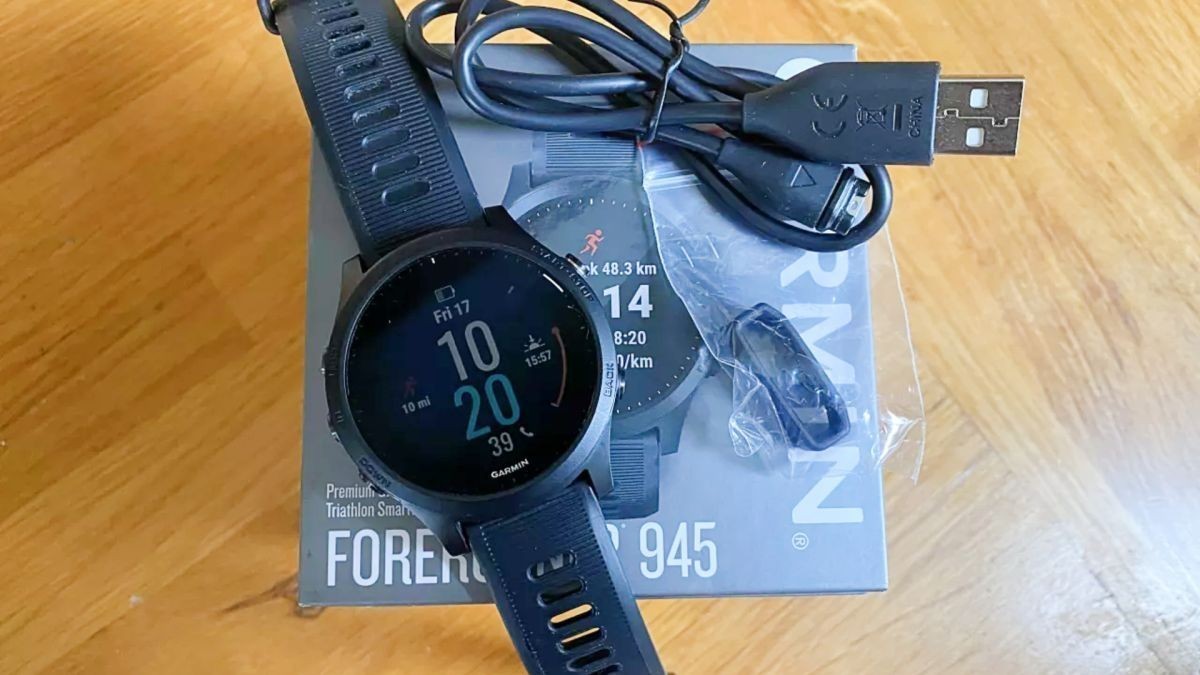
Для включения нужно нажать и удерживать кнопку Light. Она же выключает часы, если ее удерживать на протяжении 30 сек.
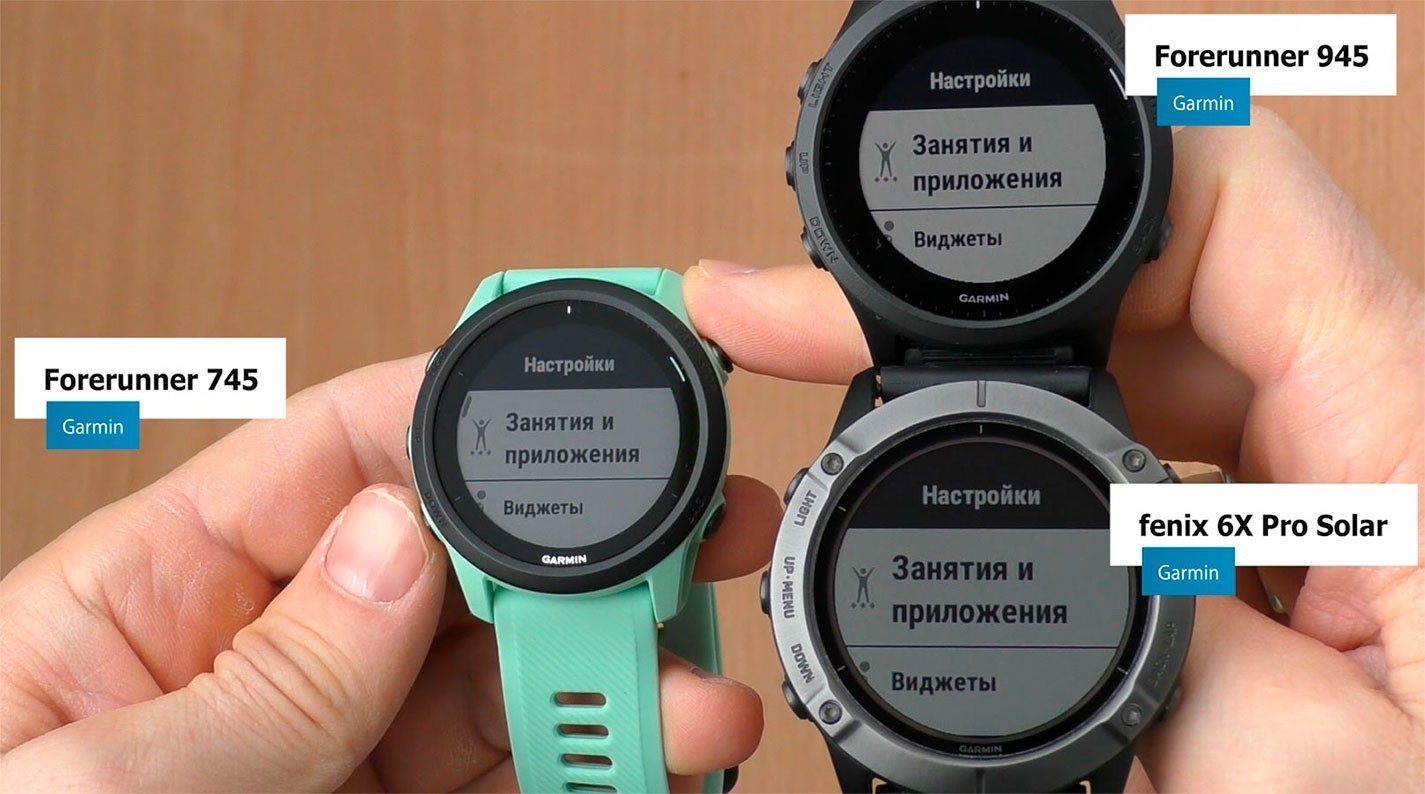
Сразу после включения необходимо наладить сопряжение с телефоном и выставить базовые параметры:
- выбрать язык меню;
- единицы измерения расстояния — км или мили;
- выбрать 12- или 24-часовой формат времени;
- указать пол владельца;
- ввести год рождения, а затем рост и вес пользователя.
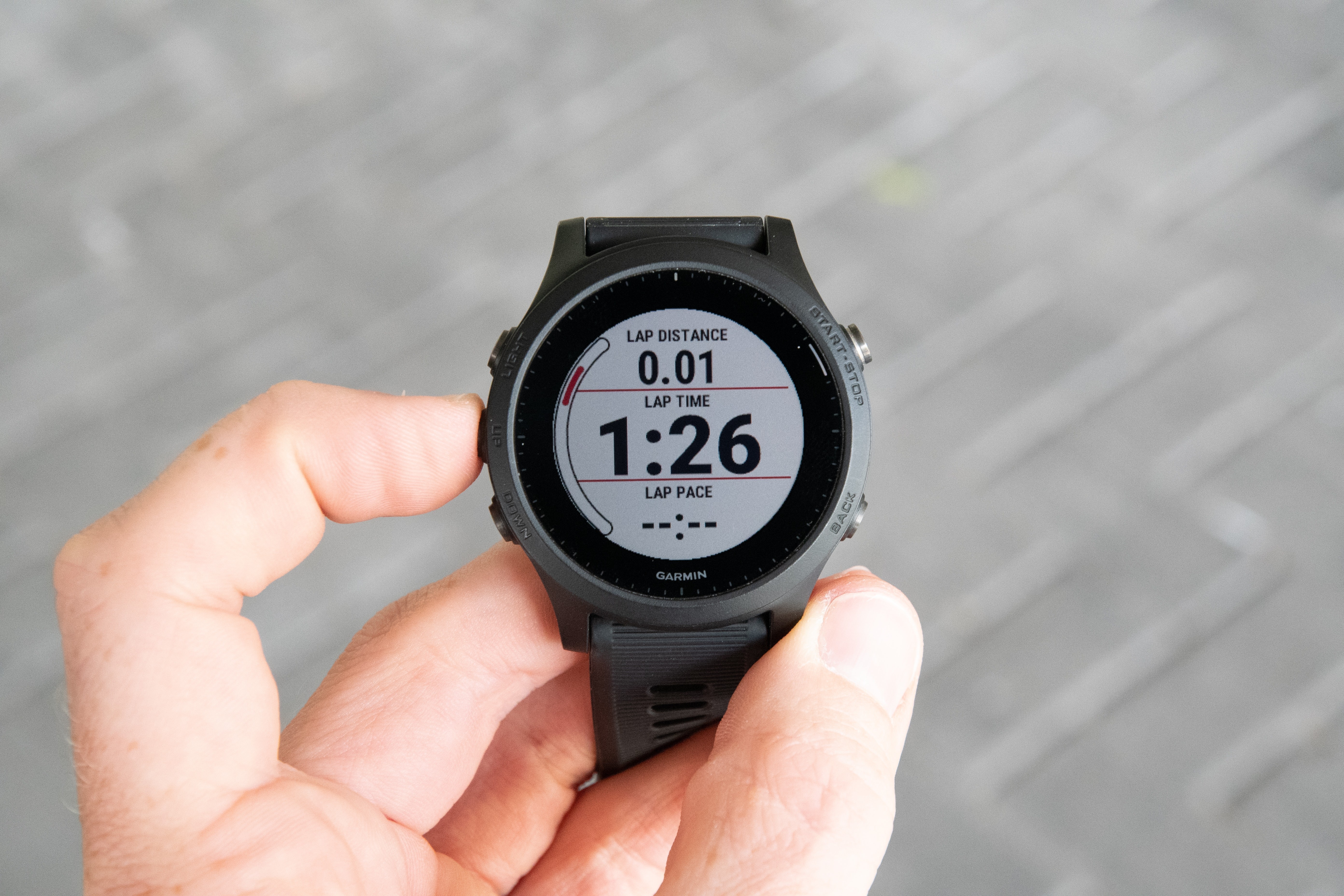
Эту информацию часы используют для автоматического расчета спортивной нагрузки и определения допустимых пульсовых зон. Теперь разберем некоторые пункты более подробно.
Выбор языка
При покупке часов Garmin важно обращать внимание на европейскую версию, а не азиатскую APAC. В противном случае кириллицы в меню не будет, максимум — английский.
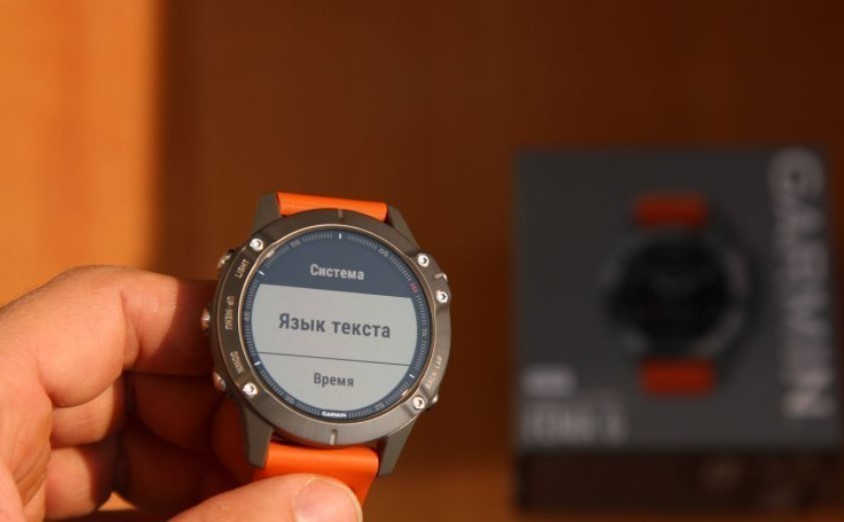
Европейская версия позволяет среди прочего выбрать русский, украинский, эстонский, литовский и латышский языки. Для прокрутки списка нужно нажимать кнопки «Вверх» и «Вниз», для выбора нужного — кнопку «Пуск/Стоп».
Как выставить время
Тут есть 2 варианта: ручной ввод или синхронизация с GPS для автоматического выставления. Второй вариант предпочтителен, ведь тогда будет учитываться ваш часовой пояс и автоматический переход с летнего времени на зимнее (где это применимо).
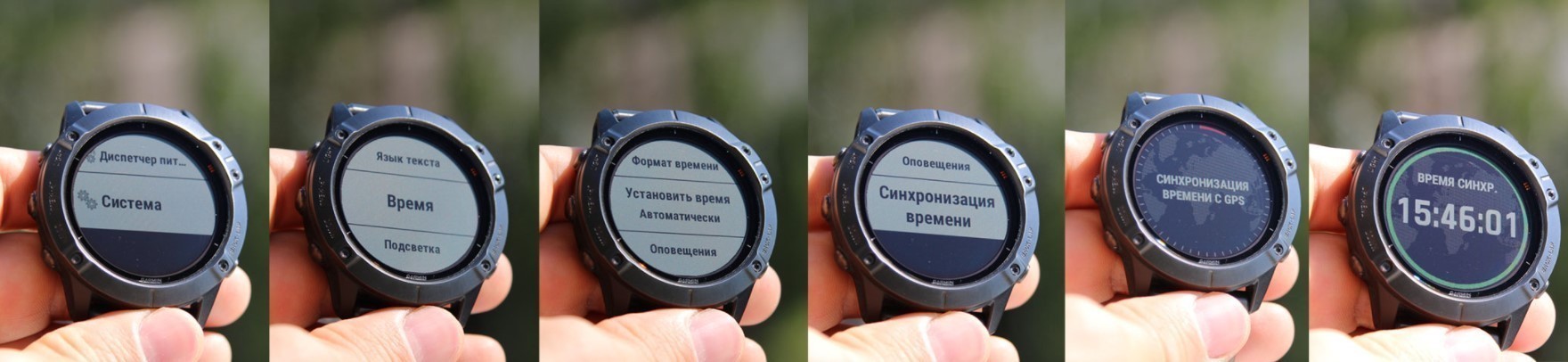
Как правило, первая синхронизация с GPS длится 3–10 мин. Процесс можно несколько ускорить, выйдя на открытую местность или хотя бы на балкон.
Сопряжение часов со смартфоном
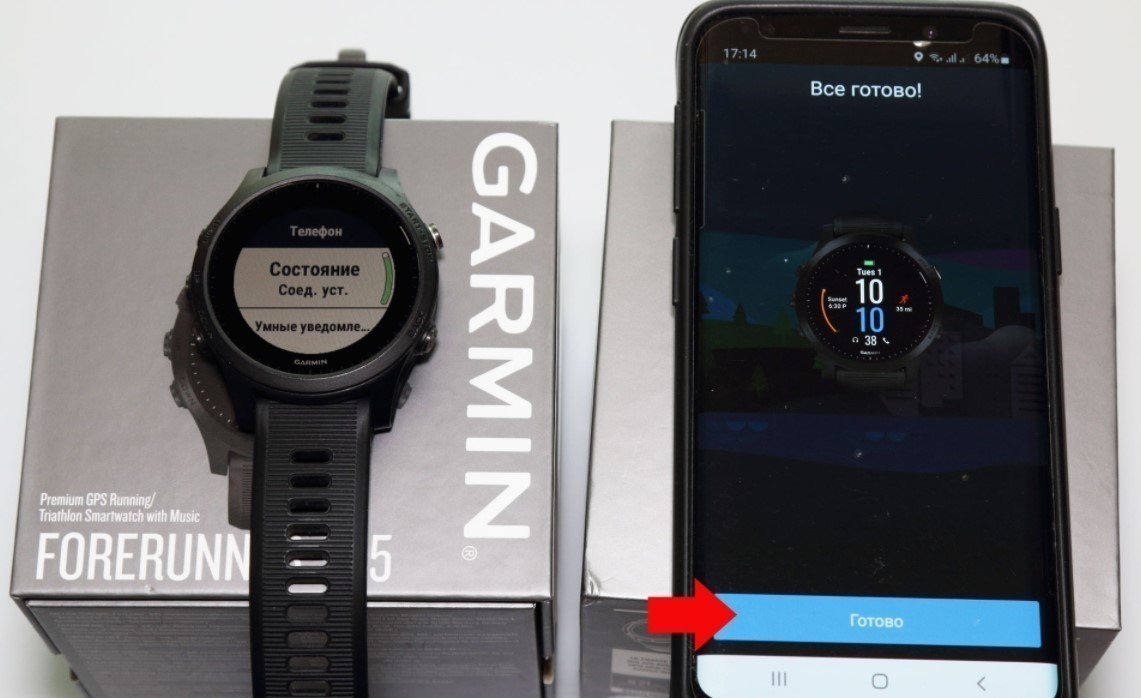
Сопряжение со смартфоном нужно для появления на часах уведомлений с телефона: новые сообщения, звонки и прочие события. Также благодаря подключению будет удобнее просматривать данные о спортивной активности.
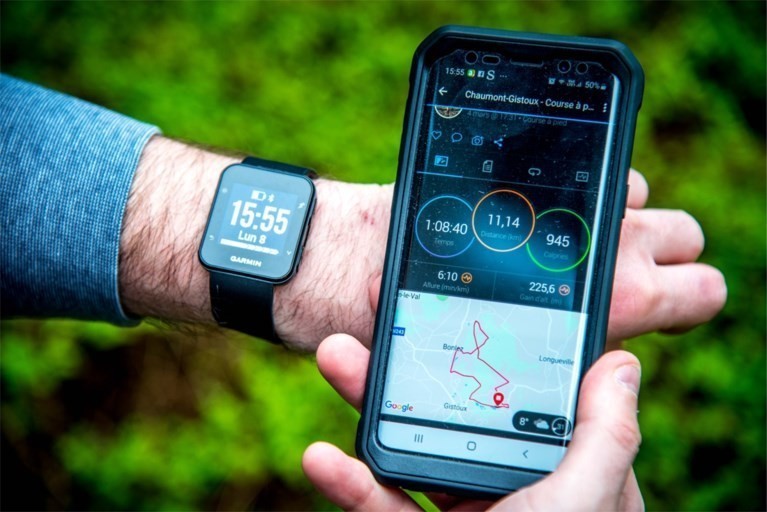
Стоит предостеречь от естественной попытки большинства новичков синхронизировать часы только с помощью Bluetooth. Такое соединение ненадежно и часто будет прерываться.
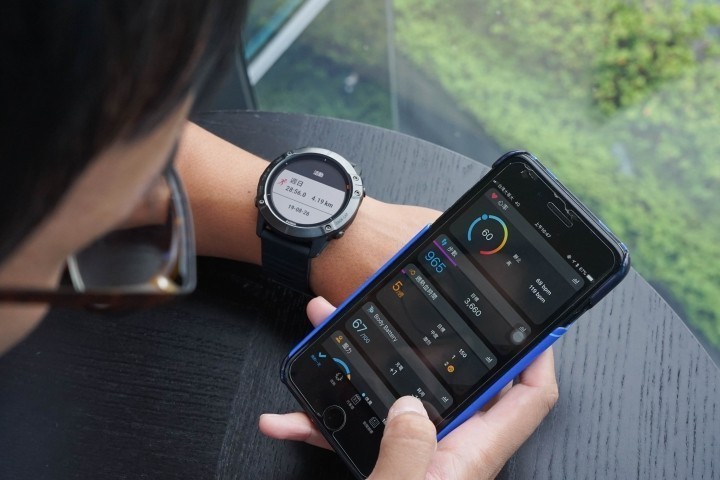
Для качественного подключения необходимо:
1. Установить на смартфон приложение Garmin Connect и включить Bluetooth.
2. В часах выбрать «Меню» → «Настройка» → «Телефон» → «Состояние» → «Сопряжение телефона». А в программе на смартфоне нажать «Добавить устройство».
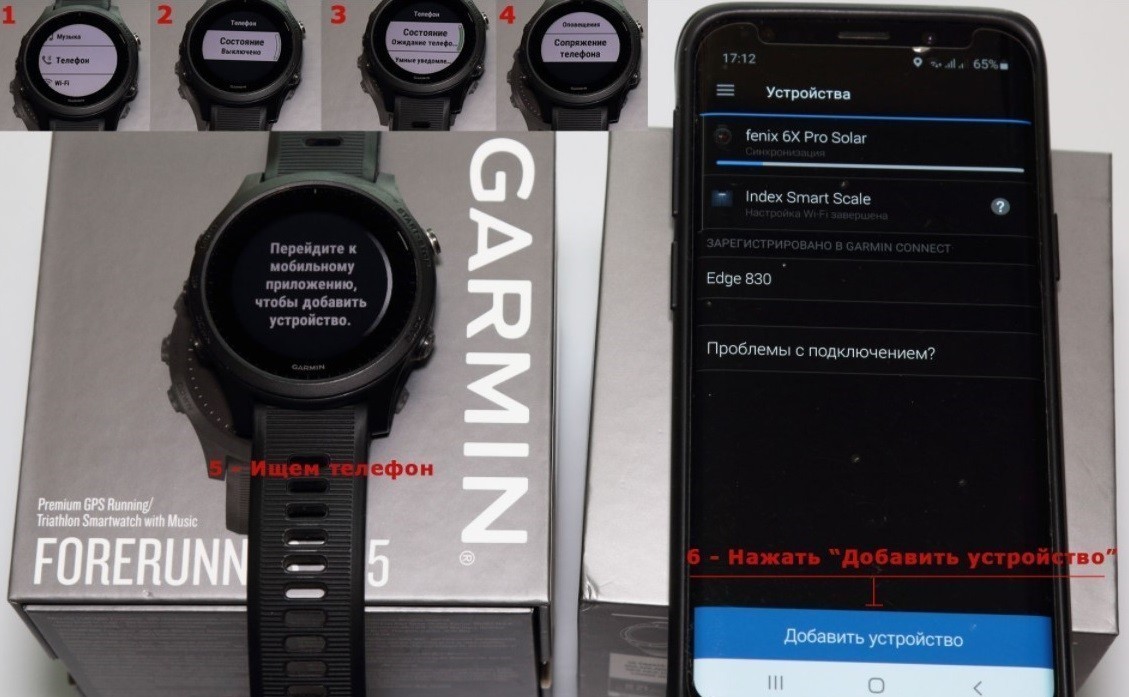
3. Подтвердить на телефоне подключение к часам.
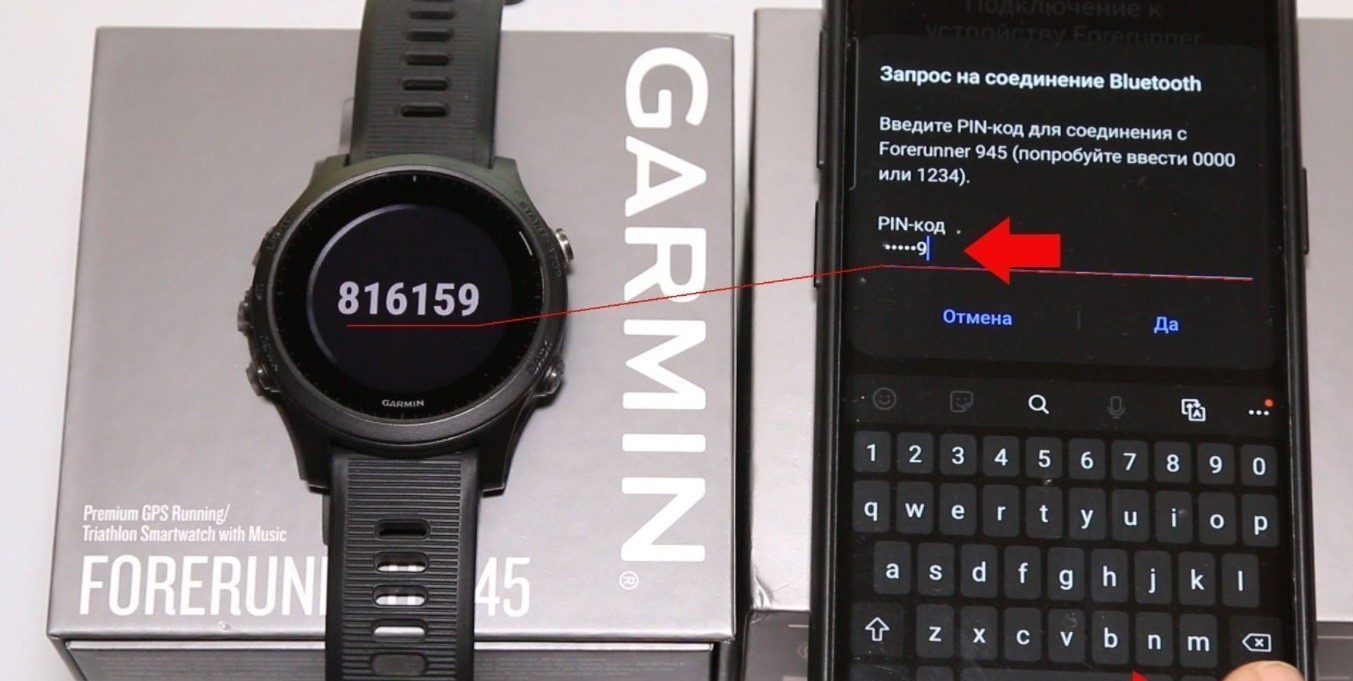
4. Ввести в программе телефона PIN-код, отображенный на часах.
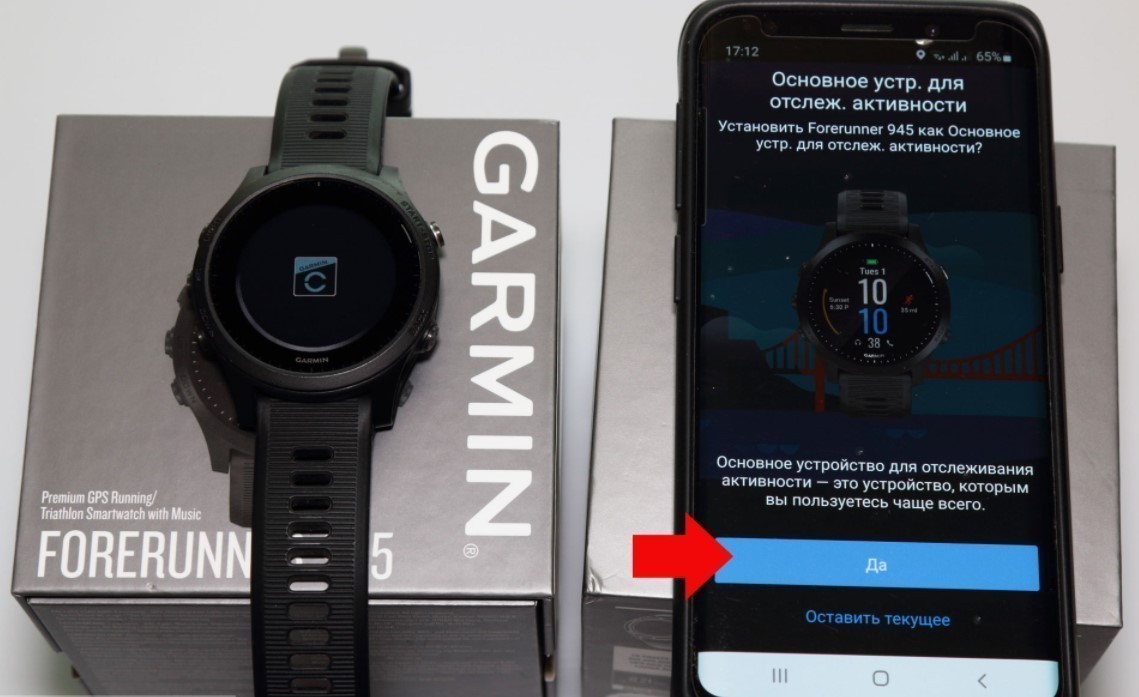
5. Выбрать смартфон как основное устройство для синхронизации.
6. Настроить такие параметры как уведомления и учетную запись TrueUp.
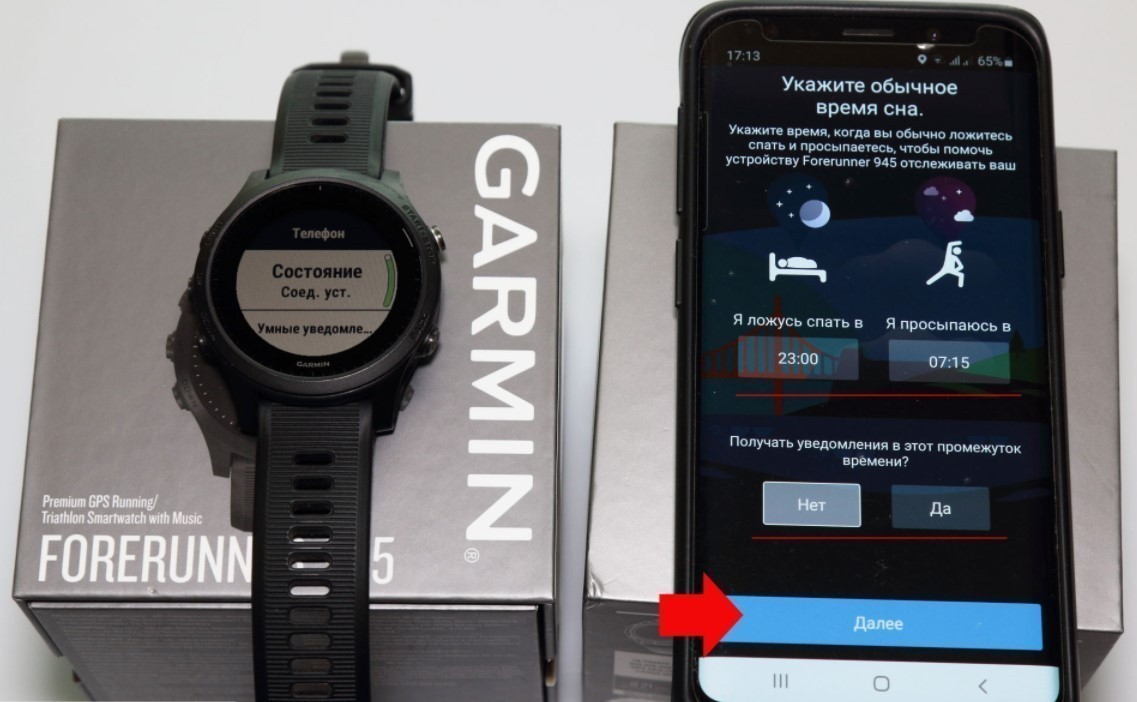
После этого можно включить синхронизацию.
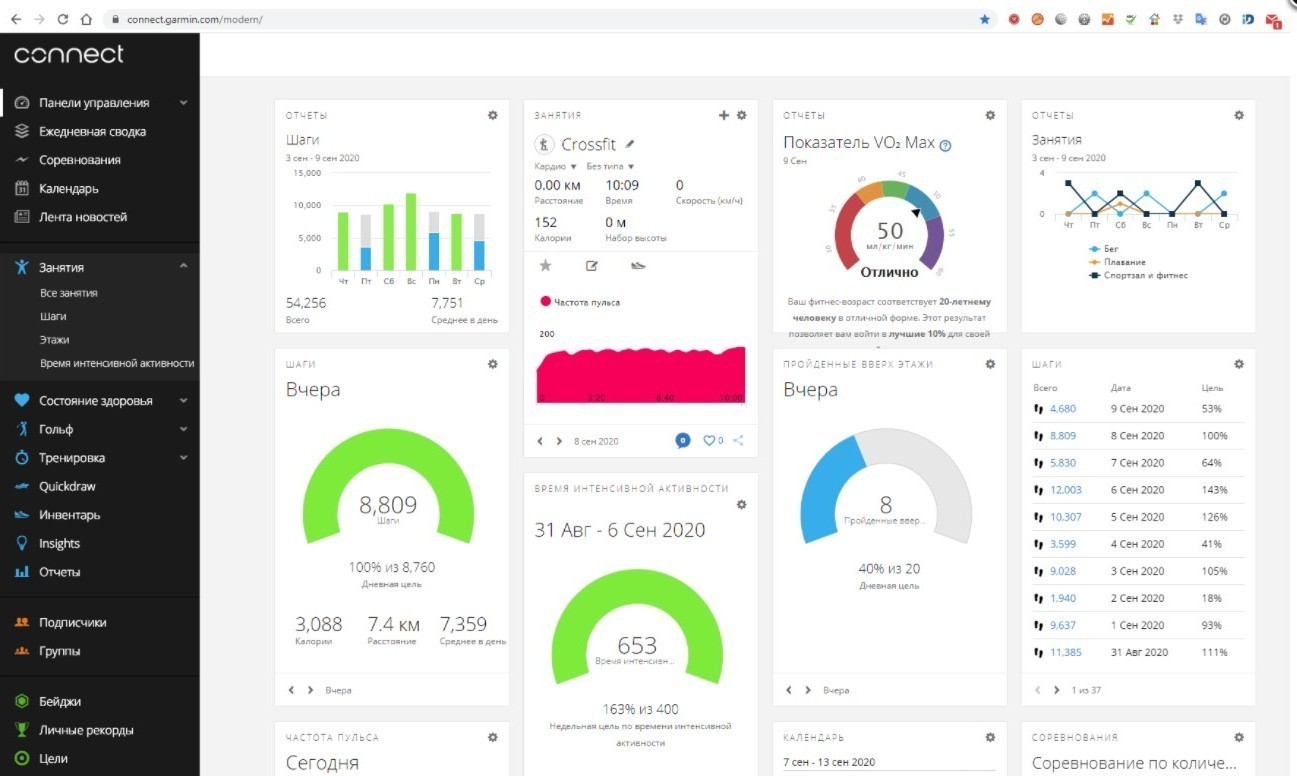
Как зарегистрироваться в сервисе Garmin Connect
Регистрация на сайте Garmin Connect нужна для сохранения и последующего отслеживания всех тренировок, походов и прочей активности. Эти облачные данные останутся даже при смене часов или смартфона. Также сервис проводит анализ состояния здоровья на основании изменения пульса, затрат калорий, времени сна и т.д.
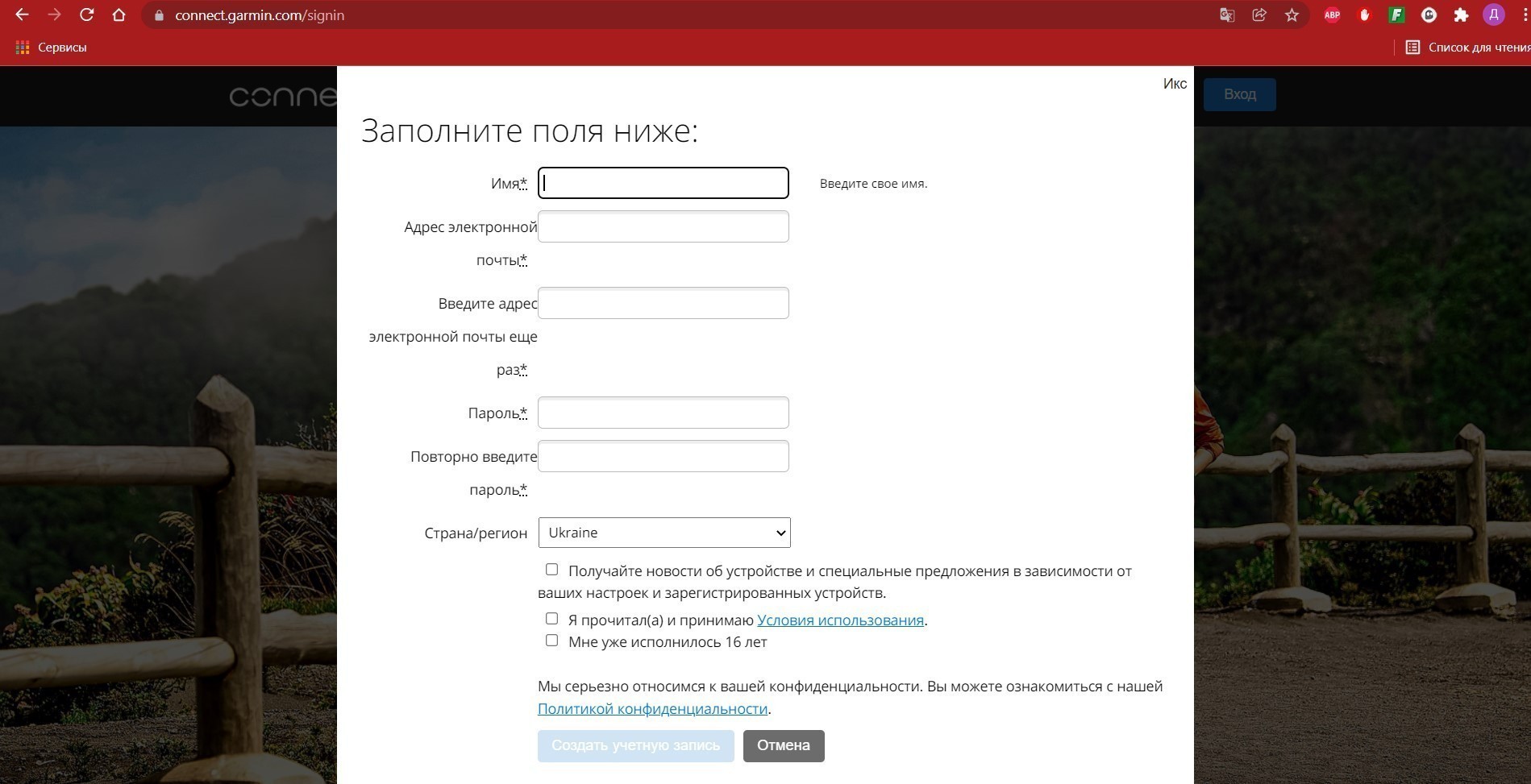
На самом сайте в верхнем левом углу нажимаем кнопку «Вход», далее выбираем «Создать учетную запись» и заполняем форму для регистрации.
Синхронизация часов Garmin с ПК
Для этого понадобится кабель USB и программа Garmin Express.
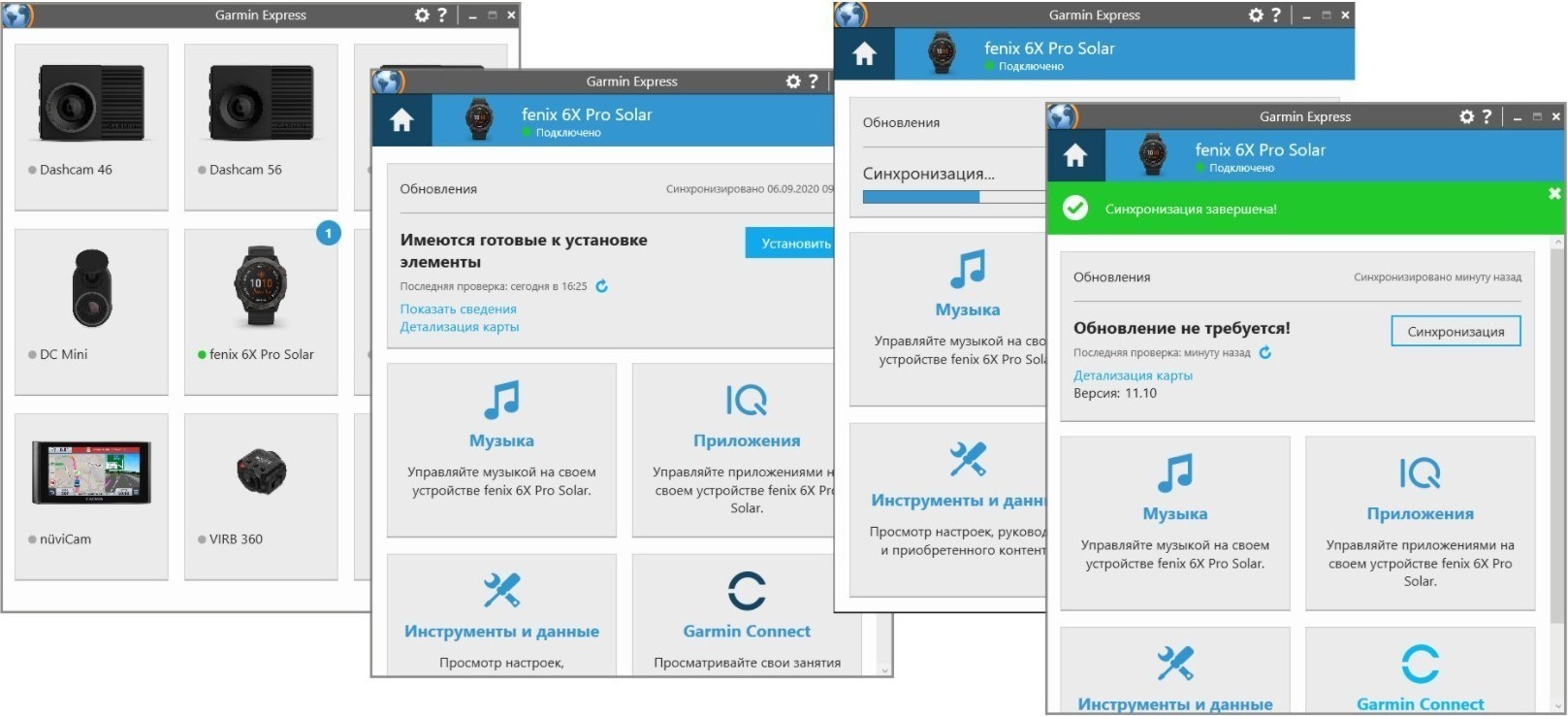
Кабель ускорит загрузку и обновление уже имеющихся карт и позволит добавить дополнительные — например, OpenStreetMap.
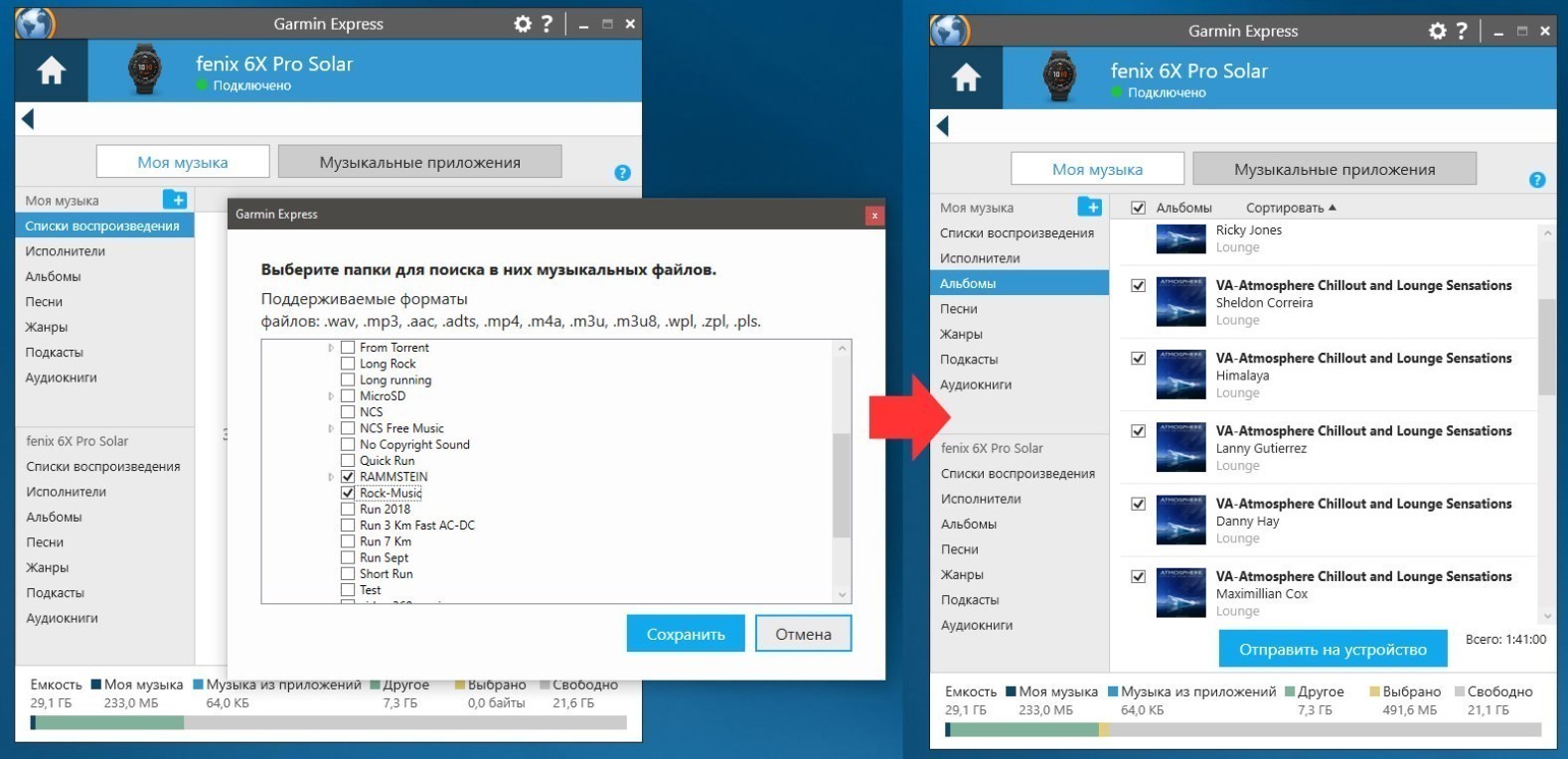
Еще с помощью ПК можно добавить музыкальные треки для воспроизведения через наушники или портативную колонку. Для этого нужно подключить беспроводные наушники по Bluetooth к часам Garmin по схеме: «Настройки» → «Датчики и аксессуары» → «Добавить» → «Наушники».
Подключение выносных датчиков
Конечно, часы Garmin уже оборудованы оптическими датчиками HR для измерения пульса. Но специфика работы такова, что они больше подходят для тренировок с небольшой интенсивностью, когда сердце бьется в одном темпе без скачков нагрузки.
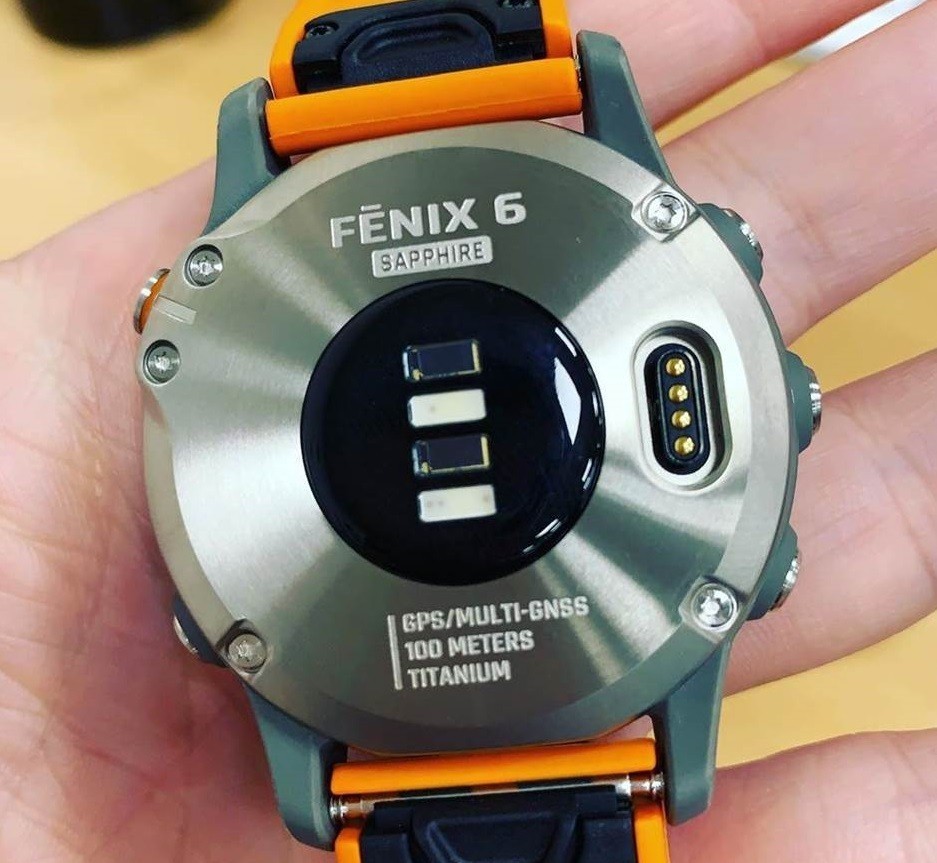
Когда происходит резкое увеличение нагрузки, то быстро распознать изменения пульса оптический датчик не способен в силу своего принципа работы, а не неисправности. Поэтому для серьезных занятий спортом есть смысл приобрести выносные датчики, такие как Garmin HRM PRO или Garmin HRM-Run.
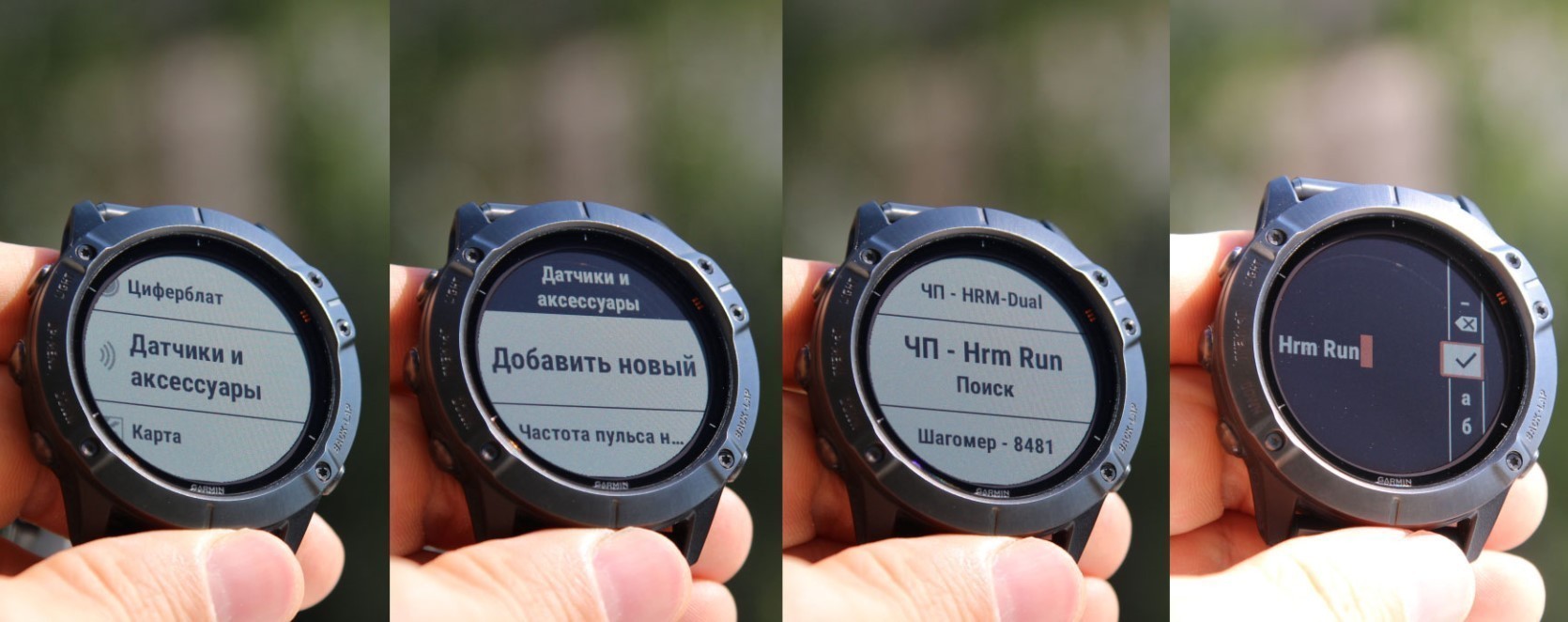
Алгоритм подключения очень прост: «Настройки» → «Датчики и аксессуары» → «Добавить» и затем выбрать необходимый датчик. Для облегчения ориентации во всех элементах их можно переименовать при сопряжении.
Как обновить версию прошивки?
Рекомендуется сразу обновить версию прошивки часов, ведь с момента выпуска до приобретения может пройти немало времени.
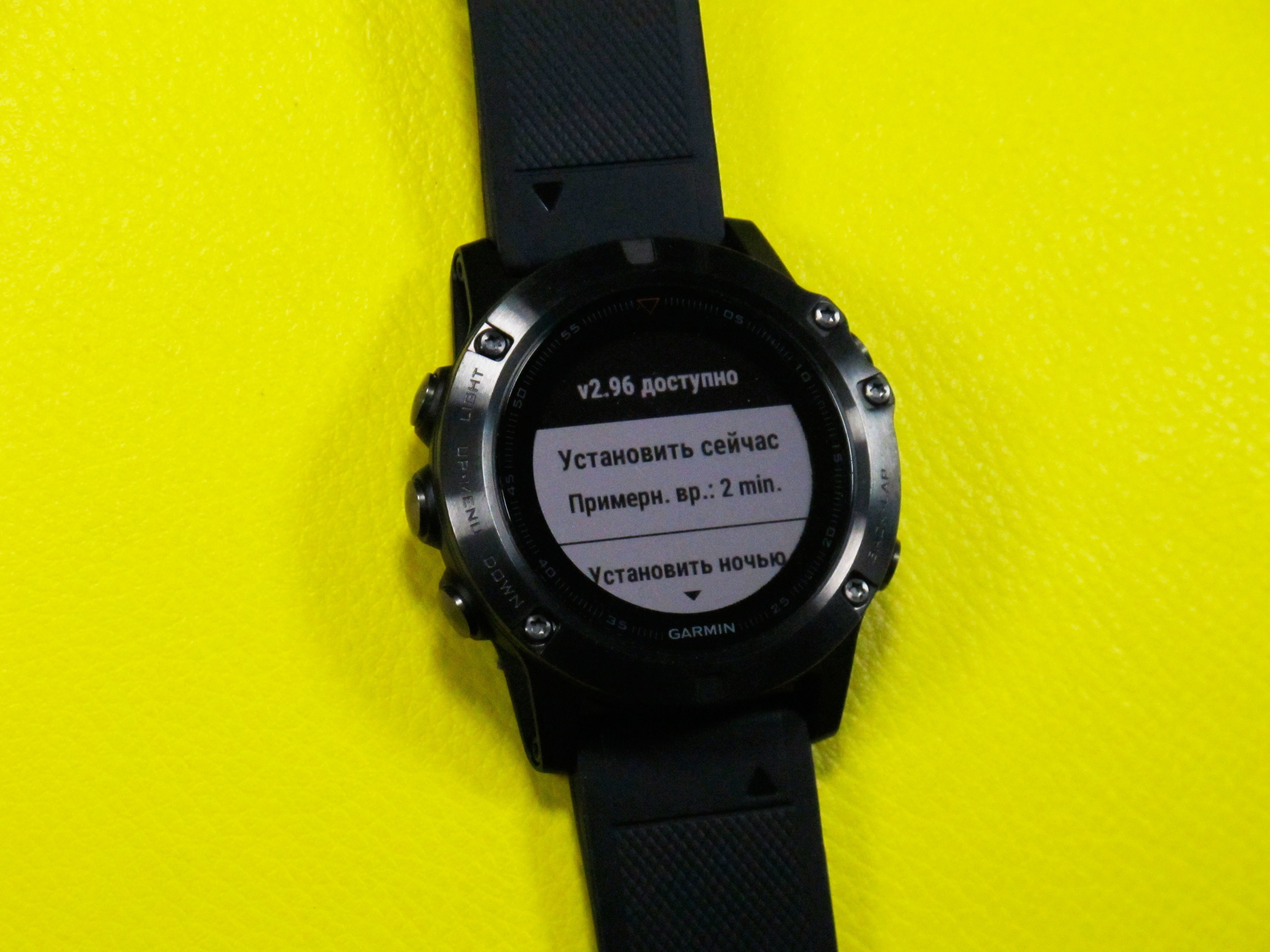
Узнать версию последней прошивки можно на официальном сайте. Там необходимо указать модель ваших часов Garmin. После чего вы увидите в заглавии темы номер актуальной версии прошивки.
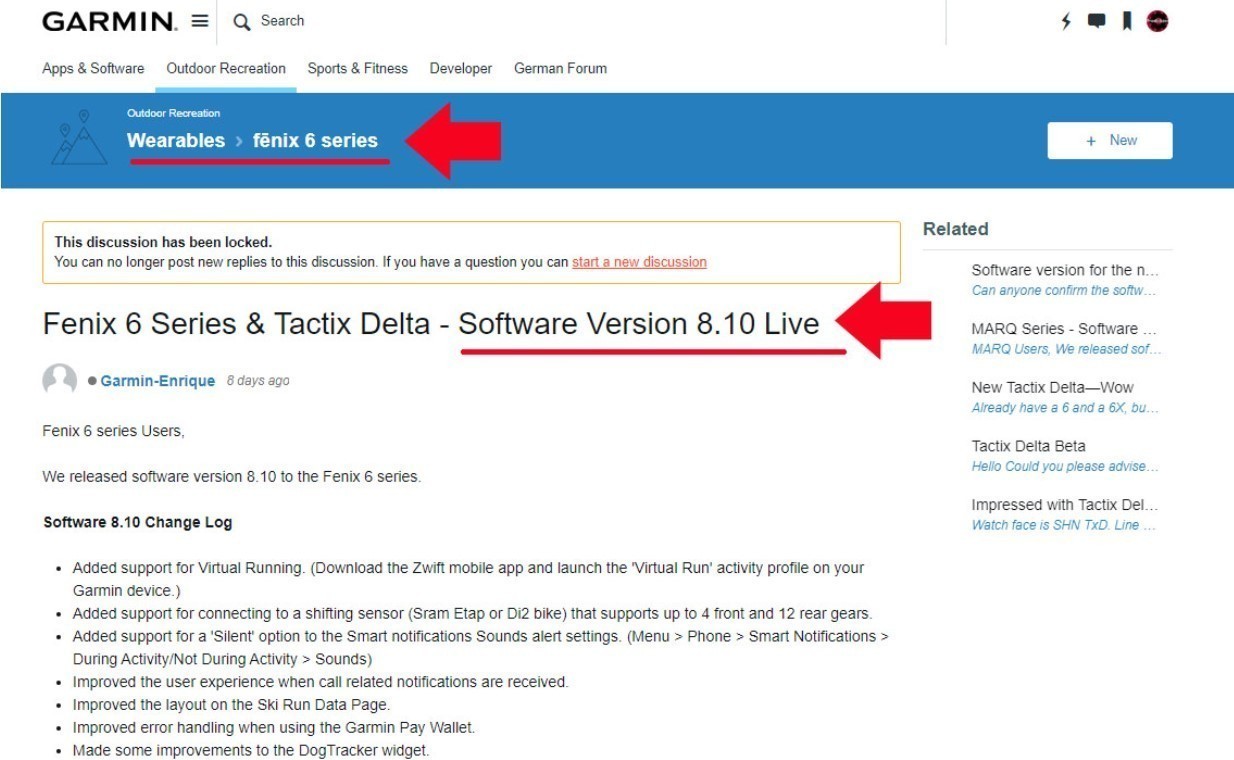
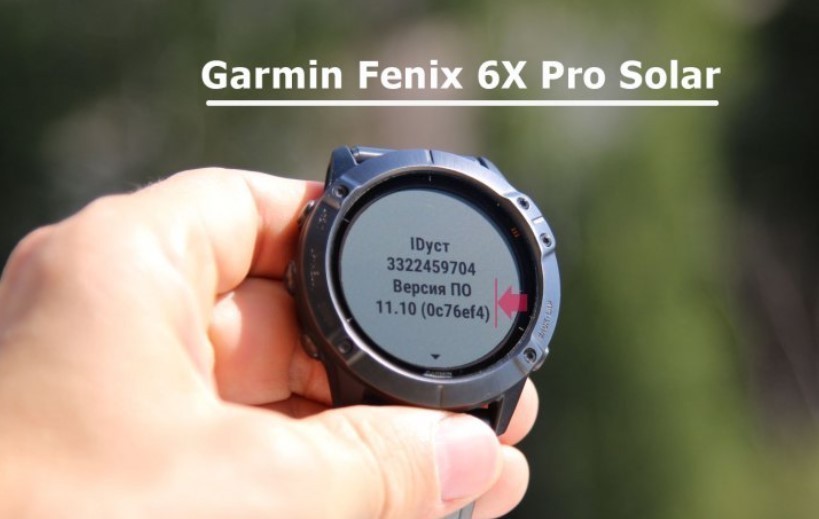
Затем сравните это с текущей версией на ваших часах по такому пути: «Настройки» → «Система» → «Об устройстве».
Само обновление происходит либо через программу Garmin Express на ПК в соответствующем окне, либо через беспроводное подключение Wi-Fi и Bluetooth. Но с помощью ПК это займет меньше времени.
Использование горячих кнопок
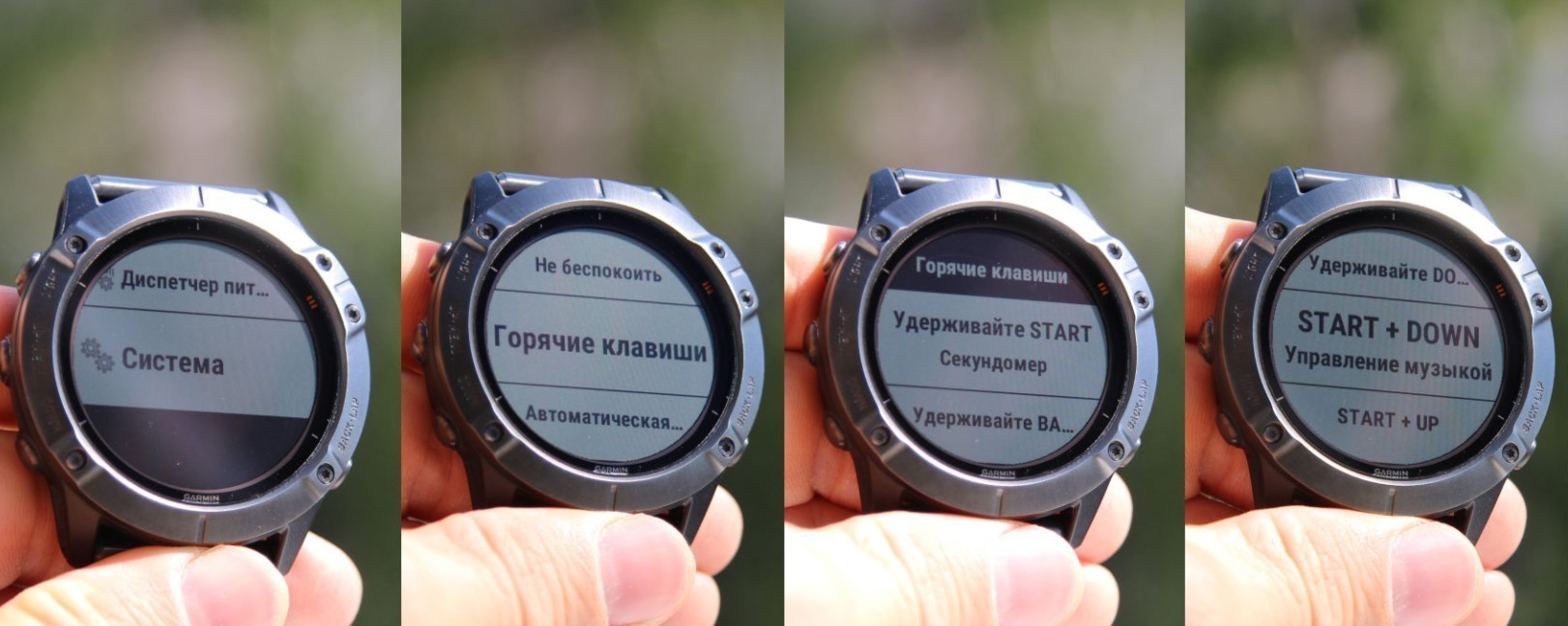
Допустим, вы хотите, чтобы секундомер включался продолжительным нажатием всего одной кнопки. Тогда нужно сделать следующие шаги: «Настройки» → «Система» → «Горячие клавиши» → выбрать кнопку, которая станет горячей → выбрать функцию, которую нужно привязать в кнопке.
Установка дополнительных циферблатов и приложений
Для часов Garmin предусмотрен сайт Connect IQ — бесплатный каталог циферблатов, виджетов и приложений. Но стоит помнить, что сторонние данные составляются энтузиастами, поэтому они не всегда до конца оптимизированы и могут, к примеру, увеличивать расход батареи. При выборе дополнительных функций обращайте внимание на рейтинг, совместимость и отзывы о приложении.
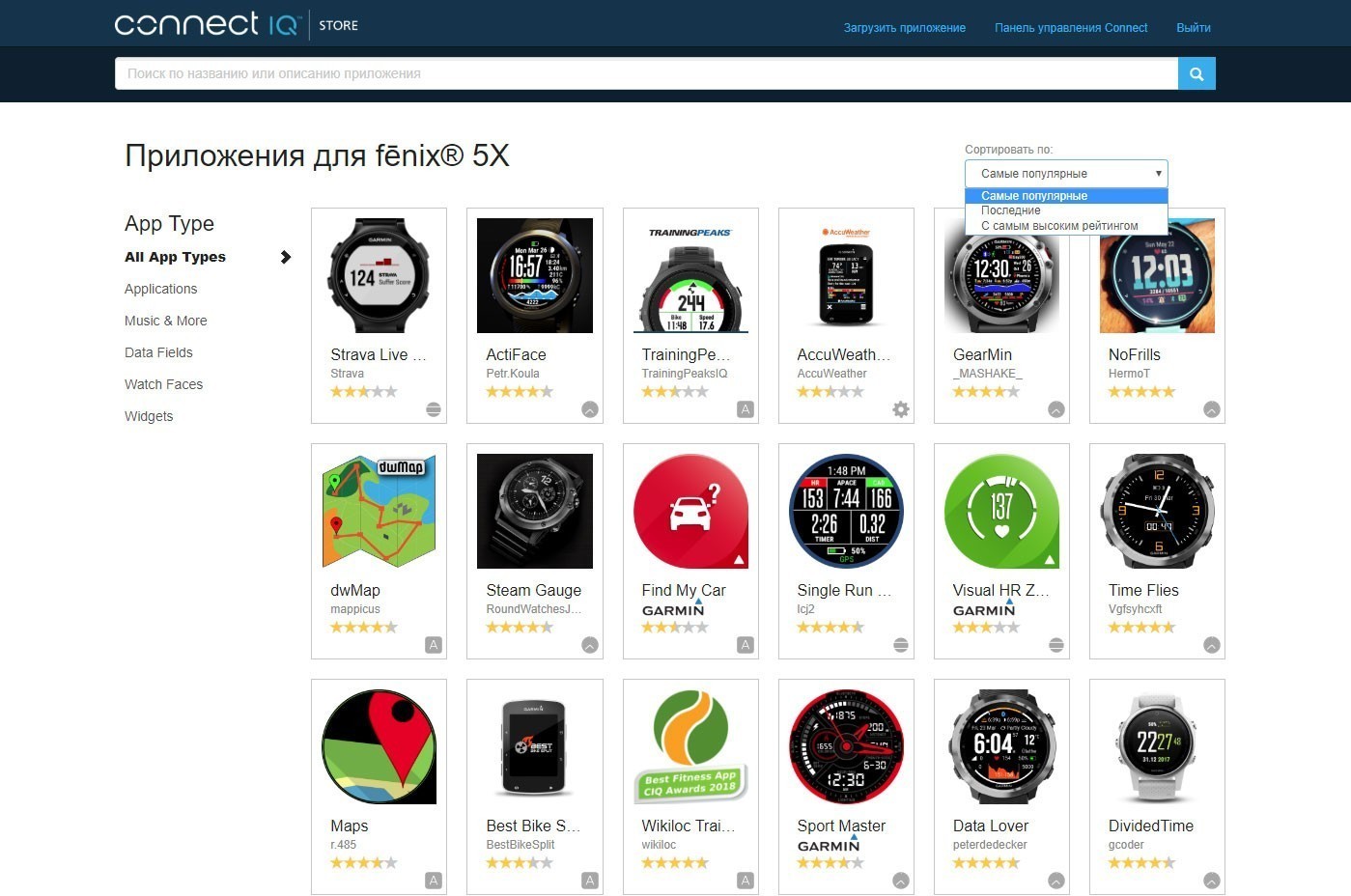
Чтобы установить дополнительный циферблат в свои часы, нужно выполнить такие шаги (предварительно подключив гаджет к ПК USB-кабелем):
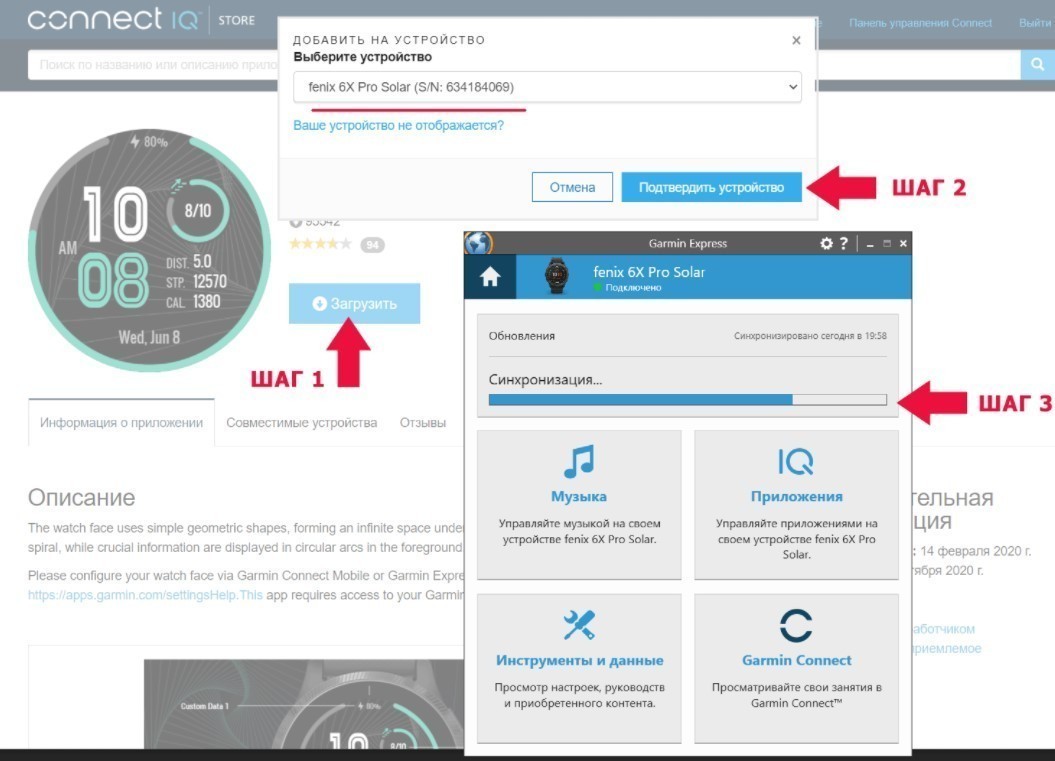
1. Выбрать понравившийся циферблат в каталоге.
2. Загрузить его.
3. Дождаться синхронизации.
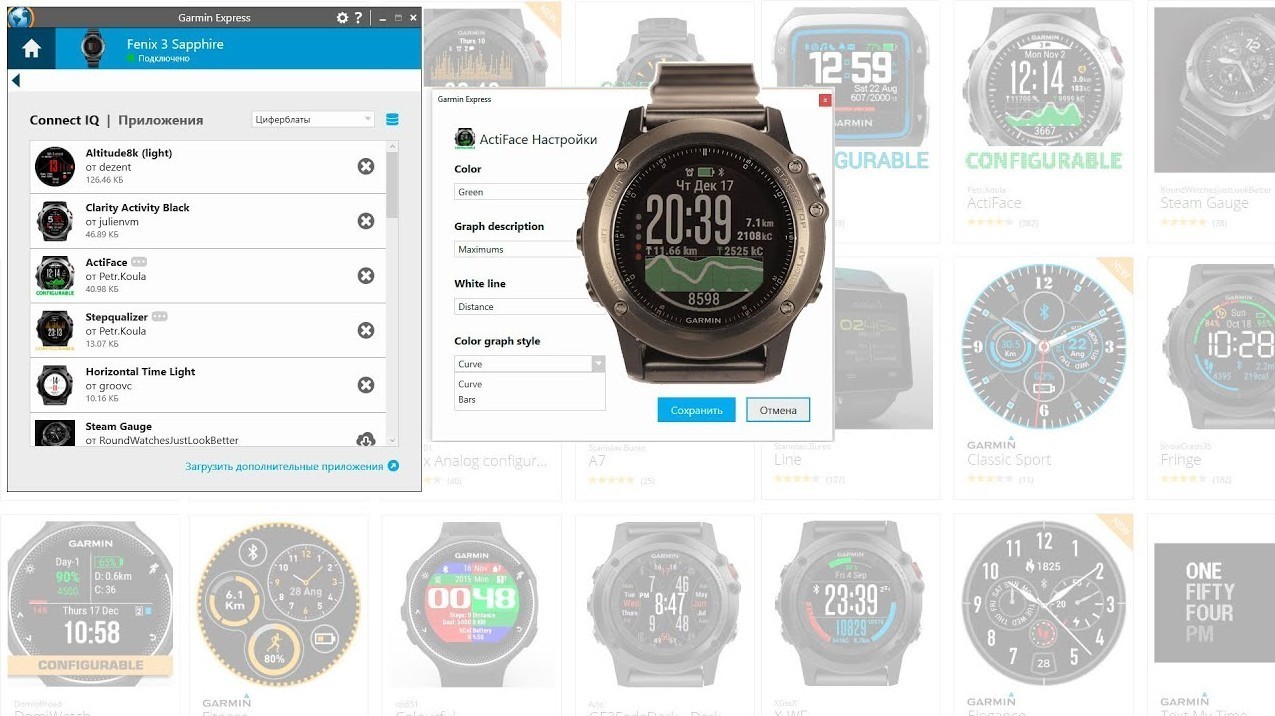
Установка сторонних виджетов и приложений проходит по той же системе.
Установка бесконтактной оплаты Garmin Pay
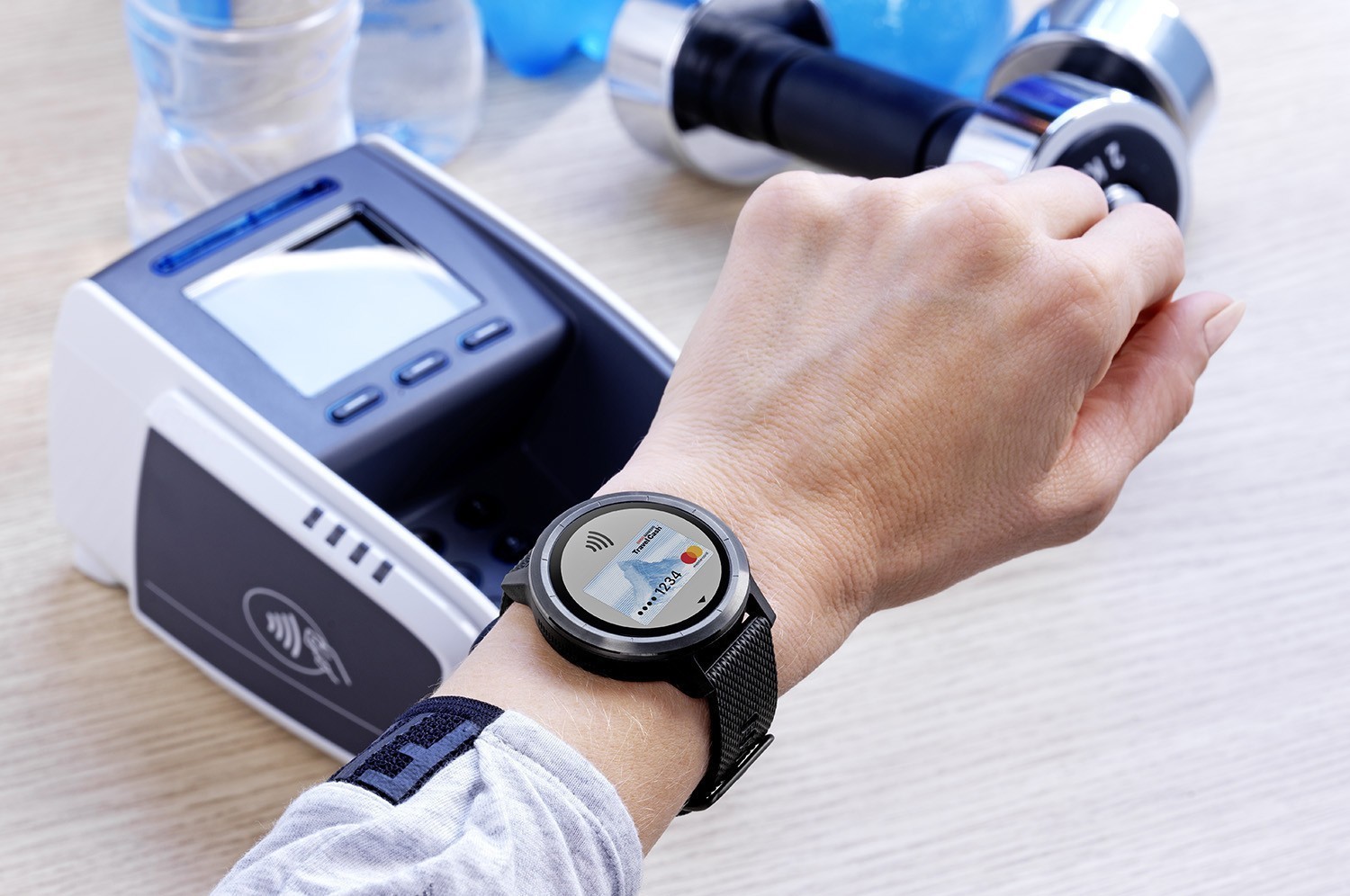
Большинство современных моделей часов Garmin — например, Forerunner 745, Fenix 6 Pro Solar Edition и MARQ Driver — имеют модуль NFC и могут использоваться для бесконтактной оплаты. Для начала нужно убедиться, что ваш банк поддерживает такой вид оплаты, найдя его на официальном сайте Garmin и установив сопряжение часов с программой Garmin Connect на смартфоне с подключением к интернету.
Далее необходимо выполнить такие шаги:
1. Зайти в меню Garmin Connect и выбрать часы для оплаты.
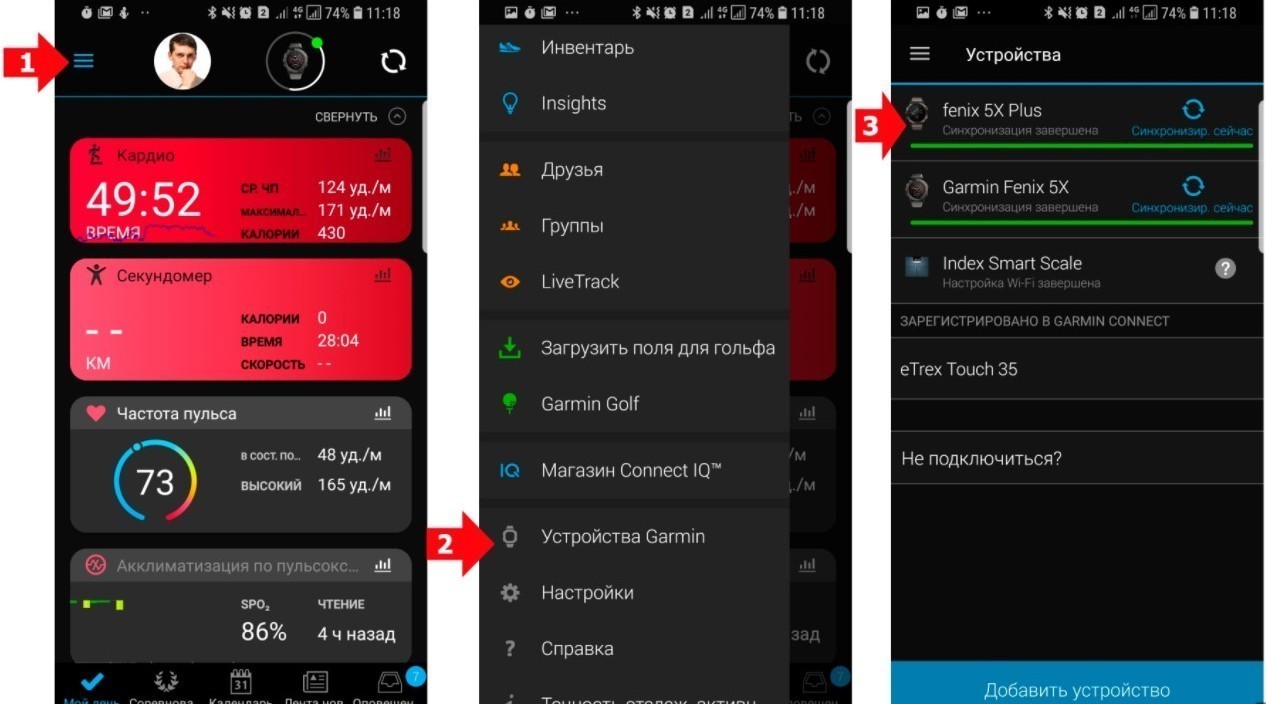
2. В новом окне нажать Garmin Pay и создать кошелек с данными вашей банковской карты.
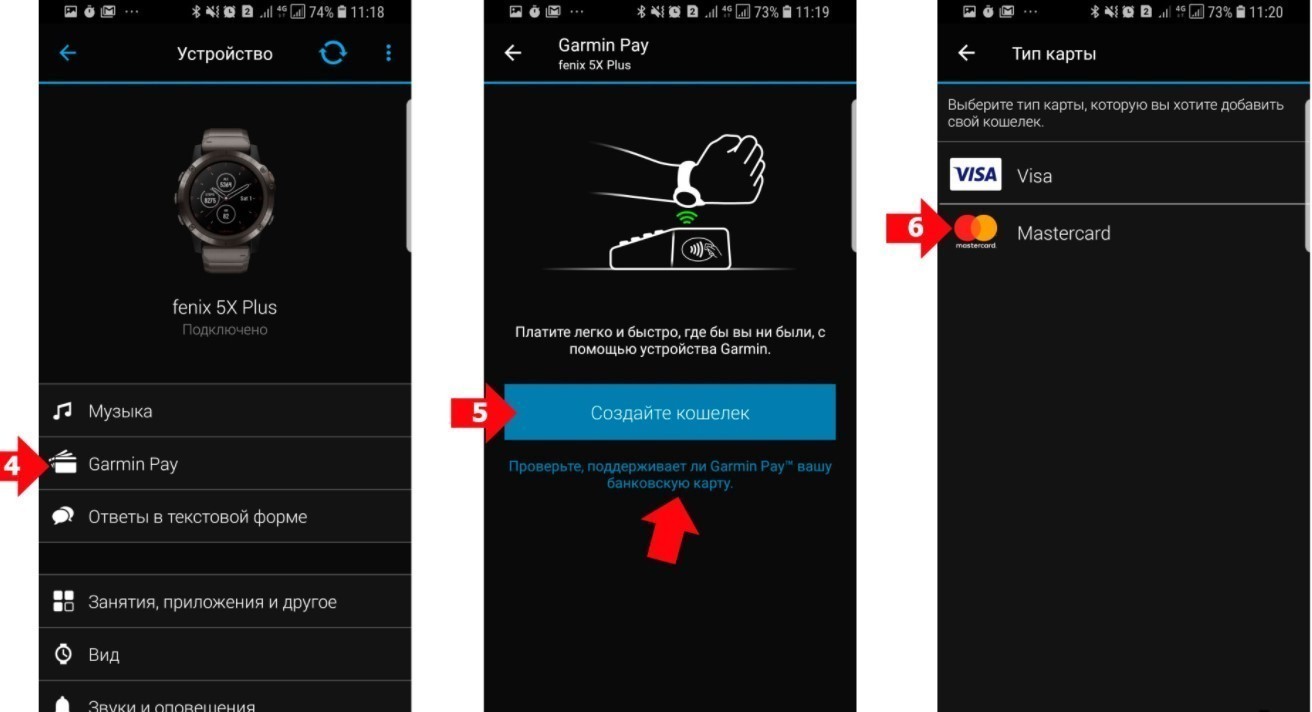
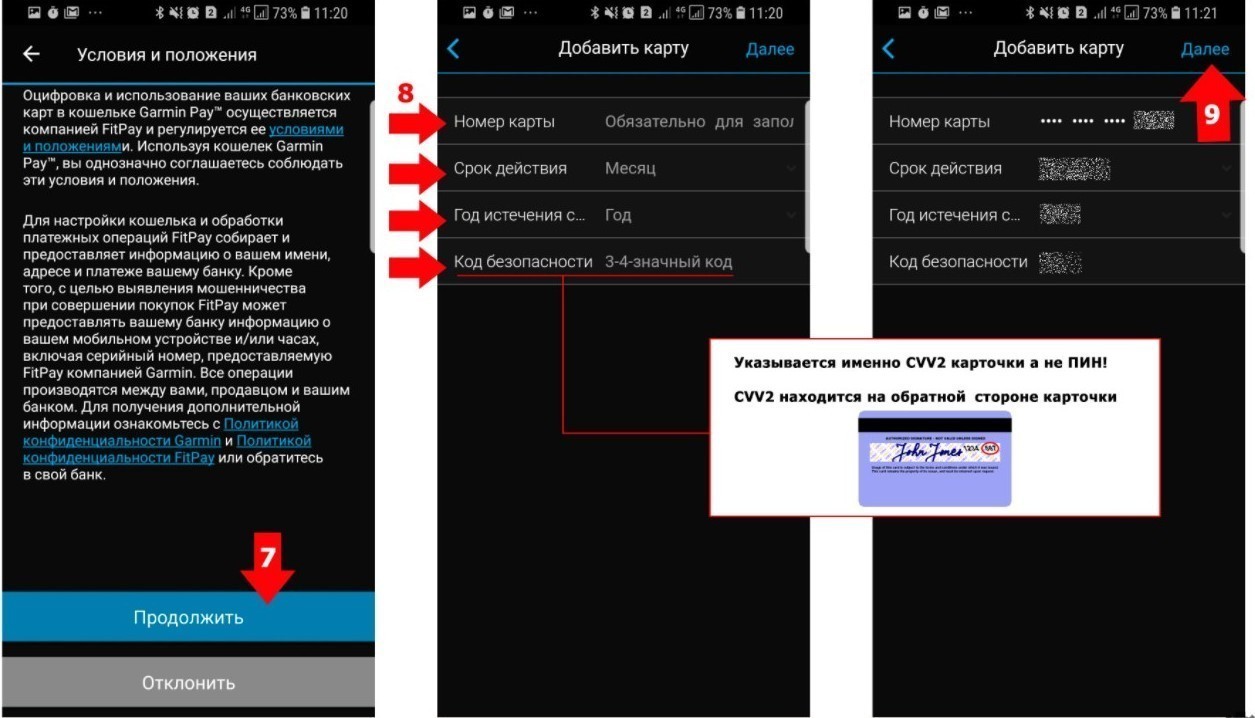
3. Принять соглашение пользователя и указать платежные реквизиты.
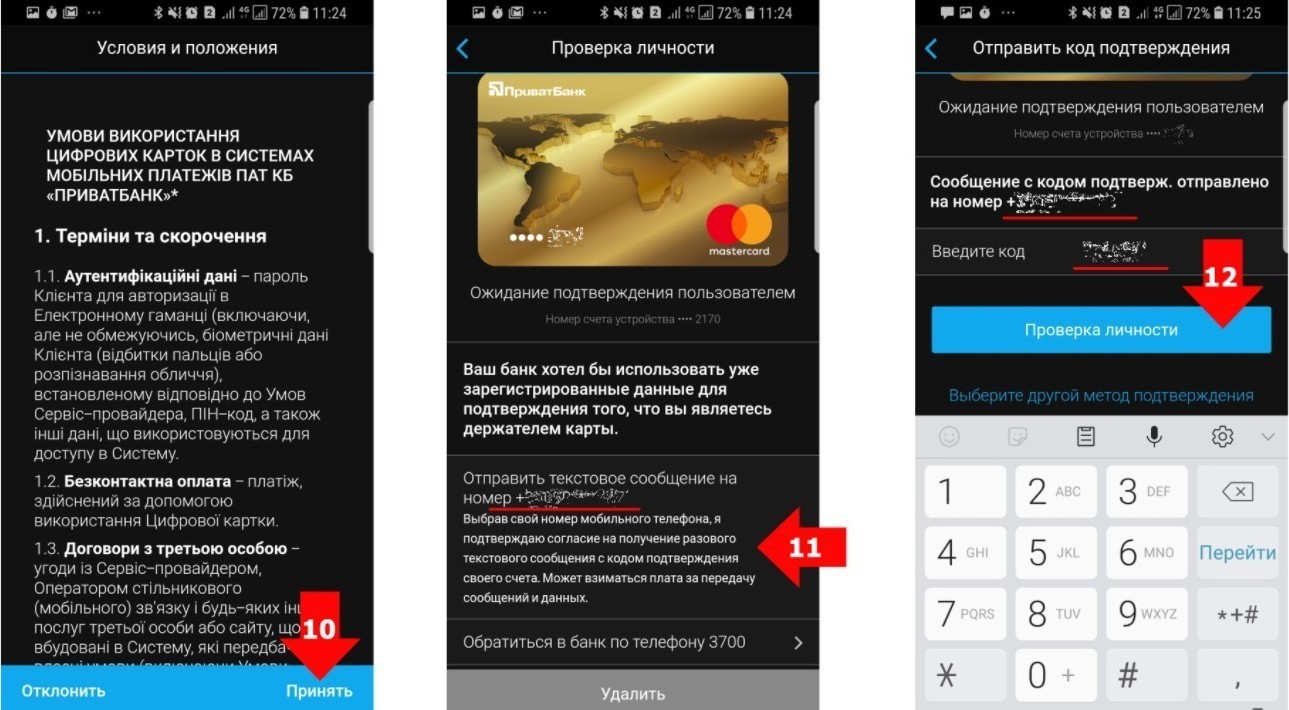
4. Пройти проверку личности.
Чтобы расплатиться, достаточно зайти в меню часов и выбрать значок кошелька, а затем выбрать карту для списания средств.
Вывод
Как видно, настройка часов Garmin довольно проста и интуитивно понятна. Советы из этой статьи помогут владельцам практически всех моделей с кнопками — например, Finix, Instinct или Forerunner. Так что долгого вам пользования и отличных тренировок!
FORERUNNER
®
945 / РУКОВОДСТВО ПОЛЬЗОВАТЕЛЯ
5
Состояние датчика tempe
TM
Состояние камеры VIRB
®
Настройка часов
Для возможности использования всех
функций часов Forerunner выполните
следующее:
• Установите сопряжение смартфона
с приложением Garmin Connect
TM
.
• Настройте функции безопасности.
• Настройте музыку.
• Настройте сети Wi-Fi.
• Настройте кошелек Garmin Pay
TM
.
Занятия и приложения
Устройство может быть использовано
для занятий в закрытых помещениях и
на улице, для спортивных тренировок
и физкультуры. При запуске занятия
прибор отображает и записывает данные
с датчика. Вы можете сохранять занятия и
обмениваться ими с помощью сообщества
Garmin Connect
TM
.
Кроме того, можно добавить на устройство
дополнительные приложения с заняти-
ями Connect IQ
TM
, используя веб-сайт
Connect IQ.
Дополнительную информацию о слежении
за активностью и точностью данных см. на
сайте garmin.com/ataccuracy.
Начало пробежки
Первым спортивным занятием, записан-
ным на устройстве, может быть пробежка,
поездка на велосипеде или другое занятие
на свежем воздухе. Перед началом
занятия вам может потребоваться
зарядить часы.
1.
Нажмите кнопку
START
и выберите
занятие.
2.
Выйдите на улицу и дождитесь, пока
устройство найдет спутники.
3.
Нажмите
START
для запуска таймера.
4.
Начинайте пробежку.
5.
После завершения пробежки нажмите
кнопку
STOP
для остановки таймера.
6.
Выполните одно из следующих
действий:
• Выберите
Resume
(продолжить),
чтобы снова запустить таймер.
• Выберите
Save
(сохранить) для
сохранения пробежки и сброса тай-
мера. Можно выбрать пробежку для
просмотра итоговых данных.
• Выберите
Resume Later
(продол-
жить позже), чтобы приостановить
пробежку и продолжить запись позже.
• Выберите
Lap
(круг) для отметки
круга.
• Выберите
Discard > Yes
(удалить >
да) для удаления пробежки.
Начало занятия
При запуске занятия GPS-приемник
включается автоматически (если он
требуется). При наличии дополнительного
беспроводного датчика можно установить
его сопряжение с устройством Forerunner.
1.
Нажмите кнопку
START
.
2.
Выберите занятие.
ПРИМЕЧАНИЕ:
Занятия, выбранные
в качестве любимых, будут показаны в
начале списка.
3.
Выполните одно из следующих
действий:
Хорошее руководство по эксплуатации
Законодательство обязывает продавца передать покупателю, вместе с товаром, руководство по эксплуатации Garmin Forerunner 945. Отсутствие инструкции либо неправильная информация, переданная потребителю, составляют основание для рекламации в связи с несоответствием устройства с договором. В законодательстве допускается предоставлении руководства в другой, чем бумажная форме, что, в последнее время, часто используется, предоставляя графическую или электронную форму инструкции Garmin Forerunner 945 или обучающее видео для пользователей. Условием остается четкая и понятная форма.
Что такое руководство?
Слово происходит от латинского «instructio», тоесть привести в порядок. Следовательно в инструкции Garmin Forerunner 945 можно найти описание этапов поведения. Цель инструкции заключается в облегчении запуска, использования оборудования либо выполнения определенной деятельности. Инструкция является набором информации о предмете/услуге, подсказкой.
К сожалению немного пользователей находит время для чтения инструкций Garmin Forerunner 945, и хорошая инструкция позволяет не только узнать ряд дополнительных функций приобретенного устройства, но и позволяет избежать возникновения большинства поломок.
Из чего должно состоять идеальное руководство по эксплуатации?
Прежде всего в инструкции Garmin Forerunner 945 должна находится:
— информация относительно технических данных устройства Garmin Forerunner 945
— название производителя и год производства оборудования Garmin Forerunner 945
— правила обслуживания, настройки и ухода за оборудованием Garmin Forerunner 945
— знаки безопасности и сертификаты, подтверждающие соответствие стандартам
Почему мы не читаем инструкций?
Как правило из-за нехватки времени и уверенности в отдельных функциональностях приобретенных устройств. К сожалению само подсоединение и запуск Garmin Forerunner 945 это слишком мало. Инструкция заключает ряд отдельных указаний, касающихся функциональности, принципов безопасности, способов ухода (даже то, какие средства стоит использовать), возможных поломок Garmin Forerunner 945 и способов решения проблем, возникающих во время использования. И наконец то, в инструкции можно найти адресные данные сайта Garmin, в случае отсутствия эффективности предлагаемых решений. Сейчас очень большой популярностью пользуются инструкции в форме интересных анимаций или видео материалов, которое лучше, чем брошюра воспринимаются пользователем. Такой вид инструкции позволяет пользователю просмотреть весь фильм, не пропуская спецификацию и сложные технические описания Garmin Forerunner 945, как это часто бывает в случае бумажной версии.
Почему стоит читать инструкции?
Прежде всего здесь мы найдем ответы касательно конструкции, возможностей устройства Garmin Forerunner 945, использования отдельных аксессуаров и ряд информации, позволяющей вполне использовать все функции и упрощения.
После удачной покупки оборудования/устройства стоит посвятить несколько минут для ознакомления с каждой частью инструкции Garmin Forerunner 945. Сейчас их старательно готовят или переводят, чтобы они были не только понятными для пользователя, но и чтобы выполняли свою основную информационно-поддерживающую функцию.
-
Garmin Forerunner 945 — page 1
…
-
Garmin Forerunner 945 — page 2
…
-
Garmin Forerunner 945 — page 3
…
-
Garmin Forerunner 945 — page 4
…
-
Garmin Forerunner 945 — page 5
…
-
Garmin Forerunner 945 — page 6
…
-
Garmin Forerunner 945 — page 7
…
-
Garmin Forerunner 945 — page 8
…
-
Garmin Forerunner 945 — page 9
…
-
Garmin Forerunner 945 — page 10
…
-
Garmin Forerunner 945 — page 11
…
-
Garmin Forerunner 945 — page 12
…
-
Garmin Forerunner 945 — page 13
…
-
Garmin Forerunner 945 — page 14
…
-
Garmin Forerunner 945 — page 15
…
-
Garmin Forerunner 945 — page 16
…
-
Garmin Forerunner 945 — page 17
…
-
Garmin Forerunner 945 — page 18
…
-
Garmin Forerunner 945 — page 19
…
-
Garmin Forerunner 945 — page 20
…
-
Garmin Forerunner 945 — page 21
…
-
Garmin Forerunner 945 — page 22
…
-
Garmin Forerunner 945 — page 23
…
-
Garmin Forerunner 945 — page 24
…
-
Garmin Forerunner 945 — page 25
…
-
Garmin Forerunner 945 — page 26
…
-
Garmin Forerunner 945 — page 27
…
-
Garmin Forerunner 945 — page 28
…
-
Garmin Forerunner 945 — page 29
…
-
Garmin Forerunner 945 — page 30
…
-
Garmin Forerunner 945 — page 31
…
-
Garmin Forerunner 945 — page 32
…
-
Garmin Forerunner 945 — page 33
…
-
Garmin Forerunner 945 — page 34
…
-
Garmin Forerunner 945 — page 35
…
-
Garmin Forerunner 945 — page 36
…
-
Garmin Forerunner 945 — page 37
…
-
Garmin Forerunner 945 — page 38
…
-
Garmin Forerunner 945 — page 39
…
-
Garmin Forerunner 945 — page 40
…
-
Garmin Forerunner 945 — page 41
…
-
Garmin Forerunner 945 — page 42
…
-
Garmin Forerunner 945 — page 43
…
-
Garmin Forerunner 945 — page 44
…
-
Garmin Forerunner 945 — page 45
…
-
Garmin Forerunner 945 — page 46
…
-
Garmin Forerunner 945 — page 47
…
-
Garmin Forerunner 945 — page 48
…
-
Garmin Forerunner 945 — page 49
…
-
Garmin Forerunner 945 — page 50
…
-
Garmin Forerunner 945 — page 51
…
-
Garmin Forerunner 945 — page 52
…
-
Garmin Forerunner 945 — page 53
…
-
Garmin Forerunner 945 — page 54
…
-
Garmin Forerunner 945 — page 55
…
-
Garmin Forerunner 945 — page 56
…