
Вместе сделаем.
С недавнего времени приложение GarageBand получает каждый новый пользователь с покупкой любого Mac или iOS устройства. Давайте разберемся, что же это за программа.
Разбираться будем с ребятами, которые знают всё про Apple. За ликбез им большое спасибо.
Запуск
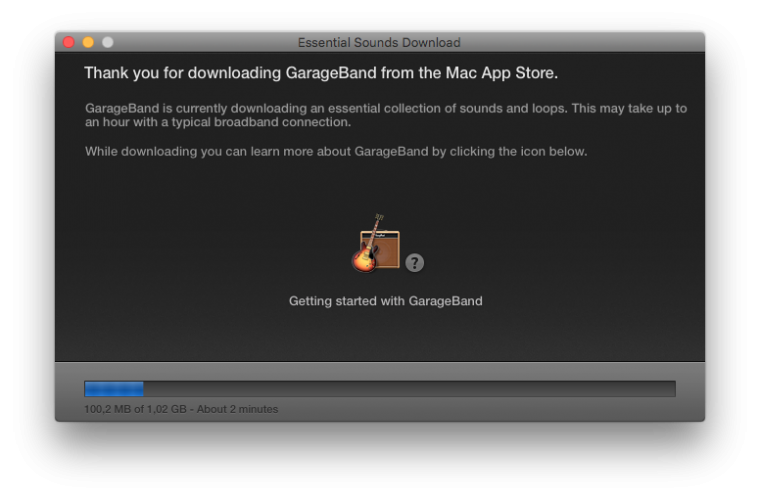
При первом запуске программа скачает основной пакет самых необходимых музыкальных инструментов. Это займет совсем немного времени. Дополнительный расширенный пакет можно скачать позднее бесплатно. Он будет весить около семи гигабайт.
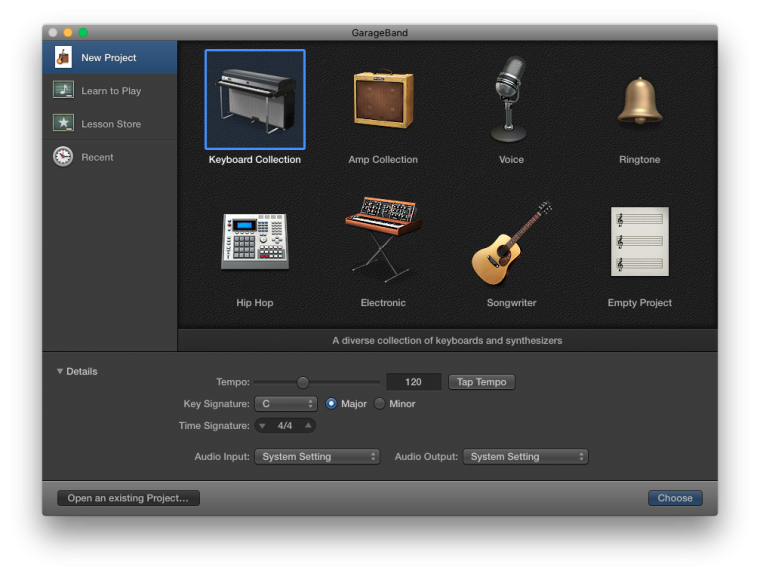
При открытии GarageBand вы увидите окно с пресетами проектов. В расширенных настройках проекта можно задать темп и тональность будущей композиции.
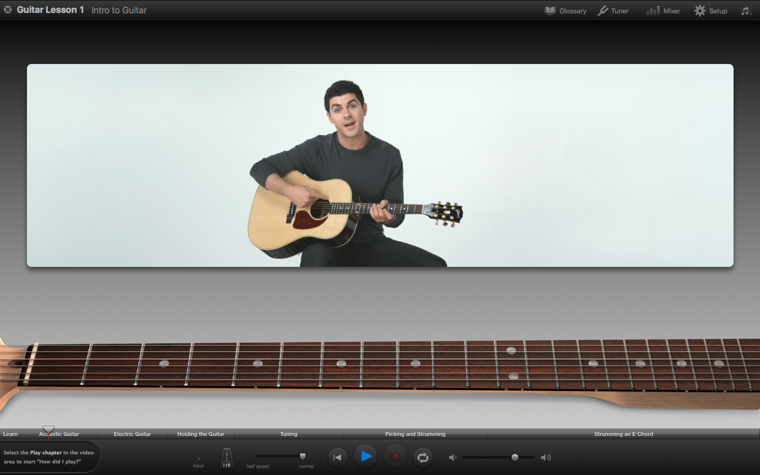
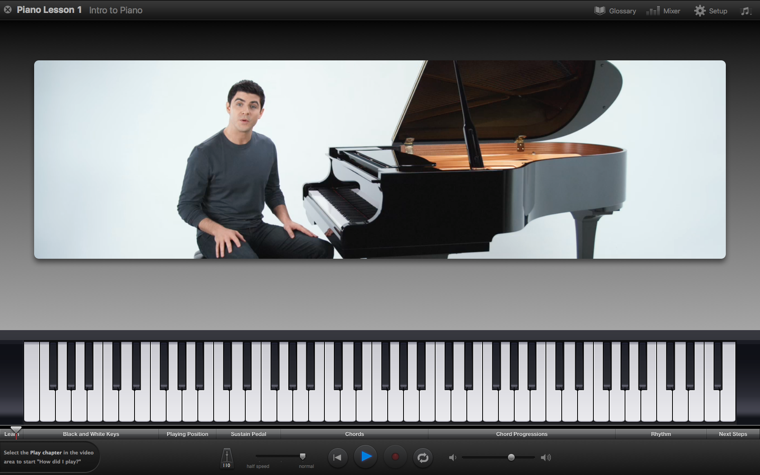
Так же есть возможность запустить уроки игры на гитаре и клавишных. В этом же разделе можно купить дополнительные видеоуроки от известных музыкантов, которые научат вас играть свои песни на гитаре или клавишных.
Устройство программы
И вот вы запустили GarageBand. По умолчанию в пустом проекте будет открыт один инструмент — классическое электропианино. Слева вы увидите раздел «Библиотека», в котором можете выбрать желаемый инструмент. Нажав на кнопку со знаком «+» над дорожками, вы увидите окно с выбором типа нового инструмента. Это будет виртуальный инструмент, запись аудио и «Барабанщик».
Когда вы выбираете дорожку не с виртуальным инструментом, а с возможностью записи аудио, в окне библиотеки появляются пресеты с аудиоэффектами. Это будут настройки для записи голоса и гитар.
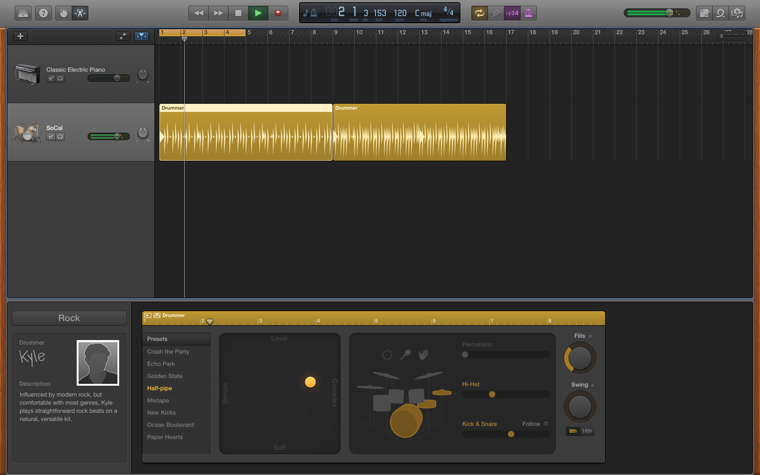
«Барабанщик» — это смарт-инструмент для быстрого создания дорожки с барабанами. В нем присутствуют очень гибкие настройки, не концентрирующиеся на технической составляющей, а позволяющие общаться с ним, как с живым музыкантом. Например, с помощью специальной панели просто попросите его играть чуть потише и использовать рисунок чуть посложнее — и он тут же это сделает!
Запись с линейного входа или с микрофона
Если вы хотите записать голос, гитару или любой другой настоящий музыкальный инструмент, вы можете сделать это с помощью встроенного микрофона, подключить внешний микрофон или инструмент в аудио-вход компьютера, или же воспользоваться внешним аудио-интерфейсом, о чем расскажу чуть позже.
Виртуальные инструменты и эффекты
Виртуальные инструменты — это программные музыкальные плагины. Это может быть полностью цифровой синтезатор или основанный на аудиосемплах инструмент.
В GarageBand уже есть огромный выбор таких инструментов, подходящих для широчайшего спектра жанров. Но если вам хочется попробовать что-то другое, вы можете установить музыкальные плагины сторонних производителей в формате Audio Unit. Начиная с iOS 9 аудио плагины системно поддерживаются и на мобильной платформе. Пока их не очень много, но это лишь вопрос времени.
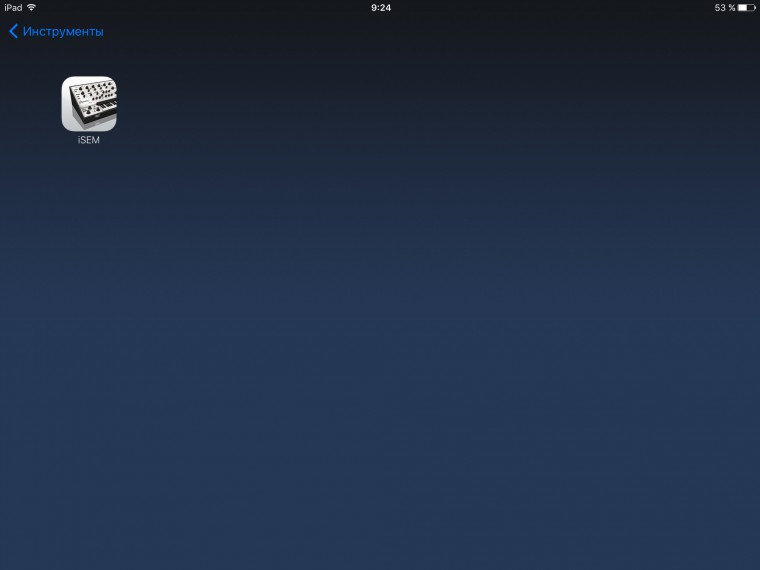
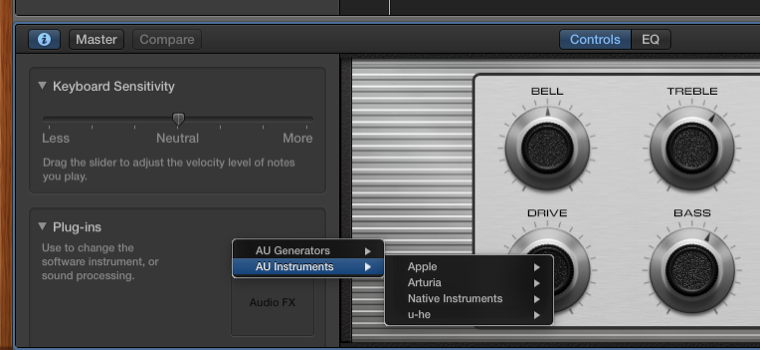
Чтобы запустить такой плагин, создайте любой виртуальный инструмент, нажмите на кнопку «B» или значок Smart controls слева сверху, в открывшейся панели снизу нажмите на «i». Вы увидите выпадающее меню Plug-ins. Там же вы можете настроить аудиоэффект дорожки или добавить сторонний плагин эффекта, если такой у вас установлен.
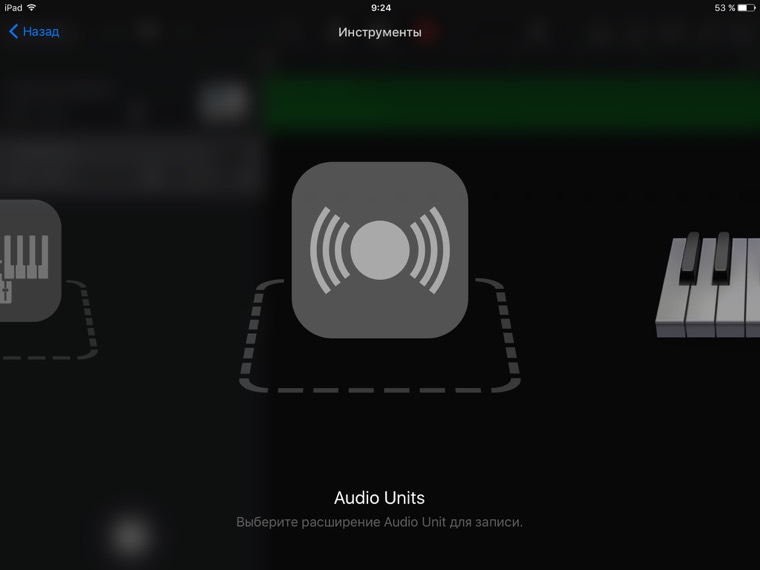
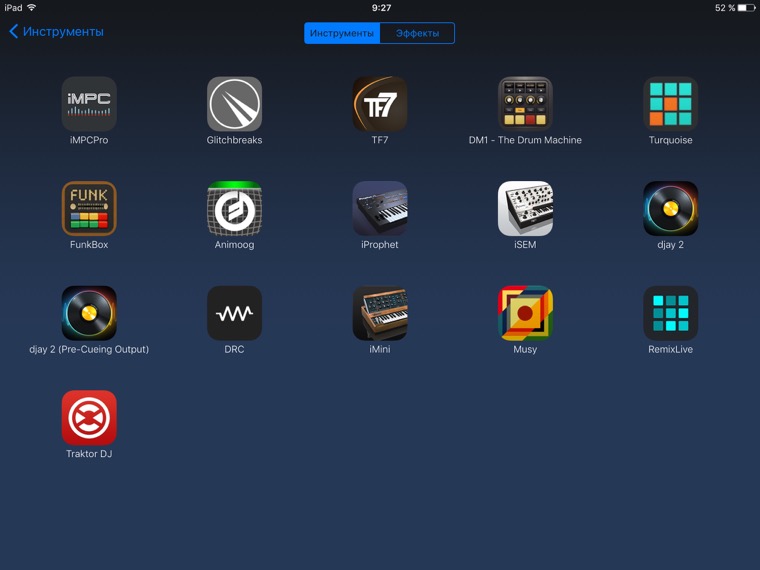
В iOS версии при выборе нового инструменты просто пролистайте до раздела Audio Units.
Работа с midi
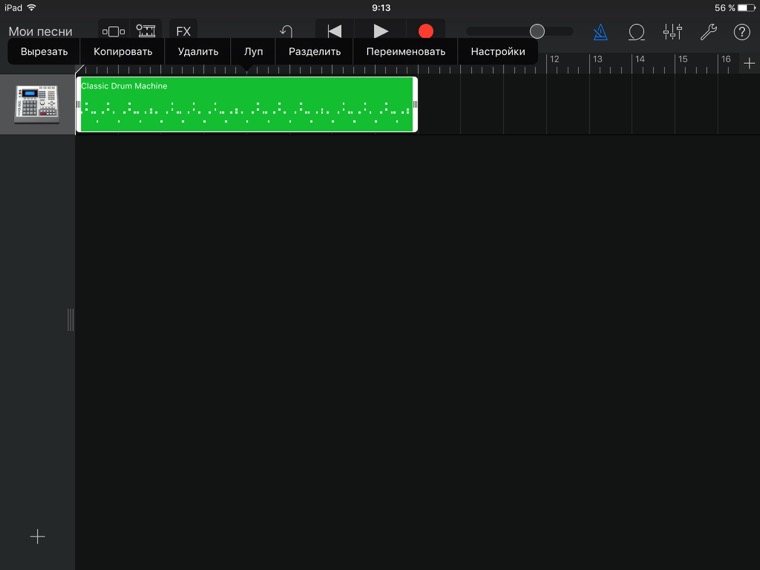
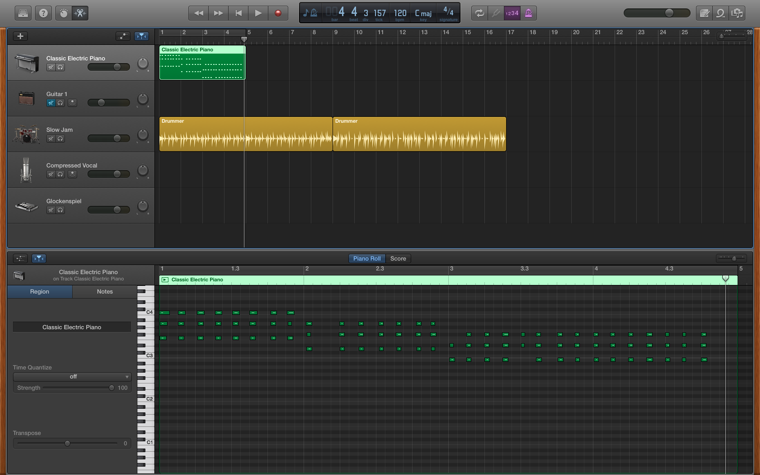
Все ноты, сыгранные на виртуальных инструментах, записываются в формате midi. Midi-регионы от аудиофайлов вы можете отличить даже внешне. Вы видите не звуковую волну, а прямоугольные ноты, каждую из которых можно отредактировать после записи — сдвинуть по временной шкале, высоте и силе нажатия.
С помощью функции Quantize можно выровнять сразу весь midi-регион по ритмической сетке. Очень удобная фишка как для начинающих музыкантов, так и для опытных клавишников, нужная хотя бы просто для ускорения процесса записи.
Apple Loops
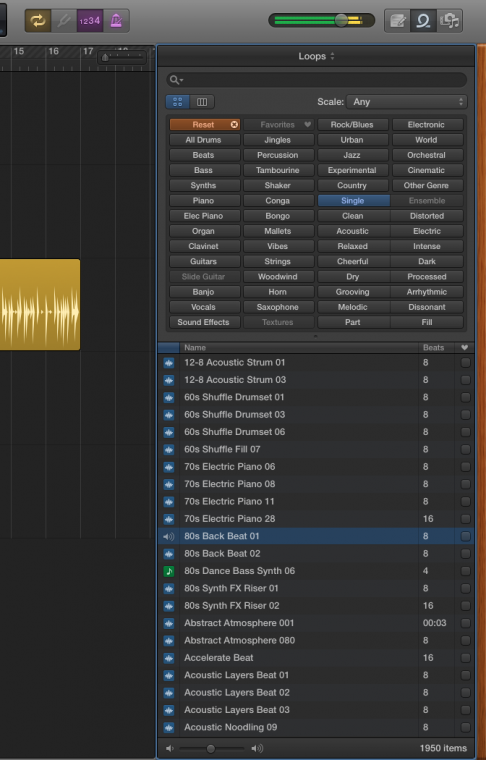
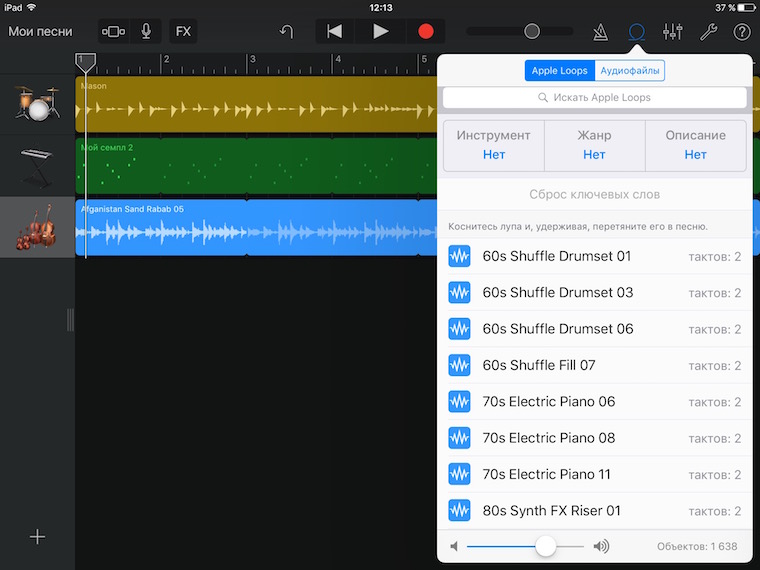
Это особый формат коротких аудиофайлов, которые могут автоматически подстраиваться под ваш проект — по времени и тону. Вам совсем необязательно знать изначальный темп этой записи — просто перетаскиваете луп на новую дорожку и он подстроится под вашу песню.
Вместе с GarageBand идет довольно объёмная библиотека различных жанров и типов Apple Loops. Это и перкуссия, и струнные инструменты, и барабаны, и многое другое. Идеально для быстрого создания как музыкальных зарисовок, так и полноценных композиций.
Наш выбор: акустика для прослушивания шедевров, созданных в GarageBand:
- самая портативная – поместится в карман
- нереально стильная – девушки точно оценят
- для тех, кто не боится
- уже не просто стереосистема, скорее черный квадрат в мире акустики
Использование дополнительных устройств для записи
Если вы увлечётесь музыкой чуть серьезнее, то наверняка задумаетесь о покупке внешней звуковой карты. Она пригодится вам для поканальной записи. Скажем, вы хотите записать песню под гитару или даже несколько гитар, но хотите сыграть это всё «живьем». Подключаете внешний многоканальный аудиоинтерфейс по USB, Firewire или Thunderbolt , настраиваете так, чтобы каждая отдельная дорожка в GarageBand «видела» отдельный канал — и вперед!
Многие современные аудиоинтерфейсы поддерживают так же и работу с iOS через USB Camera adapter. Так что есть возможность организовать полноценную мобильную музыкальную студию.
Различия версий на iOS и Mac
Версии для Mac и iOS имеют немало различий, вызванных по большей части различиями типа ввода. На iOS вы запускаете виртуальное пианино и играете прямо на экране, причем можно задать лад, который будет совпадать с вашей песней и вы не ошибетесь ни в одной ноте. На Mac, чтобы играть на клавишных, всё-таки необходимо подключить Midi клавиатуру (или любой другой midi-контроллер).
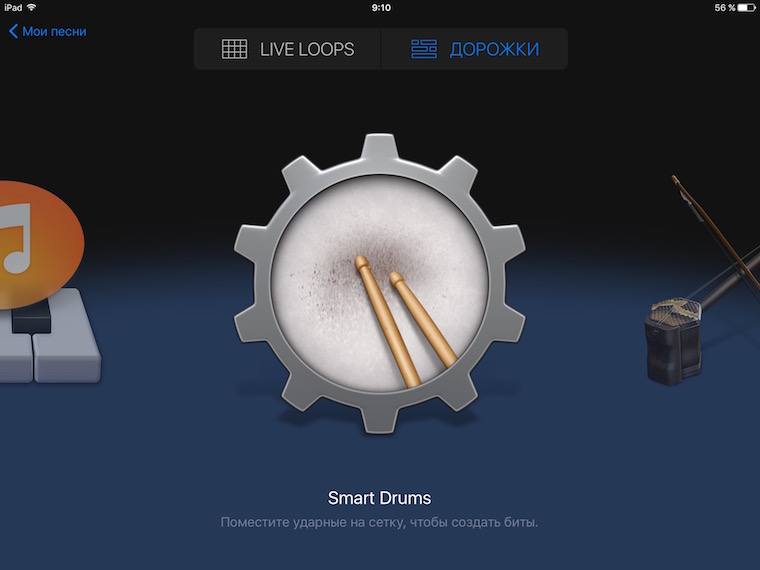
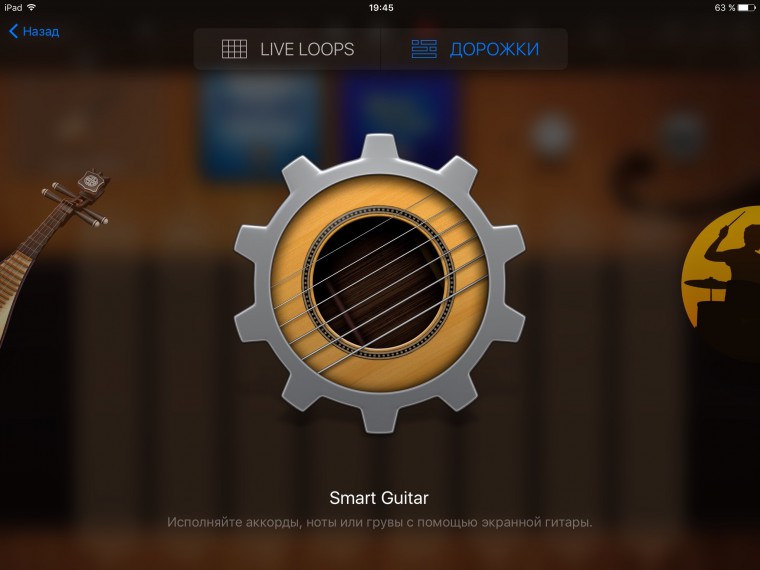
Так же в GarageBand под iOS намного больше смарт-инструментов. Это не только «Барабанщик», но и упрощенная его версия — Smart drums. Так же Smart Keyboard, Smart Guitar и Smart Bass.
Ещё есть инструмент Sampler. С его помощью вы можете записать абсолютно любой звук и проигрывать его на клавиатуре как если бы это было простое пианино.
В айпаде или айфоне GarageBand предложит вам возможность записать аудио из других музыкальных приложений с помощью функции Inter-app Audio.
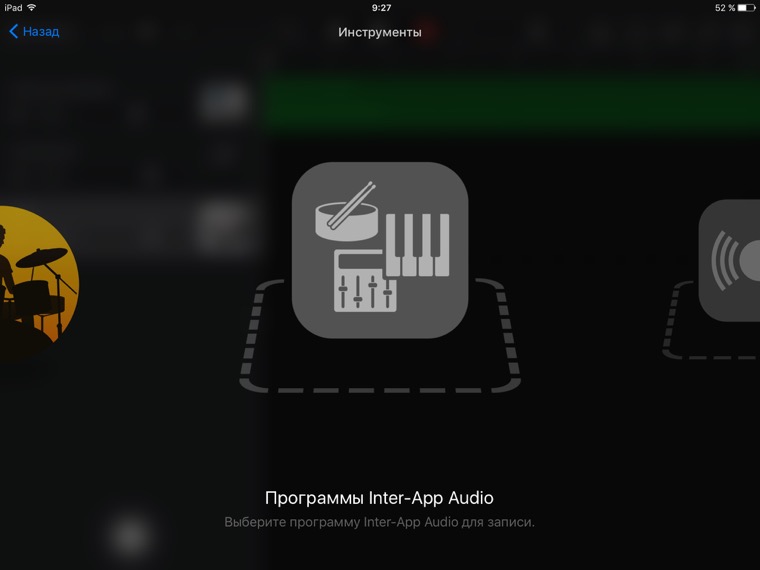
Есть в iOS-версии и совсем новый режим работы с музыкой — Live Loops. В нём вам предлагается работать со всеми инструментами, как виртуальными, так и хранящимися в аудиофайлах, в формате лупов. Перед вами появится сетка с квадратами, каждый из которых — это луп. По горизонтали располагаются лупы одного инструмента.
Можно запускать по очереди по одному лупу, или сразу весь вертикальный ряд.
Каждый луп можно настроить и редактировать. Он может играть по кругу, один раз или даже задом наперед.
Ну и, конечно, вы можете создавать собственные лупы с помощью любого инструмента в GarageBand.
Такой режим больше всего подходит для создания танцевальной музыки, но даже если у вас нет желания становиться Дэвидом Гетта, вы проведете часы, играясь с закольцованными треками. И не забудьте нажать кнопку Rec =)
Несмотря на различия GarageBand на десктопе и iOS, проекты созданные в любой версии открываются и на Mac, и в айфоне. Более того, проекты GarageBand можно открывать в старшем брате — Logic Pro X для более серьезной работы над вашей композицией.
Как сделать и записать свой трек
А теперь давайте попробуем сами сделать первую композицию в GarageBand.
Итак приступим.
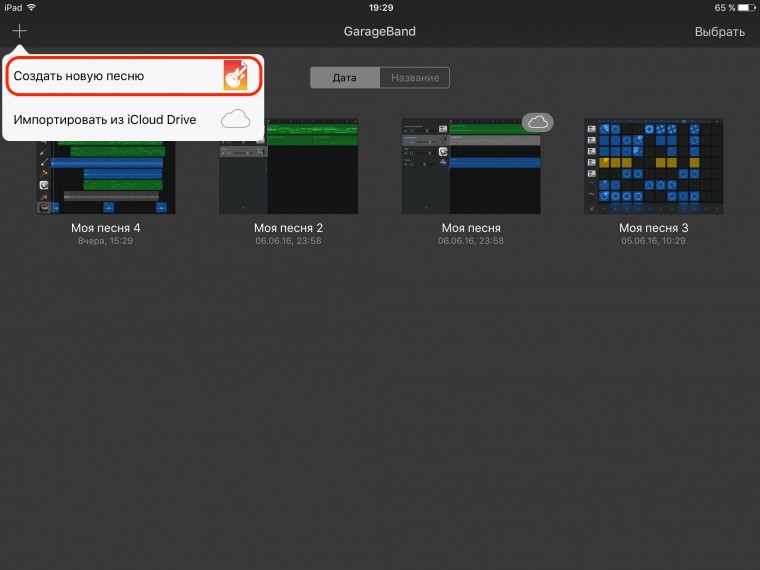
Запустите приложение GarageBand на айпаде, нажмите плюсик в верхнем левом углу, чтобы создать новый проект.
Барабаны
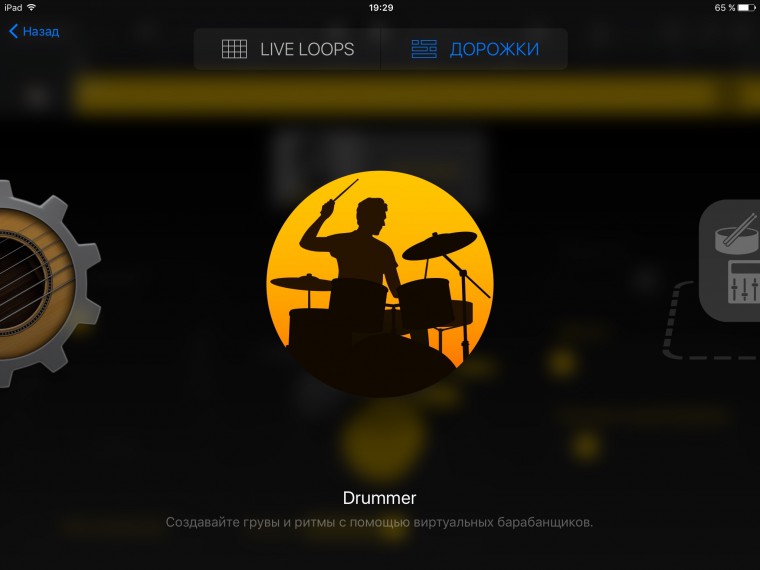
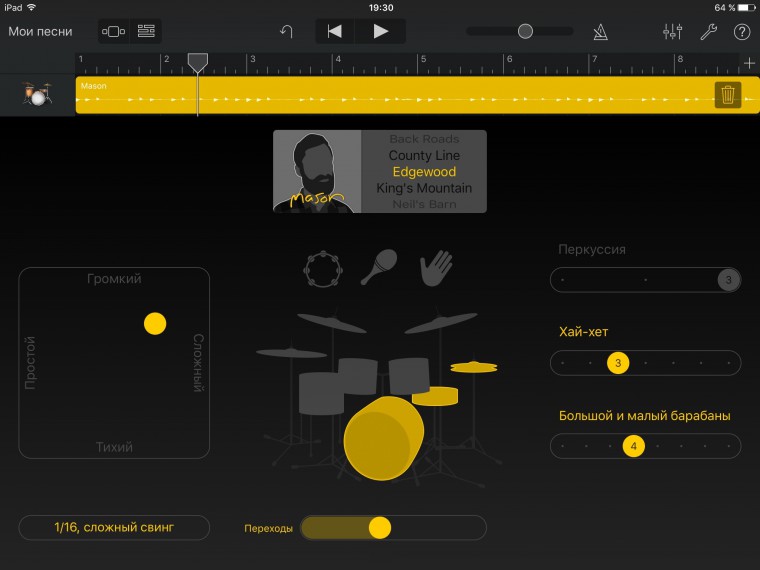
Пролистайте инструменты до барабанщика и выберите его. Нажмите на play, пробуйте разные варианты настроек и вы будете слышать как манера игры вашего барабанщика меняется на лету. Выберите ту, которая вам по душе.
Чтобы поменять темп, нажмите на кнопку настроек проекта справа сверху. Там вы сможете поменять и скорость, и тональность песни.
Переходим в режим дорожек на кнопку слева сверху. Увеличиваем длительность песни, тапнув на плюсик на временной шкале справа.
Укорачиваем дорожку барабанов. Создаем новый регион барабанов, нажав на пустое место на дорожке и выбрав опцию «создать». Затем жмём на регион и «править». Повторяем проделанное ранее с новым регионом, чтобы манера игры барабанщика немного отличалась.
Гитара
Добавим дорожку смарт-гитары, нажав в режиме дорожек на плюсик снизу слева.
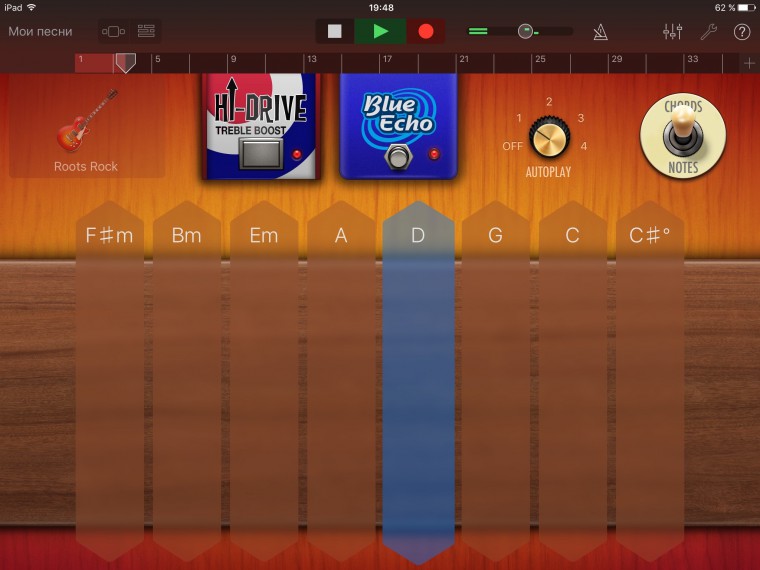
Выбираем понравившуюся гитару и включаем autoplay. Сначала нажмите на play и проиграйте аккорды, чтобы подобрать и запомнить понравившуюся комбинацию. Когда будете готовы записать, нажмите на Rec.
Если хотите изменить записанную партию, это можно сделать «тапнув» по нему. Выбираем «править» и переходим в режим редактирования midi. Чтобы добавить или удалить ноту, зажмите значок с ручкой сверху слева. Каждую ноту можно изменить по длине, переместить или удалить.
Так же можно разрезать регион на две части. Для этого установим ползунок на временной шкале на то место где нужно разрезать регион и выберем опцию «разделить». Появившиеся ножницы тянем вниз и готово – теперь у нас два рингтона.
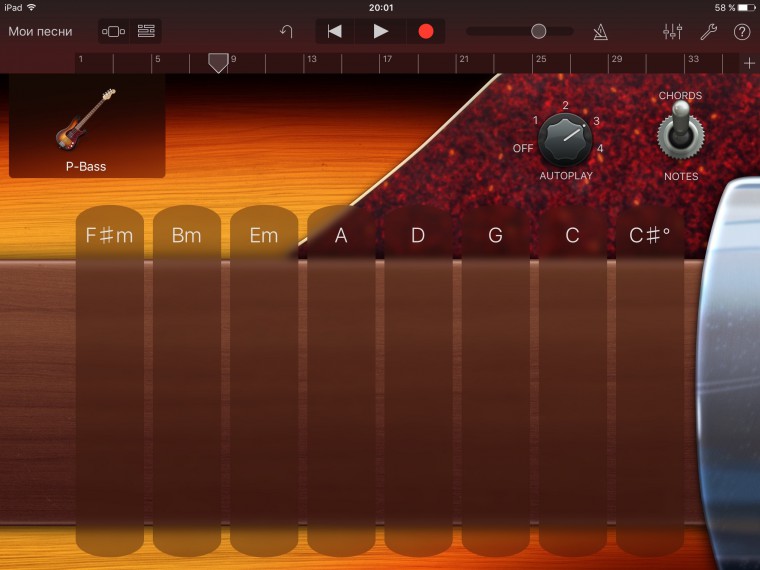
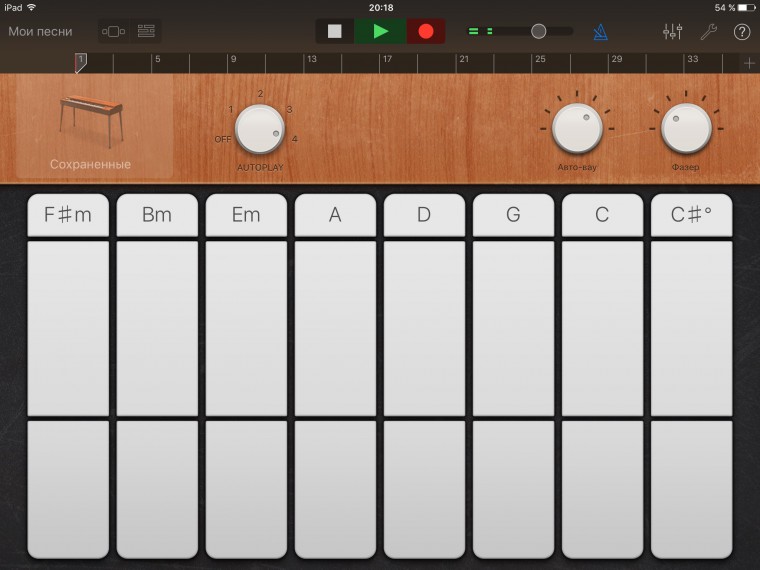
Таким же образом создайте смарт-бас и дорожку смарт-клавиш. Когда будете играть на этих инструментах, вспомните какие аккорды вы играли на смарт-гитаре ранее. Запишите и отредактируйте партии на них.
Apple Loop
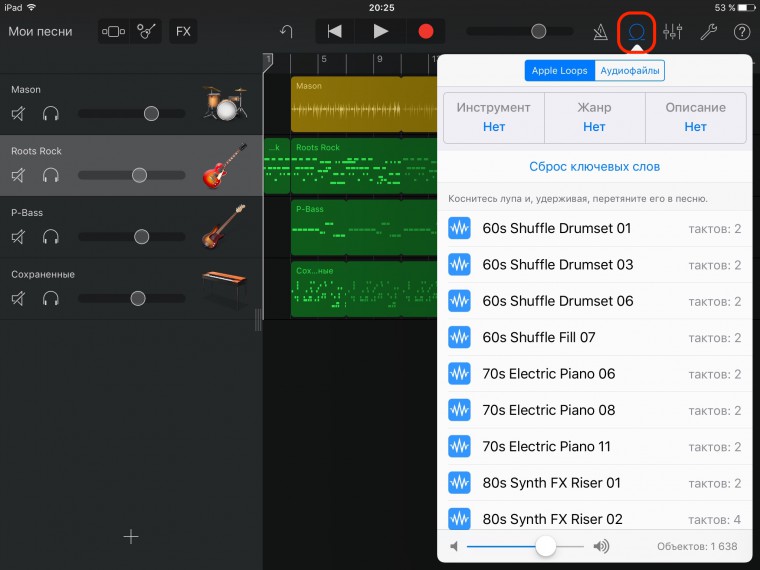
Добавим Apple Loop с перкуссией в нашу песню. Для этого нажимаем на кнопку с петлёй справа сверху. В выпадающем меню выбираем инструмент — перкуссию. Выберите понравившийся луп и перетащите его в новую дорожку.
Клавишные
Добавьте дорожку клавишных. Чтобы не ошибиться в нотах, включим режим отображения клавиш только нашей тональности. Мы помним, что у нас тональность D мажор, значит выбираем мажорный лад. Запишите партию органа. Затем в режиме дорожек нажмите «настроить» и «квантайз», чтобы выровнять ноты.
Настройка звучания
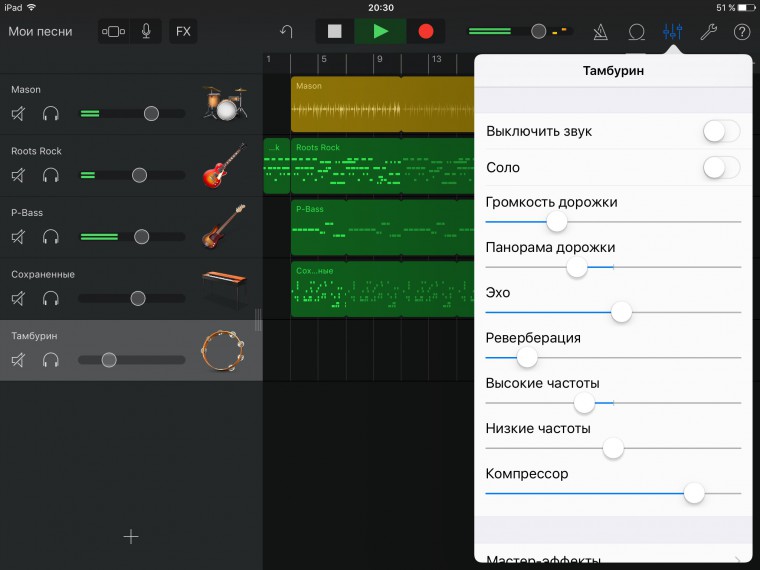
Чтобы точнее настроить звучание вашей песни выбирайте каждую дорожку по очереди и затем нажимайте на кнопку миксера справа сверху. Здесь вы можете настроить громкость, панораму, эффекты, частоты и компрессию.
Не забывайте следить за громкостью ваших треков каждого по отдельности и всего микса. Если индикатор громкости одной из дорожек становится красным во время проигрывания, уменьшите его. Если звук этого инструмента в результате «пропадает» за остальными или красным становится индикатор общей громкости — немного уменьшите громкость всех дорожек.
Экспортируем
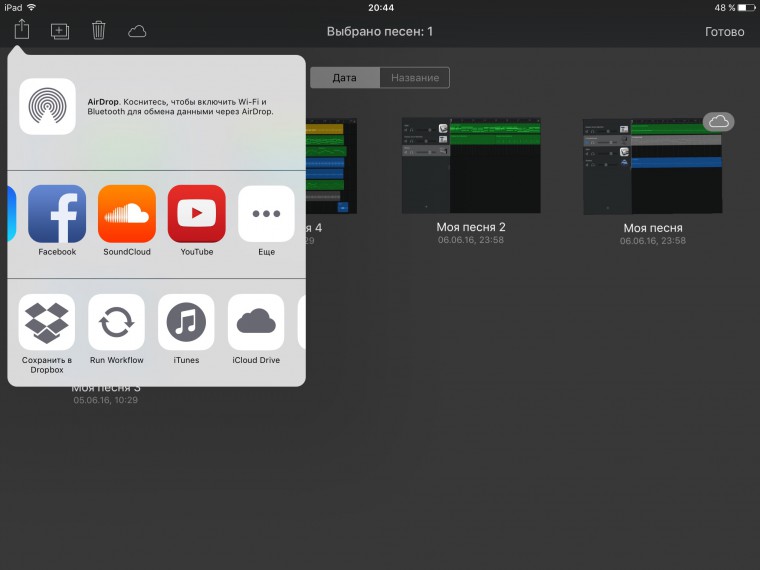
Когда решите, что ваш трек готов и можно его сохранить или даже поделиться в соцсетях, нажимайте «готово» справа сверху. Затем «выбрать», выберите вашу композицию, нажмите на кнопку со знакомым значком share и, например, soundcloud.
Полезно: в чем послушать трек перед тем, как показывать его публике:
- для полного погружения в творчество
- самым стильным композиторам
- для тех, кто не любит провода
Вот что получилось у меня.
Итог
Возможно, многие из нас в тайне мечтают заняться музыкой, но боятся, что это очень сложное занятие. А на самом деле… это и правда непростое дело, но GarageBand сделан так, что даже самый неопытный музыкант может легко увлечься созданием композиций, воспринимая это как игру. А это и есть самый правильный подход. Вполне возможно, что именно в вас прячется новый Джимми Хендрикс или Жан-Мишель Жар.
«Как только вы освободите свое сознание от концепции гармонии и «правильности» музыки, вы сможете делать что угодно»
— Джорджо Мородер
P.S.: хочешь узнать ещё больше про Apple и музыку? Кликай сюда.

 (6 голосов, общий рейтинг: 4.67 из 5)
🤔 Ищешь ответ на вопрос? Приходи на Форум

iPhones.ru
Вместе сделаем. С недавнего времени приложение GarageBand получает каждый новый пользователь с покупкой любого Mac или iOS устройства. Давайте разберемся, что же это за программа. Разбираться будем с ребятами, которые знают всё про Apple. За ликбез им большое спасибо. Запуск При первом запуске программа скачает основной пакет самых необходимых музыкальных инструментов. Это займет совсем немного…
- Apple,
- iOS,
- macOS,
- restoremusic,
- Музыка

GarageBand можно найти во многих продуктах Apple. Это бесплатная, простая и функциональная программа для создания музыки с множеством готовых пресетов. Ее легко освоить, чтобы попробовать себя в музыке и научиться сочинять полноценные треки. Многие музыканты пишут к ней музыку для себя и друзей, есть примеры и коммерческих записей (Grimes, Rihanna, Usher). Эта статья научит создавать в GarageBand собственные треки за 10 простых шагов.
Прежде чем начать
Прежде, чем приступить к работе, повар точит нож, гитарист настраивает гитару, а хоум продюсер обновляет софт. Чтобы получить наилучший результат, стоит обновить:
- Саму программу — открыть AppStore, кликнуть по вкладке апдейтов и выбрать GarageBand.
- Звуковые библиотеки. Это поможет сделать программу стабильнее, добавит новые звуки и откроет больше возможностей для музыканта. Обновить библиотеки можно по одной за раз, кликая по стрелке «вниз» напротив инструмента. Либо можно обновить все сразу с помощью меню (GarageBand — «Звуковые библиотеки» — «Скачать все доступные звуки»).
Шаг 1. Создание проекта
При первом запуске появляется окно с выбором действий. Кроме работы с проектами, программа предлагает школу уроков игры на гитаре и фортепиано, а в магазине можно скачать курсы для других инструментов.

Для начала работы понадобится создать новый пустой проект. Нажав параметр «Подробнее», можно выбрать:

- Темп песни. Это основа всего. Исторически сложилось так, что множество хитов записано в 120 ударов в минуту. Это один из самых популярных темпов, поэтому он установлен по умолчанию. Но всегда можно настучать свой, кликая по кнопке «Tap Tempo».
- Тональность. В филармонии перед началом концерта на сцену выходит женщина и объявляет: «Шостакович, симфония 11, соль минор». Последняя фраза и обозначает тональность произведения: тоника (т.е. основной тон, в котором построена песня) и лад (мажор или минор).
- Размер. 2\4 будет похож на марш, 3\4 — на вальс, 4\4 — самый привычный уху, он установлен по умолчанию.
- Устройства ввода и вывода звука. Как правило, внешняя или встроенная звуковая карта.
Если количество вводных настроек смущает, можно просто создать новый проект и понять все на практике. Вместе с освоением программы и основ теории музыки станет понятно, что работа над треком начинается с выбора его темпа, тональности и размера.
Шаг 2. Интерфейс
При запуске нового проекта программа предлагает создать один из четырех треков:

- Виртуальный инструмент — плагин, эмулирующий звучание пианино, скрипки, флейты, гитары и всего, что есть в библиотеке звуков.
- Аудио с микрофона или линейного входа — чтобы записать голос или живой акустический инструмент.
- Аудио с гитары или баса — чтобы записать электронные инструменты и обработать эмулятором усилителя (ампсимом).
- Виртуальный барабанщик — простая в настройке драм-машина с пресетами из разных жанров музыки
Интерфейс программы интуитивно понятен: пробелом запускается и останавливается воспроизведение, за запись отвечает большая красная кнопка. Рядом с названием дорожки и иконкой инструмента при записи появляется визуальное отображение партии.
Шаг 3. Виртуальные инструменты
GarageBand предлагает огромное количество инструментов, которые можно использовать в своих проектах: синтезаторы, электро- и бас-гитары, оркестровые инструменты, барабаны и даже вокал.

Более того, программа умеет превращать обычную кнопочную клавиатуру в midi-клавиатуру, так что для управления всем многообразием инструментов не нужно даже специальных устройств. Виртуальная клавиатура вызывается нажатием «Command key + K». В случае с мобильными девайсами это будут черно-белые клавиши пианино или гриф гитары.

Разумеется, все ноты будут одинаковой громкости (выставляется параметром «Чувствительность»), с динамикой придется работать после записи. Поэтому, если процесс затянет, можно посмотреть в сторону двух-трехоктавных midi-клавиатур — они занимают мало места на столе и серьезно ускоряют процесс создания музыки, особенно если за спиной есть музыкальная школа.
Шаг 4. Трек микрофона
Это не только трек вокала, поскольку с помощью микрофона можно записать акустическую гитару, скрипку, контрабас, барабаны и любой другой акустический инструмент.

Чтобы слышать себя во время записи, на выбранной дорожке нужно зажать кнопку мониторинга сигнала. Чтобы вместе с вокалом или скрипкой не записался клик метронома, понадобятся наушники. Даже рядовые «затычки» помогут в этом деле, а если их будет не хватать, тогда стоит обратить внимание на закрытые охватывающие наушники для записи. Получить хороший результат поможет студийный микрофон или рекордер и подготовленное помещение.
Шаг 5. Гитарный трек
Этот шаг может и не пригодится тем, кто не играет на гитаре. А вот гитаристам и басистам будет интересно узнать, что в GarageBand встроен неплохой гитарный процессор с множеством готовых пресетов — от чистых и перегруженных до экспериментальных. В сети можно найти сравнения с реальными усилителями, чтобы оценить качество звучания, а здесь статья о том, что нужно для профессиональной записи гитары.
Кроме того, программа позволяет сделать тонкие настройки усилителя, сменить кабинет, микрофон и его положение.

Также в GarageBand есть неплохие эмуляции культовых гитарных и басовых педалей, которые можно добавлять в свой педалборд одним кликом.

Наконец, в программе есть встроенный тюнер — важно настраивать гитару перед каждой сессией записи и периодически подстраиваться во время нее.

Шаг 6. Драм-машина
Разработчики GarageBand придумали самую простую в управлении, но при этом отлично звучащую драм-машину. Пользователю доступен список музыкальных жанров, в каждом из которых играет несколько виртуальных барабанщиков. Каждый обладает собственным стилем, подачей и манерой игры. Между ними легко переключаться, чтобы выявить, какой лучше всего подходит к треку.

В окне редактирования можно выбрать грувы из пресетов, отрегулировать динамику и экспрессию (как сильно виртуальный барабанщик будет бить по виртуальным барабанам). Также можно настроить громкость каждого элемента барабанной установки, увеличить количество сбивок (fills — перебивок по томам между квадратами) или добавить свинг. Таким образом можно за пару секунд подобрать подходящий грув под только что сочиненную музыкальную фразу.
Шаг 7. Редактирование midi
Партии виртуальных инструментов записываются в формате midi. Причем записывается не сам звук, а информация о нем — высота ноты, длительность, громкость и т. п. После чего полученную партию можно скормить любому виртуальному инструменту, что очень удобно при выборе звуков для песни.

Работать с midi-партией можно в редакторе, который обычно называют piano roll. Его можно вызвать двойным кликом на область партии, которую нужно отредактировать, либо нажать горячую клавишу E.

В редакторе партий можно вручную поправить длительность любых нот, удалить лишние, добавить недостающие или даже полностью нарисовать нужную партию. Также есть функция квантизации (quantize), которая позволяет поправить длительность нот автоматически. Ее можно найти во вкладке «Область» (Region), для корректной работы нужно указать желаемую длительность нот (параметр Time Quantize). Эта функция дает возможность за секунды приводить свои кривые наброски к достойному результату.
Шаг 8. Редактирование аудио
Аудиотреки отображаются в виде звуковой волны, из которой интуитивно понятно, где звук громкий, где тихий, а где ничего нет. Первое правило — даже самые громкие звуки не должны превращаться в пики, вылезающие за пределы аудиодорожки. Это называется клиппинг, он вызывает искажения (треск, скрежет). Чтобы от него избавиться, нужно прибрать уровень входного сигнала на аудиокарте. Именно поэтому для домашних продюсеров лучше всего подходят внешние настольные аудиокарты с удобной регулировкой входного гейна.
 Чистый сигнал не должен выходить за границы поля
Второе правило — тишину до и после партии лучше удалять, поскольку даже в самом тихом сигнале содержится шум цепи усиления.

Если дорожка одна, то ничего страшного, а вот при нескольких десятках нужно избавляться от малейших шумов, чтобы сохранить ясность звучания. Благо, подрезать аудиотрек очень просто: достаточно кликнуть мышкой по краю и сократить дорожку с нужной стороны.
Шаг 9. Работа с лупами
Лупы — это зацикленные на несколько тактов фрагменты партий различных инструментов: от барабанов и баса до гитар и даже вокала. Множество музыкантов пользуются готовыми лупами, чтобы ускорить сочинение музыки. Кнопкой O вызывается библиотека лупов с удобным браузером для быстрого поиска по инструменту, жанру или описанию.

Если обновления библиотек не выполнялось, тогда многие из них придется загружать поштучно. Рядом с каждым лупом указана длительность в долях, прослушать их можно кликом мыши, а понравившийся фрагмент легко перетащить курсором на нужную аудиодорожку. Оперировать лупами удобнее всего с помощью midi-клавиатур и контроллеров, оснащенных пэдами: фрагменты можно привязать к пэдам и играть ими как нотами.
Шаг 10. Сведение и мастеринг
GarageBand предлагает огромное количество пресетов для быстрого сведения своих треков. Достаточно кликнуть на трек, чтобы вызвать список пресетов. Горячая клавиша B открывает тонкие настройки. Там можно вручную отрегулировать значения компрессора, эквалайзера, модуляции, дилея и других плагинов обработки. Также есть возможность подключать внешние плагины.

Прежде, чем экспортировать финальный трек, нужно поставить на мастер-шину («Дорожка» — «Показать мастер-дорожку») лимитер, который ограничивает пики аудиосигнала и предотвращает клиппинг.

Он выравнивает звуковую волну и компрессирует сигнал, в итоге тот становится тише. Поэтому нужно вручную приподнять его громкость в поле Gain, а также убавить сигнал на выходе (Output Level) на полдецибела, чтобы у лимитера был некоторый запас. Большую помощь в сведении и мастеринге окажут студийные мониторы или наушники. С ними намного проще услышать изменения в динамике сигнала и любые искажения.
Лимитер — необходимый минимум для мастеринга, но продвинутые пользователи могут воспользоваться компрессором, эквалайзером, анализатором сигнала и другими плагинами.
В меню «Поделиться» (Share) нужно выбрать «Экспорт песни на диск» (Export Song To Disk), чтобы отрендерить финальный результат. В появившемся окне выставляется имя композиции, формат и качество аудио. Для черновиков сгодится и mp3, но для стриминг-сервисов или записи на CD и распространения будущего хита по друзьям понадобится аудио в формате *.wav.
Заключение
Любой длинный путь начинается с маленького шага. Чтобы понять основы, не обязательно сразу пытаться делать хиты — достаточно набросать хоть что-нибудь, но довести дело до рендеринга, после чего попробовать сделать что-то более сложное. GarageBand предоставляет еще множество возможностей — автотюнинг вокала, выравнивание аудиопартий, нотный редактор, автоматизация и многое другое, что встречается в DAW профессионального уровня. Любопытно, что он даже позволяет обновить себя до Logic Pro.
Пространства для роста достаточно, чтобы освоить создание композиций от записи до мастеринга и получить результат, который и не снился домашним продюсерам еще каких-то 15 лет назад. В конце концов, можно попробовать себя в создании каверов на хиты в Айфоне, некоторые из них собирают десятки миллионов просмотров.

GarageBand is one of the most accessible digital audio workstations and music creation apps. This makes it an excellent option for beginners to utilize when learning to write, record, and produce music.
Even though GarageBand is geared for beginners and free, it still offers many tools and features you can use to create amazing music projects. If you spend some time with the app, your production skills will increase quickly.
My name is Donovan, and I’ve been making music for most of my life. I love to write, record, and produce as often as possible, and I have years of experience working with GarageBand and other DAWs.
This post will serve as a beginner’s guide to GarageBand. I’ll touch on all of the essential functions and features of the app to get you pointed in the right direction as you begin your musical creation journey.
Let’s get started.
Contents
- Chapter 1: Who GarageBand is For
- Chapter 2: What GarageBand Can Do
- Chapter 3: Setting Up a GarageBand Session
- Chapter 4: Tools and Techniques Overview
- Chapter 5: Using Software Instruments
- Chapter 6: Editing
- Chapter 7: Mixing
- Chapter 8: Using Microphones and Instruments with GarageBand
- Chapter 9: Tips and Tricks
- Chapter 10: Troubleshooting
- Final Thoughts
Chapter 1: Who GarageBand is For

If you are reading this article, you will likely already have access to GarageBand and are eager to start exploring. There’s no better way to learn than to launch the app and start exploring, but it’s always a good idea to consider a few small things first.
The first big thing to know about GarageBand is that it is only available on Apple devices. So unless you already have a MacBook, Mac, iPad, or iPhone, you’ll need to get one to use the app. It’s not available on Windows-based systems or any other formats.
The good news is that GarageBand is free and comes preinstalled on every macOS or iOS device. You don’t even need to download it to start using the app, which is pretty sweet for beginners looking for easy access.
Other than that initial barrier to entry, GarageBand is really designed for just about everyone. It’s straightforward to use yet also quite capable. Whether you have experience with other DAWs or not, this is a great tool to learn how to record and create music.
GarageBand is a fantastic tool for people with at least a general interest in audio production or musicians who are just learning their instruments or how to record. It’s a very easy and effective app for people with limited experience.
That also means it’s suitable for people of just about any age. It might be a bit too complex for younger children, but if your kid can play an instrument, they can probably figure out how to use GarageBand at a basic level.
GarageBand is also good for any musician or producer on a budget who doesn’t want to or isn’t capable of buying a more in-depth DAW or audio production app. The fact that GarageBand is free is a big win for many people.
On the other side, there are better options than GarageBand for professional musicians and producers. You can’t really make professional-level recordings with the app, so if that’s your goal, you will need another option.
But for everyone else, GarageBand is an awesome music-making tool to start exploring. It’s one of the most straightforward audio production tools from a user-experience perspective, and learning how to use it is a breeze if you are comfortable with Apple devices.
This post is geared toward beginners, and GarageBand is a top music and audio production app with those people in mind. It can also be a good option for more experienced musicians and producers on a budget, but it’s a pro-level option.
Chapter 2: What GarageBand Can Do

If you are brand new to the world of music creation and audio production, you are most likely wondering what GarageBand can do. In a nutshell, it can do nearly every audio production task at a basic level.
GarageBand essentially functions like a music recording studio for beginners. When you open the app, you’ll get several different project options you can choose from to get started. You can create a blank project or choose from several templates.

I’ll break down some of these templates in the sections below, but picking any of them will get you started with your music project. From there, the real fun begins as you start to build a recording within GarageBand.
GarageBand is available on macOS and iOS devices, so it’s also a good option to record music with as you travel. If you have an iPhone or iPad, you can record music easily on those devices, either at home or on the move.
When you start working within GarageBand, you’ll quickly notice how easy it is to control and work with. This is especially true if you already have experience with Apple devices and apps, as the user interface is very familiar.
GarageBand allows you to make music either in the box or with connected microphones and instruments. If you want to create music straight away with little extra gear, you can start using the built-in software instruments and other features.
You can also connect an audio interface to your Mac or iOS device to expand the possibilities of GarageBand. This will allow you to connect external instruments and microphones for a more authentic recording studio-like performance.
You’ll need to spend money on extra gear like audio interfaces and microphones to make this happen. But you can quickly start making more complex projects with minimal investment while using GarageBand.
GarageBand also has tools that can help you make beats for hip-hop and electronic songs. There are drum machines and other features that will get you started with this style of music. And they are super easy to use and take advantage of.
Overall, GarageBand is a well-rounded audio production tool capable of many things. It’s not a pro-level tool, so it has some limitations when creating full albums and commercially viable music, but it’s solid all-around other than that.
The app also allows you to handle basic editing and mixing tasks. These come in useful as you create an audio project and give you increased control over the end result of your projects.
Chapter 3: Setting Up a GarageBand Session
The first step to getting started with GarageBand is learning how to set up a recording session in the app. It’s pretty easy to do this, and you don’t need much instruction if you have experience with other DAWs or are familiar with Apple devices.
Once you launch the app, you’ll see the project window appear. This is the image in the section above. If you want to start a new project, click on New Project on the upper left side of the window and then select Choose.
You’ll then see a prompt asking you what type of track you want to create. You have the option to make a Software Instrument track, audio track, or virtual drummer track. Select the option you want to begin with here and then click Create.

Depending on the type of track you choose to use in your project, you’ll need to adjust the setup process accordingly. If you select Software Instruments, you can use the built-in instruments to make music.
If you choose the Audio tracks option, you’ll need to ensure that you have a microphone or other instrument connected to your computer or iOS device, either using an audio interface or other connections.
You can add as many tracks to your project as you want, and you can add additional ones at any time by clicking on the + icon at the top of the track window. GarageBand can support up to 255 tracks, which is many more than most people will ever use.
Once your tracks are in place, you can begin the recording process by selecting the track you want to record and then pressing the record icon – aka the big red circle. You can press the stop icon or the space bar when you are done recording.
Keep in mind that the process for setting up a project in GarageBand is a little different on the macOS and iOS versions of the app. If you want to record a larger project, the macOS version is easier. But the iOS version is easier for traveling and utilizes touch-screen compatibility.
As you start learning to record and set up a session in GarageBand, remember that you should save your projects often to avoid losing any progress. This is an integral aspect of any DAW, and every musician and producer should always keep it in mind.
Chapter 4: Tools and Techniques Overview

GarageBand is packed full of tools to add elements and texture to your audio projects. Knowing what these tools do and how to use them is worth doing to help you unlock the app’s full potential.
The first tool you should know how to use and take advantage of is the Help Tool. This will give you quick insight into many of the tools, icons, and aspects of the main project window and is a solid asset for everyone.
Once your session starts with GarageBand open, click on the Quick Help icon at the top of the window. With this icon selected, you can now scroll over other parts of the window and see a quick text window on what everything does.

The Sound Library is another great tool to explore when using GarageBand. The app has many software instruments you can use to create music without needing microphones or real instruments.
The Sound Library icon is located on the top left of the main project window. Click on this icon and then scroll through the available sounds to see what you want to add to your project. Connecting a keyboard or MIDI controller can help you play software instruments.
The Smart Control section of the project window is also something you should become familiar with. You can control various aspects of your project here, and the functions and tools will help with editing and mixing techniques when you are ready for that.
The Smart Controls window can be accessed by clicking on the Mixer Icon at the top of the main project window. The controls will then appear at the bottom of the project. You can control plugins and EQ here, which are very valuable and important aspects of a project.
Exporting a project is another important tool/technique to use if you want to share your musical creations with others. Exporting basically turns your GarageBand project into an audio file that can be easily shared.
There are many other tools and techniques to use within GarageBand, but knowing all the ones described here is a good start. From there, you can keep using the Quick Help feature to learn more or explore things on your own.
Chapter 5: Using Software Instruments

Using software instruments is one of the quickest ways to get rolling with music creation within GarageBand. These electric instruments are built into GarageBand, with many different captions to explore right in the app.
You don’t need to purchase anything separately or install software instruments because they are already a part of GarageBand. All you need to do is know where to find them and how to insert them into an audio project you are working on.
If you are using a new GarageBand project, you can select Software Instrument from the track option when you launch a new project. You can choose the number of tracks you want to work with when doing this.
If you are trying to use software instruments for the first time, only choose one or two tracks at first. Once the tracks are in place, you can access the software instruments by clicking on the icon on the top left of the screen.
Scroll through the available instruments and choose which options you want to start using by double-clicking them. Select a track before this, and the software instrument will be assigned to it when you click it.

To hear what each selected software instrument sounds like, assign it to a track and then make sure the volume on your Mac, iPhone, or speakers is turned up. You can now play the instrument without needing to record it.
I always like to use a keyboard or MIDI controller to play software instruments, but if you don’t have one of these, you can still play them with no problem. Simply press Command-K on the keyboard to pull up the Musical Typing window.
The Musical Typing Window allows you to control and record software instruments without having an external keyboard or controller. You can use the keys on your computer like a musical keyboard or click on the corresponding keys on the keyboard icon.
You can also adjust the controls and sounds of software instruments in the Smart Control area of the window. In the image above, you’ll see that you can make adjustments to the Organ that is selected here. This is a great way to tweak software instruments to your liking.
Having some experience playing keyboards can help you better control software instruments, but it isn’t necessary. You can still quickly put these into your projects and play them using the Musical Typing window with limited musical experience.
Chapter 6: Editing

Editing audio is critical to making music in a DAW tool like GarageBand. Once you have the basic tracks recorded, you’ll want to shape them however you see fit for your project to come together in various ways.
Audio editing is a fairly complex task that can get really in-depth and overwhelming. But GarageBand has some tools you can use to perform basic editing functions with limited experience.
One of the most basic functions of editing in GarageBand is splitting tracks. This essentially cuts a recorded track into several tracks so you can move them around or edit them differently. You can use the Command T function in macOS GarageBand to make this happen.
Once you split a track, you can click and drag the clipped sections around to adjust or adjust things like EQ separately. This gives you more control over each section of your project and is a simple editing function.
You can also slow down audio in GarageBand if you want to play around with tempo. This is easy to do on the iOS version of the app by going to the track settings and adjusting the tempo. It can have a cool effect on your projects or just provide a different feel.
Another command you should get very familiar with during the editing process is Undo. When you press Command Z in the macOS version of GarageBand, it will undo the previous action. This can be very useful when you make an edit you didn’t like or make a mistake.
You also need to understand that editing typically focuses on one track at a time and often one small section of a track at a time. You need to highlight each track you want and learn what a waveform looks like in the project window.
When you double-click on a track you want to edit, it will bring up the Audio Editor window at the bottom of the screen. This window gives you more control over the track and allows for better edits overall. Take advantage of the feature during editing.
Looping is another cool feature in GarageBand that you can use during editing. This isn’t necessarily something you will do for every project, but it does have a place and can add a lot to your projects.
This one might seem straightforward, but utilizing copy and paste in GarageBand is a great way to start editing projects. You can press Command C to copy a track or region and Command V to paste it in a different location.
The editing features in GarageBand are great for beginners because they aren’t highly complex. If you want more control over editing or feel like you don’t have enough tools in GarageBand, you’re probably ready to move on to a higher-level DAW.
Chapter 7: Mixing

Mixing is another super important aspect of audio production. For all of your recorded tracks to sound good alongside one another, they need to be properly mixed. This is an art form all to itself and can take a lot of time.
GarageBand gives you several tools to learn how to mix music. You don’t have a ton of pro-level mixing tools, but you do have everything you need to get mixing done on a basic level. And that is plenty for beginners to work with.
Mixing vocals is a great place to start when you are new to the mixing process. When you have multiple vocal tracks, you need to mix and balance them for everything to blend properly. This can take a lot of time and experience to master.
On a basic level, you want your lead vocals to stand out more than any backing vocals. This usually means that the leads will be at a higher volume and centered in the stereo mix while backing vocals will be quieter and possibly panned to either side.
Adding reverb and other plugins is also part of the mixing process. Reverb is a commonly used plugin on nearly every audio track and can really affect the vocal mix in a lot of ways. Adding reverb in GarageBand is easy and effective.
Another cool thing you can do to help with your mixing in GarageBand is adding crossfades. Doing this adds volume automation to your tracks and is a good way to add texture and blends to a mix.
You can add all of the features and plugins to any track type, not just vocals. You’ll need to mix every element of your project, including all vocals, instruments, and anything else you’ve created along the way.
There are also more simple aspects of mixing that you can consider, like using Autotune and changing the pitch. These features skirt the line between editing and mixing, but they are other ways to alter the mix to your liking.
Remember that mixing can take time and that it should. It’s not something you want to rush through because that can reduce the quality of your project in the long run. Be patient as you mix, and you’ll learn a lot along the way.
Chapter 8: Using Microphones and Instruments with GarageBand

If you want to use GarageBand more like a real recording studio, you’ll want to know how to connect microphones and other instruments to the app. This will expand your possibilities and allow you to make more complete recordings.
The first step to recording with microphones and instruments is having them. You’ll need to purchase any of the gear and equipment you want to use. This can get expensive in a hurry, but you don’t need the priciest options when you are just learning.
There are a few microphones out there that can plug right into your Mac or iPhone. These are USB-style options that are designed to be used without an interface. But you’ll likely need an audio interface to connect most instruments and mics.
To start a new GarageBand project, you can select the Audio Tracks option described above. Connect your interface to your Mac before this, and then click on “My instrument is connected with” below the input option.

This will open up the Preferences window, allowing you to select the device you want to use. Select the interface you have connected as the Input Device. This will then enable GarageBand to use the interface and the connected mics and instruments.
You can add as many mics or instruments as your interface allows. And you can also record tracks separately if you don’t have enough inputs to record everything at once. If you’ve never done it before, it can take time to get used to this setup.
You can also connect some instruments, like a guitar, directly to GarageBand. Sometimes you don’t need an entire interface to do this. This can be great if you are a guitar player and looking for a quick and easy way to start recording.
Connecting microphones and instruments to GarageBand will give you many more possibilities than just working with the software instruments that come with the app. And if you are a musician, it allows you to dive into the recording process and take advantage of your skills.
You can also use more than one microphone at a time, which can be ideal if you want to record in a live band type of setting. There are also many different ways to set up and record with instruments and mics, so it’s time to start experimenting.
Chapter 9: Tips and Tricks

Learning to use any new app can take some time, and GarageBand is no different. Luckily, there are a few tips and tricks that you can put into action to streamline the learning process and improve your skills as a producer or engineer.
The first tip that I always tell people who are beginners is that there is no substitute for practice and experience. If you want to improve with GarageBand or any DAW, you must spend time working within it. It’s as simple as that.
Another tip I’ve utilized many times in my career is learning from others who have more experience than me. If you know someone who is a professional musician or producer, see if you can sit in on a session with them.
Even if you don’t know any professionals, ask some friends who are familiar with GarageBand if they can provide you with any advice or instruction. This is a great way to soak in knowledge and get hands-on experience.
Another trick is learning some basic tasks before diving into complex projects. Knowing how to delete projects or how to export stems may seem like fundamental actions, but they are essential, and you need to know how to handle them.
Taking advantage of the Project Templates and Virtual Drummer in GarageBand is another trick that can save you a lot of time and effort. A template will give you a full project already set up, so you can just plug and play your other parameters.
The Virtual Drummers and other beat-making features in GarageBand will help your projects stay in time and sound great, and I highly recommend them to anyone who isn’t a drummer. These tools will help you stay in the groove and improve your projects.
I also use the various guitar amps a lot in GarageBand. If you play guitar and don’t have access to an amp, this is a great way to get in some practice – even if you aren’t recording a complete project. You need a way to connect your guitar, but you’re ready to rock if you do.
Chapter 10: Troubleshooting

Even though GarageBand is designed with beginners in mind, there is always the chance that you get stuck or frustrated with something. Typically issues are pretty easy to resolve, so don’t get too upset if you run into one.
If you are experiencing any random issue or glitch while recording in GarageBand, closing the app and relaunching it is a quick fix for many problems. Just be sure to save your project, so you don’t lose anything you’ve created.
You may also run into an issue of not having any sound when GarageBand is open. If a reset of the app doesn’t fix this, you can explore other troubleshooting fixes and should be able to get things up and running again quickly.
If you are trying to connect an audio interface to your Mac and use GarageBand, you need to ensure you have selected the input source, or you might run into issues. Selecting an input source is a commonly forgotten issue that is easily resolvable.
For any podcasters out there, you can use GarageBand to record these and add any effects or other elements. But it’s always a good idea to know the best GarageBand settings for podcasts and how you can utilize them to your advantage.
As I mentioned at the beginning of this article, GarageBand is only available for Apple devices. But there are alternatives for Windows that offer similar features, even though I think GarageBand is the best for beginners.
If you run into other random issues that seem weird or you just can’t figure out, you can also take advantage of the help feature in GarageBand. Simply move the cursor over the Help tab from the top of the window to access this.
Any issues you experience within GarageBand are typically pretty easy to navigate, but sometimes you might hit a wall. If you encounter a problem that can’t be fixed, you can reach out to Apple directly or start a new project.
Final Thoughts
If you’ve made it this far through the guide, you’re more than ready to start using GarageBand. Keep all the information above in mind as you open a new project, and remember that a little trial and error is part of the process.
The more time you spend using GarageBand, the better you will get at it. The basics can be picked up in minutes, but more complex tasks will take time. Be patient, and you’ll be well on your way to becoming a skilled musician and producer.
Do you have any other helpful tips, tricks, or advice for beginners who want to use GarageBand? Is there anything I missed in the chapters above? Let me know in the comments below.

Загрузить PDF
Загрузить PDF
С помощью программы GarageBand вы можете записывать музыку на компьютерах Mac. В комплект входят экранная мини-клавиатура, система многодорожечной записи и обширная библиотека петель. Музыка, созданная с помощью GarageBand, может звучать вполне профессионально при правильном подходе. Узнайте из этого руководства, как пользоваться программой GarageBand.
-

Придумайте название своей новой песне и выставите нужные темп и тональность.
-
После появления нового экрана нажмите на символ «+» в нижнем левом углу. Это создаст новый трек.
- Важно: вы также можете сделать это, выбрав «Track > New Track» в верхнем меню.
-
«Software Instrument», «Real Instrument», или «Electric Guitar».
- «Software Instrument» позволит вам писать музыку с помощью встроенных инструментов GarageBand и либо обычной клавиатуры, либо музыкальной клавиатуры, подсоединенной через MIDI или USB.
- «Real Instrument» позволит вам записывать голос или настоящие инструменты используя микрофон.
- «Electric Guitar» позволит вам обрабатывать запись вашей реальной электрогитары с помощью встроенных в GarageBand эффектов усилителя, сустейна и задержки.
Реклама
- «Software Instrument» позволит вам писать музыку с помощью встроенных инструментов GarageBand и либо обычной клавиатуры, либо музыкальной клавиатуры, подсоединенной через MIDI или USB.


-
Инструментом по умолчанию является «Grand Piano», но вы можете выбрать для использования любой из обширного списка. При добавлении нового трека с правой стороны экране появится меню, в котором вы сможете выбрать инструмент по вкусу.
- Чтобы вывести это меню на экран или же скрыть его нажмите на символ «i» в нижнем правом углу экрана.
-
Вы можете играть на любом выбранном вами инструменте используя экранную клавиатуру GarageBand. Чтобы вывести ее на экран нажмите комбинацию клавиш «Window > Keyboard» или зажмите «Command+K». Просто щелкайте по клавишам клавиатуры, чтобы играть музыку.
- Вы также можете использовать вариант «Musical Typing», который позволит вам использовать реальную клавиатуру вашего компьютера. Для этого выберите «Window > Musical Typing» или зажмите комбинацию клавиш «Shift+Command+K». Вы так же можете перейти в этот режим из режима клавиатуры нажав на символ «A» в верхней левой части клавиатуры.
- В обоих случаях та часть мини-клавиатуры, которая подсвечена синим — это задействованная в данный момент октава. Вы можете изменит октаву, щелкнув по другой части мини-клавиатуры.
- Вы также можете использовать вариант «Musical Typing», который позволит вам использовать реальную клавиатуру вашего компьютера. Для этого выберите «Window > Musical Typing» или зажмите комбинацию клавиш «Shift+Command+K». Вы так же можете перейти в этот режим из режима клавиатуры нажав на символ «A» в верхней левой части клавиатуры.
-
Для записи нажмите на круглую красную кнопку в нижней части экрана. Далее, находясь в окне «Keyboard» или «Musical Typing», начинайте играть. После начала записи полоска, соответствующая новому треку, появится рядом с названием и изображением инструмента. Во время записи эта полоска будет красного цвета и будет расти в правую сторону. Когда вы решите закончить запись, снова нажмите на красную кнопку. Полоска изменит свой цвет с красного на зеленый.
Реклама


-
Вы можете записывать свой голос или другие звуки с помощью микрофона, подключенного к вашему компьютеру. После выбора этого варианта в левой части окна GarageBand в разделе «Tracks» появится изображение динамика и надпись «No Effects».
-
Для того, чтобы начать запись щелкните по круглой красной кнопке в нижней части экрана, так же, как и в случае с «Software Instrument.» После того, как вы начнете запись, полоска, соответствующая треку «Real Instrument» изменит цвет на красный и начнет расти в правую сторону, пока вы не прекратите запись, снова нажав на кнопку «Record». После окончания записи полоска изменит цвет на фиолетовый.
- При записи с использованием микрофона, подключенного к компьютеру старайтесь петь или играть максимально чисто, находясь как можно ближе к компьютеру. Попытайтесь устранить большую часть внешних шумов.
Реклама


-
Петли — это заранее заготовленные музыкальные отрывки, которые идут в комплекте с GarageBand. Чтобы получить к ним доступ, нажмите на изображение глаза в нижнем правом углу экрана. Откроется окно со списком из множества самых разных типов петель, которые вы можете использовать.
-
«Loop Browser» позволяет отбирать петли по самым разным параметрам, например, размер, инструмент, настроение, жанр и тон. Вы можете вести отбор по нескольким параметрам сразу. Например, вы можете искать только среди тех петель, которые соответствуют параметрам «Jazz», «Piano» и «Grooving». После подключения нужных фильтров вы увидите список доступных петель. Вы можете прослушать любую из них, щелкнув два раза на ее название. Вы также получите информацию о темпе, тональности и продолжительности петли, также вы сможете добавить петлю в список избранного.
-
Чтобы добавить петлю в виде трека к своей песне, перетащите ее из списка доступных петель на середину экрана. Отпустите, и петля будет добавлена в виде нового трека. Она будет представлена в виде изображения инструмента, который был использован при создании этой петли.
- Вы можете повторять петлю множество раз, просто перетаскивая ее и ставя несколько петель подряд, друг за другом.
Реклама


-
Вы можете импортировать свои песни из медиатеки iTunes следующим образом. Чтобы открыть «Media Browser», щелкните по изображению музыкальной ноты и ролика кинопленки в нижнем правом углу окна GarageBand.
-
Введите имя песни или музыканта в поисковое поле в нижнем правом углу экрана GarageBand. Вы можете прослушать песню, щелкнув два раза по ее названию в списке.
-
Выберите нужную песню и перетащите ее на панель посередине. Отпустите кнопку мыши, и песня добавится в виде нового трека, который будет представлен названием песни и изображением динамика.
- Теперь вы можете отредактировать трек и объединить его с другими своими треками и петлями. Таким образом вы можете создавать ремиксы ваших любимых песен.
Реклама


-
После добавления всех необходимых треков вы можете отредактировать их так, чтобы они лучше звучали в связке. Для этого существует множество различных возможностей. С помощью следующих шагов вы узнаете о наиболее полезных.
-
Это позволит вам делить треки на несколько частей, которые можно затем менять местами. Для этого перетащите красную линию, которая отмечает текущую позицию, в точку, по которой вы хотите провести разделение. Затем в главном меню выберите «Edit > Split». После этого вы можете перемещать части трека независимо друг от друга.
- Чтобы снова соединить разделенные части вместе щелкните по первой части и, зажав «Shift», щелкните по второй. Обе части должны быть подсвечены. Затем выберите «Edit > Join» в главном меню.
- Чтобы снова соединить разделенные части вместе щелкните по первой части и, зажав «Shift», щелкните по второй. Обе части должны быть подсвечены. Затем выберите «Edit > Join» в главном меню.
-
Вы можете менять громкость треков так, чтобы одни звучали громче, чем другие. Это можно сделать двумя разными способами.
- С помощью регулировки громкости, которая находится в разделе «Tracks», там же, где находятся изображения и названия инструментов. Найдите там круг с буквами «L» и «R» по соседству. (Подробнее об этом позже.) Рядом с этим кругом находится шкала громкости. Крутите шкалу влево для уменьшения громкости и вправо для увеличения. Это изменит громкость для всего трека.
- Нажав на указывающую вниз стрелку справа от изображения инструмента. После этого появится ячейка с надписью «Track Volume». Справа от нее находится регулировка громкости трека. При стандартный настройках громкость будет находиться на значении в половину от максимального. Щелкните по тонкой линии (линия будет того же цвета, что и трек которому она относится, например, зеленая в случая трека с фортепиано) и перетащите ее вверх или вниз. (При каждом щелчке будет появляться небольшой узел.) Таким образом вы можете менять громкость на разных участках трека.
- С помощью регулировки громкости, которая находится в разделе «Tracks», там же, где находятся изображения и названия инструментов. Найдите там круг с буквами «L» и «R» по соседству. (Подробнее об этом позже.) Рядом с этим кругом находится шкала громкости. Крутите шкалу влево для уменьшения громкости и вправо для увеличения. Это изменит громкость для всего трека.
-
Это позволит вам регулировать, из какого канала (левого или правого) динамиков или наушников будет исходить звучание. Так же как громкость, панорамирование можно настроить двумя путями.
- Справа от изображения инструмента трека находится ручка с буквами «L» и «R» по обеим сторонам. Крутите эту ручку для регулирования панорамирования трека. Повернув ее полностью в одну из сторон, вы заставите трек звучать только из одного канала. Если вы повернете ее только частично, то трек станет звучать в большей степени в одном канале, но в целом звук будет по-прежнему идти из обоих. Любые сделанные изменения повлияют на всю дорожку в целом.
- Нажмите на стрелку, указывающую вниз, которая находится под названием инструмента дорожки. Щелкните по ячейке с надписью «Track Volume» и переключите ее на «Track Pan». Теперь вы можете изменять панорамирование таким же образом, как вы изменяли громкость до этого. Щелкните по тонкой цветной линии и смещайте ее вверх или вниз для регулировки баланса левого и правого каналов для разных фрагментов песни.
- Справа от изображения инструмента трека находится ручка с буквами «L» и «R» по обеим сторонам. Крутите эту ручку для регулирования панорамирования трека. Повернув ее полностью в одну из сторон, вы заставите трек звучать только из одного канала. Если вы повернете ее только частично, то трек станет звучать в большей степени в одном канале, но в целом звук будет по-прежнему идти из обоих. Любые сделанные изменения повлияют на всю дорожку в целом.
-
. Вы можете вручную изменять характеристики нот, которые вы сыграли при создании трека «Software Instrument». Для доступа к этим возможностям щелкните по символу ножниц в нижнем левом углу экрана GarageBand. Вы увидите увеличенное изображение различных нот трека. Для выбора ноты щелкните по ней. Она изменит свой цвет с белого на цвет трека. После каждого щелчка по ноте, она будет проигрываться.
- Для изменения высоты и продолжительности двигайте шкалы, обозначенные как «Pitch» и «Velocity». Вы можете щелкнуть по ноте и послушать, как она будет звучать после ваших изменений. (Изменение высоты заставит ноту звучать выше или ниже, а изменение продолжительности повлияет на период звучания.)
- Для изменения расположения нот, то есть для их квантования, щелкните по панели, находящейся под надписью «Adjust to». Установка по умолчанию — «None». Выберите временной интервал и выбранная нота будете перемещена к ближайшей точке этого интервала.
- Вы также можете квантовать все ноты одновременно. Для этого щелкните по области, в которой находятся ноты, а не по какой-либо отдельной ноте. После этого надпись «Adjust to» должна смениться на «Enhance Timing». Далее вы можете вывести на экран список возможных интервалов. Щелкните по одному из них для квантования нот. Вы всегда можете выбрать «None», чтобы вернуться к изначальной версии вашей песни.
Реклама
- Для изменения высоты и продолжительности двигайте шкалы, обозначенные как «Pitch» и «Velocity». Вы можете щелкнуть по ноте и послушать, как она будет звучать после ваших изменений. (Изменение высоты заставит ноту звучать выше или ниже, а изменение продолжительности повлияет на период звучания.)


-
Выберите «File > Save» в главном меню для сохранения дорожки. Дорожка будет сохранена с указанными вами при создании нового проекта названием и местоположением. Выберите «File > Save As…», чтобы изменить название и местоположение.
-
Чтобы отправить свою новую песню в iTunes, выберите «Share > Send Song to iTunes». Вам потребуется ввести информацию, касающуюся трека. Потребуется некоторое время, прежде чем трек будет сконвертирован и экспортирован. Если у вас не запущено приложение iTunes, оно запустится само и начнет проигрывать Вашу песню.
-
Чтобы записать свою песню на диск, сначала вам потребуется вставить диск в привод вашего компьютера. Далее выберите «Share > Burn Song to CD». Дождитесь окончания записи прежде чем вынимать диск.
Реклама


Предупреждения
- Не забывайте сохранять свою работу. В отличие от приложения iPhoto в GarageBand нет функции автосохранения.
Реклама
Об этой статье
Эту страницу просматривали 58 540 раз.
Была ли эта статья полезной?
This is lesson is step 6 / 11 of a LANDR Lesson Plan. Click here to start from the beginning or simply just keep on reading.
It’s a beginner DAW that comes standard with every Apple computer sold.
But despite being built for casual musicians and producers, Garageband is still an excellent tool to create music in 2022.
Even so, if you’ve never used any kind of recording software before, it can seem like a lot to learn.
In this article I’ll break down everything you need to know about Garageband to get started making music.
What is Garageband?
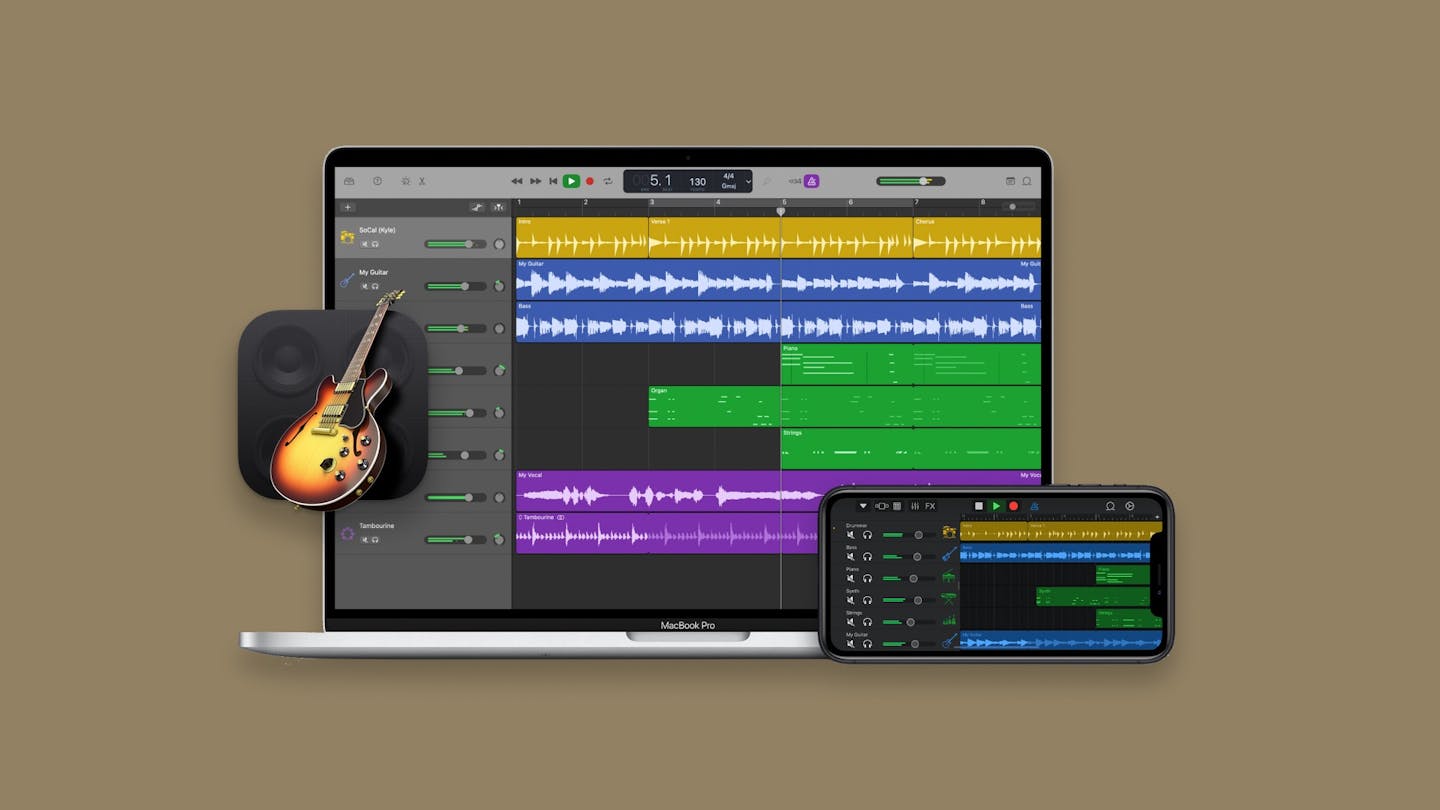
Garageband is an entry-level DAW based on the workflow of Apple’s flagship audio production app Logic Pro.
It features a simplified set of options and controls meant to make recording music easy for anyone.
Garageband began shipping with basic installs of Mac OS in 2004 and quickly became a favorite among users.
It features hundreds of ready-to-use instrument presets, loops, and other musical raw materials to kickstart your creativity.
Not only that, Garageband now has companion apps for iOS that make it possible to create music from anywhere.
Garageband is an entry-level DAW based on the workflow of Apple’s flagship audio production app Logic Pro.
If you’re a budding producer or simply a musician looking to have fun recording, Garageband is one of the best free platforms to use.
Garageband vs. Logic
If you’re shopping around for the best DAWs to use to get started, you may have also heard of Logic Pro.
As I mentioned above, Garageband and Logic are related in workflow and user interface.
In fact, many Garageband users eventually graduate to Logic as they grow their skills.
If you’re wondering which to choose at the start of your journey, here’s my quick guide to the decision.
Choose Garageband if:
- You’ve never used any kind of music production software before
- You’re unfamiliar with music tech basics such as plugins and MIDI
- You’re mainly looking to have fun with music and explore recording
- You’re used to other entry-level Apple apps like iMovie
Choose Logic if:
- You plan to develop your skills as a producer
- You’re familiar with the fundamentals of music production
- You want to work with third party plugins or content
- You need a traditional mixing environment with buses and faders
How to get Garageband
To get Garageband you’ll need an Apple computer. The DAW is one of their flagship apps so don’t expect a Windows version anytime soon!
That said, anyone with a Mac or iOS device can get started with Garageband for free.
On desktop, Garageband should show up in your applications folder by default.
With an iOS device, you may have to open the App Store to download the mobile version of Garageband. Even so, you won’t have to pay anything to use the app!
The process is simple, but it’s worth mentioning that you should update your system to the latest version to take advantage of the most current version of Garageband.
If for some reason you deleted Garageband, you can always head back to the App Store on desktop to download it again.
Garageband basics
While Garageband is capable of many of the same functions as other DAWs, most of its interface is simplified for ease of use.
I’ll g0 through the main features for music production, describe how they work and explain the pros and cons.
Tracks
While Garageband is capable of many of the same functions as other DAWs, most of its interface is simplified for ease of use.
Garageband lets you create four distinct types of tracks based on the sound source you’re adding to your project.
Here are the four main types you can select when you add tracks to your session.
Software instruments
Creating a software instrument track opens the Garageband sound browser called the Library.
Here you can select from a range of instrument sounds and synthesizers.
Presets in Garageband’s library are based on the type of sound, so you don’t need any prior knowledge of plugins or sampling to get started quickly.
Simply choose a sound by name to start recording using a USB MIDI Keyboard.
Audio tracks
Audio tracks in Garageband can be used to record from an audio interface or place loops or samples on the timeline.
When you add a new audio track to your song, you can choose from a microphone or guitar input to create a track with preset processing.
For guitar or bass input, Garageband will create a track equipped with the excellent Amp Designer software. This type of guitar VST gives you the sound of classic guitar and bass rigs directly in the app.
Microphone tracks feature a simplified control set for dynamic range compression, equalization and ambience effects.
These are all big topics in music production, but Garageband makes them simple to use for beginners.
Drummer
Finally, Garageband includes the powerful Drummer plugin from its cousin Logic Pro.
Drummer is a simple way to get beats, loops and percussion parts with a human feel.
Instead of programming MIDI or copy/pasting loops, Drummer gives you custom beats you can tweak using the type of language you might use with a real musician.
Each drummer has a “personality” based on the genre they play and will often creatively add drum fills and flourishes in just the right spots.
Mixing
If you’ve ever mixed music using a traditional DAW or analog mixer, you’ll notice quickly that Garageband does not include a separate mixer view for blending your tracks.
That may be off putting for some, but others might prefer the simplified view since all the important controls are viewable in a single window.
You can still easily apply effects, set levels and pan positions and change parameters on your tracks, but these options are located in a panel at the bottom of the screen.
Plugins
Speaking of plugins, Garageband features many of Logic Pro’s respected instruments and effects.
Drummer is a simple way to get beats, loops and percussion parts with a human feel.
Some, like the Garageband edition of Space Designer are stripped down versions with fewer parameters.
Others are complete editions of the originals with the same power and flexibility.
It’s possible to use third-party VST plugins in Garageband just like any other DAW. The workflow is a little less smooth compared the drag and drop style of more mixing-focused DAWs, but you’re not strictly limited to the stock plugin suite.
That said, you may find you don’t need to bother since the software comes with many instruments and effects built-in.
In fact, common effects settings are routed by default in Garageband’s basic setup, so you’ll only have to manually add plugins if you’re looking for something specific.
MIDI
When you record parts with virtual instruments in Garageband, you’re not recording their audio output.
Instead, you’ll be inputting musical information with MIDI. If you’re not familiar with MIDI, you can think of it like the language digital instruments use to communicate with each other.
Recording MIDI means you can edit your parts after recording by moving notes around on the timeline. You can even change the type of sound playing the parts by using a different virtual instrument.
Recording MIDI means you can edit your parts after recording by moving notes around on the timeline.
Check out our essential guide to MIDI for a more detailed explanation.
Piano roll
In Garageband, you can edit MIDI using an interface called a piano roll. It makes it easy to alter notes or transpose parts.
The piano roll is also home to the quantize feature. This editing option allows you to align notes musically to the tempo grid so your parts play back in time.
It’s incredibly helpful if you’re still developing your MIDI editing skills!
Advanced Garageband Tips and Tricks
Once you’ve got a handle on the basics, there are a number of advanced techniques in Garageband that can help take your music production to the next level.
Here are some tips and tricks to get more out of this surprisingly powerful free DAW.
Use automation for dynamic mixing
Automation allows you to make changes to volume, panning, and effects parameters over time.
This can bring your tracks to life by adding variation and dynamism to your mix.
You can access automation by clicking on the ‘Show Automation’ button on your track header.
Master the Musical Typing Feature
If you don’t have a MIDI keyboard, don’t worry!
Garageband’s ‘Musical Typing’ feature lets you use your computer keyboard to play notes and control various other parameters.
If you have an iPad or iOS device, Gargeband’s app version comes with a neat interface that turns your touch screen into a virtual instrument.
Whether on a laptop or mobile device, these features are great ways to get your ideas down quickly when you’re on the go.
Explore Flex Time for Precision Editing
Garageband’s Flex Time feature allows you to manually adjust the timing of audio events within your tracks.
If you’ve recorded a great take but there’s one note that’s slightly off, Flex Time lets you move just that note without affecting the rest of the recording.
Integrate Third-Party Plugins
While Garageband has a lot of great built-in plugins, sometimes you might need something a little different.
Garageband supports AU and VST plugins, allowing you to add a huge range of third-party effects and instruments to your projects.
Make Use of the Master Track
The master track is a powerful tool for putting the final touches on your mix.
It allows you to add effects and adjustments to your entire song, making it the perfect place for overall EQ tweaks, compression, and adding a touch of reverb for cohesion.
Everything else
Garageband’s basic workflow is stripped down and easy to use.
But that doesn’t mean the app doesn’t include other tools that can make a difference for your music.
Here are the other essential features to know in Garageband.
Learn to play
Garageband is built to cater to new players and casual musicians.
The app now includes a direct link to music learning resources in the form of Learn to Play and Lessons.
These are special project files that can teach you fundamental instrument skills, music theory basics and songs from well-known artists.
While Artist Lessons require additional payment to download, Basic Piano, Basic Guitar and Chord Trainer are free to access.
These educational resources are perfect for those looking to get better and music while learning recording at the same time.
iCloud and iOS
Garageband has a companion app for iOS that lets you create music on your phone or tablet.
Not only can you make music on the go, you’ll also get to take advantage of your mobile device’s touch interface for hands-on control of Garageband.
You may find it more engaging to work with this kind of tactile control.
Garageband has a companion app for iOS that lets you create music on your phone or tablet.
Finally, Garageband projects can move seamlessly between the desktop and mobile apps so you get the benefits of both platforms.
Simply select the Project to iOS option in the share menu to try it out.
Like many Apple products, Garageband is integrated with the iCloud file storage service.
This means you can save your project files to use anywhere with an internet connection. It’s especially helpful for mobile users who want to work whenever inspiration strikes.
In the garage
When it comes to DAW software, there are more great options than ever—especially for new producers.
But Garageband was among the first and best known free DAWs. There’s plenty of compelling reasons it’s been a favorite since the early 2000s.
Today’s version of the app should be high on your list as you start your journey with music.

Michael Hahn is an engineer and producer at Autoland
and member of the swirling indie rock trio Slight.
Gear guides, tips, tutorials, inspiration and more—delivered weekly.
Keep up with the LANDR Blog.