
Привет.
Сегодня хочу рассказать, как легко и быстро сделать свой рингтон на iPhone с помощью GarageBand. Это займет не больше 5 минут.
Шаг 1. Создаём рингтон в GarageBand
1. Откройте приложение GarageBand на своем iPhone
2. Нажмите «Создать новый проект» или «+», чтобы создать новый проект
3. Выберите «Тип проекта» и прокрутите вниз, чтобы выбрать «Рингтоны» из списка
4. Нажмите «Выбрать», чтобы начать создание рингтонов
5. На главном экране GarageBand вы увидите клавиатуру и другие звуковые инструменты
6. Нажимайте клавиши или используйте инструменты, чтобы создать мелодию или звук, который вы хотите использовать в качестве мелодии звонка
Вы можете создавать простые мелодии или редактировать существующие звуки по своему вкусу.
Используйте инструменты редактирования аудио, доступные в GarageBand, чтобы настроить мелодию звонка. Вы можете вырезать, вставлять, изменять громкость и применять звуковые эффекты для создания специальных эффектов для мелодий звонка.
Шаг 2. Экспортируем и сохраняем рингтон
Когда вы закончите редактирование мелодии звонка, щелкните значок «Поделиться» (стрелка вверх) в правом верхнем углу экрана. В этом меню выберите «Рингтон», чтобы экспортировать его.
Дайте своей мелодии имя и выберите «Экспорт», чтобы создать файл мелодии звонка.
Шаг 3. Устанавливаем рингтон на iPhone
Перейдите в приложение «Настройки» на главном экране вашего iPhone, нажмите «Звуки и вибрации» и выберите «Рингтон».
В разделе «Мелодии звонка» вы увидите название мелодии звонка, созданной вами с помощью GarageBand. Коснитесь названия этого рингтона, чтобы установить его для входящего вызова, уведомления или будильника на вашем iPhone.
Надеюсь, что моя инструкция вам помогла. С помощью неё можно достаточно быстро загрузить и установить свои любимые бесплатные рингтоны на iPhone.

 (21 голосов, общий рейтинг: 4.24 из 5)
🤔 Ищешь ответ на вопрос? Приходи на Форум

iPhones.ru
Привет. Сегодня хочу рассказать, как легко и быстро сделать свой рингтон на iPhone с помощью GarageBand. Это займет не больше 5 минут. Шаг 1. Создаём рингтон в GarageBand 1. Откройте приложение GarageBand на своем iPhone 2. Нажмите «Создать новый проект» или «+», чтобы создать новый проект 3. Выберите «Тип проекта» и прокрутите вниз, чтобы выбрать…
Вы когда-нибудь слышали запоминающуюся мелодию и хотели, чтобы она стала вашим рингтоном? С помощью GarageBand вы можете создавать персонализированные мелодии звонка для своего iPhone всего за несколько простых шагов. Если вы хотите использовать свою любимую песню или создать уникальную мелодию с нуля, GarageBand позволяет легко создать собственную мелодию звонка.
В этой статье мы покажем вам как сделать рингтон с GarageBand так что вы можете иметь уникальный рингтон, который отражает ваш стиль и индивидуальность. Мы также порекомендуем вам отличный инструмент для помочь вам получить песни в формате MP3 из Spotify легко бесплатно так что вы можете использовать загруженные треки для создания рингтонов.
Содержание статьи
Часть 1. Что такое GarageBand?Часть 2. Как сделать рингтон с помощью GarageBand (iPhone, iOS или Mac)?Часть 3. Как получить Spotify Музыка бесплатно для создания рингтоновЧасть 4. Вывод
Часть 1. Что такое GarageBand?
GarageBand — это цифровая звуковая рабочая станция, разработанная Apple Inc. Это приложение для создания музыки, разработанное для устройств Mac и iOS и позволяющее пользователям создавать и записывать музыку и подкасты. GarageBand предлагает широкий спектр функций, включая виртуальные программные инструменты, готовые петли и эффекты. Программное обеспечение известно своим удобным интерфейсом и способностью превратить любого в музыкального продюсера.
GarageBand был впервые представлен в 2004 году как часть набора приложений Apple iLife. Первоначально он был разработан для музыкантов-любителей, которые хотели создавать и записывать музыку без необходимости в дорогостоящем оборудовании или профессиональном программном обеспечении. За прошедшие годы GarageBand превратилась в полнофункциональную цифровую звуковую рабочую станцию, используемую как любителями, так и профессиональными музыкантами по всему миру.
Сегодня GarageBand доступен бесплатно на всех новых устройствах Mac и iOS. Он предлагает пользователям возможность записывать живые инструменты, играть на виртуальных программных инструментах, микшировать и мастерить треки, а также создавать подкасты. Являетесь ли вы новичком или опытным музыкальным продюсером, GarageBand предоставляет инструменты, необходимые для создания высококачественной музыки. на вашем Mac или устройстве iOS.
Часть 2. Как сделать рингтон с помощью GarageBand (iPhone, iOS или Mac)?
Если вы являетесь пользователем iPhone, вы знаете, что наличие уникальной мелодии звонка может стать отличным способом персонализировать ваше устройство. GarageBand, приложение для создания музыки, разработанное Apple, может помочь вам создать собственную мелодию звонка для вашего iPhone.
Вот шаги, чтобы сделать рингтон с GarageBand на вашем iPhone, iOS или Mac:
Шаг 1. Откройте GarageBand на своем устройстве.
Если вы используете iPhone или iPad, вы можете загрузите GarageBand из App Store. Если вы используете Mac, программа GarageBand уже должна быть предварительно установлена на вашем компьютере.
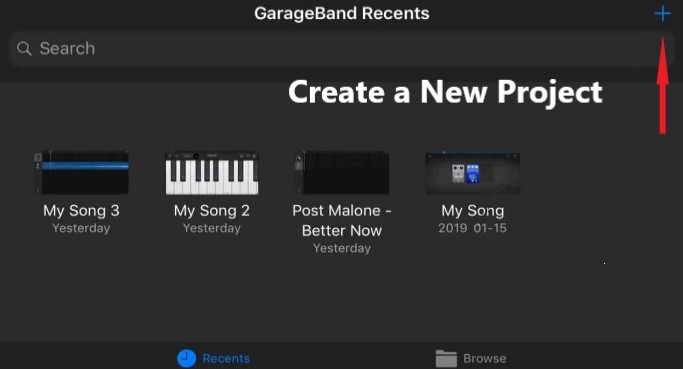
Шаг 2. Создайте новый проект
Открыв GarageBand, выберите «Новый проект». Если вы используете Mac, выберите «Рингтон» из категорий проекта.
Шаг 3: Выберите источник звука
Выберите источник звука, выбрав «Аудиорекордер» или «Внешний инструмент». Если вы используете iPhone, вы можете записать звук с помощью встроенного микрофона.
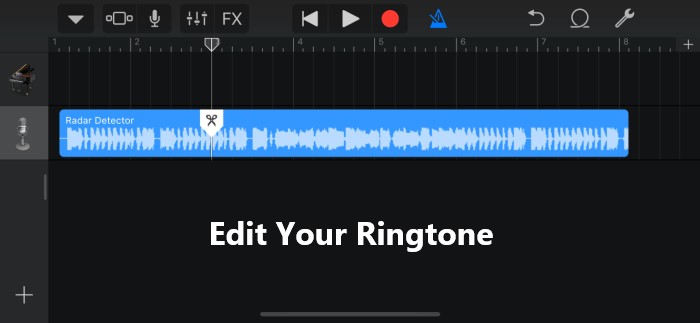
Шаг 4. Отредактируйте рингтон
Отредактируйте свой звук, обрезав его до нужной длины. Вы также можете добавлять эффекты и регулировать громкость, чтобы создать идеальную мелодию звонка.
Шаг 5. Экспортируйте файл рингтона
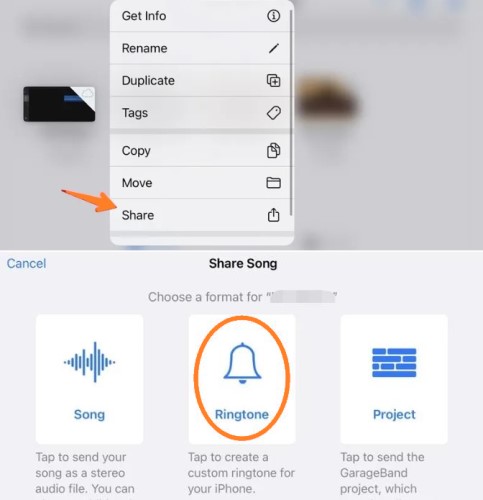
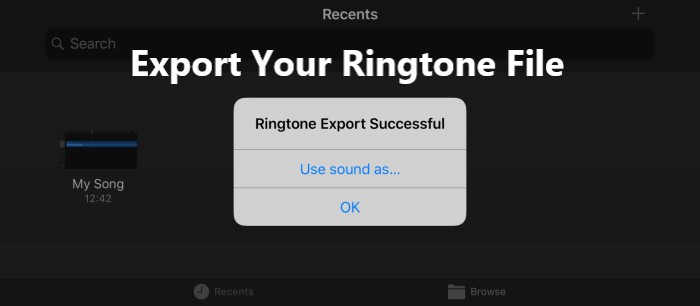
Экспортируйте свой рингтон, выбрав «Мои песни», а затем нажав и удерживая песню, которую хотите использовать в качестве рингтона. Выберите «Поделиться», а затем «Рингтон». Теперь вы можете установить свою мелодию звонка в настройках «Звуки и тактильные ощущения» на вашем iPhone.
Создание мелодии звонка с помощью GarageBand — это быстрый и простой процесс, который поможет вам персонализировать ваш iPhone. Всего за несколько простых шагов вы сможете создать уникальную мелодию звонка, отражающую ваш стиль и индивидуальность.
Часть 3. Как получить Spotify Музыка бесплатно для создания рингтонов
Spotify — это популярный сервис потоковой передачи музыки, который предлагает пользователям обширную библиотеку песен для прослушивания. Хотя можно использовать песню из Spotify в качестве мелодии звонка процесс может быть сложным и требует премиум-подписки.
К счастью, существуют инструменты, позволяющие получить Spotify музыку бесплатно и используйте ее для создания собственных рингтонов. Одним из лучших инструментов для этой цели является TuneSolo Spotify Music Converter.
XNUMX
XNUMX
TuneSolo Spotify Music Converter — это программа, которая позволяет загружать и конвертировать Spotify музыку в различные высококачественные аудиоформаты, включая MP3, FLAC, M4A и WAV. С TuneSolo, вы можете легко скачать свои любимые песни с Spotify на ваших локальных устройствах и используйте их для создания собственных рингтонов для вашего iPhone.
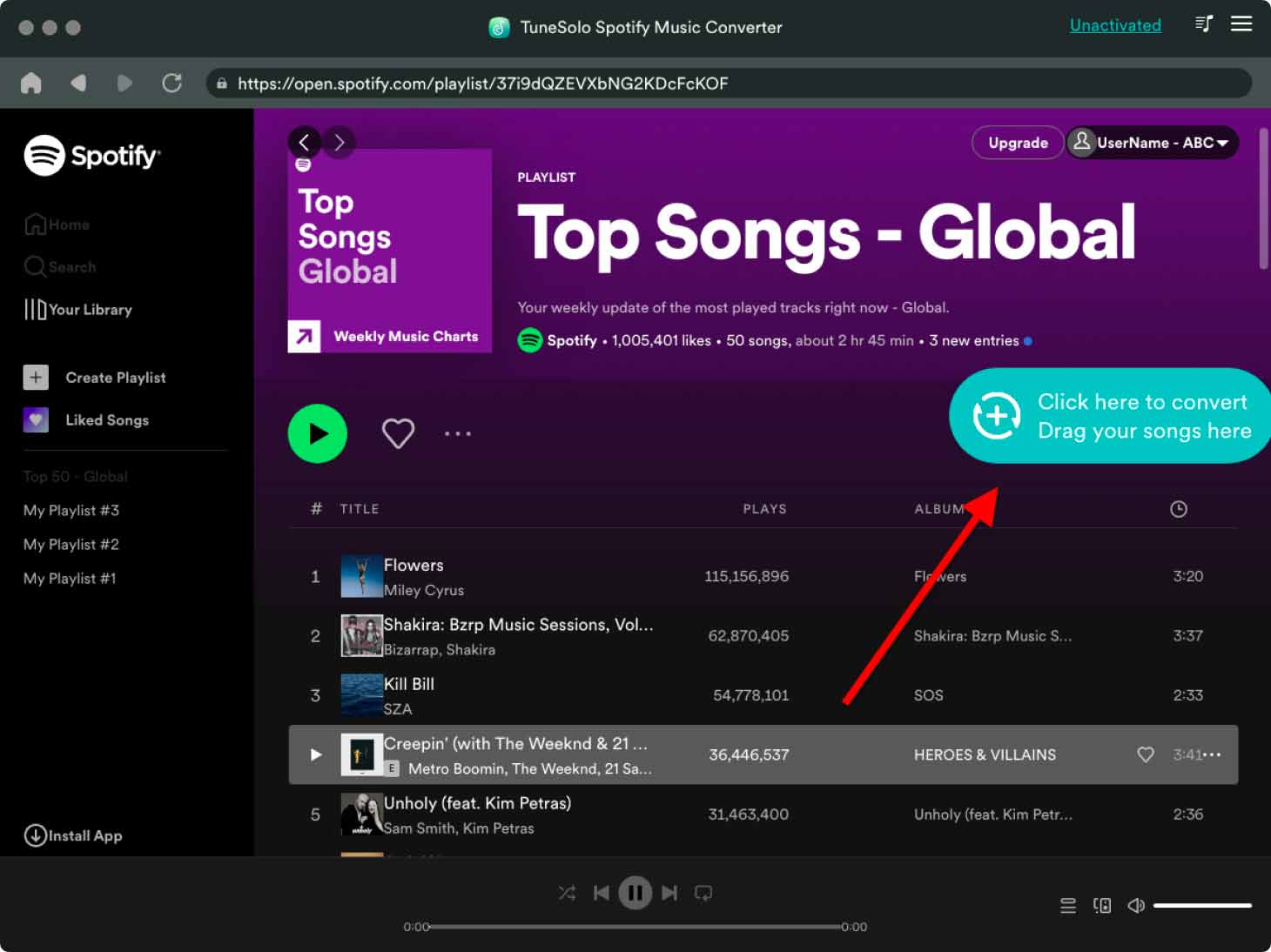
Вот шаги по использованию TuneSolo , чтобы получить Spotify Песни в формате MP3 бесплатно перед созданием рингтона с помощью GarageBand:
- TuneSolo Spotify Music Converter можно загрузить и установить на свой компьютер.
- Запустите приложение и выберите «Открыть Spotify Веб-плеер». После этого войдите в свой Spotify Бесплатный аккаунт.
- Найдите Spotify подкасты, песни, плейлисты или альбомы, которые вы хотите преобразовать, и добавьте их в список очереди.
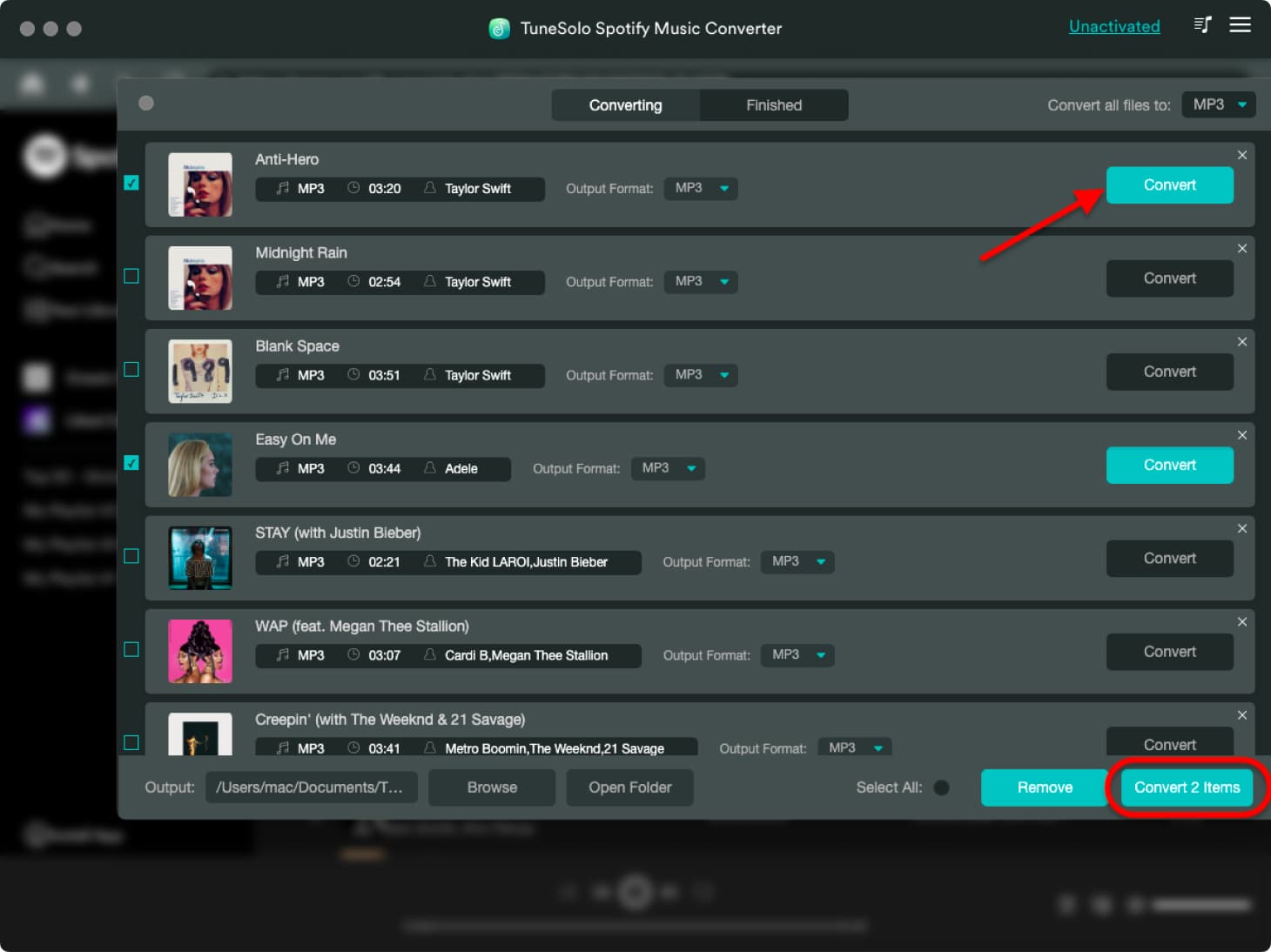
- Выберите MP3 в качестве выходного формата, а затем соответствующее качество звука. Далее выберите место для сохранения файлов.
- Чтобы начать процесс преобразования, нажмите кнопку «Преобразовать все элементы».
- Когда преобразование будет завершено, файлы MP3 будут найдены в выходной папке.
Получив преобразованные аудиофайлы, вы можете использовать их для создания собственных рингтонов с помощью GarageBand или другого программного обеспечения для редактирования аудио. С TuneSolo, вы можете получить Spotify музыка быстро и используйте его для создания уникальных рингтонов которые отражают ваш личный стиль и вкус.
Часть 4. Вывод
В заключение, создание собственных рингтонов с помощью GarageBand — отличный способ персонализировать свои телефоны. Благодаря удобному интерфейсу и мощным функциям GarageBand вы можете создавать уникальные высококачественные рингтоны, отражающие ваш личный стиль и вкус.
И с помощью TuneSolo Spotify Music Converter, вы можете легко скачать и конвертировать Spotify музыку для создания еще большего количества собственных мелодий звонка. Это надежный и эффективный инструмент, который позволяет получить Spotify музыка бесплатно. Его простой в использовании интерфейс и высокая скорость преобразования делают его отличным вариантом для любителей музыки, которые хотят создавать уникальные рингтоны и создавать рингтоны с помощью GarageBand.
XNUMX
XNUMX
Следуя советам и методам, изложенным в этой статье, вы можете создавать и передавать собственные мелодии звонка со своего компьютера на iPhone или iPad с помощью iTunes. Так зачем довольствоваться мелодиями звонка по умолчанию, если вы можете создавать свои собственные мелодии с помощью GarageBand и TuneSolo? Попробуйте и получайте удовольствие, исследуя свое творчество!
Вы хотите превратить песню в рингтон на iPhone? Затем читайте дальше, поскольку мы проведем вас через необходимые шаги для установки любой песни в качестве мелодии звонка на вашем iPhone с помощью GarageBand.
Прежде всего, вам необходимо установить Приложение GarageBand из App Store. Кроме того, на вашем iPhone должна быть установлена iOS 11 или более поздняя версия, чтобы воспользоваться этой процедурой. Теперь просто выполните следующие действия, чтобы создать собственный рингтон.
- Откройте приложение «Garageband» на своем iPhone.
- Выберите любой доступный инструмент. Неважно, какой инструмент вы выберете, процедура останется прежней. В этом случае мы выбираем клавиатуру.
- После открытия инструмента нажмите значок «проект», как показано на скриншоте ниже.
- Здесь нажмите на значок «петля», расположенный в правом верхнем углу, чтобы открыть аудиозапись.
- Теперь убедитесь, что вы находитесь в разделе «Музыка», и найдите песню, которую хотите использовать в качестве мелодии звонка.
- Нажмите и удерживайте песню, которую хотите использовать, чтобы открыть ее в меню проекта в GarageBand.
- Отбросьте файл как вторую дорожку, потому что первая дорожка по умолчанию зарезервирована для выбранного вами инструмента.
- Теперь нажмите на эту дорожку и перетащите концы, чтобы обрезать аудиозапись в соответствии с вашими предпочтениями. При необходимости вы можете воспроизвести его, используя значок «Воспроизвести» вверху. Однако вы можете отключить назойливый метроном, нажав на значок, расположенный справа от значка «запись».
- После того, как вы закончите регулировку клипа, убедитесь, что его длина не превышает 40 секунд. Теперь нажмите на значок «стрелка вниз» в верхнем левом углу и выберите «Мои песни».
- Ваш проект GarageBand будет отображаться в разделе «Недавние» как «Моя песня». Нажмите и удерживайте, чтобы получить доступ к дополнительным параметрам.
- Теперь нажмите «Поделиться», как показано на скриншоте ниже.
- На этом этапе выберите «Рингтон», чтобы экспортировать проект в качестве мелодии звонка.
- Теперь вы можете присвоить мелодии звонка любое имя. Когда вы закончите, нажмите «Экспорт» в правом верхнем углу экрана.
- После успешного экспорта нажмите «Использовать звук как…», чтобы установить его в качестве мелодии звонка по умолчанию прямо в GarageBand.
- Здесь вы можете установить его как мелодию звонка по умолчанию или текстовый тон. Кроме того, у вас также есть возможность назначить звук конкретному контакту. Однако, если вы просто хотите добавить его в список существующих мелодий, вместо этого нажмите «Готово».
Теперь вы точно знаете, как установить свои любимые песни в качестве мелодий звонка на iPhone с помощью GarageBand.
Хотя эта статья в первую очередь посвящена iPhone, вы также можете использовать GarageBand на iPad для создания настраиваемого сигнала оповещения для iMessage и FaceTime, если захотите.
Стоит помнить, что длина рингтонов ограничена 40 секундами. Для сигналов оповещения или текстовых сигналов этот предел еще ниже – 30 секунд. Если продолжительность вашего проекта GarageBand составляет от 30 до 40 секунд, он будет доступен только для использования в качестве мелодии звонка.
Обратите внимание, что защищенные песни и песни, которые не хранятся локально, не могут быть импортированы в GarageBand. Эти песни будут выделены серым цветом, когда вы будете просматривать свою музыкальную библиотеку в приложении.
Самая сложная часть этого метода – определить длину вашего аудиофайла, поскольку нет простого способа проверить, как долго ваш проект находится в приложении, пока вы не приступите к его экспорту. Однако GarageBand автоматически преобразует ваш собственный рингтон в 40 секунд, если он слишком длинный, путем отключения звука после 40-секундной отметки.
С помощью GarageBand вы можете назначать различные песни определенным контактам, чтобы у ваших близких друзей или членов семьи были свои уникальные мелодии звонка и сигналы оповещения.
Это значительно упрощает определение того, кто вам звонит или пишет текстовые сообщения, не глядя на телефон. Аналогичным образом вы можете установить аудиозаписи из приложения «Диктофон» в качестве настраиваемых мелодий звонка.
Если вы находите этот метод немного сложным или у вас есть компьютер поблизости, вы можете попробовать старый школьный способ создания пользовательских рингтонов с помощью iTunes и копирования их на свой iPhone вручную.
И помните, если песни вам не нравятся или у вас нет музыки, которую вы хотели бы превратить в рингтон, вы также можете сделать рингтон самостоятельно с помощью GarageBand из различных музыкальных инструментов, звуковых эффектов и инструментов для создания музыки. . Это может быть забавной настройкой для креативщиков.
Вы создали собственный рингтон с помощью GarageBand на своем iPhone? Что вы думаете об этом процессе? Как эта процедура сравнивается с традиционным методом iTunes? Сообщите нам свои мысли и мнения в разделе комментариев ниже.
Чтобы поменять рингтон на iPhone, нужно или приобрести его в iTunes Store, или установить мелодию на устройство самостоятельно. Однако поставить свою мелодию на звонок и уведомление на iPhone — не самая простая задача. «Лента.ру» составила гайд по созданию и установке рингтона для владельцев iPhone с компьютера или через приложение на смартфоне.
- Что такое рингтон?
- Как установить рингтон через iTunes?
- Какой формат рингтонов нужен для iPhone?
- Как загрузить рингтоны на iPhone при помощи GarageBand?
- Как самостоятельно конвертировать рингтон с помощью компьютера?
- Как подключить iPhone к компьютеру?
Что такое рингтон?
Рингтон — это мелодия, которая воспроизводится на смартфоне при входящем звонке или сообщении. У разных марок смартфонов есть свои узнаваемые мелодии: легко отличить уведомления, которые приходят на iPhone, от уведомлений, которые получает пользователь Samsung. Однако если пользователь хочет поменять мелодию звонка или будильника, поставить что-то свое, уникальное, он может скачать рингтон из интернета или даже записать свой собственный.
В 2000-х годах абоненты могли приобрести новые рингтоны через СМС либо скачать с чужого телефона с помощью ИК-порта или Bluetooth. Многие сохраняли песни сначала на компьютер, а потом копировали их в память гаджета.
Сегодня на рынке появились новые интернет-сервисы и услуги, к тому же современные смартфоны совсем не похожи на миниатюрные кнопочные телефоны 2000-х и обладают более внушительным функционалом. Тем не менее пользователям iPhone бывает непросто установить свой рингтон на звонки и уведомления бесплатно. Несколько способов все же есть.

Фото: Reuters
Как можно установить свой рингтон на iPhone:
- с помощью мобильной версии iTunes;
- с помощью iOS‑программ для создания рингтонов и десктопного клиента iTunes;
- с помощью iOS‑приложения GarageBand;
- с помощью персонального компьютера;
- с помощью стороннего менеджера файлов на компьютере.
После того как в 2019 году вышла 13 версия операционной системы iOS, стало возможно сделать рингтон из любимой песни прямо на мобильном устройстве. Раньше эта функция была недоступна, поэтому для более ранних версий операционной системы потребуется персональный компьютер.
Как установить рингтон через iTunes?
Самый простой способ добавить мелодию на звонок — использовать мобильную версию iTunes, которая установлена на всех смартфонах с операционной системой iOS. Чтобы купить мелодию, можно использовать магазин звуков Apple, который называется iTunes Store. Однако в таком случае придется платить за покупку песни. Цена за трек — от 18 до 22 рублей, все рингтоны в iTunes Store уже подогнаны под формат и длительность рингтона для iPhone.
Инструкция по покупке рингтона в iTunes Store
- Чтобы официально купить песню и использовать звук в качестве рингтона, откройте приложение iTunes Store.
- Нажмите на кнопку «Звуки». Теперь можно найти интересующую композицию.
- Нажмите на цену, чтобы совершить покупку. Разработчики предупреждают, что доступность мелодий для звонка может различаться в зависимости от страны или региона.
- Измените рингтон в меню «Настройки», перейдя в «Звуки, тактильные сигналы».
iTunes можно использовать также для того, чтобы установить на смартфоне рингтон, который был обработан на персональном компьютере.

Фото: Thomas Lefebvre / Unsplash
Какой формат рингтонов нужен для iPhone?
Чтобы не тратить деньги на покупки в iTunes Store, можно скачать нужный трек в интернете. Однако, как правило, по запросам в поисковике получается найти необходимую песню только в формате MP3.
Формат для iPhone называется M4R, это эквивалент форматов AAC или M4A — от них он отличается только названием. Из MP3 трек можно конвертировать в M4R, сделать это несложно.
Инструкция по конвертированию треков для iPhone
- Откройте браузер и перейдите на сайт, где можно скачать аудиофайл для будущего рингтона в формате MP3.
- Загрузите его.
- После того как начнется скачивание, в правом верхнем углу появится стрелка в круге.
- Установить рингтон в формате MP3 на iPhone не получится, необходимо изменять формат, а для этого требуется конвертер. Конвертировать трек можно с помощью онлайн-сервисов или через приложение GarageBand.
Как загрузить рингтоны на iPhone при помощи GarageBand?
Удобнее всего создавать свою мелодию с помощью предустановленного iOS‑приложения GarageBand.
1. Чтобы начать работу, создайте новый проект и перейдите в режим редактирования дорожек.
2. Выберите нужный трек во вкладке «Музыка».
3. Перетащите выбранный трек на отдельную аудиодорожку.
4. Нажмите плюсик в правом верхнем углу, укажите нужное количество тактов.
5. Трек можно обрезать и с начала, и с конца, нужный фрагмент подвиньте к нулевой отметке.
6. Экспортируйте трек. Для этого перейдите в «Мои песни», далее нажмите на иконку «Поделиться».
7. При экспорте дайте название своему треку и выберите вариант экспорта «Рингтон». Приложение автоматически обрежет трек, длительность которого превышает 30 секунд.
Кроме того, в GarageBand можно добавить на трек фильтры, наложить звуковые эффекты, соединить его с другой мелодией или вообще записать свою собственную песню. После завершения экспорта рингтон может быть использован в качестве мелодии для входящих звонков или уведомлений.

Фото: Alexandros Avramidis / Reuters
Как самостоятельно конвертировать рингтон с помощью компьютера?
Чтобы сделать из песни рингтон без помощи GarageBand, ее нужно обрезать до необходимой длины и сохранить в совместимом с iOS формате, то есть M4R.
Чтобы обрезать трек прямо в браузере на ПК, можно использовать такие сервисы, как MP3cut, Audio Trimmer, Audacity. Загружать музыкальные файлы в эти сервисы можно с компьютера или, например, из Google Drive.
30
секунд
составляет максимальная длительность трека для рингтона
Получившийся отрезок необходимо сохранить в нужном формате в памяти устройства.
Как подключить iPhone к компьютеру?
После того как трек отформатирован, его можно установить на рингтон через компьютер.
Инструкция, как перенести рингтон в iPhone при помощи iTunes, если у вас компьютер на Windows
1. Откройте программу iTunes на компьютере, она доступна для скачивания в Microsoft Store.
2. Чтобы перенести на мобильное устройство аудиотрек с ПК, необходимо подключить к нему iPhone, используя USB-кабель.
3. Необходимо убедиться, что iTunes определил подключенный iPhone: в верхнем левом углу рядом с разделом медиатеки должно появиться черно-белое изображение телефона.
4. Нажмите на значок, в появившемся боковом меню выберите пункт «Звуки», который находится слева внизу.
5. Откройте папку с созданными рингтонами в формате .m4r и перетащите нужные файлы в окно «Звуки».
6. Рингтоны, которые вы скопировали на устройство, будут отображаться в окне «Звуки».
7. Откройте приложение «Настройки» на смартфоне. В меню «Звуки, тактильные сигналы» вы найдете раздел «Рингтоны». Последний загруженный аудиотрек будет верхним в перечне звуков.

Фото: Michal Biernat / Unsplash
Инструкция, как перенести рингтон в iPhone при помощи iTunes, если у вас компьютер на macOS
1. Откройте программу «Музыка».
2. Подключите iPhone к компьютеру при помощи кабеля или облачного хранилища iCloud.
3. Убедитесь, что iTunes определил подключенный iPhone: в верхнем левом углу рядом с разделом медиатеки должно появиться черно-белое изображение телефона.
4. Нажмите на значок.
5. Ранее созданный рингтон нужно найти во вкладке «Файлы» и перетащить в окно приложения «Музыка».
6. Перетащите в открывшееся окошко рингтоны в формате .m4r.
7. Хотя новые уведомления не появятся, свою мелодию для звонка вы сможете найти в настройках звука на смартфоне. Для этого откройте приложение «Настройки» и перейдите в меню «Звуки, тактильные сигналы», здесь появится меню «Рингтон». Только что созданный рингтон будет в самом верху списка. Его можно установить для всех звонков или для отдельного контакта.
Вас не устраивает выбор мелодии звонка на вашем iPhone или iPad? Мы собираемся показать вам, как использовать GarageBand для создания собственной персонализированной мелодии звонка.
Для этого вы можете использовать два метода. Один из них – создание звука с нуля – для этого потребуется немного музыкального чутья. Второй метод позволяет сделать существующую дорожку на телефоне мелодией звонка.
Здесь мы покажем вам, как сделать и то, и другое с помощью мобильного приложения Garageband.
Прежде чем мы начнем, вам необходимо загрузить GarageBand для iOS.
Скачать: GarageBand (бесплатно)
После этого откройте приложение GarageBand и нажмите значок плюса ( + ) в правом верхнем углу.
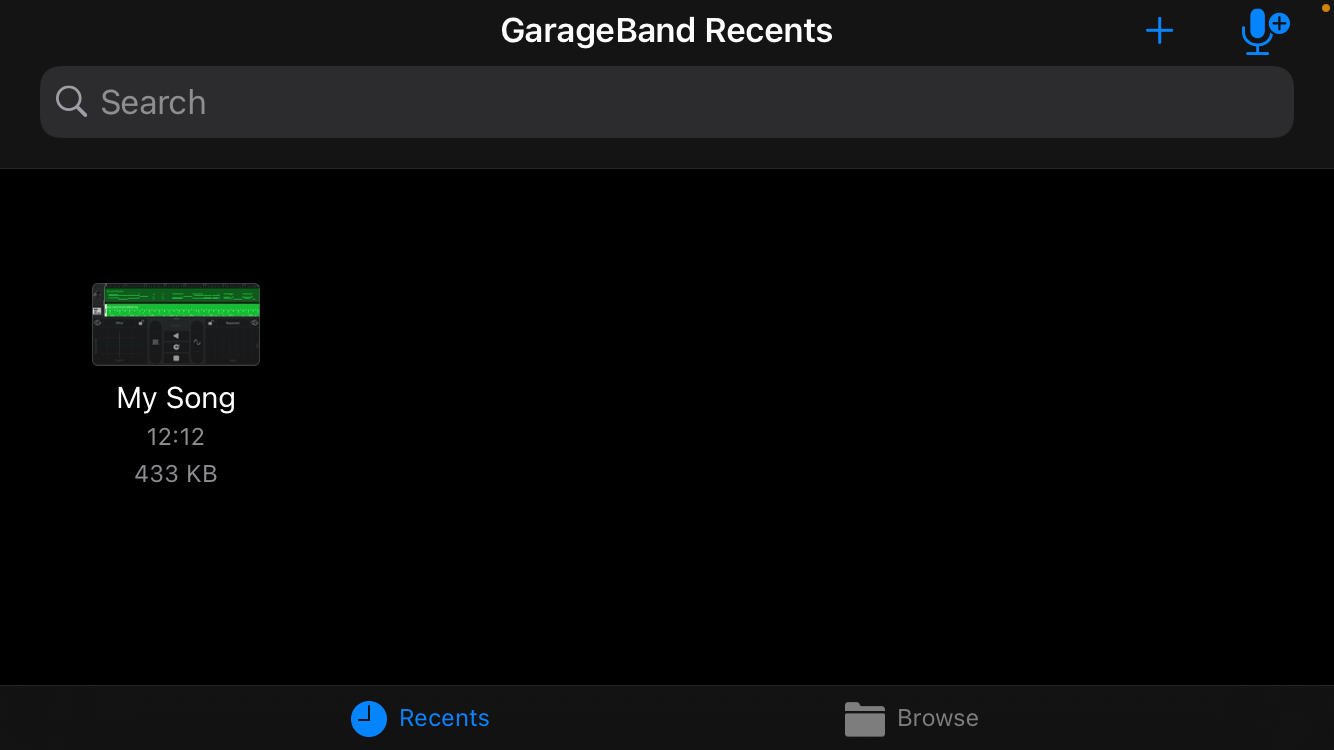
Это откроет окно с множеством инструментов на выбор. Прокрутите их, чтобы выбрать свой первый инструмент. Барабаны всегда являются хорошим началом. После этого инструмент откроется в окне редактирования.
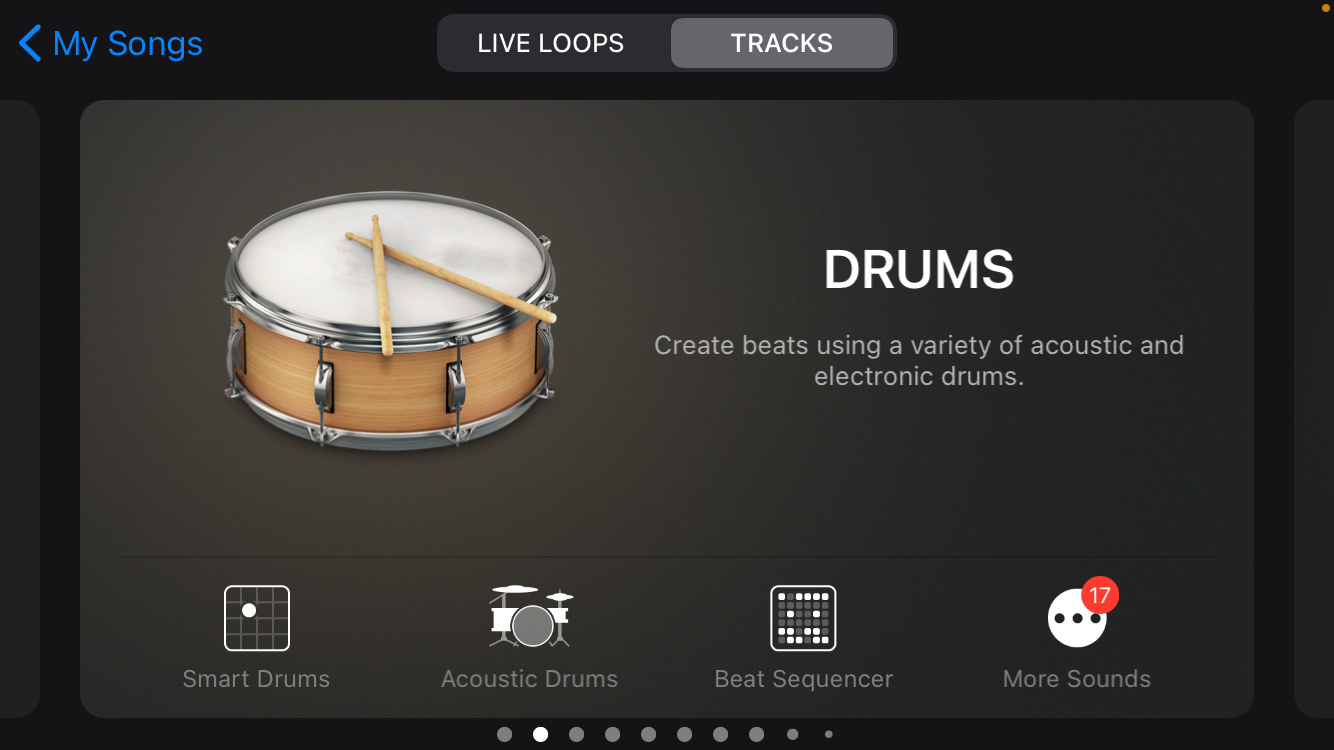
В примере, показанном ниже, мы выбрали бит-секвенсор . Это простой способ сделать простой бит, который станет основой вашего трека.
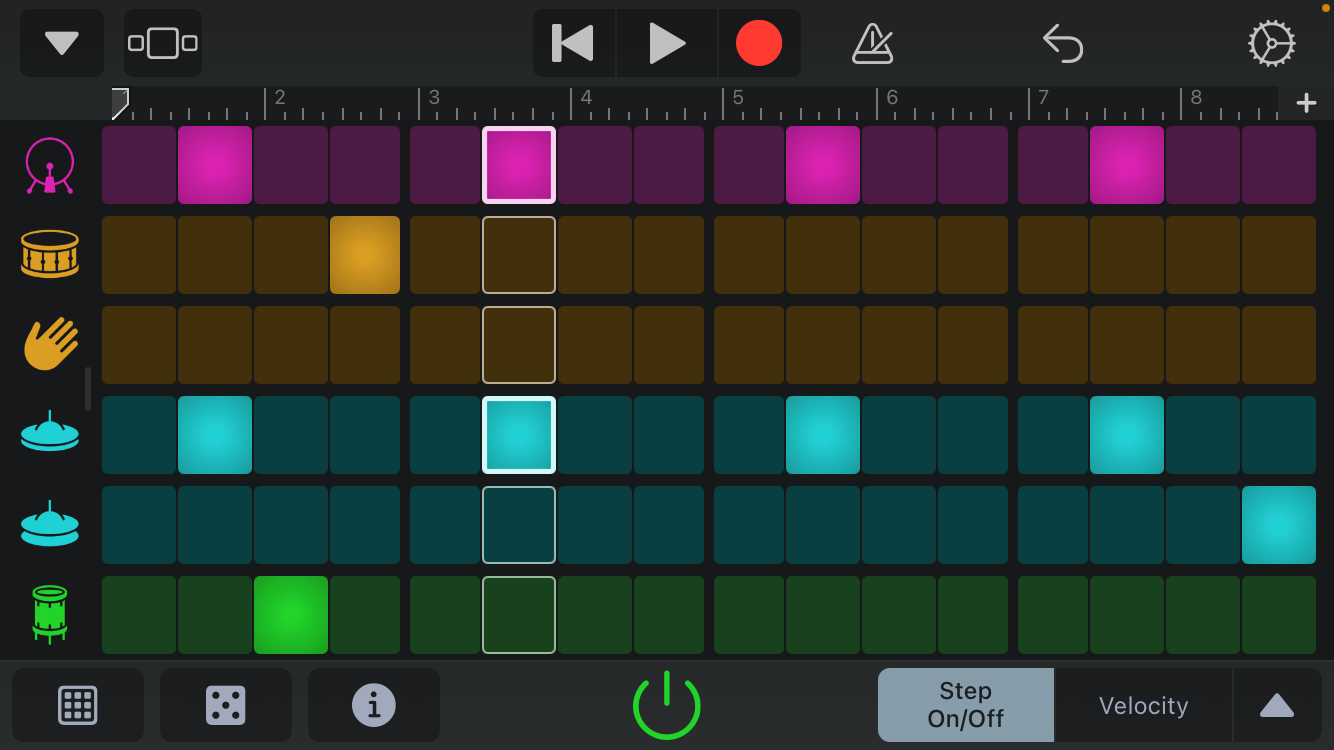
В окне редактирования любого инструмента вы заметите огромное количество значков. Это функции, которые может предложить инструмент, позволяющие управлять тем, как он звучит.
Это потребует некоторого привыкания, а также немного музыкальной остроты, поэтому продолжайте возиться с этим, пока не будете уверены, что сможете создать что-то, что звучит хорошо для вас. У некоторых инструментов также есть предустановки, из которых вы можете выбирать. Это удобный способ создать трек, если вы не собираетесь сочинять его самостоятельно.
Каким бы способом вы ни сочинили свой трек, важно, чтобы он имел чистый цикл и не воспроизводился дольше 40 секунд – это максимальная длина мелодии звонка на iPhone.
Значки, на которых мы собираемся сосредоточиться, одинаковы в окне редактирования всех инструментов, и они расположены на панели инструментов вверху. Здесь вы найдете кнопки « Воспроизведение / Пауза» , « Запись» и « Назад» . Также есть кнопки « Метроном» , « Отменить» и « Настройки» .
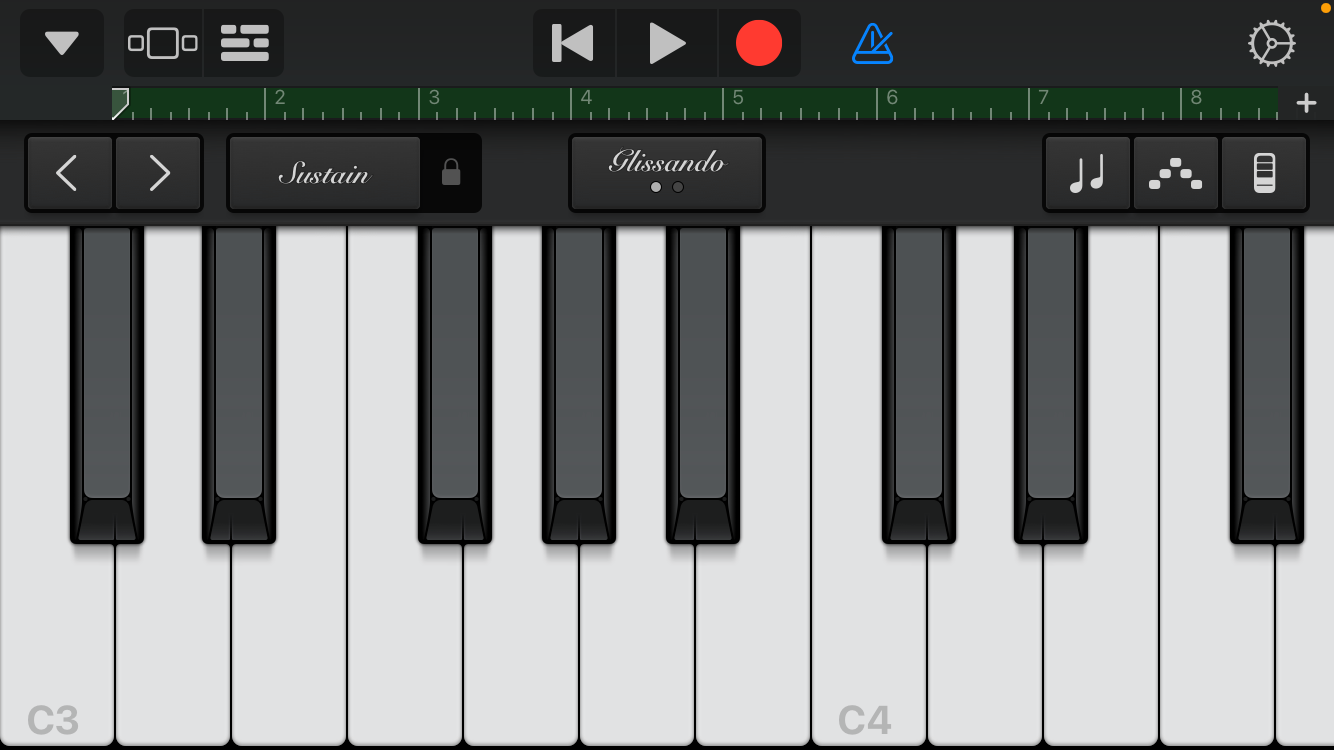
Чтобы записать трек, нажмите значок « Запись» (красный кружок) и начните играть на инструменте. Если это секвенсор, он уже встроил бы композицию – в этом случае нажмите кнопку « Воспроизвести» сразу после обратного отсчета записи. Каждая запись сохраняется в файл.
На этом этапе вы, вероятно, задаетесь вопросом, как создать трек с использованием нескольких инструментов. Найдите значок, который выглядит как кучка кирпичей в левом верхнем углу, и коснитесь его – это откроет окно Multitrack, в котором вы увидите все свои записи. Чтобы добавить больше инструментов, нажмите значок плюса ( + ) в левом нижнем углу.
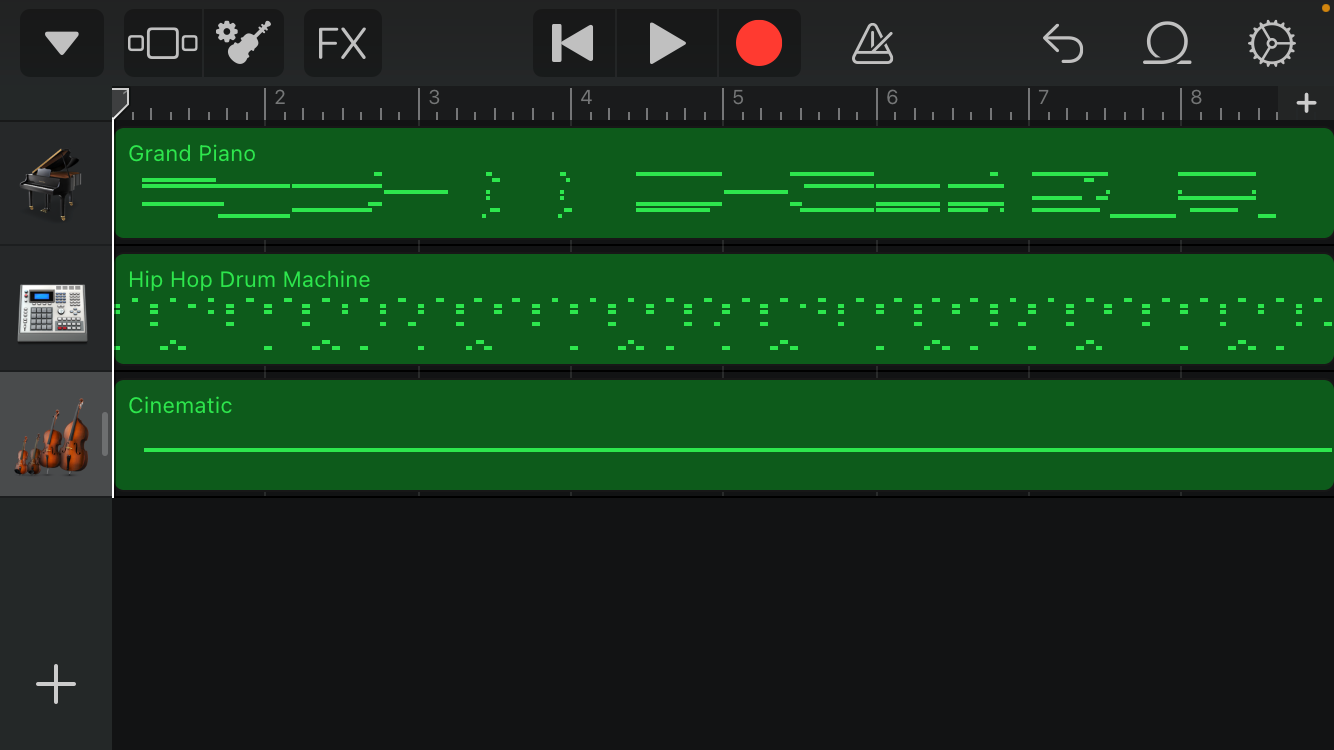
Каждый раз, когда вы добавляете новый инструмент и играете на нем или записываете его, вы сможете услышать все другие инструменты, которые уже были добавлены. Вот почему лучше всего начинать с барабана, чтобы у вас был ритм для остальной части трека. Вы также можете отключить прибор в многодорожечном зрении пути перетаскивания врезки вправо и нажав значок динамика соответствующего инструмента.
В окне редактирования есть несколько простых инструментов редактирования, таких как Разделение и Обрезка , а также Эффекты ( FX ). Используйте их для дальнейшей настройки мелодии звонка. Вы также можете изменить длину дорожек, нажав плюс ( + ) в правом углу шкалы времени над дорожками.
Когда вы будете удовлетворены тем, как все звучит, коснитесь стрелки вниз в верхнем левом углу и выберите « Мои песни» . Это сохранит ваш трек в библиотеке GarageBand и вернет вас на главный экран.
Использование существующей песни для создания мелодии звонка в GarageBand
Защита DRM – одно из самых больших препятствий, когда дело доходит до использования музыки в приложении на iPhone. Таким образом, вы не сможете использовать песни, которые вам не принадлежат. Любая музыка, которую вы приобрели в iTunes или приобрели иным способом, годится.
Если ваша песня уже загружена в приложение Apple Music, вам не нужно беспокоиться о переносе. Однако, если звук находится на вашем компьютере или в стороннем приложении, вам нужно сначала передать его в приложение «Файлы» или на iCloud Drive.
В любом случае, вот как превратить существующую песню в рингтон:
- Откройте приложение GarageBand .
- Нажмите значок плюса ( + ) в правом верхнем углу, чтобы создать новый файл.
- Выберите любой инструмент (неважно, какой вы выберете).
- Откройте инструмент в режиме просмотра Multitrack , коснувшись значка в виде стопки кирпичей в левом верхнем углу. Вы увидите, что пока нет звука для воспроизведения.
- Справа от панели инструментов вверху вы увидите значок цикла , расположенный между настройками и отменой . Выберите это.
- Чтобы выбрать песню в приложении «Файлы» или в iCloud Drive, нажмите « Файлы» . Чтобы выбрать один из Apple Music, нажмите « Музыка» .
- Удерживая файл, перетащите его в окно мультитрека.
Отсюда вы можете отредактировать трек, если хотите. Вы также можете редактировать несколько песен вместе. Не забудьте обрезать звук до 40 секунд, используя инструменты редактирования в многодорожечном окне. Установите желаемую длину, нажав плюс ( + ) на шкале времени.
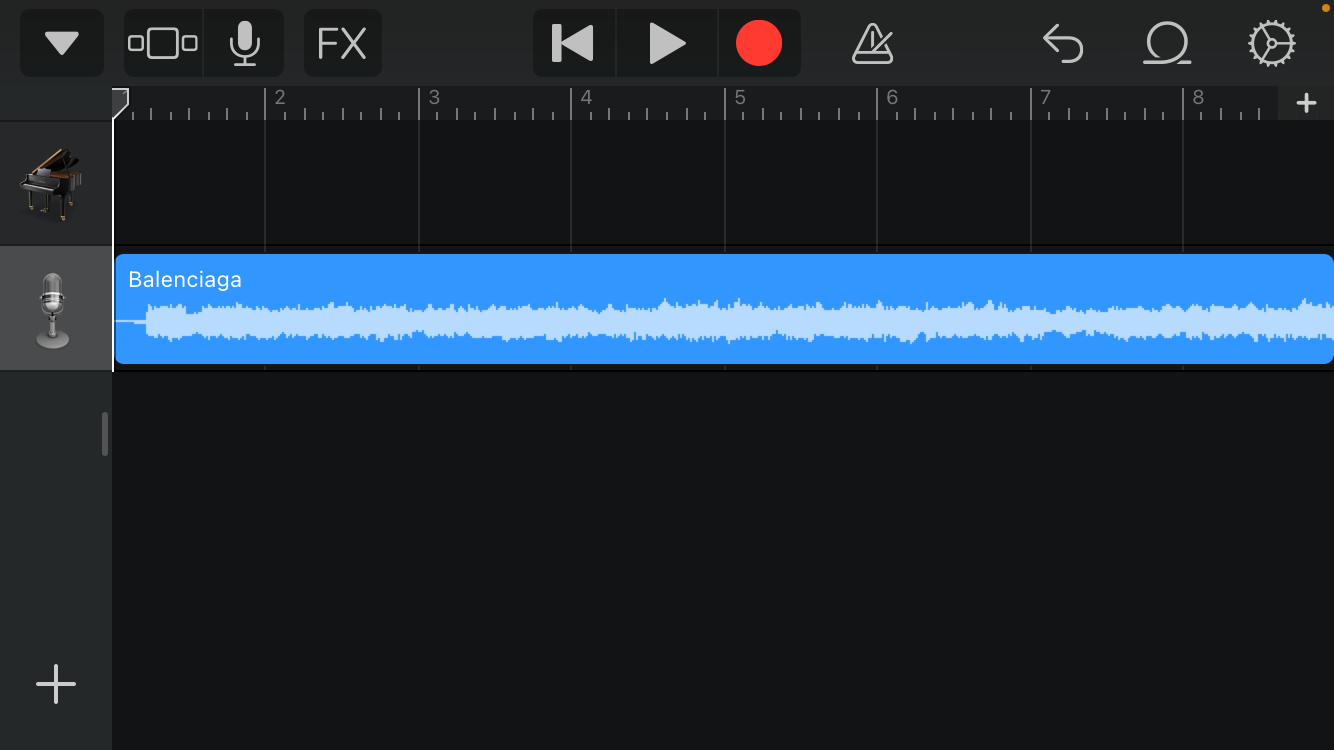
Оставить песню нетронутой – тоже нормально, если вы сохраните ее в библиотеке GarageBand, нажав значок стрелки в верхнем левом углу и выбрав « Мои песни» .
Как установить новую песню в качестве мелодии звонка
Готовы продемонстрировать свой новый рингтон? Вот как установить песню в качестве мелодии звонка на вашем iPhone.
- Откройте приложение GarageBand и убедитесь, что вы находитесь на главном экране, где можете просматривать свою библиотеку.
- Нажмите и удерживайте песню, которую хотите превратить в рингтон, и появится несколько вариантов. Выберите Поделиться .
- Выберите формат рингтона . Это даст вам возможность переименовать вашу песню. Затем нажмите « Экспорт» в правом верхнем углу.
- Подождав несколько секунд для экспорта, вы можете установить его в качестве мелодии звонка, выбрав Использовать звук как и выбрав, для чего вы хотите использовать звук. Затем нажмите « Готово» , и все готово!
- Кроме того, вы можете настроить его на своем iPhone, зайдя в « Настройки» и открыв « Звук и тактильные ощущения» . Нажмите на « Рингтон» и выберите свою песню из списка.
Галерея изображений (2 изображения)
Настройте свой рингтон с помощью GarageBand
GarageBand — это очень интересный инструмент, с которым можно поиграть, позволяя создавать собственные мелодии звонка и вставлять собственные композиции в следующий раз, когда ваш телефон зазвонит. Это также отличный способ слушать любимые песни каждый раз, когда кто-то звонит.
Вам понадобится одно бесплатное приложение и пять минут времени.

В отличие от Android, в iOS нельзя просто так использовать в качестве мелодии звонка любую песню. Если надоели стандартные рингтоны, то Apple предлагает приобрести другие в iTunes Store. И хотя плата довольно символическая, сделать это сейчас невозможно.
К счастью, есть альтернативный метод создания рингтонов на iPhone — в GarageBand. Способ позволяет не платить ни копейки и даже не требует наличия компьютера. Все манипуляции можно выполнить прямо на смартфоне.
Установите GarageBand
Скачайте фирменное приложение для создания музыки от Apple, если оно ещё не установлено на вашем устройстве. GarageBand доступно бесплатно в App Store. Объём приложения — около 2 ГБ, так что, возможно, придётся расчистить свободное место.
Поместите аудиофайл на смартфон
Перенесите трек, из которого будете делать рингтон, на свой iPhone. Для этого скопируйте песню в iCloud Drive или другое облако с компьютера или иного устройства. Либо просто скачайте из интернета через Safari.
Создайте новый проект
Запустите GarageBand и тапните на плюсик.
Выберите любой инструмент, например клавишные.
Импортируйте файл
Переключитесь в режим «Дорожки».
Откройте меню «Лупы» и перейдите на вкладку «Файлы».
Воспользуйтесь поиском или выберите «Просмотреть объекты из приложения „Файлы“».
Скопированный или загруженный аудиофайл будет вверху списка на вкладке «Недавние». Для поиска более старых записей используйте вкладку «Обзор».
Перетащите трек в область дорожек.
Обрежьте дорожку
Если это полная версия песни, обрежьте её, перетаскивая начало и конец, чтобы получить желаемый фрагмент.
Максимально допустимая длительность рингтона на iPhone — 30 секунд. Если хотите получить мелодию именно такой длины, то коснитесь плюсика в углу, затем тапните по «Секции А» и увеличьте количество тактов проекта до 13. При стандартных настройках это будет как раз полминуты.
Экспортируйте рингтон
Коснитесь треугольника и вернитесь в меню «Мои песни».
Задержите палец на проекте и тапните «Поделиться».
Выберите формат «Рингтон».
Установите новую мелодию
Задайте название и нажмите «Экспортировать».
Сразу после экспорта будет предложено назначить рингтон. Коснитесь «Использовать звук как…».
Выберите «Стандартный рингтон» или другой вариант, если нужно.
Позже созданную мелодию можно будет найти и выбрать в настройках звуков, перейдя в «Настройки» → «Звуки и тактильные сигналы» → «Рингтон».
Этот материал впервые был опубликован в ноябре 2015 года. В августе 2023‑го мы обновили текст.
Читайте также 🍎📱🍏
- 20 приложений для iPhone, которые могут вам пригодиться
- Как найти iPhone, если он потерялся, выключился или без звука
- Как наложить музыку на видео на iPhone
- Как проверить iPhone перед покупкой с рук: исчерпывающее руководство
- Как скачать музыку на iPhone: 6 простых и бесплатных способов