
 Цифровой планшет GAOMON S620


Меры предосторожности
- Пожалуйста, внимательно прочтите это руководство перед использованием и сохраните его для использования в будущем.
- Перед очисткой планшета отключите шнур питания и протрите мягкой тканью.amp ткань, не используйте какие-либо моющие средства.
- Не подвергайте этот продукт воздействию воды или других жидкостей. Не допускайте попадания жидкости на планшет и перо. Воздействие на этот продукт воды или других жидкостей может вызвать неисправность продукта или поражение электрическим током.
- Во избежание опасности не кладите планшет на неустойчивую поверхность или на высоту, доступную для детей. Не допускайте проглатывания острием пера или бокового переключателя детьми. Наконечник пера, боковой переключатель или другие подвижные части могут случайно вытащиться, если дети будут их кусать.
- Выключайте планшет в местах, где / когда использование электронных устройств запрещено. Поскольку планшет может вызвать сбои в работе других электронных устройств в некоторых местах, где / когда использование электронных устройств запрещено, например, в самолете, обязательно выключите планшет.
- Не разбирайте планшет и перо. Не разбирайте и не модифицируйте планшет или перо иным образом. Такое действие может вызвать выделение тепла, возгорание, поражение электрическим током или другие повреждения, в том числе травмы человека. Разборка продукта аннулирует вашу гарантию.
- При замене компонентов вы должны гарантировать, что ремонтник использует заменяющие компоненты, указанные производителем. Несанкционированная замена компонентов может привести к возгоранию, поражению электрическим током или другим опасностям.
- Не вставляйте посторонние предметы в порт USB или другие отверстия этого продукта. Если металлический предмет или посторонний материал вставлен в порт или другое отверстие этого продукта, это может привести к неисправности или возгоранию продукта или вызвать электрический шок.
1. Продукт закончилсяview
Введение в планшет
Спасибо за покупку планшета GAOMON S620. Это новое поколение профессионального планшета для рисования без батареи, который может значительно повысить эффективность вашей работы при рисовании и творчестве, а также доставить удовольствие. Вы можете свободно рисовать и писать, изображая разные линии и цвета, так же, как перо пишет на бумаге, что приносит вам настоящий шок.
Чтобы вы могли лучше понять и использовать свой планшет, внимательно прочтите это руководство пользователя. В руководстве пользователя отображается информация только для Windows, если не указано иное, эта информация относится как к системам Windows, так и Macintosh.
Продукт и аксессуары
Графический планшет

Что взять с собой

Подключение к компьютеру
Подключите планшет к компьютеру с помощью USB-кабеля.
Подключение к телефону/планшету Android

- Используйте телефон/планшет Android в портретном режиме.
- Пожалуйста, убедитесь, что на вашем телефоне/планшете установлена ОС Android 6.0 или более поздней версии и поддерживается функция OTG.
- Для некоторых моделей необходимо зайти в «Настройки» телефона или планшета, затем включить функцию «OTG».
- Возможно, вам потребуется приобрести USB-адаптер, чтобы планшет GAOMON подключался к вашему телефону/планшету Android. Для бывшегоampПодключите адаптер Type-C к USB или адаптер Micro USB к USB, в зависимости от типа USB ваших устройств. Примечание. Для получения дополнительной информации о включении функции OTG посетите веб-сайт: blog.gaomon.net/faq/solutions_about_otg_functions.
Ноты:
- Перьевой планшет может работать без установки каких-либо драйверов на телефон/планшет.
- После подключения планшет автоматически перейдет в режим телефона, в котором перо может работать только в левой серой области (101 x 63.1 мм).
- Если он не распознает планшет как режим телефона, нажмите одновременно кнопки ① , ③ и удерживайте их в течение 3 секунд, чтобы войти в режим телефона.
- Обратите внимание, что экспресс-клавиши на графическом планшете и кнопки на перо не поддерживаются в режиме телефона.
Установка драйвера
Поддерживаемые ОС
Windows 7 или новее , macOS 10.12 или новее
Установить драйвер
Загрузите драйвер с нашего webсайт: www.gaomon.net/скачать
После завершения установки вы можете найти серый значок драйвера в области панели задач, что означает, что драйвер был успешно установлен; когда вы подключаете планшет к компьютеру, значок становится оранжевым, это означает, что драйвер уже распознал планшет, и вы можете начать использовать его сейчас.
Уведомление
- Перед установкой необходимо удалить другие драйверы аналогичных продуктов, включая старый драйвер этого продукта.
- Перед установкой закройте все графические и антивирусные программы, чтобы избежать ненужных ошибок.
Замена наконечника пера

Перо изнашивается после длительного использования, поэтому вам необходимо заменить новое перо.
Настройка функции
Подсказка о подключении устройства

- Устройство не обнаружено: компьютер не распознает планшет.
- Устройство подключено: компьютер распознал планшет.
2.2.2 Настройка рабочей зоны
Определите область планшета, которая будет сопоставлена с областью экрана. 
- Full Area: вся активная область планшета. Это значение по умолчанию.
- Пользовательская область: перетащите углы изображения переднего плана, чтобы выбрать область экрана.
Повернуть рабочую область
Изменяя направление планшета, чтобы приспособиться к левой и правой руке. Мы предоставляем четыре направления на выбор. 
Горячие клавиши Клавиши Настройка функций
Настройка по умолчанию Поместите курсор на клавишу быстрого доступа или нажмите клавиши быстрого доступа, чтобы найти значения по умолчанию. Индивидуальная настройка: выберите функцию, которую необходимо выполнить, во всплывающем диалоговом окне, и она будет сохранена автоматически.
Включить/отключить нажатие клавиш: установите/снимите флажок «Включить нажатие клавиш».
Настройка функций кнопок пера
Нажмите кнопку, чтобы настроить ее функцию. Введите имя и выберите функцию, которую необходимо выполнить. 
Настройка чувствительности к давлению

Чувствительность к давлению будет изменена путем перетаскивания точек кривой давления. Перетащите точки в левый верхний угол для повышения чувствительности.
Перетащите точки в правый нижний угол, чтобы уменьшить чувствительность.
Проверка давления пера

Вы можете постепенно нажимать на стилус на экране, чтобы проверить уровень давления.
Включить функцию рукописного ввода Windows

Microsoft Windows предоставляет расширенную поддержку перьевого ввода. Функции пера поддерживаются, например, в Microsoft Office, Windows Journal, Adobe Photoshop CC, SketchBook 6 и т. д.
Режим мыши (только для определенных моделей)

Как показано ниже, установите флажок перед режимом мыши, чтобы открыть режим мыши. В режиме мыши при перемещении пера курсор перемещается по принципу относительных координат, аналогично перемещению курсора с помощью мыши. Это означает, что вы можете щелкать значки или выбирать параметры на краю экрана, не перемещая перо к краю рабочей области.
Настройте клавиши нажатия и кривую давления

Вы можете настроить функцию нажатия клавиш и кривую давления для различных программ. Выберите программу, настройте функцию нажатия клавиш и отрегулируйте кривую давления, настройки будут автоматически сохранены.
Экспорт и импорт данных

Драйвер поддерживает экспорт и импорт ваших пользовательских данных конфигурации продукта, что позволяет вам использовать различное программное обеспечение и избежать проблем с повторяющимися настройками.
Характеристики
| Модель | S620 |
| Сенсорная технология | ЭМИ без батарей |
|
Рабочая область |
165.1x 101.6 мм (6.5*4 дюйма) |
| Размеры | 211 × 174 × 8 мм |
| Сенсорное разрешение | 5080LP |
| Чувствительность к давлению | 8192 уровней |
| Скорость передачи | 266PPS |
| точность | ± 0.3mm |
| Высота срабатывания пера | 10 мм |
| Интерфейс | микро-USB |
| Нажмите кнопку | 4 настраиваемые клавиши нажатия |
|
Поддерживаемые ОС |
Windows 7 или более поздняя версия, mac OS 10.12 или более поздняя версия, Android 6.0 или более поздняя версия |
| Модель | AP32 |
| Размеры | 160 x Φ12 мм |
| Вес | 12g |
Поиск неисправностей
| Аномальные явления | Возможные решения |
|
В графическом ПО нет давления, но курсор перемещается |
Возможно, вы установили другие драйверы планшета или открыли программу для рисования при установке драйвера. Удалите все драйверы и закройте программное обеспечение для рисования, затем переустановите драйвер. После завершения установки лучше перезагрузить компьютер. |
|
Перо не работает |
1. Убедитесь, что вы используете перо, которое изначально поставлялось с планшетом. 2. Убедитесь, что вы правильно установили драйвер. |
|
Клавиши быстрого доступа не работают |
1. Убедитесь, что в драйвере включена функция «Горячие клавиши». 2. Убедитесь, что вы правильно определили Press Keys. |
|
Компьютер не может перейти в спящий режим |
Когда вы не используете планшет, пожалуйста, не кладите перо на поверхность планшета, так как компьютер не будет спать. |
|
Боковая кнопка пера не работает |
При нажатии боковой кнопки убедитесь, что наконечник не касается поверхности планшета, а расстояние между наконечником и поверхностью превышает 10 мм. |
|
Компьютер не может распознать планшет |
Убедитесь, что порт USB работает, в противном случае перейдите на другой порт USB. |
Для получения дополнительных часто задаваемых вопросов, пожалуйста, не стесняйтесь проверить:
https://blog.gaomon.net/faq-list/ or https://www.gaomon.net/question/
Свяжитесь с нами для послепродажного обслуживания
ТЕХНОЛОГИЧЕСКАЯ КОРПОРАЦИЯ ГАОМОН
- www.facebook.com/Gaomonpentablet
- twitter.com/Gaomonpentablet
- service@gaomon.net
- https://www.gaomon.net
Документы / Ресурсы
Рекомендации
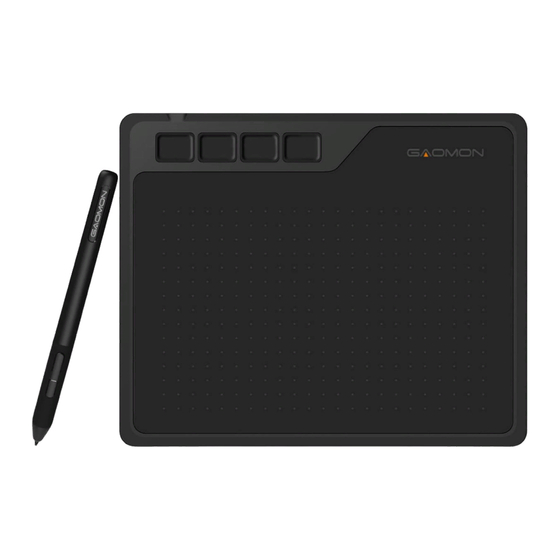
- Manuals
- Brands
- GAOMON Manuals
- Graphics Tablet
- S620
- User manual
-
Contents
-
Table of Contents
-
Troubleshooting
-
Bookmarks
Quick Links
Related Manuals for GAOMON S620
Summary of Contents for GAOMON S620
-
Page 2: Precautions
8. Do not insert foreign material into the USB port or any other opening of this product. If a metal object or foreign material is inserted into a port or other opening of this product it may cause the product to malfunction or burn out, or cause electronic shock. 1 / 16 www.gaomon.net…
-
Page 3: Table Of Contents
2.7 Enable the Windows Ink feature …………….12 2.8 Mouse Mode(Only for specific models) …………..12 2.9 Data Export and Import ………………..13 3. Specifications ………………….14 4.Trouble Shooting ………………..15 5. Contact Us for After-sell Service ……………. 16 2 / 16 www.gaomon.net…
-
Page 4: Product Overview
1. Product Overview 1.1 Tablet Introduction Thanks for buying GAOMON S620 Tablet. This is a new generation of professional battery-free drawing tablet, which can greatly improve your work efficiency of painting and creation, and full of fun. You can freely painting and writing, depicting different lines and colors, just as the pen writes on the paper, which brings you a real shock experience.
-
Page 5: Connnecting To Computer
1.2.2 Packing List 1.3 Connnecting to Computer Connect the tablet to your computer with USB cable. 4 / 16 www.gaomon.net…
-
Page 6: Connecting To Android Phone/Tablet
3. If not recognized the tablet to phone mode, please press the button ① for 3 seconds to enter phone mode 4. Please note that the press keys of pen tablet and digital pen are not supported in phone mode. 5 / 16 www.gaomon.net…
-
Page 7: Driver Installation
Windows 7 or later,macOS 10.12 or later 1.4.2 Install Driver Please download the driver from our website: www.gaomon.net/download After finishing installation, you can find the driver icon in the system tray area, which means the driver was installed successfully; when you connect the tablet to…
-
Page 8: Function Setting
If your monitors are in mirror mode (All monitors display the same content), the tablet maps to the entire space on each monitor and the screen cursor is displayed on each monitor simultaneously. 7 / 16 www.gaomon.net…
-
Page 9
2. Custom Area: 1.> Enter coordinate values. Or 2.> Drag the corners of the foreground graphic to select the screen area. 2.2.3 Rotate Working Area By changing the direction of the tablet to adapt to the left and right hand operation. We provide four directions of choice. 8 / 16 www.gaomon.net… -
Page 10: Shortcuts Keys Function Setting
Default Setting:Place the cursor on the shortcut key or click the press key to find the default values. Customized Setting:Select the function to be achieved on the pop-up dialog box, then click APPLY or OK to take effect. Enable/Disable Press Keys: Check/Uncheck”Enable Press Keys” 9 / 16 www.gaomon.net…
-
Page 11: Pen Buttons Function Setting
2.4 Pen Buttons Function Setting Select the function to be achieved on the pop-up dialog box, then click APPLY or OK to take effect. 10 / 16 www.gaomon.net…
-
Page 12: Pressure Sensitivity Setting
The pressure sensitivity will be changed by dragging the slider left or right, the smaller the value, the more the pressure sensitivity. 2.6 Pen Pressure Testing You can gradually apply pressure to the stylus on the screen to test the pressure level. 11 / 16 www.gaomon.net…
-
Page 13: Enable The Windows Ink Feature
This means you can click icons or select options at the edge of the screen without moving the pen to the edge of the working area. 12 / 16 www.gaomon.net…
-
Page 14: Data Export And Import
2.9 Data Export and Import The driver supports exporting and importing your custom configuration data of the product, which is convenient for you to use different software and avoid the trouble of repeated settings. 13 / 16 www.gaomon.net…
-
Page 15: Specifications
3. Specifications Model S620 Touch Technology Battery-free EMR Working Area 165.1x 101.6 mm(6.5*4in) 211 ×174×8mm Dimension Touch Resolution 5080LPI Sensitivity Pressure 8192 Levels Report Rate 266PPS ±0.3mm Accuracy Pen Sensing Height 10mm Interface Micro USB Press Key 4 Customized Press Keys OS Support Windows 7 or later, mac OS 10.12 or later…
-
Page 16: Trouble Shooting
10mm. the USB port is functional Make sure , if not, please change to The computer can’t recognize the another USB port. tablet For more FAQ, please feel free check: https://blog.gaomon.net/faq-list/ or https://www.gaomon.net/question/ 15 / 16 www.gaomon.net…
-
Page 17: Contact Us For After-Sell Service
5. Contact Us for After-sell Service GAOMON TECHNOLOGY CORPORATION www.facebook.com/Gaomonpentablet twitter.com/Gaomonpentablet service@gaomon.net https://www.gaomon.net 16 / 16 www.gaomon.net…
Мобильные устройства все глубже проникают в нашу жизнь, беря на себя все новые и новые функции, раньше казавшиеся чем-то фантастическим, ни одна Алиса Селезнева не могла и подумать, что даже бабушки в булочных будут расплачиваться за хлеб телефоном путем бесконтактной оплаты. Настал черед и компьютерным гаджетам следовать тренду и приспосабливаться к работе с мобильными устройствами. Не стал исключением в этом деле и такой исконно компьютерный аксессуар, как графический планшет. Сегодняшний обзор об одном из таких устройств GAOMON S620, его отличительной особенностью является возможность работать в паре, как с компьютерами на базе ОС Windows/Mac, так и с устройствами на операционной системе Android.
Начнем, как всегда, с упаковки.
Упаковка
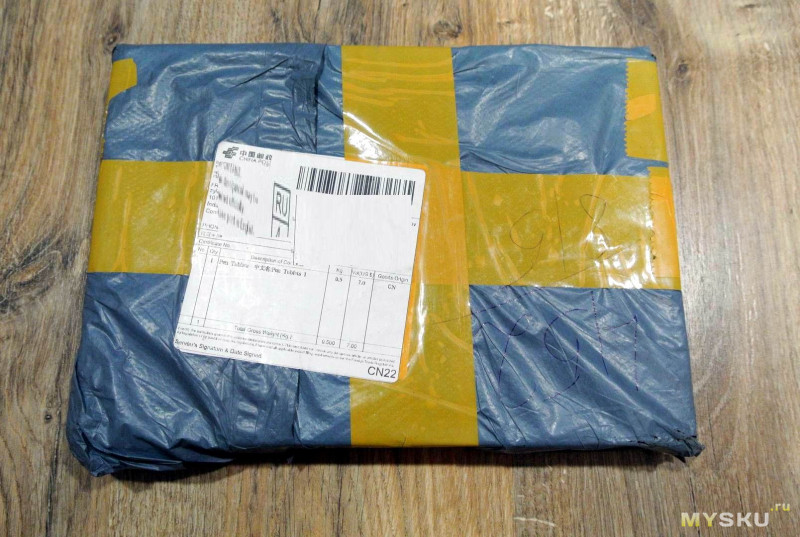
Поставляется товар в простом полиэтиленовом пакете
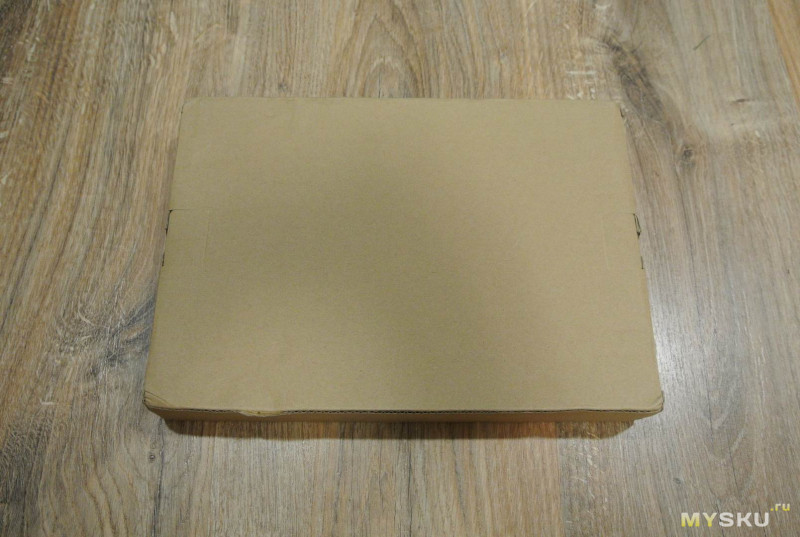
Внутри которого картонная коробка без единой надписи
А уже в ней фирменная коробка с устройством, дизайн упаковки напоминает продукцию Сяоми — серебристые символы на белом фоне
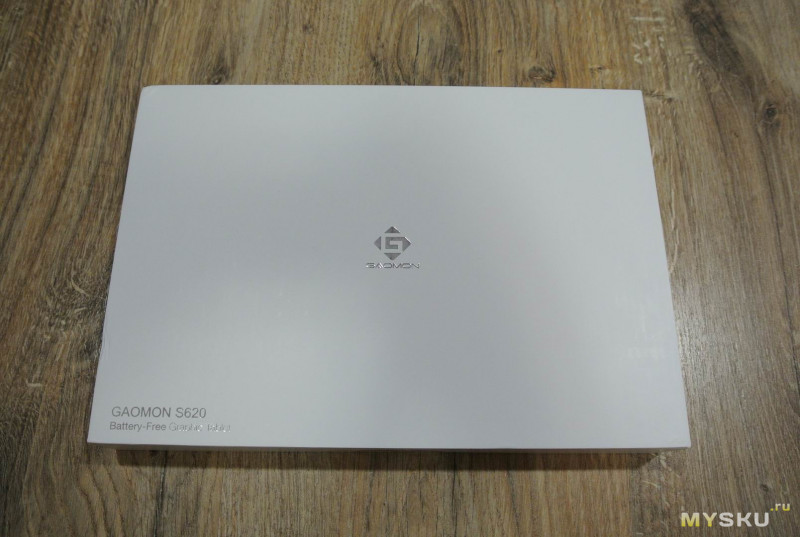
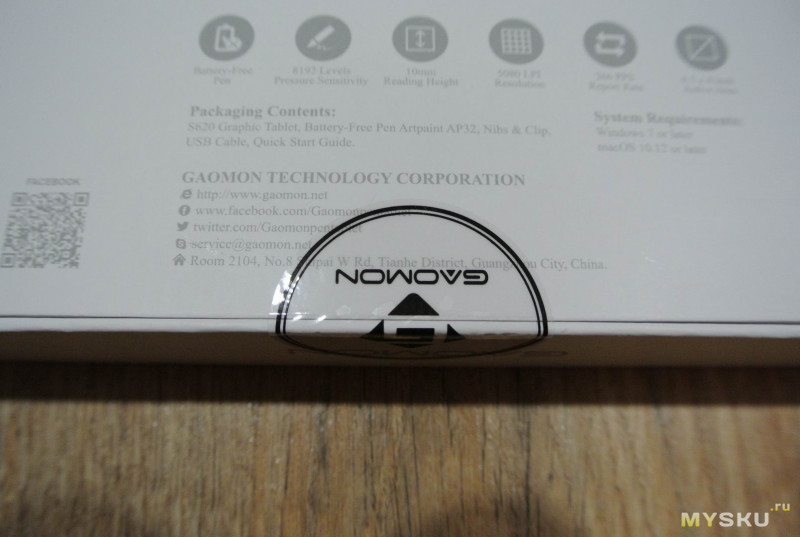
Крышка заклеена фирменными стикерами GAOMON
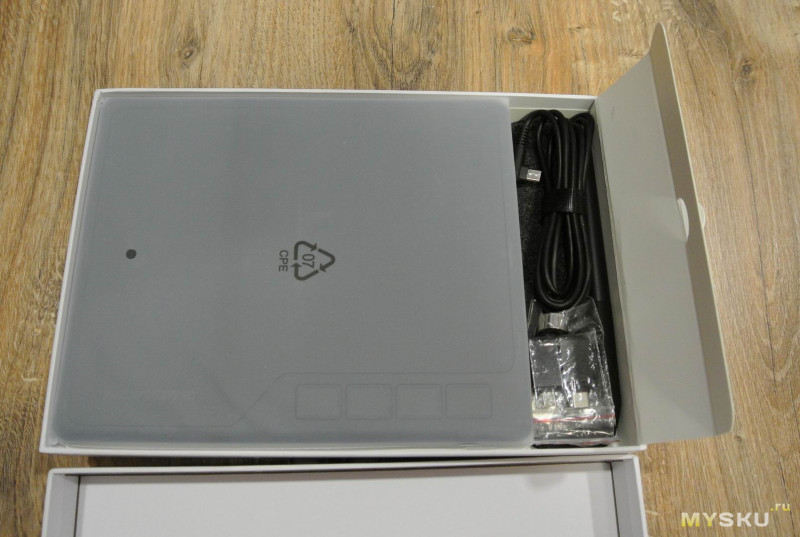
Слева в коробке находится планшет в пакете, справа отсек с аксессуарами
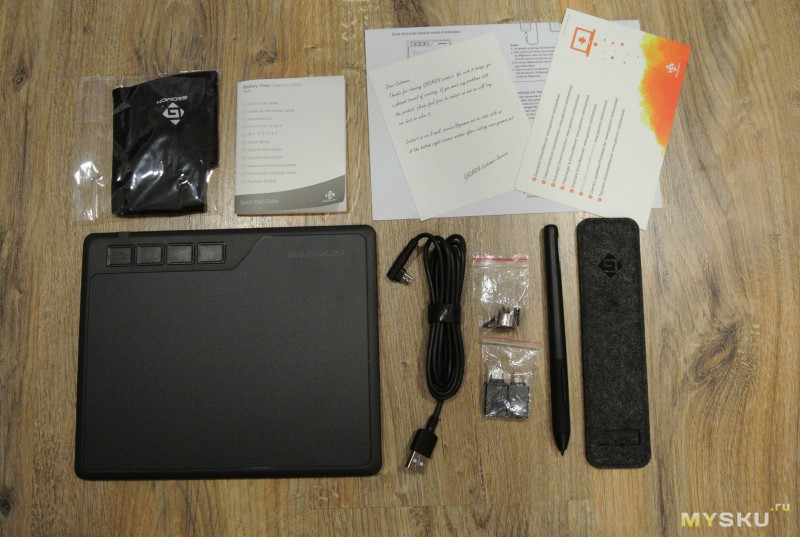
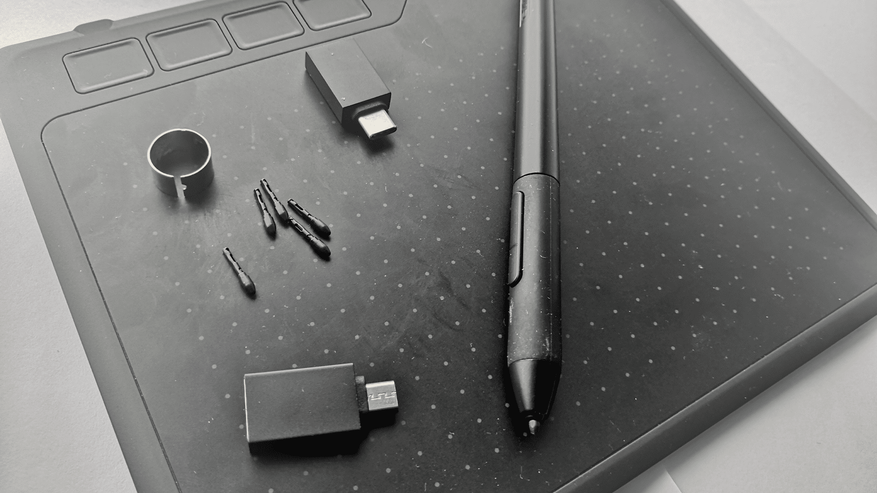
В комплекте с планшетом идет перо с чехлом, фирменная перчатка, запасные стержни с приспособлением для их замены, кабель USB с переходниками microUSB и USB-C, инструкция и какие-то буклетики.
Технические характеристики
Технология пера: Пассивный электромагнитный резонанс
Питание пера: безбатарейное перо
Функциональные клавиши: 4 программируемых кнопки
Размеры: 211 × 174 × 8 мм
Рабочая область планшета: 165,1 x 101,6 мм / 6,5 * 4 дюйма
Чувствительность нажима: 8192 уровней
Разрешение пера: 5080 LPI
Точность: ± 0.3 mm
Высота срабатывания: 10 мм
Скорость считывания: 266PPS
Цифровое перо: Artpaint AP32
Совместимость: Андроид 6.0 и выше, ОС Win 7 и macOS 10.12 или выше
Планшет полностью пластиковый, черного цвета, лицевая поверхность шероховатая, тактильно напоминает бумагу
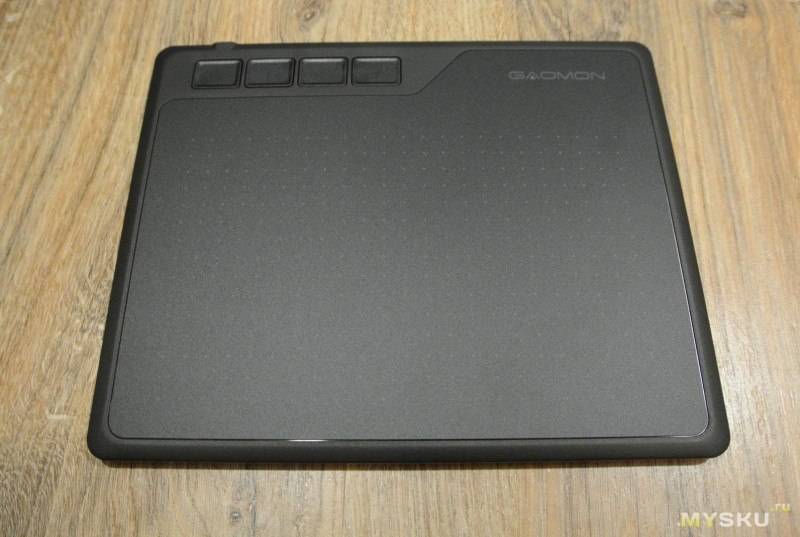
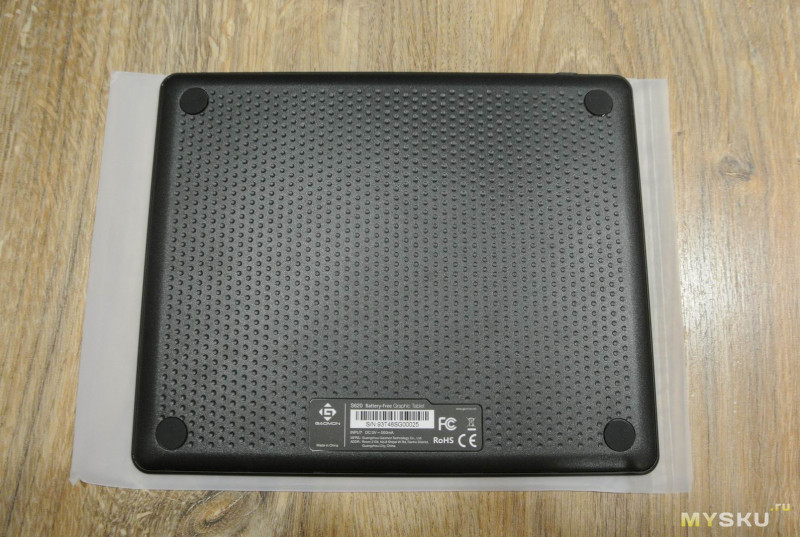
Сзади поверхность рифленая в точку, по бокам 4 резиновые подставки, предотвращающие скольжение планшета на столе
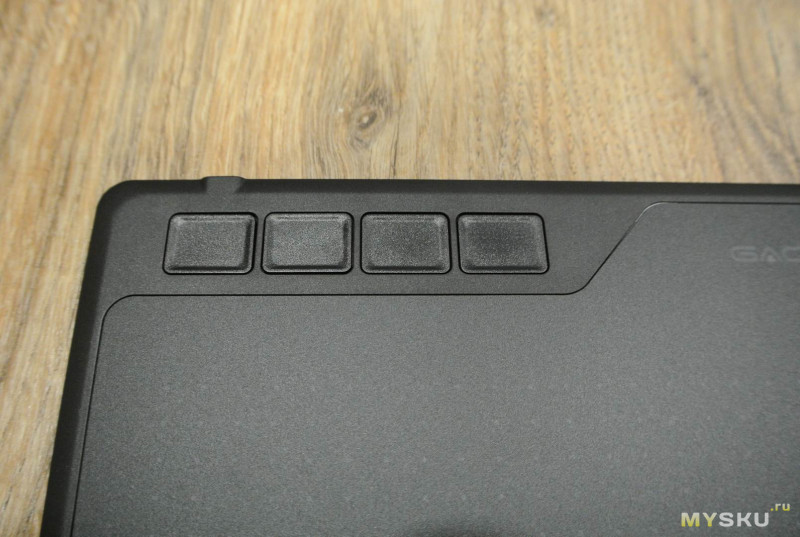
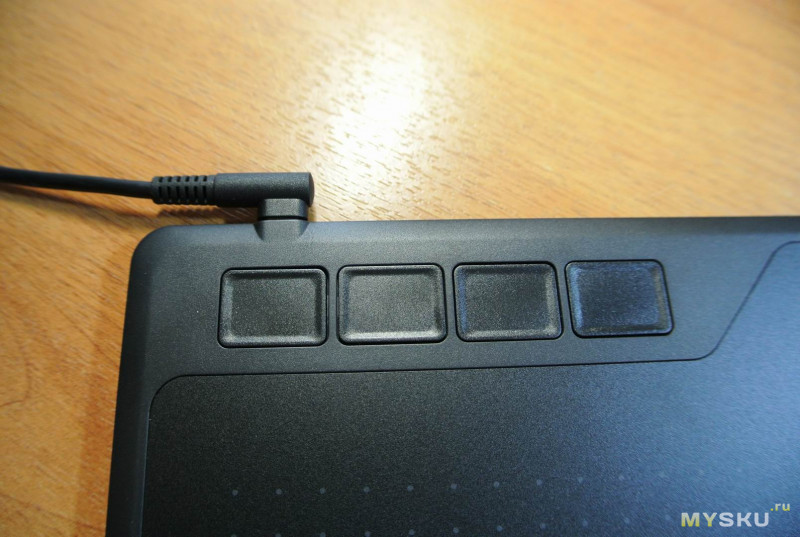
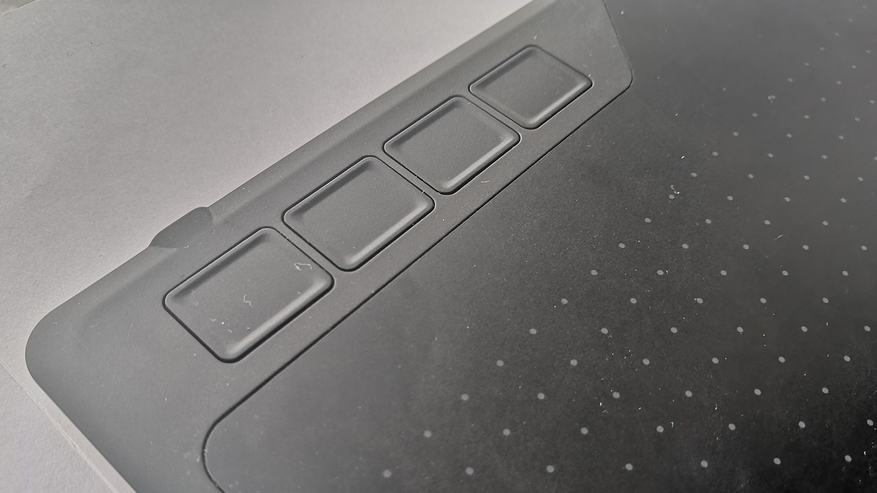
В левом верхнем углу расположены 4 функциональные кнопки без надписей, так как в настройках драйвера их можно переназначить на любые кнопки клавиатуры. Ход нажатия кнопки минимальный со щелчком.
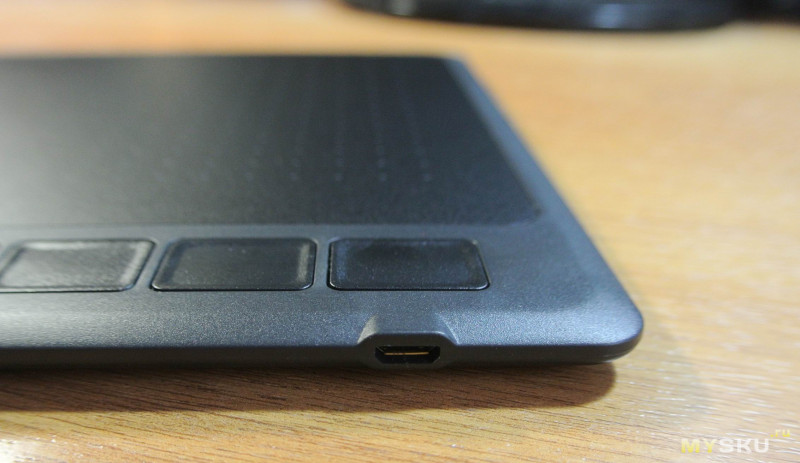
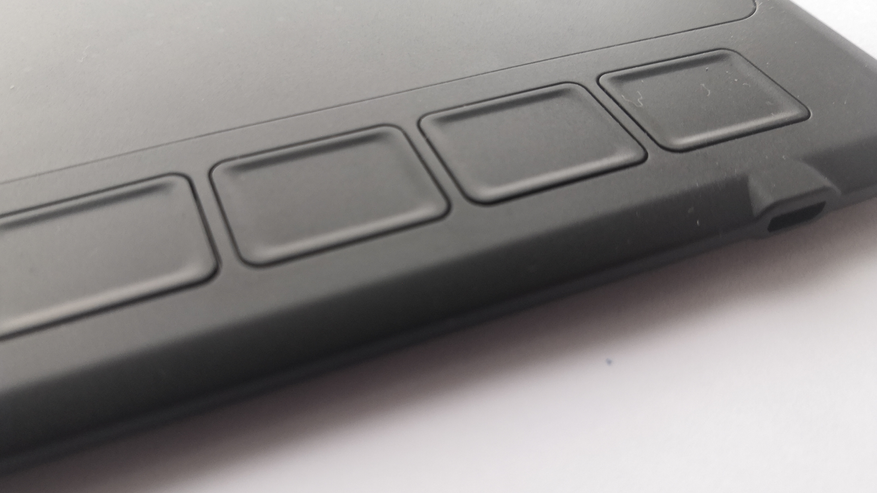
Вверху над кнопками находится USB разъем
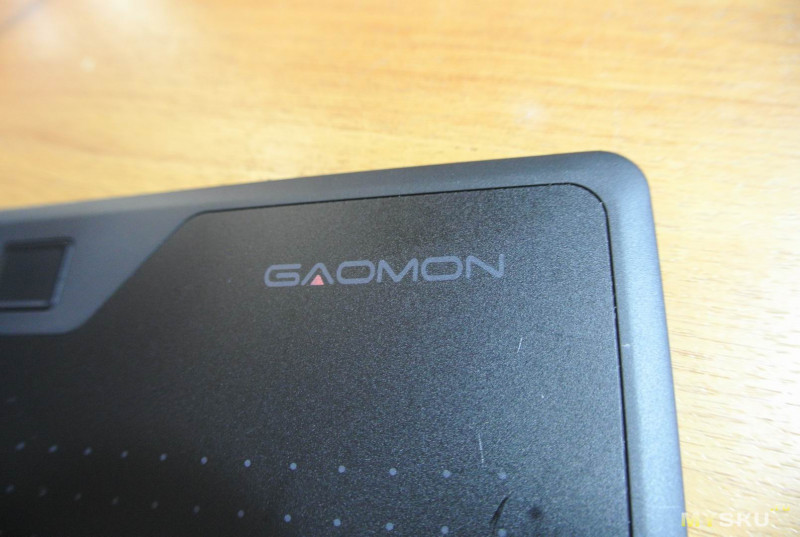
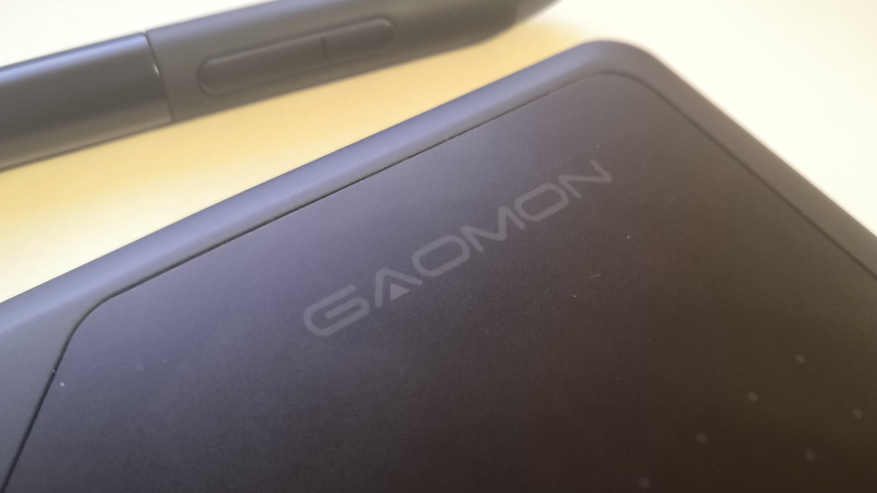
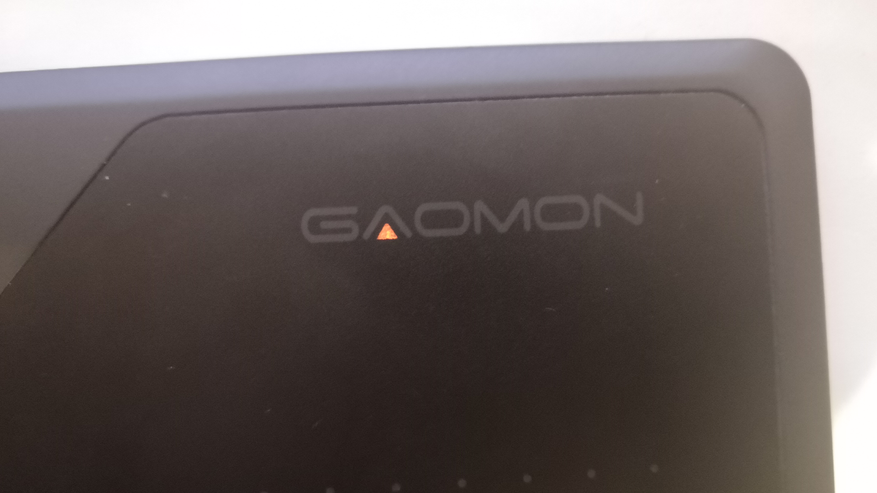
В правом углу брендированная надпись GAOMON с оригинальным дизайнерским решением — при сопряжении планшета с компьютером загорается красный треугольник внутри буквы А, а когда к планшету подносится перо, яркость свечения усиливается
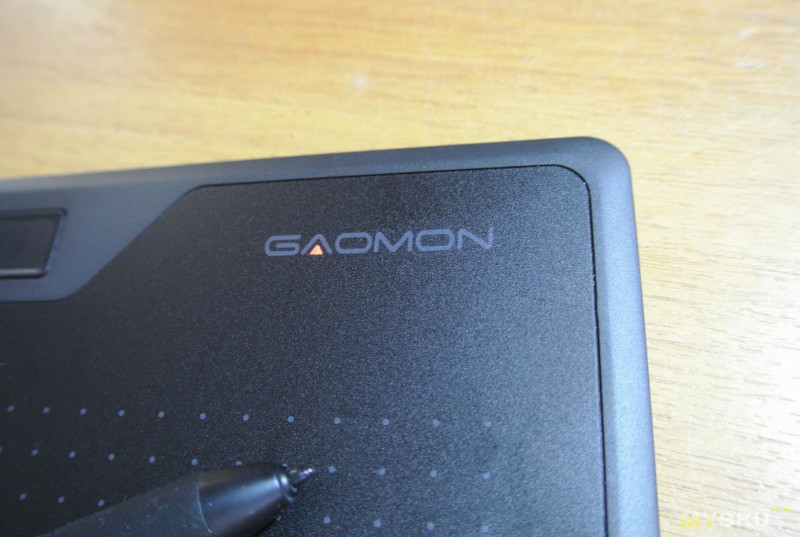
Корпус литой, зазоров нет, ничего не люфтит и не скрипит.
Перо достаточно толстое, 10 мм в диаметре, но в руке лежит удобно
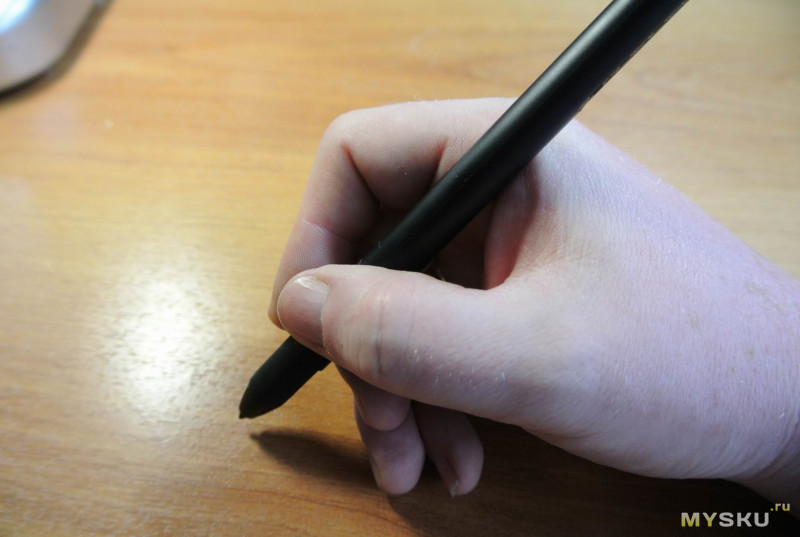
Батарея в пере отсутствует, что является несомненным достоинством, однако непонятно почему тогда перо такое толстое, как если бы в нем была пальчиковая батарейка. Центр тяжести смещен к наконечнику, к нижней границе прорезиненной накладки.
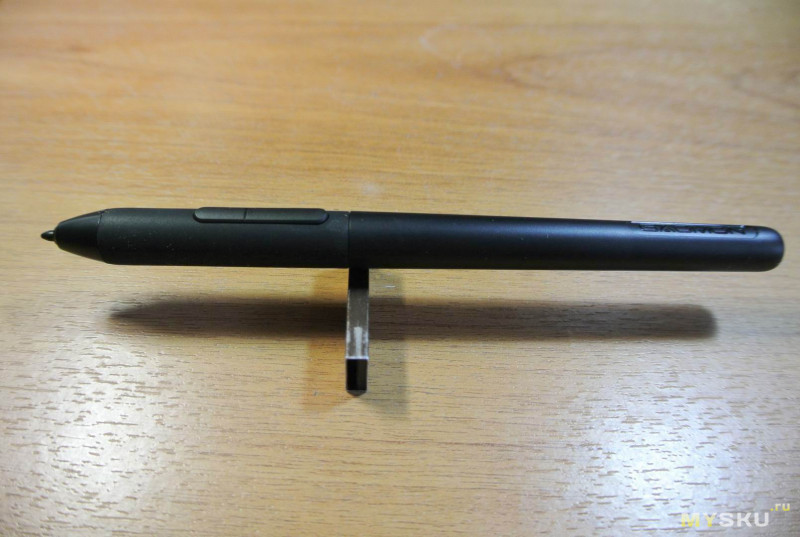
Наконечник плотно вставлен в кончик пера, как таковых люфтов нет, но есть упругая свобода движения. Ощущения при рисовании пером можно сравнить с фломастером, только скольжение чуть лучше и без выворачивающего нутро скрипа
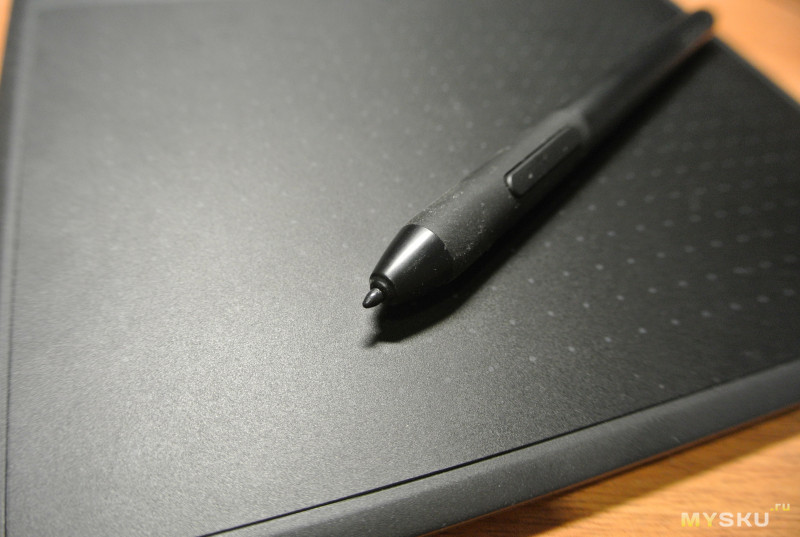
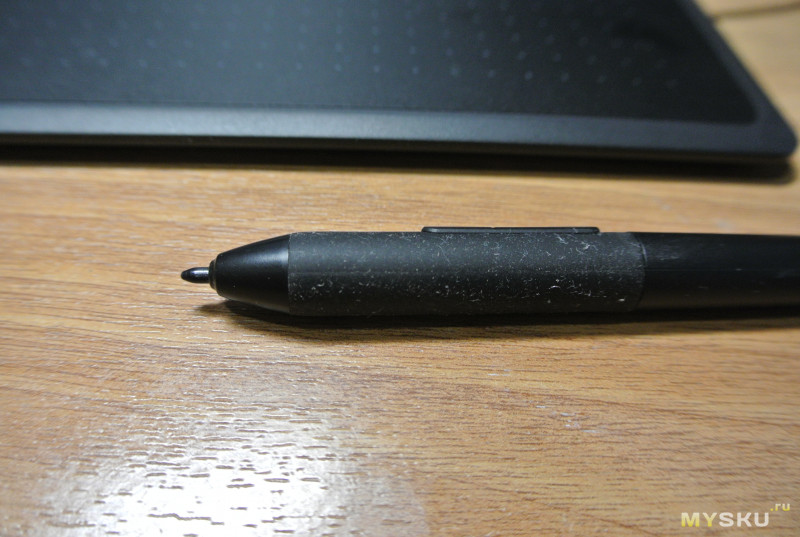
На пере под указательным пальцем продольная кнопка-качелька, непропорционально поделенная надвое, по умолчанию нижняя кнопка кисть, верхняя ластик. В настройках драйвера можно переназначить функции. Накладка под пальцы из софт-тач резины, очень быстро собирает пыль и грязь
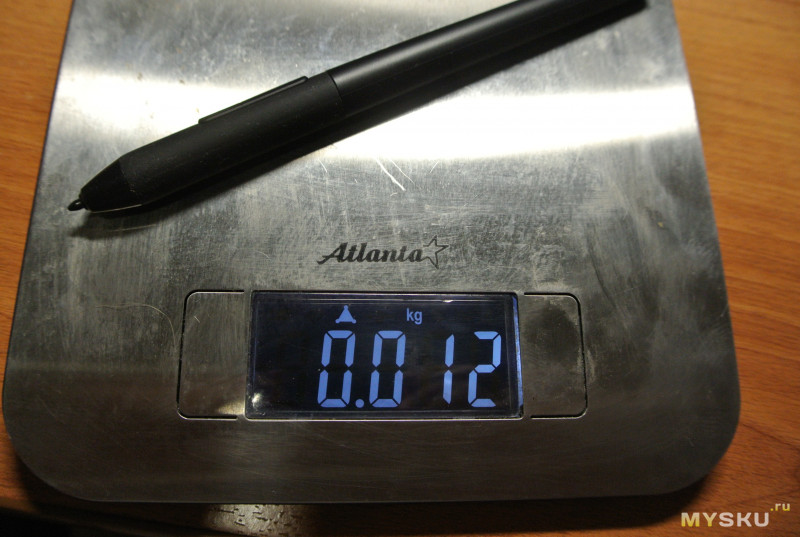
Весит перо 12 грамм
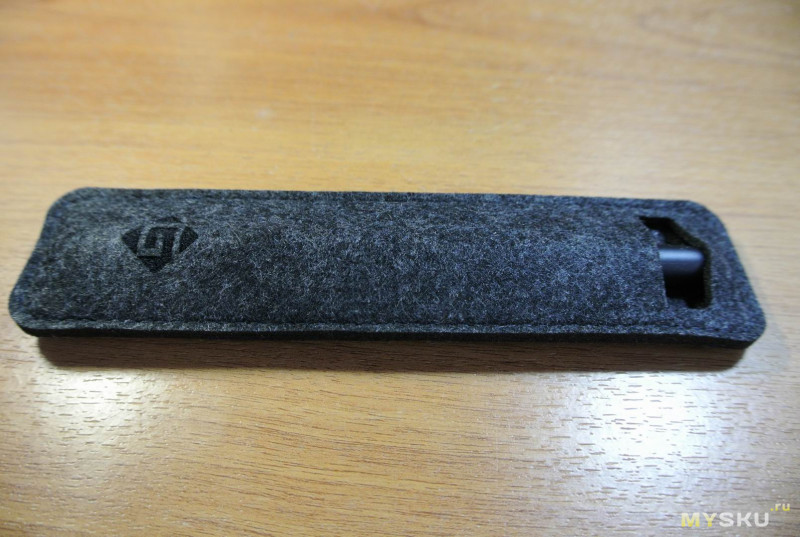
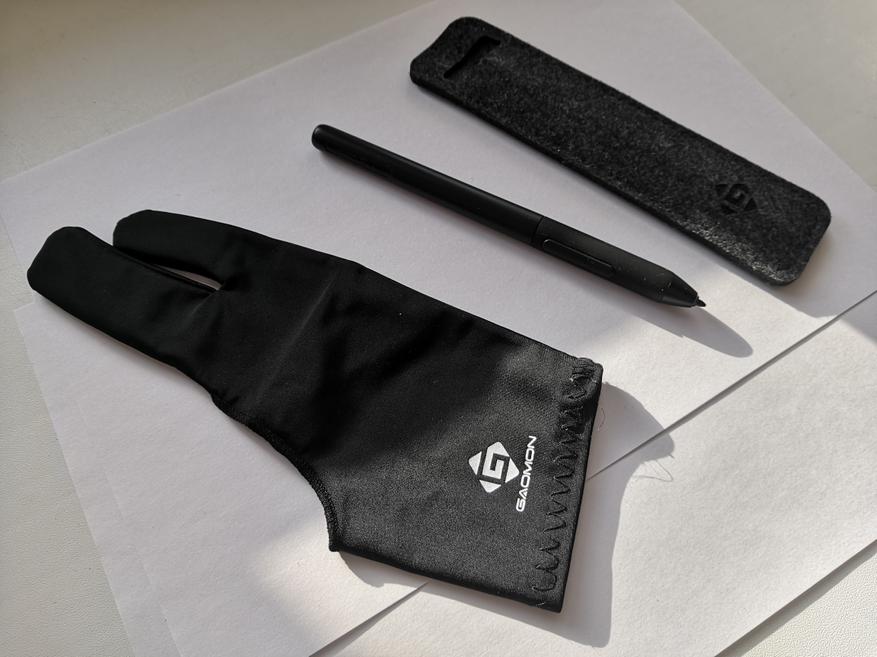
Для хранения пера предусмотрен войлочный чехол, материал напоминает валенки
В комплекте идет нейлоновая перчатка на два пальца для лучшего скольжения руки по планшету
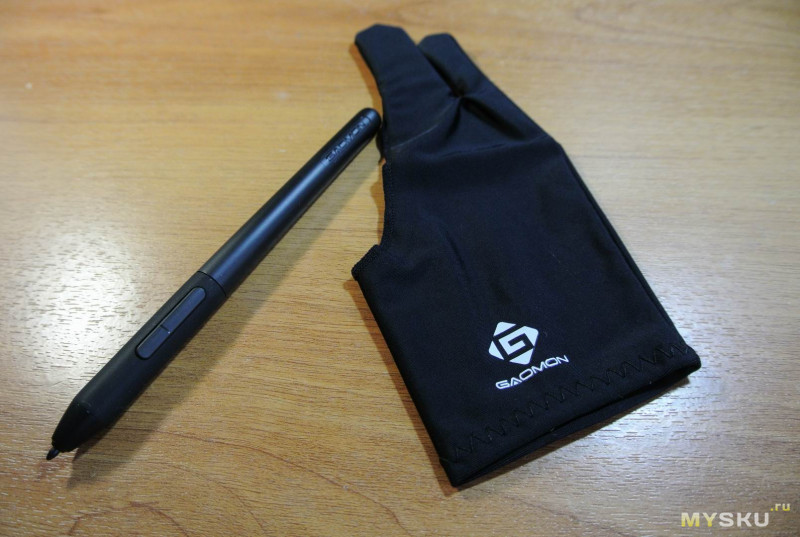
Размер достаточно мелкий, явно не на мужскую руку, хотя материал эластичный и легко тянется
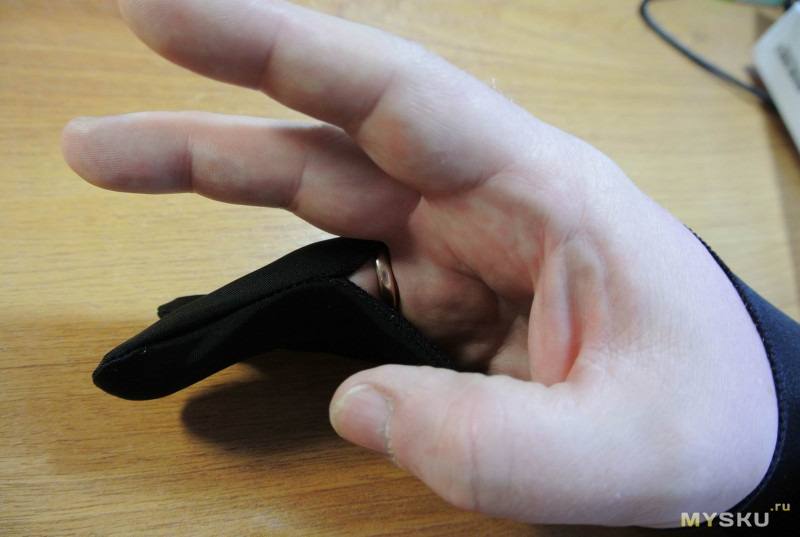
И действительно, поверхность планшета очень быстро заляпывается потожировыми следами от руки, перчатка здесь аксессуар совсем нелишний
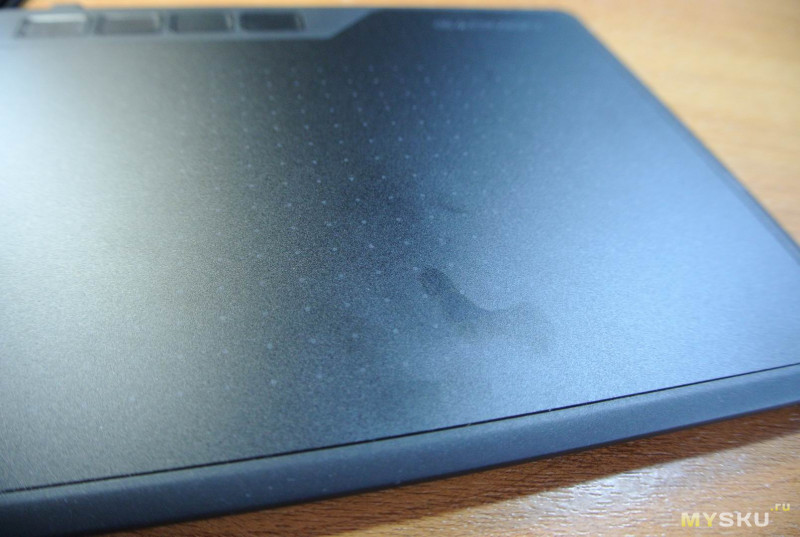
Да и в целом пластик очень хрупкий, всего лишь при попытке аккуратно измерить толщину планшета штангенциркулем, поверхность тут же покрылась царапинами
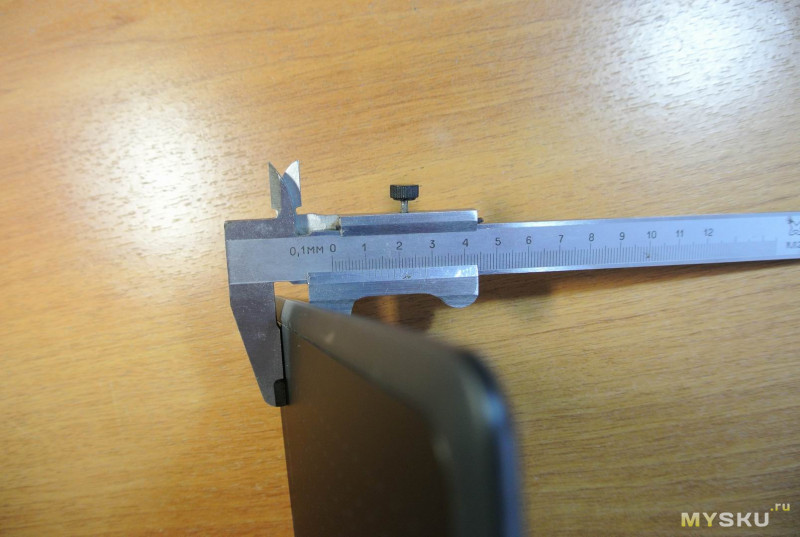
Толщина, кстати, 9 мм
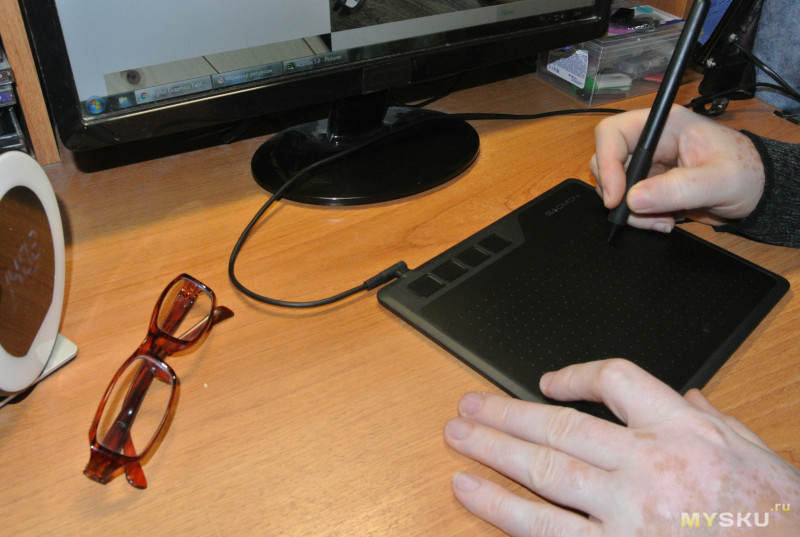
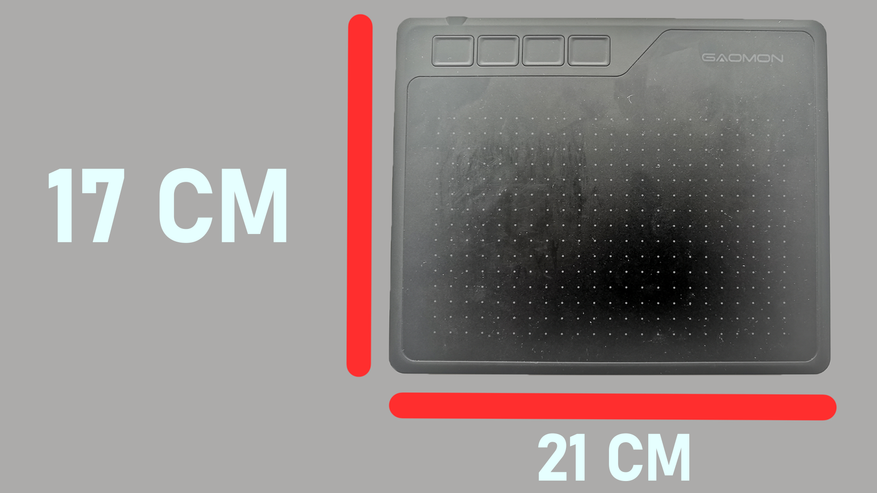
Габариты планшета мягко говоря несколько отличаются от визуализации на рекламном постере
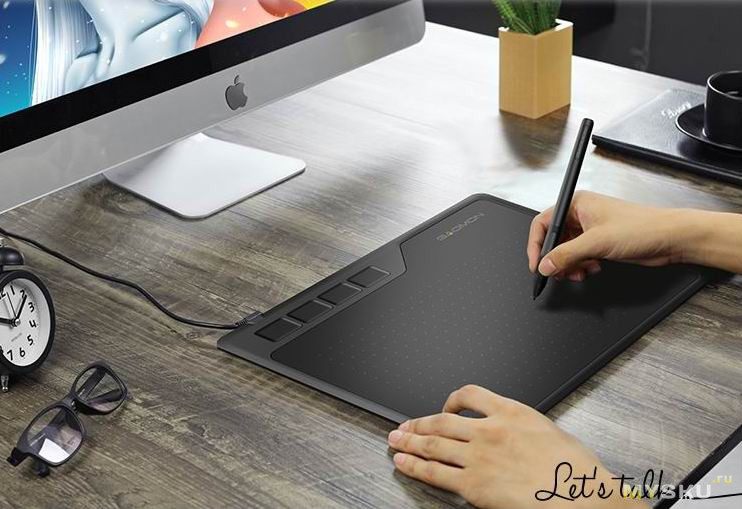
На самом деле это выглядит так, ну или может быть человек на предыдущем фото имеет очень маленькие руки, хотя нет — судя по перу, руки у него побольше моих будут
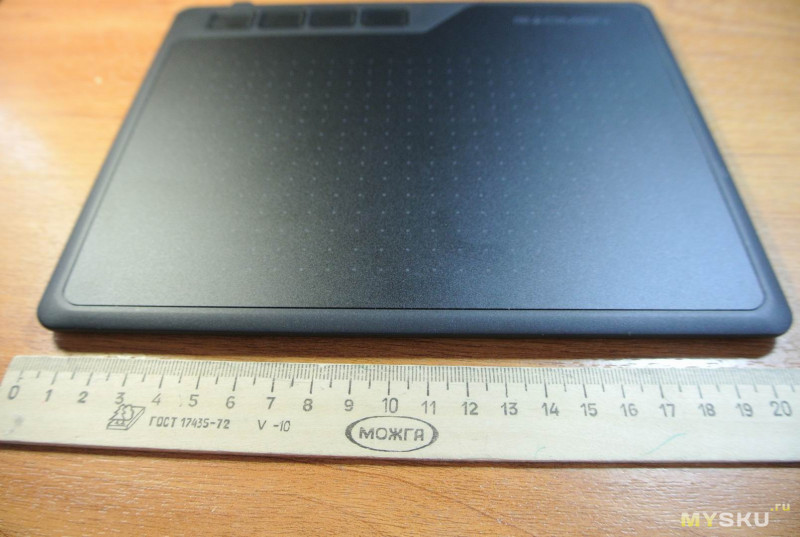
Фактическая ширина 21 см
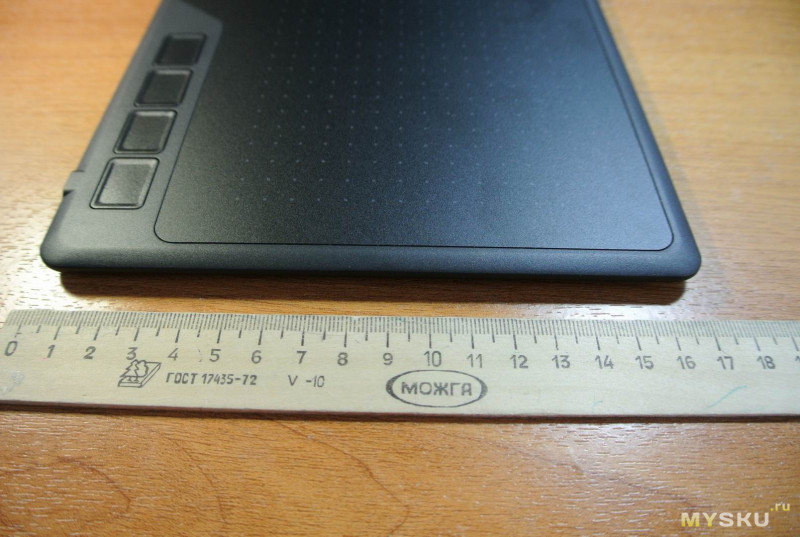
Высота 17 см
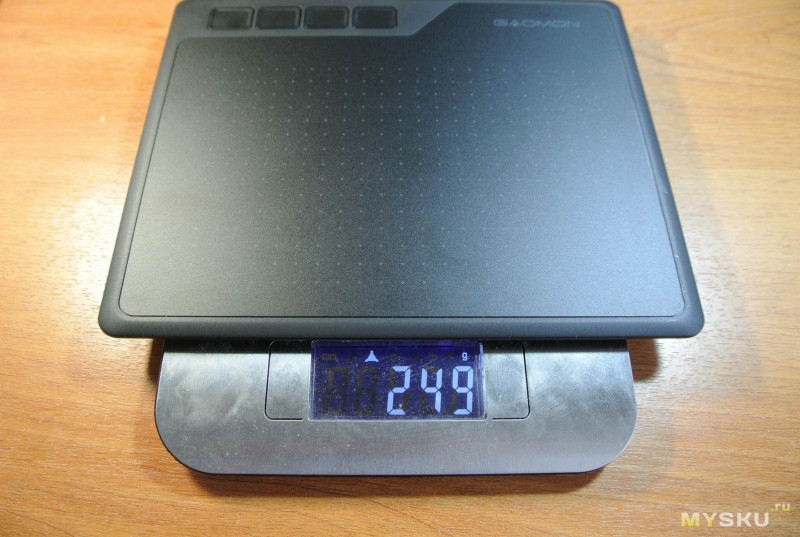
Вес почти 250 грамм
Комплектный USB кабель метровой длины, имеет Г-образный штекер и стяжку на липучке для удобства хранения в сложенном состоянии.
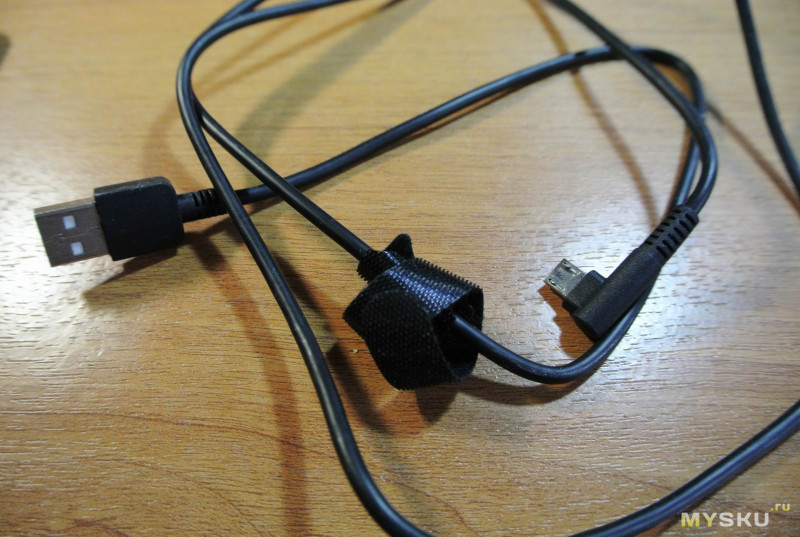
Подключается с поворотом в левую сторону, мне это не очень удобно, так как системник стоит справа, но у кого конфигурация обратная будет сподручно
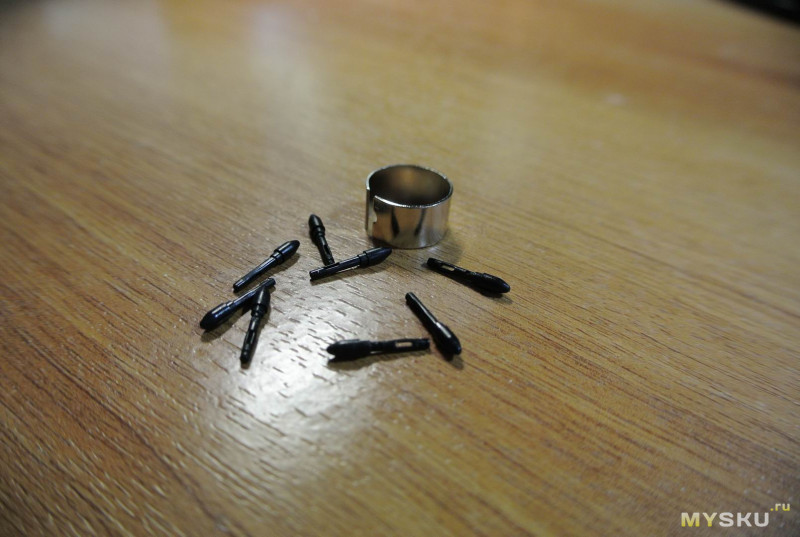
В комплекте имеется 8 запасных стержней и съемник для их замены
Диск с драйверами производитель не поставляет, поэтому идем на официальный сайт и качаем последнюю версию драйверов. Странности начались сразу же, файл размером 8,4 Мб качался больше минуты при 100-мегабитном тарифе
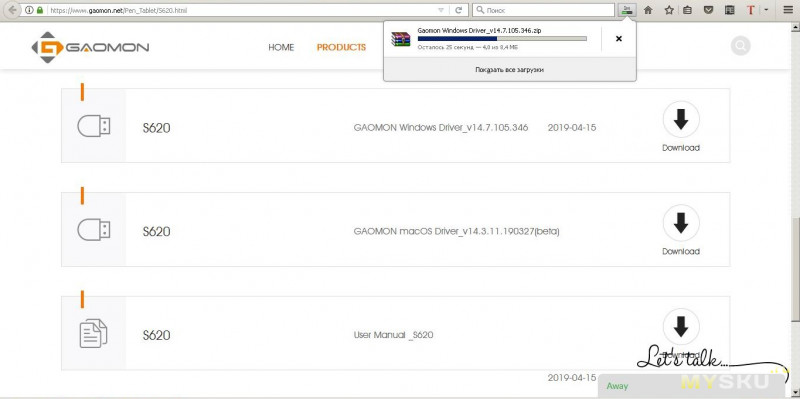
Затем заверещал антивирус, углядев в архиве угрозу безопасности ПК, попросил его не беспокоиться
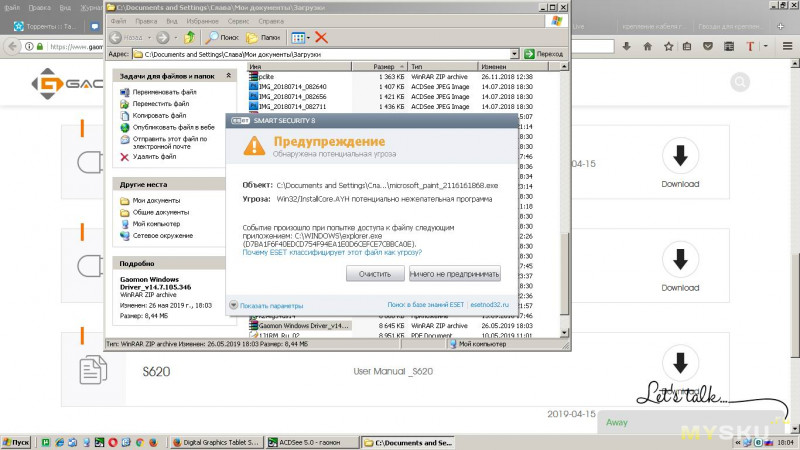
Установил пакет, в системном трее появился серый значок G. Подключил планшет к ПК, он опознался подцепил драйверы и система сообщила, что новое устройство готово к работе, однако значок G предательски не менял цвет на желтый и компьютер на манипуляции с пером никак не реагировал
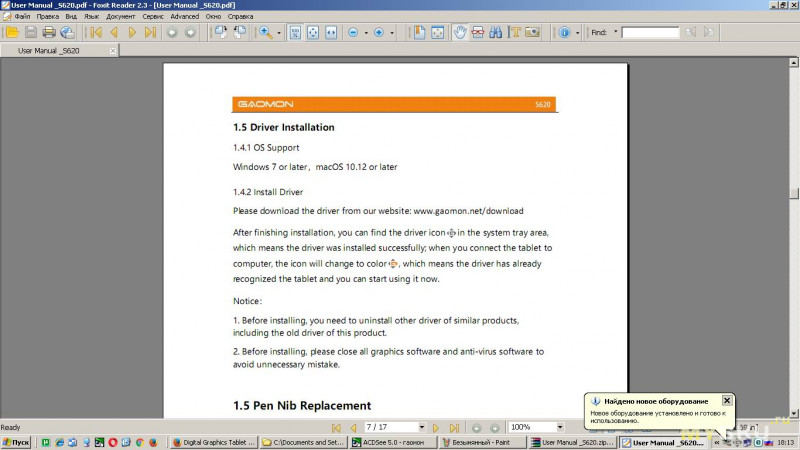
Переустановил драйвер — не помогло, удалил планшет из списка оборудования — не помогло, поменял кабель — не помогло, поменял порт USB — не помогло. Фантазия закончилась, полез в интернет искать товарищей по несчастью и их пути решения проблемы. К моему удивлению их не оказалось, видно я один, как древний мамонт все еще сижу на WinXP. Списался с представителем магазина, получил много советов, рекомендаций, но все не по делу. В общем после долгих мытарств я выяснил: под WinXP планшет не работает — всё, точка. Переставлять систему ради теста не было ни времени, ни желания.
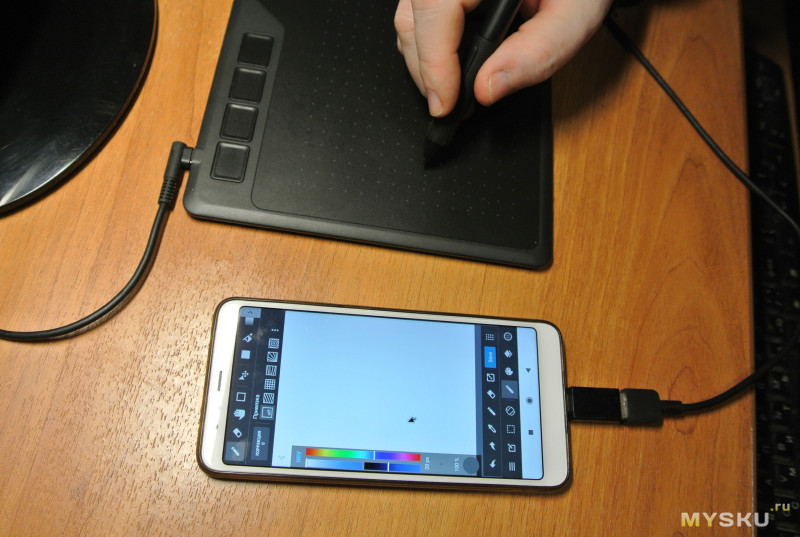
Попробуем сконнектиться с телефоном и здесь, к сожалению, тоже не все девайсы подойдут, требования: Андроид 6.0 и выше, обязательное наличие OTG, а ни того, ни другого в моих старых добрых Lenovo S750 и Samsung Galaxy Tab3 не было, пришлось брать Cяоми у сына. Для сопряжения с телефоном нам потребуется переходник USB-microUSB, идущий в комплекте с устройством, там же присутствует переходник USB-USB Type-C и microUSB-USB Type-C, под айфон переходника нет. Переходник довольно большой, вставляется четко, сидит плотно, если конечно разъем на телефоне не раздолбан
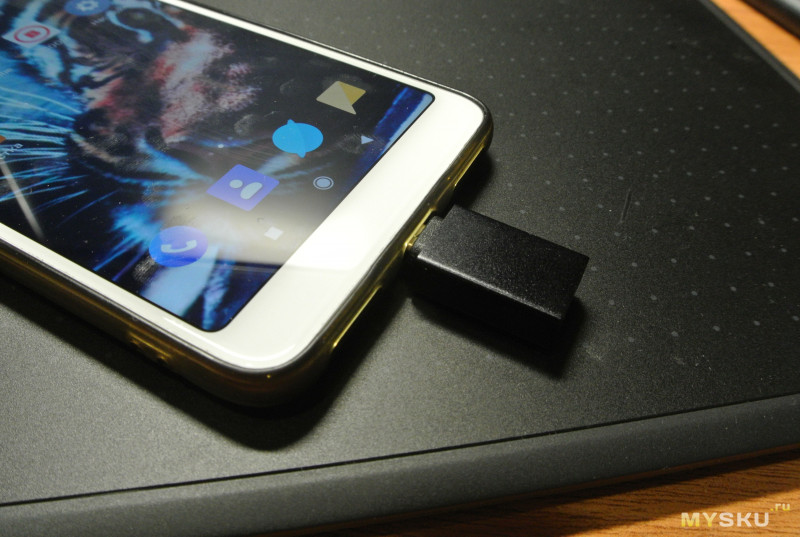
При подключении кабеля на экране сразу же появился черный курсор, меня сразу же охватила ностальгия по моему первому сенсорнику коммуникатору Mitac Mio A502 на Windows Mobile 6, там был такой же, после того как поставил эмулятор стилуса из-за умершего тача
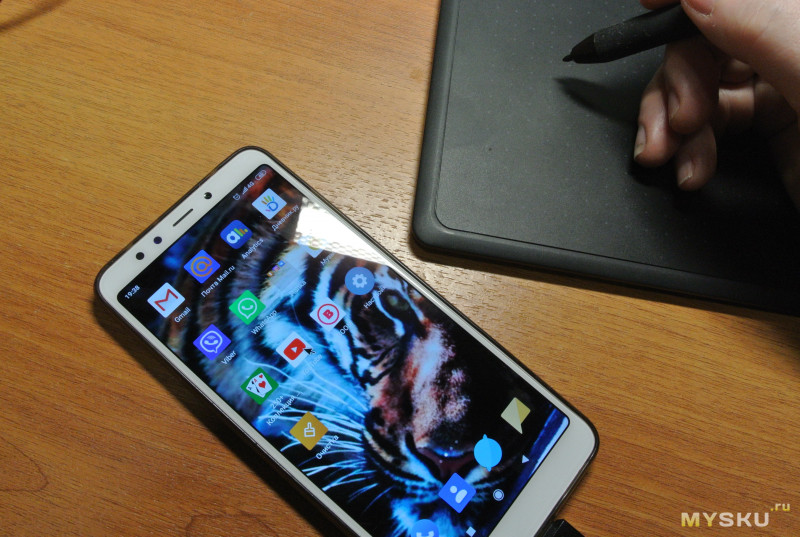
Пером можно управлять смартфоном, как и пальцами, но делать это очень неудобно, рабочая площадь планшета смещается в левую его часть до середины, правая часть становится не чувствительной к касаниям, пользоваться телефоном можно только в вертикальной ориентации, если же перевернуть горизонтально, то перо рисует только до середины экрана в левой его половине, в правой никак не реагирует
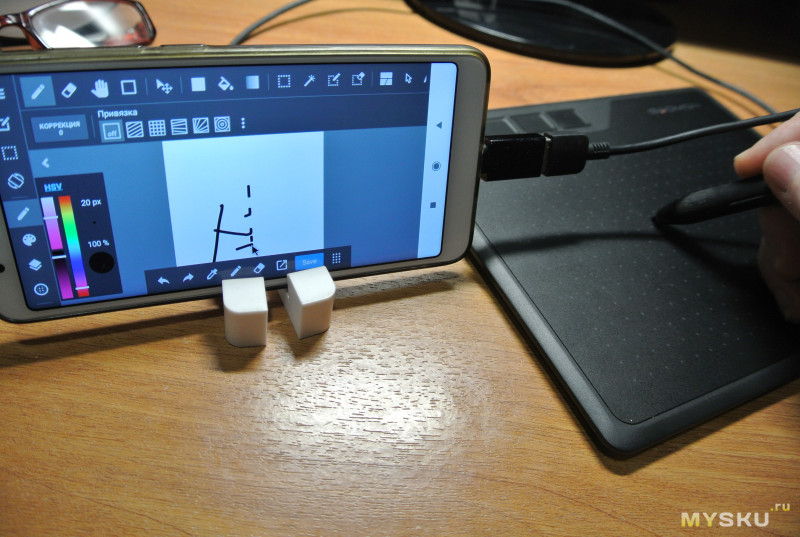
Соответственно, если разъем находится внизу, то подставками пользоваться не получится, вверх-ногами экран не переворачивается и остается только класть телефон рядом с планшетом, либо искать подставку как на заглавном фото
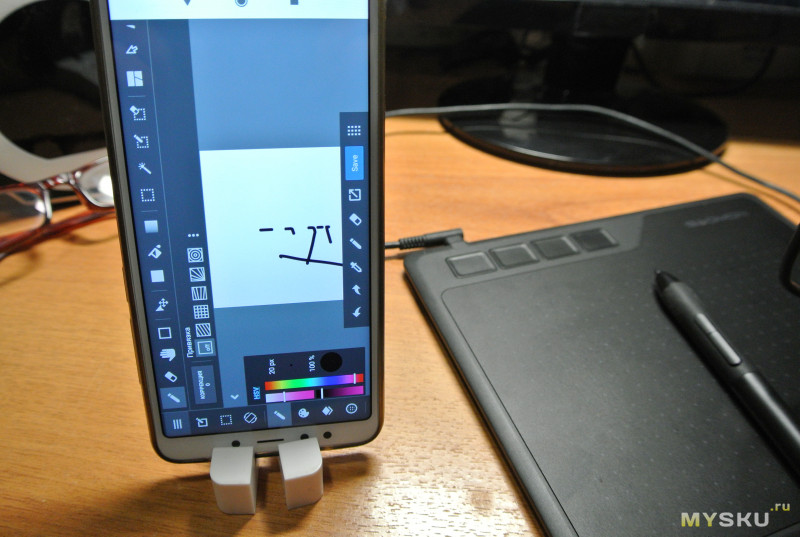
А это не всегда удобно, например из-за бликов лампы
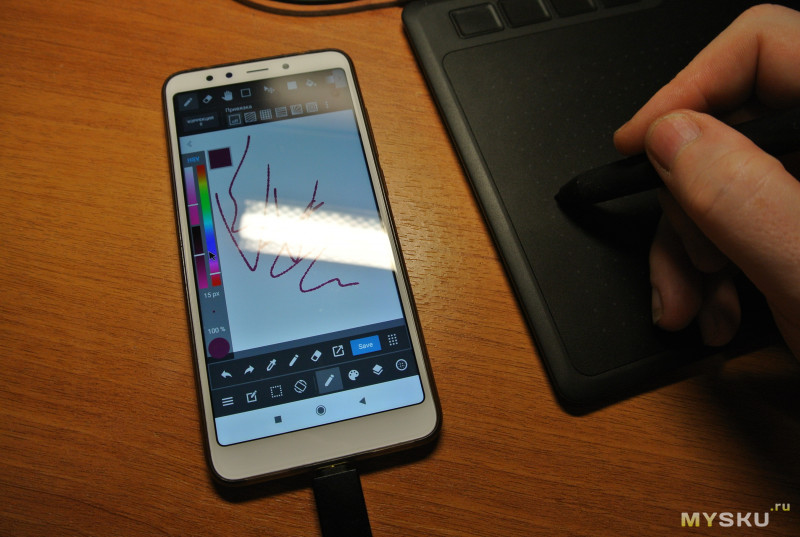
Для рисования и ретуширования подойдет практически любой софт, первым в плеймаркете по тегу gaomon выскакивает MediBang Paint — карманный арт со множеством инструментов для иллюстраторов и художников, среди них многочисленные кисти, растровые изображения, фоны, шрифты и прочее.
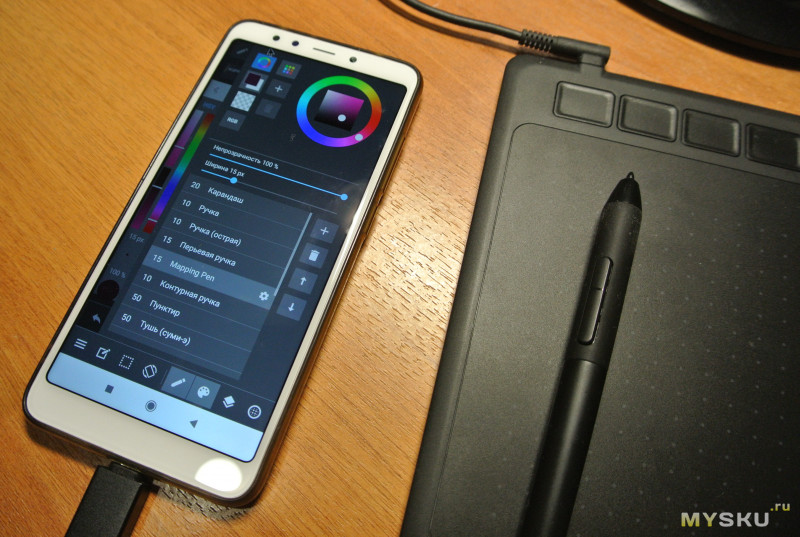
Для привыкания к работе с телефоном потребуется какое то время, чтобы приноровиться к границам рабочей области планшета, так как она становится вдвое меньше по сравнению с компьютерной, да и даже освоившись, комфортность мобильной работы значительно ниже, это все таки для случаев, когда компьютера поблизости нет, а доделать какую-то художественную работу позарез нужно. Наэкранные кнопки приложения мелкие, пальцем попасть сложно, а если нажимать пером, то попадать еще сложнее, так как приходится отрывать его поверхности планшета и где приземлять не всегда очевидно.
Тем временем ко мне подъехал с распродажи SSD Васёк на 64 Гб, который я планировал использовать под систему, ну раз такое дело поставлю Win7, заодно и посмотрю, как ее потянет мой старенький Core2Duo. Сказано-сделано, после установки драйверов при подключении планшет сразу же опознался, значек G приложения gaomon в системном трее стал желтым — планшет работает.
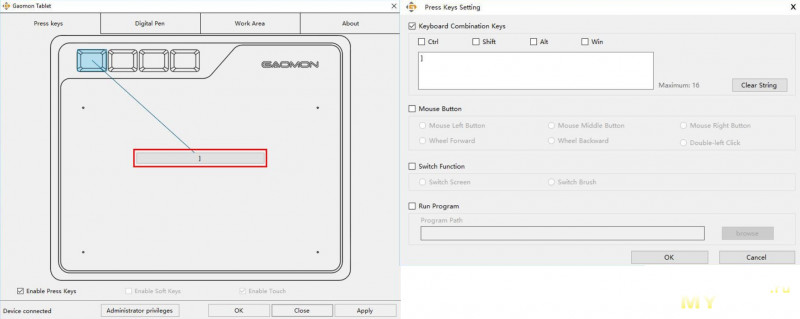
В настройках драйвера можно задать функции кнопок планшета
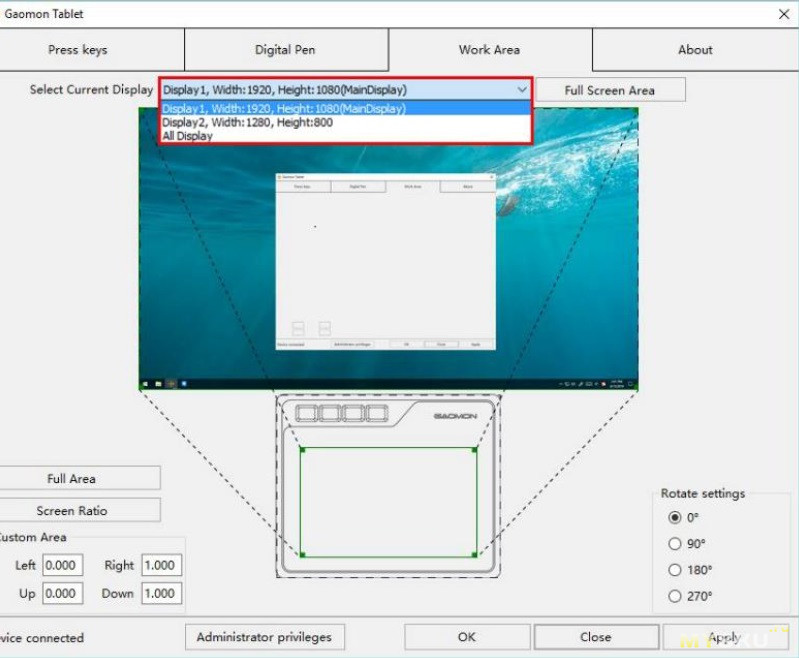
Также можно определить рабочую область планшета или перевернуть ее для левши
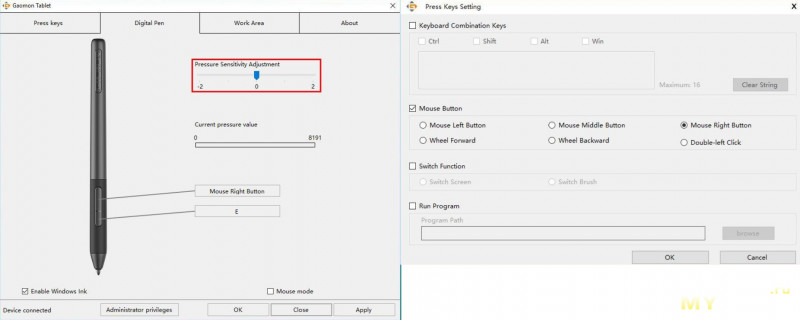
Чувствительность нажатия пера и назначение его кнопок
Также можно включить функцию Windows чернила она поддерживается в Microsoft Office, Windows Journal, Adobe Photoshop CC, SketchBook 6 и других программах, либо перевести перо в режим мышки
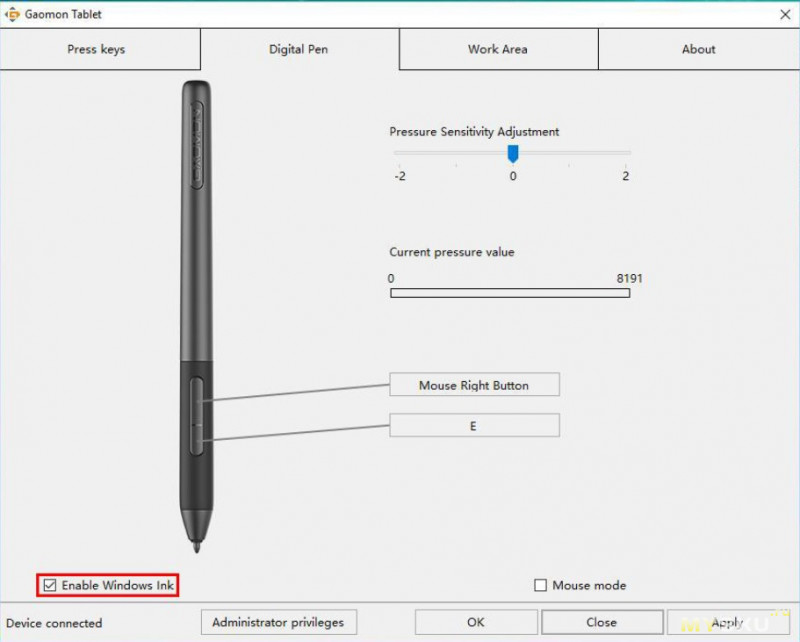
Режим чернил позволяет писать на планшете, а компьютер распознает написанное. В Win7 слева появляется боковая панелька кликнув по которой открывается поле для рукописного ввода, функция в целом работает, но опять же надо приловчится, иначе получится так:
Товар для написания обзора предоставлен магазином. Обзор опубликован в соответствии с п.18 Правил сайта.

Твое вдохновение прямо отсюда происходит

Всегда стремитесь помочь вам достичь больше
Рисовать без ограничений.
Применение технологии пассивного электромагнитного резонанса, которая в сочетании с высотой считывания 10 мм, не только освобождает цифровую ручку от проводного соединения, и обеспечивает пользователям более гибкие условия рисования, а также повышает эффективность работы.
- Без батареи
- Environment-friendly
Деталь запечатлена, частность раскрыта.
Разрешение пера 5080LPI обеспечивает четкое отображение различных следов пера. Точность ± 0,3 мм дополнительно обеспечивает качество захвата следов пера.
Ваша техника рисования никогда не должна быть нарушена в презентации.
8192 уровня чувствительности к давлению плюс частота отчетов 266PPS обеспечивают яркое и мгновенное представление вводимых линий, позволяя преобразовывать линии по приложенном давлению в различные формы .

Инновации для
более высокая эффективность
Нажмите и получите доступ.
4 Программируемых сочетания клавиши не только помогают повысить эффективность работы, но также поддерживают комбинацию клавиш для доступа к большему количеству функций.


Планшет незамедлительно показывает своё состояние.
рабочая область 6,5 * 4 дюйма плюс светодиодный индикатор, предназначенный для состояния планшета, позволяет пользователю обнаруживать любые проблемы во время рисования.
Все сделано для облегчения вашей работы.
4 противоскользящих резиновых элемента созданы для обеспечения устойчивости планшета, а интерфейс MINI USB доступен для подключения к вашему настольному компьютеру или ПК.


Не просто совместимо,
но также и международный.
Удобная совместимость пользователя
s620 совместит с Mac OS и с Windows, поддерживает различные популярные программы для рисования.

Гарантированное качество.
Графический планшет S620 имеет международную легализации CE, FCC, KC, ICES и PSE с выданными соответствующими сертификатами.

Технические характеристики.
Технология ручки
пассивный электромагнитный резонанс
Сочетания клавиши
4 Программируемых сочетания клавиши
рабочая область
165.1x 101.6 mm /6.5*дайм
Уровни нажима пера
8192 уровня
Цифровое перо
Artpaint AP32
Совместимость ОС
Windows 7/macOS 10.12/Android 6.0 и выше
Комплект поставки
Графический планшет S620, Цифровое перо AP32, Мини USB,
Сменные наконечники для пера*10, Зажим для пера, Краткое руководство пользователя

Для работы проектов iXBT.com нужны файлы cookie и сервисы аналитики.
Продолжая посещать сайты проектов вы соглашаетесь с нашей
Политикой в отношении файлов cookie
Речь пойдет о бюджетном графическом планшете Gaomon S620, который приобрёл ещё год назад. Тогда я занимался разработкой и хотел начать создавать игры с растровой графикой, ибо графический планшет идеально подходит для этого. Перед покупкой я обращал внимание на стоимость, компактность и возможность подключения не только к ПК, но и к телефону.
Содержание
- Где купить?
- Технический характеристики
- Комплектации
- Программное обеспечение для работы с планшетом
- Настройки клавиш
- Настройки ручки
- Рабочая область
- Информация
- Взаимодействие с смартфоном
- Мои первые рисунки
- Преимущества
- Недостатки
- Итог
Где купить?
КУПИТЬ ГРАФИЧЕСКИЙ ПЛАНШЕТ GAOMON S620
Технический характеристики
| Цвет | Черный |
| Тип подключения | Проводной |
| Поддерживаемые операционные системы | Windows 7/8/10, Mac OS X 10.12 (и выше), Android 6.0 (и выше) |
| Способ ввода | Перьевой |
| Технология пера | Пассивный электромагнитный резонанс |
| Тип подключения пера | Беспроводное |
| Питание пера | Безбатарейное перо |
| Количество кнопок на пере | 2 |
| Чувствительность к нажатию | 8192 уровня |
| Разрешение пера | 5080 LPI |
| Точность | ± 0.3 мм |
| Максимальная высота срабатывания пера | 10 мм |
| Вес пера | 13 г |
| Габаритные размеры (перо) | 160 х 12 х 12 мм |
| Габаритные размеры (планшет) | 211 х 101,6 х 8 мм |
| Размер рабочей области (граф. планшет) | 165,1 x 101,6 мм |
| Количество кнопок на планшете | 4 |
| Вес графического планшета | 240 г |
Комплектации
| Графический планшет | Gaomon S620 |
| Перо | Artpaint AP32 |
| Переходники | USB — micro-USB и USB — USB Type-C |
| Чехол для пера | Войлочный |
| Наконечники для пера | 8 штук (+1 сразу установлен) |
| Пинцет для снятия наконечников | Железный |
| Перчатка | Черная |
| Кабель | USB — micro-USB |
| Инструкция | на многих языках (русский есть) |
Подсказка: открыть картинку можно нажав по ней.
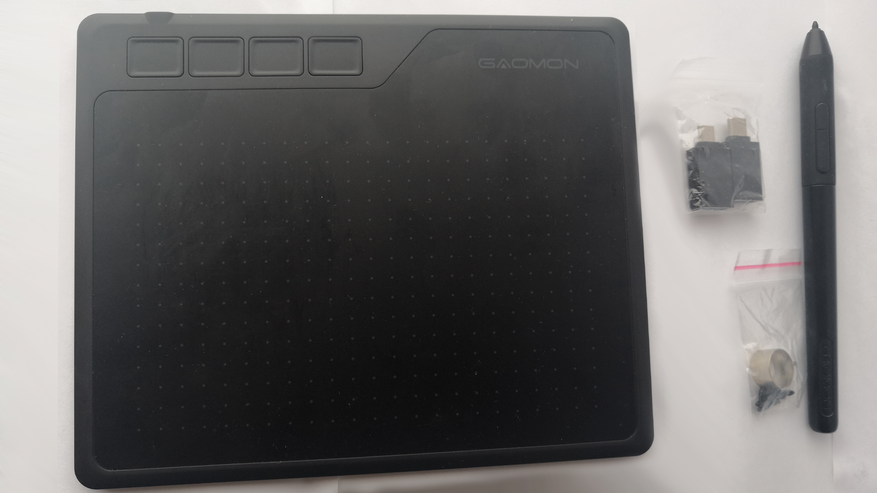
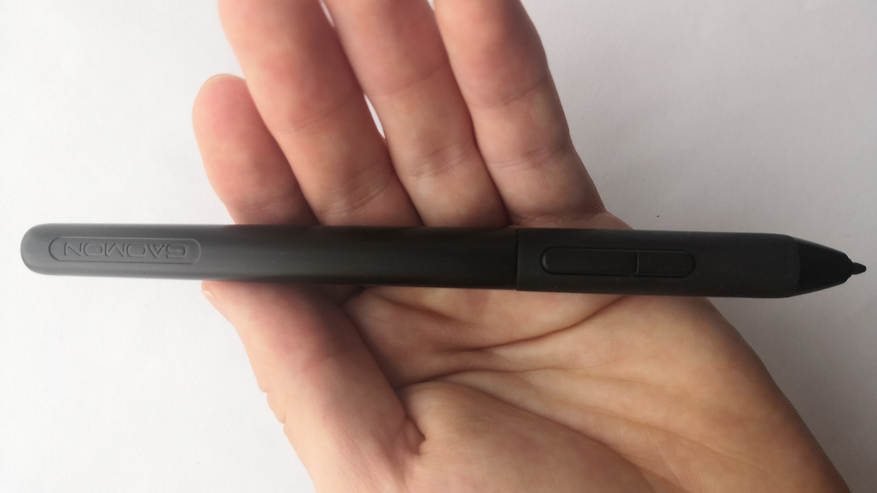
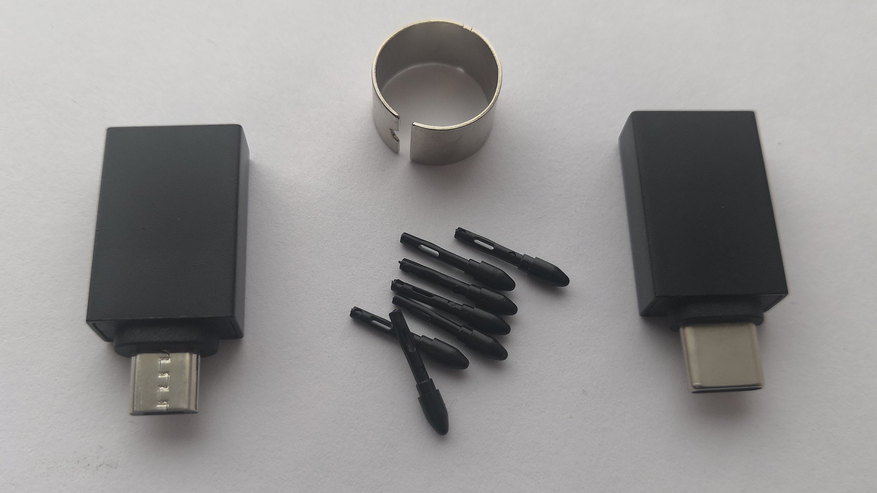
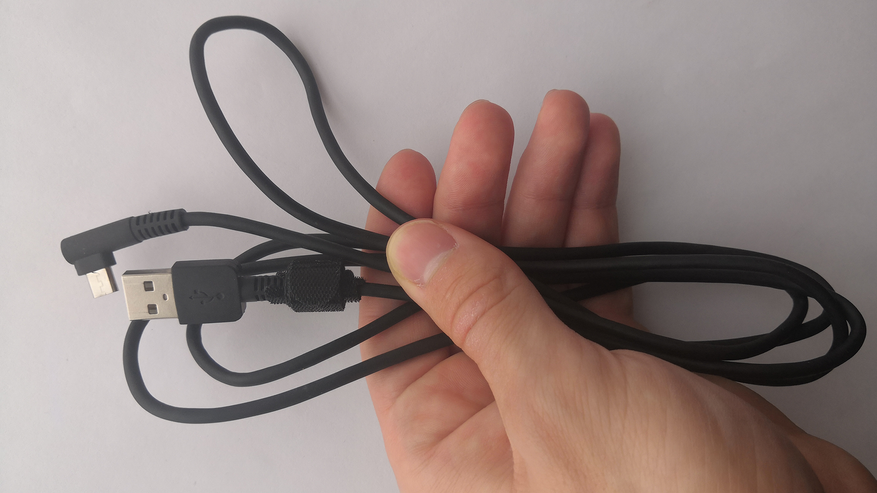
В комплекте есть всё необходимое. У планшета матовое покрытие и сделан он из пластика. Если постараться, то можно пером оставить царапины на поверхности планшета. На фотках, Вы можете заметить большое количество царапин, да, это минус, но они никак не мешают в будущем при работе с планшетом.
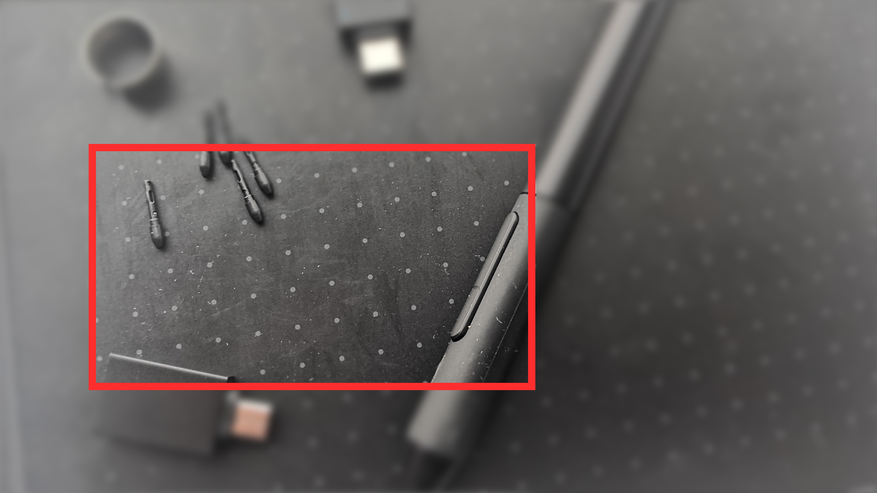
От царапин можно защититься следующим образом:
- приобрести защитную плёночку
- установка большей чувствительности пера — после чего, не нужно давить на перо
- носить графический планшет в чехле
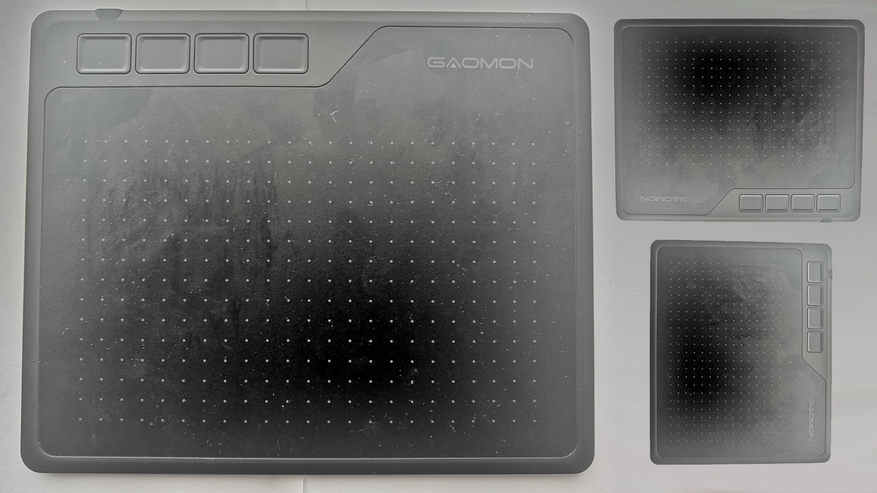
Почти вся лицевая сторона заполнена сенсорной областью. Вся рабочая область заполнена серыми точками, которые очень помогают ориентироваться. Тем более, если вы новичок. Такое частенько можно встретить и у других графических планшетов. Честно говоря, я быстро привык к планшету, спустя пару дней начал рисовать не смотря на него.
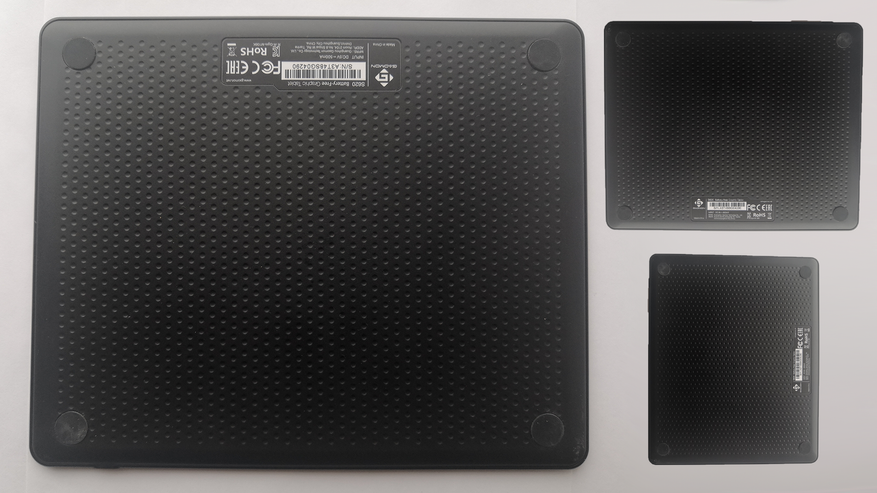
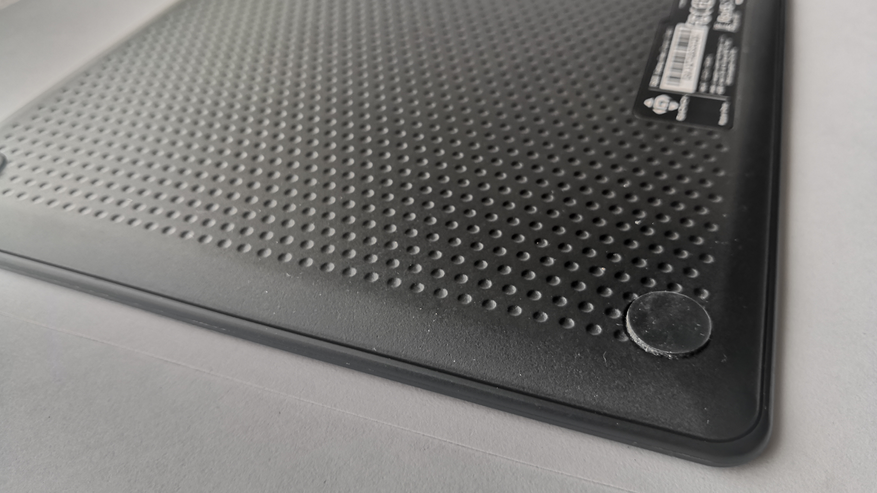
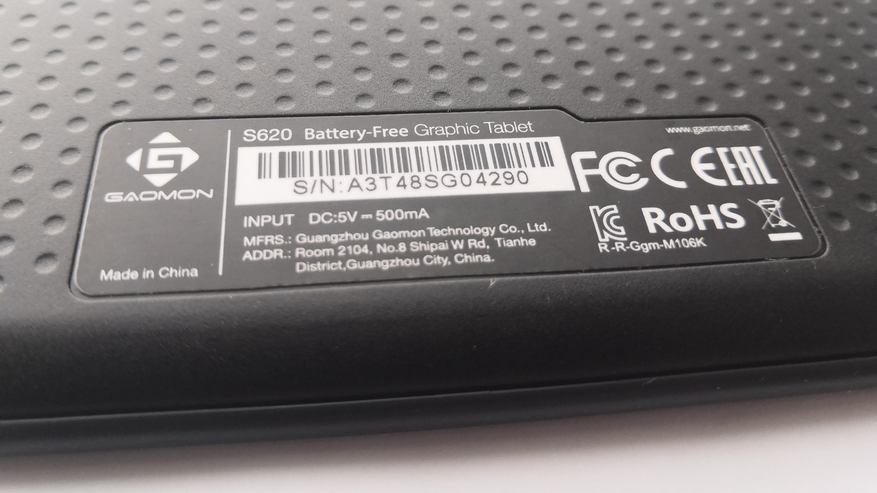
Задняя поверхность рифлёная в точку, а по краям расположены резиновые ножки, благодаря чему планшет не скользит по поверхности. Напоминаю, что планшет весит всего лишь 240 г.
Слева сверху находятся 4 кнопки без всяких надписей, так как мы сами решаем, какую функцию они будут выполнять. Это будет происходить с помощью драйвера, но об этом чуть позже. Нажатия кнопок сопровождаются со звуком обычного щелчка.
USB разъем расположен над первой кнопкой.
Логотип бренда находится в правом верхнем углу.
После подключения планшета с любым устройством, загорается индикатор (красный треугольник). А если перо соприкасается с планшетом, то свечение ещё усиливается.
Перо сделан из черного матового пластика. Может будет кому-то интересно, но баланс смещён к основанию. На месте хвата, перо, покрыто резиной и там же есть две кнопки. Наконечники меняются, в комплекте идут еще 8 штук. Диаметр на месте хвата = 12 мм, а вес ручки составляет 13 г. В пере батареи нет, но, однако непонятно почему перо не сделали тоньше.
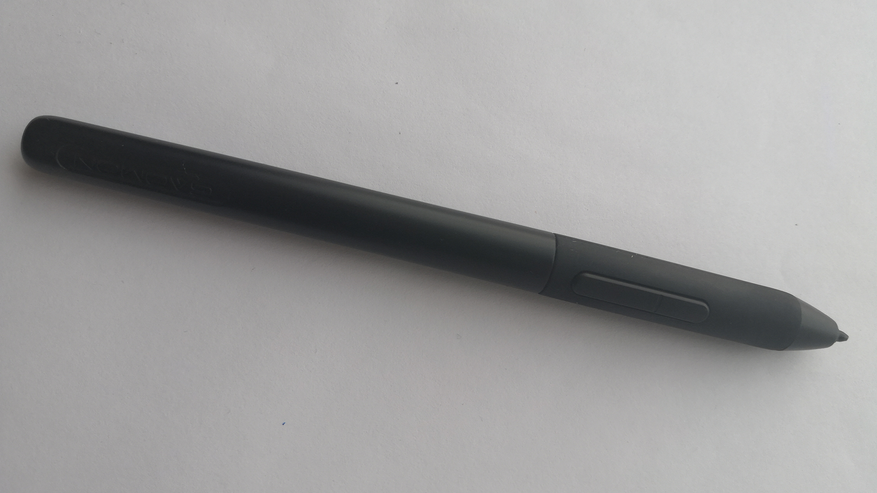
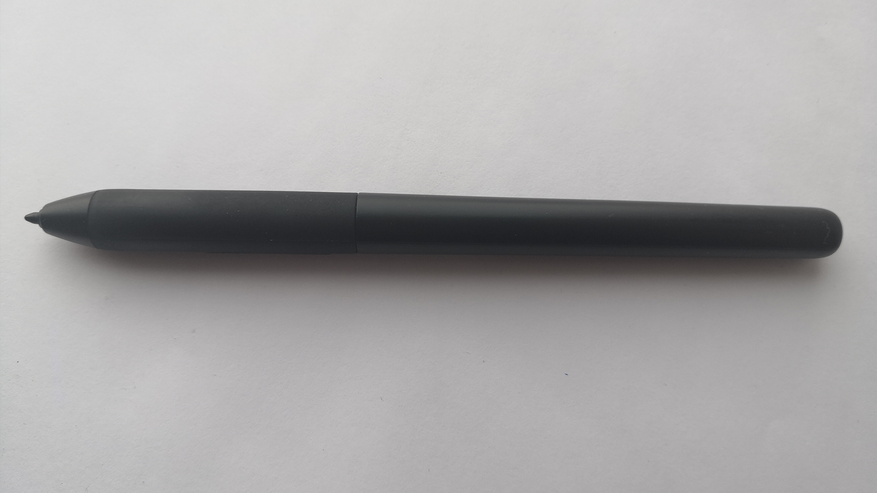
При рисовании наконечник пера немного вдавливается внутрь. По планшету скользит с легкостью и без какого-либо скрипа. Кнопки на пере всегда можно переназначить на что угодно. Допустим верхняя кнопка будет отвечать за ластик, а нижняя — за выделение.
Вот так выглядит чехол для пера и перчатка:
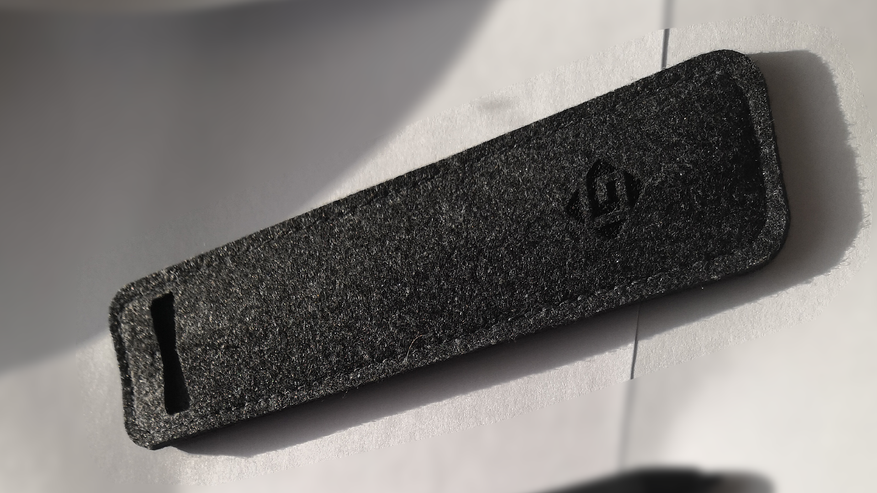
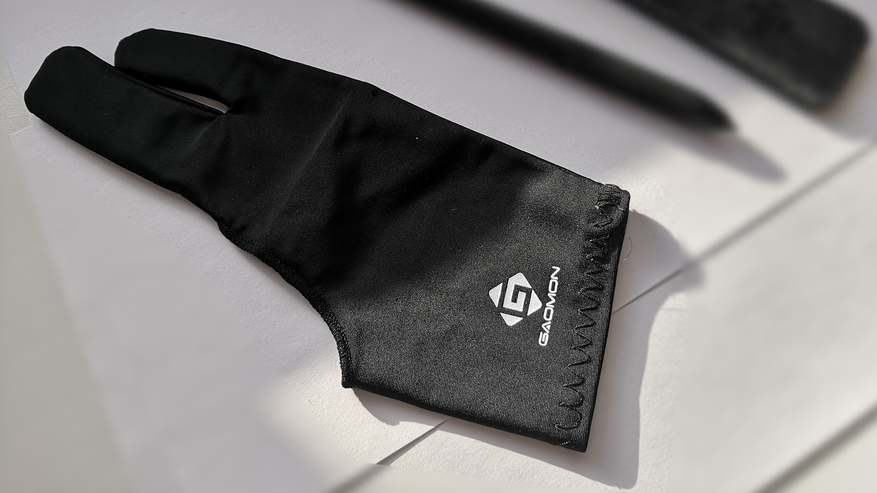
Высота/Ширина/Толщина графического планшета: 17 см/21 см/9 мм
Программное обеспечение для работы с планшетом
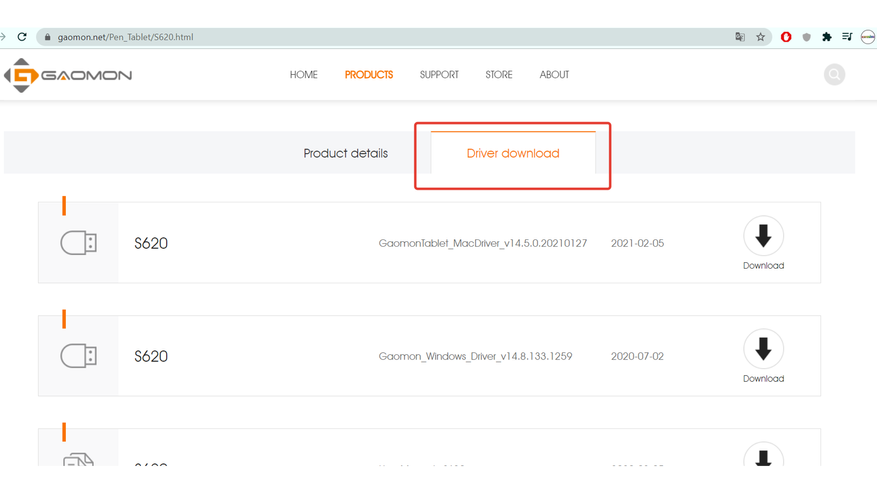
Для скачивания ПО нам нужно зайти на официальный сайт производителей по этой ссылке.
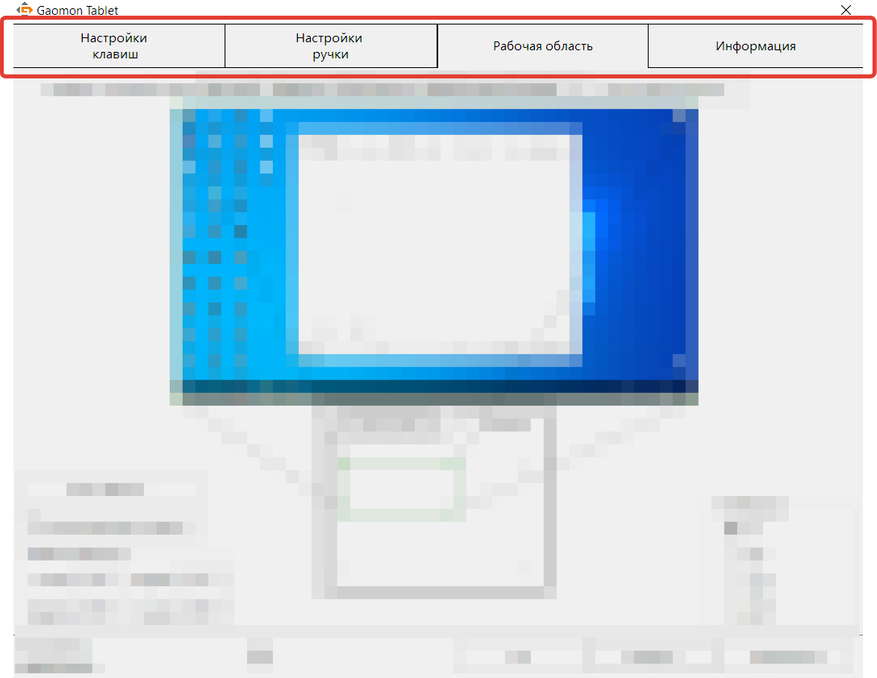
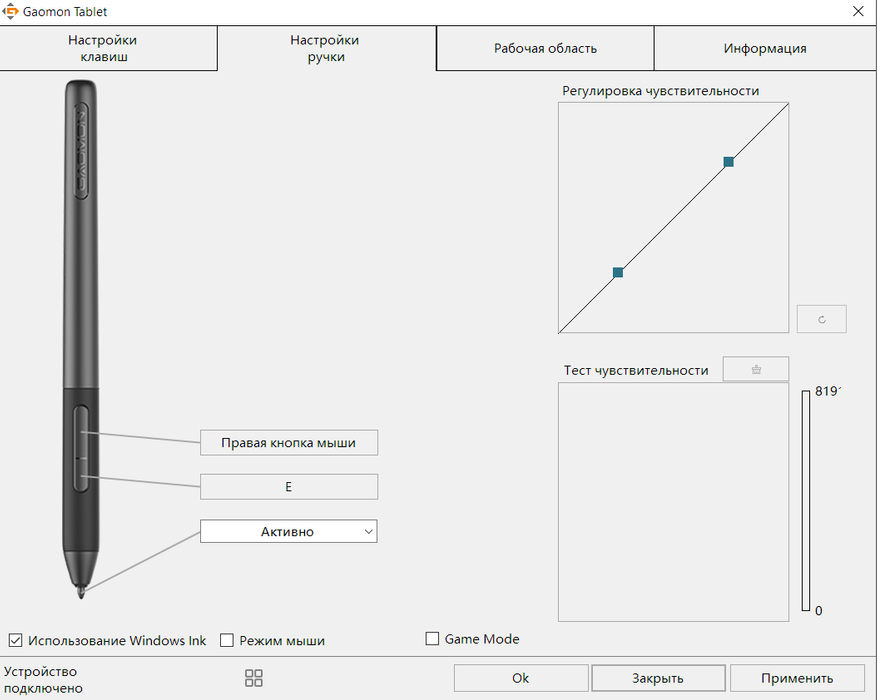
Интерфейс ПО очень понятный, всего есть 4 вкладки:
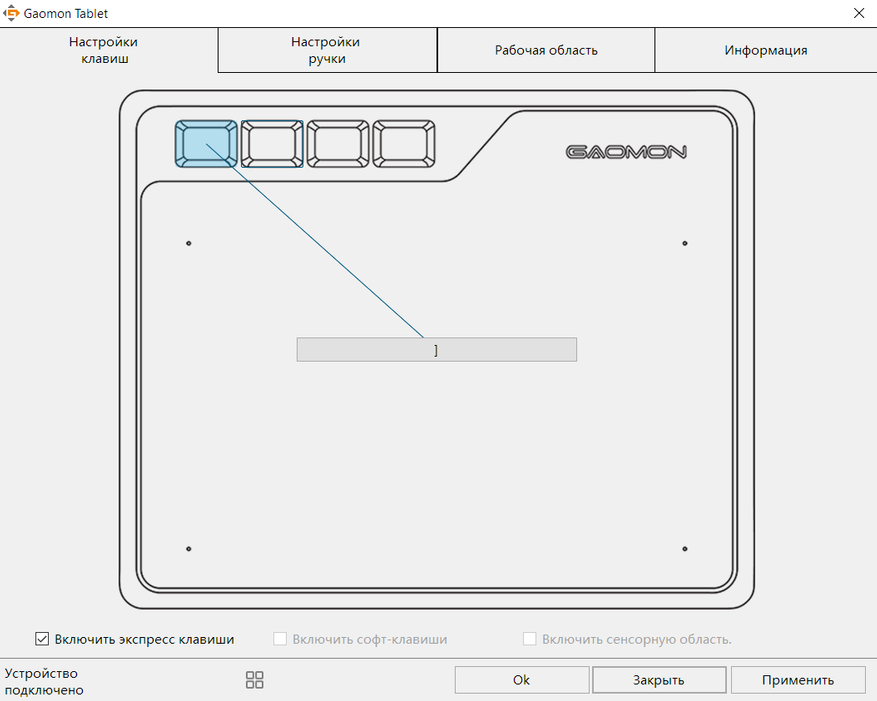
Настройки клавиш
В «Настройки клавиш» мы можем назначить необходимые для нас действия. Это может быть любое сочетание клавиш.
Настройки ручки
В «Настройки ручки» можно назначить функцию для кнопок, изменить чувствительность и включить функции. Также здесь возможно проверить нажатие пера.
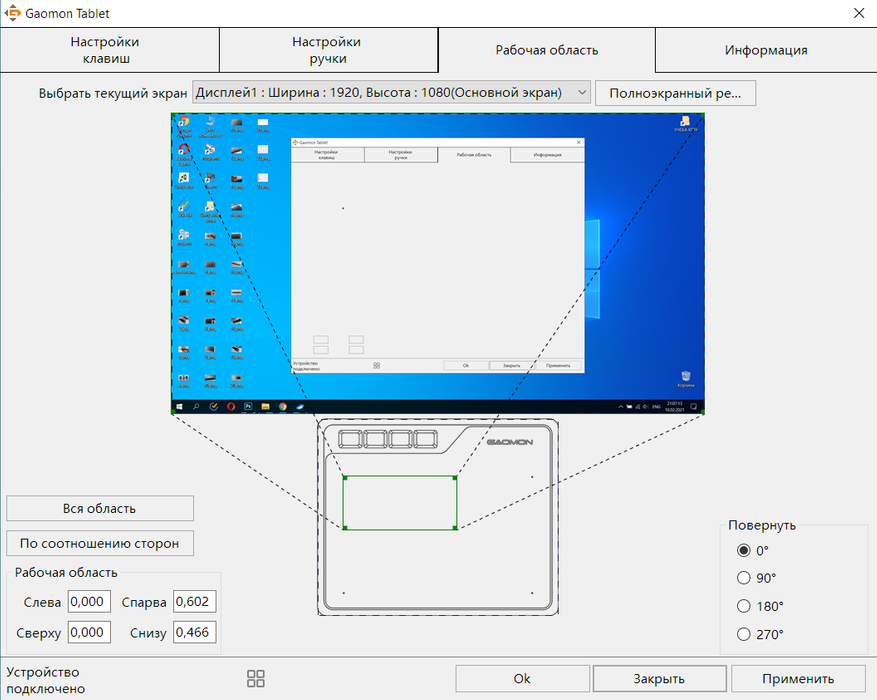
Рабочая область
Для левшей, предусмотрен поворот области на 180 градусов.
Информация
Взаимодействие с смартфоном
Нужно отметить, что благодаря переходникам, которые идут в комплекте, дают нам возможность взаимодействовать с телефонами. Для рисования на смартфоне подойдет практически любое приложение, вот список: (все эти приложении есть в PlayMarket, а в AppStore могут быть не все)
- Adobe Illustrator Draw и Photoshop Sketch
- ArtFlow
- Dotpict
- Draw Something
- Ibis Paint
- Learn How to Draw
- MediBang Paint
- PaperOne
- Rough Animator
- Sketchbook от Autodesk
С помощью этих приложений, у художника появляется большой набор инструментов для создания прекраснейшего рисунка. Обычно каждое приложение имеет свою изюминку, например Adobe Illustrator, предназначен для создании векторных иллюстраций, но и не только. Для того, чтобы привыкнуть к рисованию с телефона, нужно будет какое-то время, конечно же, с ПК работать проще, в моем случае так точно.
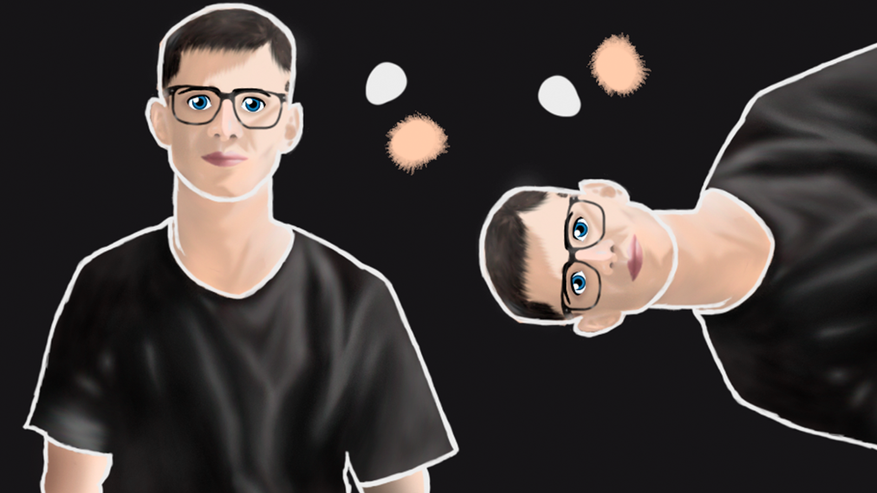
Мои первые рисунки



Преимущества
- Стоимость
- Перо без батарея
- Ништячки в комплекте: чехол, переходники, наконечники
- Клавиши на лицевой стороне планшета
- Возможность работы с смартфоном
Недостатки
- Царапающийся корпус
- Отсутствие чувствительности к наклону пера
Итог
Идеальный планшет, особенно для начинающих. Не думаю, что за такую цену можно найти что-то лучше. Я не жалею о приобретении этого планшета. Да, конечно, минусы есть, но плюсов куда больше. Спасибо за внимание, всех хорошего настроения!
КУПИТЬ ГРАФИЧЕСКИЙ ПЛАНШЕТ GAOMON S620
Создал телеграм-канал, где будут публиковаться новые товары от производителей Xiaomi. Если интересно, можете подписаться, нажав по этой ссылке.

Gaomon S620 — это графический планшет, который предназначен для работы с изображениями, рисования и дизайна. Он имеет компактные размеры и эргономичный дизайн, что делает его идеальным выбором для художников, дизайнеров и фотографов.
Подключение и установка
- Перед началом настройки, убедитесь, что ваш компьютер соответствует системным требованиям планшета Gaomon S620.
- Подключите планшет к компьютеру при помощи USB-кабеля, который поставляется в комплекте.
- После подключения компьютер должен автоматически обнаружить планшет и установит драйверы для него. Если этого не происходит, вам может потребоваться скачать и установить драйверы с официального веб-сайта Gaomon.
Настройка драйверов
- После успешной установки драйверов, найдите и откройте программу настройки Gaomon.
- Перейдите в раздел «Настройки планшета» или подобный раздел, где вы сможете настроить различные параметры планшета, такие как скорость курсора, давление пера и привязка кнопок.
- Персонализируйте настройки в соответствии с вашими предпочтениями и стилем работы. Экспериментируйте с различными параметрами, чтобы найти оптимальные настройки для вас.
Настройка программ рисования
- Если вы планируете использовать планшет для рисования, убедитесь, что у вас установлена подходящая программа для рисования, такая как Adobe Photoshop, Corel Painter или Krita.
- Откройте выбранную программу и настройте ее, чтобы она распознавала планшет Gaomon S620. Обычно это делается в разделе «Настройки» или «Параметры» программы.
- Установите соответствие между позицией пера на планшете и положением курсора на экране. Это позволит вам рисовать непосредственно на планшете, в то время как результат отображается на экране компьютера.
Готово к работе
После завершения настройки планшета Gaomon S620 и программы рисования вы готовы приступить к работе. Этот планшет позволяет вам полностью раскрыть свой творческий потенциал, обеспечивая удобство и точность при работе над графическими проектами.
Советы по использованию
- Регулярно проверяйте наличие обновлений драйверов на официальном веб-сайте Gaomon. Обновленные драйверы могут повысить производительность и стабильность планшета.
- Изучите функции и возможности планшета, чтобы максимально использовать его потенциал. Например, Gaomon S620 поддерживает функцию наклона пера, которая может быть полезна при создании различных эффектов.
- Если у вас возникли проблемы с настройкой или использованием планшета, обратитесь за помощью в службу поддержки Gaomon. Они смогут предоставить вам соответствующие рекомендации и решения.
Вот и все! Теперь вы готовы к работе с планшетом Gaomon S620. Наслаждайтесь комфортом и пользой от использования данного графического инструмента!
Цифровой планшет GAOMON S620
Меры предосторожности
- Пожалуйста, внимательно прочтите это руководство перед использованием и сохраните его для использования в будущем.
- Перед очисткой планшета отключите шнур питания и протрите мягкой тканью.amp ткань, не используйте какие-либо моющие средства.
- Не подвергайте этот продукт воздействию воды или других жидкостей. Не допускайте попадания жидкости на планшет и перо. Воздействие на этот продукт воды или других жидкостей может вызвать неисправность продукта или поражение электрическим током.
- Во избежание опасности не кладите планшет на неустойчивую поверхность или на высоту, доступную для детей. Не допускайте проглатывания острием пера или бокового переключателя детьми. Наконечник пера, боковой переключатель или другие подвижные части могут случайно вытащиться, если дети будут их кусать.
- Выключайте планшет в местах, где / когда использование электронных устройств запрещено. Поскольку планшет может вызвать сбои в работе других электронных устройств в некоторых местах, где / когда использование электронных устройств запрещено, например, в самолете, обязательно выключите планшет.
- Не разбирайте планшет и перо. Не разбирайте и не модифицируйте планшет или перо иным образом. Такое действие может вызвать выделение тепла, возгорание, поражение электрическим током или другие повреждения, в том числе травмы человека. Разборка продукта аннулирует вашу гарантию.
- При замене компонентов вы должны гарантировать, что ремонтник использует заменяющие компоненты, указанные производителем. Несанкционированная замена компонентов может привести к возгоранию, поражению электрическим током или другим опасностям.
- Не вставляйте посторонние предметы в порт USB или другие отверстия этого продукта. Если металлический предмет или посторонний материал вставлен в порт или другое отверстие этого продукта, это может привести к неисправности или возгоранию продукта или вызвать электрический шок.
1. Продукт закончилсяview
Введение в планшет
Спасибо за покупку планшета GAOMON S620. Это новое поколение профессионального планшета для рисования без батареи, который может значительно повысить эффективность вашей работы при рисовании и творчестве, а также доставить удовольствие. Вы можете свободно рисовать и писать, изображая разные линии и цвета, так же, как перо пишет на бумаге, что приносит вам настоящий шок.
Чтобы вы могли лучше понять и использовать свой планшет, внимательно прочтите это руководство пользователя. В руководстве пользователя отображается информация только для Windows, если не указано иное, эта информация относится как к системам Windows, так и Macintosh.
Продукт и аксессуары
Графический планшет
Что взять с собой
Подключение к компьютеру
Подключите планшет к компьютеру с помощью USB-кабеля.
Подключение к телефону/планшету Android
- Используйте телефон/планшет Android в портретном режиме.
- Пожалуйста, убедитесь, что на вашем телефоне/планшете установлена ОС Android 6.0 или более поздней версии и поддерживается функция OTG.
- Для некоторых моделей необходимо зайти в «Настройки» телефона или планшета, затем включить функцию «OTG».
- Возможно, вам потребуется приобрести USB-адаптер, чтобы планшет GAOMON подключался к вашему телефону/планшету Android. Для бывшегоampПодключите адаптер Type-C к USB или адаптер Micro USB к USB, в зависимости от типа USB ваших устройств. Примечание. Для получения дополнительной информации о включении функции OTG посетите веб-сайт: blog.gaomon.net/faq/solutions_about_otg_functions.
Ноты:
- Перьевой планшет может работать без установки каких-либо драйверов на телефон/планшет.
- После подключения планшет автоматически перейдет в режим телефона, в котором перо может работать только в левой серой области (101 x 63.1 мм).
- Если он не распознает планшет как режим телефона, нажмите одновременно кнопки ① , ③ и удерживайте их в течение 3 секунд, чтобы войти в режим телефона.
- Обратите внимание, что экспресс-клавиши на графическом планшете и кнопки на перо не поддерживаются в режиме телефона.
Установка драйвера
Поддерживаемые ОС
Windows 7 или новее , macOS 10.12 или новее
Установить драйвер
Загрузите драйвер с нашего webсайт: www.gaomon.net/скачать
После завершения установки вы можете найти серый значок драйвера в области панели задач, что означает, что драйвер был успешно установлен; когда вы подключаете планшет к компьютеру, значок становится оранжевым, это означает, что драйвер уже распознал планшет, и вы можете начать использовать его сейчас.
Уведомление
- Перед установкой необходимо удалить другие драйверы аналогичных продуктов, включая старый драйвер этого продукта.
- Перед установкой закройте все графические и антивирусные программы, чтобы избежать ненужных ошибок.
Замена наконечника пера
Перо изнашивается после длительного использования, поэтому вам необходимо заменить новое перо.
Настройка функции
Подсказка о подключении устройства
- Устройство не обнаружено: компьютер не распознает планшет.
- Устройство подключено: компьютер распознал планшет.
2.2.2 Настройка рабочей зоны
Определите область планшета, которая будет сопоставлена с областью экрана.
- Full Area: вся активная область планшета. Это значение по умолчанию.
- Пользовательская область: перетащите углы изображения переднего плана, чтобы выбрать область экрана.
Повернуть рабочую область
Изменяя направление планшета, чтобы приспособиться к левой и правой руке. Мы предоставляем четыре направления на выбор.
Горячие клавиши Клавиши Настройка функций
Настройка по умолчанию Поместите курсор на клавишу быстрого доступа или нажмите клавиши быстрого доступа, чтобы найти значения по умолчанию. Индивидуальная настройка: выберите функцию, которую необходимо выполнить, во всплывающем диалоговом окне, и она будет сохранена автоматически.
Включить/отключить нажатие клавиш: установите/снимите флажок «Включить нажатие клавиш».
Настройка функций кнопок пера
Нажмите кнопку, чтобы настроить ее функцию. Введите имя и выберите функцию, которую необходимо выполнить.
Настройка чувствительности к давлению
Чувствительность к давлению будет изменена путем перетаскивания точек кривой давления. Перетащите точки в левый верхний угол для повышения чувствительности.
Перетащите точки в правый нижний угол, чтобы уменьшить чувствительность.
Проверка давления пера
Вы можете постепенно нажимать на стилус на экране, чтобы проверить уровень давления.
Включить функцию рукописного ввода Windows
Microsoft Windows предоставляет расширенную поддержку перьевого ввода. Функции пера поддерживаются, например, в Microsoft Office, Windows Journal, Adobe Photoshop CC, SketchBook 6 и т. д.
Режим мыши (только для определенных моделей)
Как показано ниже, установите флажок перед режимом мыши, чтобы открыть режим мыши. В режиме мыши при перемещении пера курсор перемещается по принципу относительных координат, аналогично перемещению курсора с помощью мыши. Это означает, что вы можете щелкать значки или выбирать параметры на краю экрана, не перемещая перо к краю рабочей области.
Настройте клавиши нажатия и кривую давления
Вы можете настроить функцию нажатия клавиш и кривую давления для различных программ. Выберите программу, настройте функцию нажатия клавиш и отрегулируйте кривую давления, настройки будут автоматически сохранены.
Экспорт и импорт данных
Драйвер поддерживает экспорт и импорт ваших пользовательских данных конфигурации продукта, что позволяет вам использовать различное программное обеспечение и избежать проблем с повторяющимися настройками.
Характеристики
| Модель | S620 |
| Сенсорная технология | ЭМИ без батарей |
|
Рабочая область |
165.1x 101.6 мм (6.5*4 дюйма) |
| Размеры | 211 × 174 × 8 мм |
| Сенсорное разрешение | 5080LP |
| Чувствительность к давлению | 8192 уровней |
| Скорость передачи | 266PPS |
| точность | ± 0.3mm |
| Высота срабатывания пера | 10 мм |
| Интерфейс | микро-USB |
| Нажмите кнопку | 4 настраиваемые клавиши нажатия |
|
Поддерживаемые ОС |
Windows 7 или более поздняя версия, mac OS 10.12 или более поздняя версия, Android 6.0 или более поздняя версия |
| Модель | AP32 |
| Размеры | 160 x Φ12 мм |
| Вес | 12g |
Поиск неисправностей
| Аномальные явления | Возможные решения |
|
В графическом ПО нет давления, но курсор перемещается |
Возможно, вы установили другие драйверы планшета или открыли программу для рисования при установке драйвера. Удалите все драйверы и закройте программное обеспечение для рисования, затем переустановите драйвер. После завершения установки лучше перезагрузить компьютер. |
|
Перо не работает |
1. Убедитесь, что вы используете перо, которое изначально поставлялось с планшетом. 2. Убедитесь, что вы правильно установили драйвер. |
|
Клавиши быстрого доступа не работают |
1. Убедитесь, что в драйвере включена функция «Горячие клавиши». 2. Убедитесь, что вы правильно определили Press Keys. |
|
Компьютер не может перейти в спящий режим |
Когда вы не используете планшет, пожалуйста, не кладите перо на поверхность планшета, так как компьютер не будет спать. |
|
Боковая кнопка пера не работает |
При нажатии боковой кнопки убедитесь, что наконечник не касается поверхности планшета, а расстояние между наконечником и поверхностью превышает 10 мм. |
|
Компьютер не может распознать планшет |
Убедитесь, что порт USB работает, в противном случае перейдите на другой порт USB. |
Для получения дополнительных часто задаваемых вопросов, пожалуйста, не стесняйтесь проверить:
https://blog.gaomon.net/faq-list/ or https://www.gaomon.net/question/
Свяжитесь с нами для послепродажного обслуживания
ТЕХНОЛОГИЧЕСКАЯ КОРПОРАЦИЯ ГАОМОН
- www.facebook.com/Gaomonpentablet
- twitter.com/Gaomonpentablet
- service@gaomon.net
- https://www.gaomon.net

Документы / Ресурсы
Рекомендации
Гаомон s620 — популярное устройство для рисования и работы с графикой. Он отличается своей надежностью, удобством использования и доступной ценой. Чтобы начать использовать планшет Гаомон s620, вам потребуется его настроить. В этой статье мы расскажем вам, как это сделать, а также поделимся несколькими полезными советами и рекомендациями.
Первым шагом в настройке Гаомон s620 является установка драйвера. Драйвер — это программное обеспечение, которое позволяет вашему компьютеру распознавать и взаимодействовать с планшетом. Вы можете скачать драйвер с официального сайта Гаомон или с диска, поставляемого вместе с планшетом. Установка драйвера обычно происходит автоматически, но иногда может потребоваться выполнить несколько дополнительных шагов.
После установки драйвера вам нужно подключить планшет к компьютеру. Для этого используйте кабель USB, который поставляется в комплекте с Гаомон s620. Подключите один конец к планшету, а другой — к свободному USB-порту вашего компьютера. После подключения вам может потребоваться некоторое время для распознавания планшета и установки дополнительных элементов управления. Когда это произойдет, ваш планшет будет готов к использованию.
Содержание
- Гаомон s620: настройка планшета в несколько шагов
- Шаг 1: Скачайте драйверы с официального сайта
- Шаг 2: Установите драйверы на компьютер
- Шаг 3: Подключите планшет к компьютеру
- Шаг 4: Откройте настройки планшета
- Шаг 5: Настройте параметры планшета
- Шаг 6: Проверьте работу планшета
Гаомон s620: настройка планшета в несколько шагов
Настройка планшета Гаомон s620 очень проста и займет всего несколько минут. В этой статье мы расскажем вам о нескольких шагах, которые помогут вам настроить планшет и начать использовать его для работы или развлечений.
Шаг 1: Подключение планшета
Первым шагом является подключение планшета к компьютеру. Вам понадобится USB-кабель, который поставляется в комплекте с планшетом. Подключите один конец кабеля к планшету, а другой конец к USB-порту на вашем компьютере.
Шаг 2: Установка драйверов
После подключения планшета вам может потребоваться установить драйверы. Драйверы обеспечивают правильную работу планшета и позволяют вам использовать все его функции. Вы можете найти драйверы на официальном сайте Гаомон или на диске, который поставляется в комплекте с планшетом. Установите драйверы и перезагрузите компьютер.
Шаг 3: Настройка планшета
После установки драйверов вы можете приступить к настройке планшета. Для этого откройте панель управления планшета, которая обычно появляется автоматически после установки драйверов. В панели управления вы можете настроить чувствительность пера, кнопки и другие параметры планшета.
Шаг 4: Проверка работы планшета
После настройки планшета рекомендуется провести проверку его работы. Откройте любую программу, которой вы собираетесь пользоваться с планшетом, и убедитесь, что перо и кнопки работают правильно. Если вы замечаете какие-либо проблемы, вернитесь к панели управления планшета и внесите соответствующие изменения.
Шаг 5: Настройка дополнительных параметров
В зависимости от ваших потребностей, вам могут потребоваться дополнительные настройки планшета. Например, вы можете настроить кнопки планшета для выполнения определенных действий или изменить чувствительность пера. В панели управления планшета вы найдете все необходимые настройки для индивидуальной настройки вашего планшета.
Теперь, когда вы прошли все эти шаги, планшет Гаомон s620 готов к использованию. Вы можете начать рисовать, создавать, работать или просто наслаждаться играми на вашем новом планшете. Удачи!
Шаг 1: Скачайте драйверы с официального сайта
Первым шагом для настройки планшета Gaomon s620 необходимо скачать соответствующие драйверы с официального сайта производителя.
1. Перейдите на официальный сайт Gaomon, используя интернет-браузер на вашем компьютере или ноутбуке.
2. Найдите раздел «Поддержка» или «Техническая поддержка» на главной странице и перейдите в него.
3. В разделе «Драйверы» или «Скачать» найдите модель планшета Gaomon s620 и выберите операционную систему вашего компьютера.
4. Нажмите на ссылку для скачивания драйверов и дождитесь окончания загрузки файла.
5. Откройте загруженный файл и следуйте инструкциям установщика для установки драйверов на ваш компьютер.
6. После завершения установки перезагрузите компьютер, чтобы изменения вступили в силу.
Теперь вы можете перейти к следующему шагу настройки планшета Gaomon s620 и начать пользоваться его функциональностью.
Шаг 2: Установите драйверы на компьютер
Перед установкой драйверов, убедитесь, что ваш планшет Гаомон s620 подключен к компьютеру через USB-кабель.
1. Откройте веб-браузер и перейдите на официальный сайт Гаомон по адресу: www.gaomon.net.
2. На главной странице сайта найдите раздел «Поддержка» или «Скачать драйверы» и перейдите в этот раздел.
3. В разделе «Скачать драйверы» найдите соответствующий драйвер для своей операционной системы (например, Windows или Mac OS). Обратите внимание, что драйверы могут отличаться в зависимости от модели планшета, поэтому выберите правильный драйвер для Гаомон s620.
4. Нажмите на ссылку для скачивания выбранного драйвера. Файл драйвера должен быть в формате .exe (для Windows) или .dmg (для Mac OS).
5. После завершения загрузки откройте скачанный файл драйвера.
6. Следуйте инструкциям на экране для установки драйвера на компьютер. Если появится запрос на перезагрузку компьютера, выполните его.
После установки драйвера планшет Гаомон s620 будет успешно подключен к компьютеру и готов к использованию.
Шаг 3: Подключите планшет к компьютеру
При подключении у вас могут появиться окна с предложением установить драйвера. Если это происходит, следуйте инструкциям на экране и установите необходимые драйвера для планшета Gaomon S620.
Как только планшет успешно подключен к компьютеру и драйверы установлены, вы сможете начать использовать его для работы или развлечений.
Шаг 4: Откройте настройки планшета
После успешной активации планшета Gaomon S620 вам нужно перейти к настройкам. Чтобы это сделать, следуйте инструкциям ниже:
| 1. | Найдите на планшете значок «Настройки» и нажмите на него. |
| 2. | В открывшемся меню найдите раздел «Настройки планшета». |
| 3. | Выберите нужные вам параметры, например, настройки пера, положения экрана или чувствительности касания. |
| 4. | После завершения настройки сохраните изменения и закройте меню настроек. |
Теперь ваш планшет Gaomon S620 готов к использованию с настроенными параметрами и готов к творчеству!
Шаг 5: Настройте параметры планшета
После того, как вы подключили свой Гаомон s620 и установили драйверы, вы можете приступить к настройке параметров планшета.
1. Откройте панель управления планшетом, нажав правой кнопкой мыши на значок драйвера в системном трее и выбрав «Панель управления».
2. В панели управления вы найдете различные настройки, которые можно настроить под свои предпочтения.
- Настройка давления пера: вы можете регулировать уровень давления пера, который будет влиять на толщину линии при рисовании.
- Настройка скорости курсора: вы можете установить скорость курсора, чтобы он перемещался соответственно вашим желаниям.
- Настройка программных кнопок: вы можете назначить различные функции на программируемые кнопки вашего планшета.
- Настройка рабочей области: вы можете определить, какая часть планшета будет использоваться в качестве рабочей области.
- Настройка ориентации экрана: вы можете выбрать горизонтальную или вертикальную ориентацию экрана планшета.
3. Попробуйте разные настройки и найдите то, что лучше всего подходит вам и вашему стилю работы.
После настройки параметров планшета, вы можете начать использовать Гаомон s620 для рисования, заметок и других творческих задач.
Шаг 6: Проверьте работу планшета
После всех настроек и установок, необходимо проверить правильность работы планшета Gаоmоn S620.
Включите планшет при помощи кнопки питания, которая находится на устройстве. Убедитесь, что планшет подключен к компьютеру правильно.
Дождитесь, пока операционная система распознает планшет и установит необходимые драйверы. Вы можете найти установщик драйверов на официальном сайте Gаоmоn.
Проверьте работу пера, открыв любое графическое приложение или программу для рисования. Убедитесь, что перо отслеживается планшетом и вы можете свободно рисовать на экране.
Также проверьте, что все кнопки на планшете функционируют и выполняют свои задачи. Нажмите каждую кнопку и убедитесь, что соответствующее действие происходит на экране.
Если вы обнаружите какие-либо проблемы с работой планшета, проверьте правильность установки драйверов и повторите процесс настройки. Если проблема не решается, обратитесь в службу поддержки Gаоmоn для получения дальнейшей помощи.
Поздравляю! Теперь ваш планшет Gаоmоn S620 полностью настроен и готов к использованию. Наслаждайтесь работой с вашим новым инструментом для творчества!
Gaomon s620 — это популярный графический планшет, который является отличным инструментом для работы с графикой и рисования. Однако, прежде чем приступить к работе, необходимо настроить перо. Настройка позволяет определить параметры, такие как давление, наклон, чувствительность и другие, чтобы обеспечить максимально комфортное использование.
Первым шагом для настройки пера Gaomon s620 является установка драйверов. Драйверы необходимы для взаимодействия планшета с операционной системой компьютера. Их можно скачать с официального сайта производителя. После установки драйверов перейдите к настройкам планшета.
В большинстве случаев, настройку пера можно произвести через программу, которая поставляется в комплекте с планшетом, например, Gaomon Tablet. Откройте программу и найдите настройки пера. Здесь вы сможете настроить параметры пера, которые отвечают за давление, наклон и другие особенности.
Однако, в некоторых случаях программы от производителя могут быть неудобны в использовании или не иметь нужных настроек. В таком случае можно воспользоваться сторонними программами, которые позволяют настроить перо графического планшета. Некоторые из таких программ включают Krita, Photoshop, Illustrator и другие. В них также есть возможность настроить параметры пера для достижения наилучших результатов.
Содержание
- Установка драйвера Gaomon s620
- Подключение и настройка планшета Gaomon s620
- Настройка параметров пера Gaomon s620
- Калибровка пера Gaomon s620
- Использование дополнительных функций планшета Gaomon s620
- Решение проблем с пером Gaomon s620
- Полезные советы и рекомендации по настройке планшета Gaomon s620
Установка драйвера Gaomon s620
Для корректной работы графического планшета Gaomon s620 необходимо установить соответствующий драйвер. В данной инструкции представлен пошаговый алгоритм установки драйвера GAOMON Tablet Driver.
- Перейдите на официальный веб-сайт Gaomon по адресу www.gaomon.net.
- На главной странице сайта наведите курсор мыши на раздел «Support» и в выпадающем меню выберите «Downloads».
- На странице «Downloads» найдите раздел «Tablet Drivers» и выберите соответствующий операционной системе драйвер Gaomon s620.
- Нажмите на кнопку «Download» рядом с выбранным драйвером, чтобы начать загрузку.
- После завершения загрузки откройте файл скачанного драйвера. Обычно он сохраняется в папку «Downloads» или другую выбранную вами папку для загрузок.
- В открывшемся окне установки нажмите кнопку «Next», чтобы начать процесс установки.
- Прочтите условия пользовательского соглашения и, если вы с ними согласны, отметьте соответствующую опцию и нажмите кнопку «Next».
- Выберите путь для установки драйвера и нажмите кнопку «Next». Рекомендуется использовать предложенный по умолчанию путь.
- Нажмите кнопку «Install», чтобы начать установку драйвера.
- Дождитесь завершения установки. В процессе установки может потребоваться подтверждение или предоставление административных прав.
- После завершения установки нажмите кнопку «Finish», чтобы закрыть окно установщика.
Теперь драйвер Gaomon s620 установлен на вашем компьютере и графический планшет готов к использованию. При необходимости перезагрузите компьютер, чтобы изменения вступили в силу.
Подключение и настройка планшета Gaomon s620
Для начала работы с графическим планшетом Gaomon s620 необходимо выполнить следующие шаги:
- Подключите планшет к компьютеру с помощью USB-кабеля, используя разъем, расположенный на задней панели планшета. Если у вас есть драйвер на планшет Gaomon s620, установите его, чтобы обеспечить правильную работу.
- После подключения планшета убедитесь, что он включен и правильно опознан вашей операционной системой. Вы можете проверить это, открыв Панель управления и выбрав раздел «Устройства и принтеры». В списке устройств должно появиться уведомление о подключении планшета.
- Вам также потребуется настроить параметры планшета. Для этого вам нужно открыть программное обеспечение планшета Gaomon s620 на вашем компьютере. В большинстве случаев оно автоматически устанавливается вместе с драйверами.
- В программе установки вы можете настроить различные параметры, такие как расположение экрана, чувствительность пера и прочие настройки. Обычно рекомендуется использовать настройки по умолчанию, но вы можете их изменить, чтобы настроить планшет под свои личные предпочтения.
- После настройки параметров планшет готов к использованию. Вы можете открыть приложение для рисования или графический редактор и начать работу с пером планшета Gaomon s620.
Следуя этим простым инструкциям, вы сможете быстро подключить и настроить свой графический планшет Gaomon s620, чтобы наслаждаться комфортным и плавным рисованием на экране.
Настройка параметров пера Gaomon s620
Шаг 1: Подключите перо и установите драйверы на свой компьютер, следуя инструкциям, предоставленным производителем Gaomon.
Шаг 2: Откройте программу для настройки параметров пера Gaomon s620.
Шаг 3: В программе выберите «Pen Settings» или «Настройки пера» для доступа к параметрам пера.
Шаг 4: Внесите изменения в следующие параметры:
- Pressure Sensitivity: Установите предпочитаемую чувствительность к давлению пера. Высокая чувствительность позволит менять ширины линий в зависимости от силы нажатия.
- Tip Feel: Установите предпочитаемое ощущение наконечника пера при контакте с поверхностью планшета.
- Button Customization: Настройте дополнительные кнопки вашего пера для выполнения различных команд или функций.
Шаг 5: Проверьте настройки пера, нарисовав небольшую фигуру или линию. Убедитесь, что все параметры пера работают корректно.
Шаг 6: Сохраните настройки пера, чтобы они применялись каждый раз при использовании графического планшета Gaomon s620.
Обратите внимание, что конкретные параметры могут отличаться в зависимости от версии программного обеспечения Gaomon и операционной системы пользователя.
Калибровка пера Gaomon s620
Для калибровки пера выполните следующие шаги:
- Установите драйверы и ПО. Перед началом калибровки пера убедитесь, что у вас установлены последние версии драйверов и программного обеспечения для Gaomon s620. Если нет, загрузите их с официального сайта Gaomon.
- Подключите планшет к компьютеру. Подключите графический планшет Gaomon s620 к компьютеру при помощи USB-кабеля, который поставляется в комплекте.
- Откройте программу настройки. Запустите программу настройки планшета Gaomon s620 на вашем компьютере. Обычно она называется «Gaomon Tablet» или «Gaomon Driver».
- Выберите вкладку «Калибровка пера». В программе настройки перейдите на вкладку «Калибровка пера». Здесь вы сможете установить параметры чувствительности и точности пера.
- Следуйте инструкциям. Вам может потребоваться выполнить несколько простых шагов для калибровки пера. Они будут указаны в программе настройки. Обычно это состоит в определении позиции и нажатии пера на конкретные зоны планшета.
- Сохраните настройки. После завершения калибровки пера убедитесь, что вы сохраните настройки, чтобы они применились.
После того, как вы завершили процесс калибровки пера, у вас должна быть настроенная графическая таблетка Gaomon s620 с оптимальной точностью и чувствительностью пера. Теперь вы готовы начать работы с планшетом и наслаждаться его преимуществами.
Обратите внимание, что процесс калибровки пера может незначительно отличаться в зависимости от вашей операционной системы и версии программного обеспечения Gaomon s620.
Использование дополнительных функций планшета Gaomon s620
Планшет Gaomon s620 предлагает не только возможность рисования и работы с графикой, но и имеет дополнительные функции, которые помогут вам повысить комфортность и эффективность работы. В этом разделе мы рассмотрим основные дополнительные функции планшета Gaomon s620 и как настроить их для вашего удобства.
1. Кнопки Express Keys
Планшет Gaomon s620 оснащен шестью программными кнопками, которые можно настроить под ваши нужды. Для настройки кнопок выполните следующие действия:
- Откройте программу драйвера для планшета.
- Выберите вкладку «Express Keys» или «Кнопки».
- Нажмите на категорию кнопки, которую вы хотите настроить.
- Выберите функцию, которую вы хотите назначить для этой кнопки.
- Повторите предыдущие шаги для оставшихся кнопок.
2. Регулировка скорости пера
Планшет Gaomon s620 позволяет настроить скорость пера для адаптации под ваш стиль рисования. Для регулировки скорости пера выполните следующие действия:
- Откройте программу драйвера для планшета.
- Выберите вкладку «Pen Pressure» или «Давление пера».
- Подвигайте ползунок регулировки скорости пера вправо или влево, чтобы установить подходящую скорость для ваших потребностей.
3. Настройка размера рабочей области
Планшет Gaomon s620 позволяет настроить размер рабочей области, чтобы соответствовать вашему экрану или ваших личных предпочтениям. Для настройки размера рабочей области выполните следующие действия:
- Откройте программу драйвера для планшета.
- Выберите вкладку «Pen Display Area» или «Рабочая область пера».
- Подвигайте ползунки для изменения размера рабочей области по горизонтали и вертикали.
Это лишь несколько основных дополнительных функций планшета Gaomon s620, которые помогут вам получить наилучший опыт работы с планшетом и настроить его под свои потребности и стиль рисования. Используйте эти функции для достижения более высокой продуктивности и комфорта в работе.
Решение проблем с пером Gaomon s620
Перо графического планшета Gaomon s620 могут возникать некоторые проблемы, которые мешают его нормальной работе. В этом разделе представлены некоторые распространенные проблемы и способы их решения.
1. Проблемы с установкой драйвера
- Убедитесь, что вы скачали последнюю версию драйвера с официального сайта Gaomon.
- Перезагрузите компьютер после установки драйвера.
- Проверьте, не заблокировал ли антивирус программу установки драйвера.
2. Некорректная работа пера
- Проверьте, что перо правильно установлено в планшет. Убедитесь, что оно плотно вставлено в отверстие и надежно фиксируется.
- Перезагрузите компьютер и попробуйте снова.
- Убедитесь, что перо заряжено. Проверьте статус заряда на планшете или используйте замену батареек.
- Если перо все еще не работает, попробуйте подключить его к другому USB-порту на компьютере или использовать другой кабель USB.
3. Проблемы с чувствительностью пера
- Установите драйвер и перезагрузите компьютер, если этого еще не было сделано.
- Откройте панель управления планшетом Gaomon и настройте чувствительность пера в соответствии с вашими предпочтениями.
- Проверьте настройки программы, которую вы используете для работы с графическим планшетом. Некоторые программы имеют собственные настройки чувствительности пера.
4. Проблемы с нажатием кнопок на пере
- Проверьте, что кнопки на пере не заблокированы или повреждены. Если они повреждены, свяжитесь с технической поддержкой Gaomon для получения замены.
- Убедитесь, что соответствующие действия для кнопок пера правильно настроены в настройках программы, которую вы используете.
Если вы не можете решить проблему с пером Gaomon s620 самостоятельно, рекомендуется обратиться в службу поддержки Gaomon или обратиться за помощью к специалистам в области работы с графическими планшетами.
Полезные советы и рекомендации по настройке планшета Gaomon s620
Настройка графического планшета Gaomon s620 может показаться сложной задачей, особенно если вы впервые сталкиваетесь с таким устройством. Однако следуя некоторым советам и рекомендациям, вы сможете настроить планшет так, чтобы он полностью соответствовал вашим потребностям и предпочтениям.
1. Установка драйверов:
Перед началом использования планшета необходимо установить соответствующие драйверы. Вы можете найти их на официальном сайте Gaomon. Загрузите и установите последнюю версию драйверов для вашей операционной системы. После установки перезагрузите компьютер, чтобы изменения вступили в силу.
2. Калибровка планшета:
После установки драйверов рекомендуется произвести калибровку планшета. Это поможет установить оптимальное соотношение между положением пера на планшете и курсором на экране компьютера. Для этого запустите настройки планшета и выберите опцию «Калибровка». Следуйте инструкциям, отображаемым на экране, чтобы завершить процесс калибровки.
3. Настройка чувствительности пера:
Чтобы планшет реагировал на нажатие пера идеально, вам может потребоваться настроить его чувствительность. В настройках драйвера найдите опцию «Нажатие пера» или «Чувствительность» и попробуйте различные значения, чтобы найти наиболее комфортную настройку для вас.
4. Настройка кнопок на пере:
Графический планшет Gaomon s620 оснащен несколькими программируемыми кнопками. Это позволяет вам настроить перо так, чтобы оно отвечало вашим индивидуальным потребностям. Перейдите в настройки драйвера и найдите опцию «Настройка кнопок». После выберите функции для каждой кнопки в соответствии с вашими предпочтениями.
5. Указание программе:
Большинство графических программ поддерживают работу с графическими планшетами. Однако перед началом использования программы убедитесь, что в ее настройках выбран соответствующий планшет. В большинстве случаев вам потребуется выбрать Gaomon s620 в качестве устройства ввода.
Следуя этим полезным советам и рекомендациям, вы сможете настроить графический планшет Gaomon s620 в соответствии с вашими потребностями и предпочтениями. И, несомненно, ваше творчество станет еще более интересным и комфортным с этим отличным устройством.