Все для iPad / Аксессуары для iPad
Комплектация и внешний вид джойстика
Упаковка джойстика вполне серьезна. Она выполнена из глянцевого картона черного цвета. Спереди имеется прозрачное окошко, сквозь которое можно видеть, есть ли внутри джойстик или его уже кто-то спер (шутка).
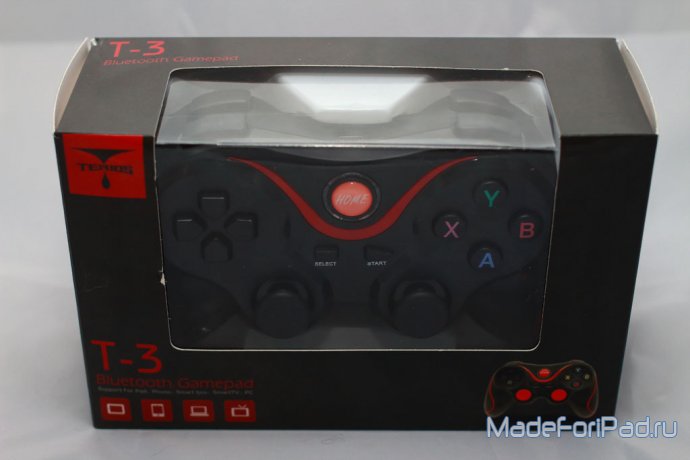
(упаковка с джойстиком)
Сзади на упаковке можно увидеть довольно большой список особенностей джойстика, убеждающий вас его купить.
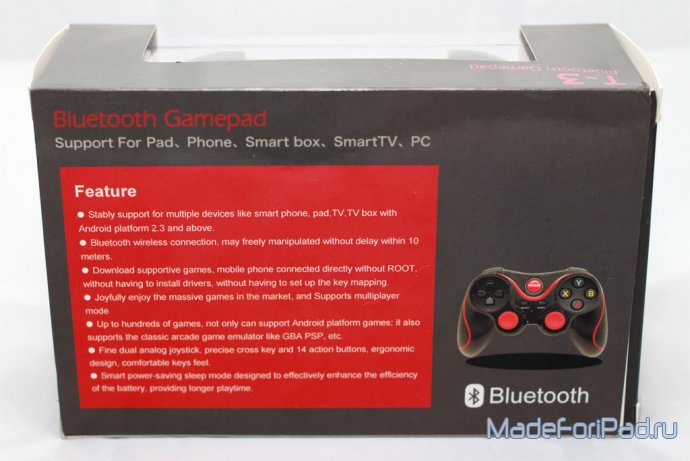
(море достоинств)
Надписи на китайском практически отсутствуют и принадлежность джойстика к Китаю выдает разве что надпись Made in China, да пара иероглифов на боковых торцах упаковки.
Помимо джойстика в комплект входят USB — mini-USB кабель, тоненькая инструкция и гарантийный талон. Негусто, но тут, в принципе, ничего больше и не нужно.
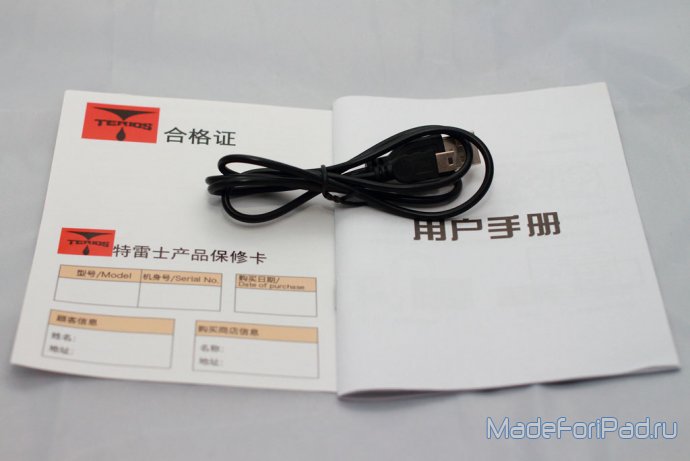
(скудная комплектация)
Сам джойстик очень удобный, лежит в руках превосходно и по качеству ничем не уступает джойстикам от Sony и Microsoft.
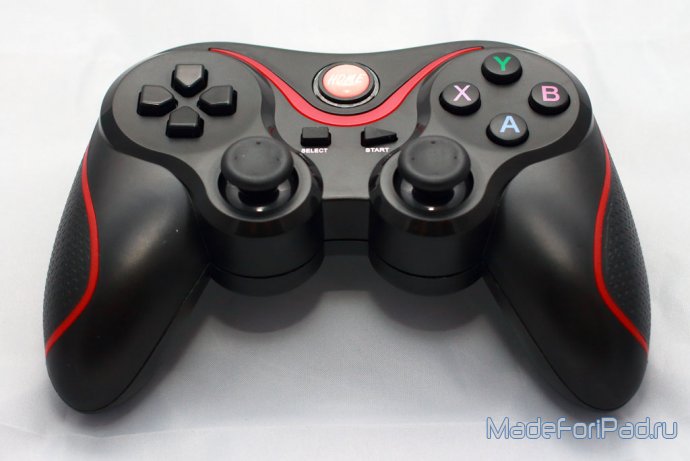
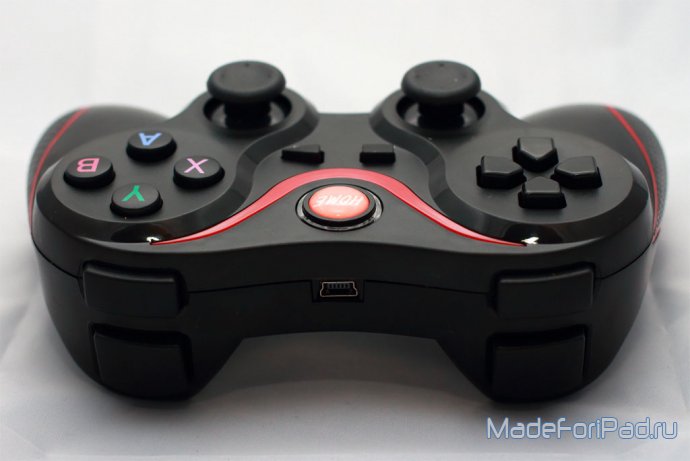
(T-3 Bluetooth Gamepad во всей красе)
А я знаю о чем говорю, ведь у меня имеется и Playstation 3, и X-Box 360.
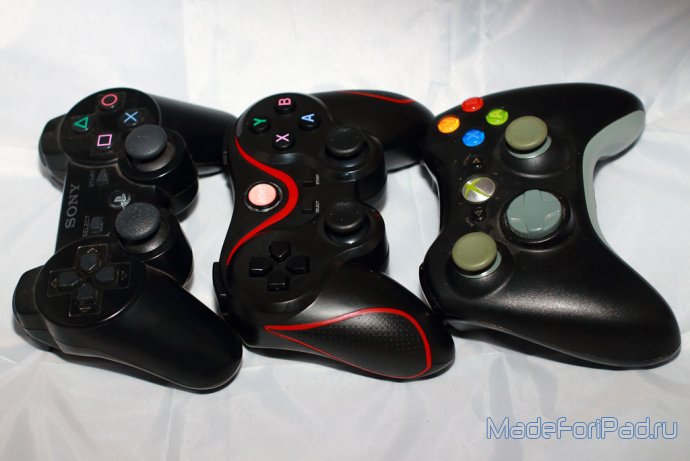
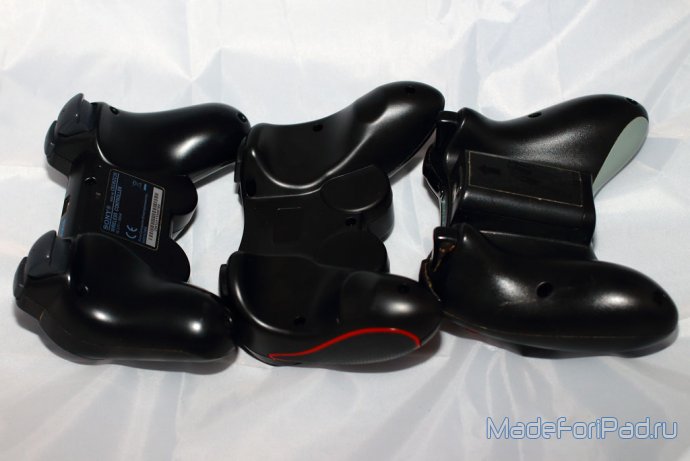
(визуальное сравнение T-3 с геймпадами от Playstation 3 и X-Box 360)
Как видите все джойстики имеют очень похожую форму. И идентичные элементы управления. А именно: крестовину, два стика (нажимающихся), четыре шифта, семь кнопок (это включая кнопки Start, Select и Home).
Стоит отметить, что кнопки и стики здесь более тугие, нежели таковые, например, на джойстике от Sony Playstation. Но мне это даже нравится. На стиках, чтобы пальцы по ним не скользили, имеются специальные пимпочки (как у джойстика от X-Box 360). Также очень порадовали прорезиненые вставки на боковинах. Единственное замечание к сборке — два нижних шифта немного разболтаны и нажимать их не очень приятно.
Подключение
Из-за недостатка информации в инструкции с подключением джойстика имеется некоторая путаница. Если вы просто нажмете на нем кнопку «Home» и попробуете подключится по Bluetooth, подключения не произойдет. Оказывается для разных устройств нужны разные комбинации кнопок. Так, для Android нужно зажать кнопку «X» и, не отпуская ее, нажать кнопку «Home». Это есть в инструкции. Однако эта же комбинация не будет работать в iOS. И вот тут мне уже понадобился «метод тыка», чтобы заставить джойстик заработать на iPad-е. Но об этом ниже.
Джойстик при поиске определяется, как Bluetooth Gamepad.
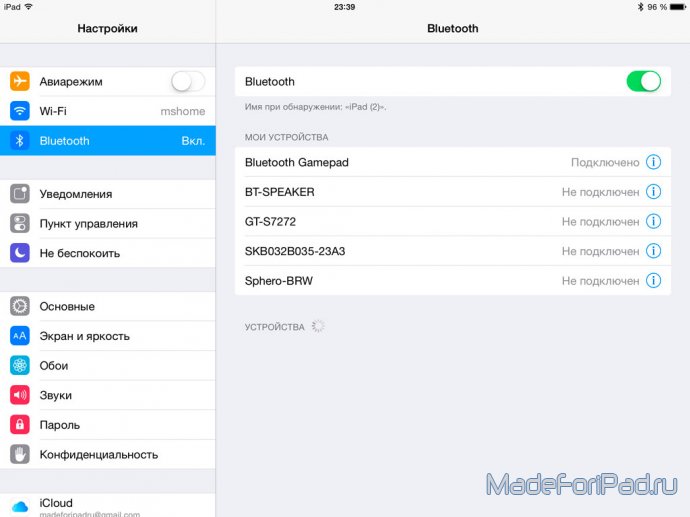
(Bluetooth Gamepad)
Для выключения джойстика нужно зажать кнопку «Home» примерно на пять секунд.
Джойстик и iOS
После нескольких безуспешных попыток подключить джойстик к своему iPad я подумал, что он в iOS не поддерживается. Тем более, что в инструкции нет ни слова про iOS. И уже собирался опубликовать данную инструкцию в воскресном оффтопе, а не в аксессуарах для iPad. Хорошо хоть отписал продавцу про свою проблему и он заверил меня, что джойстик в iOS все-таки поддерживается. Потыркался, потыркался и оказалось, что для того, чтобы заставить джойстик работать, нужно при подключении прожать комбинацию «B» и «Home».
Джойстик и Android
Ну тут все нужно делать согласно инструкции. «X» и «Home» и все работает просто отлично. Даже навигация в менюшках имеется. Присутствует и режим мыши. Для этого нужно подключить джойстик через «Y» и «Home».
Джойстик и PC (Windows)
Сначала я попробовал подключить данный джойстик к PC с помощью провода. Но ничего не вышло — он не определился. Конечно сейчас редко найдешь компьютер без Bluetooth-модуля, тем не менее все равно жаль. Так что кабель здесь предназначен только для зарядки.
Подключил джойстик по Bluetooth и дело пошло. Зарубал в свой любимый Street Fighter 4 и в Resident Evil 5. Раньше мне приходилось через небольшие танцы с бубном коннектить к компьютеру джойстик от Playstation. Теперь в этом совершенно нет нужды.
Выводы
T-3 Bluetooth Gamepad — это отличный джойстик для серьезного гейминга, поскольку старый мини-джойстик из-за его малого количества кнопок и не очень удобного стика подходит больше для использования с простенькими играми где-нибудь в метро.
Джойстик T-3 Bluetooth Gamepad можно купить по этой ссылке. И обязательно посмотрите данный видеообзор. В нем я наглядно демонстрирую все, о чем рассказано выше.
Подключение джойстика T-3 Bluetooth Gamepad к компьютеру
Вам также могут понравиться:
|
|
Миниатюрный джойстик (геймпад) для iOS, Android, PC и VR-шлемов Приветствую вас, друзья. Сегодня я во всех подробностях расскажу вам про замечательный миниатюрный bluetooth джойстик (геймпад), который приобретался мной в комплекте со шлемом виртуальной реальности. Однако, оказалось, что его возможности далеко не ограничиваются работой с VR-приложениями и он очен… |
|
|
Складная клавиатура и джойcтик для IPad Название компании Logitech, производящей различные манипуляторы, не часто используется, когда речь идет про аксессуары для iPad. Но два последних аксессуара для iPad и iPad 2 и этой компании вполне могут поменять эту тенденцию. Недавно было объявлено о создании джойстика для iPad и гнущейся клавиа… |
|
|
Джойстик в кнопке Home будущих iPhone и iPad Патенты компании Apple удивляют, а иногда даже пугают. На их основании, к сожалению, нельзя строить какие-то четкие прогнозы, однако иногда они могут намекать на новые продукты или их функции. Заядлым iOS-геймерам, например, точно придется по вкусу настоящий физический стикер-джойстик, который не бу… |
|
|
BEYOND Touch™ — инновационное управление для Playstation 3 Приветствую вас, уважаемые читатели. Сегодня у нас на обзоре очень необычное приложение под названием «BEYOND Touch™». Необычное потому, что оно позволяет играть на приставке Playstation 3, используя в качестве контроллера не джойстик, а планшет. Естественно не во все игры, а только в конкретную и э… |
|
|
Controllers for All — превращаем iPad в игровую консоль Думаю вы уже видели в настройках управления некоторых игр для iPad слово «Джойстик» или «Геймпад». Обычно это гонки или платформеры, то есть жанры, где он подошел бы идеально. Для того, чтобы использовать данную опцию управления у вас должен быть беспроводной геймпад с подключением по Bluetooth, так… |


6-08-2015, 23:57 Посмотрели: 142901 Написал:
Комментарии: 28
Содержание
- Часто задаваемые вопросы
- У меня телефон Honor / Huawei. Геймпад подключается, но кнопки в игре не работают!
- Активацию выполнили, но кнопки всё равно в ваших играх не работают (работают не все)!
- У меня Redmi Note 8 Pro, геймпад не работает!
- Геймпад стоит на зарядке уже 2 / 3 / 5 / 72 часа, а индикатор не гаснет! Год назад отключили его от зарядки и всё равно горит!
- Геймпад подключается к ПК, но в играх не работает! Что делать?
- Геймпад не подключается к ПК! Что делать?
- Тонкая настройка
- Играй во что хочешь
- вместе с GeForce NOW
- Обратите внимание!
- Активация
- Как настроить приложение shooting plus v3
- Настройка Ipega Shootingplus V3 iOS/Android
- KOMMENTARE • 34
- Инструкция по приложению Shooting Plus V3
- Для просмотра онлайн кликните на видео ⤵
- Инструкция по приложению Shooting Plus V3
- Комментарии • 38
- Настройка Ipega Shootingplus V3 iOS/Android
- Для просмотра онлайн кликните на видео ⤵
Часто задаваемые вопросы
«У меня ничего не получается!» (с) Наш любимый клиент
У меня телефон Honor / Huawei. Геймпад подключается, но кнопки в игре не работают!
Если у вас телефон Honor / Huawei / Орро и геймпад подключается, но не работают кнопки — перейдите по этой ссылке , внимательно ознакомьтесь с инструкцией и настройте свой телефон.
Активацию выполнили, но кнопки всё равно в ваших играх не работают (работают не все)!
Если Вы используете готовые настройки для игры (например PUBG Mobile или Call of Duty Mobile, Brawl Stars), то они могут не работать по ряду не зависящих от геймпада причин. Например, если производитель игры выпустит для неё обновление. Чтобы избежать подобной ситуации и использовать геймпад в играх, пожалуйста, создайте настройки (не меняйте существующие, а именно создайте новые), как показано в инструкции на странице «Для Android» или следуйте инструкции на видео
У меня Redmi Note 8 Pro, геймпад не работает!
По нашему опыту это возможно только в одном случае — у вас 9 версия Android и MIUI 11, версия ядра 4.14.94+. Вам необходимо обновить систему. Если в настройках телефона нет уведомления с предложением обновить MIUI до 12 версии, то вы можете изменить регион телефона например на «Белоруссия» или «Индонезия». В этом случае придёт уведомление с предложением обновить систему. Мы рекомендуем перед обновлением сделать резервную копию данных на телефоне, так как не отвечаем за работу компании Xiaomi и Google.
Геймпад стоит на зарядке уже 2 / 3 / 5 / 72 часа, а индикатор не гаснет! Год назад отключили его от зарядки и всё равно горит!
Переверните геймпад кнопками вниз. В левом верхнем углу будет располагаться гарантийная пломба, в справа, напротив, имеется небольшое отверстие, рядом с болтом. Внутри находится кнопка перезагрузки. Нажмите кнопку перезагрузки в маленьком отверстии в верхнем правом углу, слева от болта, чем-нибудь тонким — иглой или булавкой. Геймпад отключится и все индикаторы погаснут. Теперь вы можете включить его снова — всё в порядке.
Геймпад подключается к ПК, но в играх не работает! Что делать?
Прежде всего, убедитесь, что игра поддерживает управление геймпадом. Включите геймпад, зажав кнопку Х и Home. Включите Bluetooth на вашем ПК / ноутбуке. Для этого нажмите кнопку Windows (кнопка со стилизованным изображением Windows) и начните вводить слово Bluetooth. Выберите «Параметры Bluetooth» и нажмите кнопку «Добавление Bluetooth или другого устройства». Найдите устройство с именем V013 и добавьте его. Далее зажмите кнопки Windows и R, введите joy.cpl. Вы должны увидеть геймпад в строке «устройство» — состояние «ОК». Нажав кнопку «Свойства» вы сможете проверить назначение клавиш и распределение джойстиков по осям. Если всё отображается верно, проблема в самой игре и надо искать решение, как играть в неё с геймпадом. Например, для игры Minecraft есть специальные приложения? типа Xpadder. Мы не отвечаем за игры!
Геймпад не подключается к ПК! Что делать?
Перезагрузите геймпад, сбросив настройки — переверните его и тонким предметом типа иглы или тонкой зубочистки нажмите кнопку перезагрузки в маленьком отверстии в верхнем правом углу, слева от болта. Далее подключите геймпад к ПК, зажав кнопки X и Home.
Источник
Тонкая настройка
Когда не помогло всё остальное
На некоторых моделях телефонов пользователи могут столкнуться с проблемой, что геймпад корректно определяется телефоном, в приложении Shootingplus V3 можно назначить управление на кнопки геймпада, но отклика в самой игре не будет.
Как правило, это вызвано особенностью работы чипа MediaTEK MTK, который устанавливается на смартфонах Huawei, Honor и VIVO. Однако в некоторых случаях это решение может помочь и для телефонов Xiaomi и Samsung.
Чтобы решить эту проблему, необходимо выполнить так называемую «активацию». Для этого вам необходимо скачать утилиту и выполнить ряд действий, указанных ниже.
Играй во что хочешь
вместе с GeForce NOW
Обратите внимание!
В разделе «Отладка» в Режиме Разработчика необходимо включить следующие разделы, в зависимости от модели телефона:
Для телефонов Huawei и Honor
Всегда уведомлять при подключении USB
Отладка ADB разрешена в режиме зарядки
Для телефонов Xiaomi
Отладка по USB (настройки безопасности)
Для телефонов Samsung, OPPO, VIVO и прочих моделей
При подключении телефона по USB к компьютеру, режим «Только зарядка» следует выбирать для телефонов всех марок , кроме марки ОРРО и телефонов Xiaomi серии 8 .
Для телефонов ОРРО и телефонов Xiaomi серии 8 необходимо выбрать режим «передачи данных» .
Активация
Для чего ещё нужна «активация»?
«Активация» решит проблему неработающего в играх геймпада на телефонах Honor, Huawei, VIVO и некоторых моделях Xiaomi. Если у вас телефон Honor 8a, телефон видит геймпад, Вы можете настроить кнопки, но они не работают в игре — это руководство для Вас!
«Активация» позволит не терять контроля при управлении геймпадом, если вы хотите одновременно выполнять действия на экране смартфона. Например, удобно бежать используя стики геймпада и точно прицеливаться, управляя пальцами на экране. Без активации, как только вы коснётесь экрана телефона, геймпад будет отключен, пока вы не перестанете касаться экрана телефона;
«Активация» решит проблему неверной ориентации стиков геймпада.
Данное руководство рассматривает процесс активации на примере смартфона Honor 8a.
Процесс активации может незначительно отличать в зависимости от модели телефона. Различия и указания, как правильно выполнить активацию на других моделях телефонов, будут рассмотрены ниже. Пожалуйста, внимательно прочитайте инструкции и посмотрите видео, прежде чем приступать к активации!
Подготовьте кабель передачи данных (идёт в комплекте с телефоном);
Скачайте приложение Shootingplus V3 на телефон;
Подключите геймпад по Bluetooth к телефону;
Откройте приложение Shootingplus V3, разрешите ему доступ и разрешите показ поверх других приложений;
Нажмите в приложении вверху кнопку «V013 Соединено / Прямой режим»;
Выберите «Режим активации»;
Перейдите в настройки телефона. Выберите пункт «Система». Выберите пункт «О телефоне». Нажмите 7 раз на пункт «Номер Сборки» (название может отличаться в зависимости от модели телефона), чтобы включить Режим Разработчика;
После того, как Режим Разработчика активирован, перейдите в меню Разработчика. Для этого вернитесь в раздел «О телефоне», прокрутите вниз до пункта «Для разработчиков»;
Прокрутите вниз до раздела «Отладка»;
Включите пункты «Отладка по USB», «Всегда спрашивать при USB подключении», «Разрешить отладку по ADB только при зарядке»;
После того, как все пункты активированы, подключите телефон к компьютеру и в появившемся меню выберите «Только зарядка»;
Распакуйте скачанную на компьютер утилиту в любую отдельную папку и запомните, где она находится;
Запустите в папке с распакованным архивом приложение с названием qxStartServer;
Нажмите кнопку «Add mapping driver»;
В этот момент телефон запросит разрешение на отладку. Разрешите на телефоне отладку с компьютера нажав «ОК»
Активация выполнена. Теперь геймпад будет корректно работать в приложениях.
Источник
Как настроить приложение shooting plus v3
Настройка Ipega Shootingplus V3 iOS/Android
- Am 17 Mär 2020 veröffentlicht
- Инструкция по настройке геймпадов Ipega любой модели с приложением Shootingplus V3 для Android/iOS устройств.
00:00 — настройка для android (HOME+A)
01:30 — настройка для iOS (HOME+Y)
Скачать Shootingplus V3 Android
Скачать Shootingplus V3 iOS
KOMMENTARE • 34
Автор чтобы не удалять все значки по одному достаточно нажать кнопку новый
Уже два часа с ним сношаюсь такая чушь
А как понизить чуствительность
Эта софтина сыра. У подавляющего большинства не коннектится с геймпадом. Объяснения этому нигде нет. Автор этой хрени не удосуживается прокомментировать данную ситуацию.
Что делать если стики слишком чувствительны
Круто! Но, куда ты так гонишь?? Нормально можешь пояснить, не все же такие продвинутые.
что делать если не подключается джойстик к проге хоть к устройству подключился и работает?
А что эсли не появляется всплывающее окно?
Здравствуйте у меня проблема с правым стиком он у меня работает но как бы он чуть двигает экран но как будто очередями и приходить несколько раз тянуть и отпускать что делать?
шляпа крч эта ипега
У меня pg9099, штанг плюс видит геймпад, но подключаться не хочет, что я только не пробовал делать, все без толку
ЭТОТ ГОВНЯНЫЙ ShootingPlus V3 НИФИГА НЕ ЫИДИТ МОЙ Ipega PG — 9156. КТО НИБУДЬ ПОДСКАЖИТЕ ЧТО ДЕЛАТЬ.
Говняный тут токо ты ты сперва посмотри режимы я вот разобрался в моем пг 9099 нужно было зажать домик и а потом подключиться и играть
Что делать если у меня не апазнаёт геймпад ipega 9090?
и так каждый раз перед новым подключением
в настройки блютуса заходи, ищешь ипегу 9090, забыть устройство, и потом заново подключаешься
Подскажите пожалуйста как настроить правый стик в cod mobile просто нереально играть,ipega 9156
У меня пишет модуль блютуз не обнаружен
9128 с горем подключились, но настроить управление так и не смогли
Здравствуйте, подскажите, геймпад (PXN — 9608) к телефону подключился, а приложение Shooting plus V3 геймпад не видит, написано устройство не подключено!
@KWARDER TOP та же фигня, может паленый
Как скрыть значек v3 ?
Подключал PPSSPP, и не мог понять, почему настройки все время слетают, уже думал, что джостик бракованный купил, но в этой проге есть тест, и кнопки работали хорошо. Оказалось, что я экран не так переворачивал, и кнопки были в верху, поэтому не мог играть, реально день танцевал с бубном)))))
Здравствуйте у меня проблема с подключением (я подключился к джойстику PG-9083S, но в ShootingPlusV3(Android) пишет,, устройство не подключено» я ждал 30 минут и так ничего и не изменилось)
Кстати прошло 2 месяца. Проблема решилась?
Привет, тоже самое
У меня ipega-9089 и он не находит
А поч у меня не показываются игры в приложение этом ?
Ничего не работает .
у меня 9055, после обновления перестал работать в режиме обычного геймпада и в Shootingplus не определяется. 4 предустоновленных режима не подходят, хочу поиграть в геншин импакт. можете как то помочь?
Ipega PG-9156. Поддержка Android/iOS/PC. К компьютеру сопрягается вообще без проблем, в комплекте есть USB ресивер. Через него геймпад определяется во всех играх которые поддерживают геймпад от xbox.
или посоветовать геймпад вашего производства с поддержкой Shootingplus и в формфакторе дуалшок 4
У тех у кого не рубает качайте Panda gamepad
Даже если купить то там надо купи какую-то флешку
iOS 14 не работает
Добрый день. Подключение айфона к джостику прошло, но в игре джостик не работает
Не помогает, xiaomi black shark 1, ipega 9076, прога напросто не видит геймпад, а на телефоне он определяется как Клава, это на что то влияет?
@Ipega нет невидет
Здравствуйте. Тестировали на PG-9156 и pocophone f1. Приложение видит геймпад
@Bahrom Jorayev как вы это исправляете?
Как вы сказали у меня так бывает. У меня телефон Xonor 10.
Спасибо большое что объяснили я настроили на андроид как в видео показано было у меня PG-9076 .
@Bahrom Jorayev получилось нет?
@Bahrom Jorayev очень жалко:(
У меня тоже 9076. Но не подключается
@БрОтАн4Ик ИгРы у меня самсунг а51 подключил легко быстро как в видео показано так же подключил
У тебя айфон? И если андроид то как ты подключил. У меня тоже айпега 9076, ничего не получается, что только не перепробовал
Немогу настроить геймпад ipega 9118 на телефоне xiaomi redmi note 7
Причины:( 1постоянно отключается от шутинг в3 и переподключается обратно.
2 когда заходишь в программу, джойстики, да и вообще все кнопки на нем не хотят работать став их на клавиши в игре .
3 при нажатии на стик который запрограммирован на бег, бежит в противоположною сторону, так же и на правом стике.)
Помогите. Это неисправность геймпада от завода или неправильная настройка
Здравствуйте. Подскажите пожалуйста. Геймпад PG9118, телефон pocophone f1. При использование программы shooting plus v3 или panda pro (panda pro геймпад не определяет) при использование этих программ вылетает из игры Call of duty mobile. В чем может быть причина частых вылетов?
@БрОтАн4Ик ИгРы Для этой программы нет
@Damir Dauletbayev нужен рут?
Разобрался причина была в получение рут доступа к устройству и ошибки с самой игрой.
@Ipega а на xiaomi black shark 1 как?
@Ipega С обнаружением , настройкой геймпада и игры нет проблем. Проблема заключается в том что после 5-10-20 минут игра вылетает ( оповещений об ошибки от игры или shooting plus нету ) с подобным вы сталкивались? Или возможно знайте в чем может быть причина и как ее устранить?
Инструкция по приложению Shooting Plus V3
Для просмотра онлайн кликните на видео ⤵
Настройка Ipega Shootingplus V3 iOS/Android Подробнее
Детальна інструкція по додатку Shooting Plus V3 та налаштування ігор Подробнее
Shotingplus v3 настройка Подробнее
. Обзор ✅ Топовый геймпад iPega PG-9167 и shooting plus v3 . 149 Подробнее
✅ Обзор . Как настроить геймпад для телефона . 84 Подробнее
Как создать свои настройки под любую игру для геймпада Geeks с приложением Shootingplus V3 Подробнее
Настраиваем геймпад ZM-T6 игры PUBG Mobile с помощью программы ShootingPlus V3. Подробнее
Pubg mobile V3 shooting plus. Геймпад контроллер Bluetooth, клавиатура и мышь Подробнее
Part 2 iPEGA 9023S ( Manual Mapping ) Using Shooting Plus V3 app Подробнее
Shotingplus v3 Настройка клавиатуры и мышки Подробнее
Как активировать поддержку геймпада в играх, которые его не поддерживают БЕЗ РУТ Подробнее
Вот что делать если беспроводной геймпад не подключается Подробнее
ShootingPlus V3 Android Phone Setting [mrgame my] Подробнее
НАСТРОЙКА SHOOTING PLUS V3 | CALL OF DUTY MOBILE | PUBG MOBILE И НЕ ТОЛЬКО Подробнее
Съемка плюс настройка ключа v3 Подробнее
S3 Bluetooth gamepad подключение и проверка Подробнее
PG-9083s How to use Shootingplus V3 to do button mapping Подробнее
. Ipega 9157. Как пользиватся геймпадом)) Подробнее
. Обзор ✅ iPega PG-9128, mobile legends геймпад настройка . 174 Подробнее
Инструкция по приложению Shooting Plus V3
Показать панель управления
- Опубликовано: 13 апр 2020
- Инструкция по приложению Shooting Plus V3
- Игры
Комментарии • 38
Андроид 10 ,прога не видет ни игры не геймпад,что делать не знаю.
У меня пишет(предустановка не существует)что делать?
А что делать если этого ничего нет кроме как статуса подключён
У миня теперь не подключается гемпад до телефона
У меня хонор 8а не могу играть все настроено но не работает помоги что мне надо делать
У меня джостик не принимает
Здравствуйте,ничего не работает,это тупое приложение нк видит мой геймпад,спасибо.
Как убрать иконку на рабочем столе от програмы?
Перезапустить телефон или удалить приложение
Как убрать иконку на рабочем столе от програмы
Почему у меня не получается подключить Shooting plus v3 Gen Game Deluxe S7?
Home + A,B,X,Y, телефон Xiaomi Mi 10T, джойстик работает играю Shadowgun Legend
Даи програму для usb-c не по Bluetooth
Я подключился пишет что устройство не подключено
Первое впечатление- рассказывает какая-то престарелая бабка . (без обид)
Почему у меня не появляется плавающее окно?
*ДА БЛИН НИГДЕ НЕ МОГУ НАЙТИ. СКАЖИТЕ ПОЖАЛУЙСТА КАК УБРАТЬ ЭТО Е¿¿¿УТУЮ ВИБРАЦИЮ. ПРИ КАЖДОМ УРОНЕ УДАРЫ МАШИНЫ ОБ СТЕНУ ЭТА ДИБИЛЬНАЯ ВИБРАЦИЯ. Я НОРМАЛЬНО УГОНЯТЬ ОТ КОПОВ НЕ МОГУ В NFS: MW ИЗА ТОГО ,ЧТО ПРИ УДАРЕ В КОПА МОЙ ТЕЛЕФОН ДУМАЕТ ,ЧТО ОН ТЕРМИНАТОР И ЗАПУСКАЕТ ОЧЕРЕДЬ ИЗ МИНИГАНА БЛИН. У МЕНЯ REDMI NOTE 8 MIUI 12 ANDROID 10 ПОМОГИТЕ ПОЖАЛУЙСТА. *
Что делать если сам шар не высвечивается а устроцство подключенно?
Можно ли подключится через USB устройство?
Шутинг не видит приставку. Подскажите что делать
Такая проблема подключил я Клаву и мышь и в проге погазывало что все кнопки работают зашёл в пабг настроил управления зашёл в катку и не могу не двигается не стрилять, подскажи что делать
Тоже токо джостик
Здравствуйте, подскажите, геймпад (PXN — 9608) к телефону подключился, а приложение Shooting plus V3 геймпад не видит, написано устройство не подключено!
БРО СНИМИ ПОЖАЛУЙСТА ЕЩЁ РОЛИК ПРО ОБНОВЛЕНИЕ ЭТОГО ПРИЛОЖЕНИЯ И НАСТРОЙКУ Я НИКАК НЕ МОГУ НАСТРОИТЬ .
Что делать если я подключить по блютуз а шотинг его не видит у меня PG-9076
Какая модель телефона?
@Джордж это как у меня геймпад от пс5
@Джордж это как? Я не понял у меня ipega 9083s
@Джордж это на все джойстики? Или только на одну модель?
Что если не видит джойстик?
Привет помоги пожалуйста я зашёл в это приложение и по блютузу подключил джойстик но в приложении писало (УСТРОЙСТВО НЕ ПОДКЛЮЧЕНО) . Что мне делать.
Такая же херня кто разобрался помогите плиз
Нет ни каких обнов частых) Да и не точно ты всё сказал, в dbd 2 типа игрока, маньяк и выживший. Мне лично надо было 2 пресета, но это сложно сделать и не удобно!
Кто нибудь шарит почему раз через 5 нормально играет, а потом мышка с клавой местами меняются?
Игры не отображаются. Перелапатил весь ютьюб и ничего про это не сказано! Зачем я купил этот блютуз джойстик?
Я слишком стар для этого дерьма.
Ты баба или мужик или транс?
Уменя проблема когда я нажымаю га иконку в нутри шутинг плюс в3 у меня нету присетов тоесть прсто просмотр стандартного или играть просто притом игра не работает
Привет. Я купил, и охренел, эта так нуторно настроить что у меня нет желания( но я как то этим займусь.
Здравствуйте, я хотел узнать я хотел пойграть фре файр я настройл управление зохажу в игру нажемаю на клавиши управления а она не роботает
У тебя в геймпаде должен быть DirectPlay, на геймпаде есть защёлка, которая переключает режим, 1-DirectPlay для андроида
2-DirectPlay для айфона
3-обычный геймпад, какое у тебя устройство?
У меня такая проблема, захожу в приложение и подключаю ipega pg 9083s, а он его не видит! Что делать?
@Technical Department Возможно, ретроарч не функционирует с этим геймпадом, но есть выход. Если в твоём геймпаде есть DirectPlay, то через приложение ShootingPlus V3 можно настроить
@ĞØŠHÅ геймпад ipega9083s я весь замучился с ним)) андроид игры ок все работает,но я его покупал чтобы играть в ретроарч те денди Сега и ПСП и в итоге я никак не могу заставить этот геймпад функционировать ))уже две недели мучаюсь ))подскажи пожалуйста как его настроить!?телефон сяоми ми Макс 2!я устал уже делать с ним что то как заставить управлять его ретро играми!?
@БрОтАн4Ик ИгРы у тебя должно быть встроено это приложение!
@ĞØŠHÅ имеется ввиду про приложение для ЭТОГО геймпада
Настройка Ipega Shootingplus V3 iOS/Android
Для просмотра онлайн кликните на видео ⤵
Инструкция по приложению Shooting Plus V3 Подробнее
Shotingplus v3 настройка Подробнее
PUBG ShootingPlus V3: установка, подключение, настройка и сопоставление клавиш для клавиатуры, док-станции P6 и P7 Подробнее
. Ipega 9157. Как пользиватся геймпадом)) Подробнее
Подключил ГЕЙМПАД к IPHONE на IOS 13 Подробнее
របៀប Setup ដៃហ្គេម Ipega PG 9118 ជាមួយកម្មវិធី Shooting Plus V3 លេងហ្គេម PES 2021 Android / IOS Подробнее
Shotingplus v3 Настройка клавиатуры и мышки Подробнее
. Обзор ✅ Топовый геймпад iPega PG-9167 и shooting plus v3 . 149 Подробнее
Универсальный Геймпад ‘IPega’ Подробнее
Настройка Ipega 9157 ShootingPlus V3 Minecraft Подробнее
ÍPEGA PG-9120 — TUTORIAL iOS 14 — Esse funciona de verdade Подробнее
✅ Обзор . Как настроить геймпад для телефона . 84 Подробнее
ГЕЙМПАД IPEGA PG9156 РАБОТАЕТ. Подробнее
PG-9083s How to use Shootingplus V3 to do button mapping Подробнее
. Обзор . Геймпад iPega PG-9121 для iPhone . 147 Подробнее
Настраиваем геймпад ZM-T6 игры PUBG Mobile с помощью программы ShootingPlus V3. Подробнее
Как создать свои настройки под любую игру для геймпада Geeks с приложением Shootingplus V3 Подробнее
ios 13.4 not supporting shooting plus v3 app, latest ios removes touch screen bluetooth . Подробнее
IPEGA PG-9083S Bluetooth Gampad Setup Turtorial для ПК с Android / iOS / Windows Подробнее
Источник
Gamepad plus v3 – это одна из самых популярных игровых контроллеров на рынке. Он предлагает широкий набор функций и возможность насладиться играми любого жанра. Но не все знают, как подключить данный геймпад к персональному компьютеру. В этой статье мы расскажем вам, как сделать это без особых проблем.
Для начала, вам потребуется провод, который идет в комплекте с геймпадом. Подключите его к порту USB на задней панели компьютера. Затем, включите геймпад, нажав на кнопку питания. Если все сделано правильно, на экране монитора должно появиться сообщение о подключении устройства.
Обратите внимание, что необходимо, чтобы у вас были установлены последние драйверы для геймпада. Их можно найти на официальном сайте производителя. Зайдите на страницу поддержки и выберите соответствующую модель геймпада. После загрузки драйверов, выполните их установку на своем компьютере.
Теперь, когда все готово, вы можете приступить к настройке геймпада в играх. В зависимости от игры, у вас могут быть различные опции настройки контроллера. Прежде всего, зайдите в меню настроек и выберите “Управление”. Затем выберите “Настройка контроллера” и следуйте инструкциям на экране. Обычно, игры автоматически определяют геймпад и предлагают стандартную настройку, но иногда может потребоваться ручная настройка.
Gamepad plus v3
Подключение геймпада Gamepad plus v3 к ПК достаточно просто. Для этого потребуется выполнить следующие шаги:
- Убедитесь, что ваш компьютер поддерживает подключение геймпада. Обычно это делается через порт USB. Проверьте наличие свободных USB-портов на вашем компьютере.
- Вставьте конец USB-кабеля геймпада в свободный USB-порт компьютера.
- Дождитесь, пока операционная система распознает новое устройство и установит необходимые драйверы. Обычно это происходит автоматически и занимает несколько секунд.
- После установки драйверов геймпад будет готов к использованию. Он будет готов к работе с любыми играми, поддерживающими геймпады.
Gamepad plus v3 имеет удобную эргономичную форму, удобные кнопки и стикеры для идеального контроля над игровым процессом. Он также оснащен вибрационной функцией, которая позволяет получить ощущение полного погружения в игру.
Если у вас возникнут проблемы с подключением или использованием геймпада Gamepad plus v3, рекомендуется обратиться к инструкции по эксплуатации или обратиться в службу технической поддержки производителя.
Подключение к ПК
Для того чтобы подключить геймпад Gamepad plus v3 к компьютеру, вам понадобятся следующие шаги:
- Убедитесь, что ваш компьютер имеет свободный USB-порт для подключения геймпада.
- Возьмите USB-кабель, поставляемый в комплекте с геймпадом, и подключите его к порту на геймпаде.
- Подключите другой конец USB-кабеля к свободному USB-порту на компьютере.
- Дождитесь, пока операционная система компьютера распознает геймпад и установит необходимые драйвера.
- Проверьте, что геймпад успешно подключен, открыв устройства в разделе “Устройства и принтеры” на компьютере.
После выполнения этих шагов ваш геймпад Gamepad plus v3 будет полностью подключен к компьютеру и готов к использованию для игр и других приложений, поддерживающих геймпады.
Инструкция по подключению
Для того чтобы подключить Gamepad plus v3 к компьютеру, следуйте следующим шагам:
- Убедитесь, что ваш компьютер поддерживает подключение по USB.
- Возьмите USB-кабель, включенный в комплект поставки Gamepad plus v3.
- Найдите USB-порт на вашем компьютере и подключите один конец USB-кабеля к порту.
- Подключите другой конец USB-кабеля к разъему на конце Gamepad plus v3.
- Дождитесь, пока ваш компьютер распознает подключенное устройство.
- Если ваш компьютер требует установки драйверов для Gamepad plus v3, следуйте инструкциям на экране для установки необходимого программного обеспечения.
- После установки драйверов ваш компьютер будет готов к использованию Gamepad plus v3.
Теперь вы можете наслаждаться играми на компьютере, используя Gamepad plus v3. При необходимости вы всегда сможете отключить устройство, отсоединив USB-кабель от порта компьютера и Gamepad plus v3.
Системные требования
Для того чтобы правильно подключить Gamepad plus v3 к вашему ПК, необходимо убедиться, что система соответствует следующим требованиям:
- Операционная система: Windows 7, 8, 10 или более поздняя версия
- Свободное место на жестком диске: не менее 100 МБ
- Порт: USB 2.0 или USB 3.0
- Интернет-соединение: для скачивания необходимых драйверов и обновлений
Если ваша система отвечает указанным требованиям, вы можете приступить к подключению Gamepad plus v3 к вашему ПК.
Программное обеспечение
Для полноценной работы с геймпадом Gamepad plus v3 вам понадобится установить специальное программное обеспечение на ваш компьютер.
На официальном сайте производителя вы можете найти драйверы для устройства и скачать их бесплатно. Драйверы обеспечивают полную совместимость геймпада с операционной системой и позволяют использовать все функции устройства.
После загрузки драйвера вам необходимо установить его на компьютер. Процесс установки обычно состоит из нескольких шагов и требует минимальных навыков работы с компьютером. Вам нужно будет запустить файл установки и следовать инструкциям на экране. После успешной установки компьютер будет готов к работе с геймпадом.
Если вы хотите настроить кнопки геймпада или изменить функции некоторых элементов, то для этого потребуется специальная программа. На сайте производителя также можно найти программное обеспечение для настройки геймпада. Оно обычно представляет собой небольшую утилиту, с помощью которой вы сможете создать или изменить профили настройки устройства.
Благодаря программному обеспечению вы сможете использовать геймпад Gamepad plus v3 с любыми играми и программами, поддерживающими управление с помощью геймпада. Вы сможете настраивать кнопки и аналоговые стики в соответствии с вашими предпочтениями, что значительно повысит удобство использования устройства.
Режимы работы
Gamepad plus v3 имеет несколько режимов работы, которые позволяют подключить его к различным устройствам и игровым платформам. Рассмотрим основные режимы работы:
- Режим работы с ПК
- Режим работы с консолью PlayStation
- Режим работы с консолью Xbox
- Режим работы с устройствами на базе Android
- Режим работы с iOS-устройствами
Каждый режим работы имеет свои особенности и требует определенной настройки для корректной работы геймпада.
В режиме работы с ПК Gamepad plus v3 может быть подключен как по проводу, так и по беспроводному соединению с использованием Bluetooth-модуля. При подключении по проводу достаточно вставить USB-кабель в компьютер и геймпад будет готов к использованию. Для беспроводной связи необходимо настроить Bluetooth на ПК и сопряжение с геймпадом, следуя инструкции по подключению.
При использовании геймпада с консолями PlayStation и Xbox потребуется отдельное подключение по кабелю или беспроводное соединение в зависимости от модели и настроек консоли. Некоторые модели геймпада могут иметь специальный режим работы, предназначенный для определенной платформы, что упрощает процесс подключения и настройки.
Для работы с устройствами на базе Android и iOS необходимо скачать и установить соответствующее приложение для геймпада, которое позволяет настраивать и контролировать его работу. Приложение обеспечивает сопряжение геймпада с мобильным устройством и позволяет настроить различные параметры игры.
Отладка и настройка
После подключения Gamepad Plus V3 к компьютеру, необходимо выполнить отладку и настройку контроллера для оптимальной работы.
Вот несколько шагов, которые помогут вам настроить контроллер:
- Установите драйверы: перед использованием контроллера вам может потребоваться установка драйверов. Обычно эти драйверы можно найти на официальном сайте производителя.
- Проверьте подключение: убедитесь, что контроллер правильно подключен к компьютеру. Убедитесь, что все кабели вставлены надежно и без повреждений.
- Настройте контроллер: откройте панель управления и найдите раздел “Устройства и принтеры” или “Настройка геймпада”. Здесь вы сможете настроить различные параметры контроллера, такие как кнопки, оси джойстика и прочее.
- Проверьте настройки: после настройки контроллера, проверьте его функциональность. Откройте игру или программу, которую вы хотите использовать с контроллером, и протестируйте его работу.
- Разрешите использование контроллера: в некоторых играх или программах необходимо разрешить использование контроллера. Обратитесь к настройкам игры или программы, чтобы узнать, как это сделать.
Если контроллер не работает должным образом, попробуйте перезагрузить компьютер и повторить все шаги заново. Если проблема сохраняется, обратитесь к руководству пользователя или свяжитесь с технической поддержкой производителя контроллера.
Рекомендации и советы
- Установите соответствующие драйверы
- Проверьте поддержку геймпада вашей игрой
- Настройте геймпад в игре
Перед подключением геймпада к компьютеру, убедитесь, что у вас установлены соответствующие драйверы. Если вы используете операционную систему Windows, то на сайте производителя Gamepad plus можно найти и скачать последнюю версию драйвера для вашей операционной системы.
Перед тем, как начать играть с геймпадом, убедитесь, что ваша игра поддерживает его. Некоторые игры могут требовать дополнительной настройки или установки специальных драйверов для полноценной работы геймпада.
При подключении геймпада к компьютеру, его необходимо настроить в игре. Обычно в настройках игры есть раздел, где вы можете выбрать тип геймпада и настроить кнопки под свои предпочтения. Настройки могут быть разными в зависимости от игры, поэтому обратитесь к инструкции или посмотрите в Интернете, как настроить геймпад в конкретной игре.
Вопрос-ответ:
Как подключить Gamepad plus v3 к компьютеру?
Для подключения Gamepad plus v3 к компьютеру необходимо использовать USB-кабель, который идет в комплекте с геймпадом. Подключите один конец кабеля к геймпаду, а другой – к порту USB на вашем компьютере. Затем компьютер автоматически распознает геймпад и установит необходимые драйвера. После этого вы сможете использовать геймпад для игр на компьютере.
Могу ли я использовать Gamepad plus v3 с компьютером, если у меня нет USB-порта?
Если у вас нет свободного USB-порта на компьютере, вы не сможете подключить Gamepad plus v3 напрямую к нему. Однако вы можете использовать USB-хаб или адаптер USB, чтобы расширить количество USB-портов на своем компьютере. Подключите геймпад к USB-хабу или адаптеру, а затем подключите их к свободному порту USB на вашем компьютере. Таким образом, вы сможете использовать геймпад для игр на компьютере.
Возможно ли подключить Gamepad plus v3 к компьютеру по беспроводному соединению?
Gamepad plus v3 не имеет встроенного беспроводного модуля, поэтому нельзя подключить его к компьютеру по беспроводному соединению напрямую. Однако вы можете использовать специальный USB-приемник, который подключается к порту USB на вашем компьютере и позволяет подключать беспроводные геймпады. Узнайте, поддерживает ли ваш геймпад такой способ подключения, и приобретите соответствующий USB-приемник, если необходимо. После этого вы сможете использовать геймпад для игр на компьютере через беспроводное соединение.
Как узнать, что Gamepad plus v3 успешно подключен к компьютеру?
После подключения Gamepad plus v3 к компьютеру через USB-кабель и установки необходимых драйверов, вы можете проверить успешность подключения. В большинстве случаев, если геймпад успешно распознан компьютером, он будет готов к использованию без дополнительных действий. Вы можете открыть любую игру, которая поддерживает геймпады, и попробовать использовать геймпад для управления. Если геймпад реагирует на ваши действия и вы можете управлять игровым персонажем или выполнить другие команды, значит, геймпад успешно подключен к компьютеру.
Как подключить Gamepad plus v3 к компьютеру?
Для подключения Gamepad plus v3 к компьютеру необходимо выполнить несколько простых шагов. Во-первых, убедитесь, что ваш компьютер имеет свободный порт USB. Во-вторых, включите геймпад и подключите его к компьютеру с помощью USB-кабеля, который обычно поставляется в комплекте с устройством. Затем дождитесь, пока компьютер распознает геймпад и установит необходимые драйверы. После этого геймпад будет готов к использованию на вашем компьютере.
Можно ли подключить Gamepad plus v3 к компьютеру по беспроводному соединению?
К сожалению, Gamepad plus v3 не поддерживает беспроводное соединение с компьютером. Единственным способом подключения данного геймпада к компьютеру является использование USB-кабеля, который поставляется в комплекте с устройством. Тем не менее, существуют другие модели геймпадов, которые поддерживают беспроводное соединение и могут быть подключены к компьютеру по Bluetooth или другим подобным способом.
Содержание
- Тонкая настройка
- Обратите внимание!
- Активация
- Подключение к Android
- Первое подключение геймпада
- 2. Включите функцию Bluetooth на телефоне;
- 3. При выключенном геймпаде зажмите одновременно клавишу «A» и кнопку «Home» (круглая кнопка в центре с изображением дома). При этом на геймпаде начнёт мигать индикатор «1»;
- 4. Если на телефоне среди доступных для подключения устройств не появилось устройство «V013», обновите список устройств;
- 5. Нажмите на устройство с именем «V013», чтобы подключить геймпад к телефону;
- 6. Если Вы откроете приложение Shootingplus V3, то увидите, что статус подключения изменился и Вам доступен список игр, для которых заранее сделаны настройки управления на геймпаде;
- 7. Геймпад подключен к телефону и может быть использован для игр. Если нужной Вам игры нет в списке поддерживаемых по умолчанию.
- Создание настроек под игру
- Начало
- 4. Нажмите иконку «Добавить». Выберите из списка приложений игру, для которой хотите добавить настройки кнопок геймпада;
- 5. Запустите игру. Вы можете сделать это непосредственно из приложения Shootingplus V3, если нажмёте на иконку игры и выберите соответствующий пункт меню («Начать игру»). Если кнопки «Начать игру» нет, просто запустите игру. После того, как игра запустится, дойдите до непосредственно процесса управления персонажем, так как следующим шагом Вам необходимо будет указать места на экране, где будет совершаться то или иное действие и при этом взаимодействовать с самой игрой будет нельзя — Вы сможете только видеть экран управления персонажем;
- 6. После того, как игра запущена, сверните её и перейдите в приложение Shootingplus V3. Снова нажмите на иконку игры и выберите пункт «Редактировать пресет»;
- 7. Приложение предложит Вам определить настройки непосредственно в самой игре. Выберите пункт «Определение». При этом откроется запущенная ранее игра;
- 8. Перейти в меню настройки кнопок можно также, кликнув по плавающему значку приложения Shootingplus V3. При этом на экране, поверх игры, отобразится меню настройки кнопок геймпада;
- 9. Находясь в игре, выберите в верхнем меню пункт «Выбрать»;
- 10. Выберите пункт «Переключиться на сцену 1» — главный экран управления персонажем. Именно на этой вкладке Вам необходимо указать функции кнопок геймпада;
- 11. После выбора «Переключиться на сцену 1», на экране появится большое количество обозначений кнопок. Расставьте их на те места, где выполняются какие-либо действия в игре — прицел, атака, спринт, переключение оружия и т.п. Чтобы указать, где на экране располагается кнопка действия, нажмите на обозначение кнопки пальцем на экране, и тащите её по экрану до нужного места. Лишние кнопки Вы можете удалить. Для этого их необходимо перетащить на иконку корзины (мусорного ведра) в верхнем меню;
- 12. Если Вы случайно удалили какую-либо кнопку, достаточно нажать её на геймпаде и она появится в центре экрана, после чего Вы можете перетащить её на нужное место;
- 13. Чтобы назначить действие на левый и правый джойстик, достаточно их отклонить в сторону на самом геймпаде. При этом они также появятся на экране. Левый джойстик обозначен красным цветом и подписан как L1, правый джойстик обозначен синим цветом и подписан как R1. Каждый из джойстиков может быть запрограммирован на разные действия. Если необходимо управлять персонажем и осматриваться по сторонам, то необходимо на том джойстике, который будет служить для осмотра по сторонам выбрать «Угол обзора» (обычно правый джойстик), а джойстик управления направлением бега (обычно — левый) оставить в режиме «Обычный джойстик». Для этого кликните по синему или красному джойстику на экране телефона (в зависимости от того, какой джойстик Вы хотите настроить). Откроется меню, в котором Вам надо изменить настройки с «Обычный джойстик» на «Угол обзора». Самым лучим примером служит именно разница между управлением персонажем, например, в шутере и управлением автомобилем в гонках. Режим джойстика «Угол обзора» позволяет поворачивать влево, вправо, вверх и вниз без возврата к нулевой точке. Т.е. отпуская джойстик персонаж будет смотреть туда, где Вы остановили его. В режиме «Обычный джойстик», камера / персонаж / автомобиль будет поворачивать на определённый угол, но после того, как Вы отпустите джойстик, поворот персонажа или автомобиля вернётся в точку «0», откуда начиналось вращение. Это удобно использовать в гоночных симуляторах, повторяя вращение руля, либо управлять бегом персонажа — когда вы перестаёте отклонять джойстик, персонаж останавливается;
- 14. После того, как Вы настроите все клавиши, необходимо сохранить пресет. Для этого нажмите в верхнем меню кнопку «Сохранить» (на рисунке — красная цифра 1 рисунком ниже). В появившемся окне нажмите «Определить», после этого появится сообщение, что «Предустановка успешно сохранена». Если вместо этого появляется сообщение «Предустановка сохранена неудачно» и режим настройки кнопок не пропадёт, попробуйте сохранить предустановки ещё раз — иногда из-за обращения игры к серверу процесс сохранения происходит с ошибкой. С этого момента Вы можете свободно пользоваться геймпадом в игре, внося изменения в управление по мере необходимости.
- 15. Если Вы хотите по какой-то причине выйти из режима настройки кнопок, нажмите на экране телефона кнопку «Близко» (на рисунке — синяя цифра 2; слово «близко» оказалось тут по ошибке из-за неверной трактовки английского слова «close», что означает либо «закрыть», либо «близко» в зависимости от контекста);
- 16. Аналогично настройкам джойстиков в пункте 13, Вы также можете настраивать сочетания клавиш (для этого нажимайте их одновременно на геймпаде в режиме настройки назначения кнопок геймпада, пункты 11-13), а также настраивать нестандартные касания экрана. Например, движения пальцем по экрану — сверху вниз (ручной тормоз в Need For Speed No Limits), сверху вниз, последовательное нажатие кнопки несколько раз и т.п. Для этого также нажмите на кнопку, как на джойстик в режиме настройки кнопок. При этом откроется большое окно выбора, как должно восприниматься системой нажатие на выбранную кнопку;
- Обозначение кнопок геймпада
- Shooting plus v3 как настроить джойстик
- Настройка геймпада на Android
- Этап 1: Подключение
- Проводные и беспроводные USB
- Bluetooth-решения
- Этап 2: Настройка
- Решение возможных проблем
- Андроид не распознаёт геймпад
- Часть кнопок геймпада не работают или нажимаются вместе с другими
- Игра реагирует на нажатия с задержкой
- Геймпад для PUBG и других FPS шутеров
- PUBG Mobile и геймпады iPega
- Как подключить геймпад к PUBG Mobile через ShootingPlus
- Модели до периода PUBG Mobile
- Обновление прошивки на геймпаде
- Настройка геймпада
- Как настроить геймпад: три эффективных способа
- Зачем настраивать геймпад?
- Настройка через панель управления
- Настройка с помощью x360ce
- Настройка геймпада с помощью программы XPadder
- Что делать, если геймпад не настраивается?
Тонкая настройка
Когда не помогло всё остальное
На некоторых моделях телефонов пользователи могут столкнуться с проблемой, что геймпад корректно определяется телефоном, в приложении Shootingplus V3 можно назначить управление на кнопки геймпада, но отклика в самой игре не будет.
Как правило, это вызвано особенностью работы чипа TEK MTK, который устанавливается на смартфонах Huawei, Honor и VIVO. Однако в некоторых случаях это решение может помочь и для телефонов Xiaomi и Samsung.
Чтобы решить эту проблему, необходимо выполнить так называемую «активацию». Для этого вам необходимо скачать утилиту и выполнить ряд действий, указанных ниже.
Обратите внимание!
В разделе «Отладка» в Режиме Разработчика необходимо включить следующие разделы, в зависимости от модели телефона:
Для телефонов Huawei и Honor
Всегда уведомлять при подключении USB
Отладка ADB разрешена в режиме зарядки
Для телефонов Xiaomi
Отладка по USB (настройки безопасности)
Для телефонов Samsung, OPPO, VIVO и прочих моделей
При подключении телефона по USB к компьютеру, режим «Только зарядка» следует выбирать для телефонов всех марок, кроме марки ОРРО и телефонов Xiaomi серии 8.
Для телефонов ОРРО и телефонов Xiaomi серии 8 необходимо выбрать режим «передачи данных».
Активация
Для чего ещё нужна «активация»?
«Активация» решит проблему неработающего в играх геймпада на телефонах Honor, Huawei, VIVO и некоторых моделях Xiaomi. Если у вас телефон Honor 8a, телефон видит геймпад, Вы можете настроить кнопки, но они не работают в игре — это руководство для Вас!
«Активация» позволит не терять контроля при управлении геймпадом, если вы хотите одновременно выполнять действия на экране смартфона. Например, удобно бежать используя стики геймпада и точно прицеливаться, управляя пальцами на экране. Без активации, как только вы коснётесь экрана телефона, геймпад будет отключен, пока вы не перестанете касаться экрана телефона;
«Активация» решит проблему неверной ориентации стиков геймпада.
Данное руководство рассматривает процесс активации на примере смартфона Honor 8a.
Процесс активации может незначительно отличать в зависимости от модели телефона. Различия и указания, как правильно выполнить активацию на других моделях телефонов, будут рассмотрены ниже. Пожалуйста, внимательно прочитайте инструкции и посмотрите видео, прежде чем приступать к активации!
Подготовьте кабель передачи данных (идёт в комплекте с телефоном);
Скачайте приложение Shootingplus V3 на телефон;
Подключите геймпад по Bluetooth к телефону;
Откройте приложение Shootingplus V3, разрешите ему доступ и разрешите показ поверх других приложений;
Нажмите в приложении вверху кнопку «V013 Соединено / Прямой режим»;
Выберите «Режим активации»;
Перейдите в настройки телефона. Выберите пункт «Система». Выберите пункт «О телефоне». Нажмите 7 раз на пункт «Номер Сборки» (название может отличаться в зависимости от модели телефона), чтобы включить Режим Разработчика;
После того, как Режим Разработчика активирован, перейдите в меню Разработчика. Для этого вернитесь в раздел «О телефоне», прокрутите вниз до пункта «Для разработчиков»;
Прокрутите вниз до раздела «Отладка»;
Включите пункты «Отладка по USB», «Всегда спрашивать при USB подключении», «Разрешить отладку по ADB только при зарядке»;
После того, как все пункты активированы, подключите телефон к компьютеру и в появившемся меню выберите «Только зарядка»;
Распакуйте скачанную на компьютер утилиту в любую отдельную папку и запомните, где она находится;
Запустите в папке с распакованным архивом приложение с названием qxStartServer;
Нажмите кнопку «Add mapping driver»;
В этот момент телефон запросит разрешение на отладку. Разрешите на телефоне отладку с компьютера нажав «ОК»
Активация выполнена. Теперь геймпад будет корректно работать в приложениях.
Подключение к Android
Быстро и просто
Первое подключение геймпада
2. Включите функцию Bluetooth на телефоне;
3. При выключенном геймпаде зажмите одновременно клавишу «A» и кнопку «Home» (круглая кнопка в центре с изображением дома). При этом на геймпаде начнёт мигать индикатор «1»;
4. Если на телефоне среди доступных для подключения устройств не появилось устройство «V013», обновите список устройств;
5. Нажмите на устройство с именем «V013», чтобы подключить геймпад к телефону;
6. Если Вы откроете приложение Shootingplus V3, то увидите, что статус подключения изменился и Вам доступен список игр, для которых заранее сделаны настройки управления на геймпаде;
7. Геймпад подключен к телефону и может быть использован для игр. Если нужной Вам игры нет в списке поддерживаемых по умолчанию.
Создание настроек под игру
Играйте по своим правилам
Начало
Отличительной особенностью геймпадов Geeks является возможность создавать настройки для любой игры с использованием приложения Shootingplus V3. Это позволит Вам вывести уровень своей игры на новый уровень и получить море удовольствия от победы над соперниками. Чтобы перейти к созданию настроек для новой игры, которая отсутствует в списке поддерживаемых по умолчанию, Вам потребуется выполнить несколько простых действий.
Установите саму игру;
Установите приложение Shootingplus V3;
Подключите геймпад к телефону и откройте приложение Shootingplus V3;
4. Нажмите иконку «Добавить». Выберите из списка приложений игру, для которой хотите добавить настройки кнопок геймпада;
5. Запустите игру. Вы можете сделать это непосредственно из приложения Shootingplus V3, если нажмёте на иконку игры и выберите соответствующий пункт меню («Начать игру»). Если кнопки «Начать игру» нет, просто запустите игру. После того, как игра запустится, дойдите до непосредственно процесса управления персонажем, так как следующим шагом Вам необходимо будет указать места на экране, где будет совершаться то или иное действие и при этом взаимодействовать с самой игрой будет нельзя — Вы сможете только видеть экран управления персонажем;
6. После того, как игра запущена, сверните её и перейдите в приложение Shootingplus V3. Снова нажмите на иконку игры и выберите пункт «Редактировать пресет»;
7. Приложение предложит Вам определить настройки непосредственно в самой игре. Выберите пункт «Определение». При этом откроется запущенная ранее игра;
8. Перейти в меню настройки кнопок можно также, кликнув по плавающему значку приложения Shootingplus V3. При этом на экране, поверх игры, отобразится меню настройки кнопок геймпада;
9. Находясь в игре, выберите в верхнем меню пункт «Выбрать»;
10. Выберите пункт «Переключиться на сцену 1» — главный экран управления персонажем. Именно на этой вкладке Вам необходимо указать функции кнопок геймпада;
11. После выбора «Переключиться на сцену 1», на экране появится большое количество обозначений кнопок. Расставьте их на те места, где выполняются какие-либо действия в игре — прицел, атака, спринт, переключение оружия и т.п. Чтобы указать, где на экране располагается кнопка действия, нажмите на обозначение кнопки пальцем на экране, и тащите её по экрану до нужного места. Лишние кнопки Вы можете удалить. Для этого их необходимо перетащить на иконку корзины (мусорного ведра) в верхнем меню;
12. Если Вы случайно удалили какую-либо кнопку, достаточно нажать её на геймпаде и она появится в центре экрана, после чего Вы можете перетащить её на нужное место;
13. Чтобы назначить действие на левый и правый джойстик, достаточно их отклонить в сторону на самом геймпаде. При этом они также появятся на экране. Левый джойстик обозначен красным цветом и подписан как L1, правый джойстик обозначен синим цветом и подписан как R1. Каждый из джойстиков может быть запрограммирован на разные действия. Если необходимо управлять персонажем и осматриваться по сторонам, то необходимо на том джойстике, который будет служить для осмотра по сторонам выбрать «Угол обзора» (обычно правый джойстик), а джойстик управления направлением бега (обычно — левый) оставить в режиме «Обычный джойстик». Для этого кликните по синему или красному джойстику на экране телефона (в зависимости от того, какой джойстик Вы хотите настроить). Откроется меню, в котором Вам надо изменить настройки с «Обычный джойстик» на «Угол обзора». Самым лучим примером служит именно разница между управлением персонажем, например, в шутере и управлением автомобилем в гонках. Режим джойстика «Угол обзора» позволяет поворачивать влево, вправо, вверх и вниз без возврата к нулевой точке. Т.е. отпуская джойстик персонаж будет смотреть туда, где Вы остановили его. В режиме «Обычный джойстик», камера / персонаж / автомобиль будет поворачивать на определённый угол, но после того, как Вы отпустите джойстик, поворот персонажа или автомобиля вернётся в точку «0», откуда начиналось вращение. Это удобно использовать в гоночных симуляторах, повторяя вращение руля, либо управлять бегом персонажа — когда вы перестаёте отклонять джойстик, персонаж останавливается;
14. После того, как Вы настроите все клавиши, необходимо сохранить пресет. Для этого нажмите в верхнем меню кнопку «Сохранить» (на рисунке — красная цифра 1 рисунком ниже). В появившемся окне нажмите «Определить», после этого появится сообщение, что «Предустановка успешно сохранена». Если вместо этого появляется сообщение «Предустановка сохранена неудачно» и режим настройки кнопок не пропадёт, попробуйте сохранить предустановки ещё раз — иногда из-за обращения игры к серверу процесс сохранения происходит с ошибкой. С этого момента Вы можете свободно пользоваться геймпадом в игре, внося изменения в управление по мере необходимости.
15. Если Вы хотите по какой-то причине выйти из режима настройки кнопок, нажмите на экране телефона кнопку «Близко» (на рисунке — синяя цифра 2; слово «близко» оказалось тут по ошибке из-за неверной трактовки английского слова «close», что означает либо «закрыть», либо «близко» в зависимости от контекста);
16. Аналогично настройкам джойстиков в пункте 13, Вы также можете настраивать сочетания клавиш (для этого нажимайте их одновременно на геймпаде в режиме настройки назначения кнопок геймпада, пункты 11-13), а также настраивать нестандартные касания экрана. Например, движения пальцем по экрану — сверху вниз (ручной тормоз в Need For Speed No Limits), сверху вниз, последовательное нажатие кнопки несколько раз и т.п. Для этого также нажмите на кнопку, как на джойстик в режиме настройки кнопок. При этом откроется большое окно выбора, как должно восприниматься системой нажатие на выбранную кнопку;
Обозначение кнопок геймпада
Ниже приведены соответствия обозначения кнопок при настройке геймпада и фактическое расположение данных кнопок. Кнопки LT и RT — нижние кнопки, расположенные в торце геймпада. L и R обозначают «Left» и «Right» соответственно (лево и право, англ.).
Кнопки L3 и R3 — это нажатие (не путать с функцией отклонения) на джойстик, так как джойстики тоже являются кнопками.
На рисунке кнопки вверх / вниз / влево / вправо изображены со специальной круглой накладкой, которая идёт в комплекте, и может быть полезна в файтингах типа Mortal Kombat, либо экшенах / аркадах, где надо быстро использовать диагональное направление (одновременное нажатие кнопок вертикально и горизонтального направления — вверх + влево / вверх + вправо и т.п.).
Shooting plus v3 как настроить джойстик
Настройка геймпада на Android
Этап 1: Подключение
Начать настройку стоит, разумеется, с подключения гаджета к смартфону или планшету. Процедура в целом типовая, но отличается для устройств USB и Bluetooth.
Проводные и беспроводные USB
Для USB-вариантов понадобится использовать соответствующий переходник, который чаще всего выглядит так:
К этому адаптеру нужно подключать и радиомодуль беспроводных геймпадов, не использующих Bluetooth. После соединения с телефоном никаких дополнительных действий выполнять не нужно, переходите к следующему этапу.
Bluetooth-решения
Геймпады, работающие по протоколу Блютуз, требуется предварительно подключить. Делается это так:
Сначала убедитесь, что на целевом устройстве включён Bluetooth. Для этого откройте «Настройки» и перейдите к соответствующим параметрам — они могут быть как доступны сразу, так и находится внутри пунктов «Соединения» или похожем по смыслу.
Далее активируйте переключатель.
Теперь переходим к геймпаду. Способ подключения зависит от конкретного типа — например, Xbox One Controller беспроводной ревизии и DualShock 4 достаточно просто включить и перевести в режим сопряжения. Аналогично соединяются и компьютерные игровые устройства вроде Logitech F710 или решений от других производителей.
С чисто мобильными геймпадами ситуация немного другая — они нередко имеют несколько режимов работы (например, отдельные для iOS и Android), и для соединения с «зелёным роботом» требуется выбирать соответствующий. Как правило, метод включения нужного режима описан либо в инструкции к гаджету, либо на стикере, наклеенном на задней части его корпуса.
Включите геймпад и переведите в совместимый с Андроидом режим. Подождите несколько секунд, пока в панели обнаруженных устройств Bluetooth вашего смартфона или планшета не появится запись с именем нужного, затем тапните по ней для сопряжения.
Если на этом этапе вы столкнулись с проблемами, обратитесь к соответствующему разделу настоящей статьи.
Этап 2: Настройка
Конфигурирование контроллера в Android зависит от того, поддерживает ли работу с ним то или иное приложение. Если эта возможность официально заявлена, настройка совершается напрямую через него. В противном случае придётся использовать специальную оболочку. Процедура что в одном, что в другом варианте имеет тот же принцип, поэтому для примера покажем её для мультисистемного эмулятора RetroArch.
- В данной программе присутствует возможность автоопределения — для её использования просто запустите РетроАрк с подключённым контроллером и нажмите на нём любую кнопку.
- Если же вы желаете самостоятельно назначить управление, откройте панель настроек и тапните «Ввод».
Далее коснитесь пункта «Раскладка порта 1», который отвечает за основной геймпад.
Типов конфигурирования существует два — последовательно все разом, или каждый параметр по отдельности. Для первого воспользуйтесь опцией «Назначить все элементы управления» и следуйте инструкциям на экране.
Для установки отдельных пунктов прокрутите страницу чуть ниже, затем тапните по желаемому и выполните предложенное действие.
После назначения кнопок требуется дополнительно задать сочетание для вызова меню эмулятора — вернитесь на страницу «Ввод» и воспользуйтесь пунктом «Горячие клавиши», в котором выберите «Комбинация вызова меню» и установите желаемую.
Для отключения виртуального геймпада перейдите по пунктам «Настройки» — «Экранное отображение» — «Оверлей» и задействуйте переключатель «Показать оверлей».
Как видим, ничего сложного нет.
Решение возможных проблем
К сожалению, не всегда геймпад получается настроить и использовать — порой можно столкнуться с одной или несколькими проблемами. Рассмотрим самые распространённые и методы их устранения.
Андроид не распознаёт геймпад
Данный сбой является одним из самых частых, с множеством причин происхождения. Выполните шаги далее для диагностики и решения проблемы:
- Первым делом проверьте работоспособность геймпада: подключите его к заведомо рабочему устройству (подойдёт и компьютер) и убедитесь, что игровой девайс распознаётся и функционирует. Если наблюдаются сбои, причиной всему именно манипулятор.
- Для контроллеров с проводным подключением стоит проверить адаптер — увы, но некоторые дешёвые экземпляры могут работать с перебоями либо вовсе выйти из строя в процессе эксплуатации.
- Также убедитесь, что телефон или планшет поддерживают OTG — в некоторых ультрабюджетных решениях эта технология отсутствует, поэтому USB-устройства не будут с ними работать.
- С устройствами Bluetooth отсутствие реакции на подключение означает неполадки либо с самим геймпадом, либо с модулем смартфона (планшета). Кроме того, версии ОС от Google старше 4.1 не поддерживают работу с беспроводными средствами ввода.
Часть кнопок геймпада не работают или нажимаются вместе с другими
С этой проблемой сталкиваются владельцы мобильных геймпадов с несколькими режимами работы, и она означает неправильно выбранный. Следовательно, для устранения надо отключить девайс и переподключить его с подходящим для Андроида вариантом. В случае же компьютерных контроллеров такое поведение свидетельствует об аппаратной неисправности.
Игра реагирует на нажатия с задержкой
Проблема присутствует исключительно у беспроводных вариантов геймпадов, и в большинстве случаев не исправима собственными силами — лучшим решением в такой ситуации будет уведомить разработчиков игры о проблеме и подождать выпуска обновления.
Геймпад для PUBG и других FPS шутеров
PUBG-подобные игры за последнее время приобрели большую популярность среди любителей поиграть на телефоне. Выбрать и купить геймпад для PUBG Mobile сейчас не есть проблемой, многие современные геймпады позволяют настроить его для игры в популярный шутер. Однако, как быть, если вы владелец геймпада, выпущенного раньше, чем появилась эта новомодная игра? Как подключить уже имеющийся геймпад, к которому привыкли, к онлайн шутеру PUBG Mobile или другим играм из жанра FPS? Для владельцев геймпадов iPega есть выход через обновление программного обеспечения. Как это сделать своими руками далее в нашей статье.
PUBG Mobile и геймпады iPega
Для удовлетворения потребности геймеров iPega разработали новый режим Direct Play, который адаптирует геймпад под PUBG.
Новые модели геймпадов, такие как iPega PG-9118, работают в этом режиме достаточно хорошо, а на замену Octopus есть небольшая утилита для маппинга — ShootingPlus V3. Это приложение выпускается, как для Android, так и для iOS девайсов. Хотя, если вы ищете геймпад для iphone с поддержкой PUBG, то рекомендуем рассмотреть модель PXN 6603 Speedy.
Как подключить геймпад к PUBG Mobile через ShootingPlus
Здесь все просто! Подключаетесь по Bluetooth к смартфону после использования соответствующей комбинации с кнопкой Home. Запускаете ShootingPlus, который определит модель геймпада, и установленные игры. И загружаете пресет маппинга для выбранной игры, назначая ей комбинацию кнопок для быстрого доступа.
Таких комбинаций всего лишь 4, т. к. они привязаны к T-Pad крестовине. Но существует возможность записать собственную, и назначить код для расшаривания собственного пресета через него.
С моделью iPega PG-9118 работают:
- PUBG Mobile,
- Mobile Legends,
- Rules of Survival,
- Arena of Valor,
- Mortal Combat,
- Fortnite,
- Need for Speed,
- Transformers,
- LifeAfter,
- FRAG Pro Shooter.
Если среди предложенных программой пресетов нет готовых в сети — можно откорректировать один из имеющихся под свою игру и вперед!
Модели до периода PUBG Mobile
Ранее выпускаемые модели геймпадов iPega сейчас продаются с новой прошивкой. При этом производитель позволяет своим пользователям самостоятельно прошить ранее приобретенные модели теми же обновленными прошивками.
Ниже список протестированных моделей геймпадов, которые, после прошивки, с успехом работали с PUBG Mobile. Мы приводим не полный список, а только те геймпады, которые тестировали сами:
Если в самой игре можно кастомизировать раскладку, то играть в такой шутер на телефоне можно. Таких игр очень много.
Тем, кто покупал геймпад у нас, мы можем предоставить ссылку на архив с прошивкой и инструкцию по обновлению. Таким образом можно быстро соорудить геймпад для PUBG Mobile своими руками.
Обновление прошивки на геймпаде
Как прошить геймпад? Об этом далее. Для примера опишем, как прошить геймпад iPega PG-9069.
Для обновления прошивки понадобятся:
- DATA кабель с интерфейсом MicroUSB;
- компьютер или мини-ПК на Windows.
Итак, геймпад есть в списке, архив с прошивкой также под рукой. Что дальше?
- Сначала подсоединяем кабель к MicroUSB разъему выключенного геймпада.
- Дальше запускаем на компьютере программу из архива, которая и является прошивкой. В окне прошивки кнопка Up Firmware должна быть неактивна.
- Следующим шагом зажимаем левый стик, именуемый L3 и, не отпуская его, подключаем свободный конец кабеля к USB-разъему компьютера. Если звук включен, будет слышно звуковое оповещение о том, что устройство найдено и подключено, а неактивная кнопка на панели прошивки станет доступной к нажатию.
- L3 можно теперь отпустить, и запускаем прошивку. С предложением прошивки можно согласиться, и процесс пойдет далее, заняв несколько секунд.
- По окончанию процесса будет сообщение об успешной прошивке.
Теперь геймпад обновлен и готов к использованию с новым режимом.
Итак, игра закачана на мобильный, геймпад прошит и заряжен — можно играть!
Настройка геймпада
Для начала нам нужно инициализировать выключенный геймпад в режим Direct Play. Во всех моделях инициализация происходит нажатием комбинации клавиш Home+R1. Далее нужно сопрячь геймпад с нашим смартфоном или планшетом. Для этого на мобильном гаджете открываем раздел «Bluetooth устройства» и в перечне подключенных устройств находим включенный геймпад. Обычно появляется название по номеру модели. Если ранее геймпад не был сопряжен по Bluetooth, то следует выполнить поиск подключенных устройств. Если не уверены в названии, то лучше заглянуть в инструкцию. Даже если она старая, название будет все равно соответствовать указанному в мануале.
Сопрягаем геймпад и, если LED-индикаторы перестали мигать, геймпад готово к сражениям.
Еще не забываем, если на геймпаде имеется физический переключатель режима работы, то следует установить его в соответствии с операционной системой или с картинкой геймпада. Это может быть на модели, например, на PG-9069 или PG-9057.
По умолчанию раскладка, загруженная в прошивке, настроена для использования с PUBG Mobile. Не забываем смартфон или планшет расположить горизонтально, чтобы кнопка Home была справа.
Открываем игру. Перед началом можно сделать ресет расположения управляющих элементов на экране. Для этого заходим в:
Настройки >> Управление >> Настроить (Setting >> Operation Setting >> Custom Layout).
Дальше в меню вверху (посреди экрана) жмем Сброс >> Сохранить >> Выйти (Reset >> Save >> Exit).
Дальше можно играть. Если не известны комбинации клавиш, а табличку с инструкцией читать лень, то пройдите тренировочный режим, чтобы разобраться.
Если что-то пошло не так или работает не так, как хочется, то не стоит расстраиваться. Сначала проверьте правильность расположения смартфона в держателе геймпада. Еще можно попробовать сменить предустановленную раскладку комбинаций. О них есть информацию в инструкции. Т.е. уже на сопряженном геймпаде нажимаем Home+A/Home+X/Home+R1/Home+B.
Но, если эти пресеты не работают, а игра поддерживает кастомизацию лейаута, то есть еще более продвинутая методика:
Для начала нужно активировать Меню разработчика(Developer Options) при этом нет необходимости в Root на гаджете. Обычно, если данный режим не активирован, нужно перейти в раздел Настройки (Settings) >>О телефоне ( phone) и несколько раз (7-10) нажать на строку Номера сборки (Build number) до появления сообщения об активации Меню разработчика (Developer Options).
Как настроить геймпад: три эффективных способа
В данной статье речь пойдет о том, как настроить геймпад на ПК для игр. Ведь если вы приобретете устройство в магазине, вероятность того, что оно изначально будет работать корректно, крайне мала. Именно поэтому стоит разобраться во всех премудростях перед тем, как садиться за игру.
Зачем настраивать геймпад?
Как говорилось выше, перед тем как запускать игру, изначально нужно настроить геймпад. Игр с использованием джойстика очень много, поэтому данная статья будет полезна широкому кругу геймеров. Но следует разъяснить, почему нужно проводить настройку, тогда как устройство должно быть подготовлено изначально.
Здесь стоит оговориться: если вы приобретете геймпад от XBox, то, скорее всего, он будет функционировать идеально, а вот устройство от другой фирмы навряд ли. Дело обстоит так потому, что игры, заточенные под джойстик, являются кроссплатформенными. Это означает, что разработчик их делает не только для ПК, но и для Playion и XBox. А игра, соответственно, поддерживает устройство этих двух флагманов консольной индустрии.
Говоря простым языком, если у вас устройство сторонней фирмы, то вы должны знать, как настроить геймпад, ведь в противном случае он будет функционировать неправильно или же не начнет работать вовсе.
Настройка через панель управления
Итак, приступаем к рассказу о том, как настроить геймпад для удобной игры. Перво-наперво будет разобран самый простой способ, который не подразумевает скачивание дополнительных приложений. Следует осуществить настройку с помощью стандартных утилит Windows.
Сначала нужно войти в панель управления. Для этого в меню «Пуск» выберете одноименный раздел. Как только вы это сделали, появится окно с большим количеством значков, но нас интересует лишь один — «Устройства и принтеры».
Теперь перед вами будут изображения всех подключенных к персональному компьютеру устройств. Среди всего найдите изображения вашего геймпада. Теперь нужно нажать правую кнопку мыши по иконке и в меню выбрать «Параметры игровых устройств управления». Далее в окне нужно открыть свойства данного устройства.
Переходим к завершающему этапу. В окне вы видите ряд полей, которые нужно заполнить. Каждое поле требует введения клавиши на клавиатуре, которая будет активироваться при нажатии соответствующей кнопки на геймпаде. Заполните все поля и после этого нажмите «Сохранить».
Теперь, когда вы зайдете в игру, все назначенные кнопки должны функционировать исправно. Но в случае если это не так — не отчаивайтесь, сейчас будет разобран другой способ, как настроить геймпад для игр.
Настройка с помощью x360ce
В случае если вышеизложенная инструкция вам не помогла, нужно переходить к другим способам. На этот раз потребуется помощь стороннего ПО, а именно x360ce. Это эмулятор геймпада от XBox 360. Он заставляет любую игру воспринимать ПК как устройство, подключенное к джойстику от XBox.
После загрузки нужно настроить программу. Это несложная задача, поэтому каждый запросто справиться с настройкой этого приложения:
- После загрузки архива поместите файлы из него в любую папку на вашем компьютере.
- Теперь открываем файл x360ce.exe из этой папки.
- Если контроллер подключен верно, то при запуске вы услышите характерный сигнал.
- Снизу нажмите на выпадающий список. Перед вами откроются все шаблоны.
- Из списка выберете Thrustmaster Dual Tigger 3 in 1 Rumble Mods.
- Нажмите кнопку Load.
Теперь, нажимая на кнопки геймпада и взаимодействуя со стиками, вы увидите, что на изображении контроллера будут загораться соответствующие кнопки. Если это не так, то измените пресет или же назначьте нужные кнопки вручную. После того, как все будет сделано, нажимайте кнопку Save и закрывайте окно.
Все, что осталось сделать, — это скопировать файлы из папки, а именно: x360ce.exe, x360ce.ini, xinput1_3.dll — в корневую папку игры. Корневая папка — это та, в которой располагается лаунчер. Чтобы ее найти, можно нажать ПКМ по ярлыку игры и выбрать «Расположение файла». Откроется папка, в которую нужно поместить все вышеперечисленные файлы.
Настройка геймпада с помощью программы XPadder
Итак, сейчас рассмотрим, как настроить геймпад с помощью программы XPadder. Можно сказать, что сейчас мы переходим к тяжелой артиллерии, поскольку данная программа уже эмулирует не контроллер, а клавиатуру вашего ПК, то есть вы назначите клавиши клавиатуры на геймпад. Это универсальный способ, ведь с помощью него можно играть в игры с устройства, даже если они вообще не поддерживают управление джойстиком.
Итак, настраиваем программу:
- В окне программы нажмите на значок джойстика, который располагается в верхней части окна слева.
- Нажмите «Новый».
- Из всех кнопок выберите «Открыть».
- В появившемся окне откройте папку controllerimages. В ней есть картинки разных геймпадов. Выберите свой и нажмите «Открыть» (если свой не нашли, выберите любой).
- В левой панели выберете пункт «Стики».
- В окошке поставьте галочку рядом со «Включено». Следуя инструкциям, нажмите влево, после вправо.
- На изображении джойстика появится кружок, переместите его на левый стик.
- В окошке настроек стика поставьте галочку рядом со «Включено», только теперь справа, и повторите все действия, но кружок переместите на правый стик.
- На левой панели выберете «Крестовину».
- Поставьте галочку «Включено» и, следуя инструкциям, нажмите соответствующие кнопки на геймпаде.
- Перетащите крестовину на картинке в нужное место.
- В левой панели выберете «Кнопки».
- Поочередно нажмите все кнопки геймпада. Появятся квадратики на картинках: перетащите их на соответствующие кнопки.
- В левой панели выберете «Триггеры».
- Нажмите левый, а затем правый курок.
- Нажмите «Принять».
Теперь вам остается, нажимая на белые квадратики, назначить соответствующие клавиши на клавиатуре.
Теперь вы знаете, как настроить геймпад с помощью программы Xpadder.
Что делать, если геймпад не настраивается?
Конечно, есть вероятность того, что все вышеперечисленные способы вам не помогут. К сожалению, это означает лишь одно — геймпад неисправен. Остается отнести его в магазин и потребовать деньги обратно или обменять устройство на другое.
Рекомендуется приобретать геймпад от XBox. Он хоть и стоит дорого, но зато прост в настройке: геймеру требуется лишь подключить его к ПК, запустить игру и наслаждаться процессом.
Вот вы и узнали, как настроить геймпад. Игры ПК, конечно, управляются с помощью клавиатуры и мыши, но гораздо удобнее прилечь на диване и, взяв в руки джойстик, наслаждаться любимым занятием.
Источник
Подключаем ГЕЙМПАД IPEGA PG-9156 к Pubg Mobile на Android смартфонах | Shooting Plus V3 ИНСТРУКЦИЯПодробнее

#wotblitz Как подключить геймпад-джойстик к телефону|настройкаПодробнее
Настройка геймпада Defender Blade с помощью Shooting Plus V3 для игры Call of Duty на AndroidПодробнее
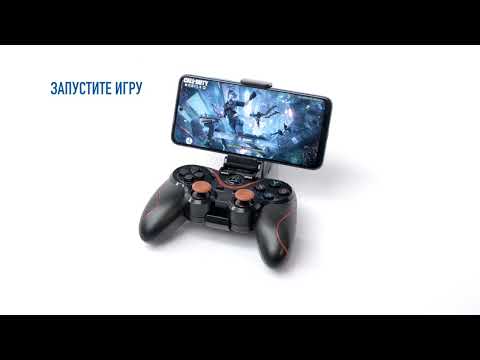
Как подключить джойстик S9 программа ShootingPlus V3Подробнее
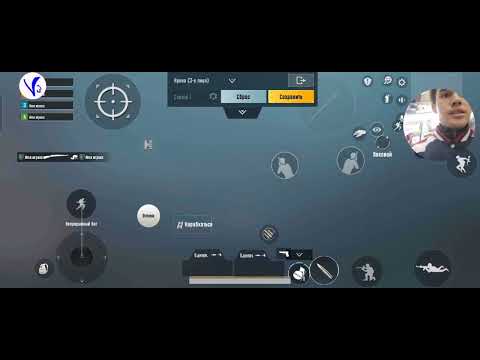
Инструкция по приложению Shooting Plus V3 (Часть 1, настройка ShootingPlus V3)Подробнее
Инструкция по приложению Shooting Plus V3Подробнее
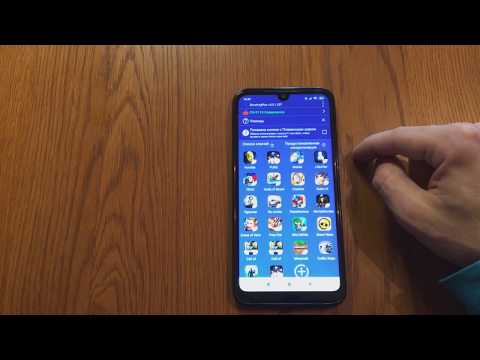
Настройка Ipega Shootingplus V3 iOS/AndroidПодробнее
🎮 ГЕЙМПАДЫ IPEGA PG-9089 & IPEGA PG-9090Подробнее