
Если вы приобрели наушники М10 беспроводные, то вы сделали отличный выбор. Они сочетают в себе высокое качество звука, удобство использования и стильный дизайн. Но чтобы наслаждаться всеми их возможностями, необходимо правильно подключить и настроить эти наушники.
Первым шагом для подключения наушников М10 беспроводных является зарядка их аккумулятора. Для этого в комплекте поставки имеется USB-кабель, который нужно подключить к порту зарядки и другой конец к USB-адаптеру или компьютеру. После этого дождитесь полной зарядки наушников.
После зарядки аккумулятора можно приступить к подключению наушников М10 беспроводных к устройству. Для этого необходимо включить Bluetooth на вашем устройстве (телефоне, планшете или компьютере) и зайти в настройки Bluetooth. Найдите в списке доступных устройств наушники М10 и нажмите на них, чтобы установить соединение.
После успешного подключения наушники М10 беспроводные будут доступны для использования. Вы можете слушать музыку, прослушивать аудиокниги, смотреть фильмы или проводить голосовые звонки, наслаждаясь отличным звуком и комфортом использования. Если у вас возникнут вопросы по настройке или использованию наушников М10, обратитесь к инструкции, которая идет в комплекте.
Содержание
- Наушники М10 беспроводные:
- Подключение и настройка
- Инструкция по подключению наушников М10
- Настройка наушников М10: советы для улучшения звука
Эти наушники оснащены последними технологическими разработками и поддерживают беспроводную передачу звука через Bluetooth. Благодаря этому, вы можете наслаждаться музыкой и звуком без проводов и ограничений.
Для подключения наушников М10 к вашему устройству необходимо выполнить несколько простых шагов:
- Убедитесь, что наушники полностью заряжены. Это важно для правильной работы устройства.
- На вашем устройстве включите Bluetooth и убедитесь, что он находится в режиме поиска новых устройств.
- На наушниках М10 найдите кнопку включения Bluetooth и удерживайте ее до мигания светодиода. Это переведет наушники в режим пары, и они начнут автоматически искать доступные устройства.
- На вашем устройстве должны появиться наушники М10 в списке доступных устройств Bluetooth. Выберите их для подключения.
- После подключения наушники М10 будут готовы к использованию. Наслаждайтесь качественным звуком без проводов!
Также, наушники М10 имеют настройки, которые позволяют настроить звук под ваши предпочтения. Для этого воспользуйтесь приложением, которое поставляется вместе с наушниками. В приложении вы сможете настроить эквалайзер, выбрать режим звука и настроить другие параметры.
Подключение и настройка наушников М10 беспроводных – это простая и удобная процедура, которая позволяет наслаждаться высококачественным звуком без лишних проводов. Попробуйте наушники М10 и оцените их удобство и качество звучания!
Подключение и настройка
Чтобы подключить беспроводные наушники М10 к вашему устройству, выполните следующие шаги:
- Убедитесь, что наушники полностью заряжены. Для этого воспользуйтесь зарядным устройством, которое поставляется в комплекте с наушниками.
- Включите Bluetooth на вашем устройстве. Обычно это можно сделать в настройках устройства или при помощи специальной клавиши (например, на ноутбуке).
- На наушниках М10 найдите кнопку «Включить/выключить». Удерживайте эту кнопку, пока не загорится индикатор Bluetooth. Обычно это занимает несколько секунд.
- На вашем устройстве найдите список доступных Bluetooth-устройств и выберите «М10» из списка.
- Если устройство запросит пароль или пин-код, введите «0000» (без кавычек).
- После успешного подключения вы услышите звуковой сигнал или увидите соответствующую индикацию наушников.
Если вы хотите настроить дополнительные параметры наушников М10, такие как уровень громкости или баланс звука, воспользуйтесь специальным приложением, которое может быть установлено на ваше устройство.
Теперь вы готовы наслаждаться качественным звуком с помощью беспроводных наушников М10!
| Проблема | Решение |
|---|---|
| Наушники не подключаются к устройству | Проверьте, что Bluetooth включен как на наушниках, так и на устройстве. Попробуйте перезагрузить устройство и наушники. |
| Звук наушников искажен | Проверьте, что наушники находятся в зоне стабильного сигнала Bluetooth. Попробуйте отключить и снова включить наушники. Убедитесь, что на устройстве нет других включенных Bluetooth-устройств, которые могут влиять на качество звука. |
| Наушники не заряжаются | Проверьте, что зарядное устройство правильно подключено к наушникам и источнику электропитания. Попробуйте заменить зарядное устройство и/или кабель. |
Инструкция по подключению наушников М10
Для подключения беспроводных наушников М10 к устройству следуйте инструкциям ниже:
- Убедитесь, что наушники заряжены.
- На вашем устройстве откройте раздел настроек Bluetooth.
- Включите Bluetooth на вашем устройстве, если это еще не сделано.
- Наушники М10 автоматически войдут в режим сопряжения при первом включении.
- На вашем устройстве найдите раздел «Доступные устройства» или «Список устройств», чтобы найти наушники М10.
- Выберите наушники М10 из списка доступных устройств.
- Начнется процесс сопряжения наушников с вашим устройством.
- Подождите, пока устройства успешно сопряжатся, и наушники будут готовы к использованию.
После завершения процедуры сопряжения вы сможете наслаждаться беспроводным звуком от наушников М10.
Настройка наушников М10: советы для улучшения звука
Наушники М10 беспроводные обеспечивают отличное качество звука, но с некоторыми настройками вы можете добиться еще лучшего звучания. Вот несколько советов, которые помогут вам улучшить звук наушников М10:
- Избегайте помех. При использовании беспроводных наушников помехи могут снизить качество звука. Постарайтесь находиться поближе к источнику звука и избегайте препятствий между наушниками и устройством.
- Эквализация. Наушники М10 имеют встроенные настройки эквалайзера, которые позволяют регулировать высокие, средние и низкие частоты звука. Экспериментируйте с этими настройками, чтобы найти наиболее подходящий звук для ваших предпочтений.
- Используйте шумоподавление. Шумоподавление — это функция, которая устраняет нежелательные внешние звуки. Включите эту функцию, чтобы создать более чистый и ясный звук.
- Проверьте плотность крепления. Убедитесь, что наушники хорошо прилегают к вашим ушам. Плохое прилегание может привести к утечке звука и снижению качества звучания.
- Обновите программное обеспечение. Проверьте, доступно ли обновление программного обеспечения для вашего устройства. Обновление может исправить ошибки и улучшить качество звука.
- Используйте высококачественные аудиофайлы. Качество звука наушников М10 будет лучше, если вы слушаете музыку в высоком разрешении. Постарайтесь использовать файлы с битрейтом выше 320 кбит/с для оптимального звучания.
Используя эти советы, вы сможете настроить наушники М10 так, чтобы получить лучшее звучание и наслаждаться превосходным аудио опытом.
Содержание
- Как подключить TWS-гарнитуру (беспроводные наушники) к телефону, ноутбуку
- Подключение TWS-наушников
- ШАГ 1
- ШАГ 2
- ШАГ 3
- Для телефона
- Для ноутбука
- ШАГ 4
- ШАГ 5
- Для телефона
- Для ноутбука
- 👉 Типовые проблемы
- При подкл. наушники не подают признаков «жизни»
- У меня на ПК/ноутбуке нет значка Bluetooth
- Требуется «какой-то» ПИН-код
- Один наушник играет, а другой нет
- Звук подается на колонки компьютера, а не наушники
- Тихий звук, шипение
- Как пользоваться беспроводными наушниками из Китая: инструкция на русском языке
- Органы управления китайских блютуз наушников
- Как правильно пользоваться наушниками
- Как подключить TWS-гарнитуру к телефону или ПК
- Как заряжать беспроводные наушники и кейс TWS гарнитуры
- Сколько заряжать наушники первый раз?
Как подключить TWS-гарнитуру (беспроводные наушники) к телефону, ноутбуку
 Всем здравия!
Довольно занятная статистика : каждый 10-й сталкивается с проблемой подкл. беспроводных наушников (причем, многие считают, что им продали бракованное изделие, и хотели бы вернуть средства. ). 👀
Однако, далеко не всегда наушники не исправны! В ряде случаев, виной тому небольшие «нюансы». Вот о них (и о том, как правильно подключить TWS-гарнитуру к телефону) и будет сегодняшняя заметка. 👌
Сейчас в продаже достаточно много гарнитур: AirDots (от Xiaomi), JBL, Huawei Freebuds, i7s, i9s, и т.д. Отмечу, что данная заметка носит обобщенный характер (на основе TWS Aceline LightPods) и должна «быть актуальной» к большинству моделей устройств.

Подключение TWS-наушников
ШАГ 1
Первое, что нужно сделать, после того, как наушники оказались у вас — установить их в кейс и подключить его к USB-порту (для зарядки! *). Как правило на нем должен загореться светодиод (красный/синий/зеленый — в зависимости от модели). Обычно время зарядки на большинстве устройств (подобного типа) — составляет 2-3 часа!
* Примечание : многие беспроводные наушники, продающиеся в магазинах, разряжены в ноль! И нередко пользователи не могут их подключить как раз по этой причине.
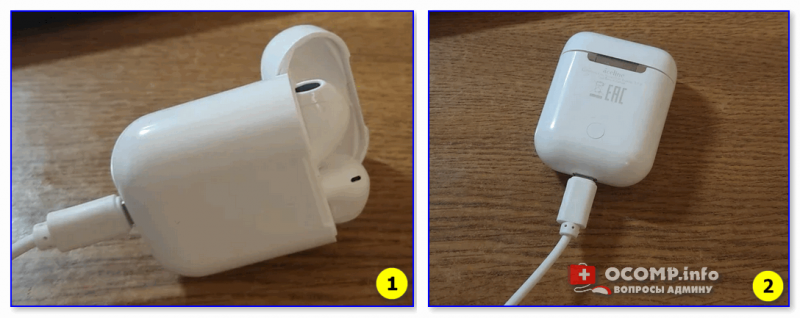
Подключаем кейс к USB для зарядки
👉 Важно!
Если светодиоды на гарнитуре не начали моргать — обратите внимание, что некоторые кейсы (да и сами наушники) могут быть доп. упакованы в целлофан, часть элементов зафиксирована (заизолирована) скотчем. Иногда он может быть едва заметным!
Очень многие пользователи, кстати, не замечают «скромную» наклейку на аккумуляторах. Такие же бывают и на гарнитурах. 👇

Контакты аккумулятора заклеены (в качестве примера)
ШАГ 2
После зарядки, обратите внимание на кейс от наушников. Если на нем есть кнопка (по центру) — не доставая наушники зажмите ее на 3-4 сек. (актуально для первого подкл.).
Примечание : это нужно для того, чтобы наушники «забыли» предыдущие подключения (операция делается «на всякий» случай. ).
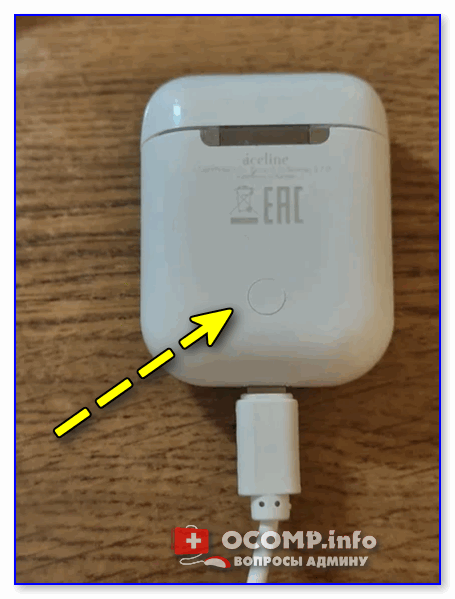
Кнопка на кейсе
ШАГ 3
Для телефона
Далее необходимо открыть настройки телефона, перейти во вкладку «Подключения / Bluetooth» и проверить, чтобы флажок стоял в режиме «Включено» («Enabled» — по англ.). См. пример ниже. 👇
Примечание : настройки Bluetooth на телефоне не закрывайте, до окончания сопряжения с наушниками.
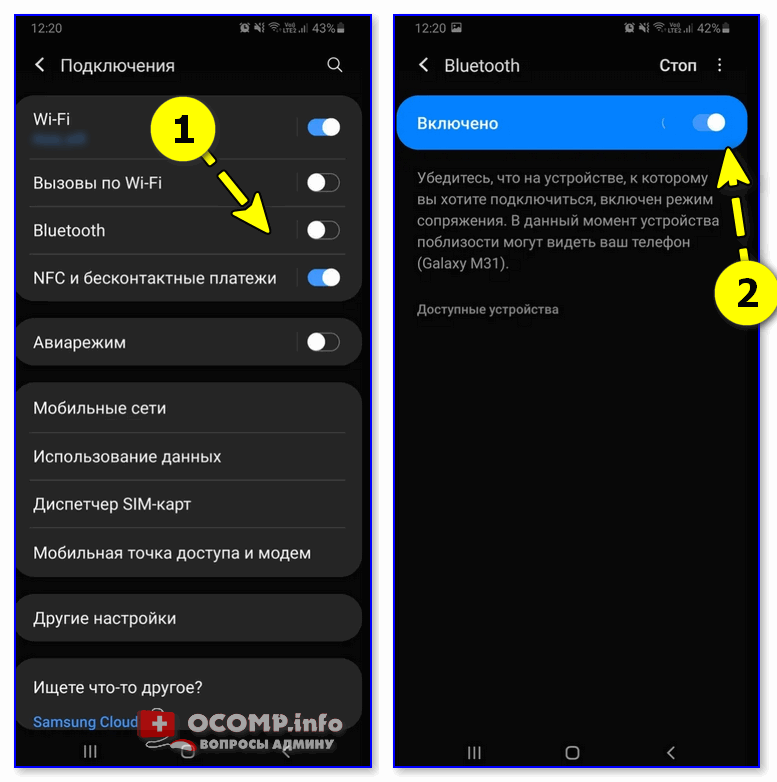
Включаем Bluetooth-модуль на телефоне
Для ноутбука
Нужно кликнуть ПКМ по значку Bluetooth в трее (если его нет, или после клика по нему ничего не происходит — то читать это) и выбрать опцию «Добавить устройство. « . Согласиться на подкл. беспроводного устройства.
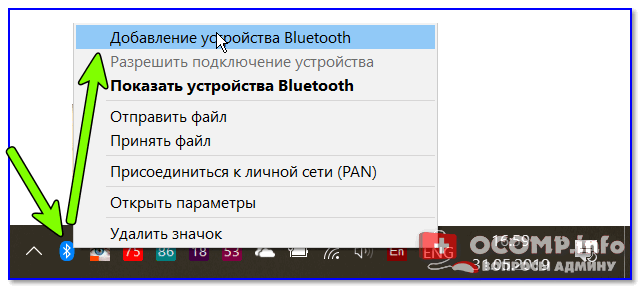
Добавление устройства / Windows 10

Bluetooth — мыши, клавиатуры.
ШАГ 4
Необходимо извлечь наушники из кейса и включить их (некоторые модели вкл. автоматически). Наушники, ожидающие сопряжения, начинают моргать сине-красными (розовыми) светодиодами. 👇
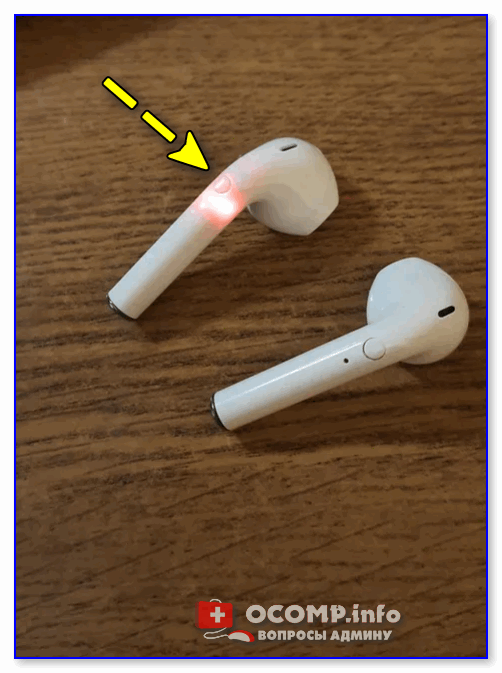
Кнопка вкл. наушников
ШАГ 5
Для телефона
В этот момент (когда наушники начнут «моргать» ☝) — телефон должен автоматически их найти и «увидеть»: среди доступных устройств начнет отображаться название (модель) гарнитуры. В моем случае — LightPods Lite. Необходимо нажать по их иконке и согласиться на сопряжение! 👇
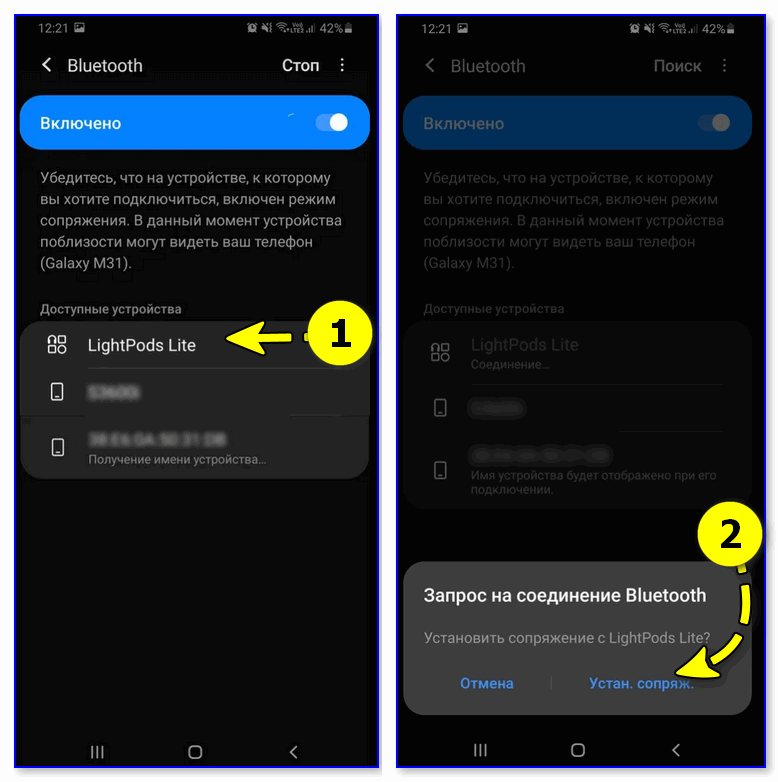
Через 2-3 сек. подключение должно быть установлено — о чем будет и написано в примечании. Кроме этого, многие современные гарнитуры позволяют мониторить состояние заряда (в моем примере ниже — 100% 👇).
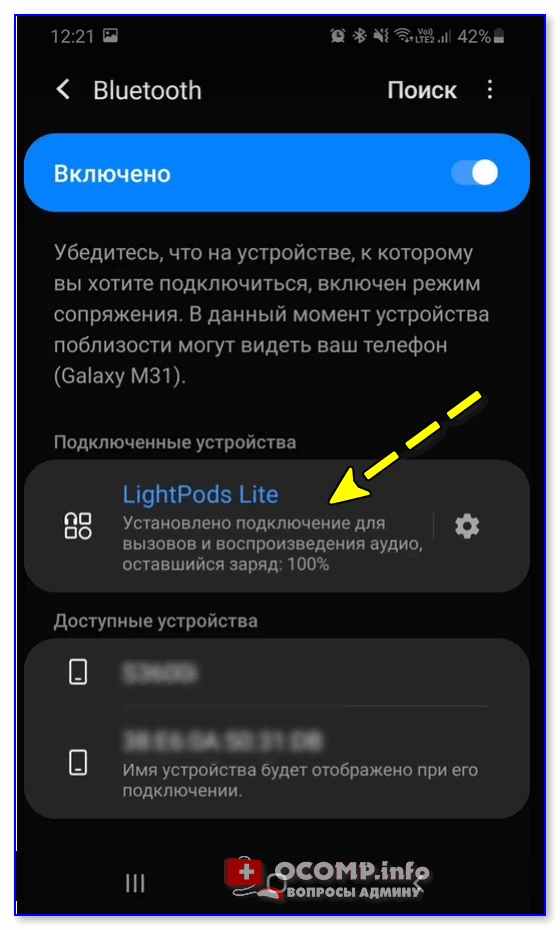
LightPods Lite — сопряжение установлено. 100% заряда!
Собственно, на этом вроде как всё.
При последующей зарядке (после установки наушников в кейс, и извлечении их из него) — телефон будет использовать эти наушники автоматически, никаких настроек дополнительно вводить не нужно! 👌
Для ноутбука
С компьютером в этом плане еще проще и быстрее. После того, как наушники появятся в списке доступных устройств — достаточно только их выбрать. Далее и ноутбук, и гарнитура автоматически «найдут» друг друга. 👌
Примечание : если появится требование ввести ПИН-код — то см. это (такое происходит не часто, но мало ли. ).

Выбираем наушники и соглашаемся на сопряжение
👉 Типовые проблемы
При подкл. наушники не подают признаков «жизни»
«Расплывчатая» формулировка, но часто встречается. Порекомендую следующее:
- для начала следует проверить заряд аккумулятора (моргают ли вообще светодиоды, при подкл. наушников к кейсу для зарядки?). Возможно, наушники не заряжаются, из-за «оставшегося» где-то кусочка скотча от упаковки;
- попробовать подключить гарнитуру к др. телефону (ноутбуку);
- возможно произошла рассинхронизация наушников. Попробуйте их сбросить: для этого, как правило, нужно зажать кнопку вкл. на обоих наушниках на 20-30 сек., а после положить их в кейс. Через 5-10 сек. снова достать из него — и они автоматически установят «пару»;
- обратите внимание, что сопрягаемые устройства должны находиться не дальше 5-10 метров друг от друга! Для первой настройки подкл. — лучше поднести их вплотную!
- если вышеприведенные действия не дали никаких результатов — возможно наушники пришли в негодность .
У меня на ПК/ноутбуке нет значка Bluetooth
Раз нет значка Bluetooth — значит и подкл. наушники нельзя. 👀
Это не всегда так! Дело в том, что отсутствие значка на панели задач не означает отсутствие Bluetooth-адаптера. Просто иногда значок не выводится в силу некоторых программных настроек.
Если у вас ОС Windows 10 — попробуйте для начала зайти в ее параметры и открыть раздел «Устройства» . Можно ли там вкл. Bluetooth? См. скрин ниже. 👇
Если таким образом включить не удалось — ознакомьтесь с инструкцией, ссылку на которую привожу ниже.
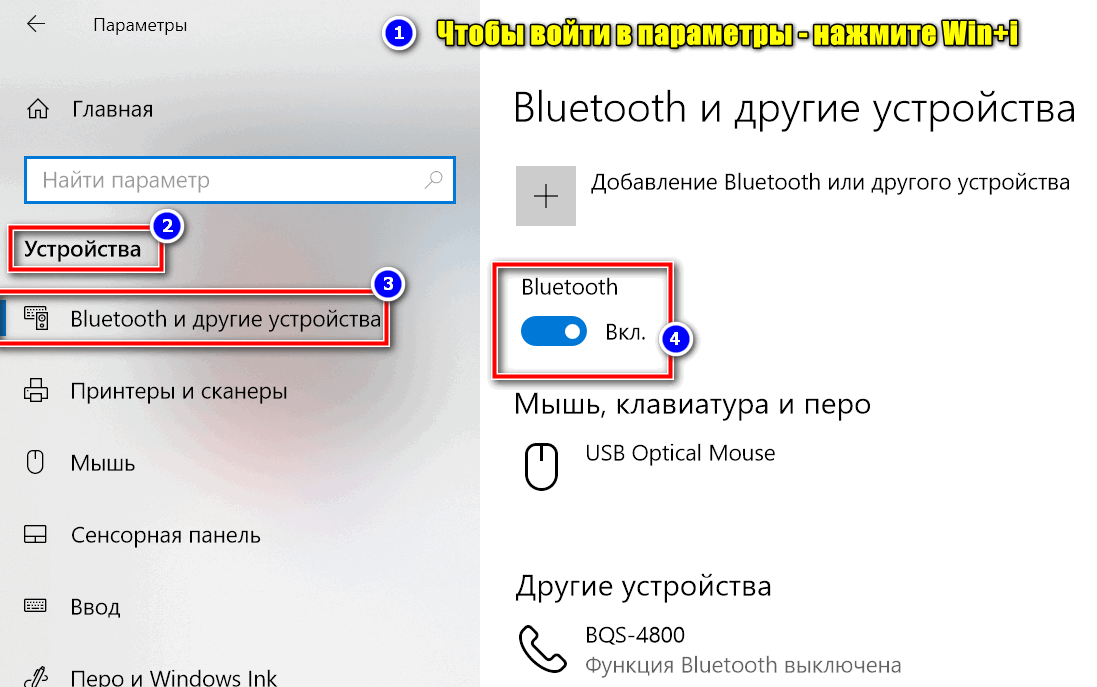
Параметры Windows — включить Bluetooth
Требуется «какой-то» ПИН-код
Обычно, для сопряжения с наушниками ПИН-код не требуется. Но, если вдруг данное сообщение появилось, нужно:
- проверить инструкцию и упаковку, которые шли с гарнитурой. Такая информация должна указываться там;
- попробовать ввести стандартные пароли: 0000, 1234, 9999, 0001, 1111;
- как вариант — ничего не вводить, и сразу нажать «Далее» (прим.: этот шаг может быть опциональным, и никакой блокировки не нести. ).
Один наушник играет, а другой нет
- банально, но часто такое бывает, из-за того, что один наушник — выключен! Попробуйте выкл./вкл. оба наушника еще раз!
- также могла произойти рассинхронизация и требуется установить сопряжение наушников между собой заново (выше рассказывал, как это делается ☝);
- проверьте, заряжена ли гарнитура (возможно, что один наушник был не плотно вставлен в кейс и просто-напросто не зарядился;
- проверьте работу гарнитуры на др. ПК/телефоне;
- возможно, что один из наушников пришел в негодность (особенно, если он подвергался мех. воздействию).
Звук подается на колонки компьютера, а не наушники
Такое чаще всего бывает из-за того, что Windows неправильно «выбрала» устройство воспроизведения по умолчанию (и, разумеется, подает звук на др. устройство).
Чтобы это исправить — откройте настройки звука: нужно нажать сочетание Win+R, и в появившемся окне набрать команду mmsys.cpl, нажать Enter.
Должно открыться окно, как у меня на скрине ниже. Из списка устройств — выберите наушники, кликните по ним ПКМ и в меню укажите, что это «устройство нужно использовать по умолчанию» ! 👇
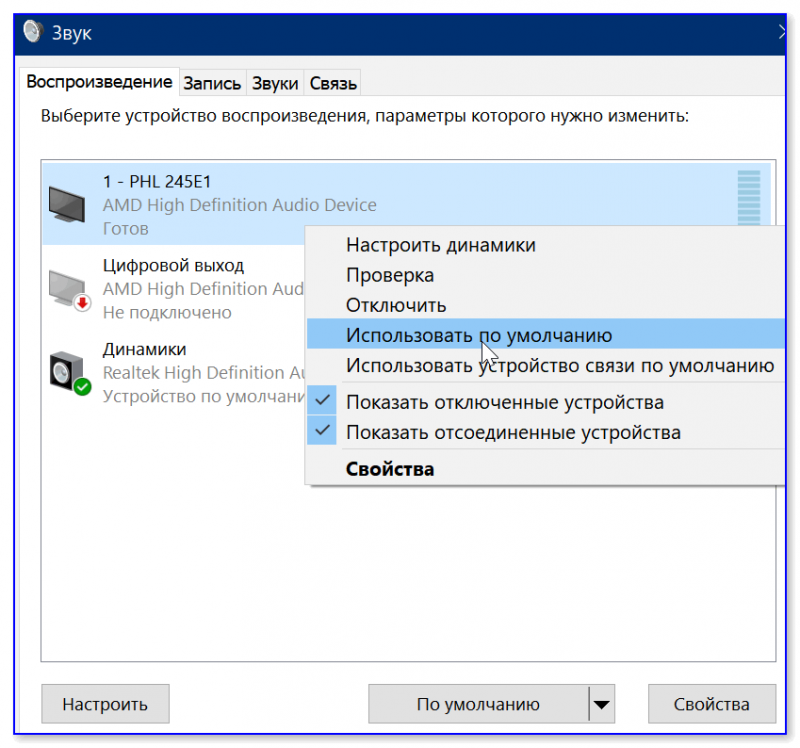
Использовать по умолчанию
Тихий звук, шипение
- проверьте, нет ли рядом др. телефонов, ТВ, да и пр. устройств с «магнитными полями» ;
- попробуйте переподключить наушники (провести процедуру сопряжения заново ☝);
- при наличии треска — попробуйте поиграть с эквалайзером и фильтрами звука. Обычно данная опция есть в аудио-проигрывателе (возможно, что установлены высокие басы, которые наушники «не держат» — из-за этого и может появляться потрескивание);
- обратите внимание на воспроизводимый трек (используемые аудио-сервис) — возможно, что шипение и треск (да и низкая громкость) связаны как раз с низким качеством трека (низким битрейтом).
- ознакомьтесь с парочкой нижеприведенных заметок. 👇
Дополнения по теме — приветствуются в комментариях ниже.
Источник
Как пользоваться беспроводными наушниками из Китая: инструкция на русском языке
Подробная инструкция к беспроводным наушникам из Китая поможет быстро подключить периферийное устройство к смартфону. Изучение правил эксплуатации предотвратит ошибочные действия, уменьшающие срок службы гаджета.
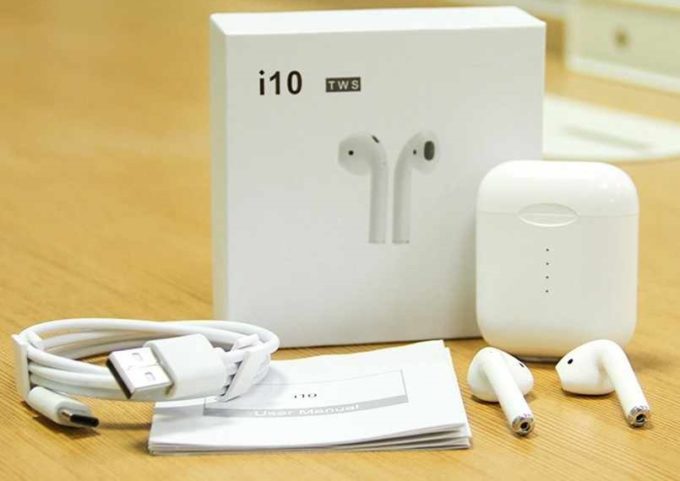
Органы управления китайских блютуз наушников
Если в открытой упаковочной коробочке лежит инструкция на русском к беспроводным китайским наушникам, существенные проблемы отсутствуют. Однако перевод иероглифов вызывает затруднения.
На площадке Алиэкспресс представлены наушники известных брендов (Lenowo) и продукция новых производителей (Defunct). Найти инструкцию для копии Xiaomi Redmi Airdots не сложно. Однако отдельные изделия headset предназначены для внутреннего рынка, поэтому подобная ситуация не является редкостью. Изучение типичных инженерных решений поможет решить задачу.
Крупной механической кнопкой включают и выключают гаджет. Удержанием (двойным или тройным нажатием) переключают треки. «Качелькой» или колесиком регулируют уровень громкости. Для активизации шумоподавления и других дополнительных функций конструкцию дополняют отдельными кнопками.
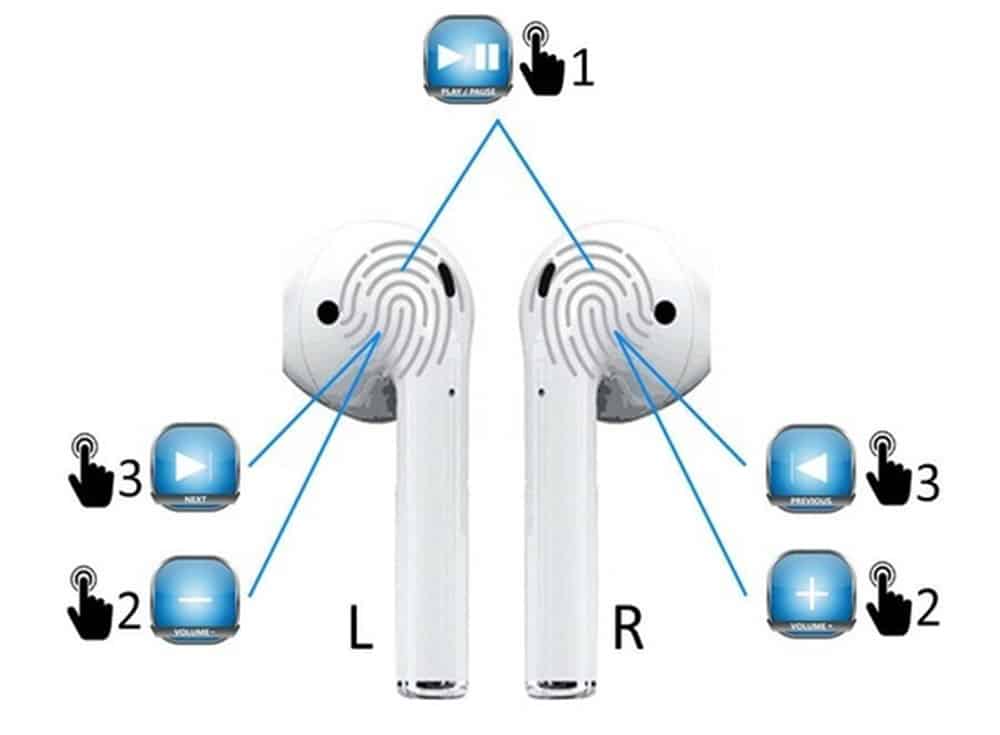
Особенности управления сенсорными панелями:
- одно касание – старт воспроизведения (пауза);
- 2-3 нажатия или свайпы вперед (назад) – переход на следующий (предыдущий) трек;
- свайп вверх и вниз увеличивает и уменьшает громкость соответственно.
Сенсорные площадки устанавливают под корпусом, на поверхности механической кнопки. В отдельных моделях такими элементами оснащают левый и правый наушник.
Световая индикация подтверждает активизацию функций, сообщает о состоянии заряда аккумуляторной батареи:
- красный цвет – необходима зарядка АКБ;
- зеленый – процесс пополнения запаса энергии завершен;
- мигание – включен режим сопряжения с источником сигнала;
- постоянное свечение – смартфон подключен.
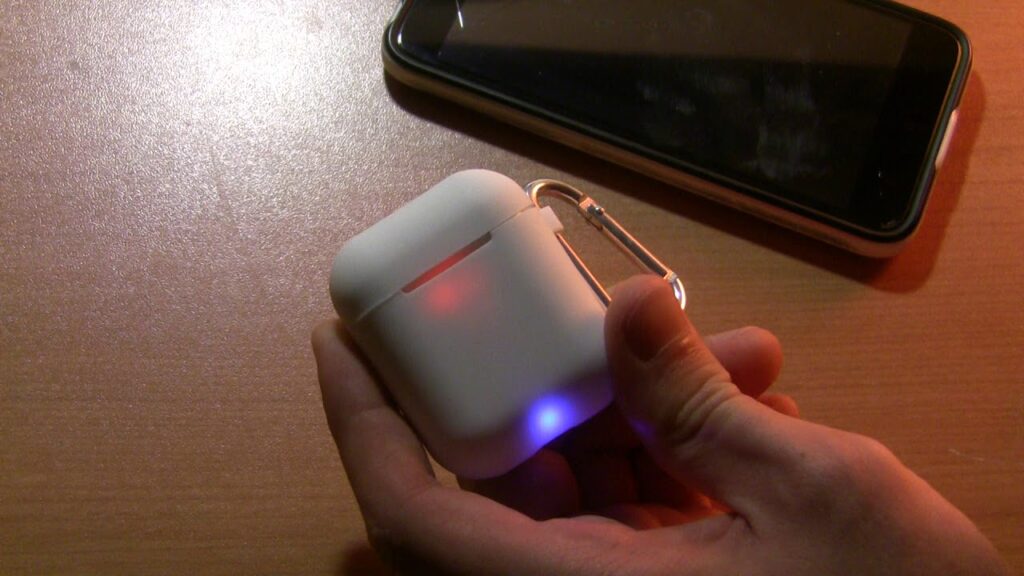
Комбинированную схему управления можно изучить на примере Huawei Freebuds Pro – модели категории True Wireless. Встроенные сенсоры сделаны с применением резистивной технологи, поэтому для выполнения отдельных операций требуется небольшое давление. Сжатие ножки двумя пальцами один раз активизирует:
- воспроизведение трека;
- паузу;
- ответ на телефонный звонок и завершение разговора.
Эта модель автоматически определяет начало пользования. После вставления гаджета в ухо аудиосигнал перенаправляется с встроенных динамиков смартфона на беспроводные китайские наушники.
Отдельные функции выполняют системы управления (индикации), установленные в кейсе. При открытии крышки включается поиск и сопряжение с мобильным устройством. Встроенной кнопкой активизируют подключение к другому источнику сигнала (режим «мультипойнт»). Уровень заряда батареи отображается на встроенном ЖК-экране либо несколькими светодиодами.
Расширенные возможности пользователю предоставляет применение приложения. Производители предлагают соответствующее программное обеспечение бесплатно. На фирменном сайте или в соответствующем магазине можно найти версию для устройства с операционной системой Android и iOS.
Возможности специальной программы:
- тонкая настройка графическим эквалайзером частотных характеристик тракта воспроизведения;
- применение музыкальных шаблонов Pop, Bass, Rock и др.;
- отдельная регулировка громкости каждого наушника;
- проверка заряда аккумуляторов;
- сопряжение с разными моделями блютуз гарнитуры;
- сопровождение анимированными подсказками для работы с отдельными функциями;
- звуковое оповещение пользователя о минимальном критическом уровне заряда;
- активизация «прозрачности», шумоподавления, других специальных режимов;
- переназначение установленных жестов системы управления.
Меню на русском языке упрощает работу с приложением.
Как правильно пользоваться наушниками
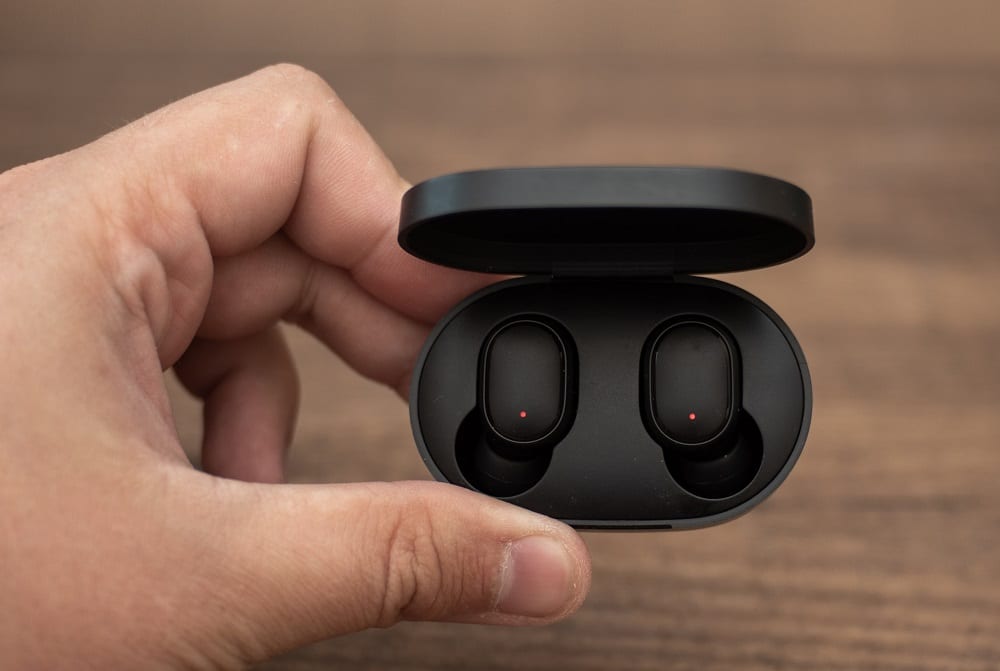
На стадии поиска проверяют совместимость гарнитуры с подключаемыми устройствами, условиями эксплуатации. Компактная модель с миниатюрным аккумулятором работает без подзарядки не более 8 часов. Автономность улучшает применение кейса с встроенной батареей.
Расход энергии зависит от версии Bluetooth. Длительность рабочего цикла наушников HBQ i7 TWS (BT 4.2), на 1,5-2 часа меньше по сравнению с аналогом (BT 5.1). Батарея разряжается быстрее при температуре ниже 0°C. При воспроизведении музыкальных произведений электроэнергии надо больше по сравнению с телефонным разговором.
Радиус действия, указанный в сопроводительной документации, следует оценивать реалистично. Прохождение сигнала затрудняют препятствия, сильные электромагнитные помехи.
Корректное обращение с гаджетом описано в официальном руководстве по эксплуатации. По типовому алгоритму выполняют следующие действия:
- открывают упаковку;
- проверяют комплектность, отсутствие повреждений;
- пополняют заряд АКБ;
- подключают источник сигнала;
- устанавливают специальное приложение, чтобы управлять расширенными настройками.
Даже при наличии прочного корпуса гаджет можно повредить сильным ударом. Выход из строя могут спровоцировать следующие внешние воздействия:
- вибрации;
- перегрев;
- высокий уровень влажности;
- интенсивное электромагнитное излучение.
Уровень защищенности изделия от пыли и влажности определяют по стандартам ГОСТ 14254. Соответствующий класс указывают кодом IP. Цифровая часть обозначает способность устройства сохранять работоспособность в определенных условиях. При маркировке IP67 герметичная конструкция наушников предотвращает проникновение внутрь мельчайших механических частиц. Такой гаджет можно погружать в воду на глубину более метра при продолжительности процедуры до 30 минут.
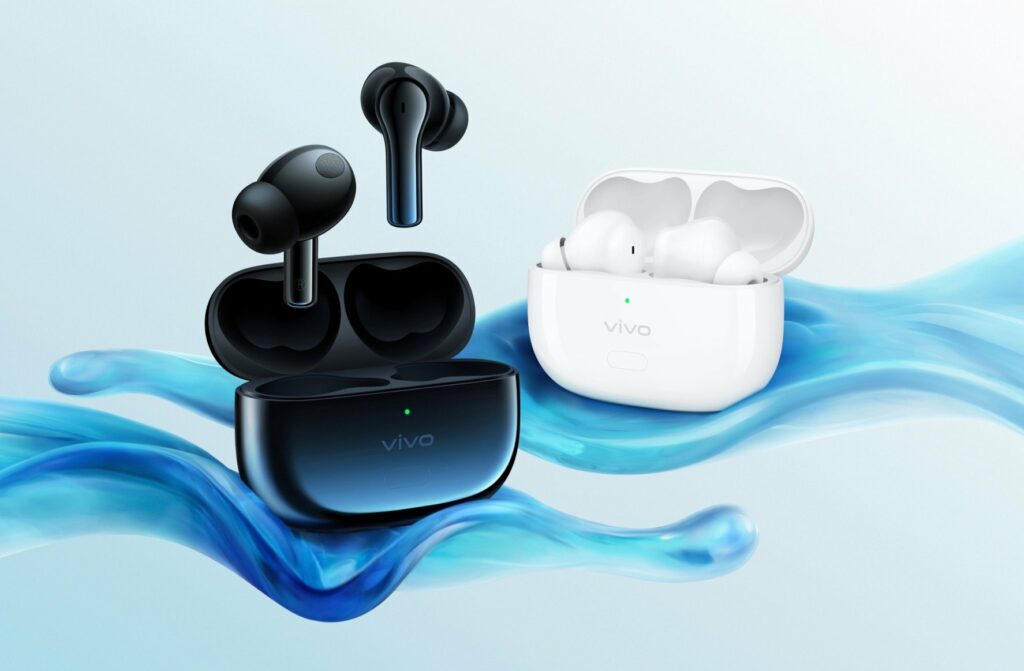
Для хранения производители указывают рекомендованный температурный диапазон и максимальную влажность. Не следует отставлять на длительное время наушники (headphones) под прямыми лучами солнца.
Разработчики совершенствуют программное обеспечение. Для сохранения работоспособности гаджета и улучшения функций требуется своевременно выполнять обновление ПО. Для сброса настроек нажимают основную кнопку на гаджете или на кейсе. Удерживают переключатель 10-15 сек до изменения световой индикации или получения специального голосового сообщения.
Как подключить TWS-гарнитуру к телефону или ПК
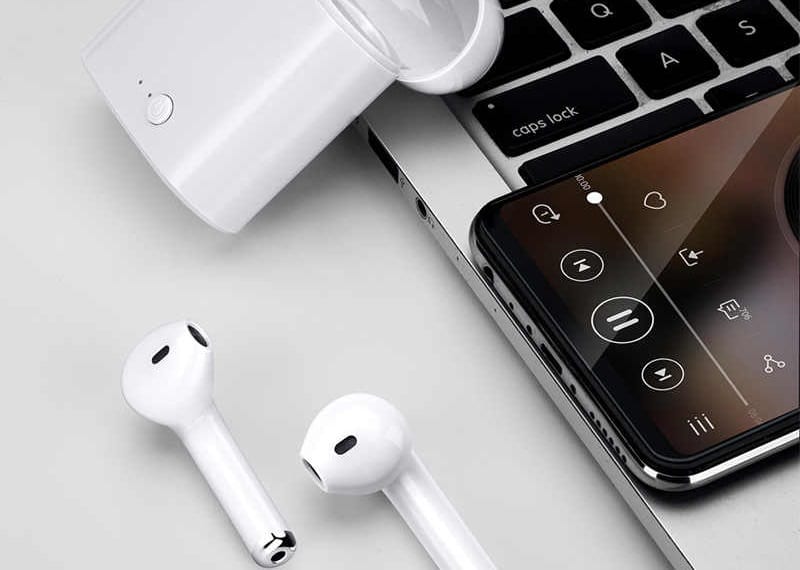
Для подключения применяют следующий алгоритм:
- заряжают и включают гаджет;
- активизируют Bluetooth на смартфоне;
- включают режим сопряжения;
- находят наушники в перечне настроек, подтверждают тапом подсоединение.
Порядок действий для сопряжения указан в инструкции производителя. Типовые способы приведены в следующем перечне:
- открытие крышки кейса;
- извлечение наушников из футляра (Lentel TWS);
- нажимание сенсоров (i11, i12 стандартные и mini).
Активизация сопряжения сопровождается изменением цвета сигнального индикатора.
Для подключения наушников к ПК (ноутбуку) с ОС Windows 10 открывают боковую панель. Функциональная иконка размещена в нижнем правом углу экрана. В сервисном окне отображается состояние Buetooth на отдельной пиктограмме.
На следующем этапе выполняют рассмотренные действия для активации сопряжения: открывают крышку кейса, нажимают кнопку или др. Первая процедура занимает больше времени, чем последующие подключения.
В разделе «Bluetooth и другие устройства» панели управления Windows нажимают виртуальную клавишу «Добавление». Выбирают наушники с активированным режимом сопряжения. Разрешают подключение. Всплывающее сообщение подтвердит завершение процесса настройки.
Если в ПК отсутствует встроенный модуль Bluetooth, покупают специальный адаптер. Это устройство вставляют в разъем USB. Компьютер в автоматическом режиме выполнит распознавание и подключение нового устройства.
Как заряжать беспроводные наушники и кейс TWS гарнитуры
Для выполнения это процедуры применяют кабель из комплекта поставки:
Подключают кабель к наушникам (кейсу). Второй штекер USB – к соответствующему разъему ПК, поуэрбанка или сетевого адаптера. Специальным переходником можно подсоединить гаджет к бортовой сети автомобиля через гнездо прикуривателя.
Процесс зарядки отображается:
- изменением цвета индикатора;
- количеством загорающихся светодиодов;
- графическим изображением на встроенном экране или в специальном приложении.
О низком уровне заряда сообщает звуковой сигнал, мигание индикатора или изменение цвета.
Кейс можно заряжать, как пауэрбанк или вместе с размещенными внутри наушниками. Для подключения к внешнему источнику применяют кабели из комплекта. Выпускают модели, которые поддерживают функцию беспроводной зарядки. В этом случае для выполнения процедуры кейс размещают на специальной платформе.
Сколько заряжать наушники первый раз?
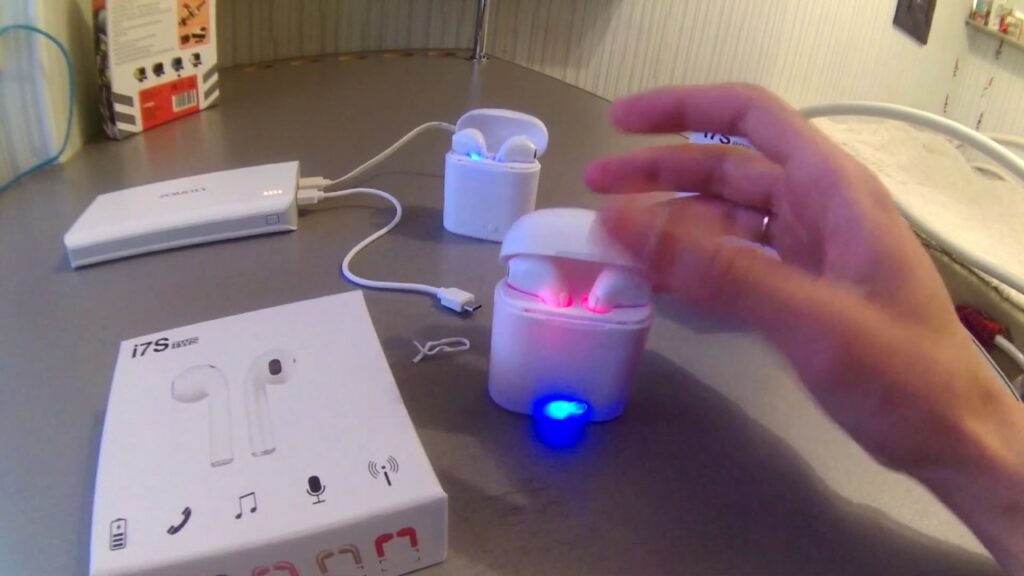
Чтобы продлить срок службы аккумуляторов перед началом эксплуатации разряжают наушники (кейс) до минимального уровня. Далее применяют стандартный алгоритм действий с пополнением энергетического запаса до 100%. В последующем рекомендуется поддерживать уровень заряда в диапазоне 20-80%.
Тщательное изучение инструкции необходимо для эксплуатации наушников без поломок и лишних проблем. Следует обратить внимание на особенности модели, указанные в сопроводительной документации. Для тщательного ознакомления с отдельными рабочими операциями можно использовать тематические видело материалы.

Радиоинженер (по первому высшему образованию). С раннего детства слушаю разнообразную музыку. Всегда интересовался звуковоспроизводящей аппаратурой, которую обновлял множество раз. Я увлеченный любитель и музыка по жизни всегда со мной. Увлекаюсь HI-Fi уже более 20 лет.
Источник
С одной стороны, эти TWS-наушники на первый взгляд ничем не примечательны и судя по названию, их родина — знаменитый на весь мир «нулевой этаж». С другой стороны умиляет, что продавец каждому за 2 рубля предоставляет на них 1 год гарантии. Стало интересно посмотреть на сию модель.
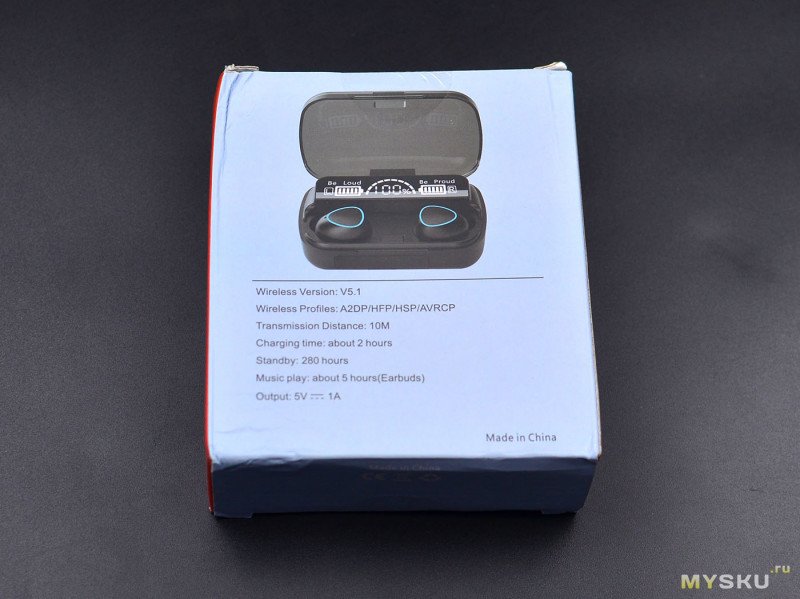
Характеристики
Название — Beyoxfath M10
Версия Bluetooth — 5.1
Время работы:
— 1 заряд = 5ч музыки
— с кейсом = 220ч разговора
— с кейсом = 180ч музыки
Внешний вид
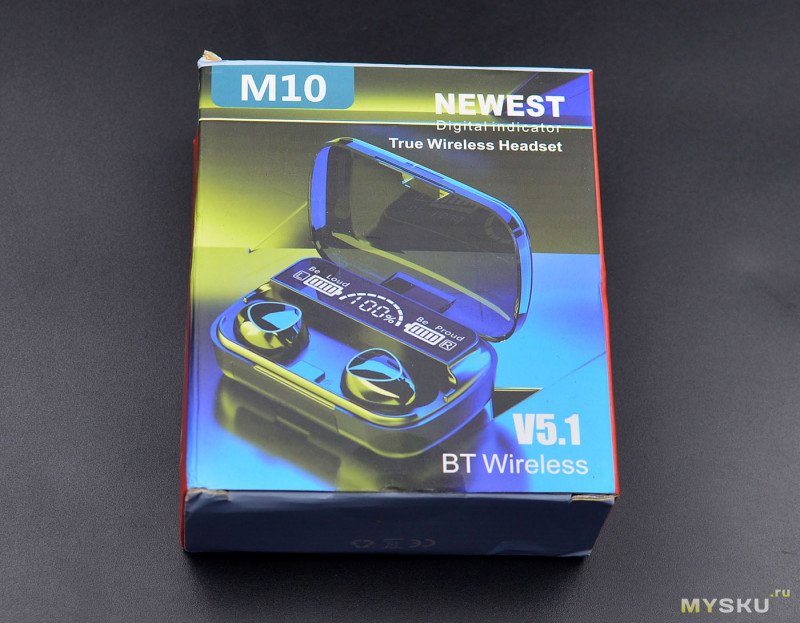
Наушники поставляются в цветной картонной коробке
На обратной стороне даны характеристики
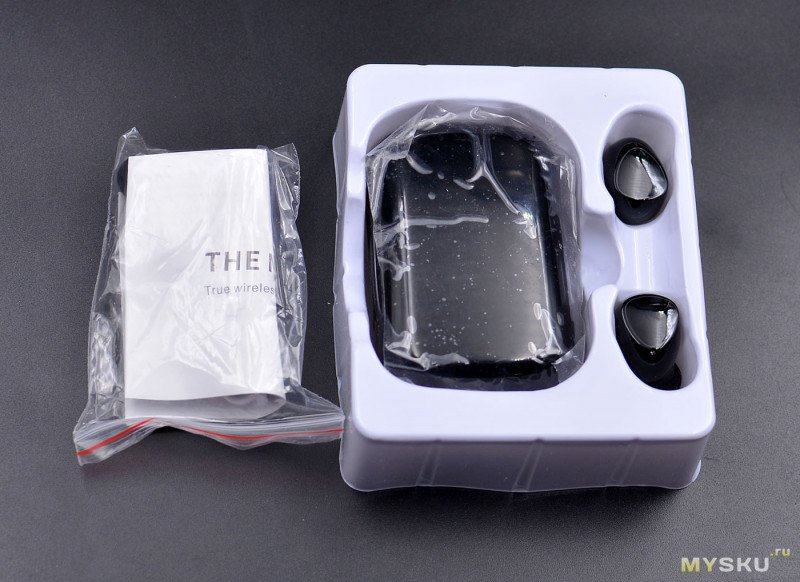
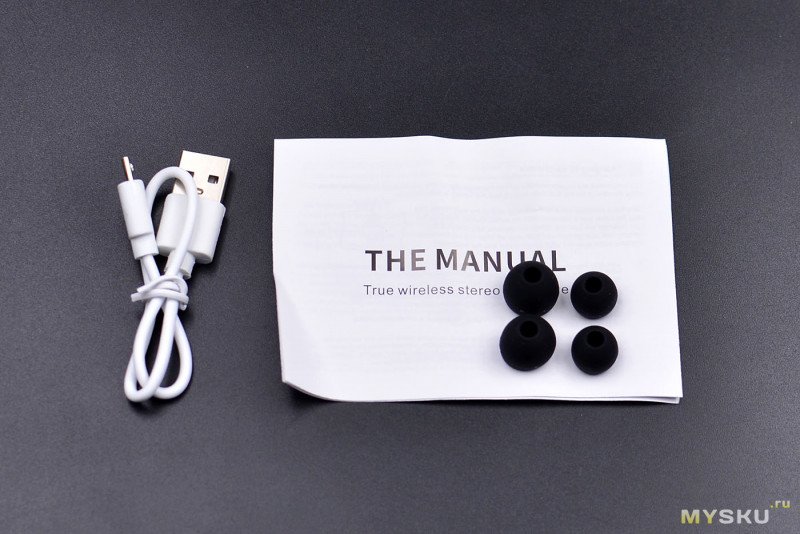
Упаковка и комплектация — стандартные: блистер, кейс, два наушника, пара сменных амбушюр, microUSB-шнурок, брошюра с инструкцией на буржуйском языке
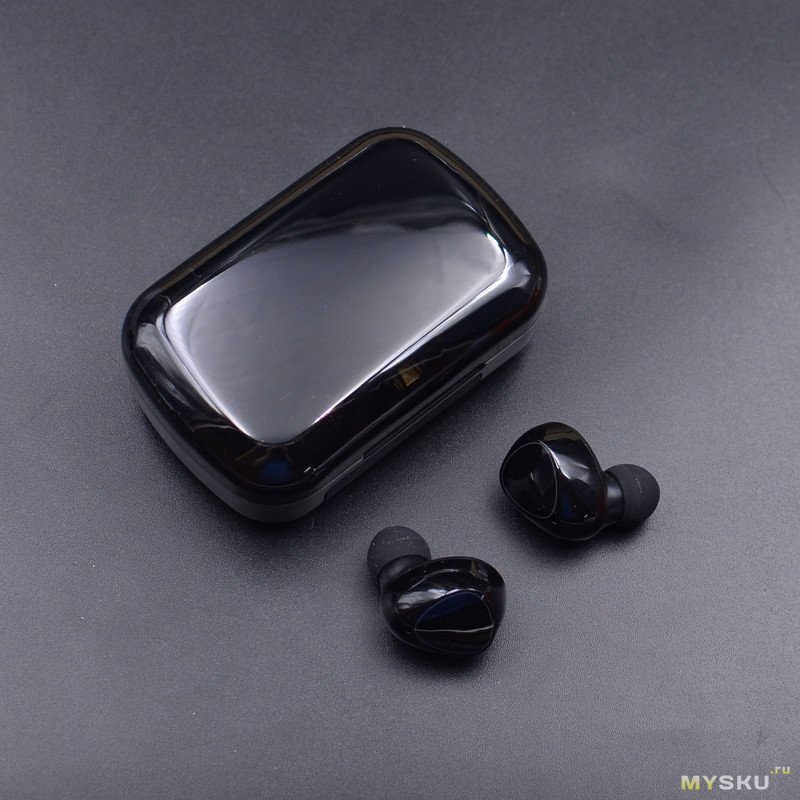
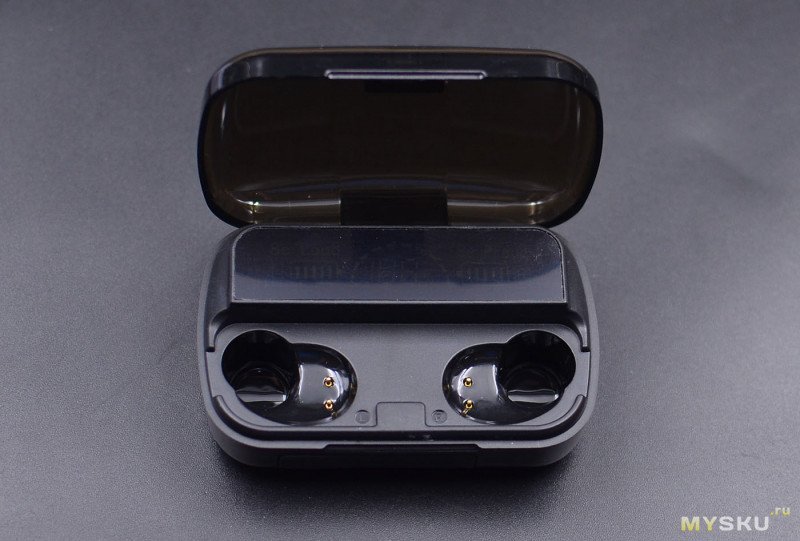
Кейс не самых маленьких размеров, верхняя откидная крышка полупрозрачная тонированная, но глянцевая, будет собирать пальцы и царапины
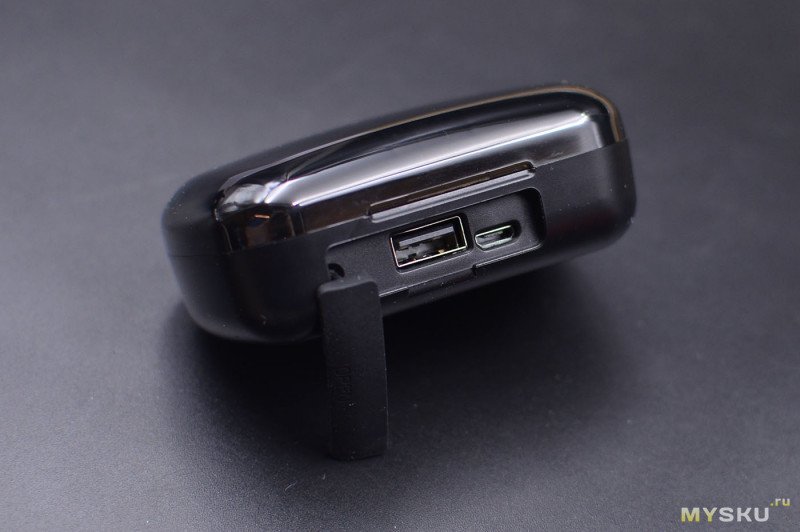
Сбоку под резиновой заглушкой скрыто два порта — microUSB для зарядки встроенного аккумулятора и полноразмерный USB-A для подзарядки уже других гаджетов
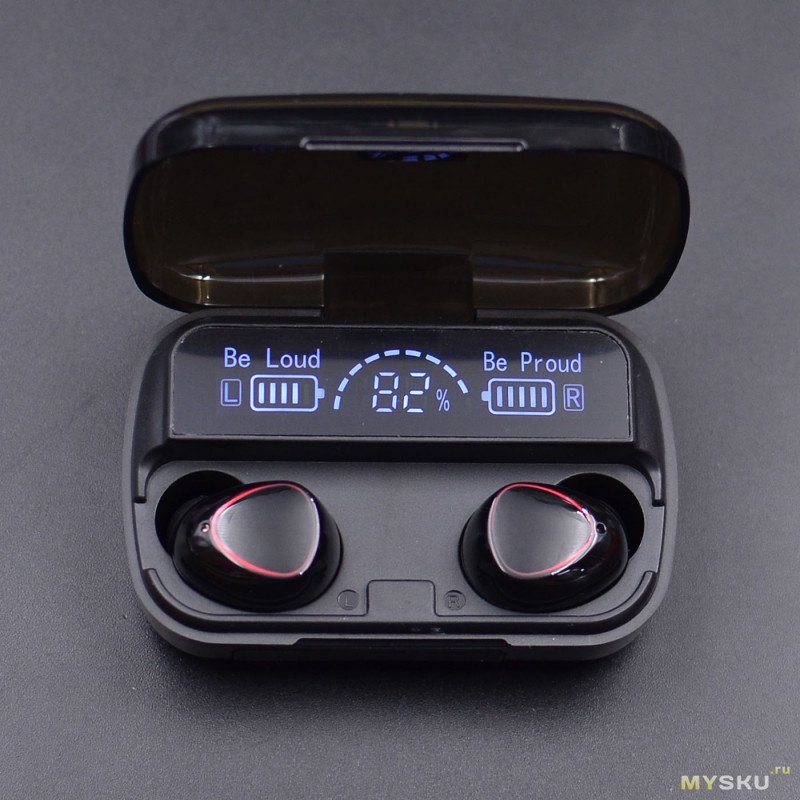
Наушники с сенсорным управление и светодиодной окантовкой
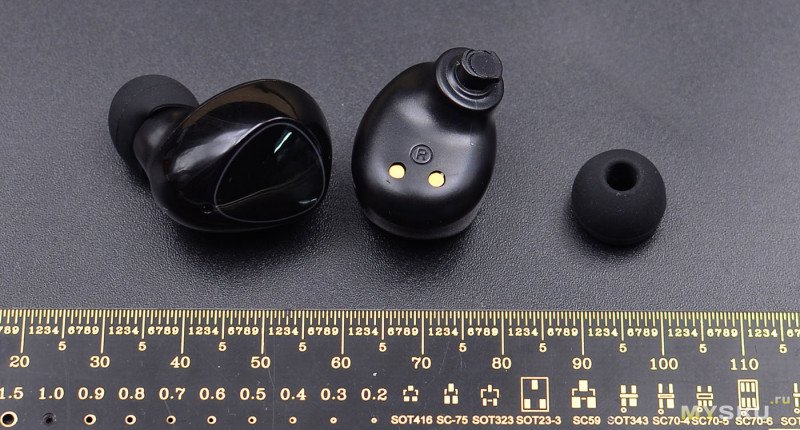
Под каждый наушник в кейсе отведено по два контакта, наушники примагничиваются. Менять местами наушники нельзя — не будет идти заряд
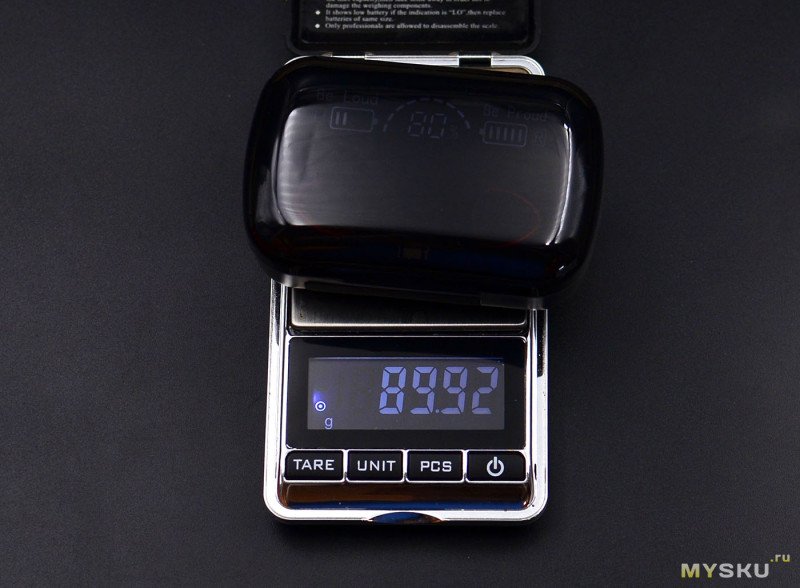
Общий вес почти в аккурат 90 грамм
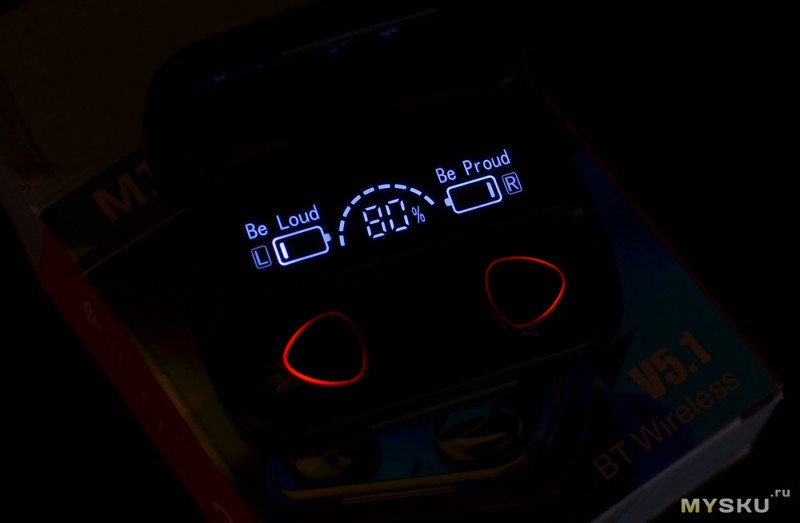
Повыше — прямоугольное табло с информацией об уровне и прогрессе заряда наушников и уровне заряда встроенного аккумулятора. Табло отдалённо напоминает приборную панель.
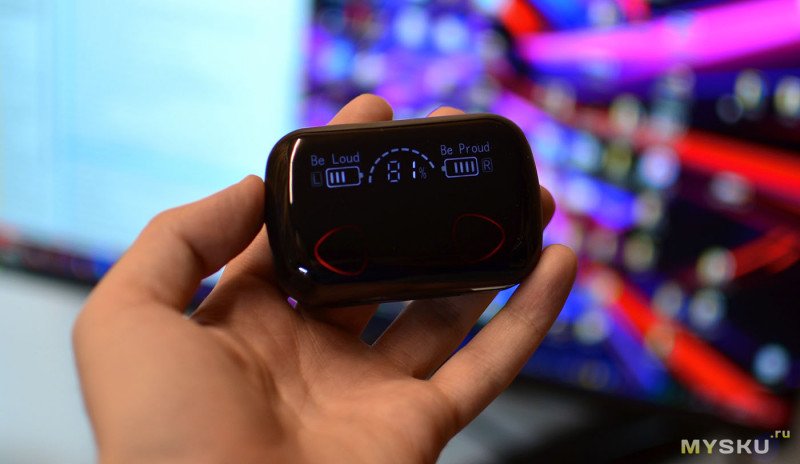
Вид в руке
Вид в потьмах
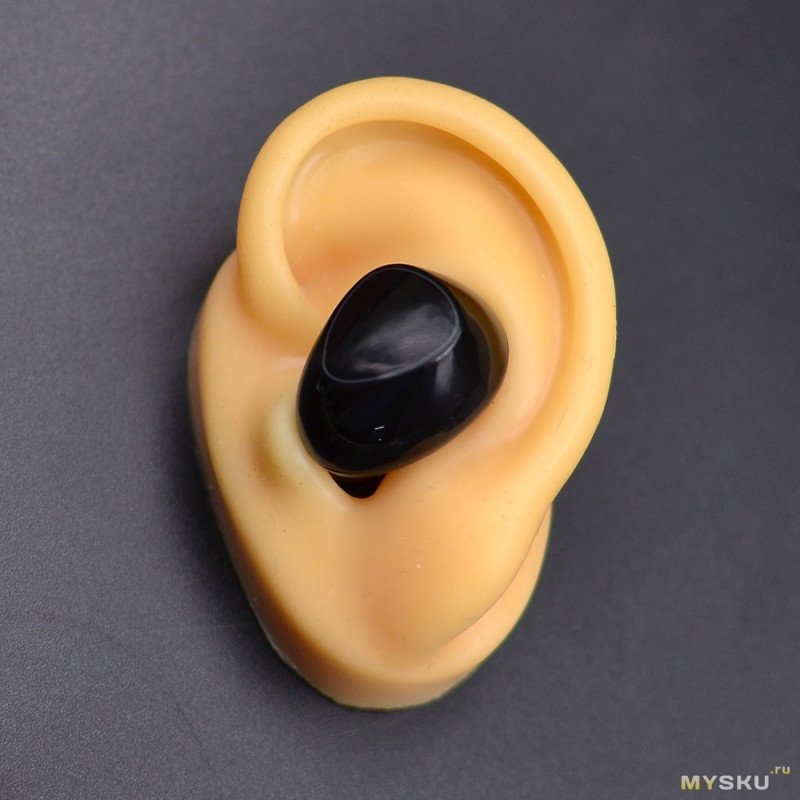
Как сидит в стерильном синтетическом ухе
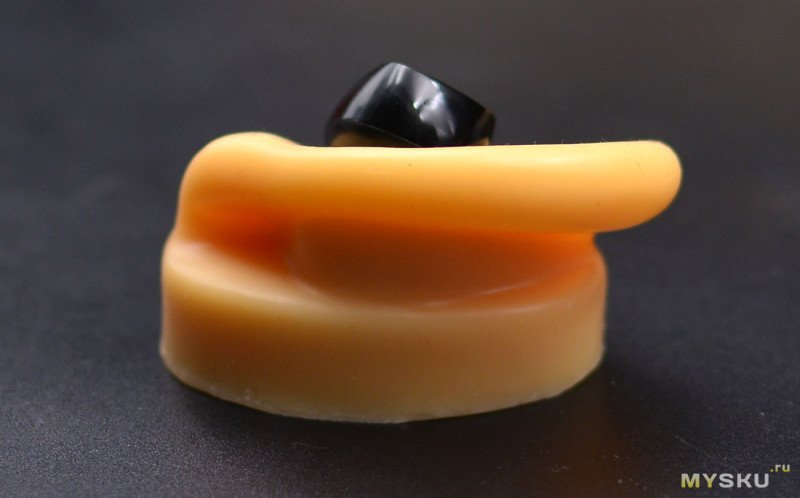
Как выпирает из уха
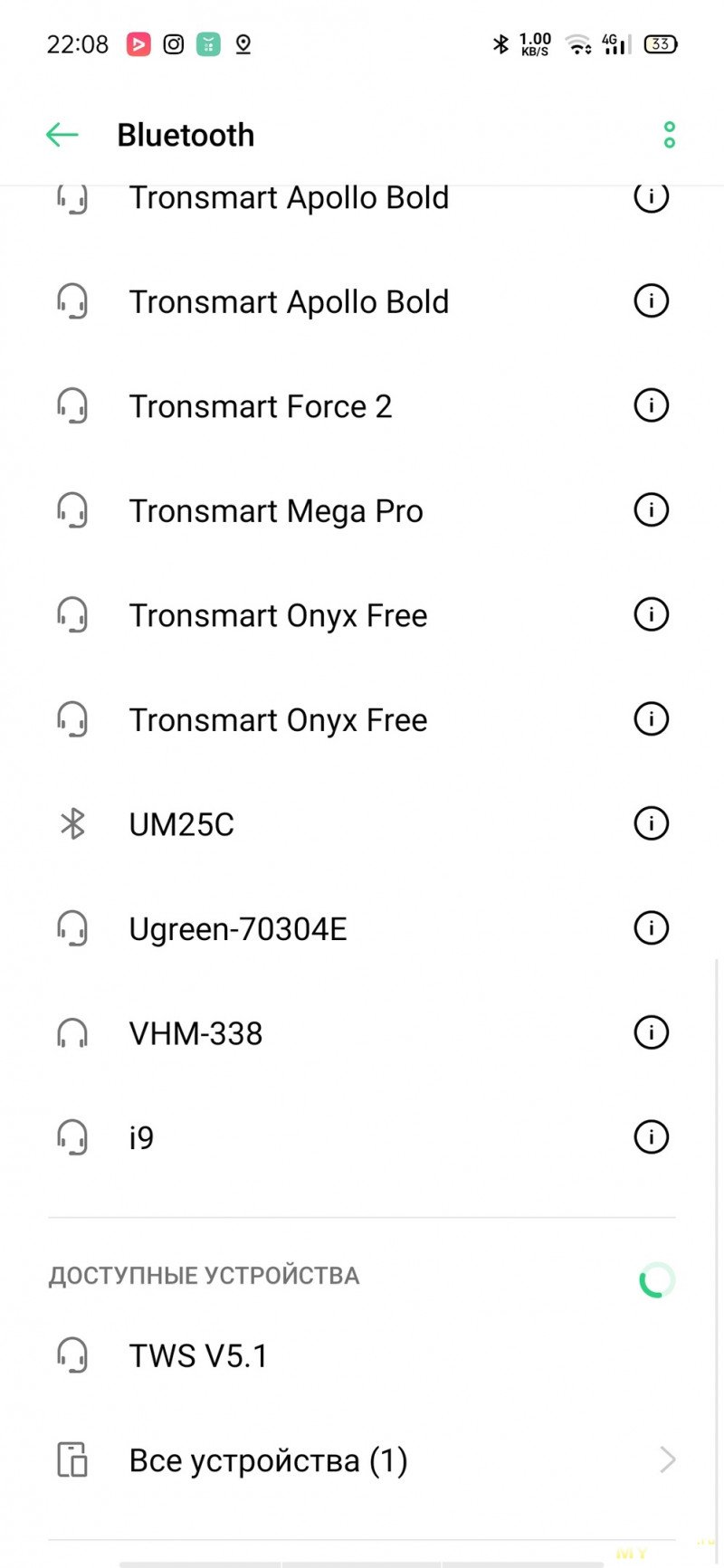
Подключение
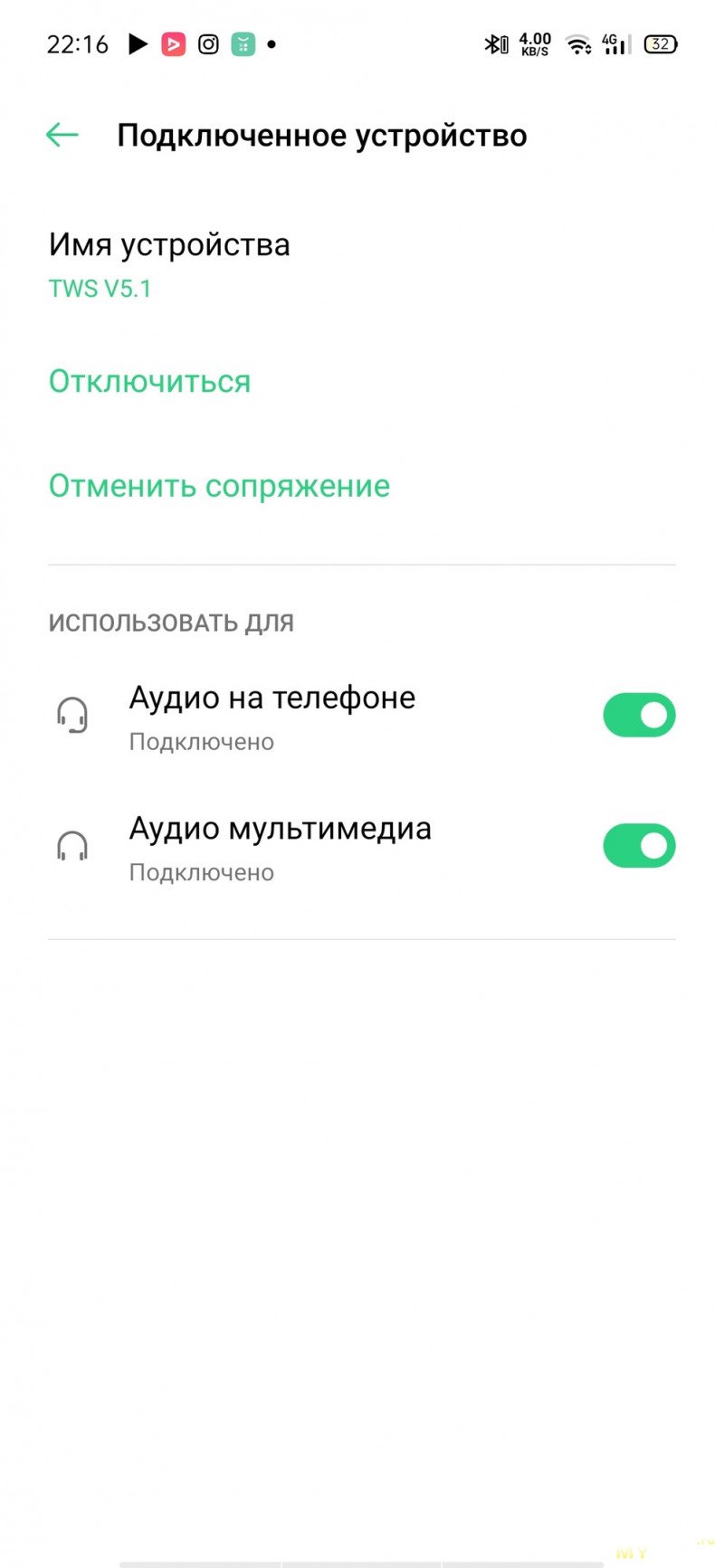
Телефоном эти наушники определяются как TWS V5.1, о кодеках информации нет, но об этом чуть позже
Управление
стоп/играть — однократное нажатие на любом наушнике во время музыки
следующий/предыдущий трек — двухкратное нажатие на правом/левом наушнике
принять вызов — однократное нажатие во время входящего вызова
отклонить вызов — 2-секундное нажатие
Кодеки
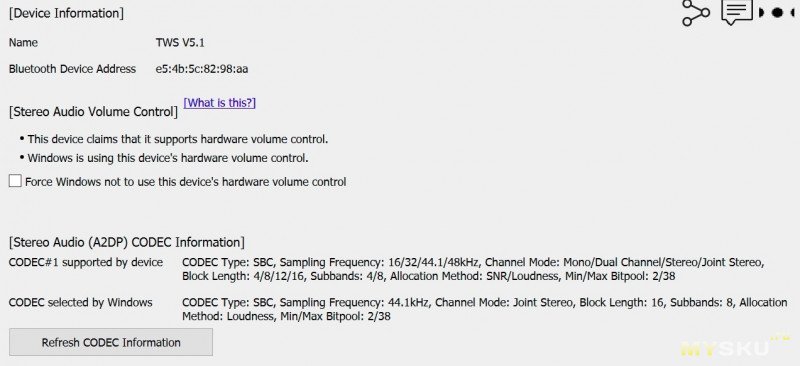
Специализированное программное обеспечение после сканирования отрапортовало наличие кодека SBC, о чём косвенно можно было уже догадаться.
Функция повербанка
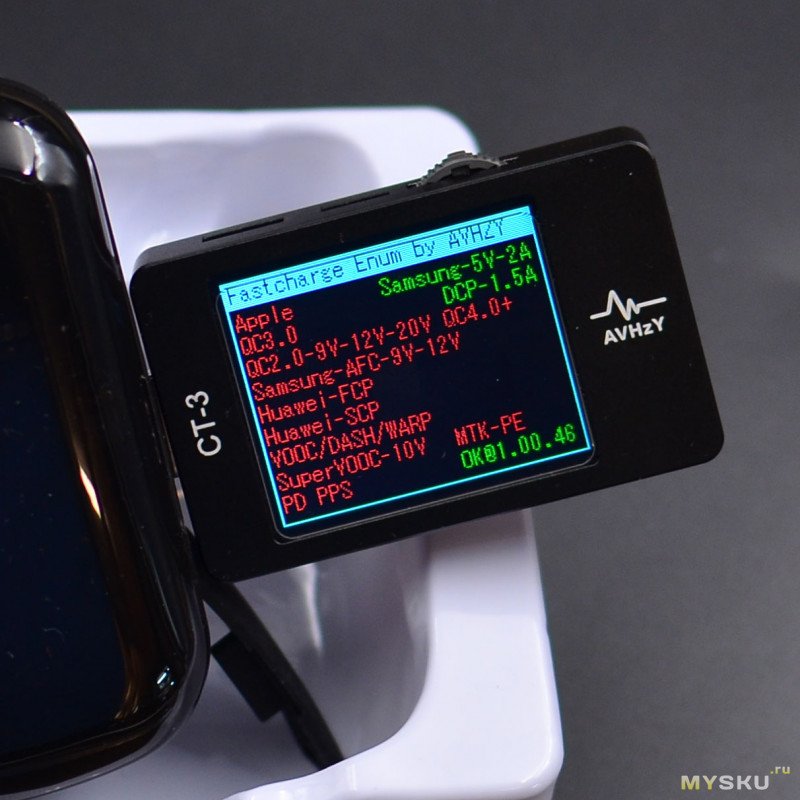
При опросе протоколов тестер умудрился что-то обнаружить, но в целом не густо.
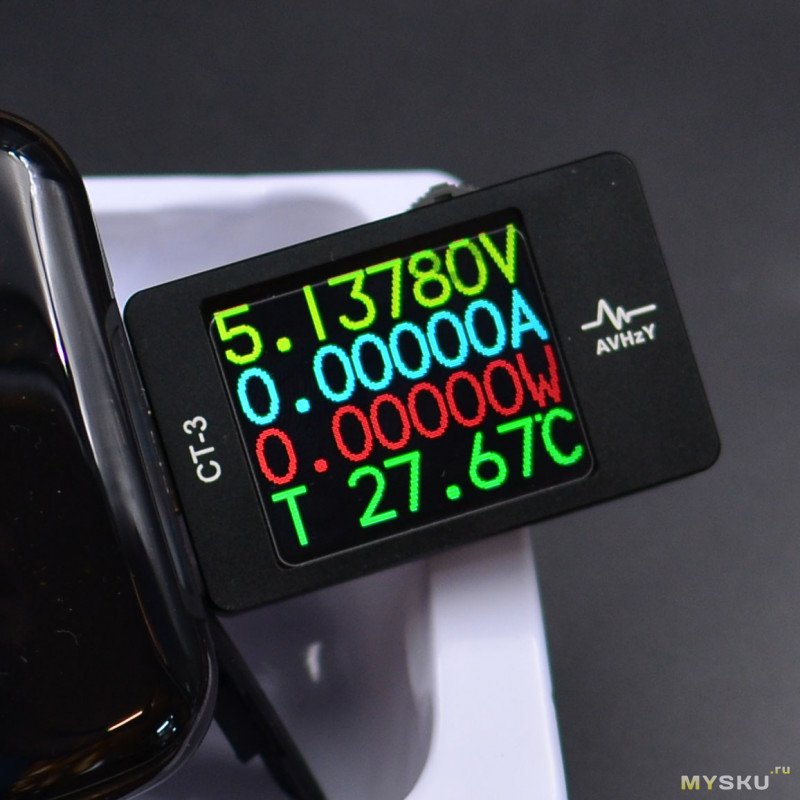
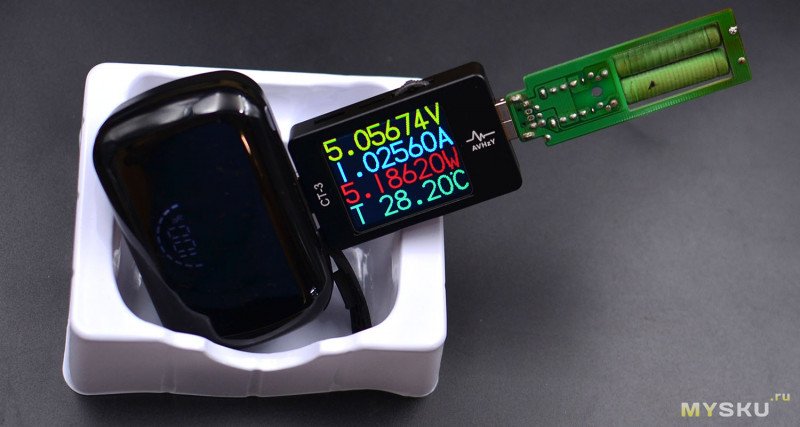
В режиме обычной нагрузки максимальный ток отдачи составил не более 1А, напряжение чуть проседает под нагрузкой, но ниже 5В не опускается
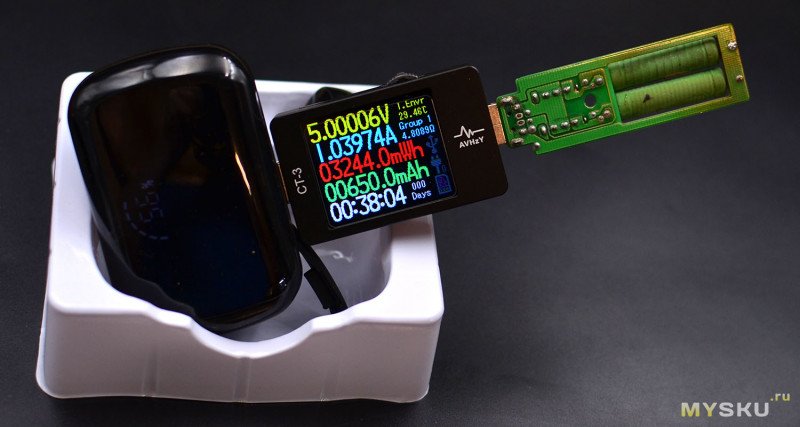
Счётчик ёмкости смог выкачать из «банки» 650мАч, — по достижении этой цифры встроенный АКБ перестаёт давать ток и выключается, однако на табло уровень заряда в этот момент показывает примерно 55%.
Итоги
Самое отвратительное, что я обнаружил в этих наушниках — это акцент голосового сопровождения с окончанием в виде урчания, похожего на лягушачий, особенно когда поступает входящий вызов. Во время звонка, звучит многократное «Incoming Call». Послушать можно тут на я.диске. Другой странный момент — несовершенство управления, так как внезапно, нельзя отрегулировать громкость. Про «тёплый магнитоленточный» звук написал неспроста, поскольку действительно, звук за счёт ушедших на второй план ВЧ и НЧ напоминает звучание с новеньких пока ещё не затёртых кассетных носителей. Примерно такая ассоциация возникла у меня. Это не плохо и не хорошо, а просто на любителя. НЧ здесь в достатке, а вот запаса громкости маловато, хотя и нет хрипов. При 50% громкости наушники от 1 заряда смогли проработать около 5 часов, что неплохо. Однако по разряду кейсового АКБ с отрубанием напряжения на 50 с небольшим процентом ещё остались вопросы, но само наличие возможности подзарядить гаджет в ответственный момент — маленький плюс.
Категория людей, которым может быть интересна данная коробочка с наушниками — нетребовательные к звуку фанаты светящихся приборных панелей, с устойчивой к экзотическому акценту психикой.
________________________
С купоном ABABCB цена станет 9.99$
Товар для написания обзора предоставлен магазином. Обзор опубликован в соответствии с п.18 Правил сайта.
Содержание
- Синхронизация и Подключение Наушников QCY к Телефону — Подробная Инструкция
- Синхронизация наушников QCY, если они работают по одному
- Подключение наушников QCY к телефону
- Подключается только один наушник QCY, а второй не работает
- Сброс настроек QCY к заводским
- Как заряжать наушники QCY?
- Наушники QCY-T10 Инструкция на русском
- Важные особенности
- Описание
- Выберите подходящие насадки.
- Как связывать
- Установка связи в первый раз:
- Переключение между связанными устройствами
- Сброс устройства к заводским настройкам
- Удаление связи
- Как носить
- Переключение между звонками и режим удержания
- Моно режим
- Зарядка
- Зарядка наушников
- Зарядка кейса
- Действия
- Включение
- Выключение
- Сброс к заводским настройкам
- Снять / положить трубку
- Сбросить звонок
- Запуск голосового ассистента
- Включение игрового режима
- Выключение игрового режима
- Поставить воспроизведение медиа на паузу
- Продолжить воспроизведение
- Переход к другому треку
- Наушники QCY инструкция на русском
- Технические характеристики наушников QCY согласно инструкции
- Каким образом зарядить беспроводную гарнитуру
- Инструкция на русском языке по подключению QCY T1 к телефону
- Что делать, если выполнить сопряжение с наушниками не удалось
- Функционал беспроводной гарнитуры QCY
- Заключение
Синхронизация и Подключение Наушников QCY к Телефону — Подробная Инструкция
Сегодня решил написать инструкцию на русском по подключению беспроводных наушников QCY к смартфону на Android по Bluetooth. Подключение QCY к телефону, как и любых TWS наушников, состоит из двух этапов — сопряжение модулей гарнитуры между собой и присоединение непосредственно к Андроиду. Разберем каждый из них подробно.
Синхронизация наушников QCY, если они работают по одному
Особенностью некоторых моделей QCY являет то, что когда вы достали их из коробки, они автоматически не спариваются между собой. Вы их включаете, а в списке Bluetooth на телефоне отображаются сразу два устройства с идентичными именами. И работают после подключения по одному. Если это именно ваш случай, то сначала нужно синхронизировать оба модуля между собой.
- Для этого необходимо вынуть их из кейса

И одновременно на двух беспроводных модулях нажать на функциональную кнопку
Если же наушники сразу при первом включении синхронизировались, то описанный шаг можно пропустить и приступить сразу к подключению к смартфону.
Наушники QCY умеют одновременно работать с несколькими устройствами, например подключить их к ТВ приставке. Для этого просто поочередно коннектим гарнитуру с разных смартфонов.
Подключение наушников QCY к телефону
Для подключения беспроводных наушников QCY к телефону проделываем следующее (актуально для моделей QCY T1 и QCY T1 Pro):
Достаем гарнитуру из кейса и включаем наушники кнопками или сенсорами, если они не активировались автоматически. Тут все зависит от конкретной модели, возможно и то, и другое, это не должно вас беспокоить.
Зажимаем на 5 секунд клавишу на правом наушнике и ищем на смартфоне устройство «QCY-XXX_R». Буква «R» означает, что в данных моделях ведущими являются правые модули. Из этого не следует, что левый не работает, — просто к телефону подключается именно правый.
Подключается только один наушник QCY, а второй не работает
Часто спрашивают, что делать, если соединение происходит по-разному — к телефону подключается только один наушник, а второй не работает?
Это действительно случается, если, например, вы случайно нажали на кнопку на одном из модулей, и наушники рассинхронизируются. то есть теряют друг друга. При использовании TWS гарнитуры следует учитывать, что между собой, равно как и со смартфоном, они соединяются по bluetooth связи. И если один из них не работает или на нем не горят светодиоды, то произойдет отключение их друг от друга. И они будут работать по отдельности.
Сброс настроек QCY к заводским
Чтобы исправить ошибку, для начала выполните сброс настроек к заводским по нашей универсальной инструкции.
- Извлеките наушники из футляра и включите питание, удерживая многофункциональные кнопки нажатыми в течение 1 секунды.
- После включения дважды нажмите многофункциональные кнопки. Сопряжение между правым и левым наушником будет автоматически установлено. Понять это можно по светодиодному индикатору. Он будет попеременно мигать синим и красным в течение 1 секунды.
После этого уже можно подсоединить их к смартфону, как было описано выше.
Как заряжать наушники QCY?
Также с проблемой рассинхрона наушников QCY сталкиваются в тех случаях, если один из них разрядился. Это могло произойти из-за плохого прилегания коннекторов на беспроводных модулях к контактным «усиков» внутри футляра. Из-за формы гнезд некоторых моделей такое вполне вероятно при частом доставании и помещении их в кейс. В это случае необходимо полностью зарядить наушники. Обязательно следите, чтобы:
- оба контакта были сухими,
- на них не было защитных пленок,
- они точно были расположены напротив посадочных площадок
Провод был исправен и плотно входил в USB разъем на чехле
Обычно полная зарядка наушников QCY занимает не более полутора часов. После чего их снова можно использовать с телефоном или ноутбуком.
Источник
Наушники QCY-T10 Инструкция на русском
Внимание. Это перевод инструкции, полученной из неподтвержденного источника. Как только будет доступна фирменная инструкция, информация будет скорректирована
Важные особенности
- Эти наушники не обладают технологией активного шумоподавления в режиме прослушивания музыки или во время игр. Шумоподавление работает только в режиме разговора и имеет отношение только к записи звука, а не воспроизведения.
- Эти наушники имеют разъем USB Type-C для зарядки.
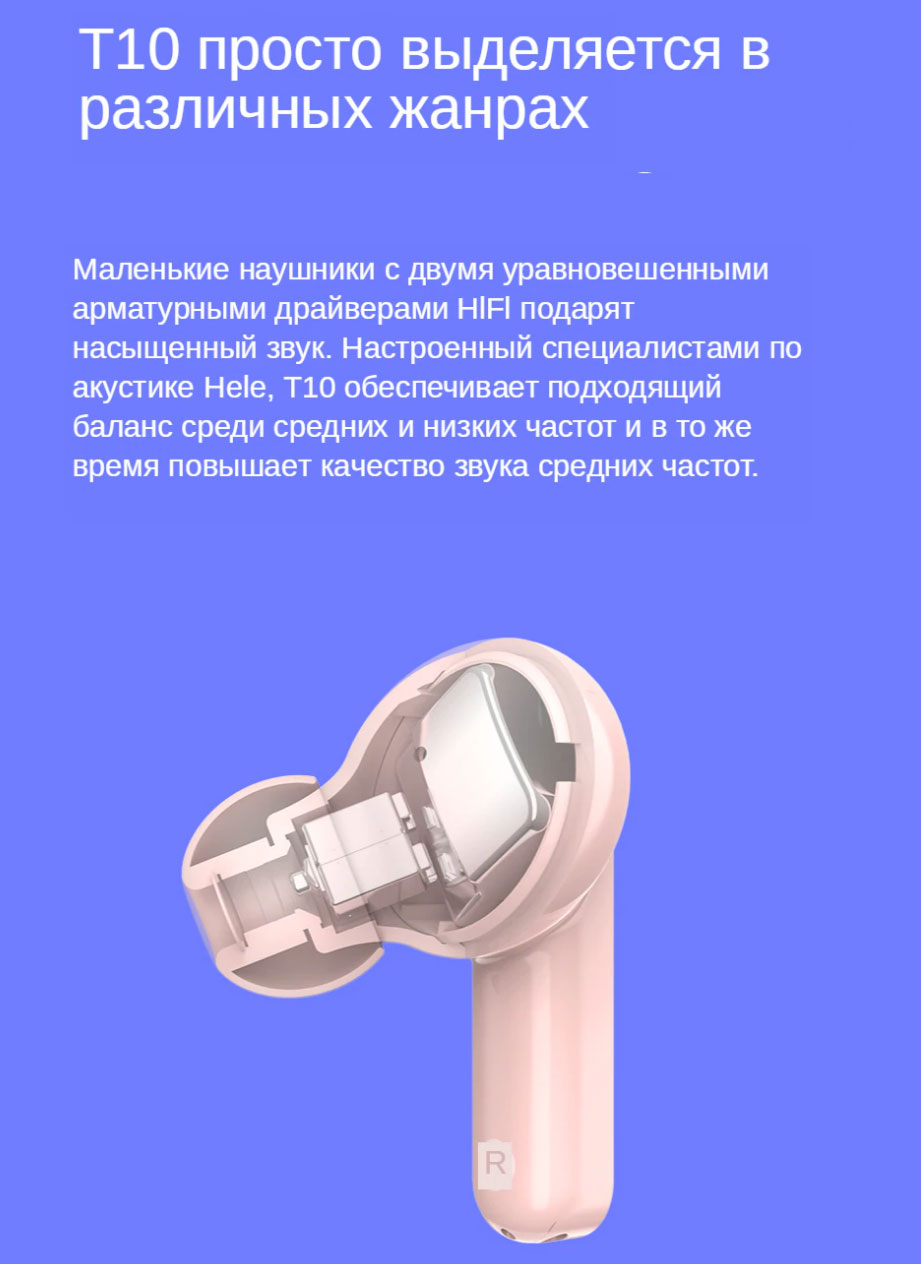
- Это арматурные наушники, поэтому в них НЕТ басов.
Описание
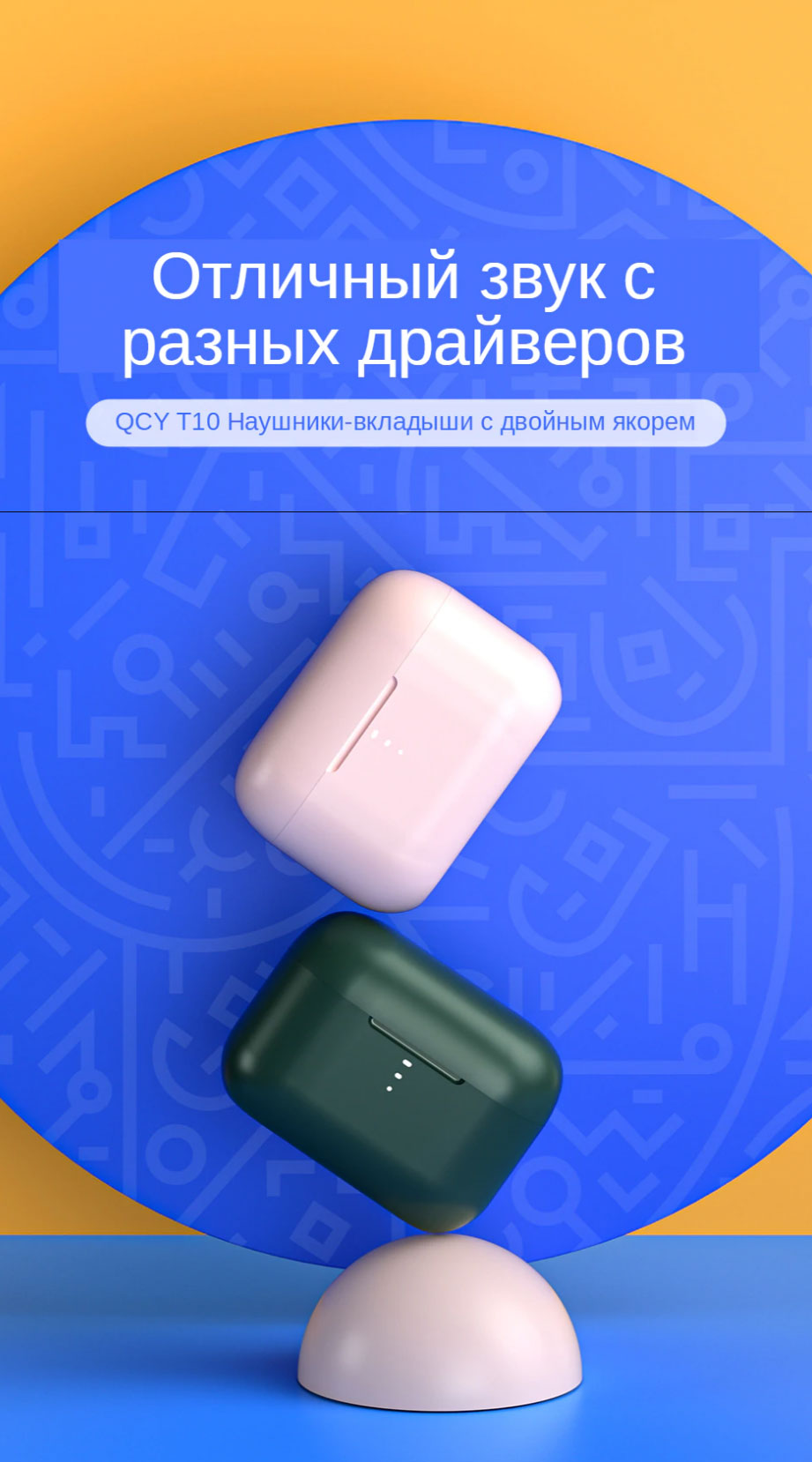
Для улучшения удобства пользования, скачайте на телефон приложение QCY до использования наушников.

Выберите подходящие насадки.
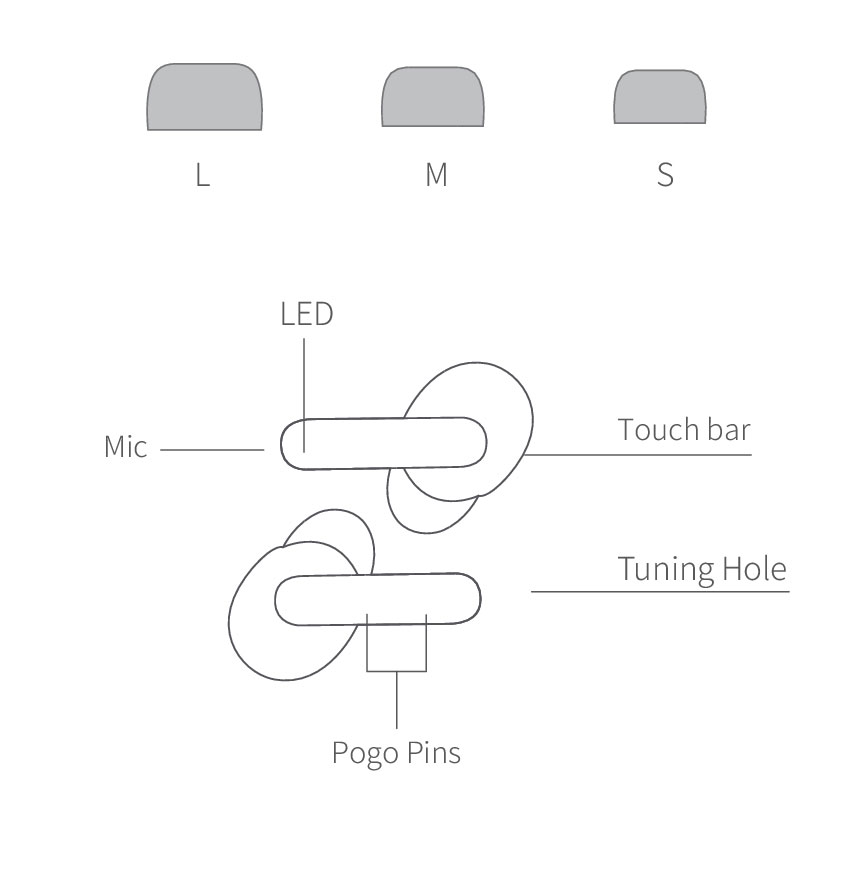
Сначала попробуйте пользоваться наушниками со средними насадками, так как они подходят большинству людей. На наушниках установлена средняя насадка на звукоизлучатель.
Как связывать
Установка связи в первый раз:
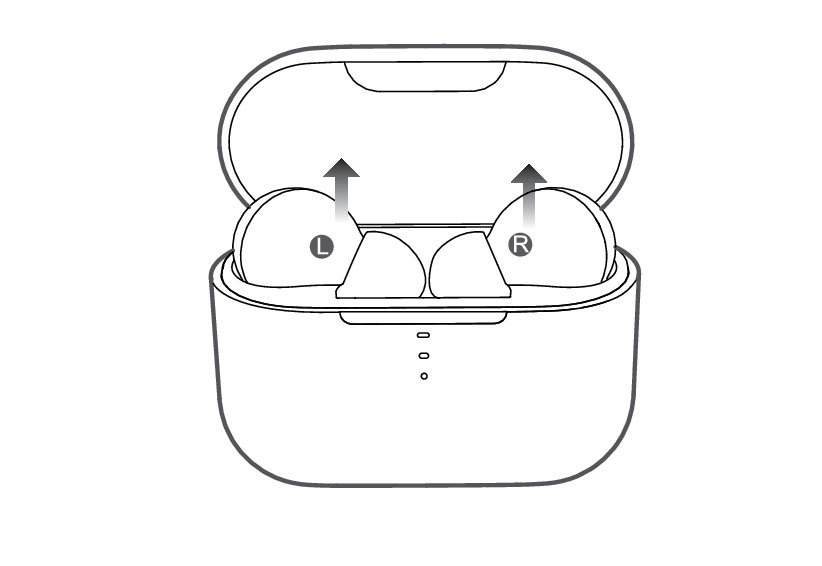
- Достаньте оба наушника из кейса, чтобы их активировать.
- На телефоне найдите устройство QCY-T10 и коснитесь для установления связи.
При открытии крышки кейса наушники автоматически включаются. Если это не происходит, зарядите кейс.
Переключение между связанными устройствами
- Выключите Bluetooth на первом устройстве и наушники автоматически отсоединятся и перейдут в режим ожидания подключения.
- На втором устройстве найдите устройство QCY-T10 и коснитесь для установления связи.
Данная модель не поддерживает мультипоинт. После очередного включения наушники автоматически будут подключаться к устройству, с которым работали в последний раз.
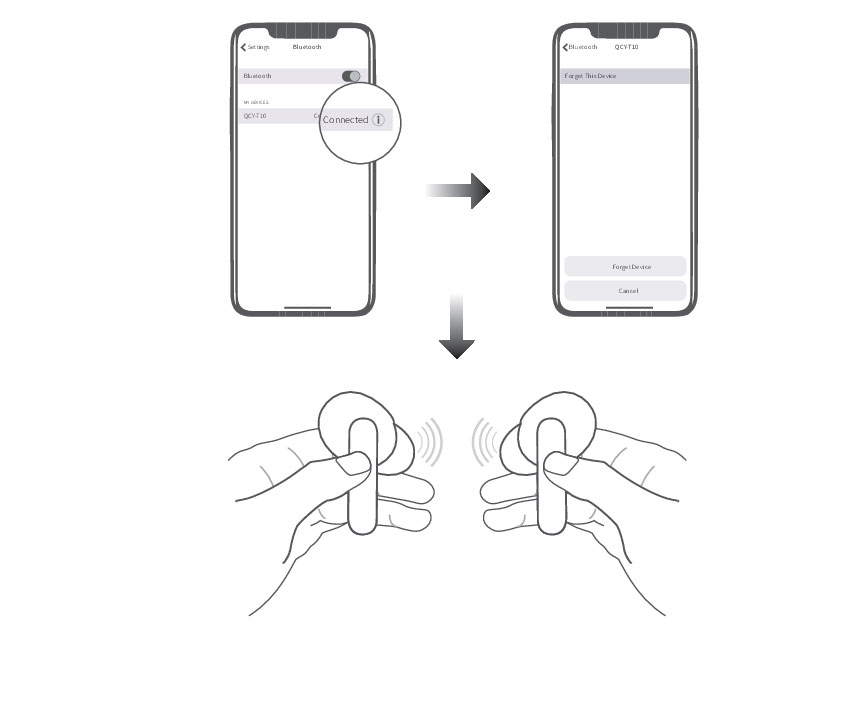
 Сброс устройства к заводским настройкам
 Сброс устройства к заводским настройкам
Удаление связи
Выполните эти шаги, если наушники не подключаются.
- На телефоне удалите запись о связи с QCY-T9.
- Вытащите оба наушника из бокса, зажмите сенсорную область на обоих наушниках на 8 секунд или до тех пока индикатор не загорится красным на 2 секунды. Наушники выключатся и произойдет сброс к заводским настройкам.
- Зажмите сенсорную область на обоих наушниках на 10 секунд или пока индикатор не замигает красным и зеленым трижды. Наушники сбросятся к заводским настройкам.
После сброса устройства воспользуйтесь инструкцией из раздела «Как связать»
Как носить
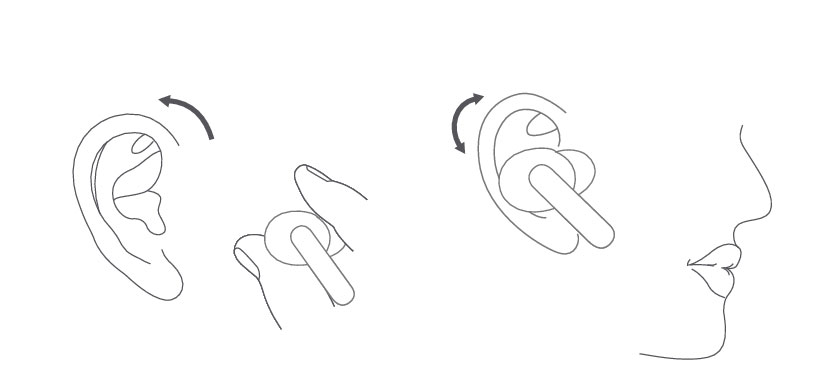
- Проверните наушник вставляя в ушной канал, слегка потрясите головой, чтобы убедиться, что наушник зафиксировался надежно.
- Направьте микрофон в сторону рта для улучшения качества передачи речи во время разговора по телефону.
Переключение между звонками и режим удержания
Нажмите кнопку для ответа на звонок. В случае, если во время разговора будет второй входящий звонок, нажмите на сенсор дважды, чтобы поставить первую линию на удержание, активируется разговор по второй линии. Если же сенсор зажать, то второй входящий звонок сбросится. Для переключения между активным разговором и разговором на удержании зажмите сенсор.
Моно режим
- Если наушники были связаны с телефоном ранее, то нужно их выключить. Нажмите сенсор на 5 секунд для включения того наушника, который хотите использовать. Он автоматически станет доступен для подключения к телефону (индикатор будет мигать красным и зеленым). Это произойдет не моментально, а после интервала, отведенного на поиск второго наушника.
- На телефоне найдите QCY-T10 и коснитесь, чтобы подключиться.

Зарядка
Зарядка наушников
Вставьте наушники в кейс, они выключатся и начнут заряжаться. Индикатор будет гореть красным во время зарядки, по достижению зарядки на 1 минуту загорится зеленым, а затем выключится.
Зарядка кейса
Пожалуйста, заряжайте кейс с помощью кабеля USB. Индикатор будет гореть красным во время зарядки, а по окончанию зарядки загорится зеленым.
Действия
Включение
Если наушники не в кейсе – держать сенсор 2 секунды – индикатор мигнет зеленым, наушник пикнет.
Если наушники в кейсе с закрытой крышкой – открыть крышку – индикатор мигнет зеленым, наушник пикнет.
Выключение
Если кейс не полностью разряжен – вставить наушники в кейс и закрыть крышку.
Если кейс недоступен или разряжен – держать сенсорную панель наушников 5 секунд – индикатор засветится красным на 2 секунды, наушник пикнет.
Сброс к заводским настройкам
Убедиться, что наушники выключены и держать кнопки 10 секунд – индикатор трижды мигнет красно-зеленым, наушник пикнет. После этого наушники включатся, сначала мигнет один наушник, потом, оба наушника мигнут красным и зеленым трижды.
Снять / положить трубку
Дважды коснуться сенсорной зоны. Наушник пикнет.
Сбросить звонок
Держать сенсор 2 секунды. Наушник пикнет.
Запуск голосового ассистента
Трижды коснуться сенсорной зоны левого наушника. Наушник пикнет.
Включение игрового режима
Трижды коснуться сенсорной зоны правого наушника. Наушник пикнет дважды.
Выключение игрового режима
Трижды коснуться сенсорной зоны правого наушника. Наушник пикнет трижды.
Поставить воспроизведение медиа на паузу
Если воспроизводится медиа – дважды коснуться сенсора любого наушника
Продолжить воспроизведение
Если воспроизведение медиа стоит на паузе – дважды коснуться сенсора любого наушника
Переход к другому треку
Если воспроизводится медиа – зажать сенсорную зону правого наушника для перемотки вперед, зажать сенсорную зону левого наушника для перемотки назад.
Источник
Наушники QCY инструкция на русском
Компания Xiaomi продолжает развивать свою экосистему, включая в неё множество молодых и перспективных компаний. Одной из таких компаний стала китайская «QCY», специализирующаяся на производстве высококачественных блютуз-гарнитур. Выпущенные устройства отличаются умеренной ценой, компактными размерами, достойным качеством звучания. Ниже разберём функционал наушников QCY, а также представим инструкцию на русском языке по работе с ними.
Технические характеристики наушников QCY согласно инструкции
Компания « QCY » выпускает различные модели наушников, доступные в различном дизайне, комплектации и цене. Одной из самых популярных моделей являются беспроводные вкладыши T1. Потому мы разберём функционал на примере данного устройства.
Характеристики устройства следующие:
- Модель: QCY T1 Pro
- Версия блютуз: 4.2
- Зона приёма сигнала: до 10 метров
- Время в режиме разговора: до 3 часов
- Работа в режиме ожидания: до 60-70 часов
- Время зарядки: до 2 часов
- Размер устройства: 56 на 54 на 33.
Каким образом зарядить беспроводную гарнитуру
При низком заряде батареи наушники начнут издавать характерный звуковой сигнал. Вставьте их в футляр, после чего загорится красный индикатор, сигнализирующий о начале зарядки.
После того, как QCY зарядятся, вместо красного индикатора загорится синий.
В инструкции, которой пока нет на русском языке, указано, что для зарядки бокса нужно подключить его с помощью кабеля к зарядному устройству. На корпусе бокса имеются 4 светодиодные индикаторы, отображающие уровень заряда. Когда бокс будет полностью заряжен, все четыре светодиодных индикатора на 30 секунд загорятся белым.
Инструкция на русском языке по подключению QCY T1 к телефону
Для сопряжения наушников QCY с телефоном выполните следующее:
- Вставьте оба наушника QCY T1 EarBud в зарядный кейс для активации наушников;
Что делать, если выполнить сопряжение с наушниками не удалось
Если в процессе подключения вы встретились с рядом проблем, тогда выполните следующее:
- Отключите питание двух наушников QCY T1. Для этого нажмите и удерживайте многофункциональную клавишу на обоих вкладышах в течение 20 секунд . Индикатор будет мигать белым и красным, затем погаснет. Через 10 секунд он трижды мигнет красным и белым;
- Нажмите и удерживайте многофункциональную клавишу на QCY T1 в течение одной секунды для включения (светодиод дважды мигнёт белым и красным);
- По инструкции наушники должны автоматически соединяться друг с другом;
- После этого правый вкладыш автоматически перейдёт в режим сопряжения с телефоном (индикатор будет мигать красным и белым), а индикатор на левом наушнике отключится;
- Активируйте блютуз на вашем телефоне и выполните поиск устройства « QCY-T1-R »;
- По нахождению тапните на него и подключите оба наушника к вашему мобильному девайсу.
Функционал беспроводной гарнитуры QCY
Управлять наушниками очень просто и не составит каких-либо трудностей. Для этого вам поможет наша краткая инструкция, переведенная на русский язык.
| Действия: | Способ реализации: |
|---|---|
| Включение. | Нажмите и удерживайте многофункциональную кнопку одну секунду. |
| Выключение. | Нажмите и удерживайте многофункциональную кнопку в течение трёх секунд. |
| Воспроизведение трека или пауза. | Если наушники QCY сопряжены, нажмите один раз на любом наушнике многофункциональную кнопку. |
| Переход к прошлому или следующему треку. | Дважды нажмите на многофункциональную кнопку на левом вкладыше для перехода к предыдущему треку. Для перехода к следующему треку дважды нажмите на многофункциональную кнопку на правом устройстве. |
| Вызов голосового помощника. | Во время нахождения наушников в режиме ожидания нажмите и удерживайте многофункциональную клавишу в течение одной секунды. |
Заключение
Выше мы рассмотрели функционал наушников QCY, а также привели подробную инструкцию по работе с ними на русском языке. Работа с гарнитурой обычно не составляет никаких проблем. А если у вас наблюдаются проблемы с сопряжением, тогда воспользуйтесь описанным выше алгоритмом для нормализации функционала.
Источник
Руководство пользователя беспроводных наушников Shenzhen Aonengda Electronics M10 содержит подробные инструкции по использованию беспроводных стереонаушников версии V5.1. В руководство включена информация о характеристиках наушников.fileс, мощность передачи, диапазон частот, время разговора и музыки, аккумулятор, время зарядки и характеристики зарядного устройства. Пользователи могут легко подключить наушники к своему мобильному телефону с помощью Bluetooth и пользоваться такими функциями, как ответ и завершение вызова, отклонение вызова и активация Siri. Руководство также содержит информацию о состоянии светодиодного индикатора, зарядке наушников и предупреждениях FCC. Пользователям рекомендуется держать гарнитуры подальше от магнитов, приборов и динамиков при их использовании и не подвергать их воздействиюamp условия. Руководство также содержит важную информацию о производительности батареи и соответствии требованиям Федеральной комиссии по связи (FCC). Следуя этим инструкциям, пользователи смогут пользоваться всеми преимуществами беспроводных наушников Shenzhen Aonengda Electronics M10.
Параметр
Наушник
- Товар: Беспроводной стереонаушник Версия: V5.1
- Profileс: Поддерживает HFP 1.7, HSP 1.2, A2DP 1 AVRCP 1.6, SPP 1.2 и PBAP 1.0
- Мощность передачи: класс 2
- Диапазон частот: 2.402 Глиз-2.480 ГГц
- Время разговора: 4-6 часов (полная зарядка)
- Музыка: 4-6 часов (полный заряд)
- Аккумулятор: полимер 3.7 В> 50 мА
- Время зарядки: 1-2 часа
Зарядная коробка
- Вход: 5В =-‘1А
- Выход: 5 В = 1 А
- Аккумулятор: см. этикетку на коробке
Как это работает?
Наушники запускаются автоматически и автоматически спариваются. Выньте два наушника из зарядного бокса одновременно. Вы можете видеть, как два наушника мигают попеременно в течение примерно 2-3 секунд. Левый и правый наушники загорятся красным и синим светом. Наушники сообщают об успешном сопряжении, и наушники можно использовать. Если наушники не переключаются на медленную вспышку, просто дважды нажмите кнопку «R» на наушниках. Вы можете ввести сопряжение левой и правой гарнитуры и ввести статус ожидания поиска мобильного телефона.
Работа со связью с мобильным телефоном: откройте поиск мобильного телефона по Bluetooth, вставьте ссылку в имя искомого устройства TWS V5.1 (или модель с этикеткой на коробке). Вы увидите дисплей телефона: Подключено.
В то же время левый наушник (L) сообщает «подключено». То есть ссылка успешно сопряжена и готова к использованию.
Операции с добычей/следующей песней: Дважды переверните основную гарнитуру (L) для предыдущей песни. Дважды щелкните дополнительную гарнитуру (R) для следующей песни.
Примечание/В связи с изменением версии наушники с сервоприводом не имеют функций двойного и тройного щелчка. За подробностями обращайтесь к торговому персоналу.
Ответ на звонок и сброс: Приходит звонок. Нажмите кнопку гарнитуры один раз, чтобы ответить После завершения вызова снова нажмите кнопку гарнитуры, чтобы завершить вызов.
Отклонить звонок: Нажмите и удерживайте кнопку гарнитуры в течение 2 секунд, чтобы отклонить вызов. Запустите телефон Siri: нажмите кнопку гарнитуры примерно на 1 секунду, чтобы услышать подсказку tono «голосовой набор» — отпустите, функция телефона активирована.
Выключить или выключить: Поместите наушники обратно в зарядную коробку, наушники автоматически отключатся от мобильного телефона, или нажмите и удерживайте кнопки гарнитуры в течение 3.5 секунд, индикатор гарнитуры мигнет красным 3 раза. потом отключается
Более 2 раз используют: Откройте мобильный телефон Bluetooth с мобильным телефоном, который можно использовать, и выньте наушники из зарядного устройства одновременно, без каких-либо операций, он автоматически свяжется с мобильным телефоном. Если вы используете другой телефон, вам нужно выполнить первый пункт, прежде чем вы сможете им пользоваться.
Использование отдельно: используйте гарнитуру (L) или гарнитуру. R) в одиночку, включите его, включите мобильный телефон Bluetooth и найдите TWS V5 1 (ортомодель, которая соответствует этикетке на коробке), после того, как устройство начнет мигать красным и синим цветом, нажмите, чтобы открыть соединение и использовать его.
Светодиодный индикатор состояния
- Па: красное состояние: попеременное мигание огней удочки и подсказки
- Сопоставление успеха Красный и синий свет гаснут
- Красный индикатор состояния зарядки всегда горит
- Зарядка завершена, индикатор штанги не горит
Уведомление
- Не роняйте ударный лом°, скручивайте, стучите, раздавливайте и т. д.
- Держите гарнитуры подальше от магнитов, приборов и динамиков при их использовании.
- Избегайте помещать liondsots в шесть, пытаясь обмануть (нормальная работа onvironniont — 10 —45).amp Условия
Когда уровень заряда батареи наушников низкий
Наушники будут повторять голосовое сообщение «Низкий уровень заряда батареи, пожалуйста, перезарядите», и в то же время световой индикатор будет мигать красным.
Зарядка наушников
Наушники оснащены встроенным аккумулятором, который не является съемным. При первом использовании устройства убедитесь, что пиво полностью заряжено. Вход DC IN Подключите кабель для зарядки к порту зарядки наушников и подключите кабель к стандартной розетке USB 5 В. Во время зарядки световой индикатор загорится красным. Когда устройство полностью заряжено, индикатор изменит цвет с красного на синий. или выкл. Затем отсоедините зарядный кабель для путешествий от USB-розетки и от наушников.

- Используйте только зарядный адаптер, одобренный аутентификацией. Неутвержденная или нестандартная розетка USB 5 В может привести к повреждению наушников или взрыву в экстремальных условиях и аннулированию гарантии на продукт.
- Многократная зарядка и разрядка наушников со временем снижает производительность батареи. Это нормально для любой аккумуляторной батареи.
- Не звоните и не принимайте звонки во время зарядки. Чтобы ответить на звонок, всегда сначала отключайте зарядный кабель.
- Для экономии энергии, если он не используется, отсоедините кабель для зарядки от наушников. Поскольку на дорожном зарядном устройстве нет кнопки питания, отсоедините зарядный кабель от розетки перед отключением от источника питания. Во время использования дорожный зарядный кабель следует держать близко к розетке.
Предупреждение FCC
Это устройство соответствует требованиям части 15 правил FCC. Эксплуатация возможна при соблюдении следующих двух условий:
(1) Это устройство не должно вызывать вредных помех, и
(2) это устройство должно принимать любые помехи, включая помехи, которые могут вызвать сбои в работе.
Любые изменения или модификации, явно не одобренные стороной, ответственной за соответствие, могут лишить пользователя права на эксплуатацию оборудования.
Примечание: Это оборудование было протестировано и признано соответствующим ограничениям для цифровых устройств класса B в соответствии с частью 15 правил FCC. Эти ограничения разработаны для обеспечения разумной защиты от вредных помех при установке в жилых помещениях. Это оборудование генерирует, использует и может излучать радиочастотную энергию и, если оно установлено и используется не в соответствии с инструкциями, может создавать вредные помехи для радиосвязи. Однако нет гарантии, что помехи не возникнут при конкретной установке. Если это оборудование действительно создает недопустимые помехи для приема радио или телевидения, что можно определить путем включения и выключения оборудования, пользователю рекомендуется попытаться устранить помехи одним или несколькими из следующих способов:
- Изменить ориентацию или местоположение приемной антенны.
- Увеличьте расстояние между оборудованием и приемником.
- Подключить оборудование к розетке в цепи, отличной от той, к которой подключен приемник.
- Обратитесь за помощью к дилеру или опытному радио / телевизионному технику.
Устройство было проверено на соответствие общим требованиям к воздействию радиочастотного излучения.
Устройство можно использовать в условиях переносного воздействия без ограничений.
FQS
Какая версия беспроводных стереонаушников?
Версия беспроводного стереонаушника — V5.1.
Какой частотный диапазон наушников?
Диапазон частот наушников составляет 2.402–2.480 ГГц.
Сколько времени нужно, чтобы полностью зарядить наушники?
Полная зарядка наушников занимает 1-2 часа.
Как долго длится разговор и музыка в наушниках?
Время разговора и музыки в наушниках составляет 4-6 часов при полной зарядке.
Как соединить наушники с мобильным телефоном?
Наушники запускаются и спариваются автоматически. Достаньте из зарядного бокса одновременно два наушника и подождите, пока они поочередно замигают примерно 2-3 секунды. Затем откройте поиск Bluetooth на своем мобильном телефоне и нажмите TWS V5.1 (или модель с этикеткой на коробке) для подключения.
Как ответить или повесить трубку с помощью наушников?
Чтобы ответить на вызов, нажмите кнопку гарнитуры один раз. Чтобы завершить вызов, снова нажмите кнопку гарнитуры.
Как отклонить вызов с помощью наушников?
Нажмите и удерживайте кнопку гарнитуры в течение 2 секунд, чтобы отклонить вызов.
Как активировать Siri с помощью наушников?
Нажмите кнопку гарнитуры примерно на 1 секунду, чтобы услышать подсказку «голосовой набор» — отпустите, и Siri будет активирована.
Как зарядить наушники?
Подключите зарядный кабель к зарядному порту наушников и вставьте кабель в стандартную розетку USB 5V. Во время зарядки световой индикатор станет красным. Когда устройство будет полностью заряжено, индикатор изменит свой цвет с красного на синий или погаснет.
Что делать, если уровень заряда батареи наушников низкий?
Наушники будут повторять голосовое сообщение «Низкий уровень заряда батареи, перезарядите», и в то же время световой индикатор будет мигать красным. Если наушники разрядились во время разговора, звонок автоматически переводится обратно на телефон.
Что делать, если у меня возникают помехи в наушниках?
Если возникают помехи, попробуйте переориентировать или переместить приемную антенну, увеличить расстояние между оборудованием и приемником или подключить оборудование к розетке цепи, отличной от той, к которой подключен приемник. При необходимости обратитесь за помощью к дилеру или опытному специалисту по радио/телевидению.
Документы / Ресурсы
Параметр
Наушник
- Товар: Беспроводной стереонаушник Версия: V5.1
- Profileс: Поддерживает HFP 1.7, HSP 1.2, A2DP 1 AVRCP 1.6, SPP 1.2 и PBAP 1.0
- Мощность передачи: класс 2
- Диапазон частот: 2.402 Глиз-2.480 ГГц
- Время разговора: 4-6 часов (полная зарядка)
- Музыка: 4-6 часов (полный заряд)
- Аккумулятор: полимер 3.7 В> 50 мА
- Время зарядки: 1-2 часа
Зарядная коробка
- Вход: 5В =-‘1А
- Выход: 5 В = 1 А
- Аккумулятор: см. этикетку на коробке
Как воспользоваться услугой
Наушники запускаются автоматически и автоматически спариваются. Выньте два наушника из зарядного бокса одновременно. Вы можете видеть, как два наушника мигают попеременно в течение примерно 2-3 секунд. Левый и правый наушники загорятся красным и синим светом. Наушники сообщают об успешном сопряжении, и наушники можно использовать. Если наушники не переключаются на медленную вспышку, просто дважды нажмите кнопку «R» на наушниках. Вы можете ввести сопряжение левой и правой гарнитуры и ввести статус ожидания поиска мобильного телефона.
Работа со связью с мобильным телефоном: откройте поиск мобильного телефона по Bluetooth, вставьте ссылку в имя искомого устройства TWS V5.1 (или модель с этикеткой на коробке). Вы увидите дисплей телефона: Подключено.
В то же время левый наушник (L) сообщает «подключено». То есть ссылка успешно сопряжена и готова к использованию.
Операции с добычей/следующей песней: Дважды переверните основную гарнитуру (L) для предыдущей песни. Дважды щелкните дополнительную гарнитуру (R) для следующей песни.
Примечание/В связи с изменением версии наушники с сервоприводом не имеют функций двойного и тройного щелчка. За подробностями обращайтесь к торговому персоналу.
Ответ на звонок и сброс: Приходит звонок. Нажмите кнопку гарнитуры один раз, чтобы ответить После завершения вызова снова нажмите кнопку гарнитуры, чтобы завершить вызов.
Отклонить звонок: Нажмите и удерживайте кнопку гарнитуры в течение 2 секунд, чтобы отклонить вызов. Запустите телефон Siri: нажмите кнопку гарнитуры примерно на 1 секунду, чтобы услышать подсказку tono «голосовой набор» — отпустите, функция телефона активирована.
Выключить или выключить: Поместите наушники обратно в зарядную коробку, наушники автоматически отключатся от мобильного телефона, или нажмите и удерживайте кнопки гарнитуры в течение 3.5 секунд, индикатор гарнитуры мигнет красным 3 раза. потом отключается
Более 2 раз используют: Откройте мобильный телефон Bluetooth с мобильным телефоном, который можно использовать, и выньте наушники из зарядного устройства одновременно, без каких-либо операций, он автоматически свяжется с мобильным телефоном. Если вы используете другой телефон, вам нужно выполнить первый пункт, прежде чем вы сможете им пользоваться.
Использование отдельно: используйте гарнитуру (L) или гарнитуру. R) в одиночку, включите его, включите мобильный телефон Bluetooth и найдите TWS V5 1 (ортомодель, которая соответствует этикетке на коробке), после того, как устройство начнет мигать красным и синим цветом, нажмите, чтобы открыть соединение и использовать его.
Светодиодный индикатор состояния
- Па: красное состояние: попеременное мигание огней удочки и подсказки
- Сопоставление успеха Красный и синий свет гаснут
- Красный индикатор состояния зарядки всегда горит
- Зарядка завершена, индикатор штанги не горит
Уведомление
- Не роняйте ударный лом°, скручивайте, стучите, раздавливайте и т. д.
- Держите гарнитуры подальше от магнитов, приборов и динамиков при их использовании.
- Избегайте помещать liondsots в шесть, пытаясь обмануть (нормальная работа onvironniont — 10 —45).amp Условия
Когда уровень заряда батареи наушников низкий
Наушники будут повторять голосовое сообщение «Низкий уровень заряда батареи, пожалуйста, перезарядите», и в то же время световой индикатор будет мигать красным.
Зарядка наушников
Наушники оснащены встроенным аккумулятором, который не является съемным. При первом использовании устройства убедитесь, что пиво полностью заряжено. Вход DC IN Подключите кабель для зарядки к порту зарядки наушников и подключите кабель к стандартной розетке USB 5 В. Во время зарядки световой индикатор загорится красным. Когда устройство полностью заряжено, индикатор изменит цвет с красного на синий. или выкл. Затем отсоедините зарядный кабель для путешествий от USB-розетки и от наушников.
- Используйте только зарядный адаптер, одобренный аутентификацией. Неутвержденная или нестандартная розетка USB 5 В может привести к повреждению наушников или взрыву в экстремальных условиях и аннулированию гарантии на продукт.
- Многократная зарядка и разрядка наушников со временем снижает производительность батареи. Это нормально для любой аккумуляторной батареи.
- Не звоните и не принимайте звонки во время зарядки. Чтобы ответить на звонок, всегда сначала отключайте зарядный кабель.
- Для экономии энергии, если он не используется, отсоедините кабель для зарядки от наушников. Поскольку на дорожном зарядном устройстве нет кнопки питания, отсоедините зарядный кабель от розетки перед отключением от источника питания. Во время использования дорожный зарядный кабель следует держать близко к розетке.
Предупреждение FCC
Это устройство соответствует требованиям части 15 правил FCC. Эксплуатация возможна при соблюдении следующих двух условий:
(1) Это устройство не должно вызывать вредных помех, и
(2) это устройство должно принимать любые помехи, включая помехи, которые могут вызвать сбои в работе.
Любые изменения или модификации, явно не одобренные стороной, ответственной за соответствие, могут лишить пользователя права на эксплуатацию оборудования.
Примечание: Это оборудование было протестировано и признано соответствующим ограничениям для цифровых устройств класса B в соответствии с частью 15 правил FCC. Эти ограничения разработаны для обеспечения разумной защиты от вредных помех при установке в жилых помещениях. Это оборудование генерирует, использует и может излучать радиочастотную энергию и, если оно установлено и используется не в соответствии с инструкциями, может создавать вредные помехи для радиосвязи. Однако нет гарантии, что помехи не возникнут при конкретной установке. Если это оборудование действительно создает недопустимые помехи для приема радио или телевидения, что можно определить путем включения и выключения оборудования, пользователю рекомендуется попытаться устранить помехи одним или несколькими из следующих способов:
- Изменить ориентацию или местоположение приемной антенны.
- Увеличьте расстояние между оборудованием и приемником.
- Подключить оборудование к розетке в цепи, отличной от той, к которой подключен приемник.
- Обратитесь за помощью к дилеру или опытному радио / телевизионному технику.
Устройство было проверено на соответствие общим требованиям к воздействию радиочастотного излучения.
Устройство можно использовать в условиях переносного воздействия без ограничений.
Документы / Ресурсы
С одной стороны, эти TWS-наушники на первый взгляд ничем не примечательны и судя по названию, их родина — знаменитый на весь мир «нулевой этаж». С другой стороны умиляет, что продавец каждому за 2 рубля предоставляет на них 1 год гарантии. Стало интересно посмотреть на сию модель.
Характеристики
Название — Beyoxfath M10
Версия Bluetooth — 5.1
Время работы:
— 1 заряд = 5ч музыки
— с кейсом = 220ч разговора
— с кейсом = 180ч музыки
Внешний вид
Наушники поставляются в цветной картонной коробке
На обратной стороне даны характеристики
Упаковка и комплектация — стандартные: блистер, кейс, два наушника, пара сменных амбушюр, microUSB-шнурок, брошюра с инструкцией на буржуйском языке
Кейс не самых маленьких размеров, верхняя откидная крышка полупрозрачная тонированная, но глянцевая, будет собирать пальцы и царапины
Сбоку под резиновой заглушкой скрыто два порта — microUSB для зарядки встроенного аккумулятора и полноразмерный USB-A для подзарядки уже других гаджетов
Наушники с сенсорным управление и светодиодной окантовкой
Под каждый наушник в кейсе отведено по два контакта, наушники примагничиваются. Менять местами наушники нельзя — не будет идти заряд
Общий вес почти в аккурат 90 грамм
Повыше — прямоугольное табло с информацией об уровне и прогрессе заряда наушников и уровне заряда встроенного аккумулятора. Табло отдалённо напоминает приборную панель.
Вид в руке
Вид в потьмах
Как сидит в стерильном синтетическом ухе
Как выпирает из уха
Подключение
Телефоном эти наушники определяются как TWS V5.1, о кодеках информации нет, но об этом чуть позже
Управление
стоп/играть — однократное нажатие на любом наушнике во время музыки
следующий/предыдущий трек — двухкратное нажатие на правом/левом наушнике
принять вызов — однократное нажатие во время входящего вызова
отклонить вызов — 2-секундное нажатие
Кодеки
Специализированное программное обеспечение после сканирования отрапортовало наличие кодека SBC, о чём косвенно можно было уже догадаться.
Функция повербанка
При опросе протоколов тестер умудрился что-то обнаружить, но в целом не густо.
В режиме обычной нагрузки максимальный ток отдачи составил не более 1А, напряжение чуть проседает под нагрузкой, но ниже 5В не опускается
Счётчик ёмкости смог выкачать из «банки» 650мАч, — по достижении этой цифры встроенный АКБ перестаёт давать ток и выключается, однако на табло уровень заряда в этот момент показывает примерно 55%.
Итоги
Самое отвратительное, что я обнаружил в этих наушниках — это акцент голосового сопровождения с окончанием в виде урчания, похожего на лягушачий, особенно когда поступает входящий вызов. Во время звонка, звучит многократное «Incoming Call». Послушать можно тут на я.диске. Другой странный момент — несовершенство управления, так как внезапно, нельзя отрегулировать громкость. Про «тёплый магнитоленточный» звук написал неспроста, поскольку действительно, звук за счёт ушедших на второй план ВЧ и НЧ напоминает звучание с новеньких пока ещё не затёртых кассетных носителей. Примерно такая ассоциация возникла у меня. Это не плохо и не хорошо, а просто на любителя. НЧ здесь в достатке, а вот запаса громкости маловато, хотя и нет хрипов. При 50% громкости наушники от 1 заряда смогли проработать около 5 часов, что неплохо. Однако по разряду кейсового АКБ с отрубанием напряжения на 50 с небольшим процентом ещё остались вопросы, но само наличие возможности подзарядить гаджет в ответственный момент — маленький плюс.
Категория людей, которым может быть интересна данная коробочка с наушниками — нетребовательные к звуку фанаты светящихся приборных панелей, с устойчивой к экзотическому акценту психикой.
________________________
С купоном ABABCB цена станет 9.99$
Товар для написания обзора предоставлен магазином. Обзор опубликован в соответствии с п.18 Правил сайта.
Категория:
Лучшие недорогие беспроводные наушники
Место:
2
Bluetooth-гарнитура нового поколения.
Вам не нужно спрашивать, доступен ли мобильный телефон XXX. Можно использовать для Любой мобильный телефон с поддержкой Bluetooth независимо от бренда и режима
Мощное обновление Extreme Edition.
1. Обновленный светодиодный дисплей мощности:
Интуитивно понятно, кабина для зарядки и гарнитура с первого взгляда
2. Обновление чипа M10: Обновите чип Bluetooth 5,1, выберите автоматическую загрузку и соответствие
3. Обновление операционной функции: Переключение предыдущей/следующей песни одним касанием и регулировка громкости помощник пробуждения
4. Зарядная кабина большой емкости: можно использовать для хранения телефона Зарядка для наушников/мобильный телефон в качестве держателя мобильный телефон
5. Наслаждайтесь и 9D тяжелыми басами: Наслаждайтесь звуком Hi-Fi и наслаждайтесь иммерсивным стереозвуком 9D
6. Интеллектуальное шумоподавление CVC80: Наслаждайтесь эффектами вызова HD без ущерба для шумной окружающей среды
7. Сильная Совместимость: независимо от бренда мобильного телефона и модели, устройства с поддержкой Bluetooth могут использовать эту гарнитуру
Основные параметры
Тип устройства
беспроводные TWS-наушники
Конструкция
внутриканальные
Система активного шумоподавления (ANC)
есть
Минимальная воспроизводимая частота
20 Гц
Максимальная воспроизводимая частота
20000 Гц
Функции
вызов голосового ассистента, объемный звук, регулировка громкости
Конструкция
Тип акустического оформления
закрытые
Тип крепления
без крепления
Конструктивные особенности
для спорта, микрофон
Подключение
Беспроводная связь
Тип беспроводного соединения
Bluetooth
Поддерживаемые кодеки
AAC
Питание
Емкость аккумулятора
2000 мА·ч
Емкость аккумулятора (для одного наушника)
50 мА·ч
Время работы в режиме ожидания
200 ч
Время работы в режиме разговора
6 ч
Время работы от аккумулятора в кейсе
12 ч
Кейс для зарядки
Тип зарядки кейса
micro USB
Емкость аккумулятора кейса
2000 мА·ч
Особенности
Комплектация
1 Пара наушников, 1 Зарядная коробка, 1 USB Зарядка кабеля, 1 руководство
Дополнительная информация
Дальность действия: 10 м; Ответить/закончить разговор: да; Сменные амбушюры: да; Поддержка профилей работы: AVRCP,HFP,A2DP, HSP
Отзывы о модели
Цена;
Монструозный для наушников заряд кейса;
Неплохой внешний вид;
ЦИФРОВОЙ индикатор заряда в кейсе — в куда более дорогих моделях такой есть не всегда;
Они работают. Обычно. Ну, при определенных условиях.
Отвратный приемник БТ, сигнал пропадает при повороте головы, просто при ходьбе, из-за приливов энергии космоса и собственного гравитационного поля владельца. Хотите чтобы они работали стабильно — обернись с ними в фольгу и не двигайтесь.
Постоянно отваливается вкладыш. Если точнее, наушник достается, а вкладыш выковыривай из уха сам, братан.
Микрофон — забудьте о том, чтобы говорить с собеседником через местный микрофон, вас услышат только случайные прохожие.
Сенсорная кнопка на весь наушник, стопающая воспроизведение при однократно нажатии, или вообще отрубающие наушники при длительном. Напомню, наушники типа вакуумные, т. е. даже с выключенной музыкой вы не услышите нормально человека рядом, наушники надо будет доставать. И тогда для каждого разговора надо будет выковыривать вкладыш, ходить и лелеять наушник, либо тратить время на включение ОБОИХ наушников.
Эти наушники стоит брать, если вы еретик культа проводных наушников и ищите себе новое учение. Для ознакомления — пойдет. В остальном — лучше поискать другие варианты.
Месяц назад, Екатеринбург
Нет
Кейс огромный и хлипкий
Звук тихий, постоянно шипит, а на басах пердит
Хуже этих наушников надо ещё поискать
Положительные отзывы ненастоящие
2 месяца назад, Екатеринбург
Чистый звук. Есть басы.
На улице отваливается левый наушник! Временами оба работают!!! В помещении и в транспорте отлично работают оба наушника!!!
Месяц назад, Чебоксары
Эксперт и главный редактор сайта “ОбзорОК”. Имею высшее образование в области электроники и отлично разбираюсь в бытовой технике. Я занимаюсь основной подготовкой всех статей к публикации и осуществляю их конечную редакцию.


Новый М10
Настоящие беспроводные наушники
Руководство пользователя
 СПИСОК ПАКЕТОВ
 СПИСОК ПАКЕТОВ
 ГАРАНТИИ
 ГАРАНТИИ
- Зарегистрируйте свой продукт на www.tranya.com чтобы получить ДОПОЛНИТЕЛЬНУЮ трехмесячную гарантию бесплатно.
- Перед использованием беспроводных наушников M10 зарядите футляр и наушники.
- мы предоставляем три пары резиновых ушных вкладышей (включая комплект, установленный на наушниках, пожалуйста, выберите наиболее подходящий для вас.

А наушники-бумажники устранят несоответствие звука слева и справа, усилив басы и высокие частоты. Все, что вам нужно сделать, это непрерывно воспроизводить музыку через наушники, и рекомендуется играть не менее 30 минут. - После нескольких месяцев использования на наушниках может быть пыль и воск, что вызывает GO% проблемы непостоянного звука, пожалуйста, часто очищайте сетчатую крышку и вкладыши, чтобы сохранить хорошее качество звука. Пожалуйста, дайте им высохнуть на воздухе после очистки.


ВАЖНАЯ ИНФОРМАЦИЯ
Если правый и левый наушники не синхронизируются, сбросьте настройки наушников.
Если наушники не заряжаются, очистите гнездо для зарядки на корпусе и контактную поверхность наушников.

 НОСИТЬ
 НОСИТЬ
Шаг 1 Наденьте наушники
Шаг 2 Поверните наушники в ухо. сторона ушной раковины, чтобы плотно прилегать.
 ВКЛЮЧЕНИЕ / ВЫКЛЮЧЕНИЕ ПИТАНИЯ
 ВКЛЮЧЕНИЕ / ВЫКЛЮЧЕНИЕ ПИТАНИЯ
 СОПРЯЖЕНИЕ НАУШНИКОВ С ТЕЛЕФОНОМ
 СОПРЯЖЕНИЕ НАУШНИКОВ С ТЕЛЕФОНОМ
- Включите наушники и включите Bluetooth.
- Выберите -Tanya M10-для подключения.
 СБРОСИТЬ НАУШНИКИ
 СБРОСИТЬ НАУШНИКИ
Если вы не можете синхронизировать два наушника, перезагрузите их, чтобы решить проблему.
- Возьмите оба наушника и нажмите и удерживайте кнопку питания в течение 5 секунд, чтобы выключить их.

- Нажмите и удерживайте оба наушника в течение 8 секунд, пока не увидите мигание красного индикатора, а затем прозвучит голосовая подсказка «сброс».

 КОНТРОЛЬ
 КОНТРОЛЬ
| Воспроизвести / Пауза |   |
Нажмите |
| Следующий / предыдущий трек | Нажмите и удерживайте в течение 2 секунды (П/Л) |
|
| Громкость вверх / вниз | Нажмите дважды (П/Л) | |
| Ответить / завершить звонок | Нажмите | |
| Отклонить звонок | Нажмите и удерживайте 1 секунду | |
| Active Siri/другое программное обеспечение для голосового управления | Нажмите 3 раза | |
| Нормальный режим/Режим усиления басов | Нажмите 5 раза |
РЕЖИМЫ ЗВУКОВЫХ ЭФФЕКТОВ
В M10 есть два разных режима звуковых эффектов: нормальный и усиленный бас. Нормальный. режим звуковых эффектов предназначен для тех, кто предпочитает звук с более яркими средними и высокими частотами. А режим усиления басов предназначен для тех, кто предпочитает теплый, насыщенный басами звук. Примечание. Вы не можете переключать режимы звуковых эффектов, если наушники находятся в монофоническом режиме.
 ГИД
ГИД
 ГИД
ГИДОн поддерживает диапазон передачи 33 фута, сигнал будет прерван, если он превышает 33 фута.

ЗАРЯДКА
- Зарядка наушников

- Зарядка кейса

FAQ
В: Есть ли задержка при просмотре видео с ноутбука или мобильного телефона?
A:
- Это зависит не только от наушников, но и от ноутбука, мобильного телефона и приложений.
- Благодаря новейшему Bluetooth 5.0 и высокочувствительной антенне задержку практически невозможно заметить на устройствах iOS, таких как iPhone и iPad.
- Для устройств Android и Windows задержка может быть заметна при использовании некоторых приложений, но вряд ли заметна при просмотре видео на YouTube.
В: Почему мои наушники не включаются и не выключаются автоматически?
A: Наушники не выключаются автоматически, когда кейс находится на низком уровне мощности или отключен от питания. Пожалуйста, перезарядите кейс. И вы можете долго нажимать в течение 3 секунд, чтобы включить, и долго нажимать в течение 5 секунд, чтобы выключить наушники вручную.
В: Почему в некоторых местах происходит прерывание сигнала, например, вдоль железной дороги, в аэропорту?
О: Обычно в местах, упомянутых выше, находится множество кабелей, поэтому они с большей вероятностью будут создавать электромагнитные помехи и приводить к прерыванию сигнала. И если вы используете мышь Bluetooth при подключении наушников к компьютеру, это может вызвать помехи сигнала. Если наушники часто врезаются и выпадают во время повседневного использования, возможно, у вас бракованный элемент. Пожалуйста свяжитесь с нами. Мы делаем все возможное, чтобы ответить на все запросы в течение 12 часов.
В: Мои наушники не заряжаются, что мне делать?
A: Пожалуйста, попробуйте выполнить следующие шаги:
- Очистите гнездо для зарядки на зарядном чехле.

- Очистите контактную поверхность наушников.


https://qrco.de/bbTr8x
Для получения дополнительной информации, пожалуйста, посетите: www.tranya.com
Если вам нужна помощь, напишите нам: support@tranya.com
Сделано в Китае
Документы / Ресурсы
С одной стороны, эти TWS-наушники на первый взгляд ничем не примечательны и судя по названию, их родина — знаменитый на весь мир «нулевой этаж». С другой стороны умиляет, что продавец каждому за 2 рубля предоставляет на них 1 год гарантии. Стало интересно посмотреть на сию модель.
Характеристики
Название — Beyoxfath M10
Версия Bluetooth — 5.1
Время работы:
— 1 заряд = 5ч музыки
— с кейсом = 220ч разговора
— с кейсом = 180ч музыки
Внешний вид
Наушники поставляются в цветной картонной коробке
На обратной стороне даны характеристики
Упаковка и комплектация — стандартные: блистер, кейс, два наушника, пара сменных амбушюр, microUSB-шнурок, брошюра с инструкцией на буржуйском языке
Кейс не самых маленьких размеров, верхняя откидная крышка полупрозрачная тонированная, но глянцевая, будет собирать пальцы и царапины
Сбоку под резиновой заглушкой скрыто два порта — microUSB для зарядки встроенного аккумулятора и полноразмерный USB-A для подзарядки уже других гаджетов
Наушники с сенсорным управление и светодиодной окантовкой
Под каждый наушник в кейсе отведено по два контакта, наушники примагничиваются. Менять местами наушники нельзя — не будет идти заряд
Общий вес почти в аккурат 90 грамм
Повыше — прямоугольное табло с информацией об уровне и прогрессе заряда наушников и уровне заряда встроенного аккумулятора. Табло отдалённо напоминает приборную панель.
Вид в руке
Вид в потьмах
Как сидит в стерильном синтетическом ухе
Как выпирает из уха
Подключение
Телефоном эти наушники определяются как TWS V5.1, о кодеках информации нет, но об этом чуть позже
Управление
стоп/играть — однократное нажатие на любом наушнике во время музыки
следующий/предыдущий трек — двухкратное нажатие на правом/левом наушнике
принять вызов — однократное нажатие во время входящего вызова
отклонить вызов — 2-секундное нажатие
Кодеки
Специализированное программное обеспечение после сканирования отрапортовало наличие кодека SBC, о чём косвенно можно было уже догадаться.
Функция повербанка
При опросе протоколов тестер умудрился что-то обнаружить, но в целом не густо.
В режиме обычной нагрузки максимальный ток отдачи составил не более 1А, напряжение чуть проседает под нагрузкой, но ниже 5В не опускается
Счётчик ёмкости смог выкачать из «банки» 650мАч, — по достижении этой цифры встроенный АКБ перестаёт давать ток и выключается, однако на табло уровень заряда в этот момент показывает примерно 55%.
Итоги
Самое отвратительное, что я обнаружил в этих наушниках — это акцент голосового сопровождения с окончанием в виде урчания, похожего на лягушачий, особенно когда поступает входящий вызов. Во время звонка, звучит многократное «Incoming Call». Послушать можно тут на я.диске. Другой странный момент — несовершенство управления, так как внезапно, нельзя отрегулировать громкость. Про «тёплый магнитоленточный» звук написал неспроста, поскольку действительно, звук за счёт ушедших на второй план ВЧ и НЧ напоминает звучание с новеньких пока ещё не затёртых кассетных носителей. Примерно такая ассоциация возникла у меня. Это не плохо и не хорошо, а просто на любителя. НЧ здесь в достатке, а вот запаса громкости маловато, хотя и нет хрипов. При 50% громкости наушники от 1 заряда смогли проработать около 5 часов, что неплохо. Однако по разряду кейсового АКБ с отрубанием напряжения на 50 с небольшим процентом ещё остались вопросы, но само наличие возможности подзарядить гаджет в ответственный момент — маленький плюс.
Категория людей, которым может быть интересна данная коробочка с наушниками — нетребовательные к звуку фанаты светящихся приборных панелей, с устойчивой к экзотическому акценту психикой.
________________________
С купоном ABABCB цена станет 9.99$
Товар для написания обзора предоставлен магазином. Обзор опубликован в соответствии с п.18 Правил сайта.
Категория:
Лучшие недорогие беспроводные наушники
Место:
2
Bluetooth-гарнитура нового поколения.
Вам не нужно спрашивать, доступен ли мобильный телефон XXX. Можно использовать для Любой мобильный телефон с поддержкой Bluetooth независимо от бренда и режима
Мощное обновление Extreme Edition.
1. Обновленный светодиодный дисплей мощности:
Интуитивно понятно, кабина для зарядки и гарнитура с первого взгляда
2. Обновление чипа M10: Обновите чип Bluetooth 5,1, выберите автоматическую загрузку и соответствие
3. Обновление операционной функции: Переключение предыдущей/следующей песни одним касанием и регулировка громкости помощник пробуждения
4. Зарядная кабина большой емкости: можно использовать для хранения телефона Зарядка для наушников/мобильный телефон в качестве держателя мобильный телефон
5. Наслаждайтесь и 9D тяжелыми басами: Наслаждайтесь звуком Hi-Fi и наслаждайтесь иммерсивным стереозвуком 9D
6. Интеллектуальное шумоподавление CVC80: Наслаждайтесь эффектами вызова HD без ущерба для шумной окружающей среды
7. Сильная Совместимость: независимо от бренда мобильного телефона и модели, устройства с поддержкой Bluetooth могут использовать эту гарнитуру
Характеристики наушников M10 TWS
Основные параметры
Тип устройства
беспроводные TWS-наушники
Конструкция
внутриканальные
Система активного шумоподавления (ANC)
есть
Минимальная воспроизводимая частота
20 Гц
Максимальная воспроизводимая частота
20000 Гц
Функции
вызов голосового ассистента, объемный звук, регулировка громкости
Конструкция
Тип акустического оформления
закрытые
Тип крепления
без крепления
Конструктивные особенности
для спорта, микрофон
Подключение
Беспроводная связь
Тип беспроводного соединения
Bluetooth
Поддерживаемые кодеки
AAC
Питание
Емкость аккумулятора
2000 мА·ч
Емкость аккумулятора (для одного наушника)
50 мА·ч
Время работы в режиме ожидания
200 ч
Время работы в режиме разговора
6 ч
Время работы от аккумулятора в кейсе
12 ч
Кейс для зарядки
Тип зарядки кейса
micro USB
Емкость аккумулятора кейса
2000 мА·ч
Особенности
Комплектация
1 Пара наушников, 1 Зарядная коробка, 1 USB Зарядка кабеля, 1 руководство
Дополнительная информация
Дальность действия: 10 м; Ответить/закончить разговор: да; Сменные амбушюры: да; Поддержка профилей работы: AVRCP,HFP,A2DP, HSP
Отзывы о модели
Цена;
Монструозный для наушников заряд кейса;
Неплохой внешний вид;
ЦИФРОВОЙ индикатор заряда в кейсе — в куда более дорогих моделях такой есть не всегда;
Они работают. Обычно. Ну, при определенных условиях.
Отвратный приемник БТ, сигнал пропадает при повороте головы, просто при ходьбе, из-за приливов энергии космоса и собственного гравитационного поля владельца. Хотите чтобы они работали стабильно — обернись с ними в фольгу и не двигайтесь.
Постоянно отваливается вкладыш. Если точнее, наушник достается, а вкладыш выковыривай из уха сам, братан.
Микрофон — забудьте о том, чтобы говорить с собеседником через местный микрофон, вас услышат только случайные прохожие.
Сенсорная кнопка на весь наушник, стопающая воспроизведение при однократно нажатии, или вообще отрубающие наушники при длительном. Напомню, наушники типа вакуумные, т. е. даже с выключенной музыкой вы не услышите нормально человека рядом, наушники надо будет доставать. И тогда для каждого разговора надо будет выковыривать вкладыш, ходить и лелеять наушник, либо тратить время на включение ОБОИХ наушников.
Эти наушники стоит брать, если вы еретик культа проводных наушников и ищите себе новое учение. Для ознакомления — пойдет. В остальном — лучше поискать другие варианты.
Месяц назад, Екатеринбург
Нет
Кейс огромный и хлипкий
Звук тихий, постоянно шипит, а на басах пердит
Хуже этих наушников надо ещё поискать
Положительные отзывы ненастоящие
2 месяца назад, Екатеринбург
Чистый звук. Есть басы.
На улице отваливается левый наушник! Временами оба работают!!! В помещении и в транспорте отлично работают оба наушника!!!
Месяц назад, Чебоксары
Эксперт и главный редактор сайта “ОбзорОК”. Имею высшее образование в области электроники и отлично разбираюсь в бытовой технике. Я занимаюсь основной подготовкой всех статей к публикации и осуществляю их конечную редакцию.
В современном мире беспроводные наушники становятся все более популярными. Они обеспечивают свободу движения, отличное качество звука и удобство использования. Наушники М10 являются одними из самых популярных моделей на рынке. Они легкие, компактные и имеют продолжительное время автономной работы.
Однако, перед тем как приступить к использованию данных наушников, необходимо правильно их подключить. В этой подробной инструкции мы расскажем, как подключить беспроводные наушники М10 к различным устройствам.
Первым шагом является зарядка наушников М10. Подключите их к источнику питания с помощью прилагаемого кабеля USB. Ожидайте, пока индикатор зарядки не перестанет мигать и станет постоянно гореть, что свидетельствует о полной зарядке наушников.
После того, как наушники полностью заряжены, они готовы к подключению. Включите наушники и активируйте функцию Bluetooth на вашем устройстве. Наушники М10 будут автоматически обнаружены и отображены в списке доступных устройств. Выберите наушники М10 в списке и подождите, пока они подключатся.
Содержание
- Описание наушников М10
- Особенности и преимущества модели М10
- Инструкция по распаковке и комплектации
- Подготовка к подключению наушников
- Подключение наушников к устройству
- Установка драйверов и настройка
- Проблемы и решения при подключении
- Рекомендации по использованию и уходу
- Отзывы и рекомендации пользователей М10
Описание наушников М10
Наушники М10 имеют компактный и эргономичный дизайн, что делает их удобными для ношения в течение длительного времени. Они оснащены мягкими амбушюрами, которые обеспечивают комфортное прилегание к ушам и минимизируют дискомфорт даже при длительном использовании.
Качество звука наушников М10 впечатляет своей четкостью и глубиной. Они обеспечивают баланс между низкими, средними и высокими частотами, что позволяет наслаждаться музыкой во всей ее полноте. Благодаря шумоподавлению, наушники М10 предлагают иммерсивный звуковой опыт, даже в шумных окружающих условиях.
Наушники М10 также имеют встроенный микрофон, который позволяет использовать их для принятия телефонных звонков. Он обеспечивает четкую передачу голоса и минимизирует шумы окружающей среды, что делает звонки более комфортными и удобными для обоих сторон.
Время работы наушников М10 достаточно длительное — до 8 часов воспроизведения музыки или разговоров. Они также поддерживают быструю зарядку, что позволяет быстро восстановить заряд батареи и продолжить использование наушников.
В целом, наушники М10 — это удобное и качественное решение для тех, кто ищет беспроводные наушники с отличным звуком и комфортом использования.
Особенности и преимущества модели М10
- Простота использования: подключите наушники к устройству Bluetooth в несколько простых шагов.
- Беспроводная свобода: наушники М10 позволяют вам наслаждаться музыкой без проводов и ограничений.
- Качественное звучание: благодаря передовой технологии, модель М10 предоставляет высокое качество звука без потери.
- Длительное время работы: наушники имеют встроенный аккумулятор, который обеспечивает до 8 часов непрерывной работы.
- Удобный дизайн: модель М10 имеет эргономичную форму, которая обеспечивает комфортное ношение наушников.
- Хорошая шумоизоляция: благодаря специальному дизайну наушников, вы сможете наслаждаться музыкой без посторонних шумов.
- Универсальная совместимость: наушники М10 подходят для большинства устройств с Bluetooth, включая смартфоны, планшеты и компьютеры.
Инструкция по распаковке и комплектации
Перед тем, как приступить к подключению беспроводных наушников М10, следует ознакомиться с их комплектацией и провести распаковку. В этом разделе мы рассмотрим, что входит в комплект поставки наушников М10 и как правильно распаковать их.
Содержимое коробки с наушниками М10 включает в себя:
- Беспроводные наушники М10;
- Портативный зарядный футляр;
- USB-кабель для зарядки футляра;
- Руководство пользователя и гарантийный талон.
Приступая к распаковке, убедитесь, что коробка с наушниками М10 находится внутри защитного пакета. Откройте пакет аккуратно, чтобы не повредить содержимое.
Внимательно извлеките коробку с наушниками М10 и разместите ее на ровной поверхности. Перед началом использования наушников М10 рекомендуется ознакомиться с руководством пользователя, чтобы получить всю необходимую информацию о беспроводных наушниках и их функциональных возможностях.
После того, как вы ознакомились с содержимым коробки и руководством пользователя, убедитесь, что все комплектующие на месте и не повреждены. Если обнаружится какой-либо дефект, свяжитесь с производителем или продавцом для получения информации о возможном возврате или обмене товара.
Теперь, когда вы познакомились с комплектацией и провели распаковку, можно переходить к подключению наушников М10 к устройству и настройке их работы. Следуйте следующим шагам в нашей подробной инструкции, чтобы насладиться комфортным беспроводным звуком с наушниками М10.
Подготовка к подключению наушников
Перед тем, как приступить к подключению беспроводных наушников М10, необходимо выполнить несколько предварительных шагов:
- Убедитесь, что наушники полностью заряжены. Для этого подключите их к зарядному устройству и дождитесь, пока индикатор зарядки не перестанет мигать.
- Включите беспроводные наушники, удерживая кнопку включения/выключения некоторое время, пока не загорится индикатор питания.
- Убедитесь, что у вашего устройства, с которым вы собираетесь подключить наушники, включена функция Bluetooth. Проверьте это в настройках устройства.
- Наушники должны находиться в режиме сопряжения. Чтобы войти в этот режим, выключите наушники, а затем снова включите и удерживайте кнопку включения/выключения до тех пор, пока индикатор питания не начнет мигать синим цветом или вспышками.
- Изучите инструкцию по эксплуатации вашего устройства, чтобы узнать, какой способ подключения используется для беспроводных наушников М10.
После выполнения этих предварительных шагов вы будете готовы к подключению беспроводных наушников М10 и наслаждаться качественным звуком без лишних проводов.
Подключение наушников к устройству
Для того чтобы подключить наушники М10 к вашему устройству, следуйте указанным ниже инструкциям:
Шаг 1:
Включите беспроводные наушники М10, нажав и удерживая кнопку питания на наушниках до появления светового индикатора.
Шаг 2:
На вашем устройстве активируйте режим Bluetooth и убедитесь, что функция Bluetooth включена.
Шаг 3:
В режиме Bluetooth на вашем устройстве найдите наушники М10 в списке доступных устройств и выберите их для подключения.
Шаг 4:
Если наушники М10 требуют пароль или PIN-код для подключения, введите его. Обычно PIN-код указан в инструкции по эксплуатации наушников или на самом устройстве.
Шаг 5:
После успешного подключения вы услышите сигнал в наушниках М10, а индикатор Bluetooth на вашем устройстве перейдет в состояние «подключено».
Теперь вы можете наслаждаться безпроводной передачей звука и использовать наушники М10 с вашим устройством.
Установка драйверов и настройка
Для полноценной работы беспроводных наушников М10 необходимо установить соответствующие драйверы на ваше устройство.
В большинстве случаев, наушники М10 автоматически обнаружатся вашим устройством и установят соответствующие драйверы автоматически. Однако, если ваши наушники не подключаются или работают некорректно, вам придется произвести установку драйверов вручную.
- Первым шагом является поиск драйверов для вашей операционной системы. Посетите официальный сайт производителя наушников М10 и выберите раздел «Поддержка» или «Скачать».
- На странице загрузки драйверов укажите свою операционную систему и модель наушников М10.
- Скачайте соответствующий драйвер и запустите его установку.
- Следуйте инструкциям установщика и дождитесь завершения процесса.
- После установки драйверов перезагрузите ваше устройство.
После установки драйверов необходимо настроить подключение беспроводных наушников М10 к вашему устройству.
- Убедитесь, что наушники полностью заряжены и включены.
- На вашем устройстве откройте меню настроек Bluetooth.
- Включите Bluetooth и дождитесь, пока ваше устройство найдет наушники М10 в списке доступных Bluetooth-устройств.
- Выберите наушники М10 из списка и нажмите кнопку «Подключить».
- Дождитесь установки связи и настройка будет завершена.
Теперь вы можете использовать беспроводные наушники М10 со своим устройством. Убедитесь, что звук воспроизводится через наушники и наслаждайтесь качественным звуком без проводов.
Проблемы и решения при подключении
При подключении беспроводных наушников М10 могут возникнуть различные проблемы. В этом разделе мы рассмотрим некоторые из них и предложим решения.
1. Наушники не подключаются к устройству
Если вы не можете подключить беспроводные наушники М10 к вашему устройству, попробуйте следующие решения:
- Убедитесь, что наушники полностью заряжены. Если они разряжены, подключение может быть невозможным.
- Перезагрузите ваше устройство и наушники. Иногда простой перезапуск может решить проблемы подключения.
- Удалите устройство из списка парных устройств Bluetooth и повторите попытку подключения заново.
- Обновите программное обеспечение устройства и наушников до последней версии.
- Проверьте, что устройство и наушники находятся в пределах действия Bluetooth-сигнала друг от друга.
2. Отсутствие звука или плохое качество звука
Если у вас есть проблемы с звуком при подключении наушников М10, попробуйте следующие решения:
- Убедитесь, что наушники находятся в пределах действия Bluetooth-сигнала от вашего устройства. Попробуйте приблизить устройство и наушники друг к другу.
- Проверьте уровень громкости на устройстве и наушниках. Убедитесь, что они установлены на достаточно высоком уровне.
- Проверьте настройки звука на вашем устройстве. Возможно, вы должны включить Bluetooth-аудио или настроить его параметры.
- Попробуйте отключить и снова подключить наушники. Иногда неправильное подключение может привести к проблемам с звуком.
3. Проблемы с зарядкой наушников
Если у вас возникла проблема с зарядкой наушников М10, рассмотрите следующие решения:
- Убедитесь, что вы используете оригинальный кабель и зарядку, предоставленные с наушниками. Использование некачественных или несовместимых зарядных устройств может вызвать проблемы.
- Проверьте, что контакты наушников и зарядной базы чистые и не испорчены. Используйте сухую или влажную салфетку, чтобы очистить их при необходимости.
- Проверьте состояние батареи наушников. Если батарея сильно изношена, может потребоваться ее замена.
- Попробуйте использовать другую розетку или зарядное устройство для зарядки наушников.
- Если ничего не помогает, обратитесь в сервисный центр для проверки и ремонта наушников.
Надеемся, что эти решения помогут вам преодолеть возможные проблемы при подключении беспроводных наушников М10 и наслаждаться свободным звуком в любых условиях.
Рекомендации по использованию и уходу
Для оптимального использования и длительного срока службы вашего беспроводного наушников М10, рекомендуется следовать следующим рекомендациям:
- Перед первым использованием необходимо полностью зарядить наушники. Для этого подключите их к зарядному устройству при помощи USB-кабеля и дождитесь полного заряда. Это поможет избежать проблем с работой аккумулятора.
- Во время использования наушников, следите за уровнем громкости. При слишком высокой громкости звук может быть искажен, а также может повредить ваш слух. Рекомендуется использовать средний уровень громкости.
- Чтобы избежать возможных повреждений, не согните или не перекручивайте наушники М10. Храните их в защитном футляре или в месте, где они не подвергаются механическим повреждениям.
- Помните, что беспроводные наушники М10 не являются водонепроницаемыми или влагозащищенными. Поэтому избегайте использования во время дождя или влажной погоды.
- Для очистки наушников используйте мягкую сухую ткань. Не используйте агрессивные химические средства или растворители, чтобы не повредить покрытие наушников.
- Не рекомендуется использовать наушники М10 в условиях высокой температуры или вблизи открытого огня. Это может повредить батарею или вызвать возгорание.
- При длительном хранении наушников без использования, рекомендуется полностью разрядить батарею и хранить наушники в сухих условиях при комнатной температуре.
Соблюдение этих рекомендаций поможет вам наслаждаться высоким качеством звука и длительным сроком службы беспроводных наушников М10. Пользуйтесь наушниками с удовольствием!
Отзывы и рекомендации пользователей М10
- Игорь: Наушники М10 — моя лучшая покупка в последнее время! Очень удобная модель, легкая и компактная. Звук на высоте, басы четкие, высокие и средние частоты равномерные. Блютус-подключение работает без нареканий, синхронизация с устройством быстрая. Рекомендую!
- Анна: М10 — отличные наушники для активного образа жизни! Я использую их во время занятий спортом и они полностью удовлетворяют мои потребности. Они не проваливаются из ушей, хорошо фиксируются и не мешают движению. Заряд держат долго, звук кристально чистый. Настройка громкости присутствует на наушниках — это очень удобно! Рекомендую всем спортсменам и энергичным людям.
- Дмитрий: М10 — это наушники, которые я всегда беру с собой в дорогу. Они компактные и легкие, идеально подходят для путешествий. Качество звука отличное, за счет шумоподавления можно насладиться любимой музыкой или видео даже на шумном транспорте. Батарею заряжаю заранее, так что могу слушать музыку долгое время без перебоев. Стильный дизайн приятный бонус!
- Екатерина: М10 — одни из лучших наушников, которые у меня были. Звучание отличное, громкость регулируется. Подключение через блютус без проблем, соединение с устройствами быстрое. Наушники удобно сидят в ушах, даже при интенсивных движениях не выпадают. Батарея держит заряд долго, перезаряжаются быстро. Рекомендую, вы не пожалеете!
На чтение 3 мин Опубликовано Обновлено
Наушники M10 newest – это стильные и удобные устройства, которые можно подключить к телефону и наслаждаться качественным звуком в любое время. В этой статье мы расскажем вам, как правильно подключить наушники M10 newest к вашему телефону, чтобы вы могли наслаждаться музыкой, звонками и голосовой связью в полной мере.
Шаг первый: проверьте совместимость наушников M10 newest с вашим телефоном. Убедитесь, что у вас есть все необходимые адаптеры и соединители для подключения. Если вы не уверены, совместимы ли наушники M10 newest с вашим телефоном, обратитесь к руководству по эксплуатации или к производителю.
Шаг второй: найдите аудиоразъем на вашем телефоне. Он может быть на верхней или нижней стороне устройства, а также на его боковой панели. Обычно аудиоразъемы обозначаются значком наушников. Если у вас есть сомнения, обратитесь к руководству по эксплуатации вашего телефона.
Шаг третий: вставьте штекер наушников M10 newest в аудиоразъем вашего телефона. При правильном подключении вы должны услышать щелчок, который указывает на то, что наушники были вставлены достаточно глубоко. Убедитесь, что штекер наушников плотно сидит в аудиоразъеме.
Теперь вы готовы к использованию наушников M10 newest с вашим телефоном. Наслаждайтесь высоким качеством звука и комфортом при прослушивании музыки, разговорах по телефону и проведении голосовых звонков!
Содержание
- Распаковка наушников M10 newest
- Проверка совместимости с телефоном
- Зарядка наушников M10 newest
Распаковка наушников M10 newest
Перед подключением наушников M10 newest к телефону необходимо распаковать их из упаковки. Распаковка наушников производится следующим образом:
| 1. | Возьмите упаковку с наушниками M10 newest и обратите внимание на ее плотно закрытую крышку. |
| 2. | Аккуратно срежьте плотную пленку или откройте крышку упаковки. |
| 3. | Извлеките наушники M10 newest из упаковки. |
| 4. | Проверьте наличие всех комплектующих, включая наушники, зарядное устройство и инструкцию по использованию. |
| 5. | Внимательно прочитайте инструкцию по использованию наушников M10 newest перед подключением. |
Готово! Теперь вы можете приступить к подключению наушников M10 newest к своему телефону.
Проверка совместимости с телефоном
Перед тем, как подключить наушники M10 newest к своему телефону, важно убедиться в их совместимости. Вот что вы должны проверить:
- Убедитесь, что ваш телефон оборудован разъемом 3,5 мм для подключения наушников. Многие современные смартфоны уже не поддерживают этот разъем, поэтому убедитесь, что ваш телефон его имеет.
- Проверьте, что наушники M10 newest поддерживают Bluetooth, если вы планируете подключить их через этот способ. Убедитесь, что такая функция указана в спецификациях наушников.
- Если вы собираетесь использовать проводное подключение через разъем 3,5 мм, проверьте, не заблокирован ли этот разъем в вашем телефоне. В некоторых случаях, разъем может быть заблокирован для использования наушников.
Если ваш телефон удовлетворяет всем этим требованиям, вы готовы к подключению наушников M10 newest.
Зарядка наушников M10 newest
Для зарядки наушников M10 newest вам потребуется следующее:
- Кабель USB типа C
- Адаптер питания или порт USB на телефоне или компьютере
Шаги для зарядки наушников M10 newest:
- Подключите один конец кабеля USB типа C к разъему зарядки наушников.
- Подключите другой конец кабеля USB типа C к адаптеру питания или порту USB на телефоне или компьютере.
- Подождите, пока наушники полностью зарядятся. Время зарядки может варьироваться в зависимости от состояния батареи.
- После полной зарядки вы можете отключить кабель USB типа C от наушников и адаптера питания или порта USB.
Важно: рекомендуется использовать оригинальное зарядное устройство и кабель для зарядки наушников M10 newest, чтобы избежать повреждения устройства.