
Инструкция по установке FreeBoot.
Что нам понадобится:
1. Программатор (X360 Squirt slave programmer, Super nand flasher, Matrix NAND Programmer, Xecuter J-R Programmer, один из них, на ваше усмотрение, можно даже самому собрать на микросхеме PIC)
1.1 Если у вас Corona 4gb to вам потребуется карт-ридер и адаптер microSD-SD и резистор 68 Ом
2. Чип (X360Run (если у вас материнская плата Trinity или Corona) или Matrix Glitcher v3 (подходит для всех ревизий включая старые приставки phat) )
2.1 Post fix adapter (или подпаяться к шарику процессора напрямую, об этом позже)
3. Провода (МГТФ желательное с меньшим сечением или AWG24/AWG26)
4. Флюс, паяльник, спирт
5. AutoGG из программного обеспечения, качать тут
Если у вас приставка ревизии Corona (16mb) или Trinity то нужно подпаяться к флешеру по схеме ниже.

Если у вас Corona 4gb, то паяем по схеме указанной ниже

На материнских платах Corona (если не ошибаюсь начиная с 07.2012) отсутствуют резисторы, на их месте делаем маленькие перемычки из проводов

Запускаем программу AutoGG, подключаем питание к вашей приставке (включать не нужно).
Выбираем программатор (в зависимости от того что у вас есть) для материнских плат объем памяти которых составляет 16 мб

Для всех новых материнских плат надо указать версию NandPro 2.0b или 2.0b ArmV3


В случае с 4Гб памятью (только материнские платы Corona) выбираем MMC/SD

Считываем содержимое NAND

Программа спросит сколько Мб ей нужно считать (если 16 мб Corona\Trinity выбираем 16, если 4 Гб Corona то 48 Мб) и сколько раз (выбираем 2). Если по окончании чтения программа выдаст сообщение что все в порядке с вашим Nand, то переходим к следующему пункту, если же нет, то повторите чтение несколько раз пока хотя бы 2 копии вашего NAND не совпадут.
Затем нам создать Xell и записать его в приставку, для этого:
1) нажимаем кнопку Create
2) Затем Flash

После заливки Xell я рекомендую отпаять флешер. У кого Corona 4 Гб надо только отпаять провод которые идет от кварца к резистору, если вы его забудете отпаять то приставка не запустится.
Если вы купили чип Matrix Glitcher v3, то вам нужно его прошить предварительно (подпаявшись к нему) (у кого чип X360Run смело пропускают этот пункт).

1) Жмем Flash Glitch
2) выбираем тип материнской платы, так же нужно в разделе Chip выбрать Xilinx
3) жмем Flash Glitch Usb

Стрелочками я обозначил самые удачные на мой взгляд прошивки для материнской платы Corona (для Trinity там всего одна)

Теперь нам надо запаять наш чип (см. картинки на примере X360Run, мат.плата Corona)


Установка чипа X360Run на Trinity идентична Corona, их отличает только точка D.

На картинке ниже отображены типы памяти и пояснение, т.к. Microsoft убрала точку С (в данном случае, если Matrix Glitcher V3 то точка В) то нам нужно будет подпаяться напрямую к шару процессора или поставить PostFix adapter.

Установка PostFix адаптера

Если вы забыли его купить или все таки хотите припаяться к шару процессора, то я бы вам советовал немного подточить то место куда будете паять провод.

Немного бурим в районе 4 шара справа и припаиваем проводок, после того как припаяли его, зафиксируйте его изолентой или малярным скотчем.
Не советую делать очень глубоким отверстие, можете все угробить!!!

Если вы устанавливаете X360 run на мат.плату Corona, то не нужно ничего трогать на чипе, если ставите на Trinity, то ниже приведены тайминги, S- short (запаян), O — open (открыт, не запаян)
M1-S D2-O D1-S D0-S
W2-O W0-O W1-O M0-O
M2-0
Схема по установке Matrix Glitcher на материнскую плату Trinity. Т.к. вы скорее всего купите Matrix Glitcher V3 с кварцем, то точку С можно не припаивать.

Установка Matrix Glitcher v3 на материнскую плату Corona идентична с Trinity, единственное, что их отличает это то что на Corona нет точки FT4R2, вместо нее там точка R4P4.
После этого запускаем приставку, старт приставки может быть как моментальным так и достигать до 2 минут (в этом нет ничего страшного, всегда можно оптимизировать запуск), на экране должно появится следующее

и самая нужная строчка является строка с вашим ключом процессора (на картинке ключ специально затерт, у вас же там будет набор цифр и букв)

Вводим эти символы в раздел CPU-KEY в программе

Если вы ввели цифры правильно, то программа сохранит ваш оригинальный NAND в своей папке вместе с вашим ключом, если вы ввели какой-то символ не верно, то AutoGG выдаст ошибку.
Далее ставим галочку на DashLaunch и нажимаем кнопку Create

В папке AutoGG_0.9.3\output вы найдете свой готовый файл с названием nandflash.bin, вот его нам и нужно прошить в приставку.
Рассмотрим несколько способов как прошить приставку
1. Прошивка с помощью флешки (для Corona\Trinity 16 Mb)
а) Подключаем флешку (FAT-32) к компьютеру
б) Нажимаем RawFlash

Выбираем вашу флешку и жмем ОК


В корне флешки должны находится файлы nandflash.bin и xenon.elf. Вытаскиваем ее из компьютера, вставляем в Xbox 360 и включаем его, после того как загрузится Xell, он подхватит файл xenon.elf и прошьет вашу приставку. Желательно пользоваться флешкой со световой индикацией работы, потому как после того как ваша прошивка зальется индикатор перестанет моргать, что будет свидетельствовать окончанию процесса.
2. Прошивка с помощью программатора (для Corona\Trinity 16 Mb)
а) Запаиваем все по схеме (схема в самом верху)
б) Нажимаем кнопку Flash и соглашаемся на прошивку с текущими данными

3. Прошивка с помощью карт-ридера (только для Corona 4Gb)
а) подпаиваем наш переходник MicroSD-SD к приставке (схема была выше)
б) нажимаем кнопку Flash и соглашаемся на прошивку с текущими данными
Вот в принципе и все, осталось только установить на консоль ПО.
Я постарался кратко и своими словами объяснить Вам как установить FreeBoot на приставку Xbox 360 Slim.
P.S. Я не несу ответственности за то, что вы можете сломать вашу консоль, это ваше личное дело следовать моей инструкции или нет. В тексте возможны некоторые опечатки, возможно я упустил из виду некоторые мелочи.
XBOX360 – игровая консоль седьмого поколения, разработанная кампанией Microsoft, которая является прямым конкурентом Play Station 3 и Nintendo Wii U. Для воспроизведения видеоигр в Xbox 360 используются DVD-диски. В постсоветском регионе они обходятся довольно дорого. Если пользователь желает получить доступ к широкой библиотеке игр совершенно бесплатно, то консоль прошивают. Геймеры получают доступ к пиратским играм или чтению записанных дисков. Иными словами, пользователь существенно экономит на покупке лицензированного продукта. В среднем цена процедуры зависит от типа прошивки Xbox 360 и модели консоли. В московских ремонтных сервисах ценник колеблется в районе от 1 000 до 4 000 рублей.
Целесообразность процедуры
Объективно XBOX360 – это устаревшая платформа. Разумеется, Microsoft всячески поддерживает самую продаваемую приставку. Однако с каждым годом игр становится все меньше и меньше, а онлайн популярных видеоигр постепенно падает. На сегодняшний день прошитое устройство принесет куда больше пользы, чем лицензионная версия продукта. Особенно если до этого пользователь был незнаком с вселенной видеоигр.
Предупреждение
Производители видеоигр и Microsoft заинтересованы в получении прибыли, поэтому регулярно проводят волны проверок. Существует вероятность получить бан в сервисе Xbox Live.
Также при неправильных манипуляциях с приставкой существует риск получить «кирпич», поэтому помните, что каждый лично несет ответственность за возможные проблемы. Стоит отметить, что даже при успешной прошивке приставка лишается гарантийного обслуживания. Потеря гарантии означает невозможность получить бесплатное сервисное обслуживание в течение гарантийного срока.
Наиболее популярные версии
На сегодняшний день имеется четыре популярные прошивки. Каждая из них обладает своими преимуществами и недостатками, поэтому подробнее остановимся на каждой версии в отдельности.
Xkey
Xkey – самый дорогой способ получить бесплатные игры, требующий покупки дополнительного ПО. Для того чтобы реализовать прошивку понадобится XK3Y – набор инструментов, главным компонентом которого является фирменная материнская плата x360key. Дополнительно для удобства можно докупить:
- Пульт управления, позволяющий управлять некоторыми процессами.
- Xk3y WiFi Dongle – фирменный инструмент в лице USB-адаптера. С его помощью ISO-образы запускаются при поддержке специального интерфейса.
- Xk3y Gecko – адаптер, позволяющий создавать ISO-образы лицензионных видеоигр на USB или жестком диске.


Принцип работы Xkey довольно прост. Пользователю открывается функция эмуляции DVD привода. С его помощью можно запускать игры с флешки или «серого» диска. Главное преимущество Xkey заключается в том, что у геймеров остается доступ к сервису Xbox-Live. Благодаря этому можно полноценно пользоваться онлайном на Xbox 360. Стоит отметить и некоторые недостатки:
- Xkey является самой дорогой на рынке.
- Не все устройства поддаются Xkey. Например, модели, выпущенные после 2012 года, не смогут прошиваться этим способом.
Freeboot
Freeboot – самая популярная кастомная прошивка для Xbox 360. С технической точки зрения Freeboot предлагает модификацию стандартного интерфейса управления – Dashboard. Главный козырь Freeboot заключается в возможности записи игр на жесткий диск, флешку или сторонний HDD или SDD накопитель. Используя Freeboot открывается право запускать видеоигры без лицензионного диска. Используя Freeboot 3.0, он вообще не понадобится. Теперь осветим минусы прошивки:
- Новый интерфейс (DashLaunch и XeX Menu), с которым необходимо освоиться.
- Невозможность использовать официальные онлайн сервисы Xbox Live, иначе бан. Проблема частично решается наличием неофициальных серверов LiNK.
Dual Nand
Dual Nand – не особо популярный тип прошивки Xbox 360, поскольку требует от пользователя знаний в электронике. Наверное, сложность процедуры и высокая вероятность испортить приставку – главные минус. Кроме того, для прошивания придется купить дополнительный чип (например, Squirt Dual NAND).
Из козырей Dual Nand выделяется ее универсальность. Геймеры получают две системы: модифицированную Freeboot и лицензионное ПО. Таким образом, открывается возможность безнаказанно использовать Live сервисы, запуская любой пиратский софт.
IXtreme LT 3.0
IXtreme LT 3.0 для Xbox 360 подразумевает прошивку привода, что дает доступ к использованию не только лицензионных дисков, но и пиратских подделок, скачанных из интернета образов, а также простых дисков, записанных на болванке. Консоли с последней версией IXtreme LT 3.0 обладают поддержкой Xbox Live без риска получения бана.
IXtreme LT 3.0 разрешает играть в видеоигры, которые изначально были недоступны в домашнем регионе. Особенно хорошо IXtreme LT проявит себя у любителей японских эксклюзивов. Из недостатков можно отметить невозможность играть в аркады в фирменном магазине.
Важная информация! У корпорации Microsoft есть ревизия консоли Xbox 360E под названием «Winchester». К сожалению, на данный момент эти модели не поддаются никакому взлому.
Выбираем прошивку
Из четырех представленных прошивок лучшими вариантами установки являются Freeboot и IXtreme LT 3.0 для Xbox 360, поскольку процесс прошивки отличается простотой и не требует сложных манипуляций с консолью. Кроме того, вероятность получить бан – одна из наиболее низких (при грамотной эксплуатации). Именно с Freeboot и IXtreme LT 3.0 чаще всего продаются поддержанные Xbox 360. Однако из-за возможности полноценно использовать онлайн IXtreme LT 3.0 является более функциональным и востребованным вариантом для Xbox 360.
Будем рассматривать процесс прошивки Freeboot и IXtreme LT 3.0 для Xbox 360.
Обновление Dashboard
Чтобы обезопасить себя от бана консоли рекомендуем загружать обновления с флешки или внешнего накопителя. Чтобы получить актуальную версию Dashboard перейдите на официальный сайт Майкрософт и загрузите обновление на флешку. Далее требуется:
- разархивировать скачанный файл на флешку;
- вставить USB накопитель в Xbox 360;
- перезагрузить консоль и обновления установятся автоматически.


Перед установкой не забудьте отформатировать флешку. Важно, чтобы USB накопитель использовал файловую систему FAT.
Необходимые инструменты
Для процедуры потребуются такие инструменты:
- отвертка, чтобы открутить верхнюю крышку приставки;
- SATA-кабель для связи между ПК и консолью;
- персональный компьютер;
- программа Jungle Flasher;
- USB-коннектор.
Определяем версию привода
Перед тем, как прошить Xbox 360 в домашних условиях необходимо определить модель дисковода. Требуется отодвинуть верхнюю крышку приставки и аккуратно снять его. На корпусе должна находиться наклейка с подробной информацией. Необходимо выделить описание производителя. На Xbox 360 использовались четыре фирмы:
- Samsung.
- BenQ.
- Lite-On.
- Hitachi.
Подключение к компьютеру
Снимите защитную крышку ПК, чтобы подключиться к SATA разъему. Важно следить, чтобы все устройства работали исправно и не отключались в процессе. От пользователя требуется:
- Подключить SATA к не используемому разъему на плате.
- Вторую часть провода подключить к Xbox 360.
- Таким же образом подключаем питание.
- Не забудьте подключить видеовыхода VGA к консоли.
- Если используется HDMI вместо VGA, то тогда понадобится телевизор.


Установка Port I/O 32
Подключив консоль к ПК, откройте «Диспетчер устройств» и найдите пункт с компонентами Xbox. Нажмите правой кнопкой мыши (ПКМ) на строку «Xbox 360» и выберете «обновить». Далее используйте ручную инсталляцию обновлений.
Система потребует указать место, откуда будут устанавливаться файлы. Скачайте и разархивируйте драйвер на ПК. При выборе директории выберете то место, где сохранены эти файлы.
Работа с Jungle Flasher и приводом
Для того чтобы прошить приставку Хбокс 360 понадобится программа Jungle Flasher и вспомогательное ПО. Установив программу, найдите иконку под названием «MTK Flash 32». Далее отыщите модель привода.
Если нажать на кнопку «настройки дисковода» и появится запись «Drive in Vendor Mode» – это знак, что оптический привод успешно подключился и программа его распознает. Если возникают какие-либо неполадки — обновите версию Dashboard. Скорее всего не правильно обновили версию прошивки.
Обрабатываем ключ привода
Последний шаг – выяснить ключ подлинности для дисковода. Для выполнения задачи, требуется выполнить следующие шаги:
- открыть программу и найти параметр «DVD Key»;
- выбрать дисковод, используемый на консоли;
- далее нужно нажать на команду I\O Port;
- нажать на кнопку «LO83info».


Полученный ключ сохранится в отдельной директории. Он понадобится пользователю в процессе установки.
Методы прошивки консоли для различных приводов
Samsung
Для устройств фирмы Samsung:
- проверьте, что диск успешно подключен к утилите;
- перейдите во вкладку под названием «MTK Flash»;
- нажав на кнопку «Sammy Unlock» активируется разблокировка дисковода.


При первичной установке прошивки нажмите на «ОК». Откроется окно со стандартной формой, где будет рассказываться, что все действия выполняются на свой страх и риск. Следуйте командам лаунчера.
По завершению разблокировки произойдет возврат в «MTK Flash 32». Здесь необходимо нажать на «Read», чтобы приложение начало считывать прошивку. Программа предложит сделать резервную копию фирменной ОС. Не пропускайте этот шаг, чтобы в будущем иметь возможность вернуться к стандартным настройкам.
Как только программа считает прошивку откроется опция, позволяющая записать модифицированную прошивку. Чтобы запустить процесс нажмите «Write» и в открывшемся окне выберите папку, где она находится.
Получив сообщение об успешной записи, от пользователя требуется нажать на клавишу «Outro ATA Reset». Данная процедура позволит правильно остановить процесс прошивки.
ВНИМАНИЕ! Если забыть нажать на это кнопку, то при запуске приставки будет автоматически получен бан!!!
BenQ
Для производителя Benq, сначала подключите дисковод, откройте «MTK Flash» и выберите раздел, где имеется наименование дисковода.
После этого все действия производятся по аналогии с приводами от «Самсунг»:
- нажмите на «Read»;
- сохраните на ПК резервную копию и ключ для установки;
- используйте «Write» (в проводнике выберете место, где сохранена прошивка);
- далее следует кнопка «Outro Ata Reset», которая запустит инсталляцию;
- отключите дисковод от компьютера и подсоедините его к приставке.
Hitachi
Владельцам консоли с приводом Hitachi требуется знать не только марку производителя, но и серийный номер девайса. В случае, если «серийник» начинается числами 78 или 79, то пользователь придется записать дополнительный диск с серийным номером. Данная процедура необходима для того, чтобы разблокировать привод. В утилите Jungle Flash имеется вкладка с названием привода Hitachi. Нужно открыть ее и нажать на графу «Insert 79 Audio CD». Откроется прямая ссылка на скачивание файла для записи. После загрузки необходимо записать его на CD-R диск.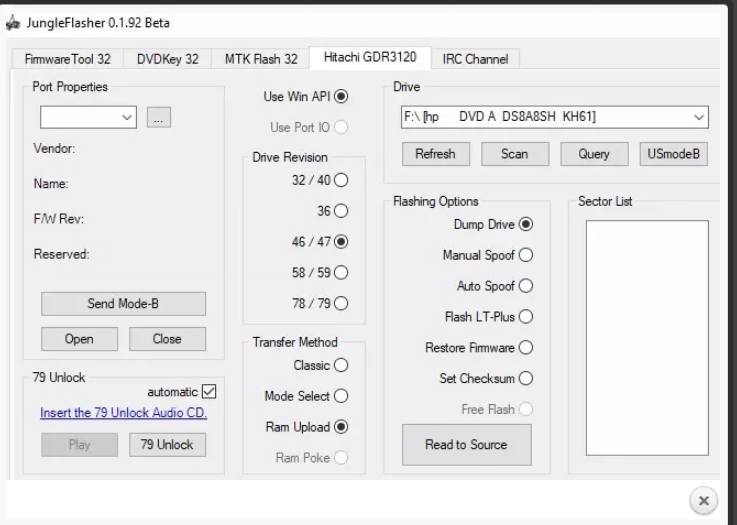
В окне кликните на команду «Send Mode-B» и следуйте инструкции по установке. При выходе из «Режима B» пользователю нужно вставить диск с записанным ранее файлом. В случае если привод 79 номера, используйте команду «79 Unlock». Далее запустится чтение диска. Через пару секунд можно забрать диск (привод откроется самостоятельно). После этого откроется стандартный способ прошивки посредством команды «MTK Flash».
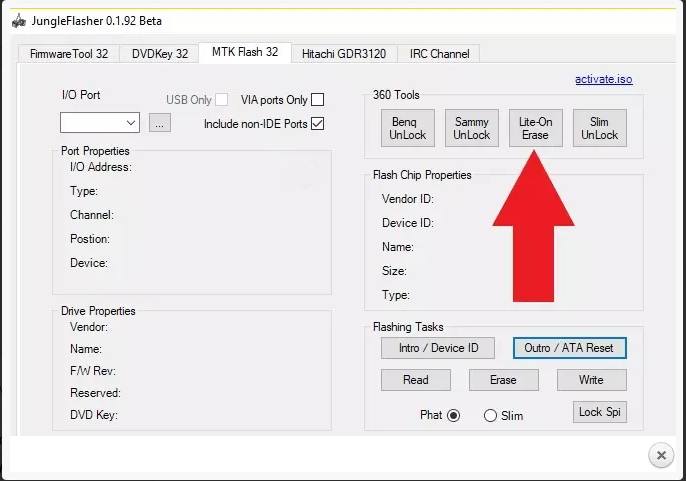
Lite-On
Наиболее проблемным приводом является Lite-On. Обратите внимание, что только новые модели привода без проблем синхронизируются с Jungle Flash. В случае если утилита не синхронизируется, придется разбирать привод. Вплоть до печатной платы. Задача — отыскать на плате точку, именуемую MPX01. Местонахождение точки указано на изображении ниже. Нужно убедиться в правильности найденной точки, поскольку они плотно располагаются. Крайне легко ошибиться и спутать нумерацию.
К точке MPX01 потребуется подносить зонд или щуп до тех пор, пока прошивка не запишется. Для изготовления зонда берем острый предмет и припаиваем (или прикручиваем) к нему массу (землю) от устройства к которому подключено питание привода (блок питания компьютера, или приставки). Подобные действия – необходимость. В противном случае привод автоматически заблокирует установку модифицированной ОС. Теперь перейдем непосредственно к процессу прошивки:
- Откройте утилиту в разделе «MTK Flash», нажав на кнопку с название дисковода.

- В новом окне найдите команду «PhatKey».
- Подождите, пока утилита обработает информацию. Не закрывайте окна. Ожидайте, когда клавиши на панели инструментов вновь будут активны.
- По завершению процесса в окне свойств оптического привода на экране отобразится: «MTK Vendor Intro failed» –знак, что пользователь может начинать использовать зонд на приводе.
- Включите зонд, а после прикоснитесь им к точке MPX01. По истечению пары секунд отпустите его.
- Если все сделали правильно, то в утилите появится сообщение, которое разрешит запустить процесс.
- Нажмите «ОК» и перезагрузите дисковод.
- Повторная синхронизация встретит пользователя сообщением, где будет сказано, что требуется сохранить новый ключ продукта.
- Теперь задача – выбрать директорию, куда он запишется.
- Завершив запись, зайдите на панель «Firmware Tool», где требуется нажать на клавишу «Manual Spoofing». Кнопка окажется кликабельной, распознав вновь подключенное устройство.

- После откроется окно «Load key bin», где пользователю необходимо выбрать место, где сохранен ключ. Вследствие чего в модифицированной прошивке будет использоваться рабочий ключ продукта.
- В главном меню перейдите в раздел под названием «MTK Flash».
- Нажмите на клавишу чтения «Read», что запустить процесс считывания прошивки из файла.
- В время инсталляции, утилита затребует ключ продукта. Укажите его при помощи проводника.
- Нажав «Write» запустится процесс записи (сама процедура займет четверть часа).
- В конце используйте команду «Outro ATA Reset». Надпись «Verified» является уведомлением об успешности операции.

Запуск консоли
Чтобы проверить работоспособность вставьте диск с заранее записанной игрой. На болванке должна быть записана игра. Если игра загрузится, как обычный лицензированный диск, то операция прошла успешно. Еще один знак успешно прошитой консоли – новый пользовательский интерфейс.
Бан Xbox Live
Корпорация Microsoft стремиться всячески защитить собственный продукт от взлома при помощи блокировок. Если речь идет о «махинациях с лицензионными продуктами», то блокировка может прилететь, как мгновенно, так и через несколько месяцев. Последствия банов довольно радикальны: игроки больше не имеют возможности пользоваться live сервисами и общаться с другими геймерами. С недавнего времени кампания Microsoft начала блокировать винчестеры. Отныне пользовательские данные невозможно перенести на другую приставку. В целом, нарушение правил Майкрософт превращают платформу в «кирпич».
Freeboot – это неофициальная прошивка для Xbox 360, которая позволяет запускать игры с жесткого диска или внешнего накопителя, в том числе с флешки. Установка freeboot на Xbox 360 без пайки – это отличный способ расширить возможности вашей консоли и наслаждаться играми без необходимости использования дисков.
В этой подробной инструкции мы расскажем вам, как установить freeboot на Xbox 360 с помощью флешки без пайки. Вам понадобятся несколько важных компонентов и немного терпения, но результат стоит каждой минуты, потраченной на процесс установки.
Перед началом установки freeboot на Xbox 360 с флешки необходимо убедиться, что ваша консоль соответствует требованиям прошивки и у вас есть все необходимые инструменты. Помните, что процесс установки freeboot является нарушением официальной политики Microsoft и может привести к потере гарантийного обслуживания консоли.
Поэтому перед началом установки рекомендуется ознакомиться со всеми рисками и быть готовым к возможным последствиям. Итак, приступим к установке freeboot на Xbox 360 с флешки без пайки!
Содержание
- Установка freeboot на Xbox 360 с флешки без пайки
- Подготовка к установке
- Выбор необходимых материалов и инструментов
- Создание загрузочной флешки
- Установка freeboot на Xbox 360
Установка freeboot на Xbox 360 с флешки без пайки
Вот подробная инструкция, которая расскажет вам, как установить freeboot на Xbox 360 с флешки без пайки:
- Шаг 1: Подготовка флешки
- Шаг 2: Загрузка необходимого программного обеспечения
- Шаг 3: Подключение Xbox 360 к компьютеру
- Шаг 4: Загрузка сетевого контента на Xbox 360
- Шаг 5: Установка freeboot на Xbox 360
- Шаг 6: Завершение установки
Вставьте флешку в свободный USB-порт Xbox 360. Убедитесь, что флешка не содержит важных данных, так как процесс установки freeboot полностью форматирует флешку.
Загрузите последнюю версию программы «Xbox 360 Neighborhood» на свой компьютер. Это программное обеспечение позволит вам взаимодействовать с Xbox 360 через сеть.
Подключите Xbox 360 к компьютеру с помощью Ethernet-кабеля. Убедитесь, что Xbox 360 и компьютер находятся в одной локальной сети.
Запустите программу «Xbox 360 Neighborhood» на компьютере и найдите в сети Xbox 360. Перейдите в раздел «Content» и выберите все необходимые файлы для установки freeboot на Xbox 360. Нажмите кнопку «Скачать» и дождитесь завершения загрузки.
После того, как все сетевые файлы были успешно загружены на ваш Xbox 360, отключите его от компьютера и перезагрузите консоль. Войдите в меню «System» на Xbox 360 и выберите опцию «Storage». Перейдите в раздел «USB-устройства» и выберите флешку, на которую вы загрузили контент. Найдите файл с названием «Freeboot» и запустите его.
После запуска файла «Freeboot» произойдет процесс установки, который может занять некоторое время. После завершения установки вам будет доступна возможность запускать неофициальное программное обеспечение и игры с флешки или жесткого диска.
Теперь у вас есть возможность установить freeboot на Xbox 360 без пайки, расширить функциональность консоли и наслаждаться дополнительными возможностями!
Подготовка к установке
Перед началом установки freeboot на Xbox 360 с флешки необходимо выполнить несколько шагов подготовки. Вот что нужно сделать:
- Убедитесь, что у вас есть доступ к компьютеру с операционной системой Windows. Freeboot может быть установлен только с помощью ПК.
- Скачайте необходимые программы: XeBuild, J-Runner, Dashlaunch, Simple NAND Flasher.
- Подготовьте флешку для установки freeboot. Она должна быть отформатирована в формате FAT32 и иметь объем не менее 1 ГБ.
- Сохраните все игры, сохранения и другие данные, которые хранятся на жестком диске Xbox 360. Установка freeboot приведет к полной потере данных.
- Подготовьте паяльное оборудование (если нужно) для установки консоли, если пайка необходима.
- Убедитесь, что консоль Xbox 360 находится в рабочем состоянии и имеет последнюю версию официальной прошивки.
Подготовка к установке очень важна, поэтому следуйте инструкциям внимательно. Это поможет избежать ошибок и неудачных попыток установки freeboot.
Выбор необходимых материалов и инструментов
Для установки freeboot на Xbox 360 с флешки без пайки вам понадобятся следующие материалы и инструменты:
| 1. | Флешка с объемом не менее 16 Гб. |
| 2. | Жесткий диск Xbox 360. |
| 3. | Компьютер с операционной системой Windows. |
| 4. | USB-кабель для подключения Xbox 360 к компьютеру. |
| 5. | Специализированное программное обеспечение (например, J-Runner или XeBuild). |
| 6. | Прошивочный клип для подключения флешки к компьютеру (если он необходим). |
| 7. | Программатор для записи образа freeboot на флешку (например, NAND-X или JR Programmer). |
| 8. | Файлы freeboot и дополнительные файлы прошивки. |
Без этих материалов и инструментов вы не сможете успешно установить freeboot на Xbox 360 с флешки без пайки.
Создание загрузочной флешки
Для установки freeboot на Xbox 360 с флешки без пайки необходимо создать загрузочную флешку. В этом разделе мы рассмотрим подробные инструкции по ее созданию.
Шаги:
- Подготовьте флешку с объемом памяти не менее 16 ГБ. Убедитесь, что на ней нет важных данных, так как она будет отформатирована.
- Подключите флешку к компьютеру.
- Скачайте программу «Xbox 360 USB Storage Xplorer» из интернета и установите ее на ваш компьютер.
- Запустите «Xbox 360 USB Storage Xplorer».
- В программе выберите пункт меню «File» и затем «Open Device».
- Выберите вашу флешку из списка устройств.
- Нажмите правой кнопкой мыши на свободной области в программе и выберите пункт меню «Create Partition».
- В появившемся окне выберите параметры для новой раздела: файловую систему FAT32, размер раздела равный размеру всех доступных объемов на флешке, и нажмите «Create».
- В программе выберите новый раздел, который вы только что создали, и нажмите правой кнопкой мыши на него.
- Выберите пункт меню «Inject Files», в появившемся окне найдите и выберите файлы freeboot, которые вы хотите установить на Xbox 360. Вы также можете добавить любые другие файлы, которые вам необходимо будет установить на приставку.
- Нажмите «Inject» и подождите, пока файлы будут добавлены на флешку.
- После завершения добавления файлов закройте программу «Xbox 360 USB Storage Xplorer» и безопасно извлеките флешку из компьютера.
Теперь у вас есть загрузочная флешка с установленным freeboot, которую вы можете использовать для установки на Xbox 360 без пайки. Убедитесь, что ваша приставка настроена на загрузку с USB-устройств и следуйте дальнейшим инструкциям для установки freeboot с флешки на ваш Xbox 360.
Установка freeboot на Xbox 360
Для начала установки вам понадобятся следующие материалы:
- Флешка (желательно не менее 16 ГБ) с файловой системой FAT32.
- Компьютер с операционной системой Windows или macOS.
- Специальная программа для создания загрузочной флешки.
- Freeboot для Xbox 360, который вы можете найти в нужной версии на официальных форумах.
После подготовки материалов можно приступать к установке:
- Создайте резервную копию всей информации с флешки, так как все данные будут удалены в процессе.
- Форматируйте флешку в файловую систему FAT32.
- Скачайте и установите специальную программу для создания загрузочной флешки.
- Откройте программу и выберите флешку, которую вы только что отформатировали.
- Выберите тот релиз Freeboot, который соответствует вашей версии Xbox 360.
- Проверьте настройки и нажмите кнопку «Создать» или «Прошить».
- Дождитесь завершения процесса и убедитесь, что прошивка успешно установлена.
Теперь ваша Xbox 360 готова к использованию freeboot. Загрузите консоль с установленным freeboot’ом, и вы сможете устанавливать и запускать игры с флешки или жесткого диска, снять региональные ограничения и наслаждаться игровым процессом без ограничений.
Важно: Установка freeboot на Xbox 360 является небезопасной процедурой, которая может привести к блокировке консоли. Выполняйте все действия на свой страх и риск, быть готовым к последствиям.
Установка freeboot на Xbox 360 с флешки без пайки предоставляет уникальную возможность расширить возможности вашей консоли и насладиться играми без ограничений. Следуйте инструкции шаг за шагом, и вам удастся успешно установить freeboot и наслаждаться разнообразным игровым процессом.
Игровая консоль Xbox 360 доступна великому числу геймеров со всего мира. Однако, многие пользователи стремятся получить больше возможностей и свободы, добавляя дополнительные функции и игры на игровую платформу. Один из способов расширить функционал Xbox 360 — установка Freeboot на консоль с помощью флешки.
Freeboot – это неофициальная прошивка, которая позволяет запускать нелицензионные игры и программы на Xbox 360. Установка Freeboot позволяет пользователю получить много новых возможностей и дополнительных функций. Ниже приведена подробная инструкция о том, как установить Freeboot на Xbox 360 с помощью флешки.
Шаг 1: Подготовка необходимых материалов
Перед началом процесса установки Freeboot на Xbox 360, вам понадобятся следующие материалы: флешка (желательно не менее 16 Гб) с форматом FAT32, провод USB-флешка, а также актуальная версия прошивки Freeboot.
Шаг 2: Подготовка флешки
Перед тем, как начать процесс установки Freeboot, вам необходимо отформатировать флешку в формате FAT32. Убедитесь также, что на флешке нет других файлов и папок, иначе процесс установки может быть нарушен.
Это всего лишь первые шаги. Для полной и подробной инструкции, ознакомьтесь с официальным руководством по установке Freeboot на Xbox 360 с флешки. Установка Freeboot может нарушить гарантию вашего устройства, поэтому будьте достаточно осторожны и ознакомьтесь с последствиями данной процедуры.
Содержание
- Установка freeboot на Xbox 360 с флешки: подробная инструкция для пользователей
- Шаг 1: Подготовка флешки
- Шаг 2: Создание загрузочного диска
Установка freeboot на Xbox 360 с флешки: подробная инструкция для пользователей
Установка freeboot на Xbox 360 позволяет пользователям запускать неофициальное программное обеспечение и игры на приставке, расширяя функциональность устройства. В этой статье мы расскажем подробную инструкцию по установке freeboot с помощью флешки.
Шаг 1: Подготовка
Прежде чем приступить к установке, убедитесь, что у вас есть все необходимые материалы:
1. Xbox 360
2. Флешка (рекомендуется емкостью не менее 8 Гб)
3. Компьютер с доступом в Интернет
Также не забудьте сделать резервную копию вашей приставки, чтобы избежать потери данных в случае возникновения проблем.
Шаг 2: Скачивание необходимых файлов
Перед тем, как начать процесс установки, вам понадобятся следующие файлы:
1. Freeboot Toolbox — это инструмент, который поможет вам создать образ Freeboot для установки на Xbox 360.
2. Специальная версия freeboot для вашей модели приставки.
3. Драйвер JungleFlasher для работы с приводом Xbox 360.
Загрузите эти файлы с проверенных и надежных источников в Интернете.
Шаг 3: Подготовка флешки
Подключите флешку к компьютеру и отформатируйте ее в формате FAT32. Убедитесь, что на флешке нет никаких других файлов или папок.
Шаг 4: Создание образа Freeboot
Запустите Freeboot Toolbox и выберите опцию «Создать образ Freeboot». Укажите путь к флешке и выберите нужные параметры для создания образа. Затем запустите процесс создания образа.
Шаг 5: Установка Freeboot на Xbox 360
Подключите флешку к Xbox 360 и перейдите в раздел «Настройки». Выберите опцию «Система» и далее «Обновление системы».
Следуйте инструкциям на экране, чтобы обнаружить и установить образ Freeboot с флешки. После завершения процесса обновления, приставка будет перезагружена и готова к использованию.
Шаг 6: Проверка работы Freeboot
Чтобы убедиться, что Freeboot установлен корректно и функционирует, попробуйте запустить неофициальное программное обеспечение или игру на Xbox 360.
Важно помнить, что установка freeboot на Xbox 360 является нарушением официальной лицензии и может привести к аннулированию гарантии вашего устройства. Будьте внимательны и осознайте риски перед установкой неофициального программного обеспечения.
Следуя этой подробной инструкции, вы сможете успешно установить freeboot на Xbox 360 с флешки и наслаждаться дополнительными возможностями вашей приставки.
Шаг 1: Подготовка флешки
Перед установкой freeboot на Xbox 360 необходимо подготовить флешку для работы с консолью. В этом разделе мы расскажем вам о необходимых шагах для правильной подготовки флешки.
1. Убедитесь, что ваша флешка имеет достаточный объем памяти для установки freeboot. Рекомендуется использовать флешку объемом не менее 16 ГБ, чтобы учесть размеры файлов и возможные обновления.
2. Скопируйте все данные с флешки на компьютер или другое устройство хранения. Установка freeboot потребует форматирования флешки, поэтому убедитесь, что важные данные сохранены в безопасном месте.
3. Если ваша флешка имеет файловую систему FAT32, вам необходимо выполнить ее переформатирование в файловую систему NTFS. Для этого подключите флешку к компьютеру, откройте «Проводник» и найдите вашу флешку. Щелкните правой кнопкой мыши по флешке и выберите «Форматировать». В появившемся окне выберите файловую систему NTFS и нажмите «Пуск».
4. После форматирования флешки в файловую систему NTFS, создайте на ней новый раздел. Для этого подключите флешку к компьютеру и откройте программу для разбиения дисков, например «Диспетчер дисков» или «EaseUS Partition Master». Выберите флешку в списке доступных дисков и создайте новый раздел, используя весь доступный объем памяти.
5. Подготовка флешки завершена. Теперь вы можете переходить к следующему шагу — установке freeboot на Xbox 360.
Шаг 2: Создание загрузочного диска
После успешной подготовки флешки к прошивке, необходимо создать загрузочный диск, с помощью которого будет производиться установка Freeboot на Xbox 360. Для этого выполните следующие действия:
- Скачайте образ диска с официального сайта Freeboot.
- Установите программу для записи образов дисков на компьютер (например, ImgBurn).
- Откройте программу ImgBurn и выберите опцию «Write image file to disc».
- Выберите скачанный образ диска и нажмите кнопку «Write» для начала процесса записи.
После завершения записи образа на диск, загрузочный диск будет готов к использованию. Теперь вы можете переходить к следующему шагу – установке Freeboot на Xbox 360.
Куда закачивать игры
Установка и настройка FreeStyle Dash (FSD)
Как установить Title Update (TU)
Как закачать игры по FTP
Как закачать игры из USB накопителя через проводник FSD
Как скопировать игровой диск на HDD
Конвертирование ISO образа в формат GOD
Распаковка ISO образа
Как попасть в родной дашборд и обратно в FSD
Что делать, если некоторые игры не запускаются, перезагружают консоль
Что делать, если FSD начал сильно тормозить и зависать
Подробная инструкция freeBoot
Данная инструкция freeBoot поможет Вам разобраться во всех нюансах использования данного вида прошивки.
Весь софт — здесь
Предупреждение: freeBoot поддерживает только файловую систему FAT32!
Для форматирования накопителей объёмом свыше 34Гб, в файловую систему FAT32, используйте программу Guiformat.
Куда закачивать игры
1. В папку Games нужно скидывать распакованные ISO образы.
2. В папку Hdd1:\Content\0000000000000000 можно скидывать игры только формате GOD.
Папки из пунктов 1 и 2 могут находиться в корне внутреннего Hdd1 консоли, а также внешнего Usb накопителя. При их отсутствии создайте эти папки вручную.
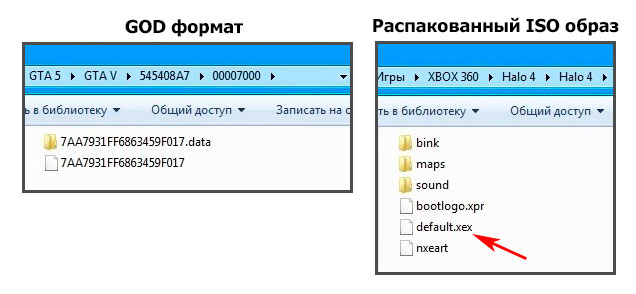
Игры в формате GOD имеют следующий вид: папка с ID названием игры (буквенное-цифирное название 8 знаков), которое уникально для каждой игры, а в ней папка 00007000 или 00004000(где сама игра) (для аркад — 000D0000) и, возможно, папка 00000002 (где установочный контент и DLC).
Распакованный ISO образ имеет в папке файл default.xex
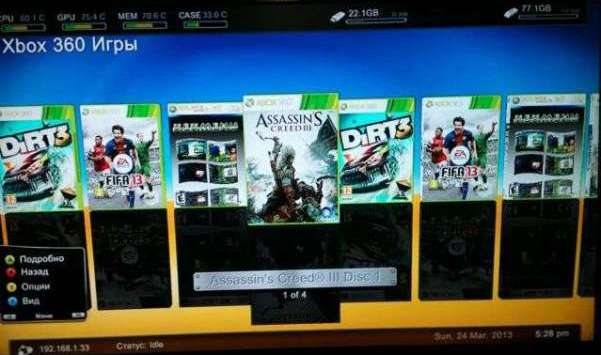
После закачки игр, в FSD зайдите в Настройки -> Настройки содержимого -> Сканирование -> и нажмите кнопку Сканировать. По умолчанию, авто сканирование содержимого происходит после каждого запуска XBOX 360 (FSD).
После этого закачанные игры отобразятся в Библиотека -> XBOX 360 Игры.
Установка и настройка FreeStyle Dash (FSD)
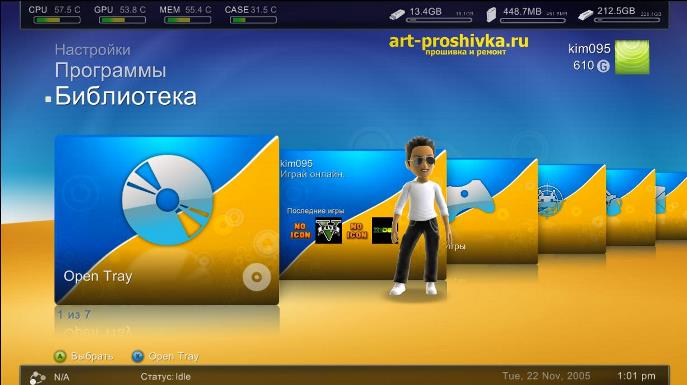
Для автоматического запуска FSD должен быть установлен Dash Launch. Он, в большинстве случаев, устанавливается сразу вместе с freeBoot, если его делал нормальный мастер.
Скачайте и откройте в блокноте launch.ini. В Default, в начале пути, пропишите hdd — для автозапуска FSD из корня встроенного жесткого диска XBOX 360 или usb — для автозапуска FSD из корня внешнего USB-накопителя. Сохраните внесённые изменения.
Поместите папку с FSD и отредактированный launch.ini в корень внутреннего жесткого диска XBOX 360 (с помощью XeXMenu) или в корень внешнего USB-накопителя (через Мой компьютер). После перезапуска приставки, скопированный FSD запустится автоматически.
Изменение основных настроек:
Настройки -> Настройки содержимого -> Пути к содержимому -> жмите кнопку Y -> Выбрать путь -> зайдите в носитель который хотите добавить, затем в папку Content\0000000000000000 и жмите кнопку Y. Выставите глубину сканирования на 2 и жмите кнопку X. Тоже самое нужно сделать для папки Games (не Game!!!).
Таким образом, нужно добавить все подключённые носители, где содержаться игры, программы и т.п.
Как установить Title Update (TU)
1. Через FSD (при наличии настроенного интернета на XBOX 360).
Зайдите Библиотека -> XBOX 360 Игры, выделите нужную игру, нажмите Y, затем выберите Менеджер TU, затем ещё раз нажмите Y и подождите пока FSD всё скачает, после этого нажмите A для того, чтобы сделать его активным.
2. В ручную, скачав нужное TU с сайта xboxunity.net.
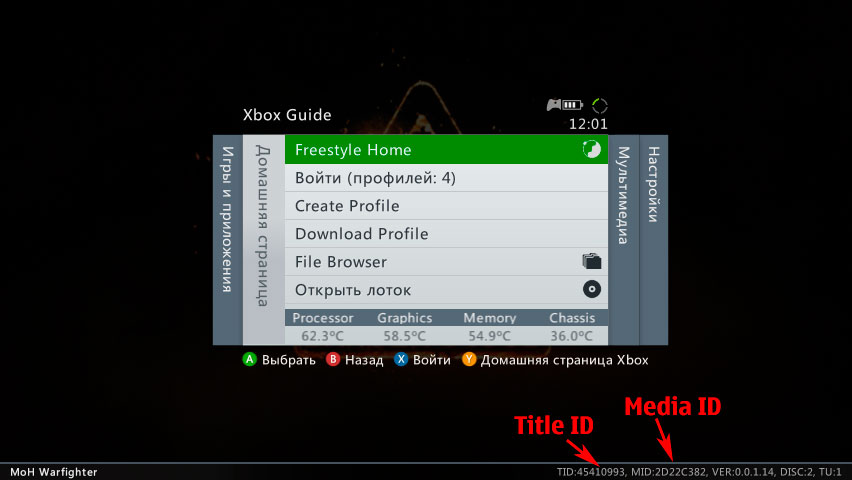
Узнать Title ID и Media ID игры можно нажав на геймпаде центральную кнопку XBOX в запущенной игре, где в нижнем правом углу увидите необходимую информацию
Скачивайте TU только самый последний, так как он уже содержит в себе все предыдущие версии!
TU существует двух видов: TU_ (в самом начале две большие буквы и нижний пробел) и tu (в самом начале две маленькие буквы без каких-либо пробелов).
tu копировать в Hdd1:\Content\0000000000000000\ID_название_игры\000B0000
TU_ копировать в Hdd1:\Cache
Как закачать игры по FTP
Когда запущен FSD или XM360, консоль работает как FTP сервер, что позволяет подключатся к ней почти через любой FTP клиент, например FileZilla, для закачивания, скачивания и удаления игр и другого контента.
Windows Vista/7.
Настройка компьютера. Соединение через роутер.
Жмите Пуск -> Панель управления -> Центр управления сетями и общим доступом -> Изменение параметров адаптера, затем двойным щелчком левой мыши откройте Подключение по локальной сети, далее нажмите Сведения… Запомните третью секцию (секции разделены точками) адреса IPv4 (она может иметь значение 1 или 0).
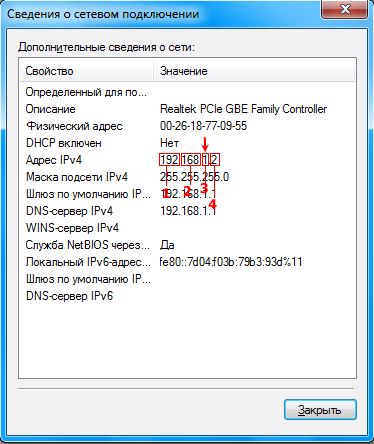
Настройка компьютера. Соединение напрямую через сетевую карту.
Жмите Пуск -> Панель управления -> Центр управления сетями и общим доступом -> Изменение параметров адаптера, затем щёлкните левой мышью на Протокол Интернета версии 4, затем нажмите Свойства. Пропишите IP-адрес и маску подсети как на картинке снизу.
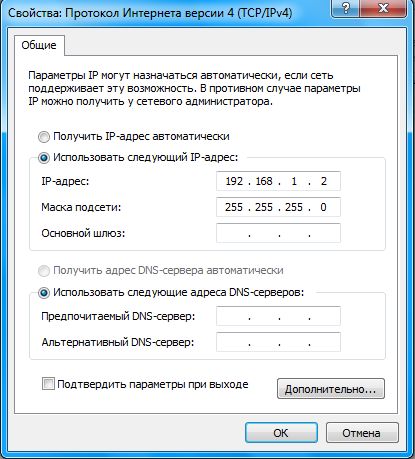
Настройка сетевых параметров XBOX 360.
Выйдите из FreeStyle Dash в родной дашборд. Подключите сетевой кабель к приставке, выберете настройки -> Система -> Параметры сети -> Проводная сеть -> Настроить сеть, затем выберете ту часть списка, где есть Параметры IP, затем выберете Ручная и там пропишите IP-адрес 192.168.1.99 . Если вы подключаетесь через роутер, то третья секция IP-адреса должна содержать 1 или 0 (см. настройку соединения через роутер). Нажмите OK для сохранения изменённых параметров.
Пред тем как пробовать соединяться по FTP, убедитесь чтобы был запущен FreeStyle Dash.
Для соединения рекомендуется использовать клиент FileZilla (отключить в настройках обновление!) — скачать
Для Mac OS лучше всего Yummy FTP — скачать
Хост: IP-адрес XBOX 360
Имя пользователя и пароль: xbox
Как закачать игры из USB накопителя через проводник FSD
Вставьте USB накопитель с закаченной на него игрой в свободный USB порт XBOX 360. Зайдите в Программы -> Проводник. В левой стороне окна зайдите в папку Games, а в правой выделите папку с игрой, которую хотите закачать, далее зажмите LB на геймпаде, а затем не отпуская LB нажмите A.
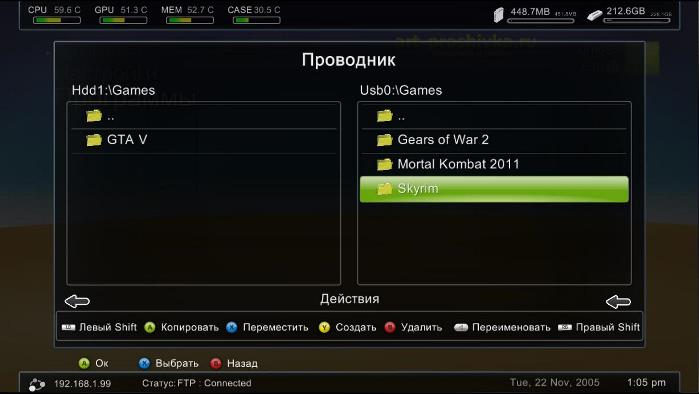
Дождитесь окончания копирования и нажмите A для закрытия окна.
Таким образом можно копировать не только распакованные образы, но и игры в формате GOD, которые помещаются в папку Content\0000000000000000
Удаление папки происходит аналогичным образом: в левой части окна выделяется удаляемый объект, далее зажимается LB, затем не отпуская LB нажмите B, после этого появится предупреждение,
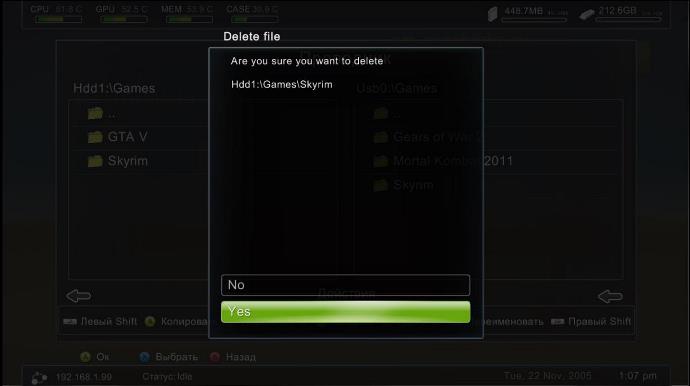
выберите крестовиной Yes и нажмите A, тем самым подтвердив удаление. Аналогично делается и для правой части окна, только используется RB.
Как скопировать игровой диск на HDD
Таким методом можно копировать все лицензионные диски и если привод прошит на 2.0/3.0, то ещё и не лицензионные под прошивки LT Plus 1.9, LT Plus 2.0 и LT Plus 3.0, но записанные корректно на 100%.
1. Через стандартный дашборд. Игра будет в GOD формате.
Вставьте игровой диск в DVD привод и выйдите из FreeStyle Dash в родной дашборд. Наведите на картинку диска и зажмите X до появления пункта обзора опций,
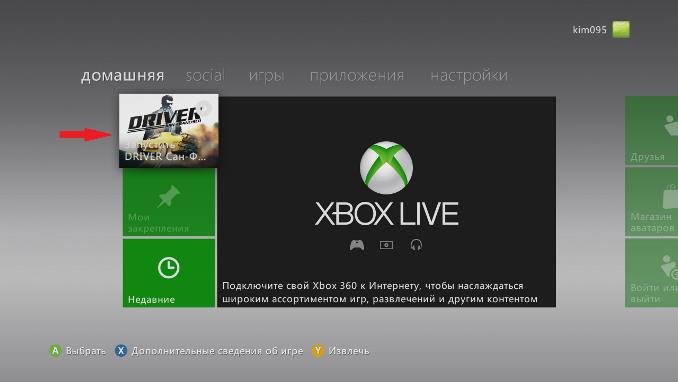
затем выберите крестовиной Установить и нажмите A для начала установки диска на внутренний HDD консоли.
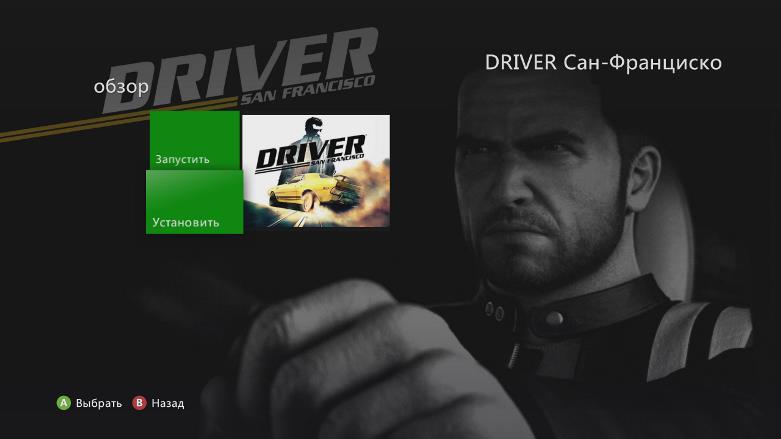
Дождитесь окончания установки 20-40 минут.
2. Через экстрактор DVD в FSD.
Вставьте игровой диск в DVD привод и зайдите в Программы -> Распаковать DVD. В появлявшемся окне укажите путь к папке Games. Имя папки с игрой присваивается автоматически. Нажмите Старт для начала извлечения.
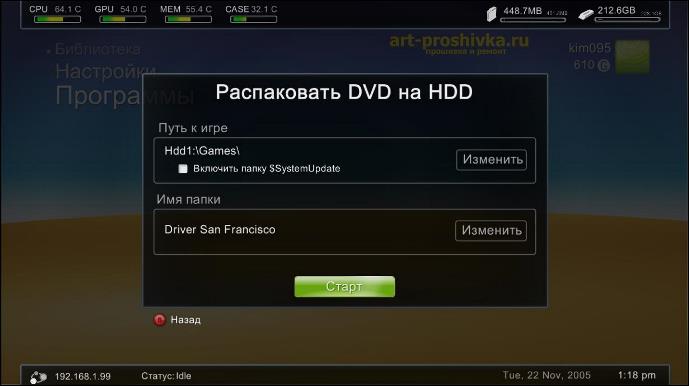
Дождитесь окончания распаковки 20-40 минут.
Конвертирование ISO образа в формат GOD
Конвертацию в GOD формат лучше всего делать программой Iso2God.
Не важно под какую прошивку и волну сделан конвертируемый образ, на дальнейшую работу во freeBoot это никак не влияет.
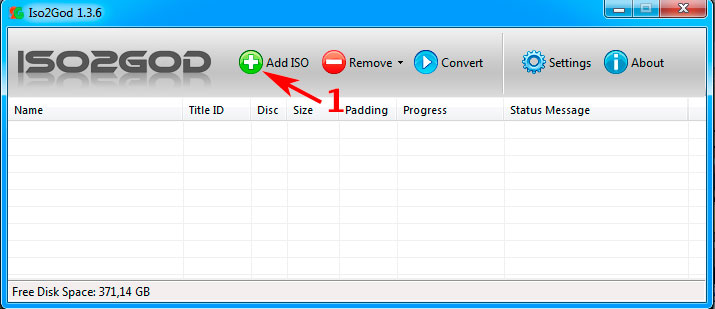
Запустив программу Iso2God следуйте следующим инструкциям:
1. Нажмите Add ISO
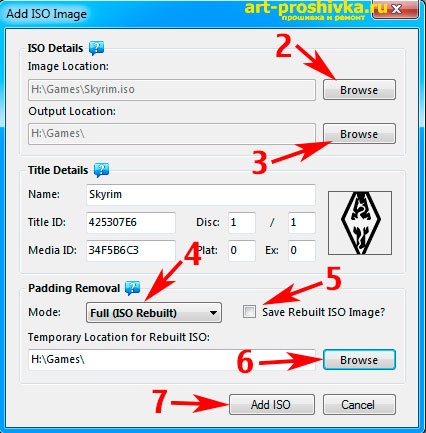
2. В Image Location выберите конвертируемый образ.
3. В Output Location выберите папку куда будет сохранена папка с игрой уже в формате GOD. У самой папки с игрой будет имя в виде ID названия игры (буквенное-цифирное название 8 знаков) — Title ID.
4. В Mode выберите Full (ISO Rebuilt).
5. Уберите галку с Save Rebuilt ISO Image.
6. В Temporary Location for Rebuilt ISO укажите папу с конвертируемым ISO образом.
7. Нажмите Add ISO для добавления образа в список заданий.
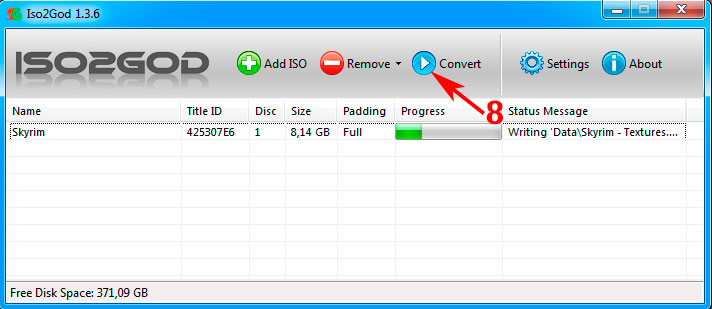
Таким образом можно добавить несколько образов для конвертации.
8. Добавив образы в задание, нажмите Convert для начала преобразования.
Распаковка ISO образа
Поскольку файловая система XBOX 360 аналогична FAT32, то она не может содержать файл больше 4Гб, соответственно ISO образы, которые весят 8Гб, нужно распаковывать для дальнейшей закачки.
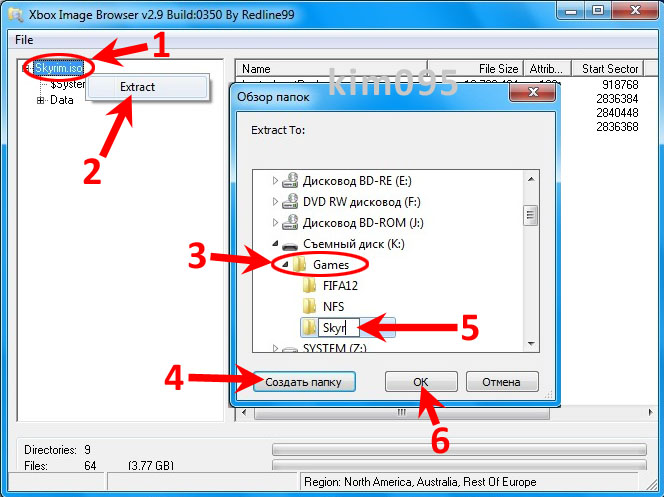
Перед закачкой игры на внешний USB-накопитель или внутренний жесткий диск XBOX 360, необходимо извлечь содержимое из ISO-образа. Для этого понадобится программа Xbox Image Browser.
Внимание для Windows 7! Если при запуске Xbox Image Browser появляется ошибка MSCOMCTL.OCX, то запустите Instal MSCOMCTL.OCX Win 7 x86 — для 32-разрядной операционной системы, Instal MSCOMCTL.OCX Win 7 x64 — для 64-разрядной. Узнать какой у вас тип системы можно зайдя в Пуск -> Панель управления -> Система.
В верхнем левом углу программы кликайте File -> Open Image File, затем через появившееся окно откройте ISO-образ игры.
1. В левой части окна кликните правой мышью по названию ISO-образа.
2. Кликайте Extract.
3. В появившемся окошке выберите папку Games на вашем USB-накопителе. Если игра будет закачиваться на внутренний жесткий диск XBOX 360, то можно выбрать любое место на компьютере, где сможет поместиться распакованная игра.
4. Кликните Создать папку.
5. Напишите название папки куда будет распаковываться образ, только на английском.
6. Кликайте OK. Ждите…
Как попасть в родной дашборд и обратно в FSD
Выход из FSD в родной дашборд:
1. При запуске консоли, в момент появления лого XBOX зажать и держать RB.
2. В любой игре, приложении или в самом FSD нажать центральную клавишу джойстика, далее нажать Y, затем выбрать ДА (A) и сразу зажать RB.
Выход из родного дашборда в FSD:
Нажмите центральную клавишу на джойстике, затем нажмите Y (панель XBOX).
Что делать, если некоторые игры не запускаются, перезагружают консоль
Зайдите в FSD в Настройки -> Настройки плагинов -> Статус и нажмите кнопку Unload, которая находится на против FSD Плагин, для отключения этого плагина.
Таким образом FSD Плагин будет отключен до следующего перезапуска FSD, после чего процедуру отключения надо будет делать заново, при необходимости.
Что делать, если FSD начал сильно тормозить и зависать
Зайдите в Настройки -> Главные настройки -> Сброс настроек -> нажмите Стереть базу данных. После этого удалятся все загруженные обложки и прочая дополнительная информация, касающаяся контента FSD.
Если вышеперечисленное не помогает, воспользуйтесь файловым менеджером XeXMenu для его переустановки.