
Обзорная демонстрация Foxit PDF Editor
В этой полной универсальной демонстрации рассказывается об использовании основных функций Foxit PDF Editor.
Редактирование PDF-документов
Из этой инструкции пользователи узнают о способе редактирования PDF-документов, как в текстовом редакторе.
Расширенное редактирование PDF-документов
Из этой инструкции пользователи узнают о способах расширенного редактирования документов со сложным макетом путем связывания и объединения блоков текста.
Добавление и редактирование изображений
Из этой инструкции пользователи узнают о способах добавления и редактирования изображений в PDF-документах.

Заверение файлов PDF электронной подписью
В этой инструкции описано, как заверять файлы PDF электронной подписью с помощью Foxit PDF Editor.
Отправка файлов PDF для заверения электронной подписью
В этой инструкции описано, как отправлять файлы PDF для заверения электронной подписью с помощью Foxit PDF Editor.
Сканирование и распознавание текста в PDF-файле
Из этой инструкции пользователи узнают о создании PDF-файлов из сканированных документов и о распознавании таких документов для получения текста, доступного для выделения, поиска и редактирования.
Интерактивные формы
Из этой инструкции пользователи узнают, как создавать заполняемые PDF-формы.
Упорядочение PDF-документов
Из этой инструкции пользователи узнают об упорядочении PDF-документов для изменения существующих PDF-файлов или создания новых из страниц существующих документов.
Экспорт PDF
Из этой инструкции пользователи узнают о преобразовании содержимого PDF-фалов в другие форматы путем экспорта PDF в Microsoft Word и другие форматы файлов.
Создать PDF
Из этой инструкции пользователи узнают о наиболее популярных способах создания соответствующего стандартам PDF-документа путем преобразования других форматов файлов.
Подписать PDF
Из этой инструкции пользователи узнают о различных способах подписания PDF-документов с помощью программы Foxit PDF Editor.
Добавление примечаний к PDF-документам
Из этой инструкции пользователи узнают о совместной работе с другими пользователями путем добавления комментариев к PDF-документам с помощью мощных функций добавления примечаний и комментариев.
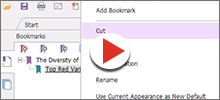
Закладки и гиперссылки
Из этой инструкции пользователи узнают, как создавать закладки и гиперссылки в PDF-документах.

Скрытие контента в PDF
Из этой инструкции пользователи узнают, как скрывать конфиденциальную информацию.

Водные знаки и фоны
Из этой инструкции пользователи узнают, как без труда добавлять водные знаки или фоны в PDF-документы.
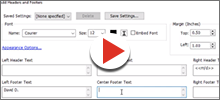
Верхние и нижние колонтитулы
Из этой инструкции пользователи узнают, как добавлять верхние и нижние колонтитулы в PDF-документы.
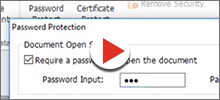
Защита паролем
Из этой инструкции пользователи узнают, как защитить PDF паролем.
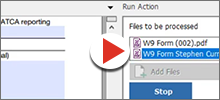
Мастер действий
Из этой инструкции пользователи узнают, как применить одинаковый набор задач к нескольким документам PDF с помощью мастера действий.
Облачные файлы
Из этой инструкции пользователи узнают, как получить доступ к облачным PDF-файлам, редактировать их и обмениваться ими с помощью Foxit PDF Editor.
Сравнение PDF-файлов
Из этой инструкции вы узнаете, как выявлять и проверять изменения, внесенные в PDF-файл, с помощью функции сравнения.
Foxit Admin Console
Из этой инструкции пользователи узнают, как использовать Foxit Admin Console.
PDF-файлы с 3D-содержимым
В этом учебном пособии рассказано, как использовать в совместной работе, рецензировать и передавать другим пользователям PDF-файлы с 3D-содержимым.
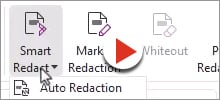
Редактирование документов с использованием искусственного интеллекта
В этой инструкции описано, как начать работу с Smart Redact с использованием искусственного интеллекта в Foxit PDF Editor Suite Pro, чтобы легко и надежно защитить конфиденциальную информацию.
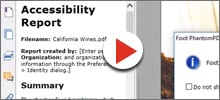
Инструменты специальных возможностей для работы с PDF-файлами
В этой инструкции описаны инструменты Foxit PDF Editor, которые используются при создании PDF-документов для людей с ограниченными возможностями.
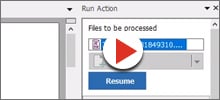
Специальные возможности для работы с PDF-файлами: мастер действий
Из этой инструкции пользователи узнают, как с помощью Мастера действий быстро создавать PDF-документы для людей с ограниченными возможностями.
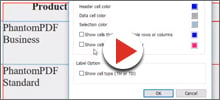
Специальные возможности для работы с PDF-файлами: упрощенное использование таблиц для людей с ограниченными возможностями
Из этой инструкции пользователи узнают способы упрощения работы с таблицами для людей с ограниченными возможностями.
Специальные возможности для работы с PDF-файлами: инструмент «Порядок чтения»
Из этой инструкции пользователи узнают способы добавления тегов в PDF-файлы вручную.
Специальные возможности для работы с PDF-файлами: упрощенное использование списков для людей с ограниченными возможностями
Из этой инструкции пользователи узнают, как в Foxit PDF Editor можно упростить работу со списками для людей с ограниченными возможностями.

ИИ-помощник на основе ChatGPT
В этой инструкции описано, как обобщать документы и тексты, получать ответы на основе содержимого, улучшать процесс написания и переводить содержимое и многое другое с помощью ИИ-помощника на основе ChatGPT в Foxit PDF Editor Suite.
Облачные документы
Облачные документы в составе Foxit PDF Editor Suite позволяют пользователям легко получать доступ и работать с PDF-документами из любой точки мира, совместно использовать и сотрудничать над документами в режиме реального времени, и повышать производительность на всех устройствах.

Обзор Foxit eSign
В этом учебном пособии рассказано, как использовать в документах инструменты Foxit для электронного подписания.
Онлайн-формы
С помощью этих инструкций пользователи узнают, как создавать онлайн-формы для сбора дополнительной информации получателей перед подписанием любого документа.
Шаблоны
В этой инструкции показано, как создавать шаблоны с помощью Foxit eSign и управлять ими.
Персонализация Foxit eSign
В этой инструкции показано, как персонализировать учетную запись Foxit eSign.

Массовая отправка для электронного подписания
В этой инструкции показано, как автоматизировать процесс группового подписания документов с помощью функции массовой отправки Foxit eSign.

Обмен шаблонами
В этой инструкции показано, как обмениваться шаблонами с помощью Foxit eSign.

Шаблоны писем
В этой инструкции описано, как составлять шаблоны писем.

Как установить Foxit eSign for Salesforce®
В этом учебнике администраторы Salesforce узнают пошагово, как установить пакет Foxit eSign for Salesforce® и подключить Foxit eSign к Salesforce.
Как создать шаблоны Foxit eSign в Salesforce
В этом учебнике администраторы Salesforce узнают, как создавать и сопоставлять шаблоны Foxit eSign в Salesforce для автоматизации процессов подписания, помогая пользователям безопасно подписывать контракты в Salesforce.
Как настроить шаблоны Microsoft Word с Foxit eSign for Salesforce®
В этом учебнике администраторы Salesforce узнают, как создавать шаблоны с помощью Foxit eSign for Salesforce® из документа на основе Word, чтобы помочь своей организации оптимизировать процессы продаж и быстрее закрывать сделки.

Примечания в PDF-документах
В этой инструкции показано, как добавлять комментарии с помощью Foxit PDF Editor для облака
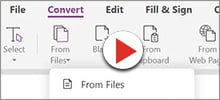
Создание PDF-документов
В этой инструкции показано, как создавать PDF-документы с помощью Foxit PDF Editor для облака
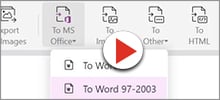
Экспорт PDF
В этой инструкции показано, как экспортировать PDF-документы с помощью Foxit PDF Editor для облака

Интерактивные формы
В этой инструкции показано, как создавать интерактивные формы с помощью Foxit PDF Editor для облака.
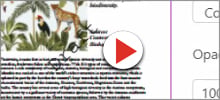
Водяные знаки и заголовки
В этой инструкции показано, как добавлять водяные знаки и заголовки с помощью Foxit PDF Editor для облака.
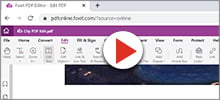
Онлайн-редактирование файлов PDF
В этой инструкции описано, как редактировать файлы PDF в Foxit PDF Editor для облака.
Упорядочение PDF-документов
В этой инструкции описано, как упорядочить файлы PDF в Foxit PDF Editor для облака.

Совместная работа на платформе Microsoft Teams
В этой инструкции показано, как вести совместную работу на платформе Microsoft Teams.

Создание PDF-файлов в Microsoft 365
В этой инструкции показано, как создать PDF-документ в Microsoft 365.
Отправка PDF-файлов в SharePoint Online и OneDrive
В этой инструкции описано, как редактировать PDF-файлы и обмениваться ими в Microsoft SharePoint Online и OneDrive.
Редактирование и совместное использование облачных документов, а также управление ими
В этой инструкции описано, как загружать документы в облако, редактировать файлы, управлять документами и совместно использовать их с помощью функции «Облачные документы» в Foxit PDF Editor Cloud.
ИИ-помощник на основе ChatGPT
В этой инструкции описано, как обобщать документы и тексты, получать ответы на основе содержимого, улучшать процесс написания и переводить содержимое и многое другое с помощью ИИ-помощника на основе ChatGPT в Foxit PDF Editor Cloud.
В этом разделе вы можете загрузить руководства пользователя в формате PDF для каждого продукта, указанного ниже. Эти документы предоставят вам подробные инструкции для установки и удаления, системных требований, пошаговой работы и т. д.
| ИНСТРУКЦИИ ПОЛЬЗОВАТЕЛЕЙ | ДАТА | РАЗМЕР | ЗАГРУЗИТЬ |
|---|---|---|---|
| Foxit PDF Editor 12.1 New | 12/13/22 | 6.14 MB | |
| Foxit eSign | 11/16/21 | — | |
| Foxit PDF Editor Quick Guide 12.1 (English) New | 12/13/22 | 632 KB | |
| Foxit PDF Editor Quick Guide 12.1 (Danish) New | 12/13/22 | 1.01 MB | |
| Foxit PDF Editor Quick Guide 12.1 (Dutch) New | 12/13/22 | 716 KB | |
| Foxit PDF Editor Quick Guide 12.1 (Finnish) New | 12/13/22 | 709 KB | |
| Foxit PDF Editor Quick Guide 12.1 (French) New | 12/13/22 | 692 KB | |
| Foxit PDF Editor Quick Guide 12.1 (German) New | 12/13/22 | 735 KB | |
| Foxit PDF Editor Quick Guide 12.1 (Italian) New | 12/13/22 | 673 KB | |
| Foxit PDF Editor Quick Guide 12.1 (Norwegian) New | 12/13/22 | 1.09 MB | |
| Foxit PDF Editor Quick Guide 12.1 (Polish) New | 12/13/22 | 876 KB | |
| Foxit PDF Editor Quick Guide 12.1 (Portuguese) New | 12/13/22 | 696 KB | |
| Foxit PDF Editor Quick Guide 12.1 (Russian) New | 12/13/22 | 801 KB | |
| Foxit PDF Editor Quick Guide 12.1 (Spanish) New | 12/13/22 | 777 KB | |
| Foxit PDF Editor Quick Guide 12.1 (Swedish) New | 12/13/22 | 873 KB | |
| Foxit Admin Console | 10/18/21 | 295 KB | |
| Foxit PDF Editor Deployment and Configuration 12.1 New | 12/13/22 | 1.38 MB | |
| Foxit PDF Editor Windows Edition Enterprise Deployment Quick Start | 03/18/22 | 163 KB | |
| Foxit PDF Reader 12.1 New | 12/13/22 | 3.99 MB | |
| Foxit PDF Reader Quick Guide 12.1 (English) New | 12/13/22 | 574 KB | |
| Foxit PDF Reader Quick Guide 12.1 (Danish) New | 12/13/22 | 842 KB | |
| Foxit PDF Reader Quick Guide 12.1 (Dutch) New | 12/13/22 | 724 KB | |
| Foxit PDF Reader Quick Guide 12.1 (Finnish) New | 12/13/22 | 942 KB | |
| Foxit PDF Reader Quick Guide 12.1 (French) New | 12/13/22 | 624 KB | |
| Foxit PDF Reader Quick Guide 12.1 (German) New | 12/13/22 | 636 KB | |
| Foxit PDF Reader Quick Guide 12.1 (Italian) New | 12/13/22 | 653 KB | |
| Foxit PDF Reader Quick Guide 12.1 (Norwegian) New | 12/13/22 | 911 KB | |
| Foxit PDF Reader Quick Guide 12.1 (Polish) New | 12/13/22 | 841 KB | |
| Foxit PDF Reader Quick Guide 12.1 (Portuguese) New | 12/13/22 | 714 KB | |
| Foxit PDF Reader Quick Guide 12.1 (Russian) New | 12/13/22 | 750 KB | |
| Foxit PDF Reader Quick Guide 12.1 (Spanish) New | 12/13/22 | 830 KB | |
| Foxit PDF Reader Quick Guide 12.1 (Swedish) New | 12/13/22 | 895 KB | |
| Foxit PDF Reader Deployment and Configuration 12.1 New | 12/13/22 | 1.08 MB | |
| API Reference for Application Communication | 06/28/22 | 337 KB | |
| Foxit PDF Reader for Mac 12.1 New | 01/16/23 | — | |
| Foxit PDF Editor for Mac 12.1 New | 01/16/23 | — | |
| Foxit PDF Editor for Mobile | 06/28/22 | — | |
| Foxit MobilePDF for Windows | 01/03/18 | 712 KB | |
| Foxit MobilePDF for Windows RT | 04/01/15 | 2.68 MB | |
| PDF Compressor Manual | 01/08/19 | 1.80 MB | |
| Foxit Redactor for Office | 03/29/16 | 1.05 MB | |
| Foxit PDF Secure RMS Protector | 03/06/18 | 4.06 MB | |
| Foxit Convert to PDF | 01/10/17 | 1.78 MB | |
| Foxit PDF Toolkit 1.0 RMS Module | 07/16/15 | 2.27 MB | |
| Foxit PDF IFilter 3.1 for Server | 03/09/16 | 2.86 MB |
Foxit Reader обеспечивает просмотр документов и файлов формата PDF. Используется в качестве альтернативы Adobe Reader. Отличается небольшим весом установочного файла, занимаемого места в оперативной памяти и высоким быстродействием. Приложение характеризуется с положительной стороны благодаря следующим критериям: многофункциональность, бюджетный вариант для работы с документами и интуитивный интерфейс. Утилита доступна для следующих операционных систем: Windows, Windows Mobile, Linux, Android, iOS иSymbian.
Скачать бесплатно программу можно тут.
Если при открытии PDF файла система не видит его и читает как неизвестное приложение, значит, требуется установить программу Фоксит Ридер. PDF файлы помогают видеть документы в неизменной форме. То есть, в какой бы операционной системе и версии он бы не был открыт, его шрифты, пробелы и абзацы остаются без изменений. Зачастую с этой проблемой можно столкнуться при использовании разных версий Microsoft Office.
Как пользоваться Foxit Reader
Фоксит Ридер простая русскоязычная программа. Для ее использования нужно учесть некоторые моменты:

- Интерфейс выполнен в стиле Microsoft Office.
- Прочитать документ можно прямо через Foxit Reader, задав заранее значение по умолчанию.
- Вкладки с инструментами находятся в верхней панели и очень схожи с потребительскими, выпущенными ранее компанией Майкрософт.
- На главной странице имеются вкладки, при помощи которых можно проводить работу с документами в 3 шага: чтение, просмотр, редактирование.
- Есть возможность вставлять картинки, фото, таблицы, видео и иные объекты.
- Изменение документов можно сделать, воспользовавшись режимом «Пишущая машинка». Эта функция располагается во вкладке «Комментарии».
- Для добавления текста в документ необходимо кликнуть на требуемое место и напечатать текст.
- Можно просматривать защищенные документы при помощи connected PDF.
- Есть функция сканирования документов в соответствующем формате.
- Можно изменять метаданные и свойства документов.
- Символы добавляются из вкладки «Рисование».
- Есть функция защиты документа штампами, водяными знаками и паролем.
Важно! Невозможно изменить или отредактировать имеющийся на PDF файле текст или удалить страницы. Фоксит Ридер это не предусматривает.
Работать с программой Foxit Reader легко, если это касается ввода текста в пустые места. Для более углубленной работы стоит воспользоваться дополнительными расширениями и приложениями. Заблуждения пользователей в удалении текста из документа в формате PDF приводит к безрезультатному потери времени и нервов. Программе не подвластна эта функция.
Юзеры, обратив внимание на внушающую панель с инструментами, рассчитывают обойтись своими силами и сделать невозможное. Функционал программы действительно рассчитан на копирование выделенного диапазона с дальнейшим переносом путем копирования в другой редактор, но сделать это в самом ридере не получится.
Доступные функции Фоксит Ридер:
- Копирование текста в буфер обмена путем Ctrl+C.
- Выделение всего содержимого книги Ctrl+Shift+End.
- Использование текстовых редакторов при помощи двойного нажатия по месту. Для этого хорошо подойдет «Блокнот».
- Вставить текст из буфера обмена Ctrl+V.
Если документ заранее был создан в Word, то пользователь может, например, создать нумерованные и маркированные списки и добавить немного графики. Далее обновленный файл сохраняют в формате PDF нажатием «Сохранить как…» в верхнем левом углу. Указывается формат итогового файла (PDF), директорию и имя. Подытоживают результат кнопкой «Сохранить». По-другому отредактировать готовый документ .pdf в Foxit Reader невозможно.
Как удалить страницу в Foxit Reader
Некоторые операции в этой программе нельзя проводить при манипуляции с документами. Удаление страницы не исключение.
Что нельзя сделать в Фоксит Ридер:
- удалить страницу;
- редактировать исходные данные текста;
- изменить нумерацию страниц.
В названии программы есть определяющий термин основного предназначения «reader», что в переводе означает «читать», поэтому для выполнения некоторых функций, а именно удаления страницы, понадобятся другие утилиты, например, LibreOffice.

Справка! Удалить страницу в ФР, активировав функцию «Запись», которая расположена в основном меню, во вкладке «Правка», «Изменения» невозможно! Перед полным удалением программы с устройства необходимо проверить контекстное меню.
Зачастую при печати появляются пустые листы в режиме книги. Это происходит при двусторонней печати. Для отключения этой функции понадобится сделать следующее:
- В главном меню выбрать «Файл», «Печать».
- В появившемся окне найти вкладку «LibreOffice Writer» и в подразделе «Pages» удалить галочку с функции «Печатать автоматически вставленные…».
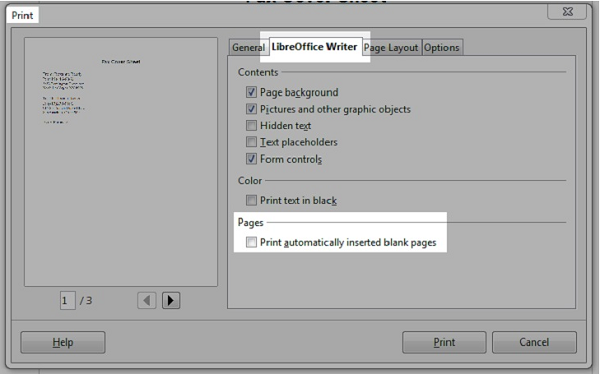
- Для удаления настроек по умолчанию нужно перейти во вкладку «Сервис» — «Параметры» -«LibreOffice Writer» —«Печать».
- Во вкладке «Прочее» снять метки с ненужных опций.
В альтернативной версии Фоксит Ридер, а именно в Phantom, можно удалять листы. Это приложение того же разработчика.
Что нужно сделать:
- В главном меню найти вкладку «Главная» — «Файл».
- Переходим к функции «Редактировать текст» — в ней нужно найти объединение абзацев, редактирование текста и удаление. Эта опция позволяет редактировать и изменять слова и предложения.
- Функция «Редактировать объект /изображение» позволит изменить или вставить картинку в файле, если кликнуть на нее два раза.
- Для очищения документов от ненужной информации используют опцию «Редактировать объект/ все». Она позволяет выделять всю информацию в документе в единый блок.
Важно! В Фоксит Ридер нельзя менять, изменять, дополнять исходный текст. Суть редактирования заключается в редактировании пустых полей. Если файл содержит только текст, его можно выделить путем конвертирования и преобразовать в Microsoft Word и делать с ним любые процедуры и сохранять в любом удобном формате, в том числе и PDF.
Как объединить несколько файлов PDF в один в Foxit Reader
Зачастую при работе с документами в электронном виде у пользователей возникает необходимость объединять несколько файлов в один. Не каждый обладает такой информацией. В данном разделе подробно описывается, как объединить несколько документов в один PDF файл при помощи Фоксит Ридер.
PDF файлы имеют специфические особенности при использовании. Для работы с ними требуются специальные программы и дополнительные расширения. Процессы добавления и редактирования текста отличаются от других документов. Есть несколько методов по объединению PDF документов в один.
Вручную
Описанный метод можно использовать в бесплатной версии Фоксит Ридер. Этот процесс проходит в ручном режиме, где вам придется корректировать, объединять все содержимое файлов, а именно шрифты, картинки, стили.
Пошаговая инструкция:
- Запустить Foxit Reader.
- Нажать комбинацию «Ctrl+O» и открыть файлы, которые необходимо объединить (файлы должны быть в PDF формате).
- Открываем выбранные файлы в программе.
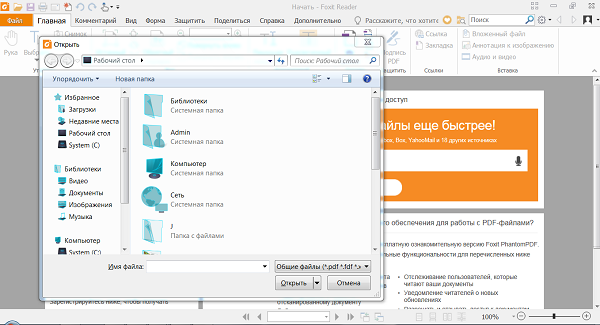
- Документы открываются по одному, так что вышеперечисленные манипуляции придется проводить по отдельности.
- Каждый открытый PDF документ откроется в отдельной вкладке.

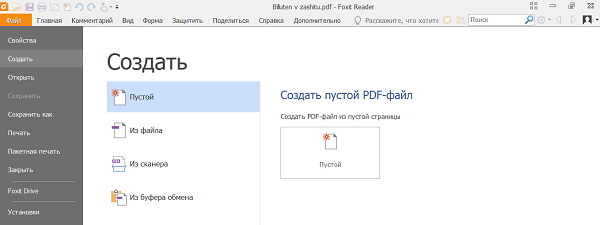
- Далее создаем чистый документ, нажав на главной панели «Файл» — «Создать» — «Пустой файл».
- Переходим во вкладку того документа, который будет первый располагаться в файле.
- Нажимаем «Alt+6» и выбираем режим указателя.
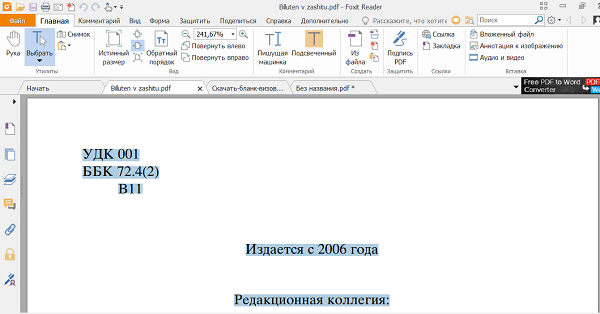
- Выделяем необходимый фрагмент в файле для переноса в чистый документ.
- После того, как появится жирное выделение, нажимаем «Ctrl+C» — это функция копирования фрагмента. Чтобы ее отменить нужно перейти в «Буфер обмена» и отменить действие.
- Для выделения всего содержимого на клавиатуре следует ввести комбинацию «Ctrl+A» и скопировать выделенную информацию.
- Переходим на созданный документ.
- Переключаемся в режим «Руки» — «Alt+3» или, выбрав соответствующий значок вручную в панели инструментов в верхней области.
- Вставляем скопированную информацию из «Буфера обмена» или вводим на клавиатуре «Ctrl+V». Загруженная информация будет в виде комментария. Для регулировки положения его можно свободно перетаскивать по документу. Двойное нажатие левой мышкой приведет к редактированию исходного текста. Можно менять шрифт, его размер, пробелы и отступы.
- После копирования данных с одной страницы нужно аналогичным образом продублировать информацию с других страниц и вставить в новый документ.
- После окончания редактуры и вставок нужной информации сохраняем результат путем нажатия комбинации «Ctrl+S». В появившемся окне выбираем, куда сохранить и под каким именем.
- Нажав на кнопку «Сохранить» подтверждаем действие и сохраняем объединенный в один PDF файл.
Справка! Копирование информации с помощью с помощью стандартных комбинаций «Ctrl+C» и «Ctrl +V» — простой и распространенный метод, но только если в документе не имеется таблиц и картинок. Такую информацию сложно скопировать данным образом.
С помощью программы Foxit PhantomPDF
Фоксит Фантом является аналогом Foxit Reader и обладает разными функциями для редактирования файлов PDF. Читалки разработаны одной компанией. Foxit PhantomPDF распространяется бесплатно только на 14 дней. Далее понадобиться приобрести платную версию. Для объединения нескольких файлов PDF нужно выполнить несколько манипуляций. Не имеет значения, сколько будет исходных документов, их объемов и содержимого.
Пошаговая инструкция:
- Скачать, установить и запустить Foxit Phantom.
- Запускаем «Файл» сверху слева.
- На экране выйдет список доступных действий. Среди них выбираем «Создать».
- Выбираем «Новый файл» и создаем чистый лист.
- Появившееся в центре дополнительное меню имеет несколько применимых к файлу параметров. Выбираем «Из нескольких файлов».
- Нажимаем на появившуюся иконку создания PDF файла.
- Открывается окно для конвертирования. Нажимаем «Добавить файлы» и выбираем те документы, которые нужно объединить. Можно одновременно выбрать несколько файлов или целую папку.
- Необходимо указать папку для объединения.
- Жмем кнопку «Открыть» после выбора файлов.
- Кнопки «Вверх» и «Вниз» помогут с очередностью информации в новом документе.
- Устанавливаем тип преобразования файла. В нашем случае это PDF.
- После корректировки всех параметров нажимаем «Преобразовать».
- В зависимости от объема процедура займет несколько секунд. Далее автоматически откроется готовый документ с объединенными файлами.
- Проверяем и сохраняем результат комбинацией кнопок «Ctrl+S».
- В окне появится место помещения итогового документа, пишем имя и нажимаем «Сохранить».
В результате вы получите один PDF документ, получившийся путем объединения нескольких файлов такого же типа.
Это два основных способа объединения файлов, сделанных продуктами компании Foxit.
Полезно также почитать: Аналоги Foxit Reader
Как перевести файл из формата PDF в Word в Foxit Reader
Многие считают, что главные программы для открытия PDF формата — это Adobe Reader, Acrobat DC и Acrobat Reader DC. Они легко конвертируют из одного формата в другой, но для этого нужно выложить некую сумму. Есть альтернатива в виде Фоксит Ридера. Это помощник, выполняющий большое число операций, в том числе и конвертацию, абсолютно бесплатно.
Бесплатная программа Foxit Reader имеет среди своих возможностей встроенные инструменты для конвертации документов в разные форматы. Во время установки программы можно добавить расширение и плагины в редактор Microsoft Office Word.
Чтобы преобразовать файл из PDF в Word в Foxit Reader необходимо:
- Перейти в панель инструментов и нажать «Из файла».

- Выбрать кнопку «Преобразование файла».
- Выбрать файл PDF для конвертации в Word.
- Далее произойдет автоматическое преобразование.
- Документ уже готов и находится в открытом приложении, но не сохранен на компьютере.
- Для его сохранения требуется открыть конвертированный файл прямо в программе и нажать: «Файл» — «Сохранить как».
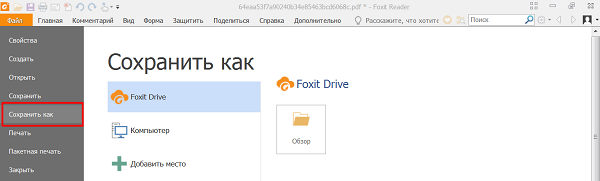
- Выбрать место и папку для сохранения, а также внизу указать формат файла, он должен быть .txt.
После конвертирования готовый файл превращается в текстовый и способен открываться в формате Word.
Внимание! Преобразованный документ становится текстовым. Его можно редактировать по желанию. Текст становится отформатированным, без заголовков и маркировок.
Фоксит Ридер – популярная программа среди архитекторов, инженеров, строителей и различных предприятий. Является аналогом Abby Fine Reader и Adobe Acrobat Reader, но обладает более разнообразным функционалом и является бесплатной утилитой. Данный обзор поможет разобраться в использовании Foxit Reader.
Из всего вышесказанного можно понять, что нет ничего сложного использовании программы Фоксит Ридер, а именно в редактировании текстов, удалении и добавлении страниц, объединении нескольких PDF файлов в один, а также конвертации в текстовый документ Word.
Важно знать, что если файл был отсканирован, а не создан путем преобразования в формат PDF, то переделывать его в Word или другой текстовый формат нет смысла. Для таких целей понадобятся другие программы, распознающие текст. Фоксит Ридер на 100% справляется с поставленными задачами и не требует особых знаний в использовании ПК.
Полезное видео
В этом видео наглядно показано, как в Foxit Rider открыть, отредактировать или распечатать файлы в формате PDF:
 Foxit Phantom. PDF — все функции для работы с PDF-файлами в одном решении!
 Быстрые, доступные и безопасные решения для работы с PDF Что такое PDF и зачем он нужен? • Универсальный и доступный формат электронных документов • Простой и понятный интерфейс • Безбумажный офис • Сохранение документа в первозданном виде
 Быстрые, доступные и безопасные решения для работы с PDF Что необходимо компании от PDF ● Автоматизация рутинных задач ● Оптимизация бизнес-процессов ● Ведение документооборота ● Коллективное использование ● Обмен данными ● Безопасность ● Гибкая настройка ● Простота в использовании и поддержка ● Удобство работы пользователя ● Эффективность коммуникации между отделами ● Организация взаимодействия между контрагентами
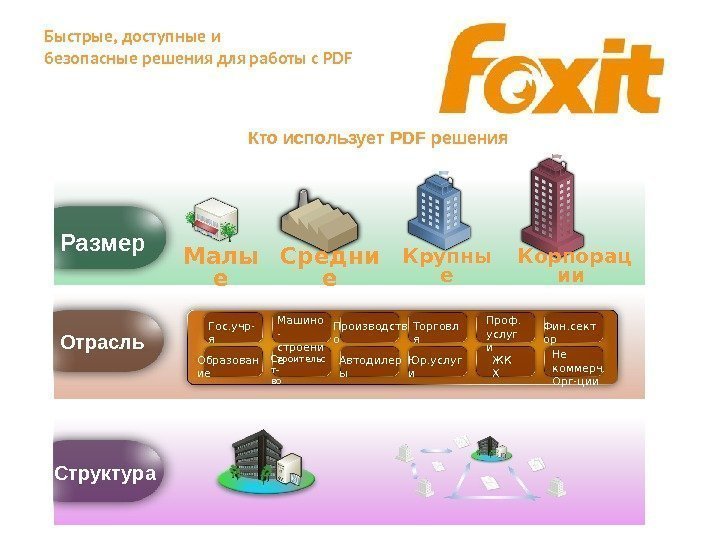 Быстрые, доступные и безопасные решения для работы с PDF Кто использует PDF решения Размер Малы е Средни е Крупны е Корпорац ии Отрасль Машино — строени е. Гос. учр- я Образован ие Производств о Строительс т- во Автодилер ы Торговл я Юр. услуг и Проф. услуг и ЖК Х Фин. сект ор Не коммерч. Орг-ции Структура
 Что вы слышали о Foxit?
 Foxit Phantom. PDF Business Основные функции
 Быстрые, доступные и безопасные решения для работы с PDF Редактирование любой сотрудник гений контента! ● Текст ● Изображения ● Видео
 Быстрые, доступные и безопасные решения для работы с PDF Рецензирование эффективность юристов, бухгалтеров, маркетологов, дизайнеров и всех тех, кто согласовывают, утверждают и обсуждают документы! ● Мобильные устройства (приложение Mobile. PDF) ● Совместное рецензирование в онлайн ● Журнал изменений
 Быстрые, доступные и безопасные решения для работы с PDF Совместное использование удобно всем участникам рабочего процесса от руководства компании, отдела управления персоналом до руководителей отделов и их сотрудников! ● Совместное использование ● Журнал действий ● Управление PDF — документами в облаке
 Быстрые, доступные и безопасные решения для работы с PDF Подписание PDF файлов максимальная мобильность и свобода — подписать документы можно в кратчайшие сроки из любого уголка мира! ● Удаленное подписание ● Электронно-цифровая подпись ● Управление цифровыми сертификатами
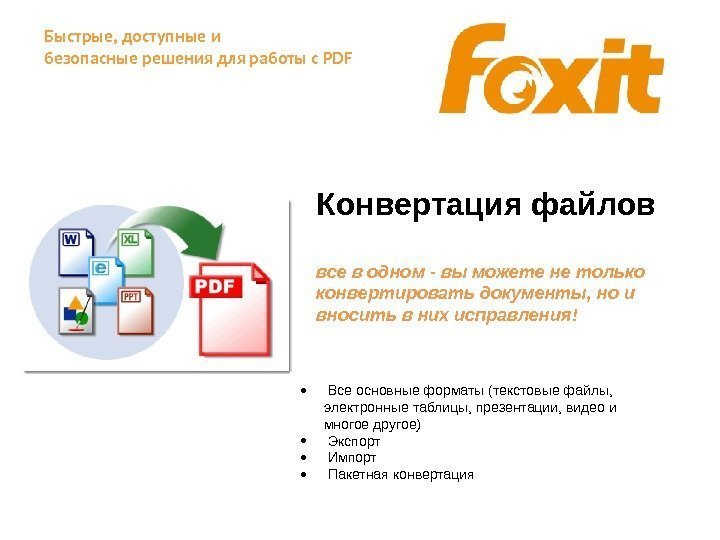 Быстрые, доступные и безопасные решения для работы с PDF Конвертация файлов все в одном — вы можете не только конвертировать документы, но и вносить в них исправления! ● Все основные форматы (текстовые файлы, электронные таблицы, презентации, видео и многое другое) ● Экспорт ● Импорт ● Пакетная конвертация
 Быстрые, доступные и безопасные решения для работы с PDF Электронные формы (опросы) мечта специалиста по работе с клиентами, маркетолога, аналитика или HR! ● Преобразование ● Создание ● Поддержка интерактивных форм ● Объединение форм ● Рисование и редактирование элементов управления форм (текстовые поля, кнопки, раскрывающиеся списки, флажки, переключатели и поля для цифровых подписей)
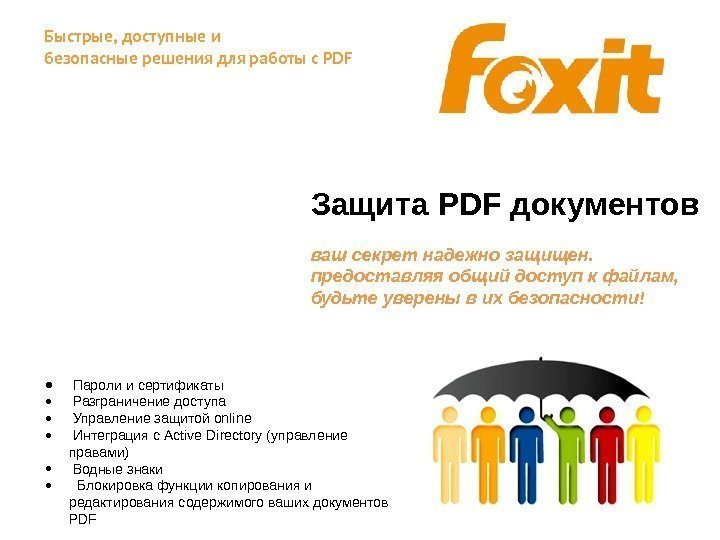 Быстрые, доступные и безопасные решения для работы с PDF Защита PDF документов ваш секрет надежно защищен. предоставляя общий доступ к файлам, будьте уверены в их безопасности! ● Пароли и сертификаты ● Разграничение доступа ● Управление защитой online ● Интеграция с Active Directory (управление правами) ● Водные знаки ● Блокировка функции копирования и редактирования содержимого ваших документов P
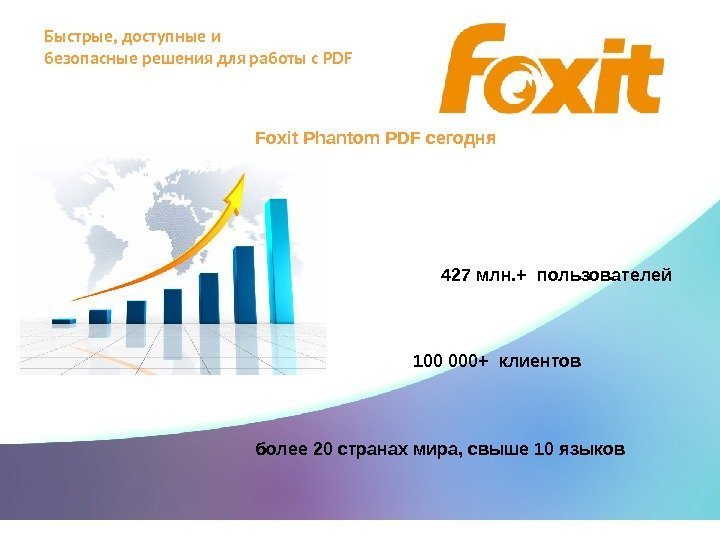 Быстрые, доступные и безопасные решения для работы с PDF Foxit Phantom PDF сегодня 427 млн. + пользователей 100 000+ клиентов более 20 странах мира, свыше 10 языков
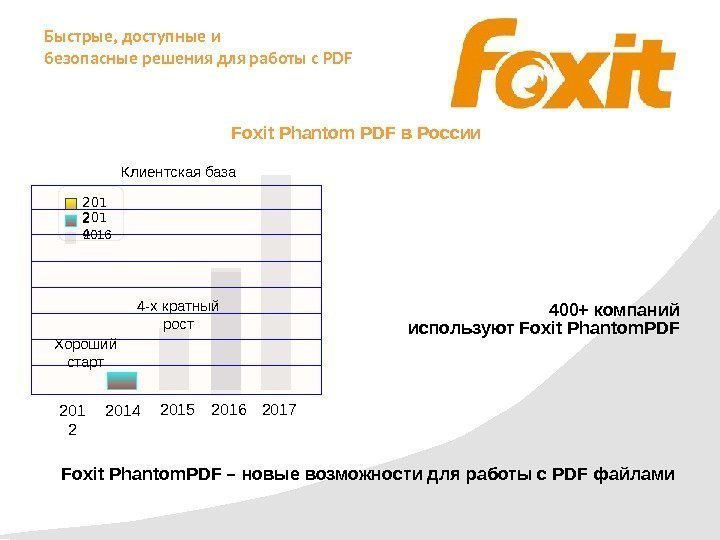 201 2201 4 400+ компаний используют Foxit Phantom. PDF 2015 2016 2017 Foxit Phantom. PDF – новые возможности для работы с PDF файлами 2016 Хороший старт 4 -х кратный рост. Клиентская база. Быстрые, доступные и безопасные решения для работы с PDF Foxit Phantom PDF в России
 Быстрые, доступные и безопасные решения для работы с PDF Новые функции Foxit Phantom. PDF 8. 0 ● Мастер действий ● Создание PDF-файлов из Chrome и IE ● Интеграция с Dropbox ● Лицензирование по подписке ● Поддержка режима касания при работе на устройствах с сенсорным экраном ● Преобразование или объединение файлов. msg (электронные сообщения) ● Автосохранение ● Поддержка большего количества языков при оптическом распознавании текста ● Mobile версия Foxit Mobile PDF Business
 Быстрые, доступные и безопасные решения для работы с PDF Достоинства Phantom. PDF 8. 0 ● Поддержка более 200 типов файловых документов ● Компактность – существенно меньше Adobe Acrobat ● Автоматическая оптимизация сжатия документы PDF, для уменьшения их размера и ускорения загрузки на всех устройствах) ● Преобразование в PDF множество различных файлов в рамках одной операции ● Работа с Java script – что дает возможность связать документ с внешней базой данных для автоматического изменения информации в документе. (бизнес-кейс: возможность ведения вечно актуальных прайс-листов любого предприятия) ● Предельная защита (пароль, работа с ЭЦП и электронными сертификатами, разграничение доступа) ● Высокая скорость работы (быстрое открытие самых сложных файлов)
 Быстрые, доступные и безопасные решения для работы с PDF Достоинства Phantom. PDF 8. 0 ● Возможность удаленного управления файлом (где бы он не находился, возможно изменить отправленный файл c помощью специального облачного сервиса Connected. PDF) ● Является средством коллективной работы над PDF файлом + разграничивает доступ пользователям (существуют приложения для всех основных платформ и устройств) ● Повышенная стабильность. Небольшое количество апдейтов ● Сохранение формы и форматирования при сканировании ● Возможность редактирования отсканированных документов ● Низкая стоимость владения, по сравнению с аналогами
 Быстрые, доступные и безопасные решения для работы с PDF Phantom. PDF ver 8. 0 – многофункциональный редактор PDF Бесплатный инструмент для преобразования стандартных PDF файлов Уникальная технология Connected. PDF для управления PDF-файлами в облаке: ● редактирование уже отправленного PDF файла ● управление версиями PDF файлов ● управление безопасностью и аутентификацией в онлайн-режиме ● координация процесса рецензирования PDF файлов ● клонирование документа ● включение принудительного отслеживания документа ● защита Connected. PDF в Интернете ● начало и завершение рецензирования с подключением
 • Редактирование содержимого PDF-файлов • Создание соответствующих отраслевым стандартам PDF-документов из любых доступных для печати файлов (поддерживаются стандарты PDF/A, E и X) • Экспорт содержимого PDF • Заполнение стандартных форм и форм XFA • Распознавание текста OCR • Сканирование документов прямо в PDF-файл, редактирование отсканированных документов • Упорядочение PDF-документов • Клонирование документа • Интеграция с Share. Point • Разработка электронных форм • Защита PDF-документов, подписание PDF-документов • Нумерация Бейтса • Настройка информации о документе • Подключение дополнительной базы данных к Windows ODBC • PDF-портфолио • Мастер действий • Управление содержимым с помощью c PDF • Шифрование файлов, защищенных службой управления правами Microsoft® Active Directory® • Расширенное редактирование PDF-документов: редактирование изображений, добавление объектам градиентов, конвертирование текста в контур и т. д. Быстрые, доступные и безопасные решения для работы с PDF Foxit Phantom. PDF Standard и Business
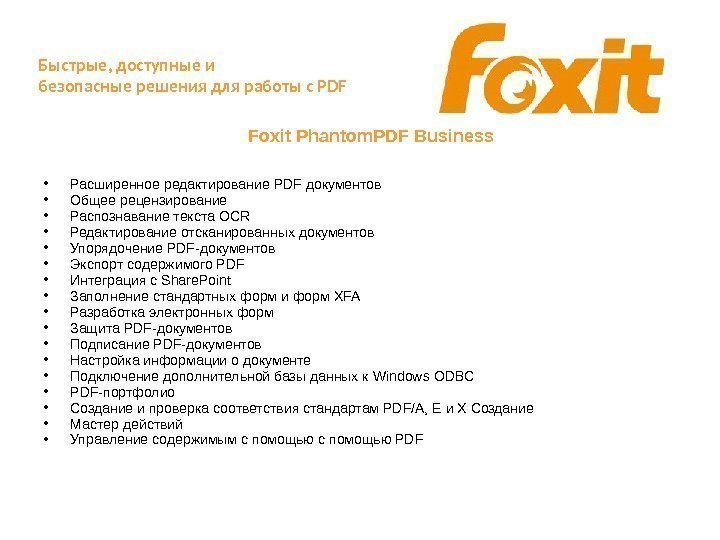 • Расширенное редактирование PDF документов • Общее рецензирование • Распознавание текста OCR • Редактирование отсканированных документов • Упорядочение PDF-документов • Экспорт содержимого PDF • Интеграция с Share. Point • Заполнение стандартных форм и форм XFA • Разработка электронных форм • Защита PDF-документов • Подписание PDF-документов • Настройка информации о документе • Подключение дополнительной базы данных к Windows ODBC • PDF-портфолио • Создание и проверка соответствия стандартам PDF/A, E и X Создание • Мастер действий • Управление содержимым с помощью c помощью PDFБыстрые, доступные и безопасные решения для работы с PDF Foxit Phantom. PDF Business
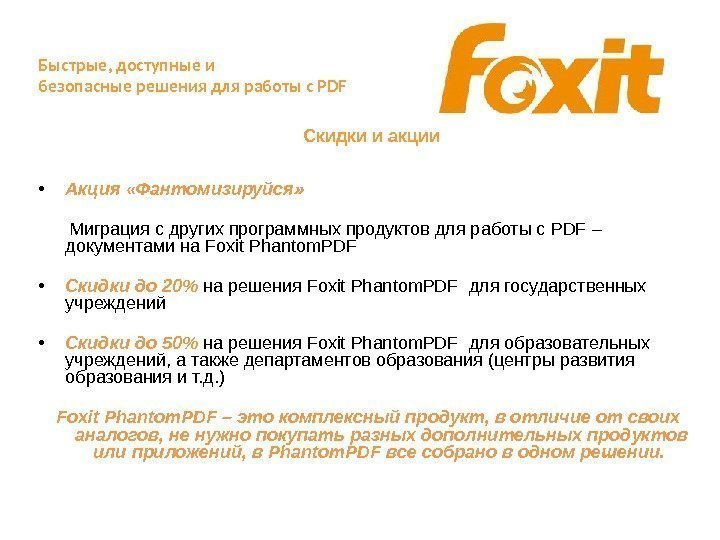 • Акция «Фантомизируйся» Миграция с других программных продуктов для работы с PDF – документами на Foxit Phantom. PDF • Скидки до 20% на решения Foxit Phantom. PDF для государственных учреждений • Скидки до 50% на решения Foxit Phantom. PDF для образовательных учреждений, а также департаментов образования (центры развития образования и т. д. ) Foxit Phantom. PDF – это комплексный продукт, в отличие от своих аналогов, не нужно покупать разных дополнительных продуктов или приложений, в Phantom. PDF все собрано в одном решении. Быстрые, доступные и безопасные решения для работы с PDF Скидки и акции
 Foxit Phantom. PDF Условия приобретения
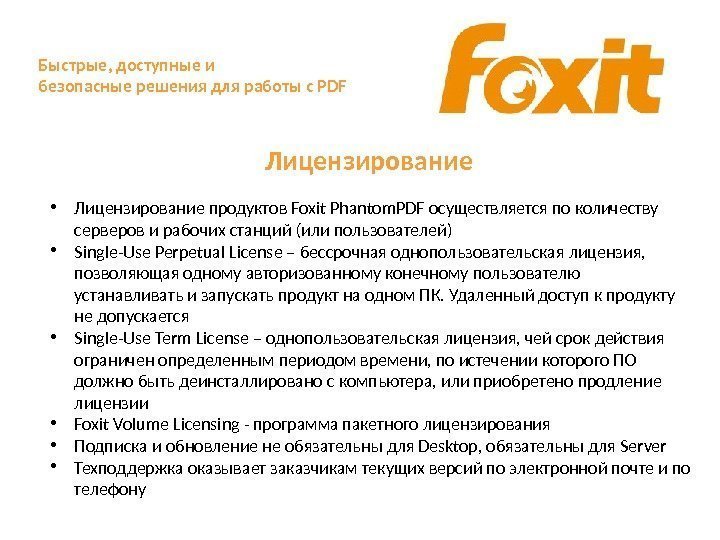 Быстрые, доступные и безопасные решения для работы с PDF Лицензирование ● Лицензирование продуктов Foxit Phantom. PDF осуществляется по количеству серверов и рабочих станций (или пользователей) ● Single-Use Perpetual License – бессрочная однопользовательская лицензия, позволяющая одному авторизованному конечному пользователю устанавливать и запускать продукт на одном ПК. Удаленный доступ к продукту не допускается ● Single-Use Term License – однопользовательская лицензия, чей срок действия ограничен определенным периодом времени, по истечении которого ПО должно быть деинсталлировано с компьютера, или приобретено продление лицензии ● Foxit Volume Licensing — программа пакетного лицензирования ● Подписка и обновление не обязательны для Desktop, обязательны для Server ● Техподдержка оказывает заказчикам текущих версий по электронной почте и по телефону
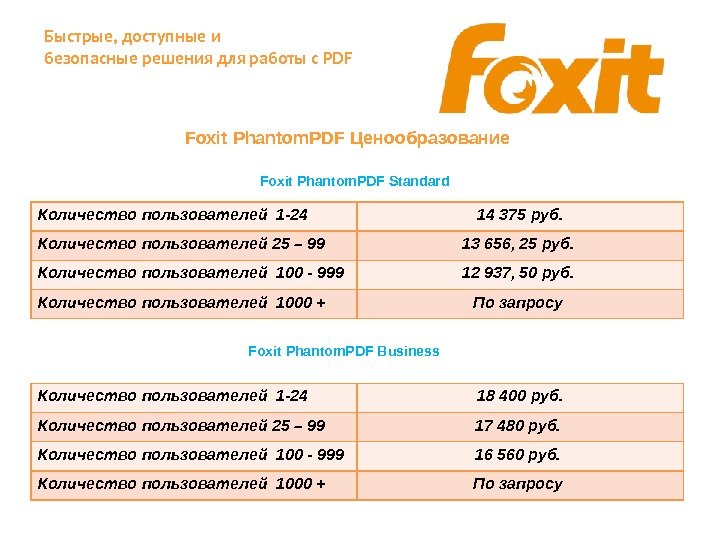 Быстрые, доступные и безопасные решения для работы с PDF Foxit Phantom. PDF Ценообразование Foxit Phantom. PDF Standard Количество пользователей 1 -24 14 375 руб. Количество пользователей 25 – 99 13 656, 25 руб. Количество пользователей 100 — 999 12 937, 50 руб. Количество пользователей 1000 + По запросу Foxit Phantom. PDF Business Количество пользователей 1 -24 18 400 руб. Количество пользователей 25 – 99 17 480 руб. Количество пользователей 100 — 999 16 560 руб. Количество пользователей 1000 + По запросу
 Быстрые, доступные и безопасные решения для работы с PDF Foxit Phantom. PDF Ценообразование В стоимость лицензий входит ● Техническая поддержка на русском языке на всех уровнях доступа ● Обновления в рамках одной версии бесплатно ● Фиксированные цены в рублях

 Быстрые, доступные и безопасные решения для работы с PDF Foxit Phantom. PDF Истории успеха
 Быстрые, доступные и безопасные решения для работы с PDF Foxit Phantom. PDF – нужен вашим заказчикам! Потребности: • Снизить стоимость используемого программного решения для PDF-файлов и упростить модель лицензирования • Заместить функционал Adobe Acrobat Professional • Стандартизировать работу всех структурных подразделений, в том числе проектного, производственного, финансового, маркетингового, а также отдела продаж • Соответствовать стандарту ISO-32000 (для полиграфистов) • Обеспечить совместимость с существующими PDF-файлами корпорации Функции и результат: • Внедрено решение, имеющее аналогичный ключевой функционал Adobe Acrobat Professional • Снижены общие операционные расходы • Сократить время открытия, редактирования и просмотра PDF-файлов • Развернуто стандартизированное PDF-решение во всех структурных подразделениях
 Быстрые, доступные и безопасные решения для работы с PDF Foxit Phantom. PDF – нужен вашим заказчикам! Потребности: • стандартизировать единое решение в области PDF с простой моделью лицензирования • внедрить средство управления содержимым документов ( автоматическое, регулярное изменение информации внутри отправленных документов ) • обеспечить защиту информации • ведение процессов работы с PDF в средах Citrix • Что ВАЖНО: уже использовали Foxit Reader Функции и результат: • Документы соответствуют всем необходимым для банка стандартам. • Решение функционирует в виртуальной среде • Эффективное внедрение электронных рабочих процессов (например, процесс создания кредитных пакетов сканирование, печать, конвертация, добавление изображений, рецензирование или, например, процесс взаимодействия с клиентами регулярное изменение информации внутри отправленных документов )
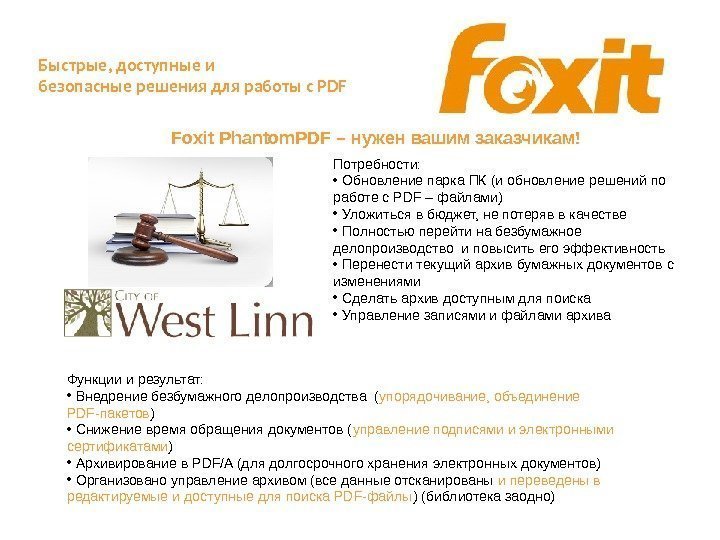 Быстрые, доступные и безопасные решения для работы с PDF Потребности: • Обновление парка ПК (и обновление решений по работе с PDF – файлами) • Уложиться в бюджет, не потеряв в качестве • Полностью перейти на безбумажное делопроизводство и повысить его эффективность • Перенести текущий архив бумажных документов с изменениями • Сделать архив доступным для поиска • Управление записями и файлами архива Функции и результат: • Внедрение безбумажного делопроизводства ( упорядочивание, объединение PDF-пакетов ) • Снижение время обращения документов ( управление подписями и электронными сертификатами ) • Архивирование в PDF/A (для долгосрочного хранения электронных документов) • Организовано управление архивом (все данные отсканированы и переведены в редактируемые и доступные для поиска PDF-файлы ) (библиотека заодно)Foxit Phantom. PDF – нужен вашим заказчикам!
 Быстрые, доступные и безопасные решения для работы с PDF Потребности: • Повышение эффективности при работе с документами • Автоматизировать процесс согласования договоров • Защита PDF-документов юридического характера • Развертывание единого решения во всех подразделения компании Функции и результат: • Автоматизация процесса согласования ( совместное комментирование, управление версиями ). • Управление PDF-документами ( сканирование и редактирование отсканированных версий ) • Управление конфиденциальной информацией ( защита, разграничение доступа ) • Оптимизация внутреннего и внешнего документооборота с использованием PDF – документов ( редактирование, создание, удаленная подпись )Foxit Phantom. PDF – нужен вашим заказчикам!
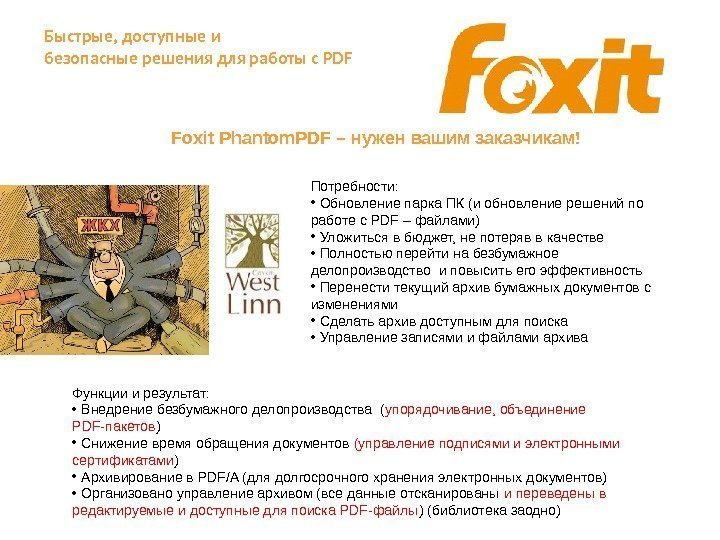 Быстрые, доступные и безопасные решения для работы с PDF Foxit Phantom. PDF – нужен вашим заказчикам! Потребности: • Обновление парка ПК (и обновление решений по работе с PDF – файлами) • Уложиться в бюджет, не потеряв в качестве • Полностью перейти на безбумажное делопроизводство и повысить его эффективность • Перенести текущий архив бумажных документов с изменениями • Сделать архив доступным для поиска • Управление записями и файлами архива Функции и результат: • Внедрение безбумажного делопроизводства ( упорядочивание, объединение PDF-пакетов ) • Снижение время обращения документов (управление подписями и электронными сертификатами ) • Архивирование в PDF/A (для долгосрочного хранения электронных документов) • Организовано управление архивом (все данные отсканированы и переведены в редактируемые и доступные для поиска PDF-файлы ) (библиотека заодно)
 Foxit Software — мировой лидер в области решений для работы с PDF • Ведущий поставщик программного обеспечения для работы с PDF файлами • Год основания 2001, Калифорния, США • Решения Foxit являются качественной недорогой альтернативой продуктам известных мировых брендов для работы с форматом PDF • Продукты Foxit Software не попадают под санкции в России. Быстрые, доступные и безопасные решения для работы с P
 Наши клиенты. Быстрые, доступные и безопасные решения для работы с P
 Быстрые, доступные и безопасные решения для работы с P
 Быстрые, доступные и безопасные решения для работы с PDF Спасибо за внимание! [email protected] forwellsof. com Москва: 8 (495) 380 -40 -18 Регионы: 8 (800) 700 -52 —

Содержание
- Foxit PhantomPDF
- Описание программы
- Преимущества и недостатки
- Функции и особенности
- Скриншоты
- Как пользоваться
- Скачать бесплатно
- Отзывы
- Foxit Phantom что это за программа и как удалить?
- Foxit PhantomPDF
- Характеристики
- Описание
- Foxit Phantom: функциональная программа для создания и редактирования PDF
- Скачать программу Foxit PhantomPDF 8
- Основные функции Foxit PhantomPDF
- Компоненты программы
- Ссылки на скачивание Foxit PhantomPDF Standart и техническая информация
Foxit PhantomPDF
Описание программы
Foxit PhantomPDF — одна из самых мощных программ для работы с электронными документами.
По своему функционалу софт способен конкурировать с Adobe Reader, при этом он менее требователен к «железу». С помощью программы можно читать документы, редактировать, объединять несколько в один или наоборот — разбивать их. Предусмотрен конвертор, поддерживающий более 200 типов файлов.
В Foxit PhantomPDF есть все необходимое для удобного чтения документов. Благодаря вкладкам одновременно можно работать с большим количеством файлов PDF. Имеется удобная постраничная навигация, страницы можно увеличивать и уменьшать.
К другим ключевым возможностям следует отнести сканирование сразу в PDF, возможность добавлять заметки, колонтитулы, водяные знаки, цифровую подпись, нумерацию страниц. Также документы можно из Foxit PhantomPDF отправлять на электронную почту и защищать их от копирования.
Преимущества и недостатки
Функции и особенности
Скриншоты
Скриншоты интерфейса и рабочих окон Foxit PhantomPDF.


Как пользоваться
Видео инструкция по использованию и настройке Foxit PhantomPDF.
Скачать бесплатно
Скачайте последнюю версию Foxit PhantomPDF (10.1.0) по ссылке с официального сайта. Программа совместима с операционными системами Windows 10, 8, 7, Vista, XP разрядностью 32/64-bit. Данный программный продукт распространяется платно, а его интерфейс доступен на русском и английском языке.
Отзывы
Отзывов о Foxit PhantomPDF пока нет. Добавите первый?
Источник
Foxit Phantom что это за программа и как удалить?
 Всем привет
  Foxit Phantom это программа не для простых юзеров, а для тех кто имеет дело с PDF-документами. Именно PDF, другие форматы программа не поддерживает. Foxit Phantom содержит в себе все функции другой программы от этой компании, это Foxit Reader. Но тут можно PDF-документы еще создавать.
Честно скажу, что я никогда в своей жизни PDF-документы не создавал.
Так вот, что еще интересного. Foxit Phantom при своей установке в систему также ставит виртуальный принтер, на него можно печатать почти из любой программы. В нем нет много настроек и он работает быстро, впрочем так и должен работать виртуальный принтер 

Если у вас эта программа установлена, то принтер скорее всего тоже есть.
Вот внешний вид Foxit Phantom:

Что что, а функций тут конечно много. Много всяких инструментов. В общем тут нужно разбираться.
Вот в меню Файл есть пункт создания документа:

Мне лично тут ничего вообще не понятно.
В том же меню Файл есть и пункт Установки, там вообще тьма настроек:

А ну-ка давайте я попробую открыть журнальчик о компах, как раз он у меня есть. Вот я его и открыл, это очень старый журнал Chip:

Читать удобно, есть вкладки, а если мешает верхняя панель инструментов то можно нажать на такую птичку, она в правом верхнем углу:

Я все таки немного покопался в настройках и вот что у меня получилось. Вот как можно оставлять комментарии в PDF-документе:

Также просто можно и текст изменять:

В общем как видите, разобраться не так уж и сложно. Для чтения журналов в формате PDF я могу еще порекомендовать программу Hamster PDF Reader. Денег она не стоит и понимает не только PDF но и XPS, DjVu 
В общем нормальная читалка, минус только один, то что она понимает только PDF-формат 
Поэтому она вам может и не понравится. Ну а может она вам и вовсе не нужна. В таком случае нужно что делать? Все верно, тогда нужно ее удалять.
Как это сделать? Ну, смотрите. Сперва открываете Пуск, а там выбираете Панель управления:

Потом находите значок Программы и компоненты, и запускаете его:

Чуть не забыл! Если у вас Windows 10, то там пункт Панель и управления можно увидеть в меню, которое откроется если зажать Win + X!
Появится окно со списком установленного софта. Вот тут нужно найти то, что вы хотите деинсталлировать, то есть Foxit PhantomPDF. Потом правой кнопкой нажимаем, после чего выбираем Удалить:

Потом будет вот такое сообщение, тут нажимаете Да:

Начнется удаление, оно много времени не должно занять:

Будет еще такое сообщение, тут тоже нажимаете Да:

Все, после этого она удалится с компа.
В принципе все. Но вот я бы вам еще посоветовал почистить реестр, что думаете? Ну, это делать не обязательно, просто там может остаться мусор.
Ну и как это сделать? Все очень просто. Зажимаем Win + R, пишем туда regedit и нажимаем ОК:

Откроется редактор реестра, зажимаем там кнопки Ctrl + F, появится окно поиска. Туда напишите слово foxit и нажмите Найти далее:

Теперь смотрите. Все найденные мусорные ключи и файлы будут выделены. Искаться будет по одному. Чтобы продолжить поиск нужно нажать F3. Вот найденный какой-то мусорный ключ, нажимаем по нему правой кнопкой и выбираем Удалить:

Потом чтобы продолжить поиск, как я уже писал, нажимаем F3 и так пока не будет сказано что поиск закончен.
А вот и папка найдена (кстати мусорных папок у меня много было), ее также удаляем:

Вот таким вот образом вы можете почистить реестр от мусора, который остался после удаления Foxit Phantom. Я лично стараюсь так всегда делать при удалении программ, чтобы система оставалась чистой 
На этом все, надеюсь что я все написал доступно и понятно для вас. Желаю вам удачи 
Источник
Foxit PhantomPDF
Версия: 10.1.1 Build 37576
Характеристики
Версия: 10.1.1 Build 37576
Обновлено: 2020-12-30 12:03:46
Разрядность: 32 и 64 бит
Совместимость: Windows XP, Windows 2003, Windows Vista, Windows 7, Windows 8, Windows 10
Язык: Русский, Английский
Описание
Многофункциональная программа, с помощью которой можно создавать, редактировать и конвертировать PDF документы. Она не только включает в себя множество специальных инструментов для этого, но также предлагает ряд дополнительных функций, таких как шифрование документов.
Foxit PhantomPDF облачена в интуитивно понятный и хорошо продуманный интерфейс, выполненный в стандартном «ленточном» стиле. Все инструменты в нем сгруппированы по назначению в отдельных вкладках.
Интерфейс программы также поддерживает вкладки. Поэтому в одном окне можно держать открытыми сразу несколько документов, и переключаться между ними.
С помощью Foxit PhantomPDF можно создать пустой PDF документ и самостоятельно наполнить его контентом, используя имеющиеся в программе инструменты. Или импортировать информацию из других программ. Эта программа создает виртуальный принтер, на котором можно «печатать» PDF документы из любой программы с функцией печати.
В программе также есть множество инструментов для редактирования уже готовых PDF документов. С их помощью можно редактировать текст и другие элементы, добавлять аннотации и комментарии, выделять и зачеркивать/подчеркивать текст, рисовать, и многое другое.
Используя конструктор форм, который предоставляет этот редактор, можно добавлять и редактировать интерактивные поля в PDF документы. Благодаря ему в документ можно вставить интерактивные кнопки и чекбоксы, переключатели, поля со списками и т.д.
Foxit PhantomPDF позволяет защитить PDF документ. Это можно сделать с помощью пароля или сертификата. Есть также функция очистки документа от персональной информации и менеджер цифровых подписей и сертификатов.
Еще стоит сказать, что программа может выступать в роли конвертера PDF документов. Она может преобразовать документ в один из следующих форматов: HTML, RTF, DOC, XLS, XLSX, PPTX и TXT.
Источник
Foxit Phantom: функциональная программа для создания и редактирования PDF


Foxit Phantom – удобная программа для создания, редактирования и просмотра PDF-файлов, которая обеспечивает быстрое открытие даже самых тяжелых документов. Программа станет отличной альтернативной популярному Adobe Reader и прекрасным инструментом для регулярной работы с PDF.
Программа Foxit Phantom обладает интуитивно понятным интерфейсом, схожим с другими текстовыми редакторами, а также может похвастаться набором функций, позволяющим комплексно редактировать, удобно просматривать и производить конвертацию.
Ключевые особенности Foxit Phantom:
1. Возможность конвертирования в форматы Microsoft Office и наоборот;
2. Добавление водяных знаков на страницы документа;
3. Объединение нескольких документов в один с возможностью сортировки страниц;
4. Редактирование документа с исправлением ошибок, добавлением комментариев и выделением необходимых частей документа;
5. Настройка колонтитулов (добавление номеров страниц и даты создания документов);
6. Возможность добавления цифровой подписи;
7. Удобная боковая навигационная панель;
8. Обеспечение безопасности при отправке и получении PDF-документа;
9. Возможность предоставления общего доступа для совместной работы;
10. Сканирование документов в PDF с распознаванием текста;
11. Обеспечение защиты документа с помощью пароля;
12. Наличие подробной инструкции пользователя;
13. Бесплатный 30-дневный ознакомительный период.


Foxit Phantom – это мощный инструмент со всеми необходимыми инструментами для работы с PDF. Программа выгодно отличается от аналогов удобным интерфейсом, широким набором функций, активной поддержкой разработчиков, а также доступной стоимостью на стандартную и бизнес-версии.
Источник
Скачать программу Foxit PhantomPDF 8
 Foxit PhantomPDF — мощный редактор для работы с pdf-документами.
Предназначен не только для их чтения, но также редактирования, защиты, взаимодействия с облачными хранилищами, создания презентаций и работы с веб-страницами, их преобразования.
Существует 2 версии программы:

Foxit PhantomPDF 8 совместим в ОС Windows от XP до 10, полностью русифицирован. Программа работает с большинством популярных CMS (iManage WorkSite, NetDocuments, SharePoint) и сетевых дисков (Google, Dropbox, OneDrive и др.).

Несмотря на богатую функциональность, ленточный интерфейс редактора прост и понятен на интуитивном уровне. Для новичков есть расширенная справка.
Основные функции Foxit PhantomPDF

Редактор располагает широким перечнем возможностей для работы с pdf-файлами. Среди них:
Компоненты программы

Набор компонентов может отличаться в зависимости от приобретенной версии.
Максимально полный комплект включает:
Программа успешно конкурирует с Acrobat Reader. Показывая ту же скорость и качество работы, богатую функциональность и интуитивно понятный интерфейс, версии Foxit PhantomPDF дешевле, чем продукт от Adobe.
Ссылки на скачивание Foxit PhantomPDF Standart и техническая информация
Программа условно-бесплатная: полнофункциональное решение приобретается по подписке, но разработчики предлагают скачать бесплатную тестовую, ограниченную по возможностям версию (trial на 30 дней) для ознакомления.
Источник
Foxit Reader обеспечивает просмотр документов и файлов формата PDF. Используется в качестве альтернативы Adobe Reader. Отличается небольшим весом установочного файла, занимаемого места в оперативной памяти и высоким быстродействием. Приложение характеризуется с положительной стороны благодаря следующим критериям: многофункциональность, бюджетный вариант для работы с документами и интуитивный интерфейс. Утилита доступна для следующих операционных систем: Windows, Windows Mobile, Linux, Android, iOS иSymbian.
Скачать бесплатно программу можно тут.
Если при открытии PDF файла система не видит его и читает как неизвестное приложение, значит, требуется установить программу Фоксит Ридер. PDF файлы помогают видеть документы в неизменной форме. То есть, в какой бы операционной системе и версии он бы не был открыт, его шрифты, пробелы и абзацы остаются без изменений. Зачастую с этой проблемой можно столкнуться при использовании разных версий Microsoft Office.
Как пользоваться Foxit Reader
Фоксит Ридер простая русскоязычная программа. Для ее использования нужно учесть некоторые моменты:
- Интерфейс выполнен в стиле Microsoft Office.
- Прочитать документ можно прямо через Foxit Reader, задав заранее значение по умолчанию.
- Вкладки с инструментами находятся в верхней панели и очень схожи с потребительскими, выпущенными ранее компанией Майкрософт.
- На главной странице имеются вкладки, при помощи которых можно проводить работу с документами в 3 шага: чтение, просмотр, редактирование.
- Есть возможность вставлять картинки, фото, таблицы, видео и иные объекты.
- Изменение документов можно сделать, воспользовавшись режимом «Пишущая машинка». Эта функция располагается во вкладке «Комментарии».
- Для добавления текста в документ необходимо кликнуть на требуемое место и напечатать текст.
- Можно просматривать защищенные документы при помощи connected PDF.
- Есть функция сканирования документов в соответствующем формате.
- Можно изменять метаданные и свойства документов.
- Символы добавляются из вкладки «Рисование».
- Есть функция защиты документа штампами, водяными знаками и паролем.
Важно! Невозможно изменить или отредактировать имеющийся на PDF файле текст или удалить страницы. Фоксит Ридер это не предусматривает.
Работать с программой Foxit Reader легко, если это касается ввода текста в пустые места. Для более углубленной работы стоит воспользоваться дополнительными расширениями и приложениями. Заблуждения пользователей в удалении текста из документа в формате PDF приводит к безрезультатному потери времени и нервов. Программе не подвластна эта функция.
Юзеры, обратив внимание на внушающую панель с инструментами, рассчитывают обойтись своими силами и сделать невозможное. Функционал программы действительно рассчитан на копирование выделенного диапазона с дальнейшим переносом путем копирования в другой редактор, но сделать это в самом ридере не получится.
Доступные функции Фоксит Ридер:
- Копирование текста в буфер обмена путем Ctrl+C.
- Выделение всего содержимого книги Ctrl+Shift+End.
- Использование текстовых редакторов при помощи двойного нажатия по месту. Для этого хорошо подойдет «Блокнот».
- Вставить текст из буфера обмена Ctrl+V.
Если документ заранее был создан в Word, то пользователь может, например, создать нумерованные и маркированные списки и добавить немного графики. Далее обновленный файл сохраняют в формате PDF нажатием «Сохранить как…» в верхнем левом углу. Указывается формат итогового файла (PDF), директорию и имя. Подытоживают результат кнопкой «Сохранить». По-другому отредактировать готовый документ .pdf в Foxit Reader невозможно.
Как удалить страницу в Foxit Reader
Некоторые операции в этой программе нельзя проводить при манипуляции с документами. Удаление страницы не исключение.
Что нельзя сделать в Фоксит Ридер:
- удалить страницу;
- редактировать исходные данные текста;
- изменить нумерацию страниц.
В названии программы есть определяющий термин основного предназначения «reader», что в переводе означает «читать», поэтому для выполнения некоторых функций, а именно удаления страницы, понадобятся другие утилиты, например, LibreOffice.
Справка! Удалить страницу в ФР, активировав функцию «Запись», которая расположена в основном меню, во вкладке «Правка», «Изменения» невозможно! Перед полным удалением программы с устройства необходимо проверить контекстное меню.
Зачастую при печати появляются пустые листы в режиме книги. Это происходит при двусторонней печати. Для отключения этой функции понадобится сделать следующее:
- В главном меню выбрать «Файл», «Печать».
- В появившемся окне найти вкладку «LibreOffice Writer» и в подразделе «Pages» удалить галочку с функции «Печатать автоматически вставленные…».
- Для удаления настроек по умолчанию нужно перейти во вкладку «Сервис» — «Параметры» -«LibreOffice Writer» —«Печать».
- Во вкладке «Прочее» снять метки с ненужных опций.
В альтернативной версии Фоксит Ридер, а именно в Phantom, можно удалять листы. Это приложение того же разработчика.
Что нужно сделать:
- В главном меню найти вкладку «Главная» — «Файл».
- Переходим к функции «Редактировать текст» — в ней нужно найти объединение абзацев, редактирование текста и удаление. Эта опция позволяет редактировать и изменять слова и предложения.
- Функция «Редактировать объект /изображение» позволит изменить или вставить картинку в файле, если кликнуть на нее два раза.
- Для очищения документов от ненужной информации используют опцию «Редактировать объект/ все». Она позволяет выделять всю информацию в документе в единый блок.
Важно! В Фоксит Ридер нельзя менять, изменять, дополнять исходный текст. Суть редактирования заключается в редактировании пустых полей. Если файл содержит только текст, его можно выделить путем конвертирования и преобразовать в Microsoft Word и делать с ним любые процедуры и сохранять в любом удобном формате, в том числе и PDF.
Как объединить несколько файлов PDF в один в Foxit Reader
Зачастую при работе с документами в электронном виде у пользователей возникает необходимость объединять несколько файлов в один. Не каждый обладает такой информацией. В данном разделе подробно описывается, как объединить несколько документов в один PDF файл при помощи Фоксит Ридер.
PDF файлы имеют специфические особенности при использовании. Для работы с ними требуются специальные программы и дополнительные расширения. Процессы добавления и редактирования текста отличаются от других документов. Есть несколько методов по объединению PDF документов в один.
Вручную
Описанный метод можно использовать в бесплатной версии Фоксит Ридер. Этот процесс проходит в ручном режиме, где вам придется корректировать, объединять все содержимое файлов, а именно шрифты, картинки, стили.
Пошаговая инструкция:
- Запустить Foxit Reader.
- Нажать комбинацию «Ctrl+O» и открыть файлы, которые необходимо объединить (файлы должны быть в PDF формате).
- Открываем выбранные файлы в программе.
- Документы открываются по одному, так что вышеперечисленные манипуляции придется проводить по отдельности.
- Каждый открытый PDF документ откроется в отдельной вкладке.
- Далее создаем чистый документ, нажав на главной панели «Файл» — «Создать» — «Пустой файл».
- Переходим во вкладку того документа, который будет первый располагаться в файле.
- Нажимаем «Alt+6» и выбираем режим указателя.
- Выделяем необходимый фрагмент в файле для переноса в чистый документ.
- После того, как появится жирное выделение, нажимаем «Ctrl+C» — это функция копирования фрагмента. Чтобы ее отменить нужно перейти в «Буфер обмена» и отменить действие.
- Для выделения всего содержимого на клавиатуре следует ввести комбинацию «Ctrl+A» и скопировать выделенную информацию.
- Переходим на созданный документ.
- Переключаемся в режим «Руки» — «Alt+3» или, выбрав соответствующий значок вручную в панели инструментов в верхней области.
- Вставляем скопированную информацию из «Буфера обмена» или вводим на клавиатуре «Ctrl+V». Загруженная информация будет в виде комментария. Для регулировки положения его можно свободно перетаскивать по документу. Двойное нажатие левой мышкой приведет к редактированию исходного текста. Можно менять шрифт, его размер, пробелы и отступы.
- После копирования данных с одной страницы нужно аналогичным образом продублировать информацию с других страниц и вставить в новый документ.
- После окончания редактуры и вставок нужной информации сохраняем результат путем нажатия комбинации «Ctrl+S». В появившемся окне выбираем, куда сохранить и под каким именем.
- Нажав на кнопку «Сохранить» подтверждаем действие и сохраняем объединенный в один PDF файл.
Справка! Копирование информации с помощью с помощью стандартных комбинаций «Ctrl+C» и «Ctrl +V» — простой и распространенный метод, но только если в документе не имеется таблиц и картинок. Такую информацию сложно скопировать данным образом.
С помощью программы Foxit PhantomPDF
Фоксит Фантом является аналогом Foxit Reader и обладает разными функциями для редактирования файлов PDF. Читалки разработаны одной компанией. Foxit PhantomPDF распространяется бесплатно только на 14 дней. Далее понадобиться приобрести платную версию. Для объединения нескольких файлов PDF нужно выполнить несколько манипуляций. Не имеет значения, сколько будет исходных документов, их объемов и содержимого.
Пошаговая инструкция:
- Скачать, установить и запустить Foxit Phantom.
- Запускаем «Файл» сверху слева.
- На экране выйдет список доступных действий. Среди них выбираем «Создать».
- Выбираем «Новый файл» и создаем чистый лист.
- Появившееся в центре дополнительное меню имеет несколько применимых к файлу параметров. Выбираем «Из нескольких файлов».
- Нажимаем на появившуюся иконку создания PDF файла.
- Открывается окно для конвертирования. Нажимаем «Добавить файлы» и выбираем те документы, которые нужно объединить. Можно одновременно выбрать несколько файлов или целую папку.
- Необходимо указать папку для объединения.
- Жмем кнопку «Открыть» после выбора файлов.
- Кнопки «Вверх» и «Вниз» помогут с очередностью информации в новом документе.
- Устанавливаем тип преобразования файла. В нашем случае это PDF.
- После корректировки всех параметров нажимаем «Преобразовать».
- В зависимости от объема процедура займет несколько секунд. Далее автоматически откроется готовый документ с объединенными файлами.
- Проверяем и сохраняем результат комбинацией кнопок «Ctrl+S».
- В окне появится место помещения итогового документа, пишем имя и нажимаем «Сохранить».
В результате вы получите один PDF документ, получившийся путем объединения нескольких файлов такого же типа.
Это два основных способа объединения файлов, сделанных продуктами компании Foxit.
Полезно также почитать: Аналоги Foxit Reader
Как перевести файл из формата PDF в Word в Foxit Reader
Многие считают, что главные программы для открытия PDF формата — это Adobe Reader, Acrobat DC и Acrobat Reader DC. Они легко конвертируют из одного формата в другой, но для этого нужно выложить некую сумму. Есть альтернатива в виде Фоксит Ридера. Это помощник, выполняющий большое число операций, в том числе и конвертацию, абсолютно бесплатно.
Бесплатная программа Foxit Reader имеет среди своих возможностей встроенные инструменты для конвертации документов в разные форматы. Во время установки программы можно добавить расширение и плагины в редактор Microsoft Office Word.
Чтобы преобразовать файл из PDF в Word в Foxit Reader необходимо:
- Перейти в панель инструментов и нажать «Из файла».
- Выбрать кнопку «Преобразование файла».
- Выбрать файл PDF для конвертации в Word.
- Далее произойдет автоматическое преобразование.
- Документ уже готов и находится в открытом приложении, но не сохранен на компьютере.
- Для его сохранения требуется открыть конвертированный файл прямо в программе и нажать: «Файл» — «Сохранить как».
- Выбрать место и папку для сохранения, а также внизу указать формат файла, он должен быть .txt.
После конвертирования готовый файл превращается в текстовый и способен открываться в формате Word.
Внимание! Преобразованный документ становится текстовым. Его можно редактировать по желанию. Текст становится отформатированным, без заголовков и маркировок.
Фоксит Ридер – популярная программа среди архитекторов, инженеров, строителей и различных предприятий. Является аналогом Abby Fine Reader и Adobe Acrobat Reader, но обладает более разнообразным функционалом и является бесплатной утилитой. Данный обзор поможет разобраться в использовании Foxit Reader.
Из всего вышесказанного можно понять, что нет ничего сложного использовании программы Фоксит Ридер, а именно в редактировании текстов, удалении и добавлении страниц, объединении нескольких PDF файлов в один, а также конвертации в текстовый документ Word.
Важно знать, что если файл был отсканирован, а не создан путем преобразования в формат PDF, то переделывать его в Word или другой текстовый формат нет смысла. Для таких целей понадобятся другие программы, распознающие текст. Фоксит Ридер на 100% справляется с поставленными задачами и не требует особых знаний в использовании ПК.
Полезное видео
В этом видео наглядно показано, как в Foxit Rider открыть, отредактировать или распечатать файлы в формате PDF:
Содержание
- Foxit PhantomPDF
- Описание программы
- Преимущества и недостатки
- Функции и особенности
- Скриншоты
- Как пользоваться
- Скачать бесплатно
- Отзывы
- Foxit Phantom что это за программа и как удалить?
- Foxit PhantomPDF
- Характеристики
- Описание
- Foxit Phantom: функциональная программа для создания и редактирования PDF
- Скачать программу Foxit PhantomPDF 8
- Основные функции Foxit PhantomPDF
- Компоненты программы
- Ссылки на скачивание Foxit PhantomPDF Standart и техническая информация
Foxit PhantomPDF
Описание программы
Foxit PhantomPDF — одна из самых мощных программ для работы с электронными документами.
По своему функционалу софт способен конкурировать с Adobe Reader, при этом он менее требователен к «железу». С помощью программы можно читать документы, редактировать, объединять несколько в один или наоборот — разбивать их. Предусмотрен конвертор, поддерживающий более 200 типов файлов.
В Foxit PhantomPDF есть все необходимое для удобного чтения документов. Благодаря вкладкам одновременно можно работать с большим количеством файлов PDF. Имеется удобная постраничная навигация, страницы можно увеличивать и уменьшать.
К другим ключевым возможностям следует отнести сканирование сразу в PDF, возможность добавлять заметки, колонтитулы, водяные знаки, цифровую подпись, нумерацию страниц. Также документы можно из Foxit PhantomPDF отправлять на электронную почту и защищать их от копирования.
Преимущества и недостатки
Функции и особенности
Скриншоты
Скриншоты интерфейса и рабочих окон Foxit PhantomPDF.
Как пользоваться
Видео инструкция по использованию и настройке Foxit PhantomPDF.
Скачать бесплатно
Скачайте последнюю версию Foxit PhantomPDF (10.1.0) по ссылке с официального сайта. Программа совместима с операционными системами Windows 10, 8, 7, Vista, XP разрядностью 32/64-bit. Данный программный продукт распространяется платно, а его интерфейс доступен на русском и английском языке.
Отзывы
Отзывов о Foxit PhantomPDF пока нет. Добавите первый?
Источник
Foxit Phantom что это за программа и как удалить?
Всем привет Foxit Phantom это программа не для простых юзеров, а для тех кто имеет дело с PDF-документами. Именно PDF, другие форматы программа не поддерживает. Foxit Phantom содержит в себе все функции другой программы от этой компании, это Foxit Reader. Но тут можно PDF-документы еще создавать.
Честно скажу, что я никогда в своей жизни PDF-документы не создавал.
Так вот, что еще интересного. Foxit Phantom при своей установке в систему также ставит виртуальный принтер, на него можно печатать почти из любой программы. В нем нет много настроек и он работает быстро, впрочем так и должен работать виртуальный принтер
Если у вас эта программа установлена, то принтер скорее всего тоже есть.
Вот внешний вид Foxit Phantom:
Что что, а функций тут конечно много. Много всяких инструментов. В общем тут нужно разбираться.
Вот в меню Файл есть пункт создания документа:
Мне лично тут ничего вообще не понятно.
В том же меню Файл есть и пункт Установки, там вообще тьма настроек:
А ну-ка давайте я попробую открыть журнальчик о компах, как раз он у меня есть. Вот я его и открыл, это очень старый журнал Chip:
Читать удобно, есть вкладки, а если мешает верхняя панель инструментов то можно нажать на такую птичку, она в правом верхнем углу:
Я все таки немного покопался в настройках и вот что у меня получилось. Вот как можно оставлять комментарии в PDF-документе:
Также просто можно и текст изменять:
В общем как видите, разобраться не так уж и сложно. Для чтения журналов в формате PDF я могу еще порекомендовать программу Hamster PDF Reader. Денег она не стоит и понимает не только PDF но и XPS, DjVu
В общем нормальная читалка, минус только один, то что она понимает только PDF-формат
Поэтому она вам может и не понравится. Ну а может она вам и вовсе не нужна. В таком случае нужно что делать? Все верно, тогда нужно ее удалять.
Как это сделать? Ну, смотрите. Сперва открываете Пуск, а там выбираете Панель управления:
Потом находите значок Программы и компоненты, и запускаете его:
Чуть не забыл! Если у вас Windows 10, то там пункт Панель и управления можно увидеть в меню, которое откроется если зажать Win + X!
Появится окно со списком установленного софта. Вот тут нужно найти то, что вы хотите деинсталлировать, то есть Foxit PhantomPDF. Потом правой кнопкой нажимаем, после чего выбираем Удалить:
Потом будет вот такое сообщение, тут нажимаете Да:
Начнется удаление, оно много времени не должно занять:
Будет еще такое сообщение, тут тоже нажимаете Да:
Все, после этого она удалится с компа.
В принципе все. Но вот я бы вам еще посоветовал почистить реестр, что думаете? Ну, это делать не обязательно, просто там может остаться мусор.
Ну и как это сделать? Все очень просто. Зажимаем Win + R, пишем туда regedit и нажимаем ОК:
Откроется редактор реестра, зажимаем там кнопки Ctrl + F, появится окно поиска. Туда напишите слово foxit и нажмите Найти далее:
Теперь смотрите. Все найденные мусорные ключи и файлы будут выделены. Искаться будет по одному. Чтобы продолжить поиск нужно нажать F3. Вот найденный какой-то мусорный ключ, нажимаем по нему правой кнопкой и выбираем Удалить:
Потом чтобы продолжить поиск, как я уже писал, нажимаем F3 и так пока не будет сказано что поиск закончен.
А вот и папка найдена (кстати мусорных папок у меня много было), ее также удаляем:
Вот таким вот образом вы можете почистить реестр от мусора, который остался после удаления Foxit Phantom. Я лично стараюсь так всегда делать при удалении программ, чтобы система оставалась чистой
На этом все, надеюсь что я все написал доступно и понятно для вас. Желаю вам удачи
Источник
Foxit PhantomPDF
Версия: 10.1.1 Build 37576
Характеристики
Версия: 10.1.1 Build 37576
Обновлено: 2020-12-30 12:03:46
Разрядность: 32 и 64 бит
Совместимость: Windows XP, Windows 2003, Windows Vista, Windows 7, Windows 8, Windows 10
Язык: Русский, Английский
Описание
Многофункциональная программа, с помощью которой можно создавать, редактировать и конвертировать PDF документы. Она не только включает в себя множество специальных инструментов для этого, но также предлагает ряд дополнительных функций, таких как шифрование документов.
Foxit PhantomPDF облачена в интуитивно понятный и хорошо продуманный интерфейс, выполненный в стандартном «ленточном» стиле. Все инструменты в нем сгруппированы по назначению в отдельных вкладках.
Интерфейс программы также поддерживает вкладки. Поэтому в одном окне можно держать открытыми сразу несколько документов, и переключаться между ними.
С помощью Foxit PhantomPDF можно создать пустой PDF документ и самостоятельно наполнить его контентом, используя имеющиеся в программе инструменты. Или импортировать информацию из других программ. Эта программа создает виртуальный принтер, на котором можно «печатать» PDF документы из любой программы с функцией печати.
В программе также есть множество инструментов для редактирования уже готовых PDF документов. С их помощью можно редактировать текст и другие элементы, добавлять аннотации и комментарии, выделять и зачеркивать/подчеркивать текст, рисовать, и многое другое.
Используя конструктор форм, который предоставляет этот редактор, можно добавлять и редактировать интерактивные поля в PDF документы. Благодаря ему в документ можно вставить интерактивные кнопки и чекбоксы, переключатели, поля со списками и т.д.
Foxit PhantomPDF позволяет защитить PDF документ. Это можно сделать с помощью пароля или сертификата. Есть также функция очистки документа от персональной информации и менеджер цифровых подписей и сертификатов.
Еще стоит сказать, что программа может выступать в роли конвертера PDF документов. Она может преобразовать документ в один из следующих форматов: HTML, RTF, DOC, XLS, XLSX, PPTX и TXT.
Источник
Foxit Phantom: функциональная программа для создания и редактирования PDF
Foxit Phantom – удобная программа для создания, редактирования и просмотра PDF-файлов, которая обеспечивает быстрое открытие даже самых тяжелых документов. Программа станет отличной альтернативной популярному Adobe Reader и прекрасным инструментом для регулярной работы с PDF.
Программа Foxit Phantom обладает интуитивно понятным интерфейсом, схожим с другими текстовыми редакторами, а также может похвастаться набором функций, позволяющим комплексно редактировать, удобно просматривать и производить конвертацию.
Ключевые особенности Foxit Phantom:
1. Возможность конвертирования в форматы Microsoft Office и наоборот;
2. Добавление водяных знаков на страницы документа;
3. Объединение нескольких документов в один с возможностью сортировки страниц;
4. Редактирование документа с исправлением ошибок, добавлением комментариев и выделением необходимых частей документа;
5. Настройка колонтитулов (добавление номеров страниц и даты создания документов);
6. Возможность добавления цифровой подписи;
7. Удобная боковая навигационная панель;
8. Обеспечение безопасности при отправке и получении PDF-документа;
9. Возможность предоставления общего доступа для совместной работы;
10. Сканирование документов в PDF с распознаванием текста;
11. Обеспечение защиты документа с помощью пароля;
12. Наличие подробной инструкции пользователя;
13. Бесплатный 30-дневный ознакомительный период.
Foxit Phantom – это мощный инструмент со всеми необходимыми инструментами для работы с PDF. Программа выгодно отличается от аналогов удобным интерфейсом, широким набором функций, активной поддержкой разработчиков, а также доступной стоимостью на стандартную и бизнес-версии.
Источник
Скачать программу Foxit PhantomPDF 8
Foxit PhantomPDF — мощный редактор для работы с pdf-документами.
Предназначен не только для их чтения, но также редактирования, защиты, взаимодействия с облачными хранилищами, создания презентаций и работы с веб-страницами, их преобразования.
Существует 2 версии программы:
Foxit PhantomPDF 8 совместим в ОС Windows от XP до 10, полностью русифицирован. Программа работает с большинством популярных CMS (iManage WorkSite, NetDocuments, SharePoint) и сетевых дисков (Google, Dropbox, OneDrive и др.).
Несмотря на богатую функциональность, ленточный интерфейс редактора прост и понятен на интуитивном уровне. Для новичков есть расширенная справка.
Основные функции Foxit PhantomPDF
Редактор располагает широким перечнем возможностей для работы с pdf-файлами. Среди них:
Компоненты программы
Набор компонентов может отличаться в зависимости от приобретенной версии.
Максимально полный комплект включает:
Программа успешно конкурирует с Acrobat Reader. Показывая ту же скорость и качество работы, богатую функциональность и интуитивно понятный интерфейс, версии Foxit PhantomPDF дешевле, чем продукт от Adobe.
Ссылки на скачивание Foxit PhantomPDF Standart и техническая информация
Программа условно-бесплатная: полнофункциональное решение приобретается по подписке, но разработчики предлагают скачать бесплатную тестовую, ограниченную по возможностям версию (trial на 30 дней) для ознакомления.
Источник
Комментарий
Foxit PhantomPDF позволяет добавлять аннотации или рисовать фигуры в PDF-файлах, как на бумажных документах, при помощи специальных команд добавления примечаний, разметки и рисования. По завершении работы все комментарии упорядочиваются автоматически и их можно экспортировать для удобного просмотра.
Когда выбрана команда «Рука», «Выбор аннотации» или другая подходящая команда, можно правой кнопкой мыши щелкнуть комментарий и выполнить необходимые действия, например, задать свойства, определить состояния, ответить на комментарии.
Ключевые особенности
1. Возможность конвертирования в форматы Microsoft Office и наоборот;
2. Добавление водяных знаков на страницы документа;
3. Объединение нескольких документов в один с возможностью сортировки страниц;
4. Редактирование документа с исправлением ошибок, добавлением комментариев и выделением необходимых частей документа;
5. Настройка колонтитулов (добавление номеров страниц и даты создания документов);
6. Возможность добавления цифровой подписи;
7. Удобная боковая навигационная панель;
8. Обеспечение безопасности при отправке и получении PDF-документа;
9. Возможность предоставления общего доступа для совместной работы;
10. Сканирование документов в PDF с распознаванием текста;
Создание и экспорт
1. Экспорт из формата PDF формат изображений; приложений MicrosoftOffice
открыть PDF файл -> преобразование -> экспорт -> выбираем необходимый формат.
2. Объединение файлов разных форматов в один PDF-файл
преобразование -> объединить файлы -> выбираем все файлы, которые нам необходимы.
3. Экспорт всех изображений из PDF-файла
Щелкнув один раз параметр «Экспорт всех изображений», вы сможете экспортировать все изображения из документа в отдельные PDF-файлы.
Преобразование -> экспорт -> экспорт всех изображений.
Редактирование
Если при использовании таких команд, как «Редактировать текст» и «Редактировать объект», щелкнуть текст или объект кнопкой мыши, появится вкладка «Упорядочение» с дополнительными функциями редактирования.
Добавление объектов.
Используйте команды
- Добавить текст,
- Добавить изображения,
- Добавить фигуры,
чтобы добавить объекты в PDF-файл.
При необходимости настройте параметры.
Буклет
Разработанный фирмой Adobe WYSIWYG-формат PDF давно стал стандартом не только для полиграфии, но и для электронного документооборота. Разнообразные счета, анкеты и прочие бланки стало возможным заполнять в интерактивном режиме. Естественно, подготовка таких документов требует надежного, удобного и, главное, простого в освоении и использовании софта.
Компания Foxit не первый год подвизается на поприще разработки программного обеспечения для работы с PDF. Компактная и шустрая читалка Foxit Reader давно завоевала симпатии пользователей, разочарованных монструозным Acrobat Reader. Помимо Reader-а, в линейке продуктов от Foxit значатся программы PDF Editor и PDF Creator, назначение которых однозначно следует из названия, утилита для системного поиска информации в PDF- документах – iFilter и даже аппаратная читалка на «электронных чернилах» — eSlick. И вот теперь фирма выкатила из ангара комплексный инструмент для создания и редактирования документов PDF.
Программа носит претенциозное название Phantom и вобрала в себя все последние наработки в области работы с PDF.
Способ создания PDF-файла в Phantom классический. При инсталляции программы в систему устанавливается виртуальный принтер, печатать на который можно практически из любой программы. «Принтер» не обременен большим количеством мудреных настроек и делает свою непростую работу весьма и весьма быстро. Версия создаваемых PDF-файлов – 1.3.
Когда файл сформирован, он, по умолчанию, должен открыться в читалке-редакторе. Собственно, этот редактор и составляет главную изюминку Phantom.
Программа включает в себя все функции Foxit Reader 3.1, в том числе продвинутый поиск и фирменную лупу от Foxit. При запуске она прописывается как просмотрщик PDF-файлов по умолчанию. То есть, если у вас установлен Phantom, необходимость в сторонней читалке отпадает. Конечно, PDF не офисный документ и редактировать его с такой же легкостью не получится. Однако спектр возможностей Phantom позволяет легко и просто решать подавляющее большинство задач, связанных с использованием этого формата.
Пройдемся по возможностям программы. В первой же группе команд – File — обнаруживается любопытная функция Compare. Она, как и положено, позволяет сравнивать различные PDF-файлы. Результат сравнения весьма наглядный и, что любопытно, представляет собой документ PDF. Попутно можно отметить, что создавать «чистые» PDF Phantom не умеет.
Стандартное меню для программы-редактора – Edit — не балует разнообразием. Имеющиеся команды позволяют добавлять закладки (Bookmarks), делать ссылки (Links) – области, при щелчке по которым происходит переход на заданную страницу документа. Области-ссылки могут быть определены как прямоугольники (Rectangle), так и как неправильные четырехугольники (Quadrilateral). Можно прикрепить к документу произвольный файл (Attach File) или же вставить картинку (Add Image) и даже видеоролик (Add Movie). Самый же ценный инструмент здесь – TouchUp Objects Tool. Он позволяет перемещать, масштабировать, поворачивать, удалять любые элементы PDF-документа, а текстовые фрагменты – еще и редактировать.
Следующая группа команд редактирования называется Organize. Она позволяет импортировать страницы из других документов PDF (Insert Pages…), сохранять произвольные группы страниц в отдельные файлы (Extract Pages…), удалять (Delete Pages…), заменять (Replace Pages…), размножать (Duplicate Pages…), перемещать (Move Pages…) и даже менять местами (Swap Two Pages…) страницы в документе. Еще эти страницы можно обрезать (Crop Pages…) и поворачивать с шагом 90° (Rotate Pages…).
 Последняя команда (Flatten Pages…) при использовании не дает видимого эффекта. Но свою работу она делает исправно. Эта функция предназначена для «нивелирования» интерактивных включений (формы, комментарии) на странице или во всем документе, превращая их в обычные графические объекты.
В процессе работы с PDF-документом часто возникает необходимость делать исправления и пометки. В связи с этим разработчики снабдили Phantom огромным набором инструментов для добавления комментариев и внесения правок. Группа, в которую они собраны, так и называется – Comments. Первой в этом списке идет Note Tool. Активировав ее, щелкните в произвольном месте PDF-документа. Появится желтая пиктограмма заметки, из которой как бы «разворачивается» окошко, в которое можно вводить текст. Двойным щелчком по пиктограмме окно это можно свернуть-развернуть. Причем комментарии так организованы, что позволяют вводить ответы на них (Reply). Чтобы прочесть комментарий, не обязательно разворачивать окошко редактирования. Достаточно навести курсор на иконку, и текст будет отображен стандартной всплывающей подсказкой.
Ниже идут функции маркировки текста. Можно выделять его цветной заливкой (Highlight), подчеркиванием (Underline), зачеркиванием (Strikeout), волнистой линией (Squiggly). Последние две команды – замены текста (Replace) и вставки (Insert) работают по принципу заметок. В тексте появляется «птичка» (при замене будет еще и зачеркнутый текст), щелкнув по которой, можно вызвать окошко комментария.
Следом располагается группа «рисовальных» (Drawing Markup Tools) функций. Можно рисовать прямые (Line), стрелки (Arrow), прямоугольники (Rectangle), круги и овалы (Oval), многоугольники (Polygon), составные линии (PolyLine) и даже симпатичные «облачка», как в комиксах (Cloud). Также к вашим услугам карандаш (Pencil) и резинка (Rubber).
Группа измерительных инструментов (Measure Tool) позволяет узнать расстояние между точками (Distance), периметр фигуры (Perimeter) и даже площадь фигуры (Area). Информация выводится все в том же всплывающем окошке комментария, при наведении курсора на размерное построение. Вот мы и добрались до функций нанесения надписей (Typewriters Tools). Предусмотрены три варианта: собственно надписи (Typewriter) – буквы накладываются на изображение, блок с непрозрачным фоном (Textbook) и аналогичный блок со стрелкой (Callout).
Как нетрудно догадаться, эти три группы: рисование, измерения и надписи предназначены, в первую очередь, для корректоров, работающих с PDF- макетами. Именно им приходится править текст и делать пометки.
 А вот функция, которая согреет канцелярские души. Группа Stamp Tools позволяет накладывать на электронные документы печати. Вообще-то это обычные клипарты, просто оформлены они, как печати. Естественно, существует возможность создания пользовательских штампов. Принимаются файлы BMP, GIF, WMF, JPG, а также страницы из PDF-файлов. В процессе «изготовления» к картинкам можно добавлять надписи. Доступ к «печатям» осуществляется из удобных палитр, с разбиением на категории.
Все «комментирующие» функции, будь то «рисовальные», штампы или правки текста позволяют подвесить всплывающее сообщение. Исключение составляет разве что «резинка».
Еще можно прицепить файл в качестве комментария. От обычного аттачмента эта функция отличается тем, что в документе будет размещена соответствующая пиктограмма.
Сведения о внесенных правках и комментариях сводятся в отдельную панель. Кроме этого, последняя команда меню Comments – «Summarize Comments» позволяет вывести всю информацию о комментариях в отдельный PDF-файл.
Но все это, в общем-то, пустяки, мелкие развлечения. Сейчас мы перейдем к действительно серьезным вещам.
Посредством группы команд «Forms» Phantom позволяет нанести на отсканированный или сверстанный в графическом пакете бланк интерактивные графические формы. Видов означенных форм всего шесть, но этого более чем достаточно.
Первая из них – кнопка (Push Button). После создания и настройки оформления кнопки нужно будет задать выполняемое ею действие (Action). Подробнее об этом будет рассказано ниже.
Check Box («галочка») позволяет отмечать в документе опции.
Аналогичным образом работает Radio Button (так и называется «радиокнопка»). Но она используется только в группе, причем вариант выбора может быть только один.
Выпадающий список Combo Box, дает возможность выбрать один из вариантов текстового заполнения. Если же нужно позволить контрагенту выбирать сразу несколько вариантов, нужно использовать обычный список List Box.
И, вот, наконец, мы добрались до самого интересного. Последняя позиция в списке форм — поле ввода текста (Text Field). К размещению этих полей сводится львиная доля работы при создании интерактивного документа. Text Field может поддерживать многострочный ввод, скроллинг текста, ограничение длины вводимой строки, «парольный» ввод (вместо литер – звездочки) и даже Rich-форматирование.
А еще можно привлечь к работе с данными JavaScript. К сожалению, программирование скриптов – настолько обширная тема, что она явно выходит за рамки данной статьи.
Все формы предоставляют большой выбор вариантов оформления и настроек. А еще можно сделать форму скрытой, запретить вывод ее на печать, или, наоборот — печатать невидимый на экране элемент.
Введенные в электронные формы данные можно без проблем экспортировать в отдельный компактный файл Form Data Files – FPF (Export Form Data). Естественно, это сделано не только для экономии дискового пространства. Поскольку файл имеет текстовый формат, эти данные можно легко обрабатывать при помощи стороннего софта.
Также предусмотрена команда сброса уже введенных данных (Reset Form).
Любая из форм предусматривает возможность выполнения каких-либо дополнительных действий. Эти действия можно привязать к следующим событиям (триггерам): нажатие и отпускание кнопки мыши, наведение курсора на форму и уход его с оной, а также выделение формы (фокус) и его снятие. Список действий, которые можно выполнять при срабатывании одного из вышеописанных триггеров, весьма обширен. Здесь и переход в определенное место документа, не обязательно текущего, запуск exe-файла, открытие интернет-ссылки, скрытие-показ интерактивной формы, активация команды меню, отправка данных из форм в файл или по электронной почте, очистка форм, импорт данных из файла и, конечно же, пуск программки на языке JavaScript.
На первый взгляд, такая реализация дополнительных действий неоправданно сложна и запутанна, но после детального освоения это впечатление пропадает. В самом деле, что может быль логичней – связать с нажатием кнопки мыши скрытие одной формы, а с отпусканием – показ другой. Гениальная «фича» Phantom – клонирование форм. Достаточно изменить содержимое одного «дубля», и данные в остальных будут скорректированы автоматически. Для клонирования предусмотрено два способа. Во-первых, формы, размножаемые по страницам документа (контекстное меню, команда «Duplicate») автоматически являются клонами. И, во-вторых, копии, создаваемые командой «Сreate Multiple Copies…», будут клонами, если в окошке настроек копирования поставить галочку «Same Name».
Разумеется, созданные документы можно заполнять и в других PDF-читалках, хотя бы в том же Acrobat Reader. Хотя, конечно, разумнее будет все же использовать читалку от Foxit.
В качестве наглядного примера в интерактивный документ был преобразован обычный подписной абонемент, изначально сверстанный в CorelDraw. Вся работа по модификации PDF-ки заняла от силы минут пятнадцать. Зато как удобно стало работать с бланком! Клонированные поля избавляют от лишней долбежки клавиатуры, щелкать по галочкам-опциям – одно удовольствие. Единственная дань пути наименьшего сопротивления – заполнение поля «Цена» вручную, хотя, теоретически, можно было сделать его вычисляемым, вводя только цену за месяц, где-нибудь сбоку.
Последняя достойная упоминания группа команд Phantom называется Secure. Она предоставляет возможность закрыть документ паролем. Причем можно не просто закрыть – ограничить полномочия. Среди списка ограничений — запрет пользователю выводить документ на печать, вообще или же только в высоком разрешении. Также туда входят заполнение форм, вставка комментариев, перемещение страниц и вставка закладок, и, естественно, модификация документа. Эта группа ограничений явно предназначена для повышения надежности работы с электронными бланками. Кроме того, можно заблокировать проигрывание вложенного медиаконтента и извлечение прикрепленных файлов. Вместо паролей можно использовать сертификаты безопасности Windows.
В качестве заключения можно с уверенностью сказать, что арсенал средств для работы с PDF пополнился мощным, компактным и чрезвычайно функциональным инструментом, который, несомненно, заслужит признание как офисных, так и домашних пользователей.
Всем привет Foxit Phantom это программа не для простых юзеров, а для тех кто имеет дело с PDF-документами. Именно PDF, другие форматы программа не поддерживает. Foxit Phantom содержит в себе все функции другой программы от этой компании, это . Но тут можно PDF-документы еще создавать.
Честно скажу, что я никогда в своей жизни PDF-документы не создавал.
Так вот, что еще интересного. Foxit Phantom при своей установке в систему также ставит виртуальный принтер, на него можно печатать почти из любой программы. В нем нет много настроек и он работает быстро, впрочем так и должен работать виртуальный принтер
Вот этот принтер:

Если у вас эта программа установлена, то принтер скорее всего тоже есть.
Вот внешний вид Foxit Phantom:

Что что, а функций тут конечно много. Много всяких инструментов. В общем тут нужно разбираться.
Вот в меню Файл есть пункт создания документа:

Мне лично тут ничего вообще не понятно.
В том же меню Файл есть и пункт Установки, там вообще тьма настроек:
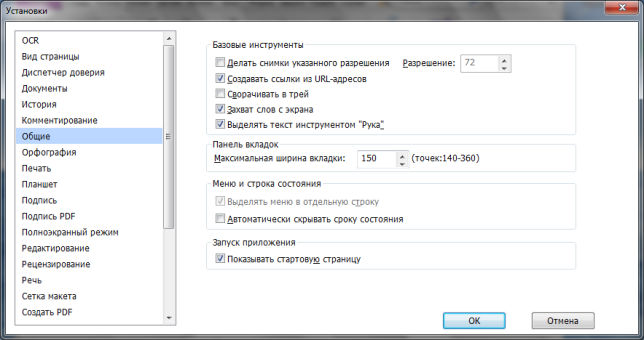
А ну-ка давайте я попробую открыть журнальчик о компах, как раз он у меня есть. Вот я его и открыл, это очень старый журнал Chip:
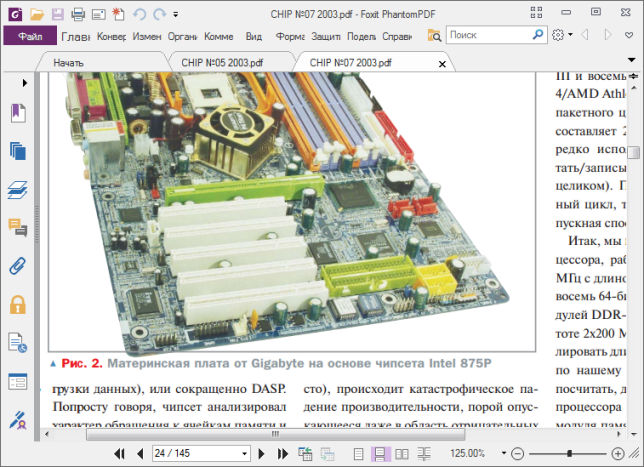
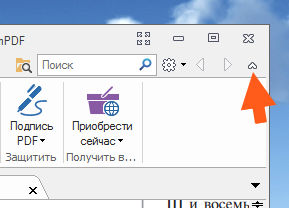
Я все таки немного покопался в настройках и вот что у меня получилось. Вот как можно оставлять комментарии в PDF-документе:
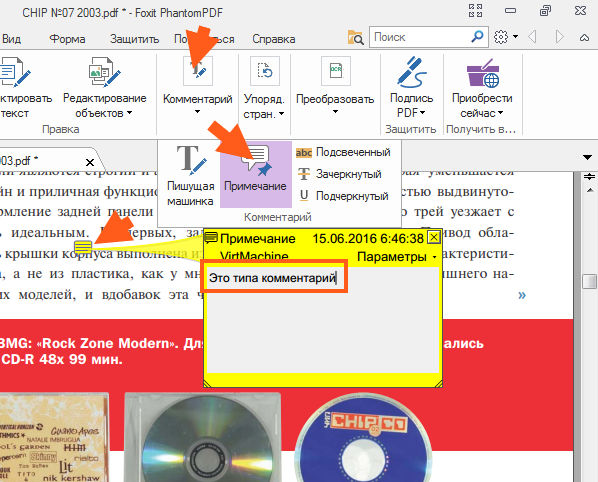
Также просто можно и текст изменять:
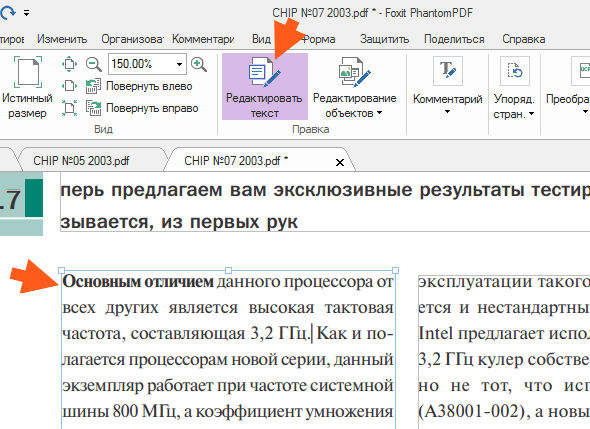
В общем как видите, разобраться не так уж и сложно. Для чтения журналов в формате PDF я могу еще порекомендовать программу . Денег она не стоит и понимает не только PDF но и XPS, DjVu
В общем нормальная читалка, минус только один, то что она понимает только PDF-формат
Поэтому она вам может и не понравится. Ну а может она вам и вовсе не нужна. В таком случае нужно что делать? Все верно, тогда нужно ее удалять.
Как это сделать? Ну, смотрите. Сперва открываете Пуск, а там выбираете Панель управления:

Потом находите значок Программы и компоненты, и запускаете его:

Чуть не забыл! Если у вас Windows 10, то там пункт Панель и управления можно увидеть в меню, которое откроется если зажать Win + X!
Появится окно со списком установленного софта. Вот тут нужно найти то, что вы хотите деинсталлировать, то есть Foxit PhantomPDF. Потом правой кнопкой нажимаем, после чего выбираем Удалить:

Потом будет вот такое сообщение, тут нажимаете Да:

Начнется удаление, оно много времени не должно занять:
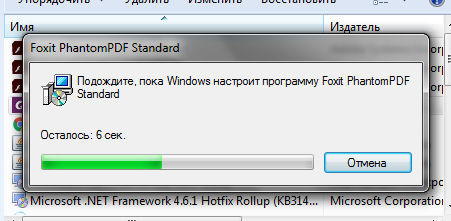
Будет еще такое сообщение, тут тоже нажимаете Да:
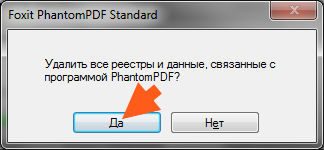
Все, после этого она удалится с компа.
В принципе все. Но вот я бы вам еще посоветовал почистить реестр, что думаете? Ну, это делать не обязательно, просто там может остаться мусор.
Ну и как это сделать? Все очень просто. Зажимаем Win + R, пишем туда regedit и нажимаем ОК:

Откроется редактор реестра, зажимаем там кнопки Ctrl + F, появится окно поиска. Туда напишите слово foxit и нажмите Найти далее:

Теперь смотрите. Все найденные мусорные ключи и файлы будут выделены. Искаться будет по одному. Чтобы продолжить поиск нужно нажать F3. Вот найденный какой-то мусорный ключ, нажимаем по нему правой кнопкой и выбираем Удалить.
Иногда ошибки Foxit Phantom.exe и другие системные ошибки EXE могут быть связаны с проблемами в реестре Windows. Несколько программ может использовать файл Foxit Phantom.exe, но когда эти программы удалены или изменены, иногда остаются «осиротевшие» (ошибочные) записи реестра EXE.
В принципе, это означает, что в то время как фактическая путь к файлу мог быть изменен, его неправильное бывшее расположение до сих пор записано в реестре Windows. Когда Windows пытается найти файл по этой некорректной ссылке (на расположение файлов на вашем компьютере), может возникнуть ошибка Foxit Phantom.exe. Кроме того, заражение вредоносным ПО могло повредить записи реестра, связанные с Foxit Phantom. Таким образом, эти поврежденные записи реестра EXE необходимо исправить, чтобы устранить проблему в корне.
Редактирование реестра Windows вручную с целью удаления содержащих ошибки ключей Foxit Phantom.exe не рекомендуется, если вы не являетесь специалистом по обслуживанию ПК. Ошибки, допущенные при редактировании реестра, могут привести к неработоспособности вашего ПК и нанести непоправимый ущерб вашей операционной системе. На самом деле, даже одна запятая, поставленная не в том месте, может воспрепятствовать загрузке компьютера!
В связи с подобным риском мы настоятельно рекомендуем использовать надежные инструменты очистки реестра, такие как %%product%% (разработанный Microsoft Gold Certified Partner), чтобы просканировать и исправить любые проблемы, связанные с Foxit Phantom.exe. Используя очистку реестра , вы сможете автоматизировать процесс поиска поврежденных записей реестра, ссылок на отсутствующие файлы (например, вызывающих ошибку Foxit Phantom.exe) и нерабочих ссылок внутри реестра. Перед каждым сканированием автоматически создается резервная копия, позволяющая отменить любые изменения одним кликом и защищающая вас от возможного повреждения компьютера. Самое приятное, что устранение ошибок реестра может резко повысить скорость и производительность системы.
Предупреждение:
Если вы не являетесь опытным пользователем ПК, мы НЕ рекомендуем редактирование реестра Windows вручную. Некорректное использование Редактора реестра может привести к серьезным проблемам и потребовать переустановки Windows. Мы не гарантируем, что неполадки, являющиеся результатом неправильного использования Редактора реестра, могут быть устранены. Вы пользуетесь Редактором реестра на свой страх и риск.
Перед тем, как вручную восстанавливать реестр Windows, необходимо создать резервную копию, экспортировав часть реестра, связанную с Foxit Phantom.exe (например, Foxit Phantom):
- Нажмите на кнопку Начать
. - Введите «command
» в строке поиска… ПОКА НЕ НАЖИМАЙТЕ
ENTER
! - Удерживая клавиши CTRL-Shift
на клавиатуре, нажмите ENTER
. - Будет выведено диалоговое окно для доступа.
- Нажмите Да
. - Черный ящик открывается мигающим курсором.
- Введите «regedit
» и нажмите ENTER
. - В Редакторе реестра выберите ключ, связанный с Foxit Phantom.exe (например, Foxit Phantom), для которого требуется создать резервную копию.
- В меню Файл
выберите Экспорт
. - В списке Сохранить в
выберите папку, в которую вы хотите сохранить резервную копию ключа Foxit Phantom. - В поле Имя файла
введите название файла резервной копии, например «Foxit Phantom резервная копия». - Убедитесь, что в поле Диапазон экспорта
выбрано значение Выбранная ветвь
. - Нажмите Сохранить
. - Файл будет сохранен с расширением.reg
. - Теперь у вас есть резервная копия записи реестра, связанной с Foxit Phantom.exe.
Следующие шаги при ручном редактировании реестра не будут описаны в данной статье, так как с большой вероятностью могут привести к повреждению вашей системы. Если вы хотите получить больше информации о редактировании реестра вручную, пожалуйста, ознакомьтесь со ссылками ниже.
Краткая инструкция Foxit PhantomPDF
Приступая к работе
Установка Foxit PhantomPDF
Системные требования
Операционные системы
Microsoft Windows® XP Home, Professional, or Tablet PC Edition with Service Pack 2 or 3
(32-bit & 64-bit).
Windows Vista Home Basic, Home Premium, Business, Ultimate, or Enterprise с
установленным или без Service Pack 1 (32-bit & 64-bit).
Windows 7 (32-bit & 64-bit).
Windows 8 (32-bit & 64-bit) Microsoft Office® 2003 или более поздние версии (требуется для работы некоторых функций для создания PDF).
Для пользователей, использующих Active Directory Rights Management Service и SharePoint integration capability, требуется Windows 7 или Windows Vista с Service Pack 2 (SP2).
1.3 Ггц или более быстрый процессор.
1 ГБайт свободного пространства на жестком диске.
Разрешение экрана 1024*768 Установка Установочный файл Foxit PhantomPDF в формате MSI.
Скачайте установочный файл на ваш компьютер и затем следуйте инструкциям, описанным ниже (в качестве примера будем использовать версию Business Edition):
1. Дважды нажмите на файле “FoxitPhantomPDF60_Business_enu_Setup.msi”, и вы увидите окно мастера установки. Нажмите кнопку Далее для продолжения.
Краткая инструкция Foxit PhantomPDF
3. Существует два способа установки. Вы можете изменить директорию для установки программы или оставить настройки по умолчанию.
Обычная — устанавливает все компоненты по умолчанию, но требует больше дискового пространства.
Выборочная — позволяет пользователю выбирать, какие компоненты программы будут установлены.
Краткая инструкция Foxit PhantomPDF
4. Для Обычной усановки, просто нажмите Установить. При Выборочной установке:
А) Нажмите Обзор, чтобы изменить директорию устновки дополнительного модуля PDF Viewer. Чтобы продолить, нажмите Далее.
Б) Нажмите “Использование диска” чтобы проверить свободное место для установки выделенныхз компонентов.
В) Выберите параметры, которые вы хотите установить и нажмите Далее для продолжения установки.
Г) Выберите дополнительные задачи, которые вы хотите установить и нажмите Установить для продолжения установки.
Краткая инструкция Foxit PhantomPDF
5. Когда процесс установки завершен, программа сообщит, о том, что Foxit PhantomPDF успешно установлен. Вы можете выбрать Запустить Foxit PhantomPDF, чтобы запустить сразу программу. Нажмите Готово для завершения установки.
Установки из командной строки
Вы также можете использовать командную строку для установки программы:
msiexec /Option Required Parameter Для получения более подробной информации о настройках msiexec.exe, основных и дополнительных параметрах, введите слово msiexec в командной строке или обратитесь в справочный центр Microsoft TechNet.
– – –
Параметры установки Foxit PhantomPDF определяют стандартные MSI-параметры, что дает возможность администраторам большего контроля над установкой приложения.
Для ознакомления с полным списком стандартных параметров, пожалуйста, перейдите по адресу: http://msdn.microsoft.com/en-gb/library/aa370905(VS.85).aspx
– – –
Примеры командной строки:
1. Установить приложение в автоматическом режиме (без взаимодействия с пользователем) в папку «C:\ProgramFiles\FoxitSoftware»:
msiexec /i «Foxit PhantomPDF.msi» /quiet INSTALLLOCATION=»C:\Program Files\ Foxit Software «
2. Установить только Foxit PDF Viewer и дополнительный модуль для Firefox:
msiexec /i «Foxit PhantomPDF.msi» /quiet ADDLOCAL=»FX_PDFVIEWER,FX_FIREFOXPLUGIN»
3. Используйте файл лицензионного ключа сохраненный на диске C, чтобы активировать приложении при запуске устновки.
msiexec /i «Foxit PhantomPDF.msi» KEYPATH=»C:\fpmkey.txt» Активация Foxit PhantomPDF
1. После запуска Foxit PhantomPDF, вы можете активировать программу через Помощь Активация.
Выберите Активация, появится мастер активации. Если вы уже приобрели лицензию для Foxit PhantomPDF, нажмите Активировать для активации программы. Если вы еще не купили лицензию, нажмите Купить для покупки Foxit PhantomPDF с официального сайта.
– – –
2. После того, как вы нажали Активация, вам будет предложено ввести код регистрационного ключа. Вы также можете активировать позже, при последующем запуске программы, через Помощь — Активация. Для продолжения нажмите Далее.
3. Введите информацию о лицензии в окно ввода лицензии, как показано на рисунке ниже. Затем нажмите Активировать сейчас, для активации программы.
– – –
4. Если активация программы прошла успешно, появится окно с информацией об активации приложения. Для завершения активации нажмите ОК.
Удаление Foxit PhantomPDF Как удалить
Выберите один из следующих способов:
Надмите Пуск Все программы Foxit PhantomPDF Удаление.
Надмите Пуск панель управления Программы Удаление программ, затем выберите Foxit PhantomPDF для удаления.
Дважды нажмите на файле uninstall.exe, находящийся в директории, где был установелн Foxit PhantomPDF: Название диска:\…\Foxit Software\Foxit PhantomPDF\.
Использование Foxit PhantomPDF Открытие меню Файл Краткая инструкция Foxit PhantomPDF Изменение оформления и стиля интерфейса Перемещение по документам и их выбор Просмотр различных инструментов Просмотр различных стандартов Взаимосвязь с Foxit PDF IFilter Открытие меню Файл Такие функции, как Открыть, Сохранить, Печать и другими основными инструментами можно воспользоваться, нажав в меню Файл и выбрать необходимый инструмент из выпадаюшего меню. Для проверки свойств документа, выберите меню Файл и перейдите в Свойства. Для изменения настроек программы выберите Настройки.
Изменение оформления программы и стиль интерфейса
Существует пять оформлений программы: Классический, Черный, Голубой, Оранжевый и Фиолетовый для изменения внешнего вида программы. Также существует два стиля интерфейса: классический стиль и ленточный, которые доступны для изменения стиля интерфнйса программы. Имейте ввиду, что данная крткая инструкция рассматривает только ленточный стиль, который устанавливается по-умолчанию.
Для изменения оформления и стиля рабочей области, необходимо выполнить следующие действия:
To trigger the skin and interface change afterwards, choose ФАЙЛ Изменить скин Краткая инструкция Foxit PhantomPDF Изменить режим панели инструментов/Изменить Скин Выберите нужный режим панели инструментов и оформление программы из списка Скинов.
Ленточный режим Ленточный режим, это режим при котором панель инструментов размещается на вкладках панели вкладок. Ленточный режим предоставляет пользователю интерфейс с большой панелью интсрументов и графическим отображением элементов управления, которые сгруппированы по различной функциональности. Ленточный режим Foxit PhantomPDF позволяет группировать инструенты исходя из текущих зхадач, отображать различные графичcкие элементы и отображать команды, которые наиболее часто используются в работе.
Показать/Свернуть ленту Нажмите правой кнопкой мыши на панели инструментов и выберите Свернуть Ленту и снимите флажок, чтобы показать Ленту.
Перемещение по документам и их выбор Инструмент Рука, интсрумент Выделение текста, выбор аннотации и Снимок, это четыре самых полезных инструмента для навигации и взаимодействия с PDF-файлами. Все эти инструменты расположены на Ленточной панели инструментов. Инструмент Рука позволяет пролистывать страницы в PDF-документе, заполнять формы, переходить по ссылкам и Краткая инструкция Foxit PhantomPDF проигрывать мультимедиа-файлы. Инструмент Выбор аннотации позволяет выбрать несколько аннотаций, а затем перемещать их, изменять размер или выравнивать.
Инструмент Выбор текста позволяет вам быстро скопировать и вставить текст, добавить аннотации или закладки. И инструмент Снимок, позволяет быстро скопировать и вставить текст и изображения в буфер обмена, в другие приложения или в другие файлы.
Просмотр различных инструментов
Нажмите на кнопки в Ленточной панели инструментов, выберите различные меню и переключайтесь между раздиными инструментами. Также вы увидеть подсказку под курсором, при наведении на определенный объект в панели инструментов. Например, под меню Главная сузествуют такие инструменты, как Утилиты, Масштаб, Создать, Экспорт, OCR, Соответствие. Для взаимодействия с PDF-файлами вы можете использовать инструменты Рука, Выделить текст, Выбрать аннотацию и Снимок, а также Увеличить/Уменьшить масштаб страниц, Создать PDF-файлы, экспортировать в другие форматы и другие инструменты.
Стандарты Соответствия и Создания С новым Отраслевым стандартом Foxit PhantomPDF, вы можете выявлять и устранять различные проблемы, чтобы получить более качественные PDF-документы. У Foxit PhantomPDF существуют стандарты PDF/A, PDF/E и PDF/X проверки соответствия и создания, в качестве отраслевых стандартов. Нажмите кнопку в панели Соответствие, и выберите одно из соответствий, затем нажмите в открывшемся окне кнопку Анализировать или Анализировать и исправить. Вы также можете создать стандартное соответствие PDF, сохранив, как PDF/X, PDF/A или PDF/E.
Взаимосвязь с Foxit PDF IFilter
В комплекте с Foxit PhantomPDF поставляется с настольным Foxit PDF IFilter – который позволяет пользователяи индексировать большое количество PDF-документов, а затем быстро найти в них необходимый текст. Вы можете найти Foxit PDF IFilter в папке, где установлен Foxit PhantomPDF.
Краткая инструкция Foxit PhantomPDF Просмотр документов Переход к опоределенным страницам В меню Вид, панели инструментов Перейти к, нажмите Первая страница, Последняя страница, предыдущая страница, Следующая страница или используйте строку состояния для просмотра вашего PDF-файла. Вы также можете ввести номер определенной страницы и перейти к ней. You can also input the page specific page number to go to that page. Назад позволяет вам вернуться к предыдущему просмотру, Вперед позволяет перейти к следующему просмотру.
Чтобы перейти к Главе используя Закладки, нажмите кнопку на Панели навигации, расположенной слева. Затем нажмите на закладку или нажмите правой кнопкой мыши на закладке и в открывшемся меню выберите “Перейти к закладке”. Нажмите на значок плюс (+) или минус (-) чтобы развернуть или свернуть содержимое закладки.
Чтобы перейти к странице с помощью Эскизов, нажмите кнопку Эскизы на Панели навигации, расположенной слева. Затем нажмите на эскиз. Чтобы перейти в другое место на текущей странице, перемезайте красный прямоугольник по эскизу.
Чтобы изменить размер эскиза, нажмите правой кнопкой мыши на эскизе и выберите “Увеличить эскизы страницы” или “Уменьшить эскизы страницы”.
– – –
Foxit PhantomPDF предлагает целый ряд различных способов отображения страниц PDF-документа, в зависимости об обстоятельств и предпочтений. Для просмотра страниц и поворта страниц PDF-документа, нажмите Вид на панеле инструментов, вы можете выбрать Одна страница, Книжный разворот, Непрерывный, Непрерывный книжный разворот, Разбить и Отдельная обложка.
Изменение масштаба страниц
– – –
Нажмите и перетащите этот инструмент чтобы увеличить определенную область на странице.
2. Выберите инструмент Лупа и переместите его в то место, которое хотите просмотреть, вы увидите увеличение или уменьшение объектов в окне инструмента Лупа.
– – –
Для переключения между инструментом Лупа и Лупа «рыбий глаз», нажмите правую кнопку мыши.
Чтобы изменить размер окна Лупы, нажмите правую кнопку мыши.
Чтобы выключить инструмент Лупа, нажмите на клавиатуре клавишу Esc.
Создание & Экспорт Foxit PhantomPDF предлагает практически безграничные возможности в области создания PDF-файлов. В панели меню Главная, при помощи инструмента Создать, вы можете непосредственно создать PDF-файл из файлов, пустой файл, из сканера, из буфера обмена, экспортировать PDF-файл в изображение, в Microsoft Office, в HTML и друшие форматы.
– – –
Создать PDF за одно нажатие Создать PDF из Microsoft Office Создать PDF из других приложений Создать PDF используя Принтер в Evernote Экспорт всех изображений в PDF Экспорт PDF в изображение, Microsoft Office, HTML и другие форматы Создать PDF за одно нажатие Перетащите документы, которые вы хотите конвертировать, на иконку Foxit PhantomPDF расположенную на рабочем столе, или перетащите файлы в окно программы, если Foxit PhantomPDF открыт. Вы также можете выбрать необходимые файлы с вашкго рабочего стола и нажать правой кнопкой мыши для конвертации. Нажмите Из файлов Из нескольких файлов, одновременно вы можете добавить несколько файлов, которые хотите конвертировать. Кроме того, в окне Из нескольких файлов, вы можете выбрать тип преобразуемых PDF-файлов, конвертировать в разные PDF-файлы или склеить в в один PDF-файл.
Foxit PhantomPDF позволяет вам создавать пустые PDF-файлы, создавать из сканнера или из буфера обмена.
Создать PDF из Microsoft Office Foxit PhantomPDF позволяет создавать интеллектуальные PDF-файлы из программы Microsoft Office, с автоматической поддержкой закладок, ссылок и набросков, которые были созданы в процессе работы в файлах программы Word. Для примера, возьмите любой файл Microsoft word.
– – –
Создать PDF из Windows Notepad, Internet Explorer и Outlook Express
1. Откройте файл.
2. Выберите в главном меню Файл Печать.
3. Выберите из списка принтеров Принтер Foxit PhantomPDF.
Создать PDF используя принтер в Evernote После установки, Foxit PhantomPDF добавляет новый принтер “Печать в Evernote”. Эта функция позволяет отправлять PDF-файл в виде вложения в Evernote, это также, как создание PDF-файлас помощью Принтера Foxit PDF Printer.
Для создания PDF-файла с помощью Evernote, необходимо:
1. Вам необходимо войти в свою учетную запись Evernote в интернете и установить приложение Evernote.
2. Откройте файл, который вы хотите преобразовать в PDF формат, выберите Файл Печать Печать в Evernote.
3. Установите параметры печати и нажмите кнопку Печать. Введите название PDF-файла и укажите место для сохранения.
4. Вы увидете, как создается PDF-файл, а также прикрепляется к вашему Evernote.
Экспорт всех изображений в PDF
При помощи одного нажатия “Экспортировать все изображения”, Foxit PhantomPDF похволяет вам экспортировать соответствующие изображения в отдельные PDF-файлы.
Перед экспортированием, настройте парметры экспорта с помощью диалогового окна Экспорт изображений.
Экспорт PDF в изображение, MS Office, HTML и другие форматы
1. В меню нажмите Главная.
2. Выберите кнопку В изображение, В MS Office, В HTML, или В другой формат, чтобы конвертировать PDF-файл в тот формат, который вы предпочитаете.
3. Вы можете выбрать Настройки в диалоговом окне Сохранить Как, для изменения диапазона страниц и настроек внешнего вида. Затем нажмите кнопку Установить язык экспорта, чтобы указать язык который вы хотите экспортировать.
Комментировать
Лента Комментарии Краткая инструкция Foxit PhantomPDF С Foxit PhantomPDF вы можете добавлять отзыв или рисовать фигуры для PDF-файлов, со всеми комментариями, разметками и средствами рисования. Когда вы завершите вашу работу, все комментарии юуду автоматически выстроены и смогут быть экспортированы для удобного просмотра.
Примечание: С помощью инструмента Рука, Выбрать аннотацию или с помощью соответствуюещго инструмента, нажмите правой кнопкой мыши на комментарии чтобы установить настройки, установить статус, ответить на комментарий, и т.д. Вы можете экспортировать или импортировать сожержимое комментариев, а также обощать комментарии в ленте Комментарии.
Просмотр комментариев и вложений Для удобства, Foxit PhantomPDF сохраняет все комментарии и вложения непосредственно к PDF-файле. По-умолчанию, все эти данные скрыты для вашего удобства. Чтобы отобразить их, нажмите в левом навигационном меню кнопки Комментарии иди Вложения.
– – –
Foxit PhantomPDF предоставляет общие функции изменения, добавления ссылок, вложения файлов, добавления изображений, и проигрывания и вставки мультимедиа-файлов и т.д. С помощью Foxit PhantomPDF, вы можете выбирать и изменять абзацы, объекты, включая настройки шрифтов (шрифт, размер, цвет, подцеркивание и т.д.), настройки параграфа (выранивание по левому краю/по центру/по правому краю, пространство между символами и т.д.), настройки стиля и упорядочивания.
Редактирование абзацев – нажмите на инструмент Текст и абзац и выберите абзац, который вы хотите редактировать. Вы можете начать новую строку, нажав “Enter”. Текст может автоматически сместится к следующей линии, когда вводится текст внутри абзаца. Кроме того, текст внутри абзаца может переместиться на новый абзац автоматически и абзац бдет автомтически увеличен.
Редактирование изображения/текста – нажмите на инструмент Изображение и объект и выберите объект, который вы хотите редактировать. Данный инструмент позволяет вам изменить шрифт, размер/цвет шрифта и другие объекты текста, и переместить, изменить, удалить, повернуть объекты, которые вы выделили.
Параметры Стиля – вы можете установить цвет границы и цвет заливки напечатанного текста, установить цвет заливки и прозрачность комментариев.
Упорядочивание – вы можете выровнять текстовые поля в вашем PDF-документе, или расположить по центру страницы.
Примечание:
Вым можете сделать больше действий, нажав правой кнопкой мыши на выделенном тексте.
Перейдите Файл Установки Диспетчер доверия, чтоб отключть безопасный режим чтения, а затем дважды нажмите на значок Вложенный файл чтобы открыть вложенный файл краткой инструкции Advanced Editor.
– – –
Из ленты Организовать, Foxit PhantomPDF позволяет непосредственно организовать PDF-файлы путем вставки/удаления страниц, перемещения/извлечения страниц, разделение документа, слияние страниц, перестановка страниц, создание схемы страницы, добавления водяного знака/фона/верхнего и нижнего колонтитулов/нумерации Бейтса и т.д. Уроме того, вы можете перемещать эскизы страниц с помощью панели Страницы, собирать страницы в различных документах. Вы также можете перемещать эскизы страниц в пустую область, чтобы добавить выделенные страницы к новому PDF-файлу.
Формы PDF-формы упрощают способ получения и представления информации. Foxit PhantomPDF позволяет заполнять, сбрасывать, создавать, сохранять, отправлять формы и т.д.
Заполнение PDF-форм Комментарии на формах Работа с данными формы Создание и редактирование форм Распознование форм Настройки порядка расчета Об управлении JavaScript Заполнение PDF-форм Foxit PhantomPDF поддерживает, как интерактивные PDF-формы (Acro формы и XFA Формы), так и не интерактивные PDF-формы. Вы можете заполнять интерактивные формы с помощью интсрумента Рука. Вам необходимо использовать инструмент Пишущая машинка для заполнения не интерактивных форм.
Foxit PhantomPDF поддерживает возможность автоматического заполнения, которая позволяет заполнять PDF-формы быстро и легко. Данная функция будет хранить историю о заполнениях форм, и предложит данные при заполнении других форм в будущем. Данные будут отображаться в выпадающем меню и предлагать их ввод в форму.
Краткая инструкция Foxit PhantomPDF Примечание: Для использования возможности автозаполнения PDF-форм, нажмите Файл Установки Формы, выберите Включить автозаполнение. Вы также можете нажать кнопку Очисить историю.
Комментарии на формах Вы можете коментировать PDF-формы, также лего, как и другие PDF-файлы. Вы можете добавлять комментарии только тогда, когда создатель форм имеет расширенные права для пользователей. Смотри также Comment & Review Работа с данными формы В ленте Данные формы Нажмите кнопку Импорт или кнопку Экспорт, для импортирования или экспортирования данных формы ващего PDF-файла. Эта процедура похожа на импортирование/экспортирование данных комментариев. Тем неменее, данная функция будет работать только для интерактивных форм. Foxit PhantomPDF предоставляет пользователям инструмент Очистить форму, для очистки данных формы.
Создание и редактирование форм С помощью Foxit PhantomPDF можно создавать интерактивные формы. Вы можете добавлять кнопки, текстовые поля, флажки, поле со списком, списки или радио кнопки для создания интерактивных PDF форм и задавать их свойства.
– – –
Создание полей формы В качестве примера возьмем инструмент Кнопка. Вы можете создать кнопку, выбрав в ленте Форма, панель Поля формы. Вы можете перемещать, изменять размер и удалять кнопку, выбрав инструмент Выбрать аннотацию. Вы можете установить свойства кнопки, чтобы указать ее внешний вид, действия, поведение кнопки т.д.
Примечание: Для переключателей или радио-кнопок, должны быть заданы одинаковые имена полей, но при этом иметь разные значения. Это гарантирует то, что переключение радио-кнопок и правильные значения будут зансены в базу данных.
Краткая инструкция Foxit PhantomPDF Распозавание форм Foxit PhantomPDF предлагает пользователям полуавтоматический дизайнер PDF-форм для легкой разработки интерактивных PDF-форм. Как правило, пользователям необходим способ опоределения полей форм прямо в разработанных ими дизайне страниц или отсканированном файле. Распознавание полей форм это важный инструмент, который экономит время пользователя при создании интерактивных PDF-форм.
1. Запуск распознавания полей форм Откройте PDF-файл в Foxit PhantomPDF. Нажмите в меню на Форма и выберите в ленте Выполнить распознавание полей формы. Foxit PhantomPDF ищет все, что указывает на поля формы, предназначенных для ввода данных и превращает их в текстовые поля или флажки.
– – –
Примечание: Если необходимо, нажмите ФАЙЛ Установки Формы, отметьте опцию “Выполнить распознавание формы при создании PDF в приложении PhantomPDF”.
2. Проверить и исправить результаты форм с помощью Помощника конструктора Так как процесс распознавания форм не всегда совершенный, необходимо очистить формы, добавить пропущенные поля, изменить настройки шрифта и другие действия для исправления ошибок. С помощью Помощник конструктора и другими инструментами Полей, можно создать пропущенные и изменить неправильные поля форм. Вы можете изменить название прямо во всплывающем окне и нажать «Все настройки» для их изменения. Смотрите также: Создание полей формs.
Примечание: Если необходимо, нажмите ФАЙЛ Установки Формы, отметьте опцию “Открыть простое окно свойств после создания поля”.
Настройки порядка рассчетов При определении двух и более рассетов в форме, их порядок осуществляется, при определении рассчетов. Если вы хотите использовать результат, полученный при расчете двух полей формы, для вычисления значения третьего поля формы, сначала первые два поля формы должны быть рассчитаны вместе и после этого получить правильные окончательные результаты рассчетов. В меню Форма, нажмите Порядок рассчета.
Об управлении JavaScript С помощью Foxit PhantomPDF, вы можете вызвать код JavaScript используя действия связанные в документами, закладками, ссылками и страницами. Для этого Foxit PhantomPDF предлагает два варианта – консоль JavaScript Console и Документ JavaScript.
Краткая инструкция Foxit PhantomPDF Консоль JavaScript предлагает интерактивный и удобный интерфейс для тестирования частей кода JavaScript и эксперементировать со свойствами объектов и методов. Документ JavaScript позволяет создавать действия на уровне документов и применять их ко всему документу.
Дополнительные возможности подключения баз данных для Windows ODBC
Модуль дополнительных возможностей подключения баз данных является объектом JavaScript внутри Foxit PhantomPDF, позволяет соединяться с источником данных Windows ODBC (Open Database Connectivity). Кроме того, пользователи могут создавать скрипты на уровне документа и подключаться к базе данных, с целью добавления новых данных, обновления иноформации, и удаления записей базы данных. В настоящее время, ADBC является функцией Windows и требует наличией Open Database Connectivity (ODBC) предоставляемой Microsoft.
Оптическое распознование символов (OCR) это процесс на уровне программного обеспечения, позволяющий распозновать изображения и переводить в магинописный текст.
OCR обычно используется при сканировании бумажных документов и создании из них электронных копий, но также может быть применено к существующим электронным документам (например PDF). С помощью Foxit PhantomPDF, можно сканировать бумажные документы прямо в PDF и с помощью настроки использования OCR, иметь возможность поиска джокумента и его выбора.
Подозрительные результаты OCR – Foxit PhantomPDF может определить
подозрительные результаты и отметить их в OCR-результатах и позволить изменить подозрительные результаты и улучшить результаты распознавания. В меню Главная, нажмите Подозрительные результаты и в выпадающем меню выберите Первый подозрительный элемент/Все подозрительные элементы. Чтобы исправить подозрительный результат OCR, вы можете нажать на выделенный объект и ввести Краткая инструкция Foxit PhantomPDF новый текст. После внесения изменений, нажмите кнопку Принять и Найти для обнаружения следующего подозрительного результата.
Если вы экспортируете редактируемый текст и создаете PDF-файл во время работы OCR, вы можете редактировать файл напрямую.
Защитить & Подписать Foxit PhantomPDF предлагает можную защиту содержимого PDF-файлов. Вы можете зашифровать и защитить PDF-файлы, чтобы предупредить неавторизованный доступ, ограничить секретные операции и т.д. и применить к ним цифровую подпись.
– – –
Защитить документ Управление политиками безопасности RMS защита (доступно только в Бизнес версии) Управление водяными знаками безопасности Подпись Редактирование (доступно только в бизнес версии) Защитить документ С помощью Foxit PhantomPDF, можно использовать три типа защиты, для контроля, кто именно может иметь доступ к файлам, какие действия могут выполнять, и кто мождет
– – –
Защита паролем: Пароли позволяют ограничить доступ к использованию некоторых функций, таких, как печать, копирование и редактирование.
Открытый пароль: пользователь должен ввести, чтобы открыть документ.
Пароль ограничений: блокирует определенный функционал, когда пользователь открывает файл. Например вы можете блокировать возможность, чтобы получатель изменил или напечатал ваш документ.
Защита с помощью сертификата: преимущество защиты сертификатом в том, что авторы могут указывать уникальные права доступа для каждого человека по отдельности.
Для просмотра свойств безопасности в документе, нажмите в меню ФАЙЛ Установки Безопасность, или в ленте Защитить нажмите Свойства безопасности.
Управление политиками безопасности Если вы часто применяете одинаковые настройки безопасности для многих PDF-файлов, в можете сохранить ваши настройки в виде политики безопасности, которые можно применять к другим PDF-файлам. Политика безопасности включает в себя метод защиты, шифрование пароля, настройки разрешений и т.д., в ленте Защитить нажмите Политика безопасности.
RMS защита (доступна только в бизнес-версии) Защита Foxit PhantomPDF RMS обеспечивает цельную интеграцию со средой Microsoft Краткая инструкция Foxit PhantomPDF Windows Server, для защиты PDF документов и управлять шаблонами политик безопасности.
Вы можете использовать Foxit PhantomPDF для открытия защищенных с помощью RMS, документов. После установки, Foxit PhantomPDF распространит все сервисы Microsoft AD RMS на все PDF-файлы.
RMS шифрование
1. Надмите на кнопке Ограниченный доступ Подключиться к серверам DRM и получить шаблоны.
2. Если вы находитесь в среде AD RMS, мастер PhantomPDF позволит выбрать шаблон политики, вы можете его выбрать в RMS-сервера, офисный шаблон политики и папку пользователя. Если у вас нет шаблонов политик, вы можете создать новый, для этого обратитесь к “Управление шаблонами”.
3. Выберите файл для шифрования, вы также можете выбрать шифрование текущего документа или выбрать папку для шифрования, установите фложок “Включить вложенные папки”, чтобы включить все вложенные папки.
4. Установите флажок «Шифровать метаданные», если вы хотите их зашифровать
5. Нжмите “Зашифровать”.
Управление шаблонами Управление шаблонами может отобразить все доступные шаблоны политик, информацию из шаблонов, включая пользователей, разрешения, количество дней, до истечения лицензии. Вы можете установить определенный шаблон, как по-умолчанию.
Если у вас нет шаблонов политик или если вы хотите создать новый, вы можете создавать их, нажав кнопку «Создать шаблон».
– – –
1. В меню Защитить, нажмите Настройки Управление шаблонами.
2. Нажмите Создать. Если необходимо изменить сущкствующий шаблон, нажмите Добавить.
3. Выберите язык и измените имя шаблона и его описание. Нажмите ОК. Название и описание шаблона будет отображено в списке идентификации Шаблона. Вы можете ввести имя и описание на различных языках для шаблона, который вы хотите создать нажимая кнопку Добавить.
5. В электронной почте пользовтеля нажмите Добавить, чтобы добавить пользователя, которому вы хотите передать права. Выбрав Любой, позволит любому пользователю работть с зашифрованными PDF файлами. Вы также можете ввести несколько электронных адресов.
6. Проверьте разрашения PDF для вышеуказанных пользователем. Вы можете установить разрешения для всех пользователей или установить различные разрещения для разных пользователей.
7. Пользователь может запросить дополнительные разрешения: если пользователя хотят сформировать запрос на любое разрешение, приложение запустить почтовый клиент и автоматически отобразит список электронных адресов. Вы также можете ввести адрес веб-сайта.
Настройки разрешений – вы можете проверить параметры, и указать параметры разрешений для файлов. Нажмите на любую опцию, чтобы посмотреть детальную информацию в поле Спецификация разрешения.
Нажмите правой кнопкой мыши для шифрования PDF-документов С помощью менб вызываемой правой кнопкой мыши, вы можете зашифровать PDF-документы или папки. Вы выбранные файлы будут зашифрованы используя шаблон политики по-умолчанию.
Управление водяными знаками безопасности Перед тем, как добавить водяной знак, вам необходимо сначала создать профиль.
Приложение применит все водяные знаки в профиль PDF. Выберите профиль из списка и нажмите кнопку Добавить, чтобы добавить водяной знак в профиль. В диалоговом окне Создать водяной знак, введите название и сожержимое водяного знака, настройте внешний вид и положонеие водяного знака, затем нажмите ОК, чтобы завершить.
– – –
Подпись Цифровое удостоверение личности Цифровое удостоверение личности содержит два ключа, один публичный ключ (сертификат), который используется для шифрования и блокировки данных, другой ключ является закрытым ключом, используемый для расшифровки или разблокировки зашифрованных данных.
Вы можете распространять сертификат, содержащий открытый ключ и другую идентификационную информацию для тех людей, которые должны использовать его, чтобы проверить вашу личность или проверить свою подпись. Только ваш закрытый ключ может открыть информацию, зашифрованную с помощью сертификата, поэтому убедитесь, что для хранения цифрового удостоверения выбрано безопасное место.
Цифровое удостоверение личности, как правило защищено паролем, вы можете сохранить его на компьютере в формате PKCS#12, или в Windows Certificate Store.
Foxit PhantomPDF позволяет создавать собственноручно-подписанное удостоврение личности, для этого необходимо:
В ленте Защитить, нажмите Подписать и сертифицировать Разместить подпись, затем выберите новый идентификатор из выпадающего меню Подписать как.
– – –
Введите вашу идентификационную информацию, которые будут использоваться при создании собственного сертификата.
Введите расположение файла и пароль для вашего нового файла электронного цифрового удостоврения личности.
Подписание документов Перед тем, как подписать документ, вам необходимо нарисовать подписаь в поле где размещается подпись, выберите цифровое удостоврение личности и создайте вид подписи для вашей подписи. Обратите внимание, что PhantomPDF не создает цифровое удостоверение личности и они должны быть получениеиз других источников.
Вы можете нажать в ленте Защитить, Подписать и сертифицировать Разместить подпись.
Foxit PhantomPDF чернильную подпись, в ленте Защитить, нажмите Применить чернильную подпись для завершения подписания, после того, как документ сохранен, чернильная полпись не может быть перемещена или удалена.
PDF файл подписан, чтобы идентифицировать ваше разрешение. Подписаь не будет изменена или перемещена, когда вы подписываете документ. PDF файл может быть подписан несколько раз несколькими пользователями. Когда вы подписываете документ, ваша цифровая подпись размещена в поле подписи. Появление подписи зависит от ваших выбранных параметров.
Удапение подписи
– – –
Выберите инструмент Выбрать аннотацию.
Нажмите правой кнопкой мыши на подписи и из выпадающего меню выберите Удалить или надмите клавишу Delete.
Примечание: если вы установили значок Заблокировано, в диалоговом окне Настройки подписи, вы не сможете удалить подпись из документа.
Сертифицирование PDF (доступно только в бизнес версии) Только автор может подтверить его собственный PDF-документ. Автор может указать, какие изменения могут быть внесены в файл после сертификации. Каждый раз, когда внесены изменения, сертификат остется в силе. Если читатель документа, пытается внести изменения, которые вы не допускаете, сертификат будет недействительным и другие пользователи будут информированы, что документ был подделан.
Быстрая подпись PDF Быстрая подпись PDF позволяет создавать самоподписываемые подписи и напрямую добавлять подпись на страницу. Вам не нужно создавать различные подписи для различных ролей или осуществлять другие сложные настройки.
Чтобы создать вашу собственную подпись и подписать PDF-документ, выполните следующие шаги.
1. Выберите Защитить раздел Подпись Подпись PDF Создать подпись.
2. В диалоговом окне Создать подпись, вы можете выбрать Нарисовать подпись, Импорт изображения или Из буфера обмена, чтобы создать подпись.
– – –
3. (Опицонально) Если вы выбралинарисовать подпись, нажмите кнопку Нарисовать, чтобы нарисовать подпись в окне Нарисовать подпись.
4. Если вы выбрали Импортирт изображения, нажмите Обзор. Выберите изображение и нажмите Открыть. Вы можете просмотреть изображение в окне предпросмотра.
Совет: Вы можете нарисовать свою подпись на чистом белом листе бумаги с помощью ручки и отсканировать ее в файл изображения. Для обеспечения наилучшего качества подписи, лучше сканировать вашу подпись в монохромном режиме при 600 DPI.
5. Вы можете указать свое имя в качестве подписи. Затем нажмите Сохранить. Курсор будет изменен в прямоугольник.
6. Поместите курсор в место, где вы хотите подписать. Вы можете изменить размер нажав на нее и переместить курсор. Вы также можете переместить ее в любое место.
Чтобы удалить, выделите подпись и нажмите кнопку Delete.
7. Чтобы применить подпись к документу, нажмите два раза на подписи или правой кнопкой мыши на подписи и выберите Применить подпись. Выберите Место на страницах и вы можете казать страницы, на которых хотите разместить подпись.
Примечание: После применения подписи, она не может быть изменена или удалена.
Для управления подписью, выполните следующие действия:
Выберите меню Защитить раздел Подпись Подпись PDF Управление подписью.В диалоговом окне Управление подписью, нажмите Создать, чтобы создать подпись.
Выбериет подпись, котору вы создали, надмите Изменить, вы можете изменить вашу подпись. Вы можете просмотреть вашу подпись после изменения. Для удаления подписи, выберите подпись и нажмите кнопку Удалить.
– – –
Редактирование (доступно для в бизнес версии) Redaction feature allows you to remove sensitive information from your document prior to making it available to the others. You are able to mark the text or graphics for Redaction first, and then apply the redaction.
Функция Редактирование позволяет удалять конфиденциальную информацию из документа до того, как он будет доступен для других. Вы можете отметить текст или изображение для редактирования, а затем применить осуществленное редактирование.
Примечание: Эта операция не может быть отменена и выбранное содержимое будет окончательно удалено, при выборе Применить редактирование. Рекомендуется
Программа Фантом одна из самых сложных задач придуманная разработчиками игр. На её решение потребовалось не мало усилий большого количества игроков. В данном разделе описано как была разгадана эта головоломка.
Примечание: для разблокировки данной задачи необходим статус Premium.
Объект-Фантом
Началась история с дополнения » «, в котором была добавлена задача «Объект фантом», но как мы знаем требования у этой задачи отсутствуют. Игроки начали поиски решения этой головоломки, в итоге они отыскали странные фигурки на картах этого дополнения.
У каждой фигурки на ноге точками были обозначены символы китайских цифр, игроки соотнесли эти цифры с буквами английского алфавита и получили набор букв. Методом проб и ошибок они пришли к словосочетанию «BUMPINTHENIGHT
«. Но куда вводить этот пароль? Поиски привели к странице списка лидеров в Battlelog где в углу был замечен символ фантома.

По нажатии на который запускалась консоль, куда данный пароль подошёл и задача «Курсант фантом» удачно разблокировалась.
В следующем дополнении « » была добавлена ещё одна задача из серии фантом, «Курсант-Фантом». Игроки сразу же отправились на поиски решения очередной загадки. Поиски привели их к шкафчику на карте «Острова», на котором красовалась надпись «kevinsimpson1942», при помощи поисковика они вышли на сайт kevinsimpson1942.com, на котором было странное изображение и не менее странный фоновой звук.
Открыв его в редакторе и переключив вид на спектрограмму они обнаружили слово «epic», но это была лишь часть пароля. Очередные поиски привели к профилю kevinsimpson1942 в battlelog, в профиле которого ежедневно появлялись стихи, помимо стихов на эмблеме этого бойца с каждым разом добавлялось по планете. В финальном стихе было сказано следующие (перевод):
Фантомы.Это был мой долг. Теперь моя дорога подходит к концу
Наши пути вряд ли пересекутся снова, но я знаю вы прорвётесь
Мир должен знать наши причины, а вы должны забрать то что принадлежит вам
Ваш ключ может быть найден в информации
Не заходите на поле боя, там не безопасно. Позвольте ключу привести вас к призу
xxxx xxxxx xxxxx
###Конец передачи
Как понятно набор иксов это собственно пароль, первое слово состоит из четырёх букв, тут игроки вспомнили то самое слово «epic», к следующему слову привели те самые стихи речь в которых шла о мечте, т.е на английском «dream». На последнее слово намекнула эмблема этого бойца, на которой ежедневно обновлялись планеты, что натолкнуло на слово «миры», т.е «worlds». И в итоге мы имеем пароль «epic dream worlds», ввод этого пароля активировал задание «Курсант-Фантом»
Вызов фантома
 |
Требования |
Награда |
|
|
|
| Код доступа: 24344241893 |
 «Фантом»
В очередном дополнении, а именно « » была добавления очередная задача фантома «вызов фантома». Поиски на картах этого дополнения привели к странным знакам. Как оказалось это гексаграммы и китайские триграммы IChing. Чуть позже, на аватарке одного из новых сотрудников с ником jjju был увиден штрихкод. Благодаря ему, узнали, что надо преобразовывать гексаграммы в юникод. После чего получили — 0x4dc0, 0x4dc0, 0x4dc1, 0x4dc2, 0x4dc4, 0x4dc7, 0x4dcc, 0x4dd4.

Вскоре было обновлена аватарка jjju. Формула на аватарке указала на то, что нам необходимо найти многочлен. Но было слишком мало информации и пришлось ждать подсказок.

И вот, новое обновление аватарки jjju.

По графику видно, что тут изображена функция, которая стремится к -∞ при значении -∞ и стремится к ∞ при значении ∞, то есть старшая степень X — нечётная
Х не пересекает точку отсчёта. И если посмотреть на график, то значение функции в пределах точки отсчёта будет между 19000 и 20000. Это точно в диапазоне знаков Unicode. Это также указывает нам на то, что предел многочлена x^0. У нас есть 8 значений Unicode, размеченных от x^0 до x^7

Что в свою очередь привело игроков к консоли, где было написано «CHI = 7.25154120937236». Именно в этой точке следует оценить функцию. В консоли также упомянута функция «floor», которая указывает, что нам следует игнорировать десятичную часть результата.
В итоге:
f = 19924 * x^0 + 19916 * x^1 + 19911 * x^2 + 19908 * x^3 + 19906 * x^4 + 19905 * x^5 + 19904 * x^6 + 19904 * x^7
f(7.25154120937236) = 24344241893.00018
Округлив они получили долгожданный пароль
Оперативник-фантом
Финальная часть задач фонтом была добавлена в дополнении « ». Но теперь консоль не требовала пароль, в ней было написано что необходим физический контакт с чем-то. Но с чем и где было не понятно. Умелые игроки раскопали в файлах игры пятизвуковой файл, в котором на русском (в оригинале они действительно на русском языке) говорилось.
- «Управление лифта функционирует»
- «Проверка доступа в процессе»
- «Обнаружена аномалия»
- «Доступ предоставлен»
- «Здравствуйте оперативники»
Сразу же начались поиски этого лифта на новых картах дополнения, поиски привели к неработающему лифту на карте «Ангар 21». Но как же активировать этот лифт?
С недавним дополнением в Battlelog были добавлены новые жетон, но они были закрыты. Очередные поиски привели к картонным коробкам разбросанным по новым картам, удар ножом по которым открывал эти жетоны. Теперь все ясно, одеваем жетоны и вперёд в лифт, но это не сработало. Как мы помним в тех звуковых файлах говорится «.. оперативники», что значит игрок должен быть не один. Методом проб и ошибок игроки выяснили что чтобы активировать лифт, в нем должны быть четыре бойца в камуфляже «Фантом» (на оружии тоже) и с жетонами «Фантом». Спустившись на лифте игроки обнаружили ещё одну преграду, силовое поле и панель для его деактивации, и снова нужен был пароль. Снова изучив карту игроки обнаружили моргающие точки и просто места со страными звуками передающие сигнал на азбуке морзе, переведя их они получили следующие сообщения:
«1290» ВСЕ НОРМАЛЬНО…ПЕРЕДАЧА НАЧИНАЕТСЯ…КОНТРОЛЬ ПРОГРАММЫ ЗАВЕРШЕН…
«429» ОТПРОВЛЯЕМСЯ ЗАВТРА УТРОМ…НАЧИНАЕМ ПОДГОТОВКУ К НОВОЙ ЭКСПИДИЦИИ…
«397648» НАМ НУЖНО ПОДКРЕПЛЕНИЕ…ЖДЕМ ВАШЕГО ОТВЕТА..
«970» ОТРЯД FACTORY ВСЕ В ПОРЯДКЕ…ОТРЯД WALKER НЕ ГОТОВ…ОНИ НИ ЧЕГО НЕ ЗАПОДОЗРИЛИ..БУДЕМ ЖДАТЬ…
Пароль удачно подошёл и игроки заполучили долгожданную награду, но задача не активировалась, для её активации требовалось забраться на шкафчик стоящий в комнате с луком и забрать оттуда документ.