
Обзорная демонстрация Foxit PDF Editor
В этой полной универсальной демонстрации рассказывается об использовании основных функций Foxit PDF Editor.
Редактирование PDF-документов
Из этой инструкции пользователи узнают о способе редактирования PDF-документов, как в текстовом редакторе.
Расширенное редактирование PDF-документов
Из этой инструкции пользователи узнают о способах расширенного редактирования документов со сложным макетом путем связывания и объединения блоков текста.
Добавление и редактирование изображений
Из этой инструкции пользователи узнают о способах добавления и редактирования изображений в PDF-документах.

Заверение файлов PDF электронной подписью
В этой инструкции описано, как заверять файлы PDF электронной подписью с помощью Foxit PDF Editor.
Отправка файлов PDF для заверения электронной подписью
В этой инструкции описано, как отправлять файлы PDF для заверения электронной подписью с помощью Foxit PDF Editor.
Сканирование и распознавание текста в PDF-файле
Из этой инструкции пользователи узнают о создании PDF-файлов из сканированных документов и о распознавании таких документов для получения текста, доступного для выделения, поиска и редактирования.
Интерактивные формы
Из этой инструкции пользователи узнают, как создавать заполняемые PDF-формы.
Упорядочение PDF-документов
Из этой инструкции пользователи узнают об упорядочении PDF-документов для изменения существующих PDF-файлов или создания новых из страниц существующих документов.
Экспорт PDF
Из этой инструкции пользователи узнают о преобразовании содержимого PDF-фалов в другие форматы путем экспорта PDF в Microsoft Word и другие форматы файлов.
Создать PDF
Из этой инструкции пользователи узнают о наиболее популярных способах создания соответствующего стандартам PDF-документа путем преобразования других форматов файлов.
Подписать PDF
Из этой инструкции пользователи узнают о различных способах подписания PDF-документов с помощью программы Foxit PDF Editor.
Добавление примечаний к PDF-документам
Из этой инструкции пользователи узнают о совместной работе с другими пользователями путем добавления комментариев к PDF-документам с помощью мощных функций добавления примечаний и комментариев.
Закладки и гиперссылки
Из этой инструкции пользователи узнают, как создавать закладки и гиперссылки в PDF-документах.
Скрытие контента в PDF
Из этой инструкции пользователи узнают, как скрывать конфиденциальную информацию.

Водные знаки и фоны
Из этой инструкции пользователи узнают, как без труда добавлять водные знаки или фоны в PDF-документы.
Верхние и нижние колонтитулы
Из этой инструкции пользователи узнают, как добавлять верхние и нижние колонтитулы в PDF-документы.
Защита паролем
Из этой инструкции пользователи узнают, как защитить PDF паролем.
Мастер действий
Из этой инструкции пользователи узнают, как применить одинаковый набор задач к нескольким документам PDF с помощью мастера действий.
Облачные файлы
Из этой инструкции пользователи узнают, как получить доступ к облачным PDF-файлам, редактировать их и обмениваться ими с помощью Foxit PDF Editor.
Сравнение PDF-файлов
Из этой инструкции вы узнаете, как выявлять и проверять изменения, внесенные в PDF-файл, с помощью функции сравнения.
Foxit Admin Console
Из этой инструкции пользователи узнают, как использовать Foxit Admin Console.
PDF-файлы с 3D-содержимым
В этом учебном пособии рассказано, как использовать в совместной работе, рецензировать и передавать другим пользователям PDF-файлы с 3D-содержимым.
Редактирование документов с использованием искусственного интеллекта
В этой инструкции описано, как начать работу с Smart Redact с использованием искусственного интеллекта в Foxit PDF Editor Suite Pro, чтобы легко и надежно защитить конфиденциальную информацию.
Инструменты специальных возможностей для работы с PDF-файлами
В этой инструкции описаны инструменты Foxit PDF Editor, которые используются при создании PDF-документов для людей с ограниченными возможностями.
Специальные возможности для работы с PDF-файлами: мастер действий
Из этой инструкции пользователи узнают, как с помощью Мастера действий быстро создавать PDF-документы для людей с ограниченными возможностями.
Специальные возможности для работы с PDF-файлами: упрощенное использование таблиц для людей с ограниченными возможностями
Из этой инструкции пользователи узнают способы упрощения работы с таблицами для людей с ограниченными возможностями.
Специальные возможности для работы с PDF-файлами: инструмент «Порядок чтения»
Из этой инструкции пользователи узнают способы добавления тегов в PDF-файлы вручную.
Специальные возможности для работы с PDF-файлами: упрощенное использование списков для людей с ограниченными возможностями
Из этой инструкции пользователи узнают, как в Foxit PDF Editor можно упростить работу со списками для людей с ограниченными возможностями.
ИИ-помощник на основе ChatGPT
В этой инструкции описано, как обобщать документы и тексты, получать ответы на основе содержимого, улучшать процесс написания и переводить содержимое и многое другое с помощью ИИ-помощника на основе ChatGPT в Foxit PDF Editor Suite.
Облачные документы
Облачные документы в составе Foxit PDF Editor Suite позволяют пользователям легко получать доступ и работать с PDF-документами из любой точки мира, совместно использовать и сотрудничать над документами в режиме реального времени, и повышать производительность на всех устройствах.
Обзор Foxit eSign
В этом учебном пособии рассказано, как использовать в документах инструменты Foxit для электронного подписания.
Онлайн-формы
С помощью этих инструкций пользователи узнают, как создавать онлайн-формы для сбора дополнительной информации получателей перед подписанием любого документа.
Шаблоны
В этой инструкции показано, как создавать шаблоны с помощью Foxit eSign и управлять ими.
Персонализация Foxit eSign
В этой инструкции показано, как персонализировать учетную запись Foxit eSign.
Массовая отправка для электронного подписания
В этой инструкции показано, как автоматизировать процесс группового подписания документов с помощью функции массовой отправки Foxit eSign.

Обмен шаблонами
В этой инструкции показано, как обмениваться шаблонами с помощью Foxit eSign.
Шаблоны писем
В этой инструкции описано, как составлять шаблоны писем.
Как установить Foxit eSign for Salesforce®
В этом учебнике администраторы Salesforce узнают пошагово, как установить пакет Foxit eSign for Salesforce® и подключить Foxit eSign к Salesforce.
Как создать шаблоны Foxit eSign в Salesforce
В этом учебнике администраторы Salesforce узнают, как создавать и сопоставлять шаблоны Foxit eSign в Salesforce для автоматизации процессов подписания, помогая пользователям безопасно подписывать контракты в Salesforce.
Как настроить шаблоны Microsoft Word с Foxit eSign for Salesforce®
В этом учебнике администраторы Salesforce узнают, как создавать шаблоны с помощью Foxit eSign for Salesforce® из документа на основе Word, чтобы помочь своей организации оптимизировать процессы продаж и быстрее закрывать сделки.

Примечания в PDF-документах
В этой инструкции показано, как добавлять комментарии с помощью Foxit PDF Editor для облака
Создание PDF-документов
В этой инструкции показано, как создавать PDF-документы с помощью Foxit PDF Editor для облака
Экспорт PDF
В этой инструкции показано, как экспортировать PDF-документы с помощью Foxit PDF Editor для облака
Интерактивные формы
В этой инструкции показано, как создавать интерактивные формы с помощью Foxit PDF Editor для облака.
Водяные знаки и заголовки
В этой инструкции показано, как добавлять водяные знаки и заголовки с помощью Foxit PDF Editor для облака.
Онлайн-редактирование файлов PDF
В этой инструкции описано, как редактировать файлы PDF в Foxit PDF Editor для облака.
Упорядочение PDF-документов
В этой инструкции описано, как упорядочить файлы PDF в Foxit PDF Editor для облака.
Совместная работа на платформе Microsoft Teams
В этой инструкции показано, как вести совместную работу на платформе Microsoft Teams.
Создание PDF-файлов в Microsoft 365
В этой инструкции показано, как создать PDF-документ в Microsoft 365.
Отправка PDF-файлов в SharePoint Online и OneDrive
В этой инструкции описано, как редактировать PDF-файлы и обмениваться ими в Microsoft SharePoint Online и OneDrive.
Редактирование и совместное использование облачных документов, а также управление ими
В этой инструкции описано, как загружать документы в облако, редактировать файлы, управлять документами и совместно использовать их с помощью функции «Облачные документы» в Foxit PDF Editor Cloud.
ИИ-помощник на основе ChatGPT
В этой инструкции описано, как обобщать документы и тексты, получать ответы на основе содержимого, улучшать процесс написания и переводить содержимое и многое другое с помощью ИИ-помощника на основе ChatGPT в Foxit PDF Editor Cloud.
Обзорная демонстрация Foxit PDF Editor
В этой полной универсальной демонстрации рассказывается об использовании основных функций Foxit PDF Editor.
Редактирование PDF-документов
Из этой инструкции пользователи узнают о способе редактирования PDF-документов, как в текстовом редакторе.
Расширенное редактирование PDF-документов
Из этой инструкции пользователи узнают о способах расширенного редактирования документов со сложным макетом путем связывания и объединения блоков текста.
Добавление и редактирование изображений
Из этой инструкции пользователи узнают о способах добавления и редактирования изображений в PDF-документах.
Заверение файлов PDF электронной подписью
В этой инструкции описано, как заверять файлы PDF электронной подписью с помощью Foxit PDF Editor.
Отправка файлов PDF для заверения электронной подписью
В этой инструкции описано, как отправлять файлы PDF для заверения электронной подписью с помощью Foxit PDF Editor.
Сканирование и распознавание текста в PDF-файле
Из этой инструкции пользователи узнают о создании PDF-файлов из сканированных документов и о распознавании таких документов для получения текста, доступного для выделения, поиска и редактирования.
Интерактивные формы
Из этой инструкции пользователи узнают, как создавать заполняемые PDF-формы.
Упорядочение PDF-документов
Из этой инструкции пользователи узнают об упорядочении PDF-документов для изменения существующих PDF-файлов или создания новых из страниц существующих документов.
Экспорт PDF
Из этой инструкции пользователи узнают о преобразовании содержимого PDF-фалов в другие форматы путем экспорта PDF в Microsoft Word и другие форматы файлов.
Создать PDF
Из этой инструкции пользователи узнают о наиболее популярных способах создания соответствующего стандартам PDF-документа путем преобразования других форматов файлов.
Подписать PDF
Из этой инструкции пользователи узнают о различных способах подписания PDF-документов с помощью программы Foxit PDF Editor.
Добавление примечаний к PDF-документам
Из этой инструкции пользователи узнают о совместной работе с другими пользователями путем добавления комментариев к PDF-документам с помощью мощных функций добавления примечаний и комментариев.
Закладки и гиперссылки
Из этой инструкции пользователи узнают, как создавать закладки и гиперссылки в PDF-документах.
Скрытие контента в PDF
Из этой инструкции пользователи узнают, как скрывать конфиденциальную информацию.
Водные знаки и фоны
Из этой инструкции пользователи узнают, как без труда добавлять водные знаки или фоны в PDF-документы.
Верхние и нижние колонтитулы
Из этой инструкции пользователи узнают, как добавлять верхние и нижние колонтитулы в PDF-документы.
Защита паролем
Из этой инструкции пользователи узнают, как защитить PDF паролем.
Мастер действий
Из этой инструкции пользователи узнают, как применить одинаковый набор задач к нескольким документам PDF с помощью мастера действий.
Облачные файлы
Из этой инструкции пользователи узнают, как получить доступ к облачным PDF-файлам, редактировать их и обмениваться ими с помощью Foxit PDF Editor.
Сравнение PDF-файлов
Из этой инструкции вы узнаете, как выявлять и проверять изменения, внесенные в PDF-файл, с помощью функции сравнения.
Foxit Admin Console
Из этой инструкции пользователи узнают, как использовать Foxit Admin Console.
PDF-файлы с 3D-содержимым
В этом учебном пособии рассказано, как использовать в совместной работе, рецензировать и передавать другим пользователям PDF-файлы с 3D-содержимым.
Редактирование документов с использованием искусственного интеллекта
В этой инструкции описано, как начать работу с Foxit Smart Redact, чтобы легко и надежно защитить конфиденциальную информацию.
Инструменты специальных возможностей для работы с PDF-файлами
В этой инструкции описаны инструменты Foxit PDF Editor, которые используются при создании PDF-документов для людей с ограниченными возможностями.
Специальные возможности для работы с PDF-файлами: мастер действий
Из этой инструкции пользователи узнают, как с помощью Мастера действий быстро создавать PDF-документы для людей с ограниченными возможностями.
Специальные возможности для работы с PDF-файлами: упрощенное использование таблиц для людей с ограниченными возможностями
Из этой инструкции пользователи узнают способы упрощения работы с таблицами для людей с ограниченными возможностями.
Специальные возможности для работы с PDF-файлами: инструмент «Порядок чтения»
Из этой инструкции пользователи узнают способы добавления тегов в PDF-файлы вручную.
Специальные возможности для работы с PDF-файлами: упрощенное использование списков для людей с ограниченными возможностями
Из этой инструкции пользователи узнают, как в Foxit PDF Editor можно упростить работу со списками для людей с ограниченными возможностями.
Обзор Foxit eSign
В этом учебном пособии рассказано, как использовать в документах инструменты Foxit для электронного подписания.
Онлайн-формы
С помощью этих инструкций пользователи узнают, как создавать онлайн-формы для сбора дополнительной информации получателей перед подписанием любого документа.
Шаблоны
В этой инструкции показано, как создавать шаблоны с помощью Foxit eSign и управлять ими.
Персонализация Foxit eSign
В этой инструкции показано, как персонализировать учетную запись Foxit eSign.
Массовая отправка для электронного подписания
В этой инструкции показано, как автоматизировать процесс группового подписания документов с помощью функции массовой отправки Foxit eSign.
Обмен шаблонами
В этой инструкции показано, как обмениваться шаблонами с помощью Foxit eSign.
Шаблоны писем
В этой инструкции описано, как составлять шаблоны писем.
Как установить Foxit eSign for Salesforce®
В этом учебнике администраторы Salesforce узнают пошагово, как установить пакет Foxit eSign for Salesforce® и подключить Foxit eSign к Salesforce.
Как создать шаблоны Foxit eSign в Salesforce
В этом учебнике администраторы Salesforce узнают, как создавать и сопоставлять шаблоны Foxit eSign в Salesforce для автоматизации процессов подписания, помогая пользователям безопасно подписывать контракты в Salesforce.
Как настроить шаблоны Microsoft Word с Foxit eSign for Salesforce®
В этом учебнике администраторы Salesforce узнают, как создавать шаблоны с помощью Foxit eSign for Salesforce® из документа на основе Word, чтобы помочь своей организации оптимизировать процессы продаж и быстрее закрывать сделки.
Примечания в PDF-документах
В этой инструкции показано, как добавлять комментарии с помощью Foxit PDF Editor для облака
Создание PDF-документов
В этой инструкции показано, как создавать PDF-документы с помощью Foxit PDF Editor для облака
Экспорт PDF
В этой инструкции показано, как экспортировать PDF-документы с помощью Foxit PDF Editor для облака
Интерактивные формы
В этой инструкции показано, как создавать интерактивные формы с помощью Foxit PDF Editor для облака.
Водяные знаки и заголовки
В этой инструкции показано, как добавлять водяные знаки и заголовки с помощью Foxit PDF Editor для облака.
Онлайн-редактирование файлов PDF
В этой инструкции описано, как редактировать файлы PDF в Foxit PDF Editor для облака.
Упорядочение PDF-документов
В этой инструкции описано, как упорядочить файлы PDF в Foxit PDF Editor для облака.
Совместная работа на платформе Microsoft Teams
В этой инструкции показано, как вести совместную работу на платформе Microsoft Teams.
Создание PDF-файлов в Microsoft 365
В этой инструкции показано, как создать PDF-документ в Microsoft 365.
Отправка PDF-файлов в SharePoint Online и OneDrive
В этой инструкции описано, как редактировать PDF-файлы и обмениваться ими в Microsoft SharePoint Online и OneDrive.
Редактирование и совместное использование облачных документов, а также управление ими
В этой инструкции описано, как загружать документы в облако, редактировать файлы, управлять документами и совместно использовать их с помощью функции «Облачные документы» в Foxit PDF Editor Cloud.
Содержание
- Что может простой и бесплатный редактор PDF
- Открытие и просмотр PDF файлов
- Создание документов PDF
- Защита документов PDF
- Комментирование документов PDF
- Редактирование документов PDF
- Редактирование свойств документа и/или его отдельных страниц
- Создание и редактирование интерактивных форм в документах PDF
- Системные требования:
Часто бывает, что нужно заполнить, допустим, анкету. Но распечатать ее и заполнить ручкой – не самое удобное решение, да и аккуратность оставит желать лучшего. К счастью, отредактировать PDF файл можно и на компьютере, без платных программ, без мучений с мелкими графами на распечатанном листе.
Foxit Reader является простой и бесплатной программой для чтения и редактирования PDF файлов, работа с ней гораздо удобнее и быстрее, чем с аналогами.
Сразу стоит оговориться, что редактировать (менять) текст здесь нельзя, все же это «Ридер». Речь идет только про заполнение пустых полей. Тем не менее, если в файле много текста, его можно выделить и скопировать, допустим, в Microsoft Word, а там уже отредактировать и сохранить в качестве PDF файла.
Итак, вам прислали файл, и нужно в определенных полях набрать текст и поставить галочки в квадраты.
1. Открываем файл через программу. Если по умолчанию он через Foxit Reader не открывается, тогда жмем правой кнопкой и в контекстном меню выбираем «Открыть с помощью > Foxit Reader».

2. Кликаем по инструменту «Пишущая машинка» (его также можно найти на вкладке «Комментарий») и кликаем в нужное место в файле. Теперь можно смело писать нужный текст, а далее откроется доступ к обычной панели редактирования, где можно: менять размер, цвет, местоположение, выделение текста и т. д.
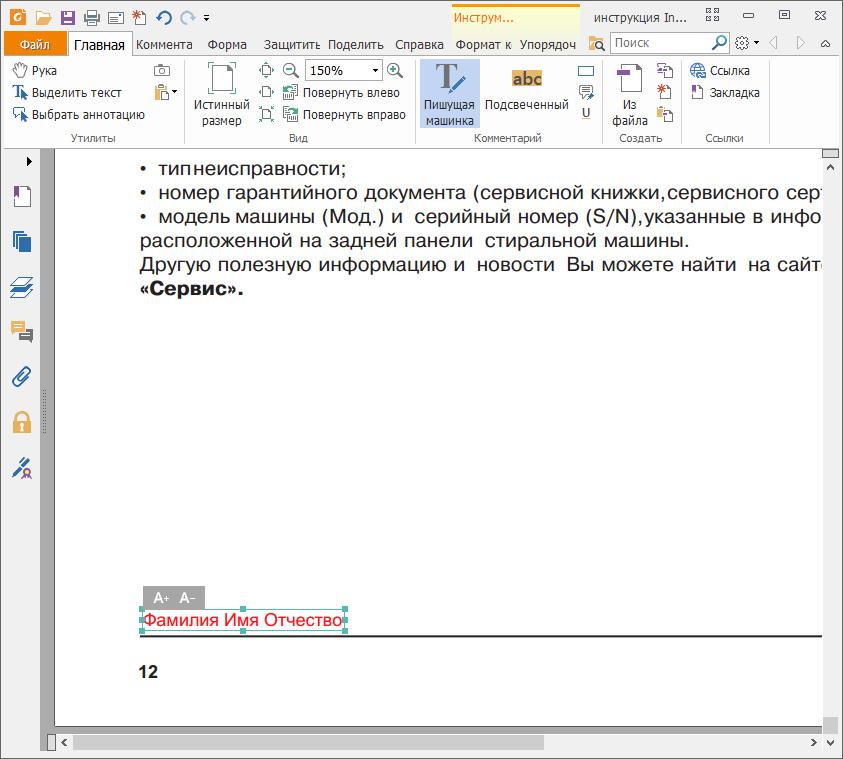
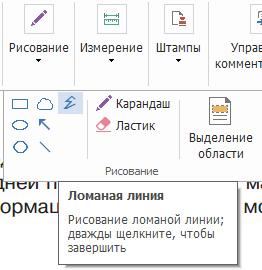
3. Для добавления знаков или символов существуют дополнительные инструменты. Во вкладке «Комментарий» найдите инструмент «Рисование» и выберите подходящую фигуру. Для рисования галочки подойдет «Ломаная линия».
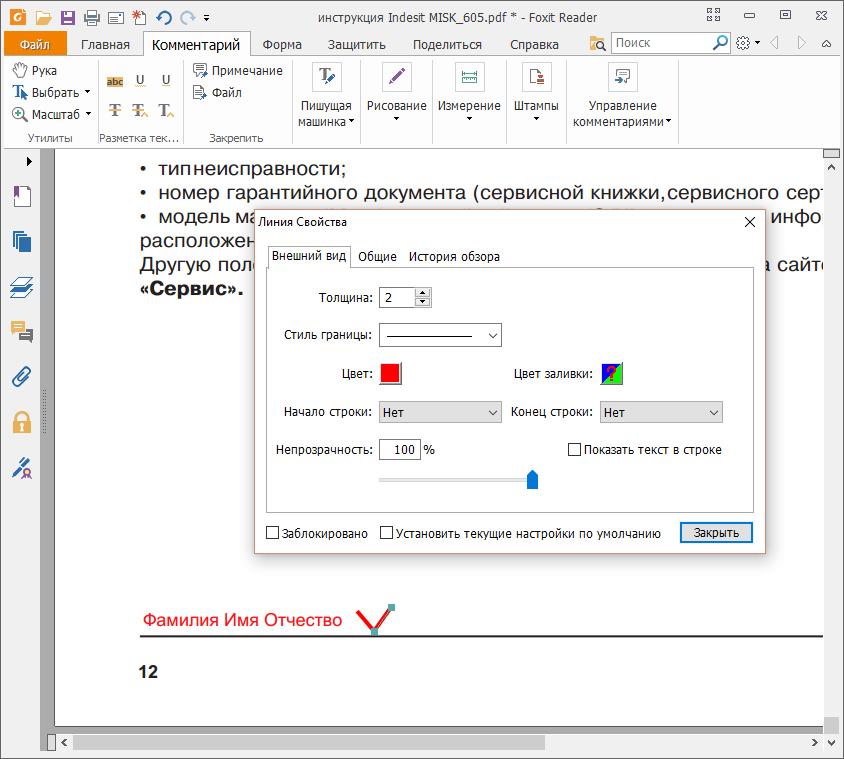
После рисования можно кликнуть правой кнопкой и выбрать «Свойства». Откроется доступ к настройке толщины, цвета и стиля границы фигуры. После рисования нужно кликнуть в панели инструментов по выбранной фигуре еще раз, чтобы вернуться к режиму обычного курсора. Теперь фигуры можно свободно двигать и перемещать в нужные ячейки анкеты.
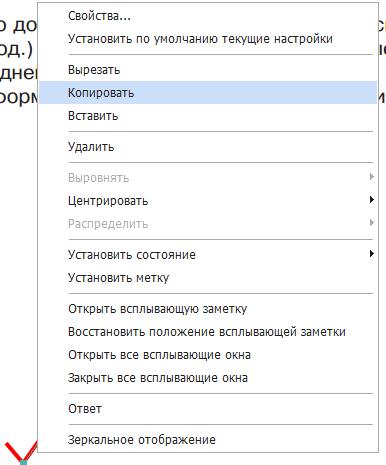
Чтобы процесс не был столь нудным, можно создать одну идеальную галочку и путем нажатия правой кнопки мыши копировать и вставлять ее в другие места документа.
4. Сохраняем результаты! Жмем в левом верхнем углу «Файл > Сохранить как», выбираем папку, задаем имя файла и нажимаем «Сохранить». Теперь внесенные изменения будут в новом файле, который далее можно отправлять в печать или переслать по почте.

Таким образом, отредактировать PDF файл в Foxit Reader очень просто, особенно если нужно просто ввести текст, либо вместо крестиков ставить букву «x». Увы, полноценно отредактировать текст не получится, для этого лучше воспользоваться более профессиональной программой Adobe Reader.
Отблагодарите автора, поделитесь статьей в социальных сетях.
 Иногда возникает необходимость отредактировать PDF документ, и тут в голову приходит куча программ, например Fine Reader, Adobe Acrobat и так далее. Но, стоит начать с того, что это программы платные, а платить за программное обеспечение, как правило, мало кто готов. Помимо этого данные продукты с каждым годом становиться все более требовательными к ресурсам компьютера. А если вы попытаетесь скачать версии с кряком – наверняка скачаете как минимум кучу ненужных программ, а как максимум вирус.
Копаясь на просторах интернета в очередной раз, наткнулся на замечательную программу Foxit PDF Editor 2009 года выпуска, легкий и простой редактор PDF. Не смотря на то, что прошло не мало лет, программа мне понравилась по трем причинам:
- Она бесплатная,
- Она не требовательна к ресурсам компьютера,
- Она выполняет не сложные манипуляции с документом.

- Править текст,
- Добавлять графические объекты (линии, круги, квадраты и т.д.),
- Добавлять изображения,
- Выбирать несколько объектов в документе (вращать и удалять их),
- Добавлять страницы,
- Импортировать шрифты,
- И другое.
А вот что бы менять заголовки и описания PDF документа читайте статью меняем заголовок PDF документа в браузере.
Да, и напоследок, скачать редактор можно по ссылке.
Master PDF Editor — это простая, но эффективная программа для работы с PDF файлами. С ее помощью вы сможете создавать, редактировать, просматривать, шифровать, подписывать и печатать интерактивные PDF документы. Возможности программы включают в себя полную поддержку PDF файлов, импорт/экспорт PDF страниц в форматы изображений, преобразование XPS в PDF и 128-битное шифрование. Приложение позволяет добавлять различные элементы управления, такие как кнопки, текстовые поля, флажки и многое другое, а также обработчики событий для определенных действий пользователя (нажатие, клик, прокрутка или наведение). Мощные инструменты комментирования, а также широкие возможности редактирования сделают вашу работу проще, чем когда-либо.
Открытие и просмотр PDF файлов
- Открытие документов PDF для просмотра, печати, заполнения форм, редактирования всех объектов и сохранения сделанных изменений.
- Открытие PDF документа в формате XFA для просмотра, заполнения форм и печати.
- Просмотр документов, защищенных паролем (требуется ввести пароль)
- Настройка параметров просмотра документа (выбор вида страницы, поворот страницы, отображение для просмотра одной или двух страниц одновременно, полноэкранный режим и др.)
- Поиск текста в документе, включая комментарии (с учетом регистра, только целые слова)
- Навигация по документу (переход к определенной странице, переход с помощью закладок, переход при помощи миниатюр страниц)
- Копирование текста, изображений, форм и других объектов.
- Просмотр вложенных файлов. Их добавление, переименование, удаление.
- Отправка PDF файлов по email с используя интерфейс программы (GUI)
- Отправка по ftp, http(s), email с использованием JavaScript
- Печать PDF документа с широкими настройками (печатать только документ, печатать документ и аннотации и др.)
- Гибкая настройка внешнего вида как самой программы так и структуры просматриваемых документов с изменением цвета, шрифта и фона документа. Используется для удобства чтения PDF книг.
Создание документов PDF
- Создание документа PDF при помощи встроенного виртуального принтера из приложений, которые поддерживают печать (Microsoft World, Excel, OpenOffice).
- Создание пустого документа
- Создание документов со страницами разных размеров (за счет уменьшения, увеличения или обрезки страницы).
- Создание документа из существующих файлов PDF и файлов изображений.
- Сканирование бумажных документов в PDF
- Распознавание сканированных изображений с возможностью поиска и редактирования текста. (Текст может располагаться как перед изображением так и за ним)
- Оптимизация отсканированных страниц
- Добавление пустых страниц в текущий документ
- Добавление в текущий документ страниц из файлов PDF и изображений
- Объединение в один файл нескольких документов
- Разъединение PDF файлов
Защита документов PDF
- Создание цифровой подписи в документе с гибкими настройками внешнего вида (использование изображения или форматированного текста)
- Подписание документа с использованием цифрового сертификата
- Проверка цифровой подписи
- Защита PDF документа с помощью паролей двух видов (пароля для открытия документа и пароля для редактирования документа)
Комментирование документов PDF
- Просмотр комментариев PDF документа
- Добавление в документ комментариев различного вида: заметка, подчеркивание текста и др.
- Добавление комментария печатная машинка в любой области страницы документа
- Создание и добавление штампов
- Редактирование комментариев, изменение внешнего вида
- Выделение области комментирования при помощи инструментов рисования и добавление описания к ним
- Использование инструментов измерения
- Вложение файла как комментария
- Экспорт и импорт данных комментариев
Редактирование документов PDF
- Добавление, редактирование, удаление, замена и форматирование текста в документе
- Преобразование изображения текста PDF в редактируемый текстовый формат
- Создание, редактирование, удаление форм, и управление ними. Настраиваемые действия с формами
- Добавление, удаление и редактирование гиперссылок и управление ними. Настраиваемые действия для гиперссылок
- Копирование и вставка графических объектов и изображений. Их перемещение, выравнивание, удаление и др.
- Вставка скопированных объектов на нескольких страницах одновременно
- Добавление, редактирование, удаление водяных знаков, фона, колонтитулов в документ. Настройка параметров данных объектов.
- Редактирование содержимого контейнера
- Создание, перемещение, удаление и изменение закладок.Настраиваемые действия с ними.
- Удаление контура обрезки
- Управление страницами документа (вставка, извлечение, удаление, изменение порядка, изменение размера, обрезка, поворот, и др.)
- Вставка страниц текущего документа в другой PDF файл
- Экспорт PDF в изображение
- Экспорт PDF в текстовый формат
- Экспорт и импорт страниц, включая закладки
- Функция оптимизации PDF файлов (с помощью преобразования рисунков JPG и JBGI2, удаление неиспользуемых элементов, преобразование всех форм и комментариев в векторные рисунки)
Редактирование свойств документа и/или его отдельных страниц
- Изменение свойств документа (такие как название, сведения о документе, автор и др.)
- Изменения свойств документа, которые настраивают его внешний вид при открытии
- Создание JavaScript, который выполняется при открыти документа,
- Создание JavaScript, который выполняется перед закрытием, перед сохранением, после сохранения, перед печатью, после печати документа.
- Создание JavaScript для каждой страницы, которые выполняются перед и/или после просмотра страницы
Создание и редактирование интерактивных форм в документах PDF
- Распознавание полей форм
- Заполнение и сохранение форм в документах PDF.
- Создание и редактирование различных видов интерактивных форм (поле со списком, текстовое поле, ссылка, кнопка, флажок, переключатель и др.)
- Установка индивидуальных параметров для форм разных видов
- Настройка внешнего вида форм (отдельно для кнопки, текстового поля и т. д.)
- Добавление изображений на кнопку
- Настраиваемые действия для форм
- Экспорт и импорт данных форм
- Расположение полей форм по сетке
- Одновременный выбор нескольких полей форм (для копирования, выравнивания, центрирования и др.)
- Копирование полей формы
- Вставка скопированного поля/полей форм на нескольких страницах одновременно
- Поддержка JavaScript форм
- Поддержка автоматической калькуляции и валидации данных с использованием JavaScript
Системные требования:
Microsoft Windows:
XP (Service Pack 3), 2003, 2008, Vista, 7, 8, 10 (32 & 64 бит)
Linux:
Для версии с Qt4 — требования: Qt 4.6.2 и выше, glibc 2.12 и выше (32 & 64 бит)
Для версии с Qt5 — требования: Qt 5.41 и выше, glibc 2.19 и выше (только 64 бит)
macOS:
Версия 10.7.5 и выше 64 бит.
инструкцияFoxit PDF Editor 2.0

1
Посмотреть инструкция для Foxit PDF Editor 2.0 бесплатно. Руководство относится к категории фото / видео программы, 1 человек(а) дали ему среднюю оценку 6.6. Руководство доступно на следующих языках: английский. У вас есть вопрос о Foxit PDF Editor 2.0 или вам нужна помощь? Задайте свой вопрос здесь
- Contents
- END USER LICENSE AGREEMENT
- Chapter One — Introduction
- Chapter Two – Installing Instructions
- Chapter Three — Quick Start Guide
- Chapter Four – Using Foxit PDF Editor
- Chapter Five — The Workspace
- Chapter Six -Working with Pages
- Chapter Seven — Working with Objects
- Chapter Eight — Working with Image Editor
- Chapter Nine — Working with Graphics Editor
- Chapter Ten — Working with Page Layout Editor
- Appendixes
- Contact us
Нужна помощь?
У вас есть вопрос о Foxit а ответа нет в руководстве? Задайте свой вопрос здесь Дай исчерпывающее описание проблемы и четко задайте свой вопрос. Чем детальнее описание проблемы или вопроса, тем легче будет другим пользователям Foxit предоставить вам исчерпывающий ответ.
Количество вопросов: 0

Главная
| Foxit | |
| PDF Editor 2.0 | |
| фото / видео программа | |
| английский | |
| Руководство пользователя (PDF) |
Не можете найти ответ на свой вопрос в руководстве? Вы можете найти ответ на свой вопрос ниже, в разделе часто задаваемых вопросов о Foxit PDF Editor 2.0.
Инструкция Foxit PDF Editor 2.0 доступно в русский?
Не нашли свой вопрос? Задайте свой вопрос здесь
Нет результатов

Corel PDF Fusion
инструкция162 страниц(ы)

Honest Technology VHS to DVD 4.0 Deluxe
инструкция69 страниц(ы)

Magix Movie Edit Pro 15
инструкция293 страниц(ы)

Roxio Easy VHS to DVD
инструкция28 страниц(ы)

Corel Pinnacle Studio 20 Ultimate
инструкция12 страниц(ы)

Nik Software Color Efex Pro 3.0
инструкция44 страниц(ы)

VMware Fusion 3.0 (Mac)
инструкция20 страниц(ы)

Adobe FrameMaker 8.0
инструкция78 страниц(ы)

Intellinet go1984 Professional Edition
инструкция99 страниц(ы)

Roxio Toast 10 Titanium
инструкция146 страниц(ы)
Посмотреть все Foxit руководства Посмотреть все Foxit фото / видео программа руководства
Foxit Reader обеспечивает просмотр документов и файлов формата PDF. Используется в качестве альтернативы Adobe Reader. Отличается небольшим весом установочного файла, занимаемого места в оперативной памяти и высоким быстродействием. Приложение характеризуется с положительной стороны благодаря следующим критериям: многофункциональность, бюджетный вариант для работы с документами и интуитивный интерфейс. Утилита доступна для следующих операционных систем: Windows, Windows Mobile, Linux, Android, iOS иSymbian.
Скачать бесплатно программу можно тут.
Если при открытии PDF файла система не видит его и читает как неизвестное приложение, значит, требуется установить программу Фоксит Ридер. PDF файлы помогают видеть документы в неизменной форме. То есть, в какой бы операционной системе и версии он бы не был открыт, его шрифты, пробелы и абзацы остаются без изменений. Зачастую с этой проблемой можно столкнуться при использовании разных версий Microsoft Office.
Как пользоваться Foxit Reader
Фоксит Ридер простая русскоязычная программа. Для ее использования нужно учесть некоторые моменты:

- Интерфейс выполнен в стиле Microsoft Office.
- Прочитать документ можно прямо через Foxit Reader, задав заранее значение по умолчанию.
- Вкладки с инструментами находятся в верхней панели и очень схожи с потребительскими, выпущенными ранее компанией Майкрософт.
- На главной странице имеются вкладки, при помощи которых можно проводить работу с документами в 3 шага: чтение, просмотр, редактирование.
- Есть возможность вставлять картинки, фото, таблицы, видео и иные объекты.
- Изменение документов можно сделать, воспользовавшись режимом «Пишущая машинка». Эта функция располагается во вкладке «Комментарии».
- Для добавления текста в документ необходимо кликнуть на требуемое место и напечатать текст.
- Можно просматривать защищенные документы при помощи connected PDF.
- Есть функция сканирования документов в соответствующем формате.
- Можно изменять метаданные и свойства документов.
- Символы добавляются из вкладки «Рисование».
- Есть функция защиты документа штампами, водяными знаками и паролем.
Важно! Невозможно изменить или отредактировать имеющийся на PDF файле текст или удалить страницы. Фоксит Ридер это не предусматривает.
Работать с программой Foxit Reader легко, если это касается ввода текста в пустые места. Для более углубленной работы стоит воспользоваться дополнительными расширениями и приложениями. Заблуждения пользователей в удалении текста из документа в формате PDF приводит к безрезультатному потери времени и нервов. Программе не подвластна эта функция.
Юзеры, обратив внимание на внушающую панель с инструментами, рассчитывают обойтись своими силами и сделать невозможное. Функционал программы действительно рассчитан на копирование выделенного диапазона с дальнейшим переносом путем копирования в другой редактор, но сделать это в самом ридере не получится.
Доступные функции Фоксит Ридер:
- Копирование текста в буфер обмена путем Ctrl+C.
- Выделение всего содержимого книги Ctrl+Shift+End.
- Использование текстовых редакторов при помощи двойного нажатия по месту. Для этого хорошо подойдет «Блокнот».
- Вставить текст из буфера обмена Ctrl+V.
Если документ заранее был создан в Word, то пользователь может, например, создать нумерованные и маркированные списки и добавить немного графики. Далее обновленный файл сохраняют в формате PDF нажатием «Сохранить как…» в верхнем левом углу. Указывается формат итогового файла (PDF), директорию и имя. Подытоживают результат кнопкой «Сохранить». По-другому отредактировать готовый документ .pdf в Foxit Reader невозможно.
Как удалить страницу в Foxit Reader
Некоторые операции в этой программе нельзя проводить при манипуляции с документами. Удаление страницы не исключение.
Что нельзя сделать в Фоксит Ридер:
- удалить страницу;
- редактировать исходные данные текста;
- изменить нумерацию страниц.
В названии программы есть определяющий термин основного предназначения «reader», что в переводе означает «читать», поэтому для выполнения некоторых функций, а именно удаления страницы, понадобятся другие утилиты, например, LibreOffice.

Справка! Удалить страницу в ФР, активировав функцию «Запись», которая расположена в основном меню, во вкладке «Правка», «Изменения» невозможно! Перед полным удалением программы с устройства необходимо проверить контекстное меню.
Зачастую при печати появляются пустые листы в режиме книги. Это происходит при двусторонней печати. Для отключения этой функции понадобится сделать следующее:
- В главном меню выбрать «Файл», «Печать».
- В появившемся окне найти вкладку «LibreOffice Writer» и в подразделе «Pages» удалить галочку с функции «Печатать автоматически вставленные…».
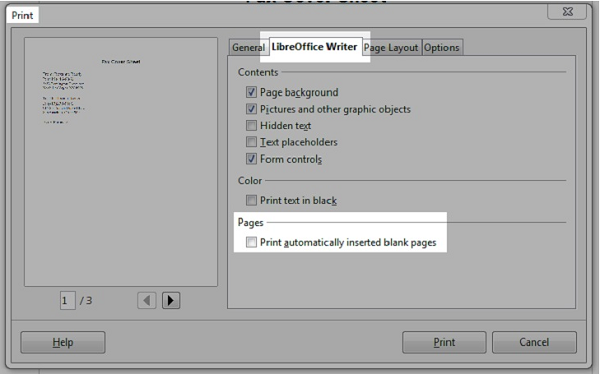
- Для удаления настроек по умолчанию нужно перейти во вкладку «Сервис» — «Параметры» -«LibreOffice Writer» —«Печать».
- Во вкладке «Прочее» снять метки с ненужных опций.
В альтернативной версии Фоксит Ридер, а именно в Phantom, можно удалять листы. Это приложение того же разработчика.
Что нужно сделать:
- В главном меню найти вкладку «Главная» — «Файл».
- Переходим к функции «Редактировать текст» — в ней нужно найти объединение абзацев, редактирование текста и удаление. Эта опция позволяет редактировать и изменять слова и предложения.
- Функция «Редактировать объект /изображение» позволит изменить или вставить картинку в файле, если кликнуть на нее два раза.
- Для очищения документов от ненужной информации используют опцию «Редактировать объект/ все». Она позволяет выделять всю информацию в документе в единый блок.
Важно! В Фоксит Ридер нельзя менять, изменять, дополнять исходный текст. Суть редактирования заключается в редактировании пустых полей. Если файл содержит только текст, его можно выделить путем конвертирования и преобразовать в Microsoft Word и делать с ним любые процедуры и сохранять в любом удобном формате, в том числе и PDF.
Как объединить несколько файлов PDF в один в Foxit Reader
Зачастую при работе с документами в электронном виде у пользователей возникает необходимость объединять несколько файлов в один. Не каждый обладает такой информацией. В данном разделе подробно описывается, как объединить несколько документов в один PDF файл при помощи Фоксит Ридер.
PDF файлы имеют специфические особенности при использовании. Для работы с ними требуются специальные программы и дополнительные расширения. Процессы добавления и редактирования текста отличаются от других документов. Есть несколько методов по объединению PDF документов в один.
Вручную
Описанный метод можно использовать в бесплатной версии Фоксит Ридер. Этот процесс проходит в ручном режиме, где вам придется корректировать, объединять все содержимое файлов, а именно шрифты, картинки, стили.
Пошаговая инструкция:
- Запустить Foxit Reader.
- Нажать комбинацию «Ctrl+O» и открыть файлы, которые необходимо объединить (файлы должны быть в PDF формате).
- Открываем выбранные файлы в программе.
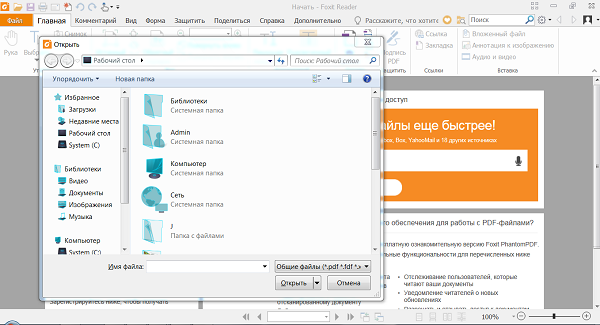
- Документы открываются по одному, так что вышеперечисленные манипуляции придется проводить по отдельности.
- Каждый открытый PDF документ откроется в отдельной вкладке.

- Далее создаем чистый документ, нажав на главной панели «Файл» — «Создать» — «Пустой файл».
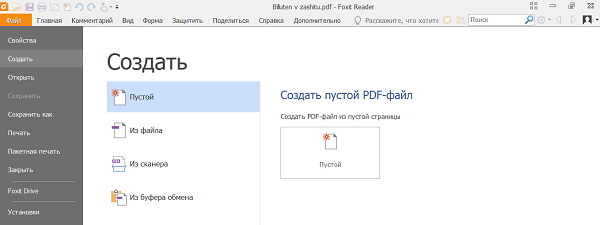
- Переходим во вкладку того документа, который будет первый располагаться в файле.
- Нажимаем «Alt+6» и выбираем режим указателя.
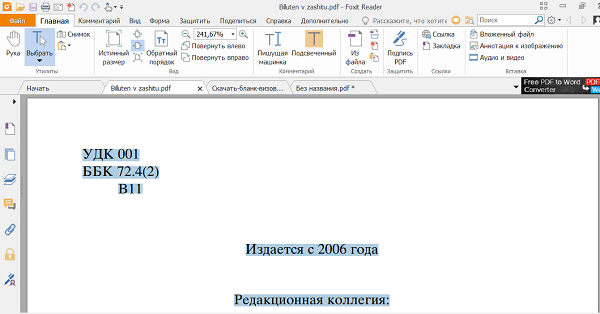
- Выделяем необходимый фрагмент в файле для переноса в чистый документ.
- После того, как появится жирное выделение, нажимаем «Ctrl+C» — это функция копирования фрагмента. Чтобы ее отменить нужно перейти в «Буфер обмена» и отменить действие.
- Для выделения всего содержимого на клавиатуре следует ввести комбинацию «Ctrl+A» и скопировать выделенную информацию.
- Переходим на созданный документ.
- Переключаемся в режим «Руки» — «Alt+3» или, выбрав соответствующий значок вручную в панели инструментов в верхней области.
- Вставляем скопированную информацию из «Буфера обмена» или вводим на клавиатуре «Ctrl+V». Загруженная информация будет в виде комментария. Для регулировки положения его можно свободно перетаскивать по документу. Двойное нажатие левой мышкой приведет к редактированию исходного текста. Можно менять шрифт, его размер, пробелы и отступы.
- После копирования данных с одной страницы нужно аналогичным образом продублировать информацию с других страниц и вставить в новый документ.
- После окончания редактуры и вставок нужной информации сохраняем результат путем нажатия комбинации «Ctrl+S». В появившемся окне выбираем, куда сохранить и под каким именем.
- Нажав на кнопку «Сохранить» подтверждаем действие и сохраняем объединенный в один PDF файл.
Справка! Копирование информации с помощью с помощью стандартных комбинаций «Ctrl+C» и «Ctrl +V» — простой и распространенный метод, но только если в документе не имеется таблиц и картинок. Такую информацию сложно скопировать данным образом.
С помощью программы Foxit PhantomPDF
Фоксит Фантом является аналогом Foxit Reader и обладает разными функциями для редактирования файлов PDF. Читалки разработаны одной компанией. Foxit PhantomPDF распространяется бесплатно только на 14 дней. Далее понадобиться приобрести платную версию. Для объединения нескольких файлов PDF нужно выполнить несколько манипуляций. Не имеет значения, сколько будет исходных документов, их объемов и содержимого.
Пошаговая инструкция:
- Скачать, установить и запустить Foxit Phantom.
- Запускаем «Файл» сверху слева.
- На экране выйдет список доступных действий. Среди них выбираем «Создать».
- Выбираем «Новый файл» и создаем чистый лист.
- Появившееся в центре дополнительное меню имеет несколько применимых к файлу параметров. Выбираем «Из нескольких файлов».
- Нажимаем на появившуюся иконку создания PDF файла.
- Открывается окно для конвертирования. Нажимаем «Добавить файлы» и выбираем те документы, которые нужно объединить. Можно одновременно выбрать несколько файлов или целую папку.
- Необходимо указать папку для объединения.
- Жмем кнопку «Открыть» после выбора файлов.
- Кнопки «Вверх» и «Вниз» помогут с очередностью информации в новом документе.
- Устанавливаем тип преобразования файла. В нашем случае это PDF.
- После корректировки всех параметров нажимаем «Преобразовать».
- В зависимости от объема процедура займет несколько секунд. Далее автоматически откроется готовый документ с объединенными файлами.
- Проверяем и сохраняем результат комбинацией кнопок «Ctrl+S».
- В окне появится место помещения итогового документа, пишем имя и нажимаем «Сохранить».
В результате вы получите один PDF документ, получившийся путем объединения нескольких файлов такого же типа.
Это два основных способа объединения файлов, сделанных продуктами компании Foxit.
Полезно также почитать: Аналоги Foxit Reader
Как перевести файл из формата PDF в Word в Foxit Reader
Многие считают, что главные программы для открытия PDF формата — это Adobe Reader, Acrobat DC и Acrobat Reader DC. Они легко конвертируют из одного формата в другой, но для этого нужно выложить некую сумму. Есть альтернатива в виде Фоксит Ридера. Это помощник, выполняющий большое число операций, в том числе и конвертацию, абсолютно бесплатно.
Бесплатная программа Foxit Reader имеет среди своих возможностей встроенные инструменты для конвертации документов в разные форматы. Во время установки программы можно добавить расширение и плагины в редактор Microsoft Office Word.
Чтобы преобразовать файл из PDF в Word в Foxit Reader необходимо:
- Перейти в панель инструментов и нажать «Из файла».

- Выбрать кнопку «Преобразование файла».
- Выбрать файл PDF для конвертации в Word.
- Далее произойдет автоматическое преобразование.
- Документ уже готов и находится в открытом приложении, но не сохранен на компьютере.
- Для его сохранения требуется открыть конвертированный файл прямо в программе и нажать: «Файл» — «Сохранить как».
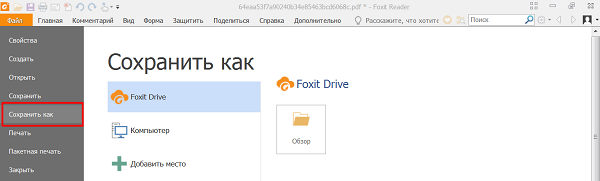
- Выбрать место и папку для сохранения, а также внизу указать формат файла, он должен быть .txt.
После конвертирования готовый файл превращается в текстовый и способен открываться в формате Word.
Внимание! Преобразованный документ становится текстовым. Его можно редактировать по желанию. Текст становится отформатированным, без заголовков и маркировок.
Фоксит Ридер – популярная программа среди архитекторов, инженеров, строителей и различных предприятий. Является аналогом Abby Fine Reader и Adobe Acrobat Reader, но обладает более разнообразным функционалом и является бесплатной утилитой. Данный обзор поможет разобраться в использовании Foxit Reader.
Из всего вышесказанного можно понять, что нет ничего сложного использовании программы Фоксит Ридер, а именно в редактировании текстов, удалении и добавлении страниц, объединении нескольких PDF файлов в один, а также конвертации в текстовый документ Word.
Важно знать, что если файл был отсканирован, а не создан путем преобразования в формат PDF, то переделывать его в Word или другой текстовый формат нет смысла. Для таких целей понадобятся другие программы, распознающие текст. Фоксит Ридер на 100% справляется с поставленными задачами и не требует особых знаний в использовании ПК.
Полезное видео
В этом видео наглядно показано, как в Foxit Rider открыть, отредактировать или распечатать файлы в формате PDF:
Содержание
- Открытие
- Создание
- Изменение текста
- Редактирование объектов
- Обрезка
- Работа со статьями
- Работа со страницами
- Водяной знак
- Закладки
- Слои
- Поиск
- Атрибуты
- Безопасность
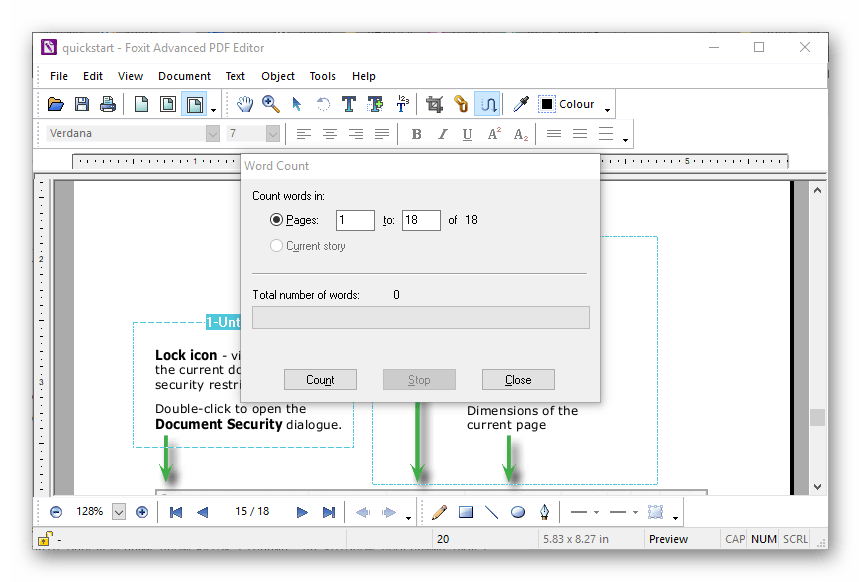
- Подсчет слов
- Лог изменений
- Оптическое распознавание символов
- Инструменты рисования
- Конвертирование
- Достоинства
- Недостатки
- Скачать Foxit Advanced PDF Editor бесплатно
- Вопросы и ответы
Открывать и редактировать файлы в формате PDF до сих пор остается невозможным при помощи стандартных средств операционной системы Windows. Конечно, можно воспользоваться браузером для просмотра таких документов, но рекомендуется применять разработанные специально для этого программы. Одной из них является Foxit Advanced PDF Editor.
Foxit Advanced PDF Editor — это простой и удобный набор инструментов для работы с PDF-файлами от известных разработчиков ПО Foxit Software. В программе имеется масса функций и возможностей, и в этой статье мы рассмотрим каждую из них.
Открытие
Данная функция программы является одной из ее основных. Открывать можно не только ПДФ-документы, созданные в этой программе, но и в других альтернативных ПО. Помимо ПДФ Foxit Advanced PDF Editor открывает и другие форматы файлов, например, изображения. В этом случае оно автоматически конвертируется в PDF.
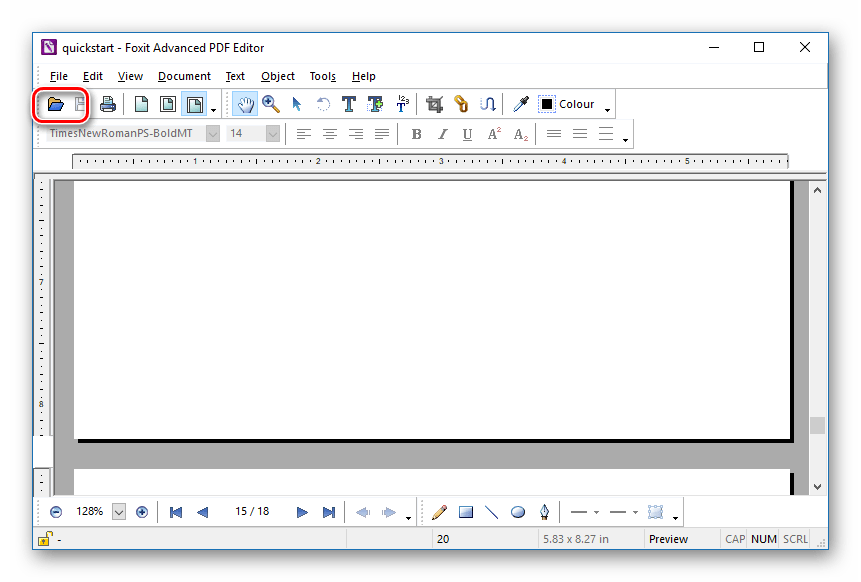
Создание
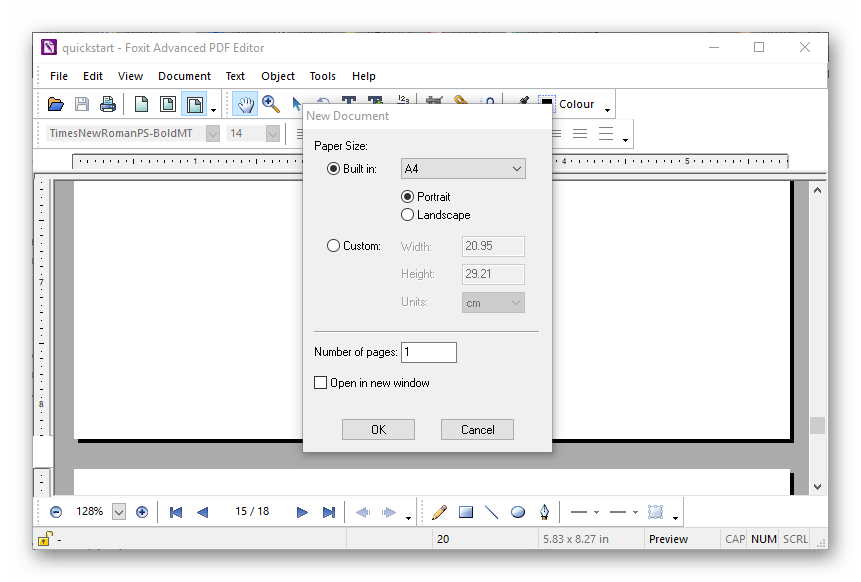
Еще одна основная функция программы, помогающая в том случае, если вы хотите создать свой собственный документ в ПДФ-формате. Здесь имеется несколько параметров создания, например, выбор формата листа или ориентации, а также указание размеров создаваемого документа вручную.
Изменение текста
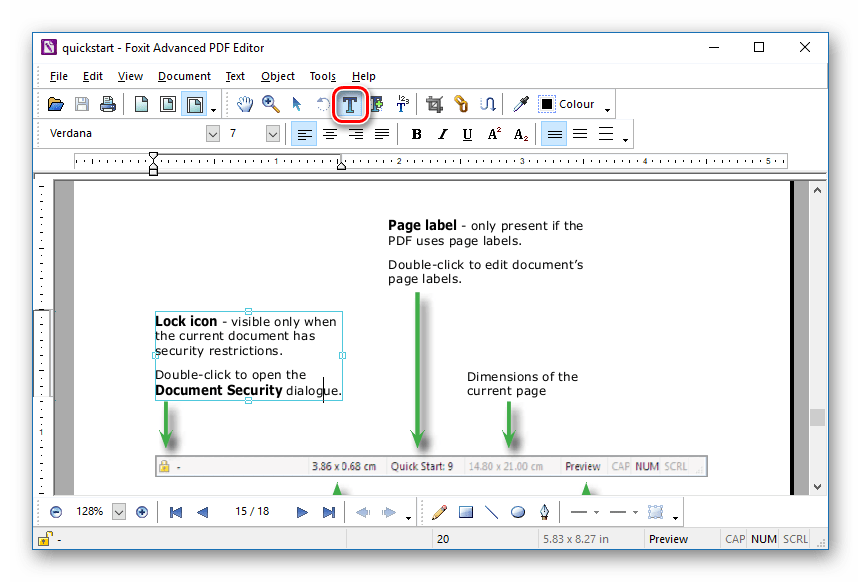
Третья основная функция — это редактирование. Оно делится еще на несколько подпунктов, например, чтобы отредактировать текст, нужно просто дважды нажать на текстовый блок и менять его содержимое. Помимо этого можно включить такой режим редактирования при помощи кнопки на панели инструментов.
Редактирование объектов
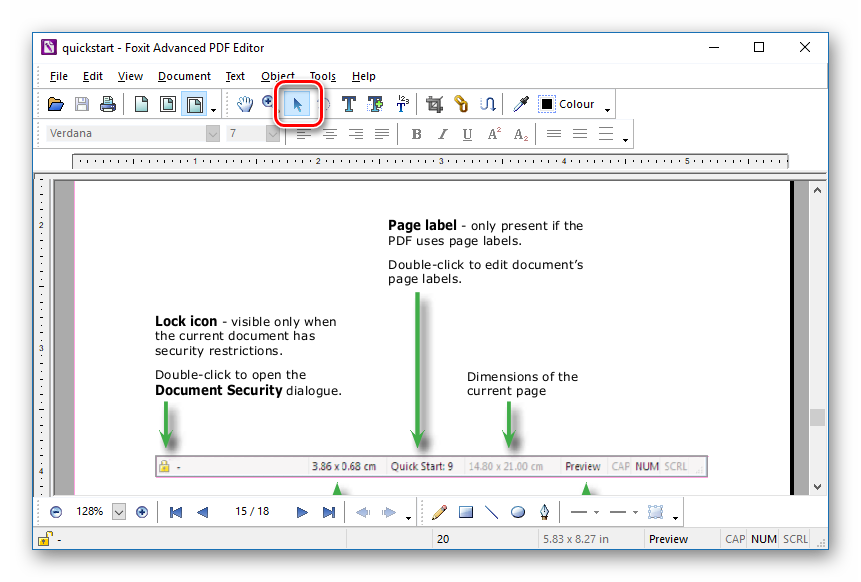
Для редактирования изображений и других объектов также существует специальный инструмент. Без его помощи ничего не получится сделать с остальными объектами в документе. Работает он как обычный курсор мыши — вы просто выделяете нужный объект и производите с ним необходимые вам манипуляции.
Обрезка
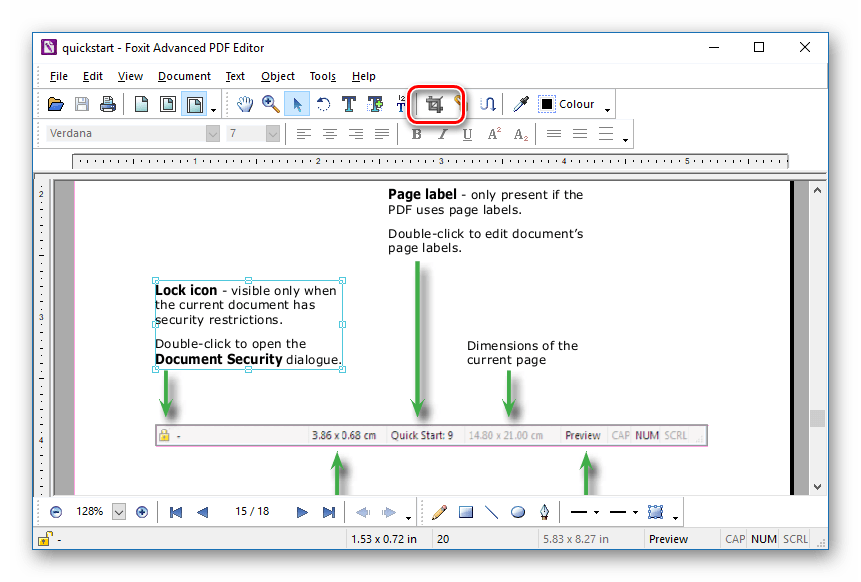
Если в открытом документе вас интересует только определенная его часть, то воспользуйтесь «Обрезкой» и выделите ее. После этого все, что не попало в область выделения, будет удалено, а вы сможете работать только с нужной областью.
Работа со статьями
Данный инструмент необходим для разделения одного документа на несколько новых статей. Работает он почти так же, как и предыдущий, но только ничего не удаляет. После сохранения изменений у вас будет несколько новых документов с содержимым, которое было выделено данным инструментом.
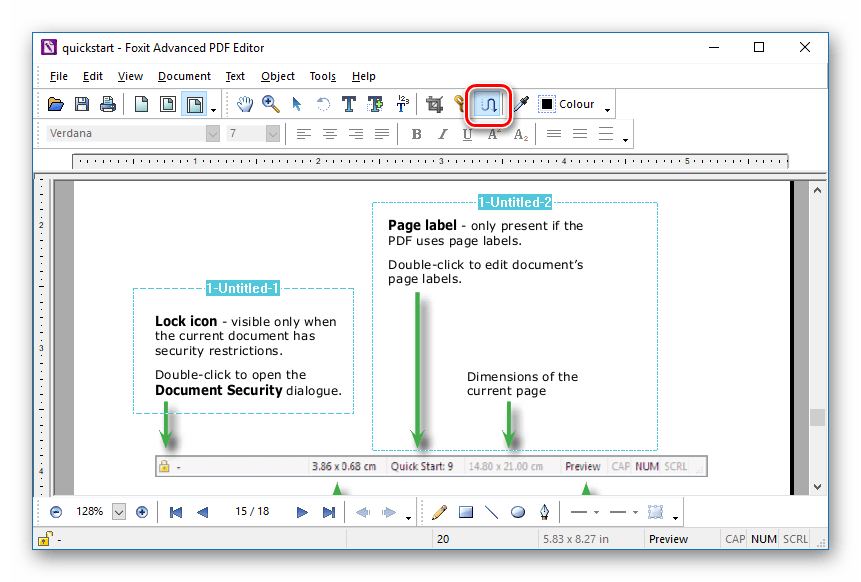
Работа со страницами
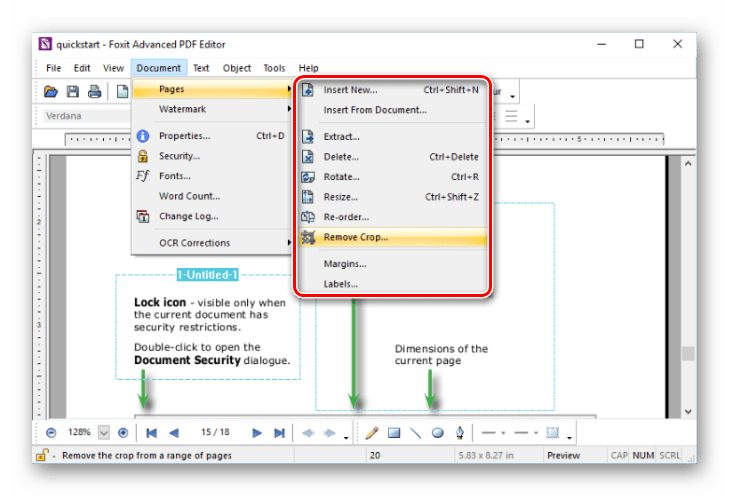
В программе есть возможность добавлять, удалять и изменять страницы в открытом или созданном PDF. Кроме этого можно вставлять страницы в документ прямо из стороннего файла, тем самым преобразовывая его в данный формат.
Водяной знак
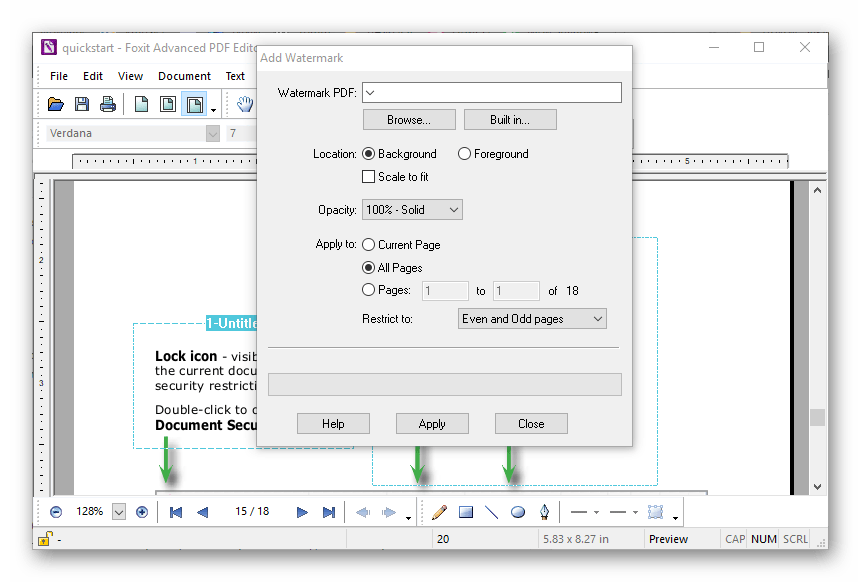
Наложение водяного знака является одной из самых полезных функций теv, кто работает с документами, требующими защиту авторских прав. Водяной знак может быть совершенно любого формата и вида, но накладываться — только на определенное место документа. К счастью, доступна смена его прозрачности, чтобы он не мешал читать содержимое файла.
Закладки
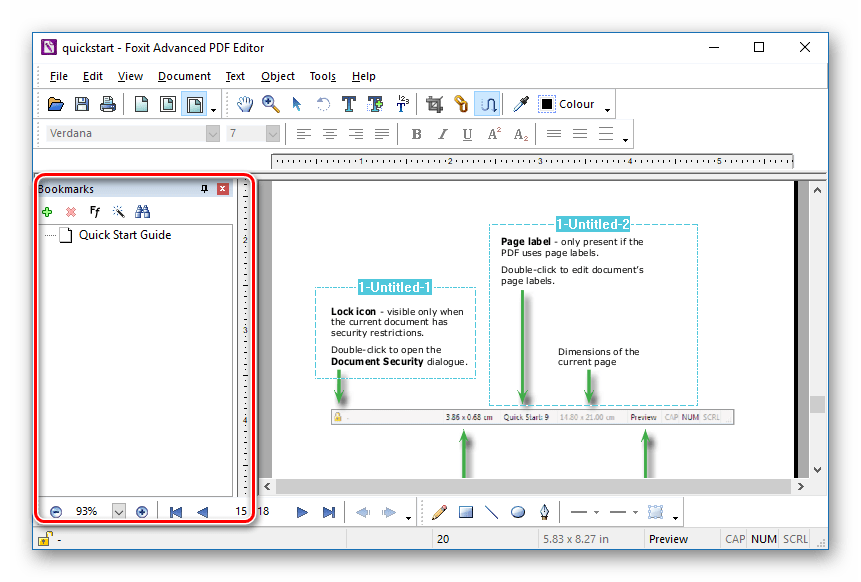
При чтении большого документа иногда требуется запоминать определенные страницы, на которых содержится важная информация. С помощью «Закладок» можно отмечать такие страницы и быстро их находить в открывшемся слева окне.
Слои
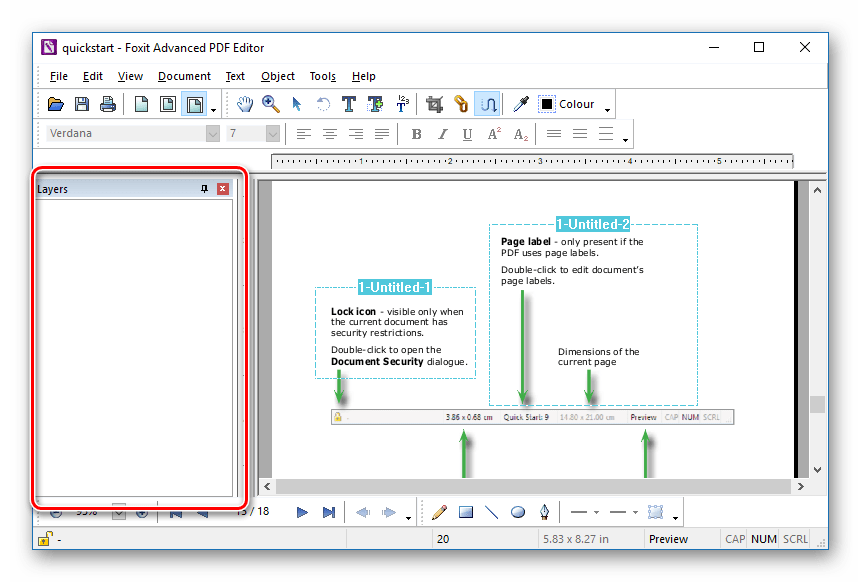
При условии, что вы создавали документ в графическом редакторе, который умеет работать со слоями, в данной программе можно эти слои отследить. Они тоже поддаются редактированию и удалению.
Поиск
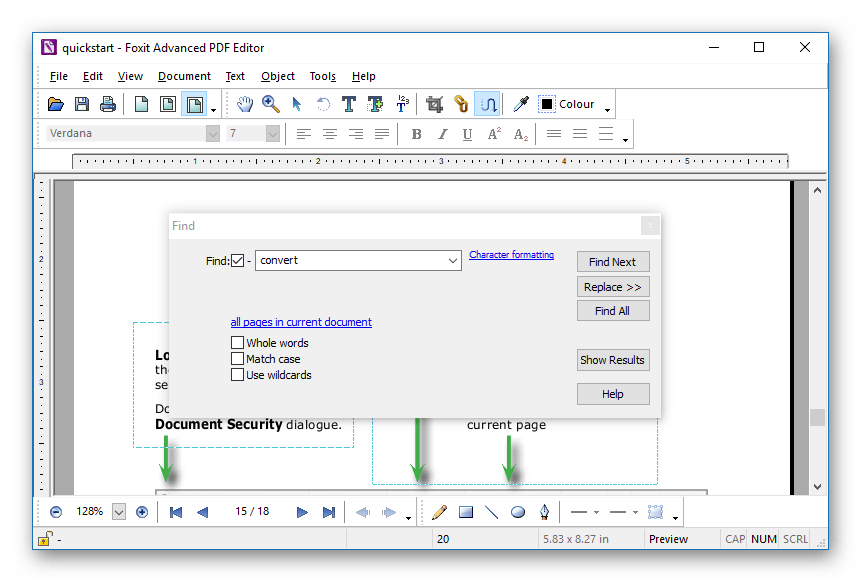
Если необходимо найти какой-то отрывок текста в документе, следует воспользоваться поиском. При желании он настраивается для сужения или увеличения радиуса видимости.
Атрибуты
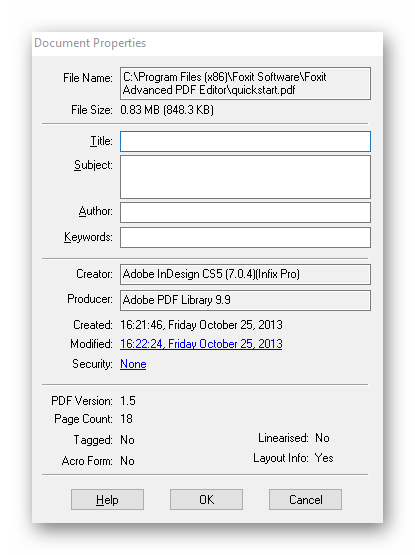
Когда вы пишете книгу или любой другой документ, где важно указывать авторство, такой инструмент окажется вам полезным. Здесь вы указываете называние документа, описание, автора и прочие параметры, которые будут отображаться при просмотре его свойств.
Безопасность
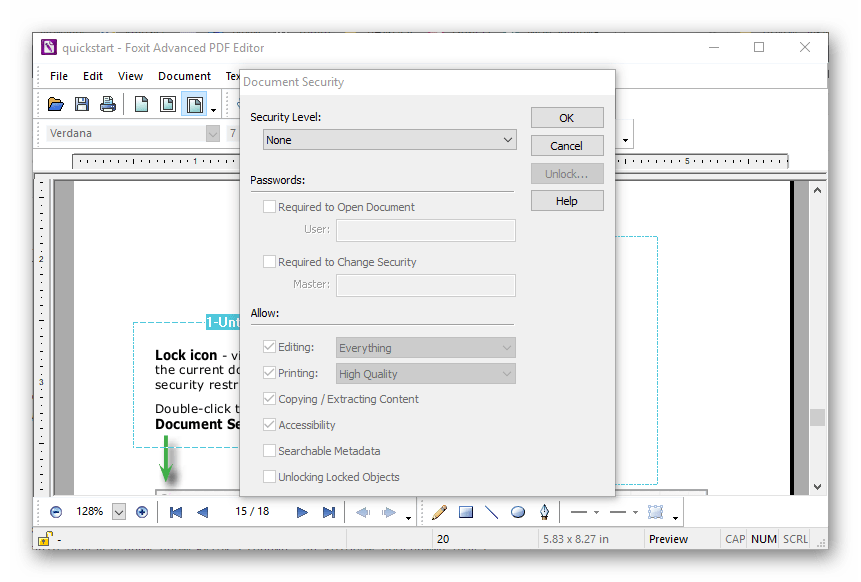
В программе существует несколько уровней безопасности. В зависимости от устанавливаемых вами параметров, уровень повышается или понижается. Доступна установка пароля на редактирование или даже открытие документа.
Подсчет слов
«Подсчет слов» будет полезным писателям или журналистам. С помощью него легко подсчитывается количество слов, которые содержатся в документе. Указывается и определенный промежуток страниц, на котором программа будет вести подсчет.
Лог изменений
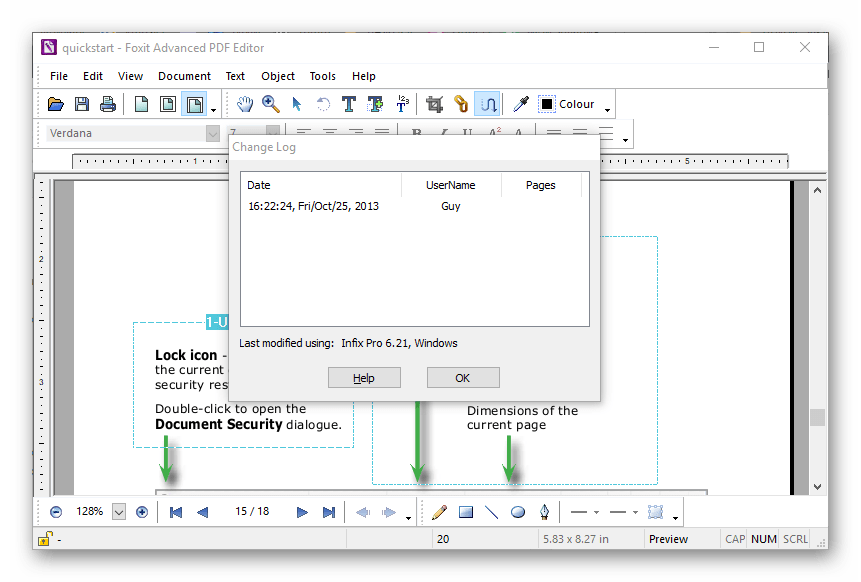
Если у вас не установлены параметры безопасности, то редактирование документа доступно каждому человеку. Однако при попадании к вам измененной версии можно узнать, кто и когда производил эти корректировки. Они записываются в специальный лог, где отображается имя автора, дата изменения, а также страница, на которой они были произведены.
Оптическое распознавание символов
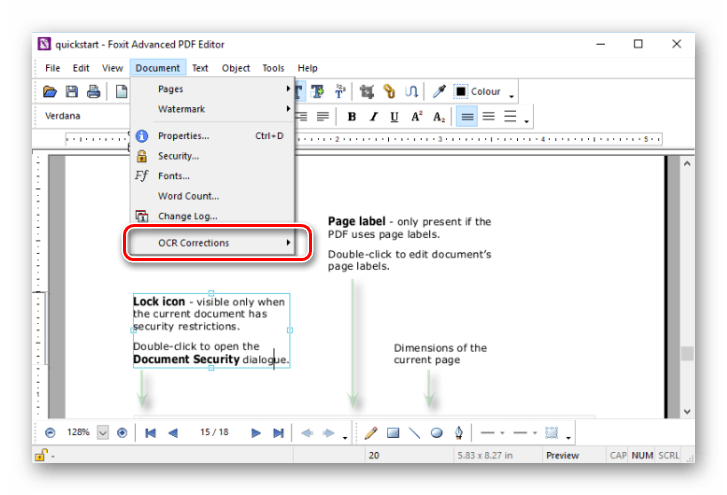
Данная функция полезна при работе с отсканированными документами. С помощью нее программа различает текст от прочих объектов. При работе в этом режиме вы можете копировать и изменять текст, который получили, отсканировав что-либо на сканере.
Инструменты рисования
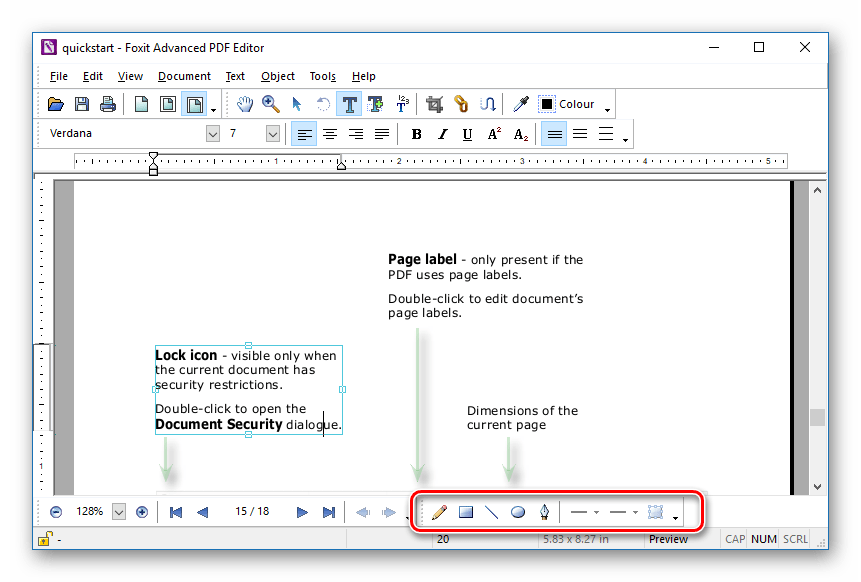
Набор этих инструментов схож с инструментами в графическом редакторе. Единственным отличием является то, что вместо чистого листа в роли поля для рисования здесь выступает открытый ПДФ-документ.
Конвертирование
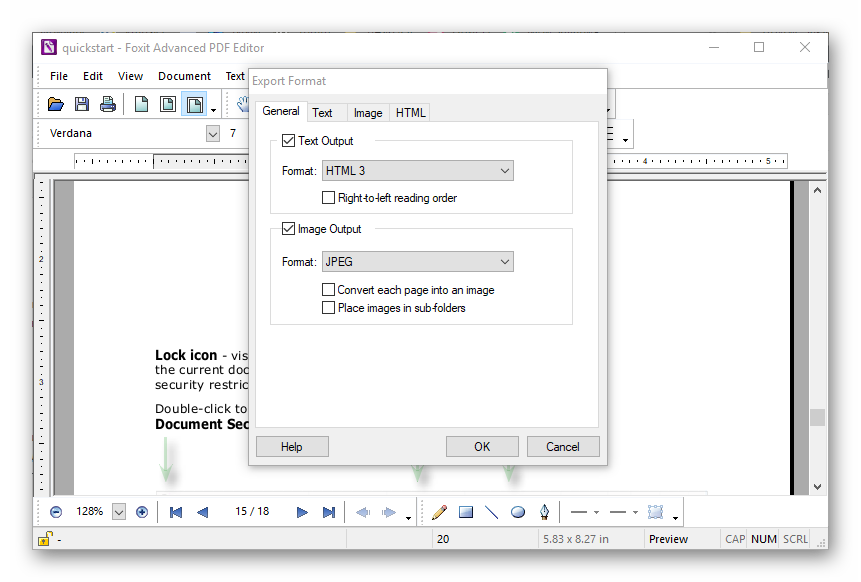
Как понятно из названия, функция необходима для того, чтобы изменить формат файла. Конвертирование выполняется здесь при помощи экспорта как страниц, так и отдельных статей, которые вы выделяете инструментом, описанным ранее. Для документа на выходе можно использовать несколько текстовых (HTML, EPub и т. д.) и графических (JPEG, PNG и т.д.) форматов.
Достоинства
- Бесплатное распространение;
- Удобный интерфейс;
- Наличие русского языка;
- Множество полезных инструментов и функций;
- Смена формата документов.
Недостатки
- Не обнаружено.
Foxit Advanced PDF Editor является очень простым в использовании программным обеспечением с удобным интерфейсом пользователя. В нем есть все, что может понадобиться при работе с ПДФ-файлами вплоть до конвертирования их в другие форматы.
Загрузить последнюю версию программы с официального сайта
Похожие программы и статьи:
Foxit Advanced PDF Editor
Рейтинг:
2.75 из 5
(4 голосов)
Система: Windows 7, 8, 8.1, 10, XP, Vista
Категория: Обзоры программ
Размер: 66 MB
Язык: Русский
Версия: 3.10
Foxit Advanced PDF Editor — это простой, удобный и многофункциональный инструмент для работы с PDF-документами.
Foxit PDF Editor – это целая лаборатория или, лучше сказать, программная мастерская по созданию и редактированию PDF-документов. Продукт распространяется на платной основе и является кроссплатформенным, то есть может быть установлен на устройствах с Windows, MacOS, iOS и Android.
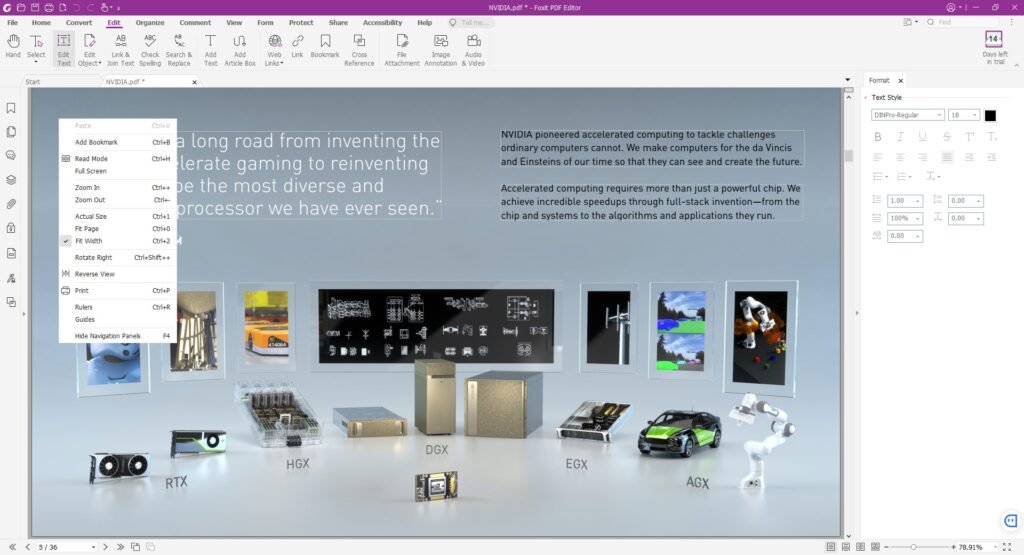
Интерфейс редактора вполне современный, поддерживает drag’n’drop (перетаскивание файлов в рабочую область при помощи мыши), механизм вкладок, хранит историю недавних действий и содержит в себе обучающие видеоматериалы. В наличие имеется и темная тема оформления.
Набор функций Foxit Editor’а довольно внушительный. Здесь и оптическое распознавание символов, и сканирование с конвертацией в другие форматы, и создание/объединение/разбивка PDF, редактирование содержимого, добавление печатей и водяных знаков, заголовков и колонтитулов. А особо тревожные смогут защитить свои файлы паролем. Ну и конечно, цифровые подписи. Куда же без них. Присутствует даже возможность наполнения документов специальными атрибутами для людей с ограничениями.
- Широкий функционал. Наличие таких опций, как согласование и сбор подписей, сравнение и сжатие файлов, вставка аудио и видеоконтента, создание интерактивных форм.
- Интеграция с популярными CMS, облачными хранилищами, Microsoft Office и SharePoint.
- Кроссплатформенность и мультиязычность.
- Поддержка конвертации из PDF в DOC/DOCX, PPT, XLS, RTF, HTML, JPG или обычный plain-текст.
- Наличие расширений Foxit для браузеров Chrome, Firefox и Internet Explorer.
- Вполне понятный интерфейс в стиле офиса от компании Майкрософт.
Недостатки Foxit PDF Editor
- Не всегда корректное распознавание формул, уравнений, спецсимволов и математических выражений.
- Отсутствует поддержка украинского языка.
Важно! Пакет Foxit PDF Editor является платным. Тем не менее разработчики дают шанс опробовать весь функционал редактора абсолютно бесплатно в течение 14-ти дней.
Скачать Foxit PDF Editor
Ниже размещена прямая ссылка, по которой можно скачать последнюю версию утилиты. С детальной инструкцией по установке также можно ознакомиться ниже.
- Скачать Foxit PDF Editor 2023.3.23028 exe (692,77 MB) [Windows 8.1+]
Что нового в этой версии
- Исправлены некоторые проблемы безопасности и стабильности.
Скачать предыдущие версии
- Скачать Foxit PDF Editor 2023.2.0.21408 exe (727,7 MB) [Windows 8.1+]
- Скачать Foxit PDF Editor 2023.1.0.15510 exe (727,7 MB) [Windows 8.1+]
- Скачать Foxit PDF Editor 12.1.2.15332 exe (727,7 MB) [Windows 8.1+]
- Скачать Foxit PDF Editor 12.1.1.15289 exe (797,39 MB) [Windows 8.1+]
- Скачать Foxit PDF Editor 12.1.0.15250 exe (797,37 MB) [Windows 8.1+]
- Скачать Foxit PDF Editor 12.0.2.12465 exe (790,6 MB) [Windows 8.1+]
- Скачать Foxit PDF Editor 12.0.1.12430 exe (468,12 MB) [Windows 8.1+]
- Скачать Foxit PDF Editor 12.0.0.12394 exe (726,76 MB) [Windows 8.1+]
- Скачать Foxit PDF Editor 11.2.2.53575 exe (835,94 MB) [Windows 8.1+]
- Скачать Foxit PDF Editor 11.2.1.53537 exe (772,49 MB) [Windows 8.1+]
- Скачать Foxit PDF Editor 11.2.0.53415 exe (771,44 MB) [Windows 8.1+]
Установка
По завершении загрузки пакета с нашего сайта запустите инсталлятор setup.exe. Как это водится, примите условия лицензионного соглашения. Галочку с пункта «Помощь в улучшении условий работы пользователей» можно снять. Чтобы выполнить быструю установку, щелкните соответствующую кнопку посередине. В этом случае Foxit PDF Editor создаст свои ярлыки в меню пуск и на рабочем столе и станет для просмотра документов PDF программой по умолчанию. Кроме того, будут добавлены плагины в Firefox, Internet Explorer, Word, Excel, PowerPoint, Outlook, Project и Visio.
Для того чтобы изменить параметры и язык установки, кликните Дополнительные настройки справа в окне инсталлятора, после чего нажмите установить. Дождитесь завершения процесса.
Чтобы изменить локализацию после установки, запустите редактор. Далее пройдите File -> Preferences -> Languages -> Choose custom language -> Russian и нажмите OK. Изменения вступят в силу после перезагрузки программы.
Если вам нужна какая-либо предыдущая версия программы Foxit PDF Editor — напишите об этом в комментариях. Мы обязательно добавим ее. Также оставляйте свои пожелания и отзывы о программах в блоке для комментариев.
Версия: 12.0.1.12430
Совместимость: Windows 11, 10, 8;
macOS 10.14, 10.15, 11, 12
Лицензия: условно-бесплатная
Язык: русский, английский и другие
Обновлено: 29.07.2022
Разработчик: Foxit Software Inc.
Размер: 572,9 МБ
Разрядность: 32 или 64 бит
Описание программы
Foxit PDF Editor (ранее известный, как PhantomPDF) – программа для работы с PDF-документами. Чтобы скачать бесплатно Foxit PDF Editor с официального сайта, потребуется зарегистрироваться и указать номер мобильного телефона. Программа меет линейку с тремя продуктами – для частного пользования и специалистов, для крупных и небольших предприятий и профессиональный комплект PDF EDITOR PRO + для любых целей.
Возможности программы:
- создание ПДФ-документов, форм с кнопками, переключателями и флажками;
- редактирование текста – можно менять размер, межстрочный интервал, шрифт, переносить между абзацами, страницами и столбцами, прикреплять ссылки;
- добавление мультимедийного содержимого – изображений, видео, аудиозаписей и 3D-объектов;
- электронная подпись в документах с помощью Foxit eSign;
- интеграция с облачными хранилищами и системами управления для совместной работы над файлом;
- сканирование бумаг с функцией распознавания текста;
- защита ПДФ-файлов – возможность скрыть или удалить информацию, зашифровать паролем, проверять изменения документа после электронной подписи.
Интерфейс приложения похож на продукты Microsoft, которые знакомы каждому. Есть подробные инструкции на русском языке по работе в софте и видеоролики на английском с демонстрацией функций. В приложении удобно организовывать PDF-файлы – всячески управлять и упорядочивать страницы, вложенные материалы, сравнивать и искать. Экспортировать готовые материалы можно в форматах Word, Excel, XML, XPS, PowerPoint, PNG, JPEG, TIFF, BMP, HTML и в текстовый вариант.
Скриншоты программы
Преимущества и недостатки программы
- Русскоязычный интерфейс
- Создание PDF-файла с нуля
- Инструменты для редактирования текста и изображений
- Добавление и удаление страниц
- Защита документов паролем
- Возможность накладывания собственной вотермарки
- Функция распознавания текста
- Сканирование документов с преобразованием в ПДФ
- Удаление текста и изображений для сохранения конфиденциальности
- Экспорт ПДФ в Word, Excel, JPEG, TIFF, PowerPoint, HTML и другие форматы
- 14-дневный пробный период
- Накладывает на документ водяной знак в бесплатной версии
- Для скачивания дистрибутива требуется регистрация на официальном сайте с указанием номера телефона
- Некоторые функции докупаются отдельно от лицензии
- Сайт с инструкциями не работает в России
Похожие приложения
Сравнение Foxit PDF Editor и PDF Commander
Если нужен софт, чтобы работать на профессиональном уровне с ПДФ, то скачайте пробную версию Foxit Advanced PDF Editor. Она подходит для крупного и среднего бизнеса, в котором документооборот требует высокой скорости, совместной работы над файлами и интеграции с другими сервисами.
Для начинающих пользователей и средних, небольших предприятий рекомендуем попробовать PDF Commander. У него простой интерфейс, есть библиотека со штампами для документов на русском языке, но можно загружать собственные. В нем удобно как распечатать PDF, так и работать с отсканированными материалами. Есть функции, чтобы объединять несколько ПДФ, конвертировать во все популярные форматы, устанавливать пароли и добавлять метаданные для закрепления авторства. Подходит для чтения книг, создания инструкций, гайдов и рабочих форм, объединения отсканированных учебников и книг и т.д.
Скачать бесплатно Фоксит ПДФ Эдитор на русском можно, нажав на кнопку снизу. Программа позволяет создавать и редактировать ПДФ-документы и конвертировать их в разные форматы. Больше подходит для предприятий, потому что интегрируется с SharePoint, eDOCS, Citrix ShareFile, Alfresco, Epona, Evernote, Google Drive и другими системами управления и облаками. Сайт с обучающими материалами по работе в программе недоступен для пользователей из России.

Коллекция штампов и печатей

Добавление подписей сразу на все страницы
Удаление фона с загруженной подписи
Поддержка форматов электронных книг
Лучший ответ
Вот как можно отредактировать документ PDF с помощью Foxit PDF Editor:
- Откройте документ.
- Нажмите на кнопку “Редактировать текст” в верхней центральной части экрана.
- Чтобы изменить текст, просто найдите его и нажмите, чтобы выделить, затем введите новый текст.
- Чтобы удалить его, просто выделите текст и нажмите backspace.
Похожие вопросы
Как пользоваться программой Foxit PDF Reader?
Как пользоваться FOXIT PDF EDITOR [2022]
Почему я не могу редактировать PDF в Foxit?
Активируйте функцию “Включить редактирование” во всплывающем окне пузырька
Когда открывается документ, соответствующий стандарту PDF/A, в правом верхнем углу области документа появляется всплывающее сообщение, как показано ниже. Нажмите на Включить редактирование, примите изменения, нажав на Да.
Как использовать редактор PDF?
Как редактировать файлы PDF:
- Откройте файл в Acrobat.
- Нажмите на инструмент “Редактировать PDF” в правой панели.
- Используйте инструменты редактирования Acrobat: Добавьте новый текст, отредактируйте текст или обновите шрифты, выбрав их из списка “Формат”. …
- Сохраните отредактированный PDF: Назовите файл и нажмите кнопку “Сохранить”.
В чем разница между Foxit Reader и Foxit Editor?
Оценивая эти два решения, рецензенты пришли к выводу, что они одинаково просты в использовании. Однако Foxit PDF Editor проще в настройке и администрировании. Кроме того, рецензентам больше нравится работать с Foxit PDF Editor. По мнению рецензентов, Foxit PDF Editor лучше отвечает потребностям их бизнеса, чем Foxit PDF Reader.
Лучше ли Foxit, чем Adobe Acrobat?
Оценивая эти два решения, рецензенты пришли к выводу, что Foxit PDF Editor проще в использовании, настройке и администрировании. Кроме того, рецензенты в целом предпочитают работать с Foxit PDF Editor. По мнению рецензентов, Foxit PDF Editor отвечает потребностям их бизнеса лучше, чем Adobe Acrobat.
Так ли хорош Foxit, как Adobe Acrobat?
Превосходное альтернативное решение Adobe Acrobat
Лучшая стоимость: Adobe Acrobat стоит более чем в 3 раза дороже. Имея столько схожих функций и возможностей при гораздо более низкой цене, легко понять, почему Foxit PDF Editor является лучшей альтернативой Adobe Acrobat.
Как сделать PDF-файл редактируемым?
Как сделать PDF редактируемым с помощью Acrobat.
- Откройте файл PDF в программе Acrobat Pro.
- Щелкните инструмент “Редактировать PDF” на правой панели. …
- Используйте инструменты редактирования для добавления нового текста, редактирования текста или обновления шрифтов с помощью выбора из раскрывающегося списка “Формат”.
- Перемещайте, добавляйте, заменяйте или изменяйте размер изображений с помощью инструментов в списке “Объекты”.
Почему невозможно отредактировать PDF?
Документ PDF зашифрован с помощью пароля. Возможно, вы используете программу для чтения PDF, которая позволяет только просматривать файлы, но не редактировать их. PDF был создан с помощью устаревшей или неэффективной программы, которая затрудняет редактирование файла. Используемое вами программное обеспечение для редактирования слишком сложное.
Почему я не могу отредактировать документ PDF?
Некоторые люди защищают документы PDF от редактирования или вмешательства. Поэтому, если вы не можете редактировать PDF-документы, проверьте, защищены ли они. Есть некоторые программы для чтения PDF-документов, которые не позволяют редактировать документ. Возможно, вы захотите найти программу для чтения PDF, которая также может редактировать PDF-документы.
Какой самый простой в использовании редактор PDF?
1.Adobe Acrobat Pro DC – лучший в целом
- Удобный интерфейс с вкладками.
- Широкие возможности редактирования PDF.
- Обтекаемая функция совместного доступа упрощает заполнение документов и получение подписей.
Какой самый простой способ бесплатно отредактировать PDF?
Вот как редактировать PDF бесплатно, онлайн, в 3 простых шага:
- Шаг 1: Загрузите PDF-файл. Перетащите ваш PDF-файл в зону для документов, расположенную выше, или нажмите кнопку Загрузить, чтобы выбрать файл с вашего компьютера. …
- Шаг 2: Редактирование PDF-файла. Установите флажок рядом с именем файла, затем нажмите кнопку Редактировать PDF на вкладке Редактировать. …
- Шаг 3: Загрузить файл.
Можно ли редактировать PDF-файл без acrobat?
Вы можете редактировать файлы PDF с помощью онлайн-инструментов, Google Docs, Google Drive и других методов, о которых мы расскажем ниже. Вот что вы узнаете: Редактирование PDF-файлов и документов без Adobe Acrobat.
Можете ли вы редактировать с помощью Foxit?
Foxit PDF Editor Pro – это комплексное решение для работы с PDF, предлагающее все необходимое для создания, конвертирования, редактирования и совместной работы над PDF-файлами. С помощью Foxit PDF Editor Pro вы можете легко редактировать текст и изображения непосредственно в PDF-файле, а также добавлять или удалять страницы.
Является ли Foxit PDF по-прежнему бесплатным?
Foxit PDF Reader
Бесплатная программа Foxit PDF Reader является самой мощной в отрасли. Наш небольшой, многофункциональный и очень быстрый PDF Reader позволяет просматривать, аннотировать, заполнять или безопасно подписывать документы PDF независимо от того, где вы находитесь и на каком устройстве.
В чем преимущество Foxit?
Преимущества Foxit PDF Editor
Foxit PDF Editor предоставляет полнофункциональную платформу для просмотра, создания, редактирования, совместной работы, обмена, защиты, организации, экспорта, OCR и электронной подписи PDF-документов.
Как открыть PDF в Foxit вместо браузера?
Установите Foxit PDF Reader в качестве нового приложения по умолчанию в Windows 10:
- Нажмите на меню “Пуск”. Это логотип Windows в левом нижнем углу экрана.
- Нажмите на Настройки.
- Нажмите на Система.
- Нажмите на Приложения по умолчанию.
- Нажмите на Foxit PDF Reader, чтобы открыть с его помощью все документы PDF.
Является ли Foxit PDF Reader бесплатным для использования?
Дополнительные ссылки. Для просмотра важных документов PDF вам понадобится надежный PDF Reader. Бесплатная программа Foxit PDF Reader является самой мощной в отрасли. Наш небольшой, многофункциональный и очень быстрый PDF Reader позволяет просматривать, аннотировать, заполнять или безопасно подписывать PDF-документы независимо от того, где вы находитесь и на каком устройстве.
Что лучше – Acrobat Reader или Foxit Reader?
Adobe Acrobat Reader и Foxit PDF Reader удовлетворяют требованиям наших рецензентов на сопоставимом уровне. При сравнении качества текущей поддержки продукта, по мнению рецензентов, Adobe Acrobat Reader является более предпочтительным вариантом.