
Free MC Boot 1.8b для чайников
|
О Программе
Free McBoot это метод запуска приложений напрямую с карты памяти в виде самостоятельного загрузчика. После установки не требуется ни загрузочный диск, ни какие-либо чипы. Вам нужно только выбрать метод установки FMCB на свою карту памяти. Этот гид подразумевает, что вы уже определились с методом установки, если это не так, то прочитайте еще раз How-to guides и вернитесь когда будете готовы для установки FMCB. Внимание ! Если при старте висит лого Free MCBoot, запустите приставку двойным нажатием Reset. Новое в версии 1.8 Инсталлер теперь имеет графический интерфейс с более информативным экраном. Нажмите влево или вправо для выбора опций меню и нажмите X для подтверждения выбора. Нажатие треугольника отображает экран с авторами и респектами
Требования Нам понадобится: метод загрузки для инсталлера ( How-to Guides ) Приготовления Важно Free McBoot распространяется только с необходимым набором файлов, которых достаточно для запуска установленных на карту памяти приложений. Множество других приложений тоже можно использовать с Free mcBoot, но они не включены в официальный FMCB релиз. Однако в связи с увеличением интереса пользователей, был сделан специальный пак, так называемый набор «для чайников», который уже содержит все рекомендуемые приложения в папке INSTALL. Приложения уже готовы к использованию и не требуют каких-либо настроек. Рекомендуемые приложения для Free McBoot : uLaunchELF — uLaunchELF v4.39 SMS — SMS Version 2.9 (rev.3) ESR — ESR_GUI_test2 — R9B HDLoader — HDLv0.8c FMCB Configurator – включен в каждый релиз и помещен в папку FMCB_CFG Приготовление файлов для установки: Набор Free McBoot для чайников содержит FREE_MCBOOT.ELF (установщик) и папку INSTALL. 1. просто скопируйте папку на свою USB флешку или запишите на CD/DVD диск:
2. теперь запустите файл FREE_MCBOOT.ELF на своей PS2 и прочитайте ниже раздел «Установка». Эти файлы из папки будут отображаться и запускаться в главном меню на PS2 (OSD меню) после установки.
Установка Free McBoot должен быть установлен на карту памяти и не может быть скопирован на другую карту. Копия будет работоспособна только на той карте памяти, на которую производилась установка. Межрегиональная установка не будет работать ! Это означает, что установка с консоли PAL региона не будет работать на консоли NTSC региона. Опции установщика: Normal install – будут установлены необходимые системные файлы для вашей версии консоли Новое в версии 1.8 Теперь вы можете установить программу в любой слот карты памяти
В случае успешной установки картинки будут выглядеть так:
Если вы хотите использовать продвинутые настройки, то используйте Advanced Users Guide |
Категория: Мануалы по программам | Добавил: pvc1 (20 Апр 2009) |
| Просмотров: 272619 | Комментарии: 34 | Теги: FMCB, фрибут, Free MC Boot, Memory Card, карта памяти | Рейтинг: 3.0/40 |


| Всего комментариев: 34 | 1 2 3 4 » |
|
Порядок вывода комментариев:
Удалось побороть свою проблему с тем, что консоль PS2 FAT 50008 не запускала образ с софтом на данном сайте — ДЕЛЮСЬ! Записала другой образ под названием PS2 Tools, однако это все тот же FreeMCBoot Noobie package. Скачала тут: https://vk.com/doc-158913279_511883064?hash=dXZb4Ewi9NehM4vWzB3vF9yNBEVREVTEEHCSEWlrx64&dl=GIYTIMZSGM4TKMQ:1684327347:8EQgM33CUqOSBvKziwQ2PyZY1be9bjYW4Ns6RMrwrBw&api=1&no_preview=1 . Записала на болванку CD-R через ImgBurn на минимальной скорости (под минимальной обычно подразумевают 4х, однако вы можете выставить 2х и тогда лазер автоматически подстроится под минимально возможную скорость для вашего диска). Перед этим знатно попортила штук 10 болванок, но только этот образ выручил.
Коллеги по цеху, ЕСЛИ у вас рабочий лазер, но консоль не чипована, то у вас есть шансы воспользоваться такой темой, как FreeDVDBoot. Ее использование ОЧЕНЬ ограничено для консолей FAT, однако SLIMки должны жрать ее все! Просто скачайте образ в соответствии с вашей версией DVD проигрывателя в приставке, запишите его на DVD болванку, а дальше следуйте мануалам по установке FreeMCBoot.
Имею в наличии чипованную PS2 FAT SPCH-50001. Без проблем играю на ней в пиратские палёнки, также запускает игрухи с дисков DVD. Однако стоит мне записать на CD или DVD-R тот же uLaunchELF или FreeMCBoot (кстати, если вам интересно, где его взять в .ISO, то какой-то добрый человек залил его в документы VK, можете там найти архив по поиску), то у приставки на них НОЛЬ реакции! Точнее, вылезает ошибка RSOD «Вставьте оригинальный диск PlayStation или PlayStation2». Всё пишу через ImgBurn на минимальных скоростях — без толку, ничего не стартует. В чем причина, не знаю. Решила положить на это дело большой и толстый и купить карточку памяти с FreeMCBoot и не ипать се моск. Так что, если у вас такая же бодяга, то поздравляю — вы не одиноки
А если приставка не чипованая , всё это я скачиваю, вставляю в psp но она просто не видит мою usb , т.е полюбому нужна карта памяти с free ms boot?
Если приставка не чипованная, то нужно вначале установить FreeMCBoot на карту памяти на чьей-нибудь чипованной консоли в режиме Multi install, и только имея эту карточку, вы потом сможете накатить на свою приставку софтмод.
У меня появился вопрос, а можно ли будет записывать сохранения на fmcb карту памяти? Я не особо понял
При установки чайниковой версии происходит ошибка, writing b?exec folder icons error, к сожалению я нубас и мало что понимаю, но с чем это может быть связано? Прошу помощи!
Народ подскажите!
Отличная инструкция! По ней установил только что, на 77008 свою! Спасибо вам. 24 sars
класс
у меня проблема присатвк слим 75008 чипованая диски НИКАКИЕ не читает, грузил маротал комбат армагедон с флешки фсе отлично работает,НО FREE MC заружается раза с 10 го(зависает в самом начале), может его переустановить на версию 1.93 надо было просто usb флешку вытащить и всё стало ок) |
|
| 1-10 11-20 21-30 31-32 | |


 Сразу скажу, что чипа своего не знаю, но у него явно с болвешками с .ELF программами какие-то контры!!!







Добавлять комментарии могут только зарегистрированные пользователи.
[
Регистрация
|
Вход
]
На чтение 4 мин Опубликовано Обновлено
Free McBoot (FMCB) — это программное обеспечение для PlayStation 2, которое позволяет запустить домашбнююbrew-программу и загрузить резервные копии игр с карты памяти PS2. Это отличная возможность получить максимальное удовольствие от вашей игровой консоли без необходимости использования дисков. В этой статье мы подробно рассмотрим, как установить FMCB на PlayStation 2 без диска.
Первым шагом в установке FMCB является предварительная подготовка. Вам понадобится чистая карта памяти PS2 с размером не менее 8 МБ, а также доступ к компьютеру с подключением к интернету. Кроме того, вам потребуется файловый менеджер, такой как «uLaunchELF», который можно скачать бесплатно из сети.
Далее необходимо создать загрузочный файл на вашей карте памяти. Для этого скачайте файл FMCB Installer с сайта разработчика и скопируйте его на корневую папку вашей карты памяти. Затем использованием файлового менеджера «uLaunchELF» запустите FMCB Installer и следуйте инструкциям на экране.
После этого вы сможете перезагрузить PlayStation 2 и выбрать загрузку FMCB. Теперь ваша консоль готова к использованию резервных копий игр с карты памяти без необходимости использования диска. Установка FMCB позволяет вам наслаждаться игровыми возможностями PlayStation 2 в полной мере, делая игровой процесс более удобным и интересным.
Содержание
- Подготовка к установке
- Перезапись памяти карточки
- Загрузка Free McBoot (FMCB) на PlayStation 2
Подготовка к установке
Перед тем, как начать установку Free McBoot на PlayStation 2, вам необходимо подготовить несколько вещей:
- USB-флешка – это основной инструмент, с помощью которого мы установим Free McBoot. Убедитесь, что флешка имеет достаточное место для установки программы и хранения игровых файлов.
- Утилита USBUtil – это программа, которая поможет нам подготовить игровые файлы для установки на флешку. Вы можете скачать USBUtil с официального сайта разработчика.
- Компьютер с доступом в интернет – мы будем использовать интернет для скачивания необходимых файлов и программ для установки Free McBoot.
- PlayStation 2 – разумеется, вам понадобится сама консоль. Убедитесь, что она работает исправно и способна загружать игры.
После того, как вы подготовили все необходимые материалы, вы готовы перейти к следующему шагу установки Free McBoot на PlayStation 2.
Перезапись памяти карточки
Перед установкой Free McBoot рекомендуется выполнить перезапись памяти карточки PlayStation 2 для удаления всех старых файлов и настроек. За это отвечает специальная программа, которую необходимо запустить на консоли.
Перед началом процедуры установки убедитесь, что на вашей памяти карточке нет важных файлов, так как они будут безвозвратно удалены. Также убедитесь, что ваша консоль включена и находится в режиме ожидания.
Чтобы запустить программу для перезаписи памяти, выполните следующие шаги:
- Вставьте память карточку в слот для карт памяти PlayStation 2. Этот слот находится в передней части консоли.
- Включите консоль и дождитесь загрузки основного меню.
- На главном экране выберите раздел «Настройки» и нажмите кнопку «X» на контроллере.
- В меню «Настройки» выберите «Управление памятью карточки» и нажмите кнопку «X».
- В списке доступных карточек выберите карточку, на которой находятся файлы, которые вы хотите удалить, и нажмите кнопку «X».
- Выберите опцию «Удалить все файлы» и подтвердите свой выбор, нажав кнопку «X».
- Подождите, пока произойдет процесс удаления файлов и память карточки будет перезаписана.
- После завершения процесса перезаписи вы можете извлечь память карточку из консоли.
Теперь ваша память карточка полностью очищена и готова к установке Free McBoot. Вы можете перейти к следующему разделу, чтобы узнать, как установить Free McBoot без диска.
Загрузка Free McBoot (FMCB) на PlayStation 2
Следуя этому руководству, вы сможете установить Free McBoot (FMCB) на свою PlayStation 2 без использования диска.
- Скачайте последнюю версию программы Free McBoot (FMCB) с официального сайта.
- Распакуйте архив с программой на компьютере и скопируйте все файлы на флэш-накопитель (USB).
- Вставьте флэш-накопитель в один из USB-портов на передней панели PlayStation 2.
- Включите PlayStation 2 и дождитесь появления экрана загрузки.
- Нажмите кнопку «Browser» на геймпаде PlayStation 2.
- Выберите «System Configuration» в меню браузера и нажмите кнопку «X».
- В меню «System Configuration» выберите «Memory Card (8MB)» и нажмите кнопку «X».
- Выберите файл, начинающийся с «NO NAME» (или с соответствующим именем вашего флэш-накопителя) и нажмите кнопку «X».
- Нажмите кнопку «X» и подтвердите установку Free McBoot (FMCB).
- После завершения установки, выйдите из меню и перезагрузите PlayStation 2.
Теперь вы успешно установили Free McBoot (FMCB) на PlayStation 2 без использования диска. Наслаждайтесь возможностями, которые предоставляет данная программа!
Free Memory Card Boot, also known as FreeMCBoot or FMCB, is a method of softmodding the PlayStation 2’s memory card to run homebrew software on boot. This method, in comparison to modchipping, is not permanent, is easy to install and use, and less likely to conflict with other software; on the other hand, it cannot by itself allow the console to import/backup discs.
Compatibility
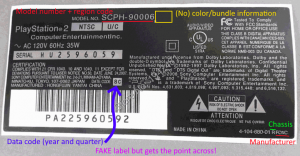
Where is the chassis model?
FMCB is technically a system update, therefore it is subject to the general restrictions imposed on them:
- It is incompatible with consoles having firmware version 2.30 or 2.50 — respectively the strongest majority of R-chassis slims (SCPH-9xxxx) and the PS2 TV.[1] Every other model of PS2 is compatible with the exploit.
- It can only run from a compatible MagicGate memory card. While all PS2 memory cards must implement a part of MagicGate to work as such at all, not all 3rd party products are accurate enough to support per-card signatures, which are required on any official software to be stored on a memory card, including updates.
If at least one of these conditions is not met, PS2:OpenTuna may be a viable alternative, but must be manually run each time.
Some modchips can also boot homebrew from memory card (this feature is usually called DEV1), including an installed copy of FMCB, but this comes with the above-summarized advantages and disadvantages of PS2 chips.
Features
The main features of FMCB are:
- Assigning hotkeys (launch keys) to directly launch homebrew or built-in features, such as direct disc booting, if held as FMCB loads. Up to 3 paths (E1/E2/E3), tried in sequential order, can be assigned, which can point to a file on: either or a specific memory card slot, an HDD PFS partition, or an USB drive.
- Assigning, in the same matter, a default executable if no button is held on startup.
- Assigning, in the same matter, up to 99 (!) additions to the Browser/System Configuration main menu (Hacked OSDSYS, except on PSX); entries for which none of the 3 configurable files are available are automatically hidden.
- Other basic mods of the OSDSYS (scrolling speed, font color, etc.)
- Integration with PS2:ESR, namely autostarting it (again, from one of 3 paths) when an appropriate disc is inserted.
Further, it is capable of:
- Enabling HDD boot on SCPH-1xxxx and 70xxx systems, if the three files hddload.irx, dev9.irx, and atad.irx included with the installer are also copied, lowercase, in the memory card’s BxEXEC-SYSTEM boot folder that matches the console region (this is automatically done when installing on 1xxxx systems only), and the «Skip HDD update check» option is disabled. (Further reading)
- Forcing a PSX disc tray into PS2 mode, skipping the XMB: while by itself a severe downgrade, it is currently one of the few workarounds to run games on a console with a bad hard drive or DVD recorder head. Because the console starts with the disc tray in DVR mode, and the XMB assumes the whole disc tray system is broken if the DVR laser is failing (ignoring the PS2 laser completely)
- Enabling DVD-Video-like discs for all further launched software by loading a dummy KELF pretending to be a DVD Player update (except on developer consoles, which block these).
Installing FreeMCBoot
While installing FMCB does not require you to fiddle with internals, it does require the user to find a way to access the PS2’s memory card, which has a proprietary connection. There are many methods to install FMCB to a stock card.
Pre-Configured Card
This is, without a doubt, the easiest way to get FMCB- a memory card with the software already installed. You can either buy one from a reputable ebay seller, or ask a friend with a modded PS2 to do it for you. There is no further setup past this point- just plug in the memory card, turn the PS2 on, and FMCB will boot as normal.
The only complications are that, like every system update, the file name and region encoding for FMCB must match that of the target console (see the cross-region option for a valid workaround), and that the product you receive may contain an outdated and/or questionable setup (which can be fixed by reformatting the memory card and reinstalling a known good copy of FMCB).
FreeDVDBoot (Disc Exploit)
This is the newest method of installing FMCB to a memory card, and utilises a backdoor in the PS2’s disc authentication chip (also known as the MECHACON) to load a third-party program (in this case LaunchELF is included as an initial program) from a burned DVD-Video.[2] This method is proven to work on many models of the ‘slim’ PS2, but support for ‘fat’ PS2s is spotty.[3] This requires a blank DVD-R (preferred as read-only discs put less strain on the laser), a memory card, a DVD burner, and a working disc drive on your PS2. You can also install more homebrew using a supported USB drive.
- Check your console’s DVD player version. Versions confimed to work with this exploit are 2.10, 2.12 and 3.04. You can find your console’s DVD player version on the options menu of the PS2 BIOS (Triangle).
- Download the ISO from ps2-home or github.
- Burn the ISO to a fresh DVD-R. Make sure to burn at a low speed, and enable the «finalise disc» option if you are using IMGBurn. If no errors or faults pop up during the process, the DVD has been successfully burned.
- Set your console’s language to English. This can be changed in System Configuration on the PS2 BIOS.
- Insert the disc into the console. After reading the disc, uLaunchElf will boot after a few seconds.
- You can now run any homebrew (until the next boot), so continue following the instructions below.
If you cannot use a USB to install FMCB (or just prefer installing everything on one disc), you can create a custom install of FreeDVDBoot with this guide.
Memory Card Adapter + Windows/Linux PC
This method uses the PS3MCA, an official adapter for PS1/PS2 memory cards that plugs into a standard USB port.[4] It was originally designed for use on the Playstation 3, but can easily be used on any Windows or Linux PC.
Windows
- Extract the .rar file found on the download page into your user directory.
- Install both «installer_x86» and «installer_x64» from the ps3mca-windrv folder.
- Insert the PS3MCA into your PC, and wait for all drivers to load.
- Run «mc_format.bat» to format the installed memory card (This will erase all data).
- Run either «full-install.bat» (installs FMCB + essential homebrew) or «lite-install.bat» (only installs FMCB and LaunchELF).
- Insert the patched memory card into your PS2 and press the power button. If the usual «Tower» boot screen is replaced with the FreeMCBoot logo, the mod is successful.
https://www.ps2-home.com/forum/viewtopic.php?f=11&t=297
Independence Exploit
The Independence Exploit by Marcus Brown was the first secondary exploit for the PS2 (fat models only).
Like the PS3, the PS1 virtualizer supports applying a selection of compatibility hacks to specific games, and the built-in list can be supplemented via memory card. A buffer overflow in the code loading this list allows user-specified titles to be replaced with another homebrew also sourced from the memory card.
- Download/Utilities (2 pages)
- Original writeup
While still perfectly usable, if you have equipment suitable to load arbitrary files to a memory card you usually have other ways of running homebrew!
Modified swap trick
Another usable but mostly deprecated homebrew entrypoint is based on certain disc titles being split into multiple executables.
As the console only verifies the initial program, it may or may not be viable, depending on the exact title, to:
- Create a backup of such a game.
- Use an ISO editor, capable of replacing files in-place without changing the disc’s layout, to swap a program with wLaunchELF.
- Burn this modified copy.
- Start the original game, hotswap to the modified one.
- Proceed as required for wLaunchELF to be loaded.
- Install FMCB from USB.
With pre-existing homebrew access
- Download and extract the FMCB installer from the official website to the root of a compatible MBR/FAT16 or MBR/FAT32 USB drive. Other storage devices are not supported.
- The official distribution of FMCB also includes a build of wLaunchELF (the premier PS2 file manager), and of the FMCB Configurator, which allows for assigning programs to autoboot (with or without a button combo), to main menu items (except on PSX), and other boot sequence customizations.
- Optionally, the files to be installed can be modified on the USB.
- Run the installer.
- If imaging and/or formatting of the memory card is desired, they can be performed now (multiple pages of features can be switched by pressing L1/R1).
- Select the «install» feature, then whether to build FMCB for only the current console (and any other looking for updates in the same path), cross-model (almost any console of the same region), or cross-region (any supported console). The only penalty for the latter options is the added space used on the memory card.
- If the card will need to boot a PSX, the appropriate option (on the second page) must be used instead.
- The «multi-install» feature is not recommended, as it achieves a cross-region install using crosslinked files to save space, which amounts to deliberate filesystem corruption.
- This is it!
References
- ↑ https://tcrf.net/PlayStation_2#Hardware.2FFirmware
- ↑ https://cturt.github.io/freedvdboot.html
- ↑ https://github.com/CTurt/FreeDVDBoot#phat-consoles
- ↑ https://www.psdevwiki.com/ps3/Card_Adapter
Free McBoot – загрузчик homebrew приложений, который может запускаться и на нечипованной консоли.
Есть информация, что на приставках модели SCPH-9хххх (где х – любое число) эксплоит не работает, так что вы предупреждены.
Для установки понадобятся:
- Чипованная консоль
- Чистый CD-R диск (можно и CD-RW, но их работа не гарантируется)
- Чистая отформатированная карта памяти для PS2
- USB флешка (опционально)
- uLaunchELF v4.40 CD
- Free McBoot 1.8b Noobie Package (ISO)
Есть два способа установки. В первом вы устанавливаете Free McBoot с флешки, через записываемый на диск uLaunchELF, во втором вы устанавливаете его прямо с диска. Я в свое время пользовался первым способом, а вам бы я порекомендовал использовать второй.
Способ первый
- Записываем на CD болванку uLaunchELF v4.40 CD iso или .cue+.bin — без разницы. При записи cue+bin выбираете .cue файл. Скорость записи очень желательно ставить как можно ниже, рекомендуется 4х а если такая не поддерживается то 8х или 10х.
- Берем флешку и распаковываем туда Free McBoot 1.8b Noobie Package, не чурайтесь названию, Noobie Package отличается от обычного Free MC Boot тем, что туда добавлены некоторые программы (uLaunchELF, SMS, HD Loader)
- Настала очередь карты памяти. Желательно ставить на оригинальную, хотя у меня все встало и не на оригинальную, тут уже решать вам. Но как обычно работоспособность выше на оригинальных картах. Отформатируете ее через консоль.
-
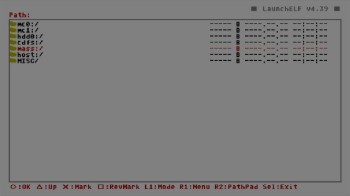
Вставьте флешку с Free McBoot в USB разъем. Вставьте диск с записанным uLaunchELF. После запуска uLaunchELF может показать вам сообщение про выбор типа управления, которым вы хотите пользоваться. Нажмите
 чтобы попасть в браузер файлов.

-
Там выбраете пункт mass:/ — это и есть ваша флешка. На ней находите FREE_MCBOOT.ELF и запускаете его.
-
Выбираем multi version install если в последующем планируете запускать Free McBoot на другой консоли и normal install если только на своей.
Вот тут нужно уточнить, что после multi version install Free McBoot можно будет запускать и на нечипованных консолях с этой карты памяти. Копировать с одной карты памяти на другую не получится, нужна именно установка.
Дальше выбираете карты памяти, которую вы отформатировали ранее и подтверждаете установку.


Способ второй
1. Скачиваем ISO вариант Free McBoot 1.8b Noobie Package.
2. Нарезаем его на CD-R болванку.
3. Вставляем в чипованую консоль и устанавливаем как в шаге 6, первого способа установки.
Готово.
Теперь у вас на карточке памяти есть загрузчик позволяющий пользоваться homebrew софтом на вашей консоли. Нужную вам программку кидаете на флешку, запускаете консоль, запускаете менеджер файлов uLaunchELF, выбираете устройство mass:/ и запускаете .elf файл. Контекстное меню открывается на
, в нем есть команды для перемещения, копирования и удаления файлов, а также для создания директорий.Для того чтобы вывести нужное вам приложение в главное меню консоли, скопируйте его на карту памяти (с флешки у меня не запускало), зайдите в Free McBoot Configurator (самая последняя строка в меню) — Configure OSDSYS options. Тут нас интересует строка Configure Item X, где X — значение пункта меню от 1 до 100. Выбираете нужный пункт меню кнопками
и и нажимаете или (в зависимости от типа управления). В строке Name пишите название программы и в строках Path1-3 указываете расположение .elf файла. Если по первому пути по счету файл будет отсутствовать, то он загрузится со второго или третьего.Далее, выходим в главное меню конфигуратора (два раза выбираем Return) и тыкаем Save CNF to MC0 или MC1 в зависимости от того в каком гнезде у вас карта памяти с Free McBoot (если к примеру вы сохранили настройки на MC0, а Free McBoot у вас на MC1, то настройки будут загружаться с MC0, вне зависимости от того есть ли на MC1 файл конфигурации или нет). Теперь нужно проверить, что новые настройки заработали, поэтому нажимаем PS2 Browser, консоль перезагрузиться. И, если все сделано правильно, любуемся на новый пункт меню.
 чтобы попасть в браузер файлов.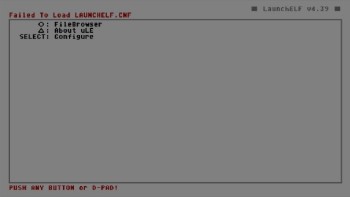
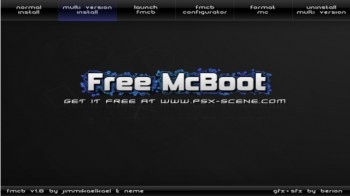
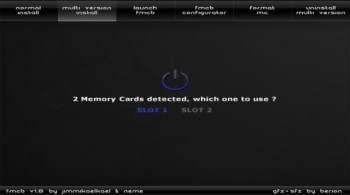
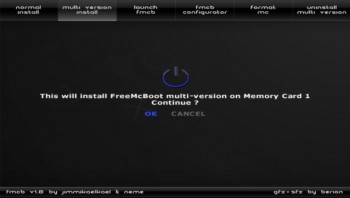
 , в нем есть команды для перемещения, копирования и удаления файлов, а также для создания директорий.
 и
и  и нажимаете
  (в зависимости от типа управления). В строке Name пишите название программы и в строках Path1-3 указываете расположение .elf файла. Если по первому пути по счету файл будет отсутствовать, то он загрузится со второго или третьего.
Дал вторую жизнь своей PS2 Slim благодаря софтверному взлому FMCB. На момент написания статьи игры и заставки работают без проблем (OPL v1.2.0-Beta-1897 от 19.06.2022), скорость загрузки тоже хорошая. Немного расскажу, про взлом в целом и свой опыт.
Free MC Boot — программный метод взлома, который устанавливается на консоль через карту памяти Memory Card. Подобный взлом стал возможен благодаря эксплойту для обновления ПО.
Sony обновляли ПО приставки через сохраненные файлы на диске. То есть, когда консолька видела определенный сейв на карте памяти, из него она тянула обновление ПО, это и послужило причиной для эксплойта.
FMCB ставится через специальный софт с диска на карту памяти. FMCB всего лишь устанавливает файл BOOT.ELF в корень карты и уже оттуда загружается как дополнение к стандартной прошивке консоли.
Основные преимущества такого взлома в том, что карту памяти со взломом можно применить ко всем приставкам слим серии (сейчас даже для 9000x моделей, благодаря FunTuna), а удаляется он простым извлечением Memory Card из порта.
Сам по себе FMCB (или FunTuna) не позволяет запускать игры и другое ПО с флешки, он лишь позволяет запускать неавторизированный софт, который уже в свою очередь и отвечает за запуск всего. Для запуска игр, например, самая популярная программа — OPL.
Как накатить такой взлом самостоятельно вы можете поискать на Ютубе, я же не стал париться и купил на авито, но можно и с Алика заказть, там подобных офферов куча.
Я не могу сказать со 100%-ой уверенностью, но FMCB дружит не со всеми чипованнаыми приставками, поэтому при покупке желательно проверить на момент работоспособности. У меня, например, стоит чип, но я не знаю, какой, и с ним у меня все ок. У других эксплойт не срабатывает.
Также, не все версии FMCB поддерживают 9000x модели Playstation 2 Slim, но с ними отлично справляется Funtuna (другая версия софтверного взлома). Но Funtuna не дружит с Fat версиями консолей, а FMCB дружит, в общем, голову поломать придется как следует  Да еще и всю инфу про взлом нужно собирать по крупицам и на 100-ых страницах англоязычных форумов.
Если у вас Fat версия консоли, то спокойно заряжайте в нее жесткий диск и играйте без проблем, на этом вопрос с Fat версией можно закрыть.
У меня слимка 7000х серии, порта под жесткий у нее нет, остается только бедненькй порт USB 1.1.
Когда искал инфу про этот взлом и запуск игр с флешки, видел, что были проблемы с воспроизведением видеороликов и долгими загрузками.
Пошел на авито в поисках прошитой карты памяти, увидел, что в объявлении написано о том, что ролики не глючат — запросил видео с работой. Ролики действительно не глючили, но загрузки достигали 30-50 сек.
Было решено брать и с такой скоростью загрузок, но приехав и протестив у продавца взлом, я очень сильно удивился — скорость загрузки была моментальная!
Все дело в том, что OPL обновился с тех пор, как я видел жалобы на игры. И каким-то образом PS2 со своего порта USB 1.1 умудряется отлично гонять игры, проблему я встретил только во вступительном ролике в Gran Turismo 4, но в остальных играх все супер — говорю на примере Психонавтов, DMC 3, God Hand, Tekken 5 и Jak 3.
Поэтому могу сделать вывод, что сейчас связка FMCB (Funtuna) и флешки дает отличную и удобную связку, которая без проблем запускает игры.
С современной версией OPL никак проблем с запуска игр с флешки не возникает, но не все версии FMCB могут подружиться с вашей приставкой, поэтому посмотрите у продавца конкретно с вашей приставкой.
Я все выходные играл в PS2! В Психонавтов (скоро ждите статью) и GT4. Счастью не было предела, старушка получила вторую жизнь. Да еще и через HDMI по PS2 to HDMI.
Цена вопроса — 450 рублей на авито. А счастья полные штаны =)
3.6K3.6K показов
12K12K открытий
22 репоста
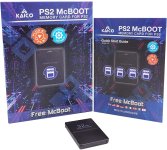
Что такое OPL?
Программа для консоли Sony Playstation 2, предназначенная для запуска игр с USB-носителя , по сети с компьютером, или с внутреннего HDD.
Стабильная версия OPL
Бетта версия OPL с поддержкой русского языка
Финальная версия на момент написания статьи.
Какую консоль брать?
Если просто играть с дисков, то любая, читающая диски подойдёт.
Для игры с Жесткого диска подойдут «толстушки» (без особых заморочек. SCPH-3000x SCPH-3500x SCPH-3900x SCPH-5000x) для этого нужен network adapter (не обязательно оригинальный, китайцы сейчас делают но он без сети но игры с диска работают). «Слим» версии подойдут только первой ревизии (SCPH-7000x) и возможно не все, но тут без паяльника не обойтись (способ не для всех)
Для игры с флешки подойдёт почти любая консоль. (полноценный «софтмод» работает на всех приставках кроме SCPH-9000x. это последняя версия приставки, sony заблокировала такую возможность, но на помощь придет «модчип». Например «MODBO5» умеет запускать программы и игры с флешки.
Так же можно соединить консоль по сети с компьютером, и запускать игры. Подходят все у кого есть ETHERNET порт, т.е. «слимки» (модчип для SCPH-9000x обязателен) и «Толстушки» с оригинальным network adapter.
Так же при выборе надо учесть что «толстушки» более шумные приставки и им по 13 лет минимум, т.е. привод уже не в лучшей форме. SCPH-5000x тише чем ее ранние модели и имеет уже ик порт для пульта.
Чем отличается запуск игр с флешки от внутреннего HDD?
Ваша консоль перестала читать диски, и в вашей голове родилась мысль: «а не воспользоваться USB?» Тут кроется маленький подводный камень, в нашей консоли usb 1.1, а это значит что линейная скорость чтения с привода выше чем с флешки, отсюда вытекает казус, не все игры корректно работают. Т.е. могут быть притормаживания в роликах, более долгие загрузки. Но в «толстушках» есть место под внутренний hdd, скорость линейного и хаотичного чтения там выше чем у привода консоли. HDD подключается через «network adapter». Оригинальный можно найти например на «ebay», или воспользоваться китайским, он выйдет немного дешевле, есть варианты с «sata» подключением, только в нем нет сетевой составляющей и могут возникать баги (сам не встречал, но в интернетах все об этом говорят)
Что делать если у меня «слимка» и хочу играть в игры без привода и без тормозов?
В этом случае можно воспользоваться сетевой картой вашего компьютера. Подключаете консоль к компьютеру с помощью сетевого кабеля и настраиваете подключение. Скорости сети хватает чтобы игры не заикались
что такое FREE MC BOOT и что с ним делать?
- Это софтмод (т.е. паяльника не надо) который позволяет запускать программы на нашей консоли, отсюда и запуск игр. Сам мод заключается в записи нескольких файлов на карту памяти.
есть несколько способов установки: - для этого нужна чипованная консоль (т.е. сам FREE MC BOOT будет будет работать и без «модчипа» но для его установки на карту памяти нужна чипованная консоль).
- для обладателей Fat версии консоли и network adapter модчип необязателен.
- можно установить с помощью подмены лицензионного диска. Это самый геморройный способ для этого нужен лицензионный диск (подходят далеко не все) нужно разбирать консоль, этот способ однозначно не рекомендую, описывать не буду.
- самый простой, просто купить готовую карту, например на ALIEXPRESS или OZON
Процессор: 64-разрядный «Emotion Engine» на тактовой частоте 294.912 МГц (в поздних версиях 299 МГц), 10,5 млн транзисторов
Память: 32 МБ ОЗУ RDRAM производства компании Rambus с пропускной способностью 3,2 Гб/с
Основной процессор: 64-разрядное ядро ЦП MIPS R5900
Сопроцессор для обработки чисел с плавающей запятой
Векторные модули: VU0 и VU1, 128-разрядные на частоте 150 МГц. VU0 обычно используется для трансформации полигонов, физики и других вещей, имеющих отношение к геймплею. VU1 обычно используется для трансформации полигонов, освещения и других вычислений, связанных с визуализацией.
Производительность по операциям над числами с плавающей точкой: 6,2 гигафлопс
Производительность по геометрическим 3D-преобразованиям: 36 млн полигонов в секунду на один VU
Декодер сжатых изображений: MPEG-2
Кэш-память: для инструкций — 16 КБ, для данных — 8 КБ + 16 КБ
Графический процессор «Graphics Synthesizer» на тактовой частоте 147 МГц
Разрешение изображения: переменное, от 320х240 до 1920х1080i (при подключении через компонент, однако сами игры не более 720х576i, или использовать GS Mode Selector, для выбора VGA, Full HD, и других разрешений)
Видеопамять: 4 МБ eDRAM с пропускной способностью 48 ГБ/с. Помимо этого, 32 МБ из основной памяти может быть выделено под видеопамять.
Шина обмена с памятью: 2560-разрядная — 1024 на запись, 1024 на чтение, 512 на чтение/запись
Формат представления пиксела: RGB, альфа-канал, Z-буфер
Процессор ввода-вывода — центральный процессор от PS1 на частоте 33,8 либо 36,8 МГц (в разных версиях)
Звук: 48-канальный звук с частотой дискретизации 44,1 либо 48 кГц
Интерфейсы:
2 порта для игровых контроллеров
2 слота для карт памяти, используется технология шифрования MagicGate
2 порта USB 1.1
IEEE-1394a для подключения внешних периферийных устройств (только на SCPH-10000 — 3900x)
Инфракрасный порт для пульта дистанционного управления (SCPH-500xx и более поздние версии)
Expansion Bay для 3.5″ HDD и Network Adaptor (модели SCPH-300xx — 500xx)[14]
слот PC Card для Network Adaptor (PC Card) и внешнего жесткого диска (модели SCPH-10000, SCPH-15000, SCPH-18000)
DVD-привод
Поддерживаемые форматы: PS2 CD-ROM, PS1 CD-ROM, аудио-CD, PS2 DVD-ROM (4,7 ГБ), видео-DVD (4,7 ГБ), DVD-9 (8,5 ГБ). Последние модели также поддерживают DVD+RW и DVD-RW.
Sony PlayStation 2, PS2 — вторая игровая приставка, выпущенная компанией Sony, наследница PlayStation и предшественница PlayStation 3. О начале разработки было объявлено в марте 1999 г., продажа консоли в Японии началась 4 марта 2000 г., в Северной Америке — 26 октября 2000 г., в Европе — 24 ноября 2000 года, в России — 7 ноября 2002 года.
Игровая приставка шестого поколения, ставшая наиболее быстро продаваемой и самой популярной игровой консолью в истории. На третий квартал 2011 года в мире продано почти 155 миллионов экземпляров PS2
28 декабря 2012 года было прекращено производство в Японии, а 4 января 2013 года Sony подтвердила, что производство PS2 прекращено по всему миру. Тем самым, PS2 выпускалась почти 13 лет, это один из самых длинных жизненных циклов в истории игровой индустрии.
В сентябре 2004 года Sony представила третью основную редакцию приставки (V12, модель SCPH-70000) — значительно меньшего размера, более тонкую, более тихую, чем старая версия. Кроме того, в новой модели появился встроенный Ethernet-порт. В некоторых регионах модель также имела встроенный модем. Из-за малого размера из новой модели был исключён слот расширения; тем самым, терялась совместимость с внутренним жёстким диском от предыдущей модели, но это не мешало припаять шлейф IDE на 70xxx к обвязке микросхемы CXD9731AGP/CXD9731GP. Блок питания из внутреннего стал внешним. В продажу эта редакция поступила в ноябре 2004 года.
Появление несовместимости с жёстким диском стало предметом критики, поскольку было несколько игр (таких как Final Fantasy XI), которые требовали наличия жёсткого диска; его наличия требовал также официальный пакет PS2 Linux. Расширение MultiTap для SCPH-70000 также претерпело изменения. В настоящее время Sony продаёт только новую модель MultiTap, что означает, что владельцы старых PlayStation 2, если они хотят играть вчетвером или ещё большей компанией — должны найти подержанный MultiTap или взять MultiTap другого производителя. Была возможность также приобрести переходники от сторонних производителей для подключения жёсткого диска, но возможность подключения к IDE была полностью убрана в редакции V14.
В 2006 году Sony выпустила редакцию V15 (модели SCPH-77001a и SCPH-77001b), впервые они поступили в продажу в Японии 15 сентября 2006 года, затем в Северной Америке и в других частях света.
С июля 2007 года Sony начала поставлять новую редакцию тонкой PlayStation 2 Slim — V16 (SCPH-79000) весом в 600 граммов (по сравнению с 900 граммов в модели SCPH-77001); вес блока питания был также уменьшен до 250 граммов (350 гр в предыдущей редакции). Следующая редакция V17 (SCPH-90000) была анонсирована к продаже в Японии с 22 ноября 2007 года, с пересмотренным внутренним дизайном, в который на этот раз включен блок питания, в результате чего общий вес консоли составил 720 граммов
Три первых редакции PlayStation 2 (модели SCPH-10000, SCPH-15000 и SCPH-18000) продавались только в Японии и не имели порта расширения Dev9, который есть в текущих моделях PlayStation 2, вместо него стоял порт PCMCIA. Для этих моделей выпускался переходник PCMCIA в Dev9. SCPH-10000 и SCPH-15000 не имели встроенной программы-плеера для проигрывания DVD, вместо этого, зашифрованный плеер копировался в карту памяти с CD, входящего в комплект. V3 значительно отличался от предыдущих моделей своей внутренней структурой, в ней было несколько связанных между собой печатных плат. Начиная с V4 всё кроме блока питания было помещено на одну плату. В V5 были незначительные внутренние изменения. Единственным изменением в V6 (иногда её называют V5.1) было положение выводов, ведущих к кнопке включения/сброса — это было сделано для борьбы с использованием мод-чипов. V7 и V8 также были очень похожи. С версией V9 (SCPH-50000/SCPH-50001) сборка PlayStation 2 была перенесена в Китай, был добавлен инфракрасный порт для пульта дистанционного управления DVD, убран порт FireWire, добавлена возможность чтения DVD-RW- и +RW-дисков, добавлена прогрессивная развертка для DVD и поставлен менее шумный вентилятор. V10 и V11 имели небольшие изменения.
Итак нам понадобится:
- Чипованная приставка с живым лазером
- CD-R или DWW-R болванка
- Карта памяти от 8 Мб (желательно оригинальная, но можно пробовать на любой, но учтите что FMCB капризный до карт памяти)
- USB флешка
Подготовка
первым делом нам надо запустить Ulauncher например с этого образа
BootCD
или
PS2 BOOT DVD v4
, записываете любой программой для записи дисков на компьютере. Но можете воспользоваться любым образом на котором есть эта программа например Таким
Далее скачиваем Архив
FMCB
, разархивируем и копируем на флешку. (это немного допиленный мной стандартный установщик, добавлены проги (OPL и несколько эмуляторов) и добавлены соответствующие пункты в меню) вы можете воспользоваться и официальным образом Где-то тут
Подготовка закончилась, приступим к решительным действиям
Загружаем консоль с картой памяти, флешкой и нашим диском и запускаем uLauncher ELF и идем в папку «MASS» это наша флешка, далее идем по пути куда вы распаковали архив должно получится как то так:
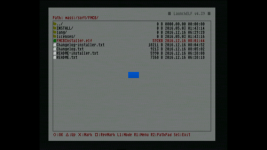
Запускаем «FMCBInstaller.elf» видим:
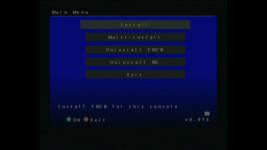
Здесь можете отформатировать вашу карту памяти если надо, не буду заострять внимание на этом, поехали устанавливать Жмем Instal (Да в этом момемнте можно нажать «R1» и мы попадем на установку FREE HD BOOT, тоже самое только на HDD вашей консоли) если хотим чтобы карта работала не только на нашей консоле выбираем MULTI Install. Далее возможны варианты (смотря сколько будет вставлено карт памяти в данный момент, можно устанавливать и во второй слот, запускаться всё будет в любом случае) в любом случае со всем соглашаемся
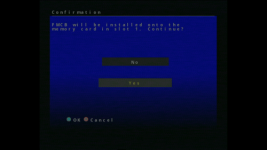
и пойдёт процесс загрузки программ и самого FMCB
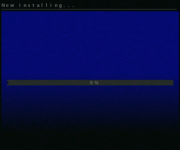
В конце успешной установки будет
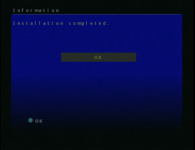
ну вот и всё. Установка завершена. Длится в среднем до 5 -7 минут, на некоторых процентах прогресс может замирать. Если у вас зависает намертво на середине в конце в начале, скорее всего дело в карте памяти, поищите другую, или попробуйте полностью отформатировать эту.
Пользование
включаем консоль с нашей картой памяти, с пустым лотком диска. появятся новые пункты меню.
Все.
Для этого способа нам понадобится network adapter и FAT консоль а так же HDD.
Подключаем к компьютеру наш HDD (любым доступным для вас способом, это не имеет значения) и открываем программу Прикрепленный файлWinHiip 1.7.6.zip ( 277,51 КБ )
(от имени администратора) нажимаем select drive и выбираем свой HDD
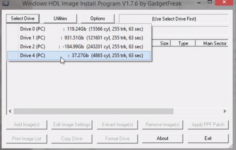
Далее нажимаем Options
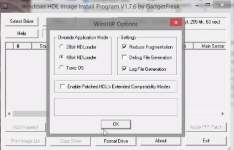
устанавливаем 48bit HDLoader и нажимаем OK,затем нажимаем кнопочку Format Drive
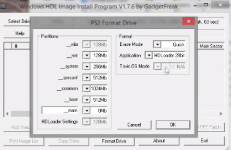
устанавливаем 28bit HDLoader
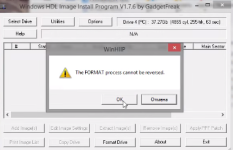
Соглашаемся
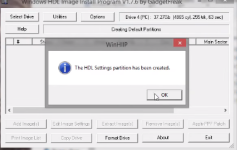
диск отформатирован в файловую систему PS2. Программу можно закрывать.
Далее нам понадобится HDDRawCopy1.10Portable.zip ( 787,17 КБ )
и образ нашей системы FHDB1.93.img.7z ( 9,5 МБ )
тут уже есть некоторые программы, которые работают, но можно и обновить после установки на свежие, но об этом позже. Итак открываем HDDRawCopy
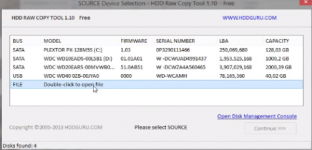
нажимаем на запись double-click to open file и выбираем образ (его надо предварительно распаковать)
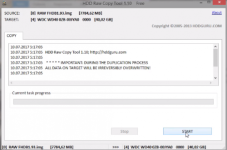
и выбираем наш HDD
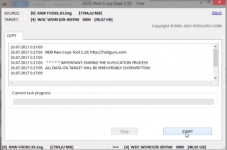
Нажимаем кнопку START
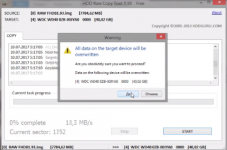
Соглашаемся.
Спустя некоторое количество времени образ будет развернут на ваш диск.
Поздравляем, программу можно закрывать диск отключать и вставлять в консоль. Загрузка будет занимать немного дольше а в меню появятся дополнительные пункты.
С помощью WinHiip удобно записывать игры на HDD, об этом позже, но думаю там всё ясно.
Инструкция сделана с видео Oleg Kerman вот ссылка