
-

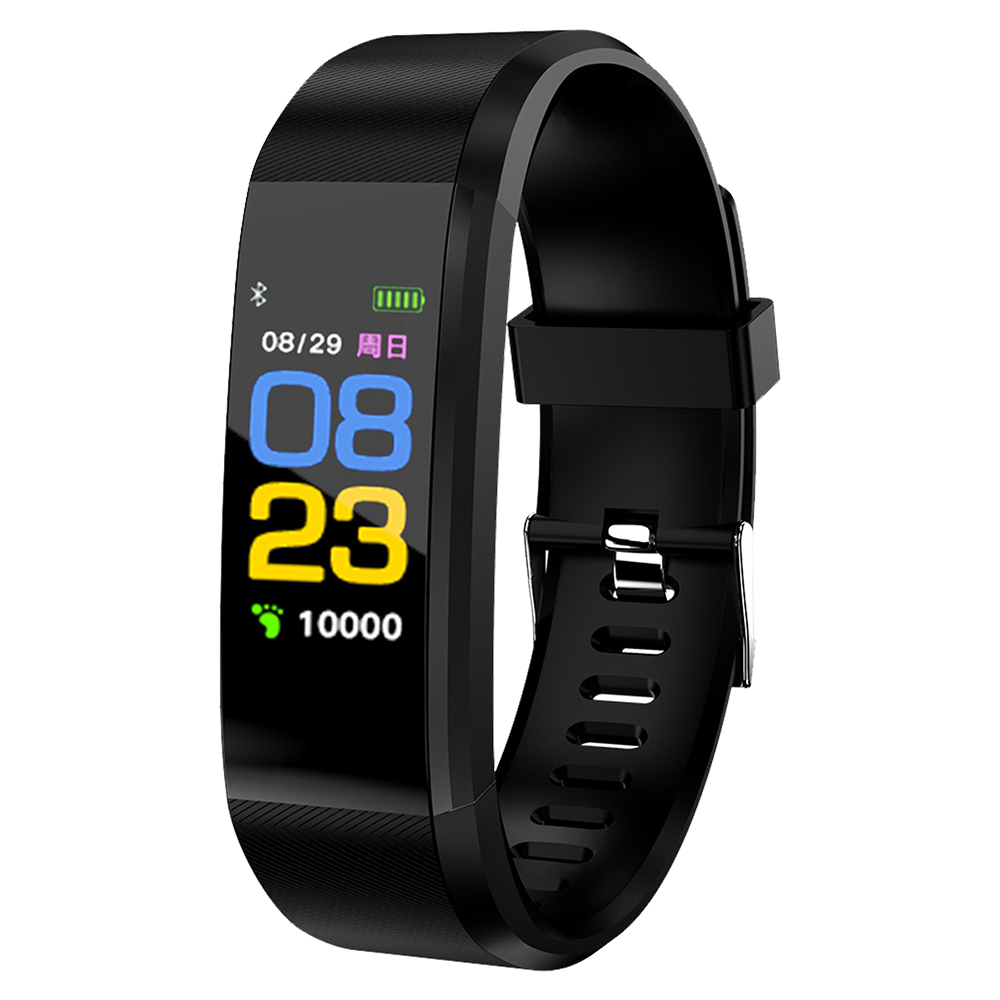
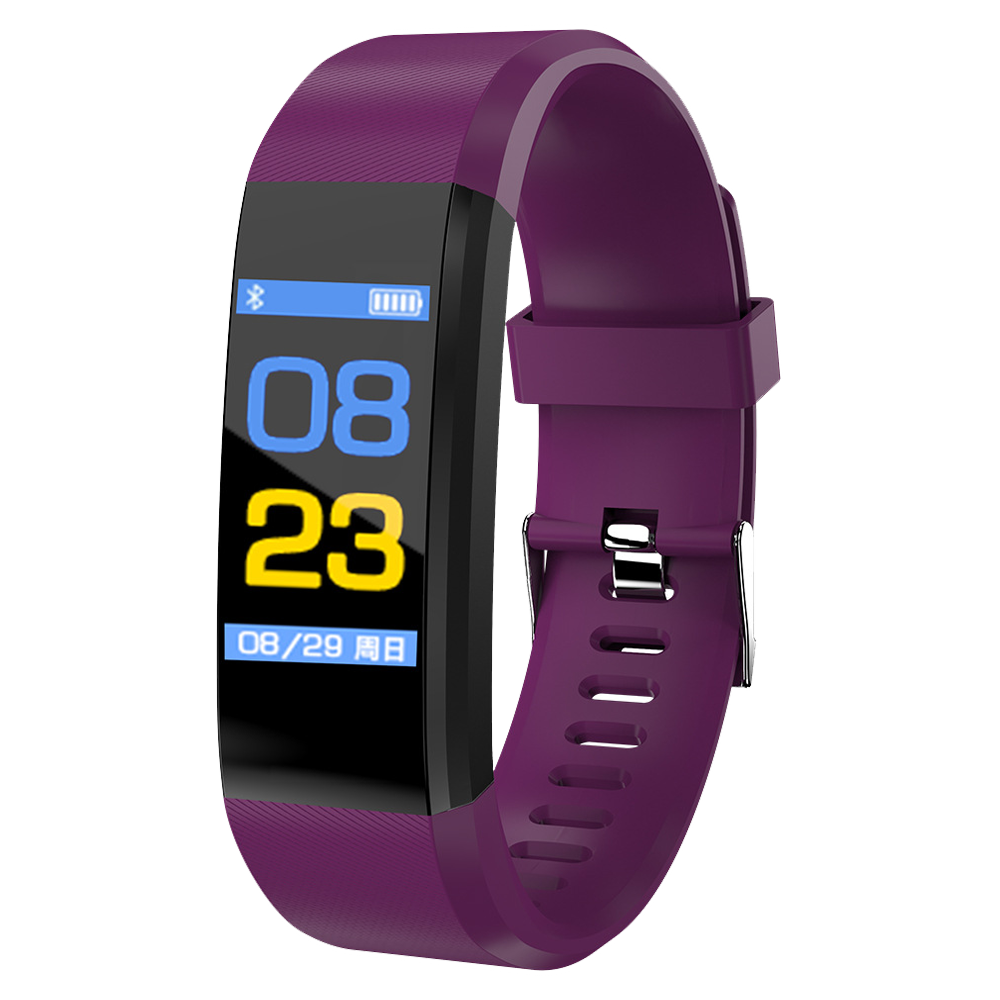
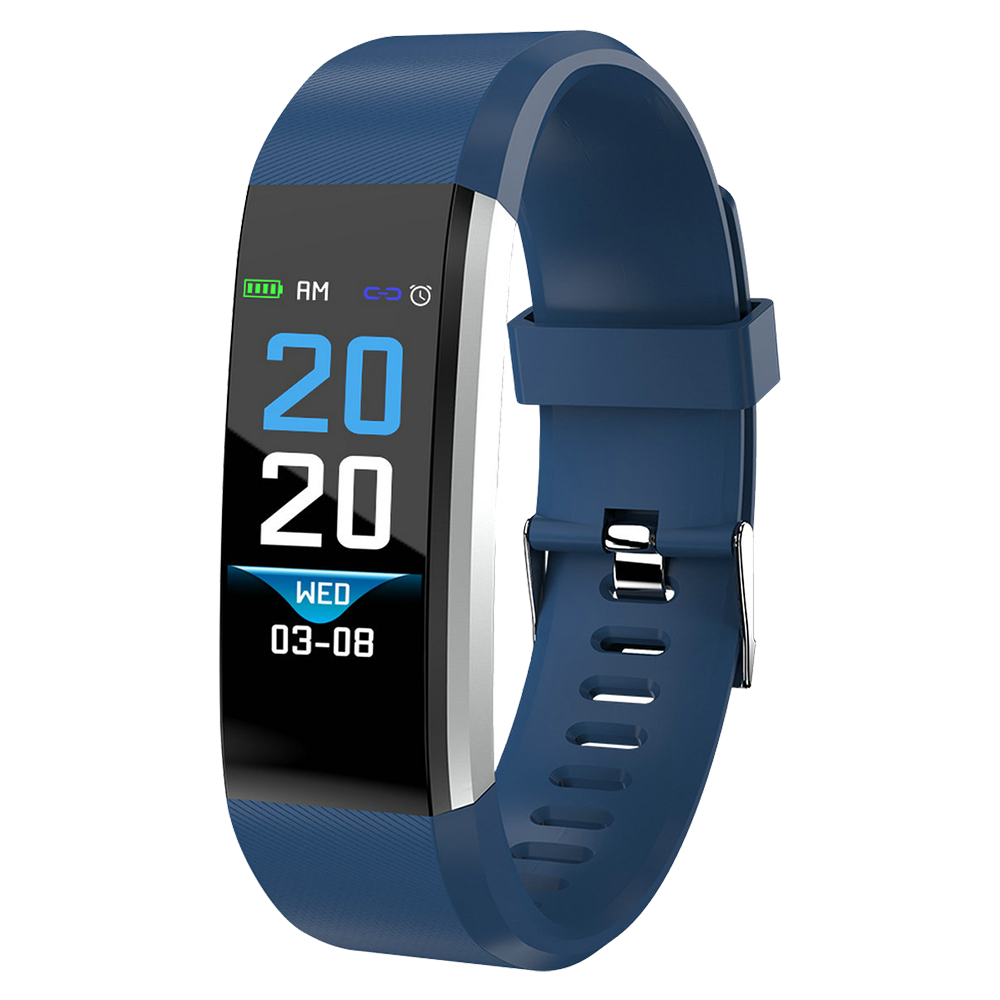
Цветной дисплей
-
Уведомления о вызовах и сообщениях
-
Удаленное управление камерой
-
Мониторинг сна
-
Контроль артериального давления
-
Мониторинг сердечного ритма
-
Шагомер
-
Счетчик калорий
-
IP65




Легкое
подключение и управление
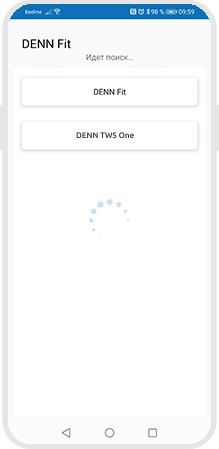
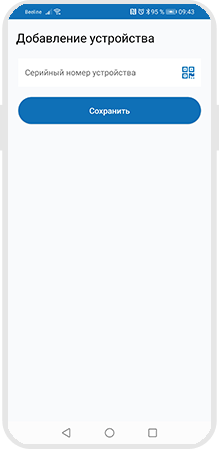

- Легко подключить к смартфону
- Понятное управление и настройка
- Использование 100% возможностей устройства
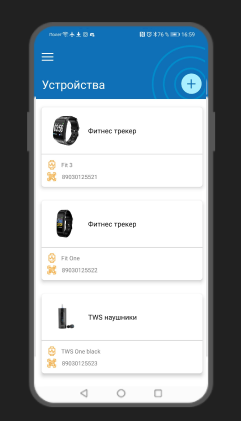
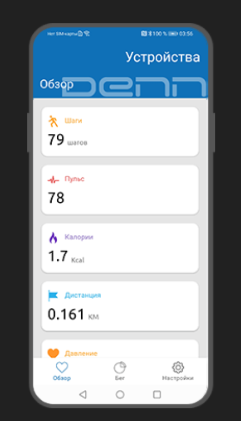
Все возможности устройства в одном приложении
Удобное приложение
-
Быстрый доступ ко всем
настройкам -
Выбор тем оформления
экрана трекера -
Хранение данных в облаке.
Сервер расположен в РФ
Легкое переключение и одновременное
использование всех устройств DENN


Единая ЭКО-система
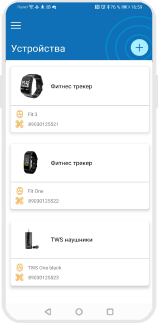
- Одно приложение для всех устройств
- Единый DENN-аккаунт пользователя
- Доступ к аккаунту через приложение или сайт
Все устройства DENN созданы для работы в единой ЭКО-системе

-
Фитнес браслет, помогающий
следить за здоровьем и за фигурой -
Легкий и компактный, но
с полноценным цветным дисплеем -
Отслеживает пульс, давление,
кол-во шагов, уровень кислорода в крови,
сон и температуру тела -
Уведомления о входящих звонках
и сообщениях,
а так же функция anti-lost
Содержание
- Как подключить и настроить фитнес-браслет: пошагово для чайников
- Как работает фитнес-браслет
- Как включить браслет
- Как подготовить браслет и сбросить заводские настройки
- Универсальная настройка фитнес-браслета
- Как подключить браслет к телефону
- Какие функции могут отображаться на экране фитнес-браслета
- Входящий вызов
- Будильник
- Оповещение о бездействии
- Уведомления от приложений
- Достижение цели
- Подключение и настройка фитнес-трекеров
- Как включить браслет
- Как включить фитнес-браслет
- Как работает фитнес-браслет
- Как правильно носить фитнес-браслет, на какой руке
- Как пользоваться фитнес-браслетом
- Что нужно, чтобы синхронизировать со смартфоном
- Зарядить и включить устройство
- Включить Bluetooth
- Установить и настроить приложение
- Как подключить фитнес-браслет к телефону на платформе Android
- Общие настройки
- Как установить и изменить время
- Как поменять дату
- Как ставить будильник
- Другие настройки устройства
- Возможно ли отвязать смарт-часы от одного и перенастроить на другой смартфон
- Как перезагрузить фитнес-браслет
Как подключить и настроить фитнес-браслет: пошагово для чайников
Фитнес-браслет – это популярный гаджет, который был изобретен как помощник в контроле пульса, пройденных шагов и числа сожженных калорий для людей, ведущих здоровый образ жизни. Со временем функциональность его расширилась. Если правильно настроить фитнес-браслет и сделать привязку к смартфону, можно узнавать о пропущенных звонках, СМС и других уведомлениях. Об этом чуть подробнее ниже.
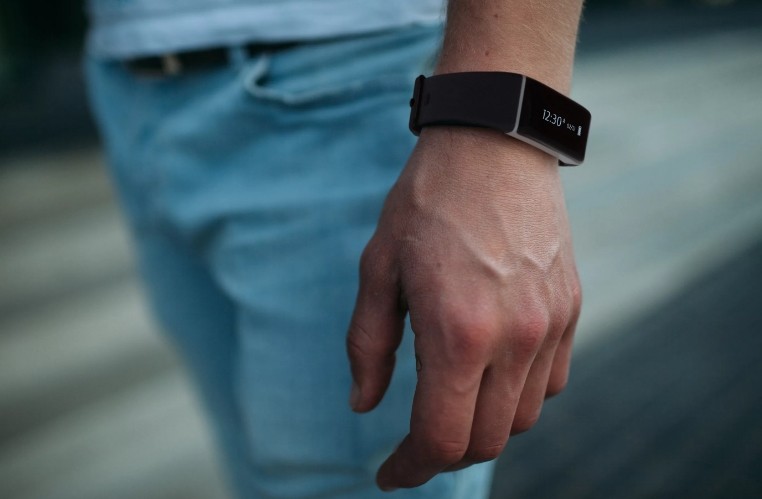
Как работает фитнес-браслет
Принцип работы фитнес-браслета, или умных часов состоит в синхронизации со смартфоном. В устройстве есть специальные датчики, фиксирующие сигналы и реагирующие на определенные показатели:
- Скорость движения;
- Ширина шага;
- Пройденное расстояние;
- Частота пульса;
- Период активности или неактивности.
Учитывая полученную информацию от датчиков, браслет составляет данные о состоянии здоровья его владельца.
Как включить браслет
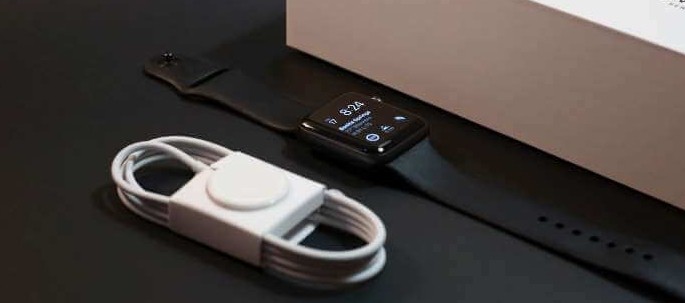
Пользоваться фитнес-браслетом из Китая просто – но сначала нужно его полностью зарядить. В среднем время зарядки занимает 1,5-2 часа. Кабель USB входит в стандартную комплектацию. Как только браслет полностью зарядится, он автоматически включится и будет готов к сопряжению с телефоном и настройке.
Как подготовить браслет и сбросить заводские настройки
Новый фитнес-браслет имеет предустановленные системные настройки. Их необходимо сбросить перед началом работы, чтобы ввести свои данные. Также это понадобится сделать, если вы купили б/у аппарат.
Мягкий сброс включает в себя такой порядок действий:
- Зайдите в профиль приложения Mi-Fit на смартфоне.
- Найдите раздел «Устройства».
- Выберите пункт «Фитнес-браслет».
- Выберите кнопку «Отключить».
- Система начнет задавать вопросы, уточняя: действительно ли вы хотите сделать отключение? – нажимайте «ДА» на каждом шагу выхода из настроек.
- Отложите фитнес-трекер в сторону и дождитесь полной разрядки.
- Зарядить и включить заново фитнес браслет. Он будет готов к введению новых настроек.
ПРИМЕЧАНИЕ! В некоторых случаях такой сброс настроек не сможет обнулить данные и потребуется перепрошивка. Ее следует производить в сервисном центре, чтобы в дальнейшем пользоваться б/у браслетом.
Универсальная настройка фитнес-браслета
Настройка каждой модели фитнес браслета зависит от особенностей системного меню, заданного производителем. Есть универсальные опции, как настроить умный браслет:
- Зарядить трекер и телефон.
- Скачать и установить приложение для сопряжения трекера и смартфона.
- Указать все параметры.
- Синхронизировать устройства через Bluetooth.
После сопряжения и синхронизации необходимо ввести дату и указать параметры уведомлений. Для того, чтобы не сбивались данные: пульсометр, шагомер и так далее, – важно не допускать полной разрядки браслета.
Как подключить браслет к телефону
Большинство современных фитнес-браслетов могут работать со смартфонами на Android и iOS. В инструкции на русском указано – как сопрягать их с разными моделями. Через приложение можно настроить все параметры браслета.
Наиболее часто используемые функции:
- Отображение на экране основной информации. Дата, время, пульс, шагомер и количество сожженных калорий будут отображаться на экране для удобства и своевременного слежения за состоянием здоровья.
- Включение при поднятии руки. Очень удобная функция, так как ночью, как правило, браслет не нужен. Для экономии запаса емкости аккумулятора достаточно включить ее при настройке.
- Пульсометр во время сна. В некоторых моделях эта функция называется «умный будильник». Благодаря пульсометру умные электронные фитнес-часы отслеживают частоту пульса по время сна и включат будильник в фазу, когда спящий готов к пробуждению.
- Настройка уведомлений. Удобная функция, что позволяет не отвлекаться на отслеживание входящих звонков и SMS – все будет отображаться на экране браслета.
Какие функции могут отображаться на экране фитнес-браслета
После того, как получилось подключить новый фитнес-браслет к смартфону, через меню приложения необходимо настроить экран и вывести на него все необходимые показатели и виджеты.
Входящий вызов
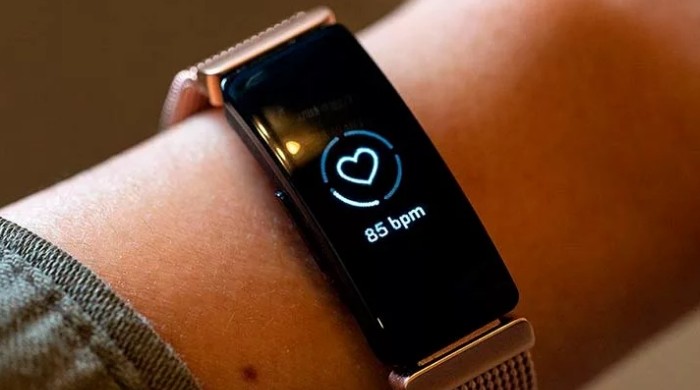
При поступлении звонка на смартфон на экране браслета появится имя или номер звонящего. Входящий звонок сопровождается вибрацией – удобно за рулем или когда нет возможности следить за телефоном.
Будильник
Имеются в виду специальные приложения для смартфона, которые могут работать с браслетом. Если телефон на ночь установлен на зарядку, трекер разбудит вас в указанное заранее время.
Ими мало кто пользуется для отправки, но получает сервисные SMS от банков, коды безопасности и так далее. Не обязательно каждый раз вынимать телефон, чтобы прочитать сообщение. Текст будет выведен на экран, однако сообщения кириллицей могут отображаться некорректно на китайских моделях.
Оповещение о бездействии
Полезная функция для тех, кто ведет активный образ жизни и нуждается в помощнике, напоминающем о физической активности. Если данная функция настроена, то браслет начинает вибрировать и напоминать о том, что пора немного прогуляться и проявить активность.
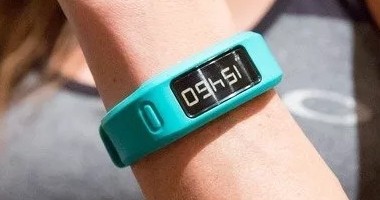
Уведомления от приложений
Полезная функция для тех, кто активно общается в социальных сетях. Уведомления будут приходить на экран часов, вы не пропустите важных сообщений. Можно настроить время, когда оповещения не будут приходить.
Достижение цели
Если настроены шагомер и счетчик калорий, установите цель похудения или расстояние, которое надо пройти. Как только результат будет достигнут, трекер подаст сигнал. Также вы всегда можете следить за результатом на экране.
Источник
Подключение и настройка фитнес-трекеров
Среди прочих полезных девайсов сегодня очень популярны фитнес-браслеты, которые являются просто находкой для тех, кто постоянно пребывает в движении и следит за собственным здоровьем. Функционал устройств позволяет отсчитывать шаги, контролировать пульс, число сожжённых калорий и т. д., так что с появлением трекеров они тут же стали атрибутами сторонников здорового образа жизни. При этом фитнес-браслет будет полезен не только спортсменам и людям, следящим за здоровьем, при привязке к смартфону он также может сообщать пользователю о пропущенных смс, уведомлениях и звонках.
После покупки устройство требуется правильно зарядить, подключить и настроить. Для полноценного взаимодействия с девайсом разрабатываются специальные приложения под мобильные операционные системы.
Как включить браслет
Устройства от разных производителей наделены многочисленными опциями, поэтому фитнес-браслет не просто стильный аксессуар для создания образа, а функциональный девайс, обеспечивающий выполнение отдельных задач.
Как включить фитнес-браслет
Устройство включиться автоматически сразу же после подзарядки, обычно никаких клавиш нажимать не надо, но зависимо от конструктивного исполнения модели может быть предусмотрена кнопка включения.
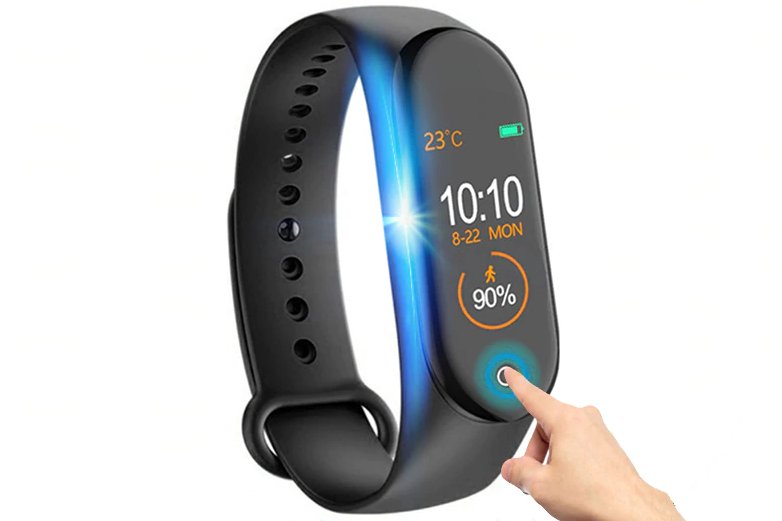
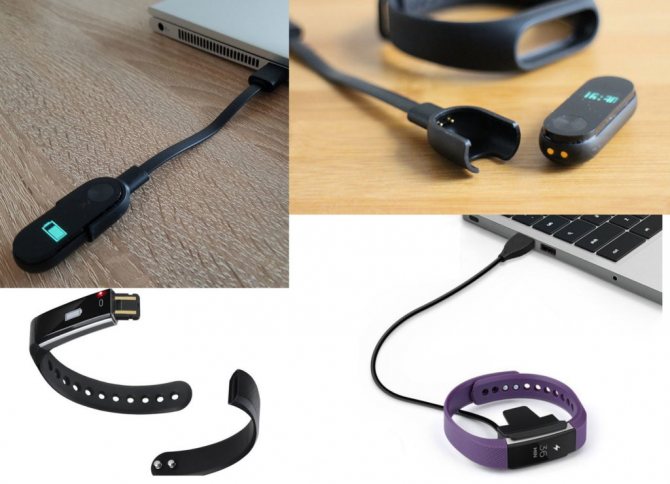
Перед тем как настраивать девайс, требуется зарядить его посредством кабеля, док-станции (предлагается в комплектации). Способы могут отличаться в зависимости от модели. Одни имеют зарядную капсулу, извлекаемую из ремешка при зарядке, в других снимается часть ремешка, где спрятаны контакты, в отдельных моделях USB внедряется в саму конструкцию браслета и кабель для подключения не требуется.
Как работает фитнес-браслет
Ещё один важный момент – принцип работы устройства. В смарт-браслетах предусмотрены датчики, реагирующие на определённые показатели. Путём подсчётов полученных данных, например, при вычислении скорости движения, замеров пульса и периода активности, девайс может подсчитать количество потраченных калорий или длительность сна.
Благодаря синхронизации со смартфоном поступившие данные можно наблюдать в приложении. При этом следует учитывать и совместимость модели браслета с платформой.
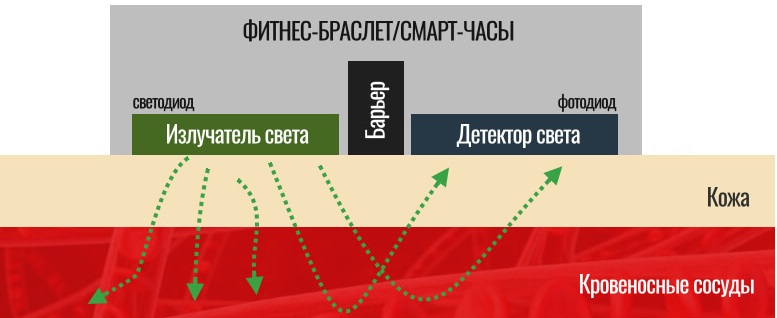
Принцип определения пульса фитнес-браслетом
Как правильно носить фитнес-браслет, на какой руке
Спорт-трекеры оснащены функционалом, подразумевающим измерение физиологических показателей и степени активности пользователя. Так, чтобы снизить погрешности показаний устройства, нужно следовать некоторым правилам ношения браслета. Однозначно сказать, на каком из запястий надо носить трекер, нельзя, поскольку у каждого человека ведущей может быть как правая, так и левая рука. Здесь всё дело в активности, отслеживаемой браслетом и принимаемой при подсчётах результатов измерений.
Правильно носить фитнес-браслет на руке, которая менее активна. Это связано с тем, как работает устройство. Например, при подсчёте шагов замеряются взмахи руки, а не движения ног, так что шагомер может засчитать и жестикуляцию, осуществляемую сидя. Ведущая рука двигается чаще, поэтому, надев браслет на неё, можно получить результаты, не соответствующие действительности. Что касается таких опций, как измерение пульса, давления или ЭКГ – здесь важно, чтобы запястье было расслабленным, тогда как работа мышц активной руки, чаще находящейся в напряжении, может искажать замеры.
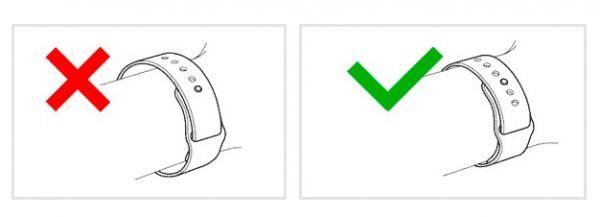
Важно знать не только на какой руке, но и как носить фитнес-браслет. Если для простых устройств с шагомером не принципиально, как закреплён трекер, то для тех, что с опциями измерения пульса, давления, ЭКГ, этот момент важен. Подобные девайсы оснащают светодиодом, который просвещает кожу и мышцы, в то время как светочувствительным датчиком может определяться уровень наполненности сосудов. Для точности результатов трекер должен закрепляться на расстоянии 2-3 см от сгиба кисти, поскольку его нахождение ближе к ладони усложняет сканирование сосудов, чем впоследствии обуславливается погрешность показаний.
Как пользоваться фитнес-браслетом
После настройки смарт-устройства его закрепляют на руке. Трекер будет вести счёт шагам, и отправлять информацию в приложение. При наличии экрана данные можно просмотреть и с устройства.
Перед пробежкой следует активировать соответствующий режим или применить приложение Runtastic. Спорт-трекет измерит пульс и расстояние, преодолённое пользователем, а при значительной нагрузке сообщит о финале тренировки.
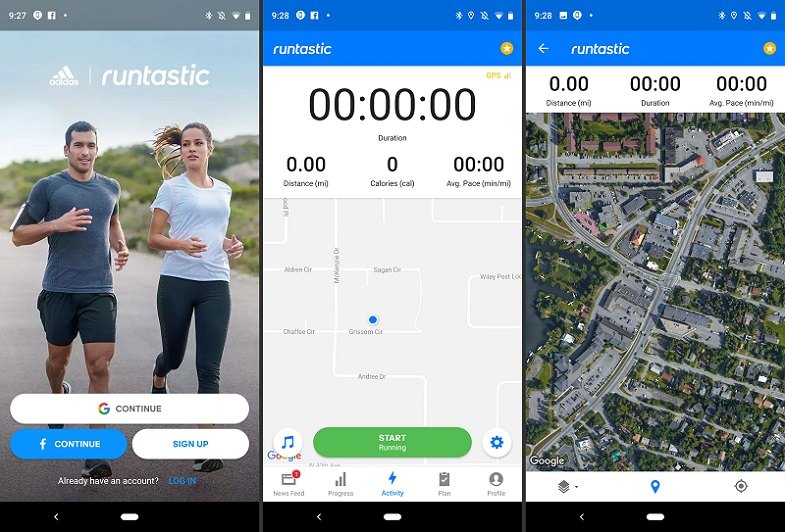
У каждого устройства свои особенности и набор функций. От этого напрямую зависит и стоимость. Чтобы использовать все возможности трекера, необходимо связать его со смартфоном или иным девайсом.
Что нужно, чтобы синхронизировать со смартфоном
Синхронизация с телефоном не является обязательным условием использования браслета, но наделяет его дополнительными возможностями. В большинстве случаев, функционал браслета сильно ограничивается без привязки к смартфону, так что лучше всё-таки привязать устройство. Перед тем, как подключить фитнес-браслет к телефону, следует убедиться, что установленная версия ОС поддерживается.
Зарядить и включить устройство
Это первое, что понадобиться сделать для осуществления синхронизации браслета со смартфоном. Чаще всего фитнес-трекеры комплектуются USB-шнуром, одним концом он подключается к браслету, а другим – к источнику питания, в качестве которого может выступать компьютер, ноутбук, или же к розетке через блок питания. При этом различные модели имеют свои особенности выполнения подзарядки, эта информация будет в документации. Заряженное устройство будет включено автоматически, можно также использовать специальную кнопку.
Включить Bluetooth
В зависимости от модели устройства для управления также потребуется осуществить соединение по Bluetooth или Wi-fi. Включить Bluetooth на телефоне можно в настройках или из шторки уведомлений. На трекерах Bluetooth включён постоянно, поэтому нет необходимости в его включении, но некоторые модели позволяют отключать сигнал, когда сопряжение не требуется, что значительно экономит заряд.
Как включить Bluetooth на фитнес-браслете:
- Идём в меню настроек трекера.
- Находим раздел с соединением (Bluetooth Smart).
- Активируем опцию.
Установить и настроить приложение
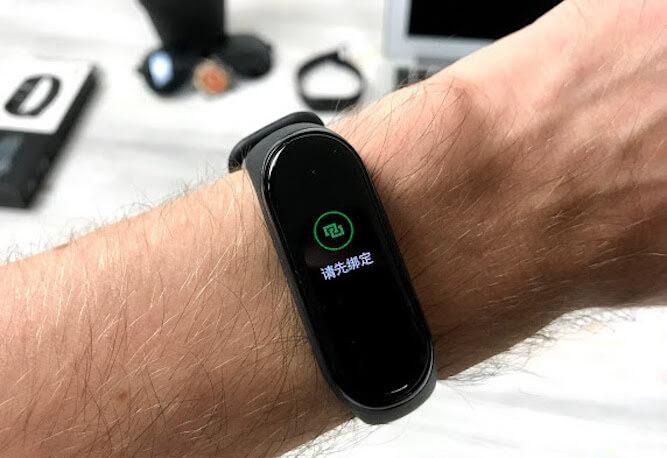
На смартфон нужно скачать официальное приложение либо софт от сторонних разработчиков. В случае с Android установить ПО можно из магазина Google Play, а с iOS – из App Store. Так, настройка браслета Xiaomi Mi Band 4 или другой версии выполняется с помощью официального приложения Mi Fit, чтобы ускорить процедуру можно отсканировать смартфоном QR-код (в инструкции к браслету). После установки и старта ПО потребуется пройти регистрацию и создать Mi-аккаунт, для чего нужно будет указывать адрес электронной почты или номер мобильного для подтверждения. В случае с некоторыми приложениями можно и не создавать учётную запись, но тогда не получится перенести имеющиеся данные на другой смартфон.
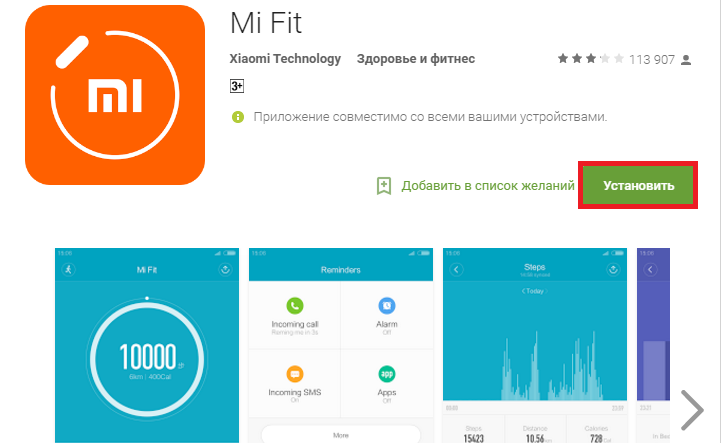
Как подключить фитнес-браслет к телефону на платформе Android
Принцип подключения смарт-браслета к iPhone такой же, как и в случае с Android.
Общие настройки
Основные функции независимо от производителя устройства обычно одинаковы. Это часы, дата, будильник, шагомер и т. д. Настраивать параметры просто, информация указывается в инструкции к спорт-трекеру.
Рассмотрим, как настроить некоторые опции, такие как время, дата и прочие базовые функции на фитнес-браслете.
Как установить и изменить время
При синхронизации со смартфоном вопрос, как выставить время на фитнес-браслете сразу же отпадает. Часы и дата настраиваются автоматически, поскольку устройство считывает данные с сопряжённого с ним телефона, на котором стоит соответствующий софт. Формат отображаемой информации меняется в настройках. При этом установить время на фитнес-браслете можно и с использованием компьютера, для чего потребуется эмуляция Android-среды.
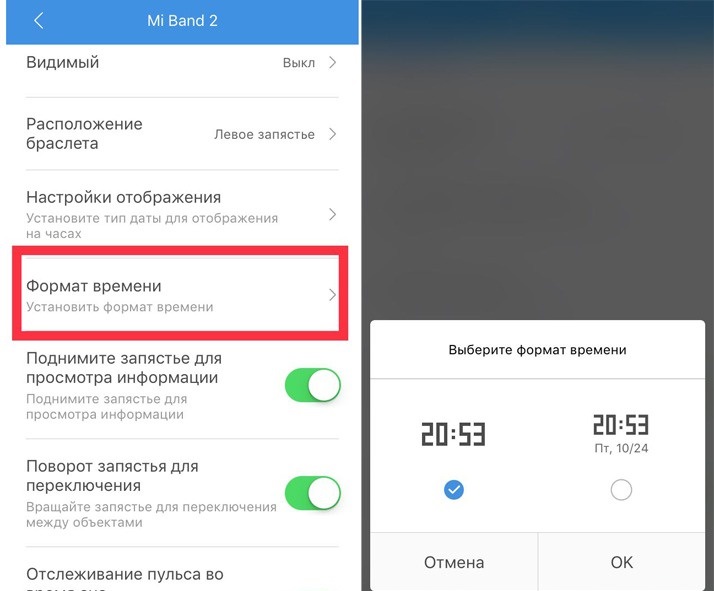
Если возник вопрос, как поменять текущее время, то это осуществимо путём изменения параметра на смартфоне. Данные на браслете будут изменены после повторного подключения трекера к телефону, обновления прошивки и синхронизации устройств.
Как поменять дату
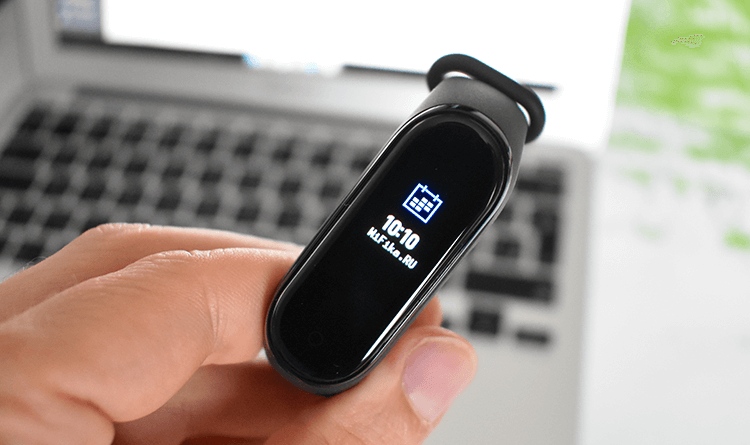
Изменить дату можно посредством установленного ПО. Браслет копирует данные со смартфона, если выбрана опция отображения на дисплее трекера даты. При возникновении необходимости поменять текущую дату, потребуется произвести изменение параметра на телефоне. После этого следует выполнить повторное сопряжение устройств, обновить прошивку и подождать, пока произойдёт синхронизация.
Не задействовав смартфон, менять время и дату на самом трекере, можно только на моделях премиум-сегмента.
Как ставить будильник
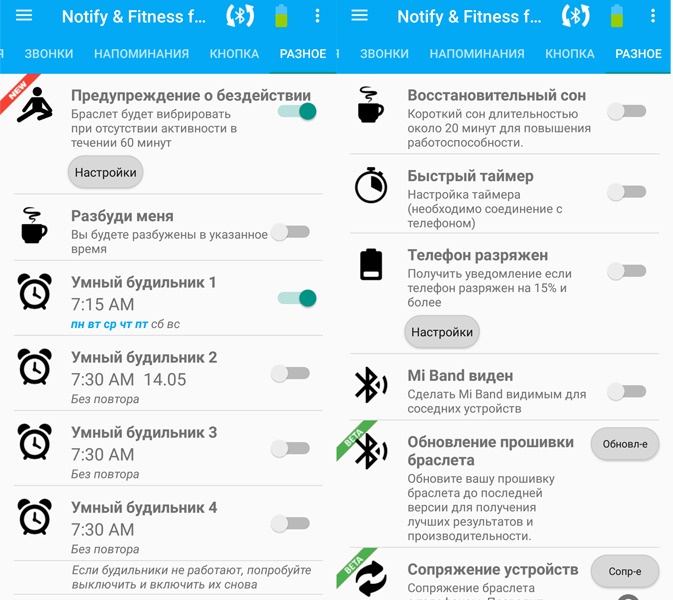
Для этого также потребуется обратиться к установленному на смартфоне приложению, в меню которого имеется соответствующая вкладка. Здесь можно устанавливать время, когда будильник на смарт-браслете среагирует (путём вибрации или звукового сигнала). В большинстве случаев браслеты оснащены опцией «настойчивого пробуждения», отличающейся тем, что для отключения будильника нужно жать соответствующую кнопку с заданной интенсивностью и продолжительностью, иначе будильник снова среагирует через 5-10 минут.
Если пользователь после срабатывания будильника отключил его, тогда как фитнес-трекер на протяжении 10 минут не увидел никакой физической активности, сигнал снова сработает, и будет включаться до той поры, пока владелец устройства не проявит активность.
Другие настройки устройства
Функционал трекеров обычно позволяет настроить и включение подсветки при поднятии руки, что позволит экономить заряд батареи. При отключении параметра, подсветка будет активна всегда.
Интересен также режим отслеживания сна, при активации которого можно получить информацию о собственном физическом состоянии во время сна. Для получения расширенных данных и включения будильника в наиболее подходящее для пробуждения время, пользователь может установить измерение пульса.
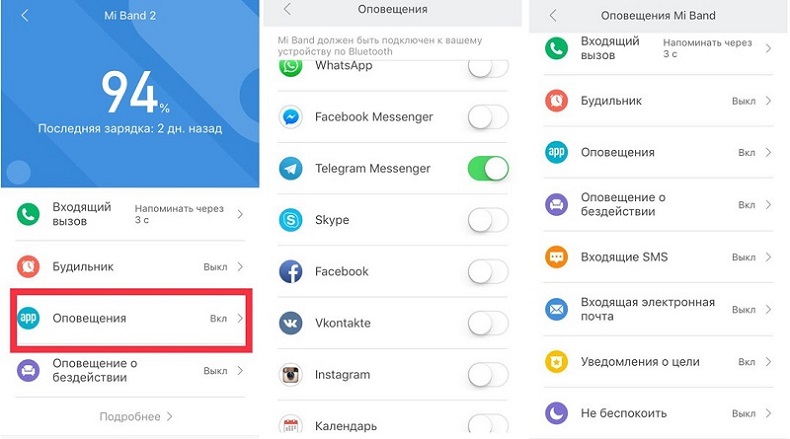
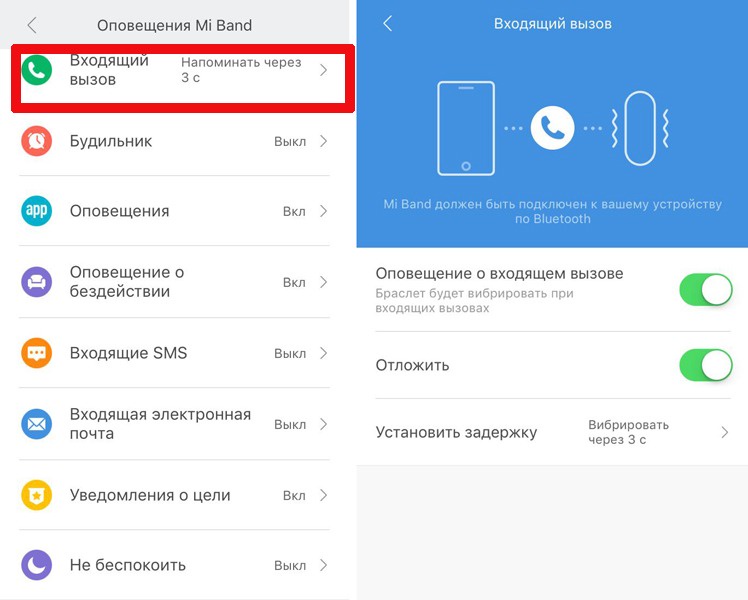
Настройка параметров доступна в разделе «Уведомления», где можно настроить оповещения на браслет о входящем вызове на телефон (трекер завибрирует и высветится имя звонящего), смс (появится имя отправителя и часть текста), уведомлениях из приложений и т. д. Есть также возможность настройки часов, когда уведомления не потревожат.
Если вы не желаете засиживаться долго на месте, можно настроить опцию оповещения при бездействии. При отсутствии активности браслет напомнит вибрацией о том, что следует подвигаться. Также можно ставить цели, при достижении которых браслет завибрирует.
Возможно ли отвязать смарт-часы от одного и перенастроить на другой смартфон
Привязать девайс можно в любой момент к телефону, планшету или даже ноутбуку (в этом случае может потребоваться эмулировать Android-среду). Причём привязка смарт-часов к определённому устройству отнюдь не связывает их вечными узами. В любой момент пользователь сможет отвязать девайс, а затем привязать его к другому смартфону, в том числе использующему иную платформу при условии, что ОС поддерживается. Повторное подключение выполняется аналогично.
Как перезагрузить фитнес-браслет
На трекерах кнопка перезагрузки отсутствует. Отвязать, перезагрузить устройство можно путём сброса настроек, для чего используется приложение на смартфоне:
Альтернативным решением является использование программы «Диагност», которая меняет Mac-адрес, после чего Mi Fit определит браслет как новый. Для этого выполняем следующее:
- Устанавливаем софт.
- Подключаем Bluetooth и дожидаемся, пока трекер не будет найден.
- Жмём «Восстановить заводские настройки» и нажимаем кнопку на устройстве.
- Mac-адрес изменится, а настройки будут сброшены.
Если не брать в учёт варварские методы сброса настроек, то крайними мерами являются полная разрядка устройства или перепрошивка, предполагающая использование специального софта.
Источник

Подключение и первая настройка фитнес-браслета очень часто ставит пользователя в тупик и ему приходится обращаться к помощи интернета. Если настройку популярных гаджетов от мастодонтов рынка мы можем детально разложить по полочкам, то написать подробную инструкцию для безмерного количества разнобрендовых трекеров из Китая просто невозможно. Именно поэтому данный мануал будет разделен на 3 части:
- Инструкция по настройке любого фитнес-браслета
- Настройка фитнес-браслета от Xiaomi на примере Xiaomi Mi Band 6
- Настройка фитнес-браслета от Huawei/Honor на примере Huawei Band 6
Первое подключение и настройка умного браслета
В первую очередь мы расскажем об особенностях настройки, характерных для всех фитнес-браслетов, а затем уже углубимся в нюансы настройки устройств от конкретных брендов.
Как подключить фитнес-браслет к телефону
Итак, мы имеем начинающего пользователя умной электроникой, который только что достал свой первый фитнес-браслет из коробки и пока не знает, как быть дальше. Именно для него мы написали пошаговую инструкцию:
1. Первая зарядка фитнес-браслета
Независимо от того, пришел к вам браслет частично заряженный или полностью разряженный, включенный он был или нет, в первую очередь мы всегда ставим устройство на зарядку и ждем пополнения шкалы аккумулятора до 100%, чтобы в дальнейшем оно не доставило нам неудобств во время первого сопряжения и установки обновлений.
Но как зарядить фитнес-браслет? -Современные фитнес-браслеты имеют 2 альтернативных способа зарядки: с помощью встроенного в корпус USB-коннектора, который скрыт за одной из частей ремешка, либо с помощью прилагающегося в комплекте USB-шнура. В среднем полная зарядка у смарт-браслета занимает 90-120 минут.

2. Установка приложения
Пока браслет заряжается, вам необходимо установить на смартфон приложение-ассистент. Если вы не знаете, какое приложение устанавливать, то откройте инструкцию, прилагающуюся в комплекте с гаджетом, там вы найдете либо название приложения, либо QR-код, который нужно отсканировать смартфоном, чтобы попасть на страницу установки.

Приложения популярных производителей
| Производитель | Приложение-ассистент |
|---|---|
| Xiaomi | Mi Fit, Mi Wear |
| Huawei и Honor | Huawei Health |
| Samsung | Galaxy Wearable, Samsung Health |
| Realme | Realme Link |
| OPPO | HeyTap Health |
| Fitbit | Fitbit/FitToFit |
| Garmin | Garmin Connect |
| Bizzaro | BizzaroHeart |
| Smarterra | Lefun Health |
3. Включаем фитнес-браслет
После полной зарядки нужно включить фитнес-браслет. Некоторые трекеры оснащаются специальной механической кнопкой для этого, которую нужно зажать. Если никаких кнопок у браслета нет, то подключите его к сети с помощью шнура зарядки буквально на несколько секунд – он моментально включится. Включенный фитнес-браслет поместите рядом со своим смартфоном.

4. Сопряжение браслета и смартфона
Включите Bluetooth на вашем смартфоне. Откройте ранее установленное приложение, пройдите процесс регистрации (требуется не для всех приложений), заполните данные профиля (требуется не для всех приложений) и предоставьте ему все запрашиваемые права. Далее приложение либо само предложить вам начать поиск устройств для сопряжения, либо вам придется запустить его самостоятельно, перейдя в соответствующий пункт (скорее всего, этот пункт будет называться «Устройства»).

В результате сканирования приложение либо само начнет синхронизацию, либо представит список найденных устройства, из которых вам нужно будет выбрать свой фитнес-браслет. После этого на экране браслета появится запрос на синхронизацию, который нужно подтвердить (на некоторых трекерах подтверждение синхронизации не требуется).

5. Завершение синхронизации и обновление
В большинстве случаев, но не всегда, сразу за успешной синхронизацией последует обновление прошивки фитнес-браслета, которое может продолжаться от нескольких минут до часа – в течение этого времени браслет должен находиться рядом со смартфоном, Bluetooth должен быть включен, а соединение с интернетом активным.

Как только синхронизация и обновление завершатся, откроется главных экран приложения со всеми данными активности и настройками, а браслет станет полностью доступен для использования.

Первая настройка фитнес-браслета
Работу любого современного фитнес-браслета нельзя представить без приложения-ассистента на вашем смартфоне. Оно является и пулом для всей спортивной статистики, и местом хранения личных данных, и центром управления работой фитнес-браслета. Именно поэтому основную настройку вашего умного гаджета мы будем производить именно в приложении.
Как настроить язык на фитнес-браслете
Львиная доля покупок умных браслетов приходится на локальных китайских производителей, а значит пользователи часто сталкиваются с китайскими иероглифами на экране приобретенного девайса.
А вот с самим браслетом могут быть трудности. Во-первых, в 99% случаев язык интерфейса нельзя поменять через сам браслет, то есть для этого нужно использовать приложение (исключением являются те устройства, которые предлагают вам выбрать язык сразу после первого включения). Во-вторых, большая часть фитнес-браслетов с АлиЭкспресс русский язык вообще не поддерживают, а вот английский доступен практически везде.

Как поменять язык через приложение:
- На данном этапе приложение-ассистент должно быть синхронизировано с фитнес-браслетом, то есть вы произвели первое подключение по инструкции выше. Браслет должен быть подключен по Bluetooth;
- Откройте приложение-ассистент на вашем смартфоне;
- Перейдите в настройки фитнес-браслета. Важно, что это должны быть не настройки приложения, а именно настройки трекера;
- Пробежитесь по всем разделам настроек. Если не найдете пункта с характерным названием (язык, страна, перевод, локализация, местоположение), то значит изменить язык на вашем браслете нельзя.

Обновление до последней версии
Следующим важным пунктом будет проверка наличия обновлений для приложения-ассистента и ПО самого браслета. Это нужно обязательно сделать перед началом каких-либо настроек.
- В первую очередь нужно убедиться, что у вас установлена последняя версия приложения-ассистента. Для этого откройте магазин приложений, из которого оно было установлено (Play Маркет/App Store/Galaxy Store/AppGallery), найдите там ваше приложение и проверьте, не появилось ли новых обновлений. Если таковые есть, вместо кнопки «Открыть» будет кнопка «Обновить»;
- После обновления приложения до последней версии откройте его и перейдите в настройки вашего фитнес-браслета;
- Найдите и откройте пункт с характерным названием: «Обновления», «Обновление ПО», «Проверить наличие обновлений», «Обновление прошивки»;
- Если существует более новая версия прошивки, то на экране появится кнопка «Обновить» — нажмите ее и начнется процесс автоматической установки обновления на ваш браслет.

Права доступа для приложения – список обязательных разрешений
Список прав, которые необходимо предоставить приложению-ассистенту, если вы хотите использовать его функционал на максимум:
- Доступ к уведомлениям. Нужен для дублирования на фитнес-браслет входящих SMS и уведомлений из приложений;
- Доступ к телефону. Нужен для дублирования на экране браслета входящих вызовов;
- Доступ к контактам и списку вызовов. Нужен для вывода на дисплей браслета номера телефона и имени звонящего;
- Доступ к фото, мультимедиа и другим файлам на устройстве/Доступ к памяти. Обеспечивает возможность сохранять и делиться изображениями с результатами тренировок, загружать собственные изображения на циферблаты, кэшировать изображения приложения, а также предоставляет доступ к аудиофайлам приложения и журналу приложения;
- Доступ к геоданным. Разрешение необходимо для построения маршрутов передвижений на карте во время тренировок и точного вычисления пройденного расстояния. Также доступ к GPS позволяет осуществить автоопределение вашего местоположения для работы некоторых функций (погода, язык интерфейса и т.д.);
- Доступ к данным физической активности. Разрешение необходимо для получения данных физической активности, записанных вашим смартфоном. Эти данные будут учитываться в том случае, если вы забыли надеть браслет на тренировку или браслет по какой-либо причине не записал активность.

Как правило, все представленные выше разрешения приложение запрашивает самостоятельно при его первой настройке. Но обеспечить все права доступа можно и через настройки вашего смартфона вручную.
Как на Android предоставить все разрешения для приложения:
- Перейдите в настройка смартфона;
- В строке поиска вбейте слово «Приложения» и перейдите в соответствующий пункт;
- В списке приложений найдите ваше и нажмите на него;
- Перейдите в пункт «Права»;
- Предоставьте приложению все разрешения, перечисленные выше (геоданные, контакты, память, список вызовов, телефон, физическая активность, уведомления).
*Учтите, что у разные производителей смартфонов название пунктов меню в настройках может отличаться.

Как на IOS предоставить все разрешения для приложения:
- Перейдите в настройки вашего смартфона;
- Пролистайте в самый низ до списка приложений;
- Найдите в списке ваше приложение и нажмите на него;
- Переведите бегунок во включенное положение напротив необходимых прав доступа.
- Откройте настройки вашего смартфона;
- В строке поиска введите «Запуск приложений» (в зависимости от марки смартфона название данного пункта может разниться) и перейдите в найденный пункт;
- Найдите в представленном списке ваше приложение и переведите бегунок напротив него в выключенное состояние;
- Во всплывающем окне активируйте бегунки напротив пунктов «Автозапуск», «Косвенный запуск» и «Работа в фоновом режиме».

Как пользоваться фитнес-браслетом
Если ранее вы никогда не сталкивались с умной электроникой, то давайте я расскажу вам, как правильно ей пользоваться. В данном пункте речь пойдет именно про управление фитнес-браслетом, то есть о навигации по его интерфейсу, а обо всем остальном вы узнаете из других разделов текущей статьи.
- Фитнес-браслеты с одной кнопкой и обычным дисплеем. Кнопка может быть как механической, так и сенсорной. Механическая чаще всего располагается на боковой грани капсулы, а сенсорная – под дисплеем. Именно с помощью такой кнопки осуществляется навигация по интерфейсу;
- Фитнес-браслеты с сенсорным дисплеем. Такие устройства в дополнение к сенсорному дисплею также могут оснащаться механической или сенсорной кнопкой, но мы знаем множество примеров, когда кнопки отсутствуют вообще, ведь именно дисплей в таком случае является главным инструментом для управления браслетом;
- Фитнес-браслеты без дисплея. Управление работой таких устройств полностью переложено на плечи приложения-ассистента. Они могут, конечно, иметь дополнительную кнопку, но использоваться она будет исключительно для выполнения системных команд: включение/выключение, перезагрузка, проверка зарядка батареи и т.д.
Эксплуатация фитнес-браслета с одной кнопкой
Фитнес-браслеты, у которых инструменты управления ограничены одной сенсорной или механической кнопкой, имеют всего 2 жеста для навигации:
- Нажать и отпустить/одиночный тап – активация дисплея/открытие меню/переключение между пунктами меню;
- Нажатие и удержание/касание и удержание – на главном экране данный жест может отвечать за отключение устройства, либо быстрый доступ к какому-либо пункту меню. В самом меню данный жест отвечает за открытие пункта меню/запуск функции/отключение функции.
*Здесь важно понимать, что некоторые производители детальнее подходят к программированию кнопки управления, поэтому лучше ознакомиться с инструкцией, которая шла в комплекте.

Эксплуатация фитнес-браслета с сенсорным дисплеем
Чтобы усвоить управление фитнес-браслетом с сенсорным дисплеем, вам нужно выучить всего 5 жестов:
- Тап по отключенному дисплею (одиночное касание) – нажмите на любую область экрана, чтобы активировать его. Важно: если у браслета есть дополнительные кнопки, то активация экрана по нажатию на сенсор может не работать; в таком случае нужно нажать на дополнительную кнопку для выполнения действия «активация экрана»;
- Тап по активированному дисплею (одиночное касание) – коснитесь нужного объекта на экране, чтобы запустить функцию, открыть пункт меню или нажать на кнопку;
- Свайп вверх/вниз – касание экрана и дальнейшее смещение пальца вверх или вниз отвечает за действие вертикальная прокрутка, то есть перемещение по меню и его пунктам. Свайп вверх/вниз на главном экране также позволяет открыть основное меню. Важно: у некоторых браслетов открытие меню осуществляется с помощью нажатия дополнительной кнопки;
- Свайп влево/вправо – касание дисплея с дальнейшим смещением пальца влево или вправо на главном экране отвечает за открытие и перемещение по дополнительному горизонтальному меню быстрого доступа. Учтите, что дополнительное меню есть не у всех браслетов. Свайп вправо также отвечает за действия «назад» на любом уровне интерфейса;
- Долгое нажатие – касание и удержание пальца на сенсоре в течение 3 секунд относится к числу настраиваемых жестов, то есть на разных браслетах это действия отвечает за разные функции. Чаще всего оно используется для быстрого доступа к меню смены циферблатов с главного экрана, а также для завершения активной тренировки.

Настройка функционала
Настройка уведомлений
- Убедитесь, что подключение по Bluetooth активно;
- На смартфоне откройте приложение-ассистент для вашего фитнес-браслета;
- В приложении перейдите в настройки фитнес-браслета;
- Найдите и откройте пункт с характерным названием «Уведомления». В некоторых приложениях данный пункт также может называться «Оповещения»;
- Включите прием уведомлений. На большинстве устройств это делается с помощью активации бегунка;
- В этом же пункте выберите приложения, от которых вы бы хотели получать уведомления. Пояснение: список приложений может храниться в подпункте с характерным названием («Приложения», «Управление приложениями»). Выбор приложений, как правило, осуществляется с помощью активации соответствующих бегунков, либо проставления флажков.


Настройка мониторинга здоровья
Функции мониторинга здоровья очень важны для пользователя и часто являются главной причиной покупки фитнес-браслета. Современные браслеты умеют мониторить следующие показатели: пульс, сон, стресс, уровень кислорода в крови и некоторые другие менее важные показатели. Причем у каждого браслета набор метрик может быть разный, но чтобы ознакомиться со своим, нужно перейти в настройки мониторинга.
Как попасть в настройки мониторинга
- На смартфоне откройте приложение-ассистент для вашего фитнес-браслета;
- Перейдите в настройки фитнес-браслета. Для этого нужно найти список подключенных устройств и нажать на ваше;
- Найдите и откройте пункт с характерным названием, это может быть «Мониторинг состояния здоровья», «Мониторинг показателей здоровья», «Параметры здоровья» и т.д.;
- В данном пункте будут представлены все метрики, для которых доступно постоянное измерение.

Как включить постоянный мониторинг пульса
На сегодняшний день постоянный мониторинг пульса поддерживается практически всеми фитнес-браслетами, поэтому включить его может каждый:
- Откройте раздел настройки мониторинга по инструкции выше;
- Перейдите в раздел, отвечающий за измерение пульса. Он может называться «Пульс», «Постоянный мониторинг пульса», «Измерение пульса», «Автоизмерение пульса» и т.д.. На некоторых устройствах данный раздел не вынесен в отдельный пункт, а сразу представлен на экране мониторингов;
- Включите постоянный мониторинг пульса, переведя соответствующий бегунок во включенное положение;
- На некоторых фитнес-браслетах также можно установить интервал для постоянного измерения пульса. Советую выбирать самый минимальный.

Как включить постоянный мониторинг сна
- Откройте раздел настройки мониторинга по инструкции выше;
- Перейдите в раздел, отвечающий за мониторинг сна. Он может называться «Сон», «Мониторинг сна», «Анализ сна» и т.д.. На некоторых устройствах данный раздел не вынесен в отдельный пункт, а сразу представлен на экране мониторингов;
- Включите постоянный мониторинг сна, переведя соответствующий бегунок во включенное положение.

Настройка будильника
- На смартфоне откройте приложение-ассистент для вашего фитнес-браслета;
- Перейдите в настройки фитнес-браслета. Для этого нужно найти список подключенных устройств и нажать на ваше;
- Найдите и откройте пункт «Будильник», у некоторых он может называться «Настройки будильника»;
- Нажмите на кнопку «Добавить». В некоторых приложениях она реализована в виде знака «+»;
- С помощью барабанов на экране установите время срабатывания будильника;
- В подпункте «Повтор» установите периодичность срабатывания будильника;
- Нажмите на кнопку «Сохранить», которая в некоторых приложениях может быть представлена в виде галочки в верхней или нижней части дисплея.

После этого будильник появится в основном списке в виде отдельной строки с активным переключателем. С помощью этого переключателя можно включать/отключать тот или иной будильник.
Системные функции
К системным функциям относятся основные инструменты управления состоянием фитнес-браслета: отключение/включение, перезагрузка, сброс до заводских настроек.
Как включить фитнес-браслет
Некоторые фитнес-браслеты оснащаются специальными механическими кнопками, при нажатии и удержании которых происходит включение устройства. Но большая часть умных трекеров такой кнопки не имеет и у пользователей возникает логичный вопрос относительно механизма их включения.
Как отключить фитнес браслет
- Активируйте экран фитнес-браслета;
- Откройте основное меню (в зависимости от конкретного устройства меню может открываться либо свайпом вверх/вниз, либо нажатием на сенсорную кнопку);
- Найдите в меню пункт «Выключить» и нажмите на него. Если такового пункта нет, то перейдите в пункт «Настройки»;
- В настройках найдите и нажмите на подпункт «Выключить». Если данного подпункта нет и там, то, скорее всего, функция выключения не предусмотрена для вашего фитнес-браслета, а значит отключиться он может только при полной разрядки.

Как перезагрузить фитнес браслет
- Активируйте экран фитнес-браслета;
- Откройте основное меню (в зависимости от конкретного устройства меню может открываться либо свайпом вверх/вниз, либо нажатием на сенсорную кнопку);
- Пролистайте все меню и проверьте, нет ли в нем пункта «Перезагрузка». Если есть, то нажмите на него и совершите перезагрузку. Если нет, то найдите и откройте пункт «Настройки»;
- В настройках найдите подпункт «Перезагрузка» и нажмите на него. В некоторых браслетах подпункт «Перезагрузка» находится в разделе «Система» пункта «Настройки»;
- Появится окно подтверждения действия, в котором нужно согласиться на перезагрузку.

Как сбросить настройки фитнес-браслета
- Активируйте экран фитнес-браслета;
- Откройте основное меню (в зависимости от конкретного устройства меню может открываться либо свайпом вверх/вниз, либо нажатием на сенсорную кнопку);
- Найдите и откройте пункт «Настройки», если таковой имеется. Если его нет, то поищите в основном меню пункт «Сброс»/«Сброс настроек» и выполните сброс. Если нет ни настроек, ни соответствующего пункта в меню, то переходите к инструкции ниже;
- В настройках найдите подпункт «Сброс», который также может называться «Сброс настроек», и нажмите на него;
- В появившемся окне дайте свое согласие на сброс устройства до заводских настроек.

У некоторых фитнес-браслетов функция сброса настроек вынесена в приложение-ассистент. В таком случае нужно сделать следующее:
- На смартфоне откройте приложение-ассистент для вашего фитнес-браслета;
- Перейдите в настройки фитнес-браслета. Для этого нужно найти список подключенных устройств и нажать на ваше;
- В настройках найдите пункт «Сброс»/«Сброс настроек» и нажмите на него;
- Во всплывающем окне дайте свое согласие на сброс до заводских настроек.
Часто задаваемые вопросы
Ниже мы представим ответы на часто задаваемые вопросы среди новых пользователей фитнес-браслетами.
Как настроить время и дату на фитнес-браслете
На всех фитнес-браслетах время и дата автоматически синхронизируются со временем и датой на вашем смартфоне при каждом подключении по Bluetooth. Таким образом, чтобы изменить отображаемое на фитнес-браслете время, нужно изменить его на вашем смартфоне. Других способов изменения даты и времени на браслете не существует.

Можно ли пользоваться фитнес-браслетом без телефона
В целом все производители закладывают в свои фитнес-браслеты возможность работы автономно, без связи с внешними устройствами. Но эксплуатация гаджета в таком режиме все-таки предполагает дальнейшую синхронизацию со смартфоном для сохранения всех собранных данных и представления их в виде наглядной статистики.
Если вы все же хотите использовать фитнес-браслет без привязки к смартфону постоянно, то будьте готовы к значительному ограничению функционала. Так, вам будут недоступны следующие возможности:
- Прием уведомлений и входящих вызовов;
- Просмотр полной статистики. Анализ тренировок, график пульса, стресса, уровня кислорода в крови, детализация сна – все это будет недоступно;
- Отображение погоды;
- Построение маршрутов во время тренировки;
- Управление музыкой;
- Управление затвором камеры смартфона;
- Загрузка новых циферблатов на браслет;
- Детальная настройка фитнес-браслета (она осуществляется через приложение).

При этом вам нужно понимать, что для первоначальной настройки синхронизация со смартфоном обязательна, так как именно в приложении вы сможете сконфигурировать работу трекера. А уже после этого можно отключить браслет от смартфона.
Но при отсутствии постоянного соединения с телефоном определенный функционал все же будет доступен, а именно:
- Анализ повседневной активности. Браслет будет считать шаги, потраченные калории и пройденное за сутки расстояние;
- Одиночные измерения. Вы можете в реальном времени измерить пульс, стресс, уровень кислорода в крови, артериальное давление и т.д.;
- Работа в тренировочных режимах. Вы сможете запустить любую тренировки, но доступ к детальной статистике будет только на тех браслетах, которые поддерживают функцию «История тренировок»;
- Ранее установленные в приложении будильники продолжат работать;
- Локальные настройки. Определенный минимум настроек для фитнес-браслета будет доступен;
- Такие функции как секундомер, таймер, фонарик, автоопределение активности, PAI, дыхательная гимнастика – будут доступны.
Как правильно носить фитнес-браслет
Теперь к вопросу о том, как правильно надевать браслет на запястье. Тут есть несколько правил:
- Носить фитнес-браслет следует дисплеем вверх, то есть циферблат должен располагаться на внешней стороне запястья;
- Фитнес-браслет необходимо разместить выше шиловидного отростка локтевой кости (это та самая выпирающая косточка на внешней части руки со стороны мизинца) примерно на ширину указательного пальца, то есть на 1-2 сантиметра;
- Браслет нужно плотно застегнуть на руке — так, чтобы он не передавливал предплечье, но и не болтался на нем.

*Описанный выше способ расположения браслета необходим для правильной работы PPG-сенсора, то есть для правильного измерения пульса, стресса, уровня кислорода в крови и других подобных метрик. Если вы нуждаетесь только в измерении шагов, калорий и пройденного расстояния, то браслет можно расположить любым удобным для вас способом.

Как отвязать фитнес браслет от смартфона
Отвязать любой фитнес-браслет можно 2 способами: через приложение-ассистент или с помощью сброса настроек на самом устройстве. Как сделать сброс настроек я уже рассказывал здесь. А теперь расскажу, как отвязать браслет с помощью приложения.
- На смартфоне откройте приложение-ассистент для вашего фитнес-браслета;
- Перейдите в настройки фитнес-браслета. Для этого нужно найти список подключенных устройств и нажать на ваше;
- В настройках найдите кнопку «Отключить» и нажмите на нее. Как правило, она расположена в самом низу интерфейса. У некоторых приложений такая кнопка носит название «Сброс настроек».
Как снять ремешок с фитнес-браслета
Сразу следует сказать, что механизм съема ремешка у каждого браслета свой. Чтобы узнать, какой у вас тип крепления ремешка, откройте инструкцию, прилагающуюся к фитнес-браслету. Там же будет представлена краткая инструкция по снятию и установке ремешка.
Всего существует 3 вида крепления капсулы к ремешку:
1. Кольцевое натяжение
В таком случае ремешок представляет собой монолитную конструкцию со специальным отверстием для капсулы, которая держится в нем за счет эластичности и упругости материала.

При данном типе крепления ремешок снимается следующим образом: снимите браслет с запястья и возьмите его за ремешок у самого основания капсулы с обоих концов, затем потяните ремешок в разные стороны, пока не образуется небольшой зазор между капсулой и ремешком. После чего вытолкните капсулу из углубления, надавив на нее указательным пальцем с внутренней стороны.

2. С использованием боковых крепежей
Ремешок состоит из 2 частей, каждая из которых крепится к верхней и нижней грани капсулы с помощью клипс или винтов.

При данном типе крепления ремешок снимается следующим образом: вытащите клипсы, вставив узкую плоскую отвертку в месте крепления к корпусу и аккуратно потяните вверх/открутите винты с помощью подходящей отвертки, плавным движением снимите обе части ремешка с держателей. Учтите, что на некоторых браслетах после снятия клипс/винтов ремешок нужно потянуть в противоположную стороны от капсулы, а на некоторых – вверх или вниз относительно капсулы.

3. С использованием боковых держателей-ножек
Ремешок разделен на 2 части, каждая из которых плотно посажена на специальную ножку на торцевой стороне капсулы.

При данном типе крепления ремешок снимается следующим образом: если у основания ремешка рядом с капсулой есть кнопка, то нажмите ее и плавно потяните ремешок в сторону от капсулы.

Если такой кнопки нет, то одной рукой возьмитесь за капсулу браслета, а другой за ремешок у самого основания и начните тихонько тянуть его от капсулы, при этом плавно поворачивая на 45 градусов то в одно, то в другую сторону.
Понравилась статья?
Подключение и первая настройка фитнес-браслета очень часто ставит пользователя в тупик и ему приходится обращаться к помощи интернета. Если настройку популярных гаджетов от мастодонтов рынка мы можем детально разложить по полочкам, то написать подробную инструкцию для безмерного количества разнобрендовых трекеров из Китая просто невозможно. Именно поэтому данный мануал будет разделен на 3 части:
- Инструкция по настройке любого фитнес-браслета
- Настройка фитнес-браслета от Xiaomi на примере Xiaomi Mi Band 6
- Настройка фитнес-браслета от Huawei/Honor на примере Huawei Band 6
Первое подключение и настройка умного браслета
В первую очередь мы расскажем об особенностях настройки, характерных для всех фитнес-браслетов, а затем уже углубимся в нюансы настройки устройств от конкретных брендов.
Как подключить фитнес-браслет к телефону
Итак, мы имеем начинающего пользователя умной электроникой, который только что достал свой первый фитнес-браслет из коробки и пока не знает, как быть дальше. Именно для него мы написали пошаговую инструкцию:
1. Первая зарядка фитнес-браслета
Независимо от того, пришел к вам браслет частично заряженный или полностью разряженный, включенный он был или нет, в первую очередь мы всегда ставим устройство на зарядку и ждем пополнения шкалы аккумулятора до 100%, чтобы в дальнейшем оно не доставило нам неудобств во время первого сопряжения и установки обновлений.
Но как зарядить фитнес-браслет? -Современные фитнес-браслеты имеют 2 альтернативных способа зарядки: с помощью встроенного в корпус USB-коннектора, который скрыт за одной из частей ремешка, либо с помощью прилагающегося в комплекте USB-шнура. В среднем полная зарядка у смарт-браслета занимает 90-120 минут.
2. Установка приложения
Пока браслет заряжается, вам необходимо установить на смартфон приложение-ассистент. Если вы не знаете, какое приложение устанавливать, то откройте инструкцию, прилагающуюся в комплекте с гаджетом, там вы найдете либо название приложения, либо QR-код, который нужно отсканировать смартфоном, чтобы попасть на страницу установки.
| Производитель | Приложение-ассистент |
|---|---|
| Xiaomi | Mi Fit, Mi Wear |
| Huawei и Honor | Huawei Health |
| Samsung | Galaxy Wearable, Samsung Health |
| Realme | Realme Link |
| OPPO | HeyTap Health |
| Fitbit | Fitbit/FitToFit |
| Garmin | Garmin Connect |
| Bizzaro | BizzaroHeart |
| Smarterra | Lefun Health |
3. Включаем фитнес-браслет
После полной зарядки нужно включить фитнес-браслет. Некоторые трекеры оснащаются специальной механической кнопкой для этого, которую нужно зажать. Если никаких кнопок у браслета нет, то подключите его к сети с помощью шнура зарядки буквально на несколько секунд – он моментально включится. Включенный фитнес-браслет поместите рядом со своим смартфоном.
4. Сопряжение браслета и смартфона
Включите Bluetooth на вашем смартфоне. Откройте ранее установленное приложение, пройдите процесс регистрации (требуется не для всех приложений), заполните данные профиля (требуется не для всех приложений) и предоставьте ему все запрашиваемые права. Далее приложение либо само предложить вам начать поиск устройств для сопряжения, либо вам придется запустить его самостоятельно, перейдя в соответствующий пункт (скорее всего, этот пункт будет называться «Устройства»).
В результате сканирования приложение либо само начнет синхронизацию, либо представит список найденных устройства, из которых вам нужно будет выбрать свой фитнес-браслет. После этого на экране браслета появится запрос на синхронизацию, который нужно подтвердить (на некоторых трекерах подтверждение синхронизации не требуется).
5. Завершение синхронизации и обновление
В большинстве случаев, но не всегда, сразу за успешной синхронизацией последует обновление прошивки фитнес-браслета, которое может продолжаться от нескольких минут до часа – в течение этого времени браслет должен находиться рядом со смартфоном, Bluetooth должен быть включен, а соединение с интернетом активным.
Как только синхронизация и обновление завершатся, откроется главных экран приложения со всеми данными активности и настройками, а браслет станет полностью доступен для использования.
Первая настройка фитнес-браслета
Работу любого современного фитнес-браслета нельзя представить без приложения-ассистента на вашем смартфоне. Оно является и пулом для всей спортивной статистики, и местом хранения личных данных, и центром управления работой фитнес-браслета. Именно поэтому основную настройку вашего умного гаджета мы будем производить именно в приложении.
Как настроить язык на фитнес-браслете
Львиная доля покупок умных браслетов приходится на локальных китайских производителей, а значит пользователи часто сталкиваются с китайскими иероглифами на экране приобретенного девайса.
А вот с самим браслетом могут быть трудности. Во-первых, в 99% случаев язык интерфейса нельзя поменять через сам браслет, то есть для этого нужно использовать приложение (исключением являются те устройства, которые предлагают вам выбрать язык сразу после первого включения). Во-вторых, большая часть фитнес-браслетов с АлиЭкспресс русский язык вообще не поддерживают, а вот английский доступен практически везде.
Как поменять язык через приложение:
- На данном этапе приложение-ассистент должно быть синхронизировано с фитнес-браслетом, то есть вы произвели первое подключение по инструкции выше. Браслет должен быть подключен по Bluetooth;
- Откройте приложение-ассистент на вашем смартфоне;
- Перейдите в настройки фитнес-браслета. Важно, что это должны быть не настройки приложения, а именно настройки трекера;
- Пробежитесь по всем разделам настроек. Если не найдете пункта с характерным названием (язык, страна, перевод, локализация, местоположение), то значит изменить язык на вашем браслете нельзя.
Обновление до последней версии
Следующим важным пунктом будет проверка наличия обновлений для приложения-ассистента и ПО самого браслета. Это нужно обязательно сделать перед началом каких-либо настроек.
- В первую очередь нужно убедиться, что у вас установлена последняя версия приложения-ассистента. Для этого откройте магазин приложений, из которого оно было установлено (Play Маркет/App Store/Galaxy Store/AppGallery), найдите там ваше приложение и проверьте, не появилось ли новых обновлений. Если таковые есть, вместо кнопки «Открыть» будет кнопка «Обновить»;
- После обновления приложения до последней версии откройте его и перейдите в настройки вашего фитнес-браслета;
- Найдите и откройте пункт с характерным названием: «Обновления», «Обновление ПО», «Проверить наличие обновлений», «Обновление прошивки»;
- Если существует более новая версия прошивки, то на экране появится кнопка «Обновить» — нажмите ее и начнется процесс автоматической установки обновления на ваш браслет.
Права доступа для приложения – список обязательных разрешений
Список прав, которые необходимо предоставить приложению-ассистенту, если вы хотите использовать его функционал на максимум:
- Доступ к уведомлениям. Нужен для дублирования на фитнес-браслет входящих SMS и уведомлений из приложений;
- Доступ к телефону. Нужен для дублирования на экране браслета входящих вызовов;
- Доступ к контактам и списку вызовов. Нужен для вывода на дисплей браслета номера телефона и имени звонящего;
- Доступ к фото, мультимедиа и другим файлам на устройстве/Доступ к памяти. Обеспечивает возможность сохранять и делиться изображениями с результатами тренировок, загружать собственные изображения на циферблаты, кэшировать изображения приложения, а также предоставляет доступ к аудиофайлам приложения и журналу приложения;
- Доступ к геоданным. Разрешение необходимо для построения маршрутов передвижений на карте во время тренировок и точного вычисления пройденного расстояния. Также доступ к GPS позволяет осуществить автоопределение вашего местоположения для работы некоторых функций (погода, язык интерфейса и т.д.);
- Доступ к данным физической активности. Разрешение необходимо для получения данных физической активности, записанных вашим смартфоном. Эти данные будут учитываться в том случае, если вы забыли надеть браслет на тренировку или браслет по какой-либо причине не записал активность.
Как правило, все представленные выше разрешения приложение запрашивает самостоятельно при его первой настройке. Но обеспечить все права доступа можно и через настройки вашего смартфона вручную.
Как на Android предоставить все разрешения для приложения:
- Перейдите в настройка смартфона;
- В строке поиска вбейте слово «Приложения» и перейдите в соответствующий пункт;
- В списке приложений найдите ваше и нажмите на него;
- Перейдите в пункт «Права»;
- Предоставьте приложению все разрешения, перечисленные выше (геоданные, контакты, память, список вызовов, телефон, физическая активность, уведомления).
*Учтите, что у разные производителей смартфонов название пунктов меню в настройках может отличаться.
Как на IOS предоставить все разрешения для приложения:
- Перейдите в настройки вашего смартфона;
- Пролистайте в самый низ до списка приложений;
- Найдите в списке ваше приложение и нажмите на него;
- Переведите бегунок во включенное положение напротив необходимых прав доступа.
- Откройте настройки вашего смартфона;
- В строке поиска введите «Запуск приложений» (в зависимости от марки смартфона название данного пункта может разниться) и перейдите в найденный пункт;
- Найдите в представленном списке ваше приложение и переведите бегунок напротив него в выключенное состояние;
- Во всплывающем окне активируйте бегунки напротив пунктов «Автозапуск», «Косвенный запуск» и «Работа в фоновом режиме».
Как пользоваться фитнес-браслетом
Если ранее вы никогда не сталкивались с умной электроникой, то давайте я расскажу вам, как правильно ей пользоваться. В данном пункте речь пойдет именно про управление фитнес-браслетом, то есть о навигации по его интерфейсу, а обо всем остальном вы узнаете из других разделов текущей статьи.
- Фитнес-браслеты с одной кнопкой и обычным дисплеем. Кнопка может быть как механической, так и сенсорной. Механическая чаще всего располагается на боковой грани капсулы, а сенсорная – под дисплеем. Именно с помощью такой кнопки осуществляется навигация по интерфейсу;
- Фитнес-браслеты с сенсорным дисплеем. Такие устройства в дополнение к сенсорному дисплею также могут оснащаться механической или сенсорной кнопкой, но мы знаем множество примеров, когда кнопки отсутствуют вообще, ведь именно дисплей в таком случае является главным инструментом для управления браслетом;
- Фитнес-браслеты без дисплея. Управление работой таких устройств полностью переложено на плечи приложения-ассистента. Они могут, конечно, иметь дополнительную кнопку, но использоваться она будет исключительно для выполнения системных команд: включение/выключение, перезагрузка, проверка зарядка батареи и т.д.
Эксплуатация фитнес-браслета с одной кнопкой
Фитнес-браслеты, у которых инструменты управления ограничены одной сенсорной или механической кнопкой, имеют всего 2 жеста для навигации:
- Нажать и отпустить/одиночный тап – активация дисплея/открытие меню/переключение между пунктами меню;
- Нажатие и удержание/касание и удержание – на главном экране данный жест может отвечать за отключение устройства, либо быстрый доступ к какому-либо пункту меню. В самом меню данный жест отвечает за открытие пункта меню/запуск функции/отключение функции.
*Здесь важно понимать, что некоторые производители детальнее подходят к программированию кнопки управления, поэтому лучше ознакомиться с инструкцией, которая шла в комплекте.
Эксплуатация фитнес-браслета с сенсорным дисплеем
Чтобы усвоить управление фитнес-браслетом с сенсорным дисплеем, вам нужно выучить всего 5 жестов:
- Тап по отключенному дисплею (одиночное касание) – нажмите на любую область экрана, чтобы активировать его. Важно: если у браслета есть дополнительные кнопки, то активация экрана по нажатию на сенсор может не работать; в таком случае нужно нажать на дополнительную кнопку для выполнения действия «активация экрана»;
- Тап по активированному дисплею (одиночное касание) – коснитесь нужного объекта на экране, чтобы запустить функцию, открыть пункт меню или нажать на кнопку;
- Свайп вверх/вниз – касание экрана и дальнейшее смещение пальца вверх или вниз отвечает за действие вертикальная прокрутка, то есть перемещение по меню и его пунктам. Свайп вверх/вниз на главном экране также позволяет открыть основное меню. Важно: у некоторых браслетов открытие меню осуществляется с помощью нажатия дополнительной кнопки;
- Свайп влево/вправо – касание дисплея с дальнейшим смещением пальца влево или вправо на главном экране отвечает за открытие и перемещение по дополнительному горизонтальному меню быстрого доступа. Учтите, что дополнительное меню есть не у всех браслетов. Свайп вправо также отвечает за действия «назад» на любом уровне интерфейса;
- Долгое нажатие – касание и удержание пальца на сенсоре в течение 3 секунд относится к числу настраиваемых жестов, то есть на разных браслетах это действия отвечает за разные функции. Чаще всего оно используется для быстрого доступа к меню смены циферблатов с главного экрана, а также для завершения активной тренировки.
Настройка функционала
Настройка уведомлений
- Убедитесь, что подключение по Bluetooth активно;
- На смартфоне откройте приложение-ассистент для вашего фитнес-браслета;
- В приложении перейдите в настройки фитнес-браслета;
- Найдите и откройте пункт с характерным названием «Уведомления». В некоторых приложениях данный пункт также может называться «Оповещения»;
- Включите прием уведомлений. На большинстве устройств это делается с помощью активации бегунка;
- В этом же пункте выберите приложения, от которых вы бы хотели получать уведомления. Пояснение: список приложений может храниться в подпункте с характерным названием («Приложения», «Управление приложениями»). Выбор приложений, как правило, осуществляется с помощью активации соответствующих бегунков, либо проставления флажков.
Настройка мониторинга здоровья
Функции мониторинга здоровья очень важны для пользователя и часто являются главной причиной покупки фитнес-браслета. Современные браслеты умеют мониторить следующие показатели: пульс, сон, стресс, уровень кислорода в крови и некоторые другие менее важные показатели. Причем у каждого браслета набор метрик может быть разный, но чтобы ознакомиться со своим, нужно перейти в настройки мониторинга.
Как попасть в настройки мониторинга
- На смартфоне откройте приложение-ассистент для вашего фитнес-браслета;
- Перейдите в настройки фитнес-браслета. Для этого нужно найти список подключенных устройств и нажать на ваше;
- Найдите и откройте пункт с характерным названием, это может быть «Мониторинг состояния здоровья», «Мониторинг показателей здоровья», «Параметры здоровья» и т.д.;
- В данном пункте будут представлены все метрики, для которых доступно постоянное измерение.
Как включить постоянный мониторинг пульса
На сегодняшний день постоянный мониторинг пульса поддерживается практически всеми фитнес-браслетами, поэтому включить его может каждый:
- Откройте раздел настройки мониторинга по инструкции выше;
- Перейдите в раздел, отвечающий за измерение пульса. Он может называться «Пульс», «Постоянный мониторинг пульса», «Измерение пульса», «Автоизмерение пульса» и т.д.. На некоторых устройствах данный раздел не вынесен в отдельный пункт, а сразу представлен на экране мониторингов;
- Включите постоянный мониторинг пульса, переведя соответствующий бегунок во включенное положение;
- На некоторых фитнес-браслетах также можно установить интервал для постоянного измерения пульса. Советую выбирать самый минимальный.
Как включить постоянный мониторинг сна
- Откройте раздел настройки мониторинга по инструкции выше;
- Перейдите в раздел, отвечающий за мониторинг сна. Он может называться «Сон», «Мониторинг сна», «Анализ сна» и т.д.. На некоторых устройствах данный раздел не вынесен в отдельный пункт, а сразу представлен на экране мониторингов;
- Включите постоянный мониторинг сна, переведя соответствующий бегунок во включенное положение.
Настройка будильника
- На смартфоне откройте приложение-ассистент для вашего фитнес-браслета;
- Перейдите в настройки фитнес-браслета. Для этого нужно найти список подключенных устройств и нажать на ваше;
- Найдите и откройте пункт «Будильник», у некоторых он может называться «Настройки будильника»;
- Нажмите на кнопку «Добавить». В некоторых приложениях она реализована в виде знака «+»;
- С помощью барабанов на экране установите время срабатывания будильника;
- В подпункте «Повтор» установите периодичность срабатывания будильника;
- Нажмите на кнопку «Сохранить», которая в некоторых приложениях может быть представлена в виде галочки в верхней или нижней части дисплея.
После этого будильник появится в основном списке в виде отдельной строки с активным переключателем. С помощью этого переключателя можно включать/отключать тот или иной будильник.
Системные функции
К системным функциям относятся основные инструменты управления состоянием фитнес-браслета: отключение/включение, перезагрузка, сброс до заводских настроек.
Как включить фитнес-браслет
Некоторые фитнес-браслеты оснащаются специальными механическими кнопками, при нажатии и удержании которых происходит включение устройства. Но большая часть умных трекеров такой кнопки не имеет и у пользователей возникает логичный вопрос относительно механизма их включения.
Как отключить фитнес браслет
- Активируйте экран фитнес-браслета;
- Откройте основное меню (в зависимости от конкретного устройства меню может открываться либо свайпом вверх/вниз, либо нажатием на сенсорную кнопку);
- Найдите в меню пункт «Выключить» и нажмите на него. Если такового пункта нет, то перейдите в пункт «Настройки»;
- В настройках найдите и нажмите на подпункт «Выключить». Если данного подпункта нет и там, то, скорее всего, функция выключения не предусмотрена для вашего фитнес-браслета, а значит отключиться он может только при полной разрядки.
Как перезагрузить фитнес браслет
- Активируйте экран фитнес-браслета;
- Откройте основное меню (в зависимости от конкретного устройства меню может открываться либо свайпом вверх/вниз, либо нажатием на сенсорную кнопку);
- Пролистайте все меню и проверьте, нет ли в нем пункта «Перезагрузка». Если есть, то нажмите на него и совершите перезагрузку. Если нет, то найдите и откройте пункт «Настройки»;
- В настройках найдите подпункт «Перезагрузка» и нажмите на него. В некоторых браслетах подпункт «Перезагрузка» находится в разделе «Система» пункта «Настройки»;
- Появится окно подтверждения действия, в котором нужно согласиться на перезагрузку.
Как сбросить настройки фитнес-браслета
- Активируйте экран фитнес-браслета;
- Откройте основное меню (в зависимости от конкретного устройства меню может открываться либо свайпом вверх/вниз, либо нажатием на сенсорную кнопку);
- Найдите и откройте пункт «Настройки», если таковой имеется. Если его нет, то поищите в основном меню пункт «Сброс»/«Сброс настроек» и выполните сброс. Если нет ни настроек, ни соответствующего пункта в меню, то переходите к инструкции ниже;
- В настройках найдите подпункт «Сброс», который также может называться «Сброс настроек», и нажмите на него;
- В появившемся окне дайте свое согласие на сброс устройства до заводских настроек.
У некоторых фитнес-браслетов функция сброса настроек вынесена в приложение-ассистент. В таком случае нужно сделать следующее:
- На смартфоне откройте приложение-ассистент для вашего фитнес-браслета;
- Перейдите в настройки фитнес-браслета. Для этого нужно найти список подключенных устройств и нажать на ваше;
- В настройках найдите пункт «Сброс»/«Сброс настроек» и нажмите на него;
- Во всплывающем окне дайте свое согласие на сброс до заводских настроек.
Часто задаваемые вопросы
Ниже мы представим ответы на часто задаваемые вопросы среди новых пользователей фитнес-браслетами.
Как настроить время и дату на фитнес-браслете
На всех фитнес-браслетах время и дата автоматически синхронизируются со временем и датой на вашем смартфоне при каждом подключении по Bluetooth. Таким образом, чтобы изменить отображаемое на фитнес-браслете время, нужно изменить его на вашем смартфоне. Других способов изменения даты и времени на браслете не существует.
Можно ли пользоваться фитнес-браслетом без телефона
В целом все производители закладывают в свои фитнес-браслеты возможность работы автономно, без связи с внешними устройствами. Но эксплуатация гаджета в таком режиме все-таки предполагает дальнейшую синхронизацию со смартфоном для сохранения всех собранных данных и представления их в виде наглядной статистики.
Если вы все же хотите использовать фитнес-браслет без привязки к смартфону постоянно, то будьте готовы к значительному ограничению функционала. Так, вам будут недоступны следующие возможности:
- Прием уведомлений и входящих вызовов;
- Просмотр полной статистики. Анализ тренировок, график пульса, стресса, уровня кислорода в крови, детализация сна – все это будет недоступно;
- Отображение погоды;
- Построение маршрутов во время тренировки;
- Управление музыкой;
- Управление затвором камеры смартфона;
- Загрузка новых циферблатов на браслет;
- Детальная настройка фитнес-браслета (она осуществляется через приложение).
При этом вам нужно понимать, что для первоначальной настройки синхронизация со смартфоном обязательна, так как именно в приложении вы сможете сконфигурировать работу трекера. А уже после этого можно отключить браслет от смартфона.
Но при отсутствии постоянного соединения с телефоном определенный функционал все же будет доступен, а именно:
- Анализ повседневной активности. Браслет будет считать шаги, потраченные калории и пройденное за сутки расстояние;
- Одиночные измерения. Вы можете в реальном времени измерить пульс, стресс, уровень кислорода в крови, артериальное давление и т.д.;
- Работа в тренировочных режимах. Вы сможете запустить любую тренировки, но доступ к детальной статистике будет только на тех браслетах, которые поддерживают функцию «История тренировок»;
- Ранее установленные в приложении будильники продолжат работать;
- Локальные настройки. Определенный минимум настроек для фитнес-браслета будет доступен;
- Такие функции как секундомер, таймер, фонарик, автоопределение активности, PAI, дыхательная гимнастика – будут доступны.
Как правильно носить фитнес-браслет
Теперь к вопросу о том, как правильно надевать браслет на запястье. Тут есть несколько правил:
- Носить фитнес-браслет следует дисплеем вверх, то есть циферблат должен располагаться на внешней стороне запястья;
- Фитнес-браслет необходимо разместить выше шиловидного отростка локтевой кости (это та самая выпирающая косточка на внешней части руки со стороны мизинца) примерно на ширину указательного пальца, то есть на 1-2 сантиметра;
- Браслет нужно плотно застегнуть на руке — так, чтобы он не передавливал предплечье, но и не болтался на нем.
*Описанный выше способ расположения браслета необходим для правильной работы PPG-сенсора, то есть для правильного измерения пульса, стресса, уровня кислорода в крови и других подобных метрик. Если вы нуждаетесь только в измерении шагов, калорий и пройденного расстояния, то браслет можно расположить любым удобным для вас способом.
Как отвязать фитнес браслет от смартфона
Отвязать любой фитнес-браслет можно 2 способами: через приложение-ассистент или с помощью сброса настроек на самом устройстве. Как сделать сброс настроек я уже рассказывал здесь. А теперь расскажу, как отвязать браслет с помощью приложения.
- На смартфоне откройте приложение-ассистент для вашего фитнес-браслета;
- Перейдите в настройки фитнес-браслета. Для этого нужно найти список подключенных устройств и нажать на ваше;
- В настройках найдите кнопку «Отключить» и нажмите на нее. Как правило, она расположена в самом низу интерфейса. У некоторых приложений такая кнопка носит название «Сброс настроек».
Как снять ремешок с фитнес-браслета
Сразу следует сказать, что механизм съема ремешка у каждого браслета свой. Чтобы узнать, какой у вас тип крепления ремешка, откройте инструкцию, прилагающуюся к фитнес-браслету. Там же будет представлена краткая инструкция по снятию и установке ремешка.
Всего существует 3 вида крепления капсулы к ремешку:
1. Кольцевое натяжение
В таком случае ремешок представляет собой монолитную конструкцию со специальным отверстием для капсулы, которая держится в нем за счет эластичности и упругости материала.
При данном типе крепления ремешок снимается следующим образом: снимите браслет с запястья и возьмите его за ремешок у самого основания капсулы с обоих концов, затем потяните ремешок в разные стороны, пока не образуется небольшой зазор между капсулой и ремешком. После чего вытолкните капсулу из углубления, надавив на нее указательным пальцем с внутренней стороны.
2. С использованием боковых крепежей
Ремешок состоит из 2 частей, каждая из которых крепится к верхней и нижней грани капсулы с помощью клипс или винтов.
При данном типе крепления ремешок снимается следующим образом: вытащите клипсы, вставив узкую плоскую отвертку в месте крепления к корпусу и аккуратно потяните вверх/открутите винты с помощью подходящей отвертки, плавным движением снимите обе части ремешка с держателей. Учтите, что на некоторых браслетах после снятия клипс/винтов ремешок нужно потянуть в противоположную стороны от капсулы, а на некоторых – вверх или вниз относительно капсулы.
3. С использованием боковых держателей-ножек
Ремешок разделен на 2 части, каждая из которых плотно посажена на специальную ножку на торцевой стороне капсулы.
При данном типе крепления ремешок снимается следующим образом: если у основания ремешка рядом с капсулой есть кнопка, то нажмите ее и плавно потяните ремешок в сторону от капсулы.
Если такой кнопки нет, то одной рукой возьмитесь за капсулу браслета, а другой за ремешок у самого основания и начните тихонько тянуть его от капсулы, при этом плавно поворачивая на 45 градусов то в одно, то в другую сторону.
Понравилась статья?
Фитнес-браслеты стали популярным аксессуаром для отслеживания физической активности и контроля за здоровьем. Dennfit One — один из самых популярных вариантов на рынке. Он помогает отслеживать количество шагов, измерять пульс, контролировать сон и даже получать уведомления с телефона.
Настройка фитнес-браслета Dennfit One очень проста. Сначала, убедитесь, что браслет заряжен. Затем подключите его к своему смартфону через Bluetooth. Не забудьте скачать и установить официальное приложение Dennfit на свой телефон.
После успешного подключения, откройте приложение Dennfit на своем телефоне и следуйте инструкциям на экране. Вам будет предложено создать свой профиль, указать свои личные данные и установить цели для физической активности. Не забудьте указать вашу реальную информацию, чтобы получить точные результаты и рекомендации.
Теперь вы можете начать использовать фитнес-браслет Dennfit One. Он будет автоматически отслеживать вашу физическую активность, измерять ваш пульс и анализировать качество вашего сна. Вы также можете настроить уведомления о входящих звонках и сообщениях, чтобы быть всегда в курсе происходящего.
Содержание
- Описание фитнес браслета Dennfit One
- Шаги по настройке фитнес браслета Dennfit One
- Создание профиля и подключение к устройству
- Изменение настроек фитнес браслета Dennfit One
- Полезные советы и рекомендации по использованию
Описание фитнес браслета Dennfit One
Фитнес браслет Dennfit One оснащен широким дисплеем, который отображает информацию о времени, количестве пройденных шагов, пройденном расстоянии, сожженных калориях и уровне активности. Благодаря вибрационному сигналу, браслет не только отображает информацию, но и оповещает о важных событиях, например о входящих звонках или сообщениях на вашем смартфоне.
Фитнес браслет Dennfit One имеет водонепроницаемый корпус, что позволяет использовать его в условиях повседневной активности или даже во время занятий спортом под водой. Кроме того, данный браслет оснащен аккумулятором высокой емкости, что позволяет использовать его до нескольких дней без подзарядки.
Фитнес браслет Dennfit One совместим с мобильными устройствами на базе операционных систем iOS и Android. Для удобного использования функционала браслета, достаточно установить специальное приложение на ваш смартфон.
В целом, фитнес браслет Dennfit One является универсальным и стильным аксессуаром, который поможет вам вести активный образ жизни и контролировать баланс между физической активностью и отдыхом.
Шаги по настройке фитнес браслета Dennfit One
Для того чтобы настроить фитнес браслет Dennfit One и начать использовать его функционал, следуйте следующим шагам:
- Распакуйте браслет из упаковки и убедитесь, что внутри находится сам браслет и зарядное устройство.
- Вставьте зарядное устройство в USB-порт компьютера или подключите его к сети с помощью адаптера и подождите, пока браслет полностью зарядится. Обычно это занимает около 1-2 часов.
- Скачайте и установите приложение Dennfit на свой смартфон. Приложение доступно в App Store для устройств на iOS и в Google Play для устройств на Android.
- Откройте приложение Dennfit на своем смартфоне и зарегистрируйтесь, создав аккаунт.
- После успешной регистрации, войдите в свой аккаунт и нажмите на кнопку «Добавить устройство» или «Сопряжение устройства».
- Выберите модель фитнес браслета Dennfit One из списка устройств и следуйте инструкциям на экране для сопряжения с вашим смартфоном.
- После успешного сопряжения, настройте персональные настройки фитнес браслета, такие как ваш возраст, пол, рост и вес.
- Теперь вы можете начать использовать ваш фитнес браслет Dennfit One. Не забудьте надеть его на запястье перед началом тренировки или занятиями спортом.
Следуя этим простым шагам, вы сможете легко настроить фитнес браслет Dennfit One и начать отслеживать свою активность и здоровье.
Создание профиля и подключение к устройству
1. Установите приложение Dennfit на свое мобильное устройство. Приложение доступно для скачивания в Google Play или App Store.
2. Откройте приложение Dennfit и выполните регистрацию с помощью вашего адреса электронной почты или мобильного номера.
3. После успешной регистрации войдите в свою учетную запись в приложении Dennfit.
4. На главном экране приложения выберите пункт меню «Профиль» или «Мой профиль», чтобы перейти к созданию персонального профиля.
5. Заполните все обязательные поля в профиле, такие как имя, фамилия, пол, дата рождения и контактная информация. Эти данные будут использоваться для подгонки фитнес програмы соответствующим образом.
6. После заполнения профиля сохраните изменения и вернитесь на главный экран приложения.
Теперь вы готовы подключить свой фитнес браслет Dennfit One к устройству. Для этого выполните следующие действия:
1. Убедитесь, что фитнес браслет полностью заряжен. Для этого воспользуйтесь подключаемым кабелем и USB-портом компьютера или зарядным устройством.
2. Откройте приложение Dennfit на своем мобильном устройстве и войдите в свою учетную запись.
3. На главном экране приложения выберите пункт меню «Устройства» или «Мое устройство», чтобы перейти к настройке подключения к браслету.
4. В списке доступных устройств выберите «Dennfit One» и нажмите на него.
5. Следуйте указанным в приложении инструкциям для установки соединения между мобильным устройством и фитнес браслетом. Вам может потребоваться ввести пароль или подтвердить свое намерение подключиться к устройству.
6. После успешного подключения будет отображена информация о текущем состоянии фитнес браслета на экране вашего мобильного устройства.
Теперь ваш фитнес браслет Dennfit One полностью настроен и готов к использованию. Вы можете начать отслеживать свою активность, измерять пульс, сон и следить за своими спортивными достижениями. Удачного использования!
Изменение настроек фитнес браслета Dennfit One
Для изменения настроек фитнес браслета Dennfit One необходимо выполнить следующие шаги:
- Откройте приложение Dennfit: Для начала откройте приложение Dennfit на вашем смартфоне. Если у вас еще нет этого приложения, вы можете скачать его в Google Play или App Store.
- Подключите браслет к приложению: После открытия приложения, убедитесь, что ваш фитнес браслет Dennfit One находится в режиме подключения. Для этого проверьте наличие Bluetooth-соединения на вашем смартфоне и следуйте инструкциям приложения для успешного сопряжения.
- Откройте раздел настроек: После успешного подключения фитнес браслета Dennfit One к приложению, перейдите в раздел «Настройки» или «Settings». Обычно он находится в правом верхнем углу или в меню боковой панели приложения.
- Настройте параметры по вашему усмотрению: В разделе настроек вы можете изменить различные параметры фитнес браслета Dennfit One, такие как единицы измерения (метрическая/имперская), вибрация, напоминания о физической активности и многое другое. Наш фитнес браслет Dennfit One предлагает широкий функционал для персонализации, включая дисплей и уведомления.
- Сохраните изменения: После того, как вы настроили параметры фитнес браслета Dennfit One по вашему усмотрению, не забудьте сохранить изменения. Обычно это можно сделать, нажав на кнопку «Сохранить» или «Применить» в разделе настроек.
После выполнения всех этих шагов ваш фитнес браслет Dennfit One будет настроен по вашему усмотрению, и вы сможете начать использовать его для отслеживания своей физической активности, сна и других параметров здоровья.
Обратите внимание, что некоторые фитнес браслеты могут иметь немного отличающиеся настройки и путь для доступа к ним в приложении Dennfit. В случае возникновения проблем, рекомендуется обратиться к инструкции пользователя или связаться с поддержкой Dennfit для получения дополнительной помощи.
Полезные советы и рекомендации по использованию
Вот некоторые полезные советы, которые помогут вам использовать фитнес браслет Dennfit One с максимальной эффективностью:
1. Не забывайте заряжать браслет. Для работы браслета необходимо его регулярно заряжать. Обычно для полной зарядки требуется около 2 часов. Рекомендуется заряжать устройство каждые несколько дней или по необходимости.
2. Носите браслет на запястье, которое свободно и не где не стесняется . Плотное прилегание браслета к коже поможет улучшить точность измерений. Убедитесь, что браслет плотно прилегает к вашей запястье, но не слишком тесно.
3. Используйте соответствующие настройки для вашей активности. Dennfit One обладает различными функциями для отслеживания различных видов физической активности, таких как ходьба, бег, езда на велосипеде и другие. Убедитесь, что вы настроили браслет в соответствии с вашими предпочтениями и индивидуальными потребностями.
4. Не забывайте вести активный образ жизни. Фитнес браслет Dennfit One поможет вам отслеживать вашу физическую активность и мотивировать вас к достижению ваших целей. Однако, помимо использования браслета, важно также поддерживать активный образ жизни, регулярно заниматься физическими упражнениями и следить за своим питанием.
5. Используйте приложения для дополнительной функциональности. Вместе с браслетом поставляется приложение Dennfit, которое позволяет вам дополнительно отслеживать свою физическую активность, анализировать свои тренировки и установить цели. Убедитесь, что вы установили приложение и правильно настроили его для работы с вашим браслетом.
Соблюдение этих советов поможет вам использовать фитнес браслет Dennfit One с максимальной пользой и получить максимальную пользу от его функциональности.
Содержание
- Как подключить и настроить фитнес-браслет: пошагово для чайников
- Как работает фитнес-браслет
- Как включить браслет
- Как подготовить браслет и сбросить заводские настройки
- Универсальная настройка фитнес-браслета
- Как подключить браслет к телефону
- Какие функции могут отображаться на экране фитнес-браслета
- Входящий вызов
- Будильник
- Оповещение о бездействии
- Уведомления от приложений
- Достижение цели
- Подключение и настройка фитнес-трекеров
- Как включить браслет
- Как включить фитнес-браслет
- Как работает фитнес-браслет
- Как правильно носить фитнес-браслет, на какой руке
- Как пользоваться фитнес-браслетом
- Что нужно, чтобы синхронизировать со смартфоном
- Зарядить и включить устройство
- Включить Bluetooth
- Установить и настроить приложение
- Как подключить фитнес-браслет к телефону на платформе Android
- Общие настройки
- Как установить и изменить время
- Как поменять дату
- Как ставить будильник
- Другие настройки устройства
- Возможно ли отвязать смарт-часы от одного и перенастроить на другой смартфон
- Как перезагрузить фитнес-браслет
Как подключить и настроить фитнес-браслет: пошагово для чайников
Фитнес-браслет – это популярный гаджет, который был изобретен как помощник в контроле пульса, пройденных шагов и числа сожженных калорий для людей, ведущих здоровый образ жизни. Со временем функциональность его расширилась. Если правильно настроить фитнес-браслет и сделать привязку к смартфону, можно узнавать о пропущенных звонках, СМС и других уведомлениях. Об этом чуть подробнее ниже.
Как работает фитнес-браслет
Принцип работы фитнес-браслета, или умных часов состоит в синхронизации со смартфоном. В устройстве есть специальные датчики, фиксирующие сигналы и реагирующие на определенные показатели:
- Скорость движения;
- Ширина шага;
- Пройденное расстояние;
- Частота пульса;
- Период активности или неактивности.
Учитывая полученную информацию от датчиков, браслет составляет данные о состоянии здоровья его владельца.
Как включить браслет
Пользоваться фитнес-браслетом из Китая просто – но сначала нужно его полностью зарядить. В среднем время зарядки занимает 1,5-2 часа. Кабель USB входит в стандартную комплектацию. Как только браслет полностью зарядится, он автоматически включится и будет готов к сопряжению с телефоном и настройке.
Как подготовить браслет и сбросить заводские настройки
Новый фитнес-браслет имеет предустановленные системные настройки. Их необходимо сбросить перед началом работы, чтобы ввести свои данные. Также это понадобится сделать, если вы купили б/у аппарат.
Мягкий сброс включает в себя такой порядок действий:
- Зайдите в профиль приложения Mi-Fit на смартфоне.
- Найдите раздел «Устройства».
- Выберите пункт «Фитнес-браслет».
- Выберите кнопку «Отключить».
- Система начнет задавать вопросы, уточняя: действительно ли вы хотите сделать отключение? – нажимайте «ДА» на каждом шагу выхода из настроек.
- Отложите фитнес-трекер в сторону и дождитесь полной разрядки.
- Зарядить и включить заново фитнес браслет. Он будет готов к введению новых настроек.
ПРИМЕЧАНИЕ! В некоторых случаях такой сброс настроек не сможет обнулить данные и потребуется перепрошивка. Ее следует производить в сервисном центре, чтобы в дальнейшем пользоваться б/у браслетом.
Универсальная настройка фитнес-браслета
Настройка каждой модели фитнес браслета зависит от особенностей системного меню, заданного производителем. Есть универсальные опции, как настроить умный браслет:
- Зарядить трекер и телефон.
- Скачать и установить приложение для сопряжения трекера и смартфона.
- Указать все параметры.
- Синхронизировать устройства через Bluetooth.
После сопряжения и синхронизации необходимо ввести дату и указать параметры уведомлений. Для того, чтобы не сбивались данные: пульсометр, шагомер и так далее, – важно не допускать полной разрядки браслета.
Как подключить браслет к телефону
Большинство современных фитнес-браслетов могут работать со смартфонами на Android и iOS. В инструкции на русском указано – как сопрягать их с разными моделями. Через приложение можно настроить все параметры браслета.
Наиболее часто используемые функции:
- Отображение на экране основной информации. Дата, время, пульс, шагомер и количество сожженных калорий будут отображаться на экране для удобства и своевременного слежения за состоянием здоровья.
- Включение при поднятии руки. Очень удобная функция, так как ночью, как правило, браслет не нужен. Для экономии запаса емкости аккумулятора достаточно включить ее при настройке.
- Пульсометр во время сна. В некоторых моделях эта функция называется «умный будильник». Благодаря пульсометру умные электронные фитнес-часы отслеживают частоту пульса по время сна и включат будильник в фазу, когда спящий готов к пробуждению.
- Настройка уведомлений. Удобная функция, что позволяет не отвлекаться на отслеживание входящих звонков и SMS – все будет отображаться на экране браслета.
Какие функции могут отображаться на экране фитнес-браслета
После того, как получилось подключить новый фитнес-браслет к смартфону, через меню приложения необходимо настроить экран и вывести на него все необходимые показатели и виджеты.
Входящий вызов
При поступлении звонка на смартфон на экране браслета появится имя или номер звонящего. Входящий звонок сопровождается вибрацией – удобно за рулем или когда нет возможности следить за телефоном.
Будильник
Имеются в виду специальные приложения для смартфона, которые могут работать с браслетом. Если телефон на ночь установлен на зарядку, трекер разбудит вас в указанное заранее время.
Ими мало кто пользуется для отправки, но получает сервисные SMS от банков, коды безопасности и так далее. Не обязательно каждый раз вынимать телефон, чтобы прочитать сообщение. Текст будет выведен на экран, однако сообщения кириллицей могут отображаться некорректно на китайских моделях.
Оповещение о бездействии
Полезная функция для тех, кто ведет активный образ жизни и нуждается в помощнике, напоминающем о физической активности. Если данная функция настроена, то браслет начинает вибрировать и напоминать о том, что пора немного прогуляться и проявить активность.
Уведомления от приложений
Полезная функция для тех, кто активно общается в социальных сетях. Уведомления будут приходить на экран часов, вы не пропустите важных сообщений. Можно настроить время, когда оповещения не будут приходить.
Достижение цели
Если настроены шагомер и счетчик калорий, установите цель похудения или расстояние, которое надо пройти. Как только результат будет достигнут, трекер подаст сигнал. Также вы всегда можете следить за результатом на экране.
Источник
Подключение и настройка фитнес-трекеров
Среди прочих полезных девайсов сегодня очень популярны фитнес-браслеты, которые являются просто находкой для тех, кто постоянно пребывает в движении и следит за собственным здоровьем. Функционал устройств позволяет отсчитывать шаги, контролировать пульс, число сожжённых калорий и т. д., так что с появлением трекеров они тут же стали атрибутами сторонников здорового образа жизни. При этом фитнес-браслет будет полезен не только спортсменам и людям, следящим за здоровьем, при привязке к смартфону он также может сообщать пользователю о пропущенных смс, уведомлениях и звонках.
После покупки устройство требуется правильно зарядить, подключить и настроить. Для полноценного взаимодействия с девайсом разрабатываются специальные приложения под мобильные операционные системы.
Как включить браслет
Устройства от разных производителей наделены многочисленными опциями, поэтому фитнес-браслет не просто стильный аксессуар для создания образа, а функциональный девайс, обеспечивающий выполнение отдельных задач.
Как включить фитнес-браслет
Устройство включиться автоматически сразу же после подзарядки, обычно никаких клавиш нажимать не надо, но зависимо от конструктивного исполнения модели может быть предусмотрена кнопка включения.
Перед тем как настраивать девайс, требуется зарядить его посредством кабеля, док-станции (предлагается в комплектации). Способы могут отличаться в зависимости от модели. Одни имеют зарядную капсулу, извлекаемую из ремешка при зарядке, в других снимается часть ремешка, где спрятаны контакты, в отдельных моделях USB внедряется в саму конструкцию браслета и кабель для подключения не требуется.
Как работает фитнес-браслет
Ещё один важный момент – принцип работы устройства. В смарт-браслетах предусмотрены датчики, реагирующие на определённые показатели. Путём подсчётов полученных данных, например, при вычислении скорости движения, замеров пульса и периода активности, девайс может подсчитать количество потраченных калорий или длительность сна.
Благодаря синхронизации со смартфоном поступившие данные можно наблюдать в приложении. При этом следует учитывать и совместимость модели браслета с платформой.
Принцип определения пульса фитнес-браслетом
Как правильно носить фитнес-браслет, на какой руке
Спорт-трекеры оснащены функционалом, подразумевающим измерение физиологических показателей и степени активности пользователя. Так, чтобы снизить погрешности показаний устройства, нужно следовать некоторым правилам ношения браслета. Однозначно сказать, на каком из запястий надо носить трекер, нельзя, поскольку у каждого человека ведущей может быть как правая, так и левая рука. Здесь всё дело в активности, отслеживаемой браслетом и принимаемой при подсчётах результатов измерений.
Правильно носить фитнес-браслет на руке, которая менее активна. Это связано с тем, как работает устройство. Например, при подсчёте шагов замеряются взмахи руки, а не движения ног, так что шагомер может засчитать и жестикуляцию, осуществляемую сидя. Ведущая рука двигается чаще, поэтому, надев браслет на неё, можно получить результаты, не соответствующие действительности. Что касается таких опций, как измерение пульса, давления или ЭКГ – здесь важно, чтобы запястье было расслабленным, тогда как работа мышц активной руки, чаще находящейся в напряжении, может искажать замеры.
Важно знать не только на какой руке, но и как носить фитнес-браслет. Если для простых устройств с шагомером не принципиально, как закреплён трекер, то для тех, что с опциями измерения пульса, давления, ЭКГ, этот момент важен. Подобные девайсы оснащают светодиодом, который просвещает кожу и мышцы, в то время как светочувствительным датчиком может определяться уровень наполненности сосудов. Для точности результатов трекер должен закрепляться на расстоянии 2-3 см от сгиба кисти, поскольку его нахождение ближе к ладони усложняет сканирование сосудов, чем впоследствии обуславливается погрешность показаний.
Как пользоваться фитнес-браслетом
После настройки смарт-устройства его закрепляют на руке. Трекер будет вести счёт шагам, и отправлять информацию в приложение. При наличии экрана данные можно просмотреть и с устройства.
Перед пробежкой следует активировать соответствующий режим или применить приложение Runtastic. Спорт-трекет измерит пульс и расстояние, преодолённое пользователем, а при значительной нагрузке сообщит о финале тренировки.
У каждого устройства свои особенности и набор функций. От этого напрямую зависит и стоимость. Чтобы использовать все возможности трекера, необходимо связать его со смартфоном или иным девайсом.
Что нужно, чтобы синхронизировать со смартфоном
Синхронизация с телефоном не является обязательным условием использования браслета, но наделяет его дополнительными возможностями. В большинстве случаев, функционал браслета сильно ограничивается без привязки к смартфону, так что лучше всё-таки привязать устройство. Перед тем, как подключить фитнес-браслет к телефону, следует убедиться, что установленная версия ОС поддерживается.
Зарядить и включить устройство
Это первое, что понадобиться сделать для осуществления синхронизации браслета со смартфоном. Чаще всего фитнес-трекеры комплектуются USB-шнуром, одним концом он подключается к браслету, а другим – к источнику питания, в качестве которого может выступать компьютер, ноутбук, или же к розетке через блок питания. При этом различные модели имеют свои особенности выполнения подзарядки, эта информация будет в документации. Заряженное устройство будет включено автоматически, можно также использовать специальную кнопку.
Включить Bluetooth
В зависимости от модели устройства для управления также потребуется осуществить соединение по Bluetooth или Wi-fi. Включить Bluetooth на телефоне можно в настройках или из шторки уведомлений. На трекерах Bluetooth включён постоянно, поэтому нет необходимости в его включении, но некоторые модели позволяют отключать сигнал, когда сопряжение не требуется, что значительно экономит заряд.
Как включить Bluetooth на фитнес-браслете:
- Идём в меню настроек трекера.
- Находим раздел с соединением (Bluetooth Smart).
- Активируем опцию.
Установить и настроить приложение
На смартфон нужно скачать официальное приложение либо софт от сторонних разработчиков. В случае с Android установить ПО можно из магазина Google Play, а с iOS – из App Store. Так, настройка браслета Xiaomi Mi Band 4 или другой версии выполняется с помощью официального приложения Mi Fit, чтобы ускорить процедуру можно отсканировать смартфоном QR-код (в инструкции к браслету). После установки и старта ПО потребуется пройти регистрацию и создать Mi-аккаунт, для чего нужно будет указывать адрес электронной почты или номер мобильного для подтверждения. В случае с некоторыми приложениями можно и не создавать учётную запись, но тогда не получится перенести имеющиеся данные на другой смартфон.
Как подключить фитнес-браслет к телефону на платформе Android
Принцип подключения смарт-браслета к iPhone такой же, как и в случае с Android.
Общие настройки
Основные функции независимо от производителя устройства обычно одинаковы. Это часы, дата, будильник, шагомер и т. д. Настраивать параметры просто, информация указывается в инструкции к спорт-трекеру.
Рассмотрим, как настроить некоторые опции, такие как время, дата и прочие базовые функции на фитнес-браслете.
Как установить и изменить время
При синхронизации со смартфоном вопрос, как выставить время на фитнес-браслете сразу же отпадает. Часы и дата настраиваются автоматически, поскольку устройство считывает данные с сопряжённого с ним телефона, на котором стоит соответствующий софт. Формат отображаемой информации меняется в настройках. При этом установить время на фитнес-браслете можно и с использованием компьютера, для чего потребуется эмуляция Android-среды.
Если возник вопрос, как поменять текущее время, то это осуществимо путём изменения параметра на смартфоне. Данные на браслете будут изменены после повторного подключения трекера к телефону, обновления прошивки и синхронизации устройств.
Как поменять дату
Изменить дату можно посредством установленного ПО. Браслет копирует данные со смартфона, если выбрана опция отображения на дисплее трекера даты. При возникновении необходимости поменять текущую дату, потребуется произвести изменение параметра на телефоне. После этого следует выполнить повторное сопряжение устройств, обновить прошивку и подождать, пока произойдёт синхронизация.
Не задействовав смартфон, менять время и дату на самом трекере, можно только на моделях премиум-сегмента.
Как ставить будильник
Для этого также потребуется обратиться к установленному на смартфоне приложению, в меню которого имеется соответствующая вкладка. Здесь можно устанавливать время, когда будильник на смарт-браслете среагирует (путём вибрации или звукового сигнала). В большинстве случаев браслеты оснащены опцией «настойчивого пробуждения», отличающейся тем, что для отключения будильника нужно жать соответствующую кнопку с заданной интенсивностью и продолжительностью, иначе будильник снова среагирует через 5-10 минут.
Если пользователь после срабатывания будильника отключил его, тогда как фитнес-трекер на протяжении 10 минут не увидел никакой физической активности, сигнал снова сработает, и будет включаться до той поры, пока владелец устройства не проявит активность.
Другие настройки устройства
Функционал трекеров обычно позволяет настроить и включение подсветки при поднятии руки, что позволит экономить заряд батареи. При отключении параметра, подсветка будет активна всегда.
Интересен также режим отслеживания сна, при активации которого можно получить информацию о собственном физическом состоянии во время сна. Для получения расширенных данных и включения будильника в наиболее подходящее для пробуждения время, пользователь может установить измерение пульса.
Настройка параметров доступна в разделе «Уведомления», где можно настроить оповещения на браслет о входящем вызове на телефон (трекер завибрирует и высветится имя звонящего), смс (появится имя отправителя и часть текста), уведомлениях из приложений и т. д. Есть также возможность настройки часов, когда уведомления не потревожат.
Если вы не желаете засиживаться долго на месте, можно настроить опцию оповещения при бездействии. При отсутствии активности браслет напомнит вибрацией о том, что следует подвигаться. Также можно ставить цели, при достижении которых браслет завибрирует.
Возможно ли отвязать смарт-часы от одного и перенастроить на другой смартфон
Привязать девайс можно в любой момент к телефону, планшету или даже ноутбуку (в этом случае может потребоваться эмулировать Android-среду). Причём привязка смарт-часов к определённому устройству отнюдь не связывает их вечными узами. В любой момент пользователь сможет отвязать девайс, а затем привязать его к другому смартфону, в том числе использующему иную платформу при условии, что ОС поддерживается. Повторное подключение выполняется аналогично.
Как перезагрузить фитнес-браслет
На трекерах кнопка перезагрузки отсутствует. Отвязать, перезагрузить устройство можно путём сброса настроек, для чего используется приложение на смартфоне:
Альтернативным решением является использование программы «Диагност», которая меняет Mac-адрес, после чего Mi Fit определит браслет как новый. Для этого выполняем следующее:
- Устанавливаем софт.
- Подключаем Bluetooth и дожидаемся, пока трекер не будет найден.
- Жмём «Восстановить заводские настройки» и нажимаем кнопку на устройстве.
- Mac-адрес изменится, а настройки будут сброшены.
Если не брать в учёт варварские методы сброса настроек, то крайними мерами являются полная разрядка устройства или перепрошивка, предполагающая использование специального софта.
Источник
Фитнес-браслеты стали незаменимыми помощниками в поддержании здорового образа жизни. Среди них особое место занимает Dennfit Van — удобный и стильный аксессуар, который поможет вам следить за своей физической активностью и состоянием здоровья. Однако для того, чтобы он работал корректно, необходимо правильно настроить его.
Первым шагом в настройке фитнес-браслета Dennfit Van является его зарядка. Подключите браслет к компьютеру или зарядному устройству с помощью прилагаемого кабеля. Когда индикатор браслета загорится, это означает, что он начал заряжаться. Дождитесь полной зарядки, чтобы быть уверенным, что браслет будет работать без перебоев.
После зарядки необходимо подключить браслет к смартфону. Для этого вам понадобится специальное приложение Dennfit Van, которое вы можете скачать из App Store или Google Play. Установите приложение на свой смартфон и откройте его. Зайдите в настройки и найдите раздел «Bluetooth». Включите Bluetooth на вашем телефоне.
Далее откройте приложение Dennfit Van и выполните указания на экране. Найдите в списке доступных устройств ваш фитнес-браслет Dennfit Van и выберите его для подключения. Дождитесь завершения процесса сопряжения. Теперь ваш браслет полностью настроен и готов к использованию.
Содержание
- Покупка фитнес-браслета Dennfit Van
- Покупка фитнес-браслета Dennfit Van
- Регистрация в приложении
- Синхронизация с телефоном
- Установка основных параметров
Если вы решили приобрести фитнес-браслет Dennfit Van, то вам необходимо учитывать несколько важных моментов.
Во-первых, перед покупкой посетите официальный сайт производителя, чтобы узнать все подробности о браслете. Там вы найдете информацию о его функциональности, характеристиках, цене и способах доставки.
Во-вторых, обратите внимание на отзывы покупателей, чтобы убедиться в надежности и качестве браслета. Сайты с отзывами, форумы и социальные сети могут быть полезными источниками информации.
В-третьих, выберите надежного продавца или интернет-магазин для покупки фитнес-браслета Dennfit Van. Убедитесь, что у него есть положительные отзывы и хорошие рейтинги. Также обратите внимание на условия гарантии и возврата товара.
При покупке обратите внимание на следующие характеристики браслета Dennfit Van:
- Функции: убедитесь, что браслет предлагает все необходимые для вас функции, такие как отслеживание активности, сна, пульса, шагов и т.д.
- Совместимость: проверьте, поддерживает ли браслет вашу операционную систему (iOS или Android) и наличие приложения для синхронизации данных.
- Дизайн и удобство: выберите браслет с удобным ремешком, стильным дизайном и удобным дисплеем.
- Автономность: узнайте, сколько времени браслет может работать без подзарядки и как долго заряжается.
- Цена и бюджет: определите ваш бюджет и выберите браслет, который соответствует вашим финансовым возможностям.
После выбора браслета Dennfit Van, совершите покупку согласно предложенным на официальном сайте производителя или у проверенного продавца. При получении браслета, следуйте инструкции по его настройке и начинайте пользоваться всеми его возможностями для отслеживания своей физической активности и контроля за здоровьем.
Покупка фитнес-браслета Dennfit Van
Фитнес-браслет Dennfit Van можно приобрести в специализированных магазинах электроники и гаджетов, а также в онлайн-магазинах. Проверьте наличие устройства в ближайших магазинах вашего города или посетите сайты онлайн-магазинов. Обратите внимание на надежность продавца и наличие гарантии на товар.
У фитнес-браслета Dennfit Van есть несколько модификаций, отличающихся по возможностям и цене. Перед покупкой определите свои потребности и бюджет, чтобы выбрать подходящую модель. Учитывайте функции, такие как отслеживание пульса, сон, активность, уведомления о звонках и сообщениях.
- Dennfit Van Basic — базовая модель фитнес-браслета с основными функциями и доступной ценой.
- Dennfit Van Pro — расширенная модель с дополнительными функциями, такими как измерение уровня кислорода в крови и электрокардиограмма.
- Dennfit Van Lite — упрощенная версия с минимальным набором функций, но более доступной ценой.
При выборе модели обратите внимание на соотношение цены и качества, а также на свои личные потребности. Подробные характеристики каждой модели можно найти на официальном сайте Dennfit или на страницах продавцов.
Если вам удобнее покупать товары в интернете, обратите внимание на отзывы покупателей о продавце и товаре. Сравните цены в разных магазинах и просмотрите специальные предложения и скидки.
Покупка фитнес-браслета Dennfit Van — это шаг к здоровому и активному образу жизни. Сделайте свой выбор и наслаждайтесь многими полезными функциями этого устройства!
Регистрация в приложении
Для начала использования функционала фитнес-браслета Dennfit Van, необходимо зарегистрироваться в мобильном приложении. Для этого следуйте следующим инструкциям:
- Перейдите в магазин приложений на вашем устройстве (App Store для iOS или Google Play для Android) и найдите приложение Dennfit Van.
- Установите приложение на свое устройство, следуя инструкциям на экране.
- После установки откройте приложение и нажмите на кнопку «Регистрация».
- Заполните все необходимые поля, такие как имя, электронная почта и пароль. Обязательно укажите действующую почту, так как на нее будут отправляться уведомления и данные о ваших тренировках.
- Придумайте надежный пароль, содержащий не менее 8 символов и включающий буквы, цифры и специальные символы. Не используйте очевидные пароли, такие как «123456», «qwerty» и т.д.
- После заполнения всех полей нажмите на кнопку «Зарегистрироваться».
- Приложение отправит вам письмо на указанную электронную почту для подтверждения регистрации. Откройте письмо и перейдите по ссылке, указанной в письме.
- Поздравляем! Вы успешно зарегистрировались в приложении Dennfit Van. Теперь можно приступить к настройке и использованию фитнес-браслета.
Помните, что регистрация в приложении обязательна для доступа ко всем функциям браслета и получения полной информации о ваших тренировках и показателях здоровья.
Синхронизация с телефоном
Для полноценного использования функционала фитнес-браслета Dennfit Van необходимо настроить синхронизацию с вашим мобильным устройством. Это позволит вам получать уведомления о звонках, сообщениях, управлять музыкой и просматривать статистику активности на вашем телефоне.
Для того чтобы синхронизировать фитнес-браслет с вашим телефоном, выполните следующие шаги:
- Установите приложение Dennfit на свой телефон. Для этого откройте магазин приложений на вашем устройстве и найдите приложение Dennfit. Скачайте и установите его на телефон.
- Включите Bluetooth на своем телефоне. Для этого откройте настройки вашего телефона, найдите раздел Bluetooth и включите его.
- Включите фитнес-браслет Dennfit Van, нажав и удерживая кнопку включения на корпусе устройства.
- Откройте приложение Dennfit на своем телефоне. Пройдите регистрацию, если вы еще этого не сделали, и выполните вход в свою учетную запись.
- В настройках приложения Dennfit найдите раздел «Синхронизация» или «Подключение» и выберите опцию «Добавить устройство».
- В списке доступных устройств выберите ваш фитнес-браслет Dennfit Van и выполните процесс паринга. Для этого следуйте инструкциям на экране приложения.
- После успешного паринга фитнес-браслет будет связан с вашим телефоном и начнет автоматическую синхронизацию данных.
Теперь ваш фитнес-браслет Dennfit Van успешно синхронизирован с вашим телефоном и готов к использованию. Вы можете настроить дополнительные параметры синхронизации, такие как периодичность обновления данных и выбор отображаемой информации, в настройках приложения Dennfit.
Установка основных параметров
После того, как вы успешно подключили свой фитнес-браслет Dennfit Van к смартфону, вам необходимо установить основные параметры для начала отслеживания вашей активности. Это поможет вам получать точную информацию о своем здоровье и физической активности.
1. Откройте приложение Dennfit на вашем смартфоне и перейдите на вкладку «Настройки».
2. На вкладке «Настройки» вы увидите список параметров, которые можно настроить в соответствии с вашими нуждами и предпочтениями.
3. Нажмите на каждый параметр, чтобы открыть его настройки. Например, вы можете задать свою цель по количеству шагов в день или настроить напоминания о принятии воды или физической активности.
4. Внесите необходимые изменения в каждый параметр и сохраните их.
5. После сохранения всех настроек, фитнес-браслет Dennfit Van будет автоматически обновлен и начнет отслеживать вашу активность в соответствии с заданными параметрами.
Теперь вы готовы к использованию своего фитнес-браслета Dennfit Van! Он будет автоматически отслеживать вашу активность, сон, сердечный ритм и многое другое, чтобы помочь вам достичь своих фитнес-целей.