
Начиная с третьего поколения фитнес-браслета Xiaomi Mi Band, мы стараемся публиковать максимально подробные инструкции по подключению и настройке каждого нового поколения «народного» фитнес-браслета. Xiaomi Mi Band 6 или Mi Smart Band 6 на международном рынке не стал исключением. В этой инструкции мы постараемся максимально подробно и доступно рассказать про все настройки Mi Band 6 и ответить на самые часто задаваемые вопросы.
Начнем с ключевых характеристик Xiaomi Mi Band 6 и заодно сравним их с моделью предыдущего года.
| Характеристики | Xiaomi Mi Band 6 | Xiaomi Mi Band 5 |
|---|---|---|
| Тип дисплея | Цветной AMOLED | Цветной AMOLED |
| Размер экрана | 1,56 дюйма | 1,1 дюйма |
| Разрешение экрана | 456*152 пикселей | 294*126 пикселей |
| Тип сенсора | Сенсорный экран | Сенсорный экран |
| Аккумулятор | 125 мАч, 14 — 19 дней автономной работы | 125 мАч, 14 — 20 дней автономной работы |
| NFC | Есть, опционально | Есть, опционально |
| Защита от воды | Водонепроницаемость до 50 метров | Водонепроницаемость до 50 метров |
| Габариты (без браслета) | 47,4 × 18,6 × 12,7 мм | 47,2 × 18,5 × 12,4 мм |
| Bluetooth | Bluetooth 5.0 | Bluetooth 5.0 |
| Акселерометр | 6-осевой (3-осевой гироскоп, 3-осевой акселерометр) | 6-осевой (3-осевой гироскоп, 3-осевой акселерометр) |
| GPS | Нет | Нет |
| Датчик SpO2 | Есть | Нет |
| Индекс PAI | Есть | Есть |
| Отслеживание женского здоровья | Есть | Есть |
| Кол-во спортивных режимов | 30 | 11 |
Что умеет Mi Band 6, какие его функции?
Если сравнить Mi Band 6 с предшественником, то новых функций появилось не так уж и много. Одна из основных новых возможностей – измерение насыщения крови кислородом. Также значительно увеличилось количество спортивных режимов (30 против 11). Благодаря датчику SpO2, в Mi Band 6 появилась функция измерения насыщения крови кислородом. Также этот датчик позволяет браслету оценивать состояние дыхания во время сна, чего в предыдущей модели не было.
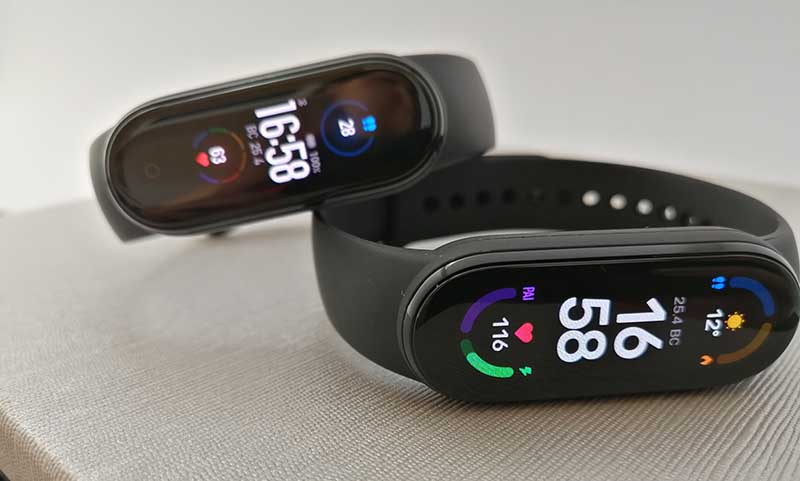
В остальном функционал остался прежним. Mi Band 6 может:
- Уведомлять о звонках и сообщениях;
- Измерять пульс в режиме реального времени и круглосуточно;
- Оценивать продолжительность и качество сна;
- Считать шаги, израсходованные калории и пройденное расстояние;
- Отслеживать тренировки (есть функция автоматического определения активности);
- Отслеживать менструальные циклы (для женщин);
- Определять уровень стресса;
- Оценивать состояние дыхания во сне;
- Определять значение Personal Activity Intelligence (PAI);
- Управление проигрывателем смартфона;
- Управление камерой телефона;
- Функция «Поиск» телефона;
- Будильник;
- Таймер, секундомер;
- Мировые часы;
- События (список дел с напоминаниями);
- Дыхательные упражнения для снижения уровня стресса;
- Прогноз погоды.
Что в коробке и в чем отличия китайской версии от глобальной?
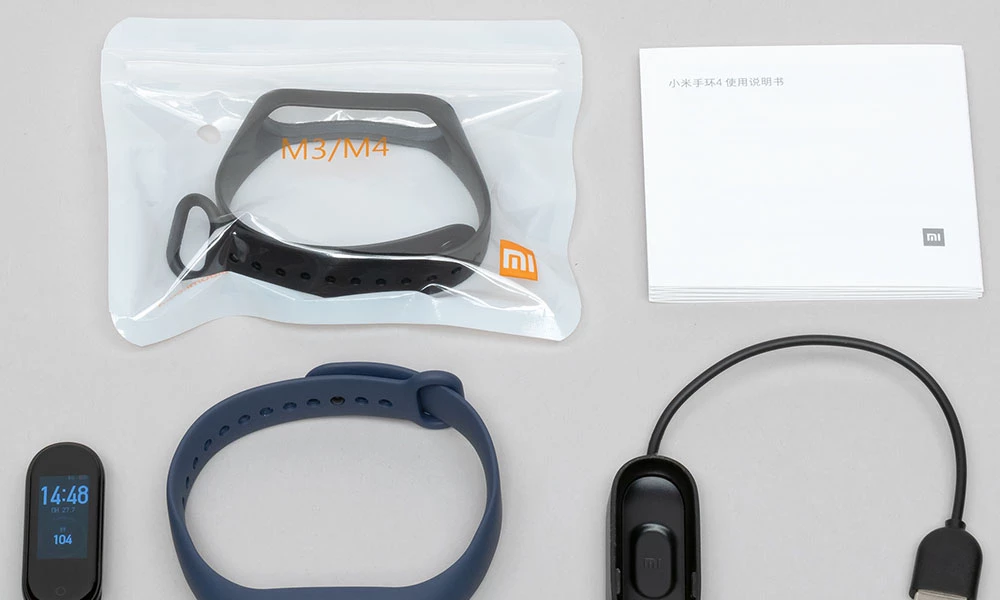
В комплекте с фитнес-браслетом поставляется короткий зарядный кабель с магнитным коннектором и короткое руководство пользователя.
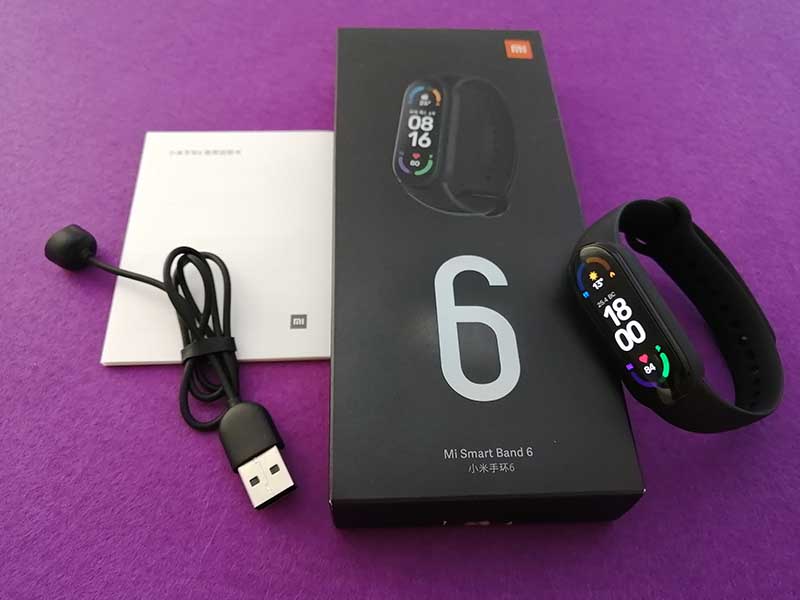
Чем отличается китайская и глобальная версия Mi Band 6? Ничем. Фактически, Mi Smart Band 6 – переименованный вариант китайской версии Mi Band 6. Если в прошлом году между китайской и глобальной версией была разница в количестве поддерживаемых языков на старте продаж, то китайская версия Mi Band 6 поддерживает русский язык из коробки. У обоих версий одинаковая прошивка, датчики, идентичные характеристики и дизайн.
Единственное отличие китайской версии от глобальной – надписи на коробке и разное количество языков в руководстве пользователя.
Как включить/выключить Mi Band 6
Как и во всех предыдущих версиях Mi Band, у Mi Band 6 нет кнопки включения/выключения. Если аккумулятор заряжен, устройство всегда находится во включенном состоянии. Если после приобретения браслет не работает, его достаточно просто поставить на зарядку и он включится.
Выключить браслет не получится. Он автоматически отключается в случае полного разряда батареи.
Как заряжать Xiaomi Mi Band 6?
Для зарядки Xiaomi Mi Band 6 не нужно вынимать капсулу из браслета, как было в 1 – 4 поколении Mi Band. Теперь достаточно приложить магнитный коннектор к контактам на задней панели трекера и подключить кабель к источнику питания.
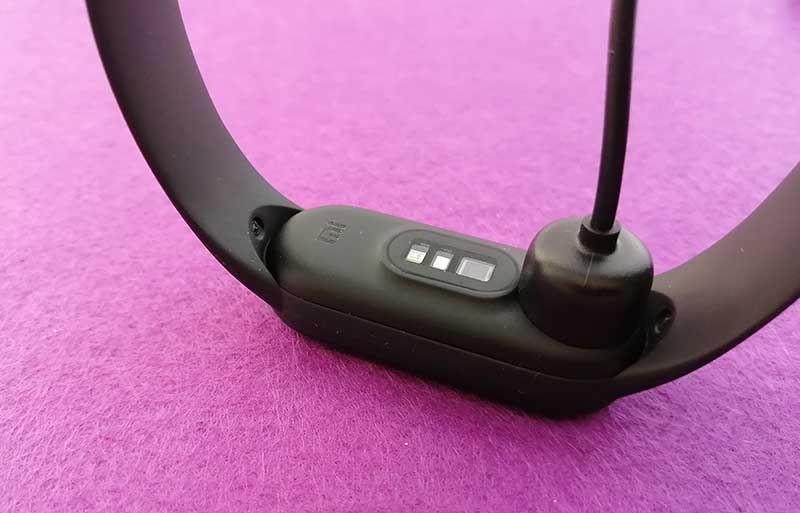
Производитель рекомендует использовать источник питания с напряжением 5В и током 250 мА (0,25А). Но, на самом деле, источником питания может быть любой исправный блок питания на 5 вольт, вне зависимости от количества ампер. Устройство не возьмет больше тока, чем ему нужно. Также для зарядки подойдет USB-порт компьютера, ноутбука или повербанка.
От 0 до 50% аккумулятор Mi Band 6 зарядится примерно за 30 минут, а на полную зарядку уходит примерно 1 час 30 минут.
Как извлечь капсулу из ремешка?
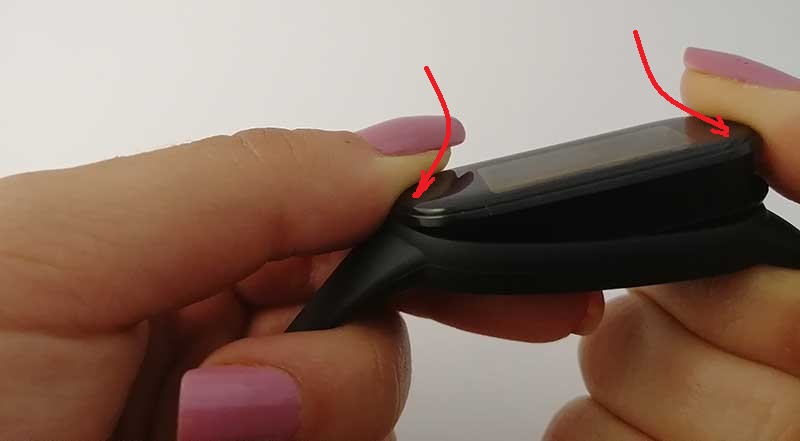
Чтобы извлечь капсулу из ремешка, возьмитесь одной рукой за одну из сторон ремешка и край капсулы. Второй рукой немного потяните ремешок в сторону и вниз, одновременно придерживая капсулу снизу пальцем, как показано на фото ниже.
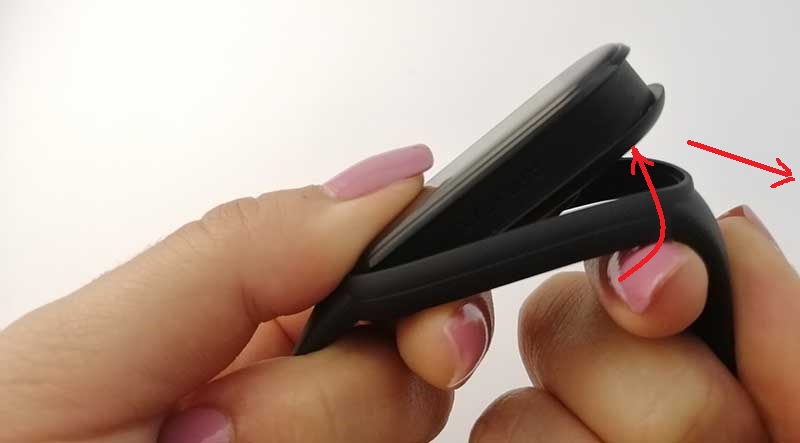
Чтобы собрать браслет вставьте один торец капсулы в паз ремешка и удерживая его край нажмите на противоположный край капсулы пальцем (как на фото ниже).
Как настроить дату и время?
Установить время и дату из меню Mi Band 6 невозможно. После сопряжения со смартфоном время и дата на браслете автоматически синхронизируются со смартфоном.
Подключение к смартфону
Для подключения браслета к телефону или планшету используется мобильное приложение. «Родное» приложение называется Mi Fit. Оно полностью бесплатное и доступно для скачивания как с Play Market (для ANDROID), так и c AppStore (для iOS). Скачать Mi Fit можно по ссылкам ниже:
Для ANDROID: https://play.google.com/store/apps/details?id=com.xiaomi.hm.health&hl=ru
Для iOS: https://apps.apple.com/ru/app/mi-fit/id938688461
Также скачать приложение можно, отсканировав QR-код (изображение ниже):

Кстати, Mi Smart Band 6 может работать с рядом приложений от сторонних разработчиков. Например:
- Zepp (ранее Amazfit);
- AmazTools (приложение умеет устанавливать циферблаты и прошивать устройство);
- Gadgetbridge (приложение для отладки и прошивки устройства);
- Notify for Mi Band;
- Master for Mi Band;
- Master for Mi Amazfit.
Так как официальным приложением для Mi Smart Band 6 является Mi Fit, разберем процесс подключения на его примере.
После загрузки и установки приложения, в нем необходимо авторизоваться. Это можно сделать несколькими способами:
- Через учетную запись Mi Fit;
- Через Mi аккаунт;
- Через аккаунт Google;
- Через WeChat;
- Через профиль в Facebook;
- С помощью Apple ID.
Если ни одного из этих аккаунтов нет, необходимо пройти несложную процедуру регистрации. Процесс регистрации очень простой и понятный, поэтому обычно не вызывает затруднений. Нужно всего лишь следовать подсказкам. Также можно воспользоваться нашей подробной инструкцией по созданию Mi-аккаунта. Перейти к ней можно по этой ссылке.
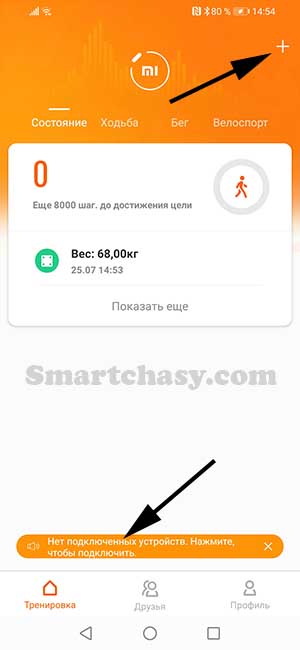
После авторизации можно приступить к подключению устройства. Для этого необходимо нажать «+» в правом верхнем углу главного рабочего экрана приложения.
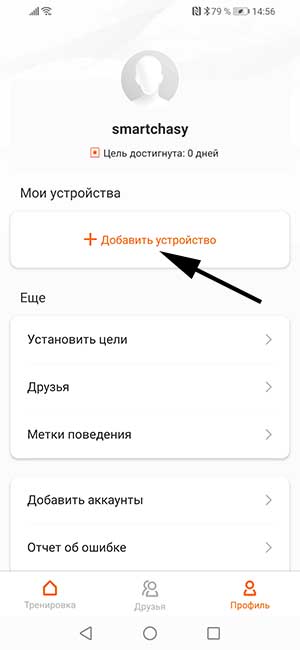
Второй вариант – во вкладке «Профиль» выбрать пункт «Добавить устройство».
В открывшемся окне выбираем «Браслет».
В следующем окне соглашаемся с правилами и ждем, пока приложение найдет устройство.
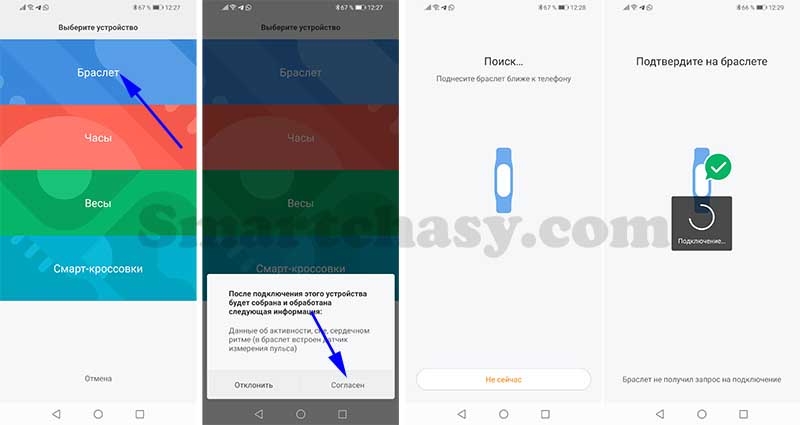
Подтверждаем сопряжение касанием значка на экране браслета. После сопряжения необходимо дождаться, пока будут восстановлены настройки и установятся обновления, если таковые имеются.
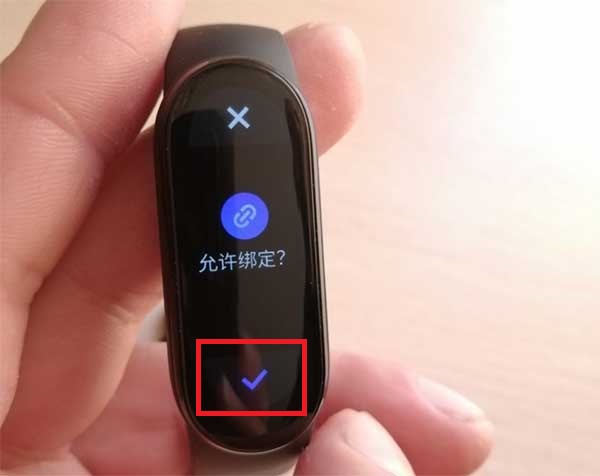
После синхронизации время, дата и язык будут настроены под данные, которые использует смартфон. Все, можно переходить к настройкам устройства, но для начала ознакомимся с интерфейсом Mi Band 6.
Управление и интерфейс
Из-за увеличения экрана, места для сенсорной кнопки под экраном на Mi Band 6 не нашлось. Теперь все управление осуществляется с помощью свайпов. Включается экран по поднятию руки, касанием экрана или свайпом по экрану вверх (настраивается в меню браслета).
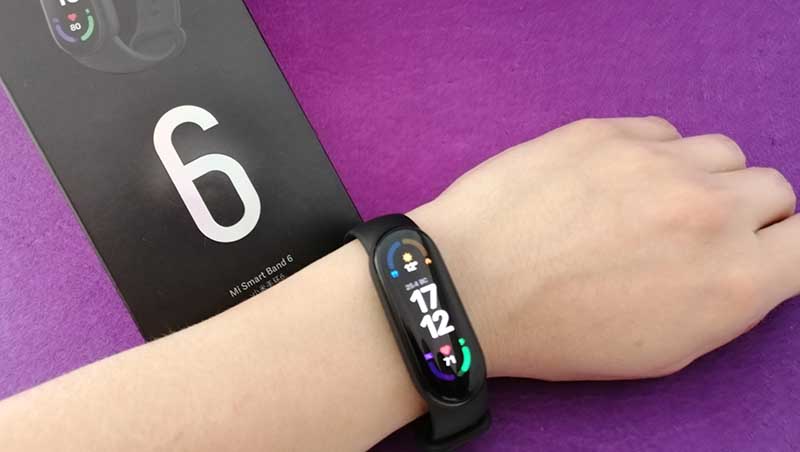
Кнопки возврата на главный экран нет и иногда придется сделать несколько свайпов вправо, чтобы вернуться на главный экран. Одиночный свайп вправо возвращает на один шаг назад.
Долгим удержанием на главном экране открывается меню выбора и настройки циферблата. Доступные варианты перелистываются свайпом вверх/вниз, а нажав значок настройки можно настроить циферблат под себя, выбрав только нужные виджеты (модули).
Свайпами вверх и вниз вызывается меню и перелистываются его пункты, жестом влево/вправо вызываются виджеты. Порядок расположения, а также количество пунктов меню и виджетов можно настроить в приложении Mi Fit, на чем подробнее остановимся ниже.
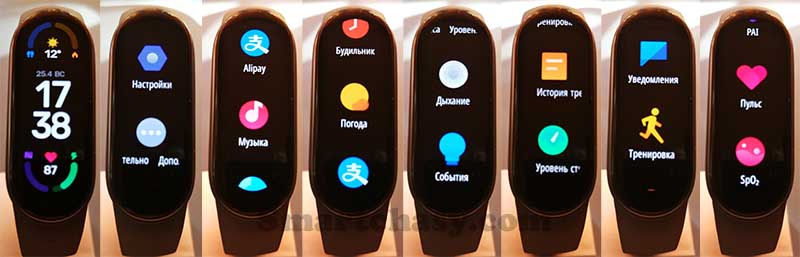
По умолчанию меню Mi Band 6 состоит из следующих пунктов:
- Статус (шаги, расстояние, калории, напоминания о разминке за текущий день);
- PAI;
- Пульс;
- Насыщение крови кислородом (SpO2);
- Уведомления;
- Тренировка;
- История тренировок;
- Уровень стресса;
- Дыхательные упражнения;
- События;
- Будильник;
- Погода;
- AliPay;
- Музыка;
- Мировые часы;
- Настройки (настройки экрана, блокировки экрана, режим «Не беспокоить», яркость экрана, включение экрана, определение активности, перезагрузка браслета, сброс настроек);
- Дополнительно (секундомер, таймер, управление камерой, поиск смартфона, отключение звука).
Меню виджетов из коробки состоит из следующих карточек:
- Управление музыкой;
- AliPay;
- Погода.
Как настроить Mi Band 6
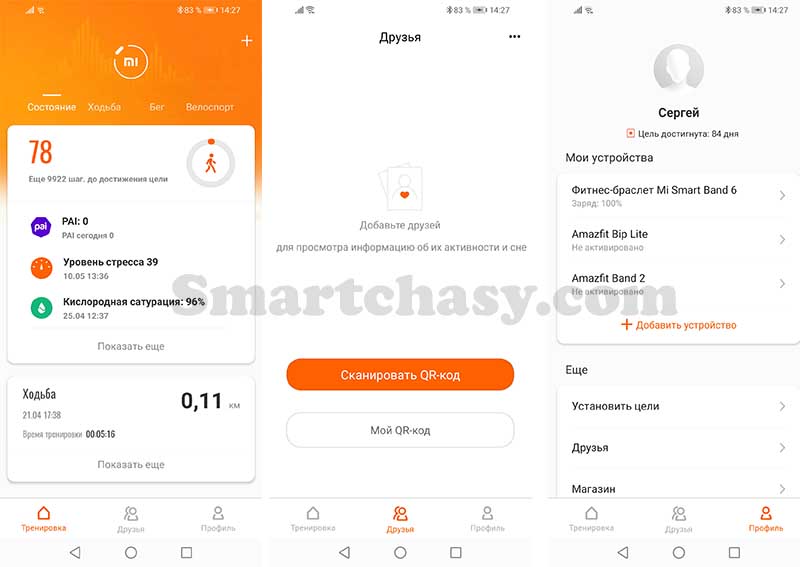
Интерфейс приложения Mi Fit разделен на три вкладки:
- Тренировка;
- Друзья;
- Профиль.
В меню «Тренировка» находится вся информация об активности и тренировках (сон, пульс, шаги, калории, SpO2 и т.д.). Раздел «Друзья» предназначен для подключения к аккаунтам друзей и близких для просмотра информации об их активности.
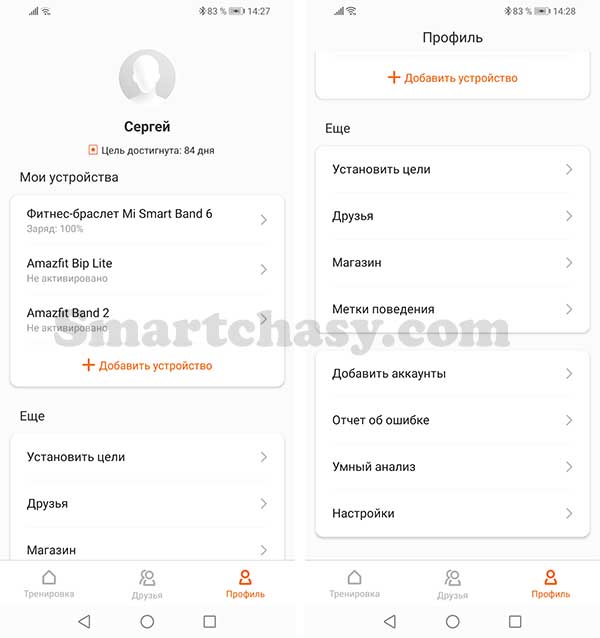
Все основные настройки Mi Band 6 находятся во вкладке «Профиль». Здесь доступен список подключенных устройств, настройка целей по количеству пройденных шагов, добавление друзей, магазин циферблатов, настройка меток поведения, отчет об ошибке, умный анализ (персонализированные советы по улучшению качества сна) и настройки аккаунта (единицы измерения, уведомления приложения, проверка обновлений).
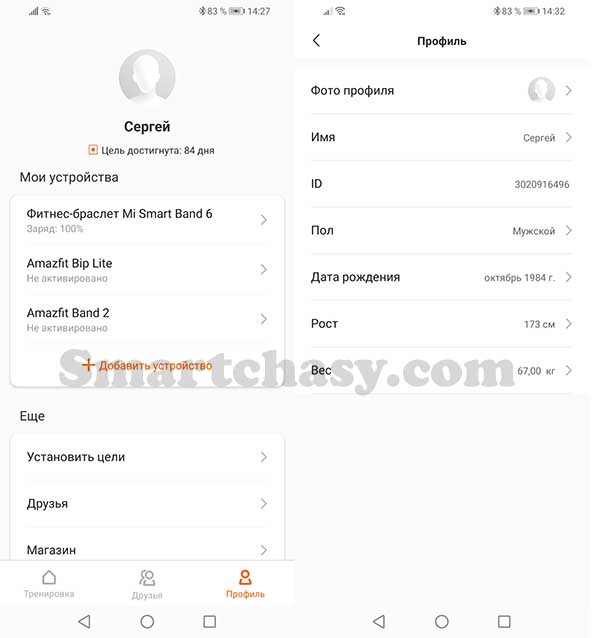
Нажатием на фото профиля открывается меню для заполнения личных данных. Здесь указывается имя пользователя, пол, дата рождения, рост и вес. Эти данные нужны для более точной оценки активности, поэтому стоит указывать достоверную информацию.
Для настроек самого браслета нужно выбрать его из списка подключенных устройств.
Внимание! Одновременно к приложению можно подключить несколько Ми Бендов или других устройств, но только одно из них будет принимать уведомления и собирать статистику.
Меню настроек Mi Band 6 содержит:
- Магазин (циферблаты);
- Уведомления и напоминания;
- Вибрация (настройка вибрации и ее «рисунка» для определенных функций);
- Мониторинг состояния здоровья;
- Настройки браслета (расположение, ночной режим, параметры тренировки, настройки отображения пунктов меню и виджетов);
- Настройка событий, будильников, погоды и мировых часов;
- Функция «Поиск браслета»
- Обнаружение (видимость для устройств поблизости);
- Общая информация о пульсе (позволяет «умным» устройствам поблизости получать информацию о пульсе);
- Запуск в фоновом режиме;
- Разблокировка экрана (разблокировка экрана смартфона при приближении браслета);
- Настройка мелодии поиска телефона;
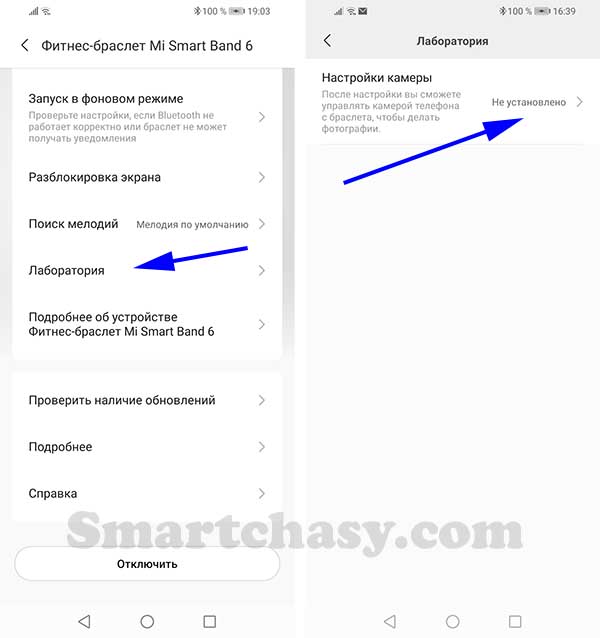
- Лаборатория (управление камерой телефона с браслета);
- Проверка обновлений;
- Справка;
- Отключение фитнес-браслета от приложения.
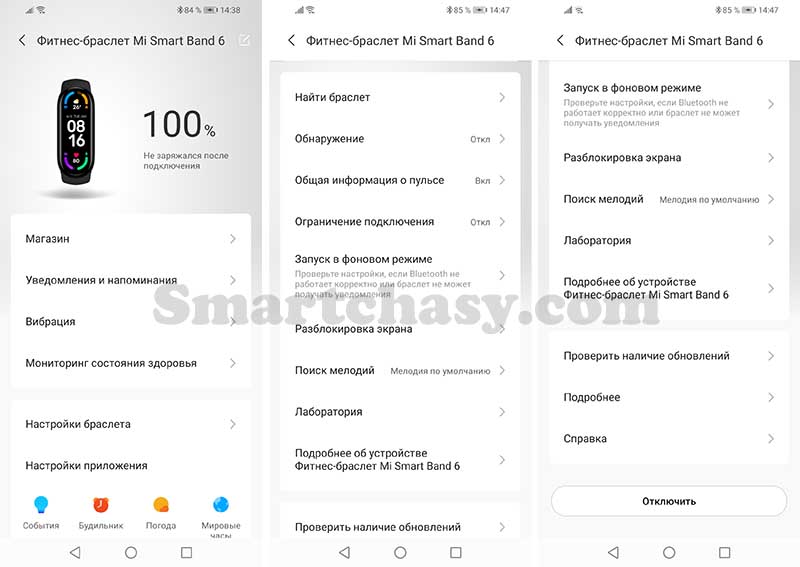
Остановимся на основных настройках более подробно.
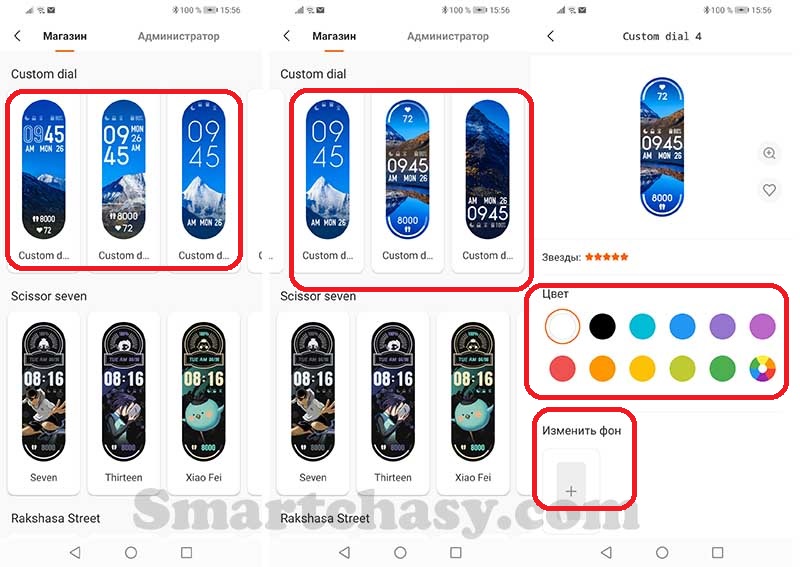
Магазин. На браслете доступно три стандартных циферблата с интерактивными виджетами. Еще более 130 вариантов доступно в разделе «Магазин» приложения Mi Fit. Одновременно в памяти трекера можно сохранить не более 6 вариантов циферблатов.
Для загрузки циферблата нужно перейти в магазин, выбрать понравившийся вариант и нажать «Синхронизировать циферблат».
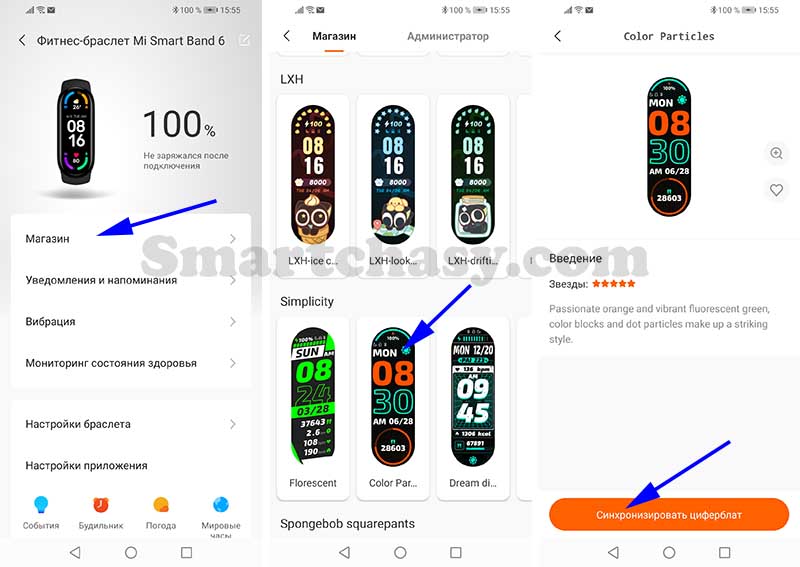
Доступно пять вариантов оформления экрана, в которых можно задать собственный фон и изменить цвет шрифта.
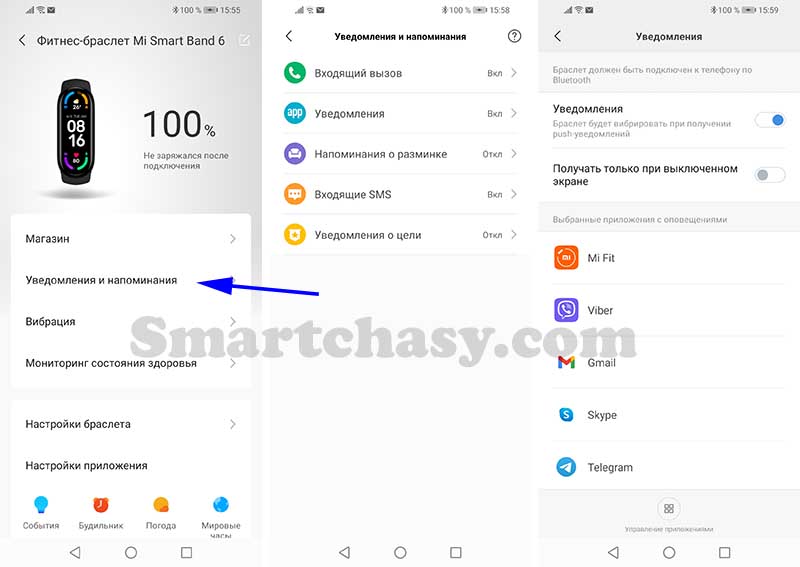
Уведомления и напоминания. В этом меню можно настроить получение уведомлений о звонках, уведомления от приложений, напоминания о разминке, СМС и уведомления о достижении цели. Поддерживаются все установленные на смартфоне приложения.
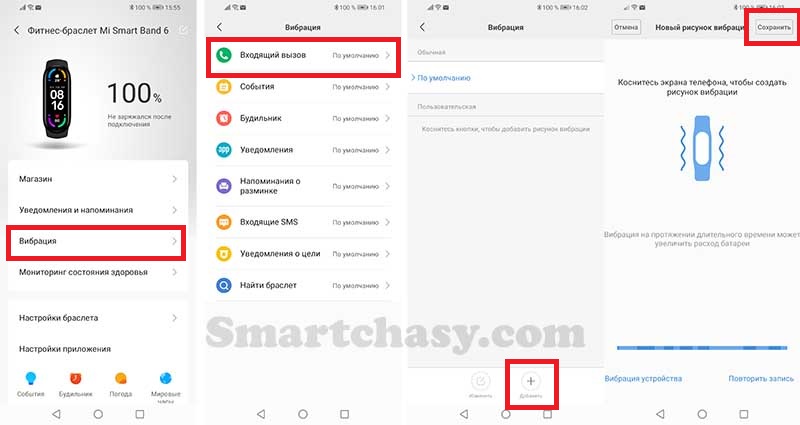
Вибрация. Здесь можно настроить вибрацию и ее «рисунок» для каждого события в отдельности.
Для создания пользовательского режима вибрации нужно выбрать определенное событие и в нижней части экрана нажать «Добавить». Затем короткими и длительными нажатиями экрана «рисуется» вибрация, после чего сохраняется нажатием кнопки в правом верхнем углу экрана.
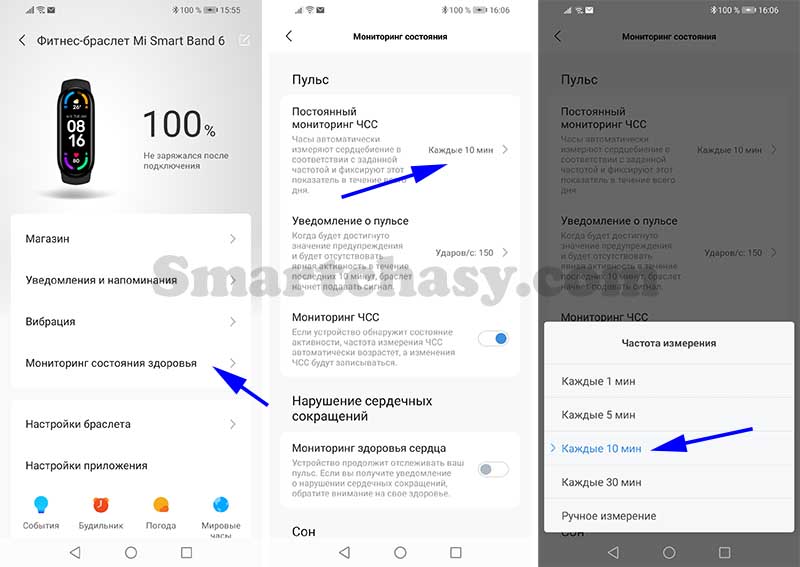
Мониторинг состояния здоровья. В этом меню настраиваются функции мониторинга основных показателей организма (пульс, сон, стресс).
Настраивается частота измерения пульса (интервал 1, 5, 10, 30 минут и ручное измерение).
Уведомление о превышении пульса. Указывается значение, при достижении которого браслет уведомит об этом вибрацией.
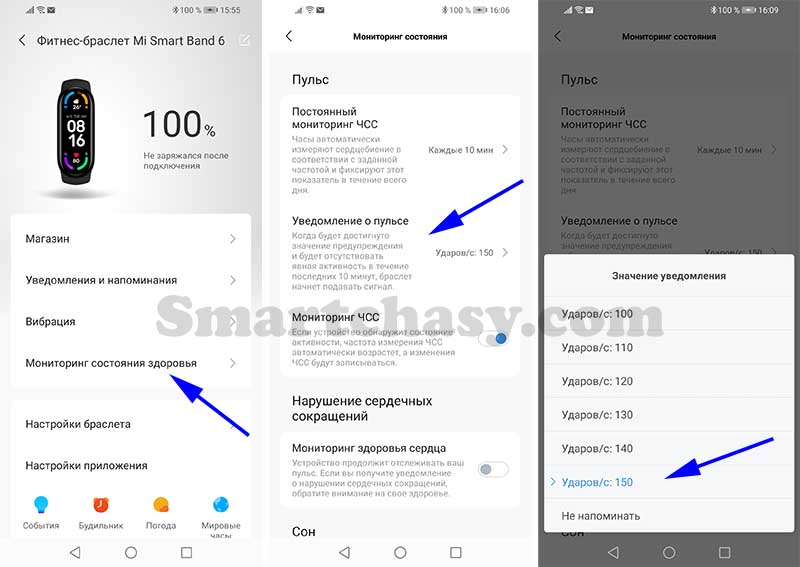
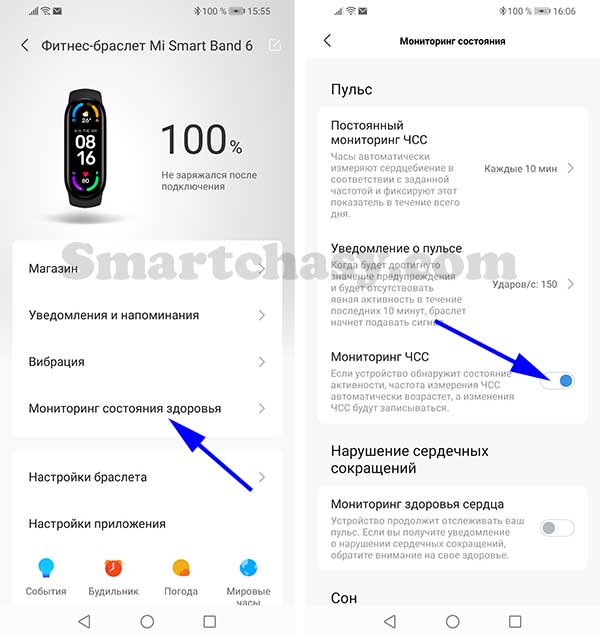
Мониторинг ЧСС. При включении этой опции, если гаджет обнаружит активность, частота измерения ЧСС автоматически увеличится.
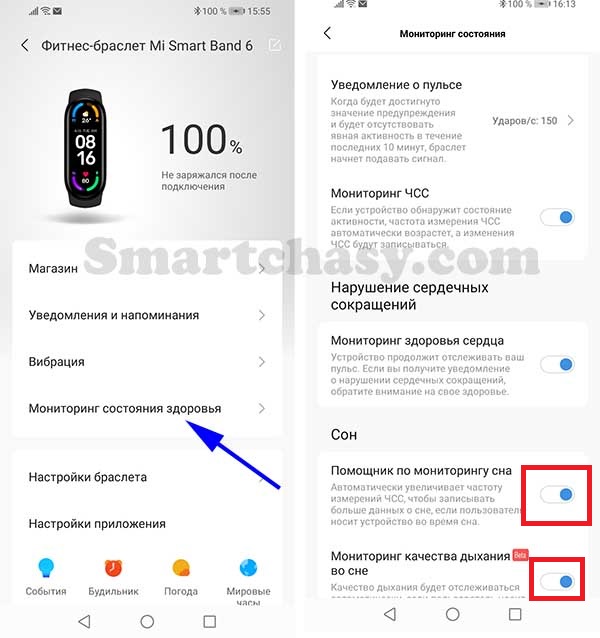
Мониторинг здоровья сердца. Данная функция используется исключительно в информационных целях, при этом пульс измеряется постоянно, а в случае нарушения ЧСС пользователь получит уведомление.
Помощник по мониторингу сна. Автоматическое измерение ЧСС во время сна.
Мониторинг качества дыхания во сне. Во время сна трекер делает автоматические замеры SpO2 для определения качества дыхания.
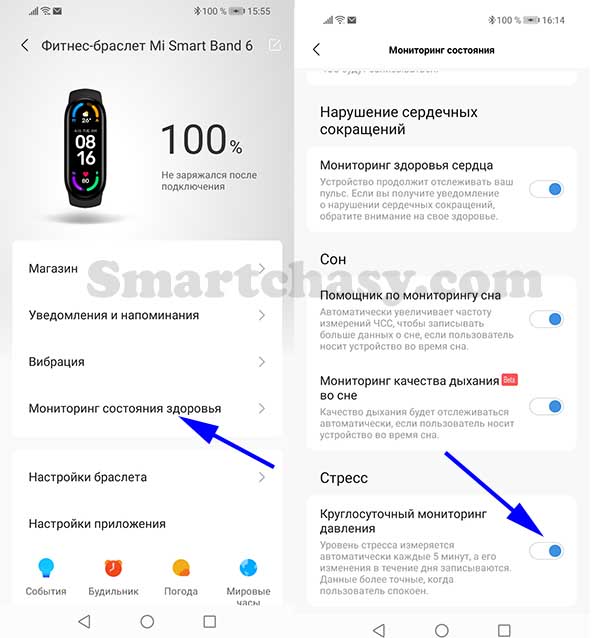
Круглосуточный мониторинг давления. Здесь у Xiaomi проблема с локализацией. Включение этой функции активирует круглосуточный мониторинг уровня стресса.
Настройки браслета. В этом разделе настраивается:
Язык (пока поддерживается 8 языков);
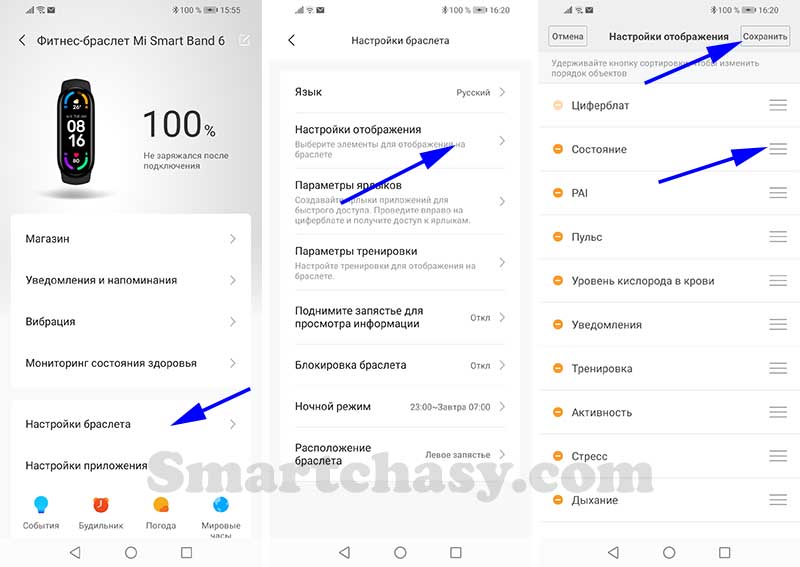
Настройки отображения. Удерживая кнопку сортировки можно изменить порядок расположения пунктов меню и удалить неиспользуемые.
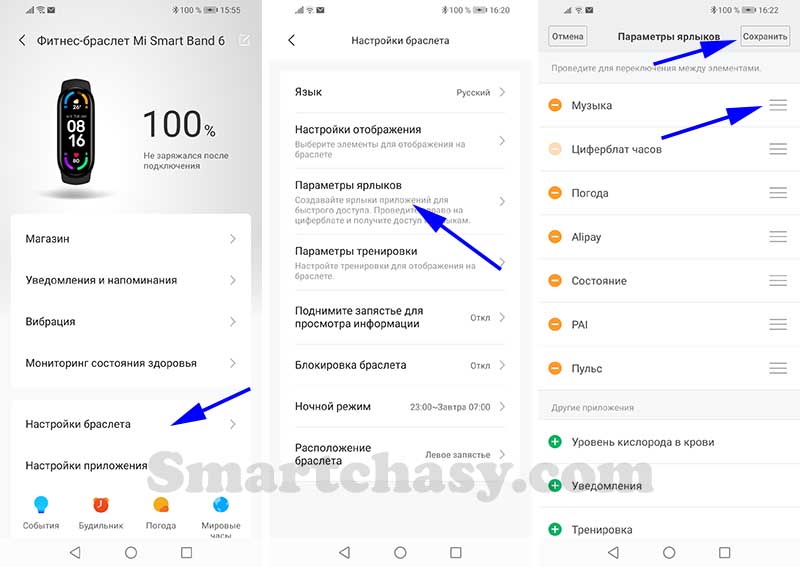
Параметры ярлыков. Настройка виджетов быстрого доступа, вызываемых свайпами влево-вправо с главного экрана. Одновременно можно добавить до 6 виджетов.
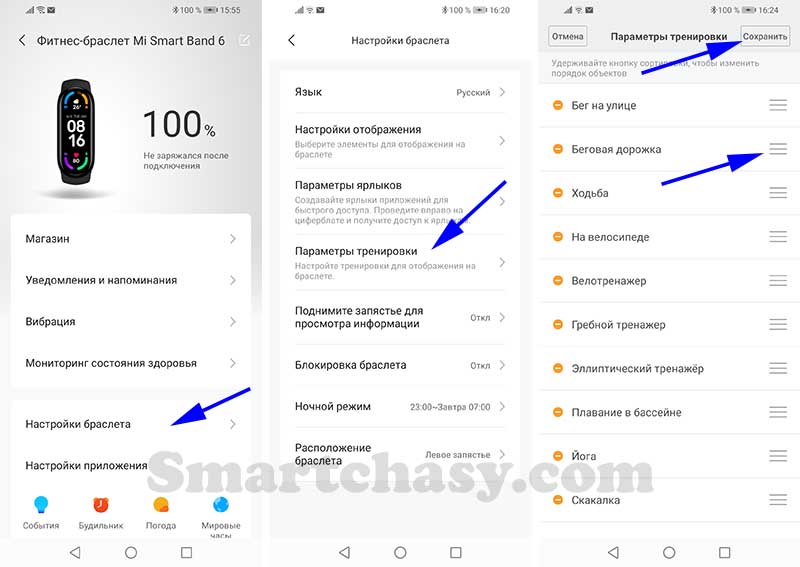
Параметры тренировки. Аналогично пунктам меню сортируются и удаляются ненужные режимы тренировок, которые отображаются в меню браслета.
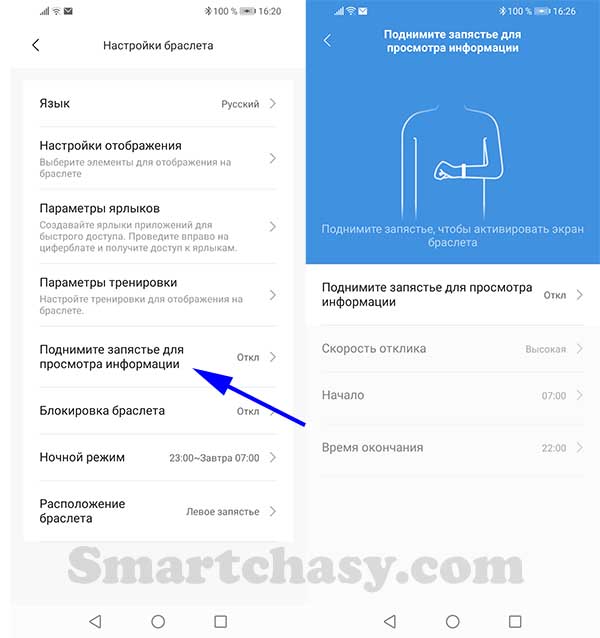
Поднимите запястье для просмотра информации. Настраивается включение экрана по поднятию руки, чувствительность отклика, а также время, в которое экран будет включаться.
Блокировка. Браслет будет заблокирован, если его снять с руки. Для защиты используется 6-значный пароль.
Ночной режим. Настраивается расписание, в рамках которого яркость экрана будет автоматически снижена (в ночное время).
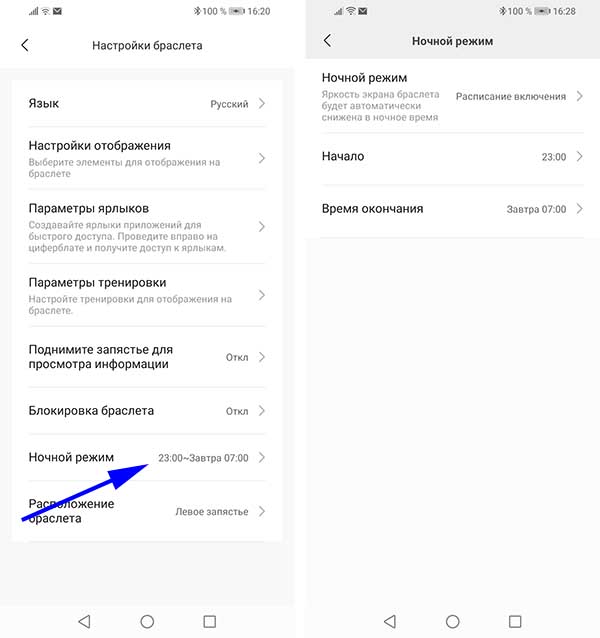
Расположение браслета (на левой или правой руке).
Настройка событий, будильников, погоды и мировых часов.
События – это простой список дел с напоминаниями. Будильники в Mi Band 6 можно настраивать и включать как из приложения, так и из меню браслета. Можно установить до 10 сигналов.
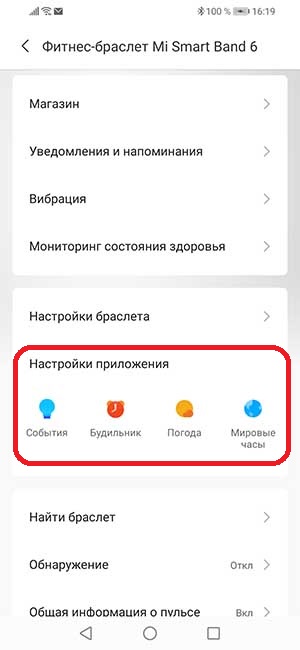
В настройках погоды можно указать местоположение, выбрать единицы измерения температуры и включить оповещения об изменении погоды. Функция «Мировые часы» позволяет выбрать несколько городов, время в которых можно будет увидеть в соответствующем меню браслета.
Найти браслет. При активации этой функции браслет несколько раз провибрирует.
Поиск мелодий. Настройка мелодии, которая начнет играть после активации функции «Поиск телефона» из меню браслета.
Лаборатория. В этом разделе дается разрешение и активируется функция управления камерой смартфона с браслета.
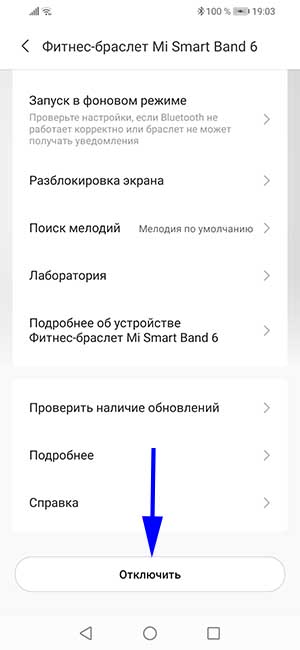
Отключить. При отключении трекера от приложения его настройки сбросятся до заводских.
Некоторые важные настройки выполняются не в приложении, а из меню фитнес-браслета. Основные находятся в одноименном разделе «Настройки».
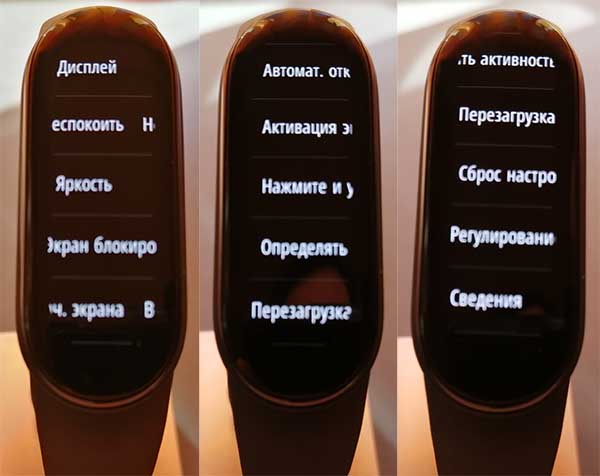
Здесь можно:
- Настроить циферблаты.
- Настроить режим «Не беспокоить» (автоматический режим, пользовательский режим, не беспокоить 30 минут, 1 час, 2 часа, 3 часа).
- Настроить яркость экрана (доступно 5 уровней яркости).
- Включить экран блокировки (при включении для разблокировки необходимо провести по экрану снизу вверх).
- Настроить включение экрана (включение касанием экрана или свайпом вверх).
- Настроить время активности экрана (5,6,7,8,9 или 10 секунд).
- Настроить активацию экрана при уведомлении.
- Отключить или включить опцию настройки циферблата длительным касанием на главном экране.
- Настроить автоматическое определение активности. Mi Band 6 может автоматически распознавать следующие виды активности:
- Ходьба
- Бег
- Велоспорт
- Орбитрек
- Гребной тренажер
Стоит отметить, что функция автоматического определения активности значительно влияет на расход заряда аккумулятора.
- Перезагрузка.
- Сброс браслета к заводским настройкам.
Собственно, это все основные настройки фитнес-браслета Xiaomi Mi Band 6 (Mi Smart Band 6). Надеемся, что наша инструкция оказалась полезной и помогла подключить и настроить приобретенное устройство. Оставляйте свои вопросы в комментариях.
Часто задаваемые вопросы
Как перевести Mi Band 6 на другой язык?
По умолчанию, после синхронизации интерфейс браслета переведется на тот язык, который используется в смартфоне. Если установленный на телефоне язык не поддерживается браслетом, меню будет на английском языке. В настоящее время поддерживается несколько языков:
- Китайский;
- Английский;
- Русский;
- Испанский;
- Итальянский;
- Немецкий;
- Французский.
Позже переводов должно стать значительно больше. Чтобы изменить язык браслета, нужно выбрать устройство из списка подключенных, выбрать «Настройки браслета», затем пункт «Язык», нужный язык и нажать на кнопку «ОК» в правом верхнем углу экрана.
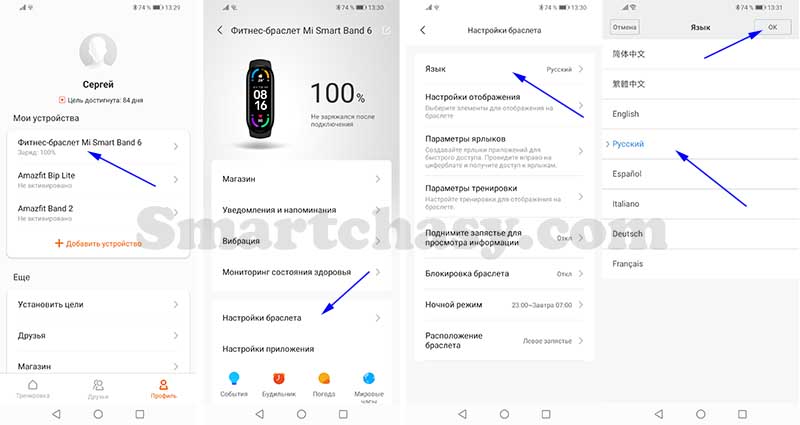
Как проверить версию и оригинальность браслета?
Проверить, оригинальный ли у Вас браслет и что это за версия достаточно просто. Для этого нужно перейти по ссылке: https://www.Mi.com/global/verify#/ru/tab/imei. В специальное поле вводим IMEI или серийный номер браслета. Найти эти данные можно на упаковочной коробке или на одной из граней капсулы, сняв ремешок.
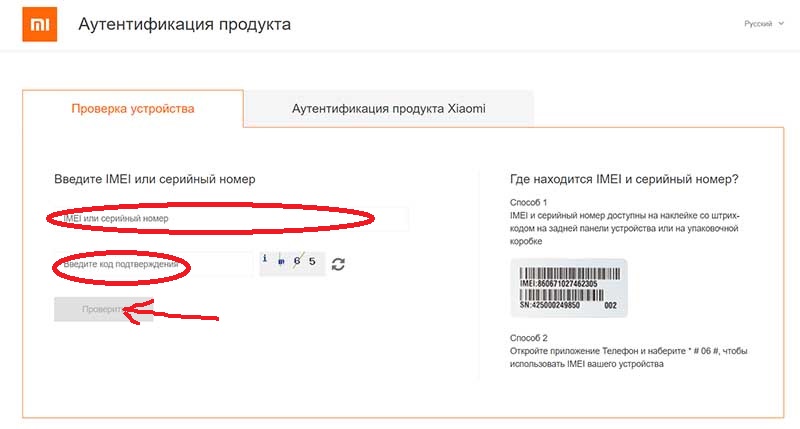
После заполнения нужных данных и кода подтверждения (капча), нужно нажать «Проверить». Если у вас оригинальная международная версия, появится надпись подтверждения на английском языке. Если версия для китайского рынка, то и сообщение, подтверждающее оригинальность будет на китайском.
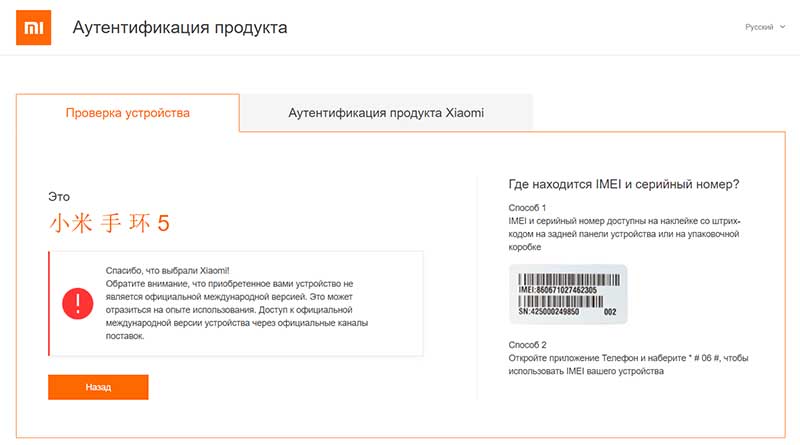
Есть ли в браслете GPS?
Встроенного GPS-модуля у Mi Smart Band 6, к сожалению, нет. Во время записи тренировок данные подтягиваются с GPS смартфона.
Работает ли NFC в Mi Band 6?
В глобальной версии Xiaomi Mi Smart Band 6 модуля NFC нет. Он есть только в китайской версии устройства и используется только в качестве NFC-метки (ключи доступа, карты проезда и т.д.). Оплачивать покупки с помощью браслета не получится. Совсем. По крайней мере, пока не будет выпущена глобальная версия Mi Band 6 NFC, и браслет не пройдёт сертификацию. Когда это произойдет, и произойдет ли вообще, не известно.
Как добавить карты доступа в Mi Smart Band 6 NFC?
При желании в браслет можно добавить карты доступа, например пропуск или карту «Москвенок». Для этого:
- Создаем Mi-аккаунт с регионом Китай. Для этого нужно повторить процесс регистрации, описанный в инструкции выше, но в начале регистрации выбрать регион China.
- Подтверждаем регистрацию (только по номеру телефона, указывая номер в международном формате).
- Заходим в аккаунт и привязываем браслет через созданный Mi-аккаунт в MiFit.
- Добавляем нужные карты.
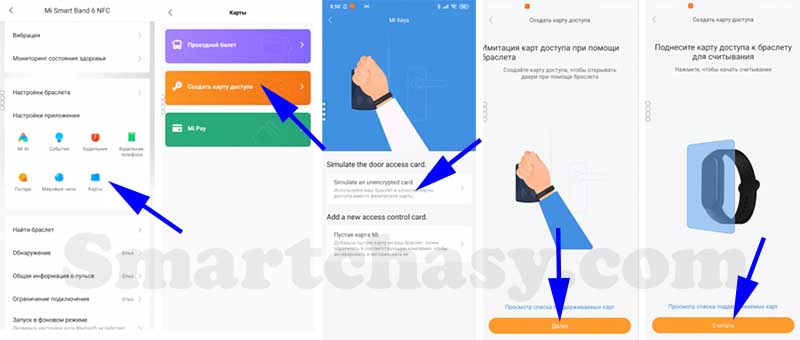
После того, как карты добавлены, можно выйти из Mi-аккаунта с регионом Китай и зайти в основной.
Какой радиус связи Mi Band 6 со смартфоном?
При отсутствии различных препятствий в виде стен, перегородок и т.д. (в поле) наше устройство потеряло связь со смартфоном на удалении примерно 30 метров. В помещении радиус связи со смартфоном значительно меньше.
Подойдут ли ремешки от Mi Band 5 к Mi Band 6?
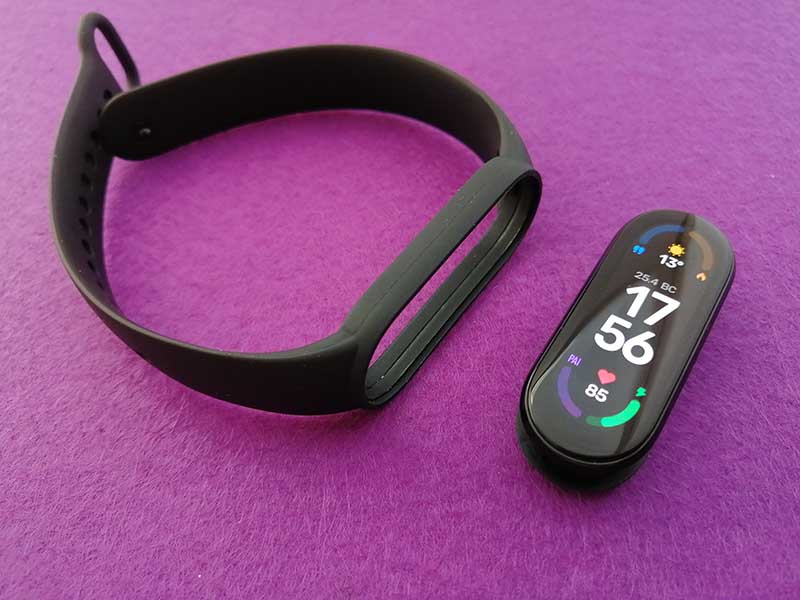
Несмотря на значительное увеличение дисплея, габариты корпуса Mi Band 6 практически не увеличились. Поэтому для Mi Band 6 подходят ремешки от Mi Band 5 (и наоборот).
Может ли Mi Band 6 измерять давление?
Нет, функции измерения артериального давления у Mi Band 6 нет. Барометром браслет также не оснащен, поэтому определять изменение атмосферного давления он также не умеет.
Перейти к рейтингу лучших фитнес-браслетов с измерением давления можно по этой ссылке.
Что такое персональный ассистент активности (PAI)?
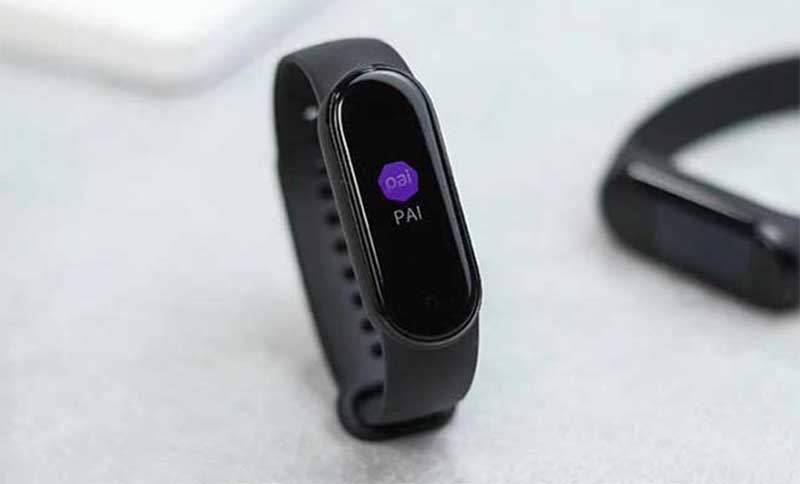
Аббревиатура PAI расшифровывается как Personal Activity Intelligence, или персональный индекс активности. Цель PAI — единая, понятная метрика отслеживания активности, которая может помочь людям управлять своим здоровьем.
Суть метода определения индекса PAI следующая: фитнес-браслет круглосуточно измеряет пульс и анализирует полученные данные. Используя данные о пульсе в состоянии покоя и реакции сердца на различные виды нагрузок, а также информацию о возрасте, весе и половой принадлежности, алгоритм рассчитывает единую числовую оценку, которая является персональным индексом активности. Цель показателя — мотивировать пользователя к активному образу жизни и занятиям спортом.
Узнать более подробно о том, что такое PAI и зачем он нужен, поможет этот материал.
Измеряет ли Mi Smart Band 6 уровень кислорода в крови?
Mi Smart Band 6 стал первым фитнес-браслетом в линейке, поддерживающим измерение SpO2 (уровня насыщения крови кислородом). Пока реализовано только ручное измерение насыщения кислородом в режиме реального времени. Автоматического мониторинга SpO2 и уведомлений о значительном падении уровня кислорода, к сожалению, нет.
Считает ли браслет дневной сон?
Помимо ночного сна, Mi Band 6 учитывает и дневной. Также устройство может оценивать качество дыхания во сне, если такая опция активирована в настройках.
Есть ли в Mi Band 6 умный будильник?
Функцию «Умный будильник» Mi Band 6 так и не получил. Но, с помощью сторонних приложений такую функцию получить можно.
Как регулировать яркость экрана?
Для регулировки яркости необходимо перейти в меню браслета, выбрать «Настройки», «Яркость» и кнопками «+» или «-» изменить яркость дисплея. Доступно 5 уровней яркости. Автоматической регулировки в зависимости от окружающего освещения, к сожалению, нет.
Как отвязать Mi Band 6 от смартфона?
Для отключения устройства переходим во вкладку «Профиль», выбираем устройство. В открывшемся окне листаем в самый низ, жмем кнопку «Отключить» и подтверждаем отключение. Через несколько секунд Mi Band 6 будет готов к подключению к другому смартфону.
Почему при входящем звонке отображается только номер телефона, а не имя контакта?
Для отображения имени контакта номера телефонов в телефонной книге должны быть записаны в международном формате. То есть начинаться с +7, +3 и т.п., в зависимости от страны.
Где купить?
Купить Xiaomi Mi Band 6 можно практически в любом онлайн или офлайн магазине. Актуальные цены можно увидеть ниже:
Xiaomi Mi Band 6
Но, выгоднее всего заказывать Xiaomi Mi Band 6 в китайских интернет-магазинах, например на Алиэкспресс. Мы подобрали несколько проверенных продавцов с большим количеством продаж и положительными отзывами.
Магазин XiaomiRussian Store. Цена: $38.99
Магазин Hongkong willvast Store. Цена: $39.79
Магазин RTDC Store. Цена: $40
Магазин Xiaomi-Aliexpress Store. Цена: $40.15
Реклама
- На главную
- Статьи
- Как подключить Mi Band к телефону
Шагомер, мониторинг сердечного ритма, отслеживание тренировок и даже проверка качества сна. Mi Band – один из самых функциональных смарт-браслетов на рынке. Он синхронизируется с Android и iOS, поэтому его могут использовать владельцы смартфонов разных производителей.
2021-07-31 18:09:1127
Шагомер, мониторинг сердечного ритма, отслеживание тренировок и даже проверка качества сна. Mi Band – один из самых функциональных смарт-браслетов на рынке. Он синхронизируется с Android и iOS, поэтому его могут использовать владельцы смартфонов разных производителей. Использование устройства облегчает специальное приложение Mi Fit. С его помощью можно прочитать все измерения и параметры, собранные фитнес-трекером.
Как подключить Mi Band к телефону
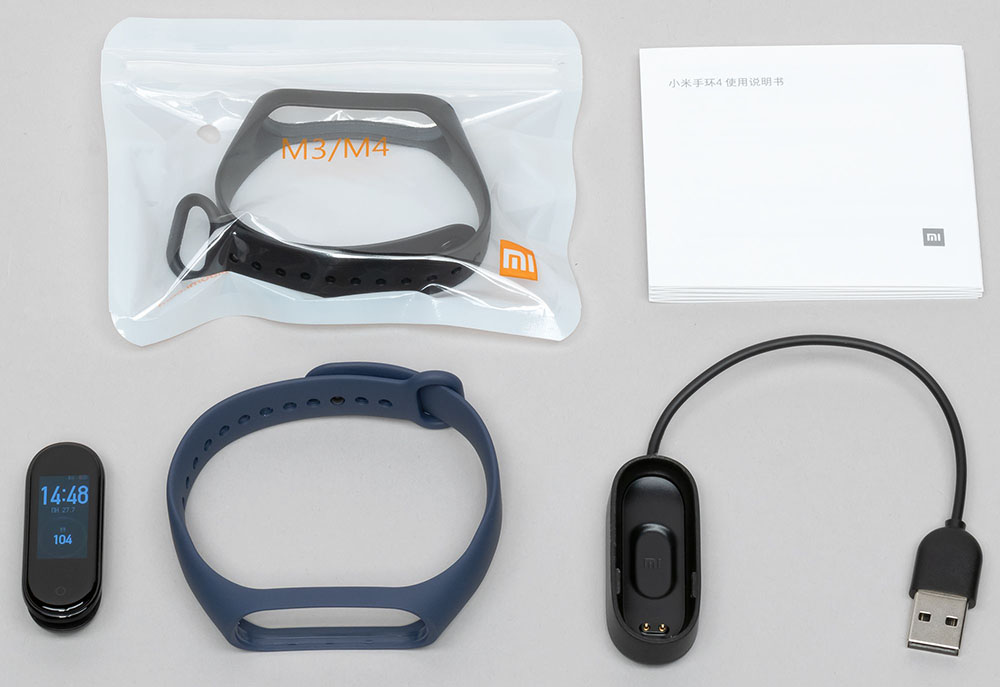
После извлечения аксессуара из коробки, скорее всего, потребуется его зарядить – это займет около часа. Для этого нужно достать зарядное устройство, входящее в комплект, и ознакомиться с руководством, чтобы узнать, как правильно подключить к нему трекер. Также следует посмотреть, какая кнопка включает гаджет и как при необходимости перезагрузить его.
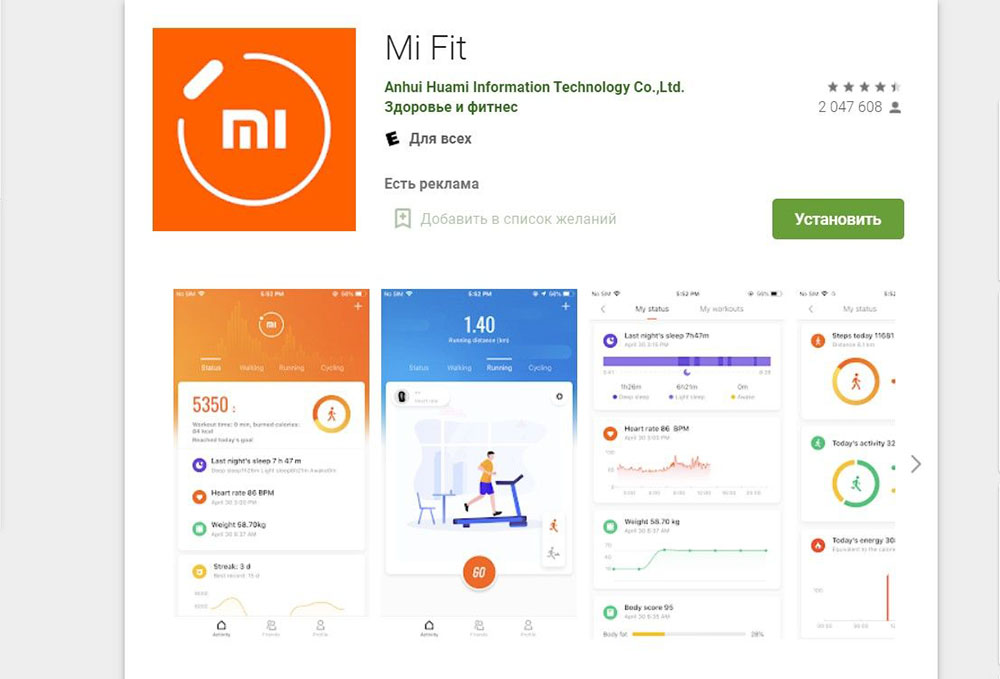
У смартфона должен быть доступ к Интернету, желательно через беспроводную сеть Wi-Fi. В Google Play или App Store необходимо скачать программу Mi Fit. ПО поможет расширить функциональность браслета и собрать более точные данные об успехах в тренировках.
Подключение Mi Band к телефону заключается в сопряжении смарт-браслета с Mi Fit. Процесс этот несложный и займет около 10 мин:
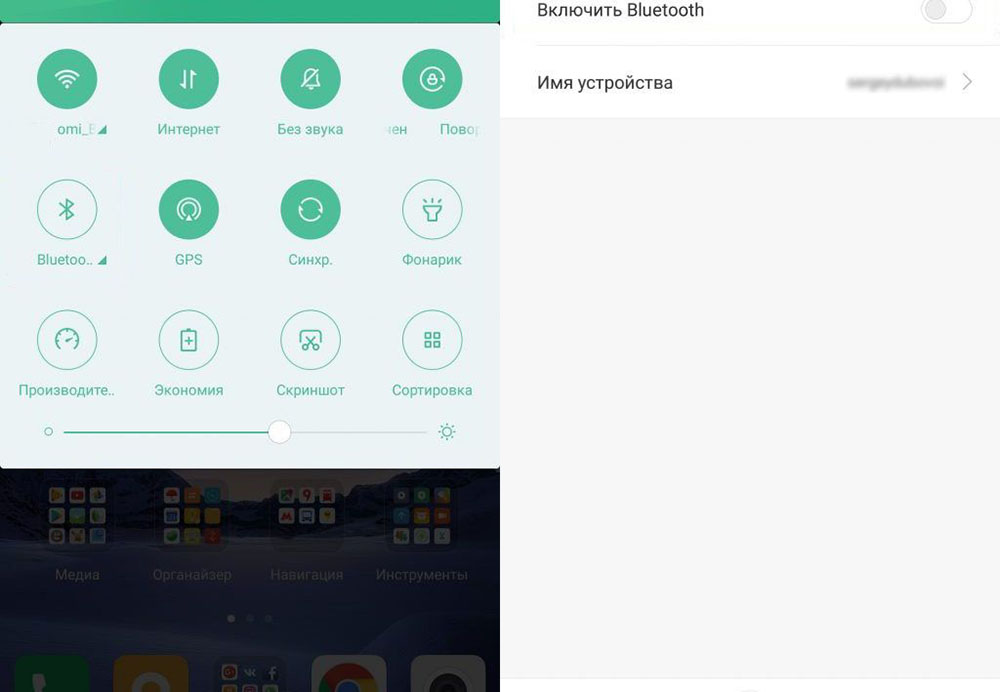
- Включить Bluetooth – смартфон должен быть виден всем находящимся поблизости устройствам.

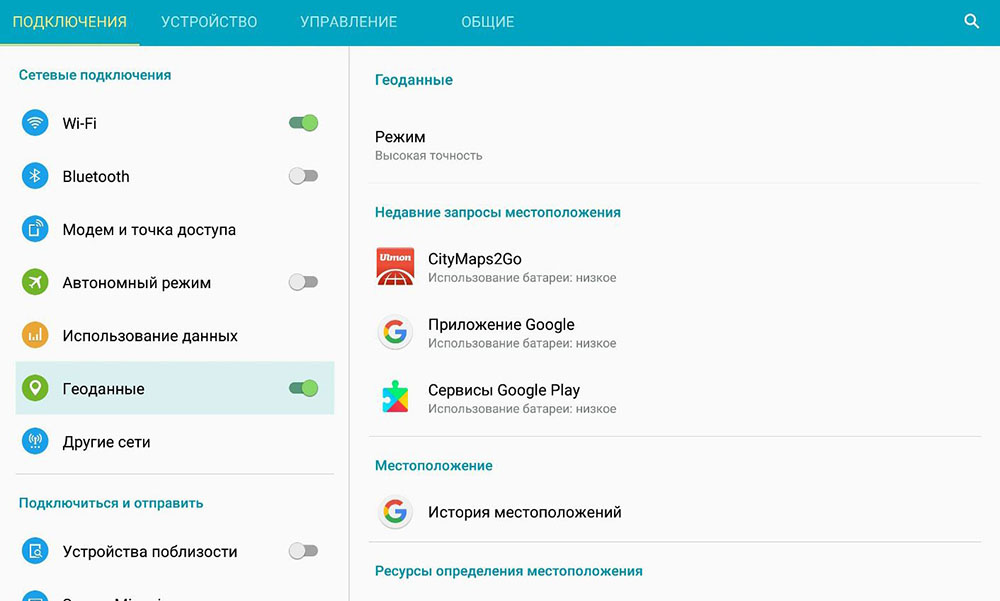
- Включить геолокацию на телефоне. Это необязательный шаг, но он часто бывает полезным, когда у обоих устройств возникают проблемы с подключением.
- Запустить скачанную ранее программу. На этом шаге нужно создать новую учетную запись или использовать для входа сторонний аккаунт (Mi, Facebook, Google, WeChat).
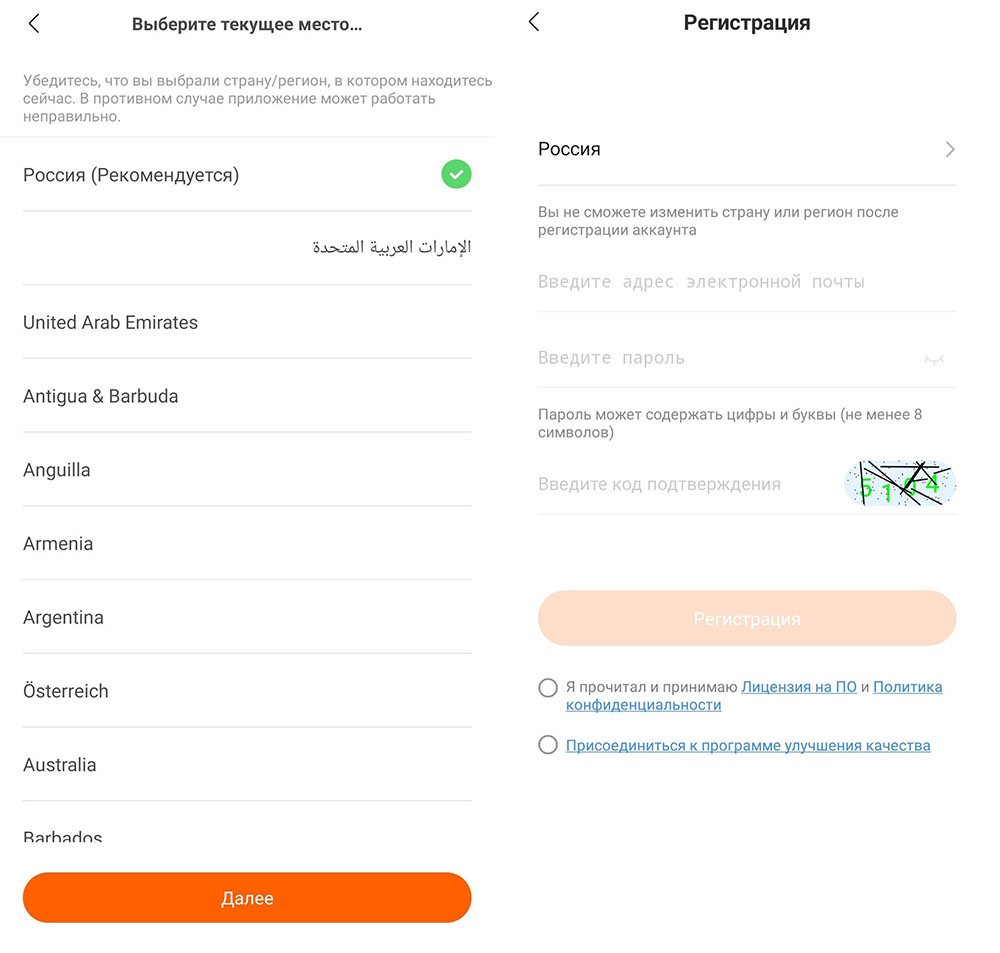
- Для создания новой учетной записи кликнуть по соответствующей кнопке, выбрать страну и указать свое текущее местоположение, щелкнуть по кнопке «Далее». Вписать емейл, пароль и код подтверждения. Ознакомиться с лицензией и политикой конфиденциальности, поставив в этих полях галочки. Нажать кнопку «Регистрация».
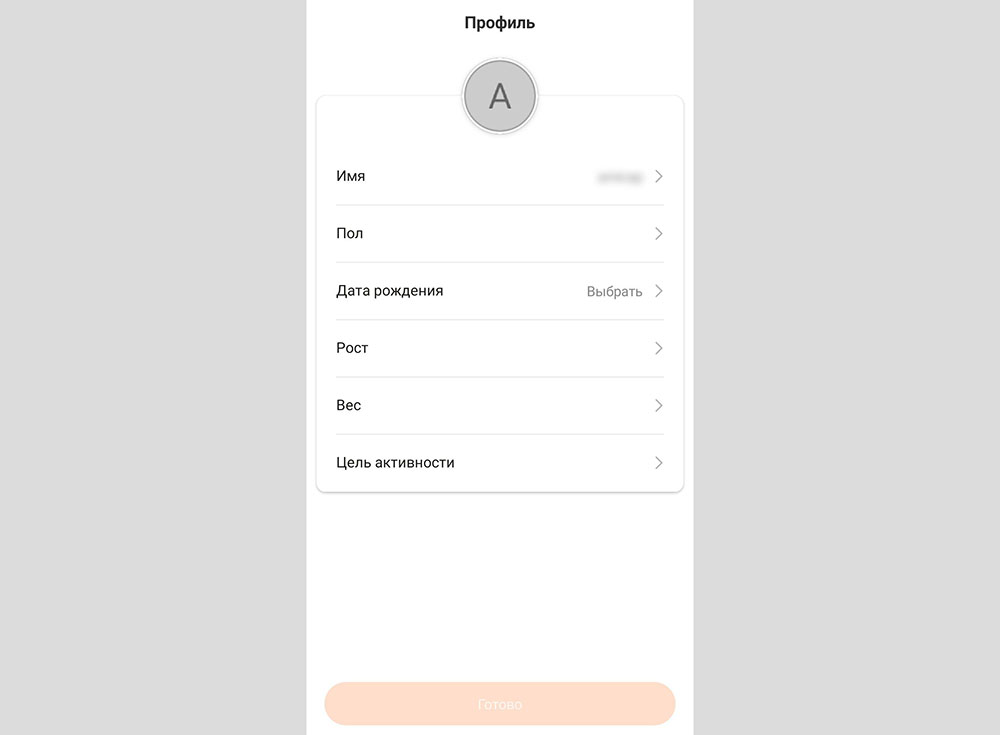
- На емейл придет письмо с уведомлением об успешной регистрации, а в приложении отобразится страница с пустым профилем, который нужно заполнить: возраст, вес, рост и пол и т.д. С помощью этих данных программа сможет правильно интерпретировать спортивные результаты и показатели жизнедеятельности. Нажать кнопку «Готово».
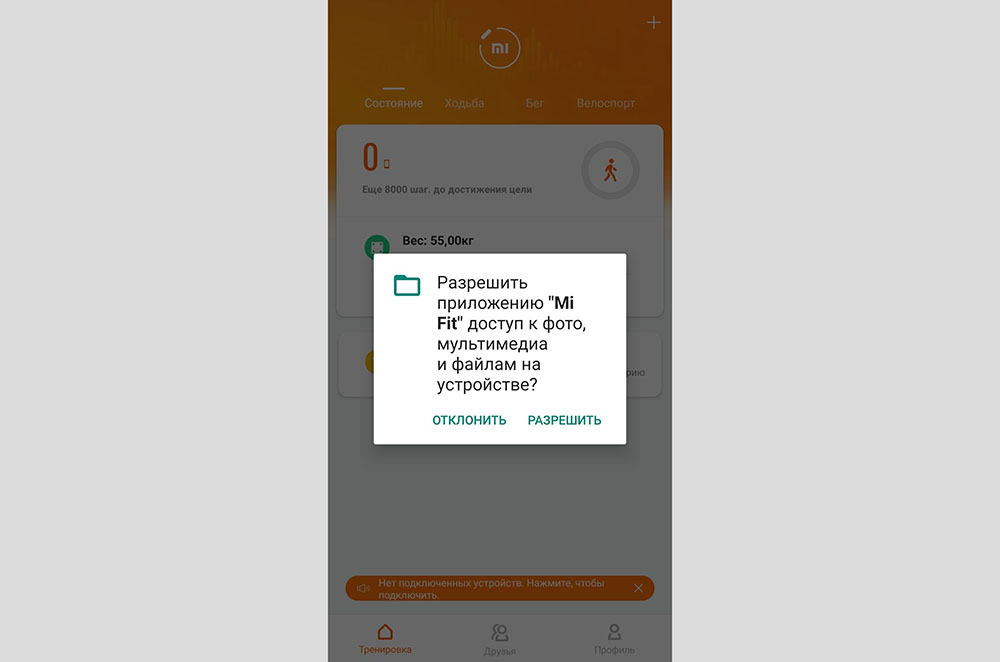
- Программа запросит доступ к определенным ресурсам на смартфоне.
- Кликнуть по оранжевой кнопке внизу, чтобы добавить новое устройство. Выбрать тип устройства. Согласиться с появившемся на экране уведомлением о сборе некоторых данных.
- Теперь телефон будет искать ближайшие устройства с активным модулем Bluetooth. Через некоторое время на экране отобразится название трекера. После установления соединения смарт-браслет автоматически загрузит текущую дату и время со смартфона.
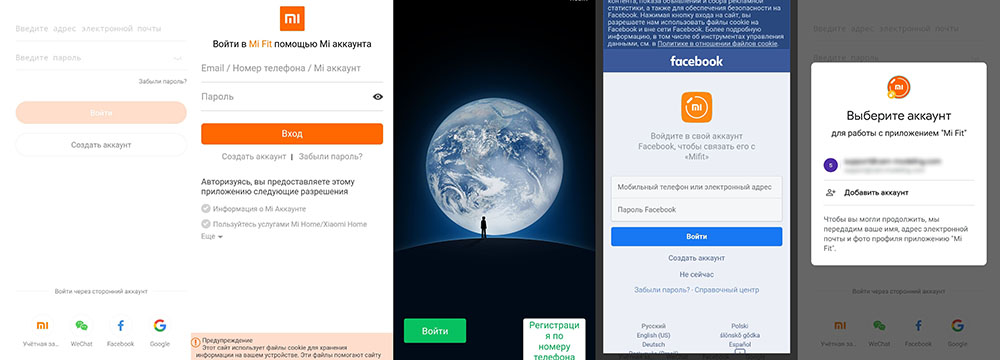
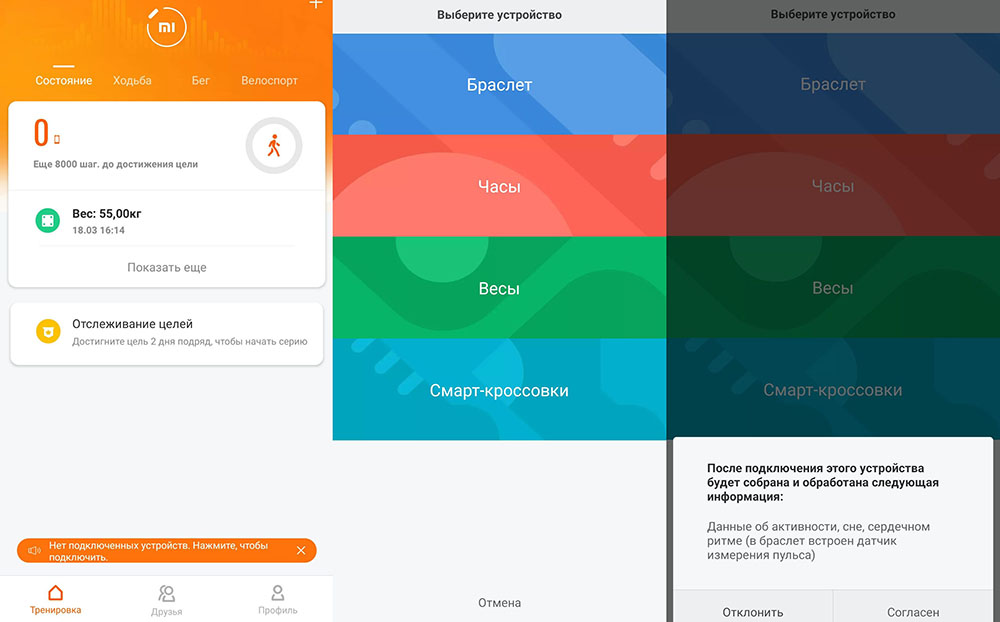
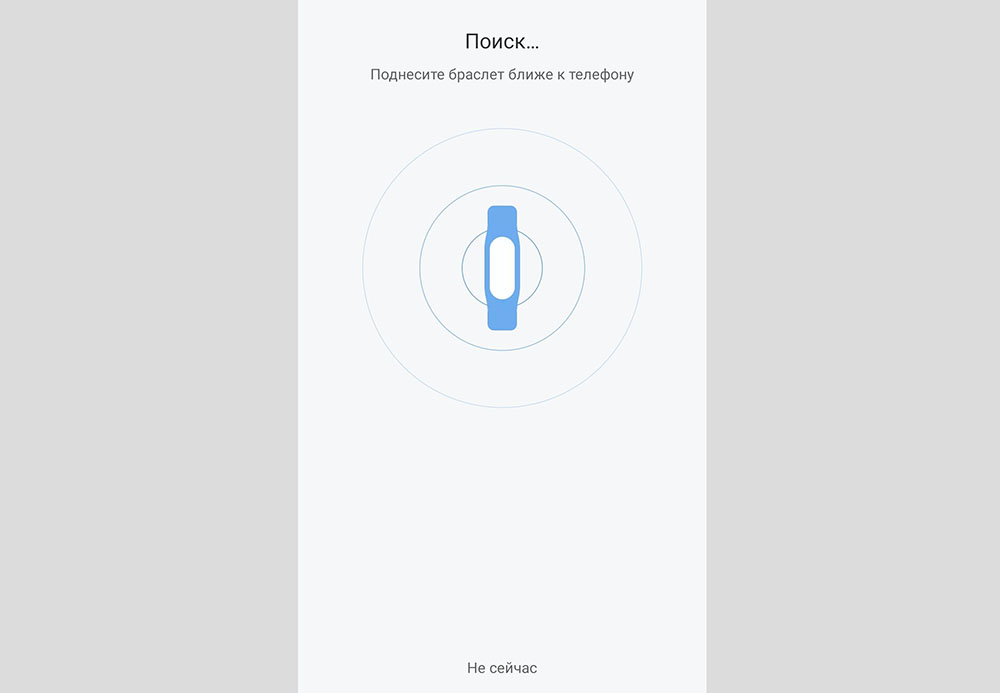
Наконец, пришло время персонализировать настройки браслета. Этот этап необходим, если хочется, чтобы новый гаджет максимально отвечал потребностям и правильно отслеживал определенные параметры.
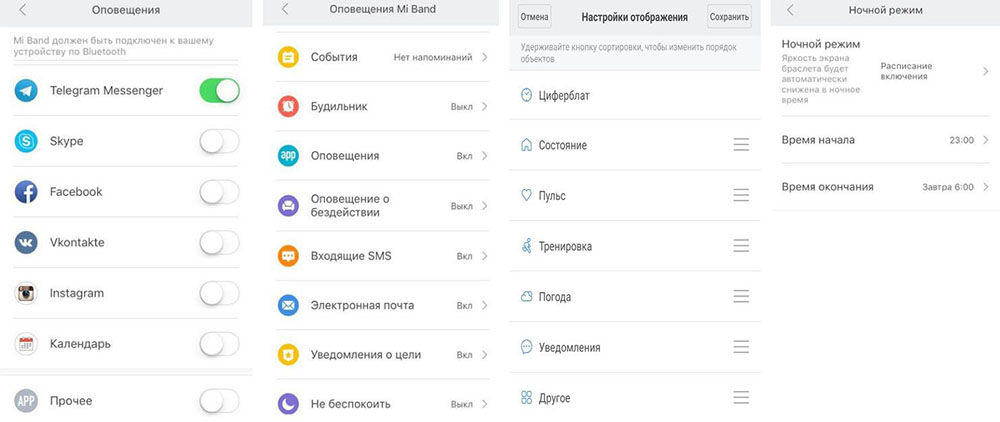
Важно! Пункты меню могут отличаться в зависимости от модели браслета и версии ПО.
Почему Mi Band не подключается к телефону
Необходимо выполнить следующие пункты один за другим, и после каждого отдельно проверять, получается ли подключить Mi Band к смартфону:
- Если к Mi Fit подключен другой браслет, следует отключить его. Эту опцию можно найти в настройках приложения.
- Перезагрузить телефон.
- Предоставить разрешения – войти в настройки смартфона, а затем дать программе все возможные доступы. Иногда разрешения запрещаются или меняются сами по себе, поэтому необходимо повторно включить их.
- Обновить Mi Fit и ОС смартфона до последней версии.
- Проверить, включен ли Bluetooth и установлена ли видимость для всех устройств.
- Запустить локацию – это про GPS, конечно. Обычно запуск этой опции можно осуществить в верхнем интерфейсе телефона.
- Удалить кэш-данные Mi Fit в настройках смартфона.
- Перезагрузить браслет.
- Сбросить настройки браслета до заводских – стоит помнить, что данные с фитнес-трекера, которые еще не были перенесены в приложение, будут удалены.
Как перезапустить Mi Band
- «Разбудить» браслет, коснувшись экрана.
- Провести пальцем по экрану в поиске раздела «Дополнительно» или «Еще» (зависит от модели трекера).
- Найти раздел с настройками, прокрутить вниз и активировать параметр «Перезагрузить».
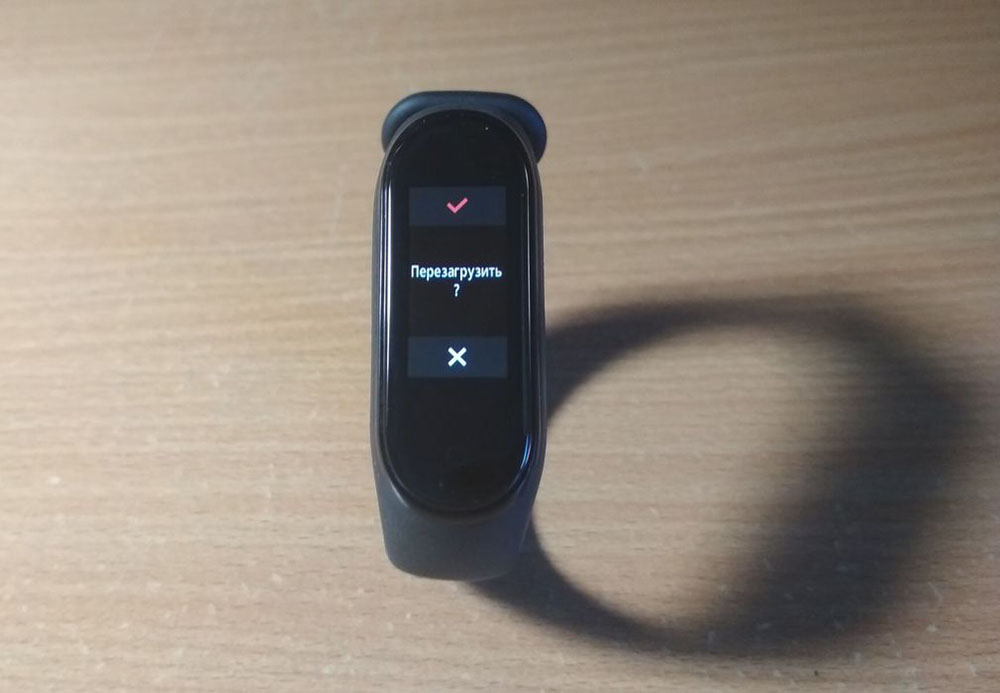
Если не удается выполнить сопряжение устройств, нужно повторно открыть параметры на браслете и запустить функцию «Сброс настроек».
Проблема с подключением Mi Band
Когда устройство и Mi Fit сопряжены друг с другом, но Mi Band не хочет подключаться к телефону для обмена данными или предыдущие рекомендации не сработали, следует выполнить следующие действия:
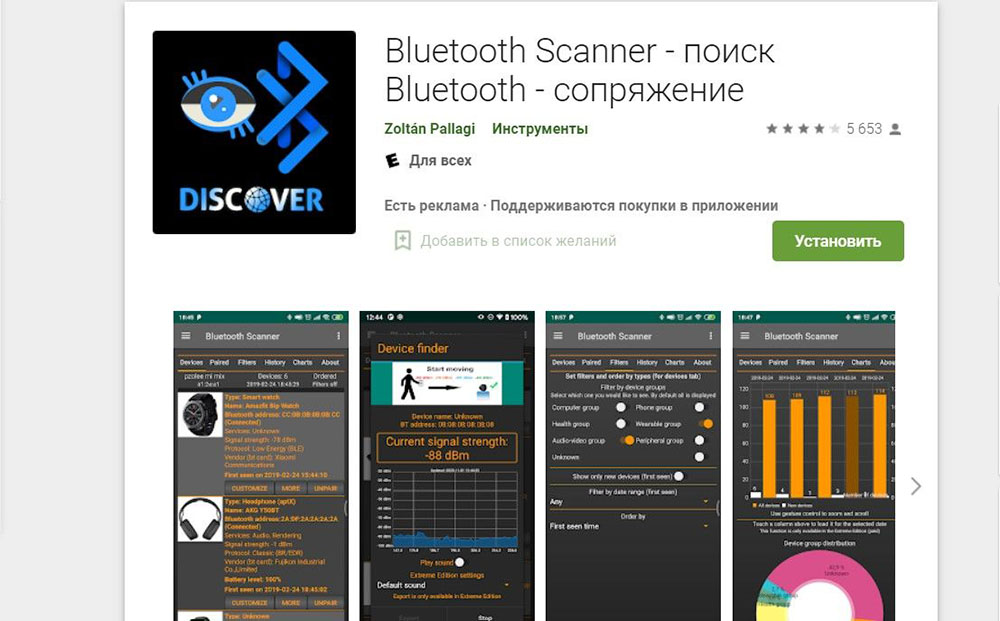
- Если смартфон не видит сигнал браслета, установить приложение Bluetooth Scanner и запустить в нем опцию «Сканирование с низким энергопотреблением» – это позволит узнать, связана ли проблема с опцией Bluetooth на устройстве.
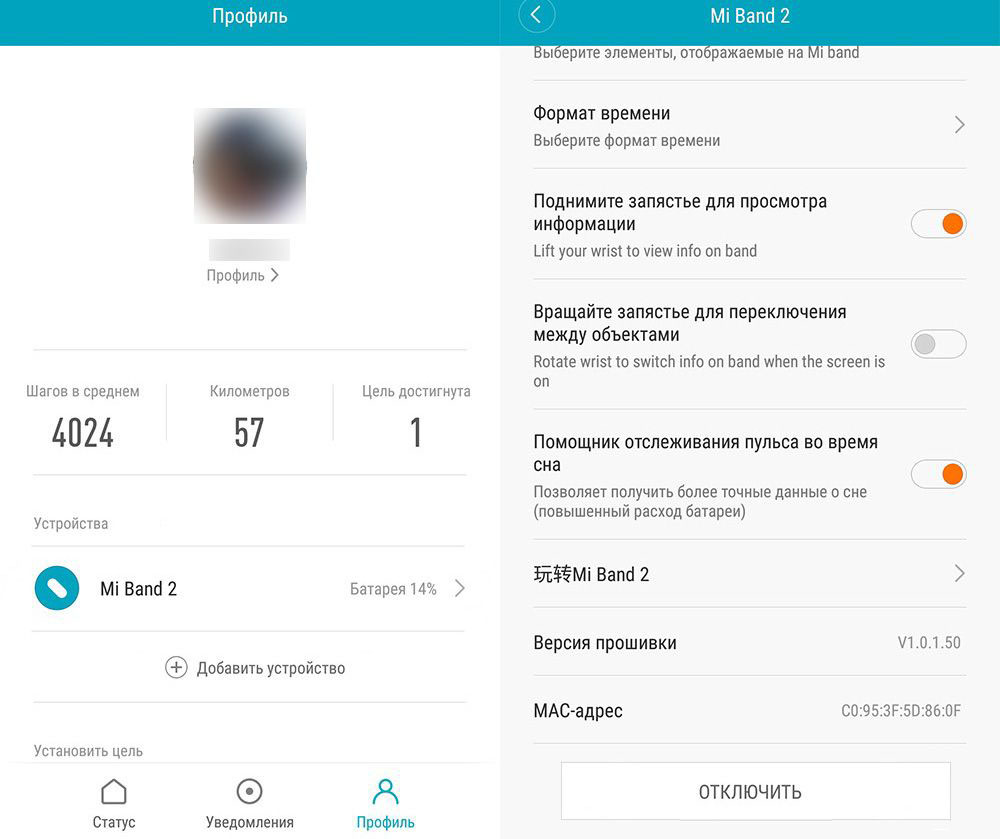
- Отключить сопряжение устройств – этот шаг выполняется в приложении Mi Fit. Перейти в раздел «Профиль» и кликнуть по названию браслета, затем нажать «Отключить».
- Удалить Mi Fit и заново установить его из Play Store.
- Если предыдущие шаги не помогли, установить другое приложение, например, Notify for Mi Band или Xiaomi Wear.
- Mi Band подключить к другому смартфону. Если невозможно это сделать – значит, неисправность связана с механическим повреждением трекера или производственным дефектом.
Почему Mi Band не поддерживает сопряжение
На самом деле существует довольно много причин, по которым соединение браслета с телефоном невозможно:
- Несовместимость с разными версиями Bluetooth – в смартфоне есть поддержка определенной версии Bluetooth, которая отличается от других скоростью передачи данных или большим радиусом действия. Если по какой-то причине некоторые данные «теряются» во время передачи информации, приложение может не подключиться к Mi Band.
- Версия системы – в системе могут быть ошибки, из-за которых подключение к браслету невозможно. В этом случае может помочь обновление ОС.
- Ошибки программного обеспечения Mi Band или приложения – ПО браслета также может иметь ошибки. В результате сброса настроек будет достаточно, чтобы устройство снова начало нормально работать. В случае приложения достаточно обновить его до новой версии или удалить данные кэша.
- Заводские дефекты или механические повреждения – проблемы с физическими компонентами могут препятствовать правильной отправке и получению данных через Bluetooth. В этом случае придется обратиться в сервисный центр.

Ваш покорный слуга — компьютерщик широкого профиля: системный администратор, вебмастер, интернет-маркетолог и много чего кто. Вместе с Вами, если Вы конечно не против, разовьем из обычного блога крутой технический комплекс.
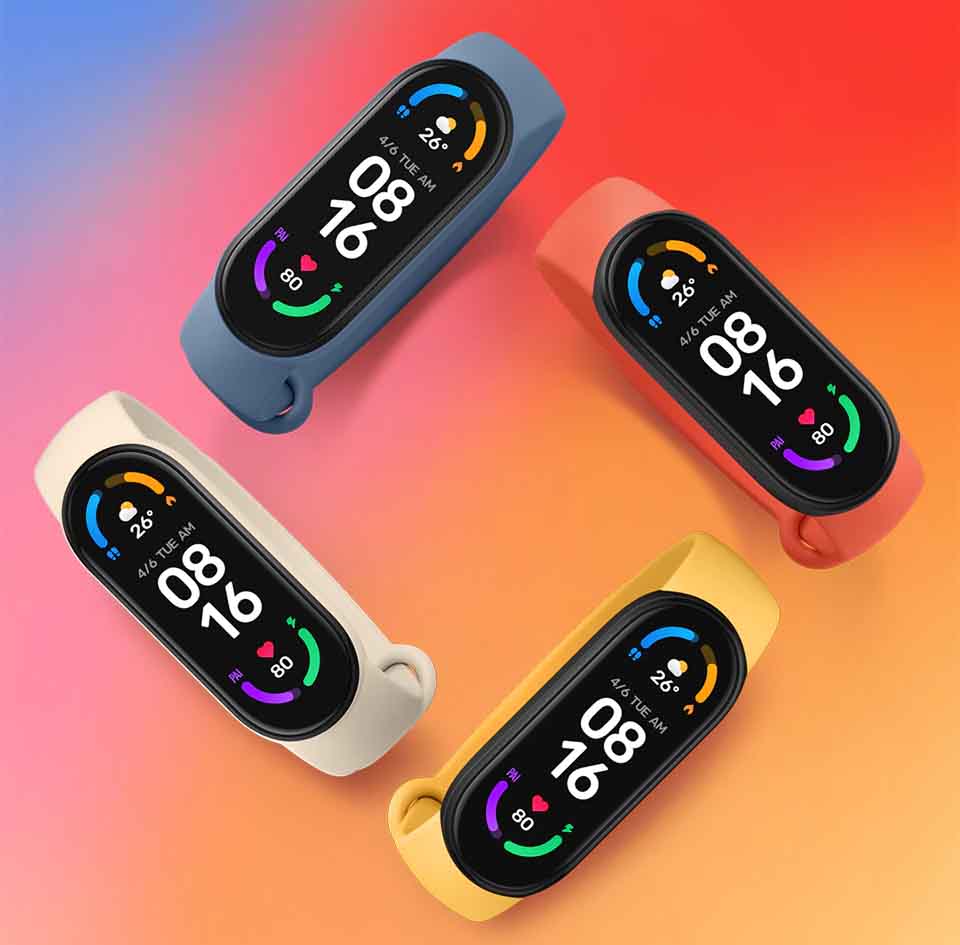 Если вы не можете разобраться в инструкции на китайском языке к вашему браслету Xiaomi Mi Band 6 или хотите подробнее узнать о его функционале, эта статья вам поможет. В ней мы разберемся с тем, как правильно заряжать гаджет, как переключить его на русский язык, подключить к телефону и сделать простые настройки. С завода смарт-браслет приходит к вам в режиме ожидания и при первом же подключении начнет обновляться. Чтобы в процессе обновления не произошел сбой, вначале вам нужно зарядить гаджет, а затем приступать к его настройке, как описано ниже.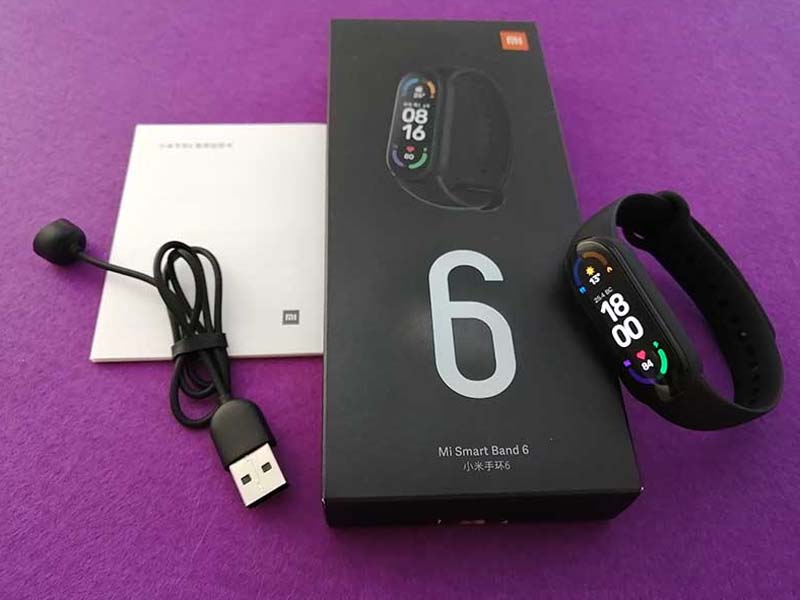
Достаньте из коробки умного браслета зарядное устройство и поднесите его контакты к зарядным контактам на обратной стороне браслета. USB-порт зарядного устройства вставьте в подходящий источник питания. Наиболее распространенным источником питания может быть адаптер с USB-гнездом, которым вы заряжаете свой смартфон. Также можно заряжать Mi Band 6 от USB-порта компьютера, использовать для зарядки Power Bank или другое подходящее по характеристикам устройство. Если это Power Bank, то он должен иметь режим зарядки малыми токами, иначе он не сумеет распознать подключенный финтес-браслет и выключится. Например, такие режимы есть у моделей Xiaomi Mi Power Bank 10000 и Xiaomi Mi Power Bank 20000.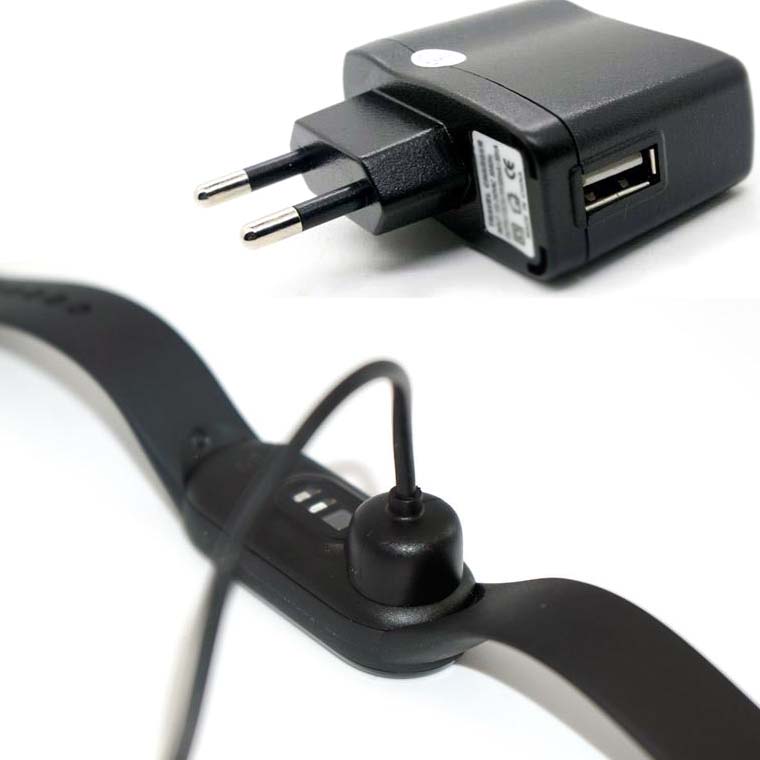 Если вы подключили устройства правильно, на экране Mi Band 6 отобразятся соответствующие индикаторы о зарядке. Отключите фитнес-браслет, когда уровень зарядки достигнет 100%. На полную зарядку потребуется около полутора-двух часов.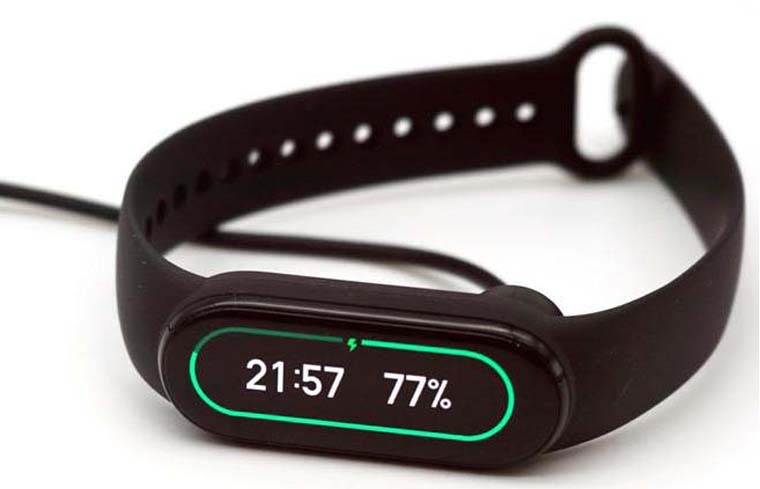
Как подключить Xiaomi Mi Band 6 к телефону
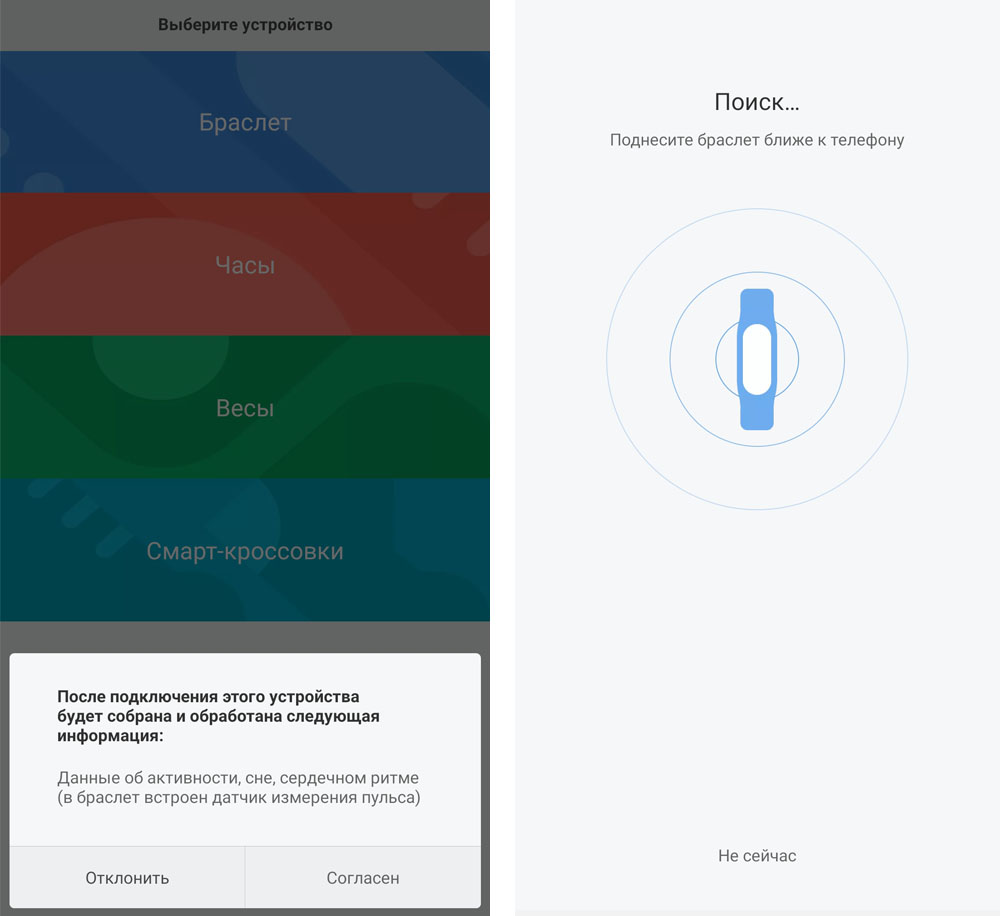
Когда полностью зарядите умный браслет, подготовьте ваш телефон. Для этого вам нужно установить на него приложение Mi Fit, через которое вы будете управлять часами Mi Band 6. Зайдите в ваш магазин приложений («Play Маркет» или App Store), вбейте в строку поиска Mi Fit, скачайте и установите это программу. При первом запуске она попросит вас дать ей все необходимые разрешения и принять правила использования приложения. Ознакомьтесь с ними и дайте все запрашиваемые разрешения. Если у вас еще нет аккаунта в Mi Fit, создайте его или войдите с помощью предложенных способов, например через ваш аккаунт в Google.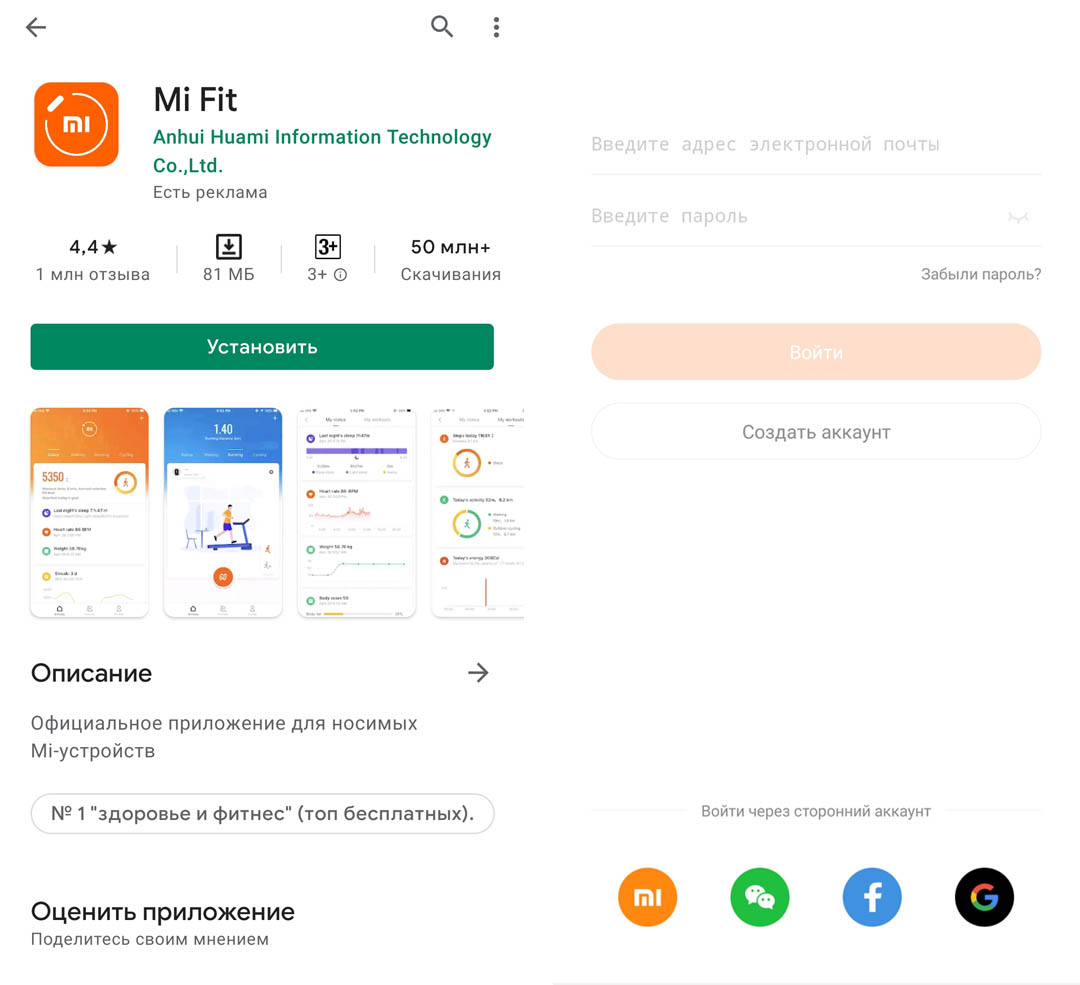 Включите на своем телефоне Bluetooth и геопозицию с помощью сдвижной шторки. Откройте приложение Mi Fit и в правом верхнем углу экрана нажмите значок «плюс». Выберите из предложенного списка строку «Браслет» и согласитесь с тем, что устройство будет собирать персональные сведения о вашей активности, сне и сердечном ритме. После этого телефон начинает искать ваш браслет. Поднесите его близко к телефону, и когда почувствуете вибрацию, нажмите на браслете галочку для подтверждения подключения к телефону.
 После этого на экране телефона появится сообщение о подключении и отобразятся экраны с описанием основных достоинств фитнес-браслета шестого поколения. Познакомьтесь с ними и пролистайте, пока не увидите кнопку «Попробовать». Нажмите эту кнопку, после чего фитнес-браслет начнет обновляться. Чтобы в процессе обновления ваш умный браслет не вышел из строя, не отключайте девайсы друг от друга, пока процесс не завершится.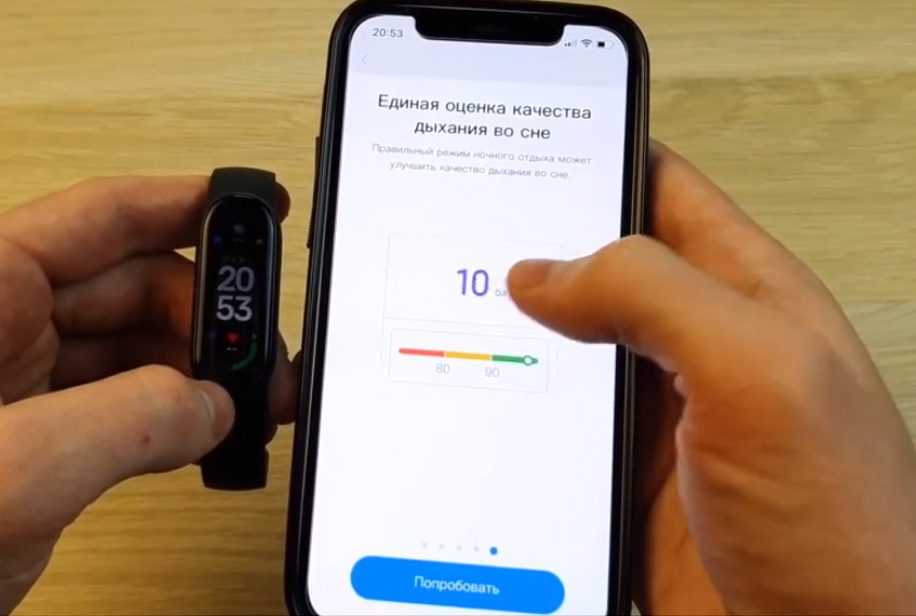
Как управлять фитнес-браслетом
Для управления умным гаджетом используются только жесты, так как у модели Mi Band 6 нет ни сенсорных, ни физических кнопок. Жесты аналогичны тем, что вы применяете на смартфоне. Это свайпы (смахивания) вверх и вниз для перелистывания меню, касание экрана для его активации или выбора какой-либо функции. Для более точного нажатия вы можете использовать стилус. Также вам пригодятся свайпы в стороны. В частности, у предшественников для возврата назад использовалась сенсорная кнопка внизу экрана, теперь для возврата назад нужно сделать свайп слева-направо. В некоторых случаях вам понадобятся двойные касания и долгие нажатия. Например, чтобы зайти в раздел настройки циферблатов, нужно на выбранном циферблате удерживать палец, пока внизу не появится значок шестеренки.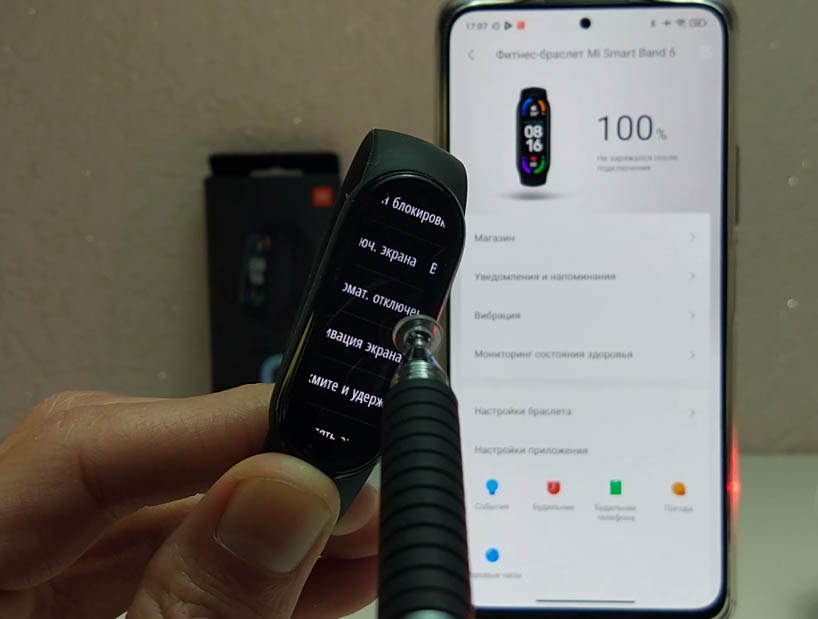 Вы можете делать настройки браслета не только с него самого, но и со своего смартфона. При этом часы и телефон должны быть подключены друг к другу. При работе с приложением Mi Fit многие настройки вы будете делать через главное меню для фитнес-браслета. Чтобы открыть его, запустите само приложение Mi Fit и с его главной страницы кликните по строчке «Фитнес-браслет Mi Smart Band 6».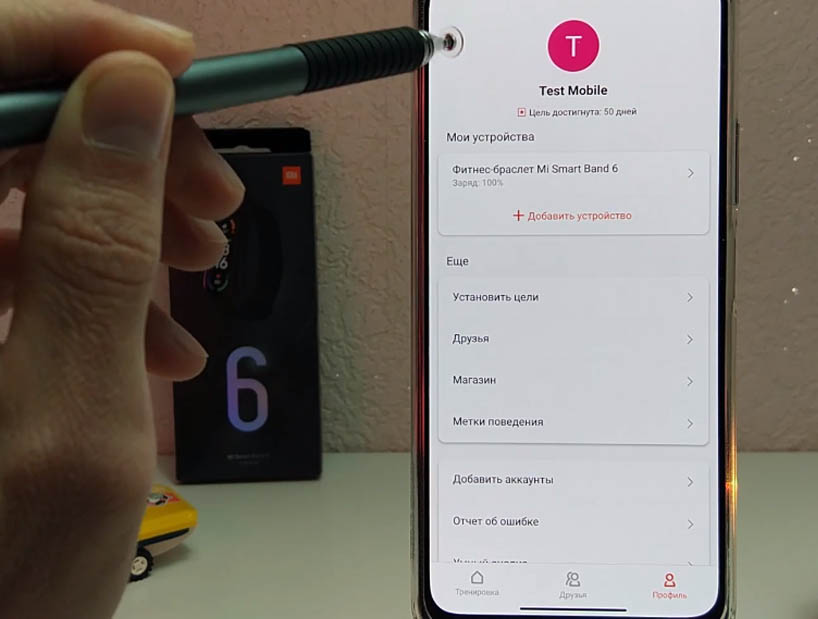
Как в Xiaomi Mi Band 6 включить русский язык
В глобальной версии фитнес-браслета проблемы с языком возникнуть не должно, так как при его подключении к телефону и обновлении гаджета автоматически переключается на язык телефона. В китайской версии может потребоваться ручная смена языка. Для этого в приложении Mi Fit зайдите в раздел «Настройка браслета», затем выберите вверху строку «Язык», кликните по строке «Русский» из списка и «Сохранить». Ваш умный браслет переключится на русский язык.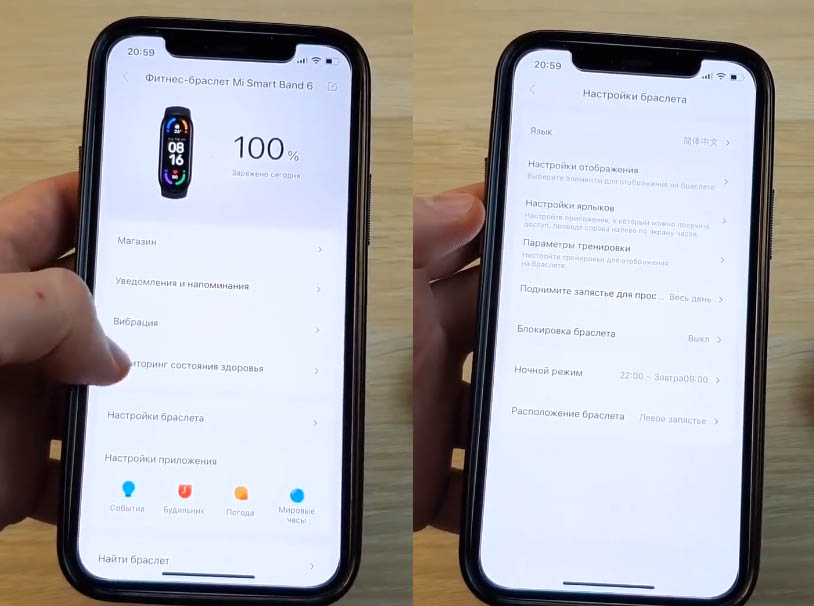
Как настроить умный браслет Xiaomi Mi Band 6
Настройка яркости умных часов Mi Smart Band 6
Когда умные часы приходят с завода, их яркость обычно стоит на недостаточном уровне, из-за чего вы можете плохо видеть содержимое экрана. Для настроек яркости возьмите браслет, зайдите в раздел «Настройки» и выберите «Яркость». Теперь нажимайте на значок «плюс», чтобы добавить яркости. Поскольку яркий экран хорош в дневное время, но ночью может неприятно бить вам в глаза, параллельно с добавлением яркости настройте ночной режим. Делается это в Mi Fit в разделе «Настройки браслета». Кликните по строке «Ночной режим», затем еще раз по строке «Ночной режим» и затем по «Расписание включения». Задайте удобное для вас ночное время с помощью строк «Начало» и «Время окончания». В этот период часы будут автоматически переходить в режим пониженной яркости.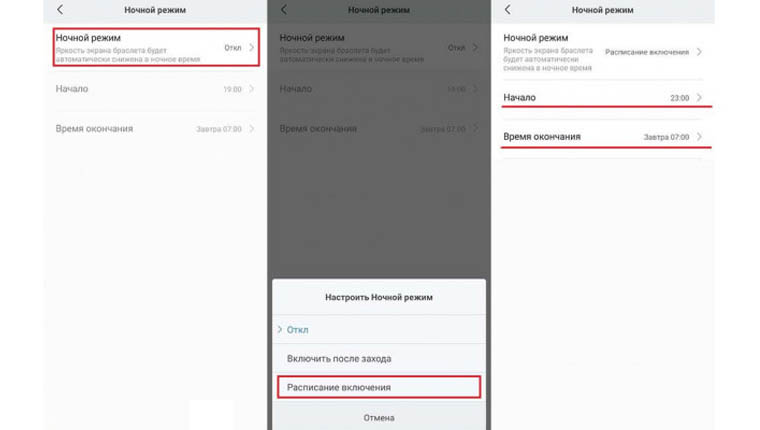
Настройка уведомлений и SMS в фитнес-браслете Xiaomi Mi Band 6
Следующая настройка поможет вам получать уведомления и напоминания прямо на браслет. В Mi Fit зайдите в «Уведомления и напоминания». Здесь есть несколько настроек, и мы начнем с верхней позиции «Входящий вызов». Активируйте бегунок в строке «Предупреждать о входящем вызове» и при желании активируйте другие доступные опции. Вы можете запретить часам показывать вам звонки с неизвестных номеров, отображать данные звонящего и установить, через сколько секунд часы должны начать вибрацию.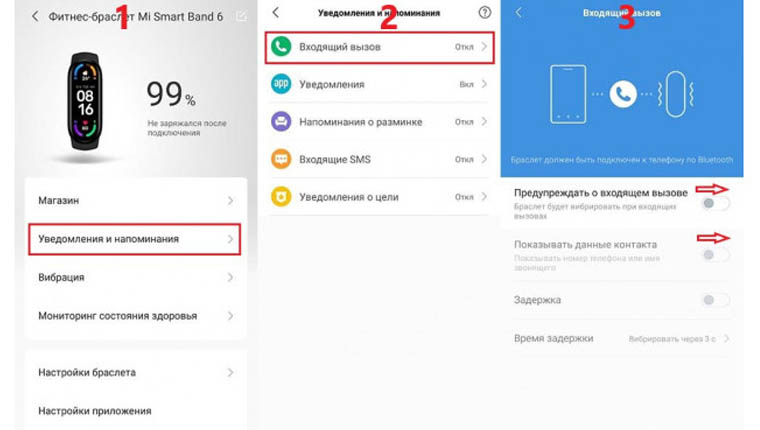 Вернемся на экран назад и выберем функцию «Уведомления», чтобы на ваш фитнес-браслет также поступали сообщения из ваших мессенджеров и других приложений, например из WhatsApp. Первым делом кликните по верхней строке «Не удается получить доступ к уведомлениям» и нажмите внизу «Ок». Теперь найдите приложение Mi Fit и разрешите в нем доступ к уведомлениям. Так вы будете получать информацию о собранной приложением статистике, о достижении поставленной вами цели и другие сведения. Вернитесь на шаг назад и выберите те приложения, от которых вы хотели бы получать сообщения сразу на браслет. Если вы не находите в нем нужные вам приложения, тогда в разделе «Уведомления» в самом низу экрана найдите кнопку «Управление приложениями» и отметьте галочками в открывшемся списке те, которые вам нужны. Аналогичным образом настройте и входящие SMS в строке «Входящие SMS» из раздела «Уведомления и напоминания».Установим еще несколько полезных напоминаний. Раздел «Напоминание о разминке» пригодится, если вы ведете сидячий образ жизни. Стоит активировать эту функцию, как ваш браслет будет вибрировать, если вы больше часа просидите без движения. Чтобы настроить эту функцию, зайдите в упомянутый раздел и задайте время, когда хотите получать напоминания, например, с 9 утра и до 9 вечера. Если есть обеденное или какое-то другое время, когда вы такую информацию получать не хотите, установите его ниже в строке «Не беспокоить».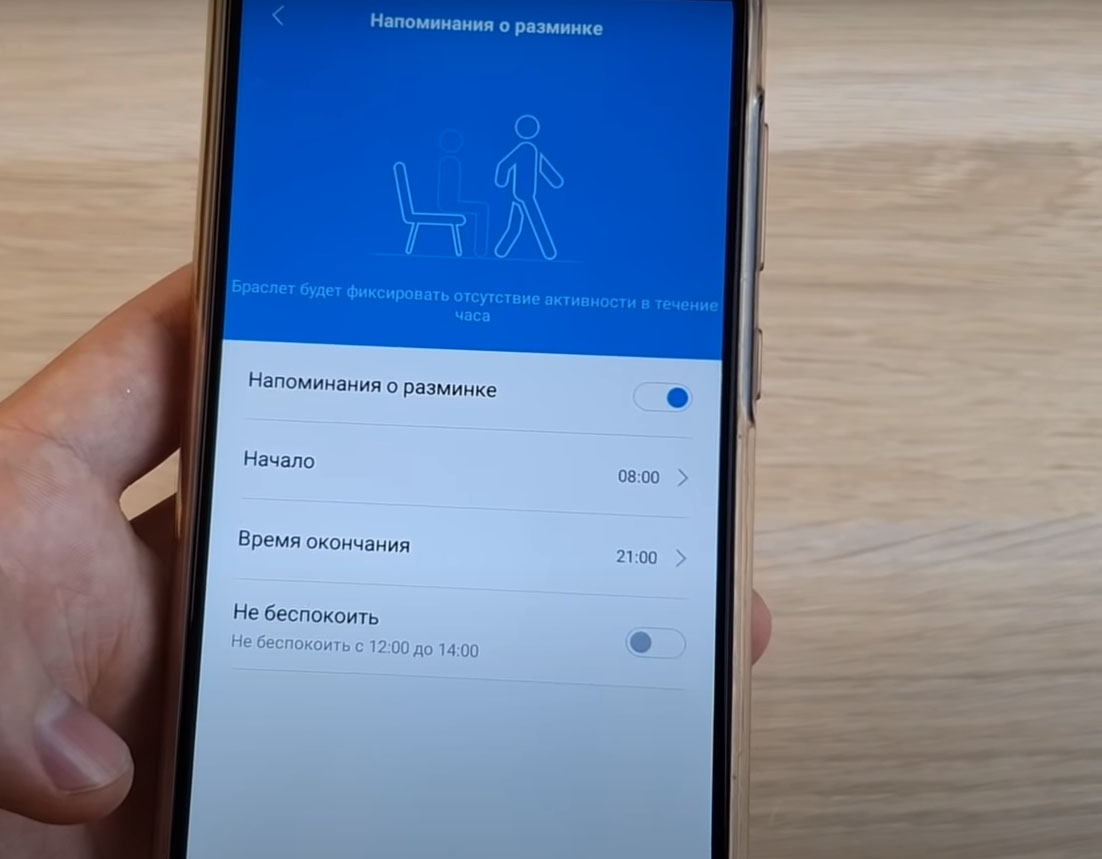
Установка целей и уведомлений о них
Еще одна интересная функция — это уведомление о цели. Активируйте ее все в том же разделе «Уведомления и напоминания». Она будет всякий раз напоминать вам, например, о достижении установленного числа шагов или других целях и послужит мотивацией к постоянной активности. Сами цели настраиваются в приложении Mi Fit в главном меню. Там найдите раздел «Установить цели» и задайте цель активности или желаемый вес. Например, вы можете установить число шагов, тогда приложение будет уведомлять вас о достижении поставленной цели и о том, какой процент ее вы выполнили после очередной активности. Кстати, умные девайсы способны сами определять тип тренировки, которым вы занимаетесь, то есть ходьбу, катание на велосипеде и другое. Чтобы разрешить часам автоматически распознавать тип вашей тренировки, на фитнес-браслете откройте раздел «Настройки» и перейдите в подраздел «Определение активности». Выберите «Тип отслеживания» и конкретные режимы, которые будут автоматически распознаваться, когда вы займетесь одним из них.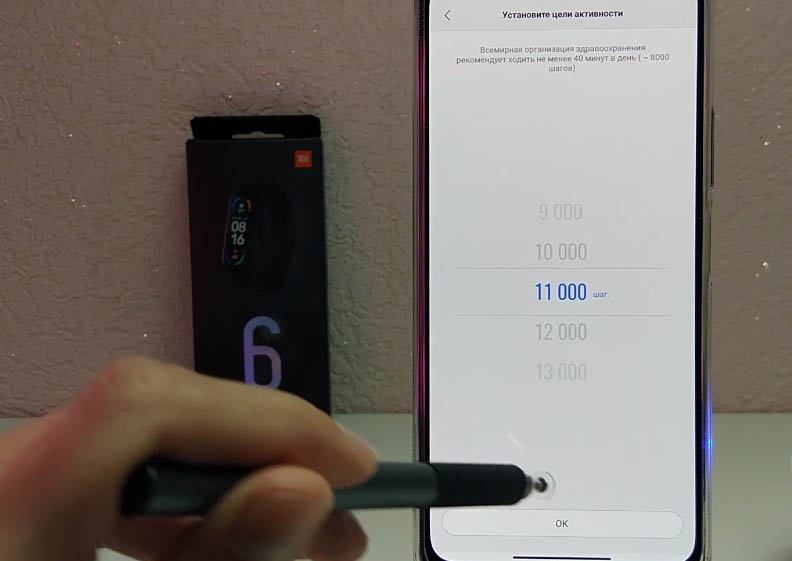
Подключение и управление камерой и музыкальным плеером
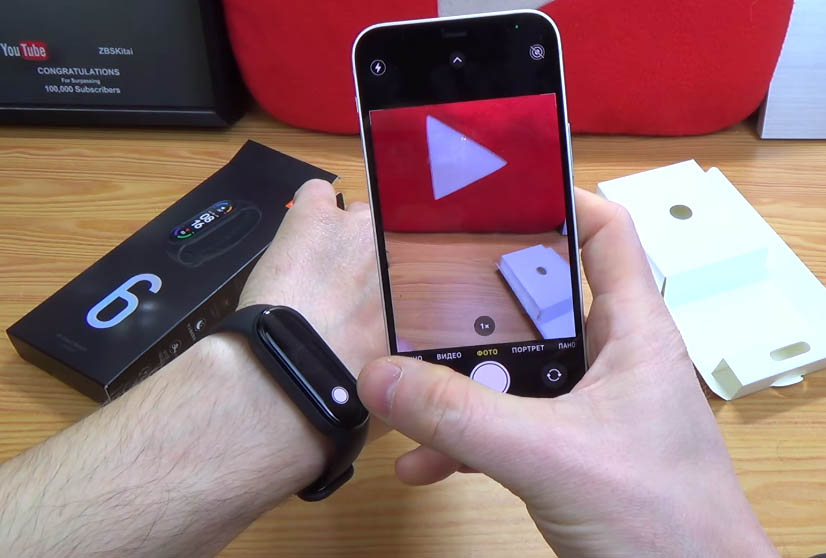
Если вы хотите сделать фото со смартфона, находясь на расстоянии от него, вы можете использовать в качестве такого удаленного пульта управления затвором камеры свой умный браслет. Раздел «Камера» находится на браслете в разделе «Дополнительно». На телефоне камера активируется через раздел «Лаборатория» и подраздел «Настройка камеры». В нем нажмите кнопку подключения по Bluetooth.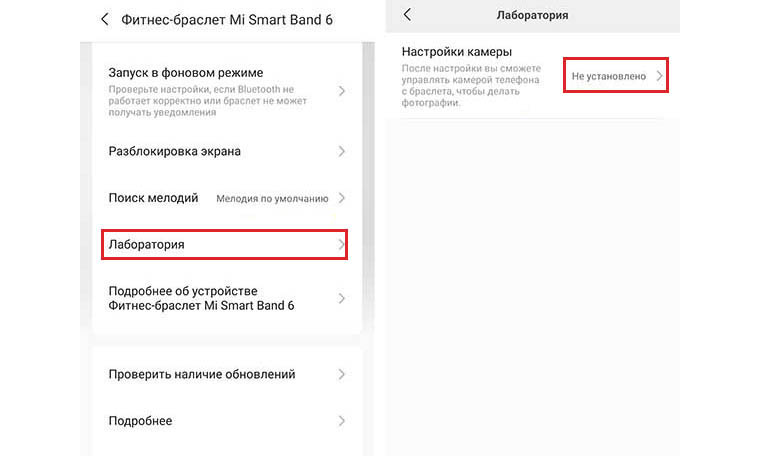 Для создания удаленных фотографий откройте на своем телефоне раздел «Камера», установите телефон там, где хотите делать фото, и нажимайте кнопку съемки на своем фитнес-браслете. Эта функция будет удобна, чтобы делать селфи не с вытянутой руки, а с подставки. Также с ее помощью можно делать групповые фото или создавать тайные снимки.
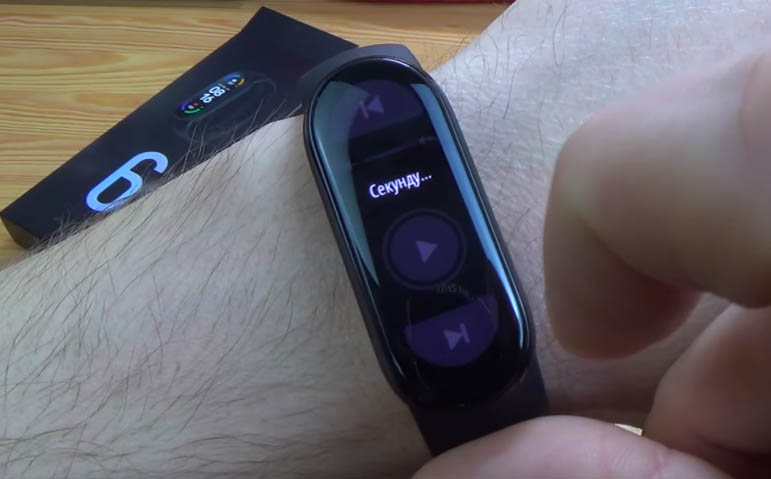
 Точно так же можно управлять и плеером для прослушивания музыки. Для этого в любом своем плеере на смартфоне создайте плейлист с треками, на фитнес-браслете в разделе «Музыка» управляйте треками при помощи кнопок на экране. Не забывайте включить Bluetooth, так как без подключения к телефону вы не сможете управлять его плеером. Вы можете управлять также и видео, например в YouTube, и пользоваться плеером во время тренировок. При этом он будет сворачиваться в маленький экран.
 В этой статье мы рассмотрели только базовые процедуры с фитнес-браслетом Xiaomi Mi Band 6 от зарядки и подключения к телефону до простых настроек. Узнать о более детальных настройках смарт-часов вы сможете из других наших статей.
В данной статье рассматривается исключительно настройка фитнес-браслета от Xiaomi. Если вы хотите взглянуть на полноценный обзор, то перейдите по следующей ссылке:

Xiaomi Mi Band 4 можно по праву назвать лучшим фитнес-браслетом по соотношению цена/качество в 2019 и 2020 годах. Особенно выгодно приобретать китайскую версию данного девайся в интернет-магазине алиэкспресс.
Сегодня мы расскажем, как подключить и настроить китайскую версию Xiaomi Mi Band 4. Сразу отметим, что подключение и настройка глобальной версии ничем не отличается от китайской, все различия заключается в изначальном языке интерфейса устройства (на глобальной – английский или русский, на китайской соответственно китайский).
01
Сначала нужно убедиться, что фитнес-браслет заряжен и готов к сопряжению со смартфоном. Для этого нажмите на сенсорную кнопку внизу экрана и дождитесь реакции устройства: если экран не включился, то трекер нужно поставить на зарядку; если фитнес-трекер заряжен, то появится следующее изображение:

02
Для зарядки браслета используйте специальный кредл из комплекта поставки. Выньте капсулу Mi Band 4 из ремешка и вставьте в разъем зарядного устройства. Затем подключите зарядное устройство через порт USB к компьютеру или адаптеру питания. Рекомендуется заряжать фитнес-браслет от источников с низкой силой тока (менее 1 А, а лучше 200-500 mA)


03
После того, как вы убедились, что ваш фитнес-браслет заряжен необходимо скачать официальное приложение Mi Fit в Google Play или AppStore и зарегистрировать аккаунт, либо войти через сторонний аккаунт Google, Facebook или WeChat. Обладатели смартфона Xiaomi могут войти через свой Mi Аккаунт.
Если вы решили пройти процедуру регистрации, то от вас потребуется выбрать страну проживания, ввести свой e-mail, придумать пароль, ввести проверочный код и поставить галочку напротив пункта «Я прочитал и принимаю…». После чего нажать на кнопку «Регистрация»

04
Далее вы должны будете выбрать язык приложения (если не сделали это ранее, когда регистрировали аккаунт) и заполнить основную информацию профиля (имя, пол, дата рождения, рост, вес, цель активности). Рекомендуем указывать актуальные данные, так как они могут влиять на алгоритмы подсчета активности

05
Затем следует предоставить приложению все необходимые разрешения

06
После чего перед вами появится главный экран Mi Fit. Вам нужно перейти на вкладку «Профиль» и нажать кнопку «Добавить устройство» -> «Браслет». Далее нужно согласиться со сбором и обработкой информации, а также разрешить доступ к данным о местоположении для Mi Fit


07
Начнется поиск браслета (держите фитнес-трекер рядом с телефоном). После того, как браслет будет найден на нем появится окошко с подтверждением подключения, в котором нужно нажать на галочку


08
Далее появятся 3 информационных экрана, пролистав которые нужно нажать кнопку «Попробовать»

09
На данном этапе начнется обновление встроенного ПО, которое займет не больше 20 минут. В процессе обновления браслет может несколько раз переподключаться к телефону и продолжать обновляться


10
После завершения обновления браслет автоматически перейдет на русский язык, а в приложении откроется экран с основными настройками фитнес-браслета.
Первоначальные настройки
На какой руке носить фитнес-браслет
Xiaomi не дает определенного ответа на данный вопрос, то есть вы можете носить фитнес-браслет на любой руке. Но в приложении Mi Fit необходимо указать какую руку вы выбрали.
Дело в том, что фитнес-браслет ведет подсчет шагов определяя изменение положения вашей руки в пространстве и не всегда может отличить какое-нибудь бытовое движение от движения рукой во время ходьбы или бега. Таким образом, надевая фитнес-браслет на «не основную руку» вы заранее сводите на минимум ложные срабатывания шагомера.
То есть, если вы правша, то рекомендуется надевать браслет на левую руку, если левша, то на правую.
Как указать выбранную руку в приложении Mi Fit:
- В приложении Mi Fit перейдите на вкладку «Профиль», а затем на вкладку «Фитнес-браслет Mi Smart Band 4»
- Найдите вкладку «Расположение браслета» и перейдите в нее
- В появившемся окне выберите руку, на которой собираетесь носить фитнес-браслет

Запуск в фоновом режиме
Настроить запуск приложения в фоновом режиме необходимо для приема SMS, входящих вызовов и уведомлений из приложений на трекере. Если не включить данную функцию, то уведомления на браслет будут приходить только при запущенном и активном приложении на смартфоне. То есть, если вы решите закрыть или свернуть приложение Mi Fit, то браслет автоматически перестанет принимать уведомления из приложений, SMS и входящие вызовы.
- В приложении Mi Fit перейдите на вкладку «Профиль», а затем на вкладку «Фитнес-браслет Mi Smart Band 4»
- Перейдите на вкладку «Запуск в фоновом режиме», на которой будет представлена инструкция по настройке конкретно для вашего телефона и следуйте ее пунктам. Далее будет описана настройка для телефонов Xiaomi
- Пролистайте до пункта «Автозапуск» и нажмите кнопку «Перейти в Настройки»
- В настройках вы увидите список ваших приложений, в котором следует найти Mi Fit и перевести бегунок напротив него во включенное положение
- С помощью указателя в левом верхнем углу вернитесь на предыдущую вкладку и пролистайте до пункта «Управление аккумулятором» и нажмите на кнопку «Перейти в Настройки»
- Выберите пункт «Нет ограничений»
- Настройка завершена. Теперь ваш фитнес-браслет будет постоянно принимать уведомления, СМС и звонки


Активация экрана при поднятии запястья
Суть данной функции заключается в следующем: когда вы поднимете руку и развернете запястье с фитнес-браслетом экраном к себе (сделаете жест просмотра времени на часах), то дисплей трекера автоматически активируется и вам не придется нажимать кнопку.
В Xiaomi Mi Band 4 данную функцию можно настроить очень детально. Вы можете выбрать скорость отклика экрана на ваши движения (обычная и высокая), а также установить время работы функции: весь день – функция будет доступна в течение 24 часов ежедневно; запланировано – активация экрана поднятием запястья будет работать только в указанный в приложении временной промежуток, например с 7:00 до 22:00. Установка таких временных рамок может понадобиться для того, чтобы экран трекера не активировался при непроизвольных движениях во время сна.
Инструкция по активации функции:
- В приложении Mi Fit перейдите на вкладку «Профиль», а затем на вкладку «Фитнес-браслет Mi Smart Band 4»
- Перейдите в пункт «Поднимите запястье для просмотра информации»
- Нажмите на пункт «Поднимите запястье для просмотра»
- Выберите 1 из 2 вариантов: «Весь день» или «Запланировано» (мы рекомендуем выбирать «запланировано»)
- Нажмите на пункт «Скорость отклика» и выберете желаемое значение (мы рекомендуем устанавливать скорость отклика «Высокая»)
- Если в пункте 4 вы выбрали «Запланировано», то необходимо установить временные рамки. Для этого заполните пункты «Начало» и «Время окончания». Рекомендуется устанавливать время вашего пробуждения и отхода ко сну, например, «Начало» — 7:00, а «Время окончания» — 23:00


Настройка погоды
Погода в Mi Band 4 настраивается автоматически при синхронизации со смартфоном, если при первом подключении к браслету вы разрешили доступ Mi Fit к информации о вашем местоположении. Вы так же можете настроить погоду вручную, если она отображается неверно или вы не предоставили доступ к вашему местоположению.
Инструкция по настройке информации о погоде:
- В приложении Mi Fit перейдите на вкладку «Профиль», а затем на вкладку «Фитнес-браслет Mi Smart Band 4»
- Перейдите на вкладку «Настройки погоды»
- Нажмите на пункт «Город»
- Переведите бегунок пункта «Определять местоположение автоматически» в выключенное состояние
- Введите в строку поиска название своего населенного пункта и нажмите кнопку поиска
- Из предложенных вариантов выберите подходящий и нажмите на него
- Нажмите на пункт «Единицы измерения температуры» и выберите «По Цельсию °С»


По желанию вы так же можете отключить оповещения о погоде.
Теперь в пункте «Погода» в меню фитнес-браслета у вас будет отображаться прогноз погоды на 5 дней. Вам будут доступны следующие данные: температура, облачность и осадки.
Настройка ночного режима
Для Xiaomi Mi Band 4 можно задать так называемый «Ночной режим». Суть данной функции в том, что после наступления ночи яркость экрана фитнес-браслета автоматически приглушается до такой степени, чтобы он не слепил вас в полной темноте. Именно поэтому время погружения в ночной режим и выхода из него должно соответствовать периоду, когда вы спите или находитесь в полной темноте.

Инструкция:
- В приложении Mi Fit перейдите на вкладку «Профиль», а затем на вкладку «Фитнес-браслет Mi Smart Band 4»
- Перейдите в «Ночной режим»
- Нажмите на пункт «Ночной режим» и выберите «Расписание включения»
- Теперь задайте время погружения фитнес-браслета в ночной режим, нажав на пункт «Начало» и нажмите «Ок»
- Перейдите в пункт «Время окончания» и выберите время выхода из ночного режима, после чего нажмите «Ок»


В настройках данной функции также доступен режим «Включить после захода», при котором браслет будет автоматически изменять яркость экрана в зависимости от времени суток. Но с практической точки зрения данную функцию нельзя назвать удобной, так как понижение яркости происходит сразу после захода солнца, то есть в зимнее время дисплей станет тусклым уже в 6-7 часов вечера, что не соответствует времени отхода ко сну большинства пользователей.
Настройка уведомлений:
Настройка уведомлений из приложений
01
В приложении Mi Fit перейдите на вкладку «Профиль», а затем на вкладку «Фитнес-браслет Mi Smart Band 4»
02
Выберите пункт «Уведомления» и предоставьте все необходимые разрешения, если это необходимо. Для этого нажмите на пункт «Не удается получить доступ к уведомлениям» и передвиньте бегунок во включенное положение напротив пункта «Mi Fit», а затем в сплывающем окне нажмите «ОК»
03
Переведите бегунок пункта «Уведомления» во включенный режим
04
Нажмите кнопку «Управление приложениями» и поставьте галочки напротив приложений, от которых хотели бы получать уведомления
05
Вы также можете отключить прием уведомлений от определенного приложения убрав галочку напротив него


Настройка уведомлений о SMS
- В приложении Mi Fit перейдите на вкладку «Профиль», а затем на вкладку «Фитнес-браслет Mi Smart Band 4»
- Нажмите кнопку «Еще»
- Перейдите на вкладку «Входящие сообщения» и переведите бегунок «Оповещение о SMS» во включенное положение

Настройка оповещения о входящем вызове:
- В приложении Mi Fit перейдите на вкладку «Профиль», а затем на вкладку «Фитнес-браслет Mi Smart Band 4»
- Нажмите на пункт «Входящий вызов»
- Предоставьте доступ к вашим контактам нажав на пункт «Разрешить доступ к контактам»
- Переведите бегунок «Предупреждать о входящем вызове» во включенное положение
- Переведите бегунок «Показывать данные контакта» во включенное положение
- По желанию вы также можете установить следующие настройки: не уведомлять о входящем звонке, если номера звонящего нет в ваших контактах («Не уведомлять о неизвестных номерах»); задержка вибрации фитнес-браслета с момента поступления вызова на смартфон, то есть браслет начнет уведомлять вас о входящем вызове через заданное количество секунд («Задержка» -> »Время задержки»)

Настройка оповещений
Настройка напоминаний о разминке
Данная функция предназначена для оповещения пользователя о малоподвижности. Так, если вы в течение часа не совершали никаких активных действий или передвижений (например, сидели за столом или лежали на диване), то фитнес-браслет оповестит вас о необходимости размяться.
- В приложении Mi Fit перейдите на вкладку «Профиль», а затем на вкладку «Фитнес-браслет Mi Smart Band 4»
- Выберите пункт «Напоминание о разминке»
- Установите бегунок пункта «Напоминание о разминке» во включенное положение
- Установите временной промежуток, в котором вы хотите получать напоминания о разминке – пункты «Начало» и «Время окончания» (чаще всего пользователи устанавливают время начала и окончания рабочего дня, когда из-за постоянного нахождения в статичном положении периодические разминки необходимы для поддержания здоровья организма)
- Если вы хотите, чтобы фитнес-трекер не оповещал вас о необходимости размяться с 12:00 до 14:00 (распространенное время для обеденного перерыва), то переведите бегунок пункта «Не беспокоить» во включенное положение

Настройка событий
Раздел «События» может заменить ваш ежедневник. В нем вы можете указывать любые события, о которых вы не хотите забыть. Каждое событие привязывается к определенному времени суток и когда оно наступает фитнес-браслет напоминает вам об этом с помощью вибрации и вывода уведомления на экран.
Так, в события вы можете добавлять любые рабочие и бытовые мероприятия, дни рождения родственников и друзей, посещения врачей, напоминания о приеме лекарств или тренировке.
Добавление события:
- В приложении Mi Fit перейдите на вкладку «Профиль», а затем на вкладку «Фитнес-браслет Mi Smart Band 4»
- Нажмите на пункт «События»
- Внизу экрана нажмите на кнопку «Добавить»
- Заполните данные о событии: название мероприятия, которое не должно превышать 16 символов (например, стоматолог); период повтора; время оповещения
- Нажмите на кнопку «Сохранить» в верхней части экрана

Удаление события:
- В приложении Mi Fit перейдите на вкладку «Профиль», а затем на вкладку «Фитнес-браслет Mi Smart Band 4»
- Нажмите на пункт «События»
- Внизу экрана нажмите на кнопку «Изменить»
- Напротив каждого события появится красный значок. Нажмите на этот значок у события, которое вы хотите удалить
- Появится всплывающее окно с подтверждением действия. Нажмите «Удалить»
- Нажмите на кнопку внизу экрана «Готово»

Уведомление о цели
Активация данной функции заставит фитнес-браслет вибрировать, как только вы достигните поставленной цели (инструкция по установке целей находится в пункте «Установка целей»). Например, если в качестве цели у вас было задано прохождение 10 000 шагов в день, то при достижении этой отметки браслет уведомит вас вибрацией.
- В приложении Mi Fit перейдите на вкладку «Профиль», а затем на вкладку «Фитнес-браслет Mi Smart Band 4»
- Нажмите на пункт «Еще»
- Перейдите на вкладку «Уведомления о цели»
- Переведите бегунок пункта «Уведомления о цели» во включенное положение

Разблокировка экрана смартфона с помощью браслета
Функция разблокировки экрана по Bluetooth работает следующим образом: экран вашего смартфона будет автоматически разблокирован, если поблизости будет находиться ваш фитнес-браслет, то есть вам не придется вводить пароль, сканировать отпечаток или лицо, достаточно будет просто активировать экран.
Учтите, что нет смысла использовать данную функцию, если вы не защищаете свое устройство паролем, отпечатком пальца или сканом лица.
01
В приложении Mi Fit перейдите на вкладку «Профиль», а затем на вкладку «Фитнес-браслет Mi Smart Band 4»
02
Выберите пункт «Разблокировка экрана»
03
**Данный шаг следует пропустить, если ваш смартфон уже защищен паролем**. Нажмите на вкладку «Настройте разблокировку экрана» и выберете любой удобный для вас способ блокировки экрана смартфона: графический ключ, цифровой код или пароль и задайте его
04
После того, как пароль, код или графический ключ задан выберите пункт «Настройте разблокировку по Bluetooth»
05
Введите ранее установленный пароль/код/графический ключ
06
На экране фитнес-браслета появится надпись «Подключить браслет?» — нажмите галочку
07
На всплывающем окне в приложении Mi Fit нажмите «ОК»
08
Теперь в пункте «Разблокировка экрана» появится вкладка «Дистанция разблокировки», на которой вы сможете выбрать один из трех вариантов: «близко» — смартфон будет разблокирован при нахождении браслета в пределах 1-2 метров; «рядом» — смартфон будет разблокирован при нахождении браслета в пределах жилого помещения; «далеко» — смартфон будет разблокирован до тех пор, пока возможно подключение по Bluetooth.


Будильник
Будильник в Xiaomi Mi Band 4 – это очень полезная функция, которая позволяет вам не просто вовремя встать, но и сделать это максимально тихо и удобно, так как будить вас будет не кричащий динамик смартфона, а вибрирующий на запястье фитнес-браслет.
В назначенное время фитнес-браслет начнет вибрировать, а на экране появится значок будильника, текущее время и 2 кнопки: отложить и отключить. Если вы нажмете кнопку «отложить», то браслет перестанет вибрировать, а будильник снова сработает через 10 минут.

Вибрация будильника продолжается примерно 10 секунд, после чего при отсутствии действий пользователя будильник автоматически откладывается на 10 минут. 10-ти минутный промежуток откладывания установлен по умолчанию и его нельзя изменить.
Установить будильник можно 2 способами: через фитнес-браслет и через приложение Mi Fit. Заводя будильник через фитнес-браслет, вы не можете установить конкретное время и дни недели срабатывания. На браслете вы можете лишь включить ранее созданные в приложении будильники.
Установка будильника через приложение
По умолчанию в приложении созданы 3 будильника с произвольными настройками (всего можно создать до 10 будильников). Если вам нужно установить будильник, то вы можете либо изменить один из тех, что уже имеются, либо создать новый. Разберемся, как создать новый:
- В приложении Mi Fit перейдите на вкладку «Профиль», а затем на вкладку «Фитнес-браслет Mi Smart Band 4»
- Перейдите в пункт «Будильник»
- Нажмите на кнопку «Добавить»
- Установите период повтора. Для этого нажмите на пункт «Повтор» и выберите один из 4х вариантов: один раз, ежедневно, будни, произвольно. Пункт «Произвольно» позволит вам самим выбрать в какие дни срабатывать будильнику (просто проставьте галочки напротив нужных дней недели и нажмите кнопку «ОК)
- В нижней части экрана установите время срабатывания будильника с помощью двух барабанов (один для часов, второй для минут)
- Нажмите кнопку «Сохранить» в правой верхней части экрана


Теперь будильник с вашими настройками появится на главной вкладке, на которой вы можете отключать и включать ранее созданные будильники (для этого просто передвигайте соответствующие бегунки).
Вы можете изменить ранее созданный будильник, нажав на него (вы попадете в окно настройки, в котором сможете изменить дни недели и время срабатывания).
Удаление будильника:
- В приложении Mi Fit перейдите на вкладку «Профиль», а затем на вкладку «Фитнес-браслет Mi Smart Band 4»
- Перейдите в пункт «Будильник»
- Нажмите кнопку «Изменить» в нижней части экрана
- Напротив каждого будильника появится красный значок. Нажмите на этот значок у будильника, который хотите удалить
- Нажмите на кнопку «Готово»

Установка будильника через фитнес-браслет
- На главном экране фитнес-браслета сделайте свайп вниз (проведите пальцем по экрану сверху вниз)
- Нажмите на пункт меню «Дополнительно»
- Перейдите на вкладку «Будильник»
- Свайпом вверх и вниз пролистайте имеющиеся будильники и выберите подходящий
- Нажмите на выбранный вами будильник (маркер напротив него загорится зеленым)

*Через фитнес-браслет нельзя изменять время и дни срабатывания будильника, а также создавать новые. Для этого необходимо воспользоваться приложением на смартфоне.
Синхронизация будильника на смартфоне с фитнес-браслетом
Если для пробуждения вам недостаточно вибрации фитнес-браслета, и вы хотите, чтобы трекер вибрировал вместе со звуковым сигналом со смартфона, то для этого необходимо активировать специальную функцию:
- В приложении Mi Fit перейдите на вкладку «Профиль», а затем на вкладку «Фитнес-браслет Mi Smart Band 4»
- Нажмите кнопку «Еще»
- Перейдите в пункт «Вибрировать во время звонка будильника»
- И переведите бегунок пункта «Вибрировать при сигнале будильника» во включенное положение

Теперь, когда на вашем смартфоне сработает будильник фитнес-браслет автоматически начнет вибрировать.
Настройка циферблатов
По умолчанию в интерфейсе фитнес-браслета доступны только 3 циферблата на выбор, которые невозможно удалить. Но у вас также есть четвертое место для любого циферблата из приложения Mi Fit.
В самом приложении вам будут доступны еще 60 вариантов циферблата (для доступа к ним обязательно наличие интернета). Вы можете выбрать любой понравившийся вам вариант и установить на экран браслета. В дальнейшем данный циферблат появится в пункте «Дисплей» вашего фитнес-браслета и будет там до тех пор, пока вы не выберите другой вариант оформления в приложении.
Как изменить циферблат через фитнес-браслет
- Разблокируйте браслет и сделайте свайп вниз (проведите пальцем по экрану сверху вниз)
- Выберите пункт «Дополнительно»
- Затем найдите пункт «Дисплей» и перейдите в него
- Свайпом вверх (движением пальца по экрану снизу вверх) вы можете просмотреть все доступные варианты циферблатов. Для выбора определенного просто нажмите на него

Как установить циферблат из приложения
- В приложении Mi Fit перейдите на вкладку «Профиль», а затем на вкладку «Фитнес-браслет Mi Smart Band 4»
- Перейдите в пункт «Настройка циферблата». Помните, что для доступа к циферблатам обязательно наличие работающего интернета
- На вкладке «В сети» выберите подходящий циферблат и нажмите на него
- В появившемся окне нажмите на кнопку «Синхронизировать циферблат»
- Начнется процесс синхронизации, после завершения которого циферблат будет автоматически установлен на ваш фитнес-браслет

Настройка вибрации
Уровень вибрации на Xiaomi Mi Band можно описать как средний. Лично мне такой вибрации вполне достаточно, чтобы проснуться при срабатывании будильника. Но в то же время я понимаю, что было бы неплохо, если устройство вибрировало бы посильнее.
К сожалению, настроить мощность вибрации нельзя, она всегда будет на одном уровне. Но можно изменить рисунок и продолжительность вибрации, причем вы можете создать свой рисунок для каждого типа уведомления. Давайте разберемся, как это сделать.
- В приложении Mi Fit перейдите на вкладку «Профиль», а затем на вкладку «Фитнес-браслет Mi Smart Band 4»
- Перейдите в пункт «Вибрация»
- Выберите тип уведомления, для которого вы хотите изменить вибрацию (чаще всего изменяют для будильника)
- В появившемся окне нажмите на кнопку «Добавить» внизу экрана
- Теперь вы можете задать рисунок вибрации (периодичность работы вибромотора), нажимая и/или удерживая палец в центре экрана смартфона. Максимальная протяженность вибросигнала составляет примерно 10-12 секунд, но вы можете сделать сигнал короче, нажав на кнопку «Остановить» (для будильника мы рекомендуем устанавливать максимальную по продолжительности вибрацию)
- После того, как вы создадите свой рисунок вибрации вы можете нажать на кнопку «Вибрация устройства», чтобы проверить, как она будет работать
- Если созданный рисунок вас не устроит, то вы можете нажать кнопку «Повторить запись» и сделать новый рисунок
- Когда вы удостоверились, что созданный тип вибрации вас устраивает, нужно нажать кнопку «Сохранить» в правой верхней части экрана
- Затем в сплывающем окне необходимо ввести название для созданного рисунка вибрации и нажать «Сохранить». Теперь ваша авторская вибрация появится в пункте «Пользовательская» для каждого типа уведомлений
- Теперь нужно назначить вибрацию для желаемого типа уведомления – для этого просто нажмите на нее


Настройка измерения пульса
Xiaomi Mi Band 4 может измерять пульс в 3 режимах: во время занятий через пункт «Тренировки», одиночное измерение через пункт «Пульс» в меню браслета и постоянное измерение пульса в течение суток с определенным промежутком замера. Первые 2 режима запускаются через интерфейс фитнес-браслета, а вот последний придется настроить через приложение Mi Fit. Кроме того, через приложение можно настроить уведомление о превышении заданного порога пульса.
Постоянное измерение пульса имеет 3 варианта функционирования:
- Автоматическое измерение пульса, когда пульс измеряется 24 часа в сутки с определенной частотой (1/5/10/30 минут);
- Контроль сна, когда браслет начинает измерять ваш пульс только после того, как вы уснули;
- Автоматическое измерение пульса и контроль сна – смешанный режим, который сочетает в себе 2 вышеупомянутых пункта. В данном случае вы сможете настроить желаемую частоту обнаружения пульса в течение суток, но при этом во время сна браслет будет подбирать наиболее оптимальный режим измерений.
Отметим так же, что установить значение верхнего порога пульса, при достижении которого фитнес-браслет уведомит вас, возможно только для первого и последнего режимов.
Инструкция по настройке:
- В приложении Mi Fit перейдите на вкладку «Профиль», а затем на вкладку «Фитнес-браслет Mi Smart Band 4»
- Перейдите в пункт «Измерение пульса»
- Нажмите на «Способ измерения» и выберите один из трех доступных вариантов: «Автоматическое измерение пульса», «Контроль сна» или «Автоматическое измерение пульса и контроль сна» (для полного анализа рекомендуем выбирать последний пункт)
- Во всплывающем окне о повышении энергопотребления нажмите «Ок»
- Перейдите в пункт «Частота обнаружения» и выберите желаемый период измерения пульса: 1, 5, 10 или 30 минут (если вам необходимо постоянно контролировать свой пульс, то выбирайте 1 минуту)
- Переводим бегунок пункта «Уведомление о пульсе» во включенное положение
- Нажимаем на пункт «Значение уведомления» и выбираем значение пульса от 100 до 150 уд/мин (это значение, при превышении которого ваш фитнес-браслет уведомит вас) и нажимаем «Ок»


Характериcтики и цены

Краткие характеристики
- Год выпуска: 2019
- Страна производитель: Китай
- Время работы аккумулятора: 10 дней
- Цветной дисплей: да
- Диагональ: 0.95″
- Разрешение экрана: 240х120 px
- Влагозащита: WR50 (душ, плавание без ныряния)
- Датчики:
акселерометр, пульсометр, гироскоп - Умный будильник: нет
Наши оценки
Удобство использования со смартфоном
9.0
9.0
Средняя оценка
Понравилась статья?
Xiaomi XMSH16HM Mi Band 6 Руководство пользователя


Продукт закончилсяview

Фитнес-трекер
B браслет

C Зарядный кабель
Установка
- Вставьте один конец фитнес-трекера в прорезь на передней части браслета.
- Нажмите на другой конец большим пальцем, чтобы полностью вставить фитнес-трекер в разъем.


Параметры модели на фото:
- Удобно затяните ремешок вокруг запястья на расстоянии примерно 1 пальца от кости запястья.

- Для достижения оптимальной производительности датчика пульса убедитесь, что его тыльная сторона контактирует с вашей кожей. При ношении браслета держите его не слишком тугим и не слишком свободным, но оставляйте место, чтобы кожа могла дышать. Перед началом тренировки затяните браслет, а затем как следует ослабьте его.


Если ремешок может легко двигаться вверх и вниз, ремешок может
запястье, или датчик ЧСС не может собрать удобно
данных, попробуйте затянуть браслет. вокруг запястья.
Соединительный
- Отсканируйте QR-код, чтобы загрузить и установить последнюю версию приложения Mi Fit, или найдите его в Google Play App Store или других сторонних магазинах приложений.

QR-код приложения Mi Fit
(Android 5.0 и iOS 10.0 или выше) - Войдите в свою учетную запись Mi в приложении Mi Fit и следуйте инструкциям по подключению и сопряжению браслета с телефоном. Когда браслет завибрирует и на его экране отобразится запрос на сопряжение, нажмите сенсорную кнопку, чтобы завершить сопряжение с телефоном. Примечание. Убедитесь, что на вашем телефоне включен Bluetooth. Во время сопряжения держите телефон и ремешок близко друг к другу.


Применение
После успешного сопряжения с устройством браслет начнет отслеживать и анализировать вашу повседневную деятельность и привычки сна.
Коснитесь кнопки, чтобы загорелся экран. Проведите вверх или вниз, чтобы view различные функции, такие как данные об упражнениях и измерения частоты пульса. Проведите вправо, чтобы вернуться на предыдущую страницу.

Проведите пальцем вверх / вниз, чтобы провести пальцем вправо, чтобы вернуться к
переключаться между функциями предыдущей страницы
Открытая карта шины NFC
Используйте приложение для подключения устройства, вы можете выбрать карту шины NFC, которую необходимо активировать. Вам будет предложено, что карта успешно активирована. Вы можете использовать свой браслет, чтобы провести карту
сесть на автобус или метро. При считывании карты держите браслет ближе к середине области проведения.
Сяо AI Ассистент
Xiao AI — это помощник по искусственному интеллекту под управлением Xiaomi, призванный предоставить пользователям инновационный интеллектуальный голосовой сервис. Проведите вправо по странице циферблата, чтобы разбудить Xiao AI.
После пробуждения Xiao AI на браслете вы можете использовать Xiao AI для запроса энциклопедии и проверки настроек погоды. Установите часы для удаленного управления интеллектуальными устройствами дома и т. Д. Подробнее о функциях см.
приложение, подключенное к мобильному телефону. Напоминание: если вы хотите использовать интеллектуальную голосовую службу Xiao AI, вам необходимо держать браслет подключенным к приложению, и приложение может использовать сетевые службы.
Разборка
Снимите ремешок с запястья, возьмитесь за каждый и потяните браслет, пока не увидите небольшой промежуток между фитнес-трекером и браслетом. Используйте палец, чтобы вынуть фитнес-трекер из гнезда.
с лицевой стороны браслета.

Зарядка
Немедленно зарядите браслет при низком уровне заряда батареи.

Меры предосторожности
Выбирая измерение частоты сердечных сокращений, держите запястье неподвижно во время измерения,
Уровень водонепроницаемости браслета Mi Band 6 NFC — 5.
Банкомат, который можно использовать при мытье рук, плавании в бассейнах и на мелководных пляжах. Носите его во время плавания, но не для горячей воды, саун и дайвинга.
Сенсорный экран браслета не поддерживает работу под водой. Когда браслет влажный, пожалуйста, очистите поверхность водопроводной водой, выполните операцию после того, как он высохнет.
Избегайте слишком легкого надевания рук во время использования. Пожалуйста, держите зарядную контактную часть браслета сухой и закрепите. Для очистки наручных часов используйте чистую воду. Если у вас есть такие симптомы, как покраснение и припухлость на месте контакта, немедленно прекратите его использование и обратитесь к врачу.
Устройство не является медицинским устройством, и никакие данные / информация, предоставляемые продуктом, не должны использоваться для диагностики или лечения, а также в качестве основы для профилактики заболеваний. Если вы используете адаптер питания для зарядки, вы должны использовать адаптер питания, который соответствует требованиям с соответствующими стандартами безопасности. Или используйте адаптер питания, сертифицированный CCC.
Характеристики
Название продукта: Mi Band 6 NFC
Модель продукта: XMSH16HM
Тип ячейки: Встроенный полимерный аккумулятор iON
Вес: 13.0 г
Размер корпуса: 474 х 18.6 х 12.7 мм
Материал браслета: термопластичный эластомер (TPE)
Материал пряжки: алюминиевый сплав
Стандарт: QHMO1-2020
Поддерживаемая система: Android 5.0 и выше, iOS 10.0 и выше
Идентификатор CMIT: 2021DPO45
Емкость батареи: 125 мАч
Vol входtagе: DC50V
Входной ток: 250 мАакс.
Класс водонепроницаемости: 5 атм.
Рабочая температура: рабочая температура: от 0 ° C до 45 ° C
Узнать больше об этом руководстве и скачать PDF:

Документы / Ресурсы
Рекомендации
- Руководство пользователя