
Скорее всего, для тех, кто уже является или являлся владельцем одного из фитнес-браслетов Xiaomi Mi Band, не составит труда разобраться с подключением, настройкой и функциями нового фитнес-браслета Mi Band 5, также известного на международном рынке как Mi Smart Band 5. Кардинальных изменений новинка получила не так уж и много. Поэтому данная инструкция предназначена в первую очередь для тех, кто стал счастливым или не очень обладателем данного гаджета. Хотя и опытные фанаты Ми Бенд-ов смогут найти в этом мануале много полезной информации и ответов на часто-задаваемые вопросы.
Прежде, чем перейти к подключению и настройкам, разберемся основными характеристиками и функциями аксессуара.
| Характеристики | Xiaomi Mi Band 5 | Xiaomi Mi Band 4 |
|---|---|---|
| Тип дисплея | Цветной AMOLED | Цветной AMOLED |
| Размер экрана | 1,1 дюйма | 0, 95 дюйма |
| Разрешение экрана | 294*126 пикселей | 240*120 пикселей |
| Тип сенсора | Сенсорный экран | Сенсорный экран |
| Аккумулятор | 125 мАч, 14 — 20 дней автономной работы | 135 мАч, до 20 дней автономной работы |
| NFC | Есть, опционально | Есть, опционально |
| Защита от воды | Водонепроницаемость до 50 метров | Водонепроницаемость до 50 метров |
| Управление жестами | Есть | Есть |
| Bluetooth | Bluetooth 5.0 | Bluetooth 5.0 |
| Акселерометр | 6-осевой | 6-осевой |
| Индекс PAI | Есть | Нет |
| Отслеживание женского здоровья | Есть | Нет |
| Кол-во спортивных режимов | 11 | 6 |
Что умеет Mi Band 5, какие его функции?
Xiaomi Mi Band 5 умеет выполнять следующие функции:
- Бесконтактная оплата покупок и проезда в транспорте (только в версии с NFC);
- Ali Pay для бесконтактной оплаты с помощью QR-кода (работает только в Китае);
- Мониторинг 11 спортивных режимов;
- Уведомления о звонках и сообщениях;
- Счетчик шагов, калорий и расстояния;
- Измерение пульса в режиме 24/7;
- Оценка продолжительности и качества сна;
- Определение уровня стресса;
- Дыхательная гимнастика;
- Определение индекса PAI;
- Будильник;
- Управление музыкальным проигрывателем смартфона;
- Управление камерой смартфона;
- Прогноз погоды;
- Женский календарь менструальных циклов;
- Таймер и секундомер;
- Напоминание о длительном отсутствии активности;
- Функция «Поиск смартфона»;
- Голосовой помощник (только в версии с NFC).
Тем, кто был или является владельцем Xiaomi Mi Band 4, уже понятно, что количество функций у Mi Band 4 увеличилось. Добавились:
- Расчет индекса PAI;
- Определение уровня стресса;
- Дыхательные упражнения;
- Мониторинг 11 спортивных режимов, вместо 6 у предшественника;
- Женский календарь менструальных циклов;
- Отслеживание дневного сна;
- Функция управления камерой смартфона.
Что в коробке и в чем отличия китайской версии от глобальной?
Комплектация Mi Band 5 ничем не отличается от предыдущих моделей. В коробке:
- Капсула трекера в силиконовом ремешке;
- Зарядный кабель с магнитной площадкой и двумя контактами;
- Короткое руководство пользователя.
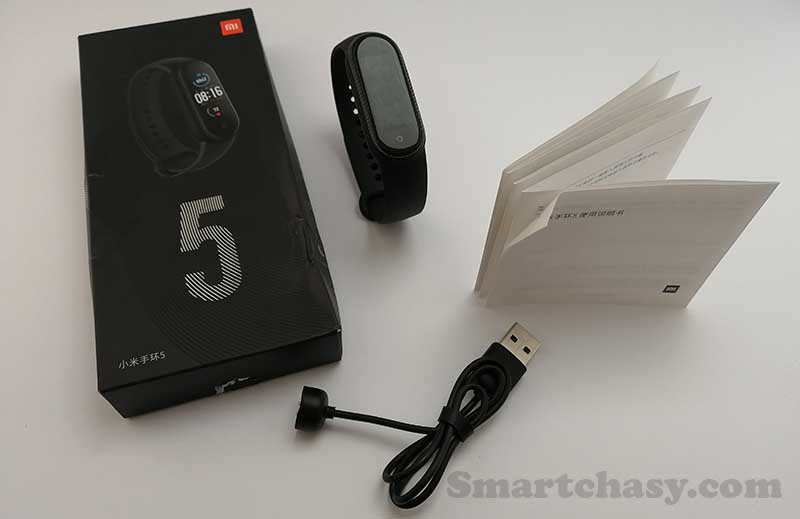
На китайском рынке новое поколение браслета продается под названием Xiaomi Mi Band 5, в то время как на глобальном рынке он известен как Xiaomi Smart Band 5. Вопреки ожиданиям, отличий между глобальной версией и вариантом для внутреннего рынка немного:
- Несколько языков из коробки (у китайского на момент написания инструкции только китайский и английский). Перевод китайской версии не составит труда. Как это сделать, читайте в конце инструкции в разделе «Часто-задаваемые вопросы»;
- Надписи и характеристики на коробке на английском языке;
- Знак соответствия европейскому стандарту качества на корпусе глобальной версии — CE
- Руководство пользователя на нескольких языках, включая русский;
- В Китае можно приобрести Mi Band 5 с модулем NFC, тогда как для международного рынка вариант с функцией бесконтактной оплаты еще не выпущен.
- Цена. Несмотря на практически полное отсутствие отличий, разница в стоимости существенная. На внутреннем рынке устройство оценили в 27 и 32 доллара за обычную версию и за вариант с NFC, соответственно. На глобальный рынок Mi Smart Band 5 поступил с ценником 40 евро, что почти в два раза дороже.
Как включить/выключить Mi Band 5
Кнопки включения/выключения у Mi Band 5 нет. Если батарея заряжена, браслет находится во включенном состоянии. Если после покупки браслет не работает, его необходимо поставить на зарядку. После зарядки гаджет включится автоматически. Выключить устройство тоже не получится, он автоматически отключится только после полного разряда.
Как заряжать Xiaomi Mi Band 5?
Для зарядки всех предыдущих моделей Mi Band для зарядки приходилось вынимать капсулу из ремешка. С Mi Smart Band 5 этого делать не нужно. Достаточно приложить магнитный зарядный кабель к контактам на задней панели трекера, а затем вставить USB разъем зарядного устройства в USB порт компьютера, ноутбука или USB-адаптер.
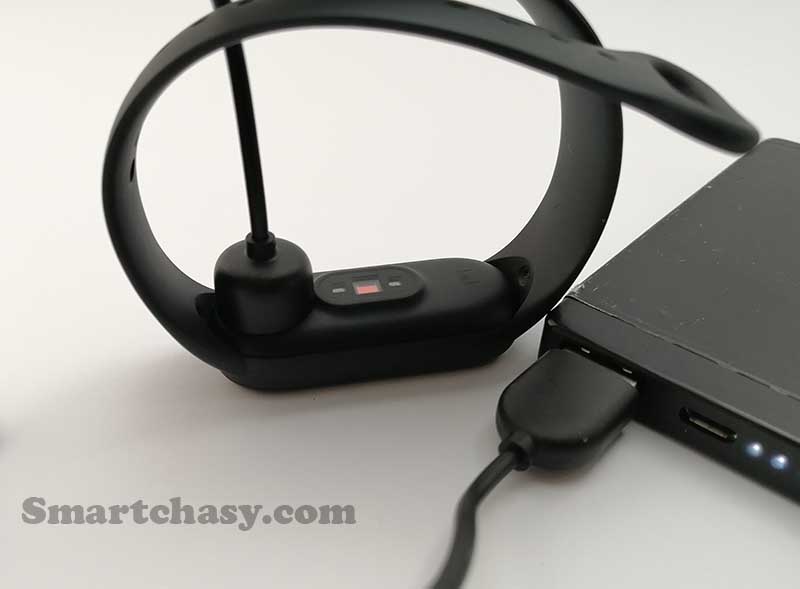
Производитель рекомендует заряжать браслет блоком питания с напряжением 5V и током 250 мА (0,25А). Но, если ток будет сильнее, ничего страшного не случится и батарея даже быстрее зарядится. Поэтому можно смело заряжать Mi Band 5 с помощью любого исправного источника питания с напряжением 5 Вольт.
На полную зарядку аккумулятора до 100% потребуется примерно 1,5 – 2 часа. Оптимально подключать к сети при уровне заряда 10-20%.
Как извлечь капсулу из ремешка?
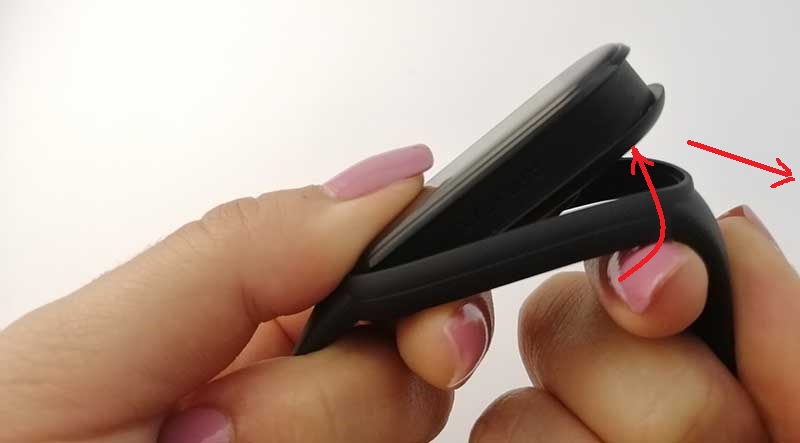
Для того, чтобы извлечь капсулу из ремешка, возьмитесь одной рукой за одну из сторон ремешка и край капсулы. Второй рукой немного потяните ремешок в сторону и вниз, одновременно придерживая капсулу снизу пальцем, как показано на фото.
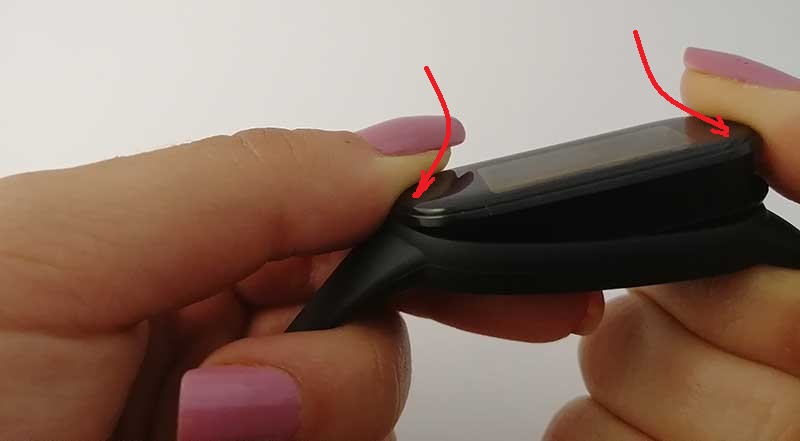
Чтобы собрать браслет вставьте один торец капсулы в паз ремешка и удерживая его край нажмите на противоположный край капсулы пальцем (как на фото ниже).
Как настроить дату и время?
Установить дату и время из меню устройства невозможно. Время и дата устанавливается автоматически после сопряжения со смартфоном.
Подключение к смартфону
Сам по себе, без подключения к смартфону, Mi Band 5 – просто красивый аксессуар на руке. Без сопряжения с телефоном он не может даже показывать время. Поэтому, для полноценной работы понадобится мобильное приложение. Называется приложение Mi Fit.
Оно бесплатное и доступно для скачивания как в Play Market (для ANDROID), так и в AppStore (для iOS). Скачать Mi Fit можно по ссылкам ниже:
Для ANDROID: https://play.google.com/store/apps/details?id=com.xiaomi.hm.health&hl=ru
Для iOS: https://apps.apple.com/ru/app/mi-fit/id938688461
Еще скачать приложение можно отсканировав QR-код из инструкции или найти Mi Fit в магазинах приложений по названию.
QR-код для скачивания Mi Fit

После того, как приложение загружено и установлено, нужно его запустить и авторизоваться. Доступно несколько вариантов авторизации в Mi Fit:
- Через учетную запись Mi Fit
- Через Mi аккаунт;
- Через аккаунт Google;
- Через WeChat;
- Через профиль в Facebook;
- С помощью Apple ID.
Если ни одного из этих аккаунтов нет, необходимо пройти несложную процедуру регистрации. Процесс регистрации очень простой и понятный, поэтому обычно не вызывает затруднений. Нужно всего лишь следовать подсказкам. Также можно воспользоваться нашей подробной инструкцией по созданию Mi-аккаунта. Перейти к ней можно по этой ссылке.
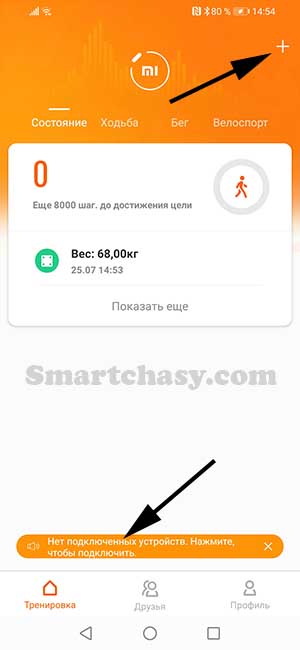
После авторизации в приложении можно переходить к подключению браслета. Для этого нажимаем «+» в правом верхнем углу главного рабочего стола приложения.
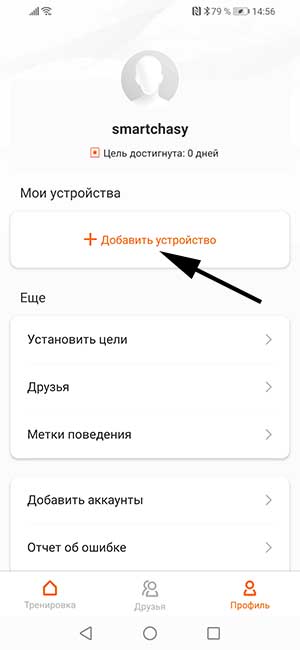
Еще можно перейти ко вкладке «Профиль» и выбрать «Добавить устройство».
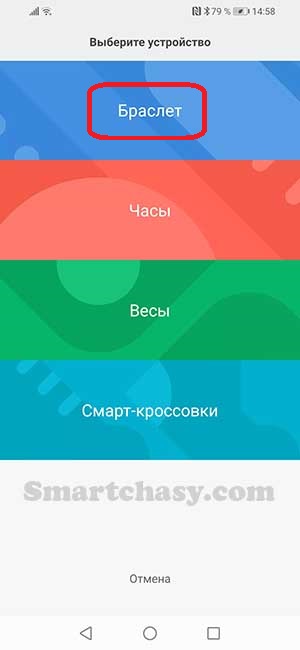
В новом окне выбираем «Браслет», соглашаемся со всеми уведомлениями о сборе статистики и даем все необходимые разрешения.
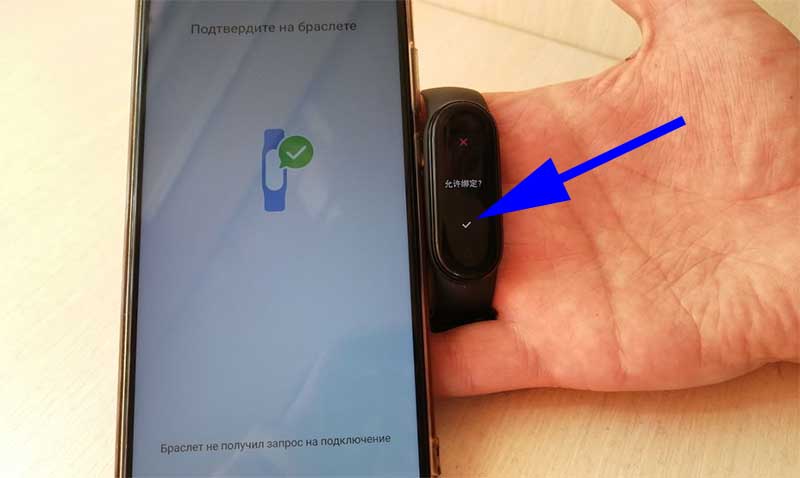
После этого начинается поиск устройства. Как только браслет будет обнаружен, он уведомит об этом вибрацией. Затем нужно нажать на соответствующий значок на экране браслета.
Далее приложение проверит наличие обновлений для фитнес-браслета, при необходимости установит их. Перед первым использованием Mi Fit предложит ознакомиться с новыми возможностями устройства. Необходимо пролистать до последней вкладки и нажать кнопку «Попробовать».
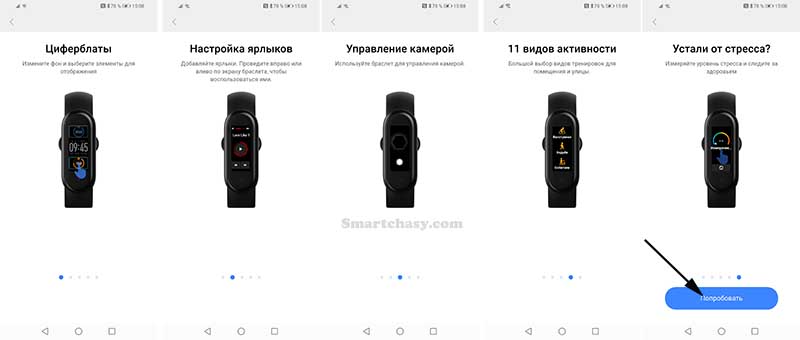
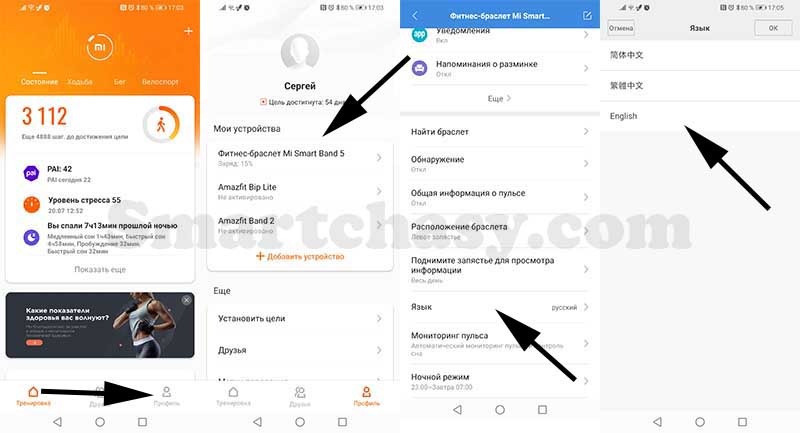
Дата и время автоматически синхронизируется. Для перевода интерфейса на нужный язык нужно перейти во вкладку «Профиль», выбрать «фитнес-браслет Mi Smart Band 5» и в следующем окне пункт «Язык». В следующем окне выбираем нужный нам язык и жмем кнопку «ОК».
Все, браслет подключен и можно переходить к его настройкам.
Управление и интерфейс
Mi Smart Band 5 оснащается цветным 1,1-дюймовым AMOLED-экраном. По сравнению с предшественником, экран стал больше на 20%. Управление осуществляется с помощью свайпов по экрану вверх/вниз, влево/вправо, коротких касаний и длительных нажатий.
- Активируется экран коротким касанием или поднятием руки (включается в приложении).
- Для перемещения по меню проведите пальцем вверх или вниз по дисплею.
- Сенсорная область ниже экрана используется для возврата назад и выхода на главный экран.
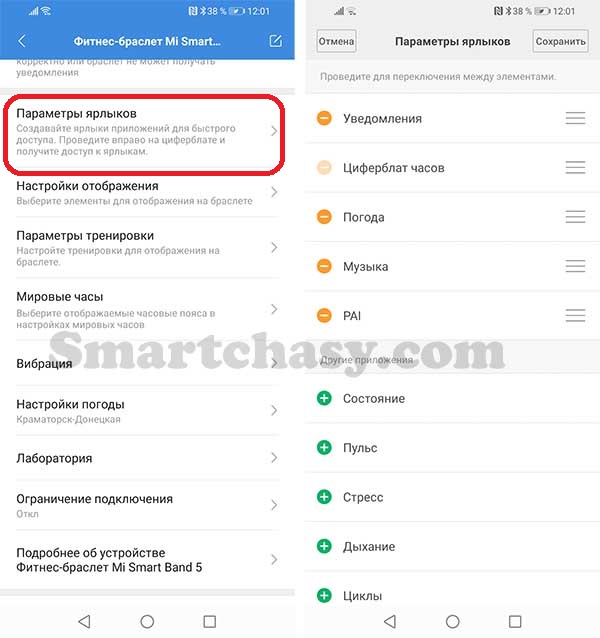
- Свайпом влево/вправо вызывается дополнительное меню. Количество вкладок дополнительного меню можно настроить в приложении Mi Fit раздел «Параметры ярлыков». Одновременно можно вывести до 10 вкладок наиболее используемых функций. Есть возможность удалить неиспользуемые и расположить их в нужном порядке.
- В меню свайп влево выполняет действие «Назад».
- Длительное нажатие – завершает тренировку.
По умолчанию меню Mi Smart Band 5 состоит из следующих пунктов:
Главный экран. В памяти браслета по умолчанию сохранено 3 варианта настраиваемых циферблатов.
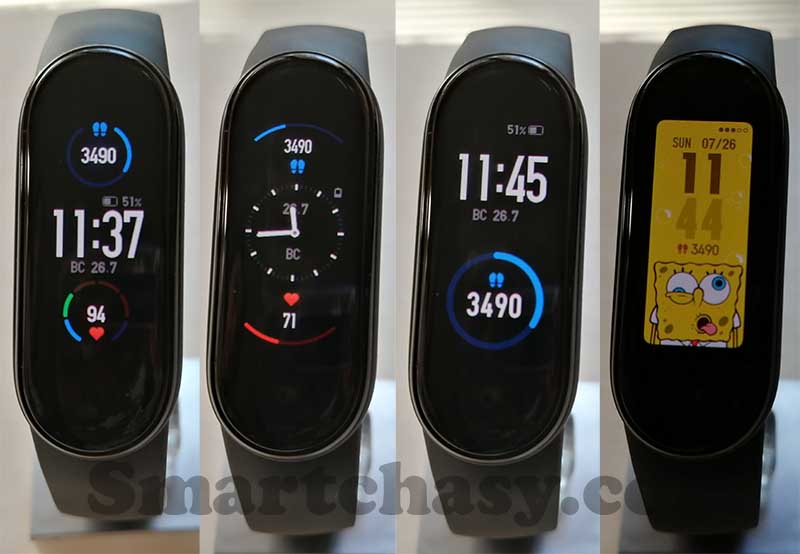
Еще три варианта можно добавить в память устройства из приложения. Всего же в магазине циферблатов доступно более 100 вариантов различных циферблатов, как статических, так и динамических с мультяшными героями. Есть возможность настроить под себя циферблат, заменив фон, шрифт и т.д. Как изменить и настроить главный экран, читайте в конце инструкции.
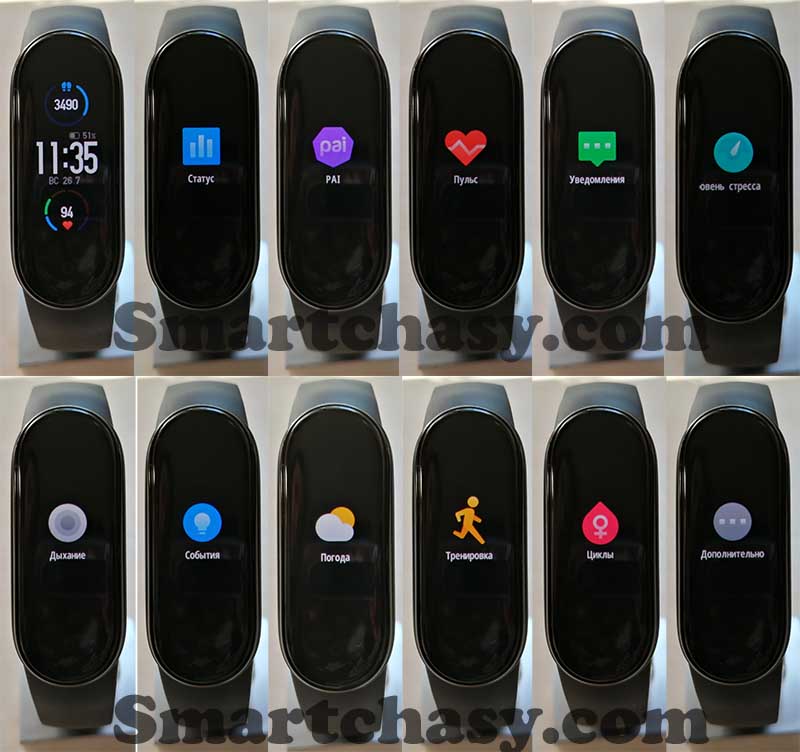
Статус. Здесь собрана вся информация об активности за текущий день (шаги, калории, расстояние, количество напоминаний о разминке) и прогресс выполнения цели по шагам за неделю.
PAI – индекс персональной активности.
Пульс. Измерение ЧСС в режиме реального времени.
Уведомления.
Уровень стресса. Измерение уровня стресса в реальном времени.
Дыхание. Дыхательные упражнения для снижения уровня стресса.
События. Перечень запланированных мероприятий.
Погода. Прогноз погоды на текущий день и на 4 дня вперед.
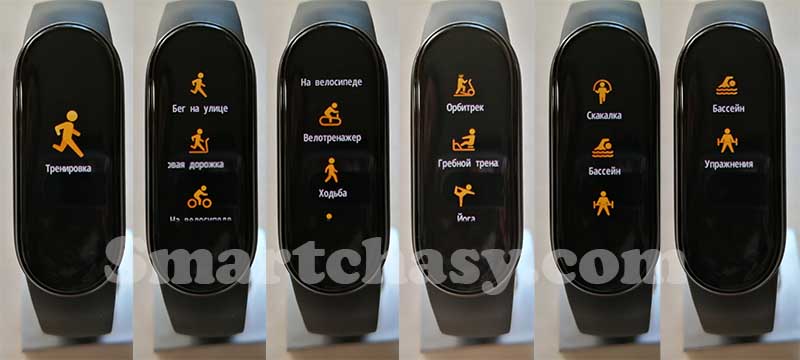
Тренировка (всего доступно 11 спортивных режимов: бег на улице, беговая дорожка, ходьба, езда на велосипеде, велотренажер, орбитрек, гребной тренажер, йога, скакалка, бассейн, упражнения).
Циклы. Женский календарь менструальных циклов.
Дополнительно. В этом меню собраны основные настройки:
- Режим не беспокоить.
- Будильники.
- Управление камерой смартфона.
- Управление музыкальным проигрывателем.
- Секундомер.
- Таймер.
- Поиск телефона.
- Без звука. Включение беззвучного режима на смартфоне.
- Alipay (оплата покупок в Китае).
- Мировое время (текущее время в разных городах мира).
- Дисплей. Настройка главного экрана.
- Настройки (яркость, блокировка экрана, настройка времени активности экрана, перезагрузка браслета, сброс настроек до заводских, перезагрузка, информация об устройстве.
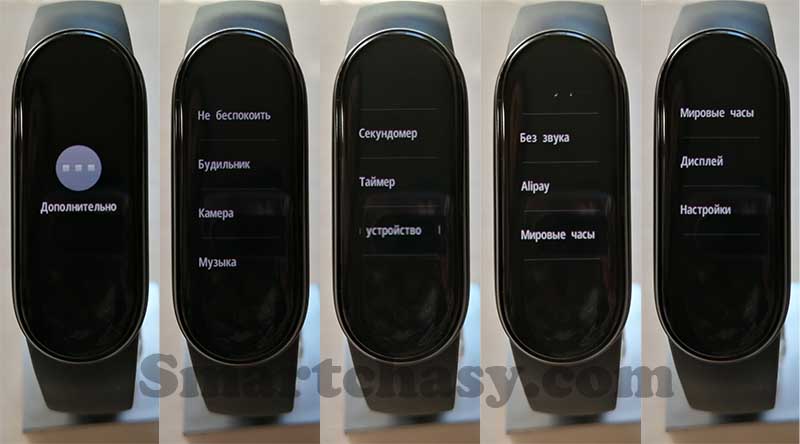
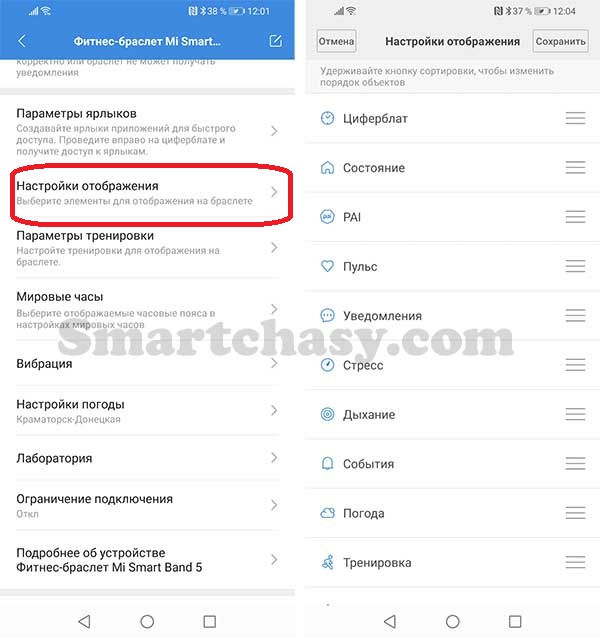
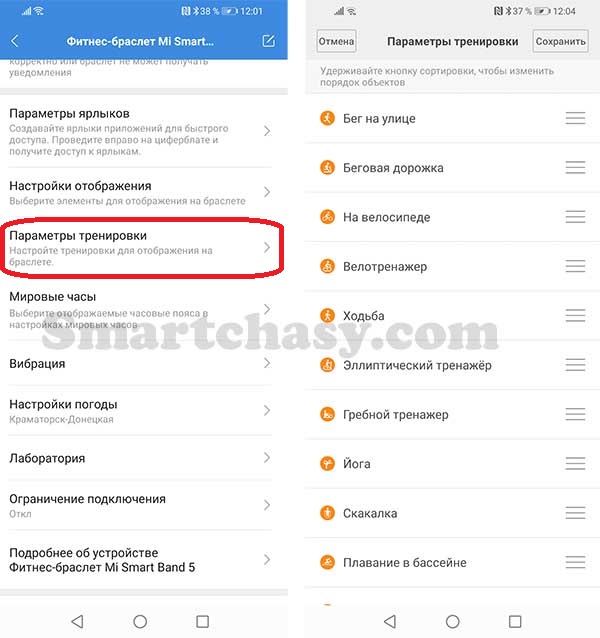
Порядок вкладок меню можно настроить в мобильном приложении. Неиспользуемые функции можно удалить. Кстати, спортивные режимы тоже можно сортировать в удобном порядке и удалять ненужные режимы.
Как настроить Mi Band 5
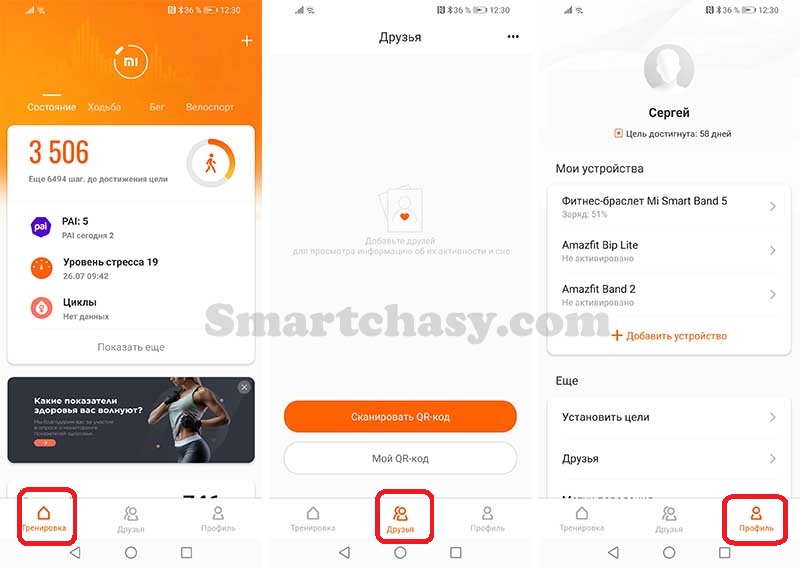
Все основные настройки Mi Smart Band 5 выполнятся в приложении Mi Fit после сопряжения. Интерфейс приложения разделен на три вкладки: «Тренировки», «Друзья», «Профиль». Все необходимые настройки находятся в подменю «Профиль».
Для начала желательно заполнить данные профиля: пол, рост, вес, дата рождения. Эти данные нужны для более точного анализа полученных датчиками данных.
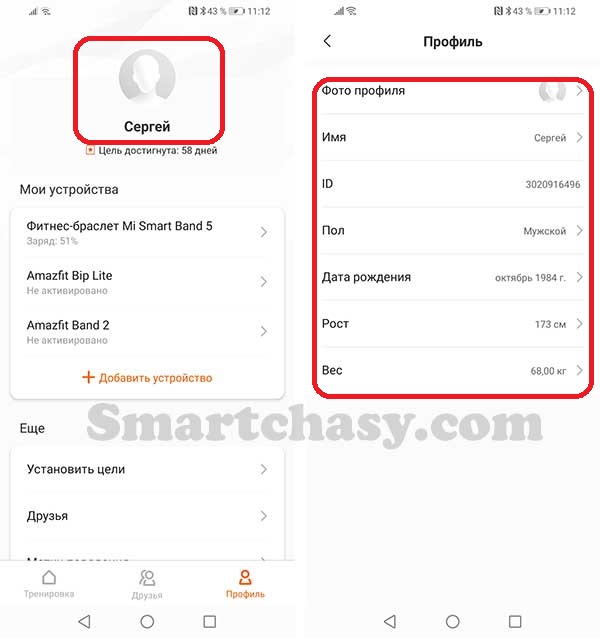
Ниже перечня подключенных устройств доступны следующие настройки:
Установить цели. В этом разделе можно настроить дневную цель по количеству шагов и желаемый вес.
Друзья. Интерфейс добавления друзей для просмотра информации об их активности и сне.
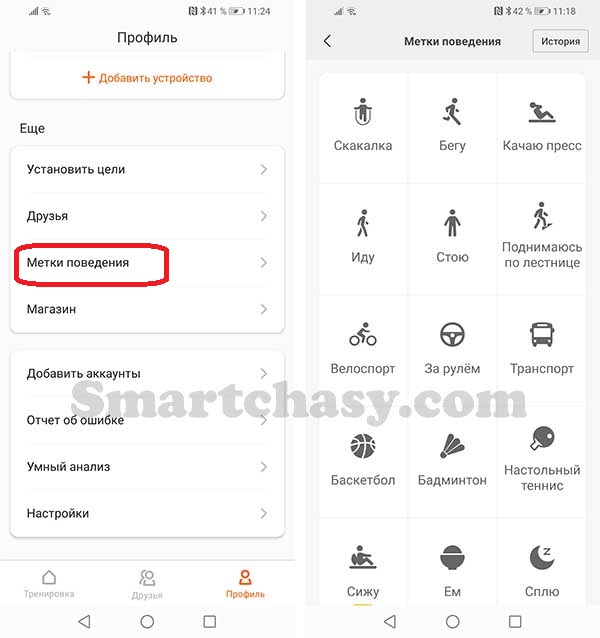
Метки поведения. Очень полезный инструмент для «обучения» фитнес-браслета. Во время различных видов движений и активности можно записать соответствующую метку. Это поможет трекеру в дальнейшем не учитывать фантомные шаги, например, когда вы едете в транспорте или чистите зубы.
Магазин. Доступные варианты циферблатов.
Добавить аккаунты. Синхронизация данных активности и сна с WeChat и Google Fit/
Отчет об ошибке. Если в процессе эксплуатации вы столкнетесь с ошибками, интерфейс позволяет указать на нее разработчику.
Умный анализ. Данная настройка позволяет активировать персонализированные советы, основанные на данных о качестве сна.
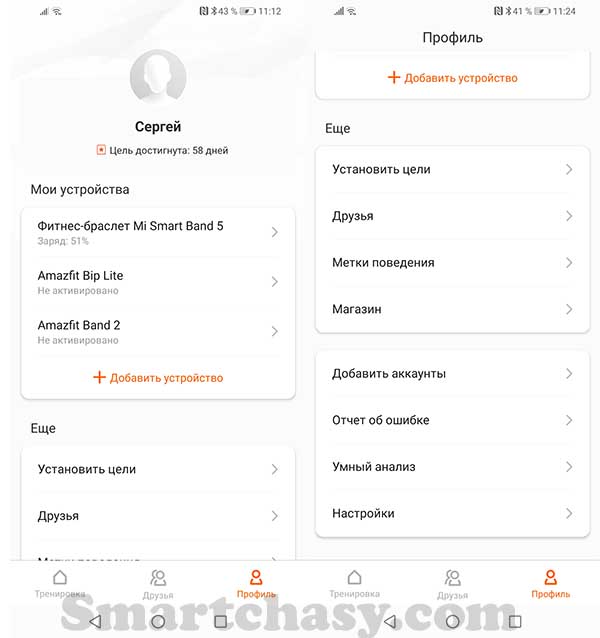
Настройки (выбор единиц измерения, включение/выключение оповещения в шторке уведомлений смартфона, проверка наличия обновлений).
С общими настройками закончили, осталось разобраться с настройками функций браслета. Доступны следующие опции:
Магазин циферблатов.
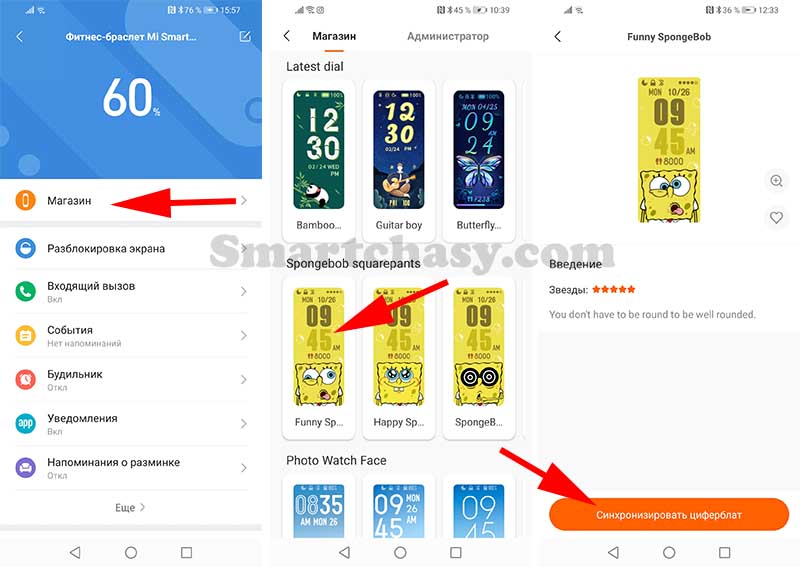
Разблокировка экрана. «Умная» блокировка экрана смартфона с помощью фитнес-браслета.
Входящий вызов. Настройка уведомлений о звонках.
События. Настройка различных напоминаний.
Будильник (можно создать до 10 будильников, а также создать собственный «рисунок» вибрации).
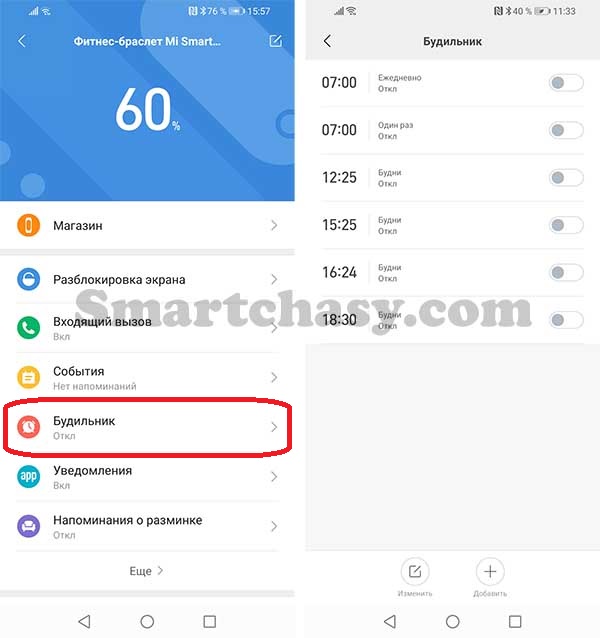
Уведомления. Здесь можно включить или отключить уведомления, а также выбрать приложения, из которых будут приходить уведомления.
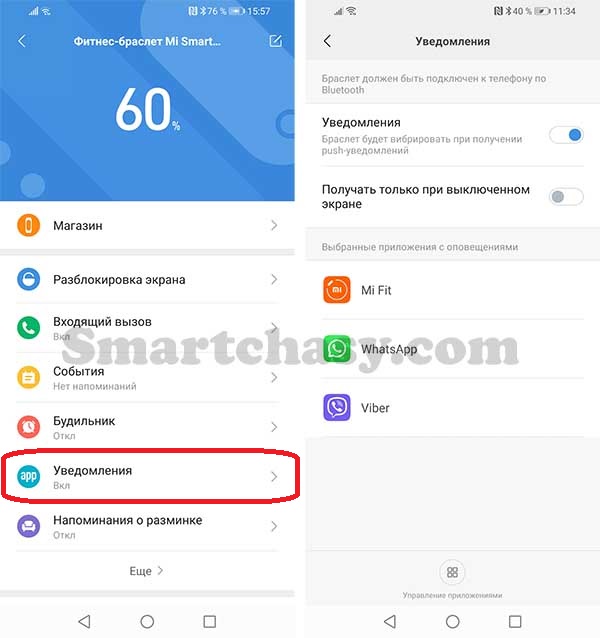
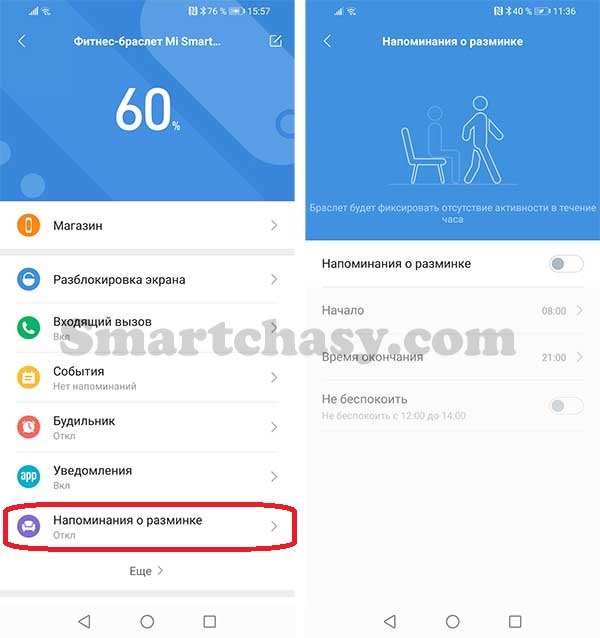
Напоминания о разминке. Браслет будет фиксировать отсутствие активности в течение часа и напоминать о необходимости размяться в указанном интервале суток.
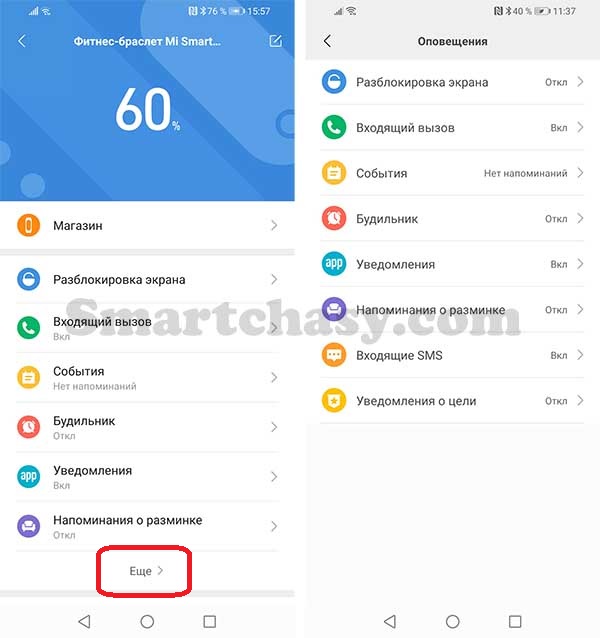
Еще. Более детальная настройка всевозможных приложений.
Найти браслет. При нажатии этой кнопки браслет начнет вибрировать.
Обнаружение. Включение/отключение видимости для устройств поблизости.
Общая информация о пульсе. Включение этой функции позволит умным устройствам поблизости, например умным весам, получать информацию о пульсе.
Расположение браслета. Здесь можно выбрать, на какой руке находится браслет.
Мы не рекомендуем носить браслет на «основной» руке. Ношение браслета на «не основной» руке позволит исключить из статистики дополнительные движения.
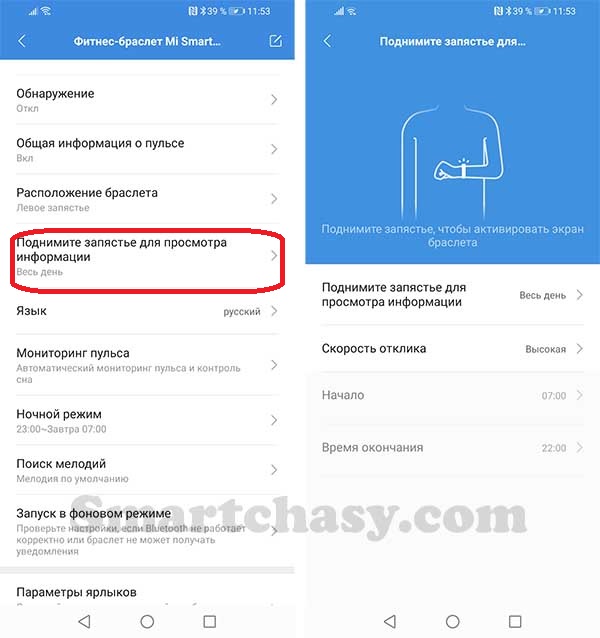
Активация экрана поднятием руки. Здесь можно настроить скорость отклика экран на поднятие руки и время, в которое экран активируется.
Язык. Выбор языка интерфейса.
Мониторинг пульса. Выбор способа мониторинга (автоматический мониторинг только пульса, только сна, и пульса и сна), частоты обнаружения (1, 5, 10, 30 минут), настройка уведомления о пульсе, включение мониторинга стресса.
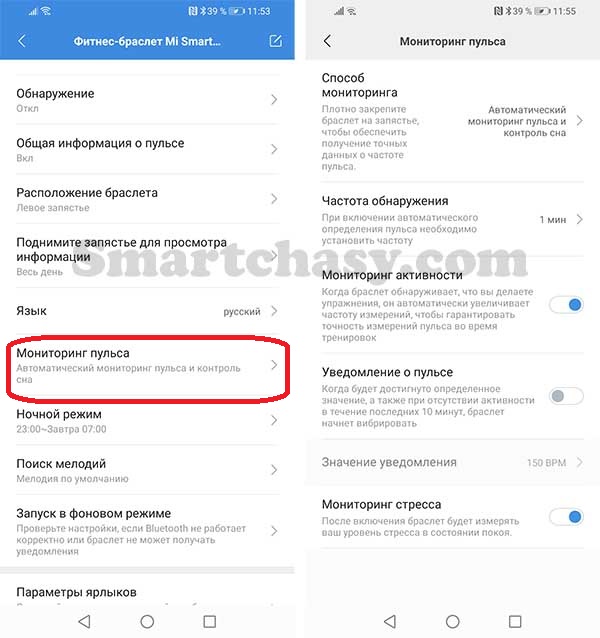
Ночной режим. Включение и настройка ночного режима. При включении этого режима яркость экрана будет автоматически снижена в заданное время.
Поиск мелодий. Выбор мелодии для функции «Поиск телефона».
Запуск в фоновом режиме. Для получения уведомлений приложение Mi Fit должно иметь разрешение на запуск в фоновом режиме.
Параметры ярлыков. Настройка ярлыков для быстрого доступа. На браслет данное меню вызывается свайпом вправо.
Настройки отображения. Изменение порядка функций в меню браслета, добавление/удаление функций.
Параметры тренировки. Изменение очередности тренировок в меню трекера.
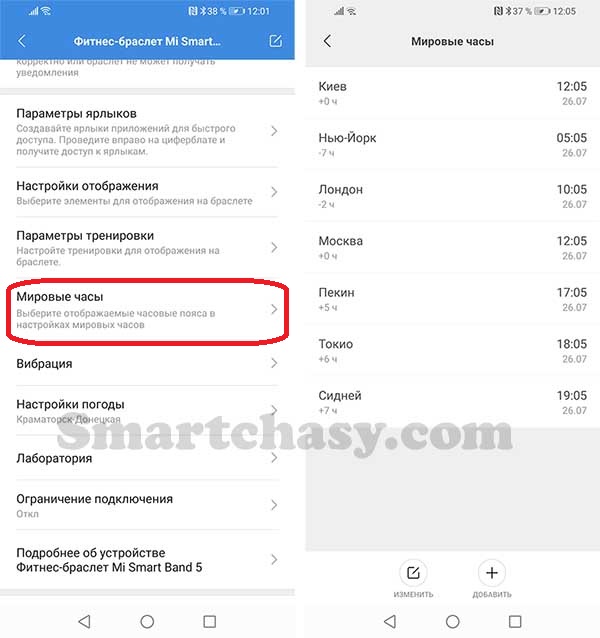
Мировые часы. Выбор отображаемых городов в меню браслета.
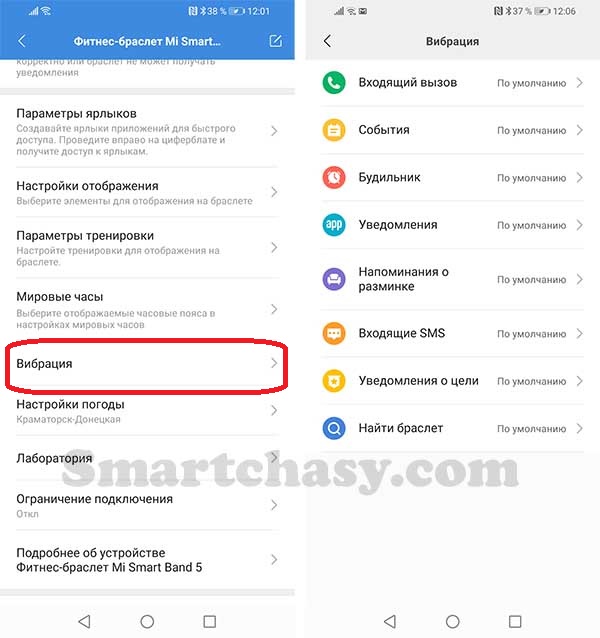
Вибрация. Настройка «рисунка» вибрации для различных событий и уведомлений.
Настройка погоды (выбор местоположения и единиц измерения).
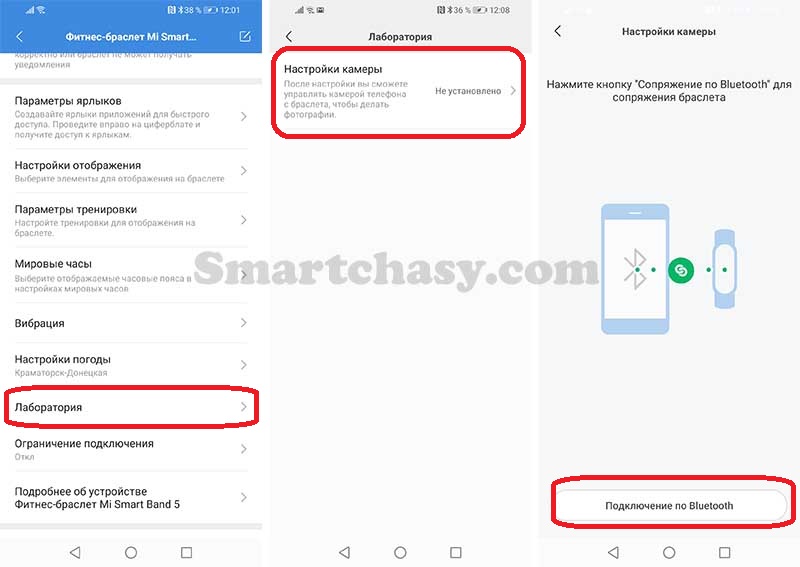
Лаборатория. В этом подменю «спрятали» включение функции управления камерой смартфона.
Ограничение подключения. Эта функция нужна для запрета подключения браслета к другому приложению.
Подробнее об устройстве. Это меню демонстрации новых функций Mi Smart Band 5.
Версия ПО.
Адрес Bluetooth.
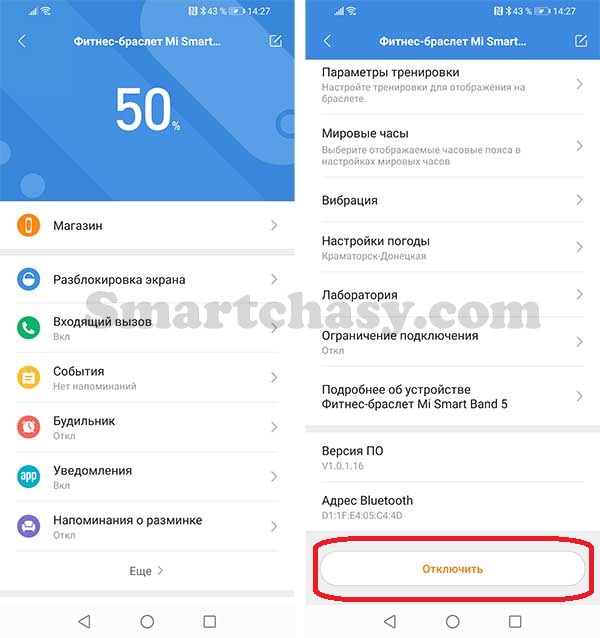
Отключение. Отключение браслета приведет к сбросу фитнес-трекера к заводским настройкам.
Более подробно настройку каждой функции Mi Smart Band 5 мы разберем в отдельном руководстве по настройкам.
Часто задаваемые вопросы
Как перевести Mi Band 5
В предыдущих моделях для перевода интерфейса трекера приходилось изменять язык смартфона, если официальная прошивка не поддерживала необходимый нам язык. Теперь все поменялось, и переключить языковую версию можно в приложении Mi Fit.
Для этого переходим во вкладку «Профиль», выбираем из списка «Фитнес-браслет Mi Smart Band 5» и в следующем окне выбираем раздел «Язык». Если нужного языка в приложении нет, можно перевести интерфейс с помощью стороннего приложения. Подробно и пошагово этот процесс мы описали в этой инструкции.
Как проверить версию и оригинальность браслета?
Проверить, оригинальный ли у Вас браслет и что это за версия достаточно просто. Для этого нужно перейти по ссылке: https://www.Mi.com/global/verify#/ru/tab/imei. В специальное поле вводим IMEI или серийный номер браслета. Найти эти данные можно на упаковочной коробке или на одной из граней капсулы, сняв ремешок.
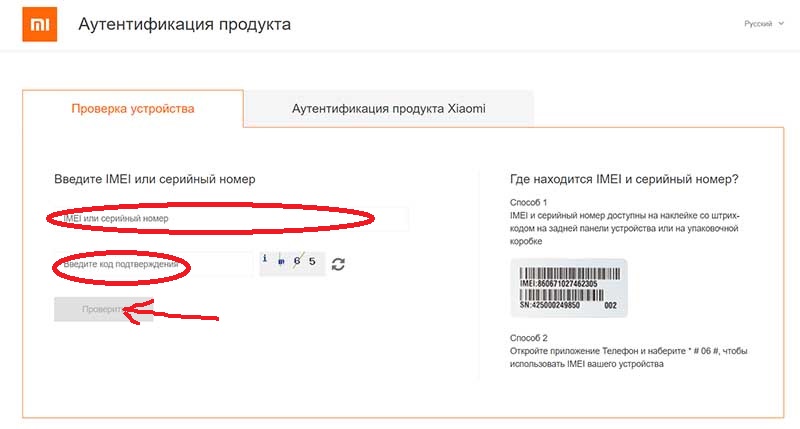
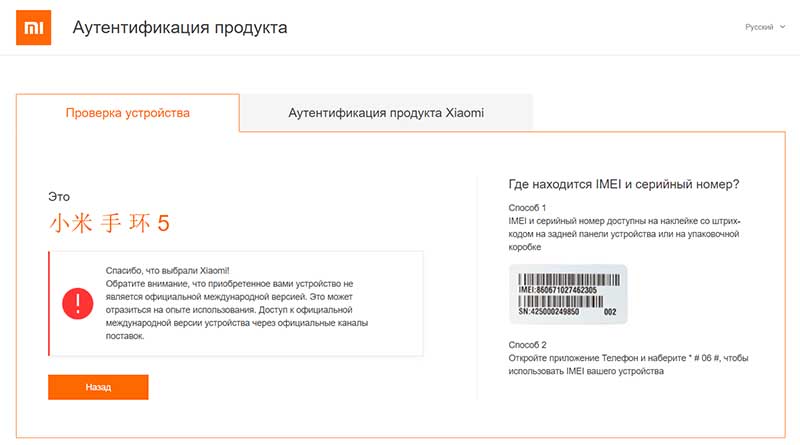
После заполнения нужных данных и кода подтверждения (капча) нужно нажать «Проверить». Если у вас оригинальная международная версия, появится надпись подтверждения на английском языке. Если версия для китайского рынка, то и сообщение, подтверждающее оригинальность будет на китайском.
Есть ли в браслете GPS?
Нет, собственного модуля GPS браслет не имеет. Во время уличных тренировок подтягивается GPS телефона.
Работает ли NFC в Mi Band 5?
На момент написания инструкции представлена только версия Mi Band 5 с NFC для китайского рынка. За пределами Китая оплачивать проезд и покупки браслетом не получится. Международная версия Mi Band 5 с NFC пока не выпущена и неизвестно, будет ли выпущена вообще. Возможно, она появится немного позже, как было с Mi Band 4. Второй вариант — умельцы научат платить китайскую версию с модифицированным Mi Fit «от четверки» с NFC.
Какой радиус связи Mi Band 5 со смартфоном?
При отсутствии различных препятствий в виде стен, перегородок и т.д. (в поле) наше устройство потеряло связь со смартфоном на удалении 30 с небольшим метров.
Подойдут ли ремешки от Mi Band 4 к Mi Band 5?
Корпус Mi Band 5 стал немного больше, но силиконовые ремешки от Mi Band 4 «натянуть» можно. Правда, прилегает он неплотно, сверху и снизу капсулы есть небольшой зазор, но при этом капсула не выпадает (зазор видно на фото ниже).
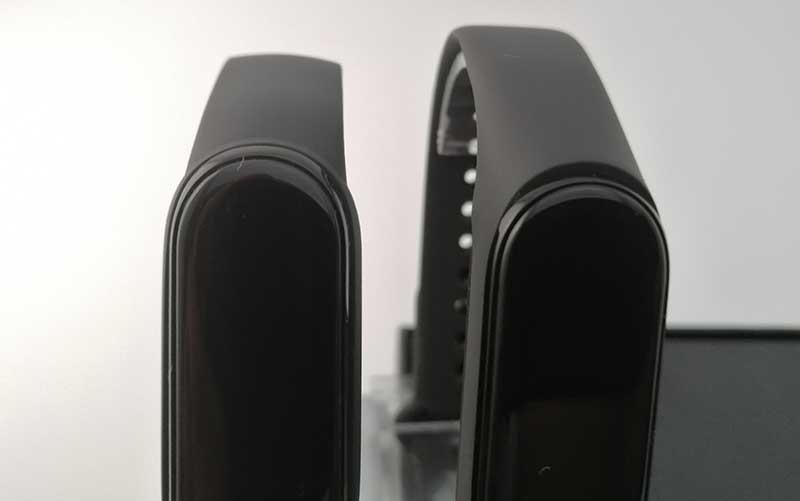
В ремешке от «пятерки» капсула Mi Band 4 держится неплотно и будет выпадать.
Может ли Mi Band 5 измерять давление?
Нет, такой функции нет.
Измеряет ли Mi Smart Band 5 уровень кислорода в крови?
Не измеряет, хотя о поддержке измерения сатурации задолго до анонса трубили все инсайдеры. Возможно, такая функция появится с выходом PRO-версии трекера, о которой уже есть множество слухов.
Считает ли браслет дневной сон?
Да.
Есть ли в Mi Band 5 умный будильник?
Нет. Можно получить только с помощью сторонних приложений.
Как регулировать яркость экрана?
У Mi Band 5 есть 5 уровней яркости. Для ее регулировки перейдите в меню, выберите “Дополнительно”, затем “Настройки” и далее “Яркость”. Есть также возможность включить ночной режим. Тогда в темное время суток яркость будет автоматически снижена. Это может увеличить время автономной работы.
Как изменить циферблат?
Из коробки в памяти фитнес-браслета доступно три варианта циферблатов с настраиваемыми виджетами быстрого доступа. Еще три можно добавить из приложения, где доступно более 100 различных вариантов.
Изменить циферблат можно несколькими способами:
- Долгое касание на главном экране. После вибрации появится возможность перелистывать доступные экраны свайпами вверх/вниз. Для выбора достаточно коснуться понравившегося варианта.
- Через меню. Заходим в меню браслета, листаем до пункта «Дисплей», затем выбираем нужный циферблат.
- Через приложение. Заходим в «Магазин», выбираем понравившийся вариант, нажимаем «Синхронизировать циферблат. Остается подождать примерно 15 – 30 секунд.
Более подробно о том, как изменить циферблат, изменить фон, откуда скачать сторонний циферблат и как его установить, читайте в этой инструкции.
Как отвязать Mi Band 5 от смартфона?
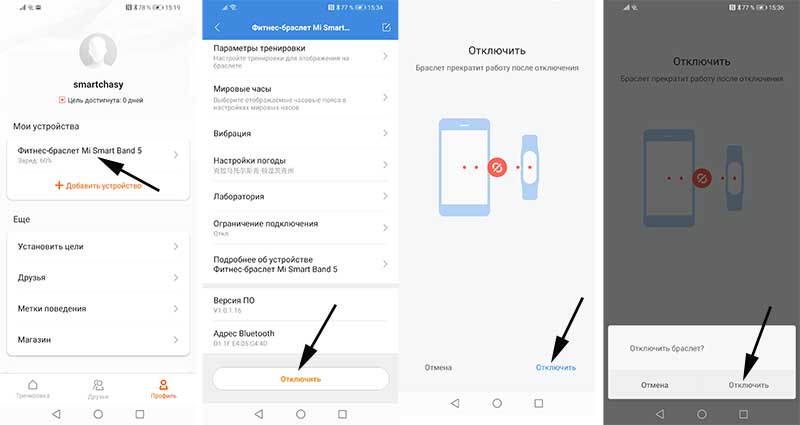
Для отключения устройства переходим во вкладку «Профиль», выбираем устройство. В открывшемся окне листаем в самый низ, жмем кнопку «Отключить» и подтверждаем отключение. Через несколько секунд Mi Band 5 будет готов к подключению к другому смартфону.
Как переключать музыку?
В Mi Smart Band 4 появилась функция управления музыкой на смартфоне. В пятой версии эта функция тоже имеется. Кнопки Вперед-Назад стали существенно больше, поэтому «попадать» в них стало проще. Вызывается функция управления музыкой свайпом вправо или влево по экрану или через меню браслета: “Дополнительно” и далее “Музыка”.
Почему при входящем звонке отображается только номер телефона, а не имя контакта?
Для отображения имени контакта номера телефонов в телефонной книге должны быть записаны в международном формате. То есть начинаться с +7, +3 и т.п., в зависимости от страны.
Как изменить формат времени?
Формат времени подтягивается из системных настроек смартфона. Если на браслете формат времени 12 часовой, а в телефоне 24 часовой, то в системных настройках телефона поменяйте формат на 12 часовой, затем в MiFit сделайте синхронизацию данных (в разделе тренировка потянуть экран вниз). Затем опять поменяйте в телефоне формат на 24 часовой и еще раз синхронизируйте данные.
Второй вариант — установить приложение Mi Band Master и выполнить синхронизацию.
Где купить?
Выгоднее всего заказывать фитнес-браслет на китайских торговых площадках у надежных и проверенных продавцов:
Магазин SIMSON Store: цена — 23 — 38.93$
Магазин MI CC Store: цена — 30,29$
Магазин Xiaomi Smart Store: цена — 26.67$
Магазин Manual Control Store: цена — 30.31$
Заказывать с Алиэкспресс Mi Band 5 с NFC не стоит. За пределами Китая оплачивать покупки таким браслетом не получится. Нужно ждать анонса этого варианта на глобальном рынке.
Скачать руководство по эксплуатации Xiaomi Mi Smart Band 5 в PDF
Руководство пользователя на русском языке в формате PDF можно скачать по ссылке ниже:
Что вы узнаете из руководства:
- Как включить/выключить.
- Как настроить дату и время.
- Как заряжать фитнес-браслет.
- Как подключить к смартфону.
- Интерфейс и управление.
- Меню браслета.
- Как настроить: циферблат, уведомления, будильник, поиск и обнаружение, измерение пульса, ночной режим, фоновый режим, погода, проверка и обновление ПО, выключение браслета.
Реклама

Глобальные версии фитнес-браслетов Сяоми чаще всего комплектуются руководствами на английском и русском языках, однако в прилагаемых инструкциях обычно предоставляется самая базовая информация (например, правила безопасности эксплуатации). Детальные настройки гаджетов описываются очень редко, из-за чего пользователи вынуждены искать подробные описания функционала в интернете. По мере сил мы стараемся публиковать такие инструкции. Например, сегодня мы расскажем, как зарядить и подключить браслет Mi Band 5 к телефону, а также распишем, как настроить Xiaomi Mi Band 5, уделив внимание каждой важной опции.
Как зарядить фитнес браслет Mi Band 5
Перед первым использованием приобретенного браслета целесообразно полностью зарядить Xiaomi Mi Band 5, чтобы процесс подключения и настройки не был прерван в самый неподходящий момент. Зарядка гаджета проводится с помощью магнитного зарядного устройства, идущего в комплекте с браслетом. Чтобы зарядить Mi Band 5, подсоедините ЗУ к задней стенке устройства (зарядка «прилипнет» самостоятельно), а затем подключите кабель к USB-порту, чтобы начать процесс восстановления заряда аккумулятора.
Разумеется, подсоединять кабель надо только к тем устройствам, от которых можно заряжать браслет. В их числе стандартные переносные блоки питания, персональные компьютеры, ноутбуки, а также внешние аккумуляторы из экосистемы Xiaomi. За процессом зарядки можно следить с помощью индикатора на браслете. При полном заполнении батареи появится соответствующая надпись.
Важно: Предельная сила тока для зарядки браслета Mi Band 5 составляет 250 мА. Некоторые модели Power Bank не способны заряжать устройства с таким низким энергопотреблением, поэтому советуем применять повербанки производства Xiaomi. В этом плане они универсальны.

Как подключить Mi Band 5 к телефону
После завершения зарядки (желательно достичь 100%-ного заполнения заряда батареи) можно приступать к синхронизации браслета и смартфона. Далее пошагово расскажем, как подключить Mi Band 5 к телефону.
- Включите Wi-Fi либо мобильный интернет и не выключайте его до конца мероприятия. Интернет понадобится для скачивания официального приложения Xiaomi, необходимого для управления браслетом, а также для установки наиболее актуальной прошивки на последнем этапе подключения.
- Скачайте фирменное приложение Mi Fit от Xiaomi. Необходимый софт присутствует во всех популярных магазинах (версию для Android можно скачать в Google Play, вариацию для iOS – в App Store). Найдите, скачайте и установите приложение, предоставив ему запрашиваемые разрешения.
- Пройдите регистрацию в Mi Fit. После установки, в момент первого запуска, программа попросит пройти регистрацию с привязкой аккаунта к e-mail или номеру мобильного телефона. Понадобится предоставить один из запрашиваемых контактов, прочитать правила, после чего подтвердить регистрацию. В качестве альтернативы возможен вход через другие сервисы. В частности, можно сначала войти в Ми аккаунт, а уже затем авторизоваться в Mi Fit.
- Выполните подключение браслета. Чтобы подключить Xiaomi Mi Band 5 к телефону, сначала активируйте на смартфоне опцию Bluetooth и автоматическое определение местоположения. Далее в предварительно запущенном приложении нажмите «Профиль», «Добавить устройство». В перечне гаджетов выберите «Браслет», согласитесь с отображенными на экране условиями и расположите фитнес-браслет максимально близко к телефону. Дождитесь завершения процесса определения устройства, а затем подключите Xiaomi Mi Band 5 нажатием на экран браслета.
Важно: перед тем как подключить Mi Band 5, желательно отключить другие аналогичные гаджеты (если таковые были привязаны к смартфону). Если этого не сделать, то они будут отвязаны автоматически, а все данные станут передаваться исключительно между Mi Band 5 и телефоном. Это касается как статистической информации, собираемой браслетом, так и уведомлений, приходящих на смартфон.
После выполнения всех перечисленных действий останется лишь выбрать опцию «Попробовать», дождаться обновления прошивки гаджета и приступить к его использованию.
Важно: в процессе установки последней версии прошивки держите устройства рядом. Это необходимо для ускорения обновления и предотвращения программных сбоев, возникающих из-за недостаточно надежной связи.
В случае возникновении дополнительных вопросов или непонимания, как подключить Xiaomi Mi Band 5 к телефону, посмотрите видео. Там представлена аналогичная инструкция в более наглядном формате.
Как настроить русский язык в Mi Band 5
Ответ зависит от вариации фитнес-браслета. Если у вас международная версия, то достаточно подключить Xiaomi Mi Band 5 к телефону. Браслет сам переключится на язык смартфона. Если была куплена китайская версия девайса, то воспользуйтесь ранее размещенной инструкцией «Как установить русский язык на Mi Band 5». Там представлены актуальные решения вопроса – для версий телефонов на iOS и Android.

Как настроить Mi Band 5: подробная пошаговая инструкция
Многофункциональность браслета приятно удивляет (просто прочитайте сравнение Xiaomi Mi Band 3 и 4, чтобы увидеть отличия Mi Band 5 от старых моделей). То же самое относится к настройкам персонализации, предполагающим редактирование полей с отображаемой статистической информацией – в соответствии с пожеланиями владельца гаджета.
Поскольку функций у браслета действительно много, мы решили не ограничиваться общим обзором. Вместо этого мы подробно расскажем, как настроить Mi Band 5, уделив особое внимание всем значимым функциям этого гаджета.
Важно: мы рассказываем, как настроить Xiaomi Mi Band 5 через Mi Fit. Если после активации привязки вы будете использовать сторонний софт, то перечень доступных настроек может отличаться. В любом случае мы рекомендуем применять официальный софт Сяоми. Он является единственным 100%-но безопасным и постоянно обновляемым программным обеспечением, предназначенным для управления фитнес-браслетом Mi Band 5.

Как настроить Xiaomi Mi Band 5: установка и изменение циферблатов
Грамотная настройка интерфейса позволяет оптимизировать процесс эксплуатации браслетов и существенно ускорить получение доступа к определенным функциям, графикам и различным опциям. В этом разделе мы расскажем, как настроить Xiaomi Mi Band 5 с использованием скачанных и предустановленных версий циферблатов.
Для изучения доступных вариантов циферблатов достаточно заглянуть в меню программы Mi Fit, перейти в раздел «Магазин», изучить представленный ассортимент статических и динамических циферблатов, а затем выбрать и загрузить понравившиеся решения. Иногда в магазине попадаются весьма интересные варианты с возможностью выбора одного из нескольких фонов, загрузки собственного изображения и даже изменения параметров шрифтов.
Рядом с вкладкой «Магазин» расположен раздел «Администратор». Там хранятся избранные циферблаты, доступные к применению в любой удобный момент. Для установки конкретного варианта выберите его и активируйте опцию синхронизации. Далее понадобится дождаться завершения скачивания циферблата на смартфон и его передачи на фитнес-браслет Xiaomi Mi Band 5 с помощью протокола Bluetooth.
На рассматриваемой модели браслета Сяоми по умолчанию присутствуют 3 циферблата, поддерживающие опции быстрой настройки. Чтобы настроить фитнес браслет Mi Band 5, необходимо выбрать конкретный циферблат, затем нажать на него, удерживая положение пальца в течение нескольких секунд. После этого на экране появится изображение шестеренки. Нужно нажать на нее, тем самым открыв доступ непосредственно к настройкам отображения. Далее останется выбрать параметры показа нужной статистики или функций браслета.
В процессе настройки можно изменить параметры отображения верхней и нижней областей экрана. Здесь можно установить подсчет шагов, значение пульса, показ заряда аккумулятора, данные о погоде и прочие статистические данные. Как настроить Mi Band 5 – решать только пользователю. Все вышеперечисленные значения выводятся на экран сразу после установки соответствующих настроек. При этом после нажатия на конкретную область браслет автоматически перенаправит владельца к подробной статистике по выбранному параметру.

Как настроить Xiaomi Mi Band 5: управление камерой и плеером
С помощью Mi Band 5 можно управлять затвором камеры привязанного телефона. Для активации функции нужно заглянуть в раздел «Лаборатория», активировать Bluetooth и запустить приложение для управления камерой (предустановленное или скачанное – без разницы). Последним шагом станет активация камеры на дисплее браслета. Нужная функция находится в разделе «Камера» (переход осуществляется через меню «Дополнительно»).
Пользоваться плеером можно аналогичным образом, причем управление музыкой через Mi Band 5 настроить еще проще. Сперва надо включить на смартфоне любой аудиоплеер и выбрать плей-лист. Затем необходимо включить раздел музыки на фитнес-браслете. После этого можно свободно останавливать и запускать треки, переключать их и менять громкость. Безусловно, настроить фитнес браслет Mi Band 5 на самостоятельное проигрывание никак не получится (из-за отсутствия динамиков в конструкции устройства), но возможность управления плей-листом телефона станет для меломанов полезной и удобной функцией.

Как настроить браслет Mi Band 5: управление напоминаниями и уведомлениями
Инженеры и дизайнеры Xiaomi уделили этому аспекту много внимания, сделав управление SMS и прочими сообщениями (в том числе поступающими в социальных сетях) максимально удобным процессом. Ранее мы даже упоминали об этом во время сравнения Xiaomi Mi Band 5 и Honor Band 5.
Далее расскажем, как настроить Xiaomi Mi Band 5, чтобы получать уведомления и напоминания в предельно комфортном формате. Все действия производятся через интерфейс Mi Fit.
- Входящие звонки. Для отображения на фитнес-браслете информации о поступающих вызовах надо зайти на вкладку «Входящий вызов» и разрешить доступ к телефону. Далее останется настроить на Xiaomi Mi Band 5 опции показа информации о звонках (например, данные о контакте) и параметры реагирования браслета при поступлении вызовов (задержка и многие другие опции).
- SMS-сообщения и уведомления от конкретных приложений. Информирование об этих сообщениях и параметры их показа довольно легко настроить в разделах «Входящие SMS» и «Уведомления». Пользователю достаточно определиться с подходящими параметрами и сохранить выбранные настройки.
- Напоминания о разминке. Опция актуальна для людей, часто находящихся в сидячем положении. В активном режиме программа анализирует движения владельца браслета и при продолжительном неподвижном состоянии напоминает о целесообразности разминки. Пользователь вправе выбрать время действия функции и даже установить промежуток ее временного отключения. Все нужные опции, используемые для контроля активности, находятся в меню «Напоминания о разминке».
- Уведомления о цели. Мотивационная функция, позволяющая формировать цели и получать отчеты о прогрессе их достижения. Для выбора желаемой задачи нужно зайти в меню «Профиль», выбрать «Установить цели» и указать требуемые параметры. При достижении необходимого результата на гаджете появится соответствующее уведомление.
Менять настройки можно в любой удобный момент – при условии синхронизации девайса со смартфоном.

Как настроить фитнес браслет Mi Band 5: функции для отслеживания физических показателей
К этой категории относятся две функции. Первая – мониторинг пульса. Ее параметры можно установить на одноименной вкладке в Mi Fit. В наличии возможности постоянного мониторинга уровня активности и стресса. Также присутствуют опции установки частоты замеров пульса и передачи уведомлений в случае длительной неактивности или достижения определенного значения пульса.
Вторая функция – мониторинг сна. Она позволяет отслеживать время и качество сна. Выбор необходимых настроек осуществляется в разделе «Умный анализ» (находится в меню «Профиль»). Активным людям и спортсменам также будет интересна опция «Параметры тренировок», размещенная в основных настройках приложения.

Как настроить Mi Band 5: дополнительные опции
При наличии времени и желания рекомендуем также изучить дополнительные функции. Среди них есть немало интересных опций – от установки будильника на конкретное время до автоматического обновления актуальной прошивки. Каждая опция по-своему интересна, потому самостоятельное изучение оставшегося функционала браслета лишним не будет.
А для тех, кто не хочет разбираться во всем сам, мы прилагаем обучающее видео, автор которого объясняет, как настроить браслет Mi Band 5 с минимальными затратами времени и усилий. Это видео прекрасно дополняет подготовленный нами обзор и демонстрирует читателям незначительные, но весьма интересные особенности браслета Xiaomi Mi Band 5.
В данной статье рассматривается исключительно настройка фитнес-браслета от Xiaomi. Если вы хотите взглянуть на полноценный обзор, то перейдите по следующей ссылке:

Xiaomi Mi Band 4 можно по праву назвать лучшим фитнес-браслетом по соотношению цена/качество в 2019 и 2020 годах. Особенно выгодно приобретать китайскую версию данного девайся в интернет-магазине алиэкспресс.
Сегодня мы расскажем, как подключить и настроить китайскую версию Xiaomi Mi Band 4. Сразу отметим, что подключение и настройка глобальной версии ничем не отличается от китайской, все различия заключается в изначальном языке интерфейса устройства (на глобальной – английский или русский, на китайской соответственно китайский).
01
Сначала нужно убедиться, что фитнес-браслет заряжен и готов к сопряжению со смартфоном. Для этого нажмите на сенсорную кнопку внизу экрана и дождитесь реакции устройства: если экран не включился, то трекер нужно поставить на зарядку; если фитнес-трекер заряжен, то появится следующее изображение:

02
Для зарядки браслета используйте специальный кредл из комплекта поставки. Выньте капсулу Mi Band 4 из ремешка и вставьте в разъем зарядного устройства. Затем подключите зарядное устройство через порт USB к компьютеру или адаптеру питания. Рекомендуется заряжать фитнес-браслет от источников с низкой силой тока (менее 1 А, а лучше 200-500 mA)


03
После того, как вы убедились, что ваш фитнес-браслет заряжен необходимо скачать официальное приложение Mi Fit в Google Play или AppStore и зарегистрировать аккаунт, либо войти через сторонний аккаунт Google, Facebook или WeChat. Обладатели смартфона Xiaomi могут войти через свой Mi Аккаунт.
Если вы решили пройти процедуру регистрации, то от вас потребуется выбрать страну проживания, ввести свой e-mail, придумать пароль, ввести проверочный код и поставить галочку напротив пункта «Я прочитал и принимаю…». После чего нажать на кнопку «Регистрация»

04
Далее вы должны будете выбрать язык приложения (если не сделали это ранее, когда регистрировали аккаунт) и заполнить основную информацию профиля (имя, пол, дата рождения, рост, вес, цель активности). Рекомендуем указывать актуальные данные, так как они могут влиять на алгоритмы подсчета активности

05
Затем следует предоставить приложению все необходимые разрешения

06
После чего перед вами появится главный экран Mi Fit. Вам нужно перейти на вкладку «Профиль» и нажать кнопку «Добавить устройство» -> «Браслет». Далее нужно согласиться со сбором и обработкой информации, а также разрешить доступ к данным о местоположении для Mi Fit


07
Начнется поиск браслета (держите фитнес-трекер рядом с телефоном). После того, как браслет будет найден на нем появится окошко с подтверждением подключения, в котором нужно нажать на галочку


08
Далее появятся 3 информационных экрана, пролистав которые нужно нажать кнопку «Попробовать»

09
На данном этапе начнется обновление встроенного ПО, которое займет не больше 20 минут. В процессе обновления браслет может несколько раз переподключаться к телефону и продолжать обновляться


10
После завершения обновления браслет автоматически перейдет на русский язык, а в приложении откроется экран с основными настройками фитнес-браслета.
Первоначальные настройки
На какой руке носить фитнес-браслет
Xiaomi не дает определенного ответа на данный вопрос, то есть вы можете носить фитнес-браслет на любой руке. Но в приложении Mi Fit необходимо указать какую руку вы выбрали.
Дело в том, что фитнес-браслет ведет подсчет шагов определяя изменение положения вашей руки в пространстве и не всегда может отличить какое-нибудь бытовое движение от движения рукой во время ходьбы или бега. Таким образом, надевая фитнес-браслет на «не основную руку» вы заранее сводите на минимум ложные срабатывания шагомера.
То есть, если вы правша, то рекомендуется надевать браслет на левую руку, если левша, то на правую.
Как указать выбранную руку в приложении Mi Fit:
- В приложении Mi Fit перейдите на вкладку «Профиль», а затем на вкладку «Фитнес-браслет Mi Smart Band 4»
- Найдите вкладку «Расположение браслета» и перейдите в нее
- В появившемся окне выберите руку, на которой собираетесь носить фитнес-браслет

Запуск в фоновом режиме
Настроить запуск приложения в фоновом режиме необходимо для приема SMS, входящих вызовов и уведомлений из приложений на трекере. Если не включить данную функцию, то уведомления на браслет будут приходить только при запущенном и активном приложении на смартфоне. То есть, если вы решите закрыть или свернуть приложение Mi Fit, то браслет автоматически перестанет принимать уведомления из приложений, SMS и входящие вызовы.
- В приложении Mi Fit перейдите на вкладку «Профиль», а затем на вкладку «Фитнес-браслет Mi Smart Band 4»
- Перейдите на вкладку «Запуск в фоновом режиме», на которой будет представлена инструкция по настройке конкретно для вашего телефона и следуйте ее пунктам. Далее будет описана настройка для телефонов Xiaomi
- Пролистайте до пункта «Автозапуск» и нажмите кнопку «Перейти в Настройки»
- В настройках вы увидите список ваших приложений, в котором следует найти Mi Fit и перевести бегунок напротив него во включенное положение
- С помощью указателя в левом верхнем углу вернитесь на предыдущую вкладку и пролистайте до пункта «Управление аккумулятором» и нажмите на кнопку «Перейти в Настройки»
- Выберите пункт «Нет ограничений»
- Настройка завершена. Теперь ваш фитнес-браслет будет постоянно принимать уведомления, СМС и звонки


Активация экрана при поднятии запястья
Суть данной функции заключается в следующем: когда вы поднимете руку и развернете запястье с фитнес-браслетом экраном к себе (сделаете жест просмотра времени на часах), то дисплей трекера автоматически активируется и вам не придется нажимать кнопку.
В Xiaomi Mi Band 4 данную функцию можно настроить очень детально. Вы можете выбрать скорость отклика экрана на ваши движения (обычная и высокая), а также установить время работы функции: весь день – функция будет доступна в течение 24 часов ежедневно; запланировано – активация экрана поднятием запястья будет работать только в указанный в приложении временной промежуток, например с 7:00 до 22:00. Установка таких временных рамок может понадобиться для того, чтобы экран трекера не активировался при непроизвольных движениях во время сна.
Инструкция по активации функции:
- В приложении Mi Fit перейдите на вкладку «Профиль», а затем на вкладку «Фитнес-браслет Mi Smart Band 4»
- Перейдите в пункт «Поднимите запястье для просмотра информации»
- Нажмите на пункт «Поднимите запястье для просмотра»
- Выберите 1 из 2 вариантов: «Весь день» или «Запланировано» (мы рекомендуем выбирать «запланировано»)
- Нажмите на пункт «Скорость отклика» и выберете желаемое значение (мы рекомендуем устанавливать скорость отклика «Высокая»)
- Если в пункте 4 вы выбрали «Запланировано», то необходимо установить временные рамки. Для этого заполните пункты «Начало» и «Время окончания». Рекомендуется устанавливать время вашего пробуждения и отхода ко сну, например, «Начало» — 7:00, а «Время окончания» — 23:00


Настройка погоды
Погода в Mi Band 4 настраивается автоматически при синхронизации со смартфоном, если при первом подключении к браслету вы разрешили доступ Mi Fit к информации о вашем местоположении. Вы так же можете настроить погоду вручную, если она отображается неверно или вы не предоставили доступ к вашему местоположению.
Инструкция по настройке информации о погоде:
- В приложении Mi Fit перейдите на вкладку «Профиль», а затем на вкладку «Фитнес-браслет Mi Smart Band 4»
- Перейдите на вкладку «Настройки погоды»
- Нажмите на пункт «Город»
- Переведите бегунок пункта «Определять местоположение автоматически» в выключенное состояние
- Введите в строку поиска название своего населенного пункта и нажмите кнопку поиска
- Из предложенных вариантов выберите подходящий и нажмите на него
- Нажмите на пункт «Единицы измерения температуры» и выберите «По Цельсию °С»


По желанию вы так же можете отключить оповещения о погоде.
Теперь в пункте «Погода» в меню фитнес-браслета у вас будет отображаться прогноз погоды на 5 дней. Вам будут доступны следующие данные: температура, облачность и осадки.
Настройка ночного режима
Для Xiaomi Mi Band 4 можно задать так называемый «Ночной режим». Суть данной функции в том, что после наступления ночи яркость экрана фитнес-браслета автоматически приглушается до такой степени, чтобы он не слепил вас в полной темноте. Именно поэтому время погружения в ночной режим и выхода из него должно соответствовать периоду, когда вы спите или находитесь в полной темноте.

Инструкция:
- В приложении Mi Fit перейдите на вкладку «Профиль», а затем на вкладку «Фитнес-браслет Mi Smart Band 4»
- Перейдите в «Ночной режим»
- Нажмите на пункт «Ночной режим» и выберите «Расписание включения»
- Теперь задайте время погружения фитнес-браслета в ночной режим, нажав на пункт «Начало» и нажмите «Ок»
- Перейдите в пункт «Время окончания» и выберите время выхода из ночного режима, после чего нажмите «Ок»


В настройках данной функции также доступен режим «Включить после захода», при котором браслет будет автоматически изменять яркость экрана в зависимости от времени суток. Но с практической точки зрения данную функцию нельзя назвать удобной, так как понижение яркости происходит сразу после захода солнца, то есть в зимнее время дисплей станет тусклым уже в 6-7 часов вечера, что не соответствует времени отхода ко сну большинства пользователей.
Настройка уведомлений:
Настройка уведомлений из приложений
01
В приложении Mi Fit перейдите на вкладку «Профиль», а затем на вкладку «Фитнес-браслет Mi Smart Band 4»
02
Выберите пункт «Уведомления» и предоставьте все необходимые разрешения, если это необходимо. Для этого нажмите на пункт «Не удается получить доступ к уведомлениям» и передвиньте бегунок во включенное положение напротив пункта «Mi Fit», а затем в сплывающем окне нажмите «ОК»
03
Переведите бегунок пункта «Уведомления» во включенный режим
04
Нажмите кнопку «Управление приложениями» и поставьте галочки напротив приложений, от которых хотели бы получать уведомления
05
Вы также можете отключить прием уведомлений от определенного приложения убрав галочку напротив него


Настройка уведомлений о SMS
- В приложении Mi Fit перейдите на вкладку «Профиль», а затем на вкладку «Фитнес-браслет Mi Smart Band 4»
- Нажмите кнопку «Еще»
- Перейдите на вкладку «Входящие сообщения» и переведите бегунок «Оповещение о SMS» во включенное положение

Настройка оповещения о входящем вызове:
- В приложении Mi Fit перейдите на вкладку «Профиль», а затем на вкладку «Фитнес-браслет Mi Smart Band 4»
- Нажмите на пункт «Входящий вызов»
- Предоставьте доступ к вашим контактам нажав на пункт «Разрешить доступ к контактам»
- Переведите бегунок «Предупреждать о входящем вызове» во включенное положение
- Переведите бегунок «Показывать данные контакта» во включенное положение
- По желанию вы также можете установить следующие настройки: не уведомлять о входящем звонке, если номера звонящего нет в ваших контактах («Не уведомлять о неизвестных номерах»); задержка вибрации фитнес-браслета с момента поступления вызова на смартфон, то есть браслет начнет уведомлять вас о входящем вызове через заданное количество секунд («Задержка» -> »Время задержки»)

Настройка оповещений
Настройка напоминаний о разминке
Данная функция предназначена для оповещения пользователя о малоподвижности. Так, если вы в течение часа не совершали никаких активных действий или передвижений (например, сидели за столом или лежали на диване), то фитнес-браслет оповестит вас о необходимости размяться.
- В приложении Mi Fit перейдите на вкладку «Профиль», а затем на вкладку «Фитнес-браслет Mi Smart Band 4»
- Выберите пункт «Напоминание о разминке»
- Установите бегунок пункта «Напоминание о разминке» во включенное положение
- Установите временной промежуток, в котором вы хотите получать напоминания о разминке – пункты «Начало» и «Время окончания» (чаще всего пользователи устанавливают время начала и окончания рабочего дня, когда из-за постоянного нахождения в статичном положении периодические разминки необходимы для поддержания здоровья организма)
- Если вы хотите, чтобы фитнес-трекер не оповещал вас о необходимости размяться с 12:00 до 14:00 (распространенное время для обеденного перерыва), то переведите бегунок пункта «Не беспокоить» во включенное положение

Настройка событий
Раздел «События» может заменить ваш ежедневник. В нем вы можете указывать любые события, о которых вы не хотите забыть. Каждое событие привязывается к определенному времени суток и когда оно наступает фитнес-браслет напоминает вам об этом с помощью вибрации и вывода уведомления на экран.
Так, в события вы можете добавлять любые рабочие и бытовые мероприятия, дни рождения родственников и друзей, посещения врачей, напоминания о приеме лекарств или тренировке.
Добавление события:
- В приложении Mi Fit перейдите на вкладку «Профиль», а затем на вкладку «Фитнес-браслет Mi Smart Band 4»
- Нажмите на пункт «События»
- Внизу экрана нажмите на кнопку «Добавить»
- Заполните данные о событии: название мероприятия, которое не должно превышать 16 символов (например, стоматолог); период повтора; время оповещения
- Нажмите на кнопку «Сохранить» в верхней части экрана

Удаление события:
- В приложении Mi Fit перейдите на вкладку «Профиль», а затем на вкладку «Фитнес-браслет Mi Smart Band 4»
- Нажмите на пункт «События»
- Внизу экрана нажмите на кнопку «Изменить»
- Напротив каждого события появится красный значок. Нажмите на этот значок у события, которое вы хотите удалить
- Появится всплывающее окно с подтверждением действия. Нажмите «Удалить»
- Нажмите на кнопку внизу экрана «Готово»

Уведомление о цели
Активация данной функции заставит фитнес-браслет вибрировать, как только вы достигните поставленной цели (инструкция по установке целей находится в пункте «Установка целей»). Например, если в качестве цели у вас было задано прохождение 10 000 шагов в день, то при достижении этой отметки браслет уведомит вас вибрацией.
- В приложении Mi Fit перейдите на вкладку «Профиль», а затем на вкладку «Фитнес-браслет Mi Smart Band 4»
- Нажмите на пункт «Еще»
- Перейдите на вкладку «Уведомления о цели»
- Переведите бегунок пункта «Уведомления о цели» во включенное положение

Разблокировка экрана смартфона с помощью браслета
Функция разблокировки экрана по Bluetooth работает следующим образом: экран вашего смартфона будет автоматически разблокирован, если поблизости будет находиться ваш фитнес-браслет, то есть вам не придется вводить пароль, сканировать отпечаток или лицо, достаточно будет просто активировать экран.
Учтите, что нет смысла использовать данную функцию, если вы не защищаете свое устройство паролем, отпечатком пальца или сканом лица.
01
В приложении Mi Fit перейдите на вкладку «Профиль», а затем на вкладку «Фитнес-браслет Mi Smart Band 4»
02
Выберите пункт «Разблокировка экрана»
03
**Данный шаг следует пропустить, если ваш смартфон уже защищен паролем**. Нажмите на вкладку «Настройте разблокировку экрана» и выберете любой удобный для вас способ блокировки экрана смартфона: графический ключ, цифровой код или пароль и задайте его
04
После того, как пароль, код или графический ключ задан выберите пункт «Настройте разблокировку по Bluetooth»
05
Введите ранее установленный пароль/код/графический ключ
06
На экране фитнес-браслета появится надпись «Подключить браслет?» — нажмите галочку
07
На всплывающем окне в приложении Mi Fit нажмите «ОК»
08
Теперь в пункте «Разблокировка экрана» появится вкладка «Дистанция разблокировки», на которой вы сможете выбрать один из трех вариантов: «близко» — смартфон будет разблокирован при нахождении браслета в пределах 1-2 метров; «рядом» — смартфон будет разблокирован при нахождении браслета в пределах жилого помещения; «далеко» — смартфон будет разблокирован до тех пор, пока возможно подключение по Bluetooth.


Будильник
Будильник в Xiaomi Mi Band 4 – это очень полезная функция, которая позволяет вам не просто вовремя встать, но и сделать это максимально тихо и удобно, так как будить вас будет не кричащий динамик смартфона, а вибрирующий на запястье фитнес-браслет.
В назначенное время фитнес-браслет начнет вибрировать, а на экране появится значок будильника, текущее время и 2 кнопки: отложить и отключить. Если вы нажмете кнопку «отложить», то браслет перестанет вибрировать, а будильник снова сработает через 10 минут.

Вибрация будильника продолжается примерно 10 секунд, после чего при отсутствии действий пользователя будильник автоматически откладывается на 10 минут. 10-ти минутный промежуток откладывания установлен по умолчанию и его нельзя изменить.
Установить будильник можно 2 способами: через фитнес-браслет и через приложение Mi Fit. Заводя будильник через фитнес-браслет, вы не можете установить конкретное время и дни недели срабатывания. На браслете вы можете лишь включить ранее созданные в приложении будильники.
Установка будильника через приложение
По умолчанию в приложении созданы 3 будильника с произвольными настройками (всего можно создать до 10 будильников). Если вам нужно установить будильник, то вы можете либо изменить один из тех, что уже имеются, либо создать новый. Разберемся, как создать новый:
- В приложении Mi Fit перейдите на вкладку «Профиль», а затем на вкладку «Фитнес-браслет Mi Smart Band 4»
- Перейдите в пункт «Будильник»
- Нажмите на кнопку «Добавить»
- Установите период повтора. Для этого нажмите на пункт «Повтор» и выберите один из 4х вариантов: один раз, ежедневно, будни, произвольно. Пункт «Произвольно» позволит вам самим выбрать в какие дни срабатывать будильнику (просто проставьте галочки напротив нужных дней недели и нажмите кнопку «ОК)
- В нижней части экрана установите время срабатывания будильника с помощью двух барабанов (один для часов, второй для минут)
- Нажмите кнопку «Сохранить» в правой верхней части экрана


Теперь будильник с вашими настройками появится на главной вкладке, на которой вы можете отключать и включать ранее созданные будильники (для этого просто передвигайте соответствующие бегунки).
Вы можете изменить ранее созданный будильник, нажав на него (вы попадете в окно настройки, в котором сможете изменить дни недели и время срабатывания).
Удаление будильника:
- В приложении Mi Fit перейдите на вкладку «Профиль», а затем на вкладку «Фитнес-браслет Mi Smart Band 4»
- Перейдите в пункт «Будильник»
- Нажмите кнопку «Изменить» в нижней части экрана
- Напротив каждого будильника появится красный значок. Нажмите на этот значок у будильника, который хотите удалить
- Нажмите на кнопку «Готово»

Установка будильника через фитнес-браслет
- На главном экране фитнес-браслета сделайте свайп вниз (проведите пальцем по экрану сверху вниз)
- Нажмите на пункт меню «Дополнительно»
- Перейдите на вкладку «Будильник»
- Свайпом вверх и вниз пролистайте имеющиеся будильники и выберите подходящий
- Нажмите на выбранный вами будильник (маркер напротив него загорится зеленым)

*Через фитнес-браслет нельзя изменять время и дни срабатывания будильника, а также создавать новые. Для этого необходимо воспользоваться приложением на смартфоне.
Синхронизация будильника на смартфоне с фитнес-браслетом
Если для пробуждения вам недостаточно вибрации фитнес-браслета, и вы хотите, чтобы трекер вибрировал вместе со звуковым сигналом со смартфона, то для этого необходимо активировать специальную функцию:
- В приложении Mi Fit перейдите на вкладку «Профиль», а затем на вкладку «Фитнес-браслет Mi Smart Band 4»
- Нажмите кнопку «Еще»
- Перейдите в пункт «Вибрировать во время звонка будильника»
- И переведите бегунок пункта «Вибрировать при сигнале будильника» во включенное положение

Теперь, когда на вашем смартфоне сработает будильник фитнес-браслет автоматически начнет вибрировать.
Настройка циферблатов
По умолчанию в интерфейсе фитнес-браслета доступны только 3 циферблата на выбор, которые невозможно удалить. Но у вас также есть четвертое место для любого циферблата из приложения Mi Fit.
В самом приложении вам будут доступны еще 60 вариантов циферблата (для доступа к ним обязательно наличие интернета). Вы можете выбрать любой понравившийся вам вариант и установить на экран браслета. В дальнейшем данный циферблат появится в пункте «Дисплей» вашего фитнес-браслета и будет там до тех пор, пока вы не выберите другой вариант оформления в приложении.
Как изменить циферблат через фитнес-браслет
- Разблокируйте браслет и сделайте свайп вниз (проведите пальцем по экрану сверху вниз)
- Выберите пункт «Дополнительно»
- Затем найдите пункт «Дисплей» и перейдите в него
- Свайпом вверх (движением пальца по экрану снизу вверх) вы можете просмотреть все доступные варианты циферблатов. Для выбора определенного просто нажмите на него

Как установить циферблат из приложения
- В приложении Mi Fit перейдите на вкладку «Профиль», а затем на вкладку «Фитнес-браслет Mi Smart Band 4»
- Перейдите в пункт «Настройка циферблата». Помните, что для доступа к циферблатам обязательно наличие работающего интернета
- На вкладке «В сети» выберите подходящий циферблат и нажмите на него
- В появившемся окне нажмите на кнопку «Синхронизировать циферблат»
- Начнется процесс синхронизации, после завершения которого циферблат будет автоматически установлен на ваш фитнес-браслет

Настройка вибрации
Уровень вибрации на Xiaomi Mi Band можно описать как средний. Лично мне такой вибрации вполне достаточно, чтобы проснуться при срабатывании будильника. Но в то же время я понимаю, что было бы неплохо, если устройство вибрировало бы посильнее.
К сожалению, настроить мощность вибрации нельзя, она всегда будет на одном уровне. Но можно изменить рисунок и продолжительность вибрации, причем вы можете создать свой рисунок для каждого типа уведомления. Давайте разберемся, как это сделать.
- В приложении Mi Fit перейдите на вкладку «Профиль», а затем на вкладку «Фитнес-браслет Mi Smart Band 4»
- Перейдите в пункт «Вибрация»
- Выберите тип уведомления, для которого вы хотите изменить вибрацию (чаще всего изменяют для будильника)
- В появившемся окне нажмите на кнопку «Добавить» внизу экрана
- Теперь вы можете задать рисунок вибрации (периодичность работы вибромотора), нажимая и/или удерживая палец в центре экрана смартфона. Максимальная протяженность вибросигнала составляет примерно 10-12 секунд, но вы можете сделать сигнал короче, нажав на кнопку «Остановить» (для будильника мы рекомендуем устанавливать максимальную по продолжительности вибрацию)
- После того, как вы создадите свой рисунок вибрации вы можете нажать на кнопку «Вибрация устройства», чтобы проверить, как она будет работать
- Если созданный рисунок вас не устроит, то вы можете нажать кнопку «Повторить запись» и сделать новый рисунок
- Когда вы удостоверились, что созданный тип вибрации вас устраивает, нужно нажать кнопку «Сохранить» в правой верхней части экрана
- Затем в сплывающем окне необходимо ввести название для созданного рисунка вибрации и нажать «Сохранить». Теперь ваша авторская вибрация появится в пункте «Пользовательская» для каждого типа уведомлений
- Теперь нужно назначить вибрацию для желаемого типа уведомления – для этого просто нажмите на нее


Настройка измерения пульса
Xiaomi Mi Band 4 может измерять пульс в 3 режимах: во время занятий через пункт «Тренировки», одиночное измерение через пункт «Пульс» в меню браслета и постоянное измерение пульса в течение суток с определенным промежутком замера. Первые 2 режима запускаются через интерфейс фитнес-браслета, а вот последний придется настроить через приложение Mi Fit. Кроме того, через приложение можно настроить уведомление о превышении заданного порога пульса.
Постоянное измерение пульса имеет 3 варианта функционирования:
- Автоматическое измерение пульса, когда пульс измеряется 24 часа в сутки с определенной частотой (1/5/10/30 минут);
- Контроль сна, когда браслет начинает измерять ваш пульс только после того, как вы уснули;
- Автоматическое измерение пульса и контроль сна – смешанный режим, который сочетает в себе 2 вышеупомянутых пункта. В данном случае вы сможете настроить желаемую частоту обнаружения пульса в течение суток, но при этом во время сна браслет будет подбирать наиболее оптимальный режим измерений.
Отметим так же, что установить значение верхнего порога пульса, при достижении которого фитнес-браслет уведомит вас, возможно только для первого и последнего режимов.
Инструкция по настройке:
- В приложении Mi Fit перейдите на вкладку «Профиль», а затем на вкладку «Фитнес-браслет Mi Smart Band 4»
- Перейдите в пункт «Измерение пульса»
- Нажмите на «Способ измерения» и выберите один из трех доступных вариантов: «Автоматическое измерение пульса», «Контроль сна» или «Автоматическое измерение пульса и контроль сна» (для полного анализа рекомендуем выбирать последний пункт)
- Во всплывающем окне о повышении энергопотребления нажмите «Ок»
- Перейдите в пункт «Частота обнаружения» и выберите желаемый период измерения пульса: 1, 5, 10 или 30 минут (если вам необходимо постоянно контролировать свой пульс, то выбирайте 1 минуту)
- Переводим бегунок пункта «Уведомление о пульсе» во включенное положение
- Нажимаем на пункт «Значение уведомления» и выбираем значение пульса от 100 до 150 уд/мин (это значение, при превышении которого ваш фитнес-браслет уведомит вас) и нажимаем «Ок»


Характериcтики и цены

Краткие характеристики
- Год выпуска: 2019
- Страна производитель: Китай
- Время работы аккумулятора: 10 дней
- Цветной дисплей: да
- Диагональ: 0.95″
- Разрешение экрана: 240х120 px
- Влагозащита: WR50 (душ, плавание без ныряния)
- Датчики:
акселерометр, пульсометр, гироскоп - Умный будильник: нет
Наши оценки
Удобство использования со смартфоном
9.0
9.0
Средняя оценка
Понравилась статья?
Глобальные версии фитнес-браслетов Сяоми чаще всего комплектуются руководствами на английском и русском языках, однако в прилагаемых инструкциях обычно предоставляется самая базовая информация (например, правила безопасности эксплуатации). Детальные настройки гаджетов описываются очень редко, из-за чего пользователи вынуждены искать подробные описания функционала в интернете. По мере сил мы стараемся публиковать такие инструкции. Например, сегодня мы расскажем, как зарядить и подключить браслет Mi Band 5 к телефону, а также распишем, как настроить Xiaomi Mi Band 5, уделив внимание каждой важной опции.
Как зарядить фитнес браслет Mi Band 5
Перед первым использованием приобретенного браслета целесообразно полностью зарядить Xiaomi Mi Band 5, чтобы процесс подключения и настройки не был прерван в самый неподходящий момент. Зарядка гаджета проводится с помощью магнитного зарядного устройства, идущего в комплекте с браслетом. Чтобы зарядить Mi Band 5, подсоедините ЗУ к задней стенке устройства (зарядка «прилипнет» самостоятельно), а затем подключите кабель к USB-порту, чтобы начать процесс восстановления заряда аккумулятора.
Разумеется, подсоединять кабель надо только к тем устройствам, от которых можно заряжать браслет. В их числе стандартные переносные блоки питания, персональные компьютеры, ноутбуки, а также внешние аккумуляторы из экосистемы Xiaomi. За процессом зарядки можно следить с помощью индикатора на браслете. При полном заполнении батареи появится соответствующая надпись.
Важно: Предельная сила тока для зарядки браслета Mi Band 5 составляет 250 мА. Некоторые модели Power Bank не способны заряжать устройства с таким низким энергопотреблением, поэтому советуем применять повербанки производства Xiaomi. В этом плане они универсальны.
Как подключить Mi Band 5 к телефону
После завершения зарядки (желательно достичь 100%-ного заполнения заряда батареи) можно приступать к синхронизации браслета и смартфона. Далее пошагово расскажем, как подключить Mi Band 5 к телефону.
- Включите Wi-Fi либо мобильный интернет и не выключайте его до конца мероприятия. Интернет понадобится для скачивания официального приложения Xiaomi, необходимого для управления браслетом, а также для установки наиболее актуальной прошивки на последнем этапе подключения.
- Скачайте фирменное приложение Mi Fit от Xiaomi. Необходимый софт присутствует во всех популярных магазинах (версию для Android можно скачать в Google Play, вариацию для iOS – в App Store). Найдите, скачайте и установите приложение, предоставив ему запрашиваемые разрешения.
- Пройдите регистрацию в Mi Fit. После установки, в момент первого запуска, программа попросит пройти регистрацию с привязкой аккаунта к e-mail или номеру мобильного телефона. Понадобится предоставить один из запрашиваемых контактов, прочитать правила, после чего подтвердить регистрацию. В качестве альтернативы возможен вход через другие сервисы. В частности, можно сначала войти в Ми аккаунт, а уже затем авторизоваться в Mi Fit.
- Выполните подключение браслета. Чтобы подключить Xiaomi Mi Band 5 к телефону, сначала активируйте на смартфоне опцию Bluetooth и автоматическое определение местоположения. Далее в предварительно запущенном приложении нажмите «Профиль», «Добавить устройство». В перечне гаджетов выберите «Браслет», согласитесь с отображенными на экране условиями и расположите фитнес-браслет максимально близко к телефону. Дождитесь завершения процесса определения устройства, а затем подключите Xiaomi Mi Band 5 нажатием на экран браслета.
Важно: перед тем как подключить Mi Band 5, желательно отключить другие аналогичные гаджеты (если таковые были привязаны к смартфону). Если этого не сделать, то они будут отвязаны автоматически, а все данные станут передаваться исключительно между Mi Band 5 и телефоном. Это касается как статистической информации, собираемой браслетом, так и уведомлений, приходящих на смартфон.
После выполнения всех перечисленных действий останется лишь выбрать опцию «Попробовать», дождаться обновления прошивки гаджета и приступить к его использованию.
Важно: в процессе установки последней версии прошивки держите устройства рядом. Это необходимо для ускорения обновления и предотвращения программных сбоев, возникающих из-за недостаточно надежной связи.
В случае возникновении дополнительных вопросов или непонимания, как подключить Xiaomi Mi Band 5 к телефону, посмотрите видео. Там представлена аналогичная инструкция в более наглядном формате.
Как настроить русский язык в Mi Band 5
Ответ зависит от вариации фитнес-браслета. Если у вас международная версия, то достаточно подключить Xiaomi Mi Band 5 к телефону. Браслет сам переключится на язык смартфона. Если была куплена китайская версия девайса, то воспользуйтесь ранее размещенной инструкцией «Как установить русский язык на Mi Band 5». Там представлены актуальные решения вопроса – для версий телефонов на iOS и Android.
Как настроить Mi Band 5: подробная пошаговая инструкция
Многофункциональность браслета приятно удивляет (просто прочитайте сравнение Xiaomi Mi Band 3 и 4, чтобы увидеть отличия Mi Band 5 от старых моделей). То же самое относится к настройкам персонализации, предполагающим редактирование полей с отображаемой статистической информацией – в соответствии с пожеланиями владельца гаджета.
Поскольку функций у браслета действительно много, мы решили не ограничиваться общим обзором. Вместо этого мы подробно расскажем, как настроить Mi Band 5, уделив особое внимание всем значимым функциям этого гаджета.
Важно: мы рассказываем, как настроить Xiaomi Mi Band 5 через Mi Fit. Если после активации привязки вы будете использовать сторонний софт, то перечень доступных настроек может отличаться. В любом случае мы рекомендуем применять официальный софт Сяоми. Он является единственным 100%-но безопасным и постоянно обновляемым программным обеспечением, предназначенным для управления фитнес-браслетом Mi Band 5.
Как настроить Xiaomi Mi Band 5: установка и изменение циферблатов
Грамотная настройка интерфейса позволяет оптимизировать процесс эксплуатации браслетов и существенно ускорить получение доступа к определенным функциям, графикам и различным опциям. В этом разделе мы расскажем, как настроить Xiaomi Mi Band 5 с использованием скачанных и предустановленных версий циферблатов.
Для изучения доступных вариантов циферблатов достаточно заглянуть в меню программы Mi Fit, перейти в раздел «Магазин», изучить представленный ассортимент статических и динамических циферблатов, а затем выбрать и загрузить понравившиеся решения. Иногда в магазине попадаются весьма интересные варианты с возможностью выбора одного из нескольких фонов, загрузки собственного изображения и даже изменения параметров шрифтов.
Рядом с вкладкой «Магазин» расположен раздел «Администратор». Там хранятся избранные циферблаты, доступные к применению в любой удобный момент. Для установки конкретного варианта выберите его и активируйте опцию синхронизации. Далее понадобится дождаться завершения скачивания циферблата на смартфон и его передачи на фитнес-браслет Xiaomi Mi Band 5 с помощью протокола Bluetooth.
На рассматриваемой модели браслета Сяоми по умолчанию присутствуют 3 циферблата, поддерживающие опции быстрой настройки. Чтобы настроить фитнес браслет Mi Band 5, необходимо выбрать конкретный циферблат, затем нажать на него, удерживая положение пальца в течение нескольких секунд. После этого на экране появится изображение шестеренки. Нужно нажать на нее, тем самым открыв доступ непосредственно к настройкам отображения. Далее останется выбрать параметры показа нужной статистики или функций браслета.
В процессе настройки можно изменить параметры отображения верхней и нижней областей экрана. Здесь можно установить подсчет шагов, значение пульса, показ заряда аккумулятора, данные о погоде и прочие статистические данные. Как настроить Mi Band 5 – решать только пользователю. Все вышеперечисленные значения выводятся на экран сразу после установки соответствующих настроек. При этом после нажатия на конкретную область браслет автоматически перенаправит владельца к подробной статистике по выбранному параметру.
Как настроить Xiaomi Mi Band 5: управление камерой и плеером
С помощью Mi Band 5 можно управлять затвором камеры привязанного телефона. Для активации функции нужно заглянуть в раздел «Лаборатория», активировать Bluetooth и запустить приложение для управления камерой (предустановленное или скачанное – без разницы). Последним шагом станет активация камеры на дисплее браслета. Нужная функция находится в разделе «Камера» (переход осуществляется через меню «Дополнительно»).
Пользоваться плеером можно аналогичным образом, причем управление музыкой через Mi Band 5 настроить еще проще. Сперва надо включить на смартфоне любой аудиоплеер и выбрать плей-лист. Затем необходимо включить раздел музыки на фитнес-браслете. После этого можно свободно останавливать и запускать треки, переключать их и менять громкость. Безусловно, настроить фитнес браслет Mi Band 5 на самостоятельное проигрывание никак не получится (из-за отсутствия динамиков в конструкции устройства), но возможность управления плей-листом телефона станет для меломанов полезной и удобной функцией.
Как настроить браслет Mi Band 5: управление напоминаниями и уведомлениями
Инженеры и дизайнеры Xiaomi уделили этому аспекту много внимания, сделав управление SMS и прочими сообщениями (в том числе поступающими в социальных сетях) максимально удобным процессом. Ранее мы даже упоминали об этом во время сравнения Xiaomi Mi Band 5 и Honor Band 5.
Далее расскажем, как настроить Xiaomi Mi Band 5, чтобы получать уведомления и напоминания в предельно комфортном формате. Все действия производятся через интерфейс Mi Fit.
- Входящие звонки. Для отображения на фитнес-браслете информации о поступающих вызовах надо зайти на вкладку «Входящий вызов» и разрешить доступ к телефону. Далее останется настроить на Xiaomi Mi Band 5 опции показа информации о звонках (например, данные о контакте) и параметры реагирования браслета при поступлении вызовов (задержка и многие другие опции).
- SMS-сообщения и уведомления от конкретных приложений. Информирование об этих сообщениях и параметры их показа довольно легко настроить в разделах «Входящие SMS» и «Уведомления». Пользователю достаточно определиться с подходящими параметрами и сохранить выбранные настройки.
- Напоминания о разминке. Опция актуальна для людей, часто находящихся в сидячем положении. В активном режиме программа анализирует движения владельца браслета и при продолжительном неподвижном состоянии напоминает о целесообразности разминки. Пользователь вправе выбрать время действия функции и даже установить промежуток ее временного отключения. Все нужные опции, используемые для контроля активности, находятся в меню «Напоминания о разминке».
- Уведомления о цели. Мотивационная функция, позволяющая формировать цели и получать отчеты о прогрессе их достижения. Для выбора желаемой задачи нужно зайти в меню «Профиль», выбрать «Установить цели» и указать требуемые параметры. При достижении необходимого результата на гаджете появится соответствующее уведомление.
Менять настройки можно в любой удобный момент – при условии синхронизации девайса со смартфоном.
Как настроить фитнес браслет Mi Band 5: функции для отслеживания физических показателей
К этой категории относятся две функции. Первая – мониторинг пульса. Ее параметры можно установить на одноименной вкладке в Mi Fit. В наличии возможности постоянного мониторинга уровня активности и стресса. Также присутствуют опции установки частоты замеров пульса и передачи уведомлений в случае длительной неактивности или достижения определенного значения пульса.
Вторая функция – мониторинг сна. Она позволяет отслеживать время и качество сна. Выбор необходимых настроек осуществляется в разделе «Умный анализ» (находится в меню «Профиль»). Активным людям и спортсменам также будет интересна опция «Параметры тренировок», размещенная в основных настройках приложения.
Как настроить Mi Band 5: дополнительные опции
При наличии времени и желания рекомендуем также изучить дополнительные функции. Среди них есть немало интересных опций – от установки будильника на конкретное время до автоматического обновления актуальной прошивки. Каждая опция по-своему интересна, потому самостоятельное изучение оставшегося функционала браслета лишним не будет.
А для тех, кто не хочет разбираться во всем сам, мы прилагаем обучающее видео, автор которого объясняет, как настроить браслет Mi Band 5 с минимальными затратами времени и усилий. Это видео прекрасно дополняет подготовленный нами обзор и демонстрирует читателям незначительные, но весьма интересные особенности браслета Xiaomi Mi Band 5.
Xiaomi – это компания, которая выпускает бюджетную и качественную технику. Помимо смартфонов, производитель изготовляет умные пылесосы, термосы, фитнес-трекеры и даже одежду. В браслеты серии mi band Сяоми вложил разнообразные возможности: от просмотра уведомлений о вызовах и комментариях в соцсетях до измерения пульса.
Пользоваться этим гаджетом очень легко, но для этого необходимо корректно настроить его. Все советы по настройке Xiaomi mi band 4 в доступном виде изложены в инструкции. Но после прочтения у людей остаются вопросы, на которые и ответит данная статья.

Небольшая стоимость ми бэнд не стала помехой многозадачности. Браслет осуществляет ряд основных функций:
- отслеживает пульс и анализирует частоту сердечных сокращений;
- поддерживает спортивные режимы, такие как бег, ходьба, езда на велосипеде, плавание;
- анализирует состояние организма в период сна;
- отображает дату и время (возможны разные варианты циферблатов);
- сообщает о звонках, смс-сообщениях и уведомлениях из социальных сетей;
- будит владельца в предусмотренное время;
- напоминает о запланированной активности;
- оповещает о прогнозе погоды на сегодняшний день и на ближайшее время;
- управляет музыкой со смартфона (остановка, перемотка, смена композиции);
- ищет смартфон в случае его пропажи;
- сочетает задачи таймера и секундомера;
- NFC (функция актуальная для китайской версии смартфона и жителей Китая).
Во включенном виде часы работают более шести дней без подзарядки.

Tools & Mi Band
Приложение предназначено для более тонкой настройки уведомлений Сяоми Ми Бэнд. Так, используя его можно задать, от кого получать уведомления, а от кого нет. Причем ограничения можно ввести не только по отношению к абонентам из телефонной книги, но и из установленных мессенджеров. Дополнительно можно установить будильник, настроить свой цвет для разных типов сообщений, приложений и контактов.

Установка программы Mi Fit
Полная настройка браслета xiaomi mi band 4 начинается со скачивания приложения. Перед тем, как приступить к использованию гаджета, нужно установить на смартфон специальную программу. Программа называется Mi Fit и имеет две цели:
- синхронизация умных часов с телефоном;
- управление часами с помощью телефона – и наоборот.
Приложение имеет официальный статус и поддерживает две операционных системы – Android и iOS. Пользователи Андроида скачивают программу из Google Play. Люди, использующие продукцию Apple, легко найдут ее в AppStore. Для простоты скачивания приложения Mi Fit разработчики предусмотрели QR-код. Он расположен на страницах инструкции, которая прилагается к гаджету.

Справка. До прохождения синхронизации, xiaomi mi band 4 нужно зарядить, иначе они могут работать некорректно. Зарядка трекера производится двумя способами – с помощью стороннего шнура или блока питания. В качестве шнура подходит любой с функцией USB.
Регистрация в приложении
После установки приложения владелец часов регистрирует свой аккаунт. Для этого он совершает несколько последовательных шагов:
- открывает программу и переходит в раздел «Регистрация»;
- выбирает русский язык (или любой другой – в соответствии со страной проживания);
- соглашается с условиями, которые предоставляет компания – ставит галочку под пунктом «Я прочитал и принимаю»;
- определяется со способом регистрации – нажимает на иконку с буквами Mi.
Рекомендуется внимательно подходить к выбору языка. Если этот параметр настроить неправильно, у пользователя появятся проблемы при использовании программного обеспечения.

Регистрация Mi-аккаунта
Следующим этапом в регистрировании является создание Mi-аккаунта. Чтобы справиться с этой задачей, владелец часов совершает такие действия:
- в открывшемся окне выбирает раздел «Создать аккаунт»;
- находит свою страну и вводит адрес электронной почты или телефонный номер (программа от Xiaomi предусматривает два способа создания аккаунта);
- дважды вводит пароль и копирует код, предложенный системой;
- заходит на электронную почту и переходит по ссылке (или вводит код, который пришел по указанному номеру).
Разработчики советуют регистрироваться в приложении и создавать аккаунт одновременно. Если после скачивания программы, владелец гаджета выйдет из не, все выставленные настройки собьются. Придется заново указывать все данные.

Как подключить фитнесс браслет Mi Band 4 к телефону Ксиаоми
В первую очередь требуется удостовериться, что фитнес-браслет заряжен и его можно подготовить к дальнейшему сопряжению с мобильным устройством. Для этого понадобится нажать на сенсорную кнопку, расположенную внизу дисплея и подождать: если экран не включился, то трекер нужно поставить на зарядку. Если фитнес-браслет заряжен, то на экране появится изображение о готовности к работе.
Дальнейшая инструкция выглядит так:
- Для зарядки браслета нужно использовать специальный кредл из комплектации. Необходимо вынуть капсулу Mi Band 4 из ремешка и вставить в разъем зарядного устройства. После этого подключить зарядное устройство через порт USB к компьютеру или адаптеру питания. Специалисты рекомендуют заряжать фитнес-браслет от источников с низкой силой тока (менее 1 А, а лучше 200-500 мА).
- После того как вы убедились, что ваш фитнес-браслет заряжен, требуется скачать официальное приложение Mi Fit в Google Play и зарегистрировать аккаунт или же войти через сторонний аккаунт Google, Facebook или WeChat. Пользователи смартфона Xiaomi могут войти через свой Mi Аккаунт. Если принято решение пройти процедуру регистрации, то понадобится выбрать страну проживания, ввести свой e-mail, придумать пароль, ввести проверочный код и поставить галочку напротив пункта «Я прочитал и принимаю…». После чего нажать на кнопку «Регистрация».
- Следующий шаг предполагает выбор языка приложения (при условии, что это не было сделано на этапе регистрации аккаунта) и заполнение основной информации профиля (имя, пол, дата рождения, рост, вес, цель активности). Специалисты советуют указывать актуальную информацию, поскольку они могут воздействовать на алгоритмы подсчета активности.
- Далее следует предоставить приложению все необходимые разрешения.
- Затем появится главный экран Mi Fit. Пользователю требуется перейти на вкладку «Профиль», нажать на «Добавить устройство» и выбрать «Браслет». Далее потребуется согласиться со сбором и обработкой информации, а также разрешить доступ к данным о местоположении для Mi Fit.
- После этих манипуляций начнется поиск браслета (фитнес-трекер надо держать рядом с телефоном). Как только браслет будет найден, на нем отобразится окошко с подтверждением подключения.
- После этого отобразится три информационных экрана, их необходимо пролистать и нажать на кнопку «Попробовать».
- На этой стадии начнется обновление встроенного программного обеспечения — эта процедура займет не более 20 минут.
Внимание!
В процессе обновления браслет может несколько раз переподключаться к телефону и продолжать обновляться.
Когда обновление будет завершено, браслет прейдет на русский язык в автоматическом режиме. В приложении будет открыт дисплей с главными настройками фитнес-трекера.
Подключение трекера к смартфону
Процесс синхронизации фитнес-браслета с телефоном проходит по схожей инструкции – независимо от операционной системы. В этом разделе будет рассмотрено подключение гаджета к смартфону на Андроиде:
- пользователь открывает Mi Fit и входит в аккаунт;
- разрешает программе осуществлять все функции, которые она запрашивает;
- активизирует Bluetooth в настройках телефона (для установки связи);
- заходит в раздел «Профиль» и выбирает пункт «Добавить устройство»;
- выбирает пункт «Браслет» и ожидает окончания поиска трекеров поблизости;
- подтверждает установку соединения с гаджетом, нажимая на зеленую галку.
В завершении синхронизации телефон отобразит данные о фитнес трекере. Затем на смарт-часах произойдет обновление программного обеспечения в автоматическом формате. В период обновления следует расположить два устройства рядом друг с другом. В противном случае есть риск пропажи Bluetooth-соединения. Если это произойдет, придется занового настраивать устройство.

У людей, которые задаются вопросом о том, как настроить xiaomi mi band 4, часто наблюдаются проблемы с синхронизацией. Сбой подключения возможен по трем причинам:
- Bluetooth выключен или работает некорректно;
- на смартфоне установлена старая версия программы Mi Fit;
- браслет не является оригинальным.
Ответы на часто задаваемые вопросы
| Вопрос | Ответ |
| После сброса настроек трекер не получается подключить к телефону. Что делать? | Если трекер перестал синхронизироваться после сброса, то рекомендуем перезагрузить его и повторить синхронизацию. Если это не помогло, тогда удалите Mi Fit и установите его заново. |
| Можно ли соединить трекер с двумя телефонами в одно время? | Нет, нельзя. Фитнес-браслет подключается и распознает только один гаджет. |
| Почему фитнес-браслет не подключается к смартфону? | Для начала убедитесь, что Bluetooth на телефоне работает. Также проверьте, является ли браслет оригинальным. Также проверьте смартфон и часы на совместимость (Mi Band 4 работает с гаджетами от Android 4.4, iOS 9.0 и новее). Чтобы исправить проблему с синхронизацией, выполните сброс браслета до заводских настроек. |
Фитнес-браслет Mi Band 4 открывает новые возможности перед пользователями. С ним вы будете контролировать свои физические показатели и здоровье. А чтобы данные было удобно отслеживать, необходимо синхронизировать часы с вашим смартфоном. Если сделать этого не удалось, следуйте рекомендациям из статьи.

Регулирование силы и типы вибрации
Mi Band 4 устанавливает режим вибрирования по умолчанию. По желанию пользователь может изменить стандартные параметры. Чтобы сделать этого, хозяин часов руководствуется такой инструкцией:
- в приложении нажимает на раздел «Профиль» и переходит во вкладку со сведениями о трекере;
- переходит в раздел «Будильник»;
- выбирает пункт «Вибрация»;
- нажимает на «+» или «–» – в зависимости от предпочтений.

Установка вибрации определяется нажатием – оно может быть длинным или коротким. В нижней части экрана расположена линия, которая подсказывает силу вибрирования:
- темный участок –вибрация есть;
- светлый участок – вибрации нет.
По завершению настроек человек прослушивает итоговые результаты. Если они его не устраивать, записывается обновленный вариант. Для закрепления результата нажимается кнопка «Сохранить». Пользователь дает разработанному «рисунку» вибрирования имя, чтобы идентифицировать его в дальнейшем.
Регулирование яркости
Xiaomi Band 4 предусматривает пять уровней яркости. Настройка уровня осуществляется с помощью трекера и состоит из следующих этапов:
- переход в раздел «Дополнительно»;
- переход в «Настройки»;
- переход в «Яркость»;
- регулировка степени яркости посредством нажатия на + или –.
Выбираемая степень не требует сохранения. Система запоминает установленный уровень автоматически. Все, что требуется – это выйти в главное меню. Если гаджет работает в ночном режиме, уровень яркости опускается. Активация этой услуги происходит через программу Mi Fit. Для подключения опции пользователь действует так:
- заходит в «Профиль»;
- ищет раздел, посвященный ночному режиму;
- выставляет временные рамки, в которых работает опция – во вкладке «Расписание».
Блокировка экрана Mi Band 4
Преимущество Mi Band 4 перед более ранними часами производителя заключается в опции защиты гаджета с помощью пин-кода. Блокирование часов производится с помощью Mi Fit. Установка пин-кода происходит следующим образом:
- пользователь заходит в аккаунт Mi Fit и выбирает используемый браслет;
- переходит в «Лабораторию»;
- выбирает «Блокировку браслета»;
- в разделе «Пароль» создает код из четырех знаков;
- повторяет введенный код и сохраняет его.
Устройство автоматически блокируется после того, как владелец снимает его с запястья. Если человек захочет сменить пароль, он может сделать это в разделе «Блокировка устройства», который состоит из двух пунктов:
- включение/выключение пароля;
- изменение пароля.

Notify & Fitness for Mi Band
Программу можно считать универсальной, ведь она выполняет те же функции, что и вышеописанные приложения и способна заменить собой Mi Fit. Есть кастомные будильники, отображение имени звонящего абонента на дисплее часов, полезные виджеты для телефона с отображением вашей активности, поддержка Tasker и многое другое.

Рейтинг лучших умных часов 2018-2019 года

Подборка товаров Xiaomi, о которых вы не знали — Часть 2

18 самых полезных и просто лучших программ для Андроид телефонов

ТОП-15 самых лучших и полезных приложений для Айфона и других устройств на iOS

Скрытые функции Whatsapp на Андроид — фишки, о которых практически никто не знает

Топ 5 лучших читалок на Андроид

ТОП 5 товаров Xiaomi, о которых вы не знали — часть 3

Выбираем лучшие умные весы в 2022 году

Топ 15 лучших тем для смартфонов Xiaomi на MIUI 11

Рейтинг лучших смарт-часов с ценой до 6000 рублей

Рейтинг лучших роботов пылесосов по отзывам пользователей

Регулирование отображения погоды
Трекер Mi Band 4 отображает погодные условия в автоматическом режиме. Он отталкивается от геолокации, которая содержится в смартфоне. По желанию пользователь может внести коррективы в регион, который выбрали смарт-часы. Изменение происходит по такой тактике:
- пользователь открывает «Профиль» и переходит в параметры браслета Xiaomi;
- нажимает на кнопку «Настройки погоды»;
- выбирает пункт «Город»;
- снимает автоопределение и вводит требуемый город в специально отведенную графу.
Помимо города, раздел «Настройки погоды» позволяет владельцу браслета выбирать вариант, в котором отображается температура (Цельсий, Фаренгейт и т.д.). Также в настройках можно включить или выключить отображение погодных условий на главном экране. Погода занимает на экране четвертую позицию – после тренировок.

Измерение частоты пульса
Категория «Пульс» следует за категорией «Статус» в меню Xiaomi Mi Band 4. Если владелец гаджета нажмет на эту кнопку в первый раз, часы осуществят измерение пульса. Спустя полминуты они завибрируют и отобразят на экране итоговые результаты. Эти данные сохранятся в памяти трекера. При последующих замерах он будет предоставлять пользователю данные за последний период для отслеживания изменений.
Для экономии времени разработчики ввели функцию автозамера пульса. Чтобы установить время, в которое человек хочет измерять пульс, он поступает так:
- переходит в «Профиль» и выбирает «Измерение пульса»;
- нажимает на «Способ измерения» и подбирает удобный вариант;
- устанавливает частотность обнаружений.
Дополнительно пользователь может настроить «Определение активности» и «Уведомления о пульсе». Эти показатели будут полезны тем людям, которые занимаются тренировками или отслеживают сердечную активность по медицинским причинам.

Синхронизация со спортивными приложениями
Некоторые спортивные программы для смартфонов синхронизируются с Mi Band 4. Установка связи между приложением и трекером осуществляется по стандартной схеме:
- запуск программы и создание аккаунта;
- переход в раздел настроек;
- выбор категории, посвященной частоте пульса;
- поиск в разделе пункта, связанного с устройствами для тренировки;
- активация Bluetooth и поиск трекера Mi Band 4;
- выбор гаджета и завершение синхронизации.
Чтобы данные с часов переносились в приложение для тренировок, между телефоном и гаджетом Xiaomi должно поддерживаться Bluetooth-соединение.

Установка стандартного циферблата
Производитель предусмотрел в Ми Бенд 4 несколько вариантов циферблатов. В официальном приложении их количество достигает 77. При этом список циферблатов регулярно пополняется. Установить новый вид посредством Mi Fit крайне легко, для этого потребуется:
- Открыть приложение.
- Перейти в «Профиль» и открыть «Фитнес-браслет…».
- Открыть «Настройки циферблата».

- Выбрать понравившееся изображение.
- Нажать оранжевую кнопку «Синхронизировать скин часов».
- Дождаться окончания синхронизации.


Количество циферблатов в приложении зависит от языка, установленного на смартфоне. Так, выбрав в настройках, к примеру, английский или итальянский, список изображений изменится.
Для любителей минимализма производитель предусмотрел пару циферблатов на самом трекере. Их единственное различие состоит в цвете: один – голубой, второй – желтый. Находятся эти варианты в разделе «Дополнительно», пункте «Дисплей».

Регулирование режима тренировки
Одним из главных направлений фитнес браслета Xiaomi Mi Band 4 является спортивное. Этот гаджет является незаменимым помощником при тренировках. Модель четвертого поколения включает в себя шесть режимов:
- бег в уличных условиях;
- беговая дорожка;
- велосипедные прогулки;
- ходьба;
- физические упражнения;
- плавание в бассейне.
Для подключения одного из вариантов не требуется использование смартфона. Активация происходит в самом гаджете:
- пользователь делает три свайпа вверх;
- выбирает «Тренировку»;
- нажимает на требуемый режим и ждет, когда Xiaomi Mi Band 4 определит геолокацию;
- нажимает на стрелку.
Через несколько секунд фитнес трекер начинает отсчет. В процессе работы в заданном режиме часы просчитывают следующие показатели:
- пульс;
- нагрузка;
- сжигаемые калории;
- шаги/гребки (при режиме плавания);
- пройденный путь;
- средняя скорость.

Режим тренировки у Xiaomi можно приостановить или отключить. Для этого нужно провести зеленую стрелку вверх-вниз и зажать сенсорную кнопку на некоторое время. Затем программа предложит два варианта:
- квадрат – полная остановка тренировочного режима;
- треугольник – возобновление тренировки.
Когда трекер выходит из тренировочного режима, он показывает пользователю данные, которые собрало устройство. Эта информация стирается из памяти браслета и при следующем замере будет заменена новой. Не останется ее и в памяти смартфона. Если человек хочет сохранить данные, ему следует записывать их отдельно.
Оповещение
Настраивание уведомлений, которые будут приходить на mi smart band 4 производится при помощи телефона. Оно предусматривает уведомления для следующих пунктов:
- входящие вызовы (номер и имя контакта);
- поступающие СМС;
- информация из социальных сетей и приложений;
- напоминания о запланированных тренировках;
- напоминания о заданных целях.
Активация любой из указанных происходит одним и тем же способом:
- выбор требующегося пункта;
- перетягивание ползунка (находятся в правой части экрана);
- установка вибрации и других дополнительных функций (по желанию).
Уведомление отображается на треке, если владелец подключит его к телефону. Если часы находятся далеко от сигнала, они не воспринимают информацию об СМС-сообщениях, звонках или приложениях. Нужен Bluetooth-контакт между устройствами.

На этом полная настройка фитнес браслета xiaomi mi band 4 завершается. Если владелец захочет перезагрузить трекер в первый раз, ему потребуется сделать свайп вверх и перейти в категорию «Дополнительно». В параметрах понадобится выбрать пункт перезагрузки.
Mi Band 4 | Официальные прошивки Mi Band 4 XMSH08HM и XMSH07HM
На китайских маркетплейсах чуть более двух недель Mi Band 4 стабильно уже продается. Mi band 4 для многих отличная замена предыдущим фитнес браслетам. Но с русской прошивкой для Ми банд 4, у производителя Xiaomi уже привычная для нас ситуация. Поставщик просто не успевает выпускать локализацию Mi band 4 – к старту продаж своих смарт браслетов. И я бы не назвал это проблемой. Да, и мы привыкли видеть и получать от Сяоми русскую прошивку лишь через пару месяцев – после старта продаж Ми бэнд 4. Это все мелочи жизни, и пусть даже шрифты Mi Smart Band 4 далеки от идеала, в любом случае фитнес трекер Mi Band 4 это большой прорыв. В статье ниже рассказываем по шагам, как перевести Ми бэнд 4 на русский язык через смартфон на iOS либо Android.

Прошивки для браслета Mi Band 4 имеют две модификации в зависимости от ревизии данного браслета, и так :
- Mi Band 4 – без NFC (ревизия XMSH08HM) китайская версия и глобальная
- Mi Band 4 – с NFC (ревизия XMSH07HM)
Существуют незначительные отличия Ми бэнд 4 в прошивках версий с NFC (XMSH07HM) и без NFC (XMSH08HM). Файлы прошивок браслетов Mi Smart Band 4 китайской версии и глобальной (ревизия – XMSH08HM) не отличаются, внутри прошивки мы видим файл, который называется Mili_cinco_l.fw. Для версии с NFC Smart Band 4 (XMSH07HM) имеет файл c другим названием Mili_cinco.fw Оригинальные прошивки Mi Band 4 для всех версий браслетов кроме китайского языка так же включают в себя перевод на несколько языков, среди которых есть и русский. Прошивка Ми бэнд 4 с китайской версии на глобальную и на оборот подходит для обоих вариантов браслета, главное что бы вы точно знали что браслет Ми бэнд 4 без NFC. Cсылка на первый раздобытый архив прошивки Mi Smart Band 4 содержит файлы с такими расширениями :
- .fw – это и есть главный файл прошивки
- .res– ресурсы (вся графика в браслете живет тут)
- .ft– шрифт
Такими файлами комплектуются все прошивки браслетов версии Mi Smart Band 4. Для установки на ваш браслет Ми бэнд 4 достаточно скачать последнюю версию Mi Fit из Play Market Google либо воспользоваться Apple Store. Если у Вас возникла необходимость перепрошить Mi Band4, от Xiaomi напоминаем, что все манипуляции по прошивке фитнес трекера Вы делаете на свой страх и риск. Последствия могут быть непредсказуемые. Настоятельно не рекомендую обновлять Ми бэнд 4 браслет через Iphone X, что бы не получить белый экран. Такой глюк получил лично после обновления до 1.0.5.10. С android и MiBand4 такой проблемы пока нет. А ниже представлены ссылки на загрузку архивов с прошивками. Для загрузки и распаковки Вам потребуется ZIP архиватор. Если вы качаете прошивку Ми бэнд 4 в телефон, то он в большинстве случаев установлен по умолчанию. Но лично я для распаковки – рекомендую использовать старый проверенный X-Plore.
На данный момент для Mi Band 4 нет самостоятельного инструмента способного предоставить функционал для ручной прошивки в браслет.
Актуальные прошивки
Официальная прошивка Mi Smart Band 4 без NFC (XMSH08HM) для (china/global). Версия: 1.0.5.10 из MiFit 4.0.5. В архиве находятся: прошивка, ресурсы и шрифт. Ссылка на загрузку файлов для Mili_cinco_l_v1.0.5.10_XMSH08HM.zip – [ 2,27 Mb ]

Четвертое поколение браслетов, отличающееся от своих предшественников, покорило сердца пользователей. Разобраться с новыми гаджетами не всем удается легко, ведь функционал здесь действительно обширный и в некоторых случаях их владельцы задумываются над правильностью своих действий. Наша статья ответит на один из наиболее популярных вопросов: как полностью настроить Xiaomi Mi Band 4? Здесь собраны все действия, которые можно и даже нужно осуществлять сразу после приобретения трекера, а также в процессе его дальнейшего использования.
Первые шаги после покупки
Став владельцем долгожданного Mi Band 4 у пользователя тут же возникает как минимум два вопроса – что делать с устройством в первое время и как его заставить работать? Однозначного ответа на них дать не представляется возможным, поскольку в самом начале использования гаджета действий потребуется проделать немало. Все необходимые манипуляции описаны ниже, а выполнять их рекомендуется именно в указанной последовательности.
Установка Mi Fit и создание Mi-аккаунта
Включение браслета не удастся осуществить, если на смартфоне не будет установлена соответствующая программа. Mi Fit – это официальное приложение, разработанное создателем трекера и позволяющее синхронизировать его со смартфоном и управлять первым посредством второго и наоборот.
Установить программу не сложно – для устройств на ОС Android ее потребуется найти в Google Play, для iOS – в AppStore. Более быстрый вариант – отсканировать через смартфон QR-код (он находится в инструкции к фитнес-трекеру на стр. 4).
Сразу после загрузки приложения понадобится правильно пройти основную регистрацию. Для этого требуется:
- Открыть программу и нажать кнопку «Регистрация».
- Выбрать язык (по стране проживания) и нажать внизу кнопку «Далее».
- В появившемся окне отметить галочкой первый пункт «Я прочитал и принимаю…» (по желанию можно дополнительно отметить и второй, но он не является обязательным) и нажать «Принять».
- Выбрать способом регистрации первый логотип «Mi».
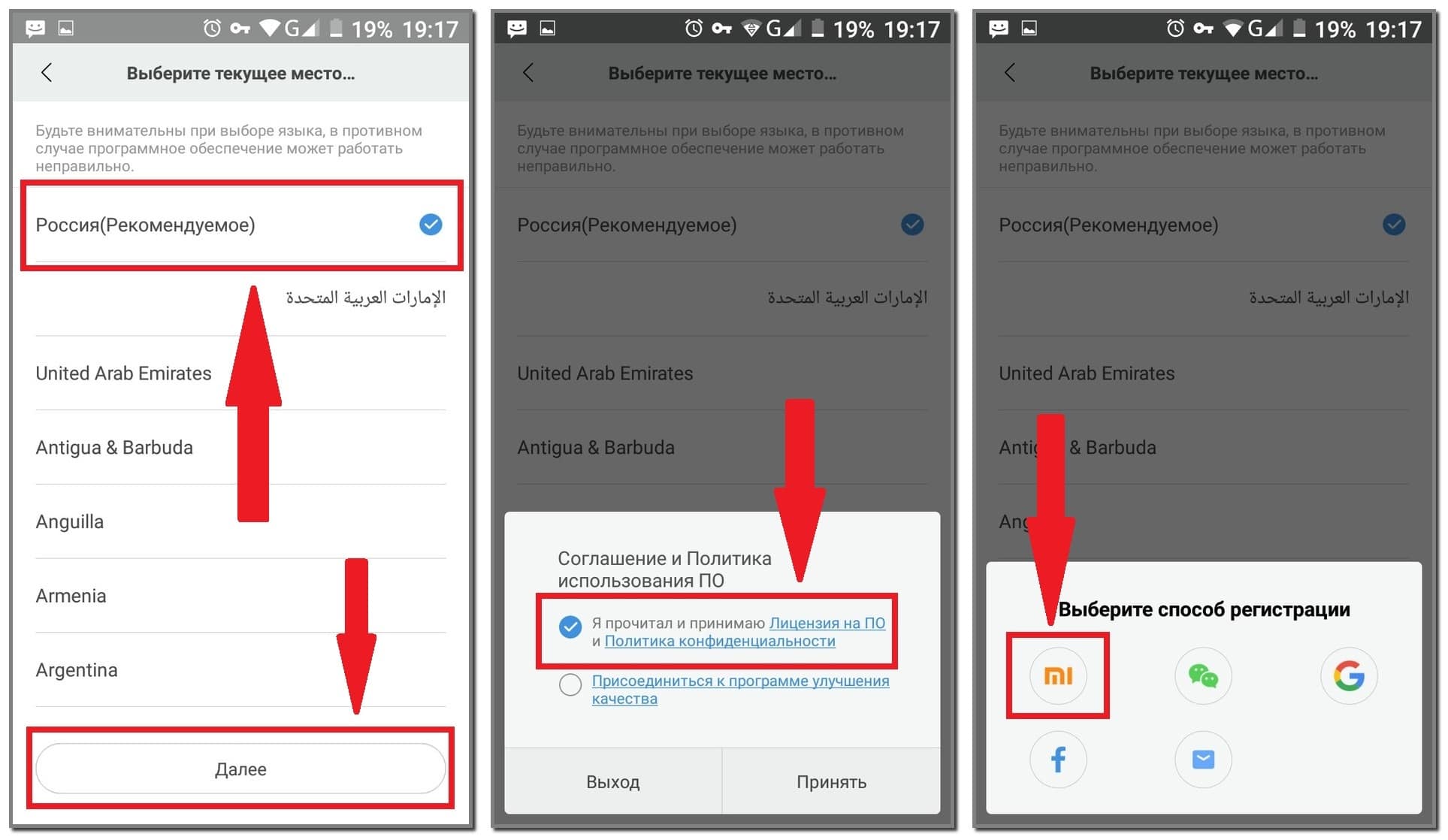
На втором этапе важно указать правильный язык, чтобы в дальнейшем не возникло проблем с программным обеспечением трекера.
Далее нужно создать специальный Mi-аккаунт. Делается это следующим образом:
- В появившемся окне нажать «Создать аккаунт».
- Выбрать страну проживания и ввести адрес электронной почты или зарегистрироваться по номеру телефона.
- Ввести пароль два раза и случайный код, а затем нажать «Отправить».
- Свернуть приложение, открыть свою электронную почту и перейти по ссылке, отправленной в письме из Mi Fit.
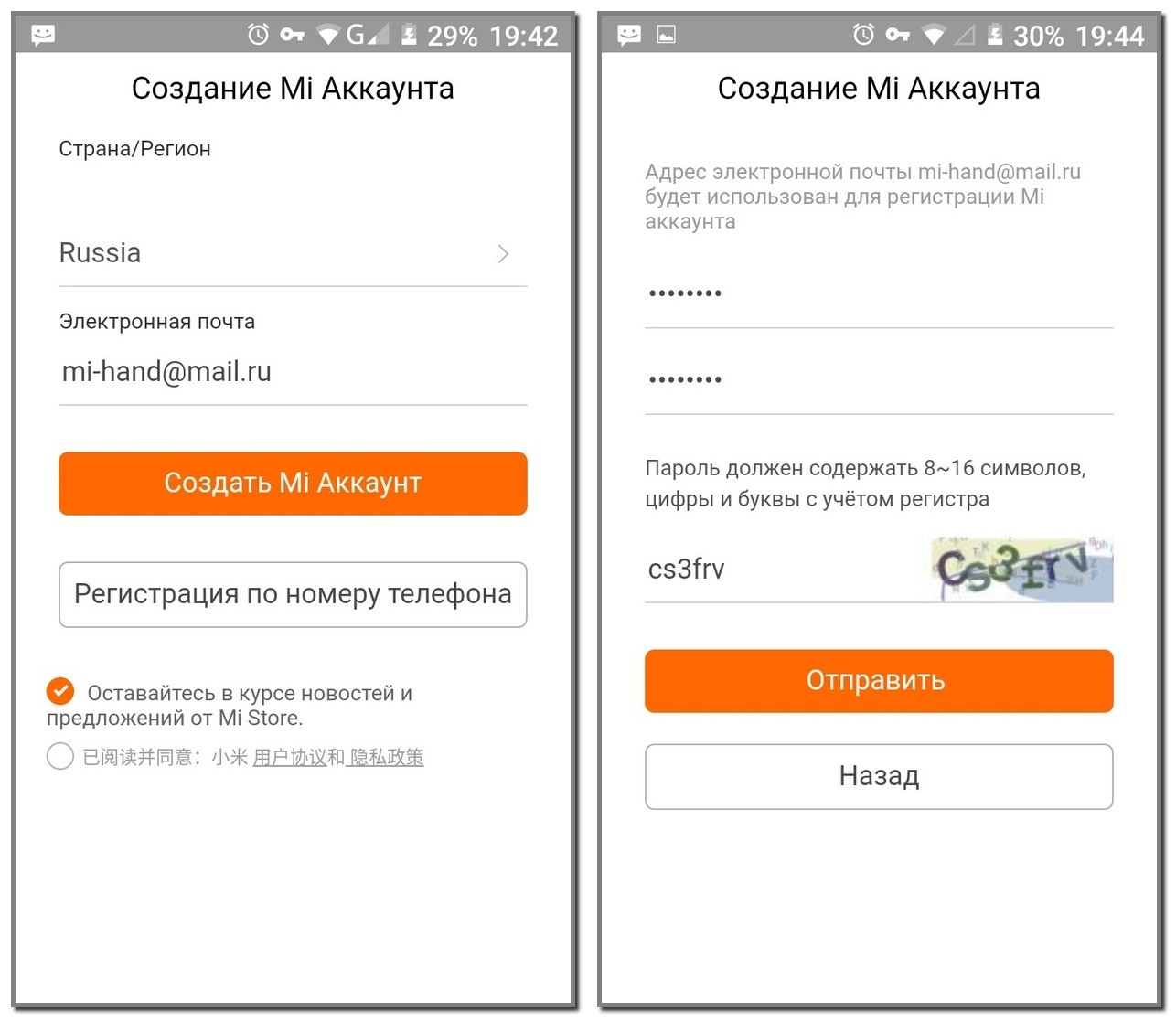
Проходить регистрацию и создавать Mi-аккаунт следует сразу, не выходя из программы, так как в противном случае указанные данные собьются и все это придется проходить с самого начала.
Подключение к телефону
Фитнес-трекер от Xiaomi – это не то устройство, которое согласится работать само по себе. Для полноценного функционирования его обязательно нужно синхронизировать со смартфоном. Этот процесс занимает некоторое время, поскольку первым рекомендуемым этапом является зарядка фитнес-браслета Mi Band 4 от Xiaomi. Необходимость в ней объясняется вероятным отсутствием заряда гаджета, из-за чего он способен остановить процесс подключения и отказаться продолжать его, пока не будет восполнена батарея.
Сразу после достижения трекером 100% его можно подключать к смартфону. Подробно об этом мы рассказали в отдельной инструкции.
Обновление прошивки браслета
На часах Mi Band прошивка обновляется во время синхронизации с телефоном. Этот этап следует сразу после того, как смартфон обнаружит трекер. Приложение самостоятельно проверит версию прошивки, а затем, если это возможно, обновит ее до самой последней существующей версии.
Включение русского языка
Переход браслета с китайского на русский, равно как и настройка даты и времени, осуществляется автоматически после подключения к смартфону. Независимо от того, китайская или глобальная версия трекера была приобретена, язык на нем будет такой же, как и на подключаемом смартфоне, а происходит это после обновления прошивки. Пользователю для этого делать не потребуется ничего, кроме как подождать до конца установки всех обновлений в процессе синхронизации гаджетов и не пытаться каким-то образом ускорить его.
Различные действия, проводимые со смартфоном или фитнес-браслетом по время их подключения, могут помешать этому процессу и заставить пользователя начинать все заново.
Проверка уровня заряда
Выявить точный уровень заряда браслета удастся только после его полного подключения к смартфону. Поскольку клавиши включения и выключения на трекере не предусмотрено, достаточно лишь нажать на сенсорную кнопку в нижней части капсулы и обнаружить в верхнем углу процент заряда батареи. А чтобы убедиться в верности отображаемого показателя, можно перейти в Mi Fit, а затем:
- дождаться синхронизации гаджетов;
- перейти во вкладку «Профиль»;
- нажать на название браслета;
- увидеть в верхней части процент заряда и время после последней зарядки.
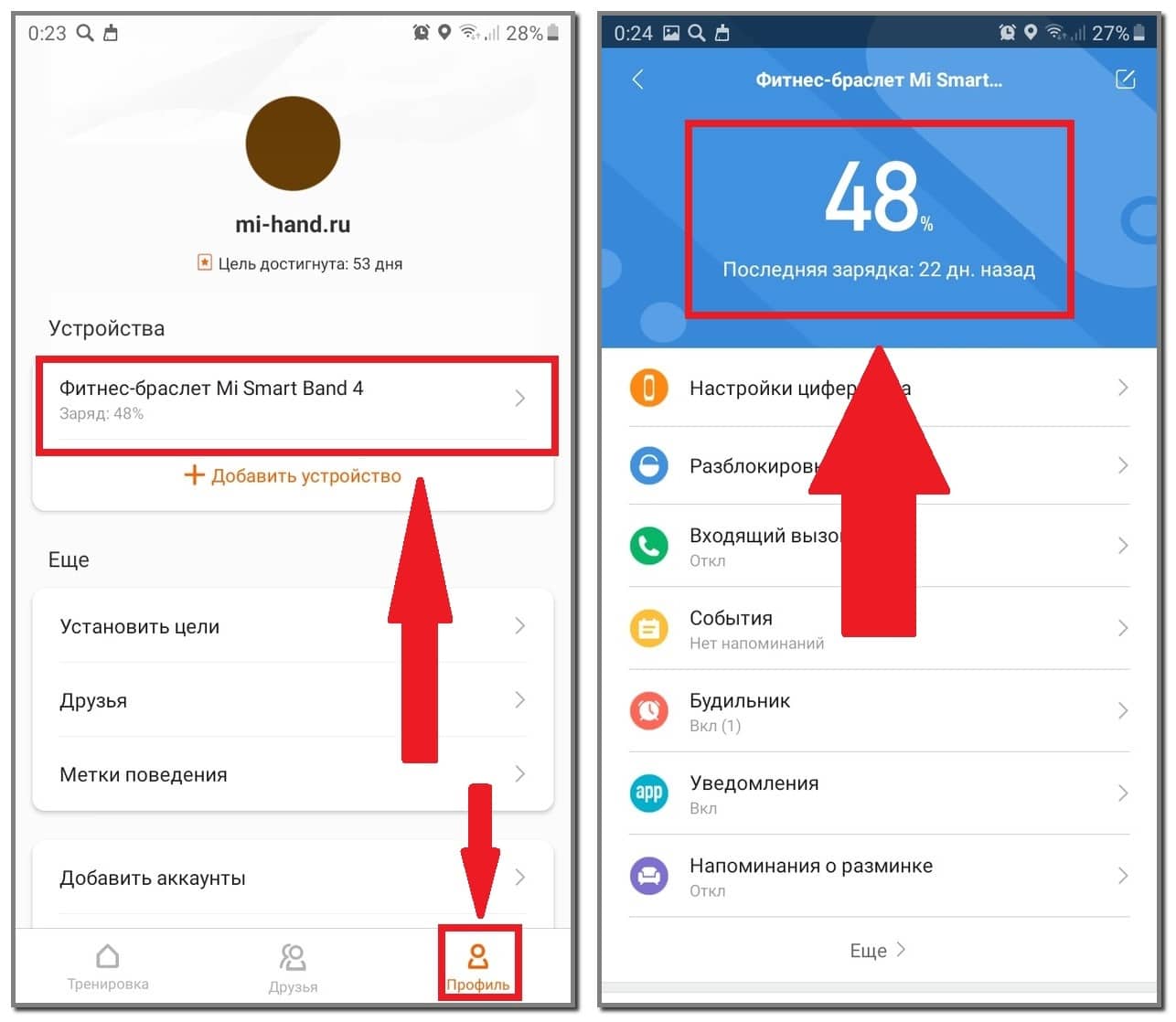
Бывает и так, что Ми Бенд 4 не реагирует на нажатие сенсорной кнопки и не синхронизируется с телефоном. Это говорит о полном разряде батареи. Выход из ситуации прост – устройство нужно подключить к ПК для восполнения заряда.
Полностью разряжать трекер не рекомендуется, поскольку это может ухудшить его работоспособность.
Наклейка пленки
Защитная пленка гаджету необходима для того, чтобы обезопасить его экран от случайных повреждений. Приобрести ее возможно в известном китайском интернет-магазине АлиЭкспресс или же в обычных городских магазинах электроники и аксессуаров к ней.
Пленка может продаваться в двух вариациях:
- в уже готовом виде (небольшой овальный кусок, имеющий форму и размер капсулы Ми Бенд 4;
- в виде листа А5-А6 (из него придется вырезать деталь нужной формы самостоятельно).
Заказывая готовую пленку через интернет, следует правильно указать версию браслета, поскольку размеры капсул разных поколений отличаются.
Клеить защитную пленку следует на «голую» капсулу, без браслета. Делать это лучше на ровной поверхности, но можно попробовать и держа капсулу в руках. Процесс работы:
- Протереть экран устройства влажной салфеткой, чтобы не осталось никаких разводов или отпечатков пальцев.
- Отсоединить от пленки один слой и наклеить ее экран, направляясь снизу вверх.
- Разгладить появившиеся пузыри.
- Устранить верхний слой пленки.
Фиксация на руке и использование с другими часами
Пройдя первые этапы, подготавливающие гаджет к работе, стоит узнать и о правильности ношения Mi Band 4. Надевать его разрешается на любую руку, но вместе с тем в приложении нужно указать выбранный вариант («Профиль»-«Фитнес-браслет»-«Расположение браслета»).
Трекер рекомендуется надевать на «не основную» руку. То есть, левшам лучше носить устройство на правом запястье, правшам – на левом. Нужно это для того, чтобы при осуществлении привычных действий основной рукой гаджет не мешался.
Ми Бенд 4 фиксируется на руке с помощью привычного ремешка с застежкой в виде кнопки. Важно, чтобы во время нахождения на запястье капсула плотно прилегала к коже, но не передавливала ее. Кроме того, расстояние между устройством и кистью должно составлять 2 пальца.
Ношение Ми Бенд 4 одновременно с обычными наручными часами не всегда удобно. Но все же тем, кто уж никак не хочет расставаться с одним из этих изделий, стоит просто надеть их на разные руки. За счет этого у пользователя появится возможность одновременно следить за временем на обычных часах и пройденным расстоянием с сожженными калориями на трекере.
Правильная настройка и дальнейшее использование Mi Band 4
Разобравшись с подключением браслета и закрепив его на запястье, расслабляться не стоит, поскольку эти действия были лишь самым малым. Новый трекер не только отображает время, но и выполняет достаточное количество иных функций. Далее мы подробно разберемся с каждой из них в отдельности.
Настройка силы и типа вибрации для разных случаев
Предлагаемая вибрация на часах Mi Band 4 нравится далеко не всем пользователям. К примеру, стандартная продолжительность и сила оповещения от будильника. Поэтому производитель предусмотрел возможность настройки вибрации владельцем гаджета самостоятельно. Для настройки своего профиля нужно:
- Открыть приложение, перейти в «Профиль» и открыть вкладку с данными о браслете.
- Нажать «Будильник».
- Внизу выбрать «Вибрация».
- Кликнуть на «+» в нижней части экрана.
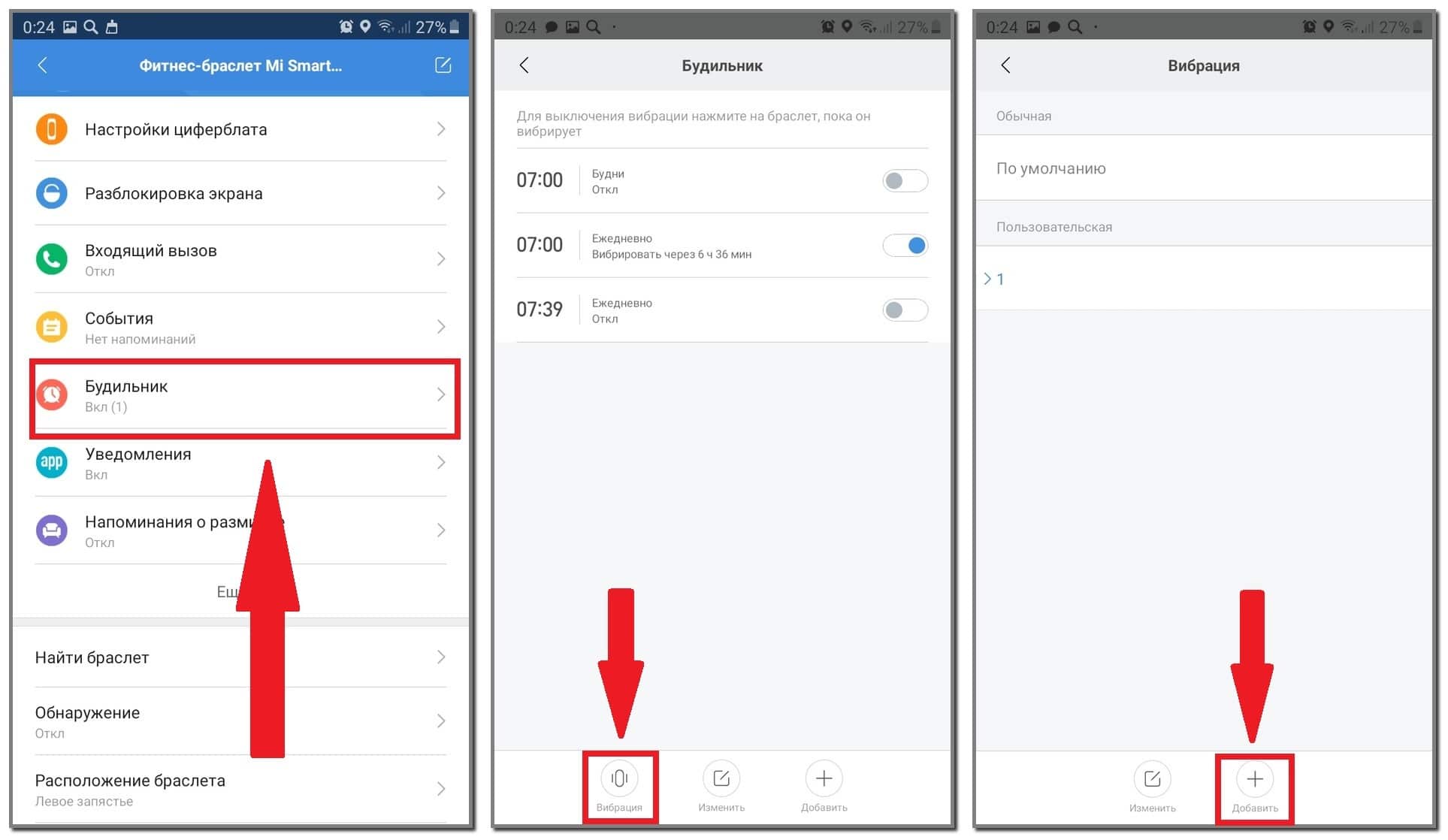
Вибрация задается с помощью длительных или коротких нажатий по экрану смартфона. Внизу находится линия, на которой и отображается сила. Так, темные участки обозначают вибрацию, светлые – ее отсутствие. После пользователь сможет прослушать созданный «рисунок» вибрации на самом трекере, нажав «Вибрация устройства». Если полученный результат не понравится, можно записать новый вариант, нажав «Повторить запись». Когда вибрация все же выйдет хорошей, следует нажать кнопку «Сохранить» вверху экрана и дать ей наименование. Далее этот профиль будет сохранен как пользовательская вибрация.
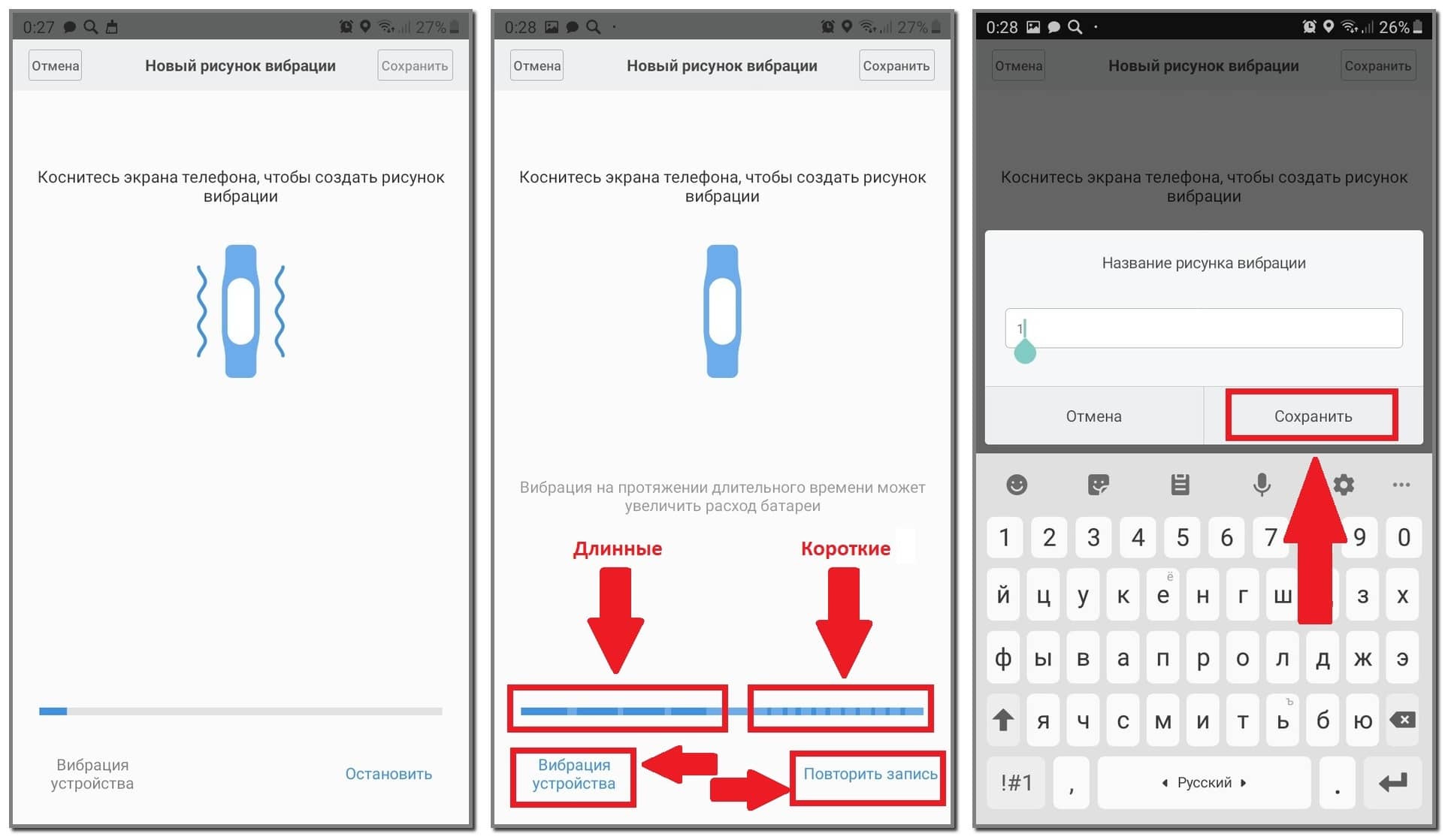
Удалить созданную самостоятельно вибрацию не тяжело. Для этого следует нажать «Изменить» в нижней части экрана, а затем кликнуть на знак «-» возле лишнего варианта и нажать «Готово».
Таким же образом можно установить и убрать вибрацию для:
- уведомлений;
- звонков;
- событий;
- СМС;
- оповещений о достижении цели;
- напоминания о разминке.
Регулировка яркости
В фитнес-трекере предусмотрено 5 уровней яркости. Она настраивается непосредственно на самом гаджете. Для этого нужно:
- Открыть вкладку «Дополнительно».
- Выбрать «Настройки».
- Перейти в «Яркость».
- Нажатиями на «+» и «-» выбрать приемлемую яркость экрана.
После не нужно никак сохранять выбранный уровень – достаточно просто выйти в основное меню с помощью нажатия на единственную кнопку.
На изменение яркости влияет ночной режим. При его включении уровень яркости будет падать автоматически в определенное время суток. Включается данная функция через приложение Mi Fit. Зайдя в него, перейдя в «Профиль» и выбрав трекер, нужно:
- Немного пролистать вниз и выбрать «Ночной режим».
- Нажать на то же словосочетание для включения.
- Выбрать нужный вариант.
- При выборе «Расписание включения» обозначить время начала и окончания работы режима.
Смена циферблата
Изменить вид главного экрана трекера можно как за минуту, так и за несколько часов. Длительность процесса зависит от того, какой вариант циферблата пользователь хочет поставить – стандартный или кастомный. Подробно обо всем этом мы рассказали в недавней статье о смене циферблатов на Mi Band 4.
Переключение музыки
С появлением функционального трекера у пользователей возник логичный вопрос: как переключать с его помощью музыку? Данная функция является как раз одной из стандартных, поэтому пользоваться ею хочется каждому владельцу устройства.
Перейти во вкладку с возможностью регулировки звука, переключения композиций и паузы или запуска воспроизведения возможно двумя способами:
- Свайпом вправо по главному экрану.
- По пути «Дополнительно»-«Музыка».
Блокировка экрана трекера пин-кодом
Ми Бэнд 4 – это первый трекер от Xiaomi, на который можно поставить защиту в виде пин-кода при снятии его с запястья. Подобная блокировка включается посредством приложения. Для этого нужно:
- Зайти в Mi Fit, перейти в «Профиль» и нажать на наименование браслета.
- Выбрать «Лаборатория».
- Нажать «Блокировка браслета» для включения функции.
- Кликнуть на «Пароль» и установить четырехзначный пин-код.
- Повторить введенный пароль и нажать кнопу «Сохранить».
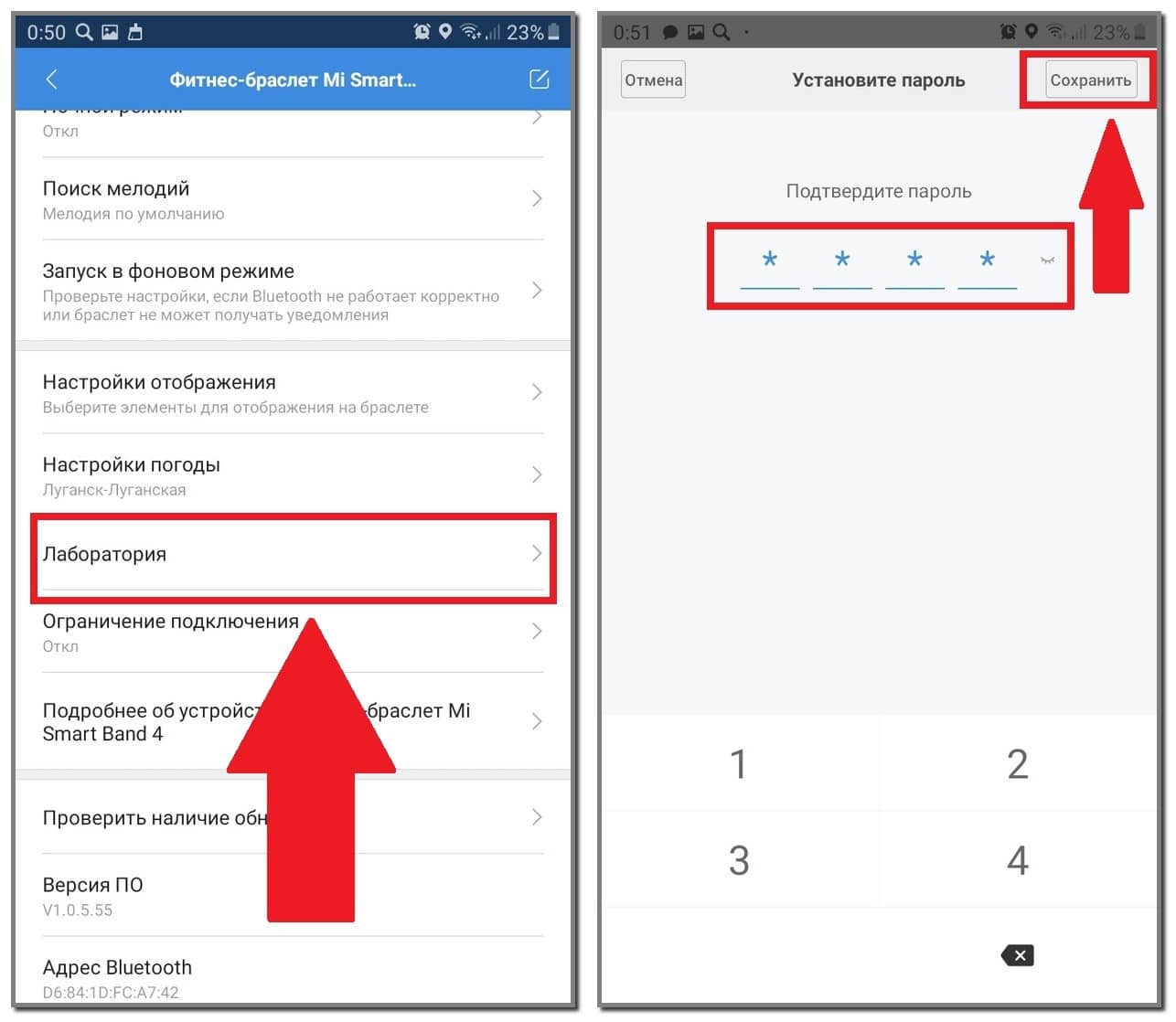
Сразу после этого на фитнес-браслет будет установлен пин-код, который потребуется ввести для включения гаджета, если он не будет находиться на руке своего владельца. Если установленный пароль не понравится, с ним можно проделывать следующие действия:
- Выключить. Для этого нужно выбрать первый пункт во вкладке «Блокировка браслета» и нажать «Ок».
- Изменить. Здесь потребуется нажать на второй пункт в той же вкладке и дважды ввести новый пин-код.
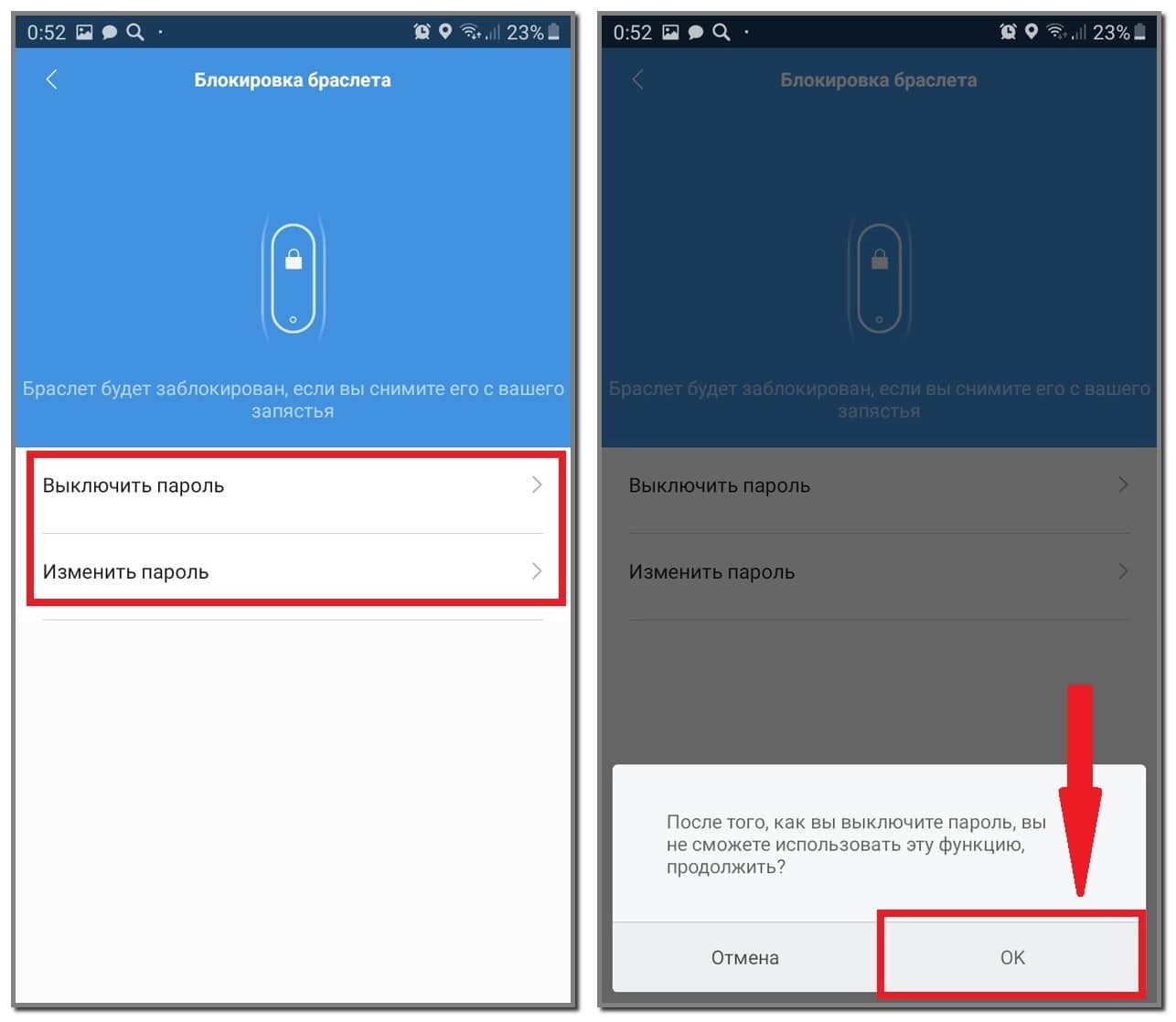
Чтобы при введении пароля случайно не нажать не ту цифру, следует нажать на изображение глаза сбоку от него – тогда вместо звездочек в поле для ввода будут конкретные цифры.
Отображение погоды
О том, как настраивать погоду на браслете, точно знают владельцы предыдущей версии трекера, а вот новички часто задаются этим вопросом. На самом деле здесь нет ничего сложного, так как делается это с помощью приложения. Обновление погоды происходит (процесс настройки погоды полностью идентичен с Mi Band 3) автоматически при синхронизации часов с телефоном. Местоположение в приложении определяется автоматически, но при желании его можно изменить:
- Перейти в «Профиль» и открыть настройки браслета.
- Найти «Настройки погоды».
- Выбрать «Город».
- Снять автоопределение и ввести название нужного города в соответствующую графу.
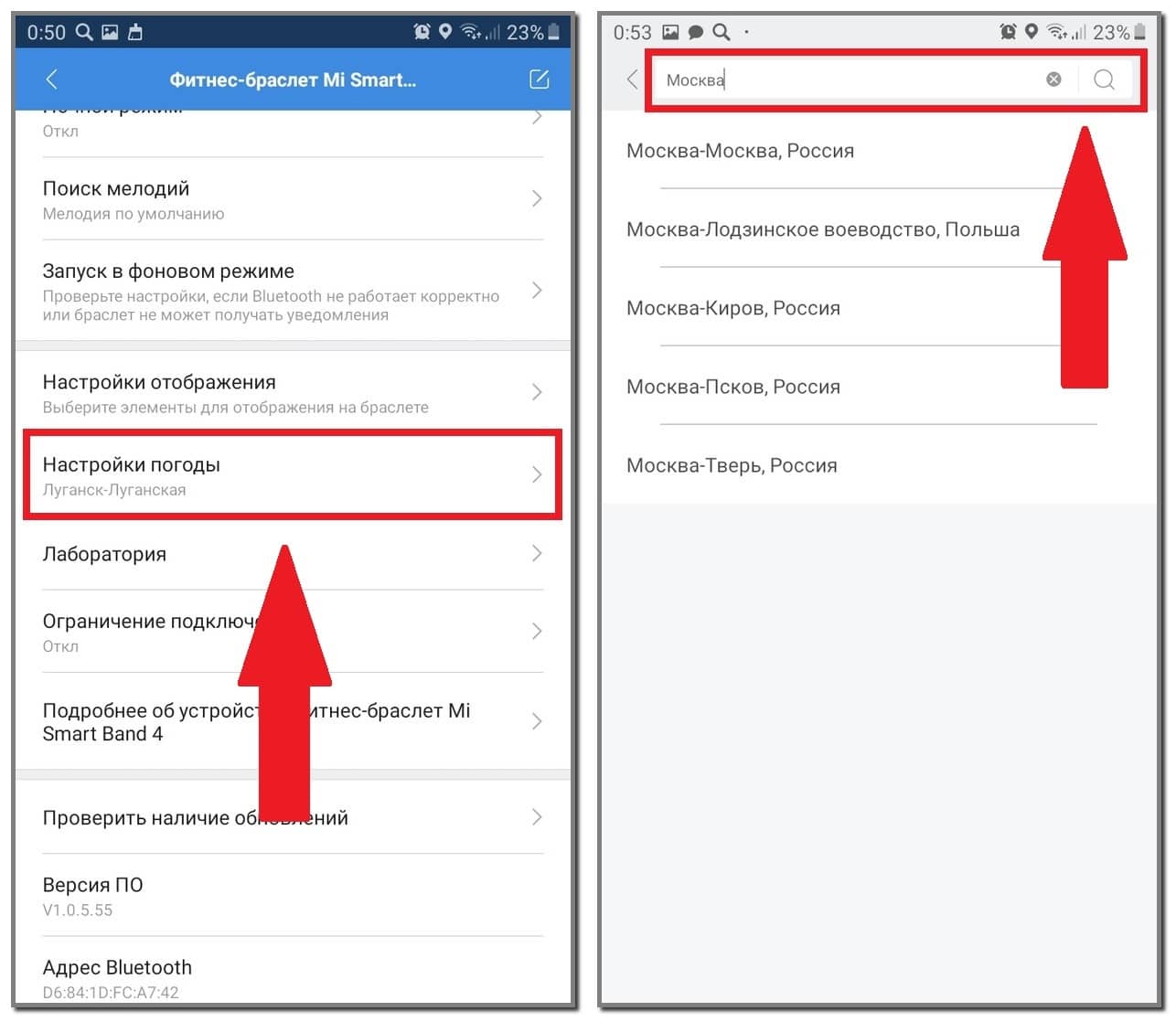
Также во вкладке «Настройки погоды» возможно выбрать единицы измерения температуры и включить/выключить оповещения. После выхода из программы на трекере появятся данные о погодных условиях.
На самих часах погода следует четвертым пунктом, после вкладки «Тренировка». Открыв ее, пользователь сможет увидеть температуру днем и ночью, а также возможные осадки на сегодняшний день и последующие 4 суток.
Если погода не работает вовсе или не отображается последний день, трекер необходимо синхронизировать со смартфоном.
Отображение имен контактов
Четвертое поколение фитнес-трекеров не позволяет пользователю отвечать на звонок, но зато дает возможность сбросить его, нажав кнопку прямо на своем экране. При входящем вызове на дисплее отображается номер абонента или его наименование в телефонной книге на смартфоне. Большинству пользователей гораздо удобнее видеть именно имя контакта, а обеспечить его появление на дисплее гаджета возможно лишь в том случае, если контакты в телефоне будут записаны в международном формате – +380…, +7… и т.д.
Чтобы входящий звонок отображался на экране браслета, он обязательно должен быть подключен к смартфону в этот момент.
Измерение пульса
Вкладка «Пульс» следует в меню браслета второй, после кнопки «Статус». Нажав на этот пункт, устройство самостоятельно начнет измерять пульс, а спустя некоторое время (примерно 30 секунд) издаст легкую вибрацию и выведет на экран полученный результат. Если же измерение проводится во второй раз или в дальнейшем, на экране трекера после клика по изображению сердца сперва появится предыдущий результат, а лишь потом можно будет проводить следующий замер.
Важно, чтобы при измерении пульса браслет был правильно расположен на запястье и плотно прилегал к коже.
В настройках официального приложения Mi Fit возможно настроить периодическое автоизмерение пульса. Для этого потребуется вновь перейти в настройки трекера через «Профиль», а затем:
- Открыть «Измерение пульса».
- Нажать «Способ измерения» и выбрать подходящий вариант.
- Выставить частоту обнаружения (только для автоматического измерения и автоматического измерения + контроль сна).
- При желании активировать «Определение активности» (измерения станут проводиться чаще, если включен режим тренировок) и «Уведомление о пульсе» с установкой максимально допустимого значения (при достижении показателя сердцебиения свыше наибольшего предела устройство начнет вибрировать).
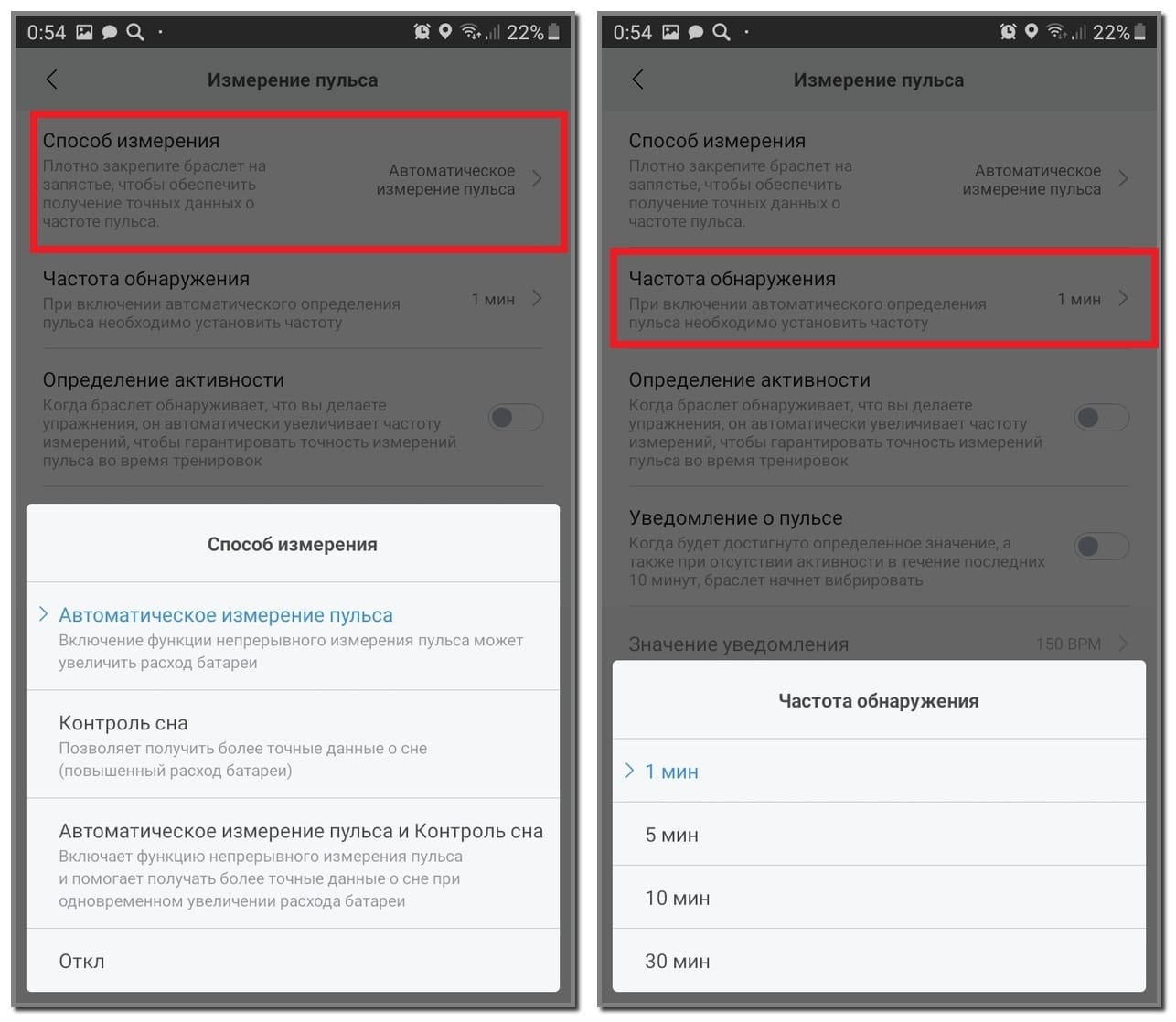
Разница между полученными результатами измерений пульса посредством трекера и с помощью обычной пальпации, как правило, не превышает и 5 ударов в секунду, что подтверждает точность измерений, проводимых устройством.
Некоторые спортивные приложения поддерживают подключение Ми Бенд 4 с целью измерения пульса во время тренинга. К примеру, одним из наиболее популярных выступает MapMyFitness. Для его синхронизации с трекером потребуется:
- Установить и запустить программу.
- Пройти регистрацию и дать все запрашиваемые разрешения.
- Нажать на три полоски в верхнем правом углу экрана.
- Выбрать «Настройки».
- Перейти в «Пульс, другие датчики и устройства».
- Пролистать немного вниз и в категории «Устройства тренировки» выбрать «Пульс».
- Включить Bluetooth и нажать зеленую кнопку «Подключить».
- Выбрать найденный Mi Smart Band 4.

После в данном приложении также будут отображаться результаты измерений пульса во время тренировок. Но для этого важно, чтобы устройства были подключены друг к другу через Bluetooth.
Включение режима тренировки
Спортивные возможности трекера – это основное его предназначение. В четвертом поколении производитель предусмотрел целых 6 режимов:
- Бег на улице.
- Беговая дорожка.
- На велосипеде.
- Ходьба.
- Упражнение.
- Бассейн.
Включить режим тренировки возможно прямо на часах. Для этого нужно:
- Включить гаджет и сделать три свайпа снизу вверх.
- Выбрать «Тренировка».
- Кликнуть на нужный вариант и дождаться определения местоположения.
- Нажать на стрелочку.
Спустя 3 секунды пойдет отсчет. Во время работы режима трекер обязательно считает длительность тренировки, пульс, нагрузку и сожженные калории, а в зависимости от конкретного режима также определяет количество шагов, гребков, пройденное расстояние и скорость.
Поставить на паузу или выключить тренировочный режим удастся после проведения зеленой стрелочки вверх и вниз, а затем длительного нажатия сенсорной кнопки. После нужно выбрать из предложенных вариантов:
- квадратик вверху – полностью останавливает тренировку;
- треугольник внизу – возобновляет занятие.
После выключения тренировки на экране браслета появляются данные, полученные за ее время. Их стоит зафиксировать отдельно, так как ни в памяти трекера, ни на телефоне они не сохраняются.
Помимо часов для включения режима тренировки можно использовать и смартфон. В приложении Mi Fit предлагается три варианта:
- Ходьба.
- Бег.
- Велоспорт.
Для запуска режима потребуется лишь перейти в нужную вкладку на главной странице программы и нажать «GO». А выключается он после короткого нажатия на паузу и долгого – на квадрат, если же потребуется возобновить тренировку после паузы, следует нажать на треугольник.

Просмотр уведомлений
Настраивать уведомления придется с помощью приложения. В настройках браслета есть несколько пунктов:
- Входящий вызов.
- Уведомления (из соц. сетей и других приложений).
- Напоминание о разминке.
- Входящие SMS.
- Уведомление о цели.
Все они включаются по единой схеме:
- Выбрать нужный пункт.
- Активировать ползунок в первой строке.
- Установить вибрацию и включить иные возможные функции, если это необходимо.
Наибольшая сложность у пользователей возникает с настройкой уведомлений из приложений. С ней и разберемся подробнее:
- Перейти в «Уведомления» и передвинуть ползунок.
- По желанию активировать ползунок во второй строке (чтобы уведомления приходили на трекер только при выключенном экране смартфона).
- Нажать внизу «Управление приложениями».
- Отметить галочками нужные программы.
- Кликнуть кнопку назад.

Убрать приложения из списка возможно снятием галочки в той же вкладке. При этом сохраняются действия автоматически, поэтому после выбора можно просто выходить из приложения.
Читать сообщения возможно на экране трекера. Если смартфон синхронизирован с Ми Бэнд, как только оповещения приходят на телефон, текст сразу отображается на дисплее часов, а также сохраняется во вкладке «Уведомления» — она находится пятой в меню гаджета.
Уведомления приходят на фитнес-браслет исключительно в то время, когда он подключен к смартфону и находится рядом с ним. Без сигнала на экране трекера никаких оповещений не будет.
Использование дополнительных опций (в меню самого браслета)
Последней в меню самого трекера является вкладка «Дополнительно». Некоторые из пунктов в ней мы уже рассмотрели, теперь разберем оставшиеся:
- «Не беспокоить». При включении этого режима отключаются уведомления.
- «Будильник». В него вмещаются два времени, которые активируются через браслет, а устанавливаются с телефона.
- «Секундомер». Обычная функция отсчета нарастающего времени с возможностью обозначения кругов.
- «Таймер». Такая же простая функция отсчета убывающих кругов.
- «Найти устройство». Функция помогает обнаружить смартфон. Активировав ее, если сигнал между устройствами не потерялся, телефон издаст характерный сигнал.
- «Без звука». Функция предназначена для включения режима «Не беспокоить» на смартфоне.
- «Дисплей». Здесь возможно выбрать один из трех вариантов циферблатов.
- «Настройки». В этой вкладке есть несколько пунктов, позволяющих изменить яркость, включить блокировку экрана, сбросить настройки, перезагрузить устройство и просмотреть системные данные о гаджете.
Видео-инструкция
FAQ
Даже при поэтапной настройке гаджета у пользователей возникают сопутствующие вопросы. На наиболее распространенные из них мы ответим далее.
Какие основные отличия между Mi Band 3 и 4?
На каком расстоянии трекер синхронизируется с телефоном?
Какие отличия между глобальной и китайской версией?
На Mi Band 4 есть NFC?
Можно ли плавать (мочить) с Ми Бэнд 4?
Подойдут ли ремешки от Mi Band 3 к Mi Band 4?
Можно ли измерять давление?
Есть функция умного будильника?
Как выполнить перезагрузку Mi Band 4?
Как достать капсулу из ремешка, чтобы его не порвать?
Как Ми Бэнд 4 определяет фазы сна?
Личное мнение автора и опыт использования
В процессе использования трекера Mi Band 4 оказалось достаточно легко увидеть преимущества и недостатки, о которых сам производитель не расскажет. Изучив все возможности устройства, положительными моментами можно назвать:
- дисплей с удачным сочетанием расцветок для каждого изображения;
- немалое количество стандартных циферблатов и возможность кастомизации;
- доступную стоимость, если сравнивать с фитнес-трекерами от других производителей;
- превосходный функционал, позволяющий облегчить пользователю жизнь;
- отличную автономность несмотря на немалое количество улучшений.
Кроме того, гаджетом вполне удобно пользоваться в любое время года и при любых погодных условиях. Он не мешается на руке, не боится осадков и стильно смотрится на запястье, тем самым делая своего владельца заметным среди людей с иными часами.
Что касается отрицательных качеств, к сожалению, они тут тоже имеются. В процессе использования трекера были обнаружены:
- отсутствие возможности увеличить шрифт;
- непродолжительная подсветка экрана часов;
- не всегда точное определение длительности сна.
Остальные же минусы в виде отсутствия умного будильника, возможности бесконтактной оплаты и GPS нельзя назвать существенными. Пользуются ими лишь единицы, поэтому особой необходимости в этом нет. Зато имеющийся функционал здесь на высоте.
В целом, четвертое поколение фитнес-трекеров от Xiaomi получилось вполне удачным. Несмотря на недостатки пользоваться устройством комфортно как днем, так и ночью. Функций тут вполне достаточно для занятий спортом и простых повседневных действий. К тому же, стоимость модели достаточно выгодна, и даже в самом начале продаж она не была заоблачной. Эксплуатация этого гаджета доставляет только удовольствие, да и после оставляет положительные впечатления, а любые минусы смело можно назвать лишь придирками, ведь полностью идеальное устройство создать пока никому не удалось.
В середине июня компания Xiaomi представила новое поколение одного из самых популярных фитнес-браслетов в мире Mi Band 4. Точнее официальное название гаджета Xiaomi Mi Smart Band 4. По сравнению с предшественником новинка получила ряд изменений и улучшений, о которых можно узнать в нашем сравнении Mi Band 4 и Mi Band 3. А подробнее о характеристиках и функциях в обзоре.
Все основные настройки и функции Mi Smart Band 4 не слишком отличаются от предыдущей версии браслета, поэтому эта инструкция будет полезна больше для тех пользователей, которые впервые приобрели фитнес-браслет этого производителя, но и владельцы предыдущих версий найдут здесь для себя полезную информацию.
В конце инструкции мы постараемся ответить на самые часто задаваемые вопросы по настройкам и особенностям этого устройства, а также оставим ссылку для скачивания инструкции в формате PDF.
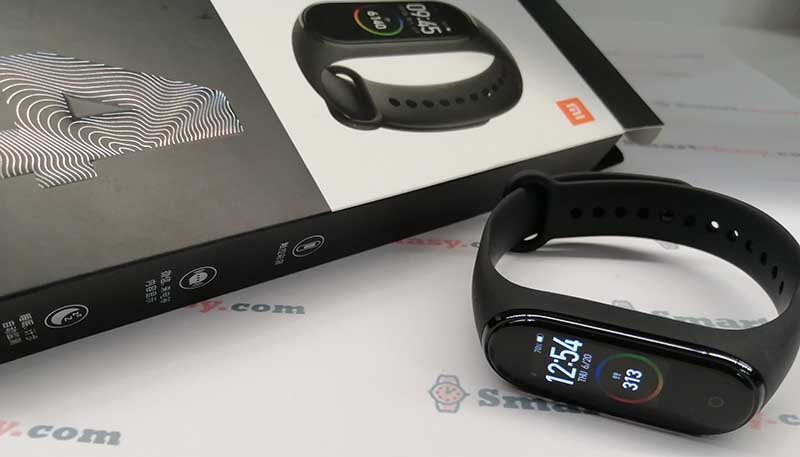
Несмотря на бюджетную стоимость и габариты браслета, функций у него достаточно много:
- Отображение времени, даты и дня недели (да, даже такой умный гаджет умеет выполнять функции обычных часов ценой в несколько долларов).
- Автоматический мониторинг пульса и измерение частоты сердечных сокращений в режиме реального времени.
- Отслеживание различных спортивных режимов, включая бег, ходьбу, езду на велосипеде и плавание.
- Отслеживание сна.
- Подсчет шагов, калорий и пройденного расстояния.
- Уведомления о вызовах, СМС и сообщениях из социальных сетей.
- Напоминания активности.
- Будильник.
- Прогноз погоды на текущий день и на несколько дней вперед.
- Таймер.
- Секундомер.
- Удаленное управление музыкой смартфона.
- Поиск телефона.
- NFC (функция полезна только если вы живете в Китае и только в китайской версии).
Основные характеристики Mi Band 4
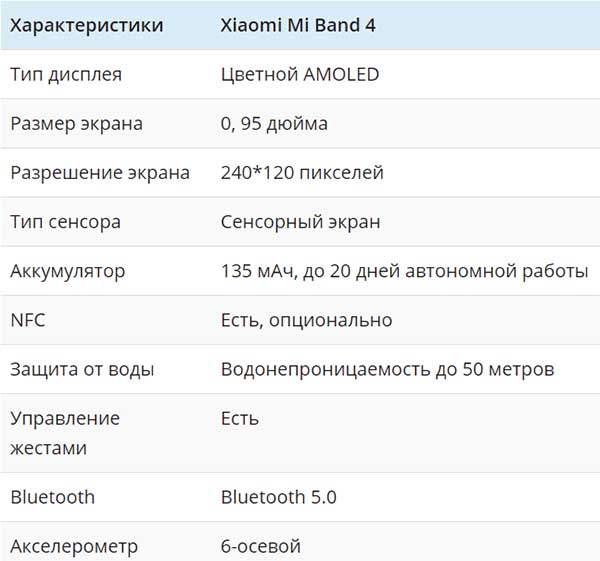
Что в коробке и в чем отличия китайской версии от глобальной
Для любого покупателя фитнес-браслета знакомство с ним начинается с упаковки. Mi Band 4 приходит в небольшой прямоугольной коробке внутри которой находится сам фитнес-трекер в собранном состоянии, зарядный кабель и мануал.
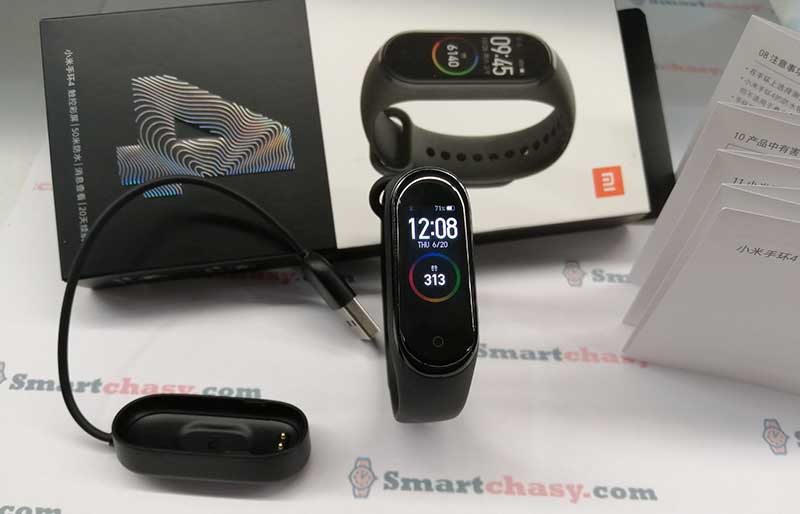
В версии для китайского рынка руководство только на китайском, в версии для глобального рынка мануал на нескольких языках. Второе отличие китайской версии от глобальной – английские надписи на коробке. Все, в остальном устройства абсолютно идентичные.
Как включить/выключить Mi Band 4
Как и у предыдущих версий браслета, у Mi Band 4 нет кнопки включения/выключения. Если аккумулятор заряжен, то трекер всегда находится во включенном состоянии. Если после распаковки браслета экран не активируется касанием сенсорной кнопки под экраном, значит трекер нужно зарядить. При этом браслет включится автоматически. Кнопки выключения тоже нет и отключится устройство только после полной разрядки аккумулятора.
Как настроить дату и время
Время и дата устанавливается автоматически после сопряжения со смартфоном. Изменить дату и время с самого браслета невозможно.
Как заряжать Xiaomi Mi Band 4
Извлечение модуля из ремешка
Хотя производитель и перенес зарядные контакты с торца на заднюю часть капсулы, для зарядки батареи капсулу все равно нужно извлекать из ремешка. Что бы ее вынуть нужно взяться за ремешок, слегка оттянуть его в сторону и надавить пальцем на капсулу с нижней стороны, как показано на картинке ниже.
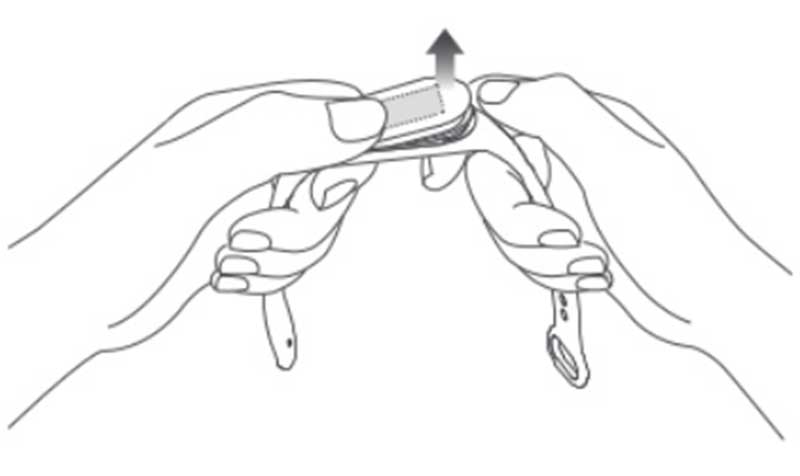
Зарядка
Вставьте капсулу в зарядное устройство таким образом, чтобы контакты плотно соприкасались. Затем вставьте USB разъем зарядного устройства в USB порт компьютера, ноутбука или USB адаптер.
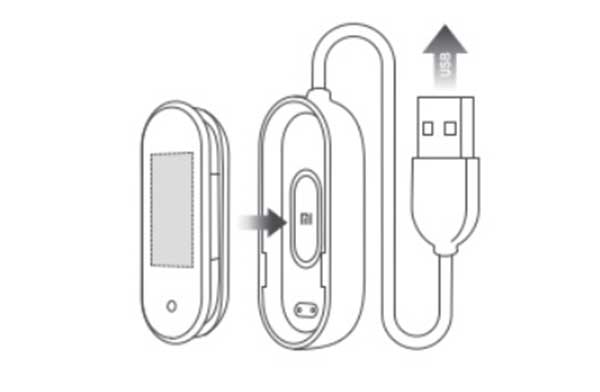
Рекомендуемая сила тока составляет до 1А. Если ток будет сильнее, страшного ничего не случится и батарея даже быстрее зарядится, но это может привести к более быстрому ее износу. Обычно для зарядки до 100% требуется примерно 1,5 – 2 часа.
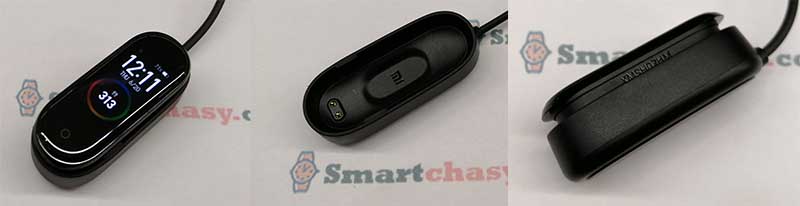
Подключение к смартфону
Сам по себе браслет работать не может, поэтому его нужно сопрягать с планшетом или смартфоном. Для сопряжения обычно используется фирменное приложение от Xiaomi под названием Mi Fit. Можно также использовать некоторые сторонние приложения, например Mi Band Master, но официальным приложением все-таки является Mi Fit.
Приложение бесплатное и доступно для скачивания как в Play Market (для ANDROID), так и в AppStore (для iOS). Скачать Mi Fit для ANDROID можно по этой ссылке: https://play.google.com/store/apps/details?id=com.xiaomi.hm.health, для iOS — по этой: https://apps.apple.com/ru/app/mi-fit/id938688461. Также можно найти приложение в магазинах по названию или отсканировав QR код с картинки ниже.
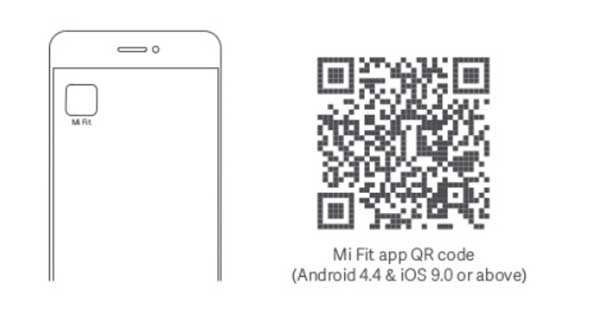
Если у вас уже есть установленное приложение Mi Fit, его следует обновить, так как перевод на русский язык появился только в версии 4.0.5.
После установки запустите Mi Fit. Затем следует авторизоваться в приложении или зарегистрироваться если учетной записи Mi Fit у вас еще нет. Зарегистрировать аккаунт можно через номер телефона или электронную почту. Процесс регистрации очень простой и не должен ни у кого вызвать затруднений. Нужно просто следовать подсказкам. Также войти в приложение можно через аккаунты Google или Facebook.
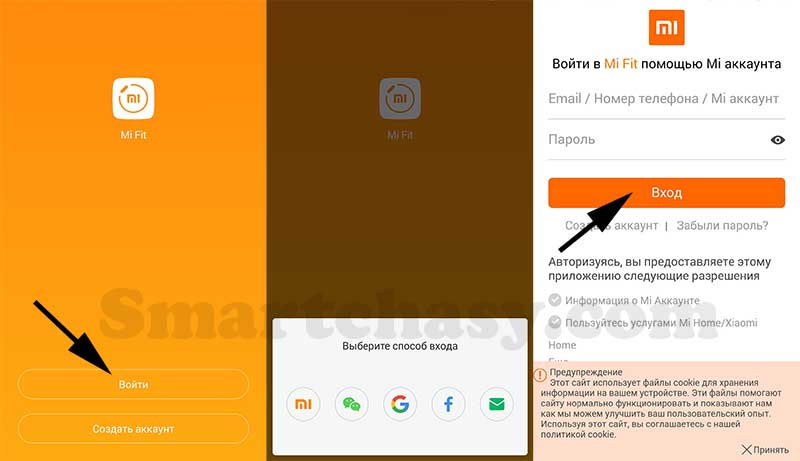
После авторизации нужно привязать браслет к приложению. Для этого нажимаем «+» в правом верхнем углу экрана, затем выбираем «Браслет», соглашаемся с уведомлением о сборе статистики и выбираем наше устройство из списка. После этого происходит подключение, которое нужно будет подтвердить касанием значка на экране браслета после вибрации.
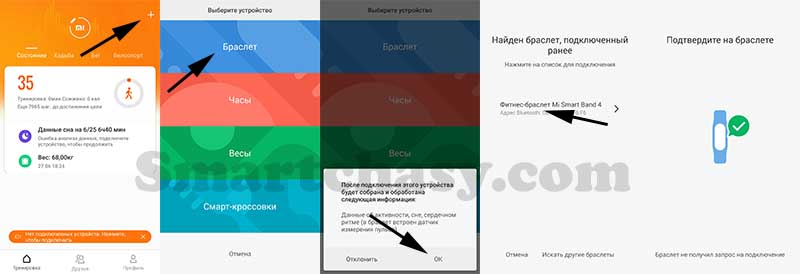
Дальше приложение проверит версию прошивки и автоматически обновит ее до последней версии. Обновление проходит в несколько этапов, сначала обновляется прошивка, затем ресурсы, затем шрифты. После этого интерфейс устройства автоматически переведется на язык смартфона независимо от версии фитнес-браслета (китайская или глобальная). Все, теперь можно переходить к настройкам, но для начала пройдемся по интерфейсу устройства.
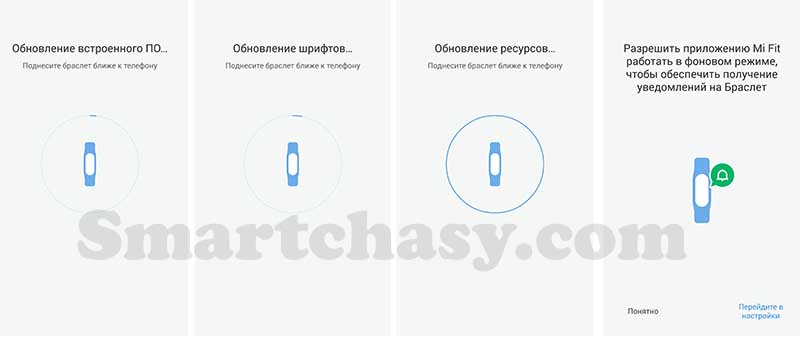
Интерфейс и управление
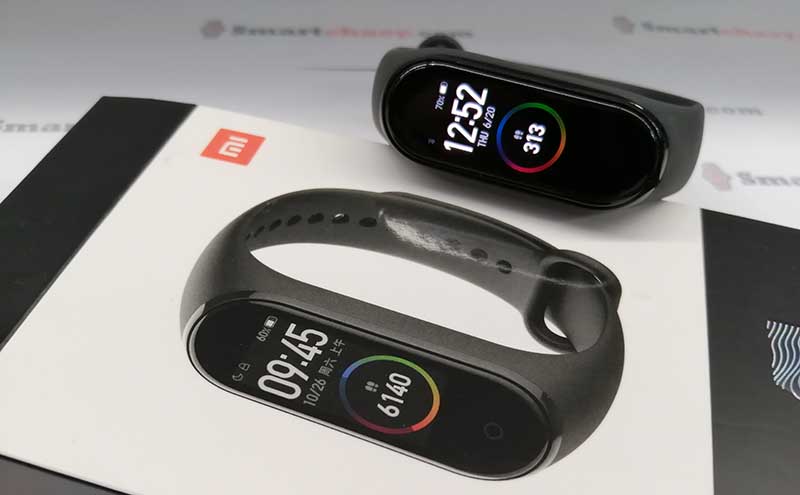
Браслет оснащен AMOLED-экраном с диагональю 0,95 дюйма, защищенным 2,5D стеклом. Команды на экране выполняются с помощью нажатия, проведения по экрану и удержания пальца. Для удобства работы есть кнопка возврата на рабочий экран. Активируется экран касанием сенсорной кнопки ниже дисплея или поднятием запястья (включается в приложении).
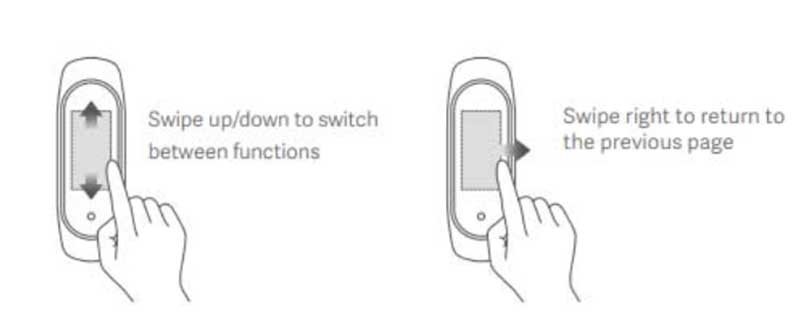
Свайпом вверх/вниз переключаются функции, нажатием выбирается определенная функция. Свайп вправо вызывает управление музыкальным проигрывателем смартфона, свайп влево — меню Alipay, который кроме Китая нигде не работает. Касание сенсорной кнопки ниже экрана выполняет шаг «Назад».
Меню браслета Mi Smart Band 4 состоит из следующих пунктов:
- Главный экран – вотчфейс. В памяти устройства есть три предустановленных варианта циферблатов, а приложение позволяет загрузить еще один из 50 доступных вариантов.
- Активность (шаги, расстояние, калории).
- Измерение пульса.
- Тренировка (бег, бег на беговой дорожке, велосипед, ходьба, тренировка, плавание).
- Погода. Прогноз погоды на текущий день и на несколько дней вперед.
- Уведомления. Сразу после выхода уведомления отображались с пробелом после каждого символа, но, с выходом Mi Fit 4.0.5, этот недостаток уже исправлен и сообщения отображаются корректно.
- Настройки (режим сна, будильник, управление музыкой, таймер, секундомер, поиск телефона, отключение звука, AliPay, настройки циферблатов и экрана).
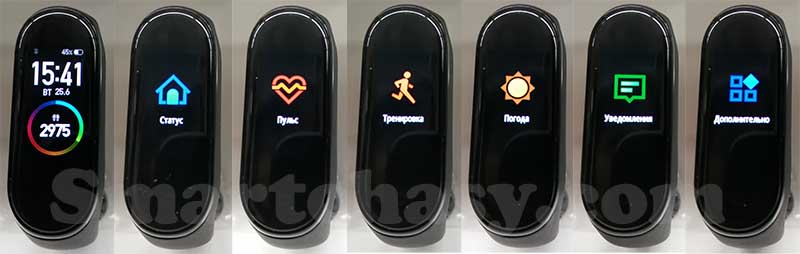
Порядок отображения значков можно изменить через мобильное приложение во вкладке «Настройки отображения». Также можно удалить неиспользуемые функции.
Как настроить Mi Band 4
Интерфейс приложения разделен на несколько вкладок: тренировка (все данные активности), друзья и профиль. Все настройки собраны в последней вкладке «Профиль».
Для перехода к настройкам браслета во вкладке «Профиль» в списке устройств нужно выбрать свой браслет.
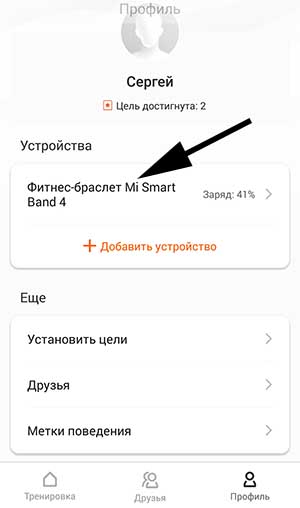
Настройки браслета следующие:
- Настройки циферблата (загрузка в браслет одного из дополнительных циферблатов.
- Разблокировка экрана (разблокировка смартфона при приближении браслета).
- Уведомление о вызове (отображение номера и имени контакта, выбор времени задержки вибрации при входящем вызове).
- События (напоминания).
- Будильник (можно создать до 10 будильников, а также сделать собственный тип вибрации).
- Уведомления (можно выбрать с каких приложений будут приходить уведомления).
- Напоминания о разминке (браслет будет напоминать о необходимости разминки через установленные интервалы времени).
- Уведомление о достижении цели (браслет завибрирует как только будет выполнена дневная норма пройденных шагов).
- Поиск браслета (при нажатии браслет завибрирует).
- Обнаружение.
- Расположение браслета (на правой или левой руке).
- Активация экрана поднятием руки.
- Настройки измерения пульса (способ измерения, частота, уведомления о превышении частоты пульса).
- Ночной режим (в ночное время яркость экрана автоматически уменьшится).
- Запуск в фоновом режиме (нужно разрешить работать приложению в фоновом режиме если некорректно работает Bluetooth или не приходят уведомления).
- Настройки отображения (изменение порядка меню).
- Настройки погоды (выбор локации и единиц измерения).
- Лаборатория (настройка блокировки браслета при снятии с руки).
- Проверка обновлений.
- Версия ПО
- Отключение браслета.
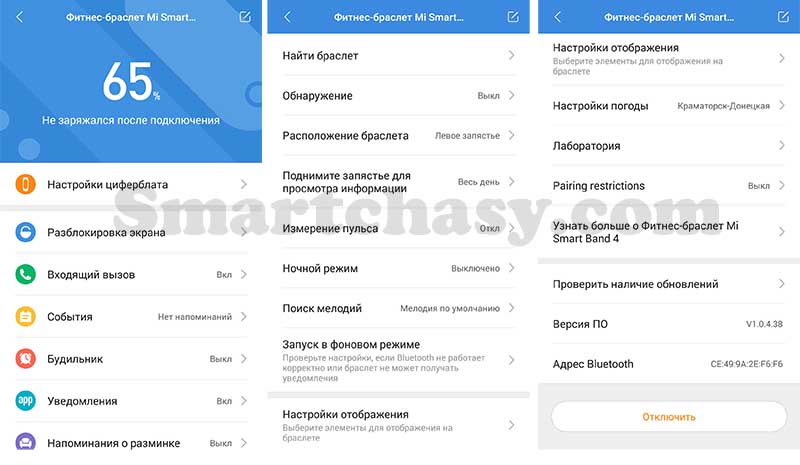
Также рекомендуем заполнить личную информацию, указав пол, дату рождения, рост и вес. Эти данные нужны для более точного определения показателей активности. Также стоит установить цель по количеству пройденных за день шагов. Ниже установки целей можно найти еще одну очень полезную вещь. Это метки поведения. С их помощью можно «научить» браслет более точно определять вид активности и, как следствие, точнее вести статистику.
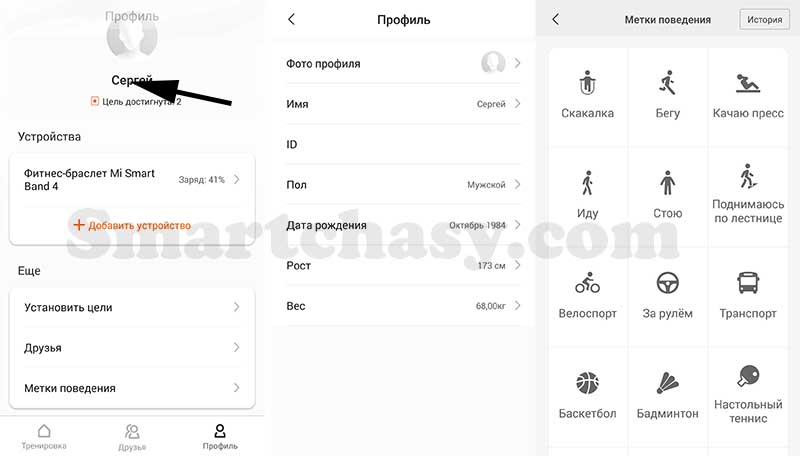
Часто задаваемые вопросы
Будет ли русский язык в китайской версии браслета?
Да, и в русской и в глобальной версии браслета русский язык появился с выходом приложения Mi Fit версии 4.0.5
Есть ли в браслете GPS?
Нет, для более точного определения скорости, темпа, расстояния и построения маршрута используется подключение к модулю GPSсмартфона.
Работает ли NFC в Mi Band 4?
Нет, за пределами Китая NFC и бесконтактная оплата с помощью Alipay не работает и работать не будет в ближайшее время. Подробно о том, почему они работают только на “родине”, и как они работают мы писали в этой статье.
Какой радиус связи Mi Band 4 со смартфоном?
При отсутствии различных препятствий в виде стен, перегородок и т.д. (в поле) наш фитнес-браслет потерял связь со смартфоном на удалении 30 метров.
Подойдут ли ремешки от Mi Band 3 к Mi Band 4?
Да подойдут, кроме металлических браслетов.
Может ли Mi Band 4 измерять давление?
Нет. С подборкой фитнес-браслетов с измерением давления и ЭКГ можно ознакомиться в этой статье.
Как перезагрузить браслет?
Для перезагрузки трекера перейдите в меню, выберите “Дополнительно”, затем “Настройки” и далее “Перезагрузка”.
Как сбросить браслет до заводских настроек?
Так же как и перезагрузить браслет, только в “Настройках” выбрать “Сброс настроек”
Как заблокировать Xiaomi Mi Band 4?
Новый браслет производитель решил оснастить функцией блокировки при снятии с руки. Для разблокирования потребуется ввести PIN-код.
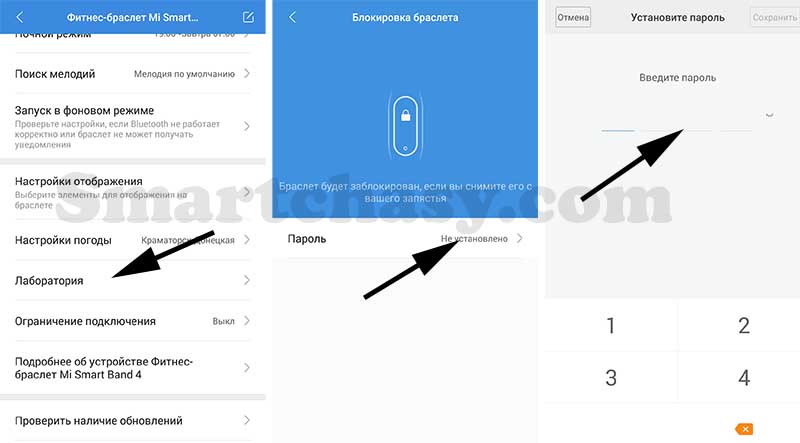
Для включения этой функции заходим в настройки браслета в приложении. Затем нужно зайти в пункт “Лаборатория”, далее “Блокировка браслета”, вводим 4-значный пароль и подтверждаем его еще раз. Теперь после снятия трекера с руки для дальнейшего использования нужно вводить этот пароль на экране браслета.
Считает ли браслет дневной сон?
Браслет считает, но приложение его не хочет учитывать. Учитывает дневной сон приложение Mi Band Master.
Есть ли в Mi Band 4 умный будильник?
Нет, умного будильника, к сожалению, нет. Можно получить только с помощью сторонних приложений, например того же Mi Band Master.
Как изменить вибрацию будильника?
Судя по сообщениям на форумах, многих пользователей не устраивает продолжительность вибрации будильника. Производитель дает возможность задать собственный профиль вибрации. Для этого в приложении заходим в настройки браслета, выбираем “Будильник”, нажимаем “Вибрация” (в нижнем правом углу), затем “Добавить”. Затем касаемся экрана смартфона, создавая “рисунок” вибрации (продолжительность и интервал).
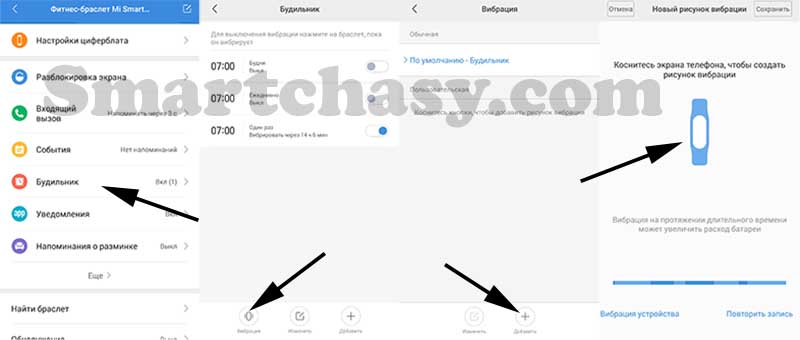
Таки же образом изменяется вибрация уведомлений о звонках и сообщениях.
Как регулировать яркость экрана?
У Mi Band 4 есть 5 уровней яркости. Для ее регулировки перейдите в меню, выберите “Дополнительно”, затем “Настройки” и далее “Яркость”. Есть также возможность включить ночной режим. Тогда в темное время суток яркость будет автоматически снижена. Это может увеличить время автономной работы.
Как отвязать Mi Band 4 от смартфона?
Отвязать трекер от смартфона понадобится в том случае, если вы решите подарить браслет или подключить его к другому смартфону. Отвязывается он в меню приложения, кнопка “Отключить” в самом низу после всех настроек браслета.
Как переключать музыку?
Для управления музыкой смартфона владельцы предыдущих версий гаджета использовали сторонние приложения. Mi Smart Band 4 поддерживает такую возможность из коробки. Конечно, не очень удобно нажимать крошечные кнопки, но, тем не менее, есть возможность переключать треки, останавливать и начинать воспроизведение и даже регулировать громкость.
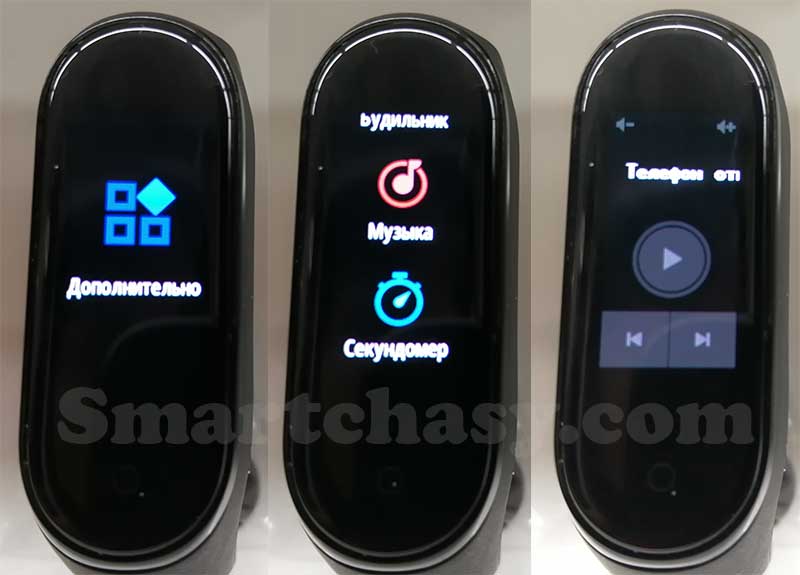
Вызывается функция управления музыкой свайпом вправо по экрану или через меню браслета: “Дополнительно” и далее “Музыка”.
Как настроить уведомления?
Уведомления настраиваются в приложении. Для включения уведомлений о звонках нужно выбрать пункт “Входящий вызов”. Здесь можно включить/выключить уведомления, установить время задержки вибрации и настроить “рисунок” вибрации, подобно будильнику.
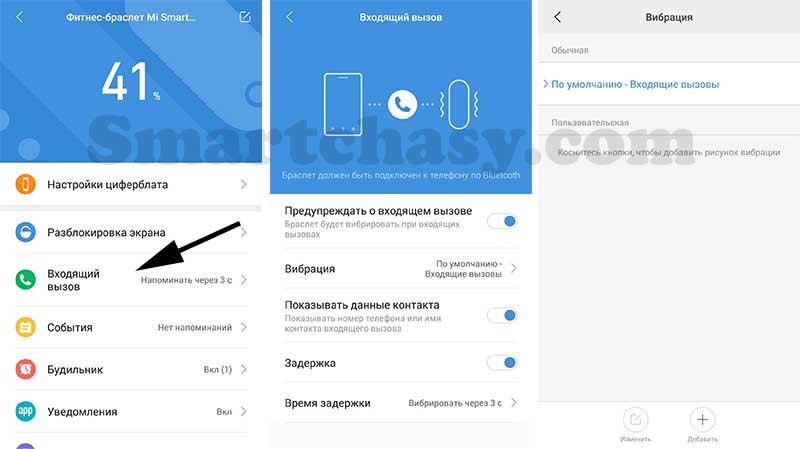
Для включения уведомлений приложений нужно выбрать “Уведомления”, в следующем окне нажать “управление приложениями” (внизу экрана) и отметить приложения, с которых вы хотите получать уведомления.
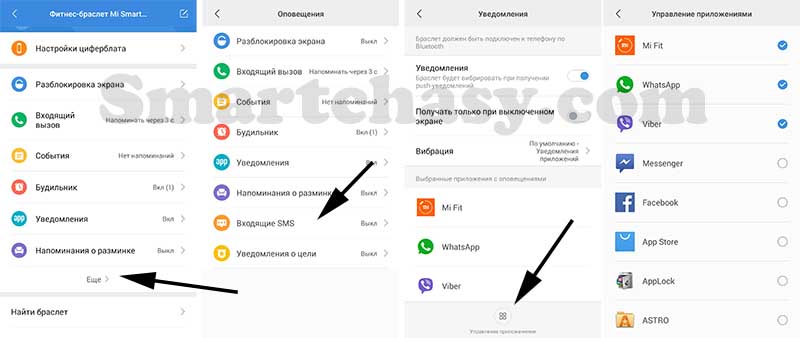
Уведомления СМС включаются иначе. Для этого нужно выбрать пункт “Еще”, в следующем окне “Входящие СМС”. На этой же вкладке включаются напоминания о разминке и события.
Почему при входящем звонке отображается только номер телефона, а не имя контакта?
Для отображения имени контакта номера телефонов в телефонной книге должны быть записаны в международном формате. То есть начинаться с +7, +3 и т.п., в зависимости от страны.
Как изменить циферблат?
Из коробки в браслете доступны три варианта циферблата. Через приложение можно загрузить еще один из 50 вариантов (пока не переведены на русский язык). При загрузке нового циферблата предыдущий удаляется.
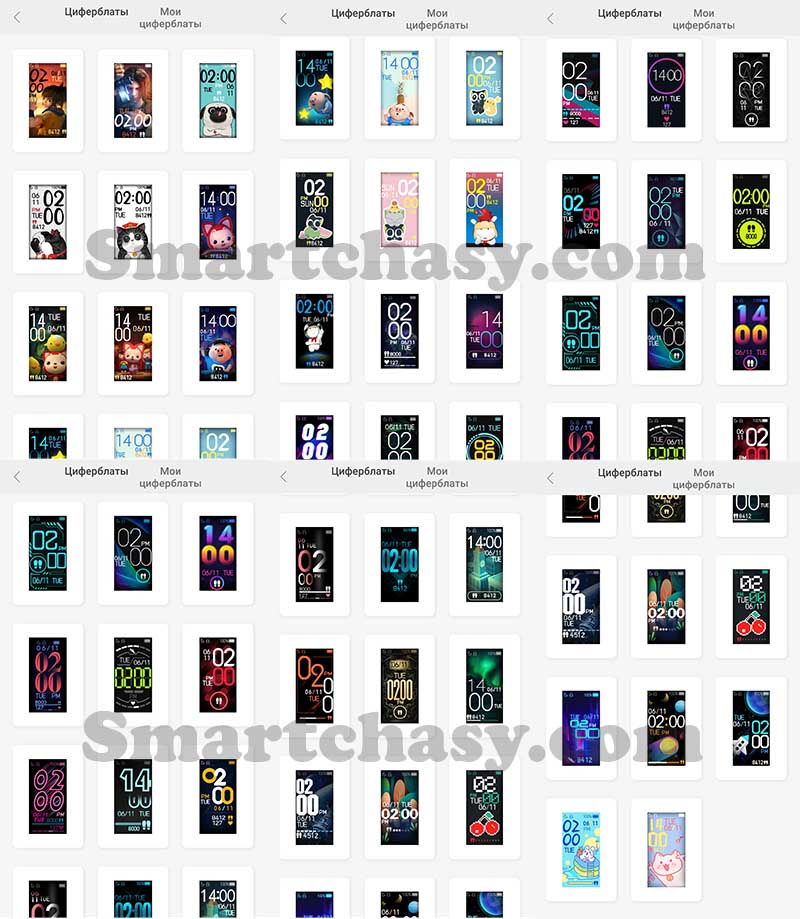
Думаю, в скором времени “кастомщики” наклепают еще очень много новых вариантов. Для изменения циферблата перейдите в меню, выберите “Дополнительно”, затем “Дисплей” и далее перелистываем экраны свайпами вверх/вниз. Выбирается циферблат касанием экрана.
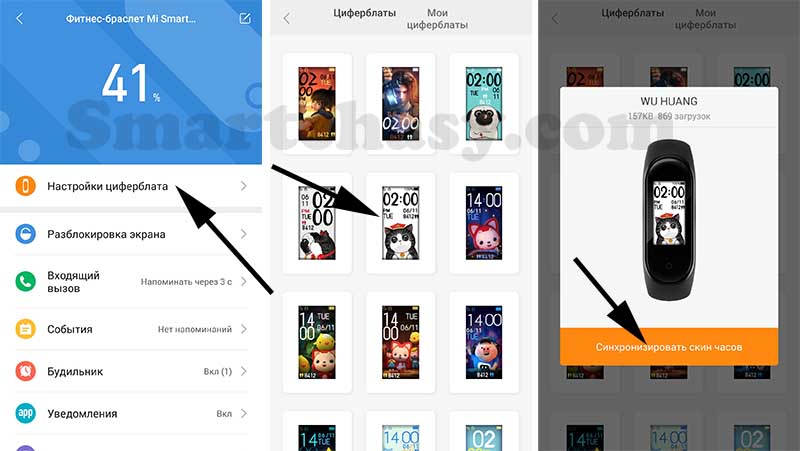
Для загрузки циферблата заходим в приложение Mi Fit, настройки браслета, далее “Настройки циферблата”. Выбираем понравившийся, нажимаем “Синхронизировать скин часов” и ждем несколько секунд. После сообщения о завершении синхронизации можно изменить циферблат через настройки браслета (как описано выше).
Где скачать циферблаты для Xiaomi Mi Band 4, как создать собственный и как его установить?
Вопросу загрузки кастомных циферблатов и создания собственных мы посвятили отдельную статью с подробной инструкцией. Перейти к ней можно по этой ссылке.
Где купить?
Официально в продажу на российский рынок Mi Smart Band 4 поступит 9 июля по цене 2990 рублей (на официальном сайте mi.com).
Можно не ждать и заказать гаджет в одном из китайских магазинов, так даже дешевле. Ниже список продавцов с Алиэкспресс с большим опытом работы и высоким показателем положительных отзывов:
Shop3667082 Store. Цена – от 19,99$.
ZMI Online Store. Цена – от 19,5$.
Магазин OLLIVAN. Цена – от 20,99$.
Скачать руководство по эксплуатации Xiaomi Mi Smart Band 4 в PDF
Руководство пользователя на русском языке в формате PDF можно скачать по ссылке ниже:
Что вы узнаете из руководства:
- Как включить/выключить.
- Как настроить дату и время.
- Как заряжать фитнес-браслет.
- Как подключить к смартфону.
- Интерфейс и управление.
- Меню браслета.
- Как настроить: циферблат, уведомления, будильник, поиск и обнаружение, измерение пульса, ночной режим, фоновый режим, погода, проверка и обновление ПО, выключение браслета.
Остались вопросы? Задавайте в комментариях, постараемся на них ответить.
Реклама
Современные фитнес-трекеры при всех их достоинствах нередко не могут похвастать понятными инструкциями на русском языке. Из-за этого многие их функции так и остаются неизученными. Эта простая инструкция наглядно покажет, как зарядить фитнес-браслет Mi Band 5, как подключить его к телефону, включить на нем русский язык, а также выполнить базовые настройки через приложение Mi Fit. В результате вы научитесь загружать и настраивать циферблаты, управлять видеокамерой или плеером, настраивать уведомления и многое другое.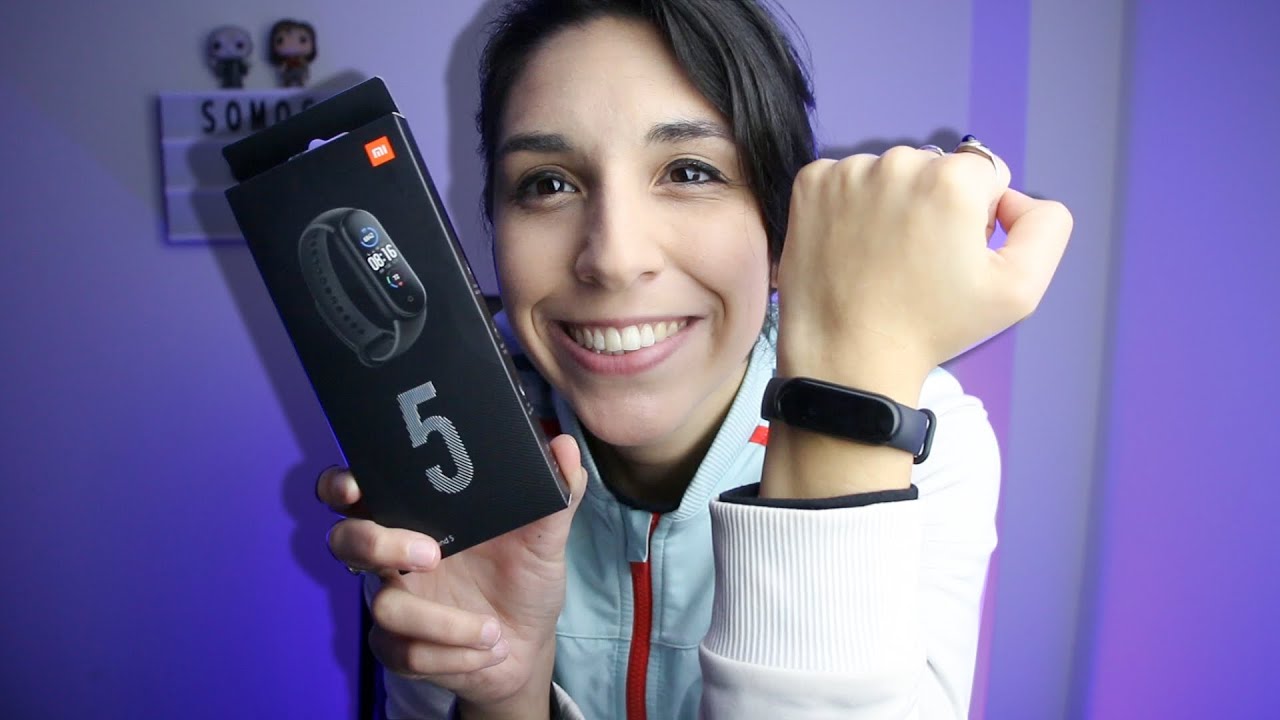
До настроек фитнес-браслета поставьте его на зарядку и полностью зарядите, чтобы не возникло проблем при автоматическом обновлении гаджета. Для зарядки воспользуйтесь зарядным устройством, идущим в комплекте. Так как оно магнитное, то просто поднесите его к зарядным контактам с обратной стороны фитнес-браслета, и устройство само прикрепится к корпусу. Другой конец кабеля вставьте в порт USB подходящего устройства. Рассмотрим, что это могут быть за устройства.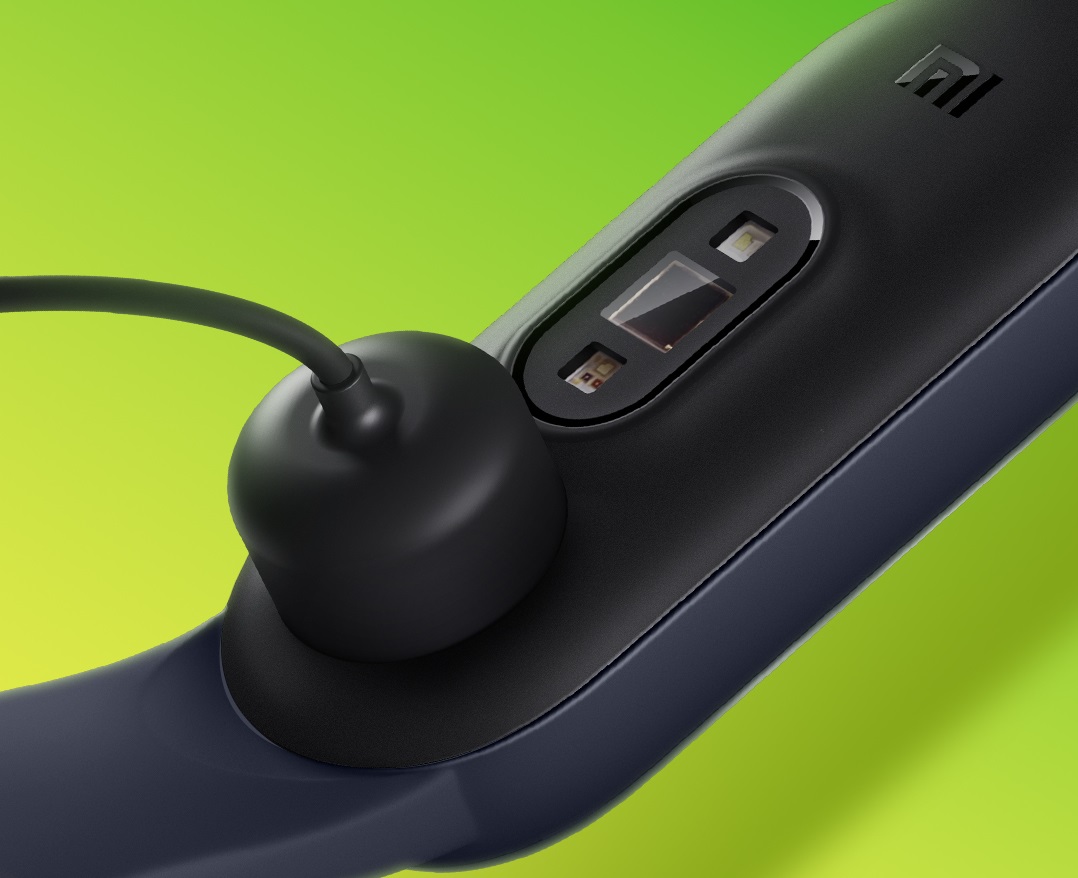 Вы можете зарядить браслет от обычного адаптера питания вашего смартфона, подключить его к USB-порту компьютера или другого устройства, а также использовать Power Bank. Но тут есть одна особенность, которую нужно учитывать. Как написано на коробке и корпусе Mi Band 5, входное напряжение гаджета составляет 5 В и максимально потребляемый ток 250 мА. Например, не все пауэрбанки могут определять подключенные к ним устройства, потребляющий такой маленький ток. Не видя нагрузки, они просто выключаются, прекращая зарядку гаджета. Поэтому подойдут только такие пауэрбанки, которые имеют режим зарядки малыми токами, например Xiaomi Mi Power Bank 10000 или Xiaomi Mi Power Bank 20000.
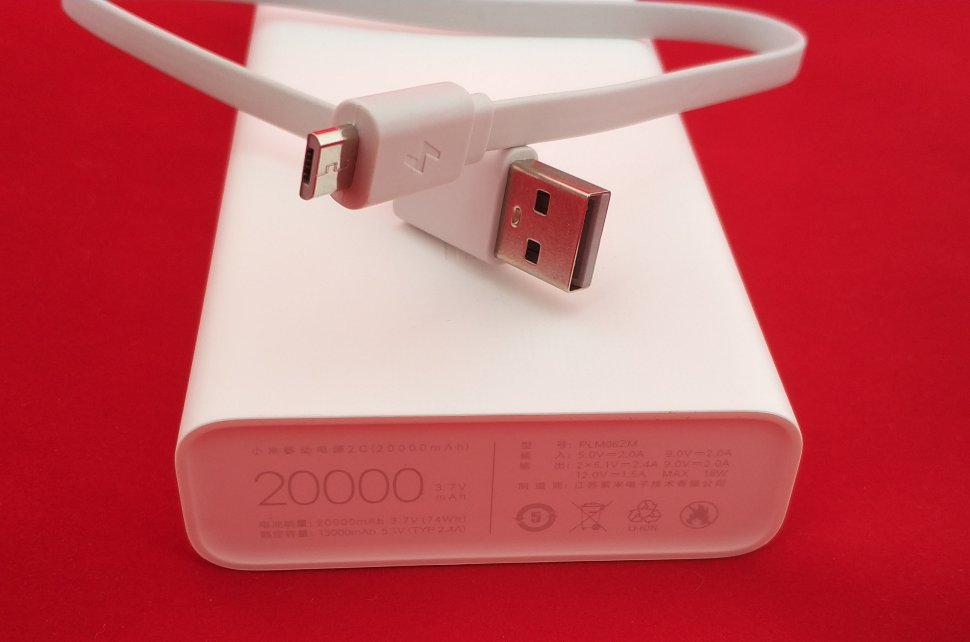 Во время зарядки на экране будет отображаться индикатор заряда, а по завершению процесса (занимает около двух часов) появится надпись Fully charged о полном заряде.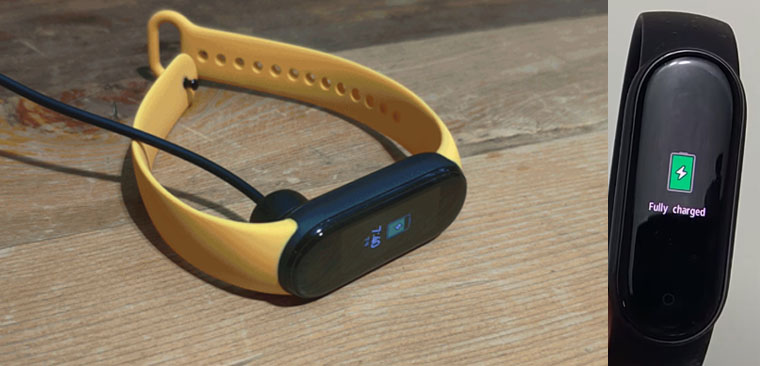
Как подключить Xiaomi Mi Band 5 к телефону
После зарядки вам нужно подключить фитнес-браслет к телефону, чтобы обновить и настроить гаджет. Если ваш телефон работает на базе Android, тогда найдите в списке своих приложений «Play Маркет», скачайте и установите из него приложение Mi Fit. Для телефонов с iOS то же самое проделывается в App Store. При первом запуске Mi Fit приложение предложит вам пройти регистрацию при помощи электронной почты или телефона, познакомиться с правилами и запросит ряд разрешений. Проделайте все эти шаги для полноценной работы в программе.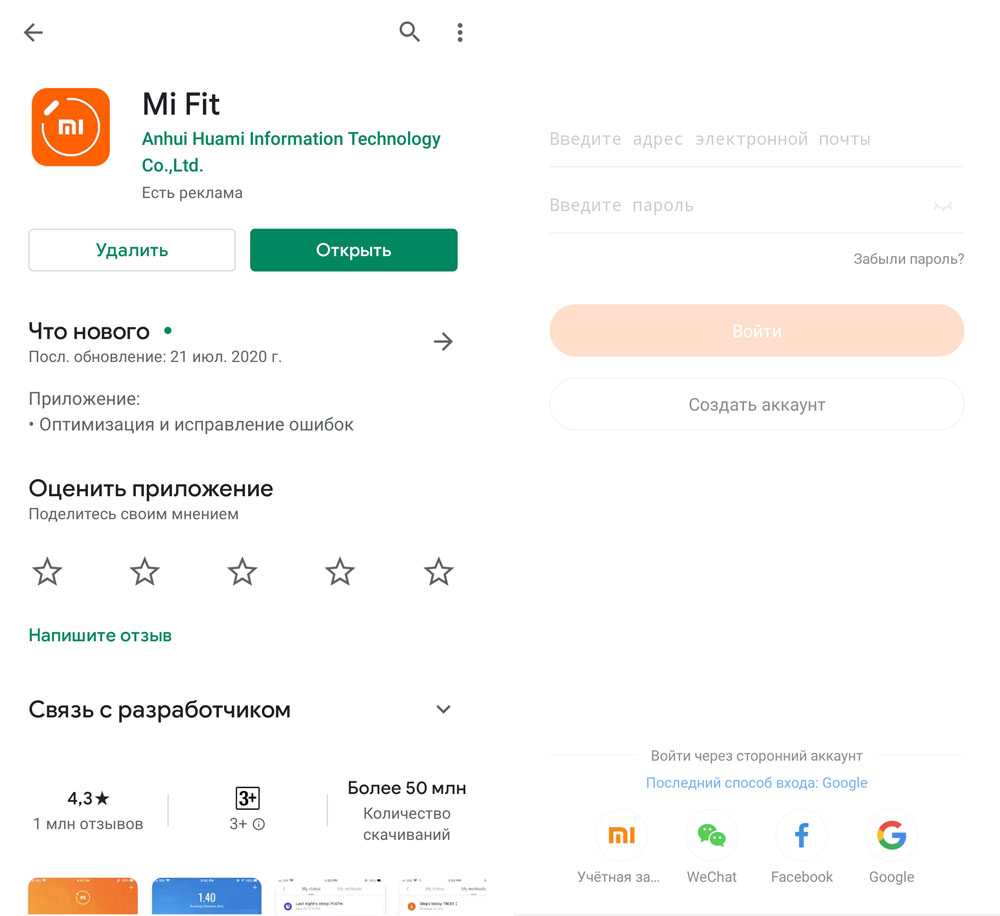
Для подключения фитнес-браслета вначале активируйте на телефоне геолокацию и Bluetooth. Затем нажмите плюс в верхнем углу экрана или на уведомление о том, что нет подключенных устройств. В разделе устройств кликните по строке «Браслет» и согласитесь с тем, что будет собрана личная информация о вашей активности, сне и другом. После этого поднесите фитнес-браслет к телефону и дождитесь, пока телефон обнаружит его. Когда приложение потребует подтверждение на гаджете, кликните галочку на Mi Band 5.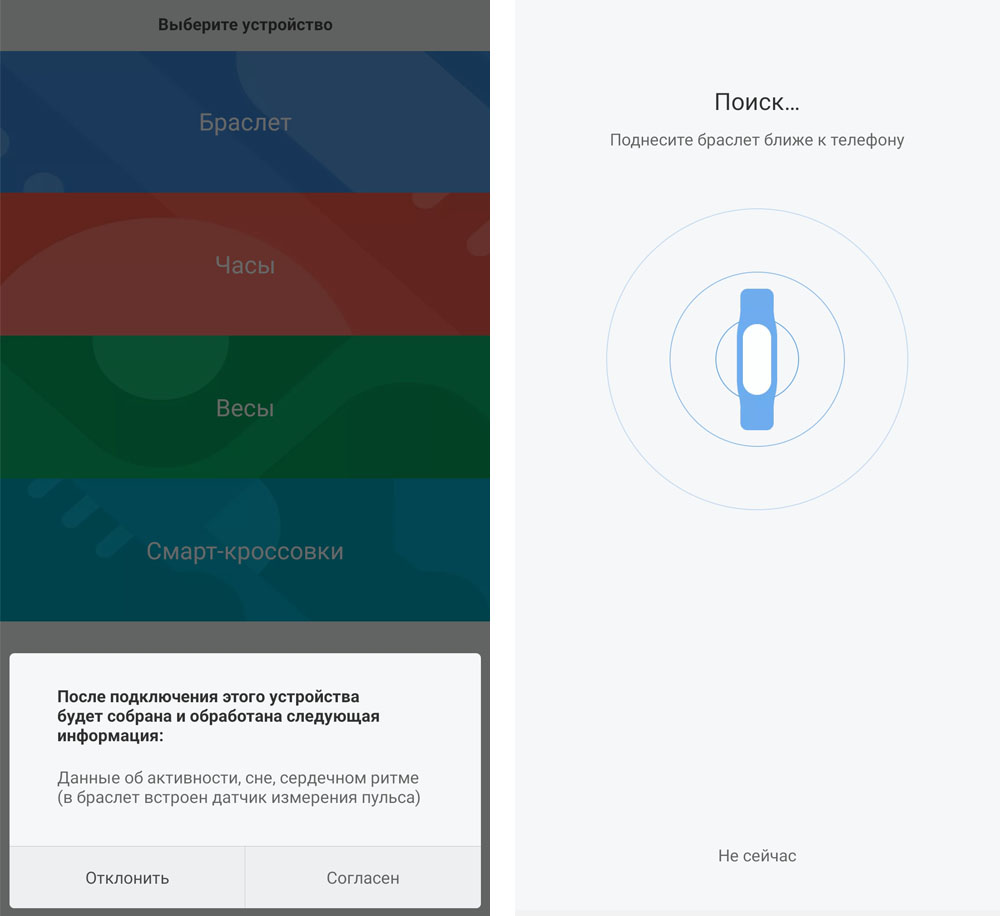
Далее сервис предложит выполнить активацию. Эта процедура отключает другие фитнес-браслеты и умные часы, которые могли быть у вас подключены, и будет собирать данные и присылать уведомления только на Mi Band 5. После этого познакомьтесь с новыми возможностями гаджета и нажмите кнопку «Попробовать». Начнется обновление прошивки фитнес-браслета, в ходе которого не выключайте и не удаляйте устройства друг от друга во избежание программных сбоев.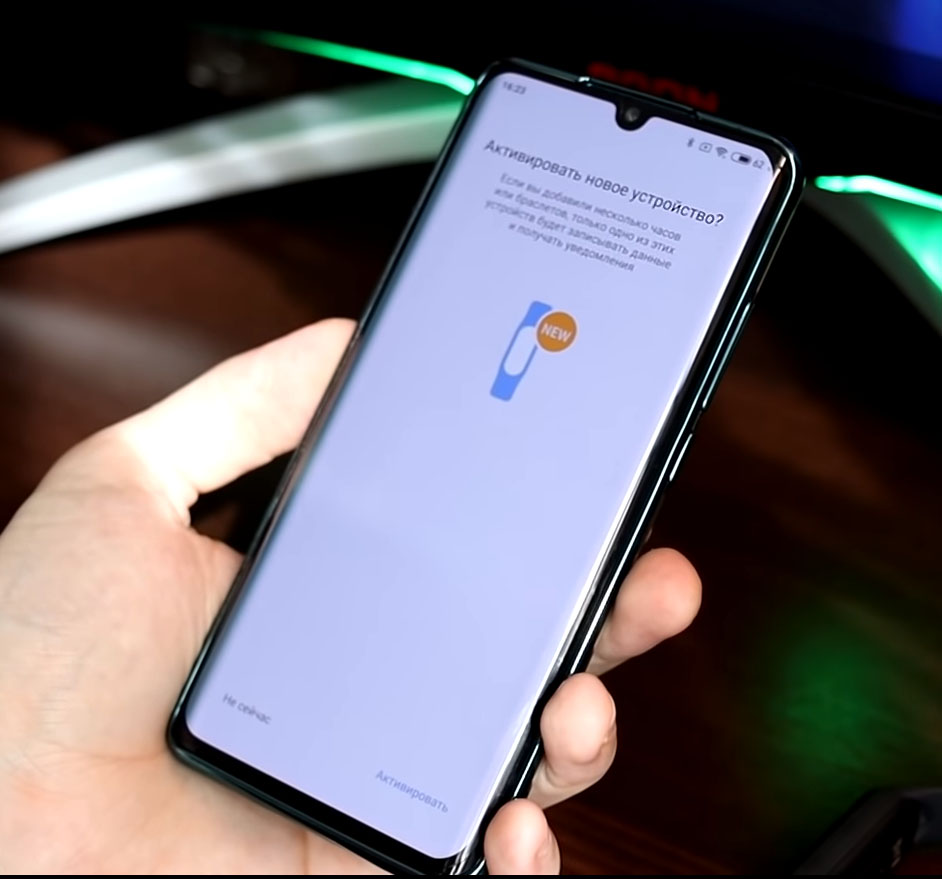
Как в Mi Band 5 установить русский язык
Если у вас глобальная версия гаджета, то после обновления на нем должен автоматически установиться русский язык. В случае китайской версии до появления русскоязычных прошивок вы можете перевести фитнес-браслет с китайского на английский язык. Для этого в приложении Mi Fit кликните по названию вашего браслета «Фитнес-браслет Mi Smart Band 5», пролистайте меню вниз и найдите функцию «Язык». Кликните по English и нажмите кнопку «Ок». Есть и другой вариант — установить приложение Notify & Fitness for Mi Band, которое также переводит браслет на русский язык. Можно даже удалить его после установки, что сохранит язык до следующего обновления гаджета. Для этого в приложении нажмите на тройные черточки вверху, выберите Band Settings и Mi Band language.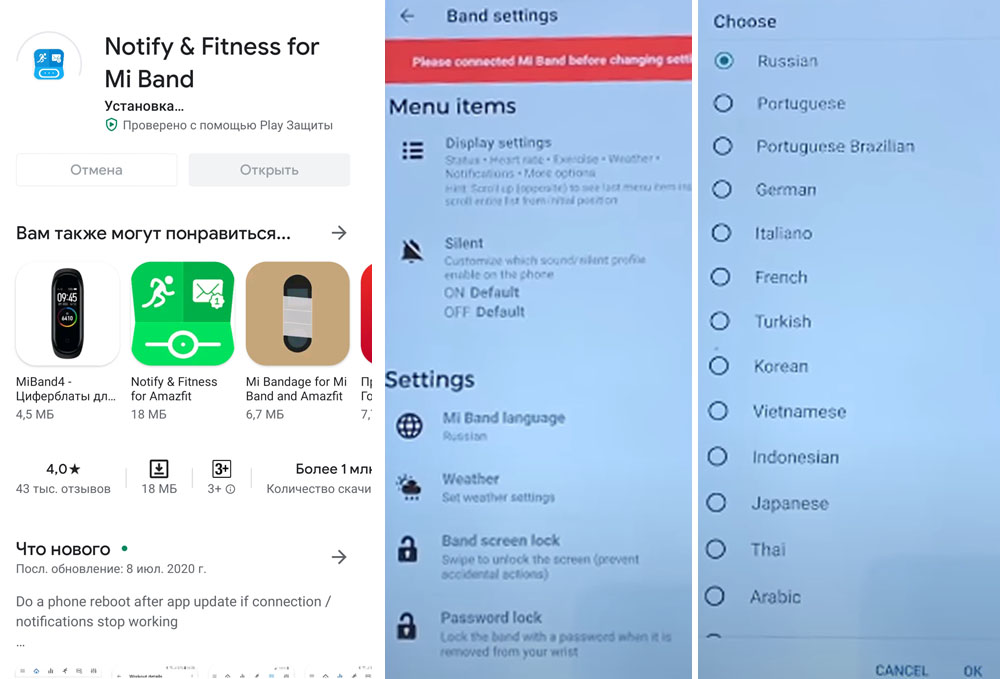
Как настроить фитнес-браслет Xiaomi Mi Band 5
В приложении Mi Fit доступны многочисленные настройки, которые помогут вам персонализировать браслет. Так как настроек много, мы разделим их по группам и рассмотрим базовые из них. Для приложения Mi Fit мы чаще всего будем иметь в виду главное меню фитнес-браслета. Оно открывается с главной страницы приложения по клику на строку «Фитнес-браслет Mi Smart Band 5».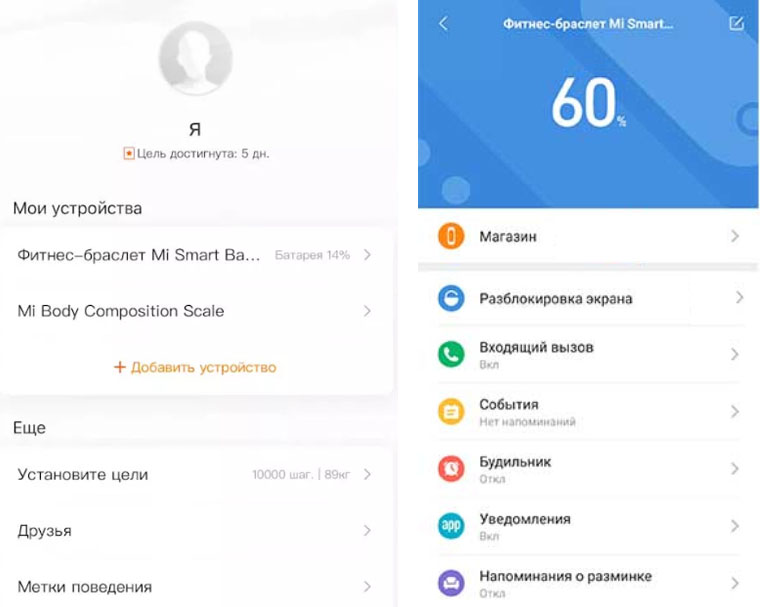
Как на Mi Band 5 установить циферблаты
Для фитнес-трекера Mi Band 5 доступно много бесплатных циферблатов, которые устанавливаются прямо из программы Mi Fit. Найдите в приложении раздел «Магазин» и просмотрите имеющиеся там циферблаты. Вы заметите, что они разбиты по разделам и могут быть статическими и динамическими. Есть и такие циферблаты, у которых есть возможность выбрать фон из имеющихся цветов или загрузить свою картинку и изменить цвет шрифта. В этом разделе есть еще одна вкладка «Администратор», в которой хранятся загруженные циферблаты и те, которые были помечены как избранные.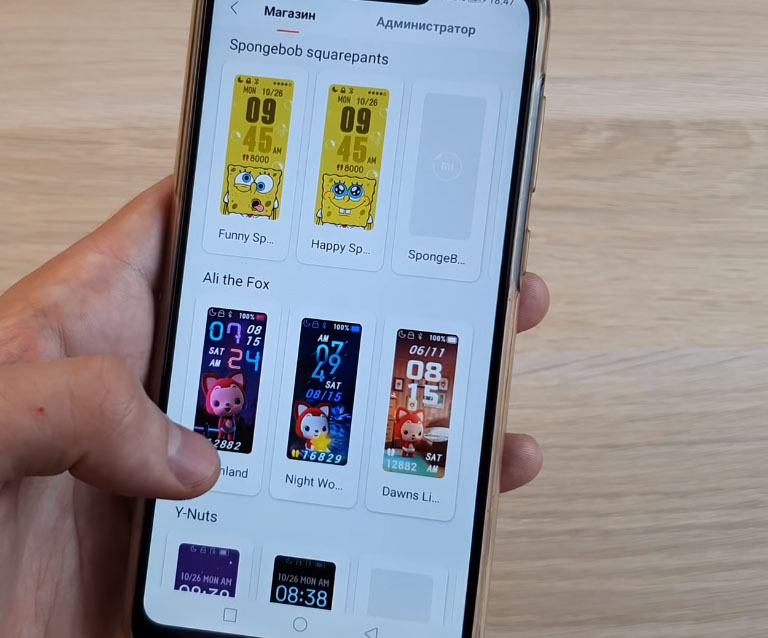
Чтобы установить конкретный циферблат, кликните по нему и нажмите «Синхронизировать циферблат». Он вначале скачивается на телефон, а затем передается по Bluetooth на браслет, поэтому держите гаджет рядом с телефоном.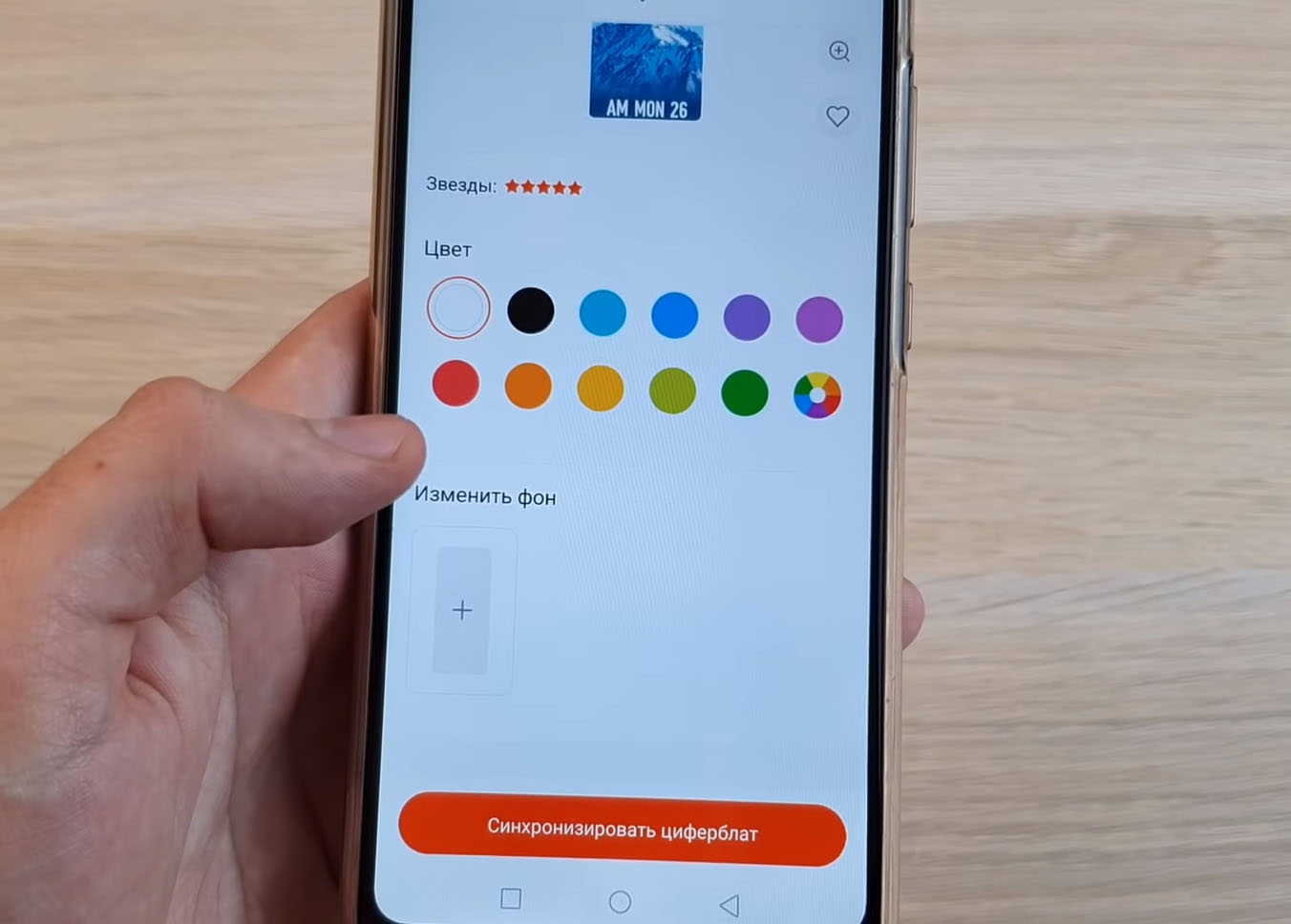
На самом фитнес-браслете по умолчанию установлено три циферблата, в которых тоже можно делать определенные настройки. Для этого выберите на экране понравившийся циферблат и нажмите на экран с удержанием пальца. После этого под циферблатом появится значок шестеренки. Нажав на нее, вы сможете выбирать верхнюю и нижнюю области рядом с центральной частью. Помимо традиционного подсчета шагов и измерения пульса здесь доступны для выбора уровень заряда батареи, информация о погоде, собранная статистика и даже построенные графики. Причем эти же элементы интерактивны — нажав на них, вы попадете в соответствующие разделы.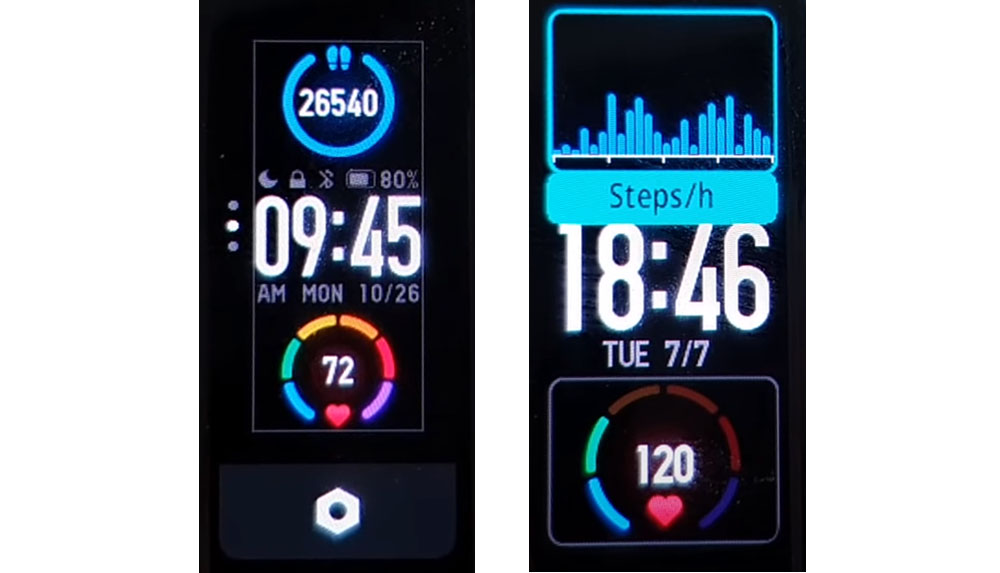
Заметим, что для разных регионов доступны разные циферблаты. Если вы, например, не видите у себя анимированных вариантов, решить проблему поможет установка все того же приложения Notify & Fitness for Mi Band, о котором мы уже говорили. После синхронизации приложения с браслетом вам станет доступно множество циферблатов в разделе «Свой циферблат».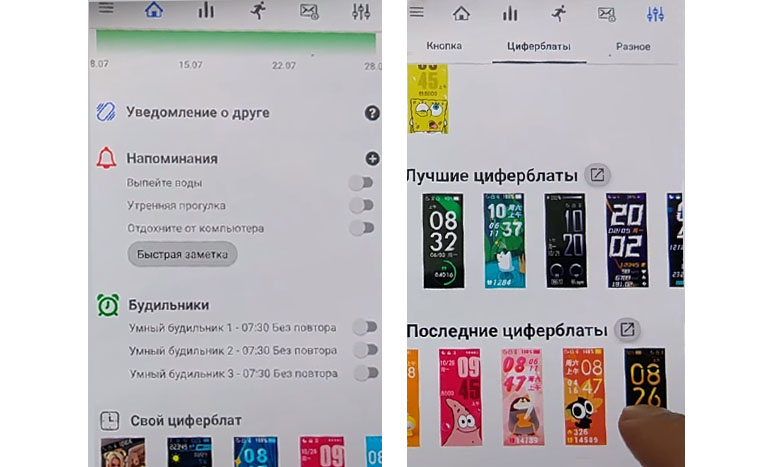
Как настроить камеру и плеер
Вы можете управлять затвором видеокамеры своего смартфона прямо с фитнес-браслета. Для этого в меню Mi Fit найдите раздел «Лаборатория» и нажмите кнопку подключения по Bluetooth. Теперь осталось на смартфоне запустить стандартное приложение «Камера» или любое аналогичное, а на фитнес-браслете найти раздел«Камера» (Camera) в разделе «Дополнительно» (More или Other).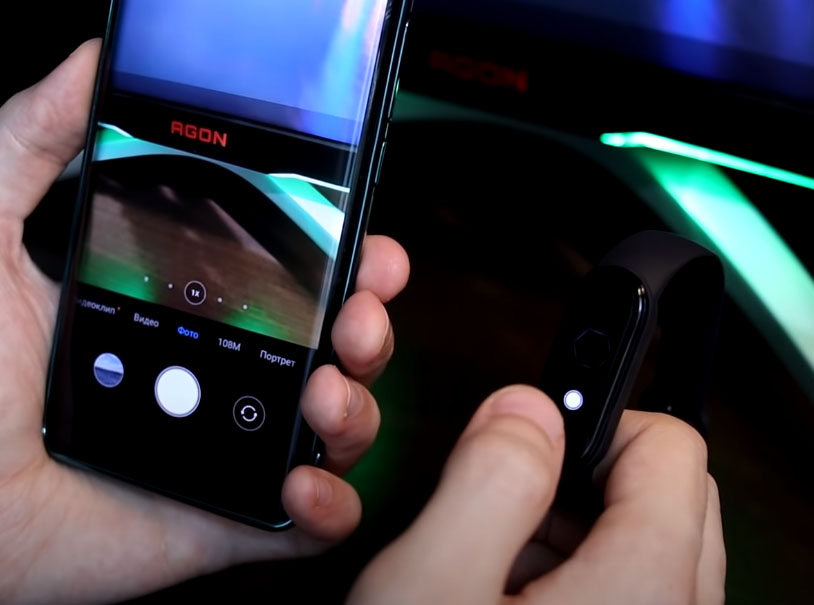
Помимо камеры вы можете аналогичным образом управлять и плеером на смартфоне. Для этого запустите на телефоне любой плеер, добавьте в его плейлист треки и запустите раздел музыки и раздела «Дополнительно» на фитнес-браслете. Умный гаджет по-прежнему не может сам проигрывать музыку, так как в нем нет динамиков, но способен изменить громкость, остановить / запустить проигрывание трека или переключать треки.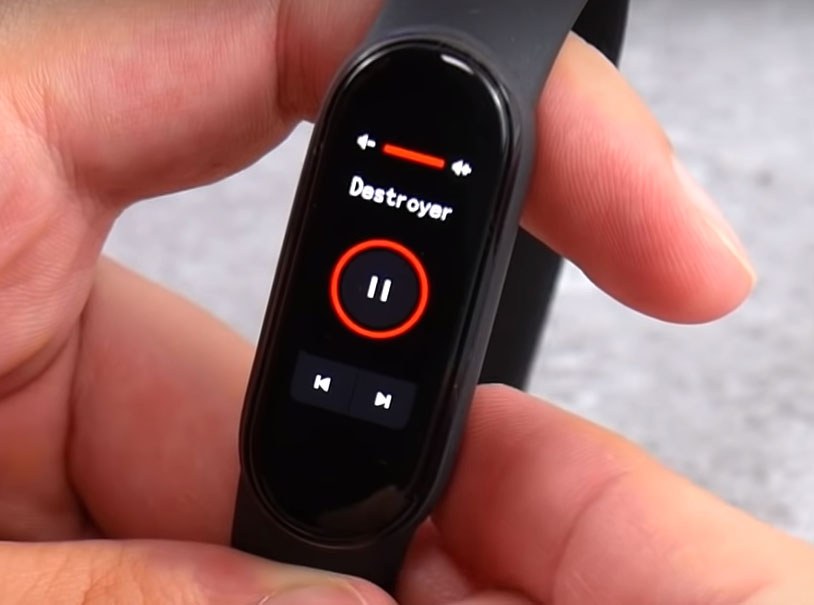
Как настроить напоминания и уведомления
В приложении Mi Fit есть разнообразные настройки, которые помогут оставаться в курсе всех событий даже вдали от смартфона. Первым делом вы можете настроить уведомления о входящих вызовах, SMS и уведомления из разных приложений. Если вы хотите, чтобы на браслете отображались входящие на смартфон звонки, перейдите в раздел «Входящий вызов» и кликните по строке «Разрешить доступ к телефону» и дальше по кнопке «Разрешить». Когда вам будут звонить, вы сможете отклонить вызов при помощи сенсорной кнопки внизу экрана фитнес-браслета. В этом же меню настраивается показ номера телефона, вибрация и другие параметры. SMS настраиваются в разделе «Входящие SMS», а уведомления от приложений в разделе «Уведомления».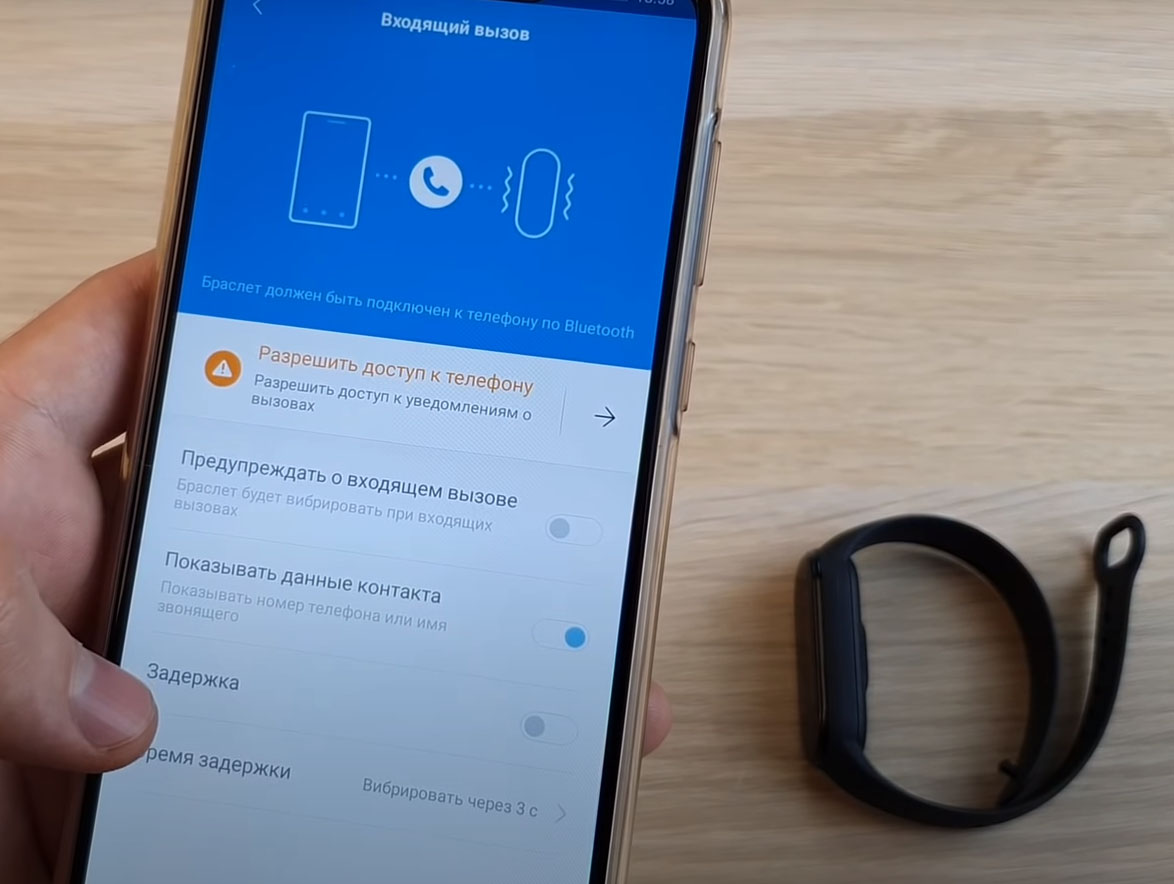
Еще в приложении Mi Fit доступны для настройки напоминания о разминке, уведомления о достижении цели или о предстоящих событиях. Если у вас сидячая работа, вы можете включать напоминания о разминках, задавая временной диапазон, например с 8 утра до 18 вечера. Делается это в разделе «Напоминания о разминке». В это время фитнес-браслет будет отслеживать ваши движения и при долгом отсутствии активности начнет вибрировать и напоминать вам о необходимости подвигаться. Здесь же задается диапазон, когда вас не стоит беспокоить напоминаниями. 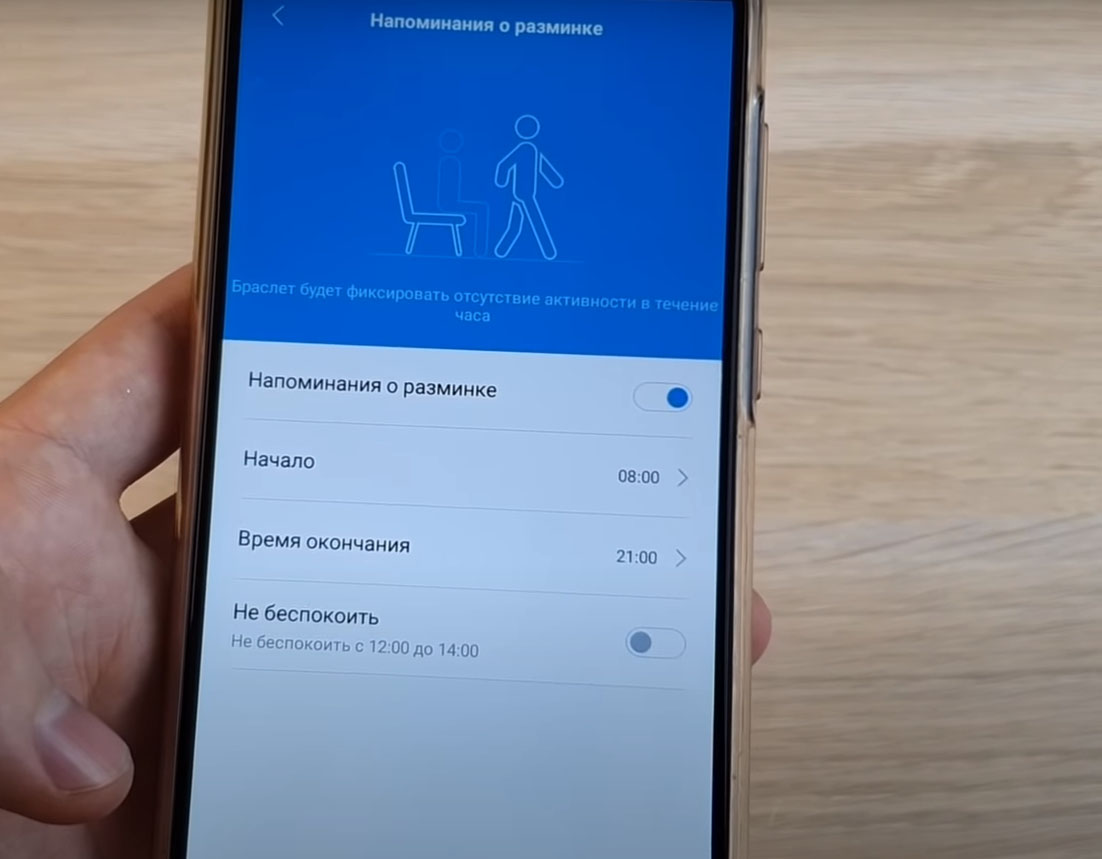
Мотивировать вас к большей активности могут и уведомления о достижении цели в разделе «Уведомление о цели». Для их постановки выйдите из раздела фитнес-браслета в главное меню приложения Mi Fit, откройте вкладку «Профиль» и выберите позицию «Установить цели». Вы можете устанавливать цель активности или желаемого веса. По их достижении браслет оповестит вас вибрацией. Аналогично Mi Band 5 завибрирует в нужное время, если вы добавите событие о предстоящей встрече, поездке или чем-то другом в разделе «События».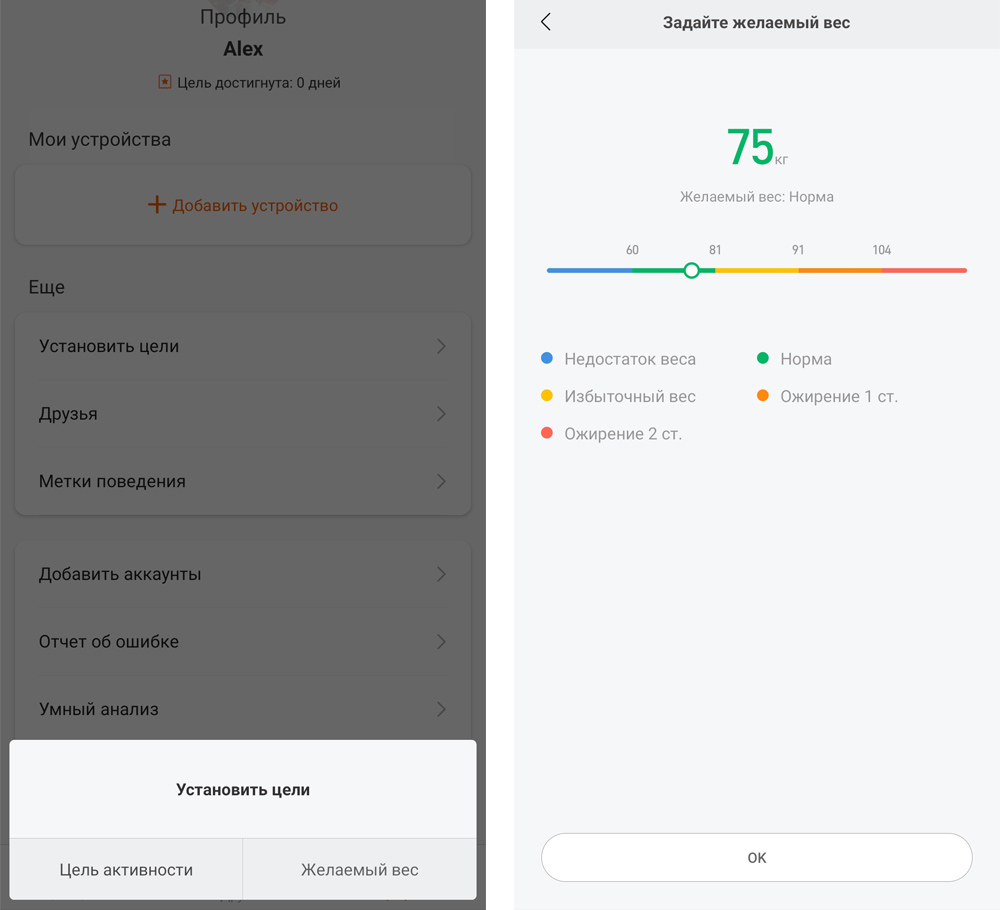
Как настроить функции слежения за здоровьем
В Mi Fit можно настроить и функции, которые помогут улучшить здоровье. Это мониторинг пульса и сна. Первый настраивается на вкладке «Мониторинг пульса». Здесь есть функция мониторинга активности (браслет автоматически определит вашу активность и будет чаще измерять пульс), возможность задать интервал измерения пульса, предупреждать о высоком пульсе и мониторить стресс. Также есть раздел «Общая информация о пульсе».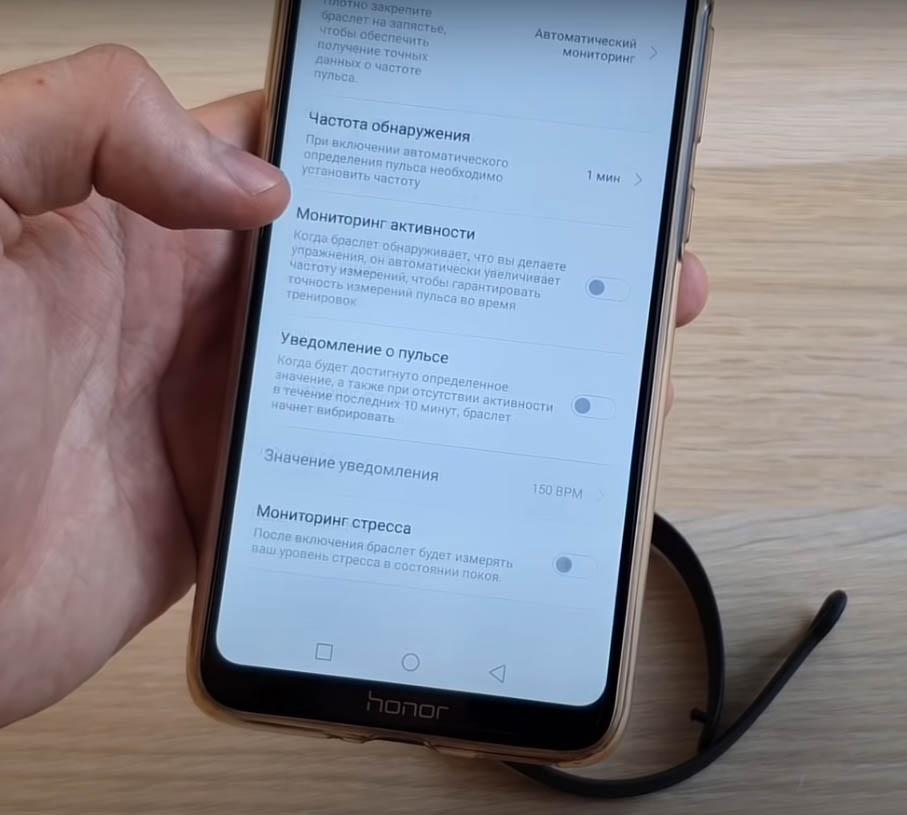
Мониторинг сна активируется в общем разделе «Профиль» в строке «Умный анализ». Если вы активно тренируетесь, тогда вам пригодится раздел «Параметры тренировок».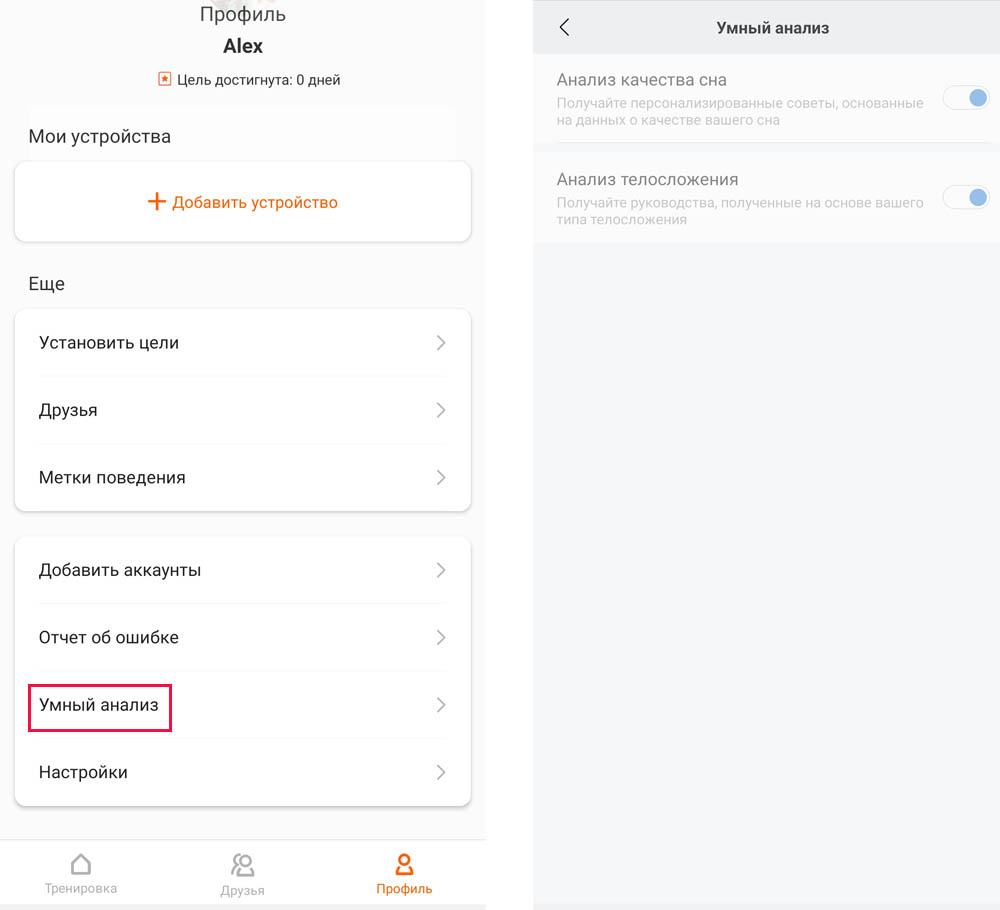
Как настроить функции комфортного ношения
Этот раздел настроек также многочисленный. Например, настраивается активация экрана при подъеме запястья или включается более щадящий для глаз ночной режим с пониженной яркостью экрана. Отдельно скажем про выбор руки, на которой расположен браслет. Носить его рекомендуется на менее активной руке, поскольку она чаще бывает расслабленной и совершает меньше движений. Благодаря этому фитнес-браслет меньше ошибается при измерении пульса, тренировках и в других случаях. Выбрать правое или левое запястье вы можете в раздел «Расположение браслета».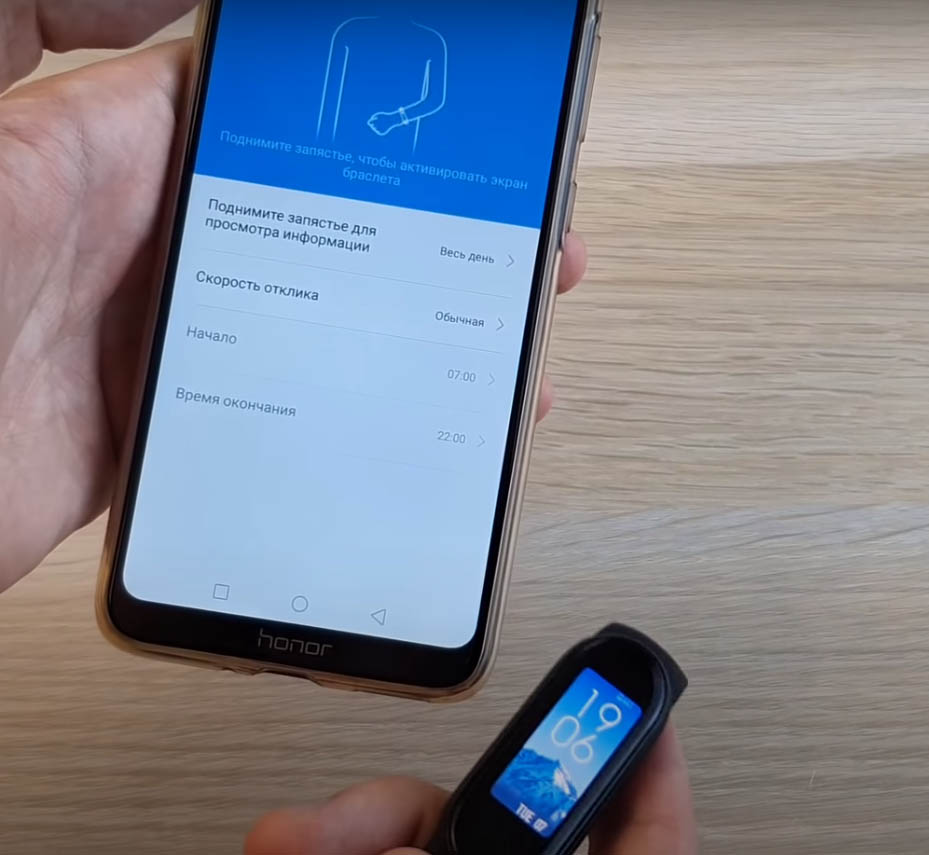
Настройка других функций
В длинном меню приложения Mi Fit есть и множество других функций от классических будильников до проверки обновлений прошивки. Рекомендуем изучить их, чтобы вы могли задействовать весь потенциал фитнес-браслета Xiaomi Mi Band 5.
В данной статье рассматривается исключительно настройка фитнес-браслета от Xiaomi. Если вы хотите взглянуть на полноценный обзор, то перейдите по следующей ссылке:
Xiaomi Mi Band 4 можно по праву назвать лучшим фитнес-браслетом по соотношению цена/качество в 2019 и 2020 годах. Особенно выгодно приобретать китайскую версию данного девайся в интернет-магазине алиэкспресс.
Сегодня мы расскажем, как подключить и настроить китайскую версию Xiaomi Mi Band 4. Сразу отметим, что подключение и настройка глобальной версии ничем не отличается от китайской, все различия заключается в изначальном языке интерфейса устройства (на глобальной – английский или русский, на китайской соответственно китайский).
01
Сначала нужно убедиться, что фитнес-браслет заряжен и готов к сопряжению со смартфоном. Для этого нажмите на сенсорную кнопку внизу экрана и дождитесь реакции устройства: если экран не включился, то трекер нужно поставить на зарядку; если фитнес-трекер заряжен, то появится следующее изображение:
02
Для зарядки браслета используйте специальный кредл из комплекта поставки. Выньте капсулу Mi Band 4 из ремешка и вставьте в разъем зарядного устройства. Затем подключите зарядное устройство через порт USB к компьютеру или адаптеру питания. Рекомендуется заряжать фитнес-браслет от источников с низкой силой тока (менее 1 А, а лучше 200-500 mA)
03
После того, как вы убедились, что ваш фитнес-браслет заряжен необходимо скачать официальное приложение Mi Fit в Google Play или AppStore и зарегистрировать аккаунт, либо войти через сторонний аккаунт Google, Facebook или WeChat. Обладатели смартфона Xiaomi могут войти через свой Mi Аккаунт.
Если вы решили пройти процедуру регистрации, то от вас потребуется выбрать страну проживания, ввести свой e-mail, придумать пароль, ввести проверочный код и поставить галочку напротив пункта «Я прочитал и принимаю…». После чего нажать на кнопку «Регистрация»
04
Далее вы должны будете выбрать язык приложения (если не сделали это ранее, когда регистрировали аккаунт) и заполнить основную информацию профиля (имя, пол, дата рождения, рост, вес, цель активности). Рекомендуем указывать актуальные данные, так как они могут влиять на алгоритмы подсчета активности
05
Затем следует предоставить приложению все необходимые разрешения
06
После чего перед вами появится главный экран Mi Fit. Вам нужно перейти на вкладку «Профиль» и нажать кнопку «Добавить устройство» -> «Браслет». Далее нужно согласиться со сбором и обработкой информации, а также разрешить доступ к данным о местоположении для Mi Fit
07
Начнется поиск браслета (держите фитнес-трекер рядом с телефоном). После того, как браслет будет найден на нем появится окошко с подтверждением подключения, в котором нужно нажать на галочку
08
Далее появятся 3 информационных экрана, пролистав которые нужно нажать кнопку «Попробовать»
09
На данном этапе начнется обновление встроенного ПО, которое займет не больше 20 минут. В процессе обновления браслет может несколько раз переподключаться к телефону и продолжать обновляться
10
После завершения обновления браслет автоматически перейдет на русский язык, а в приложении откроется экран с основными настройками фитнес-браслета.
Первоначальные настройки
На какой руке носить фитнес-браслет
Xiaomi не дает определенного ответа на данный вопрос, то есть вы можете носить фитнес-браслет на любой руке. Но в приложении Mi Fit необходимо указать какую руку вы выбрали.
Дело в том, что фитнес-браслет ведет подсчет шагов определяя изменение положения вашей руки в пространстве и не всегда может отличить какое-нибудь бытовое движение от движения рукой во время ходьбы или бега. Таким образом, надевая фитнес-браслет на «не основную руку» вы заранее сводите на минимум ложные срабатывания шагомера.
То есть, если вы правша, то рекомендуется надевать браслет на левую руку, если левша, то на правую.
Как указать выбранную руку в приложении Mi Fit:
- В приложении Mi Fit перейдите на вкладку «Профиль», а затем на вкладку «Фитнес-браслет Mi Smart Band 4»
- Найдите вкладку «Расположение браслета» и перейдите в нее
- В появившемся окне выберите руку, на которой собираетесь носить фитнес-браслет
Запуск в фоновом режиме
Настроить запуск приложения в фоновом режиме необходимо для приема SMS, входящих вызовов и уведомлений из приложений на трекере. Если не включить данную функцию, то уведомления на браслет будут приходить только при запущенном и активном приложении на смартфоне. То есть, если вы решите закрыть или свернуть приложение Mi Fit, то браслет автоматически перестанет принимать уведомления из приложений, SMS и входящие вызовы.
- В приложении Mi Fit перейдите на вкладку «Профиль», а затем на вкладку «Фитнес-браслет Mi Smart Band 4»
- Перейдите на вкладку «Запуск в фоновом режиме», на которой будет представлена инструкция по настройке конкретно для вашего телефона и следуйте ее пунктам. Далее будет описана настройка для телефонов Xiaomi
- Пролистайте до пункта «Автозапуск» и нажмите кнопку «Перейти в Настройки»
- В настройках вы увидите список ваших приложений, в котором следует найти Mi Fit и перевести бегунок напротив него во включенное положение
- С помощью указателя в левом верхнем углу вернитесь на предыдущую вкладку и пролистайте до пункта «Управление аккумулятором» и нажмите на кнопку «Перейти в Настройки»
- Выберите пункт «Нет ограничений»
- Настройка завершена. Теперь ваш фитнес-браслет будет постоянно принимать уведомления, СМС и звонки
Активация экрана при поднятии запястья
Суть данной функции заключается в следующем: когда вы поднимете руку и развернете запястье с фитнес-браслетом экраном к себе (сделаете жест просмотра времени на часах), то дисплей трекера автоматически активируется и вам не придется нажимать кнопку.
В Xiaomi Mi Band 4 данную функцию можно настроить очень детально. Вы можете выбрать скорость отклика экрана на ваши движения (обычная и высокая), а также установить время работы функции: весь день – функция будет доступна в течение 24 часов ежедневно; запланировано – активация экрана поднятием запястья будет работать только в указанный в приложении временной промежуток, например с 7:00 до 22:00. Установка таких временных рамок может понадобиться для того, чтобы экран трекера не активировался при непроизвольных движениях во время сна.
Инструкция по активации функции:
- В приложении Mi Fit перейдите на вкладку «Профиль», а затем на вкладку «Фитнес-браслет Mi Smart Band 4»
- Перейдите в пункт «Поднимите запястье для просмотра информации»
- Нажмите на пункт «Поднимите запястье для просмотра»
- Выберите 1 из 2 вариантов: «Весь день» или «Запланировано» (мы рекомендуем выбирать «запланировано»)
- Нажмите на пункт «Скорость отклика» и выберете желаемое значение (мы рекомендуем устанавливать скорость отклика «Высокая»)
- Если в пункте 4 вы выбрали «Запланировано», то необходимо установить временные рамки. Для этого заполните пункты «Начало» и «Время окончания». Рекомендуется устанавливать время вашего пробуждения и отхода ко сну, например, «Начало» — 7:00, а «Время окончания» — 23:00
Настройка погоды
Погода в Mi Band 4 настраивается автоматически при синхронизации со смартфоном, если при первом подключении к браслету вы разрешили доступ Mi Fit к информации о вашем местоположении. Вы так же можете настроить погоду вручную, если она отображается неверно или вы не предоставили доступ к вашему местоположению.
Инструкция по настройке информации о погоде:
- В приложении Mi Fit перейдите на вкладку «Профиль», а затем на вкладку «Фитнес-браслет Mi Smart Band 4»
- Перейдите на вкладку «Настройки погоды»
- Нажмите на пункт «Город»
- Переведите бегунок пункта «Определять местоположение автоматически» в выключенное состояние
- Введите в строку поиска название своего населенного пункта и нажмите кнопку поиска
- Из предложенных вариантов выберите подходящий и нажмите на него
- Нажмите на пункт «Единицы измерения температуры» и выберите «По Цельсию °С»
По желанию вы так же можете отключить оповещения о погоде.
Теперь в пункте «Погода» в меню фитнес-браслета у вас будет отображаться прогноз погоды на 5 дней. Вам будут доступны следующие данные: температура, облачность и осадки.
Настройка ночного режима
Для Xiaomi Mi Band 4 можно задать так называемый «Ночной режим». Суть данной функции в том, что после наступления ночи яркость экрана фитнес-браслета автоматически приглушается до такой степени, чтобы он не слепил вас в полной темноте. Именно поэтому время погружения в ночной режим и выхода из него должно соответствовать периоду, когда вы спите или находитесь в полной темноте.
Инструкция:
- В приложении Mi Fit перейдите на вкладку «Профиль», а затем на вкладку «Фитнес-браслет Mi Smart Band 4»
- Перейдите в «Ночной режим»
- Нажмите на пункт «Ночной режим» и выберите «Расписание включения»
- Теперь задайте время погружения фитнес-браслета в ночной режим, нажав на пункт «Начало» и нажмите «Ок»
- Перейдите в пункт «Время окончания» и выберите время выхода из ночного режима, после чего нажмите «Ок»
В настройках данной функции также доступен режим «Включить после захода», при котором браслет будет автоматически изменять яркость экрана в зависимости от времени суток. Но с практической точки зрения данную функцию нельзя назвать удобной, так как понижение яркости происходит сразу после захода солнца, то есть в зимнее время дисплей станет тусклым уже в 6-7 часов вечера, что не соответствует времени отхода ко сну большинства пользователей.
Настройка уведомлений:
Настройка уведомлений из приложений
01
В приложении Mi Fit перейдите на вкладку «Профиль», а затем на вкладку «Фитнес-браслет Mi Smart Band 4»
02
Выберите пункт «Уведомления» и предоставьте все необходимые разрешения, если это необходимо. Для этого нажмите на пункт «Не удается получить доступ к уведомлениям» и передвиньте бегунок во включенное положение напротив пункта «Mi Fit», а затем в сплывающем окне нажмите «ОК»
03
Переведите бегунок пункта «Уведомления» во включенный режим
04
Нажмите кнопку «Управление приложениями» и поставьте галочки напротив приложений, от которых хотели бы получать уведомления
05
Вы также можете отключить прием уведомлений от определенного приложения убрав галочку напротив него
Настройка уведомлений о SMS
- В приложении Mi Fit перейдите на вкладку «Профиль», а затем на вкладку «Фитнес-браслет Mi Smart Band 4»
- Нажмите кнопку «Еще»
- Перейдите на вкладку «Входящие сообщения» и переведите бегунок «Оповещение о SMS» во включенное положение
Настройка оповещения о входящем вызове:
- В приложении Mi Fit перейдите на вкладку «Профиль», а затем на вкладку «Фитнес-браслет Mi Smart Band 4»
- Нажмите на пункт «Входящий вызов»
- Предоставьте доступ к вашим контактам нажав на пункт «Разрешить доступ к контактам»
- Переведите бегунок «Предупреждать о входящем вызове» во включенное положение
- Переведите бегунок «Показывать данные контакта» во включенное положение
- По желанию вы также можете установить следующие настройки: не уведомлять о входящем звонке, если номера звонящего нет в ваших контактах («Не уведомлять о неизвестных номерах»); задержка вибрации фитнес-браслета с момента поступления вызова на смартфон, то есть браслет начнет уведомлять вас о входящем вызове через заданное количество секунд («Задержка» -> »Время задержки»)
Настройка оповещений
Настройка напоминаний о разминке
Данная функция предназначена для оповещения пользователя о малоподвижности. Так, если вы в течение часа не совершали никаких активных действий или передвижений (например, сидели за столом или лежали на диване), то фитнес-браслет оповестит вас о необходимости размяться.
- В приложении Mi Fit перейдите на вкладку «Профиль», а затем на вкладку «Фитнес-браслет Mi Smart Band 4»
- Выберите пункт «Напоминание о разминке»
- Установите бегунок пункта «Напоминание о разминке» во включенное положение
- Установите временной промежуток, в котором вы хотите получать напоминания о разминке – пункты «Начало» и «Время окончания» (чаще всего пользователи устанавливают время начала и окончания рабочего дня, когда из-за постоянного нахождения в статичном положении периодические разминки необходимы для поддержания здоровья организма)
- Если вы хотите, чтобы фитнес-трекер не оповещал вас о необходимости размяться с 12:00 до 14:00 (распространенное время для обеденного перерыва), то переведите бегунок пункта «Не беспокоить» во включенное положение
Настройка событий
Раздел «События» может заменить ваш ежедневник. В нем вы можете указывать любые события, о которых вы не хотите забыть. Каждое событие привязывается к определенному времени суток и когда оно наступает фитнес-браслет напоминает вам об этом с помощью вибрации и вывода уведомления на экран.
Так, в события вы можете добавлять любые рабочие и бытовые мероприятия, дни рождения родственников и друзей, посещения врачей, напоминания о приеме лекарств или тренировке.
Добавление события:
- В приложении Mi Fit перейдите на вкладку «Профиль», а затем на вкладку «Фитнес-браслет Mi Smart Band 4»
- Нажмите на пункт «События»
- Внизу экрана нажмите на кнопку «Добавить»
- Заполните данные о событии: название мероприятия, которое не должно превышать 16 символов (например, стоматолог); период повтора; время оповещения
- Нажмите на кнопку «Сохранить» в верхней части экрана
Удаление события:
- В приложении Mi Fit перейдите на вкладку «Профиль», а затем на вкладку «Фитнес-браслет Mi Smart Band 4»
- Нажмите на пункт «События»
- Внизу экрана нажмите на кнопку «Изменить»
- Напротив каждого события появится красный значок. Нажмите на этот значок у события, которое вы хотите удалить
- Появится всплывающее окно с подтверждением действия. Нажмите «Удалить»
- Нажмите на кнопку внизу экрана «Готово»
Уведомление о цели
Активация данной функции заставит фитнес-браслет вибрировать, как только вы достигните поставленной цели (инструкция по установке целей находится в пункте «Установка целей»). Например, если в качестве цели у вас было задано прохождение 10 000 шагов в день, то при достижении этой отметки браслет уведомит вас вибрацией.
- В приложении Mi Fit перейдите на вкладку «Профиль», а затем на вкладку «Фитнес-браслет Mi Smart Band 4»
- Нажмите на пункт «Еще»
- Перейдите на вкладку «Уведомления о цели»
- Переведите бегунок пункта «Уведомления о цели» во включенное положение
Разблокировка экрана смартфона с помощью браслета
Функция разблокировки экрана по Bluetooth работает следующим образом: экран вашего смартфона будет автоматически разблокирован, если поблизости будет находиться ваш фитнес-браслет, то есть вам не придется вводить пароль, сканировать отпечаток или лицо, достаточно будет просто активировать экран.
Учтите, что нет смысла использовать данную функцию, если вы не защищаете свое устройство паролем, отпечатком пальца или сканом лица.
01
В приложении Mi Fit перейдите на вкладку «Профиль», а затем на вкладку «Фитнес-браслет Mi Smart Band 4»
02
Выберите пункт «Разблокировка экрана»
03
**Данный шаг следует пропустить, если ваш смартфон уже защищен паролем**. Нажмите на вкладку «Настройте разблокировку экрана» и выберете любой удобный для вас способ блокировки экрана смартфона: графический ключ, цифровой код или пароль и задайте его
04
После того, как пароль, код или графический ключ задан выберите пункт «Настройте разблокировку по Bluetooth»
05
Введите ранее установленный пароль/код/графический ключ
06
На экране фитнес-браслета появится надпись «Подключить браслет?» — нажмите галочку
07
На всплывающем окне в приложении Mi Fit нажмите «ОК»
08
Теперь в пункте «Разблокировка экрана» появится вкладка «Дистанция разблокировки», на которой вы сможете выбрать один из трех вариантов: «близко» — смартфон будет разблокирован при нахождении браслета в пределах 1-2 метров; «рядом» — смартфон будет разблокирован при нахождении браслета в пределах жилого помещения; «далеко» — смартфон будет разблокирован до тех пор, пока возможно подключение по Bluetooth.
Будильник
Будильник в Xiaomi Mi Band 4 – это очень полезная функция, которая позволяет вам не просто вовремя встать, но и сделать это максимально тихо и удобно, так как будить вас будет не кричащий динамик смартфона, а вибрирующий на запястье фитнес-браслет.
В назначенное время фитнес-браслет начнет вибрировать, а на экране появится значок будильника, текущее время и 2 кнопки: отложить и отключить. Если вы нажмете кнопку «отложить», то браслет перестанет вибрировать, а будильник снова сработает через 10 минут.
Вибрация будильника продолжается примерно 10 секунд, после чего при отсутствии действий пользователя будильник автоматически откладывается на 10 минут. 10-ти минутный промежуток откладывания установлен по умолчанию и его нельзя изменить.
Установить будильник можно 2 способами: через фитнес-браслет и через приложение Mi Fit. Заводя будильник через фитнес-браслет, вы не можете установить конкретное время и дни недели срабатывания. На браслете вы можете лишь включить ранее созданные в приложении будильники.
Установка будильника через приложение
По умолчанию в приложении созданы 3 будильника с произвольными настройками (всего можно создать до 10 будильников). Если вам нужно установить будильник, то вы можете либо изменить один из тех, что уже имеются, либо создать новый. Разберемся, как создать новый:
- В приложении Mi Fit перейдите на вкладку «Профиль», а затем на вкладку «Фитнес-браслет Mi Smart Band 4»
- Перейдите в пункт «Будильник»
- Нажмите на кнопку «Добавить»
- Установите период повтора. Для этого нажмите на пункт «Повтор» и выберите один из 4х вариантов: один раз, ежедневно, будни, произвольно. Пункт «Произвольно» позволит вам самим выбрать в какие дни срабатывать будильнику (просто проставьте галочки напротив нужных дней недели и нажмите кнопку «ОК)
- В нижней части экрана установите время срабатывания будильника с помощью двух барабанов (один для часов, второй для минут)
- Нажмите кнопку «Сохранить» в правой верхней части экрана
Теперь будильник с вашими настройками появится на главной вкладке, на которой вы можете отключать и включать ранее созданные будильники (для этого просто передвигайте соответствующие бегунки).
Вы можете изменить ранее созданный будильник, нажав на него (вы попадете в окно настройки, в котором сможете изменить дни недели и время срабатывания).
Удаление будильника:
- В приложении Mi Fit перейдите на вкладку «Профиль», а затем на вкладку «Фитнес-браслет Mi Smart Band 4»
- Перейдите в пункт «Будильник»
- Нажмите кнопку «Изменить» в нижней части экрана
- Напротив каждого будильника появится красный значок. Нажмите на этот значок у будильника, который хотите удалить
- Нажмите на кнопку «Готово»
Установка будильника через фитнес-браслет
- На главном экране фитнес-браслета сделайте свайп вниз (проведите пальцем по экрану сверху вниз)
- Нажмите на пункт меню «Дополнительно»
- Перейдите на вкладку «Будильник»
- Свайпом вверх и вниз пролистайте имеющиеся будильники и выберите подходящий
- Нажмите на выбранный вами будильник (маркер напротив него загорится зеленым)
*Через фитнес-браслет нельзя изменять время и дни срабатывания будильника, а также создавать новые. Для этого необходимо воспользоваться приложением на смартфоне.
Синхронизация будильника на смартфоне с фитнес-браслетом
Если для пробуждения вам недостаточно вибрации фитнес-браслета, и вы хотите, чтобы трекер вибрировал вместе со звуковым сигналом со смартфона, то для этого необходимо активировать специальную функцию:
- В приложении Mi Fit перейдите на вкладку «Профиль», а затем на вкладку «Фитнес-браслет Mi Smart Band 4»
- Нажмите кнопку «Еще»
- Перейдите в пункт «Вибрировать во время звонка будильника»
- И переведите бегунок пункта «Вибрировать при сигнале будильника» во включенное положение
Теперь, когда на вашем смартфоне сработает будильник фитнес-браслет автоматически начнет вибрировать.
Настройка циферблатов
По умолчанию в интерфейсе фитнес-браслета доступны только 3 циферблата на выбор, которые невозможно удалить. Но у вас также есть четвертое место для любого циферблата из приложения Mi Fit.
В самом приложении вам будут доступны еще 60 вариантов циферблата (для доступа к ним обязательно наличие интернета). Вы можете выбрать любой понравившийся вам вариант и установить на экран браслета. В дальнейшем данный циферблат появится в пункте «Дисплей» вашего фитнес-браслета и будет там до тех пор, пока вы не выберите другой вариант оформления в приложении.
Как изменить циферблат через фитнес-браслет
- Разблокируйте браслет и сделайте свайп вниз (проведите пальцем по экрану сверху вниз)
- Выберите пункт «Дополнительно»
- Затем найдите пункт «Дисплей» и перейдите в него
- Свайпом вверх (движением пальца по экрану снизу вверх) вы можете просмотреть все доступные варианты циферблатов. Для выбора определенного просто нажмите на него
Как установить циферблат из приложения
- В приложении Mi Fit перейдите на вкладку «Профиль», а затем на вкладку «Фитнес-браслет Mi Smart Band 4»
- Перейдите в пункт «Настройка циферблата». Помните, что для доступа к циферблатам обязательно наличие работающего интернета
- На вкладке «В сети» выберите подходящий циферблат и нажмите на него
- В появившемся окне нажмите на кнопку «Синхронизировать циферблат»
- Начнется процесс синхронизации, после завершения которого циферблат будет автоматически установлен на ваш фитнес-браслет
Настройка вибрации
Уровень вибрации на Xiaomi Mi Band можно описать как средний. Лично мне такой вибрации вполне достаточно, чтобы проснуться при срабатывании будильника. Но в то же время я понимаю, что было бы неплохо, если устройство вибрировало бы посильнее.
К сожалению, настроить мощность вибрации нельзя, она всегда будет на одном уровне. Но можно изменить рисунок и продолжительность вибрации, причем вы можете создать свой рисунок для каждого типа уведомления. Давайте разберемся, как это сделать.
- В приложении Mi Fit перейдите на вкладку «Профиль», а затем на вкладку «Фитнес-браслет Mi Smart Band 4»
- Перейдите в пункт «Вибрация»
- Выберите тип уведомления, для которого вы хотите изменить вибрацию (чаще всего изменяют для будильника)
- В появившемся окне нажмите на кнопку «Добавить» внизу экрана
- Теперь вы можете задать рисунок вибрации (периодичность работы вибромотора), нажимая и/или удерживая палец в центре экрана смартфона. Максимальная протяженность вибросигнала составляет примерно 10-12 секунд, но вы можете сделать сигнал короче, нажав на кнопку «Остановить» (для будильника мы рекомендуем устанавливать максимальную по продолжительности вибрацию)
- После того, как вы создадите свой рисунок вибрации вы можете нажать на кнопку «Вибрация устройства», чтобы проверить, как она будет работать
- Если созданный рисунок вас не устроит, то вы можете нажать кнопку «Повторить запись» и сделать новый рисунок
- Когда вы удостоверились, что созданный тип вибрации вас устраивает, нужно нажать кнопку «Сохранить» в правой верхней части экрана
- Затем в сплывающем окне необходимо ввести название для созданного рисунка вибрации и нажать «Сохранить». Теперь ваша авторская вибрация появится в пункте «Пользовательская» для каждого типа уведомлений
- Теперь нужно назначить вибрацию для желаемого типа уведомления – для этого просто нажмите на нее
Настройка измерения пульса
Xiaomi Mi Band 4 может измерять пульс в 3 режимах: во время занятий через пункт «Тренировки», одиночное измерение через пункт «Пульс» в меню браслета и постоянное измерение пульса в течение суток с определенным промежутком замера. Первые 2 режима запускаются через интерфейс фитнес-браслета, а вот последний придется настроить через приложение Mi Fit. Кроме того, через приложение можно настроить уведомление о превышении заданного порога пульса.
Постоянное измерение пульса имеет 3 варианта функционирования:
- Автоматическое измерение пульса, когда пульс измеряется 24 часа в сутки с определенной частотой (1/5/10/30 минут);
- Контроль сна, когда браслет начинает измерять ваш пульс только после того, как вы уснули;
- Автоматическое измерение пульса и контроль сна – смешанный режим, который сочетает в себе 2 вышеупомянутых пункта. В данном случае вы сможете настроить желаемую частоту обнаружения пульса в течение суток, но при этом во время сна браслет будет подбирать наиболее оптимальный режим измерений.
Отметим так же, что установить значение верхнего порога пульса, при достижении которого фитнес-браслет уведомит вас, возможно только для первого и последнего режимов.
Инструкция по настройке:
- В приложении Mi Fit перейдите на вкладку «Профиль», а затем на вкладку «Фитнес-браслет Mi Smart Band 4»
- Перейдите в пункт «Измерение пульса»
- Нажмите на «Способ измерения» и выберите один из трех доступных вариантов: «Автоматическое измерение пульса», «Контроль сна» или «Автоматическое измерение пульса и контроль сна» (для полного анализа рекомендуем выбирать последний пункт)
- Во всплывающем окне о повышении энергопотребления нажмите «Ок»
- Перейдите в пункт «Частота обнаружения» и выберите желаемый период измерения пульса: 1, 5, 10 или 30 минут (если вам необходимо постоянно контролировать свой пульс, то выбирайте 1 минуту)
- Переводим бегунок пункта «Уведомление о пульсе» во включенное положение
- Нажимаем на пункт «Значение уведомления» и выбираем значение пульса от 100 до 150 уд/мин (это значение, при превышении которого ваш фитнес-браслет уведомит вас) и нажимаем «Ок»
Характериcтики и цены
Краткие характеристики
- Год выпуска: 2019
- Страна производитель: Китай
- Время работы аккумулятора: 10 дней
- Цветной дисплей: да
- Диагональ: 0.95″
- Разрешение экрана: 240х120 px
- Влагозащита: WR50 (душ, плавание без ныряния)
- Датчики:
акселерометр, пульсометр, гироскоп - Умный будильник: нет
Наши оценки
Удобство использования со смартфоном
9.0
9.0
Средняя оценка
Понравилась статья?

Xiaomi Smart Band 4 Руководство пользователя

Внимательно прочтите это руководство перед использованием и сохраните его для использования в будущем.
1. Продукт закончилсяview

2. Установка
- Вставьте один конец фитнес-трекера в прорезь на передней части браслета.
- Нажмите на другой конец большим пальцем, чтобы полностью вставить фитнес-трекер в разъем.

3. Ношение
Удобно затяните ремешок вокруг запястья на расстоянии примерно 1 пальца от кости запястья.
Примечание: Слишком свободное ношение браслета может повлиять на сбор данных датчиком частоты сердечных сокращений.

4. Подключение
1. Отсканируйте QR-код, чтобы загрузить и установить последнюю версию приложения Mi Fit, или найдите его в Google Play, App Store или других сторонних магазинах приложений.

2. Откройте приложение Mi Fit, войдите в свою учетную запись и следуйте инструкциям по подключению и сопряжению браслета с вашим устройством. Когда ваш браслет начнет вибрировать и на экране появится уведомление о сопряжении Bluetooth, нажмите кнопку, чтобы завершить сопряжение с вашим устройством.
Примечание: Убедитесь, что на вашем телефоне включен Bluetooth. Держите телефон ближе к ремешку во время процесса сопряжения.

5. Использование
После успешного сопряжения с устройством браслет начнет отслеживать и анализировать вашу повседневную деятельность и привычки сна.
Коснитесь кнопки, чтобы загорелся экран. Затем вы можете провести пальцем вверх или вниз, чтобы получить доступ ко многим функциям, включая просмотр данных о вашей активности и измерение частоты пульса.

6. разборка
Снимите ремешок с запястья, возьмитесь за каждый конец и потяните браслет, пока не увидите небольшой зазор между фитнес-трекером и браслетом. Пальцем вытолкните фитнес-трекер из гнезда на передней стороне браслета.

7. Зарядка
Немедленно зарядите браслет при низком уровне заряда батареи.

8. Меры предосторожности
При использовании браслета для измерения пульса держите запястье неподвижно. Mi Smart Band 4 имеет рейтинг водонепроницаемости 5 атм. Его можно носить в душе, бассейне или во время плавания у берега. Однако его нельзя использовать в сауне или во время подводного плавания.
Функции сенсорной кнопки и сенсорного экрана недоступны во время пребывания под водой. При попадании воды на ремешок удалите излишки воды с поверхности мягкой тканью перед использованием.
При ежедневном использовании не надевайте браслет слишком туго и старайтесь, чтобы область его контакта оставалась сухой. Регулярно очищайте браслет водой. Немедленно прекратите использование продукта и обратитесь за медицинской помощью, если на участке контакта на коже появятся признаки покраснения или отека.
9. Характеристики
- Имя: Mi Smart Band 4
- Модель: XMSH07HM
- Вес нетто фитнес-трекера: 10.6 гр
- Размеры фитнес-трекера: 46.8 x 17.8 х 12.6 мм
- Материал браслета: Термопластический эластомер (ТПЭ)
- Застежка Материал: Алюминиевый сплав
- Регулируемая длина: 155 – 216 мм
- Совместим с: Android 4.4 / iOS 9.0 или выше
- Емкость батареи: 135 мАч
- Тип батареи: Литий-полимерный аккумулятор
- Vol входtage: DC 5.0 V
- Входной ток: 250 мА Макс.
- IP-Рейтинг: 5 банкоматов
- Частота: 2402-2480 МГц
- Максимум. Выход: 0 дБм
- Рабочая температура: -10 50 ° C до ° C
- Беспроводное подключение: Bluetooth 5.0 BLE
10. Информация об утилизации и переработке
 Все продукты, отмеченные этим символом, являются отходами электрического и электронного оборудования (WEEE согласно директиве 2012/19 / EU), которые нельзя смешивать с несортированными бытовыми отходами. Вместо этого вам следует защищать здоровье человека и окружающую среду, передавая свое использованное оборудование в специальный пункт сбора отходов электрического и электронного оборудования, назначенный правительством или местными властями. Правильная утилизация и переработка помогут предотвратить возможные негативные последствия для окружающей среды и здоровья человека. Пожалуйста, свяжитесь с установщиком или местными властями для получения дополнительной информации о местонахождении, а также об условиях использования таких пунктов сбора.
11. Сертификаты и утверждения безопасности
 Настоящим компания Anhui Huami Information Technology Co., Ltd. заявляет, что радиооборудование типа XMSH07HM соответствует Директиве 2014/53 / EU. Полный текст декларации соответствия ЕС доступен по следующему адресу в Интернете:
http://www.mi.com/global/service/support/declaration.html
Для получения нормативной информации, сертификации продукции и логотипов соответствия, связанных с Mi Smart Band 4, перейдите по ссылке Дополнительно> Настройки> Нормативные требования.
Изготовлено для: Сяоми Коммуникейшнс Ко., Лтд.
Изготовлены по: Anhui Huami Information Technology Co., Ltd. (компания Mi Ecosystem)
Адрес: Комната 1201, здание A4, Национальная база анимационной индустрии, № 800
Wangjiang West Road, Gaoxin District, Хэфэй, Аньхой, Китай
Для получения дополнительной информации перейдите на www.mi.com
Импортер:
Beryko sro
Na Roudné 1162/76, 301 00 Plze
www.beryko.cz
Как потребитель Xiaomi, вы при определенных условиях получаете дополнительные гарантии. Xiaomi предлагает определенные преимущества потребительской гарантии, которые дополняют, а не заменяют какие-либо юридические гарантии, предусмотренные вашим национальным законодательством о защите прав потребителей. Срок действия и условия предоставления юридических гарантий устанавливаются соответствующими местными законами. Для получения дополнительной информации о преимуществах потребительской гарантии, пожалуйста, обратитесь к официальному сайту Xiaomi. webсайт
https://www.mi.com/en/service/warranty/. За исключением случаев, когда это запрещено законом или иным образом обещано Xiaomi, послепродажное обслуживание ограничивается страной или регионом первоначальной покупки. В соответствии с потребительской гарантией, в максимальной степени, разрешенной законом, Xiaomi по своему усмотрению отремонтирует, заменит или вернет ваш продукт. Гарантия не распространяется на нормальный износ, форс-мажорные обстоятельства, злоупотребления или ущерб, вызванные халатностью или ошибкой пользователя. Контактным лицом для послепродажного обслуживания может быть любое лицо в авторизованной сервисной сети Xiaomi, авторизованные дистрибьюторы Xiaomi или конечный продавец, который продал вам продукты. В случае сомнений обратитесь к соответствующему лицу, которое Xiaomi может идентифицировать.
Настоящие гарантии не распространяются на Гонконг и Тайвань. Настоящие гарантии не распространяются на продукты, которые не были должным образом импортированы и / или не были должным образом произведены Xiaomi и / или не были надлежащим образом приобретены у Xiaomi или официального продавца Xiaomi. В соответствии с действующим законодательством вы можете воспользоваться гарантиями неофициального продавца, продавшего продукт. Поэтому Xiaomi предлагает вам связаться с продавцом, у которого вы приобрели продукт.
Узнать больше об этом руководстве и скачать PDF:
