
Начиная с третьего поколения фитнес-браслета Xiaomi Mi Band, мы стараемся публиковать максимально подробные инструкции по подключению и настройке каждого нового поколения «народного» фитнес-браслета. Xiaomi Mi Band 6 или Mi Smart Band 6 на международном рынке не стал исключением. В этой инструкции мы постараемся максимально подробно и доступно рассказать про все настройки Mi Band 6 и ответить на самые часто задаваемые вопросы.
Начнем с ключевых характеристик Xiaomi Mi Band 6 и заодно сравним их с моделью предыдущего года.
| Характеристики | Xiaomi Mi Band 6 | Xiaomi Mi Band 5 |
|---|---|---|
| Тип дисплея | Цветной AMOLED | Цветной AMOLED |
| Размер экрана | 1,56 дюйма | 1,1 дюйма |
| Разрешение экрана | 456*152 пикселей | 294*126 пикселей |
| Тип сенсора | Сенсорный экран | Сенсорный экран |
| Аккумулятор | 125 мАч, 14 — 19 дней автономной работы | 125 мАч, 14 — 20 дней автономной работы |
| NFC | Есть, опционально | Есть, опционально |
| Защита от воды | Водонепроницаемость до 50 метров | Водонепроницаемость до 50 метров |
| Габариты (без браслета) | 47,4 × 18,6 × 12,7 мм | 47,2 × 18,5 × 12,4 мм |
| Bluetooth | Bluetooth 5.0 | Bluetooth 5.0 |
| Акселерометр | 6-осевой (3-осевой гироскоп, 3-осевой акселерометр) | 6-осевой (3-осевой гироскоп, 3-осевой акселерометр) |
| GPS | Нет | Нет |
| Датчик SpO2 | Есть | Нет |
| Индекс PAI | Есть | Есть |
| Отслеживание женского здоровья | Есть | Есть |
| Кол-во спортивных режимов | 30 | 11 |
Что умеет Mi Band 6, какие его функции?
Если сравнить Mi Band 6 с предшественником, то новых функций появилось не так уж и много. Одна из основных новых возможностей – измерение насыщения крови кислородом. Также значительно увеличилось количество спортивных режимов (30 против 11). Благодаря датчику SpO2, в Mi Band 6 появилась функция измерения насыщения крови кислородом. Также этот датчик позволяет браслету оценивать состояние дыхания во время сна, чего в предыдущей модели не было.
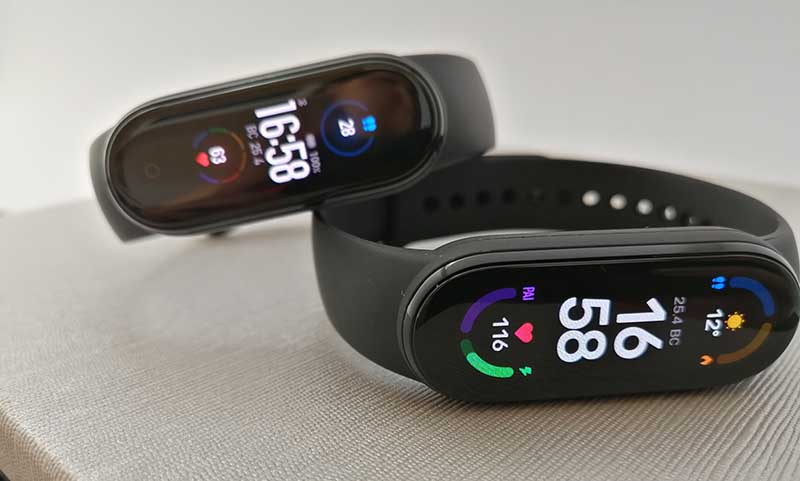
В остальном функционал остался прежним. Mi Band 6 может:
- Уведомлять о звонках и сообщениях;
- Измерять пульс в режиме реального времени и круглосуточно;
- Оценивать продолжительность и качество сна;
- Считать шаги, израсходованные калории и пройденное расстояние;
- Отслеживать тренировки (есть функция автоматического определения активности);
- Отслеживать менструальные циклы (для женщин);
- Определять уровень стресса;
- Оценивать состояние дыхания во сне;
- Определять значение Personal Activity Intelligence (PAI);
- Управление проигрывателем смартфона;
- Управление камерой телефона;
- Функция «Поиск» телефона;
- Будильник;
- Таймер, секундомер;
- Мировые часы;
- События (список дел с напоминаниями);
- Дыхательные упражнения для снижения уровня стресса;
- Прогноз погоды.
Что в коробке и в чем отличия китайской версии от глобальной?
В комплекте с фитнес-браслетом поставляется короткий зарядный кабель с магнитным коннектором и короткое руководство пользователя.
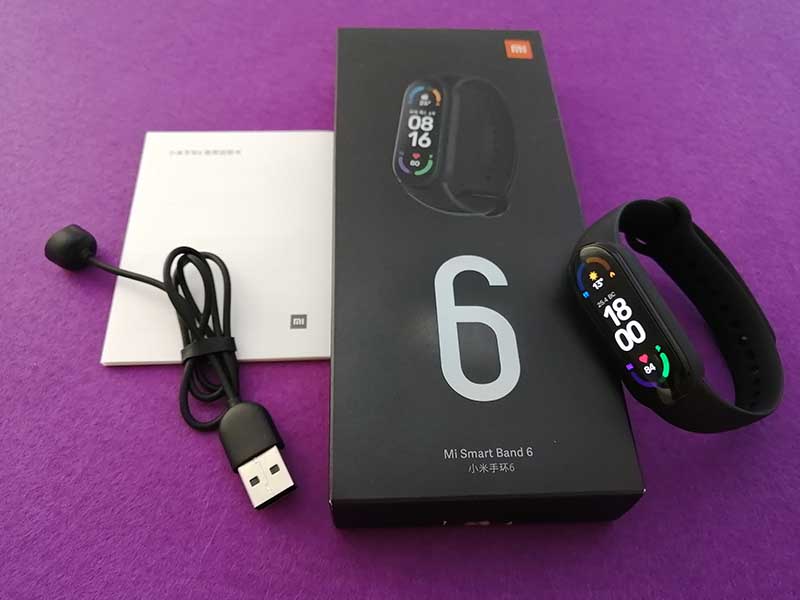
Чем отличается китайская и глобальная версия Mi Band 6? Ничем. Фактически, Mi Smart Band 6 – переименованный вариант китайской версии Mi Band 6. Если в прошлом году между китайской и глобальной версией была разница в количестве поддерживаемых языков на старте продаж, то китайская версия Mi Band 6 поддерживает русский язык из коробки. У обоих версий одинаковая прошивка, датчики, идентичные характеристики и дизайн.
Единственное отличие китайской версии от глобальной – надписи на коробке и разное количество языков в руководстве пользователя.
Как включить/выключить Mi Band 6
Как и во всех предыдущих версиях Mi Band, у Mi Band 6 нет кнопки включения/выключения. Если аккумулятор заряжен, устройство всегда находится во включенном состоянии. Если после приобретения браслет не работает, его достаточно просто поставить на зарядку и он включится.
Выключить браслет не получится. Он автоматически отключается в случае полного разряда батареи.
Как заряжать Xiaomi Mi Band 6?
Для зарядки Xiaomi Mi Band 6 не нужно вынимать капсулу из браслета, как было в 1 – 4 поколении Mi Band. Теперь достаточно приложить магнитный коннектор к контактам на задней панели трекера и подключить кабель к источнику питания.
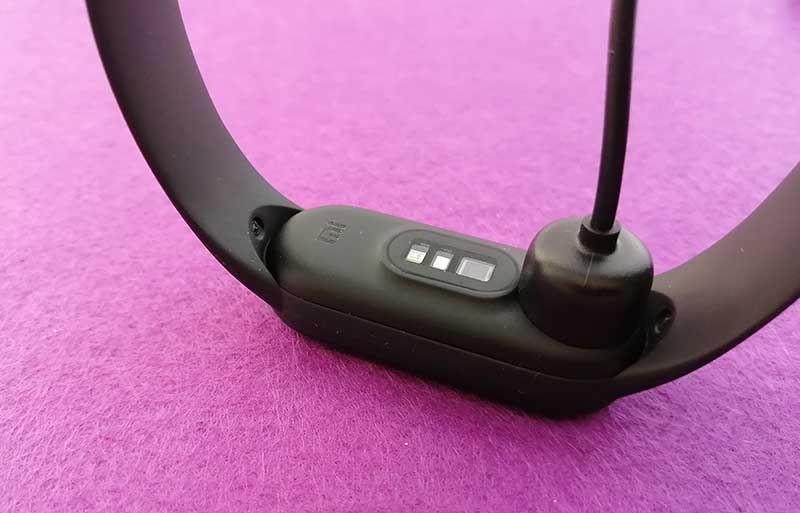
Производитель рекомендует использовать источник питания с напряжением 5В и током 250 мА (0,25А). Но, на самом деле, источником питания может быть любой исправный блок питания на 5 вольт, вне зависимости от количества ампер. Устройство не возьмет больше тока, чем ему нужно. Также для зарядки подойдет USB-порт компьютера, ноутбука или повербанка.
От 0 до 50% аккумулятор Mi Band 6 зарядится примерно за 30 минут, а на полную зарядку уходит примерно 1 час 30 минут.
Как извлечь капсулу из ремешка?
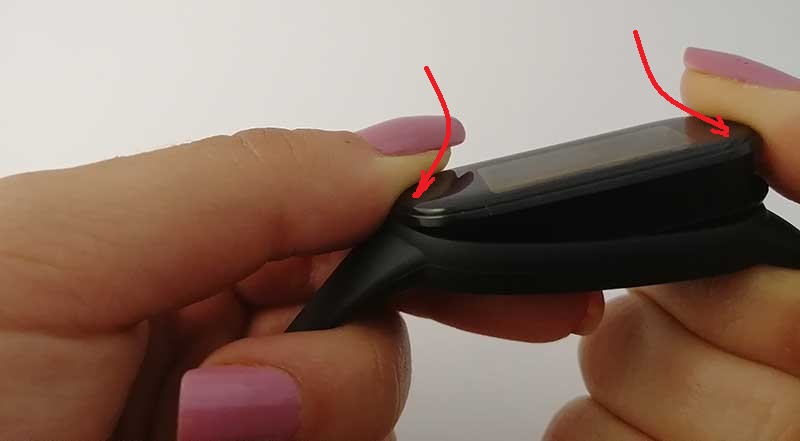
Чтобы извлечь капсулу из ремешка, возьмитесь одной рукой за одну из сторон ремешка и край капсулы. Второй рукой немного потяните ремешок в сторону и вниз, одновременно придерживая капсулу снизу пальцем, как показано на фото ниже.
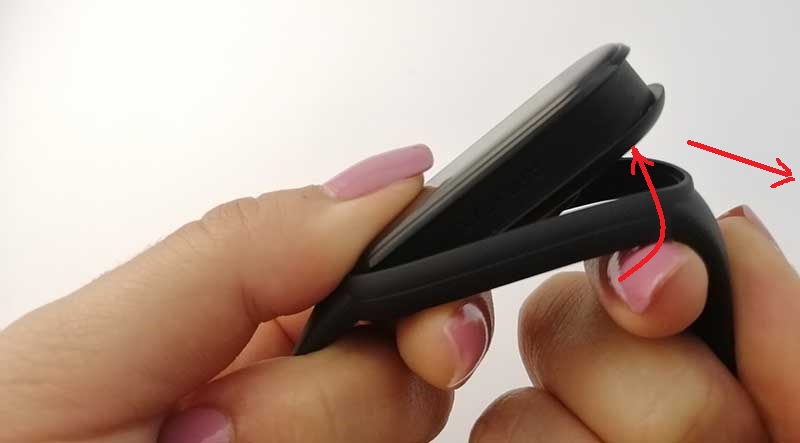
Чтобы собрать браслет вставьте один торец капсулы в паз ремешка и удерживая его край нажмите на противоположный край капсулы пальцем (как на фото ниже).
Как настроить дату и время?
Установить время и дату из меню Mi Band 6 невозможно. После сопряжения со смартфоном время и дата на браслете автоматически синхронизируются со смартфоном.
Подключение к смартфону
Для подключения браслета к телефону или планшету используется мобильное приложение. «Родное» приложение называется Mi Fit. Оно полностью бесплатное и доступно для скачивания как с Play Market (для ANDROID), так и c AppStore (для iOS). Скачать Mi Fit можно по ссылкам ниже:
Для ANDROID: https://play.google.com/store/apps/details?id=com.xiaomi.hm.health&hl=ru
Для iOS: https://apps.apple.com/ru/app/mi-fit/id938688461
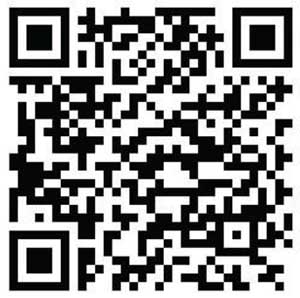
Также скачать приложение можно, отсканировав QR-код (изображение ниже):
Кстати, Mi Smart Band 6 может работать с рядом приложений от сторонних разработчиков. Например:
- Zepp (ранее Amazfit);
- AmazTools (приложение умеет устанавливать циферблаты и прошивать устройство);
- Gadgetbridge (приложение для отладки и прошивки устройства);
- Notify for Mi Band;
- Master for Mi Band;
- Master for Mi Amazfit.
Так как официальным приложением для Mi Smart Band 6 является Mi Fit, разберем процесс подключения на его примере.
После загрузки и установки приложения, в нем необходимо авторизоваться. Это можно сделать несколькими способами:
- Через учетную запись Mi Fit;
- Через Mi аккаунт;
- Через аккаунт Google;
- Через WeChat;
- Через профиль в Facebook;
- С помощью Apple ID.
Если ни одного из этих аккаунтов нет, необходимо пройти несложную процедуру регистрации. Процесс регистрации очень простой и понятный, поэтому обычно не вызывает затруднений. Нужно всего лишь следовать подсказкам. Также можно воспользоваться нашей подробной инструкцией по созданию Mi-аккаунта. Перейти к ней можно по этой ссылке.
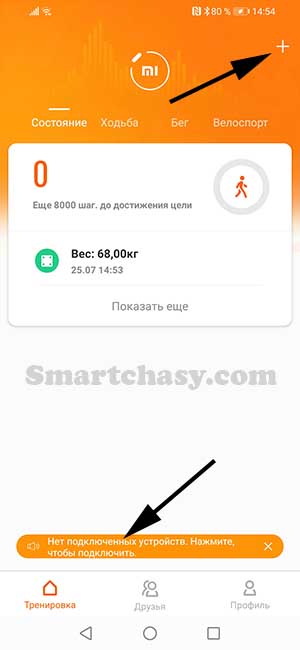
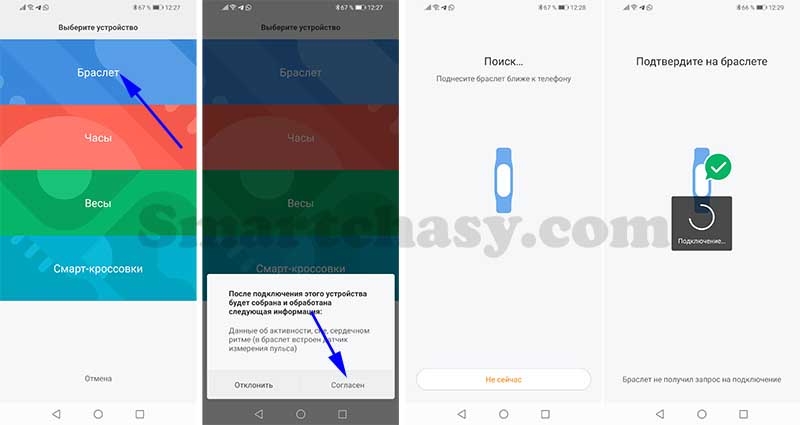
После авторизации можно приступить к подключению устройства. Для этого необходимо нажать «+» в правом верхнем углу главного рабочего экрана приложения.
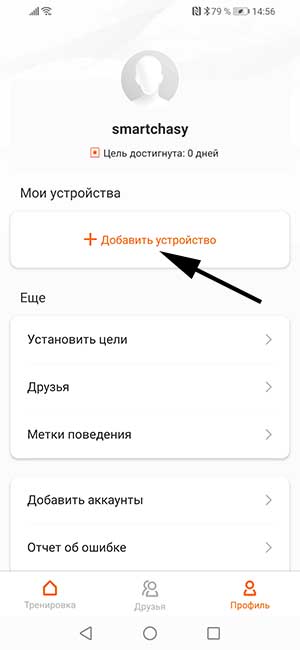
Второй вариант – во вкладке «Профиль» выбрать пункт «Добавить устройство».
В открывшемся окне выбираем «Браслет».
В следующем окне соглашаемся с правилами и ждем, пока приложение найдет устройство.
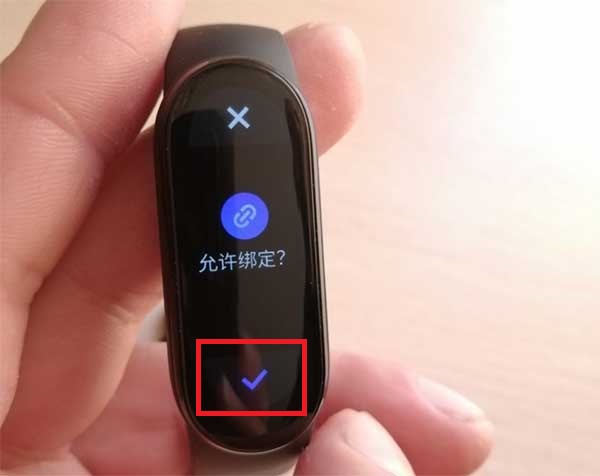
Подтверждаем сопряжение касанием значка на экране браслета. После сопряжения необходимо дождаться, пока будут восстановлены настройки и установятся обновления, если таковые имеются.
После синхронизации время, дата и язык будут настроены под данные, которые использует смартфон. Все, можно переходить к настройкам устройства, но для начала ознакомимся с интерфейсом Mi Band 6.
Управление и интерфейс
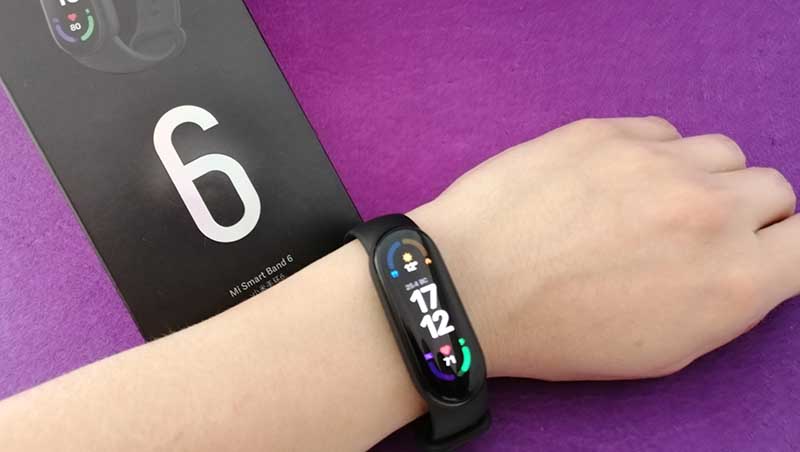
Из-за увеличения экрана, места для сенсорной кнопки под экраном на Mi Band 6 не нашлось. Теперь все управление осуществляется с помощью свайпов. Включается экран по поднятию руки, касанием экрана или свайпом по экрану вверх (настраивается в меню браслета).
Кнопки возврата на главный экран нет и иногда придется сделать несколько свайпов вправо, чтобы вернуться на главный экран. Одиночный свайп вправо возвращает на один шаг назад.
Долгим удержанием на главном экране открывается меню выбора и настройки циферблата. Доступные варианты перелистываются свайпом вверх/вниз, а нажав значок настройки можно настроить циферблат под себя, выбрав только нужные виджеты (модули).
Свайпами вверх и вниз вызывается меню и перелистываются его пункты, жестом влево/вправо вызываются виджеты. Порядок расположения, а также количество пунктов меню и виджетов можно настроить в приложении Mi Fit, на чем подробнее остановимся ниже.
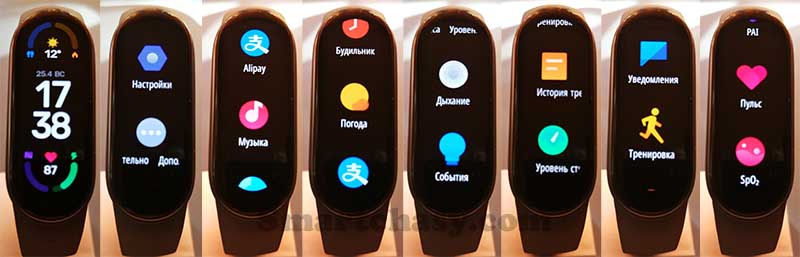
По умолчанию меню Mi Band 6 состоит из следующих пунктов:
- Статус (шаги, расстояние, калории, напоминания о разминке за текущий день);
- PAI;
- Пульс;
- Насыщение крови кислородом (SpO2);
- Уведомления;
- Тренировка;
- История тренировок;
- Уровень стресса;
- Дыхательные упражнения;
- События;
- Будильник;
- Погода;
- AliPay;
- Музыка;
- Мировые часы;
- Настройки (настройки экрана, блокировки экрана, режим «Не беспокоить», яркость экрана, включение экрана, определение активности, перезагрузка браслета, сброс настроек);
- Дополнительно (секундомер, таймер, управление камерой, поиск смартфона, отключение звука).
Меню виджетов из коробки состоит из следующих карточек:
- Управление музыкой;
- AliPay;
- Погода.
Как настроить Mi Band 6
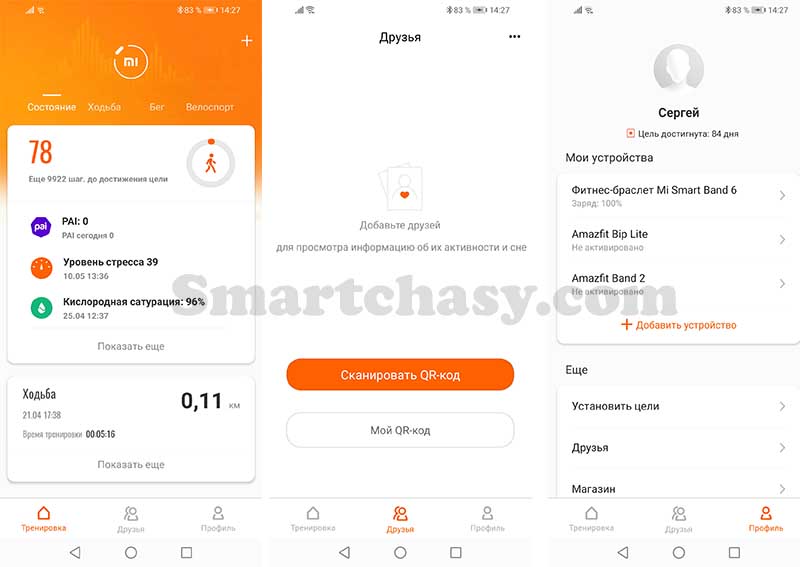
Интерфейс приложения Mi Fit разделен на три вкладки:
- Тренировка;
- Друзья;
- Профиль.
В меню «Тренировка» находится вся информация об активности и тренировках (сон, пульс, шаги, калории, SpO2 и т.д.). Раздел «Друзья» предназначен для подключения к аккаунтам друзей и близких для просмотра информации об их активности.
Все основные настройки Mi Band 6 находятся во вкладке «Профиль». Здесь доступен список подключенных устройств, настройка целей по количеству пройденных шагов, добавление друзей, магазин циферблатов, настройка меток поведения, отчет об ошибке, умный анализ (персонализированные советы по улучшению качества сна) и настройки аккаунта (единицы измерения, уведомления приложения, проверка обновлений).
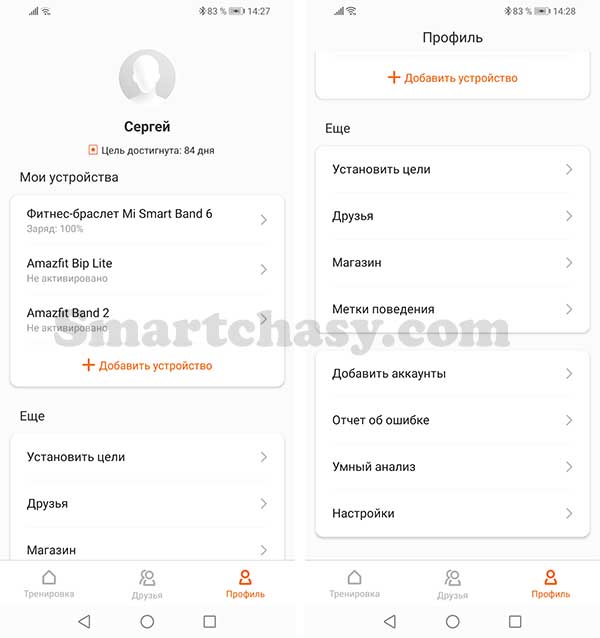
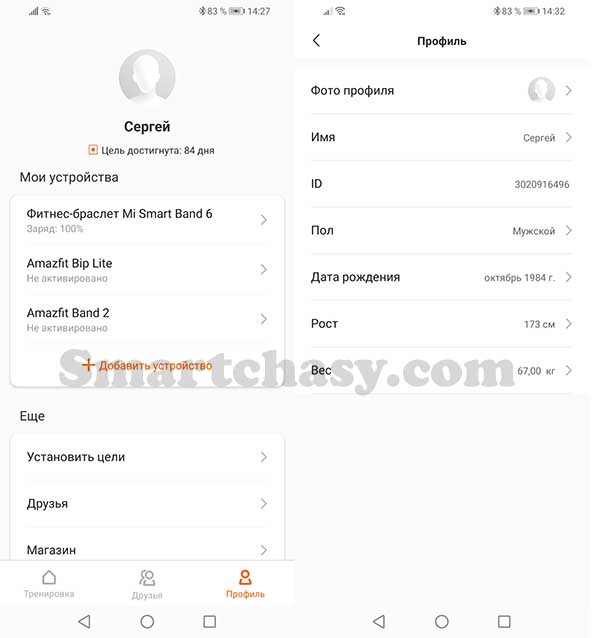
Нажатием на фото профиля открывается меню для заполнения личных данных. Здесь указывается имя пользователя, пол, дата рождения, рост и вес. Эти данные нужны для более точной оценки активности, поэтому стоит указывать достоверную информацию.
Для настроек самого браслета нужно выбрать его из списка подключенных устройств.
Внимание! Одновременно к приложению можно подключить несколько Ми Бендов или других устройств, но только одно из них будет принимать уведомления и собирать статистику.
Меню настроек Mi Band 6 содержит:
- Магазин (циферблаты);
- Уведомления и напоминания;
- Вибрация (настройка вибрации и ее «рисунка» для определенных функций);
- Мониторинг состояния здоровья;
- Настройки браслета (расположение, ночной режим, параметры тренировки, настройки отображения пунктов меню и виджетов);
- Настройка событий, будильников, погоды и мировых часов;
- Функция «Поиск браслета»
- Обнаружение (видимость для устройств поблизости);
- Общая информация о пульсе (позволяет «умным» устройствам поблизости получать информацию о пульсе);
- Запуск в фоновом режиме;
- Разблокировка экрана (разблокировка экрана смартфона при приближении браслета);
- Настройка мелодии поиска телефона;
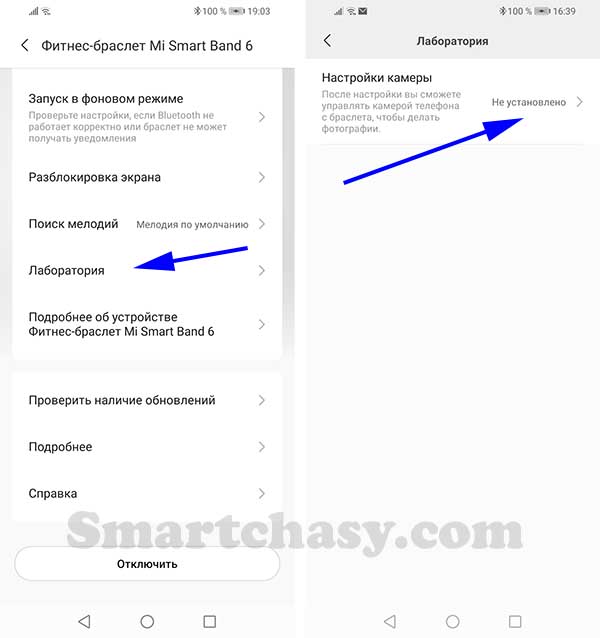
- Лаборатория (управление камерой телефона с браслета);
- Проверка обновлений;
- Справка;
- Отключение фитнес-браслета от приложения.
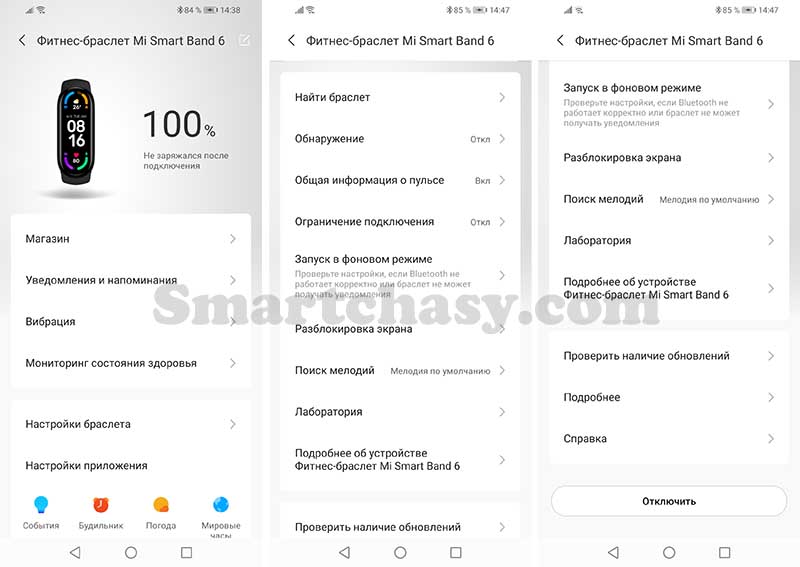
Остановимся на основных настройках более подробно.
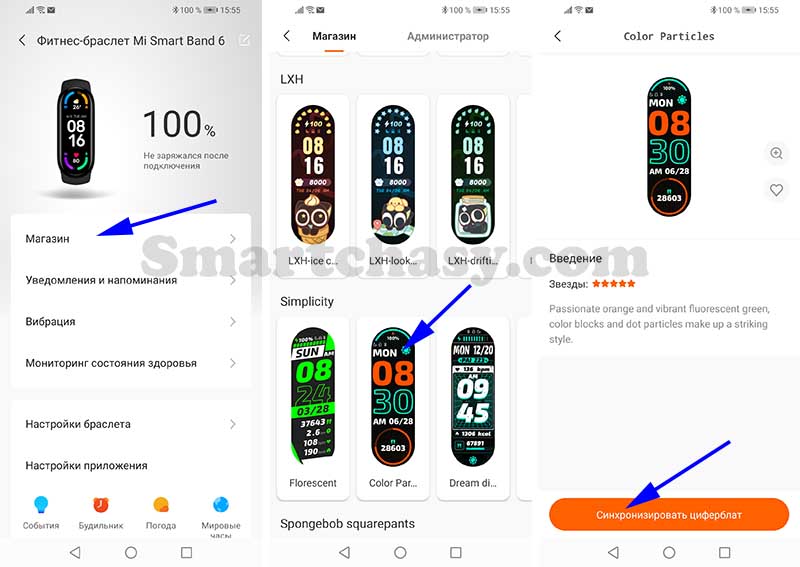
Магазин. На браслете доступно три стандартных циферблата с интерактивными виджетами. Еще более 130 вариантов доступно в разделе «Магазин» приложения Mi Fit. Одновременно в памяти трекера можно сохранить не более 6 вариантов циферблатов.
Для загрузки циферблата нужно перейти в магазин, выбрать понравившийся вариант и нажать «Синхронизировать циферблат».
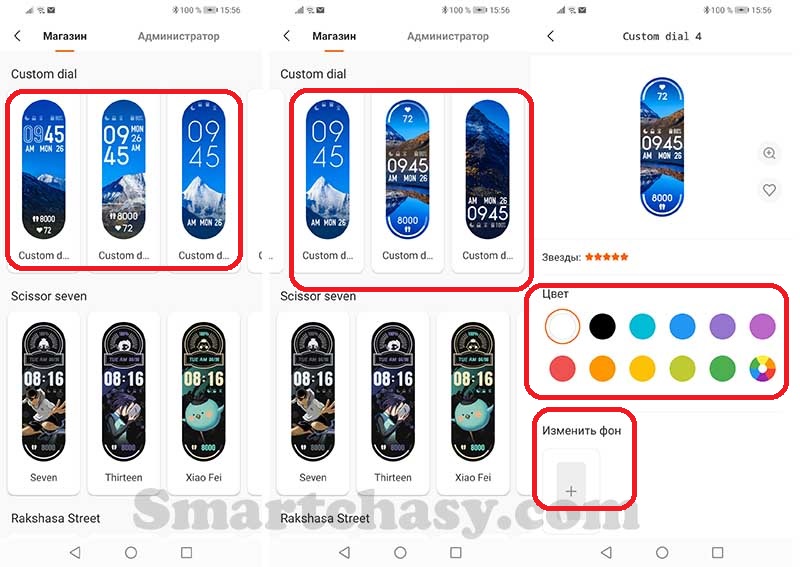
Доступно пять вариантов оформления экрана, в которых можно задать собственный фон и изменить цвет шрифта.
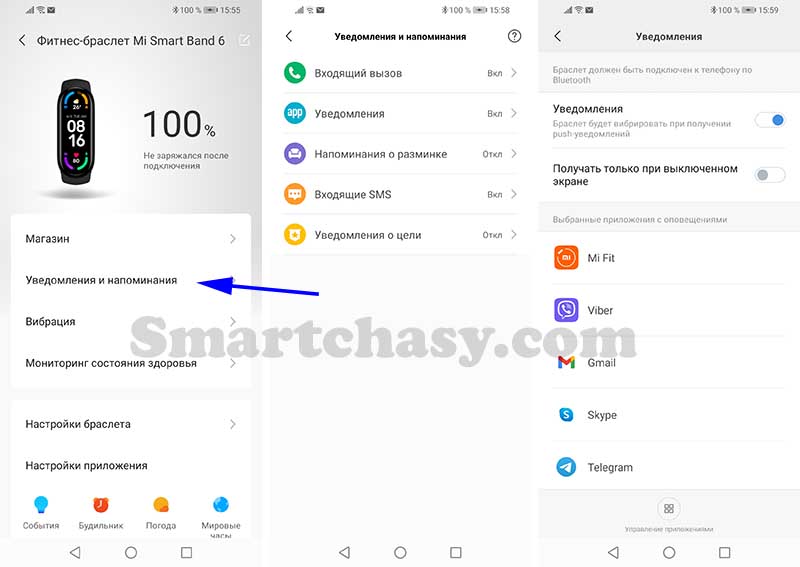
Уведомления и напоминания. В этом меню можно настроить получение уведомлений о звонках, уведомления от приложений, напоминания о разминке, СМС и уведомления о достижении цели. Поддерживаются все установленные на смартфоне приложения.
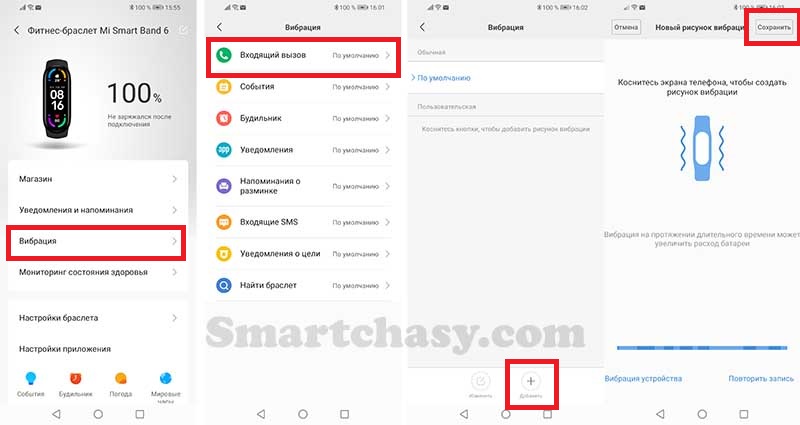
Вибрация. Здесь можно настроить вибрацию и ее «рисунок» для каждого события в отдельности.
Для создания пользовательского режима вибрации нужно выбрать определенное событие и в нижней части экрана нажать «Добавить». Затем короткими и длительными нажатиями экрана «рисуется» вибрация, после чего сохраняется нажатием кнопки в правом верхнем углу экрана.
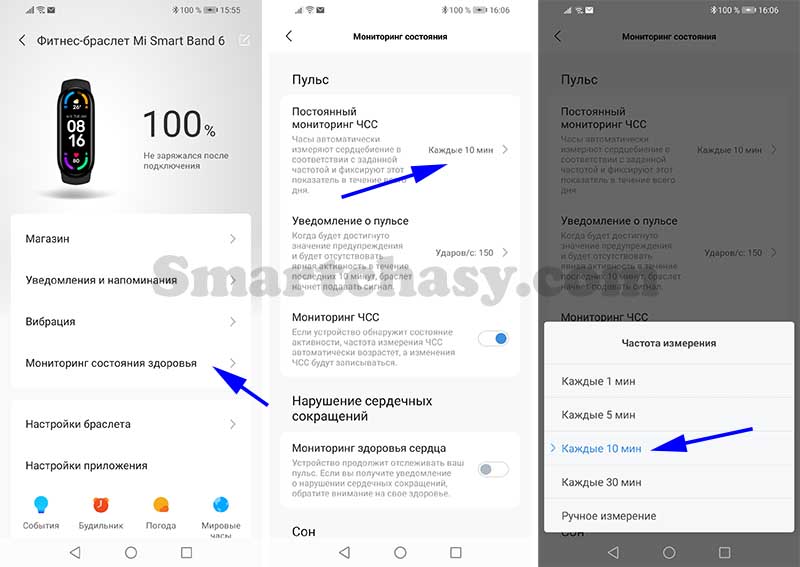
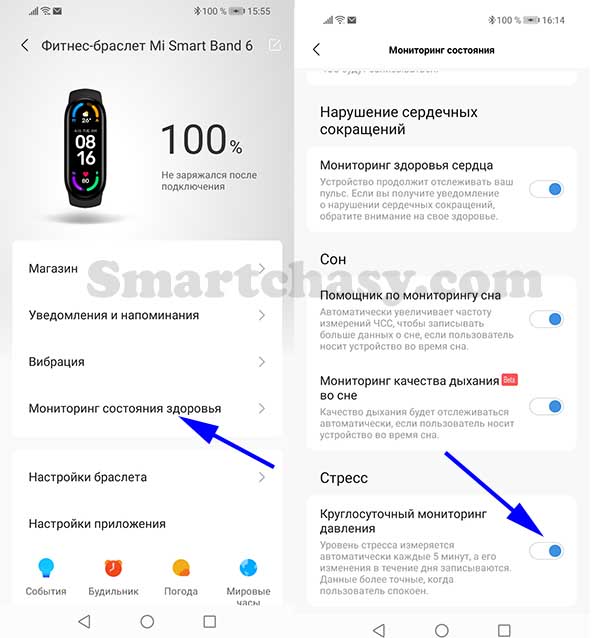
Мониторинг состояния здоровья. В этом меню настраиваются функции мониторинга основных показателей организма (пульс, сон, стресс).
Настраивается частота измерения пульса (интервал 1, 5, 10, 30 минут и ручное измерение).
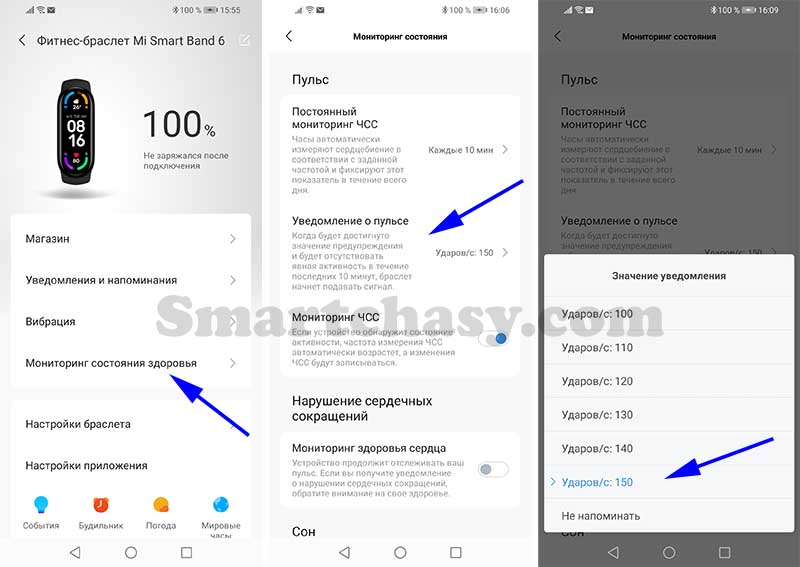
Уведомление о превышении пульса. Указывается значение, при достижении которого браслет уведомит об этом вибрацией.
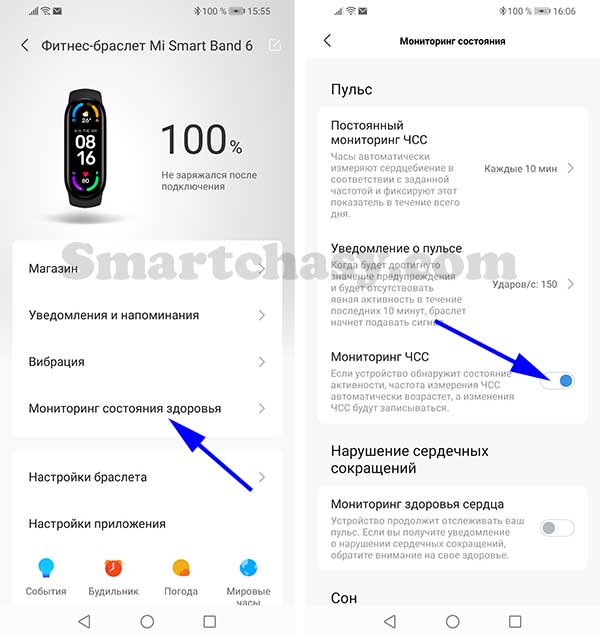
Мониторинг ЧСС. При включении этой опции, если гаджет обнаружит активность, частота измерения ЧСС автоматически увеличится.
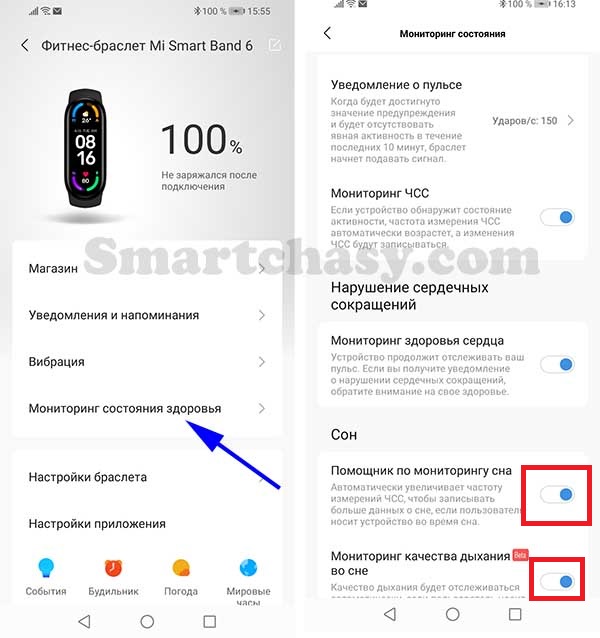
Мониторинг здоровья сердца. Данная функция используется исключительно в информационных целях, при этом пульс измеряется постоянно, а в случае нарушения ЧСС пользователь получит уведомление.
Помощник по мониторингу сна. Автоматическое измерение ЧСС во время сна.
Мониторинг качества дыхания во сне. Во время сна трекер делает автоматические замеры SpO2 для определения качества дыхания.
Круглосуточный мониторинг давления. Здесь у Xiaomi проблема с локализацией. Включение этой функции активирует круглосуточный мониторинг уровня стресса.
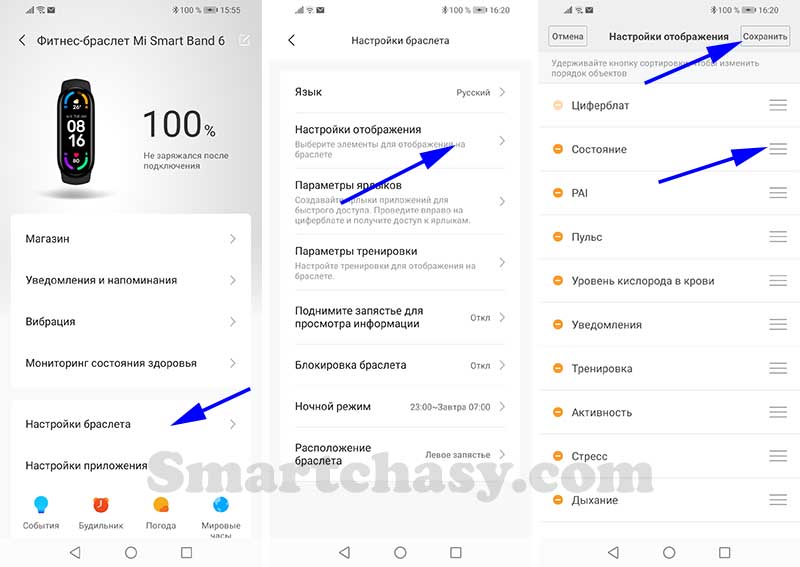
Настройки браслета. В этом разделе настраивается:
Язык (пока поддерживается 8 языков);
Настройки отображения. Удерживая кнопку сортировки можно изменить порядок расположения пунктов меню и удалить неиспользуемые.
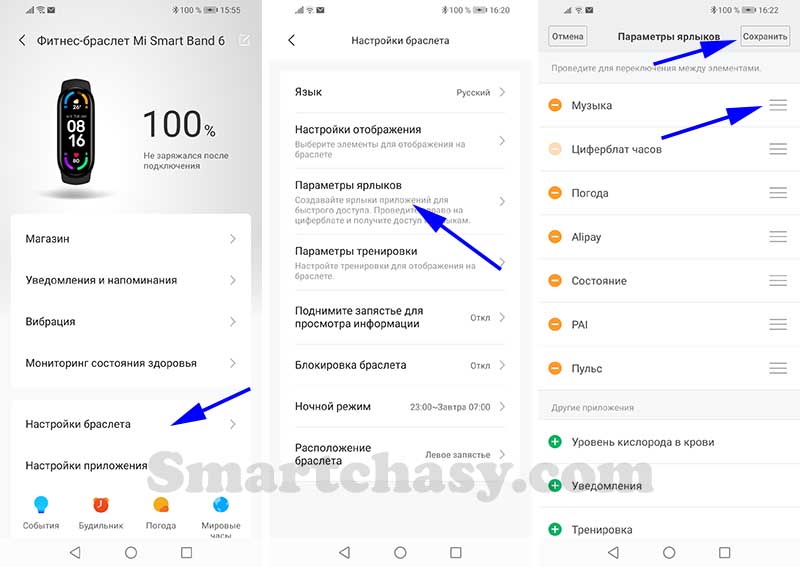
Параметры ярлыков. Настройка виджетов быстрого доступа, вызываемых свайпами влево-вправо с главного экрана. Одновременно можно добавить до 6 виджетов.
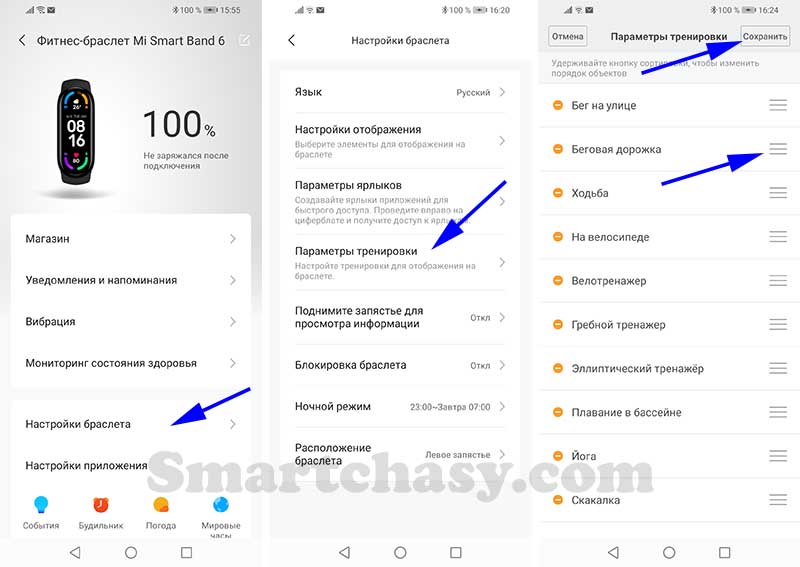
Параметры тренировки. Аналогично пунктам меню сортируются и удаляются ненужные режимы тренировок, которые отображаются в меню браслета.
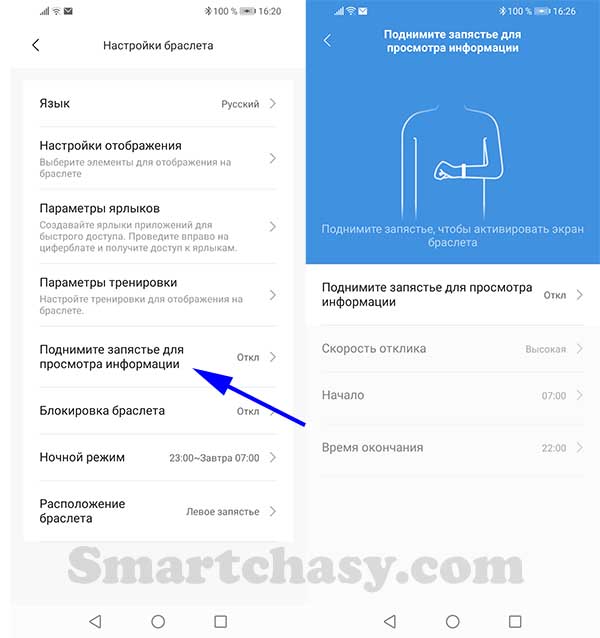
Поднимите запястье для просмотра информации. Настраивается включение экрана по поднятию руки, чувствительность отклика, а также время, в которое экран будет включаться.
Блокировка. Браслет будет заблокирован, если его снять с руки. Для защиты используется 6-значный пароль.
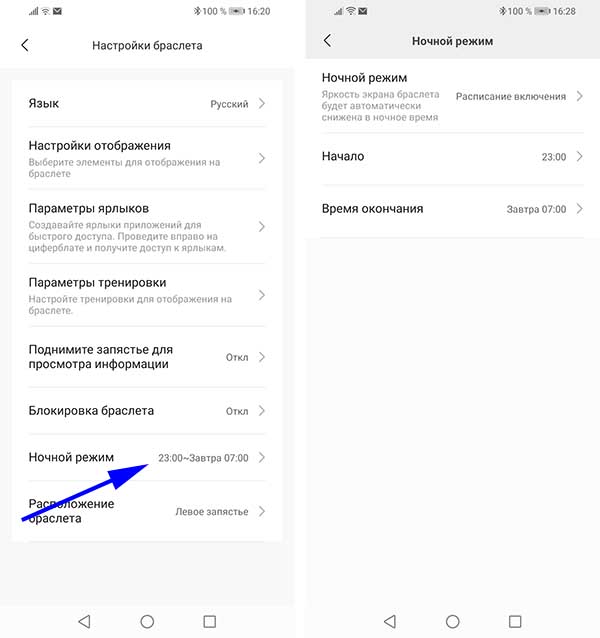
Ночной режим. Настраивается расписание, в рамках которого яркость экрана будет автоматически снижена (в ночное время).
Расположение браслета (на левой или правой руке).
Настройка событий, будильников, погоды и мировых часов.
События – это простой список дел с напоминаниями. Будильники в Mi Band 6 можно настраивать и включать как из приложения, так и из меню браслета. Можно установить до 10 сигналов.
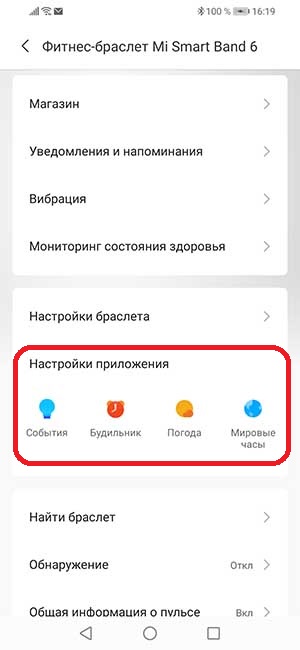
В настройках погоды можно указать местоположение, выбрать единицы измерения температуры и включить оповещения об изменении погоды. Функция «Мировые часы» позволяет выбрать несколько городов, время в которых можно будет увидеть в соответствующем меню браслета.
Найти браслет. При активации этой функции браслет несколько раз провибрирует.
Поиск мелодий. Настройка мелодии, которая начнет играть после активации функции «Поиск телефона» из меню браслета.
Лаборатория. В этом разделе дается разрешение и активируется функция управления камерой смартфона с браслета.
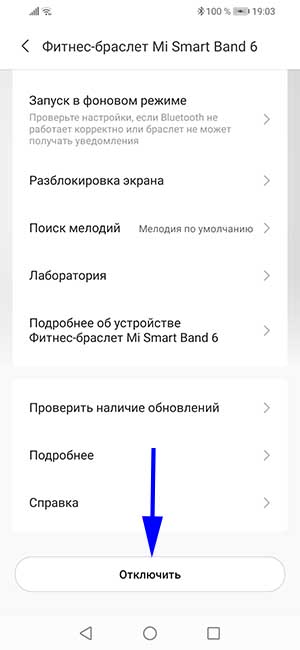
Отключить. При отключении трекера от приложения его настройки сбросятся до заводских.
Некоторые важные настройки выполняются не в приложении, а из меню фитнес-браслета. Основные находятся в одноименном разделе «Настройки».
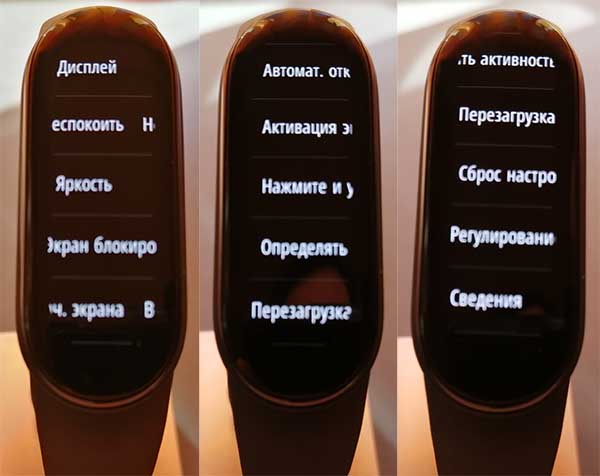
Здесь можно:
- Настроить циферблаты.
- Настроить режим «Не беспокоить» (автоматический режим, пользовательский режим, не беспокоить 30 минут, 1 час, 2 часа, 3 часа).
- Настроить яркость экрана (доступно 5 уровней яркости).
- Включить экран блокировки (при включении для разблокировки необходимо провести по экрану снизу вверх).
- Настроить включение экрана (включение касанием экрана или свайпом вверх).
- Настроить время активности экрана (5,6,7,8,9 или 10 секунд).
- Настроить активацию экрана при уведомлении.
- Отключить или включить опцию настройки циферблата длительным касанием на главном экране.
- Настроить автоматическое определение активности. Mi Band 6 может автоматически распознавать следующие виды активности:
- Ходьба
- Бег
- Велоспорт
- Орбитрек
- Гребной тренажер
Стоит отметить, что функция автоматического определения активности значительно влияет на расход заряда аккумулятора.
- Перезагрузка.
- Сброс браслета к заводским настройкам.
Собственно, это все основные настройки фитнес-браслета Xiaomi Mi Band 6 (Mi Smart Band 6). Надеемся, что наша инструкция оказалась полезной и помогла подключить и настроить приобретенное устройство. Оставляйте свои вопросы в комментариях.
Часто задаваемые вопросы
Как перевести Mi Band 6 на другой язык?
По умолчанию, после синхронизации интерфейс браслета переведется на тот язык, который используется в смартфоне. Если установленный на телефоне язык не поддерживается браслетом, меню будет на английском языке. В настоящее время поддерживается несколько языков:
- Китайский;
- Английский;
- Русский;
- Испанский;
- Итальянский;
- Немецкий;
- Французский.
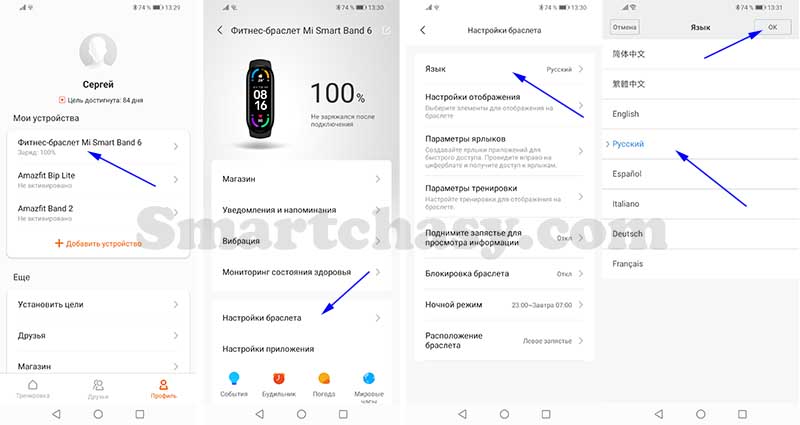
Позже переводов должно стать значительно больше. Чтобы изменить язык браслета, нужно выбрать устройство из списка подключенных, выбрать «Настройки браслета», затем пункт «Язык», нужный язык и нажать на кнопку «ОК» в правом верхнем углу экрана.
Как проверить версию и оригинальность браслета?
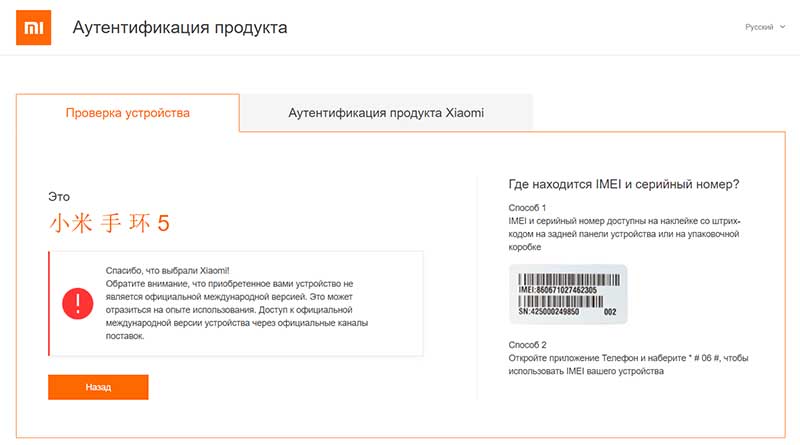
Проверить, оригинальный ли у Вас браслет и что это за версия достаточно просто. Для этого нужно перейти по ссылке: https://www.Mi.com/global/verify#/ru/tab/imei. В специальное поле вводим IMEI или серийный номер браслета. Найти эти данные можно на упаковочной коробке или на одной из граней капсулы, сняв ремешок.
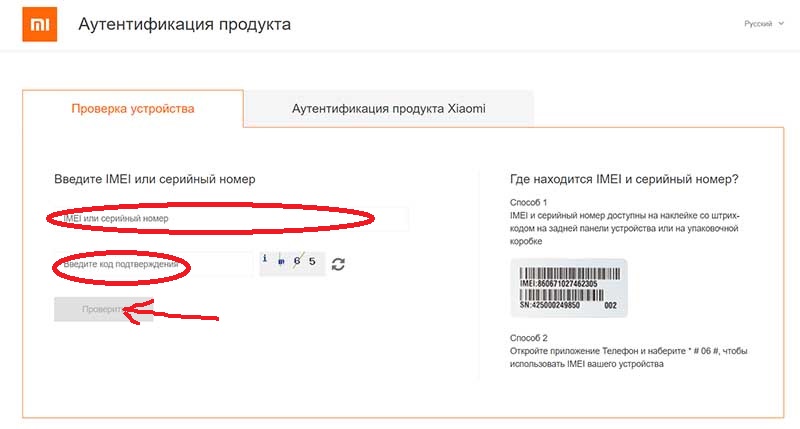
После заполнения нужных данных и кода подтверждения (капча), нужно нажать «Проверить». Если у вас оригинальная международная версия, появится надпись подтверждения на английском языке. Если версия для китайского рынка, то и сообщение, подтверждающее оригинальность будет на китайском.
Есть ли в браслете GPS?
Встроенного GPS-модуля у Mi Smart Band 6, к сожалению, нет. Во время записи тренировок данные подтягиваются с GPS смартфона.
Работает ли NFC в Mi Band 6?
В глобальной версии Xiaomi Mi Smart Band 6 модуля NFC нет. Он есть только в китайской версии устройства и используется только в качестве NFC-метки (ключи доступа, карты проезда и т.д.). Оплачивать покупки с помощью браслета не получится. Совсем. По крайней мере, пока не будет выпущена глобальная версия Mi Band 6 NFC, и браслет не пройдёт сертификацию. Когда это произойдет, и произойдет ли вообще, не известно.
Как добавить карты доступа в Mi Smart Band 6 NFC?
При желании в браслет можно добавить карты доступа, например пропуск или карту «Москвенок». Для этого:
- Создаем Mi-аккаунт с регионом Китай. Для этого нужно повторить процесс регистрации, описанный в инструкции выше, но в начале регистрации выбрать регион China.
- Подтверждаем регистрацию (только по номеру телефона, указывая номер в международном формате).
- Заходим в аккаунт и привязываем браслет через созданный Mi-аккаунт в MiFit.
- Добавляем нужные карты.
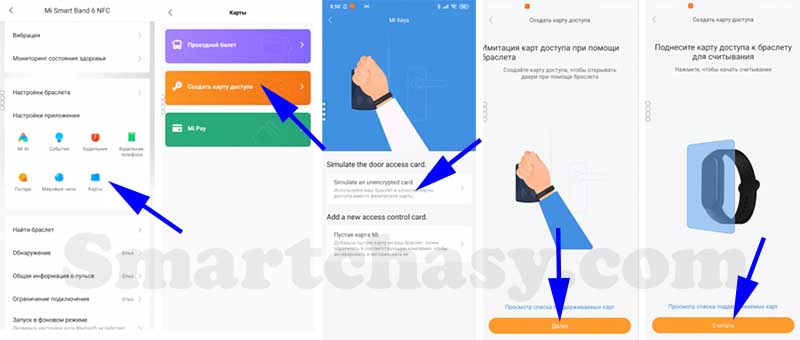
После того, как карты добавлены, можно выйти из Mi-аккаунта с регионом Китай и зайти в основной.
Какой радиус связи Mi Band 6 со смартфоном?
При отсутствии различных препятствий в виде стен, перегородок и т.д. (в поле) наше устройство потеряло связь со смартфоном на удалении примерно 30 метров. В помещении радиус связи со смартфоном значительно меньше.
Подойдут ли ремешки от Mi Band 5 к Mi Band 6?
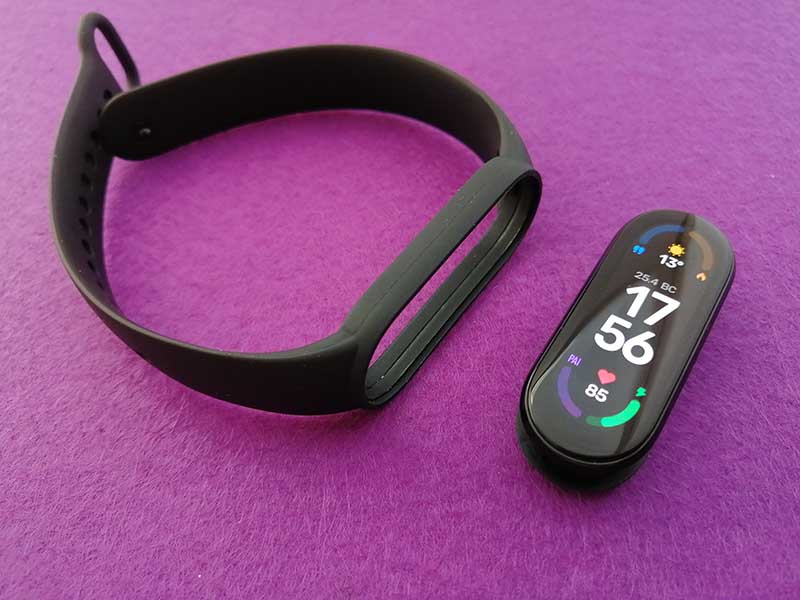
Несмотря на значительное увеличение дисплея, габариты корпуса Mi Band 6 практически не увеличились. Поэтому для Mi Band 6 подходят ремешки от Mi Band 5 (и наоборот).
Может ли Mi Band 6 измерять давление?
Нет, функции измерения артериального давления у Mi Band 6 нет. Барометром браслет также не оснащен, поэтому определять изменение атмосферного давления он также не умеет.
Перейти к рейтингу лучших фитнес-браслетов с измерением давления можно по этой ссылке.
Что такое персональный ассистент активности (PAI)?
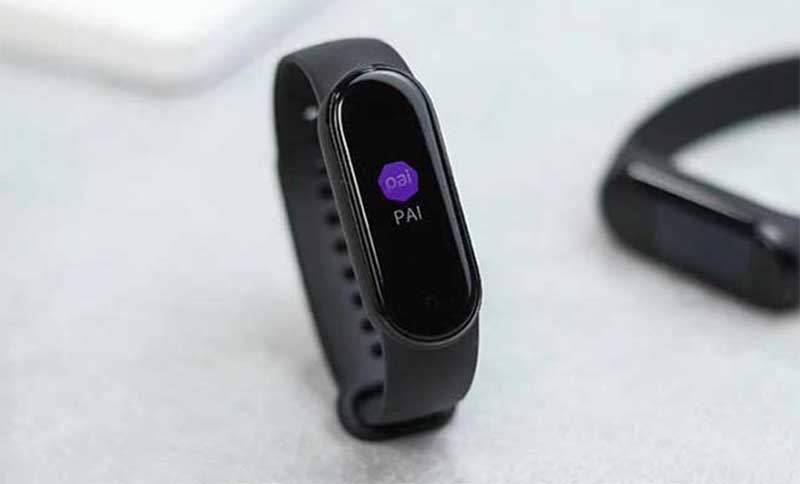
Аббревиатура PAI расшифровывается как Personal Activity Intelligence, или персональный индекс активности. Цель PAI — единая, понятная метрика отслеживания активности, которая может помочь людям управлять своим здоровьем.
Суть метода определения индекса PAI следующая: фитнес-браслет круглосуточно измеряет пульс и анализирует полученные данные. Используя данные о пульсе в состоянии покоя и реакции сердца на различные виды нагрузок, а также информацию о возрасте, весе и половой принадлежности, алгоритм рассчитывает единую числовую оценку, которая является персональным индексом активности. Цель показателя — мотивировать пользователя к активному образу жизни и занятиям спортом.
Узнать более подробно о том, что такое PAI и зачем он нужен, поможет этот материал.
Измеряет ли Mi Smart Band 6 уровень кислорода в крови?
Mi Smart Band 6 стал первым фитнес-браслетом в линейке, поддерживающим измерение SpO2 (уровня насыщения крови кислородом). Пока реализовано только ручное измерение насыщения кислородом в режиме реального времени. Автоматического мониторинга SpO2 и уведомлений о значительном падении уровня кислорода, к сожалению, нет.
Считает ли браслет дневной сон?
Помимо ночного сна, Mi Band 6 учитывает и дневной. Также устройство может оценивать качество дыхания во сне, если такая опция активирована в настройках.
Есть ли в Mi Band 6 умный будильник?
Функцию «Умный будильник» Mi Band 6 так и не получил. Но, с помощью сторонних приложений такую функцию получить можно.
Как регулировать яркость экрана?
Для регулировки яркости необходимо перейти в меню браслета, выбрать «Настройки», «Яркость» и кнопками «+» или «-» изменить яркость дисплея. Доступно 5 уровней яркости. Автоматической регулировки в зависимости от окружающего освещения, к сожалению, нет.
Как отвязать Mi Band 6 от смартфона?
Для отключения устройства переходим во вкладку «Профиль», выбираем устройство. В открывшемся окне листаем в самый низ, жмем кнопку «Отключить» и подтверждаем отключение. Через несколько секунд Mi Band 6 будет готов к подключению к другому смартфону.
Почему при входящем звонке отображается только номер телефона, а не имя контакта?
Для отображения имени контакта номера телефонов в телефонной книге должны быть записаны в международном формате. То есть начинаться с +7, +3 и т.п., в зависимости от страны.
Где купить?
Купить Xiaomi Mi Band 6 можно практически в любом онлайн или офлайн магазине. Актуальные цены можно увидеть ниже:
Xiaomi Mi Band 6
Но, выгоднее всего заказывать Xiaomi Mi Band 6 в китайских интернет-магазинах, например на Алиэкспресс. Мы подобрали несколько проверенных продавцов с большим количеством продаж и положительными отзывами.
Магазин XiaomiRussian Store. Цена: $38.99
Магазин Hongkong willvast Store. Цена: $39.79
Магазин RTDC Store. Цена: $40
Магазин Xiaomi-Aliexpress Store. Цена: $40.15
Реклама
Браслеты фитнес-трекеры становятся все популярнее, и M6 Smart Band 6 не является исключением. Этот умный браслет отличается компактным дизайном и множеством функций, которые помогут вам отслеживать вашу активность и улучшить свое здоровье. Но прежде чем начать использовать этот браслет, вам необходимо выполнить процесс настройки.
Первым шагом для настройки M6 Smart Band 6 является подключение браслета к вашему смартфону. Для этого вам нужно загрузить и установить приложение M6 Smart Band на свое устройство. После установки откройте приложение и следуйте указаниям на экране, чтобы установить соединение между браслетом и смартфоном.
Когда вы успешно подключили браслет к вашему смартфону, вы можете настроить все интересующие вас функции. В приложении вы найдете различные вкладки, где вы сможете изменять настройки трекера активности, контролировать свое здоровье и устанавливать уведомления. Например, вы можете выбрать тип активности, который будет отслеживаться, и настроить напоминания о физической активности.
Также, не забудьте проверить обновления для вашего M6 Smart Band 6. Возможно, разработчики выпустили новую версию ПО, которая добавляет новые функции или улучшает существующие. Регулярно обновляйте ПО браслета, чтобы быть в курсе последних изменений и улучшений.
Содержание
- Описание браслета M6 Smart Band 6
- Шаг 1: Распаковка и подготовка к использованию
- Шаг 2: Установка приложения на смартфон
- Шаг 3: Подключение браслета к смартфону
Описание браслета M6 Smart Band 6
Одной из главных особенностей браслета M6 Smart Band 6 является его многофункциональный дисплей. Он отображает время, дату, количество пройденных шагов, расстояние, пульс и другую важную информацию. Благодаря высококачественному сенсорному экрану, управление браслетом становится простым и удобным.
Кроме того, M6 Smart Band 6 позволяет отслеживать и анализировать ваши физические показатели в режиме реального времени. Благодаря встроенным датчикам, он автоматически мониторит ваш пульс, качество сна и количество сожженных калорий. Также браслет имеет функцию определения уровня кислорода в крови, что позволяет контролировать ваше здоровье и предотвращать возможные проблемы.
Браслет M6 Smart Band 6 совместим с вашим смартфоном, через который вы можете получать уведомления о входящих звонках, сообщениях и управлять некоторыми функциями браслета. Также, вы можете подключить его к вашей фотокамере, чтобы сделать качественные снимки со специальным пультом для съемки.
Огромным преимуществом данного браслета является его длительное время автономной работы. Он обладает мощным аккумулятором, который позволяет ему работать до 15 дней без подзарядки. Это особенно удобно в поездках и путешествиях, когда вы не хотите задумываться о подзарядке устройства каждый день.
Шаг 1: Распаковка и подготовка к использованию
Перед началом использования браслета M6 Smart Band 6 необходимо осуществить его распаковку и подготовку.
1. Откройте коробку с браслетом и достаньте его из упаковки.
2. Убедитесь, что в комплекте имеются все необходимые компоненты, такие как браслет, зарядное устройство и инструкция по использованию.
3. Подключите зарядное устройство к браслету, вставив коннектор в соответствующий разъем на устройстве.
4. Подключите другой конец зарядного устройства к USB-порту компьютера или зарядному блоку.
5. Дождитесь, пока браслет полностью зарядится. Это может занять несколько часов.
6. Во время зарядки можно ознакомиться с инструкцией по использованию, чтобы быть готовым к последующим настройкам и функциям браслета.
После завершения зарядки и ознакомления с инструкцией вы готовы приступить к настройке и использованию браслета M6 Smart Band 6.
Шаг 2: Установка приложения на смартфон
Для правильной настройки и использования браслета M6 Smart Band 6 необходимо установить специальное приложение на ваш смартфон. В нем вы сможете настроить все необходимые функции, а также просматривать и анализировать данные о своем здоровье и физической активности.
Чтобы установить приложение, выполните следующие действия:
- Откройте магазин приложений на вашем смартфоне (Google Play для Android или App Store для iOS).
- В поисковой строке введите «M6 Smart Band» и нажмите на соответствующий результат.
- Нажмите кнопку «Установить» и дождитесь окончания процесса установки.
- После установки приложения откройте его и выполните все необходимые шаги для регистрации и настройки вашего аккаунта.
После успешной установки и настройки приложения на вашем смартфоне вы будете готовы к подключению и использованию браслета M6 Smart Band 6. Убедитесь, что Bluetooth на вашем смартфоне включен, чтобы установить стабильное соединение между устройствами.
Шаг 3: Подключение браслета к смартфону
После успешной активации браслета M6 Smart Band 6, необходимо подключить его к вашему смартфону для полноценной работы.
Для того чтобы выполнить подключение, следуйте инструкциям ниже:
- Включите Bluetooth на вашем смартфоне. Обычно это можно сделать через настройки или панель управления.
- Откройте приложение «Health» на вашем смартфоне.
- В приложении «Health» найдите раздел «Настройки» или «Настройки устройства».
- В разделе «Настройки» выберите опцию «Сопряжение устройства» или «Подключить устройство».
- На экране появится список доступных Bluetooth-устройств. Найдите в списке свой браслет M6 Smart Band 6 и нажмите на него для подключения.
- Подтвердите запрос на подключение на своем браслете, нажав кнопку «ОК» или аналогичную кнопку.
- После успешного подключения, на экране вашего смартфона появится уведомление о подключении и настройки будут синхронизированы с вашим браслетом.
Теперь ваш M6 Smart Band 6 полностью подключен к вашему смартфону и готов к использованию. Вы можете настраивать уведомления, следить за показателями активности и смотреть свои здоровье данные прямо на экране вашего смартфона.
Фитнес-браслеты всё больше набирают популярность среди людей, ведущих активный образ жизни и следящих за своим здоровьем. Они позволяют отслеживать количество шагов, измерять пульс, контролировать сон и даже отслеживать качество тренировок. Одним из таких популярных устройств является фитнес браслет M6.
Но как правильно настроить этот браслет, чтобы можно было в полной мере использовать все его функции? В этой статье мы предлагаем вам пошаговую инструкцию, которая поможет вам настроить фитнес браслет М6.
Шаг 1: Зарядка
Перед настройкой необходимо убедиться, что батарея вашего фитнес браслета полностью заряжена. Подключите браслет к компьютеру или зарядному устройству при помощи прилагаемого кабеля и дождитесь полной зарядки. Обычно это занимает 1-2 часа.
Шаг 2: Подключение к телефону
Для полноценного использования функций фитнес браслета М6 необходимо подключить его к вашему мобильному устройству. Для этого загрузите приложение «M6 Fitness» из App Store или Google Play и установите его на свой смартфон. Затем запустите приложение и следуйте инструкциям по подключению устройства.
Шаг 3: Настройка функций
После подключения фитнес браслета к телефону вы сможете настроить различные функции устройства. В меню приложения выберите настройки и задайте параметры трекера шагов, сна, пульса и других тренировок согласно своим предпочтениям.
Пользуясь этой пошаговой инструкцией, вы сможете настроить фитнес браслет М6 и начать вести контроль над своим здоровьем и физической активностью на новом уровне.
Содержание
- Как настроить фитнес браслет М6: пошаговая инструкция
- «Распаковка и подключение»:
Распаковка и подключение Перед настройкой и использованием фитнес браслета М6 необходимо его правильно распаковать и подключить к смартфону. Вам потребуется выполнить следующие шаги: 1. Распакуйте фитнес браслет М6 из коробки и проверьте наличие всех комплектующих внутри. 2. Зарядите браслет с помощью прилагаемого кабеля и ждите, пока он полностью зарядится. 3. Скачайте на смартфон приложение «M6 Fitness» из официального магазина приложений. 4. Включите Bluetooth на смартфоне и откройте приложение «M6 Fitness». 5. Войдите в настройки приложения и найдите раздел «Подключение устройства» или подобный. 6. Нажмите на кнопку «Подключить устройство» и выберите фитнес браслет М6 из списка доступных устройств. 7. Подтвердите запрос на подключение, который может появиться на браслете или смартфоне. 8. Дождитесь завершения процесса подключения. После этого вы сможете приступить к настройке и использованию браслета М6. Теперь вы готовы к дальнейшей настройке и использованию фитнес браслета М6. Следуйте инструкциям, указанным в приложении «M6 Fitness», чтобы получить максимальную пользу от браслета и контролировать свою физическую активность и здоровье.
Установка приложения Для настройки фитнес браслета М6 необходимо установить соответствующее приложение на ваш смартфон или планшет. Вначале убедитесь, что ваше устройство имеет доступ к интернету. Следуйте этим шагам, чтобы установить приложение на устройство:
Откройте «App Store» на iPhone или «Google Play» на Android.
В поисковой строке введите «M6 fitness bracelet» и нажмите «Поиск».
В списке результатов найдите приложение «M6 Fitness Bracelet» и нажмите на него.
Нажмите кнопку «Установить» и подождите, пока приложение загрузится и установится на ваше устройство.
После установки приложения откройте его и разрешите доступ к необходимым функциям, таким как уведомления и доступ к датчикам вашего устройства. Теперь вы успешно установили приложение для своего фитнес браслета М6 и готовы передать данные о вашей активности с устройства на своё мобильное устройство.
Регистрация и настройка аккаунта Для начала использования фитнес браслета М6 необходимо зарегистрировать аккаунт в соответствующем приложении на вашем смартфоне. Шаг 1. Перейдите в официальный магазин приложений на вашем смартфоне и скачайте приложение для работы с фитнес браслетом М6. Шаг 2. Запустите приложение на вашем смартфоне и выполните регистрацию нового аккаунта. Для этого введите вашу электронную почту, создайте пароль и подтвердите его. Шаг 3. После регистрации аккаунта вам может потребоваться подключить фитнес браслет М6 к вашему смартфону. Для этого включите браслет, откройте настройки Bluetooth на своем смартфоне и найдите устройство «M6» в списке доступных устройств. Подключитесь к нему. Шаг 4. После успешного подключения фитнес браслета М6 к вашему смартфону, приложение попросит вас ввести персональную информацию, такую как имя, возраст, пол и рост. Эти данные необходимы для точного расчета ваших физических показателей и целей. Шаг 5. После ввода персональной информации вы можете настроить дополнительные параметры, такие как цели тренировок, уведомления о звонках и сообщениях, будильник и другие. Выберите настройки, которые соответствуют вашим потребностям. Поздравляю, теперь ваш фитнес браслет М6 полностью настроен и готов к использованию!
Синхронизация браслета и смартфона Для полноценного использования функционала фитнес браслета М6 необходимо синхронизировать его с вашим смартфоном. Это позволит вам получать уведомления о входящих звонках, сообщениях и других событиях прямо на ваш браслет. Для синхронизации выполните следующие шаги:
Убедитесь, что Bluetooth на вашем смартфоне включен.
Откройте приложение «FitM6» на вашем смартфоне.
В меню приложения выберите пункт «Настройки» или иконку шестеренки.
В разделе «Bluetooth» активируйте функцию сопряжения с устройством.
На браслете М6 откройте меню настройки, используя сенсорный экран или кнопки.
В меню выберите пункт «Синхронизация» или «Bluetooth».
Найдите ваш смартфон в списке устройств и выберите его для сопряжения.
Следуйте инструкциям на экране для завершения синхронизации. После успешной синхронизации вы сможете получать уведомления о звонках, сообщениях, управлять музыкой и другими функциями с помощью фитнес браслета М6. Запомните, что для стабильной работы синхронизация должна быть выполнена в течение некоторого времени после активации Bluetooth на вашем смартфоне.
Настройка профиля и персональных данных Для того чтобы использовать фитнес браслет М6, необходимо сначала настроить свой профиль и ввести свои персональные данные. Это поможет устройству корректно отслеживать вашу физическую активность и давать точные рекомендации. Чтобы настроить профиль, выполните следующие шаги:
Откройте приложение для управления фитнес браслетом М6 на своем смартфоне.
В главном меню приложения найдите раздел «Настройки» и выберите его.
Найдите в разделе «Настройки» пункт «Профиль» и нажмите на него.
В открывшемся окне введите свои персональные данные, такие как пол, возраст, рост и вес.
После ввода всех данных нажмите на кнопку «Сохранить» или «Применить» для сохранения изменений. После настройки профиля и ввода персональных данных фитнес браслет М6 будет вести более точный учет вашей физической активности и предоставлять вам более релевантные рекомендации для достижения ваших целей. Не забудьте время от времени обновлять свои персональные данные, особенно если что-то изменилось, например, ваш вес или рост.
Подключение календаря и установка напоминаний Для начала, убедитесь, что ваш фитнес браслет М6 подключен к телефону через приложение. Затем откройте приложение и найдите в меню пункт «Настройки». В разделе «Настройки» вы найдете функцию «Подключение календаря». Нажмите на нее. Далее, выберите календарь, к которому хотите подключить фитнес браслет М6. Затем нажмите кнопку «Подключить». После успешного подключения календаря, вы сможете устанавливать напоминания на вашем фитнес браслете М6. Для установки напоминания перейдите в меню приложения на своем телефоне и найдите раздел «Напоминания». В этом разделе вы сможете создать новое напоминание или выбрать уже существующее из календаря. После создания или выбора напоминания, установите время, когда вы хотите получить уведомление на фитнес браслете М6. Нажмите кнопку «Сохранить». Теперь ваш фитнес браслет М6 будет отображать напоминания из вашего календаря. Вы не пропустите ни одно событие или задачу благодаря этой полезной функции!
Использование функций трекера активности Фитнес браслет М6 предлагает широкие возможности для мониторинга вашей физической активности. В этом разделе мы рассмотрим базовые функции, которые помогут вам следить за своими достижениями и улучшать свою форму: 1. Шагомер Функция шагомера автоматически отслеживает количество пройденных шагов в течение дня. Она помогает контролировать вашу активность и установить цель для достижения определенного количества шагов в день. 2. Пульсометр Фитнес браслет М6 оснащен встроенным пульсометром, который позволяет мониторить ваш пульс в режиме реального времени. Это очень полезная функция для контроля сердечного ритма во время занятий спортом. 3. Мониторинг сна Браслет М6 автоматически отслеживает ваш сон и анализирует его качество. Он определяет продолжительность глубокого и легкого сна, а также периоды пробуждения. Это помогает вам контролировать и улучшать свой режим сна. 4. Экран активности На экране вашего фитнес браслета отображается информация о вашей физической активности, такая как количество сожженных калорий, пройденное расстояние и количество активных минут в течение дня. 5. Напоминания о движении Браслет М6 может отправлять вам уведомления, напоминая вам о необходимости регулярно прогуливаться и делать перерывы в длительных периодах сидения. Это особенно важно для поддержания активного образа жизни. Используя все эти функции трекера активности, вы сможете лучше контролировать свою физическую активность, улучшать результаты тренировок и поддерживать здоровый образ жизни. - Распаковка и подключение
- Установка приложения
- Регистрация и настройка аккаунта
- Синхронизация браслета и смартфона
- Настройка профиля и персональных данных
- Подключение календаря и установка напоминаний
- Использование функций трекера активности
Как настроить фитнес браслет М6: пошаговая инструкция
Чтобы использовать фитнес браслет М6 и получить максимальную пользу от его функций, необходимо правильно настроить его. В этой пошаговой инструкции описан процесс настройки фитнес браслета М6, который поможет вам получить полное удовлетворение от его работы.
- Распакуйте фитнес браслет М6 и убедитесь, что он полностью заряжен.
- Скачайте и установите приложение для фитнес браслета М6 на ваш смартфон. Приложение доступно в официальном магазине приложений для вашей операционной системы (App Store для iOS, Google Play для Android).
- После установки откройте приложение и создайте учетную запись (если у вас еще нет). Затем выполните вход в свою учетную запись.
- В настройках приложения найдите раздел «Подключение устройств» или что-то похожее. В этом разделе выберите «Добавить устройство» или «Подключить устройство».
- Следуйте инструкциям на экране, чтобы ваш смартфон обнаружил фитнес браслет М6 и успешно подключился к нему.
- После успешного подключения настройте свое имя и другую персональную информацию в разделе «Профиль» или что-то похожее.
- Настройте предпочтения и цели в разделе «Настройки» или что-то похожее. Здесь вы можете выбрать единицы измерения, активировать уведомления, настроить цели тренировки и другие параметры.
- Проверьте, что все настройки сохранены и правильно отображаются на вашем фитнес браслете М6.
- Теперь ваш фитнес браслет М6 настроен и готов к использованию. Не забывайте активировать его во время тренировок и следить за своими достижениями в приложении.
Следуя этой пошаговой инструкции, вы правильно настроите фитнес браслет М6 и сможете получить все преимущества его функций для контроля за здоровьем и физической активностью.
Изменения сохранены! Вот раздел с заголовком
«Распаковка и подключение»:
Распаковка и подключение
Перед настройкой и использованием фитнес браслета М6 необходимо его правильно распаковать и подключить к смартфону. Вам потребуется выполнить следующие шаги:
1. Распакуйте фитнес браслет М6 из коробки и проверьте наличие всех комплектующих внутри.
2. Зарядите браслет с помощью прилагаемого кабеля и ждите, пока он полностью зарядится.
3. Скачайте на смартфон приложение «M6 Fitness» из официального магазина приложений.
4. Включите Bluetooth на смартфоне и откройте приложение «M6 Fitness».
5. Войдите в настройки приложения и найдите раздел «Подключение устройства» или подобный.
6. Нажмите на кнопку «Подключить устройство» и выберите фитнес браслет М6 из списка доступных устройств.
7. Подтвердите запрос на подключение, который может появиться на браслете или смартфоне.
8. Дождитесь завершения процесса подключения. После этого вы сможете приступить к настройке и использованию браслета М6.
Теперь вы готовы к дальнейшей настройке и использованию фитнес браслета М6. Следуйте инструкциям, указанным в приложении «M6 Fitness», чтобы получить максимальную пользу от браслета и контролировать свою физическую активность и здоровье.
Установка приложения
Для настройки фитнес браслета М6 необходимо установить соответствующее приложение на ваш смартфон или планшет. Вначале убедитесь, что ваше устройство имеет доступ к интернету.
Следуйте этим шагам, чтобы установить приложение на устройство:
- Откройте «App Store» на iPhone или «Google Play» на Android.
- В поисковой строке введите «M6 fitness bracelet» и нажмите «Поиск».
- В списке результатов найдите приложение «M6 Fitness Bracelet» и нажмите на него.
- Нажмите кнопку «Установить» и подождите, пока приложение загрузится и установится на ваше устройство.
- После установки приложения откройте его и разрешите доступ к необходимым функциям, таким как уведомления и доступ к датчикам вашего устройства.
Теперь вы успешно установили приложение для своего фитнес браслета М6 и готовы передать данные о вашей активности с устройства на своё мобильное устройство.
Регистрация и настройка аккаунта
Для начала использования фитнес браслета М6 необходимо зарегистрировать аккаунт в соответствующем приложении на вашем смартфоне.
Шаг 1. Перейдите в официальный магазин приложений на вашем смартфоне и скачайте приложение для работы с фитнес браслетом М6.
Шаг 2. Запустите приложение на вашем смартфоне и выполните регистрацию нового аккаунта. Для этого введите вашу электронную почту, создайте пароль и подтвердите его.
Шаг 3. После регистрации аккаунта вам может потребоваться подключить фитнес браслет М6 к вашему смартфону. Для этого включите браслет, откройте настройки Bluetooth на своем смартфоне и найдите устройство «M6» в списке доступных устройств. Подключитесь к нему.
Шаг 4. После успешного подключения фитнес браслета М6 к вашему смартфону, приложение попросит вас ввести персональную информацию, такую как имя, возраст, пол и рост. Эти данные необходимы для точного расчета ваших физических показателей и целей.
Шаг 5. После ввода персональной информации вы можете настроить дополнительные параметры, такие как цели тренировок, уведомления о звонках и сообщениях, будильник и другие. Выберите настройки, которые соответствуют вашим потребностям.
Поздравляю, теперь ваш фитнес браслет М6 полностью настроен и готов к использованию!
Синхронизация браслета и смартфона
Для полноценного использования функционала фитнес браслета М6 необходимо синхронизировать его с вашим смартфоном. Это позволит вам получать уведомления о входящих звонках, сообщениях и других событиях прямо на ваш браслет.
Для синхронизации выполните следующие шаги:
- Убедитесь, что Bluetooth на вашем смартфоне включен.
- Откройте приложение «FitM6» на вашем смартфоне.
- В меню приложения выберите пункт «Настройки» или иконку шестеренки.
- В разделе «Bluetooth» активируйте функцию сопряжения с устройством.
- На браслете М6 откройте меню настройки, используя сенсорный экран или кнопки.
- В меню выберите пункт «Синхронизация» или «Bluetooth».
- Найдите ваш смартфон в списке устройств и выберите его для сопряжения.
- Следуйте инструкциям на экране для завершения синхронизации.
После успешной синхронизации вы сможете получать уведомления о звонках, сообщениях, управлять музыкой и другими функциями с помощью фитнес браслета М6. Запомните, что для стабильной работы синхронизация должна быть выполнена в течение некоторого времени после активации Bluetooth на вашем смартфоне.
Настройка профиля и персональных данных
Для того чтобы использовать фитнес браслет М6, необходимо сначала настроить свой профиль и ввести свои персональные данные. Это поможет устройству корректно отслеживать вашу физическую активность и давать точные рекомендации.
Чтобы настроить профиль, выполните следующие шаги:
- Откройте приложение для управления фитнес браслетом М6 на своем смартфоне.
- В главном меню приложения найдите раздел «Настройки» и выберите его.
- Найдите в разделе «Настройки» пункт «Профиль» и нажмите на него.
- В открывшемся окне введите свои персональные данные, такие как пол, возраст, рост и вес.
- После ввода всех данных нажмите на кнопку «Сохранить» или «Применить» для сохранения изменений.
После настройки профиля и ввода персональных данных фитнес браслет М6 будет вести более точный учет вашей физической активности и предоставлять вам более релевантные рекомендации для достижения ваших целей. Не забудьте время от времени обновлять свои персональные данные, особенно если что-то изменилось, например, ваш вес или рост.
Подключение календаря и установка напоминаний
Для начала, убедитесь, что ваш фитнес браслет М6 подключен к телефону через приложение. Затем откройте приложение и найдите в меню пункт «Настройки».
В разделе «Настройки» вы найдете функцию «Подключение календаря». Нажмите на нее.
Далее, выберите календарь, к которому хотите подключить фитнес браслет М6. Затем нажмите кнопку «Подключить».
После успешного подключения календаря, вы сможете устанавливать напоминания на вашем фитнес браслете М6.
Для установки напоминания перейдите в меню приложения на своем телефоне и найдите раздел «Напоминания». В этом разделе вы сможете создать новое напоминание или выбрать уже существующее из календаря.
После создания или выбора напоминания, установите время, когда вы хотите получить уведомление на фитнес браслете М6. Нажмите кнопку «Сохранить».
Теперь ваш фитнес браслет М6 будет отображать напоминания из вашего календаря. Вы не пропустите ни одно событие или задачу благодаря этой полезной функции!
Использование функций трекера активности
Фитнес браслет М6 предлагает широкие возможности для мониторинга вашей физической активности. В этом разделе мы рассмотрим базовые функции, которые помогут вам следить за своими достижениями и улучшать свою форму:
1. Шагомер
Функция шагомера автоматически отслеживает количество пройденных шагов в течение дня. Она помогает контролировать вашу активность и установить цель для достижения определенного количества шагов в день.
2. Пульсометр
Фитнес браслет М6 оснащен встроенным пульсометром, который позволяет мониторить ваш пульс в режиме реального времени. Это очень полезная функция для контроля сердечного ритма во время занятий спортом.
3. Мониторинг сна
Браслет М6 автоматически отслеживает ваш сон и анализирует его качество. Он определяет продолжительность глубокого и легкого сна, а также периоды пробуждения. Это помогает вам контролировать и улучшать свой режим сна.
4. Экран активности
На экране вашего фитнес браслета отображается информация о вашей физической активности, такая как количество сожженных калорий, пройденное расстояние и количество активных минут в течение дня.
5. Напоминания о движении
Браслет М6 может отправлять вам уведомления, напоминая вам о необходимости регулярно прогуливаться и делать перерывы в длительных периодах сидения. Это особенно важно для поддержания активного образа жизни.
Используя все эти функции трекера активности, вы сможете лучше контролировать свою физическую активность, улучшать результаты тренировок и поддерживать здоровый образ жизни.
Браслеты фитнес-трекеры стали популярным способом контролировать физическую активность и здоровье. Один из лидеров среди них — M6 Smart Band 6. Этот браслет обладает широким набором функций, включая отслеживание пульса и качества сна, водонепроницаемый корпус и долгое время работы. Однако перед тем, как начать использовать его, необходимо правильно настроить. В данной статье мы расскажем вам о пошаговой инструкции по настройке браслета M6 Smart Band 6.
Первым шагом после покупки браслета необходимо подключить его к вашему смартфону. Для этого вам потребуется установить приложение M6 Smart Band на ваш телефон. Приложение можно найти в официальном магазине приложений для вашей операционной системы. После установки откройте приложение и пройдите регистрацию, следуя инструкциям на экране. Затем вам будет предложено включить блютуз на вашем телефоне и выполнить поиск доступных устройств.
Как только ваш телефон обнаружит браслет, вы увидите его в списке доступных устройств в приложении. Выберите M6 Smart Band 6 и нажмите «Подключить». Затем на браслете появится уведомление о пароле Bluetooth, которое необходимо будет ввести на телефоне для завершения процесса сопряжения. После успешного подключения браслета к вашему телефону вам будет предложено выполнить синхронизацию данных.
Когда синхронизация будет завершена, вы сможете настроить функции и параметры браслета, включая уведомления, тренировки и отслеживание сна. В приложении M6 Smart Band вы найдете все необходимые инструкции и настройки. Убедитесь, что вы установили правильное время и дату, а также выбрали свои личные настройки по весу, полу и возрасту. Готово! Теперь ваш браслет M6 Smart Band 6 настроен и готов к использованию.
Содержание
- Описание браслета Smart Band 6
- Шаг 1: Зарядка браслета
- Способы зарядки
- Шаг 2: Подключение браслета к смартфону
Описание браслета Smart Band 6
Smart Band 6 оснащен большим цветным дисплеем, который отображает информацию о вашей физической активности, количестве сожженных калорий, сердечном ритме, уровне кислорода в крови и соне. Вы можете настроить различные виджеты и уведомления, чтобы получать мгновенную информацию о важных событиях и целях.
Браслет оснащен встроенным акселерометром и пульсометром, которые позволяют точно отслеживать вашу физическую активность и пульс в реальном времени. Вы можете использовать функцию мониторинга сна, чтобы получить анализ качества вашего сна и улучшить его.
Smart Band 6 имеет встроенную батарею большой емкости, которая обеспечивает длительное время работы без подзарядки. Браслет также водонепроницаемый, что позволяет вам использовать его даже во время плавания и мытья рук.
Вы можете синхронизировать браслет с вашим смартфоном через специальное приложение, чтобы получать дополнительные возможности управления и отслеживания данных. Smart Band 6 совместим с операционными системами iOS и Android.
Если вы хотите следить за своим здоровьем, улучшить физическую форму и быть всегда в курсе своих достижений, браслет Smart Band 6 — идеальное решение для вас.
Шаг 1: Зарядка браслета
Перед началом использования браслета M6 Smart Band 6 необходимо его полностью зарядить. Для этого следуйте инструкциям:
- Найдите USB-кабель, который поставляется вместе с браслетом.
- Подключите один конец кабеля к порту зарядки на браслете.
- Подключите другой конец кабеля к USB-порту компьютера или сетевому адаптеру.
- Удостоверьтесь, что браслет правильно подключен и индикатор зарядки начал мигать. Это означает, что процесс зарядки начался.
- Дайте браслету зарядиться полностью. Обычно процесс зарядки занимает около 2 часов.
- После завершения зарядки отсоедините кабель от браслета.
Теперь ваш браслет M6 Smart Band 6 полностью заряжен и готов к использованию.
Способы зарядки
Браслет M6 Smart Band 6 имеет несколько способов зарядки, чтобы вы могли выбрать наиболее удобный для себя:
1. Зарядка через USB-порт. В комплекте с браслетом поставляется специальный USB-кабель, который подключается к порту зарядки на браслете и USB-порту на компьютере или зарядном устройстве. Просто вставьте один конец кабеля в порт зарядки на браслете, а другой конец — в USB-порт, и зарядный процесс начнется.
2. Зарядка от сети. Если у вас есть стандартное зарядное устройство для смартфона или планшета с поддержкой USB, вы можете использовать его для зарядки браслета. Просто подключите USB-кабель от зарядного устройства к порту на браслете и вставьте зарядное устройство в розетку. Браслет начнет заряжаться.
3. Зарядка от портативного аккумулятора. Если у вас есть портативный аккумулятор, вы можете использовать его для зарядки браслета. Подключите USB-кабель от браслета к портативному аккумулятору и включите его. Таким образом, вы сможете зарядить браслет в любом месте и в любое время.
Обратите внимание: при зарядке браслета важно использовать только оригинальный USB-кабель, поставляемый с устройством, чтобы избежать возможных проблем со зарядкой и повреждения браслета.
Шаг 2: Подключение браслета к смартфону
После успешной активации браслета вам понадобится подключить его к вашему смартфону:
1. Зайдите в настройки смартфона.
2. Найдите и выберите раздел «Bluetooth».
3. Включите Bluetooth на вашем смартфоне, если он не включен.
4. В окошке «Доступные устройства» найдите и выберите свой браслет M6 Smart Band 6.
5. Подтвердите на смартфоне запрос на подключение к браслету.
6. Дождитесь, пока подключение будет установлено.
После выполнения всех указанных шагов, ваш браслет успешно подключится к смартфону и будет готов к использованию!
Примечание: убедитесь, что ваш смартфон и браслет находятся достаточно близко друг к другу для стабильного соединения по Bluetooth.
Фитнес браслеты стали незаменимым аксессуаром для людей, ведущих активный образ жизни. Они помогают отслеживать физическую активность, контролировать сон, измерять пульс и многое другое. Один из популярных моделей — браслет М6.
Настройка фитнес браслета М6 может показаться сложной задачей, особенно для новичков. Однако с нашей подробной инструкцией вы сможете легко настроить ваш браслет и начать использовать все его функции.
Первым шагом при настройке браслета М6 является установка приложения на ваш смартфон. Оно доступно для скачивания в App Store и Google Play. После установки вам потребуется прочитать и принять пользовательское соглашение, а затем войти в свой аккаунт или зарегистрироваться, если у вас его еще нет.
После успешной авторизации вам нужно будет подключить фитнес браслет М6 к приложению на вашем смартфоне. Для этого откройте приложение, найдите раздел «Устройства» и выберите «Добавить новое устройство». На экране появится список доступных устройств, выберите М6 и следуйте инструкциям на экране для завершения подключения.
Содержание
- Как настроить фитнес браслет М6
- Подготовка к установке
- Установка приложения на смартфон
- Подключение фитнес браслета к приложению
- Особенности настройки фитнес браслета М6
Как настроить фитнес браслет М6
Вот подробная инструкция, как настроить фитнес браслет М6:
- Скачайте и установите приложение «M6 Fit» на свой мобильный телефон из соответствующего магазина приложений.
- Включите браслет, нажав и удерживая кнопку питания.
- На вашем мобильном телефоне откройте приложение «M6 Fit».
- Введите необходимые данные о себе, такие как имя, возраст, рост и вес.
- В приложении выполните сопряжение с браслетом, следуя указаниям на экране.
- Подождите, пока приложение завершит процесс сопряжения.
- Настройте предпочтительные параметры отслеживания активности, например, шаги, калории, сон и пульс.
- При необходимости синхронизируйте браслет с приложением, чтобы передать данные о вашей активности.
- Теперь ваш фитнес браслет М6 готов к использованию!
Следуя этой подробной инструкции, вы сможете быстро и легко настроить фитнес браслет М6 и начать использовать его для отслеживания своей активности и состояния здоровья.
Подготовка к установке
Перед тем, как приступить к установке и настройке фитнес браслета М6, вам потребуется выполнить несколько простых шагов:
- Распакуйте фитнес браслет М6 из упаковки.
- Убедитесь, что браслет полностью заряжен. Для этого воспользуйтесь прилагаемым кабелем и подключите его к компьютеру или зарядному устройству.
- Скачайте и установите приложение «M6 Fitness» на свой смартфон. Вы можете найти его в соответствующем магазине приложений (например, App Store для устройств iOS или Google Play для устройств Android).
- При необходимости включите функцию Bluetooth на вашем смартфоне. Для этого откройте настройки смартфона и найдите раздел «Bluetooth».
После выполнения этих шагов вы будете готовы к установке и настройке фитнес браслета М6. Будьте внимательны при выполнении инструкций, чтобы избежать ошибок и обеспечить корректную настройку устройства.
Установка приложения на смартфон
Для настройки и использования фитнес браслета М6 вам потребуется установить приложение на свой смартфон. Следуйте инструкциям ниже для установки приложения:
- Откройте магазин приложений на вашем смартфоне (обычно это App Store для устройств Apple или Google Play Market для устройств на базе Android).
- Введите в поле поиска название приложения – «M6 Fitness Bracelet» и нажмите на кнопку «Поиск».
- В результате поиска выберите приложение «M6 Fitness Bracelet» из списка.
- Нажмите на кнопку «Установить» или «Получить», чтобы начать установку приложения на смартфон.
- Подождите, пока приложение устанавливается на ваш смартфон. Это может занять несколько минут, в зависимости от скорости интернет-соединения и производительности вашего устройства.
- Когда установка приложения будет завершена, нажмите на его иконку на главном экране вашего смартфона, чтобы запустить приложение.
Теперь у вас установлено приложение «M6 Fitness Bracelet» на вашем смартфоне, и вы можете приступить к настройке и использованию вашего фитнес браслета М6.
Подключение фитнес браслета к приложению
Для начала использования фитнес браслета М6 необходимо подключить его к специальному приложению на вашем смартфоне или планшете. Это позволит синхронизировать данные о ваших тренировках, сна и других показателях между браслетом и устройством.
Чтобы подключить фитнес браслет М6 к приложению, выполните следующие шаги:
- Загрузите и установите приложение для фитнес браслета М6 с официального магазина приложений (App Store или Google Play).
- Включите Bluetooth на своем смартфоне или планшете.
- Откройте приложение и выполните регистрацию или войдите через свой аккаунт, если у вас уже есть учетная запись.
- После входа в приложение, найдите настройки и выберите пункт «Добавить устройство» или «Подключить браслет».
- В списке доступных устройств выберите «M6» или «M6 Smart Bracelet» и нажмите на него.
- Последуйте инструкциям в приложении, чтобы завершить процесс подключения. Обычно это включает ввод пароля, создание профиля и другие настройки.
- После успешного подключения вы сможете управлять фитнес браслетом через приложение и просматривать свои данные о тренировках, сне и пульсе.
Приложение для фитнес браслета М6 обычно имеет интуитивно понятный интерфейс и предлагает вам множество функций, таких как установка целей, мониторинг активности, уведомления о звонках и сообщениях, а также анализ статистики тренировок.
Особенности настройки фитнес браслета М6
Настройка фитнес браслета М6 может быть выполнена с помощью специального приложения, которое необходимо установить на мобильное устройство. Для начала настройки необходимо сопряжение браслета со смартфоном. Здесь важно убедиться, что Bluetooth на обоих устройствах активирован.
После успешного сопряжения у вас появится возможность конфигурировать фитнес браслет М6. В приложении вы сможете выбрать язык интерфейса, настроить виджеты, установить личные цели и прочие параметры, которые позволят вам максимально эффективно использовать браслет в тренировках.
Язык интерфейса
Функциональность фитнес браслета М6 будет доступна на разных языках, поэтому вы можете выбрать подходящий вам язык с помощью приложения.
Виджеты
Фитнес браслет М6 предлагает несколько виджетов, которые можно настроить в соответствии с вашими предпочтениями. Например, вы можете отобразить пульсометр, подсчет шагов, калории, время и другие полезные параметры.
Личные цели
Приложение позволяет установить личные цели в области фитнеса, такие как количество шагов в день, количество километров для преодоления, количество сожженных калорий и другие параметры. При достижении целей браслет М6 будет оповещать вас о достижениях и мотивировать продолжать тренироваться.
История тренировок
Приложение будет сохранять историю ваших тренировок, отображая подробную информацию о каждой из них. Вы сможете просмотреть свои достижения, исследовать статистику и делать выводы о своем прогрессе в тренировках.
Настройка фитнес браслета М6 позволит вам максимально адаптировать его функционал к своим потребностям и тренировочным целям. Будьте внимательны при настройке и следуйте рекомендациям, чтобы получить наибольшую пользу от использования браслета.