
Привет! Вы стали счастливым обладателем SMART TV Philips, но никак не можете настроить? Ничего страшного здесь нет. Все очень просто! Специально для таких как ты и была написана эта статья – чтобы упросить жизнь и спасти невосстанавливаемые нервы.
Но если вдруг что-то не получилось, или захотелось чего-то особенного – внизу статьи есть комментарии. Туда можно задать свой вопрос, помочь другим людям с их проблемой, или же просто поболтать на свободные темы.
Содержание
- Немного про SMART TV от Philips
- Настройка с нуля
- Базовая настройка
- Подключение к сети
- Обновление ПО
- Настройка каналов
- Установка приложений
- Клуб Philips
- Некоторые особенности
- Задать вопрос автору статьи
Не хотелось бы разливать воды, но сейчас уже никого и не удивишь какими-то «умными» телевизорами. Лично я лютый поклонник LG, на худой конец Samsung. Но заметил, что наши читатели усердно переходят на телевизоры Sony Bravia и Philips. Чего там особенного, я так и не понял, видимо дело привычки, но ценник и функционал примерно одинаковые.
Телевизоры Philips функционируют на базе операционных систем WebOS или Android.
В последнее время появилась мода перехода на Андроиды – это и классно, и модно, и привычно, да и функций хоть отбавляй. Но и WebOS как переходная форма между мертвыми прошивками и полноценной «осью» тоже неплоха. И там, и там несложно подключить телек в Wi-Fi, настроить каналы да установить стороннее приложение. Этим вопросам и хотелось бы посвятить дальнейшее повествование.
Настройка с нуля
Приступаем к настройке телевизора Philips с нуля – будто вы только что принесли его домой. Ничего сложного нет просто делайте все по шагам и все обязательно получится. Но если что – вопросы можно задать в комментариях.
Базовая настройка
- Подключаем к сети. Включаем пультом. Телевизор должен включиться – как он при этом будет себя вести неизвестно, моделей очень много, версий тоже. Так что ваш интерфейс может различаться. В моем случае это так, в вашем может быть по-другому. Но суть обязательно останется той же самой. Так что смотрите и делайте по подобию.
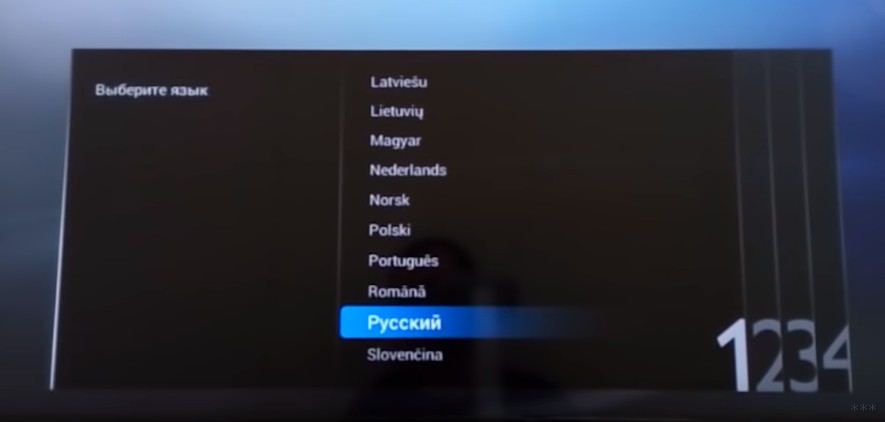
- Выбираем язык – Русский.
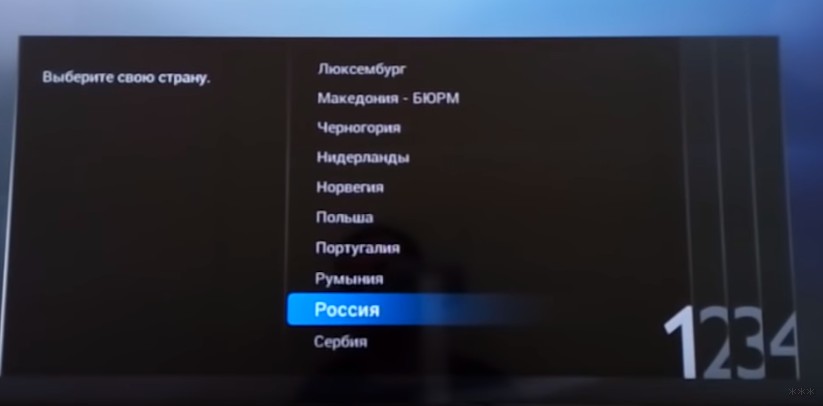
- Выбираем страну – Россия
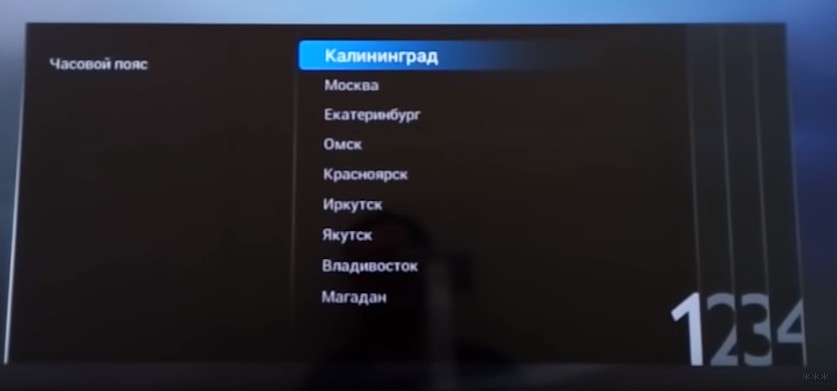
- Часовой пояс – просто берем город в вашем же часовом поясе. Сильно это ни на что не повлияет, но часы в телевизоре будут идти по нему:
- Способ установки ТВ – как ставили – на стоечное крепление или вешали на стенку:
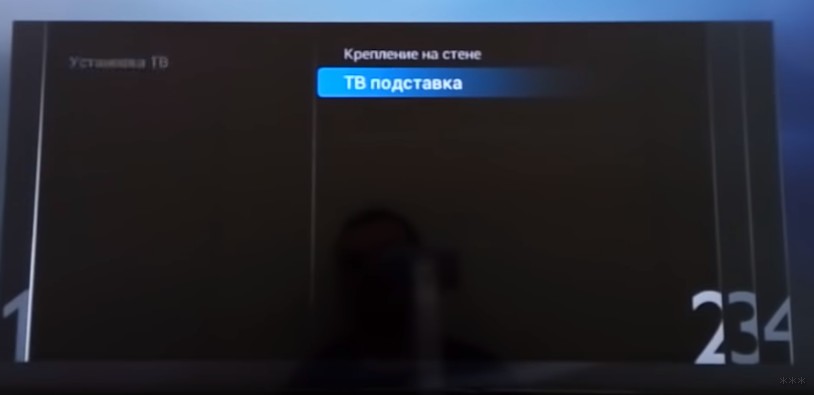
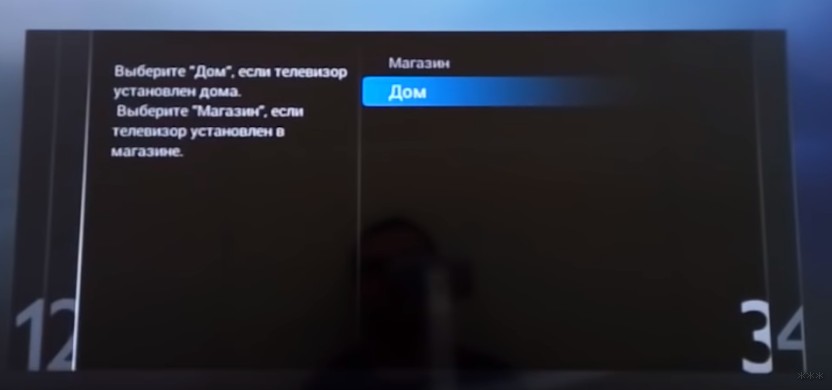
- Дом или Магазин – выбираем Дом. Магазин нужен для демонстрации случайного видео в Магазине (наверняка видели, как несколько телевизоров показывают зазывающие демонстрационные видеоролики). Дома же настройки сразу переводим в боевой режим:
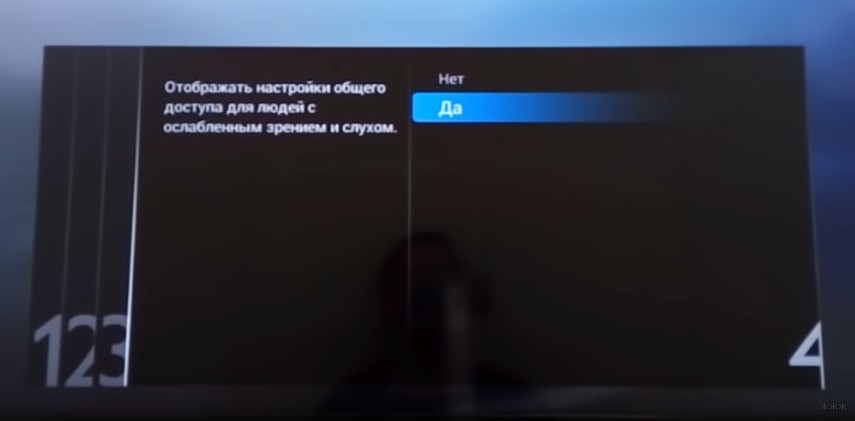
- Настройки для людей с ослабленным слухом и зрением – как угодно, можно и поставить, хуже не будет:
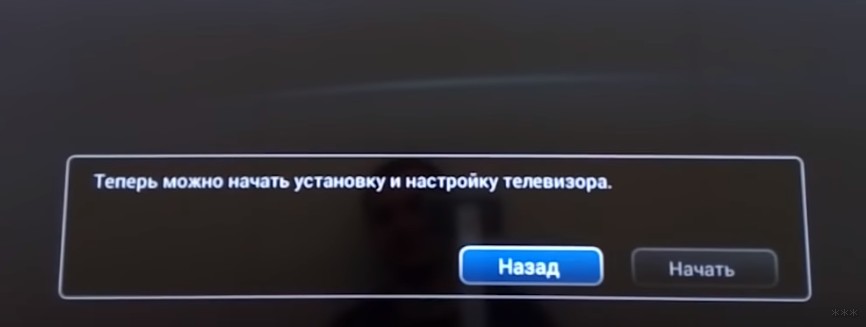
- И вот он нам предлагает сделать настройку. Нажимаем «Начать» (а что же мы раньше делали?!)
Подключение к сети
Можно было бы настроить каналы, но сначала предлагаю подключиться к своей беспроводной сети.
- Выбираем соответствующий пункт:
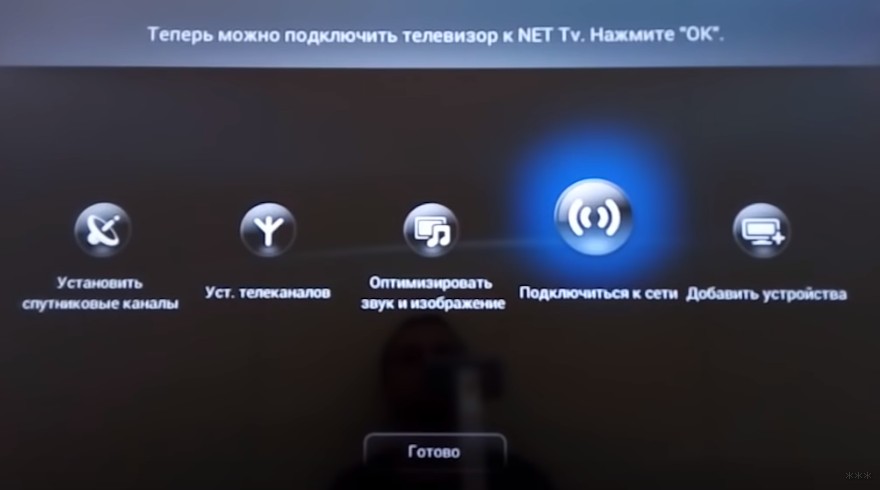
- Нажимаем «Подкл.», а далее выбираем тип – по Wi-Fi или проводное. Если по Wi-Fi – убеждаемся, что роутер включен и раздает сеть (а пароль от нее вы знаете), если проводное – просто не забудьте подключить провод от роутера до телевизора.
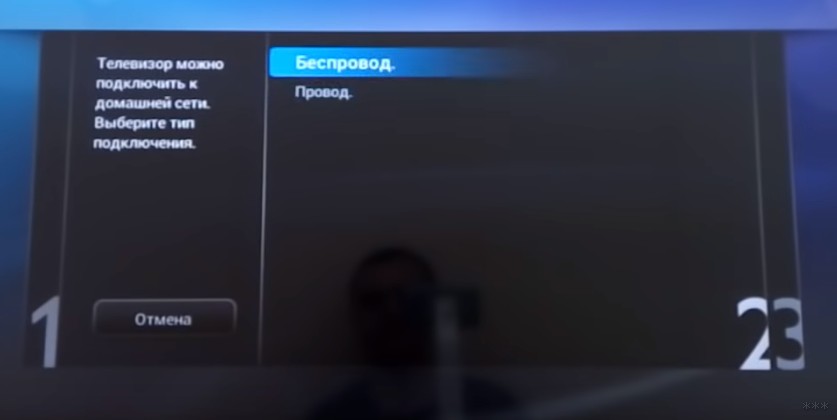
- Подключимся через Wi-Fi. Сразу получаем вот такую картинку:
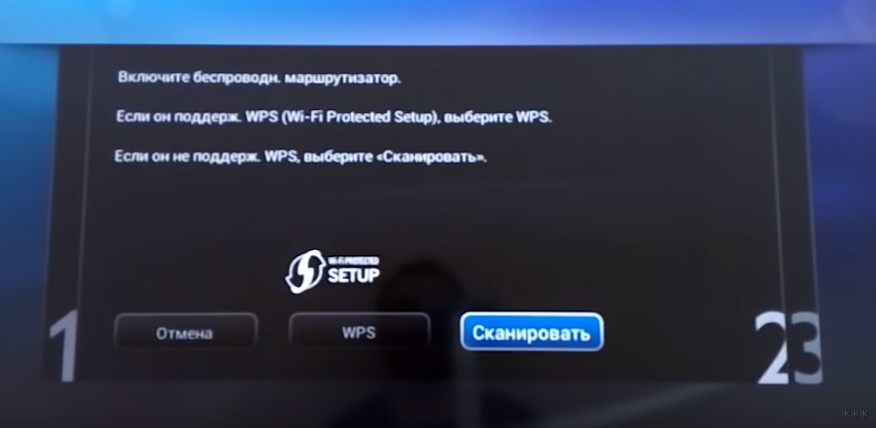
- На почти всех роутера есть кнопочка WPS (покрутите его со всех сторон). Она позволяет подключаться без пароля. Т.е. нажимаете ее, выбираете пункт в этом меню WPS – все само сопряжется. Если же есть на руках пароль от сети, то жмем «Сканировать». Телевизор находит сети:
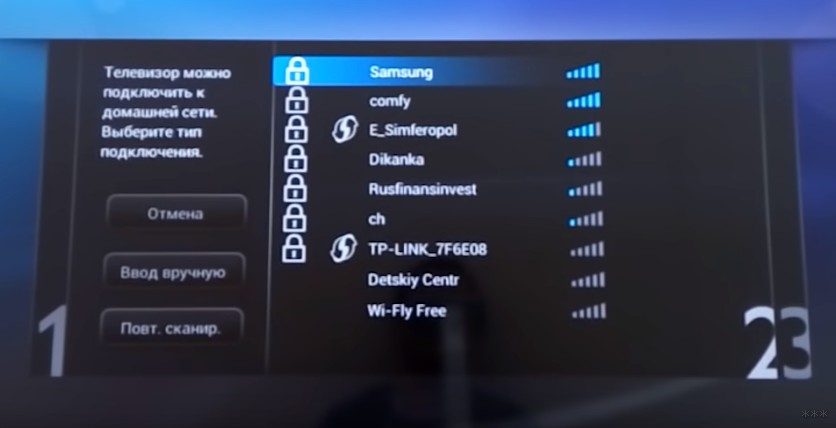
- Выбираем нужную и вводим пароль:
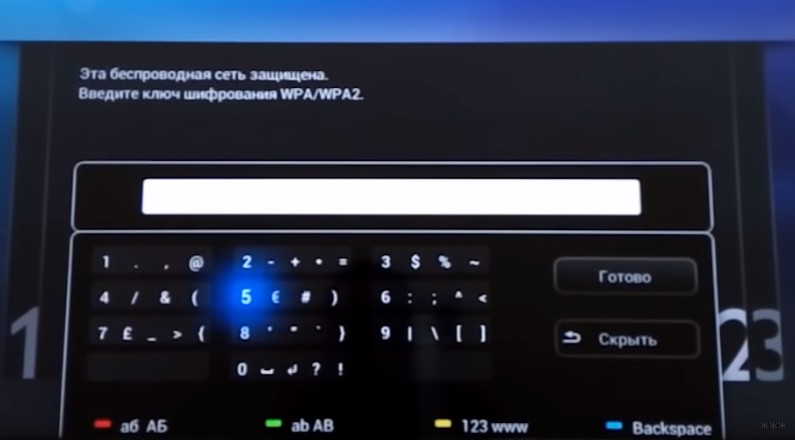
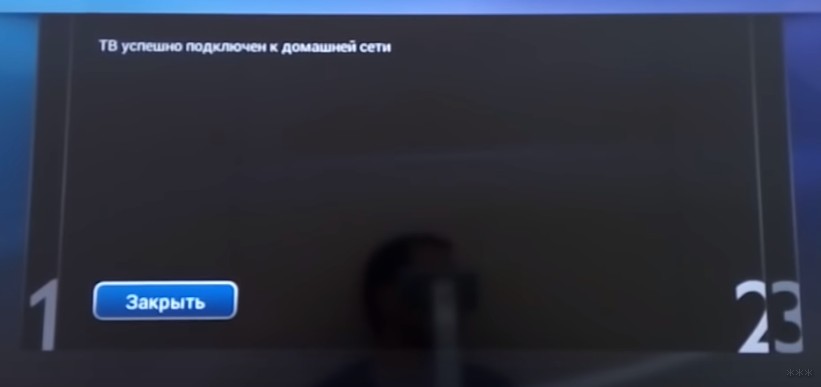
- Сеть подключена и интернет есть. Если же что-то пошло не так – перезагрузите телевизор, перезагрузите роутер, попробуйте ввести ПРАВИЛЬНЫЙ пароль или сделайте подключение через WPS:
Обновление ПО
Сразу же после подключения к интернету телевизор проверит обновления, а если найдет, то попросит у вас разрешения обновиться:
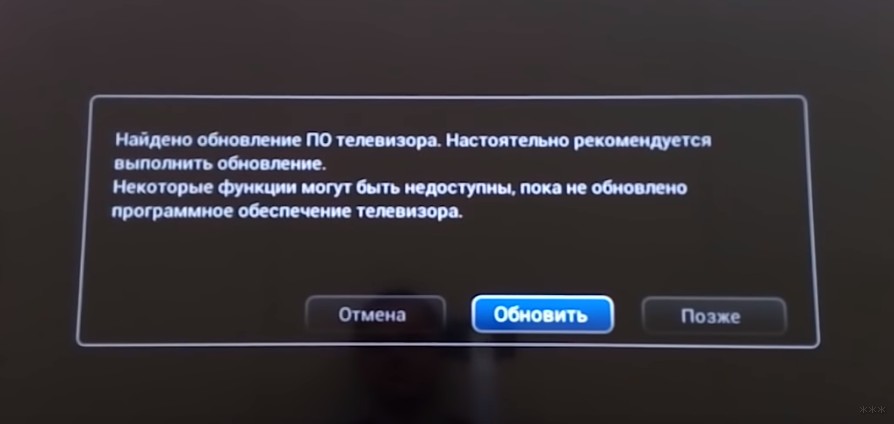
Обновите его без задней мысли. В другой момент вызвать проверку можно будет через меню «Smart TV» телевизора и пункт Обновления.
Настройка каналов
Нужно настроить обычные телевизионные каналы? Не проблема.
- Из главного меню выбираем пункт «Установка»:
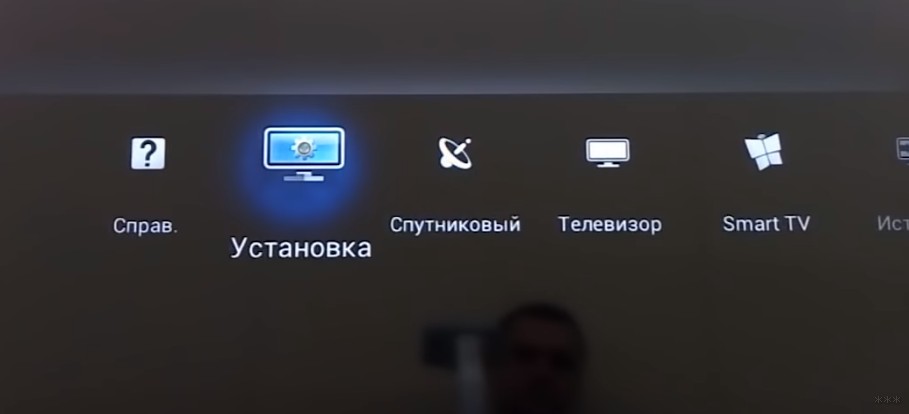
- «Настройка каналов» (обычные эфирные или кабельные), для спутника есть соседняя кнопка «Настройки спутника»:
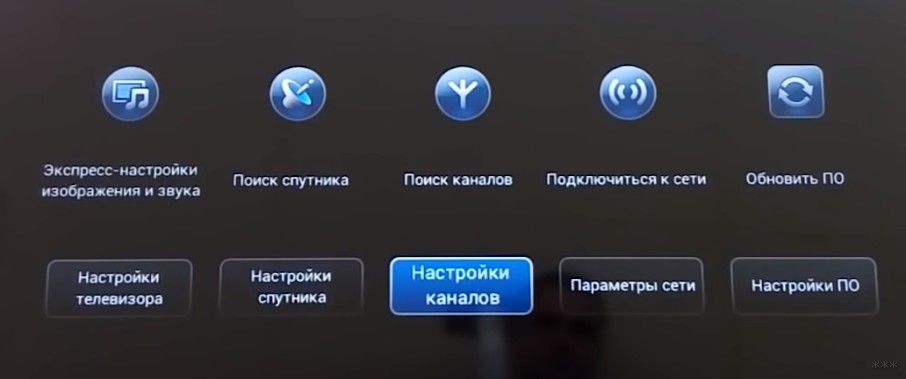
Далее начнется поиск каналов телевидения – просто ждите и все само настроится. На то они и умные телевизоры.
Процесс поиска каналов может занять до 10 минут – просто подождите.
Установка приложений
Самое сложное перед установкой программ – подключиться к интернету. Если вы это уже сделали, то дальше все просто. Ищете в своей прошивке нужный магазин приложений, и устанавливаете что-угодно. Ниже предлагаю к просмотру 2 видео по установке приложений для халявного IPTV с полной настройкой с нуля:
Самые популярные приложения для Philips Smart TV на текущий момент:
- Vintera TV – разные каналы.
- Youtube – просмотр видео с Ютуба.
- IVI – подборка фильмов.
- Skype – звонки.
- Tvigle – фильмы, мультики, сериалы.
- Angry Birds – да-да, те самые птички да еще на большой плазме.
- Explore 3D – просмотр 3D фильмов при поддержке.
Клуб Philips
Для некоторых функций для некоторых моделей необходимо зарегистрироваться в «Клубе Philips». Это на подобии учетной записи для Windows, AppleID или же Google аккаунта на Android. Подробности регистрации лучше посмотреть в официальном видео от Philips:
Т.е. нужно зайти к ним на сайт, зарегистрироваться и зарегистрировать свой телевизор. Тогда все функции Смарт ТВ разблокируются.
Некоторые особенности
Раздел для ознакомления с особенностями телевизоров Philips – для инструкции по настройке перейдите в следующие разделы.
Каждый производитель в свою модель да попытается что-то впихнуть особенного. В этом разделе будем размещать особенности и отличия некоторого функционала:
- SimplyShare – базовый функционал шаринга контента. В том же LG это SmartShare. В общем смысле речь идет о DLNA сервисе – возможности подключения к медиасерверам в домашней сети и воспроизведения с них фото, музыки, фильмов. И тут есть интересная особенность. Лично мой телевизор постоянно пытается сопротивляться новым форматам видео, и помогает только обновление телевизоров. Здесь же есть фича SongBird – докачки необходимых кодеков. На то он и Android, чтобы просто решать все проблемы.
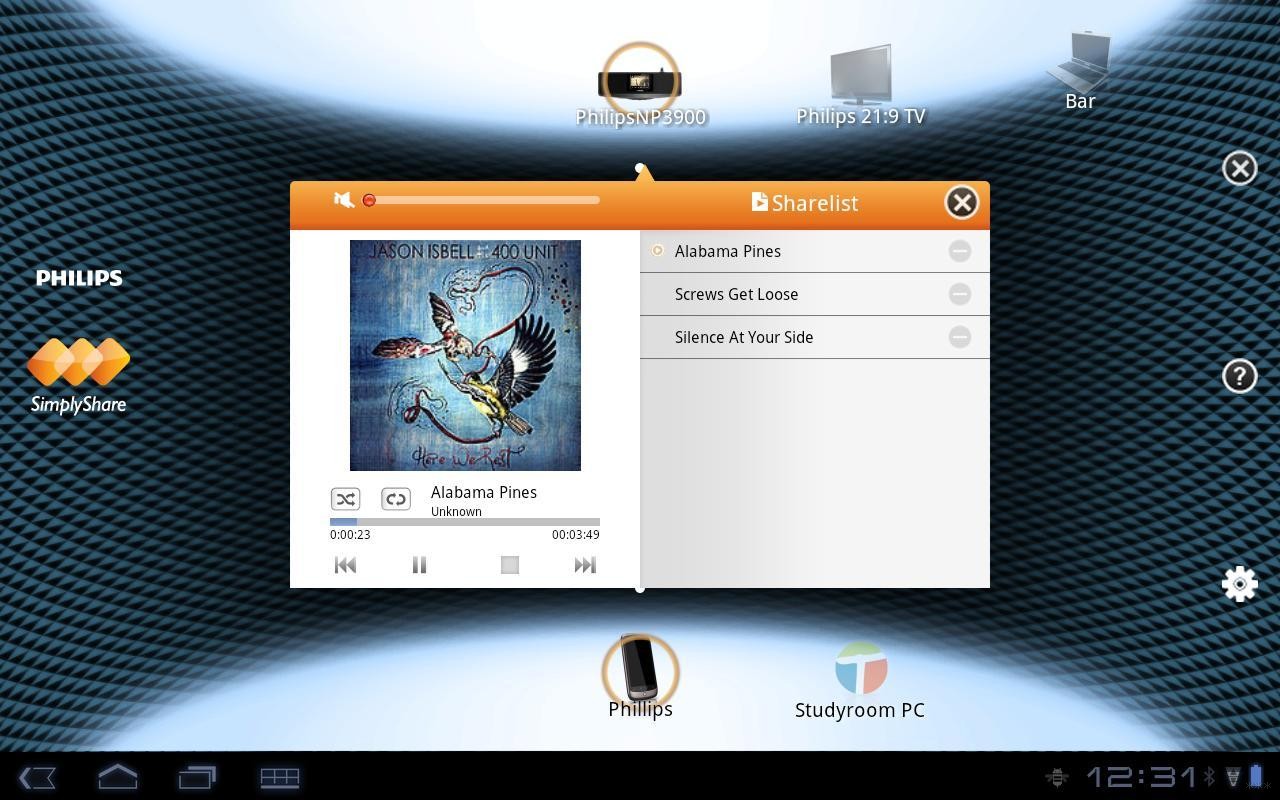
- Control – функция дистанционного управления телевизоров по сети. Т.е. инфракрасный пульт удобен, но если он далеко, или с ним что-то случилось, можно поставить себе на телефон приложение «My Remote» и дальше щелкать по кругу любимые каналы.
- Сервис Net TV – приложение для просмотра видеоконтента в привычных сервисах вроде Youtube или Vimeo (список большой, но больше рассчитан не на наше советское пространство). Ютуб смотрится нормально, проверено. Для доступа к нему достаточно выбрать одноименный пункт из главного меню. На некоторых моделей его просто нет – просто живите без него.
- FunSpot – сервис Flash игр. Т.е. если раньше играть на телевизоре было в диковинку (не на приставке, а именно на телеке), то теперь он сам может запускать мелкие красивые игрушки.
- Запись – Филипсы могут делать отложенную запись передач через USB на флешку. На деревянных прошивках тех же LG такого функционала нет.
Вот и все, что касается настройки. Если есть какие-то вопросы или замечания – пишите их в комментарии. Будем отвечать и дополнять статью.
На чтение 10 мин Просмотров 5.5к. Опубликовано
Телевизоры Philips у нас распространены меньше, чем корейские бренды LG и Samsung. Информации о них также немного. Поэтому у пользователей часто возникают затруднения, когда они сталкиваются с этими ТВ-приёмниками. В этой статье речь пойдёт об особенностях Smart TV Philips и настройке телевизоров этой торговой марки.
Содержание
- Функционал Smart TV Philips
- Подключение интернета
- Проводной
- WI-FI
- Регистрация в клубе «Филипс»
- Базовая настройка
- Настройка каналов
- Установка приложений
- Обновление прошивки
- Проблемы и решения
Функционал Smart TV Philips
Умные телевизоры Philips предоставляют пользователю такие же возможности, что и Смарт ТВ других производителей. Это просмотр эфирных и цифровых телеканалов, IPTV, онлайн сервисы, соцсети и интернет-сёрфинг. Разобраться в функциях Philips Smart TV несложно, потому что большинство телевизоров этой фирмы работают на хорошо всем знакомом Android TV. Эта операционка очень похожа на меню обычного смартфона. Приложения устанавливаются из Google Play Market, так что можно легко расширить возможности Смарт ТВ на телевизоре «Филипс» за счёт дополнительных программ.
В 2018 году разработчики Philips представили новую операционную систему для Smart TV. Она называется Saphi. Сначала её устанавливали на телевизоры эконом-класса, но в модельном ряду 2022 года есть и вполне достойные модели 4К UHD.
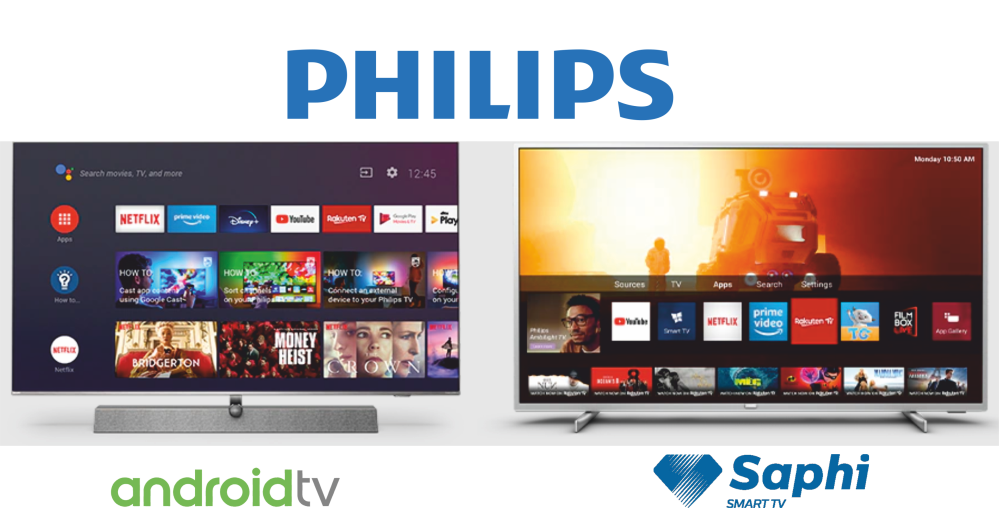
Разница между двумя операционками, во-первых, в интерфейсе. Классический Android со всеми доступными функциями можно узнать сразу. А вот Saphi отчасти копирует меню WebOS. Значки приложений располагаются внизу экрана. Главный акцент сделан на простоту и минимализм.
Во-вторых, эти системы несовместимы. В Saphi нет Google маркета и приложения для Android установить не получится. Но в меню уже присутствуют популярные Netflix, IVI, Okko, Megogo и YouTube. И в добавок к этому есть свой магазин приложений Apps Gallery. Правда, программ здесь очень мало по сравнению с плей маркетом. Но, в целом, функционал Saphi решает все основные задачи умного телевидения.
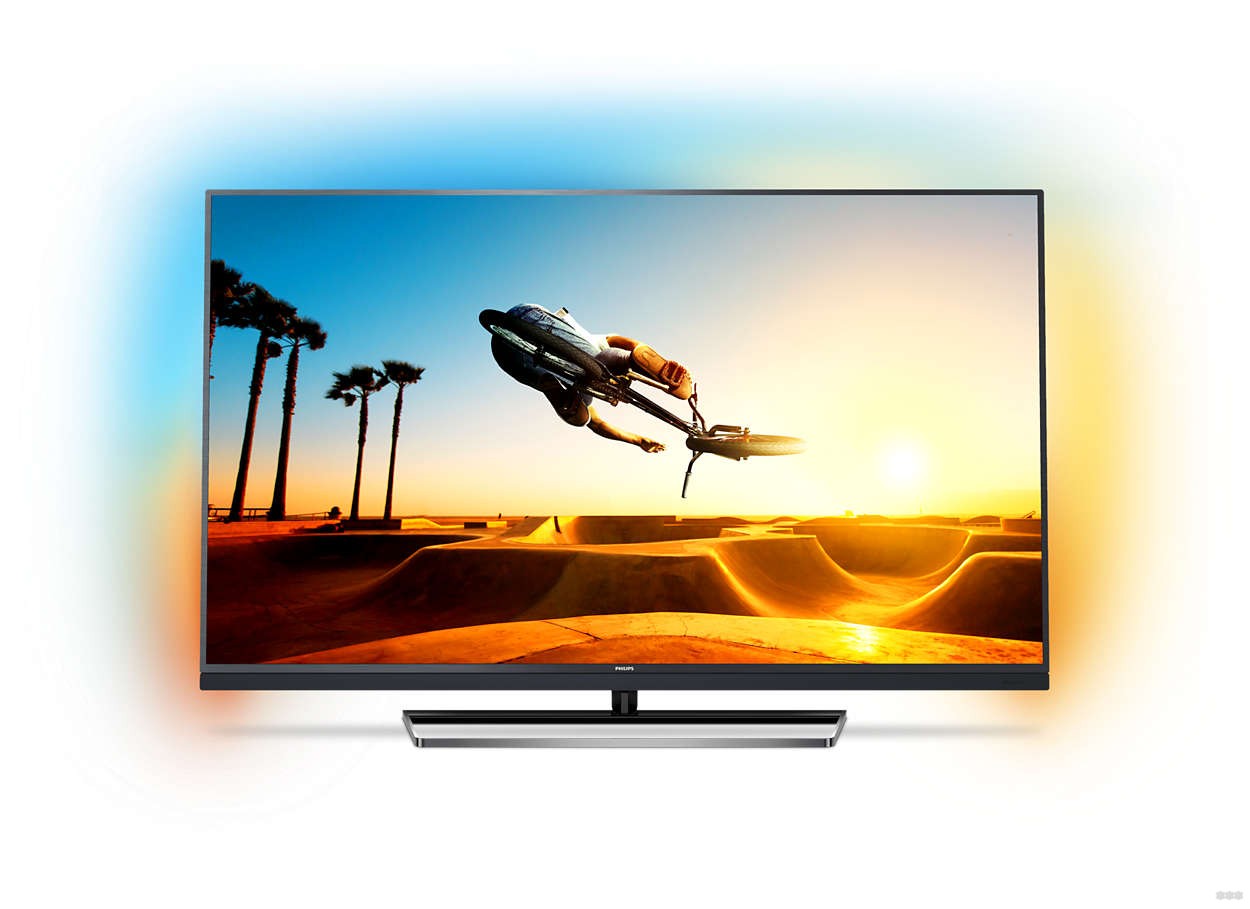
У телевизоров Philips есть ещё одна оригинальная фирменная фишка – умная подсветка Ambilight. На задней части корпуса по трём или четырём сторонам расположены светодиоды, которые динамически меняют цвет в такт музыке или в соответствии с цветовой гаммой на экране. Также Ambilight может работать как обычная подсветка, когда вы не смотрите телевизор.

Для управления этой опцией на пульте «Филипс» Смарт ТВ предусмотрена специальная кнопка.

Чтобы начать пользоваться всеми возможностями умного телевидения, вам потребуется подключить телевизор Philips к интернету и выполнить базовую настройку.
Подключение интернета
Вы можете подключить интернет по кабелю или Wi-Fi. Для этого вам нужно иметь дома настроенный роутер. Алгоритм подключения одинаков для разных моделей Philips Smart TV.
Проводной
Для подключения по кабелю от пользователя требуется минимум действий. Подсоедините один конец провода к свободному разъёму LAN на роутере. Второй конец вставьте в такой же разъём на телевизоре. Он расположен на задней панели.

Подождите, пока телевизор настроит подключение. Когда соединение с интернетом будет установлено, на экране появится сообщение. Чтобы проверить работоспособность подключения, запустите браузер и перейдите на любой веб-сайт.
WI-FI
Для подключения к беспроводной сети нажмите на пульте кнопку с изображением домика. Откроется главный экран Android. Перейдите в настройки и выберите Опции ТВ — Настройки — Сеть и Интернет — Wi-Fi. На экране отобразятся все доступные беспроводные сети. Выберите свой роутер, нажмите на него и следуйте инструкциям. Потребуется ввести пароль с помощью экранной клавиатуры. Подождите, пока будет установлено соединение. Телевизор проинформирует об успешном подключении.
Если SSID (название) вашей сети скрыто в настройках роутера, нажмите «Добавить новую сеть», введите её имя, а затем пароль.
Если у вас ТВ Philips с ОС Saphi, для подключения к вайфай сети нажмите домик на пульте, откройте Установки — Все настройки — Проводные и беспроводные сети — Проводная или Wi-Fi — Подключение к сети – Беспроводные. Выберите свою сеть, введите пароль и подключитесь к ней.
Регистрация в клубе «Филипс»
У телевизоров Philips есть опция регистрации устройства через аккаунт на сайте. Но, в отличие от Samsung и LG, она не является обязательной.
Для регистрации вам необходимо создать аккаунт MyPhilips по адресу https://www.philips.ru/myphilips/login#tab=sign-up Укажите модель вашего телевизора и дату покупки. Также вы можете загрузить скан товарного чека. Если вы его потеряете, это упростит решение проблем по гарантии.
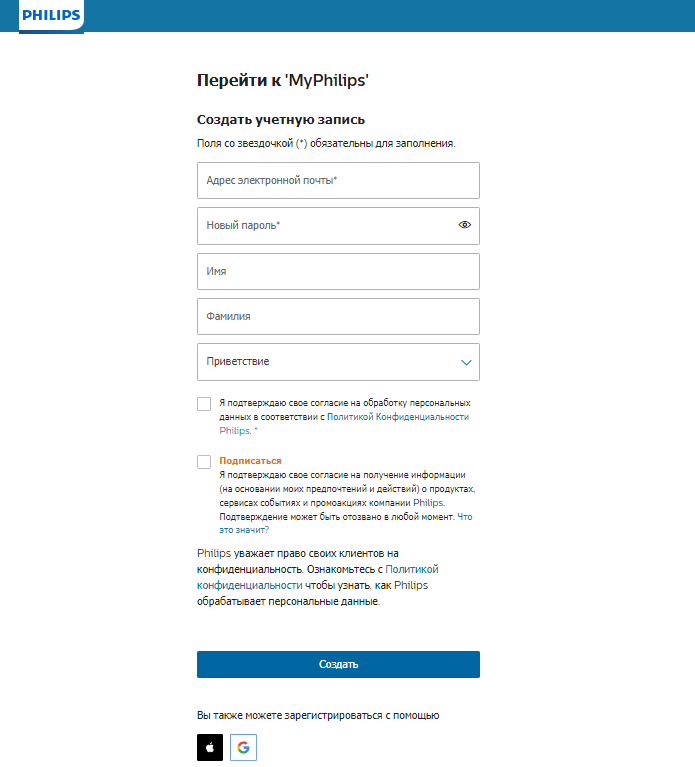
Основное преимущество, которое даёт регистрация — это расширенная гарантия. Но только в том случае, если она предусмотрена для вашего устройства. Также вы сможете:
- Получать новости и актуальную информацию о вашем устройстве.
- Обращаться в службу поддержки по всем вопросам.
- Быстро находить фирменные аксессуары для вашего Смарт ТВ.
- Вам будут доступны акционные предложения.
Отсутствие регистрации никак не ограничивает ваши возможности использовать телевизор по назначению.
Базовая настройка
При первом включении новый телевизор попросит вас выполнить несколько простых действий – принять условия пользовательского соглашения, указать страну проживания и часовой пояс. После этого вы можете пользоваться Смарт ТВ.
Чтобы открыть главный экран Smart TV в устройствах с Android нажмите на пульте ДУ кнопку Home (изображение домика). В телевизорах Philips с ОС Saphi для входа в Смарт ТВ используется отдельная кнопка.

На ТВ уже есть предустановленные приложения – плеер, браузер, онлайн кинотеатры. Запуск некоторых сервисов возможен прямо с пульта: здесь есть кнопки Netflix, YouTube и других программ, в зависимости от модели и страны использования.

Настройка каналов
Чтобы смотреть эфирные или кабельные каналы, нужно их настроить. Войдите в настройки, выберите Настройки ТВ — Настройки — Канал. Откройте пункт «Режим настройки каналов». Чтобы подключить эфирное ТВ, выберите «Антенна». Для кабельных каналов установите опцию «Кабель». После чего вернитесь в раздел «Канал» используя кнопку «Назад» или Exit. Теперь выберите пункт «Поиск каналов» и нажмите ОК. Для настройки цифровых каналов укажите DTV, для поиска аналоговых ATV. В зависимости от страны использования процедура поиска может отличаться.
Дождитесь завершения поиска. Чтобы в дальнейшем список каналов на вашем ТВ не менялся автоматически, в меню Опции ТВ — Настройки — Канал отключите функцию «Автообновление каналов».
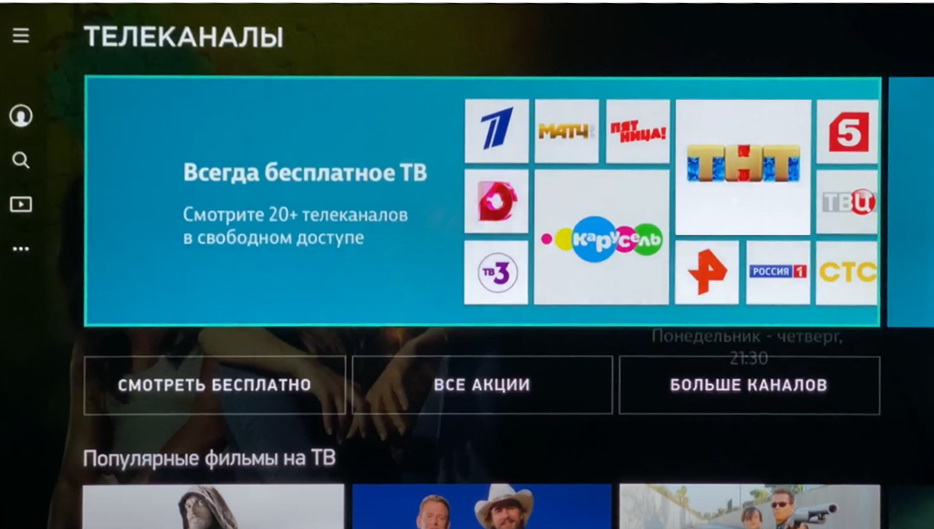
На Смарт ТВ Saphi для поиска каналов нажмите домик на пульте, откройте в меню Установка каналов — Установка антенного/кабельного подключения — Поиск каналов. Выберите нужные опции и запустите сканирование.
Подробная инструкция — в статье, как настроить телевизор Филипс.
Установка приложений
На Android TV пользователю доступен Google Play Market и тысячи приложений, которые помогут настроить смарт ТВ на телевизоре в соответствии со своими предпочтениями. Для того, чтобы пользоваться магазином, потребуется войти в свою учётную запись Google. Если её у вас нет, придётся создать аккаунт.
Для входа нажмите значок шестерёнки в правом верхнем углу главного экрана Android TV. Выберите «Учётная запись и вход», затем «Вход» и залогиньтесь со своим адресом электронной почты Google и паролем. Выйдете из меню настроек и вернитесь на главный экран.
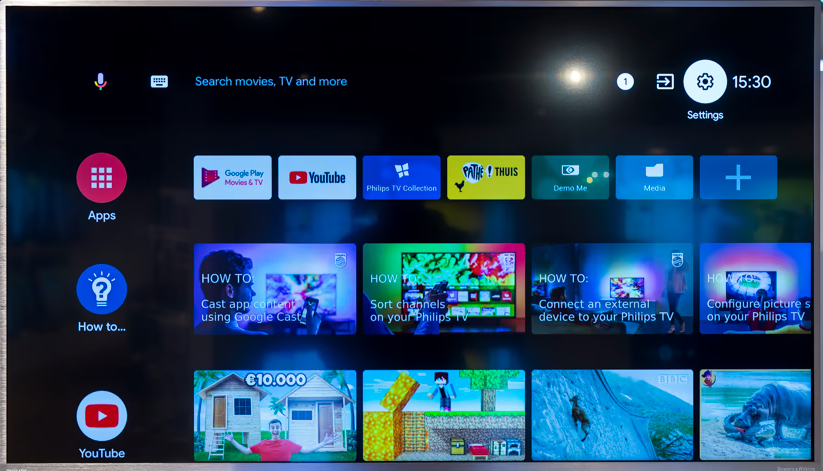
В списке приложений выберите Магазин Google Play. Откройте его, найдите нужное приложение и установите. Процедура выглядит так же, как и на мобильных устройствах с Android.
Также вам будут доступны сервисы Google Play Игры и Google Play Фильмы и ТВ.
На Android TV можно установить сторонние приложения не из маркета. Для этого нужно скачать установочный файл в формате apk, скопировать его на флешку, подключить её к телевизору и запустить.
Для того, чтобы открыть приложение, нажмите кнопку Home, выберите нужный виджет и нажмите ОК.
Настройка Смарт ТВ «Филипс» Saphi отличается, поскольку здесь нет плей маркета. Для установки дополнительных виджетов используется собственный магазин Apps Gallery.
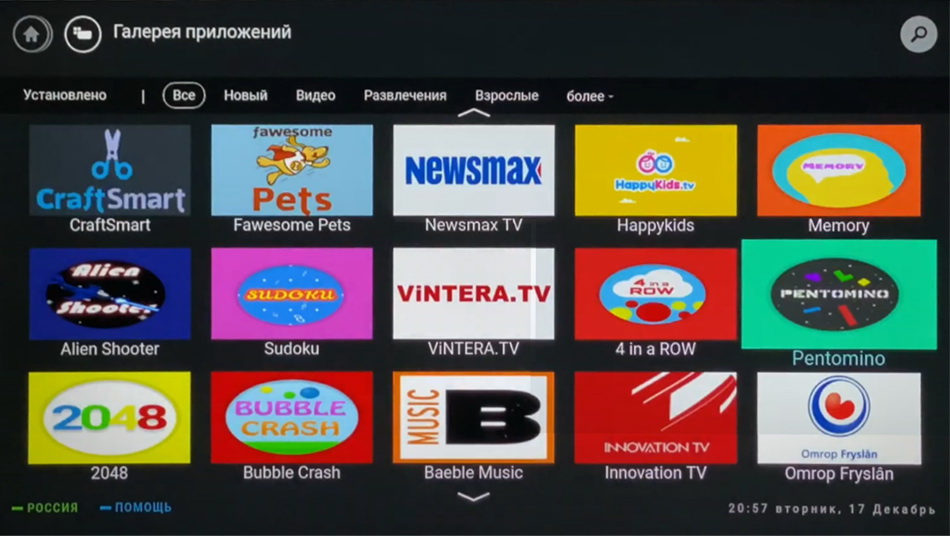
Нажмите кнопку Smart TV на пульте. Или войдите в настройки с помощью кнопки «Домик», перейдите в раздел «Приложения» и нажмите Smart TV. Откроется главная страница, где вы увидите значки уже установленных приложений.
Для добавления новых в списке приложений найдите Apps Gallery и откройте галерею. Отобразится список доступных для установки виджетов. Отыщите нужный и загрузите на ваш ТВ.
В ОС Saphi установка сторонних приложений не поддерживается. Придётся обходиться теми, которые доступны в «Галерее приложений».
Обновление прошивки
Рекомендуется время от времени проверять наличие обновлённой прошивки для Smart TV Philips и загружать её. В зависимости от модели, телевизор может сам выдавать сообщение о наличии обновлений. При появлении такого уведомления выполните загрузку актуальной прошивки.
Вы можете самостоятельно проверить, какая версия ПО у вас установлена. Для этого войдите в настройки и перейдите в раздел Параметры устройства — Об устройстве — Версия ПО.
Для загрузки обновлений из интернета в настройках откройте пункт Параметры устройства — Обновление системы. Выберите «Интернет» и следуйте инструкциям.
Для обновления версии ОС Saphi нажмите домик на пульте, откройте Настройки — Обновить ПО — Поиск обновлений – Интернет. Следуйте инструкциям. Обновления будут загружены на ваш телевизор.
Проблемы и решения
- Телевизор не подключается к интернету. Если ваш ТВ не видит роутер, возможно, расстояние между устройствами слишком большое или сигнал Wi-Fi слабый. Увеличьте мощность сигнала на роутере до максимума. Разместите маршрутизатор как можно ближе к телевизору. В больших квартирах или частном доме может потребоваться дополнительный усилитель сигнала.
- Телевизор видит сеть, но не может к ней подключиться. Убедитесь, что вы правильно вводите пароль. Также на роутере должна быть включена функция DHCP, чтобы устройства в сети автоматически получали адреса. Проверьте и при необходимости отключите функции блокировки, белые и чёрные списки на роутере.
- Нестабильное подключение по Wi-Fi. Возможные причины: слабый сигнал, большое расстояние до роутера, помехи от других устройств. Если проблему не удаётся решить, используйте кабельное подключение.
- Телевизор не находит эфирные или кабельные каналы. Убедитесь, что провод от антенны подключен к гнезду на ТВ-панели. Проверьте целостность кабеля и соединений. Убедитесь, что антенна направлена точно на ретранслятор.
- Часть каналов не показывает. Это может быть связано с профилактическими работами на ретрансляторе. В этом случае некоторые каналы могут быть временно недоступны. Также на качество сигнала влияют погодные условия.
- Не работает Смарт ТВ на телевизоре Philips: не запускаются приложения, нет доступа к сервисам. Чаще всего, проблема связана с нестабильным подключением к сети или его отсутствием. Проверьте, есть ли интернет на других устройствах. Перезапустите роутер. В случае проблем с подключением обратитесь к провайдеру.
Когда сбои в работе Smart TV возникают регулярно, рекомендуется выполнить обновление прошивки вашего телевизора.
Сергей Сакадынский
Занимался созданием и администрированием интернет-ресурсов. 10 лет опыта работы с электроникой и интернет-технологиями.
Быстрые ссылки
-
Руководства и документация
Дополнительная информация
-
Руководство пользователя PDF
файл,
1.3 MB
28 февраля 2023 г. -
Руководство пользователя PDF
файл,
1.3 MB
2 марта 2023 г. -
Руководство пользователя PDF
файл,
1.5 MB
23 февраля 2023 г. -
Руководство пользователя PDF
файл,
2.1 MB
27 февраля 2023 г. -
Руководство пользователя PDF
файл,
1.3 MB
6 марта 2023 г. -
Руководство пользователя PDF
файл,
1.3 MB
2 марта 2023 г. -
Руководство пользователя PDF
файл,
1.3 MB
28 февраля 2023 г. -
Руководство пользователя PDF
файл,
1.3 MB
2 марта 2023 г. -
Руководство пользователя PDF
файл,
1.3 MB
6 марта 2023 г. -
Руководство пользователя PDF
файл,
1.3 MB
23 февраля 2023 г. -
Руководство пользователя PDF
файл,
1.3 MB
27 февраля 2023 г. -
Руководство пользователя PDF
файл,
1.4 MB
23 февраля 2023 г. -
Руководство пользователя PDF
файл,
1.3 MB
6 марта 2023 г. -
Руководство пользователя PDF
файл,
1.3 MB
3 марта 2023 г. -
Руководство пользователя PDF
файл,
1.3 MB
3 марта 2023 г. -
Руководство пользователя PDF
файл,
1.3 MB
6 марта 2023 г. -
Руководство пользователя PDF
файл,
1.3 MB
6 марта 2023 г. -
Руководство пользователя PDF
файл,
1.3 MB
8 марта 2023 г. -
Руководство пользователя PDF
файл,
1.3 MB
28 февраля 2023 г. -
Руководство пользователя PDF
файл,
1.3 MB
8 марта 2023 г. -
Руководство пользователя PDF
файл,
1.3 MB
8 марта 2023 г. -
Руководство пользователя PDF
файл,
2.1 MB
6 марта 2023 г. -
Руководство пользователя PDF
файл,
1.3 MB
6 марта 2023 г. -
Руководство пользователя PDF
файл,
1.3 MB
3 марта 2023 г. -
Руководство пользователя PDF
файл,
1.7 MB
7 марта 2023 г. -
Руководство пользователя PDF
файл,
1.3 MB
23 февраля 2023 г. -
Руководство пользователя PDF
файл,
2.1 MB
2 марта 2023 г. -
Руководство пользователя PDF
файл,
2.1 MB
21 февраля 2023 г. -
Руководство пользователя PDF
файл,
2.1 MB
2 марта 2023 г. -
Руководство пользователя PDF
файл,
1.3 MB
23 февраля 2023 г. -
Руководство пользователя PDF
файл,
1.3 MB
22 февраля 2023 г. -
Руководство пользователя PDF
файл,
1.3 MB
23 февраля 2023 г. -
Руководство пользователя PDF
файл,
2.1 MB
22 февраля 2023 г. -
Руководство пользователя PDF
файл,
1.3 MB
7 марта 2023 г. -
Руководство пользователя PDF
файл,
1.3 MB
27 февраля 2023 г. -
Руководство пользователя PDF
файл,
1.2 MB
27 февраля 2023 г. -
Руководство пользователя PDF
файл,
1.3 MB
1 марта 2023 г. -
Краткое руководство PDF
файл,
1.5 MB
27 февраля 2023 г. -
Краткое руководство PDF
файл,
1.5 MB
27 февраля 2023 г. -
Краткое руководство PDF
файл,
1.5 MB
27 февраля 2023 г. -
Краткое руководство PDF
файл,
1.5 MB
27 февраля 2023 г. -
Краткое руководство PDF
файл,
1.5 MB
27 февраля 2023 г. -
Краткое руководство PDF
файл,
1.5 MB
27 февраля 2023 г. -
Краткое руководство PDF
файл,
1.5 MB
27 февраля 2023 г. -
Краткое руководство PDF
файл,
1.5 MB
27 февраля 2023 г. -
Краткое руководство PDF
файл,
1.5 MB
27 февраля 2023 г. -
Краткое руководство PDF
файл,
1.5 MB
27 февраля 2023 г. -
Краткое руководство PDF
файл,
1.5 MB
27 февраля 2023 г. -
Краткое руководство PDF
файл,
1.5 MB
27 февраля 2023 г. -
Краткое руководство PDF
файл,
1.5 MB
27 февраля 2023 г. -
Краткое руководство PDF
файл,
1.5 MB
27 февраля 2023 г. -
Краткое руководство PDF
файл,
1.5 MB
27 февраля 2023 г. -
Краткое руководство PDF
файл,
1.5 MB
27 февраля 2023 г. -
Краткое руководство PDF
файл,
1.5 MB
27 февраля 2023 г. -
Краткое руководство PDF
файл,
1.5 MB
27 февраля 2023 г. -
Краткое руководство PDF
файл,
1.5 MB
27 февраля 2023 г. -
Краткое руководство PDF
файл,
1.5 MB
27 февраля 2023 г. -
Краткое руководство PDF
файл,
1.5 MB
27 февраля 2023 г. -
Краткое руководство PDF
файл,
1.5 MB
27 февраля 2023 г. -
Краткое руководство PDF
файл,
1.5 MB
27 февраля 2023 г. -
Краткое руководство PDF
файл,
1.5 MB
27 февраля 2023 г. -
Краткое руководство PDF
файл,
1.5 MB
27 февраля 2023 г. -
Краткое руководство PDF
файл,
1.5 MB
27 февраля 2023 г. -
Краткое руководство PDF
файл,
1.5 MB
27 февраля 2023 г. -
Краткое руководство PDF
файл,
1.5 MB
27 февраля 2023 г. -
Краткое руководство PDF
файл,
1.5 MB
27 февраля 2023 г. -
Краткое руководство PDF
файл,
1.5 MB
27 февраля 2023 г. -
Краткое руководство PDF
файл,
1.5 MB
27 февраля 2023 г. -
Краткое руководство PDF
файл,
1.5 MB
27 февраля 2023 г. -
Краткое руководство PDF
файл,
1.5 MB
27 февраля 2023 г. -
Краткое руководство PDF
файл,
1.5 MB
27 февраля 2023 г. -
Краткое руководство PDF
файл,
1.5 MB
27 февраля 2023 г. -
Краткое руководство PDF
файл,
1.5 MB
27 февраля 2023 г. -
Локализованная торговая брошюра PDF
файл,
646.2 kB
20 февраля 2023 г. -
Firmwarehistory Version: 203.002.225.011
PDF
файл,
58.0 kB
24 августа 2022 г. -
Firmwarehistory Version: 203.002.225.011
PDF
файл,
58.0 kB
24 августа 2022 г. -
Firmwarehistory Version: 203.002.225.011
PDF
файл,
58.0 kB
24 августа 2022 г. -
Firmwarehistory Version: 203.002.225.011
PDF
файл,
58.0 kB
24 августа 2022 г. -
Firmwarehistory Version: 203.002.225.011
PDF
файл,
58.0 kB
24 августа 2022 г. -
Firmwarehistory Version: 203.002.225.011
PDF
файл,
58.0 kB
24 августа 2022 г. -
Firmwarehistory Version: 203.002.225.011
PDF
файл,
58.0 kB
24 августа 2022 г. -
Firmwarehistory Version: 203.002.225.011
PDF
файл,
58.0 kB
24 августа 2022 г. -
Firmwarehistory Version: 203.002.225.011
PDF
файл,
58.0 kB
24 августа 2022 г. -
Firmwarehistory Version: 203.002.225.011
PDF
файл,
58.0 kB
24 августа 2022 г. -
Firmwarehistory Version: 203.002.225.011
PDF
файл,
58.0 kB
24 августа 2022 г. -
Firmwarehistory Version: 203.002.225.011
PDF
файл,
58.0 kB
24 августа 2022 г. -
Firmwarehistory Version: 203.002.225.011
PDF
файл,
58.0 kB
24 августа 2022 г. -
Firmwarehistory Version: 203.002.225.011
PDF
файл,
58.0 kB
24 августа 2022 г. -
Firmwarehistory Version: 203.002.225.011
PDF
файл,
58.0 kB
24 августа 2022 г. -
Firmwarehistory Version: 203.002.225.011
PDF
файл,
58.0 kB
24 августа 2022 г. -
Firmwarehistory Version: 203.002.225.011
PDF
файл,
58.0 kB
24 августа 2022 г. -
Firmwarehistory Version: 203.002.225.011
PDF
файл,
58.0 kB
24 августа 2022 г. -
Firmwarehistory Version: 203.002.225.011
PDF
файл,
58.0 kB
24 августа 2022 г. -
Firmwarehistory Version: 203.002.225.011
PDF
файл,
58.0 kB
24 августа 2022 г. -
Firmwarehistory Version: 203.002.225.011
PDF
файл,
58.0 kB
24 августа 2022 г. -
Firmwarehistory Version: 203.002.225.011
PDF
файл,
58.0 kB
24 августа 2022 г. -
Firmwarehistory Version: 203.002.225.011
PDF
файл,
58.0 kB
24 августа 2022 г. -
Firmwarehistory Version: 203.002.225.011
PDF
файл,
58.0 kB
24 августа 2022 г. -
Firmwarehistory Version: 203.002.225.011
PDF
файл,
58.0 kB
24 августа 2022 г. -
Firmwarehistory Version: 203.002.225.011
PDF
файл,
58.0 kB
24 августа 2022 г. -
Firmwarehistory Version: 203.002.225.011
PDF
файл,
58.0 kB
24 августа 2022 г. -
Firmwarehistory Version: 203.002.225.011
PDF
файл,
58.0 kB
24 августа 2022 г. -
Firmwarehistory Version: 203.002.225.011
PDF
файл,
58.0 kB
24 августа 2022 г. -
Firmwarehistory Version: 203.002.225.011
PDF
файл,
58.0 kB
24 августа 2022 г. -
Firmwarehistory Version: 203.002.225.011
PDF
файл,
58.0 kB
24 августа 2022 г. -
Firmwarehistory Version: 203.002.225.011
PDF
файл,
58.0 kB
24 августа 2022 г. -
Firmwarehistory Version: 203.002.225.011
PDF
файл,
58.0 kB
24 августа 2022 г. -
Firmwarehistory Version: 203.002.225.011
PDF
файл,
58.0 kB
24 августа 2022 г. -
Firmwarehistory Version: 203.002.225.011
PDF
файл,
58.0 kB
24 августа 2022 г. -
Firmwarehistory Version: 203.002.225.011
PDF
файл,
58.0 kB
24 августа 2022 г. -
Firmwarehistory Version: 203.002.225.011
PDF
файл,
58.0 kB
24 августа 2022 г. -
Firmwarehistory Version: 203.002.225.011
PDF
файл,
58.0 kB
24 августа 2022 г. -
Firmwarehistory Version: 203.002.225.011
PDF
файл,
58.0 kB
24 августа 2022 г. -
Firmwarehistory Version: 203.002.225.011
PDF
файл,
58.0 kB
24 августа 2022 г. -
Firmwarehistory Version: 203.002.225.011
PDF
файл,
58.0 kB
24 августа 2022 г. -
Firmwarehistory Version: 203.002.225.011
PDF
файл,
58.0 kB
24 августа 2022 г. -
Firmwarehistory Version: 203.002.225.011
PDF
файл,
58.0 kB
24 августа 2022 г. -
Firmwarehistory Version: 203.002.225.011
PDF
файл,
58.0 kB
24 августа 2022 г. -
Firmwarehistory Version: 203.002.225.011
PDF
файл,
58.0 kB
24 августа 2022 г. -
Firmwarehistory Version: 203.002.225.011
PDF
файл,
58.0 kB
24 августа 2022 г. -
Firmwarehistory Version: 203.002.225.011
PDF
файл,
58.0 kB
24 августа 2022 г. -
Firmwarehistory Version: 203.002.225.011
PDF
файл,
58.0 kB
24 августа 2022 г. -
Firmwarehistory Version: 203.002.225.011
PDF
файл,
58.0 kB
24 августа 2022 г. -
Firmwarehistory Version: 203.002.225.011
PDF
файл,
58.0 kB
24 августа 2022 г. -
Firmwarehistory Version: 203.002.225.011
PDF
файл,
58.0 kB
24 августа 2022 г. -
Firmwarehistory Version: 203.002.225.011
PDF
файл,
58.0 kB
24 августа 2022 г. -
Firmwarehistory Version: 203.002.225.011
PDF
файл,
58.0 kB
24 августа 2022 г. -
Firmwarehistory Version: 203.002.225.011
PDF
файл,
58.0 kB
24 августа 2022 г. -
Firmwarehistory Version: 203.002.225.011
PDF
файл,
58.0 kB
24 августа 2022 г. -
Firmwarehistory Version: 203.002.225.011
PDF
файл,
58.0 kB
24 августа 2022 г. -
Обновление ПО Version: 203.002.225.011
ZIP
файл,
342.5 MB
24 августа 2022 г. -
Обновление ПО Version: 203.002.225.011
ZIP
файл,
342.5 MB
24 августа 2022 г. -
Обновление ПО Version: 203.002.225.011
ZIP
файл,
342.5 MB
24 августа 2022 г. -
Обновление ПО Version: 203.002.225.011
ZIP
файл,
342.5 MB
24 августа 2022 г. -
Обновление ПО Version: 203.002.225.011
ZIP
файл,
342.5 MB
24 августа 2022 г. -
Обновление ПО Version: 203.002.225.011
ZIP
файл,
342.5 MB
24 августа 2022 г. -
Обновление ПО Version: 203.002.225.011
ZIP
файл,
342.5 MB
24 августа 2022 г. -
Обновление ПО Version: 203.002.225.011
ZIP
файл,
342.5 MB
24 августа 2022 г. -
Обновление ПО Version: 203.002.225.011
ZIP
файл,
342.5 MB
24 августа 2022 г. -
Обновление ПО Version: 203.002.225.011
ZIP
файл,
342.5 MB
24 августа 2022 г. -
Обновление ПО Version: 203.002.225.011
ZIP
файл,
342.5 MB
24 августа 2022 г. -
Обновление ПО Version: 203.002.225.011
ZIP
файл,
342.5 MB
24 августа 2022 г. -
Обновление ПО Version: 203.002.225.011
ZIP
файл,
342.5 MB
24 августа 2022 г. -
Обновление ПО Version: 203.002.225.011
ZIP
файл,
342.5 MB
24 августа 2022 г. -
Обновление ПО Version: 203.002.225.011
ZIP
файл,
342.5 MB
24 августа 2022 г. -
Обновление ПО Version: 203.002.225.011
ZIP
файл,
342.5 MB
24 августа 2022 г. -
Обновление ПО Version: 203.002.225.011
ZIP
файл,
342.5 MB
24 августа 2022 г. -
Обновление ПО Version: 203.002.225.011
ZIP
файл,
342.5 MB
24 августа 2022 г. -
Обновление ПО Version: 203.002.225.011
ZIP
файл,
342.5 MB
24 августа 2022 г. -
Обновление ПО Version: 203.002.225.011
ZIP
файл,
342.5 MB
24 августа 2022 г. -
Обновление ПО Version: 203.002.225.011
ZIP
файл,
342.5 MB
24 августа 2022 г. -
Обновление ПО Version: 203.002.225.011
ZIP
файл,
342.5 MB
24 августа 2022 г. -
Обновление ПО Version: 203.002.225.011
ZIP
файл,
342.5 MB
24 августа 2022 г. -
Обновление ПО Version: 203.002.225.011
ZIP
файл,
342.5 MB
24 августа 2022 г. -
Обновление ПО Version: 203.002.225.011
ZIP
файл,
342.5 MB
24 августа 2022 г. -
Обновление ПО Version: 203.002.225.011
ZIP
файл,
342.5 MB
24 августа 2022 г. -
Обновление ПО Version: 203.002.225.011
ZIP
файл,
342.5 MB
24 августа 2022 г. -
Обновление ПО Version: 203.002.225.011
ZIP
файл,
342.5 MB
24 августа 2022 г. -
Обновление ПО Version: 203.002.225.011
ZIP
файл,
342.5 MB
24 августа 2022 г. -
Обновление ПО Version: 203.002.225.011
ZIP
файл,
342.5 MB
24 августа 2022 г. -
Обновление ПО Version: 203.002.225.011
ZIP
файл,
342.5 MB
24 августа 2022 г. -
Обновление ПО Version: 203.002.225.011
ZIP
файл,
342.5 MB
24 августа 2022 г. -
Обновление ПО Version: 203.002.225.011
ZIP
файл,
342.5 MB
24 августа 2022 г. -
Обновление ПО Version: 203.002.225.011
ZIP
файл,
342.5 MB
24 августа 2022 г. -
Обновление ПО Version: 203.002.225.011
ZIP
файл,
342.5 MB
24 августа 2022 г. -
Обновление ПО Version: 203.002.225.011
ZIP
файл,
342.5 MB
24 августа 2022 г. -
Обновление ПО Version: 203.002.225.011
ZIP
файл,
342.5 MB
24 августа 2022 г. -
Обновление ПО Version: 203.002.225.011
ZIP
файл,
342.5 MB
24 августа 2022 г. -
Обновление ПО Version: 203.002.225.011
ZIP
файл,
342.5 MB
24 августа 2022 г. -
Обновление ПО Version: 203.002.225.011
ZIP
файл,
342.5 MB
24 августа 2022 г. -
Обновление ПО Version: 203.002.225.011
ZIP
файл,
342.5 MB
24 августа 2022 г. -
Обновление ПО Version: 203.002.225.011
ZIP
файл,
342.5 MB
24 августа 2022 г. -
Обновление ПО Version: 203.002.225.011
ZIP
файл,
342.5 MB
24 августа 2022 г. -
Обновление ПО Version: 203.002.225.011
ZIP
файл,
342.5 MB
24 августа 2022 г. -
Обновление ПО Version: 203.002.225.011
ZIP
файл,
342.5 MB
24 августа 2022 г. -
Обновление ПО Version: 203.002.225.011
ZIP
файл,
342.5 MB
24 августа 2022 г. -
Обновление ПО Version: 203.002.225.011
ZIP
файл,
342.5 MB
24 августа 2022 г. -
Маркировка энергоэффективности PDF
файл,
342.5 MB
27 февраля 2023 г.
ПО и драйверы
-
End Users License Agreement version: 1.0
TXT
файл,
28.5 kB
15 августа 2019 г. -
version: 203.002.225.011
ZIP
файл,
342.5 MB
24 августа 2022 г. -
version: 203.002.225.011
ZIP
файл,
342.5 MB
24 августа 2022 г. -
version: 203.002.225.011
ZIP
файл,
342.5 MB
24 августа 2022 г. -
version: 203.002.225.011
ZIP
файл,
342.5 MB
24 августа 2022 г. -
version: 203.002.225.011
ZIP
файл,
342.5 MB
24 августа 2022 г. -
version: 203.002.225.011
ZIP
файл,
342.5 MB
24 августа 2022 г. -
version: 203.002.225.011
ZIP
файл,
342.5 MB
24 августа 2022 г. -
version: 203.002.225.011
ZIP
файл,
342.5 MB
24 августа 2022 г. -
version: 203.002.225.011
ZIP
файл,
342.5 MB
24 августа 2022 г. -
version: 203.002.225.011
ZIP
файл,
342.5 MB
24 августа 2022 г. -
version: 203.002.225.011
ZIP
файл,
342.5 MB
24 августа 2022 г. -
version: 203.002.225.011
ZIP
файл,
342.5 MB
24 августа 2022 г. -
version: 203.002.225.011
ZIP
файл,
342.5 MB
24 августа 2022 г. -
version: 203.002.225.011
ZIP
файл,
342.5 MB
24 августа 2022 г. -
version: 203.002.225.011
ZIP
файл,
342.5 MB
24 августа 2022 г. -
version: 203.002.225.011
ZIP
файл,
342.5 MB
24 августа 2022 г. -
version: 203.002.225.011
ZIP
файл,
342.5 MB
24 августа 2022 г. -
version: 203.002.225.011
ZIP
файл,
342.5 MB
24 августа 2022 г. -
version: 203.002.225.011
ZIP
файл,
342.5 MB
24 августа 2022 г. -
version: 203.002.225.011
ZIP
файл,
342.5 MB
24 августа 2022 г. -
version: 203.002.225.011
ZIP
файл,
342.5 MB
24 августа 2022 г. -
version: 203.002.225.011
ZIP
файл,
342.5 MB
24 августа 2022 г. -
version: 203.002.225.011
ZIP
файл,
342.5 MB
24 августа 2022 г. -
version: 203.002.225.011
ZIP
файл,
342.5 MB
24 августа 2022 г. -
version: 203.002.225.011
ZIP
файл,
342.5 MB
24 августа 2022 г. -
version: 203.002.225.011
ZIP
файл,
342.5 MB
24 августа 2022 г. -
version: 203.002.225.011
ZIP
файл,
342.5 MB
24 августа 2022 г. -
version: 203.002.225.011
ZIP
файл,
342.5 MB
24 августа 2022 г. -
version: 203.002.225.011
ZIP
файл,
342.5 MB
24 августа 2022 г. -
version: 203.002.225.011
ZIP
файл,
342.5 MB
24 августа 2022 г. -
version: 203.002.225.011
ZIP
файл,
342.5 MB
24 августа 2022 г. -
version: 203.002.225.011
ZIP
файл,
342.5 MB
24 августа 2022 г. -
version: 203.002.225.011
ZIP
файл,
342.5 MB
24 августа 2022 г. -
version: 203.002.225.011
ZIP
файл,
342.5 MB
24 августа 2022 г. -
version: 203.002.225.011
ZIP
файл,
342.5 MB
24 августа 2022 г. -
Обновление ПО version: 203.002.225.011
ZIP
файл,
342.5 MB
24 августа 2022 г. -
version: 203.002.225.011
ZIP
файл,
342.5 MB
24 августа 2022 г. -
version: 203.002.225.011
ZIP
файл,
342.5 MB
24 августа 2022 г. -
version: 203.002.225.011
ZIP
файл,
342.5 MB
24 августа 2022 г. -
version: 203.002.225.011
ZIP
файл,
342.5 MB
24 августа 2022 г. -
version: 203.002.225.011
ZIP
файл,
342.5 MB
24 августа 2022 г. -
version: 203.002.225.011
ZIP
файл,
342.5 MB
24 августа 2022 г. -
version: 203.002.225.011
ZIP
файл,
342.5 MB
24 августа 2022 г. -
version: 203.002.225.011
ZIP
файл,
342.5 MB
24 августа 2022 г. -
version: 203.002.225.011
ZIP
файл,
342.5 MB
24 августа 2022 г. -
version: 203.002.225.011
ZIP
файл,
342.5 MB
24 августа 2022 г. -
version: 203.002.225.011
ZIP
файл,
342.5 MB
24 августа 2022 г.
Зарегистрируйте продукт и получите
- Электронную гарантию
- Информацию о скидках и акциях
- Простой доступ к поддержке продуктов
Найти сервисный центр
Обращение в компанию Philips
Мы всегда рады помочь вам
Предлагаемые продукты
Содержание
- Введение в тему
- С чего начать
- Инструкция по обновлению
- Настройка подключения к Интернет
- Обновление прошивки
- Как настроить функцию Смарт ТВ
- Новые возможности нашего телевизора
- Популярное сегодня
- Заключение
Ещё буквально несколько лет назад встроенной функцией Smart TV могли похвастаться лишь топовые модели телевизоров различных производителей. Но конкуренция не даёт стоять прогрессу на одном месте и сегодня возможность превратить свой ТВ Philips в домашний миникомпьютер имеют владельцы даже бюджетных моделей. О том, как это сделать, какие возможности даёт нашему телевизору эта функция и всё связанное с ней, мы расскажем в нашей статье.
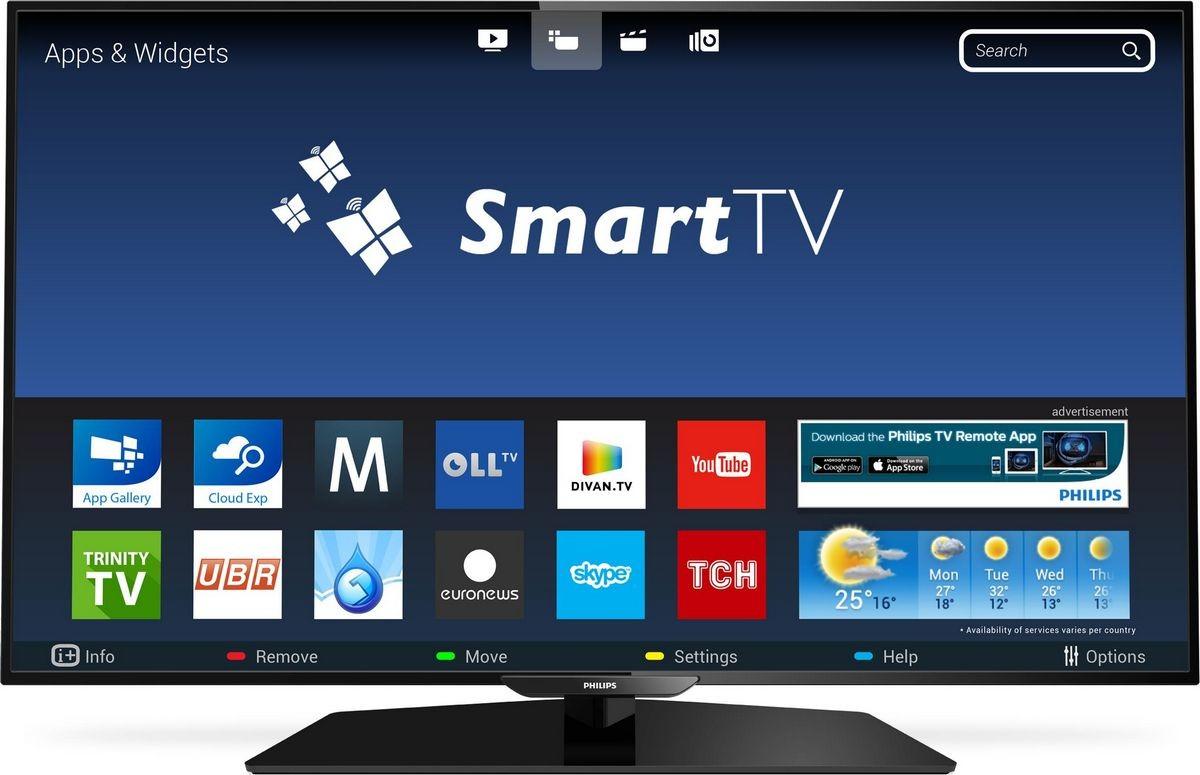
Введение в тему
Итак, что же такое функция Смарт ТВ на телевизоре Филипс? Это набор специальных средств, которые позволяют нам, пользуясь только телевизором, выходить в интернет для просмотра фильмов, посещать различные сайты, скачивать и устанавливать многочисленные приложения. Таким образом, выходит, что телевизор Philips становится по своим возможностям если и не полноценным ПК, то планшетом уж точно.
На ранних этапах выпуска, для реализации технологии Philips Smart TV, компания оснащала свою телепродукцию различными операционными системами. Однако, такой подход оказался не совсем удобным и несколько лет назад было принято решение, что в последующих моделях будет использоваться только ОС Android.
С чего начать
Перед тем, как приступить на настройке технологии Смарт ТВ на своём телевизоре Филипс, необходимо вначале определить, поддерживает ли он её работу или нет. Это можно узнать либо в Руководстве пользователя на страничке с характеристиками вашего устройства, либо на сайте производителя, либо даже визуально: проверить наличие входа для подключения интернет-кабеля, встроенной функции Wi-Fi или просто поискать кнопочку на пульте с таким названием.

После того, как мы убедились, что наш телевизор Филипс работает со Смарт ТВ, можно переходить к следующему этапу: установить последнее актуальное обновление прошивки. Эту процедуру обязательно нужно сделать в связи с тем, что иногда в работе любого устройства может обнаружиться баг или несовместимость с каким-то оборудованием. В таком случае производитель исправляет ошибку и выпускает новое обновление.
Инструкция по обновлению
Ну что ж, важность своевременной актуализации прошивки нам понятна. Перейдём непосредственно к вопросу, как нам обновить наш смарт телевизор Филипс. Чтобы мы смогли скачать и установить обновление программного кода, нам необходимо настроить подключение к сети Интернет.
Настройка подключения к Интернет
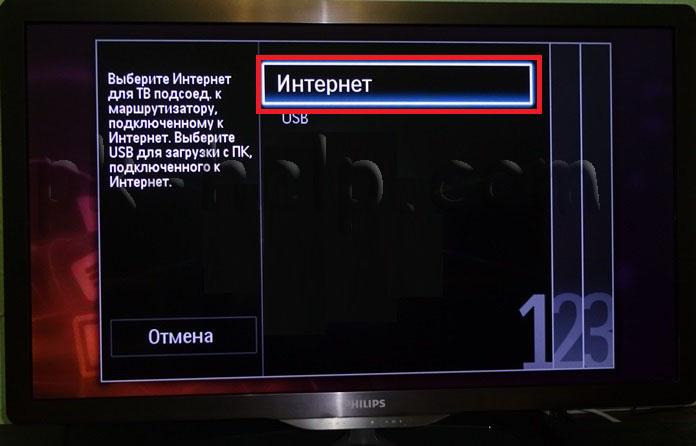
С этой целью нам следует придерживаться такого порядка действий:
- Заходим в Главное меню нашего телевизора, для чего ищем на пульте кнопку с изображением домика и нажимаем на неё.
- После этого на экране мы увидим иконки основных разделов Меню. Нам необходимо будет выбрать иконку с надписью “Конфигурация”.
- Среди появившихся пунктов настроек ищем “Настройки сети” и заходим в него.
- Нам на выбор предложит 2 способа подключения: проводной и беспроводной, т.е. с помощью интернет-кабеля или по Wi-Fi. Выбираем удобный нам вариант и нажимаем на него.
- В зависимости от способа подключения мы выбираем либо нашу беспроводную сеть и вводим пароль к ней, либо подключаем наш ТВ к роутеру посредством кабеля.
- После этого на экране должно появиться сообщение, что телевизор подключен к сети.
Для корректного подключения на роутере должна быть включена функция DHCP.
Также рекомендуется подключаться именно через роутер для упрощения процедуры: все сетевые настройки вашего подключения будут выполнены автоматически. В противном случае, вам придётся вручную вводить параметры сети вашего провайдера.
Обновление прошивки
Итак, после получения доступа к сети Интернет, нам осталось скачать и установить последнее обновление прошивки нашего телевизора. Наш порядок действий следующий:

- Вновь заходим в Главное меню с помощью нажатия клавиши с пиктограммой домика.
- Снова выбираем иконку с надписью “Конфигурация” и нажимаем на неё.
- Далее находим пункт “Обновление программного обеспечения” и заходим в него.
- Нам на выбор предложит 2 варианта: обновиться по сети Интернет или с помощью USB-флешки. Естественно, самым простым вариантом будет обновление через интернет. Флешкой следует воспользоваться в том случае, если мы по каким-либо причинам не смогли настроить наше подключение к сети. Кстати, такое вполне может быть и из-за устаревшей прошивки.
- После выбора прошивки через интернет, наш телевизор сам займётся поиском актуальных версий и в том случае, если найдёт – мы увидим запрос о подтверждении согласия на эту операцию. Если же наша прошивка самая последняя, то телевизор тоже уведомит нас об этом. Тогда ничего делать не придётся.
- После получения согласия на проведение процедуры прошивки, наш Филипс за несколько минут самостоятельно с этим справится. Во избежание возможного выхода из строя, при проведении перепрошивки нельзя ни в коем случае выключать телевизор!
Теперь мы готовы перейти к настройке Смарт ТВ нашего Филипса.
Как настроить функцию Смарт ТВ

Итак, для желающих узнать, как включить Смарт ТВ на нашем телевизоре Филипс мы приготовили простую инструкцию:
- Заходим в Главное меню, нас интересует пункт Net TV (в старых моделях) или Smart TV в моделях последних лет.
- При нажатии на него нас соединяет с сервером компании Philips и просит принять условия предоставления услуги и создать учётную запись. С условиями мы соглашаемся, а создание учётной записи можно пропустить как необязательный пункт
- В следующем окне нам предлагают активировать функцию индивидуальных рекомендаций, которая на основе наших действий в интернете будет показывать нам контекстную рекламу. Большинство пользователей, как правило, игнорируют этот функционал.
- Далее, нам может поступить предложение об установке родительского контроля на содержимое 18+. Если у вас в семье есть маленькие дети, то рекомендуем поставить пароль на подобные каналы.
- После этого первоначальная настройка закончена и при последующих заходах в раздел Smart TV подобных запросов уже не будет.
- Перед нами откроется меню с предустановлеными приложениями. В связи с тем, что ОС телевизора Филипс является по сути немного модифицированный Android, мы можем войти в свою учётную запись Google и её сохранённые настройки приложений и т.д. автоматически активируются на нашем телевизоре.
Как вы можете убедиться, бесплатно настроить функцию Смарт ТВ на вашем телевизоре Филипс не составляет никакого труда.
Новые возможности нашего телевизора
После этой несложной процедуры по подключению Смарт ТВ, наше устройство получит вторую жизнь. Появится множество дополнительных возможностей, таких как:
- Доступ к плеймаркету с тысячами разнообразных игр и приложений.
- Появится возможность работы и просмотра медиаконтента в интернете без необходимости использования компьютера.
- Станет возможным установка IPTV с множеством телеканалов на любой вкус.
- Благодаря сервисам Google наш телевизор получит расширенные мультимедийные функции и многое другое.
Ваш телевизор Philips под управлением ОС Android и функцией Smart TV преобразится в полнофункциональный развлекательный центр с расширенными возможностями на любой вкус.
Популярное сегодня

Установка наиболее популярных приложений также производится в пару нажатий: надо всего лишь выбрать то, что нас заинтересовало, добавить на главную страницу и всё! Теперь мы всегда сможем воспользоваться этой программой просто запустив её.
Сегодня заслуженную популярность среди пользователей снискали такие приложения, как:
- Ivi, которое даёт зрителю доступ к тысячам гигабайт детского развлекательного видео, сериалов и мультфильмов.
- Амедиатека, являющаяся самым популярным агрегатором сериалов, выпущенных во всех уголках планеты.
- Stream Interactive – приложение для просмотра телевизионных передач в удобное для нас время и многие другие.
Заключение
Надеемся, что это руководство поможет вам с настройкой вашего умного телевизора Филипс. И вы полноценно воспользуетесь всеми теми возможностями, которые специалисты компании разработали специально для вашего удовольствия.
 Загрузка…
На чтение 17 мин Просмотров 3.2к. Опубликовано
Современная телеаппаратура дает пользователю массу опций и отчасти может заменить компьютер. Но с функциональностью растет и сложность оборудования, которое еще предстоит настроить. В этой теме предлагается узнать подробнее о телевизорах Philips со Smart TV, их возможности и сильные стороны.
Содержание
- Возможности
- Настройка перед первым использованием
- Подключение к интернету
- Проводное
- Беспроводное
- Обновление ПО
- Настройка каналов
- Как смотреть ТВ без антенны
- Создать учетную запись Philips Club
- Приложения
- Гид по встроенным сервисам
- SimplySharing
- Record (Запись)
- FunSpot
- Net TV
- Control
- Какие приложения установить
- Для телевидения
- Кинотеатры
- Развлечения
- Вопросы и ответы
- Подводим итоги
Возможности

Уже почти 10 лет компания Philips выпускает телевизоры с поддержкой Smart TV
просмотр фильмов и роликов в онлайн режиме, без использования дополнительных устройств;
серфинг WEB-ресурсов и общение на форумах, в социальных сетях и мессенджерах;
закачка мультимедийных файлов в физическую память телевизора или на съемный носитель
воспроизведение игр и офисных приложений.
В целом, функции телевизора Philips Smart TV сравнимы с возможностями ПК или ноутбука, но с приоритетом на просмотр контента.
Мощное «железо» (производитель выпускает только модели средней и высокой ценовой категории вплоть до 8K OLED TV и не специализируется на бюджетных продуктах)
Фирменный магазин виджетов (Компания Philips поддерживает собственную площадку для установки виджетов – App Gallery., при этом также доступна закачка с Google Play)
Продвинутая операционная система (практически все smart телевизоры работают на платформе Android TV, но она значительно проработана, отличается оригинальным и более широким интерфейсом по сравнению с базовым Андроид у приставок)
Также на некоторых телевизорах Philips Smart TV 2015 г.в. экспериментально предустанавливалась операционная система WebOS. Спустя короткое время разработчик отказался от нее в пользу Андроид.
Настройка перед первым использованием
При включении сразу же будет предложено пройти небольшую настройку на Смарт ТВ Филипс в виде опроса:
- язык (русский);
- часовой пояс (выбрать свой город);
- тип установки (подставка или навесной);
- вариант использования (дом);
- режим для людей с ослабленным зрением и слухом.

И только после этого появится предложение о переходе к основным настройка телевизора Филипс.
Внимание! Описанных выше настроек может и не быть, если приобретен б/у телевизор или он уже был настроен в магазине.
Для использования всех опций Смарт ТВ на современном телевизоре Филипс требуется настроить:
- подключение к интернету;
- обновить ПО (при необходимости);
- каналы;
- создать учетную запись;
Каждый этап настройки требуется рассматривать отдельно.
Подключение к интернету
Это первое, что требуется сделать, когда возникает вопрос, как настроить Смарт ТВ на своем телевизоре Philips. У него есть LAN-разъем для подключения роутера, а у некоторых присутствует встроенный Wi-Fi модуль. В зависимости от наличия последнего и следует выбирать способ подключения
Проводное
Сразу же подключить маршрутизатор к телевизору с помощью Ethernet кабеля, подсоединив его к разъему LAN. В зависимости от модели он может еще называться Etherneh или Network, а если их несколько – LAN1, LAN2 и др.

После этого включить телевизор и выполнить следующие команды:
- на пульте нажать кнопку Home (или с иконкой домика);
- навигацией перейти в «Установки» | «Проводные и беспроводные сети» | «Проводной» | «Подключение к сети» | «Проводное»

- если у ТВ несколько LAN разъемов, появится их список, среди которых нужно выбрать задействованный под роутер порт (пункт не появится, есть разъем один);
- нажать «Завершить».
Важно! Если подключение к интернету выполнено успешно, на экране появится соглашение об использовании Philips Smart TV, которое требуется сразу же принять.
Беспроводное
Если у ТВ Филипс есть встроенный модуль вай-фай – выполнить подключение еще проще.

Внимание! Некоторые роутеры не работают в режим беспроводной точки доступа без LAN подключения и остаются неактивными. Для активации требуется у них включить кнопку WPS.
Процесс подключения устройств к локальной сети «по воздуху»:
- в разделе «Проводные и беспроводные сети» выбрать «Беспроводной»;
- в появившемся списке выбрать свою сеть (см. в руководстве маршрутизатора, обычно у нее имя его модели);
- нажать на «Подключиться».

Появившееся соглашение от Филипс укажет на то, что сопряжение и настройка интернета выполнена успешно.
Внимание! Не стоит забывать о том, что в процессе подключения потребуется ввести логин и пароль для доступа. Посмотреть данные для входа можно в договоре провайдера интернета.
Обновление ПО
Если после настройки сети сразу выдаст сообщение о том, что появилась новая версия ПО, лучше сразу произвести обновление. Телевизор мог несколько месяцев простоять в магазине и за это время появился новый пакет обновлений.
Стоит отметить, что у Philips Smart TV прошивка обновляется и в настройках. Нужно перейти в «Установки» | «Обновить ПО» | «Поиск обновлений» | «Интернет».

Все выполняется автоматически в двух режимах:
- если вышла более новая версия, появится оповещение об этом и предложение выполнить обновление. При отклонении сообщение будет выводиться с каждым новом запуском ТВ.
- когда же текущее ПО устареет и перестанет поддерживаться разработчиком, уже будет другое сообщение. Отклонить обновление не получится – будет только одна кнопка подтверждения.

После загрузки новой версии платформы нужно подождать их установки и перезагрузить телевизор.
Настройка каналов
Все smart телевизоры марки Philips поддерживают прием сигнала стандарта DVB-T2, DVB-C и DVB-S2, т.е. эфирное, кабельное и спутниковое цифровое ТВ.
На телевизоре Philips Smart TV настройка телепередач выполняется максимально просто:
- нажать кнопку Home;
- перейти в «Установки»;
- выбрать «Поиск каналов» для эфирного или кабельного ТВ (или «Поиск спутника» для спутникового телевидения).

Если подсоединено несколько приставок (например, эфирная DVB-T2 и для кабельного ТВ), либо спутниковых антенн, после выбора типа настройки еще нужно отметить галочкой все устройства.
Появится меню, а также выбор между автоматической и ручной настройкой. Чтобы быстрее найти каналы, можно проигнорировать установки и сразу выбрать вариант «Авто». Для ручной настройки цифрового эфирного ТВ необходимо на сайте ртрс.рф найти свой ретранслятор, выбрать вариант «Вручную» и ввести значение частоты.

Ручная настройка спутникового или кабельного ТВ происходит аналогичным образом, а данные для ввода берутся у провайдера телевидения.
Сортировка рабочих телепередач выполняется перемещением:
- включить конкретный физический канал;
- нажать на пульте последовательно LIST и OPTIONS;
- навигацией переместить его в нужное место;
- нажать ОК.

Как смотреть ТВ без антенны
Если телевизор куплен наспех и нет оборудования для приема каналов, что лучше подключить? Кабельное ТВ не везде проведено, спутниковый комплект дорогой, и не факт, что эфирная антенна примет уверенный сигнал. На этот случай лучшим выбором будет подключение интерактивного ТВ.
Чтобы начать смотреть IPTV на телевизоре Philips Smart TV, достаточно выполнить несколько простых действий:
- найти IPTV плейлист;
- подобрать программное обеспечение;
- настроить трансляцию.
Если же нет желания вникать в принцип установки и тратить на это время, всегда можно подключить у провайдера платное IPTV.
Читайте также: Как настроить IPTV на своем телевизоре.
Также для просмотра интерактивного телевидения рекомендуется наладить высокую скорость интернета от 15 Мб/сек.
Создать учетную запись Philips Club

Аккаунт Филипс нужен для взаимодействия телевизора с удаленным сервером компании.
Его использование откроет доступ ко всем возможностям Smart TV:
- Синхронизация виджетов.
Фирменные приложения работают посредством обмена данными в глобальной сети интернет. - Магазин приложений.
Большинство программ с оптимизацией под Philips TV размещено на площадке App Gallery, для использования которой требуется учетка. - Обновление.
Некоторые виджеты можно обновить только путем использования профиля.
Как зарегистрировать учетную запись Philips – пошаговая инструкция:
- перейти в браузере (не обязательно на ТВ) по адресу https://www.philips.ru/myphilips/login;
- ввести регистрационные данные (фамилия, имя, пол, адрес электронной почты, пароль с подтверждением);
- согласиться на обработку данных (обязательно) и на рассылку новостных сообщений (по желанию);
- нажать на кнопку «Создать учетную запись».
После этого аккаунт будет создан, и можно использовать его для входа в Philips Smart TV. В качестве имени вводится E-mail.
Помимо стандартного способа доступна регистрация через социальную сеть:
- Facebook;
- Twitter;
- Google.
Регистрация и вход выполняется намного проще – не нужно каждый раз вводить пароль
При утрате первого невозможно восстановить и второй (даже в сервисном центре)
Приложения
Установку на телевизор Филипс новых виджетов можно выполнить на двух площадках:
- App Gallery.
Это официальный фирменный магазин приложений, в котором размещены программы для закачки на свой телевизор. Для использования нужна учетная запись Philips. - Google Play.
Здесь размещены наиболее популярные утилиты для платформы Android и их очень много. Требуется аккаунт Google.
Может показаться, что в фирменном магазине виджетов их в разы меньше. Это действительно так, но в App Gallery размещены только программы, которые оптимизированы под телевизор Philips. Поэтому рекомендуется устанавливать программы оттуда, и только при отсутствии нужного виджета искать его в Google Play.
Гид по встроенным сервисам
По умолчанию у телевизора Philips Smart TV уже есть встроенные виджеты. Они отличаются тем, что являются важными для работы устройства, их нельзя удалить, а обновление происходит вместе с ПО.
SimplySharing
Это медиасервис Филипс, в котором можно найти любимые фильмы, музыку и другой контент. Он является аналогом SmartShare для LG или iTunes для Apple.

Удобство заключается в том, что у сервиса есть собственный интерфейс проигрывателя. Можно начать просмотр роликов сразу же после подключения и регистрации, без установки дополнительных утилит.
Record (Запись)
Отложенная запись трансляции с любого источника – видеохостинг, IPTV, стриминг и др.
Для сохранения контента достаточно выполнить легкую настройку:
- назначить время начала и остановки записи
- указать источник трансляции;
- выбрать носитель для загрузки (память устройства или USB носитель).
FunSpot
Площадка с играми для воспроизведения в flash-проигрывателе. Поддерживает как игры с памяти телевизора, так и онлайн.
Может работать и с неигровыми развлекательными сервисами, для работы которых требуется флеш плеер.
Net TV

Сервис для просмотра видео с различных платформ. В честности, есть популярный видеохостинг YouTube, который стабильно функционирует и не требует дополнительных настроек (они подгружаются с одноименного виджета на телевизоре).
Control
Позволяет управлять телевизором Филипс с телефона путем синхронизации через удаленный сервер. Очень выручает при поломке пульта или севших батарейках, но не сильно удобно из-за кратковременных задержек.
Для использования необходимо скачать на смартфон приложение My Remote от разработчика Филипс.
Какие приложения установить
Строенных виджетов недостаточно для использования Philips Smart TV по максимуму. Ниже предлагаются к закачке наиболее функциональные программы для «умного» телевизора.
Для телевидения
Чтобы смотреть 1000 каналов бесплатно с сети, можно скачать такие программы:
- OTTPlayer.
Лучший IPTV проигрыватель для Смарт ТВ.
- Глаз.ТВ.
Сервис с большим количеством российских программ.
- Edem TV.
Универсальное решение, с которым можно смотреть кино и ТВ.
Кинотеатры
Для просмотра современных фильмов и сериалов доступны следующие площадки:
- IVI.
Крупнейший в СПГ сервис онлайн-кино с медиатекой около 100 тыс. роликов. - OKKO.
Альтернативный кинотеатр, который рекомендуется использовать в дополнение (если не первом нет нужного контента). - Netflix.
Популярная площадка международного формата с контентом собственного производства.
Итого
Пользовательский рейтинг составлен по мнению зрителей.
Развлечения
В дополнение к просмотру правильным решением будет загрузка виджетов для общения:
- Skype.
Сервис видеозвонков и бесплатного общения по всему миру. - Google Chrome.
Современный браузер с большим числом дополнений (почта, хранилище, онлайн карты и др.). - VK.com.
Популярная социальная сеть в Рунете.
Читайте также: TOP приложений 2021 для Philips Smart TV.
Вопросы и ответы

Задать вопрос
Как установить на телевизор Филипс игры?
Точно так же, как и приложения, в Плей Маркете можно их найти. Перед загрузкой рекомендуется читать описание, т.к. не все оптимизированы под управление с пульта.
Можно перепрошить Philips TV и установить на него оригинальную прошивку Андроид?
У нее никаких преимуществ, т.к. она не поддерживает сервисы разработчика.
Реально использовать учетную запись на другом телевизоре?
Да, если первым никто не пользуется, в противном случае будет конфликт – синхронизация двух устройств с сервером разработчика невозможна.
Почему меня не работает и не включается Смарт ТВ приложение на телевизоре Philips?
Такое может произойти, если виджету для работы требуется включить синхронизацию с удаленным сервером. Это и нужно выполнить, вызвав свойства приложения через основной список.
Покупать мышь с клавиатурой дорого, есть виртуальные эмуляторы устройств на телефон для Филипса?
Официальных приложений нет, а сторонние решения не гарантируют совместимость со всеми моделями. Рекомендуется приобрести специальный пульт Philips Air Mouse, который поддерживает ввод и гироскоп.
Подводим итоги
Телевизоры Philips Smart TV сегодня представлены продвинутыми устройствами, которые по возможностям не отстают от крупнейших конкурентов. С помощью него пользователю доступно телевидение, видео с сети, серфинг и установка приложений. И для всего этого достаточно выполнить простую настройку.
Инструкции по эксплуатации
Укажите здесь торговую марку и тип
В настоящее время вы находитесь на странице с руководствами Philips телевизор. Выберите один из продуктов, чтобы сразу перейти к руководству по этому продукту. Не можете найти Philips ? Тогда попробуйте вбить в поле поиска Philips и модель, чтобы найти нужное руководство Philips. На ManualsPDF.ru в настоящее время имеется 4567 руководств Philips . Самые популярные Philips телевизор:
- Philips Cineos 32PFL9632D
- Philips 32PFL5522D
- Philips 32PFL7605H
Последнее добавленное руководство Philips было добавлено 2023-10-30, и это Philips The One 65PUS8508.