
Is this page helpful?
Thank you!
Anything you would like to add?
Your email:
Your feedback:
Знакомый принёс курсоуказатель Trimble EZ-Guide 250, он же навигация для сельхозтехники (трактора, комбайны и т. п.) с проблемой — нет русского языка.
Настройки были сброшены на «дефолтные», и поэтому остался только английский.
Порывшись в сети нашел кучу всего, но сработал только следующий план.
1. Загружаем язык в корень флешки языковой пакет русский «ezg250_3_00_015_4_russian.lpf «.
Загружал полностью всю сборку, но не пошло. Писало «Проблема с устройством». Возможно надо будет подобрать флешку. Говорят не все видны устройством. У меня заработала третья, 4GB «автор неизвестен», старая, на ней даже файлы в папках с русскими именами остались)) лень удалять было). Версию прошивки подобрал такую же, как и была в устройстве.
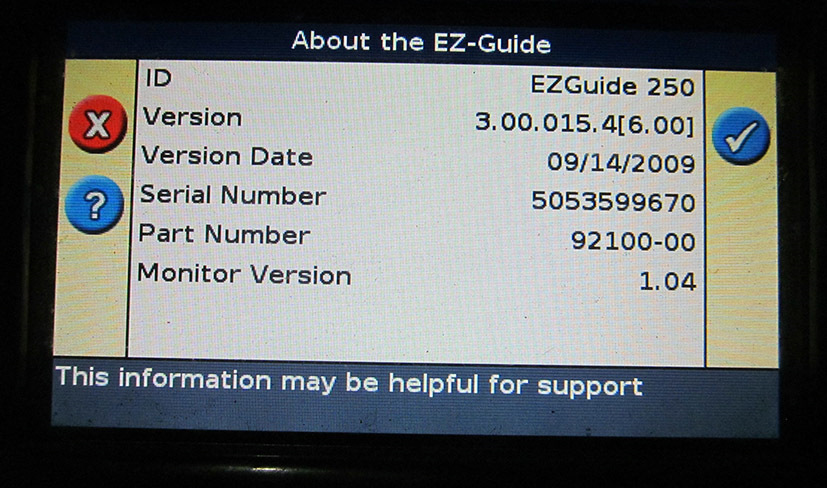
версия ПО
2. Вставляем в выключенный навигатор флешку с языком.
3. Подаём питание на устройство. Включаем навигатор.
4. Он загрузится полностью. Ничего не трогать.

5. Затем, через 5-10 секунд он «увидит » флешку, потом на ней язык и напишет: «loading _russian», «Yes/No»/ В течении 3-5 секунд язык установится и устройство предложит выбрать язык общения «Eng/Рус». Выбираем «Русский » и всё.

6. Готово.
Выключаем, отключаем питание, извлекаем флешку.
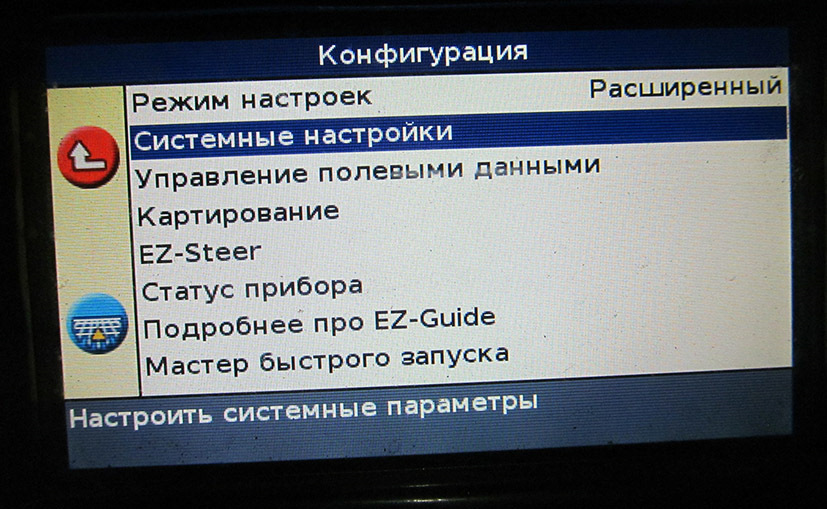

Проверяем, отдаём владельцу.

Ссылка на инструкцию, прошивку, языки «v3_00_-_AgGPS_EZ-Guide_250» disk.yandex.ru/d/e7mbpcG_34HklQ?w=1
Всего наилучшего!
Дополнение.
Еще пришёл агронавигатор Trimble EZ-Guide 250 с проблемой «постоянная перезагрузка агронавигатора». От 3 до 5-8 секунд в рабочем режиме и опять перезагруз. Можно изловчиться и посмотреть версию прошивки.)
Похоже на проблемы с питанием или неисправную флешь S29GL512P10TFIR1.
Но я решил проблему по другому. Жёсткая перезагрузка. (Хотя вскрыл и проверил все напряжения питания 1,5В, 1,8В, 2В, 3,3В — норма)
1. Жесткая перезагрузка системы
Она выполняется так:
1. Выключить EZ-250
2. Зажать одновременно все три кнопки I, II и III, и, не отпуская их, включить прибор.
3. Держать нажатыми кнопки до тех пор, пока индикатор загрузки внизу экрана начнет медленно двигаться. Кнопки можно отпустить.
4. После загрузки системы прибор будет содержать только заводские установки, поэтому потребуется его настройка:
2. Настройки после жесткого перезапуска
1. При стартовом диалоге выбрать:, Metric, WIZARD — NO.
2. Войти в меню настроек, выбрать GPS, Setup, листать экраны до строчки Auto Select, перевести курсор на нее, нажать и выбрать в списке спутник EАSAT. Нажать, стрелкой перейти на надпись Next Screen, нажать, листать до картинки с трактором и пунктом «30 см». – это величина точности которую должен набрать прибор, после которого он позволит включить автопилот. Для ускорения начала работы рекомендуется кнопкой изменить 30 на 150. Нажать. Листать до…
3. Затем установка русского языка. Но я делал по своему способу. Еще вариант, я не пробовал.
Прошивка новой версии.
1. Записать на флэш-память содержимое архива «прошивка EZ-Guide -250» с русской локализацией.
2. При включенном EZGuide-250 вставить флэш-память в разъем на задней стороне прибора.
3. На экране появится сообщение о том, что найдено обновление системных файлов.
Нажать «ОК» для продолжения прошивки или кнопку I для выхода из режима прошивки.
4. При нажатии «ОК» на экран высветится список обновлений. Выбрать версию с наибольшим номером. Нажать «ОК»
5. После каждого обновления прибор перезагрузится.
6. После перезагрузки выбрать:
Единицы измерений – метрические Фильтр OnPath – выключить, если платная дифпоправка, или оставить включенным в соответствии с количеством помех на полях.
Всем удачи!
Перейти к полной версии/Вернуться
чт, 24.05.2012 — 14:57
#1
Украина
: Украина, Киевская область
Регистрация: 24.12.2010 — 15:49
1117
Не в сети
Заходил: 1 год 6 месяцев назад
Хотелось бы в данной теме обсуждать конкретные ньюансы в:
— настройках (в зависимости от териториального расположения);
— комплектации оборудования (с какой антенной и т.д.)
— прошивках (у кого какая стоит, откуда кто берет новые,шьете ли сами, и т.д.)
— опыту вождения, работе с меню (расширеный режим) может кто-что подметил,
потому как система непростая, и механизатор который с мобильным с трудом
разбирается — с ней сам неразберется ))
Коротко по своему опыту использования. У меня Trimble EZ-Guide 250+антенна AG15, териториально Центральная Украина. Тем у кого внешняя антенна AG15 и кто ближе к старушке Европе в системных настройках выберать режим поправок EGNOS.Если большая поперечная качка то антену ставить чем пониже к земле (на капот). Обрабатывать вначале край — потом механизатору легче на линию заходить и видно где заканчивать работу.
Вопросы, которые меня интересуют:
1) Какой конкретный спутник ставить в настройках поправки EGNOS ? Или оставить автовыбор программе ?
2) Прошивка в приборе версии 3.0 , на оффсайте и на некоторых сайтах российских дилеров видел 3.10. Как правильно прошиваться ? Кто где качал и качает прошивки, потому как качнул с двух сайтов — они разные и по формату файлов и по размеру.
3) Пару раз повисал после запуска, после того как был готов к работе. Сейчас ненаблюдается такого. Ни у кого подобного небыло ?

Знакомый принёс курсоуказатель Trimble EZ-Guide 250, он же навигация для сельхозтехники (трактора, комбайны и т. п.) с проблемой — нет русского языка.
Настройки были сброшены на «дефолтные», и поэтому остался только английский.
Порывшись в сети нашел кучу всего, но сработал только следующий план.
1. Загружаем язык в корень флешки языковой пакет русский «ezg250_3_00_015_4_russian.lpf «.
Загружал полностью всю сборку, но не пошло. Писало «Проблема с устройством». Возможно надо будет подобрать флешку. Говорят не все видны устройством. У меня заработала третья, 4GB «автор неизвестен», старая, на ней даже файлы в папках с русскими именами остались)) лень удалять было). Версию прошивки подобрал такую же, как и была в устройстве.
версия ПО
2. Вставляем в выключенный навигатор флешку с языком.
3. Подаём питание на устройство. Включаем навигатор.
4. Он загрузится полностью. Ничего не трогать.
5. Затем, через 5-10 секунд он «увидит » флешку, потом на ней язык и напишет: «loading _russian», «Yes/No»/ В течении 3-5 секунд язык установится и устройство предложит выбрать язык общения «Eng/Рус». Выбираем «Русский » и всё.
6. Готово.
Выключаем, отключаем питание, извлекаем флешку.
Проверяем, отдаём владельцу.
Ссылка на инструкцию, прошивку, языки «v3_00_-_AgGPS_EZ-Guide_250» disk.yandex.ru/d/e7mbpcG_34HklQ?w=1
Всего наилучшего!
Дополнение.
Еще пришёл агронавигатор Trimble EZ-Guide 250 с проблемой «постоянная перезагрузка агронавигатора». От 3 до 5-8 секунд в рабочем режиме и опять перезагруз. Можно изловчиться и посмотреть версию прошивки.)
Похоже на проблемы с питанием или неисправную флешь S29GL512P10TFIR1.
Но я решил проблему по другому. Жёсткая перезагрузка. (Хотя вскрыл и проверил все напряжения питания 1,5В, 1,8В, 2В, 3,3В — норма)
1. Жесткая перезагрузка системы
Она выполняется так:
1. Выключить EZ-250
2. Зажать одновременно все три кнопки I, II и III, и, не отпуская их, включить прибор.
3. Держать нажатыми кнопки до тех пор, пока индикатор загрузки внизу экрана начнет медленно двигаться. Кнопки можно отпустить.
4. После загрузки системы прибор будет содержать только заводские установки, поэтому потребуется его настройка:
2. Настройки после жесткого перезапуска
1. При стартовом диалоге выбрать:, Metric, WIZARD — NO.
2. Войти в меню настроек, выбрать GPS, Setup, листать экраны до строчки Auto Select, перевести курсор на нее, нажать и выбрать в списке спутник EАSAT. Нажать, стрелкой перейти на надпись Next Screen, нажать, листать до картинки с трактором и пунктом «30 см». – это величина точности которую должен набрать прибор, после которого он позволит включить автопилот. Для ускорения начала работы рекомендуется кнопкой изменить 30 на 150. Нажать. Листать до…
3. Затем установка русского языка. Но я делал по своему способу. Еще вариант, я не пробовал.
Прошивка новой версии.
1. Записать на флэш-память содержимое архива «прошивка EZ-Guide -250» с русской локализацией.
2. При включенном EZGuide-250 вставить флэш-память в разъем на задней стороне прибора.
3. На экране появится сообщение о том, что найдено обновление системных файлов.
Нажать «ОК» для продолжения прошивки или кнопку I для выхода из режима прошивки.
4. При нажатии «ОК» на экран высветится список обновлений. Выбрать версию с наибольшим номером. Нажать «ОК»
5. После каждого обновления прибор перезагрузится.
6. После перезагрузки выбрать:
Единицы измерений – метрические Фильтр OnPath – выключить, если платная дифпоправка, или оставить включенным в соответствии с количеством помех на полях.
Всем удачи!
Trimble EZ-Guide 250 имеет простой интерфейс и цветной экран, очень прост в использовании. К тому же он совместим с подруливающим устройством EZ-Steer 500.
Данное устройство обеспечивает сокращение пробелов и перекрытий во время вождения. Эффективно использование Trimble EZ-Guide 250 на с/х операциях типа опрыскивания, культивации, внесения удобрений и им подобных, не требующих высокого уровня точности.
Trimble EZ Guide 250 позволяет:
- Уменьшить пропуски и перекрытия.
- Увеличить производительность за счёт организации работы в ночное время.
- Сократить затраты на ГСМ (за счёт прямолинейного движения).
- Снизить затраты на удобрения.
- Повысить урожайность за счёт оптимизации питания растений.
- Производить ON-Line мониторинг объекта (опционально).
- Производить OFF-Line мониторинг по объему выполненных работ, качеству работ и т.д.
- Легко монтируется и демонтируется с одного трактора (комбайна) на другой.
- Имеет защищенный алюминиевый корпус.
- Система полностью на русском языке.
- Информация по обработанной площади снимается при помощи флеш-карты.
КАРТИРОВАНИЕ
Вид сверху позволяет увидеть, где Вы находитесь в настоящий момент и, где была произведена обработка.
Перспективный обзор позволит рассмотреть поле с различных точек обзора.
Вы сможете приближать пропуски и перекрытия для того, чтобы детально их рассмотреть, и изменять масштаб для обзора всего поля.
Карты могут быть перенесены в ПК через накопитель USB.
Функционал прибора
— Trimble EZ-Guide 250 оснащен цветным ЖК-дисплеем и линейкой светодиодов;
— позволяет задавать несколько типов базовых линий (прямая, идентичная кривая, адаптивная кривая, круговое движение, конец гона, свободный формат);
— запоминает точку в любом месте поля и позволяет вернуться на эту точку;
— позволяет сохранять результаты работы на внешнюю флэш-карту с интерфейсом USB для последующего просмотра в Microsoft Word (Open Office) или специализированных программах;
— позволяет загружать сохраненные результаты работы с внешней флэш-карты с интерфейсом USB для повторного использования проходов техники;
— отображает условия работы в очень широких пределах: информацию по текущему полю, состоянию GPS, расстояние до ряда, текущая площадь/общая площадь работы, скорость, и т. д.;
— Trimble EZ-Guide 250 имеет русифицированное меню.
Назначение
Эффективно использование Trimble EZ-Guide 250 на с/х операциях типа опрыскивания, культивации, внесения удобрений и им подобных, не требующих высокого уровня точности. При этом увеличивается точность внесения химических веществ, экономятся сами вещества за счет более точного внесения, уменьшения перекрытий между рядами, а также ускоряется работа, за счет снижения погрешностей в работе и увеличение скорости в условиях плохой видимости (ночью, в туман, в пыли).
Прибор не предназначен для расширения до автопилота, но может работать с подруливающим устройством Trimble EZ-Steer.
При работе со встроенной коррекцией бросков точности GPS-координат (фильтр OnPath) производителем Trimble EZ-Guide 250 гарантируется точность не хуже 40 см в течение 15 минут.
Преимущества Trimble EZ-Guide 250
- широкоформатный цветной антибликовый дисплей размером 10,9 см / 4,3»,
- доступная цена курсоуказателя Trimble EZ-Guide 250,
- оборудование окупается практически за сезон,
- простой и удобный в эксплуатации,
- обеспечивает точность между проходами в пределах 20-30 см (с опционной антенной AG15),
- работает на бесплатных GPS сигналах,
- цветной дисплей, русскоязычное меню,
- расширение функциональных возможностей устройства,
- возможность создания отчетов и быстрого сбора информации с помощью USB интерфейса,
- высоко защищенный от пыли, грязи и воды.
Особенности
- Встроенный GPS-приемник в изменяемой точностью от 40 до 15 см,
- 15 светодиодных индикаторов для указания направления движения,
- USB-порт для сохранения данных на компьютер, для создания карт и отчетов,
- Легкая установка на любую технику,
- Удобный, интуитивно понятный интерфейс,
- Ударопрочный алюминиевый корпус,
- Возможность работы с дифференциальной поправкой EGNOS в режиме вычисляемой поправки OnPath (около 20 минут) без необходимости подключения внешнего GPS приемника,
- Автоматический расчет характеристик рабочего участка.
Комплектация
- Дисплей GPS-навигатора Trimble EZ-Guide 250.
- Комплект кабелей для питания через прикуриватель трактора.
- Крепления дисплея навигатора.
- Инструкция на русском языке и памятка для механизатора.
- Patch антенна.
Принцип работы
Курсоуказатель размещается в кабине трактора в зоне досягаемости водителя. Антенна размещается на передней части крыши транспортного средства и подсоединяется к навигатору. Для минимизации помех GPS сигнала GPS антенну необходимо устанавливать как минимум на расстоянии 2м от других антенн (включая радио антенну). Вы можете оставить курсоуказатель, подключенным к питанию, даже в выключенном состоянии. Возможно, что он будет потреблять малое количество энергии, но аккумулятор транспортного средства не будет садиться. Если курсоуказатель теряет питание, но потом питание возобновляется в течение 15 секунд, например при запуске стартера двигателя – то курсоуказатель включается при возобновлении питания автоматически.
Дополнительные преимущества
Совместим с подруливающим устройством EZ-Sreer 500, предназначенным для автоматического управления транспортным средством при параллельном движении.
Достижение точность 20-30 см от гона к гону при использовании антенны AG15.
Дополнительные кабели для радара скорости и выхода данных в формате NMEA.
Простая установка с использованием крепления RAM.
Прочное алюминиевое покрытие обеспечивает надежную работу и продолжительный срок службы.
Система параллельного вождения Trimble EZ-Guide 250 дополнительно комплектуется усиленной антенной AG-15
- Усиленная антенна AG-15 для улучшения приема спутниковых сигналов по частоте L1.
- Достижение точности вождения 15-30 см от гона к гону
- Простая установка с использованием крепления RAM.
Как заказать мелкогабаритное оборудование
- Присылайте Реквизиты предприятия и название требуемого оборудования на почту agro@agrovse.ru, мы выставляем счёт и договор.
- Вы оплачиваете, мы отправляем на следующий день курьерской службой СДЭК (или другой) до ближайшего к вам склада.
- Присылаем трек-номер для отслеживания заказа, в среднем доставка занимает 3-5 рабочих дней по РФ.
- Получаете товар с паспортом и доверенностью или печатью (~ПН-ПТ 10-20ч, СБ-ВС 10-18ч).
Как заказать крупногабаритное оборудование или технику
- Присылайте Реквизиты предприятия и название требуемого оборудования на почту agro@agrovse.ru мы выставляем счёт и договор.
- Вы оплачиваете, в течение срока отгрузки, указанного в договоре мы отправляем оборудование (агрегат, машину, технику) транспортной компанией, либо вы своими силами забираете товар на складе. Можем снижать стоимость транспортировки путём совместной доставки (догрузом) если позволяют габариты товара.
- Присылаем контакты для отслеживания машины, в среднем доставка занимает 3-5 рабочих дней по РФ.
- Получаете товар с паспортом и доверенностью или печатью.
Для юридических лиц: мы принимаем предоплату на расчетный счет организации с НДС или без НДС.
Для физических лиц: возможна оплата переводом на карту Сбербанка (без бух. документов); для некоторых товаров доступен способ оплаты наличными при получении товара в пункте выдачи курьерской службы.
Стоимость доставки можно оплатить сразу, либо при получении товара в пункте выдачи курьерской службы.
! Мы осуществляем отгрузку сразу после оплаты товаров.
1. Доставка курьерской службой
Мы осуществляем доставку быстрыми и надежными курьерскими службами (СДЭК, ПЭК, КСЭ, Деловые линии и др.).
Доставка возможна как до пункта выдачи курьерской службы для самостоятельного забора, так и до двери вашего дома или офиса курьером.
Сроки доставки оборудования: от 2 до 4 рабочих дней до любого города РФ (бывают случаи, что доставка занимает более 4 дней).
Сроки доставки техники и агрегатов: рассчитывается индивидуально по запросу или при покупке.
Стоимость доставки рассчитывается индивидуально сразу при обработке заказа.
Стоимость доставки, страховки, комиссии уточняйте у наших специалистов отдела продаж.
2. Самовывоз из офиса в Оренбурге
Адрес офиса:
г. Оренбург, ул. Аксакова, 8/9, офис 101
Перейти к полной версии/Вернуться
чт, 24.05.2012 — 14:57
#1
Украина
: Украина, Киевская область
Регистрация: 24.12.2010 — 15:49
1117
Не в сети
Заходил: 1 год 6 месяцев назад
Хотелось бы в данной теме обсуждать конкретные ньюансы в:
— настройках (в зависимости от териториального расположения);
— комплектации оборудования (с какой антенной и т.д.)
— прошивках (у кого какая стоит, откуда кто берет новые,шьете ли сами, и т.д.)
— опыту вождения, работе с меню (расширеный режим) может кто-что подметил,
потому как система непростая, и механизатор который с мобильным с трудом
разбирается — с ней сам неразберется ))
Коротко по своему опыту использования. У меня Trimble EZ-Guide 250+антенна AG15, териториально Центральная Украина. Тем у кого внешняя антенна AG15 и кто ближе к старушке Европе в системных настройках выберать режим поправок EGNOS.Если большая поперечная качка то антену ставить чем пониже к земле (на капот). Обрабатывать вначале край — потом механизатору легче на линию заходить и видно где заканчивать работу.
Вопросы, которые меня интересуют:
1) Какой конкретный спутник ставить в настройках поправки EGNOS ? Или оставить автовыбор программе ?
2) Прошивка в приборе версии 3.0 , на оффсайте и на некоторых сайтах российских дилеров видел 3.10. Как правильно прошиваться ? Кто где качал и качает прошивки, потому как качнул с двух сайтов — они разные и по формату файлов и по размеру.
3) Пару раз повисал после запуска, после того как был готов к работе. Сейчас ненаблюдается такого. Ни у кого подобного небыло ?
Навигационные устройства, такие как ez guide 250, стали неотъемлемой частью нашей жизни. Они помогают нам ориентироваться на дороге и находить нужные места. Однако, для многих начинающих пользователей такие навигаторы могут показаться сложными в настройке и использовании. В этой статье раскроем основные шаги настройки и использования навигатора ez guide 250.
Первым шагом является подключение навигатора к питанию. Для этого используйте кабель, который поставляется в комплекте с устройством. Подключите один конец к навигатору, а другой – к прикуривателю в автомобиле. Убедитесь, что навигатор включен и работает.
Следующим шагом является выбор языка и настроек. На главном экране навигатора найдите кнопку «Настройки» и нажмите на нее. Затем выберите «Язык» и выберите нужный язык. Также вы можете настроить информацию о времени, регионе и другие параметры в этом разделе.
Теперь, когда основные настройки сделаны, можно приступить к использованию навигатора. Введите адрес пункта назначения, используя клавиатуру навигатора. Некоторые модели также позволяют использовать голосовой ввод. После ввода адреса навигатор выведет маршрут на экране и начнет давать голосовые указания о следующем повороте или направлении.
Содержание
- Как использовать навигатор ez guide 250
- Подготовка к работе
- Установка программного обеспечения
- Настройка изначальных параметров
- Использование навигатора на дороге
Как использовать навигатор ez guide 250
1. Подключение навигатора к питанию
Перед использованием необходимо убедиться, что навигатор ез guide 250 подключен к источнику питания. Для этого используйте прилагаемый кабель и подключите его к порту питания навигатора и к источнику питания, например, к автомобильной батарее.
2. Включение навигатора
После успешного подключения к питанию, включите навигатор ez guide 250, нажав на кнопку питания, обычно расположенную на передней или верхней панели устройства. Дождитесь загрузки операционной системы.
3. Установка точки назначения
Для использования навигатора ez guide 250 вам необходимо установить точку назначения, к которой вы хотите проложить маршрут. Воспользуйтесь сенсорным экраном устройства, чтобы выбрать адрес или место на карте в меню «Пункт назначения». После выбора точки назначения, навигатор автоматически проложит оптимальный маршрут и начнет его отображать на экране.
4. Следование по маршруту
После установки точки назначения и получения маршрута, навигатор ez guide 250 будет отображать информацию о текущем положении на карте и указывать направление движения вдоль маршрута. Следуйте инструкциям навигатора и руководитесь указателями на экране, чтобы двигаться по маршруту.
5. Использование дополнительных функций
Навигатор ez guide 250 также обладает рядом дополнительных функций, которые могут быть полезными во время путешествия. Например, вы можете использовать функцию поиска ближайших кафе, заправок или гостиниц, а также отображать текущую скорость, время ожидания и другую информацию на экране.
6. Обновление карт и программного обеспечения
Для оптимальной работы навигатора рекомендуется регулярно обновлять карты и программное обеспечение устройства. Вы можете скачать последние версии карт и обновления с официального веб-сайта производителя или воспользоваться специальным программным обеспечением, поставляемым с навигатором.
7. Выключение навигатора
По окончании использования навигатора ez guide 250 не забудьте его выключить. Для этого зайдите в меню настройки или нажмите на кнопку питания и удерживайте ее в течение нескольких секунд, пока устройство не выключится.
Теперь, когда вы знаете, как использовать навигатор ez guide 250, вы готовы отправляться в путь и наслаждаться безопасным и удобным путешествием на дорогах.
Подготовка к работе
Перед использованием навигатора ez guide 250 необходимо выполнить несколько подготовительных шагов:
- Зарядите аккумулятор. Подключите навигатор к источнику питания с помощью кабеля USB. Дождитесь полной зарядки аккумулятора.
- Установите карту памяти. Откройте крышку для карты памяти на задней части навигатора. Вставьте карту памяти с заранее загруженными картами и данными.
- Проверьте наличие обновлений. Подключите навигатор к компьютеру с помощью кабеля USB. Зайдите на официальный сайт производителя и убедитесь, что у вас установлена последняя версия прошивки и программного обеспечения.
- Настройте язык и регион. В меню настройки выберите предпочитаемый язык интерфейса и установите свой регион.
- Подготовьте установочный комплект. Установите навигатор на специальное крепление, предварительно прикрепив его к лобовому стеклу автомобиля.
- Подключите питание. Подключите кабель питания к навигатору и зарядному устройству. Вставьте зарядное устройство в розетку прикуривателя автомобиля.
- Проверьте работу. Включите навигатор и убедитесь, что он успешно запускается. Попробуйте открыть карты, найти место назначения и проверить другие функции.
Таким образом, после выполнения указанных шагов навигатор ez guide 250 будет полностью подготовлен к работе и вы сможете начать использовать его для навигации и поиска маршрутов.
Установка программного обеспечения
Перед началом использования навигатора ez guide 250 необходимо установить программное обеспечение на устройство. Для этого выполните следующие шаги:
- Соедините навигатор с компьютером при помощи USB-кабеля, который поставляется в комплекте.
- Подключите навигатор к источнику питания и включите его. Дождитесь, пока устройство полностью загрузится.
- На компьютере откройте файловый менеджер и найдите подключенное устройство. В большинстве случаев навигатор будет отображаться как съемный диск.
- Найдите на компьютере загруженный файл программного обеспечения для навигатора. Обычно это файл с расширением «.exe» или «.dmg».
- Запустите файл программного обеспечения и следуйте инструкциям на экране для установки программы на навигатор.
- После завершения установки программа автоматически запустится и откроется на экране компьютера.
- Программное обеспечение для навигатора теперь установлено и готово к использованию.
Дополнительные настройки и функции программного обеспечения можно внести через интерфейс программы на компьютере. Откройте программу и следуйте инструкциям в руководстве пользователя для настройки и использования навигатора ez guide 250.
Настройка изначальных параметров
Перед началом использования навигатора ez guide 250 необходимо настроить некоторые изначальные параметры. Эти настройки позволят улучшить опыт использования и повысить точность навигации.
- Выбор языка интерфейса: Первым шагом рекомендуется выбрать язык, на котором вы хотите работать с навигатором. Для этого вам необходимо зайти в раздел «Настройки» или «Settings» и выбрать нужный язык из списка предлагаемых вариантов.
- Установка даты и времени: Далее вам потребуется установить текущую дату и время на навигаторе. Это необходимо для правильного отображения информации и расчетов времени при навигации. В разделе «Настройки» или «Settings» найдите соответствующую опцию и установите нужные значения.
- Выбор системы координат: Навигаторы могут работать с различными системами координат, такими как WGS-84 или UTM. В зависимости от того, какая система широко используется в вашем регионе или задаче, выберите соответствующую систему координат в настройках навигатора.
- Настройка единиц измерения: В зависимости от предпочтений или принятых стандартов в вашем регионе, вы можете выбрать единицы измерения расстояния, такие как километры (км) или мили (mi), а также единицы измерения скорости, такие как километры в час (км/ч) или мили в час (mi/ч).
- Настройка голосовых подсказок: Возможно, вам будет удобно использовать голосовые подсказки для получения указаний во время навигации. В настройках навигатора найдите соответствующую опцию и выберите желаемый язык и голос для подсказок.
После того, как вы выполните все указанные настройки, навигатор ez guide 250 будет готов к использованию с оптимальными параметрами, соответствующими вашим потребностям.
Использование навигатора на дороге
Навигаторы являются незаменимым помощником в путешествиях и повседневных перемещениях. Они позволяют легко и быстро находить пути следования, избегать пробок и доставлять вас к месту назначения без лишних проблем.
Ниже приведены основные шаги, которые помогут вам использовать навигатор на дороге:
-
Получите сигнал GPS.
Перед использованием навигатора убедитесь, что устройство получает сигнал GPS. Для этого выберите открытое место, где не будет препятствий для сигнала, таких как высокие здания или плотная растительность.
-
Введите адрес назначения.
На главном экране навигатора найдите опцию «Поиск» или «Ввод адреса». Введите адрес назначения, используя клавиатуру на экране. Многие навигаторы также позволяют вводить адрес с помощью голосовых команд.
-
Выберите оптимальный маршрут.
После ввода адреса навигатор предложит вам несколько вариантов маршрута. Выберите наиболее подходящий вариант, учитывая время в пути, пробки и другие факторы.
-
Следуйте инструкциям.
По мере движения автомобиля навигатор будет давать вам голосовые и визуальные указания о следующих поворотах и направлениях. Следуйте этим инструкциям, чтобы оставаться на правильном маршруте.
-
Избегайте препятствий и пробок.
Навигаторы обновляют информацию о пробках в режиме реального времени. Если по маршруту возникают пробки, навигатор предложит альтернативный путь, чтобы избежать задержек.
-
Пользуйтесь дополнительными функциями.
В зависимости от модели навигатора, вы можете использовать различные дополнительные функции, такие как поиск ближайших бензоколонок или ресторанов, отображение текущей скорости и прочее.
Использование навигатора на дороге делает перемещение более удобным и безопасным, позволяя концентрироваться на вождении и избегать ошибок при выборе маршрута. Следуйте инструкциям навигатора, и вы всегда будете знать, как добраться до своего места назначения.
Навигатор ez guide 250 – это компактное и удобное устройство, предназначенное для помощи в ориентации на дорогах. Он оснащен широким набором функций, включая навигацию по GPS, показ маршрута, информацию об ограничениях скорости и многое другое. Однако перед тем, как начать использовать этот навигатор, необходимо правильно настроить его.
В этой статье мы расскажем вам, как пошагово настроить навигатор ez guide 250.
Шаг 1: Подключение навигатора
Первым шагом является подключение навигатора к источнику питания. Для этого вам потребуется провод питания, который обычно идет в комплекте с устройством. Подключите один конец провода к навигатору, а другой – к прикуривателю автомобиля или другому источнику питания.
Шаг 2: Установка языка и настроек
После подключения навигатора включите устройство путем нажатия на кнопку питания. После включения появится меню настроек. Выберите язык, который вам удобен, и следуйте инструкциям на экране для завершения настройки.
Шаг 3: Настройка GPS
После настройки языка и других параметров вам необходимо настроить GPS. В меню настроек найдите вкладку «GPS» и выберите опцию «Настроить GPS». В этом режиме навигатор попытается найти спутниковый сигнал. Дождитесь, пока будет найдено достаточное количество спутников, чтобы навигатор мог определить ваше местоположение.
Содержание
- Распаковка устройства
- Подключение к компьютеру
- Установка драйверов
- Загрузка карт
- Настройка языка и единиц измерения
- Создание маршрута
- Калибровка сенсорного экрана
Распаковка устройства
Перед началом работы с навигатором ez guide 250 необходимо правильно распаковать устройство. Внимательно следуйте инструкциям ниже для безопасной распаковки:
- Откройте коробку. Осторожно разрежьте скотч, который обвязывает коробку, и снимите верхнюю крышку.
- Извлеките устройство. Найдите навигатор ez guide 250 внутри коробки и аккуратно извлеките его.
- Проверьте комплектацию. Убедитесь, что в коробке находятся все компоненты, перечисленные в инструкции по использованию. Если что-то отсутствует, обратитесь к продавцу или производителю.
- Удалите защитные пленки. Прежде чем начать настройку, удалите защитные пленки с экрана и других частей устройства, чтобы обеспечить четкое отображение и не повредить его поверхность.
После того, как вы правильно распаковали навигатор ez guide 250, вы готовы приступить к его настройке и использованию.
Подключение к компьютеру
Для подключения навигатора EZ Guide 250 к компьютеру вам потребуется кабель USB типа A-B. Проверьте наличие этого кабеля в комплекте с навигатором. Если его нет, приобретите его отдельно.
Для подключения выполните следующие шаги:
- Вставьте один конец кабеля USB в порт на навигаторе EZ Guide 250, находящемся сзади или по бокам устройства.
- Вставьте другой конец кабеля USB в свободный порт USB на вашем компьютере.
- Навигатор автоматически будет определяться компьютером и установит драйверы, если требуется.
- После успешного подключения навигатор будет отображаться в списке съемных устройств или в проводнике компьютера, в зависимости от операционной системы.
С помощью подключения навигатора к компьютеру вы сможете обновить прошивку устройства, загрузить новые карты или управлять данными навигатора, такими как пути, маршруты и точки назначения.
| Проблема | Решение |
|---|---|
| Навигатор не определяется компьютером | Проверьте правильность подключения кабеля USB и убедитесь, что навигатор включен. Попробуйте использовать другой порт USB на компьютере. Если проблема не решена, перезагрузите компьютер и повторите попытку. |
| Драйверы не устанавливаются автоматически | Проверьте, необходимо ли загрузить драйверы отдельно с официального сайта производителя навигатора. Загрузите и установите соответствующие драйверы, следуя инструкциям на сайте. |
Установка драйверов
Для начала установки драйверов на навигатор ez guide 250, необходимо подключить устройство к компьютеру с помощью USB-кабеля, который поставляется вместе с навигатором. После подключения, компьютер обнаружит новое устройство и потребуется установить драйверы.
1. Откройте меню «Пуск» и выберите «Панель управления».
2. В панели управления выберите «Устройства и принтеры».
3. Под разделом «Устройства» найдите навигатор ez guide 250 и щелкните правой кнопкой мыши.
4. В контекстном меню выберите опцию «Свойства».
5. В открывшемся окне выберите вкладку «Оборудование» и нажмите кнопку «Свойства».
6. В новом окне выберите вкладку «Драйвер» и нажмите кнопку «Обновить драйвер».
7. В появившемся окне выберите опцию «Автоматический поиск драйверов».
8. Подождите несколько минут, пока компьютер автоматически устанавливает драйверы для навигатора ez guide 250.
9. После завершения процесса установки драйверов, закройте все окна и отключите навигатор от компьютера.
Теперь драйверы на навигаторе ez guide 250 успешно установлены и вы готовы использовать устройство для навигации.
Загрузка карт
Перед тем как начать использовать навигатор EZ Guide 250, необходимо загрузить карты на устройство. Вот пошаговая инструкция о том, как сделать это:
- Подключите навигатор к компьютеру с помощью кабеля USB.
- На вашем компьютере запустите программу управления навигатором EZ Guide 250.
- В программе выберите раздел «Загрузка карт».
- Выберите нужные карты и нажмите кнопку «Загрузить».
- Дождитесь завершения загрузки карт на навигатор.
- Отключите навигатор от компьютера.
Теперь у вас есть загруженные карты на навигаторе EZ Guide 250, и вы можете начать использовать его для планирования маршрутов и навигации.
Настройка языка и единиц измерения
Для корректной и удобной работы с навигатором ez guide 250, необходимо настроить соответствующий язык и единицы измерения.
Для начала, включите навигатор и дождитесь загрузки основного меню.
Затем выполните следующие шаги:
1. Выберите язык интерфейса:
а. Нажмите на кнопку меню.
б. Используя навигационные кнопки, переместитесь к пункту «Настройки» и нажмите на кнопку «ОК».
в. В появившемся меню выберите «Язык» и нажмите на кнопку «ОК».
г. Используя навигационные кнопки, выберите желаемый язык и нажмите на кнопку «ОК».
д. Язык интерфейса будет изменен на выбранный.
2. Настройте единицы измерения:
а. Нажмите на кнопку меню.
б. Используя навигационные кнопки, переместитесь к пункту «Настройки» и нажмите на кнопку «ОК».
в. В появившемся меню выберите «Единицы измерения» и нажмите на кнопку «ОК».
г. Используя навигационные кнопки, выберите желаемые единицы измерения и нажмите на кнопку «ОК».
д. Единицы измерения будут изменены на выбранные.
После выполнения указанных выше действий язык интерфейса и единицы измерения на навигаторе ez guide 250 будут настроены согласно вашим предпочтениям.
Создание маршрута
Навигатор EZ Guide 250 позволяет легко и удобно создавать свой собственный маршрут под любые нужды. В этом разделе мы расскажем, как правильно настроить навигатор для создания и записи маршрута.
Для начала, убедитесь, что навигатор включен и находится в режиме создания маршрута. Если он находится в другом режиме, переключите его, следуя инструкциям в руководстве пользователя.
Процесс создания маршрута состоит из нескольких шагов:
| Шаг 1 | Выберите точку старта маршрута. Это может быть ваше текущее местоположение или любая другая точка на карте. Для выбора точки нажмите на экране навигатора и удерживайте палец на нужном месте. |
| Шаг 2 | Добавьте промежуточные точки маршрута, если необходимо. Для этого нажмите на экране навигатора в нужных местах. Вы можете добавить столько точек, сколько вам потребуется. |
| Шаг 3 | Добавьте конечную точку маршрута. Она указывает конечное местоположение, куда вы хотите достичь. Для добавления конечной точки нажмите на экране в нужном месте. |
| Шаг 4 | Проверьте и отредактируйте маршрут при необходимости. Вы можете изменять порядок точек маршрута и удалять ненужные точки с помощью меню навигатора. |
| Шаг 5 | Запустите навигацию по созданному маршруту, нажав на кнопку «Начать» или аналогичную на вашем устройстве. Навигатор будет проводить вас по маршруту, указывая нужные повороты и направления. |
Таким образом, создание маршрута на навигаторе EZ Guide 250 является простым и понятным процессом. Следуйте инструкциям на экране и получайте полную поддержку в своих путешествиях!
Калибровка сенсорного экрана
Для правильной работы навигатора ez guide 250 необходимо произвести калибровку сенсорного экрана. Калибровка позволяет определить точные координаты сенсорной панели и установить соответствие между нажатием на экран и реальными координатами.
Чтобы выполнить калибровку, следуйте инструкциям:
- Включите ваш навигатор ez guide 250, нажав кнопку питания.
- На главном экране навигатора найдите иконку «Настройки» и нажмите на нее.
- В меню настроек найдите раздел «Калибровка сенсорного экрана» и выберите его.
- На экране появится инструкция с точками калибровки. Следуйте указаниям и последовательно нажимайте на каждую точку.
- После завершения калибровки навигатор автоматически сохранит настройки и перейдет в основной режим работы.
После выполнения калибровки сенсорного экрана навигатор будет корректно реагировать на нажатия и обеспечивать точное управление.
Рекомендуется периодически повторять процесс калибровки сенсорного экрана для поддержания его точности и надежности работы.