
Adjustment Program Epson L110, L210, L300, L350, L355, L550, L555 — Это сервисная программа для обслуживания принтерв.
При длительной работе принтеров и МФУ фирмы Epson происходит переполнение чернилами поглощающей прокладки и аппарат перестает печатать (ошибка E-11).
Эту прокладку простым языком называют «памперс» или «абсорбер». Если возникла такая необходимость используется сервисная программа Adjustment Program, которая позволит Вам произвести сбрасывание счетчика адсорбера. Для этого необходимо произвести некоторые действия, детальнее Вы можете ознакомиться в этой статье.
Программа может быть использована только к данным моделям принтеров
Детальнее со всеми функциями программы можно ознакомиться по ссылке.
Что необходимо знать:
- Для использования Adjustment Program должна быть установлена операционная система Windows;
- Работа производится только по USB;
- Сбрасываемые счетчики — Main, а также Platen pad counter;
- Полная версия (активирует все функции) подробнее;
- Применима только к данным моделям принтеров и МФУ;
ВАЖНО!!! Программа безлимитная на основные функции (сброс памперса и т.д..), но привязывается к компьютеру.
Программа будет работать только на одном компьютере под который вы получите ключ активации. Систему Windows можно переустанавливать.
Конфигурацию компьютера менять нельзя!!! Если Вы поменяете HDD или CPU, программа перестанет полноценно работать и придется заново активировать.
Активация программы:
- Распакуйте полученный архив в отдельную папку на том компьютере, на котором она будет работать.
- Запустите файл AdjProg_ххх.exe
- При запуске файла откроется окно предупреждений, в котором указан ID вашего компьютера.
- Передайте нам письмом этот ID. На его основе будет сгенерирован файл ключа для вашей программы.
- Полученные данные необходимо вставить в соответствующие поля для регистрации.
- Оплата : Так же в писме Вы получите инструкции по оплате.
- Все, ваша программа активирована и будет полноценно работать.
Перейти к контенту

Epson L355 — сброс памперса с помощью программы Adjustment Program. Данная программа является полностью рабочей и протестирована в нашем сервисном центре на множестве устройств Epson модели L355.
Тестировалась программа на компьютере с установленной операционной системой Windows XP.
Рекомендую пользоваться программой для сброса памперса Adjustment Program на компьютере с ОС Windows XP. На ПК с другой операционной системой запускайте программу AdjProg в режиме совместимости или воспользуйтесь флешкой с live cd windows xp.
Epson l355 сброс памперса
Первое, что необходимо сделать, это загрузить на компьютер архив с программой, затем распаковать его в удобное для Вас место. При скачивании, распаковке и работе с программой, антивирус на ПК должен быть отключен, так как антивирус иногда ругается на программу по сбросу памперса!
Скачать программу можно по ссылке:
- Adjustment Programm Epson L355 — скачать.


На этом операция по сбросу счётчика отработанных чернил на печатающем устройстве Epson L355 окончена. Теперь Ваше устройство готово к печати документов и фотографий. После сброса памперса настоятельно рекомендую заменить впитывающую прокладку куда производится слив отработанных чернил. Заказать впитывающую прокладку можно здесь.
Epson L355 сброс памперса.
- Что такое памперс в принтере
- Как понять, что следует чистить и сбрасывать памперс
- Действительно памперс нуждается в чистке
- Поможет ли ручная прочистка памперса Epson
- Несколько слов про очистку абсорбера
- Какие способы сброса существуют
- Использование программ для сброса памперcа Epson
- PrintHelp
- Adjustment program
- INKCHIP WIC
- SSC Service Utility
- SPUA
В струйных принтерах марки Epson есть счетчик отработанных чернил, которые определяет, когда следует чистить или делать замену памперса (абсорбера). Если вовремя не сделать чистку, то чернила будут переливаться и загрязнять другие части печатающего устройства. Но даже с очищенным или новым абсорбером печать сразу не возобновится, так как программная часть принтера или МФУ будет считать, что памперс все еще переполнен. Именно поэтому необходимо сделать сброс памперса Epson, как только появится необходимость.
Инструкция ниже поможет обнулить памперс на принтерах Epson L222, L210, L120, L132, L355, XP-342, L110, L805, L312, L1300, L366, L800, L364, L3100, L3050, L3150, L382, G3400, L1800, L486, L386, 1410, G2400, G1400, L3101, L100, P50, L362, L3156 и других струйных моделях. В работе будем использовать разные программы для сброса.
Что такое памперс в принтере
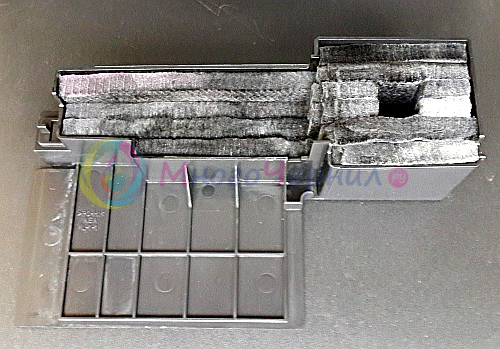
Памперс (абсорбер, впитывающая подкладка) – это материал с впитывающей основной, который принимает на себя остатки чернил, которые не попадают на бумагу при печати. Служит защитным элементом, чтобы краска не попадала на другие внутренние элементы устройства. Внешне и на ощупь это обычная плотная поролоновая подкалка или другой пористый материал, способный не только впитывать, но и удерживать в себе чернила.

Как понять, что следует чистить и сбрасывать памперс
В каждой модели принтера сигнализация о переполненности памперса разная.
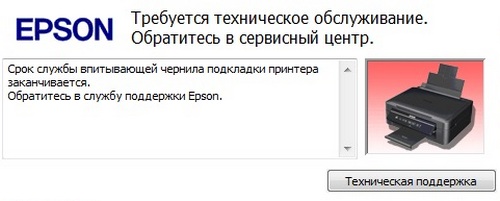
- Если принтер с дисплеем, то на экране может писать «Срок службы впитывающей подкладки чернила заканчивается» (или истек) или что принтер требует обслуживания.

- На принтерах без дисплея нужно обращать внимание световую индикацию, например, попеременное мигание лампочек «Чернила» и «Бумага».
- Если аппарат подключен к компьютеру, то при отправке задания на печать на экране монитора выскочит сообщение об истечении срока службы. Но появление уведомления необязательно, так как вместо словесного оповещения могут показываться коды ошибок. Для устаревших принтеров и многофункциональных устройств стандартным кодом будет E-10, а для более современных устройств E-11.

Точные значения той или иной индикации всегда лучше смотреть в документации к печатающей технике.
Действительно памперс нуждается в чистке
Любой подсчет в печатающих устройствах основан на анализе ресурса того или иного элемента по количеству распечатанных страниц. Например, в «мозгах» устройства Epson заложено, что памперса хватит на 1000 отпечатанных страниц, после чего и заблокируется печать с соответствующим уведомлением/индикацией.
На практике же памперс может заполняться медленнее, чем предусмотрено прошивкой принтера. Именно поэтому в случае возникновения сообщения, о том, что срок подкладки истек, не обязательно сразу разбирать устройство, промывать памперс или менять на новый. Некоторое количество страниц еще можно распечатать в текущем состоянии, но для этого выполняется сброс, чтобы разблокировать функцию печати.
Но все же лучше добраться до подкладки и убедиться, что чернила не выливаются. Если вовремя не промыть абсорбер, можно не только запачкать принтер и рабочее место, где стоит аппарат, но и привести к короткому замыканию на плате управления, если туда попадут чернила.
Поможет ли ручная прочистка памперса Epson
Промывка возобновит подкладку и даст возможность печатать еще много циклов без необходимости промывать вновь. Но программная часть не поймет, что абсорбер был очищен, поэтому без сброса не обойтись. Обнуление счетчика памперса в любом случае придется делать.
Несколько слов про очистку абсорбера
Рано или поздно, в зависимости от частоты и интенсивности печати чистить подкладку придется. В некоторых моделях Epson доступ к памперсу легко осуществим. В таком случае промывка без особых сложностей делается самостоятельно. Если очищать неправильно, с вредными средствами, то есть риск ухудшить качества впитывания, что повлечет необходимость покупки новой подкладки. Поэтому за чисткой, если она действительно нужна, лучше обратиться к специалистам в сервисный центр.
Два важных момента:
- Можно организовать вариант слива чернил в наружную емкость через трубочку в случае переполнения отработки. В таком случае процесс эксплуатации ограничится только сбросом.
- Вмешательство в любую работу принтера и программное обнуление ведет к потере гарантии.
Какие способы сброса существуют
Сбросить абсорбер на более или менее современной модели устройства «Эпсон» можно только через программу на компьютере. Есть разное программное обеспечение, которое хорошо справляется с поставленной задачей. Если какой-то способ не дал положительного результата, используйте другую программу.
Если говорить про старые принтеры, то сброс был возможен с помощью кнопок на панели управления оргтехникой. Точную комбинацию и последовательность нажатия кнопок нужно узнавать в инструкции по эксплуатации.
Использование программ для сброса памперcа Epson
Практически всегда обращаются к нескольким утилитам по сбросу:
- PrintHelp;
- Adjustment program;
- SSC Service Utility;
- SPUA.
PrintHelp
Позволяет сбрасывать многие наименование техники Epson и Canon, но бесплатно сбросить выйдет сильно ограниченный список моделей. Для разблокировки той или иной модели потребуется коды для сброса, которые придется покупать, но можно попробовать отыскать ключи и в интернете.
Первый сброс до 80% можно сделать бесплатно, если использовать тестовый код «TRIAL». Стоимость кода в России 599 рублей, для Украины – 199 грн.
Официальный сайт PrintHelp
Скачать PrintHelp для Windows
Скачать для macOS
После запуска программы сразу можете узнать, поддерживается ли ваш аппарат Epson. Перейдите на вкладку «Поддерживаемые модели» и отыщите в перечне свою.
Инструкция по сбросу с PrintHelp:
- принтер должен быть подключен к ПК и находиться во включенном состоянии;
- в левой части утилиты отобразится подключенный аппарат, выберите его;
- справа откройте вкладку «Управление» и нажмите на «Сбросить счетчики отработки».


Adjustment program
Самая популярная программа, которую больше всего ищут владельцы принтеров в интернете. Дает возможность производить сброс неограниченное количество раз полностью бесплатно.
Но есть и существенный недостаток – нет единой программы, которая подходила бы для всех моделей сразу. В сети «гуляет» множество версий, вплоть до того, что под конкретную модель печатника нужно найти индивидуальную версию Adjustment program. А всего насчитывается несколько десятков модификаций утилиты.
- Загрузите нужную версию софта и запустите на компьютере.
- Утилита должна сразу определить модель подключенного устройства. Посмотрите, чтобы в окне возле слова «model» была указана точная модель. Если написанное отличается от действительности, воспользуйтесь кнопкой «Select» справа и выберите из списка нужную модель.

- Кликните по «Particular adjustment mode».

- Двойным щелчком мышки активируем опцию «Consumables maintenance counter» (иногда называется «Waste Ink Pad Counter»).

- Поставьте галочки возле «Main pad counter» и «Platen pad counter» и нажмите «Check».
 После анализа появятся процентные значения обоих показателей.
- Снова отмечаем оба счетчика и кликаем по «Initialization».

- Выключите и включите аппарат с кнопки, дождитесь полной загрузки устройства.
- Еще раз выполните пункт «5», чтобы убедиться в успешном сбросе чернил Epson – процентные значения должны быть обнулены.
- Нажмите «Finish».


 После анализа появятся процентные значения обоих показателей.


INKCHIP WIC
Одна их лучших по стабильности своей работы программ. Простейший интерфейс, который даже не нуждается в описании алгоритма действий.
Единственный минус – полностью платный сброс Epson – сама утилита в свободном доступе, а вот для конкретной модели аппарата потребуется одноразовый код обнуления.
Скачать на русском языке
Стоимость при покупке одного ключа — $9.99, а если купить сразу три, то цена всего $5.99 за ключ.
Как сбросить:
- Откройте программу.
- Выберите «Счетчик отработки».

- Выберите свое устройство.
- Нажмите «Обнуление счетчика» и укажите приобретенный код.
- Подтвердите сброс.
- Перезагрузите аппарат кнопкой вкл/выкл.

SSC Service Utility
Программа распространяется бесплатно, перечень устройств к сбросу сильно ограничен, преимущественно старые принтеры компании Epson.
- Посмотреть полный перечень — https://www.ssclg.com/epsons.shtml.
- Скачать по ссылке в самом низу страницы https://www.ssclg.com/epson.shtml.

Инструкция:
- Запустите софт.
- Перейдите на вкладку «Настройки».
- Отыщите и выберите сбрасываемую модель печатающего агрегата.
- Сверните программу в системный трей, нажав на крестик окна (не закроется).
- На панели задач в правом нижнем углу нажмите по иконке программы правой кнопкой мышки.
- Выберите «Счетчик отработки»-«Сбросить счетчики отработки».
- Выключите и снова включите печатник, попробуйте продолжить печать.
SPUA
Бесплатное сервисное приложение для сброса.
Больше не поддерживается, на замену пришла утилита PrintHelp, но скачать еще есть возможность по ссылке ниже.
Нажмите, чтобы скачать
- После скачивания распакуйте архив, запустите программу.
- Нажмите «Обновить» на панели инструментов, если принтер еще не отобразился в рабочем окне программы.
- По кнопке «Проверить» можно увидеть ресурс счетчика.
- Для сброса нажмите «Обнулить» и введите платный код, если этого требует модель девайса.
- Перезагрузите принтер или МФУ
Некоторые устройства сбрасываются бесплатно.
Работа и печать принтера Epson блокируется, когда он отпечатывает 15.000 страниц, появляется ошибка о том, что следует заменить прокладки (памперс) данного принтера.
Как только отпечатанные страницы принтера доходит до этого порога страниц, ошибка:
Сброс ошибки впитывающей чернила прокладки (памперса) на EPSON L100, L210, L300, L350, L355
Дальнейшая печать не возможна, обратитесь в сервисный центр.
программа Adjustment program (AdjProg)
Для сброса ошибки впитывающей прокладки, воспользуемся программой Adjustment program (AdjProg). Скачать программу тут.
Запускаем программу, для выбора модели принтера и порта, нажимаем Select.
Нажимаем Particular adjustment mode, для перехода в сервисное меню.
В открытом окне, выбираем пункт Waste ink pad counter, для перехода в меню настройки абсорбера (памперса).
В открывшемся окне, ставим галочку и нажимаем Chek.
Снова ставим галочку и нажимаем Initialization.
После того, как программа сделает необходимые операции, необходимо выключить и включить принтер.
Всё!
P.S. Не забываем установить отвод для слива отработанных чернил.
Памперсом в принтере называют специальную ёмкость с впитывающим наполнителем, которая собирает отработанные чернила, израсходованные на прочистку системы или безрамочную печать. При этом, с помощью цифрового счётчика, аппарат следит за его заполнением, чтобы чернила не вытекли наружу. В широкоформатных принтерах памперс обычно заменяемый, а вот в бытовых — встроен в корпус, так что срабатывания счётчика его заполнения означает однозначную остановку работы устройства.
Фабрики Печати Epson L800, L210, L805, L355, L110 и другие аналогичные модели действуют по тому же принципу, останавливая печать. Но их счётчик заполнения памперса можно сбросить с помощью бесплатных программ.
Adjustment Program
Программу необходимо распаковать и запустить от имени администратора. Существуют две версии с разным набором совместимых моделей.
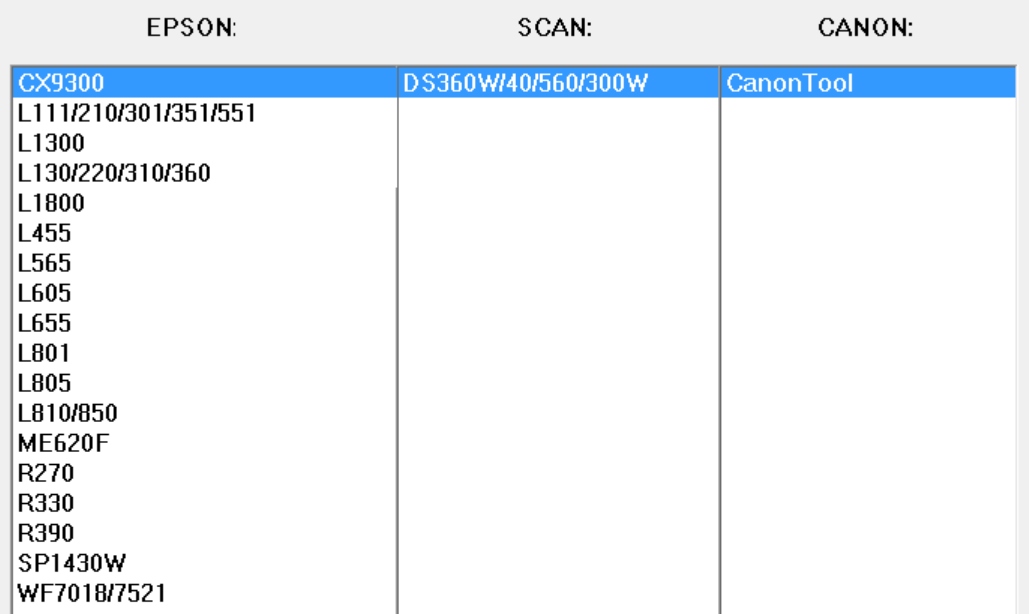
- Скачать Adjustment Program для сброса L210, L805, L810, L850, L1300, L1800 и других
- Скачать Adjustment Program для сброса L110, L210, L300, L350, L355
PrintHelp
PrintHelp — условно бесплатная программа. Для обнуления счётчика памперса для большинства моделей принтеров придётся купить у разработчиков код сброса. Однако, несколько моделей Epson программа позволяет сбросить бесплатно, в том числе и L800, с которой Adjustment Program не дружит, по непонятным причинам.

Из бесплатно обнуляемых программой устройств наиболее популярные: Epson Фабрика Печати L800, L100, L200, Stylus P50, T50, TX117, TX650, CX7300, R270, TX210, SX125, CX3900, R300, R220, Photo 1410.
- Скачать PrintHelp для сброса L800, L100, L200
Физическое заполнение памперса
Обычно счётчик заполнения памперса срабатывает куда раньше, чем ёмкость с отработкой действительно физически заполнится. Таким образом, после сброса, какое-то время можно продолжать печатать. Может случиться и так, что памперс переживёт два-три цифровых сброса. Тем не менее, об отработке следует побеспокоится раньше, чем чернила вытекут из аппарата. Справится с этим можно несколькими способами:
- Разобрать принтер, извлечь памперс и промыть наполнитель
- Самостоятельно организовать слив отработанных чернил
- Купить готовый набор для организации слива чернил
 Стоит также напомнить, что любые манипуляции с принтером, будь то цифровой сброс счётчиков, либо извлечение и промывка памперса, автоматически приводят к потере гарантии производителя. Так что любые подобные действия следует совершать будучи уверенным, что это необходимо.
Содержание
- 1 Программа для сброса памперса Epson
- 2 Сброс с помощью ПО
- 3 Программа для сброса памперса — Adjustment Program
- 3.1 Заключительный процесс сброса памперса на Epson с помощью Adjustment Program
- 3.2 Программа Adjustment Program для сброса памперса следующих принтеров и МФУ Epson:
- 3.3 Adjustment Program для сброса памперса на Epson L382, L386, L486
- 3.4 Сброс памперса на Epson XP-330
- 4 Способы обнуления картриджа печатающего устройства Epson
- 4.1 1 способ: с помощью кнопки на корпусе
- 5 Когда нужно делать сброс?
Программа для сброса памперса Epson
Проверенная программа регулировки поможет восстановить подгузник. Это программное обеспечение используется во многих сервисных центрах. Кроме того, частные владельцы принтеров и МФУ с помощью программного обеспечения могут избавиться от ошибки переполнения подгузников без посторонней помощи.
У каждой линейки принтеров есть своя версия Программы настройки (AdjProg). Ниже вы найдете программы для сброса колодок наиболее распространенных моделей печатающих устройств Epson, которые можно скачать и сбросить самостоятельно.
Несмотря на разнообразие версий AdjProg, рабочий интерфейс остался прежним. На примере одной из версий программы Регулировка ниже вашему вниманию будет представлен способ сброса подгузника.
Сброс с помощью ПО
Если для сброса счетчика объятий на многих струйных принтерах достаточно использовать комбинацию клавиш, расположенных на панели устройства, то для моделей Epson все намного сложнее. Это требует использования сторонней утилиты.
В Интернете есть ряд программ, которые работают только с определенными принтерами и МФУ Epson. Например, утилита WIC распространяется бесплатно и доступна для платформ ПК и Apple Mac, но подходит не для всех устройств линейки L. И еще один важный фактор: для ее использования вам потребуется приобрести ключ которые можно использовать по назначению только один раз. После этого для восстановления вам всегда придется покупать ключи, что нельзя назвать бесплатным вариантом.
Для устаревших моделей Epson счетчик использования подгузников сбрасывается с помощью таких утилит, как SSC Service Utility, SPUA или Antipampers. Они определенно подходят для серий Epson Stylus C и Photo, но для XP 342, L132, L222, L364, L486, L805 придется искать другую программу. В целом, с точки зрения охвата модельного ряда Epson, бесплатная программа восстановления подгузников под названием Adjustment Program зарекомендовала себя как нельзя лучше. Вам просто нужно помнить, что существует множество версий этого программного обеспечения, поэтому внимательно проверьте информацию о совместимых моделях, прежде чем загружать программное обеспечение на свой компьютер.

Программа для сброса памперса — Adjustment Program

Сначала вам необходимо загрузить программу настройки. Подключите устройство Epson к компьютеру, драйверы принтера уже должны быть установлены на ПК.
Затем распакуйте архив программой Epson Adjustment и запустите файл «AdjProg». Далее: «Принять» — «Выбрать». Выберите модель печатающего устройства, на которое хотите установить подгузник. В некоторых версиях программы необходимо указать регион, установить: «ЕВРО» и нажать «ОК».
Заключительный процесс сброса памперса на Epson с помощью Adjustment Program
Щелкните в окне программы управления по кнопке: «Особый режим управления». Выберите, щелкнув по пункту: «Счетчик использованных чернил», подтвердите кнопкой: «ОК». Следующим шагом будет поставить две галочки на вкладке «Проверка и инициализация». Нажимаем кнопку «Проверить»
Повторите процедуру с флажками и нажмите «Инициализировать». Нажмите «ОК», выключите принтер и сразу включите его. Все, об этом, счетчики отработанных чернил — обнуляются подгузники. Не забудьте разобрать блок печати и заменить впитывающую подушку или слить сток снаружи.
ВНИМАНИЕ! При загрузке и использовании программы для восстановления объятий на принтерах и МФУ EPSON рекомендуется отключить антивирусную программу на вашем компьютере! В некоторых случаях ругается антивирус!

Архив, скачанный с программой, необходимо разархивировать
Распаковать архив с программой в текущую папку
Кликните 2 раза левой кнопкой мыши по разархивированной папке
Запустите файл «AdjProg»
В интерфейсе программы нажмите кнопку: «Принять»
Затем нажмите кнопку: «Выбрать»
Выбор модели принтера
Если нужно выбрать регион, поставьте «ЕВРО»
Нажмите: «Режим особой подгонки»
Выберите «Счетчик емкости для отработанных чернил» и нажмите «ОК»
Поставьте 2 галочки и нажмите «Подтвердить»
Поставьте 2 галочки и нажмите «Инициализировать»
Нажмите кнопку «ОК» и выключите принтер.
Включите принтер и нажмите «ОК»
Программа Adjustment Program для сброса памперса следующих принтеров и МФУ Epson:
- Программа настройки для Epson xp 600, 605, 700, 750, 800, 850.
- AdjProg для Epson L130, L132, L220, L222, L310, L312, L362, L364, L365, L366
- AdjProg для Epson XP 342
- Программа настройки для Epson BX305F / TX320F / TX325F / WF325 / WF323 / ME620F
- Программа настройки для Epson RX 500 / RX 510
- Программа настройки для Epson L1300
- Программа настройки для Epson TX700W
- Программа настройки для Epson CX7300, 640 (EPSON PX-A640, PX-A740, CX7300, CX8300, CX9300F)
- Программа настройки для Epson L130, L220, L222, L310, L360, L365, L366
- Программа настройки для Epson CX3700, 3800, DX3800
- Программа настройки для Epson L120
- Программа настройки для Epson M105, M205
- Программа настройки для Epson Photo 950
- Программа настройки для Epson R200
- Программа настройки для Epson R270
- Программа настройки для Epson R290
- Программа настройки для Epson T50
- Программа настройки для Epson T1100
- Программа настройки для Epson TX117
- Программа настройки для Epson TX650
- Программа настройки для Epson XP320, XP420, XP424
- Программа настройки для Epson XP330
- Программа настройки для Epson L110, L210, L300, L350, L355
- Программа настройки для Epson L200
- Программа настройки для Epson L350, L355, L550, L555, L110, L210, L300
- Программа настройки для Epson L380
- Программа настройки для Epson L800
- Программа настройки для Epson L805
- Программа настройки для Epson L1800
- Программа настройки для Epson L3050
- Программа настройки для Epson L3151
- Программа настройки для Epson Stylus Photo 1430w, Artisan 1430, EP-4004
- Программа настройки для Epson PX-105, WorkForce 2010-2510-2520-2530-2540
- Программа настройки для Epson PX-1200, PX-1600F, PX-1700F, WorkForce 7010, WorkForce 7510, WorkForce 7015, WorkForce 7520
- Программа настройки для Epson PX-S5040, PXM5040F, PX-M5041F, WorkForce 7110, WorkFoce 7610, WorkFoce 7620
- Программа настройки для Epson XP 231, XP 431
- Программа настройки для Epson XP510, XP610, XP615, XP710, XP810, XP950
- Программа регулировки L-4150, L-4160 (Перед сбросом подгузника прочтите инструкцию в архиве)
- Программа настройки L-132 (пароль на архив с программой: 1)
- Epson L-364 Reset Pad (Программа настройки)
- Восстановление подгузников Epson XP-255; XP-257; XP-352; ПЭ 355; XP-452; XP-455 (AdjProg)
Adjustment Program для сброса памперса на Epson L382, L386, L486
В отличие от того, что предлагают многие, эта версия Программы корректировки полностью функциональна и проверена мной лично. Для сброса подгузника Epson L382, L386, L486 вам необходимо:
- Распаковать скачанный архив;
- Запускаем файл «Adjprog_Loader.exe»
- Щелкните кнопку «ОК».
Затем действуйте как с обычной программой регулировки. Убедитесь, что вы отключили антивирус! Антивирус очень расстроен этой программой.
Сброс памперса на Epson XP-330

Программа настройки для сброса счетчиков работы на МФУ Epson XP-330 протестирована и полностью работоспособна. Перед сбросом счетчиков работы (памперсов) внимательно изучите инструкцию по применению в архиве с программой! Если во время загрузки ваш антивирус, установленный на вашем компьютере, будет «ругаться», то отключите его при перезагрузке подгузника.
Способы обнуления картриджа печатающего устройства Epson
Во-первых, обратите внимание на то, что восстановить уровень чернил в устройствах Epson можно только после того, как он упал ниже половины, а в некоторых случаях необходимо дождаться полного израсходования чернил. Однако есть два способа сбросить настройки картриджа печатающего устройства
1 способ: с помощью кнопки на корпусе
Затем, закончив подачу чернил в печатающее устройство, необходимо сбросить уровень чернил в нем. Если вы являетесь владельцем устройства Epson, на котором есть специальная кнопка, вам в принципе ничего не нужно делать. Вы узнаете, как использовать эту кнопку (или в некоторых случаях комбинацию клавиш), прочитав инструкции.
После включения компьютера с подключенным принтером в некоторых случаях потребуется ввести пароль для разблокировки печати. Вы можете найти этот код на упаковке, в которой находились запасные чернила для печатающего устройства.
Когда нужно делать сброс?
Абсолютно все модели принтеров Epson, независимо от возраста, поставляются со встроенным программным обеспечением, контролирующим работу устройства в режиме онлайн. В более новых моделях все ошибки и предупреждения отображаются на дисплее печатающего устройства. А старый Epson сообщает только о проблемах с датчиками. Если на экране появляется четкое сообщение, например «Замени абсорбер», то в случае с индикаторами все сложнее. Об этой неисправности можно «сказать» по попеременному миганию лампочек, обозначенных изображениями «Бумага» и «Капля». Такое сочетание характерно для 90% принтеров Epson.
Для принтеров, подключенных к компьютеру или ноутбуку, независимо от способа подключения, при попытке распечатать любой документ или изображение появится небольшое окно с ошибкой. Он не всегда дает текстовое описание проблемы. Часто это специальный служебный код. Для новых принтеров Epson это «E-11», для более старых моделей — «E-10». По инструкции для техника в таких ситуациях необходимо немедленно отвезти его в сервисный центр для замены поглотителя. Но это не всегда удобно с экономической точки зрения.
Источники
- https://zipzip03.ru/sbros-pampersa-epson/
- https://pixme.ru/ne-pecataet-epson-l110-l210-l222-l355-ili-drugaa-model-sposoby-ispravit
- https://www.dvenashka.ru/2021/11/sbros-pampersa-epson-l210-l110-l800-l120-l132-l222-l800-l805-besplatno.html
[свернуть]