


С 2022 года больничные листы нужно оформлять только в электронном виде. Прямые выплаты пособий из ФСС действуют по всей России. По желанию застрахованного лица ему можно выдать бумажную выписку из электронного больничного (в соответствии с федеральным законом 30.04.2021 N 126-ФЗ).
Электронный листок нетрудоспособности (ЭЛН) подписывается усиленной квалифицированной электронной подписью лечащего врача и медицинского учреждения. Он имеет одинаковое правовое значение с бумажным больничным листом.
Далее расскажем, как работать с электронными больничными в Контур.Экстерн.
Содержание
- Список ЭЛН
- Поиск документов
- Статусы документов
- Печать списка документов со статусами
- Порядок загрузки электронного больничного с портала ФСС
- Загрузка ЭЛН из файла
- Редактирование
- Печать
- Удаление
- Отправка
- Отправка нескольких ЭЛН
- Отправленные документы
- Какие ошибки могут возникнуть при работе с ЭЛН
- При загрузке
- При отправке электронного больничного
Список ЭЛН
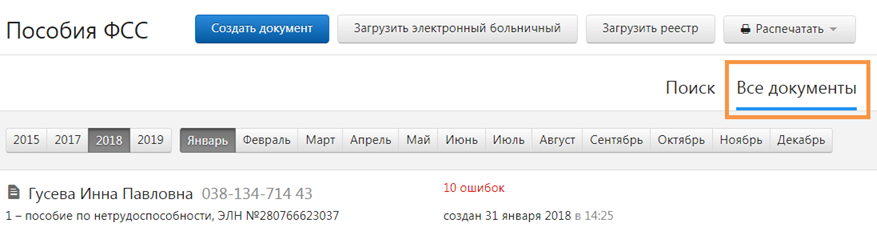
Для перехода к списку документов следует открыть главную страницу Контур.Экстерн, затем кликнуть закладку «ФСС» и далее закладку «Пособия ФСС». Отобразится список пособий за текущий месяц.
Чтобы выбрать другой период, необходимо нажать закладку «Все документы»:
Поиск документов
Для поиска нужного документа предусмотрена вкладка «Поиск». В поисковую строку можно вводить ФИО и СНИЛС.
Если требуется найти пособие из прошлого периода, необходимо нажать «Продолжить поиск за….»: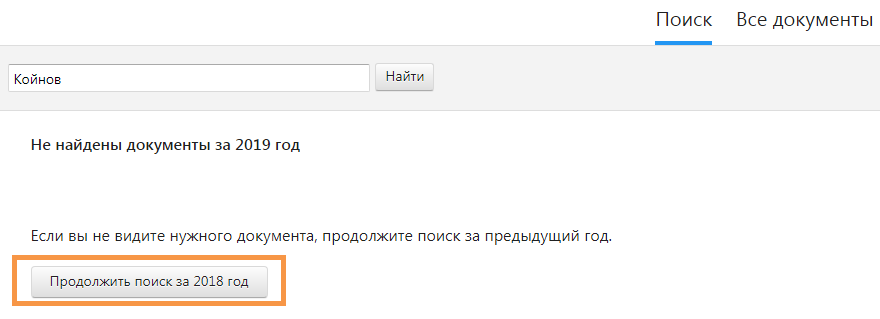
Статусы документов
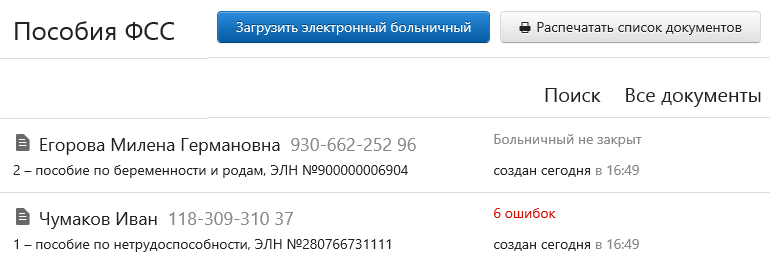
Созданным и отправленным файлам присваиваются определенные статусы:
- «Создан» – документ сформирован, но не отправлен в Фонд социального страхования.
- «Ошибка отправки…» – отправка не произошла из-за обнаруженных нарушений. Требуется повторная отправка в ФСС. Необходимо выбрать строку с названием документа и нажать «Отправить заново».
- «ЭЛН не принят» — в ходе проверки были выявлены нарушения. Необходимо их исправить и отправить файл вновь. Для этого следует выбрать в списке документов нужную строку и нажать на нее. Затем ознакомиться с протоколом нарушений по ссылке «Просмотреть протокол ошибок» и нажать «Исправить ошибки и отправить заново».
- «ЭЛН принят» – файл принят Фондом.
Печать списка документов со статусами
В отдельных случаях возникает необходимость распечатки списка ЭЛН, к примеру, для проведения сверок. Для этого нужно:
- В списке пособий выбрать «Распечатать список документов»:

- Указать период и формат: PDF или XLS. Формат XLS дает возможность фильтровать и сортировать список документов в печатной форме.

- Выбрать «Распечатать». Выгрузится файл в выбранном формате.
- Распечатать загруженный файл.

Порядок загрузки электронного больничного с портала ФСС
Для загрузки ЭЛН с портала Фонда необходимо:
- Выбрать «Загрузить электронный больничный»:

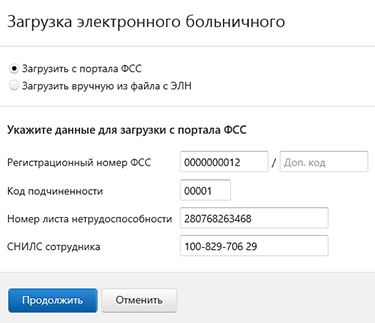
- Нажать «Загрузить с портала ФСС», затем заполнить номер больничного и СНИЛС физического лица:

- Выбрать «Продолжить».
- Нажать на нужный сертификат для подписи запроса.
- Проверить информацию о загружаемом ЭЛН.
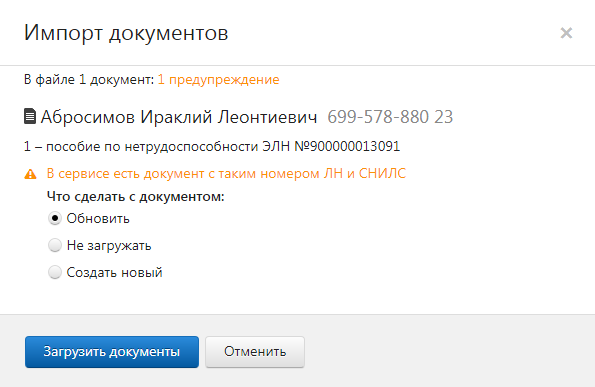
- сервис выдаст предупреждение, если документ с таким номером уже создан. Если требуется исправить информацию в созданном документе, нужно выбрать «Обновить»:

- сервис выдаст предупреждение, если документ с таким номером уже создан. Если требуется исправить информацию в созданном документе, нужно выбрать «Обновить»:
- Выбрать «Загрузить документы».
- При загрузке формируется новый документ или обновляется ранее созданный (при выбранном варианте «Обновить»).
- Следует открыть документ и проверить данные, затем ввести сведения о расчете пособия.
- Далее нужно перейти к проверке и отправке ЭЛН.
- Пользователь перед отправлением файла может:
- сохранить документ в XML, кликнув «Скачать ЭЛН»;
- открыть в PDF и распечатать документ, кликнув «Распечатать ЭЛН».


Загрузка ЭЛН из файла
Чтобы загрузить электронный листок, следует действовать так:
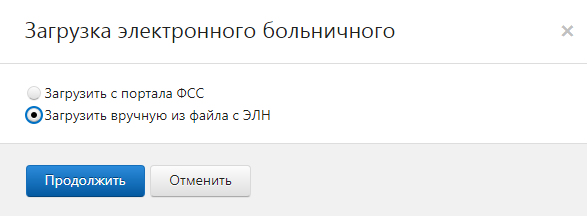
- Выбрать «Загрузить электронный больничный»:
- Нажать «Загрузить вручную из файла с ЭЛН»:

- Выбрать «Продолжить».
- Выбрать ранее созданный файл и нажать «Открыть». Файл может содержать несколько документов.
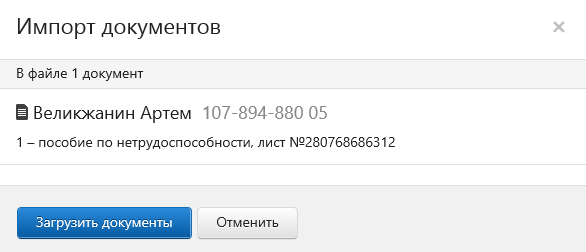
- Проверить сведения о загружаемом файле:

- сервис выдаст предупреждение, если документ с таким же номером больничного листа уже создан. Необходимо выбрать «Обновить», чтобы заменить сведения в уже созданном документе на сведения из файла.
- Нажать «Загрузить документы». При загрузке формируется новый документ или обновляется ранее созданный (при выбранном варианте «Обновить»).
- Открыть ЭЛН и проверить. При необходимости следует исправить или дополнить недостающие данные.
- Проверить и отправить ЭЛН.

Редактирование
Для редактирования документа следует нажать на строку с ним. Отобразиться окно просмотра документа.
Отправленный ранее ЭЛН нужно искать на странице со списком документов.
Чтобы листок стал доступен для редактирования, следует нажать «Исправить ошибки и отправить заново»: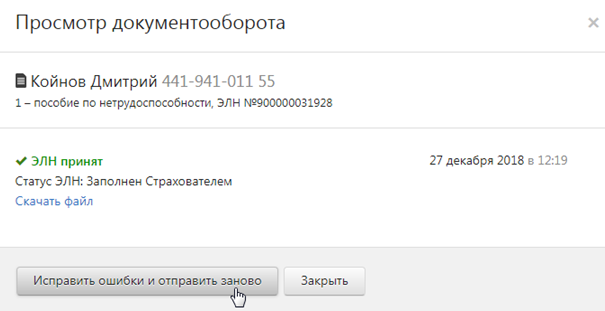
После редактирования данных на закладке «Электронный больничный» необходимо выбрать код причины исправления из предложенного списка: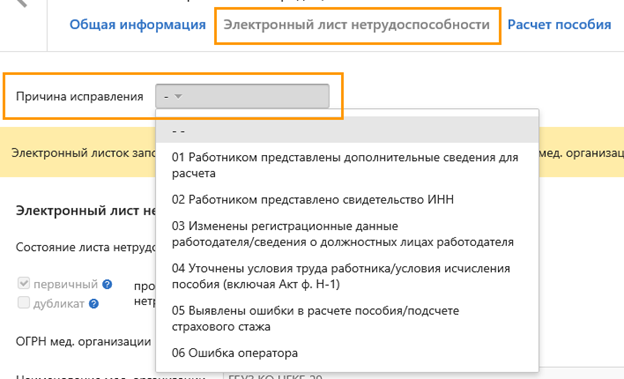
Для просмотра содержания отправленного документа, не исправляя его, следует нажать «Распечатать ЭЛН».
Печать
Печать ЭЛН возможна следующими способами:
Удаление
Если файл не был отправлен, его можно удалить, нажав одноименную кнопку в строке с документом:
Отправленный в Фонд документ удалить из списка нельзя.
Отправка
Для проверки и отправки документа нужно открыть страницу просмотра документа и выбрать «Проверить и отправить»:
После проверки:
- Если обнаружены нарушения, исправить их. Для этого закрыть окно с результатами проверки, исправить нарушения (они выделены красным) и заново проверить:

- Если нарушений нет, необходимо подписать файл действующим сертификатом электронной подписи и нажать «Отправить документ в ФСС»:

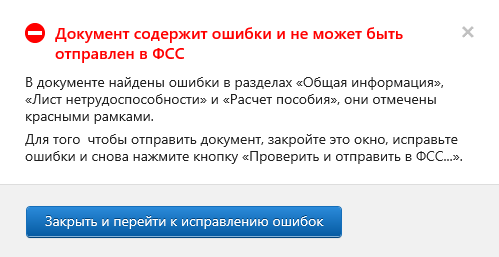

Файл отправится в региональное отделение ФСС. Статус электронного листка нетрудоспособности можно будет отследить на странице документооборота.
Отправка нескольких ЭЛН
Больничные можно отправлять массово. Для этого на странице со списком документов нужно Перейти в раздел «Реквизиты и настройки», далее нажать «Включить режим массовой отправки». Он будет включен для организации в целом, то есть его действие распространится на всех пользователей.
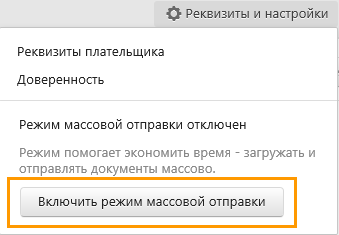
В этом же разделе при необходимости режим массовой отправки можно отключить.
Сначала сервис показывает документы за 4 последние дня, за которые они имеются. При необходимости нужно выбрать другую дату, а также включить фильтр «Без ошибок». Появится кнопка отправки — на изображении это «Отправить 2 документа в ФСС». После ее нажатия система перекинет пользователя на окно выбора электронной подписи.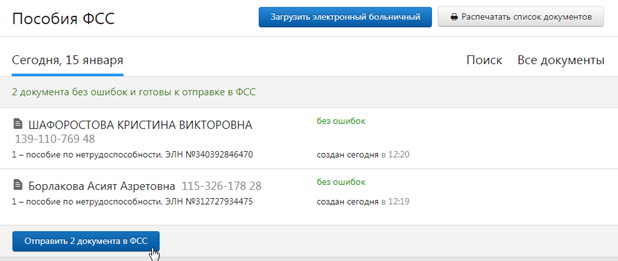
Отправленные документы
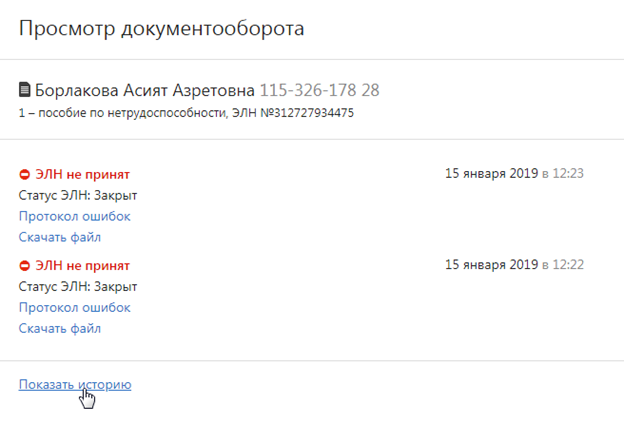
В сервисе можно отслеживать историю передачи больничных листов в ФСС. Для этого нужно на списке документов кликнуть на строку того больничного, который ранее был отправлен. В следующем окне сервис отразит основную информацию по этому ЭЛН:
- «Статус документа». Что он означает, сказано выше.
- «Статус ЭЛН». Это статус больничного на портале Фонда.
- Ссылка «Протокол ошибок». Нажав ее, можно открыть список ошибок, которые выявлены после проверки документов ФСС.
- Ссылка «Скачать файл». Предназначена для сохранения документа на компьютер.
Если нужно получить информацию о более ранних больничных, следует нажать на ссылку «Показать историю».
Читайте также Бухгалтеру на заметку: проверяем больничный на подлинность.
Какие ошибки могут возникнуть при работе с ЭЛН
При загрузке
ORA-20001: Доступ к ЭЛН с номером XXX…., СНИЛС YYY…, статусом: ZZZ – ограничен или возможен только для страхователя, который заполнил часть страхователя
Ошибка выглядит так:
Ошибка означает, что электронный больничный не может быть изменен страхователем. В ней возможны разные коды статусов:
| Статус ЭЛН | Пояснение | Что делать |
| 060, 070 | Данный больничный был заполнен страхователем с другими реквизитами (ОГРН, ИНН, КПП). | Проверьте реквизиты. Они должны совпадать с теми, которые были указаны при заполнении ЭЛН. Если реквизиты изменились, обратитесь в рег. отделение ФСС с просьбой сбросить статус ЭЛН до 030 «Закрыт» и загрузите с новыми реквизитами. Или запросите ЭЛН с теми реквизитами, которые были указаны при заполнении ЭЛН. |
| 090 | ЭЛН аннулирован мед. учреждением по ошибке или потому, что был выдан больничный на бумажном бланке. | Запросите у сотрудника новый номер ЭЛН или бумажный листок нетрудоспособности. |
ORA-20001: Номер XXXXXXXXXX принадлежит к ЛН на бумажном бланке
Ошибка выглядит так:
Пояснение: Загрузить с портала ФСС в Экстерн можно только ЭЛН. Номера ЭЛН начинаются с 910 и содержат 12 цифр: 910XXXXXXXXX.
ORA-20001: Доступ к ЭЛН с номером XXXXXXXXXXXX, статусом 090 — Действия прекращены ограничен
Ошибка выглядит так:

Что делать: Запросите у сотрудника новый номер ЭЛН или бумажный листок нетрудоспособности.
ORA-20001: Номер ЭЛН имеет неверный формат
Ошибка выглядит так:

Пояснение: Номер ЭЛН соответствовать формату — начинаться с числа 910 и иметь 12 знаков в составе: 910XXXXXXXXX.
Что делать: Проверьте номер ЭЛН.
- Если нашлась ошибка, укажите корректный номер в запросе.
- Если ошибка не нашлась и номер, который вводится, соответствует тому, что указан в распечатанном бланке ЭЛН, выданным мед. организацией, следует обратиться в МО, чтобы исправить бланк.
Номер XXX… недействителен
Ошибка выглядит так:

Пояснение: Ошибка возникает, если неправильно заполнен номер ЭЛН. Либо Вы пытаетесь загрузить листок нетрудоспособности, оформленный мед. учреждением на бумажном бланке строгой отчетности.
Что делать: Проверьте, правильно ли заполнен номер ЭЛН. Либо запросите у сотрудника бумажный листок нетрудоспособности на бланке строгой отчетности.
ЭЛН с номером: XXX…., СНИЛС YYY… — отсутствует в БД
Ошибка выглядит так:

Пояснение: ЭЛН по вашему запросу не найден в ФСС.
Что делать: Проверьте правильность указанных вами реквизитов в форме «Загрузка электронного больничного»:
- Номер листа нетрудоспособности. Если ошибка в номере больничного, свяжитесь с медицинским учреждением и уточните номер.
- СНИЛС сотрудника.
Некорректные параметры: Рег. номер в запросе и ОГРН в сертификате ЭП
Ошибка выглядит так:

| Пояснения | Что делать |
| В сертификате отсутствует ОГРН (вместо него нули). | Настройте отправку через уполномоченного представителя с сертификатом с нулевым ОГРН. Подробнее читайте в статье «Отправка через уполномоченного представителя». |
| Запрос на загрузку ЭЛН подписан сертификатом уполномоченного представителя, для которого на портале ФСС не найдена действующая доверенность. | Добавьте организацию как уполномоченного представителя на портале ФСС и прикрепите доверенность. Подробнее читайте в статье «Отправка через уполномоченного представителя». Если доверенность уже настроена, проверьте период ее действия и уточните в РО ФСС возможность ее использования для работы с ЭЛН. |
| Запрос подписан сертификатом головной организации, а нужно выбрать сертификат обособленного подразделения. | Проверьте сертификат, которым подписан запрос. ОГРН в сертификате должен принадлежать той организации, которой принадлежит регистрационный номер ФСС, заполненный при загрузке ЭЛН с портала ФСС (см. статью «Загрузка с портала ФСС»). |
Ошибка портала ФСС: В сертификате организации отсутствует ОГРН (ОГРНИП), а также отсутствует уполномоченный представитель с таким сертификатом ЭП

Пояснение: В сертификате указан ОГРН, который не позволяет однозначно идентифицировать страхователя. Например, несколько страхователей с одним ОГРН или страхователь не зарегистрирован в ФСС.
Что делать: Уточните регистрационные данные в своем региональном отделении ФСС либо настройте отправку через уполномоченного представителя.
При отправке электронного больничного
Доступ к ЭЛН с номером: XXX…., СНИЛС YYY…, статусом: ZZZ — ограничен
Ошибка бывает с кодом 090. Означает, что больничный аннулирован по одной из двух причин: сотрудник запросил бумажный листок нетрудоспособности либо в нем была допущена ошибка. Нужно обратиться к сотруднику и взять у него номер ЭЛН или его бумажный бланк.
ERR_014 Значение поля ‘…’ отличается от существующего значения
Ошибка выглядит следующим образом:
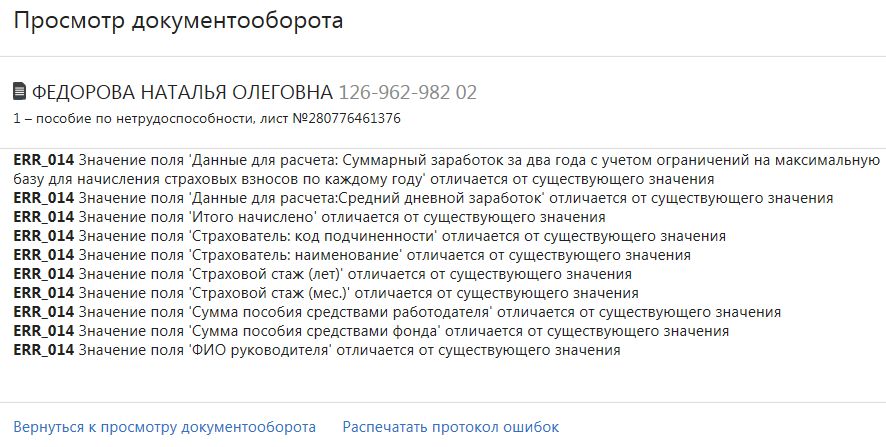
Суть в том, что пользователь пытается отправить ЭЛН, который ранее уже был принят ФСС, но с другим значением. Это значение указывается в тексте ошибки (показано на изображении выше). Ранее обработанные документы повторно направлять не нужно.
ORA-20013: Не удалось обновить данные. Обновляемая запись потеряла актуальность
Ошибка имеет такой текст:

Ошибка выдается чаще всего при попытке подписать неактуальный документ. Возможно, он был изменен медработником. Нужно загрузить его заново, подписать и ждать по нему ответа.
ORA-20005: Данные не найдены при выборке по ЛН=» XXX …» и СНИЛС=» YYY…»
Текст ошибки: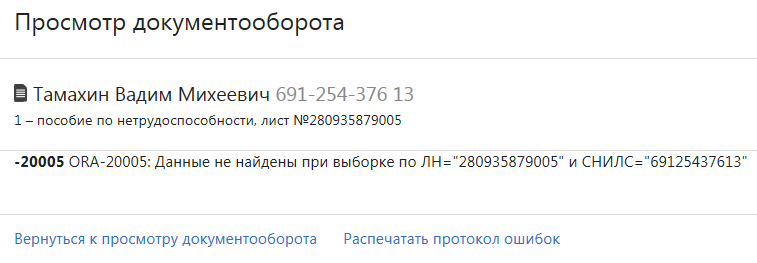
Ошибка обозначает, что электронный больничный с такими параметрами на стороне ФСС найден не был. Нужно уточнить СНИЛС и номер ЭЛН.
Направленные данные страхователя содержат исправления, но не указаны причина и обоснование исправлений
Вот так выглядит эта ошибка: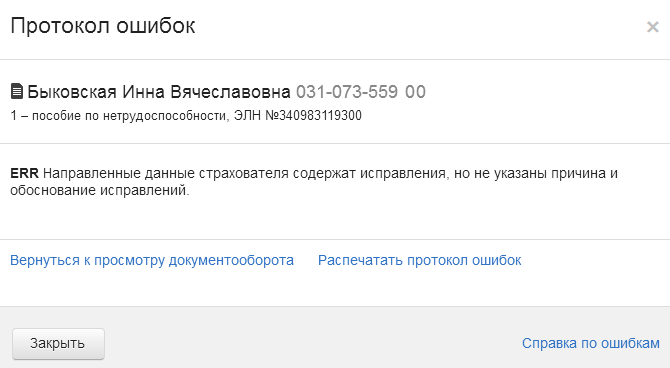
Поданный больничный ранее уже был принят Фондом. Теперь пользователь пытается отправить документ с изменениями, но при этом он не указывает причину исправлений. Нужно перейти во вкладку «Электронный лист нетрудоспособности» и заполнить в ней поле «Причина исправления», а также «Обоснование исправления». После этого документ нужно Направить в ФСС повторно.
Теперь в Экстерне можно выполнить все необходимые действия при работе с электронными листами нетрудоспособности: скачать, распечатать, заполнить и отправить в ФСС. Это доступно и регионам с прямыми выплатами, и регионам с зачетной системой.
Как работать с электронными листами нетрудоспособности в Контур.Экстерне
- Загрузите электронный лист нетрудоспособности (ЭЛН) с портала ФСС.
Если в ЭЛН есть ошибки в той части, которую заполняет медучреждение, то ваша организация должна направить сотрудника в больницу за новым листом нетрудоспособности. После этого ФСС зарегистрирует новый ЭЛН и аннулирует лист с ошибками.
- Заполните данные организации.
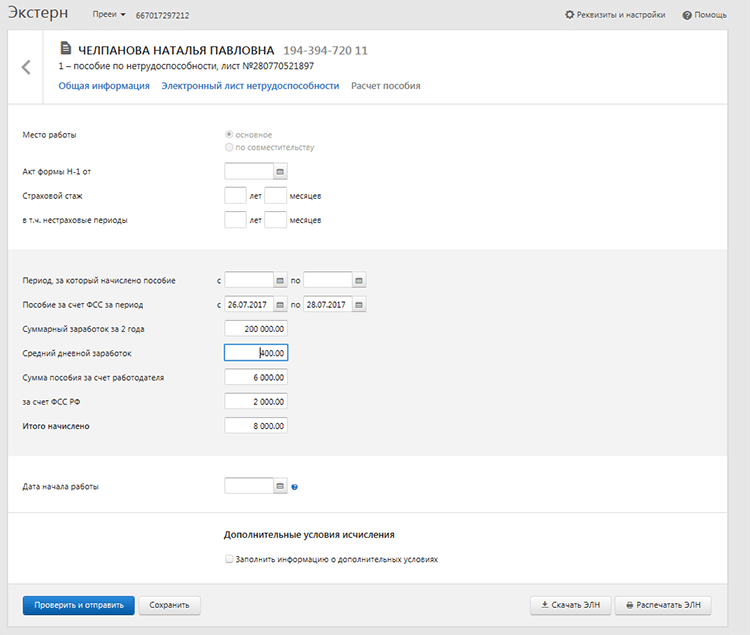
- Подпишите заполненный ЭЛН квалифицированной электронной подписью и отправьте в ФСС.
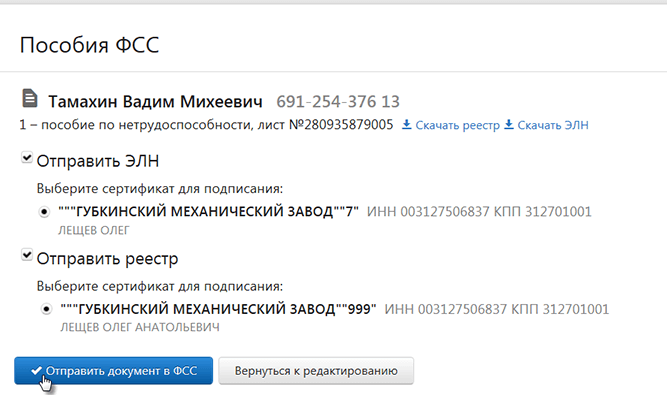
- Получите ответ о том, что ЭЛН принят. Если пришел протокол ошибок, исправьте ошибки в ЭЛН и отправьте его повторно.
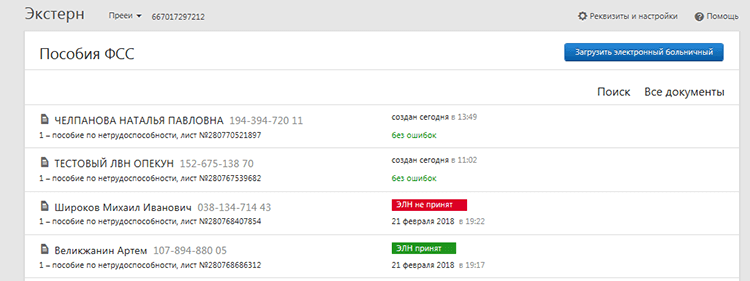
Вы также можете скачать ЭЛН и загрузить в свою учетную систему, чтобы рассчитать пособие на его основе.
Как подготовить документы для выплаты пособий в Экстерне
Регионы с прямыми выплатами также могут сформировать в Экстерне реестр для выплаты пособия на основе данных электронного больничного и отправить его в ФСС. Пошаговый алгоритм работы вы найдете в справке.
Если вы не знаете, как отправить больничный лист в ФСС, то Контур Экстерн поможет вам сделать это быстро и удобно. Этот сервис предоставляет возможность электронной передачи документов в Фонд социального страхования (ФСС) без необходимости физической отправки бумажных документов.
Перед отправкой больничного листа в ФСС необходимо выгрузить из Контур Экстерн исходные данные о застрахованном лице. Для этого на экране «отправки листа» переходим на вкладку «исходные данные». Здесь можно внести и проверить все необходимые сведения о работнике и его местонахождении. Если данные заполнены верно, можно переходить к заполнению экрана «лист застрахованного лица», где указывается статус нетрудоспособности и длительность больничного листа.
Далее переходим к заполнению таблицы, где указываются данные о больничных листках, их номера и статусы (используются обозначения, обозначающие отправленные, неподписанные, исправленные). После того как все данные заполнены и проверены, можно отправлять документы в ФСС. Для этого нужно выбрать в списке «куда отправить» сервис ФСС и нажать кнопку «отправить».
Таким образом, Контур Экстерн упрощает процесс отправки больничных листов в ФСС, позволяя отправлять электронными путем документы о нетрудоспособности работников. Алгоритм работы с Контуром Экстерн для отправки больничных листов в ФСС подробно описан в данной статье.
Как отправить больничный лист в ФСС через Контур Экстерн?
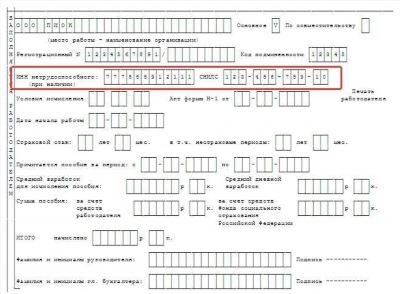
Итак, как отправить больничный лист в ФСС через Контур Экстерн? Для начала зайдем на портал ФСС и переходим на страницу Контур Экстерн. На первом экране Контур Экстерн выбираем «Отправка больничных листов».
На экране отправки больничных листов у нас есть возможность заполнить либо загрузить таблицу с данными о больничном листе. Вводим нужные данные о застрахованном лице, работодателе и основные сведения о больничном листе. Заполнив все необходимые поля, нажимаем кнопку «Проверить».
В случае успешной проверки данных, мы переходим на экран с загрузкой электронного больничного листа. Здесь можно выгрузить реестр больничных листов по зуп, добавить второй листок, загрузить документы, необходимые для подтверждения данных больничного листа. Также можно внести исходные данные с помощью сведений из сервиса ЭЛН.
После внесения всех данных и загрузки необходимых документов, переходим на экран отправки. Здесь мы можем проверить сводную таблицу с данными о больничном листе и убедиться, что все заполнено правильно. Если все данные в порядке, нажимаем кнопку «Отправить».
После отправки больничного листа система ФСС проводит проверки и обрабатывает данные больничного листа. В результате, мы получаем статус отправки и информацию о том, кто отправил больничный лист на портал ФСС и куда он был отправлен.
Таким образом, отправка больничного листа в ФСС через Контур Экстерн происходит по определенному алгоритму, который включает заполнение и проверку данных, загрузку необходимых документов, отправку и проверку статуса отправки. Такое руководство поможет вам отправить больничный лист в ФСС правильным образом и без ошибок.
Подробное руководство
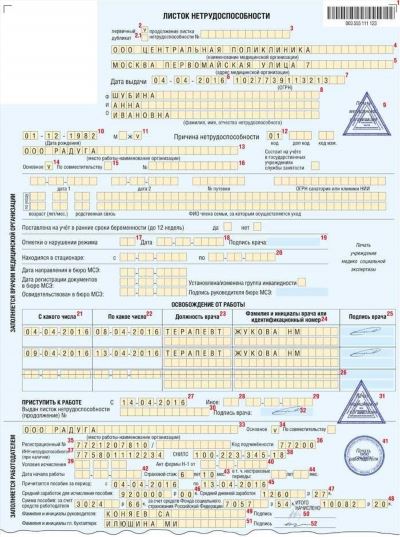
Для отправки больничного листа в ФСС через Контур Экстерн, вам необходимо следовать определенному алгоритму действий. В этом руководстве мы подробно опишем каждый этап процесса, начиная с первого.
1. На первом экране Контур Экстерна выберите раздел «Больничный лист».
2. Заполните все необходимые данные о застрахованном лице на экране «Сведения о больном». Внесите информацию о местонахождении и заболевании.
3. Перейдите на второй экран и заполните таблицу с исходными данными больничного листа. Обозначьте каждый лист номером и укажите его статус — отправлен или не отправлен.
4. Проверьте правильность заполнения данных и таблицы. Убедитесь, что все необходимые сведения внесены корректно.
5. Закрепите больничный лист за работодателем. Укажите информацию о работе и страховой компании на странице «Сводная таблица».
6. Нажмите кнопку «Отправить» для передачи больничного листа в ФСС через Контур Экстерн.
7. При отправке больничного листа система проведет проверку данных и выявит возможные ошибки. Если таковые есть, вам будет предложено их исправить.
8. Следите за работой системы и проверяйте статусы больничных листов на экране «Список документов».
9. После отправки больничного листа вам необходимо выгрузить сводную таблицу для работодателя.
10. При необходимости внести изменения в данные больничного листа, воспользуйтесь функцией «Редактировать» на экране «Список документов».
Теперь вы знаете, как отправить больничный лист в ФСС через Контур Экстерн. Следуйте данному руководству и у вас не возникнет проблем при отправке электронных больничных листов.
Что обозначают статусы ЭЛН в списке документов
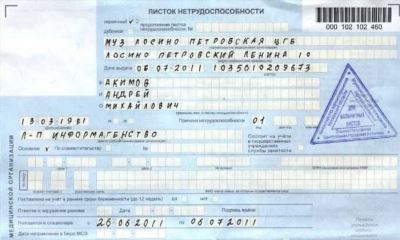
Для работы с больничными листами (ЭЛН) через Контур Экстерн вам понадобится электронный портал ФСС. Кто отправляет данные в ФСС и какие статусы обозначаются в списке документов? Чтобы разобраться, прочитайте этот раздел.
Первое, что нужно сделать для отправки больничного листа через Контур Экстерн, это создать в Контуре сводную таблицу, в которую вы будете вносить данные о больничном листе. Эту таблицу можно создать 2-мя способами:
- Отправить данные из сводной таблицы ФСС. Когда вы получаете либо выгружаете реестр документов из ФСС на проверке или после проверки, вы можете загрузить его в Контур.
- Внести данные в сводную таблицу самостоятельно. Если у вас нет сводной таблицы ФСС или вы хотите внести данные вручную, перейдите в раздел «Сводная таблица» на экране Больничных листов и выполните внесение данных о нетрудоспособности.
Когда вы создали и заполнили сводную таблицу, можете отправить ее в ФСС. Для этого на экране сводной таблицы нажмите кнопку «Отправить в ФСС». Контур предложит вам выбрать компоненты, которые нужно отправить в ФСС, а также задать куда перейти после отправки.
Если произошла отправка данных в ФСС, вы можете увидеть статусы ЭЛН в списке документов на экране «Больничные листы». Таблица с статусами документов выглядит так:
| № | Статус | Описание |
|---|---|---|
| 1 | Ожидает передачи в ФСС | Документ ожидает отправки в ФСС |
| 2 | На проверке в ФСС | Документ отправлен в ФСС и находится на проверке |
| 3 | Принят ФСС | Документ принят ФСС |
| 4 | Отправлен по заявке ЗУП | Документ отправлен по заявке в Заполнение Учетной Политики (ЗУП) |
Статус «Ожидает передачи в ФСС» означает, что документ еще не отправлен в ФСС и ждет отправки. Статус «На проверке в ФСС» означает, что документ отправлен в ФСС и в настоящее время проверяется. Статус «Принят ФСС» означает, что документ успешно принят ФСС и проверка завершена. Статус «Отправлен по заявке ЗУП» означает, что документ был отправлен по заявке в Заполнение Учетной Политики (ЗУП).
Чтобы узнать подробную информацию о статусе ЭЛН, наведите курсор на статус в списке документов. Во всплывающем окне отобразится информация о текущем состоянии документа.
Теперь вы знаете, что обозначают статусы ЭЛН в списке документов в Контуре Экстерн. Это поможет вам контролировать процесс отправки и проверки больничных листов в ФСС.
Вы уже знаете, что для подачи и изменении сведений о больничных листах можно воспользоваться сервисом «Контур Экстерн». Но на каких основаниях, где и какие данные вы можете подготовить и выгрузить, а также куда отправить? На все вопросы мы найдем ответы в нашей статье.
Создание электронного больничного листа в СБИС – не сложная задача. Кто обязан на него отправить запросы, как сделать это, что делать с полученными ответами, как подготовить и отправить отчеты ФСС – мы расскажем вам в деталях.
Онлайн-обмен социально-страховательными данными через Контур Экстерн происходит через SOAP-интерфейс в формате XML. Если вы точно знаете, какие данные выгрузить и куда переадресовать, приступим к подаче сведений о больничных листах через Контур.
Онлайн-обмен электронными больничными листами с ФСС может осуществляться по договоренности в соответствии с законодательством РФ. При создании схемы отправки и получения сообщений больничного листа работайте с ФСС через сервис Контур Экстерн.
Схема ФСС по назначению пособия
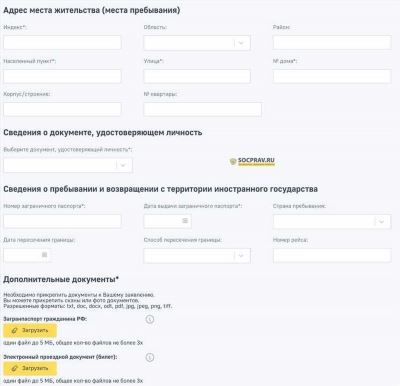
Для подачи иска по назначению пособия необходимо сделать следующие шаги:
- Онлайн-обмен больничными листами с ФСС может осуществляться через Контур Экстерн.
- Для отправки листа нетрудоспособности по основанию срочного КУДА-ЗУП требуется подать два отчета:
- Отчет о пособиях по форме ЭЛН-3 в виде электронного документа.
- Отчет о пособиях по форме ЭЛЗ-2 в виде электронного документа.
- Создание и отправка электронного больничного листа осуществляется работодателем.
- При отправке больничного листа ФСС формирует входящий номер в реестре и отправляет его в ЭлН.
- ЭлН получает подтверждение о передаче данных от ФСС.
- Запросы сообщений формируются на основании данных, поступивших от ФСС.
- Ответы на запросы и формы можно загрузить через Контур Экстерн.
- Для отправки запроса по назначению пособия необходимо подать заявление и приложить запрашиваемые сведения.
- Ответы на запросы приходят в электронном виде от ФСС.
- Для отчетности по назначению пособия работодателю необходимо сдать отчет о пособиях.
- Вопросы по работе с ФСС и назначению пособиями можно задать лицом, ответственным за работу с соцстрахом, через Контур Экстерн.
Порядок работы в ЗУП
Онлайн-обмен больничными листами с ФСС осуществляется через Контур Экстерн. Для работы в ЗУП по больничным листам, работодателю необходимо сдать отчеты по электронному больничному листу (элн) и форме приобретенной по договору с Контуром Экстерном в ФСС.
- Кто может подавать данные по больничному листу:
- Социальное страхование работников (ФСС) по запросу
- Органы труда
- Получатель пособия по заболеванию или по уходу ребенка
Что можно сделать в ЗУП по больничным листам:
- Загрузить данные по электронному больничному листу (элн) и форме при назначении больничного листа
- Отправить сообщения по электронному листу (ЭЛН) о его изменении, подтверждении или об отзыве
- Получить ответы по электронному больничному листу (ЭЛН): сроки, отказы и пр.
- Отправить запрос в ФСС по больничному листу через Экстерн в ФСС
- Выгрузить отчеты по электронному больничному листу (ЭЛН) и форме при об отчетности в ФСС
- Основания для отправки отчетности в ФСС:
- По иске
- При отчитыво о создании больничных листов или отчетов в ФСС
- По запросу ФСС
Какие данные можно передать в ФСС по электронному больничному листу (ЭЛН):
- Сведения о застрахованном лице
- Сведения о помощи по больничному листу
- Сведения о работе застрахованного лица
- Сведения о документах по больничному листу
Как отправить электронное сообщение в ФСС:
- Войти в ЗУП через Контур Экстерн
- Выбрать входящий электронный лист в списке
- Нажать на кнопку «Ответить»
- Отправить сообщение в ФСС через сервис Контур Экстерн
Как отправить запрос в ФСС через Контур Экстерн:
- Войти в ЗУП через Контур Экстерн
- Выбрать второй руководитель организации или ответственного специалиста
- Нажать на кнопку «Запрос в ФСС»
- Заполнить необходимые поля в форме запроса
- Отправить запрос в ФСС через сервис Контур Экстерн
Если у вас возникли вопросы или вы не нашли ответы на свои вопросы, можно обратиться за помощью в техническую поддержку Контур Экстерн.
Преимущества онлайн-обмена с ФСС
Онлайн-обмен больничными листами с ФСС через Контур Экстерн предоставляет работодателям источник существенных преимуществ в организации работы и взаимодействия с Фондом социального страхования.
Один из главных плюсов использования онлайн-сбиса (системы бухгалтерии и налогообложения) для работы с больничными листами заключается в возможности делать запросы о больничных листах напрямую через Контур Экстерн. Это упрощает процедуру получения необходимых сведений о состоянии здоровья застрахованного лица и позволяет быстро реагировать на изменения.
Создание форм запросов и отправка их посредством Экстерна не требует долгого времени и многочисленных формальностей. Вся процедура осуществляется с помощью электронных сообщений, что позволяет избавиться от бумажной волокиты и значительно ускорить передачу данных.
Для работодателей также доступно получение сообщений от ФСС о порядке и условиях предоставления больничного пособия. Эти сообщения содержат не только информацию о регламенте подачи больничного листа, но и о том, какие документы необходимо предоставить при обращении за пособием.
В случае срочного запроса информации о состоянии здоровья, Контур Экстерн позволяет получить ответ в течение нескольких минут. Это особенно важно при подаче больничного отсутствия и необходимости оперативного информирования работодателя о данном отсутствии.
Использование Контур Экстерн также позволяет работодателям загрузить не только запросы, но и ответы от ФСС на эти запросы. Благодаря этому решению, связанному с электронным документооборотом, работодатель может получить полный отчет о состоянии здоровья застрахованного лица, подготовить документы для отчитывания по болезни, а также воспользоваться возможностью выгрузить данные в виде отчета на лице создание договоре о порядке предоставления больничного пособия.
Таким образом, онлайн-обмен больничными листами с ФСС через Контур Экстерн предоставляет работодателям множество удобств и значительно упрощает процесс взаимодействия с Фондом социального страхования.
Импортансность автоматизации процессов
Можно загрузить данные на больничного в СБИС через Контур Экстерн. Когда конторщики искали информацию об этом, помощь пришла в виде ответов на вопросы ФСС входящий отсутствий схема работы через СБИС. Они нашли там ответы, какие данные нужно загрузить, какие файлы должны быть созданы при отправке больничного листа, как сдать отчеты трудовому пропуску, какие вопросы можно задать и они получили схему работы, создание и отправка электронного отчёта через СБИС.
Автоматизация процессов позволяет сократить время, затрачиваемое на отправку и получение больничных листов. Кроме того, такой подход позволяет избежать ошибок при заполнении документов и облегчает отчетность перед ФСС. Все необходимые сведения по отправляемым отчетам и изменении в работе с данные зуп есть в руководстве: «Когда и как отправлять больничные листы с электронными сведениями о больничном листе на портал ФСС» на сайте ФСС. Это руководство поможет подготовиться к работе с больничными листами по Контур Экстерн, а также отчитаться по сданным отчетам в Контуре.
Также автоматизация процессов позволяет снизить число запросов в Контур и в ФСС. К примеру, вместо того, чтобы задавать вопросы работодателю, можно найти ответы самостоятельно в руководстве или обратиться в техподдержку Контур Экстерн.
Импортансность автоматизации процессов в работе с больничными листами через Контур Экстерн заключается в возможности получать и отправлять данные о больничном листе по срочному запросу ФСС в электронном виде. Это значительно сокращает время, затрачиваемое на подготовку отчетов и отправку информации, предоставляет удобство при работе с ФСС и снижает риски возникновения ошибок при заполнении документов.
Таким образом, автоматизация процессов является неотъемлемой частью работы с больничными листами через Контур Экстерн. Она облегчает подготовку и отправку документов, упрощает взаимодействие с ФСС, сокращает время на выполнение задач и снижает вероятность возникновения ошибок.
07 мая 2020
В соответствии с Постановлением правительства РФ N294 от 18 марта 2020 года, в связи с действующей пандемией, с 20.03.2020г. появляется официальная возможность оформления электронных листков нетрудоспособности (ЭЛН), которые имеют равную юридическую силу и функционал с бумажными.
Временные правила из упомянутого постановления распространяются на застрахованных лиц, прибывших в РФ с территории стран, где зарегистрированы случаи заболевания новой коронавирусной инфекцией (2019-nCoV) и на проживающих совместно с ними застрахованных лиц.
Оплата по карантинному электронному больничному листу будет выделяться из средств ФСС двумя частями:
- первая оплата производится по прошествии 7 календарных (5 рабочих) дней нахождения на больничном;
- вторая — в течение одного календарного дня после закрытия больничного.
Оформление карантинного больничного сотрудником
Отправка карантинного больничного с помощью Контур.Экстерна
Если карантинный больничный оформлен на бумажном носителе
Оформление карантинного больничного сотрудником
-
Сотрудник в личном кабинете получателя услуг должен создать заявление на удаленное открытие электронного листка нетрудоспособности, приложить соответствующие документы и отправить все данные в ФСС.
-
ФСС направляет заявление сотрудника в одну из уполномоченных медицинских организаций, имеющих разрешение на обработку электронных больничных листов, перечень которых определяется органами власти субъектов РФ.
-
Врач уполномоченной медицинской организации не позднее следующего рабочего дня должен принять решение о выдаче (или невыдаче) электронного листка нетрудоспособности, которое можно будет увидеть в личном кабинете сотрудника. Как правило, больничный лист открывается на 14 календарных дней, имеет код причины нетрудоспособности «03 — карантин» и статус «открыт», а в некоторых регионах — со статусом «закрыт».
ВАЖНО! При создании заявления на открытие карантинного больничного через личный кабинет получателя услуг необходима учетная запись, подтвержденная в сервисе «Госуслуги».
В случаях отсутствия возможности подать заявление через личный кабинет, сотрудника необходимо обратиться в территориальный орган фонда социального страхования.
Отправка карантинного больничного с помощью Контур.Экстерна
Реестр сведений об оформленных сотрудниками карантинных ЭЛН должен быть отправлен в течение одного рабочего дня, следующего за днем получения соответствующего уведомления. Предусмотрено три варианта уведомления организации о карантинном больничном:
- сообщение сотрудником номера ЭЛН;
- уведомление ФСС в личном кабинете страхователя (в случае наличия учетной записи страхователя на Госуслугах);
- уведомление представителем ФСС по контактным данным, внесенным сотрудником в заявление.
Дату получения уведомления о карантинном ЭЛН в Контур.Экстерне можно установить на вкладке «Расчет пособия», в поле «Дата получения уведомления о карантинном ЭЛН».
Организация должна:
-
загрузить ЭЛН из ФСС (см. инструкцию по загрузке ЭЛН из ФСС).
- действовать по одному из двух вариантов:
- заполнить данные для расчета пособия в Контур.Экстерне (см. видео или читайте в инструкции);
- загрузить готовый файл реестра (см. инструкцию по загрузке готового файла реестра).
или
- отправить реестр сведений в ФСС.
- В случае необходимости, организация может настроить удаленный доступ в Контур.Экстерн (см. инструкцию).
- В случаях отображения сообщения об ошибке «страхователь с такими реквизитами не найден» необходимо обратиться в территориальный орган ФСС.
- Заявление о выплате пособия по форме № 578 печатать и подписывать не нужно.
- Выплата пособия осуществляется на реквизиты, указанные организацией в реестре.
- Сотрудник может ознакомиться с историей больничного листа и выплатами по нему в личном кабинете получателя услуг.
- После закрытия больничного дополнительная отправка реестра не требуется.
Если карантинный больничный оформлен на бумажном носителе
В регионах, в которых действует зачетная система, в случаях, когда карантинный больничный оформлен на бумажном носителе, отправляется только ЭЛН (реестр сведений не отправляется), организация выделяет собственные средства на выплату своему сотруднику, а затем ФСС возмещает организации такие расходы.
В регионах с прямыми выплатами электронный реестр необходимо направить в ФСС, при этом статус больничного должен быть «закрыт».
К списку новостей
Область применения ЭП довольно широка. Например, многие специальные сервисы требуют верификации пользователя с её помощью: Госуслуги, онлайн-сервисы для управления средствами в банке и электронные площадки и другие. Поэтому любые технические неполадки, возникающие при использовании ЭП, могут вызвать различные серьёзные: от упущенной выгоды до материальных убытков.
Ошибка 519 ФСС чаще всего появляется при отправках реестров или формы 4-ФСС. Это происходит в момент документов от имени уполномоченных представителей за самого себя, либо за другие компании. Данная ошибка означает, что в XML-файле и файле страхователя данные по сертификату отличаются. В подобной ситуации может быть несколько причин, а саму ошибку вы сможете исправить, не обращаясь за помощью в сервис.

Из нашей статьи вы узнаете:
Индивидуальные предприниматели и организации сдают ежеквартальный расчёт 4-ФСС, который свидетельствует об уплате взносов на обязательное социальное страхование от несчастных случаев на производстве. Сдавать отчёт должны не только ИП и ООО, но и физические лица, если нанимают персонал. Если в компании работают более 25 человек, то документ подаётся в электронном формате.
Расчёт отправляется в фонд социального страхования, однако, его могут вернуть с указанием кода ошибки. Один из самых распространённых кодов — 508. В этой статье мы объясним, что это за ошибка, почему она возникает и как её исправить.
С 2022 года больничные листы нужно оформлять только в электронном виде. Прямые выплаты пособий из ФСС действуют по всей России. По желанию застрахованного лица ему можно выдать бумажную выписку из электронного больничного (в соответствии с федеральным законом 30. 2021 N 126-ФЗ).
Электронный листок нетрудоспособности (ЭЛН) подписывается усиленной квалифицированной электронной подписью лечащего врача и медицинского учреждения. Он имеет одинаковое правовое значение с бумажным больничным листом.
Далее расскажем, как работать с электронными больничными в Контур. Экстерн.
- Список ЭЛНПоиск документов
- Поиск документов
- Статусы документов
- Печать списка документов со статусами
- Порядок загрузки электронного больничного с портала ФСС
- Загрузка ЭЛН из файла
- Редактирование
- Печать
- Удаление
- ОтправкаОтправка нескольких ЭЛН
- Отправка нескольких ЭЛН
- Отправленные документы
- Какие ошибки могут возникнуть при работе с ЭЛНПри загрузкеПри отправке электронного больничного
- При загрузке
- При отправке электронного больничного
Полный текст ошибки: Форматный контроль не пройден: Ошибка: ОГРН страхователя в XML-файле не совпадает с ОГРН страхователя в сертификате. Ошибка: ИНН страхователя в XML-файле не совпадает с ИНН страхователя в сертификате. (Уполномоченный не найден
Если отчёт подписывается сертификатом уполномоченного представителя,
Если отчёт подписывается сертификатом налогоплательщика, сделайте следующее:
Откройте файл отчетности с помощью блокнота. Для этого нажмите правой кнопкой мыши по файлу отчета и нажмите Изменить или Открыть с помощью блокнота. Найдите поле OGRN. После чего откройте Настройки в программе «Такснет-Референт» и перейдите в раздел Криптосистема.
Выделите Ваш сертификат для подписи и нажмите кнопку Просмотреть.

В открывшемся окне откройте вкладку Состав, затем откройте поле Субъект и сверьте ОГРН в сертификате со значением в отчете.

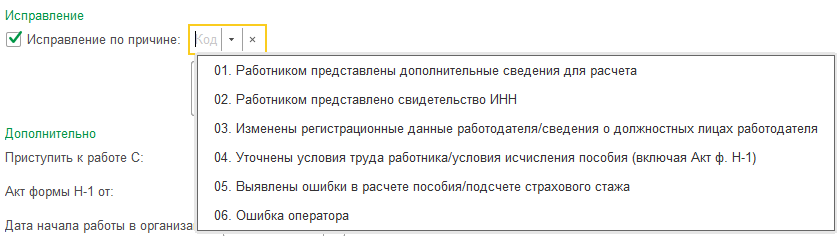
«Направленные данные страхователя содержат исправления, но не указаны причина и обоснование исправлений». При отправке реестра электронных листков нетрудоспособности (ЭЛН) в ФСС может возникать ошибка: «Направленные данные страхователя содержат исправления, но не указаны причина и обоснование исправлений». Данная ошибка может возникать в тех случаях, когда данные ЭЛН уже были получены в ФСС от страхователя. При этом, если попытаться опять перезаполнить больничный из ФСС в программе, то программа скажет, что документ невозможно загрузить, так как он уже «Рассчитан страхователем». Если при отправке реестра ЭЛН в ФСС часть данных может быть отправлена, а другая часть (содержащая ошибки) отклоняется, тогда в 1С весь реестр ЭЛН отмечается как неотправленный. Если этот больничный вам все-таки необходимо отправить, то в реестре ЭЛН для каждой строки нужно указать «Код причины исправления». Для этого в графе «Исправление по причине» необходимо поставить галку и выбрать причину, например, код «06» — «Ошибка оператора». После чего необходимо провести данный документ и заново отправить реестр.
Возврат к списку
Проверка срока действия сертификата;
Проверка системы на наличие двух СКЗИ;
Проверить совместимость СКЗИ:
- Совместимость СКЗИ VipNet CSP и Windows
- Совместимость СКЗИ КриптоПро CSP и Windows
Проверка регистрации СКЗИ. При необходимости зарегистрировать:
- Регистрация СКЗИ VipNet CSP
- Регистрация СКЗИ КриптоПро CSP
- Инициализация контейнера и установка сертификата пользователя в ViPNet CSP;
- Инициализация контейнера и установка сертификата пользователя в КриптоПро CSP.
Чистка кэша учетной записи документооборота;
Выдача прав на папки с 1С, СКЗИ и контейнером;
Отключение контроля учетных записей (UAC);
Выдать права пользователю 1С через конфигуратор;
Переустановка СКЗИ с чисткой реестра и обязательной перезагрузкой ПК:
- Удаление и Установка СКЗИ ViPNet CSP;
- Удаление и Установка СКЗИ КриптоПро CSP.
Проверить разрядность платформы 1С. Рекомендуется использовать платформу разрядности x32.
Платформы разрядности x64 обычно установлены в каталог Program Files, а не в Program Files (x86), а также отображаются на вкладке Процессы Диспетчера задач без пометки *32
Из-за
изменений требований к составу квалифицированного сертификата с 1 сентября 2021 года наблюдаются некоторые проблемы при работе с системой ЕГАИС-алкоголь.
Из-за того, что поле ИНН для юридических лиц изменилось, некоторые части системы не воспринимают ИНН организации и возвращают ошибки.
- в интерфейсе универсального транспортного модуля УТМ не отображается информация об ИНН в том поле, где она должна быть;
- при входе в личный кабинет не отображается ИНН организации в списке сертификатов;
- при оформлении розничной продажи алкогольной продукции можно получить ошибку, связанную с OID 1.2.643.3.131.1.1;
К слову сказать, с отображением ИНН юридического лица проблема наблюдается почти везде. Нужно лишь потерпеть и дождаться обновлений в информационных системах (на стороне сервисов и сайтов).
Если Вы самостоятельно не можете справиться с обновлением УТМ — можете
обратиться в нашу платную техническую поддержку по телефону +7 342 2700146 или в чат на сайте.
Какие бывают ошибки
Проблемы при использовании ЭП, с которыми пользователи встречаются чаще всего, можно условно разделить на три группы:
- Проблемы с сертификатом Они появляются, когда сертификат не выбран, не найден или не верен.
- Проблемы с подписанием документа. Ошибки возникают при попытке подписать документ.
- Проблема при авторизации на торговых площадках.
Рассмотрим неполадки подробнее и разберёмся, как их решать.
Сертификат не найден
Иногда при попытке подписать электронный документ с помощью ЭП пользователь может столкнуться с ошибкой «Не удалось найти ни одного сертификата, пригодного для создания подписи»
У подобных ошибок могут быть следующие причины:
На компьютере не установлены корневые сертификаты Удостоверяющего Центра (УЦ), в котором была получена ЭП. Необходимо установить либо обновить корневой сертификат. Установка корневых сертификатов удостоверяющего центра подробно описана в нашей инструкции.
На ПК не установлено ни одного личного сертификата ЭП. Для применения ЭП необходимы и личные сертификаты. Об их установке мы писали в другой статье.
Установленные на компьютере необходимые сертификаты не валидны. Сертификаты отозваны или просрочены. Уточните статус сертификата в УЦ. Ошибка с текстом «Ваш сертификат ключа подписи включён в список отозванных» возникает, если у сертификата закончился срок действия или на ПК нужно обновить список сертификатов. В последней ситуации следует вручную загрузить перечень отозванных сертификатов.
Для установки списка отозванных сертификатов:
- Откройте личный сертификат пользователя в окне Свойства браузера. Чтобы открыть его, наберите «Свойства браузера» в поисковой строке меню Пуск. Перейдите во вкладку Содержание и нажмите кнопку «Сертификаты».
- Во вкладке Состав выберите из списка пункт «Точки распространения списков отзыва».
- В блоке Имя точки распространения скопируйте ссылку на загрузку файла со списком отзыва.
- Следуйте указаниям «Мастера импорта сертификатов».
Не виден сертификат на носителе
Как правило, причина такой проблемы — сбой в работе программных компонентов. Для её решения достаточно перезагрузить компьютер. Однако иногда этого бывает недостаточно, поэтому требуется переустановка драйверов или обращение в службу техподдержки.
К наиболее распространённым причинам такой проблемы относятся следующие случаи:
- Долгое опознание носителя. Для решения проблемы необходимо дождаться завершения процесса или обновить версию операционной системы.
- Некорректная работа USB-порта. Подключите токен к другому USB-порту, чтобы убедиться, что проблема не в носителе ЭП. Если система определила токен, перезагрузите компьютер. Если это не поможет, следует обратиться службу технической поддержки.
- Неисправность носителя. Если при подключении токена к другому компьютеру или USB-порту система не определяет его, значит, проблема в самом носителе. Устранение неисправности возможно в данном случае лишь одним путём — нужно обратиться в сервисный центр для выпуска нового носителя.
ЭП не подписывает документ
Причин у подобной проблемы множество. Среди самых распространённых можно выделить следующие неполадки:
- Закрытый ключ на используемом контейнере не соответствует открытому ключу сертификата. Возможно был выбран не тот контейнер, поэтому следует проверить все закрытые контейнеры на компьютере. Если необходимый контейнер по тем или иным причинам отсутствует, владельцу придётся обращаться в удостоверяющий центр для перевыпуска ЭП.
- Ошибка «Сертификат недействителен» (certificate is not valid). Следует повторно установить сертификат ЭП по инструкциям УЦ в зависимости от используемого криптопровайдера — КриптоПро CSP, ViPNet CSP или другого.
- Сертификат ЭП определяется как непроверенный. В этом случае необходимо переустановить корневой сертификат удостоверяющего центра.
- Истёк срок действия криптопровайдера. Для решения этой проблемы необходим новый лицензионный ключ к программе-криптопровайдеру. Для его получения необходимо обращаться к специалистам УЦ или к ответственным сотрудникам своей организации.
- Подключён носитель с другим сертификатом. Убедитесь, что подключён правильный токен. Проверьте также, не подключены ли носители других сертификатов. Отключите другие носители в случае их обнаружения.
В момент подписания электронных документов или формирования запроса в различных может возникнуть ошибка «Невозможно создание объекта сервером программирования объектов».

В этой ситуации помогает установка и регистрация библиотеки Capicom:
- Распакуйте и переместите файлы capicom.dll и capicom.inf в каталог syswow64, находящийся в корневой папке ОС.
- Откройте командную строку от имени администратора — для этого в меню Пуск наберите «Командная строка», нажмите по найденному приложению правой кнопкой мыши и выберите Запуск от имени администратора.
- Введите «c:windowssyswow64
egsvr32.exe capicom.dll» (без кавычек) и нажмите ENTER. Должно появиться уведомление о том, что команда выполнена успешно.
Ошибка вызова сервиса передачи/получения данных.
Сообщение не соответствует формату XML Encryption. Обратитесь к разработчику программного обеспечения, на котором осуществлялось шифрование данных. Сообщите следующую информацию: Отсутствует элемент EncryptedData class ru. ibs. cryptopro. jcp. crypt. CryptoException
- Неправильные настройки АРМ ЛПУ в части подписания;
- Неправильные настройки криптопровайдера;
- Истечение срока действия сертификата, закрытого ключа или лицензии КриптоПро CSP.
Выполните настройку АРМ ЛПУ
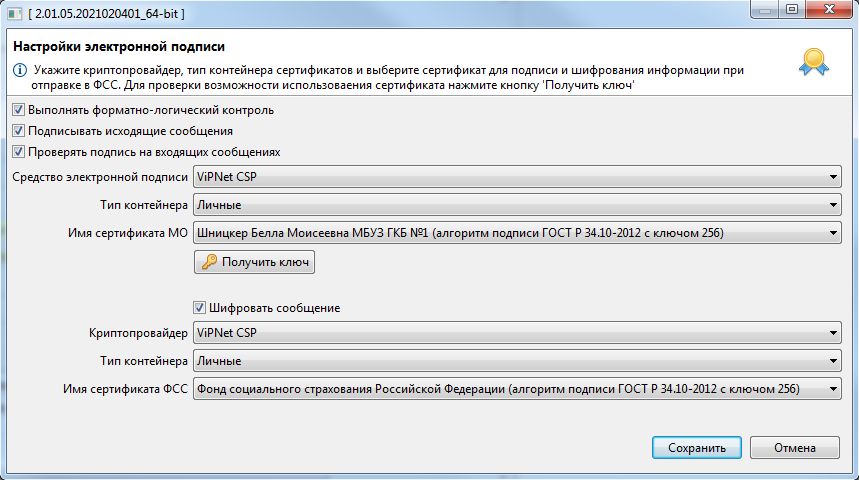
Проверьте настройки криптопровайдера
- «Параметры алгоритма шифрования» — ГОСТ 28147-89, параметры алгоритма шифрования TK26 Z
- «Параметры алгоритма подписи» — ГОСТ 34.10-2001, параметры по умолчанию
- «Параметры алгоритма Диффи-Хеллмана» — ГОСТ 34.10-2001, параметры обмена по умолчанию
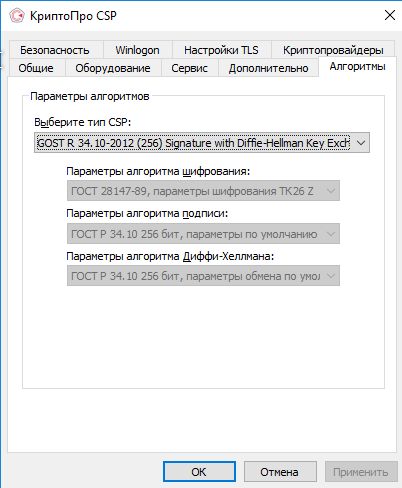
Если вы не можете изменить параметры на вкладке «Алгоритмы» (даже запустив КриптоПро CSP от лица администратора), необходимо сделать следующее:
В реестре Windows открыть ключ HKEY_LOCAL_MACHINESOFTWAREWOW6432NodeCrypto ProCryptographyCurrentVersionParameters и изменть значение EnableOIDModify на 1. После чего необходимо перезагрузиться.
После изменения настроек криптопровайдера необходимо перезапустить АРМ ЛПУ.
Проверьте сертификаты и лицензии
С помощью системной утилиты certmgr. msc (кнопка Пуск — Выполнить (Найти программы и файлы)) откройте ваш сертификат. Срок действия сертификата не должен быть просрочен. Запустите КриптоПро CSP. На вкладке «Общие» проверьте срок действия лицензии криптопровайдера. Откройте вкладку «Сервис» и нажмите кнопку «Протестировать». Выберите контейнер закрытого ключа вашего сертификата. В открывшемся окне тестирования не должно быть ошибок, сообщений об истечении срока действия ключа итп.
Не удалось определить состояние ЭЛН
Для перехода в статус ‘Продлен’ необходимо добавить период нетрудоспособности;Для перехода в статус ‘Закрыт’ необходимо заполнить поля: ‘Приступить к работе с: дата’ или ‘Иное: код’;Для перехода в статус ‘Направление на МСЭ’ необходимо заполнить поле ‘Дата направления в бюро МСЭ’
В системе существует ЭЛН с таким же номером и такими же данными, которые Вы присылаете (дублирование данных);
Присылаемые данные в ЭЛН не соответствуют этапу оформления (заполнения) ЭЛН:
- недостаточно данных для определения состояния ЭЛН;
- внесенные данные относятся к разным этапам оформления (заполнения) ЭЛН.
Запросите актуальное состояние ЭЛН из системы, тем самым Вы исключите повторную отправку тех же данных;
Выполните необходимую дальнейшую операцию с ЭЛН:
- продление (добавить новый период нетрудоспособности);
- закрытие (добавить информацию о закрытии);
- направление на МСЭ (добавить информацию о направлении на МСЭ).
Не удалось обновить данные. Обновляемая запись потеряла актуальность
Вы пытаетесь изменить ЭЛН, который ранее уже был кем-то изменен.
Выполните необходимую дальнейшую операцию с ЭЛН в соответствии с порядком 624н:
Доступ к ЭЛН с №_________, СНИЛС_________, статусом _________ — ограничен
Вы пытаетесь получить данные ЭЛН, который находится в статусе, ограничивающем Ваш доступ. Например, страхователь пытается получить данные ЭЛН, который еще не закрыт медицинской организацией. Согласно процессной модели, страхователь может получить данные ЭЛН для редактированиня только на статусе 030 — Закрыт. Другой пример — бюро МСЭ не может получить данные ЭЛН, который не направлен в бюро МСЭ (статус 040 — Направление на МСЭ)
Удостоверьтесь, что номер ЭЛН, данные которого вы хотите получить, введен верно.
Дождитесь перехода ЭЛН на статус, который позволит Вам получить данные ЭЛН.
Ошибка вызова сервиса передачи / получения данных. Не удалось расшифровать сообщение.
Возможно сообщение было зашифровано на ключе, отличном от ключа уполномоченного лица ФСС.
Проверьте правильность и актуальность ключа уполномоченного лица ФСС.
- В настройках подписания и шифрования в используемом пользователем ПО, в поле «Сертификат уполномоченного лица ФСС» указан неверный сертификат;
- Используется криптопровайдер Vipnet CSP определенной сборки.
- При обновлении АРМ ЛПУ на новую версию с поддержкой ЭЛН 2.0 не обновилась библиотека криптографии
Укажите верный сертификат уполномоченного лица ФСС:
- Определите направление отправки запросов — тестовое или продуктивное;
- Закройте используемое ПО. Удалите из хранилища «Личное» установленные сертификаты ФСС с помощью системной утилиты certmgr.msc (кнопка Пуск — Выполнить (Найти программы и файлы)). Установите скачанный сертификат на компьютер в хранилище «Личное» для текущего пользователя;
- Укажите данный сертификат в соответствующих настройках используемого ПО.
При использовании криптопровайдера Vipnet CSP — рабочей версией является 4. 4 и выше.
Удалите АРМ ЛПУ. Удалите каталог C:FssTools. Переустановите АРМ ЛПУ с поддержкой ЭЛН 2. 0 заново.
Ошибка вызова сервиса передачи/получения данных.
Вы указали неверный сертификат для шифрования сообщения в поле «Имя сертификата МО»: указанный сертификат может быть использован только для подписания, но не шифрования.
Закажите и установите сертификат, который поддерживает не только операцию подписания, но и операцию шифрования.
Unable to build entity manager factory.
Возникла ошибка при попытке загрузки данных из базы данных. Сообщите администратору следующую информацию:
Unable to build entity manager factory.
- Приложение было установлено некорректно (некорректно установлена БД);
- База данных приложения установлена, но не доступна.
Запустите установку с правами администратора;
Если установка приложения выполнена в соответствии с инструкцией, но ошибка повторяется, необходимо проверить:
- На компьютере отключена служба postgresql-9.5. Правой кнопкой на значке «Мой компьютер» — Управление — Службы и приложения — Службы, postgresql-9.5 должна быть запущена, запуск — автоматически. Для настройки запуска и работы службы Windows обратитесь к вашему системному администратору;
- В настройках подключения к базе данных указан неправильный пароль для пользователя fss. Проверьте, что в БД этот пароль не менялся, пароль по умолчанию — fss;
- Проверьте каталог установки БД PostgreSQL, по умолчанию — C:postgresql;
- Подключение к БД PostgreSQL осуществляется по умолчанию по порту 5432. Этот порт должен быть открыт и доступен. Для проверки обратитесь к вашему системному администратору;
Ошибка при попытке загрузки данных из базы данных.
Сообщите следующую информацию: org. hibernate. exception. SQLGrammarException: could not extract ResultSet.
Приложение АРМ ЛПУ не может получить данные из базы данных PostgreSQL. Эта ошибка возникает чаще всего после установки обновления, когда приложение обновлено, а база данных PostgreSQL по какой либо причине не обновлена.
- Если приложение установлено на компьютере пользователя, а база данных PostgreSQL — на сервере. Необходимо запустить обновление приложение не только на клиенте, но и на серверной машине;
- Если и приложение, и база данных PostgreSQL установлены на одной машине. Проверьте каталог установки приложения. По умолчанию, приложение АРМ ЛПУ ставится в каталог C:FssTools, а база данных PostgreSQL в каталог C:postgresql. Если при первичной установке была выбрана другая директория для установки приложения — то при обновлении вы должны указать именно эту директорию.
Ошибка при попытке зайти в настройки подписи в ПО АРМ ЛПУ.
При попытке зайти в настройки подписи в ПО АРМ ЛПУ выходит ошибка «Internal error. Reason: java. lang. ExceptionInInitializerError» или
«Internal Error. Reason: java. lang. NoClassDefFoundError: Could not initialize class ru. ibs. fss. common. security. signature. COMCryptoAPIClient»
Приложение было установлено некорректно (не зарегистрирована библиотека GostCryptography. dll).
Необходимо убедиться, что разрядность ОС совпадает с разрядностью установщика приложения.
Проверить, что в папке, куда установлено приложение, имеется файл GostCryptography. dll (по умолчанию данный файл устанавливается в C:FssTools). Если данного файла нет, попробуйте переустановить приложение.
Если все верно, в командной строке выполнить:
cd C:FssTools — переходим в папку, в которой находится файл GostCryptography. dll
Для 32-х разрядных ОС C:WindowsMicrosoft. NETFramework4. 30319RegAsm. exe /registered GostCryptography. dll
Для 64-х разрядных ОС C:WindowsMicrosoft. NETFramework644. 30319RegAsm. exe /registered GostCryptography. dll — с указанием вашего адреса установки компонентов Microsoft. NET.
Перезапустить приложение.
Ошибка вызова сервиса передачи/получения данных. Invalid element in ru. ibs. fss. eln. FileOperationsLn_wsdl. ROW — SERV1_DT1.
Ошибка: «Ошибка вызова сервиса передачи/получения данных. Invalid element in ru. ibs. fss. eln. FileOperationsLn_wsdl. ROW — SERV1_DT1»
Поле «SERV1_DT1» было исключено в новой спецификации 1. 1 (14 версия и выше АРМ ЛПУ), изменена строка соединения.
Поменять строку соединения в настройках.
В меню Администрирование – Настройки сервисов ФСС – Строка соединения, укажите следующий адрес сервиса:
Ошибка при старте АРМ ЛПУ «В базе данных АРМ ЛПУ имеется некорректная запись» (Transaction already active)
Данная ошибка возникает в случае, когда в какой либо таблице БД приложения сохранены некорректные записи (например, пустое или некорректное значение номера ЭЛН, пустые обязательные поля, строки с одинаковым значением номера ЭЛН, в т. записи-дубли). Если в БД АРМ ЛПУ имеются такие записи, то возможны следующие ошибки:
- Отправка и получение ЭЛН может происходить некорректно, зависать окно статусной строки;
- Невозможно запросить номер ЭЛН из формы ЭЛН.
Для исправления нужно удалить из БД приложения неверную строку (такие записи можно удалить только вручную).
В интерфейсе клиента открывается сервер PostgreSQL 9. Затем открывается схема fss (пользователь fss, пароль fss) – Схемы – public – Таблицы.
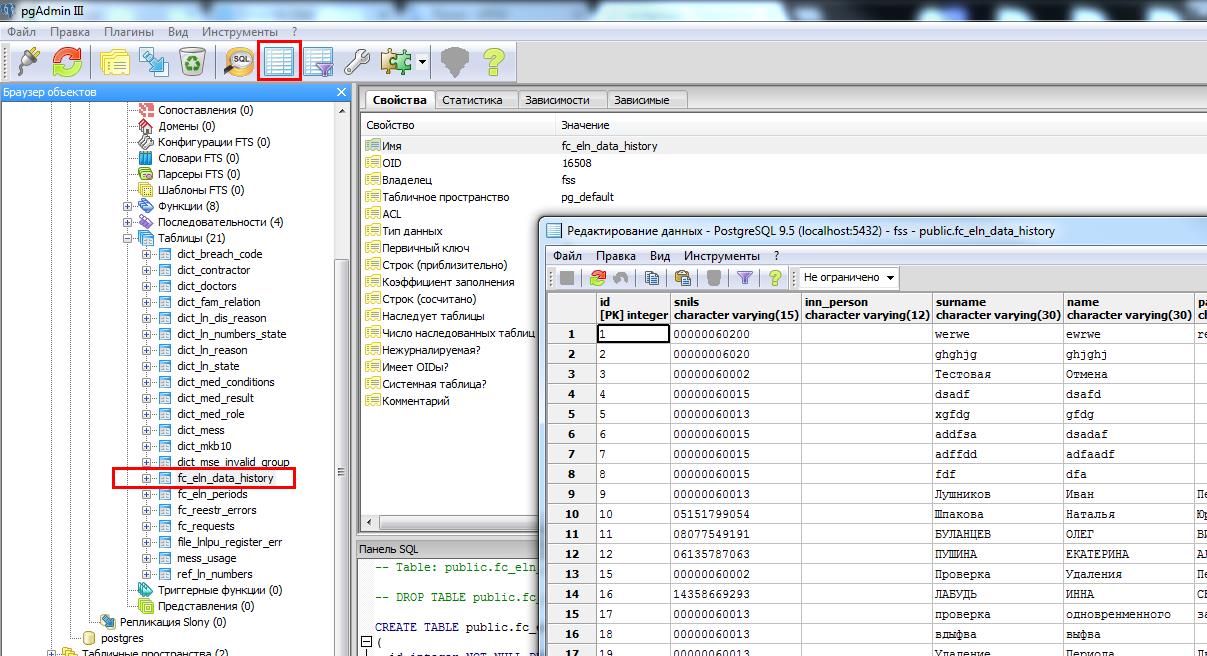
Данные в АРМ ЛПУ хранятся в таблицах:
- fc_eln_data_history — данные листков нетрудоспособнсти;
- fc_eln_periods — сведения о периодах нетрудоспособности;
- ref_ln_numbers — список запрошенных номеров ЭЛН.
Для просмотра таблицы необходимо выделить ее в дереве таблиц и нажать на значок «Просмотр данных в выбранном объекте»
Выделяете и удаляете (delete) строку, которая содержит пустое значение номера ЭЛН или другие ошибки. Как вариант, для поиска и удаления ошибочных записей возможно использование SQL запроса типа:
select id from fc_eln_data_history where ln_code is null;
delete from fc_eln_data_history where id = ваш id;
Для открытия окна SQL запросов необходимо в главном меню нажать на значок «SQL».
Обратите внимание! При удалении строки ЭЛН, если в этом ЭЛН были созданы периоды нетрудоспособности, сначала необходимо удалить их. Периоды нетрудоспособности хранятся в отдельной таблице fc_eln_periods и связаны с fc_eln_data_history по номеру ЭЛН. Просмотр и удаление периодов аналогично, описанному выше.
АРМ Подготовки расчетов для ФСС, ошибка «Набор ключей не определен»
ГОСТ сертификата ФСС не соответствует выбранному в настройках криптопровайдеру, либо криптопровайдер не может получить закрытый ключ из контейнера закрытого ключа для выбранного сертификата.
Что делать, если прислали отрицательный протокол проверки
Отрицательный протокол — это документ, который присылает ФСС и в котором указаны ошибки, обнаруженные во время проверки расчёта. Проблема заключается в том, что если ФСС присылает отрицательный протокол, расчёт считается несданным.
Если организация не успеет исправить ошибки, а ФСС проверить документ до отчётной даты, то на должностных лиц компании будут наложены штрафы. По этой причине рекомендуется подавать расчёт заблаговременно, так у организации будет время на то, чтобы исправить ошибки, если они будут обнаружены, а у ФСС проверить вновь поданный файл.
Дата положительной проверки документа будет считаться датой его подачи. Поэтому, если индивидуальный предприниматель, физическое лицо или организация получают отрицательный протокол проверки, они должны максимально быстро исправить недочёты и вновь подать документ.
Какие ещё наиболее частые ошибки встречаются в протоколе
Число 508 не означает, что с расчётом 4-ФСС могут произойти минимум 508 различных проблем, на самом кодов ошибок применительно к этой форме расчёта гораздо меньше. Одни из них встречаются чаще, другие реже. Коротко расскажем о том, какие ошибки встречаются чаще других.
Ошибка 598 свидетельствует об ошибке в указанном ИНН. Если ИНН страхователя, указанный в расчёте, не соответствует тому, что сохранён в базе данных ФСС, появится эта ошибка. Чтобы исправить её, нужно проверить актуальность данных и верно заполнить эту строку.
Таблица значения других кодов ошибок
Удобный сервис для отправки отчётности «Астрал Отчёт 5. 0» поможет избежать ошибок. Перед отправкой документа сервис проверит правильность заполнения, укажет на ошибки и поможет их исправить.
Отправка отчета в ФСС через уполномоченную бухгалтерию
Добрый вечер! Подскажите как отправить отчет в ФСС через уполномоченую бухгалтерию. Доверенность закружена на портал и утверждена фондом (статус утвержден). Выгружаю файл с отчетом и загружаю в АРМ. В закладке подписать и зашифровать выбираю личный сертификат принадлежащий уполномоченной бухгалтерии, подписываю и зашифровываю, отправляю в фонд. Приходит ответ, что ошибка в расшифровке файла и проверка ЭЦП — «ИНН страхователя в XML-файле не совпадает с ИНН страхователя в сертификате». Что сделано неверно?

СЭДО с ФСС
Готовьте и сдавайте в ФСС сведения о застрахованных лицах

Спасибо, но я не нашел ответа в предложенных материалах

Добрый день. Рекомендации по решению аналогичной проблемы на сайте техподдержки Контур-Экстерн.
Рассчитывайте зарплату с учетом повышения МРОТ с 1 июня
Причина ошибки 519 в ФСС при работе с реестром
Основная проблема здесь в конфликте данных по используемому сертификату. Если вы сдаете за другое юридическое лицо, то в документе должен совпадать регистрационный номер. В случае отправки отчетности за себя – правильно указан идентификационный номер налогоплательщика. Получается, что причины ошибки 519 следующие:
- Неверный сертификат электронной подписи. Он может быть просрочен, не соответствовать организации, есть расхождения в реквизитах.
- Нет доверенности за компанию, которая сдает отчетность через уполномоченного представителя.
- Доверенность есть, но она не подтверждена.
- Ошибочные данные по ИНН, или ОГРН.
В данном случае проверяется сертификат УП на портале ФСС (перед этим изучите, как загрузить сертификат УП на портал ФСС). Если сертификат загружен на портал верный, но ошибка остается, необходимо
Важно! Основная причина ошибки 519 ФСС в данных сертификата, поэтому в первую очередь, нужно уточнить сведения по нему.
Что делать для исправления кода ошибки 519
Для проверки соответствия всех данных потребуется некоторое время. Первое, что можно посмотреть, это данные по доверенности. Ведь в этом случае сдается отчетность за третье лицо. Итак, для исправления ошибки, сделайте следующее:
- Удостоверьтесь, что на портал загружена Доверенность компании, за которую направляется отчетность.
- Проверьте статус доверенности. Если рядом стоит зеленая галочка – все хорошо, если красная, то для подтверждения документа следует обратиться в филиал ФСС.
- Проверьте сертификат ЭЦП.
- Проверьте ИНН и ОГРН в отчете, который был направлен, а также сертификат ключа. Эти данные можно посмотреть через раздел меню «Сертификат». Пройдите по цепочке «Посмотреть» – «Состав» – «Субъект».
Если вы обнаружите ошибку в самом отчетном файле, исправьте данные и перенаправьте документ повторно. Но в случае проблем с данными сертификата придется обратиться в УЦ, где получали сертификат.
Статусы документов
Созданным и отправленным файлам присваиваются определенные статусы:
- «Создан» – документ сформирован, но не отправлен в Фонд социального страхования.
- «ЭЛН принят» – файл принят Фондом.
Печать списка документов со статусами
В отдельных случаях возникает необходимость распечатки списка ЭЛН, к примеру, для проведения сверок. Для этого нужно:
- В списке пособий выбрать «Распечатать список документов»:
- Указать период и формат: PDF или XLS. Формат XLS дает возможность фильтровать и сортировать список документов в печатной форме.
- Выбрать «Распечатать». Выгрузится файл в выбранном формате.
- Распечатать загруженный файл.
Порядок загрузки электронного больничного с портала ФСС
Для загрузки ЭЛН с портала Фонда необходимо:
- Выбрать «Загрузить электронный больничный»:
- Нажать «Загрузить с портала ФСС», затем заполнить номер больничного и СНИЛС физического лица:
- Выбрать «Продолжить».
- Нажать на нужный сертификат для подписи запроса.
- Проверить информацию о загружаемом ЭЛН.
- Выбрать «Загрузить документы».
- При загрузке формируется новый документ или обновляется ранее созданный (при выбранном варианте «Обновить»).
- Следует открыть документ и проверить данные, затем ввести сведения о расчете пособия.
- открыть в PDF и распечатать документ, кликнув «Распечатать ЭЛН».
Загрузка ЭЛН из файла
Чтобы загрузить электронный листок, следует действовать так:
- Выбрать «Загрузить электронный больничный»:
- Нажать «Загрузить вручную из файла с ЭЛН»:
- Выбрать «Продолжить».
- Выбрать ранее созданный файл и нажать «Открыть». Файл может содержать несколько документов.
- Проверить сведения о загружаемом файле:
сервис выдаст предупреждение, если документ с таким же номером больничного листа уже создан. Необходимо выбрать «Обновить», чтобы заменить сведения в уже созданном документе на сведения из файла. - сервис выдаст предупреждение, если документ с таким же номером больничного листа уже создан. Необходимо выбрать «Обновить», чтобы заменить сведения в уже созданном документе на сведения из файла.
- Нажать «Загрузить документы». При загрузке формируется новый документ или обновляется ранее созданный (при выбранном варианте «Обновить»).
Редактирование
Для редактирования документа следует нажать на строку с ним. Отобразиться окно просмотра документа.
Отправленный ранее ЭЛН нужно искать на странице со списком документов.
Чтобы листок стал доступен для редактирования, следует нажать «Исправить ошибки и отправить заново»:
После редактирования данных на закладке «Электронный больничный» необходимо выбрать код причины исправления из предложенного списка:
Для просмотра содержания отправленного документа, не исправляя его, следует нажать «Распечатать ЭЛН».
Для проверки и отправки документа нужно открыть страницу просмотра документа и выбрать «Проверить и отправить»:
Файл отправится в региональное отделение ФСС. Статус электронного листка нетрудоспособности можно будет отследить на странице документооборота.
Отправка нескольких ЭЛН
Больничные можно отправлять массово. Для этого на странице со списком документов нужно Перейти в раздел «Реквизиты и настройки», далее нажать «Включить режим массовой отправки». Он будет включен для организации в целом, то есть его действие распространится на всех пользователей.
В этом же разделе при необходимости режим массовой отправки можно отключить.
Сначала сервис показывает документы за 4 последние дня, за которые они имеются. При необходимости нужно выбрать другую дату, а также включить фильтр «Без ошибок». Появится кнопка отправки — на изображении это «Отправить 2 документа в ФСС». После ее нажатия система перекинет пользователя на окно выбора электронной подписи.
Отправленные документы
В сервисе можно отслеживать историю передачи больничных листов в ФСС. Для этого нужно на списке документов кликнуть на строку того больничного, который ранее был отправлен. В следующем окне сервис отразит основную информацию по этому ЭЛН:
- «Статус документа». Что он означает, сказано выше.
- «Статус ЭЛН». Это статус больничного на портале Фонда.
- Ссылка «Протокол ошибок». Нажав ее, можно открыть список ошибок, которые выявлены после проверки документов ФСС.
Если нужно получить информацию о более ранних больничных, следует нажать на ссылку «Показать историю».
Какие ошибки могут возникнуть при работе с ЭЛН

При загрузке
Ошибка выглядит так:
Ошибка означает, что электронный больничный не может быть изменен страхователем. В ней возможны разные коды статусов:
Статус ЭЛНПояснениеЧто делать
060, 070Данный больничный был заполнен страхователем с другими реквизитами (ОГРН, ИНН, КПП). Проверьте реквизиты. Они должны совпадать с теми, которые были указаны при заполнении ЭЛН. Если реквизиты изменились, обратитесь в рег. отделение ФСС с просьбой сбросить статус ЭЛН до 030 «Закрыт» и загрузите с новыми реквизитами. Или запросите ЭЛН с теми реквизитами, которые были указаны при заполнении ЭЛН. 090ЭЛН аннулирован мед. учреждением по ошибке или потому, что был выдан больничный на бумажном бланке. Запросите у сотрудника новый номер ЭЛН или бумажный листок нетрудоспособности.
ORA-20001: Номер XXXXXXXXXX принадлежит к ЛН на бумажном бланке
Пояснение: Загрузить с портала ФСС в Экстерн можно только ЭЛН. Номера ЭЛН начинаются с 910 и содержат 12 цифр: 910XXXXXXXXX.
ORA-20001: Доступ к ЭЛН с номером XXXXXXXXXXXX, статусом 090 — Действия прекращены ограничен
Что делать: Запросите у сотрудника новый номер ЭЛН или бумажный листок нетрудоспособности.
ORA-20001: Номер ЭЛН имеет неверный формат
Пояснение: Номер ЭЛН соответствовать формату — начинаться с числа 910 и иметь 12 знаков в составе: 910XXXXXXXXX.
Что делать: Проверьте номер ЭЛН.
Пояснение: Ошибка возникает, если неправильно заполнен номер ЭЛН. Либо Вы пытаетесь загрузить листок нетрудоспособности, оформленный мед. учреждением на бумажном бланке строгой отчетности.
Что делать: Проверьте, правильно ли заполнен номер ЭЛН. Либо запросите у сотрудника бумажный листок нетрудоспособности на бланке строгой отчетности.
Пояснение: ЭЛН по вашему запросу не найден в ФСС.
Что делать: Проверьте правильность указанных вами реквизитов в форме «Загрузка электронного больничного»:
- Номер листа нетрудоспособности. Если ошибка в номере больничного, свяжитесь с медицинским учреждением и уточните номер.
- СНИЛС сотрудника.
Некорректные параметры: Рег. номер в запросе и ОГРН в сертификате ЭП
ПоясненияЧто делать
В сертификате отсутствует ОГРН (вместо него нули). Настройте отправку через уполномоченного представителя с сертификатом с нулевым ОГРН. Подробнее читайте в статье «Отправка через уполномоченного представителя». Запрос на загрузку ЭЛН подписан сертификатом уполномоченного представителя, для которого на портале ФСС не найдена действующая доверенность. Добавьте организацию как уполномоченного представителя на портале ФСС и прикрепите доверенность. Подробнее читайте в статье «Отправка через уполномоченного представителя». Если доверенность уже настроена, проверьте период ее действия и уточните в РО ФСС возможность ее использования для работы с ЭЛН. Запрос подписан сертификатом головной организации, а нужно выбрать сертификат обособленного подразделения. Проверьте сертификат, которым подписан запрос. ОГРН в сертификате должен принадлежать той организации, которой принадлежит регистрационный номер ФСС, заполненный при загрузке ЭЛН с портала ФСС (см. статью «Загрузка с портала ФСС»).
Ошибка портала ФСС: В сертификате организации отсутствует ОГРН (ОГРНИП), а также отсутствует уполномоченный представитель с таким сертификатом ЭП
Пояснение: В сертификате указан ОГРН, который не позволяет однозначно идентифицировать страхователя. Например, несколько страхователей с одним ОГРН или страхователь не зарегистрирован в ФСС.
Что делать: Уточните регистрационные данные в своем региональном отделении ФСС либо настройте отправку через уполномоченного представителя.
При отправке электронного больничного
Ошибка бывает с кодом 090. Означает, что больничный аннулирован по одной из двух причин: сотрудник запросил бумажный листок нетрудоспособности либо в нем была допущена ошибка. Нужно обратиться к сотруднику и взять у него номер ЭЛН или его бумажный бланк.
Ошибка выглядит следующим образом:
Суть в том, что пользователь пытается отправить ЭЛН, который ранее уже был принят ФСС, но с другим значением. Это значение указывается в тексте ошибки (показано на изображении выше). Ранее обработанные документы повторно направлять не нужно.
ORA-20013: Не удалось обновить данные. Обновляемая запись потеряла актуальность
Ошибка имеет такой текст:
Ошибка выдается чаще всего при попытке подписать неактуальный документ. Возможно, он был изменен медработником. Нужно загрузить его заново, подписать и ждать по нему ответа.
Ошибка обозначает, что электронный больничный с такими параметрами на стороне ФСС найден не был. Нужно уточнить СНИЛС и номер ЭЛН.
Вот так выглядит эта ошибка:
Поданный больничный ранее уже был принят Фондом. Теперь пользователь пытается отправить документ с изменениями, но при этом он не указывает причину исправлений. Нужно перейти во вкладку «Электронный лист нетрудоспособности» и заполнить в ней поле «Причина исправления», а также «Обоснование исправления». После этого документ нужно Направить в ФСС повторно.
Расшифровка кодов ошибок на отчеты ФСС
-41 Не найден издатель сертификата. Не установлен корневой сертификат УЦ или истек срок действия кросс-сертификата УЦ, выдавшего сертификат пользователя. Необходимо связаться с УЦ, выдавшим сертификат пользователя. , предварительно проверив на состояние сертификата.
-42 Ошибка при проверке сертификата. Общая ошибка шифрования. Необходимо отправить файл расчета повторно. -43 Сертификат отозван. Сертификат, которым подписан файл расчета, более недействителен. Необходимо связаться с УЦ, выдавшим сертификат пользователя. -44 Не найден или просрочен СОС издателя сертификата. Ошибка списка отозванных сертификатов (СОС) УЦ, выдавшего сертификат пользователя. Необходимо связаться для консультации с УЦ, выдавшим сертификат пользователя. -45 Сертификат поврежден. Общая ошибка шифрования. Необходимо отправить файл расчета повторно. -46 Сертификат просрочен Сертификат пользователя, которым подписан файл расчета , более недействителен. Необходимо обратиться в УЦ, выдавший сертификат для его переиздания. -503 XML-файл расчёта не прошел форматный контроль Рекомендуется проверить xml-файл по XSD схеме
-506 Вторые разделы расчёта имеют одинаковые шифры налогообложения Необходимо исправить расчёт. -507 Нет файла. xml ,Не загружен файл расчета. Необходимо отправить файл расчета повторно. -508 Ошибки логического контроля Необходимо исправить ошибочные параметры расчёта, указанные в протоколе проверки. -509 Отчетный период в XML-файле не совпал с отчетным периодом в наименовании файла Необходимо привести содержание xml-файла расчёта в соответствие с наименованием. -511 Ошибка при чтении XML-файла расчёта Файл пуст или не является XML-файлом -512 Расчетный год в XML-файле не совпал с расчетным годом в наименовании файла расчёта. Необходимо привести содержание xml-файла расчёта в соответствие с наименованием. -513 Регистрационный номер страхователя в сертификате не совпадает с регистрационным номером, указанном в имени файла. Файл расчёта подписан ЭП, принадлежащей организации отличной от организации, указанной в расчёте. Необходимо проверить сертификат используемый для ЭП. -514 Регистрационный номер страхователя в XML-файле не совпадает с регистрационным номером в сертификате ЭП. Необходимо привести содержание xml-файла расчёта в соответствие с сертификатом. -517 Слишком большой файл Размер файла расчёта превышает максимально допустимое значение 655360 байт. Необходимо сформировать новый файл расчёта -518 Нулевой размер файла Необходимо сформировать новый файл расчёта
Выбранная подпись не авторизована
Подобная ошибка возникает при попытке авторизации в личном кабинете на электронных торговых площадках. Например, при входе на площадку ZakazRF отображается сообщение «Выбранная ЭЦП не авторизована».

Эта ошибка возникает из-за того, что пользователь не зарегистрирован на площадке, либо не зарегистрирован новый сертификат ключа ЭП. Решением проблемы будет регистрация нового сертификата.
Процесс запроса на авторизацию ЭП на разных торговых площадках может отличаться: часто нужно отправлять запрос оператору системы на авторизацию, иногда рабочее место настраивается автоматически.
Если ошибка сохраняется, возможно, следует отключить защитное ПО или добавить сайт электронной площадки в исключения.
Если ваша проблема с электронной подписью не решена, но обратитесь к нашим специалистам техподдержки.
Список ЭЛН
Для перехода к списку документов следует открыть главную страницу Контур. Экстерн, затем кликнуть закладку «ФСС» и далее закладку «Пособия ФСС». Отобразится список пособий за текущий месяц.
Чтобы выбрать другой период, необходимо нажать закладку «Все документы»:
Поиск документов
Для поиска нужного документа предусмотрена вкладка «Поиск». В поисковую строку можно вводить ФИО и СНИЛС.