
Вы можете бесплатно скачать инструкции в PDF для Kobo Электронные книги.
У нас есть 30 бесплатных инструкций в PDF для 17 Kobo Электронные книги.
-
a
-
d
-
g
-
k
-
m
-
n
-
t
-
v
-
w
-
Страница 1
![…]
-
Страница 2
! Kobo!Glo!User! Guide! 2! Kobo ! Glo! Use r!Guid e! ! T able!of!Contents ! About!your!eReader ! ………………………………………………………….. ! 5 ! Anatomy!of! your!e Reader ! ………………………………………………………………………… ! 6 ! Charging!your!eReade r ! …………………………….[…]
-
Страница 3
! Kobo!Glo!User! Guide! 3! Reading!a !book ! …………………………………………………………………………………………. ! 21 ! Navigati ng!a! book ! …………………………………………………………………………………… .! 21 ! Changing!the!way!t ext!looks ! ………………………………[…]
-
Страница 4
! Kobo!Glo!User! Guide! 4! Safety,!Regulatory! and!Warranty!Information ! ………………………………….. ! 42 ! ![…]
-
Страница 5
! Kobo!Glo!User! Guide! 5! About!your! eReader ! W hat’s!in!this! section ! • Anatomy(of( your(e Reader ! • Charging(your( eReader ! • Using& the&t ouch&sc reen ! • Going&to &sleep &and&wakin g&up ! • Using& the&l ight ! • Connecting)to) your)computer ![…]
-
Страница 6
! Kobo!Glo!User! Guide! 6! An atomy!of!your!eReader ! ! ! Power!slider ! Turn!your!eRead er!on!or! off,! or!put!i t! to!sleep. ! ! Light!button ! Turn!on!the! screen!l ight!t o!read!i n! the!dark. ! ! Micr o!SD !sl ot ! Increase!the!num ber!of!books!you r! eReader!can!hold!by!inserting!a! M icro!S D !c ar d. ![…]
-
Страница 7
! Kobo!Glo!User! Guide! 7! ! USB! port ! Connect!your!eReader! to!your! computer!using!the!supplied!USB! cable!to!charge!your!eReader!or!add! books. ! ! Reset!h ole ! Insert!a!paper!clip!an d!p ress!g en tly! to!reset!your!eRea der. ! ! Charging!your!eReader ! To!charge! your!eRea der,!c onnect!i t!to! your! computer!using!the! USB!cabl e!prov ided[…]
-
Страница 8
! Kobo!Glo!User! Guide! 8! Battery! icon… ! Meani ng… ! ! Your!eReader! is!out !of!power. ! ! Your!eReader! is!cha rging. ! ! Your! eReader!has!a!partial !charge. ! ! Your!eReader! is!f ully!char ged. ! To!find! out!how!much! power!your! eReader! has!lef t,! tap!the! Home!ico n!at! the! top!of !the !scr een!to ! go ! to!the! Home!p age . !! You[…]
-
Страница 9
! Kobo!Glo!User! Guide! 9! If!youʼre!reading !a!PD F,!yo u!ca n!do ub le ] ta p!to!zo om !in!to!a !pag e! and!make!it!bigger. !If!youʼr e!already!zoomed ! in,!double ] tapping! the!page!will!zoom !out. ! Swipe ! You!can!us e!thi s!gesture!to!page!through!books!you!are!reading.! To!page!f orward,! place!yo ur!fi nger!on!t he!ri ght!edge! of!sc ree[…]
-
Страница 10
! Kobo!Glo!User! Guide! 10 ! Putting!your!eReader!to!s leep!and!waking!it!up ! You!can!t urn!your! eReader!o ff!or !put!i t!to! sleep!when! you’re! not! reading.!Both!help!your!battery!last!longer.!Th e!ma in!difference! is!that!w he n !yo u !p u t!y o u r!e R ea d e r!to !sle e p !an d !th e n!w ake!it!up ,! you!go!back!to ! the!last!screen!you![…]
-
Страница 11
! Kobo!Glo!User! Guide! 11 ! To!turn!o n!your!e Reader: ! • Slide&the&power&butt on&and&hold&until &your&eReader& ! turns&on. ! To!turn!o ff!your !eReader: ! • Slide&the&power&butt on& and$hold$until$ the$Off$ ! screen&appears. ! To!put!your !eReader! to!sl eep: ! • Quickly (s lide%t[…]
-
Страница 12
! Kobo!Glo!User! Guide! 12 ! 3. Dr ag%th e%bri ghtness %sli der%t o%adj ust%t he%scr een’s% brightness. ! 4. Ta p$ ! when%y ou’ re% done. ! Connecting!to!your!computer ! You!can!c onnect!your !eReader! to!your !computer! using!t he! USB! cable.!You!can!then!dow nload!an d!install! Kobo ! Desktop!soft ware ,! which ! lets!you!b uy ! and ! rate!b[…]
-
Страница 13
! Kobo!Glo!User! Guide! 13 ! Using!Your !Libr ary ! What’s! in!thi s! section ! • Navigat ing(y our(Home( Page( ! • Navigat ing(y our(Li brary ! • Searching*for*books ! • Using& the&Kobo &Cloud ! • Downloading *books* from* the*Kobo *Cloud* to*y our* eReader ! • Archivi ng)Books) to)t he)Kobo) Cloud ! • Deleti ng(books ![…]
-
Страница 14
! Kobo!Glo!User! Guide! 14 ! Your!Home!Page! shows!your !most!re cently! opened!book! in!the! first!colum n .! ! To!make!fi nding!t hings!eas ier!on! your!Home! page,!yo ur!recent ! activities! are!organized!wi th!Tiles.! ! ! Some!of!your!Home!page!Tiles! include: ! • Books%you’ ve%re cently% opened% or%purc hased. ! • Recommendation s,for ,b[…]
-
Страница 15
! Kobo!Glo!User! Guide! 15 ! Navigating!Your!L ibrary ! Your!Libra ry!shows! you!books, !magazines !and!newspap ers! you’ve!purchased,!previ ews!you’ve!downloaded,!or!s helves! you’ve!created.! Your!Library!let s!you!read!and!manage!books!on! your!eReader. ! To!open!your !Librar y: ! 1. Go #to#yo ur#Home#pag e. ! 2. Ta p$ Library .» ! 3.[…]
-
Страница 16
! Kobo!Glo!User! Guide! 16 ! To#find# a#book, #on#your# Home#page: ! 1. Ta p$the$s earch$bar $at$t he$top$ of$the$ screen. ! 2. Choos e&where&you’d& like&to& search: ! • Tap$ Bookst ore ! to#search#the#Kob o#Bo ok store #(you # must% be%conn ect ed% to% the %In ter net ). ! • Tap$ Library ! to#search#your#eRead er’s ![…]
-
Страница 17
! Kobo!Glo!User! Guide! 17 ! Note :!You!can’t!u se!the!K ob o!Cloud !to !m anage !sid e ] loaded! documents. ! Downloading!books!from!th e!Kobo!Cloud!to!your ! eReader ! When! you’r e! rea dy! to!do wnl oad !i te ms! in! your! Li bra ry, !simp ly! connect!to!a!wireless!network!or!to!your!computer!using!Kobo! Desktop, !and! select !the! items! y[…]
-
Страница 18
! Kobo!Glo!User! Guide! 18 ! ma gazines!or! manga!you’ve!downloaded,!while!i tems!that!are! only!in!the! Kobo!Cloud!appear!with! a! ! Download! icon. !! ! Note :!You!can!s el ec t!a s !m any!bo o k s!a s !y o u ’d !lik e !to !d o w n l o ad !in ! a!queue. ! To!download!boo ks!on!your !eReader! using! a!Wi!Fi! connecti on,! from!you r ! Home!scr[…]
-
Страница 19
! Kobo!Glo!User! Guide! 19 ! Archiving!Books!t o!the!Kobo!Cloud ! To!free! up!space! on!your! eReader, !you!can! archiv e!books,! magaz ine s!o r!ma nga! you’ve! downl oaded. ! When! you!a rch iv e! a!b ook ,! you’l l! st il l! be! able! to !se e!it! on!yo ur! eReader,!but!you’ll!need! to!download!it!again!fr om!the!Kobo! Cloud!before! you!ca[…]
-
Страница 20
! Kobo!Glo!User! Guide! 20 ! Donʼt! worry ,! though.!If!you!ever!w an t!to!retriev e! your!book ,!sign ! in! to ! kobo.com!and!visit !the!My!Acco unt!page.! Y ou ! can ! add! books!from!your !purchase! history! back!to! your!libr ary. ! To!delete !a!book: ! 1. Ta p$the$ ! Home%ico n%at% the% top%of %the %scr een. ! 2. Ta p$ Library . ! 3. Ta p$ Bo[…]
-
Страница 21
! Kobo!Glo!User! Guide! 21 ! Reading!on !your!e Reader ! What’s! in!thi s! section ! • Reading( a(book ! • Navigat ing(a (book ! • Changing’the’way’ text’looks ! • Closing( a»book» and$bookmarking$your$page ! Reading!a!book! ! To!open!a! book ! from!the !ho m e ! screen !or!library ,!jus t!t a p !t h e !t itl[…]
-
Страница 22
! Kobo!Glo!User! Guide! 22 ! 2. Ta p$the ! ! Navigati on)i con. ! • To!scrol l!throug h!the!bo ok’s!pag es,!to uch!the! circl e!in! the!navigation!b ar!an d!slide!it!to!the!righ t!to!m ov e! forward !a nd !to !th e!le ft!to !go !ba ck . ! • To!move!to! the!next !page,! tap!t he! ! Forward!icon. ! • To!move!to! the!pre vious!page ,!tap! the […]
-
Страница 23
! Kobo!Glo!User! Guide! 23 ! Note :! Line!spacing, !margin!spacing, !and!text!j ustific ation!aren’t! available!in! Japanese!books. ! To!change! the!way ! text!looks: ! 1. Wh il e& re adi ng, &t ap#the#center# of#the#page# to#bring#up#t he# Reading( Menu. ! 2. Ta p$the$ ! Text%icon. ! 3. To# change#t he#styl e#of# the#te xt,#se lect#a #fo[…]
-
Страница 24
! Kobo!Glo!User! Guide! 24 ! 8. Wh en% you’r e% don e%c ustomi zi ng% you r% boo k, %t ap% any whe re% on#the#screen# to#go#back#to# reading. ! N otes: ! • When% you%c han ge% the%wa y% te xt% looks ,% you r% eRe ade r% remembe rs&your&preferre d&text&size&and&style,&and& applies’it’ to’other&ap[…]
-
Страница 25
! Kobo!Glo!User! Guide! 25 ! 2. Ta p$the ! ! Menu% icon% next %to%your %book% to#see#the# options’menu,’or’ press’and’hold’ the’book’s’cover ‘until’ you$see$the$menu. ! 3. Sel ect$ Mark %as %Fi nished . ! ![…]
-
Страница 26
! Kobo!Glo!User! Guide! 26 ! Adding!not es ! and!looking ! up ! or ! translating! words ! What’s! in!thi s! section ! • Highli ghting (text ! • Using& notes ! • Bookmarking ! pages ! • Using& the&di ction ary ! • Translati ng*a*word ! Highlighting!te xt ! Some! eB ooks! allow!for ! highli ght ing ! text ! in!a ! way!tha t! i[…]
-
Страница 27
! Kobo!Glo!User! Guide! 27 ! 5. Ta p$ Highl ight. ! ! To!see! al l!the!text !you’ve! highl ight ed!in!a! book :! 1. Ta p$the$c enter$of $the$ page$to$ bring$up$ the$Readi ng$Menu. ! 2. T ap#the ! ! Book$ icon. ! 3. Ta p ! Annotations . ! Your%eReader %will% show%a%l ist%of %all %the%hi ghlight s%you’v e% made% in% your%bo ok. % ! 4. Ta p$a$hig […]
-
Страница 28
! Kobo!Glo!User! Guide! 28 ! Using!notes! ! You!can!ad d!notes! to!your! books .!This!can ! be!useful!when!you! study!a!passage,!or!want!to!add!com m ents!abou t!wha t!you’re! reading. ! To!add!a! note: ! 1. In#your#book,#press#and#ho ld# on#a#word#that#appears#in# the$section$you’d$like$to $com m e nt$on . ! 2. Re lease& your&f inger&a[…]
-
Страница 29
! Kobo!Glo!User! Guide! 29 ! 2. Ta p$the$ ! Book$ icon. ! 3. Ta p$ Annotati ons . ! Your!eReader !will! show ! a!list! of!all!of !your!notes! and! highlights. ! 4. Ta p$the$t ext$next$ to$th e$ ! Note%i con. ! Bookmarking ! pages ! Like!a!dog ] ear!in!a! paper!book,!you!can!mark!interesti ng! passages!or !pages!t hat!you!want! to!ret urn!to!usi ng![…]
-
Страница 30
! Kobo!Glo!User! Guide! 30 ! 2. Ta p$the$ ! Book$ icon. ! 3. Ta p$ Annotati ons . ! 4. Ta p$the$ ! Men u%i con % besid e&the&do g ] ear$you$want$to$ see. ! 5. Ta p$ Show%on%Page . ! Using!the!dicti onary ! Your!Kobo!eRea der!has! a!buil t ] in! d ictio n ar y!t ha t!y o u !ca n !us e ! whil e!r eadi ng! Kobo! eBooks.! The! d ictionar y!m ay[…]
-
Страница 31
! Kobo!Glo!User! Guide! 31 ! To!transl ate!a! word!into! diff ere nt!langua ges: ! 1. In#your#book,#press#and#ho ld#the #w ord #you ’d#like #to# translate. ! 2. Re lease& your&f inger& from&th e&page. ! 3. Ta p ! the ! ! Dictiona ry*i con . ! 4. Ta p$ Transla tion*Di ctionar y . ! 5. Ta p$the$dr op ] down%menu%under%Translate%[…]
-
Страница 32
! Kobo!Glo!User! Guide! 32 ! Getting!a! Book ! What’s! in!thi s! section ! • Shopping(for(a(new(book ! • Buying’a’ book ! • Using& your&Wis hlist ! • Adding&l ibrary &books& and&books &from&o ther&b ookstore s ! Shopping(for(a(new(book ! ! You ! can!find!and!purchase!books!in!several!ways!on!y[…]
-
Страница 33
! Kobo!Glo!User! Guide! 33 ! • Wish li st ! — ! se e#a#list#of#books#you’ve#added#to#your# Wish li st . ! ! To!access !the! Boo kstore, !fro m!your!Home! page : ! 1. Ta p$ Booksto re . ! 2. Ta p$any$of $the$l isted$ options. ! ! Getting !Recommendat ions ! You!can!s ee!book!r ecommendations! based!on! books!you! own! and!books!you’ve!rate d[…]
-
Страница 34
! Kobo!Glo!User! Guide! 34 ! Buying!a!book! ! When! youʼv e! fou nd! a!book !y ou! want!t o! pur cha se ,! si mpl y!t ap!Buy ! Now ! to ! check ! out.!You!can!use! credit!cards,! st ore ! credit,!or!gift! cards!from!select!partners!to!pay!for!your!book.!I f!you!have!a! promo!code!(whi ch!is! a!sort! of!coupon)! you!can!e nter!thi s! during!checkou[…]
-
Страница 35
! Kobo!Glo!User! Guide! 35 ! Using!your!Wishl ist! ! Your!Wishli st!is !where!yo u!save! books!you!a re!int erested! in!but! not!yet! ready!to! buy.! You!c an!add!bo oks!to! your!Wishli st!whil e! browsing ! and!easily! find!them!later .!For!example,! if!you!see ! three!books!yo u!like ! in! the ! Kobo! Bookstor e ,!you ! can!add!them !to! your!Wis[…]
-
Страница 36
! Kobo!Glo!User! Guide! 36 ! Most! eBooks! tha t!y ou! borr ow! and! buy! are!pr otec ted !us ing ! Digita l!Rig hts!Mana gement,! or!DRM. !They’ re!pr otecte d!so! that! only!you!can!read! them!(and!in!t he!case!of! library!books, !only! for!a!specific !pe rio d !of!tim e).!!Your!e Re a d er!c an ! display! books! protected! using!Adobe! DRM,[…]
-
Страница 37
! Kobo!Glo!User! Guide! 37 ! Understand ing!EPUB, !PDF,!a nd!DRM ! eBooks!come!in!a!range!of!f ormats.!When!you!look!for!books!to! read!on!your!Kobo!eR ead er,!look!for!books!in!EPU B !or!PDF! formats. ! There!are !dif ferent!types!of!EP U B s,!a s!w ell:!Kobo!E P U B s,!w h ic h! come!from!the!Kobo!store,!and!other!EPUBs,!which!come!from! other!so[…]
-
Страница 38
! Kobo!Glo!User! Guide! 38 ! Whic h! meth od! works! best! dep end s! on! whethe r!y our!bo oks !are! protected! by!DRM,!and!wher e!they!c ame!from. ! If!you!purchas e!bo ok s!from !K ob o,!you !can !ad d!th em !to!yo ur ! eReader!using!a!wireless!connecti on!or! using! the!fre e!Kobo! Desktop! softwar e!for !your! computer. ! See! Syncing%your% Li[…]
-
Страница 39
! Kobo!Glo!User! Guide! 39 ! Using!Wi! Fi ! What’s! in!thi s! section ! • About&Wi& Fi ! • Turning’of f’Wi’Fi ‘(Air plane’mode) ! • Connecting)your) eReader)to ! a»wireles s»network ! • Syncing’your’librar y’over’Wi’Fi ! About!Wi!Fi ! You!can!us e!your! eReader!to !connec[…]
-
Страница 40
! Kobo!Glo!User! Guide! 40 ! Turning! Wi!Fi ! on/off ! If!you!want!to!ex ten d!th e!ba ttery !life!of!you r!eR ead er !or!you ! want! to! use! your!eR eader !on!a! plan e!o r!i n!a !ho spit al, !you!ca n! turn!Wi!Fi!off .! To!turn!o ff!Wi! Fi ,!from!yo u r !H ome!p a g e :! 1. Ta p$the$ ! Menu% ico n%at %the%t op%of% the %sc ree n. ! The$Quick$ Set[…]
-
Страница 41
! Kobo!Glo!User! Guide! 41 ! If#there#is#a# ! Lock%icon%next%to%a%net work,%you%need%a% password(to( use(that( network. ! 3. If# you’re#prom pte d#for #a#netw ork#passw ord ,#use#th e# keyboard)to) type)in) the)password)a nd)then)tap) Join .»You» can$tap$Show$Password$to$see$what$you’re$typing. ! ! ! ![…]
-
Страница 42
! Kobo!Glo!User! Guide! 42 ! Getting!Hel p ! Got!quest ions ! or!need!he lp? ! Online :! www.kob o.c om/hel p ! Find!answers!to!your !questions!usi ng!our!help!page. !Simply!type! a!question!in! the!field! to!get!your! answer. ! Safety,!Regulatory!and!Warranty!Information ! Importan t!safety ,!regu la tor y!a nd !w a rr an ty !de ta ils!ab o ut !yo[…]
N779-AC-BK-E-PU Sage PowerCover
Кобо Сейдж Руководство пользователя
СОДЕРЖАНИЕ
Основы чтения электронных книг Kobo……………………………………………………………. 5
Включение и выключение электронной книги Kobo ………………………………………………………………………………………………………………………………… 5 Зарядите вашу электронную книгу………………………………………………………………………………. 7 Перелистывайте страницы с помощью кнопок перелистывания……………………………………………. 9 Использование жестов на сенсорном экране ……………………………………………………….10 Регулировка яркости экрана ……………………………………………… ……………………11 Использование функции естественного освещения ………………………………………………………………………………………………………………………………………………………………………………………………………………………………………………………………………………………. ……………………………………12
О стилусе Kobo ………………………………………………………………15
Используйте Kobo Stylus, чтобы писать и рисовать на экране…………………………..15 Замените батарею Kobo Stylus ……………………………………………………………………………………………………………………………………………………………………………………………………………..17 Используйте жесты для редактирования почерка……………………………………………………..18 Использование Kobo Sage в качестве записной книжки ……………………………………………… ……………22 Делайте заметки в книге с помощью Kobo Stylus ……………………………………..30 Устранение неполадок с Kobo Stylus………………………………………… ……………..33
Используйте Wi-Fi на своей электронной читалке ……………………………………………….37
Подключите вашу электронную книгу к сети Wi-Fi………………………………………..37 Проверьте состояние Wi-Fi вашей электронной книги………………………………………………… ..38 синхронизируйте ваш reader over wi fi ………………………………………………………………………………………..39 Включите Wife (режим самолета) …………………… ……………………………………..40
2
Слушайте аудиокниги………………………………………………………….41
Включите Bluetooth на своей электронной читалке…………………………………………………..41 Откройте аудиокнигу……………………………………………………. …………………….43 Управление проигрывателем аудиокниг ……………………………………………………………………..44
Купить книгу…………………………………………………………………………….47
Купите книгу на своей электронной читалке………………………………………………………………..47
Найдите свои книги в электронной читалке …………………………………………………………………………………………………………………………………………………………………………………………………………………………………………………………………………………………………………………………………………………..49
О меню «Мои книги»……………………………………………………………….49 Удаление книг……………………………………… …………………………………………………….50
Прочитайте книгу на своей электронной читалке………………………………………..52
Пропускать главы …………………………………………………………………………………………..52 Пролистывать книгу ……………………… …………………………………………………….52 View оглавление………………………………………………………………….53 Изменение размера шрифта, межстрочного интервала и полей………………………… ………..53 Страницы закладок…………………………………………………………………………………..55
О приложении Kobo Desktop ……………………………………………57
Брать книги в публичной библиотеке…………………………58
Устранение неполадок с электронной книгой …………………………………………..62
Восстановление учетной записи электронной книги ……………………………………………………………………………………………………………………………………………………………………………………………………………………………………………………………………………………………………………………………………………………………………………………………………………………………………………………………………………………………………………………………………………………………………………………………………………… ……………….62
3
Выйдите из своего эреата ……………………………………………………………………………………………….. 63 Заводской сброс вашего reader ………………………………………. …………………………….65 Ручной сброс вашей электронной книги ……………………………………………………………….66
Нужна помощь?…………………………………………………………………………….66
Информация о безопасности, соответствии нормативным требованиям и гарантии………………………………68
4
Основы чтения электронных книг Kobo
Включайте и выключайте свою электронную книгу Kobo eReader
Кнопка питания расположена на задней панели электронной книги.
Вы можете выключить электронную книгу или перевести ее в спящий режим, когда не читаете. И то, и другое помогает вашей батарее работать дольше.
5
Основное отличие состоит в том, что когда вы переводите электронную книгу в спящий режим, а затем пробуждаете ее, вы сразу же возвращаетесь к последнему просмотренному экрану. Это может быть страница в книге, магазин Kobo Store или область в вашей библиотеке. Если вы выключите электронную книгу, вы вернетесь на свою домашнюю страницу, когда снова включите ее. Обратите внимание, что перевод вашей электронной книги в спящий режим может прервать такие вещи, как синхронизация библиотеки и беспроводное соединение. Чтобы включить электронную книгу:
· Нажмите кнопку питания и удерживайте, пока не включится электронная книга.
Чтобы выключить электронную книгу: · Нажмите кнопку питания и удерживайте ее, пока не появится экран «Выключено».
Чтобы перевести электронную книгу в спящий режим: · Нажмите кнопку питания и быстро отпустите.
Чтобы вывести электронную книгу из спящего режима: · Нажмите и отпустите кнопку питания.
6
Зарядите свою электронную книгу
Прежде чем использовать электронную книгу Kobo eReader в первый раз, вы должны заряжать ее не менее одного часа. Полностью заряженный аккумулятор Kobo eReader может работать до двух месяцев в зависимости от того, как часто вы пользуетесь своей электронной книгой. Если возможно, зарядите электронную книгу Kobo с помощью прилагаемого кабеля USB-C. Если вам нужно заменить кабель USB-C, вы можете приобрести новый в любом месте, где продаются кабели USB-C. Выполните следующие действия, чтобы зарядить электронную книгу.
1. Включите компьютер. 2. Подключите кабель USB-C к электронной книге и
компьютер.
Вы можете продолжать чтение, пока ваша электронная книга заряжается. Состояние заряда аккумулятора отображается в правом верхнем углу экрана. Вы также можете заряжать свою электронную книгу Kobo с помощью любого адаптера USB-C 5 В, 2 А.
7
Примечание. Если вы едете в страну с другими электрическими системами, убедитесь, что у вас есть соответствующий преобразователь, прежде чем заряжать электронную книгу Kobo от сетевой розетки.
Значок батареи
Это означает, что ваша электронная книга разряжена. Ваша электронная книга заряжается. Ваша электронная книга частично заряжена. Ваша электронная книга полностью заряжена.
8
Переворачивайте страницы с помощью кнопок перелистывания страниц
Для пролистывания вперед и назад: Нажмите верхнюю или нижнюю кнопки перелистывания страниц. В зависимости от того, как вы держите электронную книгу, кнопка перелистывания страниц автоматически настраивается таким образом, чтобы верхняя кнопка страниц читала назад, а нижняя — вперед. Инвертировать кнопки перелистывания страниц: вы можете инвертировать направление кнопок перелистывания страниц, чтобы верхняя кнопка страниц шла вперед, а нижняя — назад. Для этого перейдите на главный экран и нажмите «Еще» в нижней части экрана. Затем нажмите «Настройки», затем нажмите «Настройки чтения». В разделе «Управление кнопками» нажмите «Перевернутое». Быстрое перелистывание страниц: чтобы быстро пропустить страницы, нажмите и удерживайте любую из кнопок перелистывания страниц, чтобы просмотреть книгу.
9
Используйте жесты на сенсорном экране
Когда ваша электронная книга включена, вы можете касаться экрана, чтобы открывать книги, перелистывать страницы, выбирать элементы и выполнять другие действия.
· Касание: слегка коснитесь экрана, чтобы открыть книгу, перевернуть страницу, выбрать меню и т. д.
· Размах: используйте этот жест для перелистывания страниц и прокрутки меню.
· Нажать и удерживать: коснитесь экрана и удерживайте палец на месте.
10
Вы можете использовать этот жест на обложках книг и названиях книг, чтобы увидеть больше вариантов. Этот жест также позволяет выделять текст во время чтения. Нажмите и удерживайте слово, а когда вы отпустите, ваша электронная книга подчеркнет ваш выбор и покажет кружок на каждом конце слова. Перетащите кружки, чтобы выделить больше текста.
· Перетаскивание: если вы читаете PDF-файл и увеличиваете масштаб, чтобы увидеть большую версию своей страницы, вы можете перетаскивать страницу, чтобы увидеть разные ее части. Для этого коснитесь экрана в любом месте и слегка проведите пальцем по нему. Страница будет двигаться в направлении вашего пальца.
Регулировка яркости экрана
Ваша электронная книга имеет встроенную подсветку, позволяющую читать в темноте.
Вы можете настроить яркость экрана несколькими способами:
· Во время чтения проведите вверх или вниз вдоль левого края экрана.
· На главном экране коснитесь значка яркости в
вверху экрана, затем перетащите Яркость влево или вправо.
значок круга под
11
Используйте функцию «Естественный свет».
С Natural Light вы можете настроить цвет экрана. Цвета варьируются от оранжевого свечения для ночного чтения до белого солнечного света для дневного времени.
1. Перейдите на главный экран.
2. Коснитесь значка «Яркость» в верхней части экрана. 3. Рядом с пунктом «Время сна» нажмите стрелку раскрывающегося списка. 4. Выберите время, когда вы обычно ложитесь спать. 5. Отрегулируйте цвет экрана: · Чтобы ваша электронная книга автоматически настраивала экран
цвет, убедитесь, что значок кружка рядом с «Авто»
вправо
.
· Чтобы вручную настроить параметры естественного освещения, сделайте
убедитесь, что значок круга рядом с «Авто» направлен влево
.
· Перетащите значок круга в сторону
значок солнца в
сделать экран светящимся белым для чтения в дневное время.
· Перетащите значок круга к значку луны, чтобы экран светился оранжевым для ночного чтения.
· Примечание. Когда вы вручную настраиваете параметры естественного освещения, ваша электронная книга не будет автоматически регулировать цвет экрана в зависимости от времени суток.
12
Используйте электронную книгу рядом с водой
Для лучшего чтения экран вашей электронной книги и ваши руки должны быть сухими. Если экран намокнет, просто протрите его сухой тканью. Экран может не реагировать должным образом, если он используется во влажном состоянии или под водой.
Если на вашу электронную книгу попало что-либо из перечисленного ниже, немедленно промойте ее пресной водой и высушите перед использованием. Это продлит срок службы вашей электронной книги.
· Соленая вода · Мыльная вода · Хлорированная вода из бассейна
Гидроизоляция вашей электронной книги Kobo eReader
Если вы будете следовать этим инструкциям, вашу электронную книгу можно погружать в пресную воду на глубину 2 метра (6.5 футов) на срок до 1 часа.
Ваша электронная книга имеет сертификат IPX8, что означает, что она была протестирована и сертифицирована как водонепроницаемая в определенных условиях.
Вот несколько вещей, которые вы должны сделать, чтобы не повредить вашу электронную книгу водой. Обратите внимание, что ваша электронная книга не защищена от пыли и песка.
13
· Высушите порт USB перед подключением зарядного устройства USB к электронной книге.
· Не подвергайте электронную книгу воздействию сильно движущейся воды, такой как водопады или волны.
· Не заряжайте eReader в воде или рядом с ней, а также в местах с высокой влажностью.
· Ваша электронная книга не плавает. Не погружайте его глубже 2 метров (6.5 футов) в воду.
· Не погружайте электронную книгу в воду более чем на 60 минут.
14
О Кобо Стилус
Используйте Kobo Stylus, чтобы писать и рисовать на экране
Примечание: Kobo Stylus — это дополнительный аксессуар, который вы можете приобрести для своего Kobo Sage. Kobo Stylus не входит в комплект Kobo Sage. Ваш Kobo Stylus предназначен для работы с Kobo Sage и позволяет вам писать и рисовать на экране так же, как ручкой на бумаге. Для бывшегоampЛе, если вы читаете кулинарную книгу, вы можете сделать несколько заметок на полях страницы. Вы даже можете использовать функцию «Мои заметки», чтобы писать заметки и преобразовывать их в текст. Ваш Kobo Stylus имитирует настоящую ручку с несколькими дополнительными функциями: Кнопка выделения (#1): нажмите и удерживайте, чтобы выделить текст. Кнопка стирания (#2): нажмите и удерживайте, чтобы стереть текст или строки.
15
Kobo Stylus может пригодиться, если вы хотите делать заметки на странице и преобразовывать эти заметки в аннотации, на которые вы сможете ссылаться позже. Вы можете использовать Kobo Stylus, чтобы делать заметки на этих file форматы:
· ePub · Kobo ePub · PDF (незащищенный, без DRM)
16
Замените батарею Kobo Stylus
В вашем Kobo Stylus используется одна сменная батарея AAAA. При нормальном использовании батарея пера должна работать несколько месяцев. Примечание. Если вы какое-то время не использовали свой Kobo Stylus, осмотрите батареи, чтобы убедиться, что они в хорошем состоянии. Убедитесь, что батарея не подверглась коррозии и не вздулась. Если батарея находится в плохом состоянии, выбросьте ее и используйте новые батареи. Чтобы заменить батарею Kobo Stylus:
1. Поверните конец стилуса против часовой стрелки, чтобы снять колпачок.
17
2. Извлеките старую батарею. 3. Вставьте новую батарею AAAA.
Совет: Батарея помечена символом плюс (+) и минус (-). Вставьте батарею со знаком плюс (+) в стилус. 4. Установите на место колпачок иглы.
Используйте жесты для редактирования почерка
Ваш Kobo Sage распознает жесты, что упрощает редактирование и написание заметок. Вы можете использовать жесты для редактирования своего почерка или почерка, который вы преобразовали в текст. Примечание. Вы можете использовать жесты рукописного ввода только при выборе расширенного блокнота при использовании блокнота. Вы можете использовать жесты при использовании функции «Мой ноутбук». Стереть текст Зачеркните или обведите слово или букву, которую хотите стереть.
18
Соединить текст Чтобы соединить два слова вместе, проведите линию от нижней части слова к верхней.
Разделить текст Чтобы добавить пробел между двумя словами, проведите линию от верхней части буквы к нижней.
19
Заголовки Создавайте полужирный текст заголовков, рисуя одну или две линии под словом. Основной заголовок — Нарисуйте одну строку под текстом.
Подзаголовок — Нарисуйте две линии под текстом.
20
Выделение Чтобы выделить слово или предложение, нарисуйте рамку вокруг слова или предложения.
Цифры и маркеры В заметках можно писать цифры, тире и другие символы. Ваша электронная книга распознает большинство символов. Вот маленький сampСписок символов, которые вы можете преобразовать в текст:
21
Используйте Kobo Sage в качестве блокнота
Благодаря функции «Мои записные книжки» вы можете делать рукописные заметки на Kobo Sage с помощью Kobo Stylus. Вы можете создать столько блокнотов, сколько захотите.
Чтобы сохранить ваши заметки в безопасности для длительного хранения, вы можете экспортировать свои заметки, чтобы у вас была резервная копия.
Примечание. Если вы перезагрузите Kobo eReader, вы потеряете все свои заметки.
Чтобы писать заметки: 1. Перейдите на главный экран. 2. Коснитесь «Еще» в нижней части экрана. 3. Коснитесь Мои записные книжки. Примечание. После того, как вы впервые использовали Kobo Stylus с Kobo Sage, меню «Ноутбуки» переместится в нижнюю часть главного экрана. 4. Нажмите «Создать», чтобы создать новую заметку. 5. Введите имя своей записной книжки. 6. Выберите тип блокнота, который вы хотите создать:
Базовый блокнот. Базовый блокнот позволяет писать и рисовать на экране так же, как ручкой на бумаге. Примечание. Если вы хотите преобразовать свой рукописный текст в текст, вам нужно вместо этого выбрать Расширенный блокнот.
22
Расширенный блокнот: позволяет преобразовать рукописный текст в текст. При использовании расширенной функции записной книжки вам придется следовать некоторым рекомендациям, таким как написание определенного размера, написание в пределах строк и полей, чтобы ваш почерк можно было преобразовать в текст. Преобразование вашего почерка в текст может быть полезно, если вы предпочитаете редактировать свои заметки позже. Для бывшегоampле, после преобразования рукописных заметок в текст, вы можете экспортировать свои заметки в виде текста file и отредактируйте его на своем компьютере. 7. Нажмите Сохранить. 8. Используйте свой Kobo Stylus, чтобы писать в блокноте. Ваши заметки автоматически сохраняются в вашей электронной читалке Kobo.
23
Узнайте, как пользоваться блокнотом. Блокнот работает как настоящий блокнот с ручкой и бумагой, но с некоторыми дополнительными функциями. В верхней части страницы вашей записной книжки есть значки, которые позволяют выбрать стиль пера, ластик и т. д.
· Прокрутка страницы (Базовый блокнот)
Для перемещения по странице коснитесь значка
значок стрелки на
вверху страницы, чтобы открыть меню. Затем перетащите круг
или коснитесь стрелок в нижней части экрана.
· Прокручивать страницу вверх и вниз (Расширенный блокнот)
Чтобы прокрутить блокнот вверх или вниз, коснитесь стрелок в правой части экрана или перетащите полосу прокрутки. Ограничений по количеству страниц нет, так что вы можете прокручивать страницу вниз сколько угодно, пока пишете свои заметки.
· Написание заметок Чтобы писать заметки или рисовать, просто начните писать или рисовать
в любом месте экрана. Нажмите
Значок пера на
верхней части экрана, чтобы выбрать перо, затем нажмите еще раз, чтобы увидеть
различные варианты пера, например
24
· Удалить текст
Открыв блокнот, коснитесь значка ластика в верхней части экрана, чтобы превратить стилус в ластик. Вы также можете нажать и удерживать кнопку стирания на Kobo Stylus, чтобы превратить кончик стилуса в ластик. Нажмите на значок ластика еще раз, чтобы увидеть дополнительные параметры ластика.
· Отменить и повторить
Нажмите
Значок отмены, чтобы вернуться к предыдущей букве,
символ, штрих или число, которое вы написали.
Нажмите
Значок «Повторить», чтобы показать последнюю букву, символ,
штрих, или номер, который вы написали.
· Рисовать схемы, иллюстрировать рисунки, писать математические уравнения (только для расширенного блокнота) При использовании расширенного блокнота вы можете рисовать диаграммы, рисунки или записывать математические уравнения в своем блокноте.
Чтобы рисовать схемы или писать математические уравнения, коснитесь значка «Меню» в верхней части страницы, затем выберите один из вариантов:
25
Раздел «Вставить свободную форму»: позволяет писать или рисовать что-либо в пределах определенной границы. В разделе «Свободная форма» вы не можете преобразовать нарисованные фигуры в правильно отрисованные фигуры. Для бывшегоampле, если вы нарисуете круг, он не превратится автоматически в идеальный круг.
Вставить диаграмму: выберите этот параметр, если хотите, чтобы нарисованные от руки фигуры преобразовывались в идеальные формы. Например, если вы нарисуете квадрат, он автоматически выпрямит линии и создаст идеально нарисованный квадрат.
Вставить математическое уравнение
Позволяет писать и решать математические уравнения на
ноутбук. Чтобы решить уравнение, запишите уравнение
полностью – напр.amp«1+1=», затем коснитесь
Меню
в верхней части экрана, затем коснитесь «Преобразовать все». Этот
может не работать на некоторых уравнениях.
26
Сохраните свои заметки
Вы можете сохранять свои заметки на свой компьютер. Рекомендуется сохранять свои заметки, чтобы не потерять их, если вы сбросите настройки электронной книги или выйдете из своей учетной записи на электронной книге.
Вы можете скопировать свои заметки из электронной книги на свой компьютер. Для бывшегоample, вы можете экспортировать заметку в формате `.txt’ file так что вы можете отправить по электронной почте file себе или сохранить file на ваш компьютер.
Если вам придется перезагрузить электронную книгу, вы потеряете все свои заметки. Экспортируйте свои заметки, чтобы у вас была резервная копия.
Чтобы экспортировать заметки:
1. Перейдите на главный экран.
2. Нажмите «Мои ноутбуки» в нижней части экрана.
3. Нажмите
Значок меню рядом с заметкой, которую вы хотите
экспорт.
4. Выберите Экспорт на компьютер.
5. Нажмите Экспорт.
Вы увидите окно состояния «Экспорт ноутбука».
6. Когда вы увидите сообщение «Блокнот экспортирован»,
вашу электронную книгу на компьютер.
27
7. Подключите электронную книгу к компьютеру с помощью прилагаемого кабеля USB-C.
8. На вашей электронной читалке вы увидите сообщение «Обнаружен компьютер». Коснитесь Подключиться.
9. На вашем компьютере откройте папку `KOBOeReader’.
10. Откройте папку с именем Экспортированные аннотации. Вы увидите список сделанных вами заметок.
11. Скопируйте нужный files на свой компьютер.
Скопируйте свою заметку files на рабочий стол вашего компьютера или в любое другое место, где вы обычно храните резервную копию files, например внешний жесткий диск, USB-накопитель или онлайн-хранилище, например Google Drive.
Удалить заметки
Удаляйте заметки из своей электронной книги, чтобы управлять количеством заметок, которые у вас есть, и освобождать место для хранения электронной книги.
Чтобы навсегда удалить заметки из электронной книги:
1. Перейдите на главный экран. 2. Нажмите «Мои ноутбуки» в нижней части экрана.
28
3. Рядом с заметкой, которую вы хотите удалить, нажмите
что собой представляет
Значок меню.
4. Нажмите «Удалить».
5. Нажмите Удалить в диалоговом окне подтверждения.
Сохраняйте свои заметки в Dropbox
Вы можете сохранять свои заметки на свой компьютер или в службу онлайн-хранилища под названием Dropbox. Dropbox — это бесплатное онлайн-хранилище, которое позволяет вам сохранять files.
Чтобы узнать, как экспортировать свои заметки в Dropbox, посетите страницу справки Kobo по адресу: https://help.kobo.com.
29
Делайте заметки в своей книге с помощью Kobo Stylus
Во время чтения вы можете писать, рисовать и выделять на странице, как в настоящей книге. Для бывшегоample, вы можете написать на полях и обвести ключевые слова.
Несколько вещей, чтобы помнить
· Если вы сбросите или выйдете из своей электронной книги, вы потеряете свои аннотации и рукописные заметки.
· Рукописные заметки будут отображаться только в вашей электронной книге Kobo и не будут перенесены в приложение Kobo Books или другие электронные книги Kobo.
Вы можете использовать Kobo Stylus для написания заметок на этих files:
· Kobo ePub (.kepub) · ePub (.epub) · PDF (.pdf)
Примечание. Kobo Stylus не может делать заметки в PDF-файлах с защитой DRM. fileс и PDF files, который отключает аннотации и разметку.
30
Делайте заметки на странице С помощью Kobo Stylus вы можете писать и рисовать на странице во время чтения. Чтобы делать заметки во время чтения:
· Используйте свой Kobo Stylus и пишите в любом месте экрана. View ваши рукописные заметки на странице В большинстве случаев вы увидите свои рукописные заметки прямо на странице. Если вы не видите свою заметку, возможно, вы изменили размер шрифта. Это означает, что ваши заметки будут отображаться внутри скобок, чтобы указать, что есть рукописная заметка. К view ваша рукописная записка:
1. Нажмите на значок каракулей на правом поле. Ваша рукописная заметка появится в маленьком поле в качестве предварительной записи.view.
2. Коснитесь значка расширения, чтобы view страница полностью view.
31
View ваши заметки в списке
Вы можете view все ваши рукописные заметки, которые вы сделали в книге, используя список.
к view или удалите свои заметки в списке аннотаций при чтении:
1. Коснитесь середины экрана. Появится меню чтения.
2. Коснитесь значка заметки в нижней части экрана. 3. View или удалите свою аннотацию:
к view ваша рукописная заметка: коснитесьview аннотации.
Совет. Рядом с аннотациями, сделанными с помощью Kobo Stylus, вы увидите значок каракулей.
Чтобы удалить рукописную заметку: коснитесь значкаview of
аннотация. Вы увидите свою аннотацию в предварительномview
коробка. Нажмите
Значок меню в преview коробка, тогда
коснитесь Удалить.
32
Устранение неполадок со стилусом Kobo
Если ваш стилус не реагирует, попробуйте следующее: · Замените батарею на новую · Выключите и снова включите электронную книгу · Замените наконечник стилуса
Подробные инструкции по замене наконечника стилуса см. в Справочном центре Kobo: https://help.kobo.com/ Ваш стилус Kobo работает со следующими fileс ниже. Если ваш Kobo Stylus не работает на file на вашей электронной читалке, она может быть несовместима с Kobo Stylus. Fileсовместимые с Kobo Stylus:
· Kobo ePub · ePub · PDF (без DRM и незащищенный PDF)
33
Заблокировать ориентацию экрана
Экран вашей электронной книги может автоматически поворачиваться в альбомный или портретный режим.
Когда экран находится в режиме автоповорота, вы увидите значок автоповорота в верхней части экрана. Когда функция автоповорота
выключен, вы увидите значок или .
О главном экране Kobo eReader
Ваша домашняя страница — это первое, что вы видите, когда включаете электронную книгу. Вот несколько вещей, которые вы можете сделать на главном экране:
· Синхронизируйте и обновляйте вашу электронную книгу: функция синхронизации поддерживает вашу электронную книгу в актуальном состоянии с последними обновлениями программного обеспечения и книгами, которые вы приобрели в Kobo. Чтобы синхронизировать электронную книгу, коснитесь значка синхронизации.
· Купить книги: Ищете, что почитать? Коснитесь значка «Поиск», чтобы найти книгу в электронной книге или просмотреть в магазине Kobo.
34
· Прочитать книгу: нажмите на обложку книги, чтобы начать чтение. Чтобы перейти на главный экран:
· Во время чтения: коснитесь середины экрана. Появится меню чтения. Коснитесь «Вернуться домой».
Коснитесь любого из этих значков на главном экране:
·
Еще значок
Открывает меню электронной книги.
·
Значок Wi-Fi
View и подключитесь к доступным сетям Wi-Fi.
·
Значок яркости
Отрегулируйте яркость экрана.
·
Значок батареи
Смотрите состояние батареи и меняйте энергосбережение
настройки.
·
Значок синхронизации
Загрузите недавно купленные книги на вашу электронную книгу
и обновите программное обеспечение для чтения электронных книг, если оно есть
в наличии.
35
·
Значок поиска
Ищите книги в своей электронной книге Kobo eReader или новые книги для
купить в магазине Кобо.
36
Используйте Wi-Fi на вашей электронной книге
Подключите вашу электронную книгу к сети Wi-Fi
Подключайтесь к сети Wi-Fi, чтобы загружать книги на электронную книгу и покупать книги на ней.
1. Перейдите на главный экран. 2. Коснитесь значка синхронизации в верхней части экрана. 3. Нажмите Синхронизировать сейчас.
Ваша электронная книга попытается подключиться к сети Wi-Fi. Это может занять некоторое время. Вам будет предложено выбрать беспроводную сеть. 4. Коснитесь имени сети, которую вы хотите использовать. Если рядом с сетью есть значок блокировки, вам потребуется пароль для подключения к этой сети. 5. Если вас попросят ввести сетевой пароль, введите его с клавиатуры и нажмите Присоединиться. Вы можете нажать «Показать пароль», чтобы увидеть, что вы вводите.
37
Проверьте состояние Wi-Fi вашей электронной книги
Чтобы узнать, подключены ли вы к Интернету, проверьте значок состояния Wi-Fi в верхней части экрана.
·
Wi-Fi находится в режиме ожидания для экономии заряда аккумулятора.
·
Wi-Fi отключен.
·
У вас умеренно хорошее соединение Wi-Fi.
·
У вас отличное соединение Wi-Fi
38
Синхронизируйте электронную книгу через Wi-Fi
Чтобы загружать книги на электронную книгу и обновлять программное обеспечение, вам необходимо синхронизировать вашу электронную книгу. Синхронизация вашей электронной книги Kobo:
· Загружает электронные книги, которые вы недавно приобрели, на вашу электронную книгу Kobo.
· Загружает электронную книгу предварительноviews вы добавили в свой аккаунт.
· Проверяет наличие обновлений программного обеспечения для чтения электронных книг. · Обновляет любые закладки или аннотации, которые вы
сделанные для ваших электронных книг. Чтобы синхронизировать электронную книгу:
1. Перейдите на главный экран. 2. Коснитесь значка синхронизации в верхней части экрана. 3. Нажмите Синхронизировать сейчас.
39
Выключите Wi-Fi (режим полета)
Вы можете отключить Wi-Fi, чтобы электронная книга Kobo не подключалась к Интернету. Это продлит срок службы батареи вашей электронной книги и позволит вам использовать ее в самолете. Ваше соединение Wi-Fi отключится автоматически, если оно неактивно более пяти минут.
1. Перейдите на главный экран.
2. Коснитесь значка Wi-Fi в верхней части экрана.
Примечание. Если вы не видите значок Wi-Fi, коснитесь значка «Синхронизация» в верхней части экрана, затем коснитесь «Синхронизировать сейчас».
Нажмите появляется.
Значок Wi-Fi в верхней части экрана, когда он
3. Нажмите
значок круга рядом с Wi-Fi: включен.
Если «Отменить синхронизацию?» появится сообщение, нажмите «Да», чтобы продолжить.
Когда вы увидите диалоговое окно с надписью Wi-Fi: отключено,
ваша электронная книга больше не будет иметь доступа к Интернету.
40
Слушайте аудиокниги
Чтобы слушать аудиокниги с помощью электронной книги, вам необходимо соединить динамик Bluetooth или наушники с электронной книгой.
К электронной книге можно подключить только Bluetooth-наушники и динамики.
Включите Bluetooth на вашей электронной книге
Переведите наушники или динамик в режим сопряжения, затем поместите Bluetooth-наушники или динамик рядом с электронной книгой, прежде чем выполнять описанные ниже действия.
Чтобы подключить Bluetooth-динамик или наушники:
1. Перейдите на главный экран. 2. Нажмите «Еще». 3. Нажмите «Настройки». 4. Нажмите Bluetooth-соединение.
5. Рядом с «Bluetooth» коснитесь включения Bluetooth.
значок круга, чтобы повернуть
41
6. Нажмите на имя вашего Bluetooth-устройства. Под названием вашего Bluetooth-устройства вы увидите «Подключено».
Может пройти несколько секунд, прежде чем вы увидите имя своего устройства в списке. Устранение неполадок при сопряжении Если у вас возникли проблемы при сопряжении устройства Bluetooth с электронной книгой, включите и выключите Bluetooth на электронной книге и устройстве Bluetooth. Затем повторите попытку сопряжения. Чтобы узнать, как перевести наушники или динамик в режим сопряжения, обратитесь к производителю наушников или динамика. Чтобы узнать больше об устранении неполадок, посетите сайт справки Kobo по адресу https://help.kobo.com.
42
Откройте свою аудиокнигу
Чтобы открыть аудиокнигу в электронной книге: 1. Перейдите на главный экран. 2. Коснитесь «Мои книги» в нижней части экрана. 3. Нажмите на аудиокнигу, которую хотите прослушать.
Совет. Используйте фильтр аудиокниг, чтобы отсортировать только аудиокниги в электронной книге. Если вы не видите свою аудиокнигу, возможно, вам придется восстановить свою учетную запись Kobo на электронной книге.
Восстановление учетной записи Kobo 1. Перейдите на главный экран. 2. Нажмите «Еще». 3. Нажмите «Настройки». 4. Нажмите Информация об устройстве. 5. Рядом с «Восстановить учетную запись Kobo» нажмите «Восстановить». 6. Нажмите Восстановить сейчас.
43
Управление проигрывателем аудиокниг
Воспроизведение или приостановка аудиокниги · Чтобы начать или остановить воспроизведение аудиокниги, коснитесь значка
Играть или
Значок паузы.
Регулировка громкости Чтобы регулировать громкость динамика Bluetooth или наушников с помощью электронной книги:
1. Нажмите
Значок громкости в верхней части экрана
2. Перетащите значок круга влево или вправо, чтобы уменьшить или увеличить громкость.
Переход назад или вперед Вы можете пролистывать аудиокнигу вперед или назад на 30 секунд за раз.
44
· Чтобы прослушать предыдущие 30 секунд аудио: Коснитесь значка.
· Чтобы прослушать следующие 30 секунд аудио: Коснитесь значка.
Беглый просмотр аудиокниги Если вы хотите просмотреть всю главу аудиокниги, перетащите значок круга влево или вправо на временной шкале.
Регулировка скорости воспроизведения Вы можете уменьшить или увеличить скорость воспроизведения аудиокниги. Диапазон скоростей воспроизведения составляет от 0.5X (половина исходной скорости воспроизведения) до 3X (в три раза выше исходной скорости воспроизведения).
Чтобы настроить скорость воспроизведения:
1. Коснитесь значка 1X в верхней части экрана. 2. Выберите желаемую скорость воспроизведения.
45
Открыть оглавление Чтобы просмотреть оглавление аудиокниги:
1. Нажмите
значок оглавления.
2. Выберите главу, которую хотите прослушать.
Примечание. Некоторые главы, возможно, потребуется загрузить перед
можно начать слушать. В зависимости от аудиокниги file размер и
вашей скорости WiFi-соединения, может потребоваться несколько минут, чтобы
скачать главу.
46
Купить книгу
Купите книгу на своей электронной читалке
Когда вы нашли книгу, которую хотите приобрести, просто нажмите «Купить сейчас», и вы перейдете к оформлению заказа. Вы можете использовать карты Visa, MasterCard, кредитные карты магазинов или подарочные карты от некоторых партнеров для оплаты своей книги. Если у вас есть промокод, вы можете ввести его при оформлении заказа, чтобы получить скидку на свою книгу.
Чтобы купить книгу:
1. Перейдите на главный экран.
2. Нажмите «Обнаружить» в нижней части экрана. Примечание. Чтобы купить аудиокниги, коснитесь вкладки «Аудиокниги», чтобы просмотреть только аудиокниги.
3. Введите название книги или имя автора в строку поиска и нажмите «Перейти» на клавиатуре.
4. Нажмите кнопку «Купить».
Примечание. Если вы уже совершали покупки в Kobo и сохранили платежную информацию, вы сразу перейдете к экрану подтверждения. Перейдите к шагу 6.
47
5. Нажмите «Добавить кредитную карту» и с помощью клавиатуры введите свой платежный адрес и информацию о кредитной карте. Примечание. Это адрес, связанный с вашей кредитной картой. Вы должны указать это, даже если вы используете кредит магазина или подарочную карту для оплаты своего заказа — этот адрес используется для обеспечения правильного расчета налога для ваших покупок.
6. Нажмите «Продолжить». 7. Реview твоя очередь.
Примечание. Если вы хотите использовать подарочную карту для оплаты, нажмите «Добавить подарочную карту». Если вы хотите использовать промокод, нажмите Добавить промокод. 8. Нажмите «Купить сейчас». 9. Нажмите «Продолжить покупки», чтобы купить больше книг, или нажмите кнопку «Домой», чтобы вернуться на главный экран.
48
Найдите свои книги в электронной книге
О меню «Мои книги»
Меню «Мои книги» показывает вам все электронные книги, которые есть в вашем устройстве для чтения Kobo eReader.
1. Перейдите на главный экран.
2. Коснитесь «Мои книги» в нижней части экрана. Вы увидите список всех книг на вашей электронной читалке.
Совет. Коснитесь «Фильтр» в верхней части экрана, затем выберите нужный фильтр. file тип для сортировки. Для бывшегоample коснитесь фильтра «Аудиокниги», чтобы отобразить только те аудиокниги, которые принадлежат вам. 3. Нажмите на обложку книги, чтобы открыть книгу.
Если вы видите
значок загрузки на обложке книги, это значит, что
вам нужно скачать книгу на вашу электронную книгу.
Чтобы скачать книгу, просто нажмите на обложку книги. Вам понадобится доступ к Wi-Fi для загрузки электронных книг на вашу электронную книгу.
49
Поиск книг на вашей электронной читалке
Чтобы найти книгу, которая есть в вашей электронной читалке или в магазине Kobo, выполните следующие действия.
1. Перейдите на главный экран. 2. Коснитесь значка «Увеличить стекло» в верхней части экрана. 3. Коснитесь раскрывающегося значка. 4. Выберите, где вы хотите искать:
а. Магазин Kobo: поиск электронных книг в магазине Kobo.
б. Мои книги: поиск книг, которые находятся в вашей учетной записи Kobo и в вашей электронной читалке.
5. Введите название книги или имя автора. 6. Нажмите «Перейти», чтобы увидеть результаты.
Удалить книги
Вы можете удалить книгу как из своей учетной записи eReader, так и из учетной записи Kobo. Удаление книги из вашей учетной записи Kobo означает, что вы не сможете увидеть книгу в своей библиотеке даже после синхронизации электронной книги.
50
Чтобы удалить книгу: 1. Перейдите на главный экран.
2. Коснитесь «Мои книги» в нижней части экрана. 3. Нажмите и удерживайте обложку или название книги. Меню будет
появляться. 4. Нажмите «Удалить». 5. Выберите один из следующих вариантов:
а. Удалить загрузку: удалить книгу из электронной книги, но иметь возможность повторно загрузить элемент из облака Kobo позже. Вы по-прежнему будете видеть обложку книги на своей электронной читалке. Этот параметр выбирается автоматически.
б. Удалить из Моих книг: удалите книгу из своей учетной записи Kobo и со всех ваших устройств. Вы больше не увидите обложку книги в приложениях eReader или Kobo.
51
Прочитайте книгу на своей электронной читалке
Пропустить главы
1. Во время чтения коснитесь середины экрана. 2. Появится меню чтения. 3. Коснитесь значка «Глава вперед» или «Глава назад».
в нижней части экрана.
Пролистнуть книгу
Чтобы быстро просмотреть книгу: 1. Во время чтения коснитесь центра страницы, чтобы вызвать меню чтения. 2. Перетащите значок круга на панели навигации влево или вправо, чтобы просмотреть всю книгу. Вы увидите предыдущую страницуview в середине экрана. 3. Нажмите на предыдущую страницу.view в середине экрана, чтобы начать чтение.
52
View оглавление
Чтобы увидеть оглавление:
1. Во время чтения коснитесь центра страницы, чтобы открыть меню чтения.
2. Коснитесь экрана.
Значок оглавления в нижней части
3. Нажмите на главу, которую хотите прочитать.
Изменение размера шрифта, межстрочного интервала и полей
Когда вы читаете книгу, вы можете отрегулировать размер текста, чтобы сделать чтение более удобным для глаз. Ваша электронная книга предлагает несколько различных размеров текста для большинства книг. Чтобы изменить внешний вид текста:
1. Коснитесь центра страницы, чтобы открыть меню чтения.
2. Коснитесь значка Текст. 3. Настройте размер или стиль шрифта:
53
а. Чтобы изменить стиль текста, рядом с «Начертание шрифта» нажмите стрелку раскрывающегося списка.
б. Чтобы увеличить или уменьшить текст, рядом с параметром «Размер шрифта»
коснитесь знака + или или перетащите влево или вправо рядом с размером шрифта.
значок круг
в. Чтобы увеличить расстояние между строками текста, коснитесь значков + или – рядом с межстрочным интервалом.
д. Чтобы добавить больше места по краям экрана, коснитесь значков + или – рядом с Полями.
4. Чтобы изменить расположение текста по краям, выберите один из параметров «Выравнивание».
·
Использует значение по умолчанию для вашей книги.
·
Заставляет текст выровняться как слева, так и справа
стороны.
·
Принуждает текст выровняться с левой стороной
экран.
Когда вы закончите настройку книги, нажмите в любом месте экрана, чтобы вернуться к чтению.
54
Ноты:
· Когда вы меняете внешний вид текста, ваша электронная книга запоминает предпочтительный размер и стиль текста и применяет их к другим книгам, которые вы читаете.
· Если вы читаете PDF-файл, вы не можете изменить размер или стиль текста, но вы можете увеличить масштаб, чтобы сделать всю страницу больше и ее было легче читать.
Страницы закладок
Используйте закладки, чтобы отметить любимые части вашей книги. Чтобы добавить страницу в закладки:
· Во время чтения коснитесь правого верхнего угла страницы. В правом верхнем углу страницы появится значок собачьего уха.
Чтобы найти закладку: 1. Во время чтения коснитесь центра страницы, чтобы открыть меню чтения.
2. Нажмите
Значок заметок внизу экрана.
55
3. Рядом с закладкой, к которой вы хотите перейти, нажмите Закладка. Вы попадете на страницу с закладками.
56
О настольном приложении Kobo
Kobo Desktop — это бесплатное приложение для вашего ПК или Mac, которое позволяет вам покупать электронные книги в магазине Kobo и управлять книгами на вашем устройстве для чтения электронных книг. Kobo Desktop позволяет:
· Добавляйте и удаляйте книги на вашем eReader. · Читайте книги, которые вы купили у Кобо. · Магазин для книг на вашем компьютере. · Синхронизируйте вашу электронную книгу. Чтобы загрузить Kobo Desktop, посетите: https://www.kobo.com/us/en/p/desktop Чтобы узнать больше о приложении Kobo Desktop, посетите: https://help.kobo.com.
57
Берите книги в публичной библиотеке
OverDrive — это бесплатный сервис, предлагаемый публичными библиотеками, который позволяет вам брать электронные книги из их цифровых коллекций. Примечание. OverDrive может быть недоступен в вашей местной библиотеке. Некоторые заголовки Kobo могут быть недоступны в вашей библиотеке, а некоторые заголовки библиотеки могут быть недоступны в Kobo.
С OverDrive на вашей электронной читалке Kobo все, что вам нужно, это читательский билет и подключение к Wi-Fi, чтобы брать электронные книги из вашей публичной библиотеки. Просматривайте, берите напрокат и храните книги в библиотеке прямо из своей электронной книги.
Поиск локальных библиотек, поддерживающих OverDrive
Чтобы найти ближайшую библиотеку, поддерживающую OverDrive, перейдите на сайт overdrive.com и нажмите «Найти библиотеки рядом с вами». Вы увидите карту с библиотеками, поддерживающими OverDrive.
Примечание. OverDrive может быть недоступен в вашей стране. OverDrive доступен в большинстве публичных библиотек Канады, США, Великобритании, Австралии, Новой Зеландии, Дании, Финляндии, Норвегии, Швеции, Тайваня и Гонконга. Выбор книг будет отличаться для каждой библиотеки.
58
Настройка OverDrive на вашей электронной читалке
Чтобы брать электронные книги с помощью OverDrive, вам необходимо войти в систему, используя данные своей библиотечной карты, Facebook или существующую учетную запись OverDrive.
Прежде чем начать, вам понадобится:
· Действительный читательский билет из вашей местной библиотеки. · Активное соединение Wi-Fi.
1. Перейдите на главный экран. 2. Коснитесь значка «Дополнительно» в нижней части экрана. 3. Нажмите «Настройки». 4. Нажмите «Овердрайв». 5. Нажмите «Начать».
Коснитесь «Создать учетную запись», чтобы создать учетную запись OverDrive, или коснитесь «Войти в OverDrive», чтобы найти свою библиотеку и войти с помощью читательского билета, Facebook или существующей учетной записи OverDrive.
Заимствование книг с помощью OverDrive
После того, как вы вошли в свою библиотеку, вы можете брать книги на eReader.
59
1. Перейдите на главный экран.
2. Нажмите
Откройте для себя внизу экрана.
3. Найдите книгу, которую хотите взять.
4. Нажмите на название книги или обложку, которую хотите взять.
5. Нажмите
Еще значок.
6. Нажмите «Занять с помощью OverDrive».
Если книга доступна, вы увидите диалоговое окно, подтверждающее, что вы взяли книгу. Просто синхронизируйте электронную книгу, чтобы увидеть книгу на главном экране. Если книга недоступна, у вас будет возможность отложить ее. Вы будете уведомлены по электронной почте, когда книга будет доступна.
Предметы, которые вы одолжили, автоматически возвращаются в конце периода их кредитования.
Viewчитая свои книги OverDrive
После того, как вы одолжили книги в OverDrive, вы можете отсортировать свою книгу. view так что он показывает только книги, которые вы позаимствовали из своей публичной библиотеки.
Сортировка книг позволяет легко увидеть все книги, которые вы позаимствовали из OverDrive.
60
1. Перейдите на главный экран. 2. Коснитесь «Мои книги» в нижней части экрана. 3. Нажмите «Фильтр» в верхней части экрана. 4. Нажмите «Овердрайв». Вы увидите все книги, которые вы заимствовали с помощью OverDrive.
61
Устранение неполадок с электронной книгой
Восстановите свою учетную запись eReader
Если в вашей электронной читалке отсутствуют книги, попробуйте восстановить учетную запись Kobo. Прежде чем начать, вам потребуется доступ к Wi-Fi.
1. Перейдите на главный экран. 2. Коснитесь значка «Дополнительно» в нижней части экрана. 3. Нажмите «Настройки». 4. Нажмите Информация об устройстве. 5. Рядом с «Восстановить учетную запись Kobo» нажмите «Восстановить». 6. Нажмите Восстановить сейчас. Начнется процесс восстановления учетной записи. Если у вас много книг, это может занять некоторое время.
62
Заставьте вашу электронную книгу выключить
Если ваша электронная книга зависла или не отвечает, попробуйте принудительно выключить ее.
1. Нажмите и удерживайте кнопку питания, пока не появится экран Powered Off. Примечание. Если вы видите экран «Спящий режим», снова включите электронную книгу и попробуйте снова выключить ее.
2. Нажмите и удерживайте кнопку питания, пока не включится электронная книга.
Если ваша электронная книга зависла и вы не можете ее выключить, попробуйте зарядить ее.
Выйдите из своей электронной книги
Выход из eReader и повторный вход также могут решить некоторые распространенные проблемы. Когда вы снова войдете в систему, ваша электронная книга снова начнет процесс настройки. Вам нужно будет ввести адрес электронной почты, связанный с вашей учетной записью Kobo, и ваш пароль, чтобы настроить электронную книгу через соединение Wi-Fi.
63
Прежде чем продолжить, синхронизируйте свою электронную книгу, чтобы не потерять самые последние закладки, заметки или выделения, которые вы добавили в свои книги.
1. Перейдите на главный экран. 2. Коснитесь значка «Дополнительно» в нижней части экрана. 3. Нажмите «Настройки». 4. Нажмите «Учетные записи». 5. В Kobo коснитесь Выйти. 6. Коснитесь Выйти. После того, как вы вышли из системы, вам необходимо настроить электронную книгу. После того, как вы настроили электронную книгу и вошли в систему, синхронизируйте свою электронную книгу, чтобы получить доступ к своим книгам.
64
Восстановите заводские настройки вашей электронной книги
Сбросьте настройки электронной книги Kobo до заводских настроек, чтобы восстановить исходные настройки электронной книги. После сброса настроек вам придется снова настроить и синхронизировать электронную книгу.
Если вы перезагрузите электронную книгу, вы:
· Удалите все книги из вашей электронной книги. Любые книги, которые вы приобрели в Kobo, можно повторно загрузить после сброса настроек.
· Потерять все закладки и аннотации, которые вы сделали в своих книгах с момента последней синхронизации вашей электронной книги.
· Выйдите из своей учетной записи на читалке. · Сбросить все ваши настройки и предпочтения. · Верните вашу электронную книгу к исходным настройкам.
Чтобы перезагрузить электронную книгу: 1. Перейдите на главный экран.
2. Коснитесь значка «Дополнительно» в нижней части экрана.
3. Нажмите «Настройки».
4. Нажмите Информация об устройстве.
5. Нажмите «Сброс к заводским настройкам» в разделе «Дополнительно».
65
6. Нажмите «Сбросить сейчас». После сброса настроек eReader следуйте инструкциям на экране, чтобы снова настроить eReader.
Ручной сброс вашей электронной книги
Если сброс к заводским настройкам не решил вашу проблему, вы можете попробовать ручной сброс к заводским настройкам, чтобы восстановить исходные настройки электронной книги. После ручного сброса настроек вам потребуется снова настроить и синхронизировать электронную книгу. Прежде чем ты начнешь:
· Заряжайте вашу электронную книгу не менее 1 часа. · Убедитесь, что у вас есть доступ к Wi-Fi. 1. Нажмите и удерживайте кнопку питания, пока не увидите черный
Экран «Выключено». Если вы не видите экран «Выключено», перейдите к следующему шагу.
66
2. Нажмите и удерживайте одну из кнопок перелистывания страниц.
3. Удерживая кнопку перелистывания страниц, нажмите и удерживайте кнопку питания.
4. Подождите, пока экран не начнет мигать. Обычно электронной книге требуется 30 секунд, чтобы начать процесс сброса.
После завершения процесса восстановления следуйте инструкциям на экране, чтобы настроить электронную книгу. Для завершения настройки вам потребуется доступ к активному Wi-Fi или интернет-соединению. Вы также можете использовать приложение Kobo Desktop для настройки электронной книги с помощью компьютера.
67
Нужна помощь?
Чтобы получить помощь и узнать больше о своей электронной книге и других продуктах Rakuten Kobo, посетите: https://help.kobo.com
Информация о безопасности, нормативно-правовая и гарантийная информация
Важные сведения о безопасности, нормативных требованиях и гарантии на вашу электронную книгу Kobo eReader можно найти на веб-сайте Kobo. webсайт по адресу:
· https://help.kobo.com · www.kobo.com/userguides Примечание. Декларация о соответствии может различаться для разных моделей Kobo eReader. То web сайт содержит подробную информацию о том, как найти номер модели вашей электронной книги Kobo eReader.
68
Документы / Ресурсы
~ Предыстория ~
Все началось задолго до нового года. Именно тогда мне стало ясно, что мои полки не смогут выдержать всех книжек, которые я прочитала или еще только собиралась. И с собой целую библиотеку никуда далеко не унесешь. И не всегда есть возможность положить книгу. Было решено найти какой — нибудь девайс, который будет служить верой и правдой, радовать внешним видом, а так же эта штуковина должна быть компактной. Так мой красавец Кобушка оказался у меня в руках.
Но, переходим к самой книжке.
Стоимость на момент покупки то есть ноябрь 2014 года 5000 рублей. Но сейчас цена из-за повышения курса доллара 8000. Грустно, но что поделать.
Комплектация: устройство, зарядка (точнее только шнур без переходника), толстенная инструкция на японском языке. Ничего особенного и сверхъестественного.
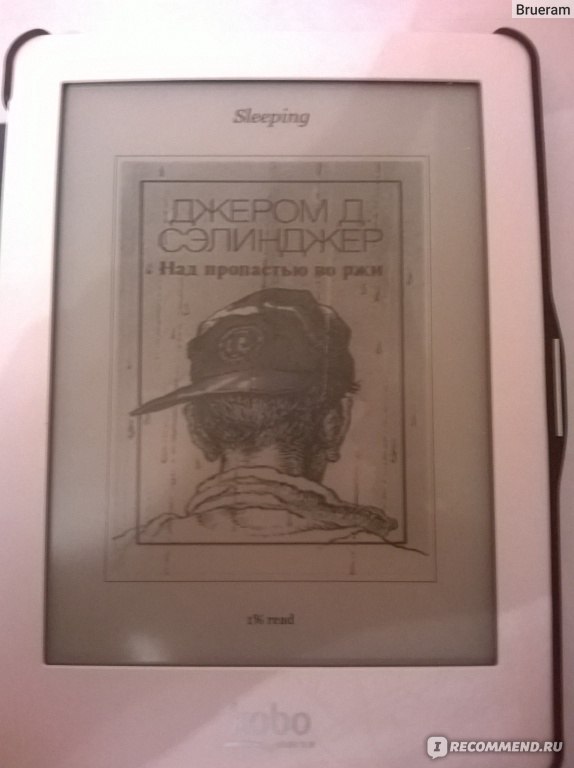
Книжка в выключенном состоянии
Технические способности (по версии Яндекса Маркета):
Экран:
E-Ink (электронные чернила)
16 градаций серого
размер 6 дюймов
Встроенная подсветка
Поддерживаемые форматы:
Текстовые TXT, PDF, ePub, RTF
Графические JPEG, TIFF, GIF, PNG
Процессор и память:
Частота процессора 1000 МГц
Встроенная память 2048 Мб
Карта памяти microSD
Размеры (ШxДxT) 114x157x10 ммВес 185 г
Сейчас есть несколько расцветок, которые можно откопать в России — это белый ( мой вариант), черный и красный(только задняя часть, передняя белого цвет). Если рассматривать эти книжки в Канаде, Японии и США, то к ним добавляется синий, фиолетовый и несколько других. Впрочем, это не сильно важно, так как я одела свою книжку в чехол. Его я нашла в Петербурге на улице Ефимова.
Расположение кнопок:
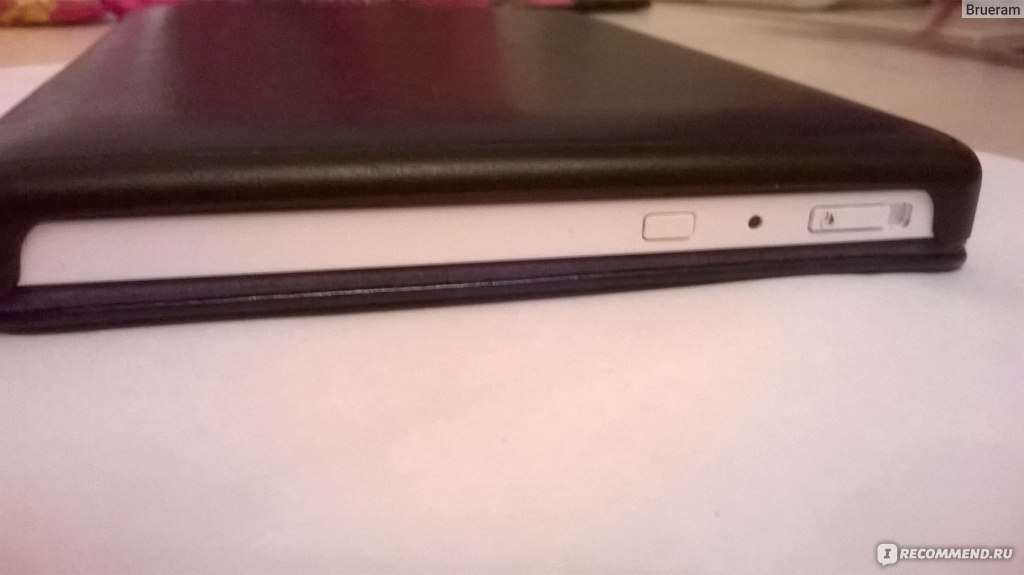
Верх
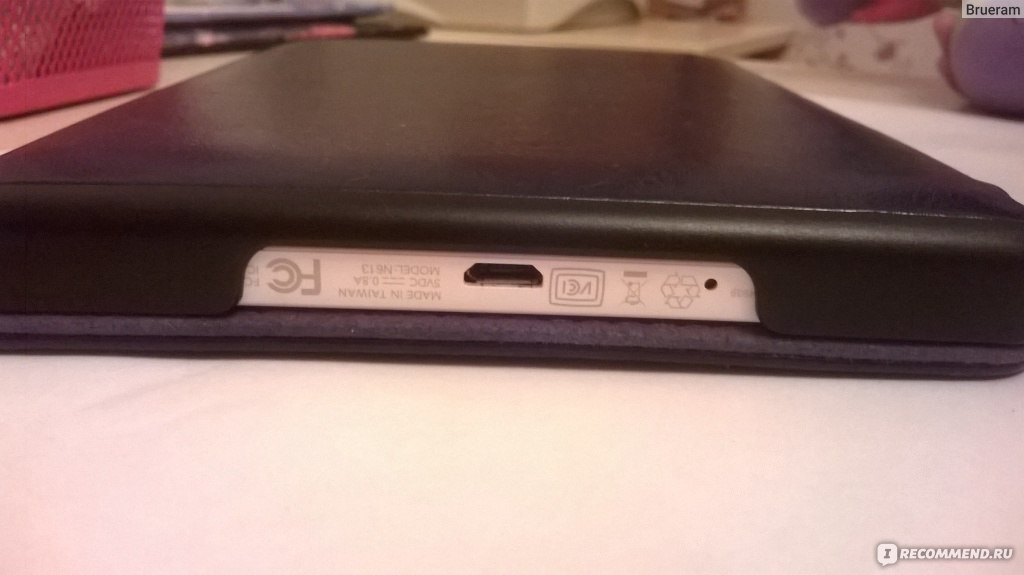
Низ
Рассказывать про то, как включить книжку в первый раз не буду, во-первых, все интуитивно понятно, а во-вторых, если все-таки интуиция подводит, то можно обратиться к всемирным сетям, где про все это давным-давно рассказано.
Итак, при включении читалки, ты всегда попадаешь на рабочий стол. У меня только все самое необходимоеили почти: иконка с книгой, которую я читаю в данный момент, интернет(да-да, и он там есть, и его можно использовать с пользой, о чем будет рассказано ниже), кнопка синхронизации( для чего она, опять же потом), моя статистика, библиотека(вся совокупность книг) и коллекция(она же полочка). Для баловства есть парочка игрушек: шахматы, судоку и рисовалочка.

Рабочий стол
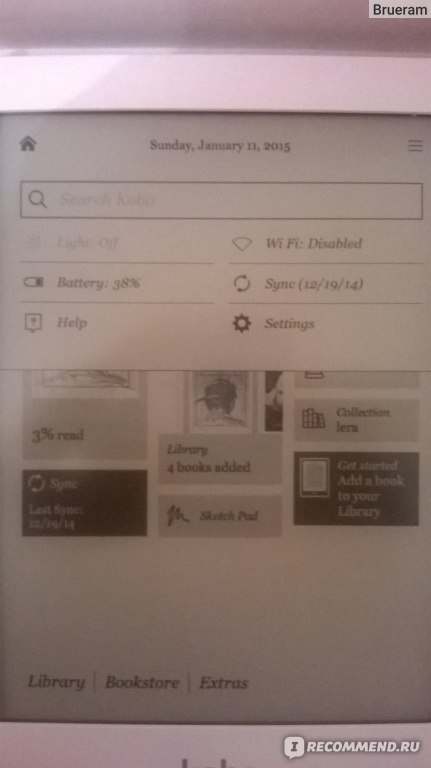
Меню
А теперь время секретов!
Секрет №1
Интернет в электронной книжке можно использовать с пользой. Конечно в ВК и других соц. сетях не посидеть, но зато можно в интернете найти какое-нибудь хранилище, например Яндекс Диск. С его помощью можно с компьютера закачивать в хранилище книги, и в удобный момент на электронной книжке эти данные забрать. Надеюсь я понятно объяснила. =)
Секрет №2
К сожалению, рано или поздно книжка может отказаться работать.(Тьфу-туфу!) На такой случай у Кобушки в низу есть маленькая дырочка, куда можно засунуть иголку или булавку. Она находиться в нижней части книги, и ее видно на фотографии. После этого книжка перезагружается. Мне она пока не потребовалась.
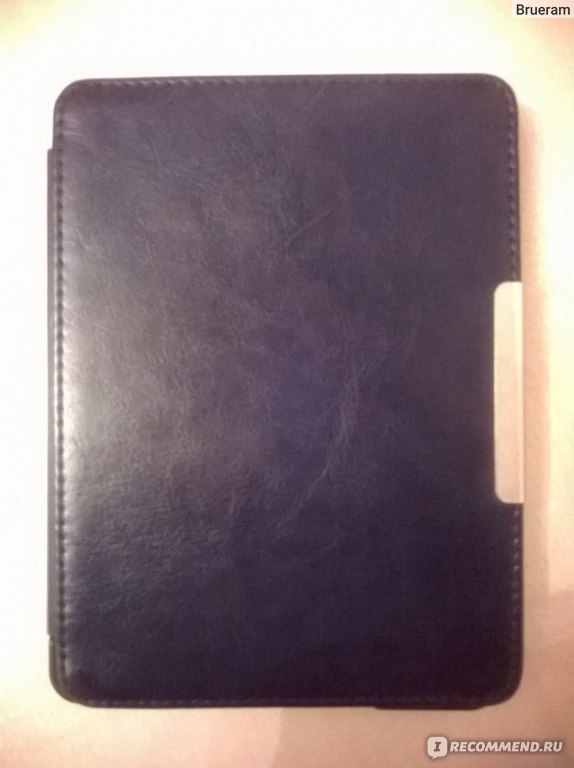
Книжка в чехле
Достоинства:
+ Сенсорный экран (пусть это и сугубо личное)
+ Электронные чернила
+ Приятный дизайн
+ Возможность сортировки литературы по коллекциям
+ Разъем для карты памяти
+ Стандартный USB разъем
+ Возможность следить за своими достижениями
+ Есть приложение для синхронизациии передачикниг на яблочные устройства
+ Наличие словарей (английские, японские и другие, кроме русских)
+ Поиск в верхней части экрана
+ Подсветка
+ Читает большое количество форматов
Недостатки:
— Хрупкость экрана (это проблема всех электронных книжек)
— При подсветке экран кажется синим
— Вынужденная практика иностранного языка (Не касается книжек, купленных на территории РФ, но стоит это дороже ). Но существует поверье, что если перепрошить книжку, то можно получить полиглота, который может разговаривать по-русски. И к тому же появится возможность читать на Кобо любые форматы. Если я все-таки решусь это сделать и не угроблю читалку, то обязательно расскажу как это сделать.
Спасибо за внимание! И до новых встреч!
Буду рада ответить на вопросы, обращайтесь =)
….ooooO…………..
….(……)…Ooooo…
………(….(…….)….
…….._.)….)…./…..
…………….(._./……
Найди любой мануал:
Например: Sony VGN-FW460J/T
На нашем сайте вы всегда сможете скачать любые PDF файлы на Электронные книги Kobo.
Выберите вашу модель из категории Электронные книги Kobo.
Электронные книги
Топ устройств Kobo
Вопросы
Ранее вы смотрели
Эта страница полезна для вас? Поделитесь ссылкой:
2 методика:Настройка под WindowsУстановка под Mac
Kobo — это одна из самых продаваемых электронных читалок на рынке. Она была разработана издательством электронных книг, с таким же названием, и была представлена для конкуренции с другими читалками, такими как Kindle и Nook. После того как вы получите с полки в магазине ваш Kobo, вы должны настроить его, прежде чем начать использовать. Настройка Kobo действительно простая и производится только один раз.
Шаги
Метод 1 из 2: Настройка под Windows
-

1
Включите ваш Kobo. Нажмите и удерживайте клавишу питания, расположенную на правом-верхнем углу читалки, для включения. -
2
Подключите Kobo к компьютеру. После того, как читалка включилась, возьмите USB-кабель, входящий в комплект при продаже, и присоедините меньший конец к порту micro-USB в нижней части читалки. Другой конец кабеля подключите к любому USB-порту на вашем компьютере. -
3
Просмотр файлов в Kobo. После того как компьютер с Windows обнаружит читалку Kobo, появиться окно автоматического запуска. Выберите «Открыть папку для просмотра файлов» в окне автоматического запуска читалки. -
4
Найдите установщик для Windows. Внутри папки Kobo, вы найдете папку с именем Desktop Installer, который содержит установщик приложения Kobo Desktop. -
5
Установите Desktop Installer. Откройте папку для Windows, там вы найдете файл DesktopInstaller.exe. Произведите двойной щелчок по файлу, для запуска мастера установки Windows, которая установит приложение Kobo Desktop на ваш компьютер.- После установки приложения Kobo Desktop ваш Kobo полностью настроен и вы можете теперь начать копировать электронные книги и документы в ваш Kobo, используя средства рабочего стола.


Метод 2 из 2: Установка под Mac
-
1
Включите ваш Kobo. Нажмите и удерживайте клавишу питания, расположенную на правом-верхнем углу читалки, для включения. -
2
Подключите Kobo к компьютеру. После того, как читалка включилась, возьмите USB-кабель, входящий в комплект при продаже, и присоедините меньший конец к порту micro-USB в нижней части читалки. Другой конец кабеля подключите к любому USB-порту на вашем компьютере. -
3
Откройте ярлык электронной читалки Kobo. После того как Mac обнаружит читалку Kobo, появится ярлык с надписью KOBOeReader на вашем рабочем столе. Произведите по нему двойной щелчок для открытия и отображения содержимого. -
4
Найдите установщик для Mac. Внутри папки Kobo, вы найдете папку с именем Desktop Installer, который содержит установщик приложения Kobo Desktop для компьютеров. Откройте папку Desktop Installer и найдите в ней лругую, с именем Mac OS X.- Откройте папку Mac OS X и внутри вы обнаружите установщик для Mac с названием Desktop installer.
-
5
Создайте образ диска Kobo. Произведите двойной щелчок по файлу Desktop installer для создания образа диска Kobo на вашем рабочем столе. -
6
Откройте приложение Kobo Desktop. Нажмите по приложению Finder, на панели приложений в нижней части экрана, что открыть его. В окне Finder, нажмите по Приложения, которые отображены ниже Места, в меню панели, что слева, потом перетащите ярлык образа диска Kobo вовнутрь папки приложений.- Теперь вы можете открыть приложение Kobo Desktop на вашем Mac, запуская его из папки приложений.
- Ваш Kobo полностью настроен и вы можете теперь начать копировать электронные книги и документы в ваш Kobo, используя средства рабочего стола.


Советы
- Приложение Kobo Desktop может быть установлено и запущено только на компьютерах с Windows XP SP3 или более поздней версии, с Mac OS X v10.5 или поздней версии. Обновите вашу операционную систему первым делом, если она не соответствует вышеуказанным требованиям.
- Также вы можете загрузить приложение Kobo Desktop с сайта: www.kobobooks.com/setup.
-
Kobo Glo — page 1
! …
-
Kobo Glo — page 2
! Kobo!Glo!User! Guide! 2! Kobo ! Glo! Use r!Guid e! ! T able!of!Contents ! About!your!eReader ! ………………………………………………………….. ! 5 ! Anatomy!of! your!e Reader ! ………………………………………………………………………… ! 6 ! Charging!your!eReade r ! ……………………………. …
-
Kobo Glo — page 3
! Kobo!Glo!User! Guide! 3! Reading!a !book ! …………………………………………………………………………………………. ! 21 ! Navigati ng!a! book ! …………………………………………………………………………………… .! 21 ! Changing!the!way!t ext!looks ! ……………………………… …
-
Kobo Glo — page 4
! Kobo!Glo!User! Guide! 4! Safety,!Regulatory! and!Warranty!Information ! ………………………………….. ! 42 ! ! …
-
Kobo Glo — page 5
! Kobo!Glo!User! Guide! 5! About!your! eReader ! W hat’s!in!this! section ! • Anatomy(of( your(e Reader ! • Charging(your( eReader ! • Using& the&t ouch&sc reen ! • Going&to &sleep &and&wakin g&up ! • Using& the&l ight ! • Connecting)to) your)computer ! …
-
Kobo Glo — page 6
! Kobo!Glo!User! Guide! 6! An atomy!of!your!eReader ! ! ! Power!slider ! Turn!your!eRead er!on!or! off,! or!put!i t! to!sleep. ! ! Light!button ! Turn!on!the! screen!l ight!t o!read!i n! the!dark. ! ! Micr o!SD !sl ot ! Increase!the!num ber!of!books!you r! eReader!can!hold!by!inserting!a! M icro!S D !c ar d. ! …
-
Kobo Glo — page 7
! Kobo!Glo!User! Guide! 7! ! USB! port ! Connect!your!eReader! to!your! computer!using!the!supplied!USB! cable!to!charge!your!eReader!or!add! books. ! ! Reset!h ole ! Insert!a!paper!clip!an d!p ress!g en tly! to!reset!your!eRea der. ! ! Charging!your!eReader ! To!charge! your!eRea der,!c onnect!i t!to! your! computer!using!the! USB!cabl e!prov ided …
-
Kobo Glo — page 8
! Kobo!Glo!User! Guide! 8! Battery! icon… ! Meani ng… ! ! Your!eReader! is!out !of!power. ! ! Your!eReader! is!cha rging. ! ! Your! eReader!has!a!partial !charge. ! ! Your!eReader! is!f ully!char ged. ! To!find! out!how!much! power!your! eReader! has!lef t,! tap!the! Home!ico n!at! the! top!of !the !scr een!to ! go ! to!the! Home!p age . !! You …
-
Kobo Glo — page 9
! Kobo!Glo!User! Guide! 9! If!youʼre!reading !a!PD F,!yo u!ca n!do ub le ] ta p!to!zo om !in!to!a !pag e! and!make!it!bigger. !If!youʼr e!already!zoomed ! in,!double ] tapping! the!page!will!zoom !out. ! Swipe ! You!can!us e!thi s!gesture!to!page!through!books!you!are!reading.! To!page!f orward,! place!yo ur!fi nger!on!t he!ri ght!edge! of!sc ree …
-
Kobo Glo — page 10
! Kobo!Glo!User! Guide! 10 ! Putting!your!eReader!to!s leep!and!waking!it!up ! You!can!t urn!your! eReader!o ff!or !put!i t!to! sleep!when! you’re! not! reading.!Both!help!your!battery!last!longer.!Th e!ma in!difference! is!that!w he n !yo u !p u t!y o u r!e R ea d e r!to !sle e p !an d !th e n!w ake!it!up ,! you!go!back!to ! the!last!screen!you! …
-
Kobo Glo — page 11
! Kobo!Glo!User! Guide! 11 ! To!turn!o n!your!e Reader: ! • Slide&the&power&butt on&and&hold&until &your&eReader& ! turns&on. ! To!turn!o ff!your !eReader: ! • Slide&the&power&butt on& and$hold$until$ the$Off$ ! screen&appears. ! To!put!your !eReader! to!sl eep: ! • Quickly (s lide%t …
-
Kobo Glo — page 12
! Kobo!Glo!User! Guide! 12 ! 3. Dr ag%th e%bri ghtness %sli der%t o%adj ust%t he%scr een’s% brightness. ! 4. Ta p$ ! when%y ou’ re% done. ! Connecting!to!your!computer ! You!can!c onnect!your !eReader! to!your !computer! using!t he! USB! cable.!You!can!then!dow nload!an d!install! Kobo ! Desktop!soft ware ,! which ! lets!you!b uy ! and ! rate!b …
-
Kobo Glo — page 13
! Kobo!Glo!User! Guide! 13 ! Using!Your !Libr ary ! What’s! in!thi s! section ! • Navigat ing(y our(Home( Page( ! • Navigat ing(y our(Li brary ! • Searching*for*books ! • Using& the&Kobo &Cloud ! • Downloading *books* from* the*Kobo *Cloud* to*y our* eReader ! • Archivi ng)Books) to)t he)Kobo) Cloud ! • Deleti ng(books ! …
-
Kobo Glo — page 14
! Kobo!Glo!User! Guide! 14 ! Your!Home!Page! shows!your !most!re cently! opened!book! in!the! first!colum n .! ! To!make!fi nding!t hings!eas ier!on! your!Home! page,!yo ur!recent ! activities! are!organized!wi th!Tiles.! ! ! Some!of!your!Home!page!Tiles! include: ! • Books%you’ ve%re cently% opened% or%purc hased. ! • Recommendation s,for ,b …
-
Kobo Glo — page 15
! Kobo!Glo!User! Guide! 15 ! Navigating!Your!L ibrary ! Your!Libra ry!shows! you!books, !magazines !and!newspap ers! you’ve!purchased,!previ ews!you’ve!downloaded,!or!s helves! you’ve!created.! Your!Library!let s!you!read!and!manage!books!on! your!eReader. ! To!open!your !Librar y: ! 1. Go #to#yo ur#Home#pag e. ! 2. Ta p$ Library .» ! 3. …
-
Kobo Glo — page 16
! Kobo!Glo!User! Guide! 16 ! To#find# a#book, #on#your# Home#page: ! 1. Ta p$the$s earch$bar $at$t he$top$ of$the$ screen. ! 2. Choos e&where&you’d& like&to& search: ! • Tap$ Bookst ore ! to#search#the#Kob o#Bo ok store #(you # must% be%conn ect ed% to% the %In ter net ). ! • Tap$ Library ! to#search#your#eRead er’s ! …
-
Kobo Glo — page 17
! Kobo!Glo!User! Guide! 17 ! Note :!You!can’t!u se!the!K ob o!Cloud !to !m anage !sid e ] loaded! documents. ! Downloading!books!from!th e!Kobo!Cloud!to!your ! eReader ! When! you’r e! rea dy! to!do wnl oad !i te ms! in! your! Li bra ry, !simp ly! connect!to!a!wireless!network!or!to!your!computer!using!Kobo! Desktop, !and! select !the! items! y …
-
Kobo Glo — page 18
! Kobo!Glo!User! Guide! 18 ! ma gazines!or! manga!you’ve!downloaded,!while!i tems!that!are! only!in!the! Kobo!Cloud!appear!with! a! ! Download! icon. !! ! Note :!You!can!s el ec t!a s !m any!bo o k s!a s !y o u ’d !lik e !to !d o w n l o ad !in ! a!queue. ! To!download!boo ks!on!your !eReader! using! a!Wi!Fi! connecti on,! from!you r ! Home!scr …
-
Kobo Glo — page 19
! Kobo!Glo!User! Guide! 19 ! Archiving!Books!t o!the!Kobo!Cloud ! To!free! up!space! on!your! eReader, !you!can! archiv e!books,! magaz ine s!o r!ma nga! you’ve! downl oaded. ! When! you!a rch iv e! a!b ook ,! you’l l! st il l! be! able! to !se e!it! on!yo ur! eReader,!but!you’ll!need! to!download!it!again!fr om!the!Kobo! Cloud!before! you!ca …
-
Kobo Glo — page 20
! Kobo!Glo!User! Guide! 20 ! Donʼt! worry ,! though.!If!you!ever!w an t!to!retriev e! your!book ,!sign ! in! to ! kobo.com!and!visit !the!My!Acco unt!page.! Y ou ! can ! add! books!from!your !purchase! history! back!to! your!libr ary. ! To!delete !a!book: ! 1. Ta p$the$ ! Home%ico n%at% the% top%of %the %scr een. ! 2. Ta p$ Library . ! 3. Ta p$ Bo …
-
Kobo Glo — page 21
! Kobo!Glo!User! Guide! 21 ! Reading!on !your!e Reader ! What’s! in!thi s! section ! • Reading( a(book ! • Navigat ing(a (book ! • Changing’the’way’ text’looks ! • Closing( a»book» and$bookmarking$your$page ! Reading!a!book! ! To!open!a! book ! from!the !ho m e ! screen !or!library ,!jus t!t a p !t h e !t itl …
-
Kobo Glo — page 22
! Kobo!Glo!User! Guide! 22 ! 2. Ta p$the ! ! Navigati on)i con. ! • To!scrol l!throug h!the!bo ok’s!pag es,!to uch!the! circl e!in! the!navigation!b ar!an d!slide!it!to!the!righ t!to!m ov e! forward !a nd !to !th e!le ft!to !go !ba ck . ! • To!move!to! the!next !page,! tap!t he! ! Forward!icon. ! • To!move!to! the!pre vious!page ,!tap! the …
-
Kobo Glo — page 23
! Kobo!Glo!User! Guide! 23 ! Note :! Line!spacing, !margin!spacing, !and!text!j ustific ation!aren’t! available!in! Japanese!books. ! To!change! the!way ! text!looks: ! 1. Wh il e& re adi ng, &t ap#the#center# of#the#page# to#bring#up#t he# Reading( Menu. ! 2. Ta p$the$ ! Text%icon. ! 3. To# change#t he#styl e#of# the#te xt,#se lect#a #fo …
-
Kobo Glo — page 24
! Kobo!Glo!User! Guide! 24 ! 8. Wh en% you’r e% don e%c ustomi zi ng% you r% boo k, %t ap% any whe re% on#the#screen# to#go#back#to# reading. ! N otes: ! • When% you%c han ge% the%wa y% te xt% looks ,% you r% eRe ade r% remembe rs&your&preferre d&text&size&and&style,&and& applies’it’ to’other&ap …
-
Kobo Glo — page 25
! Kobo!Glo!User! Guide! 25 ! 2. Ta p$the ! ! Menu% icon% next %to%your %book% to#see#the# options’menu,’or’ press’and’hold’ the’book’s’cover ‘until’ you$see$the$menu. ! 3. Sel ect$ Mark %as %Fi nished . ! ! …
-
Kobo Glo — page 26
! Kobo!Glo!User! Guide! 26 ! Adding!not es ! and!looking ! up ! or ! translating! words ! What’s! in!thi s! section ! • Highli ghting (text ! • Using& notes ! • Bookmarking ! pages ! • Using& the&di ction ary ! • Translati ng*a*word ! Highlighting!te xt ! Some! eB ooks! allow!for ! highli ght ing ! text ! in!a ! way!tha t! i …
-
Kobo Glo — page 27
! Kobo!Glo!User! Guide! 27 ! 5. Ta p$ Highl ight. ! ! To!see! al l!the!text !you’ve! highl ight ed!in!a! book :! 1. Ta p$the$c enter$of $the$ page$to$ bring$up$ the$Readi ng$Menu. ! 2. T ap#the ! ! Book$ icon. ! 3. Ta p ! Annotations . ! Your%eReader %will% show%a%l ist%of %all %the%hi ghlight s%you’v e% made% in% your%bo ok. % ! 4. Ta p$a$hig …
-
Kobo Glo — page 28
! Kobo!Glo!User! Guide! 28 ! Using!notes! ! You!can!ad d!notes! to!your! books .!This!can ! be!useful!when!you! study!a!passage,!or!want!to!add!com m ents!abou t!wha t!you’re! reading. ! To!add!a! note: ! 1. In#your#book,#press#and#ho ld# on#a#word#that#appears#in# the$section$you’d$like$to $com m e nt$on . ! 2. Re lease& your&f inger&a …
-
Kobo Glo — page 29
! Kobo!Glo!User! Guide! 29 ! 2. Ta p$the$ ! Book$ icon. ! 3. Ta p$ Annotati ons . ! Your!eReader !will! show ! a!list! of!all!of !your!notes! and! highlights. ! 4. Ta p$the$t ext$next$ to$th e$ ! Note%i con. ! Bookmarking ! pages ! Like!a!dog ] ear!in!a! paper!book,!you!can!mark!interesti ng! passages!or !pages!t hat!you!want! to!ret urn!to!usi ng! …
-
Kobo Glo — page 30
! Kobo!Glo!User! Guide! 30 ! 2. Ta p$the$ ! Book$ icon. ! 3. Ta p$ Annotati ons . ! 4. Ta p$the$ ! Men u%i con % besid e&the&do g ] ear$you$want$to$ see. ! 5. Ta p$ Show%on%Page . ! Using!the!dicti onary ! Your!Kobo!eRea der!has! a!buil t ] in! d ictio n ar y!t ha t!y o u !ca n !us e ! whil e!r eadi ng! Kobo! eBooks.! The! d ictionar y!m ay …
-
Kobo Glo — page 31
! Kobo!Glo!User! Guide! 31 ! To!transl ate!a! word!into! diff ere nt!langua ges: ! 1. In#your#book,#press#and#ho ld#the #w ord #you ’d#like #to# translate. ! 2. Re lease& your&f inger& from&th e&page. ! 3. Ta p ! the ! ! Dictiona ry*i con . ! 4. Ta p$ Transla tion*Di ctionar y . ! 5. Ta p$the$dr op ] down%menu%under%Translate% …
-
Kobo Glo — page 32
! Kobo!Glo!User! Guide! 32 ! Getting!a! Book ! What’s! in!thi s! section ! • Shopping(for(a(new(book ! • Buying’a’ book ! • Using& your&Wis hlist ! • Adding&l ibrary &books& and&books &from&o ther&b ookstore s ! Shopping(for(a(new(book ! ! You ! can!find!and!purchase!books!in!several!ways!on!y …
-
Kobo Glo — page 33
! Kobo!Glo!User! Guide! 33 ! • Wish li st ! — ! se e#a#list#of#books#you’ve#added#to#your# Wish li st . ! ! To!access !the! Boo kstore, !fro m!your!Home! page : ! 1. Ta p$ Booksto re . ! 2. Ta p$any$of $the$l isted$ options. ! ! Getting !Recommendat ions ! You!can!s ee!book!r ecommendations! based!on! books!you! own! and!books!you’ve!rate d …
-
Kobo Glo — page 34
! Kobo!Glo!User! Guide! 34 ! Buying!a!book! ! When! youʼv e! fou nd! a!book !y ou! want!t o! pur cha se ,! si mpl y!t ap!Buy ! Now ! to ! check ! out.!You!can!use! credit!cards,! st ore ! credit,!or!gift! cards!from!select!partners!to!pay!for!your!book.!I f!you!have!a! promo!code!(whi ch!is! a!sort! of!coupon)! you!can!e nter!thi s! during!checkou …
-
Kobo Glo — page 35
! Kobo!Glo!User! Guide! 35 ! Using!your!Wishl ist! ! Your!Wishli st!is !where!yo u!save! books!you!a re!int erested! in!but! not!yet! ready!to! buy.! You!c an!add!bo oks!to! your!Wishli st!whil e! browsing ! and!easily! find!them!later .!For!example,! if!you!see ! three!books!yo u!like ! in! the ! Kobo! Bookstor e ,!you ! can!add!them !to! your!Wis …
-
Kobo Glo — page 36
! Kobo!Glo!User! Guide! 36 ! Most! eBooks! tha t!y ou! borr ow! and! buy! are!pr otec ted !us ing ! Digita l!Rig hts!Mana gement,! or!DRM. !They’ re!pr otecte d!so! that! only!you!can!read! them!(and!in!t he!case!of! library!books, !only! for!a!specific !pe rio d !of!tim e).!!Your!e Re a d er!c an ! display! books! protected! using!Adobe! DRM, …
-
Kobo Glo — page 37
! Kobo!Glo!User! Guide! 37 ! Understand ing!EPUB, !PDF,!a nd!DRM ! eBooks!come!in!a!range!of!f ormats.!When!you!look!for!books!to! read!on!your!Kobo!eR ead er,!look!for!books!in!EPU B !or!PDF! formats. ! There!are !dif ferent!types!of!EP U B s,!a s!w ell:!Kobo!E P U B s,!w h ic h! come!from!the!Kobo!store,!and!other!EPUBs,!which!come!from! other!so …
-
Kobo Glo — page 38
! Kobo!Glo!User! Guide! 38 ! Whic h! meth od! works! best! dep end s! on! whethe r!y our!bo oks !are! protected! by!DRM,!and!wher e!they!c ame!from. ! If!you!purchas e!bo ok s!from !K ob o,!you !can !ad d!th em !to!yo ur ! eReader!using!a!wireless!connecti on!or! using! the!fre e!Kobo! Desktop! softwar e!for !your! computer. ! See! Syncing%your% Li …
-
Kobo Glo — page 39
! Kobo!Glo!User! Guide! 39 ! Using!Wi! Fi ! What’s! in!thi s! section ! • About&Wi& Fi ! • Turning’of f’Wi’Fi ‘(Air plane’mode) ! • Connecting)your) eReader)to ! a»wireles s»network ! • Syncing’your’librar y’over’Wi’Fi ! About!Wi!Fi ! You!can!us e!your! eReader!to !connec …
-
Kobo Glo — page 40
! Kobo!Glo!User! Guide! 40 ! Turning! Wi!Fi ! on/off ! If!you!want!to!ex ten d!th e!ba ttery !life!of!you r!eR ead er !or!you ! want! to! use! your!eR eader !on!a! plan e!o r!i n!a !ho spit al, !you!ca n! turn!Wi!Fi!off .! To!turn!o ff!Wi! Fi ,!from!yo u r !H ome!p a g e :! 1. Ta p$the$ ! Menu% ico n%at %the%t op%of% the %sc ree n. ! The$Quick$ Set …
-
Kobo Glo — page 41
! Kobo!Glo!User! Guide! 41 ! If#there#is#a# ! Lock%icon%next%to%a%net work,%you%need%a% password(to( use(that( network. ! 3. If# you’re#prom pte d#for #a#netw ork#passw ord ,#use#th e# keyboard)to) type)in) the)password)a nd)then)tap) Join .»You» can$tap$Show$Password$to$see$what$you’re$typing. ! ! ! ! …
-
Kobo Glo — page 42
! Kobo!Glo!User! Guide! 42 ! Getting!Hel p ! Got!quest ions ! or!need!he lp? ! Online :! www.kob o.c om/hel p ! Find!answers!to!your !questions!usi ng!our!help!page. !Simply!type! a!question!in! the!field! to!get!your! answer. ! Safety,!Regulatory!and!Warranty!Information ! Importan t!safety ,!regu la tor y!a nd !w a rr an ty !de ta ils!ab o ut !yo …