
Вы делаете эскиз перед тем, как начать шить и резать лоскутки? Я — да. Хотя бы примерно рассчитать размеры всегда нужно, чтобы не промахнуться. А еще лучше — сделать эскиз в цвете, с деталями.
Теперь делать это намного проще с программой Electric Quilt v.7 ! Причем, устанавливать программу можно на два компьютера одновременно, то есть можно купить один диск на двоих, как мы и сделали с моей лоскутной «колллегой».
Программа очень простая и после просмотра обучающих видео становится более-менее понятно куда и что нажимать. Правда, видео и инструкция на английском, но разобраться можно. Нам обещали дослать мануал на русском, но когда это будет — неизвестно, а ждать конечно же не в наших традициях =)
В первый же вечер, путем «научного тыка» я разобралась как рисовать простые блоки, как их раскрашивать, и как из этого создавать квилтик. Для наглядности покажу картики.
Сильно не заморачиваясь, просто соединяла карандашиком уголки, получился блок. Параметры блоков можно варьировать всячески.

Выбрала раскладку блоков наискосок и заполнила ими квилт. Раскрашивать блоки можно как просто цветной заливкой, так и тканями.

Продолжаю раскрашивать. Кстати, раскрашивать можно и своими тканями, для этого нужно их отсканировать или сфотографировать и импортировать в программу.

Веселенький получился квилтик ))) Но, не забываем, что это просто демонстрация возможностей.

После того, как квилт спроектирован, можно распечатать сам эскиз, схемы блоков, все шаблоны деталей, так же программа посчитает расход ткани и скажет сколько нужно какой расцветки.
Но блоки не обязательно рисовать самой, в библиотеке блоков их содержится около 5000, все они систематизированы

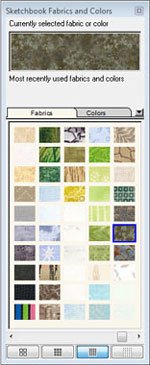
Так же есть библиотека тканей, они рассотрированы по темам (листья, цветы, завитки), по цветам, по производителям и коллекциям. В конце-концов, можно просто воспользоваться поиском и набрать то, что вам нужно.

И библиотека макетов для квилтов, тоже масса различных вариантов, так же можно выбирать бордюры. Ну а можно опять же нарисовать самим.

Возможностей масса — главное разобраться и экспериментировать!
P.S. Следующим постом будет наконец-то МК по сумочке для подгузников!
Electric Quilt V.7 – новейшая версия программного продукта для квилтинга. Поддерживая возможности предыдущих версий, программа предлагает новые возможности:
Рабочий стол
Обработка фотографий сразу после загрузки: обрезка, настройки яркости и контрастности, гаммы и цветовой палитры. Функция drag&drop позволяет легко перетащить на квилт фото или блок с рабочего стола, а затем обработайте их инструментами размера, вращения или отсортировать.
«Пипетка»
Задайте выбор ткани или цвета для этого инструмента, чтобы искать нужные блоки или материалы в блокноте.
«Swatch» для кривых линий
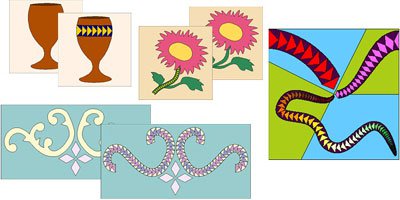
Новый инструмент для линий любой формы и заполнения этой полосы треугольниками или ромбами.
Photo Patchwork
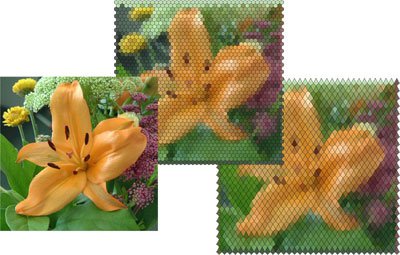
Преобразуйте желаемое фото в квилт трансформацией пикселей. Также применяется для печати на ткани.
Обработка блоков
Создавайте новые блоки обрезая и вращая существующие! Своеобразный калейдоскоп преобразует треугольные фрагменты блоков в новые дизайны.
Видео
Программа включает 10 уроков для начинающих и 22 урока на основные темы разработки блоков. Также используйте кнопку Help для вызова подробной помощи.
Библиотека шаблонов
Используйте 10 встроенных автомакетов и свыше 540 шаблонов стилей и размеров, отредактируйте их или создайте свой проект. Кайму также можно редактировать и добавлять в неё желаемые блоки (290 встроенных бордюров).
Библиотека тканей
Для дизайна блоков используйте свыше 5000 образов тканей, отсортированных по теме, цвету или бренду. Добавляйте собственные образцы, отсканировав и сохранив ткань.
Библиотека блоков
Программа предлагает 5000 блоков, которые можно использовать в работе. Поиск нужного блока можно проводить по стилю, сложности или тематике (Рождество, Пасха и т. д.).
Печать и экспорт
Все схемы и таблицы, шаблоны и другую информацию можно распечатать. Также доступна печать нескольких фото на ткани. Для работы на мастер-классах можно экспортировать рисунки, фото или шаблоны квилтов. Файлы сохраняются в основных форматах (jpg, bmp, gif и т. д.) с разрешением 75-600 dpi.
В комплекте инструкция на русском языке.
Системные требования: Windows® XP/Vista/7 (32 или 64 bit).
Electric Quilt 7 – квилты, блоки и теперь фотографии! EQ7 включает в себя функции EQ5 и EQ6 , а также новые инструменты для начинающих и продвинутых пользователей. Системные требования EQ 7: Windows® XP, Windows® Vista, or Windows® 7 (32 или 64 bit).
Новая политика активации:
Активация и деактивация теперь просты, как два клика мышкой. EQ7 можно установить на любое число компьютеров и передавайте с компьютера на компьютер. Такая политика дает возможность полностью управлять своими активациями – ключ доступа больше не требуется. Для информации смотрите раздел FAQ About Activation & Deactivation.
Обращаем ваше внимание, что на разных компьютерах одновременно можно произвести 2 активации, чтобы активировать программу на 3м компьютере, необходимо деактивировать ее на предыдущем.
Новые возможности
1. Новое изображение рабочего стола
Вы можете работать с квилтом, блоками… а теперь вы можете работать c фотографиями! Импортируйте изображения в EQ7 и обрезайте их прямо на вашем экране. Также существуют неограниченные возможности для настройки цветовой гаммы, насыщенности, яркости, контраста и даже отображение цвета картинки на цветовом круге или цветовой палитре.
2. Перетаскивание и привязка на рабочем столе
Если настройки блоков в пользовательском наборе и на слое 2 или 3 кажутся вам громоздкими, сравните ее с новой функцией перетаскивания (drag & drop), которую установлена на рабочем столе. Возьмите блок, мотив, шаблон, вышивку, фото или ткань из палитры и перетащите ее на квилт. Он станет прозрачным, пока вы его перетаскиваете. Когда вы его отпустите, он станет того размера, как и в сохраненном дизайне. Затем используйте инструменты настройки, которыми обычно пользуетесь для изменения положения, размера или вращения. Включите функцию «привязать к сетке», чтобы облегчить изменения размера и расположения блоков в пользовательском наборе. Вы можете не только перетаскивать элементы на квилт, но и сортировать таким же образом элементы на многих из палитр.
3. Улучшение инструмента «пипетка»
Решите, что вы будете выбирать при клике на квилт: ткани или цвета. Вы можете кликать на фотографии, чтобы найти подходящие ткани или цвета в вашем блокноте тканей и палитре цветов. «Пипеткой» также можно искать блоки. При нажатии EQ7 найдет точный блок и расцветку в блокноте блоков, и вы сможете установить его на любом месте квилта.
4. Инструмент Swath (полоса) для рисования изогнутых линий
Если вам понравился «Мазок кистью» в версии EQ6, то вы полюбите новый инструмент Swath в EQ7. Проведите произвольную линию при помощи Swath и выберите свойства полосы. Внутри каждой из них могут быть ромбы или треугольники, полосы могут быть прямыми или изогнутыми по вашему желанию.
5. Photo Patchwork Quilts
Хотите сделать веселый квилт из одного лоскута? Выберите QUILT > New Quilt > Photo Patchwork и вставьте изображение. Выберите из множества предложенных вариантов лоскутков или создавайте свои собственные. EQ7 выберет пиксели на фотографии, которые пересекают данный лоскут, и раскрасит квилт для вас. Данные квилты также подходят для распечатывания на ткани.
NEW! Обрезайте и переворачивайте блоки, чтобы создать новые блоки, и вращайте их. Уменьшайте и переворачивайте блоки, чтобы создать новые блоки, используя целый блок, и вращайте по своему желанию. Создавайте блоки в виде калейдоскопа, используя большие или меньшие треугольные части блока.
Создавайте причудливые звезды, имеющие от 5 до 10 оконечностей, вращайте их по
своему желанию с использованием или без блока заднего плана.
1. EQ7 становится проще в использовании
Посмотрите 10 видео для начинающих «Как пользоваться программой» и пройдя 22 включенных урока. Шаг за шагом пройдите 22 урока в цветном варианте, которые покажут вам, как разрабатывать квилты, рисовать блоки, работать с изображениями и печатать образцы.
Нужна справочная информация об инструменте или функции, которую вы используйте? Новая кнопка Help интегрирована в большей части интерфейса. Если вы видите кнопку Help или фразу «Get more details», нажимайте на нее и смотрите страницу с описанием использования данной функции. Также можете посмотреть описание функции в Руководстве пользователя EQ7.
Нажмите Help, чтобы узнать, как «Цветность» позволит вам создавать изображения в коричневатом тоне и уменьшать насыщенность изображения любого цвета. EQ становится одной из самых простых в использовании программ.
2. Дизайн квилтов
Квилты могут быть как простыми, так и сложными. EQ7 поможет вам в создании как простых квилтов из обычных квадратов или более сложного квилта с блоками различных размеров. Выберите любой из наших 10 автоматических макетов, более 540 готовых макетов по размеру и по стилю, популярные квилты или нарисуйте собственный макет.
Автоматические макеты: быстрые в изготовлении сэмплеры, квилты, собранные «от угла». Также вы можете создать квилты по фотографии, используя новый стиль Photo Patchwork. Выберите автоматический макет, измените количество блоков и границ, перенесите блоки на квилт, затем раскрасьте реальными тканями.
3. Готовые макеты по размеру или стилю
Если нужен квилт большого размера или с медальоном в центре, в библиотеке макетов более 540 готовых макетов, которые нужно только заполнить блоками и тканями. Макеты «Звезды» и «Шестиугольники», безусловно, лидеры. Традиционные блоки сдвигаются, если поместить их в эти пространства, и создают замечательные квилты с медальонами.
4. Quick-Quilt
Мы включили много популярных дизайнов в раздел «Start with a quick-quilt project». Если вам нужен квилт Double Irish Chain, выберите проект Irish Chain и квилт любого размера в Sketchbook. Эти квилты можно редактировать, менять цвет, дизайн или просто распечатать. Они просты и быстры в использовании.
Создайте квилт из блока
Нарисуйте свои собственные сетки и превратите их в авторские квилты. После того, как вы нарисовали блок несколькими кликами мышкой, превратив его в макет, заполняйте его блоками и тканями. Нарисуйте блок или используйте любой из библиотеки. Переделайте его в квилт, затем установите блоки и цвета. Так просто создать авторский квилт.
5. Бордюры и кайма
Вы можете устанавливать любые блоки внутри ваших бордюров и каймы. Просмотрите сотни готовых блоков с каймой и бордюрами в библиотеке блоков. Добавьте кайму в ваш квилт и/или заполните кайму своими блоками, или используйте авто-кайму
Выберите более чем из 290 готовых бордюров или создайте свой собственный. Выбирайте ширину – EQ7 сделает вычисления, идеально подогнав параметры каймы. Центральный медальон создается всего лишь нескольким кликами мышки.
6. Работа с изображениями
Выберите Применить > Эффекты, Применить > Фильтры или Применить > Симметрия из Меню изображений. EQ7 имеет 45 различных эффектов, которые могут быть применены к изображению, включая шум, размытость и многое другое. Фильтры позволяют вам заострять, не заострять или выделить края на картинке. Квадратная или круговая симметрия выбирают часть изображения и повторяют его по вашему желанию. Создайте уникальные изображения, чтобы использовать их как фото или ткань на вашем квилте.
7. Рисование блоков
Нарисуйте красивые, необычные блоки и шаблоны или позвольте EQ7 создать новые блоки. Рисуйте блоки в EasyDraw или Pieced PatchDraw. EasyDraw работает как карандаш или бумага. Рисуйте прямые линии и дуги и разделяйте их. У функции Pieced PatchDraw есть специальные решетки, которые упрощают рисование сложных блоков, таких как Красота Нью-Йорка, Колесо, Калейдоскоп, Восьмиконечная звезда.
Блоки-аппликации и шаблоны можно рисовать, используя формы сердца, листья, капли, круги, квадраты и т.д. Инструмент Freehand позволяет свободно рисовать, как на бумаге. Вы можете вставить изображение и чертить прямо по нему. Виноград и листья легко рисовать при помощи инструментов Brush Stroke и Swath. ВЫберите рисунок без узора или наполненный ромбами, треугольниками.
Рисуйте свои собственные блоки или шаблоны, используя инструменты из PatchDraw.
Не бойтесь рисовать по-своему. Включены полноцветные PDF уроки (11 уроков по рисованию!) с пошаговыми инструкциями по использованию инструментов для рисования.
EQ7 также может создавать блоки при помощи 7 интуитивных свойств. Рисовать не нужно! Создайте мгновенные блоки-калейдоскопы, предоставив EQ7 сделать волшебство за вас. Или превратите любой блок в звезду несколькими кликами мышки. Просто выберите количество оконечностей звезды и вращений – от 5 до 10.
8. Раскрашивание квилтов и блоков
Более 5000 отсканированных тканей — найдите их по теме (от современных до старинных), по цвету (по цвету можно даже искать) или по компании-производителю тканей. Отсканируйте свою ткань, затем обрежьте и «отправьте» прямо в EQ7. Сохраните и «запишите» в свою библиотеку для повторного использования. EQ7 масштабирует ткани – не важно, какого размера ваш квилт или блок – то, что вы видите в EQ7 — это то, что будет на вашем законченном квилте.
Импортирование и редактирование отсканированных тканей прямо в EQ7
Все мы хоть раз забывали подрезать изображение прежде чем импортировать его и конечные квилты и блоки выглядели так, как будто у них полосы. В EQ7 можно редактировать уже вставленные сканы тканей без необходимости перескакивать обратно к дополнительному программному обеспечению, чтобы подправить сканы и заново их вставить. Редактируйте изображения в EQ7, добавляйте новые варианты в Блокнот и раскрашивайте. Ровняйте кривые линии, подрезайте неровные края, регулируйте оттенки и яркость непосредственно в EQ7.
Инструмент Color позволяет посмотреть, «что если», прежде чем отрезать ткань. Вы также можете позволить компьютеру выбрать цвет за вас, используя инструмент Random Recolor tool. Используя инструмент Rotate Fabric, можно поворачивать ткань под любым углом, чтобы создать особенные эффекты даже с простейшими линиями.
9. Образцы блоков
EQ7 включает более 5000 свободных для копирования блоков. Используйте блоки в качестве шаблонов и трафаретов. Выбирайте любой размер или используйте новый инструмент Serendipity для превращения любого блока в новый оригинальный блок.
Поиск блоков по названию или по категории. Поиск по категориям позволяет найти блоки по теме (введите «Пасха», чтобы найти пасхальные корзинки, кроликов, яйца, цыплят), стилю или уровню сложности.
8. Печать образцов
Печатайте шаблоны, основные образцы, раскройные таблицы. Выбирайте образцы любого стиля и размера или распечатывайте их прямо с квилта. EQ7 запоминает размер на квилте, а также ориентацию блоков – хорошо подходит для скошенных блоков.
Распечатывайте блоки любого размера, в виде штрихового рисунка или в цвете на ткани, или пунктирные шаблоны. Вы можете распечатывать более чем один блок на странице.
Распечатывайте блоки в виде штриховых рисунков (как в детской книжке-раскраске) или в цвете на ткани. Можно создать фантазийные границы с пустым центром, затем создать квилт-ярлык. Можно распечатать расчет метража для всего квилта.
NEW! Мгновенно распечатывайте несколько фотографий: перетащите фотографии на новую страницу в Photo Layout, составляя фотографии вместе так, чтобы не потратить ни одного лишнего сантиметра ткани, на которой печатаете.
9. Экспортирование
Создайте профессиональные фотографии своих блоков и квилтов для использования в качестве раздаточного материала в классе. Или опубликуйте их в журнале.
Экспортируйте полноцветные изображения или контурные рисунки ваших квилтов или блоков для использования в качестве веб-изображений, фотографий в газетах различных гильдий, иллюстраций в журналах и книгах, обложек или просто для само-презентаций. Вы выбираете тип файла (jpg, gif, tif, png или bmp) и разрешение, от 75 до 600 тчк/дм.
Руководство пользователя EQ7 покажет, как в Word делить лоскуты на части.
Производитель: ElectricQuilt
Страна производства: США
4 года тому назад я купила программу для лоскутного шитья Electric Quilt 7 (EQ7). Время от времени открывала её и пыталась там хоть что-то порисовать. Я же мечтала создавать шедевры. Но как-то всё это вяло у меня получалось.
В 2014 году при очередном обсуждении этой программы на лоскутном форуме я предложила владельцам этих программ изучить её в компании. Я прекрасно понимала, что если у меня не будет обязательств перед группой лоскутниц, то я её сама в одиночку не осилю..попросту заброшу. Ну как вы все поняли я сама себе дала волшебный пинок…. Я взяла на себя обязательства по переводу мануала с английского на русский (учтите — у меня только школьные знания инглиша:)) ) + перевод уроков с официального сайта Electric Quilt Company + любая мало-мальская информация из интернета, которая ну ооочень скудная.

И начались мои долгие бессонные ночи (днём ответственная работа). На написание Уроков у меня ушло 2 года. Был перерыв полугодовой. Были моменты, когда очень хотелось всё забросить. Спала по 4 часа. Было написано 14 Уроков на 270 страницах, на которых 650 картинок. Я писала Урок — отдавала его девчатам из группы обучающихся, давала домашние задания, потом их проверяла. Как в настоящей школе были контрольные работы:). Мы все одновременно учились — я и девчата. Из 60 человек к завершению обучения осталось 20 человек. Ну как-то же мы должны были отметить свой титанический труд. И я объявила Челендж.
В условия Челенджа входило создать проект из основных 6 тканей (четвертушки), добавить своих тканей и сшить его.
Я ожидала потрясающие работы, но чтобы такие!!!!!
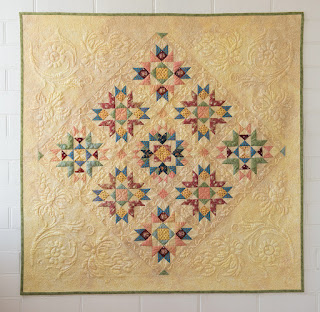
Объявлен конкурс на лучший квилт. Первое место заняла Маргарита ворошилова со своей работой «Звёздный Свет»
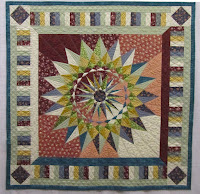
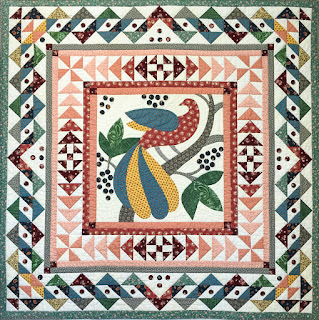
Я покажу вам по две картинки — проект из программы и фотографию сшитой работы по этому проекту, т.к. сказать из программы в квилт.
Получайте удовольствие! Больше фотографий и информации на форуме Василис.
1.
Вероника Констанинова 

2.
Вера Дорофеева 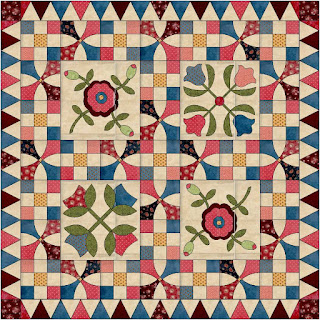

3.
Анна Зарифова 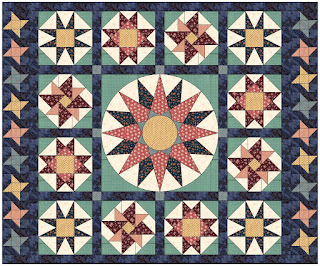

4.
Ольга Ефременкова 

5.
Галина Маряськина 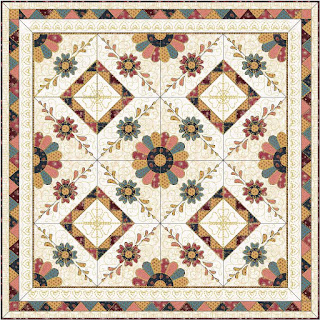

6.
Мария Перминова 

7.
Ольга Мухаметзянова 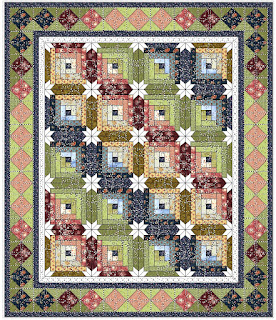
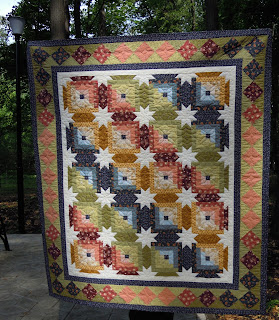
8.
Виктория Небаба 

9.
Маргарита Ворошилова 

10
Мария Кокина 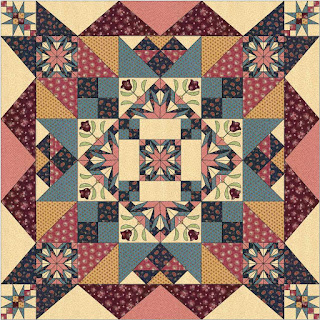

11
Светлана Рагузова 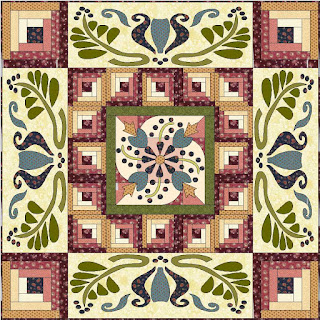
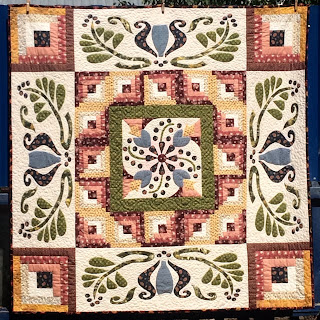
12
Людмила Самойлик 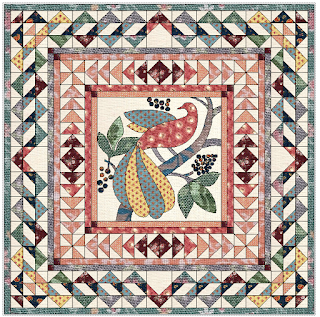
14
Ирина Загваздина 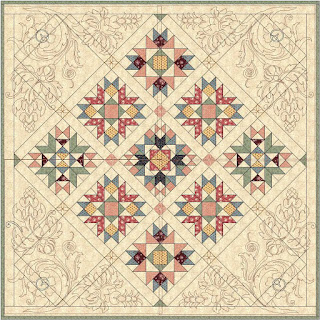
15
Жанна Зильбер 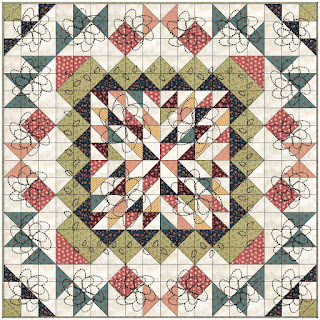

Гульнара Полянская 
16

Electric Quilt 7 – квилты, блоки и теперь фотографии! EQ7 включает в себя функции EQ5 и EQ6 , а также новые инструменты для начинающих и продвинутых пользователей. Системные требования EQ 7: Windows® XP, Windows® Vista, or Windows® 7 (32 или 64 bit).
Новая политика активации:
Активация и деактивация теперь просты, как два клика мышкой. EQ7 можно установить на любое число компьютеров и передавайте с компьютера на компьютер. Такая политика дает возможность полностью управлять своими активациями – ключ доступа больше не требуется. Для информации смотрите раздел FAQ About Activation & Deactivation.
Обращаем ваше внимание, что на разных компьютерах одновременно можно произвести 2 активации, чтобы активировать программу на 3м компьютере, необходимо деактивировать ее на предыдущем.
Новые возможности
1. Новое изображение рабочего стола
Вы можете работать с квилтом, блоками… а теперь вы можете работать c фотографиями! Импортируйте изображения в EQ7 и обрезайте их прямо на вашем экране. Также существуют неограниченные возможности для настройки цветовой гаммы, насыщенности, яркости, контраста и даже отображение цвета картинки на цветовом круге или цветовой палитре.
2. Перетаскивание и привязка на рабочем столе
Если настройки блоков в пользовательском наборе и на слое 2 или 3 кажутся вам громоздкими, сравните ее с новой функцией перетаскивания (drag & drop), которую установлена на рабочем столе. Возьмите блок, мотив, шаблон, вышивку, фото или ткань из палитры и перетащите ее на квилт. Он станет прозрачным, пока вы его перетаскиваете. Когда вы его отпустите, он станет того размера, как и в сохраненном дизайне. Затем используйте инструменты настройки, которыми обычно пользуетесь для изменения положения, размера или вращения. Включите функцию «привязать к сетке», чтобы облегчить изменения размера и расположения блоков в пользовательском наборе. Вы можете не только перетаскивать элементы на квилт, но и сортировать таким же образом элементы на многих из палитр.
3. Улучшение инструмента «пипетка»
Решите, что вы будете выбирать при клике на квилт: ткани или цвета. Вы можете кликать на фотографии, чтобы найти подходящие ткани или цвета в вашем блокноте тканей и палитре цветов. «Пипеткой» также можно искать блоки. При нажатии EQ7 найдет точный блок и расцветку в блокноте блоков, и вы сможете установить его на любом месте квилта.
4. Инструмент Swath (полоса) для рисования изогнутых линий
Если вам понравился «Мазок кистью» в версии EQ6, то вы полюбите новый инструмент Swath в EQ7. Проведите произвольную линию при помощи Swath и выберите свойства полосы. Внутри каждой из них могут быть ромбы или треугольники, полосы могут быть прямыми или изогнутыми по вашему желанию.
5. Photo Patchwork Quilts
Хотите сделать веселый квилт из одного лоскута? Выберите QUILT > New Quilt > Photo Patchwork и вставьте изображение. Выберите из множества предложенных вариантов лоскутков или создавайте свои собственные. EQ7 выберет пиксели на фотографии, которые пересекают данный лоскут, и раскрасит квилт для вас. Данные квилты также подходят для распечатывания на ткани.
NEW! Обрезайте и переворачивайте блоки, чтобы создать новые блоки, и вращайте их. Уменьшайте и переворачивайте блоки, чтобы создать новые блоки, используя целый блок, и вращайте по своему желанию. Создавайте блоки в виде калейдоскопа, используя большие или меньшие треугольные части блока.
Создавайте причудливые звезды, имеющие от 5 до 10 оконечностей, вращайте их по
своему желанию с использованием или без блока заднего плана.
1. EQ7 становится проще в использовании
Посмотрите 10 видео для начинающих «Как пользоваться программой» и пройдя 22 включенных урока. Шаг за шагом пройдите 22 урока в цветном варианте, которые покажут вам, как разрабатывать квилты, рисовать блоки, работать с изображениями и печатать образцы.
Нужна справочная информация об инструменте или функции, которую вы используйте? Новая кнопка Help интегрирована в большей части интерфейса. Если вы видите кнопку Help или фразу «Get more details», нажимайте на нее и смотрите страницу с описанием использования данной функции. Также можете посмотреть описание функции в Руководстве пользователя EQ7.
Нажмите Help, чтобы узнать, как «Цветность» позволит вам создавать изображения в коричневатом тоне и уменьшать насыщенность изображения любого цвета. EQ становится одной из самых простых в использовании программ.
2. Дизайн квилтов
Квилты могут быть как простыми, так и сложными. EQ7 поможет вам в создании как простых квилтов из обычных квадратов или более сложного квилта с блоками различных размеров. Выберите любой из наших 10 автоматических макетов, более 540 готовых макетов по размеру и по стилю, популярные квилты или нарисуйте собственный макет.
Автоматические макеты: быстрые в изготовлении сэмплеры, квилты, собранные «от угла». Также вы можете создать квилты по фотографии, используя новый стиль Photo Patchwork. Выберите автоматический макет, измените количество блоков и границ, перенесите блоки на квилт, затем раскрасьте реальными тканями.
3. Готовые макеты по размеру или стилю
Если нужен квилт большого размера или с медальоном в центре, в библиотеке макетов более 540 готовых макетов, которые нужно только заполнить блоками и тканями. Макеты «Звезды» и «Шестиугольники», безусловно, лидеры. Традиционные блоки сдвигаются, если поместить их в эти пространства, и создают замечательные квилты с медальонами.
4. Quick-Quilt
Мы включили много популярных дизайнов в раздел «Start with a quick-quilt project». Если вам нужен квилт Double Irish Chain, выберите проект Irish Chain и квилт любого размера в Sketchbook. Эти квилты можно редактировать, менять цвет, дизайн или просто распечатать. Они просты и быстры в использовании.
Создайте квилт из блока
Нарисуйте свои собственные сетки и превратите их в авторские квилты. После того, как вы нарисовали блок несколькими кликами мышкой, превратив его в макет, заполняйте его блоками и тканями. Нарисуйте блок или используйте любой из библиотеки. Переделайте его в квилт, затем установите блоки и цвета. Так просто создать авторский квилт.
5. Бордюры и кайма
Вы можете устанавливать любые блоки внутри ваших бордюров и каймы. Просмотрите сотни готовых блоков с каймой и бордюрами в библиотеке блоков. Добавьте кайму в ваш квилт и/или заполните кайму своими блоками, или используйте авто-кайму
Выберите более чем из 290 готовых бордюров или создайте свой собственный. Выбирайте ширину – EQ7 сделает вычисления, идеально подогнав параметры каймы. Центральный медальон создается всего лишь нескольким кликами мышки.
6. Работа с изображениями
Выберите Применить > Эффекты, Применить > Фильтры или Применить > Симметрия из Меню изображений. EQ7 имеет 45 различных эффектов, которые могут быть применены к изображению, включая шум, размытость и многое другое. Фильтры позволяют вам заострять, не заострять или выделить края на картинке. Квадратная или круговая симметрия выбирают часть изображения и повторяют его по вашему желанию. Создайте уникальные изображения, чтобы использовать их как фото или ткань на вашем квилте.
7. Рисование блоков
Нарисуйте красивые, необычные блоки и шаблоны или позвольте EQ7 создать новые блоки. Рисуйте блоки в EasyDraw или Pieced PatchDraw. EasyDraw работает как карандаш или бумага. Рисуйте прямые линии и дуги и разделяйте их. У функции Pieced PatchDraw есть специальные решетки, которые упрощают рисование сложных блоков, таких как Красота Нью-Йорка, Колесо, Калейдоскоп, Восьмиконечная звезда.
Блоки-аппликации и шаблоны можно рисовать, используя формы сердца, листья, капли, круги, квадраты и т.д. Инструмент Freehand позволяет свободно рисовать, как на бумаге. Вы можете вставить изображение и чертить прямо по нему. Виноград и листья легко рисовать при помощи инструментов Brush Stroke и Swath. ВЫберите рисунок без узора или наполненный ромбами, треугольниками.
Рисуйте свои собственные блоки или шаблоны, используя инструменты из PatchDraw.
Не бойтесь рисовать по-своему. Включены полноцветные PDF уроки (11 уроков по рисованию!) с пошаговыми инструкциями по использованию инструментов для рисования.
EQ7 также может создавать блоки при помощи 7 интуитивных свойств. Рисовать не нужно! Создайте мгновенные блоки-калейдоскопы, предоставив EQ7 сделать волшебство за вас. Или превратите любой блок в звезду несколькими кликами мышки. Просто выберите количество оконечностей звезды и вращений – от 5 до 10.
8. Раскрашивание квилтов и блоков
Более 5000 отсканированных тканей — найдите их по теме (от современных до старинных), по цвету (по цвету можно даже искать) или по компании-производителю тканей. Отсканируйте свою ткань, затем обрежьте и «отправьте» прямо в EQ7. Сохраните и «запишите» в свою библиотеку для повторного использования. EQ7 масштабирует ткани – не важно, какого размера ваш квилт или блок – то, что вы видите в EQ7 — это то, что будет на вашем законченном квилте.
Импортирование и редактирование отсканированных тканей прямо в EQ7
Все мы хоть раз забывали подрезать изображение прежде чем импортировать его и конечные квилты и блоки выглядели так, как будто у них полосы. В EQ7 можно редактировать уже вставленные сканы тканей без необходимости перескакивать обратно к дополнительному программному обеспечению, чтобы подправить сканы и заново их вставить. Редактируйте изображения в EQ7, добавляйте новые варианты в Блокнот и раскрашивайте. Ровняйте кривые линии, подрезайте неровные края, регулируйте оттенки и яркость непосредственно в EQ7.
Инструмент Color позволяет посмотреть, «что если», прежде чем отрезать ткань. Вы также можете позволить компьютеру выбрать цвет за вас, используя инструмент Random Recolor tool. Используя инструмент Rotate Fabric, можно поворачивать ткань под любым углом, чтобы создать особенные эффекты даже с простейшими линиями.
9. Образцы блоков
EQ7 включает более 5000 свободных для копирования блоков. Используйте блоки в качестве шаблонов и трафаретов. Выбирайте любой размер или используйте новый инструмент Serendipity для превращения любого блока в новый оригинальный блок.
Поиск блоков по названию или по категории. Поиск по категориям позволяет найти блоки по теме (введите «Пасха», чтобы найти пасхальные корзинки, кроликов, яйца, цыплят), стилю или уровню сложности.
8. Печать образцов
Печатайте шаблоны, основные образцы, раскройные таблицы. Выбирайте образцы любого стиля и размера или распечатывайте их прямо с квилта. EQ7 запоминает размер на квилте, а также ориентацию блоков – хорошо подходит для скошенных блоков.
Распечатывайте блоки любого размера, в виде штрихового рисунка или в цвете на ткани, или пунктирные шаблоны. Вы можете распечатывать более чем один блок на странице.
Распечатывайте блоки в виде штриховых рисунков (как в детской книжке-раскраске) или в цвете на ткани. Можно создать фантазийные границы с пустым центром, затем создать квилт-ярлык. Можно распечатать расчет метража для всего квилта.
NEW! Мгновенно распечатывайте несколько фотографий: перетащите фотографии на новую страницу в Photo Layout, составляя фотографии вместе так, чтобы не потратить ни одного лишнего сантиметра ткани, на которой печатаете.
9. Экспортирование
Создайте профессиональные фотографии своих блоков и квилтов для использования в качестве раздаточного материала в классе. Или опубликуйте их в журнале.
Экспортируйте полноцветные изображения или контурные рисунки ваших квилтов или блоков для использования в качестве веб-изображений, фотографий в газетах различных гильдий, иллюстраций в журналах и книгах, обложек или просто для само-презентаций. Вы выбираете тип файла (jpg, gif, tif, png или bmp) и разрешение, от 75 до 600 тчк/дм.
Руководство пользователя EQ7 покажет, как в Word делить лоскуты на части.
Программное обеспечение Electric Quilt V.7
Electric Quilt 7 может все. Квилты, блоки и теперь фотографии! EQ7 включает в себя особенности EQ5 & EQ6 , а также новые инструменты для начинающих и продвинутых пользователей.
Системные требования EQ 7:
Windows® XP, Windows® Vista, or Windows® 7 (32 или 64 bit). Инструкция на русском языке в комплекте.
1) Активация и деактивация теперь просты как два клика мышкой.
2) Новое изображение рабочего стола
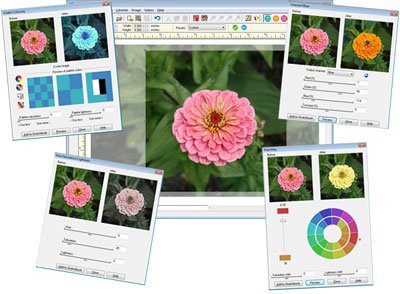
3) Улучшение инструмента «пипетка»
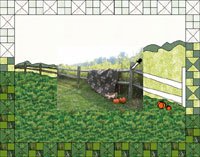
4) Перетаскивание и привязка на рабочем столе
5) Инструмент Swath (полоса) для рисования изогнутых линий (особенно для тех, кому понравился инструмент «Мазок» кистью в версии EQ6 )
6) Photo Patchwork Quilts
7) Блоки теперь можно переворачивать! Обрезайте, уменьшайте, создавайте блоки в виде калейдоскопа и вращайте по своему желанию!
8)Готовые макеты по размеру и стилю!
9) Экспортирование
Экспортируйте полноцветные изображения или контурные рисунки ваших квилтов или блоков для использования в качестве веб-изображений, фотографий в газетах различных гильдий, иллюстраций в журналах и книгах, обложек или просто для само-презентаций. Вы выбираете тип файла (jpg, gif, tif, png или bmp) и разрешение, от 75 до 600 тчк/дм.
10)Мгновенно распечатывайте несколько фотографий. Просто перетащите фотографии на новую страницу в Photo Layout, составляя фотографии вместе так, чтобы не потратить ни одного лишнего сантиметра ткани, на которой печатаете.