
Регистрация в налоговой
Идет поиск…
Ничего не найдено. Попробуйте изменить поиск
123123
Как активировать Эвотор
Чтобы смарт-терминал заработал, его нужно активировать. Если вы регистрируете смарт-терминал сразу после первого включения, инструкция по регистрации откроется автоматически.
Прежде чем активировать Эвотор, подайте в ФНС заявление на регистрацию онлайн-кассы. Данные из заявления понадобятся вам, чтобы правильно настроить Эвотор.
Как зарегистрировать Эвотор в налоговой
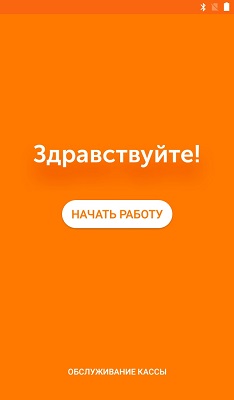
- Нажмите Начать работу на главном экране Эвотора.

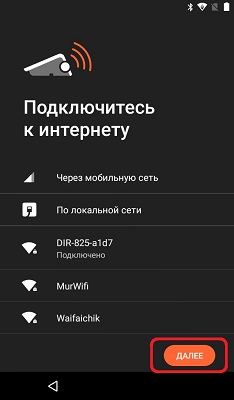
- Подключитесь к интернету по мобильной сети или Wi-Fi.
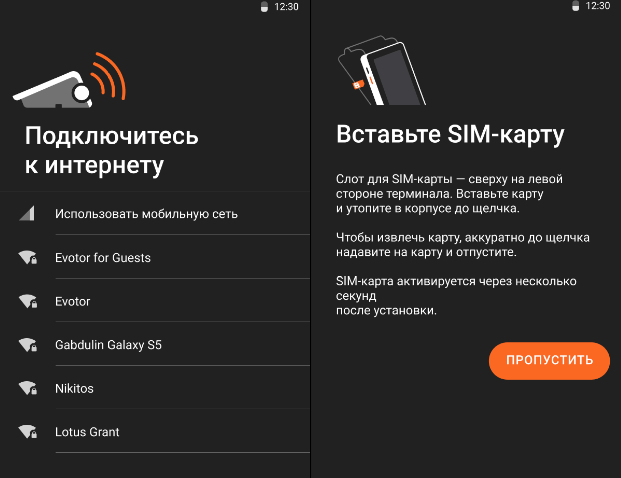
Если выбрали мобильную сеть, подключите к Эвотору SIM-карту — она вложена в коробку.
- При первом запуске Эвотор проверит доступные обновления.

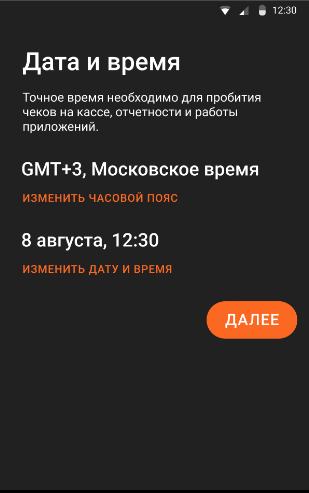
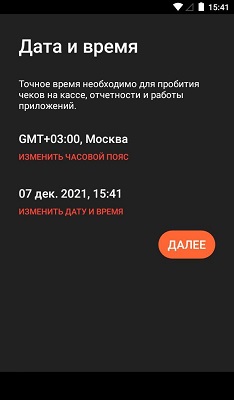
- Установите дату и время и нажмите Далее.
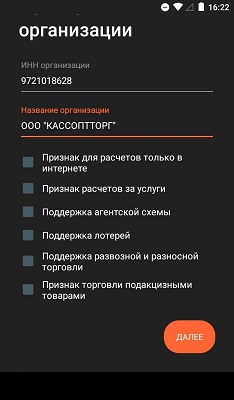
- Укажите параметры бизнеса в соответствии с заявлением на регистрацию онлайн-кассы, которое вы подавали в ФНС:
- Реквизиты организации.
- Особенности торговли, влияющие на формирование и отправку чеков в налоговую, такие как торговля подакцизными товарами, развозная торговля, использование агентской схемы и т. д.
Признак торговли подакцизными товарами
Работа в автономном режиме
Адрес и место расчётов в чеке
Агентские реквизиты в чеке - Регистрационный номер кассы.
- Систему налогообложения. Если используете несколько, установите одну по умолчанию.
Подробнее о заявлении в ФНС
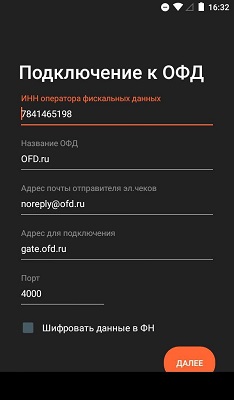
- Подключитесь к ОФД. Введите реквизиты оператора и нажмите Далее. Если пользуетесь Платформой ОФД, реквизиты уже добавлены — просто нажмите Далее.
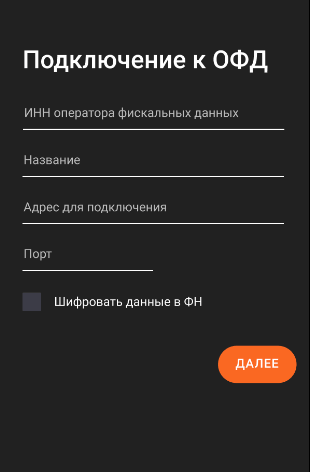
Настройки для подключения к основным ОФД
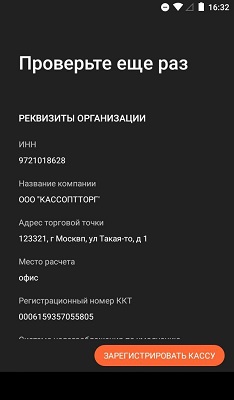
- Проверьте все данные ещё раз и нажмите Зарегистрировать.
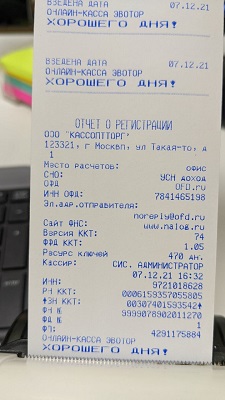
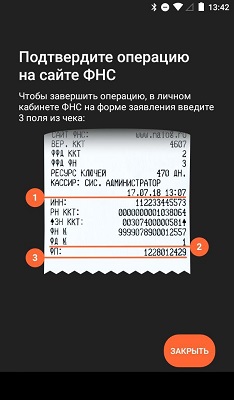
- Эвотор распечатает отчёт о регистрации. Введите данные отчёта в личном кабинете на сайте ФНС.
Как ввести данные отчёта о регистрации
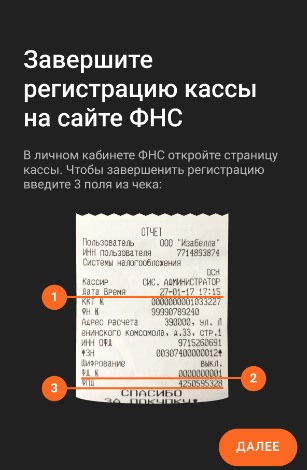
Если Эвотор зажевал отчёт о регистрации ККТ, вы можете распечатать его снова. Для этого после завершения настройки откройте Настройки → Обслуживание кассы → Дополнительные операции. Нажмите Итог регистрации ККТ и Подтвердить.
- Завершите настройку:
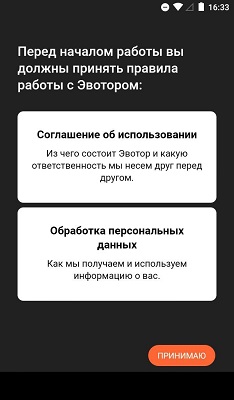
- Примите соглашение об использовании.
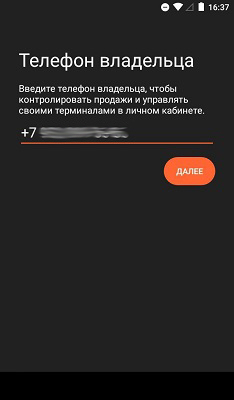
- Введите номер телефона владельца.
- Выберите ваш магазин из списка.
- Укажите тип бизнеса — так мы поймём, какие приложения вам лучше советовать. Этот пункт можно пропустить.
Если вы пропустили регистрацию, когда впервые включили Эвотор, зайдите в Настройки → Зарегистрировать кассу. Дальше следуйте указаниям на Эвоторе:
- Убедитесь, что терминал подключён к интернету.
- Укажите номер мобильного телефона — на него мы отправим смс с кодом активации.
- Введите код и нажмите Далее.
Возможные ошибки
ФН привязан к другой кассе. Установите новый фискальный накопитель и перезагрузите смарт-терминал.
Касса привязана к другому телефону. Подождите несколько дней для проверки безопасности.
Ошибка при обновлении. Подключитесь к другой сети и повторите попытку.

- Главная
- Кассовые аппараты
- ЭВОТОР 7.2
- Регистрация ФНС
Инструкция по регистрации кассового аппарата ЭВОТОР
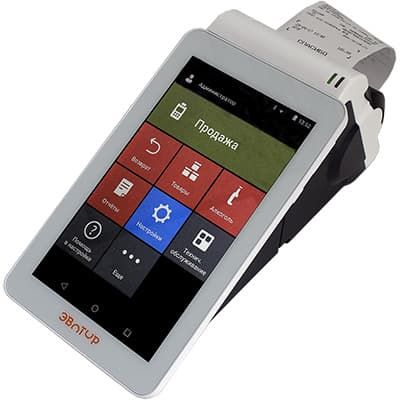
Видео инструкция
Подготовка к регистрации
Что должно быть сделано перед регистрацией:
- заключите договор с ОФД;
- в личном кабинете на сайте ОФД вводите данные ККМ;
- получите регистрационный номер кассы. Это делается онлайн в личном кабинете на сайте налоговой инспекции, либо при личном визите в любую налоговую инспекцию;
- необходимо подключение к интернету: пароль и логин сети Wi-Fi;
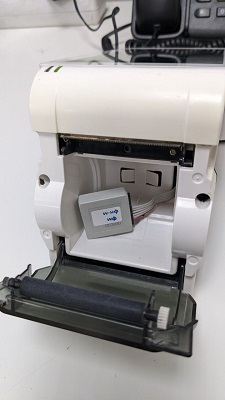
- в корпус кассового аппарата установите блок ФН.
Внимание: если Вы не уверены, что справитесь с регистрацией кассового аппарата самостоятельно — лучше обратитесь к специалистам. Неверно введенные данные при регистрации потребуют замены дорогостоящего блока фискального накопителя.
Регистрация нового кассового аппарата
- Установите фискальный накопитель в кассу с правильным расположением пинов
- Включите кассовый аппарат нажав на тумблер в передней части корпуса внизу экрана.
- Нажмите кнопку НАЧАТЬ РАБОТУ на оранжевом экране.
- Подключите кассу к сети WiFi и нажмите кнопку ДАЛЕЕ.
- Установите верную дату и время (если требуется) и нажмите кнопку ДАЛЕЕ.
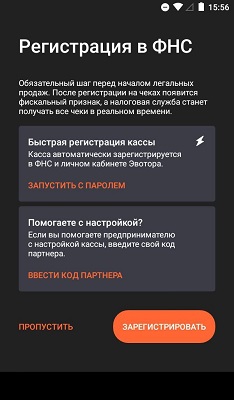
- Нажмите кнопку ЗАРЕГИСТРИРОВАТЬ.
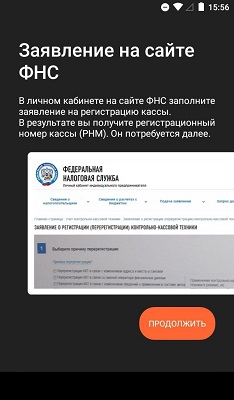
- Нажмите кнопку ПРОДОЛЖИТЬ (на этом этапе следует иметь при себе данные для регистрации которые были получены после подачи заявления в ФНС: данные вашей организации а так же Регистрационный номер)
- Введите ИНН и Название организации, на которую регистрируется касса, а также отмечаем галочкой признак расчетов если используется один или несколько из списка ниже(если ни один из предложенных вариантов вами не используется то оставьте поля пустыми).
- Нажмите кнопку ДАЛЕЕ.
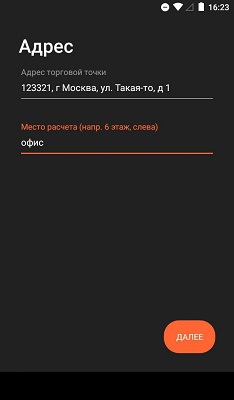
- Введите Адрес установки и Наименование места установки(например: офис, склад, магазин «Причуда», кафе, бар, медицинский центр, развозная торговля или другое) и нажмите кнопку ДАЛЕЕ.
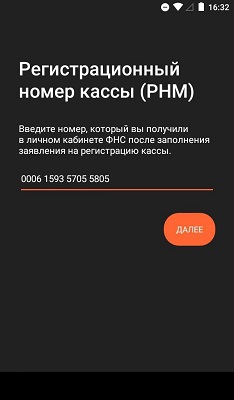
- Введите регистрационный номер, который получили в личном кабинете налогоплательщика или в отделении ФНС.
Внимание! Не пытайтесь вводить регистрационный номер с этого примера
- Нажмите кнопку ДАЛЕЕ.
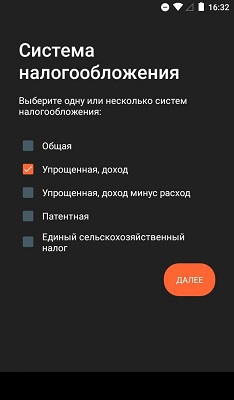
- Выберите систему налогообложения (можно выбрать несколько) и нажмите кнопку ДАЛЕЕ.
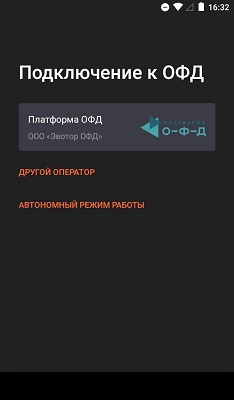
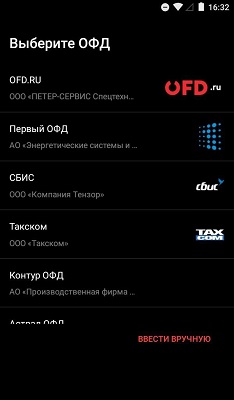
- Если вы используете Эвотор ОФД/Платформа ОФД выберите его. Если у вас любой другой оператор фискальных данных нажмите ДРУГОЙ ОПЕРАТОР и выберите нужный оператор ОФД.
- Подождите пока подтянутся данные оператора ОФД, затем нажмите кнопку ДАЛЕЕ.
- Внимательно проверьте правильность введённых данных и если всё верно нажмите кнопку ЗАРЕГИСТРИРОВАТЬ КАССУ.
Важно!!!
Если касса будет зарегистрирована с неверными данными есть риск испортить фискальный накопитель или может потребоваться перерегистрация. - Распечатается отчет о регистрации, данные с этого чека потребуются для завершения регистрации в личном кабинете налогоплательщика.
- Нажмите кнопку ЗАКРЫТЬ.
- Нажмите кнопку ПРИНИМАЮ.
- Введите телефон владельца кассы, он нужен для создания личного кабинета ЭВОТОР, и нажмите кнопку ДАЛЕЕ.
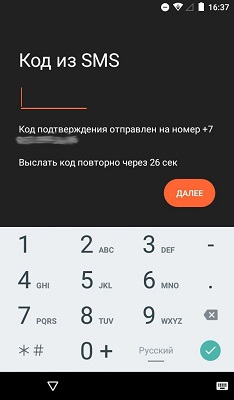
- На введённый ранее номер телефона придёт СМС с пятизначным кодом, введите его в эту строку и нажмите кнопку ДАЛЕЕ.
- Нажмите на «Мой Магазин» или любой другой существующий. В будущем его можно будет изменить через личный кабинет на сайте ЭВОТОР.
- Выберите тип бизнеса, это не обязательно, можно просто нажать кнопку ПРОПУСТИТЬ.
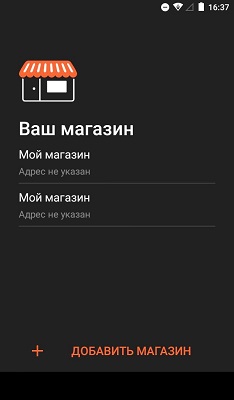
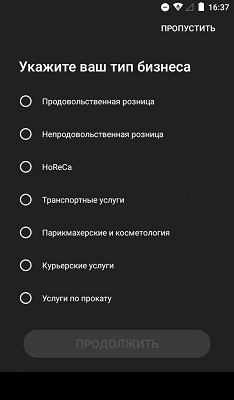
Порядок регистрации СТАРЫХ версий
Порядок регистрации терминала ЭВОТОР — достаточно простой и практически безболезненный процесс, выполняющейся через встроенное программное обеспечение. Подключать терминал к компьютеру для регистрации не нужно.
Сложность, которая возникнет при регистрации — это установка ФН без физических увечий.
- запускаете аппарат, подключаете его к сети Интернет;
- после запуска выбираете «Техническое обслуживание» снизу экрана;
- после входа в режим «Обслуживание ККМ«, выбираете «Регистрация ККТ«;
- указываете дату с помощью календаря;
- указываете временную зону (например, +3 Москва);
- с помощью циферблата, указываете точное время (очень неудобно, но увы);
- указываете данные об организации (ИНН, наименование организации, адрес установки ККТ);
- вводите регистрационный номер аппарата из ЛК ФНС;
- вводите ИНН Вашего оператора фискальных данных;
- указываете Вашу систему налогооблажения;
- выбераете каким образом будет использоваться аппарат (в данном случае можно оставить все поля пустыми);
- указываете адрес сервера и порт Вашего ОФД;
- проверьте введенные данные;
- подтверждаете введенную информацию и устройство распечатает чек, на котором будут данные для окончания регистрации в личном кабинете ФНС. Смотрите инструкцию по этой ссылке.


Быстрая регистрация кассы Эвотор
12 сентября 2022
Зарегистрировать Эвотор в налоговой достаточно просто. Но сделать быструю регистрацию кассы Эвотор не всегда возможно, так как, если вы делаете это самостоятельно, то можно столкнуться с долгим ожиданием ответа от налоговой, ввести неправильные реквизиты и т. д. Поэтому, если вам важна скорость совершения процедуры, то лучше обратиться к специалистам для регистрации ФН Эвотор, в таком случае, задержки будут минимальны, как и ошибки в оформлении. Но, если вам не важна скорость регистрации и вы хотите сами провести процедуру узаконения терминала, то следуйте инструкции, которую мы опишем ниже.
Содержание

Подготовка к регистрации Эвотор в налоговой
Зарегистрировать Эвотор в налоговой не сложно, но нужно очень внимательно заполнять все данные. Ошибка в 1 цифре может привести к неверной регистрации ФН, что приведет к неисправности и его останется только заменить на новый. Поэтому, перед проведением регистрации, убедитесь, что подготовили все, что нужно для регистрации Эвотора.
Итак, чтобы зарегистрировать терминал, нужны:
- Договор с оператором фискальных данных (ОФД)
- Усиленная квалифицированная электронная подпись (УКЭП)
- Регистрационный номер терминала
- Фискальный накопитель (ФН)
- Стабильное интернет-соединение
- Личный кабинет на сайте ОФД
Помимо этого, заранее убедитесь, что серийные номера кассы и накопителя сходятся с номерами, внесенными в реестр ФНС. Также, нужно заранее внести данные кассы в ЛК оператора фискальный данных, подключить накопитель к кассе.
Этапы регистрации Эвотор
Регистрация проходит одинаково для всех моделей Эвотор. Она проходит в три этапа.
- Заключение договора с ОФД, подключение личного кабинета
- Регистрация ККТ в ФНС, заполнение данных в ЛК
- Настройка смарт-терминала
Подробнее о каждом шаге, мы расскажем далее.
Шаг 1 — зарегистрировать кассу Эвотор в ЛК ОФД
Оператор фискальных данных является проводником между предпринимателем и налоговой. Именно в ОФД передаются все данные с фискального накопителя и после его проверки отправляются в ФНС. Поэтому без данного этапа невозможно зарегистрировать кассу Эвотор.
Для начала выберите удобного для вас оператора фискальных данных из реестра. Сделать это не так просто, так как выбор операторов очень большой. Главное при выборе удостоверьтесь, что выбранный оператор имеет официальную аккредитацию.
Самые популярные операторы, включенные в реестр ФНС:
| Наименование оператора | Сайт оператора ФД |
| «Энергетические системы и коммуникации» | www.1-ofd.ru |
| «Такском» | www.taxcom.ru |
| «Эвотор ОФД» | www.platformaofd.ru |
| «Ярус» | www.ofd-ya.ru |
| «Яндекс.ОФД» | ofd.yandex.ru |
Также почитайте, что входит в стоимость обслуживания, есть ли техподдержка, приложение для телефона и т.д.
Обратитесь к любому оператору из реестра ФНС для заключения договора. Отказать в заключении договора оператор не может, поэтому выбор компании остается за вами. У вас есть пять рабочих дней после заключения договора чтобы провести регистрацию кассы Эватор.
Для регистрация ККТ Эвотор по инструкции заключить договор с ОФД нужно в первую очередь, так как этот шаг является первым в списке. без договора с ОФД не удастся зарегистрироваться в ФНС.
Также советуем вносить данные о смарт-терминале в личный кабинет ОФД сразу, так как это поможет сэкономить время во время регистрации кассы Эвотор в налоговой.
Шаг 2 — зарегистрировать кассу Эвотор в налоговой
Зарегистрировать кассу Эвотор можно онлайн или посетив отделение налоговой. Если вы решили зарегистрировать ККТ Эвотор с посещением налоговой, то вам необходимо будет взять с собой:
- паспорт индивидуального предпринимателя
- документ, подтверждающий фактический адрес компании
- технический паспорт ККТ и ФН.
Также будьте готовы, что сотрудники налоговой могут потребовать и другие документы для регистрации Эвотора в ФНС, которые прописаны в п.2. ст 4.2 No 54-ФЗ.
Регистрация Эвотор 5 и всех других моделей проводится одинаково.
Если вам ближе способ регистрации в онлайн формате, то ниже
представлена инструкция для регистрации онлайн-кассы Эвотор.
Важно! Для онлайн-регистрации потребуется подключить к компьютеру УКЭП.
- На сайте налоговой службы, перейдите во вкладку «Учет контрольно-кассовой техники» → «Зарегистрировать ККТ» → «Заполнить параметры заявления вручную»
- Откроется вкладка с заявлением на регистрацию. Заполните данные адреса установки ККТ.
- Выберите модель контрольно-кассового оборудования. Для регистрации Эвотор 7.2 — это модель Эвотор СТ2Ф, но такое же наименование может быть и у терминала другой модели. Поэтому, ориентироваться нужно на вторую колонку, где указана версия. А версия — это последние три цифры серийного номера, который указан на заводской наклейке на задней панели терминала .
- Теперь нужно указать особенности работы с устройством. Выберите пункты, которые соответствуют вашему виду торговли. Например, если вы планируете работать с алкоголем, то нужно поставить галочку на пункте «ККТ используется при продаже подакцизных товаров». Если ни один из приведенных пунктов не соответствует вашему предприятию, то этот этап следует пропустить.
- Выберите своего оператора ФД, договор с ним должен быть заключен заранее.
- Внимательно проверьте данные. Если все верно, нажмите «Подписать и отправить»


Важно! Если не отметить нужный вид торговли, например продажу алкоголя, развозную торговлю, продажу услуг и т.д., то этот вид продаж будет вам не доступен.


Теперь нужно дождаться ответа от налоговой службы. По закону ответ должен поступить в течении 10 дней. Когда он будет дан, то результат появится в вашем личном кабинете. После успешной регистрации, вам выдадут регистрационный номер, который будет нужен для завершения регистрации на устройстве.
Шаг 3 — завершение регистрации на смарт-терминале
На Эвотор 7.2 регистрация кассы пошагово происходит также, как и на любой другой модели. На экране будет показана пошаговая инструкция, которая поможет вам не ошибиться.
- Включаем кассу → «Начать работу»
- Подключите терминал к интернету. Если вы используете мобильную связь, то убедитесь, что сим-карта вставлена, а услуги оператора оплачены.
- После автоматической установки обновлений, укажите дату и время → «Далее»
- Добавьте реквизиты организации
- Впишите регистрационный номер терминала
- Укажите систему налогообложения
- Введите данные оператора ФД
- Еще раз проверьте правильность введенных данных. Если все верно, то нажмите «Зарегистрировать»
- Согласитесь с условиями использования, введите номер телефона, укажите магазин и тип бизнеса. После чего настройка завершиться.
- Принтер распечатает отчет о регистрации, на котором будут указаны данные для личного кабинета ФНС.


Важно! Внимательно просмотрите все данные. Даже небольшая ошибка в 1 цифре может привести к обнулению ФН, и придется покупать новый.


Теперь вы знаете, как зарегистрировать Эвотор. Сделать это необходимо, так как без данной процедуры, терминал не сможет работать. Если четко следовать инструкции при регистрации Эвотор, то все должно получиться с первого раза. Если у вас возникли вопросы по регистрации Эвотор, то можете обратиться в техподдержку. Специалисты помогут вам в регистрации кассы Эвотор 7.2 и других моделей, в последующей настройке смарт-терминала и его обслуживании. Быстрая регистрация кассы Эвотор без помощи специалиста невозможно, так как легко допустить ошибку, а ФНС может не давать ответ сразу.
Поможем быстро зарегистрировать кассу Эвотор
Оставьте заявку или позвоните 8 (800) 700 40 85


Другие записи блога
Перейти к содержанию
Инструкция регистрации Эвотор в налоговой инспекции
На чтение 3 мин Просмотров 2к. Обновлено
Аппараты Эвотор – это возможность автоматизации и удаленного управления бизнесом на любом этапе, в том числе и в момент постановки кассы на учет. В этой статье рассмотрим пошаговую инструкцию по регистрации Эвотор в налоговой инспекции.
Содержание
- Предварительные условия
- Инструкция: как зарегистрировать Эвотор в налоговой и ОФД
- Регистрация в ОФД
- Завершение регистрации ККТ в налоговой инспекции
- Перерегистрация ККТ
Предварительные условия
Прежде чем перейти к регистрации Эвотор в налоговой и ОФД, предпринимателю необходимо выполнить ряд требований, описанных в руководстве пользователя для ИП и юридических лиц. Подготовка сводится к следующим действиям:
- Приобретение в аккредитованном удостоверяющем центре сертификата электронной подписи (полное описание услуги приводится на сайте Минсвязи в разделе Госуслуги/Аккредитация удостоверяющих центров).
- Установка ПО на компьютер. В состав требуемого программного обеспечения входят специальные драйвера, криптопровайдер для работы с электронной подписью.
Инструкция: как зарегистрировать Эвотор в налоговой и ОФД
- Подключите к компьютеру ранее полученный ключ электронной подписи.
- Откройте официальный сайт налоговой службы по адресу nalog.ru.

- Найдите личный кабинет, соответствующий вашему юридическому статусу.
- Если на компьютер были установлены ПО и сертификат электронной подписи, откроется окно проверки. Нажав кнопку «Начать проверку», убедитесь в правильности настройки ПО, а затем войдите в личный кабинет.

- В ЛК выберите «Все кассы/Зарегистрировать».

- Заполните заявление на регистрацию кассы Эвотор, указав сведения, отмеченные красными звездочками (адрес точки, реквизиты кассы и ФН). Прокрутите страницу вниз и нажмите кнопку «Подписать и отправить». Кассе будет присвоен регистрационный номер машины – РНМ. Этот идентификатор потребуется позже.

- Не закрывайте окно с сайтом налоговой и перейдите к следующему этапу регистрации.


Регистрация в ОФД
- Откройте сайт оператора фискальных данных platformaofd.ru и нажмите кнопку «Войти в личный кабинет», расположенную в верхнем правом углу экрана. Выберите тип ЛК «Для клиентов».

- Более подробная пошаговая инструкция описана в статье “Инструкция регистрации Эвотор в ОФД“

Завершение регистрации ККТ в налоговой инспекции
- Откройте меню Эвотор «Обслуживание» и нажмите «Регистрация ККТ».
- Вбейте данные, полученные в ОФД и налоговой: РНС, адрес и порт оператора, ИНН, заводской номер устройства.

- Распечатайте чек.

- Откройте вкладку с сайтом налоговой, в разделе «Мои кассы» найдите нужный модель и нажмите кнопку «Завершить регистрацию». Вбейте данные из чека.

- Вернитесь на сайт оператора ФД и подтвердите подключение в разделе «ККТ/Добавить терминал». Введите сведения, полученные в ФНС.


Перерегистрация ККТ
В отдельных случаях предпринимателю необходимо выполнять перерегистрацию Эвотор, за которой следует изменение реквизитов кассы. Возможные причины для проведения процедуры:
- Перерегистрация фискального накопителя с целью его замены по истечении срока действия. Для организаций на УСН и ОСНО этот срок составляет 13 месяцев, для компаний на патенте или ЕНВД – 3 года. Также замену ФН производят при заполнении его памяти или обнаружении неисправности.
- Смена оператора фискальных данных.
- Ввод новых реквизитов компании.
- Изменение настроек кассового модуля.
Для перерегистрации следуйте инструкции:
- Откройте раздел меню Сервис/Обслуживание ККМ/Изменение реквизитов.
- Установите дату и время.
- Отметьте причину изменения реквизитов кассы.

- Распечатайте отчет о перерегистрации.


Внимание! При появлении ошибки операции обновите прошивку устройства или установите ФН новой версии.
3 февраля 2021
Процесс регистрации кассы Эвотор 7.2 ничем не отличается от других ККМ. Но необходимо понимать, что каждая неверно введённая буква может грозить предпринимателю дополнительными тратами на новый фискальный накопитель.
Бесплатная консультация от специалиста Эвотор
Бесплатная консультация специалиста8 (800) 700 50 85


Содержание
Как подготовиться к регистрации Эвотор — инструкция
Есть несколько обязательных действий, которые нужно совершить, чтобы подготовиться к регистрации ККМ:
- Выберите оператора фискальных данных (ОФД) и заключите с ним договор
- Для регистрации ККТ в режиме онлайн обязательно сделайте усиленную квалифицированную электронную подпись (КЭП)
- Получите регистрационный номер смарт-терминала Эвотор
- Проверьте подключение к Интернету, оно должно быть надежным и стабильным на этапе регистрации
- Установите фискальный накопитель в онлайн-кассу
- В ЛК на сайте ОФД внесите данные кассы
- Проверьте, сходятся ли серийные номера онлайн-кассы и фискального накопителя (ФН) с реестром ФНС России
В случае, когда вы решили зарегистрировать кассу с посещением налоговой, вам нужно взять с собой свой паспорт, свидетельство с указанием фактического адреса организации, техпаспорт ККТ и фискальный накопитель. Обратите внимание, что сотрудники ФНС могут потребовать и иные документы (п.2 ст. 4.2 54-ФЗ).
После выполнения вышеуказанных действий вы сможете зарегистрировать Эвотор в налоговой.
Многих пользователей интересует быстрая регистрация Эвотор, однако это возможно только при помощи специалистов. Они могут быстро подготовить вашу ККТ к процессу регистрации и легко связаться с ФНС. Часто бывает так, что не сразу удается связаться с налоговой службой, поэтому процедура затягивается. Кроме того, всегда есть риск допустить ошибку, которая приведет к неисправности фискального накопителя (ФН).
Регистрация кассы Эвотор
Модель смарт-терминала не имеет значения, так как все кассы производителя Эвотор имеют одинаковую процедуру регистрации. Опишем вам процесс регистрации Эвотор 7.2 пошагово:
- Переходим на вкладку «Контрольно-кассовая техника» и жмём по «Зарегистрировать ККТ». Выбираем пункт «Заполнить параметры заявления вручную».
- Откроется заявление о регистрации. Переходим в раздел «Адрес установки» и жмём по «Выбрать адрес». Заполняем все поля и нажимаем «Выбрать». Индекс будет указан автоматически.
- Выбираем модель ККМ. Для регистрации кассы Эвотор 7.2 нужно выбрать «Эвотор СТ2Ф». Версию можно узнать по трём последним цифрам серийного номера.
- На следующем этапе указываем особенности работы с кассой. Если вам ничего не подходит, пропускайте этот пункт.
- Выбираем оператора фискальных данных. На этом этапе у вас уже должен быть заключён договор с ОФД.
- Проверяем данные и жмём «Подписать и отправить».
- Ждём ответа от Налоговой. Он будет в личном кабинете (ЛК). Здесь будет находиться регистрационный номер ККМ (РН). Он понадобится для дальнейшей настройки терминала


Регистрация кассы Эвотор — быстро и без похода в ФНС
Если вы впервые пробуете зарегистрировать кассу Эвотор, инструкция будет на экране. Для полноценной регистрации ККТ Экватор СТ2Ф нужно сделать следующее:
- На главном экране Эвотор жмём по «Начать работу».
- Подключаемся к интернету с помощью Wi-Fi или мобильной сети, если вы вставили сим-карту.
- ККМ проверит наличие обновлений.
- Устанавливаем дату и время, а после — жмём «Далее».
- Вносим в терминал информацию, указанную в терминале. Понадобятся следующие данные:
- реквизиты предприятия;
- РН кассы;
- система налогообложения.
- Вводим данные ОФД и жмём «Далее».
- Перед тем, как нажать на кнопку «Зарегистрировать», нужно убедиться, что данные указаны верно.
- Завершаем настройку, приняв соглашение об использовании, указав телефон, выбрав магазин и тип бизнеса.
- Распечатается «Отчет о регистрации», данные с которого необходимо внести в соответствующие поля в ЛК налоговой


Итак, регистрация ККТ Экватор СТ2Ф или Эвотор 7.2 — занятие простое. Однако нужно знать все нюансы, чтобы в процессе не допустить ошибки, которая может стоить фискального накопителя.
Как зарегистрировать кассу Эвотор в налоговой
Чтобы начать использовать онлайн-кассу, владелец бизнеса должен поставить ККТ на учет в налоговую. Это можно сделать самостоятельно или обратиться за помощью к экспертам, чтобы минимизировать риск совершить ошибку и сэкономить время.
Для самостоятельной регистрации кассы Эвотор в налоговой предприниматель выбирает любое отделение ФНС и обращается туда. Помимо этого, он может сделать это через ЛК на сайте налоговой службы.
При самостоятельной регистрации кассы в ФНС существует риск ошибиться в самом процессе, а также потратить много времени и сил. Компания ЭвоКлаб может помочь зарегистрировать кассу в налоговой. Технические специалисты зарегистрируют и настроят смарт-терминал Эвотор конкретно под ваш вид бизнеса.
Если вы не разобрались, как зарегистрироваться в Эвоторе, то можете обратиться в компанию Эвоклаб.
В некоторых случаях вам может понадобится перерегистрация кассы. Это обычно происходит путем смены данных на ККТ через ЛК налоговой службы. В отличие от регистрации, что вам не придется заменять фискальный накопитель. Все причины, когда требуется данная операция, вы можете прочитать в ЛК ФНС. Подробнее о том, как перерегистрировать кассу, вы можете прочитать здесь.
Как подготовиться к регистрации Эвотор в налоговой
Перед подачей заявления в электронном или бумажном варианте необходимо следующее:
- Проверить, сходятся ли серийные номера онлайн-кассы и фискального накопителя с реестром ФНС России
- Получить КЭП (для регистрации в режиме онлайн)
- Заключить договор с ОФД
В случае, когда вы решили зарегистрировать кассу с посещением налоговой, вам нужно взять с собой свой паспорт, свидетельство с указанием фактического адреса организации, техпаспорт ККТ и фискальный накопитель. Обратите внимание, что сотрудники ФНС могут потребовать и иные документы (п.2 ст. 4.2 54-ФЗ).
Таким образом, после выполнения вышеуказанных действий вы сможете зарегистрировать Эвотор в налоговой.
Расскажите ваши впечатления
Это решает мою проблему
Это не решает мою проблему
Мы рады, что смогли помочь вам
Обращайтесь к нам по любому техническому вопросу
8 (800) 700 50 85
Закрыть
Другие записи блога
Эвотор скидка на чек
На Эвотор ошибка ФН 217
Как закрыть смену на кассе Эвотор
Ошибка 3922 на Эвотор
Смарт-терминалы относительно недавно появились на рынке контрольно-кассовой техники, но уже успели завоевать популярность среди предпринимателей. Востребованность таких онлайн-касс обусловлена тем, что они функциональны, соответствуют требованиям 54-ФЗ, а также просты в управлении. Одной из наиболее популярных моделей среди техники данного сегмента остается Эвотор СТ2Ф или 7.2. Смарт-терминал отличается стильным внешним видом и компактными размерами. Интуитивно понятный интерфейс позволяет с удобством пользоваться кассой даже без специальной подготовки. Для повышения эффективности работы с оборудованием вы можете воспользоваться полным руководством пользователя или данной инструкцией Эвотор СТ2Ф. В ней пошагово описаны способы выполнения типовых кассовых операций.
Открытие и завершение рабочих смен на Эвотор СТ2Ф
Длительность смены ограничена законом и не может превышать 24 часов. Для избежания возможных споров с налоговой всегда завершайте рабочий день выгрузкой Z-отчета.
Начало работы с онлайн-кассой
Чтобы открыть очередную смену на Эвотор 7.2 не требуется совершать каких-либо дополнительных действий после включения устройства. Достаточно пробить первый чек продажи, чтобы смарт-терминал начал анализ выручки за текущий рабочий день.
Закрытие смены с выгрузкой отчетов
Для завершения рабочего дня нужно использовать Z-отчет с гашением. После его выгрузки смена считается закрытой.
Чтобы смарт-терминал сгенерировал Z-отчет, нужно перейти в раздел «Отчеты». В открывшемся списке выберите пункт меню под названием «Кассовый отчет». Дальше откроется новое окно, в котором нужно нажать кнопку «Распечатать отчет».

Если после завершения рабочей смены или до ее закрытия понадобился отчет без гашения о сумме выручки в кассе, нужно использовать другую форму выгрузки данных. Перейдите в раздел «Отчеты», а затем к пункту «Кассовый отчет». В открывшемся списке выберите X-отчет и отправьте данные на печать.
Пробитие чеков на смарт-терминале Эвотор СТ2Ф
Смарт-терминал может работать с маркированной продукцией (табаком), а также взаимодействует с системой ЕГАИС, что позволяет без труда отпускать акцизный алкоголь. При этом Эвотор 7.2 может отпускать товары как по свободной цене, так и по стоимости, заложенной в общей базе.
Пробитие чеков с использованием запрограммированной номенклатуры
Для продажи товаров, занесенных в общую базу, и печати сопутствующей квитанции об оплате достаточно выполнить следующий алгоритм.
- На рабочем столе Эвотор 7.2 перейдите к разделу «Продажа». Чтобы открыть его, просто нажмите на соответствующую иконку.
- Воспользуйтесь кнопкой «+Товар» для ручного ввода штрихкода товаров, которые нужно включить чек. Вы также можете автоматически сканировать код с помощью двумерного сканера.
- Нажмите на зеленую кнопку «К оплате» внизу экрана.
- Выберите желаемый способ расчета с клиентом. Можно принять оплату наличными, банковской картой или комбинированным способом (при установке отдельного приложения). Нажмите на подходящий вариант.
- Введите сумму, переданную в кассу, если покупатель рассчитывается наличными. Эвотор 7.2 посчитает сдачу автоматически.
- Чтобы смарт-терминал приступил к печати чека, нажмите кнопку «Оплатить»

По факту успешного завершения операции Эвотор 7.2 выведет на своем экране информацию о проведенной оплате и напомнит про сдачу. Здесь же станет активной белая кнопка «Новая продажа». Через нее можно начать оформление следующего чека.
Реализация товаров по свободной цене
Смарт-терминал позволяет совершать продажи без использования товарной номенклатуры. Наиболее удобно и быстро провести оплату можно с помощью специальных приложений («Свободный чек», «Быстрый чек» и другие), которые доступны в общем маркетплейсе Эвотор. Если программы не были установлены заранее, кассир все равно сможет совершить продажу товара по свободной цене, воспользовавшись следующим алгоритмом.
- На рабочем столе Эвотор 7.2 перейдите к разделу «Продажа» и откройте его простым нажатием на иконку.
- Используйте ручной сканер для считывания штрихкода продукции, которую нужно включить чек. Вы также можете вбить коды товаров и вручную, нажав на кнопку «+Товар».
- На верхней части экрана, в панели инструментов, выберите опцию «Своб. цена».
- В появившемся окне укажите стоимость отпускаемой продукции и ее количество.
- Нажмите зеленую кнопку «В чек».
- Нажмите кнопку «К оплате».
- Выберите способ расчетов. Можно принять оплату наличными деньгами, банковской картой.
- Введите сумму, переданную в кассу, если покупатель рассчитывается наличными. Эвотор 7.2 посчитает сдачу автоматически.
- Нажмите кнопку «Оплатить» для начала печати чека и занесения продажи в память устройства.
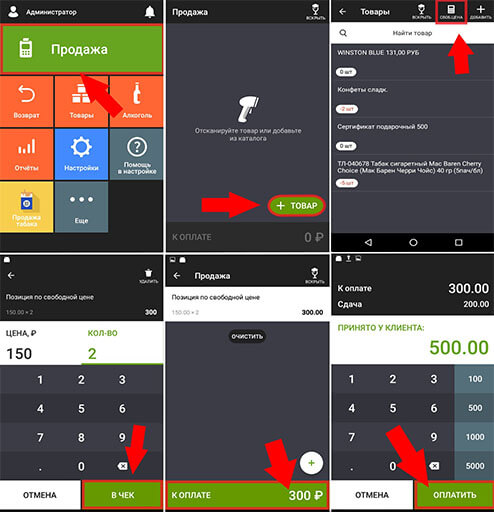
Когда при оформления чека выбирается безналичный способ расчета, смарт-терминал печатает 3 квитанции: 2 банковских (по одной для покупателя и кассира) и 1 товарную.
Пробитие чеков для алкогольной и табачной продукции
Чтобы продать акцизный алкоголь с задействованием системы ЕГАИС, зайдите в раздел «Продажа» на рабочем экране Эвотор 7.2. Дальше нужно добавить штрихкод товара в открывшемся окне. Для этого используйте ручной сканер и кнопку «+Товар», которая открывает поле ручного ввода. После этого Эвотор 7.2 предложит указать код акцизы с бутылки.
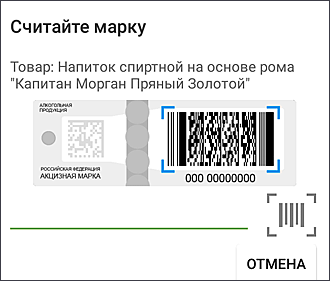
Когда код акцизы будет введен, нажмите на экране кнопку «К оплате» и укажите желаемый вариант расчета (наличные деньги или перевод с банковской карты, через мобильные приложения). Затем нажмите кнопку «Оплатить», чтобы началась печать чека.
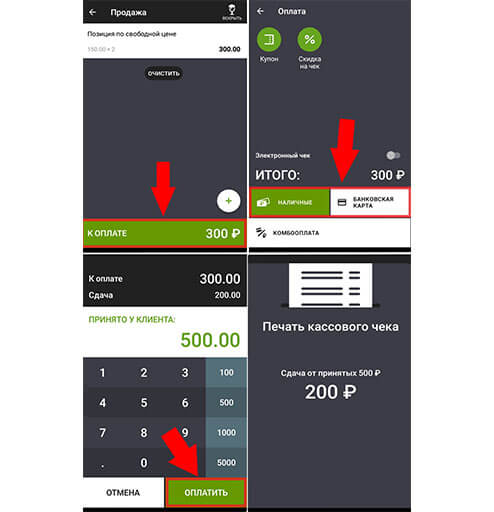
Вместе с квитанцией об оплате смарт-терминал Эвотор 7.2 распечатает слип из системы ЕГАИС. Это дает возможность покупателю проверить подлинности акцизной марки. При реализации пива слип не печатается, остается только чек.
Для продажи маркированной табачной продукции, нужно скачать специальную программу «Пакет обновлений». Она доступна в маркетплейсе Эвотор 7.2. Дополнительно к ней нужно установить приложение «Продажа табака» или «Контроль табака». Только с помощью данных утилит возможно осуществление продаж маркированной табачной продукции. Для проведения операции просто следуйте инструкциям внутри ипользуемой программы.
Создание чека возврата на Эвотор СТ2Ф
Клиент может отказаться от совершенной ранее покупки, даже если чек уже закрыт. Чтобы с помощью квитанции об оплате вернуть товар в общую базу, а деньги покупателю, нужно выполнить следующие простые шаги.
- На рабочем столе Эвотор 7.2 найдите раздел «Возврат». Откройте его простым нажатием.
- Используйте ручной сканер для считывания штрихкода продукции, которую нужно вернуть. Вы также можете вбить коды товаров и вручную, нажав на кнопку «+Товар». После обработки введенных значений Эвотор 7.2 покажет ранее закрытый чек с включением данной продукции. Перейдите к этой продаже.
- В открывшемся списке выделите строку с названием возвращаемой продукции, нажав на нее. Если покупатель отказывается лишь от части одинаковых товаров, с помощью клавиатуры введите количество принимаемых единиц. Если нужно вернуть деньги за все товары по открытому чеку, воспользуйтесь кнопкой «Все в чек».
- Нажмите красную кнопку «К возврату». Она расположена внизу экрана.
- Выберите предпочитаемый способ оплаты возврата покупателю.

Если нужно вернуть деньги наличными, просто отсчитайте требуемую сумму из кассы. Для перевода по банковской карте нужно приложить кредитку к пинпаду. Отдайте клиенту чек возврата. На его счет деньги поступят в течение ближайших 5 суток.
Возврат товара без чека с помощью смарт-терминала Эвотор СТ2Ф
Клиент может потерять квитанцию об оплате или пожелать произвести возврат с использованием альтернативного способа расчетов (например, выплата наличными вместо первоначального перевода по банковской карте). В этом случае нужно выполнить следующие простые шаги.
- На рабочем столе Эвотор 7.2 найдите раздел «Возврат». Откройте его простым нажатием.
- С помощью двумерного сканера или кнопки «+Товар» с ручным вводом кода найдите чек, в котором присутствует интересующая продукция.
- В перечне товаров выделите тот, покупку которого нужно отменить.
- Нажмите красную кнопку «К возврату».
- Выберите предпочитаемый способ оплаты. Для наличного расчета верните клиенту нужную сумму, отсчитав ее из кассы. Для оплаты по банковской карте приложите ее к пинпаду и отдайте покупателю напечатанный кассой чек возврата. Деньги будут зачислены в течение 5 дней
- Для завершения операции нажмите кнопку «Оплатить» на экране Эвотор 7.2.
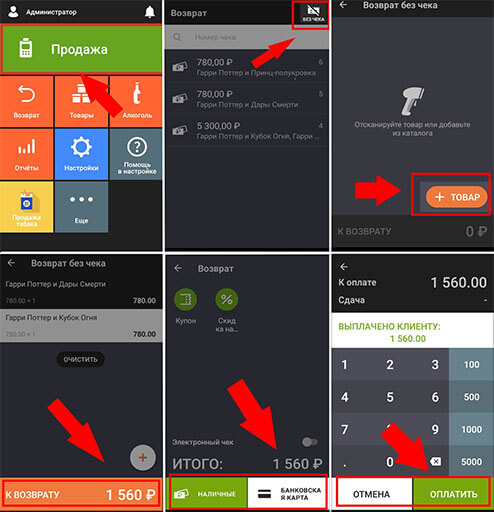
При корректном завершении операции выданная сумма больше не будет учитываться смарт-терминалом в общей выручке, а сам товар снова появится в общей базе.
Проведение комбинированной оплаты на Эвотор СТ2Ф
Иногда клиенты не имеют возможности оплатить всю сумму покупки единовременно. Тогда с помощью приложения «Комбооплата» можно создать чек, по которому часть средств будет получена в кассу наличными, а часть с одной или нескольких банковских карт. Для проведения подобных операций воспользуйтесь следующим алгоритмом.
- На рабочем столе Эвотор 7.2 перейдите к разделу «Продажа». Чтобы открыть его, просто нажмите на соответствующую иконку.
- Воспользуйтесь кнопкой «+Товар» для ручного ввода штрихкода товаров, которые нужно включить чек. Вы также можете автоматически сканировать код с помощью двумерного сканера.
- Нажмите на зеленую кнопку «К оплате» внизу экрана.
- Среди доступных вариантов расчета выберите именно «Комбинированную оплату» для ввода частей общей суммы и способов их внесения в кассу.
- Добавьте нужное количество траншей с помощью клавиатуры Эвотор 7.2.

Когда сумма введенных траншей будет равна общему чеку Эвотор 7.2 автоматически распечатает квитанцию об оплате, на которой будет отражено, сколько средств клиент провел по частям и какие каналы для этого использовал (наличные, списание с банковской карты или оплата через мобильное приложение.
При комбинированной оплате способы расчета могут дублироваться для разных траншей. Это позволяет производить перевод с использованием разных банковских карт.
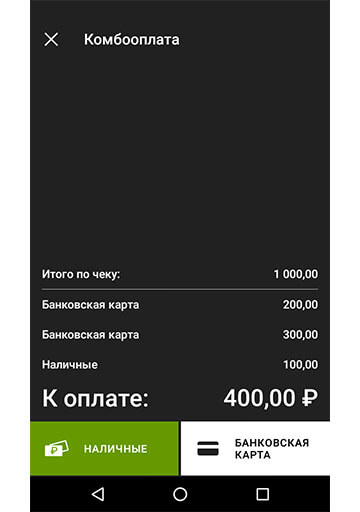
Отмена продажи с комбинированной оплатой
Если чек еще не закрыт, то для его аннулирования нужно просто удалить вбитые части общей оплаты. Чтобы избежать ошибок Эвотор 7.2 каждый раз будет запрашивать подтверждение операции. Когда все предполагаемые транши будут удалены с экрана оформления чека, смарт-терминал автоматически вернет кассира на предыдущий этап, где можно выбрать другой способ оплаты или аннулировать продажу.
Возврат товаров с комбинированной оплатой
Если чек уже закрыт, но клиент желает отказаться от покупки, выполните следующие простые шаги.
- На рабочем столе Эвотор 7.2 найдите раздел «Возврат». Откройте его простым нажатием.
- Используйте ручной сканер для считывания штрихкода продукции, которую нужно вернуть. Вы также можете вбить коды товаров и вручную, нажав на кнопку «+Товар». После обработки введенных значений Эвотор 7.2 покажет ранее закрытый чек с включением данной продукции. Перейдите к нему.
- В открывшемся списке найдите кнопку «Все в чек» и нажмите на нее.
- Нажмите красную кнопку «К возврату» внизу экрана Эвотор 7.2.
- Отдайте клиенту наличные или приложите карту к пинпаду для проведения возврата банковским переводом. Деньги, отправленные на карту, поступят на счет покупателя в течение 5 суток.
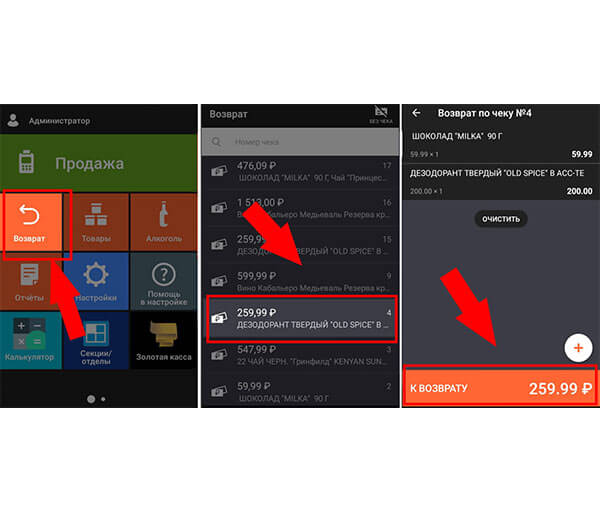
При нажатии кнопки «Все в чек» (пункт 3) смарт-терминал Эвотор 7.2 будет производить расчеты по возврату теми же способами, что и при оплате покупки. Если на этапе выбора позиций для возврата указать лишь часть продукции, то онлайн-касса сама подберет оптимальный способ перечисления денег исходя из суммы покупки. Например, если при комбинированном расчете был использован перевод на 1500 рублей и производилась доплата наличным на сумму 500 рублей, а к возврату требуются те же 500 рублей, смарт-терминал просто произведет отмену транша, совершенного наличными деньгами.
Настройка Эвотор СТ2Ф
Перед началом работы устройство нужно включить и установить чековую ленту. Для этого после загрузки Эвотор 7.2 выполните следующие шаги.
- Откройте заднюю крышку, придерживая пальцами устройство за специальные боковые углубления.
- Вставьте рулон чековой лентой в лоток внутри смарт-терминала. Следите, чтобы не было перекосов.
- Свободный край ленты вытяните наружу.
- Закройте заднюю крышку, нажав на нее до характерного щелчка.
О том, правильно ли установлена чековая лента, скажет цвет индикатора, который расположен по правому краю лицевой стороны смарт-терминала. Если лампочка светится зеленым, то ошибок нет. Когда индикатор горит красным светом, это говорит об отсутствии ленты или о ее неправильной установке.
С помощью USB-порта подключите 2D сканер, поставляемый в комплекте. Укажите его модель через меню «Платежный терминал» на рабочем экране планшета Эвотор 7.2.
Дальше пройдите простую и быструю регистрацию личного кабинета в системе. Введите номер телефона владельца смарт-терминала и следуйте дальнейшим инструкциям, которые будут выводиться на экран.
Вы можете дополнительно расширить базовый функционал Эвотор 7.2. Для этого используйте программы из маркетплейса. В общем списке выберите нужные приложения, подберите желаемый тариф, если программа оказалась платной. Затем нажмите кнопку «Установить» и следуйте инструкциям по работе внутри самой утилиты.
Если в ходе эксплуатации возникли трудности и сбои в работе кассы, поломки, ошибки, кроме этой инструкции по применению Эвотор СТ2Ф воспользуйтесь дополнительным руководством по ремонту и сервисному обслуживанию.