
Содержание статьи:
- 1 Подключение
- 2 Жесты управления
- 3 Настройка режимов
- 3.1 Шумоподавление
- 3.2 Пространственное аудио
Подключение
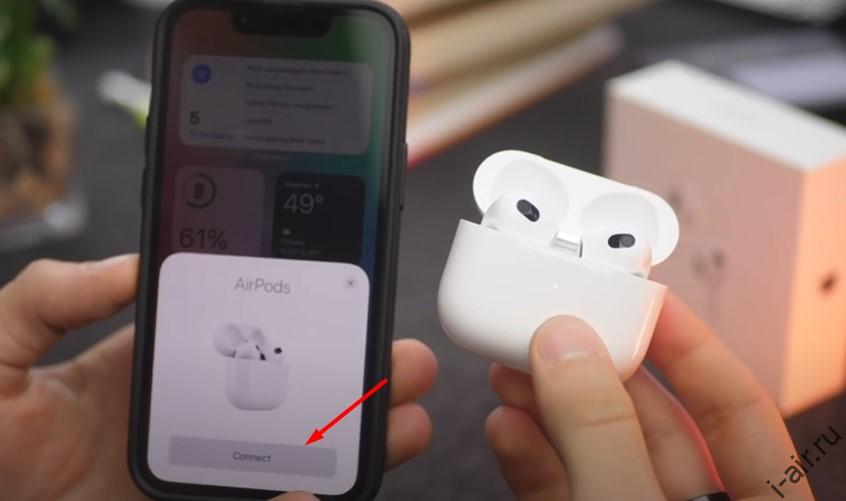
Поднесите кейс с наушниками к телефону и откройте. На экране появится анимация — нажмите Подключить (Connect).
Жесты управления
Датчики AirPods 3 аналогичны AirPods Pro. Они позволяют пользователю отвечать на входящие звонки, ставить на паузу и пропускать музыкальные композиции. Разберем количество нажатий, необходимых для упрощения управления гаджетом.

Датчик силы нажатия расположен на ножке наушника. Датчик силы нажатия автоматически настроен на выполнение следующих действий:
- Чтобы воспроизвести/поставить музыку на паузу, нужно сжать ножку 1 раз
- Следующий трек — нужно сжать ножку 2 раза
- Предыдущий трек — нужно сжать ножку 3 раза
- Для того, чтобы отрегулировать громкость, используют смартфон или же просят помощи у Siri — нужно сжать ножку и удерживать. Затем скажите «Увеличить громкость» или «Уменьшить громкость». Или переместите ползунок громкости в приложении, в котором воспроизводится музыка, на экране блокировки или в Пункт управления. Можно также открыть экран «Исполняется» на часах Apple Watch и увеличить или уменьшить громкость AirPods 3 с помощью колесика Digital Crown.
Ниже показано как именно нужно сжимать датчики AirPods 3 — поскольку это не сенсор, необходимо именно нажимать, а не прикасаться.
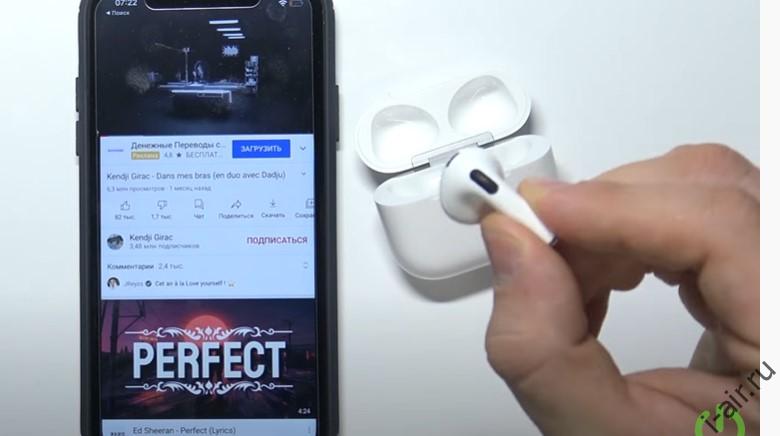
Жесты одинаково работают на обоих наушниках, что удобно.
Кроме того, вы можете использовать функцию Siri. Просто скажите «Привет, Siri» и назовите необходимую композицию, проложить маршрут или позвонить кому-то. При этом Siri должна быть предварительно настроена и готова к вызову.
Для управления наушниками вы можете использовать слайдер громкости в Пункте управления. Если вы счастливый обладатель умных часов от Apple, нажмите значок AirPlay на них при прослушивании музыки и откройте настройки AirPods.
Настройка режимов
Шумоподавление
Режимы шумоподавления и прозрачности отсутствуют в наушниках AirPods 3.
Пространственное аудио
Пространственное аудио Функция «Сделать стерео пространственным» поддерживает стереоконтент в iOS 15 и новее, контент из Apple Music в формате Dolby Atmos или 5.1, а также видеоконтент из поддерживаемых приложений, записанный со звуком в формате 5.1, 7.1 или Dolby Atmos.
Как включить пространственное аудио:
- Откройте Настройки на своём iPhone
- Выберите секцию Bluetooth
- Нажмите значок « i » рядом со своими AirPods Pro
- Включите опцию Пространственное аудио
Не знаете что выбрать? Посмотрите нашу подборку >>> «Лучшие беспроводные наушники 2023»
Согласие на обработку персональных данных
Настоящим я, далее – «Субъект Персональных Данных», во исполнение требований Федерального закона от 27.07.2006 г. №
152-ФЗ «О персональных данных» (с изменениями и дополнениями) свободно, своей волей и в своем интересе даю свое
согласие Индивидуальном предпринимателю Тарасяну Хачатуру Георгиевичу (далее – «Интернет-магазин», адрес: 143441,
Россия, Московская обл., Красногорский р-н, д. Путилково, ул. Садовая, д.20, кв.  на обработку своих персональных
данных, указанных при регистрации путем заполнения веб-формы на сайте Интернет-магазина video-shoper.ru и его
поддоменов *.video-shoper.ru (далее – Сайт), направляемой (заполненной) с использованием Сайта.
Под персональными данными я понимаю любую информацию, относящуюся ко мне как к Субъекту Персональных Данных, в том
числе мои фамилию, имя, отчество, адрес, образование, профессию, контактные данные (телефон, факс, электронная почта,
почтовый адрес), фотографии, иную другую информацию. Под обработкой персональных данных я понимаю сбор,
систематизацию, накопление, уточнение, обновление, изменение, использование, распространение, передачу, в том числе
трансграничную, обезличивание, блокирование, уничтожение, бессрочное хранение), и любые другие действия (операции) с
персональными данными.
Обработка персональных данных Субъекта Персональных Данных осуществляется исключительно в целях регистрации Субъекта
Персональных Данных в базе данных Интернет-магазина с последующим направлением Субъекту Персональных Данных почтовых
сообщений и смс-уведомлений, в том числе рекламного содержания, от Интернет-магазина, его аффилированных лиц и/или
субподрядчиков, информационных и новостных рассылок, приглашений на мероприятия Интернет-магазина и другой информации
рекламно-новостного содержания, а также с целью подтверждения личности Субъекта Персональных Данных при посещении
мероприятий Интернет-магазина.
Датой выдачи согласия на обработку персональных данных Субъекта Персональных Данных является дата отправки
регистрационной веб-формы с Сайта Интернет-магазина. Обработка персональных данных Субъекта Персональных Данных может
осуществляться с помощью средств автоматизации и/или без использования средств автоматизации в соответствии с
действующим законодательством РФ и внутренними положениями Интернет-магазина.
Интернет-магазин принимает необходимые правовые, организационные и технические меры или обеспечивает их принятие для
защиты персональных данных от неправомерного или случайного доступа к ним, уничтожения, изменения, блокирования,
копирования, предоставления, распространения персональных данных, а также от иных неправомерных действий в отношении
персональных данных, а также принимает на себя обязательство сохранения конфиденциальности персональных данных
Субъекта Персональных Данных. Интернет-магазин вправе привлекать для обработки персональных данных Субъекта
Персональных Данных субподрядчиков, а также вправе передавать персональные данные для обработки своим аффилированным
лицам, обеспечивая при этом принятие такими субподрядчиками и аффилированными лицами соответствующих обязательств в
части конфиденциальности персональных данных.
Я ознакомлен(а), что:
настоящее согласие на обработку моих персональных данных, указанных при регистрации на Сайте Интернет-магазина,
направляемых (заполненных) с использованием Cайта, действует в течение 20 (двадцати) лет с момента регистрации на
Cайте Интернет-магазина;
согласие может быть отозвано мною на основании письменного заявления в произвольной форме;
предоставление персональных данных третьих лиц без их согласия влечет ответственность в соответствии с действующим
законодательством Российской Федерации.
AirPods 3 — это новое поколение беспроводных наушников от Apple. Они предлагают уютный и комфортный звук, а также удобство и простоту использования. В этой статье мы рассмотрим, как настроить AirPods 3 с помощью устройств на базе iOS и macOS.
Первым шагом для настройки AirPods 3 является убедиться, что ваше устройство на базе iOS или macOS имеет последнюю версию операционной системы. Затем откройте крышку зарядного футляра AirPods 3 и удерживайте его возле вашего устройства. Вам будет предложено нажать на кнопку «Подключить» на экране, чтобы начать процесс настройки.
После этого ваше устройство начнет искать AirPods 3. Когда они будут отображены на экране, нажмите на кнопку «Подключить». Последующие шаги заманчивы и легко понять, поскольку вы будете попрошены ввести свое имя и настроить функции, такие как автоматическое включение и автоматическое подключение. Вы также сможете настроить сенсорные поверхности наушников, чтобы они соответствовали вашим потребностям.
Когда настройка будет завершена, вы сможете использовать свои AirPods 3. Они автоматически подключаться к вашему устройству, когда вы открываете крышку футляра. Вы также можете настраивать дополнительные функции AirPods 3, такие как активация голосового помощника или изменение уровня громкости.
Не забудьте убедиться, что ваше устройство на базе iOS или macOS всегда находится рядом с AirPods 3, чтобы иметь возможность автоматически подключаться и наслаждаться беспроводным звуком в любое время.
Теперь, когда вы знаете, как настроить AirPods 3, вы можете наслаждаться комфортным и удобным звуком, предлагаемым этими высококачественными беспроводными наушниками от Apple.
Содержание
- Как связать Airpods 3 с устройством: пошаговая инструкция
- Проверьте совместимость устройства с Airpods 3
- Зарядите Airpods 3 и устройство, с которым хотите связать
- Включите Bluetooth на устройстве и откройте настройки
- Настройте Airpods 3 и подключите их к устройству
Как связать Airpods 3 с устройством: пошаговая инструкция
- Убедитесь, что ваше устройство Bluetooth включено и находится в режиме поиска новых устройств.
- Откройте крышку зарядного футляра Airpods 3.
- На вашем устройстве найдите и выберите опцию «Наушники Airpods 3» в списке доступных устройств Bluetooth.
- Дождитесь подтверждения связи наушников с вашим устройством. Обычно наушники автоматически связываются с устройством после нескольких секунд.
- Проверьте, связаны ли наушники Airpods 3 с устройством, воспроизведя музыку или видео.
- Если вы хотите связать наушники с другим устройством, повторите все вышеперечисленные шаги.
Теперь вы знаете, как связать Airpods 3 с устройством Bluetooth. Убедитесь, что ваше устройство Bluetooth включено и находится в режиме поиска новых устройств. Приятного использования Airpods 3!
Проверьте совместимость устройства с Airpods 3
Перед началом настройки Airpods 3 убедитесь, что ваше устройство совместимо с новыми наушниками Apple.
Airpods 3 работают только с устройствами, работающими на операционной системе iOS 15 или более поздней версии. Ваш iPhone, iPad или iPod Touch должны быть обновлены до последней версии iOS, чтобы использовать новые функции Airpods 3.
Также стоит отметить, что некоторые функции могут быть недоступны на устройствах более старых моделей.
Если ваше устройство совместимо с Airpods 3, вы можете приступить к настройке наушников и наслаждаться высококачественным звуком и удобством их использования.
Зарядите Airpods 3 и устройство, с которым хотите связать
Перед началом настройки своих Airpods 3 убедитесь, что их полностью заряжены. Это поможет избежать проблем со связью и непредвиденных сбоев в работе.
Для зарядки Airpods 3 воспользуйтесь зарядным кейсом, который идет в комплекте с наушниками. Подключите зарядный кейс к источнику питания с помощью кабеля Lightning. Когда кейс будет полностью заряжен, светодиодные индикаторы на кейсе должны загореться.
Также необходимо зарядить устройство, с которым вы хотите связать Airpods 3. Если это iPhone, подключите его к источнику питания с помощью кабеля Lightning или положите его на беспроводную зарядную платформу, если у вас есть такая. Для других устройств также используйте соответствующие кабели и зарядные платформы.
Включите Bluetooth на устройстве и откройте настройки
Прежде чем приступить к настройке Airpods 3, убедитесь, что Bluetooth включен на вашем устройстве.
Нажмите кнопку «Настройки» на главном экране вашего устройства и найдите в списке доступных настроек вкладку «Bluetooth».
Внутри вкладки «Bluetooth» включите переключатель Bluetooth, чтобы активировать его. Устройство начнет сканирование и выведет список доступных Bluetooth-устройств.
Теперь ваше устройство готово к подключению к Airpods 3.
Настройте Airpods 3 и подключите их к устройству
Прежде чем начать использовать Airpods 3, необходимо выполнить несколько простых шагов по настройке и подключению к вашему устройству.
- Убедитесь, что ваше устройство (смартфон, планшет или компьютер) поддерживает технологию Bluetooth и находится в режиме поиска устройств.
- Откройте крышку беспроводного зарядного футляра Airpods 3 и установите его рядом с вашим устройством. Убедитесь, что эта процедура выполняется в пределах радиуса действия Bluetooth.
- На вашем устройстве перейдите в раздел «Настройки» и найдите раздел «Bluetooth».
- Включите Bluetooth на вашем устройстве, если он еще не включен.
- В списке доступных устройств Bluetooth должны появиться «Airpods 3». Выберите их для подключения.
- После подключения вы должны увидеть сообщение на экране устройства, подтверждающее успешное подключение Airpods 3. Теперь вы можете начать использовать их для прослушивания музыки, звонков и других функций.
Теперь Airpods 3 готовы к использованию и соединены с вашим устройством по Bluetooth. Наслаждайтесь свободой беспроводного прослушивания!
AirPods 3 — это новые наушники от Apple, обладающие современным дизайном и многофункциональностью. Теперь мы расскажем, как настроить AirPods 3, как регулировать звук и настраивать шумоподавление.
- Как настроить AirPods 3
- Как регулировать звук AirPods 3
- Как настроить звук в AirPods 3
- Как идеально настроить AirPods
- Как включить шумоподавление в AirPods 3
- Полезные советы и выводы
Как настроить AirPods 3
Для начала настройки AirPods 3 необходимо открыть футляр, в котором они находятся, и приблизить его к iPhone или iPad. Затем следуйте инструкциям на экране устройства. Обратите внимание, для этой операции требуется iOS 15.1, iPadOS 15.1 или новее.
Как регулировать звук AirPods 3
Для регулировки звука наушников AirPods 3, нужно поместить большой палец на ножку любого наушника и провести указательным пальцем вверх или вниз по сенсорному элементу управления. Эта функция позволяет вам регулировать громкость звука AirPods 3 на ваше усмотрение.
Как настроить звук в AirPods 3
Для корректной настройки звука в AirPods 3, убедитесь, что у вас установлена последняя версия iOS или iPadOS. Откройте в меню настройки вашего устройства в разделе «Универсальный доступ» пункт «Аудиовизуальный элемент». Затем выберите «Адаптация наушников» и включите этот параметр. Выберите подходящий вариант применения пользовательских настроек звука.
Как идеально настроить AirPods
Для идеальной настройки AirPods 3, откройте меню «Настройки» на iPhone или iPad, выберите раздел «Универсальный доступ» и перейдите в «Аудиовизуализация». Далее включите параметр «Адаптация наушников» и выберите опцию «Пользовательская аудионастройка». Также можно вручную настроить любые из следующих параметров: настройка аудио, шумоподавление, режим прозрачности и т.д.
Как включить шумоподавление в AirPods 3
Для включения шумоподавления в AirPods 3, необходимо вставить наушники в уши и подключить их к iPhone или iPad. Затем перейдите в меню настроек, выберите имя ваших AirPods и нажмите на раздел «Шумоподавление». Для переключения между режимами управления шумом, выберите один из трех вариантов: «Шумоподавление», «Прозрачность» или «Выкл.».
Полезные советы и выводы
- Для более удобного использования AirPods 3, можно настроить сенсорный интерфейс для управления вызовами и музыкой.
- Важно помнить, что AirPods 3 предназначены для использования только с iPhone или iPad.
- Советуем использовать опцию «Адаптация наушников», чтобы настроить звук под ваши уши и получить максимальное удовольствие от прослушивания музыки.
- Важно также понимать, что использование шумоподавления может сильно снизить время работы наушников от одного заряда.
- Рекомендуем тщательно следить за состоянием батареи, чтобы избежать неприятностей в самый неподходящий момент.
Теперь, когда вы знаете, как настроить AirPods 3 поколения и управлять функционалом наушников, вы можете наслаждаться комфортным прослушиванием музыки и звонков, настроенных на ваши потребности. Не забывайте о поддержании бесперебойной работы батареи и наслаждайтесь качественным звучанием!
Как отвязать AirPods 3 от чужого Icloud
Если вы хотите отвязать AirPods 3 от чужого iCloud, то вам потребуется удалить устройство из идентификатора Apple ID на компьютере Mac. Для этого нужно открыть приложение «Локатор», затем перейти на вкладку «Устройства» и выбрать AirPods, которых необходимо избавиться. Далее на карте нажмите кнопку «Подробнее» и выберите «Удалить это устройство». Таким образом вы сможете отключить AirPods от чужого аккаунта и связать их с вашим устройством. Однако, стоит помнить, что после этой процедуры другой пользователь больше не сможет отслеживать ваши наушники в приложении «Локатор».
Как перезагрузить Аирподс Сяоми
Аирподсы от компании Xiaomi можно перезагрузить, если они перестали работать или возникли проблемы с подключением. Первым шагом необходимо установить наушники в зарядный кейс, чтобы они автоматически выключились. Если наушники все еще включены, нужно нажать и удерживать многофункциональную кнопку в течение 5 секунд до тех пор, пока индикатор не загорится красным. Затем следует одновременно вынуть оба наушника из зарядного чехла и подождать 2–3 секунды, пока они не включатся автоматически. После этого они будут перезагружены и готовы к использованию. Это простая процедура, которая может помочь избавиться от некоторых проблем с работой Аирподсов.
Как настроить наушники hoco
Для того чтобы использовать беспроводные наушники Hoco, необходимо выполнить несколько действий, чтобы настроить их на синхронизацию с мобильным устройством. Сначала нужно включить Bluetooth на телефоне. Далее необходимо вытащить наушники из их чехла и зажать тач-кнопку на одном из наушников. Затем следуйте появившимся на экране смартфона инструкциям для первичной беспроводной синхронизации. Если все будет выполнено правильно, на экране устройства вы увидите уведомление об успешном подключении Hoco. Теперь вы можете наслаждаться высококачественным звуком, который обеспечивают ваши новые беспроводные наушники.
Как сбросить наушники Redmi Buds 4 Lite
Некоторые пользователи наушников Redmi Buds 4 Lite могут столкнуться с проблемой подключения гарнитуры к устройству. В этом случае рекомендуется сбросить наушники к заводским настройкам. Для этого необходимо поместить оба наушника в кейс и зажать на них сенсорную кнопку на 5-7 секунд. После этого наушники будут сброшены и готовы к повторному подключению к устройству. Важно отметить, что данная процедура удаляет все ранее связанные устройства, поэтому после сброса наушники нужно будет повторно настроить на нужное устройство. Это может быть сделано через настройки Bluetooth на устройстве. Сброс наушников к заводским настройкам помогает решить многие проблемы связи и повышает эффективность работы гарнитуры.
Как управлять AirPods 3 поколения
AirPods — это популярные беспроводные наушники от Apple, которые обладают инновационным дизайном и высоким качеством звука. Однако, для того чтобы полностью наслаждаться этим устройством, нужно знать, как управлять AirPods 3 поколения.
В этой публикации мы рассмотрим все элементы управления AirPods и настройки, которые помогут получить максимальное удовольствие от использования этих наушников.
- Элементы управления в AirPods 3
- Как управлять сенсором на AirPods 3
- Как управлять громкостью на AirPods 3
- Как управлять AirPods в настройках
- Как включить шумоподавление в AirPods 3 поколения
- Полезные советы и выводы
Элементы управления в AirPods 3
AirPods 3 оснащены несколькими удобными элементами управления, которые позволяют контролировать воспроизведение аудио, переключаться между композициями, ответить на вызов и т.д. Рассмотрим подробнее каждый элемент управления:
- Воспроизведение и приостановка аудио. Чтобы начать или остановить воспроизведение аудио, нужно нажать на ножку наушника.
- Переход к следующей композиции. Если вы хотите перейти к следующей композиции, нужно дважды нажать на ножку наушника.
- Переход к предыдущей композиции. Если вы желаете вернуться к предыдущей композиции, нужно трижды нажать на ножку наушника.
- Ответ на вызов. Чтобы принять входящий вызов, нужно нажать на ножку наушника.
- Активация Siri. Если вы хотите активировать голосового помощника Siri, нужно дважды нажать на ножку наушника.
Как управлять сенсором на AirPods 3
Для того чтобы контролировать воспроизведение музыки на AirPods 3, нужно использовать сенсорный датчик нажатия на корпусе наушника. Для выполнения различных команд, нужно нажимать на этот датчик разным способом. Рассмотрим, каким образом управлять сенсором на AirPods 3:
- Воспроизведение и приостановка музыки. Чтобы воспроизвести композицию, нажмите один раз на датчик нажатия на корпусе наушника. Если вы хотите приостановить воспроизведение, нажмите на датчик еще раз.
- Переход к следующей и предыдущей композиции. Если вы хотите перейти к следующей композиции, дважды нажмите на датчик нажатия. Если вы хотите вернуться к предыдущей композиции, нажмите на датчик трижды.
Как управлять громкостью на AirPods 3
Для того чтобы регулировать громкость на AirPods 3, нужно проводить пальцем по сенсорному элементу управления, расположенному на ножке наушника. Для того чтобы увеличить громкость, проведите пальцем вверх, а для того чтобы уменьшить — проведите пальцем вниз.
- Увеличение и уменьшение громкости. Если вам нужно увеличить громкость, поместите большой палец на ножку любого наушника и проведите указательным пальцем вверх по сенсорному элементу управления. Если же вам необходимо уменьшить громкость, проведите указательным пальцем вниз.
Как управлять AirPods в настройках
AirPods 3 имеют множество настроек, которые предоставляют возможность управлять этими наушниками более точно. Для того чтобы изменить настройки AirPods, следует выполнить следующие действия:
- Нажмите кнопку «Информация», которая находится рядом с наушниками AirPods, на экране управления.
- Выберите левый или правый наушник, в зависимости от того, какой наушник вы хотите настроить.
- Откройте список всех настроек, чтобы выбрать настройку, которую вы хотите изменить.
- Установите нужные параметры настройки.
- Управление воспроизведением аудио. С помощью меню «Настройки» вы можете выбрать, какой наушник AirPods будет использоваться для перехода к следующей и предыдущей композиции, а также для управления воспроизведением и приостановкой аудио.
- Активация Siri. В меню «Настройки» вы можете выбрать, какой AirPods будет использоваться для активации голосового помощника Siri.
Как включить шумоподавление в AirPods 3 поколения
AirPods 3 оснащены инновационной технологией шумоподавления, которая уменьшает шумы окружающей среды и позволяет более точно слышать звук. Если вы хотите включить шумоподавление на AirPods 3, следуйте инструкциям ниже:
- Вставьте наушники AirPods в уши.
- Подключите их к iPhone или iPad.
- Откройте меню «Настройки» на устройстве.
- Выберите AirPods в списке подключенных устройств.
- Нажмите на кнопку «Шумоподавление», чтобы включить эту функцию.
- Если вы хотите переключиться между режимами управления шумом, нажмите на кнопки «Шумоподавление», «Прозрачность» или «Выкл.»
Полезные советы и выводы
AirPods 3 — это отличный выбор, если вы ищете беспроводные наушники с высоким качеством звука и интуитивно понятным управлением. Используя описанные выше техники управления, вы сможете контролировать воспроизведение аудио, управлять громкостью и настраивать функции AirPods на основе ваших личных потребностей. Мы рекомендуем подключать наушники AirPods к iPhone или iPad, чтобы использовать их в полной мере. Они работают автоматически и синхронизируются со всеми устройствами по воздуху. Если вам нужны новые наушники — попробуйте AirPods 3 — они не подведут!
Почему ручка балконной двери не закрывается до конца
Если это произошло, то необходимо проверить, не застряла ли ручка в замке или не повредилась ли сама фурнитура. Некоторые модели балконных дверей имеют механизмы, которые не позволяют закрыть дверь до конца, если не попробовать повернуть ручку в обратную сторону перед закрытием. В таком случае, необходимо разобраться в механизме и попробовать починить его или вызвать специалиста. Нередко балконные двери открываются неровно из-за того, что посторонние предметы могут блокировать путь к двери. В этом случае необходимо удалить все препятствия и попробовать закрыть дверь снова. Конечный вариант зависит от причины, по которой ручка балконной двери не закрывается до конца.
Как включить Jellybox XS
Для того чтобы включить или выключить Jellybox XS, необходимо нажать на кнопку 5 раз. Это простая и удобная операция. В комплект поставки устройства входят два разных сеточных испарителя: 0.5 ома Mesh и 1.0 ома Mesh. Эти испарители являются частью линейки Jellybox. Jellybox XS представляет собой небольшое и компактное устройство, которое прекрасно подойдет для использования в пути, в офисе или дома. Оно обладает всеми необходимыми функциями, которые обеспечивают комфортное использование и наслаждение каждым вдохом. Jellybox XS имеет великолепный дизайн и доступен в нескольких ярких цветах. Это идеальный выбор для тех, кто ищет новый опыт в парении.
Какую жидкость заливать в Аегис нано
Аегис Нано — одна из самых популярных электронных сигарет на рынке. Использовать ее очень просто — нужно всего лишь залить жидкость в бак. Однако, какую жидкость лучше использовать, чтобы получить максимальный комфорт и наслаждение от парения? В первую очередь, следует обратить внимание на состав жидкости — рекомендуется выбирать жидкости на основе глицерина и пропиленгликоля в соотношении 50/50. Также можно использовать жидкости на основе солевого никотина. Данное соотношение обеспечит достаточный запас пара и непрерывную подачу жидкости в испарительную камеру. Подобрать оптимальную жидкость можно экспериментируя с разными производителями и вкусами, чтобы найти тот, который понравится идеально.
Где включаются фары у гранты
Владельцы автомобиля Гранта могут быть заинтересованы в том, как включаются фары на этом автомобиле. Если зажигание выключено, необходимо открыть водительскую дверь. Чтобы включить дальний свет фар, нужно удерживать рычаг переключателя световой сигнализации в нефиксированной позиции. Как только рычаг отпущен, фары ближнего света будут включаться на 40 секунд. Это отличный способ освещения территории перед машиной и для обеспечения безопасности при езде в темное время суток. После того, как свет автоматически отключится через 40 секунд, потребуется повторно нажать на рычаг переключателя световой сигнализации для включения дальнего света или переключение на ближний свет. Владельцы автомобиля Гранта могут заранее освоить эту функцию и использовать ее по мере необходимости, чтобы увеличить уровень безопасности при езде.