
Добро пожаловать в наше подробное руководство по настройке WiFi для DTC 2201! В данной инструкции вы найдете все необходимые шаги для настройки и подключения WiFi на вашем устройстве.
Шаг 1: Начните с того, что включите свое устройство DTC 2201 и перейдите в меню настроек. Найдите раздел, отвечающий за подключение и сети.
Шаг 2: В меню настроек выберите опцию «WiFi». Затем нажмите на кнопку «Включить WiFi», чтобы активировать функцию WiFi на вашем устройстве.
Шаг 3: После активации WiFi нажмите на кнопку «Поиск сети» или «Сканировать» для поиска доступных WiFi сетей в вашем радиусе действия.
Шаг 4: Вам будут представлены список доступных WiFi сетей. Выберите сеть, к которой вы хотите подключиться, и нажмите на нее.
Шаг 5: Если выбранная сеть защищена паролем, вам будет предложено ввести пароль. Введите пароль в соответствующее поле и нажмите кнопку «Подключиться».
Шаг 6: После успешного подключения к выбранной сети вы увидите уведомление о подключении и значок WiFi в верхней части экрана вашего устройства.
Примечание: Если вы не знаете пароль для выбранной сети, обратитесь к администратору WiFi сети.
Теперь вы готовы использовать WiFi на вашем устройстве DTC 2201! Вы можете наслаждаться высокоскоростным доступом в Интернет и другими функциями, требующими подключения к сети.
Мы надеемся, что данное руководство поможет вам настроить WiFi на DTC 2201 без проблем. Если у вас возникли дополнительные вопросы или сложности, обратитесь к руководству пользователя вашего устройства.
Содержание
- Инструкция по настройке Wi-Fi для DTC 2201
- Подключение к сети Wi-Fi
- Настройка параметров Wi-Fi
Инструкция по настройке Wi-Fi для DTC 2201
Данное руководство предоставляет пошаговую инструкцию о том, как настроить Wi-Fi на устройстве DTC 2201.
Шаг 1: Включите устройство DTC 2201, нажав кнопку питания на нем.
Шаг 2: Перейдите в настройки устройства. Для этого откройте главное меню и найдите раздел «Настройки».
Шаг 3: В разделе «Настройки» найдите и выберите пункт «Wi-Fi».
Шаг 4: Включите Wi-Fi, переключив соответствующий переключатель в положение «Включено».
Шаг 5: Устройство автоматически начнет сканирование доступных Wi-Fi сетей. Подождите, пока это процесс завершится.
Шаг 6: Найдите вашу домашнюю Wi-Fi сеть в списке доступных сетей. Нажмите на нее, чтобы выбрать ее.
Шаг 7: Введите пароль для вашей домашней сети Wi-Fi и нажмите кнопку «Подключиться».
Шаг 8: Подождите, пока устройство установит соединение с вашей домашней Wi-Fi сетью.
Шаг 9: Поздравляю! Вы успешно настроили Wi-Fi на устройстве DTC 2201. Теперь вы можете пользоваться интернетом через Wi-Fi.
Если у вас возникли какие-либо проблемы или вопросы, пожалуйста, обратитесь к руководству пользователя для более подробной информации или свяжитесь с нашей службой поддержки.
Подключение к сети Wi-Fi
Для настройки подключения к сети Wi-Fi необходимо выполнить следующие шаги:
Шаг 1: Включите DTC 2201.
Шаг 2: Настройте сетевые параметры устройства. Для этого выберите в меню настроек пункт «Wi-Fi».
Шаг 3: В появившемся списке доступных Wi-Fi сетей выберите нужную сеть и нажмите на неё.
Шаг 4: Введите пароль для подключения к выбранной сети Wi-Fi, если это требуется.
Шаг 5: Подождите, пока DTC 2201 выполнит подключение к выбранной сети Wi-Fi. Необходимо дождаться появления уведомления о успешном подключении.
Шаг 6: Для проверки подключения можно открыть веб-браузер на DTC 2201 и попробовать открыть любую веб-страницу.
Примечание: Если подключение к сети Wi-Fi не удалось, убедитесь, что введенный пароль и имя сети правильные. Также проверьте настройки Wi-Fi роутера и убедитесь, что он находится в зоне доступа DTC 2201.
Настройка параметров Wi-Fi
Для настройки параметров Wi-Fi на устройстве DTC 2201 необходимо выполнить следующие шаги:
1. Включите устройство и перейдите в меню настроек.
2. Найдите раздел сети или Wi-Fi.
3. В разделе Wi-Fi выберите пункт «Включить Wi-Fi».
4. Подождите, пока устройство найдет доступные сети Wi-Fi.
5. Выберите желаемую сеть Wi-Fi из списка доступных сетей.
6. Если необходимо, введите пароль для подключения к выбранной сети.
7. Нажмите на кнопку «Подключиться» или «Сохранить», чтобы сохранить изменения.
8. Подождите, пока устройство подключится к выбранной сети Wi-Fi.
9. Проверьте подключение, открыв веб-браузер и перейдя на любой сайт.
После выполнения этих шагов вы успешно настроите Wi-Fi на устройстве DTC 2201.
ТЕМПЕРАТУРНЫЙ КОНТРОЛЛЕР (ТЕРМОРЕГУЛЯТОР) DTC1200
РУКОВОДСТВО ПО ЭКСПЛУАТАЦИИ
Настоящее руководство по эксплуатации (РЭ) предназначено для изучения конструкции, технических характеристик, правил эксплуатации температурного контроллера (терморегулятора) STC-1000 (в дальнейшем по тексту – «прибора»).
Перед применением прибора необходимо ознакомиться с настоящим РЭ.
Прибор рекомендуется эксплуатировать при температуре окружающего воздуха от минус 20 до плюс 60°С, относительной влажности до 85 %.
1 Назначение.
Контроллер DTC1200 предназначен для контроля и поддержания температуры объектов эксплуатации производственно-технического и бытового назначения. Прибор имеет два реле и может управлять одновременно нагревателем и холодильником.
Датчик температуры входит в комплект поставки прибора.
2 Технические характеристики
2.1 Напряжение питания от 110 до 220В.
2.2 Диапазон регулирования температуры (задания уставки) — от минус 40 до плюс 99,9°С.
2.3 Разрешающая способность измерения температуры и задания уставки — 0,1°С.
2.4 Погрешность измерения температуры в диапазоне от -40 до +70°С — не более ±1°С.
2.5 Диапазон задания температурного гистерезиса (разницы между температурой выключения и температурой включения реле) – от 0,3 до 10°С.
2.6 Время задержки включения реле «Cooling» (холодильника) – от 1 до 10 мин.
2.7 Максимальные коммутируемые токи реле – 10 А (максимальная мощность нагрузки – 1,5 кВт при 220 В 50Гц и cos j ³ 0,6).
2.8. Датчик температуры – NTC терморезистор 10 кОм длиной кабеля 1 м.
2.9 Габаритные размеры прибора: 93х56х34 мм.
3 Указания мер безопасности
3.1 Внимание! В приборе используется напряжение, опасное для жизни человека.
3.2 Все подключения, а также техническое обслуживание и ремонт необходимо осуществлять при отключенной сети.
3.3 Установка, подключение прибора к сети и нагрузке должны производиться только квалифицированными специалистами, изучившими настоящее РЭ.
3.4 Не допускается попадания влаги на прибор.
3.5 Перед подключением нагрузки к прибору обязательно проверьте ее работоспособность. Следуйте инструкции по безопасноси подключаемых устройств.
3.7 Если терморегулятор с нагревателем применяются для регулирования температуры во влажном помещении – погребе, подвале, теплице и т.п., примите дополнительные меры безопасности. Используйте кабели с надежной двойной изоляцией, используйте кабель-каналы, кабель на полу поместите в защитную трубу. Нагреватель обязательно заземлите.
Перед тем, как войти в помещение, отключайте терморегулятор от сети!
Помните, что влажное помещение представляет собой повышенную опасность!
4 Устройство и принцип действия
4.1 Конструктивно прибор выполнен в пластмассовом корпусе настенного исполнения. Все подключения осуществляются через клеммник, расположенный под защитной крышкой.Датчик подключен через разъем.
4.2 На панели управления и индикации расположены:
– цифровой светодиодный индикатор;
– индикаторы «Heat» и «Cool», отображающие включенные состояния реле нагрева и охлаждения соответственно;
– кнопки для управления и программирования: «Вкл» , «S», «Вверх», «ВНИЗ»
4.3 Программируемые параметры, отображаемые меню:
F1 – установка температуры выключения реле;
F2 – задание температурного гистерезиса (от 0,3°С до 10°С).;
F3 – установка времени задержки включения реле охлаждения;
F4 – задание смещения характеристики по температуре (юстировка от –10°С до +10°С).
4.4 Принцип действия.
Прибор может одновременно управлять нагревателем и холодильником, например, ТЭНом и приточным вентилятором в погребе осенью и зимой. Допустим, установлены след параметры: Т выкл 5°С; гистерезис 2°С.
Вар.1: температура датчика (в объеме) ниже 3°С Прибор нагреет датчик (объем) до 5°С, после чего реле «Heat» отключит нагреватель. Температура опустится до 3°С – реле включится и т.д. Вар 2: температура на датчике достигла 7°С. Прибор включит вентилятор (реле «Cool»), температура опустится до 5°С – вентилятор выключится…
5 Подготовка к работе, программирование
5.1 Снимите (выдвиньте) защитную крышку. Соедините контакты 2, 3, 5 вместе (нумерация и назначение контактов см. на задней панели). К контактам 1 и 2 подключите сетевой кабель, контактам 1 и 4 – нагреватель, к контактам 1 и 6 – холодильник (приточный вентилятор).
5.2 Включите прибор в сеть, при этом на индикаторе должна отобразиться текущая температура. Если прибор не включится, нажмите и удерживайте 3 сек кнопку «Вкл».
5.3 Программирование. Режим программирования предназначен для записи в энергонезависимую память прибора требуемых параметров. Заданные значения сохраняются при выключении питания.
Нажмите и удерживайте кн. «S» до появления символа F1. Отпустите и вновь нажмите кн. «S» и, не отпуская ее, установите кнопками «Вверх» –«Вниз» температуру выключения. Отпустите все кнопки и коротко нажмите кн. « Вкл» для запоминания установленного. значения.
Перейдите к установке следующего параметра — F2: нажмите кн. «S» и удерживайте ее до появления символа F1; отпустите кн. «S» и нажмите кн. «Вверх» — появится символ F2; нажмите кн. «S» и, удерживая ее, установите значение гистерезиса. Отпустите все кнопки и коротко нажмите кн. «Вкл».
Аналогично установите параметры F3 и F4. Значение F4 установите равным 0.
Установленные температуру и гистерезис можно быстро проверить в режиме измерения, нажимая поочередно кнопки «Вверх» и «Вниз».
Появление на индикаторе символа ЕЕ, сигнализирует об обрыве датчика, символа НН – о выходе за пределы диапазона измерения. Если на индикаторе появится символ Er, нажмите на кн. «S» и удерживайте ее до перезагрузки контроллера. После этого надо будет повторить настойку прибора.
Выключить и включить контроллер можно длительным нажатием на кн. «Вкл».
6 Юстировка
Перед эксплуатацией прибора необходимо проверить точность показания температуры в выбранном диапазоне. Для юстировки следует использовать измеритель температуры (термометр) класса точности не хуже 0,25. Датчик температуры и контрольный датчик (термометр) поместите в термостатированный объем, выдержите по времени не менее 30 мин и
сверьте показания. При необходимости скорректируйте значения параметром F4.
Периодичность проведения данной процедуры — не реже одного раза в год.
7 Гарантийные обязательства
Гарантийный срок эксплуатации – 12 месяцев со дня продажи.
В случае выхода прибора из строя в течение этого срока при соблюдении Потребителем Правил эксплуатации поставщик осуществляет его бесплатный ремонт или замену. Гарантии не распространяются на изделия с внешними повреждениями корпуса прибора или датчика, с вышедшими из строя компонентами регулятора в результате неправильного соединения токоведущих проводников, превышения допустимой мощности нагрузки или короткого замыкания.
Производитель: Компания Shenzhen Tike Technology Co., Ltd.
Поставщик: ООО «Лионика». г. Новосибирск, ул. Русская, 39, оф 608, тел. +7 (913) 461-24-58.
Почтовый адрес: 630060, г. Новосибирск, ая 60, ООО Лионика
e-mail: lionica2000@mail.ru https://.lionica.ru
Дата продажи_______
Оплата товара
Оплатить покупку можно большинством популярных средств оплаты (оператор платежей Alipay):
Аккаунт QIWI

Мобильный платёж

Онлайн-банки

WebMoney

Безналичный перевод

ЮMoney

Ваши деньги будут переведены продавцу только после подтверждения вами получения товара или после истечения срока Защиты Покупателя.
Если вы оплачиваете банковской картой или другой электронной платёжной системой (например, Alipay, QIWI Wallet или Яндекс.Деньги), платёж будет принят в течение 24 часов.
При необходимости вы можете запросить отмену заказа после оплаты, если он ещё не был отправлен вам. Для этого вам нужно нажать «Отменить заказ» на странице заказа. Обратите внимание, что продавец должен подтвердить отмену заказа, и только после этого будет осуществлён денежный возврат.
Доставка товара
Ориентировочные сроки доставки:
- Доставка из России: от 2 дней;
- Стандартная доставка Почтой Китая: от 15 до 50 дней;
- Доставка EMS: от 10 до 20 дней;
- Экспресс-доставка SPSR: около 7 дней;
Доступные варианты доставки уточняйте у продавца для конкретного товара.
Отслеживание посылки
После оформления заказа доступно 2 способа отслеживания посылки: в приложении АлиЭкспресс и на сайте оператора доставки.
Гарантии продавца AliExpress
- Базовые гарантии на все товары:
-
Своевременная доставка
Каждый продавец AliExpress обязан гарантировать своевременную доставку товара.
Если вы приобрели товар на сайте AliExpress, но не получили его в указанный продавцом срок, вы имеете право на полный возврат платежа; -
Возвраты товаров и платежей
Если товар не соответствует описанию или оказался низкого качества, вы можете подать заявку на полный возврат платежа и вернуть товар продавцу, либо оставить его себе и согласовать частичную компенсацию с продавцом;
-
- Дополнительные гарантии на часть товаров:
-
Гарантия возврата
Гарантия возврата автоматически распространяется на все товары, отправленные местной доставкой. Товары, покрываемые этой гарантией, подлежат возврату продавцу, если они в надлежащем состоянии и оригинальной упаковке; -
Гарантия подлинности
Если товар, обеспеченный этой гарантией, оказался подделкой, вы получите полный возврат платежа, включая стоимость доставки;
-
Disclaimer: Все торговые марки, зарегистрированные товарные знаки, названия продуктов, названия компаний или их логотипы указаны только для идентификационных целей и являются собственностью их соответствующих владельцев. Сервис LikeMall не продаёт товары и не оказывает платных услуг (пункт 3, Условия). Информационные материалы используются на основе партнёрских соглашений и из верифицированных источников. Если вы считаете, что ваши права нарушаются — свяжитесь с нами.
Описание
Терморегулятор DTC2201 может использоваться для нагрева и охлаждения. Возможна работа и настройка как при наличии сети, так и в её отсутствие.
При подключении к сети необходимо установить tuya smart. Далее всё по инструкции ПО.
Особенности:
- Настраиваемая разница температуры включения и выключения нагрузки (гистерезис);
- Управление с мобильного устройства установив tuya
- Имеется цифровая калибровка датчика температуры;
- Регулируемое время включения-отключения охлаждения;
- Высокая точность и стабильность работы.
- Большой и яркий индикатор.
Технические характеристики |
|
| Диапазон измерения температуры | -40 ~ 99°C |
| Диапазон регулирования температуры | -40 ~ 99°C |
| Шаг регулировки температуры | 0.1 °C |
| Разница температур управления | 0.3-10°C |
| Разрешение | 0.1 °C |
| Точность | ± 1 °C (-40 ~ 70°C) |
| Датчик | DS18B20 |
| Ошибка датчика задержки | 1 минута |
| Мощность контактов реле (нагрев) | 10A (макс.) 250 В |
| Мощность контактов реле (охлаждение) | 10А (макс) 250 В |
| Компрессора Задержка Время защиты | 1 ~ 10 минут |
| Рабочая температура | 0 ~ 60°C |
| Температура хранения | -30 ~ 75°C |
| Рабочая относительная влажность | от 20 до 85% |
| Питания | 110 ~ 230 В переменного тока |
| Потребляемая мощность | <3 Вт |
| Длина кабеля | 1 м |
| Размеры | 93*56*33 мм |
Вопросы и отзывы (6)
Ответы на многие вопросы по покупке и доставке товара Вы можете найти на страницах Как купить и Доставка.
|
Гость |
|
Здравствуйте. |
|
Имя |

|
Николай Ефремов |
|
Здравствуйте! Шаг регулировки — 0.1°C |
|
Имя |
|
Андрей |
|
Здравствуйте! Подскажите пожалуйста как включить режим настройки вифи, все перепробовал и не чего не получается. Заранее спасибо! |
|
Имя |
|
Гость |
||
…у меня тоже WIFI НЕ подключает и программа Tuya его не находит!!! |
||
|
Имя |
|
Антон Завалин |
||||
Здравствуйте, Андрей! В комплекте должна быть инструкция для подключения через приложение Smart Graffiti (Smart Life — Smart Living). В нем можно запустить автоматический поиск или выбрать подходящий тип датчика — в данном случае Термометр Wi-Fi в разделе Безопасность. Для перевода термостата в режим поиска, нужно включить его и нажать одновременно кнопки «вверх» и «вниз» на 5 сек (если устройство еще не было подключено к сети, оно перейдет в режим поиска автоматически). В приложении нужно будет указать реквизиты вашей Wi-Fi сети. Не забудьте разрешить приложению доступ к данным о местоположении (без этого подключение к Wi-Fi не сработает). |
||||
|
Имя |
|
Гость |
|
Измеряемая температура установилась 0.1С и не реагирует на попытки откалибровать. Это датчик дуоит? |
|
Имя |
|
Гость |
||||
|
||||
|
Имя |
DTC 2201 — это инновационное устройство, разработанное для упрощения и улучшения вашего домашнего WiFi соединения. С помощью DTC 2201 вы сможете улучшить скорость и стабильность вашей сети, а также настроить ее под свои потребности.
Установка и настройка DTC 2201 WiFi не требует особых навыков или знаний в области техники. Вам понадобятся только основные навыки работы с компьютером и доступ к интернету. Для начала установите DTC 2201 в удобном для вас месте и подключите его к электрической сети. При покупке вы получите провода и инструкцию по подключению, следуйте их указаниям.
Шаг 1: Подключите DTC 2201 к вашему маршрутизатору с помощью Ethernet кабеля. Вставьте один конец кабеля в порт на маршрутизаторе, а другой конец — в порт на DTC 2201.
Шаг 2: Подключите DTC 2201 к вашему компьютеру или ноутбуку с помощью Ethernet кабеля. Вставьте один конец кабеля в порт на DTC 2201, а другой конец — в порт на компьютере.
Важно: перед подключением DTC 2201 к компьютеру, убедитесь, что вы выключили Wi-Fi на вашем устройстве, чтобы избежать возможных проблем с подключением.
Шаг 3: Теперь, когда DTC 2201 подключен, включите его, нажав соответствующую кнопку на задней панели устройства. После этого дождитесь, пока индикаторы на DTC 2201 загорятся зеленым, что означает, что устройство готово к использованию.
Особенностью DTC 2201 является его возможность работать как в качестве маршрутизатора, так и в режиме ретранслятора WiFi сигнала. Выберите тот режим, который соответствует вашим потребностям и настройте устройство согласно инструкции. Не забывайте сохранять изменения после настройки, чтобы они вступили в силу.
Содержание
- Что такое DTC 2201 WiFi
- Описание и назначение устройства
- Как настроить DTC 2201 WiFi
Что такое DTC 2201 WiFi
С помощью DTC 2201 WiFi вы можете с легкостью настраивать и управлять своим устройством, а также использовать его как точку доступа к Интернету для других устройств. Устройство обеспечивает стабильное и надежное соединение с высокой скоростью передачи данных.
Устройство DTC 2201 WiFi имеет простой и интуитивно понятный интерфейс, который позволяет легко настроить все необходимые параметры. Вы сможете задать имя и пароль для вашей сети WiFi, настроить безопасность и управлять другими функциями устройства.
С помощью DTC 2201 WiFi вы сможете наслаждаться высокоскоростным и стабильным WiFi-соединением, позволяющим с легкостью подключать все ваши устройства к Интернету. Благодаря этому устройству вы сможете оставаться всегда на связи и получать доступ к Интернету в любое время и в любом месте.
Описание и назначение устройства
Главное назначение устройства DTC 2201 WiFi — упростить подключение и обмен данными между различными устройствами. С его помощью можно установить беспроводное соединение между компьютерами, смартфонами, планшетами и другими совместимыми устройствами.
Устройство оснащено удобным и интуитивно понятным интерфейсом, что позволяет пользователю быстро настроить и использовать его. Оно совместимо с различными операционными системами и обладает высокой степенью совместимости с другими устройствами, поддерживающими WiFi.
Основные функции устройства:
- Установка беспроводного соединения с помощью WiFi;
- Получение и отправка данных через беспроводное соединение;
- Организация сетевого обмена между устройствами;
- Настройка параметров сети и безопасности;
- Мониторинг и управление подключенными устройствами.
Благодаря компактному и легкому дизайну, DTC 2201 WiFi удобно использовать в различных ситуациях: дома, в офисе, в поездках и прочих условиях, где требуется беспроводное подключение и передача данных.
Используя DTC 2201 WiFi, вы сможете быстро и легко организовать беспроводную связь между различными устройствами, обмениваться данными и наслаждаться высокой скоростью передачи информации.
Как настроить DTC 2201 WiFi
Чтобы настроить и использовать устройство DTC 2201 WiFi, следуйте инструкциям ниже:
Шаг 1: Подготовка устройства
Перед началом настройки убедитесь, что у вас есть все необходимые компоненты. Распакуйте устройство DTC 2201 WiFi и проверьте, что в комплекте есть:
- Устройство DTC 2201 WiFi
- Антенна
- Блок питания
- Кабель Ethernet
- Инструкция по эксплуатации
Шаг 2: Подключение устройства
Подключите антенну к устройству DTC 2201 WiFi. Затем подключите блок питания к устройству и вставьте его в электрическую розетку. Подключите один конец кабеля Ethernet к порту Ethernet на устройстве, а другой конец к роутеру или модему.
Шаг 3: Настройка устройства
Чтобы настроить устройство DTC 2201 WiFi, выполните следующие действия:
- Откройте веб-браузер на вашем компьютере или мобильном устройстве.
- Введите IP-адрес устройства в адресную строку. По умолчанию адрес может быть 192.168.1.1 или указан в инструкции.
- Нажмите Enter, чтобы перейти на страницу настройки устройства.
- Появится окно входа. Введите логин и пароль для доступа к настройкам устройства.
- Настройте параметры подключения Wi-Fi сети, включая имя сети (SSID) и пароль.
- Сохраните настройки и перезагрузите устройство.
Шаг 4: Подключение к устройству
Когда устройство DTC 2201 WiFi настроено, вы можете подключиться к нему с помощью устройств, поддерживающих Wi-Fi, таких как ноутбук, смартфон или планшет. Найдите сеть Wi-Fi с именем (SSID), которое вы указали в настройках, и введите пароль для подключения.
Обратите внимание, что процесс настройки устройства DTC 2201 WiFi может незначительно отличаться в зависимости от используемой версии устройства и программного обеспечения.
Теперь вы готовы настроить и использовать устройство DTC 2201 WiFi для доступа к беспроводной сети.
Отзывы покупателей
D***t
Страна: MK Color: DTC2201 DS18B20 Доставка: Standard Shipping 01.12.2021
Хорошее качество
M***m
Страна: RU Color: DTC2201 DS18B20 Ships From: Russian Federation Доставка: Цайняо доставка 27.02.2022
пришло очень быстро, качество на 5 баллов, работоспособность ещё не проверял, если всё плохо тл напишу
V***n
Страна: RU Color: DTC1201 NTC Доставка: Cainiao Standard For Special Goods 05.01.2022
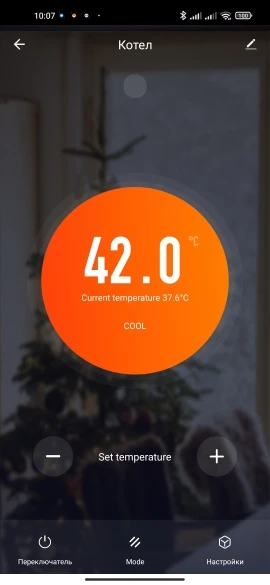
ехал очень долго с 28.11.2021 по 5.01.2022. Поставил на ТК управлять улиткой. Добавил в SmartLive без проблем,но почему то гугл хоме его не видит.

S***v
Страна: RU Color: DTC1201 NTC Ships From: Russian Federation Доставка: Цайняо доставка 07.02.2022
Быстрая доставка до дома с курьером, отличный датчик, продавец надёжный.
K***k
Страна: PL Color: DTC2201 DS18B20 Доставка: Standard Shipping 12.02.2022
Все работает так, как описано.
D***o
Страна: UA Color: DTC1201 NTC Доставка: Cainiao Standard For Special Goods 17.01.2022
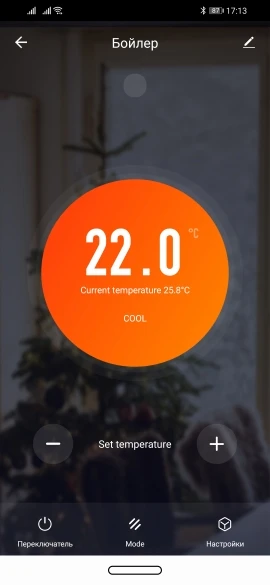
доставка больше двух месяцев, рабочий, добротный

G***r
Страна: UA Color: DTC1201 NTC Доставка: Cainiao Standard For Special Goods 15.01.2022
Добрый день. Сегодня я получил товар. Спасибо. Все как в описании.
D***t
Страна: MK Color: DTC2201 DS18B20 Доставка: Standard Shipping 11.01.2022
Хороший товар
M***m
Страна: SRB Color: DTC2201 DS18B20 Доставка: Cainiao Standard For Special Goods 02.03.2022
Этот термостат не имеет функции таймера.
M***f
Страна: FR Color: DTC2201 DS18B20 Доставка: Standard Shipping 29.12.2021
Измерение полностью нестабильно, а термостат идет от режима нагрева в режим охлаждения случайно. Термостат, следовательно, совершенно непригоден для использования, я связался с продавцом, чтобы получить замену устройства, но продавец сказал мне, что его техник изучает видео, которое я ему отправил. У меня нет ответа от технической службы.
Похожие товары
Отзывы
Достоинства
Недостатков у этой модели просто нет!
Недостатки
моей мечты это — Tuya ds18b20. Чудное качество материалов. Удобство применения — конек бренда Tuya. Поразила быстрота настройки, 2 минуты и можно использовать.
Комментарий
Бомба! Я приобрела себе идеальные Wi-Fi, наконец-то! Сижу и радуюсь своей покупке. Всё оригинальное, работает на ура.
Следующим после ds18b20 будет такой же Tuya ds18b20. Редко в этом мире найдешь такую долговечность.
Я чувствую радость, которую мне доставила эта модель ds18b20! Моя искренняя рекомендация вам.
Достоинства
Шустрый, легкий в использовании.
Недостатки
Все недочеты в этой модели ds18b20 отсутствуют.
Комментарий
До покупки Tuya ds18b20 мы смотрели отзывы разных брендов и наш выбор пал на Wi-Fi другого производителя, но потом мы заприметили у друга Tuya ds18b20 и в настоящее время мы выбираем Tuya.
Прекрасное сочетание удобства в использовании и высокого качества.
Эта модель — ds18b20 в других магазинах сильно подорожала. Тут пока еще цена остаётся более менее приемлемой, что не может не радовать. Если в кратце, своих денег безусловно стоит, прекрасно справляется с нужными функциями.
Достоинства
Качество лучше не бывает, внешний вид, полная комплектация.
Недостатки
Хорошая комплектация,и в остальном всё огонь.
Комментарий
Я заказал ds18b20 по наводке коллеги. Брал для себя. До этого про Tuya не знал, и, признаюсь, счастлив, что узнал про них!
Дома начал рассматривать продукт со всех сторон, и дизайн был реально хорош. Но кроме дизайна, была гора иных плюсов: .
Ощущения не передать словами, пользуюсь с 5 августа. За такую цену лучше не найдете, я уверен!
Достоинства
Не видела на рынке продукцию более замечательную, чем Tuya ds18b20.
Недостатки
Очень долго выбирала Wi-Fi. Решила взять Tuya ds18b20, потому что устала от ежедневных размышлений. Просто отзывы хорошие были, да и внешне понравилась эта модель.
Комментарий
современная модель ds18b20, устраивает конфигурация, размер, срок гарантии. Купила эту модель взамен e27 10вт 950lm wi fi упак 1шт 80001102. Для меня это было лучшее решение!
В плане технологий ощущается, что это очень крутой уровень. В эксплуатации 1.5 недели, все устраивает.
Понравилось что у ds18b20 есть , это только на руку. Работает, как я думаю, не хуже аналогов. Сразу же купила себе ds18b20.
Достоинства
Есть небольшие недостатки, но в целом не критично. Для меня самое то.
Недостатки
Это не единственный товар от Tuya, который я приобрела. По личному опыту знаю, что бренд делает действительно отличный продукт. При покупке Tuya ds18b20 даже ни секунды не сомневалась.
Комментарий
Подарили на новый год приличную сумму денег, сама давно хотела потратиться на Wi-Fi, но жаба душила  деньги немаленькие ведь. Смотрела у официалов Tuya — заинтересовала модель ds18b20. После примерно недели мозгового штурма выбор пал на Tuya ds18b20. Действительно|Реально} крутая модель ds18b20, отвечающая абсолютно всем моим запросам от проверенного временем производителя Tuya!
Пожалуй самый выгодный выбор.
Простота использования — самое большое достоинство данного товара.
Достоинства
Все отлично работает.
Недостатки
Доставки "от двери до двери" нет, можно было бы и курьеров нанять. Тем не менее, это вряд ли можно назвать минусом продукта, но все равно не понравилось.
Комментарий
Tuya ds18b20 хорошая обновка, рекомендую!
Tuya ds18b20 на самом деле заслуживает лишь высших похвал с нашей стороны. Мы правда рады, потому что получили то, что и хотели.
Можно смело сказать, что мы довольны на все 100%. Посоветовали знакомым и вам советуем.
Достоинства
Хороший товар Tuya ds18b20.
Недостатки
Минус это скорость доставки, можно и побыстрее.
Комментарий
Wi-Fi — вещь полезная, но остановиться на конкретном производителе или модели бывает очень нелегко. 1 67 3 0м — не для меня, честно говоря, в итоге выбор мой пал на ds18b20.
Хорошие характеристики: ! Великолепный внешний вид. Удачная покупка!
Использую уже день, и все замечательно. Tuya ds18b20 доставляет мне только добрые впечатления.
Достоинства
Элегантный облик, эффективность и отменное качество.
Недостатки
Как мне кажется, их нет и не может быть!
Комментарий
Раньше у меня была другая модель — wi fi черный.И эта вроде как «топовая модель» у меня навернулась. Поэтому я взял ds18b20 от Tuya, которому действительно доверять можно.
Все по масти, в приятном исполнении и отменном качестве. Теперь чаще буду делать подобные покупки.
От души советую взять именно ds18b20, потому что, таким качеством не многие могут похвалиться.
Достоинства
Функционал и качество очень нравится.
Недостатки
Для меня недостатков нет.
Комментарий
Нареканий и вопросов ни по качеству сборки, ни по материалам у меня нет, все просто пушка. Покупала из-за , это весомый аргумент в пользу покупки этой модели, и реализовано оно выше всяких похвал!
Пока все отлично!
За свою цену ds18b20 оправдывает себя полностью! Рекомендую! Очень довольна приобретением! Надеюсь прослужит долго!
Достоинства
Новая покупка всегда воодушевляет.
Недостатки
Выбирала вместо старой модели, увидела бренд Tuya и сразу решила, что куплю новые Wi-Fi именно от них. Осталось выбрать модель: ds18b20 или smart hd 1080p. Выбор пал на первую.
Комментарий
Tuya ds18b20 получит от меня лишь похвалу! Очень много крутых и при этом реально полезных функций, качество сборки — топ, ну и окончательно добью вас — .
Если вам пригодятся Wi-Fi, то я посоветоветую ds18b20!
За такие деньги приобретаете уравновешенный товар. По итогу всё на высоте, рада как слон, в частности за такую стоимость!
Достоинства
Функционал и качество очень радует.
Недостатки
Лично сами проверяли на наличие дефектов — не было обнаружено.
Комментарий
Купили модель ds18b20 взамен wi fi. Разница, конечно, ощутима. Когда выбирали онлайн по характеристикам и рекомендациям, то нравились другие модели, но мы приняли решение пойти в магазин и «пощупать».
Пользуемся моделью. Работает безукоризненно.
Покупкой в принципе довольны. Поломок не происходило, пользуемся уже 5 месяцев, что не очень большой срок.
Достоинства
Эта модель ds18b20, как лучик света в безпробудной тьме.
Недостатки
У самого продукта недостатков не выявили, но доставку пришлось ждать дольше заявленного срока.
Комментарий
Сначала казалось, что конструкция довольно хрупкая, но все оказалось с точностью наоборот, и опираясь на наше прошлое, выстраданное опытом использования 1 67 3 0м и других подобных, можем смело заявлять, что ds18b20 очень даже потрясная! Покупаю второй раз модель ds18b20.Бренд Tuya проверенный.
Очень рады, что выбрали ds18b20.
Данный товар пришелся нам по душе, в дальнейшем продолжим покупать только эти Wi-Fi!
Достоинства
Совершенно не ожидал, что в модели ds18b20 столько замечательных характеристик.
Недостатки
Я не увидел. Если сильно придираться, то можно увидеть немного недочётов, но это пустяки, на которых вовсе не стоит обращать внимание.
Комментарий
Товар ds18b20 меня впечатлил своим качеством. Очень здорово, что в конце концов есть версия, которая полностью соответствует всем критериям.
В общем модель ds18b20 меня порадовала.
За 2 дня использования я убедилcя, что сделал правильный выбор.
Достоинства
Все работает прекрасно.
Недостатки
Мне было трудно достать такие товары как Wi-Fi, либо я не в тех местах искал. На момент написания отзыва каких-либо косяков не обнаружил.
Комментарий
Понадобилось купить Wi-Fi, долго перебирал, пока не обратил внимание в интернете на ds18b20, сразу же обратил внимание на характеристики: .
Я испытываю гордость за цивилизацию, все таки умеем, могём. Модель Tuya ds18b20 бесподобна.
Не сомневался в эффективности Tuya ds18b20, и убедился лично. Пользуюсь 1.5 недели — все круто.
Достоинства
Необычно, но модель Tuya ds18b20 сама по себе приятное достоинство. А характеристики ни чуть не хуже у 1 67 3 0м.
Недостатки
Дотошный человек сможет конечно найти какие-то недостатки, но нами обнаружено не было.
Комментарий
Срочно нужно было купить Wi-Fi, выбирали почти случайно. В последний момент узнали от подруги про марку Tuya. Та сказала нам, мол у «их Wi-Fi — лучшие в мире». Ну а мы что? Мы купили!
Мы рады, что решились на это приобретение. , все это нас радует, ровно то, что и искали.
Мы были обрадованы цене за данный продукт, она самая приятная и обоснованная среди всего товара из категории Wi-Fi.
Достоинства
Мы бы выделили все, но печатать долго. Поэтому ограничимся парой характеристик: , которые нам понравились.
Недостатки
Никаких изъянов нами найдено не было, просто прекрасный и качественный продукт, изготовленный на отлично.
Комментарий
Хотелось бы отметить на функциях этой модели ds18b20, вдруг и для вас имеет значение, когда приобретаете Tuya ds18b20 знать, что в нем есть . Именно этот вариант от фирмы Tuya совмещает в себе все главные нужные черты.
Основными показателями мы посчитали надежность качества материала и лёгкость использования.
Уже как полгода мы получаем удовольствие своей покупке. Модель ds18b20 безупречна!!!
Достоинства
Достойное качество и безупречный облик.
Недостатки
С виду показался не эргономичным, но в работе шикарен.
Комментарий
Впервые узнали о таком продукте как Tuya ds18b20 от нашего друга. У нас зашел разговор про Wi-Fi, т.к. мы хотели их прикупить. В итоге приобрели именно модель ds18b20.
Tuya ds18b20 не подвел, работает как надо, смотрится нормально, нет ощущения, что это дешёвый ширпотреб.
Покупали нам для личных целей Tuya ds18b20 14 сентября. Цена для нас высоковата, пришлось оформлять рассрочку.Из минусов только цена. Больше выделить ничего плохого не можем.
Недостатки
Недостатком, как по мне, является .
Комментарий
Выбирала я Wi-Fi очень долго. Для меня очень важен размер и тут совершенно случайно вышла на Tuya ds18b20. Последовав предложению знакомого и просмотрев перечень предложений у Tuya, я быстро нашла то что мне нужно. Очень печально, что я этого не знала раньше и потратила столько сил на поиск.
Если подитожить, то смело рекомендую к покупке ds18b20, лично я осталась очень довольна.
Качество и материалы из которых сделан товар.\n-\nОбрадовало присутствие подробной инструкции.
Достоинства
Только плюсы, особенно спасибо за качество и функционал. Искусная модель ds18b20.
Недостатки
На первый взгляд огрехов нет. Попользуюсь. На первый взгляд недостатков нет.
Комментарий
Приобрела Tuya и как говориться не прогадала! Товар как и обещали в описании! Хр-ки модели ds18b20 . Понравилась интересная характеристика .
Не желаю приобретать всякую рухлять которая лежит потом без толку. ds18b20 думаю к этой категории нельзя отнести, вещь ценная, а главное функцию свою исполняет регулярно.
Качество и материалы из которых изготовлен товар.\n-\nОбрадовало присутствие подробной инструкции.
Достоинства
Для меня минусов нет, но я не эксперт в вопросах выявления проблем.
Недостатки
Притязаний нет, все хорошо работает.
Комментарий
Впечатление осталось хорошее. Рада, что взяла именно этот вариант. Их Tuya ds18b20 по моему мнению лучший вариант, из тех, что я могла себе взять.
Вследствии того, что данный продукт мне получилось приобрести по скидке, то впечатления остались только позитивные. Считаю, что Tuya ds18b20 достоен вашего внимания.
Впечатление после 2 дня эксплуатации модели ds18b20 остались положительные. Брать стоит.
Достоинства
Приличное время ждала поступления в магазин, но это, вероятно, из-за высокого спроса на Tuya ds18b20!
Недостатки
Если честно, я вообще не шарю в этой теме. Категория "Wi-Fi" — для меня темный лес. Ориентировалась на отзывы в интернете и своих знакомых, у которых уже есть Wi-Fi.
Комментарий
Я приобрела Tuya ds18b20 от компании Tuya, как более удобную версию яндекс алиса голосовое управление google assistant, и хочу вам сказать, что я приятно удивлена! У моего знакомого, как раз аналог другой марки и скажу я вам, что моя модель Tuya ds18b20 справляется с задачей лучше, это меня очень поразило!
ни копейки не пожалела потраченных денег (а средства были потрачены немалые) на столь качественную модель!
По истечению 5 недель решила написать. Всё работает хорошо, вид презентабельный, а главное функции, которые я получила за ту цену, что я заплатила. Надеюсь прослужит мне очень долго, товар рекомендую!
Достоинства
Шустрый, легкий в использовании.
Комментарий
Не могу поверить, что в век высоких технологий, и создания поисковых систем, находятся люди, которые не умеют использовать поисковые системы для нахождения нужных вещей. Wi-Fi, марки Tuya, отыскались в поисковике, и я сразу же купил ds18b20.
Я абсолютно могу заявить, что Tuya ds18b20 лучшая модель среди аналогов.
В плане технологий ощущается, что это другой уровень. В эксплуатации полторы недели, все устраивает.
Достоинства
По моему мнению, требует небольшой доработки, хоть и без этого все отлично.
Недостатки
Что-то сломалось, а через 5 минут само починилось… Если честно, то я так и не поняла что произошло…
Комментарий
Tuya ds18b20 — Давно хотела приобрести себе.
Несмотря на то, что ds18b20 был приобретен 5 месяцев назад, работает он все так же, как и в первые дни покупки. Не жалею о приобретении именно ds18b20.
Я ненавижу прощаться с баблишком, поэтому преобрела Tuya ds18b20. Пришлось раскошелиться + выгодноее же вложение. Так вот 1.5 недели не могу нарадаоваться моделью ds18b20.
Достоинства
Это руководство пользования. Как следует и понятно всё написано.
Недостатки
Всё прекрасно, модель ds18b20 без изъянов.
Комментарий
Писать времени нет, так что давайте напишу по существу. В начале я присмотрел smart hd 1080p, но потом понял что ds18b20 намного больше подходит мне по всем критериям.
Понимаю, что прозвучу предвзято, но я просто обожаю этот строгий дизайн. Сочетания цветов — просто класс! Даже забываешь об основных параметрах, хотя они тоже хороши.
Я очень доволен приобретением, поэтому посвящаю модели ds18b20 этот хвалебный отзыв и советую всем к покупке!
Достоинства
Приятным сюрпризом стало наличие у этой модели .
Недостатки
Это просто сказка, а не приобретение. Внешний вид — класс, — вообще топ. Пользоваться легко и просто. А большего мне и не надо!
Комментарий
Если вы не придирчивый пользователь и хотите просто пользоваться купленной вещью, то это точно ваш выбор!
Полностью довольна покупке. Работает уже полгода. Считаю, что взяла не зря. А благодаря скидке цена просто прекрасна.
Купить все равно советую! Стоимость разумная.
Читать все отзывы