
Категория:
Лучшие бюджетные смарт часы с NFC
Место:
5
Обзор умных смарт часов, Premium серии DT 7
Smart Watch DT7 премиального качества представляет собой очень стильный современный аксессуар. Умные смарт часы влагозащищены. Наручные часы совместимы по Bluetooth со всеми смартфонами – iOS и Android с помощью приложения Wear Pro. Фитнес браслет оснащен высокоскоростным процессором, ярким и отзывчивым сенсорным экраном.
Работа часов сопровождается качественной синхронизацией чувствительных датчиков и подключенных устройств. Минималистичный дизайн водонепроницаемого корпуса имеет степень защиты IPX7 и изготовлен из высококачественного алюминиевого сплава.
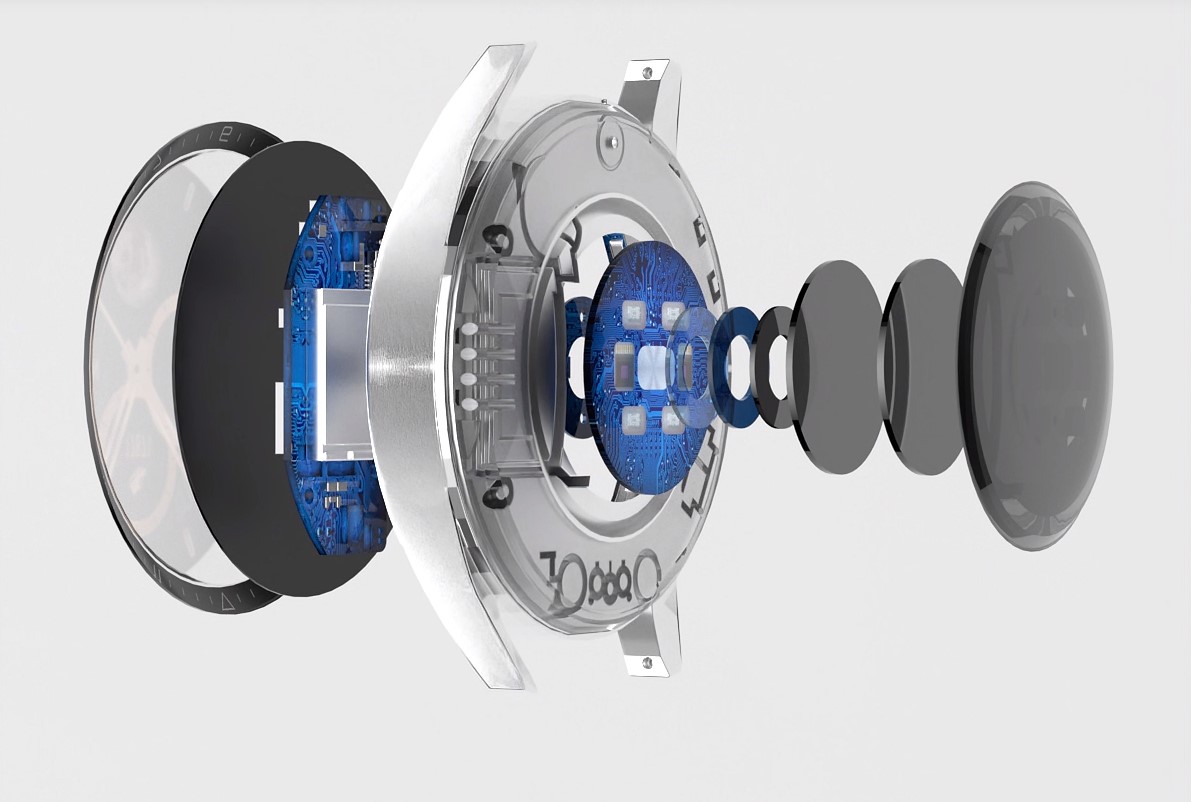
Смарт часы DT7 многофункциональны и просты в использовании!Шагомер, встроенный в трекер, автоматически считывает и синхронизирует данные о пройденных километрах и сожженных калориях.Задняя крышка оснащена оптическим пульсометром,
ОСНОВНЫЕ ФУНКЦИИ которого:
- Шагомер, пройденная дистанция,пульсометр, расход калорий;
- Уведомление по Bluetooth: SMS, информация из социальных сетей (из центра уведомлений);
- Возможность совершать и принимать звонки;
- Уведомления о входящих и пропущенных звонках;
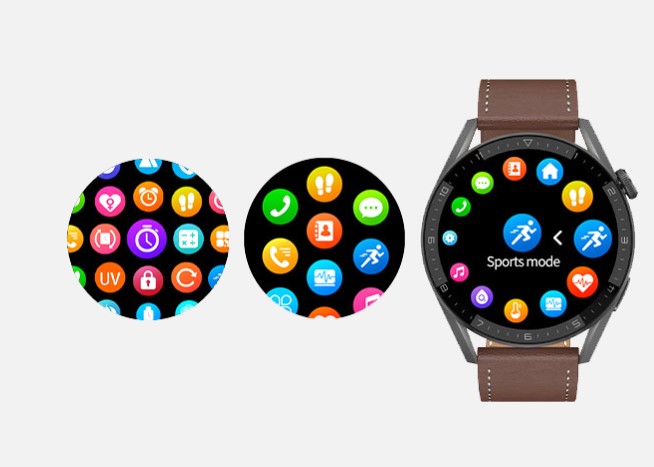
- На выбор предложено 7 различных стилей меню;
- Огромное количество вариаций циферблата;
- Вы можете установить фото в галерее как заставку;
- Монитор сердечного ритма, ЭКГ,Кислород крови кровяное давление запись и анализ качества сна;
- Спортивный режим – тренировки, прогулка,бег, ходьба, настольный теннис, баскетбол, йога, футбол и т. д.
- Таймер, секундомер, будильник;
- Калькулятор; +Беспроводная зарядка; +независимый Часы; +Контроль доступа NFC; +Функция офлайн-оплаты Alipay +Функция автономного сбора Alipay / WeChat;
- Управление воспроизведением музыки на телефоне;
- Управление камерой смартфона;
- Голосовой помощник;
- Фонарик;
- Погода;
- Массажёр;
- Режим сушки после попадания влаги;
- Отслеживание цикла.
Выбор языка пользовательского интерфейса: русский, китайский (упрощенный / традиционный), английский, арабский, французский, немецкий, испанский, португальский, корейский, польский, итальянский, японский, чешский, турецкий, греческий, латинские языки, румынский, вьетнамский, датский.
Фитнес-браслет фитнес треккер удобен в использовании, силиконовый браслет приятно прилегает к запястью. За счёт сменных ремешков и циферблатов, легко сочетаются с любым образом жизни – спортивный, деловой, повседневный. Smart часы отличный подарок для мужчин, женщин и даже для детей. Этот девайс просто необходим для людей, следящим за своим здоровьем!
Характеристики умных смарт часов, Premium серии DT 7
Основные
Материал браслета/ремешка
силикон
Размер ремешка
стандартный
Совместимость с ОС
iOS, Android
Минимальная поддерживаемая версия Android
5.0
Минимальная поддерживаемая версия iOS
10
Особенности
установка сторонних приложений, беспроводная зарядка, воспроизведение аудио
Дополнительные функции
микрофон, динамик, вибрация, компас, гироскоп, секундомер, таймер, шагомер, будильник
Форма и материалы
Форма корпуса часов
прямоугольник
Размер ремешка
стандартный
Материал браслета/ремешка
силикон
Цвет браслета/ремешка
черный
Датчики и функции мониторинга
Функции мониторинга
измерение уровня кислорода в крови, ЭКГ, тонометр, термометр, постоянное измерение пульса, измерение температуры тела, мониторинг сна, мониторинг физической активности, акселерометр, мониторинг калорий
Экран
Функции экрана
сенсорный экран, наличие экрана
Конструкция
Тип стекла
устойчивое к царапинам
Класс пыле-влагозащиты (IP)
IP67
Габариты (ШхВхТ)
45x38x10 мм
Взаимодействие с мобильными устройствами
Телефонные звонки
с помощью телефона или планшета
Память
Объем встроенной памяти
128 МБ
Интерфейсы, беспроводная связь и навигация
Беспроводная связь и навигация
NFC, вывод аудио на Bluetooth-устройства, Bluetooth, GPS
Разъем для наушников
отсутствует
Мобильный интернет
отсутствует
Аккумулятор
Емкость аккумулятора
380 мА·ч
Время работы в активном режиме
5 ч
Беспроводная зарядка
есть
Тип разъема для зарядки
собственный
Дополнительная информация
комплектация : умные часы -1 шт., ремешок силиконовый -1 шт., магнитная зарядка -1шт, упаковка, инструкция
Отзывы о модели
Часы не соответсвуют заказанным, прислали более дешевый вариант с экраном 1.8″ без измерения температуры тела и еще некоторых функций заявленных в описании
Месяц назад, Нижний Новгород
менее месяца
Может часы и хорошие, слишком чувствительный сенсор.
Не отработали и месяца, погасли на 60% заряда и не включаются.
Месяц назад, Москва
Норм часы. Работали три дня.
Перестали работать через 3дня. Не включаются
Не советую.
2 месяца назад, Пермь
Эксперт и главный редактор сайта “ОбзорОК”. Имею высшее образование в области электроники и отлично разбираюсь в бытовой технике. Я занимаюсь основной подготовкой всех статей к публикации и осуществляю их конечную редакцию.

Смарт-часы DT NO 1 DT7 Max

Спасибо, что выбрали наши смарт-часы. Вы можете полностью понять использование и работу оборудования, прочитав это руководство. Компания оставляет за собой право изменять содержание данного руководства без предварительного уведомления.
В комплект поставки входят: упаковочная коробка, инструкция, корпус часов и кабель для зарядки.
Описание функции часов
Описание кнопки:

- Когда часы находятся в выключенном состоянии, коротко нажмите поворотную кнопку, чтобы включить экран, и еще раз коротко нажмите поворотную кнопку, чтобы выключить экран;
- Когда часы находятся в интерфейсе циферблата, дважды щелкните поворотную кнопку, чтобы войти в интерфейс меню, дважды щелкните ее, чтобы изменить стиль меню; поверните поворотную кнопку, чтобы переключить циферблат; короткое нажатие на кнопку панели, чтобы войти в мультиспортивный режим, или длительное нажатие, чтобы быстро сделать экстренный вызов (необходимо подключиться к Bluetooth мобильного телефона для использования);
- В интерфейсе меню поверните поворотную кнопку, чтобы перевернуть страницу; короткое нажатие любой кнопки, чтобы вернуться к интерфейсу набора номера;
- В любом интерфейсе нажмите и удерживайте поворотную кнопку в течение 15 секунд, чтобы принудительно выполнить сброс к заводским настройкам;
- Находясь в интерфейсе второго уровня или интерфейсе третьего уровня, коротко нажмите любую кнопку, чтобы вернуться к интерфейсу набора номера;
- Нажмите и удерживайте поворотную кнопку, чтобы включить/выключить часы.
Инструкции по зарядке:
Беспроводная зарядка, как показано на картинке ниже.

Функция быстрого доступа
- Проведите пальцем влево, чтобы найти значок «+», щелкните значок, чтобы добавить часть меню в качестве функции быстрого доступа.
- Прокрутите вниз, чтобы найти состояние подключения Bluetooth, время, мощность, режим «Не беспокоить», регулировку яркости и другие функции.
- Проведите вправо, чтобы отобразить время/дату/неделю, последнее сообщение (введите, чтобы view несколько сообщений) / включить или выключить Bluetooth для вызовов и отобразить некоторые из недавно использованных функций меню.
- Прокрутите вверх, чтобы войти в интерфейс меню, и прокрутите вверх и вниз, чтобы найти соответствующую функцию.
- Нажмите и удерживайте циферблат, чтобы переключить циферблат, выберите один и коснитесь его, чтобы успешно установить его.
Push-сообщение
- Когда часы привязаны к приложению и разрешение на уведомления включено, новые сообщения, полученные на панели уведомлений мобильного телефона, будут передаваться на часы, и всего можно сохранить 10 сообщений. Сообщения, полученные более 10 сообщений, будут перезаписаны одно за другим.
- Прокрутите вниз и нажмите значок удаления, чтобы очистить все записи сообщений.
Выпадающее меню
Прокрутите циферблат вниз, чтобы открыть интерфейс раскрывающегося меню.
- состояние Bluetooth-соединения; отображение времени, отображение мощности;
- Значок
 , чтобы показать версию часов и адрес Bluetooth;
 - Значок
 , для регулировки яркости экрана;
 - Значок
 , для управления музыкой;
 - Значок
 , чтобы установить номер телефона экстренного вызова. В интерфейсе набора нажмите и удерживайте кнопку панели, чтобы быстро сделать экстренный вызов.
 - Проведите пальцем влево, чтобы открыть дополнительные функции быстрого доступа: GPS, выбор режима, режим энергосбережения, будильник, фонарик, SOS (в режиме энергосбережения яркость дисплея будет немного отличаться)


Телефон / История звонков
- Войдите в функцию телефона, нажмите «Открыть», чтобы включить вызывающий Bluetooth, вы можете увидеть имя аудио / вызывающего Bluetooth, найти имя в списке Bluetooth мобильного телефона и привязать его. После того, как они будут успешно подключены, вы можете использовать часы, чтобы отвечать на вызовы Bluetooth или завершать их.
- Записи вызовов могут сохранять записи вызовов Bluetooth.
- Введите клавиатуру, введите номер телефона, чтобы совершать звонки по Bluetooth.
Текст обращения
После того, как вы успешно привяжете часы к приложению и разрешите соответствующее разрешение на уведомления в системе вашего мобильного телефона, уведомления, полученные на вашем мобильном телефоне, могут быть отправлены на часы.
Уведомление о входящем звонке:
Включите напоминание о вызове в приложении. Когда на телефон поступит звонок, часы будут звонить или вибрировать.
СМС-уведомление:
SMS-уведомление можно включить в приложении. Когда на мобильный телефон поступает одно или несколько SMS-сообщений, часы одновременно получают одно или несколько SMS-напоминаний.
Уведомление других приложений:
Включите переключатель уведомления соответствующего приложения в приложении, например WeChat, QQ, Outlook, Facebook и других приложениях. Когда мобильный телефон получает одно/несколько уведомлений приложений, часы одновременно получают одно/несколько соответствующих напоминаний о сообщениях.
Часто используемые контакты
Сначала привяжите часы к приложению, затем откройте приложение, коснитесь «Устройство» > «Частые контакты» > «Добавить контакты (можно добавить до 20 контактов) > «Синхронизировать с часами».
Данные о фитнесе
Данные о фитнесе включены по умолчанию. Войдите в интерфейс данных фитнеса и прокрутите вниз, чтобы отобразить текущее количество шагов, расстояние и калории часов. Данные будут очищаться в 00:00 каждый день.
Умный выбор режима
Когда часы переключаются в режим часов, они отключают соединение Bluetooth, и часы можно использовать независимо, что делает их более энергоэффективными. Когда часы переключаются обратно в интеллектуальный режим, они могут подключаться к приложению на телефоне для выполнения дополнительных интеллектуальных операций.
Спортивные режимы
(забастовка, бег, езда на велосипеде, прыжки со скакалкой, бадминтон, баскетбол, футбол и т. д.) Выберите соответствующий режим упражнений, нажмите кнопку «Пуск» на экране, чтобы войти в соответствующий режим упражнений; нажмите кнопку запуска, чтобы начать или приостановить расчет упражнения, нажмите кнопку завершения, чтобы завершить упражнение и сохранить данные.
Когда время тренировки превышает 1 минуту, данные тренировки можно сохранить; когда упражнение длится менее одной минуты, появляется сообщение «Слишком мало данных для сохранения». Недавно добавлено больше режимов упражнений на выбор, таких как тренажерный зал, йога, бег в помещении и бесплатные тренировки. Недавно добавлен трек движения GPS. Когда вы запускаете спортивную функцию в приложении, часы одновременно переходят в спортивный режим. После тренировки данные в приложении, такие как отслеживание движения GPS, будут синхронизированы с часами, чтобы вам было удобно их проверять.
Частота сердцебиения
Наденьте часы на запястье правильно, войдите в функцию измерения частоты сердечных сокращений, и вы сможете измерять частоту сердечных сокращений один раз каждый раз (пожалуйста, убедитесь, что вы носите их надежно при измерении).
ЭКГ
Правильно наденьте часы на запястье, войдите в функцию ЭКГ (необходимо открыть интерфейс «Обнаружение ЭКГ» в приложении), вы можете измерять ЭКГ один раз каждый раз, а один результат измерения ЭКГ может быть сохранен в приложении. одновременно. Для использования этой функции часы должны быть подключены к приложению (пожалуйста, убедитесь, что вы носите их надежно, когда измеряете).
Мой QR код
Подключите часы к приложению, найдите мой QR-код в приложении, выберите WeChat/QQ/Alipay и другой «QR-код получения денег» для синхронизации с часами (следуйте инструкциям в приложении для конкретной операции).
Калькулятор
Простые расчеты можно выполнять с помощью часов.
Пульт дистанционного управления музыкой
Подключив часы к приложению, вы можете управлять музыкой телефона, и песни будут транслироваться на телефоне. Подключившись к вызывающему Bluetooth вашего мобильного телефона, вы можете управлять музыкой телефона, и музыка будет транслироваться на часы.
Спящий режим
Функция мониторинга сна работает с 18:00 вечера до 10:00 утра следующего дня. После того, как вы проснетесь, данные о сне на часах можно синхронизировать с приложением для viewing после подключения его к приложению.
Секундомер
Нажмите «Секундомер», чтобы войти в интерфейс синхронизации, и вы можете записывать время один раз каждый раз.
Погода
После того, как часы подключены к приложению и данные синхронизированы, нажмите «Погода» на часах, чтобы отобразить информацию о погоде на день.
Найти мобильный телефон
После того, как часы будут привязаны к приложению, нажмите «Найти телефон» на часах, чтобы найти совместимый телефон, и телефон начнет вибрировать или звонить.
метеорология
Нажмите «Метеорология» на часах, чтобы отобразить условия ультрафиолетового (УФ) и атмосферного давления в течение дня.
Дыхание
Существует три режима тренировки дыхания: медленный, умеренный и быстрый. Пользователи могут выполнять дыхательную тренировку в зависимости от выбранного ими режима.
Массажер
Нажмите зеленую кнопку, чтобы начать массаж, и часы находятся в состоянии вибрации, нажмите красную кнопку, чтобы закончить массаж.
Настройки времени
Отключил от приложения и установил функцию времени на часах отдельно.
Голосовой помощник
После того, как часы подключены к вызову/аудио Bluetooth вашего мобильного телефона, вы можете разбудить функцию голосового помощника телефона двойным щелчком на часах. (напримерample, телефон iOS — Siri, телефон Android — голосовой помощник).
фонарик
Коснитесь значка фонарика, экран часов будет полностью освещен для достижения эффекта фонарика.
Помощницы
Проверить состояние менструального цикла у женщин можно view данные последнего времени менструации, такие как продолжительность менструации и количество дней между менструациями в приложении.
Стиль меню
Существует множество стилей меню на выбор.
Настройки
- Вы можете выбрать язык часов в настройках часов, или язык часов можно синхронизировать с языком вашего мобильного телефона после успешной привязки часов к приложению.
- Переключите циферблат, проведите вправо, чтобы view следующий циферблат, выберите циферблат и щелкните его, чтобы установить циферблат.
- Установить экранное время; можно выбрать различную продолжительность экранного времени.
- интенсивность вибрации; установить интенсивность вибрации напоминания.
- Пароль; можно установить 4-значный пароль (если вы забыли пароль, введите 8762 для расшифровки предыдущего пароля).
- Восстановить заводские настройки; нажмите √, чтобы включить сброс настроек, и нажмите X, чтобы отменить сброс настроек.
Привязка приложения
Для пользователей Android:
Найдите «WearPro» в Google Play или любых специализированных магазинах Android для загрузки, обратите внимание на всплывающее окно телефона и нажмите «Согласен», чтобы предоставить разрешения приложению при установке;
Для пользователей iOS:
Найдите «WearPro» в APP Store для загрузки, обратите внимание на всплывающее окно телефона и нажмите «Согласен», чтобы дать разрешения приложению при установке; После установки WearPro значок приложения выглядит так:
Подключите приложение через мобильный телефон Bluetooth
Найдите имя Bluetooth для подключения/сопряжения
Прокрутите циферблат вниз, найдите значок «О программе (i)», щелкните его и запомните имя Bluetooth часов; затем откройте APP WearPro, нажмите «Устройство» на нижней панели и нажмите «Поиск для привязки устройства», чтобы начать поиск. Найдите имя Bluetooth ваших часов и выполните сопряжение. При успешном подключении значок Bluetooth на часах загорится зеленым цветом (посередине значка);
Отсканируйте QR-код для подключения/сопряжения
Прокрутите циферблат вниз, найдите значок «О программе (i)» и щелкните его, вы увидите QR-код для подключения, затем откройте приложение WearPro, нажмите «Устройство» на нижней панели, выберите «Сканировать для привязки устройства». », окно сопряжения появится после сканирования QR-кода. Нажмите «Пара», чтобы привязать приложение к часам. Не забудьте согласиться с разрешениями на уведомления приложений на часах;
Меры предосторожности при подключении
- Если вы не можете подключиться к Bluetooth, посмотрите, можете ли вы найти имя Bluetooth часов в настройках мобильного телефона;
- Проверьте, включено ли разрешение местоположения вашего мобильного телефона (GPS);
- Были ли часы привязаны к другим мобильным телефонам;
- Выключите Bluetooth на телефоне и снова включите его;
- Перезагрузите телефон;
- Перейдите к настройкам Bluetooth на своем мобильном телефоне, найдите имя Bluetooth часов, отключитесь от часов, забыв устройство, затем перейдите в приложение для повторной привязки.
- Слишком много устройств, подключенных к мобильному телефону, может привести к сбою Bluetooth-соединения часов. Количество устройств, которые можно подключить к мобильному телефону, ограничено, оставьте не более 3 часто используемых устройств, подключенных к Bluetooth мобильного телефона.
Подключитесь к аудио/вызову Bluetooth часов:
Откройте настройки Bluetooth на своем мобильном телефоне, проведите пальцем вправо, когда часы находятся на интерфейсе набора номера, щелкните значок «BT-вызов», затем нажмите «Открыть», чтобы увидеть имя аудио/вызова Bluetooth. Найдите имя Bluetooth в списке Bluetooth телефона и выполните сопряжение; после подключения аудио / вызова Bluetooth значок Bluetooth на часах отображается как (внешняя периферия) загорается синим цветом;
Функции: В зависимости от этого подключения обязательно нажмите на различные разрешения синхронизации уведомлений APP в настройках WearPro, чтобы синхронно реализовать viewвывод различных сообщений с мобильного телефона на часы; чтобы реализовать все функции подключения (например, сделать телефонный звонок через часы), убедитесь, что часы подключены как к приложению, так и к аудио Bluetooth телефона.
Отвязать соединение Bluetooth от приложения
Система Android отвязывает Bluetooth от приложения
В столбце «Устройство» WearPro прокрутите вниз до «Отвязать» и нажмите, чтобы отменить привязку приложения; 4.2 Система IOS отвязывает Bluetooth от приложения В столбце «Устройство» WearPro прокрутите вниз до «Отвязать» и нажмите, чтобы отвязать приложение; затем перейдите в настройки Bluetooth телефона, выберите имя Bluetooth смарт-часов и нажмите «Забыть это устройство».
Отключить аудио соединение Bluetooth
Чтобы отключить аудиосоединение Bluetooth, найдите имя аудио Bluetooth в настройках Bluetooth мобильного телефона и нажмите «Игнорировать это устройство», чтобы отменить все соединения Bluetooth с часами.
Найти устройство
Часы успешно привязаны к приложению. Нажмите, чтобы найти часы в приложении, и часы будут вибрировать один раз, когда экран включен.
Сфотографировать
Нажмите «Сделать фото» в столбце «Устройство» в приложении, чтобы отключить функцию дистанционного управления камерой на часах. Коснитесь значка камеры на часах, чтобы управлять телефоном, чтобы сделать снимок, и сделанные вами фотографии будут сохранены в альбоме мобильного телефона.
Синхронизация данных
Часы успешно привязаны к приложению, и данные с часов можно синхронизировать с приложением.
Наклоните руку, чтобы разбудить экран
Правильно носите часы на запястье (левая/правая рука). Когда вы включаете функцию «Наклонить для пробуждения» в приложении, часы автоматически загораются, когда вы наклоняете руку, чтобы посмотреть на часы.
Не беспокоить режим
В приложении нажмите «Устройство» > «Еще» > «Режим «Не беспокоить», установите время начала и окончания, например, с 12:00 до 14:00, после чего вы не будете получать телефонные звонки и уведомления приложений на смотреть в этот период.
Будильник
В приложении нажмите «Устройство» > «Еще» > «Настройка будильника» > «+», установите время будильника и дни недели, когда он будет повторяться.
Сидячий напоминание
Установите период времени, частоту напоминаний и режим повтора, чтобы решить, как вы хотите получать напоминания о малоподвижном образе жизни.
Напиток воды напоминание
Установите период времени, частоту напоминаний и режим повтора, чтобы решить, как вы хотите получать напоминания о питье воды.
Смотреть на циферблат
Нажмите на существующий циферблат. Привяжите часы к приложению, откройте приложение, коснитесь «Устройство» > «Нажать на циферблат», часы перезагрузятся и автоматически привяжут приложение после синхронизации циферблата.
Настройка циферблата Свяжите часы и приложение, откройте приложение, коснитесь «Устройство» > «Нажать на циферблат». Первые несколько циферблатов, помеченных как «настраиваемые циферблаты», можно настроить. Часы перезагрузятся и автоматически привяжут приложение после синхронизации циферблата.
Версия прошивки
Версия часов отображается в разделе «Обновление прошивки» в столбце «Устройство», и пользователи могут решить, обновлять ли версию прошивки.
QR-код платежа Alipay
В часах есть функция Alipay, которая требует от телефона сканирования кода для подтверждения привязки.
Выполните следующие действия:
Щелкните значок Alipay в главном интерфейсе (прокрутите экран вниз) часов и завершите привязку к своей личной учетной записи Alipay.
Рекомендации по использованию и уходу
- Держите устройство в чистоте;
- Держите устройство в сухом состоянии;
- Носите часы правильно, не затягивайте устройство слишком туго;
- Избегайте длительного воздействия экстремальных температур, слишком низких или слишком высоких, которые могут привести к необратимому повреждению устройства.
Описание гарантии
- В случае возникновения проблем с качеством, вызванных изготовлением, материалами, конструкцией и т. д. при нормальной эксплуатации, материнская плата часов подлежит бесплатному ремонту в течение одного года, а аккумулятор и зарядное устройство — в течение полугода с момента покупки.
- Гарантия не предоставляется на неисправности, вызванные личными причинами пользователя, а именно:
- Поломка, вызванная несанкционированной разборкой или модификацией часов. 2). Неисправность, вызванная случайным падением во время использования.
- Гарантия не распространяется на все искусственные повреждения или по вине третьих лиц, или неправильное использование (такие как: попадание воды в устройство, растрескивание под действием внешней силы, царапины на корпусе, повреждения и т.д.).
- При обращении за гарантийным обслуживанием предоставьте гарантийный талон с датой покупки и ст.amp места покупки на нем.
- Если пользователю требуется ремонт устройства, отнесите его в нашу компанию или в дилерский центр нашей компании.
- Все функции устройства, пожалуйста, обратитесь к фактическому продукту.
Предупреждение FCC
Это устройство соответствует части 15 Правил FCC. Эксплуатация осуществляется при соблюдении следующих двух условий: (1) это устройство не должно создавать вредных помех, и (2) это устройство должно принимать любые получаемые помехи, включая помехи, которые могут вызвать нежелательную работу. Любые изменения или модификации, не одобренные явным образом стороной, ответственной за соответствие требованиям, могут привести к аннулированию права пользователя на эксплуатацию оборудования.
ЗАМЕТКА: Это оборудование было протестировано и признано соответствующим ограничениям для цифровых устройств класса B в соответствии с частью 15 правил FCC. Эти ограничения разработаны для обеспечения разумной защиты от вредных помех при установке в жилых помещениях. Это оборудование генерирует, использует и может излучать радиочастотную энергию и, если оно установлено и используется не в соответствии с инструкциями, может создавать вредные помехи для радиосвязи. Однако нет гарантии, что помехи не возникнут при конкретной установке. Если это оборудование действительно создает недопустимые помехи для приема радио или телевидения, что можно определить, выключив и снова включив оборудование, пользователю рекомендуется попытаться устранить помехи одним или несколькими из следующих способов:
- Изменить ориентацию или местоположение приемной антенны.
- Увеличьте расстояние между оборудованием и приемником.
- Подключить оборудование к розетке в цепи, отличной от той, к которой подключен приемник.
- Обратитесь за помощью к дилеру или опытному радио / телевизионному технику.
Устройство было оценено на соответствие общим требованиям к радиочастотному излучению. Прибор можно использовать в портативном режиме облучения без ограничений. Настоящим компания Shenzhen Xinkeying Technology Co., Ltd заявляет, что тип радиооборудования Название продукта соответствует Директиве 2014/53/ЕС.


Это устройство было проверено на работоспособность. Для соблюдения требований к радиочастотному излучению между телом пользователя и трубкой, включая антенну, должно поддерживаться минимальное расстояние 0 мм. Зажимы для ремней, чехлы и подобные аксессуары сторонних производителей, используемые с этим устройством, не должны содержать металлических компонентов. Аксессуары для ношения на теле, которые не соответствуют этим требованиям, могут не соответствовать требованиям к радиочастотному излучению, и их следует избегать. Используйте только прилагаемую или одобренную антенну. Это устройство соответствует основным требованиям и другим соответствующим положениям Директивы 2014/53/ЕС. Были проведены все необходимые комплексы радиоиспытаний.
- Будьте осторожны с наушниками, возможно, чрезмерное звуковое давление в наушниках и наушниках может вызвать потерю слуха.
- ВНИМАНИЕ! : ОПАСНОСТЬ ВЗРЫВА ПРИ ЗАМЕНЕ АККУМУЛЯТОРА НА НЕПРАВИЛЬНЫЙ ТИП. УТИЛИЗИРУЙТЕ ИСПОЛЬЗУЕМЫЕ АККУМУЛЯТОРЫ В СООТВЕТСТВИИ С ИНСТРУКЦИЯМИ.
- Изделие можно подключать только к интерфейсу USB версии USB 2.0.
- Адаптер должен быть установлен рядом с оборудованием и должен быть легко доступен.
- Вилка рассматривается как отключающее устройство адаптера.
- Устройство соответствует спецификациям RF, если оно используется на расстоянии 0 мм от вашего тела.
- Нет ограничений на использование продукта во всех странах ЕС.

FAQS
Почему я не могу надеть часы, чтобы принять горячую ванну?
Температура воды в ванне относительно высока, что приводит к образованию большого количества водяного пара, а молекулярный радиус водяного пара невелик, поэтому его легко проникнуть через щель корпуса часов. Когда температура падает, водяной пар снова превращается в воду, что может привести к короткому замыканию часов.
Не получается включить и зарядить?
Если часы не включаются при получении, возможно, столкновение при транспортировке приводит к защите платы аккумулятора. Зарядите часы, чтобы активировать их. Если батарея часов слишком разряжена или не может включиться из-за того, что не использовалась в течение длительного времени, зарядите ее более получаса, чтобы активировать ее.
Какое качество лучше для часов?
Титановые или керамические часы тверже/лучше, но и цена у них дороже. tag. Нержавеющая сталь по сравнению с «обычной» сталью не подвержена влиянию влаги и пота. Кроме того, при использовании часов из нержавеющей стали редко возникает раздражение кожи.
Для какого возраста умные часы?
Тем не менее, детские умные часы более доступны по цене и имеют расширенные функции, которые нравятся большинству детей и родителей. Их функции безопасности и отсутствие подключения к Интернету делают их лучшим выбором для детей. 5-11, которым не следует пользоваться Интернетом без присмотра родителей.
Какое качество лучше для часов?
Титановые или керамические часы тверже/лучше, но и цена у них дороже. tag. Нержавеющая сталь по сравнению с «обычной» сталью не подвержена влиянию влаги и пота. Кроме того, часы из нержавеющей стали редко вызывают раздражение кожи.
Для какого возраста умные часы?
Тем не менее, детские умные часы более доступны по цене и имеют расширенные функции, которые нравятся большинству детей и родителей. Их функции безопасности и отсутствие подключения к Интернету делают их лучшим выбором для детей. 5-11, которым не следует пользоваться Интернетом без присмотра родителей.
Какие умные часы лучше всего подходят для звонков и текстовых сообщений?
Изучив и протестировав десятки смарт-часов, совместимых с Android, мы рекомендуем Samsung Galaxy Watch5. Это один из самых быстрых и полезных носимых устройств, которые мы тестировали, с надежной поддержкой голосовых команд, мобильных платежей и отслеживания физической активности.
Какой размер смарт-часов лучше?
Чтобы дать вам представление о размерах, мы разделили их на 4 категории. Часы меньшего размера (S) лучше всего подходят для запястья с максимальной окружностью 15 см. Средние корпуса часов (M) хорошо смотрятся на окружности от 15 до 17 см. Большие часы (L) подходят на окружность от 17 до 19 см.
Являются ли смарт-часы 7 водонепроницаемыми?
Apple Watch Series 7 обладают водонепроницаемостью 50 метров в соответствии со стандартом ISO 22810: 2010. Это означает, что его можно использовать для мелководных занятий, таких как плавание в бассейне или океане.
Цена смарт-часов 7 Plus?
Смарт-часы Yug Multicolor I7 Plus Smart Watch, на каждый день, 55 гм в Rs 510 в Нью-Дели.
Какова цена умных часов 1+?
Bluetooth 5.0 и мощные функции вызовов уведомляют вас о входящих вызовах.
Какой бренд № 1 среди умных часов?
Apple Watch Series 7 — лучшие смарт-часы для полноценного мониторинга фитнеса и различных циферблатов.
Какие часы лучше всего подходят для WhatsApp?
Смарт-часы zebronics DRIP с Bluetooth-вызовами, 4.3 см (1.69″), 10 встроенных и более 100 циферблатов, более 100 спортивных режимов, 4 встроенных игры, голосовой помощник, 8 интерфейсов меню, фитнес-центр и трекер сна (синий )
Можем ли мы ответить в умных часах?
Вы можете ответить на текстовое сообщение из карточки уведомлений или из истории сообщений. На часах прокрутите вниз до уведомления, на которое хотите ответить. Произнесите сообщение, которое хотите отправить. На некоторых часах вы также можете печатать, отправлять смайлики или прокручивать вниз для предварительно написанных сообщений.
Могу ли я писать текстовые сообщения со своих умных часов?
Вы также можете отправлять текстовые сообщения со своего Galaxy Watch, если вы используете его с телефоном Android или если у часов есть тарифный план LTE и номер телефона. Вот как отправлять текстовые сообщения с Galaxy Watch: На главном циферблате проведите пальцем вверх, чтобы получить доступ к своим приложениям. Откройте мессенджер.
Умные часы могут звонить без телефона?
Вы можете использовать свой смартфон для совершения и приема вызовов на большинстве смарт-часов. С другой стороны, некоторые умные часы имеют встроенную функцию eSIM, позволяющую совершать звонки, не имея при себе смартфона.
Можем ли мы использовать WhatsApp на умных часах?
Прежде чем вы сможете получать уведомления WhatsApp на Galaxy Watch, сначала необходимо установить WhatsApp на подключенное мобильное устройство. Чтобы использовать все функции Galaxy Watch, их необходимо подключить к мобильному устройству. Если вы уже подключили свои устройства, вы можете пропустить этот шаг.
Документы / Ресурсы
 |
Смарт-часы DT NO 1 DT7 Max [pdf] Руководство пользователя DTNOI7MAX, 2A54U-DTNOI7MAX, 2A54UDTNOI7MAX, DT7 Max, смарт-часы, DT7 Max смарт-часы |

Умные часы DT NO 1 DT3

Спасибо, что выбрали наши смарт-часы. Вы можете полностью понять использование и работу оборудования, прочитав это руководство. Компания оставляет за собой право изменять содержание данного руководства без предварительного уведомления.
В комплект поставки входят: упаковочная коробка, инструкция, корпус часов и USB-кабель.
Описание функции часов
Описание кнопки:
Кнопка вверх:
Включение и выключение экрана; одна клавиша для возврата в основной интерфейс; нажмите и удерживайте, чтобы перезапустить часы.
Кнопка вниз:
Короткое нажатие для входа в мультиспортивный режим.
Кроме того, когда часы находятся в выключенном состоянии, часы могут включать экран нажатием кнопки.
Функция быстрого доступа:
- Проведите пальцем влево, чтобы отобразить значок «+», щелкните значок, чтобы добавить часть меню в качестве функции быстрого доступа.

- Сдвиньте вниз, чтобы отобразить статус подключения Bluetooth, время, мощность, регулировку яркости и другие функции.

- Проведите вправо, чтобы отобразить время/дату/неделю, последнее сообщение (введите, чтобы view несколько сообщений) / включить или выключить Bluetooth для вызовов и отобразить некоторые из недавно использованных функций меню.

- Проведите пальцем вверх, чтобы войти в интерфейс меню, и проведите пальцем вверх и вниз, чтобы найти соответствующую функцию.

- Нажмите и удерживайте интерфейс циферблата, чтобы сдвинуть его, чтобы переключить циферблат, выберите его и коснитесь, чтобы успешно установить его.


Push-сообщение
- Когда часы привязаны к приложению и разрешение на уведомления включено, новые сообщения, полученные на панели уведомлений мобильного телефона, будут передаваться на часы, и всего можно сохранить 10 сообщений. Сообщения, полученные после 10 сообщений, будут перезаписываться одной новостью.
- Проведите пальцем вниз, чтобы нажать значок удаления, чтобы очистить все записи сообщений.
Выпадающее меню
Интерфейс набора номера сдвинется вниз, чтобы открыть интерфейс раскрывающегося меню.
- состояние Bluetooth-соединения; отображение времени, отображение мощности;
- Первая икона, о;
- Параметр; войдите в часть настройки функции;
- регулировка яркости; регулируемая регулировка яркости экрана;
- секундомер;Нажмите на секундомер, чтобы войти в интерфейс синхронизации, и вы можете записывать время за раз.
Телефон / История звонков
- Войдите в интерфейс смахивания влево, щелкните значок вызова, чтобы включить / выключить телефон Bluetooth, включите Bluetooth, перейдите в «О программе», чтобы включить Bluetooth, откройте настройки телефона, поиск, имя Bluetooth + последние четыре цифры Bluetooth. адрес, после успешного подключения телефона к Bluetooth вы можете использовать часы, чтобы ответить/повесить трубку телефона Bluetooth.
- Записи звонков, которые могут сохранять записи о подключенных и набранных звонках. (Он может сохранить более 50 записей вызовов и будет автоматически перезаписан, когда 128 записей будут заполнены. Щелкните любую запись вызова, чтобы перезвонить)

- Наберите клавиатуру, вы можете ввести номер телефона, чтобы позвонить.


сообщение
Часы и приложение успешно связаны, соответствующий орган уведомлений в системе мобильного телефона открывается, и информация о мобильном телефоне может быть синхронизирована с часами.
Уведомление о входящем звонке:
Включите напоминание о звонке в личном приложении. Когда телефон получает напоминание о звонке, часы загораются или вибрируют.
СМС-уведомление:
SMS-оповещение включено в личном приложении. Когда на мобильный телефон поступает одно или несколько SMS-сообщений, часы одновременно получают одно или несколько SMS-напоминаний.
Уведомления о сообщениях других приложений:
Включите соответствующий переключатель уведомлений о сообщениях приложений в личных приложениях, таких как WeChat, QQ, Outlook, Facebook и других приложениях. Когда мобильный терминал получает одно/несколько уведомлений о сообщениях приложений, терминал часов одновременно получает одно/несколько соответствующих напоминаний о сообщениях.
Часто используемые контакты
Вы можете подключиться к ПРИЛОЖЕНИЮ. В устройстве приложения «выберите часто используемые контакты» добавьте контакты (можно добавить до 20 контактов), которые можно синхронизировать с часами, и часы могут отображать до 20 контактов.
Данные о фитнесе
Данные о фитнесе включены по умолчанию. Войдите в интерфейс данных о фитнесе и проведите пальцем снизу вверх, чтобы отобразить текущее количество шагов, расстояние и калорийность часов. Данные очищаются в 12 часов утра каждый день.
Спортивные режимы (забастовка, бег, велоспорт, скакалка, бадминтон, баскетбол, футбол)
1.8.1 Выберите соответствующий режим тренировки, нажмите кнопку пуска на экране, чтобы войти в соответствующий режим тренировки; нажмите кнопку запуска рассчитываемого упражнения, чтобы приостановить его, нажмите кнопку завершения, чтобы завершить упражнение и сохранить данные.
1.8.2 Если время тренировки превышает 1 минуту, данные упражнения могут быть сохранены; когда упражнение сохраняется в этом состоянии, появится запрос «Слишком мало данных для сохранения».
Частота сердцебиения
Правильно наденьте часы на запястье, войдите в меню частоты пульса, и вы сможете измерять значение частоты пульса за раз.
ЭКГ
Правильно наденьте часы на запястье, войдите в меню ЭКГ (необходимо открыть интерфейс приложения «Монитор ЭКГ»), вы можете измерить значение ЭКГ за один раз, и одно измерение ЭКГ можно сохранить в приложении одновременно. Для использования эту функцию необходимо подключить к приложению.
Мой QR код
Подключите часы к приложению, найдите мой QR-код в интерфейсе приложения, выберите WeChat / QQ / Alipay и другой «QR-код получения денег» для сохранения (конкретный метод работы основан на инструкциях приложения).
Калькулятор
После ввода можно выполнить простые вычисления.
Дистанционная музыка
Подключившись к приложению, вы можете управлять музыкой телефона / запуском / паузой / предыдущей / следующей песней, и на телефоне появится звук динамика.
Подключите вызов Bluetooth, вы можете управлять музыкой телефона / запуском / паузой / предыдущей / следующей песней, и на часах появляется звук динамика.
Спящий режим
Период мониторинга сна: с 18:00 вечера до 10:00 следующего дня часы генерируют данные. После выхода из режима мониторинга сна данные о сне на часах можно синхронизировать с приложением для viewing после подключения к приложению.
Секундомер
Щелкните секундомер, чтобы войти в интерфейс отсчета времени, и вы можете записывать время за раз.
Погода
После того, как часы подключены к приложению и данные будут синхронизированы, щелкните на часах по погоде, чтобы отобразить информацию о погоде дня.
Найти мобильный телефон
После того, как часы привязаны к приложению, щелкните телефон, чтобы найти телефон на часах, и телефон будет вибрировать или воспроизводить мелодии звонка.
метеорология
Щелкните погоду на стороне часов, чтобы отобразить условия дня в ультрафиолете (УФ) и атмосферном давлении.
Дыхание
Существует три режима дыхания: медленное, умеренное и быстрое, которые можно выбрать, и дыхание может выполняться в соответствии с режимом, выбранным пользователем.
Массажер
Нажмите зеленую кнопку, чтобы начать массаж, и часы находятся в состоянии вибрации, нажмите красную кнопку, чтобы завершить состояние массажа.
Есть множество стилей меню на выбор. После настройки изменится и стиль меню часов.
Настройки
- При входе вы можете выбрать язык просмотра, подключиться к приложению и синхронизировать данные. На часах и телефоне один и тот же язык.
- Переключите циферблат, проведите пальцем вправо, чтобы выбрать следующий циферблат, выберите циферблат и нажмите, чтобы установить циферблат.
- Яркое экранное время; можно выбрать различную продолжительность яркого экрана.
- интенсивность вибрации; нажмите, чтобы установить интенсивность вибрации напоминания.
- Bluetooth-телефон; Bluetooth-телефон можно включать/выключать
- Пароль; можно установить 4-значный пароль (если вы забыли пароль, введите 8762, который можно расшифровать)
- Восстановить заводские настройки; нажмите √, чтобы включить сброс настроек, и нажмите X, чтобы отменить сброс настроек.
Привязать приложение
APP скачать
1.1 Отсканируйте QR-код, чтобы загрузить ПРИЛОЖЕНИЕ
Для конечного пользователя Android:
Найдите «WearPro» в магазине приложений Google Play или любом настроенном магазине Android для загрузки, не забудьте установить флажок во всплывающем окне телефона, чтобы согласиться с разрешениями при установке;
Для конечного пользователя iOS:
Найдите «WearPro» в APP Store для загрузки, не забудьте установить флажок во всплывающем окне мобильного телефона, чтобы согласиться с разрешениями при установке;
После установки WearPro значок приложения выглядит так:
Подключите приложение через мобильный телефон Bluetooth
Найдите имя Bluetooth для подключения/сопряжения
Прокрутите вниз основной интерфейс часов, найдите первый значок «О программе (i)», щелкните его и запомните имя Bluetooth часов; затем откройте приложение WearPro на мобильном телефоне, щелкните столбец «Устройство» и нажмите «Поиск для привязки устройства», чтобы начать поиск. В списке Bluetooth найдите имя Bluetooth ваших часов и выполните сопряжение. При успешном подключении значок Bluetooth на часах загорится зеленым цветом (посередине значка);
Отсканируйте QR-код для подключения/сопряжения
Потянув вниз основной интерфейс часов, щелкните первый отображаемый значок «О программе (i)», вы увидите QR-код для подключения, затем выньте телефон, чтобы открыть WearPro, и в столбце «Устройство» выберите « Сканировать для привязки устройства», окно сопряжения появится после сканирования QR-кода. Нажмите «Подключить», чтобы подключить приложение к часам. Не забудьте поставить галочку, чтобы согласиться с разрешениями на уведомления различных приложений;
Подключите Bluetooth-канал аудио/вызова часов:
Откройте настройки Bluetooth телефона, проведите пальцем вправо по основному интерфейсу часов, щелкните значок «телефонный звонок», который появляется ниже, и нажмите «Открыть», чтобы увидеть название аудио/вызова Bluetooth. Найдите имя Bluetooth в списке Bluetooth телефона и выполните сопряжение; после подключения аудио/вызова Bluetooth значок Bluetooth часов отображается как (внешняя периферия) загорается синим цветом;
Совет. В зависимости от этого соединения обязательно нажмите на различные разрешения синхронизации уведомлений APP в настройках WearPro, чтобы реализовать синхронную синхронизацию. viewприем различных сообщений с мобильного телефона на стороне часов; чтобы реализовать все функции подключения (например, сделать телефонный звонок через часы), убедитесь, что к телефону подключены и сторона приложения, и аудио Bluetooth.
Отключить соединение Bluetooth со стороны приложения
Система Android отвязывает Bluetooth от приложения
В столбце «Устройство» WearPro потяните вниз до «Отвязать» и нажмите, чтобы отменить привязку приложения;
Система IOS отвязать приложение Bluetooth
В столбце «Устройство» WearPro прокрутите вниз до «Отвязать» и нажмите, чтобы отменить привязку приложения; затем перейдите в настройки Bluetooth телефона, выберите имя Bluetooth смарт-часов и нажмите «Игнорировать это устройство».
После отмены соединения Bluetooth в приложении зеленое соединение в середине значка Bluetooth на часах отключается, а синий цвет за пределами круга все еще горит;
Отключить аудио соединение Bluetooth
ЧТОБЫ отключить аудиосоединение Bluetooth, найдите имя аудио Bluetooth в настройках Bluetooth мобильного телефона и нажмите «Игнорировать это устройство», чтобы отменить все соединения Bluetooth с часами. После завершения всех операций значок Bluetooth на часах станет серым, что означает отсутствие соединения.
Найти устройство
Часы успешно привязаны к приложению. Нажмите, чтобы найти часы в мобильном приложении, и они один раз завибрируют при включении экрана.
камера
Коснитесь камеры, чтобы активировать режим камеры часового устройства, коснитесь кнопки камеры, чтобы сделать снимок, и изображение будет автоматически сохранено в альбоме телефонной системы.
Синхронизация данных
Часы успешно привязаны к приложению, и данные с часов можно синхронизировать с приложением.
Поднимите руку, чтобы осветлить экран
Правильно наденьте часы на запястье (левая / правая рука). Когда вы включаете кнопку поднятия руки и поднимаете запястье, чтобы посмотреть на часы, они автоматически увеличивают яркость экрана.
Не беспокоить режим
В APP Device> More установите время начала и окончания, например: с 12:00 до 14:00 полдень для режима «Не беспокоить», в течение этого времени на часах не будет телефонных звонков и звуковых напоминаний о сообщениях.
Будильник
В APP в APP Device> More установите время начала и окончания, будильник можно установить только один раз или несколько раз выберите настройку даты (недели), и будильник можно включить / выключить.
Сидячий напоминание
Задайте период времени от начала до конца и временной интервал (минуты) сидячего положения в приложении, нажмите, чтобы ввести настройку повтора только один раз, или выберите дату напоминания о сидячем положении (неделя). По достижении времени малоподвижного образа жизни часы будут вибрировать, и появится значок сидячего положения.
Напиток воды напоминание
Установите период времени начала и окончания и частоту (минуты) в приложении, нажмите, чтобы ввести настройку повтора, выберите дату напоминания о питье (неделя), проверьте напоминание о питье и сохраните его. Когда наступит время напоминания о питьевой воде, часы начнут вибрировать и появится значок питьевой воды.
Нажать на набор
Нажмите существующий циферблат
Подключитесь к приложению, перейдите в «Устройство»> «Нажать на набор»> «Выбрать набор»> и обязательно замените его этим набором. После синхронизации циферблата часы автоматически перезагрузятся, а затем автоматически подключатся к приложению.
Настройте циферблат
Подключитесь к приложению, выберите «Устройство»> «Нажать на набор»> (циферблаты со значками пера относятся к пользовательским циферблатам) «Настройки пользовательского набора»> «Вы можете выбрать собственный фон». После синхронизации циферблата часы автоматически перезагрузятся, а затем автоматически подключатся к приложению.
Версия прошивки
Отображается версия часов, и пользователь может выбрать обновление версии прошивки.
QR-код платежа Alipay
В часах есть функция оплаты, которая требует от телефона сканирования кода для подтверждения привязки. Выполните следующие действия:
Щелкните значок Alipay в главном интерфейсе (раскрывающемся экране) часов и завершите привязку и использование личной учетной записи Alipay и функции оплаты смарт-часов в соответствии с инструкциями во всплывающем окне. Если вы не используете часы для оплаты, вы также можете отвязать.
Часто задаваемые вопросы и ответы
* Пожалуйста, не подвергайте устройство воздействию экстремальных температур, то есть слишком низких или слишком высоких в течение длительного времени, так как это может привести к необратимым повреждениям.
* Почему я не могу принять горячую ванну с часами?
Температура воды в ванне относительно изменена, она будет производить много водяного пара, причем водяной пар находится в газовой фазе, а его молекулярный радиус мал, и он легко просачивается в зазор корпуса часов. Внутренняя цепь часов закорочена, что повреждает печатную плату часов и повреждает часы.
* Нет питания, нет зарядки.
Если вы получили товар, а часы не включаются, это может быть вызвано столкновением во время транспортировки часов, а батарея Seiko Board защищена, поэтому подключите зарядный кабель, чтобы активировать ее.
Если батарея слишком разряжена или часы не включаются по прошествии длительного времени, подключите кабель для передачи данных и зарядите его более получаса, чтобы активировать.
Описание гарантии
- Когда этот продукт находится в нормальном использовании, если есть проблемы с качеством продукта, вызванные производством, материалами, конструкцией и т. д.,
С момента покупки материнская плата предоставляется бесплатно в течение одного года, а аккумулятор и зарядное устройство — в течение полугода. - Бесплатная гарантия не предоставляется в случае сбоев, вызванных личными причинами пользователя, а именно:
- Поломка, вызванная несанкционированной разборкой или модификацией часов.
- Неисправность, вызванная случайным падением во время использования.
- Гарантия не распространяется на все искусственные руины или по вине третьих лиц, неправильное использование (например, попадание воды в основной двигатель, растрескивание под действием внешней силы, царапины на периферийных компонентах, повреждение и т. д.).
- При запросе бесплатной гарантии предоставьте гарантийный талон с датой покупки и номеромamp места покупки.
- Когда пользователь ремонтирует продукт, отнесите его в нашу компанию или в представительство нашей компании.
- Все функции продукта основаны на физических объектах.
Дата покупки: Счет-фактура (Ref) No.:
Продавец:
Подпись покупателя:
Подпись продавца магазина:
Предупреждение FCC
Это устройство соответствует требованиям части 15 правил FCC. Эксплуатация возможна при соблюдении следующих двух условий:
(1) Это устройство не должно создавать вредных помех, и (2) это устройство должно принимать любые принимаемые помехи, включая помехи, которые могут вызвать сбои в работе.
Любые изменения или модификации, явно не одобренные стороной, ответственной за соответствие, могут лишить пользователя права на эксплуатацию оборудования.
ПРИМЕЧАНИЕ: Это оборудование было протестировано и признано соответствующим ограничениям для цифровых устройств класса B в соответствии с частью 15 правил FCC. Эти ограничения разработаны для обеспечения разумной защиты от вредных помех при установке в жилых помещениях. Это оборудование генерирует, использует и может излучать радиочастотную энергию и, если оно установлено и используется не в соответствии с инструкциями, может создавать вредные помехи для радиосвязи. Однако нет гарантии, что помехи не возникнут при конкретной установке.
Если это оборудование действительно создает недопустимые помехи для приема радио или телевидения, что можно определить путем включения и выключения оборудования, пользователю рекомендуется попытаться устранить помехи одним или несколькими из следующих способов:
- Изменить ориентацию или местоположение приемной антенны.
- Увеличьте расстояние между оборудованием и приемником.
- Подключить оборудование к розетке в цепи, отличной от той, к которой подключен приемник.
- Обратитесь за помощью к дилеру или опытному радио / телевизионному технику.
Устройство было проверено на соответствие общим требованиям к воздействию радиочастотного излучения. Устройство можно использовать в условиях переносной экспозиции без ограничений.
Идентификатор FCC: 2A9HH-DT3NEW
Документы / Ресурсы
 |
Умные часы DT NO 1 DT3 [pdf] Руководство пользователя DT3NEW, 2A9HH-DT3NEW, 2A9HHDT3NEW, Смарт-часы DT3, Смарт-часы, Часы DT3, Часы, DT3 |
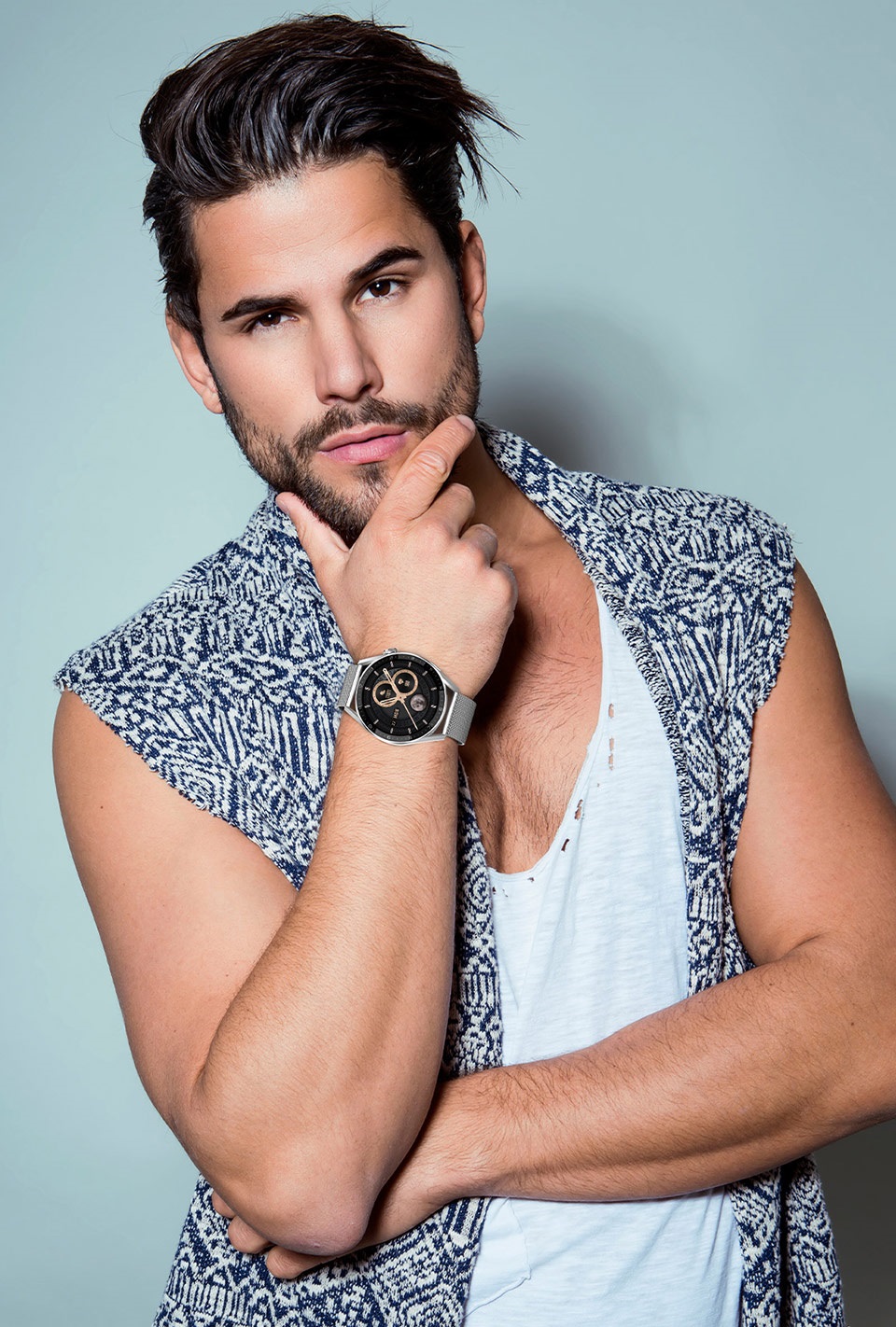
- Модные часы на вашем запястье
- Отслеживание движения с помощью GPS
- Двусторонний платеж Alipay
- Голосовой помощник с искусственным интеллектом
- Контроль доступа NFC
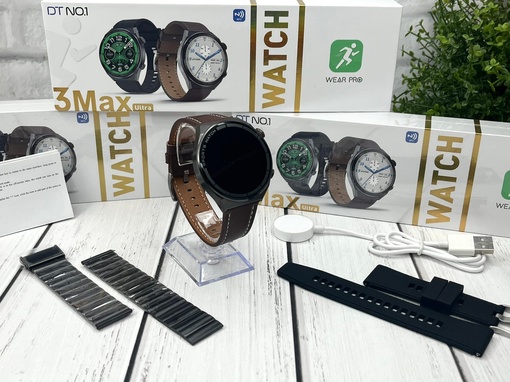
- Три ремешка в комплекте (кожаный, металлический, силиконовый)
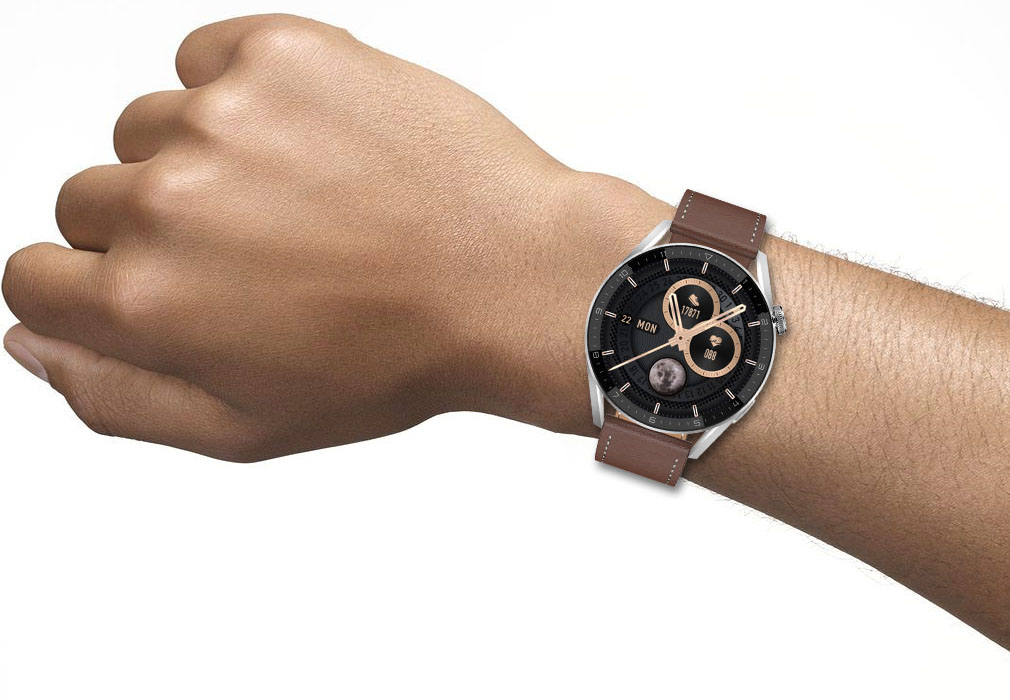
Красота будущего у вас на запястье
Новое поколение полноэкранных дисплеев Retina HD высокой четкости 1,36 дюйма с высоким разрешением в пикселях. Добавлена профессиональная технология отображения экрана sharp, чтобы сделать каждый экран четким и умным. Узкая рамка, не допускающая прерывания толстой черной рамки экрана, обеспечивает более открытое визуальное наслаждение.
- Высокая частота обновления — 60 Гц
Эффект плавного переливания экрана
- 1,36 дюйма
Полноэкранный режим
- 320PPI
Разрешение 390X390
- 32-бит
Высокая цветопередача
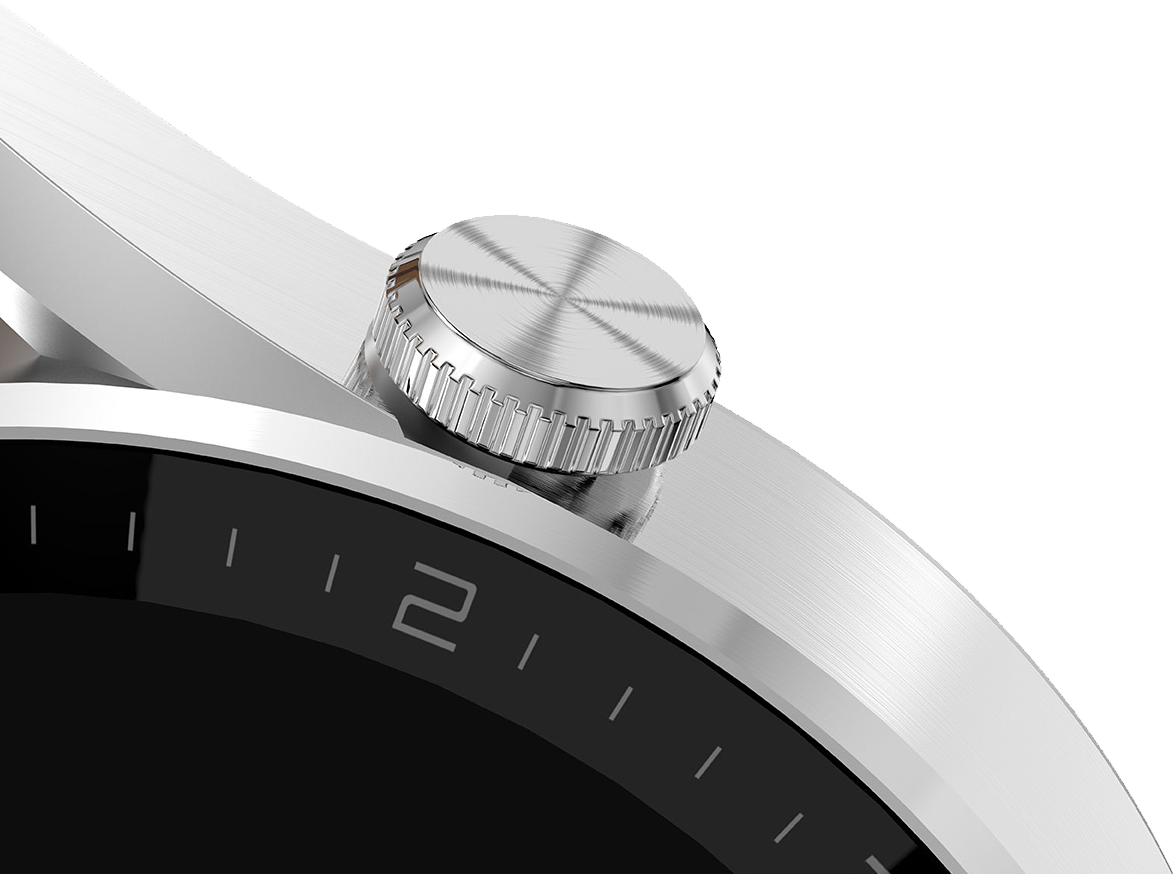
Поворотная заводная головка
Измените форму классической цифровой заводной головки, превратите утомительные операции в простоту и обеспечьте взаимодействие, оно станет простым и естественным.
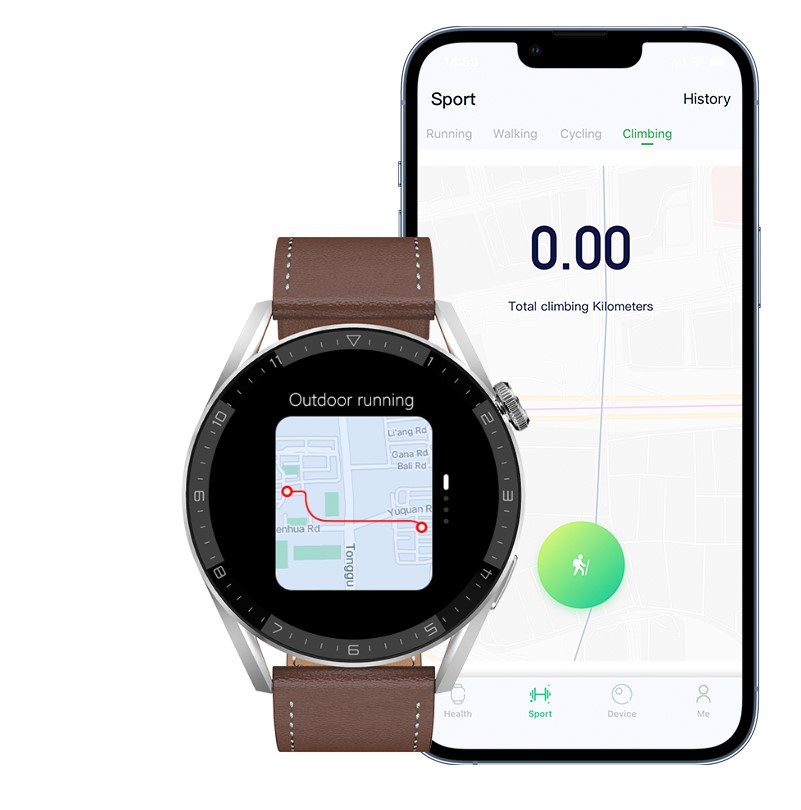
Отслеживание движения с помощью GPS
Включите функцию GPS в приложении. Отслеживание движения с помощью GPS, точное записывайте каждый сделанный вами шаг. Данные о потреблении калорий будут перенесены на часы и сохранены для просмотра.
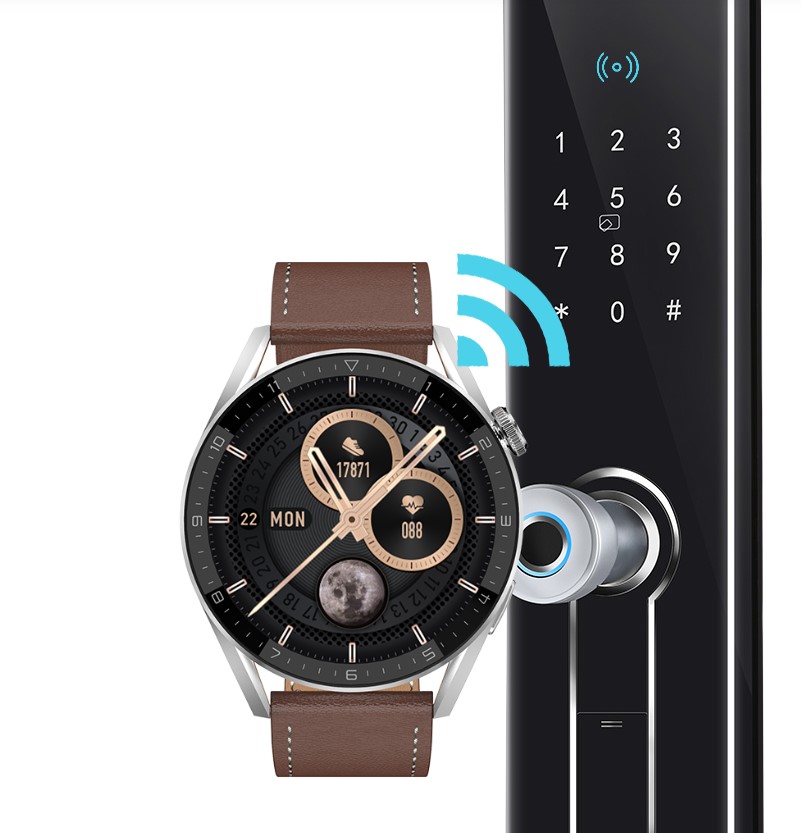
Управление доступом с помощью NFC
Наденьте часы, прежде чем выходить из офиса, отсканируйте код, просто поднеся часы. Когда вы возвращаетесь домой, часы — это ваш ключ. Поднимите запястье, чтобы быстро открыть дверь.
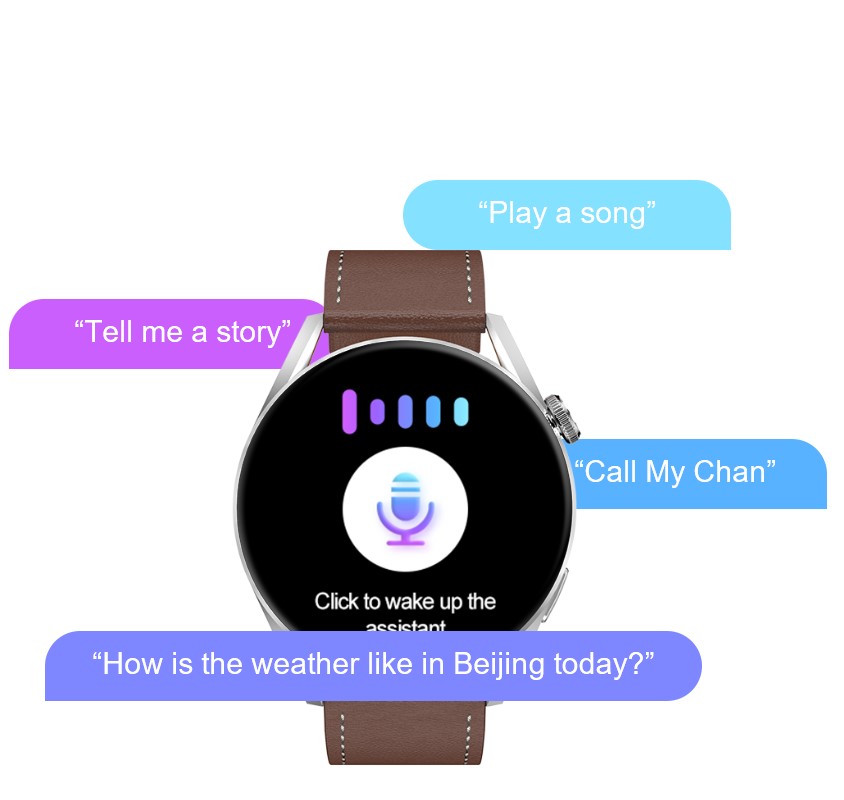
Голосовой помощник с искусственным интеллектом
Эксклюзивный голосовой алгоритм искусственного интеллекта: прослушивание и выполнение задач, всегда в полной готовности. Дважды коснитесь, чтобы включить голосового помощника, полностью освободите руки, произнесите голосовую команду.
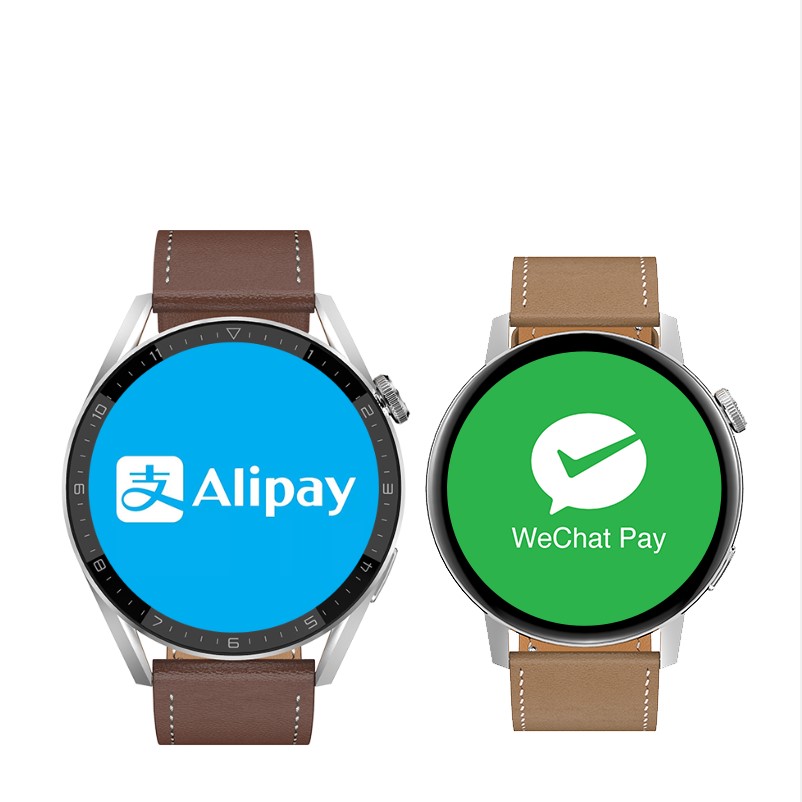
Двусторонний процесс оплаты
Поддержка Alipay и офлайн-платежей, WeChat-платежей. Не нужно пользоваться мобильным телефоном, просто поднимите часы для сканирования, и вы можете легко сканировать код за считанные секунды с помощью часов. Быстрая оплата.
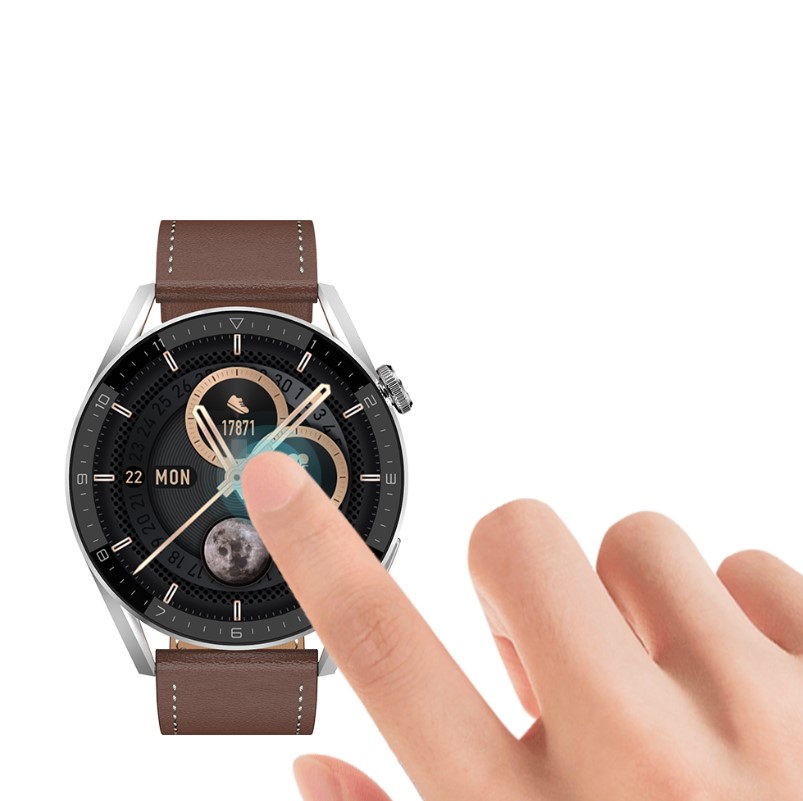
Дважды коснитесь экрана для активации
Дважды коснитесь, чтобы перевести экран в режим ожидания. Смарт-часы позволяют переключить режим часов в любое время, настроить часы / будильник. Это позволяет использовать функции, даже когда ваш мобильный телефон не с вами.
Вызов по Bluetooth
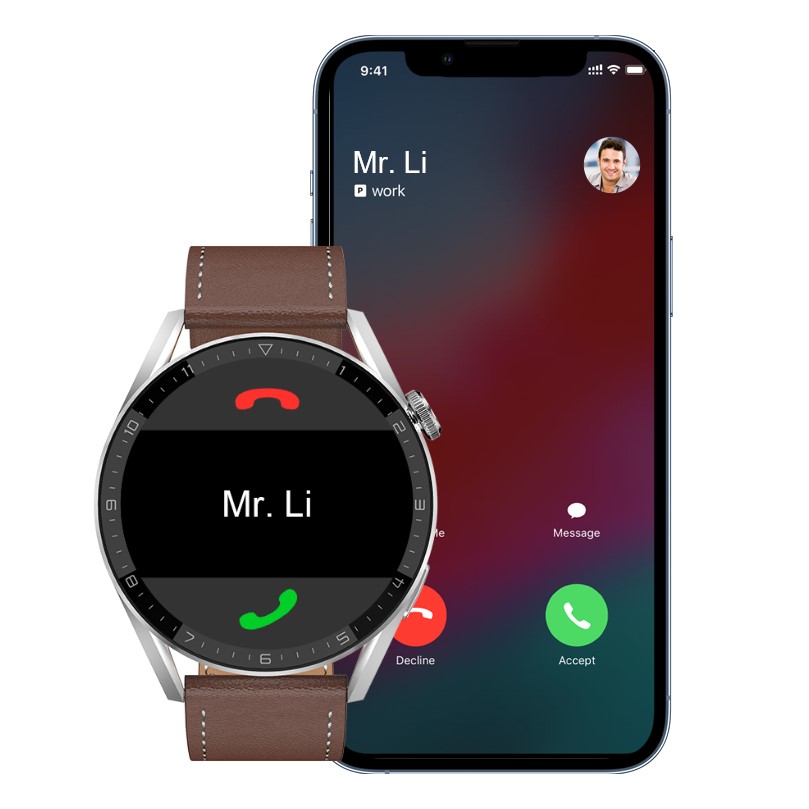
Smart watch DT3 MAX имеют высококачественные водонепроницаемые динамики, Громкая связь во время Bluetooth звонков с высоким четким оригинальным звуком. Будь то спорт или время в пути, телефонные звонки будут вовремя передаваться на часы. Ответ одним щелчком освободит ваши руки и сделает общение более удобным.
Беспроводная зарядка
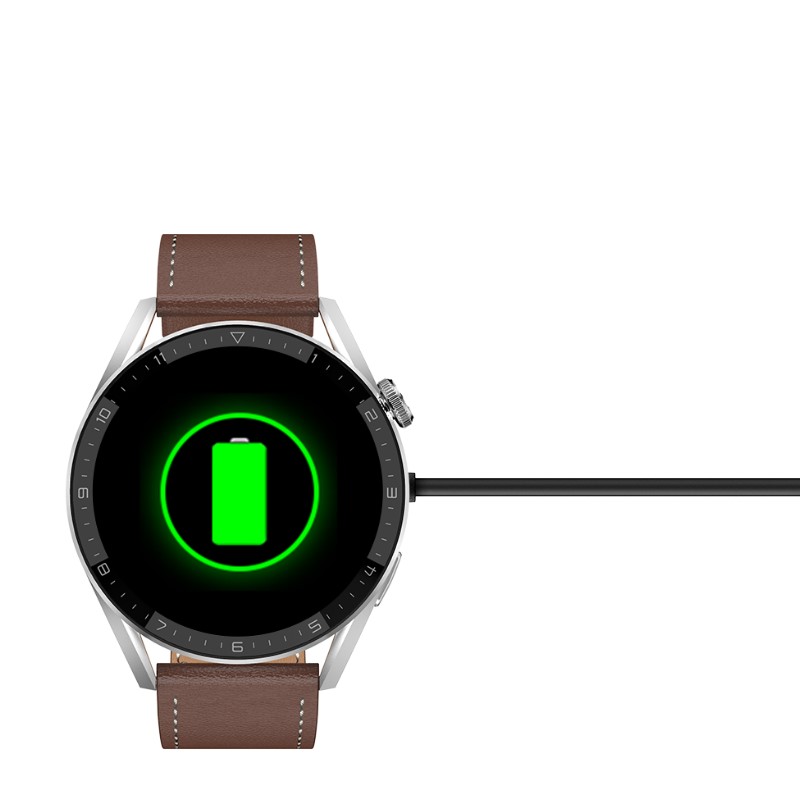
Попрощайтесь с оковами проводной зарядки и наслаждайтесь удобством беспроводной зарядки. Новая усовершенствованная защита от перегрева автоматически отключит питание, когда температура слишком высокая.
Более 200 циферблатов
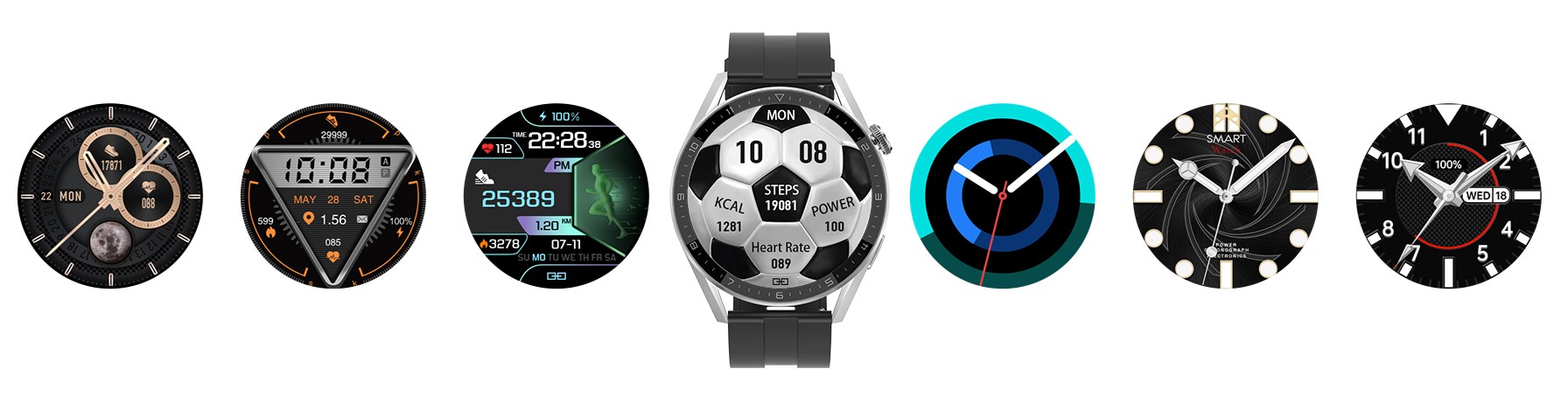
В часы DT 1 3 Max Ultra встроено множество новых циферблатов, в том числе множество динамических циферблатов. Кроме того, в магазине циферблатов представлено более 200 персонализированных циферблатов, из которых вы можете выбрать. Недостаточно? Выберите любимые фотографии со смартфона и поставьте их на фон смарт часов — сделайте из них свой любимый циферблат.
Мультиспортивный режим
Независимо от того, какой вид спорта вам нравится, умные часы дают любую программу физической подготовки, которая подходит именно вам. Выбирайте бег, баскетбол, футбол, езду на велосипеде или другие виды спорта, которые вас интересуют, занимайтесь спортом столько, сколько захотите, а часы DT3 MAX станут лучшим помощником.
Точный мониторинг сердечного ритма с датчиком контроля отключения рук
Вы можете контролировать ваш пульс 24 часа в сутки, чтобы достичь оптимального показателя. Эта функция основана на оптическом датчике биологического слежения, который эффективно помогает в мониторинге сердцебиения.
Обратите внимание. Приведенные данные и результаты мониторинга пульса и других показателей здоровья приведены только для справки, а не в качестве основы для диагностики и лечения, ввиду того, что смарт часы — не медицинский прибор.
Мониторинг сна
Точно контролируйте стадию сна, глубокий сон, легкий сон, период быстрого движения глаз, дремоту. Умные фитнес часы DT3 MAX ULTRA дают профессиональную интерпретацию характеристик сна для каждого периода и дают качественный анализ, который поможет вам скорректировать свои привычки сна и сделать сон более качественным.
Водонепроницаемость IP68
Степень IP68 — водонепроницаемость и защита от пыли во время мытья рук и в дождливые дни. Часы также можно использовать в обычном режиме при занятиях спортом.
Примечание: Избегайте попадания внутрь часов чистящих средств, мыла, морской воды и других агрессивных жидкостей, которые могут повредить компоненты. Не рекомендуется полное погружение под воду (бассейн, водоемы).
Несколько вариантов меню
Переключение стиля меню по своему усмотрению — это специальная функция, настроенная специально для вас, широкий выбор предустановленных меню, удовлетворяющих разнообразные вкусы, в зависимости от настроения, одежды и соответствия различным случаям.
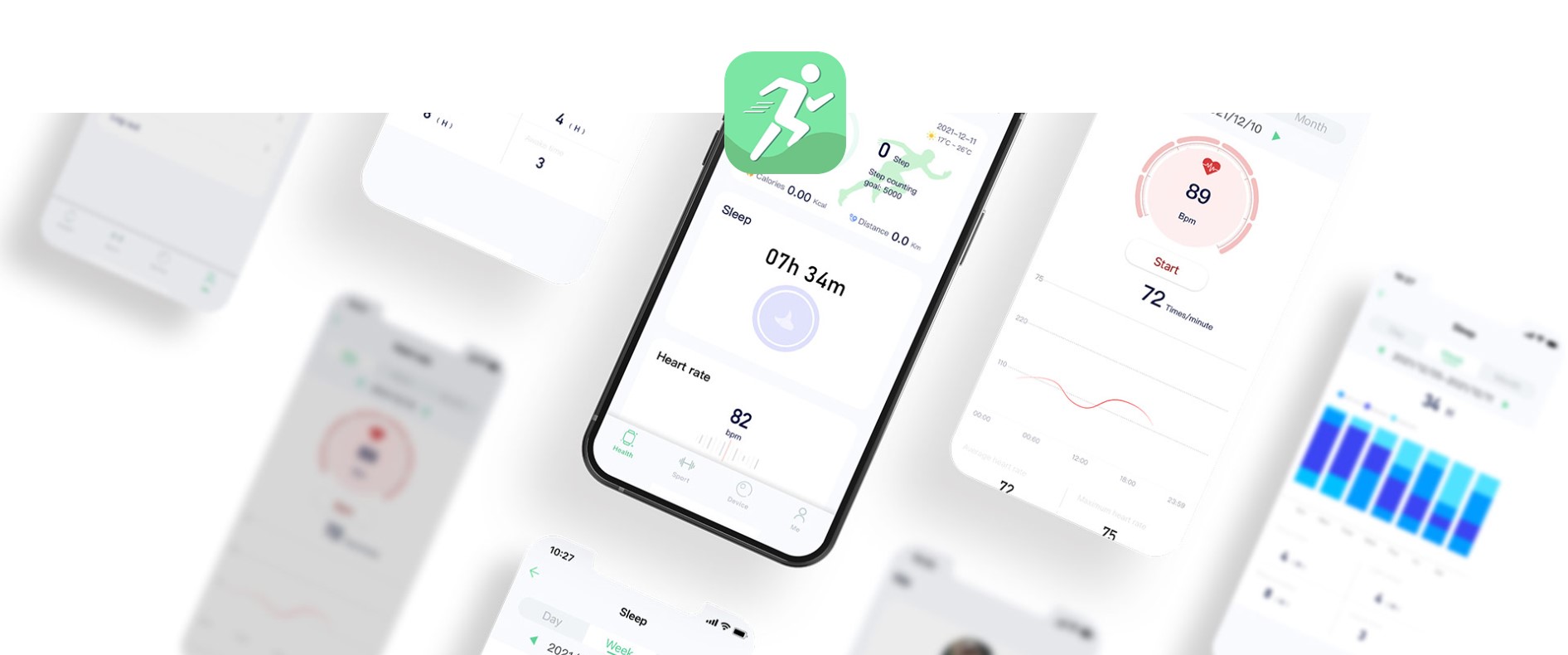
WearPro
Умные часы подключены к недавно обновленному приложению WearPro. WearPro — это многофункциональная платформа для управления показателями здоровья, которая может записывать различные данные о занятиях спортом и состоянии организма.
Спецификация
- Модель: DT3 Max
- Диаметр: 46 мм
- Чип: RTK8762D
- Экран: 1,36 TFT HD экран
- Разрешение: 390*390
- Размер: 46 * 11,6 мм
- Аккумулятор: 280 мАч
- Bluetooth: 5.0
- Ширина ремешка: 22 мм
- Водонепроницаемость: IP68
- Языки: Английский, Китайский, Традиционный китайский, Датский, Греческий, Латинский, Румынский, Турецкий, Иврит, Чешский, Польский, Испанский, Немецкий, Русский, Португальский, Французский, Японский, Итальянский, Вьетнамский, Корейский, Арабский, Персидский
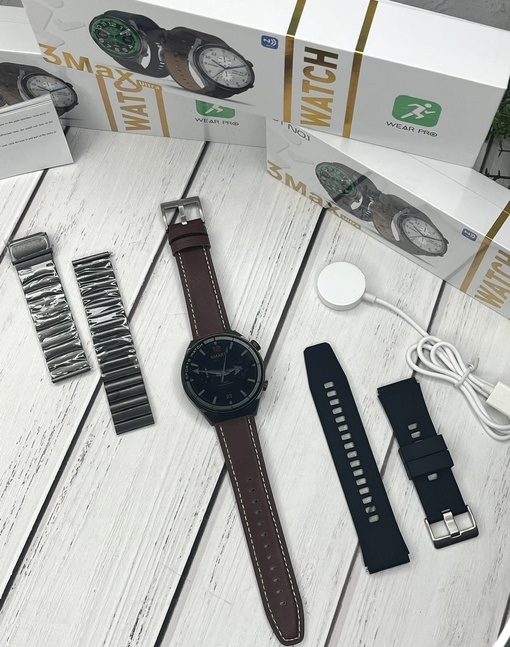
Комплектация
- Смарт часы DT NO.1 DT3 Max Ultra
- Три ремешка (силиконовый, металлический, кожаный)
- Беспроводная зарядка
- Инструкция
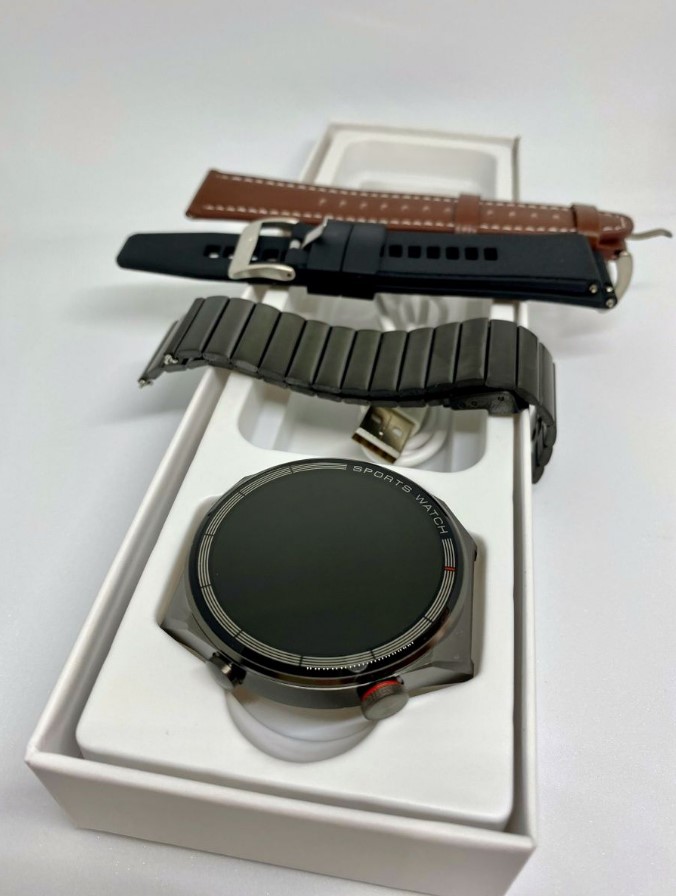
Купить круглые смарт часы DT NO.1 DT3 Max Ultra по доступной цене можно в нашем интернет-магазине с доставкой по Москве и России!
Материал корпуса:
Алюминиевый сплав + сталь
Световая индикация питания (Да/Нет):
Да
Совместимы с устройством на ОС
Операционная система, сокр. ОС (англ. operating system, OS) — комплекс взаимосвязанных программ, предназначенных для управления ресурсами компьютера и организации взаимодействия с пользователем.
Большинство смарт-часов предназначено для совместной работы со смартфонами. Устройства для профессиональных спортсменов, могут также соединяться с различными датчиками — например, велосипедными компьютерами, пульсометрами и другими. Некоторые гаджеты также поддерживают прямое подключение к компьютеру для выгрузки информации в специальные приложения.
:
Android, iOS, Windows Phone
Материал ремешка:
силикон, металл, кожа
Сменный браслет/ремешок:
Да
Влагозащита:
IP68 (защита от пота, дождя и брызг)
Встроенный аккумулятор:
Есть
Степень пыле-влагозащиты:
IP68
Емкость аккумулятора:
280 мАч
Диагональ/разрешение:
1,36″ / 390х390
Технология дисплея
Обычные TFT-экраны недороги, но имеют ограниченные углы обзора и невысокую контрастность. Применение матрицы IPS делает изображение ярким и насыщенным при взгляде с любого ракурса. Технология AMOLED позволяет получить очень высокую контрастность и бесконечную глубину черного цвета. Дисплеи Retina от Apple отличаются малым размером пикселей.
:
Retina
Пульсометр
Пульсометр, или монитор сердечного ритма, — устройство персонального мониторинга частоты сокращений сердца в реальном времени или записи его для последующего исследования.
:
Да
Браслет/Ремешок:
в комплекте
Кабель питания/данных:
в комплекте
Инструкция по настройке
смарт часов DT3 и DT1 от магазина Lekos
Для начала роботы с часами
их нужно зарядить:
Зарядное для часов DT3 – бесконтактная (нужно положить часы
на белый блок чтобы он загорелся зеленым)
Зарядное для часов DT1 – магнитным креплением присоединить
зарядку к часам, второй конец вставляется в USB –
слот ноутбука, компьютера или блока зарядки.
Далее нужно скачать
приложение Wear Pro (оно работает с DT3 и DT1) в Google Play или APP Store
При установке приложение
нужно предоставлять все доступы, что оно запросит
Далее нужно пройти
регистрацию в приложении или войти через «Инкогнито вход»
Включите на Вашем смартфоне
геолокацию и Bluetooth
После этого в Приложении
внизу экрана нажмите «Устройство» → «Связать Устройство Сейчас»
Если у Вас удалось подключить
умные часы, то на них должно автоматически измениться время и дата.

Подробная, необходимая и дополнительная информация о возможностях Умные часы Smart Watch DTNO. I 3 Max Ultra / Смарт часы DT NO. I, 46mm, Черный. Характеристики представлены в табличной форме. Каждая характеристика и функция Умные часы Smart Watch DTNO. I 3 Max Ultra / Смарт часы DT NO. I, 46mm, Черный максимально раскрыта. Эти данные помогут вам сделать свой выбор.
Основные
- Цвет товара
черный
- Тип
умные часы
- Для детей
есть
- Процессор
retina
- Количество ядер процессора
2
- Тактовая частота процессора
128 МГц
- Операционная система
Android
- Совместимость с ОС
Android, OS X, Windows, Windows Phone, iOS
- Минимальная поддерживаемая версия Android
4.2
- Минимальная поддерживаемая версия iOS
10
- Особенности
беспроводная зарядка, воспроизведение аудио, магнитная зарядка, работает в системе «умный дом», фонарик
- Дополнительные функции
барометр, будильник, вибрация, динамик, календарь, калькулятор, компас, микрофон, секундомер, таймер, шагомер
Форма и материалы
- Форма корпуса часов
круг
- Размер корпуса
46 мм
Датчики и функции мониторинга
- Датчик ЧСС
встроенный
- Функции мониторинга
ЭКГ, измерение пульса, измерение температуры тела, измерение уровня кислорода в крови, измерение уровня сахара в крови, мониторинг калорий, мониторинг сна, мониторинг физической активности, тонометр
Экран
- Функции экрана
наличие экрана, постоянная работа экрана, сенсорный экран
- Технология экрана
IPS
- Отображение цветов
16 млн
Конструкция
- Тип стекла
минеральное
- Класс водонепроницаемости
WR100 (10 атм)
- Класс пыле-влагозащиты (IP)
IP67
- Защищенность
влагозащита
Память
- Объем оперативной памяти
128 Мб
- Объем встроенной памяти
128 Мб
Интерфейсы, беспроводная связь и навигация
- Версия Bluetooth
5.0
- Разъем для наушников
отсутствует
- Мобильный интернет
отсутствует
Аккумулятор
- Время ожидания
144 ч
- Время работы в активном режиме
24 ч
- Время зарядки
мин
- Тип разъема для зарядки
собственный
Если вам нужно подобрать что-то другое, отличное от Умные часы Smart Watch DTNO. I 3 Max Ultra / Смарт часы DT NO. I, 46mm, Черный, то воспользуйтесь подбором по характеристикам и параметрам на странице категории.
Для работы проектов iXBT.com нужны файлы cookie и сервисы аналитики.
Продолжая посещать сайты проектов вы соглашаетесь с нашей
Политикой в отношении файлов cookie
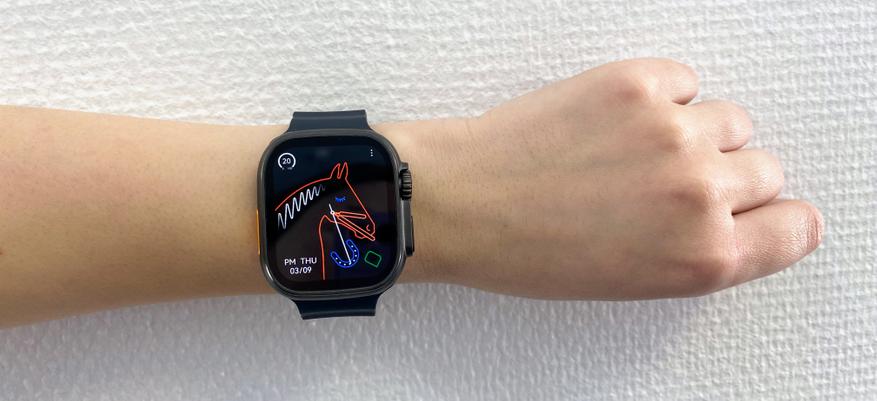
Недавно я увлеклась трекингом своей физической активности/ В этом оказались очень полезны смартчасы. Я пользовалась различными, но сегодня хочу рассказать о часах, которые не разрядились за неделю (!) использования. Спойлер: еще у них широкий функционал, кастомизация и куча циферблатов на выбор. Короче, речь о смартчасах DTNO.1 DT8 ULTRA+
Содержание
- Технические характеристики
- Внешний вид
- Циферблат
- Заряд и автономность
- Основное управление
- Настройка работы и приложение на телефон
- Уведомления
- Звонки
- Спорт
- Здоровье
- Музыка
- Время
- Погода
- Дополнительный функционал
- Языки
- Итог
Официальный сайт дает следующие технические характеристики. У компании также есть группа в ВК.
| Процессор | RTK8762DK | Размер | 49*43*11.5мм |
| Вес | 46г | Экран | 2.1″ TFT |
| Пыле-влагозащита | IP68 | Аккумулятор | 280мАч |
| Разрешение экрана | 420*485 | Режим энергосбережения | Есть, до 20 дней |
| Метод зарядки | Беспроводная зарядка | Ширина ремешка | 21.5мм |
| Автономность | 5 дней | ||
| Материал ремешка | Силикон | ||
| Поддержка языков | English, Chinese, Traditional Chinese, Danish, Greek, Latin, Romanian, Turkish, Hebrew, Czech, Polish, Spanish, German, Russian, Portuguese,French, Japanese, Italian, Vietnamese, Korean, Arabic, Persian |
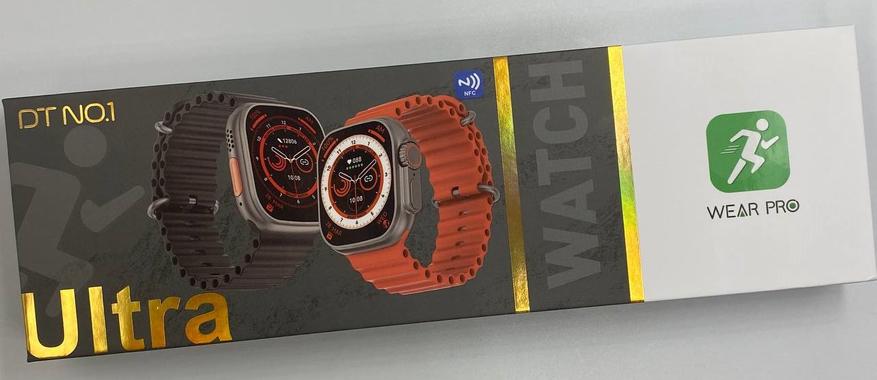
Итак, часы пришли в тонкой продолговатой коробке с изображением самих часов, названием модели и QR-кодом с обратной стороны. В состав коробки входит кабель для заряда, смартчасы DTNO.1 DT8 ULTRA+, ремешок, инструкция. Все заклеено защитными пленочками.
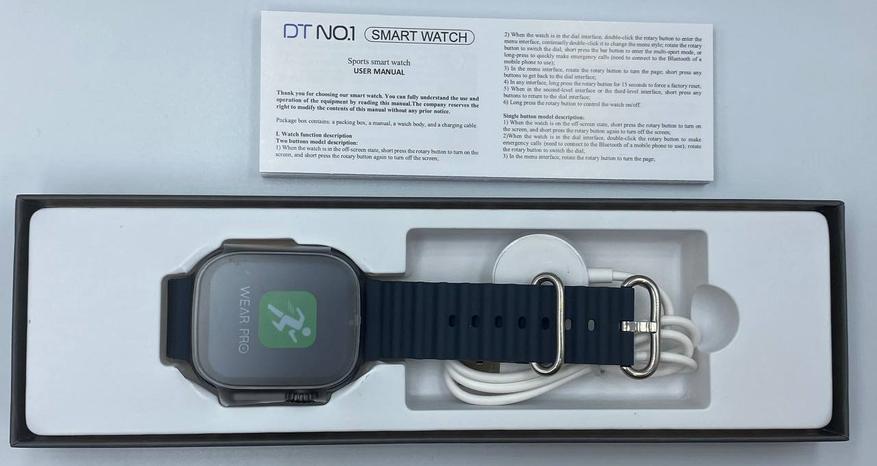
Ремешок силиконовый, мягкий и гибкий, с воздушными отверстиями — жарко не будет. Регулируется на руки любого размера. При этом крепление к часам такое же как на apple watch с реальными кнопками-фиксаторами, так что их ремешки взаимозаменяемы.
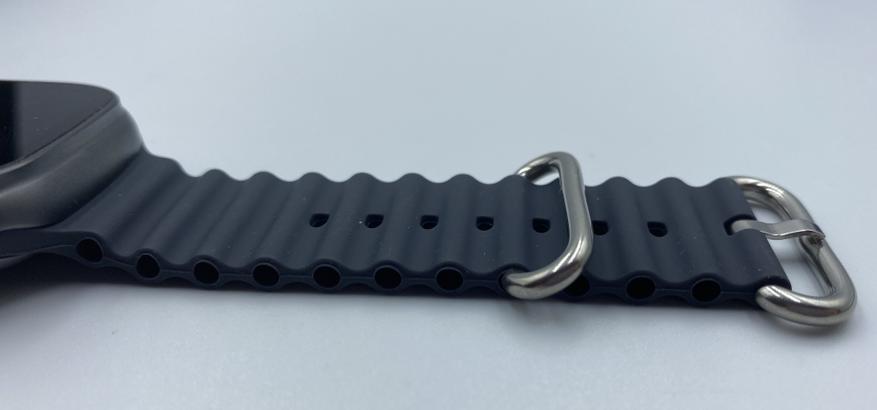
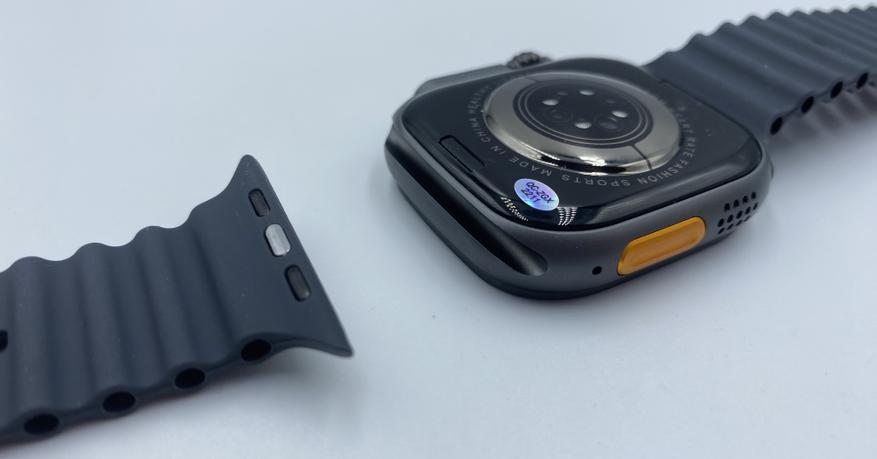
Экран покрыт закаленным стеклом Gorilla Glass, которое обеспечивает устойчивость к появлению царапин, что позволяет надолго сохранить внешний вид часов.
Экран большой — 49мм, и абсолютно плоский. На нем установлено олеофобное покрытие, то есть видимых отпечатков пальцев практически не будет.
На задней панели располагаются все датчики. О функционале поговорим чуть позже.
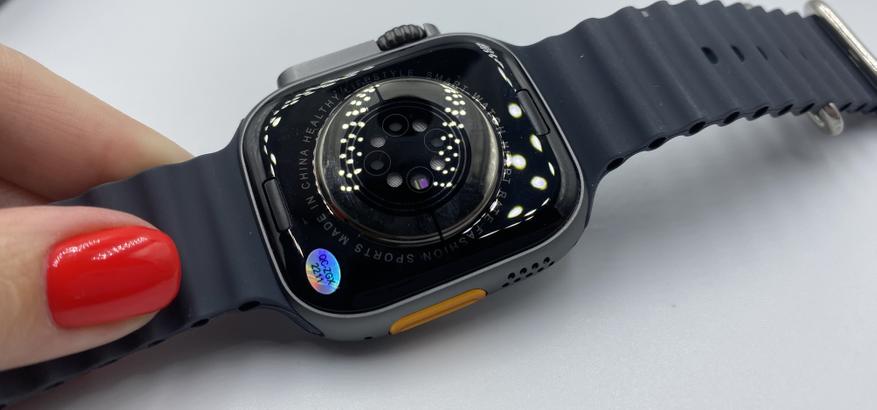
Правая боковая поверхность:
- колесико Digital Crown — его можно вращать, а также нажимать на него;
- боковая кнопка Home — показывает экран со всеми открытыми на телефоне в данный момент приложениями — можно переключаться между ними или закрыть все;
- микрофон.
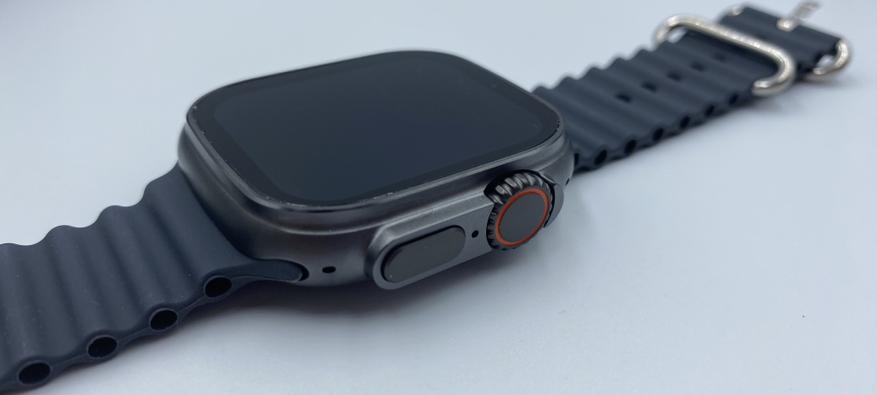
Левая боковая поверхность:
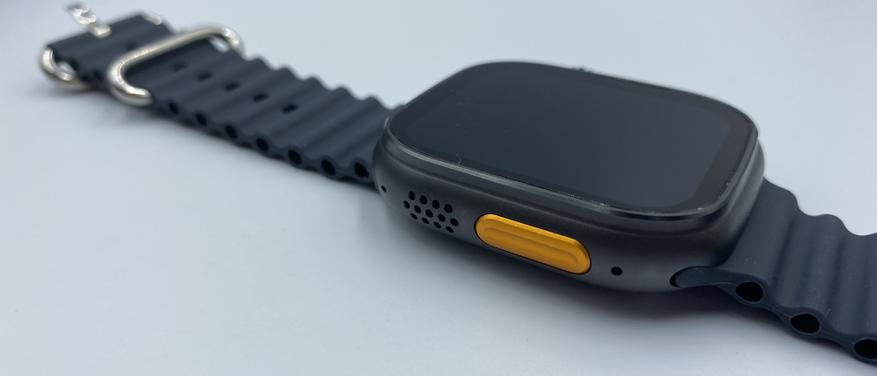
- кнопка, которая по дефолту используется для быстрого включения трекинга тренировки. При этом в меню есть возможность поставить на эту кнопку другой функционал — например, настройки, будильник, погоду, калькулятор или что-то еще из предложенных вариантов. Уровень кастомизации в китайских часах это всегда топ
- динамики
На часах предустановлено 8 вариантов циферблатов, часть из которых анимированная. Но есть приложение, в котором огромное количество бесплатных (!) циферблатов, любой из них можно скачать и установить себе. Для особенно придирчивых есть возможность создания собственного циферблата.
Есть удобная функция регулировки выхода из спящего режима. Когда она включена, экран загорается при нажатии на него. Когда выключена — экран загорается только при нажатии на кнопки. Удобно тем, что вы не нажмете случайно на экран посторонними предметами (частями тела). Внешний вид спящего режима также можно кастомизировать — это могут быть цифры, либо стрелки.
Имеется в наличии always-on дисплей с возможностью регулировки длительности от 5 секунд до постоянного отображения информации, пока сами часы находятся в спящем режиме.
В настройках есть также функция блокировки циферблата. В обычном режиме если вы будете крутить колесико, то у вас будут меняться циферблаты, но при включенной блокировке при вращении колесика у вас будет отображаться всегда один. Это также удобно, поскольку колесико можно задеть и потом не придется менять циферблат обратно. Функция доступна как из настроек (через меню), так и при долгом удержании пальца на циферблате.
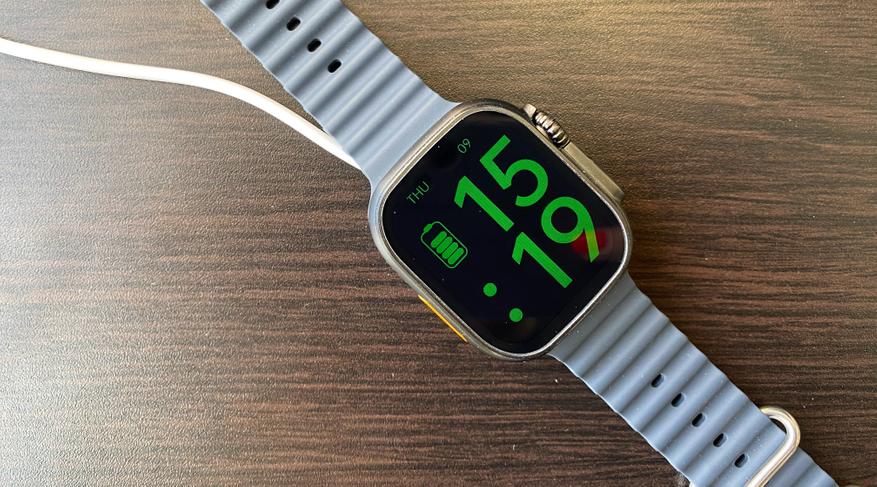
Когда вы ставите часы на зарядку, то активизируется режим “прикроватного циферблата” — то есть на экране зеленым цветом будет отображаться время, дата и процесс зарядки.
Есть режим выхода из спящего режима при поднятии руки.
Также можно задать пароль для выхода из спящего режима.
Магнитное зарядное выполнено в виде таблетки.
А сейчас вы поймете, на чем строится фундамент моей любви к ДТ8 Ультра плюс) Но сначала небольшое лирическое отступление. Знаете, на сколько хватает заряда эппл вотч? На сутки максимум. И это очень неудобно, потому что ты либо ставишь их заряжаться на ночь (и тогда они естественно не мониторят твой сон), либо снимаешь утром и заряжаешь полтора часа (если не забыл — а если забыл, то ходишь с красивым браслетом).
Так вот у DT8 Ultra заряда хватает на 5-6 дней! При этом еще конечно же есть режим энергосбережения.
Свайп вниз — открывается панель быстрого доступа. В верхней полоске статус сопряжения с телефоном, время и уровень заряда, а чуть ниже находятся регулировка яркости, информация о часах, alipay, плеер. При дополнительном свайпе вправо отсюда мы видим режим осушения от воды, фонарик, функция активации циферблата при повороте запястья, отключение/включение режима “Не беспокоить”, режим сос, спящий циферблат.
Свайп вверх открывает главное меню со всеми приложениями и всем функционалом. Сразу скажу, что там 11 (!) стилей отображения меню — от интерактивного (как у яблока) до обычного списка с прокруткой. Регулируется это либо через настройки, либо просто двойным нажатием на колесико (важно при этом уже находиться в главном меню). Очень мне понравились здесь удобство и уровень кастомизации.
При свайпе вправо с главного экрана мы получаем доступ в папку с уведомлениями, подключение звонков, а также можем посмотреть последние открытые приложения.
Свайпом влево открываем виджеты — дневная активность, пульс, погода и далее плюсик, при клике на который вы попадаете в меню доступных виджетов. Каждый из виджетов вы можете добавить в эту ленту — стандартно в наличии есть женский календарь, анализатор сна, музыкальный плеер, ЭКГ (!) и другие.
Для пользователей Андроида и иОС есть приложение “WearPro”. Для использования вас попросят зарегистрироваться через почту (для яблочников есть вариант использования эппл айди). При регистрации вам предложат ввести имя, выбрать пол, добавить фото, написать свой вес и дату рождения.
В приложении хранятся данные об активности, сне, пульсе, тренировках. Приложение также расширяет ваш функционал. Есть даже тест ЭКГ. Также можно мониторить сердечный ритм, устанавливая периоды времени в которые нужно проводить измерения.
Через приложение происходит синхронизация с различными службами — например шагомером и отслеживанием цикла. Также можно регулировать, с каких приложений вы хотите получать уведомления, разрешены ли звонки и прием смс.
Можно добавить различные напоминания, например о проведении разминки или о приеме воды.
Это то, за что я люблю смарт-часы больше всего. Теперь не нужно постоянно держать в руках телефон — все уведомления (о сообщениях, звонках, лайках в инстаграме хехе) приходят на дисплей часов. Суперудобно!
Звуки уведомлений, а также звонков можно настраивать. Из минусов — на русском буквы прыгают, расстояние разное между ними.
Как бы странно это не выглядело со стороны) Это очень выручает, когда например нужно ответить на срочный звонок за рулем. Для быстроты можно добавить номера в избранные, чтобы не нужно было постоянно вводить номер руками.
Пройдемся по более интересному функционалу. Начну с того, чем лично я пользуюсь часто.
Кольца активности показывают сколько шагов вы прошли за день, сколько это в километрах и сколько калорий вы при этом сожгли. Ничего лишнего и очень информативно. В один день весьма огорчили меня тем, что я прошла всего 16 шагов от спальни до кухни и обратно)) Очень наглядно показывает, на сколько вы были сегодня активны.
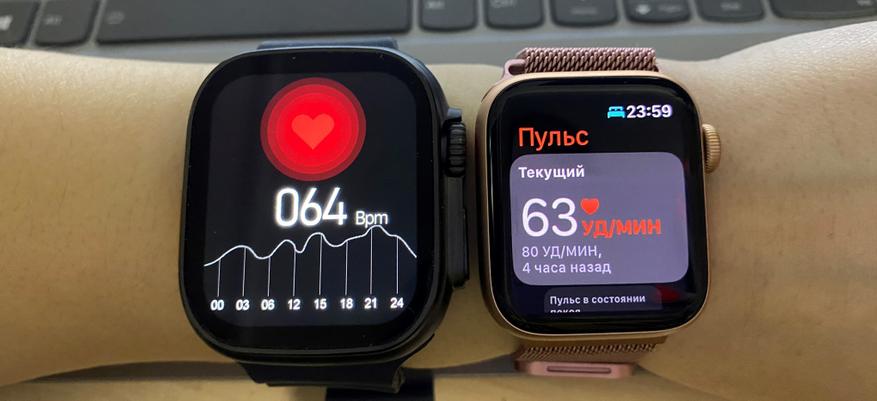
Для сравнения я ходила с двумя часами одновременно и показатели у них получились следующие:
Также есть режим трекинга тренировок — ходьбы, бега, катания на велосипеде, прыжков на скакалке, бадминтона, баскетбола, футбола, бега на беговой дорожке, йоги, эллипсоида и свободной тренировки (включаю ее, когда просто тренируюсь в зале). Режим трекинга можно поставить на паузу или выключить. При включении отображается время, которое прошло с начала тренировки, километраж, шаги, калории и пульс. Из минусов для кого-то — если вы выходите в меню, например включить музыку, тренировка приостанавливается. Для меня не минус, поскольку треки у меня всегда играют рандомно, нет нужды в переключении.
Можно построить траекторию движения тренировок.
Пульсометр
Если вы спросите меня, неужели я пользуюсь пульсометром, то мой вам ответ — у меня тонометр дома с 21 года лежит в постоянном использовании:)) Да, я постоянно чекаю пульс, особенно во время ходьбы и тренировок. Поэтому для меня это очень важная функция. Опять же проверила, как пульс измеряется, одновременно на двух часах — одинаково.
Отслеживание фаз сна
Даже не спрашивайте зачем — просто это так интересно))
ЭКГ
Прикольно, но практического применения им не нашла. Надо видимо пожить на этой земле еще какое-то количество лет — вангую, что пригодится:) Выглядит в любом случае прикольно. В приложении на телефоне также есть дополнительная функция — тест ЭКГ.
Измерение кислорода в крови
Отличная функция для ипохондриков) Однако стоит помнить, что это в первую очередь часы, а не медицинский прибор.
Измерение давления
Как я упоминала выше — у меня есть тонометр)) Но для примерного понимания на часах тоже можно измерить этот показатель.
Женский календарь
Настройка происходит после скачивания приложения WearPro на телефон и синхронизации. Вы вводите даты окончания последнего цикла, среднюю продолжительность. Далее на часах у вас будут не самые информативные сведения о том, какой день. Больше информации будет в приложении в телефоне. Я же просто уже использую на телефоне Flo.
Дыхательная гимнастика
Для большинства эта функция не особенно понадобиться, но я пользуюсь. Зачем она мне? Я хожу на вокал, приходится делать много дыхательных упражнений и эта функция в том числе помогает контролировать дыхание. Для меня удобно. Когда шалят нервишки, тоже приятно позалипать в увеличивающийся и уменьшающийся цветочек и “подышать вместе с ним». Можно настроить интенсивность (скорость) и длительность.
Лаконичный плеер с возможностью листать треки вперед/назад и постановкой на паузу. Как бы даже нечего добавить)
Секундомер и таймер
Лично я бы это всунула в раздел со спортивными фичами, потому что использую их в 99% случаев на тренировках (например, когда нужно засечь время стояния в планке или при дыхательных упражнениях). Цифры крупные, все удобно, а главное что это все находится у вас на запястье и не нужно таскать по всему залу телефон.
Будильник
Это конечно вкусовщина, но мне гораздо приятнее просыпаться от будильника на часах, чем от телефонной трели. Регулируется легко, можно поставить много разных будильников сразу.
Для удобства поставила погоду в виджеты. Можно настроить циферблат так, чтобы отображались определенные показатели погоды — например, температура и УФ-индекс.
Немного слов о функциях, которые я использую реже.
Калькулятор
Отличный помощник, когда как я в циферки не очень) В наличии основные математические функции, интегралы вычислять не будет.
Поиск телефона
Кому-то эта функция не нужна, но меня спасает постоянно. У меня телефон всегда на беззвучном и без вибрации, поэтому если я его куда-то положу и забуду — то финита. Функция поиска срабатывает даже при выключенном звуке телефона.
Голосовой помощник
Для особо ленивых функция. Продемонстрирую на видео) Я как интроверт предпочитаю не общаться ртом даже с часами)
Фонарик
Светит ярко, я конечно побаловалась) Но до сих пор в использовании не пригодился. Хотя считаю, что само его наличие в часах довольно важно, мало ли.
Игры
В наличии две игры, в которые можно позалипать стоя в очереди — паззл и Whack-a-mole (вы наверняка подобную видели — там нарисовано много норок и из некоторых вылазят хомяки, которых вам нужно стукнуть молотком).
Массажер
Оставлю эту функцию для вашей фантазии))
Их множество, в том числе есть русский, но выглядит он слегка топорно. Английский смотрится поприятнее, в пользовании он удобен, потому что все интуитивно понятно.
Очень годные часы за свои деньги. В них есть много полезных функций, длительное время работы. Особый плюс для меня это кастомизация настроек, персонализация циферблата. Из минусов — хромает русификация, чуть скачущий шрифт уведомлений, невозможность переключить музыку во время режима тренировки.
Приобрести можно ТУТ.
Вместе с моделью NO.1 DT70 (KK70) к нам на обзор приехали еще одни смарт-часы производителя DT NO.1 – модель DT94. Как обычно, у этого гаджета есть как достоинства, так и недостатки, о которых максимально подробно постараемся рассказать в нашем обзоре.
Начнем с основных технических характеристик.
| Дисплей | 1,78 дюйма |
|---|---|
| Тип экрана | ЖК |
| Разрешение | 320×385 пикселей |
| Процессор | Realtek 8762CK |
| Операционная система | Фирменная прошивка |
| Датчики | Оптический датчик пульса, акселерометр, датчик ЭКГ |
| Аккумулятор | 200 мАч |
| Автономность | До 7 дней |
| Защита | IP68 |
| Размеры (без ремешка) | 37,2*44,3*10,2 мм |
| Связь | Bluetooth 4.0 |
| Совместимость | iOS / Android |
Дизайн и комплектация
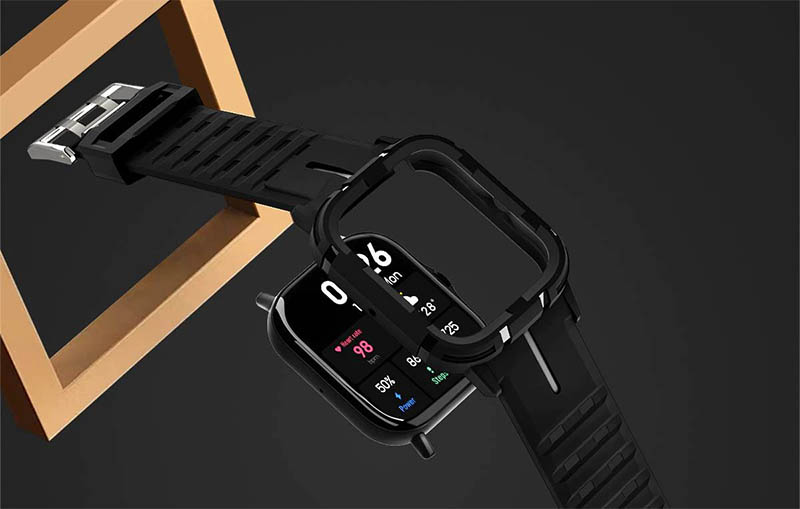
Для модели NO.1 DT94 существует два варианта комплектации: обычная и с дополнительным спортивным ремешком, одновременно являющимся защитным «бампером» для корпуса (на изображении ниже). Он приходит обычно в отдельной коробке.
Подробная, необходимая и дополнительная информация о возможностях Умные часы Smart Watch DTNO. I 3 Max Ultra / Смарт часы DT NO. I, 46mm, Черный. Характеристики представлены в табличной форме. Каждая характеристика и функция Умные часы Smart Watch DTNO. I 3 Max Ultra / Смарт часы DT NO. I, 46mm, Черный максимально раскрыта. Эти данные помогут вам сделать свой выбор.
Основные
- Цвет товара
черный
- Тип
умные часы
- Для детей
есть
- Процессор
retina
- Количество ядер процессора
2
- Тактовая частота процессора
128 МГц
- Операционная система
Android
- Совместимость с ОС
Android, OS X, Windows, Windows Phone, iOS
- Минимальная поддерживаемая версия Android
4.2
- Минимальная поддерживаемая версия iOS
10
- Особенности
беспроводная зарядка, воспроизведение аудио, магнитная зарядка, работает в системе «умный дом», фонарик
- Дополнительные функции
барометр, будильник, вибрация, динамик, календарь, калькулятор, компас, микрофон, секундомер, таймер, шагомер
Форма и материалы
- Форма корпуса часов
круг
- Размер корпуса
46 мм
Датчики и функции мониторинга
- Датчик ЧСС
встроенный
- Функции мониторинга
ЭКГ, измерение пульса, измерение температуры тела, измерение уровня кислорода в крови, измерение уровня сахара в крови, мониторинг калорий, мониторинг сна, мониторинг физической активности, тонометр
Экран
- Функции экрана
наличие экрана, постоянная работа экрана, сенсорный экран
- Технология экрана
IPS
- Отображение цветов
16 млн
Конструкция
- Тип стекла
минеральное
- Класс водонепроницаемости
WR100 (10 атм)
- Класс пыле-влагозащиты (IP)
IP67
- Защищенность
влагозащита
Память
- Объем оперативной памяти
128 Мб
- Объем встроенной памяти
128 Мб
Интерфейсы, беспроводная связь и навигация
- Версия Bluetooth
5.0
- Разъем для наушников
отсутствует
- Мобильный интернет
отсутствует
Аккумулятор
- Время ожидания
144 ч
- Время работы в активном режиме
24 ч
- Время зарядки
мин
- Тип разъема для зарядки
собственный
Если вам нужно подобрать что-то другое, отличное от Умные часы Smart Watch DTNO. I 3 Max Ultra / Смарт часы DT NO. I, 46mm, Черный, то воспользуйтесь подбором по характеристикам и параметрам на странице категории.
Для работы проектов iXBT.com нужны файлы cookie и сервисы аналитики.
Продолжая посещать сайты проектов вы соглашаетесь с нашей
Политикой в отношении файлов cookie
Недавно я увлеклась трекингом своей физической активности/ В этом оказались очень полезны смартчасы. Я пользовалась различными, но сегодня хочу рассказать о часах, которые не разрядились за неделю (!) использования. Спойлер: еще у них широкий функционал, кастомизация и куча циферблатов на выбор. Короче, речь о смартчасах DTNO.1 DT8 ULTRA+
Содержание
- Технические характеристики
- Внешний вид
- Циферблат
- Заряд и автономность
- Основное управление
- Настройка работы и приложение на телефон
- Уведомления
- Звонки
- Спорт
- Здоровье
- Музыка
- Время
- Погода
- Дополнительный функционал
- Языки
- Итог
Официальный сайт дает следующие технические характеристики. У компании также есть группа в ВК.
| Процессор | RTK8762DK | Размер | 49*43*11.5мм |
| Вес | 46г | Экран | 2.1″ TFT |
| Пыле-влагозащита | IP68 | Аккумулятор | 280мАч |
| Разрешение экрана | 420*485 | Режим энергосбережения | Есть, до 20 дней |
| Метод зарядки | Беспроводная зарядка | Ширина ремешка | 21.5мм |
| Автономность | 5 дней | ||
| Материал ремешка | Силикон | ||
| Поддержка языков | English, Chinese, Traditional Chinese, Danish, Greek, Latin, Romanian, Turkish, Hebrew, Czech, Polish, Spanish, German, Russian, Portuguese,French, Japanese, Italian, Vietnamese, Korean, Arabic, Persian |
Итак, часы пришли в тонкой продолговатой коробке с изображением самих часов, названием модели и QR-кодом с обратной стороны. В состав коробки входит кабель для заряда, смартчасы DTNO.1 DT8 ULTRA+, ремешок, инструкция. Все заклеено защитными пленочками.
Ремешок силиконовый, мягкий и гибкий, с воздушными отверстиями — жарко не будет. Регулируется на руки любого размера. При этом крепление к часам такое же как на apple watch с реальными кнопками-фиксаторами, так что их ремешки взаимозаменяемы.
Экран покрыт закаленным стеклом Gorilla Glass, которое обеспечивает устойчивость к появлению царапин, что позволяет надолго сохранить внешний вид часов.
Экран большой — 49мм, и абсолютно плоский. На нем установлено олеофобное покрытие, то есть видимых отпечатков пальцев практически не будет.
На задней панели располагаются все датчики. О функционале поговорим чуть позже.
Правая боковая поверхность:
- колесико Digital Crown — его можно вращать, а также нажимать на него;
- боковая кнопка Home — показывает экран со всеми открытыми на телефоне в данный момент приложениями — можно переключаться между ними или закрыть все;
- микрофон.
Левая боковая поверхность:
- кнопка, которая по дефолту используется для быстрого включения трекинга тренировки. При этом в меню есть возможность поставить на эту кнопку другой функционал — например, настройки, будильник, погоду, калькулятор или что-то еще из предложенных вариантов. Уровень кастомизации в китайских часах это всегда топ
- динамики
На часах предустановлено 8 вариантов циферблатов, часть из которых анимированная. Но есть приложение, в котором огромное количество бесплатных (!) циферблатов, любой из них можно скачать и установить себе. Для особенно придирчивых есть возможность создания собственного циферблата.
Есть удобная функция регулировки выхода из спящего режима. Когда она включена, экран загорается при нажатии на него. Когда выключена — экран загорается только при нажатии на кнопки. Удобно тем, что вы не нажмете случайно на экран посторонними предметами (частями тела). Внешний вид спящего режима также можно кастомизировать — это могут быть цифры, либо стрелки.
Имеется в наличии always-on дисплей с возможностью регулировки длительности от 5 секунд до постоянного отображения информации, пока сами часы находятся в спящем режиме.
В настройках есть также функция блокировки циферблата. В обычном режиме если вы будете крутить колесико, то у вас будут меняться циферблаты, но при включенной блокировке при вращении колесика у вас будет отображаться всегда один. Это также удобно, поскольку колесико можно задеть и потом не придется менять циферблат обратно. Функция доступна как из настроек (через меню), так и при долгом удержании пальца на циферблате.
Когда вы ставите часы на зарядку, то активизируется режим “прикроватного циферблата” — то есть на экране зеленым цветом будет отображаться время, дата и процесс зарядки.
Есть режим выхода из спящего режима при поднятии руки.
Также можно задать пароль для выхода из спящего режима.
Магнитное зарядное выполнено в виде таблетки.
А сейчас вы поймете, на чем строится фундамент моей любви к ДТ8 Ультра плюс) Но сначала небольшое лирическое отступление. Знаете, на сколько хватает заряда эппл вотч? На сутки максимум. И это очень неудобно, потому что ты либо ставишь их заряжаться на ночь (и тогда они естественно не мониторят твой сон), либо снимаешь утром и заряжаешь полтора часа (если не забыл — а если забыл, то ходишь с красивым браслетом).
Так вот у DT8 Ultra заряда хватает на 5-6 дней! При этом еще конечно же есть режим энергосбережения.
Свайп вниз — открывается панель быстрого доступа. В верхней полоске статус сопряжения с телефоном, время и уровень заряда, а чуть ниже находятся регулировка яркости, информация о часах, alipay, плеер. При дополнительном свайпе вправо отсюда мы видим режим осушения от воды, фонарик, функция активации циферблата при повороте запястья, отключение/включение режима “Не беспокоить”, режим сос, спящий циферблат.
Свайп вверх открывает главное меню со всеми приложениями и всем функционалом. Сразу скажу, что там 11 (!) стилей отображения меню — от интерактивного (как у яблока) до обычного списка с прокруткой. Регулируется это либо через настройки, либо просто двойным нажатием на колесико (важно при этом уже находиться в главном меню). Очень мне понравились здесь удобство и уровень кастомизации.
При свайпе вправо с главного экрана мы получаем доступ в папку с уведомлениями, подключение звонков, а также можем посмотреть последние открытые приложения.
Свайпом влево открываем виджеты — дневная активность, пульс, погода и далее плюсик, при клике на который вы попадаете в меню доступных виджетов. Каждый из виджетов вы можете добавить в эту ленту — стандартно в наличии есть женский календарь, анализатор сна, музыкальный плеер, ЭКГ (!) и другие.
Для пользователей Андроида и иОС есть приложение “WearPro”. Для использования вас попросят зарегистрироваться через почту (для яблочников есть вариант использования эппл айди). При регистрации вам предложат ввести имя, выбрать пол, добавить фото, написать свой вес и дату рождения.
В приложении хранятся данные об активности, сне, пульсе, тренировках. Приложение также расширяет ваш функционал. Есть даже тест ЭКГ. Также можно мониторить сердечный ритм, устанавливая периоды времени в которые нужно проводить измерения.
Через приложение происходит синхронизация с различными службами — например шагомером и отслеживанием цикла. Также можно регулировать, с каких приложений вы хотите получать уведомления, разрешены ли звонки и прием смс.
Можно добавить различные напоминания, например о проведении разминки или о приеме воды.
Это то, за что я люблю смарт-часы больше всего. Теперь не нужно постоянно держать в руках телефон — все уведомления (о сообщениях, звонках, лайках в инстаграме хехе) приходят на дисплей часов. Суперудобно!
Звуки уведомлений, а также звонков можно настраивать. Из минусов — на русском буквы прыгают, расстояние разное между ними.
Как бы странно это не выглядело со стороны) Это очень выручает, когда например нужно ответить на срочный звонок за рулем. Для быстроты можно добавить номера в избранные, чтобы не нужно было постоянно вводить номер руками.
Пройдемся по более интересному функционалу. Начну с того, чем лично я пользуюсь часто.
Кольца активности показывают сколько шагов вы прошли за день, сколько это в километрах и сколько калорий вы при этом сожгли. Ничего лишнего и очень информативно. В один день весьма огорчили меня тем, что я прошла всего 16 шагов от спальни до кухни и обратно)) Очень наглядно показывает, на сколько вы были сегодня активны.
Для сравнения я ходила с двумя часами одновременно и показатели у них получились следующие:
Также есть режим трекинга тренировок — ходьбы, бега, катания на велосипеде, прыжков на скакалке, бадминтона, баскетбола, футбола, бега на беговой дорожке, йоги, эллипсоида и свободной тренировки (включаю ее, когда просто тренируюсь в зале). Режим трекинга можно поставить на паузу или выключить. При включении отображается время, которое прошло с начала тренировки, километраж, шаги, калории и пульс. Из минусов для кого-то — если вы выходите в меню, например включить музыку, тренировка приостанавливается. Для меня не минус, поскольку треки у меня всегда играют рандомно, нет нужды в переключении.
Можно построить траекторию движения тренировок.
Пульсометр
Если вы спросите меня, неужели я пользуюсь пульсометром, то мой вам ответ — у меня тонометр дома с 21 года лежит в постоянном использовании:)) Да, я постоянно чекаю пульс, особенно во время ходьбы и тренировок. Поэтому для меня это очень важная функция. Опять же проверила, как пульс измеряется, одновременно на двух часах — одинаково.
Отслеживание фаз сна
Даже не спрашивайте зачем — просто это так интересно))
ЭКГ
Прикольно, но практического применения им не нашла. Надо видимо пожить на этой земле еще какое-то количество лет — вангую, что пригодится:) Выглядит в любом случае прикольно. В приложении на телефоне также есть дополнительная функция — тест ЭКГ.
Измерение кислорода в крови
Отличная функция для ипохондриков) Однако стоит помнить, что это в первую очередь часы, а не медицинский прибор.
Измерение давления
Как я упоминала выше — у меня есть тонометр)) Но для примерного понимания на часах тоже можно измерить этот показатель.
Женский календарь
Настройка происходит после скачивания приложения WearPro на телефон и синхронизации. Вы вводите даты окончания последнего цикла, среднюю продолжительность. Далее на часах у вас будут не самые информативные сведения о том, какой день. Больше информации будет в приложении в телефоне. Я же просто уже использую на телефоне Flo.
Дыхательная гимнастика
Для большинства эта функция не особенно понадобиться, но я пользуюсь. Зачем она мне? Я хожу на вокал, приходится делать много дыхательных упражнений и эта функция в том числе помогает контролировать дыхание. Для меня удобно. Когда шалят нервишки, тоже приятно позалипать в увеличивающийся и уменьшающийся цветочек и “подышать вместе с ним». Можно настроить интенсивность (скорость) и длительность.
Лаконичный плеер с возможностью листать треки вперед/назад и постановкой на паузу. Как бы даже нечего добавить)
Секундомер и таймер
Лично я бы это всунула в раздел со спортивными фичами, потому что использую их в 99% случаев на тренировках (например, когда нужно засечь время стояния в планке или при дыхательных упражнениях). Цифры крупные, все удобно, а главное что это все находится у вас на запястье и не нужно таскать по всему залу телефон.
Будильник
Это конечно вкусовщина, но мне гораздо приятнее просыпаться от будильника на часах, чем от телефонной трели. Регулируется легко, можно поставить много разных будильников сразу.
Для удобства поставила погоду в виджеты. Можно настроить циферблат так, чтобы отображались определенные показатели погоды — например, температура и УФ-индекс.
Немного слов о функциях, которые я использую реже.
Калькулятор
Отличный помощник, когда как я в циферки не очень) В наличии основные математические функции, интегралы вычислять не будет.
Поиск телефона
Кому-то эта функция не нужна, но меня спасает постоянно. У меня телефон всегда на беззвучном и без вибрации, поэтому если я его куда-то положу и забуду — то финита. Функция поиска срабатывает даже при выключенном звуке телефона.
Голосовой помощник
Для особо ленивых функция. Продемонстрирую на видео) Я как интроверт предпочитаю не общаться ртом даже с часами)
Фонарик
Светит ярко, я конечно побаловалась) Но до сих пор в использовании не пригодился. Хотя считаю, что само его наличие в часах довольно важно, мало ли.
Игры
В наличии две игры, в которые можно позалипать стоя в очереди — паззл и Whack-a-mole (вы наверняка подобную видели — там нарисовано много норок и из некоторых вылазят хомяки, которых вам нужно стукнуть молотком).
Массажер
Оставлю эту функцию для вашей фантазии))
Их множество, в том числе есть русский, но выглядит он слегка топорно. Английский смотрится поприятнее, в пользовании он удобен, потому что все интуитивно понятно.
Очень годные часы за свои деньги. В них есть много полезных функций, длительное время работы. Особый плюс для меня это кастомизация настроек, персонализация циферблата. Из минусов — хромает русификация, чуть скачущий шрифт уведомлений, невозможность переключить музыку во время режима тренировки.
Приобрести можно ТУТ.
Вместе с моделью NO.1 DT70 (KK70) к нам на обзор приехали еще одни смарт-часы производителя DT NO.1 – модель DT94. Как обычно, у этого гаджета есть как достоинства, так и недостатки, о которых максимально подробно постараемся рассказать в нашем обзоре.
Начнем с основных технических характеристик.
| Дисплей | 1,78 дюйма |
|---|---|
| Тип экрана | ЖК |
| Разрешение | 320×385 пикселей |
| Процессор | Realtek 8762CK |
| Операционная система | Фирменная прошивка |
| Датчики | Оптический датчик пульса, акселерометр, датчик ЭКГ |
| Аккумулятор | 200 мАч |
| Автономность | До 7 дней |
| Защита | IP68 |
| Размеры (без ремешка) | 37,2*44,3*10,2 мм |
| Связь | Bluetooth 4.0 |
| Совместимость | iOS / Android |
Дизайн и комплектация
Для модели NO.1 DT94 существует два варианта комплектации: обычная и с дополнительным спортивным ремешком, одновременно являющимся защитным «бампером» для корпуса (на изображении ниже). Он приходит обычно в отдельной коробке.
В стандартной комплектации в небольшой коробке из картона приходят:
- Сами часы;
- Силиконовый ремешок шириной 20 мм;
- Короткий кабель для зарядки с магнитным коннектором;
- Руководство пользователя на нескольких языках, включая русский.
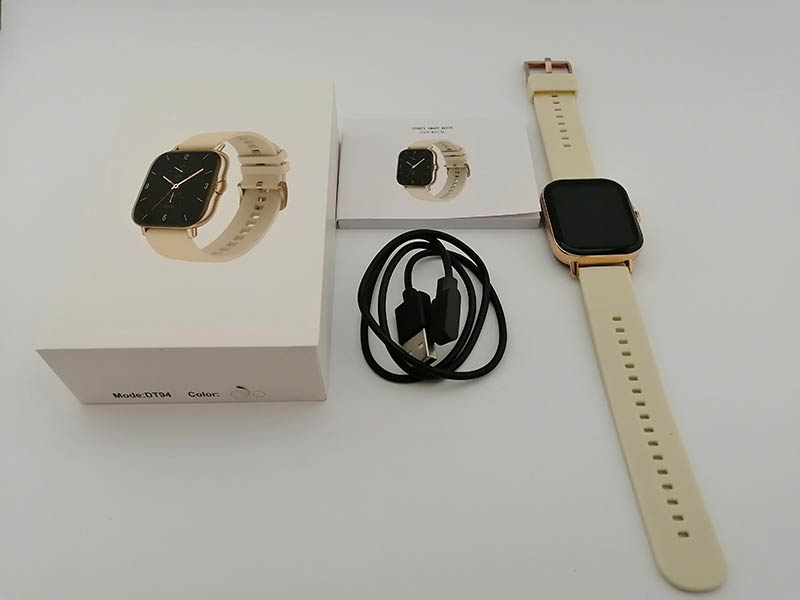
Доступно три варианта цветов:
- Полностью черный
- Серебристый корпус с серым ремешком
- Золотистый корпус с кремовым ремешком
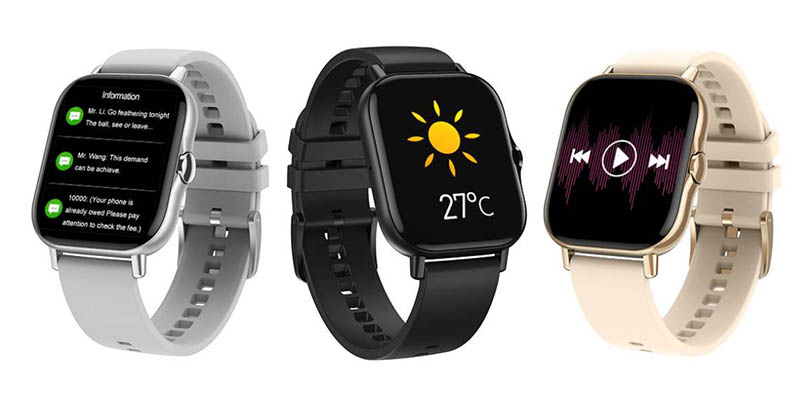
У нас третий вариант, который больше всего подойдет девушкам. Наверное, не стоит говорить, на какие часы DT94 похожи по внешнему виду. Это практически полная копия «умных» часов Amazfit GTS 2. Но на дизайне все сходства заканчиваются.
Корпус NO.1 DT94 изготовлен из цинкового сплава и пластика. Размеры устройства составляют 37,2*44,3*10,2 мм. Заявленная производителем защита от воды и пыли соответствует рейтингу IP68. Однако производитель не рекомендует «замачивать» (дословный перевод) часы и не носить их во время плавания или купания.
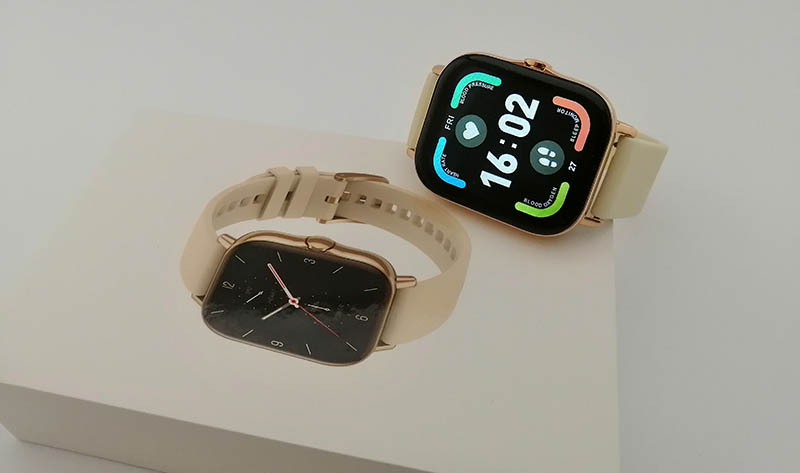
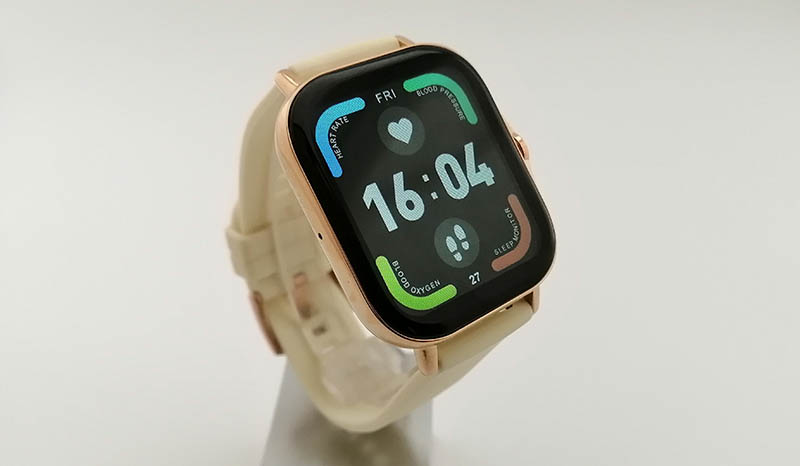
На правой части корпуса есть единственная механическая кнопка. Хотя она и вращается, работает кнопка только по нажатию. На левом торце находится отверстие микрофона, на тыльной стороне корпуса окошко оптический датчик ЧСС, два электрода ЭКГ, решетка динамика и пара контактов для зарядки.
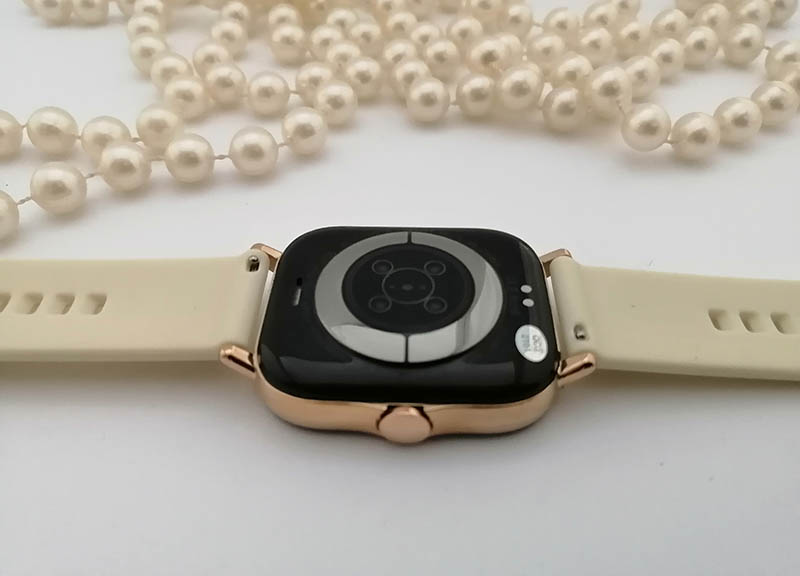
20-мм ремешок имеет стандартное крепление и легко меняется на любой другой браслет или ремешок от стороннего производителя. Ремешок из комплекта достаточно приятный на ощупь, но не очень мягкий и эластичный.
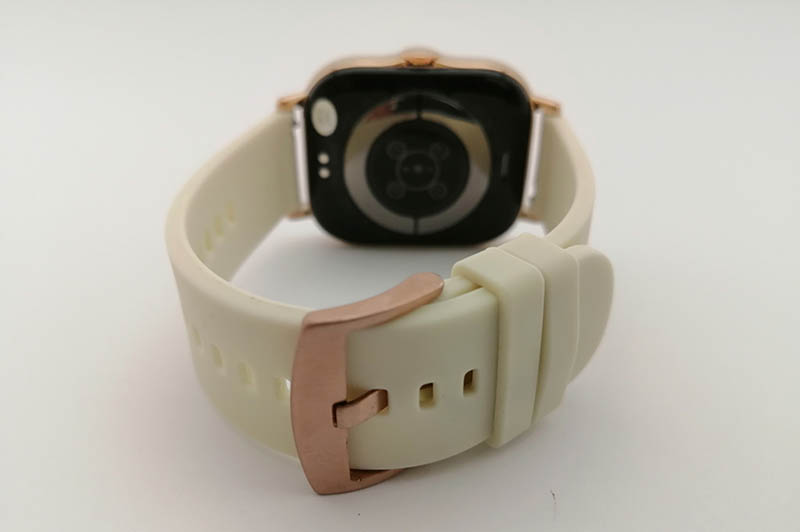
О дополнительном спортивном ремешке нечего сказать, так как у нас в комплекте его нет.
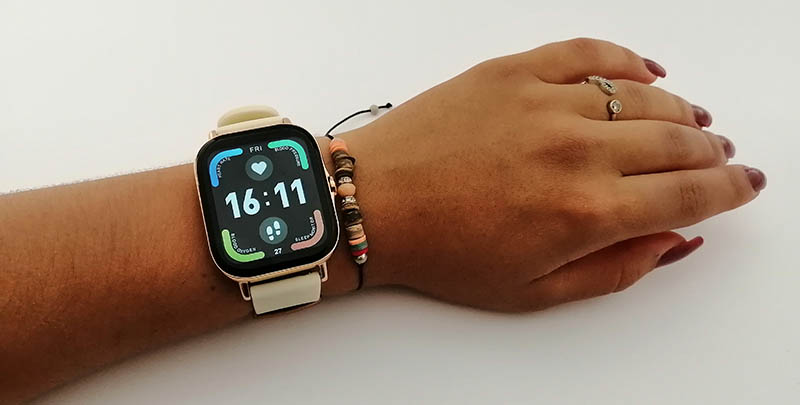
Экран, управление и интерфейс
Часы DT NO.1 DT94 оснащаются жидкокристаллическим экраном диагональю 1,78 дюйма с разрешением 320×385 пикселей. Защищает дисплей от ударов и царапин закаленное 2,5D-стекло. Защитного покрытия от отпечатков пальцем, скорее всего, нет, так как стекло быстро их «собирает». Автоматической регулировки яркости и функции «всегда на экране», конечно же, нет.
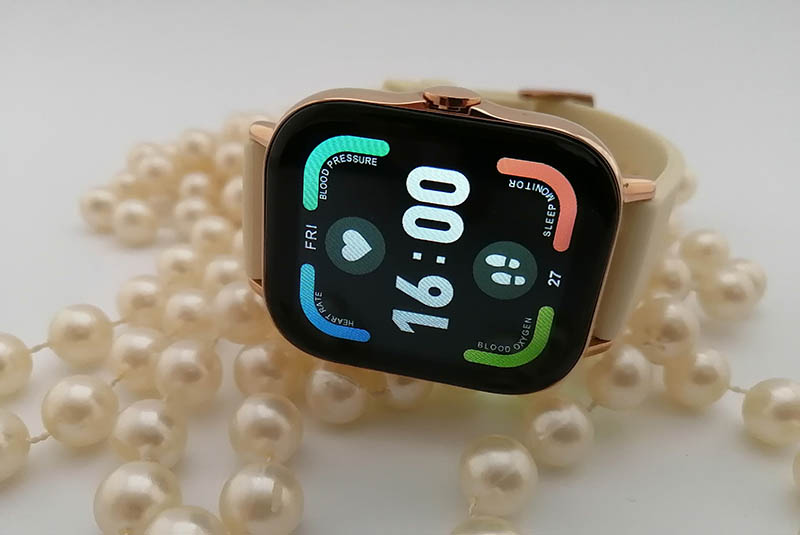
Что касается качества изображения, то экран довольно яркий и контрастный, но при ярком солнечном освещении читается намного хуже, чем в помещении, а на минимальном уровне яркости на солнце вообще довольно сложно что-либо увидеть. Разрешение достаточно высокое и отдельные пиксели в глаза не бросаются.
На рекламных изображениях вокруг дисплея практически нет рамок. На самом деле они есть и довольно широкие, но за счет грамотно настроенного интерфейса сильно глаза «не мозолят».
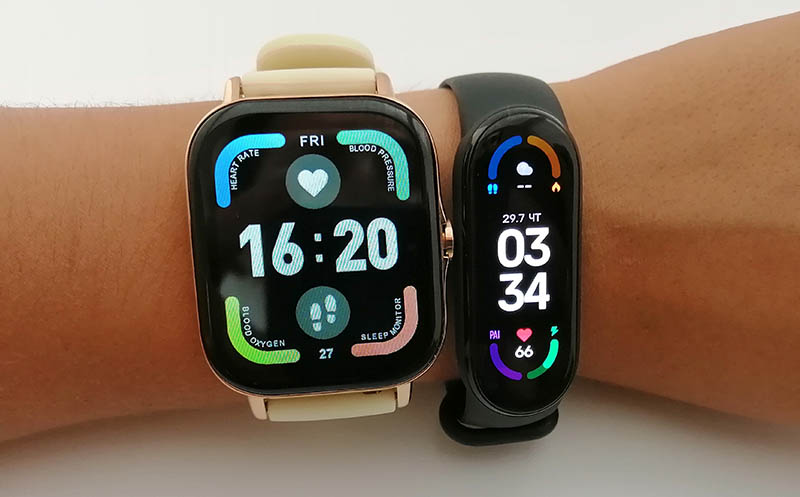
Управление часами осуществляется, в основном, с помощью сенсора. Кнопкой можно только включить/выключить экран, вызвать основное меню с главного экрана и вернуться на главный экран из любого интерфейса.
Свайпом вниз, как обычно, открывается меню быстрого доступа. Здесь находится:
- Индикатор заряда аккумулятора
- Состояние подключения
- Время и день недели
- Регулировка яркости
- Прогноз погоды
- Поиск телефона
- Переход к настройкам часов
- Включение и выключение функции Bluetooth-вызовов
- Информация об устройстве
Свайпом вправо открывается меню уведомлений, свайпом влево – виджеты функций: активность, пульс, информация о сне. Основное меню со всеми доступными функциями открывается свайпом вверх или нажатием кнопки на главном экране.
Меню состоит из следующих пунктов:
- Телефон
- Сообщения
- Контакты
- История звонков
- Активность
- Тренировки
- Пульс
- ЭКГ
- Артериальное давление
- Оксигенация крови
- Музыка
- Сон
- Секундомер
- Погода
- Поиск телефона
- Метеорологический прогноз
- Дыхательные упражнения
- Массажер
- Женский календарь
- Настройки (выбор языка, выбор циферблата, включение экрана поднятием руки, время подсветки экрана, интенсивность вибрации, подключение телефона по Bluetooth и сброс настроек до заводских). Также некоторые настройки доступны в приложении, о котором поговорим немного позже.
- Стиль меню. Есть 4 варианта стилей меню. Как они выглядят, можно увидеть на изображении ниже.
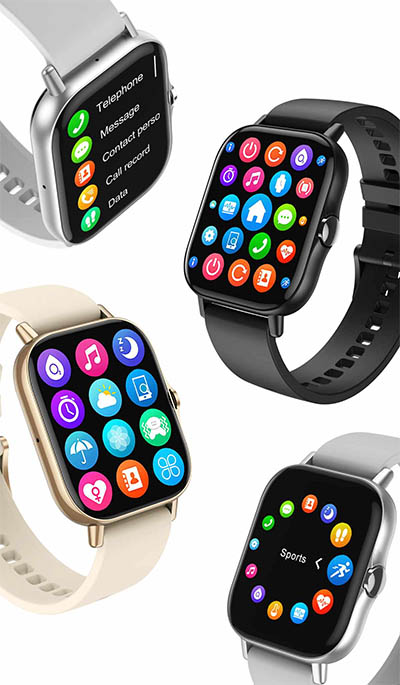
Циферблат можно изменить через меню часов или долгим нажатием на главном экране. По умолчанию доступно 7 вариантов оформления, еще примерно 90 вариантов циферблатов доступно в приложении.
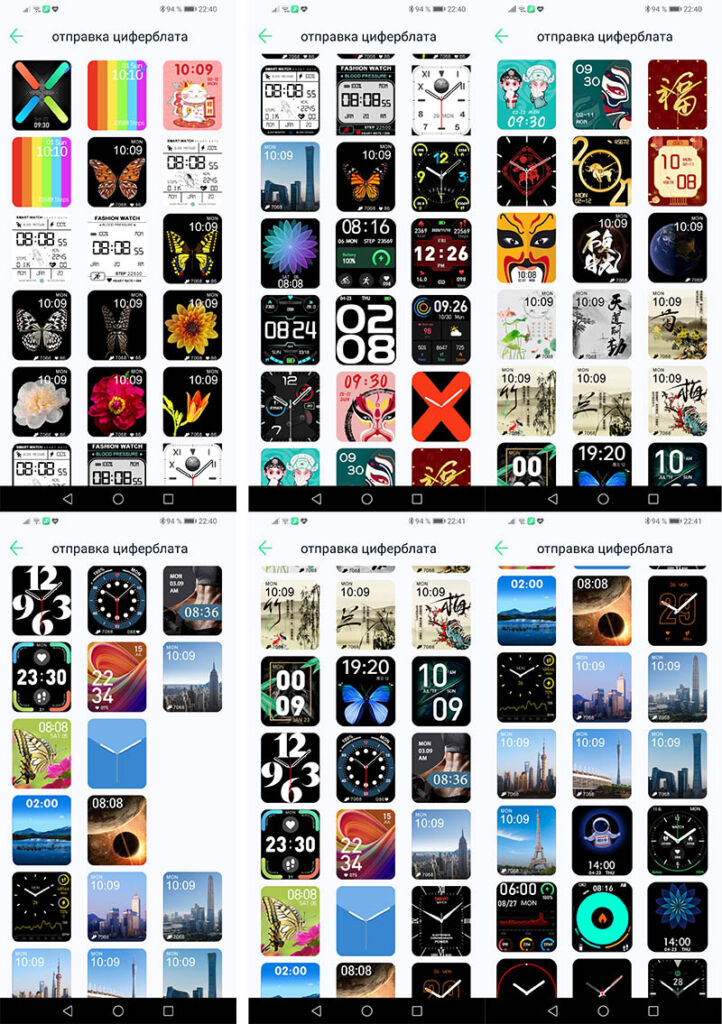
Работа с приложением
Работают NO.1 DT94 с одним из наших самых «любимых» приложений – WearPro. Сколько его не дорабатывают, «косяков» намного меньше не становится. Здесь и «кривой» перевод, нередкие проблемы с синхронизацией после разрыва связи и т.д. Зато скачать WearPro можно как из Play Маркет, так и из AppStore.
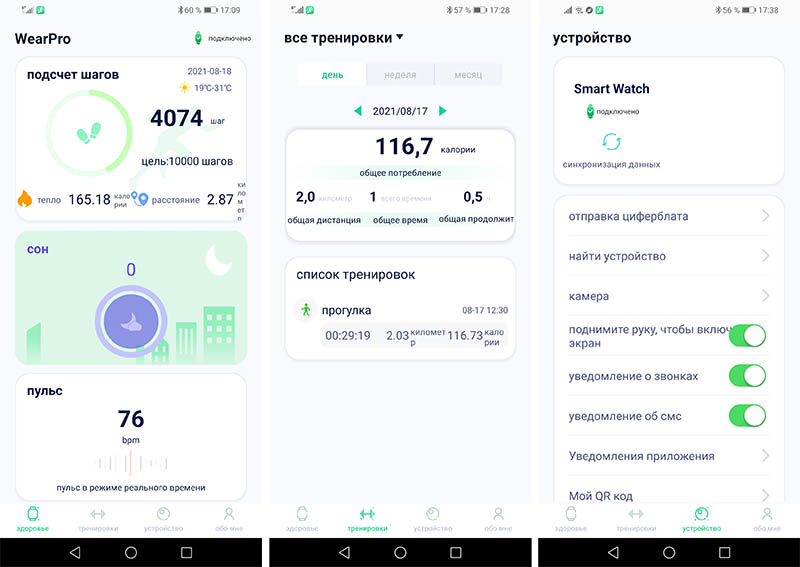
Интерфейс приложения разделен на 4 основные вкладки:
- Здоровье
- Тренировки
- Устройство
- Обо мне
Во вкладке «Здоровье» есть виджеты активности за день (шаги, калории, расстояние), виджет сна и пульса. В разделе «Тренировки» находится информация о занятиях спортом. В меню «Устройство» находятся основные настройки часов:
- Отправка циферблата. Загрузка дополнительных циферблатов в память часов.
- Найти устройство. При нажатии кнопки часы будут вибрировать.
- Камера. Управление затвором камеры смартфона нажатием кнопки часов.
- Включение экрана поднятием запястья.
- Уведомления о звонках.
- Уведомления о СМС.
- Уведомления приложений. Выбор приложений, от которых на часы будут приходить уведомления.
- Мой QR-код. Меню добавления QR-кодов Alipay, WeChat и т.д.
- Звонок по Bluetooth. Подключение DT70 к смартфону по Bluetooth для звонков.
- Мониторинг пульса. Настройка автоматического круглосуточного измерения пульса с интервалом 10 – 60 минут.
- ЭКГ-тест. Запуск измерения ЭКГ из приложения.
- Частые контакты. Из этого меню можно синхронизировать контакты для набора с часов. Можно добавить до 20 контактов.
- Еще. Настройка режима «Не беспокоить», будильники, напоминание размяться, напоминание о питье.
- Обновление прошивки.
- Отключение часов от приложения.
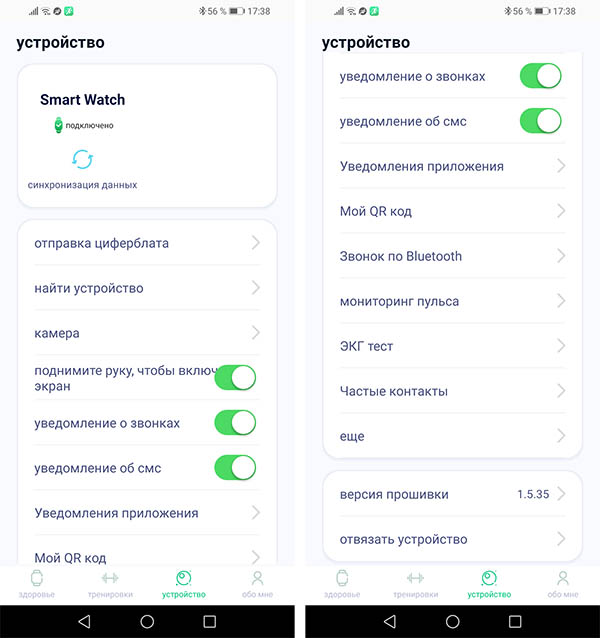
Последний раздел приложения WearPro – Обо мне. Здесь все просто – заполняется личная информация (рост, возраст, вес, пол), настраиваются единицы измерения и цели по количеству дневных шагов и продолжительности сна.
Функционал
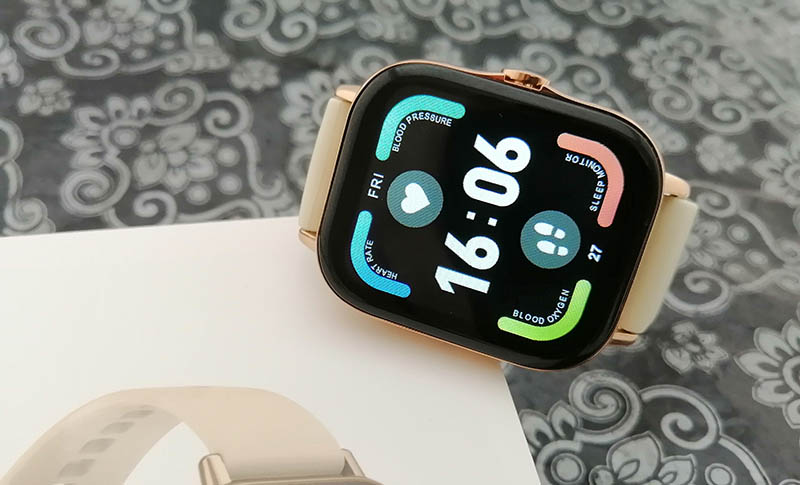
Заявленный для NO.1 DT94 функционал достаточно внушительный. Но не все функции работают безупречно, а некоторые и вовсе непонятно зачем нужны. На работе основных функций остановимся более подробно.
Шаги, калории, расстояние
Часы достаточно неплохо справляются с подсчетом шагов. Во время ходьбы и бега шаги учитываются довольно точно. «Фантомные» шаги устройство не считает и финальный результат похож на правду. Расстояние также более или менее похоже на правду и, при желании, точность можно еще откалибровать, меняя данные о росте пользователя в мобильном приложении.
Спорт
Часы поддерживают мониторинг 7 спортивных режимов: бег, ходьба, велосипед, скакалка, баскетбол, бадминтон, футбол. Основное отличие всех режимов в названии, а данные фиксируются практически одни и те же: продолжительность, шаги, калории, расстояние, пульс. Для спортсменов этих данных будет недостаточно, так, только для общей информации. На скриншоте ниже пример отчета о тренировке:
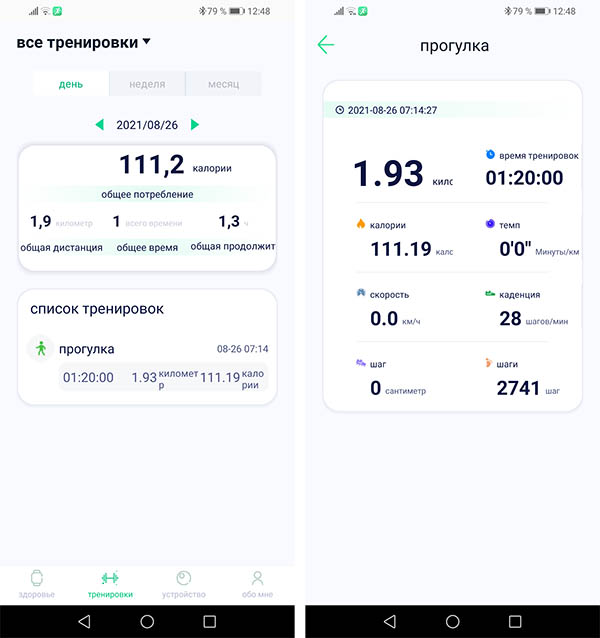
Пульс и кислород
Часы могут измерять пульс в режиме реального времени и автоматически с частотой 10, 20, 30, 40, 50 или 60 минут. В спокойном состоянии точность измерения ЧСС неплохая, в сравнении с тонометром и другими гаджетами подобного типа. Во время бега или другой активности погрешность намного больше. Уведомления о превышении пульса, к сожалению, нет.
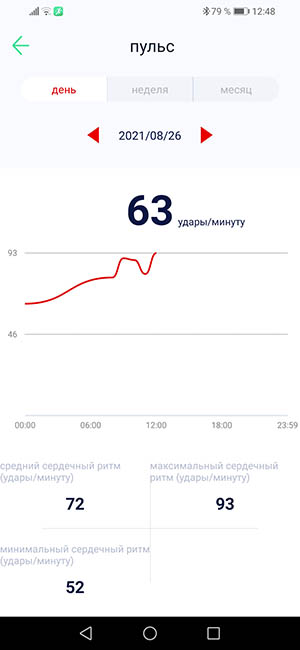
Измерение кислорода тоже работает. Результат обычно практически не отличается от других пульсоксиметров, на задержку дыхания датчик реагирует. Запускается измерение только в режиме реального времени. Круглосуточного мониторинга нет.
ЭКГ и артериальное давление
DT94 – далеко не первые смарт-часы компании NO.1, побывавшие у нас на обзоре. Некоторые модели достаточно точно вычисляли артериальное давление, например DT88 PRO или DT78. DT94 – не тот случай. Во время измерения часы видимо показывают стандартные для указанного в приложении возраста пользователя. Возможности откалибровать датчик, указав свое стандартное АД нет.
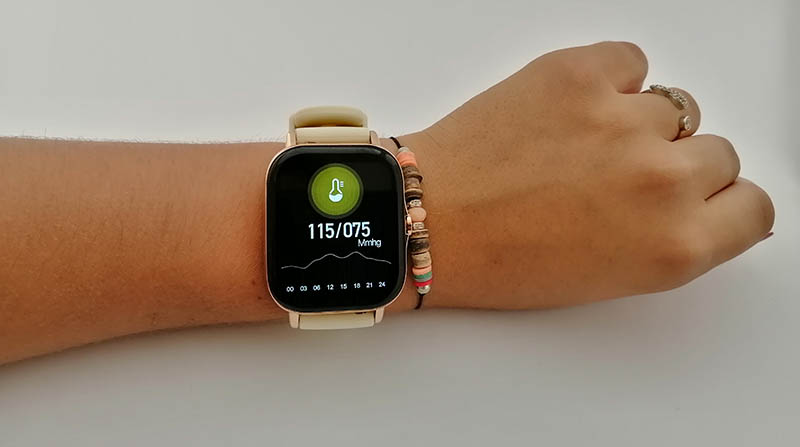
Функция ЭКГ тоже больше похожа на маркетинговый ход. Измерение запускается, но отчет представляет собой кривую ЭКГ, без каких-либо расшифровок, диагнозов и рекомендаций. Пример отчета на скриншоте ниже.
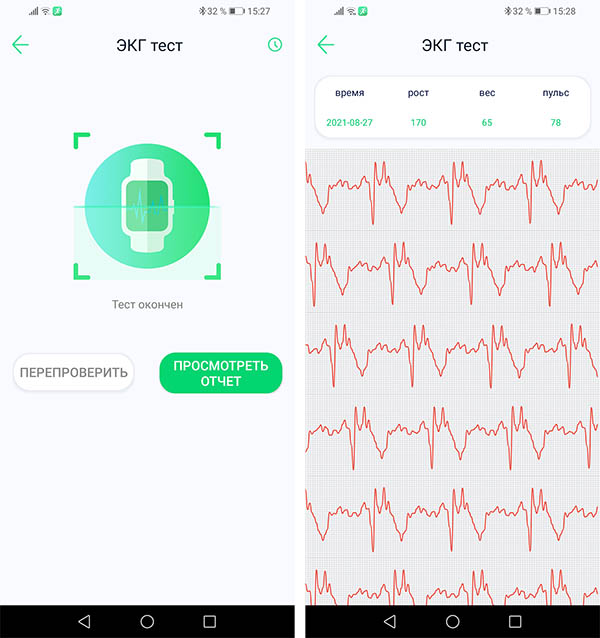
Сон
Часы умеют автоматически отслеживать сон, но предоставляют очень скудный набор данных. Они фиксируют только время засыпания и пробуждения, продолжительность глубокой и легкой фазы сна. Нет ни общей оценки качества, ни советов по улучшению сна. Отчет выглядит так:
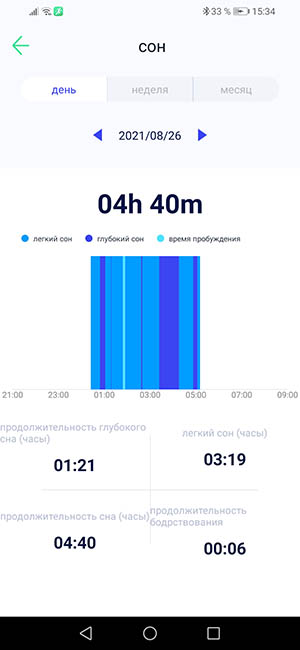
Массажер
Еще одна «странная» функция. При ее включении часы начинают непрерывно вибрировать. К слову, вибрация у DT94 достаточно сильная и ощутимая. Какой эффект от такого массажа – непонятно.
Дыхательные упражнения
Функция «дыхательные упражнения» предназначена, в первую очередь, для снижения уровня стресса. Стресс данное устройство измерять не может, но упражнения есть.
Можно настроить его длительность (1, 2 или 3 минуты) и скорость (медленно, средне, быстро). Цикл вдоха сопровождается анимацией и вибрацией, выдох – только анимацией.
Секундомер и будильник
Секундомер работает только при открытом интерфейсе функции. Выйти на главный экран, оставив секундомер работать в фоне не возможно.
Что касается будильников, то можно добавить до 5 сигналов. Настраиваются и добавляются сигналы только в приложении. При срабатывании часы вибрируют 10 раз без повтора.
Погода и метеорологический прогноз
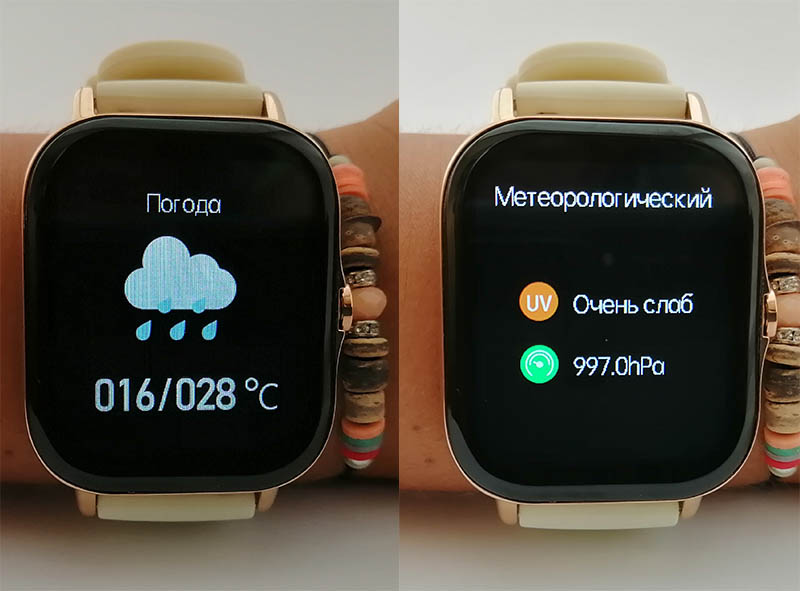
Прогноз погоды показывается только на текущий день. Есть значок облачности, максимальная и минимальная дневная температура.
Также в соответствующем меню можно увидеть уровень ультрафиолета и атмосферное давление. С какого сервера берутся метеорологические данные неизвестно, но они более или менее соответствуют действительности.
Звонки по Bluetooth
Звонки по Bluetooth – наверное, одна из основных функций, из-за которых стоит покупать NO.1 DT94. С часов можно набирать номер или выбирать один из 20 часто-используемых контактов, звонить и принимать звонки. На обоих «концах провода» слышимость очень хорошая. Есть возможность отключить или включить соединение по Bluetooth для звонков нажатием кнопки в меню быстрого доступа.
В видеообзоре ниже можно услышать, как звучат эти часы во время звонка (смотреть с 8:45).
Уведомления
При входящем звонке в режиме уведомлений на экране показывается номер телефона или имя контакта, а также кнопка отклонения вызова.
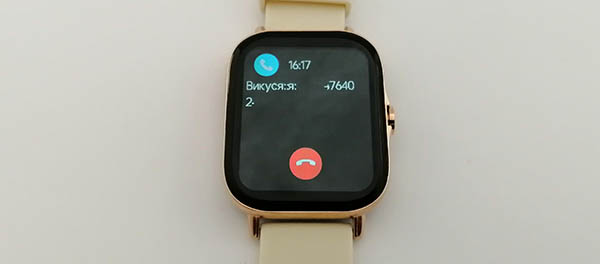
Поддерживаются уведомления о сообщениях практически от всех приложений и мессенджеров, установленных на телефоне (кроме Telegram и Viber). В памяти сохраняется 8 последних уведомлений. Можно удалить только все просмотренные уведомления одним скопом.
Как выглядит шрифт сообщения можно увидеть на фото ниже.
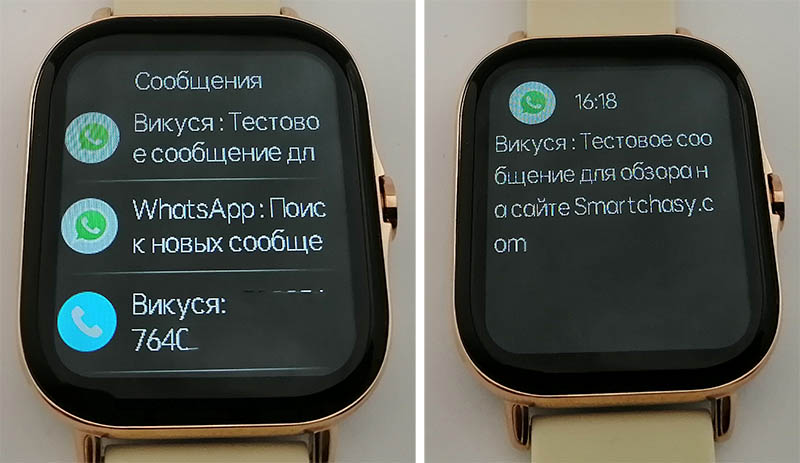
Музыка
С часов можно управлять музыкальным проигрывателем смартфона. Есть кнопка старта/паузы, переключение треков. Также есть возможность слушать музыку через динамик часов. Но, из-за плотного соприкосновения задней панели часов, на которой расположен динамик, слышимость почти нулевая.
Автономность
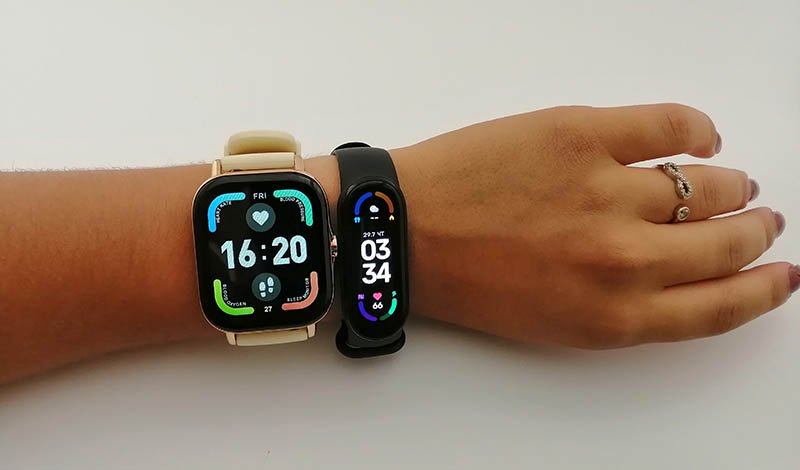
В качестве источника питания в устройстве используется аккумулятор емкостью 200 мАч. Заявленная производителем автономность – 7 дней в обычном режиме, до 20 дней в режиме часов. Также одной зарядки хватит на 5 часов звонков по Bluetooth или на 25 часов при отслеживании спорта. При достаточно активном использовании наш экземпляр работал без зарядки практически 4 дня.
Способ зарядки не понравился, хотя и считается одним из самых удобных. Контакты на корпусе расположены на закруглении и магниты очень слабые, поэтому зарядный кабель часто отсоединяется при малейшем касании, и зарядка прекращается.
Подведем итоги
Что можно в целом сказать о NO.1 DT94? Очередные ничем особо не выделяющиеся бюджетные смарт-часы с приемлемыми характеристиками и хорошим заявленным функционалом. Насколько хорошо работают эти функции, мы постарались максимально подробно рассказать в обзоре.
Гаджет имеет как достоинства, так и недостатки, на некоторые из которых можно закрыть глаза, учитывая невысокую стоимость – 25 – 30 долларов.
Где купить?
Приобрести DT94 можно в официальном магазине NO.1 на Алиэкспресс (здесь) или на сайте компании (здесь).
Реклама
Категория:
Лучшие детские смарт часы по цене/качеству на 2022 год
Место:
5
Обзор смарт часов 7 серии Dt No1
DT NO.1 абсолютная новинка весны 2022 года! Самая последняя и актуальная модель смарт-часов 7 серии по состоянию на апрель 2022! Максимальное приближение интерфейса и дизайна apple watch 7.
По-настоящему тонкие рамки, большой Full Screen дисплей с разрешением 390х435, ультра-быстрый сенсор, плавная анимация, новый производительный процессор RTL8762DK, звонки по Bluetooth и уведомления из социальных сетей и мессенджеров. Умные часы DT NO.1 могут измерять артериальное давление, пульс, уровень кислорода в крови и др. параметры здоровья. Качественные микрофон и динамик позволяют отвечать на звонки и разговаривать прямо через часы, не доставая смартфон!
Часы оборудованы аккумулятором емкостью 380 mAh, что позволяет работать без подзарядки до 5 дней в стандартном режиме. Степень влагозащиты IP68. Боковая кнопка и функциональное колесо Digital Crown. Мультиспортивный режим, секундомер, калькулятор. Функция “фонарь”! Размер часов 45х38х10,8 мм. Приложение Wear Pro доступно для iOS и Android.
Характеристики смарт часов 7 серии Dt No1
Основные
Материал корпуса
алюминий
Материал браслета/ремешка
керамика, силикон, нерж. сталь
Размер ремешка
110-190 мм
Количество ядер процессора
2
Тактовая частота процессора
130 МГц
Операционная система
Watch OS
Совместимость с ОС
Windows Phone, Windows, iOS, Android, OS X
Минимальная поддерживаемая версия Android
4.0
Минимальная поддерживаемая версия iOS
10
Особенности
работает в системе «умный дом», беспроводная зарядка, воспроизведение аудио, USB, фонарик, магнитная зарядка
Дополнительные функции
микрофон, динамик, вибрация, гироскоп, секундомер, таймер, шагомер, будильник, календарь, калькулятор, массажер
Форма и материалы
Форма корпуса часов
квадрат
Материал корпуса
алюминий
Размер ремешка
110-190 мм
Материал браслета/ремешка
керамика, силикон, нерж. сталь
Цвет браслета/ремешка
черный
Датчики и функции мониторинга
Функции мониторинга
измерение уровня кислорода в крови, ЭКГ, тонометр, термометр, постоянное измерение пульса, измерение температуры тела, мониторинг сна, мониторинг физической активности, акселерометр, мониторинг калорий
Экран
Функции экрана
сенсорный экран, наличие экрана, постоянная работа экрана
Число пикселей на дюйм (PPI)
326
Технология экрана
AMOLED, IPS, OLED, ЖК, светодиодный, P-OLED, Super AMOLED
Отображение цветов
16 млн
Конструкция
Тип стекла
устойчивое к царапинам
Класс водонепроницаемости
WR20 (2 атм)
Класс пыле-влагозащиты (IP)
IP67
Защищенность
защита от ударов, влагозащита
Габариты (ШхВхТ)
38x45x13.5 мм
Взаимодействие с мобильными устройствами
Телефонные звонки
уведомление о входящем звонке
Поддерживаемые форматы аудиофайлов
все
Фотокамера
Количество мегапикселей фотокамеры
16
Память
Объем оперативной памяти
128 МБ
Объем встроенной памяти
128 МБ
Интерфейсы, беспроводная связь и навигация
Беспроводная связь и навигация
NFC, вывод аудио на Bluetooth-устройства, Bluetooth, GPS, A-GPS
Разъем для наушников
отсутствует
Мобильный интернет
отсутствует
Поддерживаемые стандарты мобильного интернета
нет
Аккумулятор
Емкость аккумулятора
230 мА·ч
Время работы в активном режиме
72 ч
Беспроводная зарядка
есть
Тип разъема для зарядки
USB
Дополнительно
Гарантийный срок
1 г., ВАЖНО !
На обратной стороне корпуса часов есть 2 наклейки-пломбы, НЕ СРЫВАЙТЕ ИХ НА ПРОТЯЖЕНИИ ВСЕГО ГАРАНТИЙНОГО СРОКА, без них обмен/возврат не возможен.
Гарантия на производственный брак. Без механических повреждений.
Отзывы о модели
менее месяца
доставка замечательная. часы свои функции выполняют . конечно погрешности есть , но это не личный терапевт.
нет. поживём добавим.
Месяц назад, Дзержинск
менее месяца
Во первых, на али такая же цена, во вторых они тяжёлые
Да х знает, может что крупноваты для сна. Мало держит батарею по сравнению с теми же хонор (2 недели) а эти 72 часа max). *UPD:* Через 5 дня перестал работать экран. Возврат оформили. Но спустя 6 дней деньги пока не вернули . Хотя продавец по почте согласился с возвратом денежных средств. Ждём с .
Неделю назад, Москва
Отличные Часы,за эту цену. Все быстро загрузилось,сначала не приходили смс,перезагрузила телефон,все приходит,зарядка держалась 5 дней.К айфону 13 подошли.
3 недели назад, Самара
Серия DT, одна из самых известных и лучших клонированных умных часов, вернулась с новым обновлением для Apple Watch Series 7 под названием DT7 Max и его обновленной версией DT7 Plus.
Это новое обновление придает умным часам улучшенный внешний вид с улучшенными функциями. Они оснащены 1,9-дюймовым экраном Infinite, самым большим среди клонированных бюджетных смарт-часов на рынке, настраиваемыми циферблатами, мониторингом сердечного ритма, несколькими спортивными режимами и, самое главное, встроенным динамиком и микрофоном для совершения звонков. Также голосовой помощник, NFC, и многое другое. Все это вы получаете со стильным дизайном по недорогой цене.
Содержание
- Технические характеристики
- Дизайн и качество сборки
- Экран и дисплей
- Возможные цвета
- Приложения для телефона
- Комплектация
- Совместимость
Технические характеристики
Когда дело доходит до производительности, клон DT7 Max Apple Watch Series 7 использует встроенный чип RTL8762DK для более высокой скорости отклика и более быстрой обработки данных, а также оснащен 128 МБ ПЗУ, поэтому может быть оснащен большим количеством циферблатов. Для вашего здоровья это устройство оснащено датчиком частоты сердечных сокращений BD1662_I2C и G-сенсором, поэтому это носимое устройство управляет вашими движениями каждый момент и заботится о вас в течение дня.
| Процессор | RTL8762DK |
| Операционная система | Собственная ОС |
| Дисплей | 1,9 дюймов |
| Память | 128 MБ |
| Батарея | 380 мАч |
| Датчики | датчик сердечного ритма, сенсор |
| Стили меню | 11 стилей |
| Настройка циферблатов | Есть |
Умные часы DT7 Max, они же DT NO 1, отличаются современным и элегантным дизайном, чем-то похожим на Apple Watch Series 7 с небольшими отличиями от DT7 Plus. Он имеет квадратную форму с изогнутым экраном 2,5D по бокам, а вращающаяся кнопка работает для перелистывания страниц, увеличения/уменьшения масштаба, включения-выключения, возврата и имеет еще одну кнопку. Микрофон и дополнительные отверстия под динамик находятся в левой части.
Дизайн и качество сборки
В целом, корпус тонкий и легкий, изготовлен из высококачественного алюминиевого сплава с размером 45 мм и толщиной 10,8 мм, а также легким весом не более 50 г, что делает его удобным для запястья. Кроме того, он поставляется в 2 цветах, как и ремешок, о котором я упомяну чуть позже. Несмотря на то, что это бюджетные умные часы, вы заметите, что качество изготовления высокое, и даже новый дизайн, вдохновленный Apple, удивителен, это один из лучших клонов умных часов.
Экран и дисплей
Экран в DT NO 1 — мой любимый тип, это большой 1,9-дюймовый IPS-экран, что делает его самым большим среди всех умных часов, клонированных из рассмотренных Apple Watch Series 7 и представленных на рынке до сих пор. Разница составляет всего 1 дюйм по сравнению с новой копией, но вы заметите, что подбородок по краям очень узкий, чем раньше. Стекло изогнуто 2,5D для лучшего отображения контента и деталей, а также потому, что оно имеет разрешение 390×435 пикселей с высокой частотой обновления, что делает его более привлекательным в руке.
Определенно, это один из лучших экранов в бюджетных умных часах с точки зрения размера и разрешения, даже четкость цветов и яркость настолько хороши, особенно когда вы носите их на солнце, они вас не пугают. И впервые работает функция Always-on Display, которую можно активировать в настройках, и она пробуждает экран. Все, что вам нужно сделать, это дважды щелкнуть по экрану.
Возможные цвета
| Цвета | черный, серебро, золото |
Приложения для телефона
Комплектация
| В комплекте | 1 шт. — DT NO 1 смарт-часы 1 шт. — Силиконовый ремешок 1 шт. — Руководство пользователя 1 шт. — Зарядный кабель |
Совместимость
| Совместимость | Android и iOS |
Смарт-часы DT NO 1 DT7 Max
Спасибо, что выбрали наши смарт-часы. Вы можете полностью понять использование и работу оборудования, прочитав это руководство. Компания оставляет за собой право изменять содержание данного руководства без предварительного уведомления.
В комплект поставки входят: упаковочная коробка, инструкция, корпус часов и кабель для зарядки.
Описание функции часов
Описание кнопки:
- Когда часы находятся в выключенном состоянии, коротко нажмите поворотную кнопку, чтобы включить экран, и еще раз коротко нажмите поворотную кнопку, чтобы выключить экран;
- Когда часы находятся в интерфейсе циферблата, дважды щелкните поворотную кнопку, чтобы войти в интерфейс меню, дважды щелкните ее, чтобы изменить стиль меню; поверните поворотную кнопку, чтобы переключить циферблат; короткое нажатие на кнопку панели, чтобы войти в мультиспортивный режим, или длительное нажатие, чтобы быстро сделать экстренный вызов (необходимо подключиться к Bluetooth мобильного телефона для использования);
- В интерфейсе меню поверните поворотную кнопку, чтобы перевернуть страницу; короткое нажатие любой кнопки, чтобы вернуться к интерфейсу набора номера;
- В любом интерфейсе нажмите и удерживайте поворотную кнопку в течение 15 секунд, чтобы принудительно выполнить сброс к заводским настройкам;
- Находясь в интерфейсе второго уровня или интерфейсе третьего уровня, коротко нажмите любую кнопку, чтобы вернуться к интерфейсу набора номера;
- Нажмите и удерживайте поворотную кнопку, чтобы включить/выключить часы.
Инструкции по зарядке:
Беспроводная зарядка, как показано на картинке ниже.
Функция быстрого доступа
- Проведите пальцем влево, чтобы найти значок «+», щелкните значок, чтобы добавить часть меню в качестве функции быстрого доступа.
- Прокрутите вниз, чтобы найти состояние подключения Bluetooth, время, мощность, режим «Не беспокоить», регулировку яркости и другие функции.
- Проведите вправо, чтобы отобразить время/дату/неделю, последнее сообщение (введите, чтобы view несколько сообщений) / включить или выключить Bluetooth для вызовов и отобразить некоторые из недавно использованных функций меню.
- Прокрутите вверх, чтобы войти в интерфейс меню, и прокрутите вверх и вниз, чтобы найти соответствующую функцию.
- Нажмите и удерживайте циферблат, чтобы переключить циферблат, выберите один и коснитесь его, чтобы успешно установить его.
Push-сообщение
- Когда часы привязаны к приложению и разрешение на уведомления включено, новые сообщения, полученные на панели уведомлений мобильного телефона, будут передаваться на часы, и всего можно сохранить 10 сообщений. Сообщения, полученные более 10 сообщений, будут перезаписаны одно за другим.
- Прокрутите вниз и нажмите значок удаления, чтобы очистить все записи сообщений.
Выпадающее меню
Прокрутите циферблат вниз, чтобы открыть интерфейс раскрывающегося меню.
- состояние Bluetooth-соединения; отображение времени, отображение мощности;
- Значок, чтобы показать версию часов и адрес Bluetooth;
- Значок, для регулировки яркости экрана;
- Значок, для управления музыкой;
- Значок , чтобы установить номер телефона экстренного вызова. В интерфейсе набора нажмите и удерживайте кнопку панели, чтобы быстро сделать экстренный вызов.
- Проведите пальцем влево, чтобы открыть дополнительные функции быстрого доступа: GPS, выбор режима, режим энергосбережения, будильник, фонарик, SOS (в режиме энергосбережения яркость дисплея будет немного отличаться)
Телефон / История звонков
- Войдите в функцию телефона, нажмите «Открыть», чтобы включить вызывающий Bluetooth, вы можете увидеть имя аудио / вызывающего Bluetooth, найти имя в списке Bluetooth мобильного телефона и привязать его. После того, как они будут успешно подключены, вы можете использовать часы, чтобы отвечать на вызовы Bluetooth или завершать их.
- Записи вызовов могут сохранять записи вызовов Bluetooth.
- Введите клавиатуру, введите номер телефона, чтобы совершать звонки по Bluetooth.
Текст обращения
После того, как вы успешно привяжете часы к приложению и разрешите соответствующее разрешение на уведомления в системе вашего мобильного телефона, уведомления, полученные на вашем мобильном телефоне, могут быть отправлены на часы.
Уведомление о входящем звонке:
Включите напоминание о вызове в приложении. Когда на телефон поступит звонок, часы будут звонить или вибрировать.
СМС-уведомление:
SMS-уведомление можно включить в приложении. Когда на мобильный телефон поступает одно или несколько SMS-сообщений, часы одновременно получают одно или несколько SMS-напоминаний.
Уведомление других приложений:
Включите переключатель уведомления соответствующего приложения в приложении, например WeChat, QQ, Outlook, Facebook и других приложениях. Когда мобильный телефон получает одно/несколько уведомлений приложений, часы одновременно получают одно/несколько соответствующих напоминаний о сообщениях.
Часто используемые контакты
Сначала привяжите часы к приложению, затем откройте приложение, коснитесь «Устройство» > «Частые контакты» > «Добавить контакты (можно добавить до 20 контактов) > «Синхронизировать с часами».
Данные о фитнесе
Данные о фитнесе включены по умолчанию. Войдите в интерфейс данных фитнеса и прокрутите вниз, чтобы отобразить текущее количество шагов, расстояние и калории часов. Данные будут очищаться в 00:00 каждый день.
Умный выбор режима
Когда часы переключаются в режим часов, они отключают соединение Bluetooth, и часы можно использовать независимо, что делает их более энергоэффективными. Когда часы переключаются обратно в интеллектуальный режим, они могут подключаться к приложению на телефоне для выполнения дополнительных интеллектуальных операций.
Спортивные режимы
(забастовка, бег, езда на велосипеде, прыжки со скакалкой, бадминтон, баскетбол, футбол и т. д.) Выберите соответствующий режим упражнений, нажмите кнопку «Пуск» на экране, чтобы войти в соответствующий режим упражнений; нажмите кнопку запуска, чтобы начать или приостановить расчет упражнения, нажмите кнопку завершения, чтобы завершить упражнение и сохранить данные.
Когда время тренировки превышает 1 минуту, данные тренировки можно сохранить; когда упражнение длится менее одной минуты, появляется сообщение «Слишком мало данных для сохранения». Недавно добавлено больше режимов упражнений на выбор, таких как тренажерный зал, йога, бег в помещении и бесплатные тренировки. Недавно добавлен трек движения GPS. Когда вы запускаете спортивную функцию в приложении, часы одновременно переходят в спортивный режим. После тренировки данные в приложении, такие как отслеживание движения GPS, будут синхронизированы с часами, чтобы вам было удобно их проверять.
Частота сердцебиения
Наденьте часы на запястье правильно, войдите в функцию измерения частоты сердечных сокращений, и вы сможете измерять частоту сердечных сокращений один раз каждый раз (пожалуйста, убедитесь, что вы носите их надежно при измерении).
ЭКГ
Правильно наденьте часы на запястье, войдите в функцию ЭКГ (необходимо открыть интерфейс «Обнаружение ЭКГ» в приложении), вы можете измерять ЭКГ один раз каждый раз, а один результат измерения ЭКГ может быть сохранен в приложении. одновременно. Для использования этой функции часы должны быть подключены к приложению (пожалуйста, убедитесь, что вы носите их надежно, когда измеряете).
Мой QR код
Подключите часы к приложению, найдите мой QR-код в приложении, выберите WeChat/QQ/Alipay и другой «QR-код получения денег» для синхронизации с часами (следуйте инструкциям в приложении для конкретной операции).
Калькулятор
Простые расчеты можно выполнять с помощью часов.
Пульт дистанционного управления музыкой
Подключив часы к приложению, вы можете управлять музыкой телефона, и песни будут транслироваться на телефоне. Подключившись к вызывающему Bluetooth вашего мобильного телефона, вы можете управлять музыкой телефона, и музыка будет транслироваться на часы.
Спящий режим
Функция мониторинга сна работает с 18:00 вечера до 10:00 утра следующего дня. После того, как вы проснетесь, данные о сне на часах можно синхронизировать с приложением для viewing после подключения его к приложению.
Секундомер
Нажмите «Секундомер», чтобы войти в интерфейс синхронизации, и вы можете записывать время один раз каждый раз.
Погода
После того, как часы подключены к приложению и данные синхронизированы, нажмите «Погода» на часах, чтобы отобразить информацию о погоде на день.
Найти мобильный телефон
После того, как часы будут привязаны к приложению, нажмите «Найти телефон» на часах, чтобы найти совместимый телефон, и телефон начнет вибрировать или звонить.
метеорология
Нажмите «Метеорология» на часах, чтобы отобразить условия ультрафиолетового (УФ) и атмосферного давления в течение дня.
Дыхание
Существует три режима тренировки дыхания: медленный, умеренный и быстрый. Пользователи могут выполнять дыхательную тренировку в зависимости от выбранного ими режима.
Массажер
Нажмите зеленую кнопку, чтобы начать массаж, и часы находятся в состоянии вибрации, нажмите красную кнопку, чтобы закончить массаж.
Настройки времени
Отключил от приложения и установил функцию времени на часах отдельно.
Голосовой помощник
После того, как часы подключены к вызову/аудио Bluetooth вашего мобильного телефона, вы можете разбудить функцию голосового помощника телефона двойным щелчком на часах. (напримерample, телефон iOS — Siri, телефон Android — голосовой помощник).
фонарик
Коснитесь значка фонарика, экран часов будет полностью освещен для достижения эффекта фонарика.
Помощницы
Проверить состояние менструального цикла у женщин можно view данные последнего времени менструации, такие как продолжительность менструации и количество дней между менструациями в приложении.
Стиль меню
Существует множество стилей меню на выбор.
Настройки
- Вы можете выбрать язык часов в настройках часов, или язык часов можно синхронизировать с языком вашего мобильного телефона после успешной привязки часов к приложению.
- Переключите циферблат, проведите вправо, чтобы view следующий циферблат, выберите циферблат и щелкните его, чтобы установить циферблат.
- Установить экранное время; можно выбрать различную продолжительность экранного времени.
- интенсивность вибрации; установить интенсивность вибрации напоминания.
- Пароль; можно установить 4-значный пароль (если вы забыли пароль, введите 8762 для расшифровки предыдущего пароля).
- Восстановить заводские настройки; нажмите √, чтобы включить сброс настроек, и нажмите X, чтобы отменить сброс настроек.
Привязка приложения
Для пользователей Android:
Найдите «WearPro» в Google Play или любых специализированных магазинах Android для загрузки, обратите внимание на всплывающее окно телефона и нажмите «Согласен», чтобы предоставить разрешения приложению при установке;
Для пользователей iOS:
Найдите «WearPro» в APP Store для загрузки, обратите внимание на всплывающее окно телефона и нажмите «Согласен», чтобы дать разрешения приложению при установке; После установки WearPro значок приложения выглядит так:
Подключите приложение через мобильный телефон Bluetooth
Найдите имя Bluetooth для подключения/сопряжения
Прокрутите циферблат вниз, найдите значок «О программе (i)», щелкните его и запомните имя Bluetooth часов; затем откройте APP WearPro, нажмите «Устройство» на нижней панели и нажмите «Поиск для привязки устройства», чтобы начать поиск. Найдите имя Bluetooth ваших часов и выполните сопряжение. При успешном подключении значок Bluetooth на часах загорится зеленым цветом (посередине значка);
Отсканируйте QR-код для подключения/сопряжения
Прокрутите циферблат вниз, найдите значок «О программе (i)» и щелкните его, вы увидите QR-код для подключения, затем откройте приложение WearPro, нажмите «Устройство» на нижней панели, выберите «Сканировать для привязки устройства». », окно сопряжения появится после сканирования QR-кода. Нажмите «Пара», чтобы привязать приложение к часам. Не забудьте согласиться с разрешениями на уведомления приложений на часах;
Меры предосторожности при подключении
- Если вы не можете подключиться к Bluetooth, посмотрите, можете ли вы найти имя Bluetooth часов в настройках мобильного телефона;
- Проверьте, включено ли разрешение местоположения вашего мобильного телефона (GPS);
- Были ли часы привязаны к другим мобильным телефонам;
- Выключите Bluetooth на телефоне и снова включите его;
- Перезагрузите телефон;
- Перейдите к настройкам Bluetooth на своем мобильном телефоне, найдите имя Bluetooth часов, отключитесь от часов, забыв устройство, затем перейдите в приложение для повторной привязки.
- Слишком много устройств, подключенных к мобильному телефону, может привести к сбою Bluetooth-соединения часов. Количество устройств, которые можно подключить к мобильному телефону, ограничено, оставьте не более 3 часто используемых устройств, подключенных к Bluetooth мобильного телефона.
Подключитесь к аудио/вызову Bluetooth часов:
Откройте настройки Bluetooth на своем мобильном телефоне, проведите пальцем вправо, когда часы находятся на интерфейсе набора номера, щелкните значок «BT-вызов», затем нажмите «Открыть», чтобы увидеть имя аудио/вызова Bluetooth. Найдите имя Bluetooth в списке Bluetooth телефона и выполните сопряжение; после подключения аудио / вызова Bluetooth значок Bluetooth на часах отображается как (внешняя периферия) загорается синим цветом;
Функции: В зависимости от этого подключения обязательно нажмите на различные разрешения синхронизации уведомлений APP в настройках WearPro, чтобы синхронно реализовать viewвывод различных сообщений с мобильного телефона на часы; чтобы реализовать все функции подключения (например, сделать телефонный звонок через часы), убедитесь, что часы подключены как к приложению, так и к аудио Bluetooth телефона.
Отвязать соединение Bluetooth от приложения
Система Android отвязывает Bluetooth от приложения
В столбце «Устройство» WearPro прокрутите вниз до «Отвязать» и нажмите, чтобы отменить привязку приложения; 4.2 Система IOS отвязывает Bluetooth от приложения В столбце «Устройство» WearPro прокрутите вниз до «Отвязать» и нажмите, чтобы отвязать приложение; затем перейдите в настройки Bluetooth телефона, выберите имя Bluetooth смарт-часов и нажмите «Забыть это устройство».
Отключить аудио соединение Bluetooth
Чтобы отключить аудиосоединение Bluetooth, найдите имя аудио Bluetooth в настройках Bluetooth мобильного телефона и нажмите «Игнорировать это устройство», чтобы отменить все соединения Bluetooth с часами.
Найти устройство
Часы успешно привязаны к приложению. Нажмите, чтобы найти часы в приложении, и часы будут вибрировать один раз, когда экран включен.
Сфотографировать
Нажмите «Сделать фото» в столбце «Устройство» в приложении, чтобы отключить функцию дистанционного управления камерой на часах. Коснитесь значка камеры на часах, чтобы управлять телефоном, чтобы сделать снимок, и сделанные вами фотографии будут сохранены в альбоме мобильного телефона.
Синхронизация данных
Часы успешно привязаны к приложению, и данные с часов можно синхронизировать с приложением.
Наклоните руку, чтобы разбудить экран
Правильно носите часы на запястье (левая/правая рука). Когда вы включаете функцию «Наклонить для пробуждения» в приложении, часы автоматически загораются, когда вы наклоняете руку, чтобы посмотреть на часы.
Не беспокоить режим
В приложении нажмите «Устройство» > «Еще» > «Режим «Не беспокоить», установите время начала и окончания, например, с 12:00 до 14:00, после чего вы не будете получать телефонные звонки и уведомления приложений на смотреть в этот период.
Будильник
В приложении нажмите «Устройство» > «Еще» > «Настройка будильника» > «+», установите время будильника и дни недели, когда он будет повторяться.
Сидячий напоминание
Установите период времени, частоту напоминаний и режим повтора, чтобы решить, как вы хотите получать напоминания о малоподвижном образе жизни.
Напиток воды напоминание
Установите период времени, частоту напоминаний и режим повтора, чтобы решить, как вы хотите получать напоминания о питье воды.
Смотреть на циферблат
Нажмите на существующий циферблат. Привяжите часы к приложению, откройте приложение, коснитесь «Устройство» > «Нажать на циферблат», часы перезагрузятся и автоматически привяжут приложение после синхронизации циферблата.
Настройка циферблата Свяжите часы и приложение, откройте приложение, коснитесь «Устройство» > «Нажать на циферблат». Первые несколько циферблатов, помеченных как «настраиваемые циферблаты», можно настроить. Часы перезагрузятся и автоматически привяжут приложение после синхронизации циферблата.
Версия прошивки
Версия часов отображается в разделе «Обновление прошивки» в столбце «Устройство», и пользователи могут решить, обновлять ли версию прошивки.
QR-код платежа Alipay
В часах есть функция Alipay, которая требует от телефона сканирования кода для подтверждения привязки.
Выполните следующие действия:
Щелкните значок Alipay в главном интерфейсе (прокрутите экран вниз) часов и завершите привязку к своей личной учетной записи Alipay.
Рекомендации по использованию и уходу
- Держите устройство в чистоте;
- Держите устройство в сухом состоянии;
- Носите часы правильно, не затягивайте устройство слишком туго;
- Избегайте длительного воздействия экстремальных температур, слишком низких или слишком высоких, которые могут привести к необратимому повреждению устройства.
Описание гарантии
- В случае возникновения проблем с качеством, вызванных изготовлением, материалами, конструкцией и т. д. при нормальной эксплуатации, материнская плата часов подлежит бесплатному ремонту в течение одного года, а аккумулятор и зарядное устройство — в течение полугода с момента покупки.
- Гарантия не предоставляется на неисправности, вызванные личными причинами пользователя, а именно:
- Поломка, вызванная несанкционированной разборкой или модификацией часов. 2). Неисправность, вызванная случайным падением во время использования.
- Гарантия не распространяется на все искусственные повреждения или по вине третьих лиц, или неправильное использование (такие как: попадание воды в устройство, растрескивание под действием внешней силы, царапины на корпусе, повреждения и т.д.).
- При обращении за гарантийным обслуживанием предоставьте гарантийный талон с датой покупки и ст.amp места покупки на нем.
- Если пользователю требуется ремонт устройства, отнесите его в нашу компанию или в дилерский центр нашей компании.
- Все функции устройства, пожалуйста, обратитесь к фактическому продукту.
Предупреждение FCC
Это устройство соответствует части 15 Правил FCC. Эксплуатация осуществляется при соблюдении следующих двух условий: (1) это устройство не должно создавать вредных помех, и (2) это устройство должно принимать любые получаемые помехи, включая помехи, которые могут вызвать нежелательную работу. Любые изменения или модификации, не одобренные явным образом стороной, ответственной за соответствие требованиям, могут привести к аннулированию права пользователя на эксплуатацию оборудования.
ЗАМЕТКА: Это оборудование было протестировано и признано соответствующим ограничениям для цифровых устройств класса B в соответствии с частью 15 правил FCC. Эти ограничения разработаны для обеспечения разумной защиты от вредных помех при установке в жилых помещениях. Это оборудование генерирует, использует и может излучать радиочастотную энергию и, если оно установлено и используется не в соответствии с инструкциями, может создавать вредные помехи для радиосвязи. Однако нет гарантии, что помехи не возникнут при конкретной установке. Если это оборудование действительно создает недопустимые помехи для приема радио или телевидения, что можно определить, выключив и снова включив оборудование, пользователю рекомендуется попытаться устранить помехи одним или несколькими из следующих способов:
- Изменить ориентацию или местоположение приемной антенны.
- Увеличьте расстояние между оборудованием и приемником.
- Подключить оборудование к розетке в цепи, отличной от той, к которой подключен приемник.
- Обратитесь за помощью к дилеру или опытному радио / телевизионному технику.
Устройство было оценено на соответствие общим требованиям к радиочастотному излучению. Прибор можно использовать в портативном режиме облучения без ограничений. Настоящим компания Shenzhen Xinkeying Technology Co., Ltd заявляет, что тип радиооборудования Название продукта соответствует Директиве 2014/53/ЕС.
Это устройство было проверено на работоспособность. Для соблюдения требований к радиочастотному излучению между телом пользователя и трубкой, включая антенну, должно поддерживаться минимальное расстояние 0 мм. Зажимы для ремней, чехлы и подобные аксессуары сторонних производителей, используемые с этим устройством, не должны содержать металлических компонентов. Аксессуары для ношения на теле, которые не соответствуют этим требованиям, могут не соответствовать требованиям к радиочастотному излучению, и их следует избегать. Используйте только прилагаемую или одобренную антенну. Это устройство соответствует основным требованиям и другим соответствующим положениям Директивы 2014/53/ЕС. Были проведены все необходимые комплексы радиоиспытаний.
- Будьте осторожны с наушниками, возможно, чрезмерное звуковое давление в наушниках и наушниках может вызвать потерю слуха.
- ВНИМАНИЕ! : ОПАСНОСТЬ ВЗРЫВА ПРИ ЗАМЕНЕ АККУМУЛЯТОРА НА НЕПРАВИЛЬНЫЙ ТИП. УТИЛИЗИРУЙТЕ ИСПОЛЬЗУЕМЫЕ АККУМУЛЯТОРЫ В СООТВЕТСТВИИ С ИНСТРУКЦИЯМИ.
- Изделие можно подключать только к интерфейсу USB версии USB 2.0.
- Адаптер должен быть установлен рядом с оборудованием и должен быть легко доступен.
- Вилка рассматривается как отключающее устройство адаптера.
- Устройство соответствует спецификациям RF, если оно используется на расстоянии 0 мм от вашего тела.
- Нет ограничений на использование продукта во всех странах ЕС.
FAQS
Почему я не могу надеть часы, чтобы принять горячую ванну?
Температура воды в ванне относительно высока, что приводит к образованию большого количества водяного пара, а молекулярный радиус водяного пара невелик, поэтому его легко проникнуть через щель корпуса часов. Когда температура падает, водяной пар снова превращается в воду, что может привести к короткому замыканию часов.
Не получается включить и зарядить?
Если часы не включаются при получении, возможно, столкновение при транспортировке приводит к защите платы аккумулятора. Зарядите часы, чтобы активировать их. Если батарея часов слишком разряжена или не может включиться из-за того, что не использовалась в течение длительного времени, зарядите ее более получаса, чтобы активировать ее.
Какое качество лучше для часов?
Титановые или керамические часы тверже/лучше, но и цена у них дороже. tag. Нержавеющая сталь по сравнению с «обычной» сталью не подвержена влиянию влаги и пота. Кроме того, при использовании часов из нержавеющей стали редко возникает раздражение кожи.
Для какого возраста умные часы?
Тем не менее, детские умные часы более доступны по цене и имеют расширенные функции, которые нравятся большинству детей и родителей. Их функции безопасности и отсутствие подключения к Интернету делают их лучшим выбором для детей. 5-11, которым не следует пользоваться Интернетом без присмотра родителей.
Какое качество лучше для часов?
Титановые или керамические часы тверже/лучше, но и цена у них дороже. tag. Нержавеющая сталь по сравнению с «обычной» сталью не подвержена влиянию влаги и пота. Кроме того, часы из нержавеющей стали редко вызывают раздражение кожи.
Для какого возраста умные часы?
Тем не менее, детские умные часы более доступны по цене и имеют расширенные функции, которые нравятся большинству детей и родителей. Их функции безопасности и отсутствие подключения к Интернету делают их лучшим выбором для детей. 5-11, которым не следует пользоваться Интернетом без присмотра родителей.
Какие умные часы лучше всего подходят для звонков и текстовых сообщений?
Изучив и протестировав десятки смарт-часов, совместимых с Android, мы рекомендуем Samsung Galaxy Watch5. Это один из самых быстрых и полезных носимых устройств, которые мы тестировали, с надежной поддержкой голосовых команд, мобильных платежей и отслеживания физической активности.
Какой размер смарт-часов лучше?
Чтобы дать вам представление о размерах, мы разделили их на 4 категории. Часы меньшего размера (S) лучше всего подходят для запястья с максимальной окружностью 15 см. Средние корпуса часов (M) хорошо смотрятся на окружности от 15 до 17 см. Большие часы (L) подходят на окружность от 17 до 19 см.
Являются ли смарт-часы 7 водонепроницаемыми?
Apple Watch Series 7 обладают водонепроницаемостью 50 метров в соответствии со стандартом ISO 22810: 2010. Это означает, что его можно использовать для мелководных занятий, таких как плавание в бассейне или океане.
Цена смарт-часов 7 Plus?
Смарт-часы Yug Multicolor I7 Plus Smart Watch, на каждый день, 55 гм в Rs 510 в Нью-Дели.
Какова цена умных часов 1+?
Bluetooth 5.0 и мощные функции вызовов уведомляют вас о входящих вызовах.
Какой бренд № 1 среди умных часов?
Apple Watch Series 7 — лучшие смарт-часы для полноценного мониторинга фитнеса и различных циферблатов.
Какие часы лучше всего подходят для WhatsApp?
Смарт-часы zebronics DRIP с Bluetooth-вызовами, 4.3 см (1.69″), 10 встроенных и более 100 циферблатов, более 100 спортивных режимов, 4 встроенных игры, голосовой помощник, 8 интерфейсов меню, фитнес-центр и трекер сна (синий )
Можем ли мы ответить в умных часах?
Вы можете ответить на текстовое сообщение из карточки уведомлений или из истории сообщений. На часах прокрутите вниз до уведомления, на которое хотите ответить. Произнесите сообщение, которое хотите отправить. На некоторых часах вы также можете печатать, отправлять смайлики или прокручивать вниз для предварительно написанных сообщений.
Могу ли я писать текстовые сообщения со своих умных часов?
Вы также можете отправлять текстовые сообщения со своего Galaxy Watch, если вы используете его с телефоном Android или если у часов есть тарифный план LTE и номер телефона. Вот как отправлять текстовые сообщения с Galaxy Watch: На главном циферблате проведите пальцем вверх, чтобы получить доступ к своим приложениям. Откройте мессенджер.
Умные часы могут звонить без телефона?
Вы можете использовать свой смартфон для совершения и приема вызовов на большинстве смарт-часов. С другой стороны, некоторые умные часы имеют встроенную функцию eSIM, позволяющую совершать звонки, не имея при себе смартфона.
Можем ли мы использовать WhatsApp на умных часах?
Прежде чем вы сможете получать уведомления WhatsApp на Galaxy Watch, сначала необходимо установить WhatsApp на подключенное мобильное устройство. Чтобы использовать все функции Galaxy Watch, их необходимо подключить к мобильному устройству. Если вы уже подключили свои устройства, вы можете пропустить этот шаг.
Документы / Ресурсы
|
Смарт-часы DT NO 1 DT7 Max [pdf] Руководство пользователя DTNOI7MAX, 2A54U-DTNOI7MAX, 2A54UDTNOI7MAX, DT7 Max, смарт-часы, DT7 Max смарт-часы |
Смарт-часы DT NO 1 DT7 Max
Спасибо, что выбрали наши смарт-часы. Вы можете полностью понять использование и работу оборудования, прочитав это руководство. Компания оставляет за собой право изменять содержание данного руководства без предварительного уведомления.
В комплект поставки входят: упаковочная коробка, инструкция, корпус часов и кабель для зарядки.
Описание функции часов
Описание кнопки:
- Когда часы находятся в выключенном состоянии, коротко нажмите поворотную кнопку, чтобы включить экран, и еще раз коротко нажмите поворотную кнопку, чтобы выключить экран;
- Когда часы находятся в интерфейсе циферблата, дважды щелкните поворотную кнопку, чтобы войти в интерфейс меню, дважды щелкните ее, чтобы изменить стиль меню; поверните поворотную кнопку, чтобы переключить циферблат; короткое нажатие на кнопку панели, чтобы войти в мультиспортивный режим, или длительное нажатие, чтобы быстро сделать экстренный вызов (необходимо подключиться к Bluetooth мобильного телефона для использования);
- В интерфейсе меню поверните поворотную кнопку, чтобы перевернуть страницу; короткое нажатие любой кнопки, чтобы вернуться к интерфейсу набора номера;
- В любом интерфейсе нажмите и удерживайте поворотную кнопку в течение 15 секунд, чтобы принудительно выполнить сброс к заводским настройкам;
- Находясь в интерфейсе второго уровня или интерфейсе третьего уровня, коротко нажмите любую кнопку, чтобы вернуться к интерфейсу набора номера;
- Нажмите и удерживайте поворотную кнопку, чтобы включить/выключить часы.
Инструкции по зарядке:
Беспроводная зарядка, как показано на картинке ниже.
Функция быстрого доступа
- Проведите пальцем влево, чтобы найти значок «+», щелкните значок, чтобы добавить часть меню в качестве функции быстрого доступа.
- Прокрутите вниз, чтобы найти состояние подключения Bluetooth, время, мощность, режим «Не беспокоить», регулировку яркости и другие функции.
- Проведите вправо, чтобы отобразить время/дату/неделю, последнее сообщение (введите, чтобы view несколько сообщений) / включить или выключить Bluetooth для вызовов и отобразить некоторые из недавно использованных функций меню.
- Прокрутите вверх, чтобы войти в интерфейс меню, и прокрутите вверх и вниз, чтобы найти соответствующую функцию.
- Нажмите и удерживайте циферблат, чтобы переключить циферблат, выберите один и коснитесь его, чтобы успешно установить его.
Push-сообщение
- Когда часы привязаны к приложению и разрешение на уведомления включено, новые сообщения, полученные на панели уведомлений мобильного телефона, будут передаваться на часы, и всего можно сохранить 10 сообщений. Сообщения, полученные более 10 сообщений, будут перезаписаны одно за другим.
- Прокрутите вниз и нажмите значок удаления, чтобы очистить все записи сообщений.
Выпадающее меню
Прокрутите циферблат вниз, чтобы открыть интерфейс раскрывающегося меню.
- состояние Bluetooth-соединения; отображение времени, отображение мощности;
- Значок, чтобы показать версию часов и адрес Bluetooth;
- Значок, для регулировки яркости экрана;
- Значок, для управления музыкой;
- Значок , чтобы установить номер телефона экстренного вызова. В интерфейсе набора нажмите и удерживайте кнопку панели, чтобы быстро сделать экстренный вызов.
- Проведите пальцем влево, чтобы открыть дополнительные функции быстрого доступа: GPS, выбор режима, режим энергосбережения, будильник, фонарик, SOS (в режиме энергосбережения яркость дисплея будет немного отличаться)
Телефон / История звонков
- Войдите в функцию телефона, нажмите «Открыть», чтобы включить вызывающий Bluetooth, вы можете увидеть имя аудио / вызывающего Bluetooth, найти имя в списке Bluetooth мобильного телефона и привязать его. После того, как они будут успешно подключены, вы можете использовать часы, чтобы отвечать на вызовы Bluetooth или завершать их.
- Записи вызовов могут сохранять записи вызовов Bluetooth.
- Введите клавиатуру, введите номер телефона, чтобы совершать звонки по Bluetooth.
Текст обращения
После того, как вы успешно привяжете часы к приложению и разрешите соответствующее разрешение на уведомления в системе вашего мобильного телефона, уведомления, полученные на вашем мобильном телефоне, могут быть отправлены на часы.
Уведомление о входящем звонке:
Включите напоминание о вызове в приложении. Когда на телефон поступит звонок, часы будут звонить или вибрировать.
СМС-уведомление:
SMS-уведомление можно включить в приложении. Когда на мобильный телефон поступает одно или несколько SMS-сообщений, часы одновременно получают одно или несколько SMS-напоминаний.
Уведомление других приложений:
Включите переключатель уведомления соответствующего приложения в приложении, например WeChat, QQ, Outlook, Facebook и других приложениях. Когда мобильный телефон получает одно/несколько уведомлений приложений, часы одновременно получают одно/несколько соответствующих напоминаний о сообщениях.
Часто используемые контакты
Сначала привяжите часы к приложению, затем откройте приложение, коснитесь «Устройство» > «Частые контакты» > «Добавить контакты (можно добавить до 20 контактов) > «Синхронизировать с часами».
Данные о фитнесе
Данные о фитнесе включены по умолчанию. Войдите в интерфейс данных фитнеса и прокрутите вниз, чтобы отобразить текущее количество шагов, расстояние и калории часов. Данные будут очищаться в 00:00 каждый день.
Умный выбор режима
Когда часы переключаются в режим часов, они отключают соединение Bluetooth, и часы можно использовать независимо, что делает их более энергоэффективными. Когда часы переключаются обратно в интеллектуальный режим, они могут подключаться к приложению на телефоне для выполнения дополнительных интеллектуальных операций.
Спортивные режимы
(забастовка, бег, езда на велосипеде, прыжки со скакалкой, бадминтон, баскетбол, футбол и т. д.) Выберите соответствующий режим упражнений, нажмите кнопку «Пуск» на экране, чтобы войти в соответствующий режим упражнений; нажмите кнопку запуска, чтобы начать или приостановить расчет упражнения, нажмите кнопку завершения, чтобы завершить упражнение и сохранить данные.
Когда время тренировки превышает 1 минуту, данные тренировки можно сохранить; когда упражнение длится менее одной минуты, появляется сообщение «Слишком мало данных для сохранения». Недавно добавлено больше режимов упражнений на выбор, таких как тренажерный зал, йога, бег в помещении и бесплатные тренировки. Недавно добавлен трек движения GPS. Когда вы запускаете спортивную функцию в приложении, часы одновременно переходят в спортивный режим. После тренировки данные в приложении, такие как отслеживание движения GPS, будут синхронизированы с часами, чтобы вам было удобно их проверять.
Частота сердцебиения
Наденьте часы на запястье правильно, войдите в функцию измерения частоты сердечных сокращений, и вы сможете измерять частоту сердечных сокращений один раз каждый раз (пожалуйста, убедитесь, что вы носите их надежно при измерении).
ЭКГ
Правильно наденьте часы на запястье, войдите в функцию ЭКГ (необходимо открыть интерфейс «Обнаружение ЭКГ» в приложении), вы можете измерять ЭКГ один раз каждый раз, а один результат измерения ЭКГ может быть сохранен в приложении. одновременно. Для использования этой функции часы должны быть подключены к приложению (пожалуйста, убедитесь, что вы носите их надежно, когда измеряете).
Мой QR код
Подключите часы к приложению, найдите мой QR-код в приложении, выберите WeChat/QQ/Alipay и другой «QR-код получения денег» для синхронизации с часами (следуйте инструкциям в приложении для конкретной операции).
Калькулятор
Простые расчеты можно выполнять с помощью часов.
Пульт дистанционного управления музыкой
Подключив часы к приложению, вы можете управлять музыкой телефона, и песни будут транслироваться на телефоне. Подключившись к вызывающему Bluetooth вашего мобильного телефона, вы можете управлять музыкой телефона, и музыка будет транслироваться на часы.
Спящий режим
Функция мониторинга сна работает с 18:00 вечера до 10:00 утра следующего дня. После того, как вы проснетесь, данные о сне на часах можно синхронизировать с приложением для viewing после подключения его к приложению.
Секундомер
Нажмите «Секундомер», чтобы войти в интерфейс синхронизации, и вы можете записывать время один раз каждый раз.
Погода
После того, как часы подключены к приложению и данные синхронизированы, нажмите «Погода» на часах, чтобы отобразить информацию о погоде на день.
Найти мобильный телефон
После того, как часы будут привязаны к приложению, нажмите «Найти телефон» на часах, чтобы найти совместимый телефон, и телефон начнет вибрировать или звонить.
метеорология
Нажмите «Метеорология» на часах, чтобы отобразить условия ультрафиолетового (УФ) и атмосферного давления в течение дня.
Дыхание
Существует три режима тренировки дыхания: медленный, умеренный и быстрый. Пользователи могут выполнять дыхательную тренировку в зависимости от выбранного ими режима.
Массажер
Нажмите зеленую кнопку, чтобы начать массаж, и часы находятся в состоянии вибрации, нажмите красную кнопку, чтобы закончить массаж.
Настройки времени
Отключил от приложения и установил функцию времени на часах отдельно.
Голосовой помощник
После того, как часы подключены к вызову/аудио Bluetooth вашего мобильного телефона, вы можете разбудить функцию голосового помощника телефона двойным щелчком на часах. (напримерample, телефон iOS — Siri, телефон Android — голосовой помощник).
фонарик
Коснитесь значка фонарика, экран часов будет полностью освещен для достижения эффекта фонарика.
Помощницы
Проверить состояние менструального цикла у женщин можно view данные последнего времени менструации, такие как продолжительность менструации и количество дней между менструациями в приложении.
Стиль меню
Существует множество стилей меню на выбор.
Настройки
- Вы можете выбрать язык часов в настройках часов, или язык часов можно синхронизировать с языком вашего мобильного телефона после успешной привязки часов к приложению.
- Переключите циферблат, проведите вправо, чтобы view следующий циферблат, выберите циферблат и щелкните его, чтобы установить циферблат.
- Установить экранное время; можно выбрать различную продолжительность экранного времени.
- интенсивность вибрации; установить интенсивность вибрации напоминания.
- Пароль; можно установить 4-значный пароль (если вы забыли пароль, введите 8762 для расшифровки предыдущего пароля).
- Восстановить заводские настройки; нажмите √, чтобы включить сброс настроек, и нажмите X, чтобы отменить сброс настроек.
Привязка приложения
Для пользователей Android:
Найдите «WearPro» в Google Play или любых специализированных магазинах Android для загрузки, обратите внимание на всплывающее окно телефона и нажмите «Согласен», чтобы предоставить разрешения приложению при установке;
Для пользователей iOS:
Найдите «WearPro» в APP Store для загрузки, обратите внимание на всплывающее окно телефона и нажмите «Согласен», чтобы дать разрешения приложению при установке; После установки WearPro значок приложения выглядит так:
Подключите приложение через мобильный телефон Bluetooth
Найдите имя Bluetooth для подключения/сопряжения
Прокрутите циферблат вниз, найдите значок «О программе (i)», щелкните его и запомните имя Bluetooth часов; затем откройте APP WearPro, нажмите «Устройство» на нижней панели и нажмите «Поиск для привязки устройства», чтобы начать поиск. Найдите имя Bluetooth ваших часов и выполните сопряжение. При успешном подключении значок Bluetooth на часах загорится зеленым цветом (посередине значка);
Отсканируйте QR-код для подключения/сопряжения
Прокрутите циферблат вниз, найдите значок «О программе (i)» и щелкните его, вы увидите QR-код для подключения, затем откройте приложение WearPro, нажмите «Устройство» на нижней панели, выберите «Сканировать для привязки устройства». », окно сопряжения появится после сканирования QR-кода. Нажмите «Пара», чтобы привязать приложение к часам. Не забудьте согласиться с разрешениями на уведомления приложений на часах;
Меры предосторожности при подключении
- Если вы не можете подключиться к Bluetooth, посмотрите, можете ли вы найти имя Bluetooth часов в настройках мобильного телефона;
- Проверьте, включено ли разрешение местоположения вашего мобильного телефона (GPS);
- Были ли часы привязаны к другим мобильным телефонам;
- Выключите Bluetooth на телефоне и снова включите его;
- Перезагрузите телефон;
- Перейдите к настройкам Bluetooth на своем мобильном телефоне, найдите имя Bluetooth часов, отключитесь от часов, забыв устройство, затем перейдите в приложение для повторной привязки.
- Слишком много устройств, подключенных к мобильному телефону, может привести к сбою Bluetooth-соединения часов. Количество устройств, которые можно подключить к мобильному телефону, ограничено, оставьте не более 3 часто используемых устройств, подключенных к Bluetooth мобильного телефона.
Подключитесь к аудио/вызову Bluetooth часов:
Откройте настройки Bluetooth на своем мобильном телефоне, проведите пальцем вправо, когда часы находятся на интерфейсе набора номера, щелкните значок «BT-вызов», затем нажмите «Открыть», чтобы увидеть имя аудио/вызова Bluetooth. Найдите имя Bluetooth в списке Bluetooth телефона и выполните сопряжение; после подключения аудио / вызова Bluetooth значок Bluetooth на часах отображается как (внешняя периферия) загорается синим цветом;
Функции: В зависимости от этого подключения обязательно нажмите на различные разрешения синхронизации уведомлений APP в настройках WearPro, чтобы синхронно реализовать viewвывод различных сообщений с мобильного телефона на часы; чтобы реализовать все функции подключения (например, сделать телефонный звонок через часы), убедитесь, что часы подключены как к приложению, так и к аудио Bluetooth телефона.
Отвязать соединение Bluetooth от приложения
Система Android отвязывает Bluetooth от приложения
В столбце «Устройство» WearPro прокрутите вниз до «Отвязать» и нажмите, чтобы отменить привязку приложения; 4.2 Система IOS отвязывает Bluetooth от приложения В столбце «Устройство» WearPro прокрутите вниз до «Отвязать» и нажмите, чтобы отвязать приложение; затем перейдите в настройки Bluetooth телефона, выберите имя Bluetooth смарт-часов и нажмите «Забыть это устройство».
Отключить аудио соединение Bluetooth
Чтобы отключить аудиосоединение Bluetooth, найдите имя аудио Bluetooth в настройках Bluetooth мобильного телефона и нажмите «Игнорировать это устройство», чтобы отменить все соединения Bluetooth с часами.
Найти устройство
Часы успешно привязаны к приложению. Нажмите, чтобы найти часы в приложении, и часы будут вибрировать один раз, когда экран включен.
Сфотографировать
Нажмите «Сделать фото» в столбце «Устройство» в приложении, чтобы отключить функцию дистанционного управления камерой на часах. Коснитесь значка камеры на часах, чтобы управлять телефоном, чтобы сделать снимок, и сделанные вами фотографии будут сохранены в альбоме мобильного телефона.
Синхронизация данных
Часы успешно привязаны к приложению, и данные с часов можно синхронизировать с приложением.
Наклоните руку, чтобы разбудить экран
Правильно носите часы на запястье (левая/правая рука). Когда вы включаете функцию «Наклонить для пробуждения» в приложении, часы автоматически загораются, когда вы наклоняете руку, чтобы посмотреть на часы.
Не беспокоить режим
В приложении нажмите «Устройство» > «Еще» > «Режим «Не беспокоить», установите время начала и окончания, например, с 12:00 до 14:00, после чего вы не будете получать телефонные звонки и уведомления приложений на смотреть в этот период.
Будильник
В приложении нажмите «Устройство» > «Еще» > «Настройка будильника» > «+», установите время будильника и дни недели, когда он будет повторяться.
Сидячий напоминание
Установите период времени, частоту напоминаний и режим повтора, чтобы решить, как вы хотите получать напоминания о малоподвижном образе жизни.
Напиток воды напоминание
Установите период времени, частоту напоминаний и режим повтора, чтобы решить, как вы хотите получать напоминания о питье воды.
Смотреть на циферблат
Нажмите на существующий циферблат. Привяжите часы к приложению, откройте приложение, коснитесь «Устройство» > «Нажать на циферблат», часы перезагрузятся и автоматически привяжут приложение после синхронизации циферблата.
Настройка циферблата Свяжите часы и приложение, откройте приложение, коснитесь «Устройство» > «Нажать на циферблат». Первые несколько циферблатов, помеченных как «настраиваемые циферблаты», можно настроить. Часы перезагрузятся и автоматически привяжут приложение после синхронизации циферблата.
Версия прошивки
Версия часов отображается в разделе «Обновление прошивки» в столбце «Устройство», и пользователи могут решить, обновлять ли версию прошивки.
QR-код платежа Alipay
В часах есть функция Alipay, которая требует от телефона сканирования кода для подтверждения привязки.
Выполните следующие действия:
Щелкните значок Alipay в главном интерфейсе (прокрутите экран вниз) часов и завершите привязку к своей личной учетной записи Alipay.
Рекомендации по использованию и уходу
- Держите устройство в чистоте;
- Держите устройство в сухом состоянии;
- Носите часы правильно, не затягивайте устройство слишком туго;
- Избегайте длительного воздействия экстремальных температур, слишком низких или слишком высоких, которые могут привести к необратимому повреждению устройства.
Описание гарантии
- В случае возникновения проблем с качеством, вызванных изготовлением, материалами, конструкцией и т. д. при нормальной эксплуатации, материнская плата часов подлежит бесплатному ремонту в течение одного года, а аккумулятор и зарядное устройство — в течение полугода с момента покупки.
- Гарантия не предоставляется на неисправности, вызванные личными причинами пользователя, а именно:
- Поломка, вызванная несанкционированной разборкой или модификацией часов. 2). Неисправность, вызванная случайным падением во время использования.
- Гарантия не распространяется на все искусственные повреждения или по вине третьих лиц, или неправильное использование (такие как: попадание воды в устройство, растрескивание под действием внешней силы, царапины на корпусе, повреждения и т.д.).
- При обращении за гарантийным обслуживанием предоставьте гарантийный талон с датой покупки и ст.amp места покупки на нем.
- Если пользователю требуется ремонт устройства, отнесите его в нашу компанию или в дилерский центр нашей компании.
- Все функции устройства, пожалуйста, обратитесь к фактическому продукту.
Предупреждение FCC
Это устройство соответствует части 15 Правил FCC. Эксплуатация осуществляется при соблюдении следующих двух условий: (1) это устройство не должно создавать вредных помех, и (2) это устройство должно принимать любые получаемые помехи, включая помехи, которые могут вызвать нежелательную работу. Любые изменения или модификации, не одобренные явным образом стороной, ответственной за соответствие требованиям, могут привести к аннулированию права пользователя на эксплуатацию оборудования.
ЗАМЕТКА: Это оборудование было протестировано и признано соответствующим ограничениям для цифровых устройств класса B в соответствии с частью 15 правил FCC. Эти ограничения разработаны для обеспечения разумной защиты от вредных помех при установке в жилых помещениях. Это оборудование генерирует, использует и может излучать радиочастотную энергию и, если оно установлено и используется не в соответствии с инструкциями, может создавать вредные помехи для радиосвязи. Однако нет гарантии, что помехи не возникнут при конкретной установке. Если это оборудование действительно создает недопустимые помехи для приема радио или телевидения, что можно определить, выключив и снова включив оборудование, пользователю рекомендуется попытаться устранить помехи одним или несколькими из следующих способов:
- Изменить ориентацию или местоположение приемной антенны.
- Увеличьте расстояние между оборудованием и приемником.
- Подключить оборудование к розетке в цепи, отличной от той, к которой подключен приемник.
- Обратитесь за помощью к дилеру или опытному радио / телевизионному технику.
Устройство было оценено на соответствие общим требованиям к радиочастотному излучению. Прибор можно использовать в портативном режиме облучения без ограничений. Настоящим компания Shenzhen Xinkeying Technology Co., Ltd заявляет, что тип радиооборудования Название продукта соответствует Директиве 2014/53/ЕС.
Это устройство было проверено на работоспособность. Для соблюдения требований к радиочастотному излучению между телом пользователя и трубкой, включая антенну, должно поддерживаться минимальное расстояние 0 мм. Зажимы для ремней, чехлы и подобные аксессуары сторонних производителей, используемые с этим устройством, не должны содержать металлических компонентов. Аксессуары для ношения на теле, которые не соответствуют этим требованиям, могут не соответствовать требованиям к радиочастотному излучению, и их следует избегать. Используйте только прилагаемую или одобренную антенну. Это устройство соответствует основным требованиям и другим соответствующим положениям Директивы 2014/53/ЕС. Были проведены все необходимые комплексы радиоиспытаний.
- Будьте осторожны с наушниками, возможно, чрезмерное звуковое давление в наушниках и наушниках может вызвать потерю слуха.
- ВНИМАНИЕ! : ОПАСНОСТЬ ВЗРЫВА ПРИ ЗАМЕНЕ АККУМУЛЯТОРА НА НЕПРАВИЛЬНЫЙ ТИП. УТИЛИЗИРУЙТЕ ИСПОЛЬЗУЕМЫЕ АККУМУЛЯТОРЫ В СООТВЕТСТВИИ С ИНСТРУКЦИЯМИ.
- Изделие можно подключать только к интерфейсу USB версии USB 2.0.
- Адаптер должен быть установлен рядом с оборудованием и должен быть легко доступен.
- Вилка рассматривается как отключающее устройство адаптера.
- Устройство соответствует спецификациям RF, если оно используется на расстоянии 0 мм от вашего тела.
- Нет ограничений на использование продукта во всех странах ЕС.
FAQS
Почему я не могу надеть часы, чтобы принять горячую ванну?
Температура воды в ванне относительно высока, что приводит к образованию большого количества водяного пара, а молекулярный радиус водяного пара невелик, поэтому его легко проникнуть через щель корпуса часов. Когда температура падает, водяной пар снова превращается в воду, что может привести к короткому замыканию часов.
Не получается включить и зарядить?
Если часы не включаются при получении, возможно, столкновение при транспортировке приводит к защите платы аккумулятора. Зарядите часы, чтобы активировать их. Если батарея часов слишком разряжена или не может включиться из-за того, что не использовалась в течение длительного времени, зарядите ее более получаса, чтобы активировать ее.
Какое качество лучше для часов?
Титановые или керамические часы тверже/лучше, но и цена у них дороже. tag. Нержавеющая сталь по сравнению с «обычной» сталью не подвержена влиянию влаги и пота. Кроме того, при использовании часов из нержавеющей стали редко возникает раздражение кожи.
Для какого возраста умные часы?
Тем не менее, детские умные часы более доступны по цене и имеют расширенные функции, которые нравятся большинству детей и родителей. Их функции безопасности и отсутствие подключения к Интернету делают их лучшим выбором для детей. 5-11, которым не следует пользоваться Интернетом без присмотра родителей.
Какое качество лучше для часов?
Титановые или керамические часы тверже/лучше, но и цена у них дороже. tag. Нержавеющая сталь по сравнению с «обычной» сталью не подвержена влиянию влаги и пота. Кроме того, часы из нержавеющей стали редко вызывают раздражение кожи.
Для какого возраста умные часы?
Тем не менее, детские умные часы более доступны по цене и имеют расширенные функции, которые нравятся большинству детей и родителей. Их функции безопасности и отсутствие подключения к Интернету делают их лучшим выбором для детей. 5-11, которым не следует пользоваться Интернетом без присмотра родителей.
Какие умные часы лучше всего подходят для звонков и текстовых сообщений?
Изучив и протестировав десятки смарт-часов, совместимых с Android, мы рекомендуем Samsung Galaxy Watch5. Это один из самых быстрых и полезных носимых устройств, которые мы тестировали, с надежной поддержкой голосовых команд, мобильных платежей и отслеживания физической активности.
Какой размер смарт-часов лучше?
Чтобы дать вам представление о размерах, мы разделили их на 4 категории. Часы меньшего размера (S) лучше всего подходят для запястья с максимальной окружностью 15 см. Средние корпуса часов (M) хорошо смотрятся на окружности от 15 до 17 см. Большие часы (L) подходят на окружность от 17 до 19 см.
Являются ли смарт-часы 7 водонепроницаемыми?
Apple Watch Series 7 обладают водонепроницаемостью 50 метров в соответствии со стандартом ISO 22810: 2010. Это означает, что его можно использовать для мелководных занятий, таких как плавание в бассейне или океане.
Цена смарт-часов 7 Plus?
Смарт-часы Yug Multicolor I7 Plus Smart Watch, на каждый день, 55 гм в Rs 510 в Нью-Дели.
Какова цена умных часов 1+?
Bluetooth 5.0 и мощные функции вызовов уведомляют вас о входящих вызовах.
Какой бренд № 1 среди умных часов?
Apple Watch Series 7 — лучшие смарт-часы для полноценного мониторинга фитнеса и различных циферблатов.
Какие часы лучше всего подходят для WhatsApp?
Смарт-часы zebronics DRIP с Bluetooth-вызовами, 4.3 см (1.69″), 10 встроенных и более 100 циферблатов, более 100 спортивных режимов, 4 встроенных игры, голосовой помощник, 8 интерфейсов меню, фитнес-центр и трекер сна (синий )
Можем ли мы ответить в умных часах?
Вы можете ответить на текстовое сообщение из карточки уведомлений или из истории сообщений. На часах прокрутите вниз до уведомления, на которое хотите ответить. Произнесите сообщение, которое хотите отправить. На некоторых часах вы также можете печатать, отправлять смайлики или прокручивать вниз для предварительно написанных сообщений.
Могу ли я писать текстовые сообщения со своих умных часов?
Вы также можете отправлять текстовые сообщения со своего Galaxy Watch, если вы используете его с телефоном Android или если у часов есть тарифный план LTE и номер телефона. Вот как отправлять текстовые сообщения с Galaxy Watch: На главном циферблате проведите пальцем вверх, чтобы получить доступ к своим приложениям. Откройте мессенджер.
Умные часы могут звонить без телефона?
Вы можете использовать свой смартфон для совершения и приема вызовов на большинстве смарт-часов. С другой стороны, некоторые умные часы имеют встроенную функцию eSIM, позволяющую совершать звонки, не имея при себе смартфона.
Можем ли мы использовать WhatsApp на умных часах?
Прежде чем вы сможете получать уведомления WhatsApp на Galaxy Watch, сначала необходимо установить WhatsApp на подключенное мобильное устройство. Чтобы использовать все функции Galaxy Watch, их необходимо подключить к мобильному устройству. Если вы уже подключили свои устройства, вы можете пропустить этот шаг.
Документы / Ресурсы
|
Смарт-часы DT NO 1 DT7 Max [pdf] Руководство пользователя DTNOI7MAX, 2A54U-DTNOI7MAX, 2A54UDTNOI7MAX, DT7 Max, смарт-часы, DT7 Max смарт-часы |
Современные смарт-часы — это не только устройство, которое показывает время. В таких девайсах теперь есть множество других полезных функций: будильник, анализ состояния здоровья, коммуникационные и мультимедийные возможности. В общем часы теперь вышли на новый уровень и требуют нового отношения. В этой статье рассмотрим, как настраиваются часы Smart Watch X7 PRO, которые стали особо популярными из-за отличного соотношения между ценой, качеством и функционалом.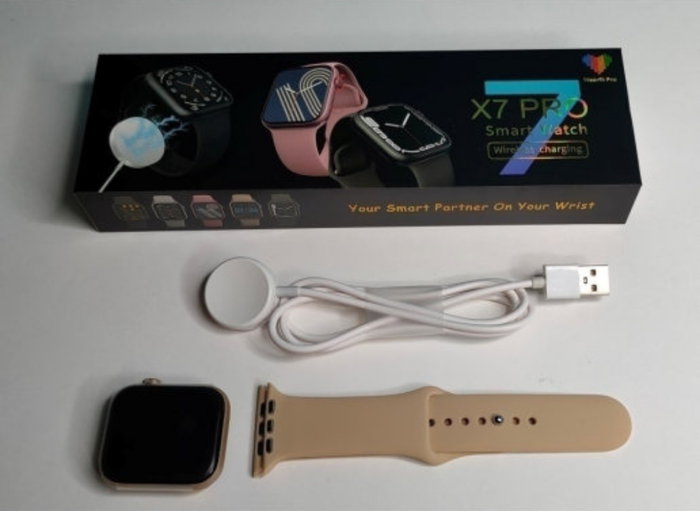
Содержание
- Как включить часы Smart Watch X7 PRO?
- Подключение Smart Watch X7 PRO к смартфону
- Как настроить время на часах Smart Watch X7 PRO?
- Как настроить уведомления на Smart Watch X7 PRO?
- Настройка циферблатов на смарт-часах
Как включить часы Smart Watch X7 PRO?
Купили вы часы и принесли их домой. Теперь хочется как можно скорее ими воспользоваться. Но для этого надо их включить. Чтобы включить Smart Watch X7 PRO, просто нажмите и удерживайте кнопку-колёсико с правого борта в течение нескольких секунд. В результате вы услышите звуковой сигнал загрузки часов и увидите приветственную заставку. За несколько секунд часы загрузятся.
При первом включении понадобится установить нужный язык. После загрузки появится список доступных языков. С помощью касаний по сенсорному экрану часов двигайте список и выберите русский язык. Затем тапните на кнопку в виде галочки. После этого часы готовы к работе.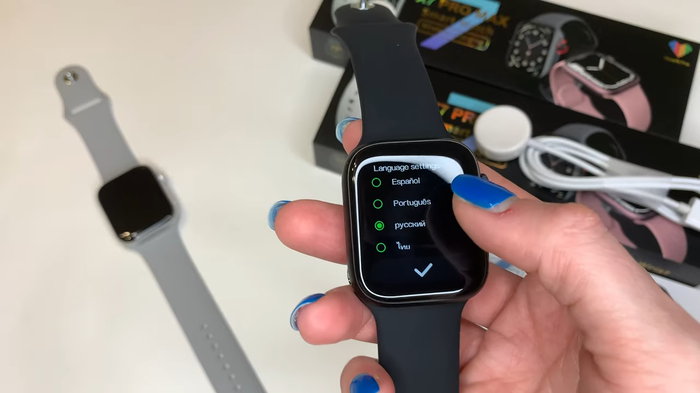
Сразу после загрузки вы увидите циферблат, который выполняет самую главную функцию часов — показывает время. Менять циферблаты можно вращая кнопку-колёсико от себя и на себя. В часы встроен определённый набор циферблатов. Их удалять нельзя. Кроме того, можно устанавливать дополнительные циферблаты из приложения часов. Но для этого их сначала надо подключить к телефону.
Подключение Smart Watch X7 PRO к смартфону
Все смарт-часы подключаются к телефону с помощью блютуз. Без сопряжения со смартфоном часы теряют значительную часть функционала. Поэтому подключение часов к телефону — это следующий шаг, который выполняется сразу после их включения.
- Скачайте на свой смартфон приложение Wearfit Pro. Оно есть для Android и iOs.
- Затем включите блютуз на смартфоне и на часах. Включите блютуз на смартфоне, можно опустив шторку сверху либо в настройках. Чтобы включить блютуз на часах, опустите на сонорном дисплее шторку и тапните на кнопку в виде телефонной трубки. Когда блютуз включен и готов к сопряжению, кнопка должна быть зелёной.

- Откройте приложение Wearfit Pro. При первом использовании в нём надо будет зарегистрироваться на электронную почту. Затем вы получите доступ к интерфейсу приложения. Тапните здесь на кнопку «Добавить устройство».
- Появится окно, в котором будет список доступных устройств. Здесь найдите ваши часы, которые должны называться X7 PRO Max. Тапните на них, чтобы совершить сопряжение. Если будут появляться запросы на подтверждение, то соглашайтесь. Также во время использования приложения Wearfit Pro будут появляться запросы на выдачу разрешений приложению для использования тех или иных возможностей смартфона. Все эти разрешения необходимо выдать, чтобы часы работали наиболее полноценно.
- Теперь, для того чтобы настроить звонки на часах, необходимо сделать дополнительное подключение. Для этого выйдите из приложения Wearfit Pro, войдите в настройки вашего смартфона и откройте там подключения по Bluetooth. Вы увидите, что часы подключены. Но также есть ещё одно устройство, требующее подключения, которое называется Watch call (если этого устройства нет в списке доступных, проверьте в шторке часов, что блютуз включен, он должен быть зелёным). Тапните на Watch call, чтобы совершить подключение.
- После этого вы сможете принимать звонки с ваших часов. Если не подключить Watch call, то часы не смогут работать со звонками на телефоне, но будут работать все остальные функции, в том числе будут появляться уведомления из приложений. Даже если подключить Watch call, это не позволит добавить контакты из книги контактов смартфона. То есть совершать исходящий звонок прямо из часов не получится. Для этого придётся взять в руки смартфон и набрать номер. Но потом можно будет продолжать разговор через часы. Принимать звонки можно на часах, не прикасаясь к смартфону.
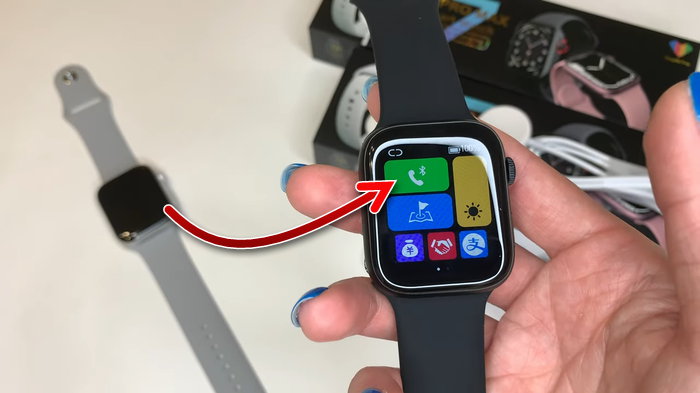
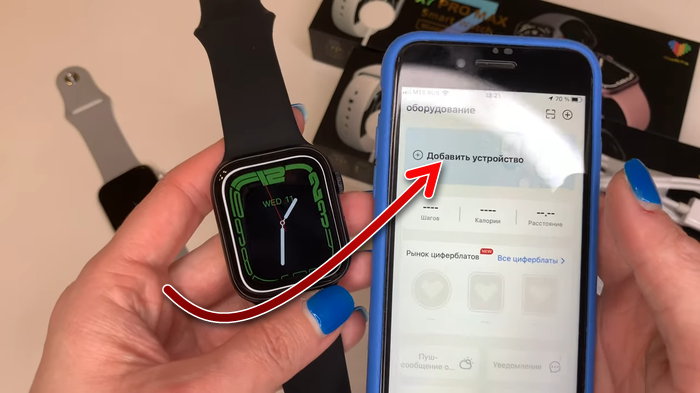
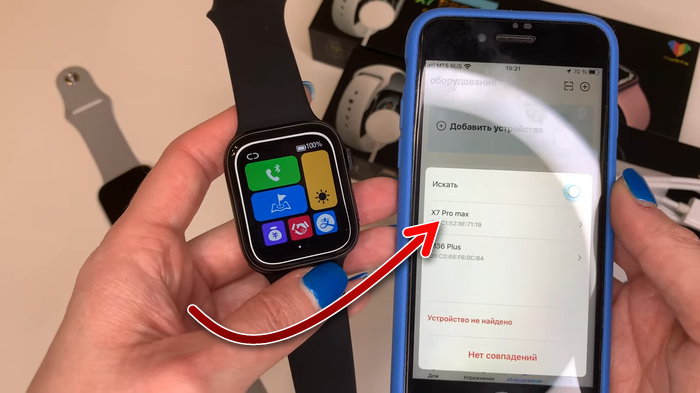
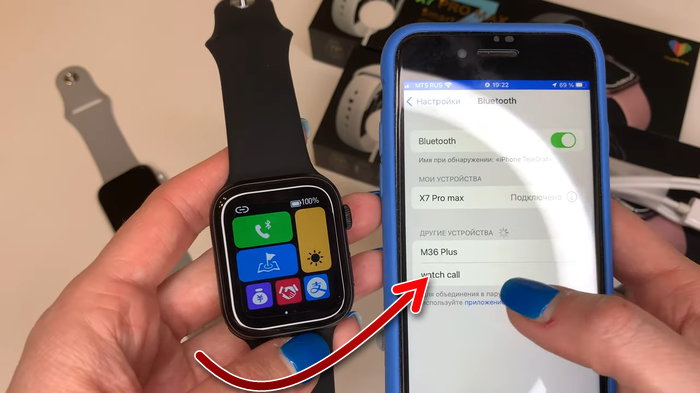
Как настроить время на часах Smart Watch X7 PRO?
Итак, часы включили, подключили к смартфону. Следующее, чем озадачиваются пользователи — это настройка времени на часах. Ведь показывать время — это самая главная функция любых часов. И тут они начинают искать в настройках возможность произвести установку времени и даты, и не находят её. На самом деле настраивать время на часах Smart Watch X7 PRO не нужно. Время и дата, а также часовой пояс будут синхронизироваться с теми, что установлены на телефоне. Поэтому если вы хотите настроить время на часах, то сделайте это в настройках телефона, с которым сопрягли часы.
Вам может быть это интересно: Как установить Мир Пей на часы Самсунг Вотч.
Как настроить уведомления на Smart Watch X7 PRO?
Чтобы получать уведомления из мессенджеров и других приложений на смартфоне, в Wearfit Pro прокрутите немного вниз и зайдите в раздел «Уведомления».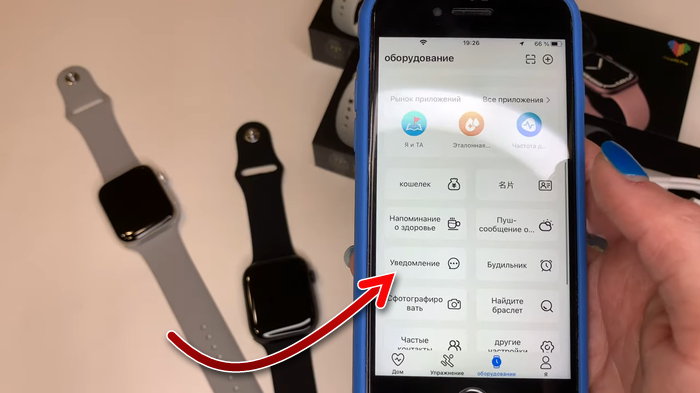
Здесь вы увидите список приложений, которые поддерживает часы, они могут показать уведомления. Включите те приложения, уведомлениями из которых вы хотите получать на часы.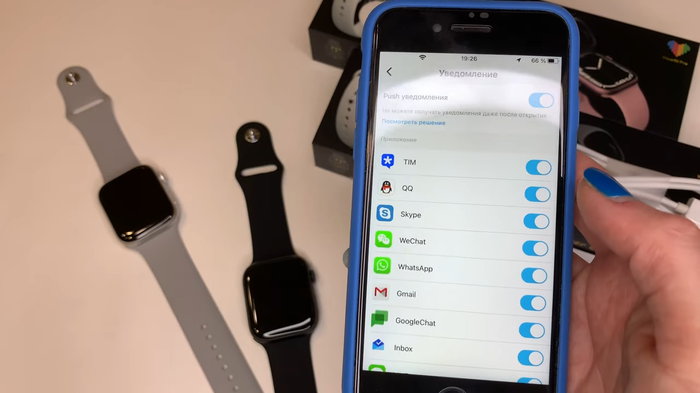
У пользователей с устройствами на iOs выбор этих приложений будет намного больше, чем у пользователей с Android. Вероятно, в будущем разработчики добавят в Android больше поддержки сторонних приложений часами.
Настройка циферблатов на смарт-часах
В сами часы встроен определённый набор циферблатов. Но можно получить ещё больше, посетив в приложении раздел «Рынок циферблатов».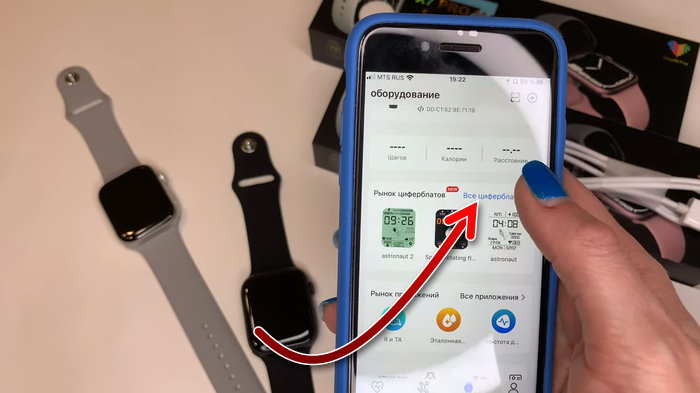
В этом разделе находятся циферблаты, выполненные в разнообразных стилях. Найдётся под любой вкус. Некоторые из них платные. Можно скачать любой из циферблатов и установить на часы. Скачанные циферблаты не сохраняются на часах. Каждый раз, когда вы будете добавлять новый циферблат, предыдущий будет удаляться. И чтобы снова вернуться к нему, придётся его заново скачать и установить.
Также в качестве циферблата можно установить свою любую картинку, даже собственное фото. Картинку для фона можно выбрать из галереи смартфона. Для этого прокрутите «Рынок циферблатов» в самый низ и тапните на цветную кнопку.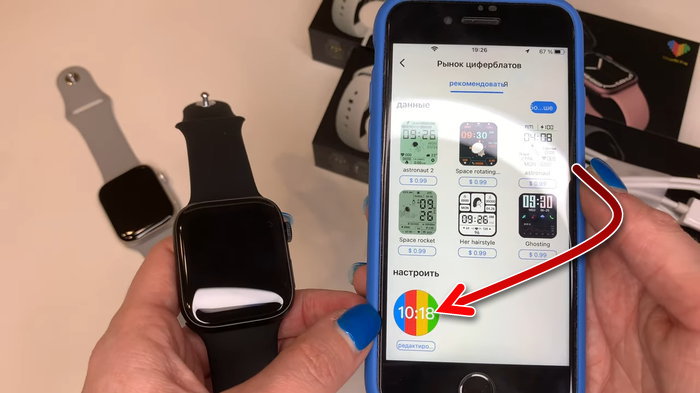
Теперь тапните на кнопку в виде плюса и добавьте изображение из галереи на циферблат ваших часов. Также во вкладках «Стиль» и «Позиция» выберите эффект для изображения и то, как именно оно будет размещено на дисплее часов.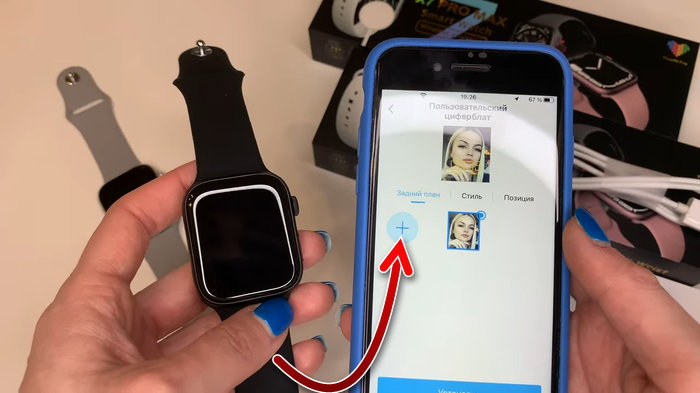
О настройке Smart Watch X7 PRO посмотрите в этом видео.
Vwar DT7 Plus NFC смарт-часы 45 мм серия 7 Bluetooth Вызов Беспроводная зарядка

Новый продукт
Автоматически сохраняет $2, только 3 дня
Примечание:
В Vwar DT7 есть только одна круглая кнопка; Без NFC.
Vwar DT7 Plus имеет две кнопки. И поддерживает NFC!

Особенности:
Размер часов: 44 мм: 45*38*13 мм/41*35*12 мм
Системные требования: android4.4 + + / ios10.0 +
Главный чип: RTL8762DK
Память браслета: 128 м
Версия Bluetooth: 5,0
Чип сердечного ритма: BD1662_I2C
Экран: 1,8 дюймов-квадратный экран-320 * 385-TFT
Емкость аккумулятора: 380 мА · ч
Время использования: около 5 дней
Метод кнопок: Полный сенсорный экран
Двигатель: пирог мотор
Зарядка: беспроводное зарядное устройство
Степень водонепроницаемости: IP68
Датчик: g-сенсор 3 оси
Циферблат: 200 + онлайн Бесплатный циферблат
Стиль меню: 7
Приложение: Wearpro
Функции:
Трек перемещения gps-навигатора
GPS трек движения, точно записывает каждый ваш шаг пробега.
Примечание: на часах нет GPS, GPS траекторииНеобходимо подключить приложение для мобильного телефона.
Вызовы по Bluetooth
После того, как мобильный телефон и приложение для часов подключены, звонки и набор номера по Bluetooth могут быть сделаны непосредственно на стороне часов.
Сделай Сам часы уход за кожей лица
После того, как телефон и приложение для часов подключены, изображение в телефоне можно установить как образец экрана часов.
IP68 из водонепроницаемого материала
Водонепроницаемость часов поддерживает ежедневное мытье рук, потливость или брызги от дождя и т. Д.
Извещение о входящем сообщении
Поддержка уведомления о сообщениях, таких как SMS, Facebook, Twitter, line, WhatsApp, Skype, Instagram, Kakao Talk и т. Д.
Мониторинг здоровья
Трекер сна, напоминание о сидячем положении, частота сердечных сокращений/
Шагомер, сожженные калории, расстояния, спортивные режимы.
Увидеть больше товаров
AI голосовой помощник, независимый будильник, блокировка данных о движении в реальном времени
Часы зеркала заднего обзора Язык меню:
Упрощенный китайский, английский, немецкий, русский, португальский, испанский, японский, корейский, вьетнамский. Арабский, тайский, французский, итальянский, польский, персидский, греческий, датский, традиционный китайский, латинский, румынский, турецкий, иврит, чешский
Другие функции:
Dial market/смарт-дисплей с разделенным экраном
Настройка времени выключения экрана/3D динамический циферблат
Подключение кода сканирования/языковой переключатель
Пользовательский компонент/под давлением
Голосовые звонки/экран блокировки паролем
Погодных условий
Шагомер/воспроизведение музыки
Калорий/выдыхаемом воздухе тренировок
Измерение расстояния/почасовой точки
Спортивный режим/частота сердечных сокращений
Поднимите руку, чтобы осветить экран
Монитор наблюдения за сном
Напоминание о входящем вызове
Уведомление о сообщениях/калькулятор
Функция напоминания о необходимости двигательной активности
Напоминание о тревоге/циферблат часов на заказ
Секундомер/Здоровье еженедельно
Функция «найти телефон»/затемнения
Поворотный переключатель
 NFC контроля доступа по отпечаткам


У меня был шикарный фитнес браслет, который меня полностью устраивал, вот тут я писала отзыв на него Фитнес-браслет Xiaomi Mi Band 4 , но мне захотелось именно часы. У одного блогера (называть его не буду, дабы не делать ему рекламу) я увидела рекламу и небольшой видеообзор на смарт-часы Premium X7 Pro. Данные часы позиционировались как аналог Apple Watch, но работающие как с Android, так и с с ios. Да-да, иногда я ведусь на рекламу:). Но для меня это был хороший урок, впредь буду умнее и пока не прочитаю отзывы на этот товар, ничего не куплю. Внешне часы выглядели красиво. Видимо мне так они понравились, что я решила их сразу купить, к тому же блогер давал скидку от себя 10 %. Списалась с указанным в рекламе продавцом, скидку подтвердил, сказал что доставка быстрая 2-6 дней. Оплата была перечислением на карту, сумма 5215 руб. Продавец в переписке прям важным указал, что «Комментарии к оплате оставлять не нужно». Интересно, а платит ли он налоги?
И вот часы пришли
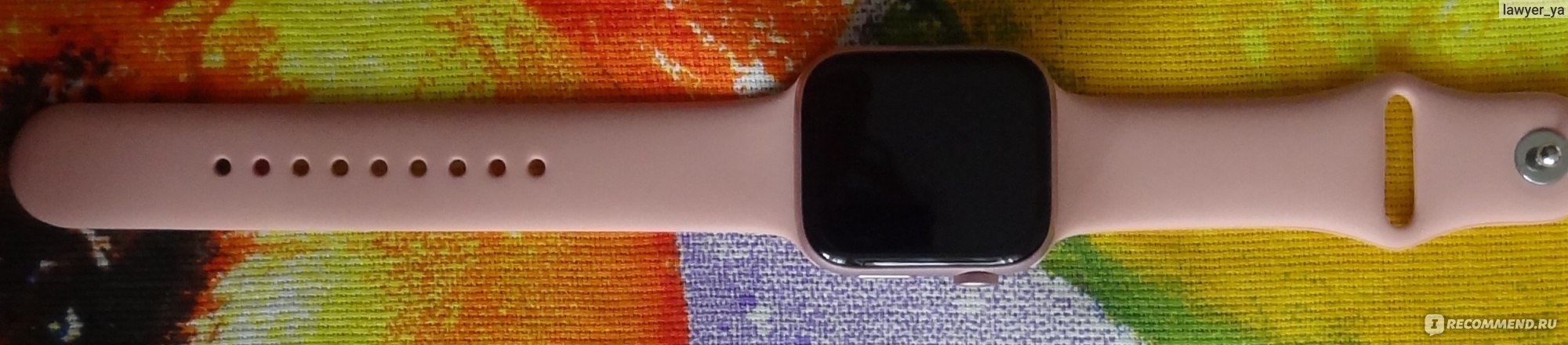
продавец положил ремешок в подарок (предварительно уточнив какой мне нравится по цвету)
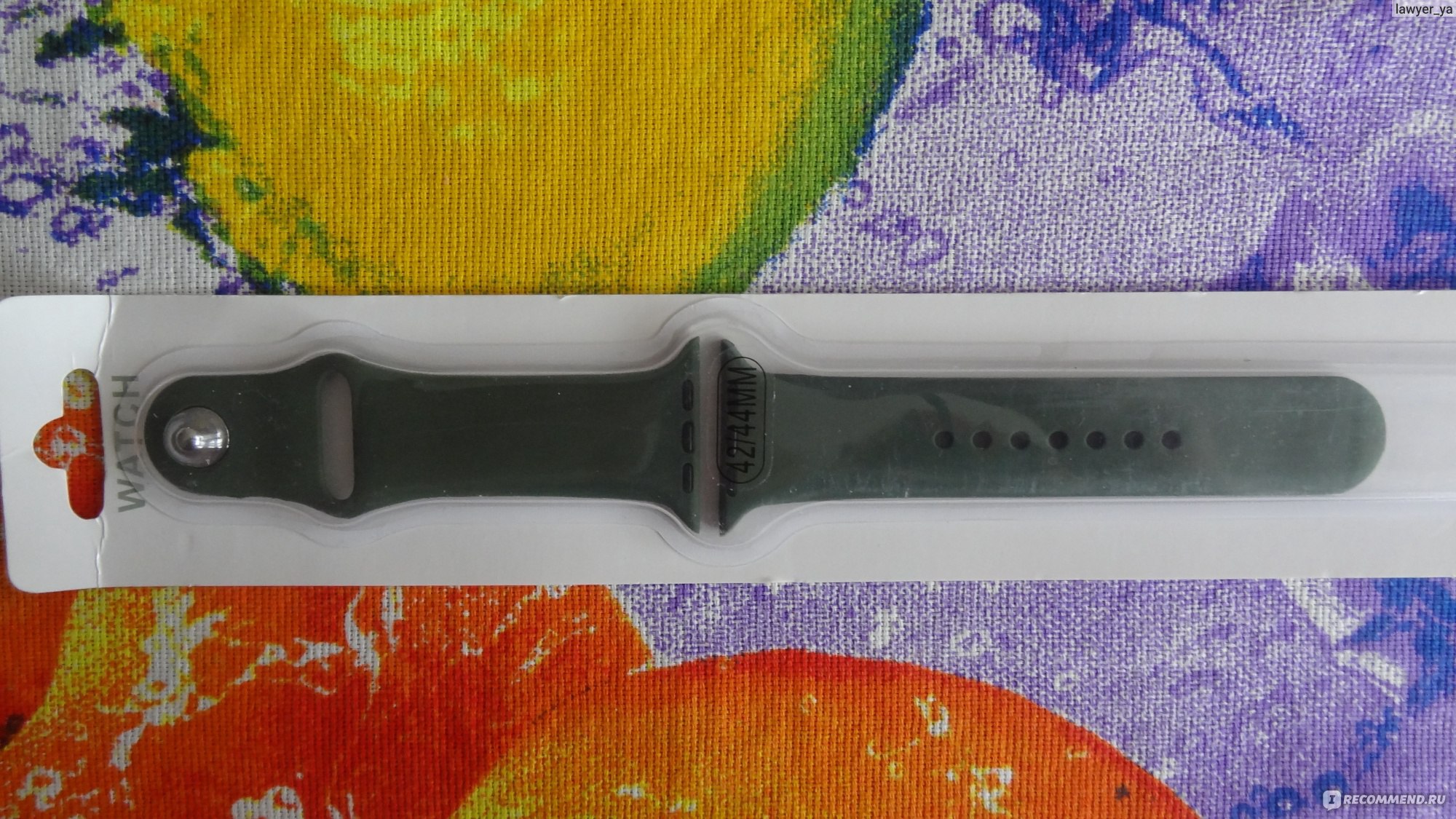
Дополнительный ремешок в подарок
Кстати, силиконовый ремешок на мой взгляд очень неудобный, крепления ненадежные (как пазлы). Если часами за что-то зацепиться и ненароком дернуть, оно рискнут упасть с руки
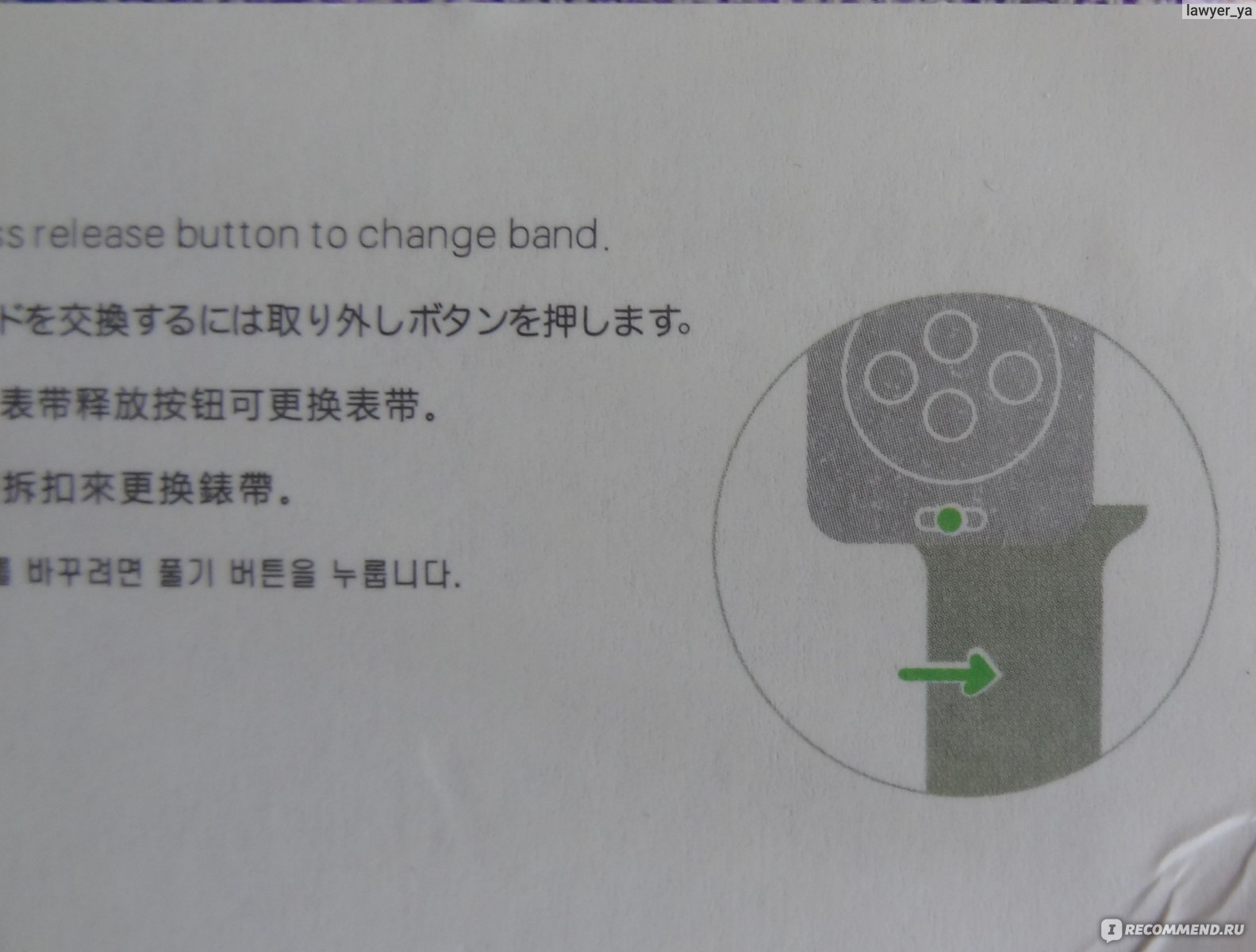
Упаковка у часов красивая, тут производитель постарался. Видимо все силы ушли на упаковку, а содержимое осталось без внимания 

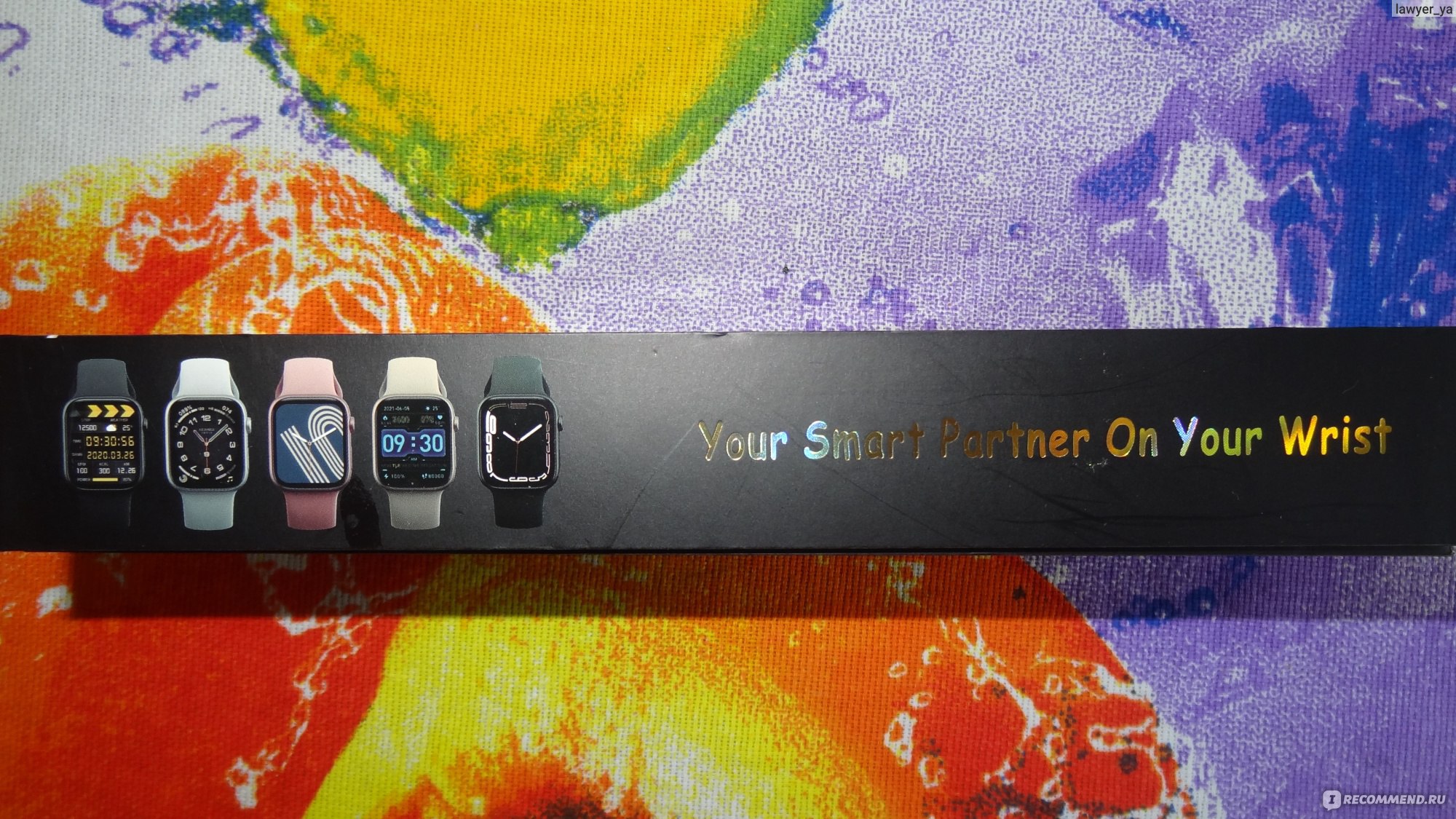
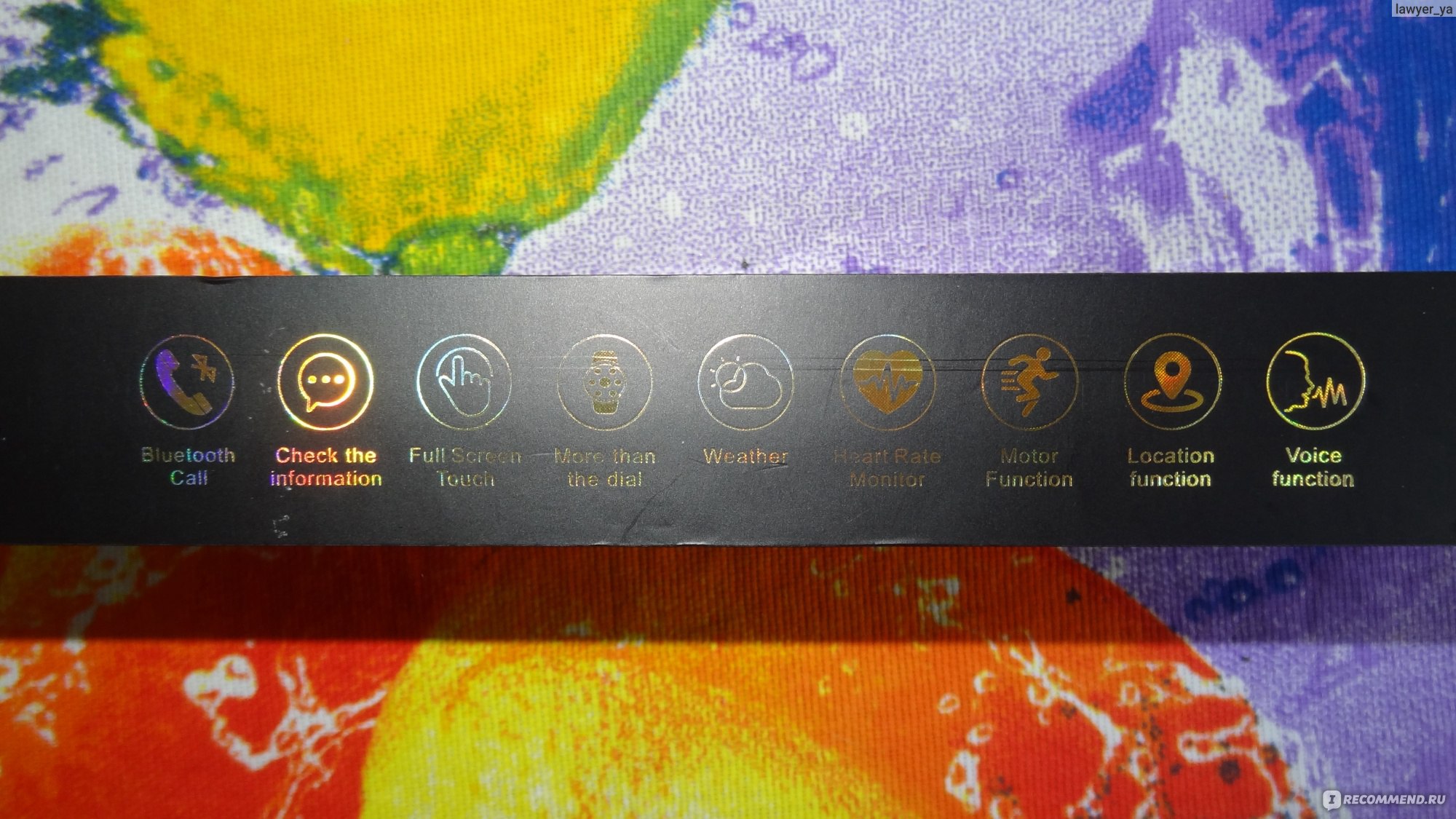
Есть на упаковке qp-код на установку приложения, с которыми эти часы работают
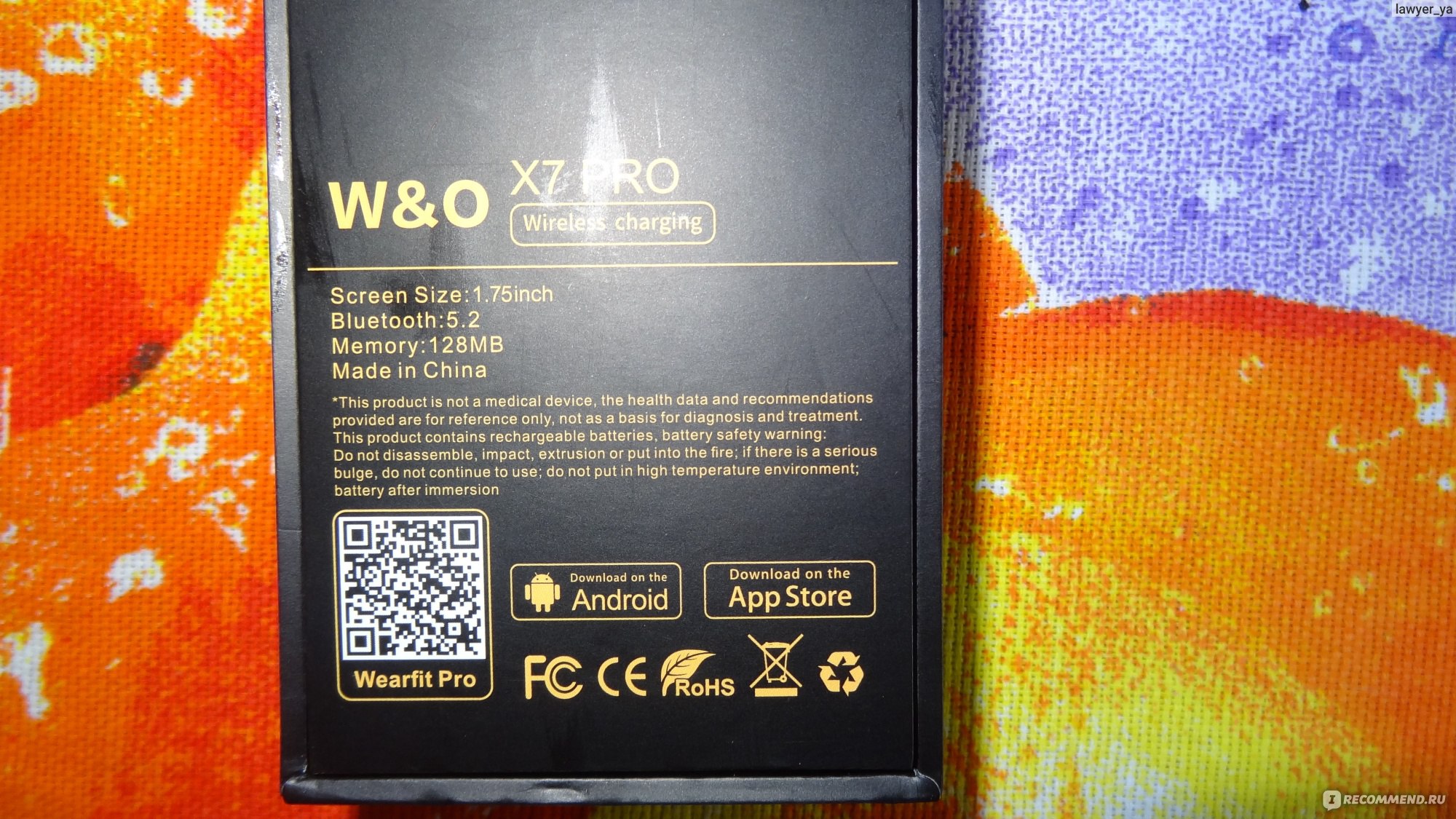
Инструкция есть , но только на английском и китайском языках, из которой ничего не понятно.
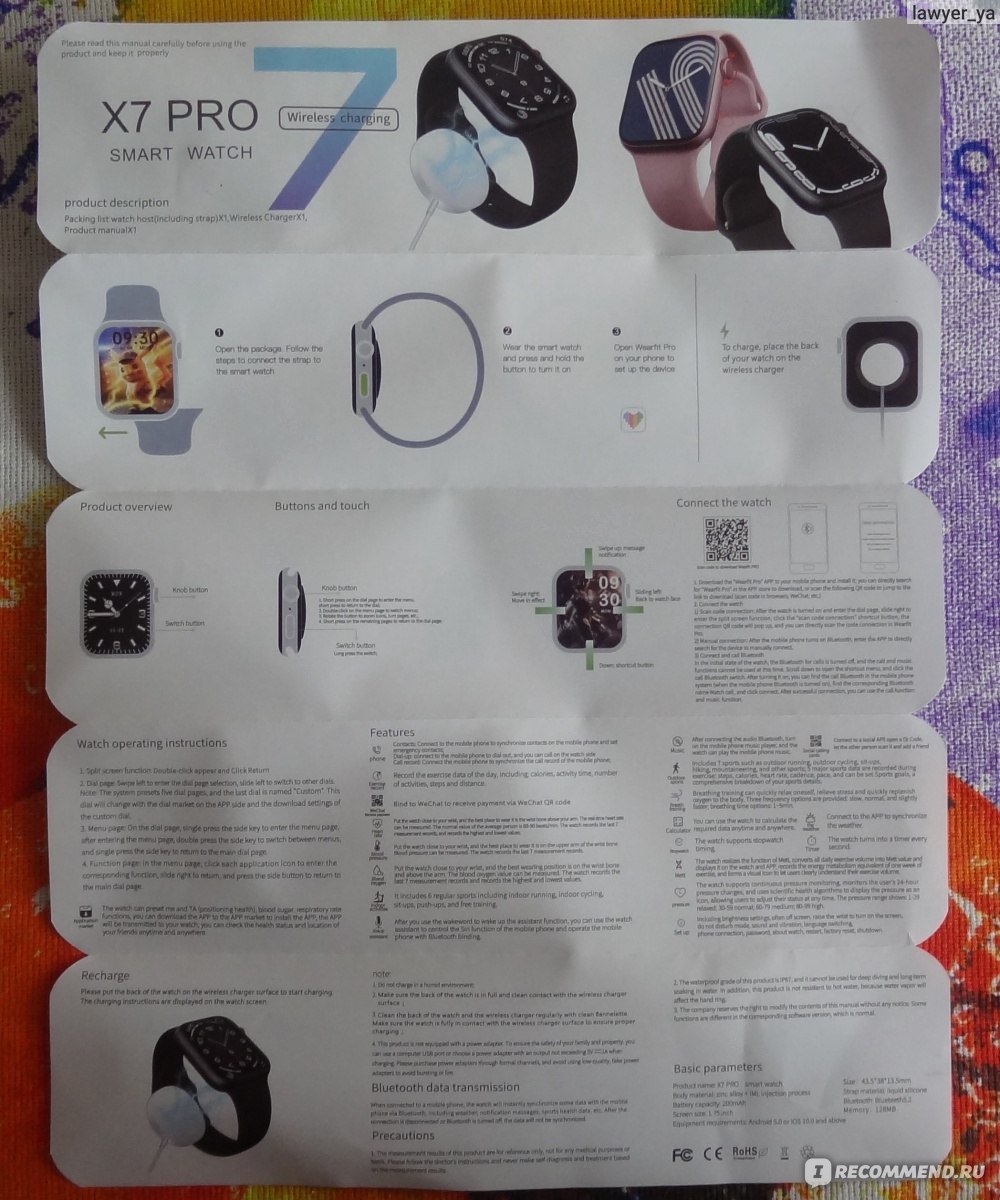
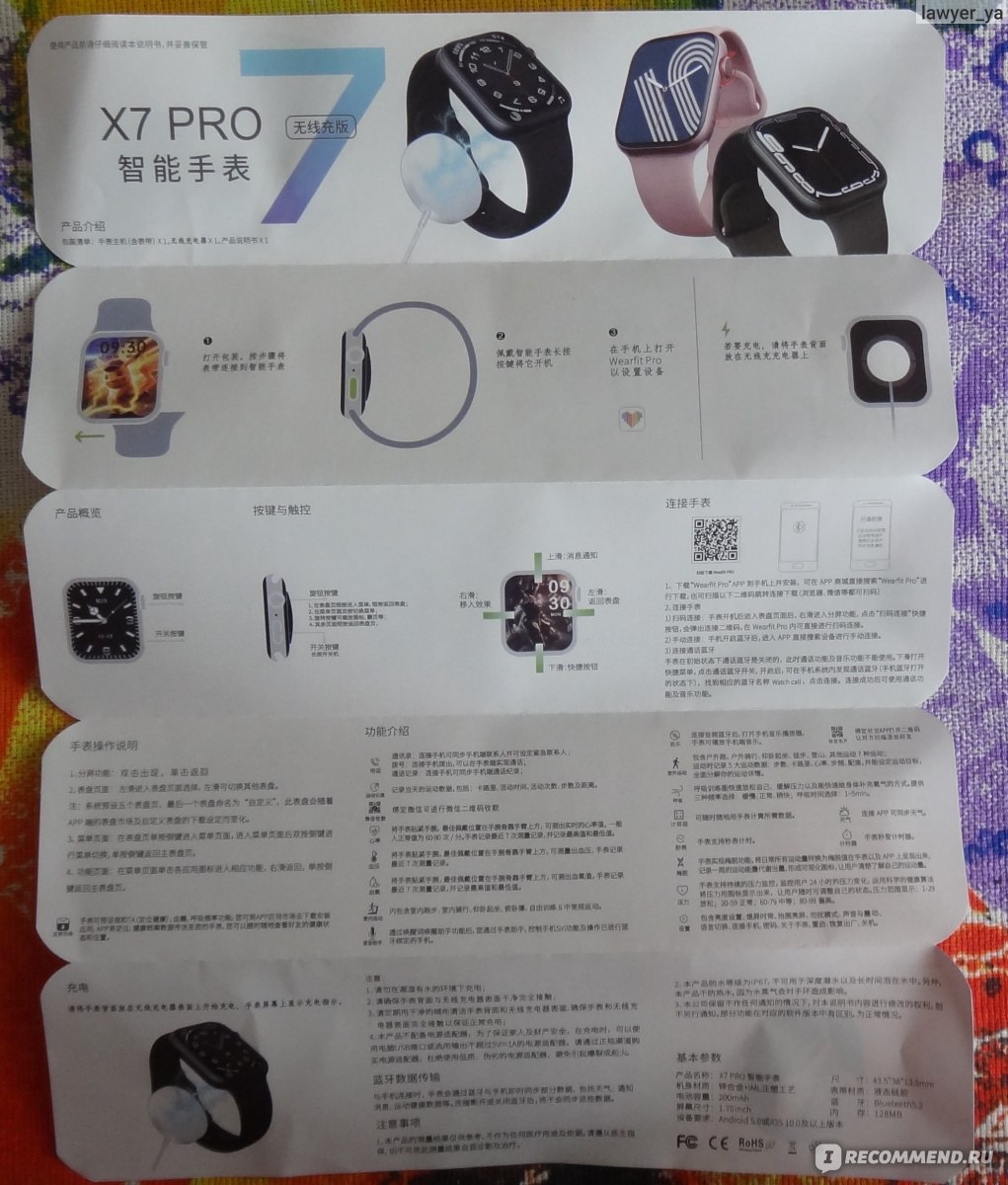
У часов можно менять циферблат, есть интересные варианты. В приложении можно выбрать платные варианты. Диаметр экрана часов 44 мм.
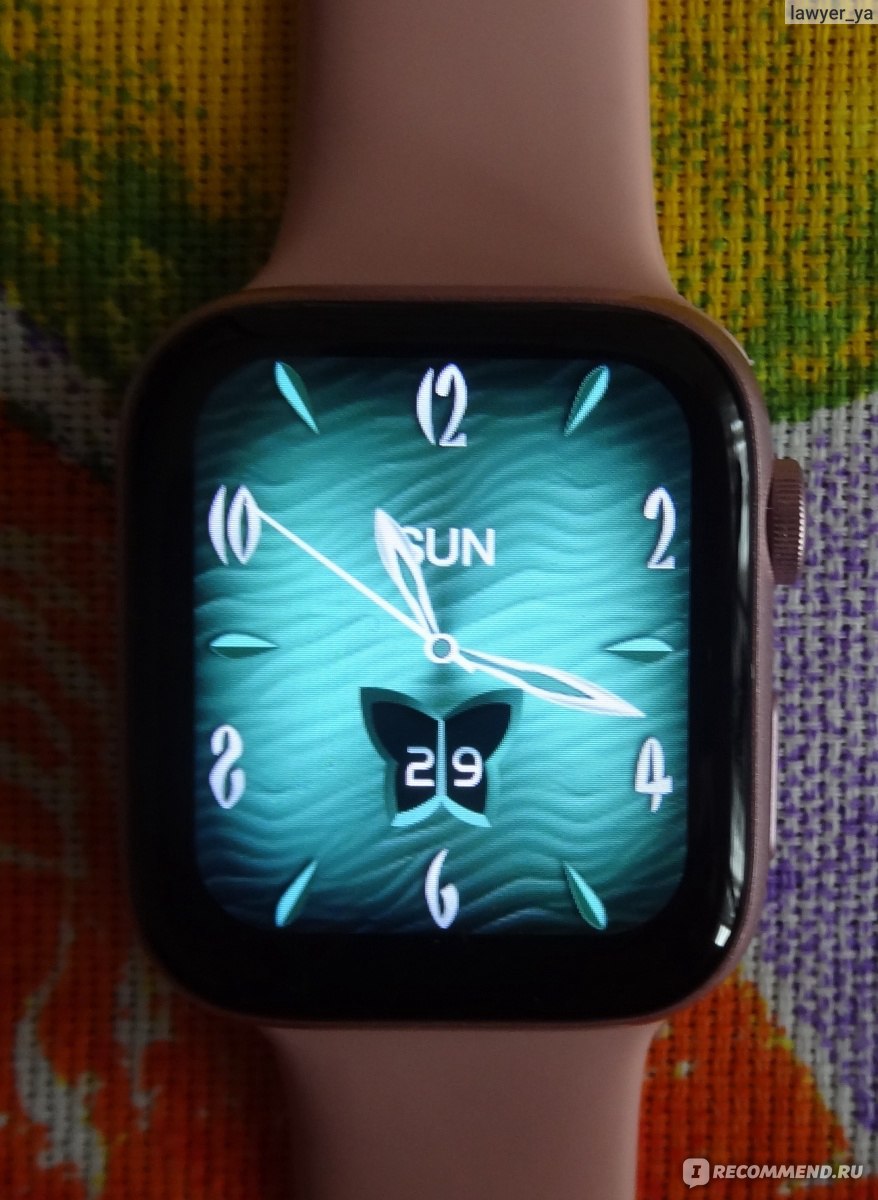
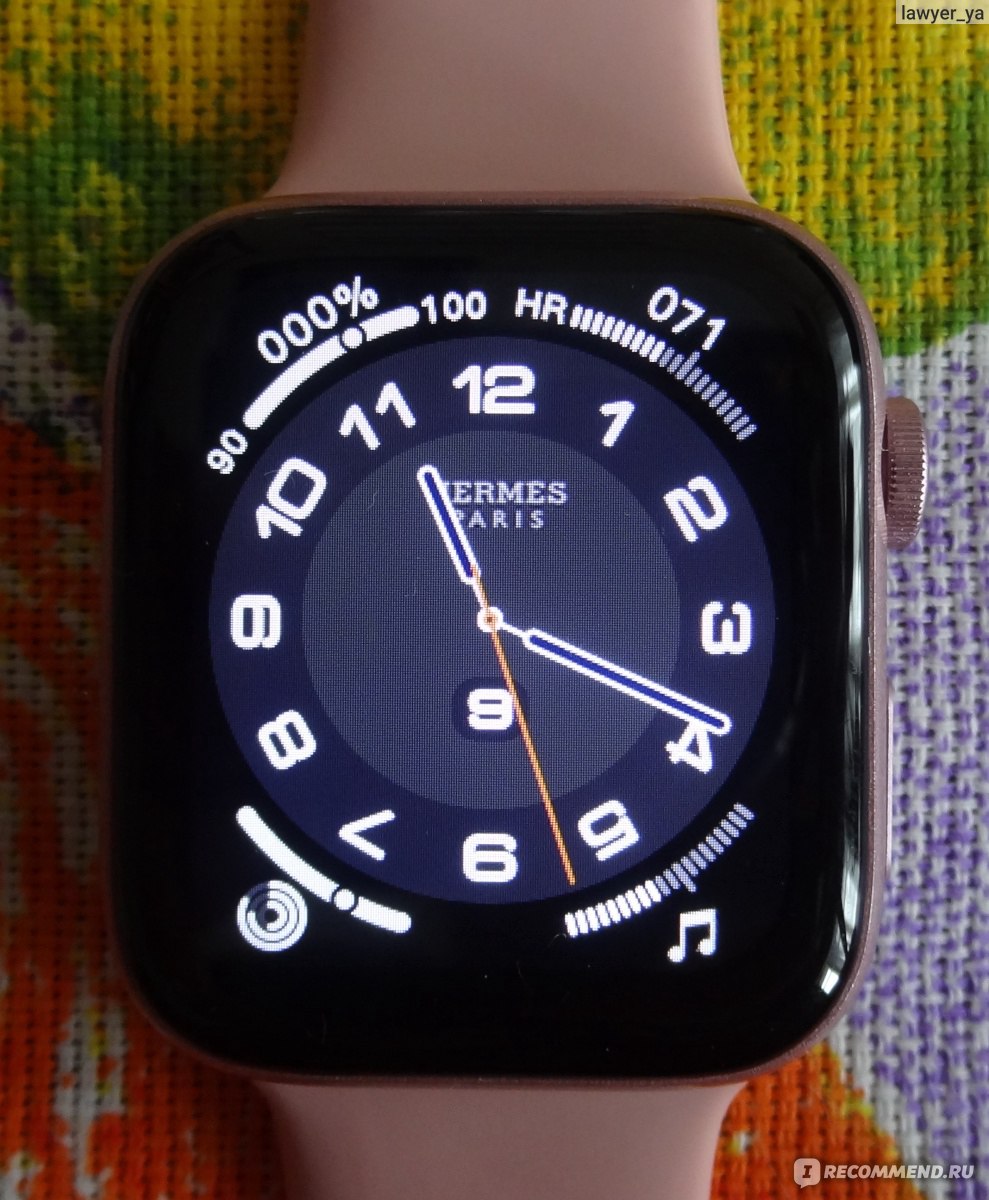
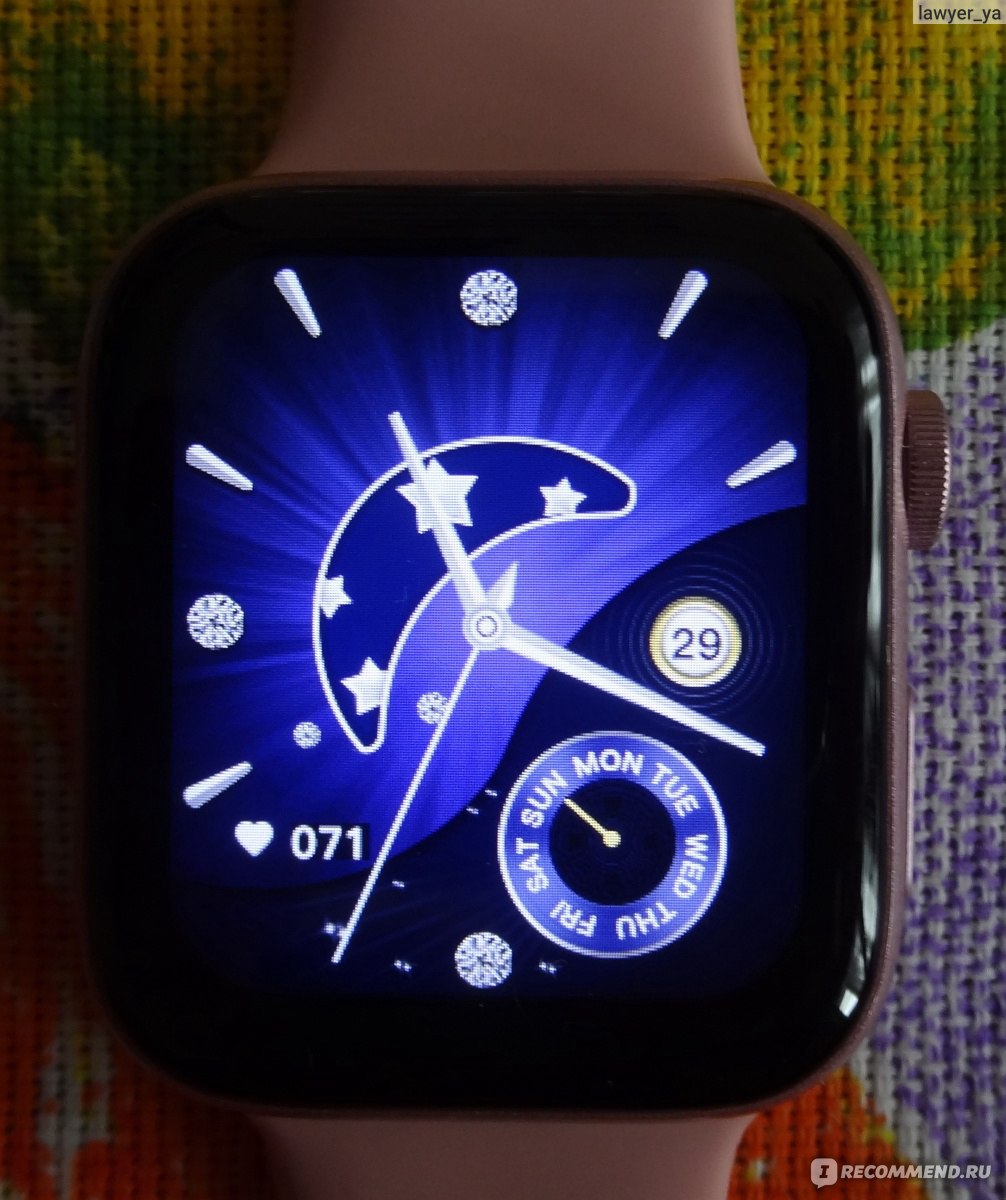
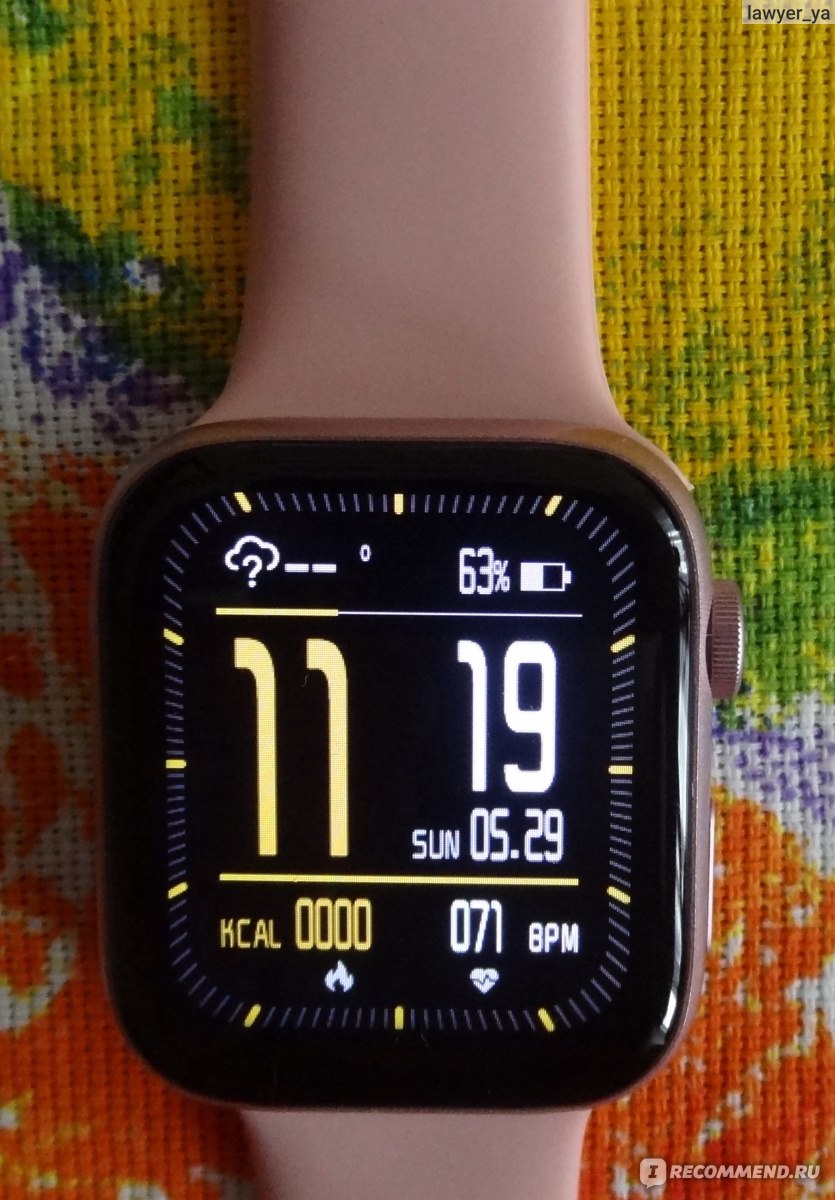
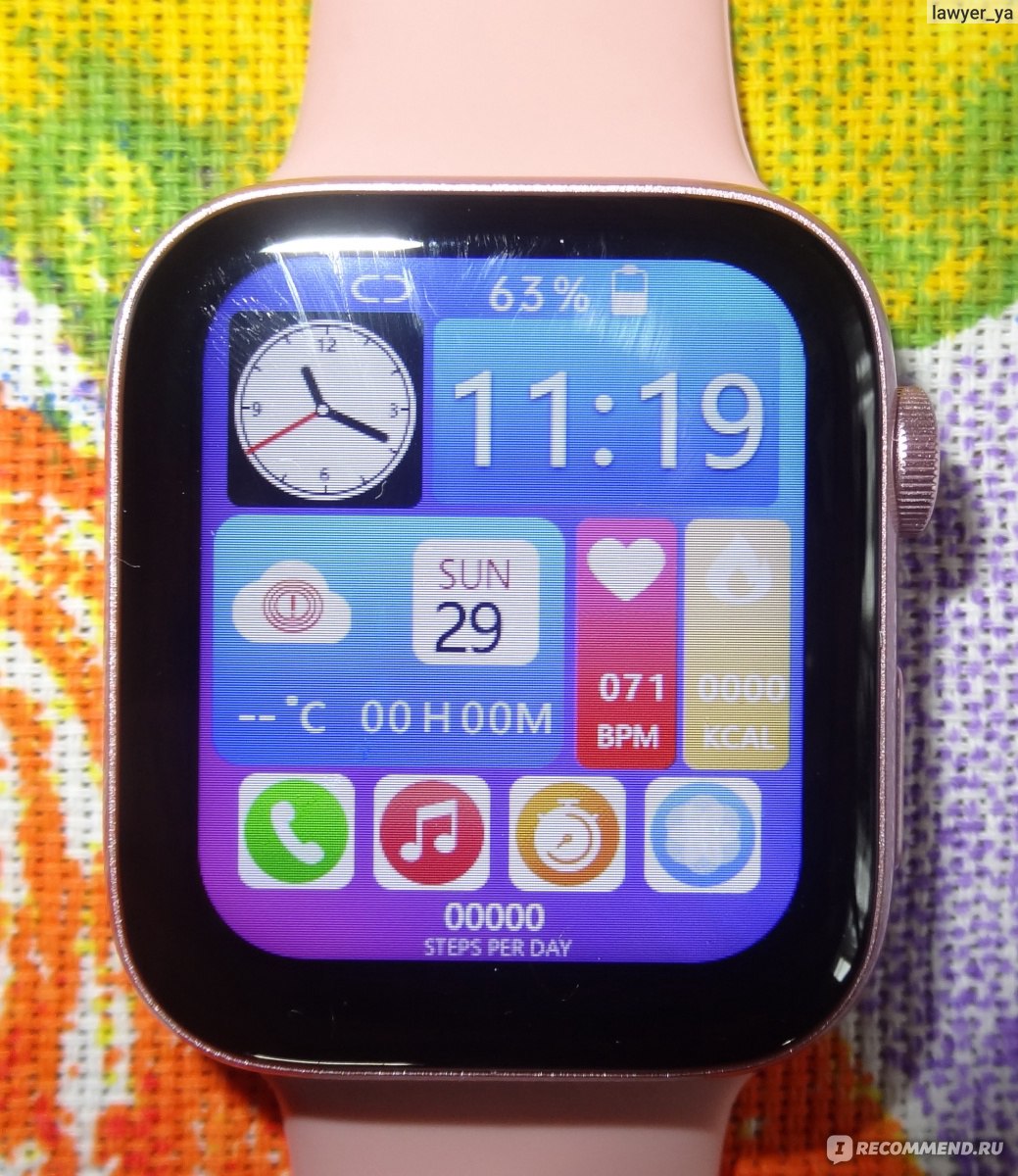
Зарядка бесконтактная, есть только шнур, вилку видимо должны искать самостоятельно.
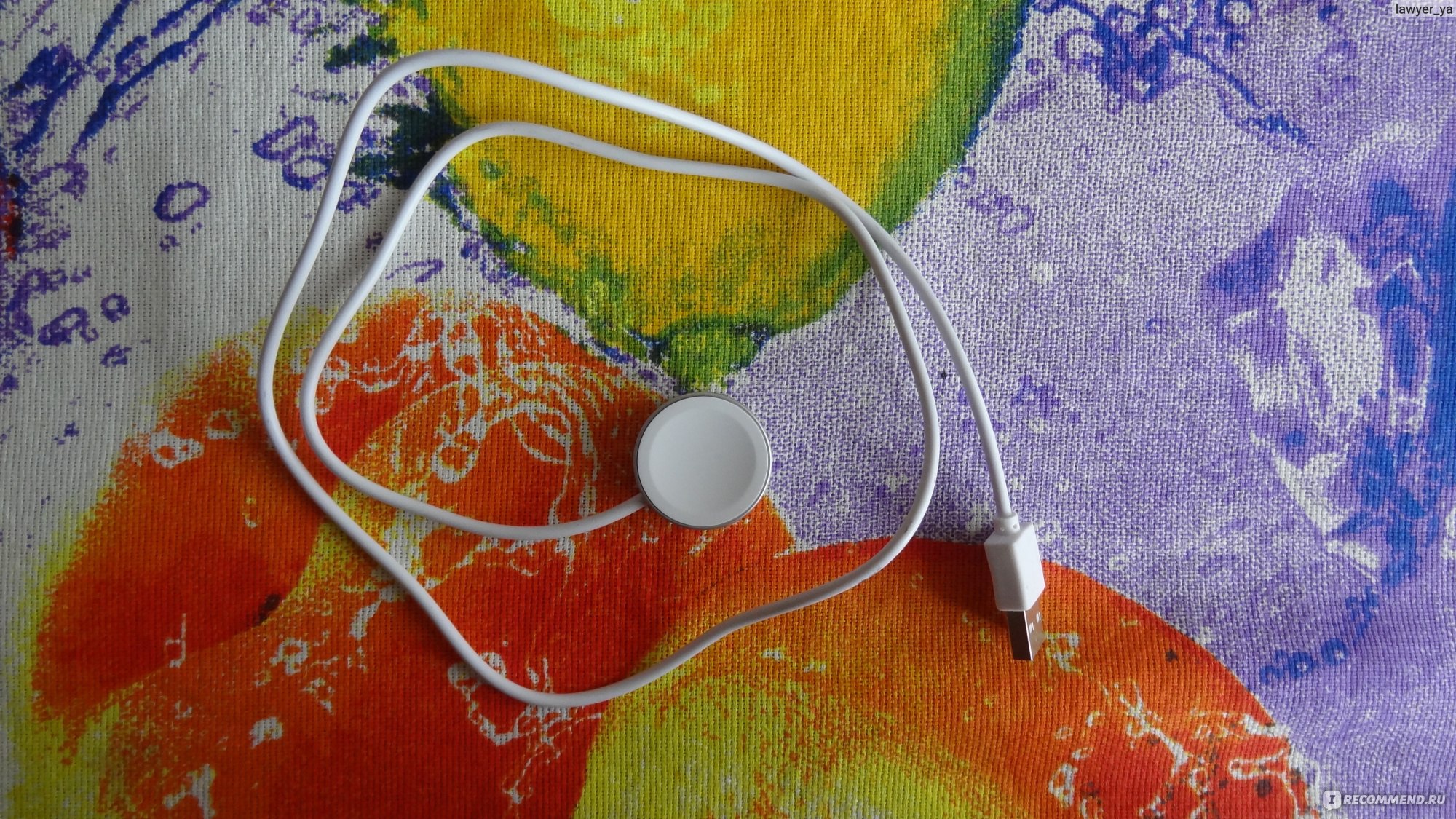
Когда часы заряжаются зарядка подсвечивает зеленым огонечком
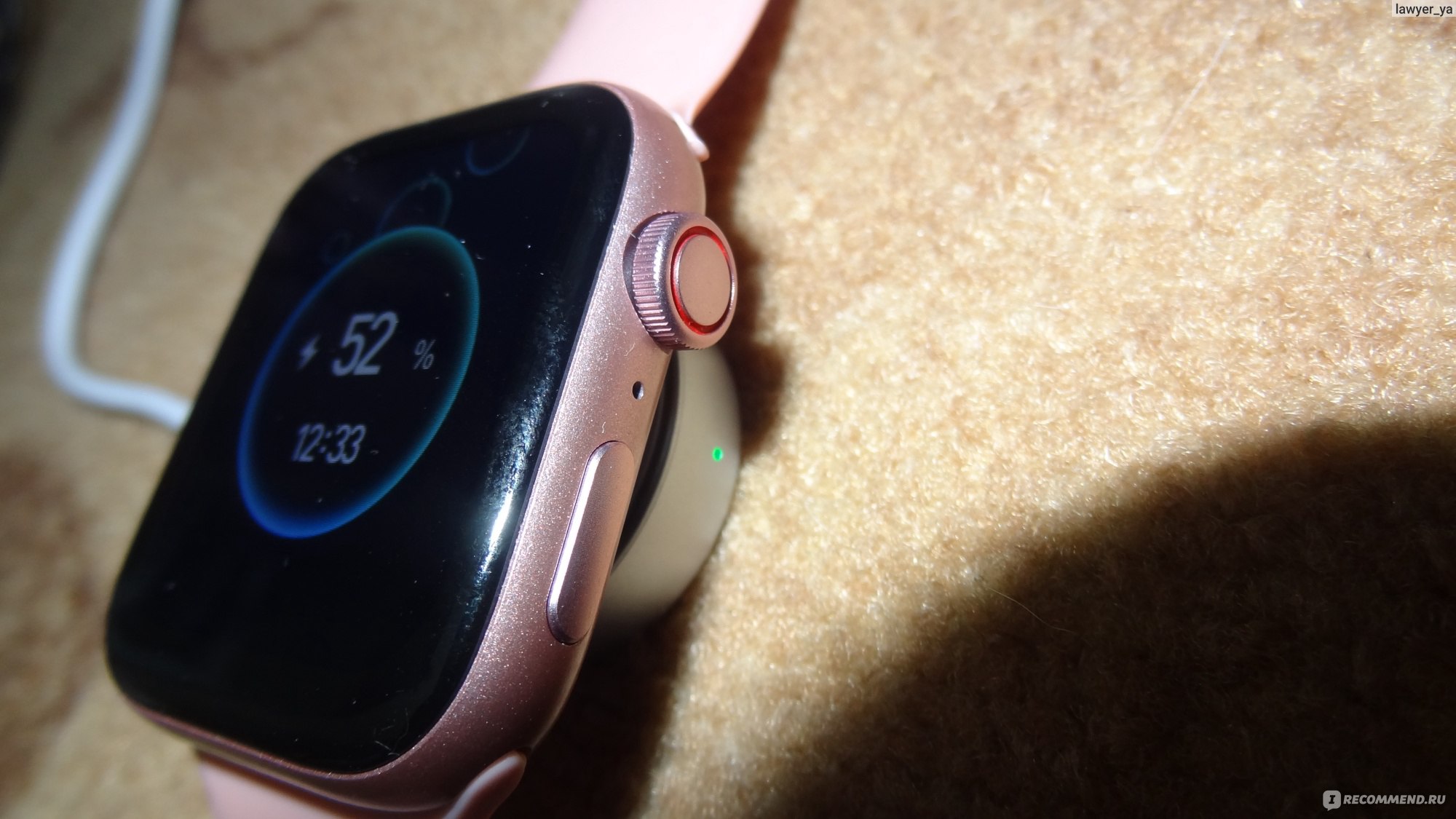
При зарядке показывают сколько процентов уже зарядилось. Кстати, заряжает когда как, только один раз у меня зарядились до 100%, а так обычно до 85 %. С чем это связано непонятно.
Кстати, зарядки часов хватает на 3-4 дня. Для меня это очень мало и постоянно за этим нужно следить. Это с учетом того, что Watch call на часах у меня выключен, т.к. если он включен все разговоры нужно вести только на часах (на них есть динамик и микрофон). Громкость звука на часах не регулируется, а вот вибрацию настроить вроде как можно, но у меня вибрирует одинаково, даже при уменьшении. На мой взгляд это очень неудобно! Чтобы получать уведомления о звонках, выполнять исходящие вызовы и т. д., необходимо в списках блютуз-устройств на телефоне найти устройство «Watch call» и сделать сопряжение. Если блютуз на часах будет выключен, то звонка на часах не будет и не будет никакого уведомления о звонке.
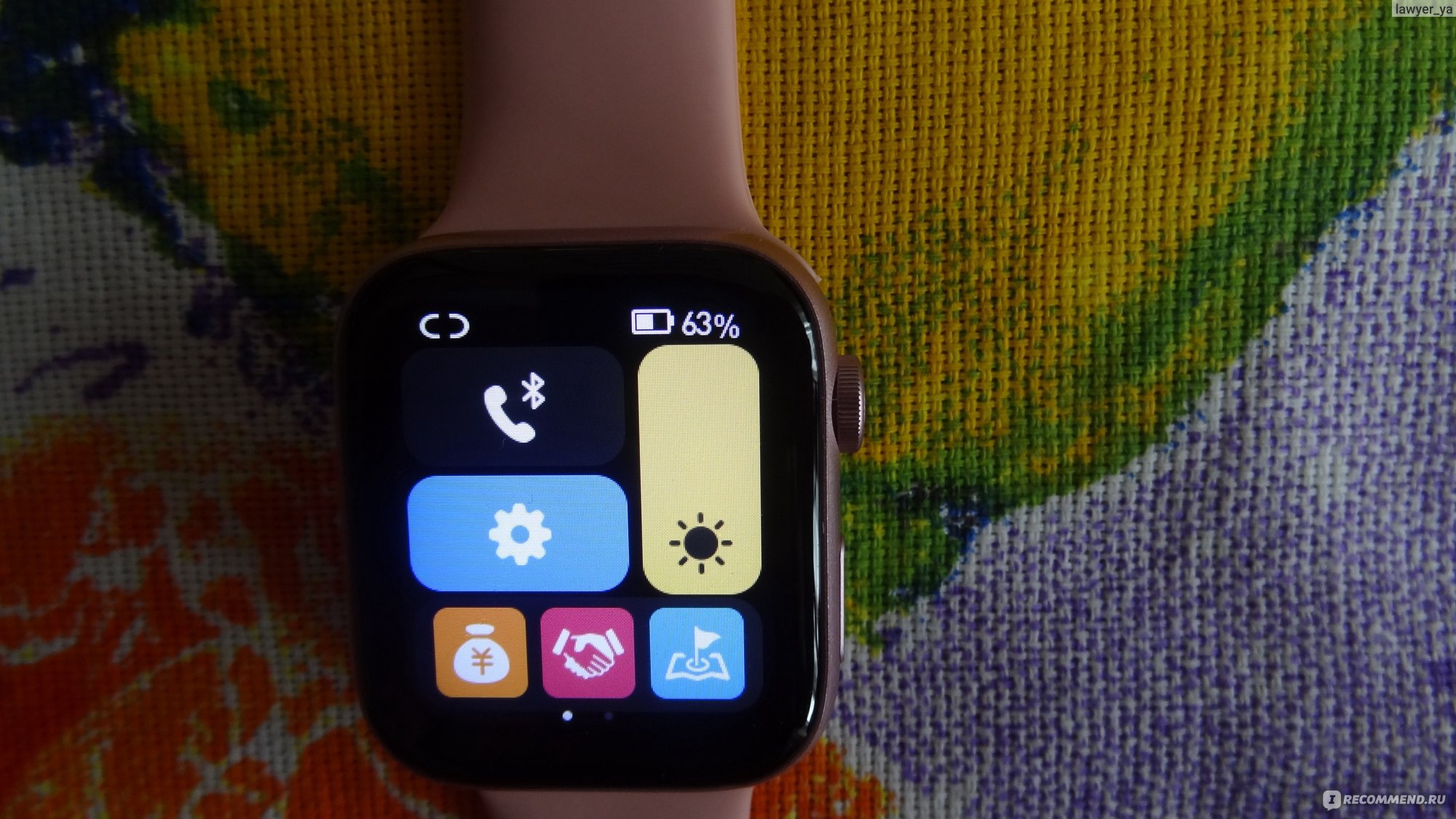
Часы имеют две кнопки, которые выполняют одни и те же функции. Зачем их две? Для меня непонятно, видимо для красоты.
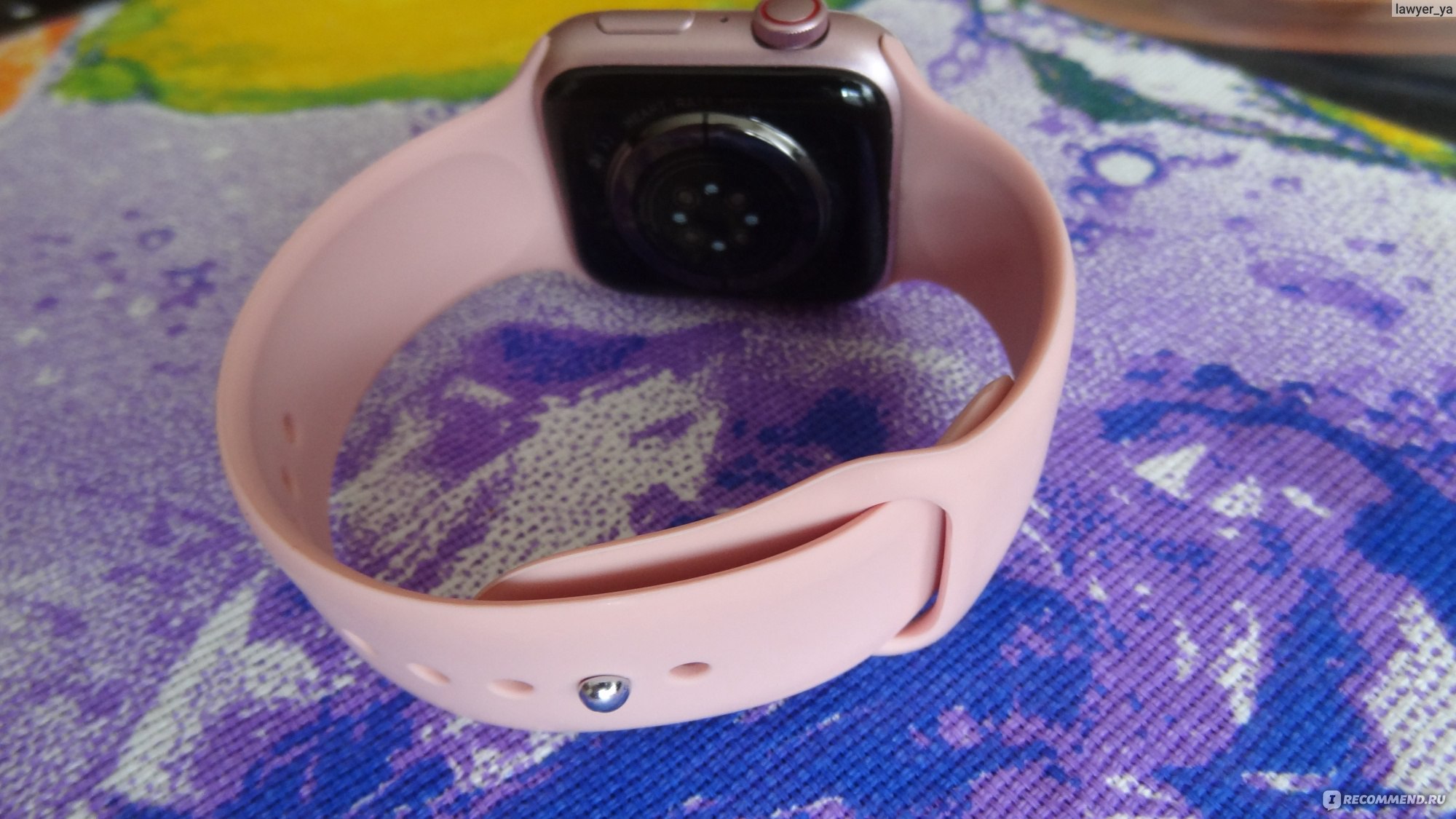
Подключаются эти часы к телефону с помощью приложения «Wearfit Pro»
Приложение корявое, живет что называется своей жизнью. После зарядки часов очень редко сразу синхронизируются с телефоном. Кстати, после зарядки часы отстают на пару-тройку часов. Я первый раз такое встречаю, обычно все работает в штатном режиме. Вот наглядно видно как ведет себя приложение
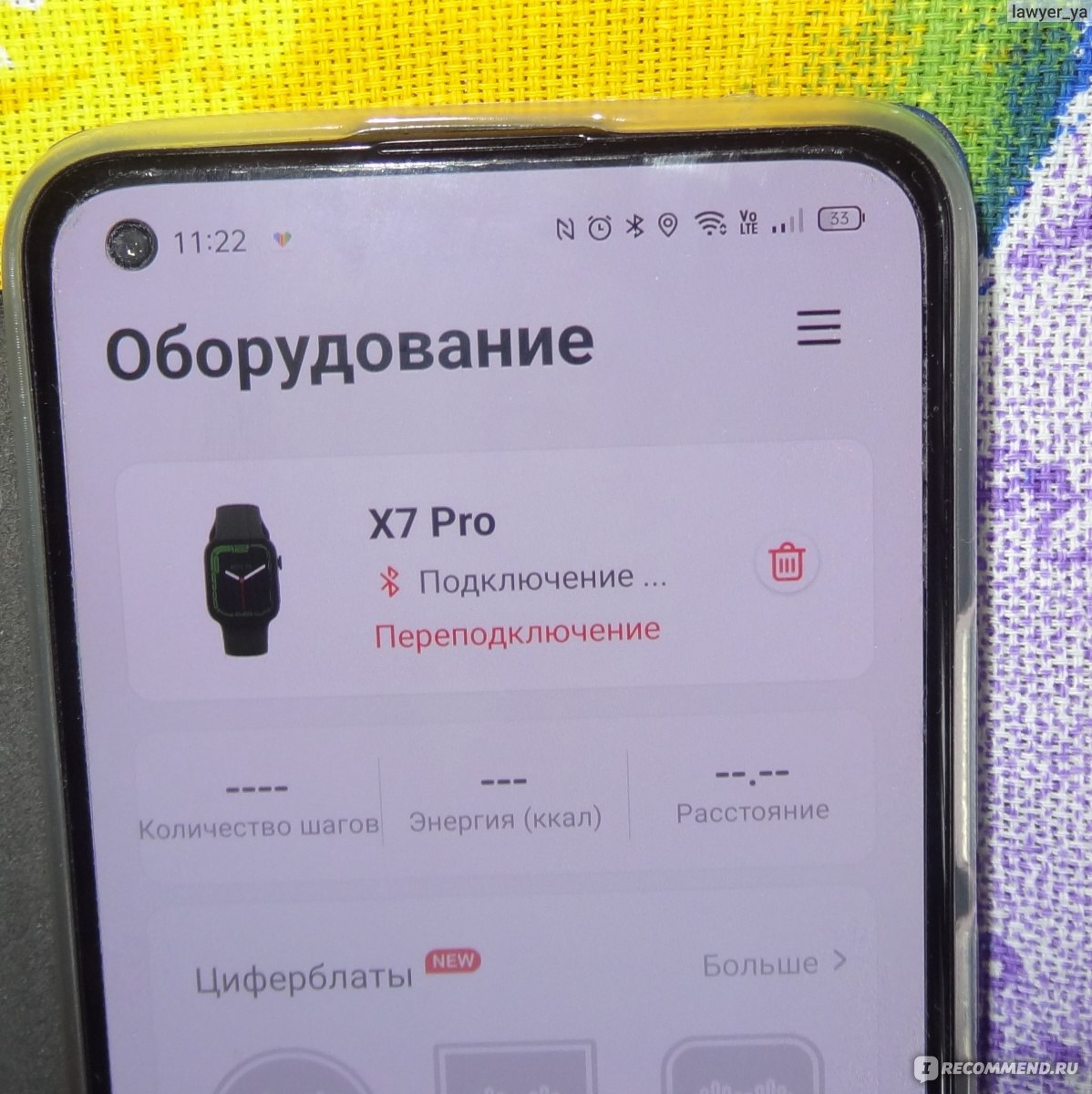
Оно просто не видит оборудование. Списывалась с продавцом, рекомендовал удалить приложение и поставить все заново.
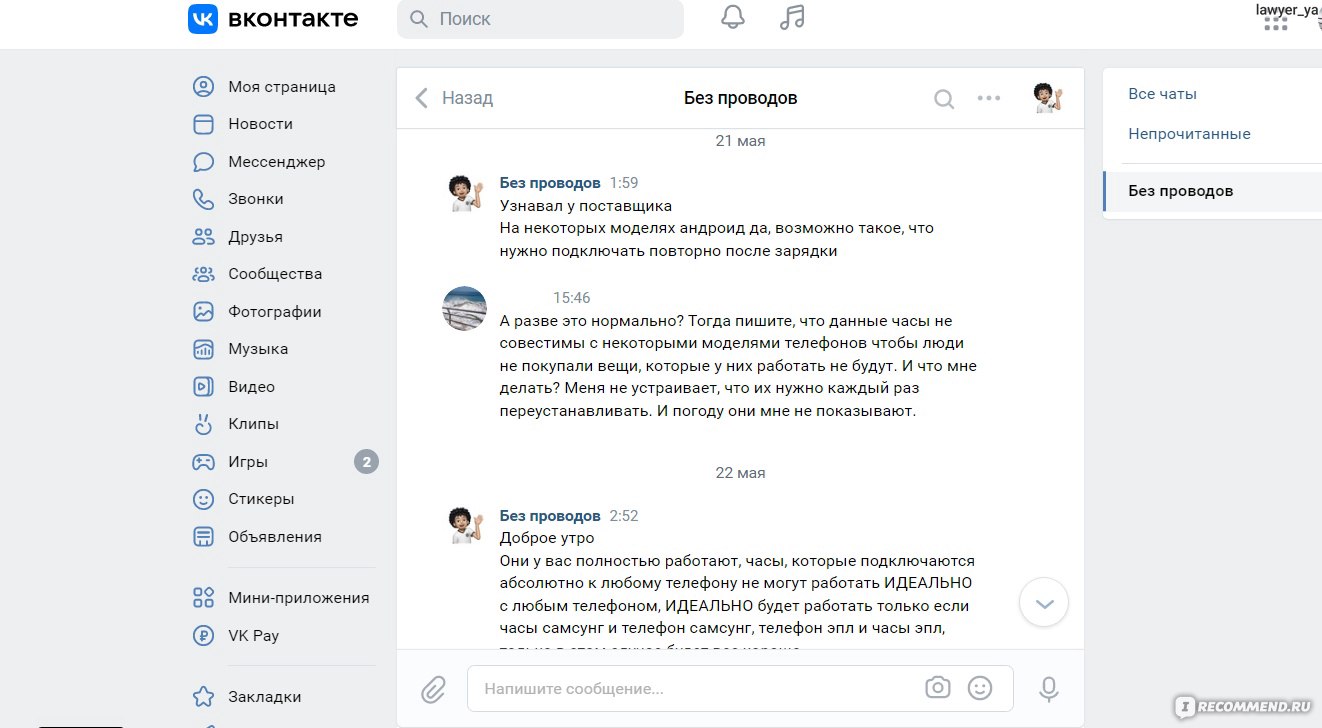
На мои претензии продавец сказал, что не со всеми телефонами эти часы работают корректно. Вот например с моим realme 8 pro эти часы категорически не хотят работать. Я считаю, что продавец должен об этом предупреждать, но нигде информацию я не нашла, даже мелким шрифтом
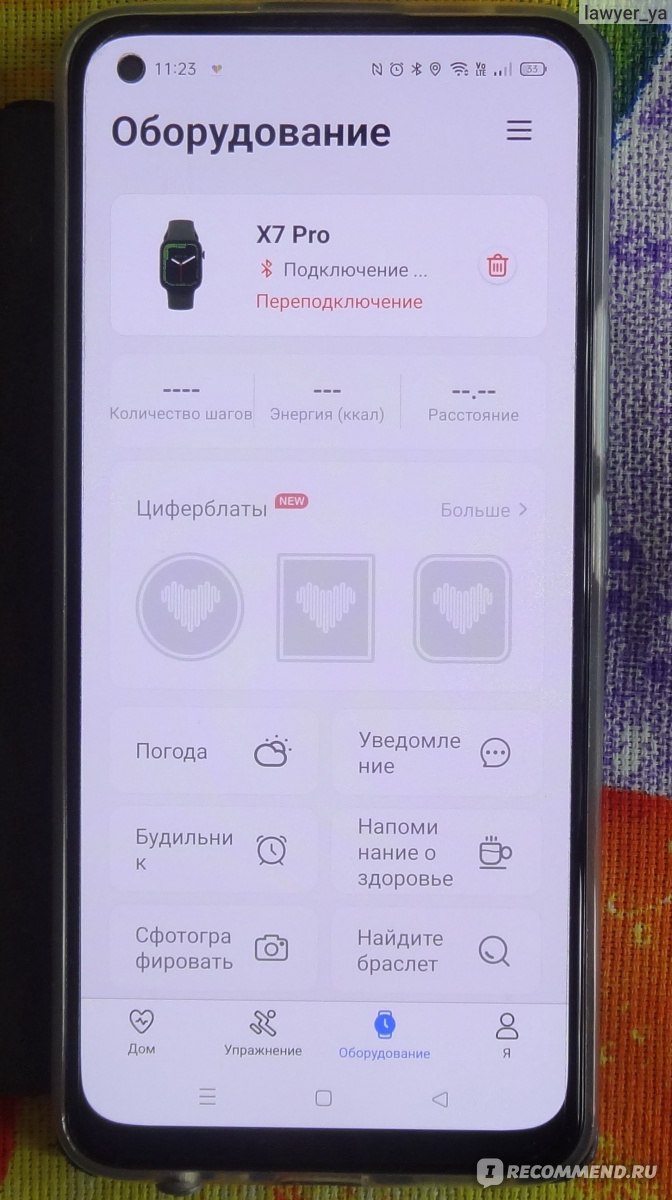
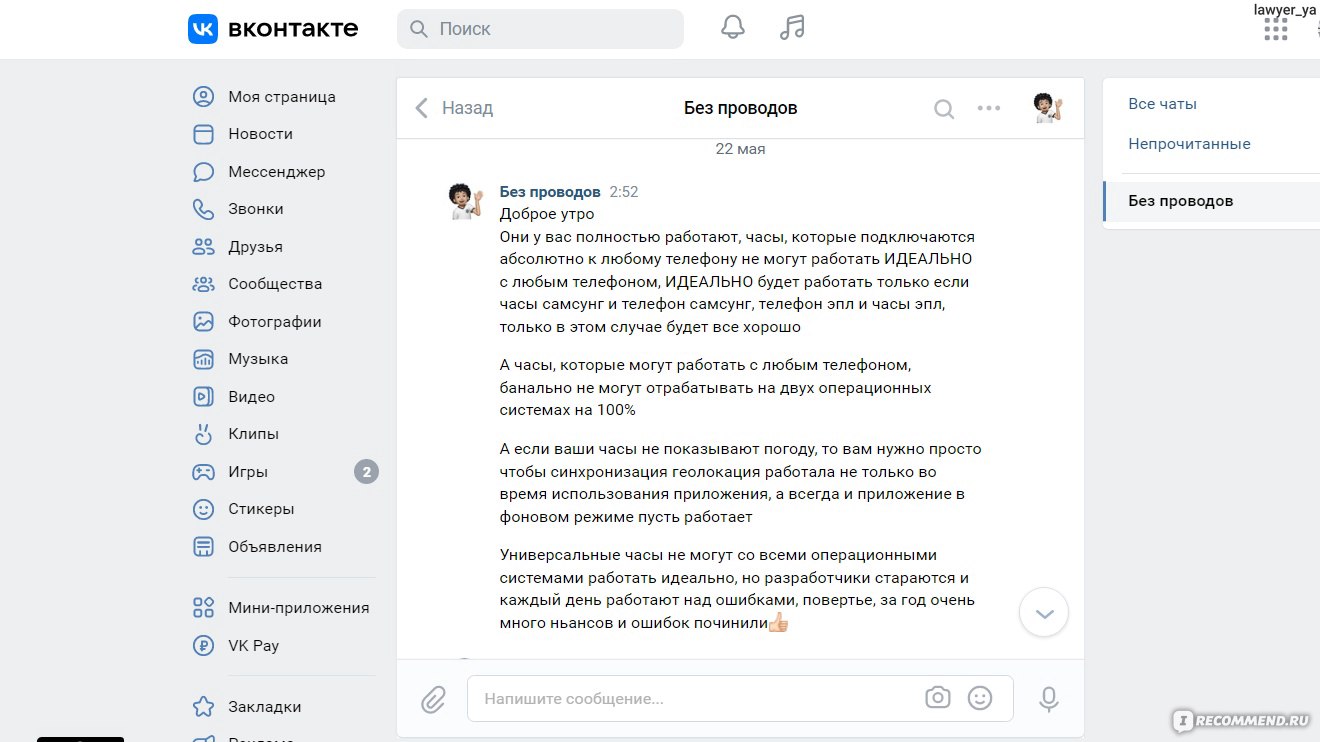
Для меня это конечно очень неудобно, что каждые 3 дня нужно проделывать эти движения.
Еще нюанс, часы не синхронизируются с записной книжкой телефона, поэтому имя звонившего отображаться не будет, видно будет только номер телефона. Очень неудобно, т.к. я не помню наизусть свою телефонную книжку.
В общем то, одна из причин покупки этих часов было наличие различных медицинских функций: измерение артериального давления, пульса, уровень кислорода в крови. Но и тут все криво, все работает некорректно, показатели неправильные. Сравнивала с тонометром. В общем, наличие этих функций полная ерунда.
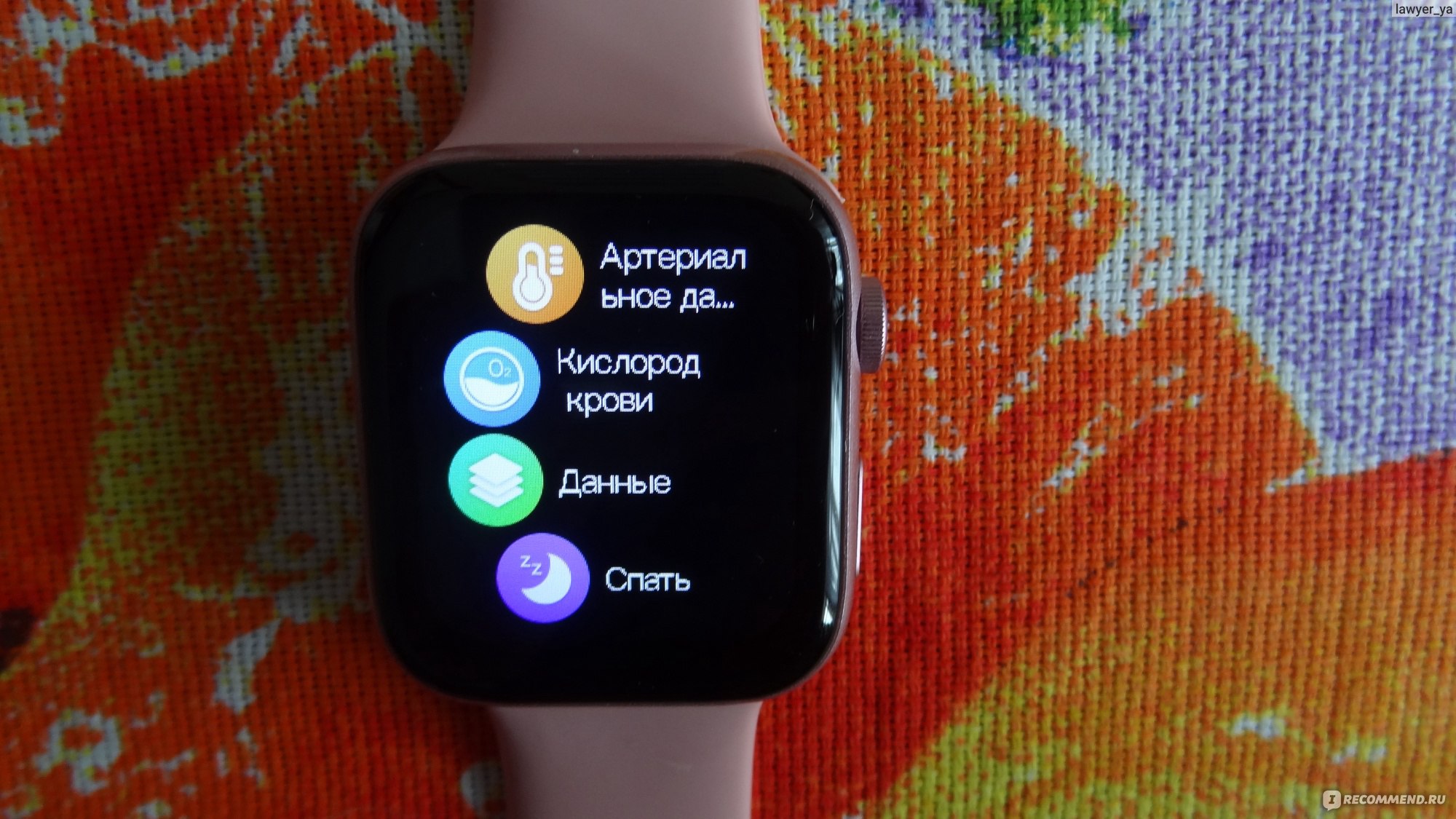
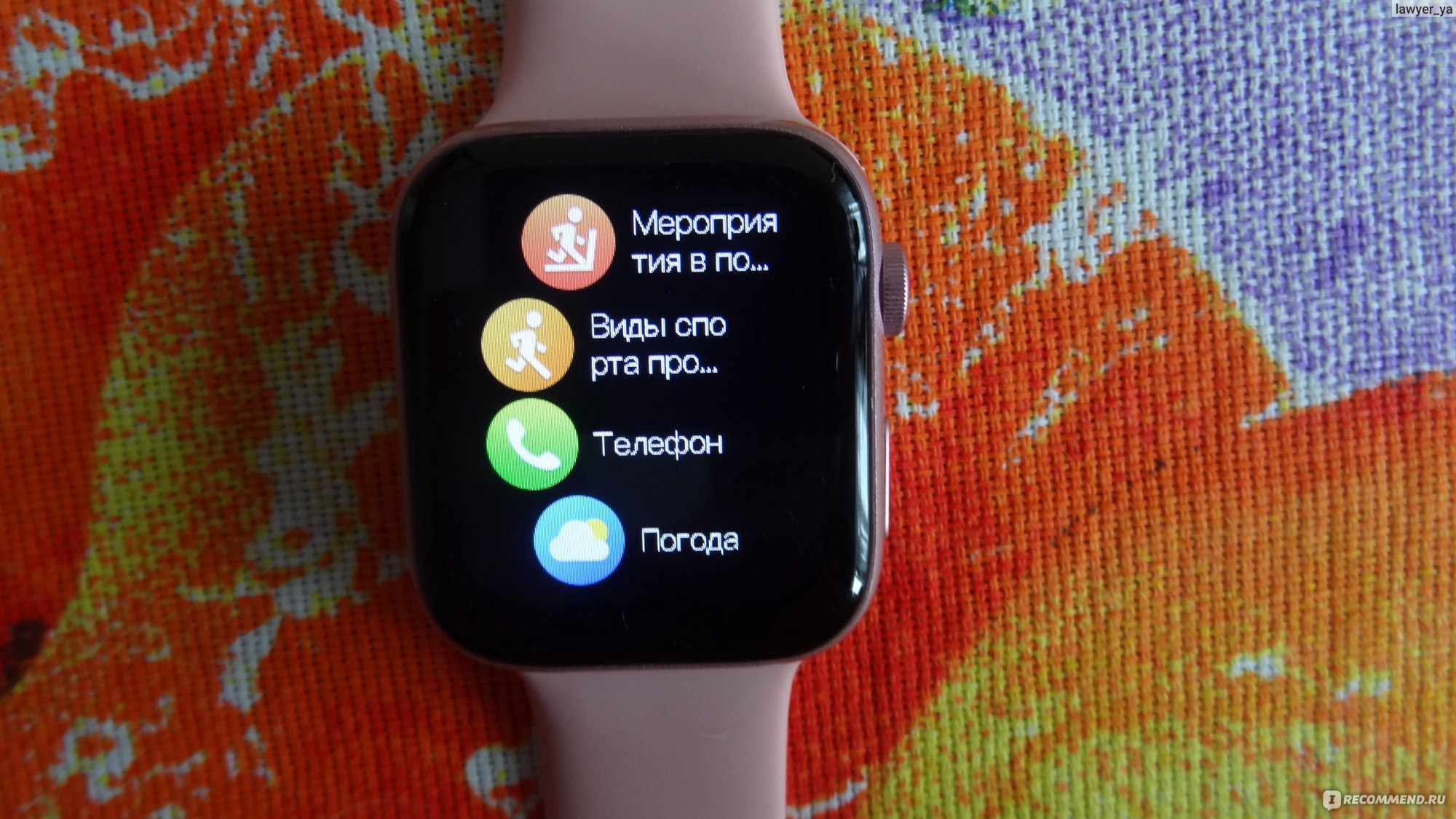
Погоду тоже не показывают, хотя подключен и блютуз на телефоне и геолокация.
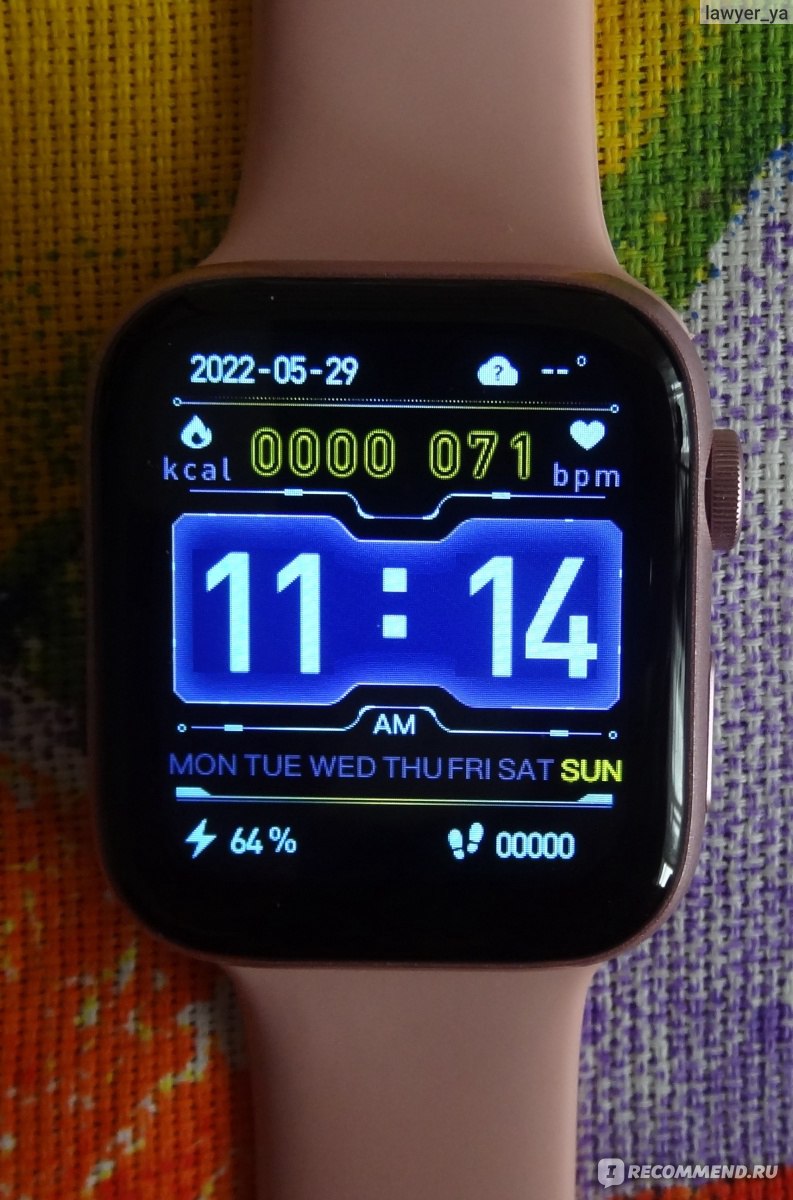
Гарантия на часы есть, уверил меня продавец, но с небольшой ремаркой «Если же вы заказали часы, то обратите внимание на пломбу (наклейку) на задней поверхности часов, ее сдирать не нужно, с ней будет действовать гарантия». Только вот при носке, эта самая пломба слетела на 3-ий день. И опять же из переписке с продавцом «Гарантия 14 дней с момента получения на руки на обмен при техническом браке». А кто это брак определяет? Правильно продавец! А у него все часы исправные. Потому что на все мои претензии никакой положительной реакции не последовало.
На мои претензии продавец добавил меня в черный список.
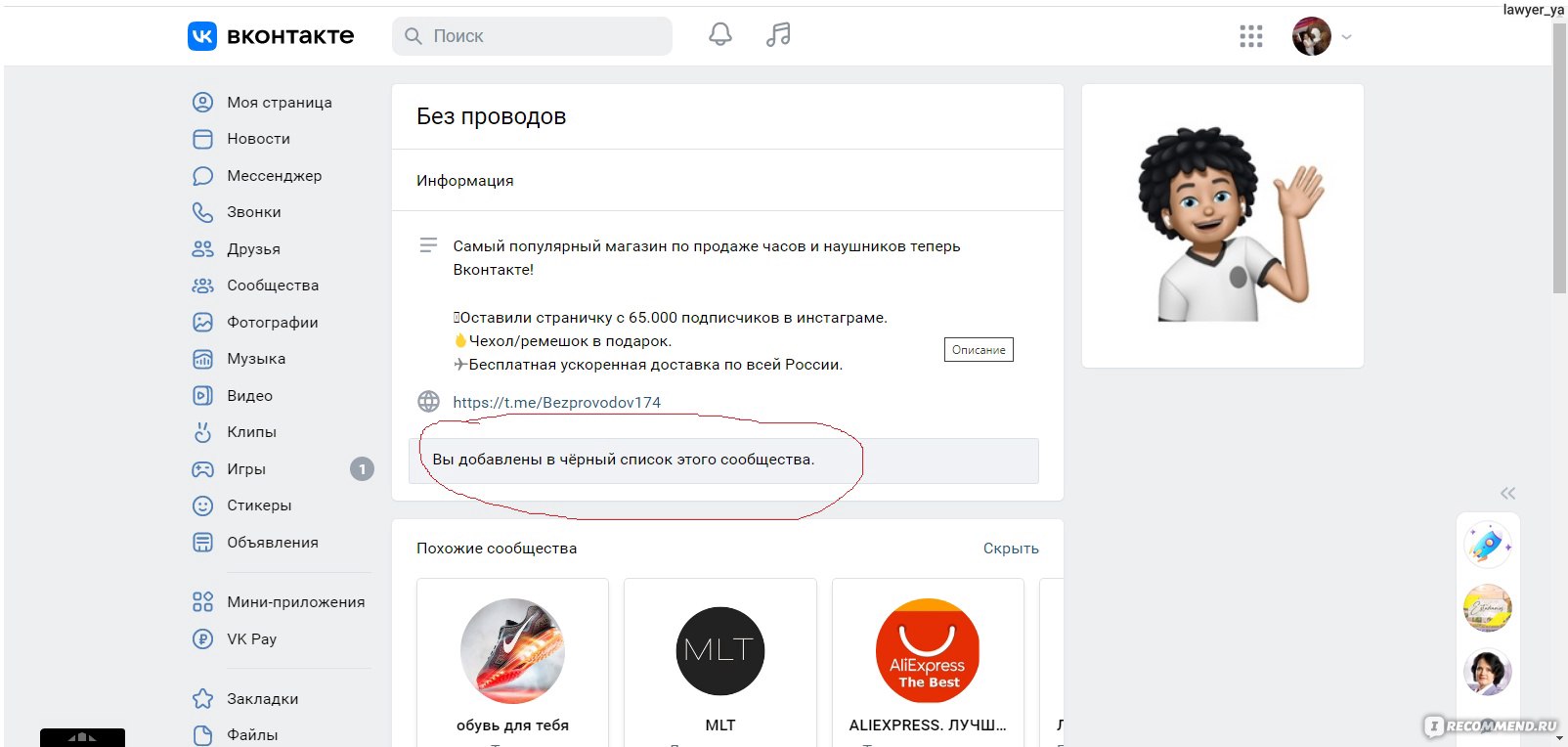
У него вообще оказалось ущемлённое самолюбие, требовал общаться ним корректно (а все то я выразилась что качество часов ужасное (ну немного другим словом, вполне литературным). И в какой то момент даже мне заявил, что пока я не извинюсь, помогать мне не будет.
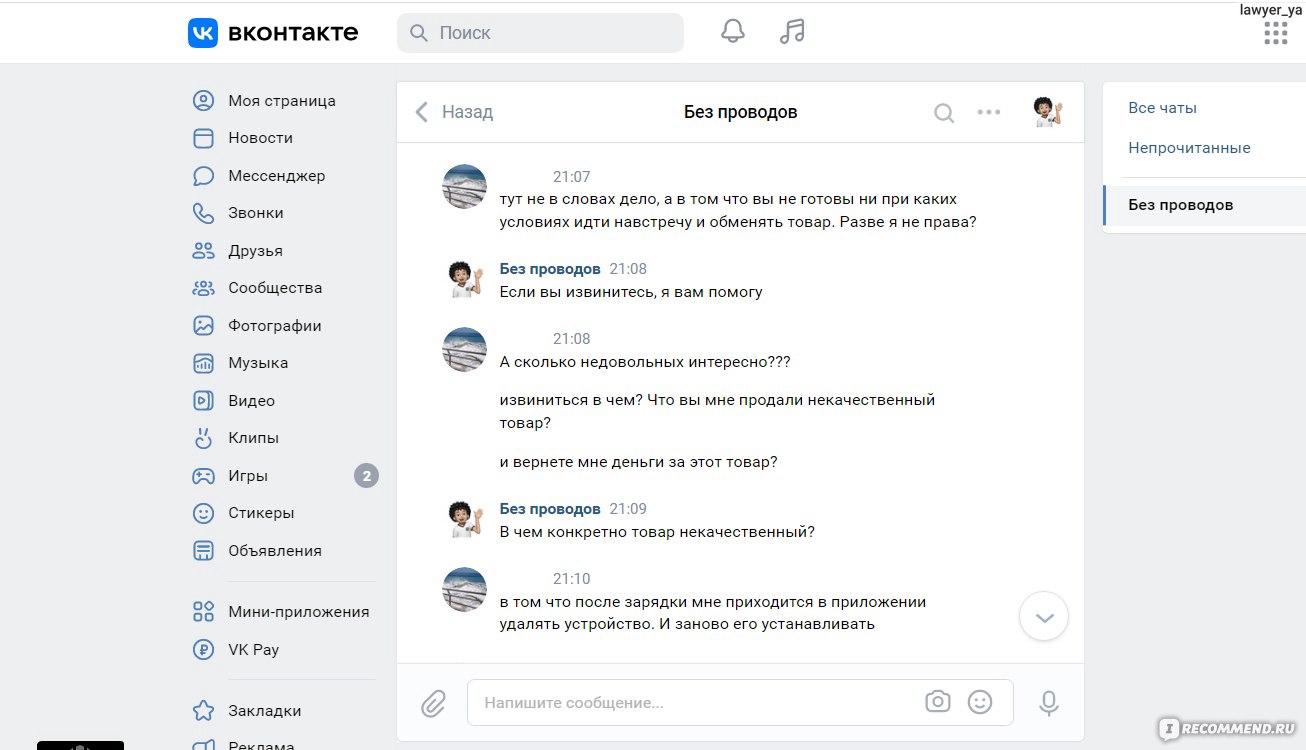
В общем, часы можно смело выкинуть в мусорное ведро, т.к. помощи от них мало. В данный момент они выполняют у меня на руке функцию простых часов, не более.
Однозначно не рекомендую эти часы к покупке, да еще и у данного продавца.
 Доброго дня!
«Умные» часы хороши тем, что они не только время показывают (как некоторые думают 😉), но и измеряют температуру тела, контролируют калории, мониторят пульс, артериальное давление, кислород в крови, время сна, тренировок, и многое другое… Удобно? То-то!👌
Целый бортовой компьютер, который будет следить за вашим организмом и передавать данные в личный кабинет на вашем смартфоне (чтобы вы могли в любое время посмотреть какие там дела…).
*
К чему, собственно, я об этом… Т.к. вопросов по смарт-часам набирается довольно много, решил набросать небольшую инструкцию по их подключению и настройке к телефону на Android (на примере популярной бюджетной модельки M36 Plus / Watch 7. Впрочем, др. модели будут подключаться по похожему принципу).
Итак… пойдем по шагам.
*
Содержание статьи
- 1 Как начать пользоваться смарт-часами
- 1.1 Подключение к телефону на Android
- 1.1.1 Шаг 1
- 1.1.2 Шаг 2
- 1.1.3 Шаг 3
- 1.1.4 Шаг 4
- 1.2 Настройка
- 1.2.1 Времени
- 1.2.2 Вкл. русского меню
- 1.2.3 Циферблата
- 1.2.4 Системные параметры (сброс, пароль, перезагрузка и пр.)
- 1.3 Как узнать свой пульс, температуру, давление, уровня кислорода в крови и др. сведения
- 1.1 Подключение к телефону на Android

→ Задать вопрос | дополнить
Как начать пользоваться смарт-часами
Подключение к телефону на Android
Шаг 1
Первый шаг стандартный: извлекаем всё из упаковочной тары (обычно это часы, зарядник, ремешок, инструкция), и ставим часы на зарядку! Нередко, что за время нахождения в продаже и транспортировки — аккумулятор часов сильно разряжен (бывает и в ноль).
📌 Важно: внимательно осмотрите часы и зарядник на предмет защитных пленок и наклеек. У некоторых производителей встречаются доп. пленки — если не убрать оные, то часы не будут заряжаться… (а из-за этого немало пользователей думает, что устройство сломано…).
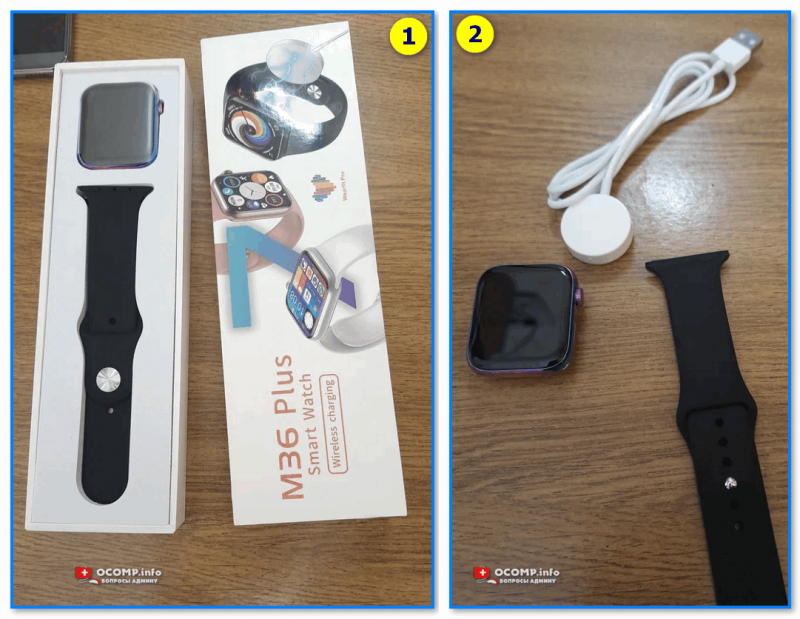
Открываем упаковку, достаем часы и зарядный кабель
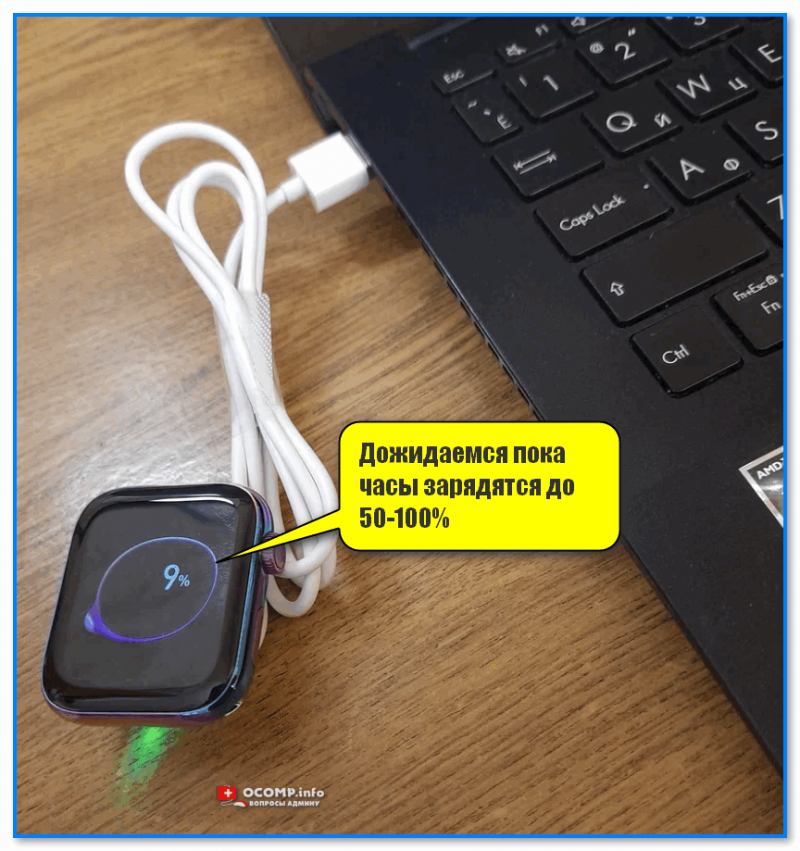
Дожидаемся пока часы зарядятся до 50-100%
*
Шаг 2
Пока часы заряжаются — откройте настройки Android и перейдите во вкладку «Подключения». Нужно проверить включен ли Bluetooth?
Если он у вас откл. — переведите ползунок в режим вкл.
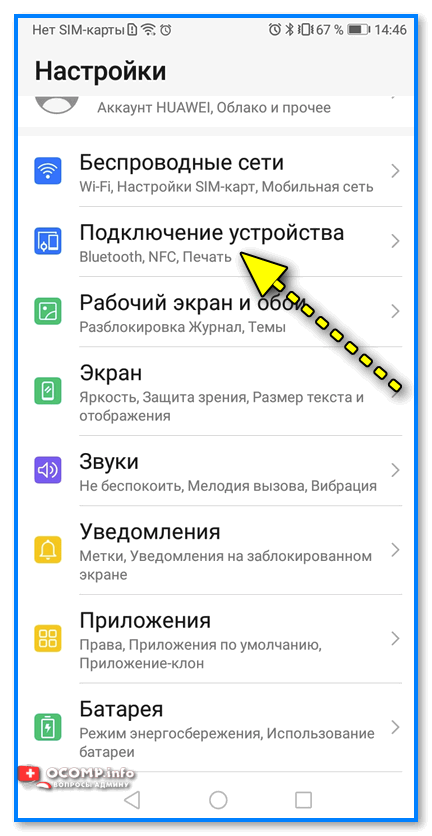
Bluetooth — проверяем включен ли он на телефоне
Важный момент: если к вашему телефону ранее были подключены другие «умные» устройства (в частности: часы, браслеты, трекеры и пр.) — рекомендую отменить их сопряжение!
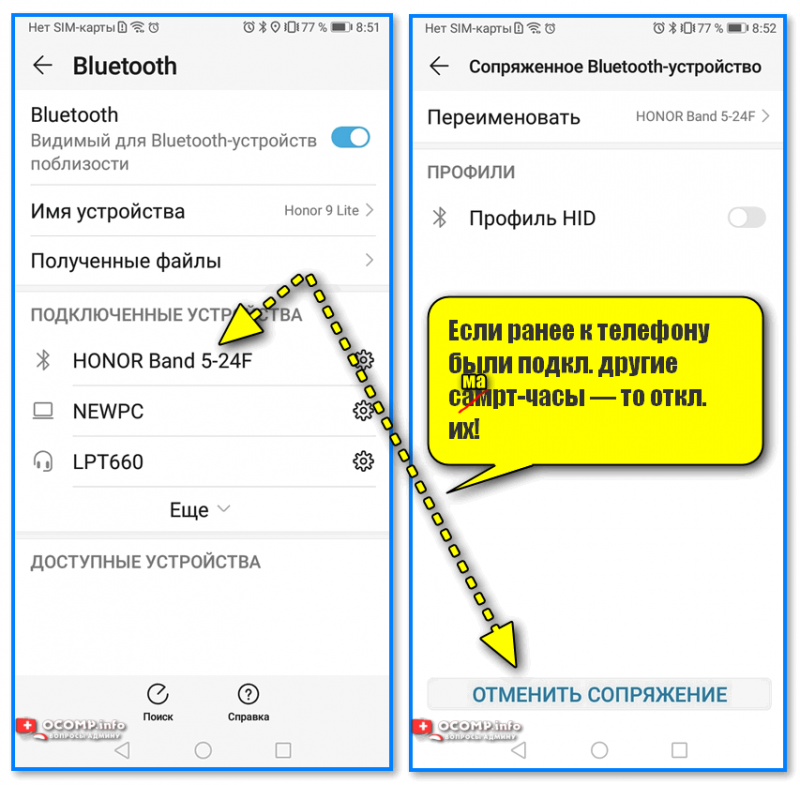
Если ранее к телефону были подкл. другие смарт-часы — то откл. их (отменяем сопряжение).
*
Шаг 3
Обратите внимание на упаковку к часам и инструкцию — как правило на ней указывает название спец. приложения для работы с часами! В моем случае для часов M36 Plus / Watch 7 используется 📌Wearfit Pro (ссылка на Play Market). Желательно выбрать именно то ПО, которое рекомендовано производителем!
Прим: у часов от Xiaomi — обычно это «Zepp Life», у Honor и Huawei — «Huawei Health», «Huawei Wear»…
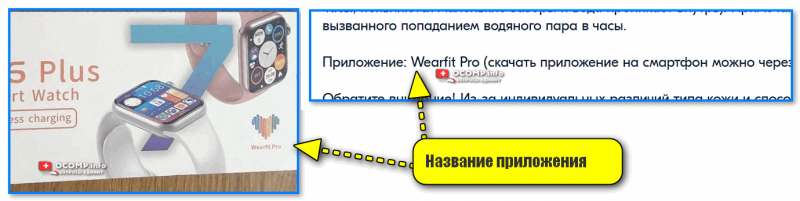
Название приложения для работы с часами часто указано на упаковке (и в инструкции к устройству)
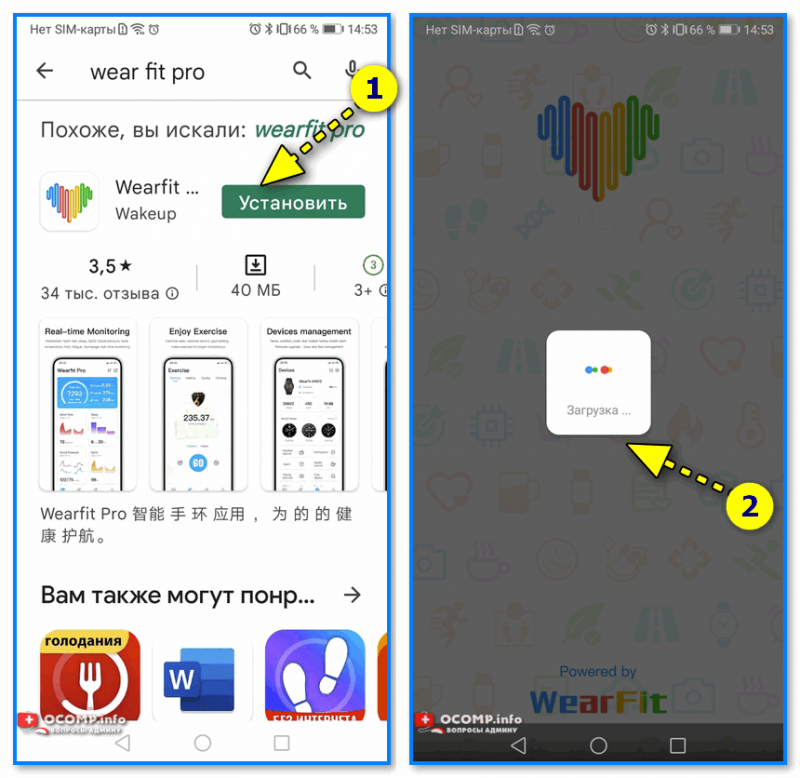
Устанавливаем и запускаем родное приложение для работы со смарт-часами
После установки и запуска приложения — часто оно требует разрешений и прав (например, для доступа к списку контактов, данным местоположения и пр.). Разумеется, если вы хотите полноценно пользоваться смарт функциями часов — это нужно разрешить.
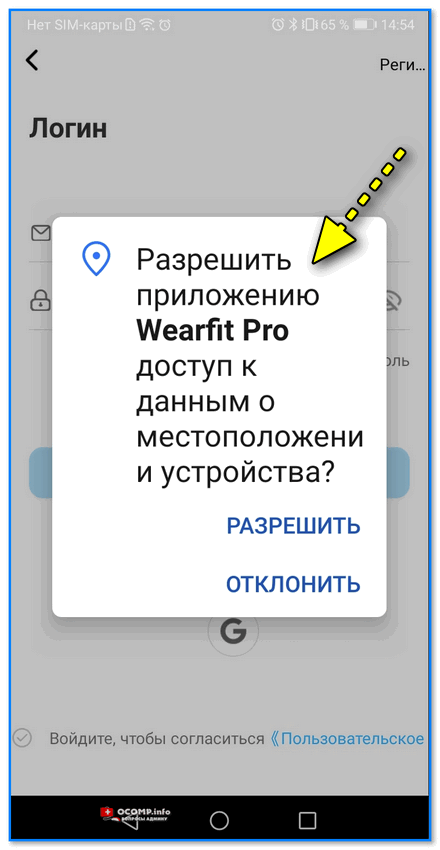
Разрешить приложению доступ к местоположению устройства
Дать права те или иным приложениям можно в настройках Android — вкладка «Приложения». В зависимости от версии Android — у вас в этой вкладке будет либо раздел «Права», либо ссылка на «Диспетчер разрешений». См. парочку примеров ниже. 👇
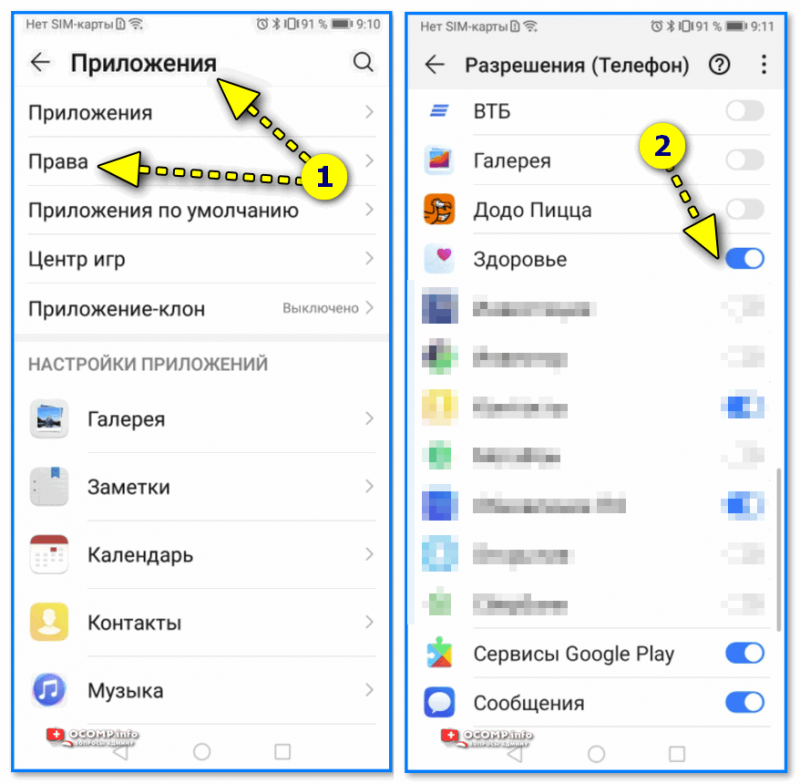
Права — здоровье (Android 8.0)
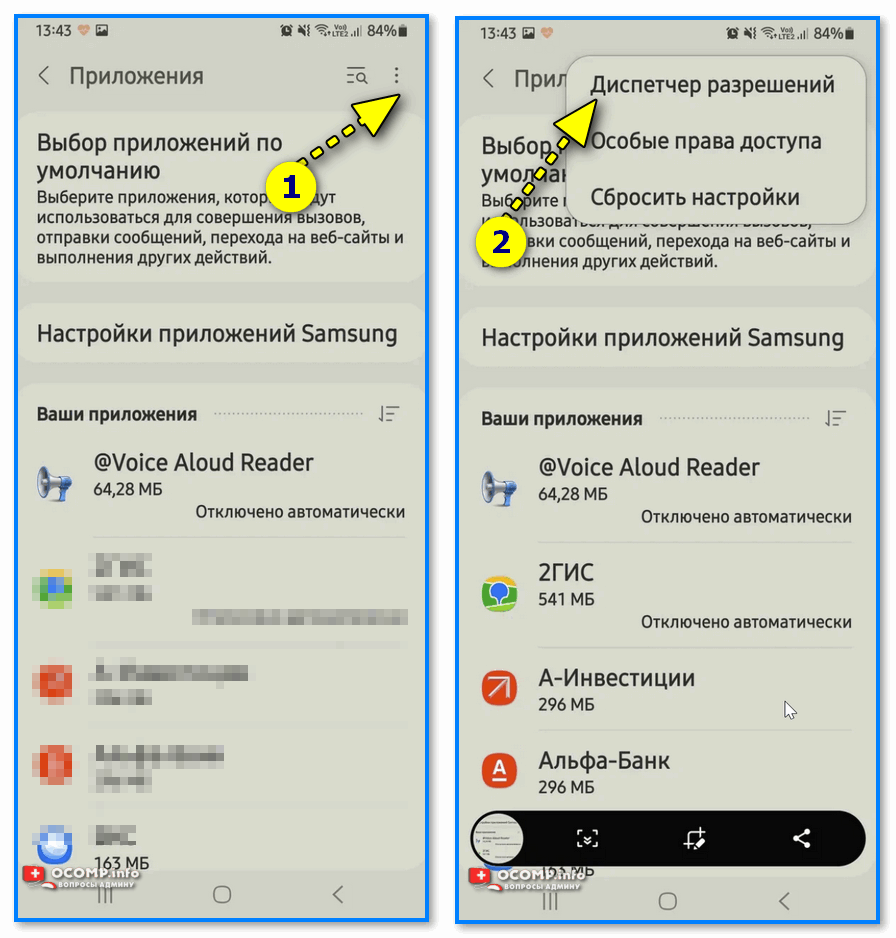
Диспетчер разрешений — Android 11
*
Шаг 4
1) Когда часы зарядились — отключите их от зарядного устройства (некоторые модели устройств не позволяют провести сопряжение во время зарядки!).
2) Далее нажмите кнопку для входа в меню (в моем примере на Watch 7 она сбоку) — затем сдвиньте «экран» вверх и перейдите в раздел настроек. См. пример ниже. 👇
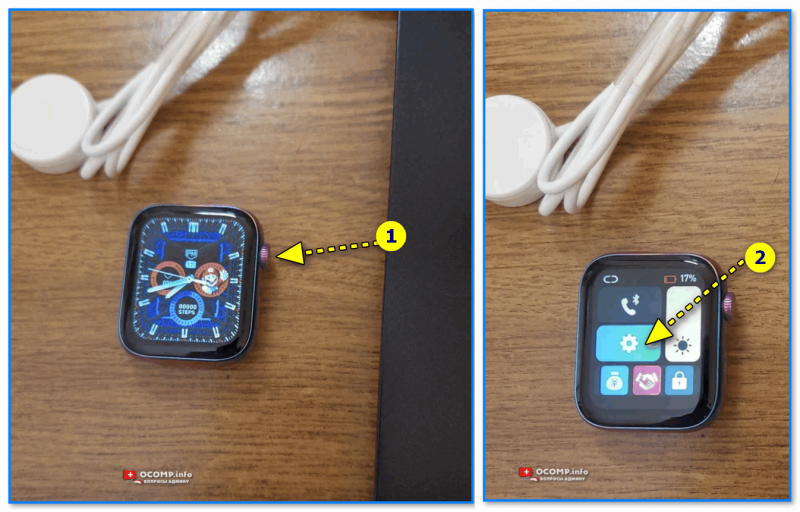
Настройки смарт-часов / Watch 7
3) По умолчанию меню вероятно у вас будет на англ. Нужно активировать функцию «Connect mobile phone»… На экране часов должен появиться QR-код (он будет необходимо для сопряжение с телефоном).
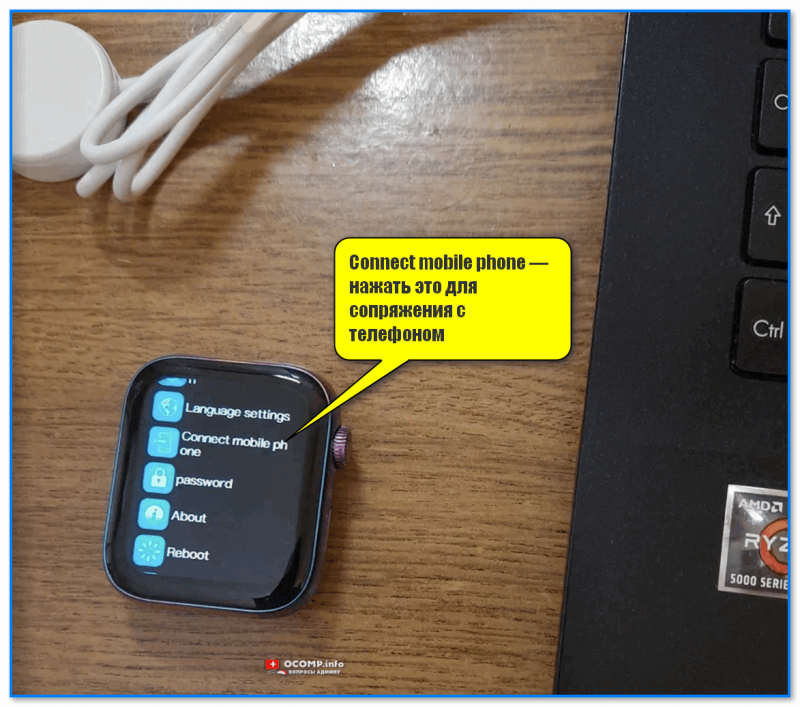
Connect mobile phone — нажать это для сопряжения с телефоном
4) Далее на телефоне нужно будет запустить приложение Wearfit Pro для работы с часами (мы его установили в предыдущем шаге) и:
- Войти в свой аккаунт (если нет: зарегистрироваться / или через Google-профиль);
- В верхнем меню нажать по кнопке добавление устройства путем сканирования QR-кода;
- Затем навести камеру телефона на часы. См. пару изображений ниже. 👇👇
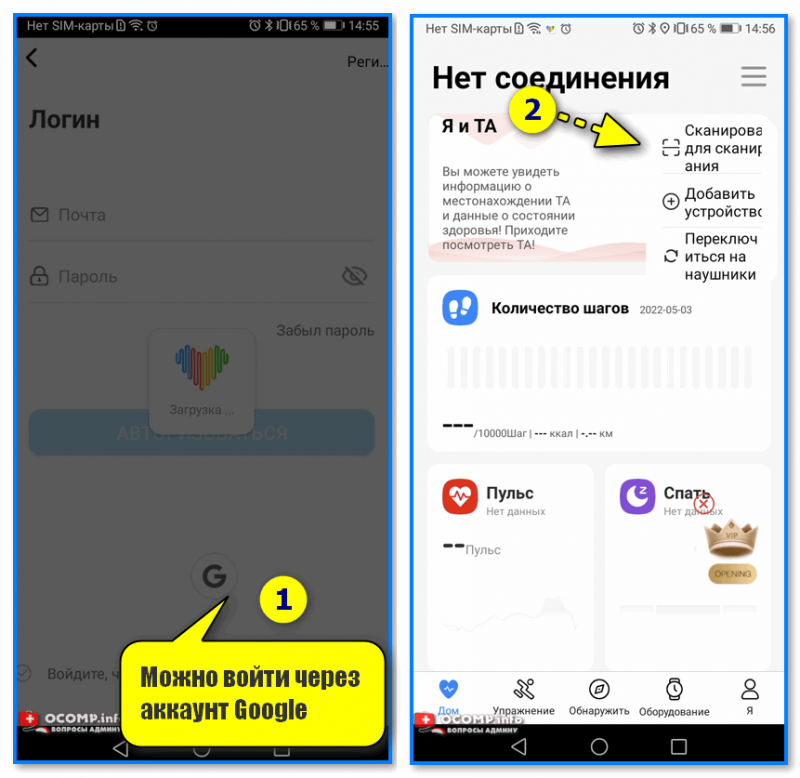
Вход и добавление нового устройства
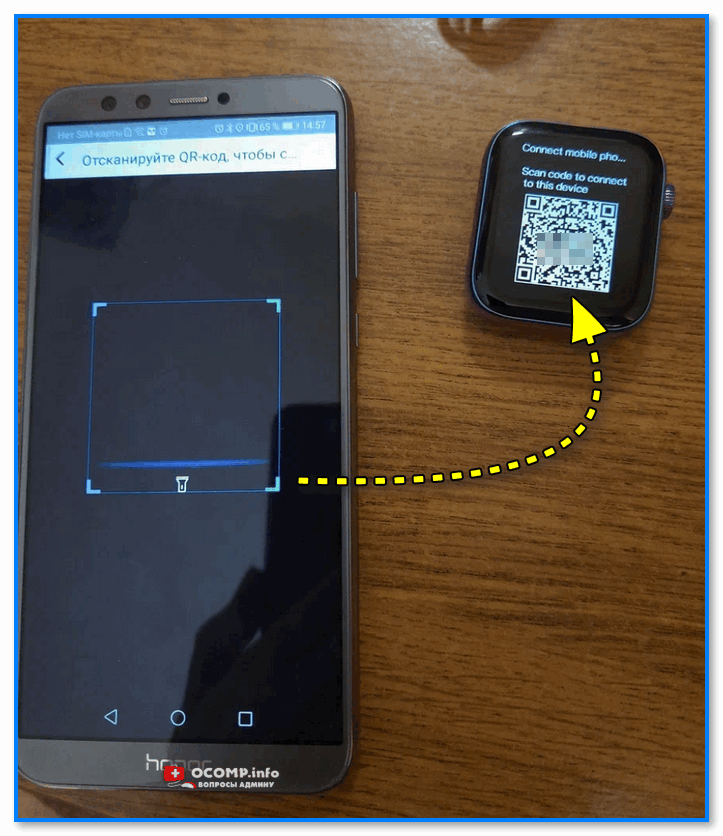
Наводимся на QR код
5) Далее нужно дождаться сообщения о успешном сопряжении устройств. При первом подключении на это может потребоваться чуть больше времени — до 1-2 мин.
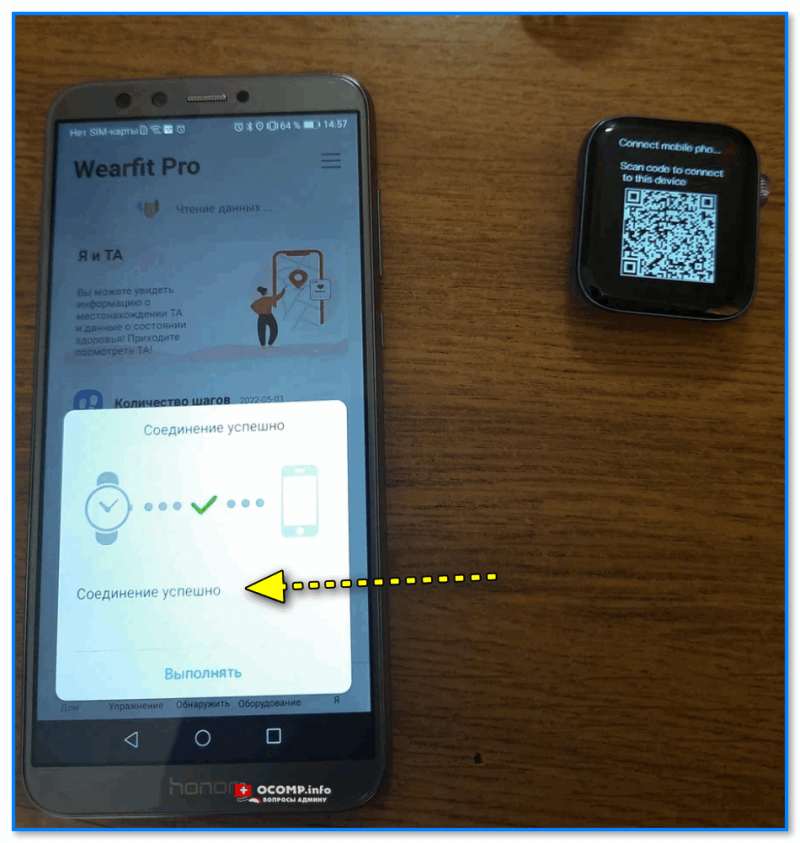
Соединение успешно
6) Также при первом подключении обычно происходит обновление ПО часов (на них загорится значок со «Стрелочкой» вверх. В это время их лучше не трогать!).
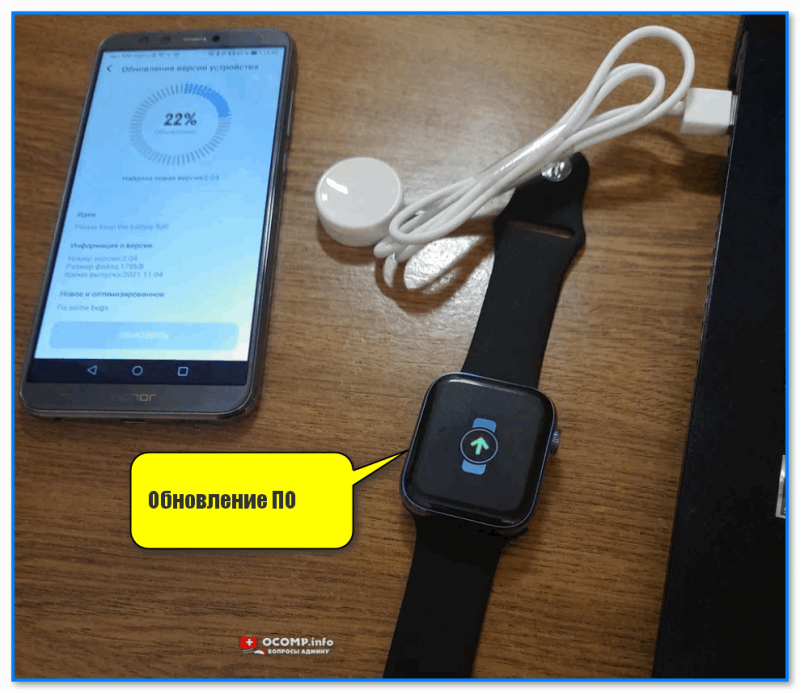
Обновление ПО
7) Собственно, после этого всё — подключение завершено! Смарт-часы готовы к настройке и использованию… 👌
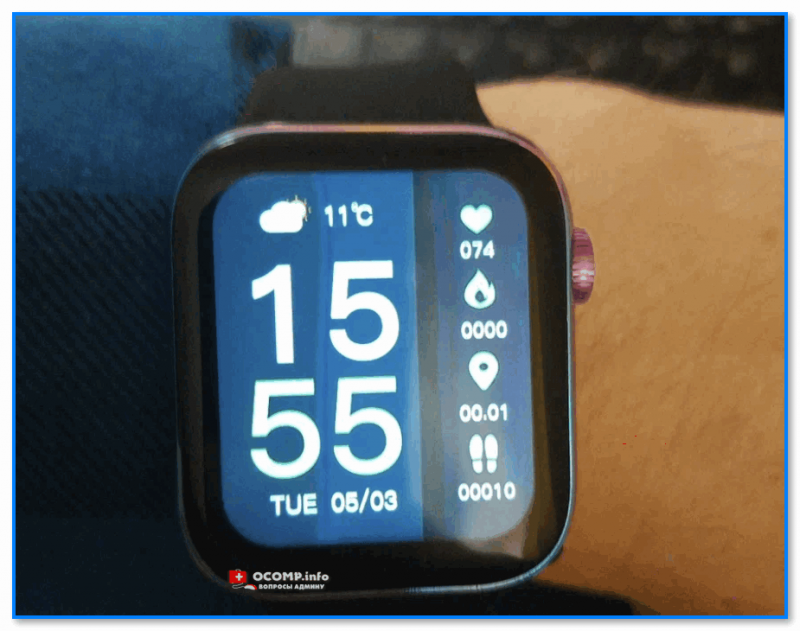
Готово! Часы настроены, и одеты
*
Настройка
Времени
Это один из самых частых вопросов! Дело в том, что далеко не на всех смарт-часах есть возможность настроить время автономно (без сопряжения с телефоном).
Поэтому, для настройки даты и времени нужно:
- произвести подключение часов к телефону (см. начало статьи, там показано, как это сделать);
- запустить приложение для работы с часами и дождаться, пока обновятся данные;
- время на часах и дата автоматически изменятся на те значения, которые у вас заданы в настройках Android (на телефоне). См. скрин ниже. 👇
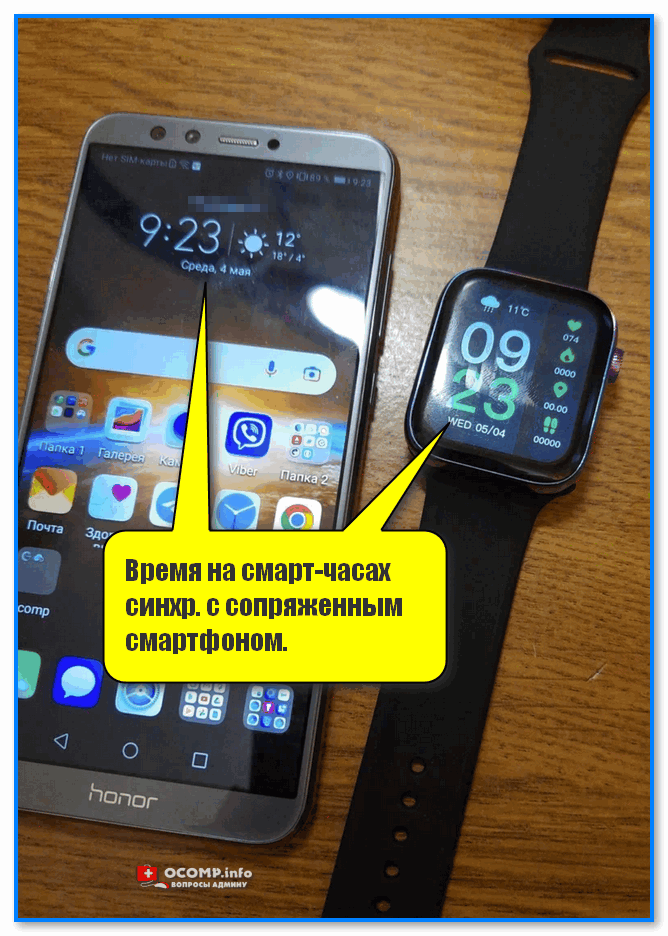
Время на смарт-часах синхр. с сопряженным смартфоном
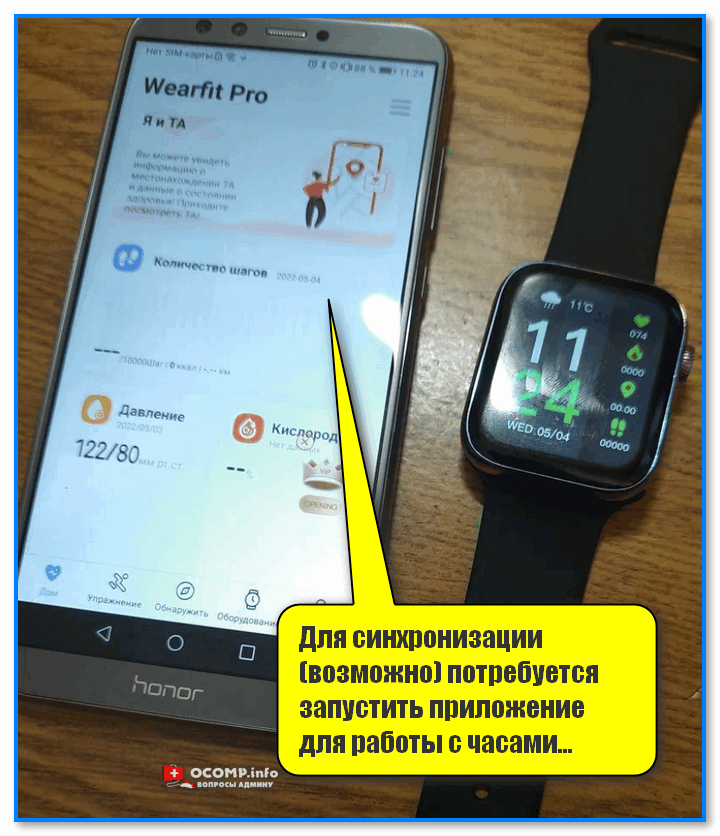
Для синхронизации (возможно) потребуется запустить приложение для работы с часами
Если вы хотите поменять время на часах — просто откройте настройки телефона (с которым они сопряжены), перейдите в раздел настроек даты и времени и установите то значение, которое нужно вам. Всё! 👌
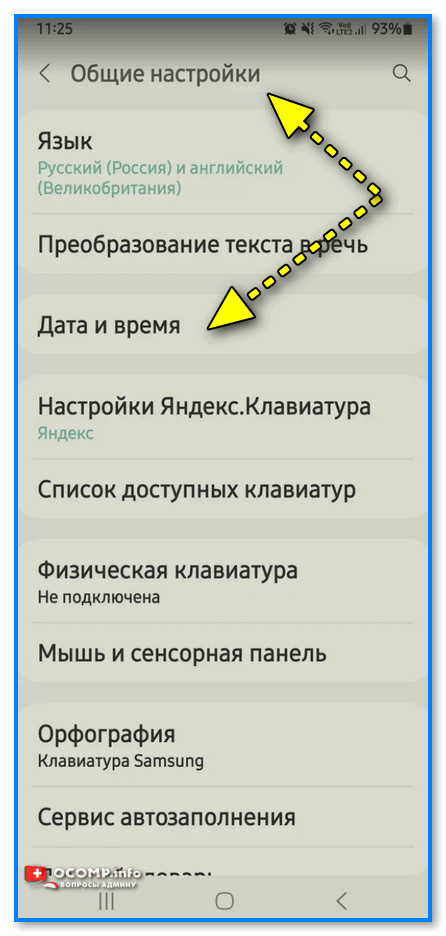
Android 11 — часы и время
*
Вкл. русского меню
Эта возможность есть не во всех моделях!
Сначала необходимо вызвать меню настроек, затем найти в длинном списке опцию «Language Settings» (по умолчанию везде вкл. английский), найти в этом разделе «Русский» и подтвердить выбор. Пример ниже. 👇
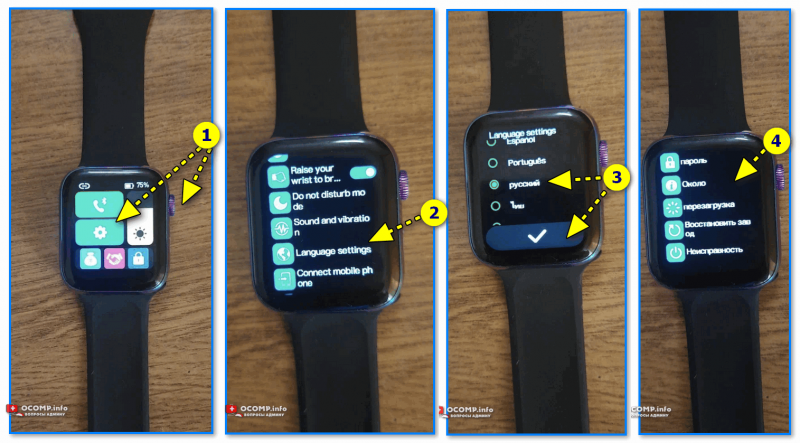
Включение русского меню — смарт-часы Watch 7
*
Циферблата
Способ 1
Нажать на кнопку настройки — когда появится циферблат с текущем временем, — повернуть ее вправо. Обычно, на часах по умолчанию есть 5-10 встроенный циферблатов, из которых есть что выбрать. 👇
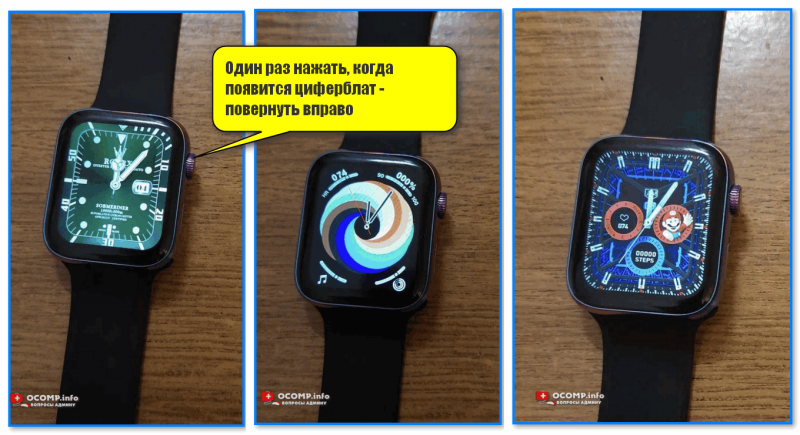
Один раз нажать, когда появится циферблат — повернуть вправо (настройка циферблата на Watch 7)
Способ 2
Открыть приложение для синхр. с часами (в моем примере Wearfit Pro), перейти в настройки оборудования и выбрать каталог циферблатов. Далее найти нужный и нажать по кнопке загрузки. 👌
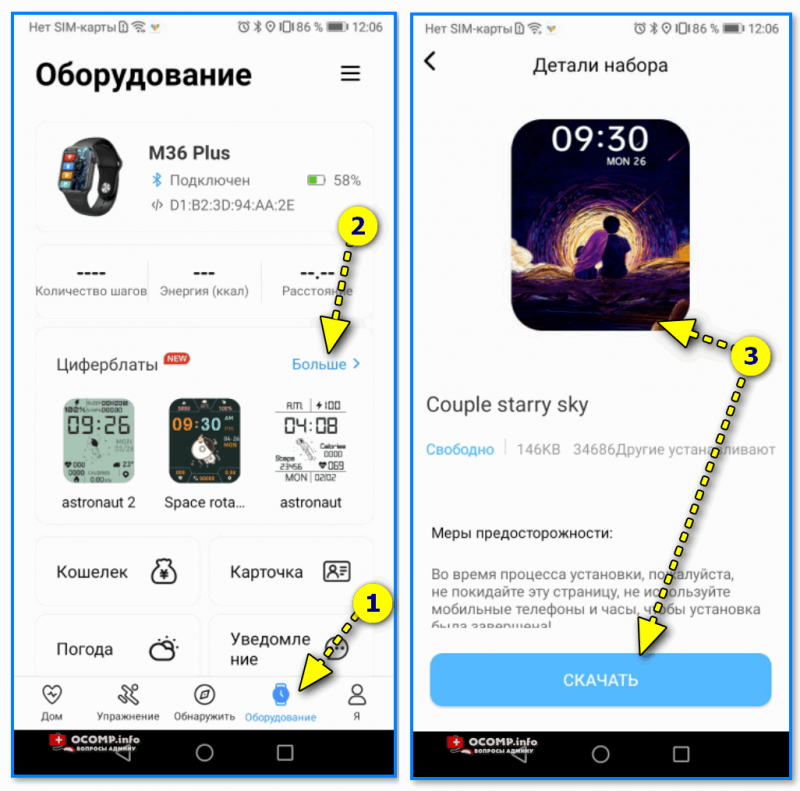
Поиск новых красивых циферблатов
*
Системные параметры (сброс, пароль, перезагрузка и пр.)
- нажать на сист. кнопку неск. раз, пока не появится окно с возможностью открыть параметры часов (в зависимости от модели кнопка может располагаться сбоку/внизу экрана). Значок параметров:
 ;
; - войти в параметры (если меню вы уже настроили и оно на русском — то проблем с нахождением нужного пункта возникнуть не должно // если у вас все на англ. — ориентируйтесь по значкам! Перевод к основным должен совпадать… 👇).
- для сброса всех параметров и возвращения телефона в заводские предустановки — кликните по меню со стрелочкой
 ;
; - для настройки яркости экрана часов — по значку с солнышком.


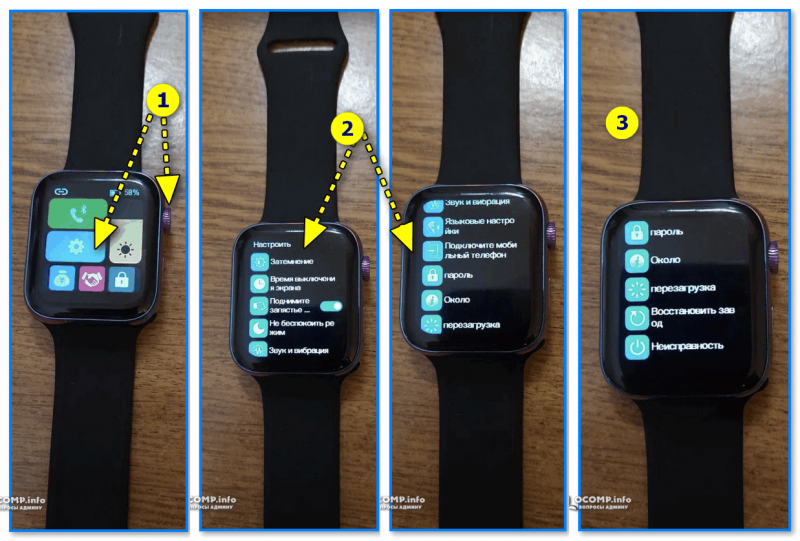
Параметры — смарт-часы Watch 7
*
Как узнать свой пульс, температуру, давление, уровня кислорода в крови и др. сведения
📌Важно! Все сведения и показатели, которые вы соберете с помощью смарт-часов — не могут использоваться в медицинских целях, информация носит лишь информационный характер! Если часы показали, что какой-то показатель вышел за пределы нормы — перепроверьте его приборами, у которых есть соотв. лицензии!
Здесь все довольно просто!
После того, как вы настроите часы и произведете их сопряжение с телефоном — нажмите дважды по кнопке включения (так на Watch 7), пока не появится функциональное меню. В нём нужно выбрать то, что вам требуется: например, замер пульса (по картинкам можно сориентироваться). 👇
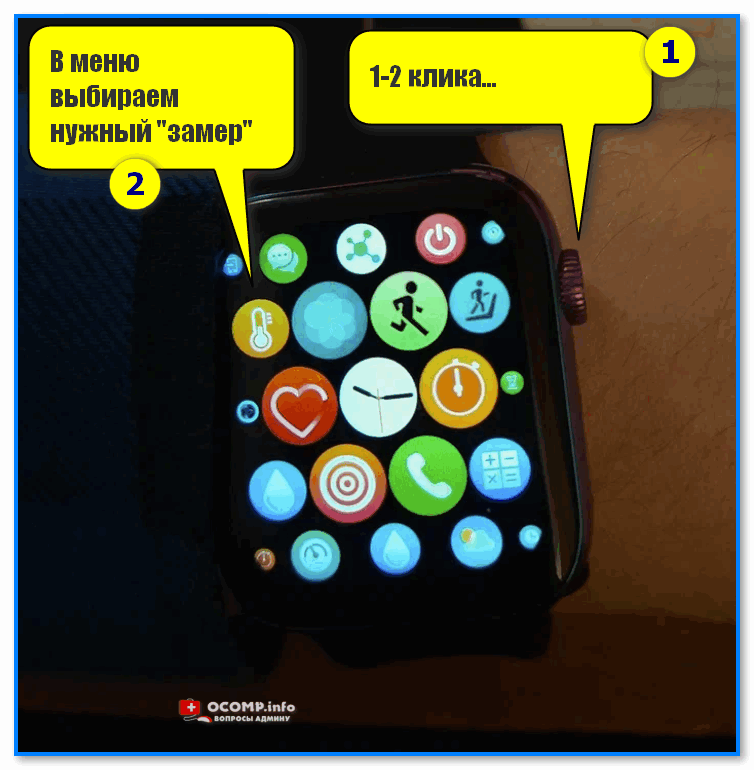
Как пользоваться часами — замер пульса с Watch 7
Далее часам потребуется 5-30 сек. времени чтобы произвести нужный замер. Примеры показаны на скрине ниже: как видите, всё выглядит очень информативно!
Важно! В момент замера — часы должны быть плотно прижаты к руке!
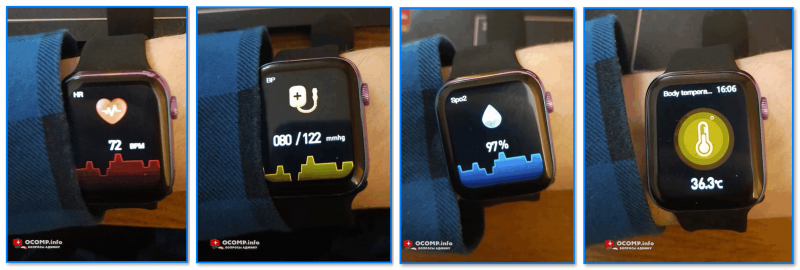
Замер пульса, давления, температуры (работа смарт-часов в деле! Watch 7)
Обратите внимание, что эти же показатели можно просматривать и в спец. приложение на телефоне (в моем случае Wearfit Pro). Причем, если вы не первый день носите телефон — их можно будет смотреть в динамике (т.е. за любой день за прошедший месяц).
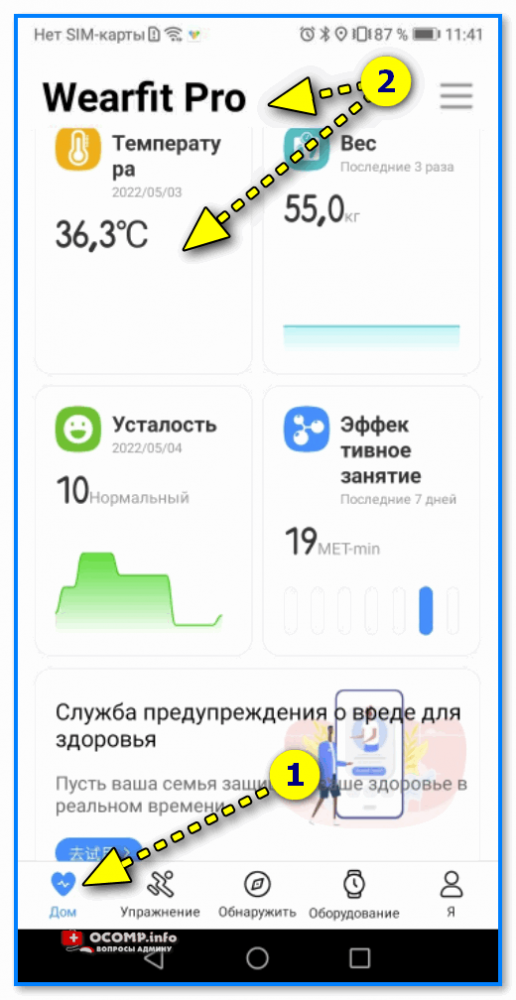
Wearfit Pro — пример домашнего меню
Кроме этого, приложение подскажет какие значения явл. нормальными, а какие опасными и требуют перепроверки. Как это выглядит см. на скриншоте ниже. 👇
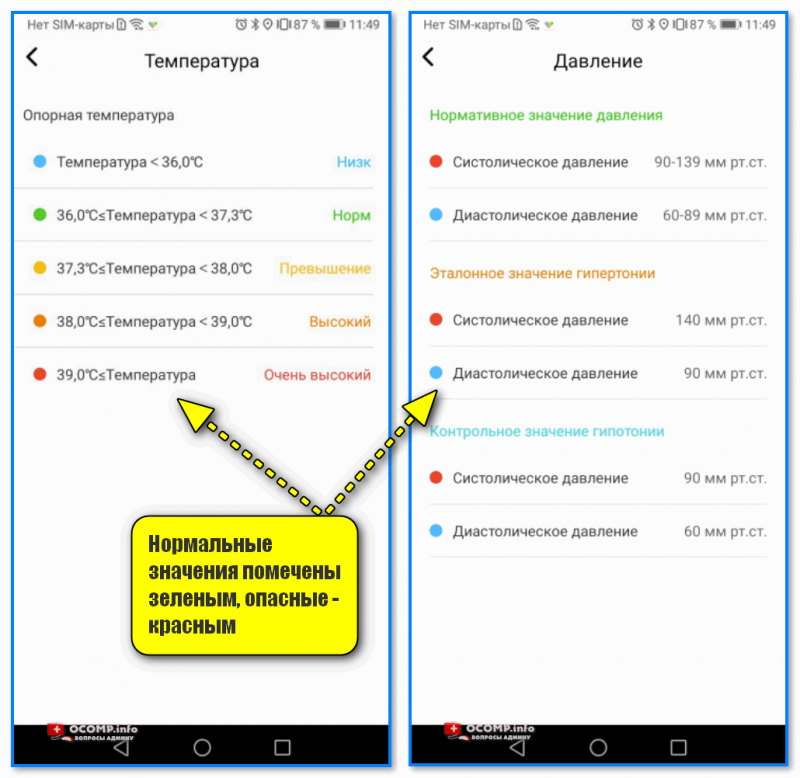
Нормальные значения помечены зеленым, опасные — красным
*
Иные мнения и рекомендации — приветствуются в комментариях ниже.
У меня пока всё, успехов!
🚗


Полезный софт:
-

- Видео-Монтаж

Отличное ПО для создания своих первых видеороликов (все действия идут по шагам!).
Видео сделает даже новичок!
-
- Ускоритель компьютера

Программа для очистки Windows от «мусора» (удаляет временные файлы, ускоряет систему, оптимизирует реестр).
Vwar DT7 Plus NFC смарт-часы 45 мм серия 7 Bluetooth Вызов Беспроводная зарядка
Новый продукт
Автоматически сохраняет $2, только 3 дня
Примечание:
В Vwar DT7 есть только одна круглая кнопка; Без NFC.
Vwar DT7 Plus имеет две кнопки. И поддерживает NFC!
Особенности:
Размер часов: 44 мм: 45*38*13 мм/41*35*12 мм
Системные требования: android4.4 + + / ios10.0 +
Главный чип: RTL8762DK
Память браслета: 128 м
Версия Bluetooth: 5,0
Чип сердечного ритма: BD1662_I2C
Экран: 1,8 дюймов-квадратный экран-320 * 385-TFT
Емкость аккумулятора: 380 мА · ч
Время использования: около 5 дней
Метод кнопок: Полный сенсорный экран
Двигатель: пирог мотор
Зарядка: беспроводное зарядное устройство
Степень водонепроницаемости: IP68
Датчик: g-сенсор 3 оси
Циферблат: 200 + онлайн Бесплатный циферблат
Стиль меню: 7
Приложение: Wearpro
Функции:
Трек перемещения gps-навигатора
GPS трек движения, точно записывает каждый ваш шаг пробега.
Примечание: на часах нет GPS, GPS траекторииНеобходимо подключить приложение для мобильного телефона.
Вызовы по Bluetooth
После того, как мобильный телефон и приложение для часов подключены, звонки и набор номера по Bluetooth могут быть сделаны непосредственно на стороне часов.
Сделай Сам часы уход за кожей лица
После того, как телефон и приложение для часов подключены, изображение в телефоне можно установить как образец экрана часов.
IP68 из водонепроницаемого материала
Водонепроницаемость часов поддерживает ежедневное мытье рук, потливость или брызги от дождя и т. Д.
Извещение о входящем сообщении
Поддержка уведомления о сообщениях, таких как SMS, Facebook, Twitter, line, WhatsApp, Skype, Instagram, Kakao Talk и т. Д.
Мониторинг здоровья
Трекер сна, напоминание о сидячем положении, частота сердечных сокращений/
Шагомер, сожженные калории, расстояния, спортивные режимы.
Увидеть больше товаров
AI голосовой помощник, независимый будильник, блокировка данных о движении в реальном времени
Часы зеркала заднего обзора Язык меню:
Упрощенный китайский, английский, немецкий, русский, португальский, испанский, японский, корейский, вьетнамский. Арабский, тайский, французский, итальянский, польский, персидский, греческий, датский, традиционный китайский, латинский, румынский, турецкий, иврит, чешский
Другие функции:
Dial market/смарт-дисплей с разделенным экраном
Настройка времени выключения экрана/3D динамический циферблат
Подключение кода сканирования/языковой переключатель
Пользовательский компонент/под давлением
Голосовые звонки/экран блокировки паролем
Погодных условий
Шагомер/воспроизведение музыки
Калорий/выдыхаемом воздухе тренировок
Измерение расстояния/почасовой точки
Спортивный режим/частота сердечных сокращений
Поднимите руку, чтобы осветить экран
Монитор наблюдения за сном
Напоминание о входящем вызове
Уведомление о сообщениях/калькулятор
Функция напоминания о необходимости двигательной активности
Напоминание о тревоге/циферблат часов на заказ
Секундомер/Здоровье еженедельно
Функция «найти телефон»/затемнения
Поворотный переключатель
NFC контроля доступа по отпечаткам
Доброго дня!
«Умные» часы хороши тем, что они не только время показывают (как некоторые думают 😉), но и измеряют температуру тела, контролируют калории, мониторят пульс, артериальное давление, кислород в крови, время сна, тренировок, и многое другое… Удобно? То-то!👌
Целый бортовой компьютер, который будет следить за вашим организмом и передавать данные в личный кабинет на вашем смартфоне (чтобы вы могли в любое время посмотреть какие там дела…).
*
К чему, собственно, я об этом… Т.к. вопросов по смарт-часам набирается довольно много, решил набросать небольшую инструкцию по их подключению и настройке к телефону на Android (на примере популярной бюджетной модельки M36 Plus / Watch 7. Впрочем, др. модели будут подключаться по похожему принципу).
Итак… пойдем по шагам.
*
Содержание статьи
- 1 Как начать пользоваться смарт-часами
- 1.1 Подключение к телефону на Android
- 1.1.1 Шаг 1
- 1.1.2 Шаг 2
- 1.1.3 Шаг 3
- 1.1.4 Шаг 4
- 1.2 Настройка
- 1.2.1 Времени
- 1.2.2 Вкл. русского меню
- 1.2.3 Циферблата
- 1.2.4 Системные параметры (сброс, пароль, перезагрузка и пр.)
- 1.3 Как узнать свой пульс, температуру, давление, уровня кислорода в крови и др. сведения
- 1.1 Подключение к телефону на Android
→ Задать вопрос | дополнить
Как начать пользоваться смарт-часами
Подключение к телефону на Android
Шаг 1
Первый шаг стандартный: извлекаем всё из упаковочной тары (обычно это часы, зарядник, ремешок, инструкция), и ставим часы на зарядку! Нередко, что за время нахождения в продаже и транспортировки — аккумулятор часов сильно разряжен (бывает и в ноль).
📌 Важно: внимательно осмотрите часы и зарядник на предмет защитных пленок и наклеек. У некоторых производителей встречаются доп. пленки — если не убрать оные, то часы не будут заряжаться… (а из-за этого немало пользователей думает, что устройство сломано…).
Открываем упаковку, достаем часы и зарядный кабель
Дожидаемся пока часы зарядятся до 50-100%
*
Шаг 2
Пока часы заряжаются — откройте настройки Android и перейдите во вкладку «Подключения». Нужно проверить включен ли Bluetooth?
Если он у вас откл. — переведите ползунок в режим вкл.
Bluetooth — проверяем включен ли он на телефоне
Важный момент: если к вашему телефону ранее были подключены другие «умные» устройства (в частности: часы, браслеты, трекеры и пр.) — рекомендую отменить их сопряжение!
Если ранее к телефону были подкл. другие смарт-часы — то откл. их (отменяем сопряжение).
*
Шаг 3
Обратите внимание на упаковку к часам и инструкцию — как правило на ней указывает название спец. приложения для работы с часами! В моем случае для часов M36 Plus / Watch 7 используется 📌Wearfit Pro (ссылка на Play Market). Желательно выбрать именно то ПО, которое рекомендовано производителем!
Прим: у часов от Xiaomi — обычно это «Zepp Life», у Honor и Huawei — «Huawei Health», «Huawei Wear»…
Название приложения для работы с часами часто указано на упаковке (и в инструкции к устройству)
Устанавливаем и запускаем родное приложение для работы со смарт-часами
После установки и запуска приложения — часто оно требует разрешений и прав (например, для доступа к списку контактов, данным местоположения и пр.). Разумеется, если вы хотите полноценно пользоваться смарт функциями часов — это нужно разрешить.
Разрешить приложению доступ к местоположению устройства
Дать права те или иным приложениям можно в настройках Android — вкладка «Приложения». В зависимости от версии Android — у вас в этой вкладке будет либо раздел «Права», либо ссылка на «Диспетчер разрешений». См. парочку примеров ниже. 👇
Права — здоровье (Android 8.0)
Диспетчер разрешений — Android 11
*
Шаг 4
1) Когда часы зарядились — отключите их от зарядного устройства (некоторые модели устройств не позволяют провести сопряжение во время зарядки!).
2) Далее нажмите кнопку для входа в меню (в моем примере на Watch 7 она сбоку) — затем сдвиньте «экран» вверх и перейдите в раздел настроек. См. пример ниже. 👇
Настройки смарт-часов / Watch 7
3) По умолчанию меню вероятно у вас будет на англ. Нужно активировать функцию «Connect mobile phone»… На экране часов должен появиться QR-код (он будет необходимо для сопряжение с телефоном).
Connect mobile phone — нажать это для сопряжения с телефоном
4) Далее на телефоне нужно будет запустить приложение Wearfit Pro для работы с часами (мы его установили в предыдущем шаге) и:
- Войти в свой аккаунт (если нет: зарегистрироваться / или через Google-профиль);
- В верхнем меню нажать по кнопке добавление устройства путем сканирования QR-кода;
- Затем навести камеру телефона на часы. См. пару изображений ниже. 👇👇
Вход и добавление нового устройства
Наводимся на QR код
5) Далее нужно дождаться сообщения о успешном сопряжении устройств. При первом подключении на это может потребоваться чуть больше времени — до 1-2 мин.
Соединение успешно
6) Также при первом подключении обычно происходит обновление ПО часов (на них загорится значок со «Стрелочкой» вверх. В это время их лучше не трогать!).
Обновление ПО
7) Собственно, после этого всё — подключение завершено! Смарт-часы готовы к настройке и использованию… 👌
Готово! Часы настроены, и одеты
*
Настройка
Времени
Это один из самых частых вопросов! Дело в том, что далеко не на всех смарт-часах есть возможность настроить время автономно (без сопряжения с телефоном).
Поэтому, для настройки даты и времени нужно:
- произвести подключение часов к телефону (см. начало статьи, там показано, как это сделать);
- запустить приложение для работы с часами и дождаться, пока обновятся данные;
- время на часах и дата автоматически изменятся на те значения, которые у вас заданы в настройках Android (на телефоне). См. скрин ниже. 👇
Время на смарт-часах синхр. с сопряженным смартфоном
Для синхронизации (возможно) потребуется запустить приложение для работы с часами
Если вы хотите поменять время на часах — просто откройте настройки телефона (с которым они сопряжены), перейдите в раздел настроек даты и времени и установите то значение, которое нужно вам. Всё! 👌
Android 11 — часы и время
*
Вкл. русского меню
Эта возможность есть не во всех моделях!
Сначала необходимо вызвать меню настроек, затем найти в длинном списке опцию «Language Settings» (по умолчанию везде вкл. английский), найти в этом разделе «Русский» и подтвердить выбор. Пример ниже. 👇
Включение русского меню — смарт-часы Watch 7
*
Циферблата
Способ 1
Нажать на кнопку настройки — когда появится циферблат с текущем временем, — повернуть ее вправо. Обычно, на часах по умолчанию есть 5-10 встроенный циферблатов, из которых есть что выбрать. 👇
Один раз нажать, когда появится циферблат — повернуть вправо (настройка циферблата на Watch 7)
Способ 2
Открыть приложение для синхр. с часами (в моем примере Wearfit Pro), перейти в настройки оборудования и выбрать каталог циферблатов. Далее найти нужный и нажать по кнопке загрузки. 👌
Поиск новых красивых циферблатов
*
Системные параметры (сброс, пароль, перезагрузка и пр.)
- нажать на сист. кнопку неск. раз, пока не появится окно с возможностью открыть параметры часов (в зависимости от модели кнопка может располагаться сбоку/внизу экрана). Значок параметров: ;
- войти в параметры (если меню вы уже настроили и оно на русском — то проблем с нахождением нужного пункта возникнуть не должно // если у вас все на англ. — ориентируйтесь по значкам! Перевод к основным должен совпадать… 👇).
- для сброса всех параметров и возвращения телефона в заводские предустановки — кликните по меню со стрелочкой ;
- для настройки яркости экрана часов — по значку с солнышком.
Параметры — смарт-часы Watch 7
*
Как узнать свой пульс, температуру, давление, уровня кислорода в крови и др. сведения
📌Важно! Все сведения и показатели, которые вы соберете с помощью смарт-часов — не могут использоваться в медицинских целях, информация носит лишь информационный характер! Если часы показали, что какой-то показатель вышел за пределы нормы — перепроверьте его приборами, у которых есть соотв. лицензии!
Здесь все довольно просто!
После того, как вы настроите часы и произведете их сопряжение с телефоном — нажмите дважды по кнопке включения (так на Watch 7), пока не появится функциональное меню. В нём нужно выбрать то, что вам требуется: например, замер пульса (по картинкам можно сориентироваться). 👇
Как пользоваться часами — замер пульса с Watch 7
Далее часам потребуется 5-30 сек. времени чтобы произвести нужный замер. Примеры показаны на скрине ниже: как видите, всё выглядит очень информативно!
Важно! В момент замера — часы должны быть плотно прижаты к руке!
Замер пульса, давления, температуры (работа смарт-часов в деле! Watch 7)
Обратите внимание, что эти же показатели можно просматривать и в спец. приложение на телефоне (в моем случае Wearfit Pro). Причем, если вы не первый день носите телефон — их можно будет смотреть в динамике (т.е. за любой день за прошедший месяц).
Wearfit Pro — пример домашнего меню
Кроме этого, приложение подскажет какие значения явл. нормальными, а какие опасными и требуют перепроверки. Как это выглядит см. на скриншоте ниже. 👇
Нормальные значения помечены зеленым, опасные — красным
*
Иные мнения и рекомендации — приветствуются в комментариях ниже.
У меня пока всё, успехов!
🚗
Полезный софт:
-
- Видео-Монтаж
Отличное ПО для создания своих первых видеороликов (все действия идут по шагам!).
Видео сделает даже новичок!
-
- Ускоритель компьютера
Программа для очистки Windows от «мусора» (удаляет временные файлы, ускоряет систему, оптимизирует реестр).
Категория:
Лучшие бюджетные смарт часы с NFC
Место:
5
Обзор умных смарт часов, Premium серии DT 7
Smart Watch DT7 премиального качества представляет собой очень стильный современный аксессуар. Умные смарт часы влагозащищены. Наручные часы совместимы по Bluetooth со всеми смартфонами – iOS и Android с помощью приложения Wear Pro. Фитнес браслет оснащен высокоскоростным процессором, ярким и отзывчивым сенсорным экраном.
Работа часов сопровождается качественной синхронизацией чувствительных датчиков и подключенных устройств. Минималистичный дизайн водонепроницаемого корпуса имеет степень защиты IPX7 и изготовлен из высококачественного алюминиевого сплава.
Смарт часы DT7 многофункциональны и просты в использовании!Шагомер, встроенный в трекер, автоматически считывает и синхронизирует данные о пройденных километрах и сожженных калориях.Задняя крышка оснащена оптическим пульсометром,
ОСНОВНЫЕ ФУНКЦИИ которого:
- Шагомер, пройденная дистанция,пульсометр, расход калорий;
- Уведомление по Bluetooth: SMS, информация из социальных сетей (из центра уведомлений);
- Возможность совершать и принимать звонки;
- Уведомления о входящих и пропущенных звонках;
- На выбор предложено 7 различных стилей меню;
- Огромное количество вариаций циферблата;
- Вы можете установить фото в галерее как заставку;
- Монитор сердечного ритма, ЭКГ,Кислород крови кровяное давление запись и анализ качества сна;
- Спортивный режим – тренировки, прогулка,бег, ходьба, настольный теннис, баскетбол, йога, футбол и т. д.
- Таймер, секундомер, будильник;
- Калькулятор; +Беспроводная зарядка; +независимый Часы; +Контроль доступа NFC; +Функция офлайн-оплаты Alipay +Функция автономного сбора Alipay / WeChat;
- Управление воспроизведением музыки на телефоне;
- Управление камерой смартфона;
- Голосовой помощник;
- Фонарик;
- Погода;
- Массажёр;
- Режим сушки после попадания влаги;
- Отслеживание цикла.
Выбор языка пользовательского интерфейса: русский, китайский (упрощенный / традиционный), английский, арабский, французский, немецкий, испанский, португальский, корейский, польский, итальянский, японский, чешский, турецкий, греческий, латинские языки, румынский, вьетнамский, датский.
Фитнес-браслет фитнес треккер удобен в использовании, силиконовый браслет приятно прилегает к запястью. За счёт сменных ремешков и циферблатов, легко сочетаются с любым образом жизни – спортивный, деловой, повседневный. Smart часы отличный подарок для мужчин, женщин и даже для детей. Этот девайс просто необходим для людей, следящим за своим здоровьем!
Характеристики умных смарт часов, Premium серии DT 7
Основные
Материал браслета/ремешка
силикон
Размер ремешка
стандартный
Совместимость с ОС
iOS, Android
Минимальная поддерживаемая версия Android
5.0
Минимальная поддерживаемая версия iOS
10
Особенности
установка сторонних приложений, беспроводная зарядка, воспроизведение аудио
Дополнительные функции
микрофон, динамик, вибрация, компас, гироскоп, секундомер, таймер, шагомер, будильник
Форма и материалы
Форма корпуса часов
прямоугольник
Размер ремешка
стандартный
Материал браслета/ремешка
силикон
Цвет браслета/ремешка
черный
Датчики и функции мониторинга
Функции мониторинга
измерение уровня кислорода в крови, ЭКГ, тонометр, термометр, постоянное измерение пульса, измерение температуры тела, мониторинг сна, мониторинг физической активности, акселерометр, мониторинг калорий
Экран
Функции экрана
сенсорный экран, наличие экрана
Конструкция
Тип стекла
устойчивое к царапинам
Класс пыле-влагозащиты (IP)
IP67
Габариты (ШхВхТ)
45x38x10 мм
Взаимодействие с мобильными устройствами
Телефонные звонки
с помощью телефона или планшета
Память
Объем встроенной памяти
128 МБ
Интерфейсы, беспроводная связь и навигация
Беспроводная связь и навигация
NFC, вывод аудио на Bluetooth-устройства, Bluetooth, GPS
Разъем для наушников
отсутствует
Мобильный интернет
отсутствует
Аккумулятор
Емкость аккумулятора
380 мА·ч
Время работы в активном режиме
5 ч
Беспроводная зарядка
есть
Тип разъема для зарядки
собственный
Дополнительная информация
комплектация : умные часы -1 шт., ремешок силиконовый -1 шт., магнитная зарядка -1шт, упаковка, инструкция
Отзывы о модели
Часы не соответсвуют заказанным, прислали более дешевый вариант с экраном 1.8″ без измерения температуры тела и еще некоторых функций заявленных в описании
Месяц назад, Нижний Новгород
менее месяца
Может часы и хорошие, слишком чувствительный сенсор.
Не отработали и месяца, погасли на 60% заряда и не включаются.
Месяц назад, Москва
Норм часы. Работали три дня.
Перестали работать через 3дня. Не включаются
Не советую.
2 месяца назад, Пермь
Эксперт и главный редактор сайта “ОбзорОК”. Имею высшее образование в области электроники и отлично разбираюсь в бытовой технике. Я занимаюсь основной подготовкой всех статей к публикации и осуществляю их конечную редакцию.
Смарт-часы DT NO 1 DT7 Max
Спасибо, что выбрали наши смарт-часы. Вы можете полностью понять использование и работу оборудования, прочитав это руководство. Компания оставляет за собой право изменять содержание данного руководства без предварительного уведомления.
В комплект поставки входят: упаковочная коробка, инструкция, корпус часов и кабель для зарядки.
Описание функции часов
Описание кнопки:
- Когда часы находятся в выключенном состоянии, коротко нажмите поворотную кнопку, чтобы включить экран, и еще раз коротко нажмите поворотную кнопку, чтобы выключить экран;
- Когда часы находятся в интерфейсе циферблата, дважды щелкните поворотную кнопку, чтобы войти в интерфейс меню, дважды щелкните ее, чтобы изменить стиль меню; поверните поворотную кнопку, чтобы переключить циферблат; короткое нажатие на кнопку панели, чтобы войти в мультиспортивный режим, или длительное нажатие, чтобы быстро сделать экстренный вызов (необходимо подключиться к Bluetooth мобильного телефона для использования);
- В интерфейсе меню поверните поворотную кнопку, чтобы перевернуть страницу; короткое нажатие любой кнопки, чтобы вернуться к интерфейсу набора номера;
- В любом интерфейсе нажмите и удерживайте поворотную кнопку в течение 15 секунд, чтобы принудительно выполнить сброс к заводским настройкам;
- Находясь в интерфейсе второго уровня или интерфейсе третьего уровня, коротко нажмите любую кнопку, чтобы вернуться к интерфейсу набора номера;
- Нажмите и удерживайте поворотную кнопку, чтобы включить/выключить часы.
Инструкции по зарядке:
Беспроводная зарядка, как показано на картинке ниже.
Функция быстрого доступа
- Проведите пальцем влево, чтобы найти значок «+», щелкните значок, чтобы добавить часть меню в качестве функции быстрого доступа.
- Прокрутите вниз, чтобы найти состояние подключения Bluetooth, время, мощность, режим «Не беспокоить», регулировку яркости и другие функции.
- Проведите вправо, чтобы отобразить время/дату/неделю, последнее сообщение (введите, чтобы view несколько сообщений) / включить или выключить Bluetooth для вызовов и отобразить некоторые из недавно использованных функций меню.
- Прокрутите вверх, чтобы войти в интерфейс меню, и прокрутите вверх и вниз, чтобы найти соответствующую функцию.
- Нажмите и удерживайте циферблат, чтобы переключить циферблат, выберите один и коснитесь его, чтобы успешно установить его.
Push-сообщение
- Когда часы привязаны к приложению и разрешение на уведомления включено, новые сообщения, полученные на панели уведомлений мобильного телефона, будут передаваться на часы, и всего можно сохранить 10 сообщений. Сообщения, полученные более 10 сообщений, будут перезаписаны одно за другим.
- Прокрутите вниз и нажмите значок удаления, чтобы очистить все записи сообщений.
Выпадающее меню
Прокрутите циферблат вниз, чтобы открыть интерфейс раскрывающегося меню.
- состояние Bluetooth-соединения; отображение времени, отображение мощности;
- Значок, чтобы показать версию часов и адрес Bluetooth;
- Значок, для регулировки яркости экрана;
- Значок, для управления музыкой;
- Значок , чтобы установить номер телефона экстренного вызова. В интерфейсе набора нажмите и удерживайте кнопку панели, чтобы быстро сделать экстренный вызов.
- Проведите пальцем влево, чтобы открыть дополнительные функции быстрого доступа: GPS, выбор режима, режим энергосбережения, будильник, фонарик, SOS (в режиме энергосбережения яркость дисплея будет немного отличаться)
Телефон / История звонков
- Войдите в функцию телефона, нажмите «Открыть», чтобы включить вызывающий Bluetooth, вы можете увидеть имя аудио / вызывающего Bluetooth, найти имя в списке Bluetooth мобильного телефона и привязать его. После того, как они будут успешно подключены, вы можете использовать часы, чтобы отвечать на вызовы Bluetooth или завершать их.
- Записи вызовов могут сохранять записи вызовов Bluetooth.
- Введите клавиатуру, введите номер телефона, чтобы совершать звонки по Bluetooth.
Текст обращения
После того, как вы успешно привяжете часы к приложению и разрешите соответствующее разрешение на уведомления в системе вашего мобильного телефона, уведомления, полученные на вашем мобильном телефоне, могут быть отправлены на часы.
Уведомление о входящем звонке:
Включите напоминание о вызове в приложении. Когда на телефон поступит звонок, часы будут звонить или вибрировать.
СМС-уведомление:
SMS-уведомление можно включить в приложении. Когда на мобильный телефон поступает одно или несколько SMS-сообщений, часы одновременно получают одно или несколько SMS-напоминаний.
Уведомление других приложений:
Включите переключатель уведомления соответствующего приложения в приложении, например WeChat, QQ, Outlook, Facebook и других приложениях. Когда мобильный телефон получает одно/несколько уведомлений приложений, часы одновременно получают одно/несколько соответствующих напоминаний о сообщениях.
Часто используемые контакты
Сначала привяжите часы к приложению, затем откройте приложение, коснитесь «Устройство» > «Частые контакты» > «Добавить контакты (можно добавить до 20 контактов) > «Синхронизировать с часами».
Данные о фитнесе
Данные о фитнесе включены по умолчанию. Войдите в интерфейс данных фитнеса и прокрутите вниз, чтобы отобразить текущее количество шагов, расстояние и калории часов. Данные будут очищаться в 00:00 каждый день.
Умный выбор режима
Когда часы переключаются в режим часов, они отключают соединение Bluetooth, и часы можно использовать независимо, что делает их более энергоэффективными. Когда часы переключаются обратно в интеллектуальный режим, они могут подключаться к приложению на телефоне для выполнения дополнительных интеллектуальных операций.
Спортивные режимы
(забастовка, бег, езда на велосипеде, прыжки со скакалкой, бадминтон, баскетбол, футбол и т. д.) Выберите соответствующий режим упражнений, нажмите кнопку «Пуск» на экране, чтобы войти в соответствующий режим упражнений; нажмите кнопку запуска, чтобы начать или приостановить расчет упражнения, нажмите кнопку завершения, чтобы завершить упражнение и сохранить данные.
Когда время тренировки превышает 1 минуту, данные тренировки можно сохранить; когда упражнение длится менее одной минуты, появляется сообщение «Слишком мало данных для сохранения». Недавно добавлено больше режимов упражнений на выбор, таких как тренажерный зал, йога, бег в помещении и бесплатные тренировки. Недавно добавлен трек движения GPS. Когда вы запускаете спортивную функцию в приложении, часы одновременно переходят в спортивный режим. После тренировки данные в приложении, такие как отслеживание движения GPS, будут синхронизированы с часами, чтобы вам было удобно их проверять.
Частота сердцебиения
Наденьте часы на запястье правильно, войдите в функцию измерения частоты сердечных сокращений, и вы сможете измерять частоту сердечных сокращений один раз каждый раз (пожалуйста, убедитесь, что вы носите их надежно при измерении).
ЭКГ
Правильно наденьте часы на запястье, войдите в функцию ЭКГ (необходимо открыть интерфейс «Обнаружение ЭКГ» в приложении), вы можете измерять ЭКГ один раз каждый раз, а один результат измерения ЭКГ может быть сохранен в приложении. одновременно. Для использования этой функции часы должны быть подключены к приложению (пожалуйста, убедитесь, что вы носите их надежно, когда измеряете).
Мой QR код
Подключите часы к приложению, найдите мой QR-код в приложении, выберите WeChat/QQ/Alipay и другой «QR-код получения денег» для синхронизации с часами (следуйте инструкциям в приложении для конкретной операции).
Калькулятор
Простые расчеты можно выполнять с помощью часов.
Пульт дистанционного управления музыкой
Подключив часы к приложению, вы можете управлять музыкой телефона, и песни будут транслироваться на телефоне. Подключившись к вызывающему Bluetooth вашего мобильного телефона, вы можете управлять музыкой телефона, и музыка будет транслироваться на часы.
Спящий режим
Функция мониторинга сна работает с 18:00 вечера до 10:00 утра следующего дня. После того, как вы проснетесь, данные о сне на часах можно синхронизировать с приложением для viewing после подключения его к приложению.
Секундомер
Нажмите «Секундомер», чтобы войти в интерфейс синхронизации, и вы можете записывать время один раз каждый раз.
Погода
После того, как часы подключены к приложению и данные синхронизированы, нажмите «Погода» на часах, чтобы отобразить информацию о погоде на день.
Найти мобильный телефон
После того, как часы будут привязаны к приложению, нажмите «Найти телефон» на часах, чтобы найти совместимый телефон, и телефон начнет вибрировать или звонить.
метеорология
Нажмите «Метеорология» на часах, чтобы отобразить условия ультрафиолетового (УФ) и атмосферного давления в течение дня.
Дыхание
Существует три режима тренировки дыхания: медленный, умеренный и быстрый. Пользователи могут выполнять дыхательную тренировку в зависимости от выбранного ими режима.
Массажер
Нажмите зеленую кнопку, чтобы начать массаж, и часы находятся в состоянии вибрации, нажмите красную кнопку, чтобы закончить массаж.
Настройки времени
Отключил от приложения и установил функцию времени на часах отдельно.
Голосовой помощник
После того, как часы подключены к вызову/аудио Bluetooth вашего мобильного телефона, вы можете разбудить функцию голосового помощника телефона двойным щелчком на часах. (напримерample, телефон iOS — Siri, телефон Android — голосовой помощник).
фонарик
Коснитесь значка фонарика, экран часов будет полностью освещен для достижения эффекта фонарика.
Помощницы
Проверить состояние менструального цикла у женщин можно view данные последнего времени менструации, такие как продолжительность менструации и количество дней между менструациями в приложении.
Стиль меню
Существует множество стилей меню на выбор.
Настройки
- Вы можете выбрать язык часов в настройках часов, или язык часов можно синхронизировать с языком вашего мобильного телефона после успешной привязки часов к приложению.
- Переключите циферблат, проведите вправо, чтобы view следующий циферблат, выберите циферблат и щелкните его, чтобы установить циферблат.
- Установить экранное время; можно выбрать различную продолжительность экранного времени.
- интенсивность вибрации; установить интенсивность вибрации напоминания.
- Пароль; можно установить 4-значный пароль (если вы забыли пароль, введите 8762 для расшифровки предыдущего пароля).
- Восстановить заводские настройки; нажмите √, чтобы включить сброс настроек, и нажмите X, чтобы отменить сброс настроек.
Привязка приложения
Для пользователей Android:
Найдите «WearPro» в Google Play или любых специализированных магазинах Android для загрузки, обратите внимание на всплывающее окно телефона и нажмите «Согласен», чтобы предоставить разрешения приложению при установке;
Для пользователей iOS:
Найдите «WearPro» в APP Store для загрузки, обратите внимание на всплывающее окно телефона и нажмите «Согласен», чтобы дать разрешения приложению при установке; После установки WearPro значок приложения выглядит так:
Подключите приложение через мобильный телефон Bluetooth
Найдите имя Bluetooth для подключения/сопряжения
Прокрутите циферблат вниз, найдите значок «О программе (i)», щелкните его и запомните имя Bluetooth часов; затем откройте APP WearPro, нажмите «Устройство» на нижней панели и нажмите «Поиск для привязки устройства», чтобы начать поиск. Найдите имя Bluetooth ваших часов и выполните сопряжение. При успешном подключении значок Bluetooth на часах загорится зеленым цветом (посередине значка);
Отсканируйте QR-код для подключения/сопряжения
Прокрутите циферблат вниз, найдите значок «О программе (i)» и щелкните его, вы увидите QR-код для подключения, затем откройте приложение WearPro, нажмите «Устройство» на нижней панели, выберите «Сканировать для привязки устройства». », окно сопряжения появится после сканирования QR-кода. Нажмите «Пара», чтобы привязать приложение к часам. Не забудьте согласиться с разрешениями на уведомления приложений на часах;
Меры предосторожности при подключении
- Если вы не можете подключиться к Bluetooth, посмотрите, можете ли вы найти имя Bluetooth часов в настройках мобильного телефона;
- Проверьте, включено ли разрешение местоположения вашего мобильного телефона (GPS);
- Были ли часы привязаны к другим мобильным телефонам;
- Выключите Bluetooth на телефоне и снова включите его;
- Перезагрузите телефон;
- Перейдите к настройкам Bluetooth на своем мобильном телефоне, найдите имя Bluetooth часов, отключитесь от часов, забыв устройство, затем перейдите в приложение для повторной привязки.
- Слишком много устройств, подключенных к мобильному телефону, может привести к сбою Bluetooth-соединения часов. Количество устройств, которые можно подключить к мобильному телефону, ограничено, оставьте не более 3 часто используемых устройств, подключенных к Bluetooth мобильного телефона.
Подключитесь к аудио/вызову Bluetooth часов:
Откройте настройки Bluetooth на своем мобильном телефоне, проведите пальцем вправо, когда часы находятся на интерфейсе набора номера, щелкните значок «BT-вызов», затем нажмите «Открыть», чтобы увидеть имя аудио/вызова Bluetooth. Найдите имя Bluetooth в списке Bluetooth телефона и выполните сопряжение; после подключения аудио / вызова Bluetooth значок Bluetooth на часах отображается как (внешняя периферия) загорается синим цветом;
Функции: В зависимости от этого подключения обязательно нажмите на различные разрешения синхронизации уведомлений APP в настройках WearPro, чтобы синхронно реализовать viewвывод различных сообщений с мобильного телефона на часы; чтобы реализовать все функции подключения (например, сделать телефонный звонок через часы), убедитесь, что часы подключены как к приложению, так и к аудио Bluetooth телефона.
Отвязать соединение Bluetooth от приложения
Система Android отвязывает Bluetooth от приложения
В столбце «Устройство» WearPro прокрутите вниз до «Отвязать» и нажмите, чтобы отменить привязку приложения; 4.2 Система IOS отвязывает Bluetooth от приложения В столбце «Устройство» WearPro прокрутите вниз до «Отвязать» и нажмите, чтобы отвязать приложение; затем перейдите в настройки Bluetooth телефона, выберите имя Bluetooth смарт-часов и нажмите «Забыть это устройство».
Отключить аудио соединение Bluetooth
Чтобы отключить аудиосоединение Bluetooth, найдите имя аудио Bluetooth в настройках Bluetooth мобильного телефона и нажмите «Игнорировать это устройство», чтобы отменить все соединения Bluetooth с часами.
Найти устройство
Часы успешно привязаны к приложению. Нажмите, чтобы найти часы в приложении, и часы будут вибрировать один раз, когда экран включен.
Сфотографировать
Нажмите «Сделать фото» в столбце «Устройство» в приложении, чтобы отключить функцию дистанционного управления камерой на часах. Коснитесь значка камеры на часах, чтобы управлять телефоном, чтобы сделать снимок, и сделанные вами фотографии будут сохранены в альбоме мобильного телефона.
Синхронизация данных
Часы успешно привязаны к приложению, и данные с часов можно синхронизировать с приложением.
Наклоните руку, чтобы разбудить экран
Правильно носите часы на запястье (левая/правая рука). Когда вы включаете функцию «Наклонить для пробуждения» в приложении, часы автоматически загораются, когда вы наклоняете руку, чтобы посмотреть на часы.
Не беспокоить режим
В приложении нажмите «Устройство» > «Еще» > «Режим «Не беспокоить», установите время начала и окончания, например, с 12:00 до 14:00, после чего вы не будете получать телефонные звонки и уведомления приложений на смотреть в этот период.
Будильник
В приложении нажмите «Устройство» > «Еще» > «Настройка будильника» > «+», установите время будильника и дни недели, когда он будет повторяться.
Сидячий напоминание
Установите период времени, частоту напоминаний и режим повтора, чтобы решить, как вы хотите получать напоминания о малоподвижном образе жизни.
Напиток воды напоминание
Установите период времени, частоту напоминаний и режим повтора, чтобы решить, как вы хотите получать напоминания о питье воды.
Смотреть на циферблат
Нажмите на существующий циферблат. Привяжите часы к приложению, откройте приложение, коснитесь «Устройство» > «Нажать на циферблат», часы перезагрузятся и автоматически привяжут приложение после синхронизации циферблата.
Настройка циферблата Свяжите часы и приложение, откройте приложение, коснитесь «Устройство» > «Нажать на циферблат». Первые несколько циферблатов, помеченных как «настраиваемые циферблаты», можно настроить. Часы перезагрузятся и автоматически привяжут приложение после синхронизации циферблата.
Версия прошивки
Версия часов отображается в разделе «Обновление прошивки» в столбце «Устройство», и пользователи могут решить, обновлять ли версию прошивки.
QR-код платежа Alipay
В часах есть функция Alipay, которая требует от телефона сканирования кода для подтверждения привязки.
Выполните следующие действия:
Щелкните значок Alipay в главном интерфейсе (прокрутите экран вниз) часов и завершите привязку к своей личной учетной записи Alipay.
Рекомендации по использованию и уходу
- Держите устройство в чистоте;
- Держите устройство в сухом состоянии;
- Носите часы правильно, не затягивайте устройство слишком туго;
- Избегайте длительного воздействия экстремальных температур, слишком низких или слишком высоких, которые могут привести к необратимому повреждению устройства.
Описание гарантии
- В случае возникновения проблем с качеством, вызванных изготовлением, материалами, конструкцией и т. д. при нормальной эксплуатации, материнская плата часов подлежит бесплатному ремонту в течение одного года, а аккумулятор и зарядное устройство — в течение полугода с момента покупки.
- Гарантия не предоставляется на неисправности, вызванные личными причинами пользователя, а именно:
- Поломка, вызванная несанкционированной разборкой или модификацией часов. 2). Неисправность, вызванная случайным падением во время использования.
- Гарантия не распространяется на все искусственные повреждения или по вине третьих лиц, или неправильное использование (такие как: попадание воды в устройство, растрескивание под действием внешней силы, царапины на корпусе, повреждения и т.д.).
- При обращении за гарантийным обслуживанием предоставьте гарантийный талон с датой покупки и ст.amp места покупки на нем.
- Если пользователю требуется ремонт устройства, отнесите его в нашу компанию или в дилерский центр нашей компании.
- Все функции устройства, пожалуйста, обратитесь к фактическому продукту.
Предупреждение FCC
Это устройство соответствует части 15 Правил FCC. Эксплуатация осуществляется при соблюдении следующих двух условий: (1) это устройство не должно создавать вредных помех, и (2) это устройство должно принимать любые получаемые помехи, включая помехи, которые могут вызвать нежелательную работу. Любые изменения или модификации, не одобренные явным образом стороной, ответственной за соответствие требованиям, могут привести к аннулированию права пользователя на эксплуатацию оборудования.
ЗАМЕТКА: Это оборудование было протестировано и признано соответствующим ограничениям для цифровых устройств класса B в соответствии с частью 15 правил FCC. Эти ограничения разработаны для обеспечения разумной защиты от вредных помех при установке в жилых помещениях. Это оборудование генерирует, использует и может излучать радиочастотную энергию и, если оно установлено и используется не в соответствии с инструкциями, может создавать вредные помехи для радиосвязи. Однако нет гарантии, что помехи не возникнут при конкретной установке. Если это оборудование действительно создает недопустимые помехи для приема радио или телевидения, что можно определить, выключив и снова включив оборудование, пользователю рекомендуется попытаться устранить помехи одним или несколькими из следующих способов:
- Изменить ориентацию или местоположение приемной антенны.
- Увеличьте расстояние между оборудованием и приемником.
- Подключить оборудование к розетке в цепи, отличной от той, к которой подключен приемник.
- Обратитесь за помощью к дилеру или опытному радио / телевизионному технику.
Устройство было оценено на соответствие общим требованиям к радиочастотному излучению. Прибор можно использовать в портативном режиме облучения без ограничений. Настоящим компания Shenzhen Xinkeying Technology Co., Ltd заявляет, что тип радиооборудования Название продукта соответствует Директиве 2014/53/ЕС.
Это устройство было проверено на работоспособность. Для соблюдения требований к радиочастотному излучению между телом пользователя и трубкой, включая антенну, должно поддерживаться минимальное расстояние 0 мм. Зажимы для ремней, чехлы и подобные аксессуары сторонних производителей, используемые с этим устройством, не должны содержать металлических компонентов. Аксессуары для ношения на теле, которые не соответствуют этим требованиям, могут не соответствовать требованиям к радиочастотному излучению, и их следует избегать. Используйте только прилагаемую или одобренную антенну. Это устройство соответствует основным требованиям и другим соответствующим положениям Директивы 2014/53/ЕС. Были проведены все необходимые комплексы радиоиспытаний.
- Будьте осторожны с наушниками, возможно, чрезмерное звуковое давление в наушниках и наушниках может вызвать потерю слуха.
- ВНИМАНИЕ! : ОПАСНОСТЬ ВЗРЫВА ПРИ ЗАМЕНЕ АККУМУЛЯТОРА НА НЕПРАВИЛЬНЫЙ ТИП. УТИЛИЗИРУЙТЕ ИСПОЛЬЗУЕМЫЕ АККУМУЛЯТОРЫ В СООТВЕТСТВИИ С ИНСТРУКЦИЯМИ.
- Изделие можно подключать только к интерфейсу USB версии USB 2.0.
- Адаптер должен быть установлен рядом с оборудованием и должен быть легко доступен.
- Вилка рассматривается как отключающее устройство адаптера.
- Устройство соответствует спецификациям RF, если оно используется на расстоянии 0 мм от вашего тела.
- Нет ограничений на использование продукта во всех странах ЕС.
FAQS
Почему я не могу надеть часы, чтобы принять горячую ванну?
Температура воды в ванне относительно высока, что приводит к образованию большого количества водяного пара, а молекулярный радиус водяного пара невелик, поэтому его легко проникнуть через щель корпуса часов. Когда температура падает, водяной пар снова превращается в воду, что может привести к короткому замыканию часов.
Не получается включить и зарядить?
Если часы не включаются при получении, возможно, столкновение при транспортировке приводит к защите платы аккумулятора. Зарядите часы, чтобы активировать их. Если батарея часов слишком разряжена или не может включиться из-за того, что не использовалась в течение длительного времени, зарядите ее более получаса, чтобы активировать ее.
Какое качество лучше для часов?
Титановые или керамические часы тверже/лучше, но и цена у них дороже. tag. Нержавеющая сталь по сравнению с «обычной» сталью не подвержена влиянию влаги и пота. Кроме того, при использовании часов из нержавеющей стали редко возникает раздражение кожи.
Для какого возраста умные часы?
Тем не менее, детские умные часы более доступны по цене и имеют расширенные функции, которые нравятся большинству детей и родителей. Их функции безопасности и отсутствие подключения к Интернету делают их лучшим выбором для детей. 5-11, которым не следует пользоваться Интернетом без присмотра родителей.
Какое качество лучше для часов?
Титановые или керамические часы тверже/лучше, но и цена у них дороже. tag. Нержавеющая сталь по сравнению с «обычной» сталью не подвержена влиянию влаги и пота. Кроме того, часы из нержавеющей стали редко вызывают раздражение кожи.
Для какого возраста умные часы?
Тем не менее, детские умные часы более доступны по цене и имеют расширенные функции, которые нравятся большинству детей и родителей. Их функции безопасности и отсутствие подключения к Интернету делают их лучшим выбором для детей. 5-11, которым не следует пользоваться Интернетом без присмотра родителей.
Какие умные часы лучше всего подходят для звонков и текстовых сообщений?
Изучив и протестировав десятки смарт-часов, совместимых с Android, мы рекомендуем Samsung Galaxy Watch5. Это один из самых быстрых и полезных носимых устройств, которые мы тестировали, с надежной поддержкой голосовых команд, мобильных платежей и отслеживания физической активности.
Какой размер смарт-часов лучше?
Чтобы дать вам представление о размерах, мы разделили их на 4 категории. Часы меньшего размера (S) лучше всего подходят для запястья с максимальной окружностью 15 см. Средние корпуса часов (M) хорошо смотрятся на окружности от 15 до 17 см. Большие часы (L) подходят на окружность от 17 до 19 см.
Являются ли смарт-часы 7 водонепроницаемыми?
Apple Watch Series 7 обладают водонепроницаемостью 50 метров в соответствии со стандартом ISO 22810: 2010. Это означает, что его можно использовать для мелководных занятий, таких как плавание в бассейне или океане.
Цена смарт-часов 7 Plus?
Смарт-часы Yug Multicolor I7 Plus Smart Watch, на каждый день, 55 гм в Rs 510 в Нью-Дели.
Какова цена умных часов 1+?
Bluetooth 5.0 и мощные функции вызовов уведомляют вас о входящих вызовах.
Какой бренд № 1 среди умных часов?
Apple Watch Series 7 — лучшие смарт-часы для полноценного мониторинга фитнеса и различных циферблатов.
Какие часы лучше всего подходят для WhatsApp?
Смарт-часы zebronics DRIP с Bluetooth-вызовами, 4.3 см (1.69″), 10 встроенных и более 100 циферблатов, более 100 спортивных режимов, 4 встроенных игры, голосовой помощник, 8 интерфейсов меню, фитнес-центр и трекер сна (синий )
Можем ли мы ответить в умных часах?
Вы можете ответить на текстовое сообщение из карточки уведомлений или из истории сообщений. На часах прокрутите вниз до уведомления, на которое хотите ответить. Произнесите сообщение, которое хотите отправить. На некоторых часах вы также можете печатать, отправлять смайлики или прокручивать вниз для предварительно написанных сообщений.
Могу ли я писать текстовые сообщения со своих умных часов?
Вы также можете отправлять текстовые сообщения со своего Galaxy Watch, если вы используете его с телефоном Android или если у часов есть тарифный план LTE и номер телефона. Вот как отправлять текстовые сообщения с Galaxy Watch: На главном циферблате проведите пальцем вверх, чтобы получить доступ к своим приложениям. Откройте мессенджер.
Умные часы могут звонить без телефона?
Вы можете использовать свой смартфон для совершения и приема вызовов на большинстве смарт-часов. С другой стороны, некоторые умные часы имеют встроенную функцию eSIM, позволяющую совершать звонки, не имея при себе смартфона.
Можем ли мы использовать WhatsApp на умных часах?
Прежде чем вы сможете получать уведомления WhatsApp на Galaxy Watch, сначала необходимо установить WhatsApp на подключенное мобильное устройство. Чтобы использовать все функции Galaxy Watch, их необходимо подключить к мобильному устройству. Если вы уже подключили свои устройства, вы можете пропустить этот шаг.

Документы / Ресурсы
|
Смарт-часы DT NO 1 DT7 Max [pdf] Руководство пользователя DTNOI7MAX, 2A54U-DTNOI7MAX, 2A54UDTNOI7MAX, DT7 Max, смарт-часы, DT7 Max смарт-часы |
Рекомендации
- Руководство пользователя
Смарт-часы DT NO 1 DT7 Max
Спасибо, что выбрали наши смарт-часы. Вы можете полностью понять использование и работу оборудования, прочитав это руководство. Компания оставляет за собой право изменять содержание данного руководства без предварительного уведомления.
В комплект поставки входят: упаковочная коробка, инструкция, корпус часов и кабель для зарядки.
Описание функции часов
Описание кнопки:
- Когда часы находятся в выключенном состоянии, коротко нажмите поворотную кнопку, чтобы включить экран, и еще раз коротко нажмите поворотную кнопку, чтобы выключить экран;
- Когда часы находятся в интерфейсе циферблата, дважды щелкните поворотную кнопку, чтобы войти в интерфейс меню, дважды щелкните ее, чтобы изменить стиль меню; поверните поворотную кнопку, чтобы переключить циферблат; короткое нажатие на кнопку панели, чтобы войти в мультиспортивный режим, или длительное нажатие, чтобы быстро сделать экстренный вызов (необходимо подключиться к Bluetooth мобильного телефона для использования);
- В интерфейсе меню поверните поворотную кнопку, чтобы перевернуть страницу; короткое нажатие любой кнопки, чтобы вернуться к интерфейсу набора номера;
- В любом интерфейсе нажмите и удерживайте поворотную кнопку в течение 15 секунд, чтобы принудительно выполнить сброс к заводским настройкам;
- Находясь в интерфейсе второго уровня или интерфейсе третьего уровня, коротко нажмите любую кнопку, чтобы вернуться к интерфейсу набора номера;
- Нажмите и удерживайте поворотную кнопку, чтобы включить/выключить часы.
Инструкции по зарядке:
Беспроводная зарядка, как показано на картинке ниже.
Функция быстрого доступа
- Проведите пальцем влево, чтобы найти значок «+», щелкните значок, чтобы добавить часть меню в качестве функции быстрого доступа.
- Прокрутите вниз, чтобы найти состояние подключения Bluetooth, время, мощность, режим «Не беспокоить», регулировку яркости и другие функции.
- Проведите вправо, чтобы отобразить время/дату/неделю, последнее сообщение (введите, чтобы view несколько сообщений) / включить или выключить Bluetooth для вызовов и отобразить некоторые из недавно использованных функций меню.
- Прокрутите вверх, чтобы войти в интерфейс меню, и прокрутите вверх и вниз, чтобы найти соответствующую функцию.
- Нажмите и удерживайте циферблат, чтобы переключить циферблат, выберите один и коснитесь его, чтобы успешно установить его.
Push-сообщение
- Когда часы привязаны к приложению и разрешение на уведомления включено, новые сообщения, полученные на панели уведомлений мобильного телефона, будут передаваться на часы, и всего можно сохранить 10 сообщений. Сообщения, полученные более 10 сообщений, будут перезаписаны одно за другим.
- Прокрутите вниз и нажмите значок удаления, чтобы очистить все записи сообщений.
Выпадающее меню
Прокрутите циферблат вниз, чтобы открыть интерфейс раскрывающегося меню.
- состояние Bluetooth-соединения; отображение времени, отображение мощности;
- Значок, чтобы показать версию часов и адрес Bluetooth;
- Значок, для регулировки яркости экрана;
- Значок, для управления музыкой;
- Значок , чтобы установить номер телефона экстренного вызова. В интерфейсе набора нажмите и удерживайте кнопку панели, чтобы быстро сделать экстренный вызов.
- Проведите пальцем влево, чтобы открыть дополнительные функции быстрого доступа: GPS, выбор режима, режим энергосбережения, будильник, фонарик, SOS (в режиме энергосбережения яркость дисплея будет немного отличаться)
Телефон / История звонков
- Войдите в функцию телефона, нажмите «Открыть», чтобы включить вызывающий Bluetooth, вы можете увидеть имя аудио / вызывающего Bluetooth, найти имя в списке Bluetooth мобильного телефона и привязать его. После того, как они будут успешно подключены, вы можете использовать часы, чтобы отвечать на вызовы Bluetooth или завершать их.
- Записи вызовов могут сохранять записи вызовов Bluetooth.
- Введите клавиатуру, введите номер телефона, чтобы совершать звонки по Bluetooth.
Текст обращения
После того, как вы успешно привяжете часы к приложению и разрешите соответствующее разрешение на уведомления в системе вашего мобильного телефона, уведомления, полученные на вашем мобильном телефоне, могут быть отправлены на часы.
Уведомление о входящем звонке:
Включите напоминание о вызове в приложении. Когда на телефон поступит звонок, часы будут звонить или вибрировать.
СМС-уведомление:
SMS-уведомление можно включить в приложении. Когда на мобильный телефон поступает одно или несколько SMS-сообщений, часы одновременно получают одно или несколько SMS-напоминаний.
Уведомление других приложений:
Включите переключатель уведомления соответствующего приложения в приложении, например WeChat, QQ, Outlook, Facebook и других приложениях. Когда мобильный телефон получает одно/несколько уведомлений приложений, часы одновременно получают одно/несколько соответствующих напоминаний о сообщениях.
Часто используемые контакты
Сначала привяжите часы к приложению, затем откройте приложение, коснитесь «Устройство» > «Частые контакты» > «Добавить контакты (можно добавить до 20 контактов) > «Синхронизировать с часами».
Данные о фитнесе
Данные о фитнесе включены по умолчанию. Войдите в интерфейс данных фитнеса и прокрутите вниз, чтобы отобразить текущее количество шагов, расстояние и калории часов. Данные будут очищаться в 00:00 каждый день.
Умный выбор режима
Когда часы переключаются в режим часов, они отключают соединение Bluetooth, и часы можно использовать независимо, что делает их более энергоэффективными. Когда часы переключаются обратно в интеллектуальный режим, они могут подключаться к приложению на телефоне для выполнения дополнительных интеллектуальных операций.
Спортивные режимы
(забастовка, бег, езда на велосипеде, прыжки со скакалкой, бадминтон, баскетбол, футбол и т. д.) Выберите соответствующий режим упражнений, нажмите кнопку «Пуск» на экране, чтобы войти в соответствующий режим упражнений; нажмите кнопку запуска, чтобы начать или приостановить расчет упражнения, нажмите кнопку завершения, чтобы завершить упражнение и сохранить данные.
Когда время тренировки превышает 1 минуту, данные тренировки можно сохранить; когда упражнение длится менее одной минуты, появляется сообщение «Слишком мало данных для сохранения». Недавно добавлено больше режимов упражнений на выбор, таких как тренажерный зал, йога, бег в помещении и бесплатные тренировки. Недавно добавлен трек движения GPS. Когда вы запускаете спортивную функцию в приложении, часы одновременно переходят в спортивный режим. После тренировки данные в приложении, такие как отслеживание движения GPS, будут синхронизированы с часами, чтобы вам было удобно их проверять.
Частота сердцебиения
Наденьте часы на запястье правильно, войдите в функцию измерения частоты сердечных сокращений, и вы сможете измерять частоту сердечных сокращений один раз каждый раз (пожалуйста, убедитесь, что вы носите их надежно при измерении).
ЭКГ
Правильно наденьте часы на запястье, войдите в функцию ЭКГ (необходимо открыть интерфейс «Обнаружение ЭКГ» в приложении), вы можете измерять ЭКГ один раз каждый раз, а один результат измерения ЭКГ может быть сохранен в приложении. одновременно. Для использования этой функции часы должны быть подключены к приложению (пожалуйста, убедитесь, что вы носите их надежно, когда измеряете).
Мой QR код
Подключите часы к приложению, найдите мой QR-код в приложении, выберите WeChat/QQ/Alipay и другой «QR-код получения денег» для синхронизации с часами (следуйте инструкциям в приложении для конкретной операции).
Калькулятор
Простые расчеты можно выполнять с помощью часов.
Пульт дистанционного управления музыкой
Подключив часы к приложению, вы можете управлять музыкой телефона, и песни будут транслироваться на телефоне. Подключившись к вызывающему Bluetooth вашего мобильного телефона, вы можете управлять музыкой телефона, и музыка будет транслироваться на часы.
Спящий режим
Функция мониторинга сна работает с 18:00 вечера до 10:00 утра следующего дня. После того, как вы проснетесь, данные о сне на часах можно синхронизировать с приложением для viewing после подключения его к приложению.
Секундомер
Нажмите «Секундомер», чтобы войти в интерфейс синхронизации, и вы можете записывать время один раз каждый раз.
Погода
После того, как часы подключены к приложению и данные синхронизированы, нажмите «Погода» на часах, чтобы отобразить информацию о погоде на день.
Найти мобильный телефон
После того, как часы будут привязаны к приложению, нажмите «Найти телефон» на часах, чтобы найти совместимый телефон, и телефон начнет вибрировать или звонить.
метеорология
Нажмите «Метеорология» на часах, чтобы отобразить условия ультрафиолетового (УФ) и атмосферного давления в течение дня.
Дыхание
Существует три режима тренировки дыхания: медленный, умеренный и быстрый. Пользователи могут выполнять дыхательную тренировку в зависимости от выбранного ими режима.
Массажер
Нажмите зеленую кнопку, чтобы начать массаж, и часы находятся в состоянии вибрации, нажмите красную кнопку, чтобы закончить массаж.
Настройки времени
Отключил от приложения и установил функцию времени на часах отдельно.
Голосовой помощник
После того, как часы подключены к вызову/аудио Bluetooth вашего мобильного телефона, вы можете разбудить функцию голосового помощника телефона двойным щелчком на часах. (напримерample, телефон iOS — Siri, телефон Android — голосовой помощник).
фонарик
Коснитесь значка фонарика, экран часов будет полностью освещен для достижения эффекта фонарика.
Помощницы
Проверить состояние менструального цикла у женщин можно view данные последнего времени менструации, такие как продолжительность менструации и количество дней между менструациями в приложении.
Стиль меню
Существует множество стилей меню на выбор.
Настройки
- Вы можете выбрать язык часов в настройках часов, или язык часов можно синхронизировать с языком вашего мобильного телефона после успешной привязки часов к приложению.
- Переключите циферблат, проведите вправо, чтобы view следующий циферблат, выберите циферблат и щелкните его, чтобы установить циферблат.
- Установить экранное время; можно выбрать различную продолжительность экранного времени.
- интенсивность вибрации; установить интенсивность вибрации напоминания.
- Пароль; можно установить 4-значный пароль (если вы забыли пароль, введите 8762 для расшифровки предыдущего пароля).
- Восстановить заводские настройки; нажмите √, чтобы включить сброс настроек, и нажмите X, чтобы отменить сброс настроек.
Привязка приложения
Для пользователей Android:
Найдите «WearPro» в Google Play или любых специализированных магазинах Android для загрузки, обратите внимание на всплывающее окно телефона и нажмите «Согласен», чтобы предоставить разрешения приложению при установке;
Для пользователей iOS:
Найдите «WearPro» в APP Store для загрузки, обратите внимание на всплывающее окно телефона и нажмите «Согласен», чтобы дать разрешения приложению при установке; После установки WearPro значок приложения выглядит так:
Подключите приложение через мобильный телефон Bluetooth
Найдите имя Bluetooth для подключения/сопряжения
Прокрутите циферблат вниз, найдите значок «О программе (i)», щелкните его и запомните имя Bluetooth часов; затем откройте APP WearPro, нажмите «Устройство» на нижней панели и нажмите «Поиск для привязки устройства», чтобы начать поиск. Найдите имя Bluetooth ваших часов и выполните сопряжение. При успешном подключении значок Bluetooth на часах загорится зеленым цветом (посередине значка);
Отсканируйте QR-код для подключения/сопряжения
Прокрутите циферблат вниз, найдите значок «О программе (i)» и щелкните его, вы увидите QR-код для подключения, затем откройте приложение WearPro, нажмите «Устройство» на нижней панели, выберите «Сканировать для привязки устройства». », окно сопряжения появится после сканирования QR-кода. Нажмите «Пара», чтобы привязать приложение к часам. Не забудьте согласиться с разрешениями на уведомления приложений на часах;
Меры предосторожности при подключении
- Если вы не можете подключиться к Bluetooth, посмотрите, можете ли вы найти имя Bluetooth часов в настройках мобильного телефона;
- Проверьте, включено ли разрешение местоположения вашего мобильного телефона (GPS);
- Были ли часы привязаны к другим мобильным телефонам;
- Выключите Bluetooth на телефоне и снова включите его;
- Перезагрузите телефон;
- Перейдите к настройкам Bluetooth на своем мобильном телефоне, найдите имя Bluetooth часов, отключитесь от часов, забыв устройство, затем перейдите в приложение для повторной привязки.
- Слишком много устройств, подключенных к мобильному телефону, может привести к сбою Bluetooth-соединения часов. Количество устройств, которые можно подключить к мобильному телефону, ограничено, оставьте не более 3 часто используемых устройств, подключенных к Bluetooth мобильного телефона.
Подключитесь к аудио/вызову Bluetooth часов:
Откройте настройки Bluetooth на своем мобильном телефоне, проведите пальцем вправо, когда часы находятся на интерфейсе набора номера, щелкните значок «BT-вызов», затем нажмите «Открыть», чтобы увидеть имя аудио/вызова Bluetooth. Найдите имя Bluetooth в списке Bluetooth телефона и выполните сопряжение; после подключения аудио / вызова Bluetooth значок Bluetooth на часах отображается как (внешняя периферия) загорается синим цветом;
Функции: В зависимости от этого подключения обязательно нажмите на различные разрешения синхронизации уведомлений APP в настройках WearPro, чтобы синхронно реализовать viewвывод различных сообщений с мобильного телефона на часы; чтобы реализовать все функции подключения (например, сделать телефонный звонок через часы), убедитесь, что часы подключены как к приложению, так и к аудио Bluetooth телефона.
Отвязать соединение Bluetooth от приложения
Система Android отвязывает Bluetooth от приложения
В столбце «Устройство» WearPro прокрутите вниз до «Отвязать» и нажмите, чтобы отменить привязку приложения; 4.2 Система IOS отвязывает Bluetooth от приложения В столбце «Устройство» WearPro прокрутите вниз до «Отвязать» и нажмите, чтобы отвязать приложение; затем перейдите в настройки Bluetooth телефона, выберите имя Bluetooth смарт-часов и нажмите «Забыть это устройство».
Отключить аудио соединение Bluetooth
Чтобы отключить аудиосоединение Bluetooth, найдите имя аудио Bluetooth в настройках Bluetooth мобильного телефона и нажмите «Игнорировать это устройство», чтобы отменить все соединения Bluetooth с часами.
Найти устройство
Часы успешно привязаны к приложению. Нажмите, чтобы найти часы в приложении, и часы будут вибрировать один раз, когда экран включен.
Сфотографировать
Нажмите «Сделать фото» в столбце «Устройство» в приложении, чтобы отключить функцию дистанционного управления камерой на часах. Коснитесь значка камеры на часах, чтобы управлять телефоном, чтобы сделать снимок, и сделанные вами фотографии будут сохранены в альбоме мобильного телефона.
Синхронизация данных
Часы успешно привязаны к приложению, и данные с часов можно синхронизировать с приложением.
Наклоните руку, чтобы разбудить экран
Правильно носите часы на запястье (левая/правая рука). Когда вы включаете функцию «Наклонить для пробуждения» в приложении, часы автоматически загораются, когда вы наклоняете руку, чтобы посмотреть на часы.
Не беспокоить режим
В приложении нажмите «Устройство» > «Еще» > «Режим «Не беспокоить», установите время начала и окончания, например, с 12:00 до 14:00, после чего вы не будете получать телефонные звонки и уведомления приложений на смотреть в этот период.
Будильник
В приложении нажмите «Устройство» > «Еще» > «Настройка будильника» > «+», установите время будильника и дни недели, когда он будет повторяться.
Сидячий напоминание
Установите период времени, частоту напоминаний и режим повтора, чтобы решить, как вы хотите получать напоминания о малоподвижном образе жизни.
Напиток воды напоминание
Установите период времени, частоту напоминаний и режим повтора, чтобы решить, как вы хотите получать напоминания о питье воды.
Смотреть на циферблат
Нажмите на существующий циферблат. Привяжите часы к приложению, откройте приложение, коснитесь «Устройство» > «Нажать на циферблат», часы перезагрузятся и автоматически привяжут приложение после синхронизации циферблата.
Настройка циферблата Свяжите часы и приложение, откройте приложение, коснитесь «Устройство» > «Нажать на циферблат». Первые несколько циферблатов, помеченных как «настраиваемые циферблаты», можно настроить. Часы перезагрузятся и автоматически привяжут приложение после синхронизации циферблата.
Версия прошивки
Версия часов отображается в разделе «Обновление прошивки» в столбце «Устройство», и пользователи могут решить, обновлять ли версию прошивки.
QR-код платежа Alipay
В часах есть функция Alipay, которая требует от телефона сканирования кода для подтверждения привязки.
Выполните следующие действия:
Щелкните значок Alipay в главном интерфейсе (прокрутите экран вниз) часов и завершите привязку к своей личной учетной записи Alipay.
Рекомендации по использованию и уходу
- Держите устройство в чистоте;
- Держите устройство в сухом состоянии;
- Носите часы правильно, не затягивайте устройство слишком туго;
- Избегайте длительного воздействия экстремальных температур, слишком низких или слишком высоких, которые могут привести к необратимому повреждению устройства.
Описание гарантии
- В случае возникновения проблем с качеством, вызванных изготовлением, материалами, конструкцией и т. д. при нормальной эксплуатации, материнская плата часов подлежит бесплатному ремонту в течение одного года, а аккумулятор и зарядное устройство — в течение полугода с момента покупки.
- Гарантия не предоставляется на неисправности, вызванные личными причинами пользователя, а именно:
- Поломка, вызванная несанкционированной разборкой или модификацией часов. 2). Неисправность, вызванная случайным падением во время использования.
- Гарантия не распространяется на все искусственные повреждения или по вине третьих лиц, или неправильное использование (такие как: попадание воды в устройство, растрескивание под действием внешней силы, царапины на корпусе, повреждения и т.д.).
- При обращении за гарантийным обслуживанием предоставьте гарантийный талон с датой покупки и ст.amp места покупки на нем.
- Если пользователю требуется ремонт устройства, отнесите его в нашу компанию или в дилерский центр нашей компании.
- Все функции устройства, пожалуйста, обратитесь к фактическому продукту.
Предупреждение FCC
Это устройство соответствует части 15 Правил FCC. Эксплуатация осуществляется при соблюдении следующих двух условий: (1) это устройство не должно создавать вредных помех, и (2) это устройство должно принимать любые получаемые помехи, включая помехи, которые могут вызвать нежелательную работу. Любые изменения или модификации, не одобренные явным образом стороной, ответственной за соответствие требованиям, могут привести к аннулированию права пользователя на эксплуатацию оборудования.
ЗАМЕТКА: Это оборудование было протестировано и признано соответствующим ограничениям для цифровых устройств класса B в соответствии с частью 15 правил FCC. Эти ограничения разработаны для обеспечения разумной защиты от вредных помех при установке в жилых помещениях. Это оборудование генерирует, использует и может излучать радиочастотную энергию и, если оно установлено и используется не в соответствии с инструкциями, может создавать вредные помехи для радиосвязи. Однако нет гарантии, что помехи не возникнут при конкретной установке. Если это оборудование действительно создает недопустимые помехи для приема радио или телевидения, что можно определить, выключив и снова включив оборудование, пользователю рекомендуется попытаться устранить помехи одним или несколькими из следующих способов:
- Изменить ориентацию или местоположение приемной антенны.
- Увеличьте расстояние между оборудованием и приемником.
- Подключить оборудование к розетке в цепи, отличной от той, к которой подключен приемник.
- Обратитесь за помощью к дилеру или опытному радио / телевизионному технику.
Устройство было оценено на соответствие общим требованиям к радиочастотному излучению. Прибор можно использовать в портативном режиме облучения без ограничений. Настоящим компания Shenzhen Xinkeying Technology Co., Ltd заявляет, что тип радиооборудования Название продукта соответствует Директиве 2014/53/ЕС.
Это устройство было проверено на работоспособность. Для соблюдения требований к радиочастотному излучению между телом пользователя и трубкой, включая антенну, должно поддерживаться минимальное расстояние 0 мм. Зажимы для ремней, чехлы и подобные аксессуары сторонних производителей, используемые с этим устройством, не должны содержать металлических компонентов. Аксессуары для ношения на теле, которые не соответствуют этим требованиям, могут не соответствовать требованиям к радиочастотному излучению, и их следует избегать. Используйте только прилагаемую или одобренную антенну. Это устройство соответствует основным требованиям и другим соответствующим положениям Директивы 2014/53/ЕС. Были проведены все необходимые комплексы радиоиспытаний.
- Будьте осторожны с наушниками, возможно, чрезмерное звуковое давление в наушниках и наушниках может вызвать потерю слуха.
- ВНИМАНИЕ! : ОПАСНОСТЬ ВЗРЫВА ПРИ ЗАМЕНЕ АККУМУЛЯТОРА НА НЕПРАВИЛЬНЫЙ ТИП. УТИЛИЗИРУЙТЕ ИСПОЛЬЗУЕМЫЕ АККУМУЛЯТОРЫ В СООТВЕТСТВИИ С ИНСТРУКЦИЯМИ.
- Изделие можно подключать только к интерфейсу USB версии USB 2.0.
- Адаптер должен быть установлен рядом с оборудованием и должен быть легко доступен.
- Вилка рассматривается как отключающее устройство адаптера.
- Устройство соответствует спецификациям RF, если оно используется на расстоянии 0 мм от вашего тела.
- Нет ограничений на использование продукта во всех странах ЕС.
FAQS
Почему я не могу надеть часы, чтобы принять горячую ванну?
Температура воды в ванне относительно высока, что приводит к образованию большого количества водяного пара, а молекулярный радиус водяного пара невелик, поэтому его легко проникнуть через щель корпуса часов. Когда температура падает, водяной пар снова превращается в воду, что может привести к короткому замыканию часов.
Не получается включить и зарядить?
Если часы не включаются при получении, возможно, столкновение при транспортировке приводит к защите платы аккумулятора. Зарядите часы, чтобы активировать их. Если батарея часов слишком разряжена или не может включиться из-за того, что не использовалась в течение длительного времени, зарядите ее более получаса, чтобы активировать ее.
Какое качество лучше для часов?
Титановые или керамические часы тверже/лучше, но и цена у них дороже. tag. Нержавеющая сталь по сравнению с «обычной» сталью не подвержена влиянию влаги и пота. Кроме того, при использовании часов из нержавеющей стали редко возникает раздражение кожи.
Для какого возраста умные часы?
Тем не менее, детские умные часы более доступны по цене и имеют расширенные функции, которые нравятся большинству детей и родителей. Их функции безопасности и отсутствие подключения к Интернету делают их лучшим выбором для детей. 5-11, которым не следует пользоваться Интернетом без присмотра родителей.
Какое качество лучше для часов?
Титановые или керамические часы тверже/лучше, но и цена у них дороже. tag. Нержавеющая сталь по сравнению с «обычной» сталью не подвержена влиянию влаги и пота. Кроме того, часы из нержавеющей стали редко вызывают раздражение кожи.
Для какого возраста умные часы?
Тем не менее, детские умные часы более доступны по цене и имеют расширенные функции, которые нравятся большинству детей и родителей. Их функции безопасности и отсутствие подключения к Интернету делают их лучшим выбором для детей. 5-11, которым не следует пользоваться Интернетом без присмотра родителей.
Какие умные часы лучше всего подходят для звонков и текстовых сообщений?
Изучив и протестировав десятки смарт-часов, совместимых с Android, мы рекомендуем Samsung Galaxy Watch5. Это один из самых быстрых и полезных носимых устройств, которые мы тестировали, с надежной поддержкой голосовых команд, мобильных платежей и отслеживания физической активности.
Какой размер смарт-часов лучше?
Чтобы дать вам представление о размерах, мы разделили их на 4 категории. Часы меньшего размера (S) лучше всего подходят для запястья с максимальной окружностью 15 см. Средние корпуса часов (M) хорошо смотрятся на окружности от 15 до 17 см. Большие часы (L) подходят на окружность от 17 до 19 см.
Являются ли смарт-часы 7 водонепроницаемыми?
Apple Watch Series 7 обладают водонепроницаемостью 50 метров в соответствии со стандартом ISO 22810: 2010. Это означает, что его можно использовать для мелководных занятий, таких как плавание в бассейне или океане.
Цена смарт-часов 7 Plus?
Смарт-часы Yug Multicolor I7 Plus Smart Watch, на каждый день, 55 гм в Rs 510 в Нью-Дели.
Какова цена умных часов 1+?
Bluetooth 5.0 и мощные функции вызовов уведомляют вас о входящих вызовах.
Какой бренд № 1 среди умных часов?
Apple Watch Series 7 — лучшие смарт-часы для полноценного мониторинга фитнеса и различных циферблатов.
Какие часы лучше всего подходят для WhatsApp?
Смарт-часы zebronics DRIP с Bluetooth-вызовами, 4.3 см (1.69″), 10 встроенных и более 100 циферблатов, более 100 спортивных режимов, 4 встроенных игры, голосовой помощник, 8 интерфейсов меню, фитнес-центр и трекер сна (синий )
Можем ли мы ответить в умных часах?
Вы можете ответить на текстовое сообщение из карточки уведомлений или из истории сообщений. На часах прокрутите вниз до уведомления, на которое хотите ответить. Произнесите сообщение, которое хотите отправить. На некоторых часах вы также можете печатать, отправлять смайлики или прокручивать вниз для предварительно написанных сообщений.
Могу ли я писать текстовые сообщения со своих умных часов?
Вы также можете отправлять текстовые сообщения со своего Galaxy Watch, если вы используете его с телефоном Android или если у часов есть тарифный план LTE и номер телефона. Вот как отправлять текстовые сообщения с Galaxy Watch: На главном циферблате проведите пальцем вверх, чтобы получить доступ к своим приложениям. Откройте мессенджер.
Умные часы могут звонить без телефона?
Вы можете использовать свой смартфон для совершения и приема вызовов на большинстве смарт-часов. С другой стороны, некоторые умные часы имеют встроенную функцию eSIM, позволяющую совершать звонки, не имея при себе смартфона.
Можем ли мы использовать WhatsApp на умных часах?
Прежде чем вы сможете получать уведомления WhatsApp на Galaxy Watch, сначала необходимо установить WhatsApp на подключенное мобильное устройство. Чтобы использовать все функции Galaxy Watch, их необходимо подключить к мобильному устройству. Если вы уже подключили свои устройства, вы можете пропустить этот шаг.
Документы / Ресурсы
|
Смарт-часы DT NO 1 DT7 Max [pdf] Руководство пользователя DTNOI7MAX, 2A54U-DTNOI7MAX, 2A54UDTNOI7MAX, DT7 Max, смарт-часы, DT7 Max смарт-часы |
Новинка 2021 года – часы, с 1,8 -дюймовым IPS-экраном (45 мм). Часы оснащены пульсометром, кислородным монитором крови, мультиспортивным режимом и поддержкой беспроводной зарядки.Новые умные часы M36 Plus имеют квадратный циферблат, который выглядит стильно, модно и подходит как для мужчин, так и для женщин. Размер – 45 мм * 37.9 мм * 13.5 мм и весом около 45 г. Боковая кнопка может выполнять такие операции, как перелистывание страниц, переключение интерфейса, увеличение/уменьшение масштаба и регулировка яркости. Обратная сторона устройства получила типовую конфигурацию – это магнитные контакты для зарядки и датчик сердечного ритма.
Корпус умных часов изготовлен из цинкового сплава, а ремешок доступен в силиконовом исполнении. Что касается экрана дисплея! Эти часы M36 Plus имеют 1,8-дюймовый большой IPS экран, изогнутый с 2,5D стеклом и созданный с разрешением 320 x 385 пикселей. Часы имеют более чем 50 циферблатов и поддерживают индивидуальные циферблаты. M36 Plus – это водонепроницаемые умные часы IP67, которые вы можете носить, даже когда моете руки или в дождливые дни.
Устройство имеет датчик сердечного ритма, который собирает данные о нашем сердечном ритме в течение 24 часов. Эта модель также помогает вам контролировать свой сон, благодаря полному мониторингу сна. Часы также имеют шагомер и позволяют нам контролировать и оценивать количество сожженных калорий в течение дня. В дополнение к упомянутым выше особенностям. Умные часы M36 Plus поддерживают вызов по Bluetooth, они оснащены динамиком и микрофоном, что позволяет совершать звонки непосредственно через смарт-часы. Smart Watch также поддерживают различные спортивные режимы, включая ходьбу, бег, езду на велосипеде, скалолазание, баскетбол, футбол…и т. д.
M36 Plus работают как пульт дистанционного управления смартфоном, позволяя своевременно получать и передавать необходимую информацию, не доставая телефон из кармана или сумки. Очень удобно за рулем или в общественном транспорте. При звонке на телефон часы дублируют информацию на дисплее, проигрывают мелодию звонка, позволяют принять вызов и поговорить в режиме гарнитуры или по громкой связи. Также в интерфейсе отображается журнал вызовов. Часы позволяют прочитать уведомления, не доставая смартфон из кармана или сумки, информация отображается на дисплее в текстовом виде. Можно управлять музыкой на смартфоне.
Дополнительные функции:
· Мультиспортивные режимы
· Кислород крови и Монитор артериального давления
· Напоминание о вызове или сообщениях
· Bluetooth 5.2
Устройство имеет емкость аккумулятора 200 мАч с 1-3 днями нормального использования и 3 днями ожидания.Функционал:
– 14 вариантов интерфейсов (+ дополнительные варианты можно установить через приложение)
– функциональное колесико для выбора интерфейса, просмотра меню
– функциональная нижняя кнопка (включение/выключение экрана, кнопка «назад»)
– пульсометр
– шагомер
– тонометр
– счётчик потраченных калорий
– напоминание о сидячем положении
– мониторинг сна
– фитнес-трекер
– управление музыкой
– будильник
– погода
– календарь
– калькулятор
– секундомер
– поиск телефона
– уведомление о входящих сообщениях (sms, мессенджеры)
– возможность осуществлять и отвечать на звонки по Bluetooth благодаря встроенному микрофону и динамикам
Комплектация
Часы, беспроводное зарядное устройство, 2 ремешка (силиконовый и нейлоновый), инструкция.
Смарт-часы (фитнес браслеты, детские, трекеры с кнопкой жизни и прочие) стали обыденным атрибутом для многих продвинутых пользователей. Это отличный помощник и индикатор событий, плюс стильный аксессуар. Но не все владельцы знают, как подключить часы к телефону правильно.
Пошаговая инструкция универсальна и подходит для всех моделей: iPhone, Alcatel, Asus, Lenovo, Meizu, Philips, Nokia, Oppo, Phillips, Prestigio, Sony Xperia, HTC, Samsung, Xiaomi (Redme), ZTE, BQ, Vertex, Micromax, Umidigi, Oukitel, Texet, Leagoo, Dexp, Doogie, Huawei (Honor), HomTom, китайских No-Name, продающихся под брендами Мегафон, Билайн, МТС и т.д.
Условия для правильной работы часов с телефоном
Чтобы эти устройства могли работать друг с другом нормально, необходимо соблюдать следующие условия:
- Часы и телефон должны быть заряжены.
- Если ранее часы работали совместно с другим телефоном, его необходимо отключить.
- На обеих устройствах должны быть активированы модули беспроводной связи.
Операционная система телефона должна быть достаточно новой. Чтобы полноценно работать с умными часами. Обычно точно известно, с какими телефонами можно производить синхронизацию. При этом указывается номер версии операционной системы, которая должна быть на нём установлена.
В видеоролике рассказано о синхронизации часов с телефоном
Подключение smart watch через Wi-Fi
На устройстве с любой операционной системой для сопряжения по сети Wi-Fi необходимо ее включить на обоих гаджетах. В зависимости от ОС, действия для подключения смарт-часов к телефону могут различаться.

Андроид
Для подключения сети Wi-Fi на смарт-часах с ОС Андроид Веар, необходимо:
- Провести по экрану пальцем вниз.
- Нажать на значок сети Вай-Фай. Он станет светлым.
- Найти доступные сети, выбрать сеть телефона и нажать «подключиться».
- При этом на смартфоне необходимо установить приложение для сопряжения со смарт-часами, например, SeTreker.
Важно! Внимательно изучите инструкцию к часам. Гаджет не сможет подключиться к сети с неподдерживаемой частотой. Обычно поддерживают протокол беспроводных сетей стандарта 802.11b/g/n с частотой 2.4 ГГц.
Айфон
Подключение гаджетов от компании Apple по сети Wi-Fi может происходить, если:
- Смарт-часы уже ранее использовали эту сеть для подключения.
- Сеть соответствует стандарту 802.11b/g/n.
К общедоступным сетям, к которым требуется пароль и логин, подключить часы не удастся.
На обоих гаджетах нужно включить сеть Wi-Fi. Делается это аналогичным вышеописанному способом.
Затем нужно выбрать сеть, к которой могут подключиться часы. В watch OS пятой и выше версиях существует возможность выбора. В ранних – нет.
Как подключить часы к телефону в первый раз
Выполнение синхронизации для различных типов телефонов является аналогичным. Основная разница состоит в том, что для этой цели используются различные приложения.
Подключение к телефону на Android
Подавляющее большинство умных часов может быть синхронизировано с телефонами на Android. Для выполнения синхронизации потребуется установить специальную программу. Обычно для этой цели используется WEAR OS, которую можно найти в Плей Маркете

Чтобы провести синхронизацию нужны такие шаги:
- Включить умные часы.
- На телефоне с Андроид запустить программу WEAR OS.
- Часы нужно положить рядом с телефоном.
- Перейти в раздел настроек приложения и ожидать появления сообщения.
- Вводят защитный код для синхронизации. Он находится в руководстве по эксплуатации умных часов.
- Когда синхронизация завершится, на рабочем столе появится соответствующее сообщение.

Подключение к iPhone
Подключая Apple Watch к Айфону, синхронизацию выполняют при помощи модуля Bluetooth или Wi-Fi. При этом в iOS нужно предпринять такие шаги:
- В телефоне нужно перейти к устройству беспроводной связи и провести его активацию.
- На умных часах имеется специальная кнопка, расположенная в верхней части. Её необходимо нажать.
- На iPhone через некоторое время появится логотип. Часы располагают рядом с Айфоном.
- Телефон в автоматическом режиме найдёт Apple Watch и выдаст сообщение об этом.
- Требуется нажать для продолжения на соответствующую клавишу. После этого камеру направляют на центральную часть часов, чтобы прочитать qr код.
- После того, как синхронизация будет завершена, нужно выполнить регистрацию путём ввода идентификационного номера часов.
После того, как

синхронизация будет установлена, требуется провести настройку умных часов.Телефон Windows Phone
Для синхронизации нужно выполнить такие действия:
- В телефоне нужно активировать беспроводную связь.
- Часы включают при помощи нажатия кнопки на корпусе.
- Нужно подождать несколько минут и убедиться, что телефон видит беспроводное соединение с часами.
- Требуется нажать на кнопку синхронизации на устройстве.
- Когда потребуется подтверждение, нужно ввести пароль.
- Далее ожидают, пока синхронизация гаджетов произойдёт.
После того, как соединение произойдёт, необходимо провести настройку часов.

Инструкция для Андроид
Обычно подключение смарт-часов на Android делают через специальные программы. Самое популярное приложение для Android – Wear OS. Для отдельных брендов потребуется скачать специальное ПО. Например, Huawei Wear, Mi Fit или Galaxy Wearable.
Пошаговая инструкция:
- Скачайте приложение из Play Market. Обычно к любому гаджету прикладывают распечатку с QR-кодом. Код переводит пользователя на страничку для скачивания программы. Также можно найти приложение самостоятельно, отталкиваясь от названия бренда-производителя.
- Включить Bluetooth на обоих устройствах. Поднести девайсы друг к другу на минимальном расстоянии, минимум 1 метр.
- Откройте приложение, и выберите пункт «Добавить новое устройство» либо нажмите «Настройка». Отыщите модель «умного браслета», и попробуйте установить соединение принудительно.
- Ввести ПИН-код, если таковой потребуется (обычно указывают на коробке или в инструкции пользователя). Нажать кнопку «Подключить».
Последующую, более точную настройку делают через само приложение.
Установка приложения на телефон
Чтобы на Андроиде работать с умными часами, например на Samsung Galaxy, потребуется предварительно установить специальное приложение. WEAR OS обеспечивает работу с умными часами. Для установки выполняют такие действия:
- Чтобы получить это приложение, нужно перейти в Google Play и при помощи поиска найти страницу для установки этого приложения.
- Программу нужно скачать и установить.
- При первом запуске осуществляют сопряжение и выполняют настройку умных часов.
Выполняя настройку, нужно обратить особое внимание на сообщения. Важно, чтобы оповещения имели достаточно громкий сигнал, чтобы его нельзя было пропустить. Такие функции также выполняет программа Galaxy Wearable. Активировав сервис Google Now, можно получить возможность для управления часами использовать голосовые программы.
При выполнении настройки рекомендуется активировать геопозиционирование. Это позволит владельцу часов отслеживать перемещение по различным маршрутам.
Если будет настроена работа с контактами, то с помощью часов можно будет делать звонки, получать СМС и диктовать ответ с помощью голосового помощника.

Почему смарт часы не подключаются
Что делать, если часы не подключатся к телефону или возникают другие неполадки и сбои во время работы? Вот ответы не некоторые наиболее распространенные вопросы по работе с устройством.
Нужны системные обновления
Часы не подключатся к смартфону Google, если не установлены минимальные рабочие обновления:
- Google Play — не ниже 7,3;
- SearchApp — от 4.0;
- Android Wear — 1.1.
Слабый аккумулятор часов
Часы не подключаются, если аккумулятор не заряжен, а также, если не держит заряд. Блютуз соединение — один из самых энергозатратных процессов для любого гаджета.
Причины, по которым может быть перерасход заряда батареи часов:
- Приложение Google Now работает в фоновом режиме и тратит заряд. Потребуется перевести в спящий режим.
- Прерывание беспроводного соединения с интернетом. Постоянный поиск сети увеличивает расход батареи.
- Приложения системы уменьшают емкость АКБ путем автоматической синхронизации. Нужно отключить все неиспользуемые приложения.
- Проблемы в ОС. Если смартфон работает на Android 7 — сама прошивка может потреблять чрезмерное количество энергии. Требуется обновление.
Почему нет сопряжения
Такая ситуация возникает в случае нескольких параллельных подключениях через Bluetooth. Для решения необходимо оборвать сторонние подключения.
Не отображаются уведомления на дисплее часов
Проблема решается перезагрузкой гаджетов и повторной синхронизацией. Также рекомендуется проверить работу установленного на смартфоне приложения, обновить его и перезапустить.

О причинах, по которым смарт часы выдают ошибку, узнайте в обзоре Смарт часы выдают ошибку — исправляем самостоятельно.
Установка приложения на умные часы
Есть возможность устанавливать нужные программы на часы. Обязательным условием для этого является их синхронизация с телефоном. Чтобы установить приложение таким образом, выполняют следующие действия:
- Нужно включить умные часы.
- Если нажать на клавишу питания, можно ознакомиться со списком уже установленных здесь приложений. Нужно пролистать страницу вниз и открыть Play Market.
- Теперь нужно выбрать свою учётную запись Google.
- Для перехода на страницу приложения можно воспользоваться поиском. При этом для ввода запроса можно воспользоваться голосовым помощником или клавиатурой.
- При переходе на нужную страницу скачивают приложение и производят его установку.
После первого запуска делают настройку программы для дальнейшего использования.
Apple Watch c iPhone
Владельцам «яблочных устройств» подключить телефон к часам поможет наша инструкция:
- Присоедините зарядное устройство к Apple Watch.
- Активируйте Bluetooth на Айфоне.
- Нажмите и удерживайте боковую кнопку на часах, пока не появится логотип Apple на экране.
- Поднесите телефон близко к носимому устройству, пока на смартфоне не появится экран сопряжения.
- Нажмите «Продолжить». Вы также можете в приложении Apple Watch на своем iPhone выбрать «Настроить как новые».

- Нажмите в программе «Начать сопряжение».
- Направьте камеру iPhone на экран Apple Watch, пока на дисплее не появится анимация.
- Следуйте дальнейшим указаниям и согласитесь со всеми условиями.
- Если вы не желаете входить в систему с помощью Apple ID, пропустите этот шаг.
- Создайте пароль (если будете в дальнейшем использовать Apple Pay).
- Решите, хотите ли вы, чтобы часы Apple Watch обновлялись автоматически или вручную.
- Выполните предложенные настройки и нажмите ОК.
- Вы можете выбрать установку всех приложений сразу при сопряжении или выбрать конкретные позже.
- Дождитесь синхронизации и завершения процесса до появления экрана приветствия.


Как подключить часы к другому телефону
Каждая модель умных часов предусматривает возможность работы с определёнными типами и моделями часов. Смартфон, выбранный для синхронизации должен входить в этот список.
Чтобы провести подключение ко второму телефону, необходимо разорвать связь с тем, с которым часы работают сейчас. Эту операцию можно выполнить, перейдя в настройки умных часов. Одновременная синхронизация с несколькими телефоном не предусмотрено.
Чтобы подключить новый телефон с Android OS, на него необходимо скачать и установить утилиту WEAR OS. Процесс выполняется таким же образом, как это было сделано ранее.
Приложение для подключения
Независимо от модели часов или телефона, перед подключением нужно выполнить общие для всех устройств действия: прочитать инструкцию, прилагаемую к устройству, проверить уровень зарядки обоих устройств и, при необходимости, зарядить технику.
Далее следует скачать приложение на смартфон. Информацию о том, какое именно приложение используется, можно найти в инструкции. Также, обычно, в инструкции есть QR-код для скачивания необходимого приложения. В зависимости от операционной системы смартфона, приложение загружается из Play Market (для смартфонов под управлением ANDROID) или из App Store (для iPhone).

Наиболее часто используемые приложения по производителям можно увидеть в таблице:
| Производитель | Название приложения |
| Xiaomi | MiFit |
| Amazfit | Amazfit |
| Huawei | Huawei Health |
| Samsung | Galaxy Wearable (Samsung Galaxy Watch) |
| Garmin | Garmin Connect |
| Fitbit | Fitbit |
| Fossil, Mobvoi, Disel и т.д. | Wear OS by Google |
| Детские умные часы | SeTracker, SeTracker 2, SeTracker 3 |
Китайские производители смарт-часов используют для подключения ряд различных приложений: Fundo Pro, H Band, Da Fit, WearHeart, WearHealt, WearFit, Comfit, WiiWatch, H plus и т.д. Все они также доступны для загрузки в магазинах приложений Play Market и App Store. Скачать приложения можно отсканировав QR-код или выполнив поиск по названию.
Как подключить к телефону ещё одни часы
К одному телефону допускается подключение нескольких умных часов. Для ввыполнения этой процедуры можно поспользоваться приложением WEAR OS. Для этого потребуется выполнить такие действия:
- Открыв приложение нужно тапнуть по изображению стрелочки, направленной вниз. После этого будет активировано окно для нового устройства.
- Будет показана инструкция с описанием процесса синхронизации.
- Выполняются указанные в ней действия.
Количество подключённых устройств при использовании этой программы неограниченно.
При работе на Айфоне для добавления нового устройства на рабочем столе будет показана кнопка со стрелкой вниз. После нажатия на неё начнётся процесс подсоединения второго гаджета. Когда синхронизация будет выполнена, потребуется провести его настройку.
Родители, у которых 2 и более детей, покупают сразу несколько детских смартчасов, возникает вопрос: «можно ли контролировать 2-3 девайса с одного смартфона?». Да, такая возможность есть. Для начала откройте то же приложение Android Wear. Далее увидите рядом с уже подключенными устройствами стрелочку вниз, нажмите ее. Потом откроется меню «Новые часы», где согласно подсказкам подключаются вторые смарт вотч. Если захотите добавить третий гаджет, следуйте этой же инструкции. Ограничений по количеству подключаемых девайсов нет.
Как использовать смарт-часы без смартфона
Совместное использование обоих устройств более удобно, чем если делать это отдельно. Однако часы обладают значительным функционалом, который доступен без использования телефона.
Основное назначение умных часов обычно состоит в том, чтобы следить за здоровьем владельца. В этой роли часы очень функциональны. Они могут измерять пульс, определять давление, считать шаги во время прогулки, отслеживать различные виды физической активности, проверять качество сна и выполнять ряд других аналогичных функций. Вся полученная информация сохраняется в памяти и может быть просмотрена с помощью синхронизированного с устройством смартфона.
Существуют модели, которые могут работать с сим картами. С их помощью можно звонить или обмениваться СМС сообщениями. Хотя такое общение не так удобно, как на телефоне, но оно позволяет обмениваться с собеседником нужной информацией при необходимости.
Часы обычно можно также использовать обычным образом, узнавая с их помощью время. Здесь применяются средства планирования, позволяющие не забыть, что требуется сделать. Здесь можно составить расписание на длительный период и получать уведомления. Которые напоминают о том, что нужно сделать.
Здесь имеются таймер и секундомер, есть возможность прослушивать аудиотреки. Доступно управление параметрами виджетов.
Подключение выполнено, но оно неустойчиво, что делать?
Если подключение смарт гаджета и телефона состоялось, но оно неустойчиво, проверьте, на каком расстоянии устройства друг от друга: оно не должно превышать 1 метр. Еще может подводить интернет-соединение, убедитесь, что оно стабильно. Также попробуйте выполнить действия, применимые если подключения нет: обновление ОС и программ до нужной версии, посмотреть активность Bluetooth, убедиться, что отключен режим полета. Дальше тоже по схеме: пробуем переустановить Андроид Wear или сбросить параметры.
Доброго дня!
«Умные» часы хороши тем, что они не только время показывают (как некоторые думают 😉), но и измеряют температуру тела, контролируют калории, мониторят пульс, артериальное давление, кислород в крови, время сна, тренировок, и многое другое… Удобно? То-то!👌
Целый бортовой компьютер, который будет следить за вашим организмом и передавать данные в личный кабинет на вашем смартфоне (чтобы вы могли в любое время посмотреть какие там дела…).
*
К чему, собственно, я об этом… Т.к. вопросов по смарт-часам набирается довольно много, решил набросать небольшую инструкцию по их подключению и настройке к телефону на Android (на примере популярной бюджетной модельки M36 Plus / Watch 7. Впрочем, др. модели будут подключаться по похожему принципу).
Итак… пойдем по шагам.
*
Содержание статьи
- 1 Как начать пользоваться смарт-часами
- 1.1 Подключение к телефону на Android
- 1.1.1 Шаг 1
- 1.1.2 Шаг 2
- 1.1.3 Шаг 3
- 1.1.4 Шаг 4
- 1.2 Настройка
- 1.2.1 Времени
- 1.2.2 Вкл. русского меню
- 1.2.3 Циферблата
- 1.2.4 Системные параметры (сброс, пароль, перезагрузка и пр.)
- 1.3 Как узнать свой пульс, температуру, давление, уровня кислорода в крови и др. сведения
- 1.1 Подключение к телефону на Android
→ Задать вопрос | дополнить
Как начать пользоваться смарт-часами
Подключение к телефону на Android
Шаг 1
Первый шаг стандартный: извлекаем всё из упаковочной тары (обычно это часы, зарядник, ремешок, инструкция), и ставим часы на зарядку! Нередко, что за время нахождения в продаже и транспортировки — аккумулятор часов сильно разряжен (бывает и в ноль).
📌 Важно: внимательно осмотрите часы и зарядник на предмет защитных пленок и наклеек. У некоторых производителей встречаются доп. пленки — если не убрать оные, то часы не будут заряжаться… (а из-за этого немало пользователей думает, что устройство сломано…).
Открываем упаковку, достаем часы и зарядный кабель
Дожидаемся пока часы зарядятся до 50-100%
*
Шаг 2
Пока часы заряжаются — откройте настройки Android и перейдите во вкладку «Подключения». Нужно проверить включен ли Bluetooth?
Если он у вас откл. — переведите ползунок в режим вкл.
Bluetooth — проверяем включен ли он на телефоне
Важный момент: если к вашему телефону ранее были подключены другие «умные» устройства (в частности: часы, браслеты, трекеры и пр.) — рекомендую отменить их сопряжение!
Если ранее к телефону были подкл. другие смарт-часы — то откл. их (отменяем сопряжение).
*
Шаг 3
Обратите внимание на упаковку к часам и инструкцию — как правило на ней указывает название спец. приложения для работы с часами! В моем случае для часов M36 Plus / Watch 7 используется 📌Wearfit Pro (ссылка на Play Market). Желательно выбрать именно то ПО, которое рекомендовано производителем!
Прим: у часов от Xiaomi — обычно это «Zepp Life», у Honor и Huawei — «Huawei Health», «Huawei Wear»…
Название приложения для работы с часами часто указано на упаковке (и в инструкции к устройству)
Устанавливаем и запускаем родное приложение для работы со смарт-часами
После установки и запуска приложения — часто оно требует разрешений и прав (например, для доступа к списку контактов, данным местоположения и пр.). Разумеется, если вы хотите полноценно пользоваться смарт функциями часов — это нужно разрешить.
Разрешить приложению доступ к местоположению устройства
Дать права те или иным приложениям можно в настройках Android — вкладка «Приложения». В зависимости от версии Android — у вас в этой вкладке будет либо раздел «Права», либо ссылка на «Диспетчер разрешений». См. парочку примеров ниже. 👇
Права — здоровье (Android 8.0)
Диспетчер разрешений — Android 11
*
Шаг 4
1) Когда часы зарядились — отключите их от зарядного устройства (некоторые модели устройств не позволяют провести сопряжение во время зарядки!).
2) Далее нажмите кнопку для входа в меню (в моем примере на Watch 7 она сбоку) — затем сдвиньте «экран» вверх и перейдите в раздел настроек. См. пример ниже. 👇
Настройки смарт-часов / Watch 7
3) По умолчанию меню вероятно у вас будет на англ. Нужно активировать функцию «Connect mobile phone»… На экране часов должен появиться QR-код (он будет необходимо для сопряжение с телефоном).
Connect mobile phone — нажать это для сопряжения с телефоном
4) Далее на телефоне нужно будет запустить приложение Wearfit Pro для работы с часами (мы его установили в предыдущем шаге) и:
- Войти в свой аккаунт (если нет: зарегистрироваться / или через Google-профиль);
- В верхнем меню нажать по кнопке добавление устройства путем сканирования QR-кода;
- Затем навести камеру телефона на часы. См. пару изображений ниже. 👇👇
Вход и добавление нового устройства
Наводимся на QR код
5) Далее нужно дождаться сообщения о успешном сопряжении устройств. При первом подключении на это может потребоваться чуть больше времени — до 1-2 мин.
Соединение успешно
6) Также при первом подключении обычно происходит обновление ПО часов (на них загорится значок со «Стрелочкой» вверх. В это время их лучше не трогать!).
Обновление ПО
7) Собственно, после этого всё — подключение завершено! Смарт-часы готовы к настройке и использованию… 👌
Готово! Часы настроены, и одеты
*
Настройка
Времени
Это один из самых частых вопросов! Дело в том, что далеко не на всех смарт-часах есть возможность настроить время автономно (без сопряжения с телефоном).
Поэтому, для настройки даты и времени нужно:
- произвести подключение часов к телефону (см. начало статьи, там показано, как это сделать);
- запустить приложение для работы с часами и дождаться, пока обновятся данные;
- время на часах и дата автоматически изменятся на те значения, которые у вас заданы в настройках Android (на телефоне). См. скрин ниже. 👇
Время на смарт-часах синхр. с сопряженным смартфоном
Для синхронизации (возможно) потребуется запустить приложение для работы с часами
Если вы хотите поменять время на часах — просто откройте настройки телефона (с которым они сопряжены), перейдите в раздел настроек даты и времени и установите то значение, которое нужно вам. Всё! 👌
Android 11 — часы и время
*
Вкл. русского меню
Эта возможность есть не во всех моделях!
Сначала необходимо вызвать меню настроек, затем найти в длинном списке опцию «Language Settings» (по умолчанию везде вкл. английский), найти в этом разделе «Русский» и подтвердить выбор. Пример ниже. 👇
Включение русского меню — смарт-часы Watch 7
*
Циферблата
Способ 1
Нажать на кнопку настройки — когда появится циферблат с текущем временем, — повернуть ее вправо. Обычно, на часах по умолчанию есть 5-10 встроенный циферблатов, из которых есть что выбрать. 👇
Один раз нажать, когда появится циферблат — повернуть вправо (настройка циферблата на Watch 7)
Способ 2
Открыть приложение для синхр. с часами (в моем примере Wearfit Pro), перейти в настройки оборудования и выбрать каталог циферблатов. Далее найти нужный и нажать по кнопке загрузки. 👌
Поиск новых красивых циферблатов
*
Системные параметры (сброс, пароль, перезагрузка и пр.)
- нажать на сист. кнопку неск. раз, пока не появится окно с возможностью открыть параметры часов (в зависимости от модели кнопка может располагаться сбоку/внизу экрана). Значок параметров: ;
- войти в параметры (если меню вы уже настроили и оно на русском — то проблем с нахождением нужного пункта возникнуть не должно // если у вас все на англ. — ориентируйтесь по значкам! Перевод к основным должен совпадать… 👇).
- для сброса всех параметров и возвращения телефона в заводские предустановки — кликните по меню со стрелочкой ;
- для настройки яркости экрана часов — по значку с солнышком.
Параметры — смарт-часы Watch 7
*
Как узнать свой пульс, температуру, давление, уровня кислорода в крови и др. сведения
📌Важно! Все сведения и показатели, которые вы соберете с помощью смарт-часов — не могут использоваться в медицинских целях, информация носит лишь информационный характер! Если часы показали, что какой-то показатель вышел за пределы нормы — перепроверьте его приборами, у которых есть соотв. лицензии!
Здесь все довольно просто!
После того, как вы настроите часы и произведете их сопряжение с телефоном — нажмите дважды по кнопке включения (так на Watch 7), пока не появится функциональное меню. В нём нужно выбрать то, что вам требуется: например, замер пульса (по картинкам можно сориентироваться). 👇
Как пользоваться часами — замер пульса с Watch 7
Далее часам потребуется 5-30 сек. времени чтобы произвести нужный замер. Примеры показаны на скрине ниже: как видите, всё выглядит очень информативно!
Важно! В момент замера — часы должны быть плотно прижаты к руке!
Замер пульса, давления, температуры (работа смарт-часов в деле! Watch 7)
Обратите внимание, что эти же показатели можно просматривать и в спец. приложение на телефоне (в моем случае Wearfit Pro). Причем, если вы не первый день носите телефон — их можно будет смотреть в динамике (т.е. за любой день за прошедший месяц).
Wearfit Pro — пример домашнего меню
Кроме этого, приложение подскажет какие значения явл. нормальными, а какие опасными и требуют перепроверки. Как это выглядит см. на скриншоте ниже. 👇
Нормальные значения помечены зеленым, опасные — красным
*
Иные мнения и рекомендации — приветствуются в комментариях ниже.
У меня пока всё, успехов!
🚗
Полезный софт:
-
- Видео-Монтаж
Отличное ПО для создания своих первых видеороликов (все действия идут по шагам!).
Видео сделает даже новичок!
-
- Ускоритель компьютера
Программа для очистки Windows от «мусора» (удаляет временные файлы, ускоряет систему, оптимизирует реестр).
Смарт-часы DT NO 1 DT7 Max
Спасибо, что выбрали наши смарт-часы. Вы можете полностью понять использование и работу оборудования, прочитав это руководство. Компания оставляет за собой право изменять содержание данного руководства без предварительного уведомления.
В комплект поставки входят: упаковочная коробка, инструкция, корпус часов и кабель для зарядки.
Описание функции часов
Описание кнопки:
- Когда часы находятся в выключенном состоянии, коротко нажмите поворотную кнопку, чтобы включить экран, и еще раз коротко нажмите поворотную кнопку, чтобы выключить экран;
- Когда часы находятся в интерфейсе циферблата, дважды щелкните поворотную кнопку, чтобы войти в интерфейс меню, дважды щелкните ее, чтобы изменить стиль меню; поверните поворотную кнопку, чтобы переключить циферблат; короткое нажатие на кнопку панели, чтобы войти в мультиспортивный режим, или длительное нажатие, чтобы быстро сделать экстренный вызов (необходимо подключиться к Bluetooth мобильного телефона для использования);
- В интерфейсе меню поверните поворотную кнопку, чтобы перевернуть страницу; короткое нажатие любой кнопки, чтобы вернуться к интерфейсу набора номера;
- В любом интерфейсе нажмите и удерживайте поворотную кнопку в течение 15 секунд, чтобы принудительно выполнить сброс к заводским настройкам;
- Находясь в интерфейсе второго уровня или интерфейсе третьего уровня, коротко нажмите любую кнопку, чтобы вернуться к интерфейсу набора номера;
- Нажмите и удерживайте поворотную кнопку, чтобы включить/выключить часы.
Инструкции по зарядке:
Беспроводная зарядка, как показано на картинке ниже.
Функция быстрого доступа
- Проведите пальцем влево, чтобы найти значок «+», щелкните значок, чтобы добавить часть меню в качестве функции быстрого доступа.
- Прокрутите вниз, чтобы найти состояние подключения Bluetooth, время, мощность, режим «Не беспокоить», регулировку яркости и другие функции.
- Проведите вправо, чтобы отобразить время/дату/неделю, последнее сообщение (введите, чтобы view несколько сообщений) / включить или выключить Bluetooth для вызовов и отобразить некоторые из недавно использованных функций меню.
- Прокрутите вверх, чтобы войти в интерфейс меню, и прокрутите вверх и вниз, чтобы найти соответствующую функцию.
- Нажмите и удерживайте циферблат, чтобы переключить циферблат, выберите один и коснитесь его, чтобы успешно установить его.
Push-сообщение
- Когда часы привязаны к приложению и разрешение на уведомления включено, новые сообщения, полученные на панели уведомлений мобильного телефона, будут передаваться на часы, и всего можно сохранить 10 сообщений. Сообщения, полученные более 10 сообщений, будут перезаписаны одно за другим.
- Прокрутите вниз и нажмите значок удаления, чтобы очистить все записи сообщений.
Выпадающее меню
Прокрутите циферблат вниз, чтобы открыть интерфейс раскрывающегося меню.
- состояние Bluetooth-соединения; отображение времени, отображение мощности;
- Значок, чтобы показать версию часов и адрес Bluetooth;
- Значок, для регулировки яркости экрана;
- Значок, для управления музыкой;
- Значок , чтобы установить номер телефона экстренного вызова. В интерфейсе набора нажмите и удерживайте кнопку панели, чтобы быстро сделать экстренный вызов.
- Проведите пальцем влево, чтобы открыть дополнительные функции быстрого доступа: GPS, выбор режима, режим энергосбережения, будильник, фонарик, SOS (в режиме энергосбережения яркость дисплея будет немного отличаться)
Телефон / История звонков
- Войдите в функцию телефона, нажмите «Открыть», чтобы включить вызывающий Bluetooth, вы можете увидеть имя аудио / вызывающего Bluetooth, найти имя в списке Bluetooth мобильного телефона и привязать его. После того, как они будут успешно подключены, вы можете использовать часы, чтобы отвечать на вызовы Bluetooth или завершать их.
- Записи вызовов могут сохранять записи вызовов Bluetooth.
- Введите клавиатуру, введите номер телефона, чтобы совершать звонки по Bluetooth.
Текст обращения
После того, как вы успешно привяжете часы к приложению и разрешите соответствующее разрешение на уведомления в системе вашего мобильного телефона, уведомления, полученные на вашем мобильном телефоне, могут быть отправлены на часы.
Уведомление о входящем звонке:
Включите напоминание о вызове в приложении. Когда на телефон поступит звонок, часы будут звонить или вибрировать.
СМС-уведомление:
SMS-уведомление можно включить в приложении. Когда на мобильный телефон поступает одно или несколько SMS-сообщений, часы одновременно получают одно или несколько SMS-напоминаний.
Уведомление других приложений:
Включите переключатель уведомления соответствующего приложения в приложении, например WeChat, QQ, Outlook, Facebook и других приложениях. Когда мобильный телефон получает одно/несколько уведомлений приложений, часы одновременно получают одно/несколько соответствующих напоминаний о сообщениях.
Часто используемые контакты
Сначала привяжите часы к приложению, затем откройте приложение, коснитесь «Устройство» > «Частые контакты» > «Добавить контакты (можно добавить до 20 контактов) > «Синхронизировать с часами».
Данные о фитнесе
Данные о фитнесе включены по умолчанию. Войдите в интерфейс данных фитнеса и прокрутите вниз, чтобы отобразить текущее количество шагов, расстояние и калории часов. Данные будут очищаться в 00:00 каждый день.
Умный выбор режима
Когда часы переключаются в режим часов, они отключают соединение Bluetooth, и часы можно использовать независимо, что делает их более энергоэффективными. Когда часы переключаются обратно в интеллектуальный режим, они могут подключаться к приложению на телефоне для выполнения дополнительных интеллектуальных операций.
Спортивные режимы
(забастовка, бег, езда на велосипеде, прыжки со скакалкой, бадминтон, баскетбол, футбол и т. д.) Выберите соответствующий режим упражнений, нажмите кнопку «Пуск» на экране, чтобы войти в соответствующий режим упражнений; нажмите кнопку запуска, чтобы начать или приостановить расчет упражнения, нажмите кнопку завершения, чтобы завершить упражнение и сохранить данные.
Когда время тренировки превышает 1 минуту, данные тренировки можно сохранить; когда упражнение длится менее одной минуты, появляется сообщение «Слишком мало данных для сохранения». Недавно добавлено больше режимов упражнений на выбор, таких как тренажерный зал, йога, бег в помещении и бесплатные тренировки. Недавно добавлен трек движения GPS. Когда вы запускаете спортивную функцию в приложении, часы одновременно переходят в спортивный режим. После тренировки данные в приложении, такие как отслеживание движения GPS, будут синхронизированы с часами, чтобы вам было удобно их проверять.
Частота сердцебиения
Наденьте часы на запястье правильно, войдите в функцию измерения частоты сердечных сокращений, и вы сможете измерять частоту сердечных сокращений один раз каждый раз (пожалуйста, убедитесь, что вы носите их надежно при измерении).
ЭКГ
Правильно наденьте часы на запястье, войдите в функцию ЭКГ (необходимо открыть интерфейс «Обнаружение ЭКГ» в приложении), вы можете измерять ЭКГ один раз каждый раз, а один результат измерения ЭКГ может быть сохранен в приложении. одновременно. Для использования этой функции часы должны быть подключены к приложению (пожалуйста, убедитесь, что вы носите их надежно, когда измеряете).
Мой QR код
Подключите часы к приложению, найдите мой QR-код в приложении, выберите WeChat/QQ/Alipay и другой «QR-код получения денег» для синхронизации с часами (следуйте инструкциям в приложении для конкретной операции).
Калькулятор
Простые расчеты можно выполнять с помощью часов.
Пульт дистанционного управления музыкой
Подключив часы к приложению, вы можете управлять музыкой телефона, и песни будут транслироваться на телефоне. Подключившись к вызывающему Bluetooth вашего мобильного телефона, вы можете управлять музыкой телефона, и музыка будет транслироваться на часы.
Спящий режим
Функция мониторинга сна работает с 18:00 вечера до 10:00 утра следующего дня. После того, как вы проснетесь, данные о сне на часах можно синхронизировать с приложением для viewing после подключения его к приложению.
Секундомер
Нажмите «Секундомер», чтобы войти в интерфейс синхронизации, и вы можете записывать время один раз каждый раз.
Погода
После того, как часы подключены к приложению и данные синхронизированы, нажмите «Погода» на часах, чтобы отобразить информацию о погоде на день.
Найти мобильный телефон
После того, как часы будут привязаны к приложению, нажмите «Найти телефон» на часах, чтобы найти совместимый телефон, и телефон начнет вибрировать или звонить.
метеорология
Нажмите «Метеорология» на часах, чтобы отобразить условия ультрафиолетового (УФ) и атмосферного давления в течение дня.
Дыхание
Существует три режима тренировки дыхания: медленный, умеренный и быстрый. Пользователи могут выполнять дыхательную тренировку в зависимости от выбранного ими режима.
Массажер
Нажмите зеленую кнопку, чтобы начать массаж, и часы находятся в состоянии вибрации, нажмите красную кнопку, чтобы закончить массаж.
Настройки времени
Отключил от приложения и установил функцию времени на часах отдельно.
Голосовой помощник
После того, как часы подключены к вызову/аудио Bluetooth вашего мобильного телефона, вы можете разбудить функцию голосового помощника телефона двойным щелчком на часах. (напримерample, телефон iOS — Siri, телефон Android — голосовой помощник).
фонарик
Коснитесь значка фонарика, экран часов будет полностью освещен для достижения эффекта фонарика.
Помощницы
Проверить состояние менструального цикла у женщин можно view данные последнего времени менструации, такие как продолжительность менструации и количество дней между менструациями в приложении.
Стиль меню
Существует множество стилей меню на выбор.
Настройки
- Вы можете выбрать язык часов в настройках часов, или язык часов можно синхронизировать с языком вашего мобильного телефона после успешной привязки часов к приложению.
- Переключите циферблат, проведите вправо, чтобы view следующий циферблат, выберите циферблат и щелкните его, чтобы установить циферблат.
- Установить экранное время; можно выбрать различную продолжительность экранного времени.
- интенсивность вибрации; установить интенсивность вибрации напоминания.
- Пароль; можно установить 4-значный пароль (если вы забыли пароль, введите 8762 для расшифровки предыдущего пароля).
- Восстановить заводские настройки; нажмите √, чтобы включить сброс настроек, и нажмите X, чтобы отменить сброс настроек.
Привязка приложения
Для пользователей Android:
Найдите «WearPro» в Google Play или любых специализированных магазинах Android для загрузки, обратите внимание на всплывающее окно телефона и нажмите «Согласен», чтобы предоставить разрешения приложению при установке;
Для пользователей iOS:
Найдите «WearPro» в APP Store для загрузки, обратите внимание на всплывающее окно телефона и нажмите «Согласен», чтобы дать разрешения приложению при установке; После установки WearPro значок приложения выглядит так:
Подключите приложение через мобильный телефон Bluetooth
Найдите имя Bluetooth для подключения/сопряжения
Прокрутите циферблат вниз, найдите значок «О программе (i)», щелкните его и запомните имя Bluetooth часов; затем откройте APP WearPro, нажмите «Устройство» на нижней панели и нажмите «Поиск для привязки устройства», чтобы начать поиск. Найдите имя Bluetooth ваших часов и выполните сопряжение. При успешном подключении значок Bluetooth на часах загорится зеленым цветом (посередине значка);
Отсканируйте QR-код для подключения/сопряжения
Прокрутите циферблат вниз, найдите значок «О программе (i)» и щелкните его, вы увидите QR-код для подключения, затем откройте приложение WearPro, нажмите «Устройство» на нижней панели, выберите «Сканировать для привязки устройства». », окно сопряжения появится после сканирования QR-кода. Нажмите «Пара», чтобы привязать приложение к часам. Не забудьте согласиться с разрешениями на уведомления приложений на часах;
Меры предосторожности при подключении
- Если вы не можете подключиться к Bluetooth, посмотрите, можете ли вы найти имя Bluetooth часов в настройках мобильного телефона;
- Проверьте, включено ли разрешение местоположения вашего мобильного телефона (GPS);
- Были ли часы привязаны к другим мобильным телефонам;
- Выключите Bluetooth на телефоне и снова включите его;
- Перезагрузите телефон;
- Перейдите к настройкам Bluetooth на своем мобильном телефоне, найдите имя Bluetooth часов, отключитесь от часов, забыв устройство, затем перейдите в приложение для повторной привязки.
- Слишком много устройств, подключенных к мобильному телефону, может привести к сбою Bluetooth-соединения часов. Количество устройств, которые можно подключить к мобильному телефону, ограничено, оставьте не более 3 часто используемых устройств, подключенных к Bluetooth мобильного телефона.
Подключитесь к аудио/вызову Bluetooth часов:
Откройте настройки Bluetooth на своем мобильном телефоне, проведите пальцем вправо, когда часы находятся на интерфейсе набора номера, щелкните значок «BT-вызов», затем нажмите «Открыть», чтобы увидеть имя аудио/вызова Bluetooth. Найдите имя Bluetooth в списке Bluetooth телефона и выполните сопряжение; после подключения аудио / вызова Bluetooth значок Bluetooth на часах отображается как (внешняя периферия) загорается синим цветом;
Функции: В зависимости от этого подключения обязательно нажмите на различные разрешения синхронизации уведомлений APP в настройках WearPro, чтобы синхронно реализовать viewвывод различных сообщений с мобильного телефона на часы; чтобы реализовать все функции подключения (например, сделать телефонный звонок через часы), убедитесь, что часы подключены как к приложению, так и к аудио Bluetooth телефона.
Отвязать соединение Bluetooth от приложения
Система Android отвязывает Bluetooth от приложения
В столбце «Устройство» WearPro прокрутите вниз до «Отвязать» и нажмите, чтобы отменить привязку приложения; 4.2 Система IOS отвязывает Bluetooth от приложения В столбце «Устройство» WearPro прокрутите вниз до «Отвязать» и нажмите, чтобы отвязать приложение; затем перейдите в настройки Bluetooth телефона, выберите имя Bluetooth смарт-часов и нажмите «Забыть это устройство».
Отключить аудио соединение Bluetooth
Чтобы отключить аудиосоединение Bluetooth, найдите имя аудио Bluetooth в настройках Bluetooth мобильного телефона и нажмите «Игнорировать это устройство», чтобы отменить все соединения Bluetooth с часами.
Найти устройство
Часы успешно привязаны к приложению. Нажмите, чтобы найти часы в приложении, и часы будут вибрировать один раз, когда экран включен.
Сфотографировать
Нажмите «Сделать фото» в столбце «Устройство» в приложении, чтобы отключить функцию дистанционного управления камерой на часах. Коснитесь значка камеры на часах, чтобы управлять телефоном, чтобы сделать снимок, и сделанные вами фотографии будут сохранены в альбоме мобильного телефона.
Синхронизация данных
Часы успешно привязаны к приложению, и данные с часов можно синхронизировать с приложением.
Наклоните руку, чтобы разбудить экран
Правильно носите часы на запястье (левая/правая рука). Когда вы включаете функцию «Наклонить для пробуждения» в приложении, часы автоматически загораются, когда вы наклоняете руку, чтобы посмотреть на часы.
Не беспокоить режим
В приложении нажмите «Устройство» > «Еще» > «Режим «Не беспокоить», установите время начала и окончания, например, с 12:00 до 14:00, после чего вы не будете получать телефонные звонки и уведомления приложений на смотреть в этот период.
Будильник
В приложении нажмите «Устройство» > «Еще» > «Настройка будильника» > «+», установите время будильника и дни недели, когда он будет повторяться.
Сидячий напоминание
Установите период времени, частоту напоминаний и режим повтора, чтобы решить, как вы хотите получать напоминания о малоподвижном образе жизни.
Напиток воды напоминание
Установите период времени, частоту напоминаний и режим повтора, чтобы решить, как вы хотите получать напоминания о питье воды.
Смотреть на циферблат
Нажмите на существующий циферблат. Привяжите часы к приложению, откройте приложение, коснитесь «Устройство» > «Нажать на циферблат», часы перезагрузятся и автоматически привяжут приложение после синхронизации циферблата.
Настройка циферблата Свяжите часы и приложение, откройте приложение, коснитесь «Устройство» > «Нажать на циферблат». Первые несколько циферблатов, помеченных как «настраиваемые циферблаты», можно настроить. Часы перезагрузятся и автоматически привяжут приложение после синхронизации циферблата.
Версия прошивки
Версия часов отображается в разделе «Обновление прошивки» в столбце «Устройство», и пользователи могут решить, обновлять ли версию прошивки.
QR-код платежа Alipay
В часах есть функция Alipay, которая требует от телефона сканирования кода для подтверждения привязки.
Выполните следующие действия:
Щелкните значок Alipay в главном интерфейсе (прокрутите экран вниз) часов и завершите привязку к своей личной учетной записи Alipay.
Рекомендации по использованию и уходу
- Держите устройство в чистоте;
- Держите устройство в сухом состоянии;
- Носите часы правильно, не затягивайте устройство слишком туго;
- Избегайте длительного воздействия экстремальных температур, слишком низких или слишком высоких, которые могут привести к необратимому повреждению устройства.
Описание гарантии
- В случае возникновения проблем с качеством, вызванных изготовлением, материалами, конструкцией и т. д. при нормальной эксплуатации, материнская плата часов подлежит бесплатному ремонту в течение одного года, а аккумулятор и зарядное устройство — в течение полугода с момента покупки.
- Гарантия не предоставляется на неисправности, вызванные личными причинами пользователя, а именно:
- Поломка, вызванная несанкционированной разборкой или модификацией часов. 2). Неисправность, вызванная случайным падением во время использования.
- Гарантия не распространяется на все искусственные повреждения или по вине третьих лиц, или неправильное использование (такие как: попадание воды в устройство, растрескивание под действием внешней силы, царапины на корпусе, повреждения и т.д.).
- При обращении за гарантийным обслуживанием предоставьте гарантийный талон с датой покупки и ст.amp места покупки на нем.
- Если пользователю требуется ремонт устройства, отнесите его в нашу компанию или в дилерский центр нашей компании.
- Все функции устройства, пожалуйста, обратитесь к фактическому продукту.
Предупреждение FCC
Это устройство соответствует части 15 Правил FCC. Эксплуатация осуществляется при соблюдении следующих двух условий: (1) это устройство не должно создавать вредных помех, и (2) это устройство должно принимать любые получаемые помехи, включая помехи, которые могут вызвать нежелательную работу. Любые изменения или модификации, не одобренные явным образом стороной, ответственной за соответствие требованиям, могут привести к аннулированию права пользователя на эксплуатацию оборудования.
ЗАМЕТКА: Это оборудование было протестировано и признано соответствующим ограничениям для цифровых устройств класса B в соответствии с частью 15 правил FCC. Эти ограничения разработаны для обеспечения разумной защиты от вредных помех при установке в жилых помещениях. Это оборудование генерирует, использует и может излучать радиочастотную энергию и, если оно установлено и используется не в соответствии с инструкциями, может создавать вредные помехи для радиосвязи. Однако нет гарантии, что помехи не возникнут при конкретной установке. Если это оборудование действительно создает недопустимые помехи для приема радио или телевидения, что можно определить, выключив и снова включив оборудование, пользователю рекомендуется попытаться устранить помехи одним или несколькими из следующих способов:
- Изменить ориентацию или местоположение приемной антенны.
- Увеличьте расстояние между оборудованием и приемником.
- Подключить оборудование к розетке в цепи, отличной от той, к которой подключен приемник.
- Обратитесь за помощью к дилеру или опытному радио / телевизионному технику.
Устройство было оценено на соответствие общим требованиям к радиочастотному излучению. Прибор можно использовать в портативном режиме облучения без ограничений. Настоящим компания Shenzhen Xinkeying Technology Co., Ltd заявляет, что тип радиооборудования Название продукта соответствует Директиве 2014/53/ЕС.
Это устройство было проверено на работоспособность. Для соблюдения требований к радиочастотному излучению между телом пользователя и трубкой, включая антенну, должно поддерживаться минимальное расстояние 0 мм. Зажимы для ремней, чехлы и подобные аксессуары сторонних производителей, используемые с этим устройством, не должны содержать металлических компонентов. Аксессуары для ношения на теле, которые не соответствуют этим требованиям, могут не соответствовать требованиям к радиочастотному излучению, и их следует избегать. Используйте только прилагаемую или одобренную антенну. Это устройство соответствует основным требованиям и другим соответствующим положениям Директивы 2014/53/ЕС. Были проведены все необходимые комплексы радиоиспытаний.
- Будьте осторожны с наушниками, возможно, чрезмерное звуковое давление в наушниках и наушниках может вызвать потерю слуха.
- ВНИМАНИЕ! : ОПАСНОСТЬ ВЗРЫВА ПРИ ЗАМЕНЕ АККУМУЛЯТОРА НА НЕПРАВИЛЬНЫЙ ТИП. УТИЛИЗИРУЙТЕ ИСПОЛЬЗУЕМЫЕ АККУМУЛЯТОРЫ В СООТВЕТСТВИИ С ИНСТРУКЦИЯМИ.
- Изделие можно подключать только к интерфейсу USB версии USB 2.0.
- Адаптер должен быть установлен рядом с оборудованием и должен быть легко доступен.
- Вилка рассматривается как отключающее устройство адаптера.
- Устройство соответствует спецификациям RF, если оно используется на расстоянии 0 мм от вашего тела.
- Нет ограничений на использование продукта во всех странах ЕС.
FAQS
Почему я не могу надеть часы, чтобы принять горячую ванну?
Температура воды в ванне относительно высока, что приводит к образованию большого количества водяного пара, а молекулярный радиус водяного пара невелик, поэтому его легко проникнуть через щель корпуса часов. Когда температура падает, водяной пар снова превращается в воду, что может привести к короткому замыканию часов.
Не получается включить и зарядить?
Если часы не включаются при получении, возможно, столкновение при транспортировке приводит к защите платы аккумулятора. Зарядите часы, чтобы активировать их. Если батарея часов слишком разряжена или не может включиться из-за того, что не использовалась в течение длительного времени, зарядите ее более получаса, чтобы активировать ее.
Какое качество лучше для часов?
Титановые или керамические часы тверже/лучше, но и цена у них дороже. tag. Нержавеющая сталь по сравнению с «обычной» сталью не подвержена влиянию влаги и пота. Кроме того, при использовании часов из нержавеющей стали редко возникает раздражение кожи.
Для какого возраста умные часы?
Тем не менее, детские умные часы более доступны по цене и имеют расширенные функции, которые нравятся большинству детей и родителей. Их функции безопасности и отсутствие подключения к Интернету делают их лучшим выбором для детей. 5-11, которым не следует пользоваться Интернетом без присмотра родителей.
Какое качество лучше для часов?
Титановые или керамические часы тверже/лучше, но и цена у них дороже. tag. Нержавеющая сталь по сравнению с «обычной» сталью не подвержена влиянию влаги и пота. Кроме того, часы из нержавеющей стали редко вызывают раздражение кожи.
Для какого возраста умные часы?
Тем не менее, детские умные часы более доступны по цене и имеют расширенные функции, которые нравятся большинству детей и родителей. Их функции безопасности и отсутствие подключения к Интернету делают их лучшим выбором для детей. 5-11, которым не следует пользоваться Интернетом без присмотра родителей.
Какие умные часы лучше всего подходят для звонков и текстовых сообщений?
Изучив и протестировав десятки смарт-часов, совместимых с Android, мы рекомендуем Samsung Galaxy Watch5. Это один из самых быстрых и полезных носимых устройств, которые мы тестировали, с надежной поддержкой голосовых команд, мобильных платежей и отслеживания физической активности.
Какой размер смарт-часов лучше?
Чтобы дать вам представление о размерах, мы разделили их на 4 категории. Часы меньшего размера (S) лучше всего подходят для запястья с максимальной окружностью 15 см. Средние корпуса часов (M) хорошо смотрятся на окружности от 15 до 17 см. Большие часы (L) подходят на окружность от 17 до 19 см.
Являются ли смарт-часы 7 водонепроницаемыми?
Apple Watch Series 7 обладают водонепроницаемостью 50 метров в соответствии со стандартом ISO 22810: 2010. Это означает, что его можно использовать для мелководных занятий, таких как плавание в бассейне или океане.
Цена смарт-часов 7 Plus?
Смарт-часы Yug Multicolor I7 Plus Smart Watch, на каждый день, 55 гм в Rs 510 в Нью-Дели.
Какова цена умных часов 1+?
Bluetooth 5.0 и мощные функции вызовов уведомляют вас о входящих вызовах.
Какой бренд № 1 среди умных часов?
Apple Watch Series 7 — лучшие смарт-часы для полноценного мониторинга фитнеса и различных циферблатов.
Какие часы лучше всего подходят для WhatsApp?
Смарт-часы zebronics DRIP с Bluetooth-вызовами, 4.3 см (1.69″), 10 встроенных и более 100 циферблатов, более 100 спортивных режимов, 4 встроенных игры, голосовой помощник, 8 интерфейсов меню, фитнес-центр и трекер сна (синий )
Можем ли мы ответить в умных часах?
Вы можете ответить на текстовое сообщение из карточки уведомлений или из истории сообщений. На часах прокрутите вниз до уведомления, на которое хотите ответить. Произнесите сообщение, которое хотите отправить. На некоторых часах вы также можете печатать, отправлять смайлики или прокручивать вниз для предварительно написанных сообщений.
Могу ли я писать текстовые сообщения со своих умных часов?
Вы также можете отправлять текстовые сообщения со своего Galaxy Watch, если вы используете его с телефоном Android или если у часов есть тарифный план LTE и номер телефона. Вот как отправлять текстовые сообщения с Galaxy Watch: На главном циферблате проведите пальцем вверх, чтобы получить доступ к своим приложениям. Откройте мессенджер.
Умные часы могут звонить без телефона?
Вы можете использовать свой смартфон для совершения и приема вызовов на большинстве смарт-часов. С другой стороны, некоторые умные часы имеют встроенную функцию eSIM, позволяющую совершать звонки, не имея при себе смартфона.
Можем ли мы использовать WhatsApp на умных часах?
Прежде чем вы сможете получать уведомления WhatsApp на Galaxy Watch, сначала необходимо установить WhatsApp на подключенное мобильное устройство. Чтобы использовать все функции Galaxy Watch, их необходимо подключить к мобильному устройству. Если вы уже подключили свои устройства, вы можете пропустить этот шаг.
Документы / Ресурсы
|
Смарт-часы DT NO 1 DT7 Max [pdf] Руководство пользователя DTNOI7MAX, 2A54U-DTNOI7MAX, 2A54UDTNOI7MAX, DT7 Max, смарт-часы, DT7 Max смарт-часы |
Содержание
- 1 Как настроить умные часы Smart Watch?
- 2 Как включить смарт часы Smart Watch?
- 3 Как подключить смартфон к часам?
- 4 Как включить Bluetooth на Smart Watch?
- 5 Почему телефон не видит умные часы?
- 6 Как включить смарт часы Хуавей?
- 7 Что делать если смарт часы не включаются?
- 8 Как включить смарт часы самсунг?
- 9 Как подключить айфон к китайским часам?
- 10 Как настроить китайский смарт браслет?
- 11 Как включить блютуз на часах Amazfit?
- 12 Как на фитнес браслете включить Bluetooth?
- 13 Как подключить часы к телефону через блютуз?
Чтобы подключить часы к телефону в первый раз, выполните следующие действия:
- Включите часы.
- Откройте приложение Wear OS. …
- Нажмите Настроить.
- Следуя инструкциям на экране часов, выберите язык и примите Условия использования.
- Выполняйте инструкции на экране телефона, пока не увидите название своих часов.
Для включения гаджета необходимо просто нажать кнопку, которая практически у всех моделей располагается сбоку слева. Кнопка зажимается на 3 секунды, после чего ее нужно отпустить и подождать, пока экран часов не загорится.
Как подключить смартфон к часам?
Как подключить смарт часы к телефону?
- Загрузите на телефон специальное приложение Android Wear из Play Маркет.
- Одновременно запустите приложение на телефоне и включите часы.
- В настройках приложения нажмите «Настроить» и телефон автоматически высветит названия часов. …
- На экране телефона и нового гаджета высветятся коды.
Как включить Bluetooth на Smart Watch?
Шаг 2. Подключите часы
- Если экран часов выключен, коснитесь его.
- Проведите по экрану сверху вниз.
- Нажмите Настройки Подключение Bluetooth. Доступные устройства.
- Часы обнаружат расположенные поблизости устройства. Нажмите на название своих наушников в списке, чтобы подключить их.
Почему телефон не видит умные часы?
Если смарт-часы не подключаются к смартфону, последовательно проверьте уровень заряда на том и другом устройстве. Убедитесь, что блютуз-соединение активно. … Если гаджеты по-прежнему не видят друг друга, попробуйте сбросить настройки на смарт-часах до заводских и попробовать снова.
Как включить смарт часы Хуавей?
Убедитесь, что установлена последняя версия приложения. На телефоне откройте раздел Настройки > Bluetooth. Часы должны появиться в списке автоматически. Нажмите на название умных часов, затем нажмите , чтобы выполнить сопряжение.
Что делать если смарт часы не включаются?
Часы не включаются
- Проверьте аппаратное обеспечение Используйте только оригинальные аксессуары (зарядный кабель, адаптер питания и док-станцию). …
- Попробуйте включить часы, когда они заряжаются Поставьте устройство на зарядку, подождите 15 минут, а затем включите его.
- Подключите зарядное устройство к другой розетке и повторите шаг 2.
Как включить смарт часы самсунг?
Поэтому у кнопки питания есть несколько способов нажатия. Чтобы включить или выключить смарт-часы, нажмите эту кнопку и удерживайте ее. Короткое нажатие поможет вам включить погашенный экран, перейти на главный экран (экран часов) с любого другого экрана или перейти с главного экрана в раздел приложений.
Как подключить айфон к китайским часам?
Как настроить подключение часов на Android Wear к iPhone:
- Шаг 1: Скачайте пакет Androd_wear_for_ios app из Google Play по этой ссылке. …
- Шаг 2: На iPhone откройте Cydia и установите бесплатный твик «Android Wear Utility». …
- Шаг 3: Запустите приложение на смарт-часах, предварительно отключив устройство от другого смартфона.
Как настроить китайский смарт браслет?
Чтобы подключить смарт-браслет, нужно:
- полностью зарядить гаджеты;
- установить на телефон рекомендуемое производителем приложение;
- зарегистрировать аккаунт в сети;
- задать параметры пользователя в аккаунте и приложении;
- включить на телефоне Bluetooth;
- выбрать в перечне браслет;
- подтвердить подключение.
Как включить блютуз на часах Amazfit?
Смарт часы Xiaomi Huami Amazfit Bip не подключаются к телефону
- Включите на смартфоне Bluetooth.
- Зарядите и включите часы Amazfit Bip.
- Запустите приложение Mi Fit.
- В пункте меню Статус в строке «Устройство не подключено» нажмите для подключения.
- Выберите из предложенного списка часы.
- Начнется сопряжение.
Как на фитнес браслете включить Bluetooth?
Активируйте функцию Bluetooth, откройте приложение, войдите или создайте свою учетную запись и выберите пункт «Сопряжение устройств», а затем следуйте указаниям по сопряжению. Когда браслет начнет вибрировать, а на экране появится уведомление о сопряжении по Bluetooth, нажмите кнопку, чтобы завершить сопряжение.22 мая 2019 г.
Как подключить часы к телефону через блютуз?
Убедитесь, что на телефоне включен Bluetooth
- Откройте настройки устройства.
- Выберите Подключенные устройства. Если вы увидите пункт Настройки подключения, нажмите на него.
- Выберите Bluetooth.
- Проверьте, включен ли Bluetooth.
Смарт-часы являются компактным дубликатом телефона. Когда они одеты на руку, не нужно больше удерживать мобильник или бояться уронить его. С ними не пропустите важный звонок или сообщение. Да и увидеть время на смарт вотч проще, чем на телефоне. Далее пошаговая инструкция как настроить смарт часы.
Начало работы со Смарт Вотч
Умные часы сразу после покупки не готовы к использованию. Чтобы изъять из них максимум пользы, нужно сначала правильно настроить девайс. Так как они отличаются по способу управления, правила и пункты инструкции будут немного отличаться. Но есть общие особенности и правила, которых нужно придерживаться.
Все процедуры по настройке можно разделить на три этапа:
- Подготовка устройства к работе
- Настройка и подключение к смартфону
- Установка нужных приложений
Сразу после того, как открыли коробку с часами, прочитайте инструкцию. Узнайте, каким способом заряжается прибор: при помощи провода или без него. Затем установите девайс на зарядку. Обычно он продается с заряженным аккумулятором, но уровень заряда может снизиться за время транспортировки.
Если часы не видят зарядку, она может быть неисправной. Такое практически не случается с новыми, но может произойти с ранее используемыми приборами. Попробуйте прочистить контакты.
Выясните, есть ли возможность настроить без подключения к смартфону. Так Ми Бенд 2 от Сяоми настраивается через приложение Mi Fit, а затем используется как обычные часы. Если в китайских часах предполагается использование сим-карты, настраивают их, посылая на нее sms-команды. Запомните, как называются ваши часы, чтобы выбрать их в списке и найдите пин-код к ним в инструкции.
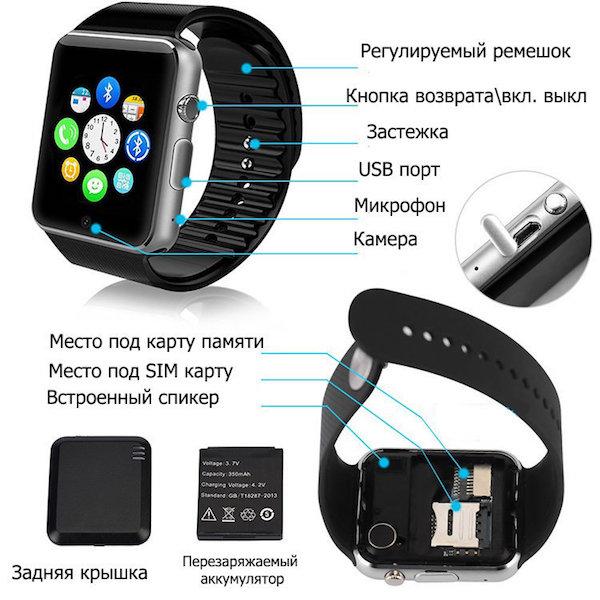
После зарядки проверяют исправность смарт-часов. Для этого включают их, нажав кнопку, и выставляют время, дату и свое местоположение.
Затем полезно выполнить такие процедуры:
- Выключают прибор той же кнопкой.
- Активируют Блютуз на телефоне
- Повторно включают девайс.
Таким образом можно избежать подключения сторонних устройств и сбивания настроек.
Вставляем сим карту
Пока часы заряжаются, проверьте сим-карту, которую собираетесь установить в девайс (если она предусмотрена), установив ее в телефон. Так вы избавитель от лишних попыток в случае, если она окажется нерабочей. Если в инструкции указан номер, на который нужно позвонить, наберите его с телефона.
Новую сим-карту активируют, перечислив на счет нужную сумму. Отключают блокировку по пин-коду, чтобы не мешала работать. Сложно предположить, что часами, одетыми на вашей руке, сможет использоваться кто-то чужой.
Место расположения сим-карты может отличаться для разных брендов. Обычно гнездо для нее расположено сбоку или под батареей (чаще в детских смарт-часах). Вставляют туда сим-карту и смотрят на реакцию прибора.
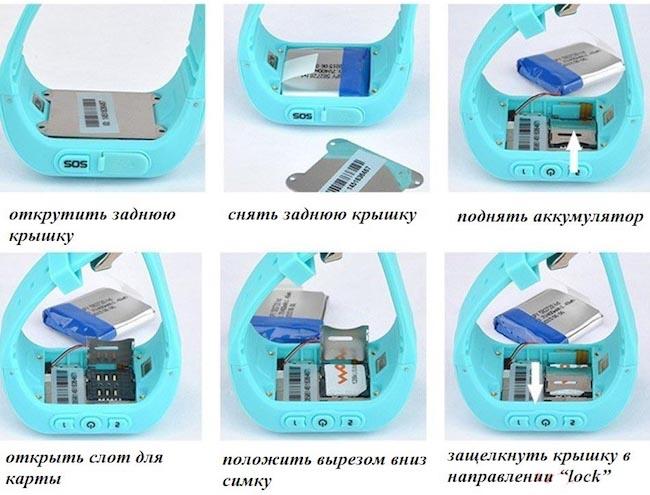
Если часы не видят исправную карту, нужно вынуть ее из разъема и установить обратно. Возможно, она не полностью вошла на свое место первый раз.
Включаем Smart Watch
Чтобы включить смарт-часы, нужно нажать на кнопку, которая обычно находится на боку корпуса. Это происходит не моментально. Ждут до 5 секунд, пока на экране появится логотип бренда. Для активации экрана проводят по нему пальцем сверху вниз.
Как настроить время на смарт часах
Если девайс можно настроить без подключения к смартфону, меню времени и даты открывается сразу же при включении.
Если оно отображается неправильно, используют один из способов:
- Открывают меню настроек в часах и заходят в пункт «Системные» ¾> «Языки и время». Устанавливают автоматическую синхронизацию или выбирают часовой пояс. Дальше часы сами корректируют время
- В «Настройках» в разделе «Время и дата» вручную указывают год, месяц, день и время. Оно должно совпадать со значением на смартфоне, который будете привязывать к часам
- Устанавливают на смартфоне приложение – программное обеспечение для своего девайса. Подключают часы к телефону и меняют время через меню приложения. Иногда, в зависимости от прибора, синхронизация происходит сразу же после подключения телефона
Выбор языка с английского или китайского на русский
Отсутствие русского языка может быть связано с тем, что смарт-часы не покупали в магазине электроники или салоне сотовой связи, а заказали за границей по интернету.
В большинстве случаев смарт-часы русифицированы. Если по каким-либо причинам они разговаривают с вами на английском или китайском, заходят в «Настройки» (Setting). Там переходят во вкладку Language (язык) и выбирают русский. Можно выполнить стандартные настройки на языке оригинала, скачать и установить подходящее приложение. Затем распаковывают русификатор и перезапускают часы.
Если найти русскоязычный пакет не удается, относят часы в мастерскую. Там установить русский язык помогут специалисты. Стоимость процедуры зависит от региона, модели часов и может быть от 500 до 1500 руб.
Настраиваем Смарт Вотч и смартфон
Умные часы обязательно нужно соединить с телефоном. Но не всегда это возможно выполнить. Некоторые бренды выпускают девайсы, которые могут работать только в паре со смартфоном того же бренда или идентичной платформы. Поэтому, покупая смарт-часы, поинтересуйтесь, поддерживает ли их ваш телефон. Больше всего это касается компании Apple. В правиле есть и исключения. Смарт-часы от Самсунг поддерживают смартфоны на Android. А приборы на Андроид работают с любым смартфоном, независимо от операционной системы.
Информация о названии и версии программного обеспечения есть в инструкции к прибору. Обычно производители для удобства пользователей указывают ссылку на скачивание софта с официального сайта.
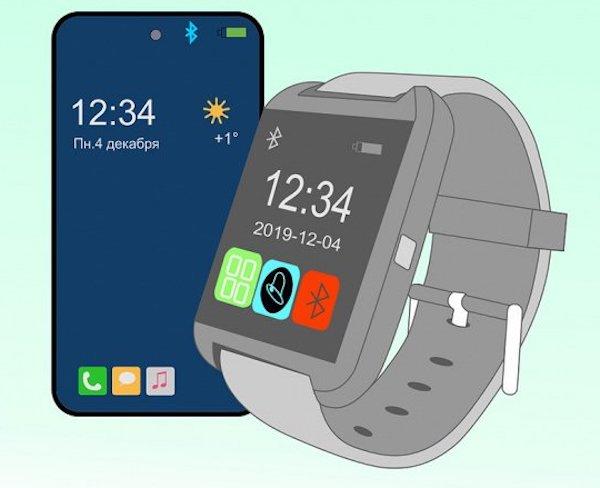
Для подключения смарт-часов Apple Watch к Айфону при помощи Блютуз выполняют такие действия:
- Одевают на руку
- Включают часы, нажимая кнопку на боку
- Включают Bluetooth на обоих девайсах
- Подносят телефон к часам. На экране появится информация о настройках часов. Жмут кнопку «Продолжить»
- Если этого не случилось, открывают программу Apple Watch и выбирают опцию «Создать пару»
- наводят на дисплей часов камеру телефона
- Как только телефон распознает ваши часы, на экране отобразится их название. Жмут его
- После того, как на экране появится кнопка «Подключить», жмут ее и подтверждают запрос на синхронизацию
- Вводят ID код, под которым часы будут зарегистрированы
- Выбирают руку, на которой будет носиться прибор
- Проходят идентификацию в iCloud для подтверждения связи между приборами
- Придумывают пин-код для iWatch (этт шаг можно пропустить)
- Соглашаются с установкой обновления
В случае, если часы запускаются первый раз, выбирают опцию «Настроить Apple Watch». В процессе настройки вводят Apple ID. Если вызникли проблемы с отображением запроса, открывают его через программу в пункте «Основные».
Если на часах установлено не последнее программное обеспечение, поступит предложение обновить его. Чтобы согласиться, нажмите кнопку «Ок».
Для синхронизации по Wi-Fi:
- Включают Wi-Fi на обоих гаджетах
- Заходят в «Настройки» (Setting) на часах
- Выбирают опцию «Беспроводная связь» или «Добавить сеть», если это новый прибор
- Вводят пароль сети
- Жмут кнопку «Подключиться»
Теперь сопряжение приборов будет выполняться автоматически. Чаще синхронизация осуществляется при помощи Блютуз. Использование Wi-Fi энергозатратное, поэтому не очень популярное. Способ пока не получил широкого распространения.
После установки соединения на экране часов можно будет видеть разную информацию, объем которой зависит от модели часов.
- Многие приборы позволяют увидеть номера абонентов, звонки которых поступают на смартфон. Но ответить на них и пообщаться с абонентами нельзя. Можно только сбросить вызов. Если звонок будет важен для вас, наберите его с телефона
- Часы с GSM позволяют отвечать на входящие и самим совершать звонки
- На экране часов будут дублироваться сообщения, на которые можно ответить с девайса. Есть возможность заходить в интернет
- Может быть функция прослушивания аудиозаписи из памяти телефона
- Смарт-часы определяют физические параметры, такие, как количество шагов, значение пульса
- С их помощью можно управлять умным домом, определять месторасположение при помощи GPS
- Можно подключить помощницу Siri даже в том случае, если ее не было на телефоне
- Часы помогут найти затерявшийся поблизости телефон
При использовании Wi-Fi соединения можно выбрать опцию автоподключения. Смарт-часы сами будут подключаться к телефону сразу после того, как окажутся в зоне действия сети. Это удобно. Но сильно разряжает аккумулятор.
Если на дисплее часов появляется сообщение о блокировке активации, придется ввести адрес своей электронной почты и пароль. Может оказаться, что часы ранее использовались другим владельцем и проблемы возникли из-за этого. В таком случае нужно искать прежнего пользователя и просить его снять блокировку активации.
Как настроить интернет на умных часах
Настраивать интернет на умных часах нужно лишь в случае моделей с GSM модулем. Для тех, где используется Wi-Fi или Bluetooth, это не актуально.
Знакомятся с настройками интернета для своего оператора мобильной связи. Ознакомиться с ними можно на официальном сайте. Выполняют действия или ищут похожие термины в своем меню:
- Заходят в пункт меню «Настройки» (Setap) ¾> «Сим-карты и сети» («Возможности подключения»)
- Переходят в раздел учетных записей передачи данных. Он не имеет заводских настроек, поэтому в новых часах должен быть пустым.
Подключение к смартфону на Android
Не возникает проблем при подключении смартфонов на Андроид к таким же часам. Скачивают и устанавливают приложение Wear OS (прежнее название Android Wear) в Google Play. Оно позволяет поддерживать гугл-ассистента. Другие возможные приложения — Mi Fit, Huawei Wear, Galaxy Wearable. Название зависит от того, часы какого производителя купили. Обычно информация об этом есть в инструкции к прибору. Там же обычно размещен QR-код для быстрого входа в магазин. Если кода в инструкции нет, вводят название часов или телефона в Google Play.
Включают часы, открывают приложение на телефоне. Включают Блютуз на часах и смартфоне и размещают их поблизости.
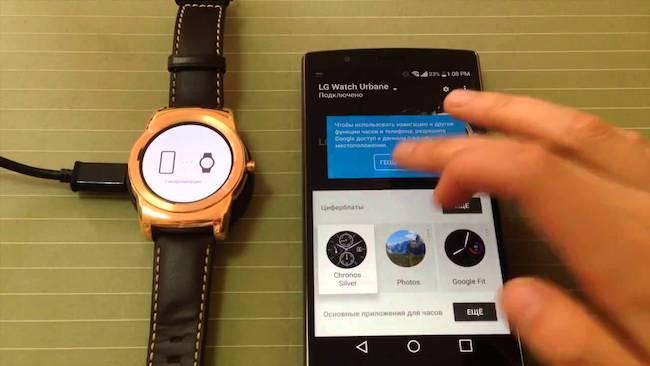
После установки приложение запросит синхронизацию с девайсом на Андроид. В приложении находят пункт «Добавить новое устройство» или «Настройка». При этом на экран выводятся все те, которые оказались в зоне действия сети Блютуза. Находят название своих смарт-часов и выбирают их. Подтверждают действие на обоих приборах.
Регистрируют смарт-часы. Для этого на экране открывается окно приложения SeTracker. Жмут кнопку «Регистрация». Выбирают язык и заполняют такие поля:
- Код лицензии
- Придумывают название аккаунта
- Свой логин – сетевое имя
- Номер телефона, на который придет смс сообщение для подтверждения регистрации
- Придумывают пароль и повторяют его
Система предлагает перенастроить гаджет в соответствующем меню. Теперь можно настраивать работу часов через смартфон.
Как работают смарт часы с сим-картой
Если в часах есть слот для сим-карты, устанавливают ее и отправляют сообщение с указанным в инструкции кодом. После того, как перевод времени на правильный состоялся, система отправляет сообщение с подтверждением этого факта. Преимущество метода – время можно выставить без подключения к Wi-Fi или GPS.
Как звонить и отправлять сообщения
Чтобы отправлять и принимать сообщения и звонки, устанавливают приложение, которое зависит от модели и казано в инструкции.
Когда на смартфон поступает сообщение или входящий вызов, они дублируются на экране гаджета. Ниже появляются кнопки приема и отклонения. Нажав первую, просматривают сообщение или отвечают на телефонный звонок (если такая функция предусмотрена в часах). Нажав на вторую, отклоняют звонок.
Чтобы прочитать входящее сообщение, активируют экран касанием и тапают по сообщению. Оно открывается. И его можно прочитать. Можно и ответить, но для этого приходится использовать голосовой набор. Поэтому вместо связного текста абонент может получить абракадабру. Редактировать его нельзя, потому что здесь нет клавиатуры.
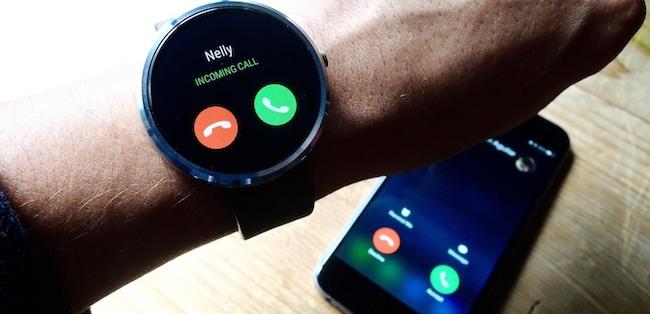
Есть возможность выполнять исходящие звонки. Но такая функция предусмотрена не во всех умных часах.
Как включить/выключить GPS
Если часы оснащены модулями GPS, они позволяют отслеживать ваше месторасположение и скорость передвижения. Для этого заходят в раздел геолокации и устанавливают флажок на опции «Разрешить устройству определять месторасположение автоматически».
Чтобы отключить, выполняют те же операции, но снимают флажок, не разрешая выполнять определение места.
Если такой функции нет, устанавливают приложение SeTreker. Оно позволяет настроить работу смартфона с любой операционной системой.
Популярные вопросы и ответы
Как включить часы
Чтобы включить часы, нужно нажать кнопку включения, расположенную сбоку на корпусе. Удерживают ее зажатой 3-5 секунд. Появившийся на дисплее логотип оператора указывает на то, что процесс включения завершен. Чтобы дисплей активировался, проводят по нему пальцем.
Если часы не включаются, причиной может быть разряженная батарея, повреждение кабеля или блока зарядного устройства. Если устранить неполадку не удалось, нужно обращаться к специалистам.
Подключаю смарт часы к телефону, но нет сопряжения
Такое может случиться, если прибор соединился с другими гаджетами, включая наушники. Удаляют все соединения и пробуют снова подключиться. Чтобы разорвать связи, перезагружают устройство. В меню настроек устанавливают опцию показа уведомлений на сопряженных приборах.
Не удается настроить Apple Watch или выводится сообщение об ошибке
- Проверяют, последняя ли версия операционной системы. Современные гаджеты часто не хотят работать со старыми.
- Выключают телефон и снова включают его.
- Перезагружают умные часы или сбрасывают их настройки.
Приложение не видит подключенные умные часы
Если смартфон не видит умные часы, подносят устройства поближе друг к другу. Убирают все металлические приборы в зоне между ними. Пробуют подключить повторно.
Часто причина неполадки в том, что часы подключались к смартфону не через приложение, просто их «нашел» Блютуз. Чтобы исправить ситуацию, в настройках жмут опцию «забыть устройства». Затем подключают через приложение, используя Bluetooth.
Можно ли подключить Apple Watch к телефону Samsung и телефону на Android
Владельцы iPhone могут привязывать свои смарт вотч типа ZeTime Regular, установив приложение на часы (например, BLE Unite) и на смартфон (Aerlink от Wear OS).
- Запускают приложение на телефоне с Андроид,
- Активируют iOS Service
- Открывают на часах оповещение Aerlink
При подключении часов к телефону Samsung или на Android не будет работать голосовая помощница, нельзя будет ответить на входящие звонки. Зато информация о входящих звонках, сообщениях и уровне заряда смартфона будет отображаться.
Нет связи между смартфоном и часами
Если все операции выполнены, а связи между приборами нет:
- Проверяют работу модуля беспроводного подключения
- Перезагружают установки телефона и часов
- Удаляют и снова устанавливают утилиты синхронизации
- Сбрасывают настройки к заводским
Ускоренный разряд АКБ
Емкость батареи часов небольшая из-за маленьких размеров прибора. Поэтому использовать ее заряд нужно экономно:
- Уменьшают яркость дисплея
- Включают опцию отключения экрана при бездействии
- Использовать для сопряжения Блютуз вместо Wi-Fi, который использует больше энергии
Для активации режима энергосбережения выполняют такие процедуры:
- Активируют экран свайпом
- Нажимают значок «Энергосбережение»
Можно настроить часы так, чтобы они самостоятельно переходили в режим экономии при достижении определенного уровня заряда. Для этого:
- Активируют экран
- Выбирают «Настройки»
- Переходят в «Систему»
- Выбирают «Батарею»
- Устанавливают флажок на пункте «Вкл. Энергосбережение при Х%» Вместо Х вводят нужное число.
Нет сети
Причины отсутствия сети могут быть такие:
- Неправильно установлена сим-карта
- Нет денег на счету
- Проблемы с интернет-связью
- Неправильно прописан IP в настройках. Нужно проверить и переписать
- ID и серийный номер не совпадают. В этом случае нежно обратиться к продавцу
Как на смарт часы устанавливаются приложения
Чтобы установить на смарт-часы нужные приложения, нужно сначала установить связь с мобильником. Выполняют такие действия:
- Заходят в магазин GooglePlay или AppStore
- Находят нужное приложение среди предложенных системой или прописывают его название в поисковике
- Жмут «Установить» и ждут некоторое время, пока на экране появится нужная иконка
Управление камерой
Большинство современных моделей умных часов оснащены встроенной камерой для создания фото и видео. Результат съемки хранится на дополнительной карте памяти microSD до 64 Гб. Если карты памяти нет, снимки не сохранятся.
Можно выполнять снимки и видео с хранением на смартфоне. Для этого нужно сначала установить приложение. Это может быть Wear Camera Remote. После синхронизации приборов включают режим фото или видео. Чтобы сделать снимок, запускают приложение камеры кнопкой.
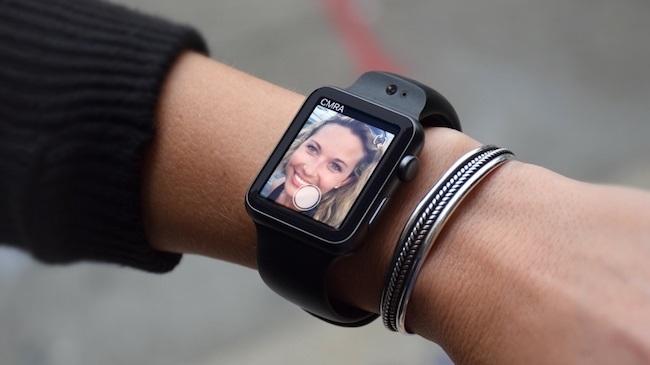
Делают фото кратковременным нажатием клавиши. жмут клавишу на часах или проводят пальцем по экрану.
Как настроить смарт часы с Джума и Алиэкспресс
Устройство часов, приобретенных на Алиэкспресс или Джума, такое же, как у моделей, приобретенных в магазине. Единственная разница – нет русского языка. Чтобы настроить его, выполняют обычные настройки на одном из предложенных языков, затем устанавливают приложение, подходящее для вашей модели. Распаковывают русификатор и перезапускают часы.
Если русскоязычного варианта для ваших часов вообще не предусмотрено, придется отнести их в салон связи или мастерскую по ремонту. Стоимость русификации от 500 до 1500 руб и зависит от региона и модели девайса.
Как сбросить смарт часы до заводских настроек
Операцию выполняют, если смарт-часы часто дают сбои в работе. Перед этим проверяют, чтобы батарея была заряжена полностью. Выполняют такие процедуры:
- Отключают часы от телефона
- Входят в меню «Настройки» или «Параметры»
- Выбирают пункт «Восстановить/сбросить»
- Вводят пароль, который может находиться в инструкции. Если не получилось, вводят 1234, 1120, 0000, которые являются общедоступными паролями по умолчанию.
- Подтверждают пароль и следят за инструкцией прибора. Если появляется запрос подтверждения операции, выбирают «Да/Ок»
- После этого прибор перезагружается автоматически
Теперь его настройки соответствуют заводским. Иногда нужно выполнить сброс без физического контакта, на расстоянии. Это касается ситуации с подключенными к вашему телефону часами ребенка. Здесь могут использоваться смс-команды. На девайс посылается сообщение с кодом, установленным производителем. Ищут его в руководстве пользователя.
Видеоинструкция
Доброго дня!
«Умные» часы хороши тем, что они не только время показывают (как некоторые думают 😉), но и измеряют температуру тела, контролируют калории, мониторят пульс, артериальное давление, кислород в крови, время сна, тренировок, и многое другое… Удобно? То-то!👌
Целый бортовой компьютер, который будет следить за вашим организмом и передавать данные в личный кабинет на вашем смартфоне (чтобы вы могли в любое время посмотреть какие там дела…).
*
К чему, собственно, я об этом… Т.к. вопросов по смарт-часам набирается довольно много, решил набросать небольшую инструкцию по их подключению и настройке к телефону на Android (на примере популярной бюджетной модельки M36 Plus / Watch 7. Впрочем, др. модели будут подключаться по похожему принципу).
Итак… пойдем по шагам.
*
Содержание статьи
- 1 Как начать пользоваться смарт-часами
- 1.1 Подключение к телефону на Android
- 1.1.1 Шаг 1
- 1.1.2 Шаг 2
- 1.1.3 Шаг 3
- 1.1.4 Шаг 4
- 1.2 Настройка
- 1.2.1 Времени
- 1.2.2 Вкл. русского меню
- 1.2.3 Циферблата
- 1.2.4 Системные параметры (сброс, пароль, перезагрузка и пр.)
- 1.3 Как узнать свой пульс, температуру, давление, уровня кислорода в крови и др. сведения
- 1.1 Подключение к телефону на Android
→ Задать вопрос | дополнить
Как начать пользоваться смарт-часами
Подключение к телефону на Android
Шаг 1
Первый шаг стандартный: извлекаем всё из упаковочной тары (обычно это часы, зарядник, ремешок, инструкция), и ставим часы на зарядку! Нередко, что за время нахождения в продаже и транспортировки — аккумулятор часов сильно разряжен (бывает и в ноль).
📌 Важно: внимательно осмотрите часы и зарядник на предмет защитных пленок и наклеек. У некоторых производителей встречаются доп. пленки — если не убрать оные, то часы не будут заряжаться… (а из-за этого немало пользователей думает, что устройство сломано…).
Открываем упаковку, достаем часы и зарядный кабель
Дожидаемся пока часы зарядятся до 50-100%
*
Шаг 2
Пока часы заряжаются — откройте настройки Android и перейдите во вкладку «Подключения». Нужно проверить включен ли Bluetooth?
Если он у вас откл. — переведите ползунок в режим вкл.
Bluetooth — проверяем включен ли он на телефоне
Важный момент: если к вашему телефону ранее были подключены другие «умные» устройства (в частности: часы, браслеты, трекеры и пр.) — рекомендую отменить их сопряжение!
Если ранее к телефону были подкл. другие смарт-часы — то откл. их (отменяем сопряжение).
*
Шаг 3
Обратите внимание на упаковку к часам и инструкцию — как правило на ней указывает название спец. приложения для работы с часами! В моем случае для часов M36 Plus / Watch 7 используется 📌Wearfit Pro (ссылка на Play Market). Желательно выбрать именно то ПО, которое рекомендовано производителем!
Прим: у часов от Xiaomi — обычно это «Zepp Life», у Honor и Huawei — «Huawei Health», «Huawei Wear»…
Название приложения для работы с часами часто указано на упаковке (и в инструкции к устройству)
Устанавливаем и запускаем родное приложение для работы со смарт-часами
После установки и запуска приложения — часто оно требует разрешений и прав (например, для доступа к списку контактов, данным местоположения и пр.). Разумеется, если вы хотите полноценно пользоваться смарт функциями часов — это нужно разрешить.
Разрешить приложению доступ к местоположению устройства
Дать права те или иным приложениям можно в настройках Android — вкладка «Приложения». В зависимости от версии Android — у вас в этой вкладке будет либо раздел «Права», либо ссылка на «Диспетчер разрешений». См. парочку примеров ниже. 👇
Права — здоровье (Android 8.0)
Диспетчер разрешений — Android 11
*
Шаг 4
1) Когда часы зарядились — отключите их от зарядного устройства (некоторые модели устройств не позволяют провести сопряжение во время зарядки!).
2) Далее нажмите кнопку для входа в меню (в моем примере на Watch 7 она сбоку) — затем сдвиньте «экран» вверх и перейдите в раздел настроек. См. пример ниже. 👇
Настройки смарт-часов / Watch 7
3) По умолчанию меню вероятно у вас будет на англ. Нужно активировать функцию «Connect mobile phone»… На экране часов должен появиться QR-код (он будет необходимо для сопряжение с телефоном).
Connect mobile phone — нажать это для сопряжения с телефоном
4) Далее на телефоне нужно будет запустить приложение Wearfit Pro для работы с часами (мы его установили в предыдущем шаге) и:
- Войти в свой аккаунт (если нет: зарегистрироваться / или через Google-профиль);
- В верхнем меню нажать по кнопке добавление устройства путем сканирования QR-кода;
- Затем навести камеру телефона на часы. См. пару изображений ниже. 👇👇
Вход и добавление нового устройства
Наводимся на QR код
5) Далее нужно дождаться сообщения о успешном сопряжении устройств. При первом подключении на это может потребоваться чуть больше времени — до 1-2 мин.
Соединение успешно
6) Также при первом подключении обычно происходит обновление ПО часов (на них загорится значок со «Стрелочкой» вверх. В это время их лучше не трогать!).
Обновление ПО
7) Собственно, после этого всё — подключение завершено! Смарт-часы готовы к настройке и использованию… 👌
Готово! Часы настроены, и одеты
*
Настройка
Времени
Это один из самых частых вопросов! Дело в том, что далеко не на всех смарт-часах есть возможность настроить время автономно (без сопряжения с телефоном).
Поэтому, для настройки даты и времени нужно:
- произвести подключение часов к телефону (см. начало статьи, там показано, как это сделать);
- запустить приложение для работы с часами и дождаться, пока обновятся данные;
- время на часах и дата автоматически изменятся на те значения, которые у вас заданы в настройках Android (на телефоне). См. скрин ниже. 👇
Время на смарт-часах синхр. с сопряженным смартфоном
Для синхронизации (возможно) потребуется запустить приложение для работы с часами
Если вы хотите поменять время на часах — просто откройте настройки телефона (с которым они сопряжены), перейдите в раздел настроек даты и времени и установите то значение, которое нужно вам. Всё! 👌
Android 11 — часы и время
*
Вкл. русского меню
Эта возможность есть не во всех моделях!
Сначала необходимо вызвать меню настроек, затем найти в длинном списке опцию «Language Settings» (по умолчанию везде вкл. английский), найти в этом разделе «Русский» и подтвердить выбор. Пример ниже. 👇
Включение русского меню — смарт-часы Watch 7
*
Циферблата
Способ 1
Нажать на кнопку настройки — когда появится циферблат с текущем временем, — повернуть ее вправо. Обычно, на часах по умолчанию есть 5-10 встроенный циферблатов, из которых есть что выбрать. 👇
Один раз нажать, когда появится циферблат — повернуть вправо (настройка циферблата на Watch 7)
Способ 2
Открыть приложение для синхр. с часами (в моем примере Wearfit Pro), перейти в настройки оборудования и выбрать каталог циферблатов. Далее найти нужный и нажать по кнопке загрузки. 👌
Поиск новых красивых циферблатов
*
Системные параметры (сброс, пароль, перезагрузка и пр.)
- нажать на сист. кнопку неск. раз, пока не появится окно с возможностью открыть параметры часов (в зависимости от модели кнопка может располагаться сбоку/внизу экрана). Значок параметров: ;
- войти в параметры (если меню вы уже настроили и оно на русском — то проблем с нахождением нужного пункта возникнуть не должно // если у вас все на англ. — ориентируйтесь по значкам! Перевод к основным должен совпадать… 👇).
- для сброса всех параметров и возвращения телефона в заводские предустановки — кликните по меню со стрелочкой ;
- для настройки яркости экрана часов — по значку с солнышком.
Параметры — смарт-часы Watch 7
*
Как узнать свой пульс, температуру, давление, уровня кислорода в крови и др. сведения
📌Важно! Все сведения и показатели, которые вы соберете с помощью смарт-часов — не могут использоваться в медицинских целях, информация носит лишь информационный характер! Если часы показали, что какой-то показатель вышел за пределы нормы — перепроверьте его приборами, у которых есть соотв. лицензии!
Здесь все довольно просто!
После того, как вы настроите часы и произведете их сопряжение с телефоном — нажмите дважды по кнопке включения (так на Watch 7), пока не появится функциональное меню. В нём нужно выбрать то, что вам требуется: например, замер пульса (по картинкам можно сориентироваться). 👇
Как пользоваться часами — замер пульса с Watch 7
Далее часам потребуется 5-30 сек. времени чтобы произвести нужный замер. Примеры показаны на скрине ниже: как видите, всё выглядит очень информативно!
Важно! В момент замера — часы должны быть плотно прижаты к руке!
Замер пульса, давления, температуры (работа смарт-часов в деле! Watch 7)
Обратите внимание, что эти же показатели можно просматривать и в спец. приложение на телефоне (в моем случае Wearfit Pro). Причем, если вы не первый день носите телефон — их можно будет смотреть в динамике (т.е. за любой день за прошедший месяц).
Wearfit Pro — пример домашнего меню
Кроме этого, приложение подскажет какие значения явл. нормальными, а какие опасными и требуют перепроверки. Как это выглядит см. на скриншоте ниже. 👇
Нормальные значения помечены зеленым, опасные — красным
*
Иные мнения и рекомендации — приветствуются в комментариях ниже.
У меня пока всё, успехов!
🚗
Полезный софт:
-
- Видео-Монтаж
Отличное ПО для создания своих первых видеороликов (все действия идут по шагам!).
Видео сделает даже новичок!
-
- Ускоритель компьютера
Программа для очистки Windows от «мусора» (удаляет временные файлы, ускоряет систему, оптимизирует реестр).
Умные часы или фитнес-браслеты стали вторыми по распространению после самих смартфонов в нише носимой цифровой электроники. Чаще всего телефон и часы работают в паре, через Bluetooth соединение. Некоторые пользователи сталкивают с трудностями, пытаясь создать сопряжение двух девайсов. Давайте пошагово разберемся как подключить часы к телефону. Однако в этом процессе нет ничего сложного, если знать точную инструкцию, и наперед избежать многих ошибок и недочетов при создании сопряжения.
Перед вами универсальная инструкция, подходит для всех Андроид и iOs аппаратов: Alcatel, Asus, Lenovo, Meizu, Philips, Nokia, Oppo, Phillips, Prestigio, Sony Xperia, HTC, Samsung, Xiaomi (Redme), ZTE, BQ, Vertex, Micromax, Digma, Fly, Umidigi, Oukitel, Texet, Leagoo, Dexp, Doogie, Huawei (Honor), HomTom, китайских No-Name, продающихся под брендами Мегафон, Билайн, МТС. Актуально для планшетов, Android магнитол и TV приставок.
Содержание
- Для начала
- Инструкция для Андроид
- Инструкция для Айфон
- Возможные проблемы
- Для начала попробовать
- Китайская копия или плохое качество
- Не установлены обновления
- Проблемы с аккумулятором часов
- Быстро разряжается аккумулятор смартфона
- Нет сопряжения
- Не выводятся уведомления на дисплее часов
- Smart Watch на Wear OS не подключаются
- Вопрос-ответ
- На каком расстоянии будут работать
- Можно ли привязать к ПК или ноутбуку
- Возможно ли отвязать смарт-браслет и перенастроить на другой телефон
- Для чего требуется симка
- Какие приложения могут пригодиться
- Для чего вообще надо синхронизировать
- Заключение
- Видео
Для начала
Чтобы подключить умные часы или фитнес-браслет, потребуется сделать три вещи:
- Перейти в «Настройки», найти пункт Bluetooth. Отключить все соединения, которые существуют. Например, пары с наушниками или колонкой.
- Предварительно подзарядить оба девайса.
- В настройках смартфона включить Bluetooth.
Для корректной работы большинства часов потребуется скачать специальные приложения на телефон. Это могут быть как фирменные утилиты от бренда-производителя, так и сторонние программы.
Дальнейшая пошаговая инструкция на русском языке подойдет для всех моделей: amazfit stratos, elari , gear, intelligence health bracelet m3, гармин, устройства с алиэкспресс, honor band, flypods, am61, smart baby, yoho sport, детских девайсов с gps, спортивных и других умных наручных часов.
Инструкция для Андроид
Для Android существует множество программ, чтобы управлять носимыми гаджетами и прочей техникой. В частности – Mi Fit (Xiaomi), Huawei Wear (Huawei и Honor), Galaxy Wearable (Samsung). Но самым популярным и многофункциональным считается приложение Wear OS от компании Google. С ним работает большое количество смарт-часов и фитнес-браслетов.
Инструкция:
- Установите приложения Wear OS с Play Market или другое ПО, рекомендованное производителем. Wear OS можно скачать по ссылке ниже. Фирменную утилиту скачивают путем сканирования QR-кода в инструкции пользователя.
- Включите Bluetooth на смартфоне: «Настройки» -> «Bluetooth». Либо через верхнюю шторку уведомлений.
- Включите смарт-часы, и зажмите кнопку до появления мигающей индикации. Девайс перейдет в режим поиска и сопряжения. Сочетание кнопок и тип индикации может отличаться. Точные сведенья смотрите в руководстве пользователя.
- Зайдите в приложение Wear OS. Тапните по пункту «Добавить новое устройство». Программа покажет список поддерживаемых гаджетов. Выберите нужную модель часов. Нажмите на нее. Начнется процесс сопряжения.
Иногда программа просит ввести PIN-код, для получения доступа к часам. Посмотрите шифр на коробке или в руководстве пользователя. Часто начальный ПИН-код, это: «0000» или «1234». После установки сопряжения выполните первичную настройку девайса.

Инструкция для Айфон
Если речь идет об подключении Apple Watch к iPhone, то это не займет немного времени. Эти девайсы находятся в одной экосистеме Apple, поэтому процесс сопряжения пройдет очень быстро.
Инструкция
- Включите Bluetooth на айфоне.
- Для установки соединения наденьте Apple Watch на руку. Поднесите запястье с часами к смартфону. Нажмите и удерживайте кнопку включение на боковой грани часов, пока не появится логотип яблока. Отпустите клавишу после появления лого.
- Установите приложение Apple Watch, если оно отсутствует на вашем смартфоне. Ссылка на программу ниже.
- Обычно iPhone обнаруживает девайс в течение нескольких секунд. После чего перенаправит пользователя в настройки гаджета. Если этого не произошло, нужно перейти в приложение Apple Watch. В нем выбрать пункт «Создать пару», и установить сопряжения в принудительном порядке.
- Чтобы часы закрепились за одним пользователем, необходимо перейти в настройки приложения Apple Watch. В нем указать личный Apple ID.
Для создания пары со смарт-часами от сторонних производителей потребуется установить специальные приложения. Настройка соединения, в таком случае, будет аналогичному алгоритму для Android, расписанному выше в статье.
Возможные проблемы
Сегодня рынок носимых гаджетов переполнен. Современные фитнес-браслеты уже доходят до уровня смарт-часов. На пятки наступают китайцы, с тысячами подделок под известные часы и браслеты. Все это вносит элемент неразберихи, от которого страдает сам пользователь. Попробуем разобраться в самых частых проблемах, с которыми можно столкнуться.
Для начала попробовать
Эти рекомендации подходят для любого гаджета, будь то фирменное устройство от Apple или китайские часы от неизвестного производителя. Если смартфон перестал видеть носимый девайс, либо стали появляться глюки и сбои в работе, попробуйте сделать:
- перезапуск смартфона и самих часов.
- установите свежую версию приложения.
- обновить систему Андроид или iOs.
- отчистите память (кэш) в часах и телефоне.
Когда будете переустанавливать приложение, не забудьте выдать все разрешения, если система их попросит. Ничего не помогло? Возможно, проблема в самом смартфоне. Сделайте сброс до заводских настроек: «Настройки» -> «Восстановление и сброс» -> «Сброс всех настроек». Внимание! При выполнении данной процедуры с памяти устройства удалятся все данные и файлы пользователя. Заранее сохранить личную информацию на внешний диск.
Китайская копия или плохое качество
Техника из поднебесной может работать некорректно. Особенно клоны известных гаджетов. Девайс может подвисать, глючить. Иногда в нем вовсе не работают отдельные функции. Причин такого поведения множество. Не стоит исключать возможность заводского брака. Попробуйте найти родное программное обеспечение для китайского гаджета, либо отнесите его в мастерскую.
Не установлены обновления
Обычно прошивка часов обновляется в автоматическом режиме, как только пользователь создает пару со смартфоном. Иногда свежая версия приложения не приходит, часы работают некорректно. В этом случае:
- Попробуйте перезагрузить оба девайса, и обновить приложение в принудительном порядке.
- Установите VPN в часах, после чего попробуйте обновить приложение.
Последний пункт актуален для некоторых регионов России. Например, в 2019 году пользователи Mi Fit могли установить приложение только при использовании прокси-сервера.
Проблемы с аккумулятором часов
Если заряд АКБ в часах менее 15%, могут возникнуть трудности при первом сопряжении. Оставьте гаджет на зарядке, пока уровень батареи не достигнет отметки 80%. Повторите процедуру создания пары.
Быстро разряжается аккумулятор смартфона
Может быть и так, что АКБ сел в смартфоне. При этом в его конструкции явно есть неполадки. В это случае стоит сначала починить сам телефон, а потом пробовать установить соединение заново. Подробный список причин, почему разряжается батарея телефона.
Нет сопряжения
Возможный конфликт между несколькими девайсами, которые работают по Bluetooth. Попробуйте снять все активные соединения с другими гаджетами, после чего установить сопряжение со смарт-часами.
Не выводятся уведомления на дисплее часов
Управление уведомлениями находится двух местах:
- В системном меню смартфона: «Настройки» -> «Уведомления». Откройте полный список приложений, и установите галочку возле нужных программ.
- В фирменном приложении для часов. Ищите опцию настроек уведомлений в параметрах программы или дополнительных настройках. У каждого производителя ПО данный пункт находится в разных местах.
Установите отображения показов уведомлений и на смартфоне, и в приложении.
Smart Watch на Wear OS не подключаются
Фирменное приложение от Google тоже может сбоить. Если часы долго не подключаются, а на дисплее смартфона появляются надписи: “Почти готово…”, “Получение данных о часах…”, но процесс висит – перезагрузите оба девайса. Если не помогло:
- Перейдите в приложение Wear OS, и удалите все девайсы в нем.
- Отключите смарт-часы в Bluetooth. Здесь же деактивируйте и сотрите сопряжение.
- Установите базовые настройки на смарт-часах.
Еще раз перезагрузите оба устройства, после чего пробуйте установить сопряжение по новой.
Вопрос-ответ
Мы разобрали основные моменты по сопряжению гаджета, но еще остался ряд вопросов, которые интересуют пользователей. Раскроем их подробнее.
На каком расстоянии будут работать
Смарт часы оснащают двумя чипами: Bluetooth или Wi-Fi. Большая часть устройств работает через блютуз. У этого радио чипа есть две версии: 4.0 и 5.0, если брать актуальные модели. У новых версии, от 5.0 и выше, расстояние на прием/передачу может достигать 20-25 метров по прямой. Модели с чипом 4.0 работают на 10-15 метрах. Если брать помещение, то сигнал может проходить через 3 стены для 5.0; через 2 перегородки для 4.0. Опять же, чем больше расстояние, тем хуже качество связи. В обоих случаях лучше находится в одной комнате с источником.
Можно ли привязать к ПК или ноутбуку
Гаджеты в экосистеме Apple работают через iTunes на ПК или ноутбуке. То есть, ими можно управлять подобным образом. Для Android нет прямых решений. Скорее всего придется использовать приложение-костыли или эмуляторы от сторонних разработчиков.
Возможно ли отвязать смарт-браслет и перенастроить на другой телефон
Да. Отключите девайс от блютуза, сотрите сопряжения, и удалите гаджет из приложения на смартфоне. После чего создайте новую пару с другим телефоном.
Для чего требуется симка
Часть смарт-часов работает как автономный гаджет для связи. Пользователь вставляет SIM-карту в носимый девайс, и получает «смартфон» с урезанным функционалом в форм-факторе часов. При этом девайс также можно подключить к телефону.
Какие приложения могут пригодиться
Чаще всего ставят программы для сопряжения часов и смартфона. Это основные приложения. Профессиональные спортсмены и любители устанавливают дополнительное ПО, чтобы отслеживать собственную активность и делиться достижениями. Например, у бегунов популярно приложение «Strava».
Для чего вообще надо синхронизировать
Сопряжения со смартфоном требуется:
- Для передачи данных с встроенных датчиков в смарт-часах (шагомером, счетчиком ЧСС, датчиком кислорода в крови, ЭКГ и прочими).
- Чтобы рассчитать точный маршрут следования на основе данных смартфона и самих часов.
- Для отображения уведомлений и звонков на дисплее носимого гаджета.
Заключение
Итак, мы разобрались как правильно подключать часы к телефону. Для этого может потребоваться специальное ПО: Wear OS или фирменное приложение от бренда-разработчика. Девайсы в экосистеме Apple создают сопряжение самостоятельно.
Если в процессе соединения двух гаджетов возникли трудности, попробуйте:
- перезагрузить оба гаджета,
- почистить память (кэш),
- установить обновления прошивки на часах и в приложении,
- проверить АКБ в обоих гаджетах, подзарядить их.
- В крайнем случае сделать сброс до заводских настроек в самом смартфоне.