

Ricoh Aficio SP 100SU
Windows 7/8/8.1/10 (DDST) — для принтера
Размер: 3 MB — x32 и 3.3 x64
Разрядность: 32/64
Ссылки:
- x32 — Ricoh Aficio SP 100SU
- x64 — Ricoh Aficio SP 100SU
Чтобы установить драйвер для Ricoh Aficio SP 100SU читайте статью.
Как узнать разрядность системы.
Как установить драйвера из архива.
Windows 7/8/8.1/10 (DDST) — для сканера
Размер: 10 MB
Разрядность: 32/64
Ссылка: Ricoh Aficio SP 100SU
Windows 7/8/8.1/10 (DDST) — Smart Organizing Monitor
Размер: 8 MB
Разрядность: 32/64
Ссылка: Ricoh Aficio SP 100SU
Как установить драйвера сканера в Windows 10
Многофункциональное устройство Ricoh Aficio SP 100SU может работать самостоятельно, но для использования всего функционала этого девайса требуется установка специального программного обеспечения. Скачать архив с необходимыми файлами и мастером установки можно по ссылке выше.
После скачивания запускают самораспаковывающийся архив. На первом шаге пользователю будет предложено выбрать папку для хранения рабочих файлов. Когда директория будет определена, нажимают кнопку «Unzip».
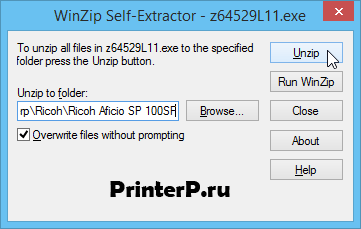
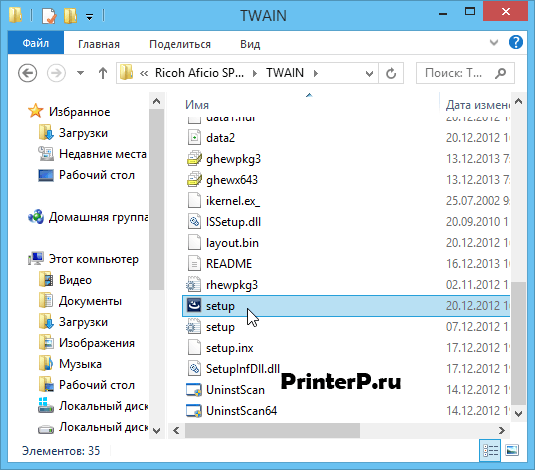
На следующем этапе появится окошко с распакованными файлами. В нем нужно запустить файл setup.exe, который активирует процесс установки. На протяжении всей инсталляции координировать действия пользователя будет пошаговый мастер установки.
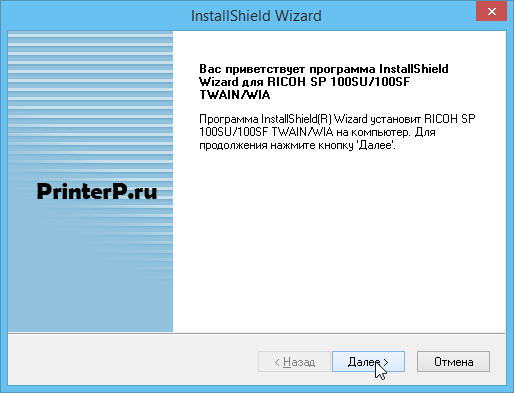
Запустится мастер установки. На первом шаге необходимо подтвердить необходимость продолжения процесса установки драйверов для сканера Ricoh Aficio SP 100SU.
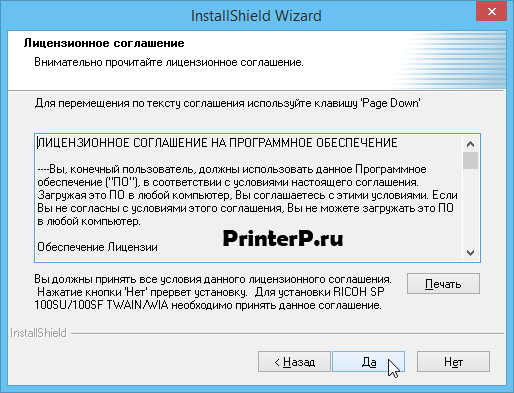
Новое окно не требует от пользователя выбора. Оно носит информационный характер и предлагает ознакомиться с лицензионным соглашением. Здесь следует просто кликнуть по кнопке «Да».
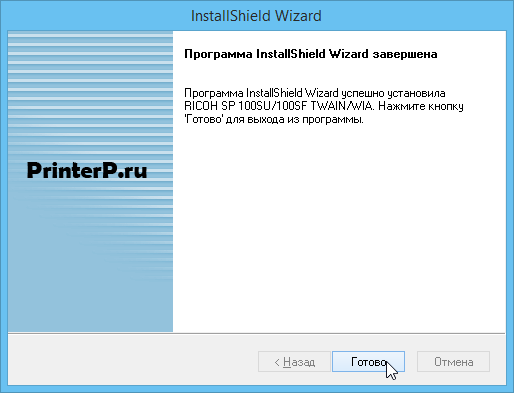
Далее начинается непосредственный процесс инсталляции драйверов, который лучше не прерывать. По окончании установки в последнем окошке пользователю нужно кликнуть по кнопке «Готово».
Просим Вас оставить комментарий к этой статье, потому что нам нужно знать – помогла ли Вам статья. Спасибо большое!
Skip to content
На чтение 2 мин. Опубликовано
Драйвер принтера Ricoh Aficio SP 100SU обеспечивает качественный доступ операционной системы к подключенному устройству. Благодаря этой надстройке персональный компьютер корректно взаимодействует с принтером, обеспечивая его бесперебойную работу. Тонкая настройка тона, коррекция фотографии или изображения перед печатью, предупреждение о низком уровне чернил — все эти функции будут работать так, как задумано производителем принтера.
Как установить драйвер
Загрузите и разархивируйте загруженное программное обеспечение. Извлечение содержимого файла необходимо в большинстве случаев, так как в большинстве случаев оно архивируется.
Процесс установки. На самом деле все просто: нужно запустить установочный файл двойным щелчком левой кнопки мыши. В диалоговом окне мастера установки необходимо следовать его рекомендациям для каждого шага. После выполнения ряда предложенных действий установка начнется и завершится в кратчайшие сроки.
Завершение установки. После успешной установки драйвера необходимо перезагрузить операционную систему компьютера (стандартная перезагрузка). Далее необходимо проверить правильность выполненных действий – сделать пробную печать.
Действия по установке, как видите, просты и не занимают много времени. Все действия необходимо выполнять в строгой последовательности, чтобы сразу приступить к использованию печатающего устройства.
Скачать ДРАЙВЕР ДЛЯ Ricoh Aficio SP 100SU
| Лицензия: | Бесплатно |
| Системные требования: | Windows® 10, Windows® 7, Windows® 8, Windows® 8.1, Windows® Vista, Windows11 |
| Язык: | Русский |

Ссылка для скачивания (x32): Ricoh Aficio SP 100SU
Ссылка для скачивания (x64): Ricoh Aficio SP 100SU

Содержание:
- Скачиваем драйверы для МФУ Ricoh Aficio SP 100SU
- Способ 1: Официальный сайт Ricoh
- Способ 2: Сторонние программы
- Способ 3: Уникальный код МФУ
- Способ 4: Стандартный инструмент Windows
- Вопросы и ответы: 2
Как известно, нормально мультифункциональное устройство будет работать только при наличии установленных драйверов. К Ricoh Aficio SP 100SU это также относится. Мы разберем возможные способы поиска и инсталляции программного обеспечения к этому МФУ. Давайте рассмотрим все по порядку.
Перед тем как переходить к выполнению предоставленных ниже методов, мы рекомендуем ознакомиться с комплектацией устройства. Обычно в коробке идет CD со всеми необходимыми файлами. Просто вставьте его в дисковод и произведите установку. Если же по каким-то причинам это невозможно осуществить или диск попросту отсутствует, воспользуйтесь другие варианты.
Способ 1: Официальный сайт Ricoh
Самый эффективный вариант — поиск и загрузка ПО с официального сайта производителя, поскольку там в первую очередь загружаю свежие версии файлов. Процесс нахождения и загрузки осуществляется следующим образом:
Перейти на официальный сайт Ricoh
- Откройте главную страницу Ricoh, перейдя по ссылке выше.
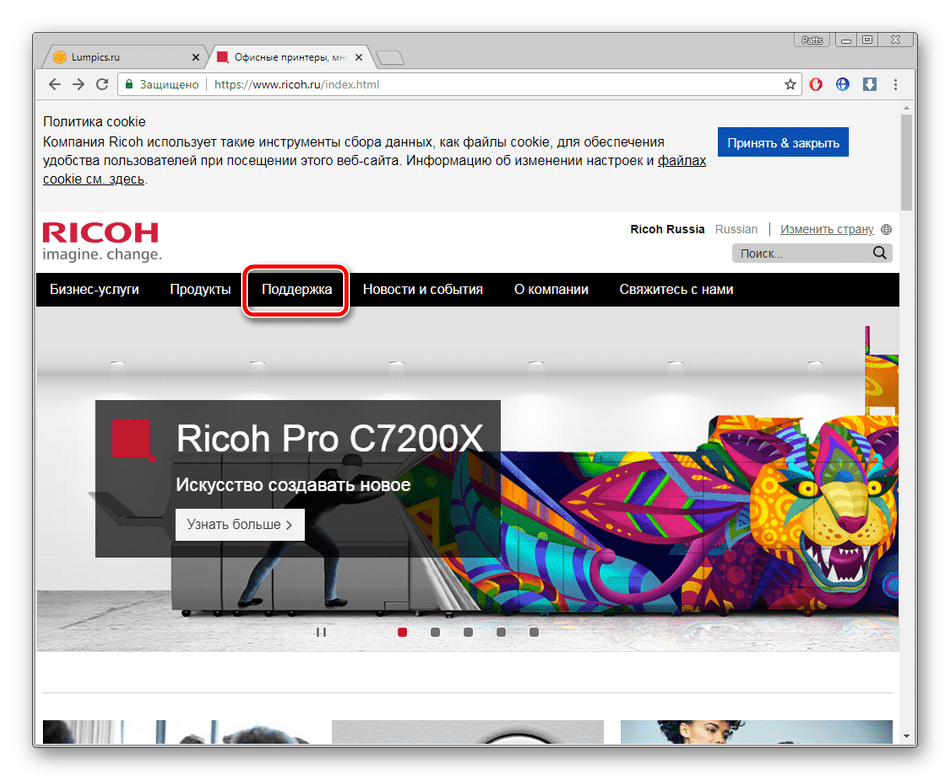
- На панели сверху отыщите кнопку «Поддержка» и нажмите на нее.
- Опуститесь до раздела «Базы данных и информация поддержки», где переместитесь к категории «Загрузки для офисных продуктов Ricoh».
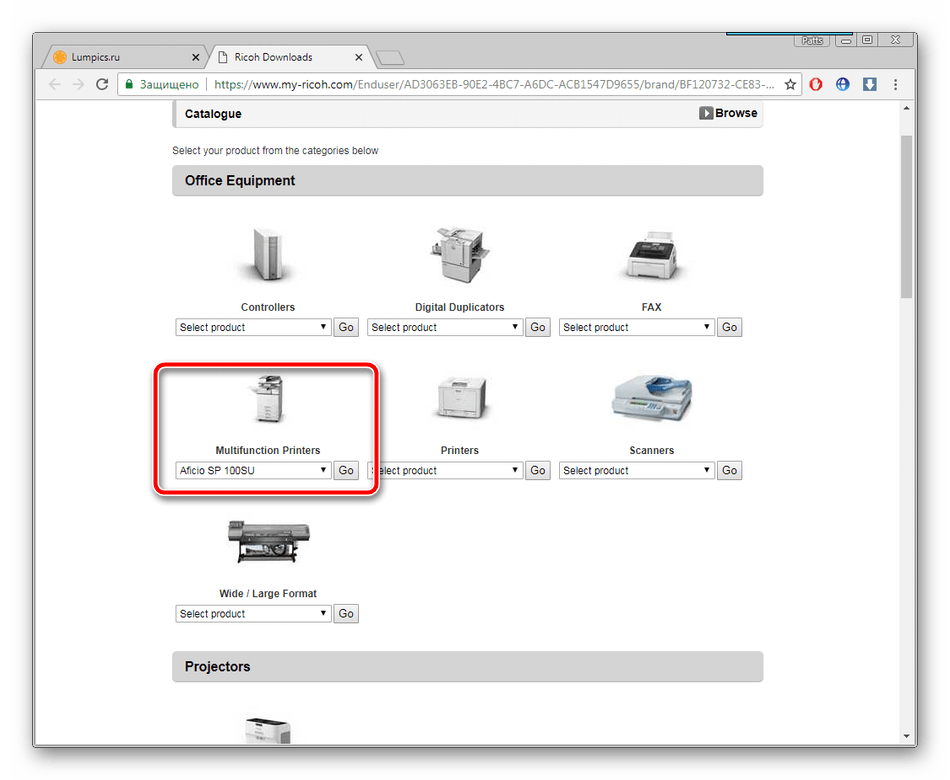
- Перед вами отобразится список всей доступной продукции. В нем отыщите мультифункциональные устройства и выберите свою модель.
- На странице публикаций кликните на строку «Drivers and Software».
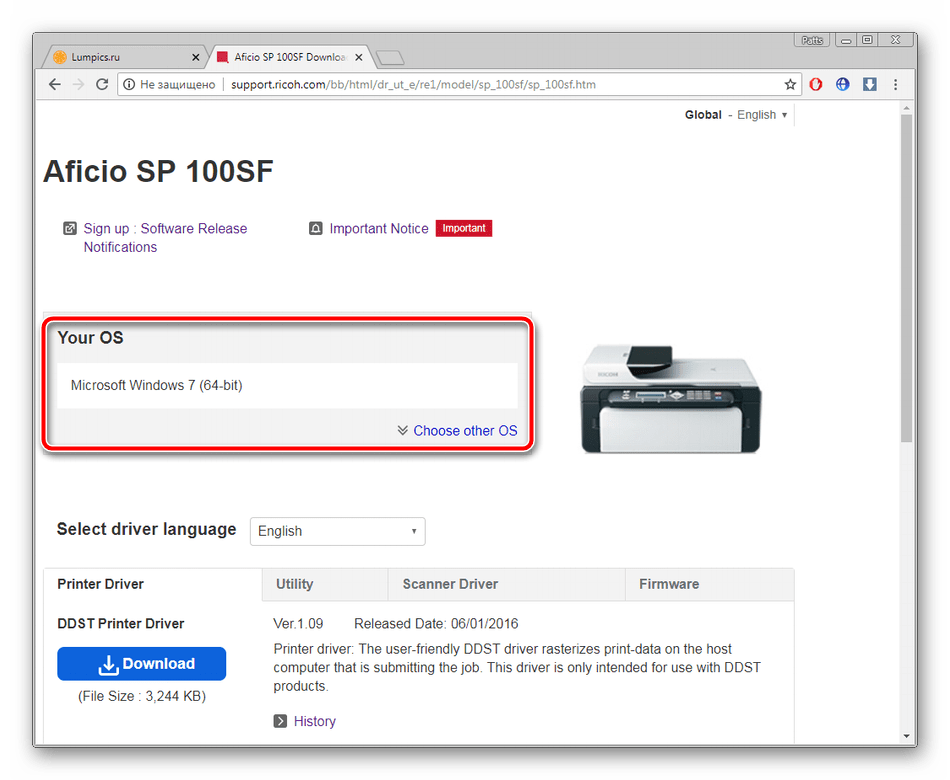
- В первую очередь определите операционную систему, если это не выполнилось автоматически.
- Выберите удобный язык драйвера.
- Раскройте необходимую вкладку с комплектом файлов и нажмите на «Download».


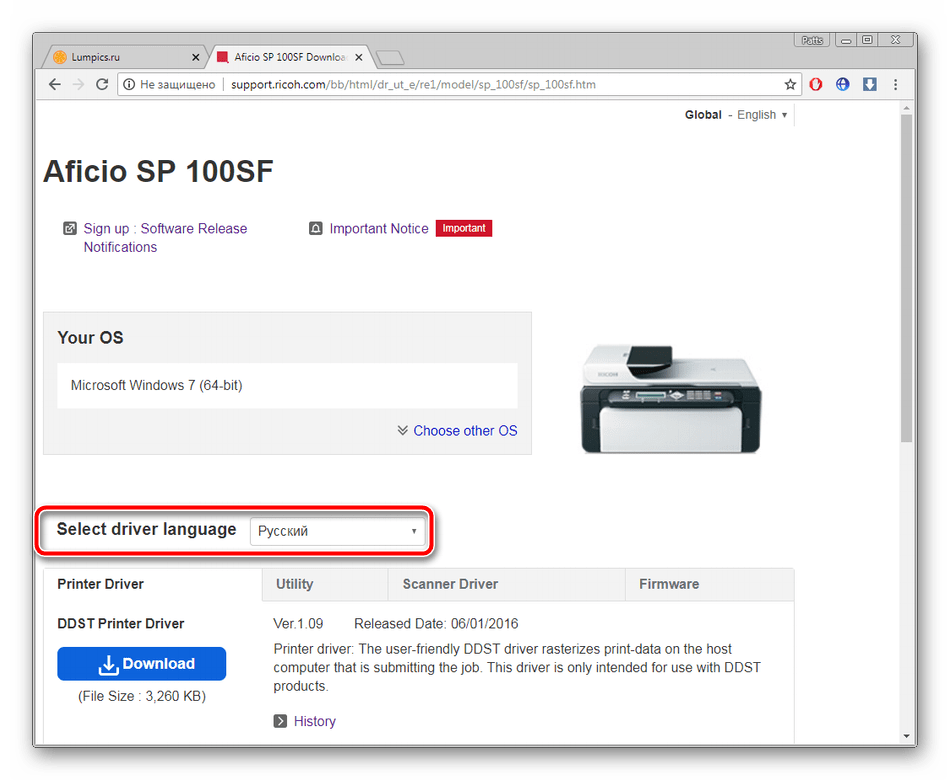

Осталось только запустить загруженный инсталлятор и дождаться, пока он распакует файлы. По завершении этого процесса можно сразу же подключать оборудование и приступать к работе с ним.
Способ 2: Сторонние программы
Первый метод не подходит некоторым пользователям по причине того, что требует произвести достаточно большое количество действий, что порой занимает немало времени. В этом случае мы рекомендуем присмотреться к дополнительному ПО, которое самостоятельно отыщет и загрузит подходящие драйверы. Со списком такого софта знакомьтесь в другой нашей статье по ссылке ниже.
Подробнее: Лучшие программы для установки драйверов
Советуем обратить внимание на DriverPack Solution и DriverMax. Данные программы лучше всего подойдут для работы с мультифункциональным устройством. Развернутые инструкции по их использованию найдете по следующей ссылке.

Подробнее:
Как обновить драйверы на компьютере с помощью DriverPack Solution
Поиск и инсталляция драйверов в программе DriverMax
Способ 3: Уникальный код МФУ
После подключения Ricoh Aficio SP 100SU к компьютеру в «Диспетчере устройств» появляется основная информация о нем. В свойствах оборудования имеются данные о его идентификаторе, с помощью которого через специальные сервисы можно отыскать подходящий драйвер. У рассматриваемого МФУ этот уникальный код выглядит так:
USBPRINT\RICOHAficio_SP_100SUEF38
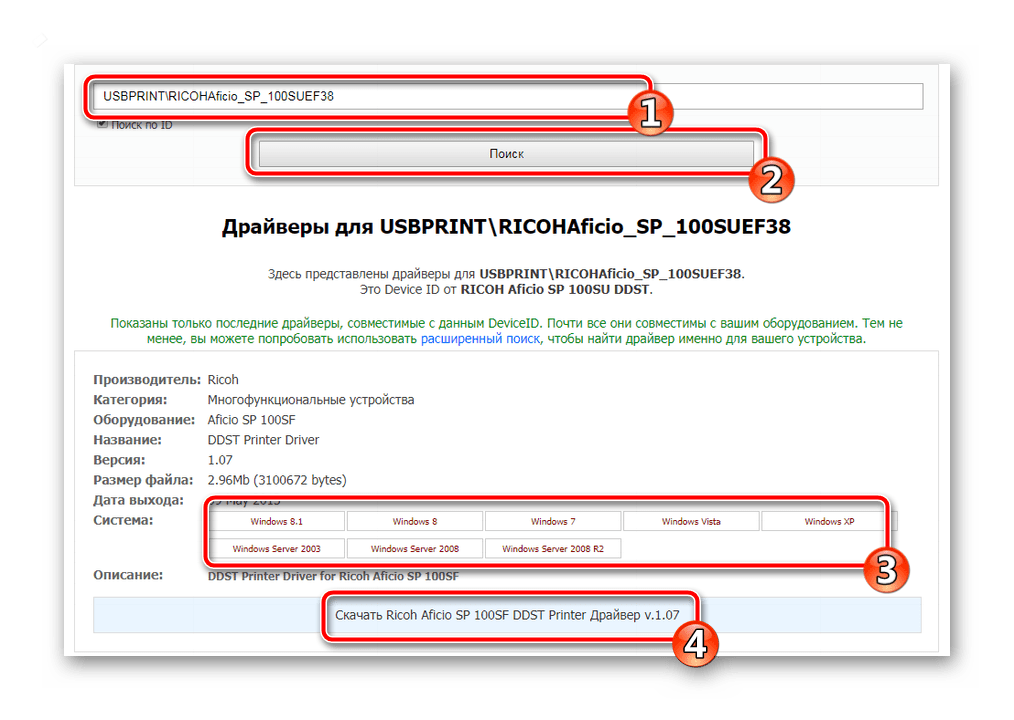
Детально ознакомиться с этим методом поиска и загрузки ПО вы можете в статье от другого нашего автора по ссылке ниже.
Подробнее: Поиск драйверов по ID оборудования
Способ 4: Стандартный инструмент Windows
Если три предыдущих способа вам не подходят по каким-либо причинам, попытайтесь выполнить инсталляцию драйвера для оборудования с помощью встроенной функции операционной системы. Преимущество этого варианта заключается в том, что вам не придется искать файлы на сторонних сайтах или использовать различные программы. Инструмент произведет все действия автоматически.
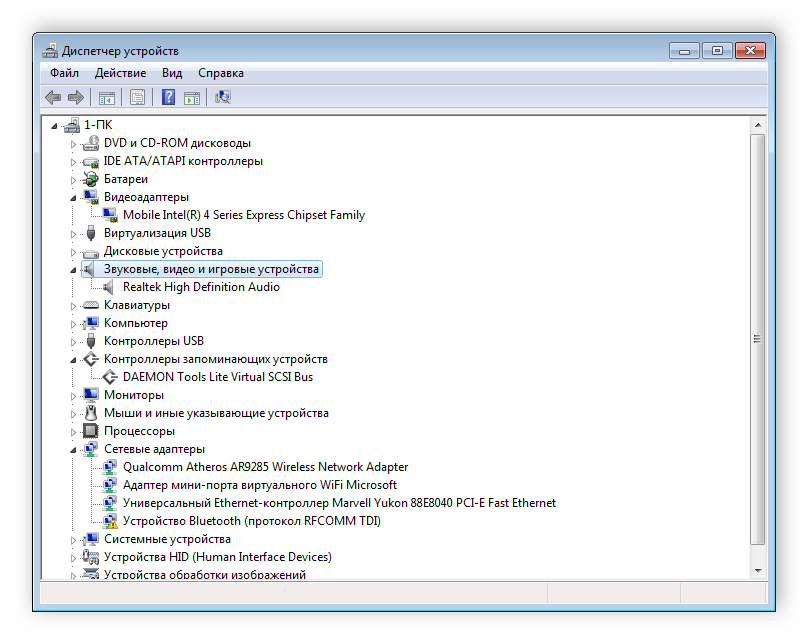
Подробнее: Установка драйверов стандартными средствами Windows
На этом наша статья подходит к концу. Сегодня мы развернуто разобрали четыре доступных метода, как можно найти и скачать драйверы к МФУ Ricoh Aficio SP 100SU. Как видите, ничего сложного в этом процессе нет, важно лишь подобрать удобный метод и следовать приведенным инструкциям.
Поделиться статьей:
Помогла ли Вам статья?
Драйверы для МФУ& Ricoh Aficio SP 100SU под Windows 10 — Vista (х32/х64). Все ПО с поддержкой русского.
Содержание
- 1 Драйверы для Windows 10 — Vista
- 1.1 DDST Printer
- 1.2 USB TWAIN/WIA
- 1.3 Smart Organizing Monitor
- 2 Микропрограмма для прошивки
- 3 Руководство
Драйверы для Windows 10 — Vista
DDST Printer
Ver: 1.09
Дата: 6.01.2016
- х32 — 74180ru.exe& — [3.04 MB];
- х64 — 74179ru.exe& — [3.26 MB].
Условия использования ПО в& лицензии производителя. Об установке принтера& вручную.
USB TWAIN/WIA
Ver: 1.2
Дата: 14.01.2014
- х32/х64 — z64529L11.exe& — [10.7 MB].
Smart Organizing Monitor
Ver: 1.0
Дата: 2.06.2014
- х32/х64 — z66997L11.exe& — [8.5 MB].
Микропрограмма для прошивки
Ver: 1.10/1.030
Дата: 2.04.2014/1.04.2014
- Engine —& 66265L10.exe& — [0.3 MB].
- Controller —& 66269L10.exe& — [1.9 MB].
Руководство
- M1028614A_ru.pdf& — [0.7 MB].
Еще руководства& здесь.
Печатайте с удовольствием.
Принтер Ricoh SP 100SU является популярным выбором для офисной и домашней печати благодаря своей надежности и высокому качеству печати. Однако, перед тем как начать использовать этот принтер, необходимо установить необходимые драйверы на ваш компьютер.
Этот процесс может показаться сложным, особенно для пользователей, только что обновившихся до операционной системы Windows 11. В данной статье мы предоставим вам подробную инструкцию по установке драйверов принтера Ricoh SP 100SU на Windows 11, чтобы вы смогли начать использовать принтер всего за несколько шагов.
Приступим к установке драйверов принтера Ricoh SP 100SU на вашей системе Windows 11. Следуйте данным шагам, чтобы успешно установить драйверы и начать печатать ваши документы с помощью этого принтера.
Шаг 1: Загрузка драйверов
Первым шагом в установке драйверов принтера Ricoh SP 100SU на Windows 11 является загрузка соответствующих драйверов с официального сайта производителя. Посетите сайт Ricoh и найдите раздел поддержки или загрузок драйверов, затем выберите модель принтера SP 100SU и операционную систему Windows 11.
Загрузите драйверы на ваш компьютер и запустите установочный файл, следуя инструкциям на экране. Убедитесь, что во время процесса установки принтер подключен к компьютеру и включен.
Содержание
- Установка драйверов принтера Ricoh SP 100SU на Windows 11
- Загрузка драйверов с официального сайта Ricoh
- Подключение принтера Ricoh SP 100SU к компьютеру
- Установка драйверов с помощью Мастера установки
- Проверка корректности установки драйверов Ricoh SP 100SU
- Настройка принтера Ricoh SP 100SU на Windows 11
- Печать тестовой страницы с помощью принтера Ricoh SP 100SU
Установка драйверов принтера Ricoh SP 100SU на Windows 11
Примечание: Установка драйверов принтера Ricoh SP 100SU на Windows 11 может потребовать выполнения некоторых шагов вручную. Следуйте инструкциям ниже, чтобы успешно установить драйверы и начать печать с вашего принтера Ricoh SP 100SU.
Шаг 1: Перейдите на официальный сайт Ricoh и найдите раздел «Поддержка» или «Драйверы и загрузки».
Шаг 2: Введите модель вашего принтера Ricoh SP 100SU в поле поиска и нажмите кнопку «Найти» или аналогичную.
Шаг 3: Выберите вашу операционную систему в списке доступных драйверов. Убедитесь, что выбрана Windows 11, а не более ранняя версия Windows.
Шаг 4: Найдите и загрузите драйвер для вашей операционной системы.
Шаг 5: По завершении загрузки, откройте загруженный файл драйвера и следуйте инструкциям установщика.
Шаг 6: После завершения установки, подключите принтер Ricoh SP 100SU к вашему компьютеру с помощью USB-кабеля.
Шаг 7: Windows 11 автоматически распознает подключенный принтер и установит необходимые драйверы.
Шаг 8: После успешной установки драйверов, ваш принтер Ricoh SP 100SU должен быть готов к печати.
Примечание: Если Windows 11 не распознает ваш принтер автоматически или возникнут проблемы во время установки драйверов, вы можете попробовать найти и установить драйверы вручную. Обратитесь к руководству пользователя для получения подробной информации.
Загрузка драйверов с официального сайта Ricoh
- Откройте веб-браузер и перейдите на официальный сайт Ricoh.
- На главной странице сайта найдите раздел «Поддержка» или «Поддержка и загрузки».
- В разделе «Поддержка» найдите свою модель принтера Ricoh SP 100SU. Обычно она указана на корпусе принтера.
- После выбора модели принтера, вы попадете на страницу с драйверами.
- На странице со списком драйверов найдите драйвер, соответствующий операционной системе Windows 11.
- Нажмите на ссылку для загрузки драйвера.
- Когда загрузка завершится, откройте загруженный файл и следуйте инструкциям мастера установки драйверов.
После успешной установки драйверов принтера Ricoh SP 100SU с официального сайта Ricoh, вы сможете использовать ваш принтер с полным функционалом на операционной системе Windows 11.
Подключение принтера Ricoh SP 100SU к компьютеру
Чтобы использовать принтер Ricoh SP 100SU вместе с компьютером, вам необходимо правильно подключить его к компьютеру. Вот подробная инструкция о том, как это сделать:
- Убедитесь, что принтер и компьютер находятся включенными.
- Возьмите кабель USB, который поставляется в комплекте с принтером, и подключите один конец к принтеру, а другой — к доступному USB-порту вашего компьютера.
- Когда соединение будет установлено, компьютер автоматически распознает принтер.
- После этого перейдите в меню «Пуск» на компьютере и выберите «Панель управления».
- В панели управления найдите раздел «Устройства и принтеры» и откройте его.
- В списке устройств найдите принтер Ricoh SP 100SU и щелкните правой кнопкой мыши на его иконке.
- Выберите опцию «Подключить» или «Добавить принтер» в контекстном меню, которое появится.
- Следуйте инструкциям мастера установки принтера, чтобы завершить процесс подключения.
После успешного завершения этих шагов, ваш компьютер будет готов к печати с использованием принтера Ricoh SP 100SU.
Установка драйверов с помощью Мастера установки
1. Скачайте драйвера для принтера Ricoh SP 100SU с официального веб-сайта Ricoh.
2. Запустите скачанный файл с драйверами для начала установки.
3. Вас приветствует Мастер установки драйверов. Щелкните «Далее», чтобы продолжить.
4. Ознакомьтесь с лицензионным соглашением. Если вы согласны с условиями, поставьте отметку в соответствующем поле и нажмите «Далее».
5. Выберите папку, в которую будут установлены драйвера. Рекомендуется оставить значение по умолчанию. Нажмите «Далее».
6. Вам будет предложено выбрать тип установки драйверов — «Типичная» или «Пользовательская». Рекомендуется выбрать «Типичная» установка для стандартной конфигурации принтера. Нажмите «Далее».
7. Мастер начнет установку драйверов. Дождитесь окончания процесса установки.
8. После завершения установки мастер предложит перезагрузить компьютер. Нажмите «Да», чтобы перезагрузить компьютер и завершить установку драйверов.
9. После перезагрузки компьютера принтер Ricoh SP 100SU будет готов к использованию.
Проверка корректности установки драйверов Ricoh SP 100SU
После завершения установки драйверов принтера Ricoh SP 100SU на вашем компьютере под управлением Windows 11, важно убедиться в их корректности. Для этого вы можете выполнить несколько шагов проверки:
1. Проверьте наличие принтера в списке устройств:
Откройте Панель управления и выберите раздел «Устройства и принтеры». В списке устройств должен отображаться ваш принтер Ricoh SP 100SU. Если принтер отображается и имеет статус «Готов к работе», значит, драйверы были успешно установлены.
2. Печать тестовой страницы:
Чтобы убедиться в правильности работы принтера, распечатайте тестовую страницу. Для этого откройте папку «Принтеры и сканеры» в разделе «Настройки». Найдите свой принтер Ricoh SP 100SU и щелкните правой кнопкой мыши на его значке. В контекстном меню выберите «Печать тестовой страницы». Если тестовая страница напечатана без ошибок, значит, установка драйверов прошла успешно.
3. Процесс печати:
Попробуйте распечатать документ или изображение на принтере. Если печать проходит без сбоев и проблем, значит, драйверы установлены правильно.
Обратите внимание: в случае возникновения проблем с печатью или если принтер не отображается в списке устройств, рекомендуется повторить процесс установки драйверов. Также проверьте, что вы скачали и установили драйверы для вашей операционной системы и архитектуры компьютера.
Настройка принтера Ricoh SP 100SU на Windows 11
- Подключите принтер к вашему компьютеру с помощью USB-кабеля. Убедитесь, что принтер включен и готов к работе.
- Откройте меню «Пуск» в операционной системе Windows 11 и выберите пункт «Настройки».
- В окне «Настройки» выберите раздел «Устройства».
- В разделе «Устройства» выберите пункт «Принтеры и сканеры».
- Нажмите на кнопку «Добавить принтер или сканер».
- Windows 11 автоматически начнет поиск доступных принтеров. Найдите и выберите принтер Ricoh SP 100SU в списке.
- Нажмите на кнопку «Добавить устройство».
- Windows 11 установит драйверы для принтера Ricoh SP 100SU и добавит его в список устройств.
После успешной установки принтера Ricoh SP 100SU на ваш компьютер с Windows 11, вы сможете использовать его для печати документов. Убедитесь, что принтер правильно подключен, а также что у вас установлены все необходимые драйверы. Если возникнут трудности, вы можете обратиться к документации по установке принтера или связаться с технической поддержкой Ricoh для получения дополнительной помощи.
Печать тестовой страницы с помощью принтера Ricoh SP 100SU
После установки драйверов принтера Ricoh SP 100SU на Windows 11 вы можете выполнить печать тестовой страницы, чтобы убедиться, что принтер правильно настроен и готов к использованию.
Для печати тестовой страницы, выполните следующие шаги:
- Откройте любое приложение, например, Microsoft Word или Adobe Acrobat, и создайте новый документ.
- Нажмите на пункт меню «Файл» и выберите «Печать».
- В окне настроек печати выберите принтер Ricoh SP 100SU из списка доступных принтеров.
- Настройте параметры печати по вашему выбору, такие как количество копий и ориентацию страницы.
- Нажмите на кнопку «Печать» для начала печати.
Принтер Ricoh SP 100SU начнет печатать выбранный документ. После завершения печати вы сможете увидеть результаты на тестовой странице, которая будет содержать различные элементы, такие как текст, изображения и графика.
Если тестовая страница была напечатана успешно, это означает, что принтер Ricoh SP 100SU настроен и готов к печати. Если возникли проблемы или страница печатается неправильно, рекомендуется проверить настройки принтера и убедиться, что драйверы установлены правильно.