
На чтение 10 мин Просмотров 64 Опубликовано 8 апреля 2023 Обновлено 8 апреля 2023
Содержание
- HiWatch DS-D100IKWF Комплект IP-видеодомофона
- Техническая спецификация DS-D100IKWF Комплект IP-видеодомофона
- DS-D100IMWF
- Параметры дисплея
- Аудио
- Параметры сети
- Основное
- DS-D100IPF
- Паспорт, руководство, инструкция и сертификат соответствия DS-D100IKWF Комплект IP-видеодомофона
- Совместимость с другим оборудованием
- DS-D100IPF
- DS-D100IMWF
- Основные характеристики
- Новый комплект для установки IP-видеодомофона от HiWatch
- В состав набора входят:
- Подключение и настройка ip домофона Hikvision
- Содержание:
- 1. Подключение ip домофона Hikvision
- 2. Настройка ip домофона Hikvision
- 3. Настройка монитора ip домофона Hikvision в программе IVMS — 4200
- 4. Выпуск карт ip домофона Hikvision
- 5. Подключение электро замка к ip домофону Hikvision
- 6. Подключение ip камеры
- 7. Добавление подчинённого монитора к основному монитору ip домофона
- 8. Настройка многоабонентской системы ip домофонии Hikvision
HiWatch DS-D100IKWF Комплект IP-видеодомофона
В комплект DS-D100IKWF входят:
• 1 Wi-Fi вызывная панель DS-D100IPF
• 1 Wi-Fi видеомонитор DS-D100IMWF
• 2 блока питания DC 12 В
DS-D100IPF
• 2 Мп камера
• Микрофон/динамик
• Подавление шумов и эффекта эхо
• ИК-подсветка до 3м
• Функции контроля доступа, поддержка Mifare карт
• Датчик контроля вскрытия корпуса
• 2.4 ГГц Wi-Fi
• PoE / DC 12 В
DS-D100IMWF
• Цветной 7-дюймовый TFT сенсорный дисплей
• Разрешение дисплея 1024 x 600
• Микрофон/динамик
• Хранение сообщений и изображений на SD -карте
• Поддержка мобильного приложения Hik-Connect
• Возможность подключения IP-камер
• 2.4 ГГц Wi-Fi
• PoE / DC 12 В
DS-D100IMWF
Параметры дисплея
| Дисплей | 7″, цветной TFT LCD |
| Максимальное разрешение дисплея | 1024 х 600 |
| Метод работы | Емкостный сенсорный экран |
Аудио
| Аудиовход | Встроенный всенаправленный микрофон |
| Аудиовыход | Встроенный динамик |
| Аудиосжатие | G.711U, 64 Кбит/с |
| Качество аудио | Подавление шума и эхо |
Параметры сети
| Проводная сеть | 10/100 МБ адаптивная |
| Беспроводная сеть | Wi-Fi 802.11b/g/n, 2.4GHz |
| Протоколы сети | TCP/IP, Hikvision |
| Сетевой интерфейс | 1RJ45 10M/ 100M интерфейс |
| Тревожные входы | 8 |
| Cлот для SD карты | до 32 ГБ, SD 2.0 или более ранние версии |
| Релейный выход | 2 |
Основное
| Подача питания | DC 12 В, 1 А, PoE IEEE802.3af |
| Потребляемая мощность | ≤ 6 Вт |
| Рабочие условия | От 0 до +55 °C, влажность от 10 до 90 % |
| Размеры | 200 × 140 x 15.1 мм |
DS-D100IPF
| Разрешение камеры | 1920×1080 |
| Ночное видение | ИК-подсветка до 3 м |
| BLC / DNR | Поддерживается |
| WDR | True WDR |
| Угол обзора | По горизонтали: 129°, по вертикали: 75° |
| Стандарт видеосжатия | H.264 |
| Видеопоток | Основной поток: 1080p @ 30 к/с, 720p @ 25 к/с Дополнительный поток: D1 @ 25 к/с |
| Разрешение | Основной поток: 1920 × 1080p, 720p Дополнительный поток: 704 × 576 |
| Обнаружение движения | Поддерживается |
| Anti-Flicker, частота | 50 Гц, 60 Гц |
| Аудиодомофон | Двусторонняя аудиосвязь |
| Аудиовход | Встроенный всенаправленный микрофон |
| Аудиовыход | Встроенный динамик |
| Стандарт аудиосжатия | G.711 U |
| Скорость потока аудио | 64 Кбит/с |
| Улучшение качества звука | Подавление шумов и эффекта эхо |
| Проводная сеть | 10/100 M Ethernet |
| Сетевой протокол | TCP/IP, RTSP |
| Частота считывания встроенного считывателя | 13.56 МГц |
| Тип карт | Mifare |
| Количество пользователей | до 2000 |
| Количество карт | до 10000 |
| Реле | 1 |
| RS-485 | 1 |
| Wi-Fi | 2.4G Wi-Fi |
| Служебный порт | 1 |
| Слот TF для SD-карты | Макс. 32 ГБ |
| Тревожный вход | 4 |
| Заземление | 1 |
| Тампер | 1 |
| Вход дверного контакта | 1 |
| Физическая кнопка | 1 |
| Подача питания | DC 12 В, 1 А, PoE IEEE802.3af |
| Потребляемая мощность | ≤ 10 Вт |
| Рабочие условия | От -40 до +55 °C, влажность от 10 до 95 %, IP65 |
| Размеры | 138× 65x 27 мм |
Паспорт, руководство, инструкция и сертификат соответствия DS-D100IKWF Комплект IP-видеодомофона
Совместимость с другим оборудованием
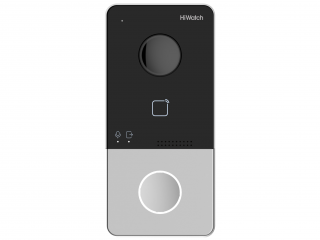
DS-D100IPF
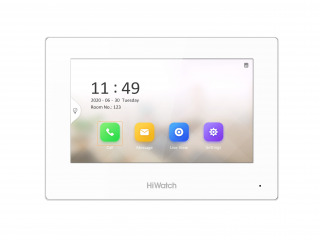
DS-D100IMWF
Основные характеристики
Мы предлагаем следующие способы доставки товара:
Самовывоз из пункта выдачи
Самостоятельное получение заказа в пункте выдачи. Дата и время получения заранее согласуется с менеджером магазина.
Отгрузка товара юридическим лицам осуществляется только при наличии печати или правильно оформленной и заполненной доверенности, наличии паспорта получателя.
Отгрузка физическим лицам, в случае оплаты заказа банковскими картами, возможна только при предъявлении паспорта плательщика.
Для получения заказа, оплаченного вышеуказанным способом, третьим лицом необходимо наличие нотариально заверенной доверенности.
Курьерская доставка по Москве
Доставка по адресу покупателя или до пункта приема транспортной компании в г. Москве. Дата и время доставки заранее согласуется с менеджером магазина.
Доставка транспортной компанией по России
Доставка транспортной компанией по России до пункта выдачи транспортной компании или до конечного адреса покупателя.
Мы предлагаем следующие способы оплаты товара:
Оплата наличными
Оплата за наличный расчет для физических и юридических лиц. После внесения денежных средств Покупатель подписывает товаросопроводительные документы и получает кассовый чек. Отгрузка товара юридическим лицам осуществляется только при наличии печати или правильно оформленной и заполненной доверенности, наличии паспорта получателя.
Безналичная оплата
Мы работаем с физическими и юридическими лицами за безналичный расчёт со 100% предоплатой с оформлением всех предусмотренных законодательством документов. Счёт на оплату направляется Покупателю на электронную почту после запроса счета через форму на сайте либо по электронной почте. Цена на заказанный товар действительна в течение 2 дней с момента оформления Заказа.
Электронные способы
Оплата Заказа электронными способами, в т.ч. банковскими картами. Оплата Заказа данным способом доступна запросом ссылки на оплату у нашего менеджера.
Мы предоставляем официальную гарантию на всю продукцию HiWatch.
Сервис расширенной гарантии включает в себя:
- Приемку в сервисном центра для выполнения диагностики дефекта.
- Ремонт.
- Бесплатную доставку клиенту после осуществления диагностики, ремонта или замены товара.
Контакты гарантийного отдела:
Оставьте заявку в один клик и наш специалист свяжется с вами в кратчайшие сроки:
Источник
Новый комплект для установки IP-видеодомофона от HiWatch

Линейка технических решений под брендом HiWatch для IP-видеодомофонии расширилась благодаря появлению комплекта DS-D100IKWF.
В состав набора входят:
- вызывная панель DS-D100IPF;
- дисплей DS-D100IMWF с диагональю 7″ и возможностью подключения к сети Wi-Fi;
- блоки питания и дополнительные комплектующие.
Эта новинка обеспечивает новый уровень контроля над доступом в здание или отдельные его части. Интерфейс системы интуитивно понятен, а расширение картинки достаточно для полного контроля над окружающей обстановкой.
Вызывная панель оснащена камерой с разрешением матрицы в 2 мегапикселя и горизонтальным углом обзора 129˚. Технология Wide Dynamic Range (WDR) и функция ночного видения позволяет получать четкую картинку в темное время суток. Ее питание осуществляется через сетевой кабель благодаря поддержке протокола «Power over Internet» — PoE (802.3af). Через этот же интерфейс система может быть интегрирована в общую охранную систему. При использовании совместимого оборудования видеозапись будет активироваться при любом воздействии на вызывную панель.
Для дистанционного управления системой через Интернет существует специальное мобильное приложение — Hik-Connect. С его помощью можно осуществлять настройку в удаленном режиме, просмотреть имеющиеся видеозаписи, ответить посетителю и открыть дверь.
Один комплект может использоваться для осуществления контроля на двух позициях. Вариантом может стать, например, размещение вызывных устройств на входной двери в дом и главных воротах. Также реализована возможность вывода на монитор изображения с IP-камеры.
Процесс настройки комплекта DS-D100IKWF включает в себя выбор языка пользовательского интерфейса, настройку сетевой конфигурации (в том числе — IP-адреса), установку внешних устройств и активацию домофона.
Источник
Подключение и настройка ip домофона Hikvision
Здесь подробная фото и видео инструкция о порядке подключения и настройки ip домофонов Hikvision. Подробнее о функционале ip домофонии читайте в статье Возможности ip видеодомофона Hikvision
Содержание:
Подключение ip домофона Hikvision
Настройка ip видеодомофона Hikvision
Выпуск карт ip домофона Hikvision
Подключение электро-механического замка к ip домофону Hikvision
Подключение ip камеры к ip домофону Hikvision
Добавление второго (подчинённого) монитора к основному монитору ip видеодомофона
Настройка многоабонентской системы ip домофонии Hikvision
Установка ip домофона Hikvision
Подключение ip домофона Hikvision к интернету
Подключение тревожных датчиков к ip домофону Hikvision
1. Подключение ip домофона Hikvision
IP домофоны Hikvision поддерживают питание 12В и подключение по технологии PoE (Питание и данные подаются на устройство по одному сетевому кабелю Витая пара)
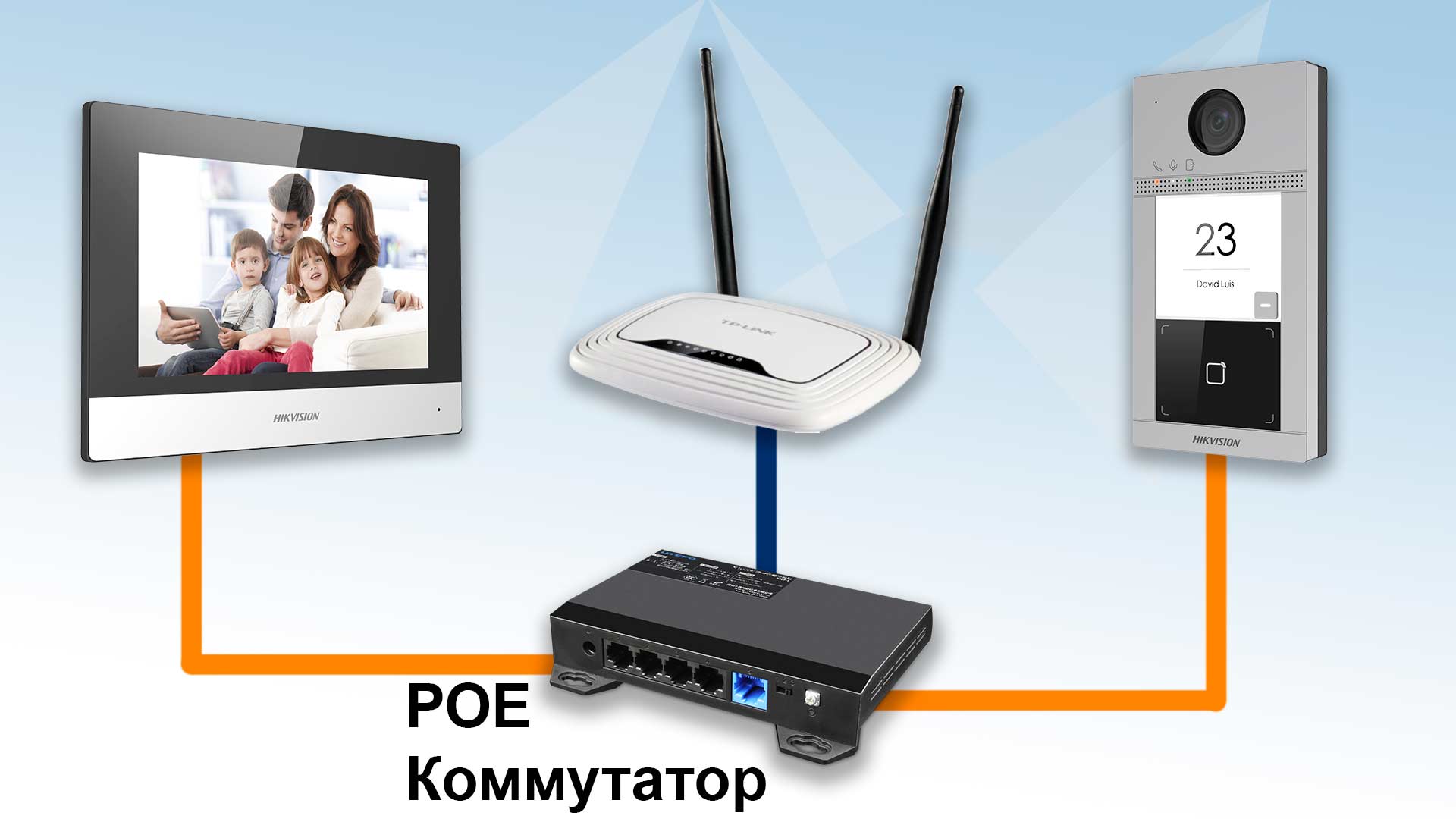
Рассмотрим вариант подключения системы ip домофонии по технологии РОЕ, т.к. такой способ наиболее удобный и практичный. Монитор ip домофона Hikvision и ip вызывную панель подключаем к РОЕ Коммутатору в свободный РОЕ порт. После объединяем порт Up-Link коммутатора с вашим интернет — роутером в вашу локальную компьютеную сеть. Если всё же ваш электрик сделал разводку витой пары по старой аналоговой схеме, соединив кабелем напрямую два сетевых устройства, не отчаевайтесь, сделать ip домофонию есть возможность и при такой разводке.
2. Настройка ip домофона Hikvision
В программе SADP активируем вызывную панель и монитор домофонной системы. После активации присваиваем каждому устройству ip адрес и шлюз (Gateway)
У ip вызывных панелей Hikvision есть свой web интерфейс, можете зайти на него через браузер Internet explorer и произвести настройку. Но у мониторов ip домофона Hikvision нет своего web интерфейса, поэтому настройку устройств можно производить локально в меню на экране сенсорного монитора или на компьютере в программе IVMS-4200.
Добавляем наши ip домофоны в клиент IVMS — 4200 логин и пароль — тот что задали при активации
Если в вашей системе ip домофонии будет более 2х устройств, например многоабонентская система, то для корректной работы советую всё же прошить каждое устройство последней прошивкой. Здесь найдете ссылки на последнюю прошивку для ip домофонов Hikvision (ссылки на версии прошивок ). После прошивки устройств Hikvision, что бы избежать остаточных багов, обязательно сбросте устройство до заводских настроек, кстати это правило касается не только ip домофонии.
Видео подключение и настройки ip домофона Hikvision
3. Настройка монитора ip домофона Hikvision в программе IVMS — 4200
Для настройки монитора ip домофона Hikvision в бесплатной программе IVMS — 4200 нужно добавить устройство в эту программу. Здесь же можно и произвести первичную активацию устройства, если вы не активировали вашу вызывную и монитор ранее в удобной и простой утилите SADP.
1. При выборе online device в нижнем поле отобразяться все ваши устройства в сети. Выбираем монитор и жмем добавить «Add».

2. В открывшемся диалоговом окне указываем любое имя устройству, ставим галочку синхронизировать время, указываем логин и пароль, тот который вы задали при активации.
3. Нажимаем шестеренку и попадаем в меню настроек. Основная логика заключается в том, что бы на мониторе ip домофона в меню настроек конфигурация связанной сети указать ip адрес вашей вызывной панели в строку Main Door Station ip adress.
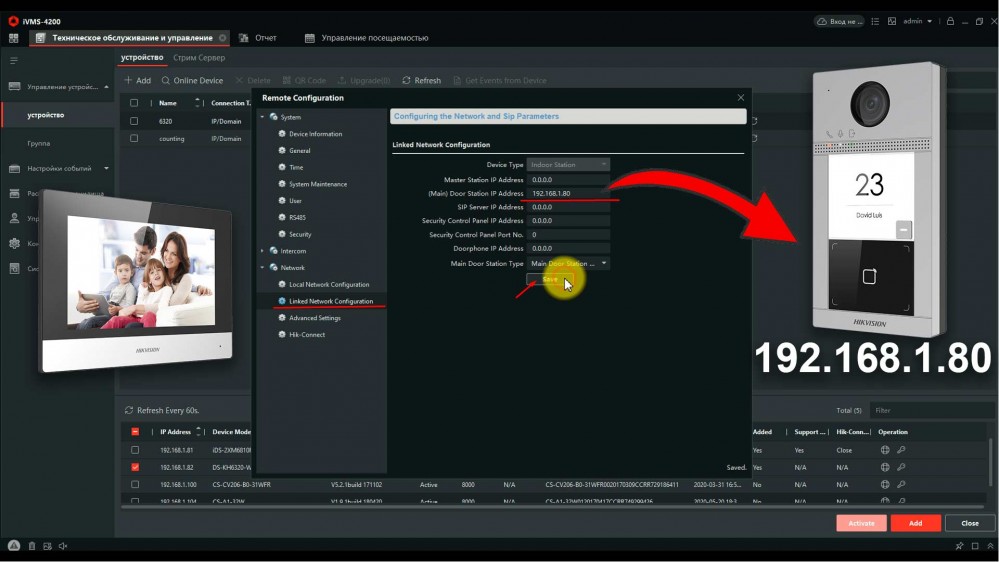
4. Всё, ip домофония связана и готова к работе, проверьте, нажав на кнопку вызова, должен пойти вызов на моиторе домофона.
4. Выпуск карт ip домофона Hikvision
ip домофоны Hikvision поддерживают стандарт карт Mifare.
Для выпуска карт необходимо сначала прислонить к считывателю мастер карту (в комплекте поставки). Затем программируем нужное количество карт для абонентов просто поочередно прикладывая карты к считывателю, завершаем выпуск карт повторно прислонив мастер карту к считывателю. Так же можно начать выпуск карт из меню web интерфейса самой вызывной панели. Такой способ удобен, если вы потеряли мастер карту от вызывной панели.
5. Подключение электро замка к ip домофону Hikvision
Для подключения к ip домофону Hikvision электро-механического замка необходимо плюс питания соединить с электро -механическим замком и синим кабелем вызывной панели, а минус соединить с зеленым кабелем вызывной панели .
6. Подключение ip камеры
Для подключения к ip домофону Hikvision цифровой камеры необходимо в мониторе видеодомофона зайти в настройки, далее -конфигурация, пароль администратора (пароль которй вы задали при активации монитора) . Затем — Устройство — добавить устройство — выбрать тип устройства — ip камера, затем в открывшемся окне присвойте любое имя для камеры, введите ip адрес камеры видеонаблюдения, а так же логин и пароль от камеры, жмем сохранить. Важно! Вторичный поток в ip камере должен быть выставлен кодеком H.264
7. Добавление подчинённого монитора к основному монитору ip домофона
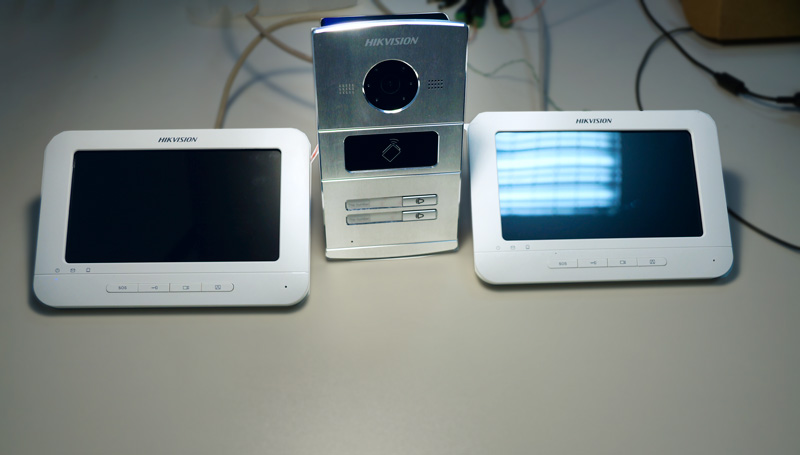
Для подключения второго, подчиненного монитора к основному монитору ip домофона Hikvision, нужно зайти в настройки добавочного монитора видеодомофона, далее — интерком, конфигурация идентификатора — тип устройства: Добавочный номер станции, ниже в строке указываем номер 1 — сохранить — перезагрузка устройства. После перезагрузки монитор стал добавочным. 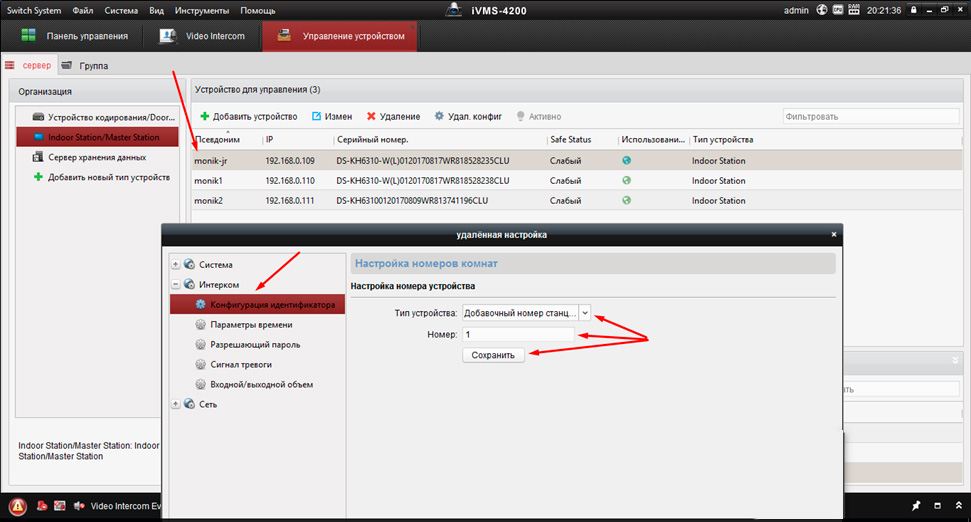
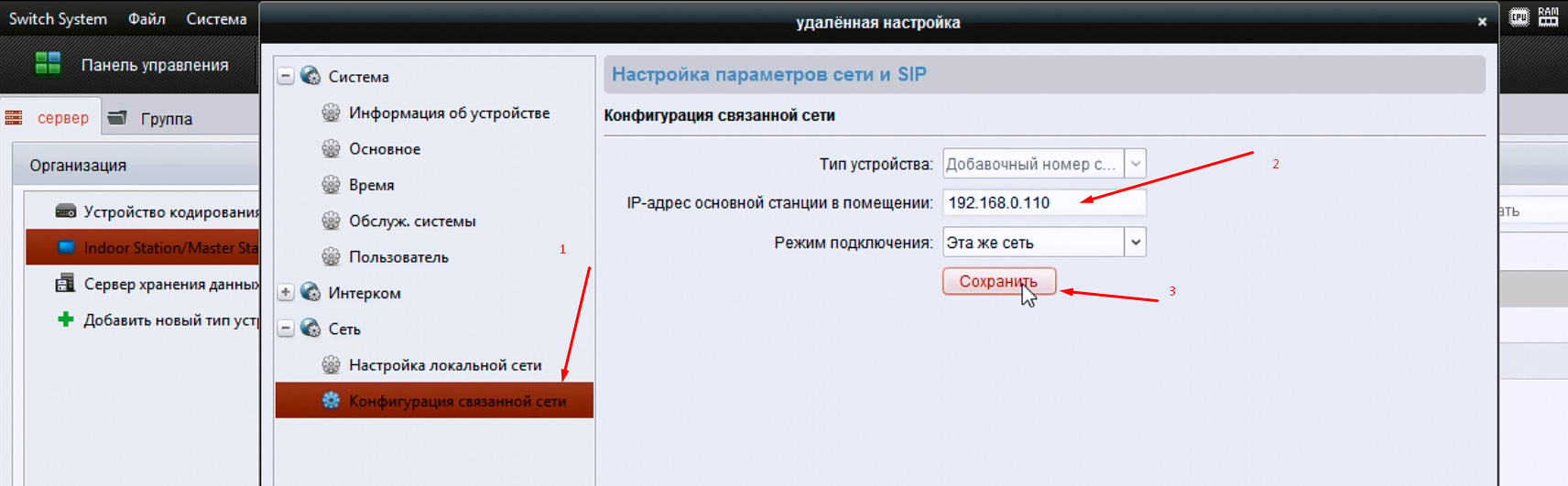
Затем повторно заходим на дополнительный монитор и в разделе сеть выбираем конфигурация связанной сети в строке ip адрес основной станции в помещении прописываем ip адрес главного монитора (не вызывной панели), в нашем случае это 192.168.0.110 , жмем сохранить.
8. Настройка многоабонентской системы ip домофонии Hikvision
Логика настройки многоабонентской ip домофонии Hikvision
Для всех мониторов:
1. указать №№ квартир (101, 102, 103 и т.д.)
2. указать ip адрес (главного) домофона (нашей многоабонетской ip вызывной панели)
Для главной многоабонетской ip вызывной панели:
1. Присвоить каждой кнопке № квартиры (101, 102, 103 и т.д.). Всё, настройка выполнена
Если же в системе есть подчиненные/межкомнатные вызывные панели ip домофонов hikvision, то
1. их необходимо перевести в режим не главной вызывной панели (Sub Villa Door Station), а после указать подчиненным панелям кто главная вызывная вызывная (прописать ip адрес Main Villa Door Station)
2. указать № квартиры (монитора — 101 или 102 или 103 и т.д.)
Ниже на видео пошагово как это сделать
Источник
Домофон HiWatch DS D100IKWF — это современное устройство, позволяющее контролировать доступ к дому и обеспечивать безопасность вашей семьи. Но для эффективной работы необходимо правильно настроить этот ip домофон. В данной статье мы рассмотрим подробное руководство по настройке модели HiWatch DS D100IKWF.
Важно отметить, что перед началом процесса настройки необходимо убедиться, что у вас есть все необходимые компоненты: сам домофон, роутер, компьютер или смартфон. Также убедитесь, что ваш роутер поддерживает работу с ip устройствами.
Первым шагом в настройке домофона является подключение его к роутеру. Для этого используйте сетевой кабель, подключите его к сетевому порту домофона и свободному порту роутера. Убедитесь, что соединение установлено надежно и кабель не поврежден.
После подключения домофона к роутеру необходимо выполнить его первоначальную настройку. Воспользуйтесь инструкцией, приложенной к устройству, для настройки параметров сети, а также установки пароля и других основных настроек. Будьте внимательны и следуйте инструкции шаг за шагом, чтобы избежать ошибок.
Важно сохранить все изменения настройки после завершения процесса, чтобы они вступили в силу и работа домофона была стабильной и безопасной.
Содержание
- Покупка и подключение ip домофона HiWatch DS D100IKWF
- Установка и монтаж ip домофона HiWatch DS D100IKWF
- Настройка соединения с мобильным устройством
- Основные функции и возможности ip домофона HiWatch DS D100IKWF
- Система безопасности и дополнительные настройки ip домофона HiWatch DS D100IKWF
Покупка и подключение ip домофона HiWatch DS D100IKWF
1. Приобретите ip домофон HiWatch DS D100IKWF в специализированном магазине или у авторизованного дилера. Обратите внимание на комплектацию, чтобы убедиться, что вам хватит всех необходимых компонентов для установки.
2. Подключите видеопанель к вашей сети. Для этого необходимо подключить сетевой кабель к разъему видеопанели и подключить другой конец к роутеру или сетевому коммутатору.
3. Подключите монитор к видеопанели. Для этого используйте HDMI-кабель или VGA-кабель, в зависимости от возможностей вашего монитора и видеопанели.
4. Подключите источник питания к видеопанели. В большинстве случаев видеопанель будет подключаться к источнику питания посредством сетевого адаптера, который обычно поставляется в комплекте с устройством.
5. Подключите внешние замки к видеопанели, если они необходимы для управления доступом. Это может быть электрический замок или другое устройство, позволяющее открыть дверь, когда посетитель нажимает на кнопку на видеопанели.
6. Установите мобильное приложение на свой телефон или планшет, чтобы получить возможность контролировать домофон с помощью смартфона. Приложение можно загрузить в соответствующем маркетплейсе для вашей операционной системы.
После правильного подключения домофона HiWatch DS D100IKWF вы можете приступить к его настройке, следуя дальнейшим инструкциям. Помните, что для настройки домофона вам потребуется знание основ сетевых технологий и некоторых конфигурационных параметров.
Установка и монтаж ip домофона HiWatch DS D100IKWF
1. Подготовка к монтажу:
Перед началом монтажа необходимо подготовить все необходимые инструменты и комплектующие. Удостоверьтесь, что у вас имеются все комплектующие, включая кабели, клеммники, крепежные элементы и другие детали.
2. Расположение устройства:
Определите место для установки ip домофона HiWatch DS D100IKWF на вашем объекте. Обратите внимание на такие факторы, как удобство доступа, обзорность домофона, защита от погодных условий и другие факторы, влияющие на выбор места установки.
3. Монтаж:
Произведите крепление домофона на выбранном месте с помощью крепежных элементов. Убедитесь, что устройство крепится надежно и надлежащим образом.
4. Подключение кабелей:
Подключите все необходимые кабели к домофону в соответствии с инструкциями производителя. Убедитесь, что кабели подключены без ошибок и надежно закреплены. При подключении кабелей не забудьте учесть длину требуемых кабелей и возможность прокладки.
5. Тестирование:
После монтажа и подключения выполните тестирование работы домофона. Удостоверьтесь, что устройство работает корректно, а все функции доступны и работают без сбоев.
Установка и монтаж ip домофона HiWatch DS D100IKWF являются важным этапом его использования. Правильно выполненная установка и монтаж позволят обеспечить надежную работу устройства и максимальное удобство использования.
Настройка соединения с мобильным устройством
Для того чтобы управлять ip домофоном HiWatch DS D100IKWF с мобильного устройства, необходимо настроить соединение между устройствами. В данном разделе представлена подробная инструкция по настройке соединения через мобильное приложение.
Приложение для управления домофоном доступно для скачивания в Google Play и App Store. После установки приложения на мобильное устройство, выполните следующие шаги:
- Откройте приложение на вашем мобильном устройстве.
- Нажмите на кнопку «Добавить новое устройство».
- Выберите тип устройства «ip домофон» из списка доступных устройств.
- В открывшемся окне введите IP-адрес вашего домофона в поле «IP-адрес».
- В поле «Порт» укажите порт, который используется для доступа к вашему домофону. Обычно это порт 80.
- Введите свое имя пользователя и пароль от устройства в соответствующие поля.
- Нажмите на кнопку «Подключиться».
После успешного подключения вы сможете управлять ip домофоном HiWatch DS D100IKWF с помощью мобильного устройства. В приложении вы найдете все необходимые функции для просмотра видео, открытия двери и управления другими параметрами домофона.
Основные функции и возможности ip домофона HiWatch DS D100IKWF
Ip домофон HiWatch DS D100IKWF предоставляет широкий набор функций, которые позволяют обеспечить безопасность и комфорт для жильцов и посетителей.
- Видеонаблюдение: Домофон оснащен камерой, которая позволяет видеть посетителя на экране монитора. Вы можете легко определить, кто стоит у вашей двери, не открывая ее.
- Двусторонняя связь: Интерком позволяет общаться с посетителем через встроенный микрофон и динамик. Вы можете задать вопросы или объяснить, куда нужно обратиться.
- Открытие двери: Система домофона позволяет открыть дверь изнутри с помощью кнопки на мониторе, а также извне с помощью видеокамеры и кнопки наружной панели.
- Ночное видение: Встроенный инфракрасный фонарь позволяет видеть посетителей даже при низкой освещенности. Вы можете быть уверены в безопасности даже в ночное время.
- Запись видео: Домофон может автоматически записывать видео, когда посетитель нажимает на кнопку вызова. Эта функция позволяет сохранить записи и использовать их для последующего просмотра и анализа.
- Удаленный доступ: С помощью мобильного приложения вы можете получить доступ к своему домофону из любой точки мира. Это удобно, если вы не находитесь дома, но хотите контролировать доступ к своей квартире.
Ip домофон HiWatch DS D100IKWF обеспечивает надежную защиту вашего дома, упрощает контроль посетителей и создает комфортные условия для жильцов.
Система безопасности и дополнительные настройки ip домофона HiWatch DS D100IKWF
Одной из важных задач при настройке ip домофона является обеспечение безопасности доступа к системе. Это можно сделать путем установки пароля для администратора, ограничения доступа к настройкам через интернет или локальную сеть, а также установки блокировки после нескольких неудачных попыток ввода пароля.
Для дополнительной безопасности системы можно установить систему двухфакторной аутентификации, например, с использованием смартфона или устройства с отпечатками пальцев.
Одной из важных задач при настройке системы является настройка оповещений о событиях, таких как движение или звук. Вы можете выбрать, какие действия будут активировать оповещение, например, только движение или и движение и звук.
Важной частью настройки системы является работа сети. Для работы ip домофона требуется доступ к интернету, поэтому необходимо настроить подключение к вашей локальной сети или подключить систему к маршрутизатору.
Если вы хотите иметь доступ к системе из любой точки мира, вам необходимо настроить удаленный доступ. Это можно сделать с помощью настройки портов вашего маршрутизатора или использования облачных сервисов, предоставляемых производителем.
Дополнительные функции системы могут включать запись видео, архивирование данных, маскировку областей, настройку датчиков движения и многое другое. Вы можете выбирать настройки, которые наиболее подходят вашим потребностям и требованиям безопасности.
Важно помнить, что настройка ip домофона HiWatch DS D100IKWF может потребовать определенных технических знаний и умений. Если у вас возникают трудности, рекомендуется обратиться к профессиональным специалистам для помощи.
На чтение 10 мин Просмотров 120 Опубликовано Обновлено
Содержание
- HiWatch DS-D100IKWF Комплект IP-видеодомофона
- Техническая спецификация DS-D100IKWF Комплект IP-видеодомофона
- DS-D100IMWF
- Параметры дисплея
- Аудио
- Параметры сети
- Основное
- DS-D100IPF
- Паспорт, руководство, инструкция и сертификат соответствия DS-D100IKWF Комплект IP-видеодомофона
- Совместимость с другим оборудованием
- DS-D100IPF
- DS-D100IMWF
- Основные характеристики
- Новый комплект для установки IP-видеодомофона от HiWatch
- В состав набора входят:
- Подключение и настройка ip домофона Hikvision
- Содержание:
- 1. Подключение ip домофона Hikvision
- 2. Настройка ip домофона Hikvision
- 3. Настройка монитора ip домофона Hikvision в программе IVMS — 4200
- 4. Выпуск карт ip домофона Hikvision
- 5. Подключение электро замка к ip домофону Hikvision
- 6. Подключение ip камеры
- 7. Добавление подчинённого монитора к основному монитору ip домофона
- 8. Настройка многоабонентской системы ip домофонии Hikvision
В комплект DS-D100IKWF входят:
• 1 Wi-Fi вызывная панель DS-D100IPF
• 1 Wi-Fi видеомонитор DS-D100IMWF
• 2 блока питания DC 12 В
DS-D100IPF
• 2 Мп камера
• Микрофон/динамик
• Подавление шумов и эффекта эхо
• ИК-подсветка до 3м
• Функции контроля доступа, поддержка Mifare карт
• Датчик контроля вскрытия корпуса
• 2.4 ГГц Wi-Fi
• PoE / DC 12 В
DS-D100IMWF
• Цветной 7-дюймовый TFT сенсорный дисплей
• Разрешение дисплея 1024 x 600
• Микрофон/динамик
• Хранение сообщений и изображений на SD -карте
• Поддержка мобильного приложения Hik-Connect
• Возможность подключения IP-камер
• 2.4 ГГц Wi-Fi
• PoE / DC 12 В
Техническая спецификация DS-D100IKWF Комплект IP-видеодомофона
DS-D100IMWF
Параметры дисплея
| Дисплей | 7″, цветной TFT LCD |
| Максимальное разрешение дисплея | 1024 х 600 |
| Метод работы | Емкостный сенсорный экран |
Аудио
| Аудиовход | Встроенный всенаправленный микрофон |
| Аудиовыход | Встроенный динамик |
| Аудиосжатие | G.711U, 64 Кбит/с |
| Качество аудио | Подавление шума и эхо |
Параметры сети
| Проводная сеть | 10/100 МБ адаптивная |
| Беспроводная сеть | Wi-Fi 802.11b/g/n, 2.4GHz |
| Протоколы сети | TCP/IP, Hikvision |
| Сетевой интерфейс | 1RJ45 10M/ 100M интерфейс |
| Тревожные входы | 8 |
| Cлот для SD карты | до 32 ГБ, SD 2.0 или более ранние версии |
| Релейный выход | 2 |
Основное
| Подача питания | DC 12 В, 1 А, PoE IEEE802.3af |
| Потребляемая мощность | ≤ 6 Вт |
| Рабочие условия | От 0 до +55 °C, влажность от 10 до 90 % |
| Размеры | 200 × 140 x 15.1 мм |
DS-D100IPF
| Разрешение камеры | 1920×1080 |
| Ночное видение | ИК-подсветка до 3 м |
| BLC / DNR | Поддерживается |
| WDR | True WDR |
| Угол обзора | По горизонтали: 129°, по вертикали: 75° |
| Стандарт видеосжатия | H.264 |
| Видеопоток | Основной поток: 1080p @ 30 к/с, 720p @ 25 к/с Дополнительный поток: D1 @ 25 к/с |
| Разрешение | Основной поток: 1920 × 1080p, 720p Дополнительный поток: 704 × 576 |
| Обнаружение движения | Поддерживается |
| Anti-Flicker, частота | 50 Гц, 60 Гц |
| Аудиодомофон | Двусторонняя аудиосвязь |
| Аудиовход | Встроенный всенаправленный микрофон |
| Аудиовыход | Встроенный динамик |
| Стандарт аудиосжатия | G.711 U |
| Скорость потока аудио | 64 Кбит/с |
| Улучшение качества звука | Подавление шумов и эффекта эхо |
| Проводная сеть | 10/100 M Ethernet |
| Сетевой протокол | TCP/IP, RTSP |
| Частота считывания встроенного считывателя | 13.56 МГц |
| Тип карт | Mifare |
| Количество пользователей | до 2000 |
| Количество карт | до 10000 |
| Реле | 1 |
| RS-485 | 1 |
| Wi-Fi | 2.4G Wi-Fi |
| Служебный порт | 1 |
| Слот TF для SD-карты | Макс. 32 ГБ |
| Тревожный вход | 4 |
| Заземление | 1 |
| Тампер | 1 |
| Вход дверного контакта | 1 |
| Физическая кнопка | 1 |
| Подача питания | DC 12 В, 1 А, PoE IEEE802.3af |
| Потребляемая мощность | ≤ 10 Вт |
| Рабочие условия | От -40 до +55 °C, влажность от 10 до 95 %, IP65 |
| Размеры | 138× 65x 27 мм |
Паспорт, руководство, инструкция и сертификат соответствия DS-D100IKWF Комплект IP-видеодомофона
Совместимость с другим оборудованием
DS-D100IPF
DS-D100IMWF
Основные характеристики
Мы предлагаем следующие способы доставки товара:
Самовывоз из пункта выдачи
Самостоятельное получение заказа в пункте выдачи. Дата и время получения заранее согласуется с менеджером магазина.
Отгрузка товара юридическим лицам осуществляется только при наличии печати или правильно оформленной и заполненной доверенности, наличии паспорта получателя.
Отгрузка физическим лицам, в случае оплаты заказа банковскими картами, возможна только при предъявлении паспорта плательщика.
Для получения заказа, оплаченного вышеуказанным способом, третьим лицом необходимо наличие нотариально заверенной доверенности.
Курьерская доставка по Москве
Доставка по адресу покупателя или до пункта приема транспортной компании в г. Москве. Дата и время доставки заранее согласуется с менеджером магазина.
Доставка транспортной компанией по России
Доставка транспортной компанией по России до пункта выдачи транспортной компании или до конечного адреса покупателя.
Мы предлагаем следующие способы оплаты товара:
Оплата наличными
Оплата за наличный расчет для физических и юридических лиц. После внесения денежных средств Покупатель подписывает товаросопроводительные документы и получает кассовый чек. Отгрузка товара юридическим лицам осуществляется только при наличии печати или правильно оформленной и заполненной доверенности, наличии паспорта получателя.
Безналичная оплата
Мы работаем с физическими и юридическими лицами за безналичный расчёт со 100% предоплатой с оформлением всех предусмотренных законодательством документов. Счёт на оплату направляется Покупателю на электронную почту после запроса счета через форму на сайте либо по электронной почте. Цена на заказанный товар действительна в течение 2 дней с момента оформления Заказа.
Электронные способы
Оплата Заказа электронными способами, в т.ч. банковскими картами. Оплата Заказа данным способом доступна запросом ссылки на оплату у нашего менеджера.
Мы предоставляем официальную гарантию на всю продукцию HiWatch.
Сервис расширенной гарантии включает в себя:
- Приемку в сервисном центра для выполнения диагностики дефекта.
- Ремонт.
- Бесплатную доставку клиенту после осуществления диагностики, ремонта или замены товара.
Контакты гарантийного отдела:
Оставьте заявку в один клик и наш специалист свяжется с вами в кратчайшие сроки:
Источник
Новый комплект для установки IP-видеодомофона от HiWatch
Линейка технических решений под брендом HiWatch для IP-видеодомофонии расширилась благодаря появлению комплекта DS-D100IKWF.
В состав набора входят:
- вызывная панель DS-D100IPF;
- дисплей DS-D100IMWF с диагональю 7″ и возможностью подключения к сети Wi-Fi;
- блоки питания и дополнительные комплектующие.
Эта новинка обеспечивает новый уровень контроля над доступом в здание или отдельные его части. Интерфейс системы интуитивно понятен, а расширение картинки достаточно для полного контроля над окружающей обстановкой.
Вызывная панель оснащена камерой с разрешением матрицы в 2 мегапикселя и горизонтальным углом обзора 129˚. Технология Wide Dynamic Range (WDR) и функция ночного видения позволяет получать четкую картинку в темное время суток. Ее питание осуществляется через сетевой кабель благодаря поддержке протокола «Power over Internet» — PoE (802.3af). Через этот же интерфейс система может быть интегрирована в общую охранную систему. При использовании совместимого оборудования видеозапись будет активироваться при любом воздействии на вызывную панель.
Для дистанционного управления системой через Интернет существует специальное мобильное приложение — Hik-Connect. С его помощью можно осуществлять настройку в удаленном режиме, просмотреть имеющиеся видеозаписи, ответить посетителю и открыть дверь.
Один комплект может использоваться для осуществления контроля на двух позициях. Вариантом может стать, например, размещение вызывных устройств на входной двери в дом и главных воротах. Также реализована возможность вывода на монитор изображения с IP-камеры.
Процесс настройки комплекта DS-D100IKWF включает в себя выбор языка пользовательского интерфейса, настройку сетевой конфигурации (в том числе — IP-адреса), установку внешних устройств и активацию домофона.
Источник
Подключение и настройка ip домофона Hikvision
Здесь подробная фото и видео инструкция о порядке подключения и настройки ip домофонов Hikvision. Подробнее о функционале ip домофонии читайте в статье Возможности ip видеодомофона Hikvision
Содержание:
Подключение ip домофона Hikvision
Настройка ip видеодомофона Hikvision
Выпуск карт ip домофона Hikvision
Подключение электро-механического замка к ip домофону Hikvision
Подключение ip камеры к ip домофону Hikvision
Добавление второго (подчинённого) монитора к основному монитору ip видеодомофона
Настройка многоабонентской системы ip домофонии Hikvision
Установка ip домофона Hikvision
Подключение ip домофона Hikvision к интернету
Подключение тревожных датчиков к ip домофону Hikvision
1. Подключение ip домофона Hikvision
IP домофоны Hikvision поддерживают питание 12В и подключение по технологии PoE (Питание и данные подаются на устройство по одному сетевому кабелю Витая пара)
Рассмотрим вариант подключения системы ip домофонии по технологии РОЕ, т.к. такой способ наиболее удобный и практичный. Монитор ip домофона Hikvision и ip вызывную панель подключаем к РОЕ Коммутатору в свободный РОЕ порт. После объединяем порт Up-Link коммутатора с вашим интернет — роутером в вашу локальную компьютеную сеть. Если всё же ваш электрик сделал разводку витой пары по старой аналоговой схеме, соединив кабелем напрямую два сетевых устройства, не отчаевайтесь, сделать ip домофонию есть возможность и при такой разводке.
2. Настройка ip домофона Hikvision
В программе SADP активируем вызывную панель и монитор домофонной системы. После активации присваиваем каждому устройству ip адрес и шлюз (Gateway)
У ip вызывных панелей Hikvision есть свой web интерфейс, можете зайти на него через браузер Internet explorer и произвести настройку. Но у мониторов ip домофона Hikvision нет своего web интерфейса, поэтому настройку устройств можно производить локально в меню на экране сенсорного монитора или на компьютере в программе IVMS-4200.
Добавляем наши ip домофоны в клиент IVMS — 4200 логин и пароль — тот что задали при активации
Если в вашей системе ip домофонии будет более 2х устройств, например многоабонентская система, то для корректной работы советую всё же прошить каждое устройство последней прошивкой. Здесь найдете ссылки на последнюю прошивку для ip домофонов Hikvision (ссылки на версии прошивок ). После прошивки устройств Hikvision, что бы избежать остаточных багов, обязательно сбросте устройство до заводских настроек, кстати это правило касается не только ip домофонии.
Видео подключение и настройки ip домофона Hikvision
3. Настройка монитора ip домофона Hikvision в программе IVMS — 4200
Для настройки монитора ip домофона Hikvision в бесплатной программе IVMS — 4200 нужно добавить устройство в эту программу. Здесь же можно и произвести первичную активацию устройства, если вы не активировали вашу вызывную и монитор ранее в удобной и простой утилите SADP.
1. При выборе online device в нижнем поле отобразяться все ваши устройства в сети. Выбираем монитор и жмем добавить «Add».
2. В открывшемся диалоговом окне указываем любое имя устройству, ставим галочку синхронизировать время, указываем логин и пароль, тот который вы задали при активации.
3. Нажимаем шестеренку и попадаем в меню настроек. Основная логика заключается в том, что бы на мониторе ip домофона в меню настроек конфигурация связанной сети указать ip адрес вашей вызывной панели в строку Main Door Station ip adress.
4. Всё, ip домофония связана и готова к работе, проверьте, нажав на кнопку вызова, должен пойти вызов на моиторе домофона.
4. Выпуск карт ip домофона Hikvision
ip домофоны Hikvision поддерживают стандарт карт Mifare.
Для выпуска карт необходимо сначала прислонить к считывателю мастер карту (в комплекте поставки). Затем программируем нужное количество карт для абонентов просто поочередно прикладывая карты к считывателю, завершаем выпуск карт повторно прислонив мастер карту к считывателю. Так же можно начать выпуск карт из меню web интерфейса самой вызывной панели. Такой способ удобен, если вы потеряли мастер карту от вызывной панели.
5. Подключение электро замка к ip домофону Hikvision
Для подключения к ip домофону Hikvision электро-механического замка необходимо плюс питания соединить с электро -механическим замком и синим кабелем вызывной панели, а минус соединить с зеленым кабелем вызывной панели .
6. Подключение ip камеры
Для подключения к ip домофону Hikvision цифровой камеры необходимо в мониторе видеодомофона зайти в настройки, далее -конфигурация, пароль администратора (пароль которй вы задали при активации монитора) . Затем — Устройство — добавить устройство — выбрать тип устройства — ip камера, затем в открывшемся окне присвойте любое имя для камеры, введите ip адрес камеры видеонаблюдения, а так же логин и пароль от камеры, жмем сохранить. Важно! Вторичный поток в ip камере должен быть выставлен кодеком H.264
7. Добавление подчинённого монитора к основному монитору ip домофона
Для подключения второго, подчиненного монитора к основному монитору ip домофона Hikvision, нужно зайти в настройки добавочного монитора видеодомофона, далее — интерком, конфигурация идентификатора — тип устройства: Добавочный номер станции, ниже в строке указываем номер 1 — сохранить — перезагрузка устройства. После перезагрузки монитор стал добавочным.
Затем повторно заходим на дополнительный монитор и в разделе сеть выбираем конфигурация связанной сети в строке ip адрес основной станции в помещении прописываем ip адрес главного монитора (не вызывной панели), в нашем случае это 192.168.0.110 , жмем сохранить.
8. Настройка многоабонентской системы ip домофонии Hikvision
Логика настройки многоабонентской ip домофонии Hikvision
Для всех мониторов:
1. указать №№ квартир (101, 102, 103 и т.д.)
2. указать ip адрес (главного) домофона (нашей многоабонетской ip вызывной панели)
Для главной многоабонетской ip вызывной панели:
1. Присвоить каждой кнопке № квартиры (101, 102, 103 и т.д.). Всё, настройка выполнена
Если же в системе есть подчиненные/межкомнатные вызывные панели ip домофонов hikvision, то
1. их необходимо перевести в режим не главной вызывной панели (Sub Villa Door Station), а после указать подчиненным панелям кто главная вызывная вызывная (прописать ip адрес Main Villa Door Station)
2. указать № квартиры (монитора — 101 или 102 или 103 и т.д.)
Ниже на видео пошагово как это сделать
Источник
IP-домофоны стали очень популярными в последнее время. Они обладают множеством возможностей, которые делают жизнь гораздо удобнее. Один из таких домофонов — Hiwatch DS D100IKWF. Он отличается высоким качеством изображения, удобством в установке и использовании.
Настройка IP-домофона Hiwatch DS D100IKWF может показаться сложной задачей, но с нашими подробными инструкциями вы сможете справиться с ней легко и быстро. В этой статье мы подробно расскажем о каждом шаге настройки и дадим вам полезные советы по оптимальной настройке устройства.
Одной из важных частей настройки домофона является подключение к сети Wi-Fi. Мы подробно опишем процедуру подключения к домашней сети и расскажем о возможных проблемах и их решениях. Также мы рассмотрим настройку уведомлений, с помощью которых вы сможете быть всегда в курсе происходящего у вас дома.
Важно отметить, что настройка IP-домофона Hiwatch DS D100IKWF может отличаться в зависимости от версии прошивки устройства. Мы будем рассматривать наиболее популярную и актуальную версию прошивки, но при необходимости обращайтесь к документации вашего конкретного устройства.
Итак, приступим к подробной настройке IP-домофона Hiwatch DS D100IKWF. Следуйте нашим инструкциям и наслаждайтесь всеми преимуществами этого удобного устройства!
Содержание
- IP-домофон Hiwatch DS D100IKWF: подробные инструкции
- Подготовка к установке IP-домофона Hiwatch DS D100IKWF
- Подключение IP-домофона Hiwatch DS D100IKWF к сети
- Настройка параметров IP-домофона Hiwatch DS D100IKWF
- Установка программного обеспечения для управления IP-домофоном Hiwatch DS D100IKWF
IP-домофон Hiwatch DS D100IKWF: подробные инструкции
Шаг 1: Подключение к сети
Для начала работы с IP-домофоном Hiwatch DS D100IKWF необходимо подключить его к сети. Вам потребуется Ethernet-кабель для подключения домофона к вашему роутеру. Обратите внимание, что домофон поддерживает только сети с протоколом IP.
Шаг 2: Установка программного обеспечения
Для настройки и управления IP-домофоном Hiwatch DS D100IKWF вам потребуется установить специальное программное обеспечение на ваш компьютер. Вы можете скачать последнюю версию ПО с официального сайта производителя. Установите программу, следуя инструкциям установщика.
Шаг 3: Подключение камеры
IP-домофон Hiwatch DS D100IKWF оснащен встроенной камерой, поэтому перед началом настройки вам нужно подключить камеру. Для этого откройте крышку домофона и найдите коннектор для камеры. Подключите камеру к домофону, убедившись, что она надежно закреплена. Закройте крышку.
Шаг 4: Настройка IP-адреса
Для того чтобы осуществлять удаленное управление IP-домофоном, вам необходимо назначить ему IP-адрес в вашей локальной сети. Для этого откройте программу управления и найдите вкладку «Настройки». Введите IP-адрес, подсеть и шлюз, предоставленные вашим интернет-провайдером. Сохраните настройки.
Шаг 5: Подключение монитора
Для просмотра видеоизображения с IP-домофона Hiwatch DS D100IKWF в реальном времени необходимо подключить монитор к домофону. Для этого найдите выходной разъем на задней панели домофона и подключите монитор. Убедитесь, что разъем надежно закреплен.
Шаг 6: Основные настройки
Чтобы настроить поведение IP-домофона Hiwatch DS D100IKWF, откройте программу управления и найдите соответствующие разделы. Вы можете настроить параметры видеоизображения, звука, уведомлений и другие настройки. Убедитесь, что сохраняете изменения после внесения.
Следуя этим подробным инструкциям, вы сможете успешно настроить IP-домофон Hiwatch DS D100IKWF и использовать его для наблюдения за входом в ваш дом или офис.
Подготовка к установке IP-домофона Hiwatch DS D100IKWF
Перед установкой IP-домофона Hiwatch DS D100IKWF необходимо выполнить ряд подготовительных шагов. Эти шаги помогут обеспечить гладкую и эффективную установку устройства.
Вот что вам понадобится для подготовки к установке:
| Материалы и инструменты | Описание |
|---|---|
| IP-домофон Hiwatch DS D100IKWF | Устройство, которое будет установлено |
| Компьютер или ноутбук | Для настройки и управления устройством |
| Роутер или сетевой коммутатор | Для подключения IP-домофона к локальной сети |
| Кабель Ethernet | Для подключения IP-домофона к роутеру |
| Электрическая розетка | Для подключения IP-домофона к питанию |
| Распиновка RJ45 | Для подготовки кабеля Ethernet |
| Отвертка | Для разборки и сборки IP-домофона |
| Дрель | Для сверления отверстий в стене или двери |
| Уровень | Для правильного выравнивания IP-домофона при установке |
| Крепежные элементы | Для крепления IP-домофона к стене или двери |
Убедитесь, что у вас есть все необходимые материалы и инструменты, чтобы избежать прерывания процесса установки и возможных проблем.
Подключение IP-домофона Hiwatch DS D100IKWF к сети
Для полноценного функционирования IP-домофона Hiwatch DS D100IKWF необходимо его подключить к сети. Для этого выполните следующие действия:
1. Подключение питания: подключите источник питания к домофону и включите его в электрическую сеть.
2. Подключение кабеля Ethernet: с помощью сетевого кабеля подключите IP-домофон к маршрутизатору или коммутатору. Один конец кабеля подключите к разъему LAN на задней панели домофона, а другой – к свободному порту маршрутизатора или коммутатора.
3. Проверка подключения: убедитесь, что светодиоды на задней панели IP-домофона загорелись. Зеленый светодиод должен гореть постоянно, а оранжевый может мигать.
Примечание: Если светодиоды не загорелись, проверьте правильность подключения кабеля Ethernet и питания.
После завершения этих шагов IP-домофон будет подключен к сети и готов к использованию.
Настройка параметров IP-домофона Hiwatch DS D100IKWF
Настройка IP-домофона Hiwatch DS D100IKWF может быть осуществлена с помощью веб-интерфейса устройства. Для этого нужно выполнить следующие шаги:
- Подключите IP-домофон к локальной сети, используя сетевой кабель.
- При помощи поиска устройств на сети найдите IP-адрес, присвоенный домофону. Запишите его для дальнейшей настройки.
- Откройте веб-браузер и введите в адресной строке IP-адрес домофона.
- В появившемся веб-интерфейсе введите административные данные, включая имя пользователя и пароль. Если эти данные не известны, обратитесь к документации.
- После успешного входа в систему, вам будет доступна панель управления устройством.
- Настройте основные параметры домофона, такие как Wi-Fi соединение, время и дата, язык интерфейса и т.д.
- Установите параметры видео и аудио, такие как разрешение изображения, сжатие видео, настройки микрофона и громкоговорителя.
- В завершении настройки сохраните изменения и перезагрузите устройство для применения новых настроек.
После выполнения всех указанных шагов, IP-домофон Hiwatch DS D100IKWF будет настроен и готов к использованию.
Установка программного обеспечения для управления IP-домофоном Hiwatch DS D100IKWF
Для полноценного управления IP-домофоном Hiwatch DS D100IKWF необходимо установить соответствующее программное обеспечение на ваше устройство.
Для начала, убедитесь, что ваше устройство имеет подходящий операционную систему, совместимую с программным обеспечением, предоставляемым производителем. Обычно домофонная система Hiwatch DS D100IKWF поддерживает операционные системы Windows, iOS и Android.
Чтобы установить программное обеспечение на ваше устройство, выполните следующие шаги:
- Посетите официальный сайт производителя и найдите раздел «Поддержка» или «Скачать».
- В этом разделе вы найдете список доступных программных обеспечений для управления IP-домофоном Hiwatch DS D100IKWF. Выберите подходящую версию в соответствии с операционной системой вашего устройства.
- Нажмите на ссылку загрузки и сохраните установочный файл на ваше устройство.
- Запустите установочный файл и следуйте инструкциям на экране. Обычно это предполагает согласие с лицензионным соглашением, выбор папки для установки и запуск процесса установки.
- После успешной установки программного обеспечения запустите его на вашем устройстве.
Важно отметить, что некоторые функции программного обеспечения могут быть доступны только после авторизации или настройки. Перед началом использования внимательно прочитайте руководство пользователя или обратитесь к технической поддержке производителя, если у вас возникнут сложности.
Теперь вы готовы начать управлять IP-домофоном Hiwatch DS D100IKWF с помощью установленного программного обеспечения. Наслаждайтесь комфортом и безопасностью, которые предоставляет вам эта система!
Настройка IP домофона является важным этапом при установке системы видеонаблюдения. HiWatch DS D100IKWF — это современный и функциональный домофон, предлагающий множество возможностей для обеспечения безопасности вашего дома или офиса. В данной статье мы предлагаем пошаговую инструкцию по настройке IP домофона HiWatch DS D100IKWF.
Первый шаг в настройке IP домофона HiWatch DS D100IKWF — это подключение устройства к сети. Подключите домофон к источнику питания и к вашему Wi-Fi роутеру с помощью кабеля Ethernet. Удостоверьтесь, что вы подключили домофон к правильному порту вашего роутера.
После успешного подключения устройства к сети вы можете приступить к настройке домофона. Откройте веб-браузер на вашем компьютере и введите IP-адрес домофона в адресной строке. Обычно IP-адрес указан в документации к устройству. После ввода IP-адреса нажмите клавишу Enter.
Откроется веб-интерфейс домофона HiWatch DS D100IKWF. Введите логин и пароль администратора, чтобы получить доступ к настройкам устройства. Убедитесь, что вы используете сложный пароль, чтобы обеспечить безопасность вашей системы. После ввода логина и пароля нажмите кнопку «Войти».
Содержание
- Проверка оборудования перед настройкой
- Подключение и включение IP домофона
- Проверка подключения к сети
- Настройка IP адреса домофона
- Подключение компьютера к домофону
- Запуск программы для настройки IP адреса
Проверка оборудования перед настройкой
Перед тем, как приступить к настройке IP домофона HiWatch DS D100IKWF, необходимо убедиться, что у вас есть все необходимое оборудование.
Вот список оборудования, которое вам понадобится для успешной настройки:
- IP домофон HiWatch DS D100IKWF;
- Компьютер или ноутбук с установленным на нем соответствующим программным обеспечением;
- Роутер с рабочим подключением к Интернету;
- Проводная сетевая кабельная линия;
- LAN-кабель для подключения домофона к роутеру;
- Источник питания для домофона;
- Дополнительные аксессуары (если предусмотрено вашими планами установки, например, замок двери или доводчик).
Проверьте наличие каждого из перечисленных элементов и убедитесь, что они находятся в исправном состоянии. Если какой-либо элемент отсутствует или не работает должным образом, обратитесь к поставщику оборудования для его замены или уточнения условий гарантии.
Подключение и включение IP домофона
Для подключения и включения IP домофона HiWatch DS D100IKWF необходимо выполнить следующие шаги:
1. Подключите IP домофон к роутеру с помощью сетевого кабеля. Один конец кабеля подключите к порту LAN на задней панели домофона, а другой конец – к свободному порту на роутере. Убедитесь, что кабель подключен к порту, помеченному как «LAN» или «Ethernet».
2. Подключите питание к IP домофону. Используйте источник питания, который поставляется с домофоном. Подключите кабель питания к порту на задней панели домофона, а затем подключите вилку в розетку.
3. Дождитесь, пока домофон загрузится. Обычно это занимает несколько минут. В этот момент можно увидеть индикаторы загрузки на передней панели домофона. После того как загрузка завершена, индикаторы должны погаснуть или загореться постоянным светом.
4. Убедитесь, что ваш компьютер подключен к той же сети, что и IP домофон. Если ваш компьютер подключен по Wi-Fi, убедитесь, что он подключен к роутеру, к которому подключен домофон.
5. Откройте веб-браузер на вашем компьютере и введите IP-адрес домофона в адресной строке. IP-адрес может быть указан в руководстве пользователя или на задней панели домофона. Например, введите «192.168.1.100».
6. В открывшейся странице авторизации введите имя пользователя и пароль. По умолчанию имя пользователя и пароль могут быть «admin» или указаны в руководстве пользователя.
7. После успешной авторизации вы должны увидеть веб-интерфейс домофона. Теперь вы можете настроить различные параметры домофона, включая сетевые настройки, пользователей, видео и др.
Это была пошаговая инструкция по подключению и включению IP домофона HiWatch DS D100IKWF. Надеемся, что она вам помогла. Удачной настройки!
Проверка подключения к сети
После осуществления настроек сети на IP домофоне HiWatch DS D100IKWF необходимо проверить подключение к сети. Для этого выполните следующие действия:
1. Проверьте подачу питания на устройство.
Удостоверьтесь, что IP домофон подключен к источнику питания и получает электрический ток.
2. Проверьте физическое подключение кабеля Ethernet.
Убедитесь, что сетевой кабель, соединяющий IP домофон и маршрутизатор или коммутатор, надежно закреплен и подключен к обоим устройствам. При необходимости, проверьте кабель на наличие повреждений или замените его.
3. Проверьте настройки сети на IP домофоне.
В меню настроек IP домофона убедитесь, что вы правильно указали следующие параметры:
- Адрес IP — IP-адрес, который будет присвоен IP домофону.
- Маска подсети — сетевая маска, определяющая диапазон IP-адресов, доступных в локальной сети.
- Шлюз по умолчанию — IP-адрес маршрутизатора, который будет использоваться в качестве шлюза по умолчанию для IP домофона.
4. Попробуйте пинговать IP адрес IP домофона.
Откройте командную строку на компьютере, который находится в той же сети, что и IP домофон. Введите команду «ping АДРЕС_IP_ДОМОФОНА» и нажмите Enter. Если все настройки верны и соединение с сетью установлено, вы должны получить ответы от IP домофона с указанными вами IP адресом.
Если после выполнения всех этих действий IP домофон не подключается к сети, рекомендуется проверить настройки сетевого оборудования, провести тестирование сетевого кабеля либо обратиться за помощью к специалисту.
Настройка IP адреса домофона
Для настройки IP адреса домофона HiWatch DS D100IKWF, следуйте инструкции:
- Подключение к домофону. Подключите ваш компьютер к домофону с помощью сетевого кабеля.
- Открытие сетевого интерфейса. Откройте веб-браузер и введите IP-адрес домофона в адресной строке. Обычно, это 192.168.1.1.
- Вход в панель управления. Введите имя пользователя и пароль для входа в панель управления домофона.
- Настройки сетевого подключения. В панели управления найдите раздел «Сеть» или «Network». Здесь вы сможете настроить IP адрес и другие сетевые параметры.
- Настройка IP адреса. Введите новый IP адрес домофона. Убедитесь, что новый IP адрес находится в одной сети с вашим роутером или локальной сетью.
- Применение настроек. Нажмите кнопку «Применить» или «Сохранить», чтобы сохранить настройки. Домофон будет перезагружен с новыми настройками.
- Проверка подключения. После перезагрузки домофона, убедитесь, что он подключен к сети с новым IP адресом. Вы можете использовать сканер IP адресов или попробовать открыть веб-интерфейс домофона с помощью нового IP адреса.
Теперь вы можете настроить IP адрес домофона HiWatch DS D100IKWF с помощью данной инструкции. Убедитесь, что вы сохраняете все изменения и имеете доступ к панели управления домофона.
Подключение компьютера к домофону
Чтобы настроить IP домофон HiWatch DS D100IKWF, необходимо подключить ваш компьютер к домофону и настроить сетевые настройки.
Вот пошаговая инструкция:
1. Сначала убедитесь, что ваш компьютер подключен к той же сети, что и домофон. Это можно сделать, используя Ethernet-кабель.
2. Откройте любой веб-браузер на вашем компьютере и введите IP-адрес домофона в строке адреса. Обычно он имеет вид «192.168.1.1». Если у вас возникли проблемы с установкой IP-адреса, проверьте документацию к домофону или свяжитесь с производителем.
3. Введите логин и пароль, чтобы получить доступ к веб-интерфейсу домофона. Обычно логин и пароль по умолчанию указаны в документации к домофону. После входа вы увидите основное меню веб-интерфейса.
4. Найдите раздел «Сеть» или «Network» в меню и перейдите в него. В этом разделе вы сможете настроить сетевые настройки домофона.
5. Введите желаемый IP-адрес, маску подсети, шлюз по умолчанию и DNS-серверы. Если вы не знаете, какие значения использовать, свяжитесь с вашим интернет-провайдером или сетевым администратором.
6. Сохраните изменения и перезагрузите домофон. После перезагрузки, ваш компьютер должен быть подключен к домофону по новым сетевым настройкам.
Теперь вы можете настроить другие параметры домофона, такие как Wi-Fi и предоставленные функции безопасности.
Запуск программы для настройки IP адреса
Перед началом процесса настройки IP адреса вашего домофона HiWatch DS D100IKWF вам потребуется запустить специальную программу для проведения этой операции. Следуйте следующим шагам для запуска программы:
- Установите программу с диска, который поставляется вместе с устройством, или скачайте ее с официального сайта производителя.
- Подключите ваш компьютер к той же локальной сети, к которой подключен домофон.
- Запустите программу, кликнув на ее ярлык на рабочем столе или в меню «Пуск».
- При первом запуске программы может потребоваться указать IP адрес устройства. Если вы знаете его, введите его в соответствующее поле. Если не знаете, оставьте поле пустым и нажмите кнопку «Поиск» или «Обновить». Программа сама найдет устройство в сети.
- Когда программе удастся установить связь с домофоном, откроется главное окно программы, в котором будут доступны все необходимые настройки IP адреса.
Теперь вы готовы приступить к настройке IP адреса вашего домофона HiWatch DS D100IKWF.