
Подключение беспроводной клавиатуры к планшету на андроиде
В данной статье рассмотрены следующие вопросы:
- Подключение беспроводной, блютуз клавиатуры к планшету на андроиде.
- Подключение беспроводной клавиатуры к телефону на андроиде.
- Переключение раскладки беспроводной клавиатуры клавиатуры на русский язык.
При подключении беспроводной, блютуз клавиатуры к планшету и смартфону на андроиде были использованы следующие устройства:
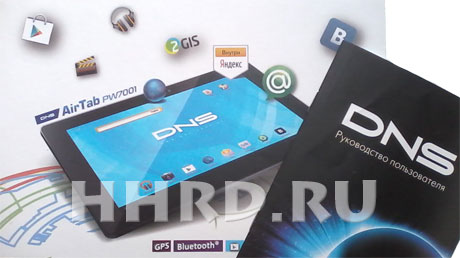
- Планшет DNS PW7001/MW7851
- Смартфон FLY IQ434 Era Nano 5 Black
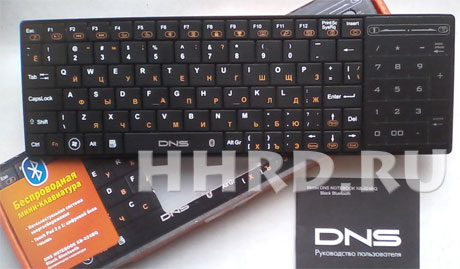
- Беспроводная клавиатура DNS KB-024BQ
При использовании устройств других моделей последовательность действий и сами действия при подключении, сопряжении устройств и переключение на русский язык беспроводной, блютуз клавиатуры может отличаться.
Подключение беспроводной клавиатуры к планшету или смартфону.
Включаем клавиатуру, выключатель расположен на обратной стороне, он должен быть установлен в положение (ON). На сенсорном экране телефона нажимаем на иконку меню, находим приложение «Устройство беспроводной связи» и активируем опцию поиск устройств и сразу же на беспроводной клавиатуре зажимаем (одновременно) и удерживаем две клавиши Esc и K. После того как телефон найдет клавиатуру, выбираем ее в списке найденных устройств и следуем указанию телефона.
Переключение раскладки беспроводной клавиатуры.
Включить русский язык на беспроводной клавиатуре сопряженной с телефоном, то есть переключить раскладку. На экране телефона нажимаем на иконку меню, находим приложение «Настройки», в настройках выбираем «Язык и ввод», и находим в разделе «Физическая клавиатура» беспроводную клавиатуру, нажимаем на нее. В открывшимся окне нажимаем на опцию «настроить раскладку клавиатуры», листаем в низ и ищем «English (US) Android keyboard» и ставим напротив галочку, далее листаем еще ниже и находим «Russian Android keyboard» итак же ставим напротив галочку. Для переключения между русским и английским языком нажимаем одновременно ctrl и пробел
Если вы не можете найти раздел «физическая клавиатура», но при этом сопряжение клавиатуры с телефоном или планшетом прошло успешно, то есть телефон или планшет обнаружил клавиатуру, в настройка «Устройства беспроводного ввода» статус клавиатуры обозначен как «Соединены но не подключены», а при попытки подключить появляется сообщение об ошибке. В этом случае проблема заключается в том что, беспроводная клавиатура, если с ней не совершается никаких действий (нажатие на клавиши) переходит в спящий режим и соответственно может пропасть из списка сопряженный устройств телефона или планшета.
В смартфоне FLY IQ434 эта проблема была решена следующем образом Для того чтобы телефон обнаружил клавиатуру снова,заходим в раздел «Язык и ввод» и нажимаем несколько раз на клавиатуре любые клавиши,через несколько секунд должен появится раздел «физическая клавиатура» и после этого выполняем действия описанные в предыдущем параграфе.
На планшете DNS PW7001/MW7851 Откройте «Настройки», нажмите на «Bluetooth» в появившемся окне отключите беспроводную клавиатуру и через несколько секунд подключите снова, во время подключения зажмите и удерживайте на клавиатуре клавиши Esc и K через несколько секунд планшет попросит ввести цифры, наберите их на беспроводной клавиатуре клавиатуре, если клавиатура подключена, то в настройках «Bluetooth» в разделе «подключенные устройства» должно отображаться имя клавиатуры и статус «подключено».
Для того чтобы начать пользоваться беспроводной клавиатурой подключенной к планшету, откройте любое приложение в котором можно вводить текст, например «Задание» и вызовите окно для записи, и попробуйте ввести символы с клавиатуры, если не работает, попробуйте в течении нескольких секунд нажимать любую клавишу.
Переключить на русский язык беспроводную клавиатуру подключенную к планшету DNS PW7001/MW7851. Если описанным выше способом это сделать не получилось, то скачиваем с «Google Play» и устанавливаем приложение «Russian Keyboard GameWarrior». Далее в настройках «Язык и ввод» ставим галочку возле «Russian Keyboard» и нажимаем на значок настроек, рядом, в появившемся окне сначала выбираем «Активация клавиатуры» и делаем все что там написано, затем выбираем раздел «Аппаратная клавиатура» далее «Выбор раскладки» и выбираем раскладку «External Keyboard RU», возвращаемся в раздел «Аппаратная клавиатура» и открываем «Переключение раскладки», там Вы сможете установить удобное для Вас сочетание клавиш переключение между раскладками.
Оглавление раздела «Статьи»
- Как отключить Adblock
- Рубрики, метки, записи и страницы в WordPress
- usb модем сам отключается
- Подсчет строк в таблице
- Нет php5apache
- Проверка русского языка в нотепад
- Рекламный вирус
- Подключить беспроводную клавиатуру к планшету
- MSVCR скачать
- Удалить довланд мастер
- Довланд мастер не загружает
- 0x8000222 ошибка
- Правила ухода за компьютером
- Версии windows-7
- Отключить блокировку экрана
- Как заработать на YouTube
- Браузеры
- Статьи Смотреть все
Для того чтобы включить Bluetooth на ноутбуке DNS, следуйте следующим шагам:
Шаг 1: Откройте настройки Windows
Кликните на значок «Пуск» в левом нижнем углу экрана и выберите «Настройки».
Шаг 2: Откройте раздел «Устройства»
В настройках Windows выберете раздел «Устройства».
Шаг 3: Нажмите на «Bluetooth и другие устройства»
На странице «Устройства» выберете «Bluetooth и другие устройства» и перейдите на следующую страницу.
Шаг 4: Включите Bluetooth
На странице «Bluetooth и другие устройства» переключите переключатель Bluetooth на включенное положение.
Шаг 5 (опционально): Подключите Bluetooth-устройство
Если вы хотите подключить какое-то устройство к Bluetooth, нажмите на «Добавить Bluetooth-устройство» и следуйте инструкциям на экране.
Полезные советы:
— Убедитесь, что ваш ноутбук имеет встроенный Bluetooth-адаптер, иначе вам нужно будет приобрести внешний Bluetooth-адаптер.
— Если ваш Bluetooth не работает после всех этих шагов, попробуйте перезагрузить свой ноутбук и повторить процесс.
— Если вы подключаете Bluetooth-устройство, убедитесь, что оно находится в режиме поиска Bluetooth перед попыткой подключения.
Чтобы включить Bluetooth на ноутбуке DNS, следуйте простым инструкциям:
1. Откройте меню «Пуск» и найдите панель управления.
2. Найдите раздел «Устройства и принтеры».
3. Откройте раздел «Bluetooth-устройства».
4. Проверьте, что Bluetooth на вашем ноутбуке включен.
5. Если Bluetooth выключен, нажмите на кнопку «Включить Bluetooth».
После этого на вашем ноутбуке будет активирован Bluetooth и вы сможете подключать к нему различные Блютуз устройства, такие как наушники, колонки, клавиатуру или мышь. Не забудьте также проверить, что драйверы для Bluetooth устройств установлены корректно и обновлены до последней версии.
Беспроводная мини клавиатура DNS Notebook KB-024BQ — это компактное устройство, разработанное специально для использования с ноутбуками и компьютерами. Она обладает всеми необходимыми функциями и станет незаменимым помощником в повседневной работе.
Клавиатура DNS Notebook KB-024BQ сочетает в себе надежность и эргономичность. Ее качественный материал обеспечивает долгую и безупречную работу, а удобная компактная форма позволяет брать ее с собой в поездки или использовать на работе. Оснащена подсветкой, что позволяет комфортно работать даже в условиях недостаточной освещенности.
Использование клавиатуры DNS Notebook KB-024BQ очень просто. Она подключается к устройству через беспроводной сигнал, который обеспечивает стабильную и быструю передачу данных. Встроенный аккумулятор обладает большой емкостью и позволяет работать без подзарядки на протяжении длительного времени. Клавиатура имеет множество функциональных клавиш, среди которых выделены особые: управление громкостью, воспроизведение музыки и другие.
Если вы ищете надежную и удобную клавиатуру для своего ноутбука или компьютера, то DNS Notebook KB-024BQ — отличный выбор. В нашей подробной инструкции вы найдете все необходимые сведения по подключению и настройке клавиатуры, а также узнаете обо всех ее полезных функциях. Удобное и простое использование — вот основные преимущества клавиатуры DNS Notebook KB-024BQ!
Содержание
- Описание беспроводной мини клавиатуры DNS Notebook KB-024BQ
- Выгоды и особенности клавиатуры
- Подключение к компьютеру и совместимость
- Инструкция по использованию клавиатуры
- Советы по уходу за клавиатурой
Описание беспроводной мини клавиатуры DNS Notebook KB-024BQ
Клавиатура предлагает полноценное расположение клавиш, включая функциональные клавиши и навигационный блок. Она также обладает удобной эргономикой, что позволяет печатать с комфортом даже в течение длительного времени.
DNS Notebook KB-024BQ оснащена технологией беспроводной передачи данных, что позволяет использовать ее без проводов и избегать лишних помех от них. Устройство работает на расстоянии до 10 метров от компьютера или ноутбука, что обеспечивает удобство использования в любой ситуации.
Клавиатура имеет специальные функциональные клавиши, которые позволяют выполнять различные действия и команды быстро и удобно. С помощью этих клавиш вы можете открыть веб-браузер, управлять громкостью, включить/выключить звук, управлять мультимедийными файлами и многое другое.
Для удобства пользователя, клавиатура оснащена подсветкой клавиш, что позволяет использовать ее даже в темных условиях или при слабом освещении. Подсветка можно настроить по своему усмотрению — включить или отключить, установить нужный цвет и яркость.
В комплекте с беспроводной мини клавиатурой DNS Notebook KB-024BQ поставляется USB-ресивер, который позволяет подключить клавиатуру к компьютеру или ноутбуку без необходимости настройки или установки драйверов. Просто вставьте ресивер в USB-порт и начинайте использовать клавиатуру сразу же.
| Характеристики | Значение |
|---|---|
| Тип клавиатуры | Беспроводная |
| Материал | Пластик |
| Количество клавиш | 84 |
| Подсветка клавиш | Да |
| Подключение | USB-ресивер |
| Расстояние передачи данных | До 10 метров |
| Питание | 2 x AAA батарейки |
Выгоды и особенности клавиатуры
Беспроводная мини клавиатура DNS Notebook KB-024BQ имеет ряд выгодных особенностей:
- Компактный размер, позволяющий удобно переносить клавиатуру и использовать ее в любом месте.
- Сочетание клавиш QWERTY и Touchpad позволяет управлять устройствами смарт-тв, пк, ноутбуками и другими устройствами без необходимости подключения мыши.
- Возможность подключения по беспроводному интерфейсу, что исключает неудобства проводных клавиатур и позволяет свободно перемещаться в пределах действия радиуса сигнала.
- Клавиатура имеет встроенную функцию Touchpad, которая позволяет использовать ее в качестве сенсорной панели для навигации по сайтам, прокрутки и масштабирования страниц.
- Многофункциональные клавиши, такие как громкость, проигрывание/пауза, переключение треков и другие, позволяют управлять мультимедийными функциями устройств без необходимости использования дополнительных устройств.
- Встроенная батарея с возможностью зарядки через USB-порт компьютера или другого устройства позволяет использовать клавиатуру длительное время без замены батарей.
- Эргономичный дизайн клавиатуры обеспечивает комфорт при длительном использовании и уменьшает нагрузку на руки и запястья пользователя.
Клавиатура DNS Notebook KB-024BQ является идеальным выбором для тех, кто ценит удобство, мобильность и функциональность.
Подключение к компьютеру и совместимость
Для подключения беспроводной мини клавиатуры DNS Notebook KB-024BQ к компьютеру необходимо выполнить следующие шаги:
- Убедитесь, что компьютер поддерживает беспроводную технологию Bluetooth.
- Включите функцию Bluetooth на компьютере. Обычно это делается через настройки операционной системы.
- На клавиатуре DNS Notebook KB-024BQ нажмите кнопку «Connect», чтобы включить ее в режим обнаружения.
- На компьютере найдите и выберите клавиатуру DNS Notebook KB-024BQ из списка обнаруженных Bluetooth устройств.
- Если требуется, введите пароль для соединения. Обычно пароль указан в инструкции к клавиатуре. Если пароль не указан, попробуйте использовать стандартные комбинации, такие как «0000» или «1234».
- После успешного подключения компьютер будет готов к использованию беспроводной клавиатуры DNS Notebook KB-024BQ.
Важно отметить, что беспроводная клавиатура DNS Notebook KB-024BQ совместима с большинством компьютеров, поддерживающих Bluetooth технологию. Однако, для некоторых операционных систем или устройств могут потребоваться дополнительные драйвера или настройки для полноценной работы клавиатуры.
Инструкция по использованию клавиатуры
Для успешного использования беспроводной мини клавиатуры DNS Notebook KB-024BQ необходимо ознакомиться и следовать данным инструкциям:
- Вставьте приемник в свободный USB-порт вашего компьютера или устройства.
- Включите клавиатуру, нажав кнопку питания на ее задней панели.
- Клавиатура автоматически подключится к приемнику, индикатор связи начнет мигать. Подключение занимает несколько секунд.
- После установки соединения начните использование клавиатуры.
Функциональные кнопки и сочетания клавиш:
| Функция | Кнопка |
|---|---|
| Переключение медиа-режима | F1 |
| Громкость — | F2 |
| Громкость + | F3 |
| Прокрутка назад | F4 |
| Прокрутка вперед | F5 |
| Выключение подсветки | F6 |
| Переключение языка | F7 |
| Блокировка экрана | F8 |
Для зарядки клавиатуры используйте прилагаемый кабель USB. Индикатор заряда на клавиатуре будет мигать красным светом. Полная зарядка занимает около 2 часов.
Убедитесь, что ваши руки находятся в зоне действия приемника и не содержат преград для беспрепятственной работы клавиатуры.
Не роняйте и не подвергайте устройство механическим повреждениям. Чистите клавиатуру мягкой сухой тканью.
Следуйте всем указаниям по безопасности, указанным в руководстве пользователя.
Советы по уходу за клавиатурой
Для продления срока службы вашей беспроводной мини клавиатуры DNS Notebook KB-024BQ рекомендуется следовать нескольким простым инструкциям по уходу:
- Избегайте попадания жидкости на клавиатуру. Если случилось возможное попадание влаги или других жидкостей, сразу же отключите клавиатуру, выньте ее батареи и оставьте для высыхания на несколько часов.
- Регулярно очищайте клавиатуру от пыли и мелких частиц. Для этого можете использовать сухую мягкую щетку или специальные компьютерные салфетки.
- При необходимости удаления грязи или пятен с клавиш, используйте салфетку, смоченную в спирте. Не наносите спирт прямо на клавиши клавиатуры, чтобы избежать повреждения.
- Не используйте агрессивные химические средства для чистки клавиатуры, такие как отбеливатель или растворители. Они могут повредить пластиковые детали.
- Избегайте нажимания на клавиши сильно и слишком быстро. Хотя клавиатура DNS Notebook KB-024BQ прочная, избыточные силы или скорость нажатия могут привести к износу или поломке клавиш.
- При хранении или переноске клавиатуры, рекомендуется использовать специальный чехол или упаковку, чтобы защитить ее от возможных повреждений.
Следуя этим простым рекомендациям, вы сможете сохранить вашу беспроводную мини клавиатуру DNS Notebook KB-024BQ в отличном состоянии и продлить ее срок службы.
Беспроводные клавиатуры стали очень популярными среди пользователей, благодаря своей удобности и практичности. Они позволяют работать с компьютером или ноутбуком на расстоянии от него и избавляют от проводов, которые могут мешать и ухудшать общий внешний вид рабочего пространства.
В данной статье мы рассмотрим подключение беспроводной клавиатуры DNS KB-024BQ к компьютеру или ноутбуку. Это легкое и быстрое действие, которое позволит вам сразу начать пользоваться своей новой клавиатурой.
Перед началом процесса подключения вам понадобится компьютер или ноутбук с поддержкой беспроводных устройств, а также USB-приемник, который обычно поставляется в комплекте с клавиатурой.
Содержание
- Шаги по подключению
- Распакуйте клавиатуру и установите батарейки
- Вставьте приемник в USB-порт компьютера
Шаги по подключению
Для подключения беспроводной клавиатуры DNS KB-024BQ следуйте следующим шагам:
Шаг 1: Вставьте прилагаемый USB-приемник в свободный порт USB на компьютере или ноутбуке.
Шаг 2: Убедитесь, что клавиатура находится в режиме включения. Обычно для этого нужно вставить или заменить батарейки.
Шаг 3: При помощи кнопки на приемнике и на клавиатуре установите соединение между ними. Для этого нажимайте их одновременно и держите несколько секунд.
Шаг 4: Подождите, пока операционная система распознает новое устройство и установит драйверы. В зависимости от операционной системы этот процесс может занимать несколько минут.
Шаг 5: Когда система завершит установку драйверов, беспроводная клавиатура будет готова к использованию.
Обратите внимание: если кнопки на приемнике и клавиатуре не работают или не устанавливают соединение, проверьте, что обе устройства находятся в пределах действия друг друга и что батарейки в клавиатуре заряжены.
Распакуйте клавиатуру и установите батарейки
Перед началом процесса подключения беспроводной клавиатуры DNS KB-024BQ убедитесь в наличии необходимых батареек. В комплекте с клавиатурой должно быть две батарейки типа AA.
Найдите отсек для батареек на задней или нижней части клавиатуры и аккуратно откройте его с помощью пальцев или подходящего инструмента, если предусмотрено специальное крепление.
Вставьте две батарейки в отсек, следуя маркировке «+/-» на дне отсека и батарейках, чтобы правильно ориентировать их по полярности. Убедитесь, что батарейки надежно закреплены и ничего не перемещается свободно.
После установки батареек закройте отсек, убедившись, что крышка или замок надежно фиксируется. Теперь ваша беспроводная клавиатура DNS KB-024BQ готова к подключению и использованию.
Вставьте приемник в USB-порт компьютера
Перед подключением беспроводной клавиатуры DNS KB-024BQ необходимо вставить приемник в свободный USB-порт компьютера.
Убедитесь, что компьютер включен и находится в рабочем состоянии.
Подключите приемник к USB-порту, обратив внимание на его правильное положение и ориентацию.
Когда приемник будет вставлен в USB-порт, ваш компьютер должен автоматически распознать его и установить необходимые драйверы.
Если компьютер не распознает приемник автоматически, может понадобиться выполнить дополнительные действия, например, установить драйверы вручную или перезагрузить компьютер.
Подключение беспроводной клавиатуры к планшету на андроиде
В данной статье рассмотрены следующие вопросы:
- Подключение беспроводной, блютуз клавиатуры к планшету на андроиде.
- Подключение беспроводной клавиатуры к телефону на андроиде.
- Переключение раскладки беспроводной клавиатуры клавиатуры на русский язык.
При подключении беспроводной, блютуз клавиатуры к планшету и смартфону на андроиде были использованы следующие устройства:
- Планшет DNS PW7001/MW7851
- Смартфон FLY IQ434 Era Nano 5 Black
- Беспроводная клавиатура DNS KB-024BQ
Вы можете послушать на английском языке названия: гаджетов и аксессуаров периферийных устройств ПК
При использовании устройств других моделей последовательность действий и сами действия при подключении, сопряжении устройств и переключение на русский язык беспроводной, блютуз клавиатуры может отличаться.
Подключение беспроводной клавиатуры к планшету или смартфону.
Включаем клавиатуру, выключатель расположен на обратной стороне, он должен быть установлен в положение (ON). На сенсорном экране телефона нажимаем на иконку меню, находим приложение «Устройство беспроводной связи» и активируем опцию поиск устройств и сразу же на беспроводной клавиатуре зажимаем (одновременно) и удерживаем две клавиши Esc и K. После того как телефон найдет клавиатуру, выбираем ее в списке найденных устройств и следуем указанию телефона.
Переключение раскладки беспроводной клавиатуры.
Включить русский язык на беспроводной клавиатуре сопряженной с телефоном, то есть переключить раскладку. На экране телефона нажимаем на иконку меню, находим приложение «Настройки», в настройках выбираем «Язык и ввод», и находим в разделе «Физическая клавиатура» беспроводную клавиатуру, нажимаем на нее. В открывшимся окне нажимаем на опцию «настроить раскладку клавиатуры», листаем в низ и ищем «English (US) Android keyboard» и ставим напротив галочку, далее листаем еще ниже и находим «Russian Android keyboard» итак же ставим напротив галочку. Для переключения между русским и английским языком нажимаем одновременно ctrl и пробел
Если вы не можете найти раздел «физическая клавиатура», но при этом сопряжение клавиатуры с телефоном или планшетом прошло успешно, то есть телефон или планшет обнаружил клавиатуру, в настройка «Устройства беспроводного ввода» статус клавиатуры обозначен как «Соединены но не подключены», а при попытки подключить появляется сообщение об ошибке. В этом случае проблема заключается в том что, беспроводная клавиатура, если с ней не совершается никаких действий (нажатие на клавиши) переходит в спящий режим и соответственно может пропасть из списка сопряженный устройств телефона или планшета.
В смартфоне FLY IQ434 эта проблема была решена следующем образом Для того чтобы телефон обнаружил клавиатуру снова,заходим в раздел «Язык и ввод» и нажимаем несколько раз на клавиатуре любые клавиши,через несколько секунд должен появится раздел «физическая клавиатура» и после этого выполняем действия описанные в предыдущем параграфе.
На планшете DNS PW7001/MW7851 Откройте «Настройки», нажмите на «Bluetooth» в появившемся окне отключите беспроводную клавиатуру и через несколько секунд подключите снова, во время подключения зажмите и удерживайте на клавиатуре клавиши Esc и K через несколько секунд планшет попросит ввести цифры, наберите их на беспроводной клавиатуре клавиатуре, если клавиатура подключена, то в настройках «Bluetooth» в разделе «подключенные устройства» должно отображаться имя клавиатуры и статус «подключено».
Для того чтобы начать пользоваться беспроводной клавиатурой подключенной к планшету, откройте любое приложение в котором можно вводить текст, например «Задание» и вызовите окно для записи, и попробуйте ввести символы с клавиатуры, если не работает, попробуйте в течении нескольких секунд нажимать любую клавишу.
Переключить на русский язык беспроводную клавиатуру подключенную к планшету DNS PW7001/MW7851. Если описанным выше способом это сделать не получилось, то скачиваем с «Google Play» и устанавливаем приложение «Russian Keyboard GameWarrior». Далее в настройках «Язык и ввод» ставим галочку возле «Russian Keyboard» и нажимаем на значок настроек, рядом, в появившемся окне сначала выбираем «Активация клавиатуры» и делаем все что там написано, затем выбираем раздел «Аппаратная клавиатура» далее «Выбор раскладки» и выбираем раскладку «External Keyboard RU», возвращаемся в раздел «Аппаратная клавиатура» и открываем «Переключение раскладки», там Вы сможете установить удобное для Вас сочетание клавиш переключение между раскладками.
Оглавление раздела «Статьи»
- Как отключить Adblock
- Рубрики, метки, записи и страницы в WordPress
- usb модем сам отключается
- Подсчет строк в таблице
- Нет php5apache
- Проверка русского языка в нотепад
- Рекламный вирус
- Подключить беспроводную клавиатуру к планшету
- MSVCR скачать
- Удалить довланд мастер
- Довланд мастер не загружает
- 0x8000222 ошибка
- Правила ухода за компьютером
- Версии windows-7
- Отключить блокировку экрана
- Как заработать на YouTube
- Браузеры
- Статьи Смотреть все
Эту клавиатуру я заприметил еще года полтора назад, хотел даже купить на Али, но не сложилось
И вот эта клавиатура попалась мне снова, но уже в виде очередного товара, заказанного специально для обзора.
Попробую понять, действительно ли это хорошая клавиатура или в первый раз я ошибся.
В первый раз я даже специально общался с продавцом, у него стояла платная доставка для Украины и бесплатная для России. Я его спросил, почему так и можно ли доставить е бесплатно к нам, на что но ответил, мол такие правила.
Я тогда был совсем новичком в мире китайских товаров и в области общения с продавцами китайских магазинов, поэтому я просто забил на это дело.
Но некоторое время назад эта клавиатура попалась мне на глаза в магазине Ичбеер, естественно взял попробовать.
Тем более что обзоров на эту клавиатура я не встречал.
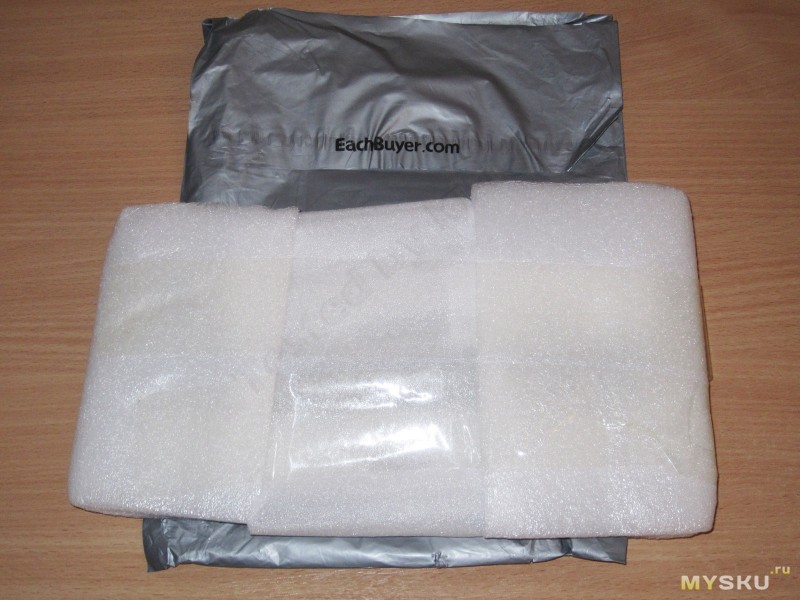
К упаковке претензий не было, замотали от души
Сама клавиатура находится в блистере. Блистер разборный (т.е. можно открыть/закрыть и не будет заметно), изготовлен из довольно жесткого пластика, для доставки это плюс.
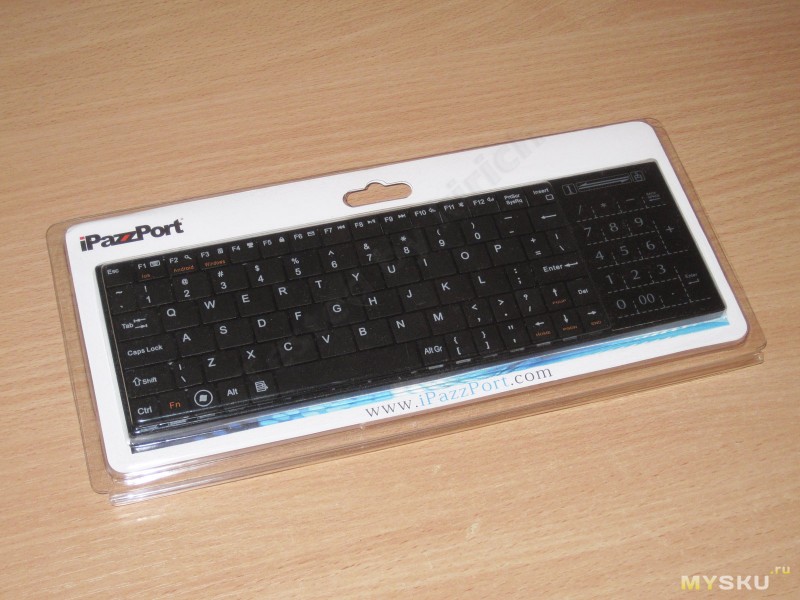
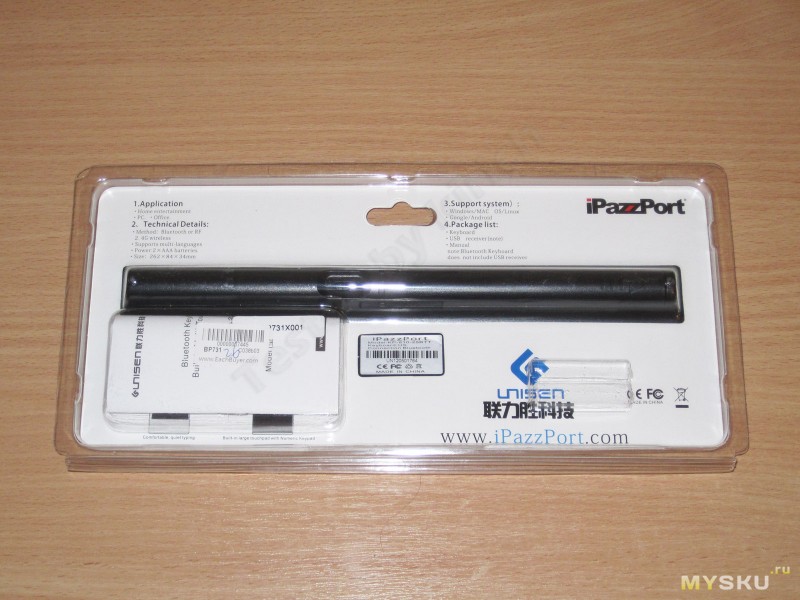
Батарейки в комплект не входят. Есть подозрение что изначально они были, так как есть отсек в блистере, но скорее всего для уменьшения проблем с почтой их изымают.
Вообще изначально я хотел не блютуз версию этой клавиатуры, а просто радио, но при заказе не обратил внимание. В принципе ничего критичного это не означает за исключением того, что с такой клавиатуры не зайти в БИОС компьютера
Заявлена поддержка Android, Windows, iOS. В реальности проверить смог только с первыми двумя, проблем обнаружено не было, Эппл у меня в наличии нет.
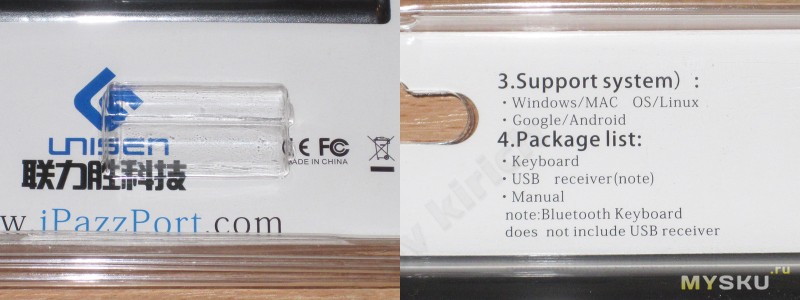
В комплекте шла инструкция на английском языке, но не думаю что это критично так как все понятно и так.

А вот и сама красавица. Цвет, классический черный, смотрится неплохо, по крайней мере на первый взгляд.
Конструкция клавиатуры такова, что на столе она лежит с наклоном.
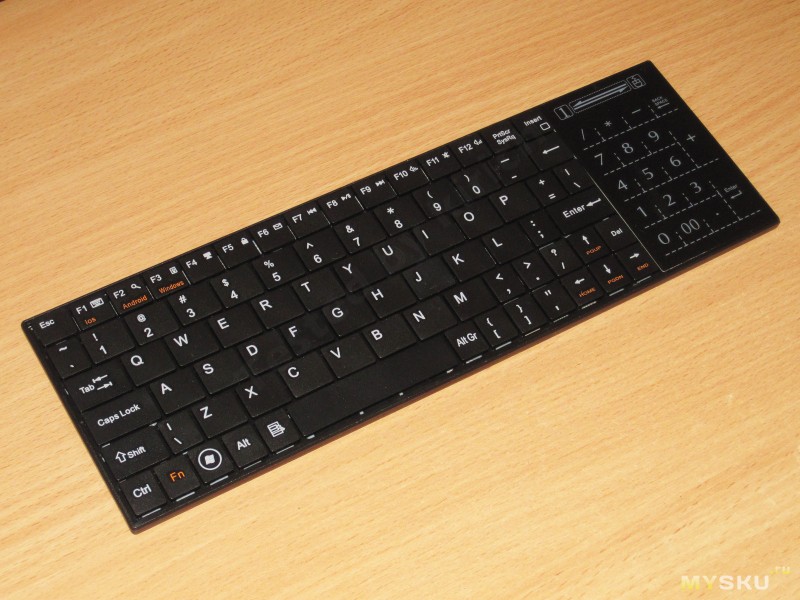
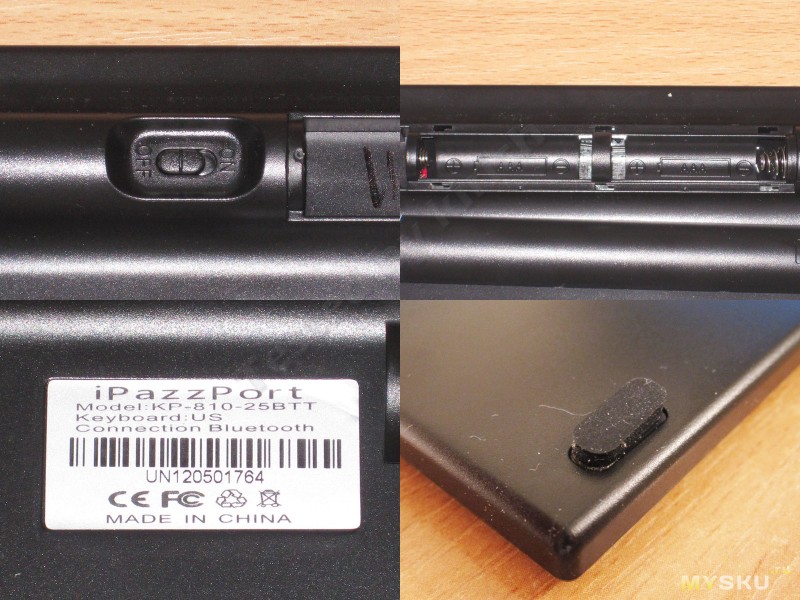
Наклон обеспечивается выступом по всей длине клавиатуры. Внутри этого выступа находится и отсек для батареек.
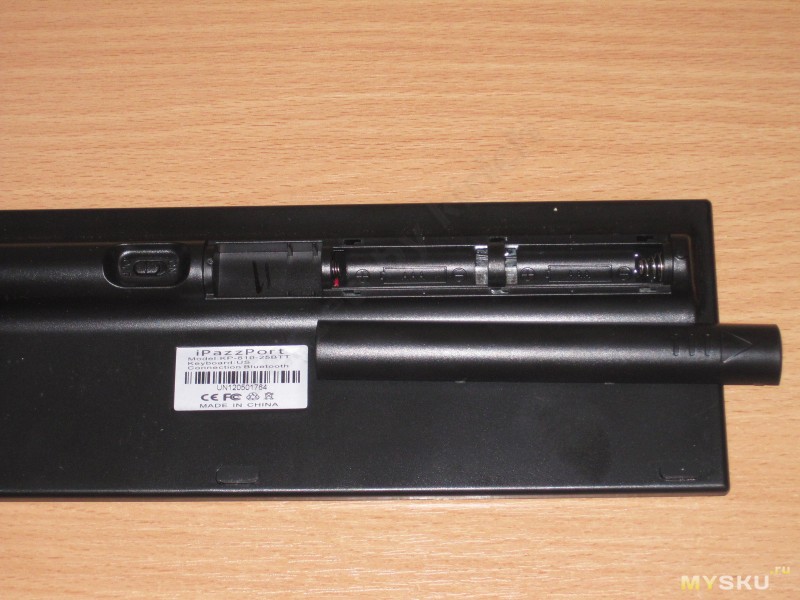
Рядом с отсеком для батарей находится единственный элемент управления, выключатель питания.
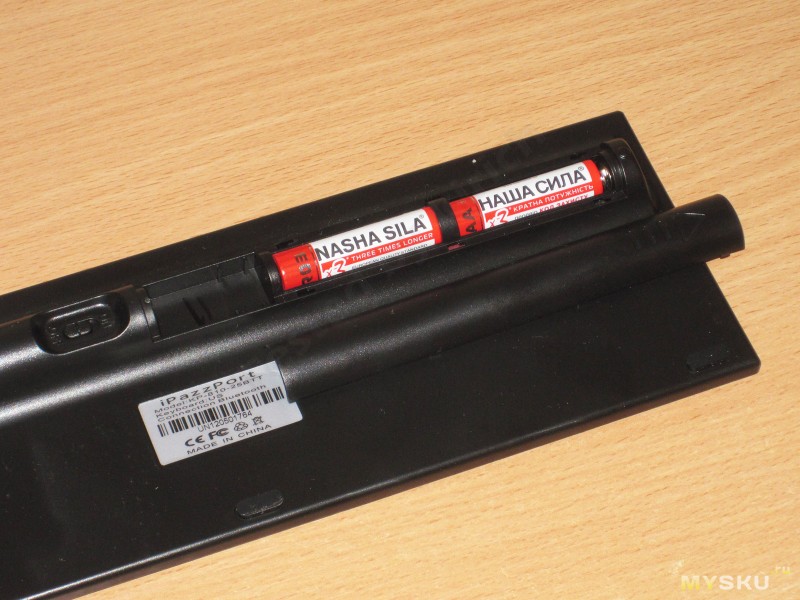
Питается клавиатура от двух батарей типоразмера ААА. В середине отсека есть пластмассовое полукольцо, которое придерживает батарейки. Но если честно, я не вижу необходимости в этой фиксации, вполне хватило бы и кусочка поролона, как это обычно делается. Но забота от пользователе приятна.
Снизу также есть три резиновые ножки, но к сожалению при активной работе они немного скользят из-за того, что клавиатура легкая.
Устанавливаем батарейки и пробуем включить.
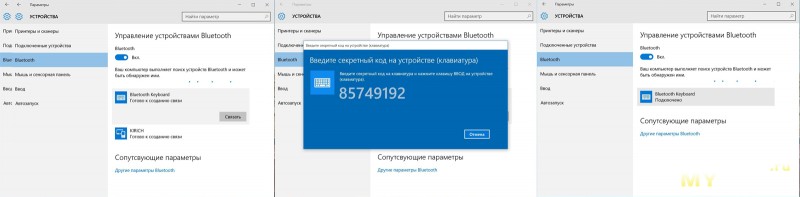
Перед тем как связать клавиатуру и компьютер, надо нажать на новой клавиатуре комбинацию Esc+K.
Подключение прошло без проблем, компьютер увидел клавиатуру, предложил ввести код и подтвердить, буквально через секунду после ввода кода клавиатура подключилась.
Проверка дальности работы показала, что в условиях прямой видимости спокойно работает на расстоянии 8-10м, если есть преграда в виде межкомнатной бетонной стены, то дальность падает до 5-6м.
К сожалению клавиатура может быть сопряжена только с одним устройством, если подключена к одному компьютеру, то при подключении ко второму сопряжение с первым теряется и надо подключать заново.
Странно что в ХР никакого пароля не запросила, просто подключилась и сразу работала.
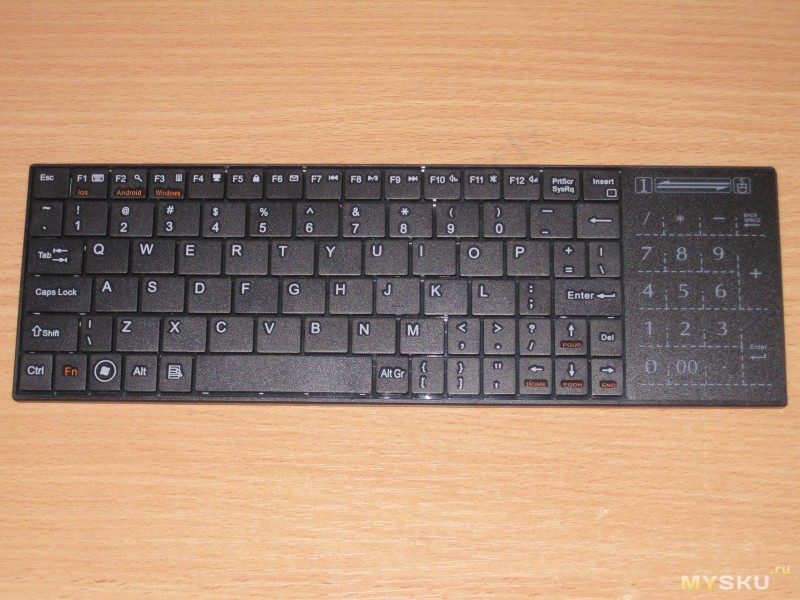
Клавиатура не такая уж и маленькая как для мобильной, но не такая большая если сравнить с обычной.
Размеры 262x85x20 мм
На вид она представляет собой нечто среднее между привычной клавиатурой десктопа и небольшой клавиатуркой для ТВ боксов.
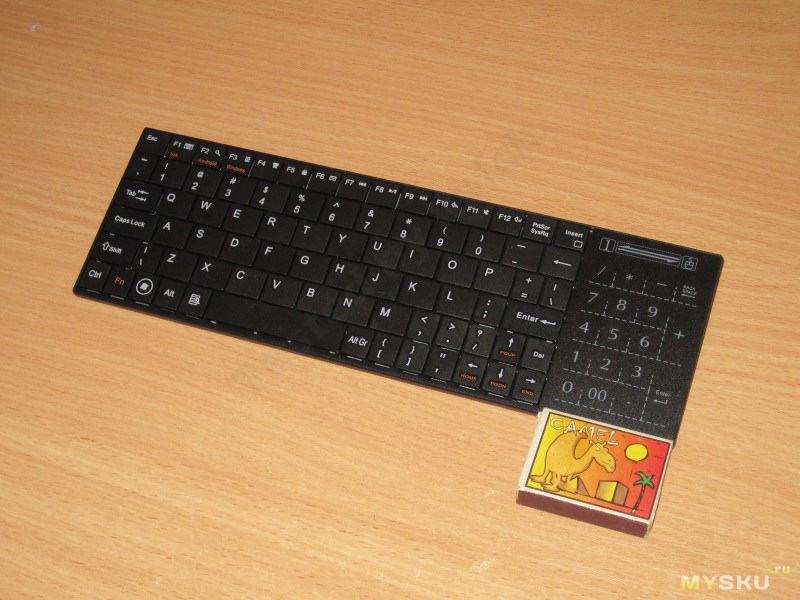
К сожалению клавиатура не имеет русской раскладки. Это конечно минус, по крайней мере для большинства наших пользователей
Очень жаль что клавиатуры с русской раскладкой встречаются не очень часто.
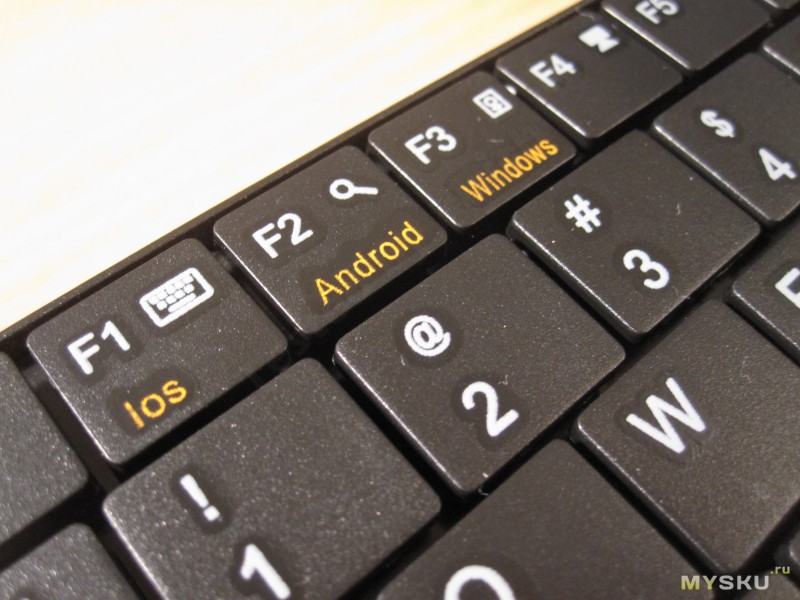
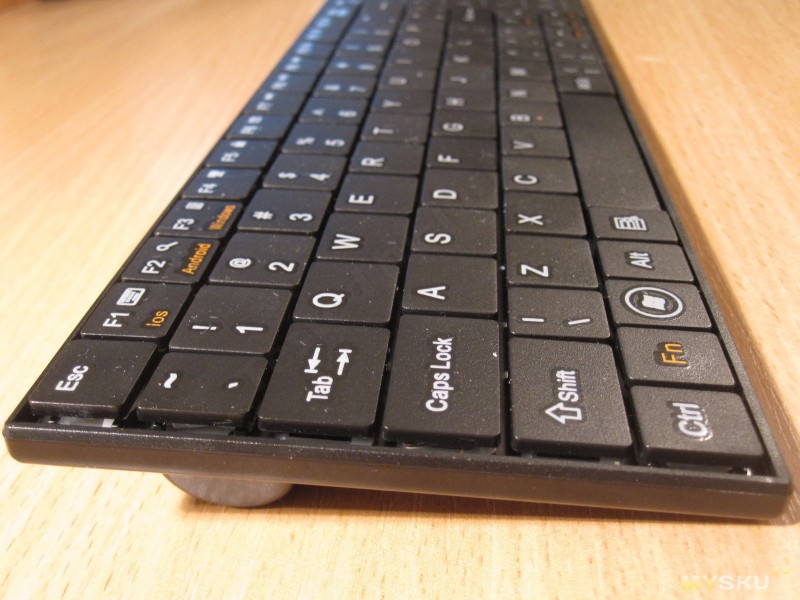
В верхнем ряду размещены функциональные кнопки iOS, Android, Windows.
Данные кнопки переключают режим работы клавиш F1-F12, понять соответствие можно из таблички.
Если переключить в режим Android, а работать в Windows, то клавиши будут работать как написано для Андроид, к примеру F11 будет управлять включением/выключением звука.
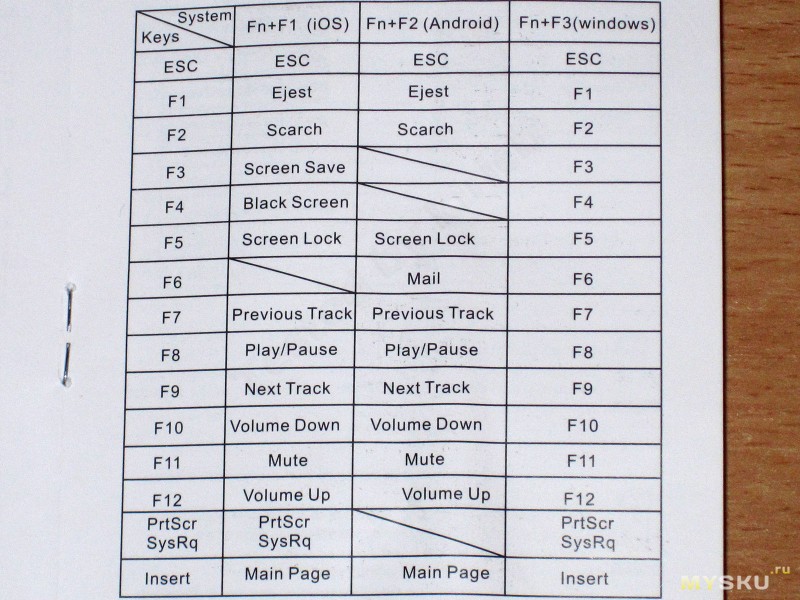
Кроме выбора назначения функциональных кнопок, есть еще четыре, которые вызываются через Fn.
Малое количество кнопок, которые вызываются как функциональные, немного облегчает работу, клавиатура большей частью не требует использования кнопки Fn.
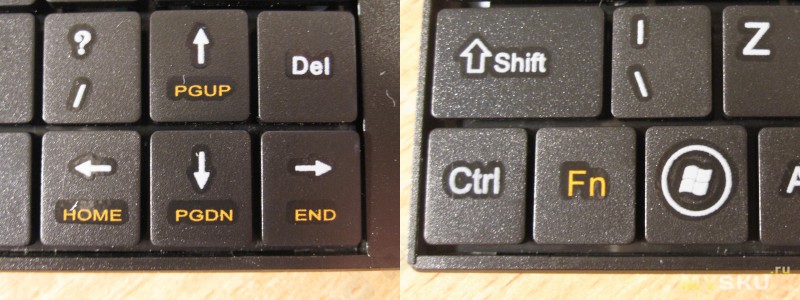
К качеству изготовления клавиш нареканий не возникло, аккуратно.
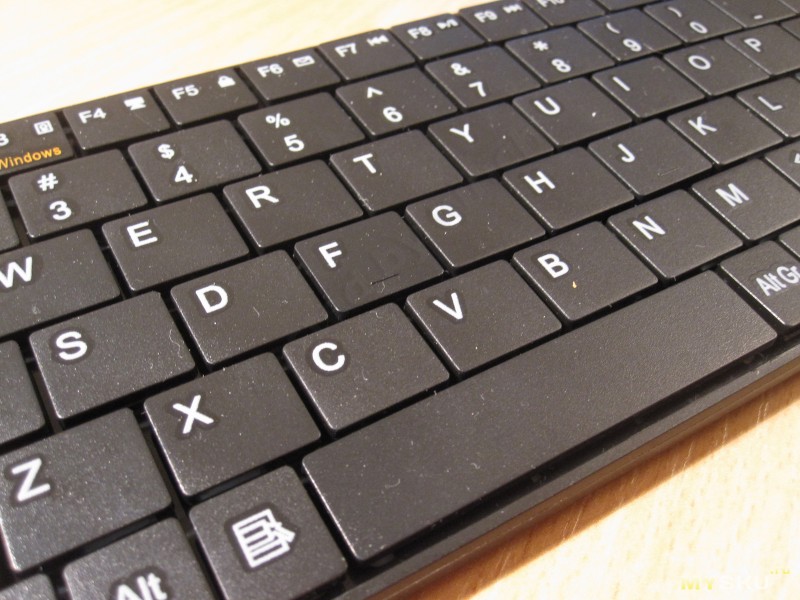
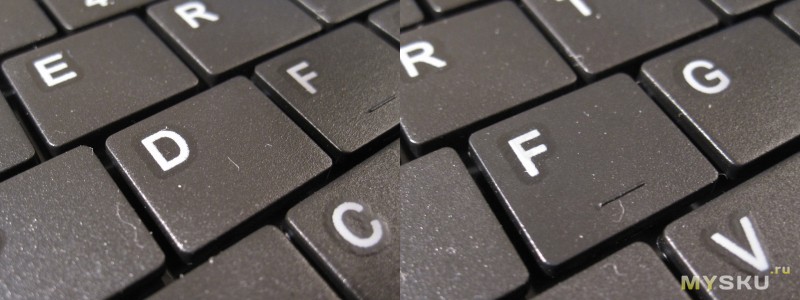
Надписи на клавишах выполнены краской, но как я понял, имеют дополнительное защитное покрытие, Считается что это один из самых недолговечных вариантов. Кому интересно почитать более подробно, то в вики есть целая статья.
Любопытно, а есть такие клавиатуры с лазерной гравировкой?
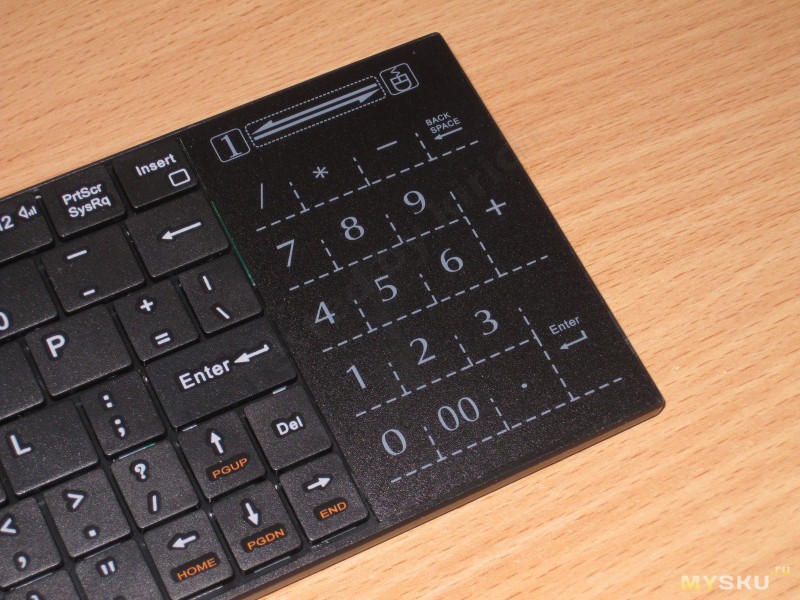
А вот то, что изначально привлекло мое внимание к этой клавиатуре, большой тачпад.
Но основное в нем даже не только сам тачпад, а и то, что он умеет эмулировать цифровую клавиатуру, вернее цифровой блок клавиатуры.
Дело в том, что я очень привык пользоваться при цифровом наборе именно дополнительной клавиатурой, а вводить цифры иногда приходится часто и меня расстраивало то, что на небольших клавиатурах он отсутствует.
Единственное что мне непривычно, это ноль выполнен скорее по «бухгалтерски» в виде двух клавиш 0 и 00, я привык к одной большой клавише 0.
Размеры тачпада 50х80мм.
Движение вверх/вниз примерно соответствует высоте экрана в 1080 пикселей
Движение влево/вправо чуть меньше чем ширина экрана в 1920 пикселей.
Левый клик — одиночный на самом тачпаде
Правый клик — прикосновением трех пальцев,
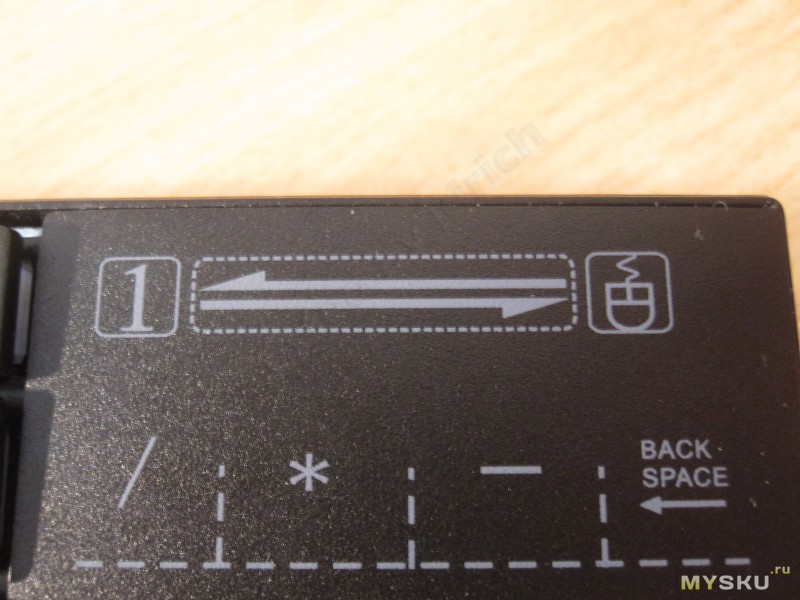
Переключение между режимом тачпада и цифровой клавиатуры производится движением пальца по полоске, расположенной над цифровым блоком.
Изначально я волновался что двигать надо будет медленно, чтобы клавиатура поняла что от нее хотят. Но практика показала, что скорее наоборот, двигать пальцем надо быстро, давить не надо, переключение происходит легко. Но при медленном движении бывает не переключается.
Не обошлось и без «ложки дегтя», хотя я к этому уже привык и скорее ищу где она, чем есть ли она вообще.
Я не могу понять, это так задумано или так получилось (в смысле баг или фича), но верхняя часть клавиатуры находится выше над плоскостью, чем нижняя.
Описать сложнее, проще посмотреть на фото.
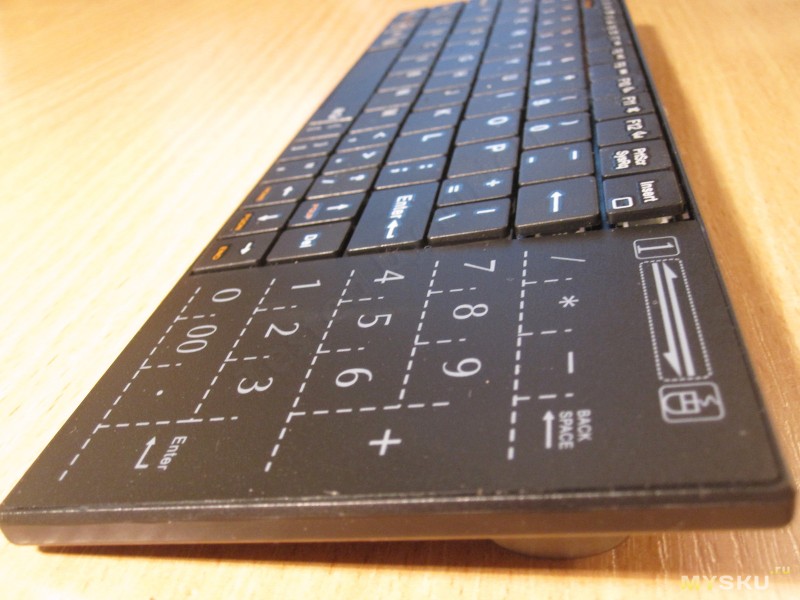
Причем интересно что слева такой особенности нет.
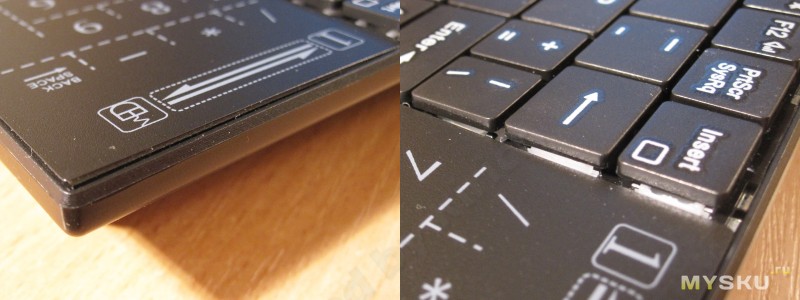
Тачпад также немного выступает на одном из углов. Пробовал его вдавить глубже или «выцарапать», но попытки оказались тщетны, сидит очень плотно, явно вклеен.
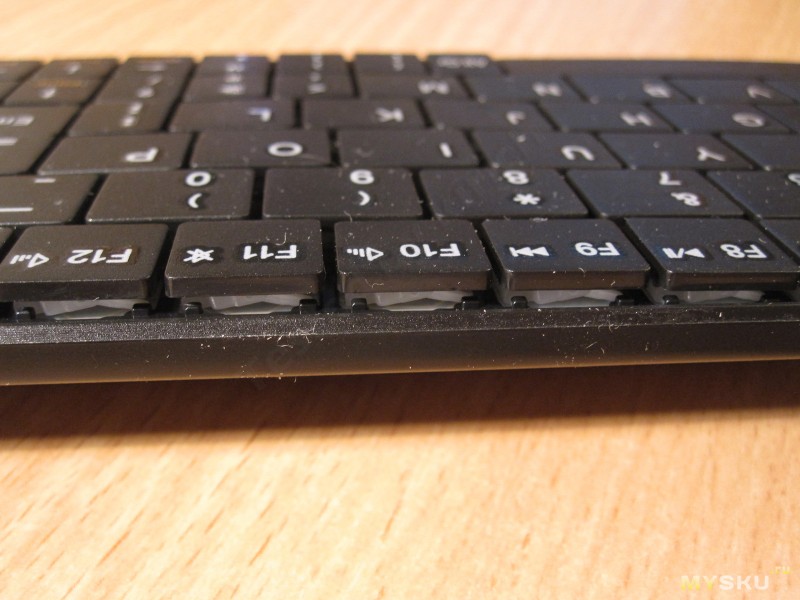
Если посмотреть на верхний торец клавиатуры то видно механизм клавиш.
С одной стороны плохо что клавиши не утоплены внутрь корпуса и туда будет попадать всякая пыль и мусор, но с другой стороны и в закрытую клавиатуру мусор неплохо залазит, но его оттуда сложнее выковыривать.
Скорее проблема в том, что когда клавиши торчат, то при засовывании такой клавиатуры в какую нибудь сумку есть шанс оторвать пару кнопок, т.е. для мобильного применения клавиатура не очень подходит
Естественно я хотел разобрать клавиатуру. Мои читатели уже привыкли, что я разбираю все, что попадает в мои руки.
Но увы, это наверное первая вещь, которую я просто физически не смог разобрать.
Дело в том, что на сколько я понял, металлическая (скорее жестяная) основа клавиатуры приклеена к пластмассовому корпусу. Электроника предположительно находится в выступе снизу, больше ее просто никуда не всунуть.
Все мои попытки открыть закончились тем, что я просто выдрал пару клавиш, но заодно посмотрел на их конструкцию.
Клавиатура стандартная «резиновая», клавиши имеют стандартный для ноутбучных клавиатур «ножничный» механизм.
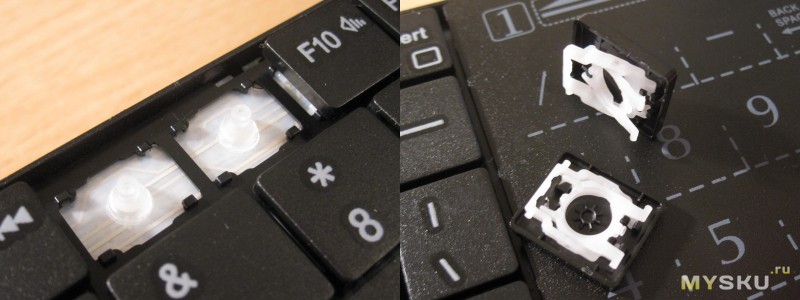
Кнопки установил на место, и перешел к «русификации» клавиатуры.
Как то уже много лет не покупал пленки для такой операции и был даже удивлен когда выяснилось что они мало того что вполне активно продаются и стоят недорого, так еще и нашлись в 15 минутах ходьбы от моего дома
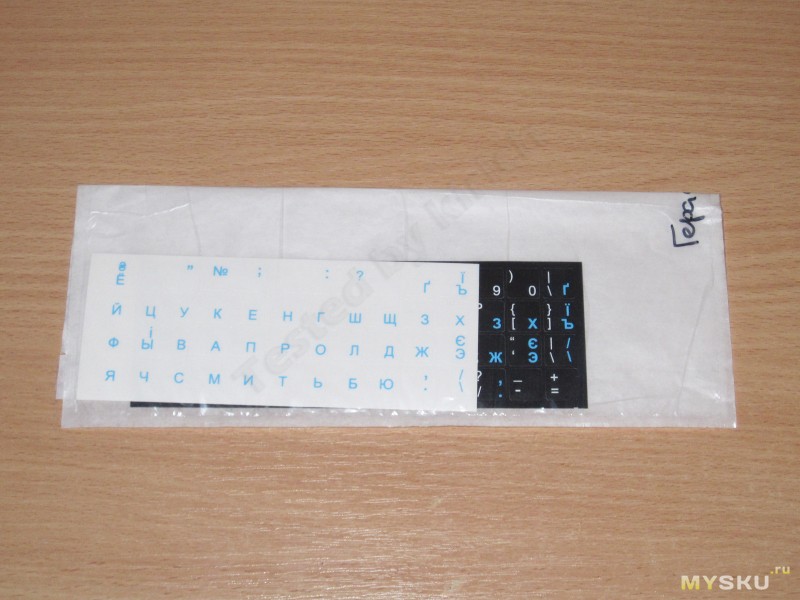
На всякий случай я купил пару вариантов, прозрачный, с нанесенной только русской буквой и черный, который полностью заменяет то, что нанесено на клавишу.
В реальности мне большое понравился прозрачный вариант.
Для работы мне понадобился пинцет и небольшой нож (поддевать наклейку с листа).
Дополнительная функция наклеек — защищать родную маркировку от стирания.
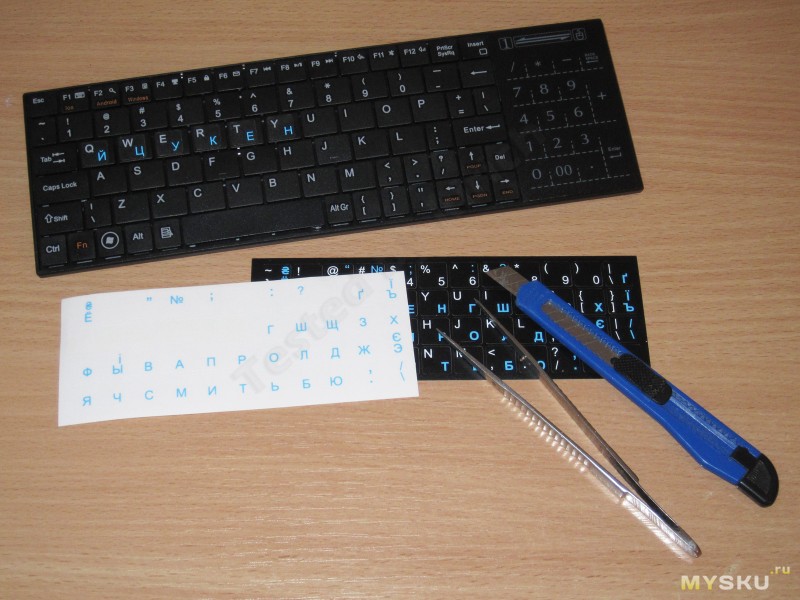
Волновался что синий цвет будет выглядеть блекло на черном, раньше использовал красный и желтый, но оказалось даже лучше чем думал.
Что мешает китайским магазинам просто комплектовать клавиатуры такими листиками.
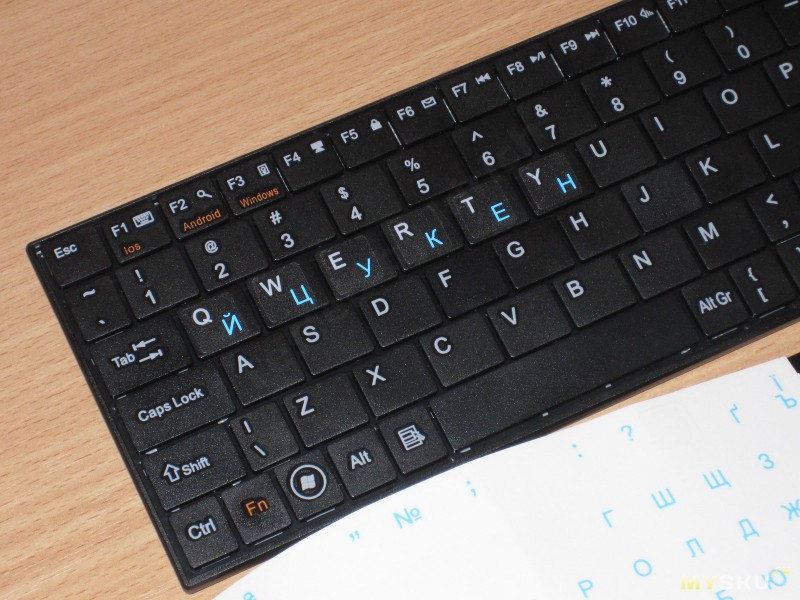
В ходе наклеивания русских букв совсем забыл о паре важных моментов в обзоре клавиатуры.
Ход клавиши довольно глубокий (как для небольшой клавиатуры), и составляет около 2 мм, тактильные ощущения нормальные, отчетливо чувствуется срабатывание кнопки, шума почти нет.
Можно сказать, что работа клавиатуры очень похожа на ноутбучную (есть стойкое подозрение что она таковой и является).
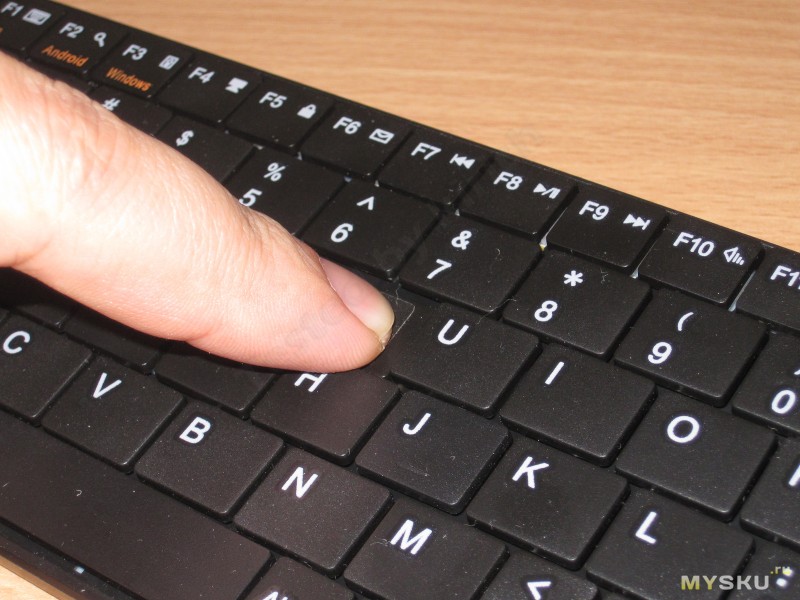
Размер основных кнопок 15х12мм, нажимать удобно, но ширина дополнительных всего 10.5мм, здесь уже сложнее. Ниже я напишу, почему я на это обратил внимание.
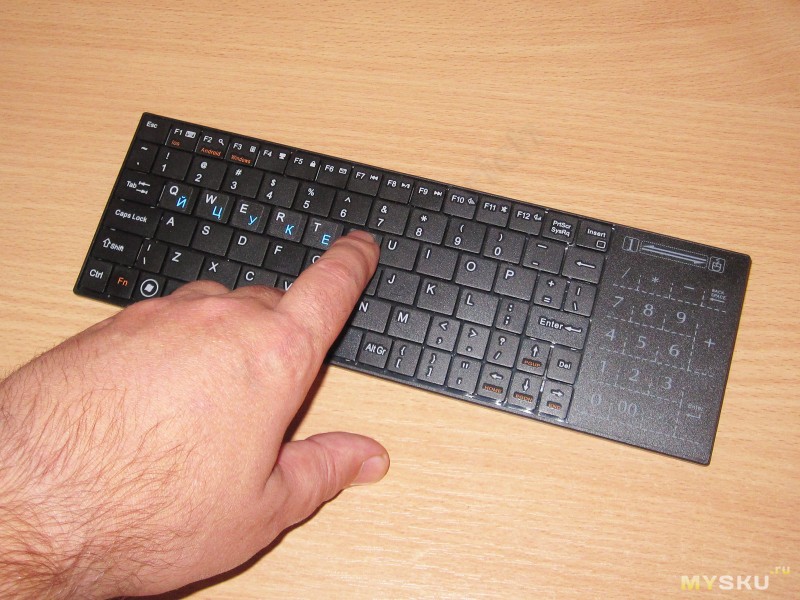
После «русификации» основных клавиш у меня осталось несколько наклеек.
Это твердый знак, буква Х и Э. В этой клавиатуре они находятся не на стандартных местах, в буквенном ряду, а внизу, на маленьких добавочных кнопках (между Альт и стрелкой влево).
Поэтому я и указал размеры мелких кнопок. Местоположение этих букв может быть неудобно, особенно если «скакать» с обычной клавиатуры на такую.
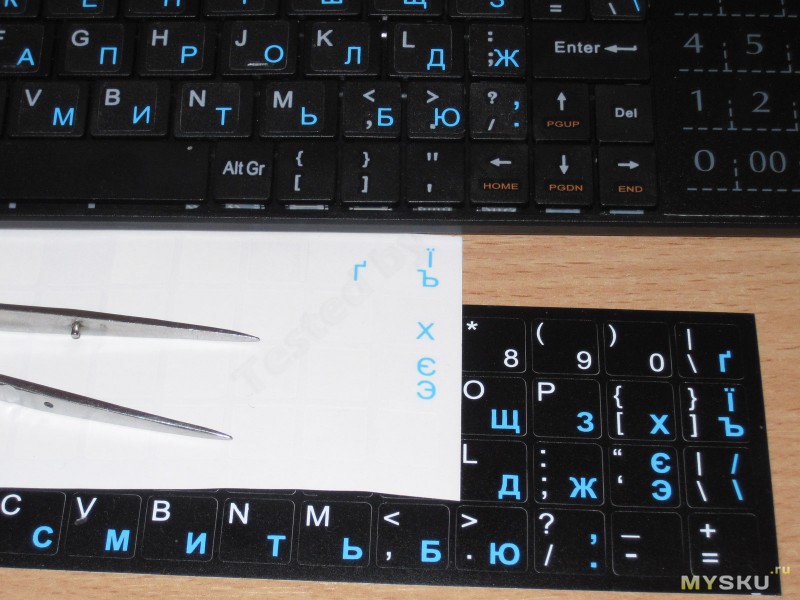
Все, осталась одна наклейка, это буква Ґ, не путать с буквой Г.
По идее она располагается на кнопке /, и производитель наклеек дал на выбор две наклейки на эту клавишу, с буквой или косыми.
В школе я эту букву не учил, в жизни ею никогда не пользуюсь, да и узнал о ней только тогда, когда дочка пошла в школу. Соответственно я вообще решил ее не использовать.
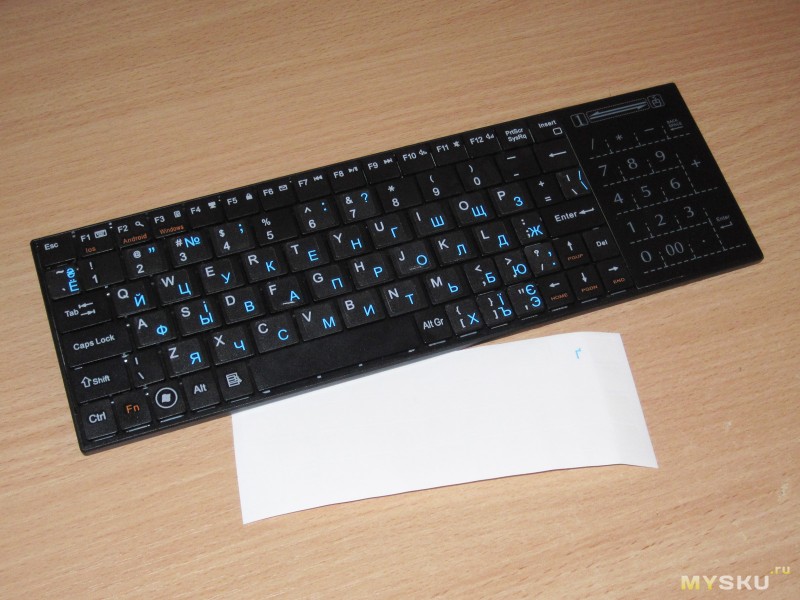
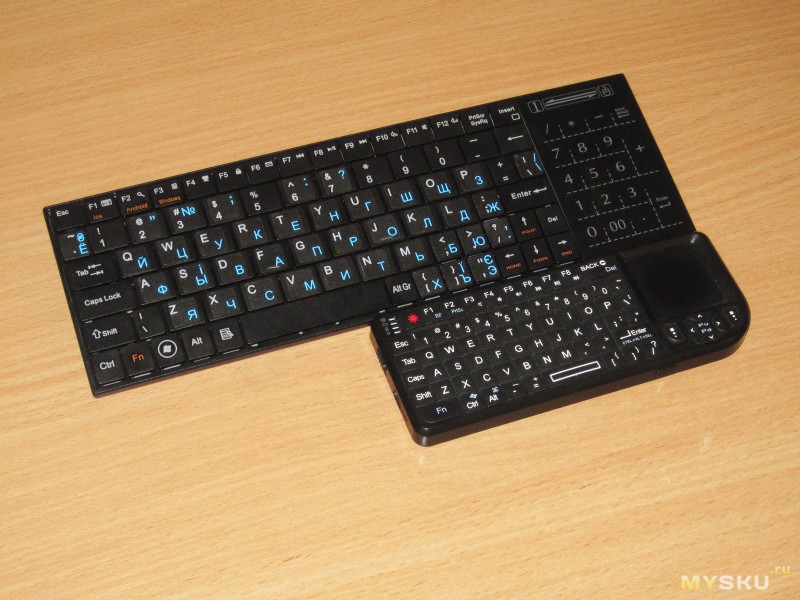
Сравнение с клавиатурой из этого обзора.
Новая явно больше по размерам, имеет уже более удобное расположение клавиш, а не просто матрицу, ну и больший тачпад.
Первая удобнее для действительно мобильного применения, вторая скорее для домашнего.
Резюме.
Плюсы
Удобный размер.
Большой тачпад с эмуляцией цифрового блока (собственно то, что мне и понравилось).
Легкая
Стабильная работа
Хорошая тактильность.
Кнопки не резиновые, а полноценные пластмассовые с «ножничным» механизмом.
Размер и конструкция кнопок позволяет произвести «русификацию» при помощи наклеек.
Минусы
Небольшая общая небрежность изготовления
Из-за небольшой массы клавиатура может скользить по столу.
Питание от батареек.
Отсутствие индикаторов состояния.
Буквы Х, Э и Ъ получились в неудобных для набора местах.
Отсутствие русских букв на кнопках.
Мое мнение. Клавиатура имеет свои плюсы и минусы, впрочем как это всегда бывает. Впечатление об удобном расположении основной части клавиш испортили неудобным расположением трех добавочных, для быстрого набора может быть критично.
Чувствуется общая продуманность, но в некоторых местах огрехи сборки.
По поводу выступающего верхнего ряда клавиш сказать тяжело, мне кажется что правильнее было бы их утопить глубже.
Тачпад действительно удобный, переключение тачпад или цифровой блок происходит четко, проблемы могут быть при совсем медленном проведении пальцем.
То что клавиатура Блютуз, а не просто радио это также и плюс и минус. Если использовать с каким нибудь ТВ боксом, то не будет занят USB порт, если с обычным десктопом, то придется покупать Bluetooth адаптер. Ну и плохо то, что с такой клавиатуры не зайти в БИОС, может быть критично.
В общем для эпизодической работы будет удобна, для постоянной думаю что нет, хотя возможно это дело привычки.
На этом вроде все, жду вопросов в комментариях
Скидка
В качестве скидки магазин предложил купончики на 8%, но как я понял, действуют они на любой товар, так что лишними думаю не будут.
WSAG5Q, WS6VY0, WSVVZV, WS46GZ, WS0ZT1
Товар для написания обзора предоставлен магазином. Обзор опубликован в соответствии с п.18 Правил сайта.
В данной статье рассмотрены следующие вопросы:
- Подключение беспроводной, блютуз клавиатуры к планшету на андроиде.
- Подключение беспроводной клавиатуры к телефону на андроиде.
- Переключение раскладки беспроводной клавиатуры клавиатуры на русский язык.
При подключении беспроводной, блютуз клавиатуры к планшету и смартфону на андроиде были использованы следующие устройства:
- Планшет DNS PW7001/MW7851
- Смартфон FLY IQ434 Era Nano 5 Black
- Беспроводная клавиатура DNS KB-024BQ
При использовании устройств других моделей последовательность действий и сами действия при подключении, сопряжении устройств и переключение на русский язык беспроводной, блютуз клавиатуры может отличатся.
Подключение беспроводной клавиатуры к планшету или смартфону.
Включаем клавиатуру, выключатель расположен на обратной стороне, он должен быть установлен в положение (ON). На сенсорном экране телефона нажимаем на иконку меню, находим приложение «Устройство беспроводной связи
»
и активируем опцию поиск устройств и сразу же на беспроводной клавиатуре зажимаем (одновременно) и удерживаем две клавиши Esc и K . После того как телефон найдет клавиатуру, выбираем ее в списке найденных устройств и следуем указанию телефона.
Переключение раскладки беспроводной клавиатуры.
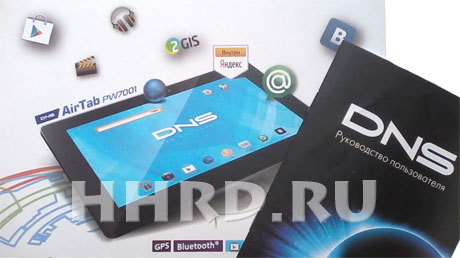
Включить русский язык на беспроводной клавиатуре сопряженной с телефоном, то есть переключить раскладку.
На экране телефона нажимаем на иконку меню, находим приложение «Настройки
»
, в настройках выбираем «Язык и ввод
»
, и находим в разделе «Физическая клавиатура
»
беспроводную клавиатуру, нажимаем на нее. В открывшимся окне нажимаем на опцию «настроить раскладку клавиатуры
»
, листаем в низ и ищем «English (US) Android keyboard
»
и ставим напротив галочку, далее листаем еще ниже и находим «Russian Android keyboard
»
итак же ставим напротив галочку. Для переключения между русским и английским языком нажимаем одновременно ctrl и пробел
Если вы не можете найти раздел «физическая клавиатура
»
, но при этом сопряжение клавиатуры с телефоном или планшетом прошло успешно, то есть телефон или планшет обнаружил клавиатуру, в настройка «Устройства беспроводного ввода
»
статус клавиатуры обозначен как «Соединены но не подключены
»
, а при попытки подключить появляется сообщение об ошибке. В этом случае проблема заключается в том что, беспроводная клавиатура, если с ней не совершается никаких действий (нажатие на клавиши) переходит в спящий режим и соответственно может пропасть из списка сопряженный устройств телефона или планшета.
В смартфоне FLY IQ434 эта проблема была решена следующем образом
Для того чтобы телефон обнаружил клавиатуру снова,заходим в раздел «Язык и ввод
»
и нажимаем несколько раз на клавиатуре любые клавиши,через несколько секунд должен появится раздел «физическая клавиатура
»
и после этого выполняем действия описанные в предыдущем параграфе.
На планшете DNS PW7001/MW7851
Откройте «Настройки
»
, нажмите на «Bluetooth
»
в появившемся окне отключите беспроводную клавиатуру и через несколько секунд подключите снова, во время подключения зажмите и удерживайте на клавиатуре клавиши «Esc
»
и «K
»
через несколько секунд планшет попросит ввести цифры, наберите их на беспроводной клавиатуре клавиатуре, если клавиатура подключена, то в настройках «Bluetooth
»
в разделе «подключенные устройства
»
должно отображаться имя клавиатуры и статус «подключено
»
.
Для того чтобы начать пользоваться беспроводной клавиатурой подключенной к планшету
, откройте любое приложение в котором можно вводить текст, например «Задание
»
и вызовите окно для записи, и попробуйте ввести символы с клавиатуры, если не работает, попробуйте в течении нескольких секунд нажимать любую клавишу.
Переключить на русский язык беспроводную клавиатуру подключенную к планшету DNS PW7001/MW7851.
Если описанным выше способом это сделать не получилось, то скачиваем с «Google Play
»
и устанавливаем приложение «Russian Keyboard GameWarrior
»
. Далее в настройках «Язык и ввод
»
ставим галочку возле «Russian Keyboard
»
и нажимаем на значок настроек, рядом, в появившемся окне сначала выбираем «Активация клавиатуры
»
и делаем все что там написано, затем выбираем раздел «Аппаратная клавиатура
»
далее «Выбор раскладки
»
и выбираем раскладку «External Keyboard RU
»
, возвращаемся в раздел «Аппаратная клавиатура
»
и открываем «Переключение раскладки
»
, там Вы сможете установить удобное для Вас сочетание клавиш переключение между раскладками.
Многие пользователи используют планшеты для частой работы с документами. Ведь его легче носить с собой, чем ноутбук, кроме того, у него лучшая автономность, и чаще всего он дешевле ноутбука. Но набор большого количества текста, например, студентам на лекции или людям творческих профессий на виртуальной клавиатуре далеко не так удобен, как на физической, даже если учесть, что она имеет функцию исправления ошибок и авто дополнения текста. На обычной печатать можно в несколько раз быстрее и даже с применением слепого метода, тогда как экранная такую возможность не предоставляет.
Бывают ситуации, когда нужно превратить планшет в полноценный ноутбук
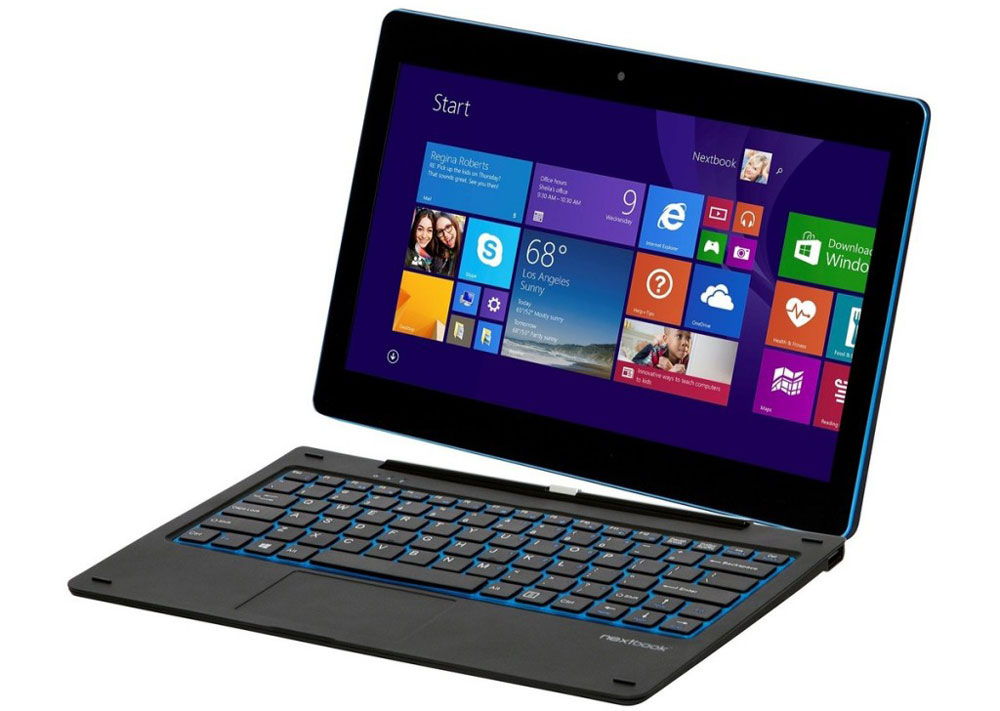
Некоторые производители стали комплектовать свои устройства дополнительной клавиатурой в виде док-станции или жёсткого чехла. Но, к сожалению, большинство моделей не оборудованы этим аксессуаром, и придётся потратиться на его приобретение. Давайте рассмотрим, как подключить клавиатуру к планшету на различных операционных системах.
Док-станция или чехол
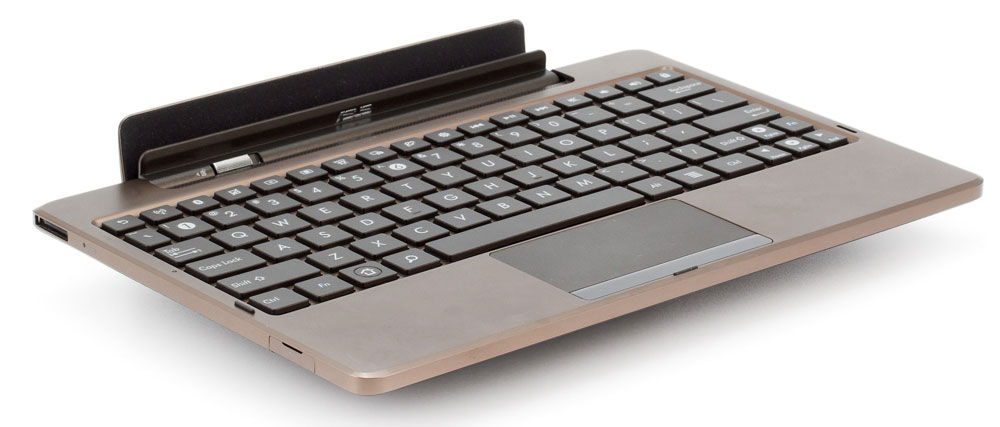
Самый надёжный и удобный вариант. Позволяет несколькими движениями превратить планшет в полноценный ноутбук. Бывают два типа подобных клавиатур — жёсткая док-станция и более мягкий чехол. На планшете может быть специальный интерфейс, с помощью которого соединение выполняется без необходимости других настроек. Лучшим вариантом является именно док-станция, так её с лёгкостью можно поставить даже на колени. Кроме того, в ней может быть встроенный аккумулятор , что продлит время автономной работы. Чехол является не таким удобным для работы на весу, так как он более мягкий, и под вашими пальцами кнопки будут просто прогибаться. Стоимость фирменного чехла или док-станции может быть довольно высокой.
Проводное подключение
Самый популярный способ выполнить подключение. Если ваша модель работает на Windows, достаточно просто воткнуть USB-разъём клавиатуры в соответствующий разъём на устройстве. После этого произойдёт мгновенное распознавание, в некоторых случаях установятся драйверы. Соединение займёт буквально пару секунд без необходимости подключения каких-либо дополнительных переходников.
Для планшетов на базе Android уже понадобится специальный переходник — проводок, имеющий на одном конце разъём microUSB для подсоединения к устройству , а на другом — обычный USB для того, чтобы выполнить подключение клавиатуры. Все современные модели поддерживают технологию OTG, позволяющие подсоединить различное внешнее оборудование. После того как вы воткнёте оборудование в нужные интерфейсы, буквально через пару секунд можно будет им воспользоваться, например, для быстрого набора текста. Кстати, подобным образом можно добавить и беспроводные клавиатуры, оснащённые USB-приёмником.
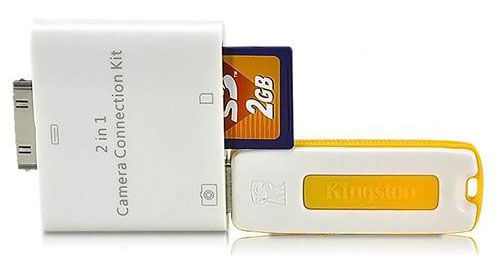
А вот на iPad всё куда печальнее. Через провод вряд ли удастся создать подобное подключение, ведь Apple не наделил свою технику подобной поддержкой. Можно рискнуть и воспользоваться Lightning to USB Camera Adapter или чем-то схожим. Система выдаст сообщение об отсутствии поддержки, но можно проигнорировать его, просто нажав ОК. В некоторых случаях клавиатура может заработать.
Беспроводное подключение
Самый простой и надёжный вариант — это Bluetooth-соединение, так как по этому виду связи можно на любой мобильной ОС. Существуют как фирменные клавиатуры, рекомендуемые производителем для конкретной модели планшета, так и универсальные, подходящие для любого устройства.
Для более удобного ввода текста к планшетному компьютеру можно подключить клавиатуру.
Наиболее распространенные способы – это подсоединение при помощи специального USB OTG кабеля и посредством Bluetooth. После успешного подключения вы сможете вводить желаемый текст с более высокой скоростью, как на обычном компьютере либо ноутбуке.
Порядок подключения с помощью USB OTG
Для подключения обыкновенной проводной клавиатуры к планшету вам нужно будет дополнительно купить кабель USB OTG. Такие шнуры продаются на радиорынках и в магазинах электроники. С одной стороны такого кабеля расположен USB разъем. В него нужно подключить проводную клавиатуру. На другом конце установлен microUSB-штекер. Его вставляете в соответствующий разъем на своем планшете.
В случае использования клавиатуры старого образца без USB-штекера нужно будет купить еще один переходник с разъемом, подходящим конкретно для вашего устройства, на одной стороне и USB-штекером на второй.
Беспроводная клавиатура подсоединяется гораздо быстрее и проще, чем проводное устройство. Сначала вам нужно зайти в раздел настроек своего планшета, активировать Bluetooth и выбрать в настройках соединения клавиатуру, к которой планируется подключение.
Если же вы планируете подключить устройство с радио интерфейсом, без OTG не обойтись. В него вы подключите USB ресивер и уже после этого включите свою клавиатуру.
Для удобного ввода текста нужно скачать из Play Маркета приложение под названием Russian Keyboard. После установки программы найдите в меню своего планшета пункт «Приложения», перейдите по вкладке «Настройки» и установите в появившемся разделе галочку на пункте Russian Keyboard. Перейдите к настройкам непосредственно самого приложения, откройте пункт «Выбор раскладки» и активируйте вариант «Внешняя клавиатура».
Откройте браузер своего планшета и наведите палец на любое место для ввода текста. Удерживайте свой палец на окне, пока не откроется меню выбора метода ввода. После его появления вам останется лишь выбрать русскую раскладку, и вы сможете вводить нужный текст с клавиатуры.
На клавиатуре я печатаю ооочень быстро. А вот с сенсором дела идут хреново — что на телефоне, что теперь на свежеподаренном планшете — не набор текста, а одно мучение. Да еще и это долбанное автоисправление! Набираешь фразу»пошел спать», а смарт позорно отправляет тебя к белому другу да на всю ночь. И это не самое худшее)
А я еще и тактильщик! Куда приятнее все же на кнопочки жать, чем водить пальцем по плоскому экрану. Ну никакого удовольствия. Все жду, когда появятся телефоны типа Sony Ericsson Xperia pro, какая же шикарная вещь была… Мне вообще странно, что кнопочных смартов до сих пор нет, если не брать жутко неудобные Блэкберри.
В общем, мою позицию вы поняли, не буду углубляться)
И вот захожу я в ДНС недавно, и вижу… ооооо, какое мимими! Малюсенькая блютус-клавиатурка, которая может сопрягаться и с телефоном, и планшетом и вообще со всем, что имеет блютус.
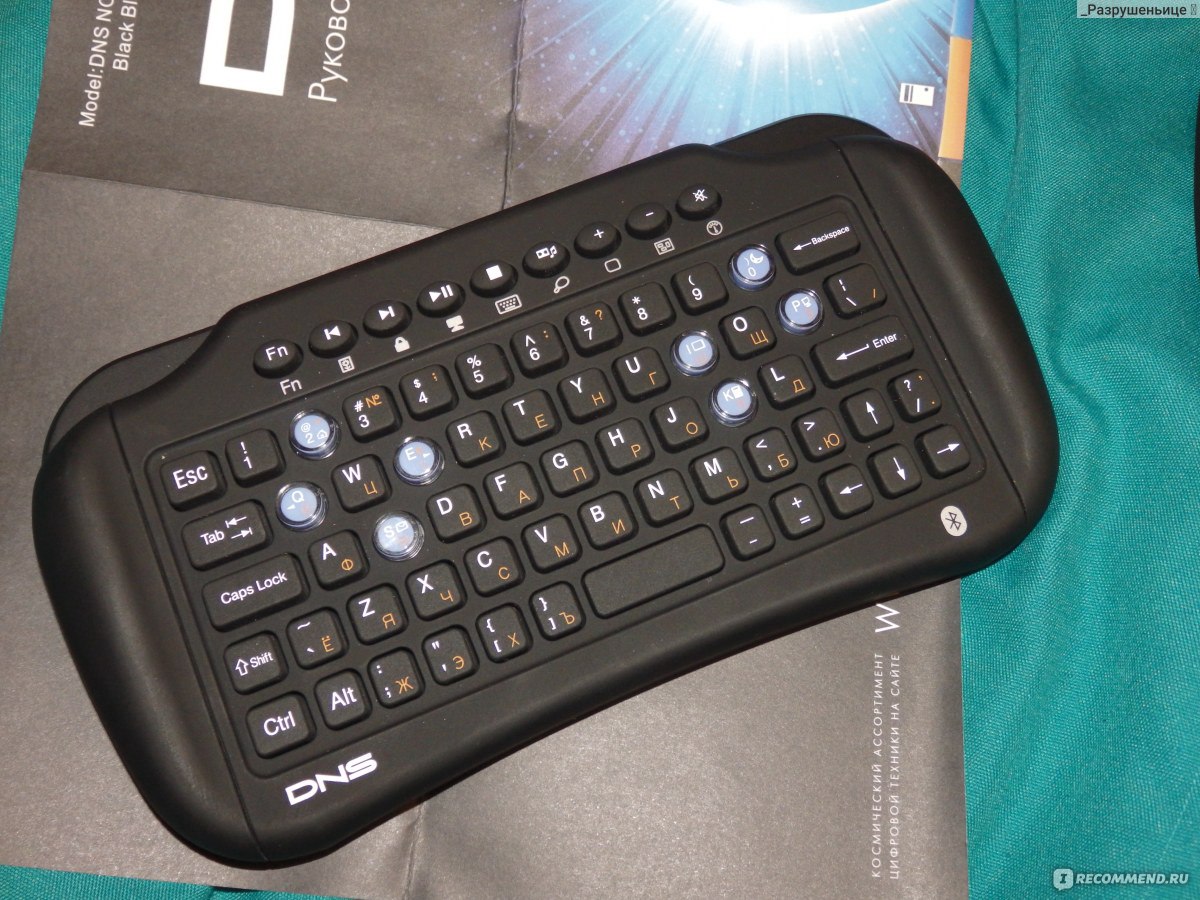
Даже не распечатав коробку, понеслась на кассу. Цена показалась вполне приемлимой — 750 рублей.

И все это под сокрушающиеся возгласы мужа-компьютерщика: да что ж за хрень ты опять нашла? Да кроме тебя это никто не берет! Фигня полная эта клава!
Неубедительно, скажу я вам. И мужу. Не попробуешь — не узнаешь)
Микро-клавиатура находилась в маааленькой коробочке. Там же лежала мааааленькая инструкция и маааленькие батареечки. А сама клава находилась в маааленькой слюде.

Внимательно прочитала инструкцию: в комплекте не должны идти батарейки, но они есть. ВТФ? Неужто хоть раз в жизни не наоборот, а?

Про качество:
Использован тот гадкий материал, который вечно оставляет отпечаток рук. Пластик тонкий.

Заляпано(
Кнопки слишком мелкие, высокие, нажимаются не очень легко, приходится жмякать посильнее, чтобы все же клава отреагировала.
Защелки которые находятся по бокам и которые надо открывать для того, чтобы вставить батарейки безумно хлипкие. Первый раз открылись с таким хрустом, что я подумала, что отвалился кусок пластика.
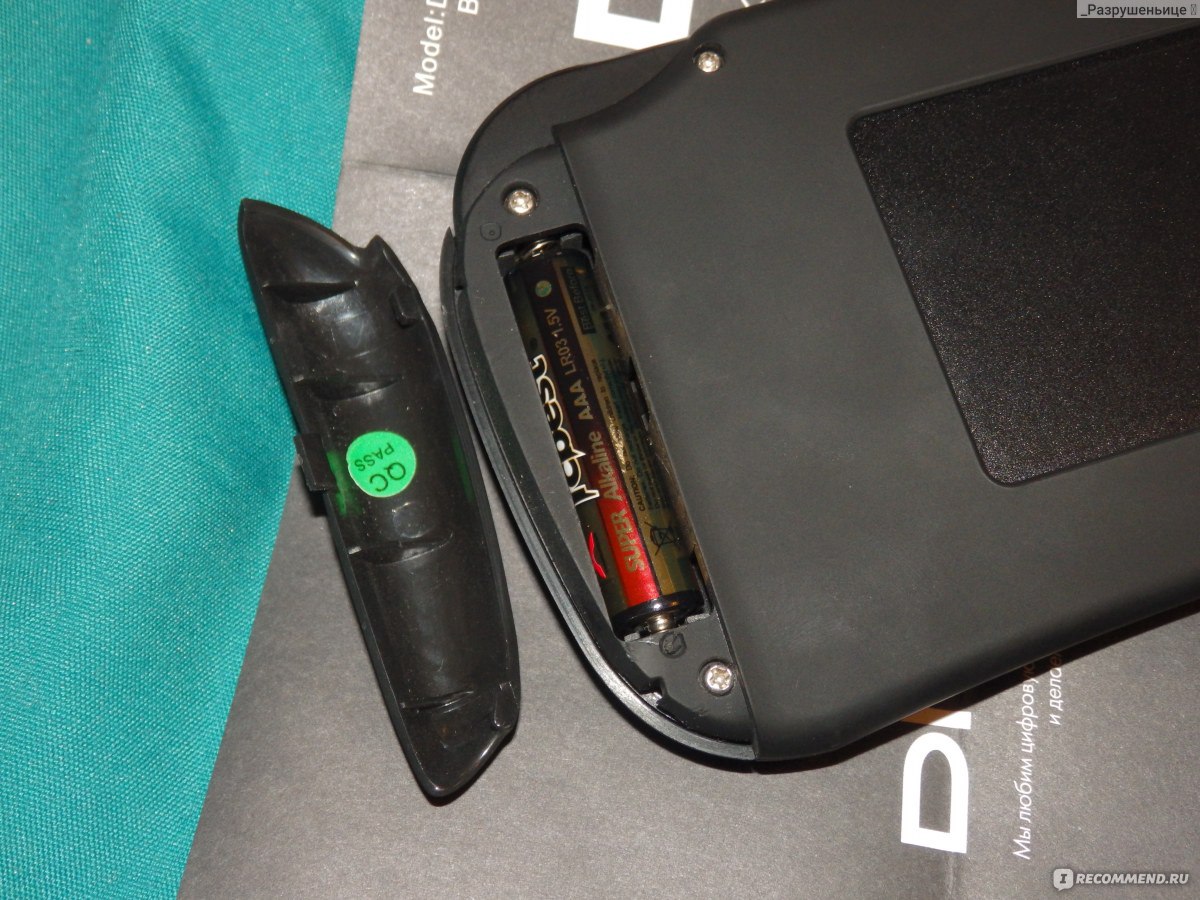
Но в целом, качество на троечку. Жаль, что остальные баллы придется снять за невозможность пользоваться этой фигней!
Итак, пытаемся подключить выкидыш клавиатуры к планшету.
Выходит хреново. Из 15 попыток пять провалилось из-за того, что планшет отказывался клаву видеть, а 10 из-за того, что на клавиатуре надо было набрать код. Глазки циферки видели, ручки набирали, но сопрягаться планшет с клавой категорически не хотели, выдавая ошибку.
Кстати, к минусу устройства — нет никаких индикаторов, показывающих работает устройство или нет. Вот сиди и думай, почему же клава не работает? То ли она сломанная, то ли батарейки сели, то ли руки из жопки. А может и все сразу.
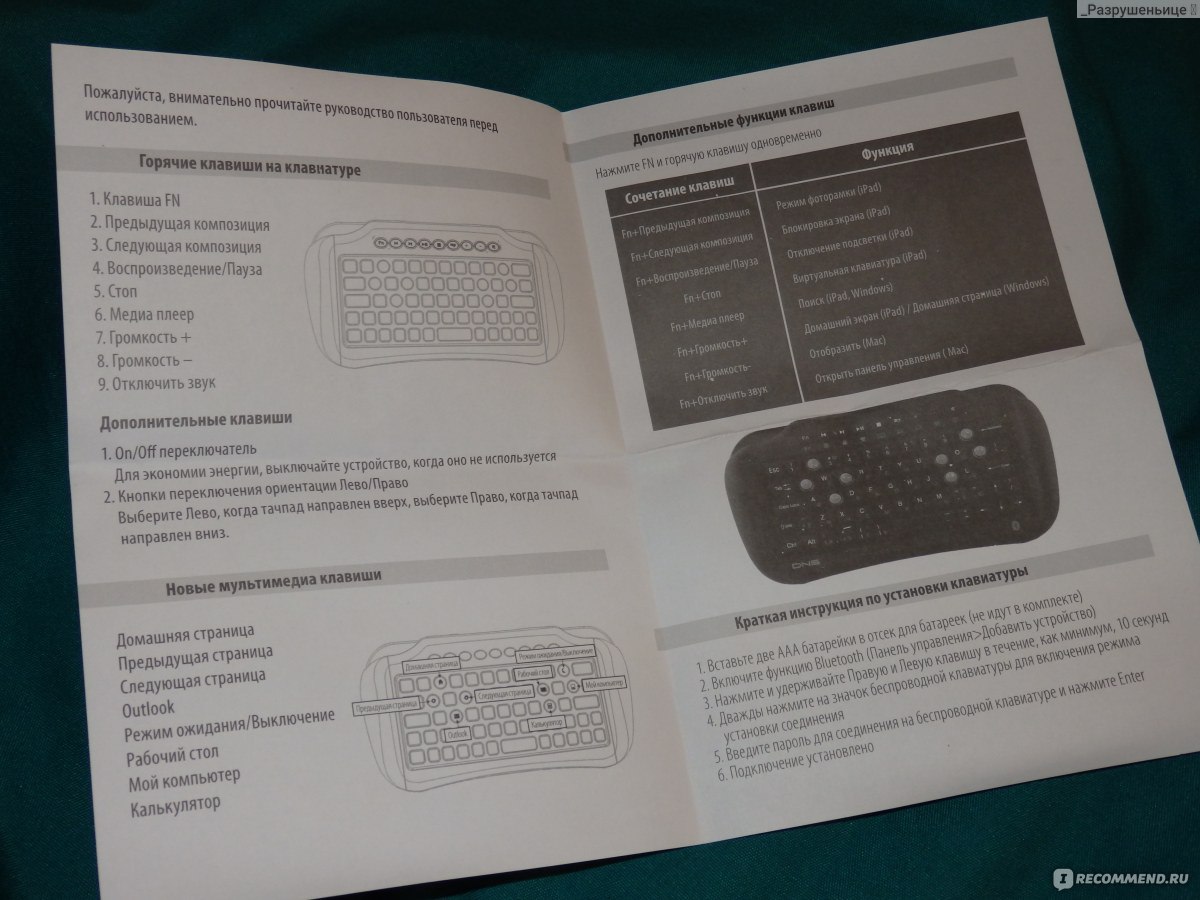
С мужьей помощью клаву подсоединили: надо нажимать на «уши» по бокам устройства и одновременно пытаться вводить код. Кстати, не забудьте проверить, что выкидыш вообще включен — у него имеется специальная кнопоська. Мааааленькая. Да, давай, попробуй, попади в нее.
Кнопочку после использования обязательно надо выключать. Автовыключения нет: забудете, клава саморазрядится и сдохнет.
Сзади имеется… тачпад. Это писец как неудобно! Держишь ты, значит, клаву, на манер джойстика, пытаешься что-то натыкать… и задеваешь руками этот проклятый тачпад. Все, нахрен все свернулось-позакрывалось. Давай сначала набирай. Отключить «чудо-фунцию» нельзя.

Если устройство перевернуть, задавшись целью попользоваться тачем, обломитесь — все работает рывками, само нажимается, разгоняется,удаляется.
Боковые «уши» тоже исполняют какую-то неведомую цель — они, в отличие от кнопок, очень чувствительны, и, аналогично с тачем, бесконечно случайно нажимаются. Хотя, цель я вот прям сейчас поняла — не дать вам пользоваться клавой.
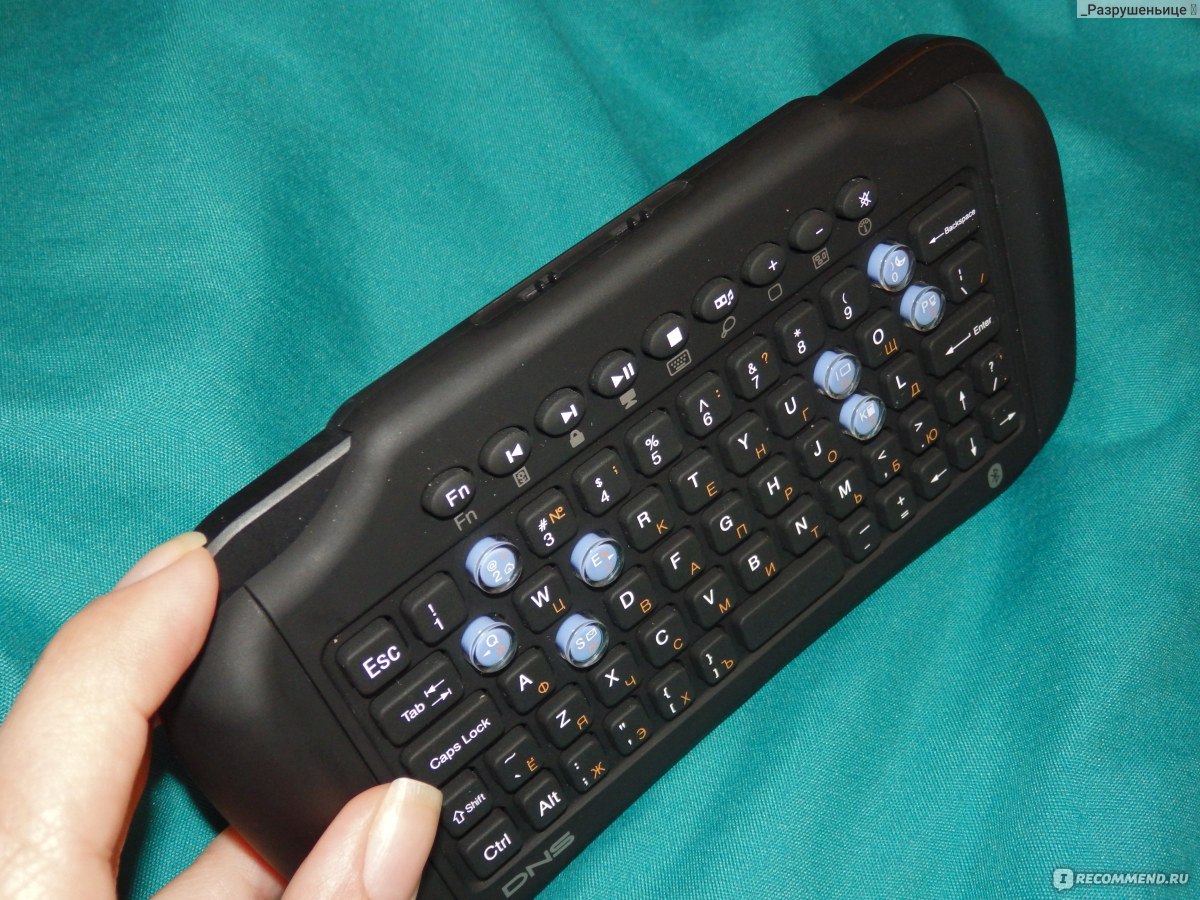
уши)
В общем, получилась сомнительная игрушка паршивого качества. Если женские руки при большом старании еще что-то тут и натыкают, но мужские будут нажимать сразу по 6 кнопок одновременно и выкинут этот выкидыш куда-нибудь нахрен, куда ему и дорога.
Те кнопки, которые нужны не нажимаются, те, которые не нужны — нажимаются постоянно. Это ж еще постараться надо такую фигню сгородить! Теперь меня мучит лишь один вопрос: все ли блютуз-клавиатуры такое [ой], или все же мне так не повезло.
Хорошо, что не заказала чехол с клавой для планшета с Али. И вам не советую!)
Спасибо, что заглянули!
А с Вами снова была _Разрушеньице ↯
Клавиатура DNS Notebook KB-024BQ — это компактное и удобное устройство, предназначенное для работы с ноутбуками и персональными компьютерами. Беспроводная клавиатура не требует подключения к компьютеру с помощью проводов, что обеспечивает свободу движений и удобство использования. Она станет незаменимым помощником для быстрой и комфортной набора текста, игр и работы с приложениями.
Основные характеристики данной клавиатуры включают в себя наличие всех необходимых функциональных кнопок и клавиш, включая цифровую панель, клавиши функций и сочетания клавиш для управления мультимедийными функциями. Компактный размер и небольшой вес позволяют легко брать клавиатуру с собой в поездках и путешествиях.
Инструкция по использованию клавиатуры DNS Notebook KB-024BQ включает в себя описание основных функций и настроек, а также информацию о подключении к компьютеру и замене батареек. Подробные инструкции помогут вам быстро освоить работу с клавиатурой и настроить ее под свои индивидуальные нужды.
В целом, беспроводная мини клавиатура DNS Notebook KB-024BQ — это надежное и функциональное устройство, которое предоставляет удобство и свободу при работе с ноутбуком или персональным компьютером. Она идеально подойдет для тех, кто ценит мобильность и комфорт в работе, а также для тех, кто ищет надежное и качественное устройство по доступной цене.
Содержание
- Описание беспроводной клавиатуры DNS Notebook KB-024BQ
- Узнайте основные характеристики и инструкцию по использованию
- Основные характеристики клавиатуры
- Узнайте основные технические характеристики клавиатуры DNS Notebook KB-024BQ
- Инструкция по использованию беспроводной клавиатуры
- Ознакомьтесь с инструкцией для правильного использования клавиатуры DNS Notebook KB-024BQ
- Основные характеристики клавиатуры DNS Notebook KB-024BQ:
- Инструкции по использованию клавиатуры DNS Notebook KB-024BQ:
Описание беспроводной клавиатуры DNS Notebook KB-024BQ
Клавиатура имеет стильный и прочный дизайн, который выдерживает длительное использование. Она оснащена удобной QWERTY-раскладкой с русскими и английскими символами, что обеспечивает комфортный ввод текста на разных языках.
DNS Notebook KB-024BQ оснащена беспроводным соединением Bluetooth, позволяющим подключать клавиатуру к устройству без проводов и кабелей. Это обеспечивает большую гибкость и удобство при работе.
Клавиатура также имеет встроенный аккумулятор, который обеспечивает длительное время работы без необходимости замены батареек. Автономность клавиатуры составляет до 10 часов непрерывной работы.
Клавиатура DNS Notebook KB-024BQ совместима с операционными системами Windows, MacOS, iOS, Android, что делает ее универсальным устройством для работы с различными устройствами.
| Характеристики | Значение |
|---|---|
| Тип клавиатуры | Беспроводная мини клавиатура |
| Соединение | Bluetooth |
| Аккумулятор | Встроенный |
| Время работы | До 10 часов |
| Совместимость | Windows, MacOS, iOS, Android |
Узнайте основные характеристики и инструкцию по использованию
Основные характеристики клавиатуры DNS Notebook KB-024BQ:
1. Беспроводное подключение: клавиатура оборудована передатчиком USB, который позволяет устанавливать связь с компьютером или другими устройствами без использования проводов.
2. Компактный дизайн: клавиатура имеет малые размеры и легко помещается в сумку или карман, что делает ее удобной для переноски и использования в дороге.
3. Интегрированный тачпад: клавиатура оснащена тачпадом, который позволяет управлять курсором на экране компьютера или устройства без необходимости использования отдельной мыши.
4. Удобные функциональные клавиши: на клавиатуре присутствуют дополнительные клавиши для быстрого доступа к основным функциям, таким как управление громкостью, мультимедийные функции и другие.
Инструкция по использованию:
Шаг 1: Установите батарейки в клавиатуру и убедитесь, что их положение соответствует указаниям в инструкции.
Шаг 2: Вставьте приемник USB в свободный USB-порт компьютера или устройства.
Шаг 3: Когда связь между клавиатурой и приемником будет установлена, светодиодное индикаторное светиться и перестанет мигать.
Шаг 4: Теперь вы можете использовать клавиатуру для набора текста или управления курсором на вашем компьютере или другом устройстве.
Обратите внимание, что настройка клавиатуры может требовать дополнительных действий в зависимости от операционной системы и устройства, на котором вы ее используете. Всю необходимую информацию вы можете найти в инструкции, прилагаемой к устройству.
Основные характеристики клавиатуры
| Тип клавиатуры | Мини-клавиатура |
| Подключение | Беспроводное |
| Интерфейс | 2.4 ГГц USB-приемник |
| Диапазон действия | до 10 метров |
| Количество клавиш | 78 |
| Стандартная раскладка | QWERTY |
| Цвет | Черный |
| Питание | 2 x AAA батарейки (в комплекте) |
| Совместимость | Windows, Mac, Linux, Android |
Клавиатура DNS Notebook KB-024BQ имеет компактный размер, что позволяет ей легко помещаться в сумку или карман, идеально подходит для использования с ноутбуками или Smart TV. За счет беспроводного подключения и широкого диапазона действия до 10 метров, пользователи могут комфортно работать с клавиатурой даже на расстоянии от компьютера или устройства.
Клавиатура оснащена 78 клавишами и имеет стандартную раскладку QWERTY, что обеспечивает удобство при печати. Она совместима с операционными системами Windows, Mac, Linux и Android, что позволяет ей быть универсальным инструментом для работы с различными устройствами.
Узнайте основные технические характеристики клавиатуры DNS Notebook KB-024BQ
Основные характеристики клавиатуры DNS Notebook KB-024BQ:
- Тип клавиатуры: беспроводная
- Интерфейс подключения: USB
- Раскладка: русская
- Количество клавиш: 87
- Материал корпуса: пластик
- Цвет: черный
- Питание: 2xAAA батарейки (не входят в комплект)
- Размеры: 285x120x20 мм
- Вес: 280 г
Клавиатура DNS Notebook KB-024BQ обладает стильным дизайном с мягкими выпуклыми клавишами, что обеспечивает комфортную работу при наборе текста. Клавиши имеют надежный механизм, который обеспечивает точность и быстроту реакции. Клавиатура также оснащена удобным курсором, что позволяет легко перемещаться по страницам и проводить выделение текста.
Благодаря своей беспроводной технологии, клавиатуру DNS Notebook KB-024BQ можно подключить к устройству через USB-приемник, который имеет большой радиус действия. Это позволяет работать на расстоянии до 10 метров от компьютера, ноутбука или планшета.
Клавиатура DNS Notebook KB-024BQ является отличным выбором для тех, кто ценит удобство и стильный дизайн. Она обеспечивает высокую производительность и точность при наборе текста, а также позволяет легко управлять устройством. Все это делает клавиатуру DNS Notebook KB-024BQ отличным аксессуаром для работы и развлечений.
Инструкция по использованию беспроводной клавиатуры
Шаг 1: Распакуйте беспроводную клавиатуру DNS Notebook KB-024BQ и убедитесь, что в комплекте имеются все необходимые компоненты.
Шаг 2: Вставьте прилагаемый USB-ресивер в свободный USB-порт на вашем компьютере. Убедитесь, что ресивер плотно и надежно вставлен.
Шаг 3: Откройте крышку батарейного отсека на задней стороне клавиатуры. Вставьте две батареи типа AAA в соответствии с указанными полярностями (+ и -).
Шаг 4: Приложите крышку батарейного отсека на клавиатуре и убедитесь, что она надежно зафиксирована.
Шаг 5: Включите клавиатуру с помощью выключателя, расположенного на ее нижней части. Процедура подключения может занять несколько секунд.
Шаг 6: Когда светодиодный индикатор на ресивере станет постоянно гореть, это означает успешное соединение с клавиатурой.
Шаг 7: Теперь вы можете использовать беспроводную клавиатуру для ввода текста на вашем компьютере. Убедитесь, что расстояние между клавиатурой и ресивером не превышает 10 метров.
Шаг 8: После окончания использования отключите клавиатуру, чтобы сохранить заряд батарей. Выключатель находится на нижней части клавиатуры.
Примечание: Время автоматического отключения клавиатуры составляет примерно 10 минут бездействия, чтобы сэкономить заряд батарей.
Ознакомьтесь с инструкцией для правильного использования клавиатуры DNS Notebook KB-024BQ
Данная статья содержит основные характеристики и инструкции по использованию клавиатуры DNS Notebook KB-024BQ. Следуйте указаниям и рекомендациям, чтобы эффективно работать с этой мини клавиатурой.
Основные характеристики клавиатуры DNS Notebook KB-024BQ:
- Беспроводное соединение через USB-ресивер
- Компактный размер и легкий вес
- Сочетание клавиши «Fn» для доступа к дополнительным функциям
- Многоязычная раскладка клавиш
- Индикатор состояния батареи
- Встроенная батарея, заряжаемая через USB-кабель
- Совместимость с операционными системами Windows, MacOS и Linux
Инструкции по использованию клавиатуры DNS Notebook KB-024BQ:
- Проверьте наличие всех комплектующих в упаковке: клавиатура, USB-ресивер, USB-кабель.
- Установите батареи в клавиатуру, следуя указаниям в инструкции по сборке.
- Вставьте USB-ресивер в свободный порт USB на вашем компьютере.
- Клавиатура автоматически подключится к компьютеру после установки USB-ресивера. Если этого не произошло, нажмите кнопку соединения на клавиатуре.
- Включите клавиатуру, нажав кнопку питания.
- Теперь можно начать использовать клавиатуру.
- Чтобы зарядить батарею, подключите клавиатуру к компьютеру при помощи USB-кабеля.
Обратите внимание, что клавиатура автоматически перейдет в энергосберегающий режим, если она не будет использоваться в течение нескольких минут. Чтобы включить клавиатуру, просто нажмите любую клавишу.
Эта инструкция должна помочь вам освоить основы использования клавиатуры DNS Notebook KB-024BQ. В случае возникновения проблем или вопросов, обратитесь к руководству пользователя, прилагаемому к устройству.