

Мануалы
Хейзеры(Hazer)
Вращающиеся головы(Moving head)
DMX Декодеры
Софт
Пульты и программы управления светом DMX 512
уроки по Freestyler
уроки Martin M-Series(M-PC), Martin Lightjockey
уроки DMXControl
уроки HOG
уроки AVOLITES
уроки Sunlight Suite
Видео софт
Дым машины и дым жидкости

ТУМАННАЯ ЯРОСТЬ ДЖЕТТ

Руководство пользователя
Intertek
5011471
© 2022 ООО «АДЖ Продактс» все права защищены. Информация, технические характеристики, схемы, изображения и инструкции могут быть изменены без предварительного уведомления. ADJ Products, LLC ogo, а также названия и номера продуктов, указанные здесь, являются товарными знаками ADJ Products, LLC. Заявленная защита авторских прав включает все формы и аспекты материалов и информации, защищенных авторским правом, которые в настоящее время разрешены статутным или судебным законодательством или предоставлены в дальнейшем. Названия продуктов, используемые в этом документе, могут быть товарными знаками или зарегистрированными товарными знаками соответствующих компаний, и настоящим признаются. Все бренды и названия продуктов, не принадлежащие ADJ Products, LLC, являются товарными знаками или зарегистрированными товарными знаками соответствующих компаний.
АДЖ Продактс, ООО и все аффилированные компании настоящим отказываются от какой-либо ответственности за ущерб имуществу, оборудованию, зданию и электричеству, травмы любых лиц и прямые или косвенные экономические потери, связанные с использованием или доверием к любой информации, содержащейся в этом документе, и/или как в результате неправильной, небезопасной, недостаточной и небрежной сборки, установки, монтажа и эксплуатации данного изделия.
Уведомление об энергосбережении в Европе
Вопросы энергосбережения (EuP 2009/125 / EC)
Экономия электроэнергии является ключом к защите окружающей среды. Пожалуйста, выключайте все электроприборы, когда они не используются. Чтобы избежать энергопотребления в режиме ожидания, отключайте все электрооборудование от питания, когда оно не используется. Благодарю вас!
ВВЕДЕНИЕ
Поздравляем, вы только что приобрели один из самых надежных генераторов дыма на рынке сегодня! Промышленный генератор дыма Fog Fury Jett был разработан для надежной работы в течение многих лет при соблюдении рекомендаций, изложенных в этом буклете. Прежде чем приступить к работе с данным устройством, внимательно прочтите и усвойте инструкции, содержащиеся в данном руководстве. Эти инструкции содержат важную информацию, касающуюся безопасности при использовании и техническом обслуживании.
Поддержка клиентов: ADJ Products, LLC предоставляет линию поддержки клиентов, чтобы предоставить помощь и ответить на любые вопросы, которые могут возникнуть во время настройки или первоначальной эксплуатации. Вы также можете посетить нас на web at www.adj.com с любыми замечаниями или предложениями. Часы работы и с понедельника по пятницу с 8:00 до 4:30 по тихоокеанскому времени.
Режимы: (800) 322-6337
Факс: (323) 582-2941
E-mail: support@adj.com
Запчасти: Чтобы приобрести детали в Интернете, посетите http://parts.adj.com.
Внимание! Чтобы предотвратить или снизить риск поражения электрическим током или возгорания, не подвергайте данное устройство воздействию дождя или влаги.
Внимание! Внутри этого устройства нет деталей, обслуживаемых пользователем. Не пытайтесь ремонтировать самостоятельно, так как это приведет к аннулированию гарантии производителя. В том маловероятном случае, если нашему устройству потребуется обслуживание, свяжитесь с ADJ Products, LLC.
Не выбрасывайте транспортировочную коробку в мусор. Пожалуйста, перерабатывайте, когда это возможно.
ВОПРОСЫ БЕЗОПАСНОСТИ:
НИКОГДА НЕ НАПРАВЛЯЙТЕ И НЕ НАПРАВЛЯЙТЕ МАШИНУ НА ЛЮДЕЙ ИЛИ ИХ ОДЕЖДУ. ЭТО УСТРОЙСТВО ВЫПУСКАЕТ ГОРЯЧИЙ ПАР, И ДОЛЖЕН ИСПОЛЬЗОВАТЬСЯ С ТАКОЙ БЕЗОПАСНОСТЬЮ, ЧТО БЫЛО НАБЛЮДАЕТСЯ ПРИ ИСПОЛЬЗОВАНИИ ЭЛЕКТРИЧЕСКОГО ЧАЙНИКА ИЛИ УТЮГА.
Пожалуйста, обратите внимание: Технические характеристики и усовершенствования конструкции этого устройства и данного руководства могут быть изменены без предварительного письменного уведомления.
МЕРЫ БЕЗОПАСНОСТИ
- Обязательно сохраните упаковочную коробку на тот маловероятный случай, когда устройство потребуется отправить обратно для обслуживания.
- Не проливайте воду или другие жидкости внутрь или на устройство.
- Убедитесь, что вся жидкость для тумана находится внутри резервуара для жидкости.
- Убедитесь, что розетка соответствует требуемой мощности.tagе для вашего устройства.
- Ни в коем случае не снимайте верхнюю крышку. Внутри нет деталей, обслуживаемых пользователем.
- Отключайте питание устройства, если оно не используется в течение длительного периода времени.
- Никогда не подключайте данное устройство к диммеру.
- Не пытайтесь использовать это устройство, если оно каким-либо образом повреждено.
- Никогда не используйте это устройство со снятой крышкой.
- Чтобы снизить риск поражения электрическим током или возгорания, не подвергайте устройство воздействию дождя или влаги.
- Не пытайтесь управлять этим устройством, если шнур питания изношен или сломан.
- Не пытайтесь удалить или отломить заземляющий штырь от электрического шнура. Этот штырь используется для снижения риска поражения электрическим током и возгорания в случае внутреннего короткого замыкания.
- Перед подключением любого типа отключите устройство от электросети.
- Никогда не закрывайте вентиляционные отверстия и всегда устанавливайте данное устройство в месте, обеспечивающем надлежащую вентиляцию. Расстояние между устройством и стеной должно быть около 6 см.
- Этот блок предназначен только для использования в помещении. Использование этого продукта на открытом воздухе аннулирует все гарантии.
- Всегда устанавливайте это устройство в безопасном и устойчивом месте.
- Пожалуйста, прокладывайте шнур питания так, чтобы он не мешал пешеходам. Шнуры питания должны быть проложены так, чтобы на них нельзя было наступить или защемить предметами, расположенными на них или рядом с ними.
- Оборудование должно обслуживаться квалифицированным обслуживающим персоналом только в следующих случаях:
A. Шнур питания или вилка повреждены.
B. На устройство упали предметы или внутрь была пролита жидкость.
C. Устройство попало под дождь или в воду.
D. Прибор не работает нормально или в его работе наблюдаются заметные изменения.
ИНФОРМАЦИЯ О DMX
Источник питания: Прежде чем подключить устройство к сети, убедитесь, что громкостьtagэлектророзетки соответствует требуемому объемуtage для вашего ADJ Fog Fury Jett. ADJ Fog Fury Jett доступен в версиях на 120 и 230 В. Поскольку строка voltage может варьироваться от места к месту, вы должны быть уверены, что вашtage соответствует громкости настенной розеткиtage, прежде чем пытаться управлять вашим прибором.
DMX-512: DMX — это сокращение от Digital Multiplex. Это универсальный протокол, который используется как форма связи между интеллектуальными приборами и контроллерами. Контроллер DMX отправляет инструкции данных DMX от контроллера к прибору. Данные DMX передаются в виде последовательных данных, которые передаются от устройства к устройству через разъемы DATA «IN» и «DATA «OUT» XLR, расположенные на всех устройствах DMX (большинство контроллеров имеют только разъем DATA «OUT»).
Связывание DMX: DMX — это язык, позволяющий объединять все марки и модели разных производителей и работать с одного контроллера, если все приборы и контроллер совместимы с DMX. Чтобы обеспечить правильную передачу данных DMX, постарайтесь использовать кратчайший путь кабеля при соединении нескольких устройств DMX. Порядок, в котором приборы подключены к линии DMX, не влияет на адресацию DMX. Для бывшегоampНапример, прибор, которому назначен DMX-адрес 1, может быть размещен в любом месте DMX-линии: в начале, в конце или в любом месте посередине. Когда устройству назначается DMX-адрес 1, DMX-контроллер знает, что нужно отправлять ДАННЫЕ, назначенные для адреса 1, этому устройству, независимо от того, где он находится в цепи DMX.
Требования к кабелю передачи данных (кабель DMX) (для работы по протоколу DMX): Fog Fury Jett может управляться по протоколу DMX-512. Он имеет 5 выбираемых режимов каналов DMX, которые перечислены в разделе DMXTraits данного руководства. Адрес DMX устанавливается на задней панели. Для вашего устройства и контроллера DMX требуется стандартный 3-контактный разъем XLR или вход и выход данных (рис. 1). Мы рекомендуем кабели Accu-Cable DMX. Если вы делаете свои собственные кабели, обязательно используйте стандартный экранированный кабель 110120-XNUMX Ом (этот кабель можно купить почти во всех магазинах профессионального освещения). Ваши кабели должны иметь разъем XLR «папа» на одном конце и разъем XLR «мама» на другом. Кроме того, помните, что кабель DMX должен быть подключен последовательно и не может быть разделен.

НАСТРОЙКА DMX
Обратите внимание: Соблюдайте рисунки два и три при изготовлении собственных кабелей. Не используйте клемму заземления на разъеме XLR. Не подключайте экранированный провод кабеля к заземляющему наконечнику и не допускайте контакта экранированного провода с внешним кожухом кабеля XLR. Заземление экрана может вызвать короткое замыкание и привести к нестабильному поведению.

Примечание: Завершение линии. При использовании более длинных отрезков кабеля может потребоваться использовать терминатор на последнем устройстве, чтобы избежать неустойчивого поведения. Терминатор представляет собой резистор 110-120 Ом мощностью 1/4 Вт, который подключается между контактами 2 и 3 штекерного разъема XLR (DATA + и DATA -). Это устройство вставляется в гнездовой разъем XLR последнего устройства в вашей гирляндной цепи для завершения линии. Использование терминатора кабеля (номер детали ADJ Z-DMX / T) уменьшит вероятность ошибочного поведения.
 |
Прерывание снижает количество ошибок сигнала и позволяет избежать проблем с передачей сигнала и помех. Всегда рекомендуется подключать терминал DMX (сопротивление 120 Ом 1/4 Вт) между контактом 2 (DMX-) и контактом 3 (DMX +) последнего устройства. |
5-контактные разъемы XLR DMX. Некоторые производители используют 5-контактные кабели данных DMX-512 для передачи ДАННЫХ вместо 3-контактных. 5-контактные приборы DMX могут быть реализованы в 3-контактной линии DMX. При подключении стандартных 5-контактных кабелей передачи данных к 3-контактной линии необходимо использовать кабельный адаптер. Эти адаптеры легко доступны в большинстве магазинов электроники. В приведенной ниже таблице показано правильное преобразование кабеля.
|
Преобразование 3-контактного XLR в 5-контактный XLR |
||
| Дирижер | 3-контактное гнездо XLR (выход) | 5-контактный разъем XLR, штекер (вход) |
| Земля / Щит | Контакт 1 | Контакт 1 |
| Комплимент данных (- сигнал) | Контакт 2 | Контакт 2 |
| Истинные данные (+ сигнал) | Контакт 3 | Контакт 3 |
| Не используется | Не использовать | |
| Не используется | Не использовать |
ОБЪЯВЛЕНИЕ

| А. 12 светодиодов Б. Ручка C. Резервуар с противотуманной жидкостью D. Фиксированное кольцо бака E. Петля безопасности F. Выключатель питания Ж. Светодиодный дисплей H. Кнопка меню I. Кнопка вверх J. Кнопка «Вниз» |
K. Кнопка ввода L. Ручной туман M. 3-контактный вход DMX XLR N. DMX 3-контактный XLR-выход O. Подключение контрольного разъема P. Шнур питания с держателем предохранителя Q. Индикатор уровня видимой противотуманной жидкости R. M10xP1.5C кл.amp Установка S. Петля страховочного троса |
УСТАНОВКА
- Откройте транспортировочную коробку и осторожно извлеките устройство из транспортировочной коробки.
- Обязательно удалите весь упаковочный материал, уделив особое внимание области вокруг сопла.
- Установите дымогенератор на ровную сухую поверхность и заполните резервуар для жидкости для тумана соком для тумана марки ADJ.\ Поместите подающую трубку с наполнителем глубоко в резервуар и затяните крышку.
- Надежно подсоедините приемник дистанционного управления к гнезду дистанционного управления на задней панели устройства.
- Подключите устройство к соответствующему источнику питания. В это время красный светодиод, расположенный на удаленном приемнике, загорится красным, указывая на то, что устройство нагревается. Устройству требуется примерно девять минут, чтобы достичь нормальной рабочей температуры. Когда он достигнет рабочей температуры, загорится зеленый светодиод на удаленном приемнике.
- Выпустите туман, используя либо кнопку на пульте дистанционного управления, либо ручную кнопку на задней панели устройства.
- Следуйте инструкциям по эксплуатации на следующих нескольких страницах для правильной работы.
ПРИМЕЧАНИЕ. Если светодиодный индикатор под бачком начинает мигать, это указывает на низкий уровень жидкости для тумана.

dX – настройка адреса DMX.
- Нажимайте любую кнопку MENU до тех пор, пока не отобразится «dX». «X» представляет текущий выбранный режим канала DMX. Имеется 5 выбираемых режимов канала DMX. Подробную информацию см. в разделе «Свойства DMX» данного руководства.
- Когда вы найдете нужный режим канала DMX, нажмите кнопку ENTER. Отобразится «A.XXX», где «XXX» представляет собой текущий адрес DMX. Используйте кнопки ВВЕРХ или ВНИЗ для настройки адреса DMX по желанию.
CH.X – Настройка беспроводного удаленного канала.
- Нажимайте кнопку MENU, пока не отобразится «CH.X». «X» представляет текущий установленный удаленный канал (AD). «AD» соответствует кнопкам на беспроводном пульте дистанционного управления. Бывшийample: Если прибор настроен на «CH.B», то соответствующая кнопка на пульте будет излучать туман при нажатии кнопки.
Примечание. Вы можете установить одну и ту же настройку беспроводного дистанционного управления более чем для одной машины. - Нажмите кнопку ENTER, чтобы получить доступ к подменю цветового макроса. Используйте кнопки ВВЕРХ или ВНИЗ для прокрутки и выбора 1 из 64 цветовых макросов или случайных макросов. Когда вы нажимаете соответствующую кнопку на беспроводном пульте дистанционного управления для настройки (Ad), которую вы выбрали на устройстве, выбранный вами цвет будет цветом, который отображается вместе с испускаемым туманом.
Примечание. В подменю любого цвета через 4 секунды бездействия смесь вернется к «CH.A».
РЕЖИМ DMX
Работа через контроллер DMX дает пользователю свободу создавать собственные программы, адаптированные к его индивидуальным потребностям. Fog Fury Jett имеет 5 каналов DMX: 1, 2, 3, 5 и 7-канальные режимы. Подробную информацию см. в разделе «Свойства DMX» данного руководства. Эта функция позволит вам управлять отдельными характеристиками прибора с помощью стандартного контроллера DMX 512.
- Нажимайте любую кнопку MENU до тех пор, пока не отобразится «dX». «X» представляет текущий выбранный режим канала DMX.
- Когда вы найдете нужный режим канала DMX, нажмите кнопку ENTER. Отобразится «A.XXX», где «XXX» представляет текущий установленный адрес DMX. Используйте кнопки ВВЕРХ или ВНИЗ, чтобы найти нужный адрес DMX.
- После того, как вы установили адрес DMX, подключите устройство к любому стандартному контроллеру DMX через разъемы XLR.
БЕСПРОВОДНОЕ ДИСТАНЦИОННОЕ УПРАВЛЕНИЕ
Всегда поддерживайте достаточный запас жидкости ADJ Brand Fog Juice в резервуаре для жидкости. Работа генератора дыма всухую приведет к отказу насоса и/или его засорению. Это самая большая причина выхода из строя генераторов тумана и дымки. Рекомендуется использовать только ADJ Fog Juice, и не все туманные соки одинаковы.
Беспроводное дистанционное управление: Начните с подключения удаленного приемника к дым-машине, затем установите для машины желаемую настройку беспроводного удаленного канала, как указано в разделе «Системное меню» данного руководства. После того, как устройство подключено к сети и включено, на приемнике загорится красный индикатор питания, указывая на то, что устройство получает питание. Время прогрева устройства составляет около девяти (9) минут. После того, как устройство прогреется, на приемнике загорится зеленый светодиод, указывая на то, что устройство готово к излучению тумана.
Чтобы испустить туман, просто нажмите назначенную кнопку на пульте дистанционного управления в течение желаемого периода времени. Если зеленый светодиод горит, а туман не выходит после удержания кнопки нажатой в течение 30 секунд, проверьте бак с жидкостью и убедитесь, что у вас достаточно жидкости для тумана.
Внимание: Перед удалением или заменой пульта дистанционного управления отключите источник питания.
ХАРАКТЕРИСТИКИ DMX
|
КАНАЛ |
ЗНАЧЕНИЯ DMX |
Функция |
||||
| ‘СН | 2CH | 3CH | SCH | 7CH | ||
| 1 | 1 | 1 | 1 | Туман и случайное изменение цвета | ||
| 000 – 015 | от | |||||
| 016 – 031 | Цветная макросъемкаview | |||||
| 032 – 255 | Максимальный туман и изменение цвета | |||||
| 2 | 2 | 000 – 255 | Красный, от 0% до100% | |||
| 3 | 3 | 000 – 255 | Зеленый, от 0% до 100% | |||
| 4 | 4 | 000 – 255 | Bлю, 0% до 100% | |||
| 5 | 5 | 000 – 255 | Amber, 0% до 100% | |||
| 2 | 2 | 000 – 255 | цветные макросы, см. Таблица цветовых макросов раздел данного руководства для получения подробной информации | |||
| 3 | 6 | постробирования | ||||
| 000 – 031 | от | |||||
| 032 – 095 | Стробирование, от медленного к быстрому | |||||
| 096 – 159 | Импульсный эффект | |||||
| 160 – 255 | Случайный стробоскоп, от медленного к быстрому | |||||
| 7 | 000 – 255 | Мастер Диммэ-э, 0% до 100% |
ПРИМЕЧАНИЕ: Цветной макросview запустит 5-секундное случайное светодиодное шоу, которое будет повторяться каждые 15 секунд. Вы можете использовать цветовой макросview с цветным макроодом канала 2). При настройке цветовых макросов цветовой макрос предварительноview покажет вам текущий цветовой макрос, на который установлен фейдер. Этот цветовой макрос будет цветовым макросом, видимым при выводе тумана.
ДИАГРАММА ЦВЕТНЫХ МАКРОСОВ
Пожалуйста, обратите внимание: Цветовые макросы и настройка RGBA работают только при активном тумане.
|
ЦВЕТ № |
DM% ЗНАЧЕНИЯ | ИНТЕНСИВНОСТЬ ЦВЕТА RGBA | |||
| RED | GREEN | СИНИЙ |
ЖЕЛТЫМ |
||
| Двоеточие | 000 – 004 | 80 | 255 | 234 | 80 |
| CoIo2 | 005 – 008 | 80 | 255 | 164 | 80 |
| Початок/3 | 009 – 012 | 77 | 255 | 112 | 77 |
| Color4 | 013 – 016 | 117 | 255 | 83 | 83 |
| Группа5 | 017 – 020 | 160 | 255 | 77 | 77 |
| ЦВЕТ6 | 021 – 024 | 223 | 255 | 83 | 83 |
| Цвет? | 025 – 028 | 255 | 243 | 77 | 77 |
| Color8 | 029 – 032 | 255 | 200 | 74 | 74 |
| ЦВЕТ9 | 033 – 036 | 255 | 166 | 77 | 77 |
| Color10 | 037 – 040 | 255 | 125 | 74 | 74 |
| Цвет | 041 – 044 | 255 | 97 | 77 | 74 |
| Color12 | 045 – 048 | 255 | 71 | 77 | 71 |
| Color13 | 049 – 052 | 255 | 73 | 134 | 83 |
| Color14 | 053 – 056 | 255 | 93 | 182 | 93 |
| Color15 | 057 – 060 | 255 | 96 | 236 | 96 |
| Color16 | 061 – 064 | 238 | 93 | 255 | 93 |
| Color17 | 065 – 088 | 196 | 87 | 255 | 87 |
| Color18 | 069 – 072 | 150 | 90 | 255 | 90 |
| Color19 | 073 – 076 | 100 | 77 | 255 | 77 |
| Коло20 | 077 – 080 | 77 | 100 | 255 | 77 |
| Коло21 | 081 – 084 | 67 | 148 | 255 | 67 |
| Коло22 | 085 – 088 | 77 | 195 | 255 | 77 |
| Коло23 | 089 – 092 | 77 | 234 | 255 | 77 |
| Коло24 | 093 – 096 | 158 | 255 | 144 | 144 |
| Коло25 | 097 – 100 | 255 | 251 | 153 | 153 |
| Кок26 | 101 – 104 | 255 | 175 | 147 | 147 |
| Color27 | 105 – 108 | 255 | 138 | 186 | 138 |
| Color28 | 109 – 112 | 255 | 147 | 251 | 147 |
| Коло29 | 113 – 116 | 151 | 138 | 255 | 138 |
| Color30 | 117 – 120 | 151 | 138 | 255 | 138 |
| Color31 | 121 – 124 | 138 | 169 | 255 | 138 |
| Color32 | 125 – 128 | 17 | 0 | 145 | 42 |
| Color33 | 129 – 132 | 255 | 206 | 143 | 0 |
| Color34 | 133 – 136 | 254 | 177 | 153 | 0 |
|
ЦВЕТ № |
ЗНАЧЕНИЯ DMX | ИНТЕНСИВНОСТЬ ЦВЕТА RGBA | |||
| RED | GREEN | СИНИЙ |
ЖЕЛТЫМ |
||
| Color35 | 137 – 140 | 254 | 192 | 138 | 0 |
| Color36 | 141 – 144 | 254 | 165 | 98 | 0 |
| Co1or37 | 145 – 148 | 254 | 121 | 0 | 0 |
| Co1or38 | 149 – 152 | 176 | 17 | 0 | 0 |
| Color39 | 153 – 156 | 96 | 0 | 11 | 0 |
| Color40 | 157 – 160 | 234 | 139 | 171 | 0 |
| Color41 | 161 – 164 | 224 | 5 | 97 | 0 |
| Color42 | 165 – 168 | 175 | 77 | 173 | 0 |
| Color43 | 169 – 172 | 119 | 130 | 199 | 0 |
| Color44 | 173 – 176 | 147 | 164 | 212 | 0 |
| Color45 | 177 – 180 | 88 | 2 | 163 | 0 |
| Color46 | 181 – 184 | 0 | 38 | 86 | 0 |
| Color47 | 185 – 188 | 0 | 142 | 208 | 0 |
| Color48 | 189 – 192 | 52 | 148 | 209 | 0 |
| Color49 | 193 – 196 | 1 | 134 | 201 | 0 |
| Color50 | 197 – 200 | 0 | 145 | 212 | 0 |
| Color51 | 201 – 204 | 0 | 121 | 192 | 0 |
| Color52 | 205 – 208 | 0 | 129 | 184 | 0 |
| Color53 | 209 – 212 | 0 | 83 | 115 | 0 |
| Color54 | 213 – 216 | 8 | 107 | 222 | 0 |
| Color55 | 217 – 220 | 107 | 156 | 231 | 0 |
| Color56 | 221 – 224 | 165 | 198 | 247 | 0 |
| Color57 | 225 – 228 | 209 | 219 | 182 | 0 |
| Color58 | 229 – 232 | 42 | 165 | 85 | 0 |
| Color59 | 233 – 236 | 0 | 46 | 35 | 0 |
| Кобра() | 237 – 240 | 255 | 0 | 0 | 0 |
| Цвет6л | 241 – 244 | 0 | 255 | 0 | 0 |
| Color62 | 245 – 248 | 0 | 0 | 255 | 0 |
| Color63 | 249 – 252 | 0 | 0 | 0 | 255 |
| Color64 | 253 – 255 | 255 | 255 | 255 | 255 |
МОНТАЖ ФЕРМЫ
Fog Fury Jett можно установить в трех разных положениях: правой стороной вверх на пол, боком с ручкой вверх или подвесить вверх ногами. При подвешивании машины вверх дном бак следует снять и переставить на нижнюю часть агрегата, чтобы бак оставался в вертикальном положении. Выполните шаги, показанные ниже, чтобы снять и снова установить бак так, чтобы он оставался правильной стороной вверх.
ПРИМЕЧАНИЕ: Перед началом этой процедуры слейте сок тумана из резервуара.


Винт один клamp в нижней части устройства с помощью винта M10. клamp отверстия расположены с каждой стороны устройства. Вкрутите петлю страховочного троса в боковую часть основания и весь страховочный трос через петлю страховочного троса и над системой ферм или другим безопасным местом крепления. Вставьте конец в карабин. Убедитесь, что петля предохранительного троса надежно закреплена. Используйте другой предохранительный трос и пропустите его через отверстие для страховочного троса, расположенное в задней нижней части устройства. Вставьте конец в карабин и затяните предохранительный винт. Пожалуйста, смотрите диаграмму выше.
ЗАМЕНА ПРЕДОХРАНИТЕЛЯ
Отсоедините кабель питания устройства, затем найдите держатель предохранителя, расположенный внутри сетевой розетки. Вставьте плоскую отвертку в розетку и аккуратно подденьте держатель предохранителя. удалите неисправный предохранитель и вставьте новый предохранитель. Обратите внимание, что держатель предохранителя имеет встроенное гнездо для запасного предохранителя, поэтому будьте осторожны, чтобы не перепутать запасной предохранитель с активным предохранителем.
РЕГИСТРАЦИЯ ГАРАНТИИ
На дымогенератор Fog Fury Jett распространяется ограниченная гарантия сроком на один год (365 дней). На светодиодную систему распространяется двухлетняя (730 дней) ограниченная гарантия. Пожалуйста, заполните прилагаемую форму
карту для подтверждения покупки. Все возвращаемые товары, независимо от того, находятся ли они на гарантии или нет, должны быть предварительно оплачены за доставку и сопровождаться номером разрешения на возврат (RA). Номер RA должен быть четко написан на внешней стороне возвращаемой упаковки. Краткое описание проблемы, а также номер RA также необходимо записать на листе бумаги и приложить к транспортной таре. Если устройство находится на гарантии, вы должны предоставить копию счета-фактуры, подтверждающего покупку. Вы можете получить номер RA, связавшись со службой поддержки по телефону (800) 322-6337.
УСТРАНЕНИЕ
Если вы испытываете слабый выход тумана, шум насоса или вообще отсутствие выхода тумана, отключите устройство от источника питания и немедленно прекратите его использование. Не пытайтесь продолжать нажимать кнопку активации на пульте дистанционного управления, так как это может повредить генератор дыма. Проверьте уровень жидкости, внешний предохранитель и дистанционное соединение, а также убедитесь, что в настенной розетке есть питание. Если все эти факторы не являются причиной проблемы, то, скорее всего, устройство потребует обслуживания. Пожалуйста, свяжитесь с ADJ Products, LLC.
ПРАВИЛЬНОЕ ХРАНЕНИЕ И ОБСЛУЖИВАНИЕ
Храните устройство в прохладном месте и накрывайте его, чтобы на нем не скапливалась пыль. При длительном хранении настоятельно рекомендуется запускать устройство не реже одного раза в 3-4 месяца, так как длительное бездействие может сильно сократить срок службы вашей машины. Пропускайте через машину только туманный сок на водной основе. Никогда не пропускайте через машину простую воду, уксус или любой другой жидкий раствор. Запуск чего-либо, кроме туманного сока на водной основе, серьезно повредит ваше устройство.
ГАРАНТИИ
A. ADJ Products, LLC настоящим гарантирует первоначальному покупателю, что продукты ADJ Products, LLC не имеют производственных дефектов материалов и изготовления в течение установленного периода с даты покупки (см. конкретный гарантийный срок на обороте). Настоящая гарантия действительна только в том случае, если изделие приобретено в Соединенных Штатах Америки, включая владения и территории. Владелец обязан установить дату и место покупки с помощью приемлемых доказательств во время обращения за обслуживанием.
B. Для гарантийного обслуживания вы должны получить номер разрешения на возврат (RA#) перед отправкой продукта обратно. Пожалуйста, свяжитесь с отделом обслуживания ADJ Products, LLC по телефону 00-322-6337. Отправляйте продукт только на завод ADJ Products, LLC. Все расходы по доставке должны быть оплачены заранее. Если запрошенный ремонт или услуги (включая замену деталей) подпадают под действие настоящей гарантии, ADJ Products, LLC оплатит стоимость обратной доставки только в указанный пункт в Соединенных Штатах. Если отправляется весь прибор, он должен быть отправлен в оригинальной упаковке и упаковочном материале. Никакие аксессуары не должны поставляться вместе с изделием. Если какие-либо аксессуары поставляются с продуктом, ADJ
Products, LLC не несет никакой ответственности за потерю или повреждение любых таких аксессуаров, а также за их безопасный возврат.
C. Эта гарантия аннулируется, если серийный номер продукта и/или этикетки изменены или удалены; если продукт каким-либо образом модифицируется, что, по мнению ADJ Products, LLC после проверки, влияет на надежность продукта; если изделие ремонтировалось или обслуживалось кем-либо, кроме завода ADJ Products, LLC, если только ADJ Products, LLC не предоставила покупателю предварительное письменное разрешение; если продукт поврежден из-за того, что он не обслуживался должным образом, как указано в инструкциях по продукту, руководствах и/или руководстве пользователя.
D. Это не контракт на обслуживание, и эта гарантия не включает техническое обслуживание, очистку или периодические проверки. В течение периода, указанного выше, ADJ Products, LLC за свой счет заменит дефектные детали новыми или отремонтированными деталями и возьмет на себя все расходы на гарантийное обслуживание и ремонтные работы по причине дефектов материала или изготовления. Исключительная ответственность ADJ Products, LLC по настоящей гарантии ограничивается ремонтом изделия или его заменой, включая детали, по единоличному усмотрению ADJ Products, LLC. Все продукты, на которые распространяется данная гарантия, были изготовлены после 15 августа 2012 г. и имеют соответствующую маркировку.
E. ADJ Products, LLC оставляет за собой право вносить изменения в дизайн и/или усовершенствования своих продуктов без каких-либо обязательств по включению этих изменений в какие-либо ранее произведенные продукты.
F. Никакая гарантия, прямо выраженная или подразумеваемая, не дается и не делается в отношении какого-либо аксессуара, поставляемого с продуктами, описанными выше. За исключением случаев, когда это запрещено применимым законодательством, все подразумеваемые гарантии, предоставляемые ADJ Products, LLC в отношении данного продукта, включая гарантии товарного состояния или пригодности, ограничены гарантийным периодом, указанным выше. И все гарантии, явно выраженные или подразумеваемые, включая гарантии товарного состояния или пригодности, ограничены гарантийным периодом, указанным выше. Единственным средством правовой защиты потребителя и/или дилера является такой ремонт или замена, как прямо указано выше; и ни при каких обстоятельствах ADJ
Product, LLC несет ответственность за любые убытки и/или ущерб, прямые и/или косвенные, возникающие в результате использования и/или невозможности использования данного продукта.
G. Данная гарантия является единственной письменной гарантией, применимой к продукции ADJ Products, LLC, и заменяет собой все предыдущие гарантии и письменные описания условий гарантии, опубликованные ранее.
СРОКИ ОГРАНИЧЕННОЙ ГАРАНТИИ ИЗГОТОВИТЕЛЯ:
- Несветодиодные осветительные приборы = 1 год (365 дней) (включая освещение со специальными эффектами, интеллектуальное освещение, УФ-освещение, стробоскопы, дымовые машины, мыльные пузыри, зеркальные шары, паровые банки, фермы, осветительные стойки, распределение питания/данных и т. д. , за исключением светодиодов и лamps)
- Лазерные изделия = 1 год (365 дней) (за исключением лазерных диодов, на которые распространяется 6-месячная ограниченная гарантия)
- Светодиодные продукты = 2 года (730 дней) (за исключением аккумуляторов с 180-дневной ограниченной гарантией)
- ПРИМЕЧАНИЕ. Ограниченная гарантия сроком на 2 года (730 дней) распространяется ТОЛЬКО на продукты, приобретенные в США. Серия StarTec = 1 год (365 дней) (за исключением аккумуляторов с 180-дневной ограниченной гарантией)
- Контроллеры ADJ DMX = 2 года (730 дней)
- American Audio Products = 1 год (365 дней)
ХАРАКТЕРИСТИКИ
| Модель: Voltagе*: светодиоды: Нагреватель: Потребляемая мощность: Вес: Габаритные размеры: Breaker: Время разогрева: Емкость бака: Расход жидкости: Вывод: Тип жидкости: Каналы DMX: Рабочий цикл: Гарантия: |
Туманная Ярость Джетт 120 В или 230 В, 50/60 Гц 12 светодиодов по 3 Вт (3 красных, 3 зеленых, 3 синих, 3 желтых) 700W 730W 16 фунтов / 7.1 кг 15.5 «х» 12 х 7.5 « 397mm х 302mm х 191mm 10A (120V) / 5A (230V) 9 минут 3 литров 120 мл / мин 20,000 кубических фута в минуту ADJ Fog Juice на водной основе 5 режимов каналов DMX — 1, 2, 3, 5 или 7 каналов Не более 6 часов непрерывного питания 1 год (365 дней) на дым-машину 2 года (730 дней) на светодиоды |
* Объемtage предварительно установлено на заводе и не может быть изменено.
Следуйте за нами!
 Facebook.comladjlighting
Twitter.comladjlighting
YouTube.com/adjlighting
InstagОЗУ: adj_lighting
АДЖ Продактс, ООО
6122 S. Eastern Ave. Лос-Анджелес, Калифорния 90040 США
Тел: 323-582-2650 / Факс: 323-725-6100
Web: www.adj.com / Эл. адрес: info@adj.com
ADJ Supply Europe BV
Юностраат 2
6468 EW Керкраде
Нидерланды
service@adjgroup.eu / www.adj.eu
Тел .: +31 45 546 85 00 / Факс: +31 45 546 85 99

Документы / Ресурсы
Рекомендации
Подключение световых приборов для «Чайников»
Скачать эту статью в PDF
dmx-manual.pdf
Нам часто задают вопросы относительно монтажа и подключения световых приборов, управляемых по протоколу DMX 512. Как правильно все смонтировать и подключить, чтобы все работало, а так же, как в дальнейшем работать с данным оборудованием. Эта статья ставит целью рассказать простым языком, что же такое DMX управление вообще и как быстро научиться монтировать, настраивать, а в последствии и управлять световым оборудованием.
Что нужно знать в первую очередь о протоколе DMX 512? Нужно знать, что есть такой протокол управления как вид и что приборы, которые Вы планируете покупать и эксплуатировать, его поддерживают. ВСЕ!
Если у читателя есть желание прочитать более подробно о тонкостях данного вида передачи данных, то это возможно сделать, прочитав ВОТ ЭТУ статью .
И так, у нас есть некоторое количество световых приборов, которые имеют возможность управления по DMX, а так же световой пульт, который и будет управлять всей этой световой красотой. Как же настроить эту, на первый взгляд очень сложную систему?
На самом деле, все намного проще, чем кажется на первый взгляд. Мы имеем световой пульт DMX, к которому необходимо подключить все приборы. Работает это так: К пульту подключается кабель управления, а другим концом этот кабель подключается к ближайшему прибору. На каждом приборе, поддерживающим управление DMX 512, имеются два разъема (3 или 5 штырьковых) с обозначениями «DMX IN» и «DMX OUT». Соответственно это «ВХОД» и «ВЫХОД» для управляющего кабеля. Кабель от пульта ДМХ подключается к «ВХОДУ» первого прибора, а дальше, подключение идет последовательно от прибора к прибору по принципу вход – выход.

В конце всей линии, на выходе последнего прибора, в некоторых случаях устанавливают так называемый «ТЕРМИНАТОР»
Терминатором называется нагрузочный резистор, который располагается между двумя проводами с данными (штырьки 2 и 3 разъема типа XLR) на конце кабеля максимально удаленного от передающего устройства.
В качестве терминатора обычно используется резистор с характеристиками 90-120 Ом мощностью 1/4 Ватта. Если строго придерживаться стандарта EIA485, то следует монтировать резисторы-терминаторы с параметром 120 Ом на обоих концах линии.
В принципе, если оборудование устанавливается в небольшом помещении и длинна всей линии ДМХ не превышает 50м, установка «ТЕРМИНАТОРА» не является обязательной.
И так, с подключением разобрались, осталось настроить всю систему.
Принцип настройки тоже не должен вызвать затруднений, главное понять общий принцип:
- Каждый прибор должен иметь свой уникальный адрес.
- Каждый прибор имеет некоторое количество каналов управления.
Принцип тут вот какой. Подключаем первый прибор. Выставляем ему адрес 001 (это делается на световом приборе в его меню). Далее, смотрим инструкцию к этому прибору, тот ее раздел, где указанно количество каналов управления и то, за что отвечает каждый канал. Допустим, что наш прибор имеет 5 каналов управления. Это означает, что адрес следующего прибора, должен быть 006. То есть формула следующая: Адрес прибора + количество его каналов управления = адрес следующего прибора.
Абсолютно не важно, одинаковые у вас световые приборы или нет, общий принцип подключения остается одинаковый для приборов любого типа, главное, чтобы все они имели возможность управления по протоколу DMX 512!
Пара слов насчет управляющих кабелей
В идеале, вся система должна соединяться специальным кабелем, предназначенным для передачи сигнала ДМХ и имеющим соответствующую маркировку. Нельзя сказать, что кабель DMX сильно дороже, или его сложно купить, но очень часто данный вид кабеля продается в бухтах по 100 метров, а такая длинна не всем и не всегда нужна. С одной стороны это очень удобно, так как можно спаять кабель нужной длины. А с другой стороны, не всем нужны такие длинные провода, да и с паяльным процессом знаком не каждый.
Если у Вас не большое помещение и Ваша линия ДМХ не будет превышать длину в 40 метров, для соединения световых приборов можно воспользоваться готовыми микрофонными кабелями. Купить их гораздо проще, кроме того не придется заморачиваться с процессом пайки разъемов.

Как работать со световым пультом?
Существует множество моделей световых пультов DMX 512. И работа с каждой конкретной моделью, требует определенных знаний последовательности действий непосредственно для данной модели.
В большинстве случаев, для небольших проектов, используются пульты начального уровня. Они могут называться совершенно по разному, быть разных производителей, но принцип работы у них один и тот же.

Внешний вид световых пультов такого типа может слегка различаться, однако схема работы с данным типом световых контроллеров одинаковая.
Как настроить световой пульт
Инструкция по работе с световым пультом DMX 192 и аналогами.
Скачать эту статью в PDF
dmx192 manual-rus.pdf
Световые пульты типа DMX 192, пожалуй самый распространенный тип контроллеров DMX512, который используется в небольших световых инсталляциях, где не требуется сложных систем управления и нет большого количества световых приборов.
На большинстве небольших площадок, таких как кафе, рестораны, небольшие дискотеки, школы и т. п., где требуется управление световыми приборами, очень часто используются световые пульты данного типа. Световые пульты DMX 192 отличает простота использования и удобство работы, но пожалуй самое важное их качество — что научиться работать с этим типом пультов может каждый, затратив при этом минимум времени на обучение.
Данный тип пультов имеется в линейки 99% производителей и конечно названия модели пульта будет различным, но принцип работы со всеми световыми пультами такого типа будет ОДИНАКОВЫМ!
Именно поэтому, данная инструкция подойдет для ВСЕХ световых контроллеров DMX512, которые выглядят вот так, либо похоже:

Компания Арт-Лайт предлагает Вам следующие модели световых пультов такого типа:
Как видите, эти пульты сделаны разными производителями и могут отличаться внешне друг от друга.
Так же стоит отметить, что пульты данного типа могут быть оборудованы устройствами для быстрого перемещения луча света, (джостиком), в приборах движения, (световые головы, сканеры, лазеры и т.п), однако эти дополнения не оказывают серьезной разницы на методику работы с контроллером, описанную ниже.
- 192 DMX-канала (12 сканеров по 16 каналов каждый)
- 30 банков (BANK) по 8 программируемых сцен (SCENE) в каждом
- 6 программируемых чейзов (CHASE).
- регуляторов (FADER) для установки значений DMX-параметров
- Встроенный микрофон
- Режим AUTO с автоматической и ручной синхронизацией (SPEED, TAPSYNC)
- Регулируемое время «перетекания» сцен (FADE TIME)
- Управление внешним MIDI-сигналом
- 4-х цифровой дисплей
- Выбор полярности DMX-сигнала
- Потребляемая мощность: DC 9V-12V, 300mA min
- Размеры: 3U 482 х 132 х 73 мм
- Вес: 2.5 кг

- 1.) SCANNERS – (выбор прожектора) — применительно к контроллеру DMX Operator — любое исполнительное устройство, с количеством DMX-параметров (каналов управления) от 1 до 16. В тривиальном случае это 12 сканеров, доступ к которым осуществляется нажатием кнопки с номером сканера (например — SCANNER 1), а стартовые адреса DMX-параметров сканеров устанавливаются шагом 16 — 1, 17, 33, 49 и т.д.
- 2.) SCENES — статическая световая сцена (или световая картина или кадр), определяющая значения для всех DMX-параметров, контролируемых данным устройством. Для контроллера DMX Operator это 192 DMX-параметра или значения для каждого из 16 параметров всех 12 сканеров. В контроллере можно запрограммировать и сохранить 240 сцен.
- 3) PAGE A, PAGE B,PAGE BUTTON — так как каждый сканер может иметь до 16-ти параметров, а регуляторов (FADERS) всего 8, параметры каждого сканера разбиты на две группы (или страницы) — PAGE A (параметры с 1-го по 8-ой) и PAGE B (параметры с 9-го по 16-ый). Таким образом, для установки с помощью ползунковых регуляторов первых восьми параметров первого сканера (DMX-адреса с 1-го по 8-ой), нужно выбрать SCANNER 1 и PAGE A (с помощью кнопки PAGE SELECT). Для установки остальных параметров первого сканера (DMX-адреса с 9-го по 16-ый) нужно выбрать SCANNER 1 и PAGE B. Соответственно устанавливаются параметры и для остальных сканеров: первые 8 параметров второго сканера (DMX-адреса с 17-го по 24-ый) SCANNER 2, PAGE A, вторые восемь параметров второго сканера (DMX-адреса с 25-го по 32-ой) SCANNER 2, PAGE B, и т.д.
- 4.) DISPLAY — переключение дисплея. В режиме программирования чейза служит для переключения отображения номеров банка и сцены к отображению номера шага. Во всех остальных режимах переключает отображение параметров сканеров от вида 000-255 к виду 0%-100%.
- 5.) BANK-BUTTON — банк это группа сцен, имеющая свой номер. В контроллере — 30 банков, в каждом из которых может «находится» от 0 до 8-ми сцен и любая из запрограммированных сцен «находится» в каком либо банке. Выбор банка осуществляется с помощью кнопки.
- 6.) CHASE-BUTTONS — применительно к контроллеру чейзом называют перечень заранее запрограммированных и находящихся в банках сцен, которые необходимо выполнить (воспроизвести) в автоматическом режиме последовательно, шаг за шагом, через равные промежутки времени. В контроллере — 6 независимых чейзов, но в каждый момент времени может выполняться только один из них. Каждый чейз может содержать до 240 шагов, на каждом из которых может выполняться одна из заранее запрограммированных сцен, причем некоторые из сцен могут повторяться на разных шагах, а некоторые сцены не использоваться вовсе.
- 7.) BLACKOUT-BUTTON — режим общего затемнения. На выходе контроллера ничего нет. Переход в этот режим осуществляется кнопкой BLACKOUT и подтверждается постоянно горящим индикатором BLACKOUT.
- 8.) PROGRAM-BUTTON — режим программирования, в котором можно создать, изменить и сохранить (записать) сцены в блоках, а также запрограммировать или изменить чейзы (распределить сцены по шагам или изменить порядок их следования). Режим программирования устанавливается и отменяется нажатием и удержанием в течении двух секунд кнопки PROGRAM. Режим программирования подтверждается мерцанием индикатора PROG.
- 9.) MIDI/ADD-BUTTON — режим установки MIDI-канала для внешнего управления MIDI-сигналом. Контроллер не должен находится в режиме программирования! Для установки MIDI-канала необходимо нажать и удерживать кнопку MIDI до тех пор, пока две последние цифры дисплея начнут мерцать, кнопками установить канал и выйти из режима повторным нажатием кнопки MIDI. 10.) AUTO/DEL BUTTON -режим автоматического воспроизведения чейза или банка со скоростью, устанавливаемой регулятором SPEED. Режим автоматического воспроизведения устанавливается кнопкой AUTO и подтверждается постоянно горящим индикатором AUTO TRIGGER. DEL (DELETE) — удалить. В режиме программирования эта кнопка служит для удаления сцен, банков, шагов
- 11.) MUSIC/BANK-COPY-BUTTON — режим автоматического воспроизведения чейза или банка «под музыку» со скоростью, определяемой встроенным в контроллер микрофоном. Режим автоматического воспроизведения «под музыку» устанавливается кнопкой MUSIC и подтверждается постоянно горящим индикатором MUSIC TRIGGER.STEP — шаг. Каждый чейз может содержать 240 пронумерованных шагов, каждому из которых соответствует своя заранее запрограммированная и находящаяся в каком либо банке сцена. Номер шага определяет позицию сцены в чейзе. Чейз выполняется в порядке возрастания номеров шагов. BANKCOPY — копирование банка. В режиме программирования эта кнопка служит для копирования содержимого одного банка в другой.
- 12.) TAPSYNC DISPLAY BUTTON — режим автоматического воспроизведения чейза или банка «с ручной синхронизацией». При установленном режиме AUTO скорость воспроизведения определяется интервалом времени между двумя последними нажатиями кнопки TAPSYNC.
- 13.) FADE TIME FADER — время «перетекания» одной сцены в другую при автоматическом воспроизведении, определяется регулятором FADE TIME. Если это время равно нулю, то сцены сменяют друг друга мгновенно. Если время «перетекания» отлично от нуля, сцены плавно меняют друг друга («перетекают» одна в другую) за это время
- 14.) SPEED FADER — скорость чередования шагов при автоматическом воспроизведении чейза или скорость чередования сцен при автоматическом воспроизведении сцен в банке. Скорость определяется промежутком времени между соседними шагами или сценами и задается регулятором SPEED.
- 15.) CHANALS FADERS — ползунковые регуляторы для изменения и установки значений параметров для сканеров. В контроллере — 8 таких регуляторов.
- REC (RECORD) — запись созданной сцены в банк или чейз в режиме программирования. Запись производится с помощью кнопки REC. В подтверждение записи все индикаторы контроллера мигнут два раза.

- MIDI in: Вход для подключения по MIDI.
- Переключатель полярностиDMX: Убедитесь, что поляность DMX выхода на контроллере и у приборов, подключенных к нему одинакова.
- DMX Output: Выход DMX. DC Input: Вход питания постоянного тока 9 — 12V, 300mA минимум.
Порядок установки прожекторов.
Помните, что этот тип световых пультов определяет новый адрес через каждые 16 шагов. Вы должны указывать адрес каждого следующего прожектора, начиная с нового адреса ( через 16). Иначе доступ к каналам прожекторов будет неверным. Все прожектора с одинаковым адресом работают синхронно.
Ниже приведена таблица адресации прожекторов:
| Прожектор | Адрес: | Прожектор | Адрес: | Прожектор | Адрес: |
| Прибор 1 | 001 | Прибор 5 | 065 | Прибор 9 | 129 |
| Прибор 2 | 017 | Прибор 6 | 081 | Прибор 10 | 145 |
| Прибор 3 | 033 | Прибор 7 | 097 | Прибор 11 | 161 |
| Прибор 4 | 049 | Прибор 8 | 113 | Прибор 12 | 177 |
Как выставить нужный DMX адрес на световом приборе:
Современные световые приборы предлагают 2 типа меню управления.
Первый тип управления — это ЖК дисплей с отображением параметров установок и кнопками для управления и настроек пунктов меню. Второй тип — это настройки прибора при помощи переключателей DIP-SWITCH на корпусе прибора.

В таком типе настроек нет ничего страшного, общий принцип показан на рисунке ниже. Так же, для удобства настройки данного типа приборов, существует калькулятор настройки ДИП переключателей , воспользоваться которым Вы МОЖЕТЕ ТУТ , а так же скачать калькулятор расчета ДМХ адреса на Ваш компьютер или смартфон.
Переключатели Dipswitches устанавливаются по таблице:
| Прибор № | Канал | Включены DIP № |
| 1 | 1 — 16 | 0 или 1 в зависимости от прошивки прибора |
| 2 | 17 — 32 | 1,5 |
| 3 | 33 — 48 | 1,6 |
| 4 | 49 — 64 | 1,5,6 |
| 5 | 65 — 80 | 1,7 |
| 6 | 81 — 96 | 1,5,7 |
| 7 | 97 — 112 | 1,6,7 |
| 8 | 113 — 128 | 1,5,6,7 |
| 9 | 129 — 144 | 1,8 |
| 10 | 145 — 160 | 1,5,8 |
| 11 | 161 — 176 | 1,6,8 |
| 12 | 177 — 192 | 1,5,6,8 |
Установка адресов DMX 512
Установка Dip переключателей: каждый Dip переключатель задаёт адрес, основанный на двоичном коде.
Номер Dip. 1 2 3 4 5 6 7 8 9
Значение 1 2 4 8 16 32 64 128 256
Требуемый адрес выбирается сложением значений включенных Dip переключателей.
Dip переключатель № 10не используется для DMX, обычно им включают некотоые функции, например: Главный /Ведомый, Звуковая активация, и т.д.
На каждое из 12 устройств назначено 16 channels.
Описание работы с контроллером DMX 192 канала:
После того как вы подключили пульт к устройствам и подали на него питание – он готов к работе.
1.1. Управление прожекторами в ручном режиме.
В ручном режиме ( индикатор Programm-LED-off) вы можете выбрать любой подключенный прожектор вручную и управлять им с помощью канальных фейдеров. Учтите , что состояние фейдеров не запоминается.
Выбрать прожектор соответсвующей кнопкой.
Задать значения каждого канала прожектора с помощью фейдеров.
Кнопкой PAGE-selection – можно выбрать канальные фейдеры либо 1-8 или с 9 по 16.
2. ПРОГРАММИРОВАНИЕ СЦЕН
Программа – это последовательность различных сцен , которые вызываются одна за другой. С помощью DMX Operator вы можете создать 30 различных программ ( BANKS) по 8 сцен в каждой.
Для входа в режим программирования сцен нажмите и удерживайте кнопку PROGRAM в течении 3-х секунд.
В качестве подтверждения установки режима программирования индикатор PROG будет мерцать до тех пор, пока Вы не отмените режим программирования. Выбрать с помощью кнопки BANKS- требуемую программу.
Выбрать прожектор с помощью кнопки SCANERS. Сделать необходимые установки с помощью канальных фейдеров. Выбрать следующий прожектор им повторить процедуру. Нажать ADD и требуемую SCENE для того, чтобы запомнить первый шаг. Запрограммируйте следующие шаги до тех пор пока не закончится программа или не будет достигнуто максимальное количество шагов – 8. Нажать PROGRAMM для сохранения программы. Контроллер теперь в режиме BLACKOUT
2.2. Запуск программы.
Нажать BANK и выбрать желаемую программу. Нажать AUTO ( на дисплее загорится индикатор AUTO TRIGGER).С помощью SPEED FADER достигается скорость выполнения программы и время повтора с помощью TIME-FADER. Как альтернатива можно задать скорость программ нажатием дважды на TAPsynch. Интервал между нажатием будет соответствовать скорости программы ( до 10 минут).
2.3. Проверка программы.
Нажать и держать кнопку PROGRAM и выбрать желаемую программу кнопкой BANK. Проверьте каждую сцену нажатием кнопки SCENE.
2.4. Редактирование программ.
Если вы заметили, что сцена не соответствует вашему представлению или если необходимо отредактировать программу под новую площадку, вам необходимо в ручном режиме произвести изменение сцен.
Нажмите и удерживайте кнопку PROGRAM , выберите нужную программу кнопкой BANK. Кнопкой SCENE выбрать нужную сцену. Выбрать кнопкой SCANER прожектор. Измените канальными фейдерами значения параметров. Перейдите к следующему прожектору и повторите операцию. Нажатием ADD и соответствующей кнопки SCENE сохраните отредактированный шаг. Продолжайте редактирование пока не закончится программа.
Чейзом называется последовательность различных программ, которые вызываются одна за другой. С помощью DMX Operator можно запрограмировать до 6 различных чейзов до 240 шагов в каждом.
3.1. Программирование чейза.
Нажать и удерживать кнопку PROGRAMM. Выбрать нужный чейз кнопкой CHASE.
Выбрать желаемую программу кнопкой BANK. Выбрать желаемую сцену кнопкой SCENE. Нажать кнопку ADD. Программируйте следующие шаги, пока не закончатся сцены или количество шагов не станет 240. Нажмите и удерживайте кнопку PROGRAM для сохранения чейза.
Копирование банка в чейз.
Как альтернатива можно скопировать весь банк( все 8 сцен) в чейз. Для этого необходимо выбрать нужную программу кнопкой BANK и нажать кнопки BANK-COPY и ADD.
3.2. Запуск чейза.
Нажать на соответствующую кнопку CHASE ,а затем AUTO. Для изменения скорости чейза нажать TAPSYNCH дважды. Интервал между нажатиями – соответствует скорости чейза( до 10 минут).
Нажать кнопку RECORD и выбрать нужную запись с помощью кнопки выбора прожектора SCANER.
3.3. Проверка чейзов.
Нажать и удерживая кнопку PROGRAM выбрать нужный чейз кнопкой CHASE. Нажать DISPLAY для переключения дисплея в шаговый режим. Проверьте каждую сцену нажатием соответствующей кнопкой BANK.
3.4. Редактирование чейза.
Нажать и удерживать кнопку PROGRAM. Выбрать требуемый чейз кнопкой CHASE. Нажать DISPLAY для переключения дисплея в шаговый режим. Нажать соответсвующую кнопку BANK для выбора сцены куда необходимо вставить шаг. Нажать кнопку ADD. Выбрать нужную сцену кнопкой BANK и кнопкой SCENE. Повторно нажать кнопку ADD.
Нажать и удерживать кнопку PROGRAM. Выбрать требуемый чейз кнопкой CHASE. Нажать DISPLAY для переключения дисплея в шаговый режим. Нажать соответсвующую кнопку BANK для выбора сцены которую необходимо удалить. Нажать кнопку DEL.
Нажать и удерживать кнопку PROGRAM для сохранения отредактированного чейза.
3.5. Удаление чейза.
Нажать и удерживать кнопку PROGRAM. Выбрать нужный чейз кнопкой CHASE. Нажав и удерживая кнопку DEL нажать кнопку CHASE.
3.6. Удаление всех чейзов.
ВНИМАНИЕ! При выборе этой функции все запрогаммированные чейзы будут удалены без возможности восстановления. Сцены и программы останутся в памяти.
Нажать и держать кнопки BANK-DOWN и DEL при отключении питания. Включить питание снова.
4.КОПИРОВАНИЕ СЦЕН, ПРОГРАММ И ЗАПИСЕЙ.
Функция копирования облегчает программирование путем создания копий уже существующих сцен в программу.
4.1 Копирование сцены.
Нажать и удерживая кнопку PROGRAM выбрать программу кнопкой BANK. Нажать нужную сцену кнопкой SCENA. Нажать кнопку ADD и выбрать нужный банк куда вы хотите скопировать сцену. Нажать кнопку нужной сцены SCENA.
4.2 Удаление сцены.
Нажать и удерживая кнопку PROGRAM выбрать программу кнопкой BANK. Нажать нужную сцену кнопкой SCENA. Нажать кнопку DEL и удерживая ее нажать нужную кнопку SCENA. Значение DMX этой сцены станет равно 0.
4.3 Копирование программы.
Нажать и удерживая кнопку PROGRAM выбрать программу кнопкой BANK Нажать кнопку ADD и выбрать нужный банк куда вы хотите скопировать программу. Нажать кнопку BANK-Copy.
4.4 Удаление программы.
Нажать и удерживая кнопку PROGRAM выбрать программу кнопкой BANK. Нажать кнопку DEL и удерживая ее нажать кнопку BANK-COPY.
4.5 Удаление всех сцен.
ВНИМАНИЕ! При выборе этой функции все запрограммированные сцены будут безвозвратно удалены.
Нажать и держать кнопки PROGRAM и DEL при отключении питания. Включить питание снова.
5. ЗВУКОВАЯ АНИМАЦИЯ.
Можно выбрать режим работы пульта от встроенного микрофона нажатием кнопки MUSIC (индикатор будет мигать). Программы и записи будут активированны только при наличии музыкальной трансляции. В тишине программы и чейзы остановятся.
Управление по MIDI
При помощи MIDI команд можно выбрать банк в любом режиме.
Эта функция позволяет вручную проиграть последовательность
- Нажмите и удерживайте кнопку Program 3 секунды, чтобы войти в режим программирования.
- Запустите последовательность соответствующей кнопкой Chase.
- Нажмите кнопку TAP SYNC. При каждом нажатии будет происходить смена шага.
- Кнопками выбора банка вы можете листать последовательности.
- Нажмите и удерживайте кнопку Program 3 секунды, чтобы выйти из режима программирования.
- Нажмите одну из шести кнопок выбора Chase, чтобы выбрать нужную последовательность.
- Нажмите кнопку Auto/Del button. Загорится индикатор режима.
- Установите желаемую скорость и время перехода. Последовательность будет воспроизводиться с выбранными параметрами.
- Вы можете задать скорость воспроизведения, нажав кнопку TAP SYNC/ Display три раза. Последовательность будет воспроизводиться с заданным темпом.
Не устанавливайте время перехода медленнее, чем скорость воспроизведения — сцены не буду воспроизводиться полностью! Если вы хотите воспроизвести все последовательности, нажмите Auto/Del перед выбором.
Воспроизведение под музыку
- Нажмите одну из шести кнопок выбора Chase, чтобы выбрать нужную последовательность.
- Нажмите кнопку Music/Bank-Copy.
- На дисплее загорится соответствующий индикатор.
- Последовательности будут переключаться в такт музыке.
Примечание: если вы выходите из режима, нажатием кнопки Chase, контроллер автоматически начнёт воспроизводить сцены из того банка, который был выбран последним. Чтобы остановить воспроизведение программы нажмите Blackout или Music, если был включен режим воспроизведения под музыку, или Auto.
- Нажмите и удерживайте кнопку MIDI/Add. Третья и четвёртая цифры на дисплее начнут мигать.
- Кнопками Вверх и Вниз выберите MIDI канал (1 по 16) который вы хотите использовать.
- Нажмите и удерживайте кнопку MIDI/Add ещё раз, чтобы выйти из режима MIDI.
Настройка MIDI канала
Note on: Принимает сигнал «нота» для выполнения функции.
Пример установки адресации.
На каждом приборе есть кнопки для установки стартового адреса ДМХ.
Стартовый адрес означает, что если вы установите первый прибор адресом 001
То он будет управляться по первым десяти каналам (из 192 возможных), т.е. от первого по десятый канал.
Следующий прибор нужно установить со сдвигом на один, т.е. одиннадцатым и далее плюс десять к каждому последнему адресу.
Для удобства программирования, в случае работы с этим пультом, лучше адресовать приборы через 16 адресов.
Т.е. первый прибор имеет адрес 001, второй адресом 017, третий адресом 033 и так далее.
Таким образом, нажимая, при программировании на кнопку Scanner 1 вы обращаетесь к первому прибору и нажимая, на клавиши Scanner 2 вы обращаетесь ко второму прибору и так далее.
Такая адресация необходима в том случае, если все секции всех приборов будут управляться раздельно, т.е. самостоятельный выбор любого цвета в любом приборе.
Если нужно чтобы все или группы приборов управлялись синхронно, можно установить их одинаковыми адресами.
Включите питание всех приборов.
Установите адреса приборов — 1, 17, 33, 49, 65, 81, 97, 113, 129, 145, 161, 177.
Соедините пульт ДМХ Мастер с первым прибором сигнальным шнуром.
Соедините первый прибор со вторым прибором и так далее все приборы соединить последовательно.
Включите блок питания пульта ДМХ Мастер в сеть 220 вольт.
Общие принципы программирования с помощью пульта DMX512 — 192
Пульт имеет два режима работы.
1) Программирование-Запись и изменение сцен и программ (Только режим «Program»).
2) Воспроизведение сцен и программ.
А) Воспроизведение в «Ручном режиме»
Б) Воспроизведение в «Автоматическом режиме» с выбором скорости выполнения программы.
режим «Program»
Сначала вы записываете в банк сцен (Восемь кнопок вверху пульта с надписью «Scenes») статичные сцены с выбранным цветом.
В память пульта можно записать 240 сцен (30 банков по 8 сцен). Банки (ячейки памяти) выбираются кнопкой около дисплея с надписью Bank.
Затем при программировании «Чейзов» = Программ, сообщаете Программе, какие сцены, из какого банка она должна воспроизвести.
Программа будет воспроизводить записанные в нее сцены из банков сцен.
Скорость работы программы изменяется в процессе воспроизведения с помощью переменного резистора Speed слева под дисплеем.
Скорость перехода от сцены к сцене регулируется резистором Fade Time
Комбинируя, положение фейдеров Speed и Fade time вы можете подобрать нужный вам ритм переключения приборов в процессе воспроизведения программы.
После включения блока питания пульта, пульт управления находится в ручном режиме.
Для входа в режим программирования нажмите и удерживайте нажатой три секунды клавишу Program.
После этого должен загореться светодиод на дисплее напротив надписи Program.
Пульт готов к программированию статичных световых картин.
Проследите, чтобы не горел светодиод напротив надписи blackout — если светодиод горит, это значит, что на выходе пульта нет управляющего сигнала (иногда нужно чтобы выключить приборы не прерывая работу программы).
А) Затем клавишами под надписью Scanners выберите № прибора который собираетесь программировать, в вашем случае №1. (последовательность программирования может быть любой т.е. можно взять сначала прибор №3 и т.п.).
Теперь 8 переменных резисторов на панели управления будут управлять функциями световых приборов (приборами любого типа).
В каждом конкретном приборе, эти переменные резисторы будут управлять тем, что заложено в прибор производителем.
(ВНИМАНИЕ! Для того чтобы перейти на вторую страницу и управлять девятым и десятым каналом, надо нажать на кнопку Page Select и перейти на вторую страницу)
Вы установили нужный цвет первого прибора!
Если Вы пишете программу, в которой первая сцена это — один прибор светит а остальные не светят, то надо сохранить эту сцену, нажав на кнопку Midi/ADD и затем на кнопку Scene 1 — т.е. сначала сообщаете пульту, что вы хотите что-то сохранить, затем указываете в какой банк (по умолчанию Bank №1 пока на запишете восемь сцен), и в какую сцену, указав номер № сцены (Жмите на клавишу с номером сцены). Пульт мигнет индикатором три раза, это значит, что сцена записана.
Б) Затем снимите обращение, к первому прибору, нажав на клавишу с надписью Scanner 1 выбрать клавишами Scanners прибор №2 (!!не забудьте снять обращение к первому прибору!!).
Также как и в первом случае установить нужный цвет, яркость и если надо, мигание.
В) Затем снять обращение ко второму прибору (и не забудьте снять обращение к прибору №2), выбрать клавишами Scanners прибор №3 и выбрать нужный цвет, яркость и если нужно, мигание.
Г) Затем выбрать прибор №4 (и не забудьте снять обращение к прибору №3).
И так далее все приборы.
Вы установили первую световую картину (Сцену) и для записи её в память пульта надо нажать клавишу MidiADD и выбрать № сцены цифровыми клавишами (расположены горизонтально в верхней части пульта под надписью SCENES-для начала нажать №1.
Пульт мигнет всеми индикаторами три раза, значит, сцена записана в банк сцен под номером один.
Обычно по умолчанию первые 8 сцен записывается в первый банк.
Всего пульт имеет 30 банков по 8 сцен.
Когда заполните первый банк (первые 8 сцен), переключитесь на 2 банк с помощью клавиш Bank+ или Bank-, там их две и они листают банки вверхвниз. И так далее.
Номера банков сцен отображаются на дисплее (правая цифра).
Для записи других световых сцен надо повторить шаги А-Б-В-Г — и так далее.
Автоматический режим работы программы от внутреннего тактового генератора
Внимание! Повторение! Для сохранения статичной сцены, сначала нажмите клавишу добавить MidiADD и затем номер сцены для сохранения.
Всего в пульте можно записать 240 сценкартин. Имеется 30 банковячеек памяти по 8 сценкартин в каждой ячейке.
Банк сцен не обязательно должен быть заполнен до конца.
Пишете нужное вам количество сцен!
Структура банков сцен пульта.
Сцены с 1 по 8
Банк №1 1 2 3 4 5 6 7 8
Банк №2 1 2 3 4 5 6 7 8
Банк №3 1 2 3 4 5 6 7 8
Банк №4 1 2 3 4 5 6 7 8
Банк №5 1 2 3 4 5 6 7 8
Банк №6 1 2 3 4 5 6 7 8
до 30 банков
Внимание! Перед записью программ, лучше стереть старые программы, т.к. если старые программы были длиннее чем новые, то лишние сцены не сотрутся при записи новой программы.
Стереть программы можно в режиме программирования (Program).
Войдите в режим «PROGRAM» нажать и удерживать нажатой три секунды кнопку «Program».
Затем нажать и держать нажатой номер программы которую вы хотите стереть одновременно нажимая кнопку с надписью «Auto / Dell».
После этого индикатор пульта мигнет три раза. Это говорит о том, что программа стерта.
Проверить легко. Выйдите в режим программирования, нажимая три секунды кнопку «Program».
После этого пульт выйдет из режима программирования. Автоматически загорится индикатор напротив надписи «Black Out».
Нажмите на кнопку «Black Out» чтобы открыть выход пульта, затем выберите программу и нажмите кнопку «Auto / Dell». Если вы корректно стерли программу, ничего не будет происходить.
Стирая программу, вы никак не влияете на память сцен и всегда можете оперативно записать любую программу, используя банк сцен.
Внимание! При каждом выходе из режима программирования выходной сигнал пульта автоматически блокируется и загорается светодиод напротив надписи «Black Out» около дисплея.
Чтобы снять блокировку, нажмите на кнопку «Black Out» и светодиод напротив надписи «Black Out» погаснет и это значит, выходной сигнал пульта поступает в приборы.
Режим «Black Out» нужен для того, чтобы можно было остановить работу приборов на время, не останавливая работу программы.
Световые сценыкартины можно разнообразить и сделать более динамичными или медленными, если записать их в Программы и воспроизводить в автоматическом режиме.
Программа это набор сцен записанных в нее в определённой последовательности.
Сцены в программу можно записывать из любого банка сцен.
Можно повторять одну сцену некоторое количество раз и затем перейти к другой.
Необходимо помнить, что в одну программу можно записать не более 240 сцен.
Многократно записывая одну и ту же сцену в разные шаги программы, можно установить время смены световой картины достаточно большим (актуально для подсветки фасадов зданий и декоративного освещения внутри помещений).
Не выходя из режима программирования для записи программы, выберите № программы, которую собираетесь писать клавишами от Chase 1 до Chase 6.
Например, выберем Chase 1. На индикаторы отобразится (появится) номер «Чейза». Затем набираем в Чейз = Программа нужные вам сцены из банка сцен.
Первая сцена (добавление в программу):
А)) Для этого нажмите клавишу номера сцены, и прибор ее немедленно покажет.
Если сцена вас устраивает, нажмите клавишу для записи сцены в программу.
Если не устраивает, читайте пункт «Просмотр, редактирование сцен и Изменение сцен в банке памяти»
Вторая сцена (добавление в программу):
Б)) Для этого нажмите клавишу номера сцены, и прибор ее немедленно покажет.
Если сцена вас устраивает, например сцена номер №2 из первого банка, нажмите клавишу MidiADD для записи сцены в программу.
Если не устраивает, читайте пункт «Просмотр, редактирование сцен и Изменение сцен в банке памяти»
Остальные сцены:
Повторить пункт А)) и Б)) далее номер сцены затем добавить (Midi/Add), № сцены затем добавить столько раз, сколько вам надо.
Когда закончится первый банк сцен, можно перейти во второй банк, нажав на кнопку Bank+ или Bank-, там их две, и они листают банки вверхвниз.
В программе сцена называется «Шаг» или «Step».
Шагов в одном ЧейзеПрограмме может быть не более 240.
В таком количестве шагов нет необходимости и на практике чем проще программа, тем лучше она смотрится.
После добавления всех необходимых сцен в программу процесс программирования Надо завершить выходом из режима программирования.
Для выхода из режима программирования нажать и удерживать 3 сек. Клавишу Program.
Пульт имеет два режима работы.
1> Программирование-Запись и изменение сцен и программ (режим «Program»).
2> Просмотр сцен и Воспроизведение программ (режим «Manual»).
А) Воспроизведение в «Ручном» режиме
Б) Воспроизведение Сцен и Программ в «Автоматическом режиме» с выбором скорости выполнения.
2> А) «Ручной режим» Воспроизведение Сцен.
После включения пульта в сеть он автоматически переходит в ручной режим.
Выберите банк ячейку клавишами Bank и нажмите № сцены, которую хотите увидеть.
Затем выберите следующую сцену и так далее.
Редактирование сцен только в режиме Program> !!!.
Войти режим Program выбрать сцену клавишами SCENES.
Для редактирования ранее созданных сцен надо выбрать прибор клавишами Scaners
Изменять положение луча, цвет и др. у выбранного прибора. Затем просто сохраните изменения под тем же номером нажимая на Кл. MidiADD и затем на № сцены которую вы вызывали.
Для воспроизведения из выбранного банка сценкартин в автоматическом режиме нажмите клавишу AutoDel для активации авто режима.
Выберите номер ячейки памяти сцен клавишами Bank и сцены начнут автоматически воспроизводиться со скоростью паузами, на которые настроены переменные резисторы Speed (скорость программы) и Fade Time (время удержания сцены).
Выбрать скорость воспроизведения сцен двумя способами:
1) С помощью переменных резисторов Speed и Fade Time (один из них скорость смены картин, а другой время стояния на месте = пауза).
2) Если три раза с одинаковыми интервалами нажать на клавишу Tap Sync, то эти интервалы будут приняты пультом за скорость воспроизведения.
Интервалы между нажатиями могут соответствовать ритму музыкального сопровождения.
Клавиша Tap Sync имеет приоритет над ползунковыми переменными резисторами скорости и паузы!
Для выхода из Автоматического режима надо нажать клавишу Auto Del еще раз (Если это вам сейчас необходимо).
<Авто Триггер и Аудио Триггер> Автомат и от Звука.
Автоматический режим работы программы от внутреннего тактового генератора
Войдите в автоматический режим, нажав на кнопку Auto/Dell
Загорится индикатор возле дисплея напротив надписи Auto Trigger.
Выберите нужную программу с помощью блока программных клавиш Chase №.
Например, Chase №1. Программа будет воспроизводиться с выбранной скоростью.
Выберите скорость воспроизведения вручную с помощью переменных резисторов Speed и Fade Time или с помощью клавиши Tap Sync.
Резисторы Speed и Fade Time для максимально быстрого воспроизведения, установите Speed = 0.1 sec, Fade Time = 0
В пульте можно записать только шесть программ.
Все программы могут работать или по одной или последовательно в любом выбранном порядке.
Это значит, если вы выбрали первую программу, то работает только первая программа. Если вы перед входом в режим Auto или после входа в режим «Auto», выбрали подряд две программы, то обе программы будут воспроизводиться одна после другой в закольцованном режиме.
Если выбрать все шесть программ, то все шесть программ будут отрабатываться последовательно.
Чтобы исключить программу из списка воспроизведения, надо еще раз нажать на кнопку с номером той программы, которую вы хотите исключить.
В пульте имеется встроенный микрофон.
Для перехода к режиму музыкальной активации программы, выберите номер программы кнопками Chase №.
То что вы уже выбрали программу отобразится на дисплее — загорится номер программы напротив надписи Chase.
Нажмите один раз кнопку Music/Bank Copy — на индикаторе появится соответствующий значок.
Теперь если зазвучит музыка, сцены программы будут переключаться автоматически на максимальный уровень сигнала от микрофона.
Максимальный уровень обычно имеют басовые ноты в музыкальном сопровождении.
Если вам надо изменить сцены в каком либо банке памяти, войдите в режим программирования — нажать и держать три секунды кнопку «Program». Затем выберите банк сцен кнопками Bank.
По умолчанию выбран банк №1. Затем выберите сцену. Можете просмотреть все сцены во всех банках и записать на бумаге те номера сцен, которые вы хотите изменить.
Можете сразу во время просмотра, увидев неправильную сцену, изменить ее.
Для этого последовательно обратитесь к приборам, которые участвуют в этой сцене с помощью кнопок Scanner и перемещая движки переменных резисторов, установите нужный цвет и другие функции, затем сохраните измененную сцену под старым номером, нажав на кнопку Midi / ADD.
Т.е. сначала вход в «Program» затем просмотр сцены, нажимая кнопку с номером сцены, затем изменение, затем сохранить, нажав «Midi / Add».
1) Если после входа в режим Авто и выбора программы, программа не воспроизводится, значит или она не записана или стерта или скорость воспроизведения установлена очень маленькая.

DMX Control 512 © ROBE Show Lighting s.r.o.
2
Руководство пользователя
DMX CONTROL 512
Оглавление
1. Меры безопасности.
4
2. Правила использования.
4
3. Обзор пульта.
5
3.1 Задняя панель.
5
3.2 Передняя панель.
5
4. Меню и настройки пульта.
5
4.1 Выбор приборов.
6
4.2 Адресация приборов.
6
4.3 Совмещение приборов.
6
4.4 Изменение прибора.
7
4.5 Копирование прибора.
8
4.6 Инвертирование движения PAN и
TILT.
8
4.7 Назначение канала MIDI.
8
4.8 Просмотр размера памяти.
9
4.9 Сохранение файла памяти.
9
4.10 Загрузка файла памяти.
9
4.11 Обновление программного обеспечения.
9
4.12 Установка защиты памяти.
9
4.13 Стирание всего содержимого памяти.
9
5. Кнопки и другие органы управления.
10
5.1 Кнопки под номерами
1
—
16.
10
5.2 Кнопка FIXTURE.
10
5.3 Фейдеры каналов.
10
5.4 Кнопка
BANK.
11
5.5 Джойстик.
11
5.6 Кнопка точной настройки FINE.
11
5.7 TRACKBALL.
11
5.8 Кнопка блэкаут BLACK.
11
6. Сцены (SCENES).
12
6.1 Запись сцены.
12
6.2 Воспроизведение сцены.
12
6.3 Стирание сцены.
12
7. Пресеты (PRESETS).
12
7.1 Запись пресета.
13
7.2 Воспроизведение (вызов) пресета.
13
7.3 Стирание пресета.
14
7.4 Редактирование пресета.
14
7.5 Комбинирование пресетов.
14
 СВЕТОДИОД ПАР
 Профессиональное развлекательное оборудование
Руководство пользователя
Основные инструкции:
Пожалуйста, внимательно прочтите и усвойте инструкции в этом руководстве, прежде чем приступать к работе с этим устройством. Эти инструкции содержат важную информацию по технике безопасности, касающуюся использования и обслуживания данного устройства. Храните данное руководство вместе с устройством для дальнейшего использования.
Основные особенности:
Яркость светодиода
Создает много цветов, используя красный, зеленый и синий, пишет
Совместимость с DMX-512
Ведущий / ведомый режим
8 канала DMX
Меры безопасности:
- Чтобы снизить риск поражения электрическим током или возгорания, не подвергайте данное устройство воздействию дождя или влаги. Не проливайте воду или другие жидкости внутрь или на устройство.
- Убедитесь, что электрическая розетка соответствует требуемой громкости.tage для вашего устройства.
- Не пытайтесь управлять этим устройством, если шнур питания изношен или сломан.
- Не пытайтесь удалить или отломить заземляющий штырь от электрического шнура. Этот штырь используется для снижения риска поражения электрическим током и пожара в случае внутреннего короткого замыкания.tage.
- Перед подключением любого типа отключите устройство от электросети.
- Не снимайте крышку ни при каких условиях. Внутри нет деталей, обслуживаемых пользователем.
- Никогда не работайте с этим устройством, если его крышка снята.
- Никогда не подключайте это устройство к диммеру. Всегда устанавливайте это устройство в месте, обеспечивающем надлежащую вентиляцию. Оставьте около 6 дюймов (15 см) между этим устройством и стеной. «Не пытайтесь эксплуатировать данное устройство, если оно повреждено.
- Это устройство предназначено только для использования в помещении, использование этого продукта на открытом воздухе аннулирует все гарантии.
- При длительном неиспользовании отключите питание устройства.
- Всегда устанавливайте это устройство в безопасном и устойчивом месте.
- Шнуры питания должны быть проложены так, чтобы они не
– на или защемлены предметами, расположенными на них или против них, уделяя особое внимание шнурам у вилок, розеткам и точкам при выходе из прибора. - Очистка — Светильник следует чистить только в соответствии с рекомендациями
-фактор. Подробную информацию об очистке см. на стр. 10. - Тепло — Прибор должен быть расположен вдали от источников тепла, радиаторов, обогревателей, печей или других приборов (включая ampле, которые производят тепло.
- Ремонт прибора должен выполняться квалифицированным обслуживающим персоналом в следующих случаях:
A. Шнур питания или вилка повреждены.
B. В камеру упали предметы или была пролита жидкость.
C. Устройство попало под дождь или в воду.
D. Прибор работает ненормально или в его работе наблюдаются заметные изменения.
DMX-512:
DMX — это сокращение от Digital Multiplex. Это универсальный протокол, используемый для связи между интеллектуальными приборами и контроллерами. контроллер отправляет инструкции данных DMX от контроллера к плоскому устройству. Данные отправляются в виде последовательных данных, которые передаются от прибора к прибору через разъемы D и DATA «OUT» XLR, расположенные на всех приборах DMX (большинство из них имеют только разъем DATA «OUT»). .
Связывание DMX:
DMX — это язык, позволяющий связывать все марки и модели различных производителей и управлять ими с одного контроллера, поскольку все приборы и контроллер совместимы с DMX. Чтобы обеспечить правильную передачу данных, при использовании нескольких приборов DMX старайтесь использовать возможный кабельный путь. Порядок подключения приборов в D не влияет на адресацию DMX. Для бывшегоampле; устройство, которому назначен адрес DMX 1, может быть размещено в любом месте линии DMX, в начале, в конце или в любом месте посередине. Когда устройству назначается адрес Dk, равный 1, контроллер DMX знает, что нужно отправить DATA, назначенные для добавления к этому устройству, независимо от того, где оно находится в цепочке DMX.
Требования к кабелю передачи данных (кабелю DMX) (для работы DMX и Master/Slave):
PAR CAN управляется по протоколу DMX-512. Это 8-канальный DMX-модуль. Адрес DMX установлен под куполом этого индикатора PAR. Для вашего устройства и контроллера DMX требуется стандартный 3-контактный разъем XLR для ввода и вывода данных (рис. 1). Если вы делаете свои собственные кабели, обязательно используйте стандартный двухжильный экранированный кабель (этот кабель можно приобрести почти во всех магазинах профессионального звука и света). Ваши кабели должны иметь разъемы XLR «папа» и «мама» на обоих концах кабеля. Кроме того, помните, что кабель DMX должен быть подключен последовательно и не может быть разделен. Обратите внимание: Обязательно следуйте рисункам два и три при изготовлении собственных кабелей. Не используйте наконечник заземления на разъеме XLR. Не подсоединяйте проводник экрана кабеля к штекеру заземления и не допускайте контакта проводника экрана с внешним корпусом XLR. Заземление экрана может вызвать короткое замыкание и нестабильное поведение.


Figure2
Конфигурация контактов XLR
pinl=Земля
pin2 = Комплимент данных (отрицательный)
pin3 = Данные истинны (положительны)
Специальное примечание: завершение линии:
При использовании более длинных отрезков кабеля вам может потребоваться использовать последний блок терминатора, чтобы избежать неустойчивого поведения. Терминатор представляет собой 90-120 Ом 1/4 Вт, который подключается между контактами 2 и 3 штекерного разъема XLR (DA DATA-). Это устройство вставляется в гнездовой разъем XLR последней гирляндной цепи ul для завершения линии. Использование кабельного терминатора уменьшит вероятность неустойчивого поведения.
5-контактные разъемы XLR DMX:
Некоторые производители используют 5-контактные разъемы XLR для передачи ДАННЫХ по 3-контактным разъемам. 5-контактные XLR-светильники могут быть реализованы в 3-контактном XLR DMX li, вставляя стандартные 5-контактные разъемы XLR в 3-контактную линию с использованием кабельного адаптера, эти адаптеры легко доступны в большинстве магазинов электротоваров. ниже приведены сведения о правильном преобразовании кабеля.
 Терминация уменьшает ошибки сигнала и позволяет избежать проблем с передачей сигнала и помех. Всегда рекомендуется подключать терминал DMX (сопротивление 1200 Ом, 1/4 Вт) между PIN2 (OMX) и P1N3 (DMX4) последнего прибора.
| Преобразование 3-контактного XLR в 5-контактный XLR | ||
| Дирижер | 3-контактный разъем XLR, гнездо (выход | 5-контактный штекер XLR (первый) |
| Земля / Щит | Контакт 1 | Контакт 1 |
| компл. данных (-сигнал) | Контакт 2 | Контакт 2 |
| Данные верны (+сигнал) | Контакт 3 | Pin3 |
| Не используется | Не использовать | |
| Не используется | Не использовать |
Меню бортовой системы.:
Этот параметр может поставляться с простым для навигации системным меню. В следующем разделе будут подробно описаны функции каждой команды в системном меню. Пожалуйста, внимательно прочитайте следующий раздел!
Для входа в главное меню нажмите кнопку MENU. Нажимайте кнопки ВВЕРХ или ВНИЗ, пока не дойдете до функции, которую хотите изменить. Когда вы дойдете до функции, которую хотите изменить, нажмите кнопку ENTER. Когда функция выбрана, используйте кнопки ВВЕРХ или ВНИЗ для изменения настроек функции. После внесения изменений нажмите кнопку ENTER для подтверждения. если устройство остается неподвижным более восьми секунд, прибор автоматически вернется к своей последней настройке. Чтобы выйти без внесения каких-либо изменений, нажмите кнопку MENU.
D001-DMX Настройка адреса через плату управления
- Нажимайте кнопку MENU до тех пор, пока не отобразится «D001″, и нажмите ENTER.
- Нажимайте кнопки ВВЕРХ или ВНИЗ, чтобы добавить или вычесть значение адреса.
- Нажмите ENTER для подтверждения, а затем нажмите и удерживайте кнопку MENU не менее трех секунд для назначения.
CCOO – Нажимайте кнопку MENU до тех пор, пока не отобразится «CCOO», нажмите ENTER.
- Нажимайте кнопки ВВЕРХ или ВНИЗ, чтобы изменить скорость смены цвета.
- Нажмите ENTER для подтверждения, а затем нажмите и удерживайте кнопку MENU не менее трех секунд для назначения.
CP00–Нажимайте кнопку MENU до тех пор, пока не отобразится «CP00», нажмите ENTER.
- Нажимайте кнопки ВВЕРХ или ВНИЗ, чтобы изменить скорость изменения затухания.
- Нажмите ENTER для подтверждения, а затем нажмите и удерживайте кнопку MENU не менее трех секунд для назначения.
DE00–Нажимайте кнопку MENU до тех пор, пока не отобразится «De00», затем нажмите ENTER.
- Нажимайте кнопки ВВЕРХ или ВНИЗ, чтобы изменить скорость внесения изменений.
- Нажмите ENTER для подтверждения, а затем нажмите и удерживайте кнопку MENU не менее трех секунд для назначения.
BEBE-это для 7 цветов изменения управления звуком
- Нажимайте кнопку MENU до тех пор, пока не отобразится «BEBE», и нажмите ENTER.
R220 — для выбора красного цвета
- Нажимайте кнопку MENU, пока не отобразится «R220», и нажмите ENTER.
- Нажимайте кнопки ВВЕРХ или ВНИЗ, чтобы изменить выбор цвета.
- Нажмите ENTER для подтверждения, а затем нажмите и удерживайте кнопку MENU не менее трех секунд для назначения.
G220 — для выбора зеленого цвета.
- Нажимайте кнопку MENU, пока не отобразится «G220», и нажмите ENTER.
- Нажимайте кнопки ВВЕРХ или ВНИЗ, чтобы изменить выбор цвета.
- Нажмите ENTER для подтверждения, а затем нажмите и удерживайте кнопку MENU не менее трех секунд для назначения.
B220 — для выбора синего цвета.
- Нажимайте кнопку MENU, пока не отобразится «B220», и нажмите ENTER.
- Нажимайте кнопки ВВЕРХ или ВНИЗ, чтобы изменить выбор цвета.
- Нажмите ENTER для подтверждения, а затем нажмите и удерживайте кнопку MENU не менее трех секунд для назначения.
0220 — для выбора белого цвета
- Нажимайте кнопку MENU до тех пор, пока не отобразится «0220», затем нажмите ENTER.
- Нажимайте кнопки ВВЕРХ или ВНИЗ, чтобы изменить выбор цвета.
- Нажмите ENTER для подтверждения, а затем нажмите и удерживайте кнопку MENU не менее трех секунд для назначения.
Внимание!
Коснитесь кнопки MENU в течение трех секунд, чтобы войти в режим выборочного меню, после выбора нажмите ENTER.
| NO. | Монитор | Функция |
| 1 | D001 | 8-канальный адрес, (001-512) B. C для добавления-вычитания значения адреса |
| 2 | Кокос | 10 скачков цвета, (01-99) B, C, чтобы пересмотреть скорость скачкообразного изменения цвета |
| 3 | CP00 DE00 |
10 изменений выцветания, (01-99) B, C, чтобы пересмотреть скорость изменения затухания |
| 4 | 10 изменений цвета, (01-99) B. C, чтобы пересмотреть скорость внесения изменений |
|
| 5 | BEBE | 10 цветов изменения управления звуком |
| 6 | R255 | Выбор красного цвета, (000-255) B. C, чтобы пересмотреть выбор цвета |
| 7 | G255 | Выбор зеленого цвета, (000-255) B, C, чтобы пересмотреть выбор цвета |
| 8 | 8255 | Выбор синего цвета, (000-255) B, C, чтобы пересмотреть выбор цвета |
| 9 | W255 | Выбор белого цвета (000-255) B. C, чтобы пересмотреть выбор цвета |
Системное меню
DMX 8 каналов и функций:

| 1CH | Основной диммер | R, G, B, W диммер, линейный диммер, от темного к яркому |
| 2CH | Строб | РГ Б. W Строб, от медленного к быстрому |
| 3CH | Выбор функции | 0-50: управление DMX 8CH; 51— —100: Прыжки; 101-150: затухание; 151-200: медленное изменение; 201-255: управление звуком |
| 4CH | Скорость функции | Скорость функции микширования RGBW, от медленной к быстрой |
| 5CH | Красный диммер | Красный диммер, Линейный диммер, от темного к яркому |
| 6CH | Зеленый диммер | Зеленый диммер, диммер Linea, от темного к яркому |
| 7CH | Синий диммер | Синий диммер, Линейный диммер, От темного к яркому |
| 8CH | Белый диммер | Белый диммер, Линейный диммер, От темного к яркому |
Очистка Из-за остатков тумана, дыма и пыли необходимо периодически проводить очистку внутренних и внешних оптических линз для оптимизации светоотдачи.
- Используйте обычный очиститель для стекол и мягкую ткань, чтобы протереть внешнюю поверхность корпуса.
- Очищайте внешнюю оптику с помощью средства для чистки стекол и мягкой ткани каждые 20 дней.
- Перед повторным подключением устройства обязательно полностью высушивайте все детали.
Частота очистки зависит от окружающей среды, в которой работает прибор (например, дым, остатки тумана, пыль, роса).
Поиск неисправностей
Ниже перечислены несколько распространенных проблем, с которыми может столкнуться пользователь, и их решения.
Устройство не отвечает на DMX:
Убедитесь, что кабели DMX подключены правильно и подключены правильно (контакт 3 горячий; на некоторых других устройствах DMX контакт 2 может быть «горячим»). Также убедитесь, что все кабели подключены к правильным разъемам; имеет значение, как подключены входы и выходы
Аппарат не реагирует на звук:
Тихие или высокие звуки не активируют устройство. Если проблемы не устранены, обратитесь к дилеру за обслуживанием.
Технические характеристики:
| Модель № .: | RGBPAR10-A |
| светодиоды: | 24*10 Вт светодиод 4-в-1 |
| Цвета : | RGBW |
| VoltagE: | 100-250V / 50-60Hz |
| размеры: | 250 (Д) x 250 (Ш) x 375 (В) мм |
| Вес: | 4.0Kg |
| Потребляемая мощность: | 250 W |
| Предохранитель : | 2 Amp ГМА |
| DMX: | 8 каналов |
| Рабочая позиция: | Любое безопасное, безопасное положение, использование в помещении |
Документы / Ресурсы
 |
OEM DMX512 LED PAR [pdf] Руководство пользователя DMX512, светодиодный PAR, светодиодный PAR DMX512 |
Версия 1.12
Руководство пользователя

DMX Control 512 © ROBE Show Lighting s.r.o.
2
Руководство пользователя
DMX CONTROL 512
Оглавление
1. Меры безопасности.
4
2. Правила использования.
4
3. Обзор пульта.
5
3.1 Задняя панель.
5
3.2 Передняя панель.
5
4. Меню и настройки пульта.
5
4.1 Выбор приборов.
6
4.2 Адресация приборов.
6
4.3 Совмещение приборов.
6
4.4 Изменение прибора.
7
4.5 Копирование прибора.
8
4.6 Инвертирование движения PAN и
TILT.
8
4.7 Назначение канала MIDI.
8
4.8 Просмотр размера памяти.
9
4.9 Сохранение файла памяти.
9
4.10 Загрузка файла памяти.
9
4.11 Обновление программного обеспечения.
9
4.12 Установка защиты памяти.
9
4.13 Стирание всего содержимого памяти.
9
5. Кнопки и другие органы управления.
10
5.1 Кнопки под номерами
1
—
16.
10
5.2 Кнопка FIXTURE.
10
5.3 Фейдеры каналов.
10
5.4 Кнопка
BANK.
11
5.5 Джойстик.
11
5.6 Кнопка точной настройки FINE.
11
5.7 TRACKBALL.
11
5.8 Кнопка блэкаут BLACK.
11
6. Сцены (SCENES).
12
6.1 Запись сцены.
12
6.2 Воспроизведение сцены.
12
6.3 Стирание сцены.
12
7. Пресеты (PRESETS).
12
7.1 Запись пресета.
13
7.2 Воспроизведение (вызов) пресета.
13
7.3 Стирание пресета.
14
7.4 Редактирование пресета.
14
7.5 Комбинирование пресетов.
14

DMX Control 512 © ROBE Show Lighting s.r.o.
3
8. Чейзы (CHASES).
14
8.1 Запись чейза.
14
8.2 Воспроизведение чейза.
15
8.3 Стирание чейза.
16
8.4 Редактирование чейза.
16
8.5 Заводские чейзы (препрограммированные). 16
8.6 Синхронизация с аудио сигналом.
16
8.7 Синхронизация по нажатию кнопки BEAT (ритм).
16
9. Шоу (SHOWS).
17
9.1 Запись шоу.
17
9.2 Воспроизведение шоу.
17
9.3 Стирание шоу.
18
9.4 Редактирование шоу.
18
10. MIDI.
18
10.1 Резервное копирование памяти по
MIDI.
19
10.2 Восстановление памяти из резервной копии MIDI.
19
11. Использование Компьютерного порта.
19
11.1 Настройка компьютера
19
11.2 Резервное копирование памяти.
21
11.3 Восстановление памяти.
21
11.4 Обновление программного обеспечения.
21
12. Технические характеристики.
22
13. Чистка и обслуживание.
22
Перевод – Д. Никитин

DMX Control 512 © ROBE Show Lighting s.r.o.
4
Не допускайте попадания влаги на прибор.
Отсоедините сетевой шнур перед открыванием корпуса.
ДЛЯ ВАШЕЙ БЕЗОПАСНОСТИ –
ВНИМАТЕЛЬНО ПРОЧИТАЙТЕ ДАННОЕ РУКОВОДСТВО
ПЕРЕД НАЧАЛОМ ЭКСПЛУАТАЦИИ ПРИБОРА!
1. Меры безопасности.
Каждый человек связанный с эксплуатацией и обслуживанием этого устройства должен:
— обладать соответствующей квалификацией;
— соблюдать инструкции данного руководства.
ВНИМАНИЕ!
Будьте осторожны, в приборе есть цепи находящиеся под высоким напряжением. Возможно
поражение электрическим током при касании оголенных контактов.
Помещение, в котором будет эксплуатироваться прибор, должно хорошо проветриваться и
обеспечивать возможность безопасной эксплуатации. Оператор обязан соблюдать инструкции данного
руководства в области работы и безопасности.
Важно:
9
Производитель не несёт ответственности за ущерб, нанесённый в результате несоблюдения
данного руководства или при любой модификации прибора.
9
Не пытайтесь модифицировать прибор или использовать запасные детали третьих
производителей – это аннулирует Вашу гарантию на прибор.
9
Не допускайте переплетения сетевого кабеля с другими кабелями.
9
Подключение к электрической цепи производится только после завершения монтажа прибора,
сетевая вилка прибора должна быть легко доступна после окончания монтажа.
9
Кабель питания прибора не должен иметь повреждений и порезов. Периодически проверяйте
внешнюю целостность кабеля во время эксплуатации.
9
Всегда отсоединяйте от электрической сети, когда прибор не используется или перед
профилактическими работами.
9
Прибор должен подключаться только к 3-х проводной электросети с отдельным проводом
заземления.
9
Электрические подключения, ремонт и обслуживание должны производиться квалифицированным
персоналом с соблюдением действующих норм и правил.
2. Правила использования.
¾
Этот прибор разработан для эксплуатации внутри помещений.
¾
Если прибор (например, во время доставки) подвергался значительным перепадам температур, то
его необходимо выдержать при температуре эксплуатации (как правило, комнатной) во избежание
появления конденсата на внутренних частях прибора и только затем включать в электросеть.
¾
Не допускайте вибраций прибора. Не прикладывайте усилий при монтаже и эксплуатации
прибора.
¾
При выборе места установки пульта пожалуйста удостоверьтесь, что прибор не будет
подвергаться действию высоких температур, влажности и пыли. Нет кабелей, проходящих рядом с
прибором. Это подвергает опасности Вас и окружающих.
¾
Приступайте к эксплуатации пульта только после ознакомления с его возможностями. Не
разрешайте эксплуатировать пульт лицам, не имеющим надлежащих навыков. Большинство
повреждений – результат непрофессиональных действий!
¾
Для транспортировки прибора используйте заводскую упаковку.
¾
Не располагайте ёмкости с жидкостями в непосредственной близости от прибора и на приборе.
При попадании жидкости в прибор немедленно отключите его от электросети. Прежде чем
возобновить эксплуатацию прибора, предоставьте возможность квалифицированному

DMX Control 512 © ROBE Show Lighting s.r.o.
5
специалисту проверить его. Любые повреждения, вызванные попаданием влаги в прибор, не
подлежат гарантийному ремонту.
¾
Модификация прибора не допускается по соображениям безопасности.
¾
Нарушение правил эксплуатации, описанных в данном руководстве, приводит к выходу прибора из
строя и не подлежит гарантийному ремонту. Кроме того, подвергает опасности поражения
электрическим током и т. д.
3. Обзор пульта.
DMX Control 512 является контроллером для управления интеллектуальными световыми
приборами. Главным преимуществом этого контроллера является простой процесс программирования
при сохранении всех возможностей управления приборами.
Контроллер может управлять 16 приборами с числом каналов для каждого до 32. Один
стандартный выход DMX обеспечивает 512 каналов управления. Контроллер поддерживает все приборы
ROBE и большинство из других известных марок.
Операционная система контроллера использует флэш-память, поэтому программное обеспечение
можно обновлять с компьютера. Обновления программного обеспечения можно найти в Интернете по
адресу
www.robe.cz
.
3.1 Задняя панель.
POWER – вход для питания 9 Вольт. Пользуйтесь блоком питания из комплекта поставки пульта.
AUDIO IN – разъем для подачи звукового сигнала для синхронизации работы чейзов с ритмом
музыки. Разъем предназначен для подачи линейного сигнала со звукового микшерного пульта. Не
подавайте сигнал для акустических систем!
SERIAL INTERFACE RS-232 – используется для соединения с компьютером в целях резервного
копирования памяти и обновления программного обеспечения. Также может использоваться для
подключения мыши или трекбола.
MIDI IN – OUT – разъемы сигнала MIDI. Используются для воспроизведения сцен в
автоматическом режиме.
DMX OUT – разъем подключения цепи управления световых приборов. Оборудован 3-х
контактным разъемом. Выход снабжен переключателем полярности контактов, т.к. некоторые приборы
получают сигнал “Data–“ на контакт 2, а “Data+” на контакт 3 (нестандартное подключение DMX512).
Используйте переключатель радом с разъемами.
3.2 Передняя панель.
Передняя панель предлагает набор органов управления для программирования, восемь 60-мм
фейдеров для управления каналами приборов, колесо энкодера для ввода данных, джойстик для
управления лучом прибора, а также дисплей.
4. Меню и настройки пульта.
Кнопка МЕНЮ (MENU) находится под дисплеем и используется для настроек пульта в
соответствие с Вашим парком световых приборов.
Кнопки стрелок курсора (вправо и влево), кнопки (+) и (-) и колесо энкодера позволяют Вам
выбирать или вводить необходимые значения в разные поля меню, появляющихся на дисплее. Нажатие
кнопки МЕНЮ вызывает сообщение на дисплее ”Select a menu item then press enter” (Выберите пункт
меню и нажмите ENTER) на верхней строчке дисплея. Нижняя строчка дисплея отражает пункты меню,
которые перелистываются колесом или кнопками (+) и (-). Нажмите ВВОД (ENTER) для входа в нужный
пункт меню. После этого откроется подменю, в каждом случае своё. Для перемещения по полям подменю
можно использовать кнопки курсора, а для ввода и изменения значения полей можно использовать кнопки
(+) и (-). Мигающая полоса покажет Вам положение курсора в поле подменю. По окончании работы в
подменю для сохранения введенных или измененных данных обязательно нужно нажать кнопку ВВОД
(ENTER) – только в этом случае изменения сохранятся (запишутся в память). Для выхода из подменю без
сохранения изменений нужно нажать кнопку МЕНЮ (MENU).
В структуре меню находится несколько скрытых пунктов для предотвращения случайного доступа
к ним. Функция блокирования (защиты) памяти от изменений ”memory lock/unlock” и функция стирания
всей памяти ”erase all memory” являются скрытыми пунктами главного меню. Доступ к этим пунктам меню
открывается только при переборе пунктов меню при удерживании нажатой кнопки ДОБАВИТЬ (ADD).
Функции всех появляющихся пунктов меню объясняются далее в этой главе.

DMX Control 512 © ROBE Show Lighting s.r.o.
6
4.1 Выбор приборов (Choose Fixtures).
Для выбора приборов из списка в этом подменю используйте кнопки (+) и (-) или колесо энкодера
для выбора сначала номера прибора, который соответствует номеру кнопки активации прибора на
пульте. Затем передвиньте курсор на обозначение имени прибора (кнопками со стрелками) и используя
кнопки (+) и (-) или колесо энкодера выберите название прибора. Для подтверждения выбора нажмите
кнопку ВВОД (ENTER). Для стирания выбранного прибора нажмите ERASE – дисплей покажет No Fixture.
При включенном (по умолчанию) режима автоадресации пульт предложит назначить адрес автоматически
(сообщение на дисплее May Change Some Addresses, OK?), для подтверждения нажмите ДА (YES) для
отмены НЕТ (NO). После нажатия кнопки ДА появится сообщение ВЫПОЛНЕНО (DONE). При
автоадресации стартовый DMX адрес будет назначен автоматически следующим после занятых адресов
и в соответствие с количествами каналов приборов.
В конце данного Руководства приведен полный список приборов, имеющихся в библиотеке пульта.
Если Ваш прибор не перечислен в этом списке, то Вы можете выбрать прибор близкий по параметрам и
количеству каналов к нужному Вам и отредактировать его описание в библиотеке приборов, используя
функцию Изменение прибора (Modify Fixture).
4.2 Адресация приборов (Patch Fixtures).
Эта функция позволяет включать и выключать режим автоадресации, а также назначать вручную
адрес для каждого прибора. Для назначения или изменения адресов приборов вручную функция
автоадресации должна быть выключена. Для выключения этой функции передвиньте курсор на слово ON
под индикацией AUTOPATCH и используя кнопки (+) и (-) или колесо энкодера выберите значение ВКЛ
(ON) или ВЫКЛ (OFF). Для подтверждения выбора нажмите кнопку ВВОД (ENTER). При включении
автоадресации пульт выдаст на дисплей предупреждение об изменении некоторых адресов (сообщение
на дисплее May Change Some Addresses, OK?), для подтверждения нажмите ДА (YES) для отмены НЕТ
(NO). После нажатия кнопки ДА появится сообщение ВЫПОЛНЕНО (DONE).
Автоадресация изменит адреса таким образом, что адреса всех приборов будут начинаться на
первом свободном канале после каналов, занятых предыдущим прибором. Вы можете пролистать все
приборы с 1 по 16 и увидеть назначенные для них стартовые адреса. Кнопками стрелок курсора можно
подвести курсор к любой из цифр адреса и изменить ее, но при включенной автоадресации изменить
адрес не удастся.
Для подтверждения выбора нажмите кнопку ВВОД (ENTER) — появится сообщение ВЫПОЛНЕНО
(DONE).
4.3 Совмещение приборов (Multi Fixture).
DMX Control 512 осуществляет управление интеллектуальными световыми приборами,
использующими до 32 каналов управления DMX. Поскольку большинство приборов использует менее 32
каналов управления, то пульт позволяет назначить целую группу приборов одного и того же типа на одну
кнопку активации прибора (т.е. записать несколько приборов на позицию, предназначенную для одного
прибора). Например, если у Вас есть сканер на 4 канала DMX назначенный на кнопку 1, то Вы можете
«умножить» его на 8, заняв все 32 канала, отведенные для этой позиции и таким образом активируя
кнопкой 1 целых 8 приборов.
ВНИМАНИЕ: эта функция предназначена для активации одной кнопкой всех назначенных на
нее приборов, соответственно Вам необходимо установить адреса с шагом по количеству каналов
прибора, но при этом Вы не сможете активировать только один из этих приборов – только все
вместе, т.е. группой.
Вы можете управлять каждым из каналов этих приборов с помощью Фейдеров, переключая
диапазон каналов кнопкой БАНК (BANK). При использовании джойстика приборы могут реагировать на
него не совсем правильно, поэтому рекомендуется использовать соответствующие фейдеры вместо
джойстика.
Для осуществления функции совмещения приборов передвиньте курсор на номер нужного
прибора и выберите номер прибора, используя кнопки (+) и (-) или колесо энкодера. Затем переместите
курсор на позицию MULTI и установите множитель. Пульт автоматически определит количество
приборов, умещающихся в 32 канала и не покажет множитель более допустимого числа (в случае 4-х
канального прибора множитель не будет более 8). Для подтверждения выбора нажмите кнопку ВВОД
(ENTER). При включенной автоадресации пульт выдаст на дисплей предупреждение об изменении
некоторых адресов (сообщение на дисплее May Change Some Addresses, OK?), для подтверждения
нажмите ДА (YES) для отмены НЕТ (NO). После нажатия кнопки ДА появится сообщение ВЫПОЛНЕНО
(DONE).

DMX Control 512 © ROBE Show Lighting s.r.o.
7
4.4 Изменение прибора (Modify Fixture).
Данная функция позволяет модифицировать каналы приборов, содержащихся в библиотеке
пульта. Вы можете также создать и совершенно новый прибор, не содержащийся в библиотеке приборов.
Для начала Вам нужно выбрать и назначить прибор, как описано в параграфе
Выбор приборов
(Choose Fixtures)
. Для создания нового прибора выберите из библиотеки максимально похожий на
создаваемый или выберите Generic Dimmer – первый в списке приборов. Вы можете позднее
воспользоваться функцией
Копирования прибора (Copy Fixture
), как описано далее в
соответствующем параграфе.
Вы можете изменять 9 параметров прибора. Этими параметрами являются:
Имя прибора
(Fixture Name),
Количество каналов (Number of Channels),
Канал Блэкаута (Black Channel),
Значение Блэкаута (Black Value),
Канал Поворота (Pan Channel),
Канал Поворота – Точно (Pan Fine Channel),
Канал Наклона (Tilt Channel),
Канал Наклона – Точно (Tilt Fine Channel),
Режим Перехода (Crossfade Mode).
После выбора подменю Изменение прибора переместите курсор кнопками стрелок к номеру
прибора и выберите тот, который будете модифицировать. Затем переместите курсор к позиции
FEATURE, которая расположена правее номера прибора и позволяет выбрать один из 9 параметров.
После этого переместите курсор еще правее к позиции VALUE для ввода значения выбранного
параметра. Вы должны нажимать ВВОД (ENTER) каждый раз по окончании изменений (модификаций) для
записи этих изменений в памяти — появится сообщение ВЫПОЛНЕНО (DONE).
Описание параметров приведено далее.
Имя прибора (Fixt Name) – название прибора, которое появляется на дисплее пульта всякий раз,
когда Вы активируете прибор. Вы можете изменять название прибора в случае, если Вам надо
обозначить его местоположение или назначение. Для изменения названия необходимо подвести курсор к
нужной букве позиции VALUE и изменить букву используя кнопки (+) и (-) или колесо энкодера.
Количество каналов (Channels) – общее количество DMX каналов управления прибора. Может
быть от 1 до 32. Будьте внимательны, поскольку при изменении количества каналов другие параметры
прибора и пульта, такие как адрес прибора или множитель режима Multi Fixture могут быть автоматически
изменены для прибора, который уже содержится в памяти пульта и записан в его программах. В случае,
если Вы установите общее число каналов меньшее, чем использует прибор, то могут быть автоматически
удалены каналы, которые отвечают за движение, диммирование и т.п. Например, если Вы уже
определили для параметра поворота канал 8, а затем установили общее число каналов прибора 4, то
функция поворота будет недоступна для управления. Или если вы установите для прибора с 8 каналами
множитель 4 (чтобы занять все 32 канала), а затем измените общее число каналов прибора на 9, то
множитель будет сброшен на значение 1.
Канал Блэкаута (Black Chnl) – это канал, который реагирует на нажатие кнопки Блэкаут (Black),
т.е. на команду перекрытия светового выхода. Обычно это канал диммера или световой заслонки. Вы
можете выбрать один определенный канал, который будет реагировать на команду, или все каналы
прибора (ALL), что приведет к сбросу на установленное значение всех каналов прибора при подаче
команды — нажатии кнопки Блэкаут (Black).
Значение Блэкаута (Black Val) – значение DMX, которое будет послано на выбранный канал или
каналы прибора при нажатии кнопки Блэкаут (Black). Вы можете установить любое значение, нужное Вам,
приняв во внимание каналы и значения, которые используются для перезапуска прибора, поджига лампы
и т.д. Стоит отметить, что для многих приборов значение DMX «001» является идентичным значению
«000».
Канал Поворота (Pan Chnl) — канал управления поворотом луча прибора по горизонтали.
Значение этого канала может быть установлено как Нет (NON), если у прибора нет движения луча. Для
приборов, которые имеют два канала управления поворотом (16 бит), этот канал является каналом
грубого позиционирования. Это канал автоматически определяется пультом как назначаемый на
джойстик.
Канал Поворота – Точно (Pan Fine) – предназначен для приборов, которые имеют два канала
управления поворотом (16 бит), этот канал является каналом точного позиционирования. Значение этого
канала может быть установлено как Нет (NON), если у прибора нет этого канала (режима 16 бит).
Джойстик управляет этим каналом при нажатии кнопки Точно (FINE).
Канал Наклона (Tilt Chnl) – то же самое, что и PAN, но управляет наклоном луча прибора по
вертикали.
Канал Наклона – Точно (Tilt Fine) — то же самое, что и PAN FINE, но управляет наклоном луча
прибора по вертикали.

DMX Control 512 © ROBE Show Lighting s.r.o.
8
Режим Перехода (Fade Mode) – это параметр, назначаемый последовательно для каждого из
каналов прибора и он определяет то, каким образом ведет себя конкретный канал при переходе от одного
шага к другому в записанной программе.
Кнопками стрелок переведите курсор в поле Feature, выберите нужный канал кнопками (+) и (-)
или колесом энкодера, затем переместите курсор в поле Value и установите режим перехода. Доступный
выбор – “crossfade”, “snap before fade” и “snap after fade”. После выбора режима для каждого канала в
обязательном порядке нажмите ВВОД (ENTER) для записи изменений.
“CROSSFADE” – ПЛАВНО ИЗМЕНИТЬ — осуществляет плавную и равномерную смену значений
канала при переходе от одного шага к другому. Время перехода может быть различным, но оно всегда
соответствует времени перехода, записанного для прибора в конкретной программе. Эту установку
режима необходимо использовать для каналов движения луча и диммера для обеспечения плавной
работы этих каналов при смене шагов. Если Вы примените этот режим для канала, например, гобо, то при
смене шагов колесо гобо будет плавно проходить через все гобо, находящиеся между значениями
предыдущего и последующего шага.
Применяйте этот режим для каналов движения луча и диммера.
“SNAP BEFORE FADE” – ПЕРЕКЛЮЧИТЬ ПЕРЕД НАЧАЛОМ ПЕРЕХОДА – осуществляет
мгновенное переключение значения канала в момент начала перехода к следующему шагу. Эту установку
режима рекомендуется использовать для каналов скорости движения (луча, колеса гобо и т.п.) с тем,
чтобы движение происходило с нужной Вам скоростью.
Рекомендуется применять этот режим для каналов скорости движения, режимов (Mode) и т.п.
“SNAP AFTER FADE” – ПЕРЕКЛЮЧИТЬ ПОСЛЕ ЗАВЕРШЕНИЯ ПЕРЕХОДА – осуществляет
мгновенное переключение значения канала в момент завершения перехода к следующему шагу. Эту
установку режима рекомендуется использовать для каналов колес гобо, цвета, эффектов с тем, чтобы
нужная картина появилась после окончания перехода.
Рекомендуется применять этот режим для каналов для каналов колес гобо, цвета, эффектов
и т.п.
4.5 Копирование прибора (Copy Fixture).
Данная функция используется для копирования типа прибора, назначенного на какую-либо кнопку
активации на другую кнопку. Это может сэкономить время, затрачиваемое на выбор приборов из списка
при их назначении, применив простое копирование приборов с одной кнопки активации на другую.
Выберите номер кнопки прибора, который будет копироваться и номер кнопки, куда будет копироваться
(Fixture XX TO FIXTURE XX). Для подтверждения копирования нажмите кнопку ВВОД (ENTER).
При включенной автоадресации пульт выдаст на дисплей предупреждение об изменении
некоторых адресов (сообщение на дисплее May Change Some Addresses, OK?), для подтверждения
нажмите ДА (YES) для отмены НЕТ (NO). Если на кнопку, куда предполагается копировать, уже назначен
прибор, то на дисплее появится вопрос о стирании существующего назначения (вида There is already a
fixture here/ Do you want to copy over it?). Нажмите ДА (YES) для подтверждения или НЕТ (NO) для отмены.
4.6 Инвертирование движения PAN и TILT (Pan and Tilt Invert).
Для управления по каналам PAN / TILT используется джойстик пульта. Но иногда приборы
располагаются так, что движение джойстика вперед приводит к движению луча назад, в обратном
направлении. Для Вашего удобства можно согласовать движения джойстика и луча для каждого
отдельного прибора, применив эту функцию. Установки инвертирования движения влияют только на
работу джойстика и не влияют на работу Фейдеров. Выберите номер нужного прибора, затем параметр
PAN или TILT и укажите для них “Normal” (нормальное направление) или “Invert” (обратное направление
движения).
4.7 Назначение канала MIDI (Set MIDI Channel).
Эта функция позволяет назначить канал, по которому пульт будет посылать или принимать
сигналы MIDI. Выберите значение от 1 до 16 и нажмите ВВОД (ENTER). На нижней строке дисплея Вы
можете также назначить дополнительный канал MIDI со значением от 0 до 9. Дополнительный канал
может понадобиться в случае вызова большого количества сцен и шоу. Если значение дополнительного
канала установить на 0, то будет работать только основной канал MIDI, а при установке на 1 и более
могут посылаться команды не только по этому каналу, но и по следующим за ним. Подробнее см. в главе
12 – MIDI.

DMX Control 512 © ROBE Show Lighting s.r.o.
9
4.8 Просмотр размера памяти (View Memory Size).
Позволяет посмотреть размер памяти, оставшийся доступным для записи сцен и шоу.
Показывается в килобайтах. Размер использованной памяти зависит от размера и состава сцен.
4.9 Сохранение файла памяти (Save Memory File).
Позволяет делать резервную копию памяти на компьютере типа РС при помощи порта RS-232 или
устройства MIDI. Нажатие кнопки ВВОД (ENTER) приводит в следующее меню, предлагающее выбрать
Com Port (RS-232) или MIDI Port для копирования файла. См. главы 10 – 11 для более полной
информации.
4.10 Загрузка файла памяти (Load Memory File).
Позволяет загрузить в пульт резервную копию памяти, сохраненную на компьютере типа РС при
помощи порта RS-232. Нажатие кнопки ВВОД (ENTER) приводит в следующее меню, переключающее
порт RS-232 в режим ожидания приема файла, который должен быть послан с компьютера. См. главы 10
– 11 для более полной информации по сохранению и загрузке файла. Выход из этого подменю
осуществляется только выключением и повторным включением пульта.
ВНИМАНИЕ! При загрузке файла памяти существующее содержимое памяти пульта будет
стерто!
4.11 Обновление программного обеспечения (Update Software).
Позволяет обновлять программное обеспечение при помощи компьютера типа РС, соединенного с
портом RS-232 пульта. После нажатия кнопки (ENTER) дисплей покажет сообщение «Загружаю новую
программу» (Download New Program) и пульт будет ожидать посылки файла с компьютера.
Когда компьютер начнет посылать новую программу через порт RS-232 на дисплее появится
сообщение о ее приеме пультом (Receiving New Program). После окончания приема файла пульт должен
автоматически перезапуститься. Выход из этого подменю осуществляется только выключением и
повторным включением пульта.
Вы можете также выйти в это меню сразу при включении пульта, если удерживая нажатыми
кнопки МЕНЮ (MENU) и СТЕРЕТЬ (ERASE) вместе одновременно включить питание пульта. Подробное
описание см. в главе 11.
Файлы обновления программного обеспечения доступны на сайте
www.robe.cz
.
4.12 Установка защиты памяти (LOCK/UNLOCK Memory).
В структуре меню находится скрытый пункт — функция блокирования (защиты) памяти от
изменений ”memory lock/unlock”. Доступ к этому пункту меню открывается только при переборе пунктов
меню при удерживании нажатой кнопки ДОБАВИТЬ (ADD).
Эта функция закрывает доступ к записи в память полностью и не позволяет изменять настройки,
сделанные в меню пульта, а также записывать и удалять шаги и программы. При попытке сделать это
появляется надпись «Память заблокирована, запись невозможна» (Memory Locked, Can’t Record).
Для включения и выключения функции войдите в подменю нажатием кнопки ВВОД (ENTER),
подведите курсор в поле установки и выберите Заблокировать (LOCKED) или Разблокировать
(UNLOCKED).
4.13 Стирание всего содержимого памяти (Erase All Memory).
Это еще один скрытый пункт меню. Доступ к этому пункту меню открывается только при переборе
пунктов меню при удерживании нажатой кнопки ДОБАВИТЬ (ADD).
Эта функция позволяет стереть все содержимое памяти пульта. Программная часть, которая
обеспечивает работоспособность пульта, при этом не стирается, но уничтожаются содержащиеся в
памяти сцены, шоу, пресеты, чейзы и все установки в меню пульта, включая назначения приборов и их
адреса.
Для стирания памяти войдите в подменю нажатием кнопки ВВОД (ENTER), появится запрос на
подтверждение стирания (To erase hold YES for 5 seconds), для стирания нажмите кнопку ДА (YES) на
время не менее 5 секунд, после чего пульт перезагрузится. Для отмены и выхода нажмите НЕТ (NO).
DMX Control 512 © ROBE Show Lighting s.r.o.
10
5. Кнопки и другие органы управления.
5.1 Кнопки под номерами 1 — 16.
Кнопки под номерами 1 – 16,
расположенные с левой стороны лицевой
панели, имеют несколько функций. Их функция
в конкретный момент определяется кнопками
включения режимов, расположенных правее. В
один момент времени может быть включен
только один режим (соответствующий
светодиод кнопки горит, обозначая включение
режима). Далее приводится описание режимов.
5.2 Кнопка FIXTURE.
Включает режим активации (выбора) приборов при записи
сцен и других программ. В этом режиме нажатие на кнопку с номером
1 – 16 позволяет управлять каналами прибора при помощи Фейдеров
и джойстика. Активированный прибор также может принять значения
из Пресетов (Preset).
Активации прибора не требуется при воспроизведении сцен и
шоу. Если прибор не активирован — это означает, что недоступно
только управление им вручную – управление по программе будет
происходить.
При активации (выборе прибора кнопкой 1 – 16) на дисплее
пульта появится название прибора. Если на кнопку не назначено
прибора, то эта кнопка не работает. Нажатие и удерживание одной из
кнопок 1-16 в включает режим СОЛО (SOLO) для данного прибора.
5.3 Фейдеры каналов.
Под кнопками 1 – 16 находятся 8
фейдеров индивидуального управления
каналами прибора. Для управления всеми 32
каналами отдельного прибора нужно
переключать диапазон Фейдеров кнопкой
БАНК (BANK). Светодиоды слева от
Фейдеров показывают текущий диапазон
каналов Фейдеров, включенных нажатием
кнопки БАНК (BANK). Каналы, которыми
может управлять конкретный фейдер,
обозначены слева от него. К примеру,
фейдер номер 1 может управлять каналами
1, 9, 17 и 25 в зависимости от того, какой
диапазон (БАНК) включен.
Некоторые фейдеры и диапазоны могут не работать в случае, если управляемый прибор имеет
меньше 32 каналов управления. Для того, чтобы вручную управлять каналами прибора этот прибор
должен быть активирован. Можно управлять и несколькими приборами одновременно, последовательно
активировав их. В этом случае фейдер 1 в банке 1 будет управлять 1-м каналом всех активированных
приборов.
Если Вы использовали функцию Совмещения приборов (Multi Fixture), то фейдеры управляют
каналами всех приборов, включенных в эту группу под одним номером. Например, если под номером
прибора у Вас назначено 8 приборов по 4 канала, то фейдеры 1-4 управляют 1-м прибором, фейдеры 5-8
управляют 2-м прибором и так далее.
Кнопки режимов
Кнопки номера
Фейдеры

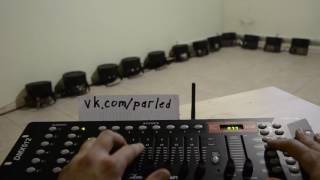 11:11
11:11
Программирование dmx пульта
 08:12
08:12
Управление световыми приборами. Часть 2: Программирование DMX-контроллера
 04:14
04:14
Световая голова и пульт ROBE (часть2)
 05:10
05:10
Mise en marche d’une table lumière ROBE 512, Robe DMX light
 15:24
15:24
EUROLITE DMX Move Controller 512 PRO / Tutorial
 02:32
02:32
EUROLITE DMX Move Controller 512 PRO / Light Show
 02:20
02:20
DMX 512 Controlling Led Par and Laser Show | DMX512 Running | DMX512 Chase, Scenes | DMX512 Program
Нажмите на кнопку для помощи

