
Подразделы видеонаблюдения:
Простое и в тоже время очень мощное приложение DMSS для просмотра со смартфонов и планшетов камер видеонаблюдения видеорегистраторов RVi, DAHUA Technologies. Возможно ещё для каких-то подойдёт, но это уже нужно пробывать. Для её настройки нужно знать следующее:
- IP или днс имя видеорегистратора(как пробросить порты на видеорегистратор можно почитать тут)
- Логин
- Пароль
В настройках видеорегистратора в настройках учётной записи должны уже быть настроены права для удаленного просмотра. Например учётная запись admin уже такие права имеет. И так заходите в Play Market или Apple Store в поиске набираете DMSS и устанавливаете приложение. Кстати с помощью данного приложения можно сделать очень удобный просмотр видеорегистратора. К примеру купить недорогой планшет, подключить его по wi-fi к вашей сети и установить данное приложение, а сам планшет повесить как «монитор». И в любой момент можно подойти и увидеть просмотр в режиме реального времени, а также просмотр видеозаписей.
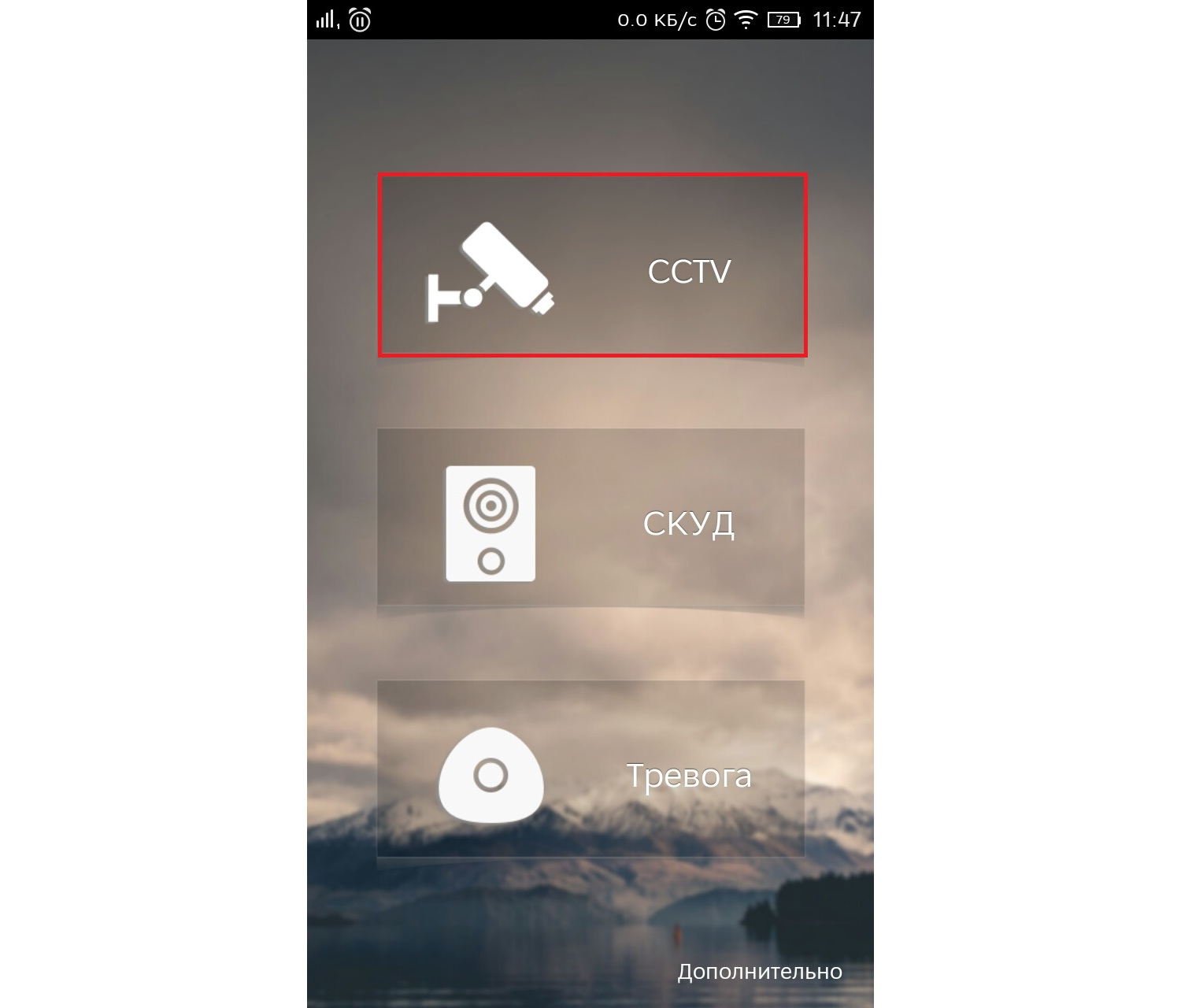
Запускаете приложение и приступаем к настройке. Для настройки просмотра видеокамер выбираем CCTV.
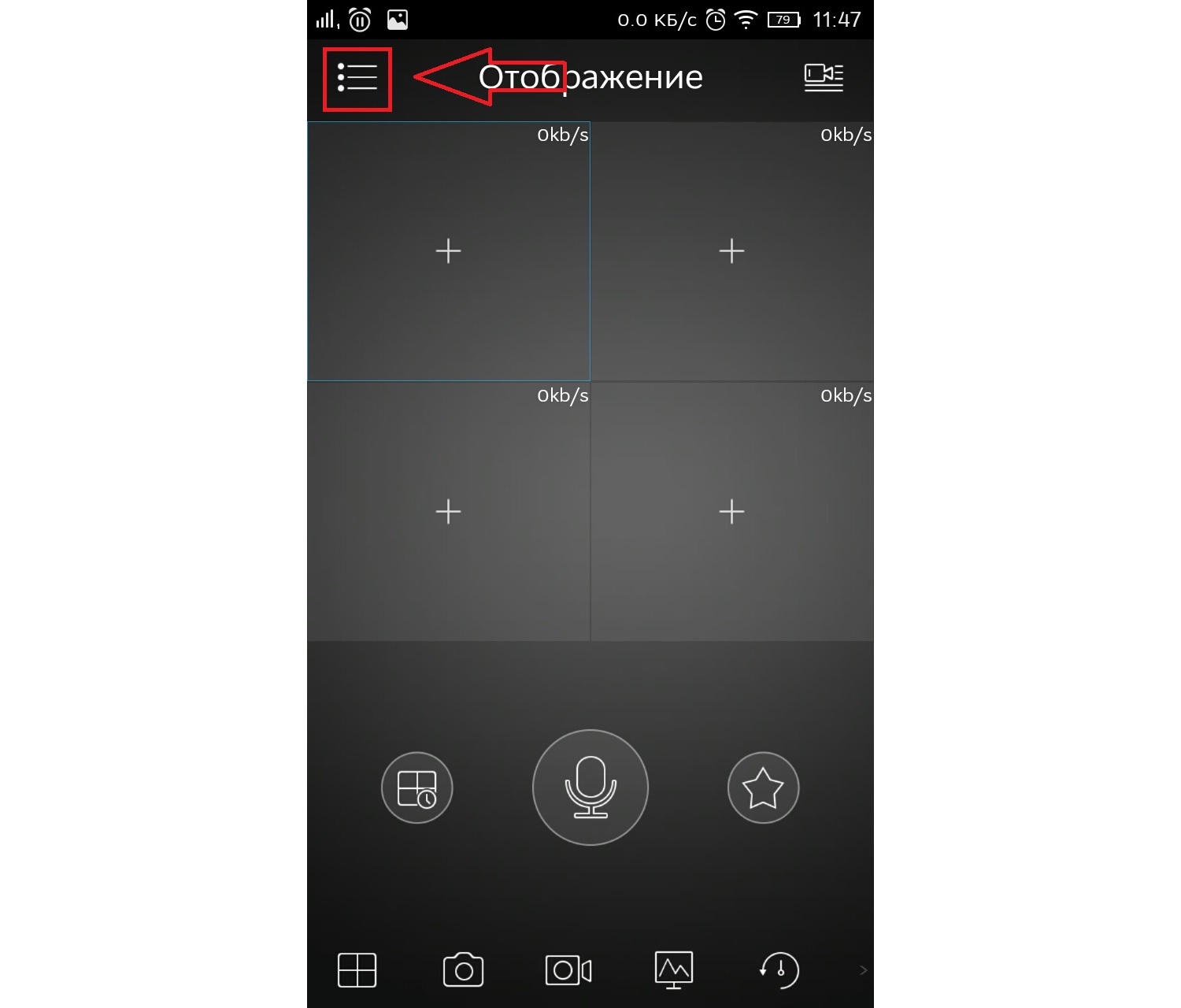
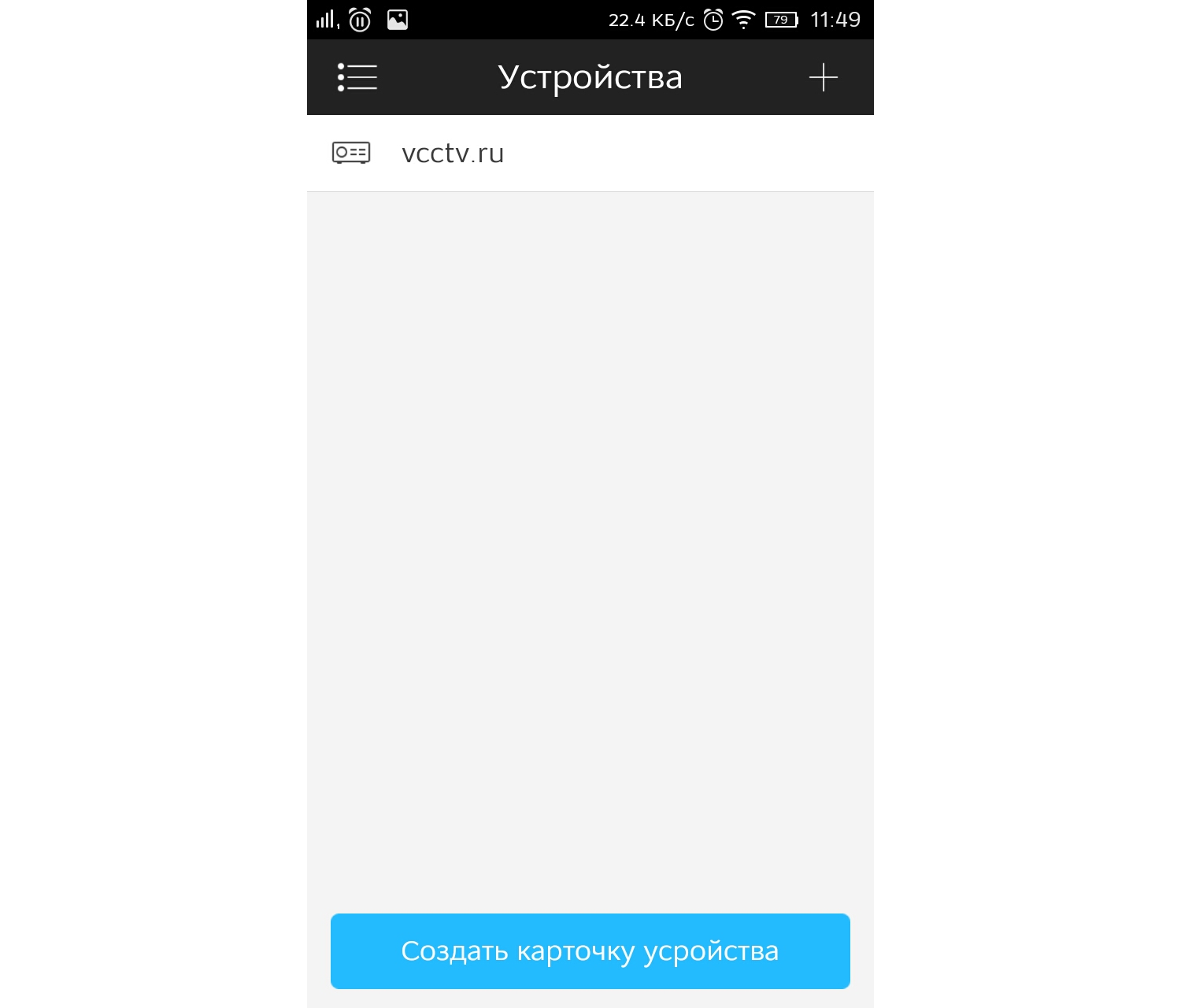
Для начала нужно настроить подключение к видеорегистратору. Слева сверху нажимаем на меню.
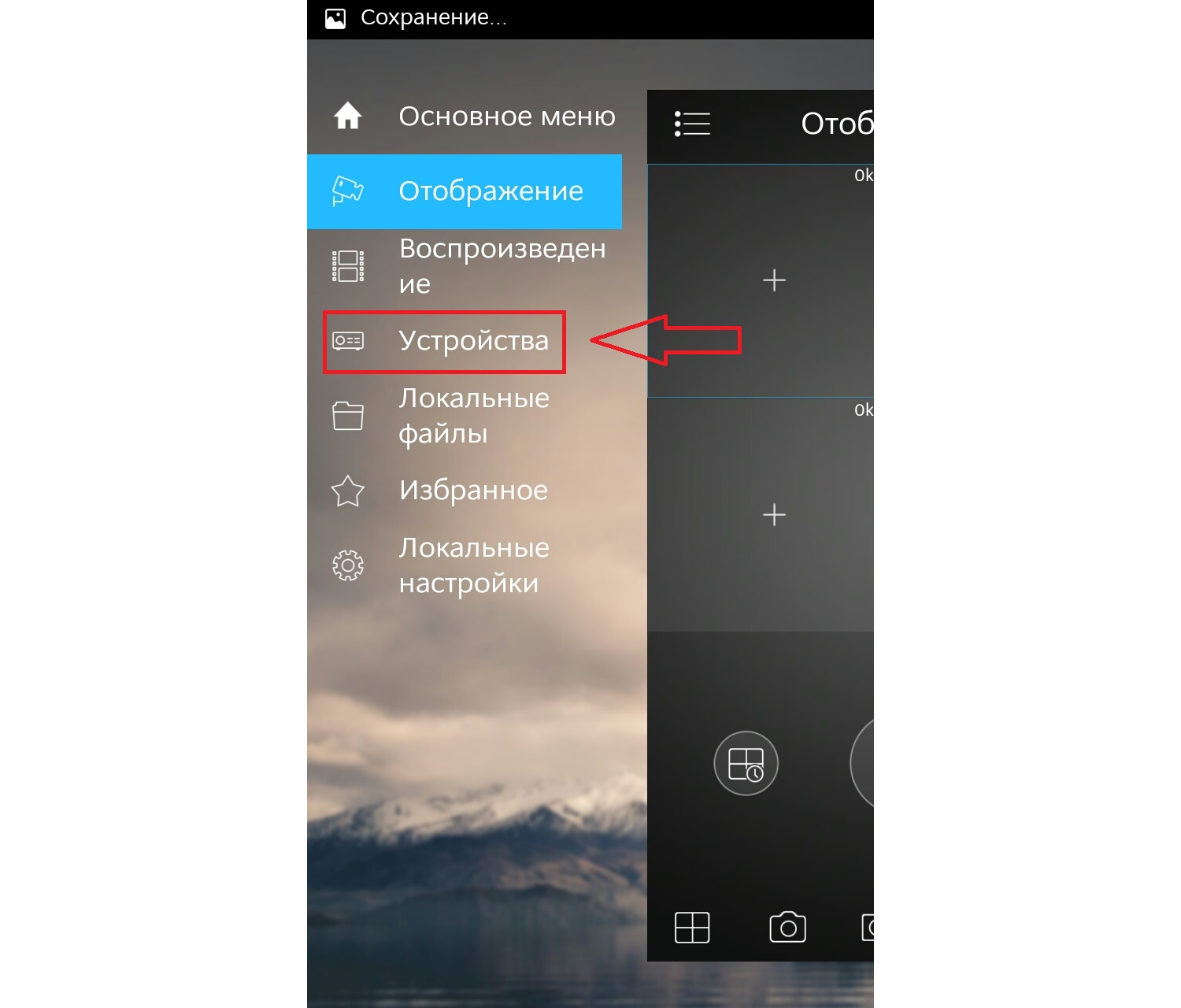
Выбираем устройства, чтобы добавить видеорегистратор.
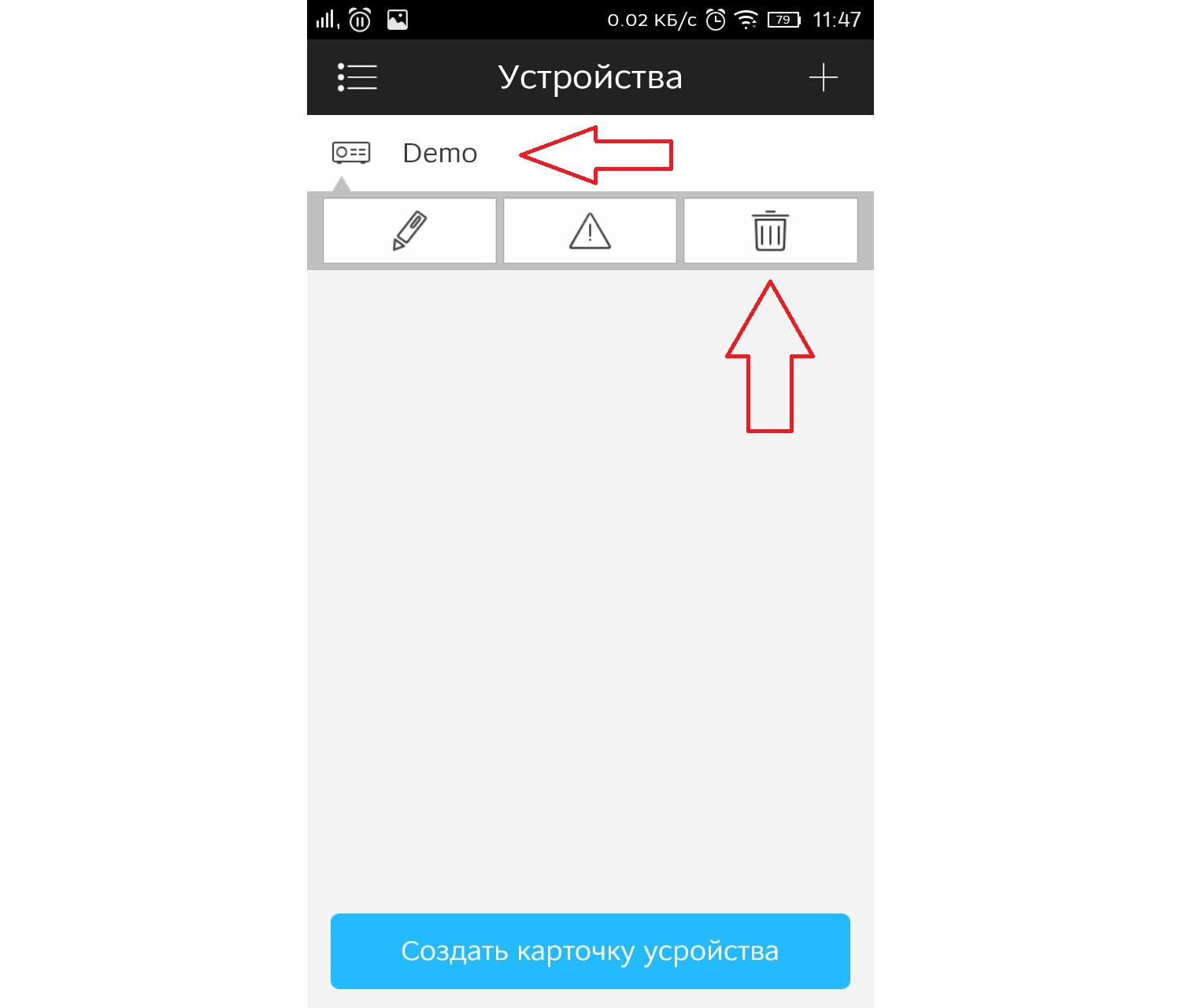
Приложение предлает для ознакомления демонстрационную настройку, она не нужна, поэтому удаляем. Нажимаем на DEMO и потом на корзину.
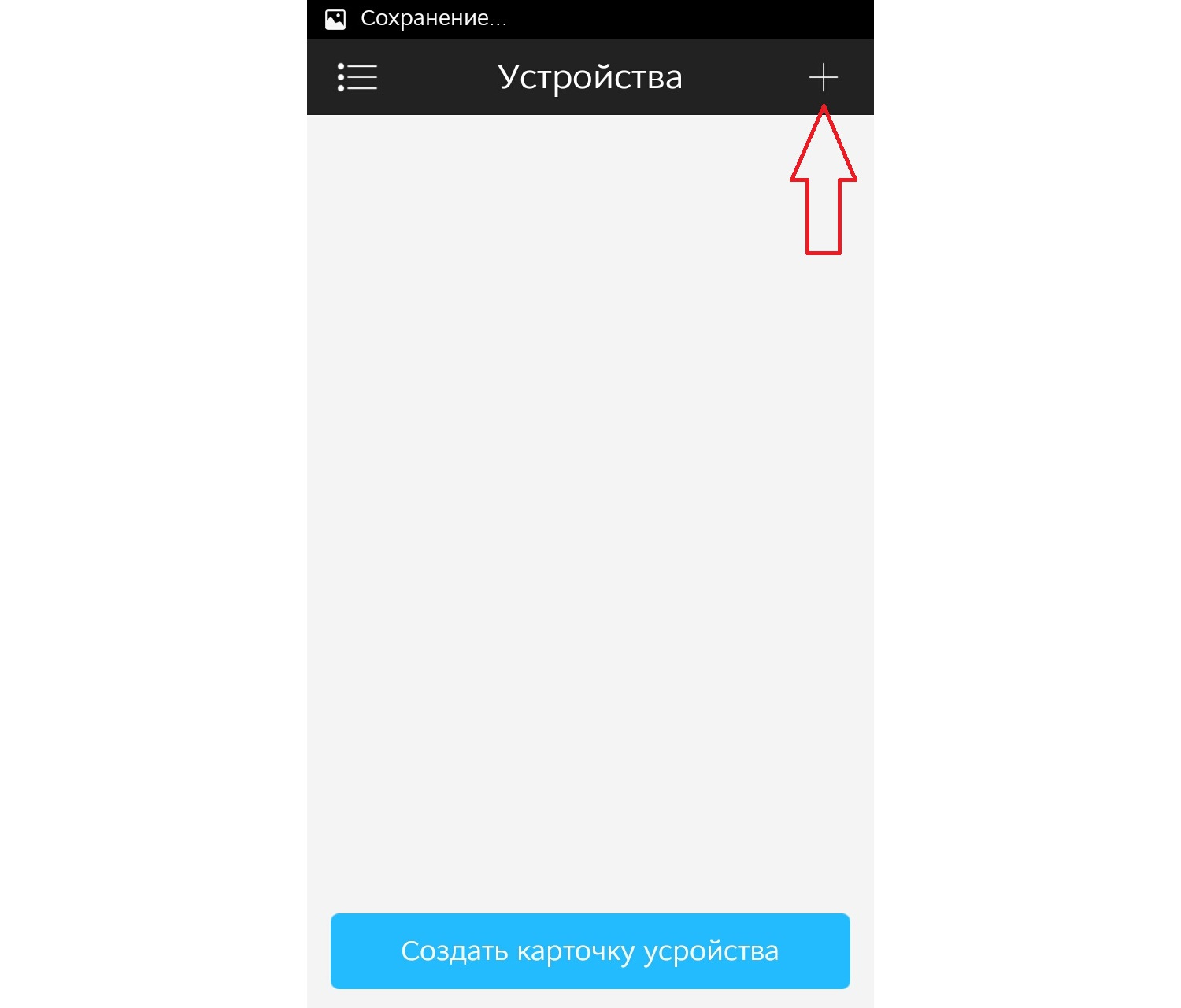
Теперь будем добавлять видеорегистратор. Нажимаем справа сверху плюс.
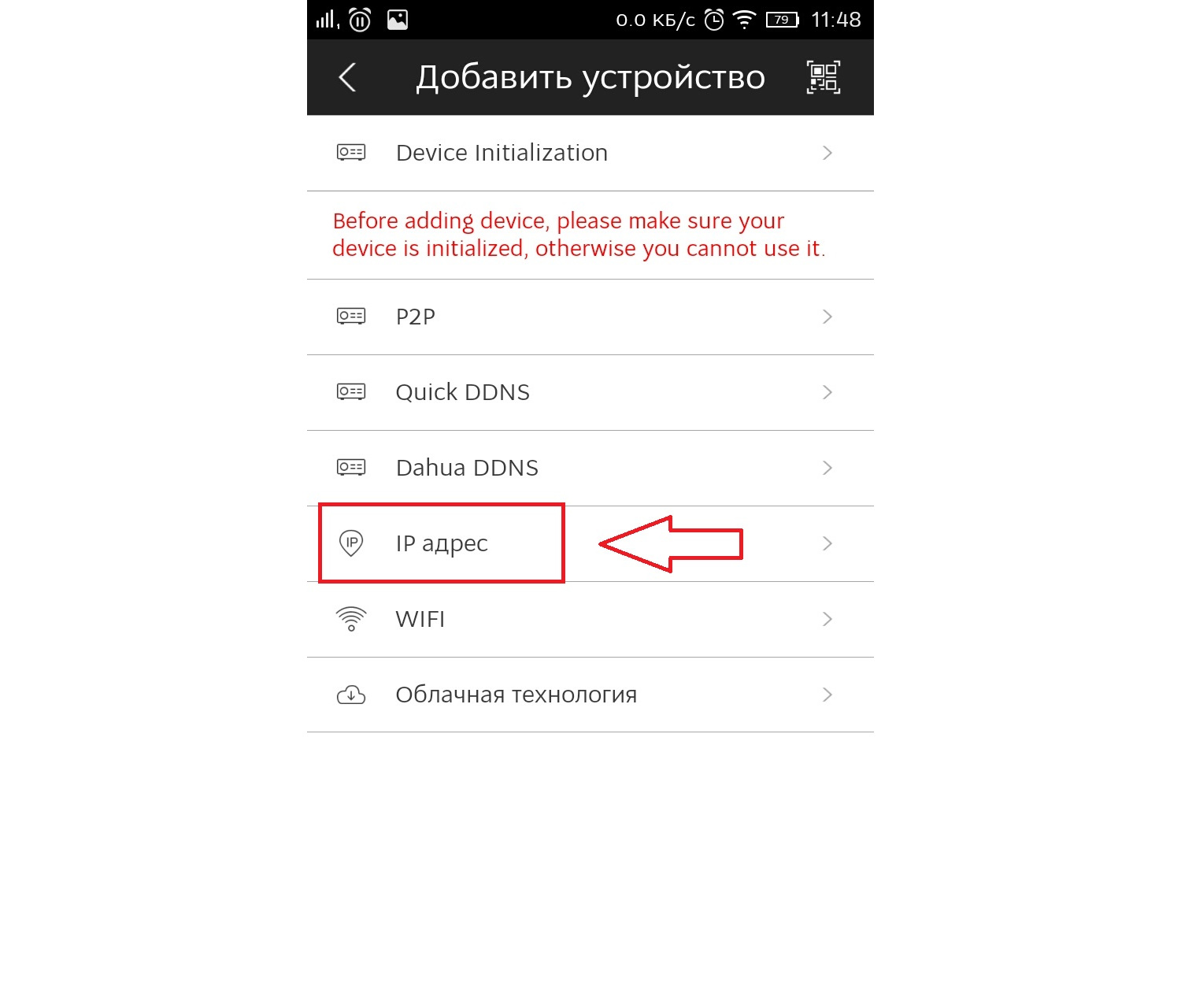
Теперь приложение предлает выбрать сервис через, который будем подключать видеорегистратор. Выбираем IP адрес.
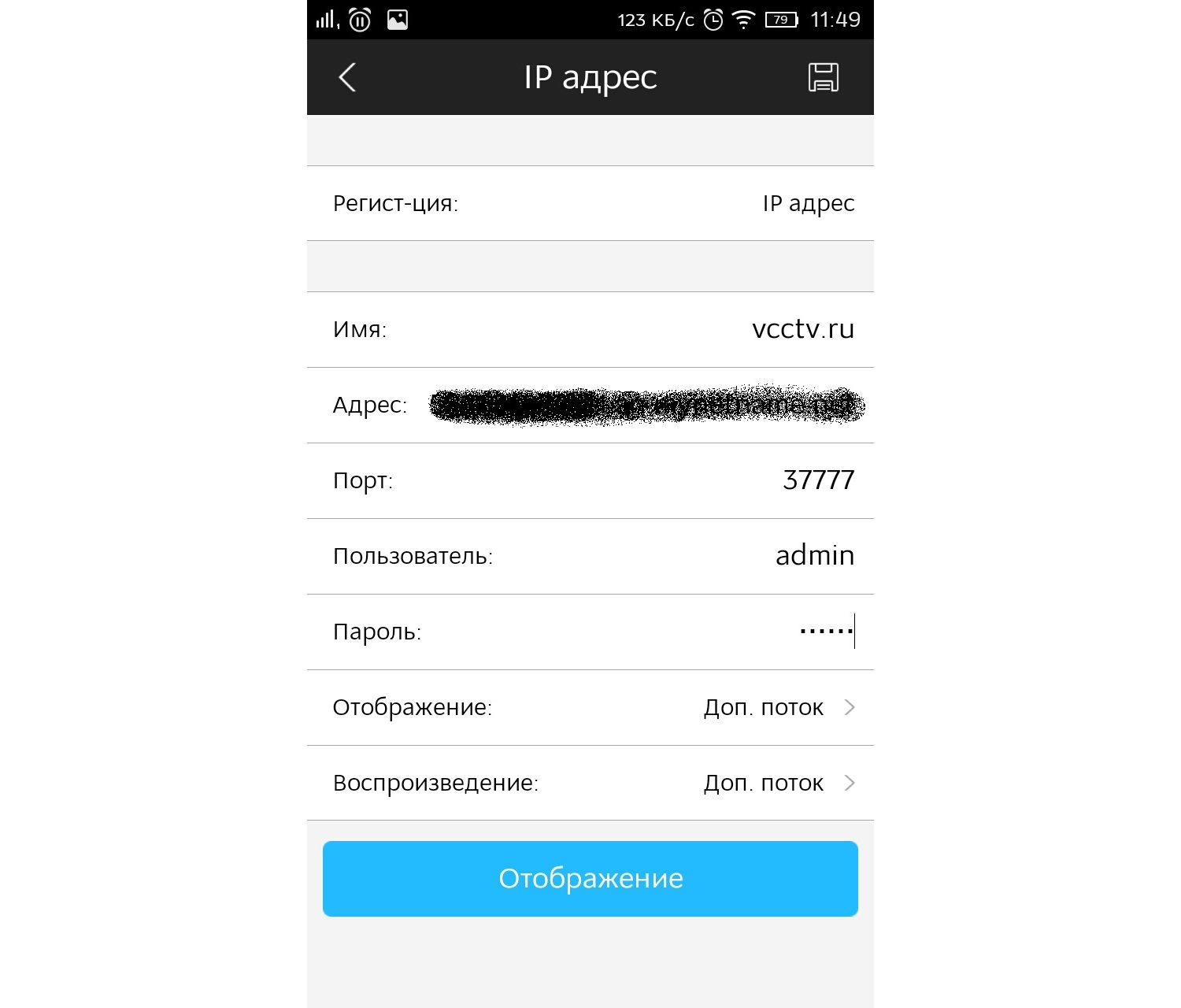
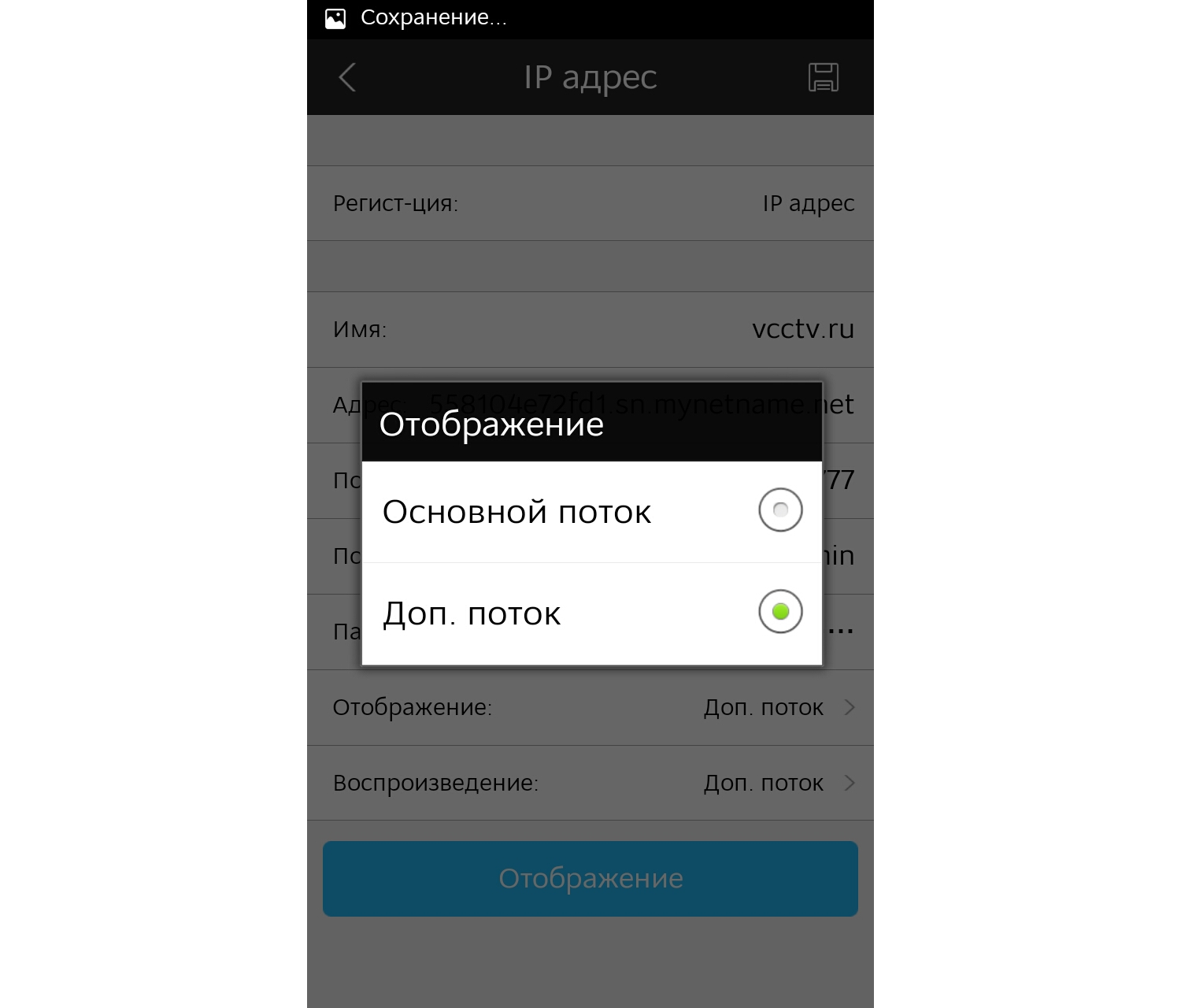
В поле Имя — пишем всё, что угодно, например, Дом. Адрес — тут пишем ip адрес видеорегистратор(внешний публичный, если на роутере пробрасаны порты или внутренний ip адрес — это в том случае, если вы подключаете к своей домашней Wi-Fi сети, там же где и ваш видеорегистратор, тоесть вы находитесь в одной сети). Пользователь и пароль — думаю тут всё понятно. Отображение и воспроизведение, там и там можно выбрать основной или дополнительный поток. Основной поток — это будет отображаться в полном качестве и с самым высоким разрешением, а дополнительный поток — этот как раз сделано специально для просмотра с мобильных устройств, где возможно медленный интернет и поэтому качество урезано и разрешение меньше.
Если использовать основной поток, то понимайте, что будет очень большая исходящая скорость с видеорегистратора, тоесть интернет, к которому подключен видеорегистратор должен быть с большой исходящей скоростью. Например для нормального отображения с видеорегистратора 4-х ip камер FULL HD, исходящая скорость должна быть минимум 20 мегабит. Справа сверху нажимаем сохранить.
Видеорегистратор добавили.
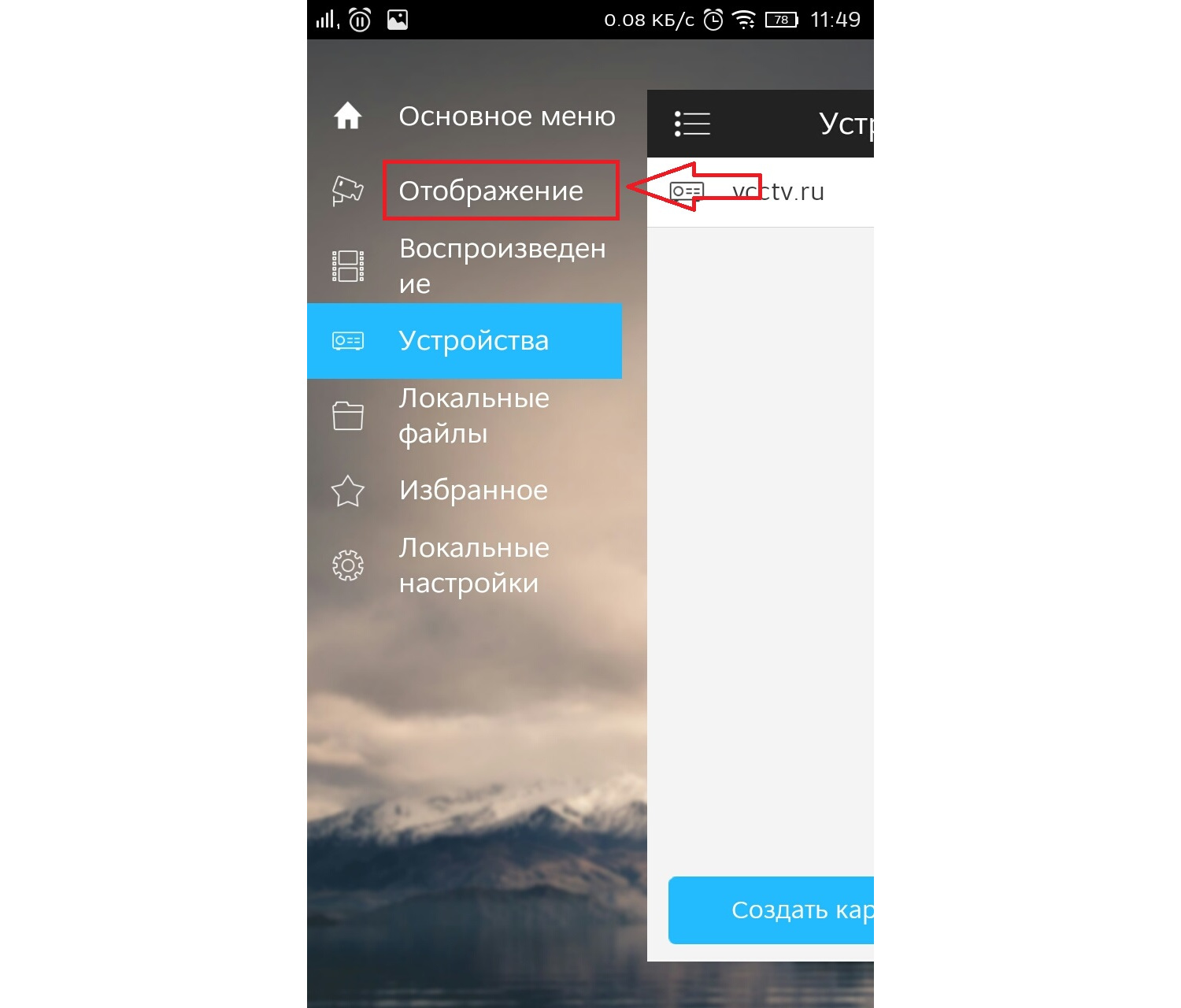
Теперь нажимаем слева сверху на меню и выбираем отображение, чтобы посмотреть камеры в режиме реального времени.
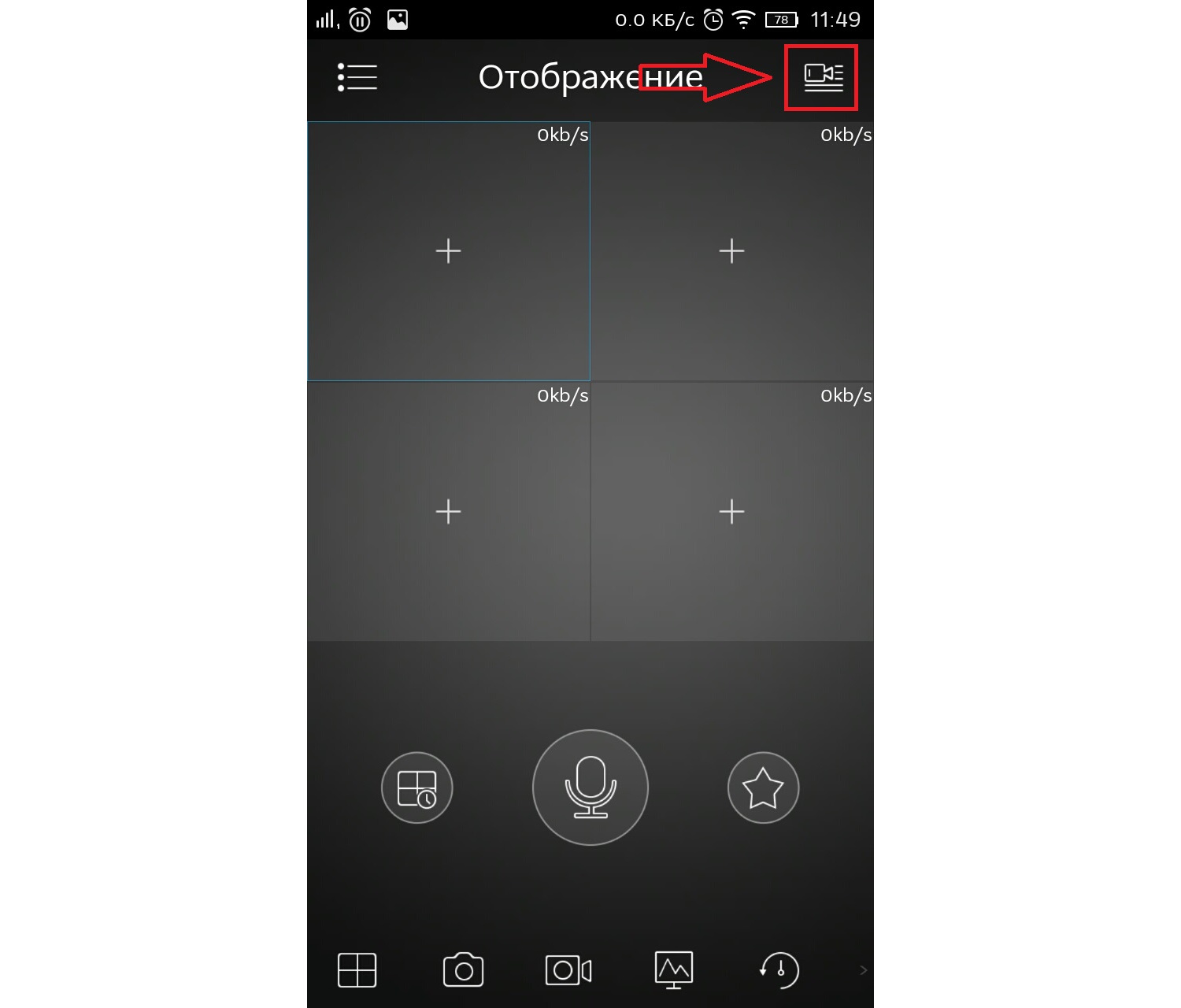
Теперь для отображения камер нажимаем справа сверху на камеру.
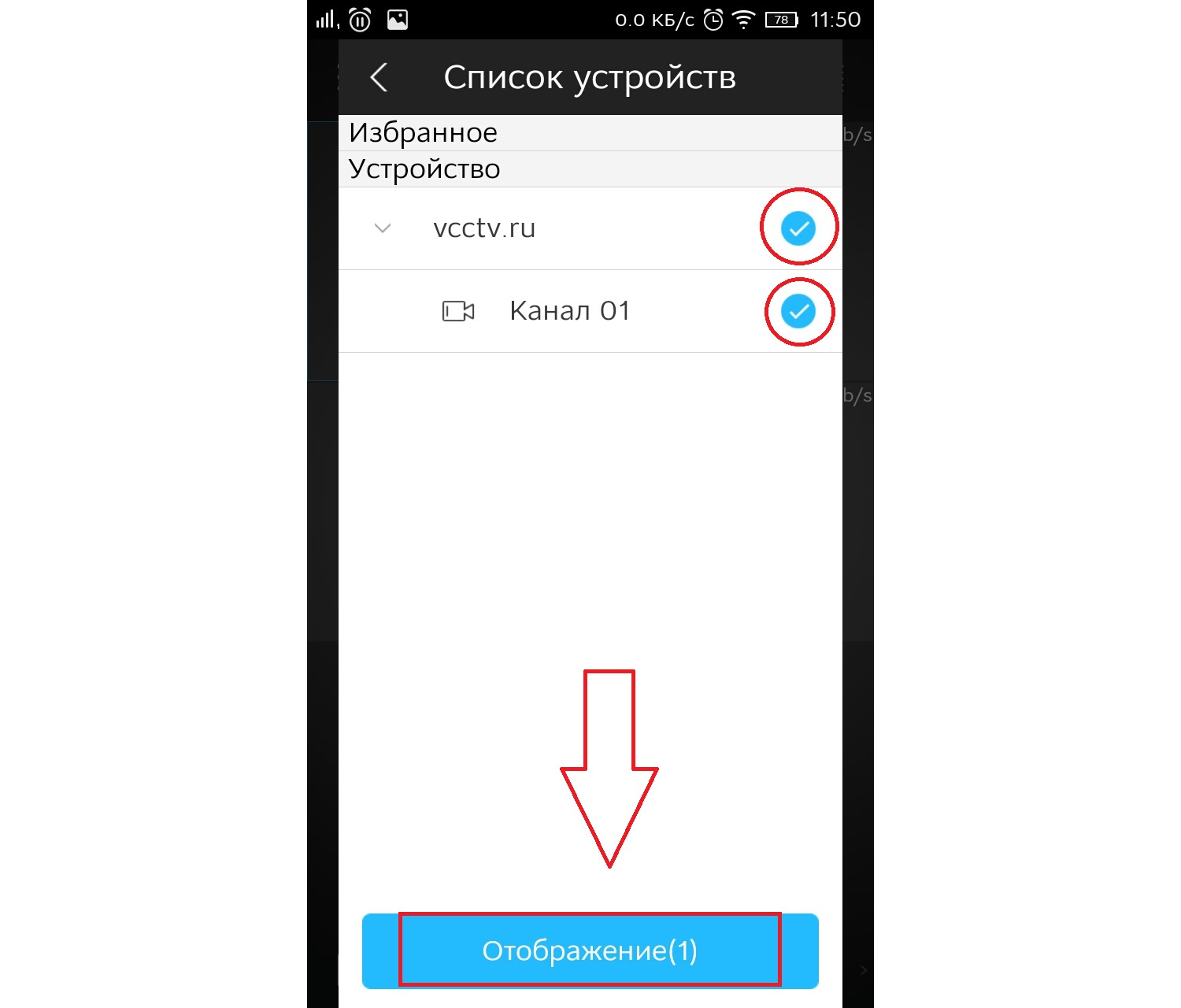
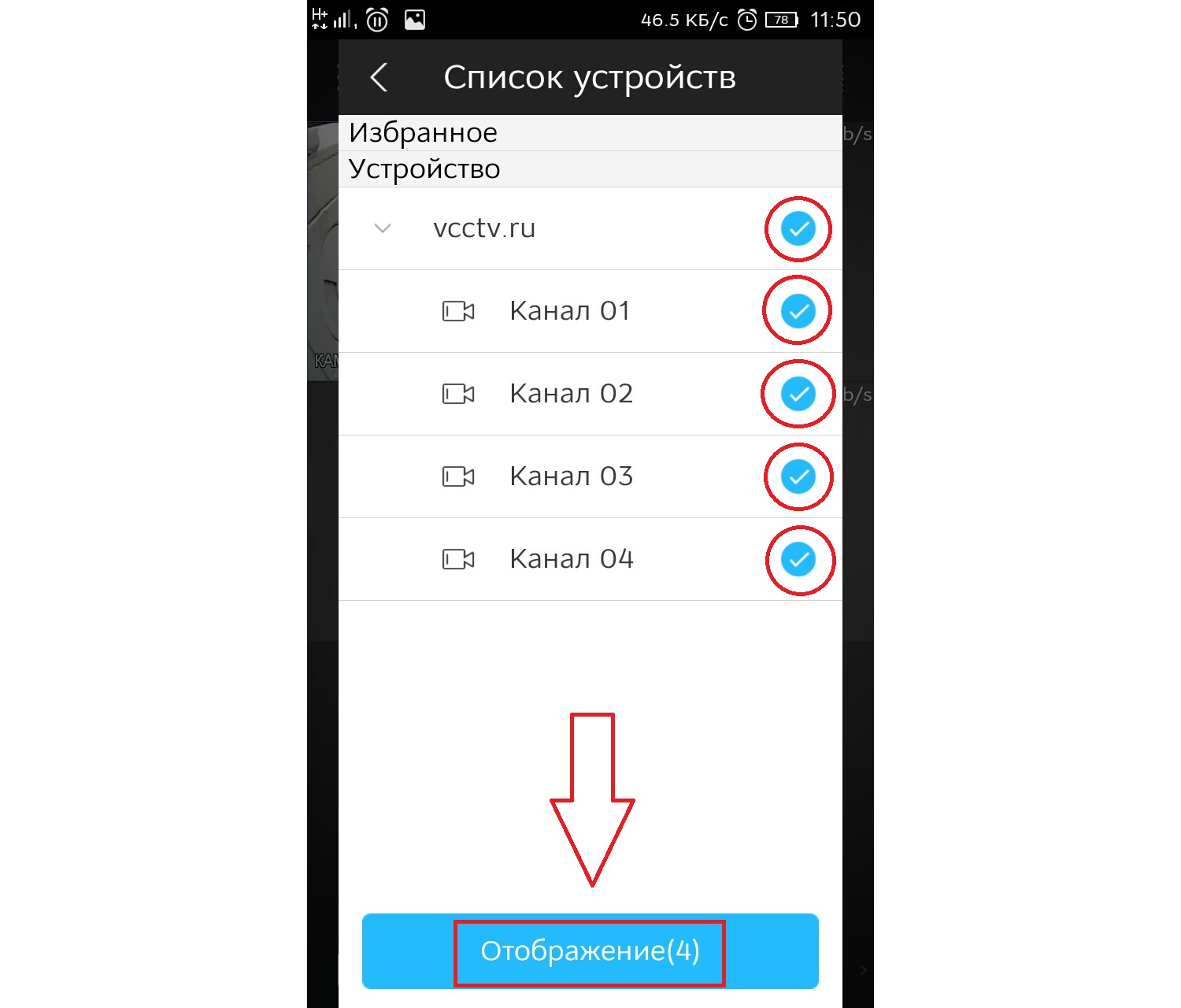
Ставим точки на ваше устройство и при первом подключении будет отображаться только 1 канал. И снизу нажимаем на отображение.
Отобразится одна камера. Теперь ещё раз нажимаем справа сверху на камеру и видим, что появились остальные каналы. На все ставим точки и нажимаем отображение.
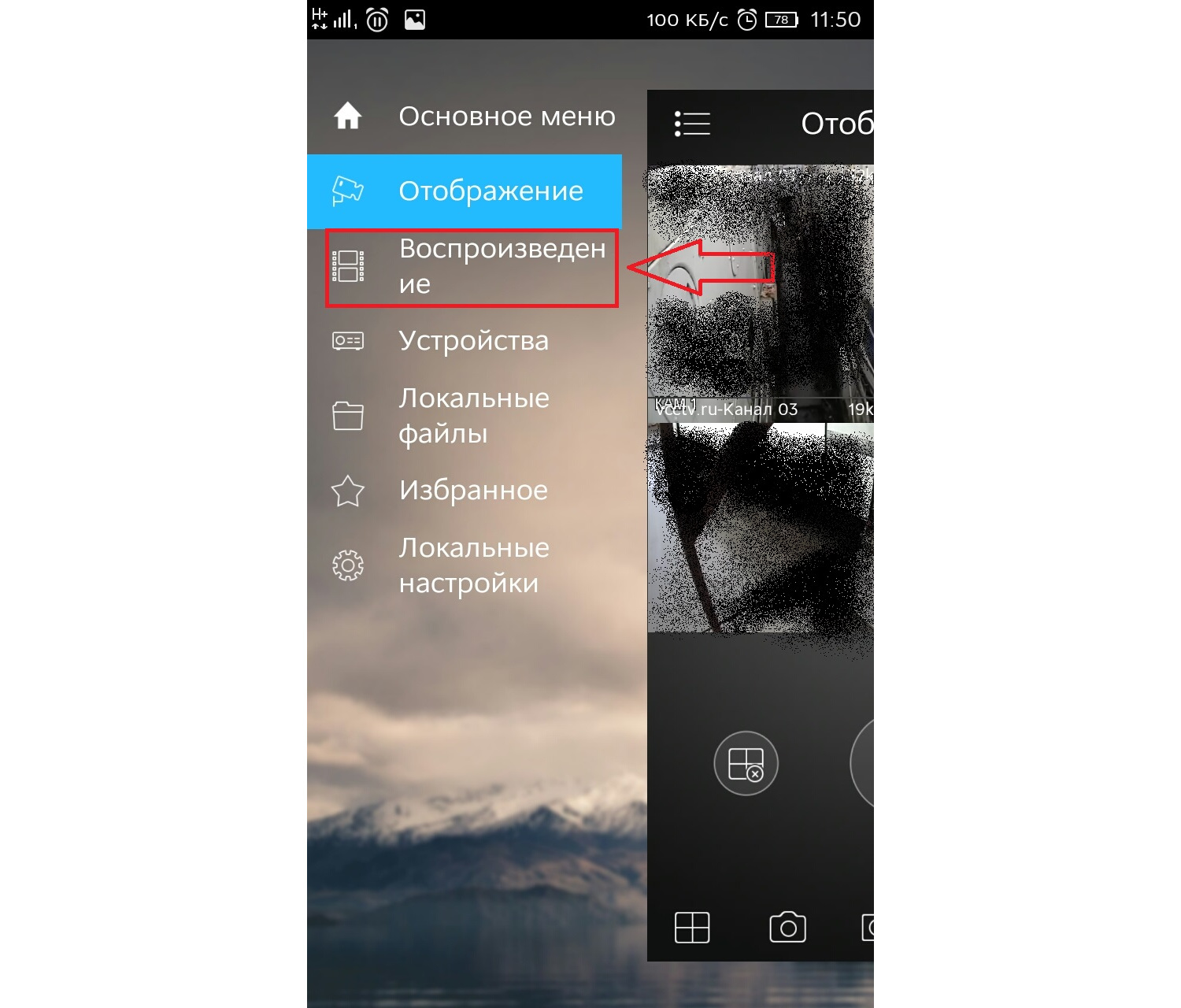
Увидели все камеры — значит всё отлично настроено. Теперь как посмотреть архив записей. Нажимаем слева сверху на меню и выбираем Воспроизведение.
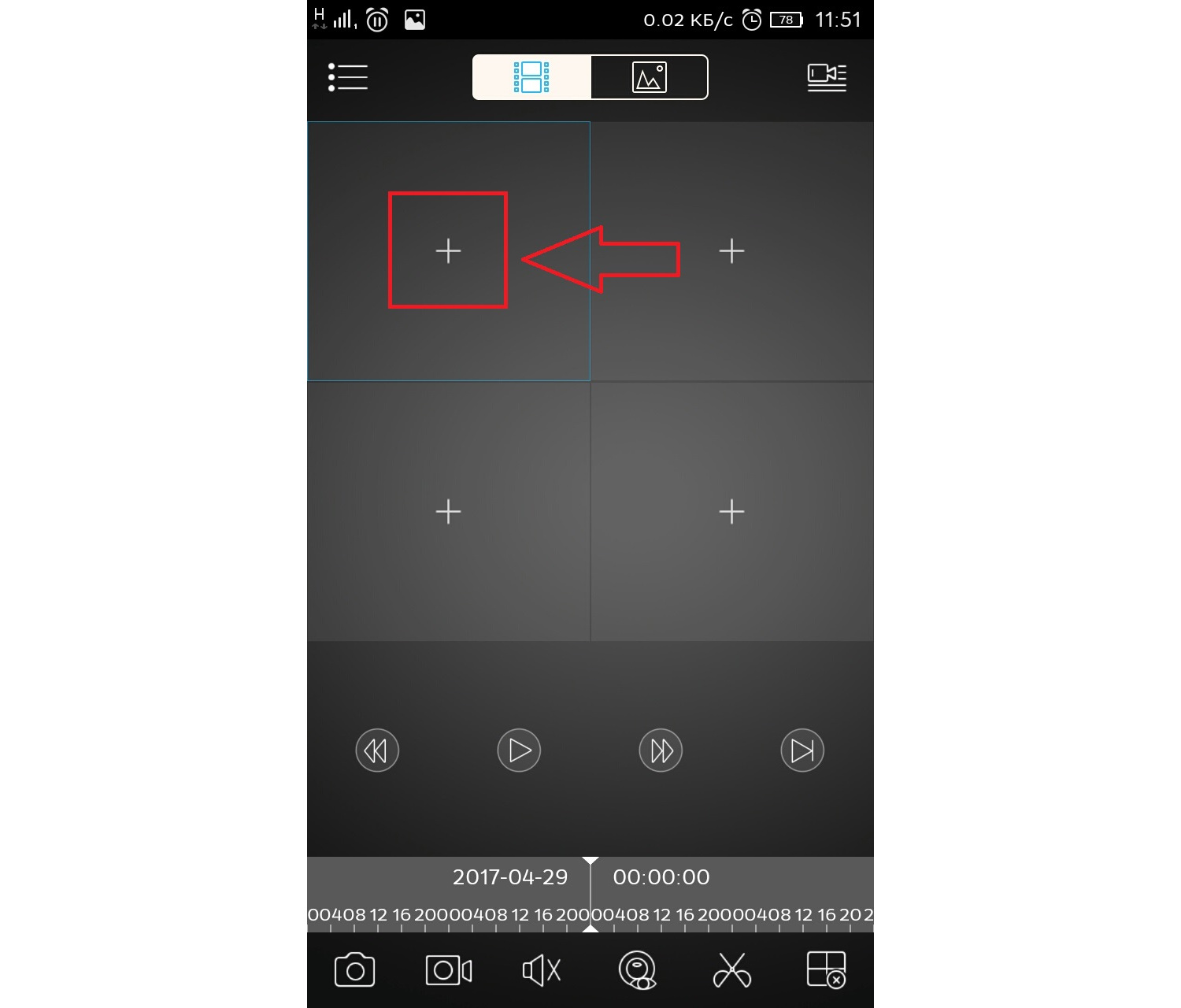
Для просмотра архива нельзя сразу как с отображением запустить все камеры одновременно, это можно сделать только поочереди. И имейте ввиду, что если вы в данный момент подключены к медленному интернету, то нормально посмотреть не получится и будет всё время ошибка подключения. Для просмотра видеозаписи должен быть устойчивый канал связи. И так нажимаете на плюс.
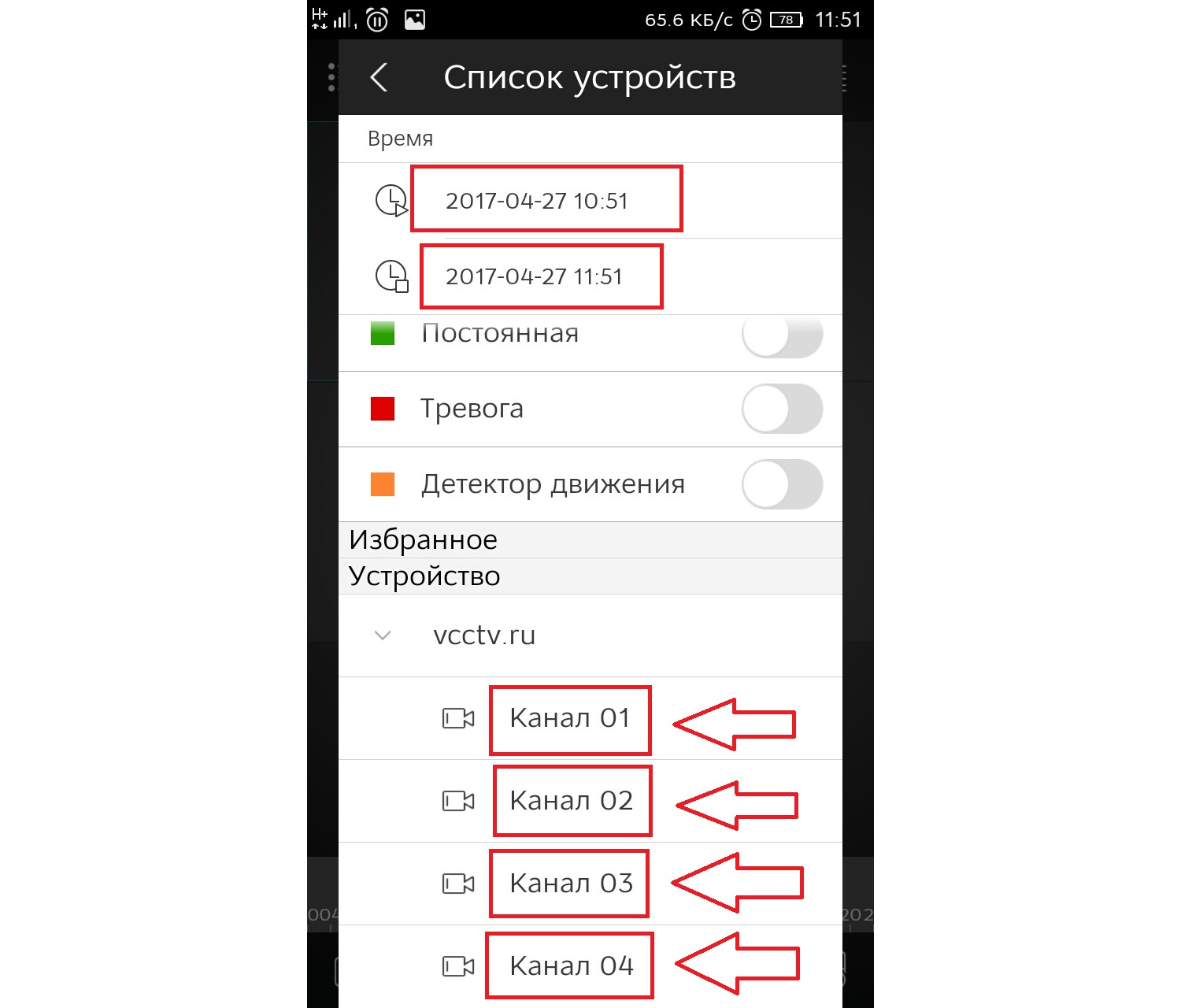
И у вас появляется небольшое меню. Тут нужно указать время начала и конец записи. Максимальный интервал 24 часа. И ниже выбираете номер канала, тоесть ту камеру, которая вам нужна.
И в левом вверхнем окне появится архив записи. Ниже пальцем можно проматывать.
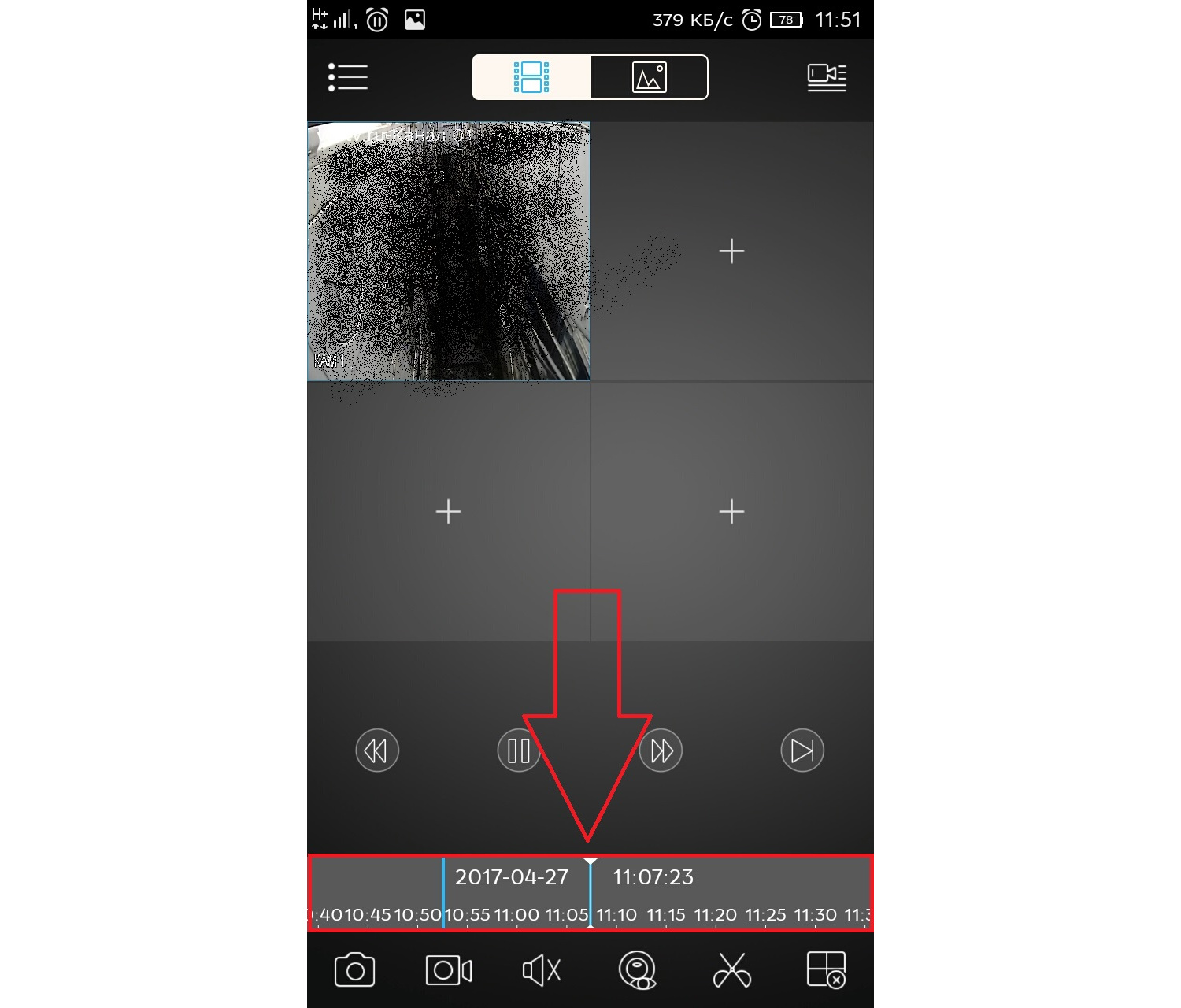
И для удобства можно тапнуть два раза на картинку и тогда она откроется на весь экран. И если вам нужно смотреть одновременно несколько камер, то также нажимаете на плюс справа сверху выставляете время и выбираете канал.
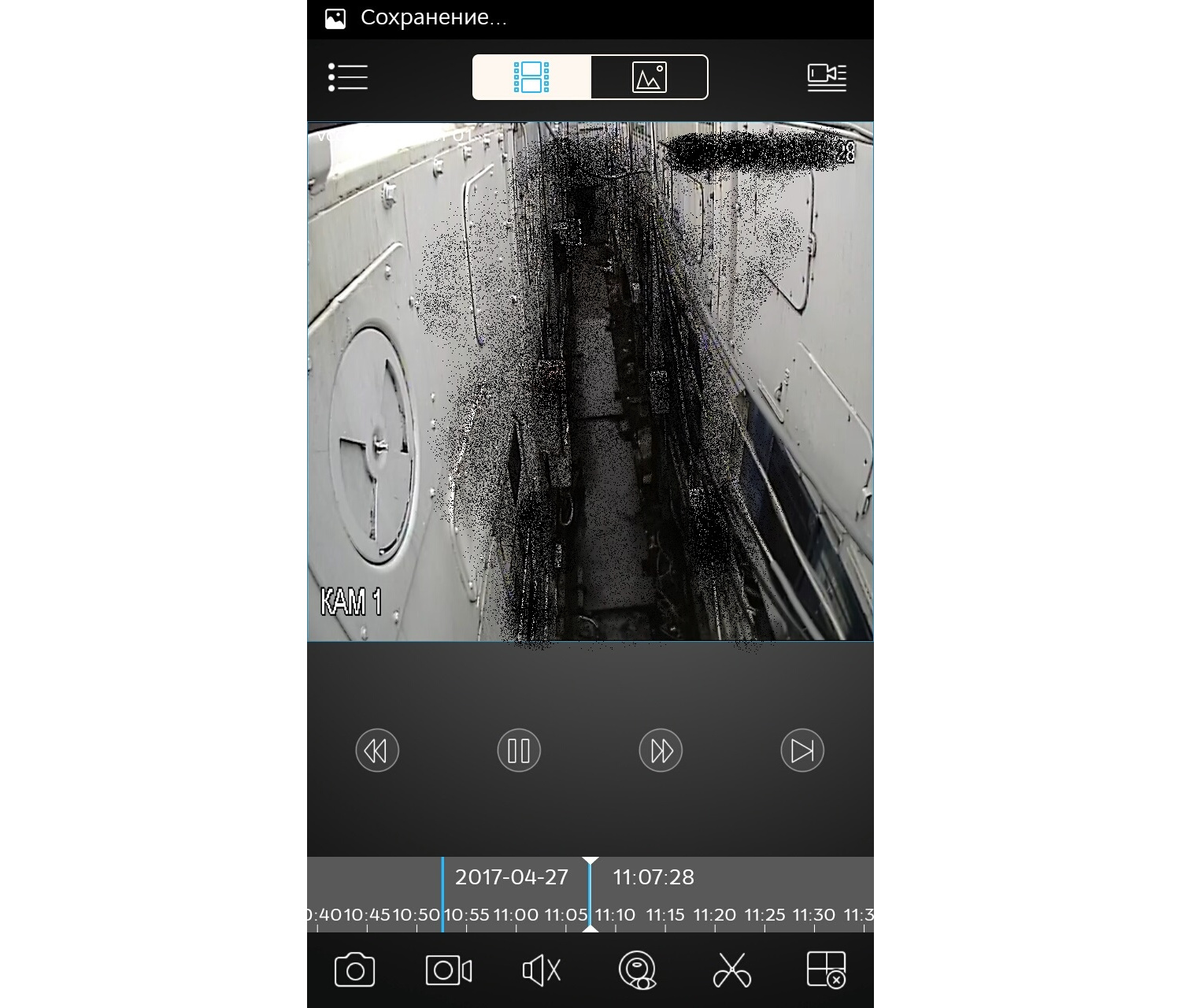
В приложении существуют ещё другие функции, сделать скриншот, сохранить видеозапись, выключили или включить звук. Но тут думаю уже каждый сможет разобраться.
Dahua DMSS (Digital Mobile Surveillance System) — это мощное приложение для мобильных устройств, которое позволяет вам удаленно управлять и контролировать системы видеонаблюдения Dahua. Оно обеспечивает возможность просмотра видео в реальном времени, воспроизведения архивных записей, получения оповещений и управления камерами.
Но чтобы в полной мере воспользоваться всеми возможностями Dahua DMSS, вам необходимо правильно его настроить. В этой пошаговой инструкции мы расскажем, как это сделать.
1. Скачайте и установите приложение. Dahua DMSS доступен для скачивания и установки на устройствах с операционными системами Android и iOS. Перейдите в официальный магазин приложений соответствующей операционной системы и найдите Dahua DMSS. После установки запустите приложение.
2. Произведите настройки подключения. При первом запуске Dahua DMSS попросит вас ввести данные для подключения к устройству видеонаблюдения. Введите IP-адрес устройства, порт, логин и пароль. Убедитесь, что данные введены верно, и нажмите кнопку «Подключиться». Если все настроено правильно, вы увидите список доступных камер и сможете приступить к просмотру видео.
3. Настройте дополнительные функции. Помимо просмотра видео в реальном времени, Dahua DMSS предлагает ряд полезных функций, которые можно настроить под ваши потребности. Например, вы можете задать расписание записи видео, настроить оповещения о движении или звуке, управлять PTZ-камерами и многое другое. Обратитесь к руководству пользователя Dahua DMSS, чтобы узнать больше о доступных функциях и способах их настройки.
Содержание
- Загрузка и установка приложения Dahua DMSS
- Регистрация аккаунта в приложении
- Добавление устройств к приложению
- Настройка сетевых параметров устройств
Загрузка и установка приложения Dahua DMSS
Для начала работы с приложением Dahua DMSS необходимо загрузить его на ваше устройство. Вы можете сделать это следующим образом:
| Шаг | Описание |
|---|---|
| 1 | Откройте App Store или Google Play на вашем устройстве. |
| 2 | Введите «Dahua DMSS» в поле поиска и нажмите Enter. |
| 3 | Найдите приложение Dahua DMSS в списке результатов поиска и нажмите на него. |
| 4 | Нажмите кнопку «Установить» или «Скачать», чтобы начать загрузку и установку приложения. |
| 5 | Дождитесь окончания загрузки и установки приложения. |
После успешной установки, приложение Dahua DMSS будет доступно на вашем устройстве и вы сможете перейти к его настройке и использованию.
Регистрация аккаунта в приложении
Для начала использования приложения Dahua DMSS необходимо зарегистрировать аккаунт. Чтобы это сделать, следуйте инструкциям:
- Запустите приложение Dahua DMSS на вашем устройстве.
- На главном экране приложения нажмите на кнопку «Зарегистрироваться», расположенную в нижней части экрана.
- В открытой форме регистрации введите ваш адрес электронной почты и желаемый пароль.
- Подтвердите пароль, повторно его введя в соответствующее поле.
- После заполнения всех полей нажмите на кнопку «Зарегистрироваться» в правом верхнем углу экрана.
- Приложение отправит вам электронное письмо для подтверждения регистрации. Откройте вашу почту и перейдите по ссылке, указанной в письме.
- После перехода по ссылке ваш аккаунт будет успешно подтвержден, и вы сможете использовать его для входа в приложение.
Теперь вы можете приступить к настройке приложения Dahua DMSS и подключению к вашим устройствам видеонаблюдения.
Добавление устройств к приложению
После успешной установки и настройки приложения Dahua DMSS на вашем устройстве, вы можете начать добавлять устройства к приложению. Это позволит вам удаленно управлять и контролировать эти устройства прямо с вашего мобильного устройства.
Для добавления устройств к приложению выполните следующие шаги:
- Откройте приложение Dahua DMSS на вашем устройстве.
- В главном меню приложения выберите пункт «Устройства».
- Нажмите на кнопку «Добавить устройство».
- Выберите тип устройства, которое вы хотите добавить. Например, камеру наблюдения, видеорегистратор или интерком.
- Введите необходимую информацию о добавляемом устройстве. Это может быть IP-адрес, порт, логин и пароль для доступа к устройству.
- Нажмите на кнопку «Добавить» для сохранения информации о устройстве.
- Повторите все шаги для добавления других устройств к приложению.
После добавления устройств к приложению, вы сможете видеть и управлять ими в главном меню приложения. Вы сможете просматривать видеопотоки с камер наблюдения, воспроизводить записи с видеорегистраторов и управлять функциями устройств.
Теперь вы знаете, как добавить устройства к приложению Dahua DMSS и готовы начать управлять своими устройствами удаленно!
Настройка сетевых параметров устройств
Для полноценного использования Dahua DMSS требуется правильная настройка сетевых параметров устройств. Пожалуйста, следуйте этой инструкции:
Шаг 1: Подключите устройство к сети. Подключите камеру или видеорегистратор Dahua к вашей локальной сети с помощью сетевого кабеля.
Шаг 2: Откройте Dahua DMSS. Запустите приложение Dahua DMSS на вашем мобильном устройстве.
Шаг 3: Добавьте устройство в приложение. Нажмите на значок «+» в левом верхнем углу экрана, чтобы добавить новое устройство.
Шаг 4: Введите сетевые параметры. В появившемся окне введите IP-адрес устройства, порт, логин и пароль. Они должны соответствовать сетевым настройкам вашей системы безопасности Dahua.
Шаг 5: Подтвердите настройки. Нажмите на кнопку «Добавить» или «Сохранить», чтобы подтвердить введенные сетевые параметры.
Шаг 6: Проверьте подключение. Если все настройки введены правильно, вы должны увидеть список доступных камер или видеорегистраторов в Dahua DMSS.
Шаг 7: Настройте дополнительные параметры. Если необходимо, вы можете настроить дополнительные параметры каждого устройства, такие как имя, разрешение видео и т. д.
После завершения этих шагов вы сможете полноценно использовать Dahua DMSS для просмотра видеонаблюдения с вашей системы безопасности Dahua.
DMSS (Digital Mobile Surveillance System) — это приложение для удаленного видеонаблюдения, разработанное для работы с камерами Dahua. С его помощью вы можете получить доступ к видеостриму с камер наблюдения на своем компьютере под управлением операционной системы Windows.
DMSS для Windows предоставляет широкий спектр возможностей для отслеживания и контроля за безопасностью вашего помещения. С помощью этого приложения вы можете получить доступ к видеоархиву с камеры, просмотреть записанные ролики, а также настроить уведомления о движении или звуке.
DMSS для Windows оснащен простым и интуитивно понятным пользовательским интерфейсом, что делает его удобным для работы даже для неопытных пользователей. Благодаря этому приложению вы можете в режиме реального времени отслеживать происходящее в вашем офисе, доме или даже на улице.
Если у вас есть камеры Dahua и вы хотите иметь постоянный доступ к видеонаблюдению с вашего компьютера с операционной системой Windows, то DMSS — это именно то, что вам нужно. Не тратьте время на постоянную проверку видеозаписей вручную, установите DMSS для Windows и получайте мгновенные уведомления о любых происшествиях прямо на вашем компьютере.
Содержание
- DMSS для Windows — лучший способ получить доступ к видеонаблюдению Dahua на компьютере
- Установка DMSS на Windows: шаг за шагом инструкция
- Преимущества DMSS для Windows перед мобильной версией
- DMSS для Windows: возможности и функционал
- Как подключиться к видеонаблюдению Dahua с помощью DMSS для Windows
DMSS для Windows — лучший способ получить доступ к видеонаблюдению Dahua на компьютере
DMSS для Windows является одним из наиболее популярных и удобных способов получить доступ к видеонаблюдению Dahua на компьютере. Это мощное программное обеспечение обеспечивает широкий спектр функций и возможностей, которые делают его идеальным выбором для профессионального видеонаблюдения.
С помощью DMSS для Windows вы можете просматривать видеопотоки с камер наблюдения, записывать видео, выполнять поиск и воспроизводить архивные записи, управлять настройками камер и многое другое. Программа также поддерживает многокамерный режим, что позволяет одновременно просматривать изображения с нескольких камер на одном экране.
DMSS для Windows имеет понятный и интуитивно понятный интерфейс, что делает его простым в использовании даже для новичков. Он также поддерживает множество типов подключения к камерам, включая локальное подключение, подключение через интернет и подключение через мобильные сети.
DMSS для Windows является надежным и безопасным решением для доступа к видеонаблюдению Dahua на компьютере. Благодаря непрерывной работе и огромному функционалу программа может быть использована как при решении простых задач видеонаблюдения, так и при работе с крупными системами безопасности.
| Преимущества DMSS для Windows |
| 1. Удобный интерфейс |
| 2. Многокамерный режим |
| 3. Поддержка различных способов подключения |
| 4. Безопасность и надежность |
| 5. Широкий функционал |
Если вы ищете надежный и удобный способ получить доступ к видеонаблюдению Dahua на компьютере, то DMSS для Windows — это лучший выбор. Он позволит вам контролировать ситуацию в реальном времени и принимать оперативные меры в случае необходимости.
Установка DMSS на Windows: шаг за шагом инструкция
Для того чтобы получить доступ к видеонаблюдению Dahua на вашем компьютере, вам необходимо установить приложение DMSS. В этом разделе представлена подробная инструкция по установке DMSS на Windows.
- Зайдите на официальный сайт Dahua и перейдите на страницу загрузки приложения DMSS.
- Найдите раздел загрузки для Windows и нажмите на кнопку «Скачать».
- После завершения загрузки откройте загруженный файл.
- Запустите установочный файл DMSS и следуйте инструкциям мастера установки.
- Прочтите и принимите лицензионное соглашение.
- Выберите путь установки и нажмите кнопку «Далее».
- Выберите компоненты, которые вы хотите установить, и нажмите кнопку «Далее».
- Выберите дополнительные настройки и нажмите кнопку «Далее».
- Дождитесь завершения установки DMSS на ваш компьютер.
- После завершения установки вы сможете запустить приложение DMSS из меню Пуск.
Теперь у вас установлено приложение DMSS на вашем компьютере. Вы можете открыть приложение и настроить доступ к вашей системе видеонаблюдения Dahua.
Преимущества DMSS для Windows перед мобильной версией
-
Большой экран и удобная навигация. DMSS для Windows позволяет использовать большой монитор компьютера для отображения видеопотока с камер наблюдения. Это позволяет операторам иметь более хорошую видимость и делает работу с системой более комфортной.
-
Более широкий функционал. В отличие от мобильной версии, DMSS для Windows предоставляет расширенный набор функций, таких как управление PTZ-камерами, воспроизведение записей, конфигурация параметров системы и многое другое.
-
Удобство использования клавиатуры и мыши. Гораздо проще и быстрее осуществлять действия на компьютере с помощью клавиатуры и мыши, чем на сенсорном экране с мобильного устройства. DMSS для Windows предоставляет множество горячих клавиш и комбинаций для более эффективной работы.
-
Управление несколькими системами одновременно. DMSS для Windows позволяет подключаться к нескольким системам видеонаблюдения Dahua одновременно, что облегчает работу оператора, который может одновременно контролировать несколько объектов.
В итоге, DMSS для Windows предлагает больше возможностей и удобство использования по сравнению с мобильной версией. Это идеальное решение для операторов видеонаблюдения, работающих на компьютере под управлением операционной системы Windows.
DMSS для Windows: возможности и функционал
Одной из главных возможностей DMSS для Windows является удаленное управление системой видеонаблюдения. Вы можете легко просматривать видео с камер в режиме реального времени с любого места, где есть доступ к сети Интернет. Это дает вам возможность контролировать происходящее вокруг вас, даже находясь вдали от места установки камеры.
DMSS также обеспечивает возможность записи видео с камер наблюдения на вашем компьютере. Вы можете создавать архивы видеозаписей для последующего просмотра или использования в доказательственных целях. Кроме того, программное обеспечение позволяет вам сохранять снимки из видео в формате изображения.
С помощью DMSS для Windows вы можете управлять различными параметрами системы видеонаблюдения. Например, вы можете изменять настройки камеры, настраивать режимы записи, устанавливать оповещения о движении или звуке, а также настраивать сетевые параметры для подключения камер к сети.
DMSS предоставляет удобный пользовательский интерфейс, который позволяет быстро и легко осуществлять навигацию по системе видеонаблюдения. Различные функции и возможности DMSS представлены в удобном виде, благодаря чему вы сможете быстро ориентироваться и управлять системой без лишних сложностей.
| Основные возможности DMSS для Windows |
|---|
| Удаленный доступ и просмотр видео с камер наблюдения в режиме реального времени |
| Запись видео с камер на компьютер |
| Создание архивов видеозаписей и сохранение снимков из видео |
| Управление параметрами системы видеонаблюдения |
| Удобный пользовательский интерфейс и навигация по системе |
Как подключиться к видеонаблюдению Dahua с помощью DMSS для Windows
DMSS (Digital Mobile Surveillance System) для Windows позволяет вам получить доступ к видеонаблюдению Dahua с помощью вашего компьютера. Для подключения к системе видеонаблюдения Dahua, вам потребуется установить DMSS на своем компьютере и выполнить несколько простых шагов.
- Скачайте и установите DMSS для Windows на свой компьютер. Вы можете найти последнюю версию DMSS на официальном сайте Dahua.
- После установки DMSS, откройте приложение и войдите в учетную запись администратора. Если у вас еще нет учетной записи, создайте ее с помощью мастера настройки.
- На главном экране приложения DMSS, нажмите на кнопку «Добавить устройство».
- В открывшемся окне, введите имя и IP-адрес вашего устройства видеонаблюдения Dahua. Если вы не знаете IP-адрес, вы можете найти его в настройках вашего устройства.
- Выберите тип устройства, который вы хотите подключить (например, IP-камера или видеорегистратор).
- Введите имя пользователя и пароль для доступа к устройству видеонаблюдения Dahua.
- Нажмите на кнопку «Добавить» для завершения процесса подключения.
После успешного подключения вы сможете просматривать видеопотоки и записи с вашего устройства видеонаблюдения Dahua на вашем компьютере с помощью DMSS для Windows. Вы также сможете управлять устройством, включать и выключать камеры, а также просматривать журнал событий.
| Преимущества использования DMSS для Windows для подключения к видеонаблюдению Dahua |
|---|
| 1. Удобство использования — DMSS для Windows предоставляет простой и интуитивно понятный интерфейс, который позволяет легко настраивать и управлять вашими устройствами видеонаблюдения Dahua. |
| 2. Безопасность — DMSS для Windows обеспечивает высокую степень безопасности при подключении к вашему устройству видеонаблюдения Dahua. Вы можете использовать SSL-шифрование для защиты своих данных. |
| 3. Расширенные возможности — DMSS для Windows предоставляет широкий спектр функций, таких как просмотр записей, масштабирование изображения, управление PTZ-камерами, оповещения о событиях и многое другое. |
| 4. Многопользовательский режим — DMSS для Windows позволяет создавать несколько учетных записей пользователей, что позволяет совместно использовать систему видеонаблюдения Dahua с другими людьми. |
| 5. Поддержка различных типов устройств — DMSS для Windows поддерживает все основные типы устройств видеонаблюдения Dahua, что позволяет вам подключать и управлять разными устройствами с одного интерфейса. |
В целом, использование DMSS для Windows позволяет улучшить управляемость и удобство использования вашей системы видеонаблюдения Dahua на компьютере. Он предоставляет много полезных функций и возможностей, которые помогут вам эффективно контролировать вашу систему видеонаблюдения.
Приложение для купольной сетевой камеры Dahua

Работа с DMSS

Make sure that there are no obstacles and electromagnetic interference between the device and the router for best possible wireless performance.
Шаг 1 Добавьте устройство.
1) Нажмите кнопку + в правом верхнем углу домашней страницы DMSS, чтобы отсканировать QR-код на камере. Если вашему DMSS не удается отсканировать QR-код, нажмите Ввести серийный номер вручную.
2) Выбрать Беспроводная камера.

Шаг 2 Настройте точку доступа устройства.
If you connect the device with Ethernet cable, please jump to Step4 directly.
1) Убедитесь, что устройство подключено к источнику питания и активирует точку доступа, а затем нажмите Следующая.
2) Перейдите в настройки Wi-Fi вашего мобильного телефона, а затем подключитесь к точке доступа с именем DAPxxxxxxxx.
3) Создайте имя пользователя и пароль для устройства, а затем нажмите Следующая.

Шаг 3 Настройте Wi-Fi.
Выберите свою сеть Wi-Fi из списка SSID и введите пароль.
Шаг 4 Настройте информацию об устройстве.
1) Создайте имя устройства и пароль.
2) Установите часовой пояс и нажмите «Готово».

Установка
Что взять с собой
The tool required for the installation such as electric drill is not provided in the package.The operation manual and related tool information are contained in the disk or the QR code.

Размеры

Установка камеры
Метод установки

Установка SD-карты
- Слот для SD-карты доступен на некоторых моделях.
- Отключите питание перед установкой или извлечением SD-карты.
- Не открывайте крышку на долгое время, чтобы брызги не попали в камеры.
Press the reset button for 10 seconds to reset the device.

Подключение камеры

Make sure that the mounting surface is strong enough to hold at least three times the weight of the camera and bracket.Remove the protective film after finishing installation.


(Необязательно) Установка водонепроницаемого разъема
This part is needed only when a waterproof connector comes with the camera and the camera is used outdoors.

Регулировка угла объектива

ОБЕСПЕЧЕНИЕ БЕЗОПАСНОГО ОБЩЕСТВА И УМНОЙ ЖИЗНИ
ZHEJIANG DAHUA VISION TECHNOLOGY CO., LTD.
Адрес: № 1199 Bin’an Road, район Биньцзян, Ханчжоу, КНР | Webсайт: www.dahuasecurity.com | Почтовый индекс: 310053
Эл. почта: зарубежный@dahuatech.com | Факс: +86-571-87688815 | Тел.: +86-571-87688883

Документы / Ресурсы
В наше время видеонаблюдение становится все более популярным. Системы, позволяющие наблюдать за объектами из любой точки мира, приходят на смену старым, негибким решениям. Одним из самых распространенных и надежных производителей видеонаблюдения является Dahua Technology. В их арсенале есть множество различных решений для разных целей, однако сегодня мы рассмотрим программное обеспечение Dahua DMSS, которое позволяет быстро и удобно подключиться к вашим устройствам Dahua и следить за ними удаленно.
В этой статье мы подробно рассмотрим процесс настройки Dahua DMSS для начинающих. Независимо от того, являетесь ли вы новичком в области видеонаблюдения или уже знакомы с другими продуктами Dahua, у нас есть полезные советы и шаги, которые помогут вам установить и настроить Dahua DMSS без лишних проблем.
Прежде всего, убедитесь, что у вас есть доступ к Интернету и ваше устройство подключено к сети. Затем скачайте и установите приложение Dahua DMSS с официального сайта Dahua Technology или из магазина приложений App Store (для устройств на iOS) или Google Play (для устройств на Android).
Содержание
- Описание Dahua DMSS
- Зачем нужно настраивать Dahua DMSS
- Шаги по настройке Dahua DMSS
- Скачивание и установка Dahua DMSS
- Регистрация аккаунта и вход в приложение Dahua DMSS
Описание Dahua DMSS
DMSS предоставляет возможность просматривать видеопотоки с камер наблюдения, воспроизводить записи, управлять функциями камеры и получать уведомления о событиях. Приложение позволяет работать с несколькими объектами наблюдения одновременно и обеспечивает простой и удобный интерфейс для управления всей системой.
Основные функции Dahua DMSS:
- Просмотр видеопотоков: пользователи могут просматривать видео с камер наблюдения в реальном времени на своем мобильном устройстве.
- Воспроизведение записей: DMSS позволяет просматривать записанные видеофрагменты и архивы с камер наблюдения.
- Управление камерами: пользователи могут выполнять различные функции камер наблюдения, такие как поворот, приближение и изменение параметров.
- Уведомления о событиях: приложение может отправлять уведомления о событиях, таких как тревожные сигналы, движение или обнаружение лиц, на мобильные устройства пользователя.
- Многообъектное управление: DMSS поддерживает одновременное управление несколькими объектами наблюдения, что позволяет пользователям отслеживать ситуацию на разных местах одновременно.
Приложение Dahua DMSS поддерживает широкий спектр мобильных устройств, включая смартфоны и планшеты на базе операционных систем Android и iOS. Оно обладает удобным и интуитивно понятным пользовательским интерфейсом, который обеспечивает простоту использования и быстрый доступ ко всем функциям системы.
Зачем нужно настраивать Dahua DMSS
Ваша система видеонаблюдения может включать в себя множество камер, дверных звонков и других устройств, и Dahua DMSS предоставляет простой и удобный способ управлять ими через ваш смартфон или планшет.
Обычные функции, доступные в Dahua DMSS, включают в себя:
- Просмотр в режиме реального времени: Вы можете увидеть видеопоток с камер в режиме реального времени, чтобы быть в курсе происходящего вокруг вас.
- Запись видео: Вы можете записывать и сохранять видео с камер на вашем мобильном устройстве для последующего просмотра.
- Уведомления о тревогах: Если на камерах обнаруживается движение или другое подозрительное поведение, Dahua DMSS отправит вам уведомление, чтобы вы могли немедленно отреагировать.
- Удаленное управление: Вы можете управлять камерами и другими устройствами удаленно с помощью своего мобильного устройства, независимо от того, где вы находитесь.
Настраивая Dahua DMSS, вы можете создать настройки и предпочтения, которые наиболее удобны для вас. Например, вы можете выбрать, какие камеры будут отображаться на главном экране приложения, настроить оповещения о тревогах или настроить доступ для других пользователей.
Таким образом, настройка Dahua DMSS дает вам полный контроль над вашей системой видеонаблюдения, чтобы вы могли быть уверены в безопасности своего дома или бизнеса в любое время.
Шаги по настройке Dahua DMSS
Если вы владелец системы видеонаблюдения Dahua и хотите настроить приложение Dahua DMSS для удаленного доступа к видеозаписям, следуйте этим простым шагам:
- Скачайте и установите приложение Dahua DMSS на свой мобильный устройство из App Store или Google Play.
- Откройте приложение и нажмите на кнопку «Добавить устройство».
- Введите имя пользователя и пароль для входа на видеорегистратор или камеру. Убедитесь, что вы правильно вводите данные.
- Выберите тип устройства, к которому вы хотите получить доступ (видеорегистратор или камера).
- Введите IP-адрес устройства или отсканируйте код QR, если это предусмотрено.
- Настройте порт устройства. Обычно используется порт 37777.
- При необходимости введите номер канала для доступа к конкретной камере.
- Нажмите кнопку «Добавить» и перейдите на главный экран приложения.
- Теперь вы можете удаленно просматривать видеозаписи с вашей системы Dahua.
Обратите внимание, что для успешной настройки Dahua DMSS требуется наличие стабильного интернет-соединения и правильной конфигурации вашей системы видеонаблюдения Dahua.
Скачивание и установка Dahua DMSS
Для начала процесса настройки Dahua DMSS необходимо скачать и установить приложение на ваше мобильное устройство. Вам потребуется следовать этим простым шагам:
- Откройте App Store или Google Play на вашем мобильном устройстве.
- В поисковой строке введите «Dahua DMSS» и нажмите на кнопку поиска.
- Найдите приложение Dahua DMSS и нажмите на него.
- Нажмите на кнопку «Установить» или «Скачать» (в зависимости от вашего устройства).
- Подождите, пока приложение загрузится и установится на ваше устройство.
После завершения установки Dahua DMSS на ваше мобильное устройство, вы готовы перейти к следующему этапу — настройке приложения.
| Важно: | Убедитесь, что вы скачиваете официальное и подлинное приложение Dahua DMSS, чтобы избежать возможных компрометаций вашей информации. |
Регистрация аккаунта и вход в приложение Dahua DMSS
Для использования приложения Dahua DMSS необходимо зарегистрировать аккаунт и выполнить вход. В этом разделе мы подробно рассмотрим процесс регистрации и входа.
- Скачайте и установите приложение Dahua DMSS на свое мобильное устройство из официального магазина приложений (Google Play для Android или App Store для iOS).
- Откройте приложение и нажмите на кнопку «Регистрация».
- Введите свой электронный адрес и установите пароль для аккаунта.
- Подтвердите регистрацию, пройдя по ссылке, которая будет отправлена на вашу почту.
- Вернитесь в приложение Dahua DMSS и выполните вход, введя свой электронный адрес и пароль.
После успешного входа в приложение Dahua DMSS вы сможете приступить к добавлению и настройке устройств для удаленного просмотра видео и управления системой безопасности.
Dahua DMSS — это приложение для мобильных устройств, которое позволяет просматривать видео с камер наблюдения, установленных в различных местах, в режиме реального времени. Для работы с приложением вам необходимо настроить удаленный доступ. Это несложно, если следовать нашей пошаговой инструкции.
Первым шагом является настройка устройства. Для этого откройте приложение Dahua DMSS и перейдите на вкладку «Устройства». Далее нажмите на кнопку «Добавить новое устройство» и введите все необходимые данные, такие как IP-адрес камеры и логин/пароль. После этого нажмите на кнопку «Сохранить».
Далее настраиваем удаленный доступ. На вкладке «Устройства» выбираем нашу камеру и нажимаем «Параметры». Затем выбираем вкладку «Сеть» и включаем опцию «Удаленный доступ». Введите порт и IP-адрес вашего маршрутизатора, в котором нужно прописать портфорвардинг. Это нужно для того, чтобы ваше устройство было доступно из интернета.
Теперь мы переходим к настройке маршрутизатора. Заходим в настройки маршрутизатора и создаем правило для портфорвардинга. Введите порт, который вы указали в приложении DMSS, и IP-адрес устройства, на которое вы хотите получить удаленный доступ. Сохраните настройки.
Все настройки закончены! Теперь вы можете получить удаленный доступ к вашим камерам через приложение Dahua DMSS из любой точки мира. Не забудьте проверить соединение и настроить высокую скорость интернета для более качественной передачи видео.
Содержание
- Как настроить удаленный доступ в приложении Dahua DMSS?
- Шаг 1. Установите приложение DMSS на свое устройство.
- Шаг 2. Добавьте устройство в список оборудования в приложении DMSS.
- Шаг 3. Настройте удаленный доступ в приложении DMSS.
- Шаг 4. Подключитесь к удаленному устройству.
- Шаг 1: Скачивание приложения на устройство
- 1.1. Определение типа устройства
- 1.2. Поиск приложения в магазинах
- 1.3. Скачивание с официального сайта
- Шаг 2: Регистрация аккаунта
- 1. Начало регистрации
- 2. Подтверждение регистрации
- Шаг 3: Добавление устройства в приложение
- Шаг 1. Выбор типа устройства
- Шаг 2. Заполнение информации об устройстве
- Шаг 3. Сохранение настроек и подключение к устройству
- Шаг 4: Настройка удаленного доступа в приложении
- Настройка удаленного доступа на устройстве
- Настройка удаленного доступа в приложении DMSS
- Вопрос-ответ
- Как настроить удаленный доступ в Dahua DMSS?
- Как узнать IP адрес устройства?
- Как создать учетную запись для удаленного пользователя?
- Как проверить удаленный доступ?
- Что делать, если удаленный доступ не работает?
- Могу ли я настроить удаленный доступ на мобильном устройстве?
Как настроить удаленный доступ в приложении Dahua DMSS?
Шаг 1. Установите приложение DMSS на свое устройство.
Первым шагом в настройке удаленного доступа к камерам видеонаблюдения Dahua является установка приложения DMSS на мобильный телефон или планшет.
Приложение можно загрузить бесплатно из магазина приложений App Store или Google Play.
Шаг 2. Добавьте устройство в список оборудования в приложении DMSS.
Для добавления устройства в список оборудования выполните следующие действия:
- Откройте приложение DMSS;
- Выберите пункт меню «Оборудование»;
- Нажмите на «+» в верхнем правом углу экрана;
- Выберите тип устройства (камеру, видеорегистратор и пр.);
- Введите данные для подключения к устройству (адрес, порт, логин и пароль).
Шаг 3. Настройте удаленный доступ в приложении DMSS.
Для настройки удаленного доступа в приложении DMSS выполните следующие действия:
- Выберите добавленное устройство в списке оборудования;
- Перейдите в настройки устройства;
- Нажмите на пункт меню «Удаленный доступ»;
- Включите опцию «Удаленный доступ»;
- Установите параметры удаленного доступа (адрес сервера, порт и пр.).
Шаг 4. Подключитесь к удаленному устройству.
Чтобы подключиться к удаленному устройству выполните следующие действия:
- Вернитесь в список оборудования в приложении DMSS;
- Выберите добавленное устройство;
- Нажмите на пункт меню «Просмотр живого видео»;
- Введите логин и пароль для удаленного доступа;
- Нажмите на кнопку «Подключиться».
После выполнения этих действий вы сможете удаленно просматривать видео с камер наблюдения Dahua с помощью приложения DMSS на своем устройстве.
Шаг 1: Скачивание приложения на устройство
1.1. Определение типа устройства
Перед тем, как приступить к скачиванию приложения, необходимо определить тип устройства, на котором будем использовать DMSS. Приложение официально поддерживает ОС Android и iOS. Для устройств на базе других ОС необходимо проверить совместимость вручную.
1.2. Поиск приложения в магазинах
Для ОС Android необходимо зайти в Google Play или другой магазин приложений и в поиске ввести Dahua DMSS. Для iOS — в App Store и выполнить аналогичные действия. После нахождения приложения, необходимо нажать кнопку установки.
1.3. Скачивание с официального сайта
Для тех пользователей, кто не может использовать официальные магазины, есть возможность скачать приложение с сайта производителя. Для этого необходимо перейти на сайт Dahua Technology и в разделе Продукты выбрать DMSS. Затем выбрать соответствующую ОС и скачать приложение.
Шаг 2: Регистрация аккаунта
1. Начало регистрации
Для того, чтобы зарегистрироваться в приложении Dahua DMSS, нажмите на кнопку «Регистрация», которая находится в нижней части экрана.
После этого откроется окно с формой регистрации. Необходимо заполнить все поля:
- Электронная почта
- Имя пользователя
- Пароль
- Подтвердите пароль
2. Подтверждение регистрации
Как только Вы заполните все поля, нажмите на кнопку «Зарегистрироваться». Произойдет проверка введенных данных, и если все правильно, Вы получите сообщение об успешной регистрации.
На указанную электронную почту будет выслано письмо с подтверждением регистрации. Вам необходимо перейти по ссылке, указанной в письме, чтобы активировать свой аккаунт.
Шаг 3: Добавление устройства в приложение
Шаг 1. Выбор типа устройства
Перед добавлением устройства в приложение Dahua DMSS необходимо выбрать тип устройства. Для этого нажмите на кнопку в левом углу экрана с изображением плюса (+), а затем выберите тип устройства: камера, видеорегистратор или NVR.
Шаг 2. Заполнение информации об устройстве
После выбора типа устройства необходимо заполнить информацию об устройстве. Введите название устройства, IP-адрес, порт, логин и пароль. При необходимости, вы можете выбрать способ доступа (локальный или удаленный) и выбрать каналы для просмотра.
Важно: Для создания удаленного доступа необходимо указать в поле IP-адрес доменное имя или внешний IP-адрес сети камеры, а в поле порт – номер порта, на котором работает камера.
Шаг 3. Сохранение настроек и подключение к устройству
После заполнения информации об устройстве нажмите на кнопку «Сохранить», чтобы сохранить настройки. Затем нажмите на имя устройства в списке устройств и подключитесь к нему, нажав кнопку «Подключиться». Теперь вы можете получить доступ к видеопотокам и настроить удаленный доступ в приложении Dahua DMSS.
Шаг 4: Настройка удаленного доступа в приложении
Чтобы получить удаленный доступ к системе видеонаблюдения через приложение DMSS, следует выполнить настройки на устройстве и приложении.
Настройка удаленного доступа на устройстве
Для начала необходимо включить удаленный доступ на устройстве. Зайдите в меню настроек видеорегистратора и выберите раздел «Сеть». Далее, перейдите к настройке «Протокол DDNS» и включите опцию «DDNS-сервер». Введите данные вашего аккаунта, которые были указаны в Шаге 3. Сохраните изменения и выйдите из настроек.
Настройка удаленного доступа в приложении DMSS
Запустите приложение DMSS и зайдите в раздел «Устройства». Нажмите на кнопку «Добавить» и выберите тип устройства (в данном случае – видеорегистратор). Заполните необходимые данные, включая IP-адрес и порт вашего устройства, а также логин и пароль от устройства. Сохраните изменения и выйдите из настроек.
Теперь вы можете получить удаленный доступ к вашей системе видеонаблюдения через приложение DMSS.
Вопрос-ответ
Как настроить удаленный доступ в Dahua DMSS?
Чтобы настроить удаленный доступ в Dahua DMSS, нужно открыть приложение и перейти в раздел «Устройства». Далее, в списке устройств нужно выбрать нужный и нажать на кнопку «Настроить». В настройках нужно включить удаленный доступ, задать порт и создать учетную запись для удаленного пользователя.
Как узнать IP адрес устройства?
IP-адрес можно узнать, зайдя в настройки сети устройства. Обычно IP-адрес присваивается по умолчанию устройству, но если он был изменен, то его можно увидеть в настройках. Также можно воспользоваться утилитой поиска сетевых устройств, которая найдет все устройства в сети.
Как создать учетную запись для удаленного пользователя?
Для создания учетной записи для удаленного пользователя необходимо в меню настроек устройства найти раздел «Пользователи» и нажать кнопку «Добавить». Затем нужно заполнить поля с именем пользователя, паролем и указать права доступа. После этого нужно сохранить настройки и проверить удаленный доступ.
Как проверить удаленный доступ?
Чтобы проверить удаленный доступ, нужно включить VPN и подключиться к удаленной сети. Затем нужно открыть приложение Dahua DMSS и попробовать подключиться к устройству удаленно, используя созданную учетную запись для удаленного пользователя.
Что делать, если удаленный доступ не работает?
Если удаленный доступ в Dahua DMSS не работает, нужно проверить настройки сетевых устройств и убедиться, что они правильно настроены. Также нужно проверить настройки брандмауэра и межсетевых экранов, чтобы убедиться, что они не блокируют удаленный доступ. Если все настройки правильны, можно попробовать перезагрузить устройство и повторно настроить удаленный доступ.
Могу ли я настроить удаленный доступ на мобильном устройстве?
Да, удаленный доступ можно настроить в приложении Dahua DMSS на мобильных устройствах. Для этого нужно установить приложение на свой телефон или планшет, создать учетную запись для удаленного пользователя и настроить удаленный доступ на телефоне или планшете.