

Простое в использовании программное обеспечение для картографирования, разработанное для съемки, анализа и визуализации объектов.
Документация
- DJI Terra Preparation Before Using DJI Terra 2022-07-29
- DJI Terra — Руководство пользователя v3.92023-11-15
- DJI Terra How to read a DJI Terra Quality Report 2023-10-10
- DJI Terra Earlier Version 2023-11-16
- DJI Terra Upgrade and Maintenance fee Rules 2022-11-10
- DJI Terra Known Issue List 2023-10-10
- DJI Terra Reconstruction Error and Operation Suggestions 2023-05-25
- DJI Terra NVIDIA Graphics Card Driver Review and Upgrade Guide 2022-04-26
- DJI Terra Operation Guide v3.62023-05-25
Программное обеспечение

DJI Terra V3.9.4
Программное обеспечение
Документы
- DJI Terra V3.9.4 Пояснительная записка 2023-11-16
Оглавление
Приложение DJI Terra — это комплексное прикладное программное обеспечение, созданное компанией DJI.
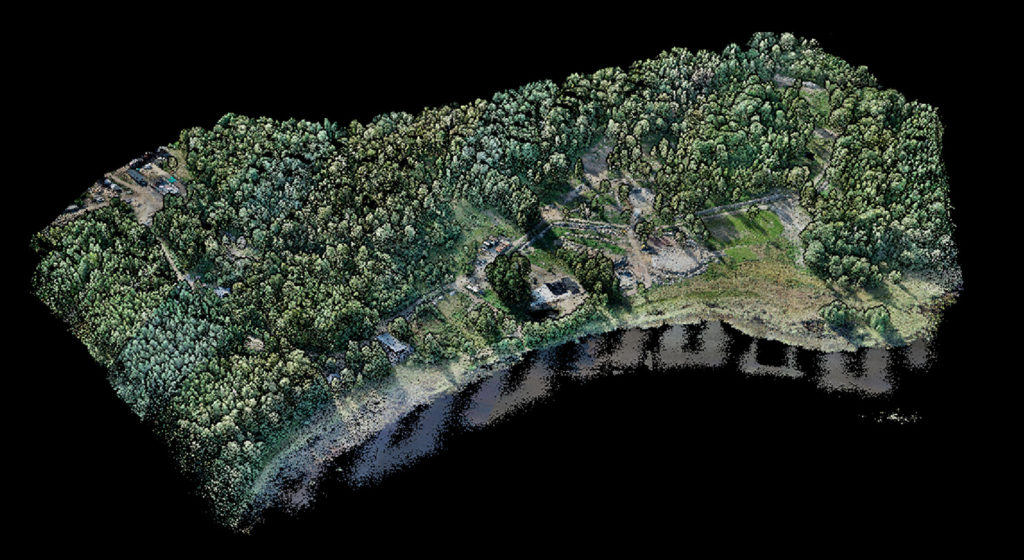
Данное ПО предназначено для планирования полетов, оперативного сбора, обработки и первичного анализа пространственной информации, в который входит, в первую очередь, измерение по созданным моделям, будь это ортофотопланы, 3D-модели или облака точек.
Версии DJI Terra и их ключевые особенности
Существует несколько версий DJI Terra. Они отличаются своим функционалом, представленным в данной таблице:
| Функции/версии | Agriculture | Pro | Electricity | Cluster |
| Создание 2D-карт в реальном времени | + | + | + | + |
| Применение в сельском хозяйстве | + | + | + | + |
| 2D-реконструкция (поле) | + | + | + | + |
| Мультиспектральная 2D-реконструкция | + | + | + | + |
| Импорт файлов KML | + | + | + | |
| 2D-реконструкция (город) | + | + | + | |
| Система координат | + | + | + | |
| Реконструкция ROI | + | + | + | |
| Импорт позиционирования изображения | + | + | + | |
| Реконструкция с использованием нескольких видеокарт | + | + | + | |
| Трехмерная реконструкция | + | + | + | |
| Планирование задач в 3D | + | + | + | |
| Создание 3D-карт в реальном времени | + | + | + | |
| Опорные точки | + | + | + | |
| Оптимизация точности облака точек лидара | + | + | + | |
| Сглаживание облака точек лидара | + | + | + | |
| Подробная инспекция | + | + | ||
| Кластерные вычисления | + | |||
| Количество связанных устройств | 3 | 1 | 1 | 3 |
Самая простая, базовая версия — Agriculture. Применяется для составления ортофотопланов и мультиспектральной съемки. В ней не так много функций и она предназначена исключительно для работы в сельском хозяйстве.
Следующая основная версия — это версия Pro, в которой поддерживается уже практически полный функционал DJI Terra. Это создание ортофотопланов, мультиспектральных ортофотопланов, высокоточных 3D-моделей и облаков точек к этим 3D-моделям, обработка лазерной съемки, создание LAS-файлов, оптимизация, сглаживание облака точек, все основные функции построения полетных заданий.
Следующая версия — Electricity. Ее функционал направлен на проведение детальной инспекции линий электропередач с помощью дронов DJI. В DJI Terra можно создать модель линии электропередач, с ее помощью построить высокоточное полетное задание для различных дронов, экспортировать его в дрон и провести детальную инспекцию.
И последняя версия DJI Terra — Cluster. Она включает в себя весь функционал предыдущих версий, а ее главная особенность заключается в возможности кластерной обработки данных. То есть, ее можно использовать не на одном компьютере/устройстве, как предыдущие версии, а сразу на нескольких (до трех).
Это ключевые особенности данных версий.
Области применения
Основная область применения DJI Terra — создание различного рода моделей по результатам съемок с дронов.
Ортофотопланы. Отличительной особенностью и конкурентным преимуществом данного программного обеспечения по сравнению с другими является быстрота и удобство использования при создании высокоточных ортофотопланов.
Фотограмметрическая съемка с Zenmuse P1
Трехмерное моделирование. DJI Terra обладает совершенным алгоритмом построения высокоточных и очень детальных 3D-моделей.
Трехмерная модель объекта культурного наследия в DJI Terra
Обработка данных лазерного сканирования. Первичная обработка данных облака точек, созданных при помощи Zenmuse L1 в DJI Terra. В новой версии 3.6.0 появились такие полезные функции, как сглаживание плотного облака точек и изменение плотности, либо по расстоянию, либо в процентах от изначального количества точек.
Цифровая модель рельефа по итогам воздушного лазерного сканирования с помощью Zenmuse L1
Важной областью применения DJI Terra является создание LAS-файлов. При работе с лидаром L1 есть возможность получить LAS-файл (обменный файл данных), с помощью которого продолжить работать в сторонних программах, то есть, выполнить первичную обработку можно только с помощью DJI Terra.
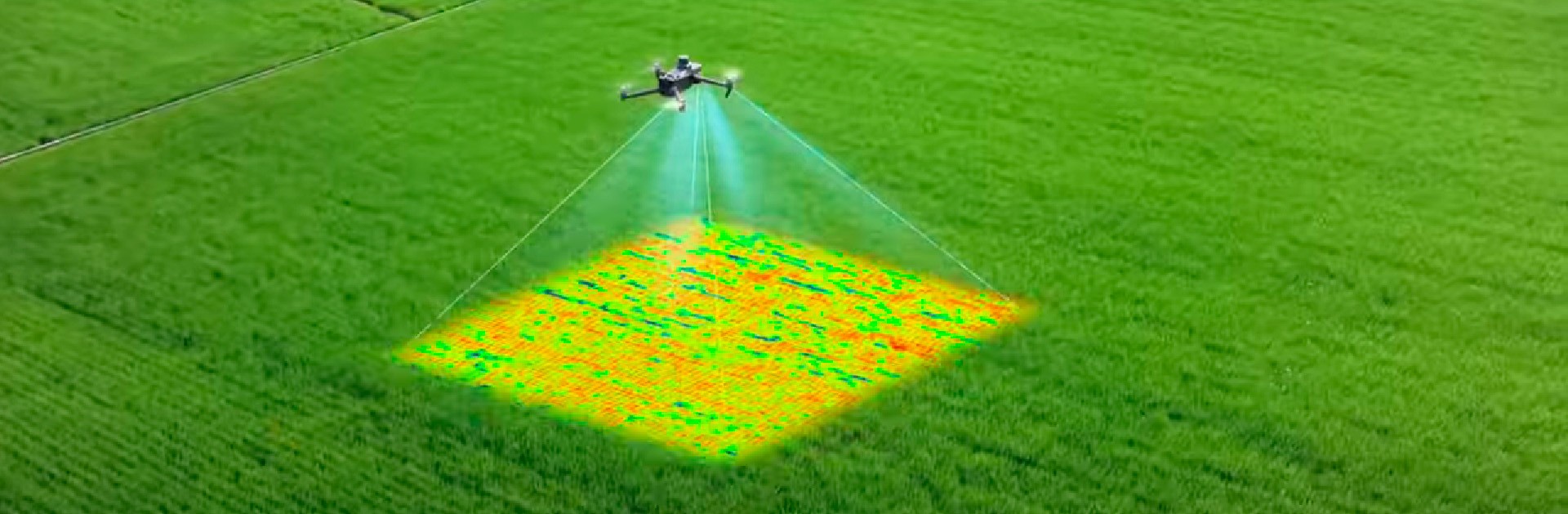
Мультиспектральная реконструкция. DJI Terra позволяет создавать мультиспектральные ортофотопланы. Внутри с помощью DJI Terra можно создать различные индексы.
Совместимые мультиспектральные каналы:
-
синий (blue, B): 450nm ± 16nm -
зеленый (green, G): 560 nm ± 16nm -
красный (red, R): 650 nm ±1 6nm -
красный край (red edge, RE): 730 nm ± 16nm -
ближний инфракрасный (near-infrared, NIR): 860 nm ± 26nm
Мультиспектральная съемка сельскохозяйственных угодий
Совместимые индексы растительности: GNDVI, LCI, NDRE, NDVI, OSAVI.
Измерения на созданных моделях. DJI Terra позволяет производить измерения и на ортофотопланах, и на облаке точек, и на 3D-моделях. Это базовые измерения, измерения координат точек, длин, площадей и объемов.
Построение полетных заданий. Также важной особенностью DJI Terra является возможность построения полетных заданий. Это может быть диметрическая проекция, картография, полет по точкам, линейная съемка, детальная инспекция. В настоящий момент эта функция доступна только для всех представителей серии Phantom 4 (кроме детальной инспекции, там набор дронов больше). В будущем круг используемых дронов будет расширен.
Планирование полетной миссии
Системные требования
В таблицах представлены системные требования к данному программному продукту.
| Аппаратное обеспечение | |
| CPU | Intel i5 и выше |
| GPU | Предпочтительнее видеокарты NVIDIA |
| VRAM | Не меньше 4 Гб |
| RAM | Не меньше 32 Гб |
| HDD | 200 Гб свободного пространства предпочтительнее SDD |
| Требования к оперативной памяти для обработки фотограмметрических данных | ||
| Объем оперативной памяти, Гб | Максимальное количество фотографий для обработки на одном устройстве | Максимальное количество фотографий для обработки в кластере |
| 32 | 12800 | 192000 |
| 48 | 19200 | 288000 |
| 64 | 25600 | 384000 |
| 128 | 51200 | 768000 |
| Требования к оперативной памяти при обработке данных лазерного сканирования | |
| Объем оперативной памяти, Гб | Максимальный объем сырых данных ВЛС, Гб |
| 16 | 4 |
| 32 | 8 |
| 64 | 16 |
| 128 | 32 |
- Наличие
- уточняйте
- Гарантия
- 12
- Самовывоз
-
Тюмень
- Возможна доставка до адреса
-
Способы оплаты

Описание
Характеристики
Файлы

Руководство пользователя DJI Terra
3 363.0 кб
Оформить заказ
Заполните форму и наш менеджер свяжется с вами:
Экспертные мнения
Экспертные мнения
0 оценок ( из 0 )
Написать мнение
Свяжитесь с нами:
8-800-551-11-01
Наши услуги:
Поверка и калибровка приборов
Ремонт оборудования
Trade-in
Демонстрация оборудования
Аренда
Сеть базовых станций RTK
Выкуп
Лизинг
Купить Программное обеспечение DJI Terra в Тюмени легко — просто позвоните по телефону:: 8-800-551-11-01
DJI Terra предназначена для автоматического планирования и разметки траектории полета. Она может генерировать 2D-ортофотокарты в режиме реального времени или создавать 2D, 3D-карты высокой точности путем импорта оригинальных изображений.
В этой статье мы расскажем вам, как использовать DJI Terra для картографии и реконструкции 2D-карты
Перед началом работы убедитесь, что видеокарта вашего компьютера и другое оборудование соответствует требованиям конфигурации.
Загрузите и установите программное обеспечение DJI Terra.

Войдите в DJI Terra с существующей учетной записью DJI или заведите новый аккаунт. Если вы не приобрели лицензию, пожалуйста, свяжитесь с дилером, чтобы приобрести их.

Подключите пульт дистанционного управления дрона к компьютеру.
Разместите дрон вне дома, на открытом пространстве. Включите дрон. Включите пульт управления Phantom 4 RTK. Запустите приложение DJI GS RTK. Перейдите в основные настройки (General Settings), а затем нажмите кнопку диагностики сети (Network Diagnostic), чтобы убедиться в том, чтобы 4G-сеть дрона нормально подключена.

Зайдите в меню настройки RTK (RTK Settings), активируйте пункт функции RTK (RTK Function). И выберите в выпадающем меню сеть RTK (Network RTK) в качестве типа сервиса. Вернитесь к рабочему виду и убедитесь в том, что функция RTK работает. Подключите порт Type-C пульта управления к компьютеру при помощи кабеля. При подключении Phantom 4 Advanced или Phantom 4 Pro прежде подключите пульт управления к компьютеру при помощи micro-USB-кабеля. Переключите пульт управления в режим PC, отключите кабель и перезагрузите пульт управления. Подключите пульт управления к компьютеру через USB-кабель male to male.
При использовании пульта управления в следующий раз, если пульт уже был
переключен в режим PC, этот шаг можно пропустить.

Пользователи могут подключать пульт к компьютеру прямо с помощью кабеля USB male to male.
После успешного подключения пульта управления к DJI Terra приложение укажет местоположение и отразит информацию о текущем состоянии дрона.
Теперь начнем планировать миссию разметки
Нажмите “Новая миссия” (Mission Type) и затем выберите (Mapping). Введите имя миссии или используйте имя по умолчанию. Нажмите “ОК”, чтобы войти на страницу редактирования траектории полета. Укажите область для разметки на карте. Далее система автоматически создаст трек полета. Установите параметры трека в меню справа.

Активируйте пункт (Real-Time 2D Mapping), если во время полета понадобится Mapping (Картография) в реальном времени. По умолчанию миссия завершается с помощью функции «Возврат домой». В случае необходимости пользователи могут изменить эту настройку. По умолчанию установлена высота в 100 метров. Рекомендуется использовать скорость, установленную по умолчанию. Рекомендуется использовать коэффициент перекрытия, установленный по умолчанию в дополнительных настройках.

Вставьте SD-карту в дрон. После установки параметров нажмите старт. Внимательно изучите чек-лист, чтобы быть уверенным в успешном картографировании. После загрузки трека полета нажмите кнопку Start Fly, расположенную в списке предполетной подготовки. Теперь дрон готов к полету. Дрон начинает снимать после прибытия к первой точке пути. И изображения картографии в реальном времени будут постепенно появляться. После завершения миссии DJI Terra обработает изображение и дрон вернется в исходную точку и приземлится. После обработки изображений 2D ортофотообласти будут изображены на карте.
Далее мы хотим познакомить вас с 2D-реконструкцией
Перейдите во вкладку Миссия (Mission Library), в которую не включено задание по картографии и нажмите Map или создайте новую Mapping-миссию. Нажмите Map, чтобы войти на страницу реконструкции. Вставьте micro SD-карту в картидер компьютера и нажмите «Добавить фото». Добавьте изображения с micro SD-карты, полученные в ходе миссии. Нажмите на правую стрелку, чтобы развернуть список изображений. Дважды кликните по названию изображения, чтобы посмотреть его. Нажмите Manage, чтобы выбирать и удалять изображения. Выберите 2D карту в качестве типа реконструкции. Затем выберите сцену картографии в соответствии с актуальными условиями. Сцена поля относится к областям относительно равномерным по высотам. Например, рисовое и пшеничные поля расположенные на равнинах.

Сцена картографии «Город» относится к областям с такими конструкциями, как высокие здания. Сцена «Фруктовое дерево» относится к садам с большим разбросом подъемов и высот. Чем выше разрешение, тем дольше длится реконструкция. Нажмите «Начать реконструкцию». После окончания реконструкции DJI Terra покажет 2D ортофото, созданные 2D-реконструкцией. После нажатия на «аннотация и измерение» пользователи могут измерять координаты созданной карты, расстояние и площадь. Пользователи могут выбрать режим «сельское хозяйство», чтобы спланировать операцию для дрона на реконструированной карте. Кроме того, пользователи могут экспортировать отчет о качестве, чтобы знать качество реконструкции модели.

Автор: Андрей Савельев
Как использовать DJI Terra для точного картографирования: советы и рекомендации для максимальной эффективности
Картографирование с помощью DJI Terra — это эффективный и точный способ сбора данных для различных приложений. Благодаря интуитивно понятному пользовательскому интерфейсу и мощным функциям DJI Terra позволяет легко и быстро создавать подробные карты. Вот несколько советов и приемов, которые помогут вам получить максимальную отдачу от картографирования с DJI Terra.
1. Планируйте заранее. Прежде чем приступить к картографированию, важно спланировать свою миссию. Это включает в себя выбор области, которую вы хотите нанести на карту, высоту, на которой вы хотите летать, и процент перекрытия, который вы хотите использовать. Заблаговременное планирование поможет вам сэкономить время и обеспечит получение необходимых данных.
2. Используйте правильную камеру: DJI Terra поддерживает различные камеры, поэтому убедитесь, что вы выбрали ту, которая лучше всего соответствует вашим потребностям. Если вы наносите на карту большую площадь, вы можете использовать широкоугольный объектив, чтобы получить больше данных. Если вы наносите на карту небольшую область, вы можете использовать телеобъектив, чтобы получить больше деталей.
3. Настройте параметры: DJI Terra имеет множество параметров, которые вы можете изменить, чтобы получить максимальную отдачу от работы с картами. Например, вы можете настроить скорость затвора, ISO и баланс белого, чтобы получить наилучшие результаты.
4. Используйте инструмент «Сетка». Инструмент «Сетка» — отличный способ обеспечить равномерный захват данных. Вы можете установить размер сетки и процент перекрытия, чтобы убедиться, что вы собираете нужные данные.
5. Используйте инструмент путевых точек: инструмент путевых точек — отличный способ спланировать свою миссию и убедиться, что вы собираете необходимые данные. Вы можете установить путевые точки для дрона и отрегулировать высоту и скорость, чтобы получить наилучшие результаты.
Следуя этим советам и рекомендациям, вы сможете получить максимальную отдачу от картографирования с DJI Terra. Благодаря интуитивно понятному пользовательскому интерфейсу и мощным функциям DJI Terra позволяет легко и быстро создавать подробные карты.
Как использовать DJI Terra для 3D-моделирования: советы и рекомендации для получения профессиональных результатов
Использование DJI Terra для 3D-моделирования становится все более популярным среди профессионалов в области картографии и съемки. Это мощное программное обеспечение позволяет пользователям быстро и точно создавать 3D-модели любой местности, что делает его бесценным инструментом для различных приложений. Чтобы помочь вам получить максимальную отдачу от DJI Terra, вот несколько советов и приемов для достижения профессиональных результатов.
1. Начните с изображения с высоким разрешением. Чем выше разрешение изображения, которое вы используете для создания 3D-модели, тем более точными и подробными будут результаты. Обязательно используйте изображение с разрешением не менее 4K.
2. Используйте правильные настройки. DJI Terra предлагает множество настроек, которые можно настроить для достижения желаемых результатов. Обязательно настройте параметры в соответствии с типом моделируемой местности. Например, если вы моделируете лес, вы можете увеличить настройку плотности деревьев.
3. Используйте инструменты редактирования ландшафта. DJI Terra предлагает множество инструментов для редактирования ландшафта, которые можно использовать для корректировки рельефа. Эти инструменты можно использовать для добавления или удаления объектов, таких как деревья, камни и другие объекты.
4. Используйте правильные настройки камеры. Настройки камеры можно регулировать для достижения желаемых результатов. Обязательно настройте параметры в соответствии с типом моделируемой местности. Например, если вы моделируете лес, вы можете увеличить настройку глубины резкости.
5. Используйте инструменты аннотации. DJI Terra предлагает множество инструментов для аннотаций, которые можно использовать для добавления меток и другой информации к 3D-модели. Это можно использовать для добавления дополнительной информации, такой как название объекта или высота определенной точки.
Следуя этим советам и рекомендациям, вы сможете получить максимальную отдачу от DJI Terra и добиться профессиональных результатов. При правильных настройках и инструментах вы сможете создавать подробные и точные 3D-модели любой местности.
Как использовать DJI Terra для создания ортомозаики: советы и рекомендации для получения высококачественных результатов
Создание высококачественной ортомозаики с помощью DJI Terra — это простой процесс, который можно выполнить за несколько простых шагов. Используя правильные советы и рекомендации, пользователи могут добиться потрясающих результатов с минимальными усилиями. Вот несколько советов и рекомендаций по созданию высококачественных ортофотопланов с помощью DJI Terra.
1. Выберите правильный план полета. При создании ортомозаики с помощью DJI Terra важно выбрать правильный план полета. План полета должен быть разработан таким образом, чтобы максимально эффективно захватить интересующую область. Это означает, что план полета должен быть разработан таким образом, чтобы захватить интересующую область за наименьшее количество времени и с наименьшим количеством перекрытий.
2. Используйте правильные настройки камеры. При создании ортомозаики с помощью DJI Terra важно использовать правильные настройки камеры. Настройки камеры должны быть отрегулированы таким образом, чтобы захватывать интересующую область с максимально возможным разрешением. Это означает, что камера должна быть настроена на съемку изображений с максимально доступным разрешением.
3. Используйте правильные настройки обработки. При создании ортофотоплана с помощью DJI Terra важно использовать правильные настройки обработки. Параметры обработки должны быть скорректированы таким образом, чтобы ортофотоплан создавался с максимально возможным качеством. Это означает, что параметры обработки должны быть скорректированы таким образом, чтобы ортомозаика создавалась с самым высоким разрешением и с наименьшим количеством шума.
4. Используйте правильное программное обеспечение для постобработки. При создании ортофотоплана с помощью DJI Terra важно использовать правильное программное обеспечение для постобработки. Программное обеспечение для постобработки должно использоваться для обеспечения максимально возможного качества ортофотоплана. Это означает, что программное обеспечение для постобработки должно использоваться для обеспечения того, чтобы ортофотоплан создавался с самым высоким разрешением и с наименьшим количеством шума.
Следуя этим советам и рекомендациям, пользователи могут создавать высококачественные ортомозаики с помощью DJI Terra с минимальными усилиями. С правильным планом полета, настройками камеры, настройками обработки и программным обеспечением для постобработки пользователи могут получать потрясающие результаты с минимальными усилиями.
Как использовать DJI Terra для измерения объема: советы и рекомендации для получения точных результатов
Точное измерение объема необходимо для различных отраслей промышленности, от строительства до добычи полезных ископаемых. DJI Terra — это мощный инструмент, который поможет вам быстро и точно измерить объем. Вот несколько советов и приемов, которые помогут вам максимально эффективно использовать DJI Terra для измерения объема.
1. Используйте правильные настройки: убедитесь, что вы выбрали правильные настройки для своего проекта. DJI Terra предлагает множество настроек, включая тип местности, разрешение и точность. Выбор правильных настроек гарантирует, что вы получите наиболее точные результаты.
2. Используйте подходящее оборудование. Убедитесь, что вы используете подходящее оборудование для своего проекта. DJI Terra совместим с различными дронами, камерами и датчиками. Использование правильного оборудования гарантирует получение наиболее точных результатов.
3. Выполните несколько измерений. Выполнение нескольких измерений необходимо для точного измерения объема. DJI Terra позволяет выполнять несколько измерений под разными углами и с разных высот. Выполнение нескольких измерений поможет вам получить наиболее точные результаты.
4. Используйте правильное программное обеспечение. Убедитесь, что вы используете правильное программное обеспечение для своего проекта. DJI Terra совместим с различными программами, включая Pix4D и DroneDeploy. Использование правильного программного обеспечения гарантирует получение наиболее точных результатов.
5. Проверьте свои результаты. Убедитесь, что вы проверили свои результаты, прежде чем отправлять их. DJI Terra позволяет просматривать результаты и вносить необходимые коррективы. Проверка результатов поможет вам получить наиболее точные результаты.
Следуя этим советам и рекомендациям, вы сможете получить самые точные результаты от DJI Terra для измерения объема. С правильными настройками, оборудованием, программным обеспечением и процессом проверки вы можете быть уверены, что ваши результаты точны и надежны.
Как использовать DJI Terra для цифрового моделирования рельефа: советы и рекомендации для получения точных данных
Цифровое моделирование рельефа (ЦМР) — важный инструмент для картографирования и анализа местности. С введением DJI Terra, мощного и простого в использовании программного обеспечения, пользователи теперь могут с легкостью создавать точные ЦМР. Вот несколько советов и приемов, которые помогут вам максимально эффективно использовать DJI Terra для цифрового моделирования рельефа.
1. Выберите правильный источник данных: DJI Terra поддерживает различные источники данных, включая аэрофотоснимки, LiDAR и спутниковые изображения. Выберите источник данных, который лучше всего соответствует вашим потребностям. Например, аэрофотоснимки идеально подходят для создания подробных ЦМР небольших площадей, а LiDAR лучше подходит для больших площадей.
2. Используйте правильные настройки: DJI Terra предлагает ряд настроек, которые помогут вам создавать наиболее точные ЦМР. Обязательно настройте параметры в соответствии с используемым источником данных. Например, если вы используете аэрофотоснимки, вам следует настроить разрешение и размер пикселя в соответствии с разрешением изображения.
3. Используйте наземные опорные точки. Наземные опорные точки (GCP) необходимы для создания точных ЦМР. Опорные точки — это точки на земле, которые используются для калибровки ЦМР. Обязательно размещайте опорные точки в областях, которые видны на изображениях и имеют известную высоту.
4. Проверка на наличие ошибок. После создания ЦМР важно проверить ее на наличие ошибок. Ищите области, которые имеют неправильные высоты или отсутствуют данные. Если вы обнаружите какие-либо ошибки, вы можете использовать инструменты редактирования в DJI Terra, чтобы исправить их.
Следуя этим советам и рекомендациям, вы сможете создавать точные ЦМР с помощью DJI Terra. С правильным источником данных, настройками и опорными точками вы можете создавать подробные и точные ЦМР, которые можно использовать для различных приложений.
