
Загрузки
Приложения

DJI Mimo
Разработанное специально для портативных устройств DJI, DJI Mimo обеспечивает просмотр видео HD в реальном времени, интеллектуальные режимы, которые непросто найти на других портативных стабилизаторах. Все это позволяет вам снимать ролики и редактировать их в несколько нажатий.
Версия для iOS v1.11.2
Требуется iOS 12.0 или более поздняя версия.
Рекомендуемые устройства
Версия для iOS v1.11.2
Требуется iOS 12.0 или более поздняя версия.

Версия для Android v1.11.2
Требуется Android 8.0 или более поздняя версия.
Рекомендуемые устройства
Версия для Android v1.11.2
Требуется Android 8.0 или более поздняя версия.
Huawei Mate 50 pro、Huawei Mate 50、Huawei Mate 40 pro+、Huawei Mate 40 pro、Huawei Mate 40 、Huawei P60、Huawei P50 Pro、Huawei P50、HONOR Magic 5 pro、HONOR Magic 4、HONOR Magic 3、HONOR 80 Pro、Galaxy S23 Ultra、Galaxy S22 Ultra、Galaxy S22、Galaxy S20 Ultra、Galaxy S20+、Galaxy S20、Galaxy Z FIip 4、Galaxy Note 20 Ultra、Xiaomi 13 Ultra、Xiaomi 13 Pro、Xiaomi 12 Pro、Xiaomi 12x 、Xiaomi 11 Ultra、Xiaomi 11 Pro、Xiaomi 11、Xiaomi 10 Pro、Xiaomi 10、mix4、Redmi K60 Pro、Redmi K40 Pro、OPPO Find X6 Pro、OPPO Find X5 Pro、OPPO Find X2 Pro、OPPO Find N、OPPO Reno6 Pro+ 5G(Qualcomm Snapdragon)、OPPO Reno5 Pro+5G(Qualcomm Snapdragon)、OnePlus 11、OnePlus 10 Pro、OnePlus 9 Pro、OnePlus 8 Pro、VIVO X90 Pro +、VIVO X90 Pro、VIVO X80 Pro、VIVO X80、VIVO X70 Pro、VIVO X60 Pro、VIVO X30 Pro、iQOO 10 Pro.
Ниже Android 8.0, пожалуйста, нажмите, чтобы загрузить.
* Поддержка остальных устройств находится в процессе разработки и доступна в тестовом режиме.Для получения информации о совместимости устройств обратитесь к странице приложения Mimo на сайте DJI.

Приложения

DJI Store
Используйте приложение DJI Store для покупки устройств DJI и получения информации о скидках.
Версия для iOS v6.8.6
Требуется iOS 12.0 или более поздняя версия.
Рекомендуемые устройства
Версия для iOS v6.8.6
Требуется iOS 12.0 или более поздняя версия.
iPhone 14 Pro Max、iPhone 14 Pro、iPhone 14、iPhone 13 Pro Max、iPhone 13 Pro、iPhone 13、iPhone 12 Pro Max、iPhone 12 Pro、iPhone 12、iPhone 11 Pro max、iPhone 11 Pro、iPhone 11、iPhone SE 2020、iPhone XS max、iPhone XS、iPhone XR、iPhone X、iPhone 8 Plus、iPhone 8.
Версия для Android v6.8.5
Требуется Android 7.0 или более поздняя версия.
Рекомендуемые устройства
Версия для Android v6.8.5
Требуется Android 7.0 или более поздняя версия.
Samsung Galaxy S21,Samsung Galaxy S20,Samsung Galaxy S10+,Samsung Galaxy S10,Samsung Galaxy Note20,Samsung Galaxy Note10+ ,Samsung Galaxy Note9,HUAWEI Mate40 Pro,HUAWEI Mate30 Pro,HUAWEI P40 Pro,HUAWEI P30 Pro,HUAWEI P30,Honor 50 Pro,Mi 11,Mi 10,Mi MIX 4,Redmi Note 10,OPPO Find X3,OPPO Reno 4,vivo NEX 3,OnePlus 9 Pro,OnePlus 9,Pixel 6,Pixel 4,Pixel 3 XL
*Поддержка остальных устройств находится в процессе разработки и доступна в тестовом режиме.

Приложения

LightCut
LightCut — приложение для редактирования видео, официально рекомендованное DJI. Обширный набор функций для съемки и редактирования делает его идеальным при использовании с устройствами DJI. LightCut поддерживает разные типы подключения, предпросмотр материалов в реальном времени, а также быстрый вывод без необходимости экспорта. Приложение обеспечивает функцию редактирования в одно нажатие на основе ИИ, эксклюзивные видеошаблоны, вдохновляющие обучающие материалы и многие другие инструменты, делающие приложение надежной платформой для съемки и редактирования для пользователей DJI.
Версия для iOS v4.74.5
Требуется iOS 11.0 или более поздняя версия.
Рекомендуемые устройства
Версия для iOS v4.74.5
Требуется iOS 11.0 или более поздняя версия.
iPhone 13 Pro Max, iPhone 13 Pro, iPhone 13, iPhone 13 mini, iPhone 12 Pro Max, iPhone 12 Pro, iPhone 12, iPhone 12 mini, iPhone 11 Pro Max, iPhone 11 Pro, iPhone 11, iPhone XS Max, iPhone XS, iPhone XR, iPhone X, iPhone 8.
Версия для Android v4.74.5
Требуется Android 7.0 или более поздняя версия.
Рекомендуемые устройства
Версия для Android v4.74.5
Требуется Android 7.0 или более поздняя версия.
HUAWEI P50 Pro, HUAWEI Mate 40 Pro, HUAWEI Mate 40, HUAWEI P40 Pro, HUAWEI P40, HUAWEI Mate 30 Pro, HONOR Magic3 Pro, SAMSUNG Galaxy S22, SAMSUNG Galaxy S20, SAMSUNG Galaxy S10+, SAMSUNG Galaxy Note 10+, Mi 12 Pro, Mi 11, Mi 10 Ultra, Mi 9, Redmi K40 Pro, OPPO Find X5 Pro, OnePlus 10 Pro, Google Pixel 3.

Документация
-
DJI Pocket 2 — Пояснительная записка
2021-01-28
-
DJI Pocket 2 — Руководство пользователя v1.2
2021-03-25
-
DJI Pocket 2 — Краткое руководство v1.2
2021-01-15
-
DJI Pocket 2 — Краткое руководство (creator combo) v1.2
2021-01-15
-
DJI Pocket 2 — Заявление об отказе от ответственности и руководство по технике безопасности v1.0
2020-10-20
-
DJI Pocket 2 — Заявление об отказе от ответственности и руководство по технике безопасности (creator combo) v1.0
2020-10-20
-
DJI Pocket 2 — DJI Wireless Microphone Transmitter Руководство пользователя v1.0
2020-10-20
-
DJI Pocket 2 — Charging Case Руководство пользователя v1.2
2020-11-02
-
DJI Pocket 2 — Waterproof Case Руководство пользователя v1.0
2020-10-20
-
DJI Pocket 2 — Do-It-All Handle Руководство пользователя v1.0
2020-10-20
-
DJI Pocket 2 — Mini Control Stick Руководство пользователя v1.0
2020-12-16
Перейти к контенту

Русские электронные инструкции по эксплуатации
Постоянно обновляемый большой каталог документации по эксплуатации и использованию современных устройств и оборудования на русском языке. Бесплатное скачивание файлов.
Поиск:
Главная
♥ В закладки
Просмотр инструкции в pdf


Инструкция по эксплуатации экшн-камеры DJI Pocket 2 Creator Combo.
Скачать инструкцию к экшн-камере DJI Pocket 2 Creator Combo (1,09 МБ)

Инструкции по эксплуатации экшн-камер DJI
« Инструкция к экшн-камере Lexand LR-40
» Инструкция к экшн-камере Digma DiCam 170 Black
Вам также может быть интересно

Инструкция к экшн-камере DJI OSMO Action

Инструкция к экшн-камере DJI Pocket 2 Black

Инструкция к фену Valera SL 3300 Swiss Light

Инструкция к встраиваемой микроволновой печи Korting KMI 825 TGW

Инструкция к стиральной машине Indesit WISL 103 CIS
/%D0%A1%D1%83%D1%88%D0%B8%D0%BB%D1%8C%D0%BD%D1%8B%D0%B5%20%D0%BC%D0%B0%D1%88%D0%B8%D0%BD%D1%8B/WTH83000OE.jpeg)
Инструкция к сушильной машине Bosch (Бош) WTH83000OE
.jpg)
Инструкция к беспроводным наушникам Samsung Galaxy Buds Live черный (SM-R180N)

Инструкция к холодильнику Maunfeld MFF200NFB
Добавить комментарий
Имя *
Email *
Сайт
Комментарий


Сохранить моё имя, email и адрес сайта в этом браузере для последующих моих комментариев.
- Добавить инструкцию
- Заказать инструкцию
- Политика конфиденциальности
Как только Pocket 2 окажется у вас в руках, вы будете охотно брать его с собой куда угодно и записывать моменты жизни. Если вы хотите максимально использовать это удобное устройство и снимать потрясающие видео и фотографии, то лучше всего сначала ознакомиться со следующими параметрами съемки.
“Почему мои кадры не так хороши?”
Разрешение
Разрешение Pocket 2 по умолчанию составляет 1920×1080 (широко известное как 1080p), что отлично подходит для прямого редактирования на мобильных телефонах и мгновенного обмена данными.
Если вы хотите записать детальный отснятый материал или нуждаетесь в постобработке с помощью профессионального программного обеспечения для редактирования видео, лучше всего снимать в формате 4K, а именно 3840×2160, в сверхтонком качестве, чтобы оставить больше места для постредактирования. Однако следует отметить, что видео с более высоким разрешением будет занимать больше места для хранения.

“Почему движение в моем видео размыто?”
Частота кадров
Частота кадров — это частота, с которой последовательные изображения (кадры) появляются в течение одной секунды. Чем больше кадров будет записано за одну секунду, тем более плавным будет видео. Частота кадров для фильмов, которые мы обычно смотрим, обычно составляет 24 кадра в секунду, что обычно называется кинематографическим взглядом.
30 кадров в секунду могут обеспечить более аутентичный и захватывающий визуальный опыт. Настройка видео по умолчанию на iPhone составляет 30 кадров в секунду, что подходит для съемки ежедневных видео.
Если вы хотите представить больше деталей движения в своих видео, вы можете попробовать замедленное движение со скоростью 60 кадров в секунду. Таким образом, качество изображения не будет зависеть, и отснятый материал будет гладким и четким после редактирования видео с помощью программного обеспечения постобработки.


“Почему мои видео всегда переэкспонированы или недостаточно яркие?”
Расширенный режим Pocket 2 обеспечивает более легкий контроль экспозиции, обеспечивая повышенную гибкость для творчества.
Отрегулируйте ISO и выдержку в режиме M, и значение экспозиции также будет отрегулировано соответствующим образом, чтобы обеспечить нормальную экспозицию вашего отснятого материала.

ISO
ISO — это чувствительность датчика камеры к свету. При той же выдержке затвора, чем выше ISO, тем ярче будет ваш отснятый материал.
При ярком солнечном свете в течение дня ISO 100 — отличный выбор. Если вы установите слишком высокий ISO, в ваших кадрах будет больше шума, а качество изображения будет снижено. В частности, будет больше шума в темных областях ваших кадров.
И наоборот, ночью вы должны установить более высокий ISO, чтобы получить больше экспозиции. Вам нужно установить правильный ISO, чтобы обеспечить качество изображения. Все это требует баланса между экспозицией и качеством изображения.


Затвор
Выдержка затвора используется для управления временем экспозиции. Выдержка затвора Pocket 2 обычно устанавливается со скоростью, вдвое превышающей частоту кадров.
Например, рекомендуемая выдержка затвора для обычных видео со скоростью 30 кадров в секунду составляет 1/60 секунды. С такой скоростью отснятый материал может быть немного неясным, но он более точно отражает то, как мы визуально воспринимаем движения в нашей повседневной жизни. Он соответствует визуальному опыту невооруженного глаза и выглядит более естественным.


“Как мне придать своему видео больше стиля?”
WB
В расширенных настройках Баланс белого (WB) является одним из наиболее часто настраиваемых параметров.

Значение WB определяет цветовой тон вашего видео, передавая различные художественные концепции. Обычно базовое значение для Pocket 2 устанавливается на уровне WB 6000. Если вы предпочитаете более теплый цветовой тон, вы можете увеличить значение WB. В противном случае понизьте значение WB для более прохладного вида.


После ознакомления с часто используемыми настройками параметров выше, у вас теперь есть лучшее представление о том, как создавать свои собственные творческие фильмы. Возьмите Pocket 2, чтобы запечатлеть прекрасные моменты, которые может предложить весна!
Экшн-камера DJI Pocket 2 Creator Combo черный
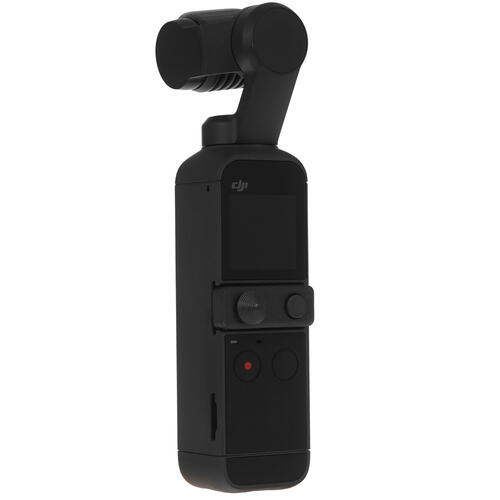
64 Мп, 2720х1530, 3840×2160 60 кадр./сек, угол 93°, экран, 875 мА*ч
подробнее

11
Код товара: 5053076
DJI Pocket 2 Creator Combo
Карманный и портативный DJI Pocket 2 — это маленькая камера, которая позволяет вам в одиночку записывать памятные моменты. Pocket 2 оснащен стабилизатором движения для создания четких фотографий и плавных видеороликов, что дает вам возможность творить волшебство своими руками.
Комплект DJI Pocket 2 Creator Combo предназначен для истинно творческих людей. В нем помимо стандартного набора добавлены аксессуары, без которых не обойтись ни одному опытному видеоблогеру и любителю качественной съемки: специальная защита для микрофона от ветра, передатчик для беспроводного микрофона, а также широкоугольный объектив.
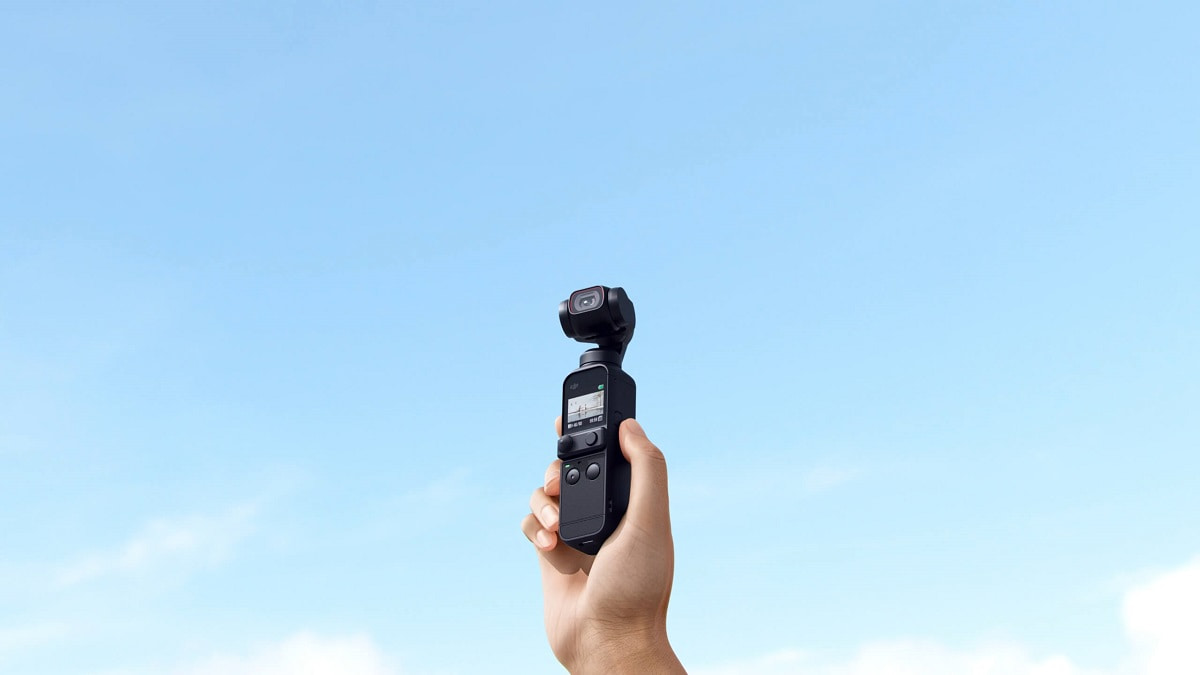
- Компактный размер
- 3-осевой стабилизатор камеры
- Превосходное качество изображения
- ActiveTrack 3.0
- AI Editor
- DJI Matrix Stereo
Характеристики DJI Pocket 2 Creator Combo
Совместимые карты памяти
Макс. 256 Гбайтов SDHC/SDXC UHS-I,класс скорости 1 или UHS-I, класс скорости 3 microSDРекомендуемые карты памяти microSD:Samsung EVO Plus 32 Гбайта UHS-I, класс скорости 1 microSDHC,Samsung Pro 64 Гбайта UHS-I, класс скорости 3 microSDXC,Samsung Pro Endur
Время зарядки
-
73 минуты (при использовании USB-адаптера 5 В/2 А)
Входное напряжение/ток
5 В / 400 мА
Диапазон рабочих температур
от 0° до 40° C (от 32° до 104° F)
Диапазон температур зарядки
от 5° до 60° C (от 41° до 140° F)
Размеры
-
124,7 х 38,1 х 30 мм
Диапазон угловой вибрации
±0,005°
Контролируемый диапазон
Панорамирование: от -230° до +70° Наклон: от -100° до +50° Поворот: ±45°
Макс. скорость управления
-
120°/сек
Механический диапазон
-
Наклон: от -180° до +70°
, -
Панорамирование: от -250° до +90°
, -
Поворот: ±90°
HDR-запись
2,7K: 2720×1530 при 24/25/30 кадров в секунду FHD: 1920×1080 при 24/25/30 кадров в секунду Эквивалент формата: 38 мм
ISO
-
Видео: 100–6400
, -
Замедленная съемка: 100–3200
, -
Фото: 100–6400 (16 Мп), 100–3200 (64 Мп)
Видеоформаты
MP4 (MPEG-4 AVC/H.264)
Диапазон выдержки
8 сек — 1/8000 сек
Замедленная съемка
-
1080p/120 кадров/с (для 4-кратного замедл.)
, -
1080p/240 кадров/с (для 8-кратного замедл.)
Макс. битрейт видео
100 Мбит/с
Макс. разрешение изображения
9216 × 6912 пикселей
Матрица
CMOS 1/1,7″ Число эффективных пикселей: 64 млн
Объектив
-
Угол обзора: 93°, f/1.8 (эквивалент формата 20 мм)
Поддерживаемые форматы файлов
FAT32 (≤ 32 Гбайт ) exFAT (> 32 Гбайт)
Разрешение видео
-
4K Ultra HD: 3840 × 2160 со скоростью 24/25/30/48/50/60 кадров/с 2.7K: 2720 × 1530 со скоростью 24/25/30/48/50/60 кадров/с
, -
FHD: 1920 × 1080 со скоростью 24/25/30/48/50/60 кадров/с
Режимы быстрой съемки
Видео Видео HDR Таймлапс Динамичный таймлапс Гиперлапс
Режимы видео
Видео Видео HDR Таймлапс Динамичный таймлапс Гиперлапс
Режимы статической фотосъемки
-
Панорама: 3×3, 180°
, -
Покадровая: 16 Мп, 64 Мп
, -
Таймер: 3, 5, 7 с
Таймлапс
-
Персонализированные движения (макс. 4 точки)
, -
Слева направо
, -
Справа налево
Фотоформаты
JPEG/DNG (RAW)
Комплектация DJI Pocket 2 Creator Combo
Аксессуары для DJI Pocket 2 Creator Combo
Отзывов: 1
Александр
- Преимущества
Отличная камера. Рекомендую к покупке. Долгое время выбирал среди экшен камер подходящую для того, чтобы можно было ходить по улицам и снимать всё вокруг, показывать, как живут люди, природу вокруг (живу и работаю в тропической стране, — бананы, пальмы, кокосы, манго на каждом шагу вокруг) даже купил две с проводным микрофоном в комплекте и трехосевой электронный стабилизатор в придачу к ним для стабилизации изображения, — но, как оказалось, — DJI Pocket 2 Combo лучше во всём связки экшен-камера + стабилизатор, — и по качеству изображения и по качеству звука и по ширине динамического диапазона изображения. На автомате снимает хорошо, в тенях все видно, но для более лучшей картинки (в тенях все видно, но небо может пересветить или яркие пятна солнца на земле могут быть пересвечены) требуюется дополнительно приобретать набор ND фильтров и анаморфный объектив).
- Недостатки
Желательно докупать комплект ND фильтров с анаморфным объективом и Пауэр банк при себе нужен, т.к. батарейки хватает часа на два
- Комментарий
Камера идеальна во всём. Намного превзошла мои ожидания. Ненарадуюсь удобству использования и качеству звука и изображения.
Вопросы и ответы о DJI Pocket 2 Creator Combo
В чем разница между DJI Pocket 2 и DJI Osmo Pocket?
Стоит ли комбинация DJI Pocket 2 Creator?
В чем разница между DJI Pocket 2 Exclusive Combo (Sunset White) и DJI Pocket 2 (Classic Black)?
Совместимы ли аксессуары для двух цветов?
К какому устройству я могу подключить DJI Pocket 2?
Является ли аккумулятор DJI Pocket 2 взаимозаменяемым?
Какие аксессуары совместимы как с DJI Pocket 2, так и с Osmo Pocket?
Поддерживает ли DJI Pocket 2 прямую трансляцию?
Почему DJI Pocket 2 нагревается во время использования?
Как активировать Pocket 2 DJI?
Какое минимальное расстояние фокусировки поддерживает Pocket 2 DJI?
Какие интеллектуальные функции съемки доступны при использовании Pocket 2 DJI без подключения к DJI Mimo?
Как использовать функции ActiveTrack и FaceTrack?
Как переключиться между портретным и подвесным режимом?
Какие параметры Pocket 2 DJI можно изменять в режиме «Профи»?
Как регулировать скорость стабилизатора во время следования?
Как заблокировать ось наклона Pocket 2 DJI?
Как управлять направлением вращения Pocket 2 DJI?
Что такое режим блокировки стабилизатора? Как его включить?
Как повернуть и центрировать камеру?
Какое устройство можно подключить к Pocket 2 DJI?
Как настраивать направление аудио в Pocket 2 DJI?
Как передать фото и видео на карту памяти microSD?
Как Pocket 2 DJI разделяет запись на несколько видео?
Доступна ли ретушь как в режиме фото, так и в режиме видео?
Как экспортировать панорамы, снятые на DJI Pocket 2?
Как посмотреть только что снятые фото или видео?
Могу ли я регулировать громкость записи DJI Pocket 2?
DJI Pocket 2 воспроизводит видео со звуком?
DJI Pocket 2 иногда трясется при создании таймлапса. Это нормально?
Могу ли я снимать фото или видео с помощью DJI Pocket 2 без SD-карты?
Как включить или выключить стереозапись в DJI Pocket 2?
Как использовать Audio Zoom с DJI Pocket 2?
Поддерживает ли DJI Pocket 2 прямую трансляцию? Какие платформы она поддерживает?
Можно ли использовать Pocket 2 DJI для зарядки телефона?
Можно ли заменить аккумулятор Pocket 2 DJI?
Можно ли использовать Pocket 2 DJI во время зарядки?
Можно ли во время съемки камерой Pocket 2 DJI проверить, сколько места осталось на карте памяти microSD?
Как опубликовать только что записанное видео?
Как в DJI Mimo объединить снимки для получения панорамы?
Можно ли использовать порт питания Pocket 2 DJI для передачи видео в реальном времени при помощи кабеля HDMI?
Как откалибровать стабилизатор? Для чего это нужно?
Является ли Pocket 2 DJI водонепроницаемой?
Почему Pocket 2 DJI нагревается во время использования?
Какие аксессуары можно хранить в футляре Pocket 2 DJI?
Необходимо ли хранить Pocket 2 DJI со стабилизатором в футляре каждый раз, когда камера не используется?
Как устанавливать и снимать крепление для штатива (1/4″) Pocket 2 DJI?
Где можно закрепить беспроводной передатчик микрофона DJI Pocket 2 ?
В каком направлении беспроводной передатчик микрофона DJI Pocket 2 воспроизводит запись?
Можно ли заряжать беспроводной передатчик микрофона DJI Pocket 2 зарядным устройством с выходным напряжением и током выше 5 В / 0,5 A? Повлияет ли это на срок службы передатчика?
Как обновить программное обеспечение (ПО) беспроводного передатчика микрофона DJI Pocket 2 ?
Как изменить скорость мини-джойстика Pocket 2 DJI?
Как переключать режимы стабилизатора мини-джойстиком Pocket 2 DJI?
Как устанавливать и снимать мини-джойстик Pocket 2 DJI?
Как управлять движением стабилизатора и зумом с помощью мини-джойстика Pocket 2 DJI?
Как активировать режим водонепроницаемого футляра в Pocket 2 DJI?
Можно ли использовать широкоугольный объектив при установке Pocket 2 DJI в водонепроницаемый футляр?
На что нужно обратить внимание при использовании чехла-аккумулятора для Pocket 2 DJI?
Какими функциями многофункциональная рукоятка наделяет камеру Pocket 2 DJI?
Как использовать функцию беспроводной передачи видео с помощью многофункциональной рукоятки Pocket 2 DJI?
Как использовать беспроводной микрофон многофункциональной рукоятки?
Как обновить программное обеспечение (ПО) многофункциональной рукоятки?
Для чего служит порт USB-C на многофункциональной рукоятке?
Начнет ли многофункциональная рукоятка заряжать Pocket 2 DJI после подключения?
Как установить и отсоединить многофункциональную рукоятку DJI Pocket 2?
Перед началом процедуры подключения, необходимо снять крышку с универсального разъема на DJI Pocket 2. Затем, при помощи адаптера для смартфона, подключите Pocket 2 к вашему телефону. После этого, нажмите и удерживайте кнопку питания или кнопку функций, чтобы включить устройство. При первом подключении в приложении DJI Mimo автоматически появится сообщение об активации.
- Как подключить DJI Mimo к телефону
- Как установить DJI Mimo в России
- Полезные советы
- Выводы
Как подключить DJI Mimo к телефону
Для успешного подключения DJI Mimo к вашему телефону, выполните следующие шаги:
- Откройте приложение DJI Mimo на вашем телефоне.
- Найдите значок камеры, расположенный в верхнем левом углу экрана.
- В списке устройств найдите Bluetooth в Osmo Mobile 3 и нажмите на него.
- Нажмите кнопку «Подключиться».
- Введите имя вашей учетной записи DJI, а затем следуйте инструкциям на экране, чтобы завершить активацию.
Как установить DJI Mimo в России
Руководство для пользователей Android:
- Создайте резервную копию всех ваших данных перед началом процесса установки.
- На вашем телефоне откройте раздел «Настройки».
- Выберите вкладку «Безопасность».
- Отметьте галочкой пункт «Разрешить установку приложений из неизвестных источников». Это необходимо для установки приложения из непроверенных источников.
- Скачайте файл .apk, который можно найти на официальном сайте DJI или по прямой ссылке.
- После скачивания файла, откройте его.
- Выберите «Установить» для начала установки приложения DJI Mimo на ваш телефон.
Полезные советы
- Убедитесь, что ваш телефон и DJI Pocket 2 имеют достаточный заряд аккумулятора перед началом подключения.
- Перед активацией DJI Mimo убедитесь, что у вас есть стабильное интернет-соединение для успешного завершения активации.
- При возникновении проблем с подключением, перезагрузите ваш телефон и DJI Pocket 2, а затем повторите процедуру подключения.
Выводы
На примере процедуры подключения DJI Pocket 2 мы узнали, как подключить устройство, как подключиться к приложению DJI Mimo и как установить его на андроид-устройство в России. Помните, что следование инструкциям производителя является важным условием для успешного подключения и использования данного устройства. Не забывайте также о полезных советах, которые помогут вам избежать возможных проблем при подключении.
Что такое CAN H и CAN L
CAN-H и CAN-L являются двумя проводами в сети CAN-шины, которые используются для передачи данных. CAN-шина представляет собой коммуникационную систему, используемую в автомобилях и других транспортных средствах для передачи информации между различными электронными устройствами.
CAN-H (CAN-High) представляет собой провод, через который передается высокий уровень напряжения. CAN-L (CAN-Low) — это провод, через который передается низкий уровень напряжения. Передача данных осуществляется путем создания разности потенциалов между этими двумя проводами.
Такая дифференциальная передача данных обеспечивает более надежную и защищенную передачу информации, особенно в условиях шумов и помех. Благодаря использованию двух проводов, CAN-шина способна обнаруживать и исправлять ошибки и обеспечивать надежную связь между устройствами.
CAN-H и CAN-L являются неотъемлемой частью функционирования CAN-шины и используются для обмена данными между устройствами в автомобиле или других транспортных средствах.
Что значит RX на рации
На рации символ RX означает мощность приемника. Этот параметр связан с входной оптической мощностью, которая поступает на приемную сторону модуля. От этой мощности зависит качество приема сигнала. Если мощность приемника недостаточна, то сигнал может быть неполностью или даже потерян.
Важно отметить, что мощность передатчика (TX) также является важным параметром для эффективной передачи сигнала на большие расстояния. TX относится к выходной оптической мощности модуля на передающей стороне. Большая мощность передатчика позволяет более надежно передавать сигнал на большое расстояние.
Таким образом, как мощность передатчика (TX), так и мощность приемника (RX) важны для обеспечения качественной и дальней передачи сигнала на рации. От оптимальных значений этих параметров зависит надежность и стабильность связи.
Что такое CAN RX и CAN TX
CAN-TX (Controller Area Network — Transmit) и CAN-RX (Controller Area Network — Receive) являются универсальными аппаратно-программными интерфейсами UART для внешнего CAN-адаптера. Они необходимы для связи с CAN-шиной автомобиля и осуществления передачи и приема данных через эту шину. Каждый автомобиль имеет свою специфическую конфигурацию CAN-TX и CAN-RX, поэтому при отсутствии этих интерфейсов в комплекте к приобретенному адаптеру невозможно подключиться к CAN-шине автомобиля. Если у вас нет подходящего CAN-адаптера с соответствующими интерфейсами, вы не сможете использовать функциональные возможности, требующие взаимодействия с CAN-шиной автомобиля.
Как работает Rx Tx
Rx и Tx используются в электронике для передачи и приема данных между устройствами. TX означает передачу данных, а RX — их прием. Эти сигналы передаются через различные электрические провода или радиоволны. Для того, чтобы устройства могли обменяться информацией, RX одного устройства необходимо подключить к TX другого. Если оба устройства будут подключены к RX друг друга, то они не смогут обмениваться данными, так как будут находиться в режиме прослушивания друг друга и не будут передавать никакой информации. Поэтому, при подключении устройств к друг другу необходимо следить за соответствующим подключением TX и RX. Эта технология используется в разных областях, таких как сетевые устройства, микроконтроллеры и другие электронные устройства.