
Загрузки
Приложения

DJI Mimo
Разработанное специально для портативных устройств DJI, DJI Mimo обеспечивает просмотр видео HD в реальном времени, интеллектуальные режимы, которые непросто найти на других портативных стабилизаторах. Все это позволяет вам снимать ролики и редактировать их в несколько нажатий.

Версия для Android v1.11.2
Требуется Android 8.0 или более поздняя версия.
Рекомендуемые устройства
Версия для Android v1.11.2
Требуется Android 8.0 или более поздняя версия.
* Поддержка остальных устройств находится в процессе разработки и доступна в тестовом режиме.Для получения информации о совместимости устройств обратитесь к странице приложения Mimo на сайте DJI.

Приложения

LightCut
LightCut — приложение для редактирования видео, официально рекомендованное DJI. Обширный набор функций для съемки и редактирования делает его идеальным при использовании с устройствами DJI. LightCut поддерживает разные типы подключения, предпросмотр материалов в реальном времени, а также быстрый вывод без необходимости экспорта. Приложение обеспечивает функцию редактирования в одно нажатие на основе ИИ, эксклюзивные видеошаблоны, вдохновляющие обучающие материалы и многие другие инструменты, делающие приложение надежной платформой для съемки и редактирования для пользователей DJI.
Версия для iOS v4.74.5
Требуется iOS 11.0 или более поздняя версия.
Рекомендуемые устройства
Версия для iOS v4.74.5
Требуется iOS 11.0 или более поздняя версия.
iPhone 13 Pro Max, iPhone 13 Pro, iPhone 13, iPhone 13 mini, iPhone 12 Pro Max, iPhone 12 Pro, iPhone 12, iPhone 12 mini, iPhone 11 Pro Max, iPhone 11 Pro, iPhone 11, iPhone XS Max, iPhone XS, iPhone XR, iPhone X, iPhone 8.
Версия для Android v4.74.5
Требуется Android 7.0 или более поздняя версия.
Рекомендуемые устройства
Версия для Android v4.74.5
Требуется Android 7.0 или более поздняя версия.
HUAWEI P50 Pro, HUAWEI Mate 40 Pro, HUAWEI Mate 40, HUAWEI P40 Pro, HUAWEI P40, HUAWEI Mate 30 Pro, HONOR Magic3 Pro, SAMSUNG Galaxy S22, SAMSUNG Galaxy S20, SAMSUNG Galaxy S10+, SAMSUNG Galaxy Note 10+, Mi 12 Pro, Mi 11, Mi 10 Ultra, Mi 9, Redmi K40 Pro, OPPO Find X5 Pro, OnePlus 10 Pro, Google Pixel 3.

Документация
-
DJI OM 4 — Руководство пользователя v1.2
2020-10-28
-
DJI OM 4 — Краткое руководство v1.2
2021-01-15
-
DJI OM 4 — Заявление об отказе от ответственности и руководство по технике безопасности v1.0
2020-08-26
-
DJI OM 4 — Mobile Phone Compatibility List
2022-11-09
-
DJI OM 4 — Пояснительная записка
2020-11-19
 Хотите ли вы расширить свою съемку при помощи стабилизатора? Будь то для профессионального или случайного создания контента, DJI OM 4 — это то , что нужно! Читайте далее, чтобы освоить все настройки DJI OM 4, новые функции и многое другое!
Представляем DJI OM 4
Короче говоря, DJI OM 4 — это самый последний и самый лучший стабилизатор DJI для телефонов, который в настоящее время представлен на рынке. Он оснащен новым магнитным механизмом, расширенными функциями и плавной стабилизацией, что делает видеосъемку максимально простой для всех. Неужели это так? Проверьте это сами!
Как настроить и использовать DJI OM 4
1. Загрузите DJI Mimo для DJI OM 4
Настройка DJI OM 4 происходит быстрее, чем когда-либо. Прежде всего, не забудьте загрузить и установить приложение DJI Mimo из App Store или Google Play. DJI Mimo необходим, для того, что бы вы могли воспользоваться всеми крутыми функциями и настройками стабилизатора.
2. Установите телефон на DJI OM 4
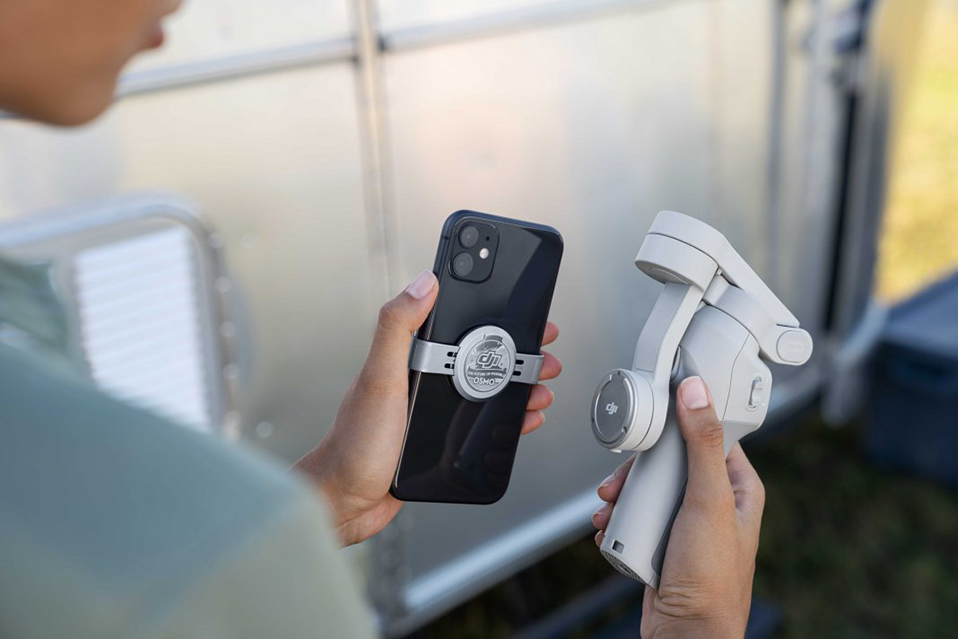
Далее, DJI дает нам возможность выбирать не один, а два варианта крепления. Держатель в виде магнитного кольца DJI OM 4 подходит для тех пользователей, которые любят держать свое мобильное устройство так, как оно было предназначено для использования и это , да — без чехла!
Вы также можете поместить свой телефон в магнитный зажим DJI OM 4, что гораздо удобнее, чем зажим, который был реализован в Osmo Mobile 3. Ознакомьтесь с полным сравнением DJI Osmo Mobile 4 и Osmo Mobile 3 здесь.
Просто поместите и отцентрируйте магнитный зажим на вашем мобильном устройстве в таком положении, чтобы логотип DJI соответствовал уровню камеры вашего телефона. В конце концов, установка вашего устройства на DJI OM 4 занимает буквально несколько секунд.
3. Используйте штатив с DJI OM4
На этот раз любимый штатив Grip поставляется с DJI OM 4 в качестве стандартного аксессуара. Несмотря на то, что стабилизатор DJI OM4 легкий, возможность разместить его в фиксированном и стабильном положении — это невероятно удобно!
Штатив DJI OM4 Grip идеально подходит для съмки потрясающих широких панорамных снимков и видео с таймлапсом.
4. Активируйте DJI OM 4
Активация DJI OM4 перед его использованием так же проста, как и использование самого стабилизатора. Как только ваш телефон будет помещен на стабилизатор, просто нажмите кнопку (M), чтобы начать процесс включения питания. Сначала убедитесь, что ваш Bluetooth активирован, а затем запустите приложение DJI Mimo. В конце, вам нужно будет войти в свою учетную запись DJI.
Также полезно знать, что гарантия начинается с момента активации. После успешного процесса активации вы можете нажать на значок камеры, расположенный в левом верхнем углу, чтобы получить доступ к виду с камеры.
Как использовать DJI OM 4

Кнопка М
Нажав кнопку M один раз, вы можете переключаться между режимами видео и фото. Нажатие на нее дважды переводит альбомную ориентацию в портретный режим и наоборот. Двойное нажатие-это все, что вам нужно, если вы создаете портретный контент, который отлично подойдет для всех ваших поклонников в социальных сетях!
Ползунок Масштабирования
Ползунок масштабирования, расположенный на левой стороне DJI OM4, позволяет управлять камерой телефона с целью получения творческих кадров.
Джойстик
Любой шаг — это движение которое нужно стабилизировать и которое можно контролировать с помощью встроенного джойстика на DJI OM 4. Если вы нажмете на спусковой крючок дважды, вы отцентруете свой телефон. И если вы последовательно нажмете на спусковой крючок три раза,вы можете переключаться между передней и задней камерами.
Кнопка Фото/Видео
Одно нажатие кнопки Фото/Видео позволяет сделать снимок или начать и остановить запись в зависимости от режима, в котором вы находитесь в данный момент. Вы можете нажать и удерживать кнопку спуска затвора, чтобы активировать серийную съемку в режиме фотосъемки.
Как использовать Active Track 3.0 на DJI OM 4
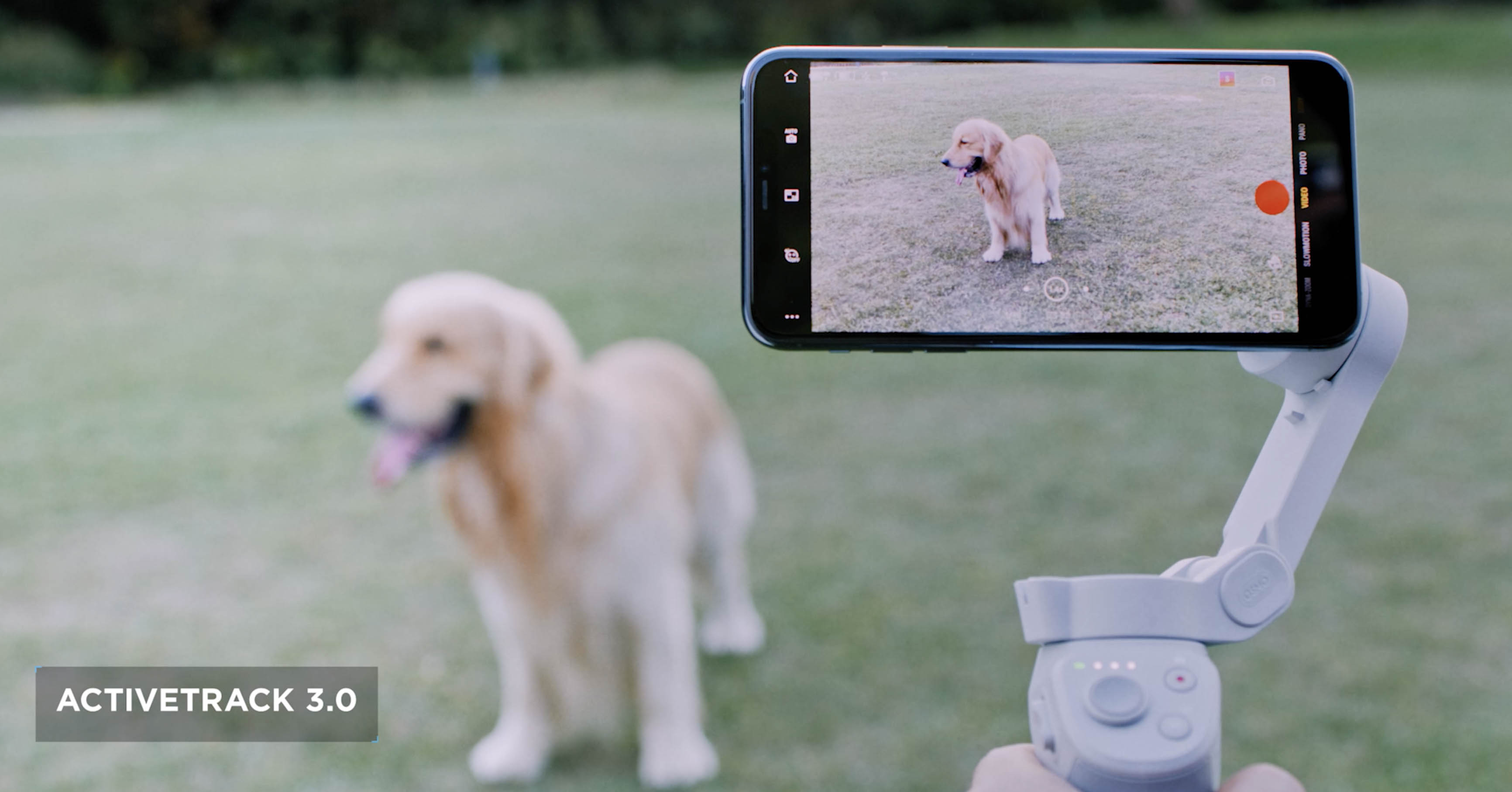 Active Track 3.0 на DJI OM 4 не ограничивается только распознаванием лиц. Благодаря передовым алгоритмам глубокого обучения, система распознавания лиц Active Track была значительно обновлена. Теперь он может распознавать и отслеживать еще больше, будь то первые шаги вашего ребенка или игривого питомца.
Trigger Control
Допустим, вы находитесь в «дикой природе» и хотели бы отследить что-то как можно быстрее. Нажмите на спусковой крючок один раз, и DJI OM 4 автоматически обнаружит и отследит ваш объект в центре поля зрения камеры. Управление триггером делает отслеживание проще, чем когда-либо.
Выбор объекта
ActiveTrack также можно включить на DJI OM 4, буквально нарисовав зеленый прямоугольник вокруг вашего объекта в приложении DJI Mimo.
Управление Жестами
DJI дает два типа управления жестами с помощью DJI OM 4. Для первого варианта у вас есть жест ладони, который означает, что вы можете поднять руку, и она начнет делать фотографию или видео. Второй-это V-образный жест “победа » (мы все победители с DJI OM 4). Оба жеста запускают функции управления жестами.
Одна вещь, которая мне действительно нравится в новом DJI OM 4, — это то, что теперь вы можете остановить запись одним из вышеупомянутых жестов руки, не копаясь в меню. Это действительно аккуратная функция, особенно когда вы снимаете себя с расстояния нескольких метров. Обратите внимание, что перед активацией есть трехсекундный обратный отсчет времени. Управление жестами также можно отключить, чтобы избежать нежелательной активации.
Как создать таймлапс на DJI OM4
 Одна из моих самых важных и любимых функций стабилизатора телефона-это режим timelapse. Если вы новичок в съемке timelapse и на самом деле не знаете, что это такое, вы довольно быстро узнаете ответ! Я бы сравнил видео с таймлапсом с путешествием во времени. Зритель получает быструю перемотку, сжимая минуты или часы отдельных изображений в длинный клип отснятого материала.
С DJI OM 4 теперь проще, чем когда-либо, создавать эпические фотографии timelapse без каких-либо сложных навыков постобработки. Куча алгоритмов делает все, чтобы помочь процессу создания.
Как и в случае с любыми другими функциями DJI OM4, вам нужно прокрутить список функций и выбрать правильный режим. Настройки промежутка времени можно выбрать в верхней части экрана. Вы можете установить интервал и длительность, которые являются временем между вашими фотографиями и общим временем съемки соответственно.
Как использовать CloneMe Pano на DJI OM 4
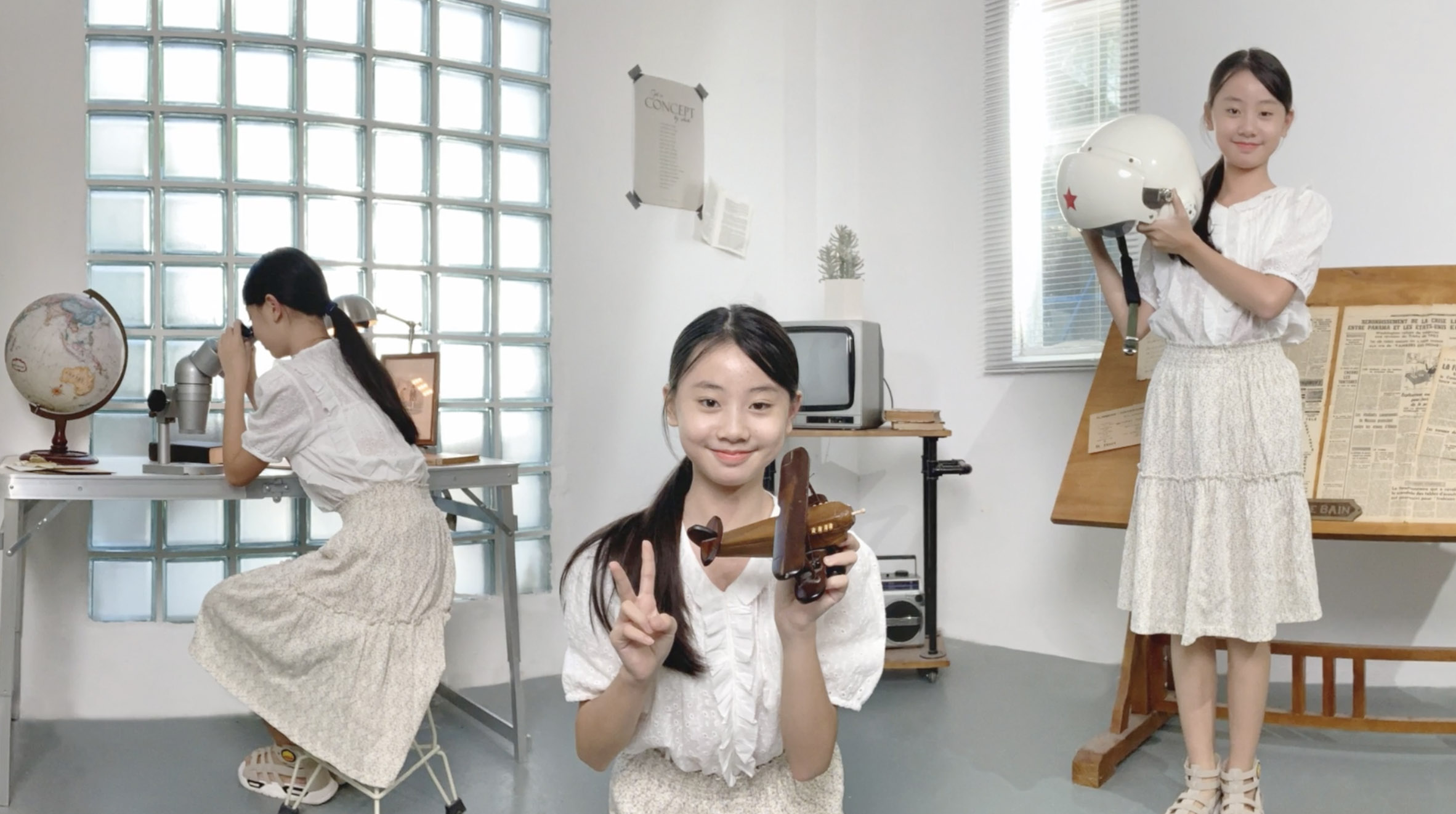 Клонируйте себя и будьте в нескольких местах одновременно. Нет необходимости проходить через сложный и трудоемкий процесс редактирования. Не говоря уже о затратах на использование профессионального стороннего программного обеспечения для редактирования. В принципе, DJI Clone Me Piano делает несколько фотографий в заданном интервале, объединяя все фотографии в эпическую панораму.
Переключитесь на фронтальную камеру, быстро нажав на спусковой крючок три раза. Продолжайте и выберите значок панорамы на экране DJI Mimo и выберите функцию клонирования. Простое нажатие кнопки спуска затвора запустит процесс. У вас есть четыре секунды в вашем распоряжении, чтобы занять позицию до окончания обратного отсчета. Переходите на следующую позицию и ждите следующего снимка. Этот процесс нужно повторить три раза, так как три картинки сшиваются вместе.
Как использовать динамический зум на DJI OM 4
 Динамический зум преобразует впечатления от просмотра вашей галереи, создавая эффект деформации переднего плана и фона. Эта функция определенно предлагает толчок и поднимает кинематографию вашего телефона на новый уровень.
Переключитесь в режим динамического масштабирования, прокручивая между функциями и выбирая нужный эффект. Перетащите прямоугольник вокруг объекта съемки и дождитесь появления зеленого прямоугольника. Нажмите кнопку спуска затвора и двигайтесь назад (рекомендуется двигаться как ниндзя). Для получения эффекта перемещения вам нужно будет остановить запись при достижении 3-кратного или более масштабирования. Для эффективного перемещения достаточно 1-кратного увеличения! Как и в случае с любыми другими автоматизированными функциями DJI OM 4, приложение DJI Mimo автоматически генерирует финальную сцену.
Приобретайте OM4. Без сомнения, DJI OM4 — это самый функциональный стабилизатор DJI для телефонов по отличной цене. Магнитный дизайн интуитивно понятен и позволяет быстро начать съемку, когда вы только захотите. Складная конструкция позволяет легко транспортировать карданный стабилизатор в сумке. Двигатели также были улучшены, чтобы справиться с крупногабаритными телефонами, что очень удобно, если вы используете дополнительные линзы или фильтры, прикрепленные к вашему мобильному устройству. Я почти забыл упомянуть о невероятных 15 часах автономной работы. Если вы блогер, путешественник, профессионал или новичок, это выбор для создания веселых, стабилизированных кадров.
Хотите ли вы расширить свою съемку при помощи стабилизатора? Будь то для профессионального или случайного создания контента, DJI OM 4 — это то , что нужно! Читайте далее, чтобы освоить все настройки DJI OM 4, новые функции и многое другое!
Представляем DJI OM 4
Короче говоря, DJI OM 4 — это самый последний и самый лучший стабилизатор DJI для телефонов, который в настоящее время представлен на рынке. Он оснащен новым магнитным механизмом, расширенными функциями и плавной стабилизацией, что делает видеосъемку максимально простой для всех. Неужели это так? Проверьте это сами!
Как настроить и использовать DJI OM 4
1. Загрузите DJI Mimo для DJI OM 4
Настройка DJI OM 4 происходит быстрее, чем когда-либо. Прежде всего, не забудьте загрузить и установить приложение DJI Mimo из App Store или Google Play. DJI Mimo необходим, для того, что бы вы могли воспользоваться всеми крутыми функциями и настройками стабилизатора.
2. Установите телефон на DJI OM 4
Далее, DJI дает нам возможность выбирать не один, а два варианта крепления. Держатель в виде магнитного кольца DJI OM 4 подходит для тех пользователей, которые любят держать свое мобильное устройство так, как оно было предназначено для использования и это , да — без чехла!
Вы также можете поместить свой телефон в магнитный зажим DJI OM 4, что гораздо удобнее, чем зажим, который был реализован в Osmo Mobile 3. Ознакомьтесь с полным сравнением DJI Osmo Mobile 4 и Osmo Mobile 3 здесь.
Просто поместите и отцентрируйте магнитный зажим на вашем мобильном устройстве в таком положении, чтобы логотип DJI соответствовал уровню камеры вашего телефона. В конце концов, установка вашего устройства на DJI OM 4 занимает буквально несколько секунд.
3. Используйте штатив с DJI OM4
На этот раз любимый штатив Grip поставляется с DJI OM 4 в качестве стандартного аксессуара. Несмотря на то, что стабилизатор DJI OM4 легкий, возможность разместить его в фиксированном и стабильном положении — это невероятно удобно!
Штатив DJI OM4 Grip идеально подходит для съмки потрясающих широких панорамных снимков и видео с таймлапсом.
4. Активируйте DJI OM 4
Активация DJI OM4 перед его использованием так же проста, как и использование самого стабилизатора. Как только ваш телефон будет помещен на стабилизатор, просто нажмите кнопку (M), чтобы начать процесс включения питания. Сначала убедитесь, что ваш Bluetooth активирован, а затем запустите приложение DJI Mimo. В конце, вам нужно будет войти в свою учетную запись DJI.
Также полезно знать, что гарантия начинается с момента активации. После успешного процесса активации вы можете нажать на значок камеры, расположенный в левом верхнем углу, чтобы получить доступ к виду с камеры.
Как использовать DJI OM 4
Кнопка М
Нажав кнопку M один раз, вы можете переключаться между режимами видео и фото. Нажатие на нее дважды переводит альбомную ориентацию в портретный режим и наоборот. Двойное нажатие-это все, что вам нужно, если вы создаете портретный контент, который отлично подойдет для всех ваших поклонников в социальных сетях!
Ползунок Масштабирования
Ползунок масштабирования, расположенный на левой стороне DJI OM4, позволяет управлять камерой телефона с целью получения творческих кадров.
Джойстик
Любой шаг — это движение которое нужно стабилизировать и которое можно контролировать с помощью встроенного джойстика на DJI OM 4. Если вы нажмете на спусковой крючок дважды, вы отцентруете свой телефон. И если вы последовательно нажмете на спусковой крючок три раза,вы можете переключаться между передней и задней камерами.
Кнопка Фото/Видео
Одно нажатие кнопки Фото/Видео позволяет сделать снимок или начать и остановить запись в зависимости от режима, в котором вы находитесь в данный момент. Вы можете нажать и удерживать кнопку спуска затвора, чтобы активировать серийную съемку в режиме фотосъемки.
Как использовать Active Track 3.0 на DJI OM 4
Active Track 3.0 на DJI OM 4 не ограничивается только распознаванием лиц. Благодаря передовым алгоритмам глубокого обучения, система распознавания лиц Active Track была значительно обновлена. Теперь он может распознавать и отслеживать еще больше, будь то первые шаги вашего ребенка или игривого питомца.
Trigger Control
Допустим, вы находитесь в «дикой природе» и хотели бы отследить что-то как можно быстрее. Нажмите на спусковой крючок один раз, и DJI OM 4 автоматически обнаружит и отследит ваш объект в центре поля зрения камеры. Управление триггером делает отслеживание проще, чем когда-либо.
Выбор объекта
ActiveTrack также можно включить на DJI OM 4, буквально нарисовав зеленый прямоугольник вокруг вашего объекта в приложении DJI Mimo.
Управление Жестами
DJI дает два типа управления жестами с помощью DJI OM 4. Для первого варианта у вас есть жест ладони, который означает, что вы можете поднять руку, и она начнет делать фотографию или видео. Второй-это V-образный жест “победа » (мы все победители с DJI OM 4). Оба жеста запускают функции управления жестами.
Одна вещь, которая мне действительно нравится в новом DJI OM 4, — это то, что теперь вы можете остановить запись одним из вышеупомянутых жестов руки, не копаясь в меню. Это действительно аккуратная функция, особенно когда вы снимаете себя с расстояния нескольких метров. Обратите внимание, что перед активацией есть трехсекундный обратный отсчет времени. Управление жестами также можно отключить, чтобы избежать нежелательной активации.
Одна из моих самых важных и любимых функций стабилизатора телефона-это режим timelapse. Если вы новичок в съемке timelapse и на самом деле не знаете, что это такое, вы довольно быстро узнаете ответ! Я бы сравнил видео с таймлапсом с путешествием во времени. Зритель получает быструю перемотку, сжимая минуты или часы отдельных изображений в длинный клип отснятого материала.
С DJI OM 4 теперь проще, чем когда-либо, создавать эпические фотографии timelapse без каких-либо сложных навыков постобработки. Куча алгоритмов делает все, чтобы помочь процессу создания.
Как и в случае с любыми другими функциями DJI OM4, вам нужно прокрутить список функций и выбрать правильный режим. Настройки промежутка времени можно выбрать в верхней части экрана. Вы можете установить интервал и длительность, которые являются временем между вашими фотографиями и общим временем съемки соответственно.
Как использовать CloneMe Pano на DJI OM 4
Клонируйте себя и будьте в нескольких местах одновременно. Нет необходимости проходить через сложный и трудоемкий процесс редактирования. Не говоря уже о затратах на использование профессионального стороннего программного обеспечения для редактирования. В принципе, DJI Clone Me Piano делает несколько фотографий в заданном интервале, объединяя все фотографии в эпическую панораму.
Переключитесь на фронтальную камеру, быстро нажав на спусковой крючок три раза. Продолжайте и выберите значок панорамы на экране DJI Mimo и выберите функцию клонирования. Простое нажатие кнопки спуска затвора запустит процесс. У вас есть четыре секунды в вашем распоряжении, чтобы занять позицию до окончания обратного отсчета. Переходите на следующую позицию и ждите следующего снимка. Этот процесс нужно повторить три раза, так как три картинки сшиваются вместе.
Как использовать динамический зум на DJI OM 4
Динамический зум преобразует впечатления от просмотра вашей галереи, создавая эффект деформации переднего плана и фона. Эта функция определенно предлагает толчок и поднимает кинематографию вашего телефона на новый уровень.
Переключитесь в режим динамического масштабирования, прокручивая между функциями и выбирая нужный эффект. Перетащите прямоугольник вокруг объекта съемки и дождитесь появления зеленого прямоугольника. Нажмите кнопку спуска затвора и двигайтесь назад (рекомендуется двигаться как ниндзя). Для получения эффекта перемещения вам нужно будет остановить запись при достижении 3-кратного или более масштабирования. Для эффективного перемещения достаточно 1-кратного увеличения! Как и в случае с любыми другими автоматизированными функциями DJI OM 4, приложение DJI Mimo автоматически генерирует финальную сцену.
Приобретайте OM4. Без сомнения, DJI OM4 — это самый функциональный стабилизатор DJI для телефонов по отличной цене. Магнитный дизайн интуитивно понятен и позволяет быстро начать съемку, когда вы только захотите. Складная конструкция позволяет легко транспортировать карданный стабилизатор в сумке. Двигатели также были улучшены, чтобы справиться с крупногабаритными телефонами, что очень удобно, если вы используете дополнительные линзы или фильтры, прикрепленные к вашему мобильному устройству. Я почти забыл упомянуть о невероятных 15 часах автономной работы. Если вы блогер, путешественник, профессионал или новичок, это выбор для создания веселых, стабилизированных кадров.
dji OM 4 Manual
 Navigating to a Topic
View a complete list of topics in the table of contents. Click on a topic to navigate to that section.
Using this Manual
Legend
Important
 Hints and Tips
Before Use
Read the following documents before using DJI OM 4:
- Disclaimer and Safety Guidelines
- Quick Start Guide
- User Manual
It is recommend to watch all tutorial videos on the official DJI website (www.dji.com/om-4/tutorials) or in the DJI Mimo app. Read the disclaimer and safety guidelines and quick start guide before using for the first time. Refer to this user manual for more information.
Download the DJI Mimo App
Scan the QR code or search for «DJI Mimo» on the App Store or Google Play.

The iOS version of DJI Mimo is compatible with iOS v11.0 and later. The Android version of DJI Mimo is compatible with Android v7.0 and later.
Introduction
Equipped with 3-axis stabilization, DJI OM 4 turns your mobile phone into a camera that can deliver stabilized and super-smooth image. The foldable design makes DJI OM 4 convenient to transport and store, while the brand new magnetic connection for the phone means it is even easier to use. Lightweight and ergonomic, DJI OM 4 puts seamlessly smooth video creation at your fingertips. Get creative with features such as ActiveTrack™ 3.0, Hyperlapse, Timelapse, DynamicZoom, Pano, and Story mode that are available through DJI Mimo.
Overview
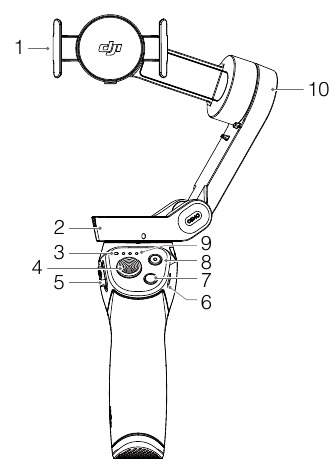
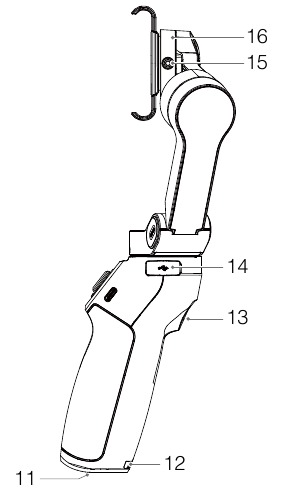
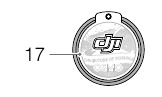
- Magnetic Phone Clamp
- Pan Motor
- System Status Indicator
- Joystick
- Zoom Slider
- Charging Port (USB-C)
- Power/M Button
- Shutter/Record Button
- Battery Level Indicators
- Tilt Motor
- 1/4″-20 UNC Port
- Lanyard Hole
- Trigger
- USB-A Port
- M3×0.5 Screw Hole
- Roll Motor
- Magnetic Ring Holder
Getting Started
Charging
To charge DJI OM 4, connect a USB adapter (not included) to the charging port using the power cable (included). The battery is fully charged when the battery level indicators turn off. Charging time: 2.5 hours (tested in the environment temperature of 25°C when using a 10W charger)
Max runtime: 15 hours (tested with the gimbal balanced and held steadily. This value should be taken as a reference only)
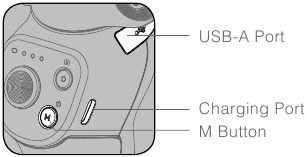
DJI OM 4 can be used as a power bank. Connect your mobile phone to the USB-A port. If DJI OM 4 is powered on, the mobile phone will begin to charge. If DJI OM 4 is powered off, press the M button once to start charging.
Attaching the Phone
- The provided magnetic phone clamp and magnetic ring holder can be used to mount a phone to DJI OM 4.
Using the Magnetic Phone Clamp: attach the magnetic phone clamp in the center of the phone.
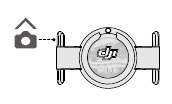

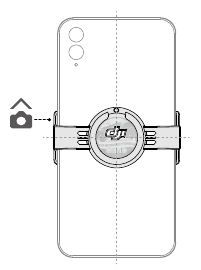
- Make sure the direction of the magnetic phone clamp is the same as shown and it is in the middle of the phone. Otherwise, the gimbal performance may be affected.
- Adjust the phone clamp and make sure it is as vertical like the phone.
- For optimal performance, use the provided riser pad if using a phone less than 7.5 mm thick or weighing less than 160 g.
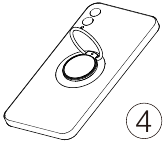
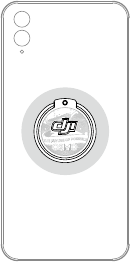
Using the Magnetic Ring Holder:
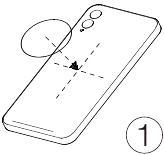
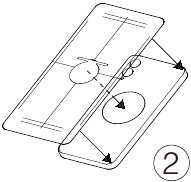
Follow the steps below to attach the magnetic ring holder to the center of the mobile phone.
- Use the wet wipes to clean the back of the mobile phone and use the dry wipes afterward. Attach the sticker to the center of the back of the mobile phone.

- Place the alignment guide on the back of the mobile phone. Adjust the position of the alignment guide to locate the center of the mobile phone.
- Attach the magnetic ring holder to the back of the mobile phone. Make sure it is firmly attached.
- Remove the alignment guide. Wait 12 hours before attaching the mobile phone to DJI OM 4 with the magnetic ring holder.
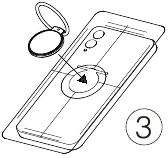
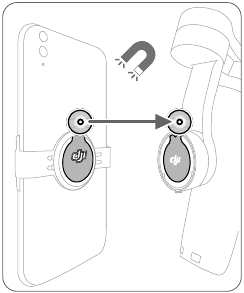
- Align the marks on the phone clamp or ring holder and the mounting plate. Attach the mobile phone to DJI OM 4.
- Unfold DJI OM 4 and press and hold the M button to power on.
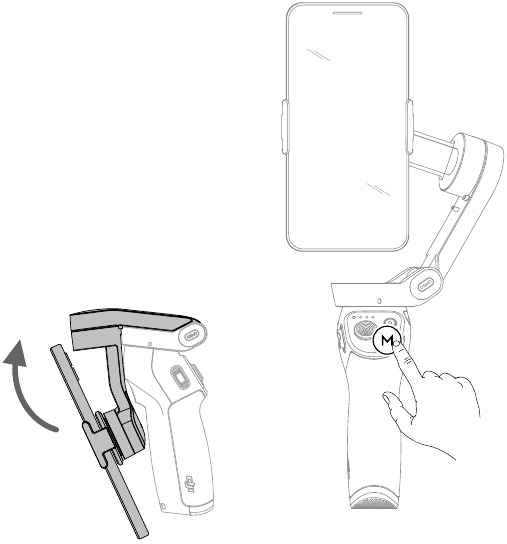
Mount your mobile phone before powering on DJI OM 4. If no mobile phone is detected, DJI OM 4 will vibrate and enter standby mode. To bring it out of standby mode, press any button after mounting the mobile phone.
Using DJI OM 4
After powering on, DJI OM 4 will enter follow mode by default. The gimbal converts joystick movements into smooth pan and tilt transitions, and reduces the impact of natural vibrations.
The mobile phone can by adjusted by hand as well.
Button and Port Functions
M Button
When Powered Off
Press once: check battery level.
Press and hold until it beeps once: power on.
When Powered On
Press once: switch between photo and video mode (this is the default setting and can be changed in DJI Mimo.)
Press twice: switch between landscape and portrait mode.
Press and hold until it beeps once: enter or exit standby mode.
Press and hold until it beeps twice: power off.
Shutter/Record Button
Press once to take a photo or start or stop recording. Press and hold for burst shooting when in photo mode.
Battery Level Indicators
Indicates the battery level of DJI OM 4.
System Status Indicator
Indicates the current status.
| Blinking Pattern | Descriptions |
| Solid yellow | Bluetooth disconnected |
| Solid green | Bluetooth connected |
| Pulses yellow or green | Standby mode |
| Blinks red and green alternatively | Firmware updating/firmware update failed |
| Solid red | Gimbal abnormality (such as temperature is too low or high or battery is over discharged) |
Joystick
Move vertically to tilt the mobile phone. Move horizontally to pan the mobile phone. The joystick control direction can be set in DJI Mimo.
Zoom Slider
Move the slider to the T position to enlarge the subject and move the slider to the W position to shrink. Push the slider once to change the zoom once. Push the slider continuously to change the zoom continuously.
Trigger
Press and hold to enter lock mode. In lock mode, the gimbal will not follow the handle movements. Release to exit lock mode.
Press once to start or stop ActiveTrack 3.0.
Press twice to recenter the gimbal. When using ActiveTrack 3.0, the gimbal will recenter to the center of the camera view.
Press three times to switch between front and back cameras.
Press once, and then press and hold to enter Sport mode. Release to exit. In Sport mode, the follow speed of the gimbal increases for capturing quick movements.
Charging Port (USB-C)
Charge DJI OM 4 by connecting a USB adapter to this port.
USB-A Port
The USB-A port can be used to charge mobile phones.
1/4″-20 UNC Port
The 1/4″-20 UNC port can be used to attach a tripod.
M3×0.5 Screw Hole
Used to mount counterweights. Counterweights should be used if a camera lens or microphone is mounted on the mobile phone. Make sure the total weight of these accessories is less than 290 g.
Lanyard Hole
The lanyard hole can be used to attach a wrist strap.
Combination Operation
The Bluetooth connection can be reset if DJI OM 4 cannot be connected or found. Press the M button, shutter button, and trigger simultaneously to reset the Bluetooth connection. The Bluetooth connection is reset successfully when the system status indicator turns from green to yellow. Search DJI OM 4 and reconnect.
DJI OM 4 will be powered off automatically if there is no operation for 10 minutes in standby mode.
Operating Mode
The figures below depict the operation modes when using OM 4 in landscape mode. The same operation modes apply when used in portrait mode.
Upright Mode
Upright mode can be used without any further user input. In this mode, press the M button twice quickly to center the mobile phone.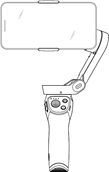
Side Grip Mode
Rotate DJI OM 4 to the right or left by 90° to go from Upright to Side Grip mode.
Underslung Mode
Hold DJI OM 4 upside down to enter Underslung mode, in which the mobile phone can easily capture images from a lower position.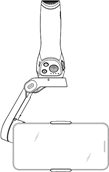
Low Position Mode
Press and hold the trigger, and then tilt DJI OM 4 forward to enter Low Position mode. The tilt angle is enlarged, making it more suitable to shoot from a low position.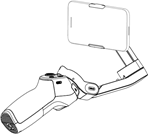
DJI Mimo App
Watch a live HD video feed on your mobile phone screen through the DJI Mimo app. The app also allows you to use Hyperlapse, Timelapse, ActiveTrack 3.0, DynamicZoom, Pano, and Story mode, or configure camera and gimbal settings in just a few taps.
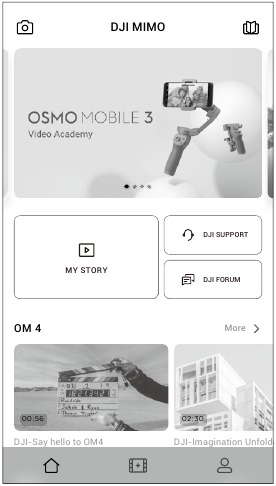
 Camera View: tap to connect to DJI OM 4. Once connected, DJI Mimo enters camera view.
 Academy: tap to watch tutorials and view manuals.
 My Story: provides several templates to edit photos or videos.
 Home: tap to return to the home screen.
 Edit: tap to edit photos or videos from DJI OM 4 or import and edit from a mobile device.
 Profile: register or log in to a DJI account. View works and settings, check likes and followers, send messages to other users, and connect with the DJI Store.
Connecting to the DJI Mimo App
- Power on DJI OM 4.
- Enable Bluetooth on the mobile phone and connect to the device with an OM 4 prefix name in DJI Mimo.
- When using DJI Mimo for the first time, it is required to activate DJI OM 4 using DJI Mimo. Follow the instructions to activate. Register or log in to a DJI account when activating DJI OM 4. Make sure you are connected to the internet during the entire process.
- Enter camera view after activation is complete.
When connected via Bluetooth, DJI OM 4 is able to control the camera of the mobile phone without DJI Mimo. Refer to the Mobile Phone Compatibility List for details.
Camera View
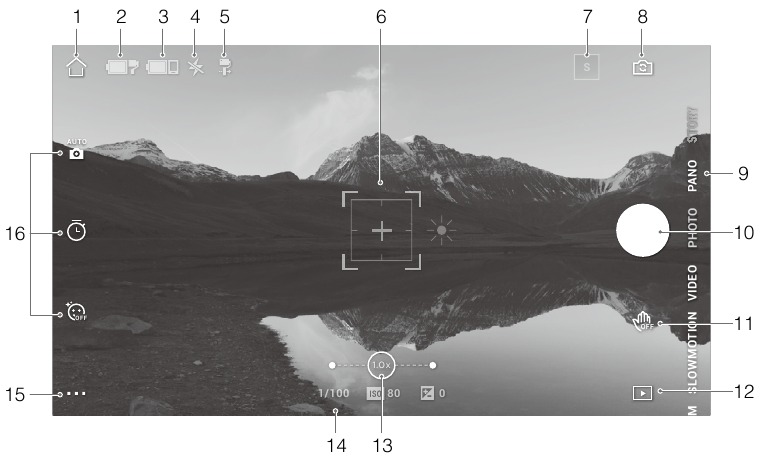
- Home : Tap to return to the home screen.
- Gimbal Battery Level : Displays the current battery level of the gimbal.
- Mobile Phone Battery Level : Displays the current battery level of the mobile phone.
- Flash : Displays the flash status.
- Gimbal Mode : Displays the current gimbal mode: Follow, Tilt Locked, FPV, or SpinShot.
- ActiveTrack Select Box : ActiveTrack 3.0 ActiveTrack 3.0 has been optimized for tracking human subjects with a head and shoulder model along with face detection using deep learning algorithms. The subject will remain in the center of the camera view by default. The camera view can be adjusted manually. There are three ways to use ActiveTrack 3.0:
- Drag a box on the screen in the camera view in DJI Mimo. A green box around the subject indicates ActiveTrack 3.0 is successfully enabled. Tap the X icon on the top corner to stop tracking.
- Enable Gesture Control in DJI Mimo and perform a palm or V gesture for one to two seconds when facing the camera. The back camera will detect the nearest head and shoulders and start to track the subject. The front camera will detect the nearest face and start to track the subject.
The differences between the head and shoulder tracking and face tracking are that head and shoulder tracking supports 360° tracking while face tracking does not. Also, the detection range of the cameras are different. The detection range between the back camera and the gesture is 0.5 to 4 m, and the distance between the front camera and the gesture is 0.5 to 2 m. Note that ActiveTrack 3.0 may consume more power and cause the temperature of the mobile phone to increase. - Press the trigger once to start or stop ActiveTrack 3.0. When using ActiveTrack 3.0, move the joystick to adjust the camera view. Perform a palm or V gesture to stop recording.
- Story Mode : Story mode provides several templates for recording video. When you are finished shooting, a video will be generated automatically according to the selected template.
- Front/Back Camera Switch : Tap to switch between the front and back cameras of your mobile phone.
- Shooting Modes
Scroll to select the shooting mode.
Hyperlapse: enable to shoot a Timelapse photo while moving the mobile phone. Tap the shutter button to begin.
Timelapse: there are two types of Timelapse, Position and Path. After selecting the Timelapse, tap the settings at the top of the screen. For Position Timelapse, set the interval and duration time and start to shoot. For Path Timelapse, up to four positions can be selected, and the gimbal will travel through the positions in order.
DynamicZoom: choose from Move Out and Move In mode. After selecting a mode, drag a box to select a subject, and tap the shutter button to start shooting.
Slow Motion: tap to shoot video at 8x slow motion.
Video: tap to shoot a normal video.
Photos: tap to take a single shot photo. Press and hold for burst shooting.
Pano: tap to take a 3×3, 240°, or CloneMe panorama photo.
Story: provides several templates for recording video. - Shutter Button : Tap to take a photo or to start or stop recording video.
- Gesture Control Switch : Tap to access Gesture Control settings.
- Playback : Tap to preview photos and videos.
- Zoom : Place two fingers on the screen and move them apart to zoom in or move them together to zoom out.
- Shooting Parameters : Displays the shutter speed, ISO, and EV values (for iOS only).
- Settings : Camera Settings
Note that the flash, white balance, and grid settings are only available when using the back camera. Selfie Flip is only available when using the front camera in photo mode. : Gimbal Settings
Gimbal Mode:- Follow: pan and tilt axes follow.
- Tilt Locked: only the pan axis follows.
- FPV: pan, tilt, and roll axes follow.
- SpinShot: pan, tilt, and roll axes follow. The joystick can be used to control the roll axis rotation.
 : Tap to return to the home screen.
 : Displays the current battery level of the gimbal.
 : Displays the current battery level of the mobile phone.
 : Displays the flash status.
 : Displays the current gimbal mode: Follow, Tilt Locked, FPV, or SpinShot.
 : ActiveTrack 3.0 ActiveTrack 3.0 has been optimized for tracking human subjects with a head and shoulder model along with face detection using deep learning algorithms. The subject will remain in the center of the camera view by default. The camera view can be adjusted manually. There are three ways to use ActiveTrack 3.0:

 : Story mode provides several templates for recording video. When you are finished shooting, a video will be generated automatically according to the selected template.
 : Tap to switch between the front and back cameras of your mobile phone.
 : Tap to take a photo or to start or stop recording video.
 : Tap to access Gesture Control settings.
 : Tap to preview photos and videos.
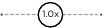 : Place two fingers on the screen and move them apart to zoom in or move them together to zoom out.
 : Displays the shutter speed, ISO, and EV values (for iOS only).
 : Camera Settings
  : Gimbal Settings
 Sport Mode Switch: tap to enable or disable Sport mode. In Sport Mode, the follow speed of the gimbal increases greatly. It is suitable for shooting in scenarios where subjects move suddenly and at fast speeds.
Zoom Speed: tap to set the zoom speed when using the zoom slider.
Joystick Speed: tap to set the maximum speed when controlling the joystick. There are Fast, Medium, and Slow options.
Joystick Control Direction: choose from Free and Horiz/Vert. Free enables the gimbal to be controlled in horizontal and vertical direction simultaneously. Horiz/Vert enables the gimbal to be controlled in a horizontal or vertical direction.
Invert Pan Control: after enabling this feature, the pan axis movement direction is the reverse of the previous direction.
Invert Tilt Control: after enabling this feature, the tilt axis movement direction is the reverse of the previous direction.
Press M Button: switch between photo and video mode or enter/exit the quick menu. The function can be set by the user.
Gimbal Auto Calibration: reduces drift caused by nearby magnetic interference or human error. Before calibrating, place DJI OM 4 on a flat surface using a tripod. Do not touch the gimbal during calibration.
Horizontal Gimbal Adjustment: make sure the magnetic phone clamp is level before adjusting the gimbal.
 : General Settings
Includes information such as Device Management, Device Name, Firmware Version, and Serial Number.
- Shooting Parameters Settings
| Shooting Modes | Settings |
| Hyperlapse | Resolution and FPS, Speed, ISO, Shutter, and EV |
| Timelapse | Resolution and FPS, Video Frame Rate, ISO, Shutter, and EV |
| Dynamic Zoom | Glamour Effects, Video Frame Rate, ISO, Shutter, and EV |
| Slow Motion | ISO, Shutter, and EV |
| Video | Glamour Effects, Video Frame Rate, ISO, Shutter, and EV |
| Photos | Glamour Effects, Count Down, ISO, Shutter, and EV |
| Pano | 3×3, 240°, and CloneMe Pano, Count Down, ISO, Shutter, and EV |
- FPS, ISO, Shutter, and EV settings are only available for iOS devices.
- When enabling Glamour Effects, the max video resolution is 1080p.
- Shooting parameter settings vary depending on the model of the mobile phone. Refer to the Mobile Phone Compatibility List (www.dji.com/om-4/downloads) for more information.
Firmware Update
Use DJI Mimo to update the DJI OM 4 firmware. It takes approximately three minutes to complete an update.
How to Update
Before starting an update, make sure that the battery level is at least 15% (at least two battery level indicators illuminated). Connect DJI OM 4 to your mobile device and launch DJI Mimo. You will be prompted if a new firmware update is available. To start updating, connect the mobile device to the internet and follow the on-screen instructions.
Do not exit DJI Mimo while updating the firmware. Pay attention to on-screen prompts. The system status indicator will blink green and red alternatively and become solid green once the firmware update has completed successfully.
If an update is unsuccessful, restart DJI OM 4 and DJI Mimo, reconnect the Bluetooth, and retry.
Storage
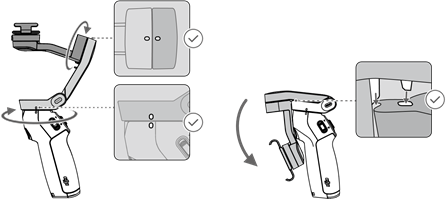
DJI OM 4 is designed to be folded for easier storage and transportation. Make sure to fold DJI OM 4 when it is powered off.
Rotate the pan and tilt axis to align with the marks on the gimbal and fold DJI OM 4. Note that the hole on the pan motor should be matched with the marker on the arm. DJI OM 4 will enter storage mode and can be folded after powering off.
Specifications
| Name | DJI OM 4 |
| Model | OK100 |
| Dimensions | Unfolded: 276×120×104 mm Folded: 163×100×47 mm |
| Weight | 390 g (gimbal) 32.6 g (magnetic phone clamp) 11.4 g (magnetic ring holder) |
| Power Consumption | 1.2 W (steady and balanced status) |
| Mechanical Range | Pan: -161.2° to 172° Roll: -136.7° to 198° Tilt: -106.5° to 235.5° |
| Max Controllable Speed | 120°/s |
| Compatible Phones | Using Magnetic Phone Clamp and Ring Holder: Weight: 230±60 g Using Magnetic Phone Clamp: Diagonal: ≤ 196 mm (or ≤ 7.72 in) Thickness: 6.9-10 mm Width: 67-84 mm |
| Wireless Mode | Bluetooth Low Energy 5.0 |
| Transmission Power (EIRP) | ≤4 dbm |
| Operating Frequency | 2.400-2.4835 GHz |
| Battery Type | 18650 Li-ion |
| Capacity | 2450 mAh |
| Energy | 17.64 Wh |
| Voltage | 7.2 V |
| Charging Temperature | 5° to 40°C (41° to 104°F) |
| Operating Temperature | 0° to 40°C (32° to 104°F) |
| Charging Time | 2.5 hours (Measured with a 10W charger in the environment temperature of 25°C) |
| Operating Time | 15 hours (Under ideal conditions with the gimbal fully balanced) |
This content is subject to change.
Download the latest version from
www.dji.com/om-4/downloads

OSMO is a trademark of DJI OSMO.
Copyright © 2020 DJI OSMO All Rights Reserved.
Videos
DJI Osmo Mobile 4 Review Video
DJI OM4 — easy tutorial on how to calibrate video
OM 4 Tutorial Video by DJI
Documents / Resources
References
Download manual
Here you can download full pdf version of manual, it may contain additional safety instructions, warranty information, FCC rules, etc.
Download dji OM 4 Manual
DJI OM 4: Основные вопросы

Что такое DJI OM 4?
DJI OM 4 это уникальный стабилизатор для смартфона, которые позволяет снимать плавное и стабилизированное видео.
Как работает DJI OM 4?
DJI OM 4 это 3-х осевой стабилизатор с моторами, который убирает движение смартфона по всем трем осям: вперед-назад, из стороны в сторону и слева направо. Результат — стабилизированное видео, как бы Вы не снимали.
Что в комплекте с DJI OM 4?
DJI OM 4 включает в себя стабилизатор, магнитный держатель с кольцом, магнитный зажим телефона, ручка-трипод, кабель для зарядки, чехол для хранения, ремешок на руку и инструкцию.
Стоит ли покупать DJI OM 4?
Да. DJI OM 4 это качественный стабилизатор, который значительно улучшит видеосъемку телефоном. Он имеет интеллектуальные режимы и долго работает от аккумулятора, новый DJI OM 4 получил супер портативный дизайн и функцию магнитного крепления.
Какую гарантию имеет DJI OM 4?
Стандартная гарантия DJI. Для покрытия дополнительных рисков, например повреждения водой, необходимо преобрести расширенную гарантию и DJI Care Refresh.
Какие модели телефонов поддерживает DJI OM 4?
iOS:
iPhone 7 до iPhone 11 Pro Max, включая iPhone 8, iPhone X, и серию iPhone 11.
Android:
Samsung: Samsung GalaxyNote9, Samsung GalaxyNote10+, Samsung A50 S, серия Samsung Galaxy, включая Samsung Galaxy S20 Ultra.
Huawei: Huawei P20 до Huawei P40 Pro, Huawei mate 9 до Huawei Mate 30 Pro, и Huawei Nova 8X до Huawei Nova 30 Pro.
Xiaomi: Xiaomi Redmi K30, Xiaomi Redmi K30 Pro, Xiaomi Mix 2, Xiaomi Mix 2s, серия Xiaomi Mi, включая Xiaomi Mi CC9 Pro.
OPPO: OPPO R17 Pro, OPPO Find X, OPPO Find X2 Pro, серия OPPO Reno, включая OPPO Reno3 Pro.
Vivo: Vivo X30, Vivo X30 Pro, Vivo X50, Vivo X27, и Vivo NEX 3s.
OnePlus: OnePlus 8 и OnePlus 8 Pro.
Google: Google Pixel и Google Pixel 4XL.
Каким требованиям должно удовлетворять устройство для работы с DJI OM 4?
DJI OM 4 использует Bluetooth Low Energy 5.0 и работает лучше с телефонами, которые поддерживают Bluetooth Low Energy 5.0 или более новую версию.
Android: Android 7.0 и выше.
iPhone: iOS 11.0 и выше.
Является ли DJI OM 4 водостойким?
Нет. Если Вам нужна водостойкая камера, обратите внимание на DJI OSMO Action&
Можно ли использовать телефон в чехле с DJI OM 4?
Не рекомендуется крепить держатель с кольцом к чехлу телефона. Для использования с чехлом лучше использовать магнитный зажим.
Требуется ли балансировка DJI OM 4 перед использованием?
Нет, новый DJI OM 4 имеет улучшенные моторы, так что стабилизатору не требуется балансировка перед использованием. При использовании магнитного держателя установите его в центр телефона. Если Вы испытываете какие-либо проблемы с балансировкой, запустите автоматическую калибровку и горизонтальное выравнивание в приложени DJI Mimo app.
DJI OM 4 и DJI Osmo Mobile 3 поддерживают одни и те же модели телефонов?
Нет, DJI OM 4 поддерживают разные модели. В дополнение, DJI OM 4 может работать с более тяжелыми телефонам, вес которых может достигать 290гр.
Какая разница между DJI OM 4 и DJI OM3?
DJI OM 4 получил новый магнитный крепеж, более мощные моторы, которые позволяют работать с более тяжелыми телефонами, а сам стабилизатор стал легче.
DJI OM 4: Магнитный крепеж
Могу ли я снять с телефона магнитный крепеж с кольцом и прикрепить его еще раз?
Нет, клеевой слой на креплении одноразовый и не может быть использован повторно. Магнитный зажим для телефона может быть снят и установлен на телефон повторно.
Влияет ли как-то магнитный крепеж DJI OM 4 на работу телефона?
Нет, DJI OM 4 никак не влияет на телефон. Не храните DJI OM 4 рядом с такими вещами как банковские карты, кардиостимуляторы или жесткие диски.
Как закрепить магнитный зажим или магнитный крепеж с кольцом на DJI OM 4?
Присоедините к стабилизатору магнитный зажим для телефона или держатель магнитного кольца. Избегайте защемления пальцев и убедитесь, что телефон установлен правильно.
Что делать если DJI OM 4 попадает в кадр при съемке на установленный телефон?
Отрегулируйте положение магнитного зажима телефона и отодвиньте его от камеры, пока стабилизатор не будет исключен из поля зрения камеры.
Попробуйте уменьшить угол съемки вашем телефоне.
Нужен ли клей для крепления магнитного держателя с кольцом к телефону?
Магнитный держатель с кольцом необходимо приклеивать. На обратной стороне держателя есть специальный скотч для крепления. Он одноразовый и не может быть использован повторно.
DJI OM 4: Интеллектуальные режимы съемки
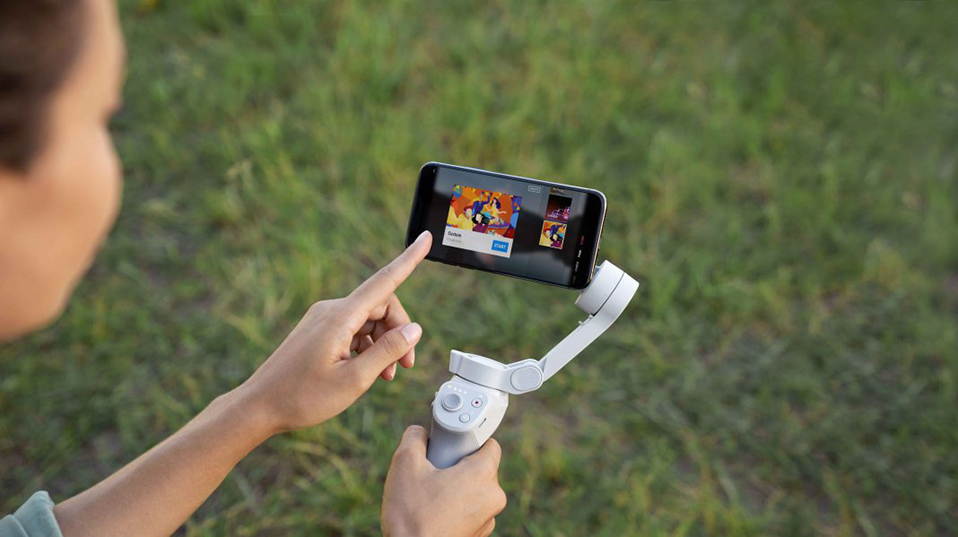
Какие режимы съемки имеются у DJI OM 4?
ActiveTrack, DynamicZoom, управление жестами, SpinShot, CloneMe Pano, Timelapse, 240° панорама, и панорама 3×3
Поддерживает ли DJI OM 4 ActiveTrack, Timelapse, и панораму в портретной ориентации?
Да. DJI OM 4 поддерживает все эти режимы в портретной ориентации.
В чем разница в работе ActiveTrack при использовании фронтальной и основной камеры?
В то время как передняя и задняя камеры DJI OM 4 похожи с точки зрения отслеживания, только основная камера может отслеживать профиль человека и продолжать отслеживать его, даже если объект смотрит в сторону от стабилизатора.
Может ли DJI OM 4 следить за животными или детьми в режиме ActiveTrack?
Да, однако точность работы ActiveTrack может быть разной в зависимости от модели телефона.
В чем разница между режимами Timelapse, Motionlapse, и Hyperlapse?
В режиме Timelapse съемка идет с фиксированной точки. Режим Motionlapse добавляет движение к обычной Timelapse съемке, позволяя получить более динамичное видео. Режим Hyperlapse позволяет перемещаться со стабилизатором во время интервальной съемки, обеспечивая максимальную гибкость при съемке фильмов.
DJI OM 4: Работа аккумулятора
DJI OM 4: Аккумулятор
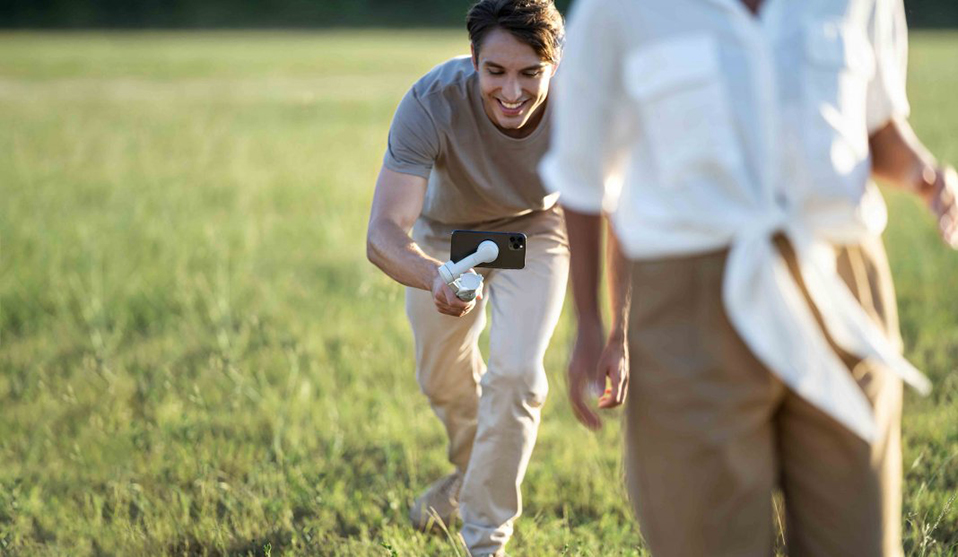
Сколько работает от аккумулятора DJI OM 4? Как долго заряжается DJI OM 4?
Стабилизатор может работать от аккумулятора до 15 часов (в идеальных условиях). Для полной зарядки необходимо 2.5 часа (5 V/2 A).
Можно ли заменить батарею DJI OM 4?
Нет, DJI OM4 имеет встроенную батарею, которую нельзя заменить.
Как заряжать DJI OM 4?
Вы можете заряжать DJI OM 4 используя порт USB Type-C с правой стороны ручки стабилизатора. Рекомендованный ток зарядки — 2А.
Может ли DJI OM 4 заряжать телефон?
Да. DJI OM 4 может зарядать телефон используя USB порт на правой стороне ручки. Максимальный ток зарядки 1.4 A.
Может ли DJI OM 4 заряжать другие устройства?
Да. Подключите Ваше устройство к DJI OM 4. В процессе зарядки индикаторы батареи на стабилизаторе будут мигать.
Можно ли использовать DJI OM 4 пока он заряжает телефон?
Да.
Как понять, что DJI OM 4 заряжается?
Включатся диоды на ручке стабилизатора.
DJI OM 4: Аксессуары
Можно ли установить DJI OM 4 на другой штатив?
Да. Крепежное отверстие имеет стандартный размер 1/4″- 20 UNC и совместимо с большим количеством штативов.
Можно ли устанавливать дополнительные линзы на телефон при использовании DJI OM 4?
Да. Но учтите, что тяжелые и большие линзы могут увеличить вес и снизить качество стабилизации. Убедитесь, что суммарный вес с телефоном не превышает 290гр.
Совместим ли DJI OM 4 с триподом для Osmo Mobile 3?
Да.
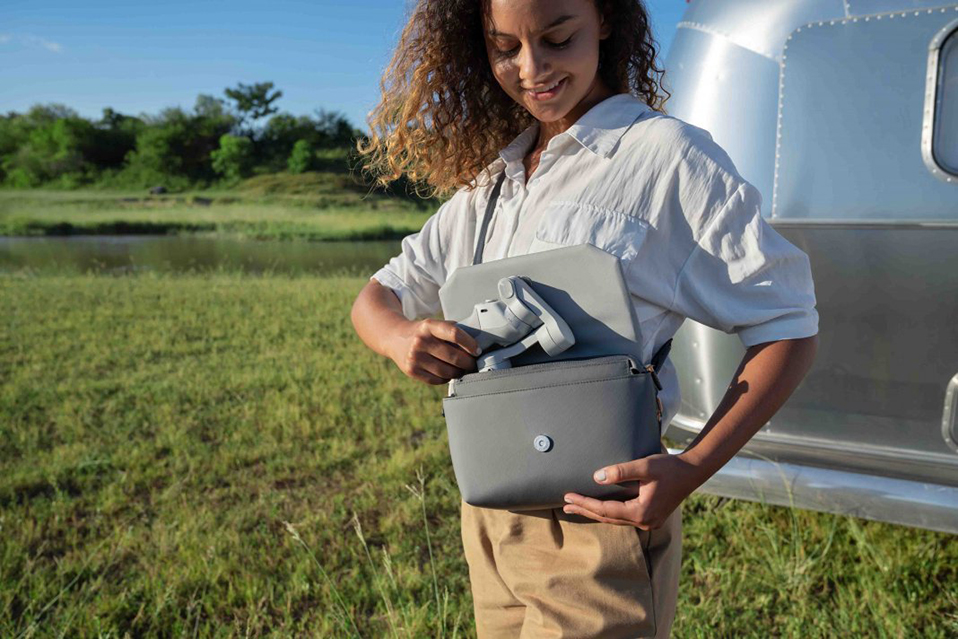
Поместится DJI OM 4 в кейс для переноски Osmo?
Да.

OM4
V1.0 2020.08
Руководство пользователя


Поиск ключевых слов
Чтобы найти тему, выполните поиск по таким ключевым словам, как «батарея» и «установка». Если вы используете Adobe Acrobat Reader для чтения этого документа, нажмите Ctrl + F в Windows или Command + F в Mac, чтобы начать поиск. Переход к теме
View полный список тем в оглавлении. Щелкните тему, чтобы перейти к этому разделу. Печать этого документа
Этот документ поддерживает печать с высоким разрешением.
Использование данного руководства
Легенда
Перед использованием
Перед использованием DJI OM 4 прочтите следующие документы:
- Заявление об отказе от ответственности и правила техники безопасности
- Руководство по быстрому старту
- Руководство пользователя
Рекомендуется посмотреть все обучающие видео на официальном сайте DJI. webна сайте (www.dji.com/om-4/ tutorials) или в приложении DJI Mimo. Перед первым использованием прочтите заявление об отказе от ответственности и правила техники безопасности, а также краткое руководство пользователя. Обратитесь к этому руководству пользователя для получения дополнительной информации.
Загрузите приложение DJI Mimo
Отсканируйте QR-код или найдите «DJI Mimo» в App Store или Google Play.

https://m.dji.net/mimo
 Версия DJI Mimo для iOS совместима с iOS 11.0 и новее. Версия DJI Mimo для Android совместима с Android v7.0 и более поздними версиями.
Введение
Оснащенный 3-осевой стабилизацией, DJI OM 4 превращает ваш мобильный телефон в камеру, которая обеспечивает стабилизированное и сверхгладкое изображение. Складная конструкция делает DJI OM 4 удобным для транспортировки и хранения, а новое магнитное соединение для телефона делает его еще проще в использовании. Легкий и эргономичный DJI OM 4 позволяет легко и просто создавать видео на кончиках пальцев. Проявите творческий подход с такими функциями, как ActiveTrackTM 3.0, Hyperlapse, Timelapse, DynamicZoom, Pano и Story, которые доступны в DJI Mimo.
Обзор

| 1. Магнитный телефон Clamp 2. Двигатель панорамирования 3. Индикатор состояния системы. 4. Джойстик 5. Ползунок масштабирования 6. Порт для зарядки (USB-C) |
7. Кнопка питания / M 8. Кнопка затвора / записи. 9. Индикаторы уровня заряда батареи. 10. Двигатель наклона 11. Порт 1/4 ″ -20 UNC 12. Отверстие для шнурка. |
13. Trigger 14. Порт USB-A 15. Отверстие под винт M3 × 0.5 16. Мотор ролика 17. Магнитный держатель кольца. |
Первые шаги
Зарядка
Чтобы зарядить DJI OM 4, подключите USB-адаптер (не входит в комплект) к порту зарядки с помощью кабеля питания (входит в комплект). Батарея полностью заряжена, когда индикаторы уровня заряда батареи погаснут. Время зарядки: 2.5 часа (проверено при температуре окружающей среды 25 ° C при использовании зарядного устройства 10 Вт)
Максимальное время работы: 15 часов (тестировалось при сбалансированном и устойчивом удерживании подвеса. Это значение следует использовать только для справки)
DJI OM 4 можно использовать как павербанк. Подключите свой мобильный телефон к порту USB-A. Если DJI OM 4 включен, мобильный телефон начнет заряжаться. Если DJI OM 4 выключен, нажмите кнопку M один раз, чтобы начать зарядку.

Присоединение телефона
1. Прилагаемый магнитный телефон clamp Держатель магнитного кольца можно использовать для крепления телефона к DJI OM 4.
Использование магнитного телефона Clamp: прикрепите магнитный телефон clamp в центре телефона.

- Убедитесь, что направление магнитного телефона clamp такой же, как показано, и находится посередине телефона. В противном случае это может повлиять на работу стабилизатора.
- Настройте телефон clamp и убедитесь, что он такой же вертикальный, как и телефон.
- Для оптимальной производительности используйте входящую в комплект переходную площадку, если используете телефон толщиной менее 7.5 мм или весом менее 160 г.
DJI OM 4 Руководство пользователя
Использование держателя магнитного кольца:
- Подключайте держатель магнитного кольца только к телефонам, которые поддерживаются DJI OM 4. См. Список совместимых мобильных телефонов DJI OM 4 на www.dji.com/ om-4 для получения дополнительной информации.
- Наклейку необходимо использовать при прикреплении держателя магнитного кольца к мобильному телефону из стекла. ЗАПРЕЩАЕТСЯ прикреплять держатель магнитного кольца непосредственно к мобильному телефону из стекла.
- ЗАПРЕЩАЕТСЯ прикреплять держатель магнитного кольца к чехлу мобильного телефона. В противном случае это может повлиять на работу стабилизатора.
- Убедитесь, что между наклейкой и мобильным телефоном не попал воздух. В противном случае мобильный телефон может упасть.

Выполните следующие действия, чтобы прикрепить держатель магнитного кольца к центру мобильного телефона.
- Используйте влажные салфетки для очистки задней части мобильного телефона, а затем используйте сухие салфетки. Прикрепите наклейку к центру задней части мобильного телефона.
- Поместите направляющую на задней панели мобильного телефона. Отрегулируйте положение направляющей так, чтобы она находилась в центре мобильного телефона.
- Прикрепите держатель магнитного кольца к задней части мобильного телефона. Убедитесь, что он надежно закреплен.
- Снимите направляющую. Подождите 12 часов, прежде чем прикрепить мобильный телефон к DJI OM 4 с помощью держателя магнитного кольца.

Установите мобильный телефон перед включением DJI OM 4. Если мобильный телефон не обнаружен, DJI OM 4 завибрирует и перейдет в режим ожидания. Чтобы вывести его из режима ожидания, нажмите любую кнопку после установки мобильного телефона.
Использование DJI OM 4
После включения DJI OM 4 по умолчанию перейдет в режим следования. Подвес преобразует движения джойстика в плавные переходы панорамирования и наклона и снижает влияние естественных вибраций. Мобильный телефон также можно настроить вручную.
Функции кнопок и портов
Кнопка M

При выключении
Нажмите один раз: проверьте уровень заряда батареи.
Нажмите и удерживайте, пока не прозвучит один звуковой сигнал: питание включено.
При включении
Однократное нажатие: переключение между режимами фото и видео (это настройка по умолчанию, которую можно изменить в DJI Mimo).
Дважды нажмите: переключитесь между альбомным и портретным режимом.
Нажмите и удерживайте, пока не раздастся один звуковой сигнал: вход в режим ожидания или выход из него.
Нажмите и удерживайте, пока не раздастся двойной звуковой сигнал: выключение.
Кнопка затвора / записи
Нажмите один раз, чтобы сделать снимок или начать или остановить запись. В режиме фото нажмите и удерживайте для серийной съемки.

Индикаторы уровня заряда батареи
Показывает уровень заряда батареи DJI OM 4.

Индикатор состояния системы
Указывает текущий статус.

| Мигающий узор | Описание |
| Сплошной желтый | Bluetooth отключен |
| Горит зеленым | Bluetooth подключен |
| Желтые или зеленые импульсы | Режим ожидания |
| Поочередно мигает красным и зеленым | Ошибка обновления прошивки / обновления прошивки |
| Горит красным | Неисправность стабилизатора (например, слишком низкая или высокая температура или чрезмерная разрядка аккумулятора) |
джойстик
Переместите вертикально, чтобы наклонить мобильный телефон. Двигайтесь по горизонтали, чтобы панорамировать мобильный телефон. Направление управления джойстиком можно установить в DJI Mimo.

Zoom Slider
Переместите ползунок в положение T, чтобы увеличить объект, и переместите ползунок в положение W, чтобы уменьшить. Нажмите ползунок один раз, чтобы изменить масштаб один раз. Непрерывно нажимайте ползунок, чтобы непрерывно изменять масштаб.

Вызывать

Нажмите и удерживайте, чтобы войти в режим блокировки. В режиме блокировки подвес не будет следовать движениям ручки. Отпустите, чтобы выйти из режима блокировки.
Нажмите один раз, чтобы запустить или остановить ActiveTrack 3.0.
Дважды нажмите, чтобы повторно центрировать стабилизатор. При использовании ActiveTrack 3.0 стабилизатор переместится в центр камеры. view.
Нажмите три раза для переключения между передней и задней камерами.
Нажмите один раз, а затем нажмите и удерживайте, чтобы перейти в спортивный режим. Отпустите, чтобы выйти. В спортивном режиме скорость стабилизатора увеличивается для захвата быстрых движений.
Порт зарядки (USB-C)
Зарядите DJI OM 4, подключив к этому порту USB-адаптер.

Порт USB-A
Порт USB-A можно использовать для зарядки мобильных телефонов.

Порт 1/4 ″ -20 UNC
Порт UNC 1/4 ″ -20 можно использовать для крепления штатива.

Отверстие под винт M3 × 0.5
Используется для крепления противовесов. Противовесы следует использовать, если на мобильном телефоне установлен объектив камеры или микрофон. Убедитесь, что общий вес этих аксессуаров не превышает 290 г.

Отверстие для шнурка
Отверстие для шнурка можно использовать для прикрепления браслета.

Комбинированная операция
Соединение Bluetooth можно сбросить, если DJI OM 4 не может быть подключен или найден. Одновременно нажмите кнопку M, кнопку спуска затвора и триггер, чтобы сбросить соединение Bluetooth. Соединение Bluetooth сбрасывается успешно, когда цвет индикатора состояния системы меняется с зеленого на желтый. Найдите DJI OM 4 и подключитесь снова.DJI OM 4 автоматически выключится, если в режиме ожидания в течение 10 минут не выполняется никаких действий.
Режим работы
На рисунках ниже показаны режимы работы при использовании OM 4 в альбомной ориентации. Те же режимы работы применяются при использовании в портретном режиме.
Вертикальный режим
Вертикальный режим может использоваться без какого-либо дополнительного вмешательства пользователя. В этом режиме дважды быстро нажмите кнопку M, чтобы отцентрировать мобильный телефон.

Подвешенный режим
Переверните DJI OM 4 вверх дном, чтобы перейти в режим подвешивания, в котором мобильный телефон может легко захватывать изображения из нижнего положения.

Режим бокового захвата
Поверните DJI OM 4 вправо или влево на 90 °, чтобы перейти из вертикального положения в режим бокового захвата.

Режим низкого положения
Нажмите и удерживайте спусковой крючок, а затем наклоните DJI OM 4 вперед, чтобы войти в режим нижнего положения. Угол наклона увеличен, что делает его более подходящим для съемки с низкого положения.

Приложение DJI Mimo
Смотрите прямую трансляцию HD-видео на экране мобильного телефона через приложение DJI Mimo. Приложение также позволяет использовать режимы Hyperlapse, Timelapse, ActiveTrack 3.0, DynamicZoom, Pano и Story или настраивать параметры камеры и стабилизатора всего в несколько касаний.
 камера View: нажмите, чтобы подключиться к DJI OM 4. После подключения DJI Mimo входит в камеру view.
 Академия: коснитесь, чтобы посмотреть учебные пособия и view руководства.
 Моя история: предоставляет несколько шаблонов для редактирования фотографий или видео.
 Дом: нажмите, чтобы вернуться на главный экран.
 Редактировать: нажмите, чтобы редактировать фотографии или видео из DJI OM 4 или импортировать и редактировать с мобильного устройства.
 Profile: зарегистрируйтесь или войдите в учетную запись DJI. View работает и настройки, проверяйте лайки и подписчиков, отправляйте сообщения другим пользователям и подключайтесь к DJI Store.
Подключение к приложению DJI Mimo
- Включите DJI OM 4.
- Включите Bluetooth на мобильном телефоне и подключитесь к устройству с префиксом OM 4
имя в DJI Mimo. - При первом использовании DJI Mimo необходимо активировать DJI OM 4 с помощью DJI Mimo.
Следуйте инструкциям по активации. Зарегистрируйтесь или войдите в учетную запись DJI при активации DJI OM 4. Убедитесь, что вы подключены к Интернету в течение всего процесса. - Войти в камеру view после завершения активации.
 При подключении через Bluetooth DJI OM 4 может управлять камерой мобильного телефона без DJI Mimo. См. Подробности в списке совместимых мобильных телефонов.
камера View

- Главная:
 Нажмите, чтобы вернуться на главный экран.
 - Уровень заряда аккумулятора стабилизатора:
 Отображает текущий уровень заряда аккумулятора стабилизатора.
 - Уровень заряда аккумулятора мобильного телефона:
 Отображает текущий уровень заряда батареи мобильного телефона.
 - Вспышка :
 Отображает состояние вспышки.
 - Карданный режим:
 Отображает текущий режим стабилизатора: Follow, Tilt Locked, FPV или SpinShot.
 - Поле выбора ActiveTrack:
 ActiveTrack 3.0 ActiveTrack 3.0 оптимизирован для отслеживания людей с
модель головы и плеч с функцией распознавания лиц с использованием алгоритмов глубокого обучения. Объект останется в центре камеры. view по умолчанию. Камера view можно регулировать вручную. ActiveTrack 3.0 можно использовать тремя способами:
а. Перетащите рамку на экране в камеру view в DJI Mimo. Зеленая рамка вокруг темы означает, что ActiveTrack 3.0 успешно включен. Коснитесь значка X в верхнем углу, чтобы остановить отслеживание.
б. Включите управление жестами в DJI Mimo и выполняйте жест ладонью или V в течение одной-двух секунд, глядя в камеру. Задняя камера обнаружит ближайшую голову и плечи и начнет отслеживать объект. Фронтальная камера обнаружит ближайшее лицо и начнет отслеживать объект.
Разница между отслеживанием головы и плеч и отслеживанием лица заключается в том, что отслеживание головы и плеч поддерживает отслеживание на 360 °, а отслеживание лица — нет. Также различается дальность обнаружения камер. Дальность обнаружения между задней камерой и жестом составляет от 0.5 до 4 м, а расстояние между передней камерой и жестом составляет от 0.5 до 2 м. Обратите внимание, что ActiveTrack 3.0 может потреблять больше энергии и вызывать повышение температуры мобильного телефона.
c. Нажмите кнопку один раз, чтобы запустить или остановить ActiveTrack 3.0. При использовании ActiveTrack 3.0 перемещайте джойстик, чтобы настроить камеру. view. Выполните жест ладони или V, чтобы остановить запись. - Story Mode
 : Story Mode предоставляет несколько шаблонов для записи видео. Когда вы закончите съемку, видео будет автоматически сгенерировано в соответствии с выбранным шаблоном.
 - Переключатель передней / задней камеры
 : Нажмите, чтобы переключаться между передней и задней камерами вашего мобильного телефона.
 - Режимы съемки
Прокрутите, чтобы выбрать режим съемки.
Гиперлапс: позволяет снимать фото в режиме замедленной съемки при перемещении мобильного телефона. Нажмите кнопку спуска затвора, чтобы начать.
покадровый: есть два типа таймлапса, положения и пути. Выбрав таймлапс, коснитесь настроек в верхней части экрана. Для Position Timelapse установите интервал и продолжительность и начните съемку. Для Timelapse траектории можно выбрать до четырех положений, и стабилизатор будет перемещаться по позициям по порядку.
Динамический зум: выберите из режима «Выйти» или «Внести». После выбора режима перетащите рамку, чтобы выбрать объект, и нажмите кнопку спуска затвора, чтобы начать съемку.
Замедленная съемка: коснитесь, чтобы снимать видео с 8-кратным замедлением.
Видео: коснитесь, чтобы снять обычное видео.
Фотографии: нажмите, чтобы сделать один снимок. Нажмите и удерживайте для серийной съемки. Панорама: нажмите, чтобы сделать панораму 3 × 3, 240 ° или CloneMe. История: предоставляет несколько шаблонов для записи видео. - Кнопка спуска затвора
 : Нажмите, чтобы сделать снимок или начать или остановить запись видео.
 - Переключатель управления жестами ВЫКЛ.
 : Коснитесь, чтобы получить доступ к настройкам управления жестами.
 - Воспроизведение
 : Нажмите, чтобы предварительноview фото и видео.
 - Zoom
 : Коснитесь экрана двумя пальцами и разведите их в стороны, чтобы увеличить масштаб, или сведите их вместе, чтобы уменьшить масштаб.
 - Параметры съемки
 : Отображение значений выдержки, ISO и EV (только для iOS).
 - Настройки
 : Настройки камеры
Обратите внимание, что настройки вспышки, баланса белого и сетки доступны только при использовании задней камеры. Selfie Flip доступен только при использовании фронтальной камеры в режиме фото. : Настройки стабилизатора
Карданный режим:
а. Следуйте: оси поворота и наклона следуют.
б. Наклон заблокирован: следует только ось поворота.
c. FPV: следуют оси панорамирования, наклона и крена.
d. SpinShot: оси поворота, наклона и крена следуют за ним. С помощью джойстика можно управлять вращением оси крена.
Переключатель спортивного режима: коснитесь, чтобы включить или отключить спортивный режим. В спортивном режиме следующая скорость стабилизатора значительно увеличивается. Он подходит для съемки в сценариях, когда объекты движутся внезапно и с большой скоростью.
Скорость масштабирования: коснитесь, чтобы установить скорость масштабирования при использовании ползунка масштабирования.
Скорость джойстика: коснитесь, чтобы установить максимальную скорость при управлении джойстиком. Есть варианты «Быстро», «Средне» и «Медленно».
Направление управления джойстиком: выберите Free или Horiz / Vert. Free позволяет управлять стабилизатором одновременно в горизонтальном и вертикальном направлениях. Horiz / Vert позволяет управлять стабилизатором в горизонтальном или вертикальном направлении.
Инвертировать управление панорамированием: после включения этой функции направление движения оси панорамирования будет обратным предыдущему направлению.
Инвертировать управление наклоном: после включения этой функции направление движения оси наклона будет обратным предыдущему направлению.
Нажмите кнопку M: переключитесь между режимами фото и видео или войдите / выйдите из быстрого меню. Функция может быть установлена пользователем. Автокалибровка стабилизатора: уменьшает дрейф, вызванный близлежащими магнитными помехами или ошибкой человека. Перед калибровкой поместите DJI OM 4 на ровную поверхность с помощью штатива. Не касайтесь стабилизатора во время калибровки.
Горизонтальная регулировка подвеса: убедитесь, что магнитный телефонamp ровно перед регулировкой стабилизатора. : Общие настройки
Включает такую информацию, как управление устройством, имя устройства, версия прошивки и серийный номер. - Настройки параметров съемки


| Режимы съемки | Настройки |
| Hyperlapse | Разрешение и FPS, скорость, ISO, выдержка и EV |
| Timelapse | Разрешение и FPS, частота кадров видео, ISO, выдержка и EV |
| Динамический зум | Эффекты гламура, частота кадров видео, ISO, выдержка и EV |
| Замедленное движение | ISO, выдержка и EV |
| Видео | Эффекты гламура, частота кадров видео, ISO, выдержка и EV |
| Фото | Эффекты гламура, обратный отсчет, ISO, выдержка и EV |
| Pano | 3 × 3, 240 ° и CloneMe Pano, обратный отсчет, ISO, выдержка и EV |
- Настройки FPS, ISO, выдержки и EV доступны только для устройств iOS.
- При включении Glamour Effects максимальное разрешение видео составляет 1080p.
- Настройки параметров съемки различаются в зависимости от модели мобильного телефона. См. Список совместимых мобильных телефонов (www.dji.com/om-4/downloads) Чтобы получить больше информации.
Обновление прошивки
Используйте DJI Mimo для обновления прошивки DJI OM 4. Обновление занимает около трех минут.
Как обновить
Перед запуском обновления убедитесь, что уровень заряда батареи составляет не менее 15% (горят как минимум два индикатора уровня заряда батареи). Подключите DJI OM 4 к мобильному устройству и запустите DJI Mimo. Вам будет предложено, если доступно новое обновление прошивки. Чтобы начать обновление, подключите мобильное устройство к Интернету и следуйте инструкциям на экране.
Не выходите из DJI Mimo во время обновления прошивки. Обратите внимание на подсказки на экране. Индикатор состояния системы будет попеременно мигать зеленым и красным и станет постоянно гореть зеленым после успешного завершения обновления прошивки. Если обновление не удалось, перезапустите DJI OM 4 и DJI Mimo, повторно подключите Bluetooth и повторите попытку.
Хранилище
DJI OM 4 можно складывать для облегчения хранения и транспортировки. Не забудьте сложить DJI OM 4, когда он выключен. Поверните ось панорамирования и наклона, чтобы совместить с метками на подвесе, и сложите DJI OM 4. Обратите внимание, что отверстие на моторе панорамирования должно совпадать с маркером на рычаге. DJI OM 4 перейдет в режим хранения, и его можно будет сложить после выключения.
Характеристики
| Имя | DJI ОМ 4 |
| Модель | OK100 |
| Габаритные размеры: | В разложенном виде: 276 × 120 × 104 мм В сложенном виде: 163 × 100 × 47 мм |
| Вес | 390 г (подвес) 32.6 г (магнитный телефон clamp) 11.4 г (магнитный держатель кольца) |
| потребляемая мощность | 1.2 Вт (устойчивое и сбалансированное состояние) |
| Механический диапазон | Панорама: -161.2 ° до 172 ° Roll: -136.7 ° до 198 ° Наклон: -106.5 ° до 235.5 ° |
| Максимальная управляемая скорость | 120% |
| Conpatibale телефоны | Использование магнитного телефона Clamp: Диагональ: 196 мм (или 7.72 дюйма) Толщина: 6.9-10 мм Ширина: 67-84 мм |
| Беспроводной режим | Bluetooth Low Energy 5.0 |
| Мощность передачи (EIRP) | ≤4 дБм |
| Рабочая частота | 2.400-2.4835 ГГц |
| Тип батареи | 18650 литий-ионный |
| Пропускная способность | 2450mAh |
| Энергия | 17.64 Wh |
| Voltage | 7.2 V |
| Температура зарядки | От 5 до 40 ° C (от 41 до 104 ° F) |
| Рабочая Температура | От 0 до 40 ° C (от 32 до 104 ° F) |
| Время зарядки | 2.5 часа (измерено с зарядным устройством на 10 Вт при температуре окружающей среды 25 ° C) |
| Рабочее время | 15 часов (в идеальных условиях с полностью сбалансированным подвесом) |
Это содержание может быть изменено
. Загрузите последнюю версию с www.dji.com/om-4/downloads
OSMO является товарным знаком DJI OSMO.
© 2020 DJI OSMO.Все права защищены.
Документы / Ресурсы
Рекомендации
OM4
V1.0 2020.08
Руководство пользователя
Поиск ключевых слов
Чтобы найти тему, выполните поиск по таким ключевым словам, как «батарея» и «установка». Если вы используете Adobe Acrobat Reader для чтения этого документа, нажмите Ctrl + F в Windows или Command + F в Mac, чтобы начать поиск.Переход к теме
View полный список тем в оглавлении. Щелкните тему, чтобы перейти к этому разделу.Печать этого документа
Этот документ поддерживает печать с высоким разрешением.
Использование данного руководства
Легенда
Перед использованием
Перед использованием DJI OM 4 прочтите следующие документы:
- Заявление об отказе от ответственности и правила техники безопасности
- Руководство по быстрому старту
- Руководство пользователя
Рекомендуется посмотреть все обучающие видео на официальном сайте DJI. webна сайте (www.dji.com/om-4/ tutorials) или в приложении DJI Mimo. Перед первым использованием прочтите заявление об отказе от ответственности и правила техники безопасности, а также краткое руководство пользователя. Обратитесь к этому руководству пользователя для получения дополнительной информации.
Загрузите приложение DJI Mimo
Отсканируйте QR-код или найдите «DJI Mimo» в App Store или Google Play.
https://m.dji.net/mimo
Версия DJI Mimo для iOS совместима с iOS 11.0 и новее. Версия DJI Mimo для Android совместима с Android v7.0 и более поздними версиями.
Введение
Оснащенный 3-осевой стабилизацией, DJI OM 4 превращает ваш мобильный телефон в камеру, которая обеспечивает стабилизированное и сверхгладкое изображение. Складная конструкция делает DJI OM 4 удобным для транспортировки и хранения, а новое магнитное соединение для телефона делает его еще проще в использовании. Легкий и эргономичный DJI OM 4 позволяет легко и просто создавать видео на кончиках пальцев. Проявите творческий подход с такими функциями, как ActiveTrackTM 3.0, Hyperlapse, Timelapse, DynamicZoom, Pano и Story, которые доступны в DJI Mimo.
Обзор
| 1. Магнитный телефон Clamp 2. Двигатель панорамирования 3. Индикатор состояния системы. 4. Джойстик 5. Ползунок масштабирования 6. Порт для зарядки (USB-C) |
7. Кнопка питания / M 8. Кнопка затвора / записи. 9. Индикаторы уровня заряда батареи. 10. Двигатель наклона 11. Порт 1/4 ″ -20 UNC 12. Отверстие для шнурка. |
13. Trigger 14. Порт USB-A 15. Отверстие под винт M3 × 0.5 16. Мотор ролика 17. Магнитный держатель кольца. |
Первые шаги
Зарядка
Чтобы зарядить DJI OM 4, подключите USB-адаптер (не входит в комплект) к порту зарядки с помощью кабеля питания (входит в комплект). Батарея полностью заряжена, когда индикаторы уровня заряда батареи погаснут. Время зарядки: 2.5 часа (проверено при температуре окружающей среды 25 ° C при использовании зарядного устройства 10 Вт)
Максимальное время работы: 15 часов (тестировалось при сбалансированном и устойчивом удерживании подвеса. Это значение следует использовать только для справки)
DJI OM 4 можно использовать как павербанк. Подключите свой мобильный телефон к порту USB-A. Если DJI OM 4 включен, мобильный телефон начнет заряжаться. Если DJI OM 4 выключен, нажмите кнопку M один раз, чтобы начать зарядку.
Присоединение телефона
1. Прилагаемый магнитный телефон clamp Держатель магнитного кольца можно использовать для крепления телефона к DJI OM 4.
Использование магнитного телефона Clamp: прикрепите магнитный телефон clamp в центре телефона.
- Убедитесь, что направление магнитного телефона clamp такой же, как показано, и находится посередине телефона. В противном случае это может повлиять на работу стабилизатора.
- Настройте телефон clamp и убедитесь, что он такой же вертикальный, как и телефон.
- Для оптимальной производительности используйте входящую в комплект переходную площадку, если используете телефон толщиной менее 7.5 мм или весом менее 160 г.
DJI OM 4 Руководство пользователя
Использование держателя магнитного кольца:
- Подключайте держатель магнитного кольца только к телефонам, которые поддерживаются DJI OM 4. См. Список совместимых мобильных телефонов DJI OM 4 на www.dji.com/ om-4 для получения дополнительной информации.
- Наклейку необходимо использовать при прикреплении держателя магнитного кольца к мобильному телефону из стекла. ЗАПРЕЩАЕТСЯ прикреплять держатель магнитного кольца непосредственно к мобильному телефону из стекла.
- ЗАПРЕЩАЕТСЯ прикреплять держатель магнитного кольца к чехлу мобильного телефона. В противном случае это может повлиять на работу стабилизатора.
- Убедитесь, что между наклейкой и мобильным телефоном не попал воздух. В противном случае мобильный телефон может упасть.
Выполните следующие действия, чтобы прикрепить держатель магнитного кольца к центру мобильного телефона.
- Используйте влажные салфетки для очистки задней части мобильного телефона, а затем используйте сухие салфетки. Прикрепите наклейку к центру задней части мобильного телефона.
- Поместите направляющую на задней панели мобильного телефона. Отрегулируйте положение направляющей так, чтобы она находилась в центре мобильного телефона.
- Прикрепите держатель магнитного кольца к задней части мобильного телефона. Убедитесь, что он надежно закреплен.
- Снимите направляющую. Подождите 12 часов, прежде чем прикрепить мобильный телефон к DJI OM 4 с помощью держателя магнитного кольца.
Установите мобильный телефон перед включением DJI OM 4. Если мобильный телефон не обнаружен, DJI OM 4 завибрирует и перейдет в режим ожидания. Чтобы вывести его из режима ожидания, нажмите любую кнопку после установки мобильного телефона.
Использование DJI OM 4
После включения DJI OM 4 по умолчанию перейдет в режим следования. Подвес преобразует движения джойстика в плавные переходы панорамирования и наклона и снижает влияние естественных вибраций. Мобильный телефон также можно настроить вручную.
Функции кнопок и портов
Кнопка M
При выключении
Нажмите один раз: проверьте уровень заряда батареи.
Нажмите и удерживайте, пока не прозвучит один звуковой сигнал: питание включено.
При включении
Однократное нажатие: переключение между режимами фото и видео (это настройка по умолчанию, которую можно изменить в DJI Mimo).
Дважды нажмите: переключитесь между альбомным и портретным режимом.
Нажмите и удерживайте, пока не раздастся один звуковой сигнал: вход в режим ожидания или выход из него.
Нажмите и удерживайте, пока не раздастся двойной звуковой сигнал: выключение.
Кнопка затвора / записи
Нажмите один раз, чтобы сделать снимок или начать или остановить запись. В режиме фото нажмите и удерживайте для серийной съемки.
Индикаторы уровня заряда батареи
Показывает уровень заряда батареи DJI OM 4.
Индикатор состояния системы
Указывает текущий статус.
| Мигающий узор | Описание |
| Сплошной желтый | Bluetooth отключен |
| Горит зеленым | Bluetooth подключен |
| Желтые или зеленые импульсы | Режим ожидания |
| Поочередно мигает красным и зеленым | Ошибка обновления прошивки / обновления прошивки |
| Горит красным | Неисправность стабилизатора (например, слишком низкая или высокая температура или чрезмерная разрядка аккумулятора) |
джойстик
Переместите вертикально, чтобы наклонить мобильный телефон. Двигайтесь по горизонтали, чтобы панорамировать мобильный телефон. Направление управления джойстиком можно установить в DJI Mimo.
Zoom Slider
Переместите ползунок в положение T, чтобы увеличить объект, и переместите ползунок в положение W, чтобы уменьшить. Нажмите ползунок один раз, чтобы изменить масштаб один раз. Непрерывно нажимайте ползунок, чтобы непрерывно изменять масштаб.
Вызывать
Нажмите и удерживайте, чтобы войти в режим блокировки. В режиме блокировки подвес не будет следовать движениям ручки. Отпустите, чтобы выйти из режима блокировки.
Нажмите один раз, чтобы запустить или остановить ActiveTrack 3.0.
Дважды нажмите, чтобы повторно центрировать стабилизатор. При использовании ActiveTrack 3.0 стабилизатор переместится в центр камеры. view.
Нажмите три раза для переключения между передней и задней камерами.
Нажмите один раз, а затем нажмите и удерживайте, чтобы перейти в спортивный режим. Отпустите, чтобы выйти. В спортивном режиме скорость стабилизатора увеличивается для захвата быстрых движений.
Порт зарядки (USB-C)
Зарядите DJI OM 4, подключив к этому порту USB-адаптер.
Порт USB-A
Порт USB-A можно использовать для зарядки мобильных телефонов.
Порт 1/4 ″ -20 UNC
Порт UNC 1/4 ″ -20 можно использовать для крепления штатива.
Отверстие под винт M3 × 0.5
Используется для крепления противовесов. Противовесы следует использовать, если на мобильном телефоне установлен объектив камеры или микрофон. Убедитесь, что общий вес этих аксессуаров не превышает 290 г.
Отверстие для шнурка
Отверстие для шнурка можно использовать для прикрепления браслета.
Комбинированная операция
Соединение Bluetooth можно сбросить, если DJI OM 4 не может быть подключен или найден. Одновременно нажмите кнопку M, кнопку спуска затвора и триггер, чтобы сбросить соединение Bluetooth. Соединение Bluetooth сбрасывается успешно, когда цвет индикатора состояния системы меняется с зеленого на желтый. Найдите DJI OM 4 и подключитесь снова.DJI OM 4 автоматически выключится, если в режиме ожидания в течение 10 минут не выполняется никаких действий.
Режим работы
На рисунках ниже показаны режимы работы при использовании OM 4 в альбомной ориентации. Те же режимы работы применяются при использовании в портретном режиме.
Вертикальный режим
Вертикальный режим может использоваться без какого-либо дополнительного вмешательства пользователя. В этом режиме дважды быстро нажмите кнопку M, чтобы отцентрировать мобильный телефон.
Подвешенный режим
Переверните DJI OM 4 вверх дном, чтобы перейти в режим подвешивания, в котором мобильный телефон может легко захватывать изображения из нижнего положения.
Режим бокового захвата
Поверните DJI OM 4 вправо или влево на 90 °, чтобы перейти из вертикального положения в режим бокового захвата.
Режим низкого положения
Нажмите и удерживайте спусковой крючок, а затем наклоните DJI OM 4 вперед, чтобы войти в режим нижнего положения. Угол наклона увеличен, что делает его более подходящим для съемки с низкого положения.
Приложение DJI Mimo
Смотрите прямую трансляцию HD-видео на экране мобильного телефона через приложение DJI Mimo. Приложение также позволяет использовать режимы Hyperlapse, Timelapse, ActiveTrack 3.0, DynamicZoom, Pano и Story или настраивать параметры камеры и стабилизатора всего в несколько касаний.
камера View: нажмите, чтобы подключиться к DJI OM 4. После подключения DJI Mimo входит в камеру view.Академия: коснитесь, чтобы посмотреть учебные пособия и view руководства.Моя история: предоставляет несколько шаблонов для редактирования фотографий или видео.Дом: нажмите, чтобы вернуться на главный экран.Редактировать: нажмите, чтобы редактировать фотографии или видео из DJI OM 4 или импортировать и редактировать с мобильного устройства.Profile: зарегистрируйтесь или войдите в учетную запись DJI. View работает и настройки, проверяйте лайки и подписчиков, отправляйте сообщения другим пользователям и подключайтесь к DJI Store.
Подключение к приложению DJI Mimo
- Включите DJI OM 4.
- Включите Bluetooth на мобильном телефоне и подключитесь к устройству с префиксом OM 4
имя в DJI Mimo. - При первом использовании DJI Mimo необходимо активировать DJI OM 4 с помощью DJI Mimo.
Следуйте инструкциям по активации. Зарегистрируйтесь или войдите в учетную запись DJI при активации DJI OM 4. Убедитесь, что вы подключены к Интернету в течение всего процесса. - Войти в камеру view после завершения активации.При подключении через Bluetooth DJI OM 4 может управлять камерой мобильного телефона без DJI Mimo. См. Подробности в списке совместимых мобильных телефонов.
камера View
- Главная:Нажмите, чтобы вернуться на главный экран.
- Уровень заряда аккумулятора стабилизатора:Отображает текущий уровень заряда аккумулятора стабилизатора.
- Уровень заряда аккумулятора мобильного телефона:Отображает текущий уровень заряда батареи мобильного телефона.
- Вспышка :Отображает состояние вспышки.
- Карданный режим:Отображает текущий режим стабилизатора: Follow, Tilt Locked, FPV или SpinShot.
- Поле выбора ActiveTrack:ActiveTrack 3.0 ActiveTrack 3.0 оптимизирован для отслеживания людей с
модель головы и плеч с функцией распознавания лиц с использованием алгоритмов глубокого обучения. Объект останется в центре камеры. view по умолчанию. Камера view можно регулировать вручную. ActiveTrack 3.0 можно использовать тремя способами:
а. Перетащите рамку на экране в камеру view в DJI Mimo. Зеленая рамка вокруг темы означает, что ActiveTrack 3.0 успешно включен. Коснитесь значка X в верхнем углу, чтобы остановить отслеживание.
б. Включите управление жестами в DJI Mimo и выполняйте жест ладонью или V в течение одной-двух секунд, глядя в камеру. Задняя камера обнаружит ближайшую голову и плечи и начнет отслеживать объект. Фронтальная камера обнаружит ближайшее лицо и начнет отслеживать объект.
Разница между отслеживанием головы и плеч и отслеживанием лица заключается в том, что отслеживание головы и плеч поддерживает отслеживание на 360 °, а отслеживание лица — нет. Также различается дальность обнаружения камер. Дальность обнаружения между задней камерой и жестом составляет от 0.5 до 4 м, а расстояние между передней камерой и жестом составляет от 0.5 до 2 м. Обратите внимание, что ActiveTrack 3.0 может потреблять больше энергии и вызывать повышение температуры мобильного телефона.
c. Нажмите кнопку один раз, чтобы запустить или остановить ActiveTrack 3.0. При использовании ActiveTrack 3.0 перемещайте джойстик, чтобы настроить камеру. view. Выполните жест ладони или V, чтобы остановить запись. - Story Mode : Story Mode предоставляет несколько шаблонов для записи видео. Когда вы закончите съемку, видео будет автоматически сгенерировано в соответствии с выбранным шаблоном.
- Переключатель передней / задней камеры: Нажмите, чтобы переключаться между передней и задней камерами вашего мобильного телефона.
- Режимы съемки
Прокрутите, чтобы выбрать режим съемки.
Гиперлапс: позволяет снимать фото в режиме замедленной съемки при перемещении мобильного телефона. Нажмите кнопку спуска затвора, чтобы начать.
покадровый: есть два типа таймлапса, положения и пути. Выбрав таймлапс, коснитесь настроек в верхней части экрана. Для Position Timelapse установите интервал и продолжительность и начните съемку. Для Timelapse траектории можно выбрать до четырех положений, и стабилизатор будет перемещаться по позициям по порядку.
Динамический зум: выберите из режима «Выйти» или «Внести». После выбора режима перетащите рамку, чтобы выбрать объект, и нажмите кнопку спуска затвора, чтобы начать съемку.
Замедленная съемка: коснитесь, чтобы снимать видео с 8-кратным замедлением.
Видео: коснитесь, чтобы снять обычное видео.
Фотографии: нажмите, чтобы сделать один снимок. Нажмите и удерживайте для серийной съемки. Панорама: нажмите, чтобы сделать панораму 3 × 3, 240 ° или CloneMe. История: предоставляет несколько шаблонов для записи видео. - Кнопка спуска затвора: Нажмите, чтобы сделать снимок или начать или остановить запись видео.
- Переключатель управления жестами ВЫКЛ.: Коснитесь, чтобы получить доступ к настройкам управления жестами.
- Воспроизведение: Нажмите, чтобы предварительноview фото и видео.
- Zoom: Коснитесь экрана двумя пальцами и разведите их в стороны, чтобы увеличить масштаб, или сведите их вместе, чтобы уменьшить масштаб.
- Параметры съемки: Отображение значений выдержки, ISO и EV (только для iOS).
- Настройки: Настройки камеры
Обратите внимание, что настройки вспышки, баланса белого и сетки доступны только при использовании задней камеры. Selfie Flip доступен только при использовании фронтальной камеры в режиме фото.: Настройки стабилизатора
Карданный режим:
а. Следуйте: оси поворота и наклона следуют.
б. Наклон заблокирован: следует только ось поворота.
c. FPV: следуют оси панорамирования, наклона и крена.
d. SpinShot: оси поворота, наклона и крена следуют за ним. С помощью джойстика можно управлять вращением оси крена.
Переключатель спортивного режима: коснитесь, чтобы включить или отключить спортивный режим. В спортивном режиме следующая скорость стабилизатора значительно увеличивается. Он подходит для съемки в сценариях, когда объекты движутся внезапно и с большой скоростью.
Скорость масштабирования: коснитесь, чтобы установить скорость масштабирования при использовании ползунка масштабирования.
Скорость джойстика: коснитесь, чтобы установить максимальную скорость при управлении джойстиком. Есть варианты «Быстро», «Средне» и «Медленно».
Направление управления джойстиком: выберите Free или Horiz / Vert. Free позволяет управлять стабилизатором одновременно в горизонтальном и вертикальном направлениях. Horiz / Vert позволяет управлять стабилизатором в горизонтальном или вертикальном направлении.
Инвертировать управление панорамированием: после включения этой функции направление движения оси панорамирования будет обратным предыдущему направлению.
Инвертировать управление наклоном: после включения этой функции направление движения оси наклона будет обратным предыдущему направлению.
Нажмите кнопку M: переключитесь между режимами фото и видео или войдите / выйдите из быстрого меню. Функция может быть установлена пользователем. Автокалибровка стабилизатора: уменьшает дрейф, вызванный близлежащими магнитными помехами или ошибкой человека. Перед калибровкой поместите DJI OM 4 на ровную поверхность с помощью штатива. Не касайтесь стабилизатора во время калибровки.
Горизонтальная регулировка подвеса: убедитесь, что магнитный телефонamp ровно перед регулировкой стабилизатора.: Общие настройки
Включает такую информацию, как управление устройством, имя устройства, версия прошивки и серийный номер. - Настройки параметров съемки
| Режимы съемки | Настройки |
| Hyperlapse | Разрешение и FPS, скорость, ISO, выдержка и EV |
| Timelapse | Разрешение и FPS, частота кадров видео, ISO, выдержка и EV |
| Динамический зум | Эффекты гламура, частота кадров видео, ISO, выдержка и EV |
| Замедленное движение | ISO, выдержка и EV |
| Видео | Эффекты гламура, частота кадров видео, ISO, выдержка и EV |
| Фото | Эффекты гламура, обратный отсчет, ISO, выдержка и EV |
| Pano | 3 × 3, 240 ° и CloneMe Pano, обратный отсчет, ISO, выдержка и EV |
- Настройки FPS, ISO, выдержки и EV доступны только для устройств iOS.
- При включении Glamour Effects максимальное разрешение видео составляет 1080p.
- Настройки параметров съемки различаются в зависимости от модели мобильного телефона. См. Список совместимых мобильных телефонов (www.dji.com/om-4/downloads) Чтобы получить больше информации.
Обновление прошивки
Используйте DJI Mimo для обновления прошивки DJI OM 4. Обновление занимает около трех минут.
Как обновить
Перед запуском обновления убедитесь, что уровень заряда батареи составляет не менее 15% (горят как минимум два индикатора уровня заряда батареи). Подключите DJI OM 4 к мобильному устройству и запустите DJI Mimo. Вам будет предложено, если доступно новое обновление прошивки. Чтобы начать обновление, подключите мобильное устройство к Интернету и следуйте инструкциям на экране.
Не выходите из DJI Mimo во время обновления прошивки. Обратите внимание на подсказки на экране. Индикатор состояния системы будет попеременно мигать зеленым и красным и станет постоянно гореть зеленым после успешного завершения обновления прошивки. Если обновление не удалось, перезапустите DJI OM 4 и DJI Mimo, повторно подключите Bluetooth и повторите попытку.
Хранилище
DJI OM 4 можно складывать для облегчения хранения и транспортировки. Не забудьте сложить DJI OM 4, когда он выключен. Поверните ось панорамирования и наклона, чтобы совместить с метками на подвесе, и сложите DJI OM 4. Обратите внимание, что отверстие на моторе панорамирования должно совпадать с маркером на рычаге. DJI OM 4 перейдет в режим хранения, и его можно будет сложить после выключения.
Характеристики
| Имя | DJI ОМ 4 |
| Модель | OK100 |
| Габаритные размеры: | В разложенном виде: 276 × 120 × 104 мм В сложенном виде: 163 × 100 × 47 мм |
| Вес | 390 г (подвес) 32.6 г (магнитный телефон clamp) 11.4 г (магнитный держатель кольца) |
| потребляемая мощность | 1.2 Вт (устойчивое и сбалансированное состояние) |
| Механический диапазон | Панорама: -161.2 ° до 172 ° Roll: -136.7 ° до 198 ° Наклон: -106.5 ° до 235.5 ° |
| Максимальная управляемая скорость | 120% |
| Conpatibale телефоны | Использование магнитного телефона Clamp: Диагональ: 196 мм (или 7.72 дюйма) Толщина: 6.9-10 мм Ширина: 67-84 мм |
| Беспроводной режим | Bluetooth Low Energy 5.0 |
| Мощность передачи (EIRP) | ≤4 дБм |
| Рабочая частота | 2.400-2.4835 ГГц |
| Тип батареи | 18650 литий-ионный |
| Пропускная способность | 2450mAh |
| Энергия | 17.64 Wh |
| Voltage | 7.2 V |
| Температура зарядки | От 5 до 40 ° C (от 41 до 104 ° F) |
| Рабочая Температура | От 0 до 40 ° C (от 32 до 104 ° F) |
| Время зарядки | 2.5 часа (измерено с зарядным устройством на 10 Вт при температуре окружающей среды 25 ° C) |
| Рабочее время | 15 часов (в идеальных условиях с полностью сбалансированным подвесом) |
Это содержание может быть изменено
. Загрузите последнюю версию с www.dji.com/om-4/downloads
OSMO является товарным знаком DJI OSMO.
© 2020 DJI OSMO.Все права защищены.
