

DJI Goggles Racing Edition deliver smooth, clear video and thrills of drone racing like never before.
Приложения

DJI Store
Используйте приложение DJI Store для покупки устройств DJI и получения информации о скидках.
v6.5.6
Требуется iOS 12.0 или более поздняя версия.
Просмотр совместимых устройств
iOS v6.5.6
Требуется iOS 12.0 или более поздняя версия.
Совместимость с
iPhone 14 Pro Max、iPhone 14 Pro、iPhone 14、iPhone 13 Pro Max、iPhone 13 Pro、iPhone 13、iPhone 12 Pro Max、iPhone 12 Pro、iPhone 12、iPhone 11 Pro max、iPhone 11 Pro、iPhone 11、iPhone SE 2020、iPhone XS max、iPhone XS、iPhone XR、iPhone X、iPhone 8 Plus、iPhone 8.
v6.5.5
Требуется Android 7.0 или более поздняя версия.
Просмотр совместимых устройств
Android v6.5.5
Требуется Android 7.0 или более поздняя версия.
Совместимость с
Samsung Galaxy S21,Samsung Galaxy S20,Samsung Galaxy S10+,Samsung Galaxy S10,Samsung Galaxy Note20,Samsung Galaxy Note10+ ,Samsung Galaxy Note9,HUAWEI Mate40 Pro,HUAWEI Mate30 Pro,HUAWEI P40 Pro,HUAWEI P30 Pro,HUAWEI P30,Honor 50 Pro,Mi 11,Mi 10,Mi MIX 4,Redmi Note 10,OPPO Find X3,OPPO Reno 4,vivo NEX 3,OnePlus 9 Pro,OnePlus 9,Pixel 6,Pixel 4,Pixel 3 XL
*Поддержка остальных устройств находится в процессе разработки и доступна в тестовом режиме.
Документация
- DJI Goggles RE — Руководство пользователя 1.62019-04-15
- DJI Goggles RE — Пояснительная записка 2018-09-29
- DJI Goggles RE — Комплект поставки 2017-11-22
- DJI Goggles RE — Краткое руководство 1.02017-11-22
- DJI Goggles – Заявление об отказе от ответственности и руководство по технике безопасности 1.02017-11-22
Программное обеспечение

DJI Assistant 2
Совместимость с Mavic Air,Mavic Pro,DJI Goggles и др.
Программное обеспечение
Документы
- DJI Assistant 2 Пояснительная записка V1.2.52019-03-27

DJI Assistant 2 для серии FPV DJI
В настоящий момент приложение DJI Assistant 2 недоступно для macOS 11 и более поздних версий. Проблема будет решена в будущих обновлениях.
Программное обеспечение
Документы
- DJI Assistant 2 для серии FPV DJI Пояснительная записка V2.1.12021-05-11
- DJI Assistant 2 для серии FPV DJI Инструкция V2.1.02021-03-17
                                                                                            Очки DJI Goggles Руководство пользователя
[4] Индикатор заряда
    Индикатор показывает текущее состояние зарядки. Светодиодный индикатор будет непрерывно
    гореть красным, желтым или зеленым цветом, что означает низкий, средний и высокий уровень
    заряда соответственно.
        Мигает красный       Красный индикатор                      Желтый индикатор           Зеленый индикаторгорит непрерывногорит непрерывногорит непрерывно
          Неисправное
     состояние наголовной           0~29%                                 30~89%                              90~100%
             ленты
[5] Кнопка возврата
    Нажмите эту кнопку для возврата в предыдущее меню или выхода из текущего интеллектуального
    режима полета.
[6] Кнопка функций
    На дронах, поддерживающих фокусировку (например, MAVICTM Pro, PHANTOMTM 4 Pro), нажмите
    эту кнопку, чтобы на экране появился курсор, и проведите по сенсорной панели вперед-назад
    одним пальцем для увеличения или уменьшения изображения. Подвигайте головой, а затем
    нажмите на сенсорную панель, чтобы определить фокусную точку.
           Очки Goggles поддерживают четырехкратное увеличение на Mavic Pro.
                                                                       Кнопка возврата
                                                                       Кнопка функций
                                                          Fn
[7]  Кнопка подключения
    При подключении к дрону через систему OCUSYNCTM нажмите кнопку подключения, чтобы начать
    подключение соответствующего оборудования.
[8]  Индикатор статуса подключения
    Показывает статус подключения очков Goggles к дрону. Индикатор будет непрерывно гореть
    красным в процессе подключения и зеленым — после успешного подключения.
Подключение
Очки Goggles можно использовать с различными дронами DJI и применять для разных задач. Для
подключения следуйте приведенным ниже инструкциям.
Mavic Pro
С помощью системы OCUSYNC можно осуществлять беспроводное подключение очков Goggles к
Mavic Pro.
        •	Переведите переключатель режимов управления Mavic Pro в режим RC (дистанционное
         управление) перед выполнением подключения.
        •  Убедитесь, что приложение DJI GOTM 4 обновлено до последней версии.
                                                                                          ©        2017  DJI Все права защищены    7
 Квадрокоптеры, стедикамы по лучшим ценам                                                    https://masterfly.ru
- Об использовании данного руководства
- Обозначения
- Прочтите перед первым использованием
- Учебные видеоролики
- Загрузите DJI Assistant 2
- Содержание
- Параметры изделия
- Введение
- Краткий обзор
- Установка и использование
- Использование
- Органы управления
- Подключение
- Главный экран
- Управление дроном
- Просмотр видео
- Зарядка очков Goggles
- Обновление прошивки
- DJI Assistant 2
- Приложение DJI GO 4
- Очистка и техническое обслуживание
- Очистка очков Goggles
- Техническое обслуживание экранов
- Технические характеристики
Время на прочтение
2 мин
Количество просмотров 25K
FPV-очки для полетов от первого лица на квадрокоптерах DJI Mavic Pro, Phantom, Inspire.
Простой и понятный обзор от симпатичной девушки. Под катом — чуток хардкорнее.
Расстояние — как и у модели дрона
Экраны — два 5-дюймовых экрана с разрешением Full HD
Задержка — 110мс
Разрешение — 720p/60fps и 1080p/30fps
Одновременное подключение 4 очков к Mavic Pro
Антенны — 360° покрытие
Время работы — 6 часов (9440 мАч)
Линзы — асферические высокой светосилы, поле зрения 85 градусов.
Межцентровое расстояние — 58-70 мм
Отслеживание положения головы — контроль подвеса по двум осям (курс, наклон)
Подключение — беспроводное (DJI Mavic Pro), кабель microUSB (Phantom и Inspire 2)
Главное не делайте вот так:
Подключение устройств
Разъем MICRO USB для подключения дронов серий Phantom 4 и Inspire 2 для доступа к функциям следования за объектом и управления полетом движением головы. Через данный разъем можно обновлять прошивку.
Карта MICROSD — позволяет скачивать файлы с дрона на карту памяти, встроенную в очки, хранить и просматривать отснятый материал.
Выход HDMI — можно смотреть видеопоток с камер дронов серий Phantom 4 и Inspire или подключать к видеопроигрывателю, чтобы смотреть фильмы и играть в игры.
Звук — можно подключить наушники в 3.5 jack или использовать встроенные колонки.
Инструкции
Инструкция DJI Goggles на русском. Что отображается на главном экране?
Как управлять сенсорной панелью? Свайпы. Три кнопки и колесико.
Подробнейший обзор меню DJI Goggles на английском.
Подготовка и первое использование. Как правильно надевать. Свайпы. Пульт Mavic Pro. Синхронизация с устройством. Подключение по microUSB к Phantom и Inspire 2. Режимы 720р и 1080р. Ньюансы переключений режимов видео.
Управление подвесом движениями головы на Inspire 2 и Phantom 4.
Подключение к Inspire 1 и полет с «видом из глаз».
Подключаем очки DJI Goggles через HDMI кабель к Phantom 4 Pro и к Phantom Advanced.
Красивые видео
Мужик пролетел 4 мили.
Красивейший «вид из глаз» на озеро и горы из Mavic Pro.
Полет на природе, потрясающий вид, ручей и поместье.
Шесть утра над озером.
Полет вдоль тропинки в очках DJI Goggles на Mavic Pro.
Еще статьи
- Как дроны помогли спасти 59 жизней.
- Прогноз: Каким будет рынок коммерческих дронов к 2022 году
- Обзор серии промышленных квадрокоптеров DJI Matrice 200/210/RTK
- Навороты для летающего Айфона: DJI Spark Fly More Combo
DJI FPV Goggles V2 Руководство пользователя
v1.0 2021.01

Цифровая система FPV DJI
1

2

3


4

Нажмите один раз, чтобы проверить уровень заряда батареи.
Нажмите, затем нажмите и удерживайте для включения / выключения.
5

Связывающий
Убедитесь, что все устройства включены.
- Нажмите кнопку связи на воздушном блоке. Индикатор статуса связывания загорится красным.
- Нажмите кнопку ссылки на очках. Очки будут постоянно издавать звуковой сигнал.
- Индикатор состояния подключения воздушного блока постоянно горит зеленым. Очки перестанут подавать звуковой сигнал, когда они будут успешно подключены и видеоизображение станет нормальным.
 Если вам нужно использовать очки и пульт дистанционного управления вместе, воздушный блок должен быть подключен к очкам перед пультом дистанционного управления.
6
При включении подключите очки к компьютеру и запустите DJI ASSISTANT ™ 2 для активации.
7

Кнопка 5D
Переключите для прокрутки меню. Нажмите для подтверждения.

Кнопка записи
Нажмите, чтобы начать или остановить запись видео.

Кнопка назад
Нажмите, чтобы вернуться в предыдущее меню или выйти из текущего режима.

Кнопки настройки каналов
Нажмите для переключения каналов.
Заявление об ограничении ответственности и предупреждение
Перед использованием внимательно прочтите этот документ и все безопасные и законные методы, которые предоставляет DJITM. Несоблюдение инструкций и предупреждений и их несоблюдение может привести к серьезным травмам для вас или окружающих, повреждению вашего продукта DJI или повреждению других объектов поблизости. Используя этот продукт, вы тем самым подтверждаете, что внимательно прочитали этот отказ от ответственности и предупреждение, а также что вы понимаете и соглашаетесь соблюдать приведенные здесь положения и условия. Вы соглашаетесь с тем, что несете единоличную ответственность за свое поведение при использовании этого продукта и за любые его последствия. DJI не несет ответственности за ущерб, травмы или любую юридическую ответственность, понесенные прямо или косвенно в результате использования этого продукта.
DJI является товарным знаком SZ DJI TECHNOLOGY CO., LTD. (сокращенно «DJI») и ее дочерних компаний. Названия продуктов, брендов и т. Д., Встречающиеся в этом документе, являются товарными знаками или зарегистрированными товарными знаками соответствующих компаний-владельцев. Авторские права на этот продукт и документ принадлежат DJI, все права защищены. Никакая часть этого продукта или документа не может быть воспроизведена в какой-либо форме без предварительного письменного согласия или разрешения DJI.
Этот документ и все другие сопроводительные документы могут быть изменены по усмотрению DJI. Для получения последней информации о продукте посетите http://www.dji.com и щелкните страницу продукта для этого продукта.
Этот отказ от ответственности доступен на разных языках. В случае расхождения между различными версиями, английская версия имеет преимущественную силу.
Применение
Войти http://www.dji.com/fpv (Руководство пользователя), чтобы узнать больше о том, как использовать этот продукт с DJI FPV Air Unit.
Характеристики


Пожалуйста, обратитесь к http://www.dji.com/service для получения информации о послепродажном обслуживании вашего продукта, если это применимо.
DJI означает SZ DJI TECHNOLOGY CO., LTD. и / или его аффилированных компаний, если применимо.
Информация о соответствии
Уведомление о соответствии требованиям FCC
Это устройство соответствует требованиям части 15 правил FCC. Эксплуатация возможна при соблюдении следующих двух условий: (1) это устройство не может создавать вредных помех, и (2) это устройство должно принимать любые принимаемые помехи, включая помехи, которые могут вызвать нежелательную работу.
Любые изменения или модификации, явно не одобренные стороной, ответственной за соответствие, могут лишить пользователя права на эксплуатацию оборудования.
Это оборудование было протестировано и признано соответствующим ограничениям для цифровых устройств класса B в соответствии с частью 15 правил FCC. Эти ограничения разработаны для обеспечения разумной защиты от вредных помех при установке в жилых помещениях. Это оборудование генерирует, использует и может излучать радиочастотную энергию и, если оно установлено и используется не в соответствии с инструкциями, может создавать вредные помехи для радиосвязи. Однако нет гарантии, что помехи не возникнут при конкретной установке. Если это оборудование действительно создает недопустимые помехи для приема радио или телевидения, что можно определить путем включения и выключения оборудования, пользователю рекомендуется попытаться устранить помехи одним или несколькими из следующих способов:
- Изменить ориентацию или местоположение приемной антенны.
- Увеличьте расстояние между оборудованием и приемником.
- Подключить оборудование к розетке в цепи, отличной от той, к которой подключен приемник.
- Обратитесь за помощью к дилеру или опытному радио / телевизионному технику.
Это оборудование соответствует ограничениям FCC на радиационное воздействие, установленным для неконтролируемой среды. Конечный пользователь должен следовать конкретным инструкциям по эксплуатации, чтобы обеспечить соответствие требованиям по воздействию радиочастотного излучения. Этот передатчик не должен располагаться рядом или работать вместе с какой-либо другой антенной или передатчиком.
Портативное устройство разработано с учетом требований к воздействию радиоволн, установленных Федеральной комиссией по связи (США). Эти требования устанавливают предел SAR в 1.6 Вт / кг, усредненный на один грамм ткани. Наивысшее значение SAR, указанное в соответствии с этим стандартом при сертификации продукта для использования при правильном ношении на теле.
Уведомление о соответствии ISED
Это устройство содержит не требующие лицензии передатчик (и) / приемник (и), которые соответствуют не требующим лицензии RSS Канады в области инноваций, науки и экономического развития. Эксплуатация возможна при соблюдении следующих двух условий: (1) Это устройство не должно создавать помех. (2) Это устройство должно принимать любые помехи, включая помехи, которые могут вызвать нежелательную работу устройства.
Это оборудование соответствует нормативам радиационного воздействия RSS-102, установленным для неконтролируемой среды. Это оборудование следует устанавливать и эксплуатировать на минимальном расстоянии 20 см между радиатором и вашим телом. Этот передатчик не должен располагаться рядом или работать вместе с какой-либо другой антенной или передатчиком.
Это оборудование соответствует ограничениям на радиационное воздействие ISED, установленным для неконтролируемой среды. Конечный пользователь должен следовать конкретным инструкциям по эксплуатации, чтобы обеспечить соответствие требованиям по воздействию радиочастотного излучения. Этот передатчик не должен располагаться рядом или работать вместе с какой-либо другой антенной или передатчиком. Портативное устройство разработано с учетом требований к воздействию радиоволн, установленных ISED.
Эти требования устанавливают предел SAR в 1.6 Вт / кг, усредненный на один грамм ткани. Наивысшее значение SAR, указанное в соответствии с этим стандартом во время сертификации продукта для использования при правильном ношении на теле.

Заявление о соответствии ЕС: SZ DJI TECHNOLOGY CO., LTD. настоящим заявляет, что это устройство соответствует основным требованиям и другим соответствующим положениям Директивы 2014/53 / EU.
Копия Декларации соответствия ЕС доступна на сайте www.dji.com/ euro-compliance.
Контактный адрес в ЕС: DJI GmbH, Industriestrasse 12, 97618, Niederlauer, Germany.
Заявление о соответствии требованиям GB: SZ DJI TECHNOLOGY CO., LTD. настоящим заявляет, что это устройство соответствует основным требованиям и другим соответствующим положениям Регламента по радиооборудованию 2017.
Копия Декларации соответствия GB доступна на сайте www.dji.com/ euro-compliance.
Экологически чистая утилизация
 Старые электроприборы нельзя утилизировать вместе с остаточными отходами, их следует утилизировать отдельно. Распоряжение на коммунальном пункте сбора через частных лиц осуществляется бесплатно. Владелец старой бытовой техники несет ответственность за ее доставку в эти или аналогичные пункты сбора. Этим небольшими личными усилиями вы вносите свой вклад в переработку ценного сырья и обработку токсичных веществ.

Поддержка DJI
http://www.dji.com/support
DJI является товарным знаком DJI.
© DJI, 2021.Все права защищены.
Напечатано в Китае.
Документы / Ресурсы
Посмотреть инструкция для DJI FPV Goggles V2 бесплатно. Руководство относится к категории пульты дистанционного управления, 1 человек(а) дали ему среднюю оценку 8.5. Руководство доступно на следующих языках: английский. У вас есть вопрос о DJI FPV Goggles V2 или вам нужна помощь? Задайте свой вопрос здесь
Не можете найти ответ на свой вопрос в руководстве? Вы можете найти ответ на свой вопрос ниже, в разделе часто задаваемых вопросов о DJI FPV Goggles V2.
Какой вес DJI FPV Goggles V2?
Аккумулятор в моем устройстве пульт дистанционного управления начал ржаветь. Безопасно ли пользоваться устройством?
Какая высота DJI FPV Goggles V2?
Какая ширина DJI FPV Goggles V2?
Какая толщина DJI FPV Goggles V2?
Какой тип USB-подключения DJI FPV Goggles V2 имеет?
Инструкция DJI FPV Goggles V2 доступно в русский?
Не нашли свой вопрос? Задайте свой вопрос здесь
Время на прочтение
2 мин
Количество просмотров 24K
FPV-очки для полетов от первого лица на квадрокоптерах DJI Mavic Pro, Phantom, Inspire.
Простой и понятный обзор от симпатичной девушки. Под катом — чуток хардкорнее.
Расстояние — как и у модели дрона
Экраны — два 5-дюймовых экрана с разрешением Full HD
Задержка — 110мс
Разрешение — 720p/60fps и 1080p/30fps
Одновременное подключение 4 очков к Mavic Pro
Антенны — 360° покрытие
Время работы — 6 часов (9440 мАч)
Линзы — асферические высокой светосилы, поле зрения 85 градусов.
Межцентровое расстояние — 58-70 мм
Отслеживание положения головы — контроль подвеса по двум осям (курс, наклон)
Подключение — беспроводное (DJI Mavic Pro), кабель microUSB (Phantom и Inspire 2)
Главное не делайте вот так:
Подключение устройств
Разъем MICRO USB для подключения дронов серий Phantom 4 и Inspire 2 для доступа к функциям следования за объектом и управления полетом движением головы. Через данный разъем можно обновлять прошивку.
Карта MICROSD — позволяет скачивать файлы с дрона на карту памяти, встроенную в очки, хранить и просматривать отснятый материал.
Выход HDMI — можно смотреть видеопоток с камер дронов серий Phantom 4 и Inspire или подключать к видеопроигрывателю, чтобы смотреть фильмы и играть в игры.
Звук — можно подключить наушники в 3.5 jack или использовать встроенные колонки.
Инструкции
Инструкция DJI Goggles на русском. Что отображается на главном экране?
Как управлять сенсорной панелью? Свайпы. Три кнопки и колесико.
Подробнейший обзор меню DJI Goggles на английском.
Подготовка и первое использование. Как правильно надевать. Свайпы. Пульт Mavic Pro. Синхронизация с устройством. Подключение по microUSB к Phantom и Inspire 2. Режимы 720р и 1080р. Ньюансы переключений режимов видео.
Управление подвесом движениями головы на Inspire 2 и Phantom 4.
Подключение к Inspire 1 и полет с «видом из глаз».
Подключаем очки DJI Goggles через HDMI кабель к Phantom 4 Pro и к Phantom Advanced.
Красивые видео
Мужик пролетел 4 мили.
Красивейший «вид из глаз» на озеро и горы из Mavic Pro.
Полет на природе, потрясающий вид, ручей и поместье.
Шесть утра над озером.
Полет вдоль тропинки в очках DJI Goggles на Mavic Pro.
Еще статьи
- Как дроны помогли спасти 59 жизней.
- Прогноз: Каким будет рынок коммерческих дронов к 2022 году
- Обзор серии промышленных квадрокоптеров DJI Matrice 200/210/RTK
- Навороты для летающего Айфона: DJI Spark Fly More Combo
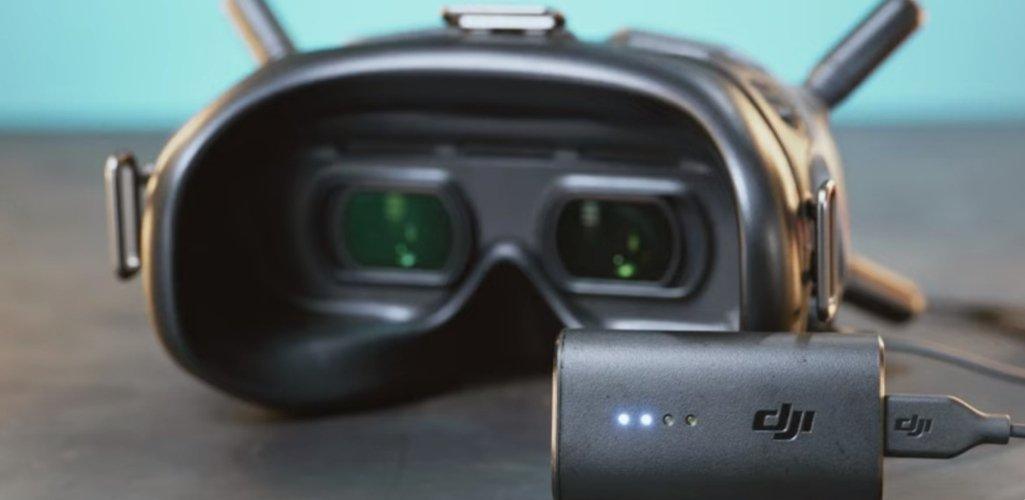
Недавно появившийся на рынке новый любительский дрон DJI FPV, который в полной комплектации, помимо пульта управления, включает и замечательные очки DJI FPV Goggles нового поколения, уже вызвал небывалый интерес среди поклонников продукции DJI и всех интересующихся беспилотными технологиями в целом.
Полный набор системы включает, помимо дрона, упомянутые очки DJI FPV Goggles V2 и пульт DJI FPV Remote Controller 2, которые необходимо перед полетами правильно подключить к летательному аппарату. Поэтому мы подготовили для вас пошаговую иллюстрированную инструкцию о том, как выполнить все операции и получить удовольствие от управления беспилотником в режиме первого лица. Наша инструкция будет полезна и тем, кто по тем или иным причинам вынужден был заменить один из компонентов: пульт, дрон или очки.
Перед операцией по подключению вам следует убедиться в том, что все три устройства – дрон, очки и пульт управления – имеют достаточный для этого заряд батарей. Важно также, что если вы купили комплект DJI FPV Combo, то вам не нужно выполнять операцию подключения, так как все устройства в комплекте уже привязаны друг к другу.
Более подробную информацию о дроне DJI FPV можно узнать из нашего обзора.
Подключение (связывание) дрона DJI FPV и очков Goggles
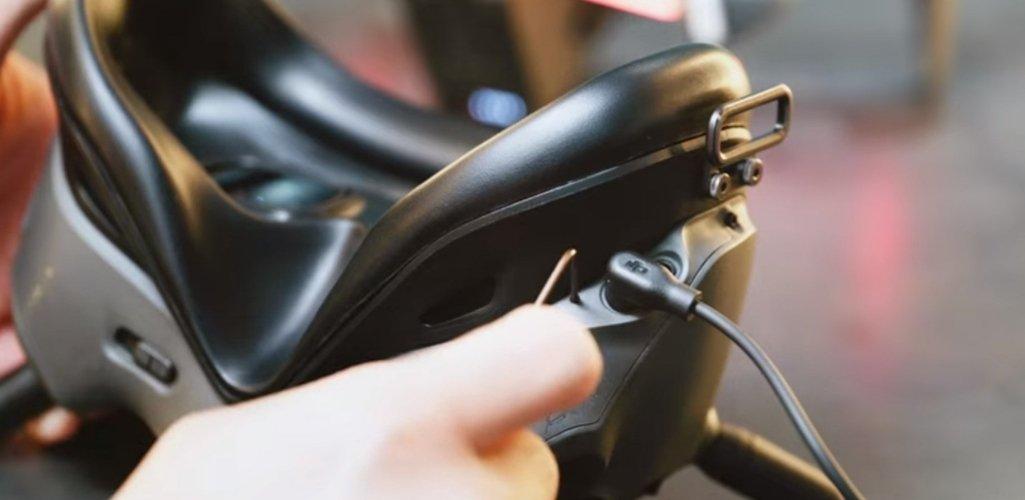
1. Нажмите 1 раз кнопку связывания на очках, чтобы услышать пикающий сигнал.
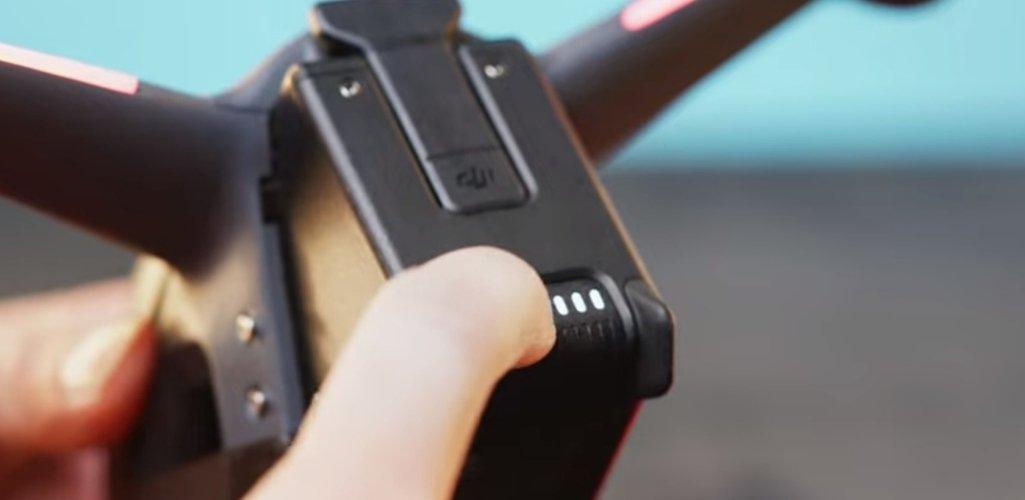
2. Нажмите и удерживайте 5 секунд кнопку питания дрона, пока не начнут мигать светодиодные индикаторы уровня заряда батареи, а также пока не послышится пикающий звук.
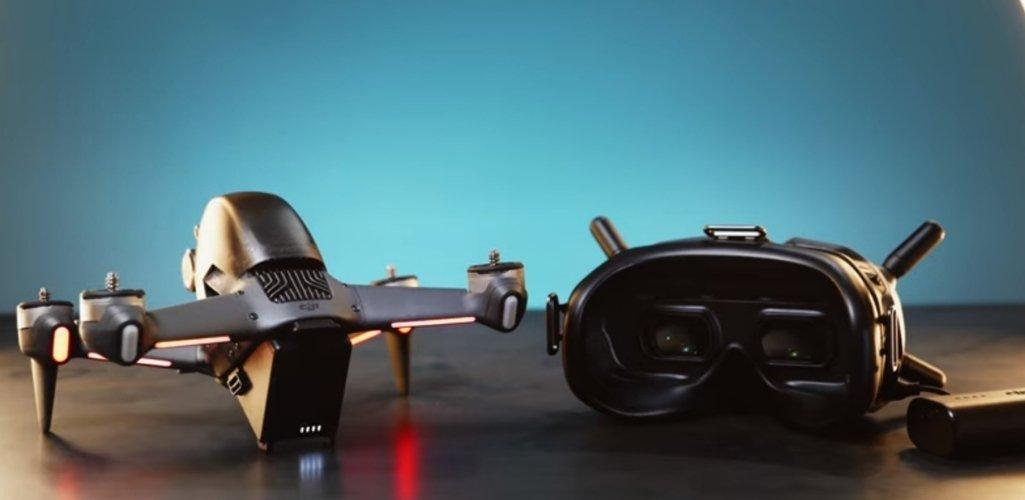
3. Чтобы произошло подключение дрона и очков, необходимо подождать от 5 до 30 секунд.
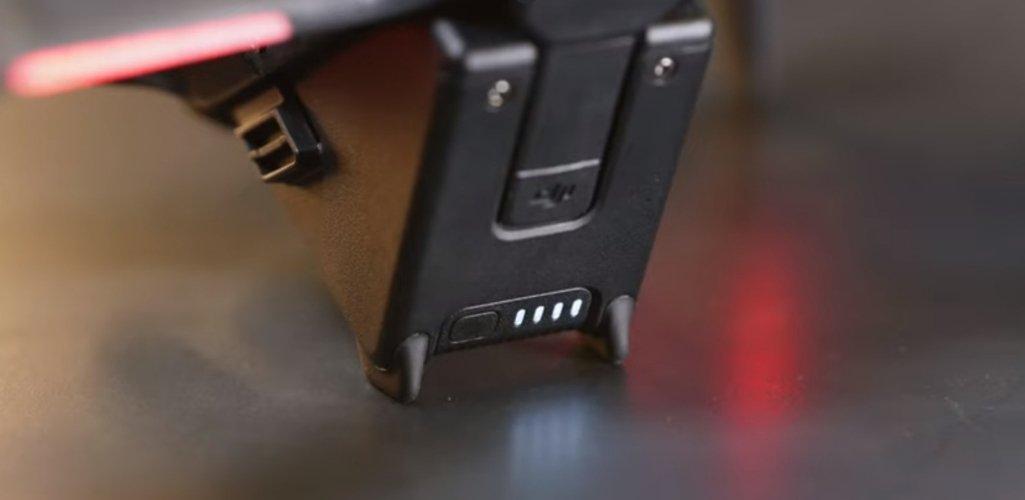
Об успешности подключения будет свидетельствовать немигающий световой сигнал индикатора батареи дрона и выведенный на дисплей уровень заряда батареи. Звуковой сигнал от очков прекратится, а на дисплее очков появится отображение в реальном времени с камеры дрона.
Подключение пульта управления к дрону DJI FPV
1. После включения питания очков приступайте к подключению к дрону пульта дистанционного управления…
…и нажмите, а затем удерживайте в течение 5 секунд кнопку питания летательного аппарата, пока не послышится пикающий сигнал. Светодиодный индикатор батареи начнет последовательно мигать. Также начнет быстро мигать желтый светодиодный индикатор.
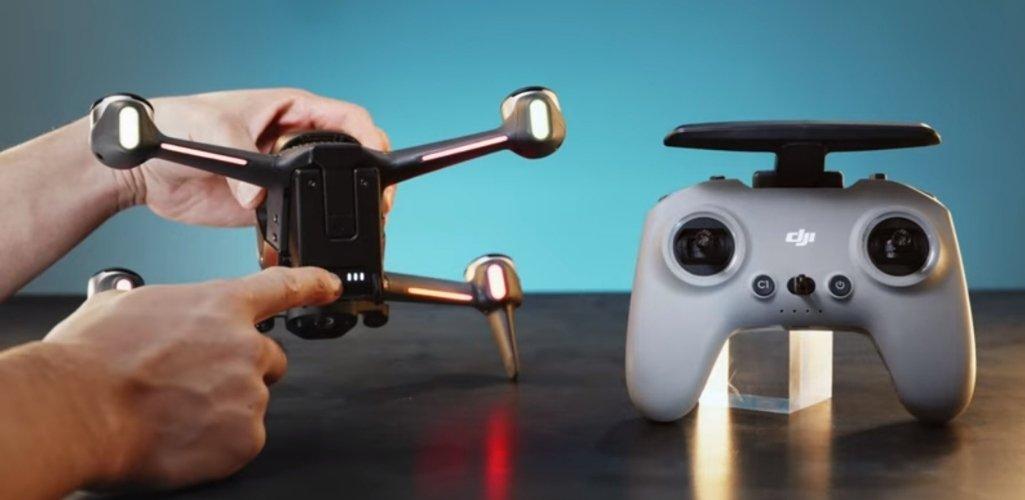
2. Нажмите и удерживайте 5 секунд кнопку питания пульта дистанционного управления, пока не начнет последовательно мигать светодиодный индикатор батареи и не послышится пикающий сигнал.
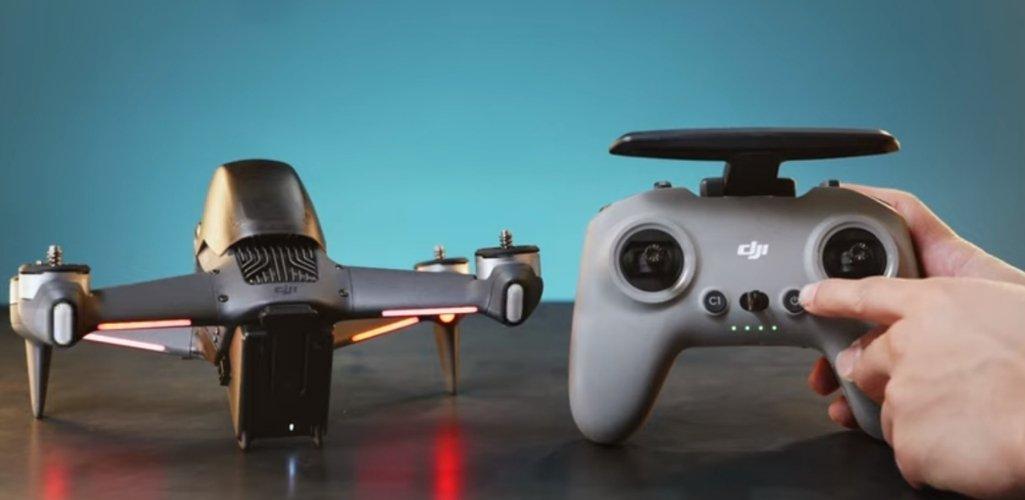
3. Подождите 5 – 30 секунд, пока пульт не подключится к дрону. Индикатор батареи станет гореть постоянно, а на дисплее появится отображение уровня заряда батареи.
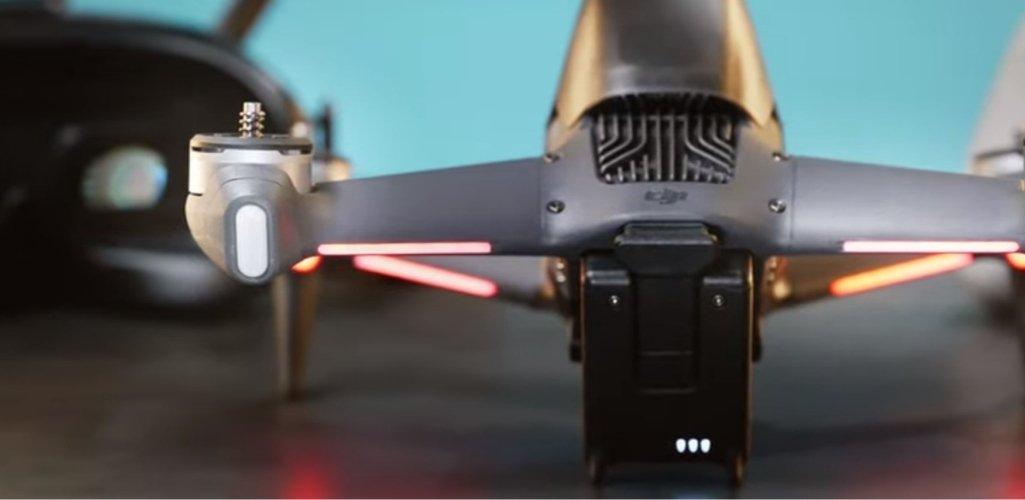
Если все операции прошли успешно и сопровождались описанными действиями, то устройства удалось успешно подключить.
Надеемся, эти советы помогут вам на начальном этапе использования системы дрона DJI FPV. А о том, как правильно применять на практике джойстик DJI Motion Controller, читайте в нашей предыдущей статье.
Статья подготовлена с использованием материалов с Интернет-ресурса www.heliguy.com.