
Загрузки
Приложения

DJI Fly
Благодаря интуитивно понятному интерфейсу приложения DJI Fly им легко пользоваться. Приложение совместимо сDJI Mini 4 Pro, DJI Air 3, DJI Mavic 3 Pro, DJI Mini 2 SE, DJI Mini 3, DJI Mavic 3 Classic, DJI Avata, DJI Mini 3 Pro, DJI Mavic 3, DJI Mini SE, DJI Air 2S, DJI FPV, DJI Mini 2, Mavic Air 2 и Mavic Mini.
Версия для iOS V 1.12.3
Требуется iOS 11.0 или более поздняя версия.
Рекомендуемые устройства
Версия для iOS V 1.12.3
Требуется iOS 11.0 или более поздняя версия.
iPhone 14 Pro Max, iPhone 14 Pro, iPhone 14 Plus, iPhone 14, iPhone 13 Pro Max, iPhone 13 Pro, iPhone 13, iPhone 13 mini, iPhone 12 Pro Max, iPhone 12 Pro, iPhone 12, iPhone 12 mini, iPhone 11 Pro Max, iPhone 11 Pro, iPhone 11
Для более старых версий: Нажмите для загрузки.

Версия для Android V 1.12.3
Требуется Android 7.0 или более поздняя версия.
Рекомендуемые устройства
Версия для Android V 1.12.3
Требуется Android 7.0 или более поздняя версия.
Samsung Galaxy S21,Samsung Galaxy S20,Samsung Galaxy S10+,Samsung Galaxy S10,Samsung Galaxy Note20,Samsung Galaxy Note10+ ,Samsung Galaxy Note9,HUAWEI Mate40 Pro,HUAWEI Mate30 Pro,HUAWEI P40 Pro,HUAWEI P30 Pro,HUAWEI P30,Honor 50 Pro,Mi 11,Mi 10,Mi MIX 4,Redmi Note 10,OPPO Find X3,OPPO Reno 4,vivo NEX 3,OnePlus 9 Pro,OnePlus 9,Pixel 6,Pixel 4,Pixel 3 XL

Приложения

DJI Store
Используйте приложение DJI Store для покупки устройств DJI и получения информации о скидках.
Версия для iOS v6.8.6
Требуется iOS 12.0 или более поздняя версия.
Рекомендуемые устройства
Версия для iOS v6.8.6
Требуется iOS 12.0 или более поздняя версия.
iPhone 14 Pro Max、iPhone 14 Pro、iPhone 14、iPhone 13 Pro Max、iPhone 13 Pro、iPhone 13、iPhone 12 Pro Max、iPhone 12 Pro、iPhone 12、iPhone 11 Pro max、iPhone 11 Pro、iPhone 11、iPhone SE 2020、iPhone XS max、iPhone XS、iPhone XR、iPhone X、iPhone 8 Plus、iPhone 8.
Версия для Android v6.8.5
Требуется Android 7.0 или более поздняя версия.
Рекомендуемые устройства
Версия для Android v6.8.5
Требуется Android 7.0 или более поздняя версия.
Samsung Galaxy S21,Samsung Galaxy S20,Samsung Galaxy S10+,Samsung Galaxy S10,Samsung Galaxy Note20,Samsung Galaxy Note10+ ,Samsung Galaxy Note9,HUAWEI Mate40 Pro,HUAWEI Mate30 Pro,HUAWEI P40 Pro,HUAWEI P30 Pro,HUAWEI P30,Honor 50 Pro,Mi 11,Mi 10,Mi MIX 4,Redmi Note 10,OPPO Find X3,OPPO Reno 4,vivo NEX 3,OnePlus 9 Pro,OnePlus 9,Pixel 6,Pixel 4,Pixel 3 XL
*Поддержка остальных устройств находится в процессе разработки и доступна в тестовом режиме.

Программное обеспечение и драйверы

DJI Assistant 2 (серия потребительских беспилотных летательных аппаратов)
Поддержка потребления серии беспилотных летательных аппаратов, включая серию mavic.
-
Версия для Mac V2.1.20
2023-09-25
-
Версия для Windows V2.1.20
2023-09-25
-
DJI Assistant 2 (серия потребительских беспилотных летательных аппаратов) Пояснительная записка V2.1.20
2023-09-25
Документация
-
DJI FPV — Пояснительная записка
2022-09-08
-
DJI FPV — Руководство пользователя v1.2
2021-06-15
-
DJI FPV — Краткое руководство v1.2
2021-03-02
-
DJI FPV — Заявление об отказе от ответственности и руководство по технике безопасности v1.2
2021-03-02
-
DJI FPV DJI Motion Controller User Manual v1.0
2021-03-31
-
DJI FPV Drone User Guide
2021-03-02
-
DJI FPV Goggles V2 User Guide
2021-03-02
-
DJI FPV Remote Controller 2 User Guide
2021-03-02
-
DJI FPV DJI Motion Controller User Guide
2021-03-02
-
DJI FPV Руководство пользователя для защиты для пропеллеров
2021-03-02
-
DJI FPV Drone Arm Bracers User Guide
2021-03-02
-
DJI FPV Руководство пользователя для зарядного концентратора
2021-03-02
-
DJI FPV Руководство пользователя для автомобильного зарядного устройства
2021-03-02
Новый DJI FPV Combo — это уникальная технология от производителя с богатым функционалом внутри. Гоночный квадрокоптер рассчитан на широкую аудиторию. Он подходит для любителей аэросъемки или для экстремалов, кто желает пощекотать нервы, разгоняясь на максимальной скорости. О том, как управлять дроном максимально безопасно, расскажем в новом материале.
Новинка от DJI рассчитана на знакомство пользователей с технологией полетов от первого лица. Привлечь это может и тех, кто впервые использует беспилотный летательный аппарат, и хочет максимально прочувствовать полет и съемку с неба. В любом же случае, управлять DJI FPV Combo вручную не так-то просто. Воспользуемся возможностью, и дадим несколько полезных советов.
Ручное управление
Даже если вы опытный пилот квадрокоптера, управлять таковым вручную требуются определенные навыки. Вам нужно постоянно держать стики управления на пульте под контролем, меняя малейшие их движения во время полета. Ручное управление — это совершенно иной опыт, чем полет на обычном беспилотнике.
Разница между “Sport” и “Manual”
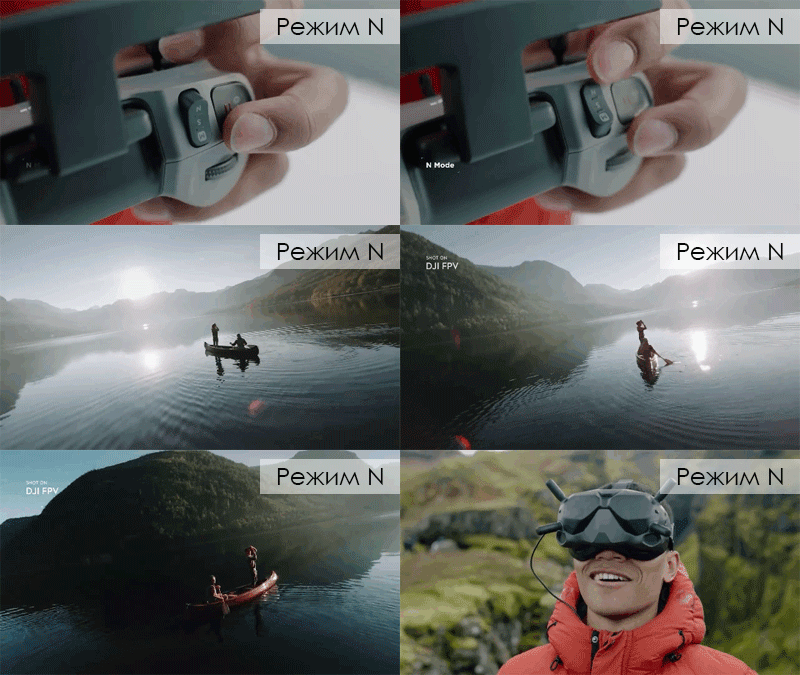
В основе DJI FPV Combo три полетных режима: Normal, Sport и Manual. Первый, он же базовый для использования, предусматривает плавный полет с удержанием позиции дрона. По аналогии это полет на обычном коптере, например, DJI Mini 2 или Mavic Air. Максимальная скорость полета в этом режиме — 53 км/ч. Разница в этом режиме при полетах с использованием очков FPV в уровне наклона. В основном беспилотные летательные аппараты DJI, оснащенные трехосевыми подвесами стабилизации, корректируют вид с камеры, удерживая линию горизонта. В режиме N беспилотник максимально контролирует этот показатель, и даже если вы опустите руки с пульта управления, устройство остановится и зависнет в воздухе.
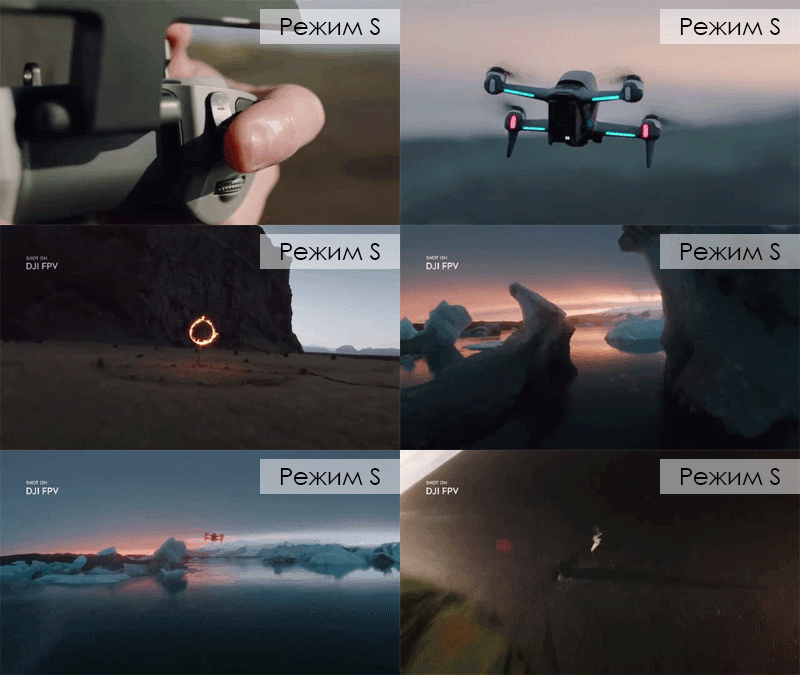
Спортивный режим более сложный в управлении, хоть беспилотник и оснащен датчиками обнаружения препятствий и “экстренным” торможением, но контролировать его движения придется от начала и до конца. Скорость полета при режиме S достигает 110 км/ч при взлете и посадке, скорость при равномерном полете — 96 км/ч.
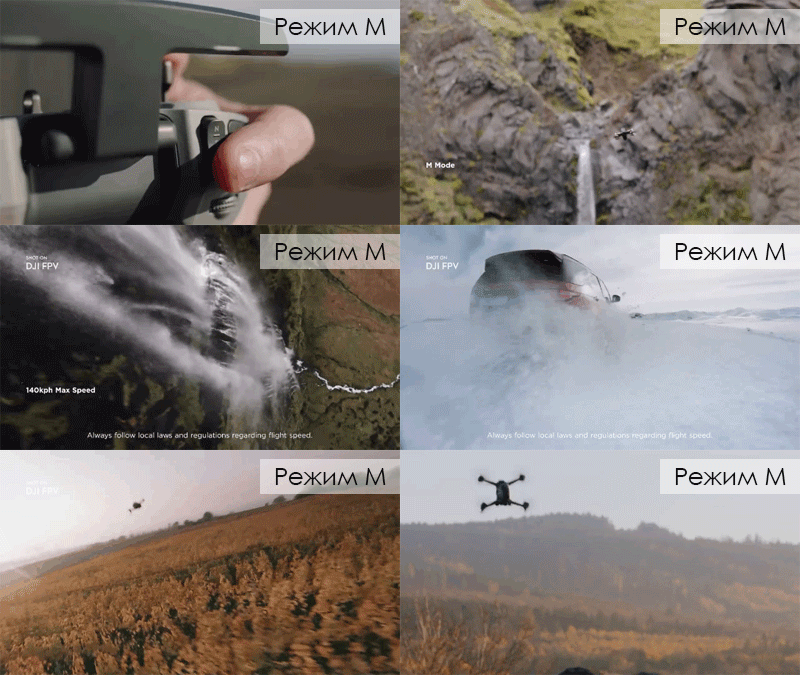
Наконец, режим Manual позволяет использовать DJI FPV Combo в полной мере: 140 км\ч максимальной скорости и угол обзора для съемки 150°. Теперь попробуйте представить, скорость при езде до 150 км/ч на авто – это высокое напряжение за счет сокращения времени на реагирование. Но авто защищает вас наличием подушек безопасности, датчиками, а также немалыми габаритами. Беспилотник же, управляемый с помощью очков DJI FPV Goggles V2, это даже не легкомоторный самолет: он еще меньше, полет на высокой скорости на нем ощущается еще больше, а время на принятие того или иного решения еще короче. Аналогия не простая, но дает ответы на многие вопросы. Если же вы сумели освоить режим Manual, вы с уверенностью можете называть себя опытным пилотом.
Ну а впрочем, кто разбирается в FPV, тот знает, через что пришлось пройти, чтобы добиться отличных результатов в полетах и съемке. Неоднократная практика на симуляторах, использование крошечных Tiny Whoop, множественные падения и ремонт своих устройств. И все это вовсе не значит, что после всего этого вы не потерпите крушение. Особенно, когда вы летите на высокой скорости и с наличием каких-либо препятствий. Необходима реакция вплоть до нано-секунд, чтобы успеть остановить устройство или изменить траекторию полета.
Как избежать столкновений?
Когда понятно, что управлять DJI FPV Combo не так-то просто, переходим к основам. Как управлять беспилотником, чтобы избежать проблем, столкновений и аварий с участием других пилотов?
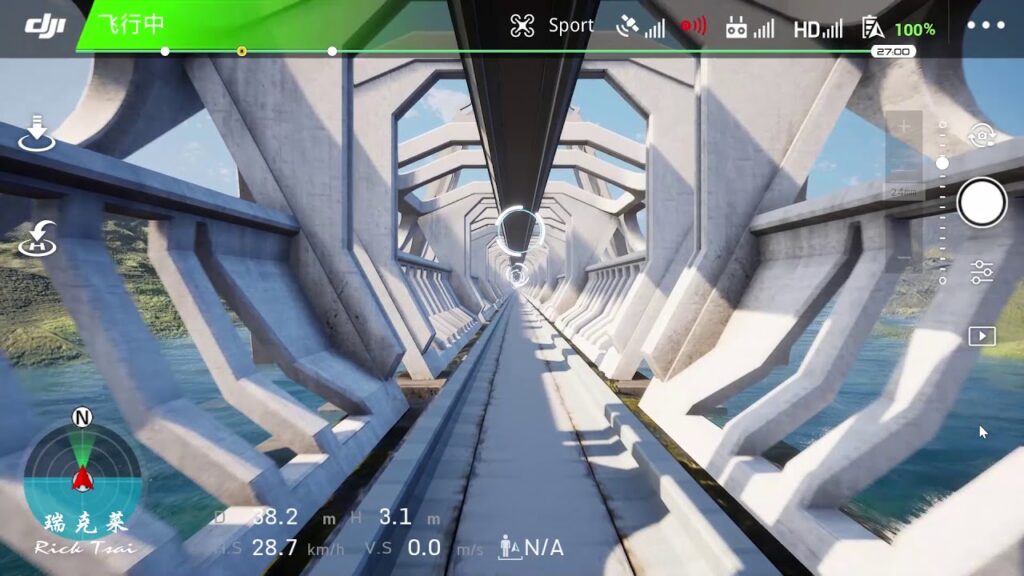
Практикуйтесь на симуляторе. Например, вместе с выпуском нового FPV производитель разработал специальное приложение DJI Virtual Flight, доступное в App Store и Google Play. Сюда входят базовые уроки: знакомство с устройством, управление, в том числе в аварийных ситуациях, использование камеры и даже некоторые приемы съемки.
Использовать же режим Manual лучше для начала с помощью симулятора. К тому же, полеты в нем подобны прохождению компьютерной игры с препятствиями и задачами от разработчиков. Управление — через телефон, контроллер или пульт дистанционного управления, что максимально приближено к реальному полету. Одного раза для перехода на полеты в реальном времени мало: практикуйтесь, пока не будете чувствовать себя максимально уверенно.
Внешний корректировщик
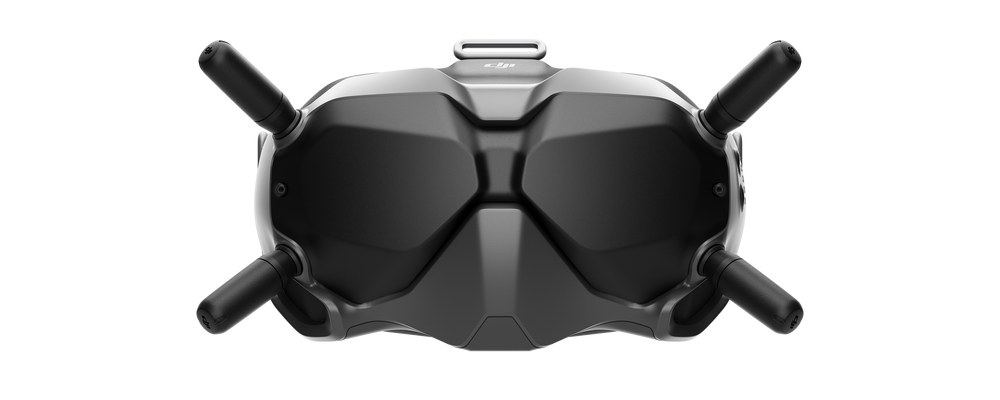
Используя очки V2, вы словно отключены от мира. Вы видите лишь то, что видит камера беспилотника. Вы не ощутите нахождения рядом человека, а также можете не заметить, если вблизи летит другой объект, будь то воздушный змей, другой квадрокоптер или более крупный объект.
Именно по этой причине в США, Канаде, а также в ряде европейских стран, регулирующие органы требуют нахождения рядом второго пилота, который визуально наблюдает за полетом. Пока вы непосредственно наслаждаетесь видами через очки FPV, второй пилот выступает вашими глазами и ушами, предупреждая о тех или иных опасностях.
Законы также гласят, что без специального разрешения запрещено летать в удалении от пилота. Использовать для отслеживания расстояния, если основной пилот использует очки FPV, можно внешнего корректировщика. Если вы летаете самостоятельно, помните, что ваш беспилотник должен всегда находиться в зоне прямой видимости.
В интересах каждого — операторов БПЛА, корректировщиков — как ради собственной безопасности, так и репутации отрасли в целом, чтобы люди соблюдали правила и законы, действующие на определенной территории.
Используйте RTH
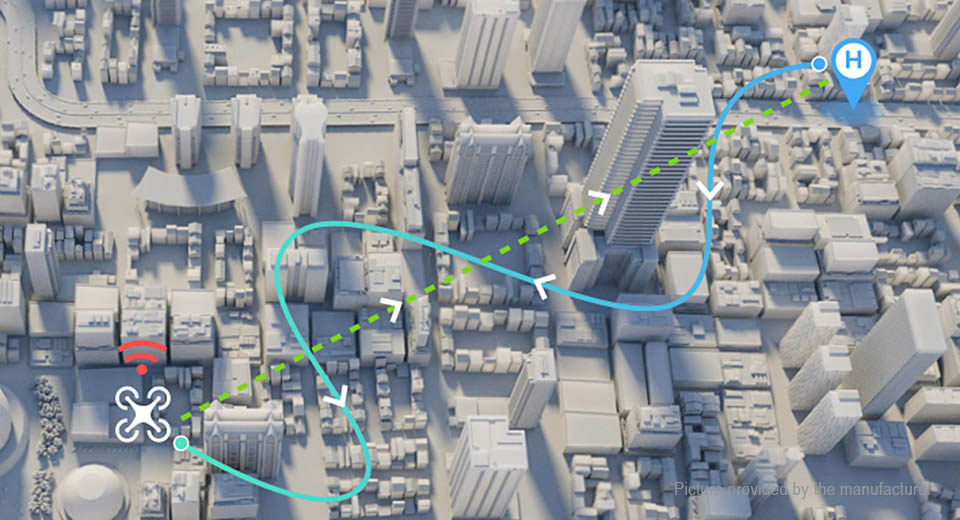
Функция DJI RTH — это невероятно полезная функция, которая позволяет посадить ваш беспилотник в безопасное место. Работает технология в трех режимах:
- При низком уровне заряда (в приложении DJI GO 4 нужный уровень заряда аккумулятора, при котором дрон приземлится, можно задать вручную)
- При потери сигнала (режим возвращает ваш беспилотник в исходную точку автоматически, если он потерял сигнал с пультом ДУ или через Wi-Fi.)
- При активации кнопки RTH (при нажатии кнопки возврата домой, дрон по координатам GPS возвращается на точку взлета, преодолевая препятствия с помощью сенсоров и на автопилоте совершит посадку)
Примечательно, что при посадке дополнительная безопасность обеспечивается наличием подсветки снизу, а также за счет вращения камеры на одноосевом подвесе. Просто наклоните камеру вниз при посадке и четко контролируйте место приземления.
Обязательная регистрация
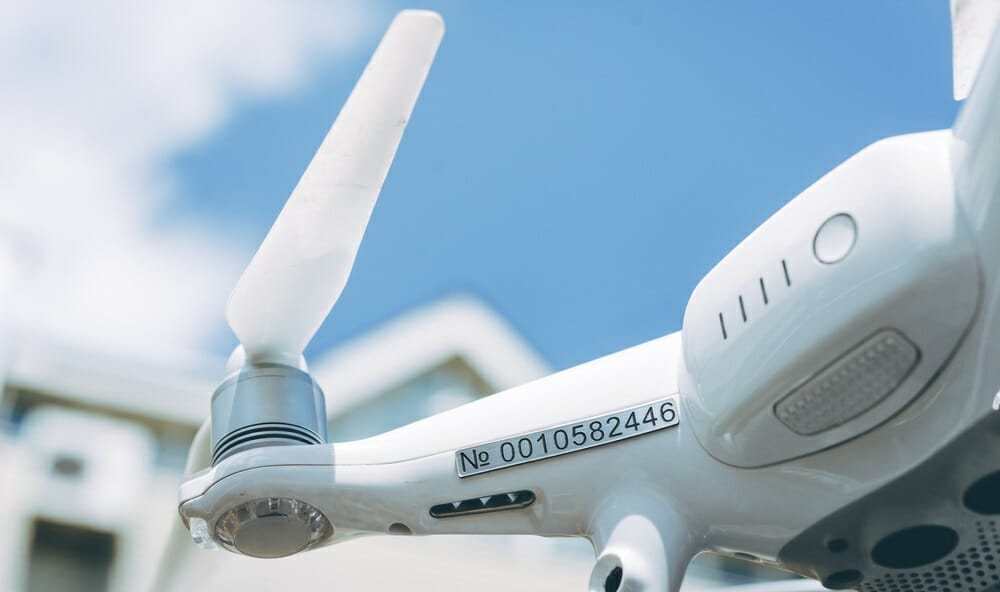
В большинстве стран закон подразумевает свободное использование дронов до 250 граммов. Если вес устройства превышает этот показатель, оно обязательно должно быть зарегистрировано в авиационном регуляторе. При этом зарегистрированному устройству выдается присваивается уникальный номер, который необходимо закрепить на корпусе, чтобы его видели контролирующие органы. Выдается также так называемое полетное удостоверения, где прописана информация об устройстве и данные владельца судна и его фотография.
В ряде стран пилотам также необходимо иметь базовый сертификат дистанционного пилотирования воздушного судна. Сертификат получается с помощью прохождения простого онлайн-теста. В США он носит название Recreational UAS Safety Test. Делается это для того, чтобы регуляторы были убеждены, что пилот умеет управлять беспилотником и сможет обеспечить безопасность окружающим во время полета.
Технология ADS-B
ADS-B, или автоматическое зависимое наблюдение-трансляция — разработка от производителя, которая позволяет отслеживать находящиеся поблизости пилотируемые или беспилотные воздушные суда. Уведомления о присутствии таковых поступают на пульт управления пилота, что в свою очередь делает полет более безопасным.
В своем твите Брендан Шульман, вице-президент по политическим и юридическим вопросам DJI, отмечает, что технология ADS-B является уникальной, позволяющей получать предупреждения о находящихся поблизости судов, заранее. Таким образом технология самостоятельно выстраивает траекторию полета третьего судна, когда оно еще не находится в единой полетной зоне с беспилотником, и дает предупредительный сигнал оператору DJI FPV Combo.
The DJI FPV has many great features, but my favorite is the ADS-B receiver that warns of nearby helicopters and airplanes. Tried this the other day and it worked great, I got a popup warning well before a helicopter entered the area, and then an audio alarm as it got closer. pic.twitter.com/1wa8xRCvm7
— Brendan Schulman (@dronelaws) March 2, 2021
Выводы кратко
Подводя итоги, повторим базовые вещи в кратком списке полезных советов по управлению DJI FPV.
- Используйте симулятор, если чувствуете себя неуверенно при управлении DJI FPV Combo;
- Практикуйтесь на симуляторе, осваивая новые территории полета;
- Режим Manual раскрывает возможности DJI FPV, обеспечивая максимальную скорость до 140 км/ч. Но использовать M нужно после многочисленной практики;
- Изучите заранее законы на территории, где собираетесь летать;
- Обязательно зарегистрируйте свой беспилотник в авиационном регуляторе;
- Пройдите курс обучения и получите летный сертификат, если это требует закон;
- Используйте режим Return To Home;
- Летайте в зоне прямой видимости, или используйте второго пилота для оценки реального расстояния от БПЛА до оператора;
- Внешний корректировщик, или второй пилот, выступает вашими глазами и ушами, предупреждая о нахождении сторонних летающих судов, объектов или препятствий;
- Ознакомьтесь с функциями безопасности, которыми оснащен DJI FPV Combo, в том числе аварийная остановка, ADS-B (AirSense).
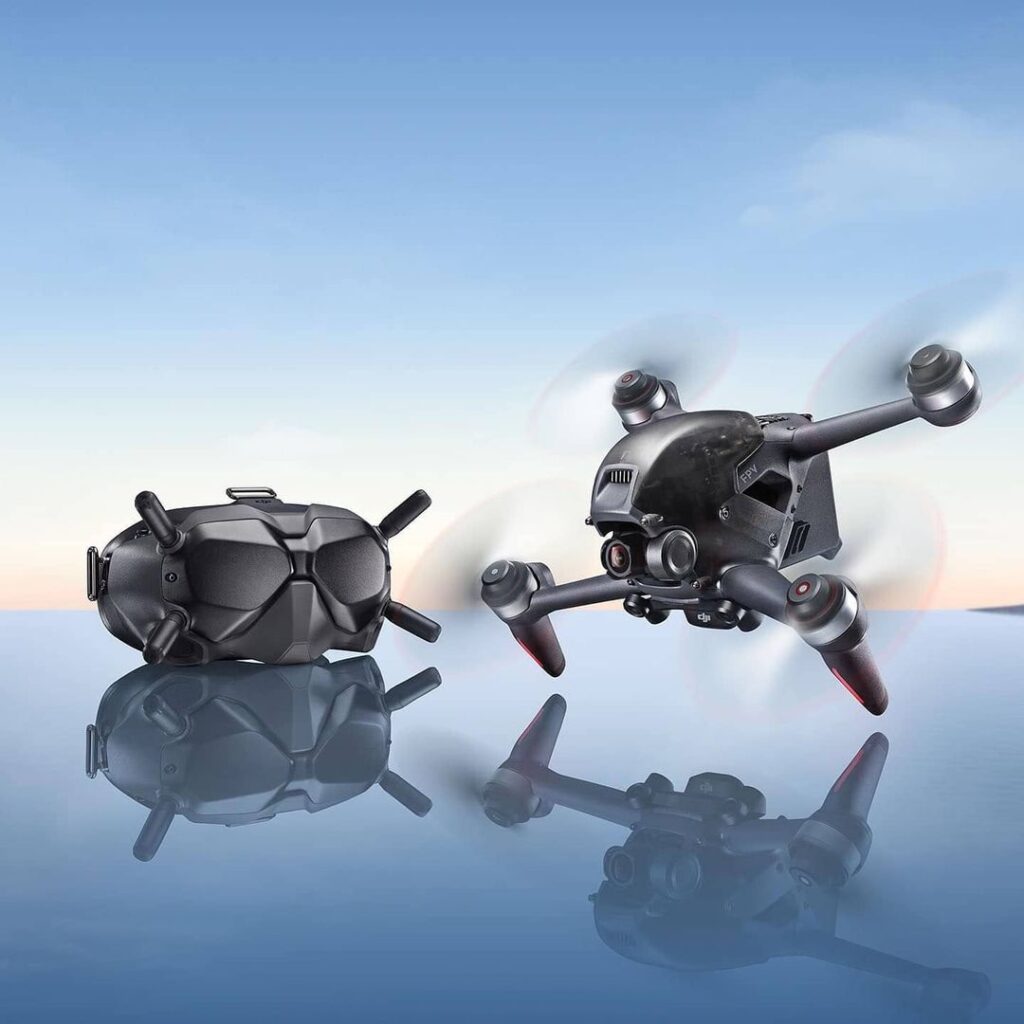
Еще больше новостей и полезной информации вы найдете на наших страницах в социальных сетях:
ВКонтакте
Telegram
FPVDJIDJI FPV
Сегодня я расскажу вам про первоначальную настройку DJI FPV system. Опишу процесс активации, установки, подключения и спаривания FPV очков с воздушным модулем и пультом управления.
Оригинал: How Setup DJI FPV System for the First Time
Все ещё не уверены нужна ли вам цифровая система DJI? Читайте мой обзор.
Купить оборудование можно тут:
- Banggood
- GetFPV
- RDQ
- AliExpress
Содержание
- Включаем FPV очки
- Активируем
- Устанавливаем воздушный модуль (air unit)
- Подключаем воздушный модуль к полетному контроллеру
- Привязываем очки к воздушному модулю
- Привязываем пульт управления к воздушному модулю
- Инструкции и руководства
- Устанавливаем антенны; убедитесь, что они хорошо закручены
- Подключаем к комплектному кабелю LiPo аккумулятор 3 или 4S
- Одеваем очки, подстраиваем межзрачковое расстояние (слайдеры снизу) проверяем изображение, оно должно быть четким
- Если хотите записывать видео на земле (в очках), тогда вставляем MicroSD карточку в соответствующий слот
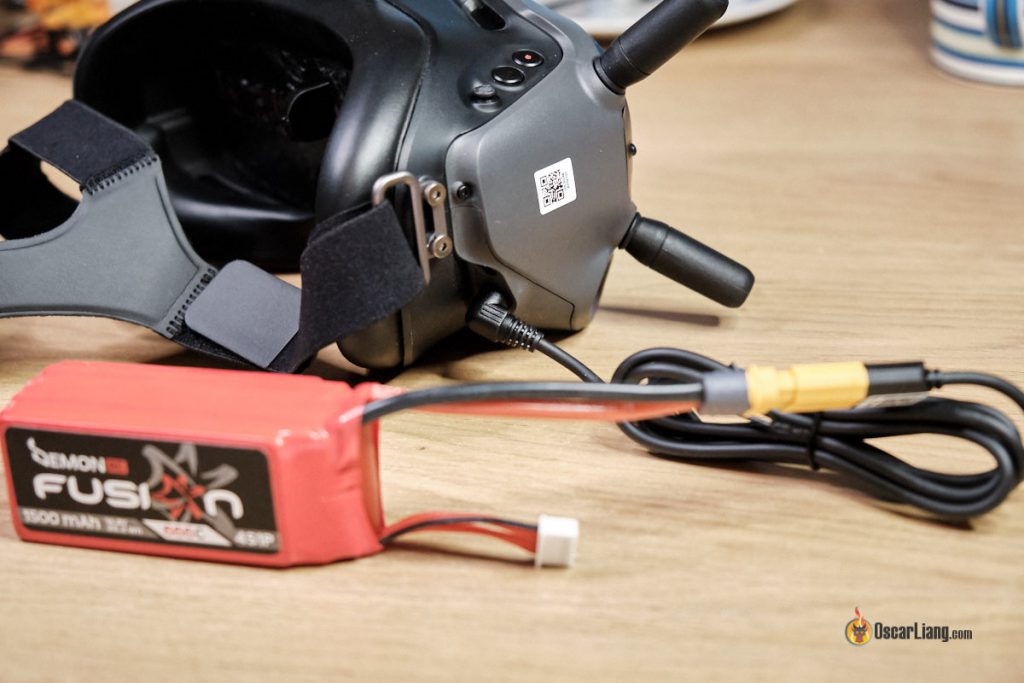
Активируем
Открываем https://www.dji.com/ru/fpv выбираем Скачать, скачиваем последнюю версию DJI Assistant 2. Устанавливаем скачанную программу.
Включаем очки, затем подключаем их к компьютеру комплектным кабелем USB-C.
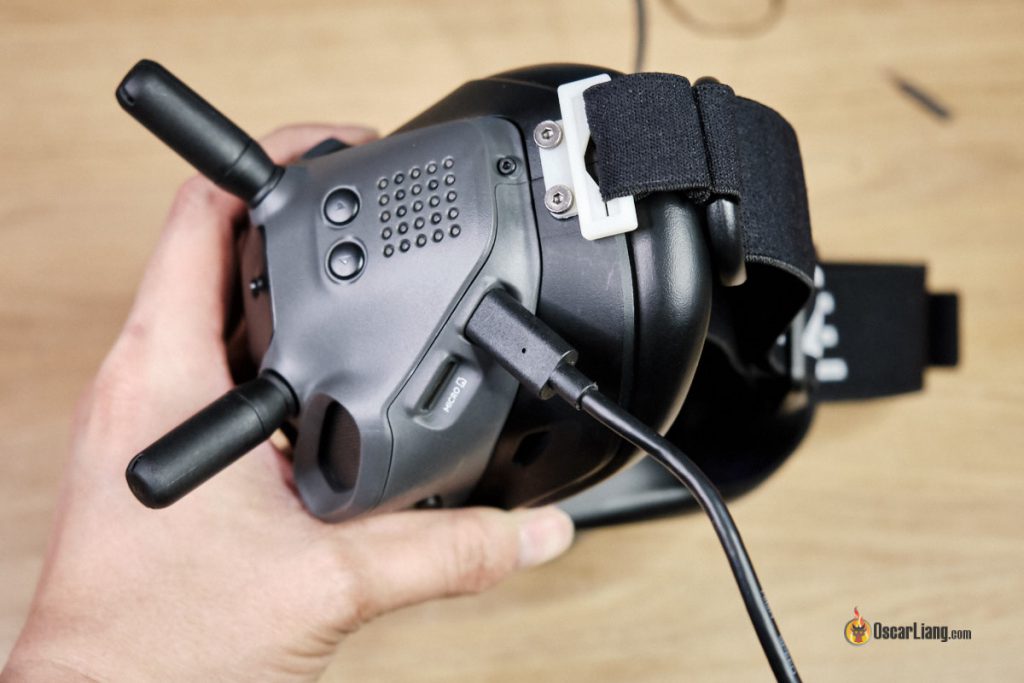
Запускаем DJI Assistant 2 и входим в свой аккаунт DJI. Или создаем новый (sign up), если у вас его нет.
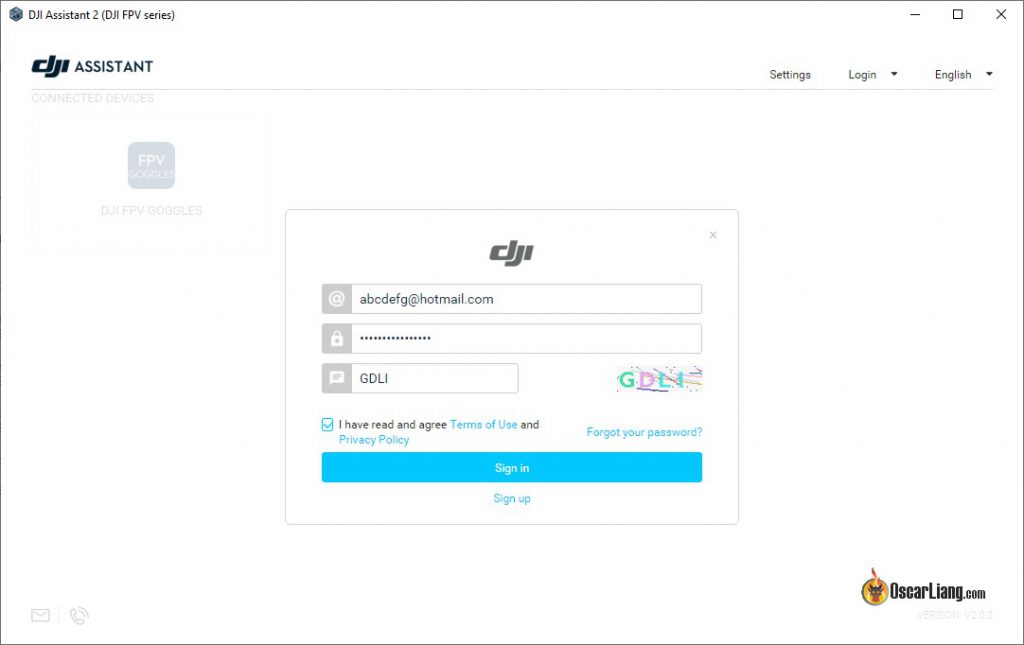
Находим иконку с надписью «DJI FPV goggles» (Очки DJI). Если она не появилась, тогда переподключаем USB кабель. Учтите, что при первом подключении очков компьютеру может потребоваться пара минут для установки драйверов.
Нажимаем на иконку, вас попросят активировать устройство. Убедитесь, что компьютер подключен к интернету!
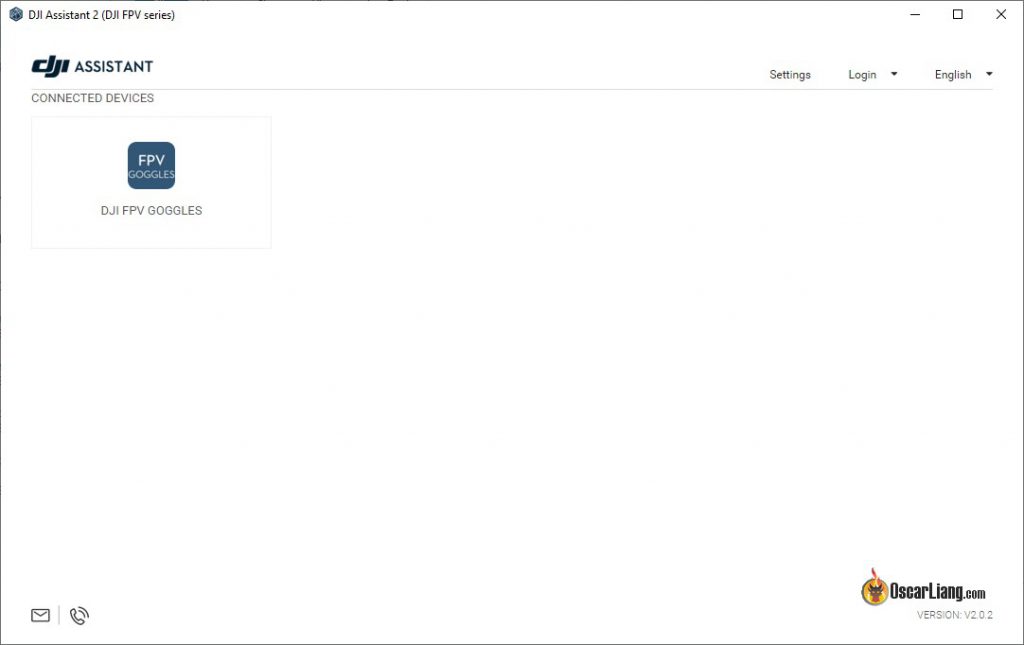
Каждое устройство активируется отдельно, но шаги те же самые. Так что повторяем активацию для воздушного модуля и для пульта управления.
Устанавливаем воздушный модуль (air unit)
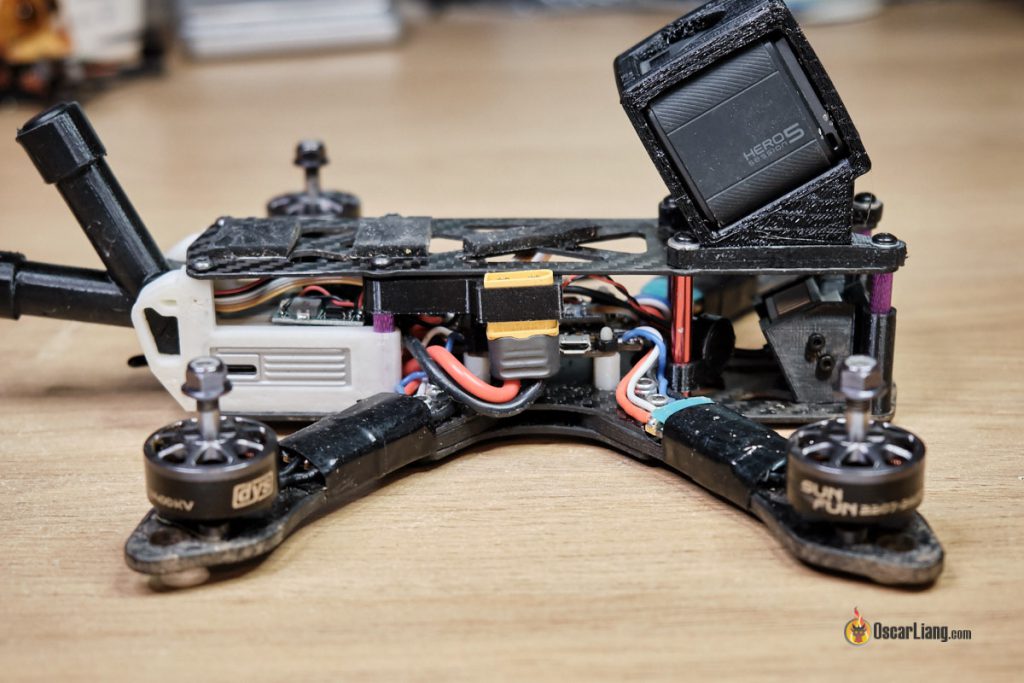
Если вы собираете дрон с нуля и используете DJI FPV, то лучше всего использовать раму, специально предназначенную для этой системы. Обычно она идет с напечатанными деталями для упрощения крепления воздушного модуля и антенн.
Позже я добавлю сюда список подходящих рам.
Если же вы апгрейдите существующий коптер, и не хотите покупать доп. раму, тогда на Thingiverse ищите подходящее крепление и самостоятельно печатайте его. Я всё ещё использую раму Martian II, а для неё есть довольно много моделей крепежей.
Подключаем воздушный модуль к полетному контроллеру
Если у вас полетный контроллер специально предназначенный для работы с DJI Air Unit, то просто соединяем их шлейфом и не заморачиваемся разными схемами подключения 🙂 Но если же вы не хотите тратить деньги на новый ПК, то ниже я покажу как соединить воздушный модуль и имеющийся полетник.
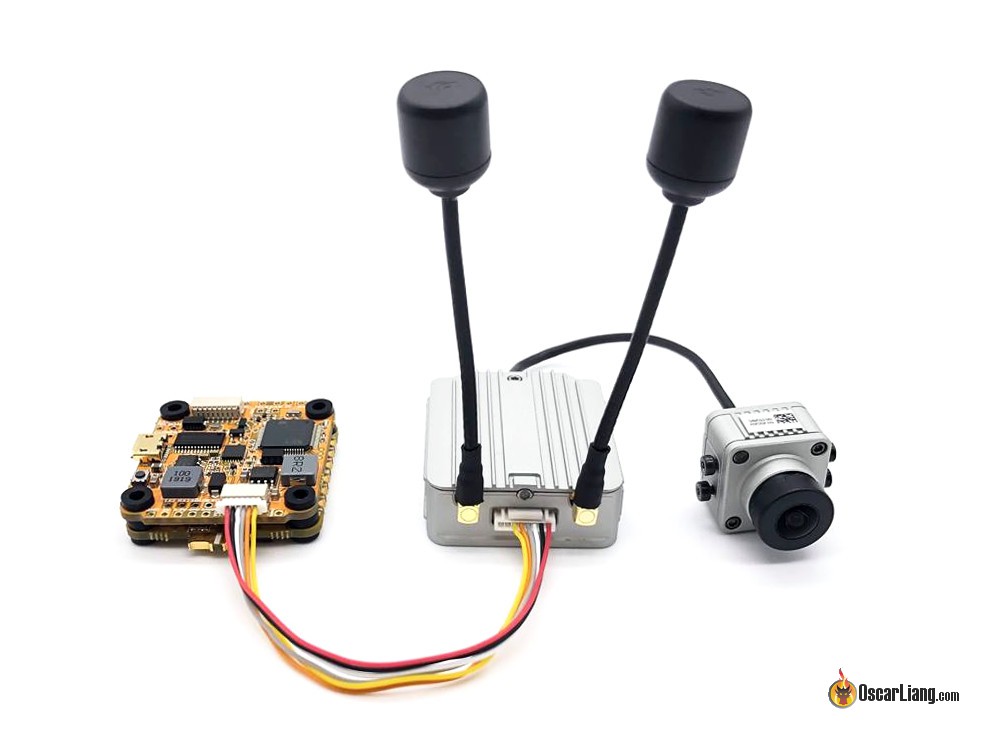
Воздушный модуль можно питать напряжением 7,4 — 17,6 вольт, т.е. напрямую от трех или четырех баночного аккумулятора.
Однако, я советую использовать внешний преобразователь напряжения или BEC в полетном контроллере, т.к. скачки напряжения от моторов и регуляторов могут повредить воздушный модуль (так же, как и аналоговый видеопередатчик). Установка конденсатора достаточной емкости тоже может помочь.
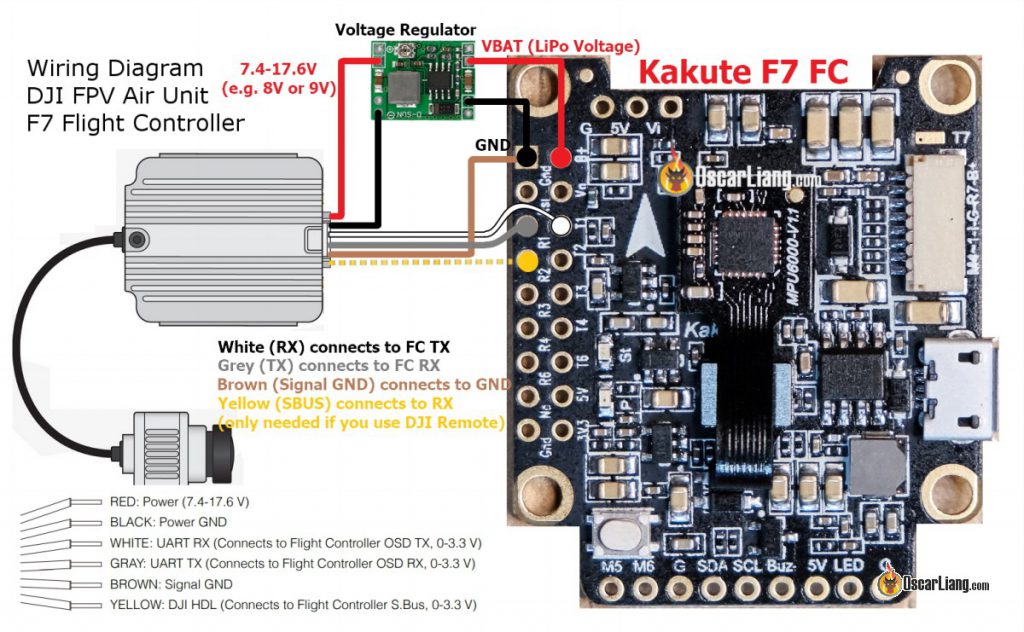
Воздушный модуль Caddx Vista Air Unit можно использовать и с более высоким напряжением (до 6S) и, следовательно, его можно питать напрямую от 4S, без стабилизатора. Хотя для уверенности стабилизатор все же предпочтительнее.
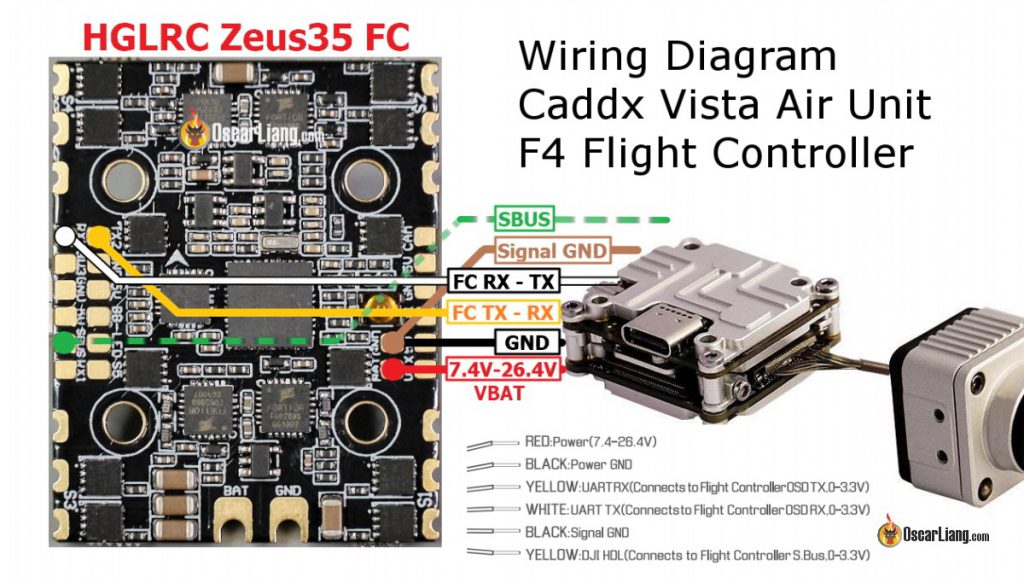
*SBUS — подключать не обязательно.
Убедитесь, что преобразователь напряжения способен выдать необходимый ток. Ток, естественно, зависит от напряжения, макс. потребляемая мощность около 8 Вт:
- 9 вольт — 0,9 А
- 12 вольт — 0,7 А
- 16 вольт — 0,5 А
Если BEC вашего ПК не подходит по напряжению или току, то можно взять внешний преобразователь. Я использую вот этот.
Прежде чем включать воздушный модуль, убедитесь, что к нему подсоединены антенны, а провода подключены согласно схеме, иначе модуль легко сжечь.
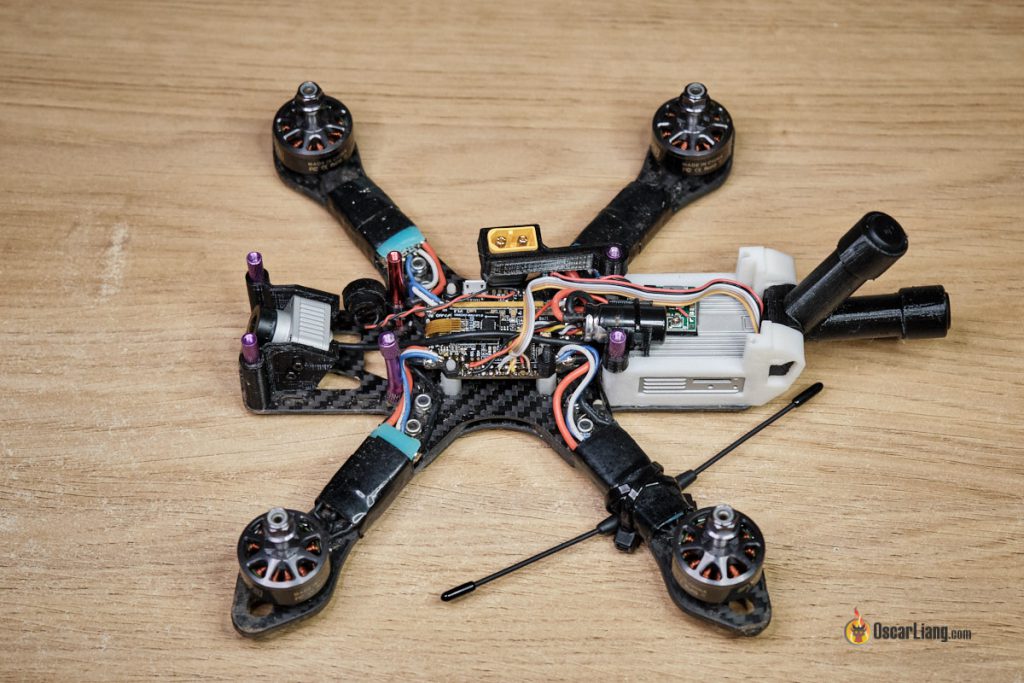
Привязываем очки к воздушному модулю
Чтобы получить картинку с камеры в очках, нужно привязать очки к воздушному модулю.
Включаем очки и модуль.
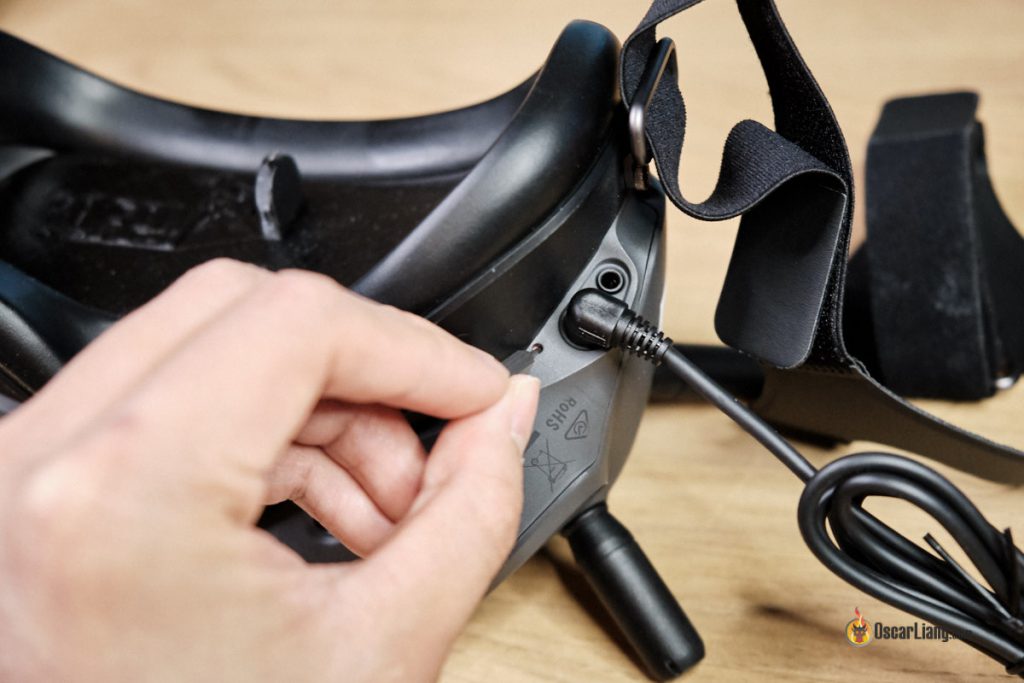
Берем скрепку или иголку и нажимаем кнопку привязки (link) на очках, она расположена около разъема питания. После этого вы должны услышать писк, он означает что очки готовы к привязке.
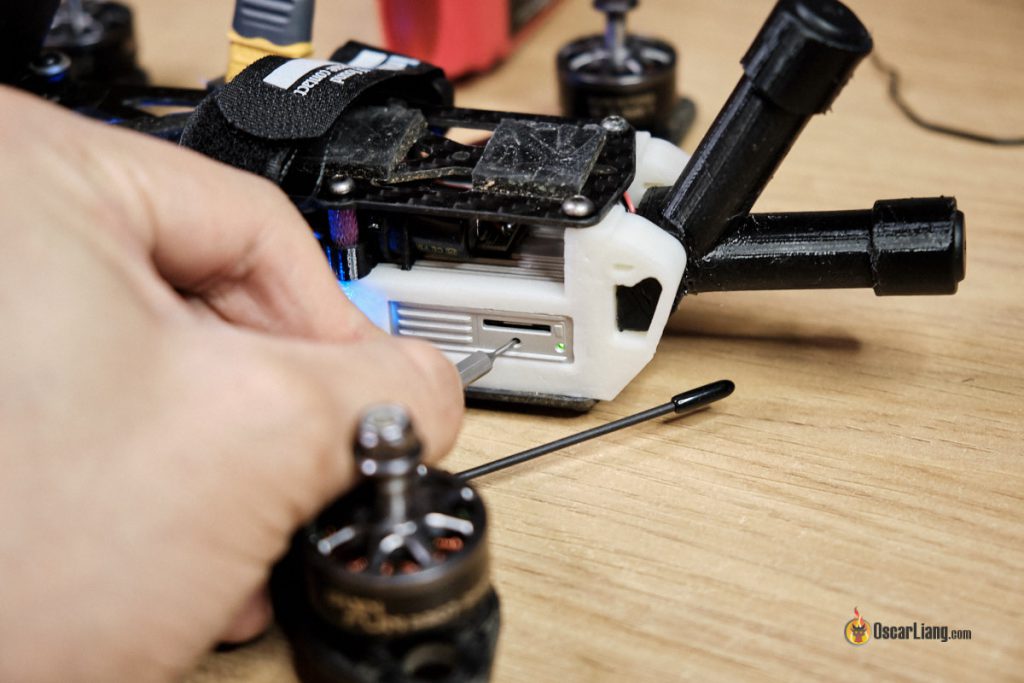
Ждем пока светодиод на воздушном модуле не загорится зеленым, затем нажимаем кнопку (link) на нем, она расположена под слотом для MicroSD флешки.
У Caddx Vista кнопка привязки находится около USB порта (это обычная кнопка).
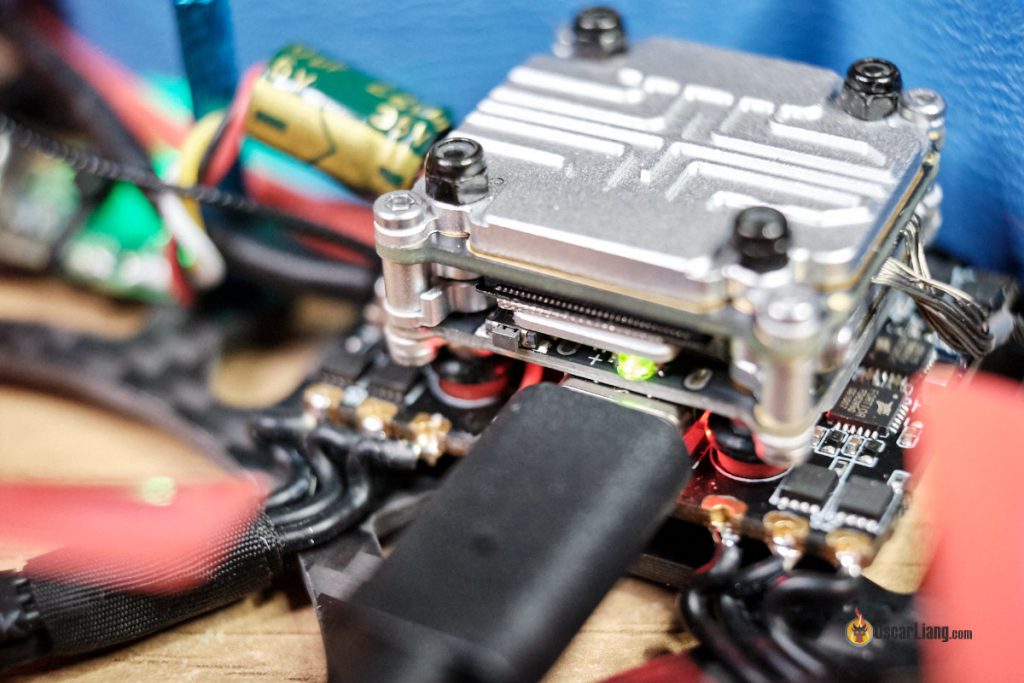
Процесс привязки занимает пару секунд. После его окончания писк в очках прекратится и появится картинка с камеры.
Привязываем пульт управления к воздушному модулю
Если вы хотите использовать пульт от DJI для управления дроном, то его тоже нужно привязать к воздушному модулю.
Включаем модуль и пульт.
Ждем когда светодиод на модуле станет зеленым, затем нажимаем кнопку (link) на нем.
На пульте одновременно нажимаем кнопку записи, кнопку C и правую крутилку. Пульт начнет пищать.
Эта привязка тоже занимает пару секунд, после чего писк прекратится, а светодиоды на обоих устройствах будут гореть зеленым.
Инструкции и руководства
DJI выпустила очень подробную инструкцию https://dl.djicdn.com/downloads/DJI_Digital_FPV_System/20191101/DJI_Digital_FPV_System_User_Manual_EN.pdf
Вот отдельная инструкция к очкам.
И инструкция для Caddx Vista.
Где купить?
- Banggood
- GetFPV
- RDQ
- AliExpress
Недавно появившийся на рынке новый любительский дрон DJI FPV, который в полной комплектации, помимо пульта управления, включает и замечательные очки DJI FPV Goggles нового поколения, уже вызвал небывалый интерес среди поклонников продукции DJI и всех интересующихся беспилотными технологиями в целом.
Полный набор системы включает, помимо дрона, упомянутые очки DJI FPV Goggles V2 и пульт DJI FPV Remote Controller 2, которые необходимо перед полетами правильно подключить к летательному аппарату. Поэтому мы подготовили для вас пошаговую иллюстрированную инструкцию о том, как выполнить все операции и получить удовольствие от управления беспилотником в режиме первого лица. Наша инструкция будет полезна и тем, кто по тем или иным причинам вынужден был заменить один из компонентов: пульт, дрон или очки.
Перед операцией по подключению вам следует убедиться в том, что все три устройства – дрон, очки и пульт управления – имеют достаточный для этого заряд батарей. Важно также, что если вы купили комплект DJI FPV Combo, то вам не нужно выполнять операцию подключения, так как все устройства в комплекте уже привязаны друг к другу.
Более подробную информацию о дроне DJI FPV можно узнать из нашего обзора.
Подключение (связывание) дрона DJI FPV и очков Goggles
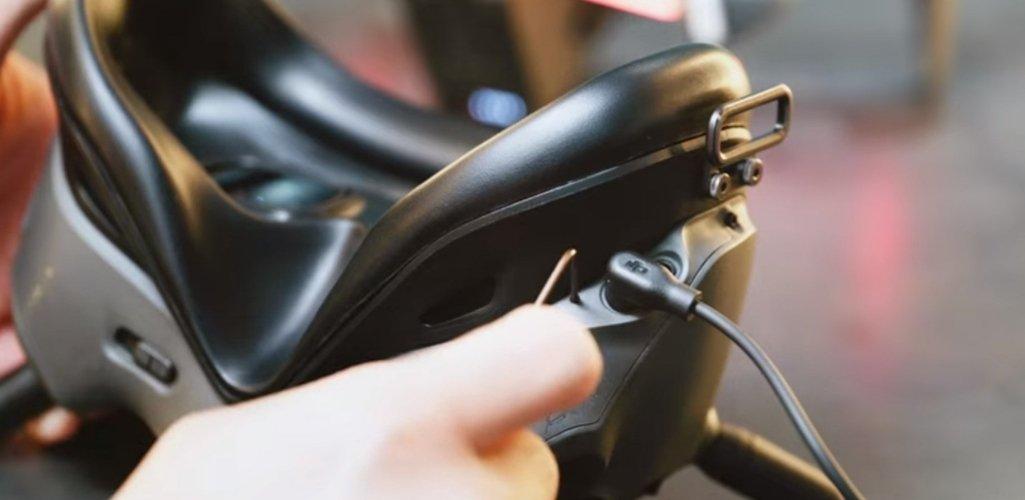
1. Нажмите 1 раз кнопку связывания на очках, чтобы услышать пикающий сигнал.
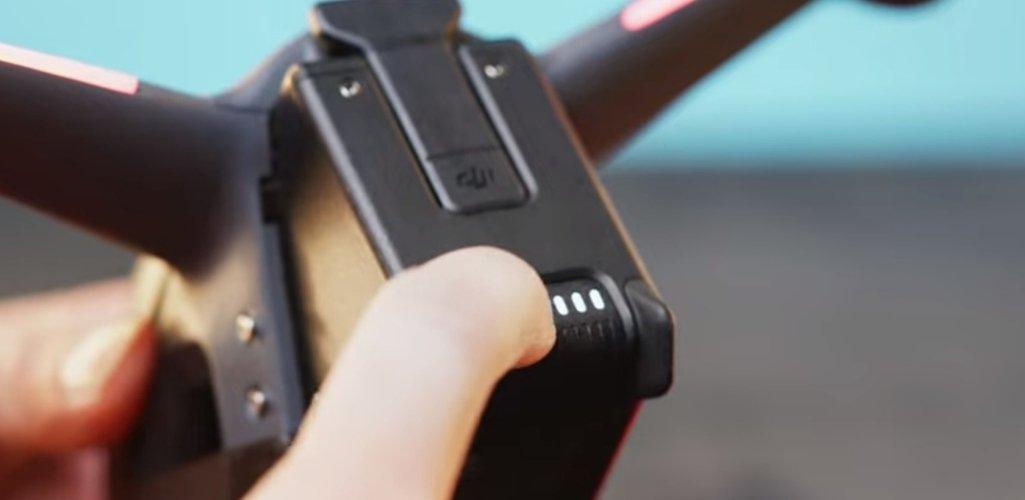
2. Нажмите и удерживайте 5 секунд кнопку питания дрона, пока не начнут мигать светодиодные индикаторы уровня заряда батареи, а также пока не послышится пикающий звук.
3. Чтобы произошло подключение дрона и очков, необходимо подождать от 5 до 30 секунд.
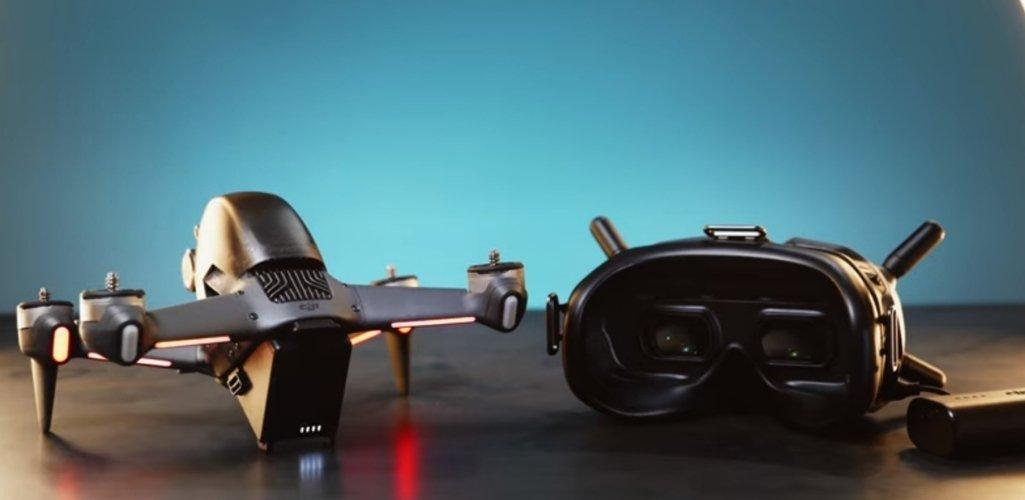
Об успешности подключения будет свидетельствовать немигающий световой сигнал индикатора батареи дрона и выведенный на дисплей уровень заряда батареи. Звуковой сигнал от очков прекратится, а на дисплее очков появится отображение в реальном времени с камеры дрона.
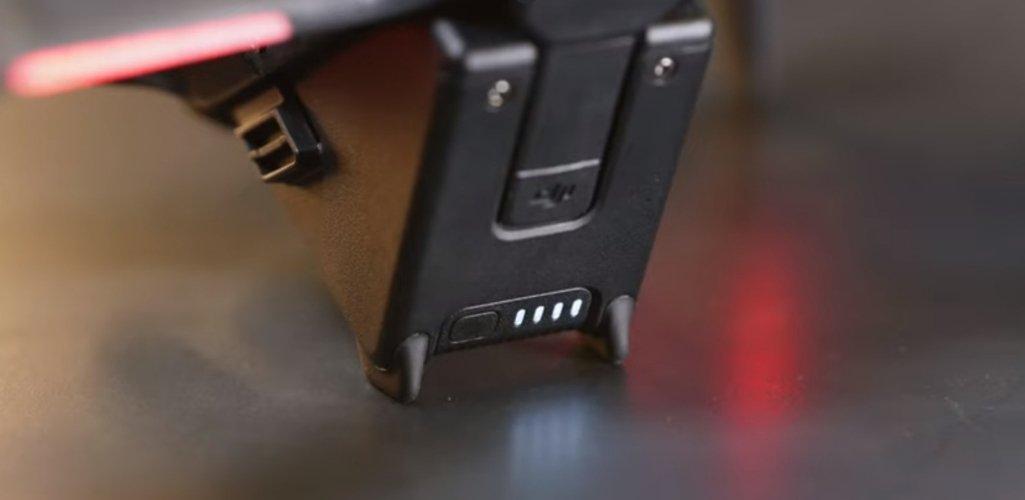
Подключение пульта управления к дрону DJI FPV
1. После включения питания очков приступайте к подключению к дрону пульта дистанционного управления…
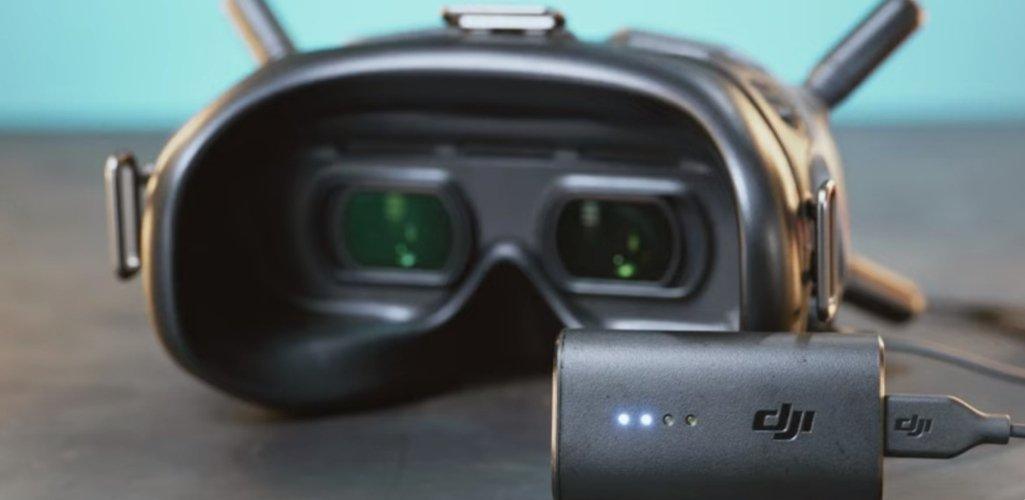
…и нажмите, а затем удерживайте в течение 5 секунд кнопку питания летательного аппарата, пока не послышится пикающий сигнал. Светодиодный индикатор батареи начнет последовательно мигать. Также начнет быстро мигать желтый светодиодный индикатор.
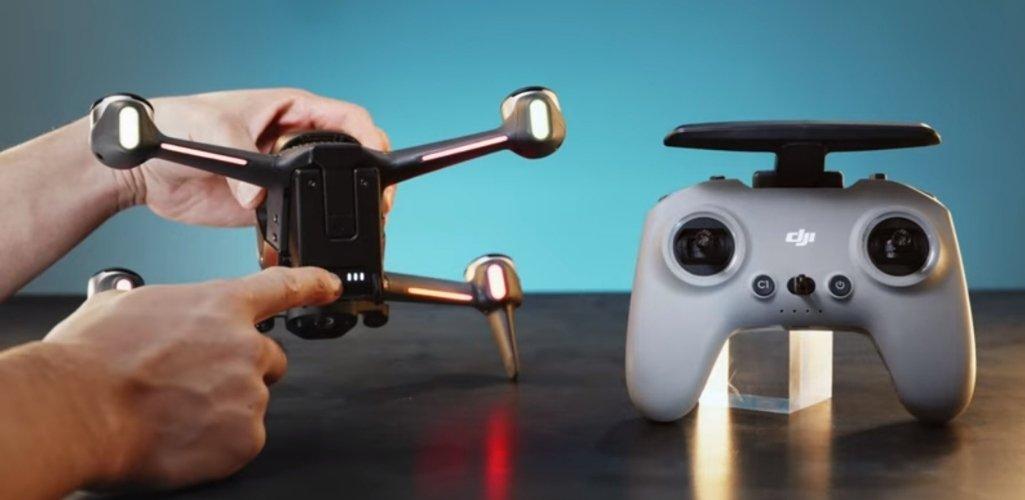
2. Нажмите и удерживайте 5 секунд кнопку питания пульта дистанционного управления, пока не начнет последовательно мигать светодиодный индикатор батареи и не послышится пикающий сигнал.
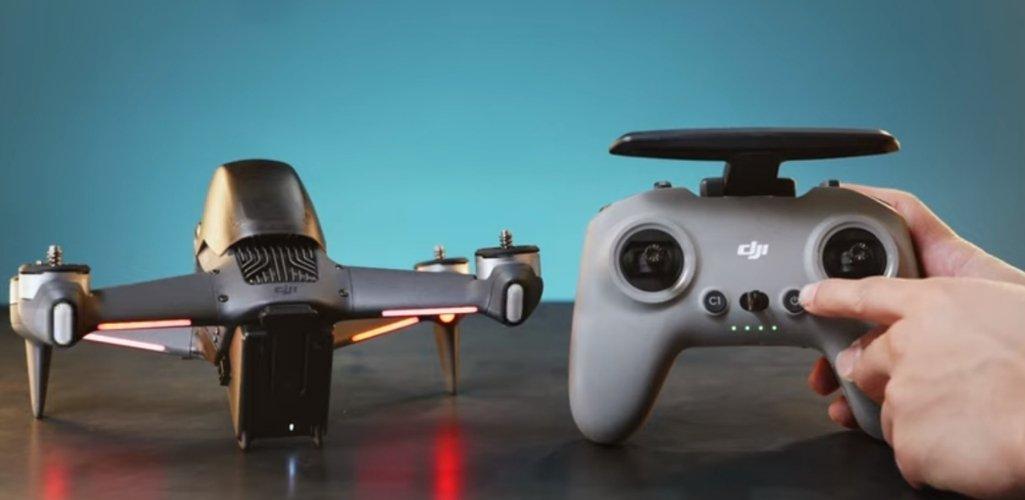
3. Подождите 5 – 30 секунд, пока пульт не подключится к дрону. Индикатор батареи станет гореть постоянно, а на дисплее появится отображение уровня заряда батареи.
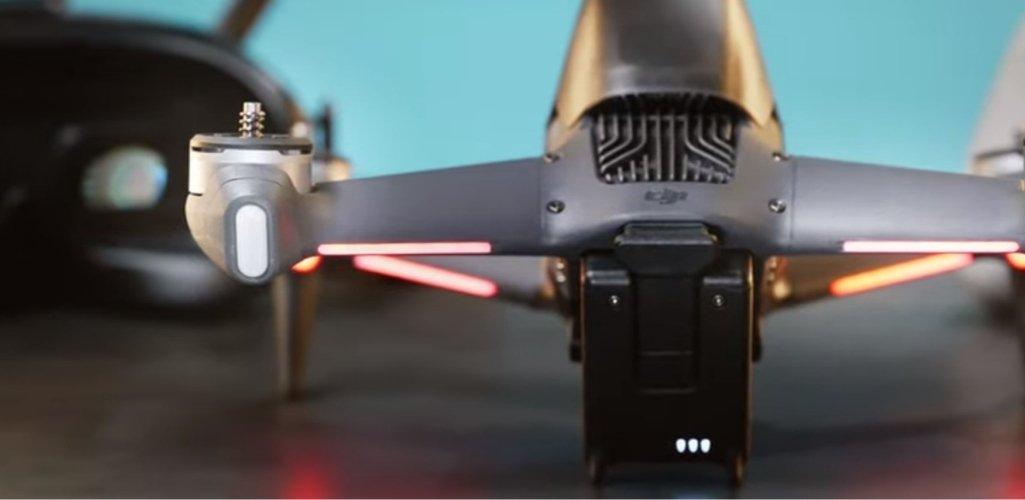
Если все операции прошли успешно и сопровождались описанными действиями, то устройства удалось успешно подключить.
Надеемся, эти советы помогут вам на начальном этапе использования системы дрона DJI FPV. А о том, как правильно применять на практике джойстик DJI Motion Controller, читайте в нашей предыдущей статье.
Статья подготовлена с использованием материалов с Интернет-ресурса www.heliguy.com.