
Умное реле Sonoff MINIR2 научит ваш телефон управлять комнатным освещением по воздуху: больше не нужно вставать с постели, чтобы выключить свет.
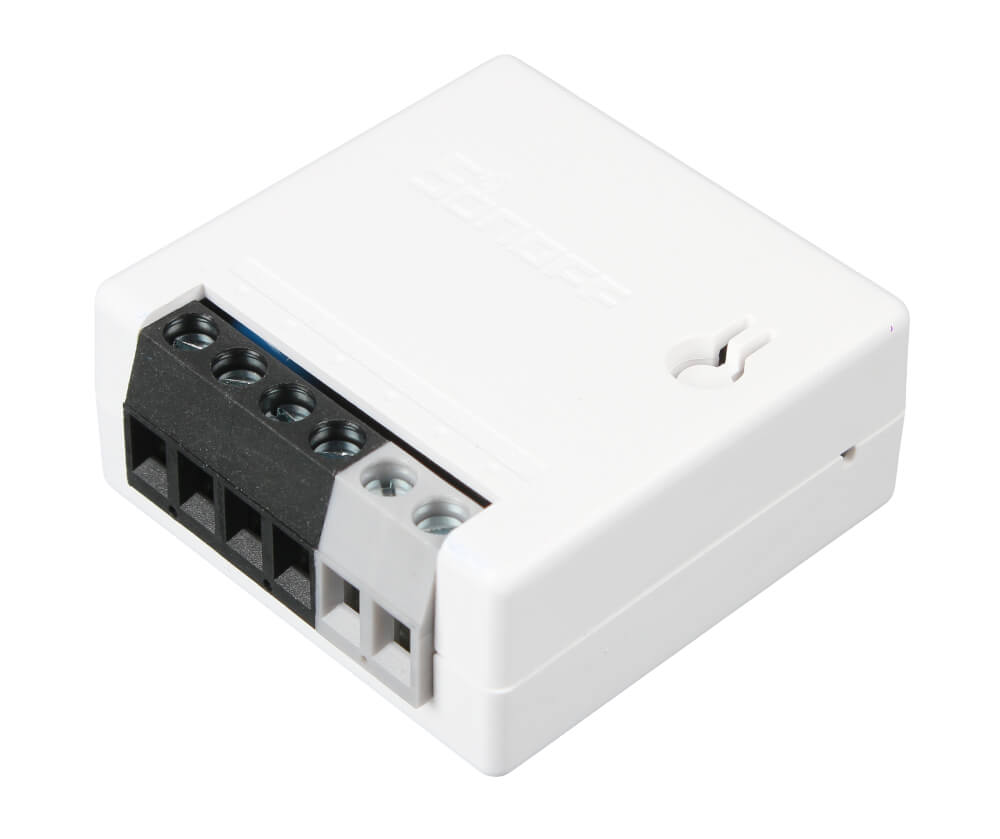
Sonoff MINIR2 также подружится с вашим текущим домашним выключателем. В итоге вы сможете управлять светом, как по воздуху, так и физически по клавише на стене.
Подключение и настройка
Для старта работы необходимо подключить электронику и настроить устройство.
Подключение электроники
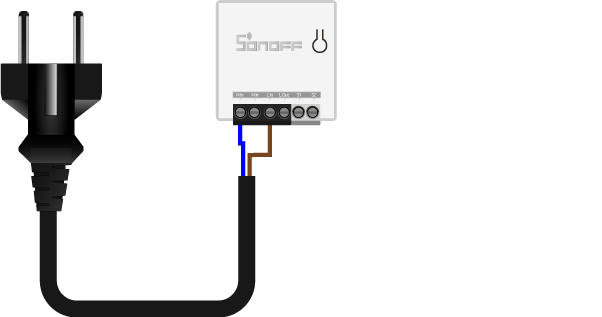
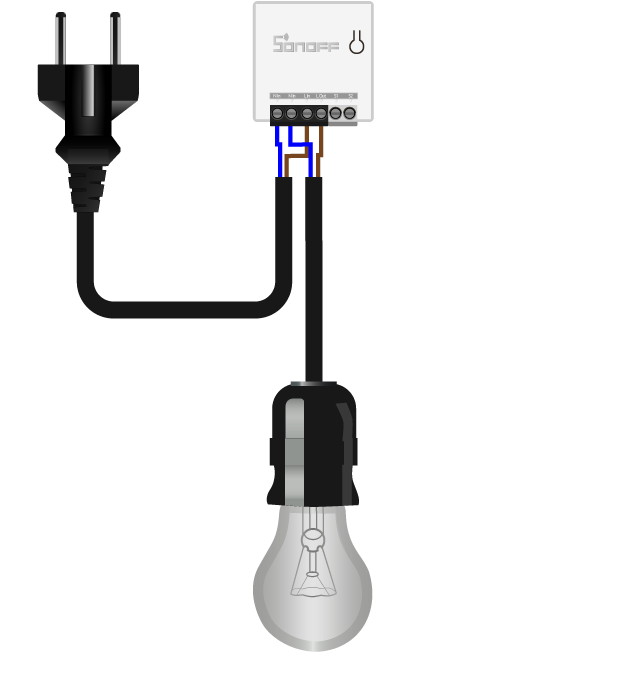
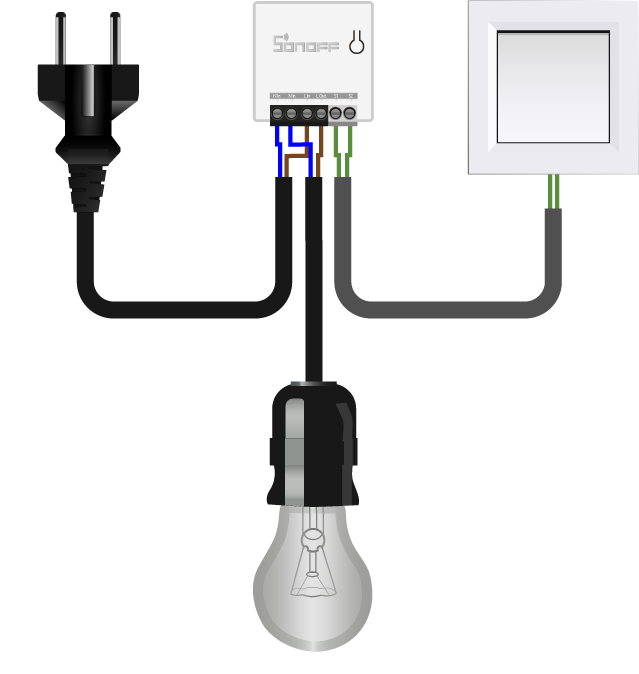
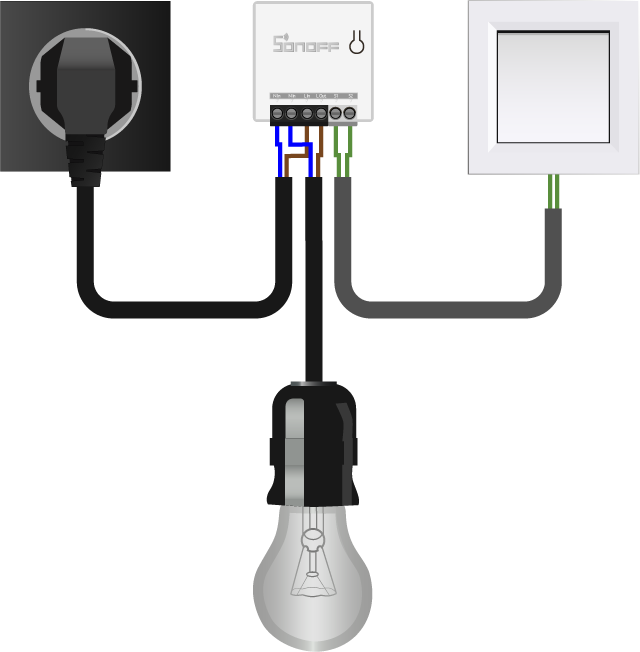
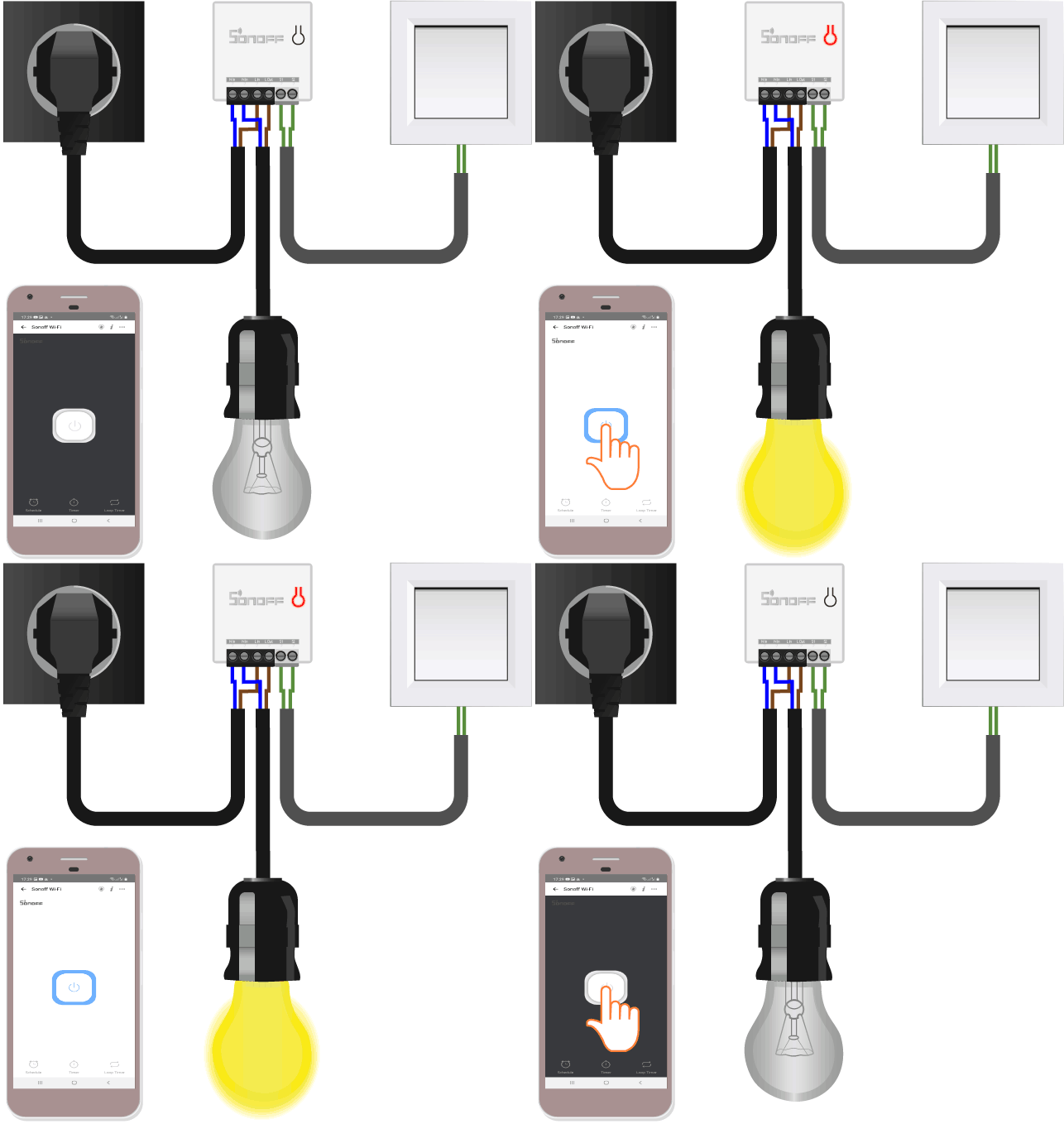
Умное реле Sonoff MINIR2 рассчитано на установку внутри распределительной коробки между настенным выключателем и источником света. Для наглядности в качестве примера, соберём макет системы освещения.
Что понадобится
Инструкция по сборке
-
Подключите кабель от вилки к Sonoff MINIR2 Wi-Fi к клеммам и с подписью .

-
Вкрутите лампочку в патрон, а затем подключите его выводными проводами к Sonoff MINIR2 Wi-Fi к клеммам и с подписью .
-
Подключите штатный комнатный выключатель к Sonoff MINIR2 Wi-Fi к клеммам и .
-
Подключите вилку к бытовой сети 220 В.
-
Электроника подключена, переходим к программной настройке.
Программная настройка
-
После сопряжения можете смело переходить к примерам работы.
Сопряжения с новыми устройствами
Умное устройство Sonoff MINIR2 поддерживает два режима сопряжения с новыми устройствами:
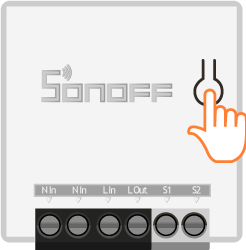
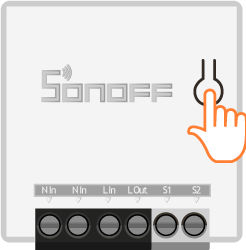
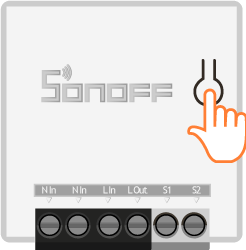
В инструкции по настройке сопряжения понадобится нажимать на кнопку сопряжения, которая утоплена в корпус устройства. Для клика воспользуйтесь отвёрткой из набора или же любым тонким предметом, например ручкой или карандашом.
Режим быстрого сопряжения
Режим служит для быстрого сопряжения мобильного телефона с новыми устройствами Sonoff.
-
Удерживайте кнопку сопряжения более 5 секунд.
-
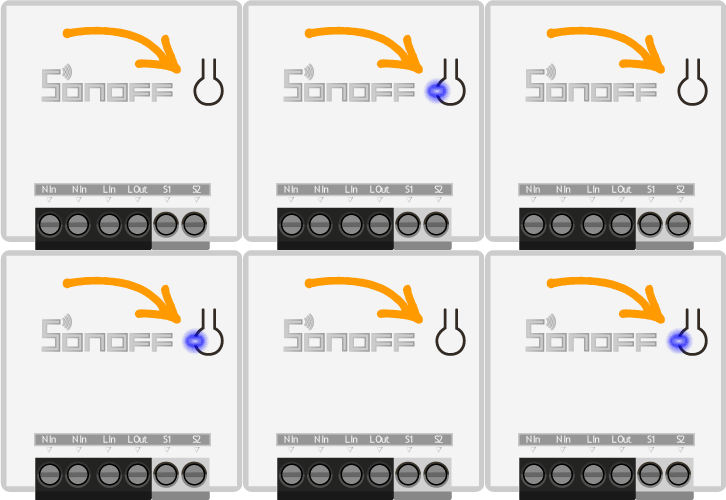
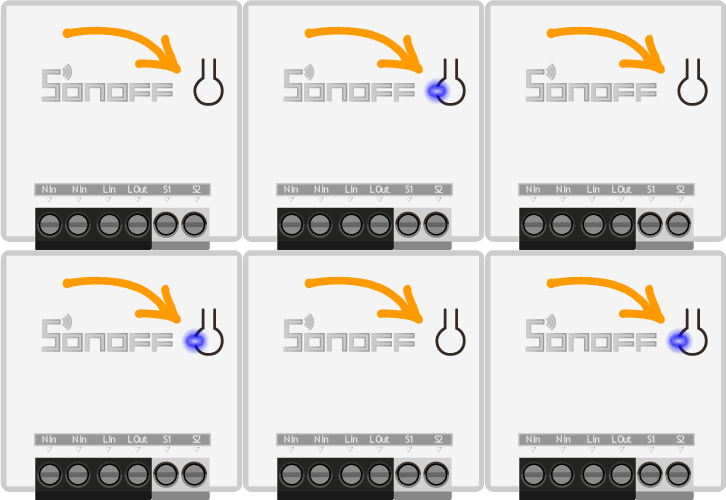
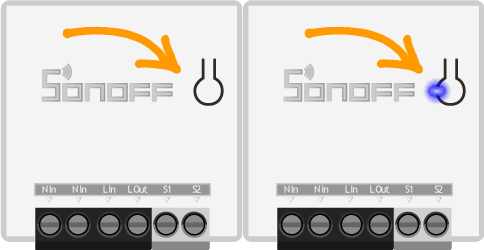
Модуль перейдёт в «Режим быстрого сопряжения». Активацию режима подскажет индикаторный светодиод сопряжения с периодом миганий: один длинный → два коротких → пауза ↵.
Режим совместимого соединения
Режим служит для сопряжения мобильного телефона с новыми устройствами Sonoff. В режиме совместимого соединения, модуль Sonoff сам создаёт Wi-Fi окружение, через которое проходит дальнейшая настройка.
-
Удерживайте кнопку сопряжения более 5 секунд.
-
Модуль перейдёт в «Режим быстрого сопряжения». Активацию режима подскажет индикаторный светодиод сопряжения с периодом миганий: один длинный → два коротких → пауза ↵.
-
Повторно удерживайте кнопку сопряжение более 5 секунд.
-
Модуль перейдёт в «Режим совместимого соединения». Активацию режима подскажет индикаторный светодиод сопряжения с периодом миганий: все короткие ↵.
Примеры работы
Пришло время проверить беспроводной выключатель Sonoff MINIR2 в действии.
Физический переключатель
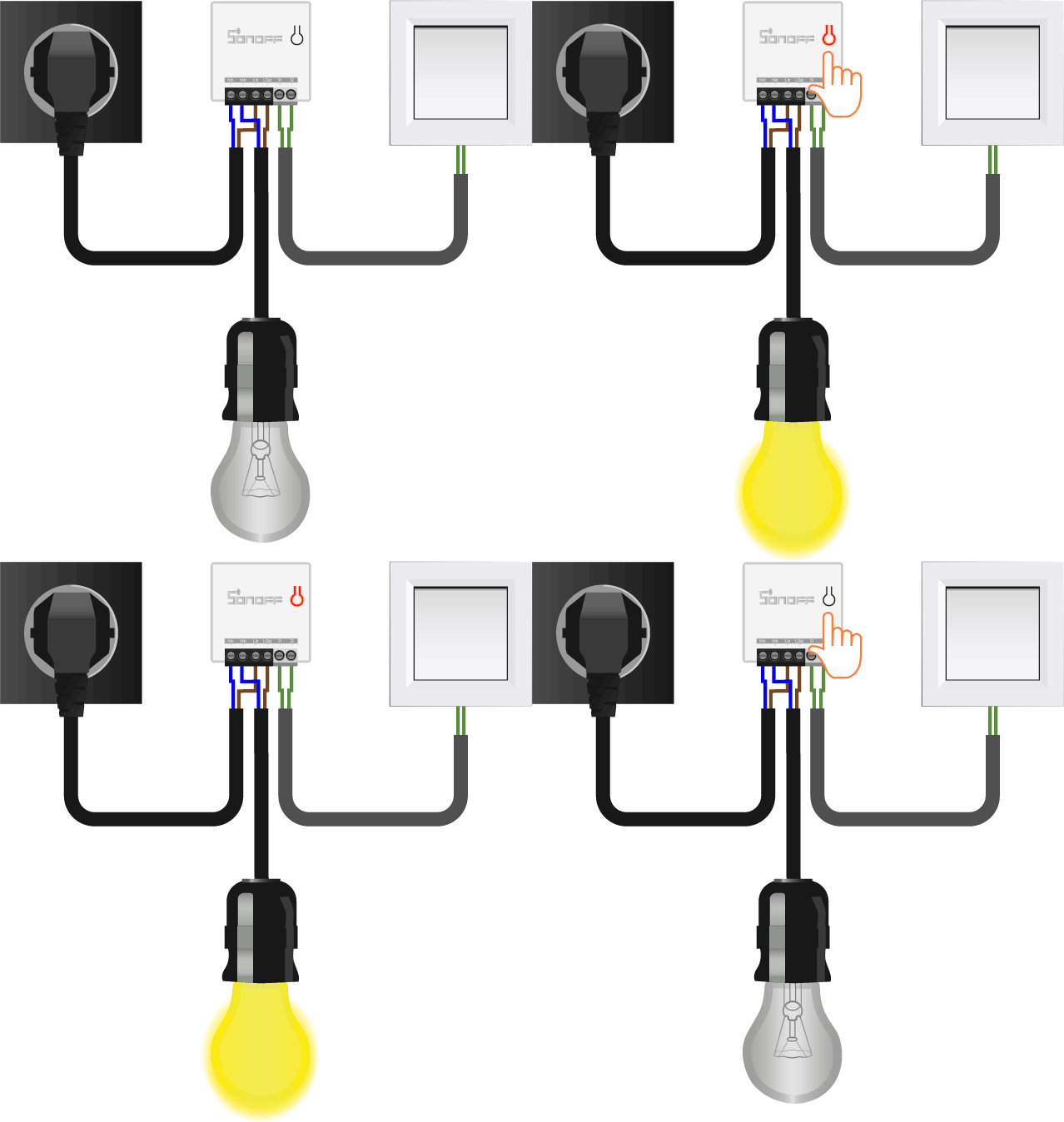
Изменяйте состояние устройства физическим нажатием на кнопку на модуле Sonoff MINIR2:
-
ON: устройство включено.
-
OFF: устройство выключено.
Беспроводной переключатель
Изменяйте состояние устройства нажатием на иконку кнопки в мобильном приложении:
-
ON: устройство включено.
-
OFF: устройство выключено.
Совместимость с домашними выключателями
Sonoff MINIR2 Wi-Fi позволяет подключить физический выключатель для совместного управления реле. Модуль поддерживает три типа режима выключателя:
Режим импульса
Беспроводной модуль Sonoff MINIR2 будет реагировать на физический переключатель только при смене состояния c →. Режим импульса будет полезен для подключения к Sonoff MINIR2 выключателя без фиксации.
Таблица истинности
| Состояние света | Состояние выключателя | Состояние света после переключение |
|---|---|---|
| OFF | OFF→ON | ON |
| OFF | ON→OFF | OFF |
| ON | OFF→ON | OFF |
| ON | ON→OFF | ON |
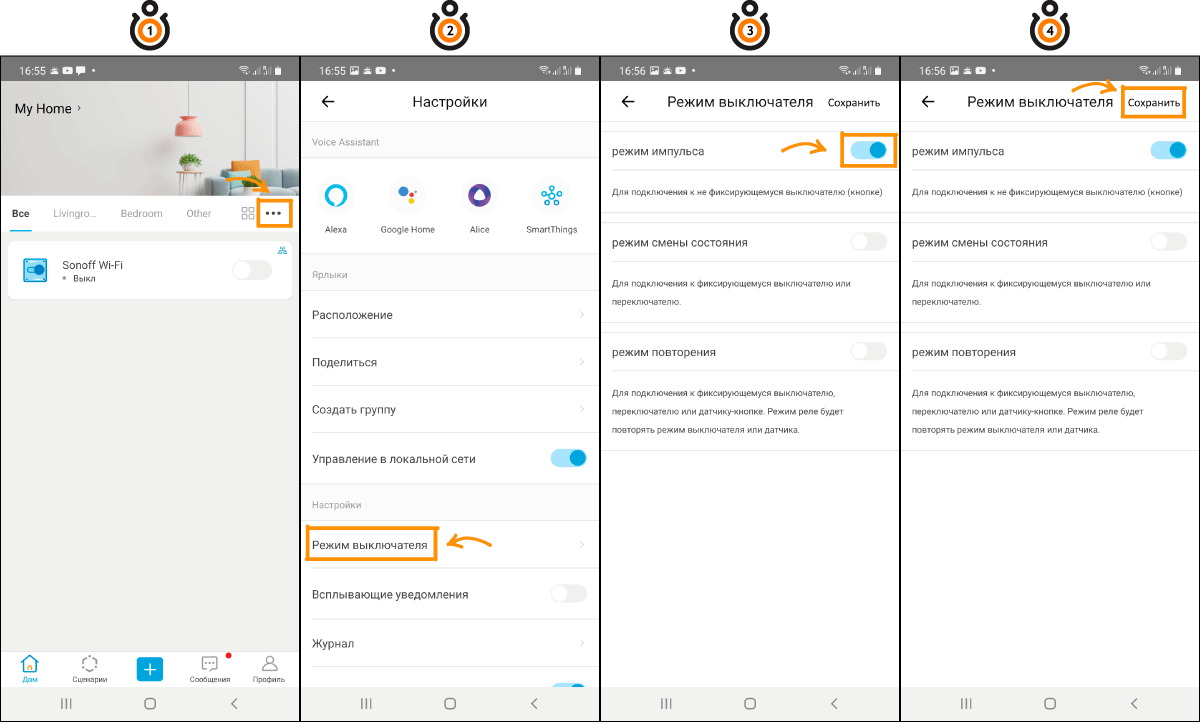
Активация режима
-
Зайдите в настройки. Нажмите на кнопку с тремя точками.
-
Выберите пункт .
-
Активируйте переключатель .
-
Нажмите на кнопку .
Примеры работы
Свет выключен / Выключатель выключен
Выключатель → отработает и свет включится. 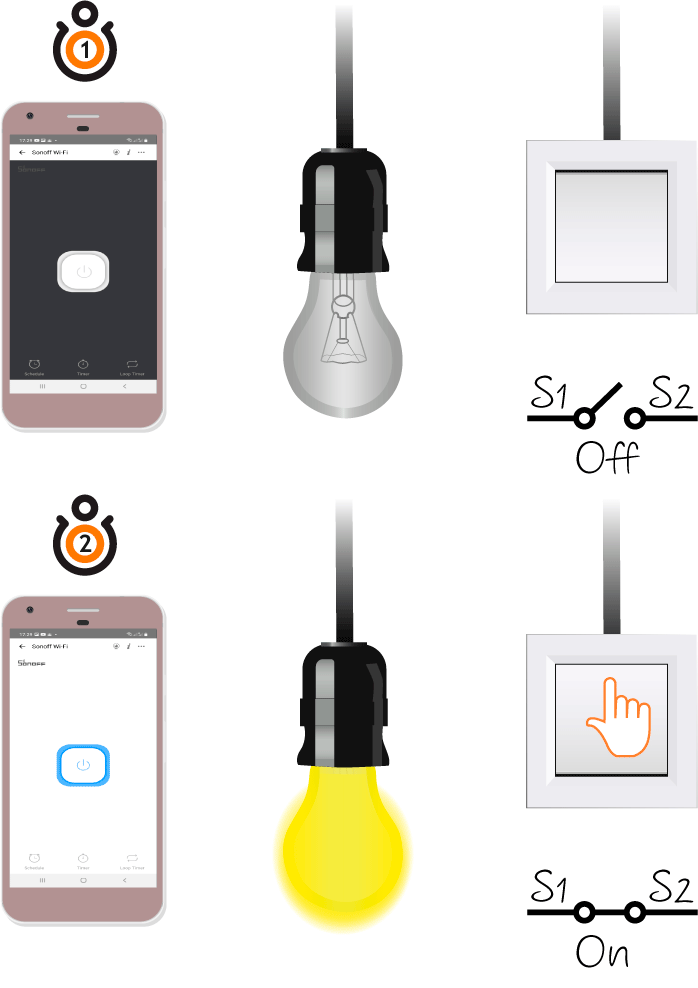
Свет выключен / Выключатель включен
-
Выключатель → не отработает и свет останется выключенным.
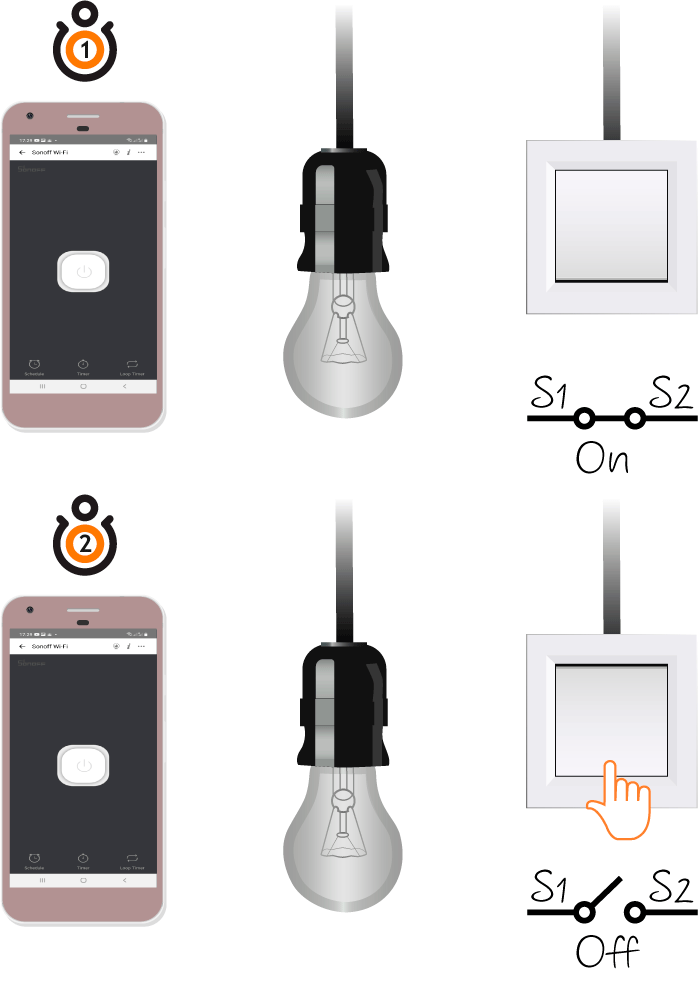
Свет включен / Выключатель выключен
Выключатель → отработает и свет свет выключится.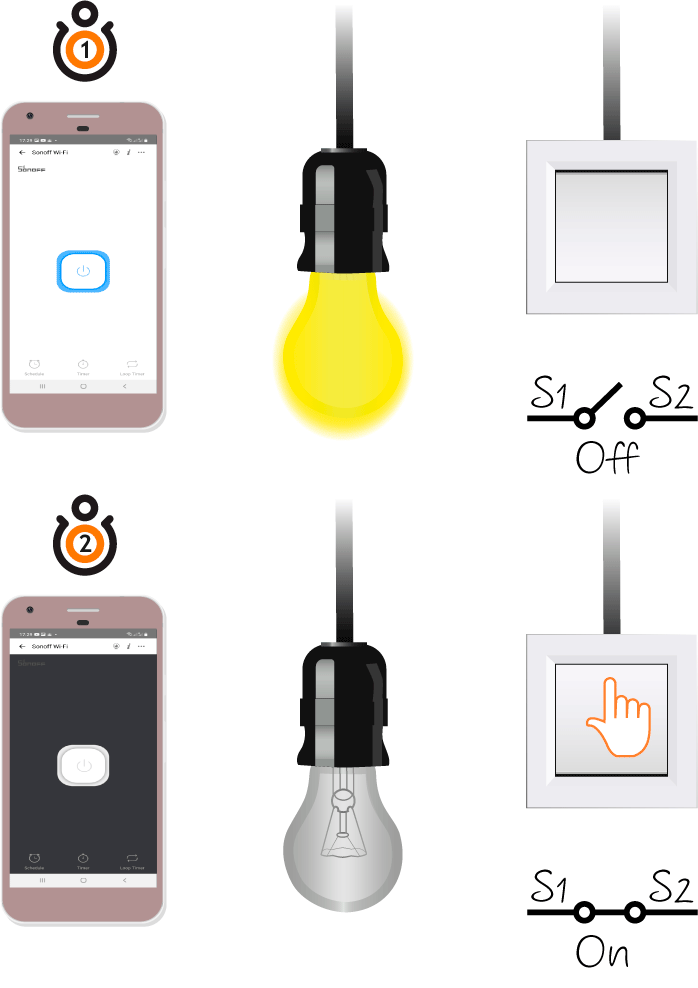
Свет включен / Выключатель включен
Выключатель → не отработает и свет останется включённым. 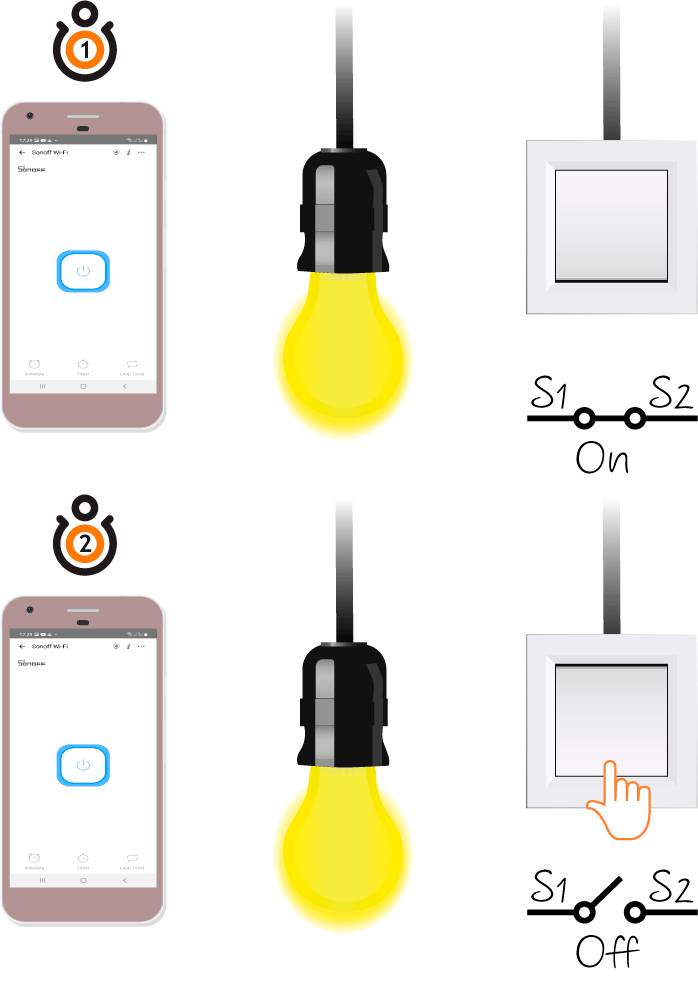
Режим триггера
Режим без функции запоминания текущего состояния выключателя. Беспроводной модуль Sonoff MINIR2 будет реагировать на каждую смену физического переключателя и переключать текущее состояние лампочки. Режим триггера будет полезен для подключения к Sonoff MINIR2 фиксирующего выключателя без отметок и .
Таблица истинности
| Состояние света | Состояние выключателя | Состояние света после переключение |
|---|---|---|
| OFF | OFF→ON | ON |
| OFF | ON→OFF | ON |
| ON | OFF→ON | OFF |
| ON | ON→OF | OFF |
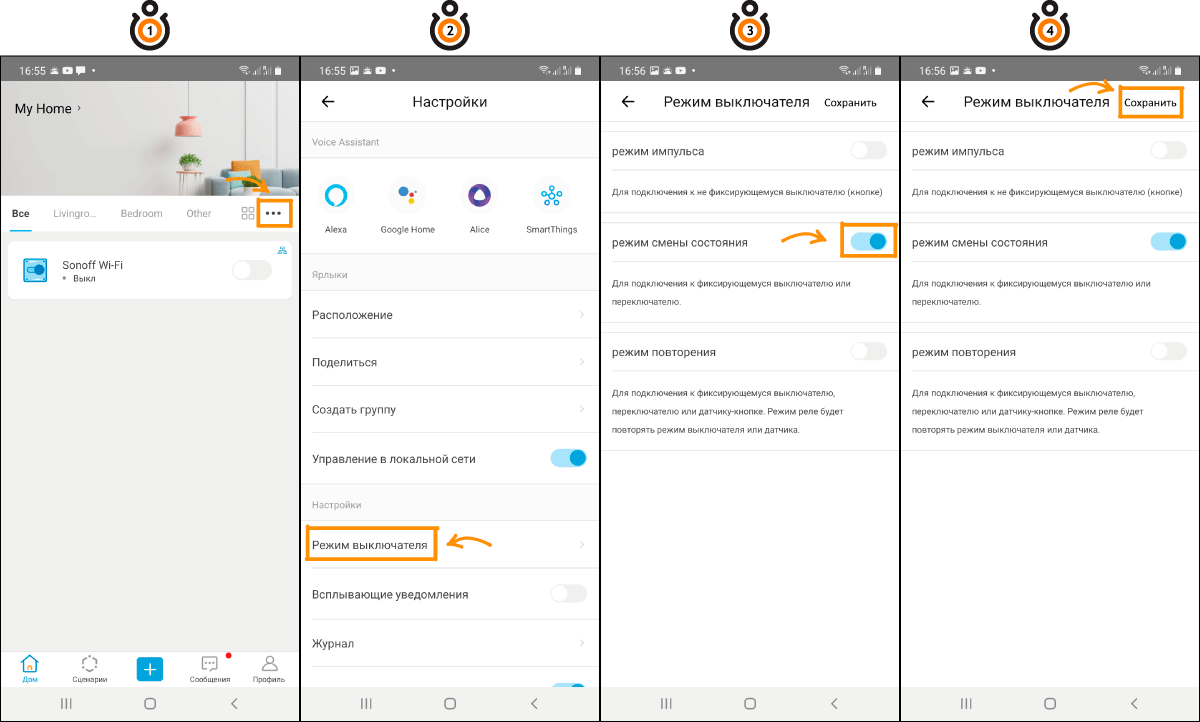
Активация режима
-
Зайдите в настройки. Нажмите на кнопку с тремя точками.
-
Выберите пункт .
-
Активируйте переключатель .
-
Нажмите на кнопку .
Примеры работы
Свет выключен / Выключатель выключен
Выключатель → отработает и свет включится. 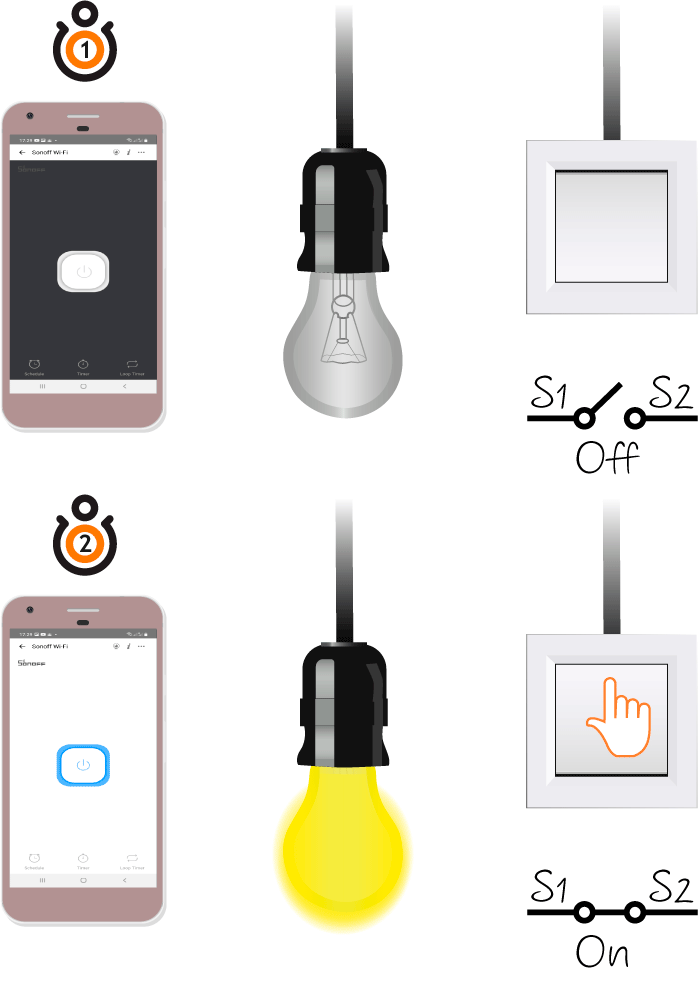
Свет выключен / Выключатель включен
-
Выключатель → отработает и свет включится.
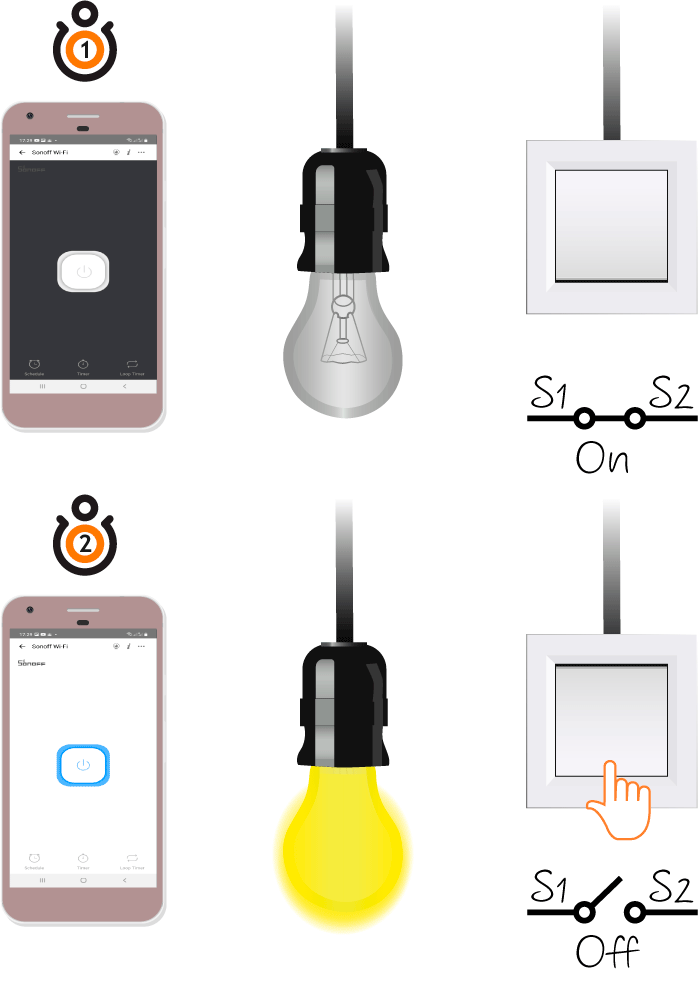
Свет включен / Выключатель выключен
Выключатель → отработает и свет свет выключится.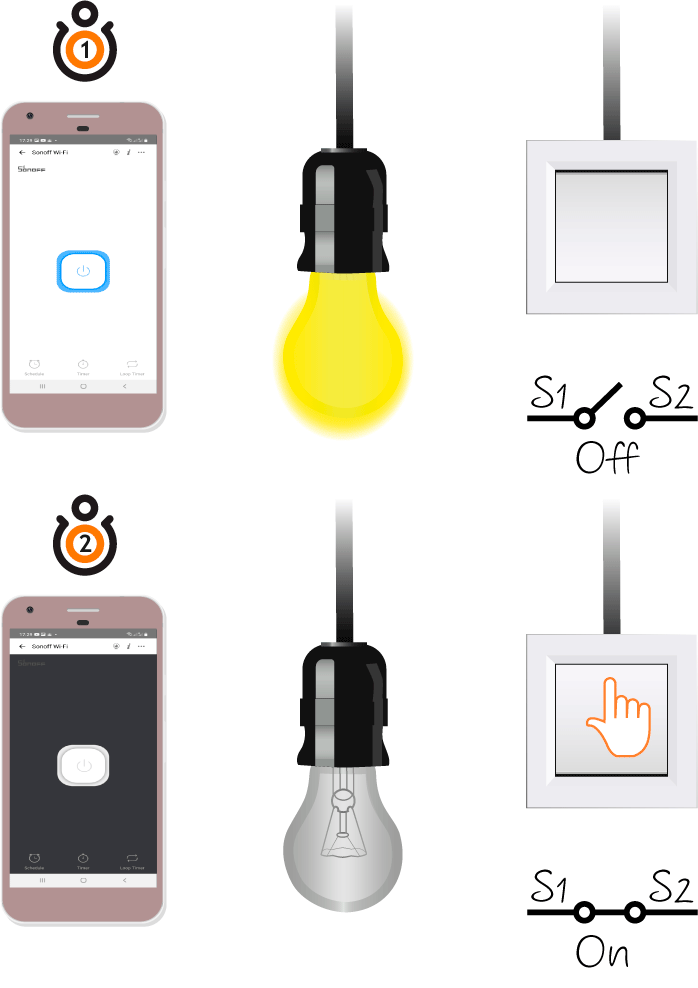
Свет включен / Выключатель включен
Выключатель → отработает и свет выключится. 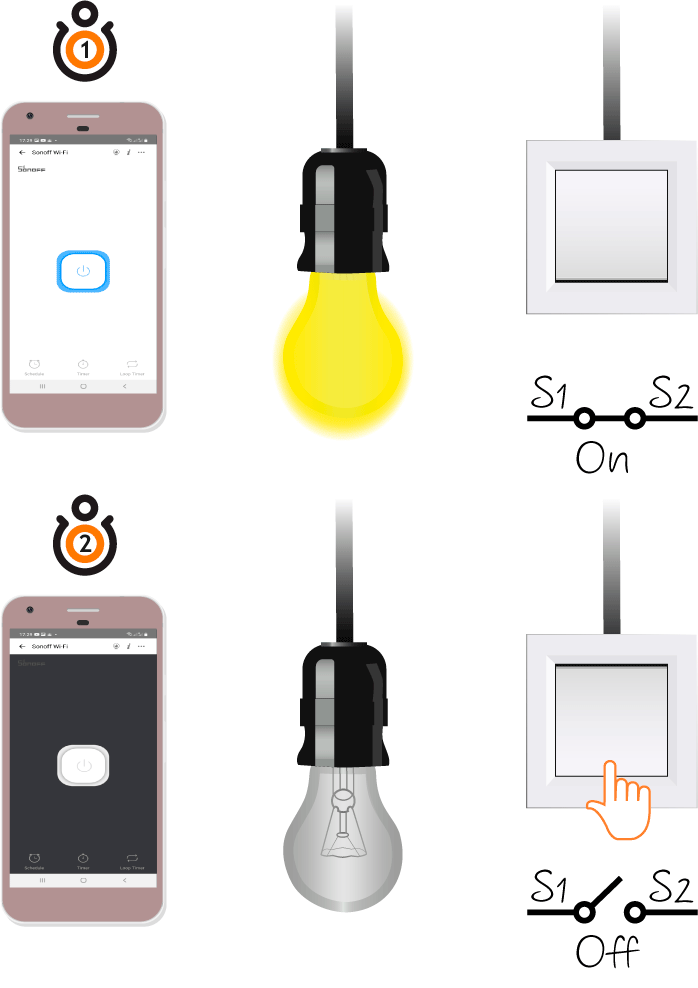
Режим повторения
Режим с функцией запоминания текущего состояния выключателя. Беспроводной модуль Sonoff MINIR2 будет фиксировать текущее состояние физического выключателя и реагировать на смену клавиши в зависимости от текущего состояния освещения. Режим повторения будет полезен для подключения к Sonoff MINIR2 фиксирующего выключателя с отметками и .
Таблица истинности
| Состояние света | Состояние выключателя | Состояние света после переключение |
|---|---|---|
| OFF | OFF→ON | ON |
| OFF | ON→OFF | OFF |
| ON | OFF→ON | ON |
| ON | ON→OFF | OFF |
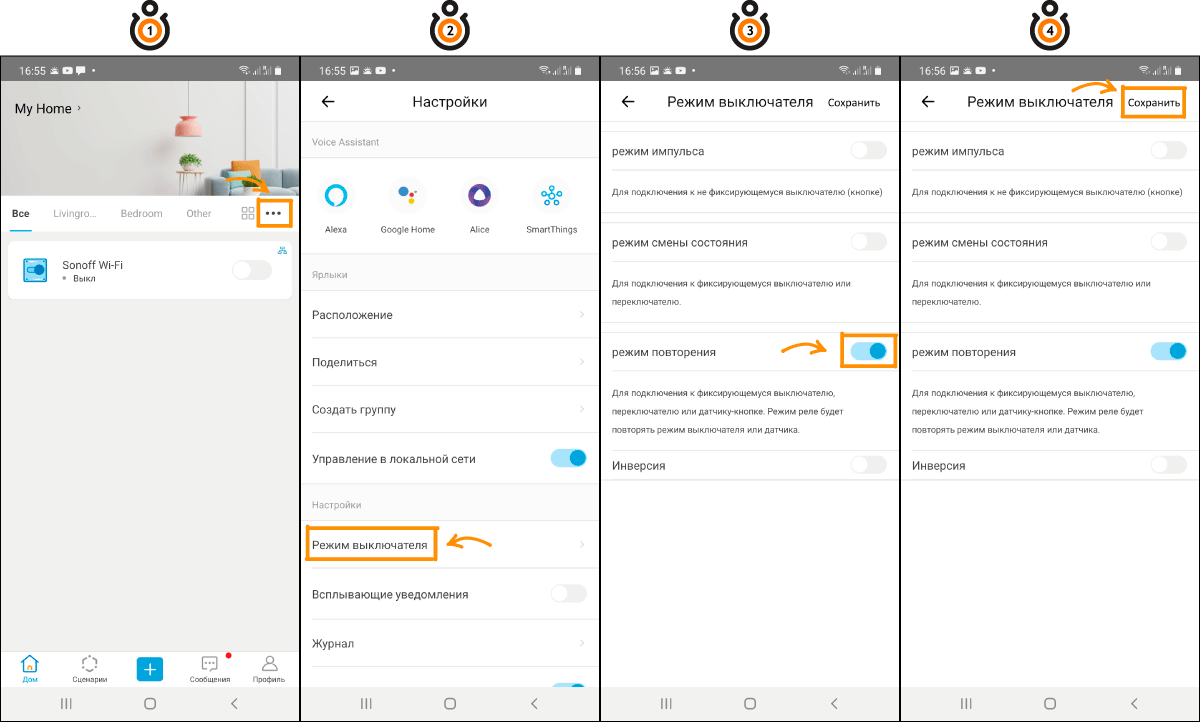
Активация режима
-
Зайдите в настройки. Нажмите на кнопку с тремя точками.
-
Выберите пункт .
-
Активируйте переключатель .
-
Нажмите на кнопку .
Примеры работы
Свет выключен / Выключатель выключен
Выключатель → отработает и свет включится. 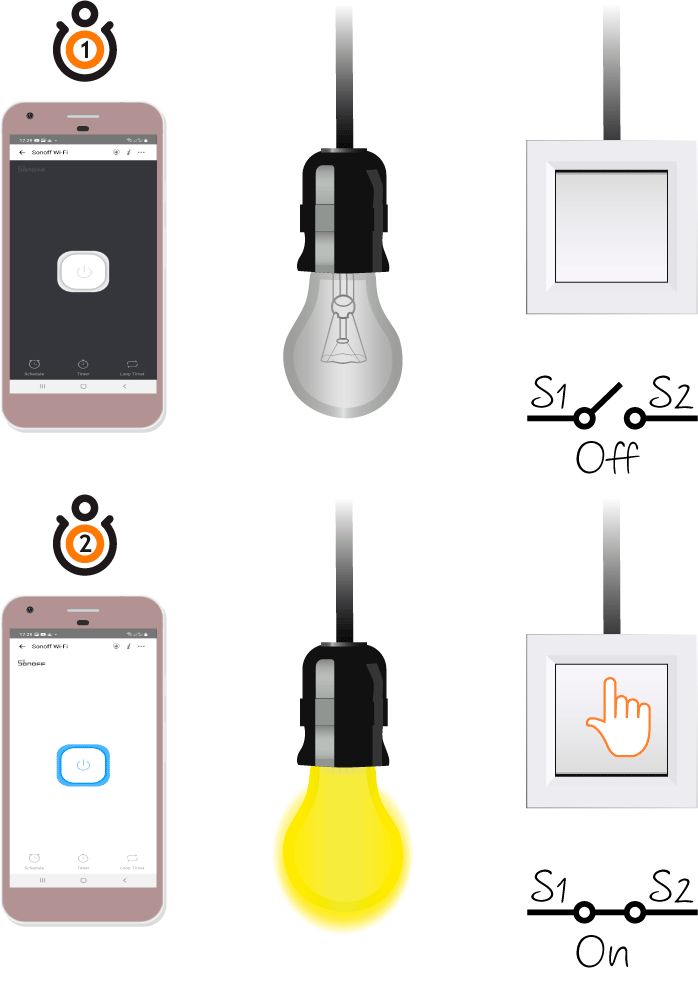
Свет выключен / Выключатель включен
-
Выключатель → не отработает и свет останется выключенным.
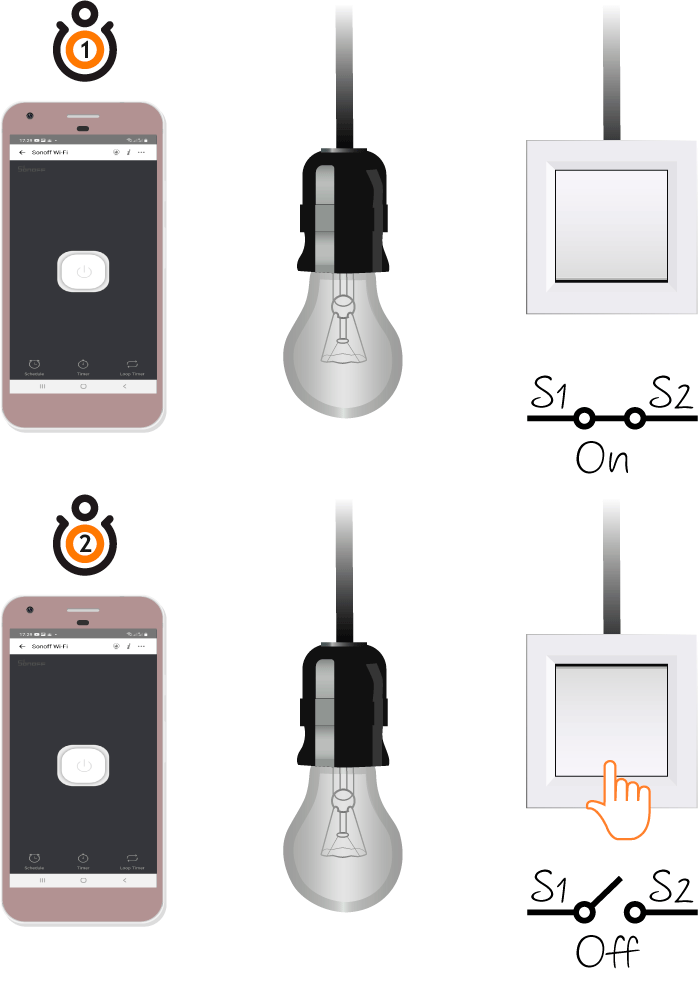
Свет включен / Выключатель выключен
Выключатель → не отработает и свет останется включенным.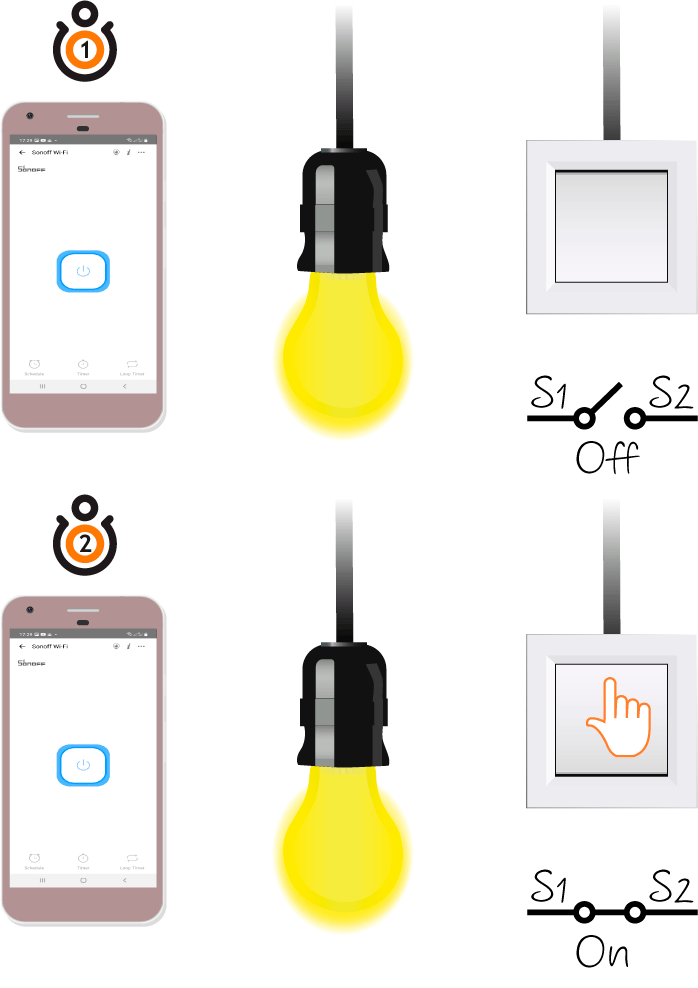
Свет включен / Выключатель включен
Выключатель → отработает и свет выключится. 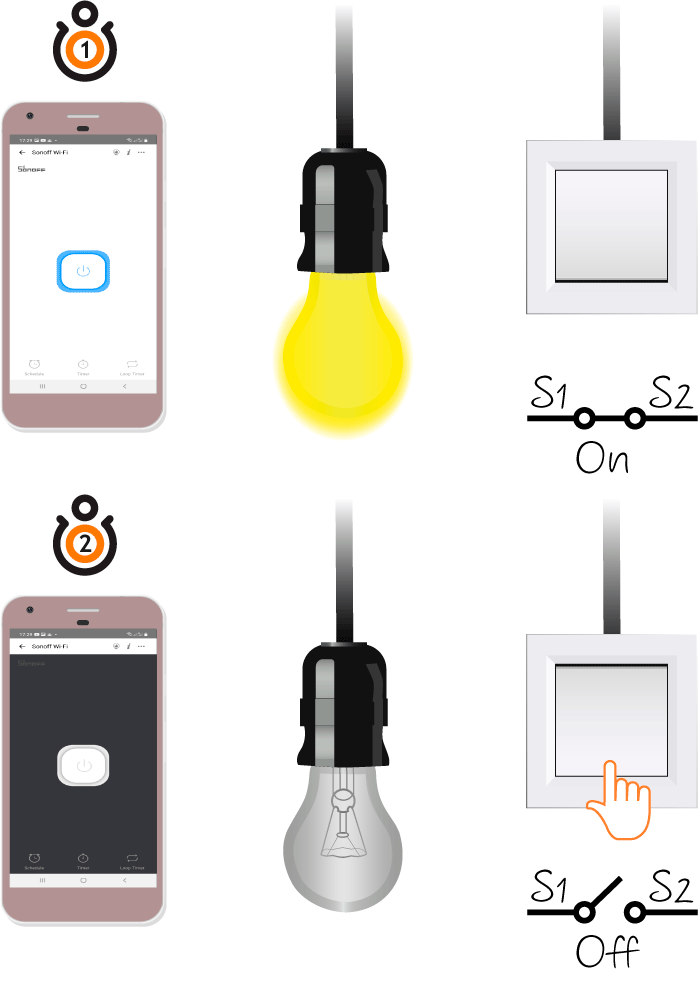
Элементы платы
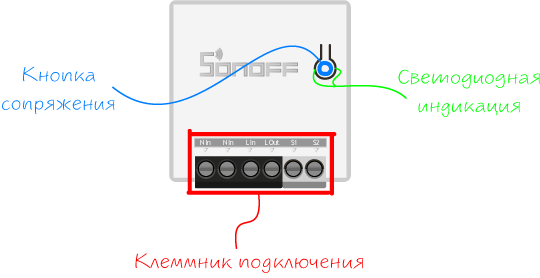
Чип ESP8285
За беспроводную технологию в Sonoff MINIR2 отвечает чип ESP8285. В основе кристалла входит процессор семейства Xtensa — 32-х битный Tensilica L106 с частой 80 МГц с ультранизким энергопотреблением, радиочастотный трансивер с физическим уровнем WiFi IEEE 802.11 b/g/ и блоком памяти Flash на 1 МБ. Мощности процессорного ядра хватает для работы сложных пользовательских приложений и цифровой сигнальной обработки.
Чип ESP8285 расположен на плате управления внутри пластикового бокса.
Электромеханическое реле
За коммутацию нагрузки в Sonoff MINIR2 Wi-Fi отвечает электромеханическое реле. Общий принцип работы реле читайте в нашей документации.
Электромеханическое реле расположено на плате управления внутри пластикового бокса.
Клеммник питания и нагрузки
Клеммник служит для подключения Sonoff MINIR2 к источнику питания и нагрузки. А ещё для подключения штатного комнатного выключателя.
| Контакт | Функция | Подключение |
|---|---|---|
| N | Питание модуля или нагрузки / Ноль | Подключите к нулевому проводу источника питания или нагрузки. |
| N | Питание модуля или нагрузки / Ноль | Подключите к нулевому проводу источника или нагрузки. |
| L / Input | Питание модуля / Фаза | Подключите к фазному проводу источника питания. |
| L / Output | Питание нагрузки / Фаза | Подключите к фазному проводу нагрузки. |
| S1 / Switch | Управляющий контакт | Подключите к домашнему выключателю (Опционально). |
| S2 / Switch | Управляющий контакт | Подключите к домашнему выключателю (Опционально). |
Если не знаете, где в вашей бытовой сети фаза и ноль , ничего страшного. Провода и ноль можно менять местами, если подключаемая нагрузка это предусматривает.
.
Светодиодная индикация
Внутри корпуса на плате модуля расположено два светодиода: индикатор нагрузки и индикатор сопряжения.
Свет светодиодов виден через прорези в корпусе.
Индикатор нагрузки
Светодиодный красный индикатор нагрузки подскажет текущее состояния нагрузки.
| Состояния светодиода | Описание режима |
|---|---|
| Горит | На нагрузку поступает напряжение. |
| Не горит | На нагрузку не поступает напряжение. |
Индикатор сопряжения
Светодиодный синий индикатор Wi-Fi подскажет текущее cопряжения модуля.
| Состояния светодиода | Описание режима |
|---|---|
| Мигает: один длинный → два коротких → пауза ↵ | Режим быстрого сопряжения. |
| Мигает: все короткие ↵ | Режим совместимого соединения. |
| Мигает: один короткий → пауза ↵ | Невозможно найти Wi-Fi роутер. |
| Мигает: два коротких → пауза ↵ | Устройство успешно подключено к Wi-Fi роутеру, но отсутствует связь в сеть. |
| Мигает: три коротких → пауза ↵ | Обновление прошивки. |
| Горит | Устройство успешно подключено. |
Кнопка сопряжения
| Действие | Описание режима |
|---|---|
| Простой клик | Обеспечивает ручное включение или выключение нагрузки. |
| Удержание >5с | Переводит модуль в режим быстрого сопряжения с устройствами. |
| Удержание >5с (повторное) | Переводит модуль в режим совместимого соединения. |
Кнопка сопряжения утоплена в корпус устройства. Для клика воспользуйтесь отвёрткой из набора или же любым тонким предметом, например ручкой или карандашом.
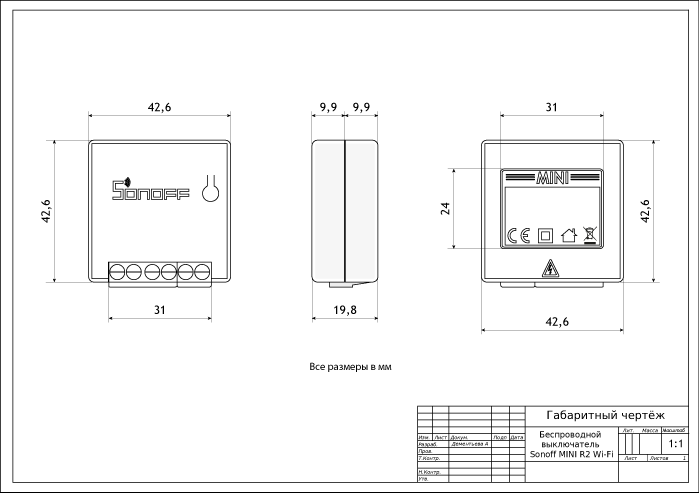
Габаритный чертеж
Характеристики
-
Модель: Sonoff MINIR2 (SKU M0802010010)
-
Микроконтроллер: чип ESP8285 Wi-Fi
-
Стандарт Wi-Fi: 802.11b/g/n (2,4 ГГц)
-
Программная поддержка: Android/iOS
-
Напряжение питания: AC 100–240 B
-
Управляемая нагрузка: AC 100–240 B до 10 А / 2200 Вт
-
Диаметр провода под клеммник: 0,5–1,5 мм (24–14 AWG)
-
Дополнительная функция: совместимость со штатными выключателями
-
Размеры: 42,6×42,6×19,8 мм
Ресурсы
Полезные статьи
Документация
Для работы проектов iXBT.com нужны файлы cookie и сервисы аналитики.
Продолжая посещать сайты проектов вы соглашаетесь с нашей
Политикой в отношении файлов cookie
Здравствуйте друзья
Сегодня я расскажу еще про одно умное реле для умного дома — Sonoff mini. На сегодняшний день это самое миниатюрное реле которое побывало у меня в руках, при этом может управляться и при помощи механического выключателя и без паяльника и перепрошивки интегрироваться в Home Assistant .
Содержание
- Где купить ?
- Параметры
- Поставка
- Внешний вид
- Конструкция
- Приложение Ewelink
- Работа реле
- Режим DIY
- Home Assistant
- Видео версия обзора
- Дополнительные видео по теме:
- Вывод
Где купить ?
- Страница продукта — сайт производителя
- Itead.cc — цена на момент публикации $8.49
- Banggood — цена на момент публикации $6.49
- AliExpress — цена на момент публикации $8.49
Параметры
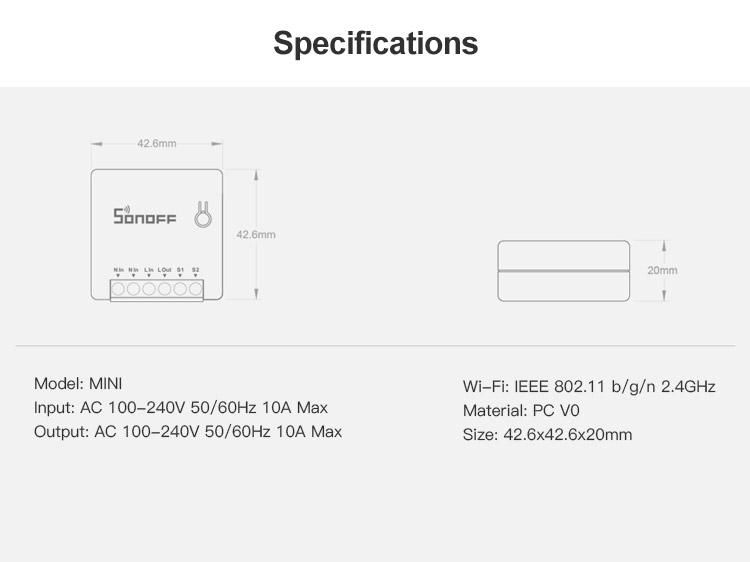
Sonoff mini — представитель новой линейки управляемых устройств. Кроме стандартных возможностей таких как работа через приложение, отложенное включение и выключение и голосовой контроль. Устройство поддерживает DIY режим. Перевод в него осуществляется без необходимости перепрошивки и поддерживает локальное управление при помощи REST команд
Работает реле с нагрузками до 10 Ампер, управляется по wi-fi 2.4 ГГц и имеет размер всего 42 на 20 мм — что позволяет монтировать его в любые подрозетники, тем более что стабильность соединения поддерживает внешняя антенна
Поставка
Поставляется реле в коробочке цвета морской волны, характерной для всех гаджетов новой линейки. Справа вверху имеется логотип DIY.
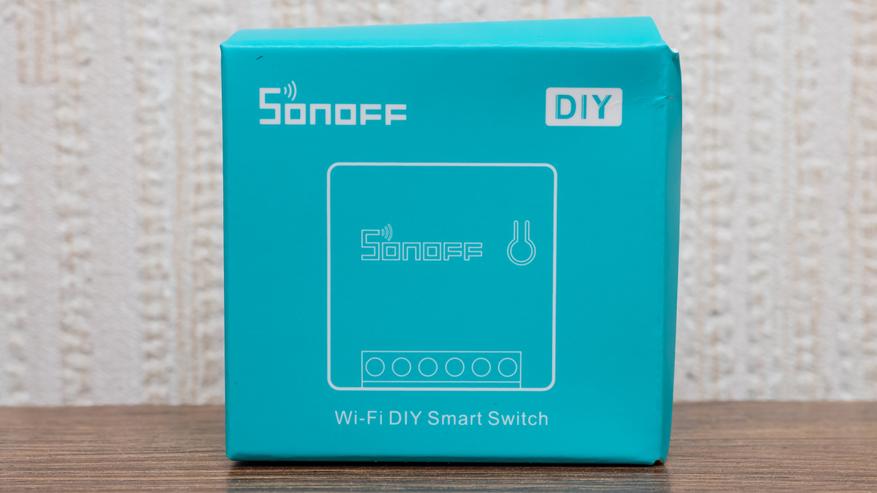
Для того чтобы лучше понимать миниатюрность этого реле — сравнение его коробки со спичечным коробком. И это не то чтобы какой-то специальный, гигантский коробок — самые обычные, стандартные спички. Реле реально очень маленькое.
В коробке, кроме реле Sonoff mini имеется еще инструкция, рекламный буклет и зип кулек с крохотным джемпером. Джемпер — или замыкатель, это маленькая черная козюлька вверху, предназначена для замыкания контактов и перевода реле в DIY режим
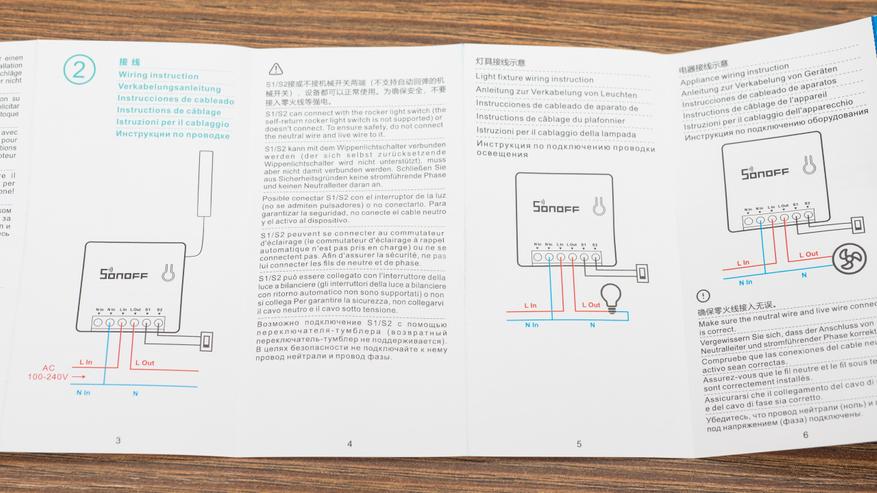
Инструкция на 6 языках в том числе на русском. В ней есть схемы подключения реле и некоторые полезные заметки, например что реле не работает с возвратными выключателями или что провод антенны находится под напряжением
Внешний вид
Реле имеет полностью квадратную форму, с длиной сторон чуть более 4х см и толщиной в 2 см. На одной из сторон находится контактная колодка.
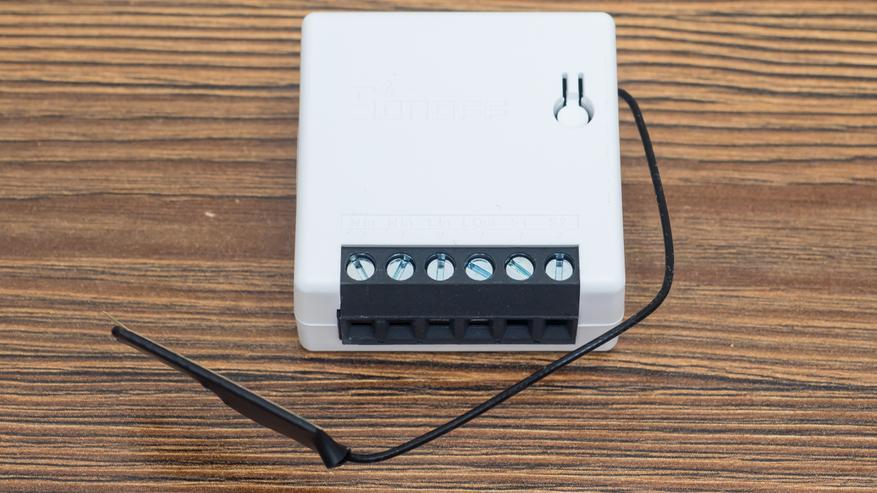
На верхней части находится единственная кнопка для синхронизации и ручного управления. Реле оснащено внешней антенной — для стабильности соединения при внутреннем монтаже.

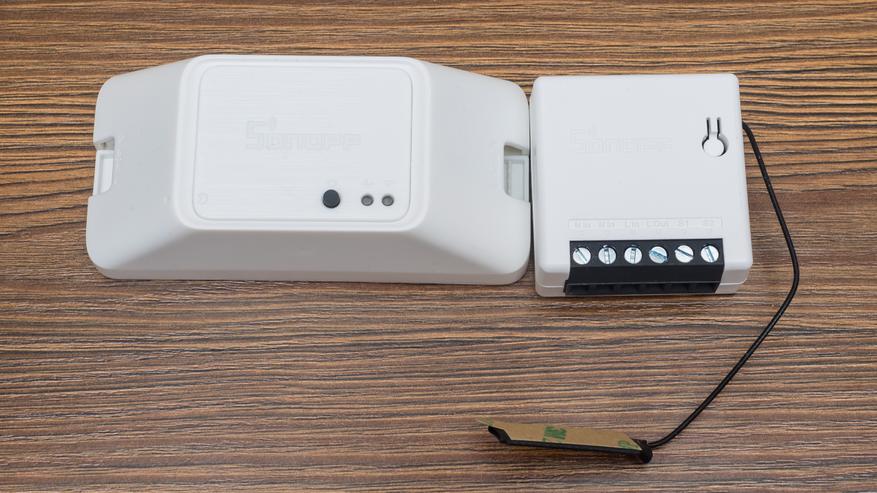
Еще одно сравнение, с казавшимся раньше небольшим реле sonoff basic — последняя версия с DIY. Ссылка на его обзор.
Конструкция
Реле разбирается легко, корпус состоит из двух половинок и крепится при помощи защелок.
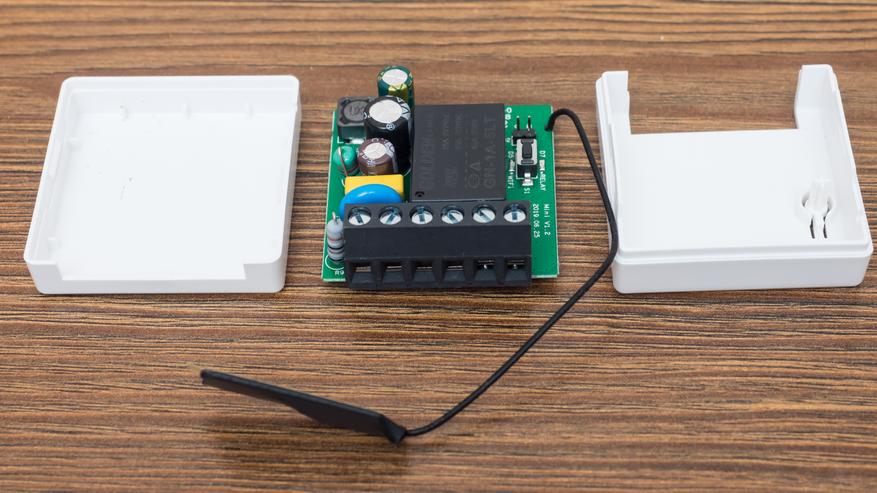
Если считать сторону с контактной колодкой нижней — то справа находится кнопка, контакты для режима DIY и антенна. Слева — силовая часть, трансформатор, электролитические конденсаторы, резисторы — напряжение понижается и выпрямляется для питания электронной части реле
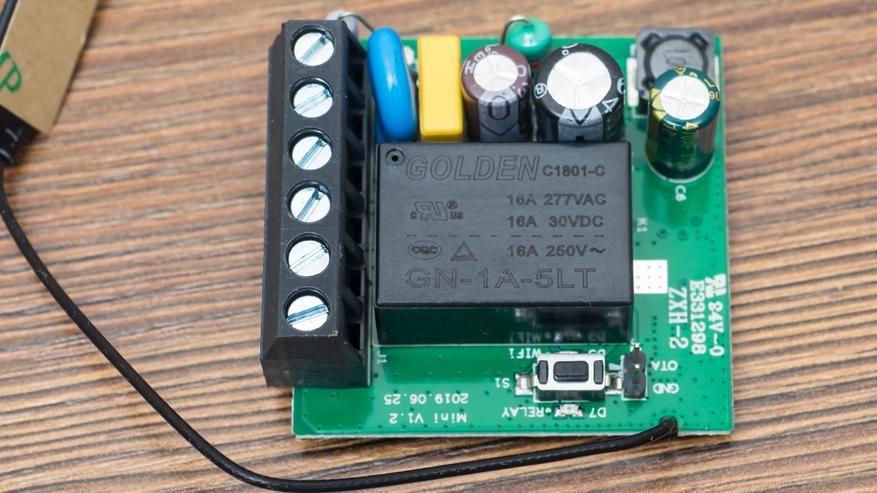
Нижняя сторона — силовые дорожки хорошо пропаяны, следов флюса на плате нет. Нулевые контакты замкнуты между собой. С точки зрения монтажа — наличие двух контактов для ноля — очень удобно. Там же находится и сердце устройства — микроконтроллер ESP 8285, маркировка не очень хорошо видна, и похожа на 8205
Силовой частью ведает реле Golden GN-1a-5LT — на 16 А до 250 Вольт, так что тут имеется солидный запас по мощности
Приложение Ewelink
После подключения питания, реле переходит в режим сопряжения — 2 коротких и один длинный импульс светодиода. Телефон надо перевести на сеть 2.4 ГГц, запустить приложение ewelink и нажать на добавление устройства
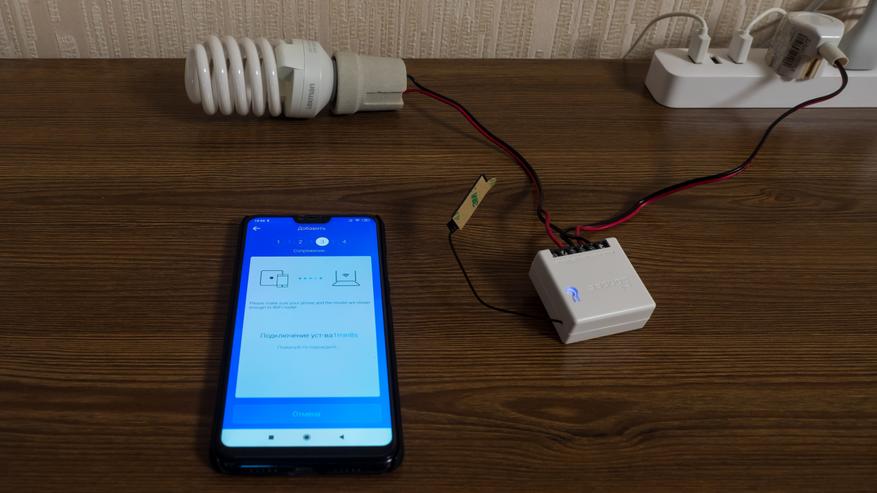
Если реле не находится в течении трех минут, то нужно нажать и подержать 5 секунд его кнопку, пока диод снова не начнет моргать в режиме два коротких — один длинный.
После обнаружение и регистрации устройства, что занимает пару минут, остается только дать ему имя и реле готово к работе.
После входа в плагин реле — проверяется и предлагается обновится прошивка. Настоятельно рекомендую это сделать. Чем новее прошивка тем больше допиливают DIY режим. На момент публикации — это 3.3.0
Плагин имеет стандартные для таких устройств функции — в центре кнопка включения / выключения, внизу — дополнительные опции, такие как — предоставление доступа к реле с другого аккаунта, расписание включения или выключения
Два варианта таймера — обычный и циклический, которые тоже могут включать и выключать устройство. Справа вверху — меню настроек.
В меню настроек из интересного есть опция длительность. В которой можно задать интервал от полсекунды до часа. Когда реле включается в этом режиме, оно автоматически отключаться через этот интервал. Как это работает на примере 3х секунд — см. в видео версии обзора
Работа реле
Реле может работать в двух режимах — облачном и LAN. LAN — не зависит от облаков но работает только когда смартфон в той же сети. Но и облачный режим — весьма быстр. См. скорость реагирования в видео версии обзора. Есть две схемы включения реле — стандартный, когда реле управляется только логически (бортовая кнопка не в счет) и когда к контактам S1 и S2 — подключается физический выключатель. Возвратные выключатели не работают!
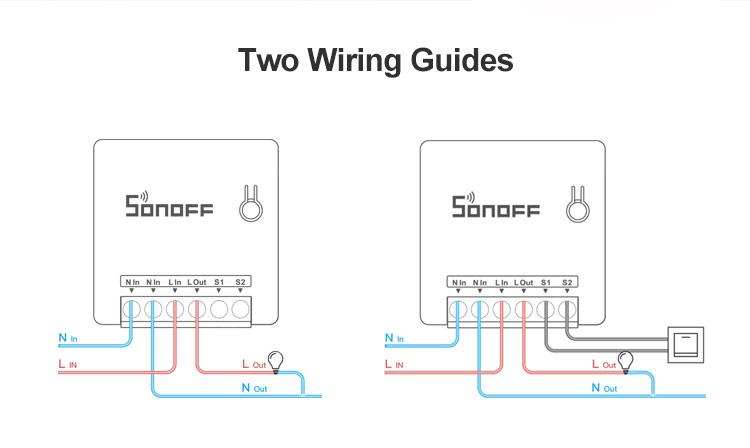
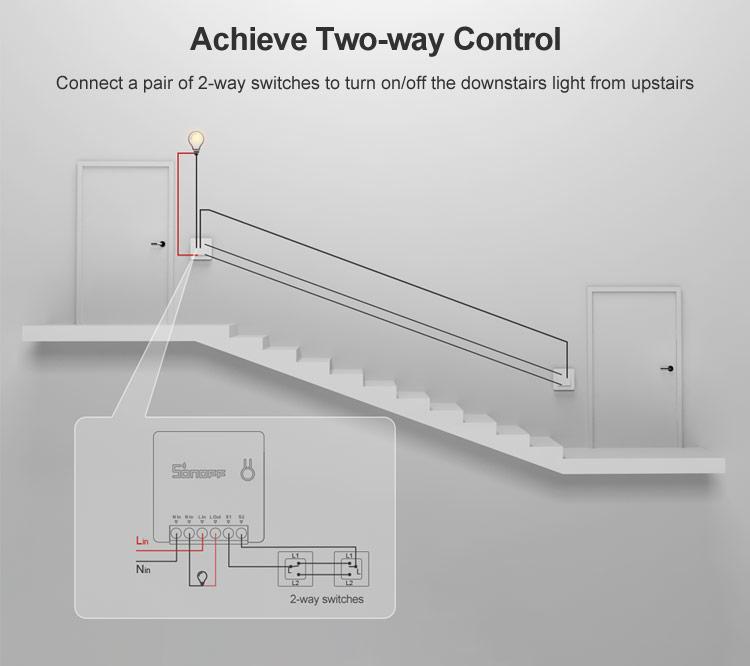
Возможно включение двух выключателей по проходной схеме. Это позволит использовать параллельно с логикой и классический вариант управления, не зависящий от наличия интернет или вай фай.
У выключателя нет положения включено или выключено, он меняет состояние на противоположное. Статус в приложении меняется почти моментально причем это облачный режим работы. (подробнее так же в видео версии)
При активации режима длительность — вне зависимости от способа включения реле отключится через заданный интервал. Это пригодится например для управления воротами, кранами, замками.
Режим DIY
Для активации режима DIY — нужно установить комплектную перемычку на контакты внутри реле. Управление из родного приложения при этом потеряется
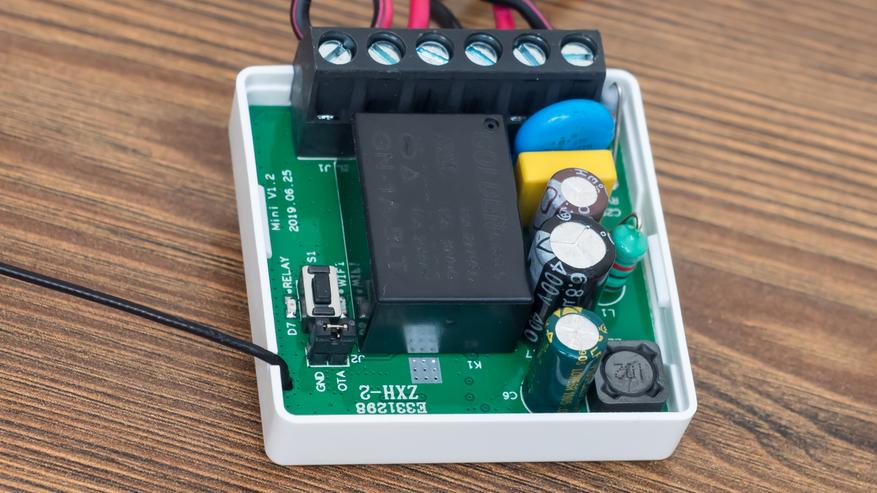
Очень подробно про этот режим я рассказывал в обзоре Sonoff Basic, ссылка в описании под видео. Поэтому тут кратко. Нужно активировать на смартфоне точку доступа sonoffDiy с паролем 20170618sn. Реле автоматически подключится к ней.
На github странице проекта sonoff diy — качаем консоль управления с логированием tool_01DIY85_v330(log).exe
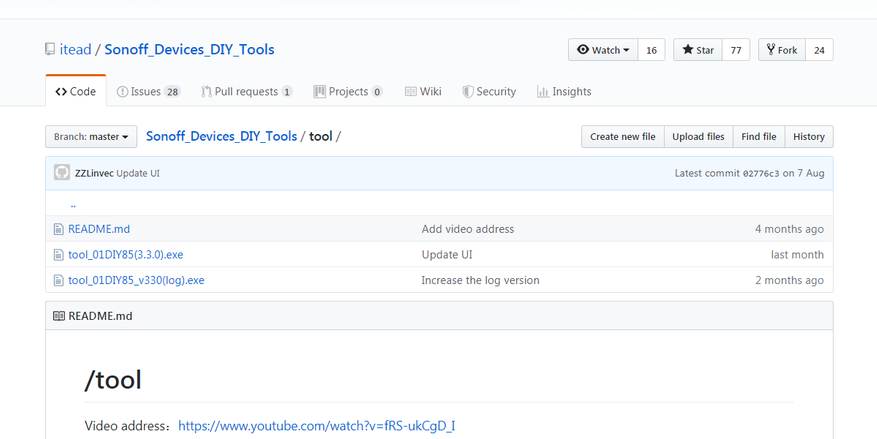
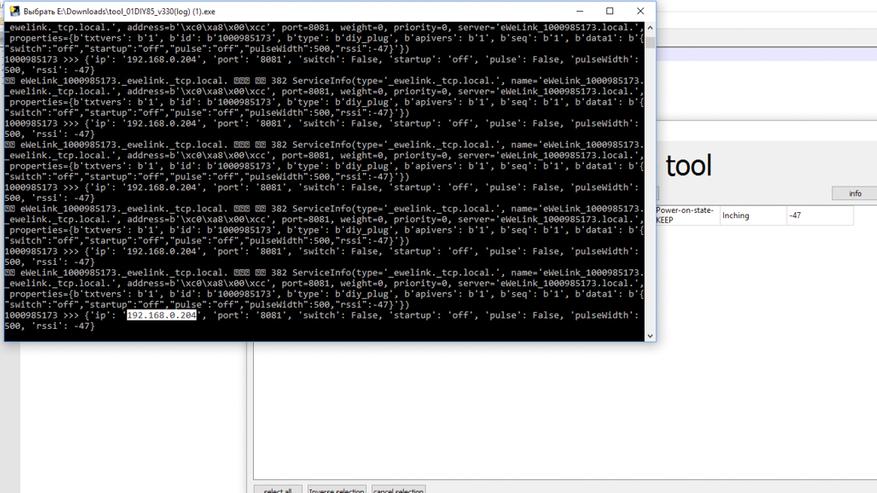
Далее компьютер переключаем в ту же самую сеть — sonoffDiy. И запускаем программу, которая сразу же находит реле
Она позволяет включать и выключать реле, задавать режим при включении. Все заданные параметры видны в окне получения информации — статус и текущие настройки.
При помощи полученных IP адреса и ID номера устройства, которые удобно скопировать из окна логирования
Можно управлять устройством напрямую при помощи REST команд. Подробнее об этом в обзоре Sonoff Basic, а я перейду к интеграции в Home Assistant
Home Assistant
Естественно что для начала нужно перевести реле в основную wi-fi сеть. Это можно сделать и REST командой но проще и быстрее — все тем же приложением через меню change SSID passwrod справа внизу. Задаем имя и пароль сети — применяем полученные параметры и реле теперь соединяется с домашней сетью и становится доступным для управления Home Assistant
ID устройства остается неизменным, а IP адрес меняется уже на тот, что выдает роутер.
В Home Assistant конечно тоже можно использовать REST команды, как я рассказывал в обзоре Sonoff Basic, но добрые люди, на что я очень надеялся, сделали отдельный компонент — для управления устройствами Sonoff. Качаем архив с github, распаковываем его и записываем его содержимое в папку /custom_components/
Вот так оно должно выглядеть. После этого нужно перегрузить Home Assistant чтобы система знала о новом компоненте

Далее, согласно примеру на githabe прописываем новый swith используя платформу sonoff_lan_mode_r3. При этом нужен только ID устройства. Строка содержащая API ключ для устройств в DIY режиме не надо, нет необходимости прописывать статический IP адрес
После перезагрузки новый выключатель появляется в системе — он полностью функциональный, имеет обратную связь. Естественно что возможность управлять реле при помощи внешнего выключателя — остается
Видео версия обзора
Дополнительные видео по теме:
Вывод
Я считаю что это у Sonoff получился очень удачный продукт. Он позволяет автоматизировать управление различными нагрузками, при этом сохраняя возможность классической схемы с физическим выключателем. Для поклонников системы Home Assistant — имеется легкий путь интеграции без необходимости пайки и прошивки.
DIY Mini Smart Switch – это устройство, которое позволяет сделать вашу жилую или рабочую область умной. Оно представляет собой небольшой переключатель, который можно подключить к любому электрическому устройству и управлять им с помощью смартфона или голосовых помощников.
Подключение DIY Mini Smart Switch не требует специальных навыков или инструментов. Вам понадобится только небольшой набор инструментов, таких как отвертка, кабельный нож и пинцеты. Сначала отключите питание устройства, с которым вы планируете использовать переключатель, а затем приступайте к его установке.
После того, как вы успешно подключили DIY Mini Smart Switch, вам потребуется настроить его для работы с вашим смартфоном или голосовыми помощниками. Для этого вам понадобится скачать специальное приложение на свой смартфон и следовать инструкциям на экране. Приложение позволит вам управлять устройством удаленно, создавать графики времени или использовать голосовые команды для его управления.
DIY Mini Smart Switch – это простой и доступный способ сделать ваше помещение умным. Он позволяет вам контролировать энергопотребление, создавать сценарии управления и настроить расписание работы устройств. Кроме того, он совместим с другими устройствами умного дома, что позволяет вам создать единый умный домовой экосистеме.
Подключение DIY Mini Smart Switch происходит к существующей электрической сети посредством проводов. Важно помнить о безопасности и проводить все работы при выключенной сети. Перед началом подключения рекомендуется ознакомиться с инструкцией, которая обязательно должна идти в комплекте с устройством.
Процесс подключения DIY Mini Smart Switch выглядит следующим образом:
- Отсоедините старый выключатель от электрической сети, отключив соответствующую предохранительную шину в электрощитке.
- Подключите провода от сети к соответствующим контактам DIY Mini Smart Switch. Обозначения проводов («фаза», «ноль» и «земля») должны соответствовать инструкции.
- Установите DIY Mini Smart Switch на место старого выключателя и закрепите его.
- Подключите устройство к Wi-Fi сети, следуя инструкции производителя.
- Установите приложение на смартфон и настройте голосовой помощник (если такая функциональность поддерживается).
- Готово! Теперь вы можете управлять выключателем с помощью своего смартфона или голосового помощника.
DIY Mini Smart Switch дает возможность автоматизировать управление выключателем, создав расписание работы, сцены и умные действия. Например, можно настроить включение света при приходе домой или выключение через определенное время. Это удобно, экономит время и снижает энергопотребление.
Важно отметить, что при подключении DIY Mini Smart Switch необходимо соблюдать все правила техники безопасности. Если вы не уверены в своих навыках в работе с электрическими сетями, рекомендуется обратиться за помощью к специалисту.
Выбор подходящего smart-выключателя
1. Совместимость с вашей установкой
Перед покупкой smart-выключателя, убедитесь, что он совместим с вашей электрической установкой. Важно проверить напряжение и тип проводки вашего дома, чтобы быть уверенным, что выключатель можно безопасно установить и подключить.
2. Удаленное управление и возможности интеграции
Одной из основных преимуществ smart-выключателей является возможность управления их состоянием удаленно с помощью смартфона или голосового помощника. Перед покупкой, убедитесь, что выбранный вами выключатель поддерживает нужные вам функции. Также, имейте в виду возможность интеграции с другими устройствами и системами умного дома, если вам это необходимо.
3. Дизайн и внешний вид
Smart-выключатель будет на виду, поэтому важно выбрать модель, которая сочетается с интерьером вашего дома. Обратите внимание на дизайн, цвет и форму выключателя, чтобы он выглядел гармонично и привлекательно.
4. Дополнительные функции
Некоторые smart-выключатели имеют дополнительные функции, такие как датчики движения, ночное освещение или таймеры. Если вам нужны эти функции, проверьте, предлагает ли выбранный вами выключатель такие возможности.
Следуя этим критериям, вы сможете выбрать smart-выключатель, который наилучшим образом соответствует вашим потребностям и предпочтениям.
Подключение smart-выключателя к электросети
Перед началом подключения smart-выключателя к электросети, убедитесь, что выключатель и электросеть отключены. Процедура подключения может отличаться в зависимости от конкретной модели smart-выключателя, поэтому обязательно ознакомьтесь с инструкцией производителя.
В основе подключения smart-выключателя лежит подключение трех проводов: фазного, нулевого и заземляющего. Провода должны быть надежно защищены и соединены с выключателем.
| Цвет провода | Назначение |
|---|---|
| Коричневый | Фазный провод |
| Синий | Нулевой провод |
| Желто-зеленый | Заземляющий провод |
Подключение проводов осуществляется следующим образом:
- Снять изоляцию с концов проводов на необходимом расстоянии.
- Отсоединить существующие провода от выключателя.
- Подключить фазный провод к контакту «Line» на smart-выключателе.
- Подключить нулевой провод к контакту «Neutral» на smart-выключателе.
- Подключить заземляющий провод к контакту «Ground» на smart-выключателе.
Обязательно проверьте надежность и надлежащий контакт проводов. Затем установите smart-выключатель в монтажную коробку и закрепите его винтами.
После подключения smart-выключателя к электросети можно подключить его к смарт-устройству или пульту дистанционного управления. Для настройки и использования smart-выключателя следуйте инструкциям производителя.
Настройка smart-выключателя через приложение
Подключение и настройка smart-выключателя производится через специальное приложение, которое можно скачать на свой смартфон или планшет.
1. Скачайте и установите приложение для управления вашим smart-выключателем. Оно должно быть совместимо с операционной системой вашего устройства.
2. Зарегистрируйтесь в приложении, создав аккаунт с логином и паролем. Если у вас уже есть аккаунт, просто войдите в него.
3. Подключите ваш смартфон или планшет к Wi-Fi сети, к которой будет подключен также smart-выключатель.
4. Убедитесь, что ваш smart-выключатель подключен к электрической сети.
5. Включите ваше приложение и выберите опцию добавления нового устройства. Обычно это происходит через меню или иконку «+» на экране.
6. Следуйте инструкциям приложения и выполните настройку smart-выключателя. Вам может потребоваться ввести информацию о Wi-Fi сети, к которой будет подключаться устройство.
7. После настройки вы сможете управлять вашим smart-выключателем через приложение, включая вкл/выкл света, установку таймеров и создание расписаний работы.
Не забудьте, что для работы smart-выключателя через приложение, ваш смартфон или планшет должен быть подключен к тому же Wi-Fi роутеру, к которому также подключен выключатель.
Основные функции smart-выключателя
С помощью smart-выключателя вы можете включать и выключать свет или другие электроприборы из любого места в вашем доме или даже за его пределами. Это может быть особенно полезно, когда вы находитесь в другой комнате или вам нужно включить свет, когда вы вернетесь домой поздно вечером.
Smart-выключатель также может быть программируемым, что позволяет устанавливать определенное расписание включения и выключения света. Это может быть полезно, если вы находитесь в отпуске или хотите создать эффект присутствия, чтобы запутать потенциальных злоумышленников.
Другая полезная функция smart-выключателя – интеграция с голосовыми помощниками, такими как Amazon Alexa или Google Assistant. Вы можете управлять светом или электроприборами голосом, не прикасаясь к смартфону или выключателю. Просто скажите команду, и свет включится или выключится по вашему желанию.
Основные функции smart-выключателя делают его не только удобным, но и безопасным. Вы можете установить пароль для доступа к нему и контролировать, кто может управлять светом. Кроме того, вы можете получать уведомления на ваш телефон, если свет был включен или выключен, что поможет вам быть в курсе происходящего в вашем доме.
Плюсы и минусы использования smart-выключателя
Использование smart-выключателя в доме может иметь множество преимуществ и недостатков. Рассмотрим их подробнее:
Плюсы:
- Удобство и комфорт: Выключатель можно управлять удаленно с помощью смартфона или голосовых команд. Это особенно удобно, когда вы находитесь в другой комнате или даже вне дома.
- Экономия энергии: С помощью smart-выключателя вы можете запрограммировать автоматическое отключение света или других устройств в случае, если они не используются. Это помогает сэкономить энергию и снизить счета за электричество.
- Расширенные функции: Некоторые smart-выключатели могут иметь дополнительные функции, такие как изменение яркости света или создание графика работы. Это позволяет настроить освещение под свои предпочтения и нужды.
- Интеграция с другими устройствами: Smart-выключатели могут быть интегрированы с другими умными устройствами в доме, такими как системы безопасности, звуковые системы или термостаты. Это позволяет создать единое управление и автоматизированные сценарии в доме.
Минусы:
- Сложность настройки: Для использования smart-выключателя может потребоваться настройка и установка соответствующего приложения на смартфоне или другом устройстве. Некоторым пользователям может быть сложно разобраться с настройками и функциями.
- Зависимость от доступности Интернета: Большинству smart-выключателей требуется подключение к Интернету для полного функционирования. Это означает, что в случае отключения Интернета или проблем с сетью, управление выключателем может быть недоступно.
- Высокая стоимость: Smart-выключатели могут быть дороже обычных выключателей из-за дополнительных функций и возможностей. Если вам не нужны расширенные функции, использование smart-выключателя может быть нецелесообразным с точки зрения цены.
- Проблемы совместимости: Некоторые smart-выключатели могут быть не совместимы с уже имеющимися устройствами или сетевыми системами в доме. При покупке smart-выключателя необходимо убедиться, что он совместим с вашими устройствами и системами.
В целом, использование smart-выключателя имеет свои плюсы и минусы, и выбор использования зависит от ваших потребностей и предпочтений.
Вопрос-ответ:
Какой функционал предлагает DIY Mini Smart Switch?
DIY Mini Smart Switch предлагает возможность удаленного управления светом или другими электроприборами в вашем доме с помощью смартфона, а также поддерживает голосовое управление через голосовые помощники.
Как правильно подключить DIY Mini Smart Switch?
Для подключения DIY Mini Smart Switch вам понадобятся базовые знания электрики. Сначала необходимо выключить электричество, затем разобраться со схемой подключения проводов и правильно подключить модуль. Рекомендуется привлечь специалиста, если вы не уверены в своих навыках.
Какие преимущества имеет DIY Mini Smart Switch по сравнению с другими аналогичными устройствами?
DIY Mini Smart Switch отличается компактным размером, что позволяет легко его установить в любое место. Он также имеет широкий функционал, поддерживает голосовое управление и может интегрироваться с другими устройствами умного дома.
Могу ли я использовать DIY Mini Smart Switch для управления светом во всем доме?
Да, с помощью DIY Mini Smart Switch вы можете управлять светом не только в одной комнате, но и во всем доме. Для этого вам просто понадобится установить несколько модулей и настроить их на работу вместе.
Для работы проектов iXBT.com нужны файлы cookie и сервисы аналитики.
Продолжая посещать сайты проектов вы соглашаетесь с нашей
Политикой в отношении файлов cookie
Здравствуйте друзья
Сегодня я расскажу еще про одно умное реле для умного дома — Sonoff mini. На сегодняшний день это самое миниатюрное реле которое побывало у меня в руках, при этом может управляться и при помощи механического выключателя и без паяльника и перепрошивки интегрироваться в Home Assistant .
Содержание
- Где купить ?
- Параметры
- Поставка
- Внешний вид
- Конструкция
- Приложение Ewelink
- Работа реле
- Режим DIY
- Home Assistant
- Видео версия обзора
- Дополнительные видео по теме:
- Вывод
Где купить ?
- Страница продукта — сайт производителя
- Itead.cc — цена на момент публикации $8.49
- Banggood — цена на момент публикации $6.49
- AliExpress — цена на момент публикации $8.49
Параметры
Sonoff mini — представитель новой линейки управляемых устройств. Кроме стандартных возможностей таких как работа через приложение, отложенное включение и выключение и голосовой контроль. Устройство поддерживает DIY режим. Перевод в него осуществляется без необходимости перепрошивки и поддерживает локальное управление при помощи REST команд
Работает реле с нагрузками до 10 Ампер, управляется по wi-fi 2.4 ГГц и имеет размер всего 42 на 20 мм — что позволяет монтировать его в любые подрозетники, тем более что стабильность соединения поддерживает внешняя антенна
Поставка
Поставляется реле в коробочке цвета морской волны, характерной для всех гаджетов новой линейки. Справа вверху имеется логотип DIY.
Для того чтобы лучше понимать миниатюрность этого реле — сравнение его коробки со спичечным коробком. И это не то чтобы какой-то специальный, гигантский коробок — самые обычные, стандартные спички. Реле реально очень маленькое.
В коробке, кроме реле Sonoff mini имеется еще инструкция, рекламный буклет и зип кулек с крохотным джемпером. Джемпер — или замыкатель, это маленькая черная козюлька вверху, предназначена для замыкания контактов и перевода реле в DIY режим
Инструкция на 6 языках в том числе на русском. В ней есть схемы подключения реле и некоторые полезные заметки, например что реле не работает с возвратными выключателями или что провод антенны находится под напряжением
Внешний вид
Реле имеет полностью квадратную форму, с длиной сторон чуть более 4х см и толщиной в 2 см. На одной из сторон находится контактная колодка.
На верхней части находится единственная кнопка для синхронизации и ручного управления. Реле оснащено внешней антенной — для стабильности соединения при внутреннем монтаже.
Еще одно сравнение, с казавшимся раньше небольшим реле sonoff basic — последняя версия с DIY. Ссылка на его обзор.
Конструкция
Реле разбирается легко, корпус состоит из двух половинок и крепится при помощи защелок.
Если считать сторону с контактной колодкой нижней — то справа находится кнопка, контакты для режима DIY и антенна. Слева — силовая часть, трансформатор, электролитические конденсаторы, резисторы — напряжение понижается и выпрямляется для питания электронной части реле
Нижняя сторона — силовые дорожки хорошо пропаяны, следов флюса на плате нет. Нулевые контакты замкнуты между собой. С точки зрения монтажа — наличие двух контактов для ноля — очень удобно. Там же находится и сердце устройства — микроконтроллер ESP 8285, маркировка не очень хорошо видна, и похожа на 8205
Силовой частью ведает реле Golden GN-1a-5LT — на 16 А до 250 Вольт, так что тут имеется солидный запас по мощности
Приложение Ewelink
После подключения питания, реле переходит в режим сопряжения — 2 коротких и один длинный импульс светодиода. Телефон надо перевести на сеть 2.4 ГГц, запустить приложение ewelink и нажать на добавление устройства
Если реле не находится в течении трех минут, то нужно нажать и подержать 5 секунд его кнопку, пока диод снова не начнет моргать в режиме два коротких — один длинный.
После обнаружение и регистрации устройства, что занимает пару минут, остается только дать ему имя и реле готово к работе.
После входа в плагин реле — проверяется и предлагается обновится прошивка. Настоятельно рекомендую это сделать. Чем новее прошивка тем больше допиливают DIY режим. На момент публикации — это 3.3.0
Плагин имеет стандартные для таких устройств функции — в центре кнопка включения / выключения, внизу — дополнительные опции, такие как — предоставление доступа к реле с другого аккаунта, расписание включения или выключения
Два варианта таймера — обычный и циклический, которые тоже могут включать и выключать устройство. Справа вверху — меню настроек.
В меню настроек из интересного есть опция длительность. В которой можно задать интервал от полсекунды до часа. Когда реле включается в этом режиме, оно автоматически отключаться через этот интервал. Как это работает на примере 3х секунд — см. в видео версии обзора
Работа реле
Реле может работать в двух режимах — облачном и LAN. LAN — не зависит от облаков но работает только когда смартфон в той же сети. Но и облачный режим — весьма быстр. См. скорость реагирования в видео версии обзора. Есть две схемы включения реле — стандартный, когда реле управляется только логически (бортовая кнопка не в счет) и когда к контактам S1 и S2 — подключается физический выключатель. Возвратные выключатели не работают!
Возможно включение двух выключателей по проходной схеме. Это позволит использовать параллельно с логикой и классический вариант управления, не зависящий от наличия интернет или вай фай.
У выключателя нет положения включено или выключено, он меняет состояние на противоположное. Статус в приложении меняется почти моментально причем это облачный режим работы. (подробнее так же в видео версии)
При активации режима длительность — вне зависимости от способа включения реле отключится через заданный интервал. Это пригодится например для управления воротами, кранами, замками.
Режим DIY
Для активации режима DIY — нужно установить комплектную перемычку на контакты внутри реле. Управление из родного приложения при этом потеряется
Очень подробно про этот режим я рассказывал в обзоре Sonoff Basic, ссылка в описании под видео. Поэтому тут кратко. Нужно активировать на смартфоне точку доступа sonoffDiy с паролем 20170618sn. Реле автоматически подключится к ней.
На github странице проекта sonoff diy — качаем консоль управления с логированием tool_01DIY85_v330(log).exe
Далее компьютер переключаем в ту же самую сеть — sonoffDiy. И запускаем программу, которая сразу же находит реле
Она позволяет включать и выключать реле, задавать режим при включении. Все заданные параметры видны в окне получения информации — статус и текущие настройки.
При помощи полученных IP адреса и ID номера устройства, которые удобно скопировать из окна логирования
Можно управлять устройством напрямую при помощи REST команд. Подробнее об этом в обзоре Sonoff Basic, а я перейду к интеграции в Home Assistant
Home Assistant
Естественно что для начала нужно перевести реле в основную wi-fi сеть. Это можно сделать и REST командой но проще и быстрее — все тем же приложением через меню change SSID passwrod справа внизу. Задаем имя и пароль сети — применяем полученные параметры и реле теперь соединяется с домашней сетью и становится доступным для управления Home Assistant
ID устройства остается неизменным, а IP адрес меняется уже на тот, что выдает роутер.
В Home Assistant конечно тоже можно использовать REST команды, как я рассказывал в обзоре Sonoff Basic, но добрые люди, на что я очень надеялся, сделали отдельный компонент — для управления устройствами Sonoff. Качаем архив с github, распаковываем его и записываем его содержимое в папку /custom_components/
Вот так оно должно выглядеть. После этого нужно перегрузить Home Assistant чтобы система знала о новом компоненте
Далее, согласно примеру на githabe прописываем новый swith используя платформу sonoff_lan_mode_r3. При этом нужен только ID устройства. Строка содержащая API ключ для устройств в DIY режиме не надо, нет необходимости прописывать статический IP адрес
После перезагрузки новый выключатель появляется в системе — он полностью функциональный, имеет обратную связь. Естественно что возможность управлять реле при помощи внешнего выключателя — остается
Видео версия обзора
Дополнительные видео по теме:
Вывод
Я считаю что это у Sonoff получился очень удачный продукт. Он позволяет автоматизировать управление различными нагрузками, при этом сохраняя возможность классической схемы с физическим выключателем. Для поклонников системы Home Assistant — имеется легкий путь интеграции без необходимости пайки и прошивки.
SONOFF DIY MINI Wi-Fi Smart Switch MINIR2 Руководство пользователя

1. Выключите питание.

 Во избежание поражения электрическим током обратитесь к дилеру или квалифицированному специалисту за помощью при установке и ремонте!
Пожалуйста, не прикасайтесь к переключателю во время использования.
2. Инструкция по подключению

S1 / S2 может подключаться к кулисному переключателю или не подключается. В целях безопасности не подключайте к нему нейтральный провод и провод под напряжением.
Убедитесь, что нейтральный провод и провод под напряжением правильно подключены.
3. Загрузите приложение.


4. Включите

После включения устройство перейдет в режим быстрого сопряжения (коснитесь) во время первого использования. Светодиодный индикатор Wi-Fi меняется в цикле из двух коротких и одной длинной вспышки и отпускания.
Устройство выйдет из режима быстрого сопряжения (Touch), если сопряжение не будет выполнено в течение 3 минут. Если вы хотите войти в этот режим, нажмите и удерживайте кнопку ручного управления около 5 секунд, пока светодиодный индикатор Wi-Fi не изменится в цикле из двух коротких и одной длинной вспышки и отпустите.
5. Добавьте устройство.

Коснитесь «+» и выберите «Быстрое сопряжение», затем действуйте, следуя подсказкам в приложении.
Руководство пользователя

Отсканируйте QR-код или посетите webсайт, чтобы узнать о подробном руководстве пользователя и помощи.
Отсканируйте QR-код, чтобы прочитать инструкцию голосового управления для Amazon Echo и Google Home.
Предупреждение FCC
Изменения или модификации, прямо не одобренные стороной, ответственной за соблюдение нормативных требований, могут лишить пользователя прав на эксплуатацию оборудования. Это устройство соответствует части 15 правил FCC. Эксплуатация возможна при соблюдении следующих двух условий:
(1) Это устройство не должно вызывать вредных помех, и
(2) это устройство должно принимать любые помехи, включая помехи, которые могут вызвать сбои в работе.
Заявление FCC о радиационном воздействии:
Это оборудование соответствует ограничениям FCC на радиационное воздействие, установленным для неконтролируемой среды. Это оборудование следует устанавливать и эксплуатировать на минимальном расстоянии 20 см между радиатором и вашим телом. Этот передатчик не должен располагаться рядом или работать вместе с какой-либо другой антенной или передатчиком.
Примечание:
Это оборудование было протестировано и признано соответствующим ограничениям для цифровых устройств класса B в соответствии с частью 15 правил FCC. Эти ограничения разработаны для обеспечения разумной защиты от вредных помех при установке в жилых помещениях. Это оборудование генерирует, использует и может излучать радиочастотную энергию и, если оно установлено и используется не в соответствии с инструкциями, может создавать вредные помехи для радиосвязи. Однако нет гарантии, что помехи не возникнут при конкретной установке. Если это оборудование действительно вызывает вредные помехи радио- или телевизионному приему, что можно определить путем включения и выключения оборудования, пользователю рекомендуется попытаться устранить помехи одним или несколькими способами:
— Изменить ориентацию или местоположение приемной антенны.
— Увеличьте расстояние между оборудованием и приемником.
— Подключить оборудование к розетке в цепи, отличной от той, к которой подключен приемник.
— Обратиться за помощью к дилеру или опытному специалисту по радио / телевидению.
Компания Shenzhen Son off Technologies Co., Ltd. заявляет, что радиооборудование типа MINIR2 соответствует Директиве 2014/53 / EU. Полный текст декларации соответствия ЕС доступен по следующему адресу в Интернете: https://fwww.sonoff.techlusermanuals
Частота передачи:
Wi-Fi: 2412-2472 МГц
Частота приема:
Wi-Fi: 2412-2472 МГц
Выходная мощность:
9.86 дБм {802.11b),
9.93 дБм (802.11g),
9.92 дБм {802.11n20)


support@itead.cc
https://www.youtube.com/channel/UC1EsS_wR0_isqSbbN-ZM8GA
https://www.facebook.com/SONOFF.official/

Sonoff.tech
Документы / Ресурсы
DIY Smart Switch Mini – это небольшое устройство, которое позволяет переделать обычные электрические выключатели в умные. Оно совместимо с различными системами умного дома, такими как Google Home или Amazon Alexa, и позволяет управлять освещением или другими устройствами голосом или через приложение на смартфоне. В этой статье мы подробно рассмотрим, как подключить DIY Smart Switch Mini и начать пользоваться всеми его функциями.
Первым шагом необходимо подготовить необходимые инструменты и материалы. Вам понадобятся: DIY Smart Switch Mini, отвертка, клеммы для проводов, провода для подключения, доступ к электрической панели и, возможно, к Wi-Fi роутеру. Убедитесь, что у вас есть все необходимое перед началом работ.
Далее следует отключить электропитание в той зоне, где будет производиться подключение DIY Smart Switch Mini. Выключите соответствующий выключатель или снимите соединение в электрической панели. Это очень важно, чтобы избежать возможных аварийных ситуаций и обеспечить безопасность при работе с электричеством. Проверьте, что питание действительно отключено до продолжения работы.
Важно помнить, что подключение DIY Smart Switch Mini к электрическим сетям может быть опасным и требует определенных навыков. Если вы не уверены в своей способности безопасно подключить устройство, лучше обратиться к электрику.
Содержание
- Подключение DIY Smart Switch Mini
- Распаковка и проверка комплектации
- Подготовка к установке
- Подключение проводов
- Установка приложения и настройка
- Тестирование и отладка
Подключение DIY Smart Switch Mini
Для подключения DIY Smart Switch Mini вам понадобятся следующие шаги:
- Убедитесь, что ваш смартфон подключен к Wi-Fi сети.
- Установите приложение DIY Smart Switch на свой смартфон.
- Подключите DIY Smart Switch Mini к источнику питания.
- Откройте приложение DIY Smart Switch и выполните инструкции по настройке.
- Соедините DIY Smart Switch Mini с вашей Wi-Fi сетью.
- Подключите электроприборы, которыми вы хотите управлять, к DIY Smart Switch Mini.
- В приложении DIY Smart Switch присвойте имена вашим электроприборам для удобного управления.
- Теперь вы можете управлять своими электроприборами через приложение на смартфоне или с помощью голосовых команд.
Подключение DIY Smart Switch Mini очень простое и занимает всего несколько минут. Следуя этим шагам, вы сможете управлять своими электроприборами с помощью смартфона.
Распаковка и проверка комплектации
Перед тем, как приступить к подключению DIY Smart Switch Mini, необходимо убедиться в наличии всех компонентов в комплекте. Распакуйте устройство и проверьте следующее:
1. DIY Smart Switch Mini — основное устройство, которое будет подключено к вашей электрической сети и управлять электрическими приборами.
2. Руководство пользователя — в данном руководстве вы найдете детальные инструкции по установке и настройке DIY Smart Switch Mini.
3. Кабель питания — используется для подключения DIY Smart Switch Mini к источнику электропитания.
4. Крепежные элементы — включаются в комплект для удобной установки устройства на стену или другую поверхность.
5. Клеммы для подключения проводов — пригодятся для соединения электрических проводов с DIY Smart Switch Mini.
6. Дополнительные аксессуары — в комплект могут также входить дополнительные элементы, такие как наклейки или шаблоны для более удобной установки.
Если вы обнаружили, что какого-либо компонента не хватает или есть повреждения, обратитесь в службу поддержки производителя для получения помощи или замены.
Подготовка к установке
Перед тем, как приступить к установке DIY Smart Switch Mini, вам потребуется провести некоторые подготовительные работы. Вот что вам понадобится:
- DIY Smart Switch Mini и все необходимые к нему компоненты, такие как винты, шурупы и т. д.
- Отвертка или другой инструмент для закручивания винтов и шурупов.
- Крепежные детали для монтажа свитча, если они не входят в комплект.
- Устройство для управления DIY Smart Switch Mini, например смартфон или планшет.
- Стабильное и безопасное рабочее место для установки свитча.
- Соединение с интернетом, если вы хотите использовать удаленное управление.
- Соответствующее электрическое подключение, если вы планируете заменить существующий выключатель.
Проверьте наличие всех необходимых компонентов и инструментов перед началом установки. Убедитесь, что вы понимаете инструкции по подключению и безопасности. При необходимости проконсультируйтесь с профессионалами, чтобы гарантировать правильную, безопасную и надежную установку DIY Smart Switch Mini.
Подключение проводов
Перед тем, как начать подключать провода, необходимо убедиться, что вы отключили питание в комнате, где будет установлен DIY Smart Switch Mini. Это снизит риск получения удара электрическим током и повреждения устройства.
Для подключения проводов вам понадобятся следующие инструменты:
- Отвертка — для открытия электрической коробки и крепления проводов.
- Кусачки — для обрезания и снятия изоляции с проводов.
Процесс подключения проводов делится на несколько шагов:
- Шаг 1: Откройте электрическую коробку и найдите кабель, который подает питание на существующий выключатель.
- Шаг 2: Отсоедините провода от старого выключателя, используя отвертку.
- Шаг 3: Подключите провода к DIY Smart Switch Mini следующим образом:
- Провод фазы (обычно черный или красный) подключите к клемме L (Line).
- Провод нуля (черный, голубой или серый) подключите к клемме N (Neutral).
- Провод, который идет к освещению (обычно черный или красный), подключите к клемме L (Load).
- Шаг 4: Плотно закрепите провода в клеммах, чтобы избежать их случайного отсоединения.
- Шаг 5: Закройте электрическую коробку и аккуратно закрепите DIY Smart Switch Mini на стене с помощью винтов.
- Шаг 6: Включите питание в комнате и проверьте работоспособность устройства.
Важно: Если у вас есть сомнения или неуверенность в выполнении этих работ, рекомендуется проконсультироваться с электриком.
Установка приложения и настройка
Шаг 1: Перейдите в официальный магазин приложений на своем мобильном устройстве (App Store для iOS или Google Play для Android). Поискайте приложение «DIY Smart Switch Mini» и установите его на свое устройство.
Шаг 2: После установки приложения, откройте его и выполните регистрацию. Создайте аккаунт, заполнив необходимую информацию.
Шаг 3: Подключите ваш смарт-выключатель к электросети и убедитесь, что он активирован и готов к работе (проверьте, горит ли светодиодный индикатор).
Шаг 4: В приложении выберите опцию «Добавить новое устройство» и следуйте инструкциям на экране. Приложение автоматически найдет доступные устройства, включая ваш смарт-выключатель.
Шаг 5: Выберите ваш смарт-выключатель из списка и введите информацию о вашей Wi-Fi сети, чтобы связать его с приложением.
Шаг 6: Подтвердите соединение и дайте приложению время на настройку. Может потребоваться несколько минут.
Шаг 7: По завершению установки, вы будете иметь возможность управлять вашим смарт-выключателем через приложение на своем мобильном устройстве. Вы сможете включать и выключать устройство удаленно, создавать расписание работы и т. д.
Примечание: Приложение DIY Smart Switch Mini также поддерживает голосовое управление (например, с помощью голосового помощника Amazon Alexa или Google Assistant). Для этого вам может понадобиться дополнительная настройка внутри приложения. Следуйте инструкциям в приложении или документации вашего голосового помощника для настройки этой функции.
Тестирование и отладка
После того как вы настроили и подключили DIY Smart Switch Mini, вам необходимо протестировать его работу и выполнить отладку, чтобы убедиться в его правильной функциональности. Вот несколько важных шагов, которые следует выполнить:
1. Проверьте подключение питания:
Убедитесь, что DIY Smart Switch Mini подключен к источнику питания и включен. Проверьте, есть ли индикатор питания, который горит или мигает. Если индикатор не горит, убедитесь, что подключение питания правильное.
2. Проверьте подключение к Wi-Fi:
Убедитесь, что DIY Smart Switch Mini подключен к сети Wi-Fi. Если у вас есть мобильное приложение для управления умными устройствами, откройте его и проверьте наличие DIY Smart Switch Mini. Если устройство не отображается, возможно, вам нужно повторить процедуру настройки.
3. Проверьте функциональность:
После успешного подключения DIY Smart Switch Mini должен начать функционировать правильно. Попробуйте включить и выключить устройство, к которому он подключен, с помощью вашего мобильного приложения или другого способа управления. Убедитесь, что устройство реагирует на команды и переключается в нужное состояние.
4. Проверьте совместимость с другими устройствами и сервисами:
Если у вас есть другие умные устройства или сервисы, связанные с умным домом, убедитесь, что DIY Smart Switch Mini совместим с ними. Проверьте, можно ли интегрировать его с вашим умным домом и настроить автоматизацию или сценарии работы.
5. Выполните отладку:
Если вы столкнулись с проблемами в работе DIY Smart Switch Mini, вам может потребоваться выполнить отладку. Проверьте наличие обновлений прошивки, убедитесь, что у вас установлены все необходимые драйверы и программное обеспечение. Если проблема сохраняется, обратитесь к разработчикам устройства или искользуйте их руководство пользователя для выявления и устранения проблемы.
После проведения тестирования и отладки у вас должен быть полностью функциональный и готовый к использованию DIY Smart Switch Mini. Наслаждайтесь удобством управления вашими умными устройствами!