
Эфирная приставка для приема цифрового телевидения в стандартах DVB-T/T2 и кабельного телевидения DVB-C. Приставка собрана на современном процессоре GX3235S. Имеется поддержка аудио кодека AC3.
При подключении к сети интернет, значительно расширяются информационные и мультимедийные возможности через приложения: Погода, RSS Чтение, YouTube, Gmail, IPTV. Интернет можно подключить с помощью беспроводных Wi-Fi адаптеров на чипе Ralink RT5370 и Mediatek MT7601 .
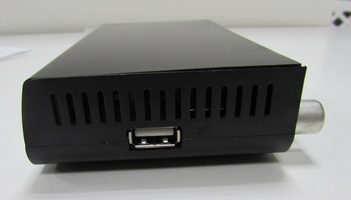
Корпус устройства выполнен из пластика, на лицевой панели расположен цветовой индикатор режима работы, USB разъем и кнопки: POWER, MENU, CH+/-.
ВНИМАНИЕ!!! Производитель цифровых ресиверов T2 торговая марка DIVISAT несёт ответственность только за работоспособность технологии приёма и воспроизведения стандартов телевещания DVB-T/Т2/C (Эфирное и Кабельное телевидение) при условии правильной настройки антенны и исправной работы кабельной сети. Дополнительные компоненты программного обеспечения, функции такие как YouTube, IPTV, RSS и другие интернет приложения, являются сторонними разработками, поэтому за качество и стабильность их работы торговая марка DIVISAT ответственность не несёт.
| USB порт: | USB 2.0 x1 |
| Бренд: | Divisat |
| Воспроизведение форматов: | AVI, MPEG, MKV, DivX, MP4, JPEG, MP3, WAV |
| Воспроизведение цифрового видео: | FULL HD 1920*1080 |
| Звук DOLBY DIGITAL (AC3): | ДА |
| Материал: | Пластик |
| Процессор: | GX3235S |
| Стандарт принимаемого сигнала: | DVB-T/T2/С |
| Тюнер: | RT850 |
| Энергопотребление: | 8 Вт |
Прошивка и ПО |
|
|---|---|
| 1. UNIT-GX-SERIES_1_233_GX3235S 20.10.2023.zip | |
| 2. 32044_1206_20220919145958_DIVISAT_UNIT-GX_248_6701_IR40_CID6_R675_flash.bin | |
| 3. HOBBIT-UNIT-GX_Ver_2.2.9_(11.2021).bin | |
| 4. HOBBIT-UNIT-GX_Ver_2.2.6_(03.2021).bin | |
| 5. HOBBIT-UNIT-GX_Ver_2.2.3_(03.2020).bin | |
| 6. HOBBIT-UNIT-GX_Ver_2.1.2_(03.2019).bin |
Это важно!
Пульт для ресивера DIVISAT. На заводе-изготовителе модели ресиверов, перечисленные ниже, комплектовались разными пультами с разными сигналами. При заказе сверяйте внешний вид своего пульта с рисунками двух пультов выше. Совпадение должно быть полным, иначе Вы можете получить пульт, который не будет работать с Вашим ресивером.
Цена, указанная на этой странице, относится к Варианту 1.
Цена пульта Вариант 2 — (нет в наличии).
Этот пульт подходит к следующей аппаратуре:
- DIVISAT DVB-T2 ресивер HOBBIT IRON GX
- DIVISAT DVB-T2 ресивер HOBBIT IRON GX+
- DIVISAT DVB-T2 ресивер HOBBIT UNIT GX
Вместе с пультом Вы получите:
- Батарейки.
- Гарантийный талон.
- Skip to content
Цена за шт. (шт.):
1 200,00 руб
- Описание
- Задайте вопрос по этому товару
- Отзывы покупателей
Эфирная телеприставка для приема цифрового телевидения в стандартах DVB-T/T2 и кабельного телевидения DVB-C. Телеприставка собрана на современном процессоре GX3235S. Имеется поддержка аудио кодека AC3. При подключении к интернет, значительно расширяются информационные и мультимедийные возможности через приложения: Погода, RSS Чтение, YouTube, Gmail, IPTV, Megogo. Интернет можно подключить с помощью беспроводных Wi-Fi адаптеров на чипе Ralink RT5370 и Mediatek MT7601. Корпус устройства выполнен из пластмассы, на лицевой панели расположен четырехзначный светодиодный дисплей отображающий номер активного канала или часов, кнопки: POWER, MENU, CH+/-. первый USB разъем и второй USB разъем на задней панели.
- Полная поддержка стандарта DVB-С, DVB-T, DVB-T2
- Возможность просмотра программ эфирного телевидения высокой чёткости (FULL HD 1080р)
- Поддержка формата звука Doldy Digital, AC-3 для воспроизведения звука в формате 5.1
- Автоматический и ручной поиск телеканалов, список избранных телеканалов, родительский контроль
- Отображение уровня сигнала
- Электронная программа передач (EPG)
- Поддержка субтитров и телетекста
- Порт USB 2.0 с функцией записи на внешний носитель
- Воспроизведение AVI, MPEG, MKV, DivX, MP4, JEPG, MP3, WAV и USB PVR через USB2.0.
- Функция TimeShlft (сдвиг времени)
- Возможность обновления ПО через USB порт
- Многоязычное меню, включая русский язык
- HDMI выход, аналоговый аудио выходы,
- Композитный видео выход (3,5 джек ), USB порт
- Пульт ДУ в комплекте
- Потребляемая мощность в режиме работы менее 8W
- Потребляемая мощность в режиме ожидания менее 0,5W
- Внешний блок питания 5В
- Модель процессора GX3235S
- Тюнер RT850
- Обучаемый пульт для управления телевизором
Каталог товаров
Яндекс Метрика

Случайный товар
Последнее поступление
Содержание
- Как установить, подключить и настроить цифровой эфирный ресивер TV DVB T2.
- Приставка hobbit iron gx как настроить
- Интернет Афиша ТВ оборудования
- ИП Косенко Я.В. ИНН 910200540420, +7-978-562-52-15, satellit@satellit.crimea.com
- не дозвонились, напишите SMS или e-mail
- Транспортные расходы оплачивает покупатель при получении товара
- Условия работы
- Hobbit Hobbit Iron GX
- Интернет Афиша ТВ оборудования
- ИП Косенко Я.В. ИНН 910200540420, +7-978-562-52-15, satellit@satellit.crimea.com
- не дозвонились, напишите SMS или e-mail
- Транспортные расходы оплачивает покупатель при получении товара
- Условия работы
- Hobbit Hobbit Iron GX
Как установить, подключить и настроить цифровой эфирный ресивер TV DVB T2.
Сначала нам надо подключить наш приемник к телевизору.
Вот приёмник и его комплектность.
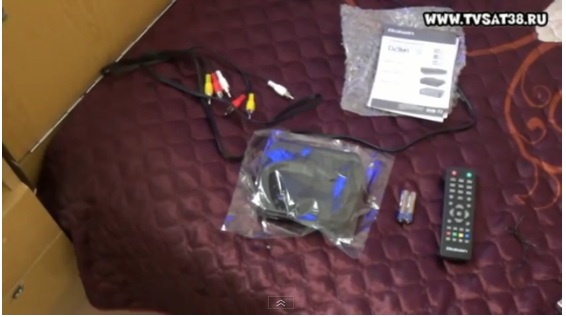
В этом видео, я подключал к старому кинескопному телевизору Самсунг цифровую эфирную приставку ТВ ДВБ Т2 Ролсон РДБ 514.
Видео можно посмотреть в конце статьи.
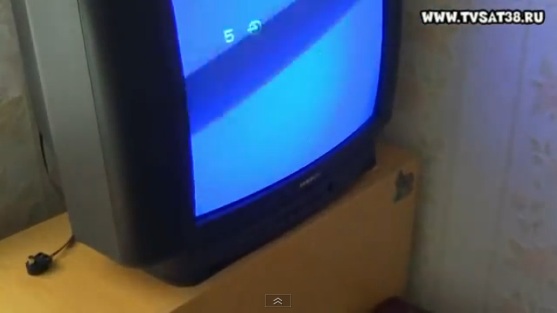
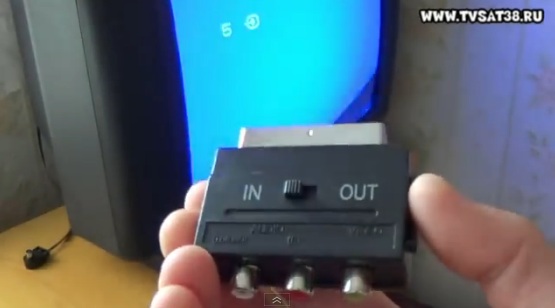
У телевизора Samsung есть только разъём щетка, скарт.
И мне пришлось докупить переходник на SKART, который может работать на вход и выход.
Если у вас новый телевизор ЛСД то подключится еще проще по АШДИМАЙ или HDMI, у меня кабеля в комплекте не было.
При подключении через шдмай качество лучше, чем по колокольчикам.
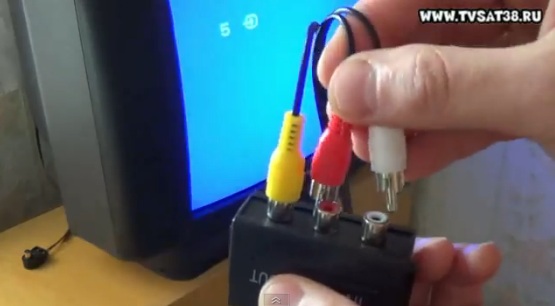
Если телевизор старый, подключаем тюльпаны по цветам к переходнику и приемнику.
Если на приемнике два выхода, значит подключаем только два из них.
Главное это тюльпан желтого цвета, по нему идёт видео сигнал.
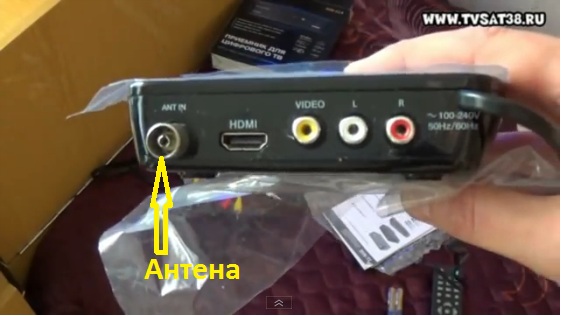
Последний шаг подключение антенны.
Вот вид моего ресивера т2 с задней стороны.
Все разъёмы подписаны.
Вот инструкция, как быстро своими руками сделать антенну из подручных средств.
И для просмотра цифрового эфирного телевидения надо только сделать поиск каналов.
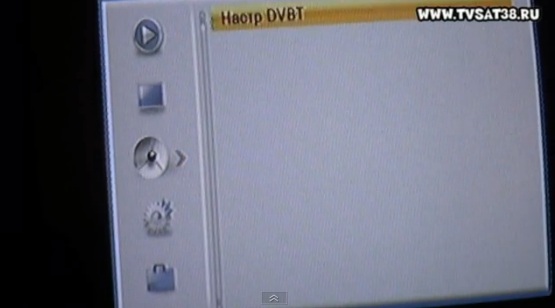
Заходим в меню, нажатием одноимённой клавише на ДУ.
Переходим на вкладку настройки и выбираем DVBT и жмем ОК.
Для поиска каналов, нам надо знать на каком канале и частоте нам искать первый и второй мультиплекс.
Современные Т2 приставки обычно сами, при авто поиске, найдут все каналы.
Если ваша приставка не нашла ни одного канала то, заходим по этой ССЫЛКИ.
Дальше жмём на башню, которая стоит ближе всего к вам и видим канал вещания.
И уже по полученным настройкам переходим к настройке приставки.
Как найти каналы первого и второго мультиплекса?
Заходим в меню и делаем следующие настройки.
Ставим Полоса поиска UHF и вы должны увидеть качество и интенсивность сигнала.
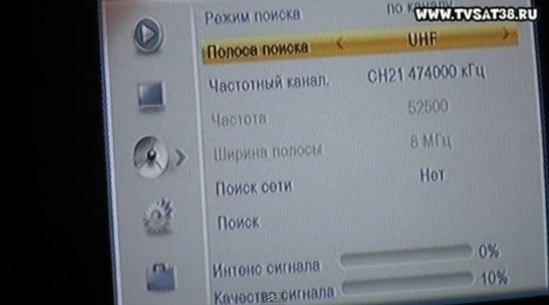
Для хорошего, четкого изображения достаточно качества и интенсивности больше 30%.
Но при этом оно не должно прыгать, а быть стабильным.
Если качество сигнала будет ниже, то картинка будит подвисать и рассыпаться на квадраты.
Дальше выставляем канал для первого мультиплекса и жмём поиск.
Первый мультиплекс в Братске вещает по CH30 каналу 546000 кГц.

Поиск проходит быстро 15-30 секунд.
Ресивер должен найти 10 каналов и сохранить в память.
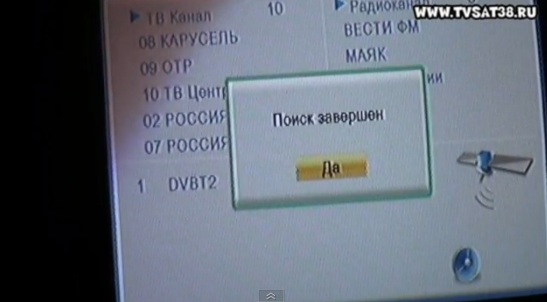
Дальше выставляем канал для второго мультиплекса, для Братска это 38 канал 610000 кГц.
И жмём кнопку поиск.
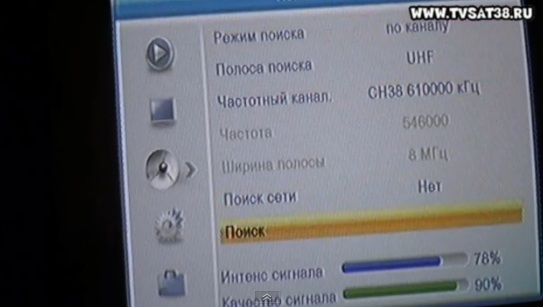
У меня интенсивность и качество сигнала на втором мультиплексе выше чем на первом.
Бывает, что один из мультиплексов ловится а другой нет.
В этом случае, надо ставить более мощную антенну или менять её место положения.
Приемник находит еще 10 каналов.
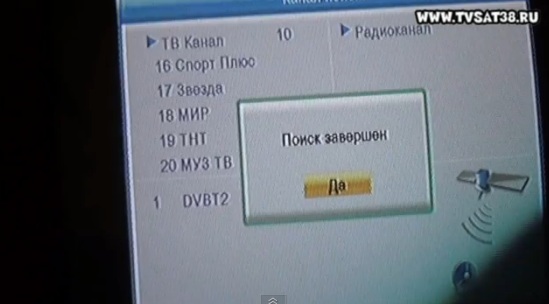
Итого двадцать каналов в HD качестве.
Всё это можно сделать самому, самостоятельно и своими руками.
Ниже видео инструкция как самому установить, подключить и настроить DVB T2 ресивер.
Купить в Братске DVB T2 ресивер можно у нас. Звоните 290-513
Источник
Приставка hobbit iron gx как настроить

DIVISAT ® — Телевизионное оборудование запись закреплена
 ВНИМАНИЕ! НОВОЕ ПО!!
Уважаемые пользователи DVB-T2 приёмников DVS Hobbit серии GX !
Модели:
__DVS-T2+C HOBBIT IRON GX: Приемник цифровой эфирный;
__DVS-T2+C HOBBIT UNIT GX Приемник цифровой эфирный;
__DVS-T2+C HOBBIT UNIT GX+ Приемник цифровой эфирны
Сообщаем вам о выходе новой прошивки.
В актуальном обновлении:
— Кнопка ПДУ AUDIO теперь в один клик вызывает панель приложения IPTV,
двойной клик — быстрый доступ к приложению YouTube
Для обновления ПО на вашем приёмнике, есть два способа:
1) Вам необходимо скачать прошивку на USB флешку, подключить её в USB порт приёмника. В меню приёмника перейти на вкладку Сиситема-> Обновление П.О.-> Выбрать файл с прошивкой и нажать кнопку ОК.
2) Подключившись к Wi-Fi сети обновиться онлайн. Для этого перейдите в Меню->Сиситема-> Обновление П.О.->Обновление по сети.
Источник
Интернет Афиша ТВ оборудования
ИП Косенко Я.В. ИНН 910200540420, +7-978-562-52-15, satellit@satellit.crimea.com
не дозвонились, напишите SMS или e-mail
Транспортные расходы оплачивает покупатель при получении товара
Условия работы
- Описание
- Задайте вопрос по этому товару
- Отзывы покупателей
Эфирный приемник DVS IRON GX
Эфирная телеприставка для приема цифрового телевидения в стандартах DVB-T/T2 и кабельного телевидения DVB-C. При первом включении приставка автоматически запустит поиск эфирных каналов.
Процессор GX3235S — современный и быстрый, обеспечивает плавную работу интерфейса, а так же просмотр видео в формате FullHD 1080p. Имеется поддержка аудио кодека AC3 — это избавит Вас от проблем с воспроизведением любимых фильмов разных форматов с USB-накопителя. При подключении к сети Интернет, значительно расширяются информационные и мультимедийные возможности через приложения: Погода, RSS Чтение, YouTube, Gmail, IPTV (загружайте до 5-ти плейлистов), Megogo — никаких ограничений просмотра телепередач и кинофильмов Вашим провайдером: бесплатный контент онлайн-кинотеатра Megogo, миллиарды доступных видео с Youtube. Интернет можно подключить с помощью беспроводных USB Wi-Fi адаптеров, а также с помощью USB Lan адаптеров.
Обновление прошивки позволяет управлять приставкой с Android смартфона, а так же транслировать с его экрана изображение — посредством технологии MeeCast (подключившись к одной Wi-Fi сети). Корпус устройства металлический, поэтому он более стоек к механическим нагрузкам (падениям и ударам) и менее подвержен нагреву.
На передней панели расположен четырехзначный светодиодный дисплей, отображающий номер активного канала или текущее время, кнопки: POWER, MENU, CH+/-,VOL+/-,ОК, первый USB разъем; второй USB разъем расположен на задней панели, где так же можно обнаружить разъемы RCA-«тюльпан» — вдохните новую жизнь в Ваш старый телевизор, HDMI — расширяйте возможности более новых телевизоров, LOOP OUT — для подключения второго приемника к одной антенне, ANT IN — для подключения антенны/кабеля.
Полная поддержка стандарта DVB-С, DVB-T, DVB-T2
Возможность просмотра программ эфирного телевидения высокой чёткости (FULL HD 1080р)
Поддержка формата звука Doldy Digital, AC-3 для воспроизведения звука в формате 5.1
Автоматический и ручной поиск телеканалов, список избранных телеканалов, родительский контроль
Отображение уровня сигнала
Электронная программа передач (EPG)
Поддержка субтитров и телетекста
Порт USB 2.0 с функцией записи на внешний носитель
Воспроизведение AVI, MPEG, MKV, DivX, MP4, JEPG, MP3, WAV и USB PVR через USB2.0.
Функция TimeShlft (сдвиг времени)
Возможность обновления ПО через USB порт
Многоязычное меню, включая русский язык
HDMI выход, аналоговый аудио выходы,
Композитный видео выход (3RCA), USB порт
Пульт ДУ в комплекте с обучаемыми кнопками для управления телевизором
Потребляемая мощность в режиме работы менее 8W
Потребляемая мощность в режиме ожидания менее 0,5W
Источник
Интернет Афиша ТВ оборудования
ИП Косенко Я.В. ИНН 910200540420, +7-978-562-52-15, satellit@satellit.crimea.com
не дозвонились, напишите SMS или e-mail
Транспортные расходы оплачивает покупатель при получении товара
Условия работы
Hobbit Hobbit Iron GX
- Описание
- Задайте вопрос по этому товару
- Отзывы покупателей
Эфирный приемник DVS IRON GX
Эфирная телеприставка для приема цифрового телевидения в стандартах DVB-T/T2 и кабельного телевидения DVB-C. При первом включении приставка автоматически запустит поиск эфирных каналов.
Процессор GX3235S — современный и быстрый, обеспечивает плавную работу интерфейса, а так же просмотр видео в формате FullHD 1080p. Имеется поддержка аудио кодека AC3 — это избавит Вас от проблем с воспроизведением любимых фильмов разных форматов с USB-накопителя. При подключении к сети Интернет, значительно расширяются информационные и мультимедийные возможности через приложения: Погода, RSS Чтение, YouTube, Gmail, IPTV (загружайте до 5-ти плейлистов), Megogo — никаких ограничений просмотра телепередач и кинофильмов Вашим провайдером: бесплатный контент онлайн-кинотеатра Megogo, миллиарды доступных видео с Youtube. Интернет можно подключить с помощью беспроводных USB Wi-Fi адаптеров, а также с помощью USB Lan адаптеров.
Обновление прошивки позволяет управлять приставкой с Android смартфона, а так же транслировать с его экрана изображение — посредством технологии MeeCast (подключившись к одной Wi-Fi сети). Корпус устройства металлический, поэтому он более стоек к механическим нагрузкам (падениям и ударам) и менее подвержен нагреву.
На передней панели расположен четырехзначный светодиодный дисплей, отображающий номер активного канала или текущее время, кнопки: POWER, MENU, CH+/-,VOL+/-,ОК, первый USB разъем; второй USB разъем расположен на задней панели, где так же можно обнаружить разъемы RCA-«тюльпан» — вдохните новую жизнь в Ваш старый телевизор, HDMI — расширяйте возможности более новых телевизоров, LOOP OUT — для подключения второго приемника к одной антенне, ANT IN — для подключения антенны/кабеля.
Полная поддержка стандарта DVB-С, DVB-T, DVB-T2
Возможность просмотра программ эфирного телевидения высокой чёткости (FULL HD 1080р)
Поддержка формата звука Doldy Digital, AC-3 для воспроизведения звука в формате 5.1
Автоматический и ручной поиск телеканалов, список избранных телеканалов, родительский контроль
Отображение уровня сигнала
Электронная программа передач (EPG)
Поддержка субтитров и телетекста
Порт USB 2.0 с функцией записи на внешний носитель
Воспроизведение AVI, MPEG, MKV, DivX, MP4, JEPG, MP3, WAV и USB PVR через USB2.0.
Функция TimeShlft (сдвиг времени)
Возможность обновления ПО через USB порт
Многоязычное меню, включая русский язык
HDMI выход, аналоговый аудио выходы,
Композитный видео выход (3RCA), USB порт
Пульт ДУ в комплекте с обучаемыми кнопками для управления телевизором
Потребляемая мощность в режиме работы менее 8W
Потребляемая мощность в режиме ожидания менее 0,5W
Источник
Содержание
- Как установить, подключить и настроить цифровой эфирный ресивер TV DVB T2.
- Приставка hobbit iron gx как настроить
- Интернет Афиша ТВ оборудования
- ИП Косенко Я.В. ИНН 910200540420, +7-978-562-52-15, satellit@satellit.crimea.com
- не дозвонились, напишите SMS или e-mail
- Транспортные расходы оплачивает покупатель при получении товара
- Условия работы
- Hobbit Hobbit Iron GX
- Интернет Афиша ТВ оборудования
- ИП Косенко Я.В. ИНН 910200540420, +7-978-562-52-15, satellit@satellit.crimea.com
- не дозвонились, напишите SMS или e-mail
- Транспортные расходы оплачивает покупатель при получении товара
- Условия работы
- Hobbit Hobbit Iron GX
Как установить, подключить и настроить цифровой эфирный ресивер TV DVB T2.
Сначала нам надо подключить наш приемник к телевизору.
Вот приёмник и его комплектность.
В этом видео, я подключал к старому кинескопному телевизору Самсунг цифровую эфирную приставку ТВ ДВБ Т2 Ролсон РДБ 514.
Видео можно посмотреть в конце статьи.
У телевизора Samsung есть только разъём щетка, скарт.
И мне пришлось докупить переходник на SKART, который может работать на вход и выход.
Если у вас новый телевизор ЛСД то подключится еще проще по АШДИМАЙ или HDMI, у меня кабеля в комплекте не было.
При подключении через шдмай качество лучше, чем по колокольчикам.
Если телевизор старый, подключаем тюльпаны по цветам к переходнику и приемнику.
Если на приемнике два выхода, значит подключаем только два из них.
Главное это тюльпан желтого цвета, по нему идёт видео сигнал.
Последний шаг подключение антенны.
Вот вид моего ресивера т2 с задней стороны.
Все разъёмы подписаны.
Вот инструкция, как быстро своими руками сделать антенну из подручных средств.
И для просмотра цифрового эфирного телевидения надо только сделать поиск каналов.
Заходим в меню, нажатием одноимённой клавише на ДУ.
Переходим на вкладку настройки и выбираем DVBT и жмем ОК.
Для поиска каналов, нам надо знать на каком канале и частоте нам искать первый и второй мультиплекс.
Современные Т2 приставки обычно сами, при авто поиске, найдут все каналы.
Если ваша приставка не нашла ни одного канала то, заходим по этой ССЫЛКИ.
Дальше жмём на башню, которая стоит ближе всего к вам и видим канал вещания.
И уже по полученным настройкам переходим к настройке приставки.
Как найти каналы первого и второго мультиплекса?
Заходим в меню и делаем следующие настройки.
Ставим Полоса поиска UHF и вы должны увидеть качество и интенсивность сигнала.
Для хорошего, четкого изображения достаточно качества и интенсивности больше 30%.
Но при этом оно не должно прыгать, а быть стабильным.
Если качество сигнала будет ниже, то картинка будит подвисать и рассыпаться на квадраты.
Дальше выставляем канал для первого мультиплекса и жмём поиск.
Первый мультиплекс в Братске вещает по CH30 каналу 546000 кГц.
Поиск проходит быстро 15-30 секунд.
Ресивер должен найти 10 каналов и сохранить в память.
Дальше выставляем канал для второго мультиплекса, для Братска это 38 канал 610000 кГц.
И жмём кнопку поиск.
У меня интенсивность и качество сигнала на втором мультиплексе выше чем на первом.
Бывает, что один из мультиплексов ловится а другой нет.
В этом случае, надо ставить более мощную антенну или менять её место положения.
Приемник находит еще 10 каналов.
Итого двадцать каналов в HD качестве.
Всё это можно сделать самому, самостоятельно и своими руками.
Ниже видео инструкция как самому установить, подключить и настроить DVB T2 ресивер.
Купить в Братске DVB T2 ресивер можно у нас. Звоните 290-513
Источник
Приставка hobbit iron gx как настроить
DIVISAT ® — Телевизионное оборудование запись закреплена
ВНИМАНИЕ! НОВОЕ ПО!!
Уважаемые пользователи DVB-T2 приёмников DVS Hobbit серии GX !
Модели:
__DVS-T2+C HOBBIT IRON GX: Приемник цифровой эфирный;
__DVS-T2+C HOBBIT UNIT GX Приемник цифровой эфирный;
__DVS-T2+C HOBBIT UNIT GX+ Приемник цифровой эфирны
Сообщаем вам о выходе новой прошивки.
В актуальном обновлении:
— Кнопка ПДУ AUDIO теперь в один клик вызывает панель приложения IPTV,
двойной клик — быстрый доступ к приложению YouTube
Для обновления ПО на вашем приёмнике, есть два способа:
1) Вам необходимо скачать прошивку на USB флешку, подключить её в USB порт приёмника. В меню приёмника перейти на вкладку Сиситема-> Обновление П.О.-> Выбрать файл с прошивкой и нажать кнопку ОК.
2) Подключившись к Wi-Fi сети обновиться онлайн. Для этого перейдите в Меню->Сиситема-> Обновление П.О.->Обновление по сети.
Источник
Интернет Афиша ТВ оборудования
ИП Косенко Я.В. ИНН 910200540420, +7-978-562-52-15, satellit@satellit.crimea.com
не дозвонились, напишите SMS или e-mail
Транспортные расходы оплачивает покупатель при получении товара
Условия работы
- Описание
- Задайте вопрос по этому товару
- Отзывы покупателей
Эфирный приемник DVS IRON GX
Эфирная телеприставка для приема цифрового телевидения в стандартах DVB-T/T2 и кабельного телевидения DVB-C. При первом включении приставка автоматически запустит поиск эфирных каналов.
Процессор GX3235S — современный и быстрый, обеспечивает плавную работу интерфейса, а так же просмотр видео в формате FullHD 1080p. Имеется поддержка аудио кодека AC3 — это избавит Вас от проблем с воспроизведением любимых фильмов разных форматов с USB-накопителя. При подключении к сети Интернет, значительно расширяются информационные и мультимедийные возможности через приложения: Погода, RSS Чтение, YouTube, Gmail, IPTV (загружайте до 5-ти плейлистов), Megogo — никаких ограничений просмотра телепередач и кинофильмов Вашим провайдером: бесплатный контент онлайн-кинотеатра Megogo, миллиарды доступных видео с Youtube. Интернет можно подключить с помощью беспроводных USB Wi-Fi адаптеров, а также с помощью USB Lan адаптеров.
Обновление прошивки позволяет управлять приставкой с Android смартфона, а так же транслировать с его экрана изображение — посредством технологии MeeCast (подключившись к одной Wi-Fi сети). Корпус устройства металлический, поэтому он более стоек к механическим нагрузкам (падениям и ударам) и менее подвержен нагреву.
На передней панели расположен четырехзначный светодиодный дисплей, отображающий номер активного канала или текущее время, кнопки: POWER, MENU, CH+/-,VOL+/-,ОК, первый USB разъем; второй USB разъем расположен на задней панели, где так же можно обнаружить разъемы RCA-«тюльпан» — вдохните новую жизнь в Ваш старый телевизор, HDMI — расширяйте возможности более новых телевизоров, LOOP OUT — для подключения второго приемника к одной антенне, ANT IN — для подключения антенны/кабеля.
Полная поддержка стандарта DVB-С, DVB-T, DVB-T2
Возможность просмотра программ эфирного телевидения высокой чёткости (FULL HD 1080р)
Поддержка формата звука Doldy Digital, AC-3 для воспроизведения звука в формате 5.1
Автоматический и ручной поиск телеканалов, список избранных телеканалов, родительский контроль
Отображение уровня сигнала
Электронная программа передач (EPG)
Поддержка субтитров и телетекста
Порт USB 2.0 с функцией записи на внешний носитель
Воспроизведение AVI, MPEG, MKV, DivX, MP4, JEPG, MP3, WAV и USB PVR через USB2.0.
Функция TimeShlft (сдвиг времени)
Возможность обновления ПО через USB порт
Многоязычное меню, включая русский язык
HDMI выход, аналоговый аудио выходы,
Композитный видео выход (3RCA), USB порт
Пульт ДУ в комплекте с обучаемыми кнопками для управления телевизором
Потребляемая мощность в режиме работы менее 8W
Потребляемая мощность в режиме ожидания менее 0,5W
Источник
Интернет Афиша ТВ оборудования
ИП Косенко Я.В. ИНН 910200540420, +7-978-562-52-15, satellit@satellit.crimea.com
не дозвонились, напишите SMS или e-mail
Транспортные расходы оплачивает покупатель при получении товара
Условия работы
- Описание
- Задайте вопрос по этому товару
- Отзывы покупателей
Эфирный приемник DVS IRON GX
Эфирная телеприставка для приема цифрового телевидения в стандартах DVB-T/T2 и кабельного телевидения DVB-C. При первом включении приставка автоматически запустит поиск эфирных каналов.
Процессор GX3235S — современный и быстрый, обеспечивает плавную работу интерфейса, а так же просмотр видео в формате FullHD 1080p. Имеется поддержка аудио кодека AC3 — это избавит Вас от проблем с воспроизведением любимых фильмов разных форматов с USB-накопителя. При подключении к сети Интернет, значительно расширяются информационные и мультимедийные возможности через приложения: Погода, RSS Чтение, YouTube, Gmail, IPTV (загружайте до 5-ти плейлистов), Megogo — никаких ограничений просмотра телепередач и кинофильмов Вашим провайдером: бесплатный контент онлайн-кинотеатра Megogo, миллиарды доступных видео с Youtube. Интернет можно подключить с помощью беспроводных USB Wi-Fi адаптеров, а также с помощью USB Lan адаптеров.
Обновление прошивки позволяет управлять приставкой с Android смартфона, а так же транслировать с его экрана изображение — посредством технологии MeeCast (подключившись к одной Wi-Fi сети). Корпус устройства металлический, поэтому он более стоек к механическим нагрузкам (падениям и ударам) и менее подвержен нагреву.
На передней панели расположен четырехзначный светодиодный дисплей, отображающий номер активного канала или текущее время, кнопки: POWER, MENU, CH+/-,VOL+/-,ОК, первый USB разъем; второй USB разъем расположен на задней панели, где так же можно обнаружить разъемы RCA-«тюльпан» — вдохните новую жизнь в Ваш старый телевизор, HDMI — расширяйте возможности более новых телевизоров, LOOP OUT — для подключения второго приемника к одной антенне, ANT IN — для подключения антенны/кабеля.
Полная поддержка стандарта DVB-С, DVB-T, DVB-T2
Возможность просмотра программ эфирного телевидения высокой чёткости (FULL HD 1080р)
Поддержка формата звука Doldy Digital, AC-3 для воспроизведения звука в формате 5.1
Автоматический и ручной поиск телеканалов, список избранных телеканалов, родительский контроль
Отображение уровня сигнала
Электронная программа передач (EPG)
Поддержка субтитров и телетекста
Порт USB 2.0 с функцией записи на внешний носитель
Воспроизведение AVI, MPEG, MKV, DivX, MP4, JEPG, MP3, WAV и USB PVR через USB2.0.
Функция TimeShlft (сдвиг времени)
Возможность обновления ПО через USB порт
Многоязычное меню, включая русский язык
HDMI выход, аналоговый аудио выходы,
Композитный видео выход (3RCA), USB порт
Пульт ДУ в комплекте с обучаемыми кнопками для управления телевизором
Потребляемая мощность в режиме работы менее 8W
Потребляемая мощность в режиме ожидания менее 0,5W
Источник
Сначала нам надо подключить наш приемник к телевизору.
Вот приёмник и его комплектность.
В этом видео, я подключал к старому кинескопному телевизору Самсунг цифровую эфирную приставку ТВ ДВБ Т2 Ролсон РДБ 514.
Видео можно посмотреть в конце статьи.
У телевизора Samsung есть только разъём щетка, скарт.
И мне пришлось докупить переходник на SKART, который может работать на вход и выход.
Если у вас новый телевизор ЛСД то подключится еще проще по АШДИМАЙ или HDMI, у меня кабеля в комплекте не было.
При подключении через шдмай качество лучше, чем по колокольчикам.
Если телевизор старый, подключаем тюльпаны по цветам к переходнику и приемнику.
Если на приемнике два выхода, значит подключаем только два из них.
Главное это тюльпан желтого цвета, по нему идёт видео сигнал.
Последний шаг подключение антенны.
Вот вид моего ресивера т2 с задней стороны.
Все разъёмы подписаны.
Вот инструкция, как быстро своими руками сделать антенну из подручных средств.
И для просмотра цифрового эфирного телевидения надо только сделать поиск каналов.
Заходим в меню, нажатием одноимённой клавише на ДУ.
Переходим на вкладку настройки и выбираем DVBT и жмем ОК.
Для поиска каналов, нам надо знать на каком канале и частоте нам искать первый и второй мультиплекс.
Современные Т2 приставки обычно сами, при авто поиске, найдут все каналы.
Если ваша приставка не нашла ни одного канала то, заходим по этой ССЫЛКИ.
Дальше жмём на башню, которая стоит ближе всего к вам и видим канал вещания.
И уже по полученным настройкам переходим к настройке приставки.
Как найти каналы первого и второго мультиплекса?
Заходим в меню и делаем следующие настройки.
Ставим Полоса поиска UHF и вы должны увидеть качество и интенсивность сигнала.
Для хорошего, четкого изображения достаточно качества и интенсивности больше 30%.
Но при этом оно не должно прыгать, а быть стабильным.
Если качество сигнала будет ниже, то картинка будит подвисать и рассыпаться на квадраты.
Дальше выставляем канал для первого мультиплекса и жмём поиск.
Первый мультиплекс в Братске вещает по CH30 каналу 546000 кГц.
Поиск проходит быстро 15-30 секунд.
Ресивер должен найти 10 каналов и сохранить в память.
Дальше выставляем канал для второго мультиплекса, для Братска это 38 канал 610000 кГц.
И жмём кнопку поиск.
У меня интенсивность и качество сигнала на втором мультиплексе выше чем на первом.
Бывает, что один из мультиплексов ловится а другой нет.
В этом случае, надо ставить более мощную антенну или менять её место положения.
Приемник находит еще 10 каналов.
Итого двадцать каналов в HD качестве.
Всё это можно сделать самому, самостоятельно и своими руками.
Ниже видео инструкция как самому установить, подключить и настроить DVB T2 ресивер.
Купить в Братске DVB T2 ресивер можно у нас. Звоните 290-513
Содержание
- Внешний вид и функционал
- Меню и интерфейс приставки Divisat Hobbit Nano
- О прошивке:
- Скачать файл прошивки DIVISAT:
- Как прошить DVB-T2 приставку DIVISAT:
- Официальный сайт производителя:
- Полезные ссылки:
- Производителям:

Самарская компания Divisat давно известна многим россиянам как производитель качественного бюджетного телекоммуникационного оборудования. С 2013 года Divisat выпускает линейку цифровых приставок формата DVB-T2. Наиболее популярные из них Hobbit Nano, Hobbit Flash, Hobbit Unit и Hobbit Iron. Продукцию Divisat редко можно встретить в сетевых магазинах, чаще всего приставки продаются в специализированных магазинах, торгующих антеннами и спутниковым оборудованием.
Divisat Hobbit Nano представляет собой одну из наиболее простых моделей: здесь нет поддержки AC3, приставка не отображает номер канала на панели, однако при этом прекрасно справляется с основными функциями по приему DVB-T2 каналов.
Внешний вид и функционал
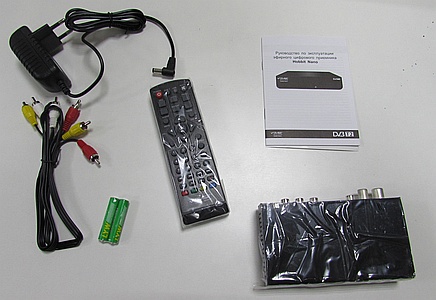
На первом изображении представлена собственно сама приставка в фабричной упаковке. Открыв коробку, мы можем увидеть стандартную для Divisat Hobbit комплектацию: само изделие, пульт дистанционного управления, батарейки, блок питания, шнур 3RCA-3RCA, инструкцию и гарантийный талон. Внешнее исполнение блока питания наиболее практичный вариант, ведь именно блок питания обычно самое слабое звено любого электронного изделия. При выходе БП из строя в течение гарантии продавец обязан заменить его на другой, а если проблема возникла по окончании гарантийного срока — несложно и недорого купить и поменять блок самостоятельно. «Тюльпаны» в комплекте весьма неплохого качества и весьма приятно что они вообще есть, ибо нередко приставки продаются без них. Батарейки неизвестного производителя, но по отзывам покупателей как минимум на год использования их хватает. Инструкция компактная, но вполне понятная и читаемая.
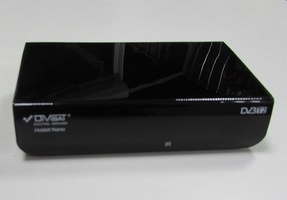
Ниже следуют рисунки на которых изображено основное изделие с разных сторон: пластивый глянцевый корпус смотрится очень достойно, но любые царапины и даже отпечатки пальцев на нем будут видны очень хорошо. Никаких кнопок на приемнике нет, как нет и цифрового дисплея с отображением номера канала. В передней часть приемника расположены лишь датчик для пульта ДУ и светодиод, который горит красным цветом, если приемник выключен и зеленым, если он работает. Справа расположен USB порт, в который можно вставить флешки или подключить жесткий диск. Приемник позволяет записывать транслируемые DVB-T2 каналы на внешний носитель и воспроиводить видео, mp3, показывать фотографии. Обращаем ваше внимание что приставка не поддерживает Dolby Digital, поэтому звуковая дорожка 5.1 воспроизводиться не будет. На задней части приемника расположены антенный вход, петлевой выход для подключения второй приставки, коаксиальный аудиовыход, HDMI, аналоговый видео-аудио выход и разъем для подключения блока питания.

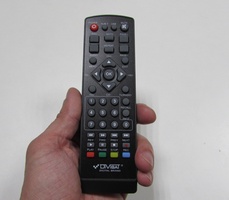
Отдельного внимания заслуживает полноразмерный пульт дистанционного управления. Стоит отметить, что многие бюджетных приставки, например Divisat Unit, комплектуются очень миниатюрными пультами ДУ с маленькими кнопками. Пользоваться таким пультом не очень удобно, особенно пожилым людям. В линейке приставок D-color такие микропульты идут у большинства моделей, даже достаточно дорогих. Несмотря на адекватные размеры пульт несколько угловат и на мой взглят уступает по удобству пультам приставок Divisat Flash или Globo GL30/GL100, но пользоваться им вполне удобно даже пожилым людям.
Меню и интерфейс приставки Divisat Hobbit Nano
Итак, подключаем приставку к телевизору. Процесс подключения стандартный и подробно описан на странице «Как подключить цифровую приставку». Первоначально на новой приставке сразу отображается меню «Мастер установки». Стоит обратить внимание, что в этом меню отсутствует пункт «питание антенны». Поэтому, если вы используете активную антенну, которая должна получать питание 5В от приставки, нужно нажать кнопку «EXIT» и перейти в основное меню поиска каналов, включить питание на антенну и уже затем начать поиск. Если же антенна пассивная (или активная с собственным блоком питания) то достаточно просто нажать кнопку «ОК», после чего начинается автоматический поиск каналов по всему диапазону частот. Если антенна исправна и уверенно ловит нужные нам частоты, то в списке слева будут появляться названия телеканалов, справа — радиоканалы.
После окончания поиска приставка сразу начнет показывать один из телеканалов. При переключении каналов на несколько секунд появляется окошко с названием канала, текущей и следующей телепередачи. В отличие от некоторых других приставок информация отображается полностью, без урезания текста. При нажатии кнопки EPG на экран выводится телегид — программа передач по каждому каналу на неделю вперед. Интерфейс телегида вы можете увидеть на последней картинке.
Изначально на приставке чаще всего установлен несколько странный режим вывода изображения, при котором оно занимает не весь экран и остаются черные поля со всех сторон. Поэтому нажатием желтой кнопки внизу пульта следует выбрать тот режим отображения, который больше всего подходит под ваш телевизор. Установленная в USB разъем флешка с фильмами без проблем считалась и просмотр видеозаписей со стереозвуком не вызвал никаких трудностей. Однако, как и стоило ожидать, видеофайлы со звуком 5.1 Dolby Digital данная приставка не поддерживает и никакого звука, собственно, не было. Для просмотра видеофайлов с такой звуковой дорожкой из линейки Divisat Hobbit стоит приобретать модели Unit 3, Iron DD, Iron 3 или Box DD.
Вы можете оставить комментарий к этой статье или задать свой вопрос внизу страницы.
Вы можете поделиться этой страницей в соцсети. Просто нажмите соответствующую картинку
Если у вас есть аккаунт ВК вы можете прокомментировать статью или задать вопрос специалисту.
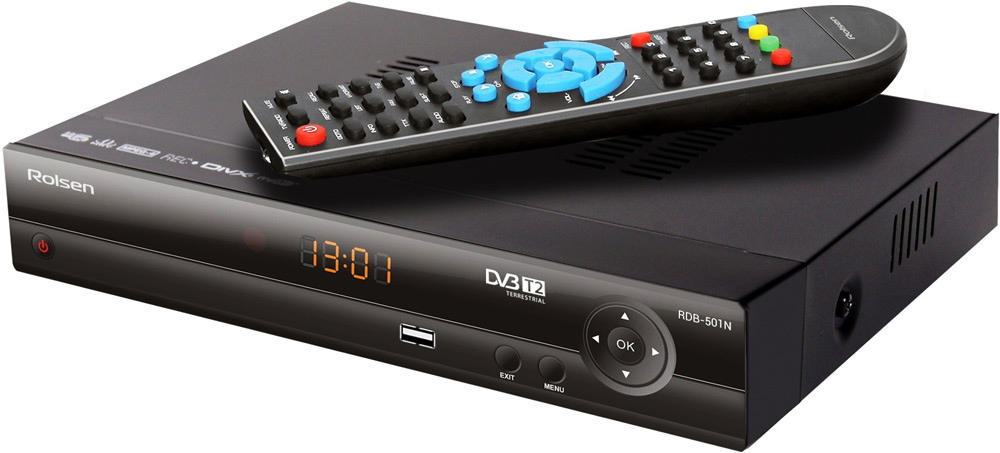
Всё чаще в домах у людей можно заметить DVB-T2 приставки, позволяющие смотреть цифровое телевидение. Цифровое ТВ имеет значительно больше преимуществ, чем обычное, именно поэтому многие переходят на него. А начать, разумеется, нужно с выбора ресивера. При этом необходимо учитывать марку производителя, функциональные возможности, качество и, конечно же, цену. Наконец, приобретя цифровой приёмник, необходимо подготовить его к использованию. Но как это сделать? В этой статье вы узнаете, как подключить и настроить цифровое телевидение DVB-T2. Давайте разбираться в вопросе вместе.
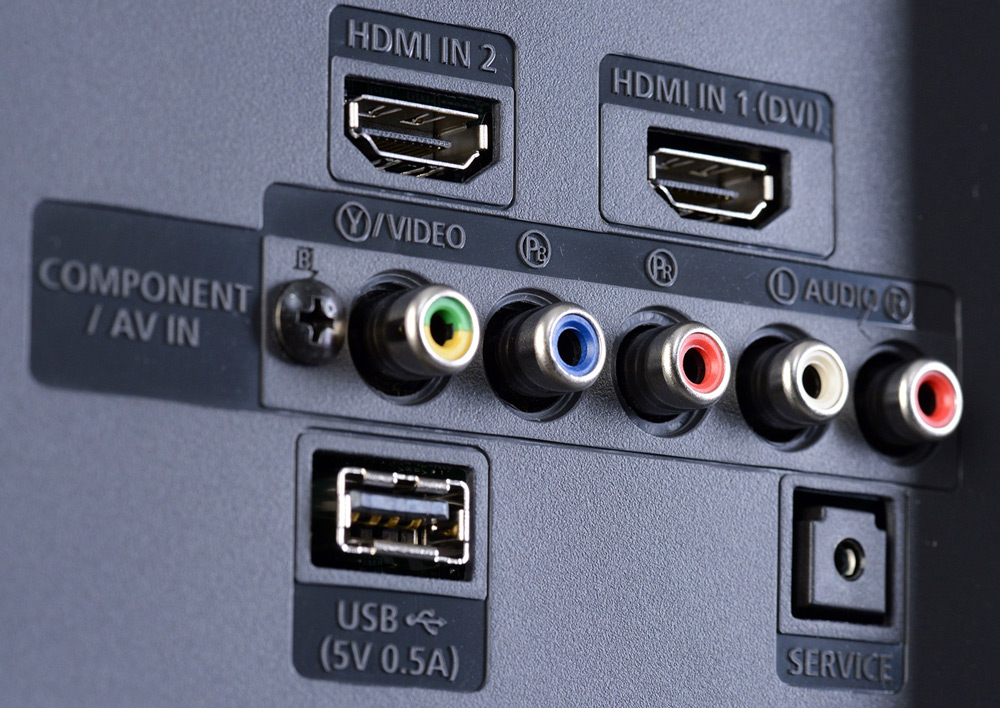
Первым делом нужно соединить между собой все элементы. В этом нет ничего трудного, убедитесь сами. Подключите антенну к приёмнику, а сам приёмник — к телевизору. Вот и всё — готово! Рекомендуется подключать приставку через HDMI-кабель, разумеется, при условии, что устройства имеют соответствующие входы и разъёмы. Если HDMI не поддерживается, выполните подключение через обычные «тюльпаны». С любой моделью приставки в комплекте идёт инструкция, в которой наглядно показано, что и с чем нужно соединять.
Отдельно стоит отметить функционал разъёмов «RF IN» и «Rf LOOP». В разъём «RF IN» подключается кабель, идущий от телевизионной антенны, а «Rf LOOP» — это выход, полученного по разъёму «RF IN» сигнала для его дальнейшей трансляции на другие устройства, то есть его можно назвать заменой «тройникам».
Приступаем к подключению устройства
Обратите внимание, что процесс настройки одинаков для всех моделей цифровых приёмников, поэтому не имеет значения, какой именно марки ваша приставка. Разумеется, оформление окон и некоторые названия разделов меню могут незначительно отличаться, однако общая суть не меняется.
Для начала выбирается способ подключения
Выполнив подключение устройства, включите телевизор и приставку. На телевизоре нужно выбрать видеовход, чтобы перейти к меню ресивера. Если всё сделали правильно, то на экране вы увидите окно с приветствием, в котором нужно будет выбрать язык, регион, режим и формат изображения, а также режим поиска. Установите необходимые параметры при помощи пульта приставки. Настройки можно не менять и оставить их по умолчанию. Нажмите «ОК», чтобы перейти к следующему окну.
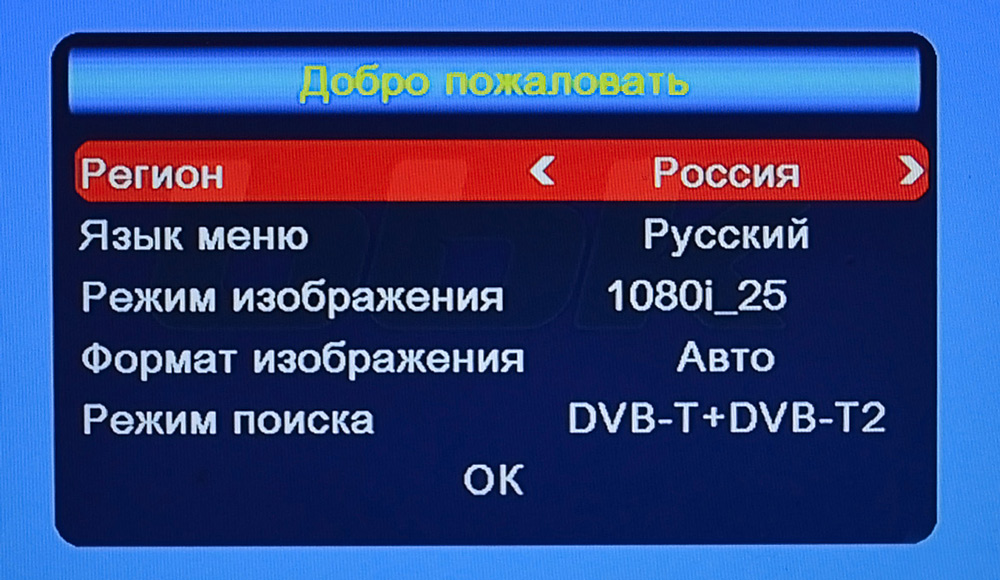
Первое окно диалога на экране
Если в разделе «Режим поиска» стоит «DVB-T + DVB-T2», то приёмник сразу найдёт все доступные для вашего региона каналы самостоятельно. Но такой способ сработает только в том случае, если у вас уже имеется работающая антенна, направленная в нужном направлении. По завершении автопоиска можно будет закрыть меню и наслаждаться просмотром. Остальным пользователям необходимо выполнить позиционирование антенны. Сложного в этом ничего нет, всё, что нужно — произвести несколько настроек в меню ресивера.
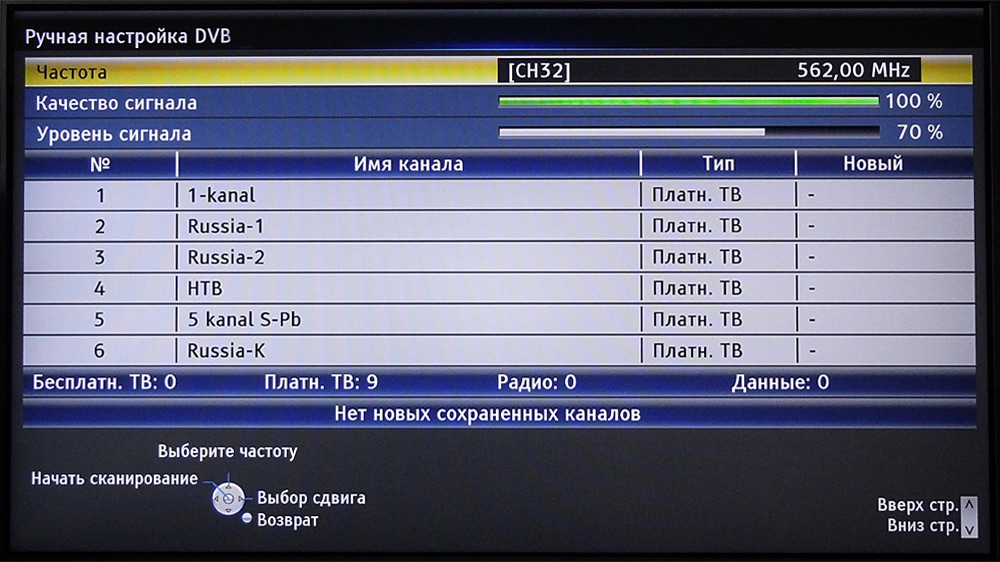
Список доступных каналов загружается вручную либо автоматически
В случае, если раньше у вас не было антенны и появилась она только сейчас, вместе с DVB-T2 приставкой, находясь в окне приветствия, нажмите кнопку для вызова меню на вашем пульте. Перейдите к разделу «Настройка DVBT» и выберите пункт «Поиск канала». В открывшемся окне установите «Режим поиска». Здесь можно установить как «по каналу», так и «по частоте». Большой разницы тут нет — выберите то, что вам больше нравится. Далее задайте полосу поиска «UHF».
Чтобы упростить процесс поиска каналов, зайдите на специальный сайт с информацией по частотным каналам для вашего конкретного города. В принципе, делать так необязательно, можно обойтись и без этого, но такой подход облегчит и ускорит процесс настройки. Выберите нужное значение в пункте «Частотный канал». Если направление было выбрано правильно, то спустя пару секунд вы увидите заполненные шкалы «Интенсивность сигнала» и «Качество сигнала» в нижней части окна. Если уровень шкал хороший, то нажмите «Поиск». После этого приёмник выполнит настройку в заданном частотном канале.
В том случае, если вы не знаете нужного направления антенны, возьмите и плавно покрутите её, следя за шкалами интенсивности и качества. Как только они заполнятся до приемлемого уровня, закрепите антенну и выполните поиск. Как только процесс настройки телеканалов будет завершён, можете выйти из меню и начать просмотр.
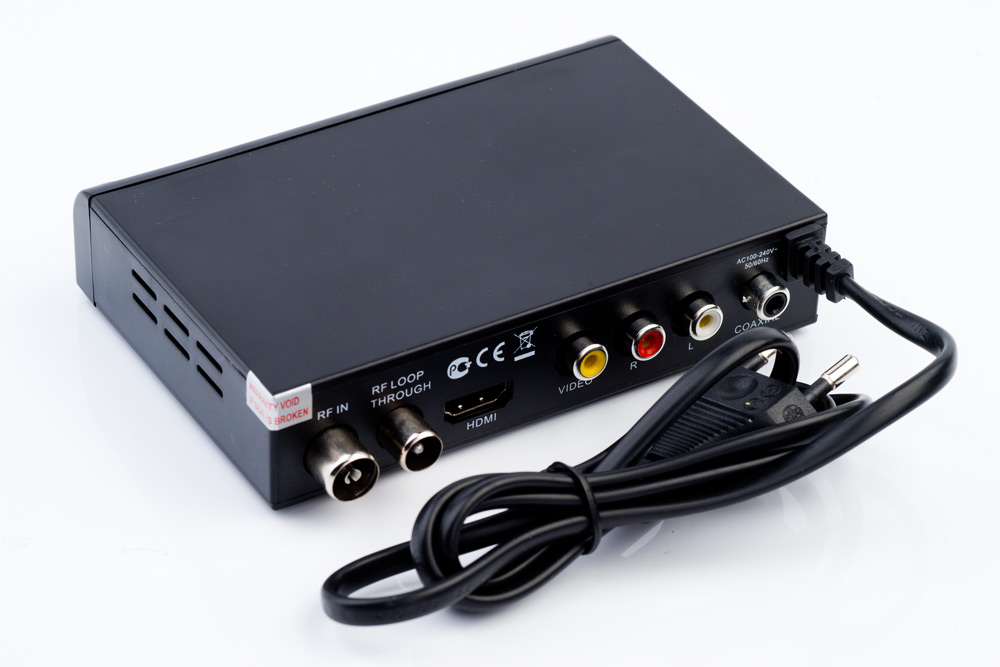
Большинство моделей предоставляют возможность одновременно подключиться как через разъемы типа «тюльпан», так и через HDMI
Если вы одновременно подключились и через «тюльпаны», и через HDMI, в процессе просмотра можно переключаться с одного кабеля на другой. Лучше смотреть именно через HDMI, так как в этом случае качество изображения будет значительно выше.
Теперь вы без труда сможете самостоятельно выполнить подключение и настройку цифрового телевидения DVB-T2. Как видите, разобраться в этом вопросе не составляет никакого труда. Пишите в комментариях, помогла ли вам эта статья и задавайте вопросы, если какие-то моменты остались непонятными.
О прошивке:
Обновление программного обеспечения (прошивки) вашего оборудования производится лишь в тех случаях, когда возникают какие-либо неполадки, либо обновление добавит полезные функции устройству. Прошивать устройства без необходимости не рекомендуется, т.к. в процессе обновления прошивки существует вероятность выхода оборудования из строя . Если вы не уверены что справитесь самостоятельно с обновлением прошивки, рекомендуем обратиться в соответствующий сервисный центр к квалифицированным специалистам.
Скачать файл прошивки DIVISAT:
• Файл прошивки ресивера DVS- IRON DD — на официальном сайте прошивки не предоставлено;
• Файл прошивки ресивера DVS- IRON II — на официальном сайте прошивки не предоставлено;
• Файл прошивки ресивера DVS-Hobbit Flash — скачать ;
• Файл прошивки ресивера DVS-HOBBIT Plus — на официальном сайте прошивки не предоставлено;
• Файл прошивки ресивера DVS- HOBBIT UNIT II — на официальном сайте прошивки не предоставлено;
• Файл прошивки ресивера DVS- HOBBIT nano — на официальном сайте прошивки не предоставлено;
• Файл прошивки ресивера DVS-HOBBIT MINI — скачать прошивку от 15.10.13, скачать прошивку от 10.08.15;
• Файл прошивки ресивера DVS-HOBBIT LITE 2.0 — скачать прошивку от 15.09.13, скачать прошивку от 10.08.15;
• Файл прошивки ресивера DVS-HOBBIT BOX — на официальном сайте прошивки не предоставлено;
• Файл прошивки ресивера DVS-HOBBIT BOX DD — скачать ;
• Файл прошивки ресивера DVS-HOBBIT LITE — скачать ;
• Файл прошивки ресивера DVS-HOBBIT BOX II — скачать .
Как прошить DVB-T2 приставку DIVISAT:
Главное меню обновление:
1. Скопируйте»usb_upgrade_all_flash.bin» на диск в корневой каталог
2. Обновления в главном меню «система -> обновление ПО -> обновление с USB.
3. После обновления сбросьте на заводские настройки в меню «система»
4. Проверьте страну «Россия»
Автоматическое обновление в Boot:
1. Скопируйте»имя файла.бин» на диск в корневой каталог.
2.Включите питание, приемник будет автоматически обновляться.
Официальный сайт производителя:
• Проверить наличие более нового ПО вы можете на официальном сайте производителя – divisat.ru ;
• Вопросы качающиеся оборудования марки DIVISAT, вы можете задать через контактную форму на сайте divisat.ru .
Полезные ссылки:
• Для того чтобы разархивировать файл прошивки вам может понадобиться программа-архиватор. Одна из наиболее популярных – архиватор 7ZIP .
Производителям:
Добавить актуальное ПО своего оборудования Вы можете написав нам через контактную форму.
Пульт Divisat Hobbit Iron GX — это отличное устройство, предназначенное для управления телевизором, спутниковым ресивером и другими аудио-визуальными устройствами. Он позволяет легко управлять всеми функциями электроники, не вставая с удобного места на диване. Тем не менее, настройка этого пульта может быть сложной задачей, особенно для тех, кто впервые столкнулся с подобными устройствами.
В данной статье мы расскажем вам о том, как настроить пульт Divisat Hobbit Iron GX. Наша подробная инструкция поможет вам разобраться с этим устройством и настроить его для работы с вашими аудио-визуальными устройствами. Мы описываем каждый шаг настройки, начиная с подключения пульта к телевизору или ресиверу, и заканчивая настройкой универсальных кнопок для управления другими устройствами. Следуя нашим рекомендациям, вы сможете быстро и легко настроить пульт для своих нужд.
Мы предлагаем вам эту статью, так как пульт Divisat Hobbit Iron GX является одним из наиболее популярных и востребованных устройств на рынке, и многие пользователи ищут подробные инструкции по его настройке. Мы гарантируем, что наша статья позволит вам быстро и легко настроить пульт Divisat Hobbit Iron GX, сохраняя ваше время и усилия.
Содержание
- Как настроить пульт Divisat Hobbit Iron GX
- Подключение пульта к телевизору
- Установка батареек в пульт
- Программирование пульта для работы с телевизором
- Настройка основных функций пульта
- Использование пульта для управления другими устройствами
- Убедитесь, что батарейки в пульте заряжены или заменены новыми.
- Включите телевизор и другие устройства, которые вы хотите настроить с помощью пульта.
- Направьте пульт Divisat Hobbit Iron GX на телевизор (или другое устройство) и убедитесь, что оно находится в пределах видимости пульта.
- Найдите кнопку «Set» (или «Настройка») на пульте и удерживайте ее нажатой в течение нескольких секунд, пока индикаторный светодиод на пульте не загорится или не начнет мигать.
- Выберите код для своего бренда телевизора (или другого устройства) на сайте производителя пульта или используйте коды, предоставленные в инструкции к пульту.
- Введите код на пульте с помощью кнопок настройки и нажмите кнопку «OK» или «Enter», чтобы сохранить код.
- Проверьте, работает ли пульт с вашим телевизором или другими устройствами, попробовав изменить каналы, увеличить громкость и т. д.
- Если пульт не работает с вашими устройствами, повторите процесс, выбрав другой код для своего бренда или введя код вручную, используя функцию «Код ввода вручную» на пульте.
Следуя этим простым инструкциям, вы сможете успешно настроить пульт Divisat Hobbit Iron GX для управления вашими устройствами. Удачи в настройке!
Подключение пульта к телевизору
Для начала настройки пульта необходимо подключить его к телевизору. Следуйте инструкции для успешного подключения:
- Убедитесь, что пульт и телевизор находятся в непосредственной близости друг от друга.
- Возьмите пульт в руки и посмотрите на него. На задней панели пульта вы найдете отсек для батарей. Откройте отсек и установите две батареи типа AAA, правильно выставив полярность (+/-).
- Закройте отсек для батарей и удостоверьтесь, что он надежно закрыт.
- Возьмите пультовой кабель и подсоедините его к разъему на задней панели пульта. Второй конец кабеля подсоедините к соответствующему разъему на задней панели телевизора.
- Убедитесь, что кабель надежно подключен и не ослаблен.
- Включите телевизор и дождитесь загрузки.
- Возьмите пульт в руки и нажмите кнопку питания. Пульт должен автоматически связаться с телевизором.
Если все шаги выполнены правильно, ваш пульт успешно подключен к телевизору и готов к использованию.
Установка батареек в пульт
Перед началом использования пульта Divisat Hobbit Iron GX необходимо установить батарейки.
Шаг 1. Откройте крышку отсека для батареек, находящуюся на задней стороне пульта.
Шаг 2. Вставьте две батарейки типа ААА в отсек, соблюдая полярность (плюс и минус).
Шаг 3. Закройте крышку отсека для батареек, убедившись, что она надежно зафиксирована.
Теперь пульт Divisat Hobbit Iron GX готов к использованию. Проверьте работу пульта, нажимая различные кнопки, и убедитесь, что сигнал передается на приемник.
Программирование пульта для работы с телевизором
Для того чтобы настроить пульт Divisat Hobbit Iron GX для работы с телевизором, следуйте следующим инструкциям:
Шаг 1: Включите телевизор и пульт.
Шаг 2: Найдите кнопку «Изучить» на пульте Divisat Hobbit Iron GX и нажмите на нее.
Шаг 3: На телевизоре выберите нужный вам вход и установите его.
Шаг 4: На пульте нажмите на кнопку «Программирование», чтобы войти в режим программирования.
Шаг 5: На телевизоре выберите один из предоставленных кодов, соответствующих марке и модели вашего телевизора.
Шаг 6: На пульте нажмите на кнопку «Изучение» и затем на нужную кнопку пульта, которую хотите настроить.
Шаг 7: Удерживайте кнопку на пульте до тех пор, пока индикатор на пульте не начнет мигать быстрее.
Шаг 8: На пульте нажмите на кнопку «Изучение» еще раз, чтобы завершить программирование.
Примечание: Если вы быстро нажмете кнопку «Изучение» два раза подряд, это может привести к сбросу всех настроек на пульте.
Настройка основных функций пульта
Пульт Divisat Hobbit Iron GX имеет широкий набор функций, которые можно настроить в соответствии с вашими предпочтениями. В этом разделе мы рассмотрим настройку основных функций пульта.
Для начала настройки основных функций пульта Divisat Hobbit Iron GX выполните следующие действия:
- Направьте пульт в сторону вашего телевизора или другого устройства, которое вы хотите настроить.
- Включите пульт нажатием кнопки «Power».
- Убедитесь, что пульт находится в режиме настройки. Для этого проверьте, что светодиодный индикатор на пульте мигает.
- Зайдите в меню настройки пульта, нажав на кнопку «Menu» или соответствующий символ на пульте.
После выполнения этих действий вы попадете в меню настройки пульта. Настройте основные функции с помощью следующей таблицы:
| Функция | Описание | Настройка |
|---|---|---|
| Громкость | Регулировка громкости звука | Используйте кнопки «Vol+» и «Vol-« |
| Канал | Переключение между каналами | Используйте кнопки «Ch+» и «Ch-« |
| Источник | Выбор источника входного сигнала | Используйте кнопку «Source» или соответствующий символ |
| Меню | Открытие меню на экране | Используйте кнопку «Menu» или соответствующий символ |
| Воспроизведение | Управление воспроизведением контента | Используйте кнопки «Play», «Pause», «Stop» и др. |
После настройки основных функций пульта Divisat Hobbit Iron GX вы можете начать пользоваться им для управления вашими устройствами. Не забудьте сохранить настройки, чтобы они остались действительными при следующем использовании пульта.
Использование пульта для управления другими устройствами
Пульт Divisat Hobbit Iron GX может также использоваться для управления другими устройствами, помимо самого спутникового ресивера.
Для управления другими устройствами необходимо научить пульт распознавать команды, которые они принимают. Для этого пульт Divisat Hobbit Iron GX имеет функцию «программирования».
Чтобы научить пульт распознавать команды другого устройства, выполните следующие шаги:
- Нажмите и удерживайте кнопку «SET» на пульте Divisat Hobbit Iron GX, пока не мигнет индикатор.
- Введите код для выбора типа устройства, которое вы хотите настроить. Коды различных типов устройств можно найти в инструкции к пульту или на официальном веб-сайте производителя.
- Нажмите кнопку, которую вы хотите запрограммировать на пульте Divisat Hobbit Iron GX.
- Направьте пульт Divisat Hobbit Iron GX на устройство, которое вы хотите управлять, и введите соответствующую команду с помощью кнопок на пульте.
- Повторите шаги 3 и 4 для каждой кнопки, которую вы хотите запрограммировать на пульт Divisat Hobbit Iron GX.
- Нажмите кнопку «SET» на пульте Divisat Hobbit Iron GX, чтобы сохранить программирование и выйти из режима программирования.
Теперь вы можете использовать пульт Divisat Hobbit Iron GX для управления другими устройствами, введя соответствующие команды с помощью запрограммированных кнопок.
Примечание: Некоторые устройства могут требовать дополнительной настройки или дополнительных команд для правильной работы с пультом Divisat Hobbit Iron GX. Для получения подробной информации обратитесь к инструкции к устройству или свяжитесь с его производителем.