
Divisat Digital Brand – это современный пульт, который позволяет управлять множеством устройств в вашем доме. Он может использоваться для управления телевизором, аудиосистемой, видеопроигрывателем и другими электронными устройствами. Однако, перед тем как начать пользоваться пультом Divisat Digital Brand, необходимо выполнить его настройку.
Настройка пульта Divisat Digital Brand несложна, но требует соответствующих инструкций. В этой статье мы предлагаем пошаговую инструкцию, которая поможет вам настроить ваш пульт правильно и без лишних проблем.
Важно помнить, что процедура настройки пульта Divisat Digital Brand может отличаться в зависимости от модели. В этой статье мы рассмотрим базовые настройки, которые обычно требуются. Если у вас возникнут какие-либо сложности во время настройки, рекомендуем обратиться к руководству пользователя, которое поставляется вместе с вашим устройством.
Теперь мы готовы перейти к пошаговой инструкции по настройке пульта Divisat Digital Brand. Следуйте указанным ниже шагам внимательно, чтобы успешно настроить ваш пульт и начать пользоваться всеми его функциями.
Содержание
- Описание пульта Divisat Digital Brand
- Подготовка к настройке
- Подключение пульта Divisat Digital Brand
- Настройка основных функций
- Настройка интернет-подключения
- Дополнительные возможности пульта Divisat Digital Brand
Описание пульта Divisat Digital Brand
Пульт Divisat Digital Brand оснащен большим количеством кнопок, расположенных в логичных группах. Они позволяют легко найти и выбрать нужную функцию. Кнопки имеют яркую цветовую разметку и легко отличимы друг от друга, что облегчает использование пульта в темных помещениях или при плохом освещении.
Кроме того, пульт Divisat Digital Brand обладает программной функцией, которая позволяет пользователям настраивать кнопки на свое усмотрение. С помощью этой функции можно создать персональный профиль и настроить пульт под свои потребности. Также пульт поддерживает множество различных устройств, что позволяет использовать его для управления не только телевизором, но и другими аудио и видео устройствами.
| Ключевые особенности пульта Divisat Digital Brand: |
|---|
| 1. Универсальность – поддержка большого количества устройств |
| 2. Программируемые кнопки |
| 3. Яркая цветовая разметка кнопок |
| 4. Легкая настройка и использование |
| 5. Компактный дизайн и удобство хранения |
В целом, пульт Divisat Digital Brand представляет собой надежное и удобное средство управления различными электронными устройствами. Он позволяет легко и быстро настраивать и контролировать функции своих устройств, обеспечивая максимальный комфорт для пользователя.
Подготовка к настройке
Перед началом настройки пульта Divisat Digital Brand вам потребуется:
- Убедиться, что у вас есть все необходимые компоненты: пульт Divisat Digital Brand, батарейки, инструкция по настройке.
- Установить батарейки в пульт. Обычно пульт работает от двух батареек типа AA. Проверьте, что они установлены правильно, соблюдая полярность (+/-).
- Обеспечить хорошую видимость перед пультом. Убедитесь, что нет преград между пультом и приемником, таких как стены или мебель.
- Прочитать инструкцию по настройке. Войдите в режим настройки пульта, следуя указаниям в инструкции. Это может потребовать нажатия определенных кнопок или комбинации кнопок на пульте.
- Быть готовым к последовательному выполнению инструкций по настройке. Процесс настройки может занять некоторое время, поэтому будьте терпеливыми и следуйте инструкциям внимательно и по порядку.
После завершения подготовки вы будете готовы к началу настройки пульта Divisat Digital Brand и пользованию всеми его функциями.
Подключение пульта Divisat Digital Brand
Для успешной настройки пульта Divisat Digital Brand необходимо сначала подключить его к вашему телевизору или другому устройству. Это можно сделать следующим образом:
1. Возьмите кабель HDMI, входящий в комплект поставки пульта Divisat Digital Brand.
2. Подключите один конец кабеля HDMI к соответствующему порту HDMI на телевизоре или другом устройстве.
3. Подключите другой конец кабеля HDMI к порту HDMI на пульте Divisat Digital Brand.
4. Убедитесь, что оба конца кабеля HDMI надежно затянуты.
После подключения пульта Divisat Digital Brand к вашему телевизору или другому устройству, вы можете приступить к его настройке. Воспользуйтесь инструкцией по настройке пульта Divisat Digital Brand для продолжения процесса.
Настройка основных функций
Для настройки основных функций пульта Divisat Digital Brand следуйте следующим шагам:
- Убедитесь, что устройство пульта имеет достаточное количество заряда или установите новые батарейки.
- Включите телевизор и убедитесь, что он находится в режиме ожидания.
- Нажмите кнопку «Включение» на пульте и удерживайте ее нажатой до тех пор, пока не загорится индикатор на пульте, указывающий на успешное включение.
- После включения пульта нажмите кнопку «Меню».
- Используйте кнопки управления на пульте для навигации по меню телевизора и выберите раздел «Настройки».
- Внутри раздела «Настройки» найдите и выберите опцию «Пульт ДУ».
- Выберите тип вашего пульта из представленных вариантов, используя кнопки «Вверх» и «Вниз».
- После выбора типа пульта нажмите кнопку «ОК» для подтверждения выбора.
- Вернитесь в главное меню и убедитесь, что ваши основные функции пульта настроены правильно.
Теперь вы можете использовать пульт Divisat Digital Brand для управления вашим телевизором и наслаждаться надежной и удобной работой устройства.
Настройка интернет-подключения
Шаг 1: Для начала настройки интернет-подключения с помощью пульта Divisat Digital Brand, перейдите в меню настроек, нажав кнопку «Menu» на пульте.
Шаг 2: В меню настроек выберите пункт «Настройки сети» или «Network settings». Нажмите на этот пункт кнопкой «OK» или «выбор».
Шаг 3: В открывшемся меню выберите пункт «Wi-Fi» или «Беспроводная сеть» и нажмите на кнопку «OK» или «выбор».
Шаг 4: В списке доступных Wi-Fi сетей выберите вашу домашнюю сеть и нажмите на кнопку «OK» или «выбор».
Шаг 5: Введите пароль для вашей Wi-Fi сети и нажмите на кнопку «OK» или «выбор». Если у вас нет пароля, оставьте это поле пустым.
Шаг 6: Ожидайте, пока пульт Divisat Digital Brand подключится к вашей домашней Wi-Fi сети. После успешного подключения появится уведомление на экране.
Примечание: Убедитесь, что ваш роутер находится в пределах действия Wi-Fi сигнала.
Дополнительные возможности пульта Divisat Digital Brand
Пульт Divisat Digital Brand предлагает не только базовые функции управления телевизором, но и некоторые дополнительные возможности, которые могут быть полезными для улучшения вашего опыта просмотра телевидения:
- Управление другими устройствами: Пульт Divisat Digital Brand может быть программируемым и использоваться для управления другими устройствами, такими как DVD-плееры, аудиосистемы и приставки для игр. Это позволяет уменьшить количество пультов в вашем доме и упростить управление различными устройствами.
- Функция «Умного телевидения»: Divisat Digital Brand поддерживает функцию «Умного телевидения», которая позволяет подключаться к Интернету и использовать различные приложения, такие как YouTube, Netflix, браузеры и т. д. Вы сможете просматривать видео, играть в игры и общаться в социальных сетях прямо на своем телевизоре.
- Просмотр фотографий и видео: С помощью пульта Divisat Digital Brand вы сможете просматривать фотографии и видео с USB-накопителей или подключенных устройств. Просто выберите нужный файл и наслаждайтесь воспоминаниями в большом формате на экране телевизора.
- Поддержка клавиатуры и мыши: Если вам неудобно вводить текст или перемещаться по меню с помощью кнопок на пульте, вы можете подключить внешнюю клавиатуру и мышь к телевизору через USB-порт. Это сделает навигацию более удобной и быстрой.
- Настройка и запоминание предпочтений: Divisat Digital Brand позволяет настраивать и запоминать предпочтения пользователя. Вы сможете создать персональные списки избранных каналов, настроить яркость и контрастность экрана, а также настроить звук и язык субтитров по своему вкусу.
С использованием этих дополнительных возможностей пульта Divisat Digital Brand ваше впечатление от просмотра телевидения станет более комфортным и насыщенным.
У вас есть новый пульт Divisat digital brand и вы хотите настроить его так, чтобы он работал с вашими устройствами? Не волнуйтесь, мы готовы помочь вам в этом! В этой пошаговой инструкции мы расскажем вам, как правильно настроить пульт Divisat digital brand.
Первым шагом является установка батареек. Откройте заднюю крышку пульта и вставьте батарейки, следуя указаниям по их расположению. Убедитесь, что батарейки установлены правильно и закройте заднюю крышку.
После установки батареек, включите ваше устройство (телевизор, DVD-плеер и т. д.), с которым вы хотите использовать пульт Divisat digital brand. Он должен быть включен в режиме ожидания.
Теперь перейдите к настройке пульта. Нажмите и удерживайте одновременно кнопки «SET» и «POWER» на пульте, пока не загорится индикатор. Затем введите код вашего устройства, используя кнопки с цифрами. Коды устройств можно найти в руководстве пользователя или на сайте производителя. После ввода кода нажмите кнопку «OK».
При вводе кода будьте внимательны и не спешите, чтобы избежать возможных ошибок.
После этого ваш пульт Divisat digital brand должен быть готов к использованию. Проверьте его работу, нажимая кнопки для управления вашим устройством. Если все работает исправно, вы можете наслаждаться его удобством и функциональностью.
Теперь вы знаете, как настроить пульт Divisat digital brand! Следуйте этой пошаговой инструкции и вы сможете легко настроить пульт для работы с вашими устройствами. Удачи вам!
Содержание
- Подготовка к настройке пульта Divisat digital brand
- Первоначальные шаги настройки пульта Divisat digital brand
- Настройка пульта Divisat digital brand: выбор режима работы
- Программирование пульта Divisat digital brand для управления другими устройствами
- Завершение настройки пульта Divisat digital brand
Подготовка к настройке пульта Divisat digital brand
Перед началом настройки пульта Divisat digital brand необходимо выполнить несколько простых шагов для обеспечения правильной работы устройства.
- Убедитесь, что у вас есть все необходимые компоненты для настройки, включая пульт Divisat digital brand, батарейки (если требуются), и инструкцию по настройке.
- Проверьте, что у пульта Divisat digital brand достаточно заряда или установите новые батарейки.
- Ознакомьтесь с инструкцией по настройке пульта Divisat digital brand. Убедитесь, что вы полностью понимаете все шаги и рекомендации.
- Используйте подходящие кнопки на пульте Divisat digital brand для доступа к настройкам и функциям. Обратитесь к инструкции или обозначениям на самом пульте, чтобы определить, какие кнопки использовать.
- Проверьте подключение пульта Divisat digital brand к телевизору или другому устройству, которое вы хотите настроить. Убедитесь, что кабель подключен правильно и не поврежден.
Когда все необходимые подготовительные действия завершены, вы можете приступить к настройке пульта Divisat digital brand согласно инструкции.
Первоначальные шаги настройки пульта Divisat digital brand
- Установите батарейки в пульт. Обычно под крышкой пульта находится отсек для батареек, который можно открыть, нажав на кнопку или сдвинув крышку в сторону. Вставьте батарейки, убедившись, что полярность совпадает.
- Включите телевизор или другое устройство, которое вы хотите настроить с помощью пульта Divisat digital brand.
- Направьте пульт на телевизор и удерживайте кнопку «SET» или «Установка» в течение нескольких секунд, пока не загорится индикатор (обычно красный или зеленый).
- Введите код для своего телевизора. Коды для разных моделей телевизоров указаны в инструкции к пульту Divisat digital brand. Используйте кнопки с номерами на пульте, чтобы ввести нужный код.
- Проверьте, правильно ли настроен пульт, нажав несколько кнопок на пульте и убедившись, что функции работают правильно.
- Если пульт не работает правильно или не соответствует вашему устройству, попробуйте другой код из списка в инструкции или воспользуйтесь автонастройкой пульта.
Следуя этим простым шагам, вы сможете настроить пульт Divisat digital brand и использовать его для управления вашим устройством. Удачной настройки!
Настройка пульта Divisat digital brand: выбор режима работы
Для начала настройки пульта Divisat digital brand необходимо выбрать режим работы, который соответствует подключаемым устройствам. Это позволяет пульту правильно управлять телевизором, ресивером, DVD-плеером и другими аудио-видео устройствами.
Чтобы выбрать режим работы, выполните следующие действия:
- Удерживайте кнопку MODE на пульте, пока светодиодный индикатор не начнет мигать.
- Выберите один из режимов, нажимая кнопку MODE до тех пор, пока светодиодный индикатор не загорится постоянно. Например, для телевизора выберите режим TV.
- Когда светодиодный индикатор загорится постоянно, это будет означать, что пульт переходит в выбранный режим работы.
После выбора режима работы, пульт Divisat digital brand будет готов к управлению подключенными устройствами. Помните, что для каждого устройства может быть необходим свой режим работы. Если вы хотите управлять другим устройством, повторите вышеуказанные шаги для выбора соответствующего режима.
Обратите внимание, что режим работы пульта можно изменить в любое время, следуя тем же шагам.
Программирование пульта Divisat digital brand для управления другими устройствами
Пульт Divisat digital brand имеет возможность программирования, что позволяет управлять различными устройствами с его помощью. Программирование пульта производится с использованием специальных команд, которые нужно ввести в определенной последовательности.
Перед началом программирования пульта Divisat digital brand рекомендуется ознакомиться с инструкцией пользователя, которая обычно прилагается к приобретенному устройству. В ней содержится подробная информация о возможностях пульта и процедуре его программирования.
Для начала программирования пульта Divisat digital brand необходимо перейти в меню устройства, используя специальные кнопки на пульте. Обычно кнопка «Menu» или «Настройки» открывает доступ к настройкам пульта.
В меню необходимо выбрать пункт «Программирование» или «Program», чтобы перейти в режим программирования пульта Divisat digital brand. В этом режиме можно задать команды для управления другими устройствами, например телевизором или DVD-проигрывателем.
Далее следует вводить команды по инструкции, вводя коды или названия устройств, которые необходимо управлять. Они могут быть указаны в инструкции или на самом пульте. После ввода необходимо сохранить изменения и выйти из режима программирования.
После успешного программирования пульта Divisat digital brand можно приступить к управлению выбранными устройствами. Для этого нужно переключить пульт на режим работы с выбранным устройством (например, телевизором) и использовать специальные кнопки, которые привязаны к конкретным функциям этого устройства.
Программирование пульта Divisat digital brand – это простой способ сделать управление другими устройствами более удобным и интуитивно понятным. Следуя инструкции пользователя и правильно вводя команды, можно настроить пульт для управления всеми нужными устройствами в доме или офисе.
Завершение настройки пульта Divisat digital brand
После выполнения всех предыдущих шагов настройки пульта Divisat digital brand, остается лишь провести окончательные настройки для его полноценного использования.
1. Убедитесь, что все подключения выполнены правильно и что пульт Divisat digital brand имеет достаточно заряда.
2. Переключитесь на нужный вам устройство (телевизор, DVD-плеер, аудиосистема и т. д.), нажав соответствующую кнопку на пульте.
3. Проверьте работу пульта, нажимая на разные кнопки и убедитесь, что устройство реагирует на них.
4. Если устройство не реагирует на команды пульта, попробуйте выполнить операцию по настройке заново. Проверьте правильность ввода кодов устройств и убедитесь, что пульт находится в зоне видимости устройства.
5. Если проблема не решена, ознакомьтесь с инструкцией к устройству и проверьте необходимость выполнения дополнительных шагов или настроек.
6. Поздравляем! Вы успешно завершили настройку пульта Divisat digital brand и теперь можете полноценно пользоваться им для управления различными устройствами.
Не забудьте сохранить инструкцию по использованию пульта Divisat digital brand для возможности получения дополнительной информации в случае необходимости.

Самарская компания Divisat давно известна многим россиянам как производитель качественного бюджетного телекоммуникационного оборудования. С 2013 года Divisat выпускает линейку цифровых приставок формата DVB-T2. Наиболее популярные из них Hobbit Nano, Hobbit Flash, Hobbit Unit и Hobbit Iron. Продукцию Divisat редко можно встретить в сетевых магазинах, чаще всего приставки продаются в специализированных магазинах, торгующих антеннами и спутниковым оборудованием.
Divisat Hobbit Nano представляет собой одну из наиболее простых моделей: здесь нет поддержки AC3, приставка не отображает номер канала на панели, однако при этом прекрасно справляется с основными функциями по приему DVB-T2 каналов.
Содержание
- Внешний вид и функционал
- Меню и интерфейс приставки Divisat Hobbit Nano
- Что для этого нужно
- Подключение цифровой приставки
- Подключение ресивера к советским телевизорам
- Настройка ресивера
- Проверка качества сигнала
- Поломки у TV-тюнеров
- Поломки у Divisat DVS-HOBBIT LITE 2.0
Внешний вид и функционал
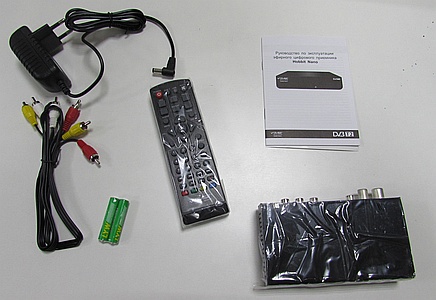
На первом изображении представлена собственно сама приставка в фабричной упаковке. Открыв коробку, мы можем увидеть стандартную для Divisat Hobbit комплектацию: само изделие, пульт дистанционного управления, батарейки, блок питания, шнур 3RCA-3RCA, инструкцию и гарантийный талон. Внешнее исполнение блока питания наиболее практичный вариант, ведь именно блок питания обычно самое слабое звено любого электронного изделия. При выходе БП из строя в течение гарантии продавец обязан заменить его на другой, а если проблема возникла по окончании гарантийного срока — несложно и недорого купить и поменять блок самостоятельно. «Тюльпаны» в комплекте весьма неплохого качества и весьма приятно что они вообще есть, ибо нередко приставки продаются без них. Батарейки неизвестного производителя, но по отзывам покупателей как минимум на год использования их хватает. Инструкция компактная, но вполне понятная и читаемая.
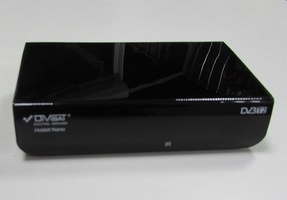
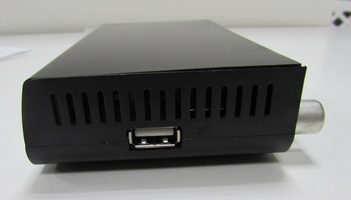
Ниже следуют рисунки на которых изображено основное изделие с разных сторон: пластивый глянцевый корпус смотрится очень достойно, но любые царапины и даже отпечатки пальцев на нем будут видны очень хорошо. Никаких кнопок на приемнике нет, как нет и цифрового дисплея с отображением номера канала. В передней часть приемника расположены лишь датчик для пульта ДУ и светодиод, который горит красным цветом, если приемник выключен и зеленым, если он работает. Справа расположен USB порт, в который можно вставить флешки или подключить жесткий диск. Приемник позволяет записывать транслируемые DVB-T2 каналы на внешний носитель и воспроиводить видео, mp3, показывать фотографии. Обращаем ваше внимание что приставка не поддерживает Dolby Digital, поэтому звуковая дорожка 5.1 воспроизводиться не будет. На задней части приемника расположены антенный вход, петлевой выход для подключения второй приставки, коаксиальный аудиовыход, HDMI, аналоговый видео-аудио выход и разъем для подключения блока питания.

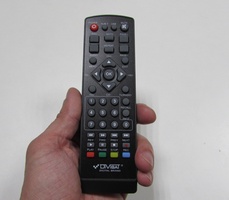
Отдельного внимания заслуживает полноразмерный пульт дистанционного управления. Стоит отметить, что многие бюджетных приставки, например Divisat Unit, комплектуются очень миниатюрными пультами ДУ с маленькими кнопками. Пользоваться таким пультом не очень удобно, особенно пожилым людям. В линейке приставок D-color такие микропульты идут у большинства моделей, даже достаточно дорогих. Несмотря на адекватные размеры пульт несколько угловат и на мой взглят уступает по удобству пультам приставок Divisat Flash или Globo GL30/GL100, но пользоваться им вполне удобно даже пожилым людям.
Меню и интерфейс приставки Divisat Hobbit Nano
Итак, подключаем приставку к телевизору. Процесс подключения стандартный и подробно описан на странице «Как подключить цифровую приставку». Первоначально на новой приставке сразу отображается меню «Мастер установки». Стоит обратить внимание, что в этом меню отсутствует пункт «питание антенны». Поэтому, если вы используете активную антенну, которая должна получать питание 5В от приставки, нужно нажать кнопку «EXIT» и перейти в основное меню поиска каналов, включить питание на антенну и уже затем начать поиск. Если же антенна пассивная (или активная с собственным блоком питания) то достаточно просто нажать кнопку «ОК», после чего начинается автоматический поиск каналов по всему диапазону частот. Если антенна исправна и уверенно ловит нужные нам частоты, то в списке слева будут появляться названия телеканалов, справа — радиоканалы.
После окончания поиска приставка сразу начнет показывать один из телеканалов. При переключении каналов на несколько секунд появляется окошко с названием канала, текущей и следующей телепередачи. В отличие от некоторых других приставок информация отображается полностью, без урезания текста. При нажатии кнопки EPG на экран выводится телегид — программа передач по каждому каналу на неделю вперед. Интерфейс телегида вы можете увидеть на последней картинке.
Изначально на приставке чаще всего установлен несколько странный режим вывода изображения, при котором оно занимает не весь экран и остаются черные поля со всех сторон. Поэтому нажатием желтой кнопки внизу пульта следует выбрать тот режим отображения, который больше всего подходит под ваш телевизор. Установленная в USB разъем флешка с фильмами без проблем считалась и просмотр видеозаписей со стереозвуком не вызвал никаких трудностей. Однако, как и стоило ожидать, видеофайлы со звуком 5.1 Dolby Digital данная приставка не поддерживает и никакого звука, собственно, не было. Для просмотра видеофайлов с такой звуковой дорожкой из линейки Divisat Hobbit стоит приобретать модели Unit 3, Iron DD, Iron 3 или Box DD.
Вы можете оставить комментарий к этой статье или задать свой вопрос внизу страницы.
Вы можете поделиться этой страницей в соцсети. Просто нажмите соответствующую картинку
Если у вас есть аккаунт ВК вы можете прокомментировать статью или задать вопрос специалисту.
Современный мир уже невозможно представить без цифрового ТВ. Такая передача сигнала довольно давно используется для трансляции теле- и радиоканалов во многих странах Европы, Америки и Азии. В России же процесс перехода с аналогового ТВ на цифровое затянулся.
Цифровой сигнал, поступающий через антенну приемника, позволяет смотреть больше телеканалов по всей стране без потери качества и помех. Сам сигнал при этом может поступать как на антенну, которая крепится к телевизионной приставке, так и непосредственно на телевизор. Все зависит от того, насколько современной моделью данного устройства вы обладаете.
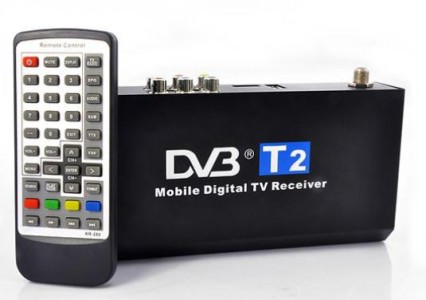
С устройствами, которые поддерживают DVB-T2, все просто. Для того чтобы подключиться к цифровому ТВ, достаточно вставить кабель в соответствующий разъем и выполнить несложную настройку каналов. Если же ваш телевизор устарел и не поддерживает прием такого типа сигнала, то для того чтобы просматривать цифровые каналы следует приобрести специальную приставку. Стоит она недорого, но вот с ее подключением и настройкой у некоторых людей могут возникнуть проблемы, поэтому сегодня мы и поговорим о том, как это сделать.
Что для этого нужно
Чтобы подключить цифровое ТВ вам потребуется:
У вашего телевизора при этом должен быть вход, в который можно будет вставить антенну, разъем типа «тюльпан», а также вход с видеовыходом (scart). Если же вместе разъема scart у вас вход hdmi, то не стоит беспокоиться. Он также подойдет для подключения ресивера. Просто ваша модель более новая.
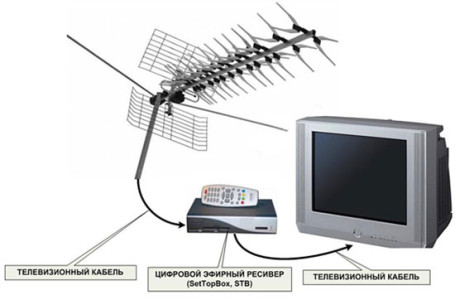
Перед тем как покупать ресивер, следует разобраться в том, какой из них лучше и выяснить на какие параметры следует обратить внимание, чтобы выбрать наиболее оптимальную модель. Если вы мало что понимаете в технике, а тратить свое свободное время на изучение всех этих нюансов не желаете, то можете обратиться в компанию, которая предоставляет услуги телевещания в вашем городе и получить консультацию у их специалистов. Кроме того, вы можете воспользоваться акционными предложениями от поставщика услуг. Нередко при условии подключения к их услугам вы можете получить ресивер в подарок.
Ресивер, по сути, является переходником, который позволяет принимать и передавать на ваше устройство сигнал. Получать его он может через следующие источники:
- Спутниковую тарелку;
- Антенну;
- Через интернет;
- При помощи других источников.
Подключение цифровой приставки
Ресивер можно подключить как к телевизору напрямую, так и через DVD или монитор, однако для последних двух вариантов вам, скорее всего, потребуется приобрести специальный переходник.
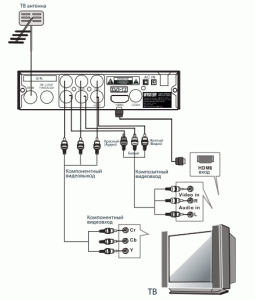
Для того чтобы подключить ресивер напрямую, вам следует выполнить следующие действия:
- Достаньте приставку для ТВ из коробки и снимите с нее защитную пленку. Пленку снимать необходимо обязательно. В противном случае ресивер может перегреться и сломаться.
- Возьмите ТВ кабель и срежьте защитную оболочку, оголив таким образом 1-15 миллиметров кабеля с обеих сторон. Оболочку следует зачищать очень аккуратно, чтобы не повредить экранирующую пленку, которая предназначена для защиты центрального проводника.
- Аккуратно отогните блестящую защитную пленку и прикрутите к проводам f-разъемы.
- Соедините телевизор с приставкой при помощи кабеля.
- Вставьте провода в разъемы типа «тюльпан» в телевизоре и приставке.
- Подключите антенну к телевизору. Саму антенну при этом следует установить на внешней стене дома или же у себя на балконе, если он не застеклен. При этом следите за тем, чтобы ее не касались ветки деревьев или провода электропередачи.
На этом процесс подключения ТВ приставки заканчивается. Далее, для просмотра доступных в вашем регионе телеканалов, следует настроить ее.
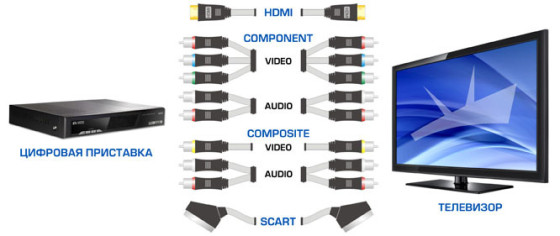
Подключение ресивера к советским телевизорам
В нашей стране до сих пор многие люди пользуются телевизорами, которые были произведены еще в советские годы или в начале 90-х. Подключить к таким увтройствам ресивер не так-то просто – у них нет разъемов по типу «тюльпан». Кроме того, у некоторых моделей есть выходы scart, но они принимают только компонентные сигналы.
Решить эти проблемы можно двумя путями:
- Найти схему для переходника от входа A/V к scart и спаять его самостоятельно;
- Приобрести в магазине специальный переходник, к которому можно будет присоединить кабель RCA от приставки или переходный кабель.
Существуют еще более древние модели телевизоров по типу «Электрон» в которых вообще не предусмотрено каких-либо входов, кроме разъема под антенну. Через этот разъем в телевизор поступает модулированный сигнал высокой частоты, поэтому чтобы смотреть цифровое ТВ на устройстве такого типа вам потребуется дополнительно приобрести модулятор, который будет оснащен разъемами RCA.

Настройка ресивера
Для того чтобы настроить цифровые каналы на телевизоре, вам после подключения к нему приставки необходимо будет выполнить следующие действия:
- На пульте дистанционного управления нажмите кнопку «Меню».
- В открывшемся окне перейдите в меню настройки.
- В качестве страны вам необходимо выбрать Россию, если она не стоит по умолчанию.
- Теперь вам нужно выбрать стандарт сигнала. По умолчанию установлено DTV-T/DTV-T2, то есть аналоговое и цифровое ТВ соответственно. Если оставить так, то телевизор будет искать и те и эти каналы.
- Вам будет предложено выполнить автоматическую или ручную настройку. Выберите Автоматическую и нажмите на пульте кнопку «ОК».
- Теперь вам нужно подождать некоторое время пока все доступные бесплатные и платные телеканалы будут обнаружены. По завершению поиска нажмите «Сохранить».
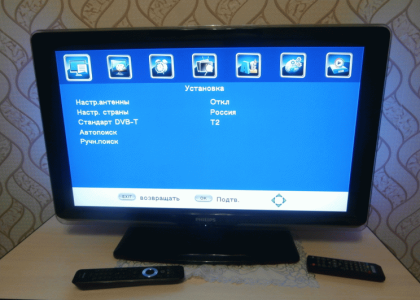
Это один из наиболее простых способов настроить цифровое ТВ у себя дома. Если же телевизор нашел мало каналов или не нашел их вовсе, то следует воспользоваться ручной настройкой.
Для этого вам необходимо удалить все каналы, которые были найдены для этого. После того как каналы будут удалены, следует повторить те же действия, что и для автоматического поиска, но вместо автонастройки выбрать ручной поиск. Перед вами появится окно, в котором следует установить частоту, на которой транслируются цифровые каналы в вашем городе. Узнать эту частоту вы можете в интернете или обратившись к своему поставщику услуг. Также может потребоваться изменить диапазон поиска для того, чтобы поиск начался.
После того, как телеканалы первого мультиплекса будут найдены, потребуется узнать частоту для второго мультиплекса в вашем городе и опять запустить ручной поиск. Благодаря этому вы сможете смотреть больше каналов.
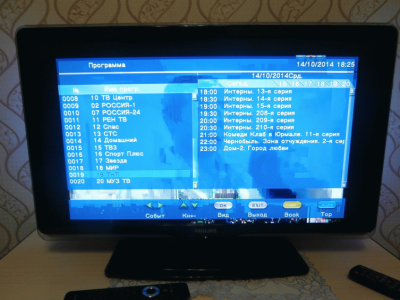
Проверка качества сигнала
Чтобы убедиться в том, что вы все сделали правильно и все работает хорошо, следует проверить качество приема сигнала. Сделать это несложно. На ресивере должна присутствовать кнопка с названием INFO. Нажав на нее три раза на экране появится окно с информацией о качестве сигнала, номере канала, частоте и кодировке. Если два существующих показателя выше 60%, значит все хорошо и уровень сигнала достаточно приемлемый.
Возможно, в вашей модели ТВ приставки данная кнопка будет называться как-то иначе. Чтобы выяснить, как данная кнопка называется у вас, загляните в инструкцию и почитайте назначение кнопок.
Если ваш телевизор ловит несколько мультиплексов, не забудьте проверить качество сигнала на каждом из них. Это связано с тем, что каждый из них передается и принимается при помощи разных передатчиков, поэтому весьма возможно, что в одном мультиплексе сигнал будет хорошим, а во втором – нет.
Текст описываающий харакетристики устройства.
| Общие характеристики | |
| Тип | цифровой TV-тюнер |
| Исполнение | внешнее |
| Тип подключения | автономный |
| Видеозахват | нет |
| FM-тюнер | нет |
| Характеристики видео | |
| Поддержка HD | 720p, 1080i, 1080p |
| Цифровые стандарты | DVB-T, DVB-T2 |
| Входы и выходы | |
| Выходы | аудио, HDMI, композитный |
| FireWire | нет |
| Другие функции и возможности | |
| Телетекст | есть |
| Таймер записи | есть |
| Режим отложенного просмотра | есть |
| Дополнительная информация | |
| Пульт ДУ | есть |
| Особенности | порт USB 2.0 с функцией записи на внешний носитель; цифровой коаксиальный аудиовыход |
Поломки у TV-тюнеров
Здесь представлен список самых частых и распространенных поломок и неисправностей у TV-тюнеров. Если у вас такая поломка то вам повезло, это типовая неисправность для Divisat DVS-HOBBIT LITE 2.0 и вы можете задать вопрос о том как ее устранить и вам быстро ответят или же прочитайте в вопросах и ответах ниже.
| Название поломки | Описание поломки | Действие |
|---|---|---|
| Не включается | вопрос | |
| Отсутствует звук | вопрос | |
| Отсутствует изображение | вопрос | |
| горит зелнний светодиод на руль не регирует | вопрос | |
| Мигает зелёная лампочка | вопрос | |
| Не ловят каналы,отсуствует сигнал | вопрос | |
| Мигают два светодиода | вопрос | |
| d color dc911hd | на экране все время показывает «предупреждение»warninq lnb short | вопрос |
| не реагирует на пульт и ручное управление | вопрос | |
| КАСКАД VA2202HD | не реагирует на пульт и ручное управление, мигает красный светодиод | вопрос |
| не отключается | на экране горит А5Н | вопрос |
| каналы | не показывает россия 1 и россия 24 | вопрос |
| не включается | горит зелёная лампочка | вопрос |
| Отсутствует звук на записи | Отсутствует звук на записи | вопрос |
| изменил разрешение экрана | не могу открыть меню что бы изменить разрешение | вопрос |
| приставка dc930hd один диод горит желтым а второй зелёным и нет изображения что это? | приставка DK930HD | вопрос |
| DV3-T2 D-COLOR DC1501HD «Установка» | Приобрёл недавно цифровой телевизионный приёмник марки DV3-T2 D-COLOR DC1501HD. Подключил к телевизору (не цифровому) следующим образом: 1. Входной антенный кабель — в гнездо IN приставки, 2. тюльпаны из приставки в телевизор. При включении телевизора и п | вопрос |
| Не работает меню | при нажатии меню сразу появляется раздел прграммы | вопрос |
| TV-тюнер D-COLOR DC1002HD | не отключается время не подводится | вопрос |
| пропали все каналы | при включении загарается зелёный диод,на экране высвечиваются нули,на нажатие кнопок не реагирует,с пульта тоже не реагирует,работает 1 кнопка включения,выключения | вопрос |
| Tesler DSR-720 | при включении загарается зелёный диод,на экране высвечиваются нули,на нажатие кнопок не реагирует,с пульта тоже не реагирует,работает 1 кнопка включения,выключения | вопрос |
| HARPER HDT2-1108 не включается | HARPER HDT2-1108 не включается горит красный светодиод | вопрос |
| не реагирует на пульт | не реагирует на пульт кнопками на передней панели управляется но как включить USB? | вопрос |
| Нет базы данных | Не ищет каналы | вопрос |
| помехи в изображении чаще с 1 по 10 канал | вопрос |
Добавить поломку
Поломки у Divisat DVS-HOBBIT LITE 2.0
Если ни одна поломка из списка выше не подходит под описание для вашего случая то вы можете добавить свою поломку и мастера из сервисных центров или просто посетители сайта смогут вас проконсультруют. Это Бесплатно!
Содержание
- Как подключить и настроить универсальный пульт к приставке: инструкция
- Принцип работы универсального девайса
- Как настроить девайс
- Подготовка
- Определение кода девайса
- Настройка на телевизор и на приставку
- Устройство Huayu
- Девайс Supra
- Гаджет Gal
- Устройство DEXP
- Другие пульты
- Плюсы и минусы универсального пульта
- Настроить пульт для приставки divisat
- Обзор универсального пульта HUAYU DVB-T2+2 для приставок
Как подключить и настроить универсальный пульт к приставке: инструкция


Один из самых ощутимых минусов использования ТВ приставки – это наличие двух пультов. Особенно проблематична эта ситуация для пенсионеров. Два устройства управления – это дискомфорт не только для пожилых людей. Однако есть способ, как изменить ситуацию раз и навсегда. В этой статье я расскажу, как настроить универсальный пульт к приставке. Такое устройство подходит для подавляющего числа телевизоров – как кинескопных, так и плоских, а также для 95% приставок.
Принцип работы универсального девайса
Управление и телевизорами, и ресиверами основано на инфракрасном свете. Пульт посылает невидимые глазу сигналы, а устройство выполняет команду: переключение канала, увеличение громкости, вход в настройки и так далее.
В каждую кнопку «спрятан» сигнал из трёх нулей и единиц. Он называется импульсной кодовой модуляцией. Например, «011» в одной модели может означать выключение телевизора, но для другого аппарата это будет увеличение громкости.
Универсальный девайс можно настроить или «обучить» таким образом, что часть сигналов будет подходить для вашего ТВ, а часть – для вашего ресивера. Останется только направить его в нужном направлении и нажать на кнопку. Но перед началом работы, обязательно нужно настроить универсальный пульт для приставки и телевизора, чтобы все кнопки соответствовали нужным сигналам. К счастью, это происходит автоматически. В подавляющем большинстве случаев, чтобы подключить универсальный пульт к приставке, вам понадобится лишь выполнить некоторые простые действия с ним. На эту операцию может потребоваться около 20 минут.

Однако, важный принцип состоит в том, что вам нужен только универсальный девайс. Нет способов, как пульт от приставки привязать к телевизору, потому что внутри есть микросхема с выставленными заранее сигналами. В нужном вам программируемом устройстве совсем другая «начинка», которую можно настроить.
Другой способ получить полноценное устройство управления – это использовать свой смартфон в виде онлайн пульта. Но эта возможность есть только для «умных» гаджетов: Смарт ТВ и ресиверов с ОС Андроид. Поэтому я не буду останавливаться на этом пункте, а разберу именно то, как настроить универсальные ПДУ.
Как настроить девайс
Подготовка
Перед тем, как настроить универсальный пульт к цифровой приставке, нужно выполнить стандартные действия.
Во-первых, нужно выбрать и купить устройство ДУ. Известные модели, описанные ниже, заранее подготовлены к настройке и подойдут для большинства девайсов. Как я уже упоминал выше, подключить пульт от приставки к телевизору или настроить пульт от телевизора на приставку не выйдет – нужен именно универсальный гаджет.
Важный пункт перед самой настройкой – вставить в устройство рабочие батарейки или заряженные аккумуляторы. Это немаловажно, поскольку настройка может занять некоторое время.
Определение кода девайса
В комплекте с некоторыми универсальными пультами есть лист, в котором отображены популярные девайсы и их коды. Эти цифры нужны для того, чтобы удобно и быстро всё настроить. Но если вашего устройства нет в перечне, либо вам сложно определить его модель в принципе, то существует и автоматическая настройка. В любом случае, наличие кода упрощает вашу работу.
Код телевизора и приставки можно найти в интернете. В некоторых случаях, но это работает не всегда, можно использовать YouTube. Если телевизор или ресивер может подключиться к YouTube, то нужно войти в приложение, выбрать подключение к смартфону и «Подключиться вручную», а затем записать появившийся на экране номер.
Настройка на телевизор и на приставку
Я опишу действия для самых популярных брендов. Для других девайсов порядок работы будет схожим. Все нюансы обычно описаны в инструкциях к ним.
Для начала – включите ТВ и направьте пульт в его направлении. Следующие действия выполняйте в соответствии с инструкциями ниже. Способы, как подключить универсальный пульт к цифровой приставке, аналогичны телевизору, и вы с лёгкостью их выполните после настройки на ТВ.
Устройство Huayu
Чтобы ввести код вручную:
- Зажмите и не отпускайте красную клавишу, и одновременно с ней – «MUTE». Лампочка индикатора должна гореть и не гаснуть. Если не вышло с первого раза, попробуйте снова.
- Введите код вашего телевизора.
- Дважды нажмите кнопку «MUTE» отключения громкости.
- Повторите те же действия для приставки, но нажмите зелёную кнопку, и теперь введите её код.
Для поиска подходящего сигнала самим устройством:
- Нажмите красную клавишу включения и удерживайте её.
- Через 6 секунд начнётся поиск подходящего сигнала. Пуль будет перебирать все возможные комбинации.
- Как только на телевизоре начнётся увеличение громкости, отпустите кнопку.
- Проверьте все клавиши, которые отвечают за работу с ТВ. Если они работают, то установка завершена. Если нет, то следует повторить действия, и, возможно, пропустить первое увеличение громкости для поиска следующего подходящего кода.
- Настройка универсального пульта для приставки проводится аналогично, но с зелёной кнопкой.
Девайс Supra
Чтобы настроить его через ввод кода:
- Зажмите кнопку включения.
- Не отпуская, наберите цифры кода девайса.
- Отпустите клавишу питания.
- Повторите проделанную операцию, чтобы настроить ТВ приставку.
Перебор всех возможных кодов для определения подходящего:
- Зажмите клавишу включения и удерживайте её.
- Дождитесь момента, пока начнёт увеличиваться громкость.
- Прекратите удерживать клавишу питания.
- То же самое повторите, чтобы настроить второй девайс.
Гаджет Gal
Как настроить гаджет в ручном режиме:
- Зажмите клавишу «TV», пока не зажжётся лампочка.
- Введите код девайса, используя цифры.
- Повторите шаги для приставки, но зажмите не кнопку «TV», а другую – например «CBL» или «DVD». Она будет закреплена за этим девайсом.
- Повторите первый пункт ручной настройки, чтобы загорелась лампочка.
- Нажмите на кнопку включения.
- Он начнёт перебирать все возможные сигналы устройств.
- Как только телевизор выключится, нажмите кнопку «ОК».
- Действия, как настроить универсальный пульт на цифровую ТВ приставку, аналогичны описанным.
Устройство DEXP
Чтобы ввести код:
- Нажмите кнопку «ТВ» и зажмите «Set» до момента загорания лампочки.
- Введите цифры кода и нажмите ОК.
- Повторите инструкцию для ресивера, но теперь зажимайте не кнопку «ТВ», а «CBL», «DVD» или подобную.
Чтобы подобрать код:
- Повторите первое действие из ручной настройки.
- Нажмите клавишу перебора каналов.
- Только лишь лампочка отключится, нажмите ОК.
- Повторите действия, чтобы настроить ресивер.
Другие пульты
Некоторые модели универсальных пультов, обычно более дорогие и «навороченные», имеют дополнительные механики для настройки:
- обучаемые: они могут настроить свои сигналы, исходя из действий оригинального пульта;
- настраиваемые с помощью приложений на смартфоне или компьютере;
- со встроенным дисплеем для регулировки.
Для точной настройки этих гаджетов обратитесь к документации. Но обычно она интуитивно понятна. Тем не менее, даже в случае с более дорогими решениями, вы не найдёте способа, как настроить пульт от приставки к телевизору. Необходимо покупать новый, универсальный.
Плюсы и минусы универсального пульта
Прежде как запрограммировать универсальный пульт для цифровой приставки, ознакомьтесь со всеми плюсами и минусами выбранного вами устройства, изучите отзывы и информацию о нём. В общих чертах, вы можете получить такие минусы при использовании универсального пульта:
- Качество сборки. Обычно, оригинальные пульты от брендов сделаны лучше, чем другие девайсы.
- Совпадение кодов. Возможна ситуация, когда кнопка будет вызывать действие и на приставке, и на ТВ. Придётся долго перебирать коды, чтобы устранить эту проблему. Но в отдельных ситуациях, например при «безымянных» китайских ресиверах, она не будет устранена в принципе.
- Такие пульты иногда не могут заменить всех возможностей оригинала. Функционал будет несколько уменьшен.
Плюсов от универсального пульта, по моему мнению, значительно больше. Вы получаете в пользование всего один девайс для управления. Одна быстрая настройка – и вы сможете пользоваться им годами. Более того, такой гаджет можно настроить и на другие устройства в доме. Поэтому если ваш старый переключатель поломался или вы его потеряли, то я советую не искать аналогичный, а подключить новый – универсальный. Надеюсь, данная статья поможет вам его выбрать и настроить.
Источник
Настроить пульт для приставки divisat

Обзор универсального пульта HUAYU DVB-T2+2 для приставок

Компания Huayu Technology Co., Ltd. уже более 27 лет занимается выпуском различных пультов дистанционного управления для самых разных устройств, в т.ч. и для известных мировых брендов.
И, в частности, например, на нашем рынке известен универсальный пульт IPTV-приставок Ростелеком .
В одной из прошлых статей вкратце упоминали о появлении на рынке очередной версии универсального пульта HUAYU DVB-T2+1 для эфирных приставок (и не только).
Но уже давно была выпущена его обновленная 2 версия HUAYU DVB-T2+2 .
Пульт поставляется в прозрачном пластиковой упаковке:
 Это именно 2 версия — DVB-T2+2.
И чуть ниже примечание (в переводе):
«Для пультов, которые были повреждены, потеряны или вышли из строя.
Лучший выбор».
 внизу надпись (в переводе): «Качество создает будущее».

Сзади приведено общее описание, Ручной ввод конкретного кода и Автоматический поиск кода:

Пульт внешне — абсолютно стандартный, среднего размера как у очень многих приставок:
 Размеры 151 х 43 мм.
Здесь сразу обращает на себя внимание наличие индикатора (мигает при нажатии любых клавиш):
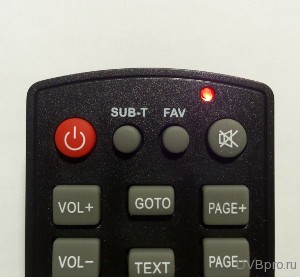 И также обращаю внимание на надпись в самом низу:
 т.е. это именно 2 версия универсального пульта — DVB-T2+2.
Стандартная удобная выемка под палец:

Сзади пульта выдавлена краткая инструкция (на английском):
 т.е. даже если потеряете упаковку и инструкцию, всегда будет подсказка — на самом пульте.
А также присутствует фирменный логотип HUAYU:
Батарейки AAA в комплект конечно не входят.
Если заглянуть внутрь, то увидим печатную плату с надписью HY-P61258L:
 и такая же со стороны печатных проводников:
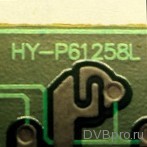
На плате стоит фирменная микросхема Hy8P1601L, о которой в интернете нет никакой информации:
 Измеренный ток потребления пульта в момент нажатия и удержания 25.5 мА.
В комплекте идет большая цветная вытянутая на два листа А4 двухсторонняя Инструкция по эксплуатации универсального пульта дистанционного управления стандарта DVB-T2+2 с фотографиями соответствующих пультов:

На первом листе содержится описание программирования — по-английски и по-русски:
 На самом деле всё довольно просто:
 т.е., например, для пульта D-Color DC711HD нажать одновременно красную кнопку POWER и кнопку 0 — индикатор мигнет 2 раза.
Вот и всё: получился пульт для D-Color DC711HD, 901, 1001, 1010.
Подобные комбинации подробно рассмотрим ниже, но ещё есть Автоматический поиск кода — для этого надо нажать и держать красную кнопку POWER и одновременно смотреть на экран, ожидая появления шкалы Громкость, например:
 если шкала появилась, отпустить красную кнопку POWER .
После этого проверить функциональность других кнопок.
И если видите, что каналы не переключаются и громкость не регулируется, значит, надо снова нажать и держать красную кнопку POWER и одновременно смотреть на экран, ожидая появления шкалы Громкость.
Замечу, что перебор всей базы идет по кругу и занимает около 1.5 минут. Поэтому, если шкала Громкость спустя 1.5 минуты так и не появилась, это означает, что у вашей приставки какой-то свой код.
Например, пытался найти код для старых моделей приставок Elect (2013 года) и даже шкала Громкость появилась, но всё равно все кнопки были перепутаны, т.е. кода для старых Elect в данном пульте нет.
Как правило, кнопки PAGE+ и PAGE- выполняют функцию переключения каналов.
Универсальный пульт может понадобится не только из-за потери или повреждения оригинального пульта, но и по эргономическим причинам: ни для кого не секрет, что некоторые производители за последний год, стремясь еще больше удешевить, стали комплектовать приставки пультами малого размера, а иногда и совсем маленькими и просто неудобными. Всё это ощущается уже только в ходе повседневной эксплуатации приставки.
К тому же оригинальный пульт зачастую стоит как минимум 200 рублей (а то и дороже), тогда как данный пульт стоит всего 115 р .
Кроме того, иногда возникает ситуация, когда люди опрометчиво пытаются прошивать приставки чужой прошивкой, и при этом теряют управления своей приставкой.
А с универсальным пультом можно не боятся потерять управления, выбрав код пульта чужой приставки.
Поэтому, если прошили чужой прошивкой, вовсе не обязательно сдавать приставку в ремонт, иногда проще и дешевле купить универсальный пульт, который в любом случае пригодится.
Попутно замечу, что не стоит пытаться прошивать приставку чужой прошивкой с целью получить поддержку звукового кодека AC-3 (Dolby Digital).
Прошивать чужой прошивкой имеет смысл, если в ней устранены ошибки, присутствующие в родной прошивке. Например, если в вашей модели не показывает часы в дежурном режиме, а у аналогичной модели (такие же тюнер/демодулятор/процессор) — часы есть.
Как говорится: «Если гора не идет к Магомету, то Магомет идет к горе». Если производитель не желает исправлять прошивку, то покупатель может попытаться сам исправить это чужой прошивкой и конечно управлять уже только универсальным пультом.
Технически пульты для приставок используют обычный протокол NEC, extended. При нажатии кнопки передается адрес пульта и код команды кнопки. Большинство приставок имеют адрес пульта FE01 или FF00, но при этом конечно коды кнопок разные, поэтому пульты редко совпадают и для каждой приставки приходится искать только её пульт.
Наглядно увидеть всё это можно, например, с помощью программы RCExplorer и обычного фотодатчика , подключаемого к звуковой карте компьютера, например: 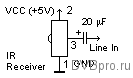
База данных универсального пульта DVB-T2+2 состоит из 16 наборов кодов.
А т.к. приставок в каждом из наборов очень много, то в отличие от оригинального пульта универсальный посылает последовательность адрес/команда сразу до 5 пультов.
И как видно самый большой набор (можно сказать базовый) — нулевой:
POWER + 0
FE01, FF00, BF00, 1DCC, 9F00
 Пульт для D-Color DC711HD, 901, 1001, 1010, Globo GL60 E-RCU-018, GoldStar GS8833HD, Hyundai H-DVB03T2, IconBIT HDR21DVD, Kaskad VA2102HD, Patix Digital PT-700, Selenga T80, HD850, HD920, T2-1000, Ross&Moor RMR-818T2, Sky Vision T2202, Supra SDT-92, Tel-Ant, Teniks DTR-122, World Vision T34, Телекарта EVO-01 NEW, Delta Systems DS-100HD, DS-300HD, DS-310HD, GAL RS-1010L-T/T2, 1011, Telebox HD50, 70, 90.
И это далеко не весь перечень поддерживаемых ресиверов для этого набора кодов.
POWER + 1
FE01, FF00, BF00, FC03, 1004
 Пульт для Golden Media Mania 3 HD, Lumax DVT2-4110HD, Openbox T2-02 HD, Cadena ST-203AF, Booox T2 Universal, Prology DVT-100, Zala 1, Радуга World Vision S517IR.
POWER + 2
FE01, FF00, 00DF, BF40, 0001
 Пульт для World Vision T40, T43, T53, BBK RC-STB100, RC SMP-712, GoldMaster T-707HD, Oriel ПДУ-8 202, 303, 304, 305, 310, 311, 314, 314D, 320, 810, 811, 812, 814, 826, 890, 891, 930, 931, Rolsen RDB-503, 504, 512, 521, SkyTech 57G, 83G.
POWER + 3
FE01, FF00, 00DF, 7F80, 00FF
 Пульт для Energy EVO-1, General Satellite TE-8714, Lans DTR-100, Oriel ПДУ-9 790, 960, 961, Lumax DV-2500CA.
POWER + 4
FE01, FF00, 00DF, BF00
 Пульт для D-Color DC910HD, DiVisat DVS Hobbit Nano, Plus, Hyundai H-DVB01T2, H-DVB02T2, Mystery MMP-71DT2, 75, 76, 85, Airtone DB-2205, 2206, DNS DB-2205, 2206, 2221, Oriel ПДУ-5 301, Oriel ПДУ-7 710, 720, 740, 750, 751, 821, 825, 840, 870, 910, 920, 950, Godigital HDT-129A, Supra SDT-98CI, DF00, Tesler DSR-05, 07, 10, 11, 20, 310, 410, 420, 710, DF00, Ростелеком Smartlabs SML-292 HD, BBK RC-SMP121, Locus DR-105HD, SkyTech 45G, 95G, 97G, 157G, Телецифра TLD-102, TLD-200, Сигнал HD-100, 200, Квант MA1210.
POWER + 5
FE01, FF00, 00DF, BF00
 Пульт для DiVisat DVS HD-600T2, Polar DT-1002, 1003, 1005, 1006, Oriel ПДУ-10 793, 794, 963, МТС WS-28A EKT DCD 3011.
POWER + 6
 Пульт для Kaskad VA2102HD, VA2107HD, VA2206HD, Rexant RX-511, 515, Supra SDT-81, 99.
POWER + 7
 Пульт для Rolsen RDB-501, 501N, 502, 502N, 505, 505N, 506, 506N, 507, 507N, 509, 509N, 510, 511, 511N, 601, 602, 701, 702, 703, 704, 801, 802, 902, Globo GL50.
POWER + 8
 Пульт для Rexant RX-521, Airtone DB-2205, 2206, Home BY-628, Cadena SHTA-1104T2N, 1511M2, 1511S2, 1511S2N, LIT 1430 HD, LIT 1460 HD, DiVisat DVS Hobbit Lite, Lite 2.0, Lite 5.1, Mini.
POWER + 9
 Пульт для РЭМО TVjet RE820HDT2 HW Rev 3.0.
POWER + FAV
FE01, FF00, D728, FB04
 Пульт для DiVisat DVS-HD100 T2, EVO EVOT2 101 HD, Gospell GTR-GN1345, GoldMaster/SKYTECH HOB797 57G, MDI DBR-501, 901, 1001, TopBox AM-03, Bigstar BS-HDTR870B, Selenga T90, HD900, HD910, Mezzo M7802T2, M7T01T2, M7801C.
POWER + GOTO
 Пульт для Reflect Digital, Compact, Home, Mini, РЭМО TVjet RE820HDT2 HW Rev 4.0, Домолинк ZyXEL HOF08H STB-1001S.
POWER + MUTE
FE01, FF00, 4040, F708
 Пульт для GoldMaster/World Vision/Skytech T-303SD/910 mini HOB821, Eurosky DVB-4100, ES-4100C, Orion+ RS-T21 HD, World Vision T35, T55, T55D.
POWER + TEXT
FF00, F708, 1DCC, 5583
 Пульт для D-Color DC910HD, 911, 921, 1201, 1301, 1302, 1401, 1501, Telefunken TF-DVBT202, 203, 206, 207, World Vision T37, Gi Fly, Zala 1.
POWER + SUB-T
FE01, FF00, D728, 1DCC
 Пульт для Airtone DB-2205, 2206, DNS DB-2205, 2206, Delta Systems DS-210HD, 220, 240, 250, 530, 540, 550, 750, 900, 910, 920, 950, WS-1388, DS-330, 340, GoldMaster HOB818 T-303SD, HOB819 T-707HD, HDI, D-Color DC1002HD mini, DiVisat DVS Hobbit IRON BOX, UNIT, UNIT II, DENN DDT101, DDT100.
POWER + EXIT
 Пульт для Continent TV CS-01IR, Astra 10100 E MINI JH-046.
А также со множеством безымянных китайских приставок. И конечно лучше воспользоваться Автопоиском.
Многие наборы используют схожие коды, поэтому основные функции работают и там, и там, а отличия будут лишь в функциональности дополнительных кнопок.
Конечно, в некоторых случаях совпадение не на все 100%, но 90% кнопок соответствуют оригинальному пульту. И уж точно обеспечит минимально необходимую функциональность управления.
По поводу отскакивания от стен и под разным углом сразу замечу, что если оригинальный пульт работал в узком диапазоне углов, то и универсальный пульт будет работать точно также, потому что причина — в расположении фотоприемника в приставке и вида полупрозрачной пластмассы окошка передней панели.
Если изначально были проблемы, то фотоприемник в приемнике желательно аккуратно прижать ближе к передней панели (уперев вплотную).
Некоторые даже сверлят дырку напротив фотоприемника, прикрыв её потом красной изолентой, или вовсе снимают переднюю панель.
Потому что к сожалению не все производители заботятся от широте действия сигнала пульта и ограничиваются стандартными ±30°:  Но повторюсь, зачастую и эта зона не обеспечивается из-за неправильно выбранной пластмассы (оргстекла) для IR-окошка или глубокого расположения фотоприемника.
В Инструкции дальность действия пульта указана около 10 м. Насколько позволяло помещение, проверил на 8 м — работает.
Положительное : стандартный средний размер, простота настройки, большой набор кодов, автоматический поиск, красочная инструкция по настройке, индикатор работы, цена ниже, чем у оригинальных пультов.
Отрицательное : коды редких старых приставок может и не найти.
Однозначно можно рекомендовать для покупки. Например, может понравится тем, кого не устраивает родной мелкий пульт.
Обновление: Имеется и еще более новая модель Huayu DVB-T2+3
 В перечисленных городах его можно заказать за 120 р.
Здесь уже видим классический — полноразмерный пульт, с дополнительными кодами некоторых новых приставок.
Инструкция и перечень приставок . И как видно здесь коды не просто групповые, а более индивидуальные — 70 вариантов.
Появились модели среднего Huayu DVB-T2+2 VER.2018-2 и длинного Huayu DVB-T2+3 VER.2018-2.
Инструкция Huayu DVB-T2+2 VER.2018-2 (207 кодов): 

Источник