
Продукция компании Диджитроник зарекомендовала себя у автовладельцев как надежное и высокотехнологичное оборудование для машин любой ценовой категории. 
Важнейшей составляющей газобаллонного оборудования является электронный блок управления. Digitronic 3d power – это интеллектуальная система, тщательно разработанная до малейших деталей, чтобы свести к минимуму схему настройки газового оборудования 4-го поколения после монтажа.
Описание продукции
Блок управления Digitronic 3d s power устанавливают на авто с бензиновыми 1, 2, 4, 6, 8 цилиндровыми ДВС.
Микропроцессорный контроллер Digitronic 3d power имеет основу от STAG-300 Plus, которая уже прошла проверку временем.

В ЭБУ встроена умная программа с возможностью самонастройки 2-го поколения ISA2, которая выполняет сложную автоматическую корректировку газовой карты при эксплуатации ДВС в разном режиме.

В режиме самонастройки, устройство начинает собирать данные для бензиновой карты. Этот процесс сопровождается звуковыми сигналами, которые информируют об имеющихся ошибках, в случае необходимости.
Затем умные мозги самостоятельно выполнят подключение Digitronic 3d power к газовому питанию.
Далее функция самонастройки будет контролировать и сравнивать показатели работы мотора на газу с той информацией, что была сформирована на бензиновой карте.
ЭБУ самостоятельно принимает оптимальные решения о требуемом объёме газового горючего для подачи в цилиндры.
Настройка оборудования
Неправильные настройки ГБО отрицательно сказываются на функции бензинового впрыска. Машина работает с рывками, работает неровно, заводится не с первого раза. Автовладельцы грешат на низкое качество бензина, газового топлива или свечи. В итоге оказывается, что виноваты не корректные настройки ЭБУ ГБО.
Digitronic 3d power инструкция по настройке предполагает следующие этапы:
- необходимо установить программу на ноутбук;
- подключить кабель от ноутбука к ЭБУ;
- включить зажигание;
- запустить мануал и нажать ОК на предложение «обновить программу»;
- далее начинается работа с кривыми Digitronic 3d power.
Чтобы разобраться, какие значения должны быть на дисплее настроек, нужна инструкция по настройке digitronic 3d power. Следует подходить к делу со знанием принципа работы газовой системы.

Во время эксплуатации ГБО, газовый ЭБУ отправляет импульс к бортовому компу, с параметрами, имитирующими функции бензиновых форсунок. В действительности они отключены, вместо них «трудятся» газовые. Перед настройщиком системы стоит задача так отрегулировать их деятельность, чтобы состав газовой смеси по всем параметрам приблизился к бензиновым.
В идеале, после того, как регулировка будет окончена и тестовая проверка выполнена, две кривые (зелёная и синяя), должны оказаться как можно ближе друг к другу.
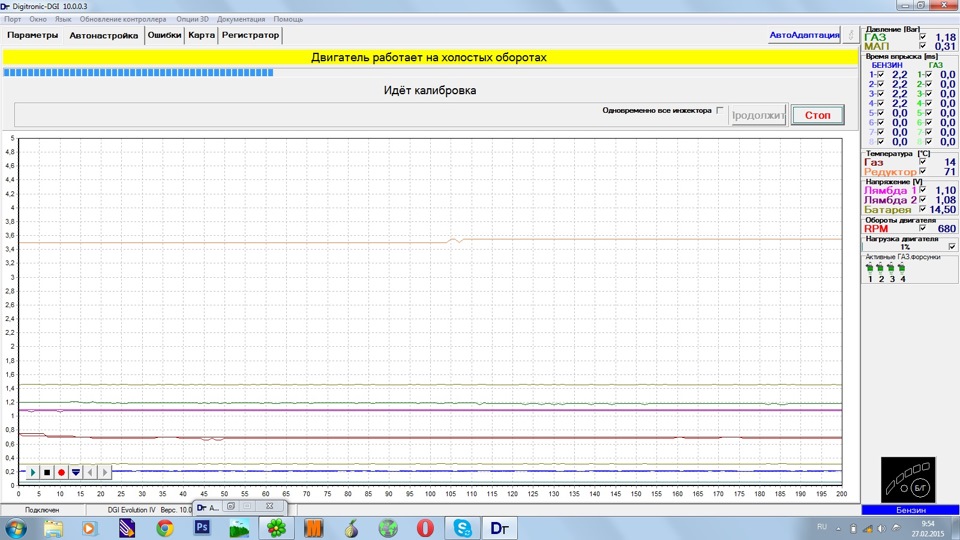
В период коррекции, газовая система отключается и авто остаётся работать на холостых оборотах на штатном топливе. Digitronic iq 3d замеряет и фиксирует период впрыска бензиновых форсунок с дальнейшей передачей информации, последовательно, на все форсунки.

Digitronic 3d power схема подключения выглядит как поэтапная регулировка периода открытия газовых форсунок, добиваясь оптимального показателя выхлопа. Далее нужно осуществить тестовый заезд, чтобы убедиться в правильности коррекции.
Если во время процедуры калибровки информация на бензиновой карте не стиралась (параметры впрыска при различных оборотах сохранились в памяти ЭБУ), можно переключаться на газ и спокойно ездить.
Когда карты стерты, необходимо немного проехать на штатном топливе при различных оборотах и нагрузках, и лишь затем система позволит переключиться на газовое топливо.
Инструкция по настройке Digitronic 3d power type 4 принципиально не отличается от описания алгоритма действий при другом количестве цилиндров в двигателях.

Совет! После тестового заезда, нужно сохранить лог настройки. В дальнейшем он пригодится, чтобы в замедленном режиме просмотреть процедуру калибровки. Так можно выяснить ошибки, которые ранее не просматривались.
Преимущества и недостатки
Digitronic 3d повер имеет массу достоинств перед аналогами:
- можно настраивать вручную, с учётом температуры газа и оборотов мотора;
- функция подогрева газовых форсунок;
- удобная самонастраивающаяся система;
- машины с Digitronic 3d-s Power соответствуют Евро 5 по нормам выхлопов;
- наличие звукового сигнала, информирующего о запуске ДВС при неисправности;
- digitronic 3д power корректирует давление газа в редукторе в момент выключения;
- возможна установка на турбосистемы;
- распознаёт двигатели, которые работают на роторно-поршневом принципе;
- экономия горючего благодаря точному расчёту;
- автоматическое переключение на газовое питание;
- схема распиновки ЭБУ не сложная;
- герметичный влагонепроницаемый корпус;
- широкий выбор совместимых газовых инжекторов;
- Digitronic 3ds Power минимизирует появление ошибок в работе поршневой группы.
Среди минусов автовладельцы называют только один: сложно найти мастера, который бы сделал при необходимости перепрошивку.
Ну вот и пришло время написать о том как я настраивал свое ГБО!
После решения всех проблем с редуктором (1 и 2) и интерфейсом для подключения к мозгам приступим… )
Перед настройкой ГБО нужно покатать на бензине как минимум бак, чтобы усреднить все бензиновые показатели топливных коррекций и прочих параметров.
Ну и приступаем! Скачал прогу для настройки Digitronic-DGI 10.0.0.3.
Первый этап настройки — чтобы было более понятно распишу так:
1. Подключаюсь к ГБО через шнурок
2. Обновляю версию прошивки на последнюю
3. Настраиваю параметры (об этом чуть дальше)
4. Делаю автокалибровку (об этом тоже чуть подробнее потом)
5. Накатываю карту бензина
6. Накатываю карту газа
7. Если есть необходимость редактирую коэффициент, чтобы свести обе карты (в том случае если графики разошлись). Я оставил так — через некоторое время (порядка 400км) электроника сама свела графики!
8. Через некоторое время снова подключаюсь для контроля карт.
Теперь обо всем подробней!
Начну с параметров — во вкладке параметров автомобиля выставляем свои параметры — колличество цилиндров, впрыск и тд.
Параметры газа — тут всё интуитивно понятно! Выбираем свой тип форсунок, датчики температуры редуктора, МАП сенсор. В парамертрах калибровки — выставляем рабочее давление газа и аварийное — при котором переключаться на бензин будет.
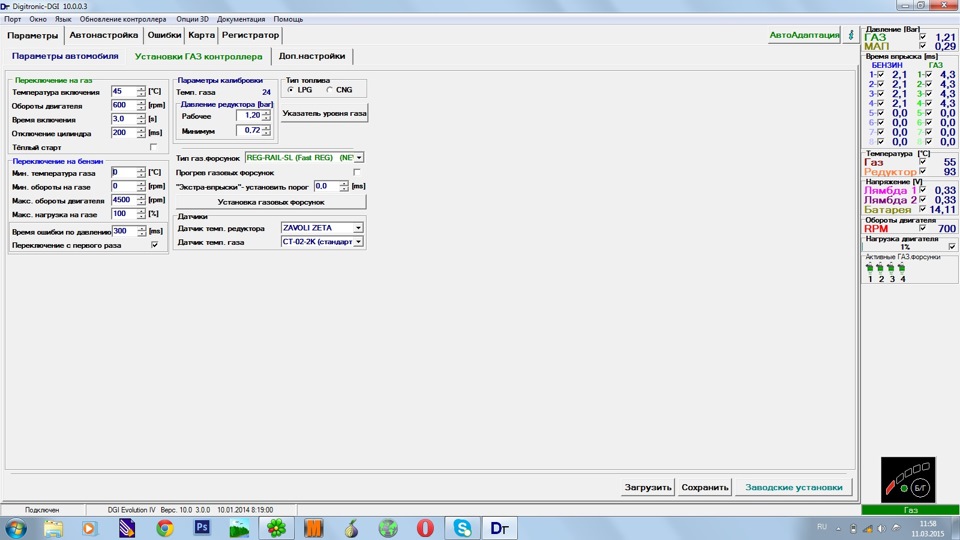
Теперь про автокалибровку: Есть тут такой зверь — ISA-2 — система автоматической адаптации. Дабы не повторяться как ей пользоваться — дам ссылку на страничку, где все расписано. делать калибровку нужно на прогретом моторе. Температура газа должна быть как можно ближе к рабочей — я делал когда газ прогрелся до 17-18 градусов. Выключаем все потребители — фары/печку/музыку. и Жмем кнопку старт! Машина сперва работает на бензине собирая параметры коэффициент, затем по одной форсунке включает газ… В это время её колбасит — ничего страшного! Как только калибровка закончена — газомозг нам предлагает покататься — для настройки бензокарты.
Чтобы быстро настроить карту бензина — выезжаем на трассу, ставим ноут на пассажирское сидение и следим за положением маркера! нам необходимо заполнить как можно больше черных клеток! Начинаем с 4-5 передачи и не спеша едем… Чем больше нагрузка на авто — тем больше маркер сдвигается вправо!
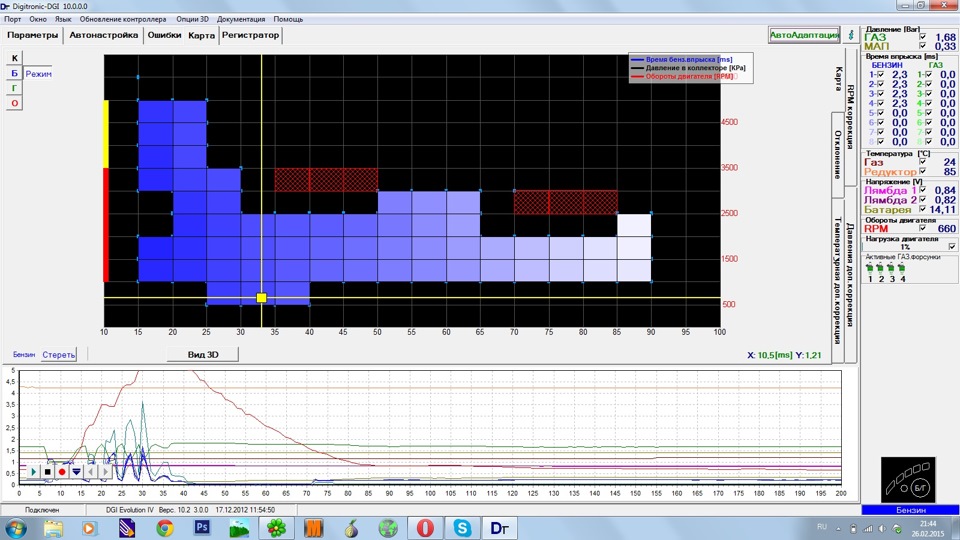
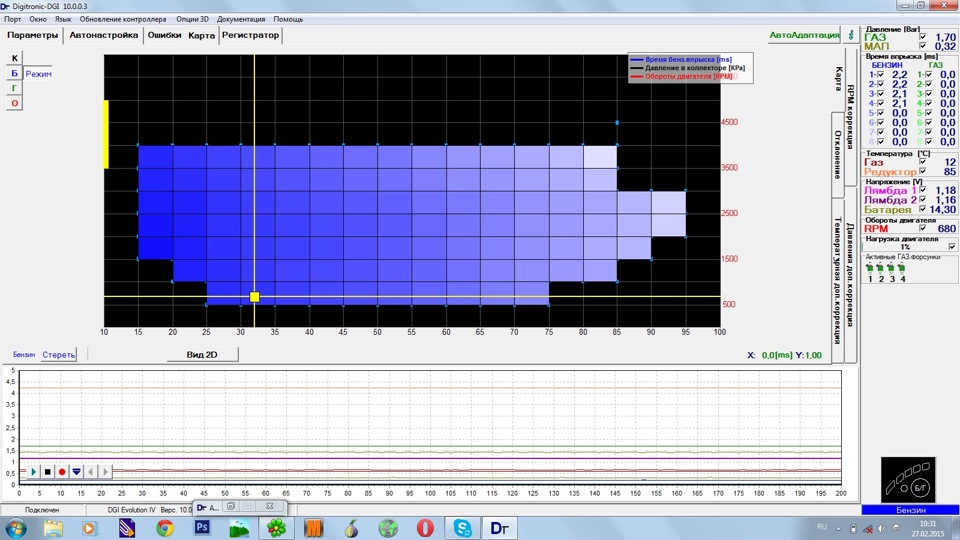
Как только собрано достаточно информации в бензокарту — переключаемся на газ и едем дальше… карта формирует свой основной вид через несколько километров (у кого-то десятков километров).
В моём случае карты совпали! и редактировать коэффициент я не стал… но если такого не произошло — нужно карты свести.
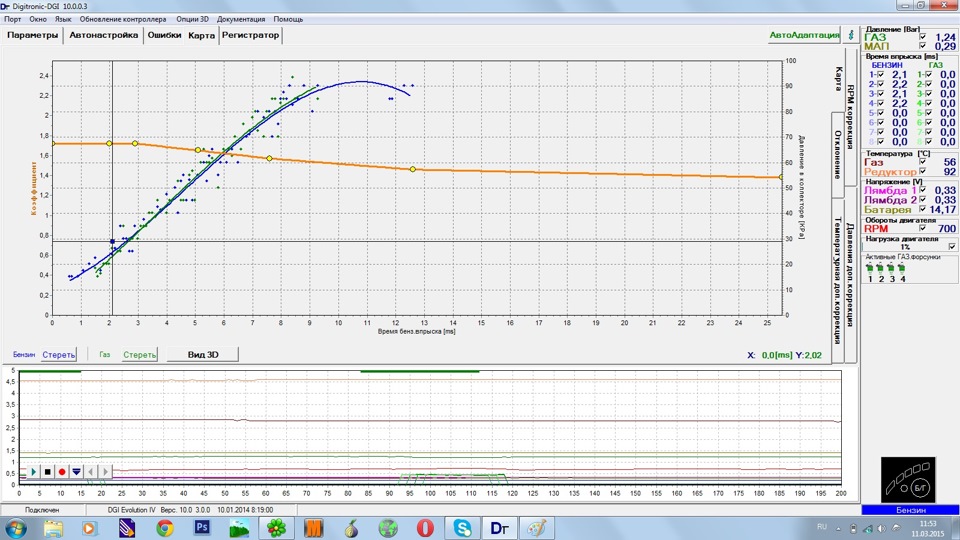
1. Ставим точку на оранжевой кривой, там где графики начинают расходиться (точка 1)…
2. Ставим точку вторую, там где графики сходятся (точка 2)… т.е. это мы фиксируем точки которые не нужно перемещать… Они должны остаться не подвижными…
3. Выбираем место максимального отклонения кривой газа от кривой бензина… Пусть это будет в нашем случае точка 3… Выбираем ее и начинаем ее опускать ровно на столько, на сколько они расходятся…
4. Пробуем накатать карты и смотрим приблизились они или нет. При необходимости повторяем процедуру.
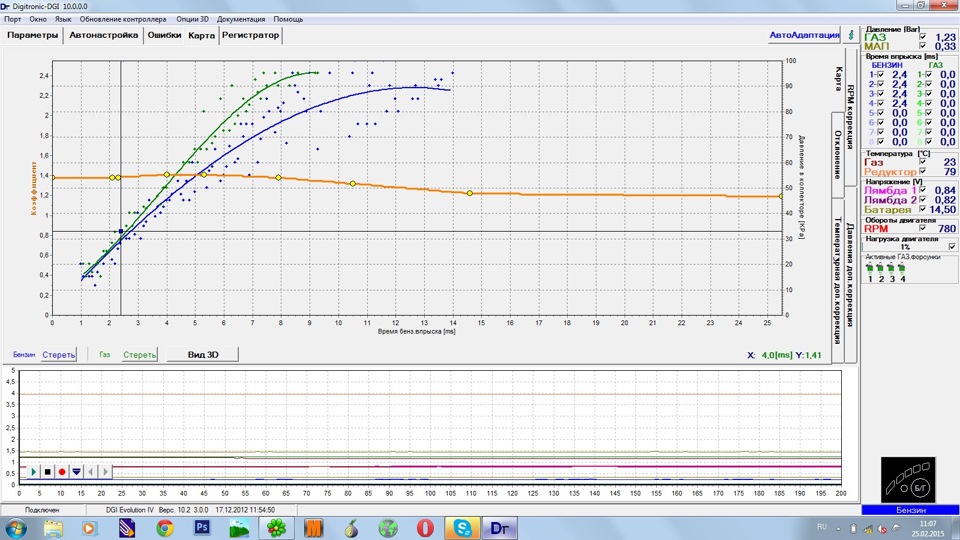
Даже если карты визуально совпали — это не показатель правильной смеси! После окончания первого этапа настройки нужно поездить некоторое время и поглядеть на поведение кривых…
Второй этап настройки заключаеться в правильности подбора смеси!
1. Заводим машину и прогреваем ее до рабочей температуры газа и редуктора.
2. Переключаем машину на бенз и даем возможность поработать на бензине 10 минут. В программе смотри как меняется время впрыска на ХХ. У меня оно составляет 2,1мс. Лучшим вариантом будет смотреть еще и на топливные коррекции и на показания лямбды! Кратковременная ТК отвечает за работу на ХХ, долговременная — включает в себя больше разных поправок. и по ней составляется смесь на протяжение всего этапа работы двигателя. Переключаем на газ и смотрим как меняется время впрыска бензина. Если оно стало больше — значит смесь газа бедная и ЭБУ пытается ее обогатить. это не есть хорошо! Нужно сделать так, чтобы время впрыска бензина не менялось при переключение на газ. Добиться этого можно перемещая всю ораньжевую кривую вверх или вниз.
Т.е если смесь бедная и бензиновый впрыск увеличился на газу, кривую поднимаем стрелками на клавиатуре. Если смесь богатится и бензиновый впрыск уменьшался, то кривую опускаем. Измерения повторять несколько раз, пока впрыск бензина при смене топлива останется не именным.
Отклонение на настроенном моторе не должно превышать +/-10%.
Вроде все)
Для просмотра документа, его нужно скачать:
- DGI-Регистратор параметров — Мануал.7z — скачать
- DGI-Регистратор параметров — Схема подключения.7z — скачать
- DGI-сенсор UEGO_подключение.7z — скачать
- Digitronic iQ — инструкция (18.03.2016).pdf — скачать
- Digitronic iQ 3D — Распиновка разъёма [14-02-2017].pdf — скачать
- Digitronic iQ 3D — Схема подключения [12-10-2016].pdf — скачать
- Digitronic MAXI 2, MAXI 2 TITAN — инструкция.pdf — скачать
- FSI QX56_Nissan Patrol.pdf — скачать
- STAG 400 DPI — Инструкция.7z — скачать
- STAG 400.6 DPI EcoTec3 USA_WIRING DIAGRAM_[2015.05.25]_EN.pdf — скачать
- STAG 400.8 DPI EcoTec3 USA_WIRING DIAGRAM_[2015.05.25]_EN.pdf — скачать
- STAG DIESEL — Инструкция.7z — скачать
- STAG DIESEL — Эл.схема [2012.10.24].7z — скачать
- STAG-4 Q-BOX — Инструкция.7z — скачать
- STAG-4 Q-BOX — Эл.схема [2013.01.29].7z — скачать
- Вариатор TAP-01_02-Мануал_ v1.3.7z — скачать
- Инструкция STAG TUNING для турбо двигателей.pdf — скачать
- Инструкция для установки драйвера интерфейса WI-FI адаптера DIGITRONIC.pdf — скачать
- Инструкция по установке блока DIGITRONIC MP-2568OBD.pdf — скачать
- Инструкция по установке блока DIGITRONIC MP-32.pdf — скачать
- Инструкция по установке блока DIGITRONIC MP-48.pdf — скачать
- Инструкция по установке блока DIGITRONIC MP-48OBD.pdf — скачать
- Инструкция подключения контроллера широкополосного лямбда-зонда STAG AFR.pdf — скачать
- Комплект ANTARTIC DI-60 4 цил. (Тип AEB).pdf — скачать
- Компрессор FMQ-2,5 — инструкция.pdf — скачать
- Конструктивные отличия редуктора Alaska Super.pdf — скачать
- Конструктивные отличия редуктора Antartic Super.pdf — скачать
- Описание калибровочного программного обеспечения cистемы впрыска для блоков DIGITRONIC.pdf — скачать
- Подготовка к монтажу инжекторной рейки DIGITRONIC-AEB.pdf — скачать
- Редуктор и диаметр сопел в установленных авто.7z — скачать
- Схема подключения контроллера широкополосного лямбда-зонда STAG AFR.pdf — скачать
- Схема подключения эмулятора 628454000 CADILLAC Escalade, Hummer, Chevrolet Avalange, Tahoe 5,3.pdf — скачать
- Схема подключения эмулятора 628454000 Opel Antara, Chevrolet Captiva, Chevrolet Malibu (LE5, LE9).pdf — скачать
- Схема подключения эмулятора 628454000 OPEL ASTRA 1.6 A16XER.pdf — скачать
- Эмулятор STAG CLIPPER.pdf — скачать
- Эмулятор давления топлива FPE-A (Инструкция).pdf — скачать
- Эмулятор давления топлива FPE-GM.pdf — скачать
- Эмулятор давления топлива FPE-Volvo.pdf — скачать
- Эмулятор давления топлива FPE.pdf — скачать
О ГБО Digitronic
Рассрочка или кредит на любые услуги автосервиса
Рассрочка и кредит оформляются в нашем офисе, без посещения отделения банка, ответ по кредиту 5 — 20 минут
Требование: Гражданство РФ
OpenECU – Блог автомобильной электроники
OpenECU – Блог автомобильной электроники
ГБО. Как установить, настроить и диагностировать систему
Прямой эфир
- Комментарии
- Публикации
- Комментарии
- Комментарии
- Публикации
info 19 апреля 2021, 08:57
info 2 апреля 2021, 22:04
info 2 апреля 2021, 22:04
info 2 апреля 2021, 22:04
info 2 апреля 2021, 22:04
info 2 апреля 2021, 22:04
info 15 марта 2021, 12:11
info 15 марта 2021, 11:35
info 28 декабря 2020, 17:48
info 28 ноября 2020, 19:35
info 25 октября 2020, 10:57
info 16 октября 2020, 12:04
info 8 октября 2020, 13:20
info 1 октября 2020, 14:25
info 17 сентября 2020, 17:30
info 15 сентября 2020, 15:39
info 10 сентября 2020, 18:54
info 3 сентября 2020, 16:01
info 20 августа 2020, 14:08
info 13 августа 2020, 15:04
- Все теги
- моторстейт 115
- чип тюнинг 88
- прошивка эбу 61
- распаковка 56
- видео распаковка 52
- чип тюнинг двигателя 50
- чип тюнинг своими руками 34
- Вася диагност 31
- диагностика авто 30
- тюнинг двигателя 27
- программа 26
- настройка систем управления 25
- настройка регуляторов систем управления 25
- настройка систем автоматического управления 25
- програмно апаратний комплекс 25
- автоматизация настройки систем управления 25
- ELM327 24
- j5 on line tuner 23
- j5 on line tuner взломаный 22
- чип тюнинг Subaru 22
- motorstate 21
- Тюнинг авто 21
- двигатель тюнинг 20
- vcds 20
- vcds rus 18
- vag 409.1 18
- выкидной ключ 17
- чип-тюнинг 16
- автосервис 16
- vcds 16 16
- плюсы чип тюнинга 16
- прошивка 15
- k line адаптер 15
- минусы чип тюнинга двигателя 15
- Chip Tuning 15
- программа vcds 15
- K-line адаптер 15
- Launch X431 14
- vcds вася 14
- адаптер диагност вася 14
- vag kkl 14
- диагностика ваз 14
- шнур для диагностики 14
- AUTOCOM CDP 14
- vcds vag com 14
- intertool 13
- vag com адаптер 13
- прошивка Subaru 13
- vag com 409 13
- диагностический сканер 13
- vcds com 13
- чип тюнинг оборудование 12
- bmw 12
- диагностика опель 12
- vcds rus 16 12
- эбу 12
- чип двигатель 12
- чип тюнинг авто 11
- Сканматик 11
- кодирование vag 11
- автосканер 11
- вася 16 11
- OP COM 10
- электронный блок 10
- vag com skoda 10
- адаптация Skoda A5 10
- autocom 10
- vag 409.1 usb 10
- полировка авто 10
- елм327 10
Блоги
- Топ
- BMW2.35
- VAG: Audi, Volkswagen, Skoda, Seat2.34
- Автохимия. Как правильно ухаживать за автомобилей1.24
- Opel (Opel, Vauxhall)1.21
- Autocom CDP / Delphi. Все о программе Autocom и Delphi1.21
- Чип тюнинг и доработки двигателя1.21
- Subaru: чип-тюнинг, ремонт, обслуживание1.21
- Сканматик (все оборудования бренда)1.21
- Honda (Honda, Acura)1.13
- Toyota, Lexus0.00

Ну вот и пришло время написать о том как я настраивал свое ГБО!
После решения всех проблем с редуктором (1 и 2) и интерфейсом для подключения к мозгам приступим… )
Перед настройкой ГБО нужно покатать на бензине как минимум бак, чтобы усреднить все бензиновые показатели топливных коррекций и прочих параметров.
Ну и приступаем! Скачал прогу для настройки Digitronic-DGI 10.0.0.3.
Первый этап настройки — чтобы было более понятно распишу так:
1. Подключаюсь к ГБО через шнурок
2. Обновляю версию прошивки на последнюю
3. Настраиваю параметры (об этом чуть дальше)
4. Делаю автокалибровку (об этом тоже чуть подробнее потом)
5. Накатываю карту бензина
6. Накатываю карту газа
7. Если есть необходимость редактирую коэффициент, чтобы свести обе карты (в том случае если графики разошлись). Я оставил так — через некоторое время (порядка 400км) электроника сама свела графики!
8. Через некоторое время снова подключаюсь для контроля карт.
Теперь обо всем подробней!
Начну с параметров — во вкладке параметров автомобиля выставляем свои параметры — колличество цилиндров, впрыск и тд.
Параметры газа — тут всё интуитивно понятно! Выбираем свой тип форсунок, датчики температуры редуктора, МАП сенсор. В парамертрах калибровки — выставляем рабочее давление газа и аварийное — при котором переключаться на бензин будет.
Теперь про автокалибровку: Есть тут такой зверь — ISA-2 — система автоматической адаптации. Дабы не повторяться как ей пользоваться — дам ссылку на страничку, где все расписано. делать калибровку нужно на прогретом моторе. Температура газа должна быть как можно ближе к рабочей — я делал когда газ прогрелся до 17-18 градусов. Выключаем все потребители — фары/печку/музыку. и Жмем кнопку старт! Машина сперва работает на бензине собирая параметры коэффициент, затем по одной форсунке включает газ… В это время её колбасит — ничего страшного! Как только калибровка закончена — газомозг нам предлагает покататься — для настройки бензокарты.
Чтобы быстро настроить карту бензина — выезжаем на трассу, ставим ноут на пассажирское сидение и следим за положением маркера! нам необходимо заполнить как можно больше черных клеток! Начинаем с 4-5 передачи и не спеша едем… Чем больше нагрузка на авто — тем больше маркер сдвигается вправо!
Как только собрано достаточно информации в бензокарту — переключаемся на газ и едем дальше… карта формирует свой основной вид через несколько километров (у кого-то десятков километров).
В моём случае карты совпали! и редактировать коэффициент я не стал… но если такого не произошло — нужно карты свести.
1. Ставим точку на оранжевой кривой, там где графики начинают расходиться (точка 1)…
2. Ставим точку вторую, там где графики сходятся (точка 2)… т.е. это мы фиксируем точки которые не нужно перемещать… Они должны остаться не подвижными…
3. Выбираем место максимального отклонения кривой газа от кривой бензина… Пусть это будет в нашем случае точка 3… Выбираем ее и начинаем ее опускать ровно на столько, на сколько они расходятся…
4. Пробуем накатать карты и смотрим приблизились они или нет. При необходимости повторяем процедуру.
Даже если карты визуально совпали — это не показатель правильной смеси! После окончания первого этапа настройки нужно поездить некоторое время и поглядеть на поведение кривых…
Второй этап настройки заключаеться в правильности подбора смеси!
1. Заводим машину и прогреваем ее до рабочей температуры газа и редуктора.
2. Переключаем машину на бенз и даем возможность поработать на бензине 10 минут. В программе смотри как меняется время впрыска на ХХ. У меня оно составляет 2,1мс. Лучшим вариантом будет смотреть еще и на топливные коррекции и на показания лямбды! Кратковременная ТК отвечает за работу на ХХ, долговременная — включает в себя больше разных поправок. и по ней составляется смесь на протяжение всего этапа работы двигателя. Переключаем на газ и смотрим как меняется время впрыска бензина. Если оно стало больше — значит смесь газа бедная и ЭБУ пытается ее обогатить. это не есть хорошо! Нужно сделать так, чтобы время впрыска бензина не менялось при переключение на газ. Добиться этого можно перемещая всю ораньжевую кривую вверх или вниз.
Т.е если смесь бедная и бензиновый впрыск увеличился на газу, кривую поднимаем стрелками на клавиатуре. Если смесь богатится и бензиновый впрыск уменьшался, то кривую опускаем. Измерения повторять несколько раз, пока впрыск бензина при смене топлива останется не именным.
Отклонение на настроенном моторе не должно превышать +/-10%.
ОСТОРОЖНО. КОНТРАФАКТ.
Самый надежный способ отличить подделку – это проверить серийный номер оборудования здесь.
При настройке оборудования появляется ошибка 255.
ЧТО ДЕЛАТЬ В СЛУЧАЕ, ЕСЛИ ВЫ ОБНАРУЖИЛИ ПОДДЕЛКУ.
Заполнить форму претензии на сайте.
Лично передать ее установщику или направить заказным письмом по почте.
ЗАМЕНЕ ПОДЛЕЖАТ ВСЕ ПОДДЕЛЬНЫЕ БЛОКИ ЭЛЕКТРОНИКИ FOURMAXI И 3D POWER.
Сообщаем Вам, что блоки электроники Maxi и 3D Power 4 цилиндра сняты с производства в 2014 году.
Если Вам установили эти блоки после 2015 года, это значит, что с большой долей вероятности это подделка. Поэтому, на основании закона о правах потребителя, вы имеете право на бесплатную замену поддельных блоков на оригинальное оборудование. Для этого вы заполняете претензию на нашем сайте и в письменной форме предъявляете по месту установки оборудования или направляете заказным письмом по почте.
В семидневный срок сервис, установивший вам подделку, обязан поменять оборудование.
В последнее время участились случаи установок поддельных электронных блоков Maxi-2.
На фото мы выделили внешние отличия, которые можно увидеть невооруженным глазом:
Первым делом обратите внимание на шрифт логотипа, он будет нечетким и другого оттенка.
Во-вторых, оригинальные блоки Maxi-2 не имеют никаких глянцевых элементов в дизайне.
Далее можно обратить внимание на стык двух элементов блока – на контрафактном оборудовании вы сможете увидеть неаккуратно нанесенный герметик, частички которого выступают за области сопряжения корпуса блока (у оригинального блока герметизирующий состав нанесен аккуратно и его не видно).
Подделку изготавливают из сомнительных материалов и не проводят соответствующих тестов. Электронные блоки и другие элементы ГБО просто клонируют, пренебрегая технологией изготовления.
В последующем такие комплектующие работают нестабильно и зачастую быстро выходят из строя.
Также, приобретая не оригинальную продукцию, у вас не будет гарантии и технической поддержки производителя.
Мультиклапана Tomasetto AT02
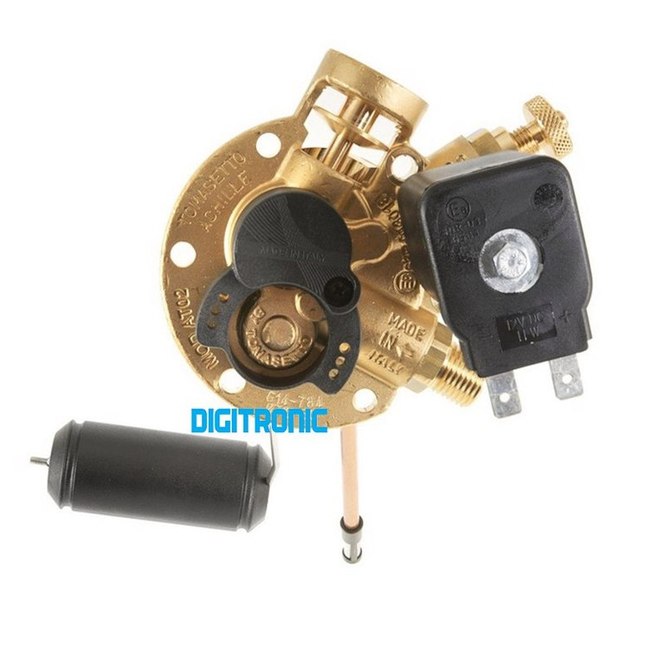 (Евро стандрат с электромагнитным клапаном)
– Встроенным электромагнитным клапаном.
– Противопожарным клапаном с темоплавким .
– Клапаном отсечки с поплавком.
– Пружинным клапаном аварийного сброса.
Использование данного типа мультиклапана гарантирует дополнительную, высокую безопасность
Остерегайтесь подделок !
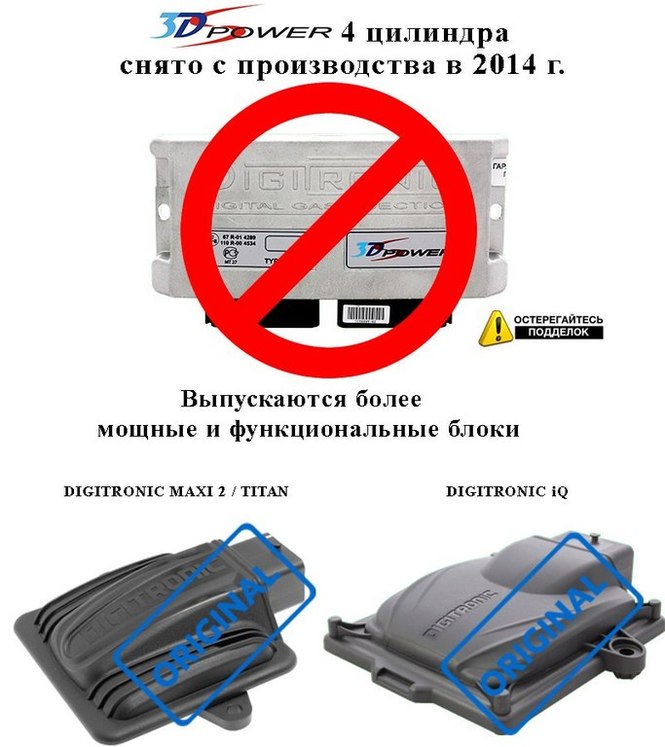
Остерегайтесь подделок!
Блоки 3D-S Power – 4 цилиндра сняли с производства в 2014 г. Эти блоки в Россию не поставляются и не производятся заводом изготовителем. На смену им были разработаны более мощные и функциональные блоки DIGITRONIC iQ иMaxi-2 .
Если Вам предлагают новый блок 3D-S Power 4 цилиндра – это подделка!
Использование контрафактной продукции не гарантирует сохранности автомобиля и оборудования, а так же подразумевает отсутствие гарантии. Ответственность за причинённый ущерб несёт сам владелец оборудования и сервисный центр где оно установлено.
Digitronic с инжекторными рейками
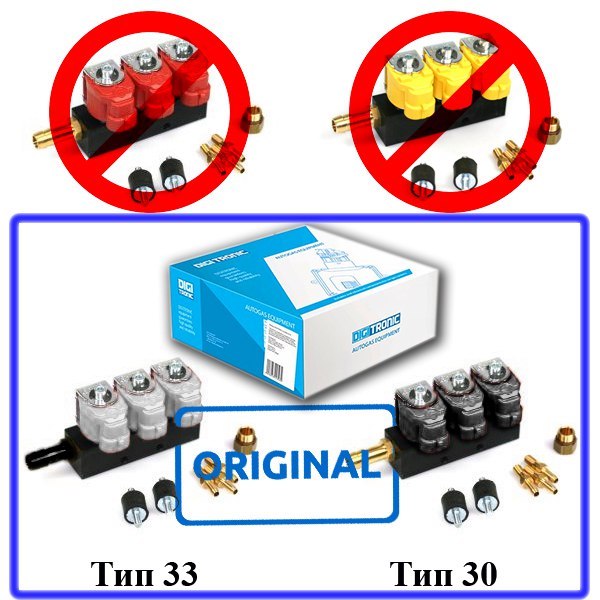
Для Российского рынка мы формируем комплекты Digitronic с инжекторными рейками:
– Digitronic Тип 30/37 3Ом (катушки чёрного цвета).
– Digitronic Тип 33 2Ом (катушки серого цвета).
– Digitronic AEB.
Комплекты с иными форсунками (с красными, жёлтыми, зелёными и.т.д. катушками) являются контрафактными и в сертификате Таможенного союза отсутствуют.
| Файлы доступные для загрузки | Размер |
|---|---|
| DGI-Регистратор параметров – Мануал | 778.91 КБ |
| DGI-Регистратор параметров – Схема подключения | 229.08 КБ |
| DGI-сенсор UEGO_подключение | 374.19 КБ |
| Digitronic iQ – инструкция (18.03.2016) | 12.47 МБ |
| Digitronic iQ – Распиновка разъёма [14-02-2017] | 167.64 КБ |
| Digitronic iQ 3D – Распиновка разъёма [14-02-2017] | 323.7 КБ |
| Digitronic iQ 3D – Схема подключения [12-10-2016] | 973.13 КБ |
| Digitronic MAXI 2, MAXI 2 TITAN – инструкция | 2.49 МБ |
| FSI QX56_Nissan Patrol | 8.38 МБ |
| STAG 400 DPI – Инструкция | 3.83 МБ |
| STAG 400.6 DPI EcoTec3 USA_WIRING DIAGRAM_[2015.05.25]_EN | 689.59 КБ |
| STAG 400.8 DPI EcoTec3 USA_WIRING DIAGRAM_[2015.05.25]_EN | 706.53 КБ |
| STAG DIESEL – Инструкция | 3.34 МБ |
| STAG DIESEL – Эл.схема [2012.10.24] | 573.3 КБ |
| STAG-4 Q-BOX – Инструкция | 2.27 МБ |
| STAG-4 Q-BOX – Эл.схема [2013.01.29] | 531.96 КБ |
| Вариатор TAP-01_02-Мануал_ v1.3 | 2.15 МБ |
| Инструкция STAG TUNING для турбо двигателей | 1.34 МБ |
| Инструкция для установки драйвера интерфейса WI-FI адаптера DIGITRONIC | 1.81 МБ |
| Инструкция по установке блока DIGITRONIC MP-32 | 1.65 МБ |
| Инструкция по установке блока DIGITRONIC MP-48 | 47.05 МБ |
| Инструкция по установке блока DIGITRONIC MP-48OBD | 4.11 МБ |
| Инструкция по установке блока DIGITRONIC MP-2568OBD | 1.5 МБ |
| Инструкция подключения контроллера широкополосного лямбда-зонда STAG AFR | 1.05 МБ |
| Комплект ANTARTIC DI-60 4 цил. (Тип AEB) | 79.85 КБ |
| Компрессор FMQ-2,5 – инструкция | 4.12 МБ |
| Конструктивные отличия редуктора Alaska Super | 1.82 МБ |
| Конструктивные отличия редуктора Antartic Super | 713.04 КБ |
| Описание калибровочного программного обеспечения cистемы впрыска для блоков DIGITRONIC | 1.64 МБ |
| Подготовка к монтажу инжекторной рейки DIGITRONIC-AEB | 2.97 МБ |
| Редуктор и диаметр сопел в установленных авто | 684.86 КБ |
| Схема подключения контроллера широкополосного лямбда-зонда STAG AFR | 472.59 КБ |
| Схема подключения эмулятора 628454000 CADILLAC Escalade, Hummer, Chevrolet Avalange, Tahoe 5,3 | 1.02 МБ |
| Схема подключения эмулятора 628454000 OPEL ASTRA 1.6 A16XER | 221.6 КБ |
| Эмулятор STAG CLIPPER | 980.23 КБ |
| Эмулятор давления топлива FPE | 73.95 КБ |
| Эмулятор давления топлива FPE-A (Инструкция) | 834.6 КБ |
| Эмулятор давления топлива FPE-GM | 548.41 КБ |
| Эмулятор давления топлива FPE-Volvo | 640.99 КБ |
© 2018, Digitronic-Cервис. Все права защищены.
г. Ставрополь, Кулакова 11а
График работы: Пн-Пт: 09:00-18:00; Сб: 09:00-16:00; Вс: Выходной
Пошаговая инструкция по настройке газобаллонного оборудования
Предварительно требуется прогреть транспортное средство до рабочего уровня. Затем снять нагрузку (обогрев, кондиционер, обдув и т. д.) с двигателя, чтобы автомобиль остался на холостом ходу. Перед входом в меню параметров нужно подключиться к газобаллонному оборудованию с помощью специального шнура. При необходимости ПО нужно обновить до последней версии прошивки. Алгоритм настройки ГБО Digitronic через специальное программное обеспечение:
- Выставить основные параметры автомобиля (число цилиндров, тип двигателя и т. д.), а во вкладке «Установки ГАЗ контроллера» выбрать тип форсунок, термодатчики и др.
- В калибровочном разделе требуется указать рабочее и аварийное газовое давление. Настройка калибровки производится автоматически с помощью инструмента адаптации ISA-2. Осуществлять ее нужно на прогретом ДВС (двигателе внутреннего сгорания).
- Когда процедура завершена, система предлагает проехаться, чтобы настроить бензокарту. Во время езды на мониторе ноутбука будет отображаться карта, состоящая из разноцветных клеток. Нужно, чтобы максимальное их количество окрасилось в черный.
- После получения достаточного количества информации по использованию бензинового топлива следует переключиться на газ и продолжить движение.
Для заполнения каждой карты обычно требуется проехать несколько километров. Кривая бензиновой и газовой карты должны быть максимально приближены. Если они не совпадают, нужно скорректировать коэффициент:
- Установить отметку на оранжевой кривой линии в точке расхождения двух графиков.
- Выставить точку на оранжевой кривой в месте схождения синей и зеленой линии.
- Выбрать область наибольшего отклонения газовой и бензиновой кривой. Данную точку необходимо зажать и переместить так, чтобы минимизировать несовпадение.
- Повторно совершить выезд на авто, чтобы сформировать новые карты. Если они снова не совпадут, нужно попробовать заново произвести всю процедуру.
Совпадение графиков карт не является стопроцентной гарантией правильности топливной смеси. После первичной настройки нужно некоторое время эксплуатировать автомобиль, чтобы понаблюдать за «поведением» кривой. При необходимости нужно произвести дополнительные действия для получения наилучшего результата.
Подбор правильной газовой смеси
Чтобы определить оптимальные характеристики горючего, необходимо:
- Завести автомобиль и прогреть газовое топливо и редуктор до рабочего состояния.
- Переключить транспортное средство на бензин и дать двигателю поработать около 10 минут. Понаблюдать в программе, как время впрыска меняется. Рекомендуется дополнительно проследить за топливной коррекцией и лямбдой.
- Переключить автомобиль на газ и проверить, как меняется время впрыска топлива. Возрастание говорит о бедности газовой смеси, поэтому электронный блок управления пытается обогатить ее. Необходимо добиться, чтобы при переключении с бензина на газ впрыск не менялся. Для этого нужно перемещать оранжевую кривую вверх или вниз, пока не будет достигнут желаемый результат.
Допускается отклонение на уровне 10%. Программное обеспечение позволяет корректировать и другие параметры, чтобы более точно настроить работу газобаллонного оборудования. Самостоятельно выставить правильные характеристики непросто, поэтому лучше обратиться к специалисту, который оптимизирует работу автомобиля на газовой топливной системе.
Компания «Газомания» специализируется на установке и техническом обслуживании ГБО в Санкт-Петербурге. Опытные мастера быстро и точно отрегулируют газобаллонное оборудование, чтобы получить оптимальные показатели.
При необходимости менеджеры компании ответят на интересующие вопросы и оформят предварительную заявку. Если вам требуется установка или регулировка ГБО 4 поколения, звоните по телефону +7 (812) 777-0-180.
Особенности ГБО 4 поколения Digitronic
Наиболее популярны системы четвертого поколения газобаллонного оборудования, связанные с изменениями в производстве двигателей. Компания Digitronic хорошо зарекомендовала себя как производителя с продуманными составляющими элементами для ГБО 4 поколения. Преимуществами разработок брэнда являются:
- Стабильная и надежная, безотказная работа в эксплуатации;
- Эргономичная установка;
- Простота в настройке.
Оборудование разработано таким образом, что оно будет успешно функционировать, не зависимо от квалификации мастера по установке. А простота в монтаже позволяет устанавливать адекватную стоимость работ либо производить установку самостоятельно.

Еще один плюс к ГБО Digitronic — система спроектирована таким образом, что выхлопы, как результат сгорания топлива, практически не поступают в окружающую среду.
Так же можно отметить некоторые эксплуатационные характеристики, повышающие востребованность данных систем:
- Увеличивается запас хода автомобиля
- Конструктивные особенности позволяют уменьшать затраты на техническое обслуживание
- Срок службы моторного масла увеличивается до сорока – пятидесяти процентов
- Происходит быстрый запуск двигателя
- Детали мотора не подвергаются воздействию смоляных отложений, сажи или нагара
- Амортизация свечей зажигания и двигателя происходит медленнее
Однако при всех достоинствах есть и стандартные минусы, которые пока нет возможности усовершенствовать: стоимость, габариты баллона и увеличение общей массы автомобиля.
Помогите настроить Digitronic 3D Evo
Re: Помогите настроить Digitronic 3D Evo
Ivan Sasronov » 25 май 2013, 08:34
Re: Помогите настроить Digitronic 3D Evo
pyfid » 04 июн 2013, 13:19
Re: Помогите настроить Digitronic 3D Evo
Ivan Sasronov » 05 июн 2013, 08:32
Разобрался. Установшики не подключили лямбду. Я подключил, сделал автокалибровку, накатал заново бенз.карту. Если лямбда подключена, ее не обязательно накатывать всю, газ будет работать в каждом режиме, где карта собрана 🙂
PS
Из за чего двигатель иногда может глохнуть при торможении? Было пару раз зимой в мороз, вчера снова был инцидент.
Re: Помогите настроить Digitronic 3D Evo
Sod » 02 дек 2013, 14:31
Re: Помогите настроить Digitronic 3D Evo
Fedor » 27 сен 2014, 12:32
Помогите и мне пожалуйста. Приобрел блютуз-модуль 60-2 AirCable, все работает, но возникли сложности с настройкой. Все банально: не могу оранжевую линию двигать. Ставлю на ней точку, пытаюсь сдвинуть, но она не двигается. По всякому пробовал. Направьте на верный путь.
Еще подскажите по карте. Сейчас у меня карта такая:

Кривые немного расходятся, но каких-то претензий по езде у меня нет. Единственное, что время впрыска бензиновых форсунок при работе на бензине в среднем 2.5, а когда переключаюсь на газ, то время бензиновых форсунок становится 2.3-2.4, т.е. как я понимаю смесь богатится. Насколько это критично и нужно ли что-то подправлять?
Re: Помогите настроить Digitronic 3D Evo
ALECS » 27 сен 2014, 13:20
Re: Помогите настроить Digitronic 3D Evo
Fedor » 27 сен 2014, 14:14
Ну вот и пришло время написать о том как я настраивал свое ГБО!
После решения всех проблем с редуктором (1 и 2) и интерфейсом для подключения к мозгам приступим… )
Перед настройкой ГБО нужно покатать на бензине как минимум бак, чтобы усреднить все бензиновые показатели топливных коррекций и прочих параметров.
Ну и приступаем! Скачал прогу для настройки Digitronic-DGI 10.0.0.3.
Первый этап настройки — чтобы было более понятно распишу так:
1. Подключаюсь к ГБО через шнурок
2. Обновляю версию прошивки на последнюю
3. Настраиваю параметры (об этом чуть дальше)
4. Делаю автокалибровку (об этом тоже чуть подробнее потом)
5. Накатываю карту бензина
6. Накатываю карту газа
7. Если есть необходимость редактирую коэффициент, чтобы свести обе карты (в том случае если графики разошлись). Я оставил так — через некоторое время (порядка 400км) электроника сама свела графики!
8. Через некоторое время снова подключаюсь для контроля карт.
Теперь обо всем подробней!
Начну с параметров — во вкладке параметров автомобиля выставляем свои параметры — колличество цилиндров, впрыск и тд.
Параметры газа — тут всё интуитивно понятно! Выбираем свой тип форсунок, датчики температуры редуктора, МАП сенсор. В парамертрах калибровки — выставляем рабочее давление газа и аварийное — при котором переключаться на бензин будет.
Теперь про автокалибровку: Есть тут такой зверь — ISA-2 — система автоматической адаптации. Дабы не повторяться как ей пользоваться — дам ссылку на страничку, где все расписано. делать калибровку нужно на прогретом моторе. Температура газа должна быть как можно ближе к рабочей — я делал когда газ прогрелся до 17-18 градусов. Выключаем все потребители — фары/печку/музыку. и Жмем кнопку старт! Машина сперва работает на бензине собирая параметры коэффициент, затем по одной форсунке включает газ… В это время её колбасит — ничего страшного! Как только калибровка закончена — газомозг нам предлагает покататься — для настройки бензокарты.
Чтобы быстро настроить карту бензина — выезжаем на трассу, ставим ноут на пассажирское сидение и следим за положением маркера! нам необходимо заполнить как можно больше черных клеток! Начинаем с 4-5 передачи и не спеша едем… Чем больше нагрузка на авто — тем больше маркер сдвигается вправо!
Как только собрано достаточно информации в бензокарту — переключаемся на газ и едем дальше… карта формирует свой основной вид через несколько километров (у кого-то десятков километров).
В моём случае карты совпали! и редактировать коэффициент я не стал… но если такого не произошло — нужно карты свести.
1. Ставим точку на оранжевой кривой, там где графики начинают расходиться (точка 1)…
2. Ставим точку вторую, там где графики сходятся (точка 2)… т.е. это мы фиксируем точки которые не нужно перемещать… Они должны остаться не подвижными…
3. Выбираем место максимального отклонения кривой газа от кривой бензина… Пусть это будет в нашем случае точка 3… Выбираем ее и начинаем ее опускать ровно на столько, на сколько они расходятся…
4. Пробуем накатать карты и смотрим приблизились они или нет. При необходимости повторяем процедуру.
Даже если карты визуально совпали — это не показатель правильной смеси! После окончания первого этапа настройки нужно поездить некоторое время и поглядеть на поведение кривых…
Второй этап настройки заключаеться в правильности подбора смеси!
1. Заводим машину и прогреваем ее до рабочей температуры газа и редуктора.
2. Переключаем машину на бенз и даем возможность поработать на бензине 10 минут. В программе смотри как меняется время впрыска на ХХ. У меня оно составляет 2,1мс. Лучшим вариантом будет смотреть еще и на топливные коррекции и на показания лямбды! Кратковременная ТК отвечает за работу на ХХ, долговременная — включает в себя больше разных поправок. и по ней составляется смесь на протяжение всего этапа работы двигателя. Переключаем на газ и смотрим как меняется время впрыска бензина. Если оно стало больше — значит смесь газа бедная и ЭБУ пытается ее обогатить. это не есть хорошо! Нужно сделать так, чтобы время впрыска бензина не менялось при переключение на газ. Добиться этого можно перемещая всю ораньжевую кривую вверх или вниз.
Т.е если смесь бедная и бензиновый впрыск увеличился на газу, кривую поднимаем стрелками на клавиатуре. Если смесь богатится и бензиновый впрыск уменьшался, то кривую опускаем. Измерения повторять несколько раз, пока впрыск бензина при смене топлива останется не именным.
Отклонение на настроенном моторе не должно превышать +/-10%.
Преимущества и недостатки ГБО Дигитроник
Изучая многочисленные отзывы владельцев автомобилей с газовым оборудованием диджитроник 4-го поколения, можно найти как положительные, так и отрицательные стороны.
Из минусов стоит отметить лишь жалобы на невозможность самостоятельной регулировки, а также преждевременный выход из строя отдельных компонентов системы. Но эти минусы, возможно верны лишь отчасти.
На практике же, при детальном разборе часто выясняется, что первое и второе заявление обусловлено некомпетентностью мастера выполнявшего установку/настройку оборудования. Также не своевременное либо низкого качества техническое обслуживание газовой оснастки или вовсе его отсутствие.
Впрочем, не стоит забывать о подделках диджитроника.
Плюсы очевидны:
- богатый выбор комплектаций как для бюджетных малолитражек, так для автомобилей премиум класса.
- легкость в самостоятельном монтаже, настройке, обслуживании. Доступны все инструкции/мануалы
- ремонтопригодность (доступны запчасти/ремкомплекты)
- высокое качество деталей системы и безотказность комплектующих (все компоненты проходят многоуровневую проверку)
- технологичность, имеется возможность диагностировать и регулировать параметры оборудования прямо со смартфона через оригинальное приложение.
DIGITRONIC
- Ответить
#1 admin

Уважаемые посетители! Нам не всегда удается оперативно отслеживать и обновлять программы для настройки газовых блоков управления. По этому огромная просьба- если из предложенных нами программ ни одна не подошла и вам удалось найти подходящую на просторах интернета, сообщите об этом нам, мы сразу выложим её на форум.
Программы для настройки газовых блоков управления DIGITRONIC:
Программа для настройки газовых блоков управления DIGITRONIC (для устройств Android) – GasProMobile-0.36.1.1584.apk ; GasProMobile-0.29.2.1230_RUS.apk;
Инструкции по настройке газовых блоков управления DIGITRONIC :
- Charlieen, acubbolourl, FunnyPictmum and 1 other like this
- Наверх
- Ответить
- Цитировать
- Жалоба
#2 RockSallana

- Наверх
- Ответить
- Цитировать
- Жалоба
#3 Guest_Андрей_*
- Наверх
- Ответить
- Цитировать
- Жалоба
#4 admin
Как подключить оборудование диджитроник макси 2 на авто Сатурн вуе.
- Наверх
- Ответить
- Цитировать
- Жалоба
#5 Guest_Виктор_*
Скажите пожалуйста блок digitronic maxi2, драйвер PL2303HX установлен за 2007 год, настроить блок можно по всем параметрам, а вот обновить прошивку не получается, в чём может быть причина?
- Наверх
- Ответить
- Цитировать
- Жалоба
#6 admin
Скажите пожалуйста блок digitronic maxi2, драйвер PL2303HX установлен за 2007 год, настроить блок можно по всем параметрам, а вот обновить прошивку не получается, в чём может быть причина?
Проблем с обновлением прошивки не возникало и кабель здесь точно не при чем. Попробуйте использовать более современную программу
- Наверх
- Ответить
- Цитировать
- Жалоба
#7 Guest_Олег_*
Стоит блок DGI four 67r-013912 кабель для регулировки с программами а какую выбрать не знаю,подскажите (новичок)
- Наверх
- Ответить
- Цитировать
- Жалоба
#8 admin
Стоит блок DGI four 67r-013912 кабель для регулировки с программами а какую выбрать не знаю,подскажите (новичок)
Если не подойтет, пробуйте все остальные по очереди
- Наверх
- Ответить
- Цитировать
- Жалоба
#9 Guest_Наиль_*
Добрый день! Подскажите пожалуйста машина ваз 2115 газовое оборудование диджитроник эволюшион ,при калибровке выдает ошибку связь с контролером потерена причем калибровка уже почти завершена на 98 процентах . Это что сбой в прошивке ? Или что? Провода все прозвонил все норм .
- Наверх
- Ответить
- Цитировать
- Жалоба
#10 admin
Добрый день! Подскажите пожалуйста машина ваз 2115 газовое оборудование диджитроник эволюшион ,при калибровке выдает ошибку связь с контролером потерена причем калибровка уже почти завершена на 98 процентах . Это что сбой в прошивке ? Или что? Провода все прозвонил все норм .
Здравствуйте! Это может быть сбой в прошивке. Попробуйте ее обновить или откатить.
Также может быть проблема в кабеле, USB разьеме или наводках от высоковольтных проводов авто
- Наверх
- Ответить
- Цитировать
- Жалоба
#11 Sergio
Здравствуйте, началась проблема с гбо!
вообщем при включении поворотов или нажатии педали тормоза или включения отопителя печки (это пока то что обнаружил) газовая установка сама по себе переключается на газ, индикатор на кнопке гбо мигает постоянно, только выключить что то все нормально работает!
уже не знаю что делать. установщик сказал что все нормально с гбо, хотя купив кабель и увидел что в архиве ошибок есть две ошибки 1020 и 1021.
походу он не хочет делать по гарантии или не шарит в этом.
помогите советом!
заранее спасибо
- Наверх
- Ответить
- Цитировать
- Жалоба
#12 dtrs
Здравсвуйте, я тут недавно читаю неделю форум, много узнал нового, но вот на 2 вопроса не нашёл ответа:
Сделал кабель на микросхеме Pl2303 но при подключении пишет ошибку С05 (перепрошейте ЭБУ и открывает список прошивок, выбираю 2011 года самую последнюю но не прошивает ошибка и всё, в чём причина?
И 2 вопрос а можно ли прошить мозг AEB MP48 elpigaz stella comfort на Диджитроник последней версии или
если элпигаз то и будешь на нём сидеть до конца? заранее благодарю
- Наверх
- Ответить
- Цитировать
- Жалоба
#13 admin
Здравствуйте, началась проблема с гбо!
вообщем при включении поворотов или нажатии педали тормоза или включения отопителя печки (это пока то что обнаружил) газовая установка сама по себе переключается на газ, индикатор на кнопке гбо мигает постоянно, только выключить что то все нормально работает!
уже не знаю что делать. установщик сказал что все нормально с гбо, хотя купив кабель и увидел что в архиве ошибок есть две ошибки 1020 и 1021.
походу он не хочет делать по гарантии или не шарит в этом.
помогите советом!
заранее спасибо
Здравствуйте! Проверьте куда подключен провод считывающий импульсы оборотов или если программа предлагает, выберите в настройках считывание сигнала оборотов с форсунок.
- Наверх
- Ответить
- Цитировать
- Жалоба
#14 admin
Здравсвуйте, я тут недавно читаю неделю форум, много узнал нового, но вот на 2 вопроса не нашёл ответа:
Сделал кабель на микросхеме Pl2303 но при подключении пишет ошибку С05 (перепрошейте ЭБУ и открывает список прошивок, выбираю 2011 года самую последнюю но не прошивает ошибка и всё, в чём причина?
И 2 вопрос а можно ли прошить мозг AEB MP48 elpigaz stella comfort на Диджитроник последней версии или
если элпигаз то и будешь на нём сидеть до конца? заранее благодарю
Здравствуйте! Pl2303 уже устарел, используйте более современные чипы.
По второму вопросу не подскажу, думаю что нельзя.
Элементы ГБО. Блоки управления
Оборудование Диджитроник рассчитано для автомобилей с разными характеристиками. К примеру, блоки управления 4-го поколения рассчитаны на двигатели с количеством цилиндров от четырёх до восьми. Часть из них рассчитаны на установку на автомобили всех категорий, в том числе и на Гранту. К ним относится блок управления DIGITRONIC 3D POWER. Он рассчитан на все автомобили, у которых не более восьми цилиндров. Схема подключения поставляется вместе с оборудованием.
Блок IQ 4 рассчитан для автомобилей, имеющих не более четырёх цилиндров. Он снабжён встроенным эмулятором уровня топлива, расширенной функцией контроллера OBD с возможностью автоматического сбрасывания ошибок, возможна настройка минимальной температуры двигателя и тому подобное.
Выбор блоков управления для оборудования 4-го поколения довольно широк и отвечает интересам большинства автовладельцев, в том числе имеются образцы с влаго- и ударозащитным корпусами. Они подойдут для тех автовладельцев, которые любят создавать для своего автомобиля критические условия эксплуатации. Первичная настройка блока управления должна производиться специально обученными мастерами.
НЕ ТРАТЬТЕ ДЕНЬГИ НА ПЕРЕКРАСКУ!
Теперь Вы сами сможете всего за 5 секунд убрать любую царапину с кузова вашего автомобиля.
Во время эксплуатации возможна самостоятельная настройка.
Возможности
С помощью данной программы пользователь может выбрать тип лямбда зоны, тип впрыска топлива, время впрыска количество цилиндров, количество циклов на катушки и прочие параметры работы ГБО. Кроме того, приложение предоставляет полный контроль над управлением процессом переключения топлива (с бензина на газ и обратно). В специальном разделе Digitronic разрешается указать температуру включение, необходимое количество оборотов двигателя, время выключения, рабочее и минимальное давление редуктора, тип используемого топлива, порог для экстра-впрыска и так далее. В общем, набор доступных параметров довольно велик.
Из прочих полезных возможностей Digitronic отметим автоматическую настройку газобаллонной установки в соответствии с полученными с блоков управления данными, составление списка ошибок и предупреждений, а также составление «карты» с информацией о работе ГБО. Весь вышеописанный функционал разбит на тематические разделы. Программа полностью переведена на русский язык, так что при работе с ней не должно возникнуть никаких трудностей. Если же они все же возникнут – обратитесь к справочному разделу (который также локализован).
Купил контроллер PL2303 и штекер для гбо, сделал провод по инструкции в интернете их полно. Но вот с выбором программы проблема, пробовал очень много версий, ни одна ни подключилась к контроллеру. Кстати могз диджитроник 3d stag — 300.
Digitronic 3D Power — это инновационное устройство, предназначенное для управления системой питания двигателя вашего автомобиля. Оно позволяет значительно увеличить мощность и крутящий момент двигателя, а также снизить расход топлива. Чтобы добиться максимальной эффективности работы Digitronic 3D Power, необходимо правильно настроить его. В этой статье мы предоставим вам полезную пошаговую инструкцию по настройке данного устройства.
Шаг 1: Подготовка
Перед тем, как приступить к настройке Digitronic 3D Power, убедитесь, что ваш автомобиль находится в надлежащем техническом состоянии и все его системы функционируют должным образом. Также учтите, что настройка данного устройства может потребовать некоторых изменений в настройках двигателя, поэтому перед этим рекомендуется проконсультироваться с профессионалом или ознакомиться с инструкцией по эксплуатации вашего автомобиля.
Шаг 2: Установка
Установите Digitronic 3D Power на ваш автомобиль согласно инструкции производителя. Обычно это не требует особых усилий и может быть выполнено самостоятельно. Убедитесь, что устройство надежно закреплено и не соприкасается с другими элементами двигателя, чтобы избежать возможных непредвиденных ситуаций во время работы.
Шаг 3: Настройка
После установки Digitronic 3D Power переключите его в режим настройки. Обычно это делается с помощью переключателя или кнопки на самом устройстве. Затем подключите компьютер или ноутбук к устройству с помощью соответствующего кабеля и запустите программное обеспечение для настройки.
Примечание: перед настройкой Digitronic 3D Power рекомендуется сохранить настройки, которые были установлены производителем. Это позволит вернуться к ним в случае необходимости или сбросить настройки на заводские значения, если что-то пойдет не так.
В программном обеспечении выберите необходимые параметры, которые вы хотите настроить, такие как мощность двигателя, расход топлива, турбонаддув и другие. Нажмите кнопку «Применить» или аналогичную, чтобы сохранить ваши настройки.
Шаг 4: Проверка и оптимизация
После завершения настройки Digitronic 3D Power рекомендуется провести тестирование автомобиля на дороге и проверить работу двигателя на различных скоростях и оборотах. Если вы обнаружите какие-либо неисправности или недостатки, вы можете вернуться к программному обеспечению настройки и внести необходимые изменения.
Не забывайте, что настройка Digitronic 3D Power — это индивидуальный и уникальный процесс для каждого автомобиля. Результаты могут зависеть от состояния двигателя, его номинальной мощности и других факторов. Учтите также, что настройка данного устройства может повлиять на гарантию автомобиля, поэтому перед этим рекомендуется проконсультироваться с производителем или авторизованным сервисным центром.
Как настроить Digitronic 3D Power
Digitronic 3D Power включает в себя несколько шагов, которые помогут вам правильно настроить устройство и получить максимальную производительность. Вот пошаговая инструкция, которая поможет вам справиться с этой задачей.
Шаг 1: Установка и подключение Digitronic 3D Power
Перед началом работы убедитесь, что вы правильно установили и подключили Digitronic 3D Power к вашему автомобилю. Для этого следуйте инструкциям, предоставленным в комплекте с устройством.
Шаг 2: Подключение к компьютеру
Для настройки Digitronic 3D Power вам потребуется компьютер с установленной программой для управления устройством. Подключите устройство к компьютеру с помощью кабеля USB, который также должен быть включен в комплект.
Шаг 3: Запуск программы
Запустите программу для управления устройством на вашем компьютере. После запуска вы увидите основное окно программы, где можно будет выполнить необходимые настройки.
Шаг 4: Выбор автомобиля
В программе выберите модель и марку вашего автомобиля из предложенного списка. Некоторые настройки могут быть специфичны для каждой модели, поэтому важно выбрать правильный вариант.
Шаг 5: Настройка параметров
В основном окне программы вы сможете настраивать различные параметры вашего автомобиля с помощью Digitronic 3D Power. Например, вы можете изменить режим работы двигателя, установить оптимальный уровень мощности или настроить расход топлива.
Шаг 6: Сохранение настроек
Когда вы завершите настройку параметров, не забудьте сохранить их в устройстве. Это позволит вам использовать выбранные настройки каждый раз при включении устройства.
Шаг 7: Тестирование устройства
После сохранения настроек сделайте тестовую поездку на вашем автомобиле, чтобы убедиться, что все параметры работают корректно и устройство работает в соответствии с вашими ожиданиями.
Следуя этой пошаговой инструкции, вы сможете правильно настроить Digitronic 3D Power и оптимизировать работу вашего автомобиля.
Digitronic 3D Power — это инновационная система для настройки и оптимизации производительности автомобиля. С помощью этой системы вы можете улучшить мощность и ускорение вашего автомобиля, а также увеличить экономичность использования топлива. Но для того чтобы воспользоваться всеми функциями Digitronic 3D Power, необходимо правильно настроить систему.
Прежде всего, перед началом настройки Digitronic 3D Power важно убедиться, что ваш автомобиль совместим с данной системой. Чтобы это проверить, необходимо обратиться к инструкции по эксплуатации автомобиля или проконсультироваться с дилером. Если ваш автомобиль совместим, можно переходить к процессу настройки.
Основными параметрами, которые можно настраивать с помощью Digitronic 3D Power, являются уровень мощности двигателя, основной момент, а также чувствительность педали газа. Для начала настройки необходимо подключить систему к диагностическому разъему автомобиля. Затем вы сможете внести необходимые изменения в настройки через специальное программное обеспечение, которое поставляется вместе с системой.
Важно помнить, что процесс настройки Digitronic 3D Power должен проводиться специалистом или человеком, имеющим соответствующие знания и навыки. Неправильная настройка системы может привести к негативным последствиям для автомобиля.
После завершения настройки системы Digitronic 3D Power рекомендуется провести тест-драйв, чтобы убедиться в правильности настроек и оценить полученные результаты. Обычно после настройки автомобиль приобретает более динамичные характеристики, лучше отзывается на педаль газа и позволяет снизить расход топлива при оптимальной езде.
Содержание
- Инсталляция и подготовка
- Установка и соединение
- Настройка программного обеспечения
- Установка и настройка ПО
- Создание профиля пользователя
- Настройка принтера
- Калибровка принтера
- Настройка параметров печати
- Поддержка и решение проблем
- Поиск и устранение неисправностей
- Расширенная поддержка
- Вопрос-ответ
Инсталляция и подготовка
Перед началом инсталляции Digitronic 3D Power необходимо правильно подготовиться к процессу установки системы. В этом разделе мы рассмотрим основные шаги, которые нужно выполнить для успешной инсталляции.
1. Проверьте совместимость: перед покупкой Digitronic 3D Power убедитесь, что ваш компьютер или ноутбук совместим с системными требованиями данного устройства. Это позволит избежать проблем совместимости и обеспечит бесперебойную работу системы.
2. Установите программное обеспечение: загрузите программное обеспечение Digitronic 3D Power с официального сайта производителя или с прилагаемого диска. Запустите установщик и следуйте инструкциям на экране для установки программы.
3. Подключите оборудование: после установки программного обеспечения подключите Digitronic 3D Power к компьютеру или ноутбуку. Вставьте USB-кабель в соответствующий разъем и другой конец кабеля подключите к компьютеру. Убедитесь, что все подключения выполнены правильно и кабель надежно закреплен.
4. Завершение установки: после подключения устройства запустите программу Digitronic 3D Power. Выберите язык и следуйте инструкциям на экране для завершения процесса установки. После завершения установки можно приступать к использованию системы.
Установка и соединение
Перед тем как начать настройку Digitronic 3D Power, необходимо правильно установить и соединить все компоненты системы.
1. Распакуйте комплект Digitronic 3D Power и установите его на стабильной и ровной поверхности. Убедитесь, что все компоненты системы находятся в рабочем состоянии.
2. Подключите шланг к компрессору и вставьте его другой конец в гнездо на задней панели устройства. Поверните установочное кольцо в направлении стрелки, чтобы обеспечить надежное соединение. Убедитесь, что соединение герметичное и не имеет потерь давления.
3. Подключите питание. Вставьте вилку сетевого кабеля в соответствующую розетку и подключите другой конец к разъему питания на задней панели Digitronic 3D Power. Убедитесь, что напряжение сети соответствует требованиям устройства.
4. Подключите пусковой кабель к аккумулятору автомобиля. Один конец кабеля подключите к положительному клемму аккумулятора, а другой конец — к соответствующему разъему на передней панели Digitronic 3D Power. Убедитесь, что соединение кабеля к аккумулятору произведено правильно и надежно.
Настройка программного обеспечения
Настройка программного обеспечения Digitronic 3D Power является важным этапом в работе с данной системой. Здесь можно установить различные параметры и функции, которые позволят оптимизировать производительность и использование системы.
Перед началом настройки программного обеспечения рекомендуется ознакомиться с руководством пользователя и изучить функционал системы. Далее приступаем к самой настройке.
Одной из основных функций Digitronic 3D Power является возможность настройки профилей работы. Профили — это набор параметров, которые определяют работу системы в определенном режиме. Например, можно создать профиль для игр, который активируется при запуске игры и оптимизирует работу видеокарты и процессора для максимальной производительности.
При настройке профилей обязательно следует учитывать характеристики вашего компьютера и его ресурсов. Неправильная настройка профилей может привести к некорректной работе системы, перегреву компонентов и даже выходу из строя оборудования. Поэтому рекомендуется делать изменения постепенно и тщательно отслеживать их влияние на работу системы.
Дополнительные функции программного обеспечения Digitronic 3D Power включают возможность настройки энергопотребления, работы вентиляторов, сетевых карт и прочих компонентов. Также можно настроить автоматическое обновление программы и проводить диагностику системы для выявления и исправления возможных неполадок.
Важно отметить, что настройка программного обеспечения Digitronic 3D Power может отличаться в зависимости от версии и модели системы. Рекомендуется обращаться к документации и руководству пользователя для получения подробной информации о доступных функциях и настройках.
Установка и настройка ПО
Для начала работы с устройством Digitronic 3D Power необходимо установить и настроить соответствующее программное обеспечение (ПО). Это позволит вам полноценно использовать все функции и возможности устройства.
1. Перед установкой ПО рекомендуется проверить, соответствует ли ваш компьютер или ноутбук минимальным системным требованиям для работы с Digitronic 3D Power. Это поможет избежать возможных проблем и несовместимостей.
2. Перейдите на официальный сайт производителя и скачайте последнюю версию ПО Digitronic 3D Power. Обычно она доступна в разделе «Скачать» или «Поддержка».
3. После того, как загрузка завершена, запустите установочный файл ПО. Следуйте указаниям мастера установки, выберите необходимый язык интерфейса и директорию для установки.
4. После завершения установки ПО, откройте программу Digitronic 3D Power на вашем компьютере. Возможно, вам потребуется зарегистрироваться или ввести серийный номер устройства для активации ПО.
5. После запуска программы Digitronic 3D Power, следуйте инструкциям по подключению и настройке вашего устройства. Обычно это включает выбор порта связи, скорости передачи данных и параметров измерения.
6. После выполнения всех необходимых настроек, убедитесь, что ваше устройство Digitronic 3D Power правильно подключено к компьютеру или ноутбуку. При необходимости можно использовать дополнительные адаптеры или кабели.
7. Теперь вы готовы приступить к использованию всех функций и возможностей устройства Digitronic 3D Power. Просмотрите документацию или доступные инструкции, чтобы максимально эффективно работать с программой и достичь желаемых результатов.
Создание профиля пользователя
Чтобы начать использовать Digitronic 3D Power и настроить его под свои потребности, необходимо создать профиль пользователя. Это позволит сохранить ваши настройки и данные для последующего использования.
Для создания профиля пользователя выполните следующие шаги:
- Откройте приложение Digitronic 3D Power на вашем устройстве.
- На главном экране приложения найдите и нажмите на кнопку «Создать профиль».
- В открывшемся окне введите свои данные, такие как имя пользователя, адрес электронной почты и пароль. Убедитесь, что пароль достаточно надежен для защиты вашей информации.
- После ввода данных нажмите кнопку «Создать профиль» для завершения процесса.
После успешного создания профиля пользователь сможет авторизоваться в приложении и получить доступ к функциям Digitronic 3D Power. В профиле также можно будет сохранить информацию о своих тренировках, управлять настройками и получать персонализированные рекомендации.
Важно помнить, что создание профиля является обязательным для полноценного использования Digitronic 3D Power. Благодаря профилю вы сможете получить более точные результаты и настроить приложение под свои тренировочные цели.
Настройка принтера
Настройка принтера – это важный процесс, который позволяет получить оптимальное качество печати и полностью использовать возможности выбранного устройства. Для успешной настройки принтера необходимо ознакомиться с инструкцией по его эксплуатации и выполнить ряд шагов.
Первым шагом при настройке принтера является подключение его к компьютеру или сети. В зависимости от типа принтера это может быть сделано с помощью USB-кабеля, Ethernet-кабеля или Wi-Fi соединения. После успешного подключения следует установить драйверы и программное обеспечение принтера, которое можно найти на диске, входящем в комплект или скачать с официального сайта производителя.
Далее необходимо пройти процесс калибровки принтера. Калибровка позволяет принтеру определить оптимальные параметры печати, такие как контрастность, яркость, цветовая гамма и др. Для калибровки можно использовать специальную программу, поставляемую вместе с принтером, или воспользоваться стандартными настройками операционной системы.
После калибровки приступают к выбору настроек печати. Здесь можно указать такие параметры, как формат бумаги, ориентацию страницы, плотность печати и др. Важно правильно настроить эти параметры, чтобы получить желаемый результат.
Кроме того, рекомендуется регулярно обновлять прошивку принтера, чтобы быть уверенным в работоспособности всех его функций. Обновление прошивки может осуществляться через программное обеспечение принтера или с помощью специального обновления, предоставляемого производителем.
Калибровка принтера
Калибровка принтера – это процесс точного настройки устройства для получения наилучшего качества печати. Она включает в себя ряд этапов, которые помогают оптимизировать работу принтера и достичь максимально четкого и цветочувствительного отображения на печати.
Первым шагом в калибровке принтера является установка правильного типа бумаги и подготовка принтера к работе. Это включает в себя выбор соответствующего профиля цвета, настройку режима печати и проверку состояния картриджей.
Далее следует настройка яркости, контрастности и насыщенности цвета на принтере. Для этого используются специальные тестовые шкалы, которые позволяют определить оптимальные параметры отображения цвета на печати.
После этого проводится проверка на правильность цветопередачи. Для этого используется тестовая печать, которая состоит из различных цветовых полей и элементов. Целью этого этапа является настройка принтера на точное воспроизведение оригинальных цветов изображений.
В завершение калибровки принтера проводится тестирование печати различных изображений с разной цветовой гаммой. На этом этапе проверяется достижение наилучшего качества печати и в случае необходимости вносятся небольшие корректировки в настройки принтера.
Настройка параметров печати
Для точной и качественной печати с использованием Digitronic 3D Power необходимо правильно настроить параметры печати. В зависимости от требований и особенностей модели, необходимо определить следующие параметры:
- Температура сопла: определяет температуру печати. Высокая температура позволяет обеспечить лучшее сцепление слоев, но может вызывать деформацию модели. Низкая температура приводит к хрупкости и плохому сцеплению слоев.
- Скорость печати: влияет на время и качество печати. Высокая скорость может привести к потере деталей и неоднородности поверхности. Низкая скорость позволяет добиться более точной и качественной печати.
- Толщина слоя: определяет толщину каждого слоя печатаемой модели. Более тонкие слои позволяют получить более детализированную модель, но требуют большего времени для печати.
- Направление заполнения: определяет направление движения сопла при заполнении модели. Зависит от требований к прочности и эстетическим характеристикам модели. Режимы заполнения могут быть линейными, сетчатыми или спиральными.
Необходимо экспериментировать с указанными параметрами, чтобы достичь наилучших результатов печати в каждом конкретном случае. Для этого можно использовать тестовые модели и постепенно корректировать параметры для получения наилучшего качества и точности печати.
Поддержка и решение проблем
В случае возникновения проблем с настройкой или использованием Digitronic 3D Power, рекомендуется обратиться в службу технической поддержки или проконсультироваться с представителями производителя. Они смогут предоставить необходимую помощь и ответить на все вопросы.
Перед обращением в службу поддержки, рекомендуется провести предварительные действия для решения проблемы самостоятельно. Во-первых, стоит проверить подключение и соединение всех кабелей и проводов, чтобы исключить возможность физической неисправности.
Далее, рекомендуется проверить настройки Digitronic 3D Power. Убедитесь, что все параметры и опции установлены правильно, и нет конфликтов или ошибок. Проверьте, соответствует ли версия программного обеспечения последней версии, и установите обновления при необходимости.
Если проблема остается нерешенной, рекомендуется обратиться в службу поддержки. При обращении, старайтесь быть максимально подробными и предоставить все доступные данные, включая описание проблемы, шаги для воспроизведения, скриншоты и другие сопутствующие файлы.
Служба поддержки производителя Digitronic 3D Power сможет провести более детальную диагностику проблемы и предоставить индивидуальную помощь и рекомендации. Рекомендуется соблюдать инструкции от представителей службы поддержки для наилучшего и быстрейшего решения проблемы.
Поиск и устранение неисправностей
Digitronic 3D Power — это мощное программное обеспечение, разработанное для настройки топливной системы автомобиля. Тем не менее, даже с таким надежным устройством, иногда могут возникнуть проблемы. В этом случае, важно знать, как искать и устранять неисправности.
Первым шагом в поиске неисправности является проверка всех подключений. Убедитесь, что все кабели правильно подключены и надежно закреплены. Также важно проверить состояние проводов на наличие повреждений или обрывов.
Если все подключения верны, следующим шагом является проведение диагностики ошибок. Digitronic 3D Power имеет встроенную функцию диагностики, которая помогает выявить возможные неисправности. Просмотрите полученные коды ошибок и выполните соответствующие действия для их исправления.
Если ошибки не обнаружены или проблема не решается, рекомендуется проверить настройки программы Digitronic 3D Power. Убедитесь, что все параметры правильно установлены в соответствии с требованиями производителя вашего автомобиля. Если вы не уверены в корректности настроек, проконсультируйтесь с профессионалом или обратитесь в службу поддержки Digitronic.
Если все предыдущие шаги не решают проблемы, возможно, необходимо провести более детальное обслуживание вашей топливной системы. Обратитесь к механику, чтобы он проверил работу вашей системы в целом и выявил любые механические или электрические проблемы.
В конечном итоге, для успешной настройки важно понимать принцип работы Digitronic 3D Power и быть готовым к обнаружению и устранению возможных неисправностей. Следуя этим советам, вы сможете настроить вашу топливную систему автомобиля с помощью Digitronic 3D Power и наслаждаться его преимуществами.
Расширенная поддержка
Digitronic 3D Power предоставляет расширенную поддержку для различных функций, позволяя настроить работу системы в соответствии с индивидуальными потребностями пользователей. Это делает прибор очень гибким и удобным для использования в различных ситуациях.
В первую очередь, Digitronic 3D Power обеспечивает возможность настройки параметров двигателя. Пользователи могут оптимизировать работу двигателя в соответствии с их предпочтениями и потребностями. Это включает в себя настройку максимальной мощности, крутящего момента, чувствительности педали газа и других аспектов работы двигателя.
Digitronic 3D Power также предоставляет широкий спектр опций для настройки трансмиссии и подвески. Пользователи могут настроить пружины, амортизаторы и антироллинговые планки в соответствии с требованиями дороги и своими предпочтениями по поводу комфорта и управляемости. Такая расширенная поддержка помогает достичь оптимальных результатов на любых дорогах и в любых условиях.
Благодаря возможности настраивать многочисленные функции, Digitronic 3D Power позволяет достичь максимального уровня производительности и эффективности. Более того, это обеспечивает возможность создания индивидуальных настроек для каждого пользователя, учитывая их личные предпочтения и потребности. В итоге, расширенная поддержка Digitronic 3D Power делает этот прибор идеальным инструментом для тех, кто ищет точную настройку своего автомобиля.