
Приветствую друзья, в статье Вы найдете подробный отчет и отзыв на товар Digital Voice Recorder — Цифровой Диктофон. Узнаете о качестве и характеристиках китайского диктофона по низкой стоимости и решите для себя нужно ли его покупать. Лично я покупал его на АлиЭкспресс “Цифровой Диктофон Т60”, если что ссылка для покупки есть в видео на YouTube. Если Вам что-то будет не понятно, посмотрите видео обзор на диктофон.

Основные кнопки диктофона

- Встроенный микрофон левый и правый;
- Светодиод;
- Дисплей;
- Кнопка (REC/STOP) начать и остановить запись;
- REW пропуск, поиск в обратном направлении, выбрать просмотры в меню плеера;
- FF пропуск, поиск в прямом направлении, выбрать просмотры в меню плеера;
- Встроенный динамик;
- PLAY/PAUSE включить или выключить воспроизведение;
- Внешний разъем для подключения микрофона;
- Внешний разъем для подключения наушников;
- USB порт, для зарядки диктофона или передачи данных на компьютер;
- Кнопка включить либо выключить диктофон;
- Кнопка MENU для выбора меню с различными настройками;
- MODE нажмите один раз, чтобы получить доступ к музыкальному проигрывателю; или чтобы ввести папку A-B и повторить воспроизведение;
- Изменить громкость;
- Кнопка для блокировки нажатия других кнопок.
Меню дисплея диктофона

- Пака А или В;
- Выбранный файл;
- Полное количество файлов в папке;
- Область для отображения сообщений;
- Качество записи;
- Уровень заряда батарейки;
- Индикатор отображения музыки;
- Запись в процессе;
- Воспроизведение в процессе;
- Индикатор записи;
- Автоматическая запись голоса активирована;
- Индикатор блокировки клавиш;
- Индикатор цикла;
- А-Б повторитель;
- Индикатор уровня звука;
- Часы;
- Индикатор стирания файла, корзина;
- Минуты;
- Секунды.
Настройка даты и времени
Чтобы включить рекордер нужно нажать на кнопку POWER, ON. Чтобы настроить дату и время жмите на кнопку меню в течении двух секунд. У Вас слева на экране появятся цифры. Сначала выбираете год, затем нажимаете кнопку 15 (VOL). Чтобы выбрать месяц нужно нажимать на кнопки 5 или 6, можно выбрать часы и минуты. И как все настроите нажмите кнопку 8 для выхода. Настройка даты и времени не обязательна.
Использование клавиши меню
После первого нажатия на кнопку 13 MENU вы попадаете к папкам А или В, для перемещения между папками используйте кнопки 5 и 6. Чтобы выйти из папки нажмите кнопку 8.
Если нажать на меню еще раз, то перейдете к другим настройкам. HQ или SP качество записи. VAS on или off. REC. CYCLE. И основной экран. Одно нажатие на MENU дает возможность перемещаться между функциями меню.

Запись на диктофон
- Чтобы начать записывать нажмите на кнопку 4 REC/STOP. Время записи будет отображаться после нажатия кнопки REC/STOP.
- Чтобы поставить запись на паузу нужно нажать на кнопку 8 Play/Pause.
- Закончить запись нужно с помощью кнопки 4 REC/STOP.
Обычное воспроизведение, прослушивание записи
Чтобы прослушать свою запись нужно выбрать папку. Выбирать записи можно с помощью кнопок 5 REW и 6 FF. Чтобы прослушать или остановить прослушивание записи нажмите кнопку 8 PLAY PAUSE.
Режим повтора
В режиме воспроизведения нажмите кнопку MODE, чтобы войти в режим повтора A-B, затем включите значок 14 А-В. И установите начальную точку A, снова нажмите MODE, чтобы выбрать повторную конечную точку B. Затем непрерывно воспроизводите содержимое точки A-B. Нажмите MODE, чтобы выйти из режима воспроизведения А-В.
Удаление файлов
Чтобы удалить файл сначала нужно его выбрать с помощью кнопок REW и FF. Затем в течении 2-х секунд удерживать кнопку MODE, выйдет корзина со знаком вопрос ?. Чтобы удалить файл окончательно нажмите на кнопку 8 PLAY PAUSE. Также можно удалить все файлы с диктофона, нажмите кнопку MODE в течении 2-х секунд, затем кнопку REW и выберите ALL и нажмите на PLAY PAUSE и у вас будут удалены все файлы с диктофона.
Воспроизведение музыки
Нажмите один раз на кнопку MODE и вы перейдете в папку, где находится музыка. Сверху, справа на экране на диктофоне будут значки музыкальной ноты. Чтобы воспроизвести или остановить нужно нажать на кнопку Play Pause. Кнопка VOL для увеличения или уменьшения громкости. Кнопка REW и FF для смены музыки.
Музыка достаточно качественно звучит. Её можно добавлять в диктофон, подключив его к компьютеру с помощью USB кабеля, который идет в комплекте.
Клавиша блокировки кнопок
Чтобы избежать случайной активации кнопок, сдвиньте селектор блокировки ключа в направлении значка блокировки (HOLD), чтобы заблокировать нажатие кнопок. Это удобно когда вы записываете аудио и ложите диктофон в карман.
Особенности диктофона
- Простой дизайн, без программного обеспечения, просто включи и работай.
- Доступная флэш-память до 32 Гб, в которой может храниться несколько записывающих файлов. Диктофон может записывать качественный голос в течение нескольких часов.
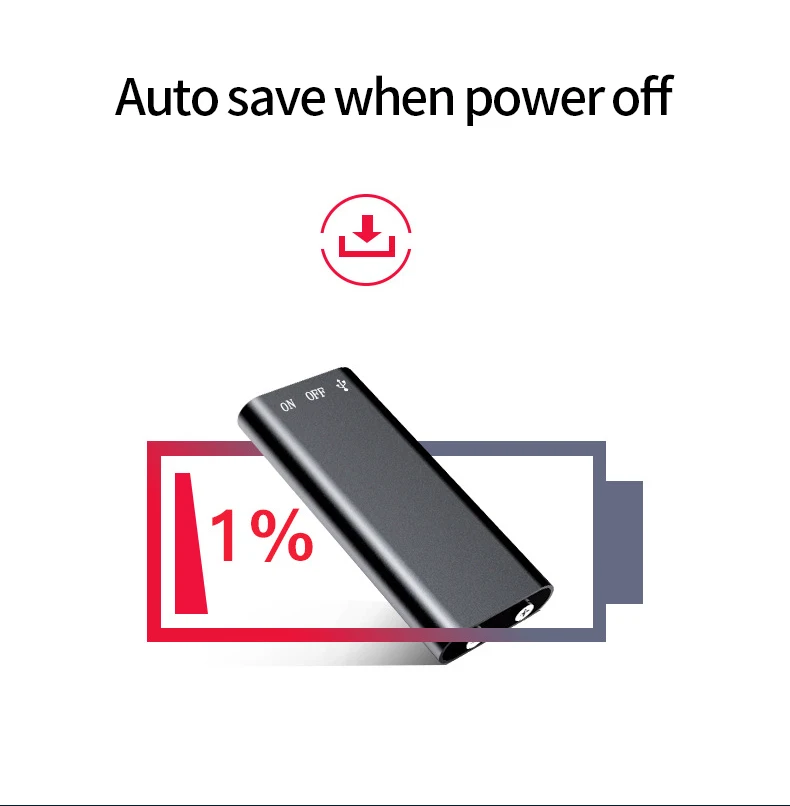
- Низкое энергопотребление, обнаружение низкого заряда батареи и автоматическое сохранение файлов записи, что может предотвратить потерю данных.
- Встроенный ЖК-дисплей, на котором отображается вся необходимая информация.
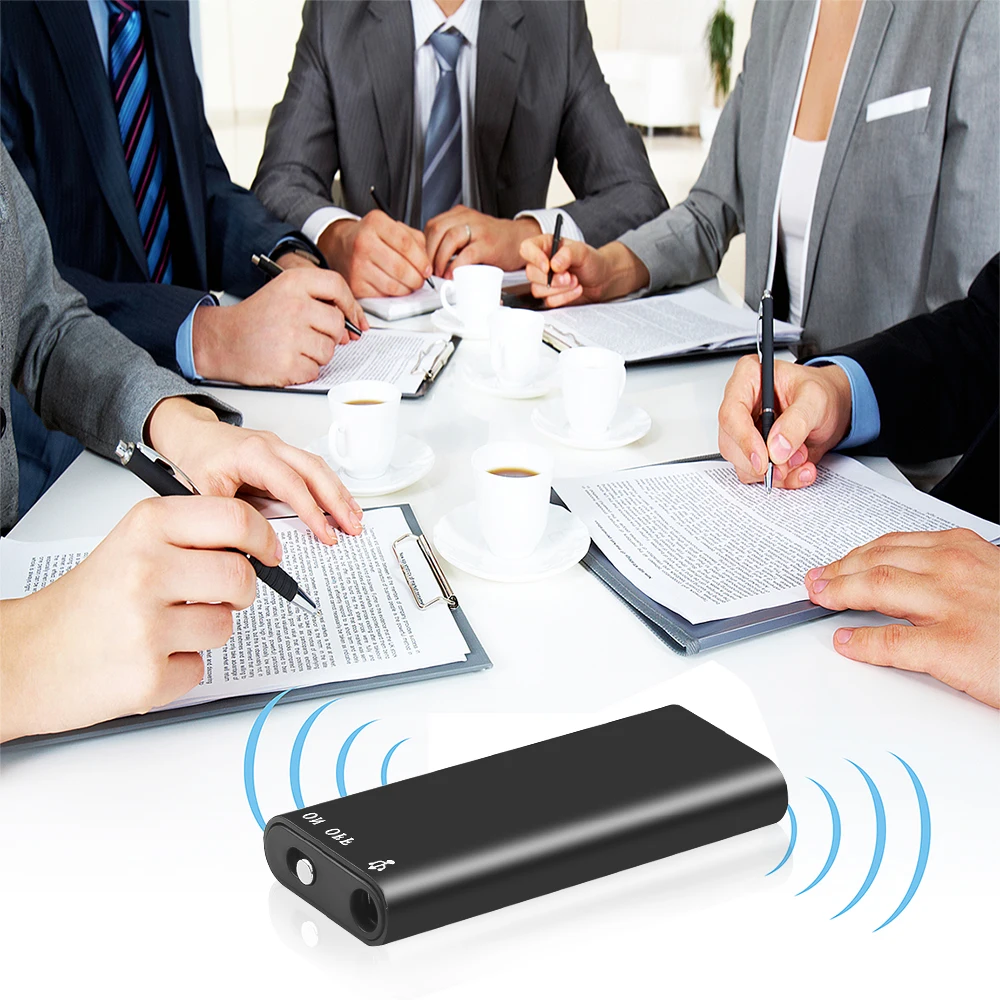
- Диктофон можно брать студентам на лекции, деловые переговоры, удобен в использовании
Надеюсь Вам была полезна статья про цифровой диктофон Digital Voice Recorder с AliExpress. В комментариях напишите, как вам диктофон?
| инструкция | устройство | размер |
| EDIC-MINI Weeny A111 | диктофон | 133.50 kB |
| OLYMPUS WS-853 | диктофон | 1.54 MB |
| OLYMPUS LS-P4 | рекордер | 3.39 MB |
| SONY ICD-PX470 | диктофон | 717.37 kB |
| SONY ICD-PX370 | диктофон | 806.93 kB |
| SONY ICD-PX240/C | диктофон | 618.69 kB |
| PHILIPS DVT2510 | диктофон | 2.00 MB |
| PHILIPS DVT2000/00 | диктофон | 603.72 kB |
| PHILIPS DVT1110/00 | диктофон | 1.68 MB |
| OLYMPUS WS-852 | диктофон | 1.54 MB |
| OLYMPUS DM-720 | диктофон | 2.66 MB |
| RITMIX RR-989 8Gb | диктофон цифровой | 907.24 kB |
| RITMIX RR-610 8Gb | диктофон цифровой | 2.75 MB |
| RITMIX RR-190 8Gb | диктофон | 2.78 MB |
| RITMIX RR-190 4Gb | диктофон | 2.78 MB |
| RITMIX RR-120 8GB | цифровой диктофон | 221.00 kB |
| RITMIX RR-120 4GB | цифровой диктофон | 221.00 kB |
| OLYMPUS WS-853 (8GB) | диктофон | 1.54 MB |
| OLYMPUS WS-852 (4GB) | диктофон | 1.54 MB |
| OLYMPUS VP-10 (4GB) | диктофон | 1.01 MB |
| OLYMPUS LS-P1 | рекордер | 3.15 MB |
| OLYMPUS DM-720 (4GB) | диктофон | 2.66 MB |
| EDIC-MINI Tiny+ B80-150HQ | диктофон | 184.16 kB |
| EDIC-MINI Tiny A45 | диктофон | 148.17 kB |
| EDIC-MINI Tiny 16+ A79-600h | диктофон | 161.29 kB |
| EDIC-MINI Tiny 16+ A78-150HQ | диктофон | 184.16 kB |
| EDIC-MINI Tiny 16 U49-300H | диктофон | 271.16 kB |
| EDIC-MINI Tiny + B74-150hq | диктофон | 184.16 kB |
| EDIC-MINI Tiny + B70 | диктофон | 184.16 kB |
| EDIC-MINI LED S51-300h | диктофон | 1.70 MB |
| EDIC-MINI Card 16 A99 | диктофон | 179.11 kB |
| EDIC-MINI Card 16 A96 | диктофон | 179.11 kB |
| SAVETEK DVR-77 8G | диктофон | 18.85 kB |
| SAVETEK DVR-76 LED 8G | диктофон | 104.54 kB |
| SAVETEK DVR-75 LED 8G | диктофон | 194.96 kB |
| SAVETEK DVR-38 8G | диктофон | 76.01 kB |
| SAVETEK DVR-37 8G | диктофон | 181.10 kB |
| SAVETEK DVR-35 8G | диктофон | 84.62 kB |
| RITMIX RR-989 4Gb | диктофон | 956.03 kB |
| RITMIX RR-610 4Gb | диктофон | 2.79 MB |
| STEBA MX 30 | диктофон | 824.55 kB |
| SONY ICD-UX543/T | диктофон | 1000.96 kB |
| OLYMPUS VP-10 USB 4Gb | диктофон | 1.22 MB |
| PHILIPS DVT8010/00 | диктофон | 7.32 MB |
| PHILIPS DVT6010/00 | диктофон | 7.32 MB |
| PHILIPS DVT1200/00 | диктофон | 814.55 kB |
| RITMIX RR-650 4Gb | цифровой диктофон | 3.39 MB |
| RITMIX RR-110 8Gb | цифровой диктофон | 2.46 MB |
| RITMIX RR-110 4Gb | цифровой диктофон | 2.46 MB |
| OLYMPUS VN-7800 4Gb | цифровой диктофон | 704.76 kB |

Цифровой диктофон Голосовой диктофон для лекций, встреч

Характеристики
- BRAND: Аомаго
- АППАРАТНЫЙ ИНТЕРФЕЙС: USB
- ФОРМАТ: WAV
- ДЖЕК ДЛЯ НАУШНИКОВ: Миллиметры 2.5
- КОЛИЧЕСТВО АККУМУЛЯТОРОВ: 2 литий-ионных аккумулятора
- РАЗМЕРЫ ПУНКТА ДХШХВ: 3.28 х 1.35 х 0.47 дюймов
- ОБЪЕМ ПАМЯТИ: 8 GB
- , ВЕС ПРЕДМЕТА: 0.09 Pounds
Введение
Поскольку микрофоны этого диктофона были обновлены и стали более чувствительными, вы можете рассчитывать на исключительное качество звука. Это чрезвычайно удобно для пользователя, с записью, сохранением и воспроизведением в три клика. Установите диктофон на запись с голосовой активацией и записывайте только произнесенные слова. Теперь в ваших записях больше не будет тихих шепотов или фрагментов. Экономьте место на диктофоне и время, которое вы тратите на прослушивание. Это фантастическая функция, которая поможет вам в изучении языка, позволяя повторноview курсы от определенной начальной точки A до определенной конечной точки B. Вам больше не нужно идти туда и обратно, чтобы слушать слова. Диктофон, совместимый с Mac Может записывать files в форматах MP3 и WAV. Используя прилагаемый кабель Micro USB для подключения к компьютеру, вы можете просто передать fileс. Это не только небольшой диктофон, но и музыкальный проигрыватель. Поможет вам расслабиться после долгого дня лекций, занятий или встреч. Aomago гарантирует полное удовлетворение покупкой.
УПАКОВКА


Пакет включает в себя 1 цифровой диктофон, инструкцию lx, 1 кабель для зарядки, VIP-карту AOMAGO и 18-месячное послепродажное обслуживание. Пожалуйста, подтвердите, когда вы открываете пакет.
ВНЕШНИЙ ВИД ПРОДУКТА

ЗАРЯДКА ДЛЯ РЕГИСТРАТОРА
- Подключите его к компьютеру с помощью USB-кабеля, он будет заряжаться.
- Время зарядки от 3 до 4 часов, перед зарядкой включите диктофон.
- Вы также можете подключить к своему мобильному телефону адаптер для зарядки.
ВКЛ/ВЫКЛ/ОЖИДАНИЕ
- Ползунковый переключатель включения/выключения расположен на правой стороне диктофона.
- Сдвиньте переключатель, чтобы включить или выключить диктофон.
- Диктофон имеет режим ожидания.
- Чтобы войти или выйти из режима ожидания, удерживайте кнопку «PLAY» в течение 2 секунд.
ВАРИАНТ ЗАПИСИ
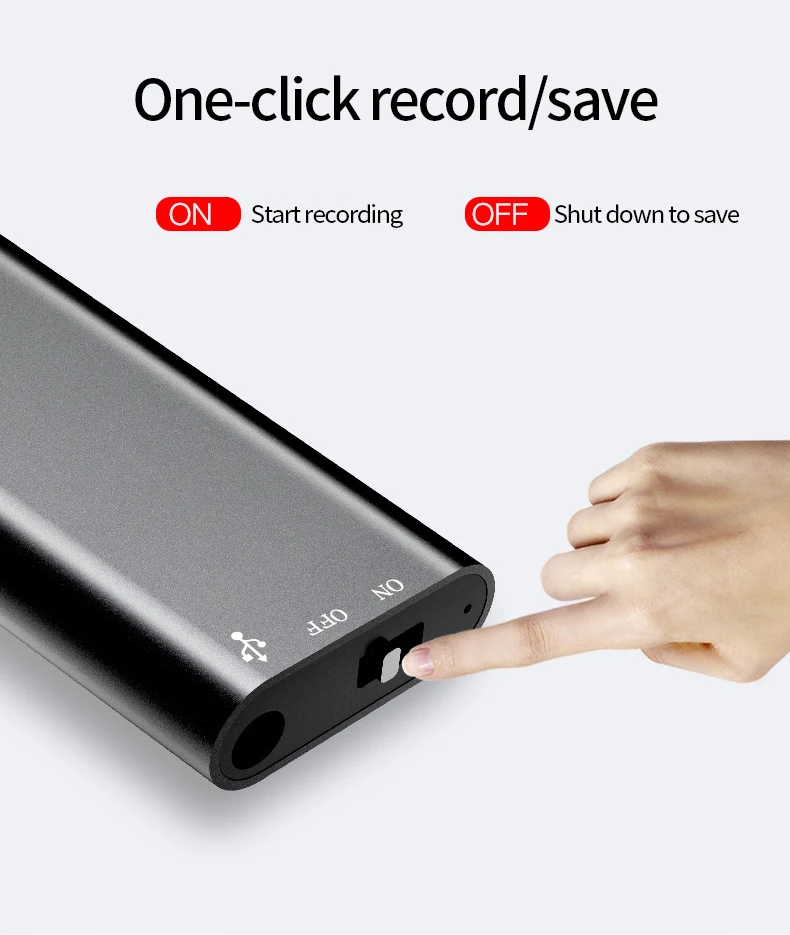
- КАК ЗАПИСАТЬ И СОХРАНЯТЬ
Не выключайте диктофон, нажмите «REC» для записи, нажмите «стоп», чтобы сохранить запись. - КАК ПРИОСТАНОВИТЬ И ВОЗОБНОВИТЬ ЗАПИСЬ
Во время записи. нажмите PLAY/PAUSE, приостановите запись.
Если вы хотите возобновить его, просто снова нажмите PLAY/PAUSE, запись возобновится. - КАК ВОСПРОИЗВЕСТИ ЗАПИСИ.
- Если вы хотите слушать сразу после записи, вы можете только нажать «PLAY».
- Вы также можете найти все свои записи files в «Режиме записи».
- Держите диктофон включенным, нажмите «M», чтобы войти в «Режим записи», и тогда вы сможете увидеть все записи. files.
- Нажмите кнопку «ПРЕДЫДУЩИЙ / ДАЛЕЕ» справа, чтобы выбрать fileты хочешь играть.
- Затем нажмите «PLAY/PAUSE», чтобы начать воспроизведение ваших записей.
ЗАМЕТКА
- Нажатие кнопки REC в любом состоянии или режиме (кроме воспроизведения file) войдет в режим записи.
Во время записи светодиод будет долго гореть красным. Светодиод будет мигать, когда запись будет приостановлена.
КАК ЗАГРУЗИТЬ МУЗЫКУ В MP3 FILES
При включенном диктофоне подключите диктофон к USB-разъему компьютера с помощью прилагаемого USB-кабеля. Диктофон подтвердит подключение, когда на ЖК-дисплее появится следующее изображение:

Диктофон появится как съемный диск или запоминающее устройство на моем компьютере. Получите доступ к диктофону, затем откройте папку «Запись», затем папку «DVR». Папка DVR содержит записанные file, которые вы можете сохранить на жесткий диск вашего компьютера.
Чтобы загрузить музыку в формате MP3 files на запись голоса, получите доступ к диктофону с помощью «Мой компьютер» и перенесите музыкальные файлы MP3 в основное место. Нет папки для сохранения MP3 или ее нужно создать.
КАК УДАЛИТЬ FILES
КАК УДАЛИТЬ ЗАПИСЬ
- Нажмите кнопку «ПРЕДЫДУЩИЙ/СЛЕДУЮЩИЙ», чтобы выбрать «Режим записи».
- Нажмите кнопку «M», чтобы войти в него.
- Нажмите кнопку «ПРЕДЫДУЩАЯ/СЛЕДУЮЩАЯ», чтобы выбрать запись, которую вы хотите удалить.
- После нахождения file, нажмите кнопку «DEL/AB».
- Есть их выбор: «Удалить file», «Удалить все» и «Выход».
- Нажмите кнопку «M», чтобы удалить его.
ЗАМЕТКА
- Пожалуйста, будьте осторожны, когда вы выбираете «Удалить все.
- Если вы хотите покинуть страницу «Удалить» и перейти на страницу меню, просто нажмите кнопку «M» на 2 секунды.
КАК УДАЛИТЬ МУЗЫКУ.
- Нажмите кнопку «ПРЕДЫДУЩИЙ/СЛЕДУЮЩИЙ», чтобы выбрать «Музыкальный режим».
- Нажмите кнопку «M», чтобы войти в него.
- Нажмите кнопку «ПРЕДЫДУЩАЯ/СЛЕДУЮЩАЯ», чтобы выбрать запись, которую вы хотите удалить.
- После нахождения file, нажмите кнопку «DEL/AB».
- Есть их выбор: «Удалить file», «Удалить все» и «Выход».
- Нажмите кнопку «M», чтобы удалить его.
ПРИМЕЧАНИЕ:
- Будьте осторожны, когда выбираете «Удалить все».
- Если вы хотите покинуть страницу «Удалить» и перейти на страницу меню, просто нажмите кнопку «M» и удерживайте ее в течение 2 секунд.
КАК ВОЙТИ В ФУНКЦИЮ ПОВТОРА AB.
Во время воспроизведения нажмите кнопку DEL / AB, чтобы войти в функцию повтора AB.
- После нажатия будет выбрана метка A’. Нажмите кнопку еще раз, чтобы выбрать метку «B».
- Тогда file будет повторяться от отметки «А» до отметки «В°».
- Чтобы перезапустить метки, нажмите кнопку DEL/AB и повторите описанный выше процесс.
- Чтобы возобновить нормальное воспроизведение,
- Нажмите кнопку «M», чтобы войти в «настройку». Выберите «Повторить» в «музыкальный режим», нажмите «Нормальный».
ПРИМЕЧАНИЕ: Только во время воспроизведения нажмите «DEL/AB», чтобы войти в эту функцию.
КАК УСТАНОВИТЬ СИСТЕМНОЕ ВРЕМЯ.
- Нажмите кнопку «PLAY / PAUSE» на две секунды, откройте устройство.
- Нажмите кнопку «ПРЕДЫДУЩИЙ / СЛЕДУЮЩИЙ», чтобы выбрать «Режим настройки».
- Как видите, «Системное время» стоит на первом месте.
- Нажмите кнопку «M», чтобы выбрать его.
- Нажмите кнопку Vol- и Vol+, чтобы выбрать год/месяц/день, час/минуту/секунду.
- Возьмем установку года для exampим.
- Нажмите «Vol-» или «Vol +», выберите год, и данные начнут мигать.
- Нажмите кнопку «ПРЕДЫДУЩИЙ/СЛЕДУЮЩИЙ», чтобы сбросить год.
- И нажмите «Громкость +», продолжайте устанавливать месяц/день, час/минуту/секунду, повторяя вышеуказанные шаги.
ПРИМЕЧАНИЕ:
- Только когда данные мигают, вы можете сбросить их, нажав «ПРЕДЫДУЩИЙ/СЛЕДУЮЩИЙ».
- Когда вы завершите все операции настройки, устройство автоматически перейдет на предыдущую страницу, нажав кнопку «M».
КАК УСТАНОВИТЬ ЯЗЫК.
- Как и при настройке системного времени, войдите в «Режим настройки».
- Нажмите кнопку «ПРЕДЫДУЩИЙ / СЛЕДУЮЩИЙ», чтобы найти «Язык».
- Нажмите кнопку «M», войдите в настройку.
- Нажмите кнопку «ПРЕДЫДУЩИЙ / СЛЕДУЮЩИЙ», чтобы найти язык, который вы хотите установить.
- Наконец, нажмите кнопку «M».
ЗАМЕТКА
Когда вы завершите все операции настройки, устройство автоматически перейдет на предыдущую страницу, нажав кнопку «M».
ДРУГИЕ ОПЦИИ В «РЕЖИМЕ НАСТРОЙКИ»
- Нажмите кнопку «M», чтобы войти в «Режим настройки».
ТИП ЗАПИСИ
- Нажмите «ПРЕДЫДУЩИЙ / СЛЕДУЮЩИЙ», чтобы выбрать «Тип записывающего устройства».
- Нажмите кнопку «M», чтобы войти в него.
- Есть 6 вариантов. Нажмите «ПРЕДЫДУЩИЙ / СЛЕДУЮЩИЙ», чтобы выбрать нужный тип.
6тип:
- Средняя запись
- Мидл-вор
- Долгая запись
- Длинный VOR
- Запись с высокой точностью
- Cor
- Высокий VOR
- Нажмите кнопку «M», когда у вас есть выбор. И устройство автоматически перейдет на предыдущую страницу.
ФОРМА ЗАПИСИ
- Нажмите кнопку «M», чтобы войти в него.
- Есть 3 варианта. Вы по-прежнему выбираете их, нажимая кнопку «ПРЕДЫДУЩИЙ/СЛЕДУЮЩИЙ».
3 варианта:
- Микрофон
- Аудио ввод
- Выход
- По-прежнему нажимайте кнопку «M», когда у вас есть выбор. Страница автоматически перейдет на предыдущую.
ПОДСВЕТКА
- Нажмите «M», чтобы войти в «Подсветка» для регулировки яркости подсветки ЖК-дисплея.
- Нажмите кнопку «ПРЕДЫДУЩИЙ/СЛЕДУЮЩИЙ», чтобы увеличить или уменьшить яркость. Отрегулируйте в 3 шага от 2 до 29.
ВЫКЛЮЧИТЬ
- Нажмите «М» и введите его. В этой опции есть две функции
–ВРЕМЯ ОТКЛЮЧЕНИЯ’ функция простоя. Отрегулируйте с шагом 10 минут от 10 до 60 минут, нажимая кнопку «Вверх» или «Вниз». Нажмите кнопку Mode, чтобы выбрать время выключения. О минуте, чтобы отключить эту функцию. Как только устройство будет бездействовать в течение выбранного времени выключения, диктофон перейдет в режим ожидания. Удерживайте кнопку воспроизведения в течение 2 секунд, чтобы выйти из режима ожидания.
ВРЕМЯ СНА’ выключит устройство в течение выбранных минут даже во время использования диктофона, т. е. во время записи или воспроизведения. Отрегулируйте с шагом 10 минут от 10 до 120 минут, нажимая кнопку «Вверх» или «Вниз». Нажмите кнопку меню, чтобы выбрать время сна. 0 минут, чтобы выключить эту функцию. По истечении выбранного времени сна диктофон перейдет в режим ожидания. Удерживайте кнопку воспроизведения в течение 2 секунд, чтобы выйти из режима ожидания. Завершите все операции настройки, нажмите «M», чтобы автоматически перейти на предыдущую страницу.
КОНТРАСТ: НАСТРОЙКА КОНТРАСТНОСТИ ЖК-дисплея
- Нажмите кнопку «M», чтобы ввести «контраст».
- Нажмите кнопку «ПРЕДЫДУЩИЙ / ДАЛЕЕ», чтобы увеличить или уменьшить контраст.
ИНФОРМАЦИЯ О ПАМЯТИ
- Показывает оставшийся объем доступной памяти в процентахtage.
- Нажмите кнопку «М», чтобы выйти.
ВЕРСИЯ ПРОШИВКИ
- Показать текущую версию прошивки.
- Для выхода нажмите кнопку Mode.
ВЫХОД
- Нажмите кнопку Mode, чтобы выйти из режима настроек и вернуться в главное меню.
Часто задаваемые вопросы
- Когда дело доходит до диктофонов, как долго они служат?
Аккумуляторная батарея емкостью 3800 мАч этого диктофона обеспечивает до 365 дней работы в режиме ожидания и 50 часов непрерывной записи при каждой полной зарядке; память объемом 8 ГБ может хранить до 800 часов записи данных. - Как лучше всего связать мой рекордер с компьютером?
Надежно вставив прилагаемый соединительный кабель USB () в разъемы, пока каждый штекер не остановится на конце, соедините разъем (USB) цифрового диктофона с портом USB вашего бегового компьютера. Убедитесь, что цифровой диктофон правильно распознан. - Что такое цифровой диктофон?
Что такое цифровой диктофон? Это устройство, которое преобразует звук, например голос и другие звуки, в цифровой формат. file которые можно передавать между электронными устройствами, воспроизводить на компьютере, планшете или смартфоне и хранить как любые другие цифровые file. - Каково время записи цифрового диктофона?
Он может записывать до 72 часов в формате WAV или 1,000 часов в формате MP3, чего более чем достаточно для большинства нужд. - Можно ли тайно записать чей-то разговор?
Запрещается умышленное использование электронных ampиспользование или записывающее оборудование для подслушивания или записи секретных сообщений без согласия всех заинтересованных сторон, независимо от того, велось ли общение лично или по телефону.
FCC Information
FCC Information
This device complies with Part 15 of the FCC Rules. Operation is subject
to the following two conditions: (1) This device may not cause harmful
EN
interference, and (2) this device must accept any interference received,
including interference that may cause undesired operation.
In accordance with FCC requirements, changes or modifications not
expressly approved by Thomson Consumer Electronics could void the user’s
authority to operate this product.
This device generates and uses radio frequency (RF) energy, and if not
installed and used properly, this equipment may cause interference to radio
and television reception.
This equipment does cause interference to radio or television reception
(which you can determine by turning the equipment off and on), try to
correct the interference by one or more of the following measures:
• Reorient the receiving antenna (that is, the antenna for the radio or
television that is receiving the interference).
• Change the position of the unit with respect to the radio or television
equipment that is receiving interference.
• Move the unit away from the equipment that is receiving interference.
• Plug the unit into a different wall outlet so that the unit and the
equipment receiving interference are on different branch circuits.
If these measures do not eliminate the interference, please consult your
dealer or an experienced radio/television technician for additional
suggestions. Also, the Federal Communications Commission has prepared
a helpful booklet, «How To Identify and Resolve Radio TV Interference
Problems.» This booklet is available from the U.S. Government Printing
Office, Washington, DC 20402. Please specify stock number 004-000-00345-
4 when ordering copies.
This product complies with DHHS Rules 21 CFR Subchapter J. Applicable at
the date of manufacture.
For Your Safety
The AC power plug is polarized (one blade is wider than the other) and
only fits into AC power outlets one way. If the plug will not go into the
outlet completely, turn the plug over and try to insert it the other way. If
it still will not fit, contact a qualified electrician to change the outlet, or
use a different one. Do not attempt to bypass this safety feature.
Service Information
This product should be serviced only by those specially trained in
appropriate servicing techniques. For instructions on how to obtain service,
refer to the warranty card included with this product.
For Your Records
In the event that service should be required, you may need both the model
number and the serial number. In the space below, record the date and
place of purchase, and the serial number:
Model No.
Date of Purchase
Place of Purchase
WARNING : TO PREVENT
FIRE OR ELECTRICAL
SHOCK HAZARD, DO NOT
EXPOSE THIS PRODUCT TO
RAIN OR MOISTURE.
CAUTION
RISK OF ELECTRIC SHOCK
DO NOT OPEN
THE LIGHTNING FLASH
CAUTION: TO REDUCE THE RISK OF
AND ARROW HEAD WITHIN
ELECTRIC SHOCK, DO NOT REMOVE
T H E T R I A N G L E I S A
C O V E R
( O R
WARNING SIGN ALERTING
SERVICEABLE PARTS INSIDE. REFER
YOU OF «DANGEROUS
SERVICING TO QUALIFIED SERVICE
VOLTAGE» INSIDE THE
PERSONNEL.
PRODUCT.
SEE MARKING ON BOTTOM/BACK OF PRODUCT
THE EXCLAMATION POINT
WITHIN THE TRIANGLE IS A
B A C K ) .
N O
U S E R
WARNING SIGN ALERTING
Y O U
O F
I M P O R T A N T
I N S T R U C T I O N S
A C C O M P A N Y I N G
PRODUCT.
T H E
Инструкция по применению ручки-диктофона
На чтение 3 мин Опубликовано Обновлено
Ручка диктофон является практическим и удобным устройством для записи звука во время встреч, лекций или просто для фиксации важных мыслей и идей. Сочетающая в себе функциональность диктофона и удобство использования ручки, данная модель очень проста в эксплуатации и не требует специальных навыков.
Основные функции ручки диктофона включают возможность записи звука, воспроизведение, перемотку и паузу. Вы можете легко активировать режим записи, нажав на соответствующую кнопку. Звук будет сохраняться на встроенной памяти устройства, которая обычно вмещает множество часов записи.
Кроме того, ручка диктофон позволяет осуществлять настройки, чтобы адаптировать устройство к вашим индивидуальным потребностям. Вы можете выбрать формат записи (например, MP3 или WAV), установить уровень громкости записи или воспроизведения, а также включить автоматическую запись по определенным условиям (например, при обнаружении голоса).
Важно помнить, что использование ручки диктофона может быть ограничено законодательством вашей страны. При использовании устройства в общественных местах, убедитесь, что вы не нарушаете чьи-либо права на конфиденциальность или безопасность.
Использование ручки диктофона — удобный способ записи и хранения звуковой информации. Следуя основным указаниям и экспериментируя с различными настройками, вы сможете получить наилучший результат и использовать устройство максимально эффективно.
Описание и применение ручки диктофона
Основные функции ручки диктофона:
- Запись аудио. Ручка диктофона позволяет с легкостью записывать разговоры, лекции или заметки, просто нажав на кнопку записи;
- Воспроизведение аудио. Записанные аудиофайлы можно воспроизводить путем нажатия на соответствующую кнопку на ручке диктофона;
- Хранение аудио. Ручка диктофона обычно имеет встроенную память или слот для карты памяти, что позволяет сохранить большое количество записанных файлов;
- Подключение к компьютеру. Ручку диктофона можно подключить к компьютеру с помощью USB-кабеля для передачи и сохранения аудиофайлов;
- Удобство использования. Ручка диктофона компактна, легка в использовании и позволяет вести записи даже в самых неожиданных местах.
Настройки ручки диктофона:
- Регулировка громкости. Встроенная ручка позволяет настроить громкость во время воспроизведения аудиофайлов;
- Формат записи. Ручка диктофона может поддерживать разные форматы записи, такие как WAV или MP3;
- Автоматическая запись. Ручка диктофона может быть настроена на автоматическую запись при обнаружении звука;
- Таймер записи. Некоторые модели ручек диктофонов позволяют установить таймер записи на определенное время.
Ручка диктофона может быть полезной для различных целей. Она может быть использована студентами для записи лекций, журналистами для записи интервью или просто для ведения памятных заметок.
Основные возможности и функции
Ручка диктофона имеет широкий функционал и предлагает множество возможностей для пользователей. Среди основных функций можно выделить:
- Запись звука. Ручка диктофона позволяет записывать звуковые файлы непосредственно на встроенную память или на съемный носитель, такой как SD-карта. Это особенно удобно для ведения заметок, записи лекций или важных разговоров.
- Воспроизведение звука. Полученные аудиофайлы можно прослушивать непосредственно на ручке диктофона при помощи встроенных динамиков или при подключении наушников.
- Автоматическая регулировка уровня записи. Благодаря этой функции, диктофон способен автоматически подстраивать громкость записываемого звука, чтобы он всегда был четким и понятным.
- Удаление ненужных файлов. В случае, если диктофон заполнился записанными аудиофайлами, можно легко удалить ненужные файлы прямо с помощью ручки диктофона.
- Подключение к компьютеру. Ручку диктофона можно легко подключить к компьютеру, чтобы передать или сохранить важные записи, а также настроить дополнительные параметры.
Все эти возможности делают ручку диктофона универсальным инструментом, который может использоваться в различных сферах: от аудиозаписи важных событий до ведения заметок.
Описание и отзывы
Характеристики
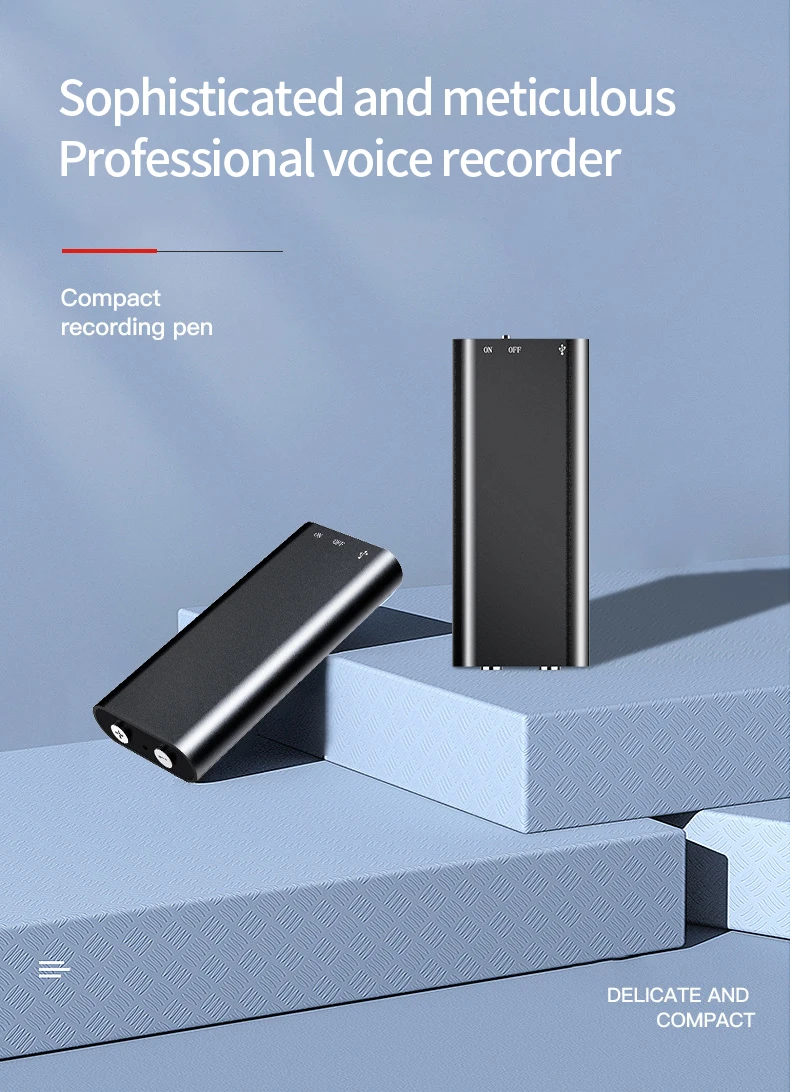
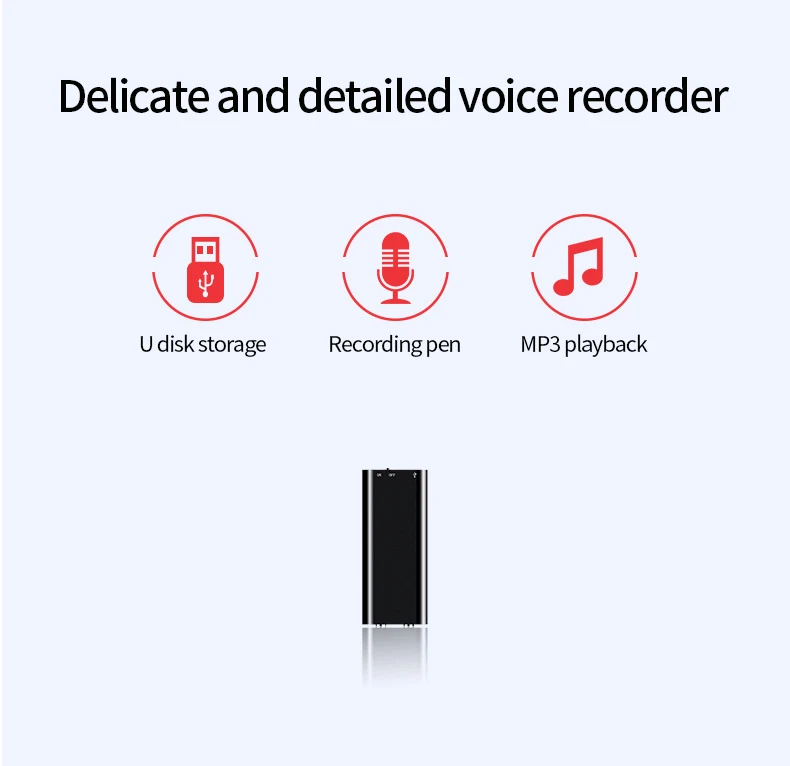
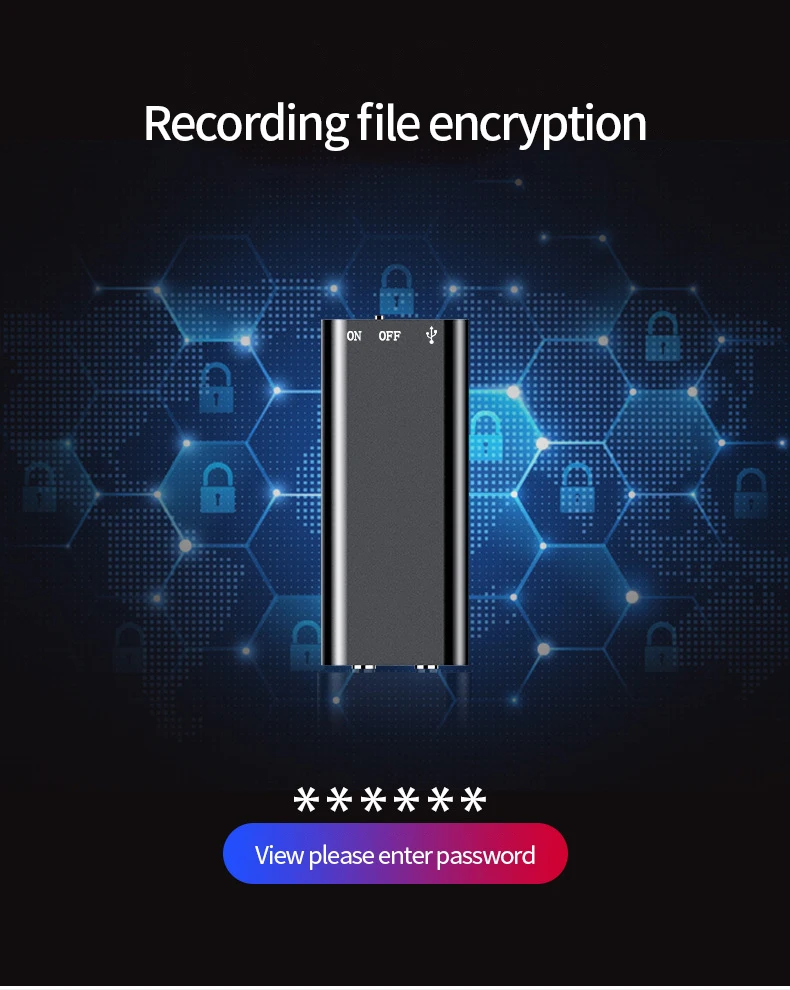
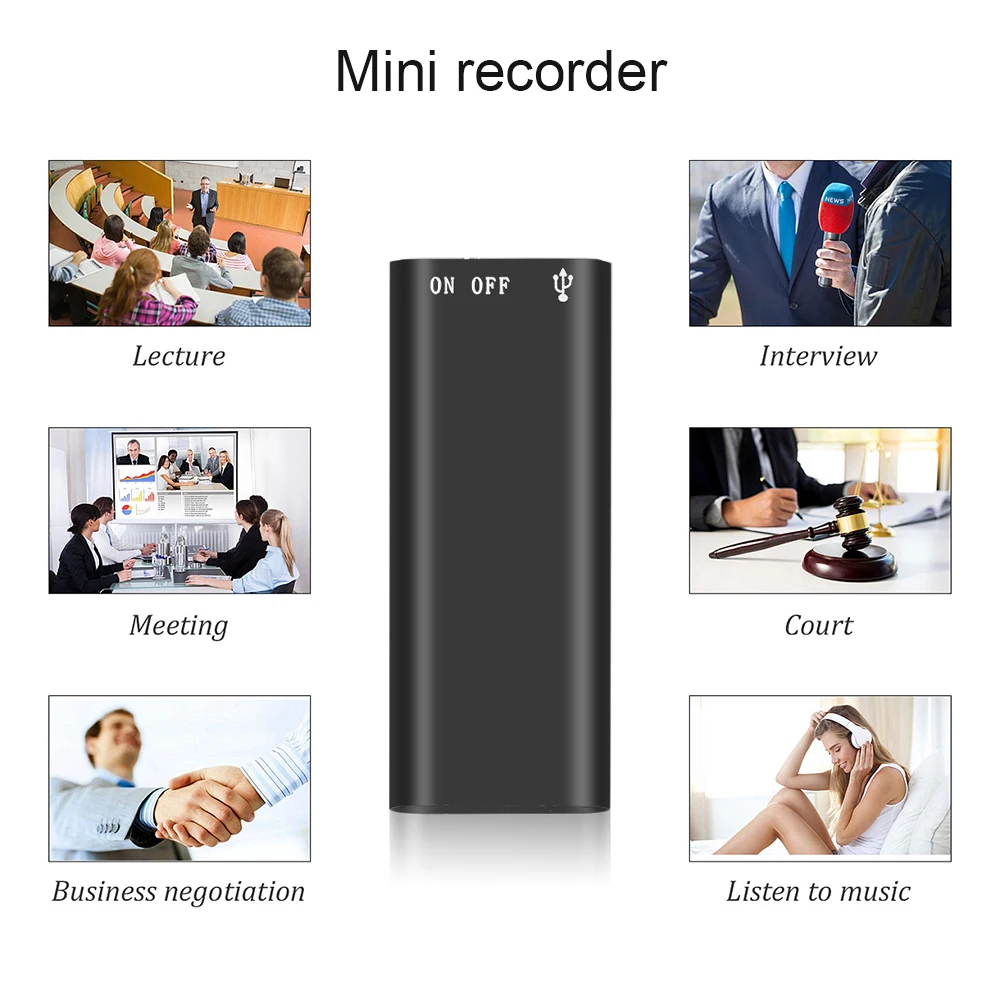
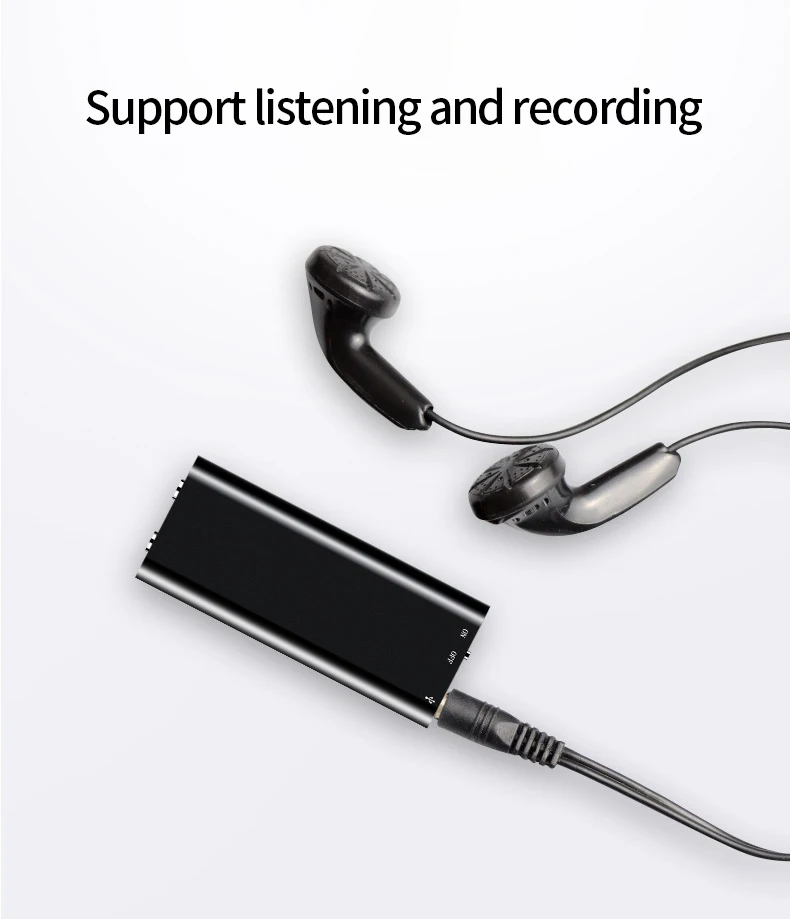
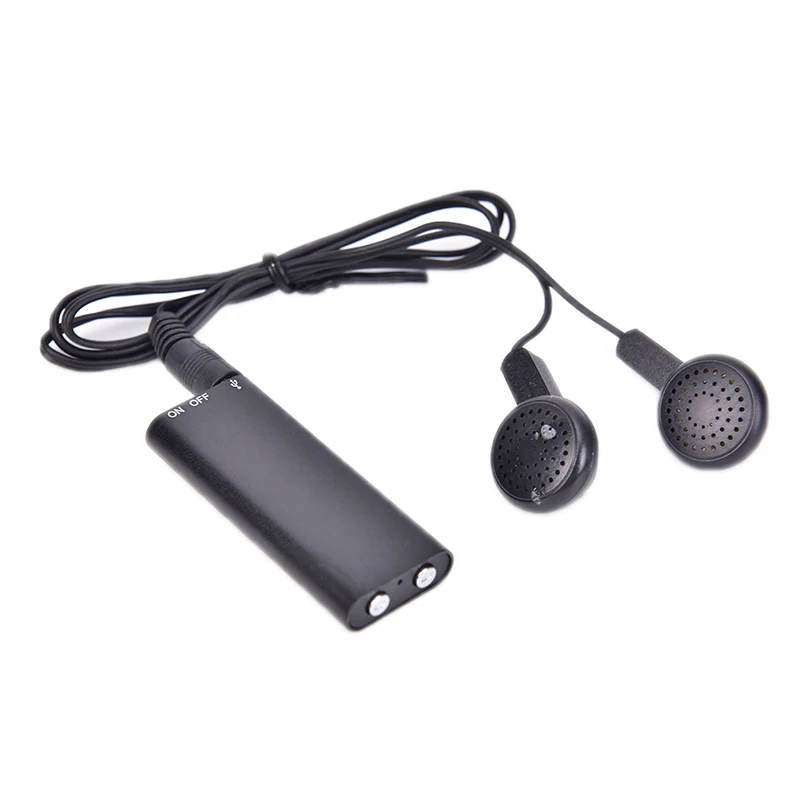
Mini USB Pen Voice Recorder 8/16GB Digital Voice Recorder With Mp3 Player Recording Digital Micro Audio Sound Recording Device
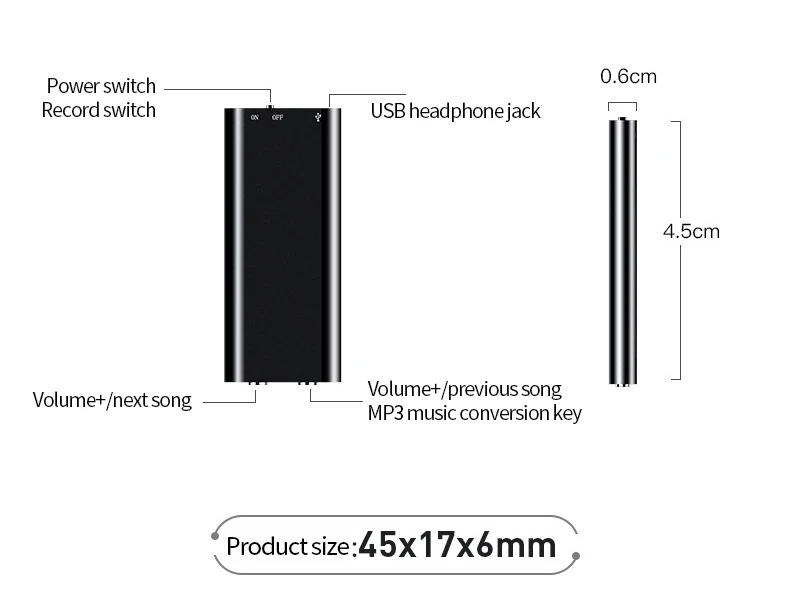
Simple Design:
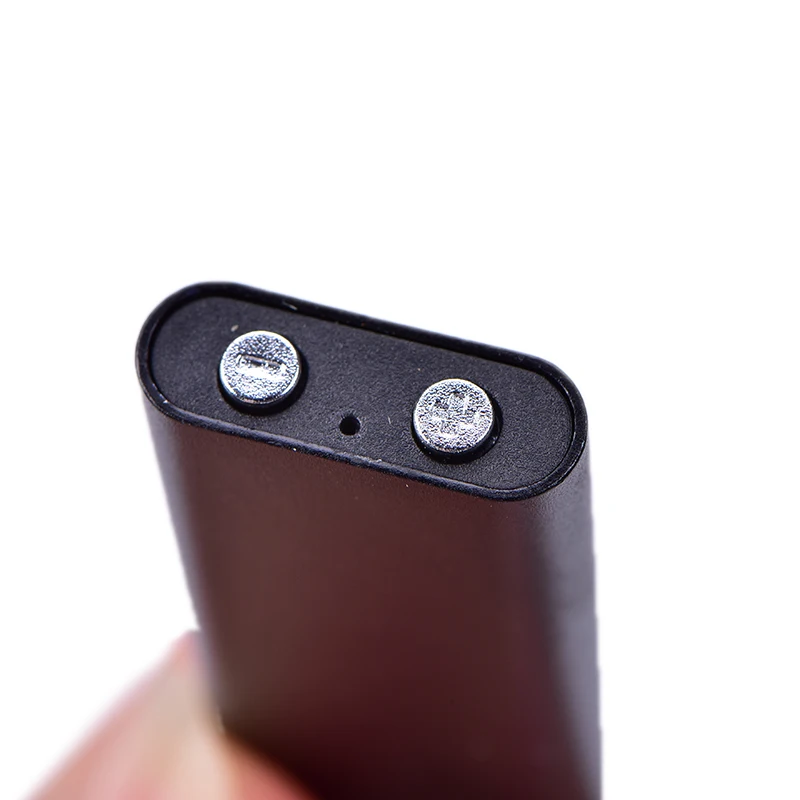
Three Buttons, One Port, One Light
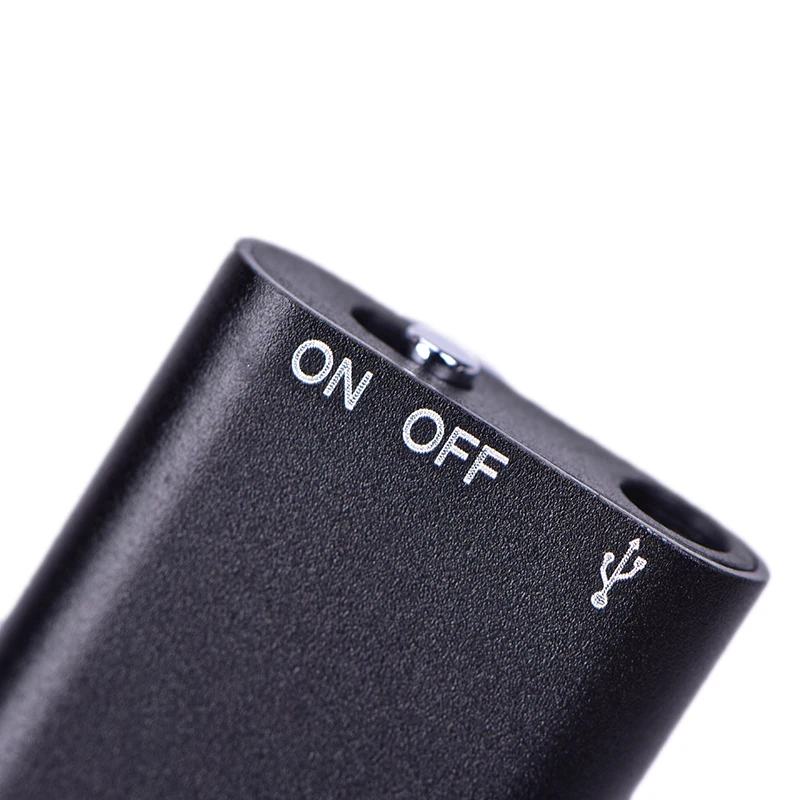
1. Power switch / record switch
2. «+» volume plus / key for next song
3. «_»volume down / mp3 music conversion key
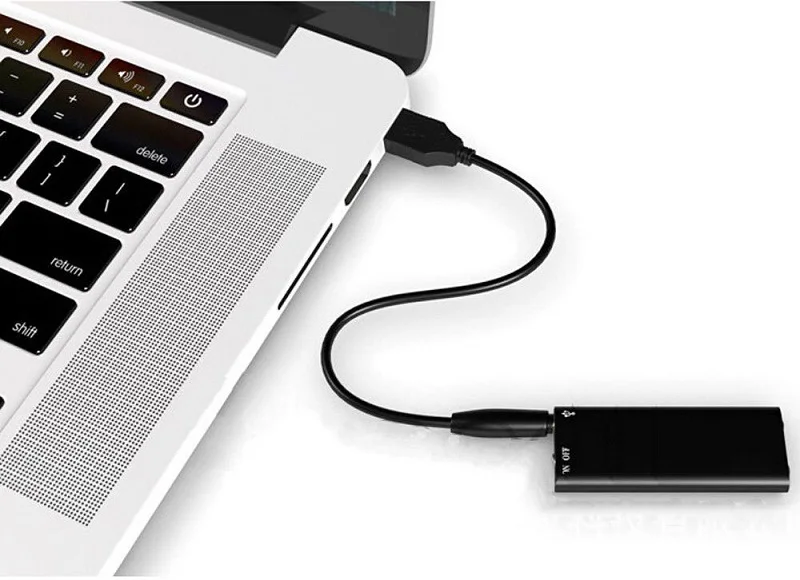
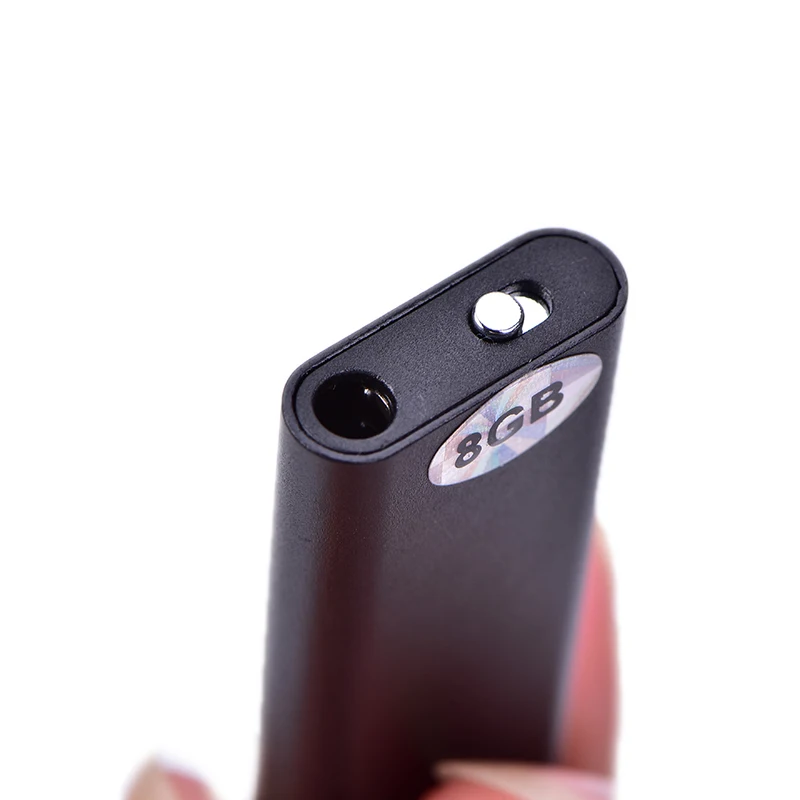
4. Headphone jack / data translate / charge
5. Work indicator light
Product Features:
1. Item: 8G mini voice recorder
2. Size: 45*17*5mm
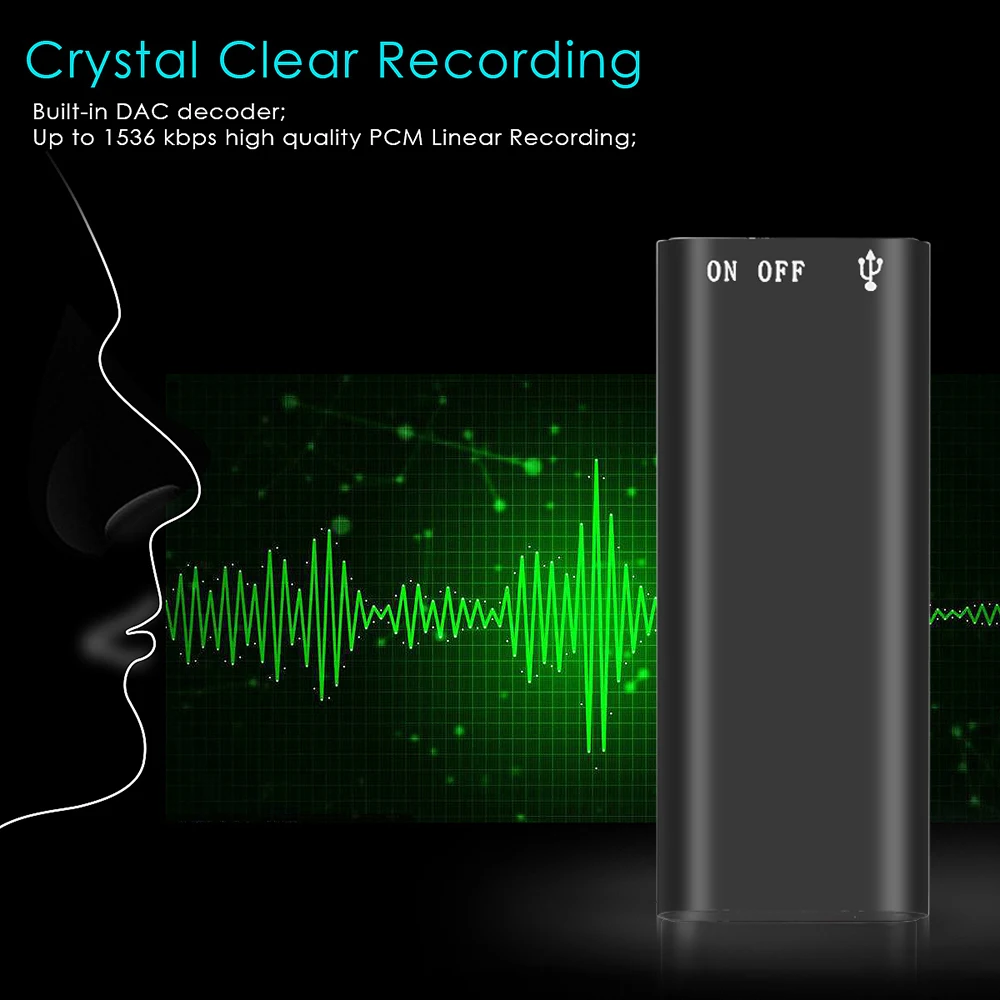
3. Bits: 192KBPS
4. Sampling frequency: 48KHZ
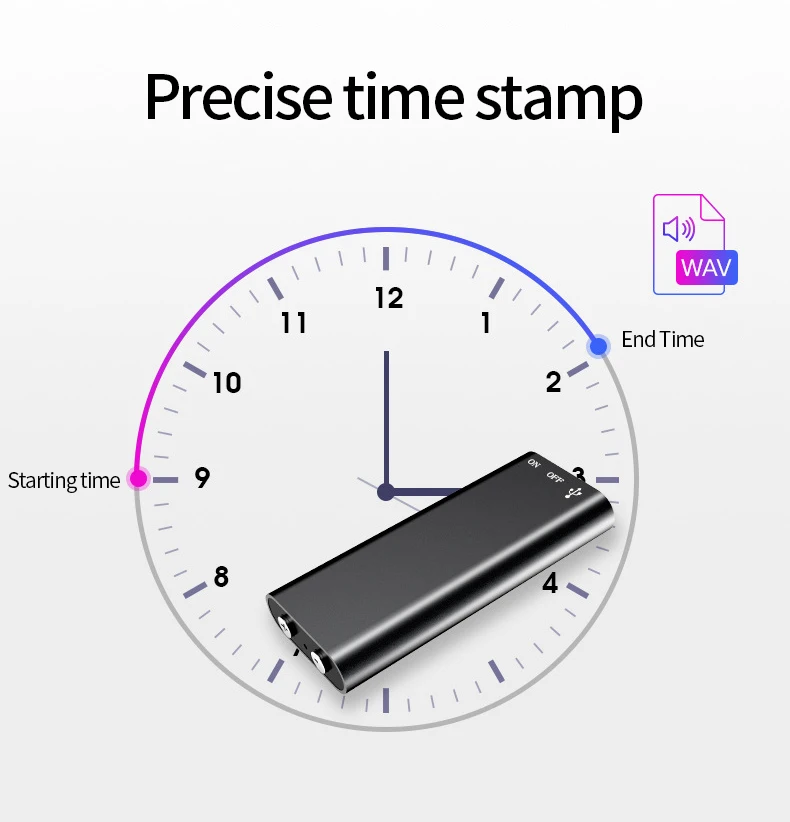
5. Recording format: WMA / MP3
6. Music player format: MP3 / WMA / WAV
7. 8G built-in memory storage, no external memory
8: High capacity b uilt-in rechargeable lithium battery
9. One-touch recording & high quality recording
10. USB storage write protection
Function:
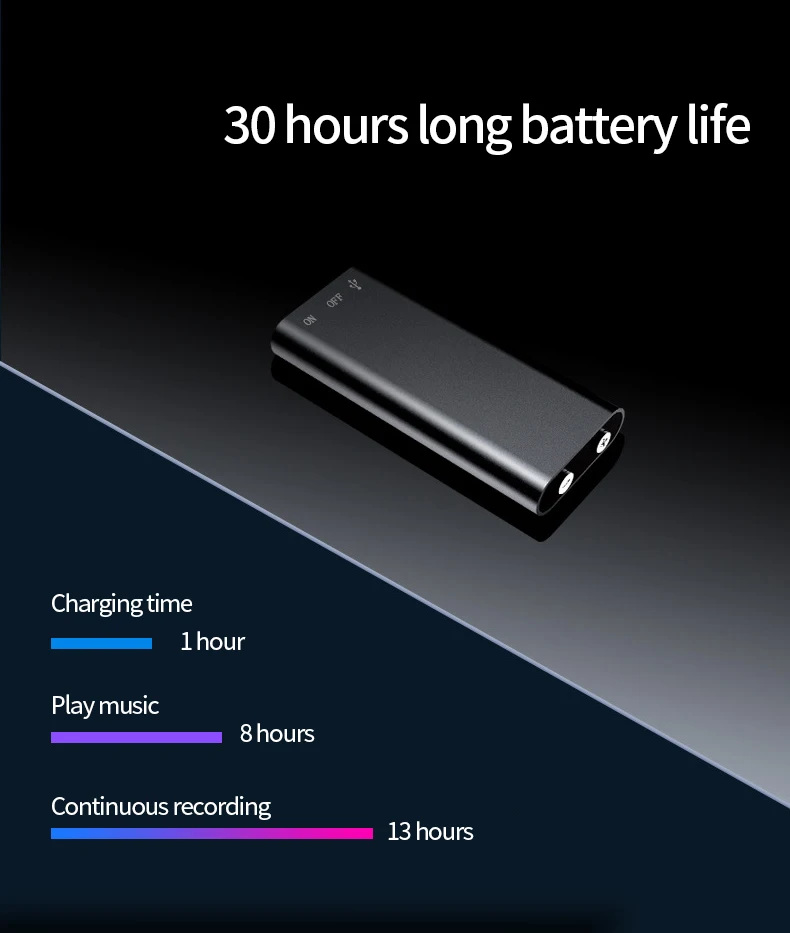
1. Lasting for about 8h while continuously recording
2. Lasting for about 8h while continuously playing
3. MP3 function: store the songs via your PC
4. Working as drive free usb flash disk
5. Lasting for about 48h record for 4GB memory
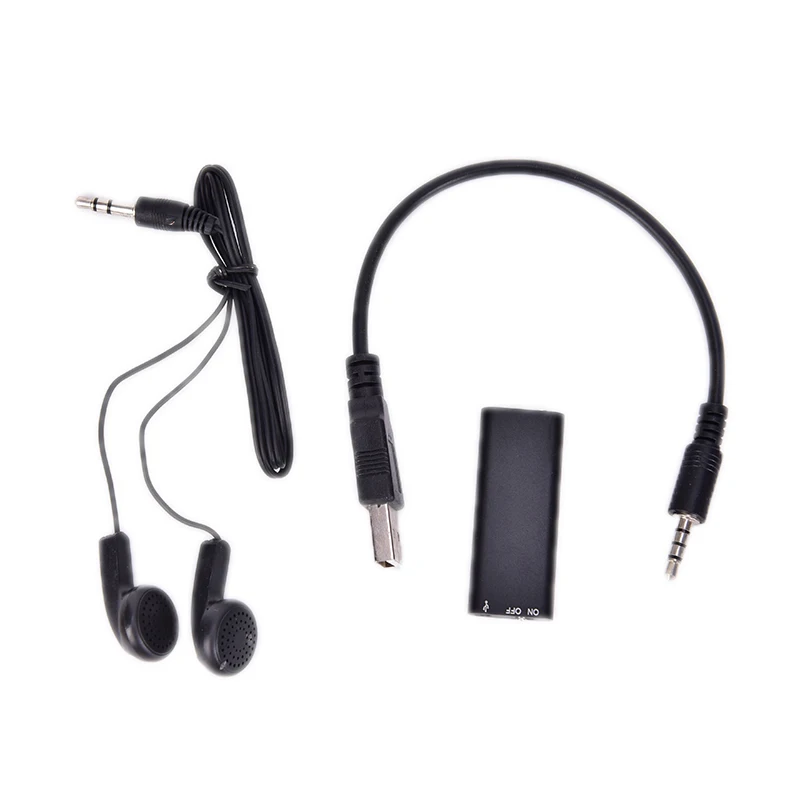
Package Including:
1 x 8GB Voice Recorder
1 x USB Cable
1 x User Manual
Warm Reminder:
1. Due to the recording effect of this products, relatively clear quality and high parameters having reached the top parameters, the recording file would be relatively big, thus,please extract and save the recording file timely.
2. For this machine comes with the intelligent reset system, please save the file being recorded before connecting the computer.
Details Images
Company Profile


1600526179379
Похожие товары
Руководство по эксплуатации пера диктофона aomago

Благодарим за выбор ручки для диктофона V83! Чтобы вы как можно скорее познакомились с работой этого устройства, мы снабжены подробным руководством пользователя, из которого вы можете получить информацию о вводе продукта, его использовании, настройках системы и мерах безопасности. Перед использованием этого продукта обязательно внимательно прочтите все прилагаемые к нему материалы, которые помогут вам использовать этот продукт лучше.
При написании этого руководства мы очень внимательны и строгие и считаем, что информация, представленная в этом руководстве, является правильной и надежной. Если есть упущения, прошу вас проявить терпение и искренне приветствовать ваши исправления. Если вы обнаружите какие-либо проблемы во время использования продукта, свяжитесь с нами (электронная почта: support@aomago.com) вовремя, спасибо за сотрудничество!
Содержание пакета

Основная особенность этого ручного рекордера
 Всенаправленная запись микрофона, с использованием профессионального чипа записи DSP, встроенной технологии цифрового шумоподавления;
Изысканный дизайн ручки, запись и письмо два в одном;
Цельнометаллический материал из нержавеющей стали, обработка с ЧПУ, дизайн процесса окраски, отличное ощущение прикосновения, прочный и долговечный;
Функция установки времени записи (timestamp), подходит для обучения и письма и поддерживает воспроизведение музыки в формате MP3;
USB-зарядка / дизайн интерфейса для наушников два в одном, технология автоматической идентификации гнезда для наушников;
запись files можно удалить на этой машине самостоятельно;
Формат записи WAV без потерь, высококачественная запись PCM до 192 Кбит / с;
Интеллектуальное обнаружение батареи, автоматическое сохранение записи files до того, как батарея разрядится;
прикрепление
Этот продукт включает в себя следующие хосты и аксессуары.
- основная машина 1 шт.
- руководство пользователя 1 шт.
- наушники 1 шт.
- USB-кабель 1pc
- Заправки 4шт.
Примечание. Если указанные выше аксессуары были изменены, обращайтесь к фактическому продукту в коробке.
Информация о безопасности продукта
Предупреждение: Несоблюдение этих инструкций по безопасности может привести к травмам и опасности!
- Не роняйте и не ударяйте машину с силой, в противном случае это может привести к серьезным повреждениям или неисправности.
- Не открывайте и не разбирайте машину, в ней нет деталей, требующих обслуживания.
- Этот продукт не подходит для использования во влажной и высокотемпературной среде. Не помещайте этот продукт в воду или какую-либо жидкость, не подвергайте его воздействию солнечных лучей и не бросайте его в огонь или в мусорное ведро. Батарея взорвется и загорится.
- Если вы не используете его в течение длительного времени, заряжайте и разряжайте его каждые 3 месяца.

 (1) Предыдущий / Том +
(2) Пауза / Воспроизведение
(3) Далее / Том —
Описание индикатора
- Включите: красный и синий свет горят;
- Выключите: красный и синий свет одновременно мигают, затем гаснут;
- Запись: мигает красный свет;
- Играть: горит синий свет;
- Низкий заряд батареи: красный и синий свет одновременно мигают, затем выключается;
- Зарядка: красный свет горит во время зарядки, красный свет гаснет при полной зарядке.
Функция Описание
1. Включение и запись Поверните колпачок пера вправо, чтобы начать запись
Красный свет и синий свет одновременно мигают, означает, что запись началась
Выключение и сохранение записей
 Поверните колпачок пера влево, чтобы начать запись
При сохранении красный и синий свет одновременно мигают, а затем автоматически выключаются
2. Встроенный микрофон для записи
Красный индикатор мигает, когда гарнитура не подключена к сети после включения, это означает, что идет запись, и запись file называется REC0001.WAV (Примечание: красный свет мигает 10 раз, а затем остается в состоянии записи, указывая, что память заполнена, и поддерживает до 9999 записей. files)
3. Удалить запись Files
При игре в наушниках нажмите кнопку «пауза» управления линией, чтобы войти в состояние паузы, дважды нажмите кнопку «+», чтобы войти в состояние удаления; дважды нажмите кнопку «+», чтобы удалить текущий file, и трижды нажмите клавишу «+», чтобы удалить все fileс. (В режиме удаления красный и синий индикаторы продолжают гореть, красный и синий индикаторы выключены во время процесса удаления, а синие индикаторы быстро мигают, а затем гаснут после завершения удаления) (Примечание: вы не можете восстановить его после удаления . Обратите внимание на резервную копию записи. fileс. В процессе удаления files, тем больше files вам нужно удалить, тем больше времени это займет; когда все fileудаляются, после вставки воспроизводящей гарнитуры красный свет будет гореть около 5 секунд. Затем синий свет горит в течение 3 секунд, затем мигает синий свет и гаснет.)
4. Воспроизвести записи
Вставьте наушник и поверните его вправо, чтобы начать запись и воспроизведение. Когда вам нужно сделать паузу, кратковременно нажмите кнопку паузы управления линией, и она автоматически отключится, если в течение 5 минут в состоянии паузы не выполняется никаких действий; отключите наушники во время паузы, выключите их и автоматически войдите в состояние записи.
5. Регулировка громкости
В состоянии игры в наушниках нажмите и удерживайте кнопку «+», чтобы увеличить громкость, и нажмите и удерживайте кнопку «-», чтобы уменьшить громкость.
6. Предыдущая / Следующая
В состоянии воспроизведения в наушниках кратковременно нажмите кнопку «+» для следующей песни и коротко нажмите кнопку «-» для предыдущей песни.
7. Как переключать музыку fileс / запись files?
В режиме паузы дважды щелкните предыдущую кнопку (-), воспроизведение / запись MP3 переключится; (при переключении горит синий свет.)
Как зарядить диктофон
Подключите диктофон к компьютеру с помощью прилагаемого кабеля и зарядите его. Когда красный свет гаснет, это означает, что диктофон полностью заряжен (2-3 часа). Далее снимаем диктофон с компьютера
1) Покрутите корпус ручки
2) подключитесь к ПК с помощью прилагаемого USB-кабеля. Вы также можете подключить прилагаемый кабель к нашему диктофону и другому USB-разъему для зарядки (настенное зарядное устройство USB или адаптер для зарядки USB).

Как установить время
1: Пожалуйста, подключитесь к ПК и установите правильное время при первом использовании. (Примечание: инструмент Set-Time доступен только для ПК с Windows.)
2: Подключите устройство к компьютеру с помощью прилагаемого USB-кабеля. Затем откройте съемный диск, найдите приложение «Set-Time» и дважды щелкните его. Установка времени завершена, когда появится следующее сообщение.
Как подключиться к компьютеру
1) Подключите перо к компьютеру через USB-кабель, при успешном подключении вы увидите значок подключения. После успешного подключения к компьютеру мы можем удалить или передать files в магнитолу и вынимается как обычная флешка.
2) Съемный диск с именем «V83 (D :)» будет показан в file.

Как воспроизводить записи на ПК или MAC
1. Для пользователей Mac: загрузите бесплатный VLC Media Player и воспроизведите запись. (Webсайт: http://www.videolan.org/)
2. Для пользователей Windows: загрузите бесплатный VLC Media Player или выберите «Windows Media Player» для воспроизведения.
Форматирование диска V83 на компьютере напрямую
После успешного подключения диктофона к вашему компьютеру щелкните правой кнопкой мыши съемный диск «V83 (D :)», нажмите «Форматировать» и подтвердите его форматирование.
Примечание: все данные будут полностью удалены после форматирования устройства, поэтому перед форматированием сделайте резервную копию.
Не удалось подключиться к компьютеру
Вот несколько предложений по устранению этой проблемы:
A. Не раскачивайте кабель Micro-USB при подключении к компьютеру в случае нестабильного соединения.
Б. Иногда неудачное соединение происходит из-за сломанного кабеля Micro-USB или незакрепленного USB-разъема. Свяжитесь с продавцом, чтобы получить новый кабель, или подключитесь к другому USB-разъему, или просто перезагрузите компьютер. Проблема все еще существует после всех описанных выше действий, свяжитесь с нами , мы всегда будем рядом, чтобы помочь вам.
Характеристики продукта
Название предмета — Диктофон
Модель изделия — V83
память — 8G / 16G / 32G трех типов (в зависимости от фактически заказанного продукта)
Память для непрерывной записи — 8 ГБ могут записывать в течение 18 часов 16 ГБ могут записывать в течение 36 часов 32 ГБ могут записывать в течение 72 часов (на основе фактического продукта заказа)
время зарядки — около 2-3 часов
Материал — качественный сплав
Вход для зарядки — 3.7 В 110 мАч
Микрофон — Встроенный микрофон: всенаправленный микрофон
Соотношение сигнал / шум (S / N) — ≥70 дБ
Поддержка формата воспроизведения звука — WAV32Kbpsj192Kbps MP332Kbpsj384Kbps WMA: 32Kbpsj192Kbps
Качество записи звука — 192 Кбит / с
Формат записи — WAV
Выход на наушники — двухканальный выход
Выход на наушники — 48 кГц
Запись sampскорость — FAT32
File система — -5C∼40C
Рабочая температура — кабель Micro-USB 3.5 мм
Способ подключения — USB 2.0
Интерфейс передачи — 8 ГБ 6 часов 16 ГБ 12 часов 32 ГБ: 24 часа
Поддержка интерфейсов — WINDOWS XP VISTA / WINDOWS 10
Время воспроизведения — около 5 часов
Вес изделия — 40 грамм (см. Реальный товар).
Размер изделия — 12 * 12 * 145 мм
Часто задаваемые вопросы
вопросов
1) Могу ли я удалить запись со своего компьютера?
ответ
Да, после успешного подключения устройства к компьютеру съемный диск с именем «L80A» будет найден, и все записи будут сохранены в папке с именем «ЗАПИСЬ» на диске. Щелкните правой кнопкой мыши file вы хотите удалить и нажмите «Удалить».
вопросов
2) Не можете найти запись на диктофоне?
ответ
Это в основном потому, что file не был сохранен должным образом, или вы не можете подключиться к компьютеру, чтобы найти запись. 1. Записанные file не был сохранен должным образом: нажмите верхнюю кнопку, чтобы начать запись, и сохраните запись. 2. Подключите перо к компьютеру, найдите съемный диск, щелкните весь диск и выберите «Форматировать».
ответ
Из-за звука может возникать фоновый шум, поэтому не записывайте рядом с компьютерами, вентиляторами, кондиционерами или саундбарами.
вопросов
3) Память заполнена
ответ
Когда память заполнена, вы можете сделать резервную копию всех записей. files на свой компьютер и отформатируйте диктофон. Мы будем периодически обновлять электронную книгу на основе отзывов клиентов. Если у вас возникнут проблемы, свяжитесь с нами. Я тебе помогу. Спасибо за поддержку.

Документы / Ресурсы
Рекомендации

VLC: Официальный сайт — Бесплатные мультимедийные решения для всех ОС! — VideoLAN- Руководство пользователя

Ручки-диктофоны — это удобные устройства, которые позволяют вам записывать звук во время встречи, лекции или просто для сохранения важной информации. Эти маленькие устройства легко помещаются в кармане и идеально подходят для тех, кто хочет иметь возможность записывать аудио без лишних усилий.
Прежде чем начать использовать ручку-диктофон, вам необходимо ознакомиться с инструкцией по его использованию. В зависимости от модели, у вас может быть несколько различных функций и настроек, которые следует изучить. Обычно, включение и выключение ручки-диктофона осуществляется посредством кнопки или переключателя.
При использовании ручки-диктофона следует помнить о нескольких важных моментах. Во-первых, устройство должно быть полностью заряжено или иметь запасные батареи, чтобы не прерываться в самый неподходящий момент. Во-вторых, не забудьте настроить чувствительность микрофона, чтобы получить наилучший результат записи. И наконец, обратите внимание на то, что ручка-диктофон может записывать только те звуки, которые ей доступны. Поэтому, без помощи вспомогательных устройств, она может быть неэффективна в записи звука издалека или в помещении с шумом.
Что касается самого процесса записи звука, всё очень просто. Просто нацельтесь на источник звука и переключите устройство в режим записи. При записи, старайтесь помещаться близко к источнику звука, чтобы получить четкий и качественный звуковой файл. После окончания записи не забудьте сохранить файл и выключить ручку-диктофон, чтобы сэкономить энергию.
Содержание
- Описание и особенности ручки-диктофона
- Выбор и подготовка ручки-диктофона
- Установка батареек и включение ручки-диктофона
- Настройка ручки-диктофона перед записью
- Правильный способ держать ручку-диктофон
- Процесс записи звука с помощью ручки-диктофона
- Остановка и сохранение записи
- Воспроизведение и передача записанного звука
Описание и особенности ручки-диктофона
Особенности ручки-диктофона:
- Компактный и стильный дизайн. Ручка-диктофон обычно имеет классическую форму обычной шариковой ручки, смотрится элегантно и незаметно среди других предметов на рабочем столе или в кармане.
- Встроенная запись звука. Ручка-диктофон оснащена микрофоном и встроенной памятью, которая позволяет записывать звуковые файлы высокого качества. В зависимости от модели, ручка-диктофон может иметь различные режимы записи – стандартный, длинный или с расширенной чувствительностью.
- Простота использования. Для начала записи звука достаточно нажать кнопку на ручке-диктофоне. Записанные файлы можно воспроизводить на компьютере или другом устройстве с помощью USB-кабеля.
- Дополнительные функции. Некоторые модели ручек-диктофонов также могут иметь дополнительные функции, такие как встроенный диктофон, воспроизведение музыки или функцию USB-накопителя.
Заключение:
Ручка-диктофон – это удобный и приятный в использовании инструмент для записи звука. Он идеально подходит для ведения заметок, участия в конференциях или проведения интервью. Компактный размер и стильный дизайн делают ручку-диктофон незаменимым аксессуаром для деловых людей и активных пользователей.
Выбор и подготовка ручки-диктофона
Прежде чем начать использовать ручку-диктофон для записи звука, необходимо правильно выбрать и подготовить устройство. Следуйте следующим рекомендациям, чтобы максимально эффективно использовать ручку-диктофон:
1. Выбор ручки-диктофона. При выборе ручки-диктофона обратите внимание на такие важные характеристики, как качество записи, емкость памяти, продолжительность работы от батарей, наличие кнопок управления и дополнительных функций. Оцените свои потребности и предпочтения, чтобы сделать наиболее подходящий выбор.
2. Разберитесь в устройстве. Перед началом использования ручки-диктофона внимательно изучите инструкцию, относящуюся к вашей модели устройства. Узнайте о доступных функциях, настройках и возможностях записи звука.
3. Зарядка или замена батарей. Проверьте заряд батареи у ручки-диктофона. Если устройство работает от батарей, убедитесь, что они полностью заряжены или замените их новыми. Это поможет избежать сбоев в работе при записи звука.
4. Проверка места записи. Перед началом записи звука проверьте место, где вы планируете использовать ручку-диктофон. Убедитесь, что окружающая среда не создает лишних шумов или помех, которые могут повлиять на качество записи.
5. Проверка микрофона. Перед началом использования ручки-диктофона убедитесь, что микрофон на устройстве чистый и не покрыт пылью или грязью. Если необходимо, очистите его мягкой тканью или ватным тампоном.
6. Подготовка памяти. Если у ручки-диктофона есть встроенная память или слот для карт памяти, проверьте, достаточно ли места для записи. При необходимости освободите память, удалив ненужные записи.
Следуя этим рекомендациям, вы готовы начать использовать ручку-диктофон и записывать звуковые файлы с высоким качеством звука.
Установка батареек и включение ручки-диктофона
Шаг 1: Удостоверьтесь, что в комплекте с ручкой-диктофоном имеются необходимые батарейки. Обратите внимание на указания производителя относительно типа батареек и их установки.
Шаг 2: Переверните ручку и найдите отсек для батареек. Обычно отсек расположен на задней части ручки и имеет специальный крышечку.
Шаг 3: Откройте крышечку отсека для батареек, используя указательный палец или маленький отвертку. Внимательно следите за тем, чтобы батарейки были правильно ориентированы — соблюдайте полярность (+ и -).
Шаг 4: Положите батарейки в отсек, соблюдая полярность. Убедитесь, что батарейки плотно прилегают к контактам, и закройте крышечку.
Шаг 5: Приступите к включению ручки-диктофона. Для этого обычно имеется специальная кнопка «ВКЛ» или символ питания. Нажмите на нее и удерживайте несколько секунд, пока не увидите индикатор работы или не услышите звуковой сигнал.
Обратите внимание, что способ включения ручки-диктофона может незначительно отличаться в зависимости от модели и производителя. В случае возникновения затруднений не стесняйтесь обращаться к инструкции пользователя или справочнику.
Настройка ручки-диктофона перед записью
Перед тем как начать запись с помощью ручки-диктофона, необходимо правильно настроить устройство. Вот несколько шагов, которые вам потребуется выполнить:
1. Включите ручку-диктофон, нажав на соответствующую кнопку. Обычно эта кнопка находится в верхней части устройства.
2. Убедитесь, что у вас достаточно памяти для записи. Проверьте количество доступного места на диктофоне и при необходимости удалите ненужные записи.
3. Проверьте уровень звука. Это можно сделать, нажав кнопку «Play» или «Play/Rec» и прослушав предыдущую запись. Если звук слишком тихий или искаженный, попробуйте переместить диктофон ближе к источнику звука или использовать наушники для более точной настройки.
4. Выберите режим записи. В зависимости от модели диктофона, у вас может быть несколько режимов записи, такие как высокое качество, стандартное качество или длинный режим записи. Выберите наиболее подходящий режим в зависимости от ваших потребностей.
5. Проверьте питание. Убедитесь, что устройство полностью заряжено или что у вас есть запасные батарейки. Запись звука может потребовать больше энергии, поэтому важно, чтобы ручка-диктофон была готова к использованию.
6. Проверьте настройки диктофона. В некоторых моделях есть дополнительные настройки, такие как выбор формата записи, установка времени или дата. Проверьте инструкцию по эксплуатации, чтобы узнать, как настроить эти параметры, если они вам необходимы.
После этого ваша ручка-диктофон будет готова к записи. Убедитесь, что вы находитесь в тихом месте, чтобы добиться наилучшего качества звука, и нажмите кнопку «Rec» или «Record» для начала записи.
Правильный способ держать ручку-диктофон
Для достижения наилучшего качества записи звука с помощью ручки-диктофона, следует правильно держать устройство в руке. Это позволит избежать ненужных шумов и сделать запись более четкой и понятной.
Вот несколько рекомендаций:
- Держите ручку-диктофон стабильно и уверенно. Постарайтесь избежать дрожания руки, чтобы не создавать дополнительный шум на записи.
- Поместите ручку-диктофон ближе к источнику звука. Если вы записываете речь человека, удерживайте ручку-диктофон вблизи его рта. Если вы записываете звуки окружающей среды, направьте микрофон ручки-диктофона в сторону наиболее интересного звука.
- Избегайте перекрытия микрофона. Убедитесь, что ваша рука или другие предметы не перекрывают микрофон ручки-диктофона, чтобы звук мог свободно достигать его.
- Используйте функцию подавления шумов, если она доступна. Если ваша ручка-диктофон имеет функцию подавления шумов, включите ее, чтобы улучшить качество записи.
Следуя этим рекомендациям, вы сможете использовать ручку-диктофон максимально эффективно и получить качественную запись звука.
Процесс записи звука с помощью ручки-диктофона
Для начала, убедитесь, что ваша ручка-диктофон полностью заряжена. Затем следуйте следующим шагам, чтобы записать звук:
- Включите ручку-диктофон, нажав на кнопку питания.
- Настройте уровень громкости, чтобы получить желаемую громкость записываемого звука. Это можно сделать, поворачивая регулятор громкости на ручке-диктофоне.
- Поднесите ручку-диктофон ближе к источнику звука, чтобы получить более четкую запись. Убедитесь, что микрофон ручки-диктофона не заблокирован ничем, чтобы он мог свободно принимать звук.
- Нажмите на кнопку записи, чтобы начать запись звука. Обычно она обозначается значком микрофона на ручке-диктофоне.
- Говорите или воспроизведите звук, который хотите записать. Убедитесь, что вы говорите на достаточном расстоянии от микрофона и говорите достаточно громко, чтобы звук был записан четко.
- Когда закончите запись, нажмите кнопку остановки записи на ручке-диктофоне. Обычно она обозначается значком стоп.
Проверьте, что запись прошла успешно, воспроизведя ее с помощью ручки-диктофона. Если вам не нравится качество звука, вы можете повторить процесс записи, следуя тем же самым шагам.
Не забывайте также выключать ручку-диктофон, когда вы закончили использование, чтобы сохранить заряд аккумулятора. Также учтите, что записанный звук будет храниться на встроенной памяти ручки-диктофона, поэтому регулярно выгружайте записи на компьютер или другое устройство хранения.
Остановка и сохранение записи
Чтобы остановить запись звука на ручке-диктофоне, нажмите кнопку «Стоп» или аналогичную кнопку на устройстве. Запись прекратится, и ручка-диктофон остановит запись нового аудиоматериала.
После остановки записи следует сохранить полученный файл на устройстве для дальнейшего прослушивания или обработки. Для этого у ручки-диктофона может быть предусмотрен различный способ сохранения файлов.
- Проверьте наличие встроенной памяти или слота для карты памяти на ручке-диктофоне.
- Если ручка-диктофон обладает встроенной памятью, найдите соответствующее меню в настройках устройства и выберите опцию «Сохранить запись». У вас может быть возможность выбрать имя файла и настройки качества звука.
- Если у ручки-диктофона есть слот для карты памяти, откройте его и вставьте карту. После этого найдите настройки устройства и выберите опцию «Сохранить запись на карту памяти». Также может быть возможность выбрать имя файла и настройки качества звука.
После сохранения записи проверьте файл на наличие и корректность сохраненного звука. Вы также можете передать файл на компьютер или другое устройство для его дальнейшего использования.
Воспроизведение и передача записанного звука
Для воспроизведения записанного звука вам потребуется либо компьютер, либо другое устройство, поддерживающее аудио-файлы, например, плеер или смартфон. Подключите ручку-диктофон к выбранному устройству при помощи кабеля или Bluetooth, в зависимости от модели ручки-диктофона.
После подключения вам будет доступно меню воспроизведения на экране устройства. В нем вы сможете выбрать нужную запись, после чего звук будет воспроизведен через встроенные динамики устройства или подключенные наушники. Регулируйте громкость звука с помощью специального регулятора на устройстве.
Если вы хотите передать записанный звук другим людям, то можете воспользоваться функцией передачи файлов через Bluetooth или проводное соединение. Для этого откройте меню передачи файлов на вашем устройстве и выберите нужную запись в списке файлов. После выбора укажите получателя и выполните передачу файла.
Также вы можете сохранить запись на компьютере или другом устройстве, чтобы иметь возможность воспроизведения в любое удобное время. Для этого откройте место назначения для сохранения файлов на устройстве и скопируйте запись на диск или в папку.
| Преимущества: | Недостатки: |
|---|---|
| — Возможность воспроизведения и передачи записанного звука | — Необходимость подключения к устройству для воспроизведения |
| — Возможность сохранения записи на компьютере | — Ограниченное время записи, зависящее от емкости ручки-диктофона |
| — Возможность передачи записанного звука через Bluetooth или проводное соединение | — Ограниченный выбор устройств для воспроизведения |