
Обновлено: 23.04.2023
Изначально написано Diminator:
А что могли сломатся? . Может есть возможность как то их полностью сбросить? Так сказать в состояние из коробки.
там есть в меню пункт сброса в заводские установки! вряд ли сломаться это акорн )
Изначально написано 7ibratow:
Всем добра. Похоже слетела прога на LTL 5210a-снимает только по таймеру. Ткните носом где качнуть. Заранее огромное спасибо.
в меню есть пункт сброса в заводские установки.
Ноль эмоций, всё точно так же как и было. На лазер только реагирует, точка загорается. Батарейки новый, флешки форматировал по сто раз. Разные пробовал. Фактически всё перепробовал. Параметр скачивал, две камеры и обе ноль эмоций. Тупик..
Изначально написано PavelExpedition:
Ноль эмоций, всё точно так же как и было. На лазер только реагирует, точка загорается. Батарейки новый, флешки форматировал по сто раз. Разные пробовал. Фактически всё перепробовал. Параметр скачивал, две камеры и обе ноль эмоций. Тупик..
Добрый день, уважаемое сообщество!
Попала в руки фотоловушка по виду похожая на Ltl-5210M, но на задней стенка написано 8310G.
В смежной теме сказали, что это Bestok 8310.
Делает снимок один раз в 3. 4 минуты.
Прошивка, через программу от Acorn не помогает.
Ловушка её просто не воспринимает, от слова СОВСЕМ.
Может кто сталкивался с данной ловушкой и проблемой.
Прошу помощи! В Контакте уже написал.
Всем с уважением!
Изначально написано Воткактотак:
Добрый день, уважаемое сообщество!
Попала в руки фотоловушка по виду похожая на Ltl-5210M, но на задней стенка написано 8310G.
В смежной теме сказали, что это Bestok 8310.
Делает снимок один раз в 3. 4 минуты.
Прошивка, через программу от Acorn не помогает.
Ловушка её просто не воспринимает, от слова СОВСЕМ.
Может кто сталкивался с данной ловушкой и проблемой.
Прошу помощи! В Контакте уже написал.
Всем с уважением!
тогда у вас не НЕ001 а HT001B они совсем по разному настраиваются!
Зайдите на канал
Здравствуйте! вопросик появился,если оператор не поддерживает ммс — будет ли фотоловушка отправлять фото на почту по инет соединению?
Изначально написано cerp88:
Здравствуйте! вопросик появился,если оператор не поддерживает ммс — будет ли фотоловушка отправлять фото на почту по инет соединению?
MMS и отправка SMTP ( на электронную почту ) ни как не связаны они вообще через разные протоколы работают. У всех операторов если они не блокируют передачу данных на данном ТП в фотоловушки будут отправляться фото на почту.
Внимание! Фотоловушки Филин реагируют не на движение, а на изменение теплового излучения окружающей среды. В связи с этим, если устанавливаете камеру в помещении, нельзя направлять ее на окна, отопительные приборы. Нельзя располагать камеру за окном, чтобы снимать улицу, т.к. PIR-датчик будет реагировать только на температуру стекла, а в ночное время оно будет создавать блик и слепить камеру. При установке на улице, проследите, чтобы перед камерой не было веток, которые, нагреваясь на солнце, обеспечат ложное срабатывание датчика.
Фотоловушки Филин (модели Филин, Филин 120, Филин 120 MMS, Филин 120 MMS 3G, Филин MMS, Филин MMS 3G) настраиваются одним способом, при помощи программы MMS Config, которая идет в комплекте с камерой на диске.
Алгоритм настройки
- Подключаем карту памяти SD/microSD (в зависимости от модели) к компьютеру;
- Запускаем на компьютере программу MMS Config (ее можно скачать ниже, либо с диска, идущего в комплекте с камерой);
- Выставляем в программе нужные параметры и сохраняем конфигурационный файл на карту памяти;
- Вставляем карту памяти в фотоловушку, запускаем переключателем в режим «Test», проверяем, выставились ли параметры.
Необходимо использовать ту программу, которая идет с камерой в комплекте!
Если у вас в комплекте программы нет, то можете попробовать скачать ее:
Программы для фотоловушек Филин
Совместимость с вашей камерой не гарантируется. Если камера не видит настройки, обратитесь к продавцу за актуальной версией ПО.
| Модель фотоловушки | Ссылка на программу |
| Филин 120 (HC-550A) | MMS Config |
| Филин 120 MMS (HC-550M) | MMS Config |
| Филин 120 MMS 3G (HC-550G) | MMS Config |
| Филин Мини (HT-001) | MMSCONFIG2.5.5 |
| Филин (HC-300A) | MMS Config |
| Филин MMS (HC-300M) | MMS Config |
| Филин MMS 3G (HC-300G) | MMS Config |
| Филин 120 PRO Edition (HC-550G) | MMS Config |
| Филин 200 (HC-800A) | MMSCONFIG 2G/3G |
| Филин 200 MMS (HC-800M) | MMSCONFIG 2G/3G |
| Филин 200 MMS 3G (HC-800G) | MMSCONFIG 2G/3G |
| Филин 200 4G (HC-800LTE) | MMSCONFIG 4G |
Начало работы
Подключение карты памяти к компьютеру возможно двумя способами:
Перед началом работы необходимо вставить батарейки и карту памяти microSD в камеру, подключить кабелем microUSB к компьютеру и перевести выключатель питания в среднее положение (Test).
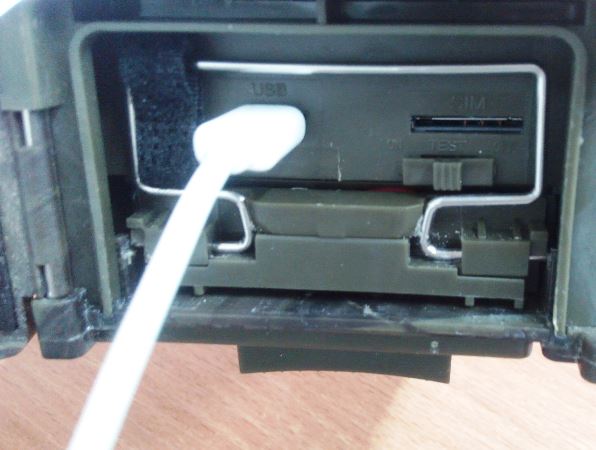
На компьютере она определяется как USB накопитель.
Либо также возможно вставить карту памяти microSD в переходник (картридер), без камеры, и подключить его к USB порту компьютера, если по какой-либо причине у вас не получилось подключить фотоловушку к ПК через USB кабель.
Настройки программы
Распаковываем архив mmsconfig на рабочий стол. Открываем папку mmsconfig и запускаем файл MMSCONFIG.exe:

Открывается главное окно программы:

Пункты меню
Камера
- Разрешение (8,12,16 мегапикселей) — разрешение съемки фотографий.
- Интервал 1,5,10,30 секунд/1,5,10,30 минут. Важный параметр, влияющий на энергопотребление камеры. Выставленное здесь значение — это длительность паузы в работе камеры. Например, если выставить 5 минут, то камера, зафиксировав движение, сделает снимок и уйдет в ждущий режим на 5 минут. Через 5 минут она снова сделает фото, при условии, что перед ней есть объект (человек, животное, автомобиль). Если выставить минимальное значение — 1 секунду, фотоловушка будет «щелкать» без остановки, быстро посадит батарейки и, если настроена отправка на телефон, стремительно потратит баланс сим-карты.
- Мульти (один, 3 фото, 6 фото, 9 фото) — настройка количества фотографий которое камера сделает за 1 раз.
- ISO — светочувствительность (AUTO, 100, 200, 400). Можно выставить режим AUTO.
- ID — уникальный номер камеры. Если у вас несколько камер, позволяет отличить их по ID.
Видео
- Разрешение (QVGA, WVGA, 720P, 1080P) — качество съемки видео.
- Длина видео (10,30,60,90 секунд) — длительность видео ролика.
- Звук (вкл/выкл) — запись видео со звуком или без.
Настройка
- Выбор (камера,видео,камера+видео) — режим работы фотоловушки. Режим «камера» — съемка только фото. Режим «видео» — съемка только видео. Режим «камера+видео» — съемка фото и видео. В комбинированном режиме фотоловушка Филин сначала снимает фотографию, затем записывает ролик.
- Язык — выбор языка меню.
- Дистанция (высокая,средняя,низкая) — настройка чувствительности датчика движения. В зимнее время рекомендуется устанавливать низкую чувствительность, т.к разница температур между окружающей средой и живым объектом высокая. А в летнее время рекомендуется устанавливать высокую чувствительность, из-за низкой разницы температур живого объекта и окружающей среды. Если тестируете камеру в помещении — рекомендуем устанавливать высокую чувствительность.
- ТВ выход (PAL/NTSC) — для моделей с AV выходом на телевизор можно выбрать формат выходного видеосигнала.
- Дата/время — настройка даты и времени на камере. Программа автоматически берет эти данные с вашего компьютера.
- Формат даты — формат отображения даты на фотографиях и видео.
- Пароль — настройка пароля для фотоловушки. Если задать пароль, то его необходимо будет вводить каждый раз при включении камеры в тестовый режим, для изменения настроек и просмотра фотографий на встроенном дисплее.
Таймер
В данном пункте настраивается расписание работы камеры. Например, необходимо настроить чтобы камера работала только ночью, с 23 часов до 6 утра, в таком случае в графе «начало» указываем 23:00, а в графе «конец» — 6:00.
Настройки MMS
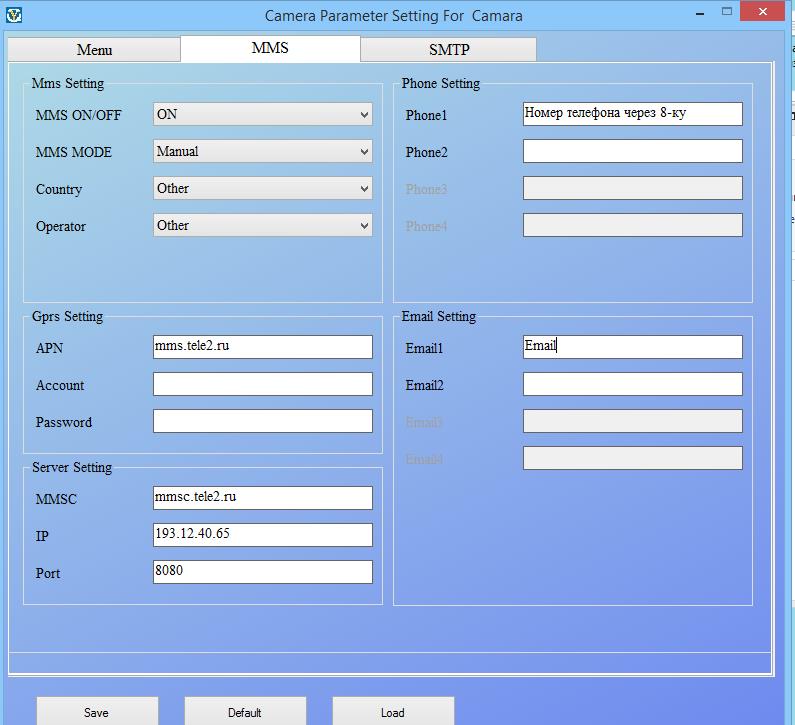
Фотоловушки Филин имеют функцию отправки фотографий на телефон через MMS канал. Для отправки достаточно будет слабого или среднего сигнала сотовой сети. Все настройки необходимо вводить в ручном режиме.

MMS settings
MMS on/off — выбор, включена будет функция MMS или выключена. Обычно, если фотоловушка имеет GPRS/3G модуль и функцию отправки фотографий на электронную почту через Интернет, то лучше отключить MMS и настроить параметры мобильного Интернета.
MMS Mode — режим настроек, рекомендуем устанавливать «Manual» (ручной), т.к предустановленные настройки содержат только параметры МТС и Билайн, но и они могут работать не во всех регионах, поэтому лучше прописать их самостоятельно.
Country и Operator — при выборе ручного режима становятся неактивны.
GPRS settings
APN — точка доступа MMS оператора. Account и Password — логин и пароль MMS оператора.
Server settings
MMSC — адрес сервера MMS. IP — ip адрес сервера MMS. Port — порт сервера MMS, обычно всегда он имеет значение 8080.
Phone settings
Email settings
Здесь необходимо указать адреса электронной почты. Отправка будет производиться не через Интернет, а через MMS канал.
Настройки MMS различных операторов
Как говорилось ранее, настройки MMS лучше прописывать в ручном режиме, поскольку предустановленные параметры есть не для всех операторов. Ниже приводим настройки для различных операторов.
Настройки MMS Мотив
Как это выглядит в настройках программы:

Настройки MMS Мегафон
Как это выглядит в настройках программы:

Настройки MMS Билайн
Как это выглядит в настройках программы:

Настройки MMS МТС
Как это выглядит в настройках программы:

Настройки MMS Tele2
Как это выглядит в настройках программы:
Настройки отправки через SMTP

SMTP Settings
SMTP on/off — включение/выключение функции отправки через SMTP.
SMTP Mode — режим настройки параметров. Рекомендуется выставлять «manual», т.е, ручной.
Country и Operator — предустановленные значения, которые при выборе ручного режима становятся неактивными.
Server Settings
Здесь находятся настройки SMTP сервера, который фотоловушка будет использовать для отправки снимков на ваш E-mail.
Type — набор предустановленных почтовых сервисов типа Hotmail и Gmail, рекомендуем выставить «Other», для настройки в ручном режиме.
NO SSL/SSL/STARTTLS — режимы шифрования данных.
Server — адрес Smtp сервера. Port — порт Smtp сервера. Email — ящик электронной почты, с которой будем отправлять фотографии. Он должен отличаться от вашего email, на который вы планируете получать снимки! Рекомендуем завести ящик на сервисе Яндекс, т.к с ним фотоловушки работают более корректно.
Password — пароль от указанного выше ящика.
GPRS settings
APN — точка доступа Интернета оператора связи.
Account/Password — логин и пароль оператора для доступа к Интернет соединению.
Email settings
Здесь необходимо указать ваш адрес электронной почты, на которые будут приходить фотографии.
Настройки SMTP для различных почтовых сервисов
Прежде, чем производить настройку вашей фотоловушки, убедитесь что провайдер вашей почты не блокирует подключение к учетной записи через сторонние программы. Не рекомендуется использовать адреса e-mail, у которых до знака @ имеется символ тире или точки!
Настройки SMTP Yandex
Рекомендуем в качестве сервера отправки использовать yandex, при этом адрес отправителя и получателя должны отличаться! Заведите отдельный ящик для фотоловушки, чтобы она могла отправлять с него фотографии на ваш email.
Пароли приложений
Недавно яндекс ввел возможность создания отдельных паролей для устройств и программ. Для создания пароля необходимо перейти в профиль на яндексе, пункт «Пароли приложений». Создайте пароль с произвольным названием и выберите тип устройства — «почта, smtp». Важно! Затем необходимо в настройках почты яндекса в пункте «Почтовые программы» отметить галочку «Разрешить доступ к почтовому ящику через программы».
Настройки Интернет для мобильных операторов
При выборе тарифов для вашей фотоловушки, выбирайте сим карту без опций, которые позволяют ей работать только в смартфонах и планшетах.
Если вы планируете настраивать отправку по MMS, ни к чему брать тариф с 20Гб Интернета, достаточно будет приобрести посекундный/поминутный тариф без абонентской оплаты.
Для отправки по SMTP также не нужны дорогие тарифы — 1 фотография имеет объем от 100кб до 300кб, поэтому 1Гб хватит на 3 тысячи фотографий.
Настройки GPRS Мегафон
Настройки GPRS МТС
Настройки GPRS Билайн
Настройки GPRS Мотив
Настройки GPRS ТЕЛЕ2
После всех вышеперечисленных настроек необходимо нажать кнопку внизу окна программы «Сохранить (Save)» и выбрать в проводнике Windows вашу флешку, после чего снова нажать «Сохранить». Важно! Если этого не сделать или сохранить файл не в то место, то камера работать не будет.

Типовые проблемы и их решение
Несмотря на все рекомендации и видео инструкции, размещенные в Интернете, довольно часто покупателям так и не удается настроить камеру. Рассмотрим ниже типовые проблемы при настройке камеры и их решение.
Фотоловушка не присылает фотографии через MMS
Фотоловушка не присылает фотографии через SMTP на почту
Фотоловушка не реагирует на смс-команды или реагирует через раз
Данная неисправность встречается довольно часто и выражается следующим образом: камера реагирует на какую-либо команду, а затем перестает отвечать. В качестве решения мы предлагаем своим клиентам перенастроить камеру на английский язык. После этого фотоловушка начинает корректно обрабатывать смс команды.
В первую очередь данная статья будет полезна владельцам фотоловушек с возможностью удалённого управления и передачи данных, таких как фотоловушка BolyGuard MG984G-36M, BG584G-24mHD, Seelock S328, S358, S378.
Перед тем, как приступить к перенастройке фотоловушки, убедитесь что:
Вы всё проверили? Уверены, что в камере установлена SIM с подходящим тарифом? Нашли эту статью в интернете, потому что по прежнему ничего не работает? Прежде чем продолжить чтение и попытаться ещё раз побороть фотоловушку, а точнее — настройки почтового сервиса Яндекса, Мейл или Gmail:
Ну а если у вас фотоловушка без поддержки SSL — вам не обойтись без этого облачного сервиса!
Настройка фотоловушек для отправки MMS:
Параметры настроек MMS для Bolyguard (Scoutguard)
Настраивать MMS в фотоловушках Bolymedia (BolyGuard, ScoutGuard) можно как вручную через меню фотоловушки, так и с помощью специальной программы для компьютера, что конечно намного удобнее. Самую последнюю программу для настройки фотоловушек Bolymedia можно найти тут.
1. Установите карту памяти в компьютер (подключите через кардридер или с помощью прилагаемого USB-кабеля)
2. Запустите программы настройки, укажите нужную модель фотоловушки и нажмите ОК:
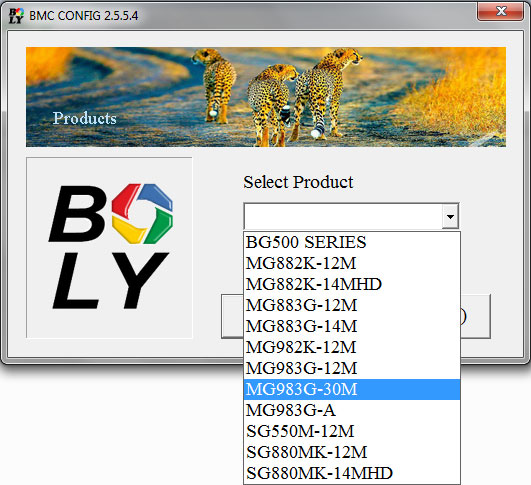
2. В списке стран необходимо выбрать «Others», после чего сразу же откроется диалоговое окно WAP / Internet Parameters:

Программисты компании Bolymedia периодически «забывают» заполнить или неверно указывают настройки оператора той или иной страны и в итоге выбор конкретного оператора не всегда спасает. Например, на момент написания данной статьи программа настройки фотоловушек Bolymedia забыла GPRS параметры операторов Билайн и Мегафон. Поэтому надёжнее указать настройки с параметрами вашего оператора вручную.
- Пример настроек MMS в фотоловушках Bolyguard (Scoutguard) для оператора Билайн:

В поле PASSWORD указан пароль beeline
В поле GPRS PASSWORD также указан пароль beeline
В поле SEND EMAIL PWD указан пароль e-mail адреса, с которого будет отправляться почта в режиме GPRS.
- Пример настроек MMS в фотоловушках Bolyguard (Scoutguard) для оператора Мегафон:

В поле PASSWORD указан пароль mms
В поле GPRS PASSWORD указан пароль gdata
В поле SEND EMAIL PWD указан пароль e-mail адреса, с которого будет отправляться почта в режиме GPRS.
- Пример настроек MMS в фотоловушках Bolyguard (Scoutguard) для оператора МТС:

В поле PASSWORD указан пароль mts
В поле GPRS PASSWORD также указан пароль mts
В поле SEND EMAIL PWD указан пароль e-mail адреса, с которого будет отправляться почта в режиме GPRS.
- Пример настроек MMS в фотоловушках Bolyguard (Scoutguard) для оператора TELE2:

В поле ACCOUNT, PASSWORD, GPRS ACCOUNT, GPRS PASSWORD оператор TELE2 не требует ввода логина и пароля
В поле SEND EMAIL PWD указан пароль e-mail адреса, с которого будет отправляться почта в режиме GPRS.
Параметры настроек MMS для LTL-Acorn
Фотоловушки Ltl-Acorn также можно настроить через меню камеры в полевых условиях. Это требует некоторых усилий, но в целом возможно. Однако мы всё-же рекомендуем производить настройку камер LTL на компьютере с помощью программы Ltl-Acorn-Setup, свежая версия программы доступна в разделе «Руководства».
1. Установите карту памяти в компьютер (подключите через кардридер или с помощью прилагаемого USB-кабеля)
2. Запустите программы настройки, укажите нужную модель фотоловушки:
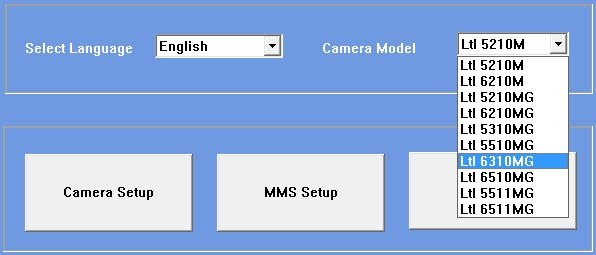
- Пример настроек MMS в фотоловушках LTL Acorn для оператора Билайн:

- Пример настроек MMS в фотоловушках LTL Acorn для оператора Мегафон:

- Пример настроек MMS в фотоловушках LTL Acorn для оператора МТС:

5. Установите карту памяти в фотоловушку, включите её в тестовой режим для загрузки настроек.
Особые параметры:
- Picture No./ day — максимальное количество кадров, отсылаемых за сутки. Укажите 0 для неограниченной отправки
- SMS remote Control — удалённое управление, 0 — постоянная работа, 1-24 — проверка входящих смс с периодичностью от одного раза в час до одного раза в сутки, Off — удалённое управление отключено. Данная функция увеличивает энергопотребление фотоловушки!
Параметры настроек MMS для фотоловушек Сокол
Параметры настроек MMS для фотоловушек Филин
Настройка ММС в фотоловушке Филин ничем не отличается от настройки фотоловушек Scoutguard и LTL-Acorn. Единственная проблема заключается в том, что фотоловушка Филин, в отличие от своих «старших» братьев может отправлять изображение в разрешении не более 640*480 точек. Программу для настройки этих фотоловушек можно скачать на сайте китайского завода-производителя Shenzhen Jiayijie Technology Co., Ltd. или запросить у его российских представителей.
Настройка фотоловушек для отправки e-mail:
1. Необходимо правильно указать параметры Internet вашего оператора связи. Настройки APN для первой тройки Российских операторов, а также TELE2 приведены в таблице:
Настройка e-mail в фотоловушках Bolyguard (Scoutguard)
Настраивать параметры GPRS через меню самой фотоловушки Bolymedia (BolyGuard, ScoutGuard) можно далеко не во всех моделях, например модель MG983G-30M может быть настроена только с помощью специальной программы для компьютера или через SMS-управления с заранее заданного номера администратора. Поэтому для настройки фотоловушки потребуется персональный компьютер под управлением Windows и сама программа, которую можно скачать из соответствующего раздела нашего сайта. Для успешной настройки необходимо выполнить следующие действия:
- В списке стран необходимо выбрать «Others», после чего сразу же откроется диалоговое окно WAP / Internet Parameters:

- В диалоговом окно WAP / Internet Parameters необходимо указать настройки оператора связи (параметры MMS, интернет), адрес почтового сервера, e-mail отправителя и пароль от этого e-mail, а также обязательно включить поддержку SSL (для этого необходимо нажать кнопку Advanced и поставить галку рядом с параметром This service requires SSL)

- Пример настроек e-mail в фотоловушках Bolyguard (Scoutguard) для оператора Билайн:

В поле PASSWORD указан пароль beeline
В поле GPRS PASSWORD также указан пароль beeline
В поле SEND EMAIL PWD указан пароль e-mail адреса, с которого будет отправляться почта в режиме GPRS.
- Пример настроек e-mail в фотоловушках Bolyguard (Scoutguard) для оператора Мегафон:

В поле PASSWORD указан пароль mms
В поле GPRS PASSWORD указан пароль gdata
В поле SEND EMAIL PWD указан пароль e-mail адреса, с которого будет отправляться почта в режиме GPRS.
- Пример настроек e-mail в фотоловушках Bolyguard (Scoutguard) для оператора МТС:

В поле PASSWORD указан пароль mts
В поле GPRS PASSWORD также указан пароль mts
В поле SEND EMAIL PWD указан пароль e-mail адреса, с которого будет отправляться почта в режиме GPRS.


Настройка e-mail в фотоловушках LTL-Acorn
Настраивать параметры GPRS можно как через меню самой фотоловушки LTL Acorn, так и с помощью специальной программы для компьютера. Программу настройки можно скачать из соответствующего раздела нашего сайта.
Иcпользование почтового ящика GMAIL
При использовании в настройках фотоловушки почтового ящика в google, необходимо поставить галочку в разделе разрешений: управление аккаутом Google -> Безопасность


Выбрать: Ненадежные приложения, у которых есть доступ к аккаунту — открыть доступ:

Настройка отправки фотографий в облако Molnus
Настроить фотоловушки производства завода Bolymedia на работу с облаком Molnus вам поможет подробная статья или видео:
. to be continued
Последнее обновление статьи: 04.08.2021
2 комментария

Филин / Филин 120
Филин MMS / Филин 120 MMS
Филин PRO Edition
Филин Transformer
Филин SM 4G
Внешний вид камеры
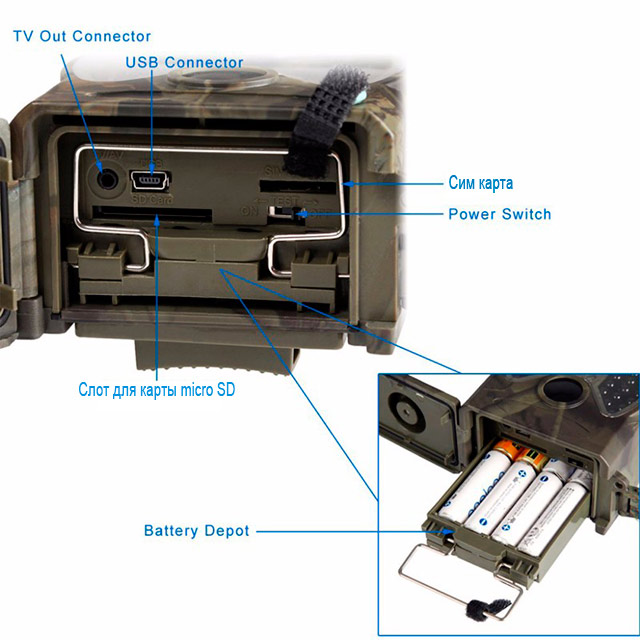
Камера имеет разъемы: USBпорт, слот SD-карты, TV-выход, разъем внешнего питания.

| 1) Нижняя крышка 2) SD-карта 3) USB порт 4) TV выход 5) PIR(датчик движения) 6) ИК вспышка 7) Объектив GSM антенна |
9)2″ цветной LCD дисплей 10) Микрофон 11) SIM карта 12) Замок 13) Переключатель питания 14) Отсек батарей 15) Пульт ДУ |
ВНИМАНИЕ: Если вы планируете не использовать камеру в течение долгого периода времени, мы настоятельно рекомендуем вытащить аккумуляторы, чтобы избежать возможного протекания содержимого, которое может повредить камеру и нарушает гарантийные условия.
Установка SIM-карты
(для фотоловушек с передачей по MMS)
Вам необходимо купить SIM-карту у местного оператора мобильной связи, убедитесь, что оператор предоставляет услугу MMS.
Для работы с MMS/SMS/E-mail, установите разблокированную SIM-карту в слот.

Установка аккумуляторов
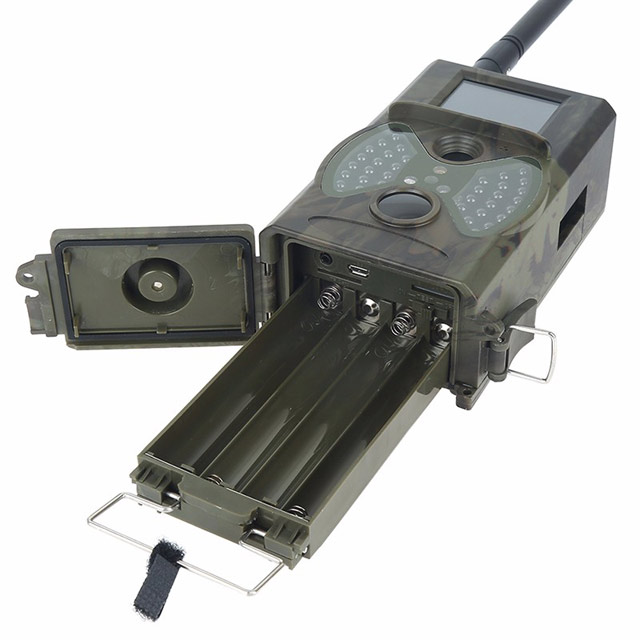
Откройте нижнюю крышку. Убедитесь что переключатель питания в положении OFF, потяните на себя отсек батарей и извлеките контейнер , вставьте батарейки в порядке указанном на контейнере (соблюдайте полярность. ). Вставьте контейнер с батареями в камеру.
В режиме Test, камера автоматически выключается через 3 минуты бездействия, она снова включится при любом движении перед ней .
При разряде батарей камера тоже автоматически выключится. Если Вы настроили MMS функции, камера отправит SMS или Emai при низком заряде батарей.
Установка карты памяти SD
Вставьте карту памяти SD в слот для карты, отмеченной стороной вверх. Обратите внимание, что карта SD может быть вставлена только в одном направлении. Убедитесь, что переключатель защиты от записи карты SD находится в положении «запись».
ВНИМАНИЕ: всегда выключайте камеру перед установкой или удалением карты памяти и/или аккумуляторов.
После того, как камера будет включена, в течение 15 сек будет мигать светодиодная индикация (красная). 15 сек – это время настройки автоматической съемки фотографий и видео, например, чтобы закрыть нижнюю крышку, зафиксировать камеру на дереве и отойти в сторону.
В режиме ON камера будет производить съемку фото и видео автоматически в соответствии с настройками по умолчанию, или последними пользовательскими настройками. Камера может записывать звук, поэтому видео будет записываться со звуком
Формат файлов
Изображения и видео сохраняются раздельно в специально созданной папке с названием (104MEDIA). Нумерация файлов образуется посредством добавления единицы к последнему номеру каждого изображения или видео. Имя сохраненного файла будет выглядеть так: PTDC0001.JPB или PTDC0001.AVI. По расширению можно определить изображение это (расширение .jpg) или видео (расширение.avi).
Изменение настроек камеры на ПК
В комплекте с фотоловушкой GSM идет диск с программой MMSCONFIG.exe в папке MMSCONFIG2.5.5. Запускаем программу на ПК, появляется простая менюшка с тремя вкладками.

При переходе между вкладками нужно сохранять настройки. Важный момент. Файл с сохраненными настройками получается Parameter.dat — его нужно переместить на карту памяти в фотоловушку прямо в корневую папку. Я из папки MMSCONFIG2.5.5 с диска перебросил все файлы в корневую папку на карту памяти. Кабель microUSB-USB идет в комплекте, можно его подключить к фотоловушке и ПК, включить переключать в положение config (test), тогда на компьютере видите карту памяти. Либо карту памяти напрямую подключить к ПК, перекинуть на нее файлы и вставить в фотоловушку.
Установка функции MMS на ПК
Переходим на вкладку ММС программы MMSCONFIG.exe, выставляем параметры ММС авто, страна Россия, а операторов предлагают только два beeline и A-mobile (это МТС). Выбираем нашего оператора и снизу подтягиваются автоматически настройки соответственно BeeLine либо МТС. Справа выставляем телефон и/или почту куда будет приходить ММС-ка (до 4 телефонов и 4 электронок).
Ниже представлены настройки ММС для фотоловушки с сим-картой МТС.

Если оператор Мегафон, то настройки нужно выбирать не авто, а Ручная. И все настройки заводить вручную. Ниже представлены настройки ММС для фотоловушки с сим-картой Мегафон.

Настройка электронной почты
На почту письма приходят если мы вбили в настройках ММС свою электронку. Но если хотим обойтись без ММС или сэкономить деньги за использование ММС, то можно настроить отправку писем на электронку через вкладку SMTP. Для операторов Beeline и МТС настройки в правой части подставляются автоматически при выборе страны Россия и соответствующего оператора. А для Мегафона снова нужно заполнять все вручную (рис ниже).
Вбиваем Вашу почту (она должна быть на соответствующем почтовике) и пароль от почты. А справа вбиваем почту на которую хотим, чтобы приходили письма с фото (можно почту эту же самую, до 4 ящиков).
Читайте также:
- Как создать js файл в pycharm
- Process framework что это
- Как перенести учебники на планшет
- Onedrive standalone update task что это
- Libegl dll что это
03.05.2019
Внимание! Фотоловушки Филин реагируют не на движение, а на изменение теплового излучения окружающей среды. В связи с этим, если устанавливаете камеру в помещении, нельзя направлять ее на окна, отопительные приборы. Нельзя располагать камеру за окном, чтобы снимать улицу, т.к. PIR-датчик будет реагировать только на температуру стекла, а в ночное время оно будет создавать блик и слепить камеру. При установке на улице, проследите, чтобы перед камерой не было веток, которые, нагреваясь на солнце, обеспечат ложное срабатывание датчика.
Фотоловушки Филин (модели Филин, Филин 120, Филин 120 MMS, Филин 120 MMS 3G, Филин MMS, Филин MMS 3G) настраиваются одним способом, при помощи программы MMS Config, которая идет в комплекте с камерой на диске.
Алгоритм настройки
- Подключаем карту памяти SD/microSD (в зависимости от модели) к компьютеру;
- Запускаем на компьютере программу MMS Config (ее можно скачать ниже, либо с диска, идущего в комплекте с камерой);
- Выставляем в программе нужные параметры и сохраняем конфигурационный файл на карту памяти;
- Вставляем карту памяти в фотоловушку, запускаем переключателем в режим «Test», проверяем, выставились ли параметры.
Необходимо использовать ту программу, которая идет с камерой в комплекте!
Если у вас в комплекте программы нет, то можете попробовать скачать ее:
Программы для фотоловушек Филин
Совместимость с вашей камерой не гарантируется. Если камера не видит настройки, обратитесь к продавцу за актуальной версией ПО.
| Модель фотоловушки | Ссылка на программу |
| Филин 120 (HC-550A) | MMS Config |
| Филин 120 MMS (HC-550M) | MMS Config |
| Филин 120 MMS 3G (HC-550G) | MMS Config |
| Филин Мини (HT-001) | MMSCONFIG2.5.5 |
| Филин (HC-300A) | MMS Config |
| Филин MMS (HC-300M) | MMS Config |
| Филин MMS 3G (HC-300G) | MMS Config |
| Филин 120 PRO Edition (HC-550G) | MMS Config |
| Филин 200 (HC-800A) | MMSCONFIG 2G/3G |
| Филин 200 MMS (HC-800M) | MMSCONFIG 2G/3G |
| Филин 200 MMS 3G (HC-800G) | MMSCONFIG 2G/3G |
| Филин 200 4G (HC-800LTE) | MMSCONFIG 4G |
Содержание статьи:
- Начало работы
- Запускаем программу
- Разбираемся с меню
- Настройки MMS
Начало работы
Подключение карты памяти к компьютеру возможно двумя способами:
Перед началом работы необходимо вставить батарейки и карту памяти microSD в камеру, подключить кабелем microUSB к компьютеру и перевести выключатель питания в среднее положение (Test).
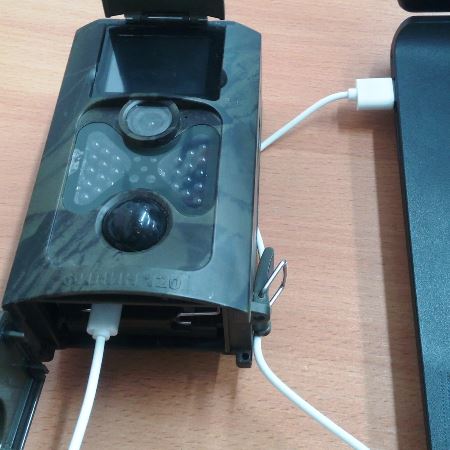
Камера включится и выдаст на экран сообщение о подключении к компьютеру:

На компьютере она определяется как USB накопитель.
Либо также возможно вставить карту памяти microSD в переходник (картридер), без камеры, и подключить его к USB порту компьютера, если по какой-либо причине у вас не получилось подключить фотоловушку к ПК через USB кабель.
Настройки программы
Распаковываем архив mmsconfig на рабочий стол. Открываем папку mmsconfig и запускаем файл MMSCONFIG.exe:
Открывается главное окно программы:
Камера
- Разрешение (8,12,16 мегапикселей) — разрешение съемки фотографий.
- Интервал 1,5,10,30 секунд/1,5,10,30 минут. Важный параметр, влияющий на энергопотребление камеры. Выставленное здесь значение — это длительность паузы в работе камеры. Например, если выставить 5 минут, то камера, зафиксировав движение, сделает снимок и уйдет в ждущий режим на 5 минут. Через 5 минут она снова сделает фото, при условии, что перед ней есть объект (человек, животное, автомобиль). Если выставить минимальное значение — 1 секунду, фотоловушка будет «щелкать» без остановки, быстро посадит батарейки и, если настроена отправка на телефон, стремительно потратит баланс сим-карты.
- Мульти (один, 3 фото, 6 фото, 9 фото) — настройка количества фотографий которое камера сделает за 1 раз.
- ISO — светочувствительность (AUTO, 100, 200, 400). Можно выставить режим AUTO.
- ID — уникальный номер камеры. Если у вас несколько камер, позволяет отличить их по ID.
Видео
- Разрешение (QVGA, WVGA, 720P, 1080P) — качество съемки видео.
- Длина видео (10,30,60,90 секунд) — длительность видео ролика.
- Звук (вкл/выкл) — запись видео со звуком или без.
Настройка
- Выбор (камера,видео,камера+видео) — режим работы фотоловушки. Режим «камера» — съемка только фото. Режим «видео» — съемка только видео. Режим «камера+видео» — съемка фото и видео. В комбинированном режиме фотоловушка Филин сначала снимает фотографию, затем записывает ролик.
- Язык — выбор языка меню.
- Дистанция (высокая,средняя,низкая) — настройка чувствительности датчика движения. В зимнее время рекомендуется устанавливать низкую чувствительность, т.к разница температур между окружающей средой и живым объектом высокая. А в летнее время рекомендуется устанавливать высокую чувствительность, из-за низкой разницы температур живого объекта и окружающей среды. Если тестируете камеру в помещении — рекомендуем устанавливать высокую чувствительность.
- ТВ выход (PAL/NTSC) — для моделей с AV выходом на телевизор можно выбрать формат выходного видеосигнала.
- Дата/время — настройка даты и времени на камере. Программа автоматически берет эти данные с вашего компьютера.
- Формат даты — формат отображения даты на фотографиях и видео.
- Пароль — настройка пароля для фотоловушки. Если задать пароль, то его необходимо будет вводить каждый раз при включении камеры в тестовый режим, для изменения настроек и просмотра фотографий на встроенном дисплее.
Таймер
В данном пункте настраивается расписание работы камеры. Например, необходимо настроить чтобы камера работала только ночью, с 23 часов до 6 утра, в таком случае в графе «начало» указываем 23:00, а в графе «конец» — 6:00.
Настройки MMS
Фотоловушки Филин имеют функцию отправки фотографий на телефон через MMS канал. Для отправки достаточно будет слабого или среднего сигнала сотовой сети. Все настройки необходимо вводить в ручном режиме.
MMS settings
MMS on/off — выбор, включена будет функция MMS или выключена. Обычно, если фотоловушка имеет GPRS/3G модуль и функцию отправки фотографий на электронную почту через Интернет, то лучше отключить MMS и настроить параметры мобильного Интернета.
MMS Mode — режим настроек, рекомендуем устанавливать «Manual» (ручной), т.к предустановленные настройки содержат только параметры МТС и Билайн, но и они могут работать не во всех регионах, поэтому лучше прописать их самостоятельно.
Country и Operator — при выборе ручного режима становятся неактивны.
GPRS settings
APN — точка доступа MMS оператора. Account и Password — логин и пароль MMS оператора.
Server settings
MMSC — адрес сервера MMS. IP — ip адрес сервера MMS. Port — порт сервера MMS, обычно всегда он имеет значение 8080.
Phone settings
Здесь указываем номера телефонов, на которые камера будет слать фотографии. Номера предпочтительно указывать через 8-ку, но если отправка не происходит, попробуйте указать номер через +7. Некоторые операторы, например, Мотив, требуют, чтобы номер указывался через +7.
Email settings
Здесь необходимо указать адреса электронной почты. Отправка будет производиться не через Интернет, а через MMS канал.
Настройки MMS различных операторов
Как говорилось ранее, настройки MMS лучше прописывать в ручном режиме, поскольку предустановленные параметры есть не для всех операторов. Ниже приводим настройки для различных операторов.
Настройки MMS Мотив
| APN | mms.ycc.ru |
| Account | motiv |
| Password | motiv |
| MMSC | http://mms.ycc.ru |
| IP | 172.16.2.10 |
| Port | 8080 |
Как это выглядит в настройках программы:
Настройки MMS Мегафон
| APN | mms |
| Account | mms |
| Password | mms |
| MMSC | http://mmsc:8002/ |
| IP | 10.10.10.10 |
| Port | 8080 |
Как это выглядит в настройках программы:
Настройки MMS Билайн
| APN | mms.beeline.ru |
| Account | beeline |
| Password | beeline |
| MMSC | http://mms/ |
| IP | 192.168.094.023 |
| Port | 8080 |
Как это выглядит в настройках программы:
Настройки MMS МТС
| APN | mms.mts.ru |
| Account | mts |
| Password | mts |
| MMSC | http://mmsc |
| IP | 192.168.192.192 |
| Port | 8080 |
Как это выглядит в настройках программы:
Настройки MMS Tele2
| APN | mms.tele2.ru |
| Account | |
| Password | |
| MMSC | mmsc.tele2.ru |
| IP | 193.12.40.65 |
| Port | 8080 |
Как это выглядит в настройках программы:
Настройки отправки через SMTP
SMTP Settings
SMTP on/off — включение/выключение функции отправки через SMTP.
SMTP Mode — режим настройки параметров. Рекомендуется выставлять «manual», т.е, ручной.
Country и Operator — предустановленные значения, которые при выборе ручного режима становятся неактивными.
Server Settings
Здесь находятся настройки SMTP сервера, который фотоловушка будет использовать для отправки снимков на ваш E-mail.
Type — набор предустановленных почтовых сервисов типа Hotmail и Gmail, рекомендуем выставить «Other», для настройки в ручном режиме.
NO SSL/SSL/STARTTLS — режимы шифрования данных.
Server — адрес Smtp сервера. Port — порт Smtp сервера. Email — ящик электронной почты, с которой будем отправлять фотографии. Он должен отличаться от вашего email, на который вы планируете получать снимки! Рекомендуем завести ящик на сервисе Яндекс, т.к с ним фотоловушки работают более корректно.
Password — пароль от указанного выше ящика.
GPRS settings
APN — точка доступа Интернета оператора связи.
Account/Password — логин и пароль оператора для доступа к Интернет соединению.
Email settings
Здесь необходимо указать ваш адрес электронной почты, на которые будут приходить фотографии.
Настройки SMTP для различных почтовых сервисов
Прежде, чем производить настройку вашей фотоловушки, убедитесь что провайдер вашей почты не блокирует подключение к учетной записи через сторонние программы. Не рекомендуется использовать адреса e-mail, у которых до знака @ имеется символ тире или точки!
Настройки SMTP Yandex
Рекомендуем в качестве сервера отправки использовать yandex, при этом адрес отправителя и получателя должны отличаться! Заведите отдельный ящик для фотоловушки, чтобы она могла отправлять с него фотографии на ваш email.
| Адрес SMTP сервера | smtp.yandex.ru |
| Порт | 465 |
| Тип шифрования | SSL |
Пароли приложений
Недавно яндекс ввел возможность создания отдельных паролей для устройств и программ. Для создания пароля необходимо перейти в профиль на яндексе, пункт «Пароли приложений». Создайте пароль с произвольным названием и выберите тип устройства — «почта, smtp». Важно! Затем необходимо в настройках почты яндекса в пункте «Почтовые программы» отметить галочку «Разрешить доступ к почтовому ящику через программы».
Настройки Интернет для мобильных операторов
При выборе тарифов для вашей фотоловушки, выбирайте сим карту без опций, которые позволяют ей работать только в смартфонах и планшетах.
Если вы планируете настраивать отправку по MMS, ни к чему брать тариф с 20Гб Интернета, достаточно будет приобрести посекундный/поминутный тариф без абонентской оплаты.
Для отправки по SMTP также не нужны дорогие тарифы — 1 фотография имеет объем от 100кб до 300кб, поэтому 1Гб хватит на 3 тысячи фотографий.
Настройки GPRS Мегафон
| APN | internet |
| Account | gdata |
| Password | gdata |
Настройки GPRS МТС
| APN | internet.mts.ru |
| Account | mts |
| Password | mts |
Настройки GPRS Билайн
| APN | internet.beeline.ru |
| Account | beeline |
| Password | beeline |
Настройки GPRS Мотив
| APN | inet.ycc.ru |
| Account | motiv |
| Password | motiv |
Настройки GPRS ТЕЛЕ2
| APN | internet.tele2.ru |
| Account | (пустой) |
| Password | (пустой) |
После всех вышеперечисленных настроек необходимо нажать кнопку внизу окна программы «Сохранить (Save)» и выбрать в проводнике Windows вашу флешку, после чего снова нажать «Сохранить». Важно! Если этого не сделать или сохранить файл не в то место, то камера работать не будет.
Типовые проблемы и их решение
Несмотря на все рекомендации и видео инструкции, размещенные в Интернете, довольно часто покупателям так и не удается настроить камеру. Рассмотрим ниже типовые проблемы при настройке камеры и их решение.
Фотоловушка не присылает фотографии через MMS
- Проверьте баланс сим карты.
- Попробуйте указать номер получателя через +7, если он был указан через 8-ку.
- Проверьте наличие сигнала сотовой сети на экране камеры в режиме «Test».
- Проверьте наличие файла «Parameter.dat» в корневом каталоге карты памяти.
- Проверьте корректность настроек MMS через программу MMS Config.
- Убедитесь, что при вводе настроек вы не вставили пробелы в поле ввода.
- Убедитесь, что номера телефонов, на которые должны приходить фотографии, указаны через 8-ку.
- Убедитесь, что тариф сим карты не имеет безлимитных опций и позволяет ей работать в умных устройствах.
- Убедитесь, что телефон, на который настроена отправка, поддерживает функцию MMS и настройки в телефоне указаны корректно.
Фотоловушка не присылает фотографии через SMTP на почту
- Проверьте баланс сим карты.
- Убедитесь, что тариф сим-карты имеет активную опцию Интернета и остаток трафика больше нуля.
- Уточните, чтобы тариф не имел безлимитных опций и других опций, которые позволяют работать сим карте только в смартфонах и планшетах.
- Проверьте, чтобы в адресе почты до символа @ не было точек, тире, подчеркиваний и других спец. символов.
- Если почта новая, настройте сначала отправку через MMS, после получения сообщения, перенастройте камеру на SMTP.
- Убедитесь, что при вводе настроек вы не вставили пробелы в поле ввода.
Фотоловушка не реагирует на смс-команды или реагирует через раз
Данная неисправность встречается довольно часто и выражается следующим образом: камера реагирует на какую-либо команду, а затем перестает отвечать. В качестве решения мы предлагаем своим клиентам перенастроить камеру на английский язык. После этого фотоловушка начинает корректно обрабатывать смс команды.
Фотоловушка PR-200. Очень простая настройка.
Настройка фотоловушки Филин MMS/3G, Suntek HC (любая модель)
Фотоловушка НС802А. Самая, простая в настройке. Часть 1.
Похожие:
Наш проект живет и развивается для тех, кто ищет ответы на свои вопросы и стремится не потеряться в бушующем море зачастую бесполезной информации. На этой странице мы рассказали (а точнее — показали  вам Как настроить digital trail camera. Кроме этого, мы нашли и добавили для вас тысячи других видеороликов, способных ответить, кажется, на любой ваш вопрос. Однако, если на сайте все же не оказалось интересующей информации — напишите нам, мы подготовим ее для вас и добавим на наш сайт!
Если вам не сложно — оставьте, пожалуйста, свой отзыв, насколько полной и полезной была размещенная на нашем сайте информация о том, Как настроить digital trail camera.
Фотоловушка HC-300M с ММС.
 Описание фотоловушки с ММС
Фотоловушка HC-300M с ММС предназначена для передачи ММС
сообщений на телефон или на электронную почту при срабатывании PIR датчика
реагирующего на инфракрасное излучение пересекающего зону действия извещателя
теплокровного существа. Фотоловушку используют в научных целях для отслеживания
перемещения животных. Часто применяют в бытовых целях — охрана дачи, гаража,
автомобиля. Для полноценной работы важно, чтобы фотоловушка находилась в зоне
действия сотовой сети для передачи ММС сообщений. При автономной работе (без
сим-карты) фотоловушка записывает фото и/или видео (выставляется в настройках)
на карту памяти TF (в комплект не входит).
Внизу в документации есть инструкция в которой указаны SMS коды, которые можно
отправлять с телефона на фотоловушку и она в ответ будет присылать фото окружающей
обстановки либо текущие параметры устройства (температура, уровень зарядки,
время, дата, заданное имя и т.п.).
Технические характеристики фотоловушки с MMS 3G
- Разрешение изображения: 12MP/8MP/5MP;
- Разрешение видео: 1080P (25fps), 720P (25fps), VGA (30 кадров в секунду);
- Продолжительность видео: 10/30/60/90сек;
- Карта памяти: microSD Card до 32 ГБ (не входит в комплект);
- Объектив: F = 3мм, угол обзора по вертикали FOV 60°;
- PIR (ПИК) инфракрасный извещатель расстояние срабатывания: 20 м;
- PIR датчик — угол обзора: 100 градусов;
- Чувствительность PIR — 3 уровня: Высокий/Нормальный/Низкий;
- Количество ИК светодиодов: 36 штук;
- TFT экран размер: 2.0 дюйма;
- ИК-Фильтр: Автоматический;
- Время срабатывания датчика на движение 1сек;
- Интервал между тревогами настраивается: от 1сек до 30мин (по умолчанию 5 секунд);
- Рабочая температура: -30 — +70°C;
- Количество кадров при тревоге: 1/3/6/9;
- Формат файла: JPEG/AVI;
- Питание от 8xAA или 4xAA батарей;
- Потребляемый ток в режиме ожидания: 150mA;
- Индикатор низкого заряда батареи: да;
- Показывает время и дату: да;
- MMS/Email/SMS поддержка: да;
- Устанавливается в настройках любой номер для идентификации: 4 Цифры и 26 букв;
- Выходы: ТВ-выход (NTSC/PAL); USB для ПК; слот для карты microSD; 6В DC внешнее подключение;
- Класс пылевлагозащиты: IP54;
- Относительная влажность до 95%;
- Габариты 145x80x55 мм;
- Вес 0.65кг без батарей;
- Сертфиикаты безопасности: FCC, CE, RoHS.
HC300M фотоловушка инструкция по применению
1) Фотоловушка HC300M работает от 4-х либо 8-ми пальчиковых батареек АА. Карта памяти microSD вставляется контактами вверх, а SIM-карта большого размера не урезанная вставляется микросхемой вниз, срезанный угол слева вдали (пин код нужно отключить). MicroUSB выход только для соединения с ПК, не для зарядки!!! Для подключения внешнего источника питания есть вход сверху фотоловушки на 6В.
2) Для входа в настройки нужно перевести переключатель на панели с разъемами в положение config (в инструкции test), загорится монитор. Если сим-карту и карту памяти вставили верно, то на экране будут соответствующие символы и высветится оператор.
3) Управление по меню происходит с помощью пульта. Батарейка в комплект не входит, подходит типа CR2032. Меню интуитивно понятное, в настройках языка удобно переключиться на русский )).
Настройка фотоловушки HC-300M GSM
В комплекте с фотоловушкой GSM идет диск с программой MMSCONFIG.exe в папке MMSCONFIG2.5.5. Если у кого-то нет CD-ROM, то эта же программа есть в документации внизу в заархивированном файле. Запускаем программу на ПК, появляется простая менюшка с тремя вкладками.
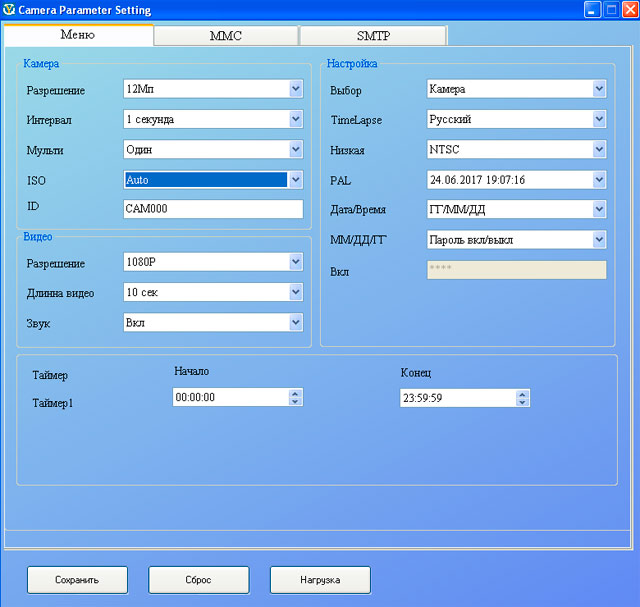
При переходе между вкладками нужно сохранять настройки. Важный момент!!! Файл с сохраненными настройками получается Parameter.dat — его нужно переместить на карту памяти в фотоловушку прямо в корневую папку. Я из папки MMSCONFIG2.5.5 с диска перебросил все файлы в корневую папку на карту памяти. Кабель microUSB-USB идет в комплекте, можно его подключить к фотоловушке и ПК, включить переключать в положение config (test), тогда на компьютере видите карту памяти. Либо карту памяти напрямую подключить к ПК, перекинуть на нее файлы и вставить в фотоловушку.
Переходим на вкладку ММС программы MMSCONFIG.exe, выставляем параметры ММС авто, страна Россия, а операторов предлагают только два beeline и A-mobile (это МТС). Выбираем нашего оператора и снизу подтягиваются автоматически настройки соответственно BeeLine либо МТС. Справа выставляем телефон и/или почту куда будет приходить ММС-ка (до 4 телефонов и 4 электронок).
Ниже представлены настройки ММС для фотоловушки HC-300M с сим-картой МТС.
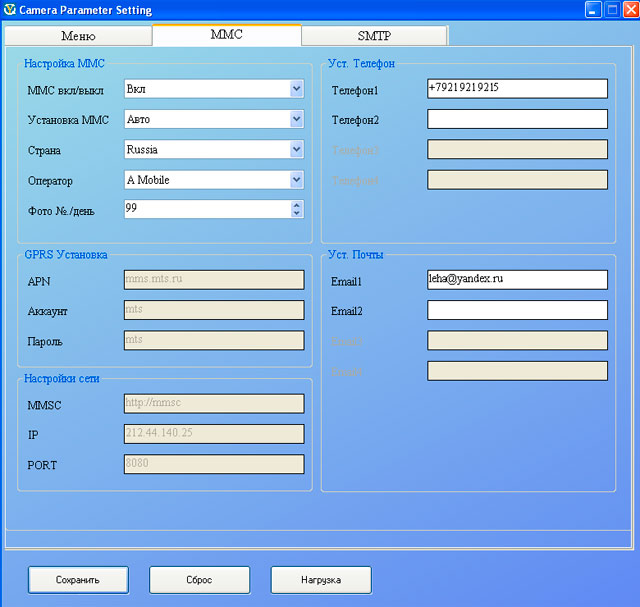
Как настроить ММС на фотоловушке HC-300M на Мегафоне.
Если оператор Мегафон, то настройки нужно выбирать не авто, а Ручная. И все настройки заводить вручную. Ниже представлены настройки ММС для фотоловушки HC-300M с сим-картой Мегафон.
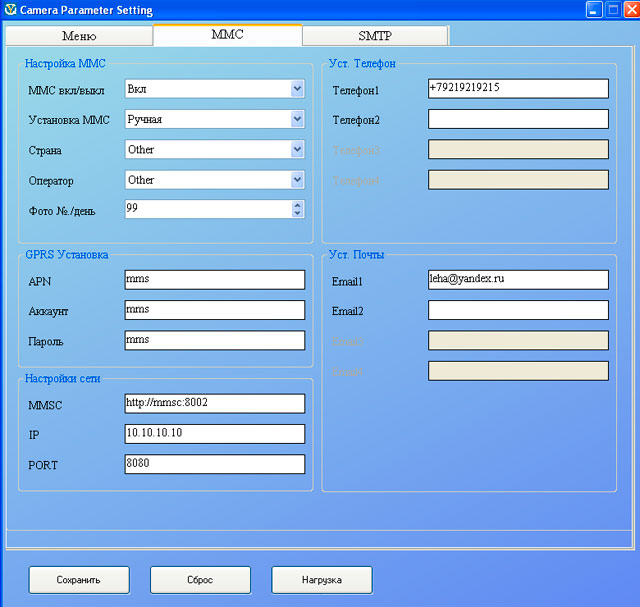
Как настроить SMTP на фотоловушке HC-300M.
На почту письма приходят если мы вбили в настройках ММС свою электронку. Но если хотим обойтись без ММС или сэкономить деньги за использование ММС, то можно настроить отправку писем на электронку через вкладку SMTP. Для операторов Beeline и МТС настройки в правой части подставляются автоматически при выборе страны Россия и соответствующего оператора. А для Мегафона снова нужно заполнять все вручную (рис ниже).
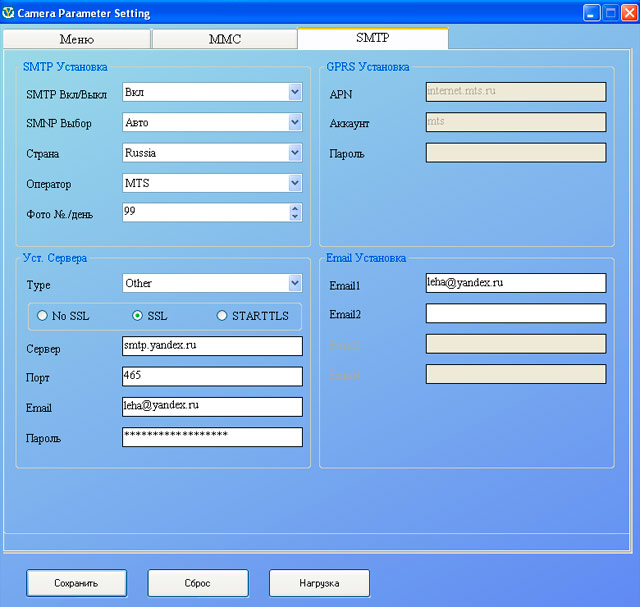
Нижняя часть заполняется в зависимости от Вашего почтовика. Тип шифрования у всех SSL, порт 465, а серверы SMTP такие:
smtp.gmail.com; smtp.mail.ru; smtp.yandex.ru соответственно для почтовиков gmail.com, mail.ru и yandex.ru.
Вбиваем Вашу почту (она должна быть на соответствующем почтовике) и пароль от почты. А справа вбиваем почту на которую хотим, чтобы приходили письма с фото (можно почту эту же самую, до 4 ящиков).
Настройки SMTP-сервера и GPRS на фотоловушке HC-300M для МТС:
Настройки SMTP и GPRS на фотоловушке HC-300M для Мегафона:
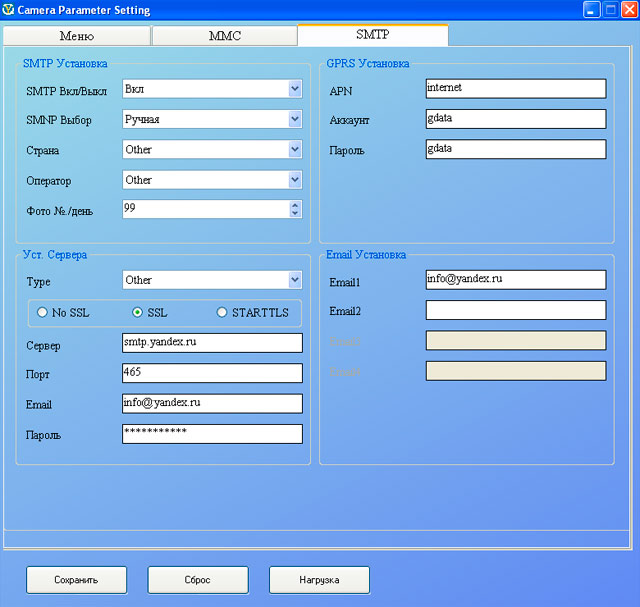
Для Теле2 настройки GPRS: APN = internet.tele2.ru; Account: оставляем пустым; Password: оставляем пустым.
Фотоловушка HC-300M отзывы
Мы собрали основные отзывы покупателей о фотоловушке НС-300М. Перечислим важные особенности:
1) Камера срабатывает через 1 секунду после появления нарушителя спокойствия в зоне действия инфракрасного датчика фотоловушки. Это очень много, если живое существо пробежало быстро. В этом случае придет ММС на которой промелькнувшего уже нет.
2) В ночном режиме очень засвечены фото. Здесь стоит поиграть в настройках параметром ISO. Правда, тестировалась подсветка в квартире. Есть отзыв, в котором рекомендуют вешать ловушку на расстоянии от предметов не меньше 9м, чтобы не было засветки.
3) При высоком разрешении фото (12Мп) и параметре ISO (400) фото на карте памяти сохраняются не всегда, ММС-ки могут приходить пустыми. То ли проблема в карте, то ли нужно уменьшить разрешение фото.
4) Если сим-карту вставили правильно, а оператор в режиме config не появился на экране (при этом деньги на счете есть), нужно выключить и включить ловушку. Да и при любых проблемах выключайте и включайте ловушку и все начинает работать нормально.
5) Не очень хорошо вставляется отсек с батарейками. Чтобы отсек зафиксировался нужно его сдвинуть чуть вбок.
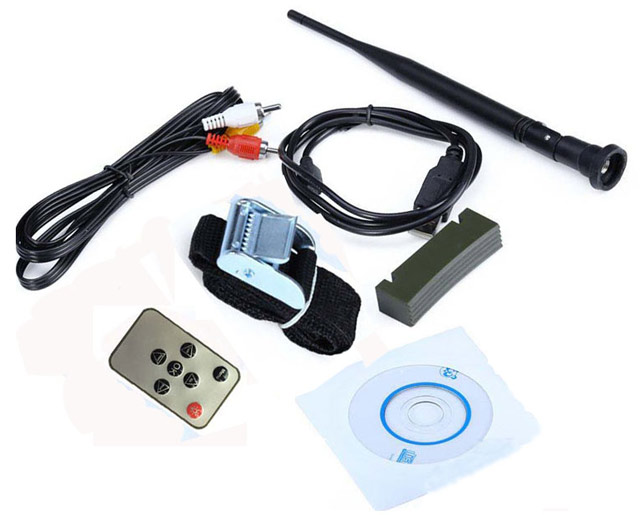
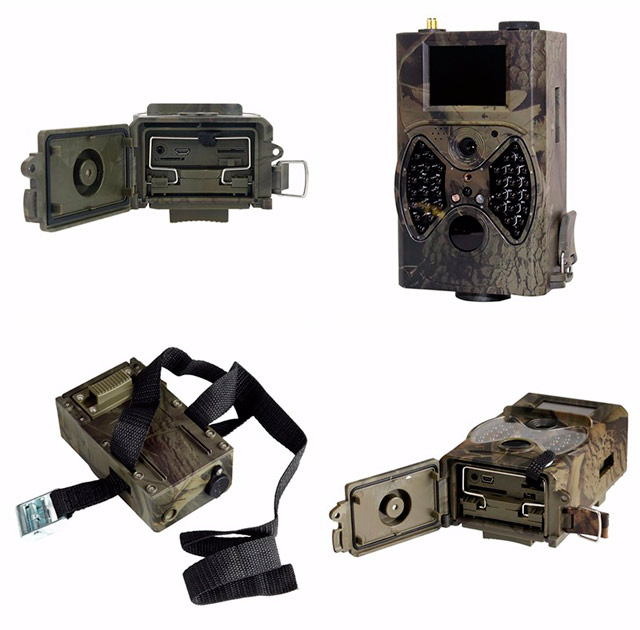
Документация на фотоловушку НС300М
Содержание
- Настройка фотоловушки Филин ММС
- Настройка фотоловушки Филин ММС (HC-300M) Видео
- Файлы и Инструкции для Фотоловушки Филин MMS:
- Инструкция по настройке фотоловушек серии Филин
- Внешний вид камеры
- Установка SIM-карты (для фотоловушек с передачей по MMS)
- Установка аккумуляторов
- Установка карты памяти SD
- Вход в тестовый режим
- Вход в режим съемки
- Формат файлов
- Изменение настроек камеры на ПК
- Установка функции MMS на ПК
- Настройка электронной почты
- Настройки MMS, e-mail, Molnus для фотоловушек
- Настройка фотоловушек для отправки MMS:
- Параметры настроек MMS для Bolyguard (Scoutguard)
- Параметры настроек MMS для LTL-Acorn
- Параметры настроек MMS для фотоловушек Сокол
- Параметры настроек MMS для фотоловушек Филин
- Настройка фотоловушек для отправки e-mail:
- Настройка e-mail в фотоловушках Bolyguard (Scoutguard)
- Настройка e-mail в фотоловушках LTL-Acorn
- Иcпользование почтового ящика GMAIL
- Настройка отправки фотографий в облако Molnus
Настройка фотоловушки Филин ММС
Настройка ММS функции на фотоловушке Филин MMS (HC-300M)
1. Установить диск, который поставляется с фотоловушкой(или скачать). Открыть содержимое диска. Войти в папку MMSCONFIG, и дважды щелкнуть по MMSCONFIG.exe . После загрузки приложения откроется следующее окно.
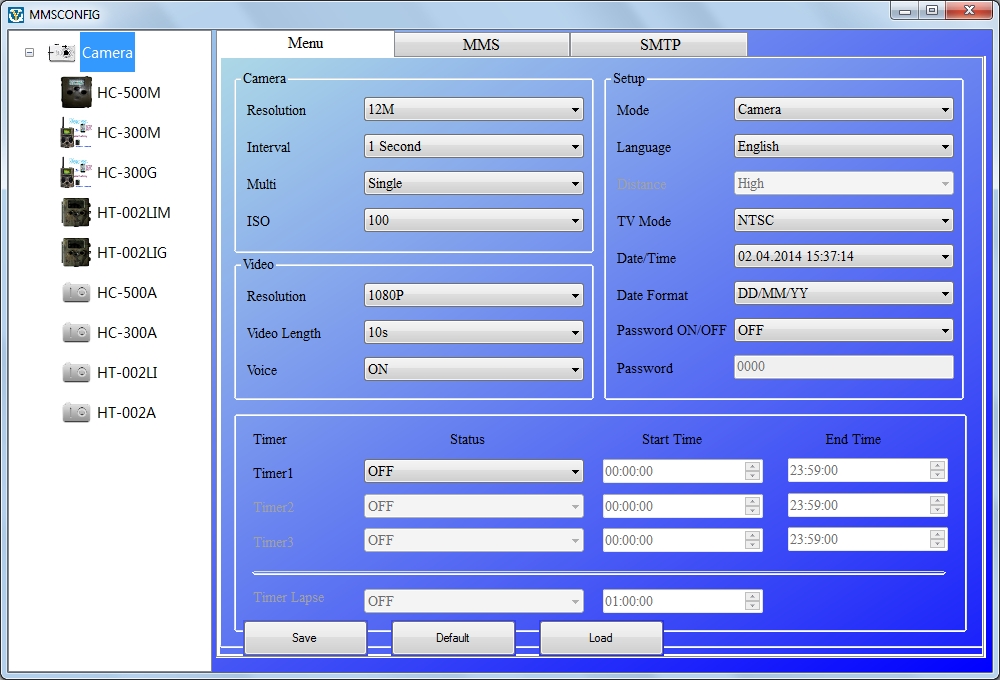 Щелкни по фотографии для просмотра в максимальном разрешении
2. Далее щелкните по верхней вкладке «MMS».
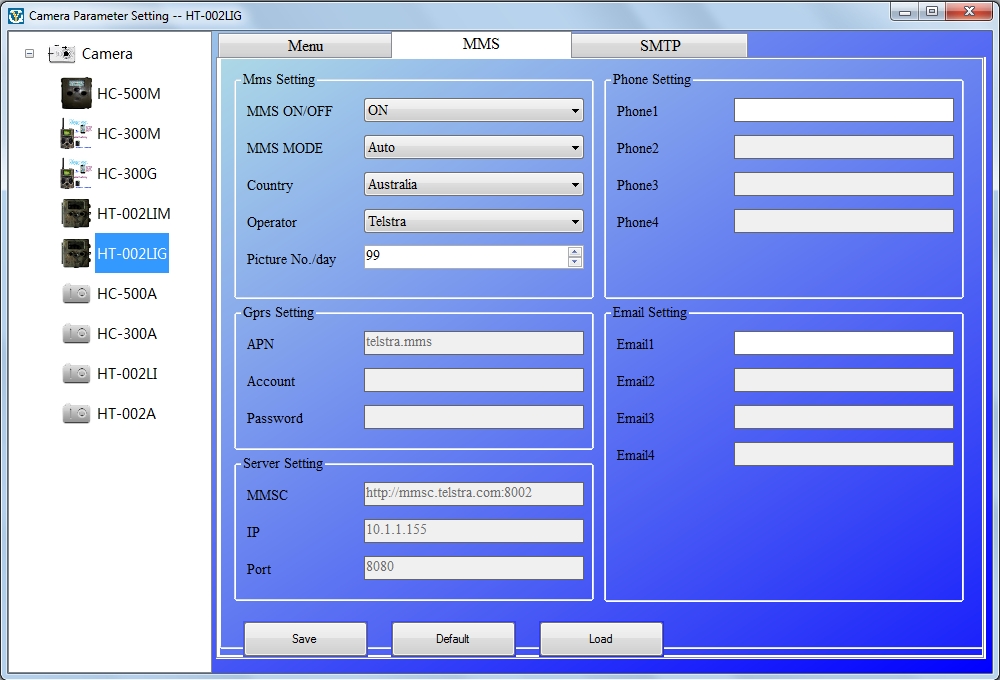 Щелкни по фотографии для просмотра в максимальном разрешении
3. Далее необходимо вписать вручную настройки сотового оператора, сим-карту которого Вы используете.
Общие настройки для всех операторов:
«MMS ON/OF» — ставьте «ON»
«MMS MODE» – ставьте «Manual»
«Country» – «Other»
«Operator» — «Other»
*в поле «Phone1» укажите номер телефона на который должно приходить MMS сообщение.
*в поле «Email1» укажите электронную почту на которую будет приходить электронное письмо (если есть в фотоловушке данная функция). ММС и электронные письма могут приходить на 4 телефона или на 4 почтовых ящика. Если нет в этом необходимости, то оставьте остальные поля пустыми, заполнив только одно.
Далее необходимо ввести данные для настройки под каждого сотового оператора. В итоге настройки должны выглядеть так:
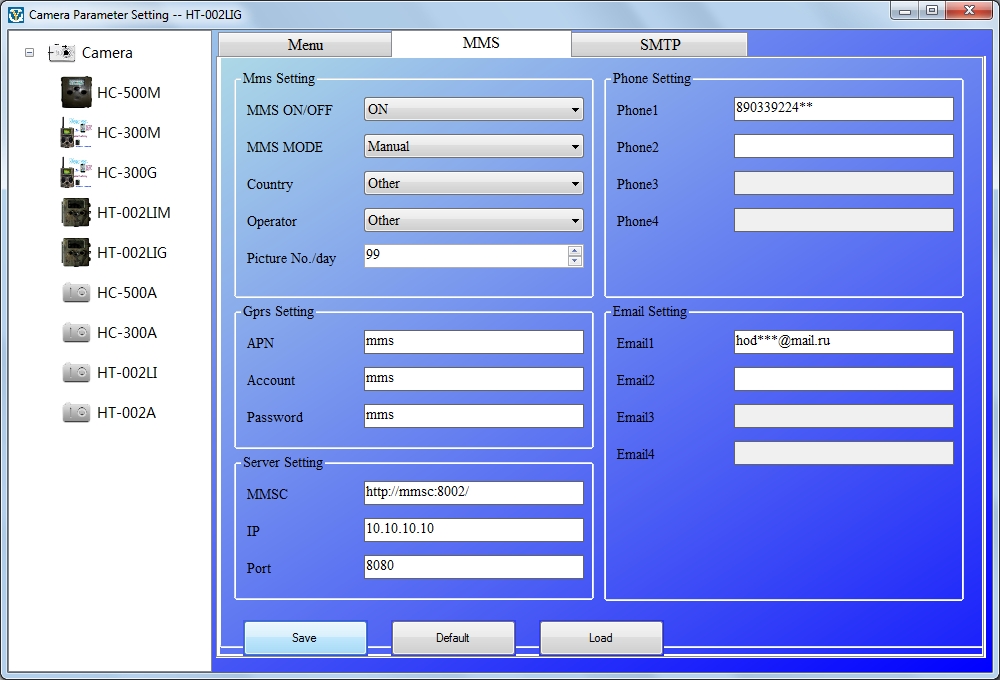
Щелкни по фотографии для просмотра в максимальном разрешении
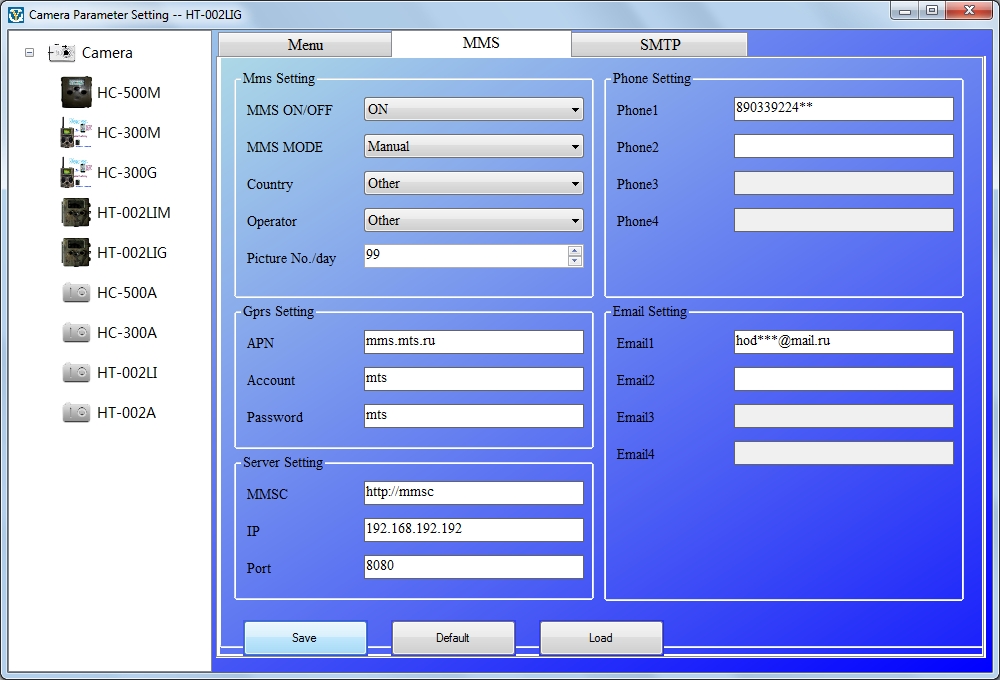
Щелкни по фотографии для просмотра в максимальном разрешении
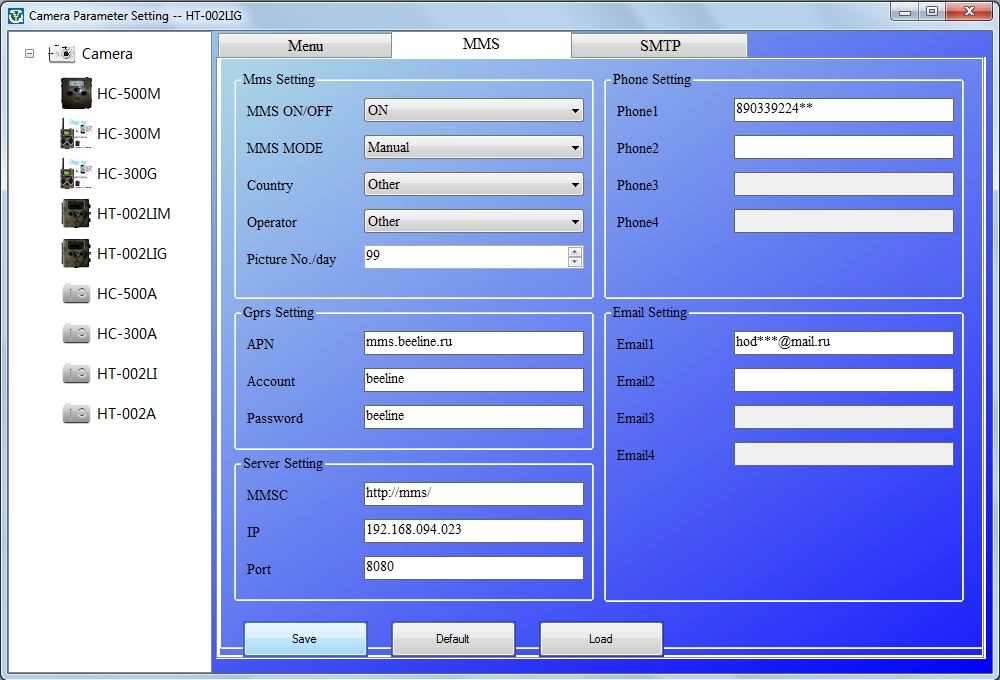 Щелкни по фотографии для просмотра в максимальном разрешении
4. Щелкните по кнопке “Save”, программное обеспечение генерирует файл «Parameter.dat», сохраните этот файл в корневую папку SD-карты.
* Убедитесь, что на SD-карте флажок стоит не в положении «LOCK». SD-карта подключается к компьютеру через кардридер или вставляется в слот для SD-карт (такой слот есть в большинстве ноутбуков). Только затем на ней возможно сохранить файл “Parameter.dat”.
5. После записи файла “Parameter.dat” с настройками оператора, SD карту можно устанавливать в фотоловушку.
6. Установите SIM-карту в специальный слот в фотоловушке.
7. Установите аккумулятор или батарейки в фотоловушку.
8. Переведите переключатель фотоловушки в режим «TEST». Сделайте пробный звонок на номер SIM-карты, установленной в прибор. Должны пойти гудки, значит все сделано верно. Проверьте сделанные настройки MMS и MMS статус в меню, там будет виден ваш номер телефона, который вы заполнили ранее.
9. Поверните переключатель в положение «On», и начинайте тестирование, например: путем внезапного появления перед камерой. В общем, провоцируйте фотоловушку на срабатывание.
10. Устройство сделает фотографию и отправит фотографию в Ваш номер мобильного телефона и адрес электронной почты ( в зависимости от модели фотоловушки )
Стабильность работы и отправки сообщений с фотографиями напрямую зависит от качества связи в Вашем регионе или месте установки MMS фотоловушки. Помните об этом.
Для более детального ознакомпления, ознакомтесь с видеоуроком настройки фотоловушки Филин ММС
Настройка фотоловушки Филин ММС (HC-300M)
Видео
Файлы и Инструкции для Фотоловушки Филин MMS:
1. Инструкция для фотоловушки Филин ММС — скачать
2. Программа для настройки фотоловушки Филин ММС — скачать
3. Инструкция для настройки ММС с помощью программы — скачать
Источник
Инструкция по настройке фотоловушек серии Филин
Данная инструкция подходит для всех фотоловушек серии Филин, представленных на нашем сайте
 Филин / Филин 120
Филин MMS / Филин 120 MMS
Филин PRO Edition
Филин Transformer
Филин SM 4G
Внешний вид камеры
Камера имеет разъемы: USBпорт, слот SD-карты, TV-выход, разъем внешнего питания.

| 1) Нижняя крышка 2) SD-карта 3) USB порт 4) TV выход 5) PIR(датчик движения) 6) ИК вспышка 7) Объектив |
9)2″ цветной LCD дисплей 10) Микрофон 11) SIM карта 12) Замок 13) Переключатель питания 14) Отсек батарей 15) Пульт ДУ |
ВНИМАНИЕ: Если вы планируете не использовать камеру в течение долгого периода времени, мы настоятельно рекомендуем вытащить аккумуляторы, чтобы избежать возможного протекания содержимого, которое может повредить камеру и нарушает гарантийные условия.
Установка SIM-карты
(для фотоловушек с передачей по MMS)
Вам необходимо купить SIM-карту у местного оператора мобильной связи, убедитесь, что оператор предоставляет услугу MMS.
Для работы с MMS/SMS/E-mail, установите разблокированную SIM-карту в слот.

Установка аккумуляторов
Для питания камеры нужно 4-е или 8-мь батареек АА.
Откройте нижнюю крышку. Убедитесь что переключатель питания в положении OFF, потяните на себя отсек батарей и извлеките контейнер , вставьте батарейки в порядке указанном на контейнере (соблюдайте полярность. ). Вставьте контейнер с батареями в камеру.
В режиме Test, камера автоматически выключается через 3 минуты бездействия, она снова включится при любом движении перед ней .
При разряде батарей камера тоже автоматически выключится. Если Вы настроили MMS функции, камера отправит SMS или Emai при низком заряде батарей.
Установка карты памяти SD
Вставьте карту памяти SD в слот для карты, отмеченной стороной вверх. Обратите внимание, что карта SD может быть вставлена только в одном направлении. Убедитесь, что переключатель защиты от записи карты SD находится в положении «запись».
ВНИМАНИЕ: всегда выключайте камеру перед установкой или удалением карты памяти и/или аккумуляторов.
Вход в тестовый режим
- Передвиньте переключатель питания в положение TEST, чтобы войти в тестовый режим. В этом режиме вы можете снимать фото и видео, как с обычной цифровой камерой, или войти в меню для установки параметров.
- Нажмите кнопку MENU, чтобы зайти в меню настроек. Камеру можно настроить вручную, задав настройки на экране камеры, либо на экране телевизора.
Вход в режим съемки
После того, как камера будет включена, в течение 15 сек будет мигать светодиодная индикация (красная). 15 сек – это время настройки автоматической съемки фотографий и видео, например, чтобы закрыть нижнюю крышку, зафиксировать камеру на дереве и отойти в сторону.
В режиме ON камера будет производить съемку фото и видео автоматически в соответствии с настройками по умолчанию, или последними пользовательскими настройками. Камера может записывать звук, поэтому видео будет записываться со звуком
Формат файлов
Изображения и видео сохраняются раздельно в специально созданной папке с названием (104MEDIA). Нумерация файлов образуется посредством добавления единицы к последнему номеру каждого изображения или видео. Имя сохраненного файла будет выглядеть так: PTDC0001.JPB или PTDC0001.AVI. По расширению можно определить изображение это (расширение .jpg) или видео (расширение.avi).
Изменение настроек камеры на ПК
В комплекте с фотоловушкой GSM идет диск с программой MMSCONFIG.exe в папке MMSCONFIG2.5.5. Запускаем программу на ПК, появляется простая менюшка с тремя вкладками.

При переходе между вкладками нужно сохранять настройки. Важный момент. Файл с сохраненными настройками получается Parameter.dat — его нужно переместить на карту памяти в фотоловушку прямо в корневую папку. Я из папки MMSCONFIG2.5.5 с диска перебросил все файлы в корневую папку на карту памяти. Кабель microUSB-USB идет в комплекте, можно его подключить к фотоловушке и ПК, включить переключать в положение config (test), тогда на компьютере видите карту памяти. Либо карту памяти напрямую подключить к ПК, перекинуть на нее файлы и вставить в фотоловушку.
Установка функции MMS на ПК
Переходим на вкладку ММС программы MMSCONFIG.exe, выставляем параметры ММС авто, страна Россия, а операторов предлагают только два beeline и A-mobile (это МТС). Выбираем нашего оператора и снизу подтягиваются автоматически настройки соответственно BeeLine либо МТС. Справа выставляем телефон и/или почту куда будет приходить ММС-ка (до 4 телефонов и 4 электронок).
Ниже представлены настройки ММС для фотоловушки с сим-картой МТС.

Если оператор Мегафон, то настройки нужно выбирать не авто, а Ручная. И все настройки заводить вручную. Ниже представлены настройки ММС для фотоловушки с сим-картой Мегафон.

Настройка электронной почты
На почту письма приходят если мы вбили в настройках ММС свою электронку. Но если хотим обойтись без ММС или сэкономить деньги за использование ММС, то можно настроить отправку писем на электронку через вкладку SMTP. Для операторов Beeline и МТС настройки в правой части подставляются автоматически при выборе страны Россия и соответствующего оператора. А для Мегафона снова нужно заполнять все вручную (рис ниже).
Нижняя часть заполняется в зависимости от Вашего почтовика. Тип шифрования у всех SSL, порт 465, а серверы SMTP такие: smtp.gmail.com; smtp.mail.ru; smtp.yandex.ru соответственно для почтовиков gmail.com, mail.ru и yandex.ru.
Вбиваем Вашу почту (она должна быть на соответствующем почтовике) и пароль от почты. А справа вбиваем почту на которую хотим, чтобы приходили письма с фото (можно почту эту же самую, до 4 ящиков).
Настройки SMTP-сервера и GPRS на фотоловушке для МТС

Настройки SMTP и GPRS на фотоловушке для Мегафона:
Источник
Настройки MMS, e-mail, Molnus для фотоловушек
Исходя из наших наблюдений у многих владельцев лесных камер возникают трудности с настройкой фотоловушек для передачи MMS или e-mail сообщений. Причина возникновения ошибок — большое количество непонятных обычному человеку параметров из разных источников, которые необходимо точно и безошибочно указать при настройке. В данной статье мы постарались собрать воедино всё что необходимо для настройки фотоловушки — данные о самых крупных операторах связи и особенности настройки электронной почты для фотоловушек.
В первую очередь данная статья будет полезна владельцам фотоловушек с возможностью удалённого управления и передачи данных, таких как фотоловушка BolyGuard MG984G-36M, BG584G-24mHD, Seelock S328, S358, S378.
Перед тем, как приступить к перенастройке фотоловушки, убедитесь что:
- На SIM-карте, установленной в камере, достаточно средств для отправки сообщений
- Активирована услуга SMS, MMS и передача данных
- Выбран правильный тариф для фотоловушек — совместимый с модемами. Тариф для смартфона вам не подойдёт! Если сомневаетесь с выбором, обратите внимание на наше предложение ТАРИФ для ФОТОЛОВУШЕК.
Также мы рекомендуем получить доступ к интернет-кабинету вашей SIM-карты для оперативного контроля баланса и управления тарифным планом даже тогда, когда фотоловушка находится в лесу. Личные кабинеты операторов находятся тут: https://login.mts.ru/ https://my.beeline.ru/ https://lk.megafon.ru/
Все современные фотоловушки поддерживают 2 типа отправки сообщений — MMS и GPRS (включая фотоловушки с поддержкой 3G и 4G), а наиболее современные — ещё и третий тип отправки, в облачный сервис, к которому уже подключается ваше приложение на смартфоне. Мы подробно расскажем о каждом из режимов.
Вы всё проверили? Уверены, что в камере установлена SIM с подходящим тарифом? Нашли эту статью в интернете, потому что по прежнему ничего не работает? Прежде чем продолжить чтение и попытаться ещё раз побороть фотоловушку, а точнее — настройки почтового сервиса Яндекса, Мейл или Gmail:
Попробуйте TRAILCAM.RU. Возможно это то, что вам нужно!
Ну а если у вас фотоловушка без поддержки SSL — вам не обойтись без этого облачного сервиса!
Настройка фотоловушек для отправки MMS:
- Код страны телефона получателя нужно обязательно указывать через 7 (для россиян). Важно знать, что фотоловушка не будет реагировать на SMS команды, если в ней вообще не указан номер администратора или он указан через «+7» или «8».
- Обязательные параметры MMS для всех операторов связи, которые необходимо указать при настройке фотоловушки (будьте максимально внимательны, чтобы не допустить ошибок):
| Параметры MMS для БИЛАЙН | |
| URL | http://mms/ |
| APN | mms.beeline.ru |
| IP | 192.168.094.023 |
| Port | 8080 |
| Account | beeline |
| Password | beeline |
| Параметры MMS для МЕГАФОН | |
| URL | http://mmsc:8002 |
| APN | mms |
| IP | 10.10.10.10 |
| Port | 8080 |
| Account | mms |
| Password | mms |
| Параметры MMS для МТС | |
| URL | http://mmsc/ |
| APN | mms.mts.ru |
| IP | 192.168.192.192 |
| Port | 8080 |
| Account | mts |
| Password | mts |
| Параметры MMS для TELE2 | |
| URL | http://mmsc.tele2.ru |
| APN | mms.tele2.ru |
| IP | 193.12.40.65 |
| Port | 8080 |
| Account | |
| Password |
Параметры настроек MMS для Bolyguard (Scoutguard)
Настраивать MMS в фотоловушках Bolymedia (BolyGuard, ScoutGuard) можно как вручную через меню фотоловушки, так и с помощью специальной программы для компьютера, что конечно намного удобнее. Самую последнюю программу для настройки фотоловушек Bolymedia можно найти тут.
1. Установите карту памяти в компьютер (подключите через кардридер или с помощью прилагаемого USB-кабеля)
2. Запустите программы настройки, укажите нужную модель фотоловушки и нажмите ОК:
2. В списке стран необходимо выбрать «Others», после чего сразу же откроется диалоговое окно WAP / Internet Parameters:
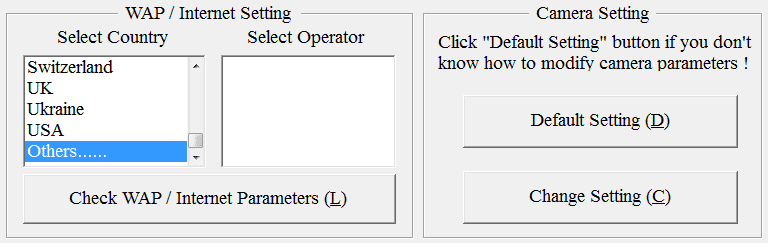
Программисты компании Bolymedia периодически «забывают» заполнить или неверно указывают настройки оператора той или иной страны и в итоге выбор конкретного оператора не всегда спасает. Например, на момент написания данной статьи программа настройки фотоловушек Bolymedia забыла GPRS параметры операторов Билайн и Мегафон. Поэтому надёжнее указать настройки с параметрами вашего оператора вручную.
- Пример настроек MMS в фотоловушках Bolyguard (Scoutguard) для оператора Билайн:
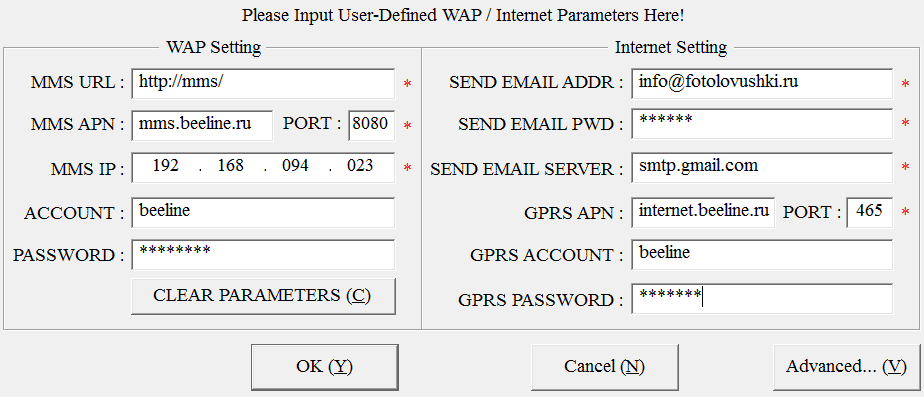
В поле PASSWORD указан пароль beeline
В поле GPRS PASSWORD также указан пароль beeline
В поле SEND EMAIL PWD указан пароль e-mail адреса, с которого будет отправляться почта в режиме GPRS.
- Пример настроек MMS в фотоловушках Bolyguard (Scoutguard) для оператора Мегафон:
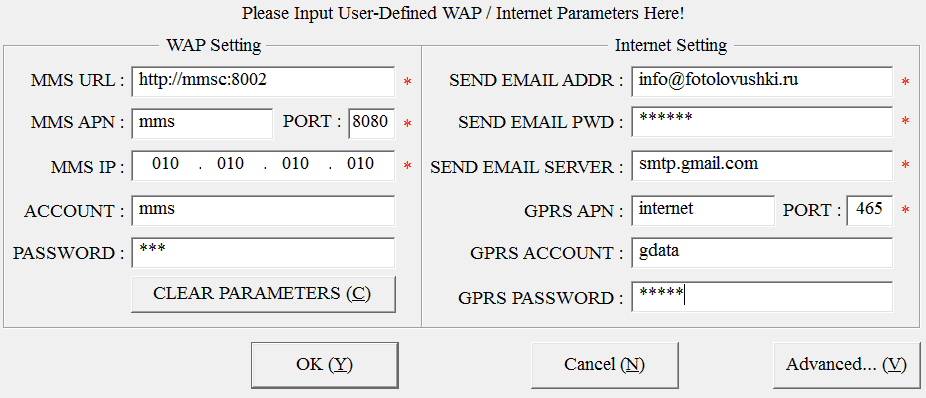
В поле PASSWORD указан пароль mms
В поле GPRS PASSWORD указан пароль gdata
В поле SEND EMAIL PWD указан пароль e-mail адреса, с которого будет отправляться почта в режиме GPRS.
- Пример настроек MMS в фотоловушках Bolyguard (Scoutguard) для оператора МТС:
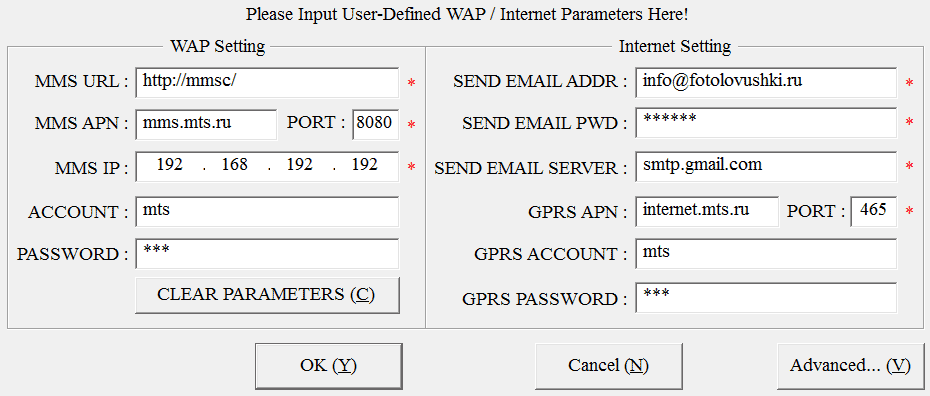
В поле PASSWORD указан пароль mts
В поле GPRS PASSWORD также указан пароль mts
В поле SEND EMAIL PWD указан пароль e-mail адреса, с которого будет отправляться почта в режиме GPRS.
- Пример настроек MMS в фотоловушках Bolyguard (Scoutguard) для оператора TELE2:
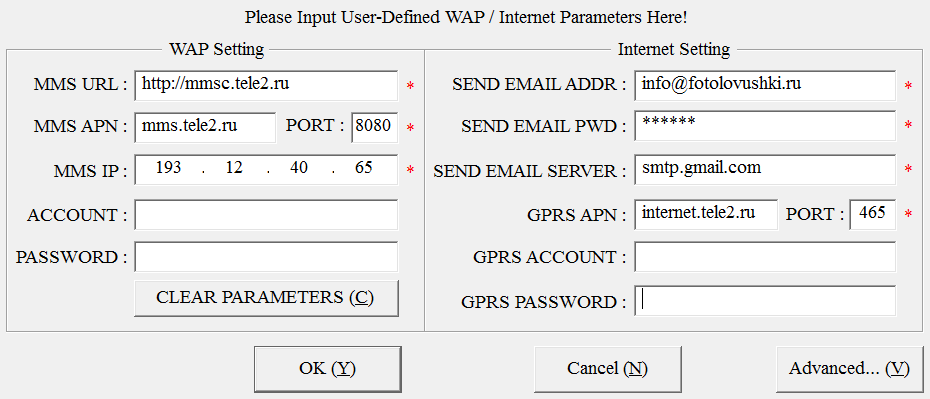
В поле ACCOUNT, PASSWORD, GPRS ACCOUNT, GPRS PASSWORD оператор TELE2 не требует ввода логина и пароля
В поле SEND EMAIL PWD указан пароль e-mail адреса, с которого будет отправляться почта в режиме GPRS.
3. После заполнения параметров необходимо нажать кнопку ОК. Мы рекомендуем при настройке MMS сразу заполнить GPRS параметры, для того, чтобы в дальнейшем иметь возможность отправлять сообщения на электронную почту. Для этого достаточно верно указать параметры SEND EMAIL ADDR, SEND EMAIL PWD, SEND EMAIL SERVER, PORT и выбрать поддержку SSL в пункте Advanced (настройки GPRS подробно описаны в соответствующем разделе данной статьи).
Параметры настроек MMS для LTL-Acorn
Фотоловушки Ltl-Acorn также можно настроить через меню камеры в полевых условиях. Это требует некоторых усилий, но в целом возможно. Однако мы всё-же рекомендуем производить настройку камер LTL на компьютере с помощью программы Ltl-Acorn-Setup, свежая версия программы доступна в разделе «Руководства».
1. Установите карту памяти в компьютер (подключите через кардридер или с помощью прилагаемого USB-кабеля)
2. Запустите программы настройки, укажите нужную модель фотоловушки:
3. Нажмите кнопку MMS Setup
4. Укажите правильные параметры Вашего оператора связи и номер телефона получателя и сохраните их на карту памяти.
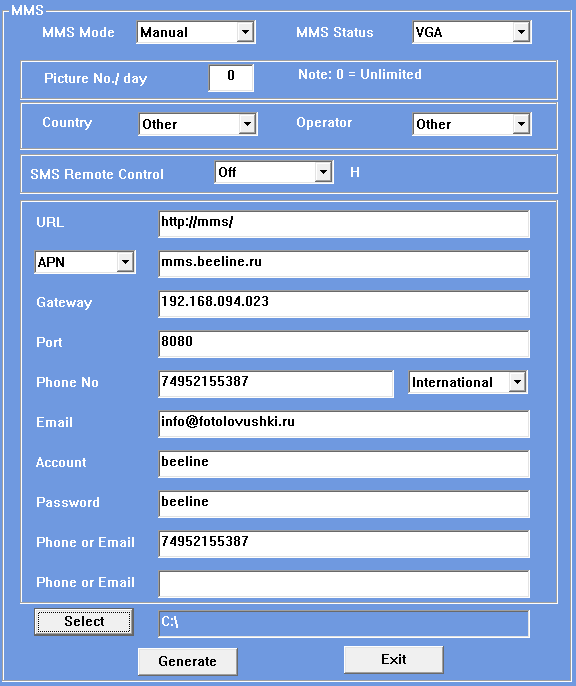
- Пример настроек MMS в фотоловушках LTL Acorn для оператора Билайн:
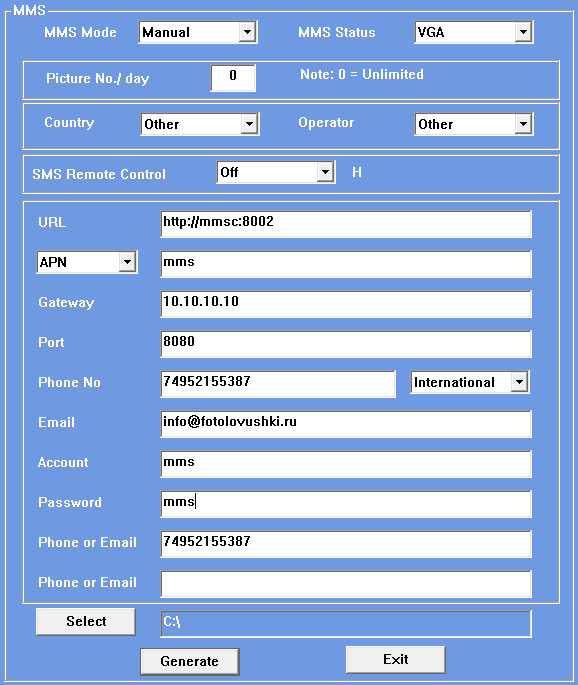
- Пример настроек MMS в фотоловушках LTL Acorn для оператора Мегафон:
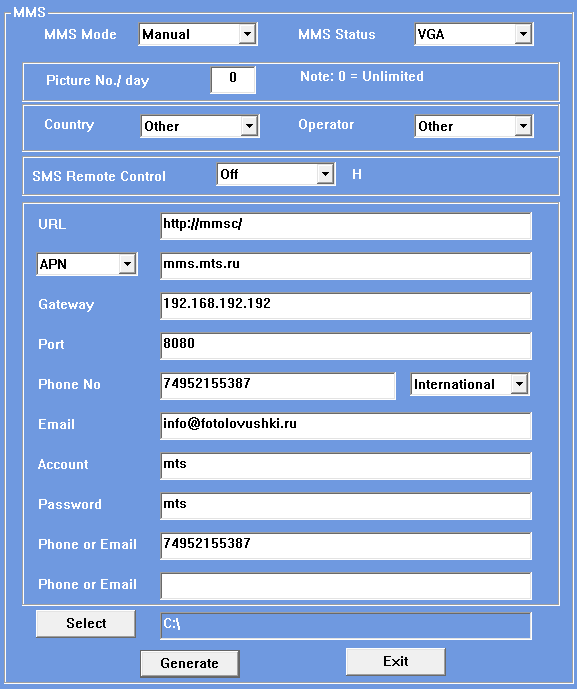
- Пример настроек MMS в фотоловушках LTL Acorn для оператора МТС:
5. Установите карту памяти в фотоловушку, включите её в тестовой режим для загрузки настроек.
На этом настройка MMS завершена, фотоловушка готова к работе. После переключения в рабочий режим фотоловушка LTL-Acorn будет отправлять сообщения через MMS канал.
Особые параметры:
- Picture No./ day — максимальное количество кадров, отсылаемых за сутки. Укажите 0 для неограниченной отправки
- SMS remote Control — удалённое управление, 0 — постоянная работа, 1-24 — проверка входящих смс с периодичностью от одного раза в час до одного раза в сутки, Off — удалённое управление отключено. Данная функция увеличивает энергопотребление фотоловушки!
Фотоловушки LTL Acorn могут отправлять изображения по MMS каналу не только на телефон, но и на e-mail адрес. Однако такая отправка будет тарифицироваться как MMS сообщение и выходит более дорогой, чем отправка e-mail через GPRS соединение. Мы рекомендуем использовать отправку e-mail сообщений по MMS каналу лишь в тех случаях, когда отправка по GPRS невозможна или фотоловушка LTL Acorn не может авторизоваться на вашем почтовом сервере (у многих моделей LTL-Acorn существует проблема с авторизацией на SMTP серверах, требующих указания полного e-mail адреса в качестве имени пользователя. Производитель в курсе проблемы, но пока не выпустил исправленную прошивку).
Параметры настроек MMS для фотоловушек Сокол
Данные фотоловушки могут отправлять сообщения в низком разрещении, но в связи с отсутствием внешней антенны (это сделано для удешевления производства) вероятность отправки MMS не слишком большая. Ведь известно, что для нормального приёма сотового сигнала в лесном массиве нужна хорошая антенна. Но если Вы уже обладаете этой фотоловушкой, то скорее всего параметры, которые подходят для ловушек Scoutguard и LTL-Acorn подойдут и для фотоловушки Сокол. Программу для настройки этих фотоловушек можно скачать на сайте китайского завода-производителя Shenzhen Jiayijie Technology Co., Ltd. или запросить у его российских представителей.
Параметры настроек MMS для фотоловушек Филин
Настройка ММС в фотоловушке Филин ничем не отличается от настройки фотоловушек Scoutguard и LTL-Acorn. Единственная проблема заключается в том, что фотоловушка Филин, в отличие от своих «старших» братьев может отправлять изображение в разрешении не более 640*480 точек. Программу для настройки этих фотоловушек можно скачать на сайте китайского завода-производителя Shenzhen Jiayijie Technology Co., Ltd. или запросить у его российских представителей.
Настройка фотоловушек для отправки e-mail:
В отличии от настройки MMS для успешной отправки фотографии по e-mail необходимо верно указать не только параметры оператора связи, но и почтового сервера, через который планируется производить отправку сообщений. До последнего времени настроить отправку на e-mail можно было без каких либо проблем, но после того, как сервисы mail.ru, yandex.ru, rambler.ru запретили отправку почты без шифрования, часть фотоловушек перестали отсылать изображения. К сожалению для моделей фотоловушек, выпущенных до 2014 года эту проблему можно решить только частично, путём использования почтового сервера «без шифрования». Поэтому, если ваша фотоловушка перестала отправлять e-mail после 17 сентября 2014 года — проверьте, поддерживает ли она шифрование. Если ваша фотоловушка умеет работать с серверами по протоколу SSL, то можно приступать к её настройке.
1. Необходимо правильно указать параметры Internet вашего оператора связи. Настройки APN для первой тройки Российских операторов, а также TELE2 приведены в таблице:
| Настройки GPRS для БИЛАЙН | |
| APN | internet.beeline.ru |
| username | beeline |
| Password | beeline |
| Настройки GPRS для МЕГАФОН | |
| APN | internet |
| username | gdata |
| Password | gdata |
| Настройки GPRS для МТС | |
| APN | internet.mts.ru |
| username | mts |
| Password | mts |
| Настройки GPRS для TELE2 | |
| APN | internet.tele2.ru |
| username | |
| Password |
2. Необходимо правильно указать параметры почтового сервера, через который будет производиться отправка сообщений. В таблице ниже указаны параметры самых популярных почтовых серверов:
| Наименование | Адрес SMTP севера | порт SMTP | шифрование | Комментарий |
| GMAIL | smtp.gmail.com | 465 | SSL | Требует обязательного шифрования. Также необходим ввод всего e-mail адреса отправителя в качестве имени пользователя, поэтому не будет работать с LTL-Acorn 6210MG |
| MAIL.RU | smtp.mail.ru | 465 | SSL | Требует обязательного шифрования |
| YANDEX.RU | smtp.yandex.ru | 465 | SSL | Требует обязательного шифрования и дополнительных настроек (описано в этой статье) |
3. Для успешной отправки необходимо указать e-mail отправителя, а также пароль от этого e-mail. В качестве получателя может быть указан как сам адрес отправителя (отправка сообщений самому себе), так и любой другой адрес электронной почты (за исключением случаев, когда работа ведётся через сервер smtp-devices.yandex.ru).
Настройка e-mail в фотоловушках Bolyguard (Scoutguard)
Настраивать параметры GPRS через меню самой фотоловушки Bolymedia (BolyGuard, ScoutGuard) можно далеко не во всех моделях, например модель MG983G-30M может быть настроена только с помощью специальной программы для компьютера или через SMS-управления с заранее заданного номера администратора. Поэтому для настройки фотоловушки потребуется персональный компьютер под управлением Windows и сама программа, которую можно скачать из соответствующего раздела нашего сайта. Для успешной настройки необходимо выполнить следующие действия:
- В списке стран необходимо выбрать «Others», после чего сразу же откроется диалоговое окно WAP / Internet Parameters:
- В диалоговом окно WAP / Internet Parameters необходимо указать настройки оператора связи (параметры MMS, интернет), адрес почтового сервера, e-mail отправителя и пароль от этого e-mail, а также обязательно включить поддержку SSL (для этого необходимо нажать кнопку Advanced и поставить галку рядом с параметром This service requires SSL)
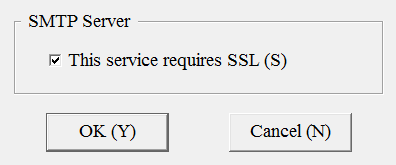
- Пример настроек e-mail в фотоловушках Bolyguard (Scoutguard) для оператора Билайн:
В поле PASSWORD указан пароль beeline
В поле GPRS PASSWORD также указан пароль beeline
В поле SEND EMAIL PWD указан пароль e-mail адреса, с которого будет отправляться почта в режиме GPRS.
- Пример настроек e-mail в фотоловушках Bolyguard (Scoutguard) для оператора Мегафон:
В поле PASSWORD указан пароль mms
В поле GPRS PASSWORD указан пароль gdata
В поле SEND EMAIL PWD указан пароль e-mail адреса, с которого будет отправляться почта в режиме GPRS.
- Пример настроек e-mail в фотоловушках Bolyguard (Scoutguard) для оператора МТС:
В поле PASSWORD указан пароль mts
В поле GPRS PASSWORD также указан пароль mts
В поле SEND EMAIL PWD указан пароль e-mail адреса, с которого будет отправляться почта в режиме GPRS.
- После заполнения параметров необходимо нажать кнопку ОК.
- Нажмите кнопку Change Settings и обязательно укажите способ отправки сообщений (Send To) — Email [GPRS], а также максимальное количество сообщений в сутки (для неограниченного количества — Unlimited)
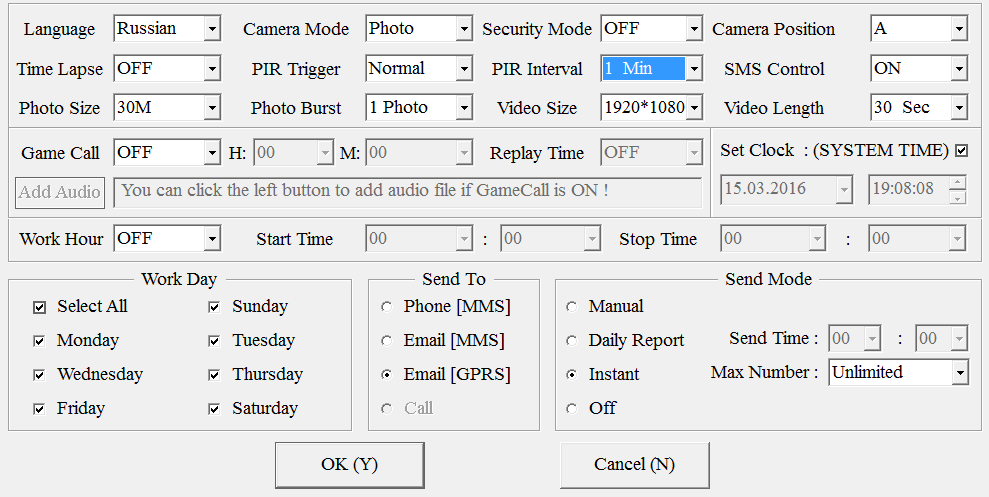
- Нажмите кнопку ОК.
- В главном окне не забудьте указать номер телефона администратора в поле Administrator Number. Фотоловушка будет реагировать на SMS команды только с этого номера. Если номер не указан, то фотоловушка будет игнорировать входящие SMS.
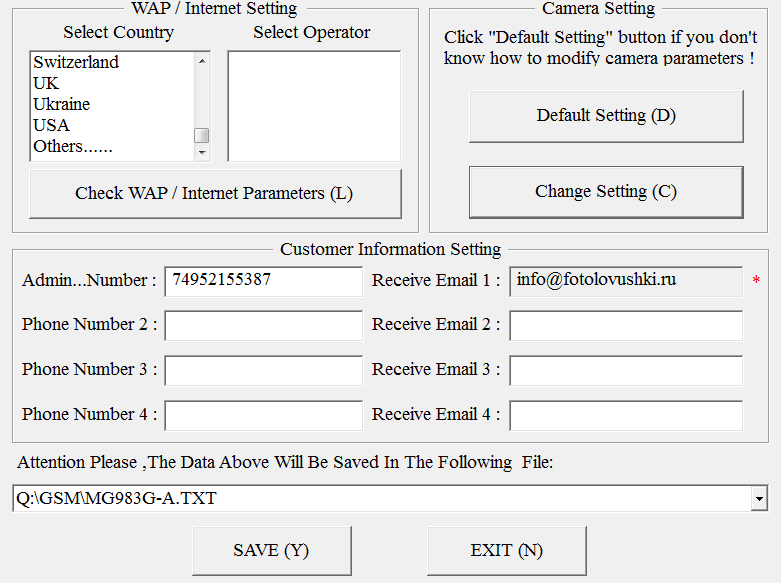
- Сохраните файл настроек на карту памяти фотоловушки, переключите фотоловушку в тестовый режим для загрузки настроек.
- На этом настройка отправки на e-mail завершена, фотоловушка готова к работе. После переключения в рабочий режим фотоловушка Bolyguard (Scoutguard) будет отправлять сообщения на почту через GPRS.
Настройка e-mail в фотоловушках LTL-Acorn
Настраивать параметры GPRS можно как через меню самой фотоловушки LTL Acorn, так и с помощью специальной программы для компьютера. Программу настройки можно скачать из соответствующего раздела нашего сайта.
Иcпользование почтового ящика GMAIL
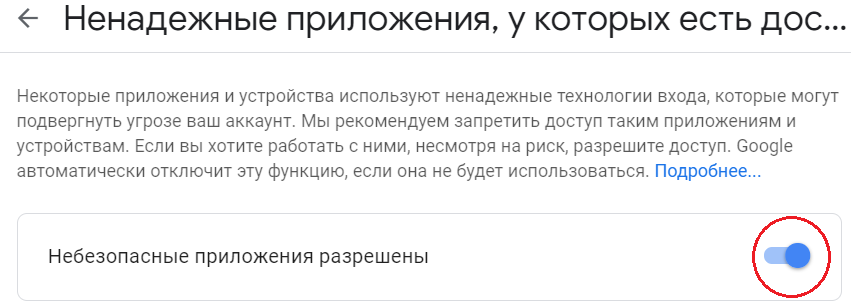
При использовании в настройках фотоловушки почтового ящика в google, необходимо поставить галочку в разделе разрешений: управление аккаутом Google -> Безопасность
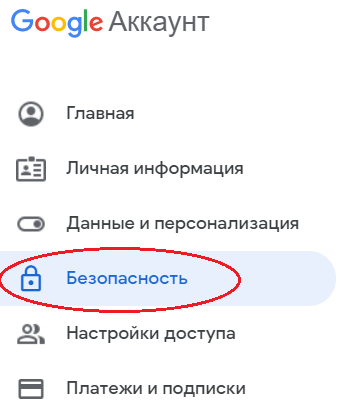
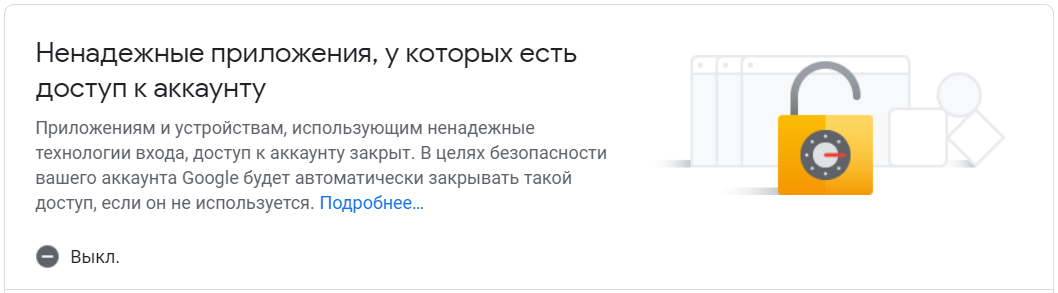
Выбрать: Ненадежные приложения, у которых есть доступ к аккаунту — открыть доступ:
Настройка отправки фотографий в облако Molnus
Настроить фотоловушки производства завода Bolymedia на работу с облаком Molnus вам поможет подробная статья или видео:
Источник
Внешний вид камеры
Камера имеет разъемы: USBпорт, слот SD-карты, TV-выход, разъем внешнего питания.
| 1) Нижняя крышка 2) SD-карта 3) USB порт 4) TV выход 5) PIR(датчик движения) 6) ИК вспышка 7) Объектив |
9)2″ цветной LCD дисплей 10) Микрофон 11) SIM карта 12) Замок 13) Переключатель питания 14) Отсек батарей 15) Пульт ДУ |
ВНИМАНИЕ: Если вы планируете не использовать камеру в течение долгого периода времени, мы настоятельно рекомендуем вытащить аккумуляторы, чтобы избежать возможного протекания содержимого, которое может повредить камеру и нарушает гарантийные условия.
Вход в режим съемки
После того, как камера будет включена, в течение 15 сек будет мигать светодиодная индикация (красная). 15 сек – это время настройки автоматической съемки фотографий и видео, например, чтобы закрыть нижнюю крышку, зафиксировать камеру на дереве и отойти в сторону.
Вход в тестовый режим
- Передвиньте переключатель питания в положение TEST, чтобы войти в тестовый режим. В этом режиме вы можете снимать фото и видео, как с обычной цифровой камерой, или войти в меню для установки параметров.
- Нажмите кнопку MENU, чтобы зайти в меню настроек. Камеру можно настроить вручную, задав настройки на экране камеры, либо на экране телевизора.
Изменение настроек камеры на пк
В комплекте с фотоловушкой GSM идет диск с программой MMSCONFIG.exe в папке MMSCONFIG2.5.5. Запускаем программу на ПК, появляется простая менюшка с тремя вкладками.
При переходе между вкладками нужно сохранять настройки. Важный момент!!! Файл с сохраненными настройками получается Parameter.dat – его нужно переместить на карту памяти в фотоловушку прямо в корневую папку. Я из папки MMSCONFIG2.5.5 с диска перебросил все файлы в корневую папку на карту памяти.
Кабель microUSB-USB идет в комплекте, можно его подключить к фотоловушке и ПК, включить переключать в положение config (test), тогда на компьютере видите карту памяти. Либо карту памяти напрямую подключить к ПК, перекинуть на нее файлы и вставить в фотоловушку.
Настройка электронной почты
На почту письма приходят если мы вбили в настройках ММС свою электронку. Но если хотим обойтись без ММС или сэкономить деньги за использование ММС, то можно настроить отправку писем на электронку через вкладку SMTP. Для операторов Beeline и МТС настройки в правой части подставляются автоматически при выборе страны Россия и соответствующего оператора. А для Мегафона снова нужно заполнять все вручную (рис ниже).
Установка sim-карты(для фотоловушек с передачей по mms)
Вам необходимо купить SIM-карту у местного оператора мобильной связи, убедитесь, что оператор предоставляет услугу MMS.
Для работы с MMS/SMS/E-mail, установите разблокированную SIM-карту в слот.
Установка аккумуляторов
Для питания камеры нужно 4-е или 8-мь батареек АА.
Откройте нижнюю крышку. Убедитесь что переключатель питания в положении OFF, потяните на себя отсек батарей и извлеките контейнер , вставьте батарейки в порядке указанном на контейнере (соблюдайте полярность!!!). Вставьте контейнер с батареями в камеру.
В режиме Test, камера автоматически выключается через 3 минуты бездействия, она снова включится при любом движении перед ней .
При разряде батарей камера тоже автоматически выключится. Если Вы настроили MMS функции, камера отправит SMS или Emai при низком заряде батарей.
Установка карты памяти sd
Вставьте карту памяти SD в слот для карты, отмеченной стороной вверх. Обратите внимание, что карта SD может быть вставлена только в одном направлении. Убедитесь, что переключатель защиты от записи карты SD находится в положении «запись».
ВНИМАНИЕ: всегда выключайте камеру перед установкой или удалением карты памяти и/или аккумуляторов.
Переходим на вкладку ММС программы MMSCONFIG.exe, выставляем параметры ММС авто, страна Россия, а операторов предлагают только два beeline и A-mobile (это МТС). Выбираем нашего оператора и снизу подтягиваются автоматически настройки соответственно BeeLine либо МТС.
Если оператор Мегафон, то настройки нужно выбирать не авто, а Ручная. И все настройки заводить вручную. Ниже представлены настройки ММС для фотоловушки с сим-картой Мегафон.
Формат файлов
Изображения и видео сохраняются раздельно в специально созданной папке с названием (104MEDIA). Нумерация файлов образуется посредством добавления единицы к последнему номеру каждого изображения или видео. Имя сохраненного файла будет выглядеть так: PTDC0001.JPB или PTDC0001.AVI. По расширению можно определить изображение это (расширение .jpg) или видео (расширение.avi).
Руководство пользователя цифровой фотоловушки Kinghat KH-753

1. ОСНОВНАЯ ИНФОРМАЦИЯ
1.1. Введение
Trail Camera (также называемая Scouting/Hunting camera) — это разведывательное устройство. Это может быть вызвано внезапным изменением температуры окружающей среды, вызванным любым движением человека (или животных) в определенной интересующей области (ROI), которое обнаруживается высокочувствительным пассивным инфракрасным (PIR) датчиком, а затем фиксирует высокие значения. изображения высокого качества или автоматически записывает HD-видеоклипы.
Камера может быть подключена к приложению через WIFI, вы можете установить камеру, view и загружать фото/видео в APP.
Камера может использовать больше приложений с помощью таймера, интервала PIR и других настроек функций.
Основные особенности:
- Беспроводная передача: WI-FI
- Бесплатное приложение для Android и IOS
- Объектив: F=2.0, FOV=60°, автоматическая ИК-обрезка
- 48 мегапикселей
- Видео 4K Full HD со звуком
- 2.0 ″ Цвет View экран
- Пришел финиш
- Диапазон обнаружения 65 футов/20 м
- Скорость срабатывания 0.2 секунды
- Невидимый инфракрасный светодиод «Ночное видение»
- Диапазон ИК-вспышки 65 футов/20 м
- Автоматически настраивает ИК-вспышку для идеальных ночных фотографий
- 3 многократных изображения (регулируемые)
- Выбираемый таймер запуска/остановки
- Интервальная съемка плюс режим камеры
- Программируемая задержка PIR (1 сек. -60 мин.)
- На информационной панели изображения отображаются: время, дата, температура, фаза луны, идентификатор камеры.
- Многоязычное меню программирования
- 6-вольтовый внешний разъем питания
- Поддерживает карту MicroSD до 512 ГБ (не входит в комплект)
- Хранение циклов
- Порт Micro USB, слот для карты Micro SD
- Штативное гнездо ¼”-20
- Размер компактного корпуса: 144.5*110.5 дюйма 74 мм
- Водонепроницаемый IP66
- Длительное время работы от 8 батареек типа АА (не входят в комплект)
1.2. Применение
- Для охоты выслеживайте следы или привычки животных.
- Для наблюдения и исследования дикой природы, захватывает фотографии и видео диких животных.
- Как спортивная камера, для верховой езды, вождения, campили исследуя
- В качестве камеры слежения, инициируемой движением, для дома, офиса и сообщества.
- Любое другое внутреннее и внешнее наблюдение, где необходимы доказательства вторжения.
1.3. Иллюстрация
- На рис. 1-1 показан вид спереди view камеры
- На рис. 1-2 показаны нижняя и боковая части view камеры
- Рисунок 1-3 показывает заднюю часть view камеры
- Рисунок 1-4 показывает внутреннюю часть view камеры


Примечание:
1) Камера обеспечивает следующие подключения для внешних устройств: USB-порт, слот для TF-карты и разъем для внешнего питания постоянного тока. 3-позиционный переключатель Power/Mode используется для выбора основных режимов работы: OFF, ON и SET.
2) Светодиодные индикаторы Индикатор: красный свет для ИК-мониторинга.
2. БЫСТРЫЙ СТАРТ
2.1. батареи
Для подачи питания рекомендуется использовать 4xAA или Bx. Высокоэффективные щелочные батареи типа АА. Убедитесь, что полярность соответствует знаку на крышке.
Если вы не используете камеру в течение длительного периода времени, извлеките батареи из камеры, чтобы избежать возможной утечки кислоты, которая может повредить камеру.
В качестве альтернативы камера может работать от внешнего (6 В / 2 А) источника питания постоянного тока, источника солнечной энергии и т. д.
В режиме «SET», когда уровень заряда батареи становится низким, на TFT-экране отображается сообщение «Low Battery».
2.2. Вставьте TF-карту
Камера не поставляется с внутренней памятью. Так что без карты памяти TF работать не будет. Прежде чем вставлять TF-карту в слот для карты, поддерживаемый объем памяти составляет до 32 ГБ. Если вы используете карту емкостью более 32 ГБ, убедитесь, что вы проверили ее, прежде чем использовать камеру.
2.3. Войдите в режим «УСТАНОВИТЬ»
Переключитесь в положение «SET», чтобы войти в режим установки. В этом режиме вы можете снимать фотографии или видеоклипы, как обычная цифровая камера. или войдите в меню для настройки параметров. На клавиатуре есть четыре функциональные клавиши быстрого доступа (см. рис. 2-1), работающие следующим образом:

- Нажмите клавишу «ВВЕРХ», чтобы настроить камеру на съемку видеоклипов.
- Нажмите клавишу «ВНИЗ», чтобы настроить камеру на съемку.
- Нажмите кнопку «ВПРАВО», чтобы вручную запустить фото или видео (в зависимости от настроек камеры), которые будут сняты и сохранены на TF-карте.
- Нажмите кнопку «ОК», чтобы повторноview/воспроизведение фотографий/видео на ЖК-экране. Используйте клавиши «ВВЕРХ» и «ВНИЗ» для навигации.
- Нажмите кнопку «МЕНЮ», чтобы настроить фото и видео, когдаview фото/видео. Вы можете Удалить одну/Удалить все/Слайд-шоу/Защитить нужные фотографии и видео.
2.4. Войдите в режим реального времени
Переключитесь в положение ON, чтобы войти в режим реального времени. Индикатор движения будет мигать зеленым в течение примерно 15 секунд, после чего камера начнет работать сама по себе, без каких-либо ручных действий. Он сразу же будет снимать фотографии или записывать видео, когда игра или другие объекты попадают в область PIR сенсора. Если игра уйдет после входа в область ИК-датчика, камера отключится и перейдет в режим ожидания.
2.5 Установка камеры
Как правило, рекомендуется размещать камеру на высоте от 3 до 6 футов (от 1 до 2 метров) над землей.
Во избежание возможных ложных срабатываний из-за температурных и двигательных помех не направляйте камеру на источник тепла (т.е. солнце) или близлежащие ветки и ветки деревьев. Идеальным направлением для цели является север или юг. Кроме того, удалите все конечности рядом с передней частью камеры.
2.6 Подключить приложение к WIFI
2.6.1. Скачайте бесплатно «Дикая жизнь CamPro “приложение на вашем смартфоне из App Store (iPhone®) или Гугл игры® (Android11).
2.6.2. Установите переключатель камеры в режим SET или ON, Bluetooth камеры будет активирован автоматически.
2.6.3. Включите на смартфоне Bluetooth и WIFI, затем откройте приложение, нажмите «Подключить камеру».
2.6.4. Включите Wi-Fi камеры. Нажмите «Шаг первый, Bluetooth на Wi-Fi», приложение подключит камеру по Bluetooth.
Идентификатор Bluetooth камеры будет отображаться в «Списке Bluetooth» приложения. Нажмите на нее, WIFI камеры будет активирован, а «имя и пароль Wi-Fi» камеры отобразятся на экране камеры.
Примечание: Камера WIFI также может быть включена длительным нажатием кнопки ВПРАВО в режиме SET.
2.6.5. Подключите приложение к камере через WIFI Нажмите «Шаг второй, подключите Wi-Fi», ваш смартфон выполнит поиск WIFI камеры, найдет имя WIFI камеры, введет пароль для подключения камеры. После успешного подключения на экране камеры отобразится сообщение «Wi-Fi подключен».

3. РАСШИРЕННЫЕ НАСТРОЙКИ
Камера следа поставляется с предустановленными заводскими настройками. Вы можете изменить настройки в соответствии с вашими требованиями. Пожалуйста, убедитесь, что камера находится в режиме SET.
3.1. Настройки параметров
Нажмите кнопку «MENU», чтобы войти/выйти из меню. Нажмите кнопку «ВВЕРХ/ВНИЗ», чтобы переместить маркер, нажмите кнопку «ВЛЕВО/ВПРАВО», чтобы изменить настройку, и нажмите кнопку «ОК», чтобы подтвердить изменение. Всегда не забывайте нажимать «ОК», чтобы сохранить изменения. В противном случае вы потеряете новую настройку.


3.2 File формат
Фото и видео камера хранит в папке \DCIM\100MYCAM на TF-карте. Фотографии сохраняются с fileимена, такие как DSCFOOOl.JPG, и видео, такие как DSCFOOOLAVI. В режиме ON вы можете использовать прилагаемый USB-кабель для загрузки fileс к компьютеру. Или вы можете поместить TF-карту в устройство чтения TF-карт, подключить компьютер и просматривать files на компьютере без загрузки.
Видео в формате AVI files можно воспроизводить на большинстве популярных медиаплееров, таких как Windows Media Player, Quick Time и т. д.
4. ГАРАНТИЯ
Мы гордимся нашей продукцией. Мы всегда поддерживаем свои обещания. Мы предоставляем ведущий гарантийный срок и сервис.
Покупая наш продукт, вы попадаете под действие ограниченной гарантии.
Мы гарантируем, что наши продукты не имеют дефектов материалов и изготовления в течение ограниченной гарантии на дату первоначальной покупки. Настоящая гарантия не распространяется на повреждения, причиненные потребителем, такие как неправильное использование, злоупотребление, неправильное обращение или установка, а также попытки ремонта кем-либо, кроме наших авторизованных технических специалистов.
Мы по своему усмотрению в течение гарантийного срока отремонтируем вашу камеру или заменим ее на такую же или аналогичную модель без каких-либо изменений. Эта гарантия распространяется только на первоначального розничного покупателя у нашего авторизованного дилера. Покупка необходима для получения гарантийных преимуществ. Гарантия на любой замененный продукт, предоставляемый по первоначальной гарантии, распространяется на оставшуюся часть гарантийного периода, применимого к оригинальному продукту.
Эта гарантия распространяется исключительно на отказы, вызванные дефектами материалов или изготовления при нормальном использовании. Она не распространяется на нормальный износ изделия.
Если вам необходимо вернуть продукт по данной гарантии, обратитесь к своему дилеру или нашему дистрибьютору.
5. Приложение I: ТЕХНИЧЕСКИЕ ХАРАКТЕРИСТИКИ


6. Приложение II: СОДЕРЖИМОЕ ПАКЕТА

7. Приложение III: Часто задаваемые вопросы

Предупреждение FCC: Любые изменения или модификации, не одобренные в явной форме стороной, ответственной за соответствие требованиям, могут привести к аннулированию права пользователя на эксплуатацию оборудования.
Примечание: Это оборудование было протестировано и признано соответствующим ограничениям для цифровых устройств класса B в соответствии с частью 15 правил FCC. Эти ограничения разработаны для обеспечения разумной защиты от вредных помех при установке в жилых помещениях. Это оборудование генерирует, использует и может излучать радиочастотную энергию и, если оно установлено и используется не в соответствии с инструкциями, может создавать вредные помехи для радиосвязи. Однако нет гарантии, что помехи не возникнут при конкретной установке. Если это оборудование действительно создает недопустимые помехи для приема радио или телевидения, что можно определить путем включения и выключения оборудования, пользователю рекомендуется попытаться устранить помехи одним или несколькими из следующих способов:
-Переориентировать или переместить приемную антенну.
-Увеличьте расстояние между оборудованием и приемником.
-Подключите оборудование к розетке в цепи, отличной от той, к которой подключен приемник.
-Советуйтесь с продавцом или опытным радио / телевизионным техником.
Данное устройство соответствует части 15 Правил FCC. Работа устройства зависит от следующих двух условий: (1) Это устройство не должно вызывать вредных помех, и (2) это устройство должно принимать любые получаемые помехи, включая помехи, которые могут вызывать сбои в работе.
Данное оборудование соответствует ограничениям на воздействие радиочастотного излучения, установленным для неконтролируемой среды. Это оборудование должно быть установлено и эксплуатироваться на расстоянии не менее 20 сантиметров между радиатором и вашим телом.
Документы / Ресурсы
Обновлено: 23.04.2023
Изначально написано Diminator:
А что могли сломатся? . Может есть возможность как то их полностью сбросить? Так сказать в состояние из коробки.
там есть в меню пункт сброса в заводские установки! вряд ли сломаться это акорн )
Изначально написано 7ibratow:
Всем добра. Похоже слетела прога на LTL 5210a-снимает только по таймеру. Ткните носом где качнуть. Заранее огромное спасибо.
в меню есть пункт сброса в заводские установки.
Ноль эмоций, всё точно так же как и было. На лазер только реагирует, точка загорается. Батарейки новый, флешки форматировал по сто раз. Разные пробовал. Фактически всё перепробовал. Параметр скачивал, две камеры и обе ноль эмоций. Тупик..
Изначально написано PavelExpedition:
Ноль эмоций, всё точно так же как и было. На лазер только реагирует, точка загорается. Батарейки новый, флешки форматировал по сто раз. Разные пробовал. Фактически всё перепробовал. Параметр скачивал, две камеры и обе ноль эмоций. Тупик..
Добрый день, уважаемое сообщество!
Попала в руки фотоловушка по виду похожая на Ltl-5210M, но на задней стенка написано 8310G.
В смежной теме сказали, что это Bestok 8310.
Делает снимок один раз в 3. 4 минуты.
Прошивка, через программу от Acorn не помогает.
Ловушка её просто не воспринимает, от слова СОВСЕМ.
Может кто сталкивался с данной ловушкой и проблемой.
Прошу помощи! В Контакте уже написал.
Всем с уважением!
Изначально написано Воткактотак:
Добрый день, уважаемое сообщество!
Попала в руки фотоловушка по виду похожая на Ltl-5210M, но на задней стенка написано 8310G.
В смежной теме сказали, что это Bestok 8310.
Делает снимок один раз в 3. 4 минуты.
Прошивка, через программу от Acorn не помогает.
Ловушка её просто не воспринимает, от слова СОВСЕМ.
Может кто сталкивался с данной ловушкой и проблемой.
Прошу помощи! В Контакте уже написал.
Всем с уважением!
тогда у вас не НЕ001 а HT001B они совсем по разному настраиваются!
Зайдите на канал
Здравствуйте! вопросик появился,если оператор не поддерживает ммс — будет ли фотоловушка отправлять фото на почту по инет соединению?
Изначально написано cerp88:
Здравствуйте! вопросик появился,если оператор не поддерживает ммс — будет ли фотоловушка отправлять фото на почту по инет соединению?
MMS и отправка SMTP ( на электронную почту ) ни как не связаны они вообще через разные протоколы работают. У всех операторов если они не блокируют передачу данных на данном ТП в фотоловушки будут отправляться фото на почту.
Внимание! Фотоловушки Филин реагируют не на движение, а на изменение теплового излучения окружающей среды. В связи с этим, если устанавливаете камеру в помещении, нельзя направлять ее на окна, отопительные приборы. Нельзя располагать камеру за окном, чтобы снимать улицу, т.к. PIR-датчик будет реагировать только на температуру стекла, а в ночное время оно будет создавать блик и слепить камеру. При установке на улице, проследите, чтобы перед камерой не было веток, которые, нагреваясь на солнце, обеспечат ложное срабатывание датчика.
Фотоловушки Филин (модели Филин, Филин 120, Филин 120 MMS, Филин 120 MMS 3G, Филин MMS, Филин MMS 3G) настраиваются одним способом, при помощи программы MMS Config, которая идет в комплекте с камерой на диске.
Алгоритм настройки
- Подключаем карту памяти SD/microSD (в зависимости от модели) к компьютеру;
- Запускаем на компьютере программу MMS Config (ее можно скачать ниже, либо с диска, идущего в комплекте с камерой);
- Выставляем в программе нужные параметры и сохраняем конфигурационный файл на карту памяти;
- Вставляем карту памяти в фотоловушку, запускаем переключателем в режим «Test», проверяем, выставились ли параметры.
Необходимо использовать ту программу, которая идет с камерой в комплекте!
Если у вас в комплекте программы нет, то можете попробовать скачать ее:
Программы для фотоловушек Филин
Совместимость с вашей камерой не гарантируется. Если камера не видит настройки, обратитесь к продавцу за актуальной версией ПО.
| Модель фотоловушки | Ссылка на программу |
| Филин 120 (HC-550A) | MMS Config |
| Филин 120 MMS (HC-550M) | MMS Config |
| Филин 120 MMS 3G (HC-550G) | MMS Config |
| Филин Мини (HT-001) | MMSCONFIG2.5.5 |
| Филин (HC-300A) | MMS Config |
| Филин MMS (HC-300M) | MMS Config |
| Филин MMS 3G (HC-300G) | MMS Config |
| Филин 120 PRO Edition (HC-550G) | MMS Config |
| Филин 200 (HC-800A) | MMSCONFIG 2G/3G |
| Филин 200 MMS (HC-800M) | MMSCONFIG 2G/3G |
| Филин 200 MMS 3G (HC-800G) | MMSCONFIG 2G/3G |
| Филин 200 4G (HC-800LTE) | MMSCONFIG 4G |
Начало работы
Подключение карты памяти к компьютеру возможно двумя способами:
Перед началом работы необходимо вставить батарейки и карту памяти microSD в камеру, подключить кабелем microUSB к компьютеру и перевести выключатель питания в среднее положение (Test).
На компьютере она определяется как USB накопитель.
Либо также возможно вставить карту памяти microSD в переходник (картридер), без камеры, и подключить его к USB порту компьютера, если по какой-либо причине у вас не получилось подключить фотоловушку к ПК через USB кабель.
Настройки программы
Распаковываем архив mmsconfig на рабочий стол. Открываем папку mmsconfig и запускаем файл MMSCONFIG.exe:
Открывается главное окно программы:
Пункты меню
Камера
- Разрешение (8,12,16 мегапикселей) — разрешение съемки фотографий.
- Интервал 1,5,10,30 секунд/1,5,10,30 минут. Важный параметр, влияющий на энергопотребление камеры. Выставленное здесь значение — это длительность паузы в работе камеры. Например, если выставить 5 минут, то камера, зафиксировав движение, сделает снимок и уйдет в ждущий режим на 5 минут. Через 5 минут она снова сделает фото, при условии, что перед ней есть объект (человек, животное, автомобиль). Если выставить минимальное значение — 1 секунду, фотоловушка будет «щелкать» без остановки, быстро посадит батарейки и, если настроена отправка на телефон, стремительно потратит баланс сим-карты.
- Мульти (один, 3 фото, 6 фото, 9 фото) — настройка количества фотографий которое камера сделает за 1 раз.
- ISO — светочувствительность (AUTO, 100, 200, 400). Можно выставить режим AUTO.
- ID — уникальный номер камеры. Если у вас несколько камер, позволяет отличить их по ID.
Видео
- Разрешение (QVGA, WVGA, 720P, 1080P) — качество съемки видео.
- Длина видео (10,30,60,90 секунд) — длительность видео ролика.
- Звук (вкл/выкл) — запись видео со звуком или без.
Настройка
- Выбор (камера,видео,камера+видео) — режим работы фотоловушки. Режим «камера» — съемка только фото. Режим «видео» — съемка только видео. Режим «камера+видео» — съемка фото и видео. В комбинированном режиме фотоловушка Филин сначала снимает фотографию, затем записывает ролик.
- Язык — выбор языка меню.
- Дистанция (высокая,средняя,низкая) — настройка чувствительности датчика движения. В зимнее время рекомендуется устанавливать низкую чувствительность, т.к разница температур между окружающей средой и живым объектом высокая. А в летнее время рекомендуется устанавливать высокую чувствительность, из-за низкой разницы температур живого объекта и окружающей среды. Если тестируете камеру в помещении — рекомендуем устанавливать высокую чувствительность.
- ТВ выход (PAL/NTSC) — для моделей с AV выходом на телевизор можно выбрать формат выходного видеосигнала.
- Дата/время — настройка даты и времени на камере. Программа автоматически берет эти данные с вашего компьютера.
- Формат даты — формат отображения даты на фотографиях и видео.
- Пароль — настройка пароля для фотоловушки. Если задать пароль, то его необходимо будет вводить каждый раз при включении камеры в тестовый режим, для изменения настроек и просмотра фотографий на встроенном дисплее.
Таймер
В данном пункте настраивается расписание работы камеры. Например, необходимо настроить чтобы камера работала только ночью, с 23 часов до 6 утра, в таком случае в графе «начало» указываем 23:00, а в графе «конец» — 6:00.
Настройки MMS
Фотоловушки Филин имеют функцию отправки фотографий на телефон через MMS канал. Для отправки достаточно будет слабого или среднего сигнала сотовой сети. Все настройки необходимо вводить в ручном режиме.
MMS settings
MMS on/off — выбор, включена будет функция MMS или выключена. Обычно, если фотоловушка имеет GPRS/3G модуль и функцию отправки фотографий на электронную почту через Интернет, то лучше отключить MMS и настроить параметры мобильного Интернета.
MMS Mode — режим настроек, рекомендуем устанавливать «Manual» (ручной), т.к предустановленные настройки содержат только параметры МТС и Билайн, но и они могут работать не во всех регионах, поэтому лучше прописать их самостоятельно.
Country и Operator — при выборе ручного режима становятся неактивны.
GPRS settings
APN — точка доступа MMS оператора. Account и Password — логин и пароль MMS оператора.
Server settings
MMSC — адрес сервера MMS. IP — ip адрес сервера MMS. Port — порт сервера MMS, обычно всегда он имеет значение 8080.
Phone settings
Email settings
Здесь необходимо указать адреса электронной почты. Отправка будет производиться не через Интернет, а через MMS канал.
Настройки MMS различных операторов
Как говорилось ранее, настройки MMS лучше прописывать в ручном режиме, поскольку предустановленные параметры есть не для всех операторов. Ниже приводим настройки для различных операторов.
Настройки MMS Мотив
Как это выглядит в настройках программы:
Настройки MMS Мегафон
Как это выглядит в настройках программы:
Настройки MMS Билайн
Как это выглядит в настройках программы:
Настройки MMS МТС
Как это выглядит в настройках программы:
Настройки MMS Tele2
Как это выглядит в настройках программы:
Настройки отправки через SMTP
SMTP Settings
SMTP on/off — включение/выключение функции отправки через SMTP.
SMTP Mode — режим настройки параметров. Рекомендуется выставлять «manual», т.е, ручной.
Country и Operator — предустановленные значения, которые при выборе ручного режима становятся неактивными.
Server Settings
Здесь находятся настройки SMTP сервера, который фотоловушка будет использовать для отправки снимков на ваш E-mail.
Type — набор предустановленных почтовых сервисов типа Hotmail и Gmail, рекомендуем выставить «Other», для настройки в ручном режиме.
NO SSL/SSL/STARTTLS — режимы шифрования данных.
Server — адрес Smtp сервера. Port — порт Smtp сервера. Email — ящик электронной почты, с которой будем отправлять фотографии. Он должен отличаться от вашего email, на который вы планируете получать снимки! Рекомендуем завести ящик на сервисе Яндекс, т.к с ним фотоловушки работают более корректно.
Password — пароль от указанного выше ящика.
GPRS settings
APN — точка доступа Интернета оператора связи.
Account/Password — логин и пароль оператора для доступа к Интернет соединению.
Email settings
Здесь необходимо указать ваш адрес электронной почты, на которые будут приходить фотографии.
Настройки SMTP для различных почтовых сервисов
Прежде, чем производить настройку вашей фотоловушки, убедитесь что провайдер вашей почты не блокирует подключение к учетной записи через сторонние программы. Не рекомендуется использовать адреса e-mail, у которых до знака @ имеется символ тире или точки!
Настройки SMTP Yandex
Рекомендуем в качестве сервера отправки использовать yandex, при этом адрес отправителя и получателя должны отличаться! Заведите отдельный ящик для фотоловушки, чтобы она могла отправлять с него фотографии на ваш email.
Пароли приложений
Недавно яндекс ввел возможность создания отдельных паролей для устройств и программ. Для создания пароля необходимо перейти в профиль на яндексе, пункт «Пароли приложений». Создайте пароль с произвольным названием и выберите тип устройства — «почта, smtp». Важно! Затем необходимо в настройках почты яндекса в пункте «Почтовые программы» отметить галочку «Разрешить доступ к почтовому ящику через программы».
Настройки Интернет для мобильных операторов
При выборе тарифов для вашей фотоловушки, выбирайте сим карту без опций, которые позволяют ей работать только в смартфонах и планшетах.
Если вы планируете настраивать отправку по MMS, ни к чему брать тариф с 20Гб Интернета, достаточно будет приобрести посекундный/поминутный тариф без абонентской оплаты.
Для отправки по SMTP также не нужны дорогие тарифы — 1 фотография имеет объем от 100кб до 300кб, поэтому 1Гб хватит на 3 тысячи фотографий.
Настройки GPRS Мегафон
Настройки GPRS МТС
Настройки GPRS Билайн
Настройки GPRS Мотив
Настройки GPRS ТЕЛЕ2
После всех вышеперечисленных настроек необходимо нажать кнопку внизу окна программы «Сохранить (Save)» и выбрать в проводнике Windows вашу флешку, после чего снова нажать «Сохранить». Важно! Если этого не сделать или сохранить файл не в то место, то камера работать не будет.
Типовые проблемы и их решение
Несмотря на все рекомендации и видео инструкции, размещенные в Интернете, довольно часто покупателям так и не удается настроить камеру. Рассмотрим ниже типовые проблемы при настройке камеры и их решение.
Фотоловушка не присылает фотографии через MMS
Фотоловушка не присылает фотографии через SMTP на почту
Фотоловушка не реагирует на смс-команды или реагирует через раз
Данная неисправность встречается довольно часто и выражается следующим образом: камера реагирует на какую-либо команду, а затем перестает отвечать. В качестве решения мы предлагаем своим клиентам перенастроить камеру на английский язык. После этого фотоловушка начинает корректно обрабатывать смс команды.
В первую очередь данная статья будет полезна владельцам фотоловушек с возможностью удалённого управления и передачи данных, таких как фотоловушка BolyGuard MG984G-36M, BG584G-24mHD, Seelock S328, S358, S378.
Перед тем, как приступить к перенастройке фотоловушки, убедитесь что:
Вы всё проверили? Уверены, что в камере установлена SIM с подходящим тарифом? Нашли эту статью в интернете, потому что по прежнему ничего не работает? Прежде чем продолжить чтение и попытаться ещё раз побороть фотоловушку, а точнее — настройки почтового сервиса Яндекса, Мейл или Gmail:
Ну а если у вас фотоловушка без поддержки SSL — вам не обойтись без этого облачного сервиса!
Настройка фотоловушек для отправки MMS:
Параметры настроек MMS для Bolyguard (Scoutguard)
Настраивать MMS в фотоловушках Bolymedia (BolyGuard, ScoutGuard) можно как вручную через меню фотоловушки, так и с помощью специальной программы для компьютера, что конечно намного удобнее. Самую последнюю программу для настройки фотоловушек Bolymedia можно найти тут.
1. Установите карту памяти в компьютер (подключите через кардридер или с помощью прилагаемого USB-кабеля)
2. Запустите программы настройки, укажите нужную модель фотоловушки и нажмите ОК:
2. В списке стран необходимо выбрать «Others», после чего сразу же откроется диалоговое окно WAP / Internet Parameters:
Программисты компании Bolymedia периодически «забывают» заполнить или неверно указывают настройки оператора той или иной страны и в итоге выбор конкретного оператора не всегда спасает. Например, на момент написания данной статьи программа настройки фотоловушек Bolymedia забыла GPRS параметры операторов Билайн и Мегафон. Поэтому надёжнее указать настройки с параметрами вашего оператора вручную.
- Пример настроек MMS в фотоловушках Bolyguard (Scoutguard) для оператора Билайн:
В поле PASSWORD указан пароль beeline
В поле GPRS PASSWORD также указан пароль beeline
В поле SEND EMAIL PWD указан пароль e-mail адреса, с которого будет отправляться почта в режиме GPRS.
- Пример настроек MMS в фотоловушках Bolyguard (Scoutguard) для оператора Мегафон:
В поле PASSWORD указан пароль mms
В поле GPRS PASSWORD указан пароль gdata
В поле SEND EMAIL PWD указан пароль e-mail адреса, с которого будет отправляться почта в режиме GPRS.
- Пример настроек MMS в фотоловушках Bolyguard (Scoutguard) для оператора МТС:
В поле PASSWORD указан пароль mts
В поле GPRS PASSWORD также указан пароль mts
В поле SEND EMAIL PWD указан пароль e-mail адреса, с которого будет отправляться почта в режиме GPRS.
- Пример настроек MMS в фотоловушках Bolyguard (Scoutguard) для оператора TELE2:
В поле ACCOUNT, PASSWORD, GPRS ACCOUNT, GPRS PASSWORD оператор TELE2 не требует ввода логина и пароля
В поле SEND EMAIL PWD указан пароль e-mail адреса, с которого будет отправляться почта в режиме GPRS.
Параметры настроек MMS для LTL-Acorn
Фотоловушки Ltl-Acorn также можно настроить через меню камеры в полевых условиях. Это требует некоторых усилий, но в целом возможно. Однако мы всё-же рекомендуем производить настройку камер LTL на компьютере с помощью программы Ltl-Acorn-Setup, свежая версия программы доступна в разделе «Руководства».
1. Установите карту памяти в компьютер (подключите через кардридер или с помощью прилагаемого USB-кабеля)
2. Запустите программы настройки, укажите нужную модель фотоловушки:
- Пример настроек MMS в фотоловушках LTL Acorn для оператора Билайн:
- Пример настроек MMS в фотоловушках LTL Acorn для оператора Мегафон:
- Пример настроек MMS в фотоловушках LTL Acorn для оператора МТС:
5. Установите карту памяти в фотоловушку, включите её в тестовой режим для загрузки настроек.
Особые параметры:
- Picture No./ day — максимальное количество кадров, отсылаемых за сутки. Укажите 0 для неограниченной отправки
- SMS remote Control — удалённое управление, 0 — постоянная работа, 1-24 — проверка входящих смс с периодичностью от одного раза в час до одного раза в сутки, Off — удалённое управление отключено. Данная функция увеличивает энергопотребление фотоловушки!
Параметры настроек MMS для фотоловушек Сокол
Параметры настроек MMS для фотоловушек Филин
Настройка ММС в фотоловушке Филин ничем не отличается от настройки фотоловушек Scoutguard и LTL-Acorn. Единственная проблема заключается в том, что фотоловушка Филин, в отличие от своих «старших» братьев может отправлять изображение в разрешении не более 640*480 точек. Программу для настройки этих фотоловушек можно скачать на сайте китайского завода-производителя Shenzhen Jiayijie Technology Co., Ltd. или запросить у его российских представителей.
Настройка фотоловушек для отправки e-mail:
1. Необходимо правильно указать параметры Internet вашего оператора связи. Настройки APN для первой тройки Российских операторов, а также TELE2 приведены в таблице:
Настройка e-mail в фотоловушках Bolyguard (Scoutguard)
Настраивать параметры GPRS через меню самой фотоловушки Bolymedia (BolyGuard, ScoutGuard) можно далеко не во всех моделях, например модель MG983G-30M может быть настроена только с помощью специальной программы для компьютера или через SMS-управления с заранее заданного номера администратора. Поэтому для настройки фотоловушки потребуется персональный компьютер под управлением Windows и сама программа, которую можно скачать из соответствующего раздела нашего сайта. Для успешной настройки необходимо выполнить следующие действия:
- В списке стран необходимо выбрать «Others», после чего сразу же откроется диалоговое окно WAP / Internet Parameters:
- В диалоговом окно WAP / Internet Parameters необходимо указать настройки оператора связи (параметры MMS, интернет), адрес почтового сервера, e-mail отправителя и пароль от этого e-mail, а также обязательно включить поддержку SSL (для этого необходимо нажать кнопку Advanced и поставить галку рядом с параметром This service requires SSL)
- Пример настроек e-mail в фотоловушках Bolyguard (Scoutguard) для оператора Билайн:
В поле PASSWORD указан пароль beeline
В поле GPRS PASSWORD также указан пароль beeline
В поле SEND EMAIL PWD указан пароль e-mail адреса, с которого будет отправляться почта в режиме GPRS.
- Пример настроек e-mail в фотоловушках Bolyguard (Scoutguard) для оператора Мегафон:
В поле PASSWORD указан пароль mms
В поле GPRS PASSWORD указан пароль gdata
В поле SEND EMAIL PWD указан пароль e-mail адреса, с которого будет отправляться почта в режиме GPRS.
- Пример настроек e-mail в фотоловушках Bolyguard (Scoutguard) для оператора МТС:
В поле PASSWORD указан пароль mts
В поле GPRS PASSWORD также указан пароль mts
В поле SEND EMAIL PWD указан пароль e-mail адреса, с которого будет отправляться почта в режиме GPRS.
Настройка e-mail в фотоловушках LTL-Acorn
Настраивать параметры GPRS можно как через меню самой фотоловушки LTL Acorn, так и с помощью специальной программы для компьютера. Программу настройки можно скачать из соответствующего раздела нашего сайта.
Иcпользование почтового ящика GMAIL
При использовании в настройках фотоловушки почтового ящика в google, необходимо поставить галочку в разделе разрешений: управление аккаутом Google -> Безопасность
Выбрать: Ненадежные приложения, у которых есть доступ к аккаунту — открыть доступ:
Настройка отправки фотографий в облако Molnus
Настроить фотоловушки производства завода Bolymedia на работу с облаком Molnus вам поможет подробная статья или видео:
. to be continued
Последнее обновление статьи: 04.08.2021
2 комментария
Филин / Филин 120
Филин MMS / Филин 120 MMS
Филин PRO Edition
Филин Transformer
Филин SM 4G
Внешний вид камеры
Камера имеет разъемы: USBпорт, слот SD-карты, TV-выход, разъем внешнего питания.
| 1) Нижняя крышка 2) SD-карта 3) USB порт 4) TV выход 5) PIR(датчик движения) 6) ИК вспышка 7) Объектив |
9)2″ цветной LCD дисплей 10) Микрофон 11) SIM карта 12) Замок 13) Переключатель питания 14) Отсек батарей 15) Пульт ДУ |
ВНИМАНИЕ: Если вы планируете не использовать камеру в течение долгого периода времени, мы настоятельно рекомендуем вытащить аккумуляторы, чтобы избежать возможного протекания содержимого, которое может повредить камеру и нарушает гарантийные условия.
Установка SIM-карты
(для фотоловушек с передачей по MMS)
Вам необходимо купить SIM-карту у местного оператора мобильной связи, убедитесь, что оператор предоставляет услугу MMS.
Для работы с MMS/SMS/E-mail, установите разблокированную SIM-карту в слот.
Установка аккумуляторов
Откройте нижнюю крышку. Убедитесь что переключатель питания в положении OFF, потяните на себя отсек батарей и извлеките контейнер , вставьте батарейки в порядке указанном на контейнере (соблюдайте полярность. ). Вставьте контейнер с батареями в камеру.
В режиме Test, камера автоматически выключается через 3 минуты бездействия, она снова включится при любом движении перед ней .
При разряде батарей камера тоже автоматически выключится. Если Вы настроили MMS функции, камера отправит SMS или Emai при низком заряде батарей.
Установка карты памяти SD
Вставьте карту памяти SD в слот для карты, отмеченной стороной вверх. Обратите внимание, что карта SD может быть вставлена только в одном направлении. Убедитесь, что переключатель защиты от записи карты SD находится в положении «запись».
ВНИМАНИЕ: всегда выключайте камеру перед установкой или удалением карты памяти и/или аккумуляторов.
После того, как камера будет включена, в течение 15 сек будет мигать светодиодная индикация (красная). 15 сек – это время настройки автоматической съемки фотографий и видео, например, чтобы закрыть нижнюю крышку, зафиксировать камеру на дереве и отойти в сторону.
В режиме ON камера будет производить съемку фото и видео автоматически в соответствии с настройками по умолчанию, или последними пользовательскими настройками. Камера может записывать звук, поэтому видео будет записываться со звуком
Формат файлов
Изображения и видео сохраняются раздельно в специально созданной папке с названием (104MEDIA). Нумерация файлов образуется посредством добавления единицы к последнему номеру каждого изображения или видео. Имя сохраненного файла будет выглядеть так: PTDC0001.JPB или PTDC0001.AVI. По расширению можно определить изображение это (расширение .jpg) или видео (расширение.avi).
Изменение настроек камеры на ПК
В комплекте с фотоловушкой GSM идет диск с программой MMSCONFIG.exe в папке MMSCONFIG2.5.5. Запускаем программу на ПК, появляется простая менюшка с тремя вкладками.
При переходе между вкладками нужно сохранять настройки. Важный момент. Файл с сохраненными настройками получается Parameter.dat — его нужно переместить на карту памяти в фотоловушку прямо в корневую папку. Я из папки MMSCONFIG2.5.5 с диска перебросил все файлы в корневую папку на карту памяти. Кабель microUSB-USB идет в комплекте, можно его подключить к фотоловушке и ПК, включить переключать в положение config (test), тогда на компьютере видите карту памяти. Либо карту памяти напрямую подключить к ПК, перекинуть на нее файлы и вставить в фотоловушку.
Установка функции MMS на ПК
Переходим на вкладку ММС программы MMSCONFIG.exe, выставляем параметры ММС авто, страна Россия, а операторов предлагают только два beeline и A-mobile (это МТС). Выбираем нашего оператора и снизу подтягиваются автоматически настройки соответственно BeeLine либо МТС. Справа выставляем телефон и/или почту куда будет приходить ММС-ка (до 4 телефонов и 4 электронок).
Ниже представлены настройки ММС для фотоловушки с сим-картой МТС.
Если оператор Мегафон, то настройки нужно выбирать не авто, а Ручная. И все настройки заводить вручную. Ниже представлены настройки ММС для фотоловушки с сим-картой Мегафон.
Настройка электронной почты
На почту письма приходят если мы вбили в настройках ММС свою электронку. Но если хотим обойтись без ММС или сэкономить деньги за использование ММС, то можно настроить отправку писем на электронку через вкладку SMTP. Для операторов Beeline и МТС настройки в правой части подставляются автоматически при выборе страны Россия и соответствующего оператора. А для Мегафона снова нужно заполнять все вручную (рис ниже).
Вбиваем Вашу почту (она должна быть на соответствующем почтовике) и пароль от почты. А справа вбиваем почту на которую хотим, чтобы приходили письма с фото (можно почту эту же самую, до 4 ящиков).
Читайте также:
- Как создать js файл в pycharm
- Process framework что это
- Как перенести учебники на планшет
- Onedrive standalone update task что это
- Libegl dll что это