
Introduction: Digital Spirit Level
The project consists of an MPU6050 IMU reading values for pitch and roll, and an Arduino Uno communicating the modified values over serial to the µLCD-32PTUPicaso Display. The 4D Display updates the values using LED digits showing angles in each axis for degrees, and gauges to represent the magnitude of offset. The MPU6050 IMU communicates its reading to the Arduino using I2C.
Step 1: How It Works
Step 2: Build
Components
- Arduino UNO
- MPU6050 IMU
- gen4-uLCD-28DT
- uSD card
- gen4 Interface board
- small breadboard
- jumper wires
Clarification for the component
- If you are using gen4-IB and μUSB PA-5, connect the display to your computer as shown in the second image above
- If you are using gen4-PA board,connect the display to your computer as shown in the third image above.
Connect the components as in the Fritzing Diagram. (first image)
Step 3: Program
- Download the project code here.
- Open the code using 4D workshop.
- Click on the Compile button.
- Connect the display to the PC using μUSB-PA5 and a mini USB cable. Make sure that you are connected to the right port. Red Button indicates that the device is not connected, Blue Button indicates that the device is connected to the right port.
- Now click on the “Comp’nLoad” button.
- Workshop 4 will prompt you to select a drive to copy the image files to a μSD Card. After selecting the correct drive, click OK.
- The module will prompt you to insert the μSD card.
- Click the Verify button to compile the sketch and check if there are no errors.
- Then, click the Upload button to load the sketch into your Arduino board. Make sure that you selected the corresponding board and you are connected to the right port.
- After this, you can now test and use your Digital Spirit Level
Step 4: Demonstration
On a Flat Surface, image 1
Roll to the Right, image 2
Pitch Up, image 3
Pitch Down, image 4,
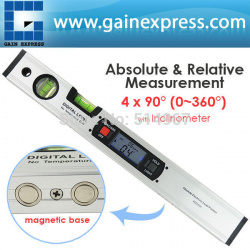
- Цена: $26.08
- Перейти в магазин
Посылку доставили за 25 дней.
Комплектация: Упаковка, уровень, инструкция и 2 элемента питания типа ААА
Размеры алюминиевого уровня: 41.6 х 5.0 х 2.0 см
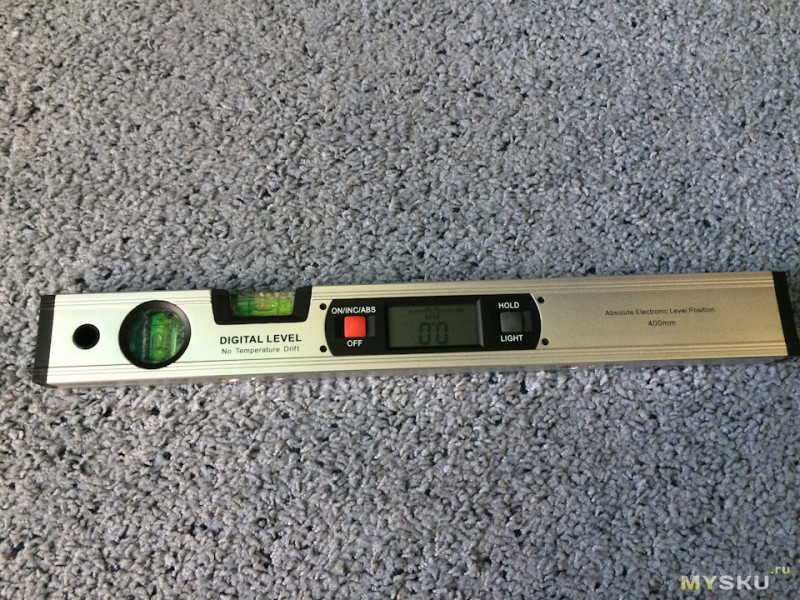
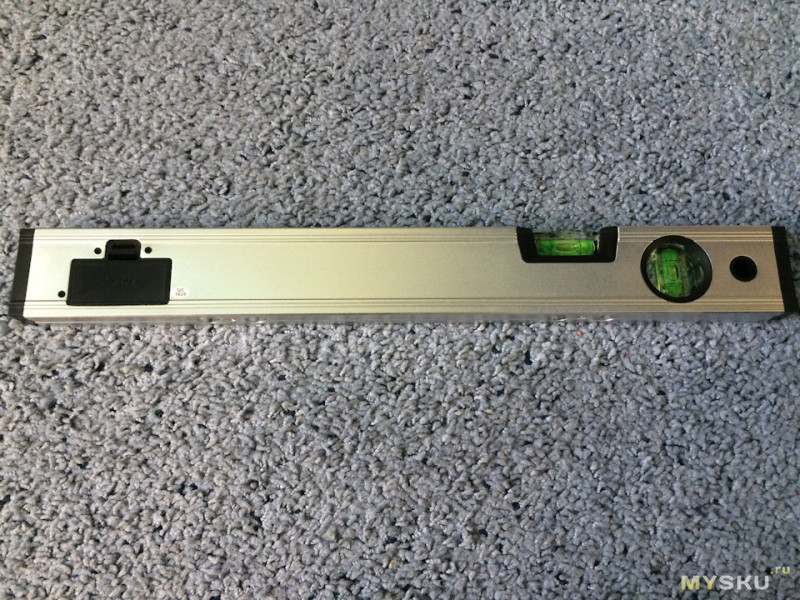
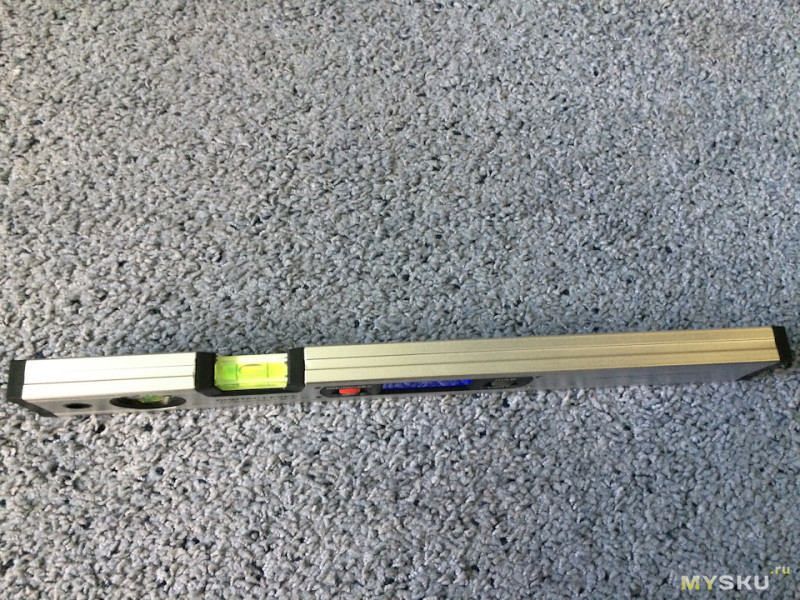
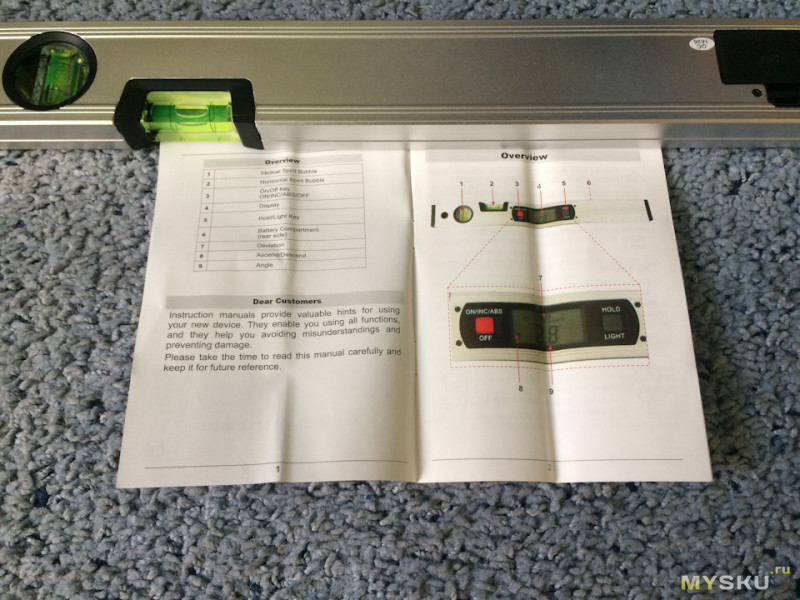
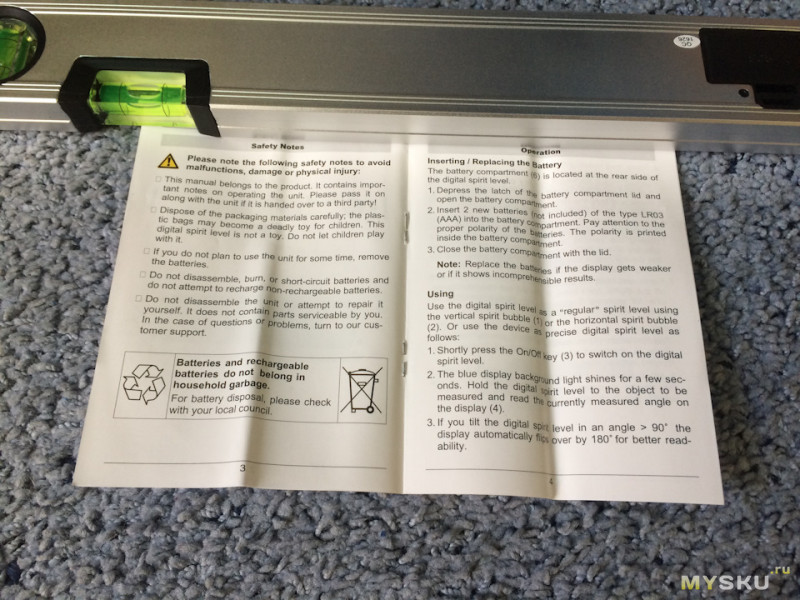
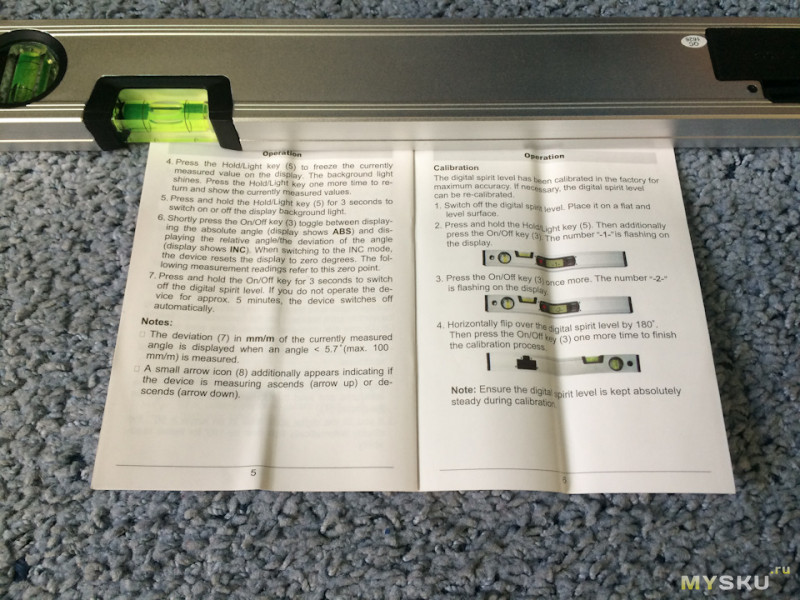
Бумажная инструкция
страница 1-2
страница 3-4
страница 5-6
Питается цифровой уровень от двух элементов питания типа ААА (входят в комплект)
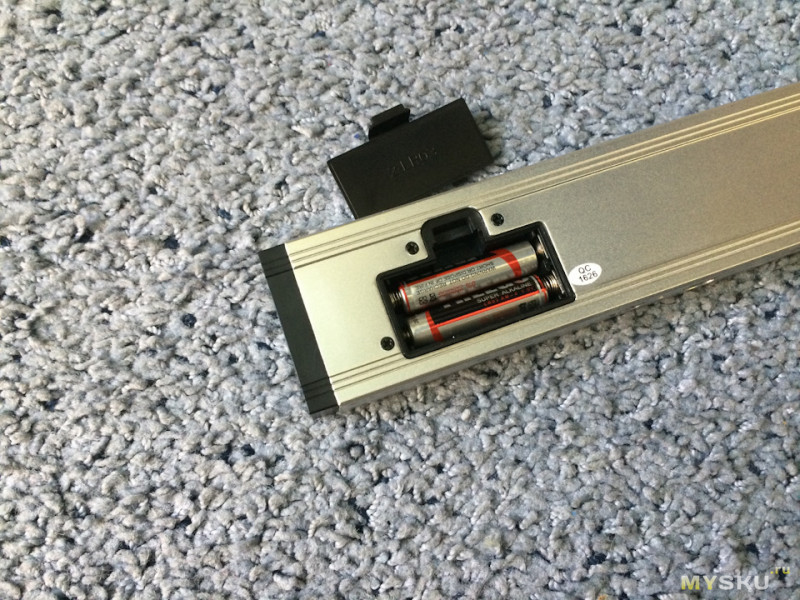
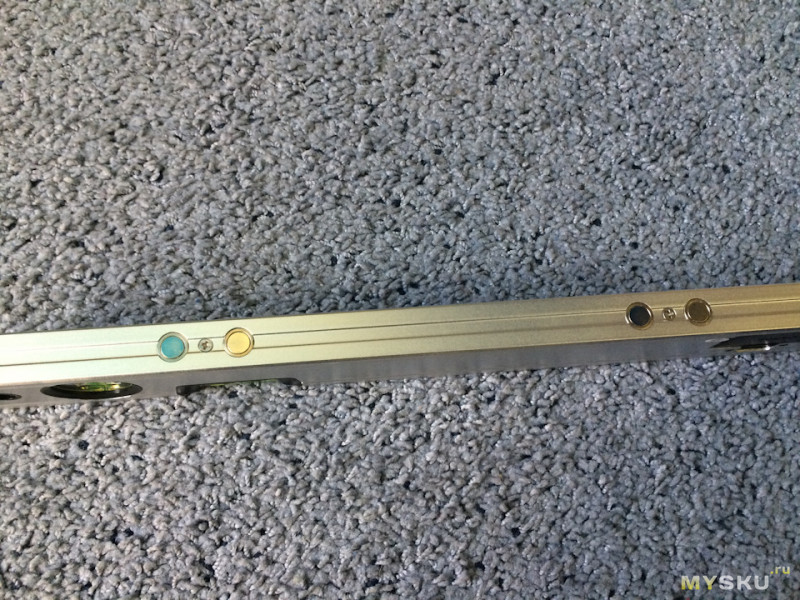
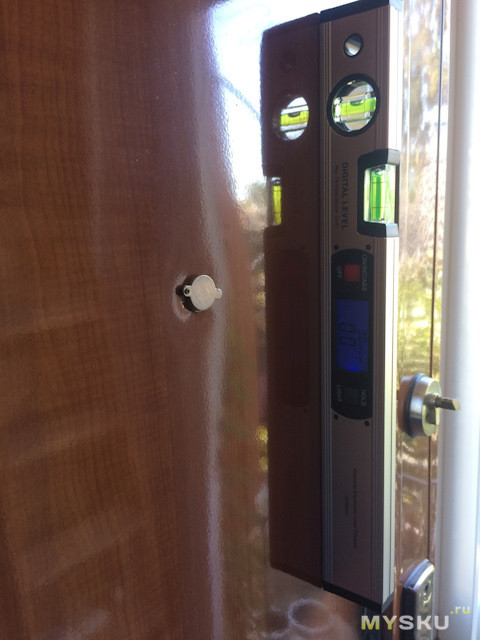
На нижней части уровня присутствуют четыре неодимовых магнита. Уровень держится на металлических поверхностях отлично.
Управление дисплеем
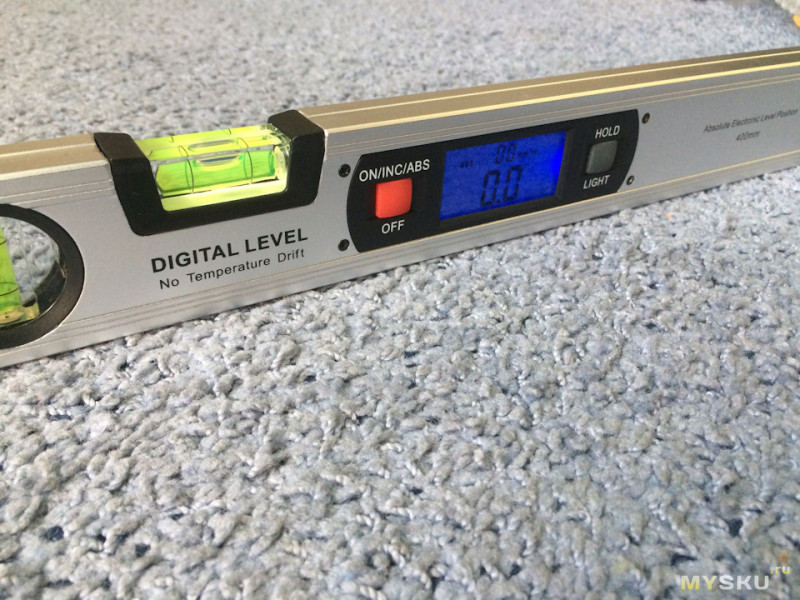
На цифровом уровне всего 2 кнопки управления:
1. Красная кнопка — при длительном нажатии на неё включается дисплей, также при длительном нажатий выключается дисплей, при коротком нажатии переключает режимы: ABS режим уровня, и INC режим уровня это обнуление текущего уровня.
2. Черная кнопка отвечает за включение и отключения подсветки дисплея, а также запоминает текущий угол.
Дисплей
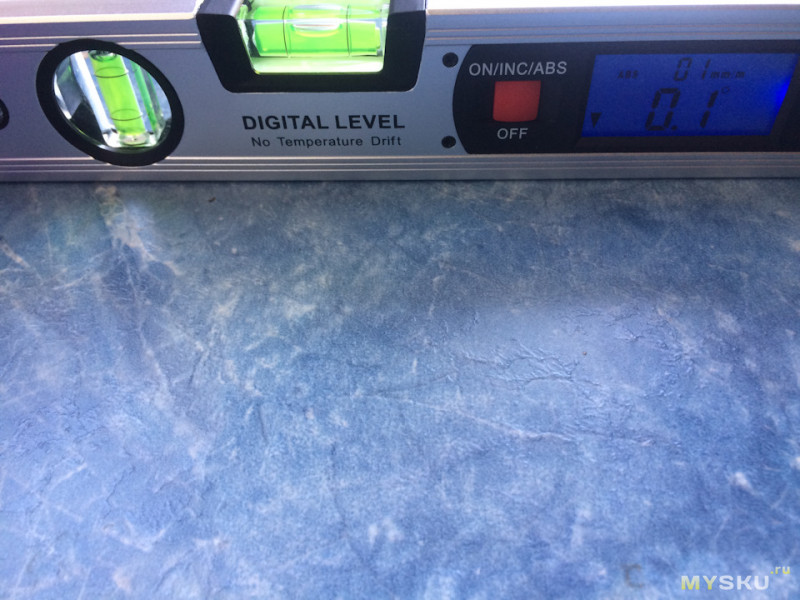
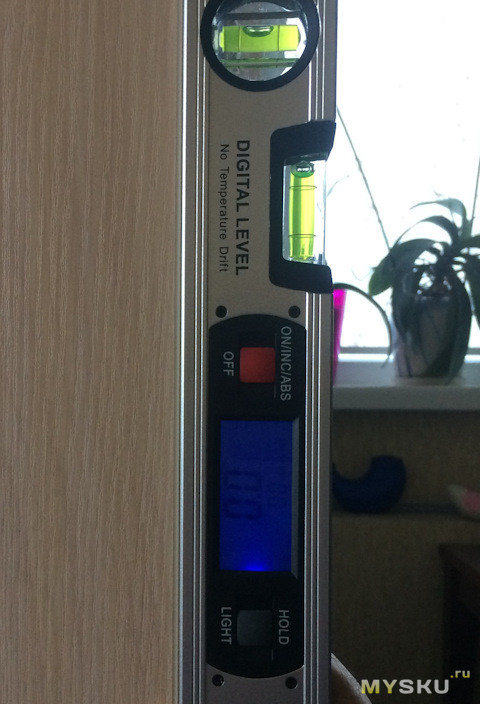
Дисплей хорошо читаемый как вне помещениях, так и в помещениях, при переворачивании уровня, дисплей также переворачивается, что очень удобно. На дисплее отображается угол наклона плоскости и на сколько наклонена плоскость в миллиметрах на 1 метр. Уровень измерения как по вертикали так и по горизонтали!
Калибровка
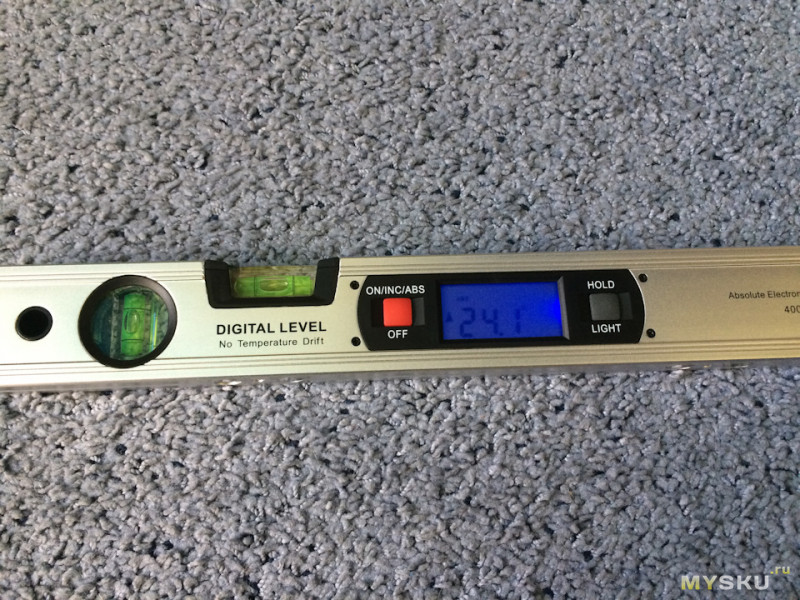
При выключенном уровне нажимаем кнопку HOLD и удерживаем её затем кнопку питания, загорится моргающая 1, отпускаем кнопки, нажимаем кнопку питание, мигание станет чаще, потом загорится 2, переворачиваем уровень на 180 градусов и нажимаем кнопку питания, Немного поморгает и готово
Видео распаковки посылки
Вывод: Цифровой уровень и пузырьковый совпадают между собой и измеряют точно. Магниты держат отлично. Из минусов стоит отметить, что не смотря на довольно мощные магниты, к металлическому профилю через гипсокартон 9мм увы уровень не держится.
Хвостатый
Планирую купить
+26
Добавить в избранное
Обзор понравился
+38
+56
Pro
Level 40
4
OPERATION
Inserting/replacing the battery
The battery compartment (6) is located at the rear side of the
digital level.
1. Depress the latch of the battery compartment lid and open
the battery compartment.
2. Insert 2 new batteries (not included) of the type LR03 (AAA)
into the battery compartment. Pay attention to the proper polar-
ity of the batteries. The polarity is printed inside the battery
compartment.
3. Close the battery compartment with the lid.
Note: replace the batteries if the display gets weaker or if it
shows incomprehensible results.
Using
Use the digital level as a regular spirit level using the vertical
spirit bubble (1) or the horizontal spirit bubble (2). Or use the
device as precise digital spirit level as follows:
1. Shortly press the ON/OFF key (3) to switch on the digital
spirit level.
2. The blue display background light shines for a few seconds.
Hold the digital level to the object to be measured and read the
currently measured angle on the display (4).
3. If you tilt the digital level in an angle >90° the display automati-
cally flips over by 180° for better readability.
4. Press the HOLD/LIGHT key (5) to freeze the currently mea-
sured value on the display. The background light shines. Press the
HOLD/LIGHT key one more time to return and show the currently
measured values.
5. Press and hold the HOLD/LIGHT key (5) for 3 seconds to switch
on or off the display background light.
6. Shortly press the ON/OFF key (3) toggle between displaying the
absolute angle (display shows ABS) and displaying the relative an-
gle/the deviation of the angle (display shows INC). When switching
to the INC mode, the device resets the display to zero degrees. The
following measurement readings refer to this zero point.
7. Press and hold the ON/OFF key for 3 seconds to switch off the
digital level. If you do not operate the device for approx. 5 minutes,
the device switches off automatically.
Notes:
1) The deviation (7) in mm/m of the currently measured angle is
displayed when an angle <5.7° (max. 100 mm/m) is measured.
2) A small arrow icon (8) additionally appears indicating if the de-
vice is measuring ascends (arrow up) or descends (arrow down).
Оглавление:
- Шаг 1: Описание компонентов
- Шаг 2: как это работает?
- Шаг 3: схематическая диаграмма и отображение угла на 7-сегментном дисплее
- Шаг 4: Дизайн печатной платы для модуля Digital Spirit |
- Шаг 5: Печатные платы прибыли для нашего проекта
- Шаг 6: посмотрите финальное видео | Цитата на печатную плату | Сборка печатной платы
Бывает, что вам нужно установить в доме какой-нибудь предмет мебели или что-то подобное, а для прямого монтажа обычно используют спиртовой уровень. Команда ElectronicsLovers Tech Team создала этот модуль, который имеет одно отличие от обычного: он цифровой. Этот проект также пригодится людям, которые создают RC-модели, поскольку может потребоваться получение углов в разных направлениях для их дальнейшей обработки для использования в различных вычислениях, например, в стабилизации. В этом проекте мы будем использовать трехосевой акселерометр GY-521 для определения угла наклона поверхности. Для отображения угла мы будем использовать 7-сегментный 4-значный дисплей. Используемый микроконтроллер будет Arduino Nano, чтобы все было компактно на печатной плате. Этот модуль является одним из лучших датчиков IMU (Inertia Measurement Unit), совместимым с Arduino. Датчики IMU, такие как GY-521, используются в самобалансирующихся роботах, БПЛА, смартфонах и т. Д. Датчик GY-521 содержит акселерометр MEMS и MEMSgyro в одном чипе. Он очень точный, так как содержит 16-битный АЦП для каждого канала. Кроме того, он одновременно захватывает каналы x, y и z. Датчик использует шину I2C для взаимодействия с Arduino. GY-521 не дорогой, особенно с учетом того, что он сочетает в себе акселерометр и гироскоп. При использовании 7-сегментного 4-значного дисплея необходимо помнить, что существует 2 типа: общий анод и общий катод. Если ваш модуль является общим анодом, общий анодный контакт подключается к источнику питания; если это общий катод, контакт общего катода подключается к GND. При использовании 7-сегментного 4-значного дисплея для управления отображаемой цифрой используется общий анод или общий катодный вывод. Несмотря на то, что работает только одна цифра, принцип «Постоянство зрения» позволяет вам видеть все отображаемые числа, потому что скорость сканирования каждого из них настолько высока, что вы почти не замечаете интервалы. Датчики IMU обычно состоят из двух или более частей. В списке по приоритету это акселерометр, гироскоп, магнитометр и альтиметр. GY-521 — это датчик с 6 степенями свободы или шестиосевой датчик, что означает, что он выдает шесть значений на выходе. Три значения от акселерометра и три от гироскопа. TheGY-521 — это датчик, основанный на технологии MEMS (Micro Electro Mechanical Systems). И акселерометр, и гироскоп встроены в один чип. Этот чип использует систему шины I2C для связи. Принцип работы этого проекта очень прост: используя протокол связи I2C, Arduino постоянно получает угол для направления Y (потому что это ось, которую показывает уровень). Затем значение угла передается функции, которая отображает его на Дисплее. Теперь, как вы, возможно, уже знаете, такой 16-битный АЦП дает максимальное значение 65536 для максимального угла (который составляет 90 градусов). Поскольку АЦП микросхемы разделен на 4 канала, у нас есть макс. значение 16384 для каждого канала. Таким образом, -16384 будет означать -90 градусов, а +16384 будет означать 90 градусов. Для нашего Arduino это означает не что иное, как простую функцию карты: имейте в виду, что переменная AcY имеет тип long, что означает, что отображаемая переменная, в нашем случае угол, также должна быть длинной. Мы разработали модель печатной платы для нашего цифрового духового модуля, используя один из лучших онлайн-инструментов моделирования печатных плат, известный как EasyEDA — онлайн-симулятор проектирования печатных плат и схем EasyEDA — это платформа, на которой вы можете проверить свои навыки, где вы можете изучить новые навыки и где вы даже можете изменить свои навыки. Это место, которое предоставляет вам отличные веб-инструменты EDA для инженеров-электронщиков, преподавателей, студентов, производителей и энтузиастов. Приглашаем всех вас использовать эти инструменты бесплатно и создавать свои собственные электронные печатные платы в Интернете. Никакого программного обеспечения устанавливать не нужно. Просто откройте EasyEDA в любом браузере, поддерживающем HTML5 и соответствующем стандартам. Мы заказали онлайн-печатные платы для нашего модуля продукта у JLCPCB. Они предоставили нам печатные платы для этого проекта, которые мы использовали для сборки всех компонентов. JLCPCB — крупнейшее предприятие по производству прототипов печатных плат в Китае и высокотехнологичный производитель, специализирующийся на быстром производстве прототипов печатных плат. У них лучшее предложение для печатных плат: 10 штук всего за 2 доллара. Если вы хотите создать прототип своей собственной печатной платы, перейдите на jlcpcb.com и загрузите свой файл Gerber, чтобы получить высококачественную печатную плату. 2 доллара за 10 печатных плат (24 часа быстрой замены: В настоящее время мы работаем над следующей версией этого проекта. Мы готовы реализовать OLED-дисплей для лучшего обзора углов, измеряемых модулем. Также мы хотим сделать этот модуль более компактным и портативным. Следите за обновлениями! Для получения исходного кода посетите: Digital Spirit Level A DIY Project Module от Electronicslovers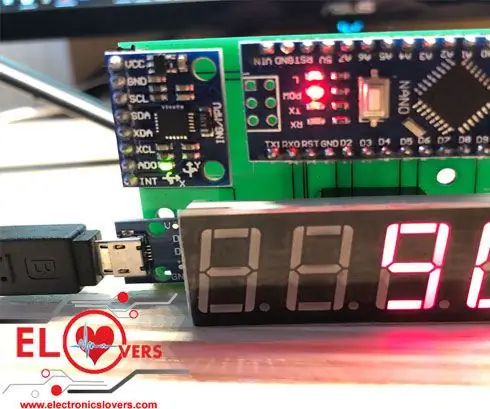

Шаг 1: Описание компонентов


Акселерометр GY-521
7-сегментный — 4-значный дисплей
Шаг 2: как это работает?
Шаг 3: схематическая диаграмма и отображение угла на 7-сегментном дисплее


Шаг 4: Дизайн печатной платы для модуля Digital Spirit |


PCB Gerber View — JLCPCB Online Gerber Viewer
Шаг 5: Печатные платы прибыли для нашего проекта


Шаг 6: посмотрите финальное видео | Цитата на печатную плату | Сборка печатной платы

Версия 2.0
Рекомендуемые:
Как сделать RADAR с помощью Arduino для научного проекта — Лучшие проекты Arduino: 5 шагов
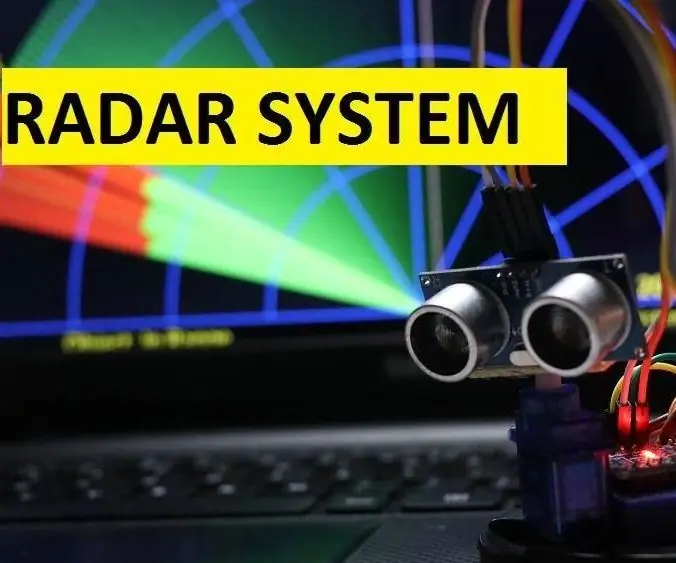
Как сделать RADAR с помощью Arduino для научного проекта | Лучшие проекты Arduino: Привет, друзья, в этом руководстве я покажу вам, как создать удивительную радарную систему, построенную с использованием Arduino nano, этот проект идеально подходит для научных проектов, и вы можете легко сделать это с очень меньшими инвестициями и шансами, если выиграть приз будет большим
Уровень DIY Digital Spirit: 5 шагов (с изображениями)
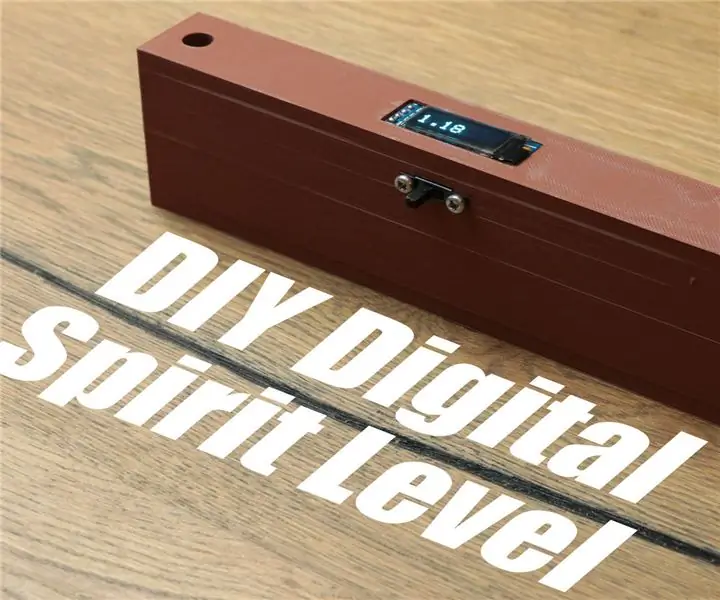
DIY Digital Spirit Level: в этом проекте мы более подробно рассмотрим микросхемы акселерометра и узнаем, как их можно использовать с Arduino. Впоследствии мы объединим такую ИС с парой дополнительных компонентов и корпусом, напечатанным на 3D-принтере, чтобы создать цифровой
GPS-мониторинг с помощью проекта OLED-дисплея: 5 шагов (с изображениями)
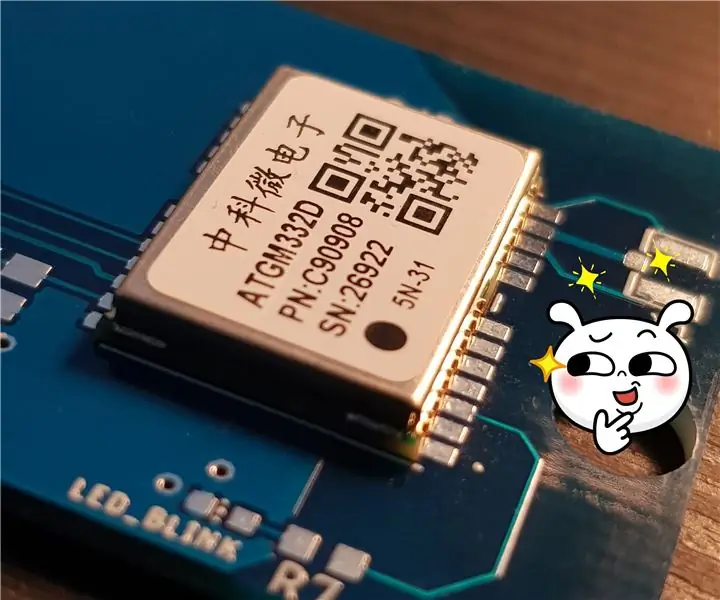
GPS-мониторинг с помощью проекта OLED-дисплея: Всем привет, в этой быстрой статье я поделюсь с вами своим проектом: GPS-модуль ATGM332D с микроконтроллером SAMD21J18 и дисплеем SSD1306 OLED 128 * 64, я построил для него специальную печатную плату на Eagle Autodesk и запрограммировал ее. используя Atmel studio 7.0 и ASF
Источник проекта: 14 шагов
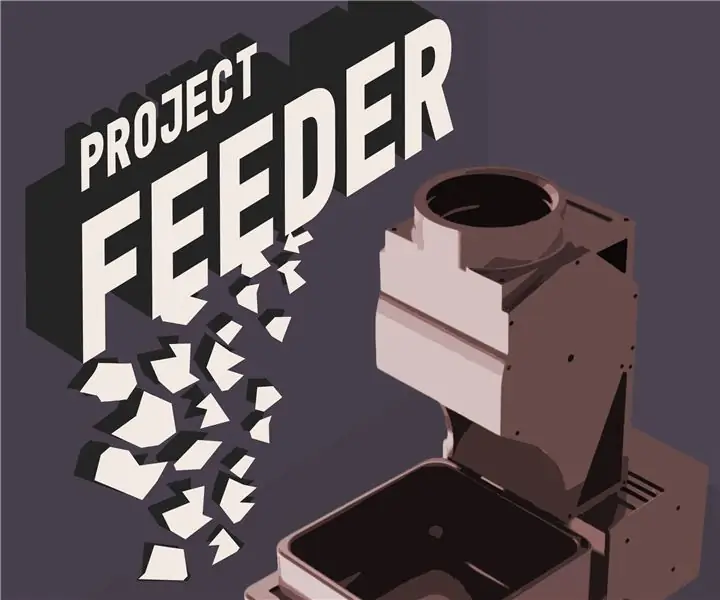
Project Feeder: Вы когда-нибудь хотели покормить своих питомцев вдали от дома или просто не вставая с дивана? Если да, то этот проект для вас! Project Feeder — это проект с открытым исходным кодом, который позволяет кормить домашних животных автоматически или вручную с телефона или компьютера. Д
Сделайте профессионально выглядящие передние панели для вашего следующего проекта DIY: 7 шагов (с изображениями)
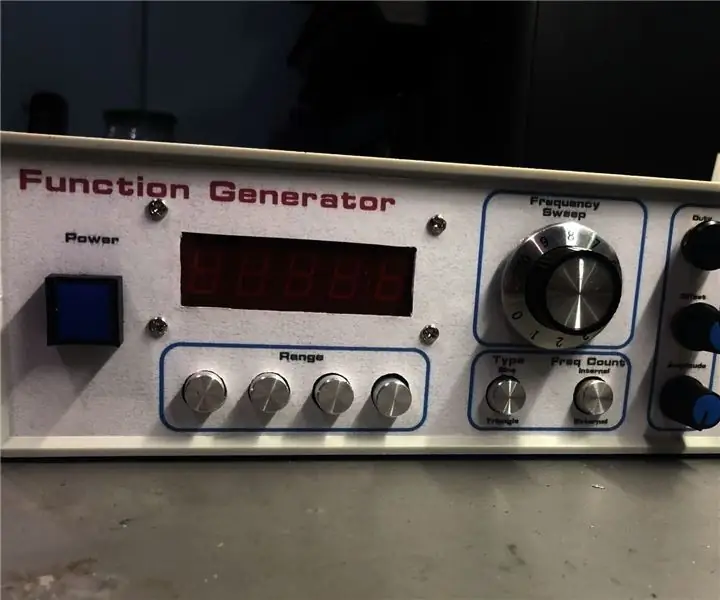
Сделайте профессионально выглядящие передние панели для вашего следующего проекта DIY: создание профессиональных лицевых панелей для проектов DIY не должно быть трудным или дорогим. Имея БЕСПЛАТНОЕ программное обеспечение, канцелярские принадлежности и немного времени, вы можете сделать профессионально выглядящие передние панели дома, чтобы украсить свой следующий проект
Цена: 26.16$
Ссылка: ru.aliexpress.com/item/Di…e-Quadrant/813098959.html
Доставили за 25 дней
Комплектация: Упаковка, уровень, инструкция и 2 элемента питания типа ААА
Размеры уровня: 41.6 х 5.0 х 2.0 см
Цифровой уровень сделан из алюминия.
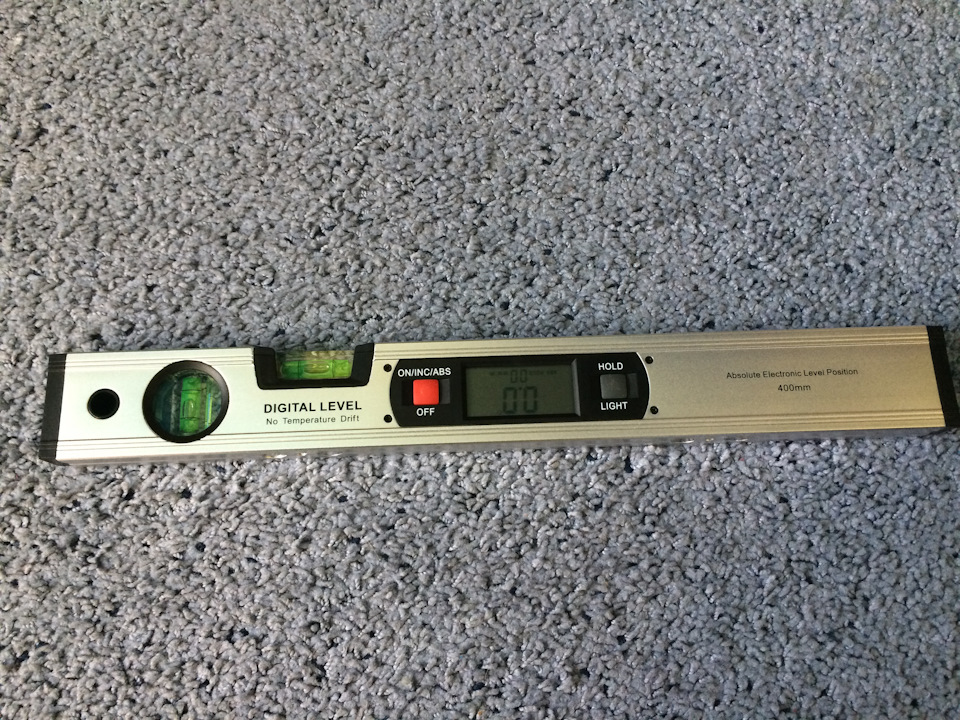
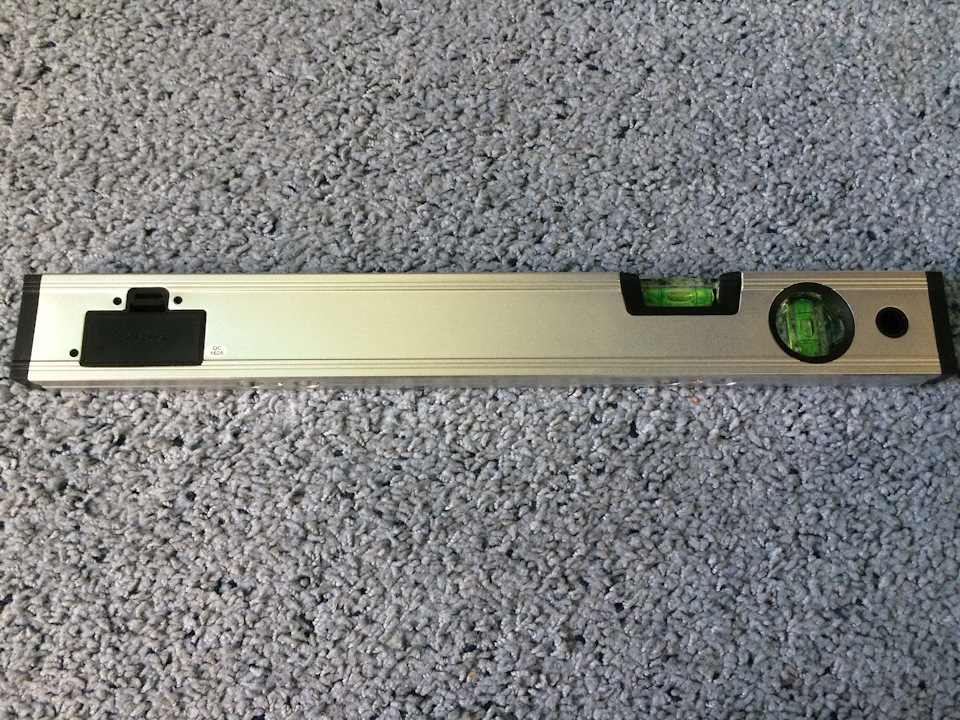
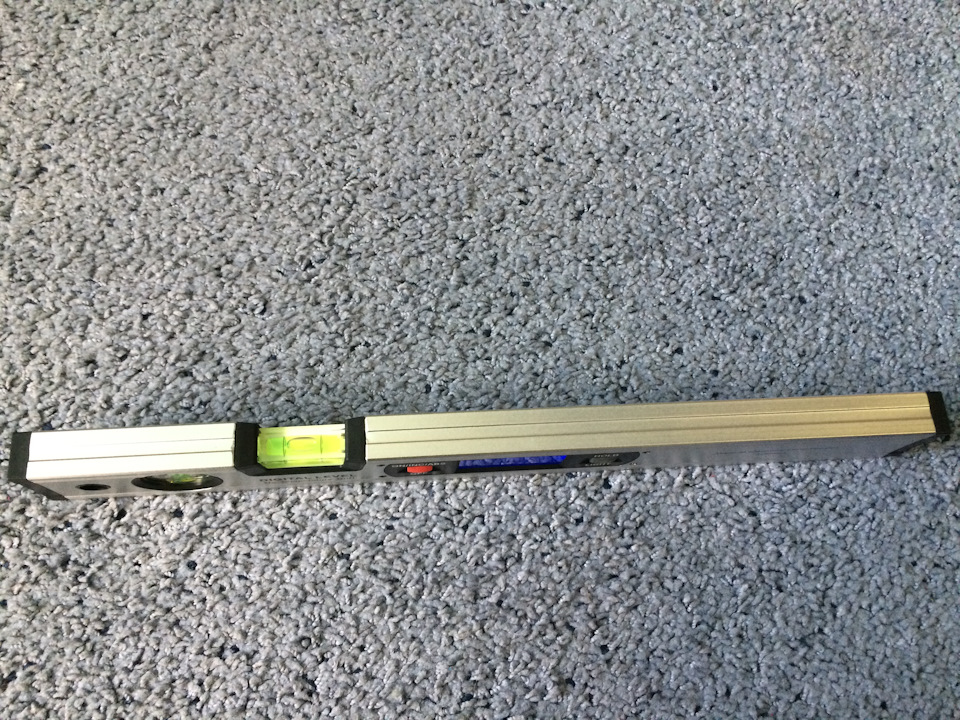
Инструкция
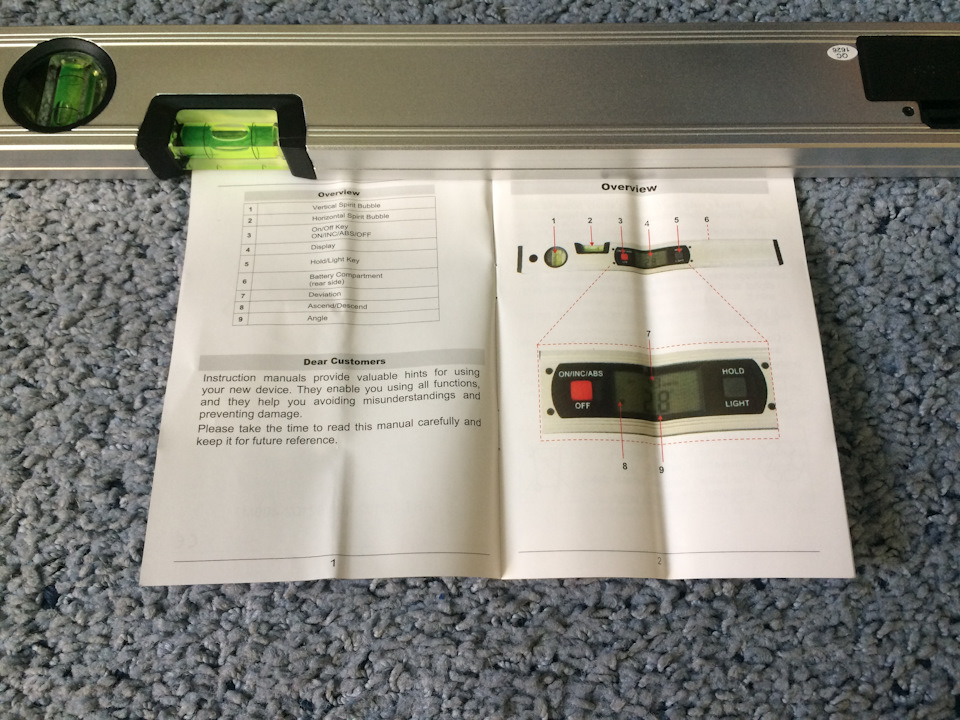
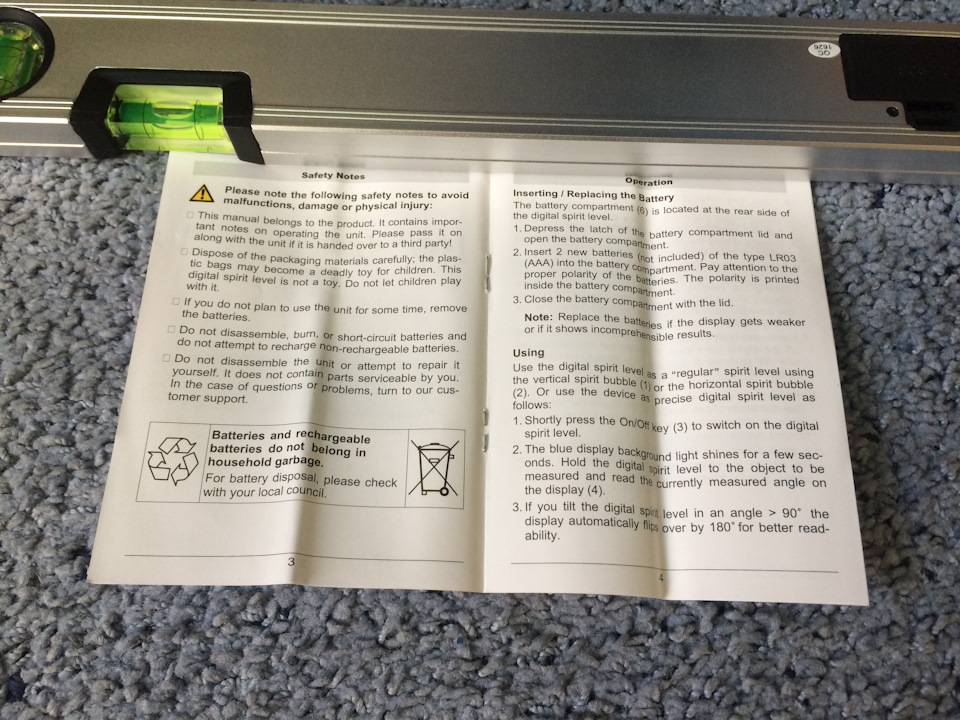
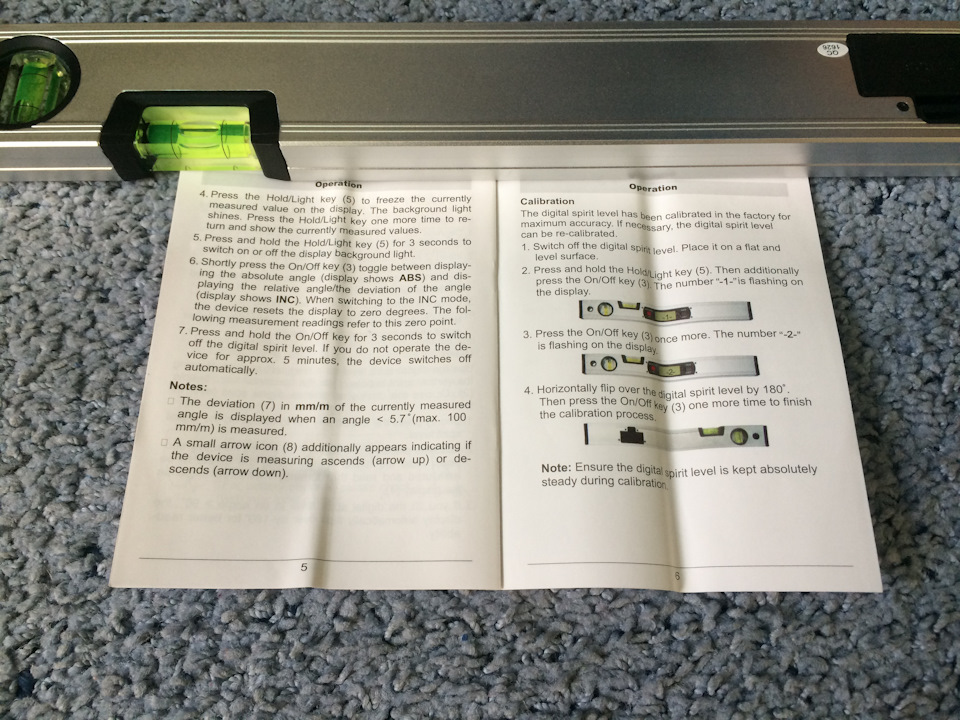
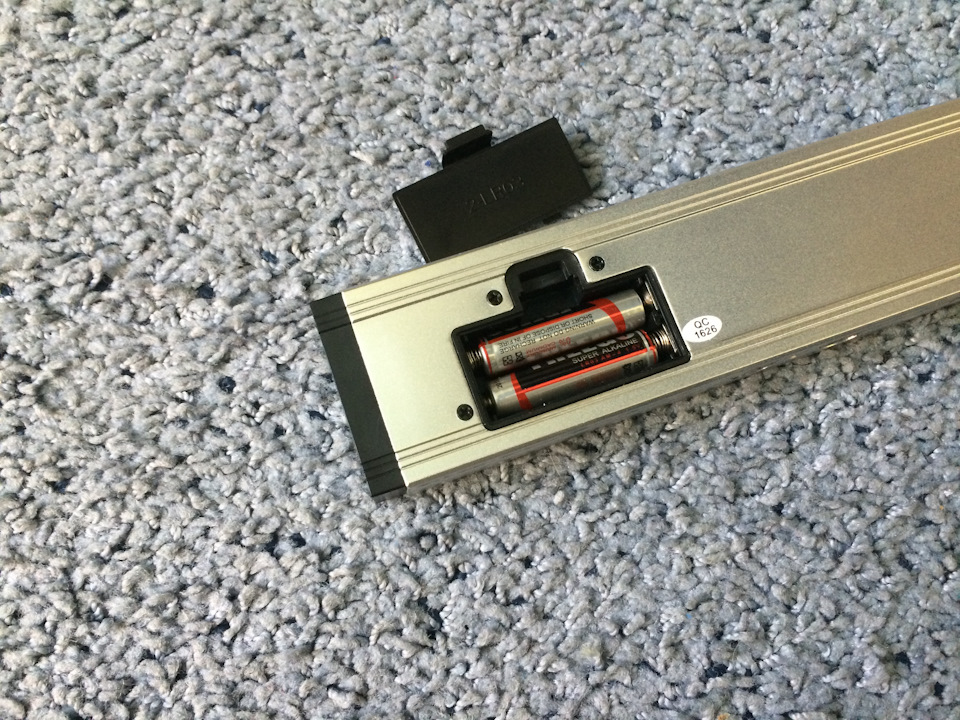
Питается от двух элементов питания типа ААА (которые входили в комплект)
На уровне присутствуют 4 неодимовых магнита, за счёт них уровень держится на металлической поверхности отлично.
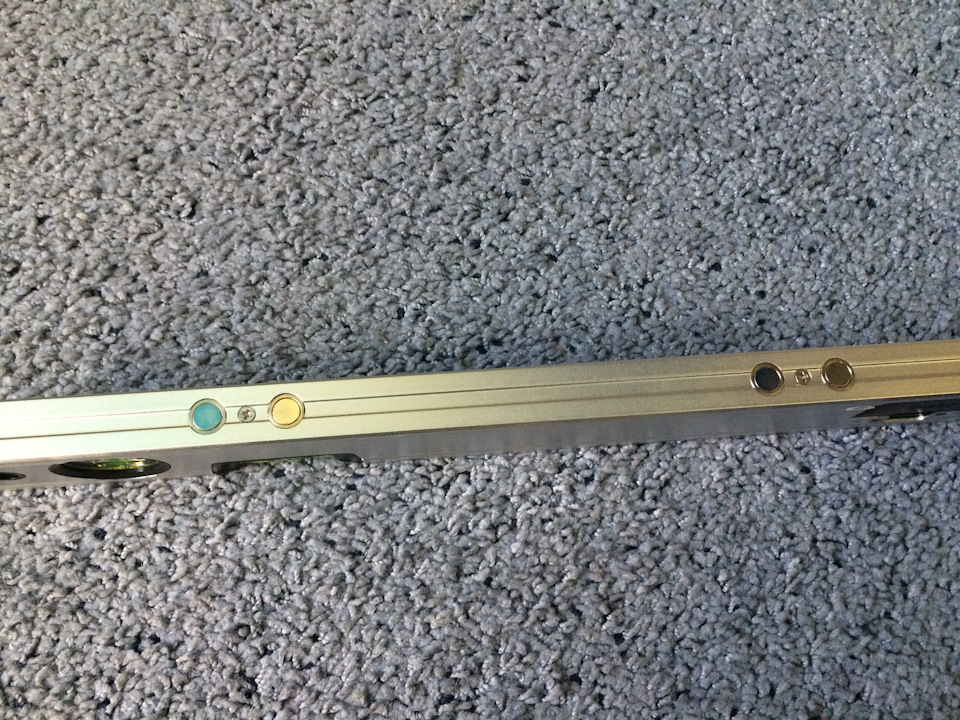
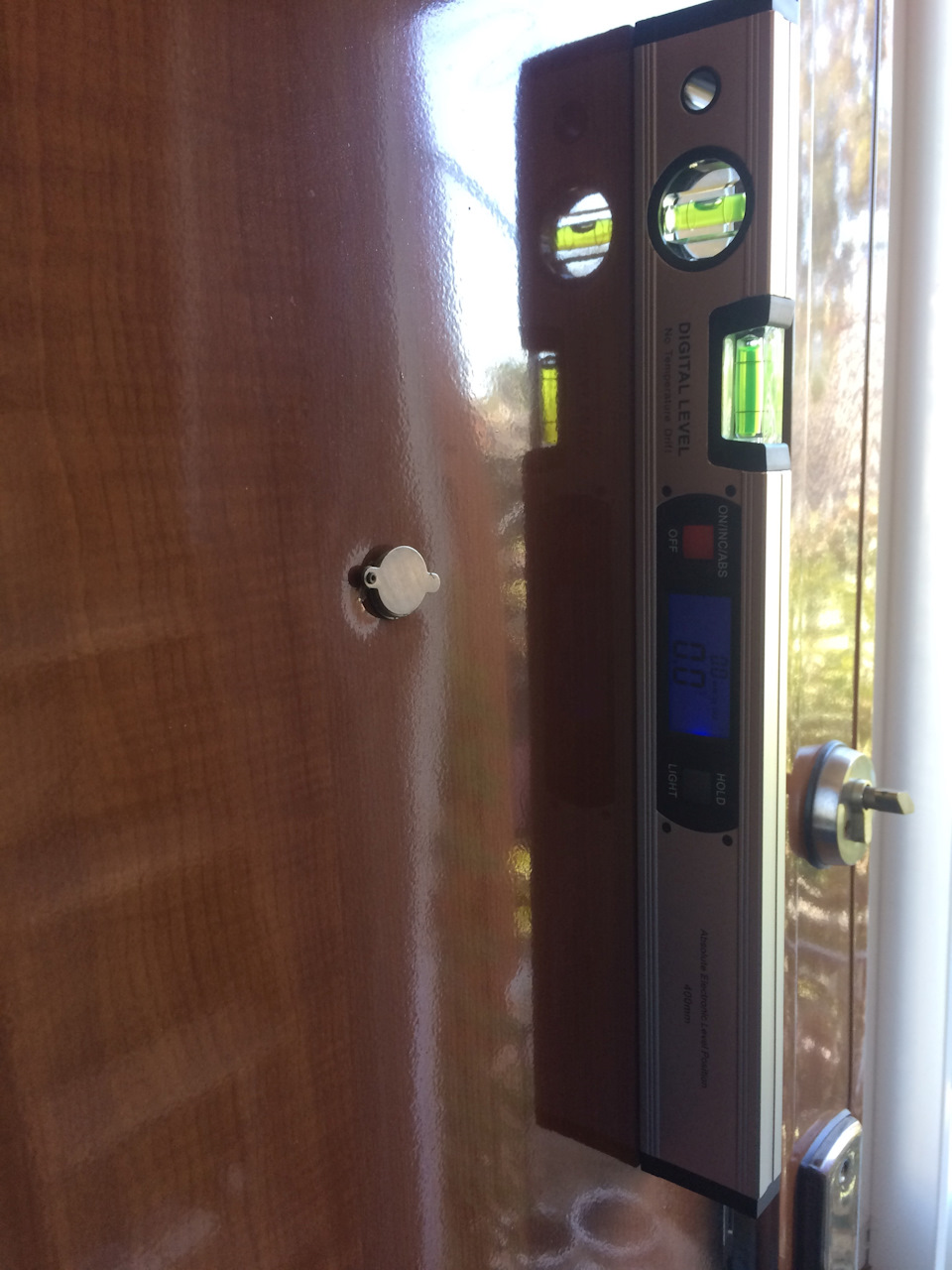
Управление
На уровне присутствует 2 кнопки:
Красная кнопка: Включает и выключает при длительном нажатии, при коротком нажатии переключает режимы: ABS режим уровня, и INC режим уровня это обнуление текущего уровня
Черная кнопка: Включает и выключает подсветку, а также запоминает текущий угол.
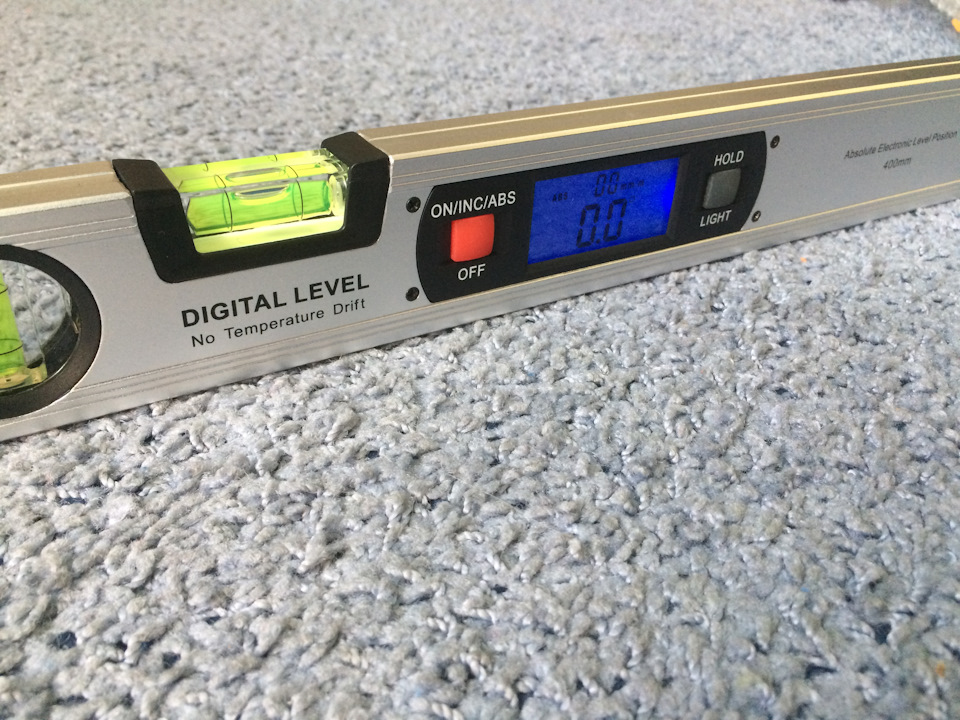
Дисплей
Дисплей хорошо читаемый как вне помещениях, так и в помещениях, при переворачивании уровня, дисплей также переворачивается, что очень удобно. На дисплее отображается угол наклона плоскости и на сколько наклонена плоскость в миллиметрах на 1 метр.
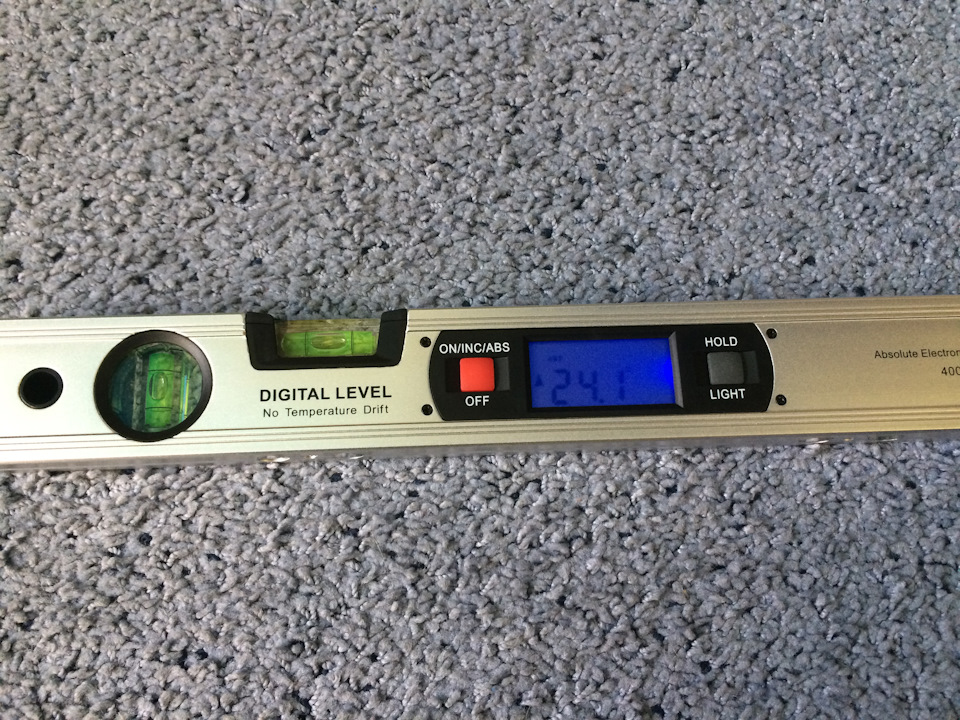
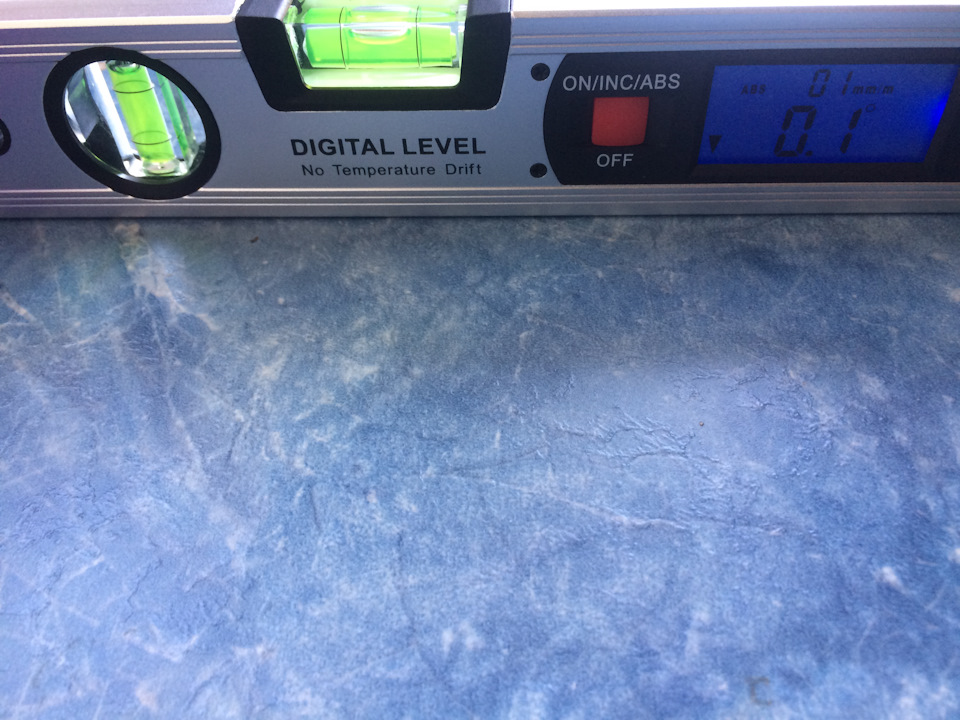
Калибровка
При выключенном уровне нажимаем кнопку HOLD и удерживаем её затем кнопку питания, загорится моргающая 1, отпускаем кнопки, нажимаем кнопку питание, мигание станет чаще, потом загорится 2, переворачиваем уровень на 180 градусов и нажимаем кнопку питания, Немного поморгает и готово
Измерения довольно точные
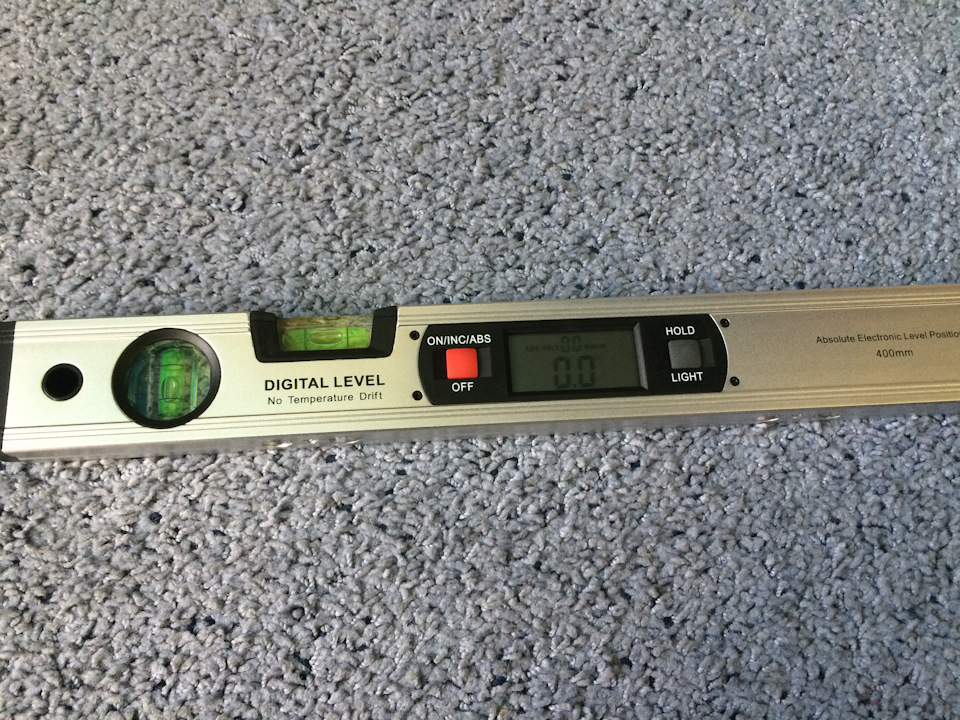

Видео распаковки посылки
- Главная|
- Устройства|
- Arduino
Цифровой строительный уровень
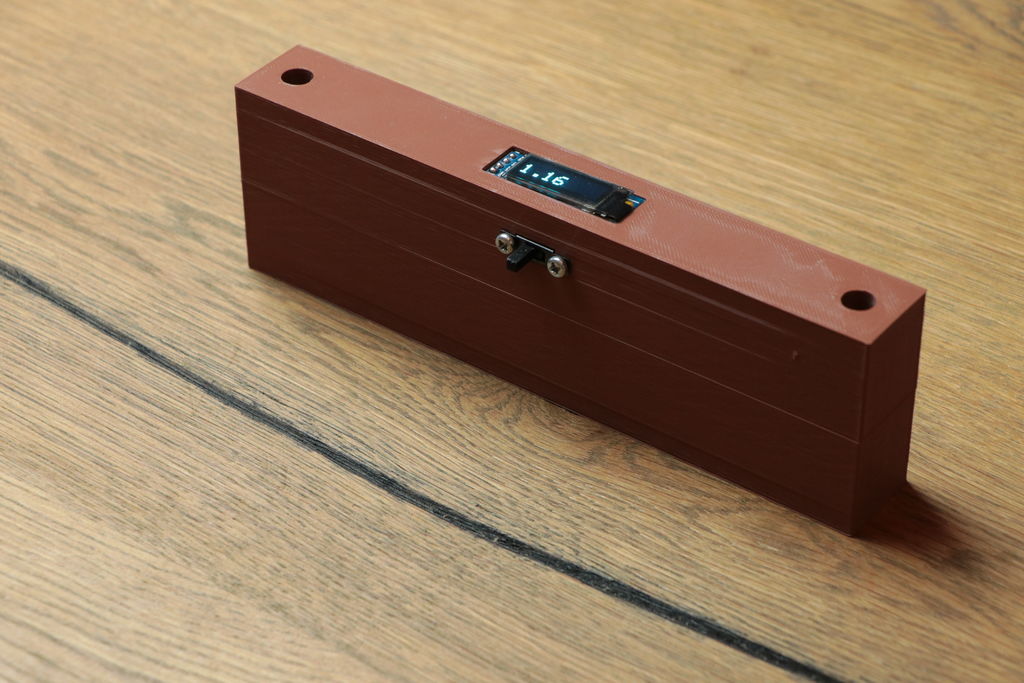
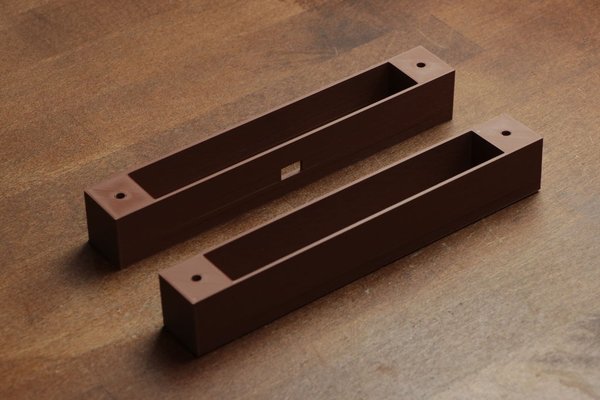
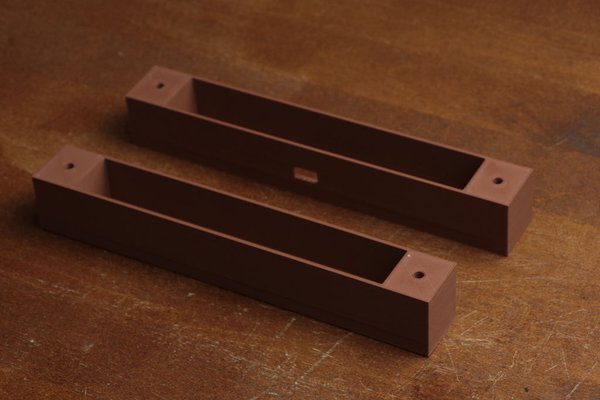
Данное устройство измеряет угол наклона в пределах одной оси, включает в себя такие модули как Arduino Nano, модуль датчика положения MPU-9250, модуль дисплея OLED SSD1306 разрешением 128×32, а также аккумулятор с платой контроллера заряда. Корпус уровня сделан с помощью 3D принтера.
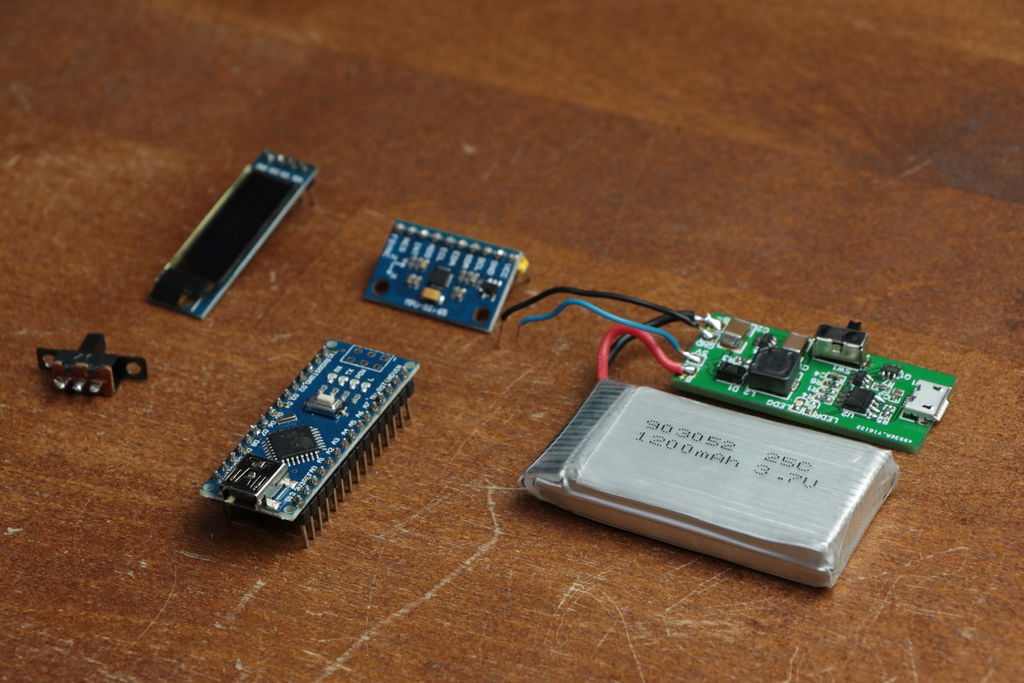
Схема устройства
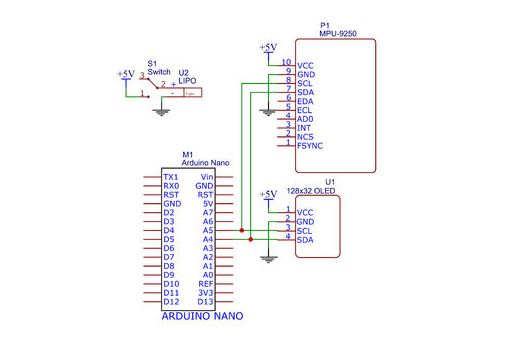 Фото готового устройства
 Видео работы устройства
Автор: GreatScottLab
| Файлы к статье «Цифровой строительный уровень» | |
| Описание:
Исходный код, файлы 3D моделей(STL) |
|
| Размер файла: 15.01 KB Количество загрузок: 400 |
Скачать |