
Этой камере для работы не требуется ничего кроме питания.
В неё вставляются симкарта и карта памяти. Встроенный 4G-роутер обеспечивает её интернетом (а заодно может раздавать интернет на другие камеры, смартфоны и любые гаджеты), встроенный регистратор записывает ролики по движению или непрерывно. Видео с камеры можно смотреть в мобильном приложении через облачный сервис.
Я давно хотел изучить камеры со встроенными модемами и для знакомства выбрал самую популярную на Aliexpress модель Zilink DH57H-1080P-WH-4G. Сейчас она стоит $66.70, я покупал её во время распродажи с использованием купонов за $48.94.
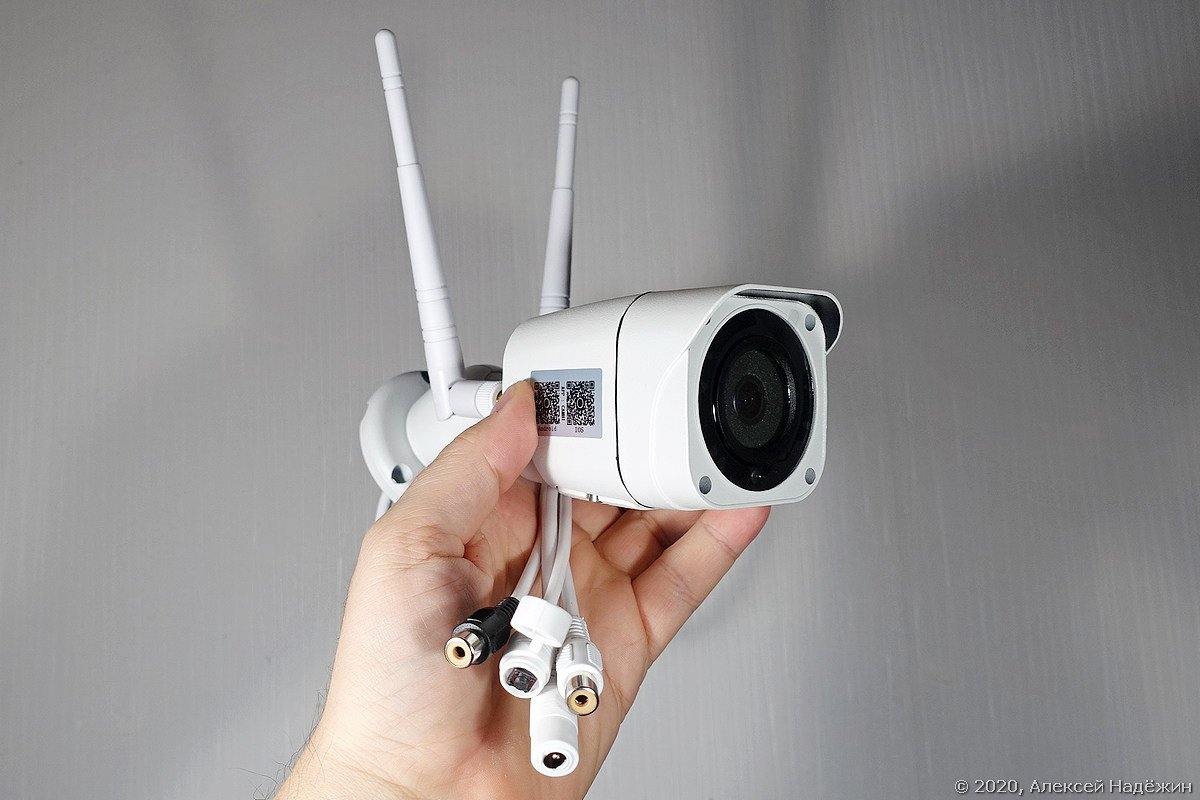
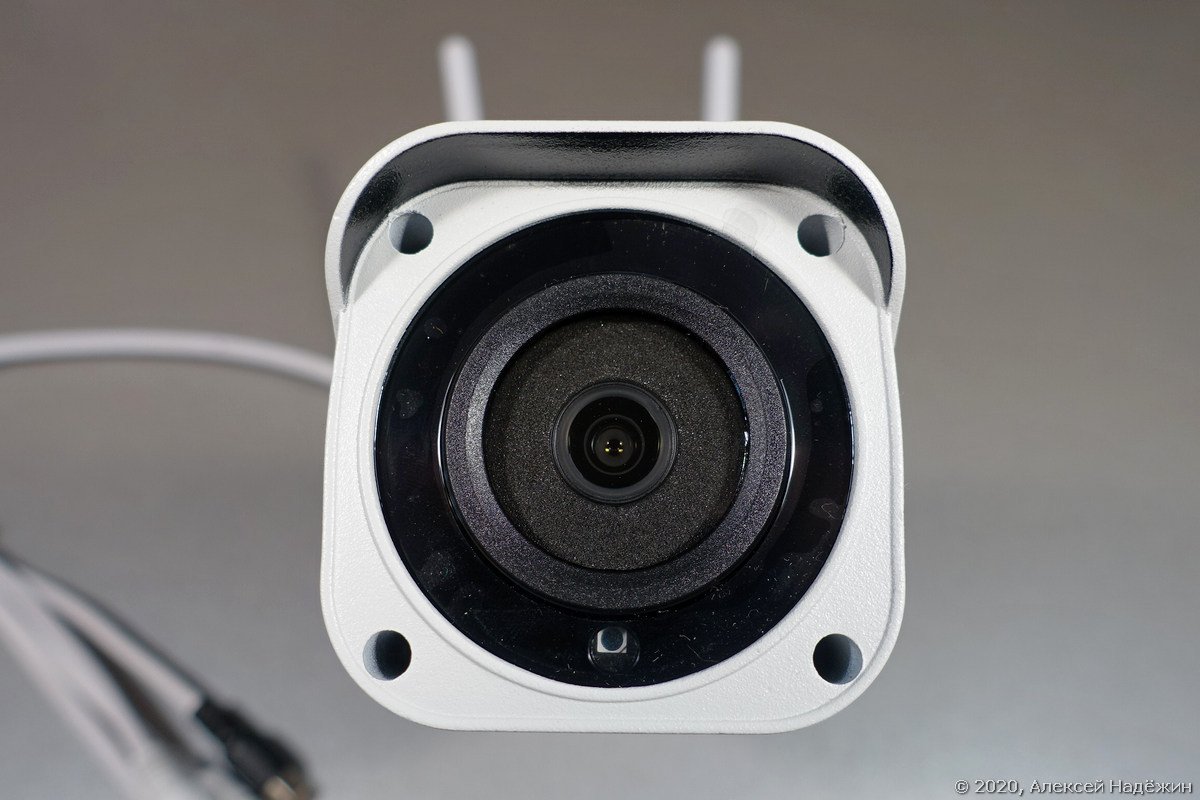
Камера снимает видео FullHD (2 МП, 1920×1080 точек) 15 кадров в секунду, позволяет прослушивать звук и передавать звуковые сообщения на объект наблюдения, у неё объектив 3.6 мм (угол зрения около 90 градусов), есть режим ночной съёмки. Камера работает с приложением CamHi.
Благодаря герметичному металлическому корпусу, камеру можно использовать как в помещении, так и на улице. По кругу вокруг объектива расположены десять инфракрасных светодиодов и датчик освещённости, благодаря чему камера «видит» даже в полной темноте.
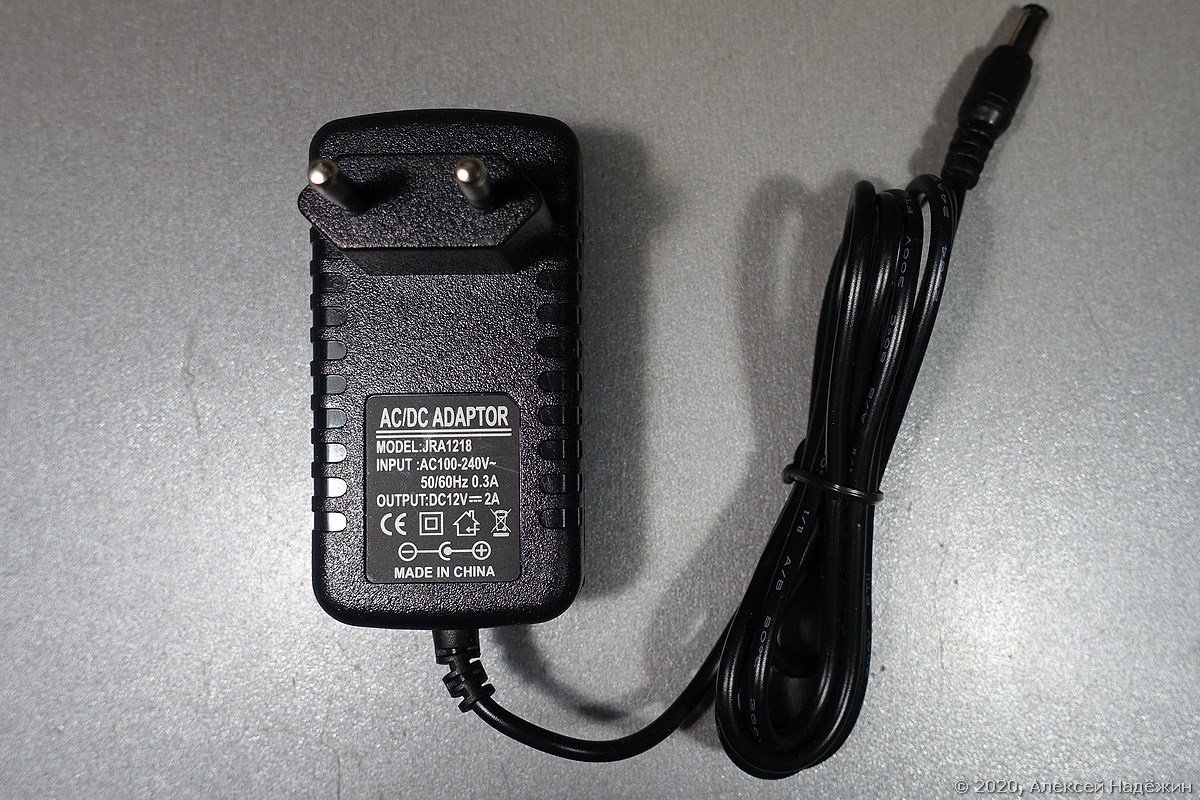
В комплект входит блок питания 12V 2A (хотя камера потребляет гораздо меньше) с европейской вилкой.
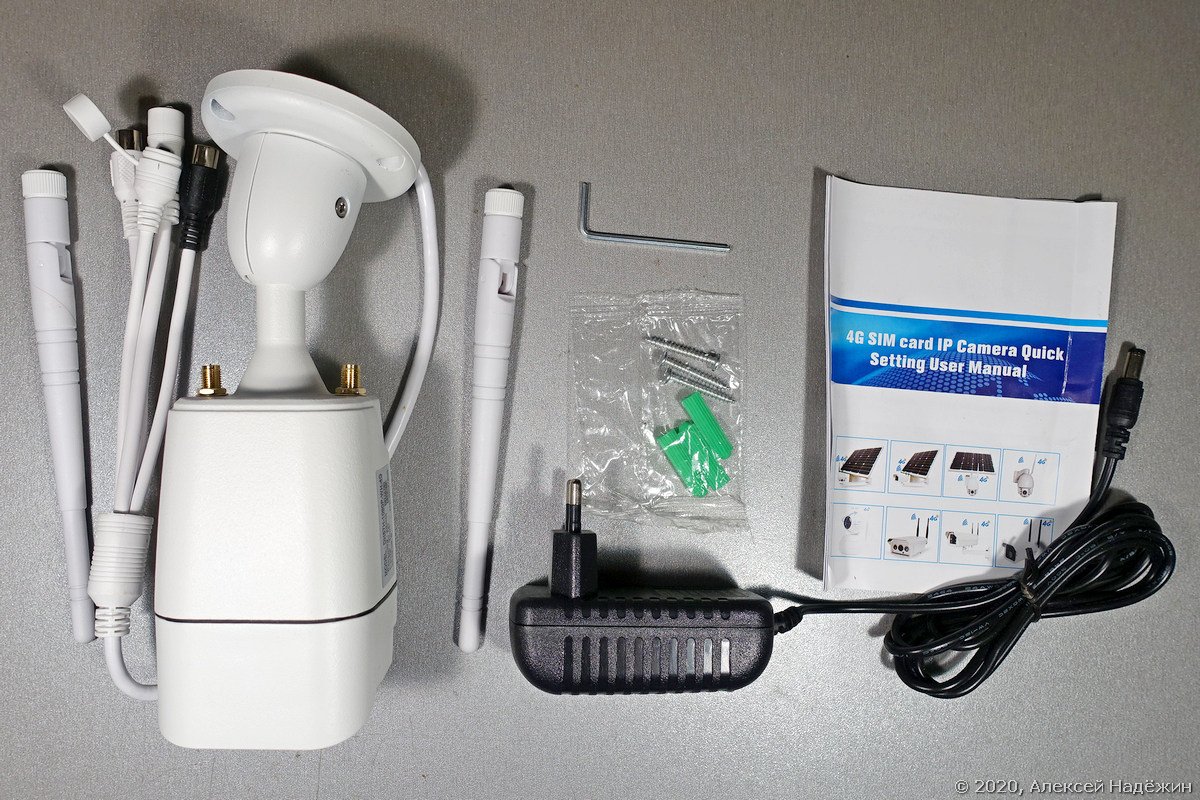
Также в комплекте инструкция, шестигранный ключ и набор саморезов и дюбелей.
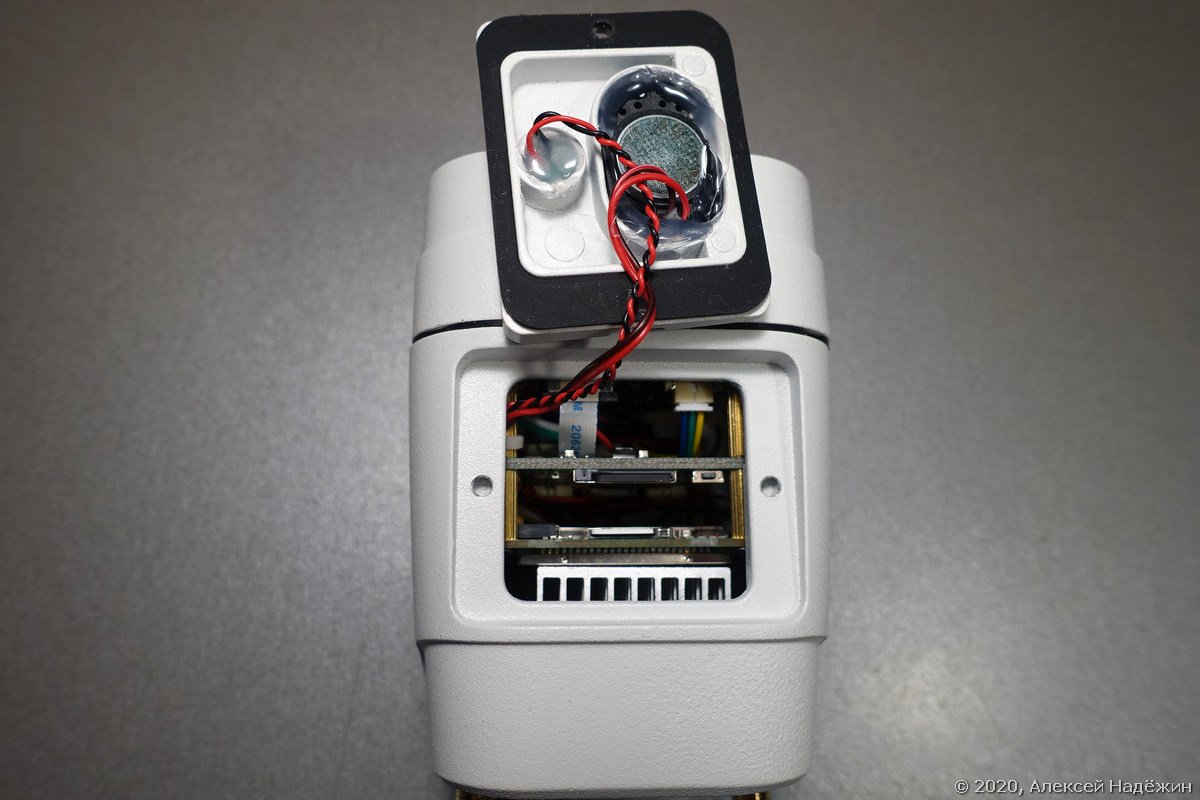
Внизу у камеры есть лючок, за которым располагаются разъёмы для NanoSim и MicroSD, на самом лючке динамик и микрофон.
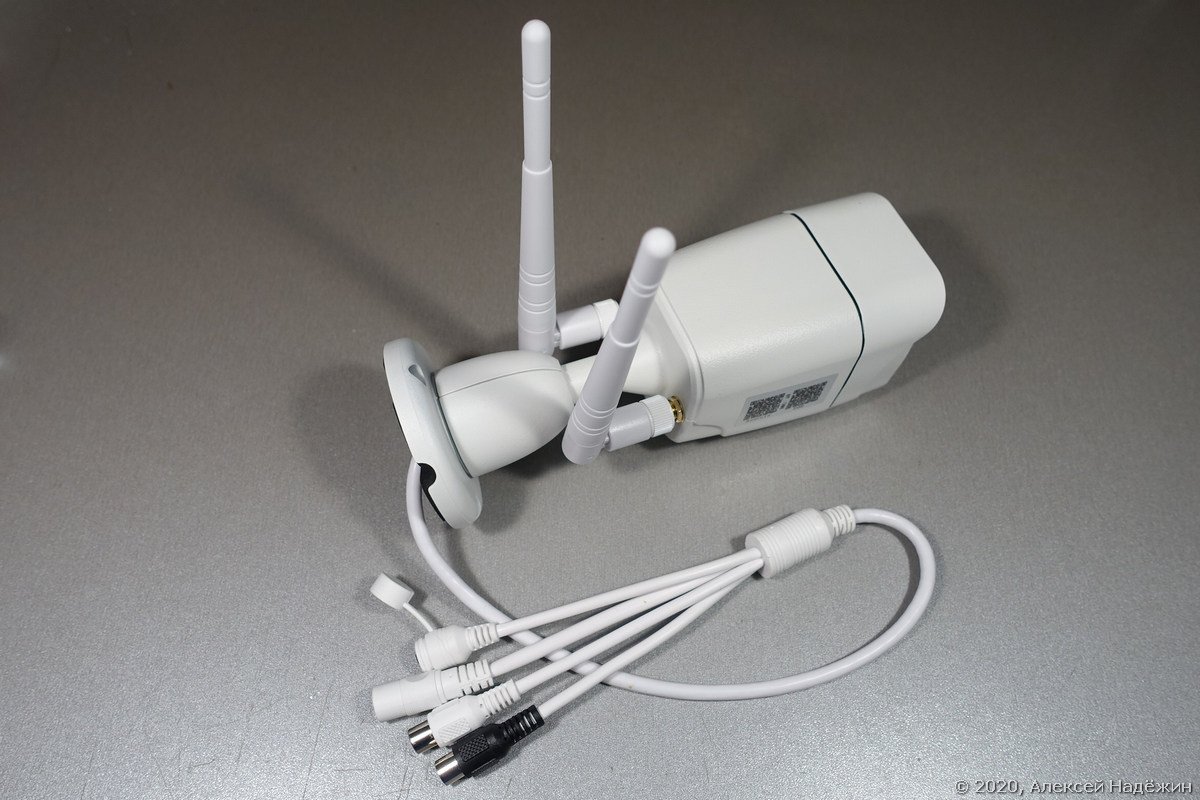
У камеры две съёмных антенны: если смотреть сзади, правая антенна 4G, левая — раздача Wi-Fi (если Wi-Fi для других устройств не нужен, эту антенну можно не ставить).
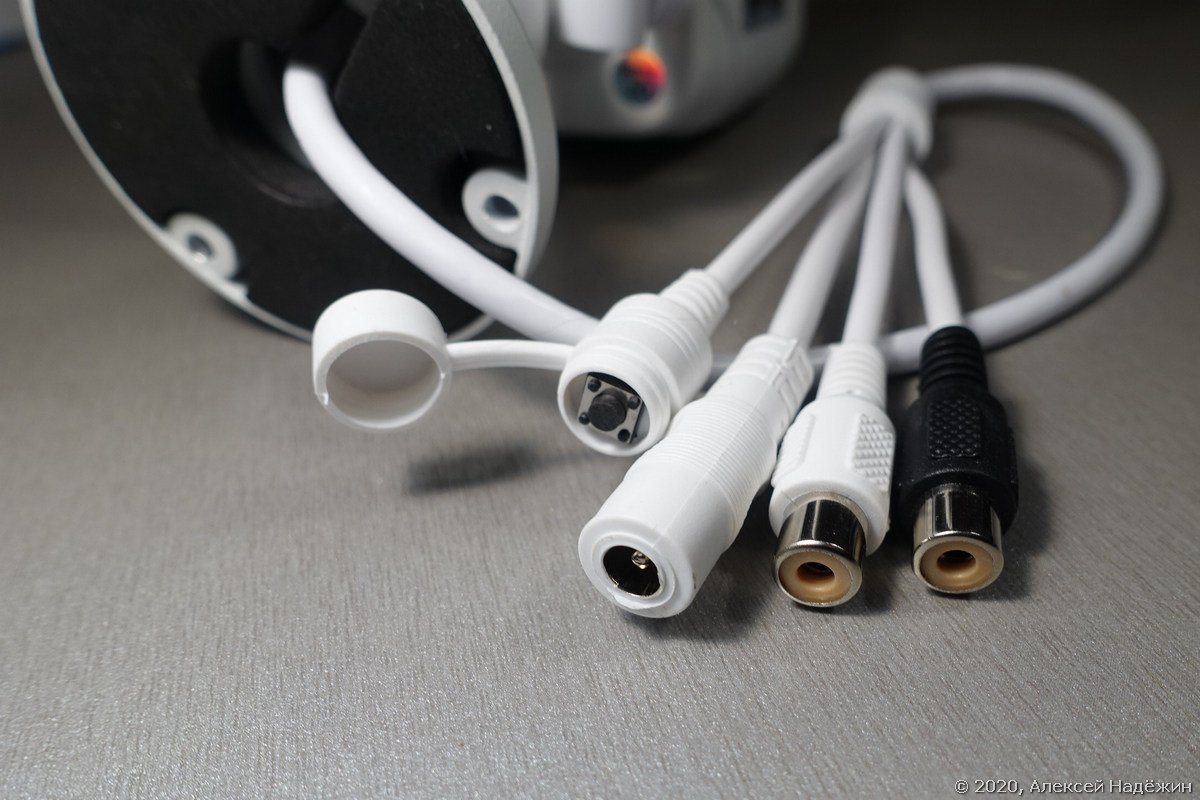
Из камеры выходит кабель с тремя разъёмами и кнопкой сброса, но два разъёма «тюльпан» не используются. Фактически, при работе камеры будет задействован единственный разъём питания.
Начальная настройка настолько проста, что с ней легко справится даже человек, далёкий от техники:
1. Вставляем в камеру симкарту и карту памяти, включаем камеру.
2. Устанавливаем на смартфон приложение CamHi (регистрация не нужна), даём ему все разрешения.
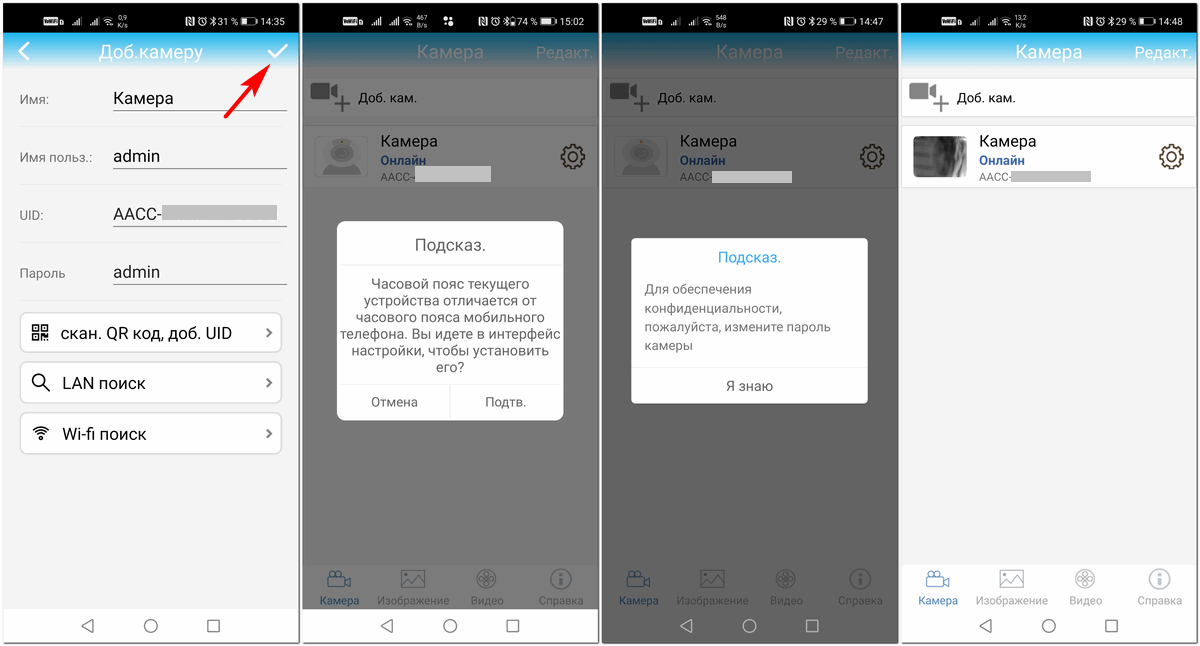
3. Нажимаем сверху «Доб.кам.» и «скан. QR код, доб. UID». Наводим камеру смартфона на QR-код на этикетке сбоку камеры или на коробке.
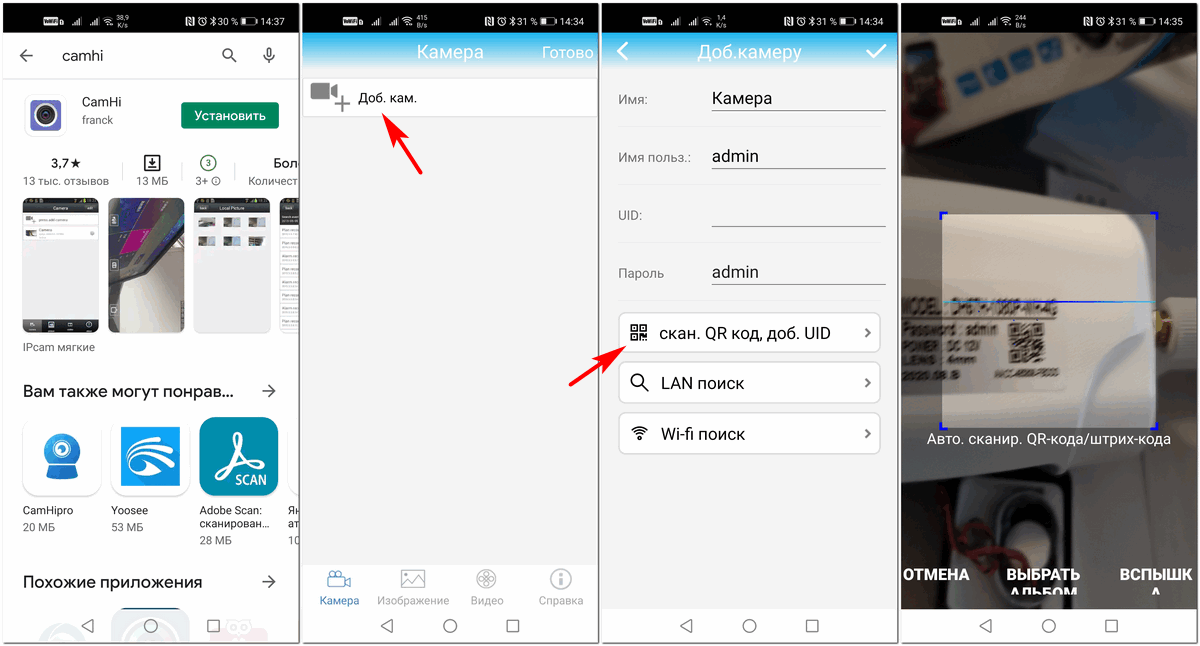
4. Как только QR-код будет считан, окно чтения кода пропадёт и в соответствующем поле появится уникальный номер камеры (UID). Нажимаем галку в правом верхнем углу. Камера предложит изменить часовой пояс, посоветует установить пароль и появится в списке устройств.
Теперь достаточно нажать на камеру в списке и откроется полноэкранное окно просмотра видео с камеры (изначально в режиме низкого качества SD).
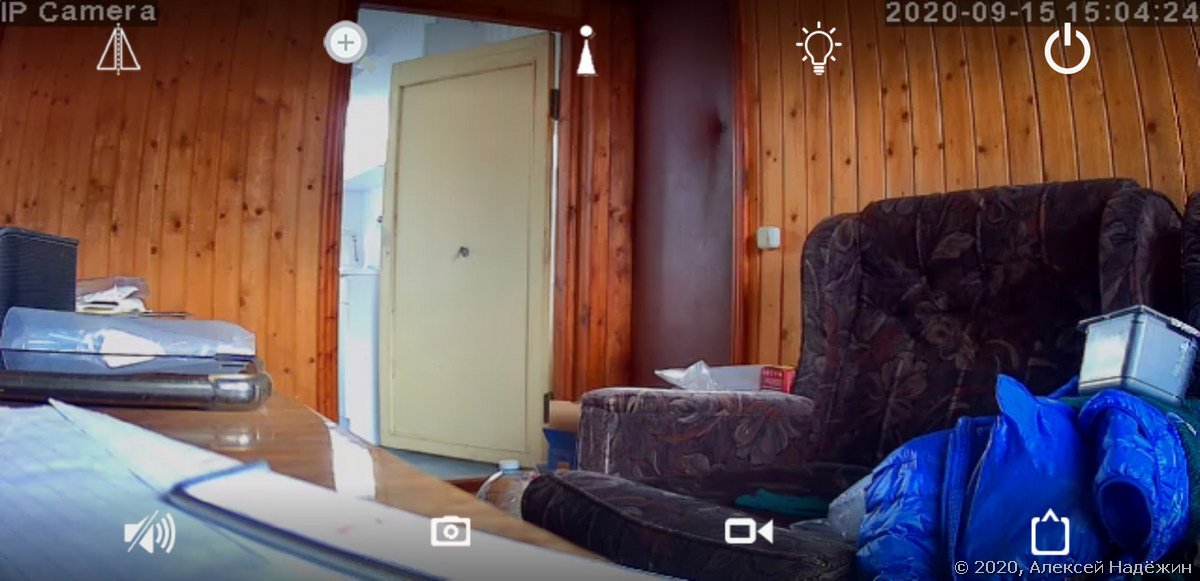
В режиме просмотра всё просто, я не буду описывать все пункты, можно разобраться «методом тыка». 
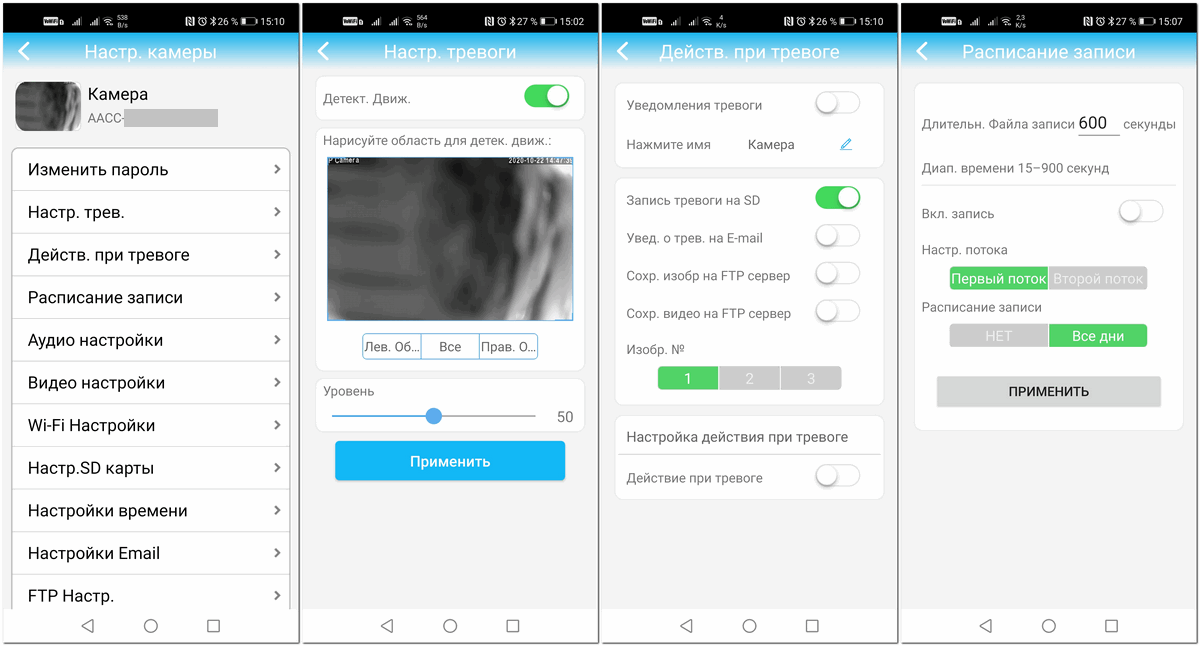
Рядом с камерой в списке есть шестерёнка, при нажатии которой открывается меню настроек камеры. Там нужно первым делом установить пароль (если не хотите, чтобы посторонние могли смотреть картину с вашей камеры), дальше нужно включить детектор движения в пункте «Настр. трев». В «Действ. при тревоге» нужно включить запись на SD (верхний движок «Уведомления тревоги» включает push на смартфон при каждой детекции движения, нижний «Действие при тревоге» включает проигрывание камерой звуков при детекции движения (собачий лай, сирена, свой звук, записываемый с микрофона смартфона). Если вы хотите, чтобы камера записывала видео только при детекции движения, нужно зайти в следующий пункт «Расписание записи» и выключить запись (когда движок «Вкл. запись» включён, запись на карту ведётся непрерывно по расписанию). Все остальные пункты меню настроек можно не трогать.
Вроде бы всё настроили и всё работает. Но есть ещё один момент. У всех таких камер пароль Wi-Fi по умолчанию «123456789». Каждый, кто про это знает, обнаружив сеть с именем, начинающимся на «MIFI_» может к ней подключиться и израсходовать весь ваш интернет-трафик. В отзывах на Aliexpres пишут, что пароль изменить нельзя. Конечно же изменить его можно и нужно:
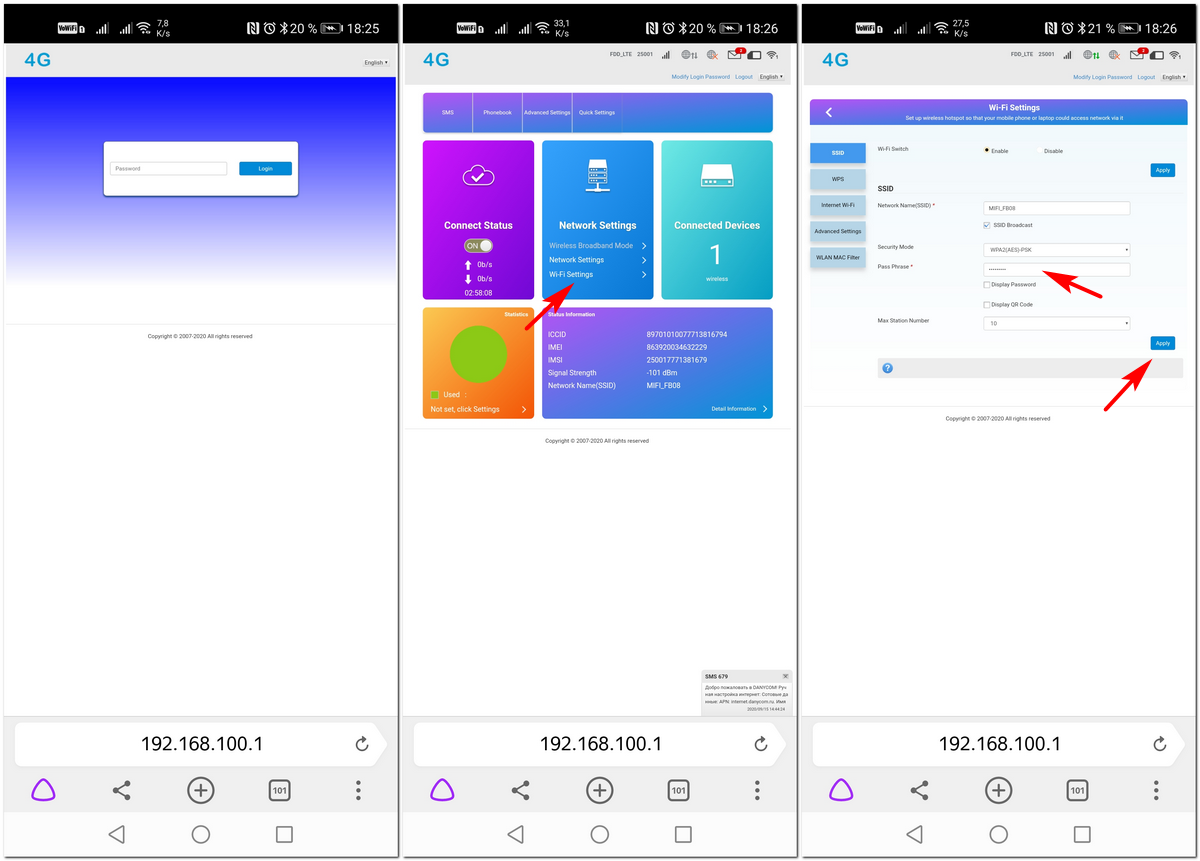
1. Подключаемся смартфоном или ноутбуком к Wi-Fi камеры: имя сети MIFI_**** (вместо звёздочек будут буквы и цифры), пароль 123456789.
2. Запускаем браузер и заходим по адресу 192.168.100.1, появляется окно ввода пароля, вводим admin и попадаем в интерфейс встроенного роутера.
3. Нажимаем «Wi-Fi Setings», попадаем на экран настроек Wi-Fi, меняем там пароль и нажимаем «Apply».
На работу камеры это никак не повлияет, так как её модуль подключён к роутеру проводами, а не по Wi-Fi. При желании Wi-Fi можно вообще выключить, тогда для его включения нужно будет нажать кнопку Reset на плате роутера (до неё можно дотянуться, не разбирая камеру).
Кстати, по адресу 192.168.100.100 можно попасть в web-интерфейс самой камеры (логин admin, пароль admin), но там ничего интересного нет.
Для проверки качества съёмки и записи звука я установил камеру на даче. Вот так она снимает днём.
А так ночью.
Расскажу о том, как устроена камера. В ней целых четыре платы: ИК-подстветки, модуля камеры, регистратора, модема-роутера. Болтающийся провод с никуда не подключённым разъёмом идёт от «тюльпанов» на кабеле (я уже писал выше, что они не используются).
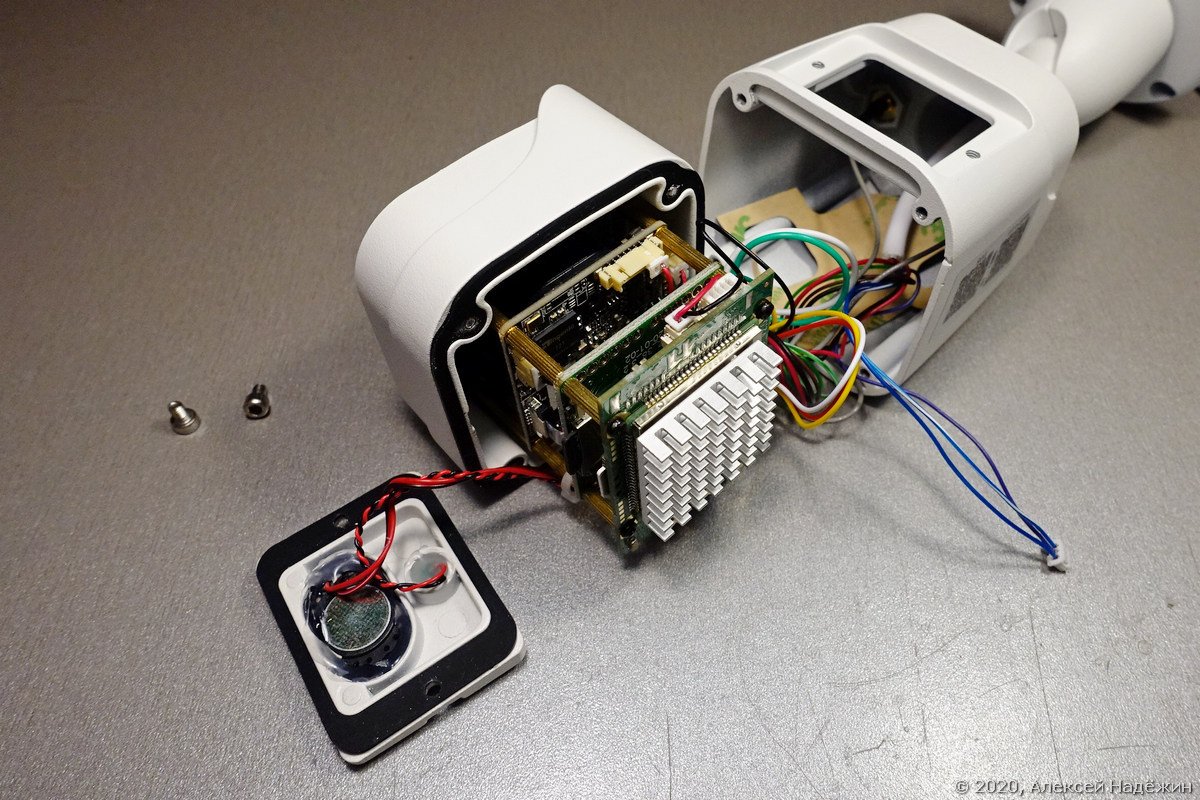
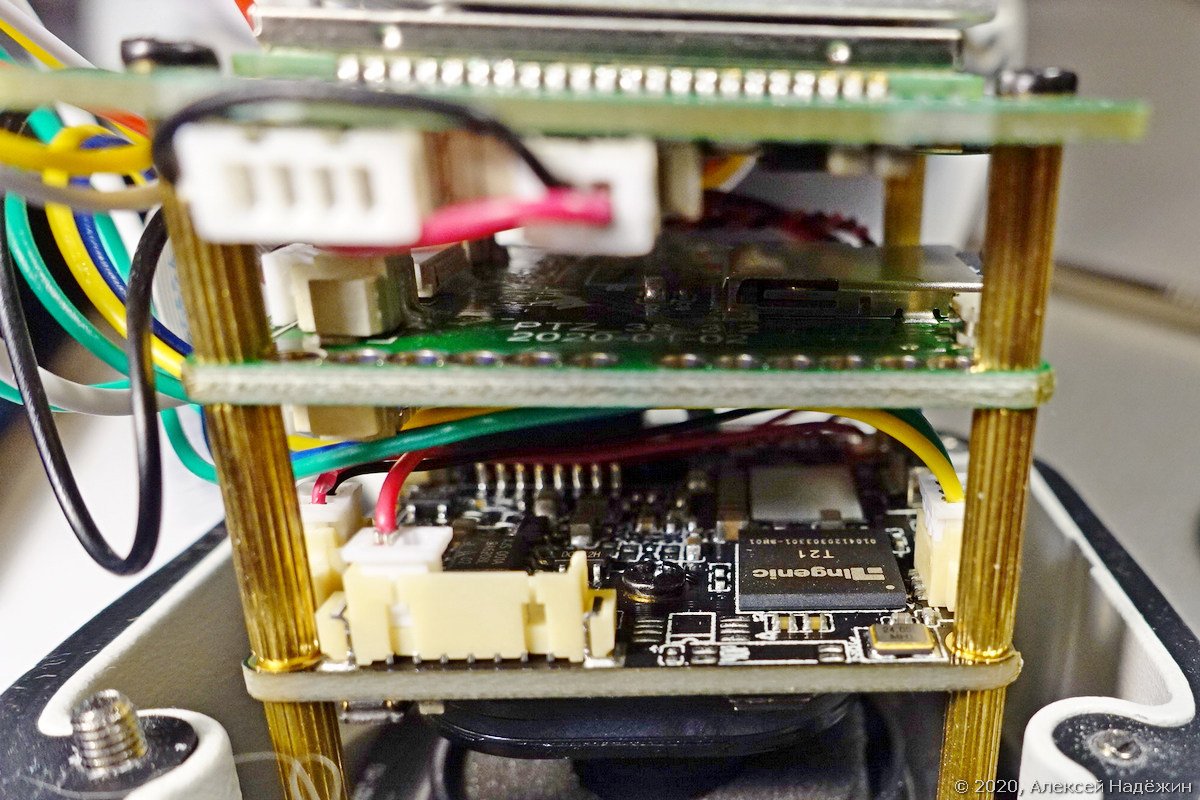
Модуль камеры построен на довольно редком процессоре Ingenic T21. Продавец утверждает, что в модуле применён сенсор SONY, но я очень в этом сомневаюсь. Каких-либо обозначений на плате модуля я не нашёл.
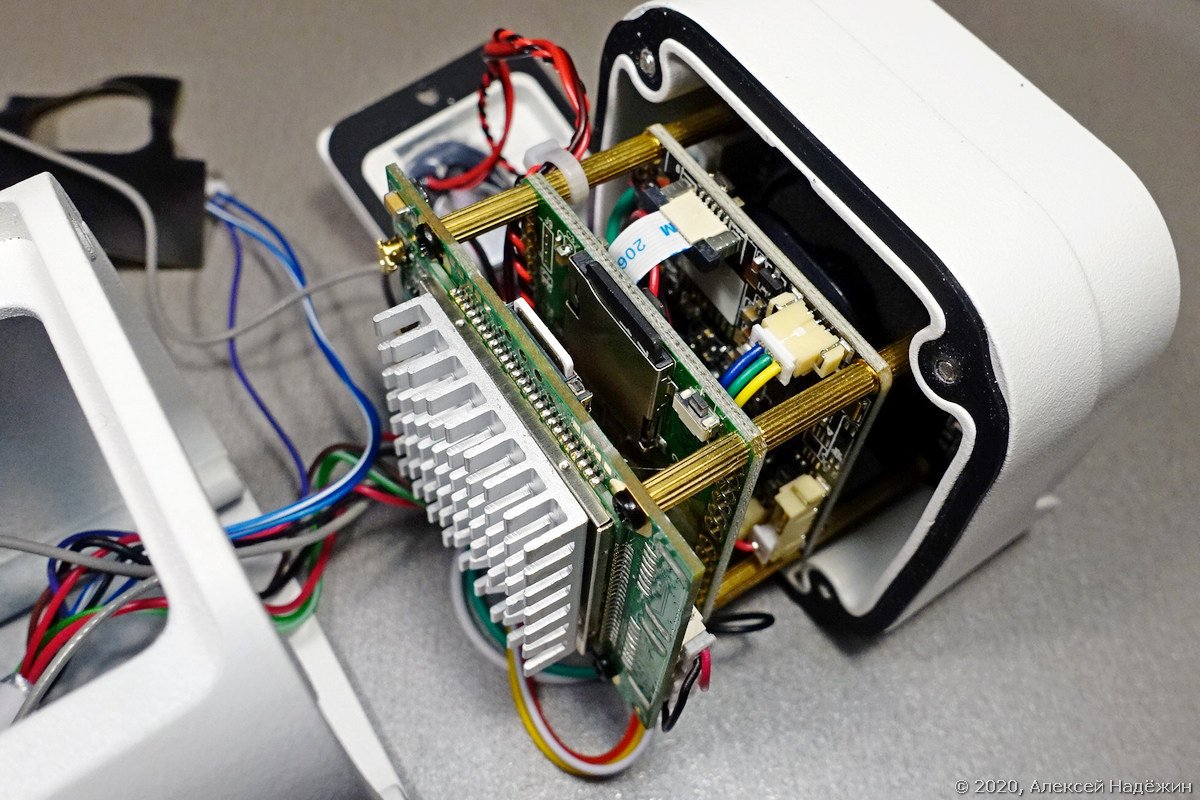
Плата регистратора, в которую вставляется MicroSD карта, называется PTZ_38_3.2.
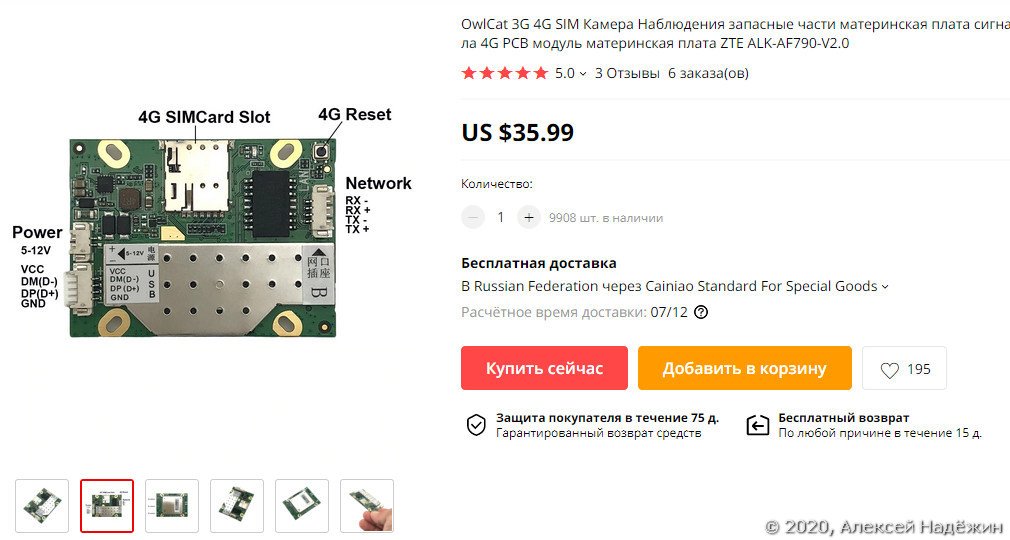
И последняя плата — 4G-модем-роутер ALK_AF790_V2.0.
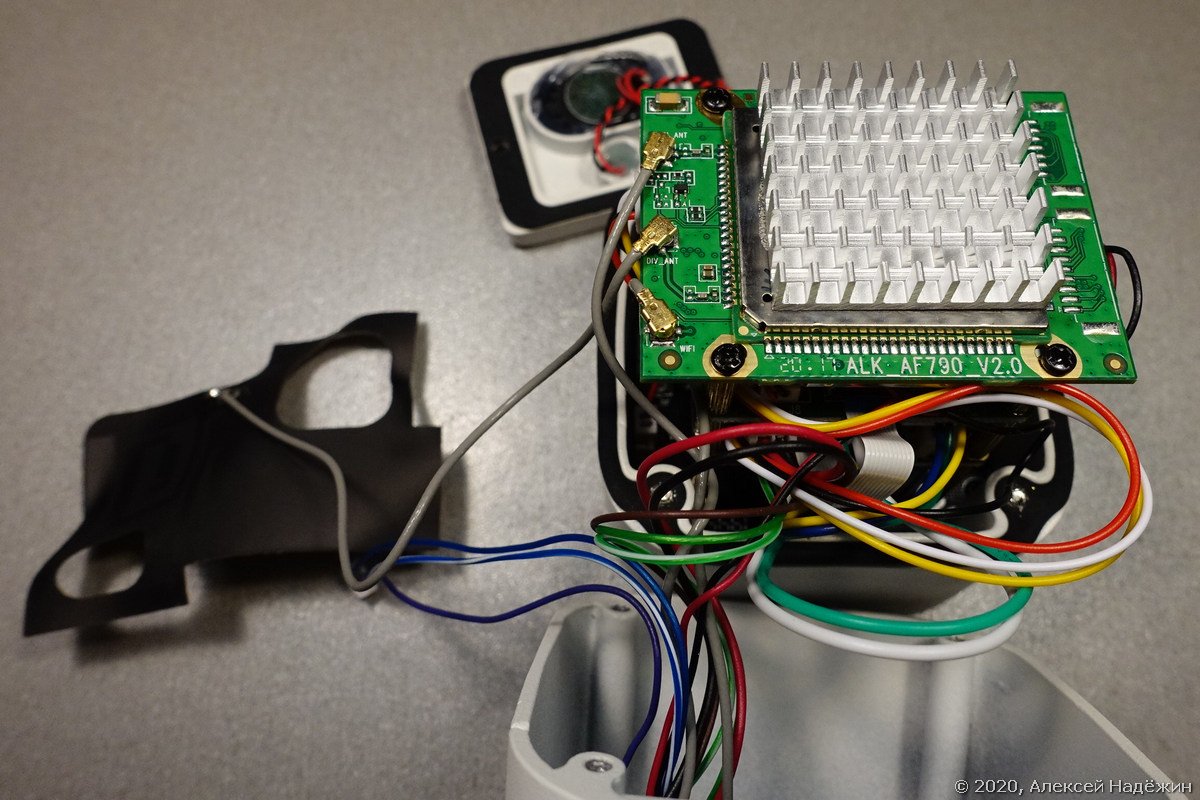
У роутера три антенных выхода. К выходам 4G и Wi-Fi подключены две внешние антенны, а к выходу 3G подключена вон та странная чёрная штука с дырками. Похоже, это плёночная антенна от какого-то мобильного телефона. В камере она размещена внутри корпуса в верхней его части.
Такие платы роутера продаются на Aliexpress и отдельно, стоят около $36.
Камера может питаться от любого источника питания 12 вольт или от сети через штатный адаптер. Я измерил потребление камеры от 12 В. В обычном режиме наблюдения камера потребляет 140-220 мА (максимум, когда идёт просмотр через мобильное приложение). В ночном режиме около 400 мА.
Если камера не используется для раздачи Wi-Fi другим устройствам, ей достаточно очень небольшого количества интернет трафика. Когда нет просмотра через приложение, потребление трафика минимально, во время просмотра трафик возрастает, но дешёвого тарифа для умных устройств (100 или 200 Мб в месяц) ей вполне хватит и подключать платную опцию «видеонаблюдение» не потребуется.
Такая камера станет отличным и недорогим решением там, где нет интернета и хватит единственной камеры (например в гараже). Впрочем, с помощью неё можно строить и беспроводное видеонаблюдение с несколькими камерами (тогда остальные камеры могут быть только с Wi-Fi и они будут подключаться к этой камере, как к роутеру). Можно даже попробовать сделать на базе этой камеры систему видеонаблюдения с внешним регистратором, подключив к нему по Wi-Fi эту и другие камеры, а источником интернета будет сама камера.
А ещё Wi-Fi, раздаваемый такой камерой, может пригодиться для умных устройств (автоматики, сигнализации, мониторинга температуры).
© 2020, Алексей Надёжин
Этой камере для работы не требуется ничего кроме питания.
В неё вставляются симкарта и карта памяти. Встроенный 4G-роутер обеспечивает её интернетом (а заодно может раздавать интернет на другие камеры, смартфоны и любые гаджеты), встроенный регистратор записывает ролики по движению или непрерывно. Видео с камеры можно смотреть в мобильном приложении через облачный сервис.
Я давно хотел изучить камеры со встроенными модемами и для знакомства выбрал самую популярную на Aliexpress модель Zilink DH57H-1080P-WH-4G. Сейчас она стоит $66.70, я покупал её во время распродажи с использованием купонов за $48.94.
Камера снимает видео FullHD (2 МП, 1920×1080 точек) 15 кадров в секунду, позволяет прослушивать звук и передавать звуковые сообщения на объект наблюдения, у неё объектив 3.6 мм (угол зрения около 90 градусов), есть режим ночной съёмки. Камера работает с приложением CamHi.
Благодаря герметичному металлическому корпусу, камеру можно использовать как в помещении, так и на улице. По кругу вокруг объектива расположены десять инфракрасных светодиодов и датчик освещённости, благодаря чему камера «видит» даже в полной темноте.
В комплект входит блок питания 12V 2A (хотя камера потребляет гораздо меньше) с европейской вилкой.
Также в комплекте инструкция, шестигранный ключ и набор саморезов и дюбелей.
Внизу у камеры есть лючок, за которым располагаются разъёмы для NanoSim и MicroSD, на самом лючке динамик и микрофон.
У камеры две съёмных антенны: если смотреть сзади, правая антенна 4G, левая — раздача Wi-Fi (если Wi-Fi для других устройств не нужен, эту антенну можно не ставить).
Из камеры выходит кабель с тремя разъёмами и кнопкой сброса, но два разъёма «тюльпан» не используются. Фактически, при работе камеры будет задействован единственный разъём питания.
Начальная настройка настолько проста, что с ней легко справится даже человек, далёкий от техники:
1. Вставляем в камеру симкарту и карту памяти, включаем камеру.
2. Устанавливаем на смартфон приложение CamHi (регистрация не нужна), даём ему все разрешения.
3. Нажимаем сверху «Доб.кам.» и «скан. QR код, доб. UID». Наводим камеру смартфона на QR-код на этикетке сбоку камеры или на коробке.
4. Как только QR-код будет считан, окно чтения кода пропадёт и в соответствующем поле появится уникальный номер камеры (UID). Нажимаем галку в правом верхнем углу. Камера предложит изменить часовой пояс, посоветует установить пароль и появится в списке устройств.
Теперь достаточно нажать на камеру в списке и откроется полноэкранное окно просмотра видео с камеры (изначально в режиме низкого качества SD).
В режиме просмотра всё просто, я не буду описывать все пункты, можно разобраться «методом тыка».
Рядом с камерой в списке есть шестерёнка, при нажатии которой открывается меню настроек камеры. Там нужно первым делом установить пароль (если не хотите, чтобы посторонние могли смотреть картину с вашей камеры), дальше нужно включить детектор движения в пункте «Настр. трев». В «Действ. при тревоге» нужно включить запись на SD (верхний движок «Уведомления тревоги» включает push на смартфон при каждой детекции движения, нижний «Действие при тревоге» включает проигрывание камерой звуков при детекции движения (собачий лай, сирена, свой звук, записываемый с микрофона смартфона). Если вы хотите, чтобы камера записывала видео только при детекции движения, нужно зайти в следующий пункт «Расписание записи» и выключить запись (когда движок «Вкл. запись» включён, запись на карту ведётся непрерывно по расписанию). Все остальные пункты меню настроек можно не трогать.
Вроде бы всё настроили и всё работает. Но есть ещё один момент. У всех таких камер пароль Wi-Fi по умолчанию «123456789». Каждый, кто про это знает, обнаружив сеть с именем, начинающимся на «MIFI_» может к ней подключиться и израсходовать весь ваш интернет-трафик. В отзывах на Aliexpres пишут, что пароль изменить нельзя. Конечно же изменить его можно и нужно:
1. Подключаемся смартфоном или ноутбуком к Wi-Fi камеры: имя сети MIFI_**** (вместо звёздочек будут буквы и цифры), пароль 123456789.
2. Запускаем браузер и заходим по адресу 192.168.100.1, появляется окно ввода пароля, вводим admin и попадаем в интерфейс встроенного роутера.
3. Нажимаем «Wi-Fi Setings», попадаем на экран настроек Wi-Fi, меняем там пароль и нажимаем «Apply».
На работу камеры это никак не повлияет, так как её модуль подключён к роутеру проводами, а не по Wi-Fi. При желании Wi-Fi можно вообще выключить, тогда для его включения нужно будет нажать кнопку Reset на плате роутера (до неё можно дотянуться, не разбирая камеру).
Кстати, по адресу 192.168.100.100 можно попасть в web-интерфейс самой камеры (логин admin, пароль admin), но там ничего интересного нет.
Для проверки качества съёмки и записи звука я установил камеру на даче. Вот так она снимает днём.
А так ночью.
Расскажу о том, как устроена камера. В ней целых четыре платы: ИК-подстветки, модуля камеры, регистратора, модема-роутера. Болтающийся провод с никуда не подключённым разъёмом идёт от «тюльпанов» на кабеле (я уже писал выше, что они не используются).
Модуль камеры построен на довольно редком процессоре Ingenic T21. Продавец утверждает, что в модуле применён сенсор SONY, но я очень в этом сомневаюсь. Каких-либо обозначений на плате модуля я не нашёл.
Плата регистратора, в которую вставляется MicroSD карта, называется PTZ_38_3.2.
И последняя плата — 4G-модем-роутер ALK_AF790_V2.0.
У роутера три антенных выхода. К выходам 4G и Wi-Fi подключены две внешние антенны, а к выходу 3G подключена вон та странная чёрная штука с дырками. Похоже, это плёночная антенна от какого-то мобильного телефона. В камере она размещена внутри корпуса в верхней его части.
Такие платы роутера продаются на Aliexpress и отдельно, стоят около $36.
Камера может питаться от любого источника питания 12 вольт или от сети через штатный адаптер. Я измерил потребление камеры от 12 В. В обычном режиме наблюдения камера потребляет 140-220 мА (максимум, когда идёт просмотр через мобильное приложение). В ночном режиме около 400 мА.
Если камера не используется для раздачи Wi-Fi другим устройствам, ей достаточно очень небольшого количества интернет трафика. Когда нет просмотра через приложение, потребление трафика минимально, во время просмотра трафик возрастает, но дешёвого тарифа для умных устройств (100 или 200 Мб в месяц) ей вполне хватит и подключать платную опцию «видеонаблюдение» не потребуется.
Такая камера станет отличным и недорогим решением там, где нет интернета и хватит единственной камеры (например в гараже). Впрочем, с помощью неё можно строить и беспроводное видеонаблюдение с несколькими камерами (тогда остальные камеры могут быть только с Wi-Fi и они будут подключаться к этой камере, как к роутеру). Можно даже попробовать сделать на базе этой камеры систему видеонаблюдения с внешним регистратором, подключив к нему по Wi-Fi эту и другие камеры, а источником интернета будет сама камера.
А ещё Wi-Fi, раздаваемый такой камерой, может пригодиться для умных устройств (автоматики, сигнализации, мониторинга температуры).
© 2020, Алексей Надёжин
- Описание
- Характеристики
- Файлы для скачивания
- Отзывов (0)
IP видеокамера 4G с СИМ картой.
SIM карта в подарок.
Тариф Билайн для смартфона, планшета, модема и роутера с полным безлимитным интернетом 400 руб/мес.
Оплата тарифа в стоимость не входит.
Модель Q57-5MP-WH-4G
Питание: DC 12V
Блок питания в комплекте.
Фокусное расстояние 4 мм.
Видеокамера имеет встроенный микрофон, встроенный динамик.
Отдельный аудио вход и аудио выход.
Поддержка MicroSD до 128 Гб (в комплект не входит).
Обратите внимание! Интерфейса RG45 нет.
WEB интерфейс доступен по адресу 192.168.100.100 при подключении к камере по WI-Fi.
Работает как точка доступа, умеет раздавать интернет.
Работает с тарифами для смартфонов (проверялась с Билайном).
Работает с мобильными приложениями CamHi и CamHi Pro
Есть Windows P2P клиент.
| Характеристики товара | |
| Кодек сжатия | H.264, H.265 |
| Поддерживаемое разрешение | 5 MП (2560*1944) |
| Фокусное расстояние | 3,6 мм |
| Поддержка STARLIGHT | Нет |
| Тип объектива | Фиксированный |
| Встроенный микрофон | Есть |
| Поддержка MicroSD | Есть |
| Аудио вход/выход | Встроенный динамик |
| Тревожный вход/выход | Нет / Нет |
| Питание | 12V |
| Тип корпуса | Металл |
| Производитель | CHINA |
- Производитель: CHINA
- Модель: Q57-5MP-WH-4G
- Наличие: Товар не продается
-
7500Руб.
Рекомендуемые товары


Уличная IP видеокамра Q57-5MP-WH-4G с сим картой
Убедительно обращаем Ваше внимание на то, что вся информация, размещенная на данном интернет-сайте, носит сугубо информационный характер и не являются публичной офертой, определяемой положениями Статьи 437 (2) ГК РФ. Для получения точной информации о стоимости товаров, пожалуйста, обращайтесь в администрацию интернет магазина.
Используя этот сайт, вы соглашаетесь на использование файлов cookie. Больше информации — в нашей Политике конфиденциальности.
ГлавнаяКаталогЭлектроникаФото- и видеокамерыВидеокамеры
Камера видео наблюдения безопасность вашего имущества
Текущая цена
Цена 3 329 ₽ руб.
Исходная цена
Цена 8 592,50 ₽ руб.
Бесплатная доставка,
21 – 45 дней

Магазин

Idealhere-Automobiles & Motorcycles
Описание
Нашли неточность?
©
2023
ООО “Интернет Проекты”
Этот сайт защищен reCAPTCHA и GoogleПолитика конфиденциальностиУсловия использования
The following tutorials are only available for the CamHi app.
How to add the camera
Warm Tip: This product only supports 2.4 GHZ WIFI. Before adding devices, make sure that your router is 2.4 GHZ WIFI, and your mobile phone is connected to 2.4 GHZ WIFI.
First, connect the camera power supply. After about 40S, you will hear the device tinkling sound. If you do not hear the tinkling sound, please press RESET 10S at the device base. If the equipment does not have audio, please judge by time.
Note:
- Please use the power adapter matched with the camera to avoid damage to the equipment.
- Don’t plug in wiring for power-on equipment; (After plugging in wiring, you can’t configure WIFI with one key)
- One-click configuration WIFI only supports some models, and some models do not support one-click configuration WIFI.
- Box camera, Dome camera and other models use connection hotspots to configure WIFI. See AP connection operation instructions for details.
Wired connection (only applicable to the equipment with internet access)
(1) Please connect the network cable and the equipment cable interface. The other end of cable connects the router, and the camera is on, waits the startup and completes the self-inspection (If you fail to self-check, please press the recovery key for a long time to restore the factory settings.).
(2)Click “add camera” on APP’s main interface to select “add UID by scanning QR code” (QR code above XXXX-XXXXXX-XXXXXX out of the machine body) or “LAN search UID” after the mobile phone connects the WIFI.
(3) Click the modelxxxx-xxxxxx-xxxxx of camera occurred in the camera list.
⑷ Return to the camera list by clicking “√”, then the camera is displayed online, and conduct the preview by clicking the camera.


Wirelss Installation(only for devices with WIFI modules)
After installing the mobile phone software, the mobile phone connects to WIFI, clicks Add Camera >Wireless Installation> Enter WIFI Password >Do you hear the sound? The system will be equipped with WIFI if it has been selected properly. When the WIFI configuration is successful, there will be voice prompt. (If you don’t have audio equipment, please see the picture prompt)
(1) Network Camera in Network; Select the corresponding UID
(2) Enter the camera password (the default password for the camera is admin).
(3) Click the completion button in the upper right corner to complete the addition of the camera.

Hot-spot connection (only suitable for devices with WIFI modules)
(1) The camera is powered on and waits for the completion of the self-inspection (if it fails to do so, press the recovery key for a long time to restore the factory settings).
(2) Open the WIFI search, choose the name of WiFi beginning with IPCAM-xxxxx, and enter the original password 01234567 (if you change your password, enter your modified password) as follows:
(3) After successful connection, the method of use is the same as that of wired connection.

4G Connection (only for devices with 4G modules)
(1) 4-G hot spot connection is shown below. After completing the 4-G hot spot wireless connection, the second step of Anzhao wired connection method begins to connect the device, close WiFi, open data flow, click on the device to connect, or scan the serial number of the fuselage (SN two-dimensional code above the fuselage) to connect, click on the camera to preview, such as Figure:

Function introduction
Introduction to real-time preview interface

1.Mirroring inversion + picture reversal
2.Lens zooming-in+ zooming-out and focus
3.Setting and invocation of presetting bit
4.Camera mode (infrared mode +full-color pattern + intelligent model)
5.Off
6.Sound opening and speech pattern
7.Quick photo
8.VCR
9.HD model
Cloud deck and presetting
1. Cloud platform control
⑴ Click the sliding screen on the real-time watching interface to control the camera rotation.
2. Presetting
⑴ Click the presetting icon and enter the presetting management interface.
⑵ Add the presetting: Several presetting could be added with the limit of 255.
⑶ Delete the presetting: Edit the set presetting by clicking.

The preset shortcut command table
| PTZ Dome Camera Instruction List | 2.5 Inch WI-FI Dome Camera Instruction List |
| Function | Mode Of Operation | Function | Mode Of Operation |
| Camera universal address | Address code 255 | group first cruise preset 1-8(Dwell time 5 seconds) | Call 65 Preset |
| Enable Preset cruise line | Call 71 Preset | group second cruise preset 9-16(Dwell time 10 seconds) | Call 66 Preset |
| A cruise preset for 4 seconds | Call 75 Preset | group third cruise preset 17-24(Dwell time 15 seconds) | Call 67 Preset |
| A cruise preset for 8 seconds | Call 76 Preset | group fourth cruise preset 25-32(Dwell time 20 seconds) | Call 68 Preset |
| A cruise preset for 10 seconds | Call 77 Preset | group fifth cruise preset 33-40(Dwell time 30 seconds) | Call 69 Preset |
| A cruise preset for 15 seconds | Call 78 Preset | Group sixth fourth cruise preset 41-48(Dwell time 60 seconds) | Call 70 Preset |
| A cruise preset for 20 seconds | Call 79 Preset | group seventh cruise preset 49-56(Dwell time 90 seconds) | Call 72 Preset |
| Set the limit point A left | Call 91 Preset | group seventh cruise preset 57-64(Dwell time 120 seconds)) | Call 73 Preset |
| Set the limit point B right | Call 92 Preset | clear all of the presets | Call 77 Preset |
| To enable A, B two scans | Call 93 Preset | Start A ,B Low speed scan | Call 87 Preset |
| To clear A, B two scans | Call 94 Preset | Start A ,B medium speed scan | Call 88 Preset |
| A 360 – degree scan, and A, B two scanning speed | Call 65、66、67、68 Preset, the corresponding rate of 3, 6 degrees per second, 9, 15 degrees and 40 degrees | Start A ,B fast scan | Call 89 Preset |
| clear all of the presets | Call 60 Preset | clear all of the preset | Call 90 Preset |
| 360 degree scans (Only applicable few model) | Call 99 Preset | Restore the factory | Call 94 Preset |
| Forced light off (Only applicable few model) | Call 88 Preset | ||
| Forced light on (Only applicable few model) | Call 89 Preset | ||
| Auto control light (Only applicable few model) | Call 90 Preset | ||
| Restore the factory | Call 96 Preset |
Video playback and Download
Warm Tip: To watch and download remote videos, SD cards need to be inserted, while local videos are saved in the APP installation device.
1. Select the local or remote video to play, and control the playback speed. For example, select the local video, as shown in the figure:

2. Remote Video Download
Click on the video file in the video list interface, then click on download, the video file will be downloaded automatically. The downloaded video file will be saved in the local video-download interface. After the video download is completed, you can click on continue to download, continue to download other video files, or click to view, and automatically jump to the download record. Like an interface.

- Remote Video Search
In the video list interface, Search options are available to Video file length: 15-900 seconds can be set, default is 600 seconds.
select the video search range as needed.Note: Set the setting range on the reference software interface.
Note: Some models only support 15-600 seconds.

Alarm Setting
1.open the Alarm Setting
2.The Level settings;
High: Sensitivity value is more than 75;
Medium: Sensitivity value is about 50
low: Sensitivity value is less than 25.

Action with Alarm
1.Alarm Notification
Choose to turn on, indicating that the alarm will send a push message to the mobile phone.
2.Alarm SD REC
Select Open to Save Alarm Video to SD Card
3.E-mail Alarm with Pictures
Select to open, indicating that the alarm sent pictures to the designated mailbox
4.Save pictures to FTP server
Select Open to save alarm pictures to designated FTP server
5.Save videos to FTP SERVER
Select Open to send alarm video to designated FTP server
6.Picture num
Picture capture number 1-3 can be set up (part of the model support)
7.Set alarm ringing linkage
Choose to turn on, indicating that the camera will give an alarm sound when alarming, the type of sound, the duration of the call can be selected (part of the model support)

FTP Setting
1.Server Address:Fill in the erected FTP address.
2.Server Port:Fill in the port of FTP.
3.User Name and Password Fill in User Name and Password Setted in FTP Server.
4.After filling in, click the APPLY; finally, you can click the TEST FTP SETTOMGS to check whether you can send the picture to the FTP server.

Audio Setting and Video Setting
1.Audio Setting
⑴Linear input and microphone input settable.
⑵When the audio input type is microphone input, the input volume and output volume are 80 and 95, respectively, and some models are 14 and 9.
⑶When the audio input type is linear input, the input volume and output volume are 10 and 95, respectively.

2.Video Setting
⑴Bit Rate
The rate of the first bit stream and the second bit stream of the device can be customized.
⑵Frame rate
Frame Rate of First and Second Bit Streams of Customizable Devices.
⑶Image quality
1-6 can be set, default is 1, the smaller the value, the better the image level, the larger the bit stream.
⑷Video format
50 Hz and 60 Hz settable.

Email Setting
Send e-mail to QQ e-mail as an example:
- Smtp Server: smtp.qq.com
2.Server port: 465
3.Encrypt Type: SSL
4.User Name and Password Fill in QQ Account and Authorization Code
5.Send To: Mailbox for Receiving Alarm Pictures.
6..Sender : Sender’s mailbox address, here is QQmailbox, for example.
QQ mailbox address should be filled in; (same as user name).
7.Subjects and information can be filled in at will.
8.After filling in, click the application button, and finally click the test button.Check if you can send an alarm message.

Local Picture
1.Click on the  icon and enter the local picture sub-ID of the picture playback interface to save the click Edit to delete the picture.
2.Select the image you want to delete and click the  button.

Camera Setting

Manual Download
А есть информация, как эта камера определяется операторами: модем или телефон?
+1
+1
Благодаря герметичному металлическому корпусу, камеру можно использовать как в помещении, так и на улице.
к выходу 3G подключена вон та странная чёрная штука с дырками. Похоже, это плёночная антенна от какого-то мобильного телефона. В камере она размещена внутри корпуса в верхней его части.
И насколько эффективно эта антенна работает в таких условиях?
0
Сложно сказать. На Али в описании этой платы пишут, что это разъём 3G. На самой плате написано DIY (?). Возможно и внешней антенны хватает и для 4G и для 3G.
0
Написано DIV (diversity) — так именуется вспомогательная антенна для модема.
0
0
Проблема многих китайских камер в том, что они работают только через приложение и только через китайский облачный сервер.
В результате напрямую видео с них не выдернуть, а если китайский сервак лег, то не только видосы не загрузятся (ибо некуда), но и в реалтайме не посмотреть (соединение идет через него).
К тому же полноценная запись видео туда стоит обычно конских денег + тормоза, а записи по детектору движения обычно не хватает (3-5 секунд с момента детекции в плохом качестве — неюзабельно вообще).
И самая мякотка тут еще в том, что если камеру уведут, то уведут вместе с сд картой где все видео записаны — сомнительное удовольствие. Вот этот момент почти у всех этих камер, почему-то подразумевается, что украдут что угодно кроме камеры с сд картой записи кражи:)
У некоторых есть onvif/rtsp, можно по идее скидывать через них куда удобно, но для него обычно нужен выделенный IP, так что даже при их наличии это урезает возможности.
Есть неплохие решени от сяоми, плюс их в том, что там какой-то покоцанный юникс и можно залить альтернативную прошивку — с rtsp, vpn, заливкой видосов по ftp или даже сразу в гугл-драйв, но там свои приколы, китайцы любят окирпичивать камеры за это дело.
p.s.: При выборе камеры так же неплохо смотреть на ток потребления, особенно со включенной подсветкой и сетевыми функциями, т.к. можно запитать через повербанк на случай потери электричества, но тут вопрос насколько его хватит — разброс от получаса до 8 часов бывает.
+8
А есть где-нибудь список правильных моделей, с инструкциями, как их отучить от сервера?
0
Есть хороший проект https://openipc.org/ где ребята пилят опенсурс решения для китайских камер (и сходных областей) правда на другом чипсете, от hisilicon. Но сила в коммьюнити, общение в основном в тлг, на сайте можно найти ссылки на каналы, там уже можно задать вопрос или скооперироваться на вопросы и поддержку по другим чипам
+4
Камеры от hisilicon стоят от 20$ и отлично работают по onvif. Но также могут и в облако писать. И моделей этих камер — завались, выбирай любую.
+3
Для камер на Ingenic T10/T20 есть альтернативный софт
github.com/EliasKotlyar/Xiaomi-Dafang-Hacks
github.com/Dafang-Hacks/Main — SDK (toolchain, исходники).
Правда, у автора более новый чип T21, который не поддерживается, но, скорее всего, дело за небольшой доработкой. Искать камеры с нужным чипом можно, но иногда попадаются варианты, когда в таком же или почти таком же корпусе другая плата.
+1
Выбирайте популярные и спрашивайте в прямо в алике продавца. Их куча.
0
Токи я указал.
Не нужно воспринимать эту камеру, как охранную. Её назначение — давать возможность посмотреть, что всё в порядке. Если не в порядке или Вы это увидите, или камера будет недоступна.
Камера поддерживает ONVIF, её можно подключить к регистратору по Wi-Fi, но она совершенно не для этого.
В облако ничего не пишется и возможности такой нет.
Если речь идёт о том, чтобы не использовать китайские облака, стоит обратить внимание на совсем другие камеры и точно не со встроенным роутером.
+1
Алексей, а будет ли обзор\выбор\тест камеры с нормальным подключением по wifi? По Вашему блогу заказывал камеры SMTKEY и AZISHN, но они все-таки проводные.
Есть что-нибудь аналогичное (с onvif и XMEye) но со стабильным wifi и нормальным видеочипом?
+1
Во-первых нету.
Во-вторых НЕ НУЖНО делать полноценное видеонаблюдение по Wi-Fi.
Есть камеры, вроде этой, с MicroSD-картой. Это, например, для того, чтобы повесить в квартиру, в которой никто не живёт, чтобы периодически убеждаться, что там всё в порядке.
+3
А с флешки стянуть ар WiFi можно?
И только у меня пишет в файлы с расширением *.265?
0
если есть rtsp/onvif, а камера не 4g, а по wifi или кабелю, то можно закинуть её на роутер, подключённый к vpn, внутри сети которого вытаскивать видео чем-третьим, например c помощью vps (на на котором и крутить vpn).
либо если камера сама поддерживает подключение к vpn — в таком случае не нужен и роутер.
0
Есть у неё ONVIF, но она совсем не для этого.
0
В тред приглашается Максим Лапшин erlyvideo! Сумеете залить свою прошивку на эту камеру?)
0
Не попадалось ли Вам что-нибудь подобное и заслуживающее внимания, но на батарейке, полностью автономное?
+2
Reolink GO камера с солнечной батареей.
+3
Вот как раз выбираем видеокамеру с солнечной панелью. Смотрим в сторону Reolink Go PT, т. к. у неё съёмная антенна, и по-идее к ней можно подключить внешнюю направленную антенну. Как они в работе, поделитесь опытом?
0
0
0
Как раз написал ниже про солнечную панель В общем, если нужно долго передавать картинку, нужна большая панель и аккумулятор на случай пасмурных дней.
0
Тут вход 12В. Вы можете взять любой свинцовый АКБ, даже Б/У с металлоприема, поставить что-то типа этого bast.ru/products/mollusk/mollyusk-bbp-1213 или подобное и пользоваться. Камера жрет не мало, неделями от батарейки работать не будет. Это как резерв.
+1
Да, есть подобные с аккумуляторами и солнечными батареями. Стоят втрое дороже.
+1
Камера с 4G модемом потребляет в процессе вещания около 2.5-3.5 Вт. Делал питание таких камер от солнечных панелей, могу сказать, что панель номинальной мощностью 30 Вт позволяла летом вещать 6-8 часов в сутки, для круглосуточной работы добавлял автомобильный аккумулятор, которого хватало на 2 недели (широта 55°). Камеры ставил на деревья, так что затенение панелей присутствовало, но даже если ставить на открытом месте, запас по мощности и аккумулятор необходимы, т.к. в пасмурный день панель даёт где-то 1/70 от номинальной мощности. Так что в варианты с маленькими панелями с алиэкспресса верится с трудом
+2
А что написано у этой камеры в характеристиках касательно температур? Интересен вопрос, как она будет себя чувствовать например в -40 и +40?
+1
Что там написано, не важно — китайцы могут что угодно написать. По личному опыту могу сказать, что китайские камеры и регистратор успешно прожили прошлую зиму на улице в Подмосковье.
+1
использую камеру от boavision заказывал в китае, камера хороша, но есть та же проблема с воспроизведением rtsp, еще и через openvpn.
+1
Когда уже перестанут делать этот уродливый хвост проводов и перейдут на нормальные клеммные колодки в лючке. Ну или хотя бы разъемы за крышкой попрячут, как у Ubiquiti NanoStation.
+3
Убик кстати и камеры делает. И да, там разъем в лючке
0
+2
А так ночью.
Ух нечистая сила, с горящими глазами :).
Кстати почему такая чувствительность, а если есть другие отражающие поверхности, как это отразится?
0
брал таких две для улицы, обеде сдохли после 6 и 8 месяцев использования
+1
Почему сдохли не ясно? И какая часть сдохла?
Тоже Zilink было написано или что-то другое?
0
я в электронике так не разбираюсь чтобы понять что сдохло, просто перестали работать и все.
-1
У меня как-то пять камер одна молния унесла, проводных. Три починили перепайкой сетевого чипа. Раньше аналоговые сгорали.
Вероятно беспроводным тоже может доставаться от близких разрядов по линии питания. Возможно гальваническая развязка помогла бы, хотя вряд ли.
0
Zilink DH57H-1080P-WH-4G если про модель которая здесь. У меня с этими wi-fi камерами в корпоративной сети трабла какая-то, ну не хочет смартфон подключаться, а в домашней все отлично. Всю голову сломал уже. Никаких фаерволов на участке нет, что и странно.
0
Небось сисадмины какой-нибудь порт перекрыли, который ей нужен.
+1
НЛО прилетело и опубликовало эту надпись здесь
А зачем здесь этот комментарий? Этак камера раздаёт Wi-Fi, а не подключается с помощью него.
0
Может кому интересно будет, ребята из Минска делают камеру: Homam. По цене дороже конечно, но и категории разные.
LTE был от Sierra Wireless, что-то из WP серии, но сейчас в спеке не увидел = (
0
Подключаемся смартфоном или ноутбуком к Wi-Fi камеры: имя сети MIFI_**** (вместо звёздочек будут буквы и цифры), пароль 123456789.
На моем экземпляре пароль 1234567890
0