
Клавиатура проводная DEXP Blazing Pro RGB
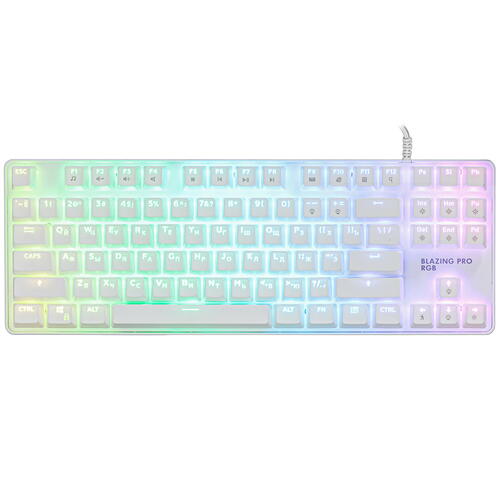
механическая Outemu Blue, клавиш — 87, USB, белая
подробнее

543
Цвет:
Модель переключателей:
Outemu BlueOutemu Red
Код товара: 5012217
Содержание
- Как настроить подсветку на клавиатуре DEXP?
- Как поменять цвет подсветки на клавиатуре DEXP?
- Как поменять цвет подсветки на клавиатуре?
- Как включить подсветку на механической клавиатуре?
- Как разблокировать клавиши на клавиатуре?
- Как поменять подсветку на клавиатуре Blade?
- Что значит SL на клавиатуре?
- Как поменять цвет подсветки клавиатуры Dragon war?
- Как включить подсветку на любой клавиатуре?
- Как сделать подсветку на любой клавиатуре?
- Как включить подсветку в клавиатуре?
- Как снять блокировку клавиатуры на компьютере?
- Какие клавиши нажать чтобы работала клавиатура?
- Как заблокировать и разблокировать клавиатуру на компьютере?
- Как настроить свою подсветку на клавиатуре dexp blazing
- Как настроить подсветку на клавиатуре DEXP?
- Как поменять цвет подсветки на клавиатуре DEXP?
- Как поменять цвет подсветки на клавиатуре?
- Как включить подсветку на механической клавиатуре?
- Как разблокировать клавиши на клавиатуре?
- Как поменять подсветку на клавиатуре Blade?
- Что значит SL на клавиатуре?
- Как поменять цвет подсветки клавиатуры Dragon war?
- Как включить подсветку на любой клавиатуре?
- Как сделать подсветку на любой клавиатуре?
- Как включить подсветку в клавиатуре?
- Как снять блокировку клавиатуры на компьютере?
- Какие клавиши нажать чтобы работала клавиатура?
- Как заблокировать и разблокировать клавиатуру на компьютере?
Чтобы включить подсветку – достаточно нажать клавишу «Scroll lock». Тогда клавиатура начинает светиться всеми цветами радуги. Цвета не меняются, они просто плавно перетекают друг в друга по всей длине устройства.
Как поменять цвет подсветки на клавиатуре DEXP?
*Присутствуют не во всех моделях линейки DEXP. Ваша новая клавиатура имеет множество уникальных режимов подсветки. Вы можете переключать их двумя способами: последовательно нажимая FN+SL, либо нажав FN+INS/HM/PU/DEL/PD, в зависимости от того, какой тип подсветки Вам нужен.
Как поменять цвет подсветки на клавиатуре?
Включите ноутбук и нажмите клавишу «F5» или «F12» (в зависимости от модели). Найдите клавишу «Fn» рядом с кнопкой Windows в нижней левой части клавиатуры. Нажмите пробел, удерживая Fn, чтобы включить подсветку.
Как включить подсветку на механической клавиатуре?
Чтобы включить или выключить подсветку, нажмите Fn + пробел или Esc на клавиатуре, чтобы изменить режим подсветки клавиатуры. Есть три режима: Выкл., Низкий (тусклый) и Высокий (яркий). Нажмите клавиши еще раз, чтобы изменить режимы.
Как разблокировать клавиши на клавиатуре?
Разблокировка клавиатуры стандартным способом
- Одновременно нажать кнопки Fn и F1… F12. …
- Иногда положительного результата можно добиться одновременным нажатием Fn и Pause, клавиш Win и одной из функциональных кнопок F1… F12.
Как поменять подсветку на клавиатуре Blade?
- Нажать Fn + Backspace для перехода в режим настройки (клавиатура, как устройство ввода, будет заблокирована);
- При нажатии на клавиши будет меняться их цвет. Выбрать таким образом желаемые оттенки для нужных кнопок;
- Для сохранения схемы нажать Fn + Backspace.
Что значит SL на клавиатуре?
Scroll Lock — клавиша на компьютерной клавиатуре, предназначенная для изменения поведения клавиш курсора (изначальная функция). Когда режим Scroll Lock включён, клавиши курсора выполняют функцию передвижения экрана (вверх, вниз, влево, вправо), а когда отключён — изменения положения курсора.
Как поменять цвет подсветки клавиатуры Dragon war?
Сочетание клавиш «FN»+»Scroll Lock» позволяет управлять цветами подсветки. Первым в списке идет зеленый цвет, далее: синий, красный, бирюзовый, салатовый, фиолетовый, белый, меняющийся и последнее нажатие отключает подсветку.
Как включить подсветку на любой клавиатуре?
Если ноутбук оснащен клавиатурой с подсветкой, нажмите клавишу F5 или F4 (на некоторых моделях) на клавиатуре, чтобы включить или выключить подсветку. Возможно, придется одновременно нажать клавишу fn (функциональная клавиша).
Как сделать подсветку на любой клавиатуре?
Подсветку клавиатуры на всех ноутбуках можно включать и выключать с помощью сочетаний клавиш. Например, чтобы включить её на Lenovo ThinkPad серии T, нужно использовать клавиши Fn+Пробел.
…
Как поменять цвет подсветки клавиатуры
Как включить подсветку в клавиатуре?
Чтобы включить или выключить подсветку, нажмите Fn + пробел на клавиатуре. Подсветка клавиатуры имеет три режима: Off, Low, High. Используйте Fn + пробел, чтобы изменить режим подсветки клавиатуры.
Как снять блокировку клавиатуры на компьютере?
Разблокировка клавиатуры стандартным способом
- Одновременно нажать кнопки Fn и F1… F12. …
- Иногда положительного результата можно добиться одновременным нажатием Fn и Pause, клавиш Win и одной из функциональных кнопок F1… F12.
Какие клавиши нажать чтобы работала клавиатура?
На некоторых ноутбуках для включения/выключения клавиатуры используется сочетание функциональной кнопки Fn и одной из клавиш ряда F1-F12 – например, Fn+F1. Чтобы понять, какая клавиша вам нужна, внимательно посмотрите на пиктограммы. Ищите кнопку с замочком, если нажать её вместе с Fn, клавиатура заблокируется.
Как заблокировать и разблокировать клавиатуру на компьютере?
Простейшая бесплатная программка KeyFreeze с единственной кнопкой может заблокировать и клавиатуру, и мышь. Для разблокировки обоих устройств ввода необходимо нажать Ctrl + Alt + Del .
Источник
Как настроить свою подсветку на клавиатуре dexp blazing
Всем привет, с вами я PAMEXI, и сегодня я сделаю свой *2-ой текстовый обзор, но уже на мех.клаву «Blazing Pro» от дочерней кампаний DNS, DEXP. Ну что же, начнем уже!
Я уже с рождения сежу на мембранах, но узнав 3 года назад я узнал, что такое механика и возжелал её и в-в-вот
неделю назад, я её и получил)
DEXP — дочерняя кампания DNS. Была основана в 1998(на самом деле в
2012), но на самом деле как замена бренда DNS(Не магазин, а именно бренду товаров. уже это бренд имел ужасное качество практически ВСЕХ товаров), имеет как качественные так и некачественные товары и товары 50 на 50.
P.S DEXP- это компания на самом деле, выпускает OEM(китайские) товары, под свойм брендом.
» Описание с сайта:
Описание Клавиатура DEXP Blazing Pro:
Благодаря клавиатуре DEXP Blazing Pro вы сможете одерживать сокрушительные победы в самых жарких виртуальных баталиях, также эта модель подойдет и для повседневной работы за компьютером. Модель облачена в компактный корпус черного цвета, его металлическое исполнение обеспечило этому устройству увесистость: вес равняется 665 г. Небольшие габариты (355x35x125 мм) позволят с удобством пользоваться этой клавиатурой за небольшим рабочим столом. Модель относится к механическому типу, в ее основу легли переключатели Outemu Blue.
В конструкции клавиатуры DEXP Blazing Pro присутствуют 87 клавиш, включая клавишу функций (Fn) и 11 клавиш, отвечающих за мультимедиа-задачи и управление макросами. Имеется многоцветная подсветка клавиш, которая преображает внешний вид устройства и делает комфортной работу с ним в темной комнате. Благодаря матовому покрытию корпуса на этой клавиатуре менее заметны отпечатки пальцев. Имеется защита от попадания на устройство брызг. Проводная модель подключается к компьютеру при помощи USB-кабеля длиной 1.8 м.
» Характеристики с сайта:
Модель: DEXP Blazing Pro
Основной цвет: черная
Тип клавиатуры: механическая
Тип механических клавиш: Outemu Blue
Бренд переключателей: Outemu
Тип переключателей: Blue
Общее количество клавиш: 87
Дополнительные клавиши: 11 шт
Вид дополнительных клавиш: мультимедиа, макро-клавиши
Подсветка клавиш: есть
Цвет подсветки клавиш: многоцветная
Низкопрофильные клавиши: нет
Бесшумные клавиши: нет
Цифровой блок: нет
Программируемые клавиши: нет
Клавиша функции (Fn): есть
Конструктивные особенности: компактная
Материал корпуса: пластик, металл
Защита от попадания воды: есть
Вид защиты от воды: от брызг
Подставка для рук: нет
Подключение и интерфейсы:
Тип подключения: проводная
Интерфейс подключения: USB
Количество USB портов концентратора: нет
Разъемы для наушников и микрофона: нет
Длина кабеля: 1.8 м
Тип питания: по шине
ВНИМАНИЕ! Я ALI И ДРУГИЕ КИТАЙСКИЕ САЙТЫ С Б/У РЫНКОМ НЕ БЕРУ В РАСЧЕТ!
Забыл вам уточнить их три вариаций: Младшая(Blazing), средняя(Blazing Pro) и старшая(Blazing Pro RGB).
Цена, данного чуда, составляет 2499(За такую цену мало что найдете на РФ рынке), за младшую(Blazing) 2499, а за старшую(Blazing Pro RGB) 2799.
В комплектацию входит: сама клавиатура и документация( с ней кстати есть один прикол, там заместо «механическая клавиатура» написано «мембранная клавиатура»)
Вот кстати, как должна выглядеть документация(взято с фото в DNS):
Ещё есть один прикол с комплектаций, у младшей(Blazing) и у старшей(Blazing Pro RGB) есть «съемщик keycap», а у средней(Blazing Pro) нет)))
Начнем с начала пожалуй с того, какие у неё переключателей. А тут у нас установлены переключатели «blue» от кампаний «Outemu»(не самый лучший выбор, но за такую цену пойдет). Как заверяет нам производитель, они рассчитаны на 50 мил. нажатий, как на самом деле они на 20 мил… Всего клавиш 87 штук , а не 104 как обычно бывает, но это TKL или же «киберспортивный» тип клавиатуры(огрызок… а хотя нет, 60%-ые клавы вот это огрызки)). Подсветка насыщенная и яркая, для меня все что с ней(подсветка и её 6 режимов + 8 игровых режимов) Насчет «мультимедийных клавиш» ну тут стандарт, ничего не скажешь. Ещё немного люфтят клавиши.
На самом деле пробел звучит на много ужасные… И тут кстати вы и можете услышать характерные щелчки для «Blue» переключателей.
Кстати ещё эта мех.клавиатура должна быть ещё на Red, Brown, и Black переключателях, но с такими вариациями я её ещё не видел…
Из-за того что переключатели «Outemu Blue» это полная, но дешёвая копия «Cherry MX Blue» к ним можно, фактически, привести тоже описание.
Outemu Blue — это переключатели с хорошим тактильным ощущение от нажатия. Механические переключатели с силой нажатия 60 г. Ход с точкой срабатывания, сильный(относительно) щелчок срабатывания и есть тактильный и ощутимый отклик.
Пример работы переключателей типа «blue»:
По материалу тут у нас метал+пластик, очень приятный на ощупь, и гуд что не полностью метал, а то и так слышно *шепчущий металлический стук. Сборка тоже качественная, ни чего не скрипит и не… ну вы сами поняли) Тут у нас 6-ть(если считать с «регулирующими» ножками) качественных резиновых ножек.
Так что гуд, если сравнивать с моей мембранкой где их 4, но резиновых всего 2)
Стабы тут у нас cheer’и подобные и нормальные, кроме пробела, тут они страдают(
Keycap’ы тут у нас, «double shot» такие keycap’ы не стираються и срок их использования дольше.
Провод 1,8м для меня(как обладателя ноута) это много, мне бы и 1.5 хватило бы с избытком. Шрифт на клавишах приятный, хотя кириллицу подсвечивает хуже(а может и нет) Строе «Skeleton», то есть все клавиши видны(на половину) и нет «верхнего кожуха». Такое строение типа облегчает чистку, но я не знаю, не пробовал.
- Длинный провод 1.8 метра.
- 6-ть ножек(все прорезиненные).
- Подсветка яркая и насышенвя.
- Keycap’ы типа «double shot».
- Skeleton(ну это субъективно и такой тип уже всем приелся).
- Игровые режимы и режимы подсветки(мне лично достаточно).
- Качество сборки.
- Звуковые(щелчок) и тактильные ощущения.
- Стабы(в основном пробел).
- Нет «Съемщика keycap’ов».
- Отдача с металлическим звуком.
- Переключатели от Outemu(но за такую цену, чего можно было ожидать)
- Люфт клавиш(Для меня это не минус)
- Шум(Ну а что вы хотели от «Blue» тем более от «Outemu», так что тоже субъективно, ночью не поиграешь)
- Эксклюзив для сити DNS.
Вообщем ПОКА 6.5/10(в будущем оценка может измениться).
Источник
Как настроить подсветку на клавиатуре DEXP?
Чтобы включить подсветку – достаточно нажать клавишу «Scroll lock». Тогда клавиатура начинает светиться всеми цветами радуги. Цвета не меняются, они просто плавно перетекают друг в друга по всей длине устройства.
Как поменять цвет подсветки на клавиатуре DEXP?
*Присутствуют не во всех моделях линейки DEXP. Ваша новая клавиатура имеет множество уникальных режимов подсветки. Вы можете переключать их двумя способами: последовательно нажимая FN+SL, либо нажав FN+INS/HM/PU/DEL/PD, в зависимости от того, какой тип подсветки Вам нужен.
Как поменять цвет подсветки на клавиатуре?
Включите ноутбук и нажмите клавишу «F5» или «F12» (в зависимости от модели). Найдите клавишу «Fn» рядом с кнопкой Windows в нижней левой части клавиатуры. Нажмите пробел, удерживая Fn, чтобы включить подсветку.
Как включить подсветку на механической клавиатуре?
Чтобы включить или выключить подсветку, нажмите Fn + пробел или Esc на клавиатуре, чтобы изменить режим подсветки клавиатуры. Есть три режима: Выкл., Низкий (тусклый) и Высокий (яркий). Нажмите клавиши еще раз, чтобы изменить режимы.
Как разблокировать клавиши на клавиатуре?
Разблокировка клавиатуры стандартным способом
- Одновременно нажать кнопки Fn и F1… F12. …
- Иногда положительного результата можно добиться одновременным нажатием Fn и Pause, клавиш Win и одной из функциональных кнопок F1… F12.
Как поменять подсветку на клавиатуре Blade?
- Нажать Fn + Backspace для перехода в режим настройки (клавиатура, как устройство ввода, будет заблокирована);
- При нажатии на клавиши будет меняться их цвет. Выбрать таким образом желаемые оттенки для нужных кнопок;
- Для сохранения схемы нажать Fn + Backspace.
Что значит SL на клавиатуре?
Scroll Lock — клавиша на компьютерной клавиатуре, предназначенная для изменения поведения клавиш курсора (изначальная функция). Когда режим Scroll Lock включён, клавиши курсора выполняют функцию передвижения экрана (вверх, вниз, влево, вправо), а когда отключён — изменения положения курсора.
Как поменять цвет подсветки клавиатуры Dragon war?
Сочетание клавиш «FN»+»Scroll Lock» позволяет управлять цветами подсветки. Первым в списке идет зеленый цвет, далее: синий, красный, бирюзовый, салатовый, фиолетовый, белый, меняющийся и последнее нажатие отключает подсветку.
Как включить подсветку на любой клавиатуре?
Если ноутбук оснащен клавиатурой с подсветкой, нажмите клавишу F5 или F4 (на некоторых моделях) на клавиатуре, чтобы включить или выключить подсветку. Возможно, придется одновременно нажать клавишу fn (функциональная клавиша).
Как сделать подсветку на любой клавиатуре?
Подсветку клавиатуры на всех ноутбуках можно включать и выключать с помощью сочетаний клавиш. Например, чтобы включить её на Lenovo ThinkPad серии T, нужно использовать клавиши Fn+Пробел.
…
Как поменять цвет подсветки клавиатуры
Как включить подсветку в клавиатуре?
Чтобы включить или выключить подсветку, нажмите Fn + пробел на клавиатуре. Подсветка клавиатуры имеет три режима: Off, Low, High. Используйте Fn + пробел, чтобы изменить режим подсветки клавиатуры.
Как снять блокировку клавиатуры на компьютере?
Разблокировка клавиатуры стандартным способом
- Одновременно нажать кнопки Fn и F1… F12. …
- Иногда положительного результата можно добиться одновременным нажатием Fn и Pause, клавиш Win и одной из функциональных кнопок F1… F12.
Какие клавиши нажать чтобы работала клавиатура?
На некоторых ноутбуках для включения/выключения клавиатуры используется сочетание функциональной кнопки Fn и одной из клавиш ряда F1-F12 – например, Fn+F1. Чтобы понять, какая клавиша вам нужна, внимательно посмотрите на пиктограммы. Ищите кнопку с замочком, если нажать её вместе с Fn, клавиатура заблокируется.
Как заблокировать и разблокировать клавиатуру на компьютере?
Простейшая бесплатная программка KeyFreeze с единственной кнопкой может заблокировать и клавиатуру, и мышь. Для разблокировки обоих устройств ввода необходимо нажать Ctrl + Alt + Del .
Источник
Клавиатура DEXP Blazing Pro RGB – это инновационное устройство, которое не только обеспечивает удобство и точность при вводе текста, но и позволяет пользователю настроить подсветку клавиш в соответствии с его предпочтениями. Для полного контроля над подсветкой и другими функциями клавиатуры разработчики предоставляют специальное приложение, которое позволяет настроить клавиатуру в зависимости от индивидуальных потребностей пользователя.
Инструкция по настройке клавиатуры DEXP Blazing Pro RGB в приложении является очень простой и понятной. Вам потребуется скачать и установить приложение на свой компьютер, подключить клавиатуру к компьютеру и запустить приложение. После этого вы сможете настроить подсветку клавиш, выбрав цвет, уровень яркости и режим подсветки. Вы также сможете настроить дополнительные функции клавиатуры, такие как макросы и горячие клавиши.
Приложение для настройки клавиатуры DEXP Blazing Pro RGB имеет удобный интерфейс, который позволяет легко и быстро настроить все параметры клавиатуры. Вы можете выбрать цвет из широкой палитры предустановленных настроек или создать свою собственную цветовую схему. Кроме того, вы можете настроить подсветку для каждой отдельной клавиши или для целых групп клавиш.
Приложение для настройки клавиатуры DEXP Blazing Pro RGB позволяет пользователям создавать уникальные и яркие эффекты подсветки, которые будут соответствовать их настроению и стилю. Это отличное решение для любителей игр, профессионалов и просто тех, кто хочет добавить немного яркости в свою рабочую или игровую обстановку.
Если вы хотите настроить свою клавиатуру DEXP Blazing Pro RGB и тщательно подобрать подсветку под свой вкус, то приложение для настройки клавиатуры DEXP Blazing Pro RGB – это то, что вам нужно. Скачайте и установите приложение на свой компьютер прямо сейчас и настройте свою клавиатуру по своему вкусу и желанию.
Содержание
- Инструкция по настройке клавиатуры DEXP Blazing Pro RGB
- Подключение клавиатуры к компьютеру
- Установка приложения для настройки
- Основные функции приложения
- Настройка подсветки клавиатуры
- Создание собственных профилей подсветки
Инструкция по настройке клавиатуры DEXP Blazing Pro RGB
Клавиатура DEXP Blazing Pro RGB имеет возможность настройки подсветки с помощью специального приложения. Для того, чтобы настроить подсветку на вашей клавиатуре, следуйте инструкциям ниже:
| Шаг | Действие |
| 1. | Скачайте и установите приложение для настройки клавиатуры DEXP Blazing Pro RGB с официального сайта производителя. |
| 2. | Подключите клавиатуру к компьютеру с помощью USB-кабеля. |
| 3. | Запустите приложение для настройки клавиатуры DEXP Blazing Pro RGB. |
| 4. | В приложении вы сможете выбрать режим подсветки, цвета и яркость подсветки клавиш. |
| 5. | Настройте подсветку клавиатуры по вашему вкусу. |
| 6. | После настройки сохраните изменения, чтобы они применились на клавиатуре. |
Теперь вы можете наслаждаться настроенной подсветкой на вашей клавиатуре DEXP Blazing Pro RGB. Удачной настройки!
Подключение клавиатуры к компьютеру
Для того чтобы начать настраивать клавиатуру DEXP Blazing Pro RGB, необходимо сначала подключить ее к компьютеру. Для этого следуйте инструкциям ниже:
1. Выключите компьютер:
Перед подключением клавиатуры к компьютеру рекомендуется сначала выключить его. Это позволит избежать возможных проблем и повреждений оборудования.
2. Найдите свободный USB-порт:
DEXP Blazing Pro RGB подключается к компьютеру через USB-порт. Убедитесь, что у вас есть свободный порт, к которому вы собираетесь подключать клавиатуру.
3. Подключите клавиатуру к компьютеру:
Соедините USB-кабель клавиатуры с выбранным USB-портом на компьютере. Внимательно вставьте разъем в порт, не используйте сильное усилие, чтобы не повредить порт или кабель.
4. Дождитесь опознания клавиатуры:
Обычно компьютер автоматически распознает подключенную клавиатуру и установит необходимые драйверы. Дождитесь, пока система завершит процесс опознания и настройки.
5. Проверьте работоспособность:
Чтобы убедиться, что клавиатура корректно подключена и работает, попробуйте нажать несколько клавиш. Если компьютер реагирует на нажатия и клавиши отображаются на экране, значит, клавиатура успешно подключена.
Следуя этим инструкциям, вы сможете правильно подключить клавиатуру DEXP Blazing Pro RGB к своему компьютеру и приступить к дальнейшей настройке подсветки.
Установка приложения для настройки
Для настройки клавиатуры DEXP Blazing Pro RGB рекомендуется использовать специальное приложение, которое позволяет легко управлять подсветкой клавиш. Для установки приложения выполните следующие шаги:
- Перейдите на официальный сайт DEXP и найдите раздел «Поддержка».
- В разделе «Поддержка» найдите раздел загрузок для вашей модели клавиатуры. Найдите и скачайте приложение для настройки клавиатуры.
- После загрузки запустите установочный файл приложения и следуйте инструкциям на экране, чтобы установить приложение на свой компьютер.
После установки приложение для настройки будет готово к использованию. Подключите клавиатуру DEXP Blazing Pro RGB к компьютеру и откройте приложение. Внутри приложения вы сможете настраивать подсветку клавиш клавиатуры, выбирая цвета и эффекты подсветки, а также создавать и сохранять свои собственные настройки подсветки.
Основные функции приложения
Приложение для настройки клавиатуры DEXP Blazing Pro RGB предлагает пользователю широкий набор функций для индивидуализации и оптимизации работы клавиатуры с подсветкой. Вот основные функции, доступные в приложении:
- Настройка цветовой схемы: приложение позволяет выбрать цвет подсветки клавиш из огромного спектра с помощью палитры или кода RGB.
- Настройка эффектов подсветки: пользователь может выбрать различные эффекты, такие как пульсация, волны или смена цвета, чтобы добавить визуальные эффекты и подчеркнуть стиль клавиатуры.
- Настройка индивидуальных зон подсветки: приложение позволяет настроить подсветку отдельных зон клавиатуры, таких как WASD-клавиши или клавиши управления мультимедиа.
- Создание макросов: приложение позволяет создавать пользовательские макросы для автоматизации повторяющихся действий, определенных последовательностей клавиш или команд.
- Управление яркостью: пользователь может регулировать яркость подсветки клавиатуры, чтобы создать комфортное освещение среды.
- Сохранение настроек: приложение позволяет сохранять пользовательские настройки в профили для быстрого переключения между различными конфигурациями.
Эти функции в совокупности обеспечивают гибкую и мощную дополнительную возможность настройки клавиатуры DEXP Blazing Pro RGB, чтобы удовлетворить индивидуальные предпочтения и потребности пользователей.
Настройка подсветки клавиатуры
Клавиатура DEXP Blazing Pro RGB обладает возможностью настройки подсветки, что позволяет создавать уникальные комбинации цветов и эффектов. Для начала настройки подсветки клавиатуры вам понадобится специальное приложение, которое можно скачать с официального сайта DEXP.
После установки приложения, запустите его и выберите клавиатуру DEXP Blazing Pro RGB в списке доступных устройств. Далее вы сможете приступить к настройке подсветки.
В приложении вы найдете широкий набор инструментов для настройки цветов и эффектов подсветки. Вы можете выбрать любой цвет и настроить его яркость, насыщенность и прозрачность. Также вы можете выбрать один из предустановленных эффектов, таких как «Плавное переключение», «Цветовой океан», «Дымка» и многие другие.
Если вы хотите создать собственный эффект, вы можете скомбинировать несколько цветов и настроить их последовательность и переходы. Это даст вам возможность создавать уникальные и креативные эффекты подсветки, которые подойдут под вашу индивидуальность и настроение.
После того, как вы настроите подсветку клавиатуры по своему вкусу, не забудьте сохранить настройки. Это позволит вам использовать их в любое время, даже после перезагрузки компьютера.
Теперь, когда вы знакомы с процессом настройки подсветки клавиатуры DEXP Blazing Pro RGB, вы можете в полной мере насладиться возможностями этой клавиатуры и создать подходящую атмосферу для работы или игры.
Создание собственных профилей подсветки
Приложение для настройки клавиатуры DEXP Blazing Pro RGB позволяет создавать собственные профили подсветки, которые отлично подойдут для вашего уникального стиля. Чтобы создать свой собственный профиль подсветки, следуйте инструкциям ниже:
- Откройте приложение: Запустите приложение для настройки клавиатуры DEXP Blazing Pro RGB на своем компьютере.
- Выберите вкладку «Подсветка»: В верхней части приложения выберите вкладку «Подсветка», чтобы перейти к настройкам подсветки клавиатуры.
- Нажмите на «Создать профиль»: В правом нижнем углу окна настройки подсветки нажмите на кнопку «Создать профиль», чтобы начать создание нового профиля подсветки.
- Настройте цвета и режимы подсветки: В открывшемся окне настройки профиля задайте цвета и режимы подсветки, которые хотите использовать. Вы можете выбрать один или несколько цветов и настроить их яркость, насыщенность и скорость переливания.
- Сохраните профиль: После того, как вы закончите настройку цветов и режимов подсветки, нажмите на кнопку «Сохранить профиль», чтобы сохранить свой созданный профиль подсветки.
Поздравляю! Теперь у вас есть собственный профиль подсветки на клавиатуре DEXP Blazing Pro RGB. Вы можете создать несколько профилей и изменять их в зависимости от вашего настроения или потребностей.
Клавиатура DEXP Blazing Pro предоставляет пользователю широкий набор функций и гибкие настройки. В данной статье мы рассмотрим, как осуществить настройку этой электронной клавиатуры на устройстве с операционной системой Android. Мы также расскажем о том, как сбросить настройки и изменить подсветку клавиатуры.
- Как настроить клавиатуру DEXP Blazing Pro на устройстве Android
- Как сбросить настройки клавиатуры DEXP Blazing Pro
- Как изменить подсветку клавиатуры DEXP Blazing Pro RGB
- Как настроить электронную клавиатуру на устройстве Android
- Полезные советы и выводы
Как настроить клавиатуру DEXP Blazing Pro на устройстве Android
- Обратитесь к устройству Android и откройте любое приложение, в котором можно набирать текст, например Gmail или Keep.
- Нажмите на текстовое поле в приложении, чтобы активировать ввод текста.
- В левом верхнем углу клавиатуры DEXP Blazing Pro вы увидите значок «Открыть меню». Коснитесь этого значка.
- В открывшемся меню коснитесь значка с тремя точками, обозначающих настройки клавиатуры.
- В разделе «Языки» выберите нужные языки для клавиатуры.
- Выберите желаемую раскладку клавиатуры из доступных вариантов.
- Нажмите кнопку «Готово», чтобы сохранить ваши настройки.
Как сбросить настройки клавиатуры DEXP Blazing Pro
Если вам необходимо сбросить настройки клавиатуры DEXP Blazing Pro, выполните следующие действия:
- На клавиатуре нажмите сочетание кнопок FN+F5/F6/F7/F8/F9.
- Это действие приведет к сбросу всех настроек клавиатуры и возврату ее в исходное состояние.
Как изменить подсветку клавиатуры DEXP Blazing Pro RGB
Чтобы настроить пользовательский режим подсветки клавиатуры DEXP Blazing Pro RGB, выполните следующие действия:
- Нажмите сочетание кнопок FN+9, чтобы выбрать пользовательский режим подсветки.
- Затем нажмите сочетание кнопок FN+HM.
- Нажимайте на кнопки клавиатуры, которые должны подсвечиваться.
- Чтобы сохранить состояние подсветки, нажмите сочетание кнопок FN+END.
- Для смены цвета подсветки клавиатуры используйте сочетание кнопок FN+PS.
Как настроить электронную клавиатуру на устройстве Android
Если вы хотите настроить электронную клавиатуру на устройстве Android, следуйте этим инструкциям:
- Откройте меню Пуск на устройстве Android.
- Выберите пункт «Параметры», а затем перейдите в раздел «Специальные возможности».
- В разделе «Клавиатуры» включите переключатель, обозначающий использование экранной клавиатуры.
- На экране появится экранная клавиатура, которую вы можете использовать для перемещения по экрану и ввода текста.
- Клавиатура будет оставаться на экране до тех пор, пока вы не закроете ее.
Полезные советы и выводы
- Настройка клавиатуры DEXP Blazing Pro на устройстве Android может быть произведена через любое приложение, в котором можно вводить текст.
- Используйте сочетания кнопок на клавиатуре DEXP Blazing Pro для упрощения процесса настройки и сброса настроек.
- Настраивайте пользовательский режим подсветки клавиатуры, чтобы создать уникальный вид и личный стиль.
- Переключение на использование экранной клавиатуры на устройстве Android может быть полезно для людей с ограниченными возможностями или для использования на больших экранах.
В данной статье мы рассмотрели подробное руководство по настройке клавиатуры DEXP Blazing Pro на устройстве Android. Мы описали шаги для изменения языка, раскладки и подсветки на клавиатуре. Мы также рассказали о возможности использования экранной клавиатуры на устройстве Android. Надеемся, что эти советы окажутся полезными для вас и помогут настроить вашу клавиатуру по вашим предпочтениям.
Как поменять цвет подсветки на клавиатуре Bloody b120
Для изменения цвета подсветки на клавиатуре Bloody b120 необходимо выполнить следующие действия. Воспользуйтесь кнопкой FN (функциональная клавиша) в сочетании с клавишами ↑ и ↓ для регулировки яркости подсветки. Каждое нажатие этих клавиш позволяет увеличивать или уменьшать яркость соответственно. Необходимо отметить, что благодаря применению технологии ультраполлинга с частотой 1000 Гц, каждая команда будет моментально выполнена с максимально быстрым откликом всего за 1 миллисекунду. Эта технология обеспечивает высокую скорость реакции клавиатуры и повышает комфорт ее использования. Поэтому при изменении цвета подсветки клавиатуры Bloody b120 пользователь может быть уверен, что его команда будет выполнена мгновенно и без задержек.
Как поменять подсветку на клавиатуре оклик 969G
Для изменения подсветки на клавиатуре OKLICK SHOTGUN 969G необходимо использовать сочетания клавиш FN + стрелочки и FN + Ins.
Для регулировки яркости и скорости подсветки нужно нажать клавишу FN вместе с одной из стрелочек. Нажатие стрелки влево уменьшит яркость подсветки, а стрелка вправо, наоборот, увеличит яркость. Стрелка вниз уменьшит скорость изменения цвета, а стрелка вверх наоборот — увеличит.
Чтобы выбрать режим подсветки, нужно нажать FN + Ins. Последовательные нажатия этой комбинации клавиш позволят пролистывать различные режимы подсветки. Например, можно выбрать режим, в котором цвет подсветки будет постоянно меняться или режим, в котором будут мигать определенные клавиши.
Таким образом, с помощью удобных комбинаций клавиш можно настроить желаемую подсветку на клавиатуре OKLICK SHOTGUN 969G.
Как изменить режим подсветки на клавиатуре Red Square
Для изменения режима подсветки на клавиатуре Red Square достаточно выполнить несколько простых действий. Первым шагом необходимо выбрать один из семи доступных цветов статичной подсветки клавиш. Для этого следует нажать сочетание клавиш FN + 5 и повторить это действие, пока не будет выбран нужный цвет. Установка яркости и скорости подсветки также возможна. Всего имеется шесть режимов работы подсветки, которые могут быть установлены с помощью специальных комбинаций клавиш. Каждый режим отличается от других способом мигания или переливания цветов. Таким образом, пользователь имеет возможность изменить не только цвет подсветки на клавиатуре Red Square, но и создать уникальную атмосферу при использовании компьютера.
DEXP Blazing Pro RGB — клавиатура с яркой и настраиваемой подсветкой, которая позволяет создать уникальную атмосферу во время работы или игры. Подсветка клавиатуры может быть настроена в соответствии с вашими предпочтениями и настроением.
Для начала использования подсветки клавиатуры DEXP Blazing Pro RGB вам потребуется установить соответствующее программное обеспечение на ваш компьютер. ПО можно скачать с официального сайта производителя или с диска, поставляемого в комплекте с клавиатурой. Установите программное обеспечение, следуя инструкциям на экране.
После установки ПО и подключения клавиатуры к компьютеру вы сможете настроить подсветку клавиш с помощью панели управления. В панели управления вы сможете выбрать цвет основной подсветки, настроить интенсивность и скорость изменения цвета, а также создавать собственные варианты подсветки.
DEXP Blazing Pro RGB имеет возможность создания различных эффектов подсветки, таких как «подсветка волной», «реакция на нажатие клавиш» и даже «пульсирующая подсветка». Вы сможете выбрать подходящий эффект и настроить его параметры в панели управления.
Содержание
- Комплектация и характеристики клавиатуры DEXP Blazing Pro RGB
- Краткое описание и особенности устройства
- Подготовка к настройке и первоначальная настройка
- Создание и сохранение пользовательских профилей
- Выбор и применение желаемой цветовой схемы
- Интеграция и синхронизация с другими устройствами
- Настройка дополнительных функциональных клавиш
- Поддержка горячих клавиш и макросов
- Регулировка яркости и скорости подсветки
- Сохранение и восстановление настроек
Комплектация и характеристики клавиатуры DEXP Blazing Pro RGB
Комплектация клавиатуры:
| 1 | Клавиатура DEXP Blazing Pro RGB |
| 1 | Руководство пользователя |
| 1 | USB-кабель |
Характеристики клавиатуры DEXP Blazing Pro RGB:
| Тип | Механическая |
| Подключение | Проводное (USB) |
| Размеры | 450 x 180 x 40 мм |
| Вес | 1200 г |
| Количество клавиш | 104 |
| Подсветка | RGB |
| Материал | Пластик |
| Кнопки быстрого доступа | Есть |
| Совместимость | Windows, Mac |
DEXP Blazing Pro RGB — это надежная и стильная клавиатура, которая представляет отличное сочетание качества и функциональности. Она обеспечит комфортное использование и позволит насладиться игровыми процессами в полной мере.
Краткое описание и особенности устройства
Основные особенности клавиатуры DEXP Blazing Pro RGB:
| Стильный дизайн | DEXP Blazing Pro RGB имеет современный и элегантный дизайн, который подойдет к любому компьютеру или рабочему месту. |
| Отличная подсветка | Клавиатура оснащена мощной подсветкой RGB, которую можно настроить на любой цвет с помощью специального ПО. |
| Персонализация | DEXP Blazing Pro RGB позволяет настроить подсветку каждой отдельной клавиши, создавая уникальный и индивидуальный дизайн. |
| Прочность | Клавиатура имеет прочную конструкцию, выполненную из высококачественных материалов, что обеспечивает долговечность и надежность устройства. |
| Удобство использования | DEXP Blazing Pro RGB имеет эргономичный дизайн, удобные клавиши и оптимальное расположение элементов для удобства при работе. |
| Поддержка множества языков | Клавиатура имеет мультиязычную раскладку, что позволяет использовать ее с различными языками и раскладками. |
DEXP Blazing Pro RGB – это отличный выбор для тех, кто ценит стильный дизайн, комфорт и индивидуальность в работе. Настройка подсветки клавиатуры позволяет создавать уникальные эффекты и улучшать работу в темное время суток.
Подготовка к настройке и первоначальная настройка
Для успешной настройки подсветки клавиатуры DEXP Blazing Pro RGB вам понадобится:
- Компьютер с операционной системой Windows
- Установленное приложение DEXP Blazing Pro RGB
- Подключенная клавиатура DEXP Blazing Pro RGB
Перед настройкой проверьте, что ваш компьютер соответствует системным требованиям указанным в инструкции к устройству.
Подключите клавиатуру DEXP Blazing Pro RGB к компьютеру при помощи USB-кабеля.
Установите приложение DEXP Blazing Pro RGB на ваш компьютер, следуя инструкциям, предоставленным производителем. Установка приложения позволит вам полностью настроить подсветку клавиатуры.
После успешной установки откройте приложение DEXP Blazing Pro RGB.
Следуйте инструкциям в приложении для выполнения первоначальной настройки подсветки клавиатуры. Ознакомьтесь с функциями и доступными настройками, чтобы настроить подсветку по вашему вкусу.
После завершения первоначальной настройки вы сможете наслаждаться яркой и индивидуальной подсветкой клавиатуры DEXP Blazing Pro RGB.
Создание и сохранение пользовательских профилей
DEXP Blazing Pro RGB предоставляет возможность создавать и сохранять пользовательские профили подсветки клавиатуры, что позволяет вам настроить световую атмосферу и комфорт при работе или игре за компьютером. В этом разделе мы расскажем вам, как создать и сохранить свой уникальный профиль подсветки.
Шаг 1: Запустите программное обеспечение DEXP Blazing Control. Убедитесь, что ваша клавиатура DEXP Blazing Pro RGB подключена к компьютеру.
Шаг 2: В верхнем меню программы выберите вкладку «Профили».
Шаг 3: Нажмите кнопку «Создать профиль».
Шаг 4: Введите название нового профиля и нажмите кнопку «ОК».
Шаг 5: Откроется окно настройки подсветки. В нем вы сможете выбрать цвет и эффект подсветки для каждой клавиши. Используйте палитру цветов и список эффектов, чтобы создать свой уникальный дизайн подсветки.
Шаг 6: После того, как вы закончите настройку подсветки, нажмите кнопку «Сохранить». Ваш пользовательский профиль будет сохранен и отображен в списке профилей в программе.
Шаг 7: Для применения пользовательского профиля подсветки на клавиатуре выберите его из списка профилей и нажмите кнопку «Применить».
Шаг 8: Теперь ваш пользовательский профиль подсветки активирован на клавиатуре DEXP Blazing Pro RGB. Вы можете создать и сохранить несколько профилей с различными настройками подсветки для использования в разных ситуациях.
Создание и сохранение пользовательских профилей подсветки клавиатуры DEXP Blazing Pro RGB — простой способ персонализировать свой опыт использования клавиатуры и добавить немного яркости и стиля в вашу работу или игру за компьютером.
Выбор и применение желаемой цветовой схемы
Клавиатура DEXP Blazing Pro RGB позволяет настроить различные цветовые схемы для подсветки клавиш. Чтобы выбрать и применить желаемую цветовую схему, вам потребуется выполнить следующие шаги:
1. Откройте программное обеспечение управления подсветкой клавиатуры.
2. В панели настроек найдите раздел «Цветовые схемы» или аналогичный.
3. Внутри раздела выберите желаемую цветовую схему из предложенных вариантов.
4. Примените выбранную схему, нажав на кнопку «Применить» или аналогичную.
5. Проверьте, изменилась ли подсветка клавиатуры в соответствии с выбранной цветовой схемой.
Вы также можете настроить индивидуальную цветовую схему, выбрав каждую клавишу отдельно и применяя для нее желаемый цвет.
Помните, что доступные функции настройки подсветки могут варьироваться в зависимости от модели клавиатуры или используемого программного обеспечения.
Интеграция и синхронизация с другими устройствами
Клавиатура DEXP Blazing Pro RGB предлагает ряд возможностей для интеграции и синхронизации с другими устройствами, позволяя создавать захватывающий атмосферный световой дизайн вашей рабочей области. Следующая таблица показывает варианты интеграции и совместимость с различными устройствами:
| Устройство | Описание |
|---|---|
| Компьютер | Клавиатура будет автоматически синхронизироваться с цветовой схемой вашей операционной системы. |
| Игровая консоль | Подключите клавиатуру к игровой консоли с помощью USB-кабеля и наслаждайтесь динамическим подсветкой во время игры. |
| Смартфон | Скачайте приложение DEXP Blazing Pro RGB на свой смартфон и управляйте цветовыми эффектами клавиатуры через Bluetooth. |
| Телевизор | Сопрягите клавиатуру с вашим телевизором через Bluetooth или USB-порт и наслаждайтесь уникальной подсветкой во время просмотра фильмов или игры. |
| Различные устройства освещения | Используйте функцию «Амбиентное освещение» для синхронизации подсветки клавиатуры с различными осветительными приборами в комнате. |
При использовании данных функций, обратите внимание на технические требования и максимальные границы синхронизируемых устройств. Наслаждайтесь ярким и стильным световым дизайном DEXP Blazing Pro RGB в сочетании с вашими любимыми устройствами!
Настройка дополнительных функциональных клавиш
Клавиатура DEXP Blazing Pro RGB имеет несколько дополнительных функциональных клавиш, к которым можно привязать различные команды или действия на вашем компьютере. Это позволяет значительно упростить работу и повысить эффективность использования клавиатуры.
Для настройки дополнительных функциональных клавиш выполните следующие шаги:
1. Запустите программное обеспечение для настройки клавиатуры.
Для настройки дополнительных функциональных клавиш необходимо запустить специальное программное обеспечение, которое поставляется вместе с клавиатурой. Откройте это приложение на вашем компьютере.
2. Выберите клавишу, которую вы хотите настроить.
В программном обеспечении выберите клавишу, которую вы хотите настроить. Это может быть любая из дополнительных функциональных клавиш, обозначенных специальными символами или надписями на клавишах.
3. Выберите команду или действие, которое будет назначено на клавишу.
После выбора клавиши в программном обеспечении появится список команд или действий, которые можно назначить на данную клавишу. Выберите нужную команду или действие из списка.
4. Сохраните настройки и закройте программное обеспечение.
После того, как вы назначили нужную команду или действие на клавишу, сохраните настройки и закройте программное обеспечение. Теперь ваша дополнительная функциональная клавиша будет работать в соответствии с выбранным действием.
Настройка дополнительных функциональных клавиш позволяет значительно упростить выполнение повседневных задач на компьютере. Используйте эту возможность для настройки клавиш, которые будут наиболее полезны и удобны для вашей работы.
Поддержка горячих клавиш и макросов
Клавиатура DEXP Blazing Pro RGB предоставляет возможность настройки горячих клавиш и макросов для удобного и быстрого доступа к различным функциям и командам.
Для добавления горячих клавиш и макросов, вам понадобится использовать программное обеспечение для настройки клавиатуры. Для этого загрузите и установите ПО с официального сайта DEXP.
Вы можете выбрать любую клавишу клавиатуры для назначения горячих клавиш и макросов. Для этого откройте программное обеспечение, выберите нужную клавишу и установите нужное действие или команду.
Горячие клавиши позволяют запускать определенные функции или программы одним нажатием клавиши. Например, вы можете назначить клавишу F1 для запуска веб-браузера или клавишу F2 для открытия электронной почты.
Макросы представляют собой последовательность действий, которые выполняются автоматически при нажатии клавиши. Например, вы можете настроить макрос для ввода повторяющейся текстовой строки или для выполнения нескольких команд последовательно.
После настройки горячих клавиш и макросов, клавиатура DEXP Blazing Pro RGB будет автоматически запоминать эти настройки и применять их даже после перезагрузки компьютера.
Регулировка яркости и скорости подсветки
Подсветка клавиатуры DEXP Blazing Pro RGB позволяет настроить яркость и скорость смены цветов. Для этого выполните следующие действия:
- Нажмите клавишу Fn на клавиатуре, удерживайте ее.
- Нажимайте клавишу F3, чтобы увеличивать яркость подсветки, или клавишу F2, чтобы уменьшить яркость. Подсветка изменится в режиме реального времени.
- Для изменения скорости смены цветов нажмите клавишу F4. Чем выше значение, тем быстрее будет меняться цвет подсветки.
- После выбора желаемой яркости или скорости отпустите клавиши Fn и F3/F2/F4. Текущие настройки будут сохранены.
Теперь вы можете настроить яркость и скорость подсветки клавиатуры DEXP Blazing Pro RGB в соответствии со своими предпочтениями.
Сохранение и восстановление настроек
Ваша клавиатура DEXP Blazing Pro RGB позволяет сохранить настройки подсветки для дальнейшего использования. Для этого выполните следующие действия:
Шаг 1: Откройте программное обеспечение DEXP RGB Control на вашем компьютере.
Шаг 2: Выберите необходимые настройки подсветки клавиатуры.
Шаг 3: Нажмите на кнопку «Сохранить» или «Save» в программе, чтобы сохранить выбранные настройки.
Шаг 4: Выберите путь и название файла для сохранения настроек, и нажмите «ОK» или «Сохранить».
Шаг 5: Для восстановления сохраненных настроек, выполните следующие действия:
Шаг 6: Откройте программное обеспечение DEXP RGB Control на вашем компьютере.
Шаг 7: Нажмите на кнопку «Загрузить» или «Load» в программе, чтобы загрузить сохраненные настройки.
Шаг 8: Выберите путь к файлу с сохраненными настройками и нажмите «ОK» или «Загрузить».
Шаг 9: Настройки подсветки клавиатуры будут восстановлены и применены на вашей клавиатуре.
Обратите внимание: Для сохранения и восстановления настроек подсветки клавиатуры необходимо наличие установленного программного обеспечения DEXP RGB Control на вашем компьютере.

1
Клавиатура проводная
Уважаемый покупатель!
Благодарим Вас за выбор продукции, выпускаемой под торговой маркой «DEXP».
Мы рады предложить Вам изделия и устройства, разработанные и изготовлен—
ные в соответствии с высокими требованиями к качеству, функциональности
и дизайну. Перед началом эксплуатации внимательно прочитайте данное
руководство, в котором содержится важная информация, касающаяся Вашей
безопасности, а также рекомендации по правильному использованию продук—
та и уходу за ним. Позаботьтесь о сохранности настоящего Руководства
и используйте его в качестве справочного материала при дальнейшей эксплуа—
тации изделия.
Назначение устройства
Клавиатура — это устройство ввода, предназначенное для набора текста и отда—
чи команд компьютеру. Игровая клавиатура обладает повышенным комфортом
и износоустойчивостью, важными для каждого любителя компьютерных игр.
Меры предосторожности
1. Не производите никаких изменений в конструкции устройства.
2. Во избежание короткого замыкания не допускайте контакта устройства с любы—
ми жидкостями, не помещайте рядом с ним открытые емкости с жидкостью.
3. Не подвергайте устройство воздействию электромагнитного излучения.
Расшифровка сокращённых названий клавиш*
PS: Print Screen.
SL: Scroll Lock.
PB: Pause/Break.
INS: Insert.
HM: Home.
PU: Page Up.
DEL: Delete.
PD: Page Down.
NUM: Num Lock.
*Присутствуют не во всех моделях линейки DEXP.