
Bluetooth: V5.1 Low Energy
Поддерживаемые профили: HFP, HSP, A2DP, AVRCP
Радиус действия: до 10 метров
Диаметр динамиков: 13 мм
Диапазон частот: 20-20000 Гц
Чувствительность: 106/_+3 дБ
Сопротивление: 32 Ом
Емкость батареи (каждого наушника): 30 мАч
Емкость батареи (зарядного кейса): 300 мАч
Тип батареи: Li-Pol, 5V-1A
Время проигрывания на одном заряде: до 3 часов
Общее время работы с зарядным кейсом: до 13 часов
Степень защиты: IPX4
Сенсорное управление с откликом: да
Функция беспроводной зарядки: да
Функция «автообнаружения уха»: да
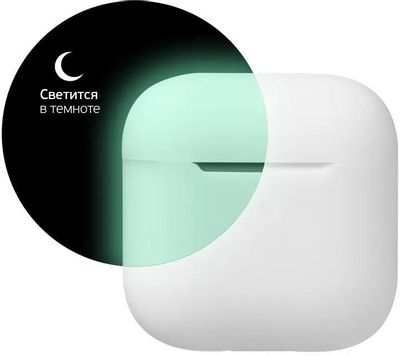
Люминесцентный защитный чехол в комплекте
Быстрое APP подключение с iOS устройств
-
Зарядный чехол
true -
Тип кабеля в комплекте
Lighting -
Количество пар амбушюр, шт
0 -
Время зарядки аккумулятора, ч
2.0 -
Время работы в режиме ожидания, ч
50.0 -
Время непрерывной работы, ч
3.0 -
Тип электропитания
Li-Pol -
Длина кабеля
Нет -
Крепление микрофона
Встроенный в наушники -
Микрофон
true -
Емкость аккумулятора, мА*ч
300 -
Ответить/Завершить разговор
true -
Штекер
Нет -
Поддержка профиля
A2DP, AVRC, HFP, HSP -
Версия Bluetooth
V5.1 -
Диаметр излучателя, мм
13 -
Сопротивление, Ом
32 -
Частотный диапазон, Гц
20-20000 Гц -
True Wireless
true -
Тип наушников
Вкладыши -
Материал амбушюр
Пластик -
Разъем для зарядки
Lightning -
Глубина изделия, мм
21.0 -
Вес изделия, кг
0.036 -
Наименование товара
Беспроводные наушники с микрофоном Air Neo, TWS, BT 5.1, 300 мАч, QI, IPX4, белый -
Высота изделия, мм
44.0 -
Гарантия производителя
12 мес -
Совместимые устройства
Смартфоны и планшетные ПК с поддержкой Bluetooth версии 2.1 и выше -
Бренд
Deppa -
Material
ABS-пластик -
артикул
44169 -
Наименование товара
Беспроводные наушники с микрофоном Air Neo, TWS, BT 5.1, 300 мАч, QI, IPX4, белый -
Сбросить вызов
true -
Радиус действия, м
10 -
Тип подключения
Bluetooth -
Страна
Китай -
Длина кабеля, м
0.0 -
Ширина изделия, мм
44.0 -
The name of the color
Белый
Смартфоны и планшетные ПК
с поддержкой Bluetooth версии 2.1 и выше
Беспроводные наушники – 1 шт.
Зарядный кабель – 1 шт.
Чехол – 1 шт.
Инструкция – 1 шт.
+7 (863) 210-11-44
Покупай как юр. лицо
ЖурналАкцииКонфигураторДоставкаМагазиныОбратная связь
Каталог товаров
Войти
Избранное
Сравнение
Корзина
Смартфоны и гаджеты
Наушники
DEPPA
4
7
Отзывов
1
Обзор
Код товара: 1489809
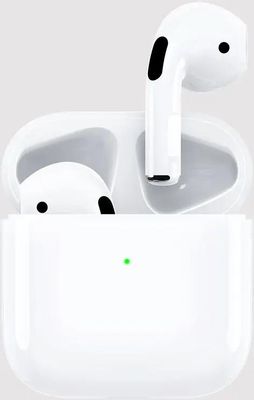
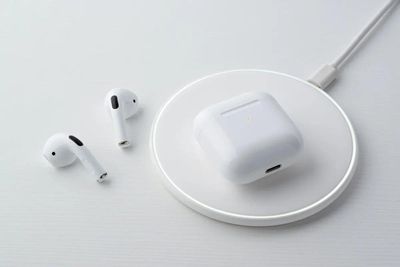
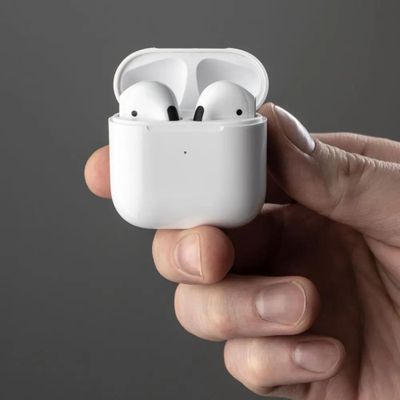
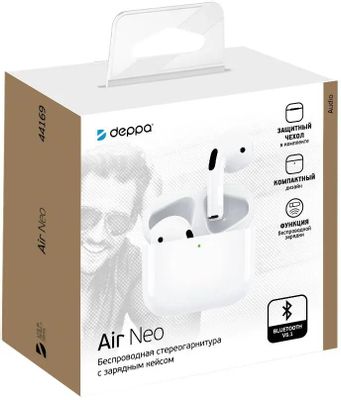


Наушники Deppa Air Neo, Bluetooth, вкладыши, белый [44169]
Код товара: 1489809
1 899₽
- Диапазон частот: от 20 Гц до 20 кГц;
- Импеданс: 32 Ом;
- Тип конструкции: вкладыши;
- Тип соединения: беспроводные bluetooth, True Wireless,
- Микрофон: встроенный,
Появились вопросы о товаре?

- Диапазон частот: от 20 Гц до 20 кГц;
- Импеданс: 32 Ом;
- Тип конструкции: вкладыши;
- Тип соединения: беспроводные bluetooth, True Wireless,
- Микрофон: встроенный,
Появились вопросы о товаре?
1 899₽
1 899₽
О товаре
Характеристики
Аксессуары
Услуги5
Обзоры1
Отзывы7
Вопрос-ответ1
Инструкции и документы36
Хочу быть в курсе акций и новинок
Контакты
Адреса магазинов
+7 (863) 210-11-44
- Журнал
- Акции
- Покупателям
- Информация
- Доставка
- Гарантия
- Кредит и рассрочка
- Сервисные центры
- Услуги
- Корпоративным клиентам
- Аренда помещений
- Партнёрская программа
- Обзоры
- Клуб Ситилинк
- Конфигуратор
- Подбор расходных материалов
- Ситилинк
- Новости
- Вакансии
- Документы
© Ситилинк, 2008 – 2023
Политика обработки персональных данныхРекомендательные технологии
Мы используем файлы cookie. Подробнее
Мы используем файлы cookie для вашего удобства пользования сайтом и повышения качества рекомендаций. Подробнее
Главная
Каталог
Корзина
Избранное
Сравнение
Войти
- Общие параметры
- Внешний вид и конструкция
- Акустические характеристики
- Характеристики микрофона
- Беспроводное подключение
- Проводное подключение
- Дополнительная информация
- Функции и управление

Минимальная воспроизводимая частота 20 Гц Гц
Максимальная воспроизводимая частота 20000 Гц Гц
Чувствительность 106 дБ дБ
Соотношение цена-качество 38.3 %
Deppa Air Neo вышел в 2020 году и к 2023 обладает умеренными характеристиками (лучше 41% всех наушников).
Главными достоинствами данной модели являются: Минимальная воспроизводимая частота: 20 Гц, Максимальная воспроизводимая частота: 20000 Гц, Чувствительность: 106 дБ, Соотношение цена-качество: 38.3.
Общие параметры
|
Игровые наушники |
|
|
Способ передачи сигнала |
Bluetooth |
|
Формат звуковой схемы Звук в наушниках может быть одноканальным, двухканальным или многоканальным (2.1, 6.2, 7.1). |
2 |
|
Соотношение цена-качество Сумма всех преимуществ устройства, разделённая на его цену. Чем больше %, тем лучше качество за единицу цены в сравнении со всеми аналогами. |
38.3 % |
Акустические характеристики
|
Диаметр мембраны излучателей Чем больше, тем более идеальная глубина и насыщенность звука из устройства. |
13 мм |
|
Минимальная воспроизводимая частота Чем ниже минимальная частота, тем более приятный и качественный бас. |
20 Гц |
|
Максимальная воспроизводимая частота Чем выше максимальная граница диапазона, тем лучше удается скрыть искажения шума кодеков. |
20000 Гц |
|
Чувствительность |
106 дБ |
Беспроводное подключение
|
Версия Bluetooth |
5.1 |
|
Профили Bluetooth |
A2DP, AVRCP, HFP, HSP |
|
Радиус беспроводной связи Чем больше — тем на большем расстоянии от источника сигнала можно использовать наушники. Может быть полезно например в бассейне, оставив свой смартфон без погружения в воду. |
10 м |
|
Время работы (с зарядным кейсом) |
0 ч |
Дополнительная информация
|
Емкость аккумулятора наушников Чем больше емкость аккумулятора, тем дольше могут работать наушники без подзарядки, такая автономность подойдёт например для долгих прогулок и путешествий. |
30 мА*ч |
|
Поддержка беспроводной зарядки |
|
|
Степень пылевлагозащиты IP |
IPX4 |
|
Наушники для спорта Амбушюры максимально плотно прилегают к поверхности ушей. Позволяют заниматься активными видами спорта, не переживая, что наушники выпадут в процессе. |
|
|
Ёмкость аккумулятора кейса |
300 мА*ч |
Содержание
- Как сбросить и синхронизировать беспроводные наушники между собой?
- Почему происходит рассинхронизация наушников и зачем делать сброс?
- Как сделать сброс беспроводных TWS наушников?
- Шаг 1
- Шаг 2
- Способ 1: универсальное решение
- Способ 2: делаем сброс зажав кнопки в кейсе
- Способ 3: кнопка на кейсе
- Способ 4: если кнопки сенсорные
- Способ 4: на примере TWS I7s
- Синхронизация беспроводных наушников
- Выводы
- Как сбросить настройки AirPods или AirPods Pro
- Начните с вашего iPhone
- Как удалить AirPods из списка доверенных устройств Bluetooth на iPhone
- Как сбросить AirPods
- Как подключить AirPods к iPhone
Как сбросить и синхронизировать беспроводные наушники между собой?
Эта статья – подробная инструкция, в которой я покажу как выполнить сброс беспроводных наушников до заводских настроек и синхронизировать наушник между собой. Речь пойдет о беспроводных Bluetooth наушниках формата TWS (полностью беспроводные наушники, когда правый и левый наушник соединяются между собой по Bluetooth) . Помимо плюсов, которые есть у TWS наушников (удобство использования, компактность) , у них есть одна проблема – рассинхронизация наушников. Так как правый и левый наушник соединяются между собой по Bluetooth, то не редко эта связь по какой-то причине теряется и играет только один наушник. Например, может играть только правый, а левый перестает работать. Или наоборот, правый наушник не работает и не подключается, а левый работает.
Эта проблема касается практически всех беспроводных TWS наушников. Просто на каких-то моделях она проявляется чаще, а на каких-то реже. Как правило, это зависит от производителя, качества, цены и использования наушников. На тех же AirPods такой проблемы практически нет. А какие-то дешевые китайские наушники приходится сбрасывать до заводских настроек и синхронизировать чуть ли не каждый день, так как рассинхронизация происходит очень часто.
Беспроводных TWS наушников на рынке очень много. Как популярные модели от проверенных производителей, так и китайские наушники сомнительного качества стоимостью в несколько долларов. Но проблема с рассинхронизацией (когда перестает играть один наушник) случается в обеих случаях. Я сталкивался с этой проблемой на разных моделях. Эта инструкция подойдет для всех наушников формата TWS. В том числе для Xiaomi Redmi AirDots, Xiaomi Earbuds Basic, i30, i12, i11, i10, i9s, i7s, Motorola Verve Buds, Samsung Galaxy Buds, Huawei Freebuds, Defunc True Go, Nokia Power Earbuds, Pixus Drum, OPPO, Realme, Xiaomi QCY, Xiaomi Haylou, JBL и других.
Почему происходит рассинхронизация наушников и зачем делать сброс?
Если вам эта информация не нужна, вы можете сразу перейти к решениями (ниже в этой статье) .
Большинство TWS наушников работают следующим образом: есть главный наушник, ведущий (в зависимости от модели, может быть левый или правый) и есть второй наушник, ведомый. Когда мы достаем наушники из кейса, наушники синхронизируются между собой по Bluetooth. Второй наушник (который ведомый) подключается к главному (ведущему) . После чего главный наушник мы уже подключаем к телефону, компьютеру и т. д. Есть модели наушников, где в качестве главного может выступать как правый наушник, так и левый.
Рассинхронизация очень часто происходит в процессе неправильного подключения наушников. Когда мы к телефону, или другому устройству подключаема не главный наушник, а ведомый. Например, когда хотим использовать только один наушник. После этого наушники не могут соединиться между собой и работает только один. А на устройстве, в списке Bluetooth устройств могут отображаться два наушника. Иногда в имени может быть указана буква, которая указывает на правый и левый наушник (например, «имя_R», «имя_L») . Скриншот для примера (у вас может быть другая ситуация) :
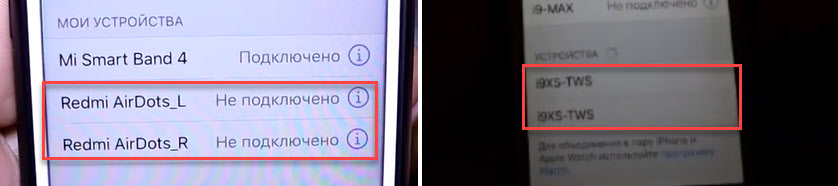
После этого можно подключать один наушник, но не оба вместе. Точнее подключить можно оба, но играть будет один. Что нас конечно же не устраивает.
Бывает, что рассинхронизация TWS наушников проиcходит из-за какого-то сбоя, когда мы не кладем наушники в зарядной бокс после использования, используем один наушник, или после полной разрядки. Проблема с рассинхронизацией, как правило, никак не связана с устройством. Будь то компьютер на Windows, телефон на Android, или iPhone.
Сброс настроек TWS наушников позволяет выполнить повторную синхронизацию. Мы удаляем их на устройствах к которым подключали, делаем сброс настроек, включаем, и наушники синхронизируются между собой и начинают работать в паре. Это, как правило решает, все проблемы с синхронизацией и подключением. Так же этот способ можно применить когда наушник просто отвалился, не горит индикатор и не реагирует на нажатие кнопки.
Как сделать сброс беспроводных TWS наушников?
Делается это в два шага:
- Нужно удалить (забыть) наушники на устройствах, к которым они были подключены. Это обязательный шаг независимо от производителя и модели наушников.
- Сделать сброс кнопкой на наушниках или на кейсе. Кнопка может быть как механическая, так и сенсорная. Обычно нужно зажать кнопку на кейсе или наушниках (на правом и левом одновременно) и подержать ее 20-50 секунд. Но в зависимости от модели способ может отличаться. Дальше в статье я более подробно покажу несколько популярных способов.
Шаг 1
Открываем настройки Bluetooth на телефоне, планшете, ноутбуке или другом устройстве и удаляем наушники из списка сопряженных устройств (забыть это устройство) . Показываю на примере iPhone. На Android устройствах это выглядит примерно так же.

На компьютерах удалить наушники можно в параметрах Bluetooth.
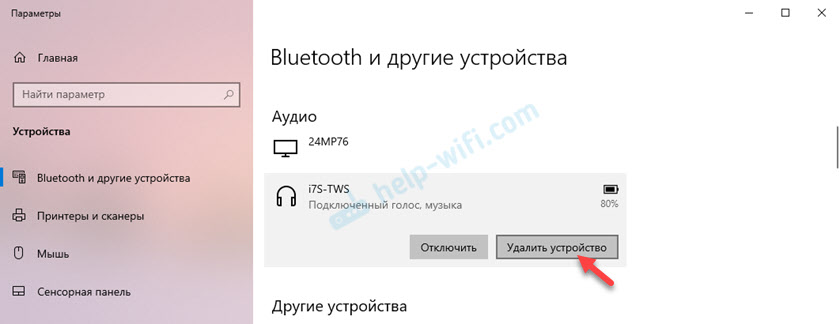
Удалите наушники на всех устройствах, которые есть поблизости и к которым они были подключены. Если в списке отображаются оба наушника (например, с «_L» или «_R» в названии) , то удалите оба.
Шаг 2
Сброс настроек кнопкой.
Способ 1: универсальное решение
Это решение подходит для большинства подобных наушников. Я показываю на примере Xiaomi Redmi AirDots и Earbuds Basic.
- Зарядите наушники.
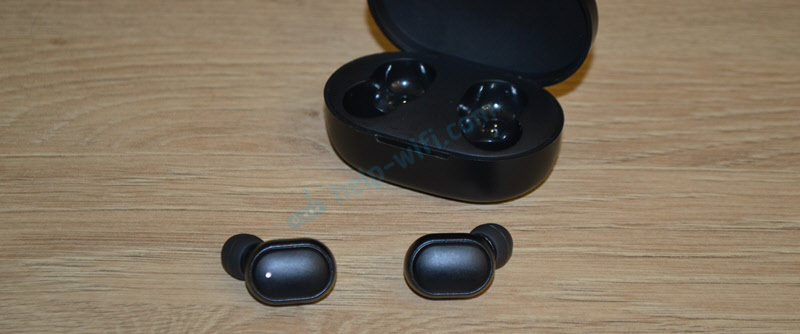
- Достаем оба наушника из кейса и берем их в руки.
- Зажимаем кнопки (механические или сенсорные, это зависит от модели) примерно на 5 секунд. Обычно загорается красный индикатор и гаснет. Отпускаем кнопки.
 Это мы выключили наушники. Звуковой сигнал «Power Off». На некоторых моделях этот шаг можно пропустить.
 - Снова одновременно зажимаем кнопки на наушниках и держим их примерно 20-50 секунд. Время, через которое произойдет сброс и как себя в этот момент будут вести индикаторы зависит от конкретной модели. Бывает по-разному. Но как правило, сначала мигает белый индикатор, а затем несколько раз поочередно мигает синий/красный (белый/красный) индикатор. Для уверенности держим кнопки нажатыми около минуты.
- Кладем наушники в кейс на 10 секунд.
- Достаем наушники из кейса и ждем, когда они синхронизируются между собой (как правило, индикатор начинает мигать (белым, синим/красным, синим — это зависит от конкретной модели) только на одном наушнике, на главном) . Это значит, что наушники готовы к подключению. Если индикаторы на наушниках не будут мигать, то зажмите кнопки на 5 секунд, чтобы включить их.
- Заново подключаем наушники к своему телефону, или другому устройству. Фото для примера. У вас может быть другое имя наушников и другой телефон.
- Если с первого раза не получилось – обязательно попробуйте еще несколько раз.
 Это мы выключили наушники. Звуковой сигнал «Power Off». На некоторых моделях этот шаг можно пропустить.
 Для уверенности держим кнопки нажатыми около минуты.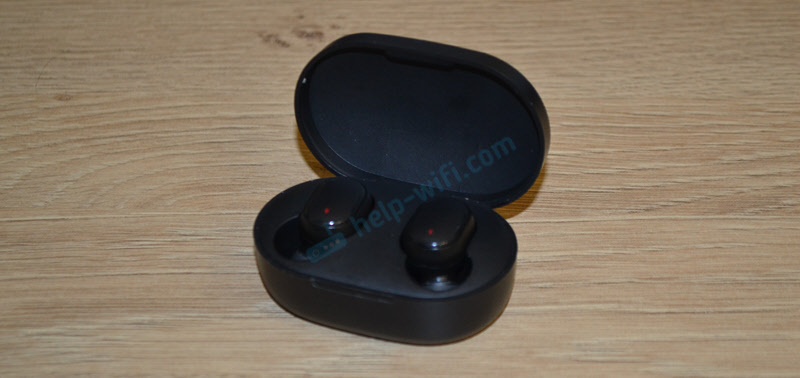
 Если индикаторы на наушниках не будут мигать, то зажмите кнопки на 5 секунд, чтобы включить их.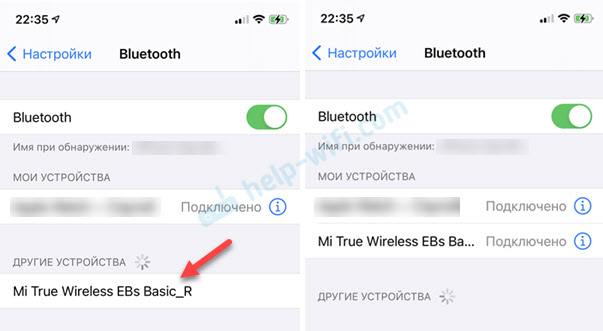
Способ 2: делаем сброс зажав кнопки в кейсе
На тех же Xiaomi Earbuds (на обновленной, или более старой версии, не знаю) , которые у меня, сброс происходит только в том случае, когда мы зажимаем кнопки на наушниках и при этом они находятся в кейсе. Не извлекая наушники из кейса! Если универсальный способ у вас не сработал, и конструкция позволяет зажать кнопки когда правый и левый наушник в кейсе, то попробуйте этот способ.
- Зарядите наушники.
- Не извлекая наушники из кейса зажмите кнопки и держите их примерно 30 секунд. В этот момент смотрите на индикаторы. На моих Xiaomi Earbuds где-то секунд 5 индикаторы горят красным, затем несколько раз мигают белым, затем активно мигают белым/красным, загораются еще раз красным, гаснут и снова горят красным. По времени это занимает 15-20 секунд.
- Извлеките наушники из кейса и дождитесь синхронизации левого и правого наушника между собой.
- Выполните подключение к устройству по Bluetooth.
 В этот момент смотрите на индикаторы. На моих Xiaomi Earbuds где-то секунд 5 индикаторы горят красным, затем несколько раз мигают белым, затем активно мигают белым/красным, загораются еще раз красным, гаснут и снова горят красным. По времени это занимает 15-20 секунд.
Способ 3: кнопка на кейсе
На некоторых TWS наушниках сброс нужно делать кнопкой на кейсе. На тех же AirPods, или Xiaomi Mi AirDots Pro. Я так понимаю, этот способ чаще всего встречается на дорогих моделях.
- Подзарядите наушники хотя бы на 10-20%.
- Положите оба наушника в кейс.
- Зажмите кнопку на кейсе и держите ее 20-40 секунд. Обратите внимание на индикатор. На AirPods, например, сброс происходит после того, как несколько раз индикатор мигнет оранжевым цветом. Но не забывайте, что на разных наушниках – по-разному.
 Обратите внимание на индикатор. На AirPods, например, сброс происходит после того, как несколько раз индикатор мигнет оранжевым цветом. Но не забывайте, что на разных наушниках – по-разному.
Способ 4: если кнопки сенсорные
Если у вас на наушниках сенсорные кнопки, то сброс делается примерно так же, как и в случае с обычными кнопками. Для примера возьмем Xiaomi QCY T3, Xiaomi Haylou GT1. Инструкция подойдет для разных наушников с сенсорными кнопками.
- Подзаряжаем наушники.
- Извлекаем их из кейса.
- Зажимаем сенсорную кнопку на наушниках (иногда нужно зажать только на одном) на 5 секунд, чтобы они выключились. Обычно загораются красным и гаснут.
- Зажимаем сенсорные кнопки и держим их 20-40 секунд. Обычно мигает красный/белый индикатор, но не на всех моделях. Или так (на примере хорошей копии AirPods) :
- Кладем наушники в кейс и закрываем его. Достаем наушники и ждем секунд 5 пока они синхронизируются. Если они не включаться автоматически, то зажмите сенсоры на 5 секунд.
- Все готов, можно подключать!
 Или так (на примере хорошей копии AirPods) :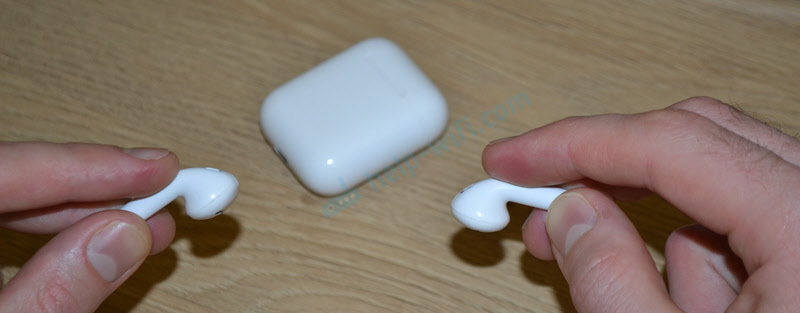
Иногда на наушниках с сенсорными кнопками для сброс параметров нужно несколько раз нажать на сенсор. Например, сделать 4 нажатия по сенсорной панели. На Motorola Vervebuds 100, например, нужно один раз коснутся сенсорной панели, после чего зажать ее и не отпускать 5 секунд.
Способ 4: на примере TWS I7s
Завалялись у меня очень дешевые китайские наушники I7s. Решил показать еще на их примере. Если я правильно понял, то на них вообще не нужно делать Reset. Просто включаем наушники подержав кнопки секунд 5 и они автоматически соединяются между собой. После чего на одном наушнике индикатор активно мигает красным/синим. Это значит, что их можно подключать. Нашел информацию, что главный наушник назначается двойным нажатием на кнопку. Но возможно на более старых или новых моделях, или на i9s, i10, i11, i12, i30 это все работает иначе.
- Достаем наши I7s или похожую модель из кейса.
- Выключаем их удерживая кнопки нажатыми на протяжении 3-5 секунд (горит красный индикатор и гаснет) .
- Зажимаем одновременно кнопки и держим их секунд 30.
- Включаем наушники удерживая кнопки несколько секунд.
- После синхронизации подключаем их к телефону.

Важный момент: не всегда получается с первого раза. Обязательно попробуйте повторить несколько раз. Если описанные выше способы не работают, у вас наушники ведут себя иначе, то опишите в комментариях проблему, почему не работает сброс и укажите модель наушников. Постараюсь подсказать решение.
Синхронизация беспроводных наушников
Наушники формата TWS синхронизируются между собой автоматически, как только вы достаете их из кейса, или включаете с помощью кнопок. Это при условии, что вы решили проблему рассинхронизации сделав сброс настроек.
Если вы достали наушники из кейса и на одном, или на обеих наушниках не горит и не мигает индикатор, то зажмите кнопку на 5 секунд для включения. Или положите наушники в кейс и достаньте их снова.
Чаще всего это работает так:
- Достали оба наушника из зарядного футляра, и/или включили наушники с помощью кнопок (обычно нужно держать 2-5 секунд) .
- Индикаторы сразу активно мигают на обеих наушниках. В этот момент идет процесс синхронизации наушников между собой.
- Если они были синхронизированы, то индикатор продолжает мигать только на одном наушнике. В некоторых случаях на втором наушнике индикатор может мигать один раз в несколько секунд. Это говорит о том, что наушники готовы для подключения к телефонам, компьютерам и т. д.
- Подключаем TWS наушники по Bluetooth к нашему устройству.
- После соединения должны работать оба наушника.
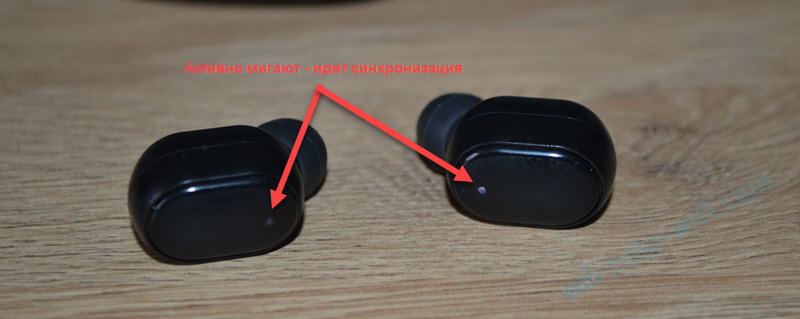 В этот момент идет процесс синхронизации наушников между собой.
 В некоторых случаях на втором наушнике индикатор может мигать один раз в несколько секунд. Это говорит о том, что наушники готовы для подключения к телефонам, компьютерам и т. д.
Выводы
Потеря соединения между наушниками, когда работает только одно ухо в большинстве случаев успешно решается сбросом настроек и повторной синхронизацией. Процесс восстановления заводских настроек и повторной синхронизации может немного отличаться в зависимости от производителя и модели беспроводных раздельных наушников.
Если вы внимательно посмотрели эту статью, применили все инструкции, и вам не удалось восстановить работу наушников, тогда напишите о своей проблеме в комментариях. Обязательно укажите модель наушников, расскажите что с ними не так, почему не получилось починить их по инструкции и если необходимо – прикрепите фото. Я обязательно отвечу и постараюсь вам помочь!
Не забывайте делиться своим опытом и полезными советами! Всего хорошего!
Источник
Как сбросить настройки AirPods или AirPods Pro

Если у вас возникли проблемы с подключением или вы обнаружили, что они не заряжаются правильно, вам может потребоваться сбросить настройки AirPods или AirPods Pro. Вот как это сделать.
Вы могли бы очистить их, пока вы на это.
Прошло очень много времени с тех пор, как Apple поставила устройство со встроенным переключателем сброса, но даже для его последних продуктов иногда требуется больше, чем перезапуск. Наиболее распространенные причины необходимости сброса любого выпуска AirPods или AirPods Pro — это проблемы с их подключением.
В некоторых случаях вы также можете обнаружить, что ваш чехол AirPods и AirPods заряжается неправильно. Со временем может случиться так, что вы действительно столкнетесь с неизбежным снижением зарядной емкости в этих крошечных батареях, или это может стать проблемой, которую решит перезагрузка.
Начните с вашего iPhone
Прежде чем что-то делать с самими AirPods, отсоедините их от своего iPhone. Если ваша проблема заключается в том, что вы не можете подключить их вообще, то вы можете пропустить эту часть.
Но айфоны сохраняют список доверенных устройств Bluetooth, так что вы можете легко выполнить повторное сопряжение и повторно подключиться к ним. Если у вас проблемы с подключением, лучше удалить AirPods из этого списка.
Как удалить AirPods из списка доверенных устройств Bluetooth на iPhone
На вашем iPhone зайдите в Настройки
Выберите Bluetooth
Ищите свои AirPods или AirPods Pro в списке
Нажмите значок i рядом с парой, которую вы хотите сбросить
На появившемся экране нажмите «Забыть это устройство».
Нажмите еще раз, чтобы подтвердить это
Вам не нужно заставлять свой iPhone забыть свои AirPods, но начинать с нуля, как это, может помочь
Как сбросить AirPods
Теперь оставьте свой iPhone в стороне и возьмите свои AirPods. Затем поместите их в зарядный футляр и закройте крышку. Найдите кнопку настройки на задней панели корпуса AirPods. Он очень маленький, и так как это белая кнопка на белом фоне, его также легче пропустить, чем вы хотели бы.
Подождите полминуты, а затем откройте крышку зарядного устройства.
Держите крышку открытой и, что важно, держите AirPods неподвижно в чехле
Нажмите и удерживайте кнопку настройки на корпусе AirPods
Удерживайте кнопку настройки, пока индикатор состояния не начнет мигать желтым
Индикатор состояния — тот, который вы видите светящимся зеленым, когда чехол заряжается, и желтым, когда он разряжается. Однако, когда вы нажимаете и удерживаете кнопку сброса, она становится белой. Затем через несколько секунд он начинает мигать белым. Продолжайте удерживать кнопку нажатой, и она начнет мигать желтым цветом.
Когда индикатор горит желтым и мигает, ваши AirPods были сброшены до заводских настроек и готовы к сопряжению с вашим iPhone. Держите AirPods в футляре при запуске.
Как подключить AirPods к iPhone
Закройте крышку зарядного чехла.
Держите чехол рядом с вашим iPhone и откройте крышку
Подождите, пока инструкции появятся на экране вашего iPhone
Нажмите «Подключиться» и следуйте инструкциям на экране
Источник
Добрый день!
Когда мои старые, обычные проводные наушники уже начали подавать признаки того, что мне скоро с ними придется попрощаться, я начала задумываться о покупке новых беспроводных.
Решила не тратить время на самостоятельный поиск подходящих мне наушников и отправилась в ближайший магазин техники. Было представлено очень много различных моделей, но мое внимание привлекли лишь одни.
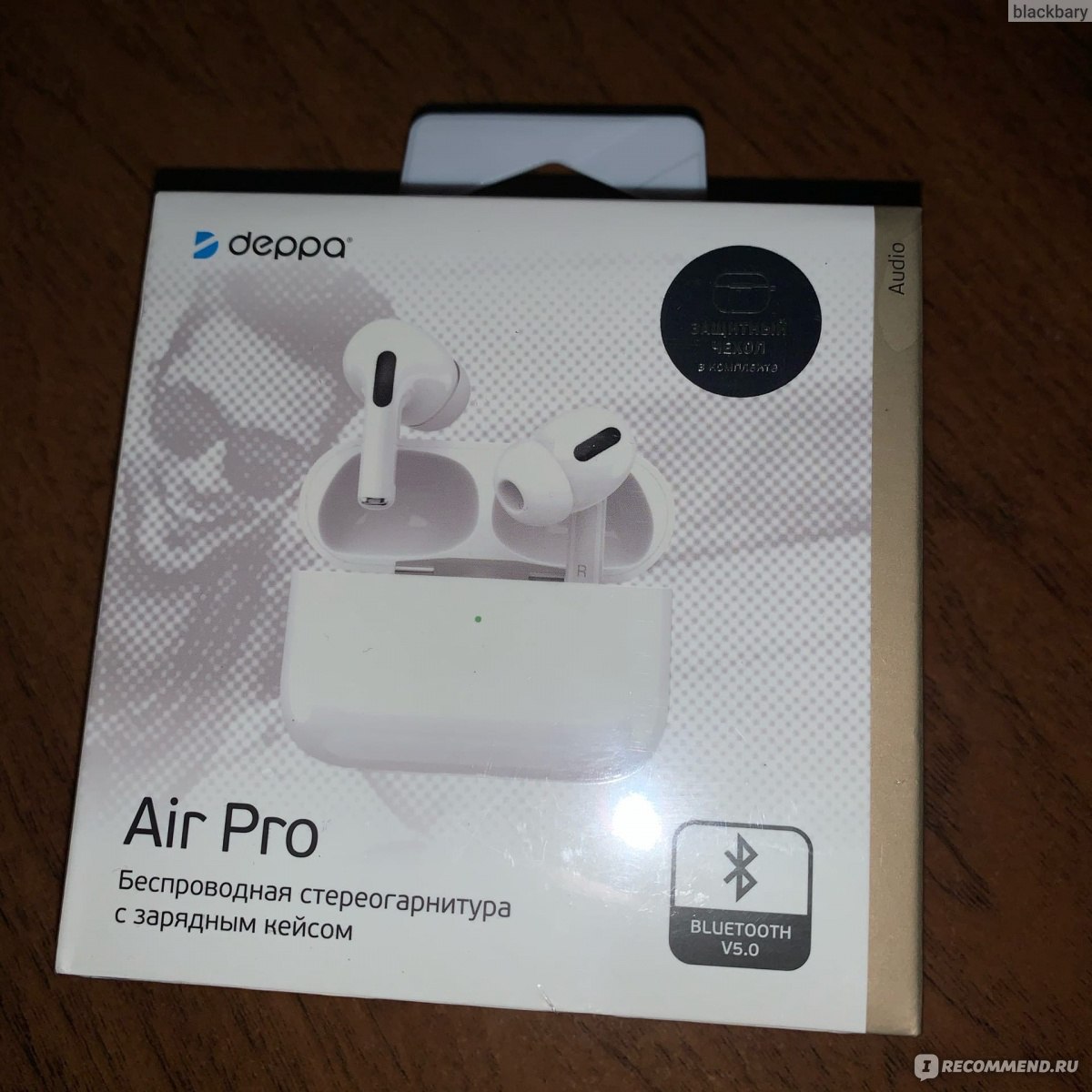
Придя домой и открыв коробочку, я была приятно удивлена насколько кейс и сами наушники выглядели аккуратно и изящно. Выглядят наушники как точная копия от apple airpods pro и в принципе по функционалу точно такие же, но вот стоят они в 5 раз дешевле 
В комплекте помимо самих наушников и кейса шел еще провод для зарядки с разъемом lightning и чехол для кейса. Чехол идет с маленьким карабином, по цвету белый полупрозрачный и как потом оказалось, он еще и светится в темноте).
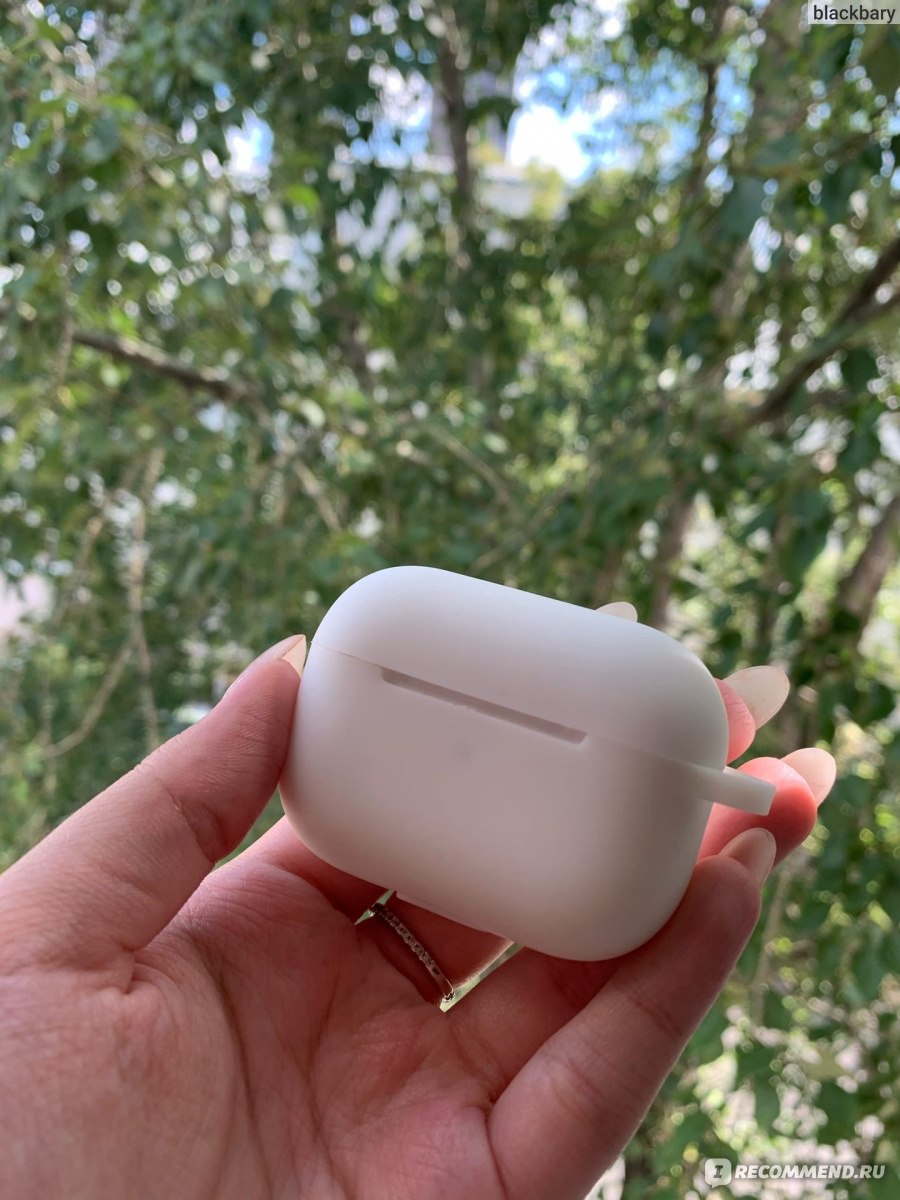
Так же производитель вложил еще две пары сменных амбушюр разного размера — S и L, а амбушюры размера M уже были установлены на наушники.
Подключение наушников к телефону в первый раз у меня заняло буквально пару секунд. Все, что нужно сделать это включить на телефоне блютус, поднести кейс с наушниками к телефону и все. На телефоне всплывет окошко с мини-инструкцией по пользованию наушниками. В следующие разы я просто достаю наушники из кейса и они автоматически подключаются к телефону.

Что касается функциональной стороны наушников:
Во-первых, что я сразу заметила, так это чистый и хороший звук. Наушники не фонят, прекрасно передают звук и нормально ведут себя при басах.
Во-вторых, режим переключения музыки на самих наушниках с помощью небольшой сенсорной кнопки на «ножке» наушника. Одно нажатие для паузы/продолжение, два для включения следующей песни и три нажатия для воспроизведения предыдущего трека.
В-третьих, хорошо работает микрофон. Собеседник меня вполне нормально слышит, не считая того, если говорю возле шумной дороги. Голосовые записываются практически не искажая звук и мой голос.
В-четвертых, у наушников есть три режима воспроизведения музыки — шумоподавление, прозрачность и без всего. Чаще всего я слушаю музыку в режиме шумоподавления, особенно это спасает в метро.
Наушники вакуумные, но при этом они у меня нормально держатся в ухе, даже при резких движениях головой не вылетают.
Заряда кейса мне хватает примерно на неделю. При этом наушники задействованы у меня практически весь день, я слушаю музыку, аудиокниги, общаюсь.
Очень рекомендую эту модель.
Беспроводные наушники Air Pro Deppa — это стильные и удобные устройства, которые позволяют наслаждаться свободой без проводов, сохраняя при этом превосходное качество звука. Они являются идеальным спутником для любителей музыки, фильмов и игр, которые ценят комфорт и качество звучания.
Прежде чем начать использовать наушники, убедитесь, что они полностью заряжены. Для этого подключите их к источнику питания с помощью прилагаемого кабеля USB. При зарядке светодиодный индикатор наушников будет мигать красным цветом, и, когда зарядка завершится, индикатор станет постоянно гореть зеленым цветом.
Для подключения наушников к устройству Bluetooth, включите функцию Bluetooth на вашем устройстве (например, смартфоне, планшете или ноутбуке) и выполните поиск новых устройств. В списке найденных устройств выберите «Air Pro Deppa» и установите соединение.
Теперь вы можете свободно наслаждаться музыкой или звуком из фильма, игры или приложения с помощью наушников Air Pro Deppa. Преимущество беспроводных наушников заключается в возможности перемещаться по комнате или улице без ограничений, сохраняя при этом качество звука.
Не забывайте, что важно поддерживать наушники в хорошем состоянии. Не подвергайте их воздействию влаги и экстремальных температур. Для сохранения качества звука и длительной работы аккумулятора регулярно очищайте наушники и храните их в чехле или защитном футляре.
Содержание
- Как правильно использовать беспроводные наушники Air Pro Deppa
- Подготовка к использованию
- Подключение наушников к устройству
Как правильно использовать беспроводные наушники Air Pro Deppa
Беспроводные наушники Air Pro Deppa обладают удобным и простым в использовании дизайном. Чтобы максимально насладиться их функциональностью, рекомендуется следовать определенным инструкциям:
| Шаг 1: | Убедитесь, что наушники полностью заряжены. Для этого подключите их к источнику питания с помощью прилагаемого USB-кабеля. |
| Шаг 2: | Включите наушники, нажав и удерживая кнопку включения на корпусе наушников. |
| Шаг 3: | Установите наушники в ушные раковины, обеспечивая плотное прилегание. Убедитесь, что они удобно и надежно фиксируются. |
| Шаг 4: | С помощью функциональной кнопки на наушниками можно управлять следующими функциями: |
|
|
| Шаг 5: | Наушники Air Pro Deppa имеют функцию шумоподавления встроенного микрофона. При использовании во время звонков, уделите внимание уровню громкости, чтобы избежать искажений звука. |
| Шаг 6: | После использования отключите наушники, удерживая кнопку включения на корпусе наушников. |
Следуя этим простым инструкциям, вы сможете правильно использовать беспроводные наушники Air Pro Deppa и наслаждаться высококачественным звуком без лишних сложностей.
Подготовка к использованию
Перед тем как начать пользоваться беспроводными наушниками Air Pro Deppa, необходимо выполнить несколько простых шагов:
1. Убедитесь, что ваши наушники полностью заряжены. Для этого подключите их к источнику питания с помощью прилагаемого USB-кабеля и дождитесь, пока индикатор заряда не перестанет мигать.
2. Включите Bluetooth на вашем устройстве. Для этого откройте настройки и найдите раздел «Bluetooth». Переключите переключатель в положение «Включить».
3. На наушниках найдите кнопку включения/выключения Bluetooth и удерживайте ее, пока индикатор не начнет мигать синим цветом. Это означает, что наушники готовы к подключению.
4. В настройках Bluetooth на вашем устройстве найдите раздел «Доступные устройства» или «Сопряжение устройств». Нажмите на кнопку «Поиск устройств» или «Найти устройства», чтобы начать поиск доступных устройств.
5. Дождитесь, пока ваше устройство обнаружит наушники Air Pro Deppa. Когда они появятся в списке устройств, нажмите на них, чтобы начать процесс сопряжения.
6. Введите пароль или PIN-код, если потребуется. Обычно наушники Air Pro Deppa используют 0000 или 1234 в качестве пароля. Если у вас есть инструкция к наушникам, проверьте ее для получения правильного пароля.
7. После успешного сопряжения вы услышите звуковой сигнал или увидите соответствующее уведомление на вашем устройстве. Теперь вы можете начать использовать беспроводные наушники Air Pro Deppa для прослушивания музыки, просмотра видео или проведения телефонных звонков.
Подключение наушников к устройству
Чтобы начать использовать беспроводные наушники Air Pro Deppa, вам необходимо правильно подключить их к вашему устройству. Для этого следуйте следующим инструкциям:
| Шаг 1: |
Убедитесь, что наушники полностью заряжены. Для этого используйте прилагаемый кабель для зарядки и оставьте наушники подключенными в течение нескольких часов до полной зарядки батареи. |
| Шаг 2: |
Включите беспроводные наушники, нажав и удерживая кнопку включения на корпусе наушников. При этом индикатор наушников должен загореться или начать мигать, указывая на готовность к подключению. |
| Шаг 3: |
На вашем устройстве активируйте режим Bluetooth. В большинстве современных смартфонов и планшетов это можно сделать через настройки или панель уведомлений. |
| Шаг 4: |
В меню устройства найдите раздел «Наушники» или «Bluetooth устройства» и запустите процесс поиска доступных устройств. |
| Шаг 5: |
В списке найденных устройств выберите «Air Pro Deppa» или подобное название, соответствующее вашим наушникам. После этого начнется процесс сопряжения и подключения. |
| Шаг 6: |
После успешного подключения вы услышите звуковой сигнал или увидите всплывающее уведомление на вашем устройстве. Теперь вы можете наслаждаться беспроводным звуком. |
Обратите внимание, что процесс подключения может немного отличаться в зависимости от операционной системы вашего устройства. Если у вас возникли проблемы при подключении наушников Air Pro Deppa, обратитесь к руководству пользователя вашего устройства или свяжитесь с технической поддержкой производителя.
Содержание
- AirPods PRO управление беспроводными наушниками
- Подключение
- Жесты управления
- Активация Siri вместо режима шумоподавления
- Настройка режимов AirPods Pro
- Лайфхаки с AirPod Pro: 13 советов по правильной настройке наушников
- Как включить функцию пространственного звука, зачем нужно «Live-прослушивание» и как найти AirPods Pro: отвечаем на 13 вопросов
- 1. Если амбушюры-вкладыши неудобно лежат в ушах или дорогие девайсы время от времени выпадают, для AirPods всегда можно приобрести заменители, например мягкие амбушюры из мягкого пенного заменителя с эффектом памяти, обеспечивающие плотное прилегание
- 2. Вы можете настроить параметры звука, выбрав «Настройки» > «Основные» > «Универсальный доступ» > «Аудиовизуальный материал» > «Адаптация наушников» и включив параметр «Адаптация наушников»
- 3. Не забывайте время от времени очищать сетчатые решетки-заглушки в своих AirPods Pro
- 4. Для AirPods Pro есть еще одно настраиваемое меню, к которому вы можете получить доступ, подключив наушники и пройдя через «Настройки» > «Bluetooth» > «AirPods Pro»
- 5. В этом меню также можно включить «Пространственное аудио»
- Как включить функцию?
- Как проверить, работает ли функция «Пространственное аудио»?
- 6. Как узнать, включена ли функция «Пространственное аудио» на устройстве?
- 7. Вы можете поделиться прослушиваемым треком с кем-нибудь, кто находится рядом с вами и у кого также есть AirPods, AirPod Pro или Beats
- 8. Используйте функцию «Live-прослушивание» , которая позволяет вам улавливать звуки рядом с телефоном, когда вы в AirPods
- 9. Используйте icloud.com/find , чтобы найти потерянную пару AirPods
- Воспроизведение звукового сигнала
- 10. Будьте осторожны и не забудьте включить режим «Проницаемость», также известный как «прозрачность» (или полностью отключить шумоподавление) во время прогулки или нахождения в общественных местах
- 11. Как объявлять сообщения с помощью Siri на AirPods
- 12. Как подключить AirPods к Apple TV
- 13. И наконец, совет для тех, у кого есть собаки
AirPods PRO управление беспроводными наушниками
Подключение
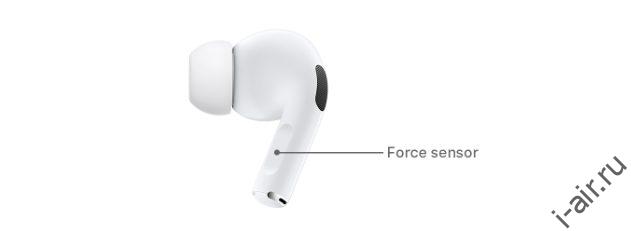
Поднесите кейс с наушниками к телефону и откройте. На экране появится анимация — нажмите Подключить (Connect).
Жесты управления
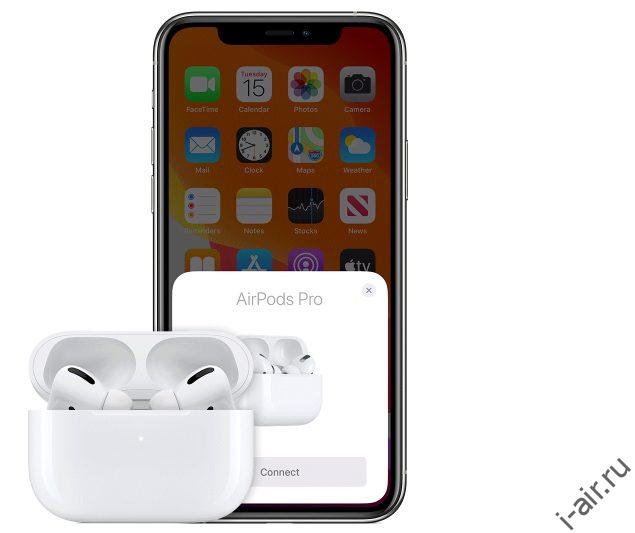
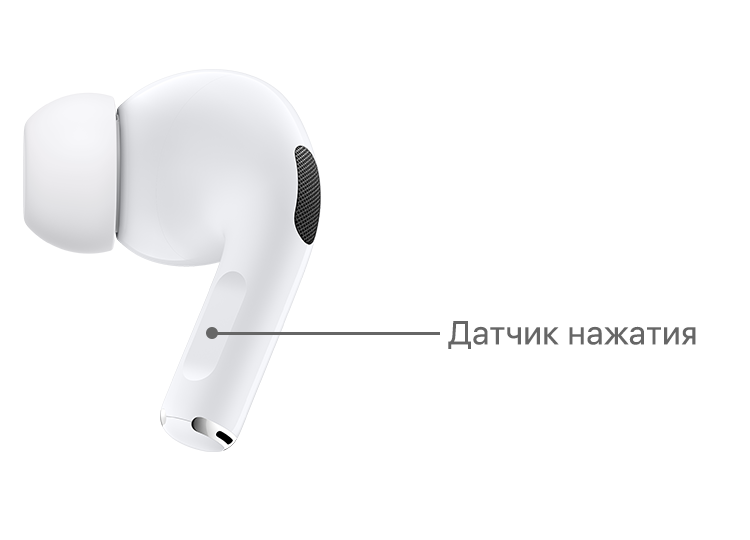
Датчики давления, которыми могут похвастаться новые AirPods Pro, позволяют пользователю отвечать на входящие звонки, ставить на паузу и пропускать музыкальные композиции получили новые функции. Разберем количество нажатий, необходимых для упрощения управления гаджетом.
- Одно нажатие отвечает за пуск, паузу, ответ на звонок.
- Два нажатия позволяют переключить на следующий трек.
- Три нажатия возвращают к предыдущему треку.
- Долгое нажатие необходимо для переключения между режимами «Прозрачный» или «Шумоподавление».
Касание датчика для управления наушниками
Жесты одинаково работают на обоих наушниках, что удобно.
Кроме того, вы можете использовать функцию Siri. Просто скажите «Привет, Siri» и назовите необходимую композицию, проложить маршрут или позвонить кому-то.
Для управления наушниками вы можете использовать слайдер громкости в Пункте управления. Переключайтесь между режимами с его помощью. Если вы счастливый обладатель умных часов от Apple, нажмите значок AirPlay на них при прослушивании музыки и откройте настройки AirPods.
Активация Siri вместо режима шумоподавления
- Откройте Настройки на устройстве Apple при условии использования IOS 13.2.
- Выберите Bluetooth.
- Кликните значок «i» рядом с AirPods Pro
- Под заголовком Нажатие и удерживание AirPods выберите Левый или Правый.
- Выберите Siri для активации персонального помощника с помощью зажатия наушников.
Настройка режимов AirPods Pro
Кроме известной функции,которая позволяет выбрать название для наушников теперь вы можете использовать опцию, которая позволяет настроить их реакцию на нажатия.
- Выберите Настройки на устройстве с системой IOS от 13.2.
- Выберите Bluetooth.
- Кликните значок «i» рядом AirPods.
- Выберите Левый или Правый
- Выберите Управление шумом.
- Определите режимы, между которыми вы будете переключать AipPods:
- Шумоподавление: Позволяет блокировать посторонние звуки, поступающие извне.
- Прозрачный режим: Рекомендуется включать при использовании наушников на улице, позволяет слышать посторонние звуки, при включенной музыке.
- Выкл: Функция выключает оба режима.
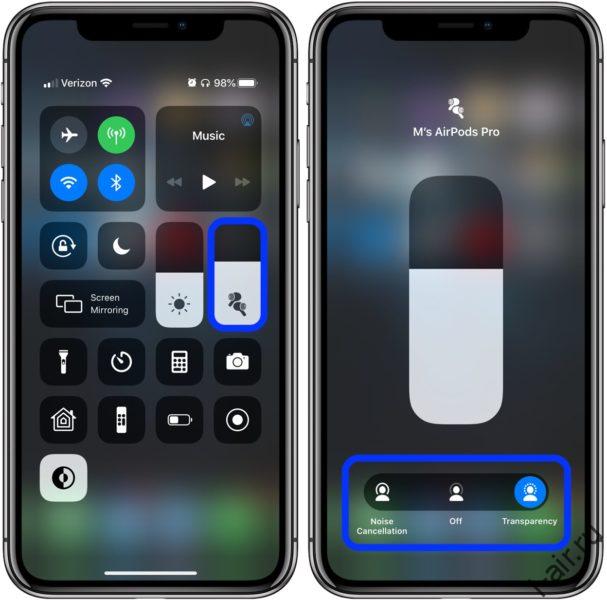 Настройка режимов AirPods Pro
Мы рассмотрели новые функции наушников, активируемые нажатием. Для того, чтобы не путаться, настройте активацию помощника Siri зажатием левого наушника, а за переключение режимов будет отвечать правый.
Помимо вышеперечисленных функций новый продукт Apple может похвастаться не только отличным звучанием, но и защитой от воды и пота. Стоимость — 20 990 рублей, в комплекте вы найдете вкладыши, которые подойдут под любое ухо, помочь с выбором подходящего вам поможет тест в настройках Bluetooth. Более подробную информацию можно найти в технических характеристиках.
Источник
Лайфхаки с AirPod Pro: 13 советов по правильной настройке наушников
Как включить функцию пространственного звука, зачем нужно «Live-прослушивание» и как найти AirPods Pro: отвечаем на 13 вопросов
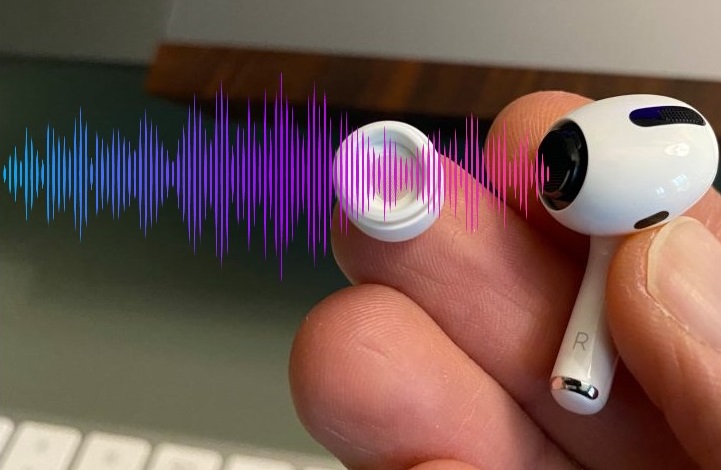
Если вы уже приобрели AirPods Pro от Apple, то можем вас только поздравить. Эти беспроводные наушники действительно не похожи на все остальные девайсы, которые можно приобрести на рынке сегодня, и чем скорее вы познакомитесь со всеми их функциями, тем быстрее поймете, почему это так.
Да, владельцы AirPod Pro (даже те, кто в течение нескольких лет пользовался AirPods первого поколения) отмечают, что девайсы настолько нестандартные, что к ним нужно привыкать. Например, почитать не только про «фишки» AirPods, например здесь:
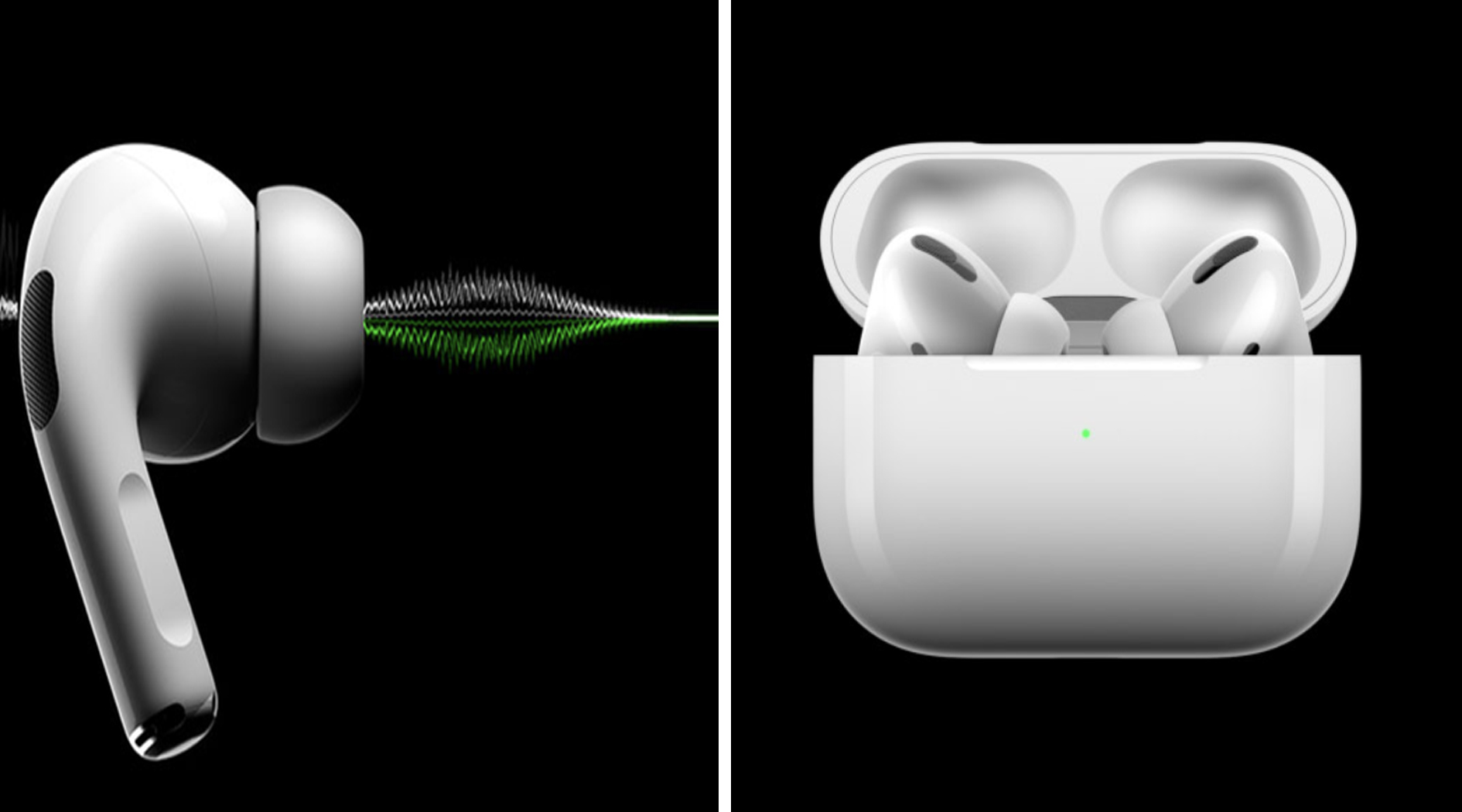
но и посмотреть на практический опыт других пользователей или найти менее очевидную информацию про звуковые девайсы.
К примеру, знали ли вы, что перед постоянным использованием наушников стоит провести эксперимент с вкладками-амбушюрами, испробовав все три размера, входящих в комплект поставки, а не только испытав предустановленный стандартный?

Зачем это нужно?
Во-первых, у некоторых пользователей неправильно подобранные ушные вкладыши могут так неудобно сидеть в ушах, что станут причиной головной боли;
Во-вторых, фиксация. Слишком крупные или слишком мелкие вкладыши могут не позволить зафиксировать в ушах наушники, и они выпадут. Вспомним их ценник на сегодняшний день (в среднем 20 тысяч рублей) и поймем, что это происшествие может крайне негативно сказаться на содержимом кошелька, если один из наушников сломается после очередного падения.
Также есть нюансы и в работе «шумодавов» или в настройке работы наушников Pro-версии. Мы в 1GAI.ru подобрали для вас 13 хаков, которыми делятся владельцы беспроводных наушников от Apple и которые желательно знать всем владельцам.
P. S. И еще, прежде чем начнем раздавать советы, некоторые из них не хуже работают и с другими версиями AirPods, так что вы все равно сможете извлечь хороший урок, даже если у вас на руках другая модель беспроводных наушников.
1. Если амбушюры-вкладыши неудобно лежат в ушах или дорогие девайсы время от времени выпадают, для AirPods всегда можно приобрести заменители, например мягкие амбушюры из мягкого пенного заменителя с эффектом памяти, обеспечивающие плотное прилегание
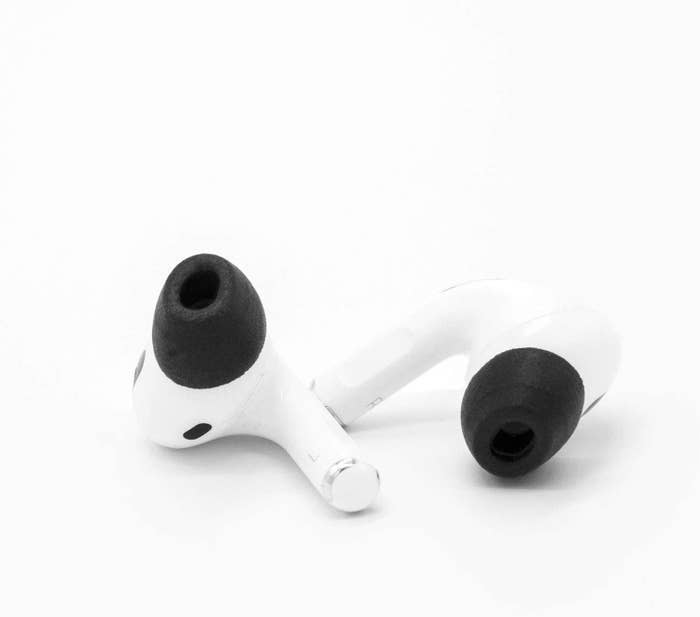
Варианты можно без труда приобрести с AliExpress, выбор качественных заменителей действительно поражает воображение. Что называется, на любой вкус и кошелек.
Также есть шанс найти нужный набор в местном компьютерном магазине или на радиорынке по типу горбушкина двора.
P. S. Если вы слышите легкий звук поскрипывания при прикосновении к наушникам AirPods , находящимся в ухе, вы можете обнаружить, что эти ушные вкладыши тоже помогают в этом.
2. Вы можете настроить параметры звука, выбрав «Настройки» > «Основные» > «Универсальный доступ» > «Аудиовизуальный материал» > «Адаптация наушников» и включив параметр «Адаптация наушников»
Из этого подменю вы можете «поиграться» с настройкой звука , чтобы увидеть, какие из них вам больше всего нравятся. Все же усредненные настройки — это среднестатистические настройки, которые не всем могут подойти.
Коснитесь «Пользовательская аудионастройка», затем следуйте инструкциям на экране. Либо вручную настройте любые из следующих параметров.
- Настройка аудио. Выберите «Сбалансированный тон», «Голосовой диапазон» или «Яркость».
- Уровень. Выберите уровень усиления тихих звуков: «Легкий», «Умеренный» или «Сильный».
- Телефон. Примените эти настройки звука к телефонным звонкам.
- Медиа. Примените эти настройки звука к воспроизведению мультимедиа.
P. S. Для проверки настроек звука коснитесь «Воспроизвести образец».
3. Не забывайте время от времени очищать сетчатые решетки-заглушки в своих AirPods Pro

Вы будете удивлены, насколько это может повлиять на звукоизвлечение. Любое потрескивание и другие посторонние шумы, снижение уровня звука — все это суть одного явления — неочищенные изнутри наушники.
Для чистки AirPods продаются готовые наборы, а также можно прибегнуть к помощи подручных средств с не менее качественным результатом.
Мы как-то писали о том, каким образом можно почистить наушники, дав практические советы:
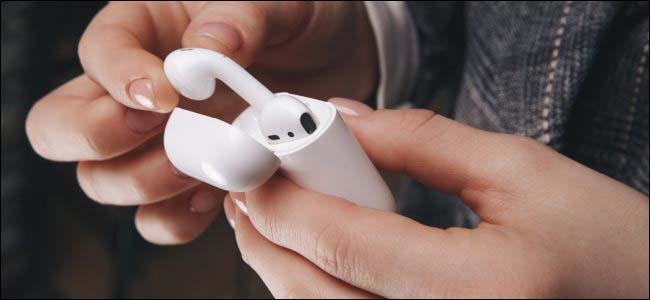
Но помните! Процесс очистки должен происходить максимально аккуратно, в противном случае вы можете повредить деликатное устройство или загнать грязь еще глубже, в более труднодоступные места.
4. Для AirPods Pro есть еще одно настраиваемое меню, к которому вы можете получить доступ, подключив наушники и пройдя через «Настройки» > «Bluetooth» > «AirPods Pro»
Здесь вы обнаружите настройку «Ear Tip Fit Test», а также настройку пространственного звука, к которой мы вернемся через минуту.
Чем интересна функция «Ear Tip Fit Test»? А тем, что программно она может помочь подобрать физическое соответствие наушников вашим ушам… Иными словами, она позволяет определить, правильно ли вы подобрали амбушюры и разместили наушники в ушах.
Происходит это примерно так: после того, как вы вставите AirPods Pro в ухо, наушники и их алгоритмы вместе с микрофонами, расположенными в каждом из AirPods, начнут измерять уровень звука в ухе и сравнивать его с тем, что исходит от драйвера динамика. Несколько секунд — и алгоритм определит, соответствует ли амбушюр правильному размеру и хорошо ли сидят наушники в обоих ушах.
Очень полезно не только для тех, у кого наушники вываливаются из ушей, но и для тех новичков, у которых не было устройств с шумоподавлением. Как определить, правильно ли был установлен наушник, правильно ли работает «шумодав»? А вот при помощи этой функции.
5. В этом меню также можно включить «Пространственное аудио»
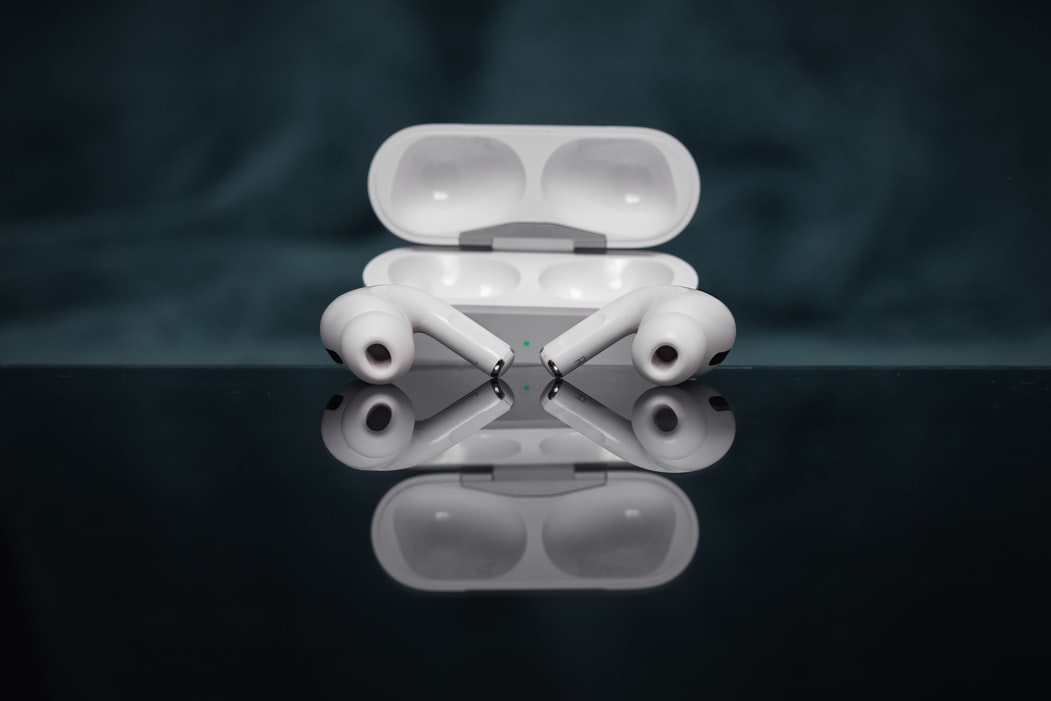
Согласно объяснению Apple, эта функция работает:
«Когда вы смотрите поддерживаемое шоу или фильм, наушники AirPods Max (требуется iOS 14.3 или новее) или AirPods Pro используют пространственное аудио с динамическим отслеживанием положения головы, чтобы создавать объемное звучание с эффектом присутствия. Вы слышите каналы объемного звука в нужном месте, даже когда поворачиваете голову или перемещаете iPhone».
Как включить функцию?
Поместите оба наушника AirPods Pro в уши, затем откройте «Настройки» > «Bluetooth».
В списке устройств коснитесь рядом сAirPods Pro, затем коснитесь «Смотрите и слушайте, как это работает».
Как проверить, работает ли функция «Пространственное аудио»?
Это можно сделать на этом примере видео:
6. Как узнать, включена ли функция «Пространственное аудио» на устройстве?
Зайдите в панель управления, нажмите и удерживайте громкость, чтобы узнать это.
Вы также можете определить, включена ли функция, повернув голову, наблюдая за сценой с большим количеством диалогов, — звук будет казаться исходящим от телевизора.
7. Вы можете поделиться прослушиваемым треком с кем-нибудь, кто находится рядом с вами и у кого также есть AirPods, AirPod Pro или Beats


- Во время использования наушников AirPods или Beats;
- На своем iPhone коснитесь на экране блокировки, в Пункте управления или на экране «Исполняется» в приложении, из которого воспроизводится аудио;
- Коснитесь параметра «Поделиться аудио» (под именем наушников);
- Поднесите свой iPhone к iPhone, iPad или iPod touch Вашего друга;
- Коснитесь «Поделиться аудио» на своем iPhone;
- Попросите друга коснуться параметра «Подкл.» на своем устройстве.
Отлично подходит для путешествий, когда вы хотите посмотреть что-то на своем телефоне или iPad с попутчиком.
Поделиться аудио можно, если ваш знакомый в данный момент использует наушники AirPods или Beats, подключенные к его iPhone, iPad или iPod touch.
8. Используйте функцию «Live-прослушивание» , которая позволяет вам улавливать звуки рядом с телефоном, когда вы в AirPods
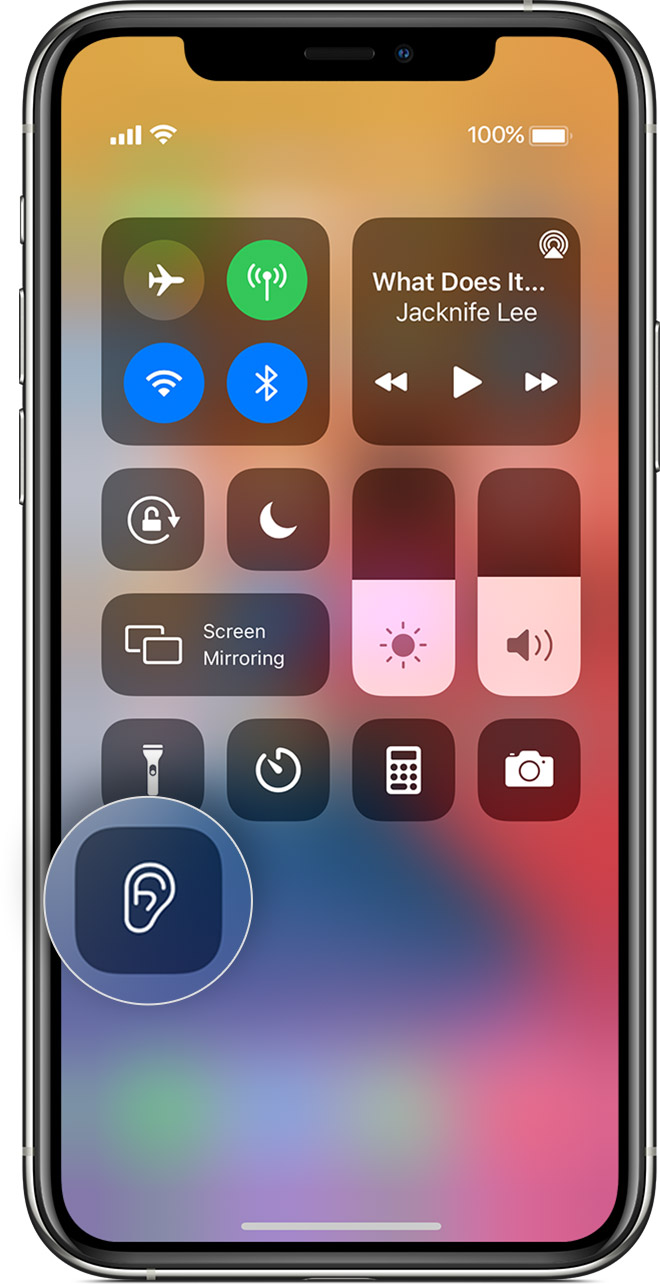
Многие не совсем понимают (в том числе и мы), зачем нужна эта функция, но она есть и работает следующим образом:
«Благодаря функции «Live-прослушивание» iPhone, iPad или iPod touch может работать в режиме микрофона, который передает сигнал на наушники AirPods, AirPods Pro, AirPods Max или Powerbeats Pro. Функция «Live-прослушивание» позволяет слышать собеседника в шумной обстановке или говорящего в другом конце помещения».
То есть вы можете использовать свой телефон в качестве микрофона, положив его, скажем, в другую комнату, и слушать, что там происходит. Или использовать связку iPhone-AirPods, как слуховой аппарат. Как-то так.
Для включения перейдите в «Настройки» > «Пункт управления» > «Настроить элем. управления» и нажмите зеленый значок «+» рядом с полем «Слух», добавив его.
После активации функция становится доступной через «Пункт управления» (вызывается через значок «ухо»).
Готово! Теперь, предварительно вынув AirPods из зарядного чехла, нужно открыть нижнюю шторку на смартфоне, нажать на изображение уха и кликнуть «Live-прослушивание».
9. Используйте icloud.com/find , чтобы найти потерянную пару AirPods
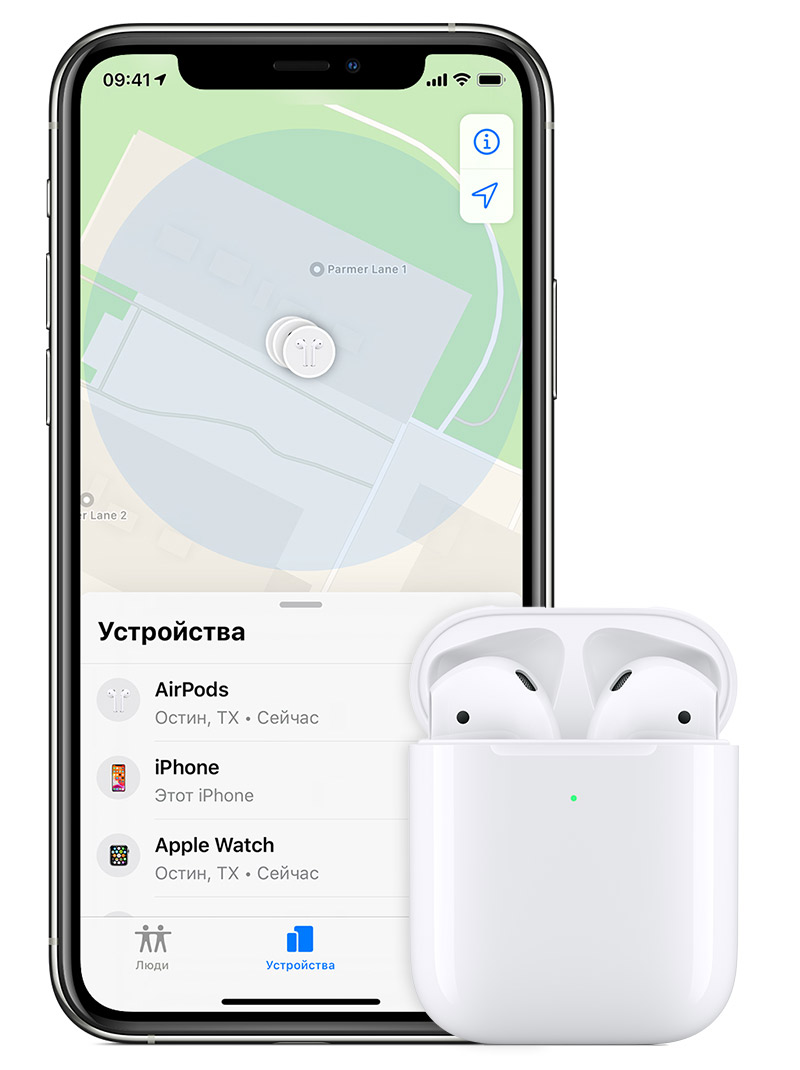
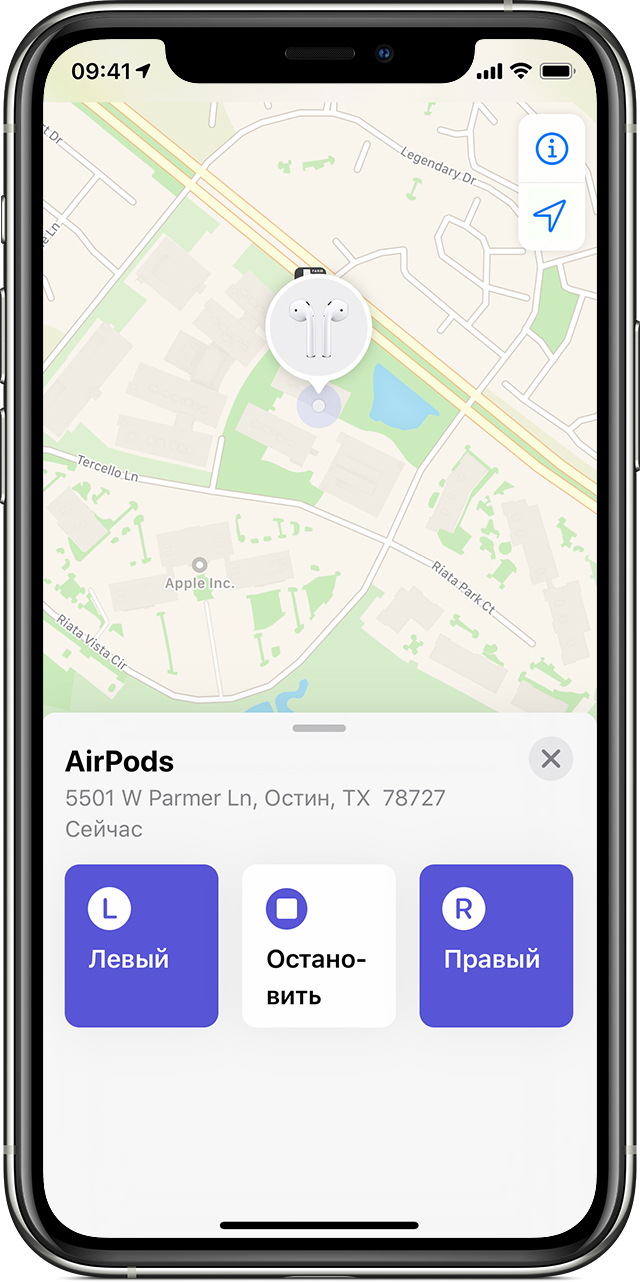
Это работает с любыми AirPods. Отличная функция, если вы, скажем, уронили AirPod где-нибудь неподалеку. С помощью приложения «Локатор» Apple предлагает сначала отобразить наушники AirPods на карте, затем воспроизвести на них звук, чтобы их легче было найти!
Чтобы увидеть наушники AirPods на карте, выполните вход на сайт iCloud.com или воспользуйтесь приложением «Локатор».
На компьютере
- Перейдите на страницу iCloud.com;
- Выполните вход с помощью идентификатора Apple ID;
- Откройте приложение «Найти iPhone»;
- Щелкните «Все устройства», затем выберите наушники AirPods.
На iPhone, iPad или iPod touch
- Откройте приложение «Локатор»;
- Откройте вкладку «Устройства»;
- Выберите наушники AirPods.
Воспроизведение звукового сигнала
Как пишет сайт Apple, если наушники AirPods находятся рядом с одним из ваших устройств и подключены через Bluetooth, вы можете упростить их поиски, воспроизведя звук с помощью сайта iCloud.com или приложения «Локатор». Звуковой сигнал воспроизводится на наушниках AirPods с постепенным увеличением громкости в течение двух минут, если его не отключить раньше.
1. Откройте приложение «Локатор»;
2. Откройте вкладку «Устройства»;
3. Выберите наушники AirPods из списка;
4. Нажмите «Воспроизвести звук».
10. Будьте осторожны и не забудьте включить режим «Проницаемость», также известный как «прозрачность» (или полностью отключить шумоподавление) во время прогулки или нахождения в общественных местах
Режим «Проницаемости» — это своего рода промежуточный режим, который использует некоторое шумоподавление, но все же пропускает определенное количество внешних звуков.
Вы можете настроить уровень проницаемости путем:


Подключить наушники можно не только к iPhone или iPad, но и к iWatch и Mac
1. При помощи наушников, сжав ножку наушника, чтобы переключиться между режимом шумоподавления и проницаемости;
2. Через Центр управления, свапнув его на главном экране. Зажмите слайдер громкости, чтобы вызвать меню переключения;
3. Последний способ переключения: зайдите в «Настройки» > «Bluetooth», после чего нажмите на значок «i» рядом с AirPods Pro.
11. Как объявлять сообщения с помощью Siri на AirPods
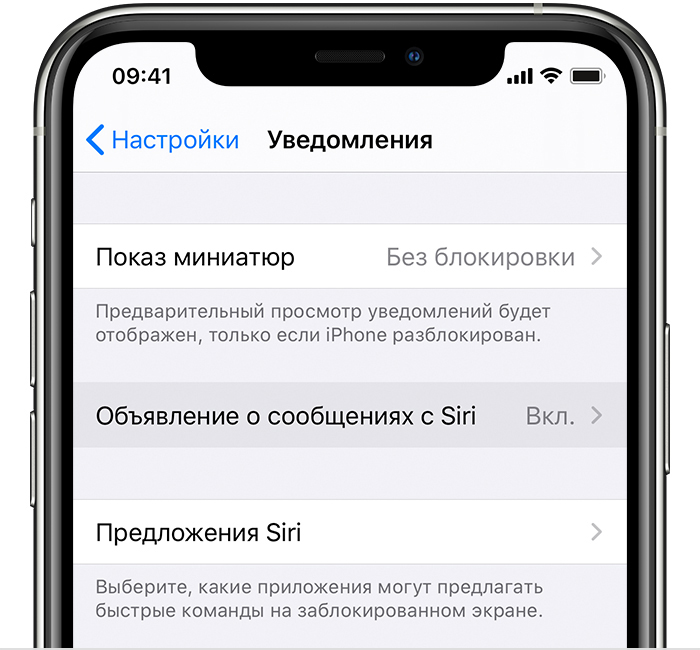
Эта функция работает со всеми AirPods, кроме первого поколения. Перейдите в «Настройки» > «Уведомления» > и включите «Объявлять сообщения с помощью Siri», чтобы настроить контакты, от которых Siri будет читать сообщения.
12. Как подключить AirPods к Apple TV

Переведите аксессуар Bluetooth в режим создания пары.
На Apple TV перейдите в меню «Настройки» > «Пульты и устройства» > Bluetooth. Apple TV начнет поиск аксессуара Bluetooth в радиусе действия. Выберите AirPods. Если потребуется, введите четырехзначный код или PIN-код. Аксессуар должен появиться в списке «Мои устройства» на Apple TV.
13. И наконец, совет для тех, у кого есть собаки

фото: reddit.com / tuna_teeth
На фото обычные AirPods после нападения собаки, но смысл с «Про»-версией идентичен.
Известно, что собаки грызут наушники, грызут их до победного, пока от наушников не останется ничего, кроме ошметков. Не оставляйте наушники без присмотра дома — ни в чехле, ни по отдельности.
Источник
Содержание
- Как сбросить и синхронизировать беспроводные наушники между собой?
- Почему происходит рассинхронизация наушников и зачем делать сброс?
- Как сделать сброс беспроводных TWS наушников?
- Шаг 1
- Шаг 2
- Способ 1: универсальное решение
- Способ 2: делаем сброс зажав кнопки в кейсе
- Способ 3: кнопка на кейсе
- Способ 4: если кнопки сенсорные
- Способ 4: на примере TWS I7s
- Синхронизация беспроводных наушников
- Выводы
- Как сбросить настройки AirPods или AirPods Pro
- Начните с вашего iPhone
- Как удалить AirPods из списка доверенных устройств Bluetooth на iPhone
- Как сбросить AirPods
- Как подключить AirPods к iPhone
Как сбросить и синхронизировать беспроводные наушники между собой?
Эта статья – подробная инструкция, в которой я покажу как выполнить сброс беспроводных наушников до заводских настроек и синхронизировать наушник между собой. Речь пойдет о беспроводных Bluetooth наушниках формата TWS (полностью беспроводные наушники, когда правый и левый наушник соединяются между собой по Bluetooth) . Помимо плюсов, которые есть у TWS наушников (удобство использования, компактность) , у них есть одна проблема – рассинхронизация наушников. Так как правый и левый наушник соединяются между собой по Bluetooth, то не редко эта связь по какой-то причине теряется и играет только один наушник. Например, может играть только правый, а левый перестает работать. Или наоборот, правый наушник не работает и не подключается, а левый работает.
Эта проблема касается практически всех беспроводных TWS наушников. Просто на каких-то моделях она проявляется чаще, а на каких-то реже. Как правило, это зависит от производителя, качества, цены и использования наушников. На тех же AirPods такой проблемы практически нет. А какие-то дешевые китайские наушники приходится сбрасывать до заводских настроек и синхронизировать чуть ли не каждый день, так как рассинхронизация происходит очень часто.
Беспроводных TWS наушников на рынке очень много. Как популярные модели от проверенных производителей, так и китайские наушники сомнительного качества стоимостью в несколько долларов. Но проблема с рассинхронизацией (когда перестает играть один наушник) случается в обеих случаях.Я сталкивался с этой проблемой на разных моделях. Эта инструкция подойдет для всех наушников формата TWS. В том числе для Xiaomi Redmi AirDots, Xiaomi Earbuds Basic, i30, i12, i11, i10, i9s, i7s, Motorola Verve Buds, Samsung Galaxy Buds, Huawei Freebuds, Defunc True Go, Nokia Power Earbuds, Pixus Drum, OPPO, Realme, Xiaomi QCY, Xiaomi Haylou, JBL и других.
Почему происходит рассинхронизация наушников и зачем делать сброс?
Если вам эта информация не нужна, вы можете сразу перейти к решениями (ниже в этой статье) .
Большинство TWS наушников работают следующим образом: есть главный наушник, ведущий (в зависимости от модели, может быть левый или правый) и есть второй наушник, ведомый. Когда мы достаем наушники из кейса, наушники синхронизируются между собой по Bluetooth. Второй наушник (который ведомый) подключается к главному (ведущему) . После чего главный наушник мы уже подключаем к телефону, компьютеру и т. д. Есть модели наушников, где в качестве главного может выступать как правый наушник, так и левый.
Рассинхронизация очень часто происходит в процессе неправильного подключения наушников. Когда мы к телефону, или другому устройству подключаема не главный наушник, а ведомый. Например, когда хотим использовать только один наушник. После этого наушники не могут соединиться между собой и работает только один. А на устройстве, в списке Bluetooth устройств могут отображаться два наушника. Иногда в имени может быть указана буква, которая указывает на правый и левый наушник (например, «имя_R», «имя_L») . Скриншот для примера (у вас может быть другая ситуация) :
После этого можно подключать один наушник, но не оба вместе. Точнее подключить можно оба, но играть будет один. Что нас конечно же не устраивает.
Бывает, что рассинхронизация TWS наушников проиcходит из-за какого-то сбоя, когда мы не кладем наушники в зарядной бокс после использования, используем один наушник, или после полной разрядки. Проблема с рассинхронизацией, как правило, никак не связана с устройством. Будь то компьютер на Windows, телефон на Android, или iPhone.
Сброс настроек TWS наушников позволяет выполнить повторную синхронизацию. Мы удаляем их на устройствах к которым подключали, делаем сброс настроек, включаем, и наушники синхронизируются между собой и начинают работать в паре. Это, как правило решает, все проблемы с синхронизацией и подключением. Так же этот способ можно применить когда наушник просто отвалился, не горит индикатор и не реагирует на нажатие кнопки.
Как сделать сброс беспроводных TWS наушников?
Делается это в два шага:
- Нужно удалить (забыть) наушники на устройствах, к которым они были подключены. Это обязательный шаг независимо от производителя и модели наушников.
- Сделать сброс кнопкой на наушниках или на кейсе. Кнопка может быть как механическая, так и сенсорная. Обычно нужно зажать кнопку на кейсе или наушниках (на правом и левом одновременно) и подержать ее 20-50 секунд. Но в зависимости от модели способ может отличаться. Дальше в статье я более подробно покажу несколько популярных способов.
Шаг 1
Открываем настройки Bluetooth на телефоне, планшете, ноутбуке или другом устройстве и удаляем наушники из списка сопряженных устройств (забыть это устройство) . Показываю на примере iPhone. На Android устройствах это выглядит примерно так же.
На компьютерах удалить наушники можно в параметрах Bluetooth.
Удалите наушники на всех устройствах, которые есть поблизости и к которым они были подключены. Если в списке отображаются оба наушника (например, с «_L» или «_R» в названии) , то удалите оба.
Шаг 2
Сброс настроек кнопкой.
Способ 1: универсальное решение
Это решение подходит для большинства подобных наушников. Я показываю на примере Xiaomi Redmi AirDots и Earbuds Basic.
- Зарядите наушники.
- Достаем оба наушника из кейса и берем их в руки.
- Зажимаем кнопки (механические или сенсорные, это зависит от модели) примерно на 5 секунд. Обычно загорается красный индикатор и гаснет. Отпускаем кнопки. Это мы выключили наушники. Звуковой сигнал «Power Off». На некоторых моделях этот шаг можно пропустить.
- Снова одновременно зажимаем кнопки на наушниках и держим их примерно 20-50 секунд. Время, через которое произойдет сброс и как себя в этот момент будут вести индикаторы зависит от конкретной модели. Бывает по-разному. Но как правило, сначала мигает белый индикатор, а затем несколько раз поочередно мигает синий/красный (белый/красный) индикатор. Для уверенности держим кнопки нажатыми около минуты.
- Кладем наушники в кейс на 10 секунд.
- Достаем наушники из кейса и ждем, когда они синхронизируются между собой (как правило, индикатор начинает мигать (белым, синим/красным, синим — это зависит от конкретной модели) только на одном наушнике, на главном) . Это значит, что наушники готовы к подключению. Если индикаторы на наушниках не будут мигать, то зажмите кнопки на 5 секунд, чтобы включить их.
- Заново подключаем наушники к своему телефону, или другому устройству. Фото для примера. У вас может быть другое имя наушников и другой телефон.
- Если с первого раза не получилось – обязательно попробуйте еще несколько раз.
Способ 2: делаем сброс зажав кнопки в кейсе
На тех же Xiaomi Earbuds (на обновленной, или более старой версии, не знаю) , которые у меня, сброс происходит только в том случае, когда мы зажимаем кнопки на наушниках и при этом они находятся в кейсе. Не извлекая наушники из кейса! Если универсальный способ у вас не сработал, и конструкция позволяет зажать кнопки когда правый и левый наушник в кейсе, то попробуйте этот способ.
- Зарядите наушники.
- Не извлекая наушники из кейса зажмите кнопки и держите их примерно 30 секунд. В этот момент смотрите на индикаторы. На моих Xiaomi Earbuds где-то секунд 5 индикаторы горят красным, затем несколько раз мигают белым, затем активно мигают белым/красным, загораются еще раз красным, гаснут и снова горят красным. По времени это занимает 15-20 секунд.
- Извлеките наушники из кейса и дождитесь синхронизации левого и правого наушника между собой.
- Выполните подключение к устройству по Bluetooth.
Способ 3: кнопка на кейсе
На некоторых TWS наушниках сброс нужно делать кнопкой на кейсе. На тех же AirPods, или Xiaomi Mi AirDots Pro. Я так понимаю, этот способ чаще всего встречается на дорогих моделях.
- Подзарядите наушники хотя бы на 10-20%.
- Положите оба наушника в кейс.
- Зажмите кнопку на кейсе и держите ее 20-40 секунд. Обратите внимание на индикатор. На AirPods, например, сброс происходит после того, как несколько раз индикатор мигнет оранжевым цветом. Но не забывайте, что на разных наушниках – по-разному.
Способ 4: если кнопки сенсорные
Если у вас на наушниках сенсорные кнопки, то сброс делается примерно так же, как и в случае с обычными кнопками. Для примера возьмем Xiaomi QCY T3, Xiaomi Haylou GT1. Инструкция подойдет для разных наушников с сенсорными кнопками.
- Подзаряжаем наушники.
- Извлекаем их из кейса.
- Зажимаем сенсорную кнопку на наушниках (иногда нужно зажать только на одном) на 5 секунд, чтобы они выключились. Обычно загораются красным и гаснут.
- Зажимаем сенсорные кнопки и держим их 20-40 секунд. Обычно мигает красный/белый индикатор, но не на всех моделях. Или так (на примере хорошей копии AirPods) :
- Кладем наушники в кейс и закрываем его. Достаем наушники и ждем секунд 5 пока они синхронизируются. Если они не включаться автоматически, то зажмите сенсоры на 5 секунд.
- Все готов, можно подключать!
Иногда на наушниках с сенсорными кнопками для сброс параметров нужно несколько раз нажать на сенсор. Например, сделать 4 нажатия по сенсорной панели. На Motorola Vervebuds 100, например, нужно один раз коснутся сенсорной панели, после чего зажать ее и не отпускать 5 секунд.
Способ 4: на примере TWS I7s
Завалялись у меня очень дешевые китайские наушники I7s. Решил показать еще на их примере. Если я правильно понял, то на них вообще не нужно делать Reset. Просто включаем наушники подержав кнопки секунд 5 и они автоматически соединяются между собой. После чего на одном наушнике индикатор активно мигает красным/синим. Это значит, что их можно подключать. Нашел информацию, что главный наушник назначается двойным нажатием на кнопку. Но возможно на более старых или новых моделях, или на i9s, i10, i11, i12, i30 это все работает иначе.
- Достаем наши I7s или похожую модель из кейса.
- Выключаем их удерживая кнопки нажатыми на протяжении 3-5 секунд (горит красный индикатор и гаснет) .
- Зажимаем одновременно кнопки и держим их секунд 30.
- Включаем наушники удерживая кнопки несколько секунд.
- После синхронизации подключаем их к телефону.
Важный момент: не всегда получается с первого раза. Обязательно попробуйте повторить несколько раз. Если описанные выше способы не работают, у вас наушники ведут себя иначе, то опишите в комментариях проблему, почему не работает сброс и укажите модель наушников. Постараюсь подсказать решение.
Синхронизация беспроводных наушников
Наушники формата TWS синхронизируются между собой автоматически, как только вы достаете их из кейса, или включаете с помощью кнопок. Это при условии, что вы решили проблему рассинхронизации сделав сброс настроек.
Если вы достали наушники из кейса и на одном, или на обеих наушниках не горит и не мигает индикатор, то зажмите кнопку на 5 секунд для включения. Или положите наушники в кейс и достаньте их снова.
Чаще всего это работает так:
- Достали оба наушника из зарядного футляра, и/или включили наушники с помощью кнопок (обычно нужно держать 2-5 секунд) .
- Индикаторы сразу активно мигают на обеих наушниках. В этот момент идет процесс синхронизации наушников между собой.
- Если они были синхронизированы, то индикатор продолжает мигать только на одном наушнике. В некоторых случаях на втором наушнике индикатор может мигать один раз в несколько секунд. Это говорит о том, что наушники готовы для подключения к телефонам, компьютерам и т. д.
- Подключаем TWS наушники по Bluetooth к нашему устройству.
- После соединения должны работать оба наушника.
Выводы
Потеря соединения между наушниками, когда работает только одно ухо в большинстве случаев успешно решается сбросом настроек и повторной синхронизацией. Процесс восстановления заводских настроек и повторной синхронизации может немного отличаться в зависимости от производителя и модели беспроводных раздельных наушников.
Если вы внимательно посмотрели эту статью, применили все инструкции, и вам не удалось восстановить работу наушников, тогда напишите о своей проблеме в комментариях. Обязательно укажите модель наушников, расскажите что с ними не так, почему не получилось починить их по инструкции и если необходимо – прикрепите фото. Я обязательно отвечу и постараюсь вам помочь!
Не забывайте делиться своим опытом и полезными советами! Всего хорошего!
Источник
Как сбросить настройки AirPods или AirPods Pro
Если у вас возникли проблемы с подключением или вы обнаружили, что они не заряжаются правильно, вам может потребоваться сбросить настройки AirPods или AirPods Pro. Вот как это сделать.
Вы могли бы очистить их, пока вы на это.
Прошло очень много времени с тех пор, как Apple поставила устройство со встроенным переключателем сброса, но даже для его последних продуктов иногда требуется больше, чем перезапуск. Наиболее распространенные причины необходимости сброса любого выпуска AirPods или AirPods Pro — это проблемы с их подключением.
В некоторых случаях вы также можете обнаружить, что ваш чехол AirPods и AirPods заряжается неправильно. Со временем может случиться так, что вы действительно столкнетесь с неизбежным снижением зарядной емкости в этих крошечных батареях, или это может стать проблемой, которую решит перезагрузка.
Начните с вашего iPhone
Прежде чем что-то делать с самими AirPods, отсоедините их от своего iPhone. Если ваша проблема заключается в том, что вы не можете подключить их вообще, то вы можете пропустить эту часть.
Но айфоны сохраняют список доверенных устройств Bluetooth, так что вы можете легко выполнить повторное сопряжение и повторно подключиться к ним. Если у вас проблемы с подключением, лучше удалить AirPods из этого списка.
Как удалить AirPods из списка доверенных устройств Bluetooth на iPhone
На вашем iPhone зайдите в Настройки
Выберите Bluetooth
Ищите свои AirPods или AirPods Pro в списке
Нажмите значок i рядом с парой, которую вы хотите сбросить
На появившемся экране нажмите «Забыть это устройство».
Нажмите еще раз, чтобы подтвердить это
Вам не нужно заставлять свой iPhone забыть свои AirPods, но начинать с нуля, как это, может помочь
Как сбросить AirPods
Теперь оставьте свой iPhone в стороне и возьмите свои AirPods. Затем поместите их в зарядный футляр и закройте крышку. Найдите кнопку настройки на задней панели корпуса AirPods. Он очень маленький, и так как это белая кнопка на белом фоне, его также легче пропустить, чем вы хотели бы.
Подождите полминуты, а затем откройте крышку зарядного устройства.
Держите крышку открытой и, что важно, держите AirPods неподвижно в чехле
Нажмите и удерживайте кнопку настройки на корпусе AirPods
Удерживайте кнопку настройки, пока индикатор состояния не начнет мигать желтым
Индикатор состояния — тот, который вы видите светящимся зеленым, когда чехол заряжается, и желтым, когда он разряжается. Однако, когда вы нажимаете и удерживаете кнопку сброса, она становится белой. Затем через несколько секунд он начинает мигать белым. Продолжайте удерживать кнопку нажатой, и она начнет мигать желтым цветом.
Когда индикатор горит желтым и мигает, ваши AirPods были сброшены до заводских настроек и готовы к сопряжению с вашим iPhone. Держите AirPods в футляре при запуске.
Как подключить AirPods к iPhone
Закройте крышку зарядного чехла.
Держите чехол рядом с вашим iPhone и откройте крышку
Подождите, пока инструкции появятся на экране вашего iPhone
Нажмите «Подключиться» и следуйте инструкциям на экране
Источник