
Аудио/видео ресивер пространственного звучания
Инструкция по эксплуатации
❏ Меры предосторожности
• Заявление о соответствии
Мы официально заявляем, под нашу личную ответственность, что данный ресивер, к которому относится это заявление, находится в соответствии со следующими стандартами:
EN60065, EN55013, EN55020, EN61000-3-2 и EN61000-3-3.
А также соответствует требованиям Директив Европейского Союза 72/23/EEC,
89/336/EEC и 93/68/EEC.
Внимание!
Во избежание опасности поражения электрическим током не снимайте крышку (или заднюю панель) устройства. Внутри устройства
нет деталей и узлов, обслуживание которых должно выполняться
пользователем. Ремонт должен производиться только квалифицированными специалистами сервисного центра.
Предупреждение:
Для полного отключения ресивера от электросети вынимайте вилку провода питания из сетевой розетки.
Отключение вилка провода питания используется для полного прекращения подачи электроэнергии на ресивер, поэтому к ней должен быть обеспечен удобный
доступ.
Символ молнии со стрелкой внутри равностороннего треугольника
предназначен для предупреждения пользователя о наличии внутри
корпуса неизолированного напряжения, величина которого может
быть значительной, чтобы представлять опасность поражения человека электрическим током.
Восклицательный знак внутри равностороннего треугольника предназначен для предупреждения пользователя о наличии в документации, прилагаемой к устройству, важных инструкций по эксплуатации и техническому (сервисному) обслуживанию.
ПРЕДУПРЕЖДЕНИЕ:
Во избежание возгорания устройства или возникновения риска поражения пользователя электрическим током, не подвергайте данное
устройство воздействию дождя или сырости.
❏ Рекомендации по эксплуатации
• Избегайте повышенных температур.
При установке устройства в стойке обеспечьте достаточную для этого вентиляцию.
• Предохраняйте устройство от сырости, воды и
пыли.
• Если вы не собираетесь пользоваться устройством в течение длительного времени, то отключайте его от розетки.
• Не допускайте попадания посторонних предметов
внутрь устройства.
• Не допускайте попадания на устройство инсектицидов, бензина и растворителей.
• Аккуратно обращайтесь со шнуром питания.
При отсоединении шнура питания от розетки беритесь за корпус вилки, а не за шнур.
*(Если устройство имеет вентиляционные отверстия)
• Не загораживайте вентиляционные отверстия.
Предупреждение:
• Вентиляционные отверстия не следует закрывать такими предметами, как газеты, скатерти, шторы и т.п.
• Не допускается установка на устройство источников открытого пламени, таких как горящие свечи и т.п.
• Соблюдайте местные правовые нормы, касающиеся утилизации использованных батареек.
• Не допускайте попадания на устройство брызг или капель жидкостей.
• Не ставьте на устройство емкости, наполненные жидкостью, например вазы.
II
• Никогда и ни при каких обстоятельствах не разбирайте и не модернизируйте устройство.
Примечания относительно утилизации упаковочных
материалов и ресивера:
Упаковочные материалы ресивера могут быть подвергнуты вторичной переработке и повторному использованию. Пожалуйста,
утилизируйте все материалы в соответствии с местными правилами вторичной переработки отходов.
В случае утилизации ресивера соблюдайте соответствующие местные нормы и правила.
Использованные батарейки нельзя просто выбрасывать или сжигать. Вы должны
утилизировать их в соответствии с местными правилами в отношении химических отходов.
Ресивер и прилагаемые к нему принадлежности, за исключением батареек,
представляют собой изделия, пригодные для использования в соответствии с
требованиями WEEE (директива ЕС об утилизации электрического и электронного оборудования).
III
❏ Содержание
Меню Audio Setup [Настройка звука].......................................................27
1 EXT. IN Subwoofer Level»[Уровень сигнала сабвуфера от внешнего входа]...27
2 2ch Direct/Stereo [2-канальный прямой / стереофонический режим]..........27
3 Dolby Digital Setup [Настройка режима Dolby Digital].................................28
4 Auto Surround Mode [Автоматический выбор режима пространственного
звучания]..............................................................................................28
5 EQ Preset [Предварительная настройка эквалайзера]...............................28
Меню ZONE2 Setup [Настройка Зоны 2]..................................................29
1 Level Lch [Уровень левого канала]...........................................................29
2 Level Rch [Уровень правого канала].........................................................29
3 Volume Limit [Ограничение максимального уровня громкости]...................29
4 Power On Level [Уровень громкости при включении ресивера]...................29
5 Mute Level [Уровень приглушения звука]..................................................29
Меню Option Setup [Дополнительные настройки]...................................29
1 Amp Assign [Назначение усилителя]........................................................29
2 Volume Control [Регулирование громкости]..............................................30
3 Source Delete [Удаление источника сигнала]............................................30
4 On-Screen Display [Экранное меню]........................................................30
5 Quick Select Name [Имя для быстрого выбора].........................................31
6 Remote ID Setup [Настройка идентификатора пульта дистанционного
управления]..........................................................................................31
7 2Way Remote [2-канальное дистанционное управление]............................31
8 Display [Дисплей]..................................................................................31
9 Setup Lock [Блокировка настроек]...........................................................31
Ознакомление с ресивером
Принадлежности......................................................................................... 3
Меры предосторожности при обращении с ресивером.......................... 3
Меры предосторожности при установке................................................... 3
Замечание о пульте дистанционного управления.................................... 3
Установка батареек...................................................................................... 3
Дальность действия пульта дистанционного управления................................. 4
Основные элементы и функции ресивера................................................ 4
Передняя панель.......................................................................................... 4
Дисплей...................................................................................................... 5
Задняя панель............................................................................................. 6
Пульт дистанционного управления................................................................ 7
Подключение компонентов
Подготовительные операции..................................................................... 8
Кабели, используемые для соединений......................................................... 8
Функция преобразования видеосигналов....................................................... 9
Экранный дисплей для компонентных видеовыходов и выхода HDMI................ 9
Подключение акустических систем........................................................... 9
Установка акустических систем..................................................................... 9
Подключение акустических систем...............................................................10
Подключение компонентов, имеющих интерфейс HDMI....................... 11
Подключение телевизора (монитора)..................................................... 12
Подключение воспроизводящих компонентов....................................... 12
Проигрыватель дисков Blu-ray/DVD............................................................. 12
CD плеер....................................................................................................13
Плеер iPod®..............................................................................................13
Телевизор/тюнер кабельного ТВ...................................................................13
Подключение записывающих компонентов.............................................14
Кассетный видеомагнитофон.......................................................................14
CD рекордер / MD рекордер / Кассетная дека...............................................14
Подключение других устройств................................................................14
Видеокамера/Игровая приставка..................................................................14
Компонент с многоканальным выходом.........................................................15
Подключение антенн...................................................................................15
Воспроизведение в нескольких зонах...........................................................16
Внешний контроллер...................................................................................16
Подключение провода питания................................................................16
После того, как все соединения будут произведены..............................16
Меню Input Setup [Настройка входов]
Настройки, связанные с воспроизведением входных источников
сигналов.....................................................................................................33
1 Auto Preset [Автоматическая предварительная настройка].........................33
2 Preset Skip [Пропуск предварительной настройки]...................................33
3 Preset Name [Имя предварительной настройки].......................................33
4 Video [Видео]........................................................................................33
5Input Mode [Входной режим]..................................................................34
6 Rename [Изменение имени]...................................................................36
7 Source Level [Уровень сигнала от источника]............................................35
8 Assign [Назначение]...............................................................................35
9 Плеер iPod............................................................................................36
Режимы пространственного звучания
1 Стандартное воспроизведение...........................................................36
Воспроизведение 2-канальных источников сигналов в режиме
пространственного звучания.....................................................................36
Воспроизведение многоканальных источников (Dolby Digital, DTS и др.).......37
2 Воспроизведение с моделированием пространственного
звучания цифровым сигнальным процессором (DSP)......................37
3 Прямое воспроизведение...................................................................37
4 Стереофоническое воспроизведение................................................37
Воспроизведение в режиме PURE DIRECT [Чистый необработанный звук]....38
Операции с использованием меню
Операции...................................................................................................17
Пример вывода на экран значений, используемых по умолчанию.......17
Примеры отображения параметров на экране и на дисплее
передней панели...................................................................................... 18
Схема меню...............................................................................................19
Меню Parameter [Параметры]
Меню Auto Setup [Автоматическая настройка]
Настройка параметров..............................................................................38
Меню Surround Parameter [Параметры режима пространственного
звучания]....................................................................................................39
Подменю Surround Parameter.......................................................................39
Подменю Tone [Тембр]................................................................................41
Подменю Audyssey Settings [Настройки функции Audyssey].............................41
Подменю RESTORER [Восстановление сжатого аудиосигнала]........................43
Подменю Night Mode [Ночной режим]..........................................................43
Подменю Audio Delay [Задержка аудиосигнала].............................................43
Подготовительные операции....................................................................20
Процедура автоматической настройки................................................... 21
1 Стартовое меню................................................................................... 21
2 Проверка параметров............................................................................23
Сообщения об ошибках..........................................................................23
Меню Manual Setup [Ручная настройка]
Меню Speaker Setup [Настройка акустических систем].........................24
1 Speaker Configuration [Конфигурация акустических систем].......................24
2 Subwoofer Setup [Настройка сабвуфера]..................................................25
3 Distance [Расстояние]............................................................................25
4 Channel Level [Уровень канала]...............................................................25
5 Crossover Frequency [Частота кроссовера]...............................................26
6 Front Speaker Setup [Настройка фронтальных акустических систем]...........26
Меню HDMI Setup [Настройка интерфейса HDMI]..................................26
1 Color Space [Цветовое пространство]......................................................26
2 RGB Range [Диапазон RGB]....................................................................26
3 Auto Lipsync [Автоматическая синхронизация артикуляции].......................26
4 HDMI Audio Out [Выходной аудиосигнал HDMI]........................................26
5 HDMI Control [Управление через интерфейс HDMI]...................................26
6 Power Off Control [Управление выключением питания]..............................27
Меню Information [Информация]
Операции с использованием пульта дистанционного
управления
Подменю Status [Состояние]....................................................................44
1 Пункт меню MAIN ZONE [Основная зона].................................................44
2 Пункт меню ZONE2 [Зона 2]...................................................................44
Подменю Audio Input Signal [Входной аудиосигнал]...............................44
Подменю HDMI Information [Информация HDMI]....................................45
1 HDMI Signal Information [Информация о сигнале HDMI].............................45
2 HDMI Monitor Information [Информация о мониторе HDMI]........................45
Подменю Auto Surround Mode [Автоматический выбор режима пространственного звучания].........................................................................45
Подменю Quick Select [Быстрый выбор].................................................45
Подменю Preset Station [Предварительно настроенная станция].........45
Управление аудио компонентами DENON................................................56
Предварительная настройка.....................................................................56
Управление предварительно настроенными компонентами..................56
Функция Punch Through [Сквозной командный канал]...........................59
Назначение усилителя / Подключение второй зоны и операции с ней
Настройки второй зоны с использованием функции Amp Assign
[Назначение усилителя]............................................................................60
Назначение усилителя / Подключение второй зоны и операции с ней....61
Операции со второй зоной........................................................................62
Включение и выключение питания................................................................62
Выбор источника входного сигнала..............................................................62
Настройка уровня громкости........................................................................62
Временное отключение звука.......................................................................62
Воспроизведение
Подготовительные операции....................................................................46
Включение питания.....................................................................................46
Выбор источника входного сигнала..............................................................46
Операции во время воспроизведения...........................................................46
Воспроизведение сигнала на видео и аудио компонентах.....................47
Основные операции....................................................................................47
Прослушивание радиопередач в диапазонах FM/AM.............................47
Основные операции....................................................................................47
Создание предварительных настроек на радиостанции (режим Preset Memory)47
Прослушивание предварительно настроенных радиостанций.........................47
Функция RDS [Система радиопередачи данных]............................................48
Функция RDS Search [Поиск RDS радиостанций]...........................................48
Функция PTY Search [Поиск радиостанций по типу программы]......................49
Функция TP Search [Поиск дорожно-транспортных программ]........................49
Функция RT [Радиотекст].............................................................................49
Воспроизведение музыки на плеере iPod®.............................................50
Основные операции....................................................................................50
Прослушивание музыки...............................................................................51
Просмотр фотоснимков или видеозаписей с плеера iPod...............................51
Дополнительная информация........................................................ 63
Диагностика и устранение неисправностей............................ 71
Технические характеристики.......................................................... 74
Список предустановленных кодов...................... В конце Инструкции
Прочие операции и функции
Прочие операции.......................................................................................52
Запись сигнала на внешнее устройство (режим REC OUT)..............................52
Удобные функции......................................................................................53
Функция HDMI Control [Управление через интерфейс HDMI]...........................53
Функция Channel Level [Уровень канала].......................................................54
Функция Fader [Баланс фронтальных/тыловых каналов].................................54
Функция Quick Select [Быстрый выбор].........................................................55
Функция Personal Memory Plus [Расширенное запоминание персональных
настроек]...................................................................................................55
Last Function Memory [Запоминание последней функции]...............................55
Резервная память.......................................................................................55
Перезагрузка микропроцессора в исходное состояние...................................55
Введение
Благодарим Вас за покупку ресивера DENON. Чтобы обеспечить правильное управление работой ресивера, прежде чем им пользоваться, прочтите, пожалуйста,
внимательно Инструкцию по эксплуатации.
После прочтения храните инструкцию в надежном месте для обращения к ней за
справочной информацией в будущем.
Примечание
Стена
Принадлежности
Замечание о пульте дистанционного
управления
Проверьте наличие и исправность указанных ниже принадлежностей, прилагаемых
к ресиверу.
1
2
3
4
5
6
7
8
9
Прилагаемым дистанционным пультом (RC-1099) можно пользоваться для управления работой не только ресивера AVR-1909, но и устройств, указанных ниже.
1 Компоненты системы, произведенные DENON
2 Компоненты системы, выпущенные другими изготовителями
• Посредством настройки предустановленных кодов управления (
стр. 56
~ 58)
Инструкция по эксплуатации............................................................ 1 шт.
Краткое руководство....................................................................... 1 шт.
Список сервисных центров.............................................................. 1 шт.
Провод питания (длина провода около 1,6 м).................................... 1 шт.
Пульт дистанционного управления (RC-1099).................................... 1 шт.
Батарейки R6/AA............................................................................. 2 шт.
Комнатная антенна радиодиапазона FM............................................ 1 шт.
Рамочная антенна радиодиапазона AM.............................................. 1 шт.
Микрофон для настройки
(DM-A409, длина провода: около 7,6 м)............................................. 1 шт.
Установка батареек
1 Поднимите зажим и снимите заднюю крышку пульта
ДУ.
2 Вставьте 2 батарейки, ориентируя полюса батареек
в направлениях, указанных маркировками в батарейном отсеке.
Меры предосторожности при обращении
с ресивером
3 Установите заднюю крышку на место.
ПРИМЕЧАНИЕ
• Перед включением электропитания
Еще раз проверьте правильность соединений и исправность соединительных
кабелей.
• Заменяйте батарейки новыми, если ресивер не реагирует на сигналы дистанционного управления даже в том случае, когда вы применяете пульт дистанционного управления в непосредственной близости от ресивера.
• Прилагаемые в комплекте батарейки предназначены только для проверки работоспособности.
• При установке батареек обязательно ориентируйте их полюса в правильных направлениях, соответствующих указаниям маркировок « » и « » в батарейном
отсеке.
• Во избежание порчи батареек и утечки из них электролита:
• Не используйте совместно новую и старую батарейки.
• Не используйте вместе батарейки двух разных типов.
• Не пытайтесь перезаряжать батарейки сухого типа.
• Не допускайте короткого замыкания батареек, не разбирайте, не нагревайте
и не сжигайте батарейки.
• В случае утечки электролита из батареек тщательно вытрите электролит внутри
батарейного отсека и вставьте новые батарейки.
• Вынимайте батарейки из пульта дистанционного управления, если не планируете пользоваться им в течение длительного времени.
• При замене батареек держите новые батарейки наготове и вставляйте их вместо
старых как можно быстрее.
• На отдельные компоненты ресивера электроэнергия подается, даже когда он
находится в дежурном режиме. Покидая дом на длительное время, обязательно
отключите провод питания от розетки электросети.
• Замечание о конденсате
При наличии значительной разницы температур между внутренним пространством ресивера и окружающим воздухом на внутренних компонентах ресивера
может происходить конденсация атмосферной влаги (подобно росе), препятствующая его нормальной работе.
Если подобное произошло, то прежде чем пользоваться ресивером, оставьте
его на один-два часа с выключенным питанием и подождите, пока разница температур не станет небольшой.
• Меры предосторожности при использовании мобильных телефонов
Пользование мобильным телефоном рядом с ресивером может привести к
шумовым помехам. В таком случае следует отойти с телефоном подальше от
ресивера.
• Перемещение ресивера
Выключите питание и выньте вилку провода питания из розетки электросети.
Затем отсоедините кабели, соединяющие ресивер с другими компонентами вашей аудиосистемы, и только после этого перемещайте ресивер.
• Обращаем ваше внимание на то, что приведенные в Инструкции иллюстрации
могут отличаться от реального вида ресивера. Это сделано в целях большей
наглядности пояснений.
Меры предосторожности при установке
Примечание:
Чтобы не препятствовать рассеиванию тепла, не устанавливайте ресивер в закрытое ограниченное пространство, например, в книжный шкаф
или иное подобное место.
Дальность действия пульта дистанционного упрвления
Для того чтобы управлять работой ресивера, направляйте дистанционный пульт на приемник сигналов.
Около 7 м
ПРИМЕЧАНИЕ
Ресивер может реагировать на команды дистанционного управления неправильно, или пульт дистанционного управления может вообще не действовать, если на датчик
сигналов дистанционного управления попадает прямой солнечный свет, яркий искусственный свет от флуоресцентной лампы инверторного типа или инфракрасный свет.
Основные элементы и функции ресивера
Информацию о кнопках, пояснения к которым здесь не приводятся, смотрите на страницах, указанных в скобках ( ).
Передняя панель
1 Кнопка управления питанием ON/STANDBY [Включено/Дежурный
2
3
4
5
6
7
8
9
режим]..................................................................................................(46)
Индикатор питания...............................................................................(46)
Выключатель питания ( ON OFF) [Включено/Выключено]..........(46)
Гнездо для подключения наушников (PHONES).................................(46)
Кнопка INPUT MODE [Входной режим]......................................... (15, 34)
Кнопка SPEAKERS [Акустические системы].................................. (26, 46)
Кнопка ZONE2 ON/OFF [Включение/выключение Зоны 2]................ (62)
Кнопки QUICK SELECT [Быстрый выбор]........................................... (55)
Разъемы «V. AUX INPUT» [Дополнительные видео входы]
При использовании этих разъемов снимайте с них крышку.
• Регулятор SELECT/ENTER на передней панели ресивера действует таким же
образом, как кнопки перемещения курсора и на пульте дистанционного
управления.
• При вращении против часовой стрелки регулятор действует так же, как кнопка
, а при вращении по часовой стрелке – как кнопка .
• При нажатии на регулятор он действует таким же образом, как кнопка ENTER.
$ Кнопки управления курсором ()................................................... (17)
% Регулятор MASTER VOLUME [Общий уровень громкости].................(46)
& Индикатор AUDYSSEY DYNAMIC VOLUME [Динамический уровень
громкости функции AUDYSSEY].......................................................... (42)
0
!
"
§
/ Индикатор HD AUDIO [Аудиосигнал высокого разрешения].............(37)
Гнездо SETUP MIC [Микрофон для настройки].................................. (20)
Кнопка MENU [Меню]...........................................................................(17)
Кнопка RETURN [Возврат]....................................................................(17)
Регулятор SELECT/ENTER [Выбор/Ввод]............................................(17)
(
)
=
a
b
c
d
e
f
g
h
i
j
k
l
Индикатор общего уровня громкости
Дисплей
Приемник сигналов дистанционного управления................................(4)
Кнопка ZONE2/REC SELECT [Зона 2/Выбор источника записи]...(52, 62)
Регулятор SOURCE SELECT [Выбор источника сигнала].................... (46)
Кнопка SOURCE [Источник сигнала]................................................... (46)
Кнопка STATUS [Состояние]................................................................. (44)
Кнопка DIMMER [Яркость дисплея].....................................................(31)
Кнопка RESTORER [Восстановление сжатых аудиосигналов]........... (43)
Кнопка BAND [Диапазон]..................................................................... (47)
Кнопка SHIFT [Переключение]............................................................. (47)
Кнопки PRESET [Предварительная настройка].................................. (47)
Кнопки TUNING [Радионастройка]...................................................... (47)
Кнопка MULTEQ [Многофункциональный эквалайзер]......................(41)
Кнопка DYNAMIC VOLUME [Динамический уровень громкости]........ (42)
О функции Dynamic Volume
Функция Audyssey Dynamic Volume™ [Динамический уровень громкости] решает
проблему больших различий громкости между телепрограммами и рекламными
роликами, между тихими и громкими эпизодами видеофильмов.
В состав функции Dynamic Volume интегрирована технология коррекции звука
Audyssey Dynamic EQ™, поэтому, когда громкость воспроизведения регулируется автоматически, воспринимаемые на слух уровень низких частот, звуковой
баланс, ощущение пространственного звучания и четкость диалога остаются
неизменными.
О функции Dynamic EQ
Технология Audyssey Dynamic EQ [Динамический эквалайзер] решает проблему
ухудшения качества звука по мере уменьшения уровня громкости и делает это с
учетом восприятия звука человеком и акустических характеристик помещения.
Чтобы обеспечить правильно сбалансированный звук для каждого слушателя
при любом уровне громкости, функция Audyssey Dynamic EQ используется совместно с Audyssey MultEQ®.
m Кнопка RDS [Система радиопередачи данных].............................(48, 49)
Дисплей
1 Индикаторы входных сигналов
" Индикатор RESTORER [Восстановление сжатых аудиосигналов]
Светится, когда выбран режим «RESTORER».
2 Индикаторы каналов входных сигналов
Светятся, когда на входы поступают цифровые сигналы.
§ Индикатор HDMI
Светится, когда для воспроизведения используется интерфейс HDMI.
3 Информационный дисплей
В этом поле отображаются имя входного источника, режим пространственного
звучания, значения настроек и другая информация.
$ Индикаторы декодеров
Светятся, когда действуют соответствующие декодеры.
4 Индикаторы каналов выходных сигналов
% Индикаторы режима приема тюнера
Когда для входного источника выбран режим «TUNER», эти индикаторы светятся
в соответствии с условиями радиоприема.
5 Индикатор фронтальных акустических систем
Светится в соответствии с выбором фронтальных акустических систем A и B.
• AUTO [Автоматическая настройка]
Этот индикатор светится, когда тюнер находится в режиме автоматической настройки.
6 Индикатор выхода ZONE2 [Зона 2]
Светится, когда включено питание второй зоны.
7 Индикатор общего уровня громкости
• STEREO [Стерео]
В режиме FM этот индикатор светится во время приема аналоговых стереофонических радиопередач.
8 Индикатор функции AUDYSSEY MULTEQ
Светится, когда выбрана функция MultEQ.
9 Индикаторы режима входа
• TUNED [Настроено]
Светится, когда выбранная радиостанция настроена оптимальным образом.
0 Индикатор источника выходного сигнала для записи
Светится, когда выбран режим REC OUT [Выход для записи].
• RDS
Светится во время приема передач системы RDS.
! Индикатор NIGHT [Ночной режим]
Светится, когда выбран ночной режим.
Задняя панель
8Разъем AC IN [Подключение к сети].................................................. (16)
9Клеммы для подключения акустических систем (SPEAKERS).......... (10)
0 Антенные гнезда FM/АМ (TUNER ANTENNA [Антенна тюнера])........ (15)
!Разъемы HDMI ........................................................................ (11~ 12, 14)
"Гнездо RF/RC 2WAY [РЧ/ИК 2-канальное управление] .................... (16)
§Гнездо DOCK CONTROL [Управление док-станцией]........................ (13)
$Разъемы VIDEO/S-VIDEO [Композитный/S-VIDEO].................... (12 ~ 14)
%Разъемы COMPONENT VIDEO [Компонентное видео]..................(12, 13)
1Цифровые аудио разъемы (OPTICAL/COAXIAL) [Оптический/
Коаксиальный].............................................................................. (12 ~ 14)
2 Аналоговые аудио разъемы (AUDIO)........................................... (12 ~ 14)
3Разъемы EXT.IN [Внешний вход]....................................................... (15)
4Разъемы REMOTE CONTROL [Дистанционное управление]............. (16)
5Разъемы PRE OUT [Выходы с предварительных усилителей]......... (10)
6Разъемы ZONE2 [Зона 2].................................................................... (16)
7Сетевой разъем AC OUTLET [Выход сетевого напряжения]............. (16)
Пульт дистанционного управления
[Передняя панель]
[Задняя панель]
1Индикатор.....................................................................................................(56)
2Кнопки питания............................................................................................(46)
3Кнопки QUICK SELECT [Быстрый выбор].............................................. (46, 55)
4Кнопки выбора источника сигнала.............................................................(46)
5Системные кнопки.......................................................................................(53)
6Кнопка AUDIO DELAY [Задержка аудио]......................................................(43)
7Кнопки управления курсором ().....................................................(38)
8Кнопка DYNAMIC VOLUME [Динамическая регулировка громкости]........(42)
9Кнопка RESTORER [Восстановление сжатого аудиосигнала]...................(43)
0Переключатели SOURCE CONTROL [Переключение источников]....... (17, 56)
!Передатчик сигналов дистанционного управления.................................... (4)
"Кнопки регулировки общего уровня громкости.........................................(46)
§Кнопка MUTING [Отключение звука]...........................................................(46)
$Кнопка NIGHT [Ночной режим]....................................................................(43)
%Кнопка MULTEQ [Многофункциональный эквалайзер]............................ (41)
&Кнопка (CH SEL) / ENTER [(Выбор канала/Ввод]........................................(38)
1Кнопки ZONE 2 [Включение питания второй зоны]...................................(62)
2Кнопки выбора источника сигнала.............................................................(46)
3Кнопка V.SEL [Выбор видео].......................................................................(33)
4Кнопки системы тюнера..............................................................................(47)
5Кнопка TEST [Контрольный сигнал]............................................................(25)
6Кнопки MAIN [Питание главной зоны]........................................................(62)
7Кнопки выбора режима пространственного звучания......................... (37, 38)
8Кнопка A.MENU [Меню усилителя]............................................................ (17)
9Кнопка входного режима INPUT [Вход]................................................ (15, 34)
0Кнопка ENT [Ввод]................................................................................. (17, 38)
!Кнопка RETURN [Возврат].......................................................................... (17)
"Кнопки управления курсором ().................................................... (17)
ПРИМЕЧАНИЕ
• Кнопка SAT TU1/2 [Спутниковое телевидение] не используется.
• Если сильно нажать на кнопки на передней панели пульта дистанционного управления, то кнопки на задней панели будут также активированы.
Подключение компонентов
В этой главе описаны соединения для всех поддерживаемых форматов аудиосигналов. Выбирайте, пожалуйста, типы соединений, соответствующие
подключаемым компонентам.
Для некоторых типов соединений необходимо произвести определенные настройки на ресивере AVR-1909. Подробнее об этом смотрите ниже, в
инструкциях для соответствующих соединений.
ПРИМЕЧАНИЕ
•
•
•
•
Не подключайте провод питания к электросети, пока не будет произведено подключение всех сигналов.
При выполнении соединений сверяйтесь с инструкциями по эксплуатации подключаемых компонентов.
Следите за правильностью подключения каналов (левый канала – к левому выходу, правый – к правому).
Не связывайте вместе в один жгут соединительные кабели и провода питания – это может привести к возникновению фона переменного тока и других помех.
Подготовительные операции
Кабели, используемые для соединений
Выбирайте кабели, соответствующие подключаемому устройству.
Аудиокабели
Видеокабели
Коаксиальные цифровые соединения
(Оранжевый)
Коаксиальный цифровой кабель (75 Ом, со штекерами)
Компонентные видеосоединения
Оптические цифровые соединения
(Красный)
(Зеленый)
(Y)
(Синий)
(Pb/Cb)
(Pr/Cr)
Компонентный видеокабель
Оптический кабель
S-Video соединения
Аналоговые соединения (стерео)
(Белый)
(Красный)
S-Video кабель
Композитные соединения
Стереофонический кабель со штекерами
(Желтый)
Аналоговые соединения (моно, для сабвуфера)
75-омный кабель со штекерами
(Черный)
Кабель со штекерами
Аудио- и видеокабели
Подключение акустических систем
HDMI соединения
19-контактный HDMI-кабель
Кабели для акустических систем
Направление распространения сигнала
Аудиосигнал:
Видеосигнал:
Выход
Вход
Выход
Вход
Вход
Выход
Вход
Выход
Функция преобразования видеосигналов
• Эта функция автоматически преобразует различные форматы видеосигналов, поступающих на вход ресивера AVR-1909, в формат, используемый для подачи выходных
сигналов с AVR-21909 на телевизионный монитор.
• Входные/выходные схемы AVR-1909 совместимы со следующими четырьмя типами видеосигналов:
Цифровые видеосигналы: HDMI
Аналоговые видеосигналы: компонентные, S-Video и композитные
[Распространение видеосигналов внутри ресивера AVR-1909]
Высокое
качество
изображения
HDMI-разъем
HDMI-разъем
Разъемы компонентного
видео
Разъемы компонентного
видео
Разъем S-Video
Разъем S-Video
Разъем композитного
видео
Видео входы
Разъем композитного
видео
Видеовыходы
(на монитор)
• Если эта функция не используется, то подключайте монитор
к выходному разъему такого же типа, который используется
для входа.
• Разрешение HDMI-совместимого монитора, подключенного
к ресиверу AVR-1909, можно проверить в меню «Information»
– «HDMI Information» [«Информация» – «Информация о
HDMI подключении»] (
стр. 45).
Монитор
ПРИМЕЧАНИЕ
• HDMI-сигналы не преобразуются в аналоговые сигналы.
• Входной компонентный видеосигнал формата 1080р подается только на разъемы компонентного видеовыхода.
• Входные компонентные видеосигналы форматов 480p/576p,
1080i и 720p не преобразуются в S-Video или композитный
сигналы.
• Если на вход ресивера подается нестандартный видеосигнал от игровой приставки или от какого-либо другого источника, то функция преобразования видеосигналов может
не работать.
Если на вход поступают сигналы формата 480i/576
Экранный дисплей для компонентных видеовыходов и выхода HDMI
• Во время просмотра сигналов HDMI или компонентных видеосигналов с использованием AVR-1909 экранный дисплей открывается, когда пользователь нажимает кнопку
MENU на панели ресивера или кнопку A.MENU на пульте дистанционного управления.
• Если на вход AVR-1909 подаются только сигналы HDMI или компонентные видеосигналы, то символы экранного дисплея не отображаются поверх видеоизображения.
Подключение акустических систем
Установка акустических систем
На рисунке ниже представлен базовый пример установки усилителя, к которому подключены 8 акустических систем и монитор.
Тыловые АС
пространственного
звучания
В приведенной ниже таблице представлена типовая конфигурация акустических
систем для AVR-1909
Фронтальные АС
L
R
[Левая] [Правая]
Фронтальные АС
Разместите фронтальные АС по
бокам монитора или экрана и,
по возможности, на одной линии с плоскостью экрана
7.1 каналов
(фронтальные
АС А и В)
7.1 каналов
6.1 каналов
5.1 каналов
3.1 каналов
2.1 каналов
2 канала
Боковые АС пространственного
звучания
Боковые АС пространственного
звучания
Тыловые АС пространственного звучания
L
R
L
R
одна АС
Сабвуфер
Центральная АС
Центральная АС
Сабвуфер
–
–
–
–
–
–
–
–
–
–
–
–
–
–
–
–
–
–
–
–
–
–
–
–
Подключение акустических систем
Пример: 5.1/7.1-канальное воспроизведение
Фронтальные АС
группы А
Сабвуфер
Центральная АС
Сабвуфер
с встроенным
усилителем
Вход
L: левый канал
R: правый канал
Боковые АС пространственного звучания
Тыловые АС пространственного звучания
ПРИМЕЧАНИЕ
Для тыловых акустических систем:
• В случае использования только одной тыловой акустической системы, подключайте ее к левому каналу (SBL [Левая АС тылового канала пространственного звучания]).
Для акустических систем 2-й зоны:
• О подключении второй зоные и операциях см. в разделе «Назначение усилителя / Подключение второй зоны и операции с ней» (
стр. 60 ~ 62).
• Подключайте кабели от акустических систем таким образом, чтобы из клемм
не торчали отдельные проводники жилы кабеля. Если эти проводники коснутся
задней панели или если замкнут накоротко полюса + и –, то сработает схема
защиты усилителя (
раздел «Схема защиты»).
• Не касайтесь клемм для подключения акустических систем при включенном ресивере – это может привести к удару электрическим током.
Подключение кабелей акустических систем
При подключении акустических систем к ресиверу AVR-1909 внимательно следите за
правильностью соединения левого (L) и правого (R) каналов и + (красного) и – (черного)
полюсов; в случае неправильного соединения его обязательно необходимо исправить.
1
Снимите изоляцию с провода акустической системы на
длину около 10 мм, затем скрутите все жилы провода
вместе.
Схема защиты
Если отдельные проводники акустического кабеля будут касаться задней панели, винтов и т.п. или положительные и отрицательные полюса будут касаться друг друга, то
сработает схема защиты, при этом индикатор питания будет мигать красным светом с
интервалом 0,5 секунды.
При срабатывании схемы защиты выходы на акустические системы отключаются, а
питание переходит в дежурный режим. Если источник питания выключен, то после
отключения провода питания убедитесь, пожалуйста, в том, что кабель акустической
системы и входной кабель подключены.
Кроме того, если акустические системы с сопротивлением меньше допустимого (например, системы с сопротивлением 4 Ом) будут использоваться в течение длительного времени при большом уровне громкости, то внутри ресивера может подняться температура,
что приведет к срабатыванию схемы защиты. Питание переходит в дежурный режим, при
этом индикатор питания будет мигать красным цветом с интервалом 2 секунды.
Если это произойдет, отключите ресивер AVR-1909 от розетки и подождите, пока он не
остынет; улучшите вентиляцию вокруг него.
Если с вентиляцией и соединениями проблем нет, то в случае повторного срабатывания схемы защиты, возможно, ресивер испорчен. Выключите питание и обратитесь в
сервисный центр DENON.
2
Ослабьте гайку клеммы, вращая ее против часовой
стрелки.
3
Вставьте в клемму до изоляции оголенный провод кабеля акустической системы.
4
Вращая гайку по часовой стрелке, зажмите провод.
ПРИМЕЧАНИЕ
• Используйте акустические системы с сопротивлением от 6 до 16 Ом. При одновременном подключении боковых акустических систем A и B используйте системы с сопротивлением 12 – 16 Ом.
10
Подключение компонентов, имеющих интерфейс HDMI
При использовании соединителей HDMI цифровые аудио и видеосигналы можно передавать по одному кабелю.
Проигрыватель
дисков
Blu-ray/DVD
Монитор
• Если монитор или проигрыватель Blu-ray дисков / DVD плеер не поддерживают
систему xvYCCr, то передача сигнала xvYCC невозможна.
• Если монитор не поддерживает функцию «Auto Lipsync Correction» [Автоматическая коррекция артикуляции], эта функция работать не будет.
• Ресивер AVR-1909 поддерживает функцию управления бытовой электроникой
CEC (Consumer Electronics Control) интерфейса HDMI. Пожалуйста, обратите
внимание на следующее:
• Функция может не работать в зависимости от подключенного устройства и
его настройки.
• Функция не работает с телевизорами и плеерами, не поддерживающими
функцию CEC интерфейса HDMI.
Ресивер AVR-1909 поддерживает интерфейс HDMI версии 1.3a. Эта версия совместима со всеми остальными версиями и позволяет подключать любые компоненты, имеющие разъем HDMI.
Ресивер AVR-1909 совместим с 30- и 36-битовой системой Deep Color.
Совместимый аудиоформат
Параметры
Используемые диски
(пример)
2-канальная линейная PCM 2 канала, 32 – 192 кГц,
16/20/24 бита
CD, DVD Video, DVD Audio
Многоканальная линейная
PCM
8 каналов, 32 – 192 кГц,
16/20/24 бита
DVD Audio, Blu-ray
Dolby Digital, DTS
Потоковый сигнал
DVD Audio
Dolby Digital Plus,
Dolby TrueHD,
DTS-HD
Потоковый сигнал
Blu-ray
• Если ресивер AVR-1909 соединен с проигрывателем дисков Blu-ray/DVD при
помощи кабеля HDMI, то и монитор необходимо соединить с AVR-1909 тоже
кабелем HDMI.
• Если подключенный монитор или проигрыватель дисков Blu-ray/DVD имеет только разъем интерфейса DVI-D, то используйте кабельный переходник HDMI/DVI.
При использовании кабеля DVI аудиосигнал не передается.
• Для подключения устройств, совместимых с системой Deep Color, используйте
кабель, поддерживающий формат Deep Color.
• По умолчанию аудиосигналы HDMI выводятся через акустические системы, подключенные к ресиверу AVR-1909.
• Чтобы выводить звук с телевизора, произведите настройки в меню: «Manual Setup»
– «HDMI setup» – «HDMI Audio Out» – «TV» [«Ручная настройка» – «Настройка HDMI» –
«Выходной аудиосигнал HDMI» – «Телевизор»] (
стр. 26).
Использованием кабельного переходника (адаптера) HDMI/DVI
•
ПРИМЕЧАНИЕ
• Параметры выходного аудиосигнала с разъема HDMI (частота дискретизации,
битрейт и др.) могут ограничиваться подключенным устройством.
• Если используемые устройства не являются HDCP-совместимыми, то видеосигналы могут выводиться некорректно.
• Видеосигналы не подаются на выход, если входные сигналы не соответствуют
разрешению монитора. В этом случае переключите настройку проигрывателя
Blu-ray дисков / DVD плеера на разрешение, которое поддерживает монитор.
• Если в меню настройки «Manual Setup» – «HDMI setup» – «HDMI Audio Out» [«Ручная
стр. 26)
настройка» – «Настройка интерфейса HDMI» – «HDMI аудио выход»] (
выбрана опция «AMP» [Усилитель], то звук при выключении питания монитора может выключаться.
• Для подключения к разъему HDMI используйте кабель с логотипом HDMI (сертифицированный HDMI-продукт). В случае использования кабеля, на котором
логотип HDMI отсутствует (не сертифицированный HDMI-продукт), нормальное
воспроизведение может оказаться невозможным.
• Если монитор или проигрыватель дисков Blu-ray / DVD-плеер не поддерживают
систему Deep Color, то передача сигнала Deep Color невозможна.
•
Теоретически видеосигналы HDMI совместимы с форматом DVI.
При подключении к монитору или другому устройству, снабженному разъемом
DVI-D, можно использовать кабель с переходником HDMI/DVI, но в зависимости
от сочетания компонентов, в некоторых случаях видеосигналы на выход могут не
подаваться.
При подключении с помощью переходника HDMI/DVI видеосигналы могут выводиться некорректно из-за плохого контакта кабеля и других причин.
Система защиты авторских прав (HDCP)
Чтобы воспроизводить цифровые видео и аудиосигналы с Blu-ray диска, DVD Video или
DVD Audio с использованием соединений HDMI/DVI, оба подключенных устройства –
проигрыватель Blu-ray дисков / DVD плеер и монитор – должны поддерживать систему
защиты авторских прав, известную под названием «HDCP» [Защита широкополосного
цифрового контента].
HDCP представляет собой технологию защиты от копирования, содержащую средства
кодирования данных и взаимной идентификации устройств.
Ресивер AVR-1909 является HDCP-совместимым устройством. Подробную информацию об используемом проигрывателе Blu-ray дисков / DVD плеере или мониторе смотрите в инструкциях по эксплуатации соответствующих устройств.
11
Подключение телевизора (монитора)
• Выберите разъем, который следует использовать, и подключите монитор (
стр. 9, раздел «Функция преобразования видеосигналов»).
• При использовании HDMI-соединения видео и аудиосигналы можно передавать по одному кабелю.
• Для того чтобы выводить аудиосигналы на монитор при использовании HDMI-соединения, выберите в меню настройки «Manual Setup» – «HDMI Setup» – «HDMI Audio Out»
[«Ручная настройка» – «Настройка интерфейса HDMI» – «HDMI аудио выход»] опцию «TV» [Телевизор] (
стр. 26).
Монитор
ПРИМЕЧАНИЕ
• Компонентные входы на вашем мониторе могут
быть маркированы иным образом. Подробнее
об этом смотрите в инструкции по эксплуатации монитора.
• Аудиосигналы, выводимые через разъем HDMI,
можно подавать только на входы HDMI других
устройств.
Подключение воспроизводящих компонентов
Внимательно следите за правильностью подключения левого (L) и правого (R) каналов входов и выходов; соединяйте компоненты указанным образом.
Проигрыватель дисков Blu-ray/DVD
Выберите разъем, который следует использовать, и подключите устройство.
Если проигрыватель Blu-ray дисков подключается с целью воспроизведения форматов Dolby TrueHD, DTS-HD, Dolby Digital Plus HD AUDIO, то используйте соединение HDMI.
Проигрыватель дисков Blu-ray/DVD
В случае использования оптического кабеля для цифрового соединения произведите соответствующие настройки в меню «Input Setup» – «Assign» – «Digital in»
[«Настройка входа» – «Назначение» – «Цифровой вход»]
(
стр. 35).
12
CD плеер
• При использовании стандартных настроек, задаваемых по умолчанию, плеер
iPod можно подключить к разъему «VCR (iPod)».
• Чтобы назначить плеер iPod на иной разъем, чем «VCR (iPod)», сделайте соответствующие настройки в меню «Source Select» [Выбор источника] – «(входной
источник, на который назначается док-станция iPod)» – «Assign» [Назначение] –
«iPod dock» [Док-станция iPod] (
стр. 35).
CD плеер
Телевизор/тюнер кабельного ТВ
Выберите разъем, который следует использовать, и подключите устройство.
Тюнер эфирного или кабельного ТВ
В случае использования оптического кабеля для цифрового подключения аудиосигнала произведите соответствующие настройки в меню «Input Setup» – «Assign» –
«Digital in» [«Настройка входа» – «Назначение» – «Цифровой вход»] (
стр. 35).
Плеер iPod®
Для подключения iPod к AVR-1909 используйте док-станцию управления плеером iPod
(ASD-1R, ASD-3N или ASD-3W, продается отдельно). С настройками док-станции управления плеером iPod можно ознакомиться в руководстве по ее эксплуатации.
В случае использования коаксиального кабеля для цифрового подключения аудиосигнала произведите необходимые настройки в меню «Input Setup» – «Assign» –
«Digital in» [«Настройка входа» – «Назначение» – «Цифровой вход»] (
стр. 35).
Плеер iPod®
13
Подключение записывающих
компонентов
При выполнении соединений внимательно следите за правильным подключением левых (L) и правых каналов (R), а также входов и выходов.
Кассетный видеомагнитофон
Выберите разъем, который следует использовать, и подключите устройство.
Кассетный видеомагнитофон
• При записи через ресивер AVR-1909
кабель воспроизводящего устройства
должен быть одинакового типа с кабелем, который подключен к разъему VCR
OUT [Выход на видеомагнитофон] ресивера AVR-1909.
Пример: TV IN [Вход телевизора]→
кабель S-Video: VCR OUT →
кабель S-Video
TV IN → композитный
кабель: VCR OUT → композитный кабель
• При использовании для видеосоединения компонентного кабеля произведите необходимые настройки в меню:
«Input Setup» – «Assign» – «Component
in» [«Настройка входа» – «Назначение»
– Компонентный вход] (
стр. 35).
ПРИМЕЧАНИЕ
Не соединяйте выход компонента, подключенного к выходному разъему ресивера,
OPTICAL2 с каким-либо иным входным
разъемом, кроме OPTICAL2.
Подключение других устройств
CD рекордер / MD рекордер / Кассетная дека
Выполните аналоговые соединения, если хотите записывать аналоговые аудиосигналы, или цифровые соединения, если хотите записывать цифровые аудиосигналы
– это зависит от типа разъемов, которые имеются на используемых компонентах.
При выполнении соединений внимательно следите за правильным подключением
левых (L) и правых каналов (R), а также входов и выходов.
Видеокамера / Игровая приставка
CD рекордер/
MD рекордер/
Кассетная дека
Видеокамера/
Игровая
приставка
14
❏ Сборка рамочной AM антенны
Компонент с многоканальным выходом
Снимите виниловые завязки и расправьте соединительный провод.
Проигрыватель Blu-ray дисков /
DVD плеер / Внешний декодер
Отогните в обратном направлении.
a. Установка антенны на любой устойчивой горизонтальной поверхности.
b. Крепление антенны к стене.
Подставка
Установка на стене с помощью
отверстий.
Подключение AM антенн
1. Нажмите рычажок
2. Вставьте проводник.
3. Отпустите рычажок.
ПРИМЕЧАНИЕ
• Не подключайте две FM антенны одновременно.
• Даже если вы используете наружную AM антенну, не отсоединяйте рамочную
антенну.
• Убедитесь в том, что провода рамочной AM антенны не касаются металлических
частей панели.
• Для того чтобы воспроизводить аналоговые входные сигналы, поступающие на
разъемы EXT.IN, нажатиями кнопки INPUT MODE на передней панели ресивера
или кнопки INPUT на пульте дистанционного управления выберите режим EXT.
IN или произведите соответствующие настройки в меню «Input Setup» – «Input
Mode» – «EXT. IN» [«Настройка входа» – «Входной режим» – «Внешний вход»]
(
стр. 34).
• Видеосигналы можно подключать таким же образом, как сигналы проигрывателя
Blu-ray дисков / DVD плеера (
стр. 12).
Подключение антенн
Штекер кабеля FM антенны вставляется в соответствующее гнездо.
Направление на радиостанцию
Рамочная AM антенна
(прилагается)
FM антенна
Коаксиальный
кабель 75 Ом
Комнатная
FM антенна
(прилагается)
Наружная AM
антенна
Заземление
15
Воспроизведение в нескольких зонах
Внешний контроллер
Приемник RF сигнала дистанционного управления
Подключение выхода на вторую зону
Подключив еще один интегрированный усилитель, выходные разъемы ZONE2 можно
использовать для одновременного воспроизведения во второй зоне другого программного источника (
стр. 60 ~ 62).
Предварительный/главный усилитель (Зона 2)
Разъем расширения для использования в будущем
(К этому разъему подключайте устройства, соответствующие данному помещению и его функции.)
AUX OUT [Дополнительный
выход]
Вход
• При использовании ресивера в сочетании с радиочастотным (RF) пультом дистанционного управления (RC-7000CI, продается отдельно) или приемником
радиосигналов дистанционного управления (RC-7001CI, продается отдельно)
возможен двухсторонний обмен сигналами с радиочастотным пультом.
На дисплее радиочастотного пульта дистанционного управления можно просматривать информацию о текущем состоянии ресивера AVR-1909 и данные о
файлах на подключенном плеере iPod. Подробнее об этом смотрите в инструкциях по использованию соответствующих устройств.
• В случае использования ресивера вместе с радиочастотным пультом дистанционного управления или приемником радиосигналов дистанционного управления произведите настройки в меню: «Manual Setup» – «Option Setup» – «2Way
Remote» – «Used» [«Ручная настройка» – «Дополнительные настройки» – «Двухканальное дистанционное управление» – «Используется»] (
стр. 31).
Выход
Инфракрасный
ретранслятор
Датчик инфракрасных
сигналов
ПРИМЕЧАНИЕ
• Для аудиовыхода используйте высококачественные кабели, снабженные штекерами, чтобы не возникало фоновое гуденье или иные помехи.
• Рекомендации по установке и эксплуатации отдельно приобретенных устройств
смотрите в прилагаемых к ним инструкциям.
• Как осуществлять воспроизведение во второй зоне, смотрите в разделе «Назначение усилителя / Подключение второй зоны и операции с ней» (
стр. 60 ~ 62).
Подключение провода питания
ПРИМЕЧАНИЕ
• Надежно вставляйте вилку провода питания в розетку электросети. Неплотный
контакт может быть причиной возникновения электромагнитных помех.
• Используйте розетку питания ресивера только для подключения аудиоустройств.
Не подключайте к ней фены и иные электроприборы, не относящиеся к аудиоаппаратуре.
Прежде чем подключать провод питания, выполните все сигнальные соединения.
Провод питания
(прилагается в комплекте)
К розетке домашней
электросети (230 В переменного тока, 50 Гц)
После того, как все соединения будут
произведены
Подключение к розетке питания (на ресивере)
Включение питания (
• Эта розетка предназначена для питания внешних аудиоустройств.
• Подача электроэнергии из этой розетки включается и
выключается вместе с включением/выключением ресивера.
• К этой розетке можно подключать аудиоустройства, общая потребляемая мощность которых не превышает 100
Вт (максимальный ток 0,43 А).
16
стр. 46).
Операции с использованием меню
Операции
Символы, используемые для указания кнопок в этой инструкции:
Выполнение одинаковых операций возможно как с передней панели ресивера,
так и с помощью пульта дистанционного управления.
Кнопка, имеющаяся и на ресивере, и на пульте дистанционного
управления
кнопка
Кнопка, имеющаяся только на ресивере
<кнопка>
Кнопка, имеющаяся только на пульте дистанционного
управления
[кнопка]
1
Нажмите кнопку <MENU> или [A.MENU].
На экране откроется меню.
Чтобы осуществлять управление с пульта дистанционного управления, установите переключатель [SOURCE CONTROL 1] в положение «AUDIO».
2
3
4
Используя кнопки , выберите пункт меню, который хотите
настроить, затем нажмите кнопку ENTER.
Меню
Кнопками еще раз выберите пункт меню, который хотите
настроить, затем нажмите кнопку ENTER.
Как изменить настройку:
Кнопками выберите пункт меню, который хотите изменить, затем с помощью кнопок измените его настройку.
Для возврата к предыдущему пункту нажмите кнопку RETURN.
Чтобы возвратить стандартные настройки, выберите пункт «Default Yes» [Стандартное значение: Да] и нажмите кнопку .
Возврат
5
6
Нажмите кнопку ENTER, того чтобы ввести в действие сделанную
настройку.
Ввод
[Передняя панель]
Для завершения операции нажмите кнопку <MENU> или [A.MENU].
Когда пользователь нажимает кнопку <MENU> или [A.MENU], настройки, сделанные к данному моменту, вводятся в действие, а экран меню настроек закрывается.
Переключатель источников
сигналов
Пример вывода на экран значений,
используемых по умолчанию
[Задняя панель]
В списках выбираемых пунктов или регулируемых диапазонов значений, пункт, окруженный рамкой, представляет собой стандартное значение настройки, устанавливаемое по умолчанию.
Меню усилителя
Ввод
Возврат
[Выбираемые опции]
При эксплуатации ресивера AVR-1909 настройки и операции для большинства функций можно выполнять с помощью меню, отображаемого на экране телемонитора.
17
Примеры отображения параметров на экране и на дисплее передней панели
Ниже описываются некоторые типичные примеры.
[Дисплей передней панели]
[Экранный дисплей]
Название экрана
Название подменю
Для выполнения нажмите кнопку
Строка, выбранная в данный момент
Текущая настройка
Для изменения настройки используйте кнопки
Для ввода символов используйте кнопки
Для изменения положения вводимых символов
используйте кнопки
Выделив пункт меню, нажмите кнопку , чтобы выборать команду «Defaut Yes» [Стандартное значение: Да]
Номер выбранного меню указывается в дисплейном поле указателя общей громкости.
18
19
❏
❏
❏
❏
❏
❏
Status» [Состояние]
• MAIN ZONE [Основная зона]
• ZONE2 [Зона 2]
Audio Input Signal [Входной аудиосигнал]
HDMI Information [Информация HDMI]
Auto Surround Mode [Автоматический выбор режима пространственного звучания]
Quick Select [Быстрый выбор]
Preset Station [Предварительно настроенная станция]
Information [Информация]
(
стр. 44, 45)
Схема меню
❏
❏
❏
❏
❏
❏
Surround Parameter [Параметры пространственного звучания]
• Mode [Режим]
• Cinema EQ [Эквалайзер кинотеатра]
• DRC [Управление динамическим
диапазоном]
• Dynamic Range Compression [Сжатие
динамического диапазона]
• LFE [Канал низкочастотных эффектов]
• Center Image [Центральный образ]
• Panorama [Панорама]
• Dimension [Протяженность звукового
поля]
• Center Width [Ширина центра]
• Delay Time [Время задержки]
• Effect Level [Уровень эффекта]
• Room Size [Объем пространства звукового поля]
• AFDM [Автоматическое обнаружение
идентификатора]
• SB CH Out [Выход тылового канала]
• SW ATT [Ослабление сигнала сабвуфера]
• Subwoofer [Сабвуфер]
Tone [Тембр]
• Tone Control [Регулировка тембра]
• Bass [Низкие частоты]
• Treble [Высокие частоты]
Audyssey Settings [Настройки функций
Audyssey]
• MultEQ [Многофункциональный
эквалайзер]
• Dynamic EQ [Динамический эквалайзер]
• Dynamic Volume [Динамический уровень
громкости]
• Setting [Настройка]
RESTORER [Восстановление сжатых
аудиосигналов]
Night Mode [Ночной режим]
Audio Delay [Задержка аудиосигнала]
Parameter [Параметры]
(
стр. 38 ~ 43)
Manual Setup [Ручная настройка] (
❏
❏
❏
Меню CD, CDR/TAPE, DVD, HDP, TV/CBL, VCR,
V.AUX [CD плеер, CD/кассетный рекордер, DVD
плеер, телевизор/кабельный ресивер, видеомагнитофон, дополнительный видео вход]
• Assign [Назначение]
• Video [Видео]
• Input Mode [Входной режим]
• Rename [редактирование имени]
• Source Level [Уровениь источника сигнала]
• iPod [Плеер iPod]
стр. 32 ~ 36)
Меню TUNER (FM/AM) [Тюнер FM/AM]
• Auto Preset [Автоматическая предварительная
настройка]
• Preset Skip [Пропуск предварительной
настройки]
• Preset Name [Имя предварительной
настройки]
• Video [Видео]
• Input Mode [Входной режим]
• Rename [Переименование]
• Source Level [Уровень источника]
Input Setup [Настройка входа] (
❏
стр. 27, 28)
Audio Setup [Настройка звука] (
• EXT. IN Subwoofer Level [Уровень сигнала
сабвуфера от внешнего входа]
• 2ch Direct/Stereo [2-канальный прямой/стереофонический режим]
• Dolby Digital Setup [Настройка режима Dolby
Digital]
• Auto Surround Mode [Авт. выбор режима
пространственного звучания]
• EQ Preset [Предварительная настройка
эквалайзера]
❏ ZONE2 Setup [Настройка Зоны 2] (
стр. 29)
• Level Lch [Уровень левого канала]
• Level Rch [Уровень правого канала]
• Volume Limit [Ограничение уровня громкости]
• Power On Level [Уровень громкости при
включении]
• Mute Level [Уровень приглушения звука]
стр. 24 ~ 31)
стр. 20 ~ 23)
Parameter Check [Проверка параметров]
• Speaker Configuration Check [Проверка конфигурации акустических систем]
• Distance Check [Проверка расстояния]
• Channel Level Check [Проверка уровня канала]
• Crossover Frequency Check [Проверка частоты
кроссовера]
• EQ Check [Проверка эквалайзера]
• Restore [Восстановление исходных значений]
❏
Auto Setup [Автоматическая настройка] (
Start Menu [Стартовое меню]
• Step 1: Speaker Detection [Этап 1: Обнаружение акустических систем]
• Step 2: Measurement [Этап 2: Измерения]
• Step 3: Calculation [Этап 3: Расчет]
• Step 4: Check [Этап 4: Проверка]
• Step 5: Store [Этап 5: Сохранение в памяти]
Speaker Setup [Настройка акустических систем]
(
стр. 24 ~ 26)
• Speaker Configuration [Конфигурация акустических систем]
• Subwoofer Setup [Настройка сабвуфера]
• Distance [Расстояние]
• Channel Level [Уровень канала]
• Crossover Frequency [Частота кроссовера]
• Front Speaker Setup [Настройка фронтальных
акустических систем]
❏ HDMI Setup [Настройка интерфейса HDMI] (
стр. 26, 27)
• Color Space [Цветовое пространство]
• RGB Range [Диапазон RGB]
• Auto Lipsync [Автоматическая синхронизация
артикуляции]
• HDMI Audio Out [Выходной аудиосигнал HDMI]
• HDMI Control [Управление через интерфейс HDMI]
• Power Off Control [Управление выключением
питания]
❏
❏
Option Setup [Дополнительные настройки]
(
стр. 29 ~ 31)
• Amp Assign [Назначение усилителя]
• Volume Control [Регулирование громкости]
• Source Delete [Удаление источника сигнала]
• On-Screen Display [Экранное меню]
• Quick Select Name [Имя для быстрого выбора]
• Remote ID Setup [Настройка идентификатора
пульта дистанционного управления]
• 2Way Remote [Двухканальное дистанционное
управление]
• Display [Дисплей]
• Setup Lock [Блокировка настроек]
Меню Auto Setup [Автоматическая настройка]
Замечание об основном положении прослушивания (*М)
Символы, используемые для указания кнопок в этой инструкции:
Под основным положением прослушивания следует понимать место в самом центре области прослушивания или то место, где вы обычно сидите, когда смотрите
или слушаете систему в одиночестве.
Функция MultEQ использует измерения в этом положении для вычисления расстояния до акустических систем, уровня, полярности и оптимальной настройки
кроссовера сабвуфера.
Кнопка, имеющаяся и на ресивере, и на пульте дистанционного
управления
кнопка
Кнопка, имеющаяся только на ресивере
<кнопка>
Кнопка, имеющаяся только на пульте дистанционного
управления
[кнопка]
О том, как делать настройки вручную, смотрите на стр. 24 ~ 26.
Общий регулятор громкости
Подготовительные операции
1
Подключите прилагаемый в комплекте калиброванный микрофон к
разъему SETUP MIC на ресивере.
Откроется экран автоматической настройки.
Приемник звука
Гнездо настроечного микрофона
Ввод
Возврат
[Передняя панель]
2
На штативе или на стойке разместите микрофон примерно на высоте ушей слушателя таким образом, чтобы он был обращен вверх
к потолку.
Общий регулятор громкости
[Задняя панель]
Микрофон для
настройки
Ввод
Возврат
Во время измерений не держите микрофон в руках. Позаботьтесь о том, чтобы
путь от микрофона до акустических систем не загораживали никакие предметы.
Избегайте установки микрофона поблизости от спинки сиденья или стены, так
как отражения звука могут повлиять на точность результатов измерений.
• Функция Audyssey MultEQ® автоматически определяет акустические особенности помещения, используемого для прослушивания, и обеспечивает оптимальное
звучание вашего домашнего кинотеатра.
• Функция Audyssey MultEQ оптимизирует большую область прослушивания, в
которой нахоятся один или несколько слушателей.
Измерения выполняются методом последовательного помещения калиброванного микрофона (DM-A409) в различные места области прослушивания, как показано в Примере 1. Для оптимальной настройки рекомендуеся выполнить
измерения не менее чем для 6 позиций, выбирая положения микрофона таким
образом, чтобы результаты измерений давали системе правильное представление об акустическом пространстве помещения.
Даже если акустическое пространство помещения для прослушивания является
небольшим, как показано в Примере 2, измерение в нескольких точках, распределенных по пространству прослушивания, дает в итоге более эффективную
коррекцию акустических дефектов помещения.
В случае использования сабвуфера в системе, прежде чем начинать процедуру автоматической настройки, сделайте следующие ручные настройки:
• Если возможно, отключите регуляторы уровня громкости и частоты кроссовера.
• Если это невозможно, то установите:
• Регулятор уровня громкости: в положение «12 часов»
• Регулятор частоты кроссовера:в положение «Maximum/Highest Frequency»
[Максимум/Самая высокая частота]
• Фильтр нижних частот:
в состояние «Off» [Выключено]
• Дежурный режим:
в состояние «Off»
Пример 1Пример 2
( : Положения для измерений)
20
Перед выполнением автоматической настройки (
ПРИМЕЧАНИЕ
• Не отключайте настроечный микрофон до тех пор, пока не закончится процедура
автоматической настройки.
• В случае использования наушников их необходимо отключить перед началом
процедуры автоматической настройки.
1)
Если необходимо произвести изменения в окружающей обстановке, то перед продолжением действий выполните следюущие пункты.
❏ Рабочий параметр Front Speaker [Фронтальные АС]
При помощи этого параметра можно заранее выбрать фронтальные АС, измерения
которых нужно произвести.
Процедура автоматической настройки
Оптимизирует настройки для используемых акустических систем.
[Выбираемые опции]
: Выдавать контрольный звуковой сигнал из фронтальных акустических
систем A.
: Выдавать контрольный звуковой сигнал из фронтальных акустических
систем B.
: Выдавать контрольный звуковой сигнал из фронтальных акустических систем A и B.
1 Стартовое меню
Этапы автоматической настройки ресивер выполняет самотоятельно.
[Последовательность процедур автоматической настройки]
Этап 1: Обнаружение акустических систем
❏ Рабочий параметр Amp Assign [Назначение усилителя]
Дополнительная настройка: изменяет назначение усилителя мощности.
Подробнее об этом смотрите в разделе «Amp Assign [Назначение усилителя] (
стр. 29).
Этап 2: Измерения
Этап 1: Обнаружение акустической системы
Этап 3: Расчет
Экран меню
Этап 4: Проверка
Этап 5: Сохранение в памяти
ПРИМЕЧАНИЕ
• Во время автоматической настройки акустических систем Audyssey MultEQ могут
воспроизводиться громкие звуки контрольных сигналов. Это нормальное явление при работе Audyssey MultEQ. Если в помещении присутствует фоновый шум,
громкость контрольных сигналов будет увеличена.
• Во время измерений не стойте между акустической системой и настроечным
микрофоном и уберите все препятствия с пути распространения звука. Преграды для звука могут повлиять на точность измерений.
• Позаботьтесь о том, чтобы в помещении было как можно тише. Фоновый шум
может внести искажения в измерения акустических параметров помещения.
Закройте окна, выключите сигналы вызова сотовых телефонов, телевизоры, радиоприемники, регуляторы освещения и прочие электроприборы, так как производимые ими звуки могут неблагоприятно повлиять на измерения.
Во время измерений сотовые телефоны следует держать на удалении от электронных аудиоустройств, так как создаваемые ими радиопомехи могут исказить
результаты измерений (даже если телефонами не пользуются).
• Попытка оперировать регулятором общего уровня громкости MASTER VOLUME
приведет к аннулированию измерений.
В первом положении микрофона (основном положении прослушивания) обнаруживается подключение акустической системы и определяет его полярность. В это же
время определяются следующие параметры обнаруженной акустической системы:
размер, расстояние до системы, уровень канала, частота кроссовера.
1 Выберите пункт «Start » [Начать ], затем нажмите кнопку .
2 Выберите пункт «Next » [Далее ], затем нажмите кнопку .
❏ Отмена проведения автоматической настройки
Для отмены автоматической настройки выберите с помощью кнопок пункт
«Cancel » [Отмена], затем нажмите кнопку .
• Если полученные результаты отличаются от фактической ситуации или появляется сообщение об ошибке, используйте кнопку , чтобы выбрать экранное
меню «Retry » [Повторить ], и затем нажмите кнопку для того, чтобы повторить измерения.
• Если после повторных измерений результаты по-прежнему отличаются от фактического состояния данного соединения или снова появляется сообщение об
ошибке, то возможно, данная акустическая система подключена неправильно.
Выключите ресивер AVR-1909, проверьте подключение данной акустической
системы и повторите процесс измерения сначала.
Замечание об автоматической настройке
Функция автоматической настройки Audyssey MultEQ обнаруживает присутствие
каждой акустической системы и автоматически вычисляет ее размер, уровень канала, расстояние от акустической системы до позиции слушателя и оптимальную
настройку частоты кроссовера. Функция Audyssey MultEQ корректирует акустические
искажения в области прослушивания.
Прежде чем начинать процедуру автоматической настройки, подключите и нужным
образом разместите все ваши акустические системы.
После начала процедуры функция MultEQ будет воспроизводить серии контрольных
звуковых сигналов через каждую акустическую систему.
ПРИМЕЧАНИЕ
После выполнения операций Этапа 1 не изменяйте соединения акустических систем
или уровень громкости сабвуфера.
Если во время измерений появится сообщение об ошибке, сверьтесь с разделом
«Сообщения об ошибках», выполните рекомендуемое действие, затем начните измерения снова (
стр. 23).
21
Этап 2: Измерение
• Проведение анализа требует нескольких минут.
• Время, необходимое для анализа, зависит от количества подключенных акустических систем. Чем больше количество подключенных акустических систем, тем
более продолжительного времени требует анализ.
Экран меню
ПРИМЕЧАНИЕ
• После выполнения измерений не изменяйте уровень громкости сабвуфера, соединение или расположение акустических систем. Если изменения необходимы, то сделайте их и используйте функцию автоматической настройки Audyssey
MultEQ еще раз, чтобы обновить ранее полученные расчетные профили амплитудно-частотной коррекции.
• Например, если вы изменяете расположение или направление какой-либо акустической системы, необходимо снова выполнить процедуру автоматической настройки, чтобы гарантировать правильные расчетные профили эквалайзера для
новой конфигурации акустических систем в комнате.
Этап 4: Проверка
Экран меню
1 Выберите пункт «Next » [Следующее (положение микрофона)], затем нажмите
кнопку .
• Начнутся измерения во 2-м положении микрофона.
• Используя кнопки , выберите пункт «Calculate » [Вычислить ] а для
перехода к этапу 3 нажмите кнопку .
2 Переместите микрофон в 3-е положение и нажмите кнопку §.
• Начнутся измерения в 3-м положении микрофона.
• Используя кнопки , выберите пункт «Calculate » [Вычислить ], а для
перехода к этапу 3 нажмите кнопку .
3 Выполните этап §2 для 4-го, 5-го и 6-го положения.
4 Когда вы выполните измерения в 6-м положении, на экранном дисплее появится
сообщение «All the measurements were finished» [Все измерения закончены].
• Используя кнопки , выберите пункт «Calculate » [Вычислить ] и для
перехода к этапу 3 нажмите кнопку .
После завершения анализа проверьте результаты анализа для указанных ниже четырех пунктов меню.
1 Кнопками выберите нужный пункт меню и нажмите кнопку ENTER.
• - Наличие и размер акустической системы
Пункт «Speaker Config. Check» [Проверка конфигурации акустических
систем]
• Расстояние от акустической системы до места прослушивания
Пункт «Distance Check» [Проверка расстояния]
• Уровень канала
Пункт «Channel Level Check» [Проверка уровня канала]
• Частота кроссовера
Пункт «Crossover Frequency Check» [Проверка частоты кроссовера]
2 Для переключения акустической системы, отображаемой на экранном дисплее,
используйте кнопки .
3 Нажмите кнопку RETURN.
Эта операция вернет вас к пунктам результатов анализа, поэтому повторите этап
1.
4 Кнопкой выберите пункт «Next » [Далее], затем нажмите кнопку , чтобы
перейти к этапу 5.
❏ Отмена выполнения автоматической настройки
Используя кнопки , выберите пункт «Calculate » [Вычислить ] и нажмите кнопку .
После выполнения измерений в каждом положении перемещайте микрофон в следующее положение.
Выполните измерения в 6 положениях: основном полжении прослушивания и в 5
других окружающих положениях. Хотя допустимо измерение в меньшем числе положения, для получения оптимальных результатов рекомендуем делать измерения
в 6 положениях.
Этап 3: Расчет
Измеренные значения расстояний, которые превышают фактическое расстояние до
соответствующих акустических систем, могут оказаться точными для акустических
систем с встроенными фильтрами (сабвуферов и др.). Так происходит из-за того,
что фильтры добавляют к времени прохождения сигнала электрическую задержку
(т.е. увеличивают расчетное расстояние), которую компенсирует функция автоматической настройки.
Экран меню
На этом этапе автоматически анализируются результаты измерений и определяются
характеристики акустических систем в области прослушивания.
1 Выберите на этапе 2 пункт «Calculate » [Вычислить], затем нажмите кнопку .
• Начнется анализ измеренных данных.
22
❏ Как отменить сохранение в памяти
Этап 5: Сохранение в памяти
Кнопками выберите пункт «Cancel » [Отмена ], затем нажмите кнопку .
• Все результаты измерений автоматической настройки будут удалены из памяти.
Экран меню
ПРИМЕЧАНИЕ
Не выключайте электропитание в то время, когда производится сохранение настроек в памяти ресивера.
2Проверка параметров
Проверьте результаты измерений автоматической настройки.
После завершения автоматической настройки выводится следующий экран.
[Выбираемые опции]:
[Проверка конфигурации акустических систем]
Результаты измерений автоматической настройки сохраняются в памяти ресивера
AVR-1909.
1 Кнопкой выберите пункт «Store » [Сохранить ], затем нажмите кнопку .
• Пока результаты сохраняются в памяти, на экранном дисплее выводится сообщение «Storing Please wait...» [Операция сохранения. Пожалуйста, подождите…].
• Когда сохранение данных в памяти будет закончено, на экранном дисплее
выводится сообщение «Storing complete. Auto Setup is now finished.» [Операция сохранения выполнена. На этом процедура автоматической настройки
завершена].
2 Выберите пункт Exit [Выход], а затем нажмите кнопку ENTER.
3 Отсоедините настроечный микрофон от ресивера AVR-1909.
[Проверка расстояния]
[Проверка уровня канала]
[Проверка частоты кроссовера]
[Проверка эквалайзера]
Результаты автоматической настройки могут быть заданы снова, когда выбран пункт
«Restore» [Восстановление].
Сообщения об ошибках
Если процедура автоматической настройки не может быть выполнена из-за неправильной установки акустической системы, условий проведения измерений или других
причин, на экране выводится сообщение об ошибке. В этом случае проверьте возможные причины ошибки, обязательно примите необходимые меры по их устранению,
затем выполните процедуру автоматической настройки заново.
Сообщения об ошибках (примеры)
Причина
• Не подключен прилагаемый к ресиверу микрофон для настройки.
• Не все акустические системы могут быть обнаружены системой.
• Ошибочно обнаружена фронтальная левая акустическая система.
Меры по устранению
• Подключите прилагаемый микрофон для настройки к разъему SETUP MIC на ресивере.
• Проверьте соединения акустических систем.
• В помещении слишком шумно, чтобы проводить точные измерения.
• Выключите или удалите из помещения все устройства, производящие шум.
• Попробуйте выполнить процедуру снова, когда
• Уровень звука акустической системы или сабвуфера слишком низкий,
в помещении будет тише.
чтобы можно было произвести точные измерения.
• Проверьте установку акустической системы и
направление, в котором она обращена лицевой
стороной.
• Отрегулируйте уровень громкости сабвуфера.
• Не удается обнаружить акустическую систему, указываемую на дис- • Проверьте соединения акустической системы,
плее.
указываемой на дисплее.
• Ошибочно обнаружена фронтальная правая акустическая система.
• Обнаружен только один из каналов боковых акустических систем.
• Если к системе подключена только одна тыловая акустическая система, то звук подается на выход только правого (R) канала.
• Используется тыловой канал, но акустическая система не обнаружена.
• Указанная на дисплее акустическая система подключена с обратной • Проверьте полярность кабельных соединений
полярностью.
акустической системы, указанной на дисплее.
• Для некоторых акустических систем это сообщение об ошибке может отображаться, даже в
том случае, если данная система подключена
правильно. Если вы уверены, что кабельные соединения сделаны правильно, выберите пункт
«Skip» [Пропустить].
Чтобы выполнить измерения снова, выберите пункт «Retry» [Повторить].
ПРИМЕЧАНИЕ
Прежде чем проверять кабельные соединения акустических систем обязательно выключите ресивер.
23
Меню Manual Setup [Ручная настройка]
1 Speaker Configuration [Конфигурация акустических систем]
Символы, используемые для указания кнопок в этой инструкции:
Кнопка, имеющаяся и на ресивере, и на пульте дистанционного
управления
кнопка
Кнопка, имеющаяся только на ресивере
<кнопка>
Кнопка, имеющаяся только на пульте дистанционного
управления
[кнопка]
Выберите конфигурацию акустических систем и их «размеры» (способность к
воспроизведению низких частот)..
Front Speaker [Фронтальные АС]
Выберите размер фронтальных акустических систем.
[Выбираемые опции]:
Выбор источника сигнала
[Большая]
[Малая]
Яркость дисплея
Center Speaker [Центральная АС]
Укажите наличие центральной акустической ситемы и ее размер.
[Отсутствует]
[Выбираемые опции]:
Subwoofer [Сабвуфер]
Укажите наличие сабвуфера.
[Выбираемые опции]:
Акустические системы
[Да]
[Нет]
Surround Speaker [Боковые АС пространственного звучания]
Меню
Укажите наличие боковых акустических систем и их размер.
[Передняя панель]
[Выбираемые опции]:
Surround Back Speaker [Тыловые АС пространственного
звучания]
Выбор источника
сигнала
Укажите наличие тыловых акустических систем и их размер.
[Выбираемые опции]:
[2 системы]
[Задняя панель]
[1 система]
: Выберите эту опцию, если используются большие акустические системы
с достаточными возможностями воспроизведения низких частот.
: Выберите эту опцию, если используются малые акустические системы
без достаточных возможностей воспроизведения низких частот.
: Выберите эту опцию, если акустическая система не подключена к системе.
: Выберите эту опцию, если сабвуфер подключен к системе.
Выбор источника
сигнала
Меню усилителя
: Выберите эту опцию, если сабвуфер не подключен к системе.
: Укажите количество используемых тыловых акустических систем.
Контрольный сигнал
Произведите детальные настройки различных параметров.
Даже если выбранная опция для тыловых акустических систем отличается от «None», звук этими системами может не воспроизводиться
– это зависит от источника сигнала. В этом случае в меню «Parameter»
– «Surround Parameter» – «SB CH Out» [«Параметры» – «Параметры
пространственного звучания» – «Выход тылового канала»] выберите
любую опцию, кроме «OFF» [Выключено] (
стр. 40).
Меню Speaker Setup [Настройка акустических систем]
Пользуйтесь этой процедурой для того, чтобы вручную настраивать акустические
системы или в том случае, если хотите изменить настройки, сделанные процедурой автоматической настройки.
• Выбирайте значение «Large» или «Small» не в зависимости от физического размера акустической системы, а в соответствии с ее возможностями воспроизведения низких частот, исходя из частоты, заданной в пункте настройки «Crossover
Frequency» (
стр. 26).
• Если для фронтальных акустических систем выбрана опция «Small», то для сабвуфера автоматически задается опция «Yes».
• Если для сабвуфера выбрана опция «No», то для фронтальных акустических систем автоматически задается опция «Large».
• Если для боковых акустических систем выбрана опция «None», то для тыловых
систем автоматически задается опция «None».
• Если для фронтальных акустических систем выбрана опция «Small», то для центральной системы нельзя выбрать опцию «Large».
• В случае использовании только одной тыловой акустической системы звучания
подлкючайте ее к левому каналу (SBL).
• При выборе в пункте «Amp Assign» [Назначение усилителя] любой опции, кроме
«7.1ch», тыловые АС пространственного звучания на дисплее не отображаются.
Экран меню
Подробности о выборе, настройке и отмене настроек каждого меню см. в разделе «Операции с использованием меню» (
24
стр. 17).
2 Subwoofer Setup [Настройка сабвуфера]
4 Channel Level [Уровень канала]
Задайте диапазон низкочастотных сигналов, воспроизводимых сабвуфером.
Настройте уровни каналов таким образом, чтобы громкость всех акустических
систем была одинаковой.
[Выбираемые опции]:
[Канал низкочастотных эффектов]: Воспроизведение низкочастотного
диапазона и сигналов LFE, предназначенных для акустических систем,
настроенных на «Small».
[Канал низкочастотных эффектов + Основные каналы]: Воспроизведение низкочастотного диапазона и сигналов LFE всех каналов.
Test Tone [Контрольный сигнал]
Выберите режим воспроизведения контрольного сигнала.
[Выбираемые опции]
[ Автоматический]: Автоматическое переключение акустических систем,
на которых воспроизводится контрольный сигнал.
[Ручной]: Ручное переключение акустических систем, на которых воспроизводится контрольный сигнал.
• Этот пункт можно настраивать только в том случае, если в меню «Speaker Configuration» – «Subwoofer» [«Конфигурация акустических систем» – «Сабвуфер»]
выбрана опция «Yes».
• При воспроизведении музыки или фильма выбирайте тот режим, который обеспечивает более мощные низкие частоты.
• Если хотите, чтобы низкочастотные сигналы всегда воспроизводились сабвуфером, выберите опцию «LFE+Main».
Test Tone Start [Пуск контрольного сигнала]
Подача контрольного сигнала на выход.
[Диапазон регулировки]:
3 Distance [Расстояние]
Задайте расстояния от положения прослушивания до акустических систем.
Прежде, чем производить настройки, измерьте расстояния от положения прослушивания до каждой из акустических систем.
Управление настройкой с пульта дистанционного управления
Применение пульта дистанционного управления для настройки с использованием контрольного сигнала возможно только в режиме «Auto» и эффективно только
в режиме STANDARD. Настроенные уровни для различных режимов сохраняются в
памяти автоматически.
[Выбираемые опции]
[Футы]
Step [Шаг]
[Настройка с использованием контрольных сигналов]
1 Нажмите кнопку [TEST].
Контрольные звуковые сигналы будут подаваться на разные акустические системы.
2 Используя кнопки , отрегулируйте уровни каналов таким образом, чтобы
громкость всех акустических систем была одинаковой.
3 По завершении настройки нажмите еще раз кнопку [TEST].
Задайте минимальный шаг измерения расстояния.
[Выбираемые опции]
0,01 м : эта опция может быть выбрана, если в качестве единицы изме-
1 фут
0,1 фута : эта опция может быть выбрана, если в качестве единицы изме-
+12 В
Возвращает настройки к стандартным (задаваемым по умолчанию) значениям.
Выберите единицу измерения расстояния.
0,1 м
0 дБ
Default
Unit [Еденицы измерений]
[Метры]
–12 дБ
рименительно к сабвуферу: снижение уровня громкости до «–12 дБ» переключит
П
эту настройку на значение «OFF» [Выключено].
рений заданы метры.
рений заданы футы.
• Если в меню «Speaker Configuration» – «Surround Back Speaker» [«Конфигурация
акустических систем» – «Тыловая акустическая система»] выбрана опция «1spkr»
[Одна акустическая система] (
стр. 24), то на дисплее отображается пункт
«Surround Back Speaker».
• Акустические системы, для которых в настройках меню «Speaker Configuration»
выбрана опция «None» [Отсутствует], на дисплее не отображаются.
• При регулировке уровней каналов настроенные значения запоминаются для
всех режимов пространственного звучания. Для отдельной настройки уровней
каналов в разных режимах пространственного звучания используйте операцию,
описанную на странице 54.
Default [Параметры, используемые по умолчанию]
Возвращение всех настроек к стандартным (задаваемым по умолчанию) значениям.
Distance measurement [Измерение расстояний]
Выберите акустическую систему, которую хотите настроить, затем задайте соответствующее расстояние. Выбирайте значение, ближайшее к измеренному.
[Диапазон регулировки]
: Отображается, если в качестве единицы измерения выбраны
метры.
0,00 фута ~ 60.00 фута : Отображается, если в качестве единицы измерения выбраны
футы.
0,00 м ~ 18,00 м
ПРИМЕЧАНИЕ
Задавайте расстояние между положением прослушивания и любой из акустических
систем не более 6 метров (20 футов).
Подробности о выборе, настройке и отмене настроек каждого меню см. в разделе «Операции с использованием меню» (
25
стр. 17).
5 Crossover Frequency [Частота кроссовера]
1 Color Space [Цветовое пространство]
Выберите частоту кроссовера, начиная с которой сабвуфер должен воспроизводить низкочастотные сигналы.
Этот пункт меню предназначен для настройки для цветового пространства выходного сигнала.
[Выбираемые опции]
[Выбираемые опции]
: Выходной сигнал, использующий формат YCbCr.
[Гц]:
: Выходной сигнал, использующий формат RGB.
Сабвуфер будет воспроизводить только ту часть низкочастотных сигналов из каналов акустических систем, частота которых ниже заданной частоты кроссовера.
Задавайте эту частоту в соответствии с возможностями воспроизведения низких
частот используемыми акустическими системами.
Если монитор подключен к разъему DVI-D (HDCP-совместимому) ресивера при помощи переходника HDMI/DVI, то сигналы подаются на выход в формате RGB независимо от этой настройки.
[Дополнительные настройки]:
Задайте частоту кроссовера для каждой акустической системы отдельно.
2 RGB Range [Диапазон RGB]
Этот пункт меню предназначен для настройки выходного диапазона RGB.
• Если в пукте меню «Advanced», «Subwoofer Setup» (
стр. 25) выбрана опция
«LFE», то эту настройку можно производить для тех акустических систем, для которых выбрана опция «Small». Если же выбрана опция «LFE+Main», эту настройку
можно производить независимо от размера акустических систем.
• Если для акустической системы выбрана опция «Small», то она не будет воспроизводить частоты ниже заданной частоты кроссовера. Частоты, которые ниже
частоты среза кроссовера, воспроизводятся сабвуфером или фронтальными
акустическими системами.
• В общем случае задавайте частоту кроссовера 80 Гц, однако при использовании
малых акустических систем рекомендуем задавать более высокую частоту.
[Выбираемые опции]
[Стандартный]: Используется видеодиапазон от 16 (черный) до 235
(белый).
[Расширенный]: Используется видеодиапазон от 0 (черный) до 255
(белый). Пользуйтесь этой настройкой для устранения размытия черных фрагментов изображения.
Если в пункте «Color Space» выбрана опция «YCbCr», то настройка «RGB Range» не
будет оказывать никакого эффекта.
6 Front Speaker Setup [Настройка фронтальных акустических систем]
3 Auto Lipsync [Автоматическая синхронизация артикуляции]
Задайте фронтальные АС, используемые в каждом режиме пространственного
звучания.
Автоматическая компенсация временного пассогласования аудио- и видеосигналов.
[Выбираемые опции]
[Выбираемые опции]:
[Стандартные]: Чтобы изменить настройки, выберите опция «Custom».
[ Индивидуальные]: Когда действует опция «Custom», вы можете заранее
выбирать фронтальные АС, которые будут использоваться для каждого
режима пространственного звучания.
[Вкл.]
[Выкл.]
4 HDMI Audio Out [Выходной аудиосигнал
HDMI]
[Выбираемые опции]
DIRECT/STEREO [Прямой/Стереофонический режим]:
Выберите устройство для выходного сигнала HDMI.
[Выбираемые опции]
MULTI CH [Многоканальный режим]:
[Усилитель]: Для воспроизведения звука используются акустические системы, подключенные к ресиверу.
[Телевизор]: Для воспроизведения звука используются акустические системы телевизора.
ПРИМЕЧАНИЕ
Если выбрана опция «Custom» [Индивидуальные настройки], то кнопки <SPEAKERS>
[Акустические системы] не действуют.
ПРИМЕЧАНИЕ
Меню HDMI Setup [Настройка интерфейса HDMI]
Если действует функция управления с использованием интерфейса HDMI, то приоритет имеет настройка воспроизведения звука на подключенном телевизоре (
стр. 53, раздел «Функция HDMI Control [Управление через интерфейс HDMI]»).
Сделайте настройки для видео/аудиовыхода HDMI.
5 HDMI Control [Управление через интерфейс
HDMI]
Экран меню
Произведите настройки для функции управления по интерфейсу HDMI.
[Выбираемые опции]:
Для проверки настроек сверяйтесь, пожалуйста, с инструкциями по эксплуатации
каждого подключенного устройства.
ПРИМЕЧАНИЕ
Подробнее об этом смотрите в разделе «Функция HDMI Control [Управление через
стр. 53).
интерфейс HDMI]» (
Подробности о выборе, настройке и отмене настроек каждого меню см. в разделе «Операции с использованием меню» (
26
стр. 17).
Front [Фронтальные АС]
6 Power Off Control [Управление выключением питания]
Задайте размер фронтальных акустических систем.
Согласованное выключение питания с использованием функции управления по
интерфейсу HDMI.
[Выбираемые опции]
[Большая]
ких систем
[Выбираемые опции]:
[Малая]: задайте размер для фронтальных акустичес-
Subwoofer [Сабвуфер]
Укажите наличие сабвуфера.
• Настройка этого пункта возможна в том случае, если в пункте меню «HDMI
Control» выбрана опция «ON».
• Для проверки настроек сверяйтесь, пожалуйста, с инструкциями по эксплуатации каждого подключенного устройства.
[Выбираемые опции]
[Да]
[Нет]: Укажите наличие сабвуфера.
Subwoofer Mode [Режим работы сабвуфера]
ПРИМЕЧАНИЕ
Выберите диапазон низкочастотных сигналов, которые должен воспроизводить сабвуфер.
• После изменения настройки пункта «HDMI Control» обязательно выключите питание подключенных устройств, а затем снова включите.
• Настройки «HDMI Control» и «Power Off Control» не работают, когда питание ресивера выключено.
• Более подробную информацию об этом смотрите в разделе «Функция HDMI
стр. 53).
Control [Управление через интерфейс HDMI]» (
[Выбираемые опции]
[Канал низкочастотных эффектов]
Выберите состав сигналов сабвуфера.
[LFE + Основные каналы]:
Меню Audio Setup [Настройка звука]
Crossover [Кроссовер]
Сделайте необходимые настройки для воспроизведения звука.
Выберите частоту кроссовера, начиная с которой сабвуфер будет воспроизводить
низкочастотные сигналы.
Экран меню
[Выбираемые опции]
[Гц]: Выберите частоту кроссовера.
Distance FL [Расстояние до левой фронтальной акустической системы]
Задайте расстояние от места прослушивания до левой фронтальной акустической
системы.
[Диапазон регулировки] 0,00 м ~ 18,00 м
1 EXT. IN Subwoofer Level [Уровень сигнала
сабвуфера от внешнего входа]
Distance FR [Расстояние до правой фронтальной акустической системы]
Задайте уровень сигнала сабвуфера для воспроизведения.
[Выбираемые опции]:
0 дБ
+5 дБ
Задайте расстояние от места прослушивания до правой фронтальной акустической
системы.
+10 дБ +15 дБ
[Диапазон регулировки] 0,00 м ~ 18,00 м
Рекомендуем настраивать на значение «+15 дБ».
ПРИМЕЧАНИЕ
Задавайте расстояние между местом прослушивания и любой из акустических систем не более 6 метров (20 футов).
2 2ch Direct/Stereo [2-канальный прямой /
стереофонический режим]
Произведите настройки акустических систем для режима двухканального воспроизведения.
Настройка
Чтобы изменить настройки, выберите опцию «Custom».
[Выбираемые опции]
[Стандартные]: Используйте такие же настройки, как в меню «Speaker
Setup».
[Индивидуальные]: Произведите отдельные настройки для 2-канального
режима.
Подробности о выборе, настройке и отмене настроек каждого меню см. в разделе «Операции с использованием меню» (
27
стр. 17).
❏ После выполнения процедуры автоматической настройки Auto Setup
3 Dolby Digital Setup [Настройка режима
Dolby Digital]
[Выбираемые опции]
Audyssey Byp. L/R [Audyssey с обходом левого/правого каналов]:
Задайте динамический диапазон для воспроизведения источников Dolby Digital с
понижающим микшированием (сведением каналов).
Audyssey Flat [Плоский профиль Audyssey]:
[Выбираемые опции]
Manual:
[ Вкл.]: Сжатие используется. Выбирайте эту опцию в том случае, если
фронтальные АС воспроизводят звук с искаженями.
[Выкл.]: Сжатие не используется. Рекомендуемая настройка.
Direct Mode [Прямой режим]
Выберите, следует ли использовать эквалайзер MultEQ для режима DIRECT [Прямое
воспроизведение] или PURE DIRECT [Чистое прямое воспроизведение].
[Выбираемые опции]
• Если звук из фронтальных акустических систем кажется искаженным, выберите
опцию «ON».
• Если центральная или боковые АС пространственного звучания не используются,
то воспроизводимый звук микшируется (сигналы всех аудиоканалов сводятся в
два канала (обычное стерео)) и подаются на фронтальные АС.
: Использовать «MultEQ».
: Не использовать «MultEQ».
Manual EQ [Ручная настройка эквалайзера]
4 Auto Surround Mode [Автоматический выбор режима пространственного звучания]
С помощью графического эквалайзера настраивается качество звука для каждой
акустической системы.
Сохранение в памяти настроек режима пространственного звучания для каждого
типа входного сигнала.
❏ Default
Возврат настроек к стандартным значениям (используемым по умолчанию).
[Выбираемые опции]
❏ Base Curve Copy [Копирование базового профиля]
: Настройки сохраняются в памяти. Автоматически выбираются самые последние сохраненные настройки.
: Настройки не сохраняются в памяти. Режим пространственного звучания
не меняется в соответствии с входным сигналом.
Копирование плоского профиль коррекции «Audyssey Flat» многофункционального
эквалайзера MultEQ.
Пункт «Base Curve Copy» отображается в экранном меню после выполнения процедуры автоматической настройки.
• Функция автоматического выбора режима пространственного звучания позволяет сохранить в памяти режим, использовавшийся в последний раз для воспроизведения четырех типов выходных сигналов, перечисленных ниже:
1 Двухканальные аналоговые сигналы и сигналы формата PCM
2 Двухканальные сигналы форматов Dolby Digital и DTS
3 Многоканальные сигналы форматов Dolby Digital и DTS
4 Многоканальные сигналы форматов, не являющиеся Dolby Digital и DTS (PCM
и др.)
• При воспроизведении в режиме PURE DIRECT [Чистое прямое воспроизведение]
режим пространственного звучания не изменяется, даже если меняется входной
сигнал.
❏ Adjust CH [Настройка каналов]
1 Выберите метод настройки акустических систем.
[Выбираемые опции]
[Каждый канал]: Отдельно настраивается качество звука для каждой
акустической системы.
[Левый/правый канал]: Настраивается качество звука для каждой левой/
правой пары акустических систем.
[Все каналы]: Совместно настраивается качество звука для всех акустических систем.
5 EQ Preset [Предварительная настройка
эквалайзера]
2 Выберите акустическую систему, полосу частот и настройте уровень.
Производится предварительная настройка многофункционального эквалайзера
MultEQ и ручная настройка эквалайзера Manual EQ.
[Выбираемые опции]
[Гц, кГц]
EQ Customize [Индивидуальная настройка эквалайзера]
[Диапазон регулировки] –20 дБ
Если функции MultEQ® и Manual EQ были предварительно настроены, но не используются, то MultiEQ можно пропускать в процессе выбора на панели управления ресивера или на пульте дистанционного управления.
0 дБ
+6 дБ
❏ Перед выполнением процедуры автоматической настройки Auto Setup
[Выбираемые опции]
Manual [Ручная настройка]:
ется]
[Используется]
[Не использу-
Подробности о выборе, настройке и отмене настроек каждого меню см. в разделе «Операции с использованием меню» (
28
стр. 17).
Меню ZONE2 Setup [Настройка Зоны 2]
5 Mute Level [Уровень приглушения звука]
Произведите необходимые настройки для воспроизведения звука во второй зоне.
Задайте уровень ослабления звукового сигнала, который будет действовать при
включении функции приглушения звука.
Экран меню
[Выбираемые опции]
[Полное отключение]: Звук полностью отключается.
–40dB : Звук ослабляется на 40 дБ.
–20dB : Звук ослабляется на 20 дБ.
Меню Option Setup [Дополнительные настройки]
В этом меню можно настраивать разные дополнительные параметры ресивера.
ПРИМЕЧАНИЕ
Экран меню
Меню «ZONE2 Setup» отображается на экране в том случае, если для пункта «Amp
Assign» [Назаначение усилителя] выбрана опция ZONE2 (
стр. 29).
1 Level Lch [Уровень левого канала]
Настройте уровень выходного сигнала левого канала.
[Диапазон регулировки] –12 дБ
0 дБ
+12 дБ
Параметры «Level Lch» и «Level Rch» можно настраивать только в том случае, если
для пункта «Channel» [Канал] выбрана опция «Stereo» [Стерео].
1 Amp Assign [Назначение усилителя]
Определите использование усилителя с тыловыми акустическими системами.
2 Level Rch [Уровень правого канала]
Настройте уровень выходного сигнала правого канала.
[Диапазон регулировки] –12 дБ
0 дБ
Места, где должен использоваться усилитель тыловых каналов, можно устанавливать произвольно, в зависимости от обстоятельств. Эта настройка позволяет подавать звуковые сигналы в комнаты, отличные от помещения (MAIN ZONE), где воспроизводится пространственный звук (многозонное воспроизведение), или с высоким
качеством воспроизводить звук через фронтальные АС (используя соединения для
двухканального усиления (bi-amp)).
+12 дБ
3 Volume Limit [Ограничение максимального
уровня громкости]
[Выбираемые опции]
Задайте максимальный уровень громкости.
[Конфигурация каналов 7.1]: Тыловой канал выводится черед
акустические системы, подключенные к клеммам SURR.BACK/
AMP ASSIGN.
[Зона 2]: При включении второй зоны канал ZONE 2 выводится
акустическими системами, подключенными к клеммам SURR.
BACK/AMP ASSIGN.
[Подключение по схеме двухканального усиления акустических
систем А]: Фронтальный канал A для двух-усилительного включения выводится акустическими системами, подключенными к
клеммам SURR.BACK/AMP ASSIGN.
[Подключение по схеме двухканального усиления акустических
систем B]: Фронтальный канал A для двух-усилительного включения выводится акустическими системами, подключенными к
клеммам SURR.BACK/AMP ASSIGN.
[Выбираемые опции]
: Максимальный уровень громкости не задан.
–20dB : Установить максимальную громкость сигнала на уровне –20 дБ.
–10dB : Установить максимальную громкость сигнала на уровне –10 дБ.
0dB
: Установить максимальную громкость сигнала на уровне 0 дБ.
4 Power On Level [Уровень громкости при
включении ресивера]
Задайте уровень громкости, который будет действовать при включении питания
ресивера.
Подробнее об этом смотрите в разделе «Назначение усилителя / Подключение второй зоны и операции с ней» (
стр. 60 ~ 62).
[Выбираемые опции]
[ Прошлый]: При включении питания применять настройку громкости, хранящуюся в памяти с прошлого включения ресивера.
: При включении питания всегда использовать режим приглушения звука.
[Диапазон регулировки]
–70 дБ ~ +18 дБ : Уровень громкости при включении питания можно настраивать
ступенями через 1 дБ.
Подробности о выборе, настройке и отмене настроек каждого меню см. в разделе «Операции с использованием меню» (
29
стр. 17).
[Выбираемые опции]
2 Volume Control [Регулирование громкости]
: Функция сохранения экрана активируется при отсутствии каких-либо
операций в течение 3 минут.
: Функция сохранения экрана отключена.
Настройка уровня громкости в основной зоне (MAIN ZONE).
Volume Limit [Максимальный уровень громкости]
Задайте максимальный уровень громкости.
Если для пункта «Screensaver» выбрана опция «ON», то функция сохранения экрана
активируется, если в течение 3 минут не производятся никакие операции.
При нажатии любой из кнопок функция сохранения экрана отменяется и
включается экран, предшествующий включению функции.
[Выбираемые опции]
: Максимальный уровень громкости не задан.
–20dB : Установить максимальную громкость сигнала на уровне –20 дБ.
Text [Текст]
–10dB : Установить максимальную громкость сигнала на уровне –10 дБ.
0dB
Отображение входного источника сигнала и используемого режима.
: Установить максимальную громкость сигнала на уровне 0 дБ.
[Выбираемые опции]
Power On Level [Уровень громкости при включении]
: Отображение включено.
Задайте уровень громкости, который будет использоваться при включении питания
основной зоны.
: Отображение выключено.
Master Volume [Общий уровень громкости]
[Выбираемые опции]
Отображение общего уровня громкости во время регулировки.
[ Прошлый]: При включении питания использовать настройку
громкости, хранящуюся в памяти с последнего включения ресивера.
: При включении питания всегда использовать режим приглушения звука.
[Выбираемые опции]
: Отображение включено.
: Отображение выключено.
[Диапазон регулировки]
Tuner information [Информация тюнера]
–80 дБ ~ +18 дБ : Уровень громкости при включении питания можно настраивать
ступенями через 1 дБ.
В этом пункте настраивается время отображения информации экранного дисплея
при выполнении операций тюнера.
Mute Level [Уровень приглушения звука]
[Выбираемые опции]
Задайте уровень ослабления звукового сигнала, который будет действовать при
включении функции приглушения звука.
[Всегда]: Информация отображается постоянно
: Информация отображается в течение 30 секунд после операции.
[Выбираемые опции]
: Информация отображается в течение 10 секунд после операции.
[Полное отключение]: Звук полностью отключается.
: Отображение информации выключено.
–40dB : Звук ослабляется на 40 дБ.
–20dB : Звук ослабляется на 20 дБ.
iPod information [Информация плеера iPod]
3 Source Delete [Удаление источника сигнала]
В этом пункте настраивается время отображения информации экранного дисплея
при выполнении операций плеера iPod.
Удаление с дисплея неиспользуемого источника сигналов.
[Выбираемые опции]
: Информация отображается постоянно
[Выбираемые опции]
: Информация отображается в течение 30 секунд после операции.
[Включено]: Этот источник используется.
: Информация отображается в течение 10 секунд после операции.
[Удалить]: Этот источник не используется.
: Отображение информации выключено.
Default
Display Mode [Режим отображения]
Возвращает настройки к стандартным значениям (используемым по умолчанию).
Выберите режим отображения экранных меню на экране телевизоре.
ПРИМЕЧАНИЕ
[Выбираемые опции]
• Источники входного сигнала, используемые в нескольких зонах, удалить нельзя.
• Удаленные источники сигнала невозможно выбрать с помощью кнопки SOURCE
SELECT.
[Режим 1]: При отсутствии видеосигнала не предотвращается мерцание
экранного меню.
[Режим 2]: При отсутствии видеосигнала предотвращается мерцание
экранного меню.
Этот режим рекомендуется использовать в том случае, если в режиме 1
экранные меню не отображаются на телеэкране (это может происходить
для некоторых типов телевизоров).
4 On-Screen Display [Экранное меню]
Выполните настройки, связанные с экранным меню.
Screensaver [Сохранение экрана]
Настройте заставку, используемую для сохранения экрана.
Используйте заставку для предотвращения выгорания экрана монитора. При использовании опции «ON» [Включено] заставка активируется при отсутствии какихлибо операций в течение 3 минут.
Подробности о выборе, настройке и отмене настроек каждого меню см. в разделе «Операции с использованием меню» (
30
стр. 17).
5 Quick Select Name [Имя для быстрого выбора]
9 Setup Lock [Блокировка настроек]
Защита настроек от случайных изменений.
Изменение имени, используемого для быстрого выбора.
Можно вводить до 16 символов.
[Выбираемые опции]
: Защита включена.
[Символы, которые можно вводить]
: Защита выключена.
Default
• Если для пункта «Setup Lock» выбрана опция «ON», то настройки, перечисленные
ниже, изменить невозможно. Кроме того, при попытке использовать соответствующие кнопки, на дисплее выводится сообщение «SETUP LOCKED!» [Настройки блокированы!].
• RESTORER [Восстановление сжатых аудиосигналов]
• Night Mode [Ночной режим]
• MultEQ [Многофункциональный эквалайзер]
• Dynamic EQ [Динамический эквалайзер]
• Dynamic Volume [Динамический уровень громкости]
• Channel Level [Уровень канала]
• Audio Delay [Задержка аудиосигнала]
• Для отмены этой настройки сначала нажмите кнопку <MENU> или [A.MENU],
чтобы снова открыть на дисплее экран «Setup Lock», а затем измените настройку
на значение «OFF».
Возвращает настройки к стандартным значениям (используемым по умолчанию).
6 Remote ID Setup [Настройка идентификатора пульта дистанционного управления]
Настройте идентификатор пульта дистанционного управления.
[Выбираемые опции]
ПРИМЕЧАНИЕ
В случае использования ресивера AVR-1909 только с прилагаемым в
комплекте пультом дистанционного управления (RC-1099), используйте
идентификатор «1» (установлен по умолчанию).
Эту функцию можно применять при использовании какого-либо отдельно приобретенного пульта дистанционного управления (RC-7000CI и др.). Произведите настройку идентификатора, соответствующую пульту дистанционного управления и
ресиверу.
7 2Way Remote [2-канальное дистанционное
управление]
Произведите настройку 2-канального пульта дистанционного правления.
[Выбираемые опции]
: 2-канальное дистанционное управление используется.
: 2-канальное дистанционное управление не используется.
В случае использования 2-канального пульта дистанционного управления (RC-7000CI
и RC-7001RCI, продаются отдельно), выберите для этого пункта опцию «Used».
8 Display [Дисплей]
Настройте яркость дисплея на ресивере.
[Выбираемые опции]
[Яркий]: Стандартная яркость дисплея.
[Тусклый]: Пониженная яркость дисплея.
[Темный]: Очень низкая яркость дисплея.
[Выкл.]: Если пользователь не оперирует никакими средствами управления, дисплей выключается.
Управление с передней панели ресивера
Последовательно нажимайте кнопку <DIMMER>.
При выборе опции «OFF», яркость меню настроек на дисплее, находящегося в действии, меняется на «Dark».
Подробности о выборе, настройке и отмене настроек каждого меню см. в разделе «Операции с использованием меню» (
31
стр. 17).
Меню Input Setup [Настройка входов]
Настройки приведенного ниже меню можно производить для этих входных источников только в том случае, если для пункта «Assign» [Назначить] задана настройка «iPod dock» [Док-станция iPod плеера].
Символы, используемые для указания кнопок в этой инструкции:
Кнопка, имеющаяся и на ресивере, и на пульте дистанционного
управления
кнопка
Кнопка, имеющаяся только на ресивере
<кнопка>
Кнопка, имеющаяся только на пульте дистанционного
управления
[кнопка]
Смена входного источника в меню Input Setup
Для установки курсора в правой
верхней стороне экрана меню
нажимайте кнопку , а для изменеия источника входного сигнала используйте кнопки .
Входной режим
[Задняя панель]
Выбор видео источника
Выбранный в данный момент в главной зоне источник входного сигнала не изменяется даже при смене входного источника в меню Input Setup.
Входной режим
Пользуйтесь этой процедурой для выбора источника входных сигналов и выполнения настроек, связанных с воспроизведением этих источников.
❏ Меню TUNER (AM/FM) [Тюнер (АМ/FM)]
Это меню используется для работы с тюнером.
Экран меню
Отображается на экране, когда имя источника
изменено при помощи
пункта «Rename».
❏ Меню CD, CDR/TAPE, DVD, HDP, TV/CBL, VCR, V.AUX
Это меню используется для работы с источниками сигнала CD [CD плеер], CDR/
TAPE [CD рекордер/Магнитофон], DVD [DVD плеер], HDP [HDP плеер], TV/CBL
[Телевизор/Кабельное телевидение], VCR [Видеомагнитофон], V.AUX [Дополнительный видеовход].
Экран меню
Подробности о выборе, настройке и отмене настроек каждого меню см. в разделе «Операции с использованием меню» (
32
стр. 17).
Настройки, связанные с воспроизведением входных источников сигналов
Воспроизводятся видео и аудиосигналы от одного и того же входного источника.
1 Auto Preset [Автоматическая предварительная настройка]
Нажимайте кнопку [VIDEO SELECT] до тех пор, пока на экране не появится нужное
изображение.
Для отмены операции кнопкой [VIDEO SELECT] выберите пункт «Source».
Выполнение операции с пульта дистанционного управления
Используйте функцию Auto Preset для программирования радиостанций.
ПРИМЕЧАНИЕ
[Входной источник]:
• Невозможно выбирать входные сигналы HDMI.
• Когда воспроизводятся входные видеосигналы HDMI, для видеовыхода HDMI
невозможно выбрать аналоговый видеосигнал от другого источника.
• Входные источники, для которых в пункте меню «Source Delete» [Удаление источника] выбрана настройка «Delete» [Удалить], выбирать невозможно.
• Если в меню «Manual Setup» – «Input Setup» – «Amp Assign» – «Component In»
[«Ручная настройка» – «Настройка входов» – «Назначение усилителя» – «Компонентный вход»] для пункта «HDP» выбрать опцию «None» [Отсутствует], то для
пункта «Video Select» нельзя выбрать опция «HDP».
[Выбираемые опции]
[Пуск]: Активирует процесс автоматической предварительной настройки.
Если какая-либо FM станция не может быть предварительно настроена автоматически, то настройтесь на нее вручную, а затем вручную сохраните ее в ячейке памяти
предварительной настройки.
Convert [Преобразование]
2 Preset Skip [Пропуск предварительной
настройки]
Автоматическое преобразование входного видеосигнала в формат выходного сигнала для монитора.
Задайте ячейки памяти предварительных настроек, которые вы хотите отображать на дисплее при включении устройства
[Источник входного сигнала]:
[Выбираемые опции]
: Преобразование разрешено.
A~G
: Преобразование блокировано.
Выберите предварительно настроенные радиоканалы, которые не хотите отображать на дисплее.
ПРИМЕЧАНИЕ
[Входной источник]:
Функция преобразования может не работать при подаче на вход нестандартного
видеосигнала от игровой приставки или какого-либо иного источника. В подобном
случае для режима преобразования выберите опцию «OFF».
[Выбираемые опции]
: Отображать предварительную настройку с этим номером.
: Пропускать предварительную настройку с этим номером.
i/p Scaler [Преобразователь чересстрочной/прогрессивной развертки]
Настройки для функции i/p Scaler.
Путем выбора опции «Skip» можно пропускать целые блоки ячеек памяти предварительных настроек (от A до G).
[Входной источник]
[Выбираемые опции]
3 Preset Name [Имя предварительной настройки]
: Использовать функцию i/p Scaler для аналогового видеосигнала.
: Не использовать функцию i/p Scaler для аналогового видеосигнала.
Присвоение имени ячейке памяти предварительной настройки.
Можно вводить имена, состоящие не более чем из 8 символов.
ПРИМЕЧАНИЕ
Если для пункта «Convert» выбрана опция «OFF», пункт меню «i/p scaler» настраивать
невозможно.
A1 ~ G8
Выберите номер ячейке памяти предварительной настройки.
Resolution [Разрешение]
[Входной источник]:
Настройка разрешения выходного видеосигнала HDMI.
[Символы, которые можно вводить]
[Входной источник]
[Выбираемые опции]
: Автоматическое определение разрешения монитора и соответствующая настройка разрешения выходного сигнала.
: Разрешение выходного сигнала 480p/576p.
4 Video [Видео]
Настройка источника видеосигналов.
: Разрешение выходного сигнала 1080i.
Video Select [Выбр источника видеосигнала]
: Разрешение выходного сигнала 720p.
Переключение источника входных видеосигналов при одновременном прослушивании аудиосигнала.
: Разрешение выходного сигнала 1080p.
[Входной источник]:
Эту настройку можно производить только в том случае, если для пункта «i/p Scaler»
анна опция «A to H».
[Выбираемые опции]
:
ПРИМЕЧАНИЕ
Выберите источник входных видеосигналов для просмотра.
• Невозможно преобразовать сигналы формата «1080i» в формат «720р».
• Невозможно преобразовать сигналы формата «720р» в формат «1080i».
[Источник]:
Подробности о выборе, настройке и отмене настроек каждого меню см. в разделе «Операции с использованием меню» (
33
стр. 17).
Progressive Mode [Прогрессивный режим]
• Если цифровой сигнал подается на правильный вход, то на дисплее светится индикатор
. Если индикатор
не светится, проверьте назначение разъема
цифрового входа и подключение кабелей.
• Если для входного режима выбрана опция EXT.IN, то режим пространственного
звучания настраивать невозможно.
• При воспроизведении сигналов соответствующих форматов задавайте только
режимы «PCM» и «DTS».
Выберите оптимальный прогрессивный режим для видеоматериала.
[Входной источник]
[Выбираемые опции]
: Автоматическое определение типа видеоматериала.
: Выбор режима, наиболее подходящего для воспроизведения видео.
: Выбор режима, наиболее подходящего для воспроизведения видео и
материала с частотой 30 кадров в секунду.
Управление с передней панели ресивера и с пульта
дистанционного управления
Нажимайте кнопку INPUT MODE.
При каждом нажатии кнопки отображаемый на дисплее входной режим будет меняться следующим образом:
Эту настройку можно производить только в том случае, если для пункта «i/p Scaler»
выбрана опция «A to H».
Aspect [Формат кадра]
Этот пункт позволяет настроить формат кадра, когда с выходного разъема HDMI
выдаются входные видеосигналы 480i/576i или 480p/576p.
*1: Этот режим можно выбирать для тех входных источников, для которых в пункте
меню «Assign» выбрана опция «HDMI In».
*2: Этот режим можно выбирать для тех входных источников, для которых в пункте
стр. 35).
меню «Assign» выбрана опция «Digital In» (
[Входной источник]
[Выбираемые опции]
Decode Mode [Режим декодирования]
[Полноэкранный]: Изображение выходного сигнала имеет формат кадра 16:9.
[Стандартный]: Изображение выходного сигнала имеет формат кадра
4:3.
Задайте режим декодирования для выбранного источника сигнала.
[Входной источник]:
Эту настройку можно производить только в том случае, если для пункта «i/p Scaler»
выбрана опция «A to H».
[Выбираемые опции]
: Производится автоматическое определение типа цифрового входного сигнала, его декодирование и воспроизведение.
: Декодируются и воспроизводятся только входные сигналы формата PCM.
5 Input Mode [Входной режим]
Настройка входного режима и режима декодирования для выбранного источника.
Набор доступных опций входного режима зависит от входного источника и настройки пункта «Assign» (
стр. 29).
: Декодируются и воспроизводятся только входные сигналы формата DTS.
• Этот режим можно выбирать для тех входных источников, для которых в пункте
меню «Assign» выбрана опция «HDMI» или «Digital In» (
стр. 35).
• При воспроизведении сигналов соответствующих форматов задавайте только
режимы «PCM» и «DTS».
Input Mode
Задайте настройки входного режима для выбранного источника.
[Входной источник]:
[Выбираемые опции]
[Аналоговый]: Воспроизводятся только сигналы от аналогового входа.
[Внешний вход]: Воспроизводятся только сигналы от входа EXT. IN.
[Входной источник]:
[Выбираемые опции]
: Автоматическое обнаружение входного сигнала и его воспроизведение.
: Воспроизводятся только сигналы с входа HDMI. (Исключением являются источники CD и CDR/TAPE).
[ Цифровой]: Воспроизводятся только сигналы с цифрового входа.
: Воспроизводятся только сигналы с аналогового входа.
: Воспроизводятся только сигналы с входа EXT. IN.
1 Эту опцию можно выбирать для тех входных источников, для которых в пункте
настройки «Assign» выбрано значение «HDMI In».
2 Эту опцию можно выбирать для тех входных источников, для которых в пункте
стр. 35).
настройки «Assign» выбрано значение «Digital In» (
Подробности о выборе, настройке и отмене настроек каждого меню см. в разделе «Операции с использованием меню» (
34
стр. 17).
[Выбираемые опции]
6 Rename [Изменение имени]
: Назначается входной разъем COAXIAL 1 [Коаксиальный 1].
Изменение имени выбранного источника, выводимого на дисплее.
Можно вводить имена, состоящие не более чем из 8 символов.
: Назначается входной разъем COAXIAL 2 [Коаксиальный 1].
: Назначается входной разъем OPTICAL 1 [Оптический 1].
[Символы, которые можно вводить]
: Назначается входной разъем OPTICAL 2 [Оптический 1].
: Не назначен никакой разъем цифрового входа.
Default
Входной
источник
Стандартная
настройка
Возвращает настройки к стандартным значениям (используемым по умолчанию).
7 Source Level [Уровень сигнала от источника]
Коррекция уровня воспроизведения входного аудиосигнала от выбранного источника.
CD
CDR/
TAPE
DVD
HDP
TV/CBL
VCR
V.AUX
COAX2
None
COAX1
None
OPT1
OPT2
None
Component In [Компонентный видеовход]
Выберите компонентный видеовход и назначьте ему источник сигнала.
[Диапазон регулировки] –12 дБ
0 дБ
+12 дБ
[Входной источник]:
[Выбираемые опции]
Для тех входных источников, для которых в пункте меню «Assign» [Назначение] была
выбрана опция «HDMI» или «Digital In», уровни аналогового и цифрового входных
сигналов можно настраивать отдельно.
: Назначается разъем компонентного видеовхода 1.
: Назначается разъем компонентного видеовхода 2.
: Назначается разъем компонентного видеовхода 3.
8 Assign [Назначение]
: Не назначен никакой разъем компонентного видеовхода.
Назначение разъемам источников входных сигналов.
Входной источник
Стандартная настройка
HDMI In [Вход интерфейса HDMI]
DVD
1-RCA
HDP
2-RCA
TV/CBL
3-RCA
VCR
None
V.AUX
None
iPod doc [Док-станция iPod]
Выберите входной разъем интерфейса HDMI и назначьте ему источник сигнала.
Назначьте док-станции iPod выбранный источник сигнала.
[Входной источник]
[Входной источник]:
[Выбираемые опции]
: Назначается входной разъем HDMI1.
[Выбираемые опции]
: Назначается входной разъем HDMI2.
: Назначить вход iPod.
: Назначается входной разъем HDMI3.
: Не назначать вход iPod.
[Никакой]: Не назначен никакой входной разъем интерфейса HDMI.
Входной источник
Стандартная настройка
DVD
HDMI1
HDP
HDMI2
TV/CBL
None
VCR
HDMI3
V.AUX
None
• При стандартных настройках (используемых по умолчанию) док-станцию iPod
можно использовать с разъемом VCR (iPod).
• Даже если для пункта меню «Assign» [Назначить] выбрана опция «iPod dock»
[Док-станция iPod плеера], но если ресивер AVR-1909 и док-станцию не соединены, то этот вход используется как обычный источник входного сигнала.
• При использовании интерфейса HDMI видео и аудиосигналы передаются одновременно. Если вход HDMI назначен какому-либо источнику сигнала, то аудиосигнал передается на HDMI вместе с видеосигналом. Для использования вместе с назначенными цифровыми аудиовходами выберите в пункте меню «Input
Mode» [Входной режим] опцию «Digital» [Цифровой].
• Если ресивер AVR-1909 и монитор соединены кабелем HDMI, то в том случае,
если монитор не поддерживает воспроизведение аудиосигнал HDMI, на монитор
будут выдаваться только видеосигналы.
• Входные аудиосигналы, поступающие с аналоговых, цифровых или внешних
(EXT.IN) разъемов, на монитор не выводятся.
Digital In [Цифровой вход]
Выберите разъем цифрового входа и назначьте ему источник сигнала.
[Входной источник]:
Подробности о выборе, настройке и отмене настроек каждого меню см. в разделе «Операции с использованием меню» (
35
стр. 17).
❏ Если подключена док-станция ASD-1R DENON для плеера iPod
9 Плеер iPod
Произведите настройки для воспроизведения плеера iPod.
[Выбираемые опции]
[Входной источник]:
: В случайном порядке воспроизводятся все песни.
: В случайном порядке воспроизводятся только песни из текущего альбома.
: Отмена режима воспроизведения в случайном порядке
Режим Repeat [Повторное воспроизведение]
Произведетие настройки для режима повторного воспроизведения.
[Все]: Повторно воспроизводятся все песни.
❏ Если подключена док-станция ASD-3N/3W DENON для
плеера iPod
[Одна]: Повторно воспроизводится текущая песня.
[Выбираемые опции]
[Выбираемые опции]
: Отмена режима повторного воспроизведения.
: Включение режима воспроизведения в случайном порядке.
: Отмена режима воспроизведения в случайном порядке
Режим Shuffle [Воспроизведение в случайном порядке]
Произведите настройки для режима воспроизведения в случайном порядке.
Этот режим можно выбирать для тех источников входного сигнала, для которых в
пункте «Assign» [Назначить] выбрана опция «iPod dock» [Док-станция плеера iPod].
Режимы пространственного звучания
1 Стандартное воспроизведение
Символы, используемые для указания кнопок в этой инструкции:
Режим для воспроизведения пространственного звучание в соответствии с источником сигналов.
Кнопка, имеющаяся и на ресивере, и на пульте дистанционного
управления
кнопка
Кнопка, имеющаяся только на ресивере
<кнопка>
Кнопка, имеющаяся только на пульте дистанционного
управления
[кнопка]
Воспроизведение 2-канальных источников сигналов в режиме пространственного звучания
Выбор режима пространственного звучания
Выбор производится вращением регулятора <SELECT/ENTER> или нажатиями
кнопки [STD].
Режим переключается при каждом нажатии кнопки [D/ST].
[Выбираемые опции]
*: Воспроизводимые сигналы декодируются в формат DOLBY PLIIx
или DOLBY PLII
: Воспроизводимые сигналы декодируются в формат DTS NEO:6.
Выбор/Ввод
*: Формат DOLBY PLIIx можно выбирать, когда в аудиосистеме используются тыло-
[Задняя панель]
вые АС пространственного звучания.
Формат DOLBY PLII можно выбирать, когда тыловые АС пространственного звучания не используются.
Выберите режим, подходящий для используемого источника сигналов воспроизведения.
Выберите в меню «Parameter» – «Surround Parameter» – «Mode» [«Параметры» –
«Параметры пространственного звучания» – «Режим»] режим «Cinema», «Music»,
«Game» или «Pro Logic» (
стр. 39).
Стандартное воспроизведение
Dolby/Стерео
Чистое звучание
Моделирование пространственного звучания
❏ DOLBY PLIIx или DOLBY PLII
[Фильм]: Этот режим подходит для просмотра фильмов.
[Музыка]: Этот режим подходит для воспроизведения музыки.
[Игра]: Этот режим подходит для игровых приставок.
: Режим воспроизведения Pro Logic. Его можно выбирать в случае использовании декодера DOLBY PLII. При выборе этого режима на дисплее отображается индикация «DOLBY PL».
❏ DTS NEO:6
: Этот режим подходит для источников видеофильмов.
: Этот режим подходит для музыкальных источников.
Подробности о выборе, настройке и отмене настроек каждого меню см. в разделе «Операции с использованием меню» (
36
стр. 17).
[Джаз-клуб]: Этот режим подходит для создания атмосферы живого концерта в джаз-клубе.
*2 [Монофонический фильм]: Этот режим подходит для просмотра монофонических фильмов с воспроизведением
звукового сопровождения в режиме пространственного
звучания.
[Игровая приставка]: Этот режим подходит для обеспечения пространственного звучания для видеоигр.
[Матричный]: Этот режим позволяет получить ощущение
пространства для стереофонических источников.
[Виртуальный]: Этот режим позволяет получить эффекты
пространственного звучания при использовании только
фронтальных акустических систем или наушников.
Воспроизведение многоканальных источников
(Dolby Digital, DTS и др.)
В случае стандартного воспроизведения многоканальных источников ресивер AVR1909 распознает формат многоканального входного аудиосигнала и для воспроизведения пространственного звучания автоматически использует соответствующий
декодер.
[Выбираемые опции]
[Стандартный режим]:
Все поддерживаемые режимы пространственного звучания перечислены в колонке
«Индикация на дисплее» приведенной ниже таблицы.
Режим изменяется в зависимости от следующих факторов:
• Входной сигнал
• Наличие тыловых акустических систем
Входной сигнал
*1: Если для пункта «Surround Parameter» – «SB CH OUT» [«Параметры пространственного звучания» – «Выход тылового канала»] выбрана опция «OFF», а для пункта «Amp Assign» [Назначение усилителя] выбрана опция «ZONE2» [Зона 2], то на
дисплее отображается индикация «5CH STEREO» (
стр. 29, 40, 41).
*2: При воспроизведении монофонических источников сигналов в режиме MONO
MOVIE, звук будет несбалансированным, с одним каналом (левым или правым),
поэтом подавайте входной сигнал на оба канала.
Индикация на дисплее
DOLBY DIGITAL
DOLBY DIGITAL EX
DOLBY DIGITAL+PLIIx CINEMA
DOLBY DIGITAL+PLIIx MUSIC
DOLBY DIGITAL +
DOLBY TrueHD
DOLBY HD+EX
DOLBY HD+PLIIx CINEMA
DOLBY HD+PLIIx MUSIC
DTS SURROUND
DTS+PLIIx CINEMA
DTS+PLIIx MUSIC
DTS+NEO:6
DTS ES MTRX6.1 (*1)
DTS ES DSCRT6.1 (*2)
DTS 96/24 (*3)
DTS-HD HI RES
DTS-HD MSTR
DTS-HD+NEO:6
DTS-HD+PLIIx CINEMA
DTS-HD+PLIIx MUSIC
MULTI CH IN
MULTI IN+PLIIx CINEMA
MULTI IN+PLIIx MUSIC
MULTI CH IN 7.1
DOLBY DIGITAL
(кроме 2-канального) /
DOLBY DIGITAL EX
DOLBY DIGITAL Plus (*4)
DOLBY TrueHD (*4)
DTS (5.1-канальный) /
DTS-ES Discrete 6.1 /
DTS-ES Matrix 6.1 /
DTS 96/24
DTS-HD (*4)
PCM (многоканальный)
В зависимости от воспроизводимого источника сигнала, не всегда возможно получение удовлетворительного эффекта пространственного звучания. В таком случае
попробуйте использовать другие режимы и выберите тот, который вам лучше подойдет.
ПРИМЕЧАНИЕ
Если входной сигнал имеет формат DOLBY TrueHD, DOLBY DIGITAL Plus или DTSHD,
то оригинальные режимы пространственного звучания DENON выбирать нельзя.
3 Прямое воспроизведение
Выбор режима
Выбор производится вращением регулятора <SELECT/ENTER> или нажатиями
кнопки [D/ST].
[Выбираемые опции]:
[Прямое воспроизведение]:
*1: Это отображается на дисплее, когда входной сигнал имеет формат «DTS-ES
Matrix 6.1, а для пункта «AFDM» [Автоматическое обнаружение идентификатора]
ресивера AVR-1909 выбрана опция «ON» [Включен].
*2: Это отображается на дисплее, когда входной сигнал имеет формат «DTS-ES
Discrete 6.1».
*3: Это отображается на дисплее, когда входной сигнал имеет формат «DTS 96/24».
*4: Если на вход поступает сигнал, то светится индикатор HD AUDIO.
В этом режиме сигналы для сохранения высокого качества звука обходят схемы регулировки тембра.
Входные сигналы передаются на выход без какой-либо обработки.
Входной сигнал
Аналоговый сигнал / PCM (2-канальный) /
Источник Dolby Digital / Источник DTS / Другие
2-канальные цифровые сигналы
Подробнее об этом смотрите на стр. 68, 69.
2 Воспроизведение с моделированием
пространственного звучания цифровым
сигнальным процессором (DSP)
PCM (многоканальный)
В зависимости от источника сигнала и ситуации просмотра видео нужный режим
можно выбрать из 7 оригинальных режимов пространственного звучания
DENON.
Индикация на дисплее
DIRECT
MULTI CH DIRECT
M DIRECT + PLIIx CINEMA
M DIRECT + PLIIx MUSIC
M DIRECT 7.1
Подробнее об этом смотрите на стр. 69.
4 Стереофоническое воспроизведение
Для достижения реалистичной, мощной звуковой панорамы необходимо настроить параметры пространственного звучания (
стр. 66, 67).
Выбор режима
Выбор режима пространственного звучания
Выбор производится вращением регулятора <SELECT/ENTER> или нажатиями
кнопки [D/ST].
Выбор режима производится вращением регулятора <SELECT/ENTER> или нажатиями кнопки [SIMU].
[Выбираемые опции]:
[Стерео]:
[Выбираемые опции]:
Этот режим предназначен для стереофонического воспроизведения. Тембр звука
можно регулировать. Звук выводится левой и правой фронтальными акустическими
системами и сабвуфером.
*1 [5-/7-канальное стерео]: Этот режим используется для
получения стереофонического звучания от всех акустических систем.
[ Рок-арена]: Этот режим подходит для создания атмосферы живого рок-концерта.
При нажатии кнопки [D/ST] режим DIRECT можно переключить на режим STEREO.
37
Выполнение операций с передней панели ресивера
Воспроизведение в режиме PURE DIRECT
[Чистый необработанный звук]
Для выбора режима пространственного звучания используйте регулятор <SELECT/
ENTER>.
Этот режим наиболее точно воссоздает исходное звучание, обеспечивая исключительно высокое качество звука.
❏ Во время воспроизведения сигналов PCM (2-канальных) / Аналоговых / DOLBY DIGITAL (2-канальных)
Нажмите кнопку [PURE].
• Для отмены нажмите кнопку [PURE] еще раз.
• В режиме PURE DIRECT экранное меню не выводится, а дисплей на панели ресивера выключается.
• Если выбран входной разъем интерфейса HDMI, то видеосигналы подаются на
выход в режиме PURE DIRECT.
• Уровни каналов и параметры пространственного звучания в режиме PURE
DIRECT такие же, как и в режиме DIRECT.
❏ Во время воспроизведения цифровых сигналов (многоканальных)
Меню Parameter [Параметры]
Настройка параметров
Символы, используемые для указания кнопок в этой инструкции:
1
Нажмите кнопку <MENU> или [A.MENU].
Откроется меню.
Для выполнения операций с пульта дистанционного управления обязательно
установите переключатель [SOURCE CONTROL 1] в положение «AUDIO».
Кнопка, имеющаяся и на ресивере, и на пульте дистанционного
управления
кнопка
Кнопка, имеющаяся только на ресивере
<кнопка>
Кнопка, имеющаяся только на пульте дистанционного
управления
[кнопка]
Восстановление сжатого аудио
Многофункц. эквалайзер
2
3
Чтобы в меню выбрать нужный параметр, используйте кнопки ,
затем нажимайте кнопку ENTER.
Как изменить настройку:
Кнопками выберите пункт, который хотите изменить, затем нажимайте кнопки для того, чтобы изменить настройку выбранного пункта.
Для возврата к предыдущему пункту меню нажмите кнопку RETURN.
Для возврата к стандартным значениям настроек выберите пункт «Default Yes»,
затем нажмите кнопку .
Меню
4
Чтобы ввести в действие сделанную настройку, нажмите кнопку
ENTER.
❏ Как выйти из процедуры настройки
Нажмите во время настройки кнопку <MENU> или [A.MENU].
Динамический уровень громкости
Возврат
Ввод
[Передняя панель]
Задержка аудио
Ночной режим
Ввод
Динамический
уровень громкости
Многофункциональный эквалайзер
Восстановление сжатого аудио
Переключатель источников сигналов 1
[Задняя панель]
Музыка
Кино
Стандартное воспроизведение
Ввод
Меню усилителя
Возврат
38
Меню Surround Parameter [Параметры пространственного звучания]
[Игра]: Режим для игрового источника.
: Режим воспроизведения Dolby Pro Logic (только режим PLII).
(Это режим для 4-канального воспроизведения (фронтальные левый
и правый каналы, центральный канал, боковые каналы (монофонический))).
Настройте параметры пространственного звучания.
Какие параметры (пункты меню) можно настраивать, зависит следующих условий:
• Присутствует ли сигнал на входе (во время воспроизведения)
или нет (когда устройство-источник остановлено или в других
ситуациях).
• Тип входного сигнала
• Режим пространственного звучания
Подробнее о том, какие параметры можно регулировать в каждом
режиме пространственного звучания, смотрите в таблице «Режимы
и параметры пространственного звучания» (
стр. 66, 67).
❏ В режиме DTS NEO:6
[Выбираемые опции]
: Режим для видеоисточника.
: Режим для музыкального источника.
Управление с помощью пульта дистанционного управления
Управление кроссовером режимов «Cinema» и «Music» осуществляется с пульта дистанционного управления.
Нажимайте кнопку [CINEMA] или [MUSIC].
❏ Меню Surround Parameter
1 Mode
2 Cinema EQ
3 DRC
4 D. Comp
5 LFE
6 Center Image
7 Panorama
8 Dimension
9 Center Width
0 Delay Time
Effect Level
Room Size
AFDM (Auto Flag Detect Mode)
SB CH OUT
SUBWOOFER ATT
Subwoofer
❏ Меню Tone [Тембр]
Tone Control
Bass
Treble
❏ Меню Audyssey Settings [Настройки функции Audyssey]
0 MultEQ
Dynamic EQ
Dynamic Volume
Setting (Dynamic Volume Setting)
❏ Меню RESTORER [Восстановление сжатых аудиосигналов]
❏ Меню Night Mode [Ночной режим]
❏ Меню Audio Delay [Задержка аудиосигнала]
Режим «Music» также эффективен для фильмов, содержащих много стереофонической музыки.
2 Cinema EQ [Эквалайзер кинотеатра]
Для лучшего восприятия в фонограммах фильмов смягчается высокие частоты.
[Выбираемые опции]
: Функция «Cinema EQ используется.
: Функция Cinema EQ не используется.
3 DRC [Управление динамическим диапазоном]
Сжатие динамического диапазона (разницы между самыми громкими и тихими звуками)
[Автоматический выбор]
[Выбираемые опции]:
[Средний]
[Высокий]
[Низкий]
[Выкл.]
Этот параметр можно настраивать в режиме Dolby TrueHD.
4 Dynamic Range Compression [Сжатие динамического
диапазона]
Сжатие динамического диапазона (разницы между самыми громкими и тихими звуками).
Экран меню
[Выбираемые опции]
: Сжатие динамического диапазона выключено.
: Небольшое сжатие.
: Среднее сжатие.
: Сильное.
Подменю Surround Parameter
Настройте параметры пространственного звучания.
Параметры, которые можно настраивать, являются разными для различных режимов пространственного звучания (
стр. 66, 67).
Во время воспроизведения источников формата DTS этот пункт отображается только для совместимого программного материала.
5 LFE [Канал низкочастотных эффектов]
1 Mode [Режим]
Отрегулируйте уровень канала низкочастотных эффектов (LFE).
Выберите режим, соответствующий воспроизводимому источнику (источник видеофильмов, музыкальный источник и т.п.).
[Диапазон регулировки]: –10 дБ
❏ В режиме PLIIx или PLII
Для оптимального воспроизведения различных источников сигналов рекомендуется
устанавливать следующие значения:
• Источники Dolby Digital: «0 дБ»
• Источники DTS (фильмы): «0 дБ»
• Источники DTS (музыка): «–10 дБ»
[Выбираемые опции]
[Фильм]: Режим для видеоисточника.
[Музыка]: Режим для музыкального источника.
0 дБ
Подробнее о процедуре настройки отдельных параметров смотрите в разделе «Настройка параметров» (
39
стр. 38).
6 Center Image [Центральный образ]
[Выбираемые опции]:
Направление сигнала центрального канала на левый и правый фронтальные каналы
для получения более широкого звукового поля.
Пример: Воспроизведение сигналов формата Dolby Digital (с идентификационным сигналом EX)
• Если для пункта «AFDM» выбрана опция «ON», то режим пространственного звучания DOLBY + PLIIx CINEMA включается автоматически.
• Для воспроизведения в режиме Dolby Digital EX, выберите в пункте меню «AFDM»
опцию «OFF», а в пункте меню «SB CH Out» – опцию «MTRX ON».
[Диапазон регулировки]:
7 Panorama [Панорама]
Направление сигналов левого/правого фронтальных каналов на боковые каналы для
получения еще более широкого (панорамного) звукового поля.
Если пространственный эффект кажется слабым, выберите для пункта «Panorama»
опцию «ON».
[Выбираемые опции]:
[Вкл.]
• Некоторые источники сигналов Dolby Digital EX не содержат идентификационного сигнала EX. Если режим воспроизведения не переключается автоматически,
даже в том случае, если для пункта «AFDM» выбрана опция «ON», то для пункта
«SB CH Out» задайте опцию «MTRX ON» или «PLIIx CINEMA».
• Если для пункта «Amp Assign» выбрана опция «7.1ch» и в системе используются
тыловые АС пространственного звучания, можете настроить «AFDM».
[Выкл.]
8 Dimension [Протяженность звукового поля]
Смещение центра звукового образа вперед или назад, чтобы отрегулировать баланс
воспроизведения.
SB CH Out [Выход тылового канала] (для многоканальных источников)
[Диапазон регулировки]:
Определите режим воспроизведения тыловых каналов.
9 Center Width [Ширина центра]
[Выбираемые опции]
:
Направление сигнала центрального канала на левый и правый фронтальные каналы
для получения более широкого звукового поля.
[Диапазон регулировки]:
Delay Time [Время задержки]
Регулировка времени задержки для управления размером звуковой сцены.
[Диапазон регулировки]: 0 мсек
30 мсек
Сигналы от тыловых каналов не воспроизводятся.
[Матричная обработка включена]: Сигналы боковых каналов
звучания матричной обработке и подаются на тыловые каналы.
*1: Воспроизводятся сигналы тыловых каналов, декодированные
в режиме Dolby Pro Logic IIx Cinema.
*2: Воспроизводятся сигналы тыловых каналов, декодированные
в режиме Dolby Pro Logic IIx Music.
*3: Сигнал формата DTS воспроизводится с цифровой матричной
обработкой.
*4: Воспроизводятся сигналы, входящие в состав программного
материала 6.1-канальных источников формата DTS-ES.
[Дискретная обработка включена]: Режим дискретного воспроизведения сигналов пространственного звучания, входящих в
состав 7.1-канальных цифровых дискретных аудиосигналов
(DVD и т.п.).
300 мсек
Effect Level [Уровень эффекта]
Регулировка интенсивности эффекта пространственного звучания.
[Диапазон регулировки]:
*1: Этот режим можно выбирать в том случае, если в пункте «Surround Back
Speaker» [Тыловые АС пространственного звучания] меню «Manual Setup»
– «Speaker Setup» – «Speaker Configuration» [«Ручная настройка» – «Настройка
акустических систем» – «Конфигурация акустических систем»] выбрана опция
«2spkrs» [Две акустических системы] (
стр. 24).
*2: Этот режим можно выбирать в том случае, если для пункта «Surround Back
Speaker» в меню «Manual Setup» – «Speaker Setup» – «Speaker Configuration»
выбрана опция «2spkrs» или «1spkr» [Две или одна акустическая система].
*3: Этот режим можно выбирать при воспроизведении источников формата DTS.
*4: Этот режим можно выбирать при воспроизведении источников формата DTS,
содержащих идентификационный сигнал дискретного 6.1-канального сигнала.
Если позиционирование и ощущение фазы сигналов пространственного звучания
кажется неестественными, то используйте меньшее значение параметра.
Room Size [Объем звукового поля]
Определяет размеры акустического пространства.
[Выбираемые опции]
[Маленький]: Имитирует акустику маленького помещения.
[Средний/маленький]: Имитирует акустику помещения размером меньше среднего.
[Средний]: Имитирует акустику помещения среднего размера.
Настройки также можно делать, когда нажата кнопка [STD].
В случае использования тыловых акустических систем выбирайте следующие настройки.
1Для настройки «Amp Assign» [Назначение усилителя] выберите опцию
«7.1ch» (используется по умолчанию).
2Для настройки «SB CH Out» [Выход тылового канала] в меню «Surround
Parameter» [Параметры пространственного звучания] выберите любую опцию, кроме «OFF».
[Средний/большой]: Имитирует акустику помещения размером больше
среднего.
[Большой]: Имитирует акустику большого помещения.
ПРИМЕЧАНИЕ
Параметр «Room Size» не указывает в явном виде физические размеры помещения,
в котором воспроизводятся источники.
AFDM (Auto Flag Detect Mode) [Автоматическое обнаружение идентификатора]
Автоматический выбор режима пространственного звучания по источнику сигнала.
Эта функция работает только для источников, содержащих идентификационные
сигналы.
Если воспроизводимый сигнал записан в формате Dolby Digital EX или DTS-EX, то
он воспроизводится по схеме каналов 6.1; в иных случаях он воспроизводится по
схеме каналов 5.1.
Подробнее о процедуре настройки отдельных параметров смотрите в разделе «Настройка параметров» (
40
стр. 38).
SB CH Out [Выход тылового канала пространственного
звучания] (для двухканальных источников)
Подменю Audyssey Setting» [Настройки функции Audyssey]
Определите использование тыловых акустических систем.
Выбор профиля эквалайзера в соответствии с акустической средой используемого помещения.
[Выбираемые опции]
: Сигнал тылового канала воспроизводится.
MultEQ [Многофункциональный эквалайзер]
: Сигнал тылового канала не воспроизводится.
Из приведенного ниже списка выберите нужный тип амплитудно-частотной коррекции акустических погрешностей помещения для прослушивания:
SUBWOOFER ATT. [Ослабление сигнала сабвуфера]
Понижение уровня канала сабвуфера при использовании режима внешнего входа
EXT.IN.
[Выбираемые опции]
: Оптимизация амплитудно-частотных характеристик (АЧХ)
всех акустических систем.
[Audyssey с обходом левого/правого каналов]: Оптимизация
АЧХ всех акустических систем, кроме фронтальных, в соответствии с акустикой комнаты.
[Плоский профиль Audyssey]: Создание плоского профиля
АЧХ для всех акустических систем.
[Ручная регулировка]: Применение профиля АЧХ, настроенного в пункте «Manual EQ» [Ручная регулировка эквалайзера] (
стр. 28).
: Эквалайзер выключен.
[Выбираемые опции]:
: Производится ослабление входного сигнала от канала сабвуфера.
: Ослабление входного сигнала от канала сабвуфера не производится.
Обычно используется в этот режим.
Если при воспроизведении аудиосигнала уровень канала сабвуфера кажется слишком высоким, то выберите опцию «ON».
Subwoofer [Сабвуфер]
Включение/выключение выхода на сабвуфер.
[Выбираемые опции]:
Выполнение операций с передней панели ресивера
или пульта дистанционного управления
: Сабвуфер используется.
: Сабвуфер не используется.
Нажимайте кнопку MULTEQ.
Подменю Tone [Тембр]
• При выборе опций «Audyssey», «Audyssey Byp. L/R» или «Audyssey Flat», светится
индикатор «
».
• Если после выполнения процедуры автоматической настройки (Auto Setup),
настройки «Speaker Configuration», «Distance», «Channel Level» и «Crossover
Frequency» изменены без увеличения числа акустических систем, для которых
проводились измерения, то светится только индикатор «
».
Настройка тембра звука.
Tone Control [Регулировка тембра]
Включение/выключение настроек тембра.
[Выбираемые опции]
• Опции «Audyssey», «Audyssey Byp. L/R» или «Audyssey Flat» можно выбирать после выполнения процедуры автоматической настройки.
• После выполнения процедуры Auto Setup для пункта меню «MultEQ» автоматически задается опция «Audyssey».
• В случае изменения настроек акустических систем, которые при выполнении
процедуры Auto Setup были определены как «None», опции «Audyssey», «Audyssey
Byp. L/R» и «Audyssey Flat» выбирать невозможно. Либо снова выполните процедуру Auto Setup, либо при помощи пункта меню «Auto Setup» – «Parameter Check» –
«Restore» [«Автоматическая настройка» – «Проверка параметров» – «Восстановление»] верните то значение настроек, которое существовало после выполнения
процедуры Auto Setup.
• Если в пунктах меню «Manual Setup» – «Audio Setup» – «EQ Preset» – «EQ
Customize» [«Ручная настройка» – «Настройка аудио» – «Предварительные настройки» – «Индивидуальная настройка эквалайзера»] для многопрофильного
(MultEQ) и ручного (Manual EQ) эквалайзера выбрана опция «Not Used» [Не используется] (
стр. 33), то их выбирать невозможно.
• Во время пользования наушниками для пункта «MultEQ» всегда задается опция
«OFF».
: Воспроизведение без регулировки тембра.
: Разрешает регулировку тембра (высокие и низкие частоты).
Если ресивер находится в режиме DIRECT, то тембр звучания не регулируется.
ПРИМЕЧАНИЕ
Настройка этого пункта невозможна, если для пункта «Dynamic EQ» выбрана опция
«ON».
Bass [Низкие частоты]
Настройка низкочастотного диапазона («басов»).
[Диапазон регулировки]:
–6 дБ ~ +6 дБ
Treble [Высокие частоты]
Настройка высокочастотного диапазона («верхов»).
[Диапазон регулировки]:
–6 дБ ~ +6 дБ
Параметры «Bass» и «Treble» можно настраивать только в том случае, если для пункта «Tone Control» выбрана опция «ON».
Подробнее о процедуре настройки отдельных параметров смотрите в разделе «Настройка параметров» (
41
стр. 38).
Dynamic EQ [Динамический эквалайзер]
Эффект действия функции Dynamic Volume будет сказываться при уровне, заданном в настройке «DV Setting».
: Функция Dynamic Volume не используется.
Технология Audyssey Dynamic EQ устраняет проблему ухудшения качества звука при
пониженном уровне громкости и делает это с учетом восприятия звука человеком и
акустических характеристик помещения. Чтобы обеспечить правильно сбалансированный звук для каждого слушателя при любом уровне громкости, Audyssey Dynamic
EQ работает в тандеме с Audyssey MultEQ.
Выполнение операций с передней панели ресивера
или с пульта дистанционного управления
Нажимайте кнопку DYNAMIC VOLUME.
ПРИМЕЧАНИЕ
• Пункт «Dynamic EQ» можно настраивать только в том случае, если была выполнена процедура автоматической настройки Auto Setup.
• Пункт «Dynamic EQ» невозможно настраивать в следующих ситуациях:
• Если не удалось успешно выполнить процедуру Auto Setup.
• Если после выполнения процедуры Auto Setup количество используемых
акустических систем увеличено по сравнению с числом систем, для которых
производились измерения.
• Если для пункта «MultEQ» пользователь выбирает опцию «OFF», то для пункта
«Dynamic EQ» автоматически задается опция «OFF».
• Если для пункта «Dynamic EQ» пользователь выбирает опцию «ON», то для рабочих параметров «Tone Control» и «Night Mode» задаются значения «OFF».
Если перед выполнением и после выполнения процедуры Auto Setup количество акустических систем увеличилось или вы нажали кнопку DYNAMIC VOLUME, то на дисплее
отображается индикация «Run Audyssey» [Выполните Audyssey]. В этом случае либо еще
раз выполните процедуру Auto Setup, либо с помощью меню «Auto Setup» – «Parameter
Check» – «Restore» [«Автоматическая настройка» – «Проверка параметров» – «Восстановление»] верните настройки, существовавшие после выполнения Auto Setup.
[Выбираемые опции]
: Функцию Dynamic EQ используется.
: Функцию Dynamic EQ не используется.
Setting [Настройка (динамической громкости)]
Выполнение операций с передней панели ресивера
или пульта дистанционного управления
Этот параметр можно настраивать в том случае, если для пункта «Dynamic Volume»
выбрана опция «ON».
Параметр определяет эффект от действия функции Dynamic Volume.
Нажимайте кнопку DYNAMIC VOLUME.
[Выбираемые опции]
[Полночь]: Высокая степень сжатия, в наибольшей степени влияющая на громкость, обеспечивающая всем звукам одинаковый уровень
громкости.
[Вечер]: Средняя степень сжатия, не позволяющая громким и тихим звукам звучать, соответственно, громче и тише среднего уровня громкости.
[День]: Низкая степень сжатия, обеспечивающая минимальную регулировку самых громких и самых тихих звуков.
Если перед выполнением и после выполнения процедуры Auto Setup количество акустических систем увеличилось или вы нажали кнопку DYNAMIC VOLUME, то на дисплее
отображается индикация «Run Audyssey» [Выполните Audyssey]. В этом случае либо еще
раз выполните процедуру Auto Setup, либо с помощью меню «Auto Setup» – «Parameter
Check» – «Restore» [«Автоматическая настройка» – «Проверка параметров» – «Восстановление»] верните настройки, существовавшие после выполнения Auto Setup.
ПРИМЕЧАНИЕ
• Пункт «Setting» можно настраивать только в том случае, если была выполнена
процедура автоматической настройки Auto Setup.
• Пункт «Setting» невозможно настраивать в следующих ситуациях:
• Если не удалось успешно выполнить процедуру Auto Setup.
• Если после выполнения процедуры Auto Setup количество используемых
акустических систем увеличено по сравнению с числом систем, для которых
производились измерения.
• Если для пункта «Dynamic Volume» выбрана опция «OFF».
❏ Рабочие условия для каждой функции
• Dynamic EQ: Если для пункта «MultEQ» выбрана опция «ON»
• Dynamic Volume : Если для пункта «Dynamic EQ» выбрана опция «ON»
• Setting: Если для пункта «Dynamic Volume» выбрана опция «ON»
О функции Dynamic EQ
Технология Audyssey Dynamic EQ™ решает проблему ухудшения качества звука при
пониженном уровне громкости и делает это с учетом восприятия звука человеком и
акустических характеристик помещения. Функция Dynamic EQ в каждый момент времени выбирает правильную амплитудно-частотную характеристику (АЧХ) и уровни пространственного звучания при любом уровне громкости, выбранном пользователем. В
результате уровень низкочастотных звуков, звуковой баланс и ощущение пространственного звучания остаются неизменными при любых уровнях громкости. Функция
Dynamic EQ сопоставляет информацию об уровнях входных сигналов от источника с
данными о фактических уровнях звука, создаваемых акустическими системами в помещении – это является необходимым условием для принятия правильного решения о
коррекции громкости звука. Чтобы обеспечить правильно сбалансированный звук для
каждого слушателя при любом уровне громкости, Audyssey Dynamic EQ работает в тандеме с многофункциональным эквалайзером Audyssey MultEQ.
Dynamic Volume [Динамический уровень громкости]
Функция Audyssey Dynamic Volume устраняет проблему больших колебаний громкости между телепрограммами и рекламными роликами, а также между тихими и
громкими эпизодами видеофильмов.
В состав функции Dynamic Volume интегрирована технология коррекции звука
Audyssey Dynamic EQ, поэтому, когда громкость воспроизведения регулируется
автоматически, воспринимаемые на слух уровни низких частот, звуковой баланс,
ощущение пространственного звучания и чистота диалога остаются неизменными.
О функции Dynamic Volume
Функция Audyssey Dynamic Volume™ решает проблему больших колебаний громкости
между телепрограммами и рекламными роликами, а также между тихими и громкими
эпизодами видеофильмов.
Функция Dynamic Volume принимает во внимание предпочтительную настройку громкости, сделанную пользователем, и в режиме реального времени отслеживает, как
воспринимается слушателями громкость воспроизводимого программного материала,
чтобы принять решение, следует ли произвести какую-либо регулировку. Всякий раз,
когда это необходимо, Dynamic Volume производит необходимые быстрые или постепенные регулировки, поддерживая требуемый уровень громкости воспроизведения при
одновременной оптимизации динамического диапазона. В состав функции Dynamic
Volume интегрирована технология коррекции звука Audyssey Dynamic EQ, поэтому, когда
громкость воспроизведения регулируется автоматически, воспринимаемые на слух уровень низких частот, звуковой баланс, ощущение пространственного звучания и чистота
диалога остаются неизменными при просмотре видеофильмов, переключении телеканалов или при переходе от стереофонического воспроизведения к воспроизведению
аудиоданных в форматах пространственного звучания.
ПРИМЕЧАНИЕ
• Пункт «Dynamic Volume» можно настраивать только в том случае, если была выполнена процедура автоматической настройки Auto Setup.
• Пункт «Dynamic Volume» невозможно настраивать в следующих ситуациях:
• Если не удалось успешно выполнить процедуру Auto Setup.
• Если после выполнения процедуры Auto Setup количество используемых
акустических систем увеличено по сравнению с числом систем, для которых
производились измерения.
• Если для пункта «MultEQ» пользователь выбирает значение «OFF», то для пункта
«Dynamic Volume» автоматически задается опция «OFF».
• Невозможно совместно использовать функции «Dynamic Volume» и «Night Mode».
[Выбираемые опции]
: Функция Dynamic Volume используется.
Подробнее о процедуре настройки отдельных параметров смотрите в разделе «Настройка параметров» (
42
стр. 38).
Выполнение операций с пульта дистанционного управления
Подменю RESTORER [Восстановление сжатого
аудиосигнала]
Нажимайте кнопку [NIGHT].
Функция RESTORER восстанавливает тот вид сжатых аудиосигналов, который они
имели до сжатия, и корректирует уровень громкости низких и высоких частот,
чтобы получить более насыщенный звук при воспроизведении.
При выборе опции «Low», «Mid» или «High» светится индикатор «
».
[Выбираемые опции]
:
ПРИМЕЧАНИЕ
Функцию RESTORER не используется.
• Если для пункта «Dynamic EQ» выбрана опция «ON», то настройка этого пункта
меню невозможна.
• Если для пункта «Dynamic Volume» выбрана опция «ON», то настройка этого пункта меню невозможна.
• Если на вход поступает сигнал HD-Audio (DOLBY DIGITAL Plus, DOLBY TrueHD,
DTS-HD), то пункт меню «Night Mode» выбрать нельзя.
[Режим 1] (RESTORER 64):
Оптимальный режим для источников сжатых сигналов с очень слабыми высокими
частотами.
[Режим 2] (RESTORER 96):
Применяется соответствующий подъем низких и высоких частот для всех источников сжатых сигналов.
Audio Delay [Задержка аудиосигнала]
[Режим 3] (RESTORER HQ):
Если изображение и звук не синхронизированы между собой, при помощи этого
пункта можно компенсировать их рассогласование по времени.
Оптимальный режим для источников сжатых сигналов с нормальными высокими
частотами.
Mode3 – стандартная настройка, используемая по умолчанию для источника «iPod».
Для всех остальных источников этому параметру по умолчанию задается значение
«OFF».
Подменю Delay audio [Задержка аудиосигнала]
Задайте время задержки для аудиосигналов.
[Диапазон изменений] 0 мсек
При выборе любой опции, кроме «OFF» на дисплее отображается индикация
«
».
200 мсек
Если во время воспроизведения сигналов HDMI или компонентных видеосигналов
вы хотите настроить пункт «Audio Delay», то нажмите кнопку и в пункте «OSD»
выберите опцию «OFF». Таким же образом можно регулировать задержку аудиосигнала во время просмотра изображения. (Для возврата к экранному меню еще раз
нажмите кнопку .)
Выполнение операций с пульта дистанционного управления
Выполнение операций с панели ресивера или с пульта дистанционного управления
Нажимайте кнопку [AUDIO DELAY].
Нажимайте кнопку RESTORER.
ПРИМЕЧАНИЕ
Во время выполнения операций с пульта дистанционного управления экранный дисплей не отображается.
О функции RESTORER
• Такие форматы сжатия аудиоданных, как MP3, WMA (Windows Media Audio) и
MPEG-4 AAC, уменьшают объем информации путем удаления тех составляющих сигнала, которые человеческое ухо почти не воспринимает. Функция
RESTORER восстанавливает составляющие сигнала, удаленные при сжатии,
обеспечивая качество звучания, близкое к оригинальному. Она также корректирует уровень низких частот, позволяя получить более насыщенный звук при
воспроизведении сжатых аудиосигналов.
• Функция RESTORER отображается в меню и может быть настроена в том случае, если на вход поступают аналоговые сигналы (в том числе сигналы от AM/
FM тюнера) или сигналы PCM (частота дискретизации 44,1/48 кГц).
• Эту настройку нельзя производить во время воспроизведения в режиме EXT.IN,
DIRECT или STEREO (когда для пункта «Front speaker» выбрана опция «Large»,
для пункта «Tone Control» – опция «ON», а для пунктов «MultEQ», «RESTORER» и
«Night Mode» – опция «OFF»).
• Когда действует функция автоматической синхронизации артикуляции, то настройку можно производить в диапазоне значений 0 ~ 100 мсек.
• Сохраните в памяти настройку пункта «Audio Delay» для каждого входного источника.
Подменю Night Mode [Ночной режим]
Оптимизация настройки для прослушивания музыки в ночное время.
Настройте степень сжатия динамического диапазона выходного звукового сигнала.
[Выбираемые опции]
: Сжатие динамического диапазона не производится.
: Низкая степень сжатия.
: Среднее степень сжатия.
: Высокая степень сжатия.
Подробнее о процедуре настройки отдельных параметров смотрите в разделе «Настройка параметров» (
43
стр. 38).
Меню Information [Информация]
2 Пункт меню ZONE2 [Зона 2]
Символы, используемые для указания кнопок в этой инструкции:
Показывает информацию о настройках для другой зоны.
Кнопка, имеющаяся и на ресивере, и на пульте дистанционного
управления
кнопка
Кнопка, имеющаяся только на ресивере
<кнопка>
Кнопка, имеющаяся только на пульте дистанционного
управления
[кнопка]
[Параметры, которые можно проверять]
[Питание]
[Выбранный источник сигнала]
[Уровень громкости]
Подменю Audio Input Signal [Входной аудиосигнал]
Состояние
Показывает информацию о входных аудиосигналах.
Экран меню
Подменю Status [Состояние]
Показывает информацию о действующих настройках.
Экран меню
[Параметры, которые можно проверять]
[Режим пространственного звучания]: Отображается заданный
режим пространственного звучания.
[Сигнал]: Отображается тип входного сигнала.
[Частота дискретизации]: Отображается частота дискретизации
входного сигнала.
[Формат]: Отображается количество каналов, имеющихся во
входном сигнале (фронтальные, пространственного звучания,
низкочастотных эффектов).
[Компенсация]: Отображается величина компенсации, необходимая для нормализации диалогов.
[Идентификатор]: Отображается индикация «MATRIX», если
входной сигнал подвергается матричной обработке, или индикация «DISCRETE», если входной сигнал подвергается дискретной обработке.
1 Пункт меню MAIN ZONE [Основная зона]
Показывает информацию о настройках для основной зоны.
Отображаются разные рабочие параметры, зависящиев от источника входного
сигнала.
Функция нормализации диалогов
Автоматически активируется во время воспроизведения источников формата
Dolby Digital.
Эта функция автоматически корректирует сигналы различных программных источников для их приведения к стандартному уровню.
Величину коррекции можно проверять с помощью кнопки <STATUS>.
[Параметры, которые можно проверять]
[Выбранный источник сигнала]
[Имя]
[Режим пространственного звучания]
[Входной режим]
[Выбор источника для записи]
[Выбор видеоисточника]
[Уровень сигнала источника]
На иллюстрации показана величина коррекции во время нормализации (приведения диалога к стандартному уровню).
[Многофункциональный эквалайзер]
[Динамический эквалайзер]
[Динамический уровень громкости]
[Ночной режим]
[Восстановление сжатого аудиосигнала]
и др.
44
Подменю HDMI Information [Информация
об интерфейсе HDMI]
Подменю Quick Select [Быстрый выбор]
Отображает информация о настройках, доступных для быстрого выбора.
Показывает данные о входных сигналах, передаваемых через интерфейс HDMI, и
о мониторе, подключенном через этот интерфейс.
Экран меню
Экран меню
[Параметры, которые можно проверять]
[Имя]
[Источник входных сигналов]
[Входной режим]
[Уровень громкости]
[Многофункциональный эквалайзер]
[Динамический эквалайзер]
[Динамический уровень громкости]
1 HDMI Signal Information [Информация о
сигнале HDMI]
[Фронтальные АС]
[2-канальный аналоговый/PCM сигнал]
Отображается информация о входном сигнале HDMI.
[2-канальный цифровой сигнал]
[Параметры, которые можно проверять]
[Разрешение]
[5.1-канальный цифровой сигнал]
[Цветовое пространство]
[Многоканальный сигнал]
[Разрядность атрибутов пикселей]
Инструкции по сохранению настроек в регистрах памяти быстрого выбора «Quick
Select» 1 ~ 3 см. на странице 55.
2 HDMI Monitor Information [Информация о
мониторе HDMI]
Подменю Preset Station [Предварительно настроенная станция]
Отображается информация о мониторе HDMI.
[Параметры, которые можно проверять]
[Интерфейс]
Показывает данные о заранее настроенных радиостанциях, частоты которых хранятся в памяти ресивера.
[Поддерживаемое разрешение]
Подменю Auto Surround Mode [Автоматический выбор режима пространственного звучания]
Экран меню
Показывает данные о настройках автоматического выбора режима пространственного звучания.
В меню отображается режим пространственного звучания, к которому была применена функция запоминания последних настроек для различных типов входного
сигнала.
Экран меню
[Входной источник]:
[Параметры, которые можно проверять]: регистры памяти
[Параметры, которые можно проверять]
[2-канальный аналоговый/PCM сигнал]
нальный цифровой сигнал]
[2-ка-
[5.1-канальный цифровой сигнал]
[Многоканальный сигнал]
45
Воспроизведение
Выключение питания
Символы, используемые для указания кнопок в этой инструкции:
1 Нажмите кнопку <ON/STANDBY> или [OFF].
Система перейдет в дежурный режим.
2 Нажмите кнопку <POWER>.
Индикатор питания погаснет, питание ресивера будет выключено.
Кнопка, имеющаяся и на ресивере, и на пульте дистанционного
управления
кнопка
Кнопка, имеющаяся только на ресивере
<кнопка>
Кнопка, имеющаяся только на пульте дистанционного
управления
[кнопка]
Выбор источника сигнала
Переключение блоков
памяти
ПРИМЕЧАНИЕ
• Питание продолжает поступать на некоторые цепи ресивера даже тогда, когда он
находится в дежурном режиме. Оставляя дом на длительное время, например,
уезжая в отпуск, либо нажмите кнопку <POWER>, чтобы выключить питание,
либо отсоедините провод питания ресивера от розетки электросети.
• Когда питание подано на несколько зон и вы хотите выключить питание основной
зоны, нажмите кнопку [OFF].
Сброс
Гнездо для подключения наушников
Источник сигнала
Выбор источника входного сигнала
Выбирайте нужный источник при помощи регулятора SOURCE SELECT.
Для переключения входных источников вращайте регулятор <SOURCE SELECT>
или нажимайте кнопку [SOURCE SELECT].
Питание
Включено/Дежурный режим
Диапазон
Если для входного источника выбрана функция «Rec Select» [Выбор источника для
записи], то прежде, чем вращать переключатель <SOURCE SELECT>, нажмите
кнопку <SOURCE>.
Настройка на радиостанцию
Акустические системы
Общий регулятор громкости
[Передняя панель]
Операции во время воспроизведения
[Задняя панель]
Регулировка общего уровня громкости
Вкл./
Выбор источника сигнала
Выкл.
Вращайте регулятор <MASTER VOLUME> или нажимайте кнопки
[MASTER
VOLUME].
Быстрый выбор
Выбор источника сигнала
Переключение блоков
памяти
Настройка на
станцию
Тюнер
Общий регулятор громкости
Тюнер
[Диапазон регулировки]
ПРИМЕЧАНИЕ
Диапазон регулировки может быть разным – это зависит от таких факторов, как тип
входного сигнала и настройка уровня канала.
Настройка на станцию
Режим
Диапазон
Канал +/–
Приглушение звука
–80,0 дБ ~ 18,0 дБ
Выбор источника сигнала
Временное отключение звука (режим Muting)
Память
Нажмите кнопку [MUTING].
Переключатель
источников
сигнала 1
• Громкость воспроизведения снизится до уровня, утановленного в меню «Manual
Setup» – «Option Setup» – «Volume Control» – «Mute Level» [«Ручная настройка» –
«Дополнительные настройки» – «Регулировка уровня громкости» – «Уровень
приглушения звука»].
• Для отмены режима приглушения звука нажмите кнопку [MUTING] еще раз.
Действие режима также можно отменить, начав регулировку общего уровня
громкости.
Переключатель источников
сигнала 2
Подготовительные операции
Прослушивание с помощью наушников
Вставьте штекер наушников в соответствующее гнездо ресивера.
При подключении наушников звук от акустических систем и подача сигналов на выходы предварительного усилителя автоматически отключаются.
Включение питания
1
Нажмите кнопку <POWER>.
Индикатор питания загорится красным светом, при этом система перейдет в
дежурный режим.
ПРИМЕЧАНИЕ
При пользовании наушниками остерегайтесь устанавливать слишком высокий уровень громкости.
2
Нажмите кнопку <ON/STANDBY> или [ON/SOURCE].
Индикатор питания замигает зеленым цветом, при этом система переключится в рабочий режим.
Если ресивер нахожится в дежурном режиме, то для включения питания можно
также нажать кнопку SOURCE SELECT. В этом случае источник входных сигналов выбирается при помощи пульта дистанционного управления.
Если ресивер находится в дежурном режиме, то можно также для включения
питания нажать кнопку [QUICK SELECT]. В этом случае при включении питания
будет использована функция быстрого выбора.
Переключение фронтальных акустических систем
Последовательно нажимайте
кнопку <SPEAKERS>.
[Фронтальные АС А]
[Фронтальные АС В]
[Фронтальные АС А и В]
ПРИМЕЧАНИЕ
При выборе опции «Custom» [Индивидуальные настройки] пункт <SPEAKERS>
[Акустические системы] не работает.
46
Воспроизведение сигнала на видео
и аудио компонентах
Создание предварительных настроек на радиостанции (режим Preset Memory)
Основные операции
Вы можете создавать и хранить в памяти предварительные настройки на свои
любимые станции, чтобы впоследствии иметь возможность легко настраиваться
на них. В памяти можно хранить до 56 настроек на радиостанции.
1
Подготовьте устройство воспроизведения.
1
2
3
4
5
Настройтесь на станцию, для которой хотите создать предварительную настройку.
1 Загрузите в устройство носитель записей (BD, диски DVD, CD или иной носитель).
(
см. инструкции по эксплуатации соответствующего устройства.)
2 Для воспроизведения видеоустройства включите вход видеомонитора.
(
см. инструкции по эксплуатации монитора.)
Нажмите кнопку [MEMORY].
Кнопкой SHIFT выберите блок памяти (A ~ G), в котором вы хотите
сохранить предварительную настройку на эту станцию.
2
3
Для выбора входного источника используйте регулятор SOURCE
SELECT.
Нажатиями кнопки <PRESET> или [CHANNEL +/–] выберите номер
предварительной настройки (1 – 8) в блоке памяти.
Начните воспроизведение.
(
см. инструкции по эксплуатации соответствующего устройства.)
Нажмите кнопку [MEMORY] еще раз, чтобы завершить операцию.
Для управления внешними устройствами можно пользоваться пультом дистанционного управления.
Смотрите раздел «Операции с использованием пульта дистанционного управления»
(
стр. 56).
• Для предварительной настройки других радиостанций повторите этапы 1 – 5.
• Предварительные настройки на радиостанции можно создавать автоматически,
используя пункт «Input Setup» – «Auto Preset» [«Настройка входов» – «Автоматическая предварительная настройка»] (
стр. 33).
Прослушивание радиопередач
в диапазонах FM/AM
ПРИМЕЧАНИЕ
Предварительно настроенные станции стираются путем их перезаписи.
Основные операции
Прослушивание предварительно настроенных
1
2
Вращением регулятора <SOURCE SELECT> или нажатиями кнопки
[TUNER] выберите источник «TUNER» [Тюнер].
1
2
Кнопкой SHIFT выберите блок памяти (A ~ G).
Установите переключатель [SOURCE CONTROL 1] в положение
«AUDIO», а переключатель [SOURCE CONTROL 2] – в положение
«TUNER».
(
стр. 56, раздел «Операции с использованием пульта дистанционного
управления»)
Кнопками <PRESET> или [CHANNEL +/–] выберите нужный канал
предварительной настройки (1 – 8).
❏ Стандартные настройки, используемые по умолчанию
Предварительные настройки тюнера в автоматическом режиме
3
4
Нажимая кнопку BAND, выберите диапазон радиочастот «FM» или
«AM».
A1 – A8
Настройтесь на нужную станцию радиовещания.
B1 – B8
C1 – C8
D1 – D8
E1 – E8
F1 – F8
G1 – G8
1 Автоматическая настройка (режим Auto Tuning)
Нажмите кнопку [MODE], чтобы включился индикатор «AUTO» на дисплее, затем для выбора радиостанции используйте кнопки TUNING.
2 Ручная настройка (режим Manual Tuning)
Нажмите кнопку [MODE], чтобы на дисплее выключился индикатор «AUTO», затем для выбора радиостанции используйте кнопки TUNING.
• Если настроиться на нужную станцию в автоматическом режиме не удается, настройтесь на нее вручную.
• Чтобы во время ручной настройки на радиостанции частота настойки изменялась непрерывно, нажмите и удерживайте кнопку TUNING.
• Время, в течение которого будет показываться экранное меню, можно задавать
в пункте «Manual Setup» – «Option Setup» – «On-Screen Display» [«Ручная настройка» – «Дополнительные настройки» – «Экранное меню»] (
стр. 30).
Для возврата к исходному экрану используйте кнопки .
47
87,5 / 89,1 / 98,1 / 108,0 / 90.1 / 90,1 /90,1 / 90,1 МГц
522 / 603 / 999 / 1404 / 1611 кГц,
90,1 /90,1 / 90,1 МГц
90,1 МГц
90,1 МГц
90,1 МГц
90,1 МГц
90,1 МГц
Функция RDS [Система радио данных]
Символы, используемые для указания кнопок в этой инструкции:
Функция RDS (работает только в частотном диапазоне FM) – это радиовещательный сервис, который позволяет радиостанции вместе с сигналом обычной
радиопрограммы передавать дополнительную информацию.
Кнопка, имеющаяся и на ресивере, и на пульте дистанционного
управления
кнопка
Кнопка, имеющаяся только на ресивере
<кнопка>
Кнопка, имеющаяся только на пульте дистанционного
управления
[кнопка]
Выбор источников сигнала
Данный ресивер может принимать три указанные ниже типа RDS информации
Тип программы (PTY)
Код PTY идентифицирует тип RDS программы.
Типы программ и их обозначения, выводимые на дисплее, показаны ниже:
Предварительные настройки Система радиоданных
[Передняя панель]
NEWS
Новости
WEATHER
Погода
AFFAIRS
Текущие события
FINANCE
Финансы
INFO
Информация
CHILDREN
Детские программы
SPORT
Спорт
SOCIAL
Светские новости
EDUCATE
Образование
RELIGION
Религия
DRAMA
Радиоспектакли
PHONE IN
Интерактивные передачи
CULTURE
Культура
TRAVEL
Путешествия
SCIENCE
Наука
LEISURE
Досуг
VARIED
Различная информация
JAZZ
Джазовая музыка
POP M
Поп-музыка
COUNTRY
Музыка стиля кантри
ROCK M
Рок-музыка
NATION M
Народная музыка
EASY M
Легкая музыка
OLDIES
Музыка прошлых лет
LIGHT M
Легкая классическая музыка
FOLK M
Фольклорная музыка
CLASSICS Серьезная классическая музыка DOCUMENT Документальные передачи
OTHER M
Прочая музыка
TP [Дорожно-транспортные программы]
Выбор источников сигнала
Код TP идентифицирует радиопрограммы, которые несут сообщения о дорожнотранспортной ситуации.
Он позволяет легко найти в эфире самые свежие сведения об обстановке на дорогах
вашего региона еще до выезда из дома.
Тюнер
RT [Радиотекст]
Канал +/–
Функция RT позволяет RDS радиостанциям передавать текстовые сообщения, которые выводятся на дисплее.
ПРИМЕЧАНИЕ
Приведенные ниже операции с использованием кнопки <RDS> не будут функционировать в регионах, где нет радиопередач системы RDS.
Переключатель
источников сигналов 1
Переключатель
источников сигналов 2
Функция RDS Search [Поиск RDS радиостанций]
Пользуйтесь этой функцией для автоматической настройки на радиостанции FM
диапазона, которые предоставляют услуги RDS сервиса.
1
2
Вращая регулятор <SOURCE SELECT> или нажимая кнопки
[TUNER], выберите источник «TUNER» [Тюнер].
Установите переключатель [SOURCE CONTROL 1] в положение
«AUDIO», а переключатель [SOURCE CONTROL 2] - в положение
«TUNER».
(
стр. 56, раздел «Операции с использованием пульта дистанционного
управления»)
3
4
Кнопкой <RDS> выберите функцию «RDS».
Нажмите кнопку <PRESET> или [CHANNEL+/–].
Автоматически начнется операция поиска RDS станций.
Если указанная выше операция не обнаруживает ни одной RDS радиостанции, то
производится расширенный поиск по всем частотным диапазонам радиоприема.
Когда операция поиска обнаруживает в эфире какую-либо радиостанцию, поиск
останавливается, а название найденной станции отображается на дисплее.
5
Чтобы продолжить поиск, повторите этапы 2 – 3.
48
Если проведен поиск по всем частотам, но ни одной RDS радиостанции не будет обнаружено, то на дисплее выводится сообщение «NO RDS» [RDS радиостанций нет].
Функция RT [Радиотекст]
Функция PTY Search [Поиск радиостанций по
типу программы]
Когда ресивер принимает данные радиотекста, на дисплее отображается индикация «RT».
Используйте эту функцию для поиска RDS радиостанций, ведущих передачу программ заданного вами типа (PTY).
Краткое описание каждого типа программ см. в разделе «Тип программы (PTY)»
выше.
Вращая регулятор <SOURCE SELECT> или нажимая кнопки
[TUNER], выберите источник «TUNER» [Тюнер].
1
2
Установите переключатель [SOURCE CONTROL 1] в положение
«AUDIO», а переключатель [SOURCE CONTROL 2] – в положение
«TUNER».
(
стр. 56, раздел «Операции с использованием пульта дистанционного
управления»)
3
Вращая регулятор <SOURCE SELECT> или нажимая кнопки
[TUNER], выберите источник «TUNER» [Тюнер].
Установите переключатель [SOURCE CONTROL 1] в положение
«AUDIO», а переключатель [SOURCE CONTROL 2] – в положение
«TUNER».
(
стр. 56, раздел «Операции с использованием пульта дистанционного
управления»)
1
2
Нажатиями кнопки <RDS> выберите функцию «RT».
3
4
5
Нажатиями кнопки <RDS> выберите функцию «PTY».
Глядя на дисплей, нажимайте кнопки , чтобы выбрать нужный
тип программы.
❏ Выключение функций RDS search / PTY search / TP
search / RT
Нажмите кнопку <PRESET> или [CHANNEL+/–].
Автоматически начнется операция поиска радиостанции по типу программы.
Если указанная выше операция не обнаруживает ни одной радиостанции, передающей программу выбранного типа, то производится расширенный поиск по
всем частотным диапазонам.
Когда операция поиска обнаруживает в эфире какую-либо станцию, передающую программу выбранного типа, то поиск останавливается, а название найденной станции выводится на дисплее.
6
• Не производите никаких действий в течение 15 секунд.
• При включении режима RT намите кнопку <RDS>.
Для продолжения поиска повторите этапы 2 – 4.
Если проведен поиск по всем частотам, но ни одной радиостанции, передающей
программу заданного типа, не обнаружено, на дисплее выводится сообщение
«NO PROGRAMME» [Программ заданного типа нет].
Функция TP Search [Поиск дорожно-транспортных программ]
Используйте эту функцию для поиска в эфире RDS станций, транслирующих информацию о дорожно-транспортной обстановке (далее в тексте «TP радиостанции»).
1
2
Вращая регулятор <SOURCE SELECT> или нажимая кнопки
[TUNER], выберите источник «TUNER» [Тюнер].
Установите переключатель [SOURCE CONTROL 1] в положение
«AUDIO», а переключатель [SOURCE CONTROL 2] – в положение
«TUNER».
(
стр. 56, раздел «Операции с использованием пульта дистанционного
управления»)
3
4
Нажатиями кнопки <RDS> выберите функцию «TP».
Нажмите кнопку <PRESET> или [CHANNEL+/–].
Автоматически начнется поиск дорожно-транспортных программ.
Если указанная выше операция не обнаруживает ни одной TP-радиостанции, то
производится расширенный поиск по всем частотным диапазонам.
Когда операция поиска обнаруживает в эфире какую-либо TP-радиостанцию, то
поиск останавливается, а название найденной станции выводится на дисплее.
5
Когда ресивер принимает передачу RDS радиостанции, то текстовые данные,
транслируемые этой станцией, выводятся на дисплее.
Чтобы выключить вывод радиотекста на дисплей, нажмите кнопки .
Если текстовая информация в данное время не передается, на дисплее выводится сообщение «NO TEXT DATA» [Текстовых данных нет].
Для продолжения поиска, повторите этапы 2 – 3.
Если проведен поиск по всем частотам, но ни одной TP-радиостанции не обнаружено, на дисплее выводится сообщение «NO PROGRAMME» [Программ заданного типа нет].
49
Основные операции
Символы, используемые для указания кнопок в этой инструкции:
1
Кнопка, имеющаяся и на ресивере, и на пульте дистанционного
управления
кнопка
Кнопка, имеющаяся только на ресивере
<кнопка>
Кнопка, имеющаяся только на пульте дистанционного
управления
[кнопка]
Проделайте необходимые приготовления.
1 Установите iPod плеер в док-станцию DENON.
(
см. инструкцию по эксплуатации док-станции для плеера iPod).
2 Назначьте док-станцию для входа iPod.
По умолчанию док-станции для плеера iPod назначается входу VCR.
Меню: «Input Setup» – «Assign» – «iPod dock» [«Настройка входов»
– «Назначение» – «Док-станция iPod»] (
стр. 35).
Выбор источника сигнала
2
Вращая регулятор <SOURCE SELECT> или нажимая кнопку [iPod],
выберите входной источник, назначенный на этапе 1 – 2 выше.
Вкл./Дежурный режим
[Передняя панель]
Состояние
Ввод
(Экран iPod)
[Задняя панель]
Если показанный выше экран не отображается, возможно, плеер iPod подключен
неправильно. Попробуйте подключить его заново.
Выкл.
3
Установите переключатель [SOURCE CONTROL 1] в положение
«AUDIO», а переключатель [SOURCE CONTROL 2] в положение
«iPod/NETWORK» [Плеер iPod/Сеть].
(
стр. 56, раздел «Операции с использованием пульта дистанционного
управления»)
Настройка на станции +/–
4
Чтобы выбрать режим работы дисплейц, нажимайте кнопку [MODE]
не менее 2 секунд.
Для переключения между режимами длительно нажимайте эту кнопку.
Если включен режим дистанционного управления, то на дисплее отображается
индикация «Remote».
Режим
Ввод
Ввод
Переключатель
источнков
сигналов 1
Переключатель источнков
сигналов 2
Воспроизведение музыки на плеере iPod®
[Выбираемый режим]
Режим
просмотра
Режим
дистанционного
управления
Расположение дисплейного отображения
Дисплей ресивера
Дисплей iPod
Воспроизводимые
файлы
Аудиофайлы
Видеофайлы
*1
*2
Активный кнопки
Пульт ДУ (AVR-1909)
iPod
×
*1: В случае использования для iPod док-станции ASD-3N или ASD-3W.
*2: В зависимости от сочетания док станции ASD-1R и плеера iPod видео может не
выводиться.
Музыку, хранящуюся в памяти плеера iPod®, можно воспроизводить, используя
док-станцию для iPod® (ASD-1R, ASD-3N или ASD-3W, продается отдельно).
Операции управления плеером можно также производить с помощью кнопок ресивера или пульта дистанционного управления, ориентируясь на меню, отображаемое на экране.
• При стандартных настройках плеер iPod можно подключать к разъему VCR
(iPod).
• С целью получения более насыщенного звука используйте для расширения
низкочастотных и высокочастотных компонентов сжатых аудиофайлов режим
RESTORER. Стандартная настройка (используемая по умолчанию): «Mode3»
(
стр. 43).
• Прежде чем отсоединить плеер iPod, нажмите кнопку <ON/STANDBY> или
[OFF] и переведите питание ресивера AVR-1909 в дежурный режим. Кроме
того, перед отсоединением iPod переключитесь на входной источник, отличный
от того, которому назначен пункт меню «iPod dock».
• При работе с док-станцией для iPod ASD-3N или ASD-3W сверяйте свои действия
с соответствующей инструкцией.
iPod – торговая марка Apple Computer, Inc., зарегистрированная в США
и других странах.
Плеер iPod можно использовать только для копирования или воспроизведения
материала, который не охраняется авторским правом, или материала, копирование и воспроизведение которого разрешено на законных основаниях для частного использования. Обязательно соблюдайте все положения законодательства
об авторском праве.
50
Прослушивание музыки
Просмотр фотоснимков или видеозаписей с
плеера iPod
1
Кнопками выберите меню, затем нажмите кнопку ENTER или
, чтобы выбрать музыкальный файл, который вы хотите воспроизводить.
Фотографии и видеозаписи с плеера iPod можно просматривать на мониторе.
Это действительно только для плееров iPod, поддерживающих функцию слайдшоу и видеофункции. (При условии использования док-станции ASD-1R)
2
Нажмите кнопку ENTER или .
Начнется воспроизведение.
1
2
3
Нажмите и удерживайте кнопку [MODE], чтобы включить режим
Remote [Дистанционное управление].
❏ Временная приостановка воспроизведения
Глядя на экран плеера iPod, кнопками выберите пункт «Photos»
[Фотографии] или «Videos» [Видеозаписи].
Во время воспроизведение нажмите кнопку ENTER или кнопку [B].
Для возобновления воспроизведения нажмите эту кнопку еще раз.
Последовательно нажимайте кнопку [ENTER] до тех пор, пока на
экран не будет выведено изображение, которое вы хотели посмотреть.
❏ Быстрое перемещение при воспроизведении вперед
или назад
Во время воспроизведения нажмите и удерживайте кнопку [E] (быстрое перемещение назад) или кнопку [D] (быстрое перемещение вперед).
• Чтобы фотографии или видеозаписи с плеера iPod можно было смотреть на
мониторе, для пункта «TV Out» [Выход на телевизор] в меню iPod «Slideshow
Settings» [Настройки слайд-шоу] или «Video Settings» [Настройки видео] должна
быть выбрана опция «On». Подробнее об этом смотрите в инструкции по эксплуатации iPod.
• Когда просматриваете видеофайл iPod, выбирайте пункт «iPod» – «Video» [«Плеер
iPod» – «Видео»]. (В случае использования док-станции ASD-3N или ASD-3W)
❏ Переход к началу трека
Во время воспроизведения нажмите кнопку [H] (переход к предыдущему
треку) или кнопку [G] (переход к следующему треку).
❏ Остановка воспроизведения
Во время воспроизведения нажмите и удерживайте кнопку ENTER или нажмите кнопку [C].
ПРИМЕЧАНИЕ
❏ Повторное воспроизведение
• В зависимости от типа плеера iPod и версии программного обеспечения некоторые функции могут не действовать.
• Компания DENON не несет никакой ответственности за утрату данных, хранящихся в iPod.
Последовательно нажимайте кнопку [TUNING –].
[Выбираемые опции]:
[Все]
[Одна]
[Выключено]
Меню: «Input Setup» – «iPod» – «Repeat» [«Настройка входов» – «Плеер
iPod» – «Повторное воспроизведение»] (
стр. 36)
❏ Воспроизведение в случайном порядке
Последовательно нажимайте кнопку [TUNING +].
• Если используется док-станция iPod DENON модели ASD-1R
[Выбираемые опции]:
[Альбомы]
[Песни]
Меню: «Input Setup» – «iPod» – «Shuffle» [«Настройка входов» – «Плеер
iPod» – «Воспроизведение в случайном порядке»] (
стр. 36)
• Если используется док-станция iPod DENON модели ASD-3N/3W
[Выбираемые опции]:
• Для того чтобы во время воспроизведения проверить название песни, имя исполнителя или название альбома, нажмите кнопку <STATUS>.
• В режиме просмотра на дисплей можно вывести имя папки и имя файла. Возможно дисплейное отображение только алфавитно-цифровых и некоторых других символов. Любой символ, отображение которого невозможно, заменяется
точкой «.».
• Время, в течение которого будет показываться экранное меню, может быть установлено в пункте: «Manual Setup» – «Option Setup» – «On-Screen Display» – «iPod
Information» [«Ручная настройка» – «Дополнительные настройки» – «Экранное
меню» – «Инофрмация iPod плеера»] (
стр. 30).
Для возврата к исходному экрану нажмите .
51
Прочие операции и функции
Прочие операции
Символы, используемые для указания кнопок в этой инструкции:
Запись сигнала на внешнее устройство (режим REC OUT)
Кнопка, имеющаяся и на ресивере, и на пульте дистанционного
управления
кнопка
Кнопка, имеющаяся только на ресивере
<кнопка>
Кнопка, имеющаяся только на пульте дистанционного
управления
[кнопка]
Вы можете слушать один источник программы, а в то же время производить
запись другой программы.
1
Нажмите кнопку <ZONE2/ REC SELECT>.
На дисплее будет выведено сообщение «ZONE2 SOURCE» [Источник сигнала
для второй зоны].
Выбор источника сигнала
2
Вращайте регулятор <SOURCE SELECT> до тех пор, пока на экране
не отобразится пункт «RECOUT Source».
Включится индикатор «
».
[источник Зоны 2]
[Источник для записи – доп. видеовход]
[Зона 2, тюнер]
[Зона 2, Дополнительный видеовход]
[Источник для записи - тюнер]
[Источник для записи]
3
4
Вращая регулятор <SOURCE SELECT>, выберите входной источник,
сигналы которого нужно записывать.
Зона 2/Выбор сигнала для записи
Начните воспроизведение источника сигналов для записи.
С операциями выбранного источника сигналов можно ознакомиться в инструкции по его эксплуатации.
Чтобы записывать передачи FM или AM радио, выберите тюнер (
стр. 47).
5
Начните запись.
С управлением работой соответствующего устройства записи можете ознакомиться в инструкции по эксплуатации.
• Для отмены записи нажмите кнопку <ZONE2/ REC SELECT>, затем вращайте
регулятор <SOURCE SELECT> до тех пор, пока на дисплее не появится пункт
«ZONE2 SOURCE».
• Прежде, чем записывать нужный материал, сделайте пробную запись.
• Сигналы источников, выбранных в режиме REC OUT, выводятся также на выходы
Зоны 2.
• В режиме REC OUT кнопки ZONE2 пульта дистанционного управления не действуют.
• Сигналы источника, выбранного для Зоны 2, выводятся с цифрового выходного
разъема (OPTICAL 2).
ПРИМЕЧАНИЕ
• Цифровые сигналы с аналогового разъема REC OUT не выводятся.
• Сделанные вами записи предназначены только для личного использования и не
должны применяться для иных целей без разрешения правообладателя.
• Невозможно выбирать те источники входных сигналов, для которых в меню
«Source Delete» [Удаление источника сигнала] выбрана опция «Delete» [Удалить].
52
Удобные функции
Функция HDMI Control [Управление через интерфейс HDMI]
Если ресивер AVR-1909 соединен с телевизором и плеером, поддерживающими функцию управления через HDMI, то можно выполнять указанные ниже операции.
На соответствующих устройствах можно делать настройки, отличные от настроек AVR-1909. (Более подробные сведения об этом смотрите в инструкциях по эксплуатации
соответствующих устройств.)
• Выключение питания AVR-1909 можно связать с операцией выключения питания телевизора.
Если в настройке аудиовыхода телевизора вы зададите режим «Output audio from amp» [Выходной аудиосигнал от усилителя], то вы сможете включать питание усилителя.
• Вы можете переключать устройства аудиовыхода при помощи операций телевизора.
(При воспроизведении звуковых сигналов из динамиков телевизора, выходной сигнал отключается с акустических систем, подсоединенных к ресиверу AVR-1909).
• Вы можете регулировать уровень громкости ресивера AVR-1909 с помощью настройки громкости телевизора.
• Благодаря связи с функцией переключения входов телевизора вы можете переключать функции AVR-1909.
• Во время воспроизведения плеера входная функция AVR-1909 переключается на функцию этого плеера.
• Если хотите воспроизводить звук телепрограмм через ресивер AVR-1909, произведетие оптическое цифровое или аналоговое соединение с телевизором.
Если используемый вами телевизор имеет разъемы обоих типов, отдайте предпочтение цифровому соединению.
• При пользовании этих функций настраивайте их в меню «Manual Setup» – «HDMI Setup» – «HDMI Control» [«Ручная настройка» – «Настройка интерфейса HDMI» – «Управлением с помощью HDMI интерфейса»] (
стр. 26).
ПРИМЕЧАНИЕ
В случае использования функции управления через интерфейс HDMI не назначайте в меню настройки «Input Setup» – «Assign» – «HDMI In» [«Настройка входов» – «Назначение» – «HDMI вход»] вход HDMI устройству «TV/CBL».
Соединения
Плеер, поддерживающий функцию управления через HDMI
Телевизор, поддерживающий
функцию управления через
HDMI
53
Символы, используемые для указания кнопок в этой инструкции:
Если ресивер AVR-1909 не работает, проверьте следующее:
• Выбрана ли для пункта «Manual Setup» – «HDMI Setup» – «HDMI Control» [«Ручная настройка» – «Настройка интерфейса HDMI» – «Управление по интерфейсу
стр. 26) опция «ON» [Вкл.]?
HDMI»] (
• Выбрана ли для пункта «Manual Setup» – «HDMI Setup» – «Power Off Control»
[«Ручная настройка» – «Настройка интерфейса HDMI» – «Управление выключением питания»] (
стр. 26) опция «ON»?
• Правильно ли настроена функция интерфейса HDMI для телевизора?
(Сверьтесь с инструкцией по эксплуатации телевизора.)
• При выполнении указанных ниже операций, возможно, будет перезагружена
функция блокировки, в таком случае повторите этапы 2 и 3.
• Изменена настройка меню «Input Setup» – «Assign» – «HDMI» [«Настройка входов» – «Назначение» – «Интерфейс HDMI»] (
стр. 35).
• Произведено изменение соединения между устройством и интерфейсом
HDMI или увеличено количество устройств.
Кнопка, имеющаяся и на ресивере, и на пульте дистанционного
управления
кнопка
Кнопка, имеющаяся только на ресивере
<кнопка>
Кнопка, имеющаяся только на пульте дистанционного
управления
[кнопка]
Входной режим
Акустические системы
Функция Channel Level [Уровень канала]
Пользуясь приведенной ниже процедурой, вы можете регулировать уровни каналов либо в соответствии с источниками воспроизведения, либо в соответствии
со своими предпочтениями.
Питание
Быстрый выбор
Выбор/Ввод
1
Нажмите кнопку <SELECT/ENTER> или [CH SELECT/ENTER].
[Передняя панель]
Быстрый выбор
2
Кнопками , <SELECT/ENTER> или [CH SELECT/ENTER] выберите
нужную акустическую систему.
При каждом нажатии кнопки переключается настраиваемая акустическая система.
3
Используя кнопки , отрегулируйте уровень громкости.
Выбор канала/Ввод
В случае сабвуфера уменьшение уровня громкости до «–12 дБ» изменяет настройку на значение «OFF» (сабвуфер в системе не используется).
[Задняя панель]
ПРИМЕЧАНИЕ
Если входным источником является плеер «iPod», то настройка уровня канала не
производится.
Выбор канала/Ввод
Функция Fader [Баланс фронтальных/тыловых
каналов]
Эта функция позволяет одновременно регулировать уровень громкости всех
фронтальных или тыловых акустических систем.
Операции
1
2
3
Соедините HDMI разъем ресивера AVR-1909 с устройством, поддерживающим функцию управления через интерфейс HDMI (
стр. 53).
1
2
3
Нажмите кнопку <SELECT/ENTER> или [CH SELECT/ENTER].
Включите питание всех устройств, подсоединенных к интерфейсу
HDMI.
Кнопками , <SELECT/ENTER> или [CH SELECT/ENTER] выберите
пункт «Fader».
Проверьте настройки всех устройств, подсоединенных к интерфейсу HDMI, и сделайте HDMI доступным для них.
При проверке настроек сверяйтесь с инструкциями по эксплуатации подключенных устройств.
Этапы 1 ~ 3 выполняются только один раз, при каждом сеансе работы повторять
их не нужно.
Этапы 2 и 3 необходимы для каждого подключаемого внешнего устройства.
Используя кнопки , отрегулируйте уровни громкости акустических систем.
(: фронтальные, : тыловые)
• Функция Fader не влияет на сабвуфер.
• Эту функцию можно изменять до тех пор, пока уровень громкости регулируемой
акустической системы не опустится до минимальной величины –12 дБ.
4
5
6
Переключите вход телевизора на разъем HDMI, соединенный с
AVR-1909.
Переключите вход AVR-1909 на входной сигнал HDMI-источника и
проверьте качество изображения от плеера.
Переведите систему питания телевизора в дежурный режим и
проверьте, перешел ли при этом в дежурный режим ресивер AVR1909.
54
Функция Quick Select [Быстрый выбор]
Last Function Memory [Запоминание последней функции]
Используя эту функцию, можно сохранить в памяти следующие параметры: текущий источник сигнала, входной режим, режим пространственного звучания,
настройки многофункционального эквалайзера MultEQ и громкости.
Производится сохранение настроек, которые действовали непосредственно перед включением дежурного режима.
При включении питания восстанавливаются значения настроек, которые действовали перед переходом ресивера в дежурный режим.
1
Настройте источник входного сигнала, режим пространственного
звучания, эквалайзер MultEQ, рабочие параметры Dynamic EQ,
Dynamic Volume и уровень громкости на те значения, которые вы
хотите сохранить в памяти.
Резервная память
Различные настройки сохраняются в резервной памяти в течение примерно 1
недели после выключения питания ресивера и отсоединения провода питания
от розетки электросети.
2
Нажимайте кнопку QUICK SELECT до тех пор, пока на дисплее не
появится надпись «Memory» [Память].
Текущие настройки будут запомнены.
[Настройки функции Quick Select, используемые по умолчанию]
Quick Select 1
Quick Select 2
Quick Select 3
Источник входного сигнала
DVD
TV/CBL
VCR
Перезагрузка микропроцессора в исходное
состояние
Уровень громкости
–40 дБ
–40 дБ
–40 дБ
Выполняйте эту процедуру в том случае, если индикация, выводимая на дисплее,
явно отличается от нормы или если ресивером невозможно управлять.
При восстановлении исходного состояния микропроцессора все настройки возвращаются к стандартным заводским значениям (используемым по умолчанию).
• Для вызова настроек из памяти нажмите ту кнопку QUICK SELECT, для которой
были сохранены нужные вам настройки.
• Название набора сохраняемых настроек Quick Select можно изменять (
стр. 31).
1
2
3
Кнопкой <POWER> включите питание.
Нажмите кнопку <POWER>, одновременно нажимая кнопки <INPUT
MODE> и <SPEAKERS>.
ПРИМЕЧАНИЕ
Источники входных сигналов, сохраняемые функцией Quick Select, нельзя выбирать,
если они были удалены в меню «Manual Setup» – «Option Setup» – «Source Delete»
[«Ручная настройка» – «Дополнительные настройки» – «Удаление источника»]
(
стр. 30). В этом случае сохраните их заново.
Когда дисплей начнет мигать с интервалом около 1 секунды,
отпустите обе нажатые кнопки.
Если на этапе 3 дисплей не начинает мигать с интервалом около 1 секунды, повторите все действия, начиная с этапа 1.
Функция Personal Memory Plus [Расширенное
запоминание персональных настроек]
Эта функция позволяет восстановить настройки (входной режим, режим пространственного звучания, выходной режим HDMI, MultEQ, Dynamic EQ, Dynamic
Volume, задержку аудиосигнала и др.), использованные при последнем включении данного источника входных сигналов.
Когда вы переключаетесь на какой-либо источник входного сигнала, автоматически устанавливаются те настройки, которые использовались с этим источником в прошлый раз.
Параметры пространственного звучания, тембра и уровни громкости различных
акустических систем индивидуально сохраняются для каждого режима пространственного звучания.
55
Операции с использованием пульта дистанционного управления
[Передняя панель]
Предварительная настройка
• Компонентами DENON и других изготовителей можно управлять, настроив идентификацию, зашитую в память данного пульта дистанционного управления.
• Некоторыми моделями при помощи данного пульта управлять нельзя.
Переключатель источников
сигнала 1
1
Установите переключатель [SOURCE CONTROL 1] в положение
«AUDIO» или «VIDEO».
Установите секцию AUDIO в позицию CD, а секцию «VIDEO – в положение DVD/
VDP, VCR, SAT/CABLE или TV.
Переключатель источников
сигнала 2
2
3
4
Установите переключатель [MODE SELECTOR 2] в положение,
соответствующее регистрируемому компоненту.
Нажмите одновременно кнопки [ZONE2 OFF] и [MAIN ON].
Начнет мигать индикатор.
[Задняя панель]
Выключение втрой зоны
Цифровыми кнопками введите 3-значный номер марки того компонента, для которого нужно обеспечить идентификацию пульта
дистанционного управления. Коды регистрации приведены в «Таблице предустановленных кодов» в (
конец данной Инструкция
по эксплуатации).
Вкл. основной зоны
Цифровые кнопки
5
Для сохранения в памяти кодов другого компонента повторите
этапы 1 – 4.
• Во время предварительной настройки идентификации пульт дистанционного
управления излучает сигналы, соответствующие нажимаемым кнопкам. Чтобы
избежать случайного срабатывания компонентов системы, закройте окно передатчика на пульте дистанционного управления на время предварительной настройки памяти.
• В зависимости от модели и года выпуска, для некоторых компонентов эту функцию использовать невозможно даже при наличии их кодов в «Таблице предустановленных кодов».
• Некоторые производители используют несколько вариантов идентификационных кодов. Сверяясь с прилагаемой «Таблицей предустановленных кодов», изменяйте номер и проверяйте, правильно ли реагирует компонент на команды
пульта дистанционного управления.
• Идентификацию можно настраивать только для одного компонента из числа
следующих: DVD/VDP [DVD плеер/Проигрыватель видеодисков] и SAT/CABLE
[Устройство приема спутникового/кабельного телевидения].
• Настройки для VDP (плеер видео дисков) можно производить только при установке переключателя [SOURCE CONTROL 2] в положение «DVD/HDP».
В зависимости от модели и года выпуска компонента некоторые кнопки могут не
действовать.
Управление аудиокомпонентами DENON
1
2
Установите переключатель [SOURCE CONTROL 1] в положение
«AUDIO».
Установите переключатель [SOURCE CONTROL 2] в положение,
соответствующее компоненту, которым нужно управлять (CD,
iPod/NETWORK или TUNER).
3
Управление предварительно настроенными компонентами
Управляйте работой аудиокомпонента.
Подробнее об этом см. в инструкции по эксплуатации компонента.
Хотя пульт дистанционного управления совместим со многими компонентами,
управляемыми посредством инфракрасных сигналов, некоторыми моделями
компонентов этим пультом дистанционного управления управлять нельзя.
1
Установите переключатель [SOURCE CONTROL 1] в положение
«AUDIO» или «VIDEO».
Установите секцию AUDIO в позицию CD, а секцию VIDEO – в положение DVD/
VDP, VCR, SAT/CABLE или TV.
2
3
Установите переключатель [SOURCE CONTROL 2] в положение, соответствующее компоненту, работой которого вы хотите управлять.
Управляйте работой компонента.
56
Подробнее об этом см. в инструкции по эксплуатации компонента.
Некоторыми моделями компонентов с помощью данного пульта дистанционного
управления управлять невозможно.
Функции кнопок, управляющих компонентами
❏ Передняя панель пульта дистанционного управления
Выключение
Включение/Выбор источника сигнала
Смена блока памяти
Пропуск +/Избранное
Настройка тюнера
Настройка
Аудио
Ввод
Дисплей
Возврат
Меню/Руководство
Переключатель источников
сигналов 2
Переключатель источников
сигналов 1
Управляемое
устройство
CD плеер
SOURCE
CONTROL 1
Плеер iPod
Тюнер
DVD плеер
Плеер Blu-ray Плеер видеодисков
дисков
AUDIO
Видеодека
Ресивер
спутникового ТВ
Кабельное ТВ
Телевизор
(монитор)
VIDEO
SOURCE
CONTROL 2
CD
iPod/
NETWORK
TUNER
OFF
–
–
–
DVD / VDP
Выкл. питания
VCR
SAT / CABLE
TV
Выкл. питания
–
–
–
–
–
Вкл. питания
/ Дежурный
режим
Вкл. питания
/ Дежурный
режим
Вкл. питания
/ Дежурный
режим
Вкл. питания
/ Дежурный
режим
Воспроизведение
Сквозные
команды
Сквозные
команды
Сквозные
команды
ON/SOURCE
–
–
–
Вкл. питания
Вкл. питания
Вкл. питания
/ Дежурный
режим
B
Воспроизведение
Воспроизведение / Пауза
–
Воспроизведение
Воспроизведение
Воспроизведение
C
Стоп
Стоп
–
Стоп
Стоп
Стоп
Стоп
SHIFT, F
Пауза
-
Переключение
блока памяти
Пауза
Пауза
Пауза
Пауза
{, SKIP + /
FAVORITE
Пропуск
диска +
Прямой
доступ к
избранному
–
Пропуск
диска +
–
–
–
Ручной поиск
(ускоренное
воспр. назад /
вперед)
Ручной поиск
(ускоренное
воспр. назад /
вперед)
Ручной поиск
(ускоренное
воспр. назад /
вперед)
Ручной поиск
(ускоренное
воспр. назад /
вперед)
Автоматический поиск
(начало трека)
Автоматический поиск
(начало трека)
Автоматический поиск
(начало трека)
Переключение
каналов (–, +)
–
–
–
–
–
Управление
курсором
Управление
курсором
–
–
TUNING,
ED
Ручной поиск
(ускоренное
воспр. назад /
вперед)
Ручной поиск
(ускоренное
воспр. назад /
вперед)
Настройка
радио по
убыванию /
возрастанию
частот
H G,
CH + –
Автоматический поиск
(начало трека)
Автоматический поиск
(начало трека)
Канал тюнера
–/+
SETUP
–
–
–
Настройка
Настройка
–
Управление
курсором
–
Управление
курсором
Управление
курсором
–
–
Управление
курсором
AUDIO
–
–
–
Переключение
аудиосигнала
Переключение
аудиосигнала
–
–
–
ENTER
–
Ввод
–
Ввод настройки Ввод настройки
–
–
Ввод настройки Ввод настройки Ввод настройки
Переключение
дисплея
Переключение
дисплея
–
–
Переключение
дисплея
Переключение
дисплея
Переключение
дисплея
DISPLAY
–
–
–
RETURN
–
–
–
Возврат
Возврат
–
–
Возврат
Возврат
Возврат
MENU /
GUIDE
–
–
–
Вызов меню
Вызов меню
–
–
Вызов меню
Вызов меню
Вызов меню
Кнопкой FAVORITE [Избранное] источников iPod/NETWORK можно оперировать в том случае, если для плеера iPod используется док-станция модели ASD-3N/3W.
57
❏ Задняя панель пульта дистанционного управления
Цифровые кнопки
Настройка +/–
Настройка
Громкость телевизора +/–
Меню/Меню верхнего уровня
Аудио
Диапазон/Настройка изображения
Ввод
Дисплей
Память/Субтитры
Возврат
Управляемое
устройство
CD-плеер
SOURCE
CONTROL 1
Плеер iPod
Тюнер
DVD-плеер
Плеер дисков Blu-ray
Плеер видео-дисков
AUDIO
Видеодека
Ресивер
спутникового ТВ
Кабельное
ТВ
Телевизор
(монитор)
VIDEO
SOURCE
CONTROL 2
CD
iPod/
NETWORK
TUNER
ЦИФРОВЫЕ
КНОПКИ
(0 ~ 9, +10)
–
–
–
TUNING
(+, -) /
TV VOL (+, -)
CD
Воспр. в случ.
порядке
CD
Повторн.
воспр.
iPod
Воспр. в случ.
порядке
iPod
Повторн.
воспр.
MODE,
TOP MENU
–
Режим поиска
страницы
(разовое нажатие) и
переключение
режимов просмотра / дист.
управления
(длительное
нажатие)
Переключение
режимов
поиска
SETUP
–
–
–
–
Управление
курсором
AUDIO
–
–
DVD / VDP
VCR
SAT / CABLE
TV
Ввод чисел /
выбор треков
Ввод чисел /
выбор треков
Ввод чисел /
выбор треков
–
Каналы
Каналы
Каналы
DVD
Воспр. в случ.
порядке
DVD
Повторн.
воспр.
Диск
Blu–ray
Воспр. в случ.
порядке
Диск
Blu–ray
Повторн.
воспр.
Телевизор
Громкость
Телевизор
Громкость
Телевизор
Громкость
Телевизор
Громкость
Цифровое
ТВ
Громкость
Цифровое
ТВ
Громкость
Кабельное
ТВ
Громкость
Кабельное
ТВ
Громкость
Телевизор
Громкость
Телевизор
Громкость
Вызов меню
Вызов меню
верхнего
уровня
–
–
Вызов меню
Вызов меню
Вызов меню
Настройка
Настройка
–
–
–
–
–
–
Управление
курсором
Управление
курсором
–
–
Управление
курсором
Управление
курсором
Управление
курсором
–
Аудио
Аудио
–
–
–
–
–
Настройка
изображения
Настройка
изображения
–
–
–
–
–
Настройка
радио по
возрастанию
частоты
Настройка
радио по
убыванию
частоты
Переключение
1 Меню вердиапазонов AM
хнего уровня
/ FM
BAND,
PICTURE ADJUST
–
ENTER
–
–
–
Ввод настройки
Ввод настройки
–
–
Ввод настройки
Ввод настройки
Ввод настройки
MEMORY,
SUBTITLE
–
1 Память
избранного
Память предварительных
настроек
Субтитры
Субтитры
–
–
–
–
–
DISPLAY
–
–
–
Переключение
дисплея
Переключение
дисплея
Переключение
дисплея
Переключение
дисплея
Переключение
дисплея
Возврат
Возврат
Возврат
Возврат
–
ABC
(007)
HITACHI
(134)
RETURN
–
–
–
Возврат
Стандартная
настройка
(предустановленного кода)
DENON
(111)
–
–
DENON
(111)
Особые замечания
1
–
–
2 DENON
(121)
1, 2
[Особые замечания]
58
–
HITACHI
(108)
1
1, 3
1, 3
[Передняя панель]
Функция Punch Through [Сквозное действие]
Punch Through – функция, которая позволяет оперировать кнопками B, C, F, {,
E, D, H и G для управления работой компонентов CD [CD плеер], iPod/
NETWORK [Плеер iPod/Сеть], TUNER [Тюнер], DVD/VDP [DVD плеер/Проигрыватель
видеодисков] или VCR [Видеомагнитофон] в то время, когда ресивер находится
в режиме SAT/CABLE [Устройство приема спутникового/кабельного телевидения]
или TV [Телевизор]. По умолчанию никакое значение настройки автоматически не
установлено.
1
2
3
4
Установите переключатель [MODE SELECTOR 1] в положение
«VIDEO».
Установите переключатель [MODE SELECTOR 2] в соответствии с
регистрируемым компонентом (SAT/CABLE или TV).
Нажмите одновременно кнопки [MEMORY] и [RETURN].
Начнет мигать индикатор.
Переключатель источников
сигналов 1
Введите номер компонента, который вы хотите настроить.
Переключатель источников
сигналов 2
CD
iPod/NETWORK
TUNER
DVD/HDP
VCR
Без настройки
[Задняя панель]
Цифровые кнопки
Память
Возврат
59
Номер
1
2
3
4
5
0
Назначение усилителя / Подключение второй зоны и операции с ней
Ресивер AVR-1909 поддерживает следующие типы воспроизведения:
• Многозонное воспроизведение (ZONE2) [Вторая зона]
• Подключение по схеме двухканального усиления акустических систем (фронтальных)
ПРИМЕЧАНИЕ
• Для двухусилительного включения (Bi-Amp) используйте акустические системы, поддерживающие такой режим.
• Для воспроизведения с двухусилительным подключением акустических ситем удалите перемычки (или провода) с клемм акустических систем.
Настройки второй зоны с использованием функции Amp Assign [Назначение
усилителя]
Функция Amp Assign позволяет усилители, предназначенные для различных каналов AVR-1909, назначать на выходы для акустических систем разных зон.
Среди настроек «Setting 1» – «Setting 3» выберите нужную среду воспроизведения, затем в меню «Manual Setup» – «Option Setup» – «Amp Assign» [«Ручная настройка» –
«Дополнительная настройка» – «Назначение усилителя»] установите соответствующий режим «Amp Assign» (
стр. 29). Подключите акустические системы, как описано в
разделах, описывающих назначение усилителя и подключение акустических систем.
Настройка 1:
● 7.1-канальное воспроизведение
Основная зона
Режим назначения усилителя:
7.1ch [7.1-канальное воспроизведение] (используется по умолчанию)
7.1-канальное воспроизведение
FL – фронтальная левая акустическая система
SW – Сабвуфер
C – Центральная АС
FR – фронтальная правая акустическая система
SL – Боковая левая акустическая система
SR – Боковая правая акустическая система
SBL – Левая АС тылового канала пространственного звучания
SBR – Правая АС тылового канала пространственного звучания
❏ Назначение усилителя и подключение акустических систем к клеммам ресивера
Клеммы для подключения
акустических систем
Режим назначения
усилителя
7.1CH
FRONT
[Фронтальные каналы]
R
[Правый]
L
[Левый]
FR
FL
CENTER
[Центральный
канал]
C
SURR-BACK/ AMP ASSIGN
[Тыловые каналы / Назначение
усилителя]
SURROUND
[Боковые каналы]
R
L
R
L
SR
SL
SBR
SBL
Сигналы тылового канала воспроизводятся акустическими системами, подключенными к клеммам SURR.BACK/AMP ASSIGN.
Настройка 2:
● Многозонное воспроизведение
5.1-канальное воспроизведение в основной зоне + стереофоническое воспроизведение во второй зоне
Основная зона
5.1-канальное
воспроизведение
зона 2
Режим назначения усилителя:
ZONE2 [Вторая зона]
Стерео
FL – фронтальная левая акустическая система
SW – Сабвуфер
C – Центральная АС
FR – фронтальная правая акустическая система
SL – Боковая левая акустическая система
SR – Боковая правая акустическая система
Z2L – Левый канал второй зоны
Z2R – Правый канал второй зоны
❏ Назначение усилителя и подключение акустических систем к клеммам ресивера
Клеммы для подключения
акустических систем
Режим назначения усилителя
ZONE2
FRONT
[Фронтальные каналы]
R
[Правый]
L
[Левый]
FR
FL
CENTER
[Центральный канал]
C
SURROUND
[Боковые каналы]
SURR-BACK/ AMP ASSIGN
[Тыловые каналы. / Назначение усилителя]
R
L
R
L
SR
SL
Z2R
Z2L
Если питание второй зоны включено, то сигналы канала ZONE2 воспроизводятся акустическими системами, подключенными к клеммам SURR.BACK/AMP ASSIGN.
60
Настройка 3:
● Подключение по схеме двухканального усиления (Bi-Amp) каналов FL и FR в основной зоне (MAIN ZONE) и осуществление 5.1-канального
воспроизведения
(переключение на другие режимы невозможно)
Основная зона
5.1-канальное
воспроизведение с двухусилительным
подключением
каналов FL/FR
Режим назначения усилителя:
Фронтальные АС A – подключение по схеме двухканального усиления
Фронтальные АС B – подключение по схеме двухканального усиления
FL – фронтальная левая акустическая система
SW – Сабвуфер
C – Центральная АС
FR – фронтальная правая акустическая система
SL – Боковая левая акустическая система
SR – Боковая правая акустическая система
❏ Назначение усилителя и подключение акустических систем к клеммам ресивера
Клеммы акустических
систем
FRONT-А
[Фронтальный канал А]
R
Режим Amp Assign
L
FRONT-В
[Фронтальный канал В]
R
L
CENTER
[Центральный
канал]
SURROUND
[Боковые каналы]
R
L
Front A Bi-Amp
SURR. BACK /AMP ASSIGN
[Тыловые каналы / Назначение усилителя]
R
L
FR
FL
Соединение по схеме Bi-Amp для FL-A/FR-A
FR-А
FL-A
FR-B
FL-B
C
SR
Front В Bi-Amp
SL
FR
FL
Соединение по схеме Bi-Amp для FLB/FR-B
Сигналы канала Front A или Front B для двух-усилительного включения воспроизводятся акустическими системами, подключенными к разъемам SURR.BACK/AMP ASSIGN.
Настройки и операции с выходом на вторую зону
Подготовьте интегрированные усилители для работы со второй зоной.
Разъемы аудио выходов
ZONE2 OUT
Зона 2
Основная зона (7.1-канальное воспроизведение)
Видеомонитор
Аудиосигналы
Стерео
Зона 2
Интегрированный усилитель
Проигрыватель Blu-ray
дисков / DVD плеер
Входной
сигнал
Аудиовыход
на вторую зону
Пульт ду
Аудиокабель для подключения второй зоны
FL – Фронтальная левая акустическая система
FR – Фронтальная правая акустическая система
SW – Сабвуфер
C – Центральная АС
SL – Боковая левая акустическая система
SR – Боковая правая акустическая система
SBL – Левая АС тылового канала пространственного звучания
SBR – Правая АС тылового канала пространственного звучания
61
Выбор источника входного сигнала
Символы, используемые для указания кнопок в этой инструкции:
[Операции с использованием кнопок ресивера]
1 Нажмите кнопку <ZONE2/REC SELECT> и выберите зону, которую нужно настроить.
2 Вращайте регулятор <SOURCE SELECT>.
Кнопка, имеющаяся и на ресивере, и на пульте дистанционного
управления
кнопка
Кнопка, имеющаяся только на ресивере
<кнопка>
Кнопка, имеющаяся только на пульте дистанционного
управления
[кнопка]
Выбор источника сигнала
[Операции с использованием кнопок пульта дистанционного управления]
1 Установите переключатель [SOURCE CONTROL 1] в положение «AUDIO», а переключатель [SOURCE CONTROL 2] – в положение «ZONE2».
2 Нажимайте кнопку [SOURCE SELECT].
Уровень громкости
Настройка уровня громкости
[Операции с использованием кнопок ресивера]
1 Нажмите кнопку <ZONE2/REC SELECT> и выберите зону, которую нужно настроить.
2 Для настройки уровня громкости вращайте регулятор <VOLUME>.
[Операции с использованием кнопок пульта дистанционного управления]
1 Установите переключатель [SOURCE CONTROL 1] в положение «AUDIO», а переключатель [SOURCE CONTROL 2] – в положение «ZONE2».
2 Нажимайте кнопки [VOLUME].
Включение/выключение второй зоны
Зона 2/Выбор сигнала для записи
[Передняя панель]
[Диапазон регулировки]:
[Задняя панель]
–70 дБ
–40 дБ
+18 дБ
• Уровень громкости можно увеличивать до значения, настроенного в меню
«Manual Setup» – «Zone2 Setup» – «Volume Limit» [«Ручная настройка» – «Настройка второй зоны» – «Ограничение уровня громкости»] (
стр. 29).
• Уровень громкости для второй зоны можно регулировать только в том случае,
если вторая зона выбрана в меню «Manual Setup» – «Option Setup» – «Amp Assign» [«Ручная настройка» – «Дополнительная настройка» – «Назначение усилителя»] (
стр. 29).
Выбор источника
сигнала
Временное отключение звука
Уровень громкости
1 Установите переключатель [SOURCE CONTROL 1] в положение «AUDIO», а переключатель [SOURCE CONTROL 2] – в положение «ZONE2».
2 Нажмите кнопку [MUTING].
Уровень громкости понизится до значения, установленного в меню «Manual
Setup» – «Zone2 Setup» – «Mute Level» [«Ручная настройка» – «Настройка второй
зоны» – «Уровень приглушения звука»] (
стр. 29).
Для отмены приглушения звука отрегулируйте громкость или еще раз нажмите
кнопку [MUTING].
Приглушение звука отменяется при выключении питания зоны, в которой оно
было применено.
Приглушение звука
Переключатель источников сигнала 1
Переключатель источников сигнала 2
• Сигналы источника, выбранного для второй зоны, выводятся также с разъемов
выхода для записи.
Операции со второй зоной
ПРИМЕЧАНИЕ
Включение и выключение питания
Цифровые аудиосигналы, поступающие с входов COAXIAL, OPTICAL или HDMI, невозможно воспроизводить в многозонном режиме.
[Операции с использованием кнопок ресивера]
Нажмите кнопку <ZONE2 ON/OFF>.
Когда питание включено, на дисплее светится индикатор многозонного режима
(
).
[Операции с использованием кнопок пульта дистанционного управления]
Нажмите кнопку [ZONE2 ON] или [ZONE2 OFF].
• Когда ресивер находится в дежурном режиме, нажатие кнопки [SOURCE
SELECT] также включает питание.
• В случае использования второй зоны, питание для основной зоны можно включать или выключать только нажатием кнопки [MAIN ON] или [MAIN OFF].
62
Дополнительная информация
Об установке акустических систем
[1] Использование тыловой акустической системы
(систем)
Тыловые АС пространственного звучания
1 Если система предназначена, главным образом, для просмотра
фильмов
Рекомендуемая конфигурация, когда ваши акустические системы являются
одно- или двухполосными.
Пространственная локализация звука непосредственно сзади слушателя может быть
достигнута путем добавления к 5.1-канальной системе тыловых акустических систем.
Кроме того, это сужает протяженность акустического образа между флангами и тылом, что значительно улучшает локализацию звуков, которые движутся с флангов
назад, а также с фронта к точке, находящейся непосредственно позади слушателя.
Фронтальные АС
Центральная АС
Монитор
Сабвуфер
Изменение локализации и акустический образ
для 5.1-канальной системы
Боковые АС
пространственного звучания
Боковая АС
Тыловая АС
Фронтальная АС
От 60 до 90 см
Слегка наклонена вниз
Тыловые АС пространственного звучания
[Вид сверху]
Перемещение акустического образа от правых акустических систем к левым
[Вид сбоку]
2Настройка системы для просмотра фильмов при использовании боковых акустических систем диффузионного типа
Для лучшего ощущения пространственного звучания используются акустические
системы диффузного излучения (биполярные или дипольные), обеспечивающие
более широкую звуковую панораму, чем акустические системы направленного
излучения (монополярные). Устанавливайте эти акустические системы по обеим
сторонам от основного места прослушивания, располагая их выше уровня ушей
сидящих зрителей.
Изменение локализации и акустический образ
для 6.1-канальной системы
Путь распространения звука от акустических
систем к месту прослушивания
Перемещение акустического образа сначала
от правой акустической системы к тыловой,
затем к левой акустической системе
Боковые АС
пространственного звучания
Помимо источников, записанных с использованием 6.1-каналов, эффект пространственного звучания можно увеличить и для обычных 2- – 5.1-канальных сигналов.
FL [Фронтальная левая акустическая система]
SW [Сабвуфер]
C [Центральная АС]
FR [Фронтальная правая акустическая система]
Боковая АС
Тыловая АС
Фронтальная АС
От 60 до 90 см
Слегка наклонена вниз
SL ch [Боковой левый канал]
SR ch [Боковой правый канал]
SB ch [Тыловой канала]
Тыловые АС пространственного звучания
[Вид сверху]
Количество тыловых акустических систем
Рекомендуется использовать две тыловые АС пространственного звучания.
Особенно важным является использование двух акустических систем, если они являются биполярными.
[Вид сбоку]
3При воспроизведении фильмов и музыки
Фронтальные АС
Центральная АС
Размещение левой и правой боковых акустических систем
при использовании тыловых систем
Монитор
Сабвуфер
Акустические системы левого и правого боковых каналов рекомендуется устанавливать немного впереди слушателя.
Боковые АС
пространственного звучания
Примеры расположения акустических систем
Ниже представлены примеры расположения акустических систем. Руководствуясь
этими примерами, расположите системы в соответствии с их типом и вашими потребностями.
Боковая АС
Тыловая АС
Фронтальная АС
От 60 до 90 см
Тыловые АС пространственного звучания
[Вид сверху]
63
[Вид сбоку]
Слегка наклонена вниз
[2] Если тыловые АС пространственного звучания не
используются
Dolby Pro Logic IIх
Dolby Pro Logic IIх – усовершенствованный вариант технологии матричного кодирования Dolby Pro Logic II.
При декодировании аудиосигналов, записанных с использованием двух каналов,
получается естественный звук, содержащий до 7.1 каналов.
Для этого формата предусмотрены три режима воспроизведения: «Music» [Музыка]
для воспроизведения музыки, «Cinema» [Кино] для просмотра фильмов и «Game»
[Игры] для звукового сопровождения видеоигр.
Фронтальные АС
Центральная АС
Монитор
Сабвуфер
Произведено по лицензии Dolby Laboratories.
Названия «Dolby», «Pro Logic» и символ в виде сдвоенных букв D являются товарными знаками Dolby Laboratories.
Боковая АС
Фронтальная АС
От 60 до 90 см
Форматы DTS Surround
Боковые АС пространственного звучания
[Вид сверху]
DTS Digital Surround
[Вид сбоку]
DTS Digital Surround – стандартный цифровой формат пространственного звучания
от DTS, Inc., поддерживающий частоты дискретизации 44,1 и 48 кГц и обеспечивающий до 5.1-каналов дискретного цифрового звука.
Пространственное звучание
DTS-HD High Resolution Audio
Ресивер AVR-1909 снабжен цифровым сигнальным процессором, который обеспечивает воспроизведение сигналов в режиме пространственного звучания, позволяя
получить ощущение присутствия, как в кинотеатре.
DTS-HD High Resolution Audio – улучшенный вариант обычных сигналов DTS, DTS-ES
и DTS 96/24, поддерживающий частоту дискретизации 96 или 48 кГц и до 7.1 дискретных каналов цифрового звука. Большая скорость передачи данных обеспечивает
высокое качество звучания. Этот формат полностью совместим с обычными аудиопродуктами, в том числе с традиционным цифровым объемным 5.1-канальным аудиосигналом формата DTS.
Форматы Dolby Surround
Dolby Digital
DTS-HD Master Audio
Dolby Digital – многоканальный формат цифрового сигнала, разработанный компанией Dolby Laboratories.
В общей сложности воспроизводятся 5.1-каналов: 3 фронтальных канала («FL»
[Фронтальный левый], «FR» [Фронтальный правый] и «C» [Центральный]), 2 боковых
канала («SL» [Боковой левый] и «SR» [Боковой правый]) и канал «LFE» [Канал низкочастотных эффектов].
Благодаря этому между каналами нет перекрестных помех, и создается реалистичное «трехмерное» звуковое поле с ощущением удаленности, перемещения и пространственного расположения источника звука.
При воспроизведении саундтреков кинофильмов достигается предельно достоверный эффект присутствия.
DTS-HD Master Audio – аудиоформат от DTS, Inc., осуществляющий кодирование без
потерь и поддерживающий до 7.1 каналов дискретного цифрового звука при частоте
дискретизации 96 кГц. Эта технология кодирования аудиосигнала без потерь позволяет достоверно воспроизводить звук студийного качества. Формат полностью
совместим с обычными продуктами, включая традиционный цифровой объемный
5.1-канальный звук DTS.
DTS-ES™ Discrete 6.1
DTS-ES™ Discrete 6.1 – 6.1-канальный дискретный цифровой аудиоформат, в котором к обычному DTS-сигналу добавляется тыловой канал. Декодирование обычных
5.1-канальных аудиосигналов также возможно, если это позволяет декодер.
Dolby Digital Plus
Dolby Digital Plus – усовершенствованный формат Dolby Digital, поддерживающий
воспроизведение 7.1-канального дискретного цифрового звука и улучшающий
качество звучания благодаря более высокому битрейту сигнала. Он совместим с
обычным форматом Dolby Digital, являясь своего рода его «надстройкой», обеспечивающей дополнительные возможности по обработке и воспроизведению исходного
сигнала, а также дополнительную гибкость при использовании воспроизводящего
оборудования.
DTS-ES™ Matrix 6.1
DTS-ES™ Matrix 6.1 – 6.1-канальный дискретный цифровой аудиоформат, в котором
к обычному DTS-сигналу добавляется тыловой канал, получаемый путем матричного
декодирования. Декодирование обычных 5.1-канальных аудиосигналов также возможно, если это позволяет декодер.
Dolby TrueHD
DTS NEO:6™ Surround
Dolby TrueHD – разработанная компанией Dolby Laboratories технология повышения
четкости звука, которая за счет кодирования без потерь позволяет достоверно воспроизводить звук, записанный в студии.
Этот формат поддерживает максимальную частоту дискретизации 96 кГц и 7.1 каналов, поэтому он применяется для записи звука исключительно высокого качества.
DTS NEO:6™ – технология матричного декодирования, обеспечивающая 6.1-канальное пространственное звучание при использовании 2-канальных источников. Включает в себя режимы «DTS NEO:6 CINEMA» для просмотра фильмов и «DTS NEO:6
MUSIC» для воспроизведения музыки.
Dolby Pro Logic II
Dolby Pro Logic II – технология матричного декодирования, разработанная компанией Dolby Laboratories.
Музыка стандартного качества, такая как на CD дисках, кодируется с использованием пяти каналов, что обеспечивает превосходный пространственный эффект.
Сигналы каналов пространственного звучания система преобразует в стереофонические сигналы с полным частотным спектром (20 Гц ~ 20 кГц или более), создавая
при воспроизведении любых стереофонических источников «трехмерные» звуковые
образы с эффектом присутствия.
64
DTS 96/24
HDMI
(Мультимедийный интерфейс высокого разрешения)
DTS 96/24 – цифровой аудиоформат, обеспечивающий высококачественный 5.1-канальный звук с частотой дискретизации 96 кГц и квантованием 24 бит при воспроизведении дисков DVD-Video.
HDMI – стандарт цифрового интерфейса для телевизоров следующего поколения,
разработанный на основе стандарта DVI (Цифровой визуальный интерфейс) и предназначенный для использования в бытовой электронной аппаратуре.
Этот интерфейс обеспечивает передачу по одному кабелю несжатых цифровых видео- и многоканальных аудиосигналов.
Интерфейс HDMI совместим с технологией HDCP (Защита цифрового широкополосного контента), обеспечивающей защиту авторских прав путем шифрования цифровых видеосигналов по тому же методу, что и DVI.
Произведено по лицензии и подпадает под действие патентов США №№
5.451.942, 5.956.674, 5.974.380, 5.978.762, 6.226.616, 6.487.535 и других патентов США и всемирных патентов, как выданных, так и заявленных. DTS является зарегистрированным товарным знаком, а логотипы DTS, Symbol, DTS-HD
и DTS-HD Master Audio – товарными знаками DTS, Inc. © 1996-2007 DTS, Inc.
Все права защищены.
Система Deep Color
Технологии Audyssey
Устраняет цветовые полосы на экране и обеспечивает плавные переходы между
цветами.
Обеспечивает более высокий контраст изображения
Эта система способна многократно увеличить количество оттенков серого.
Поддерживается 30-битовая глубина цвета, благодаря чему цветопередача улучшается как минимум в четыре раза (обычно в восемь и более раз).
Audyssey MultyEQ
Audyssey MultyEQ – технология компенсации акустических особенностей помещения
для прослушивания, которая калибрует аудиосистему таким образом, чтобы добиться оптимального качества звука для каждого из группы слушателей, распределенных
по большой зоне прослушивания. Основываясь на акустическом анализе помещения
в нескольких точках, MultyEQ обеспечивает компенсацию акустических особенностей помещения, предусматривая коррекцию синхронизации звука по времени и частотной характеристики в зоне прослушивания, а также практически реализует это
решение, полностью автоматически настраивая используемую систему пространственного звучания.
Цветовое пространство xvYCC
Цветовое пространство следующего поколения «xvYCC» обеспечивает воспроизведение в 1,8 раз больше цветов, нежели используемое в настоящее время пространство HDTV.
Используемое пространство позволяет цвета HDTV передавать точнее, которые на
экране становятся более естественными и насыщенными.
Audyssey Dynamic EQ™
Технология автоматической синхронизации артикуляции
Lip Sync
Технология Audyssey Dynamic EQ™ решает проблему ухудшения качества звука при
пониженном уровне громкости и делает это с учетом восприятия звука человеком и
акустических характеристик помещения. Чтобы обеспечить правильно сбалансированный звук для каждого слушателя при любом уровне громкости, Audyssey Dynamic
EQ работает совместно с многопрофильным эквалайзером Audyssey MultEQ.
Поскольку в бытовой электронной аппаратуре все шире применяются сложные
алгоритмы цифровой обработки сигналов, повышающие четкость и детализацию
контента, синхронизация видео- и аудиосигналов становится серьезной проблемой
и может потребовать от конечного пользователя выполнения сложных настроек.
Стандарт HDMI 1.3 предусматривает автоматическую и абсолютно точную синхронизацию видео- и аудиосигналов.
Audyssey Dynamic Volume™
Функция Audyssey Dynamic Volume устраняет проблему больших колебаний громкости между телепрограммами и рекламными роликами, а также между тихими и
громкими эпизодами видеофильмов.
В функцию Dynamic Volume интегрирована технология коррекции звука Audyssey
Dynamic EQ, поэтому, когда громкость воспроизведения регулируется автоматически, воспринимаемые на слух уровень низких частот, звуковой баланс, ощущение
пространственного звучания и чистота диалога остаются неизменными.
«HDMI», логотип «HDMI» и «High-Definition Multimedia Interface» – товарные знаки или зарегистрированные товарные знаки HDMI Licensing LLC.
Произведено по лицензии от Audyssey Laboratories. Заявки на американские и
иностранные патенты находятся на стадии рассмотрения. Audyssey MultyEQ® –
товарный знак Audyssey Laboratories. Audyssey Dynamic EQ™ - товарный знак
Audyssey Laboratories.
65
Режимы и параметры пространственного звучания
Сигналы и возможности настройки в различных режимах
MULTI CH IN
×
×
×
×
×
×
(Auto)
[Автоматич.]
(ON
[Вкл.])
×
×
×
×
×
×
×
×
×
×
×
×
×
×
×
×
×
×
×
×
×
×
×
×
×
×
×
×
×
(Auto)
(Приме-
чание 1)
(Cinema)
×
×
×
×
(Auto)
×
×
×
×
(Auto)
×
(0 дБ)
(OFF)
(0 дБ)
×
×
×
DOLBY PRO LOGIC IIx
(OFF)
×
×
DOLBY PRO LOGIC II
(OFF)
×
×
DTS NEO:6
(OFF)
×
×
DOLBY DIGITAL
(OFF)
(0 дБ) (ON)
DOLBY DIGITAL Plus
(OFF)
(0 дБ) (ON)
DOLBY TrueHD
(OFF)
DTS SURROUND
(OFF)
DTS 96/24
DTS-HD
5СР/7CH STEREO
×
×
×
×
(0 дБ) (ON)
(Приме-
чание 2)
(Cinema)
чание 1)
(Cinema)
×
×
×
×
×
(OFF)
(OFF)
(OFF)
(0 дБ) (ON)
(OFF)
(OFF)
(0 дБ) (ON)
(OFF)
(OFF)
(0 дБ) (ON)
(OFF)
×
×
×
×
×
×
×
×
×
×
×
×
×
×
×
×
×
×
×
×
×
×
×
×
×
×
×
×
×
×
×
(0 дБ) (ON)
×
×
×
×
×
×
×
(10)
×
×
(Auto)
(10)
×
×
(Auto)
(10)
×
×
(Auto)
(10)
×
×
(Auto)
×
×
(30 мс)
×
×
(Auto)
(0 дБ)
×
ROCK ARENA
(OFF)
(0 дБ)
×
×
×
(Средний)
JAZZ CLUB
(OFF)
(0 дБ)
×
×
×
(Средний)
MONO MOVIE
(OFF)
(0 дБ)
×
×
×
(Средний)
VIDEO GAME
(OFF)
(0 дБ)
×
×
×
(Средний)
MATRIX
(OFF)
(0 дБ)
(OFF)
(0 дБ)
×
×
VIRTUAL
×
×
×
×
×
×
×
×
: Сигнал / Регулируется
×: Отсутствие сигнала / Не регулируется
: Включается или выключается при
настройке конфигурации акустических систем
×
×
(Приме-
(OFF)
×
DRC [Управление динамич.
диапазоном] *3
×
Subwoofer [Сабвуфер]
EXT.IN
Delay Time [Время задержки]
STEREO
Effect [Эффект]
Room Size [Размеры комнаты]
MULTI CH DIRECT
(OFF
(0 дБ)
[Выкл.])
Mode [Режим]
×
Cinema EQ [Эквалайзер
кинотеатра]
×
SB CH Out [Выход тылового
канала]
Тыловые левый/ правый
×
LFE [канал низкочастотных
эффектов] *2
Боковые левый/ правый
D.Comp [Сжатие динамического диапазона] *1
Центральный
PURE DIRECT, DIRECT
Параметры (значения, используемые по умолчанию, показаны в скобках)
Сабвуфер
Фронтальные левый/ правый
Выходные каналы
AFDM [Режим автомат. обнаружения идентификатора] *1
Режим пространственного звучания
×
×
(Auto)
×
×
×
(Auto)
(Auto)
: Сигнал / Регулируется
×: Отсутствие сигнала / Не регулируется
Примечание 1: Этот параметр доступен только в том случае, если для пункта меню «Parameter» – «Surround
Parameters» – «Mode» [«Параметры» – «Параметры пространственного звучания» – «Режим»] выбрана опция «Cinema» (
стр. 39).
Примечание 2: Этот параметр доступен только в том случае, если для пункта меню «Parameter» – «Surround
Parameters» – «Mode» выбрана опция «Cinema» или «PL» (
стр. 39).
Примечания:
*1: При воспроизведении сигналов Dolby Digital и DTS.
*2: При воспроизведении сигналов Dolby Digital, DTS и Linear PCM.
*3: При воспроизведении сигналов Dolby TrueHD.
66
Режим
пространственного
звучания
PURE DIRECT, DIRECT
MULTI CH DIRECT
STEREO
EXT.IN
MULTI CH IN
DOLBY PRO LOGIC IIx
DOLBY PRO LOGIC II
DTS NEO:6
DOLBY DIGITAL
DOLBY DIGITAL PLUS
DOLBY TrueHD
DTS SURROUND
DTS 96/24
DTS-HD
7CH STEREO
ROCK ARENA
JAZZ CLUB
MONO MOVIE
VIDEO GAME
MATRIX
VIRTUAL
Только для режима PRO LOGIC II/ IIx MUSIC
Panorama
[Панорама]
Dimension
[Объем]
Center Width
[Ширина
центра]
×
×
×
×
×
×
×
×
×
×
×
×
×
×
×
(OFF)
(OFF)
(3)
(3)
(3)
(3)
×
×
×
×
×
×
×
×
×
×
×
×
×
×
×
×
×
×
×
×
×
×
×
×
×
×
×
×
×
×
×
×
×
×
×
×
×
×
×
×
×
×
Сигналы и возможности настройки в различных режимах
Параметры (значения, используемые по умолчанию, показаны в скобках)
Только для
Только для
режима NEO:6
Dynamic Volume
EXT.IN
MultEQ
Dynamic EQ
MUSIC
Night Mode
[ДинамичесTone [Тембр]
[Много[Динамический
[Ночной режим]
кий уровень
функциональэквалайзер]
Center Image
Subwoofer Att. (Примечание 5)
(Примечание 5)
громкости]
ный эквалайзер] (Примечание 6)
[Центральная
[Ослабление
(Примечание 7)
часть]
сабвуфера]
×
×
×
×
×
×
×
(0,3)
×
×
×
×
×
×
×
×
×
×
×
×
×
×
×
×
(0 дБ)
×
×
×
×
×
×
×
×
×
×
×
×
×
×
×
×
×
(0 дБ)
(0 дБ)
(0 дБ)
(0 дБ)
(0 дБ)
(0 дБ)
(0 дБ)
(0 дБ)
(0 дБ)
(0 дБ)
(0 дБ)
(Примеч. 3)
(0 дБ)
(0 дБ)
(0 дБ)
(0 дБ)
(0 дБ)
×
×
×
(OFF)
(OFF)
(OFF)
×
(OFF)
(OFF)
(OFF)
(OFF)
(OFF)
×
×
(OFF)
(OFF)
×
(OFF)
(OFF)
(OFF)
(OFF)
(OFF)
(OFF)
(OFF)
(Примеч. 4) (Примеч. 4) (Примеч. 4)
(Примеч. 4) (Примеч. 4) (Примеч. 4)
(OFF)
(OFF)
(OFF)
×
(OFF)
(OFF)
(OFF)
(OFF)
(OFF)
(OFF)
(OFF)
(OFF)
(OFF)
(OFF)
(OFF)
(OFF)
(OFF)
(OFF)
(OFF)
(OFF)
(OFF)
×
(OFF)
(OFF)
(OFF)
(OFF)
(OFF)
(OFF)
(OFF)
(OFF)
(OFF)
(OFF)
(OFF)
(OFF)
(OFF)
(OFF)
(OFF)
(OFF)
(OFF)
×
(OFF)
(OFF)
(OFF)
(OFF)
(OFF)
(OFF)
(OFF)
(OFF)
(OFF)
(OFF)
(OFF)
(OFF)
(OFF)
(OFF)
(OFF)
(OFF)
(OFF)
RESTORER
[Восстановление сжатого
аудио сигнала]
×
×
×
×
×
×
×
×
×
: Регулируется
×: Не регулируется
Примечание 3: BASS [Низкие частоты] +6 дБ, TREBLE [Высокие частоты] +4 дБ
Примечание 4: Можно использовать в зависимости от настройки пункта меню «Audio Setup» - «EQ Preset» - «Direct Mode» [«Настройка аудио» – «Предварительная настройка EQ» – «Прямой режим»] (
стр. 28).
Примечание 5: Невозможно настраивать, если для параметра «Dynamic EQ» [Динамический эквалайзер] выбрана опция «ON» (
стр. 42).
Примечание 6: Невозможно настраивать, если для параметра «MultEQ» [Многопрофильный эквалайзер] выбрана опция «OFF» (
стр. 41).
Примечание 7: Невозможно настраивать, если для параметра «Dynamic EQ» выбрана опция «OFF» (
стр. 42).
67
Отличия названий режимов пространственного звучания в зависимости от входных сигналов
*2 *3
*1 *3
*3
*3
*3
×
×
×
×
×
×
×
×
×
×
×
×
×
×
×
×
×
×
×
×
×
×
×
×
×
×
×
×
×
×
×
×
×
×
×
×
×
×
×
×
×
×
×
×
×
×
×
×
×
×
×
×
×
×
×
×
×
×
×
×
×
×
×
×
×
×
×
×
×
×
×
×
×
×
×
×
×
×
×
×
×
×
×
×
×
×
×
×
×
×
×
×
×
×
×
×
×
×
×
×
×
×
×
×
×
×
×
×
DOLBY DIGITAL
(2-кан.)
×
×
×
×
×
×
×
×
×
DOLBY DIGITAL
(4/3-кан.)
×
×
×
×
DOLBY DIGITAL
(5.1/5/4-кан.)
×
×
×
DOLBY DIGITAL EX
(без идентиф.)
DTS (5.1-кан.)
×
×
DOLBY DIGITAL EX
(с идентиф.)
DTS ES MTRX
(с идентиф.)
×
×
×
×
×
×
DOLBY DIGITAL
DOLBY DIGITAL
PLUS
DTS ES DSCRT
(с идентиф.)
×
×
×
×
×
×
×
×
×
×
×
×
×
×
DTS-HD Master
Audio
×
×
×
×
×
×
×
*1 *3
*1 *3
×
×
×
×
×
×
×
×
×
DOLBY
DOLBY TrueHD
*2 *3
*1 *3
*1 *3
×
×
×
×
×
×
×
×
×
×
×
×
×
×
×
×
×
×
×
×
DTS-HD High
Resolution Audio
*1 *3
*1 *3
Linear PCM
(2-канал.)
STANDARD
DTS SURROUND
DTS-HD MSTR
DTS-HD HI RES
DTS ES DSCRT6.1
DTS ES MTRX6.1
DTS SURROUND
DTS 96/24
DTS + PLIIx CINEMA
DTS + PLIIx MUSIC
DTS + NEO:6
DTS NEO:6 CINEMA
DTS NEO:6 MUSIC
DOLBY SURROUND
DOLBY TrueHD
DOLBY DIGITAL+
DOLBY DIGITAL EX
DOLBY (D+) (HD) + EX
DOLBY DIGITAL
DOLBY (D) (D+) (HD) + PLIIx CINEMA
DOLBY (D) (D+) (HD) + PLIIx MUSIC
DOLBY PRO LOGICIIx CINEMA
DOLBY PRO LOGICIIx MUSIC
DOLBY PRO LOGICIIx GAME
DOLBY PRO LOGICII CINEMA
DOLBY PRO LOGICII MUSIC
DOLBY PRO LOGICII GAME
DOLBY PRO LOGICII
Входные сигналы
DTS
DTS-HD
Linear PCM
(многокан.)
Режим пространственного звучания
Аналоговые
Примечания
PCM
DTS 96/24
Кнопка
×
×
×
×
×
×
×
×
×
×
×
×
×
×
×
×
×
×
×
×
×
×
×
×
×
×
×
×
×
×
×
×
×
×
×
×
×
×
×
×
×
×
×
×
×
×
×
×
×
×
×
×
×
×
×
×
×
×
×
×
×
×
×
×
×
×
×
×
×
×
×
×
×
×
×
×
×
×
×
×
×
×
×
×
×
×
×
×
×
×
×
×
×
×
×
×
×
×
×
×
×
×
×
×
×
×
×
×
×
×
×
×
×
×
×
×
×
×
×
×
×
×
×
×
×
×
×
×
×
×
×
×
×
×
×
×
×
×
×
×
×
×
Примечания:
*1: Этот режим недоступен, если для тыловых акустических систем выбрана опция «None» [Отсутствуют в системе].
*2: Этот режим недоступен, если для тыловых акустических систем выбрана опция «1spkr» [Одна акустическая система] или «None».
*3: Невозможно установить, если для параметра «Amp Assign» [Назначение усилителя] выбрана опция «ZONE2» [Зона 2].
: Режим, выбираемый в начальном состоянии
: Фиксированный режим, когда для параметра «AFDM» [Автоматическое обнаружение идентификатора] выбрана опция «ON» [Включено].
: Режим, который можно выбрать
×: Режим, который невозможно выбрать
68
Кнопка
DTS-HD Master
Audio
DTS-HD High
Resolution Audio
DTS ES DSCRT (с
идентиф.)
DTS ES MTRX (с
идентиф.)
DTS (5.1-кан.)
DTS 96/24
DOLBY TrueHD
DOLBY DIGITAL
PLUS
DOLBY DIGITAL EX
(с идентиф.)
DOLBY DIGITAL EX
(без идентиф.)
DOLBY DIGITAL
(5.1/5/4-кан.)
DOLBY DIGITAL
(4/3-кан.)
DOLBY DIGITAL
(2-кан.)
×
×
×
О
О
(7.1)
×
×
×
×
×
×
×
×
×
×
×
×
×
×
×
×
×
×
×
×
×
×
×
×
×
×
×
×
×
×
×
×
×
×
×
×
×
×
×
×
×
×
×
×
×
×
×
×
×
×
×
×
×
×
×
×
*2 *3
*1 *3
*3
×
*2 *3
*1 *3
*3
×
×
×
×
*4
×
×
×
×
×
×
×
×
×
×
×
×
×
×
×
×
×
×
×
×
×
×
×
×
×
×
×
×
×
×
×
×
×
×
×
×
×
×
×
×
×
×
×
×
×
×
×
×
×
×
×
×
×
×
×
×
×
×
×
×
×
×
(7.1)
×
×
×
×
×
×
×
×
×
×
×
×
×
×
×
×
×
×
×
×
×
×
×
×
×
×
×
×
×
×
×
×
×
×
×
×
×
×
×
×
×
×
×
×
×
×
×
×
×
×
×
×
×
×
×
×
×
×
×
×
×
×
×
×
×
×
×
×
×
×
×
×
×
×
×
×
×
×
×
×
×
×
×
×
*2 *3
*1 *3
*3
DOLBY DIGITAL
Linear PCM (2канал.)
MULTI CH IN 7.1
DIRECT
DIRECT
MULTI CH DIRECT
M. DIRECT + PLIIx CINEMA
M. DIRECT + PLIIx MUSIC
M. DIRECT 7.1
PURE DIRECT
PURE DIRECT
MULTI CH PURE DIRECT
M. PURE D + PLIIx CINEMA
M. PURE D + PLIIx MUSIC
M. CH PURE DIRECT 7.1
DSDP SIMULATION
7CH STEREO
ROCK ARENA
JAZZ CLUB
MONO MOVIE
VIDEO GAME
MATRIX
VIRTUAL
STEREO
STEREO
DOLBY
Linear PCM (многокан.)
STANDARD
MULTI CH IN
MULTI CH IN
MULTI IN + PLIIx CINEMA
MULTI IN + PLIIx MUSIC
Входные сигналы
DTS
DTS-HD
Аналоговые
Режим пространственного
звучания
Примечания
PCM
Примечания:
*1: Этот режим недоступен, если для тыловых аустических систем выбрана опция «None» [Отсутствуют в системе].
*2: Этот режим недоступен, если для тыловых акустических систем выбрана опция «1spkr» [Одна акустическая система] или «None».
*3: Е сли для тыловоых акустических систем выбрана опция «None», то на дисплее вместо индикатора «7CH STEREO» [7-канальное стерео]
выводится «5CH STEREO» [5-канальное стерео].
*4: Н
евозможно установить, если для параметра «Amp Assign» [Назначение усилителя] выбрана опция «ZONE2» [Зона 2].
: Режим, выбираемый в начальном состоянии
: Фиксированный режим, когда для параметра «AFDM» [Автоматическое обнаружение идентификатора] выбрана опция «ON» [Включено].
: Режим, который можно выбрать.
×: Режим, который невозможно выбрать.
69
Взаимосвязь между входными видеосигналами и выходными сигналами
для видеомонитора
Преобразование
видеосигнала
HDMI
×
×
×
×
×
×
×
×
×
×
×
×
×
×
×
×
Включено
Входной сигнал
Компонентный
S-VIDEO
×
×
×
×
×
×
HDMI
VIDEO
S-VIDEO
S-VIDEO
×
×
×
×
×
×
×
×
×
×
×
×
×
×
×
×
×
(иной, чем 480i / 576i)
(480i / 576i)
(1080p)
(480p ~ 720p)
(480i / 576i)
(иной, чем 480i / 576i)
(480i / 576i)
(иной, чем 480i / 576i)
(480i / 576i)
×
×
×
×
×
×
×
×
×
×
Выключено
S-VIDEO MONITOR OUT
—
—
—
Используется
Не используется
—
—
—
Используется
Не используется
—
—
—
Используется
Не используется
—
—
—
Используется
Не используется
HDMI
×
×
×
×
×
×
×
×
×
×
•
×
VIDEO
S-VIDEO
S-VIDEO
Компонентный
Компонентный
Компонентный*1
Компонентный*1
Компонентный*1
Компонентный*2
Компонентный*2
Компонентный*2
Компонентный*2
VIDEO (композитный)
×
VIDEO
S-VIDEO
S-VIDEO
VIDEO
S-VIDEO
S-VIDEO
Компонентный
VIDEO
Компонентный
S-VIDEO
S-VIDEO
S-VIDEO
S-VIDEO
S-VIDEO
S-VIDEO
Компонентный
VIDEO
VIDEO
VIDEO
S-VIDEO
S-VIDEO
S-VIDEO
S-VIDEO
S-VIDEO
S-VIDEO
VIDEO
S-VIDEO
S-VIDEO
VIDEO
S-VIDEO
S-VIDEO
Компонентный
VIDEO
Компонентный
VIDEO
VIDEO
VIDEO
S-VIDEO
S-VIDEO
S-VIDEO
S-VIDEO
×
×
×
×
×
×
Компонентный
S-VIDEO
S-VIDEO
S-VIDEO
S-VIDEO
×
×
×
×
Сигнал не выводится
Сигнал экранного меню накладывается на композитный видеосигнал и выводится на
монитор.
*2: Сигнал экранного меню накладывается на сигнал формата S-VIDEO и выводится на
монитор.
Видеосигналы компонентного формата или формата HDMI:
Экранное меню отображается только при нажатии кнопки MENU на ресивере или
кнопки A.MENU на пульте дистанционного управления.
: Если для функции преобразования аналогового сигнала в сигнал HDMI выбрана опция «OFF» [Выключено], то видеосигналы на выход не подаются.
Входной сигнал
Компонентный S-VIDEO VIDEO (композитный)
×
×
×
×
×
×
×
×
×
×
×
×
×
×
×
×
×
×
×
×
×
×
×
×
×
×
HDMI
×
×
×
×
×
×
×
×
×
×
HDMI
HDMI
HDMI
HDMI
HDMI
HDMI
HDMI
HDMI
HDMI
HDMI
Выходной сигнал для монитора
Компонентный
S-VIDEO
VIDEO (композитный)
×
×
×
×
×
Компонентный
Компонентный*1
Компонентный*2
Компонентный*2
Компонентный*1
×
×
×
×
×
Компонентный
Компонентный*1
Компонентный*2
Компонентный*2
Компонентный*1
×
×
S-VIDEO
S-VIDEO
—
×
×
S-VIDEO
S-VIDEO
—
×
×
S-VIDEO
S-VIDEO
—
×
×
S-VIDEO
S-VIDEO
—
×
VIDEO
×
VIDEO*2
VIDEO
×
VIDEO
×
VIDEO*2
VIDEO
×
VIDEO
×
VIDEO*2
VIDEO
×
VIDEO
×
VIDEO*2
VIDEO
× : Сигнал не выводится
*1: Сигнал экранного меню накладывается на композитный видеосигнал и выводится на монитор.
*2: Сигнал экранного меню накладывается на сигнал S-VIDEO и выводится на
монитор.
Видеосигналы компонентного формата или формата HDMI:
Экранное меню отображается только при нажатии кнопки MENU на ресивере или кнопки A.MENU на пульте дистанционного управления.
: Сигнал поступает на вход
×: Сигнала нет
•
•
•
•
VIDEO
S-VIDEO
S-VIDEO
Компонентный
Компонентный
Компонентный
Компонентный *1
Компонентный *1
Компонентный *1
Компонентный *2
Компонентный *2
Компонентный *2
Компонентный *2
Компонентный *2
Компонентный *2
×
×:
*1:
: Сигнал поступает на вход
×: Сигнала нет
480р – 720p: 480p / 576p / 1080i / 720p
Преобразование
видеосигнала
×
Компонентный
Компонентный
VIDEO
Компонентный *1
Компонентный *1
S-VIDEO
Компонентный *2
Компонентный *2
S-VIDEO
Компонентный *2
Компонентный *2
HDMI
HDMI*1
HDMI*2
HDMI*2
HDMI
HDMI
HDMI*1
HDMI*1
HDMI*1
HDMI*2
HDMI*2
HDMI*2
HDMI*2
×
×
×
×
×
×
(1080p)
(480p ~ 720p)
(480i / 576i)
(1080p)
(480p ~ 720p)
(480i / 576i)
(1080p)
(480p ~ 720p)
(480i / 576i)
(1080p)
(480p ~ 720p)
(480i / 576i)
Выходной сигнал для монитора
Компонентный
S-VIDEO
VIDEO (композитный)
Функция преобразования видеосигнала для главной зоны совместима со следующими форматами: NTSC, PAL, SECAM, NTSC4, 43, PAL-N, PAL-M и PAL-60.
Если входные видеосигналы SECAM преобразуются с повышением частоты, то они подаются на выход через разъем S-Video в формате PAL.
Если входной сигнал является компонентным сигналом с разрешением 1080i или 720р, то сигнал, конвертированный в HDMI, выводится с тем же разрешением или с разрешением 1080р.
Если на вход поступает композитный видеосигнал, сигнал S-Video или компонентный видеосигнал с разрешением 480i, 480p, 576i или 576p, то он, преобразованный в сигнал HDMI с повышением частоты,
подается на выход в соответствии с настройкой, сделанной для пункта «Resolution» в меню «Input Setup» – «Video» – «Resolution» [«Настройка входа» – «Видео» – «Разрешение»] (
стр. 33).
Если при назначении входных источников «TUNER» и «iPod» вы выводите видео с помощью команды «Video Select» [Выбор видео], то видео выход, указанный в приведенной выше таблице,
зависит от следующих настроек:
1 Если для пунктов «Tuner Information» и «iPod Information» [Инофрмация о тюнере и iPod плеере] выбрана любая опция, кроме «OFF» [Выключено]: выводится наложенный S-Video или композитный сигнал.
2 Если для пунктов «Tuner Information» и «iPod Information» выбрана опция «OFF»: выводится сигнал, указанный в таблице выше.
(Описание настроек «Tuner Information» и «iPod Information» см. на странице 30).
70
Диагностика и устранение неисправностей
В случае возникновения какой-либо проблемы, в первую очередь проверьте следующее:
1. Все ли соединения в порядке?
2. Работает ли ресивер, как описано в Инструкции по эксплуатации?
3. Надлежащим ли образом работают другие компоненты системы?
Если ресивер не работает должным образом, проверьте пункты, приведенные в таблицах ниже. Если это не устраняет проблему, то ресивер, возможно, вышел из строя. В
этом случае немедленно отключите провод питания от электросети и обратитесь по месту покупки ресивера.
[Проблемы общего характера]
Симптом
Причина
Ресивер не работает надлежащим
• Причиной ненормальной работы ресивера являютобразом.
ся внешние электромагнитные помехи.
Питание не включается или выключается • Ненадежно подключен кабель питания.
сразу же после включения.
Из акустических систем нет звука.
•
•
•
•
•
•
•
Не светится дисплей.
•
•
На дисплее не отображается индикатор •
«DOLBY DIGITAL»
При работе ресивера AVR-1909 неожи- •
данно выключается питание, при этом
индикатор питания мигает красным светом с интервалом около 2 секунд.
При работе ресивера AVR-1909 неожи- •
данно выключается питание, при этом
индикатор питания мигает красным све- •
том с интервалом около 0,5 секунд.
При включенном питании индикатор пи- •
тания мигает красным светом с интервалами около 0,5 секунд.
Меры по устранению
• Перезагрузите микропроцессор ресивера.
• Убедитесь в том, что разъем провода питания
плотно вставлен в колодку питания на задней
панели AVR-1909, а сетевая вилка – в розетку
электросети.
Неисправны соединения с входными устройствами • Проверьте соответствующие соединения.
или акустическими системами.
Устройство, которое вы хотите воспроизводить, не • Выберите соответствующий источник входного
соответствует выбранному входному источнику.
сигнала.
Общий уровень громкости установлен слишком
• Настройте общий уровень громкости.
низким.
Включен режим приглушения звука.
• Отмените режим приглушения звука.
Подключены наушники.
• Отключите наушники.
На вход не подаются цифровые сигналы.
• Выберите источник входного сигнала, для которого
была произведена настройка цифрового входа.
Разъемы, которым назначены цифровые входные
• Настройте входной режим
сигналы, не соответствуют выбираемым входным
режимам.
Для пункта меню «Dimmer» [Яркость дисплея]
• Выберите любую другую опцию.
выбрана опция «OFF» [Выключено].
Включен режим PURE DIRECT [Чистый необрабо• Включите любой другой режим, кроме PURE
танный звук].
DIRECT.
Неправильно произведена настройка цифрового • Проверьте настройку цифрового аудиовыхода проаудиовыхода проигрывателя Blu-ray дисков / DVD
игрывателя Blu-ray дисков / DVD плеера. Подробнее
плеера.
об этом смотрите в инструкции по эксплуатации
проигрывателя Blu-ray дисков / DVD плеера.
Сработала схема защиты. Это могло быть вызвано • Выключите питание и подождите, пока ресивер полповышением температуры внутри ресивера.
ностью остынет, затем снова включите питание.
• Переставьте AVR-1909 в хорошо вентилируемое
место.
Используются акустические системы с сопротивле- • Используйте акустические системы с требуемым
нием, меньше требуемого.
сопротивлением.
Провода двух акустических систем касаются друг • Отключите провод питания, плотно скрутите вместе
друга, или проводок кабельной жилы, торчащий из
отдельные проводки жил кабелей акустических сисклеммы, касается панели ресивера – это приводит
тем или снабдите их наконечниками, после этого
к срабатыванию схемы защиты.
подключите снова.
Вышел из строя усилитель AVR-1909.
• Выключите питание и обратитесь в сервисный
центр DENON.
71
Страница
55
16
10
46
46
46
46
35
34
31
38
–
10
–
10
10
–
[Пульт дистанционного управления]
Симптом
Ресивер не реагирует надлежащим
образом на команды пульта ДУ.
Причина
• Разряжены батарейки пульта.
• Вы оперируете пультом дистанционного управления слишком далеко от ресивера.
• Между ресивером и пультом дистанционного
управления имеется препятствие.
• Батарейки пульта вставлены неправильно (не
соблюдена полярность).
• На датчик сигналов от пульта, который находится
на передней панели ресивера, воздействует сильный свет (прямой солнечный свет, свет флуоресцентной лампы и т.п.).
• Идентификаторы основного блока и пульта дистанционного управления не совпадают.
• Настройки не соответствуют положению переключателя SOURCE CONTROL.
Меры по устранению
• Замените батарейки новыми.
• Пульт действует только в указанном диапазоне
дальности.
• Устраните препятствие.
Страница
3
4
4
• Вставьте батарейки в пульт с учетом полярности
(полярность указана внутри отсека для батареек).
• Установите ресивер в таком месте, в котором на
датчик сигналов не будет попадать сильный свет.
3
• Установите для ресивера идентификатор дистанционного управления «1».
• Установите переключатель SOURCE CONTROL в
соответствии с используемым компонентом.
31
Меры по устранению
• Установите любой режим, кроме «STANDARD»
(Dolby/DTS Surround).
Страница
37
• Установите любой из режимов пространственного
звучания.
• Проверьте настройку и измените ее при необходимости.
• Выберите любую другую опцию, кроме «None».
37, 38
• Выберите в меню «Parameter» – «Surround Parameter»
– «SB CH Out» любую опцию, кроме «OFF».
40, 41
• Выберите соответствующий режим пространственного звучания.
36 ~ 38
4
56
[Аудио]
Симптом
Причина
Нет звука из центральной акустической • Монофонический источник сигнала (телевизор,
системы.
радиопередача диапазона AM станция и т.п.) воспроизводится в режиме «STANDARD» (Dolby/DTS
Surround).
Отсутствует звук из боковых акустичес- • Выбран режим «STEREO», «DIRECT» или «PURE
ких систем.
DIRECT».
Отсутствует звук из тыловых акустичес- • Усилитель тыловых акустических систем назначен
ких систем.
на другой канал.
• В качестве настройки тыловых акустических систем
выбрана опция «None» [Не используются].
• В меню «Parameter» – «Surround Parameter» – «SB
CH Out» [«Параметры» – «Параметры пространственного звучания» – «Выход тылового канала»]
выбрана опция «OFF» [Выключено].
• Выбран режим пространственного звучания, отличающийся от 6.1- или 7.1-канального воспроизведения.
Отсутствует звук из сабвуфера.
• Не включено питание сабвуфера.
• В пункте «Subwoofer» меню «Speaker configuration»
[Конфигурация акустических систем] выбрана опция «No» [Нет в системе].
• Сабвуфер подключен неправильно.
• Уровень громкости для сабвуфера установлен на
минимум.
При нажатии на пульте дистанционного • Не выбран режим пространственного звучания
управления кнопки TEST контрольный
«STANDARD» (Dolby/DTS Surround).
сигнал не слышен.
Не воспроизводятся сигналы формата • Аудиовыход проигрывателя Blu-ray дисков / DVD
DTS.
плеера не настроен на выдачу цифровых сигналов.
•
•
Аудиосигналы HDMI не воспроизводятся •
акустическими системами.
Не воспроизводится звук монитором, •
подключенным к разъему HDMI.
На выход не подаются сигналы форматов •
Dolby TrueHD, DTS-HD, Dolby Digital Plus. •
•
29
24
• Включите питание сабвуфера.
• Выберите опцию «Yes» [Есть].
–
24
• Проверьте соединения.
• Отрегулируйте уровень громкости сабвуфера.
10
54
• Выберите режим пространственного звучания
«STANDARD» (Dolby/DTS Surround).
37
• Настройте аудиовыход проигрывателя Blu-ray дисков / DVD-плеера. Подробнее об этом см. в инструкции по эксплуатации плеера.
Проигрыватель Blu-ray дисков / DVD плеер не под- • Используйте DTS-совместимый плеер.
держивает воспроизведение сигналов DTS.
Для пункта меню «Decode Mode» [Режим декодиро- • Установите режим «Auto» [Автоматический выбор]
вания] ресивера AVR-1909 выбрана опция «PCM».
или «DTS».
Для пункта меню «Manual Setup» – «HDMI Setup» – • Выберите опцию «Amp» [Усилитель].
«HDMI Audio Setup» – «HDMI Audio Out» [«Ручная
настройка» – «Настройка интерфейса HDMI» – «Настройка HDMI аудио» – «Аудиовыход HDMI»] выбрана опция «TV» [Телевизор].
Для пункта меню «Manual Setup» – «HDMI Setup» • Выберите опцию «TV» [Телевизор].
– «HDMI Audio Setup» – «HDMI Audio Out» [«Ручная
настройка» – «Настройка интерфейса HDMI» – «Настройка HDMI аудио» – «Аудиовыход HDMI»] выбрана опция «AMP» [Усилитель].
Не подключен интерфейс HDMI.
• Подключите интерфейс HDMI.
Выход плеера Blu-ray дисков не настроен на выдачу • Настройте плеер Blu-ray дисков. См. инструкцию по
потокового аудио.
эксплуатации плеера Blu-ray дисков.
Плеер Blu-ray дисков не поддерживает воспроизве- • Используйте соответствующий плеер.
дение формата DTS.
–
72
–
34
26
26
11, 12
–
–
[Видео]
Симптом
На экране монитора нет изображения.
Невозможно записать изображение.
DVD диски невозможно скопировать на
видеомагнитофон.
Причина
• Не в порядке соединение между ресивером AVR1909 и монитором.
• Неправильная настройка входа монитора.
• Включен режим PURE DIRECT.
• Плеер подключен к разъемам компонентного входа,
а монитор подключен к разъемам композитного выхода (желтые) или выхода для сигналов S-Video.
• Входной источник не соответствует выбранному на
устройстве записи разъему видеосоединения (композитное или S-Video).
–
На экране телевизора не выводится
экранное меню.
• Для отображения операций выбрана опция «OFF»
[Выкл.].
• Для отображения общего уровня громкости выбрана опция «OFF».
• Во время работы тюнера экранное меню выключено.
• Во время операций плеера iPod экранное меню выключено.
Меры по устранению
• Проверьте соединение.
• Проверьте настройку.
• Отмените режим PURE DIRECT.
• Видеосигналы высокой четкости (1080i/720p) и видеосигналы с прогрессивной разверткой (480p/576p)
невозможно преобразовывать с понижением. Настройте плеер на сигналы чересстрочной развертки
(480i/576i).
• Функция преобразования видеосигналов не работает для разъемов «REC OUT» [Выход для записи].
Приведите в соответствие соединения входного источника и устройства записи.
• Это не является неисправностью ресивера. Большинство дисков с фильмами содержат сигналы, не
допускающие копирование.
• При просмотре сигналов HDMI или компонентных
видеосигналов через ресивер AVR-1909 экранное
меню выводится при нажатии кнопки «MENU» на
ресивере или кнопки «A.MENU» на пульте дистанционного управления.
• Если на вход ресивера AVR-1909 подаются только
сигналы HDMI или компонентные видеосигналы, то
символы экранного меню не отображаются поверх
видеоизображения.
• Выберите для пункта меню «Manual Setup» – «Option Setup» – «On-Screen Display» – «Text» [«Ручная
настройка» – «Дополнительная настройка» – «Экранное меню (OSD)» – «Текст»] опцию «ON» [Вкл.].
• Выберите для пункта меню «Manual Setup» – «Option
Setup» – «On-Screen Display» – «Master Volume» [«Ручная настройка» – «Дополнительная настройка» –
«Экранное меню (OSD)» – «Общий уровень громкости»] опцию «ON».
• Настраивайте, когда для пункта меню «Manual Setup» – «Option Setup» – «On-Screen Display» – «Tuner
Information» [«Ручная настройка» – «Дополнительная
настройка» – «Экранное меню (OSD)» – «Инофрмация о тюнере»] выбрана любая опция, кроме «OFF».
• Настраивайте, когда для пункта меню «Manual Setup»
– «Option Setup» – «On-Screen Display» – «iPod Information» [«Ручная настройка» – «Дополнительная настройка» – «Экранное меню (OSD)» – «Инофрмация о
плеере iPod»] выбрана любая опция, кроме «OFF».
Страница
11 ~ 14
–
38
–
14
–
9
9
30
35
35
35
[Интерфейс HDMI]
Симптом
Аудиосигналы HDMI не воспроизводятся
акустическими системами.
При использовании интерфейса HDMI на
экране нет изображения.
Нет звука от монитора, подключенного к
интерфейсу HDMI.
При выполнении указанных ниже операций на подключенном устройстве, на
ресивере AVR-1909 производятся те же
самые операции.
• Включение / выключение питания
• Переключение выходных аудио устройств
• Регулирование громкости
• Переключение входного источника
Причина
• Для пункта «Manual Setup»– «HDMI Setup» – «HDMI
Audio Setup» – «Audio» [«Ручная настройка» – «Настройка интерфейса HDMI» – «Настройка HDMI аудио» – «Аудио»] выбрана опция «TV» [Телевизор].
• Не в порядке соединения с разъемами HDMI.
• Неправильная настройка входа HDMI.
• Телемонитор не совместим с системой защиты авторских прав (HDCP).
• Не соответствуют форматы HDMI плеера и монитора.
• Для пункта меню «Manual Setup» – «HDMI Setup» –
«HDMI Audio Setup» – «Audio» выбрана опция «Amp».
• Действует функция управления бытовой электроникой CEC интерфейса HDMI.
Меры по устранению
• Выберите опцию «Amp» [Усилитель].
Страница
26
• Проверьте соединения.
• Проверьте настройку входа HDMI.
• Подключите монитор, совместимый с системой защиты авторских прав (HDCP).
• Приведите в соответствие форматы HDMI плеера и
монитора.
• Установите на значение «TV».
11
35
11
• Выберите для пункта меню «Manual Setup» – «HDMI
Setup» – «HDMI Control» [«Ручная настройка» – «Настройка интерфейса HDMI» – «Управление по интерфейсу HDMI»] опцию «OFF» [Выключено].
Если хотите включать / выключать каждое устройство отдельно, выберите для пункта меню «Power Off
Control» [Управление выключением питания] опцию
«OFF».
26
11
26
[Плеер iPod]
Симптом
Причина
Меры по устранению
Невозможно воспроизводить сигналы с • Не выбран входной источник, назначенный «iPod • Переключитесь на входной источник, назначенный
iPod плеера.
Dock» [Док-станция iPod].
«iPod Dock».
• Неправильно подсоединен кабель
• Сделайте соединение заново.
• Сетевой адаптер док-станции для iPod плеера не • Подключите к розетке электросети сетевой адаптер
подключен к розетке электросети.
док-станции iPod плеера.
73
Страница
35
13
–
Технические характеристики
❏ Аудиохарактеристики
• Усилитель мощности
Номинальная выходная мощность:
Выходные разъемы:
• Аналоговый сигнал
Входная чувствительность / Входной импеданс:
Диапазон воспроизводимых частот
Отношение сигнал/шум:
Коэффициент нелинейных искажений:
Фронтальные каналы (A, B):
90 Вт + 90 Вт (8 Ом, 20 Гц ~ 20 кГц, с КНИ 0,08 %)
120 Вт + 120 Вт (6 Ом, на частоте 1 кГц, КНИ 0,7 %)
Центральный канал:
90 Вт (8 Ом, 20 Гц ~ 20 кГц, с КНИ 0,08 %)
120 Вт (6 Ом, на частоте 1 кГц, с КНИ 0,7 %)
Боковые каналы:
90 Вт + 90 Вт (8 Ом, 20 Гц ~ 20 кГц, с КНИ 0,08 %)
120 Вт + 120 Вт (6 Ом, на частоте 1 кГц, с КНИ 0,7 %)
Тыловые каналы:
90 Вт + 90 Вт (8 Ом, 20 Гц ~ 20 кГц, с КНИ 0,08 %)
120 Вт + 120 Вт (6 Ом, на частоте 1 кГц, с КНИ 0,7 %)
Фронтальные АС
А или В
А+В
Центральная АС, боковые и тыловые АС
пространственного звучания
6 ~ 16 Ом
12 ~ 16 Ом
6 ~ 16 Ом
200 мВ / 47 кОм
10 Гц ~ 100 кГц по уровню +1, –3 дБ (режим DIRECT)
100 дБ (IHF-A взвешнный, режим DIRECT)
0,08 % (в полосе частот 20 Гц ~ 20 кГц) (режим DIRECT)
❏ Видеохарактеристики
• Стандартные (композитные) сигналы
Уровень и импеданс входного / выходного сигналов:
Диапазон воспроизвоимых частот
• Сигналы S-Video
Уровень и импеданс входного / выходного сигналов:
Диапазон воспроизвоимых частот
• Компонентные (цветоразностные) сигналы
Уровень и импеданс входного / выходного сигналов:
Диапазон воспроизводимых частот
❏ Характеристики тюнера
Диапазон принимаемых частот
Практическая чувствительность
Пороговая чувствительность (по уровню 50 дБ):
Отношение сигнал/шум (IHF-A):
Суммарный коэффициент гармонических
искажений (на частоте 1 кГц):
1 В (двойная амплитуда), 75 Ом
5 Гц ~ 10 МГц, по уровню +1, –3 дБ (при отключенной функции преобразования видеосигналов)
Сигнал Y (яркость) – 1 В (двойная амплитуда), 75 Ом
Сигнал С (цветность) – 0,3 (PAL) / 0,286 (NTSC) В (двойная амплитуда), 75 Ом
5 Гц ~ 10 МГц, по уровню +1, –3 дБ (при отключенной функции преобразования видеосигналов)
Сигнал Y (яркость) – 1 В (двойная амплитуда), 75 Ом
Сигнал Pb / Cb – 0,7 В (двойная амплитуда), 75 Ом
Сигнал Pr / Cr – 0,7 В (двойная амплитуда), 75 Ом
5 Гц ~ 60 МГц – +0, –3 дБ (при отключенной функции преобразования видеосигналов)
[FM]
(примечание: мкВ при 75 Ом, 0 дБ = 1 x 10–15 Вт)
87,5 МГц ~ 108,0 МГц
522 кГц ~ 1611 кГц
1,0 мкВ (11,2 дБ)
18 мкВ
Моно: 1,6 мкВ (15.3 дБ)
Стерео: 23 мкВ (38,5 дБ)
Моно: 77 дБ (IHF-A взвешивание)
Стерео: 72 дБ (IHF-A взвешивание)
Моно: 0,15 %
Стерео: 0,3 %
❏ Общие характеристики
Электропитание:
Потребляемая мощность:
Максимальные габариты:
Масса:
Переменный ток, 230 В, 50 Гц
445 Вт
0,3 Вт (в дежурном режиме)
434 (Ш) x 171 (В) x 383 (Г) мм
11,4 кг
❏ Пульт дистанционного управления (RC-1099)
Батарейки:
Максимальные габариты:
Масса:
Типа R6/AA (две батарейки)
52 (Ш) x 243 (В) x 21 (Г) мм
184 г (с батарейками)
* В целях модернизации изделия его технические характеристики и конструкция могут быть изменены без предварительного уведомления.
74
[AM]
Список предустановленных кодов
DVD плеер
A Aiwa
D Denon
H Hitachi
J JVC
K Konka
M Magnavox
Mitsubishi
P Panasonic
Philips
Pioneer
S Sanyo
Sony
T Toshiba
Z Zenith
G GE
009
014, [111]*
010
006, 011
012, 013
005
004
014
005, 015, 016, 017
003, 008
018
002, 019, 020
001, 021, 022
023
Плеер видеодисков
028, 029, 112
D Denon
026
M Magnavox
Mitsubishi
P Panasonic
Philips
Pioneer
R RCA
S Sony
028
029, 030
026
028, 031
032
033, 034, 035, 036
Видеомагнитофон
081
A Admiral
Aiko
Aiwa
Akai
Alba
Amstrad
ASA
Asha
Audio Dynamic
Audiovox
Beaumark
Broksonic
C Calix
Candle
Canon
Capehart
Carver
CCE
Citizen
Craig
Curtis Mathes
Cybernex
D Daewoo
Daytron
DBX
Dumont
Dynatech
E Electrohome
Electrophonic
Emerson
F Flsher
095
009
026, 027, 070, 072, 082,
083, 084
055
009
042
087
005, 085
088
087
086, 093
088
006, 087, 088, 089, 090
049, 057
025, 055, 056, 071
015
095
006, 007, 087, 088, 089,
090, 095
007, 087, 088, 091, 115
006, 049, 073, 080, 087,
090, 092
087
025, 055, 059, 074, 089,
093, 095, 096
025, 055
005, 085
053
009
001, 088, 097
088
001, 009, 017, 027, 086,
088, 089, 092, 093, 097, 100,
101, 102, 103, 104, 117
009, 028, 031, 053, 054,
091, 099, 115
Go Video
Goldstar
Gradiente
Grundig
H Harley Davidson
Harman Kardon
Hi-Q
Hitachi
J JC Penny
Jensen
JVC
K Kenwood
Kodak
L Lloyd
LXI
M Magnavox
Magnin
Marantz
Marta
MEI
Memorex
Metz
MGA
MGN Technology
Midland
Minolta
Mitsubishi
Motorola
Montgomery Ward
MTC
Multitech
N NAD
NEC
Nikko
Noblex
O Optimus
Optonica
P Panasonic
Perdio
Pentax
Philco
Philips
Pilot
Pioneer
Portland
Proscan
Pulsar
Q Quartz
Quasar
R Radio Shack
Radix
007, 011, 049, 050, 051,
052, 073, 080, 087
047, 048
000, 006, 012, 062, 088
094
042
094
040, 062
091
009, 013, 023, 026, 058,
[108]z, 109, 110, 111
004, 005, 007, 023, 028,
049, 062, 085, 087, 088
013, 026
004, 005, 006, 026, 029,
043, 044, 045, 046, 085
004, 005, 006, 026, 029,
033, 045, 085, 090
088
009, 094
088
015, 016, 042, 049, 063,
106
087
004, 005, 006, 015, 042,
049, 085, 090
088
049
009, 033, 049, 053, 060,
081, 087, 088, 091, 094,
115
123, 124, 125, 126, 127,
128
001, 017, 027, 041, 097
087
011
013, 023
001, 003, 008, 013, 014,
017, 027, 029, 039, 040,
041, 045,
081
001, 002, 007, 009, 049,
063, 081, 115, 117
009, 087, 094
007, 009, 011, 087, 090,
094
038
004, 005, 006, 018, 026,
029, 045, 061, 062, 085
088
087
081, 088
021
024, 049, 064, 066, 067,
068, 069, 107
009
009, 013, 023, 058, 090
015, 016, 049
015, 021, 042, 049, 105
088
005, 013, 029, 036, 037,
038, 045, 085
025, 055, 090
063, 080
060
033
034, 035, 049
001, 002, 021, 081, 087,
088, 091, 094, 097, 098,
115
088
Предустановленные коды
Randex
RCA
Realistic
Ricoh
S Salora
Samsung
Sanky
Sansui
Sanyo
SBR Scott
Sears
Sentra
Sharp
Shogun
Sony
STS
Sylvania
Symphonic
T Tandy
Tashiko
Tatung
Teac
Technics
TMK
Toshiba
Totevision
U Unirech
V Vecrtor Research
Victor
Video Concepts
Videosonic
W Wards
X XR-1000
Y Yamaha
Z Zenith
Телевизор
A Admiral
Adventura
Aiko
Akai
Alleron
A-Mark
Amtron
Anam
Anam National
AOC
Archer
Audiovox
B Bauer
Belcor
Bell & Howell
Bradford
088
007, 013, 019, 023, 058,
063, 064, 065, 073, 080,
082, 087
009, 021, 031, 033, 049,
053, 081, 087, 088, 091,
094, 097, 098
055
033, 041
007, 011, 051, 059, 070,
083, 087, 089, 113
081
005, 026, 029, 045, 061,
085, 114
032, 033, 053, 087, 091,
115, 116
042
017, 020, 086, 089, 093,
117
013, 023, 028, 031, 033,
053, 054, 088, 091, 098,
099, 115
055
001, 002, 021, 097
087
075, 076, 077, 078, 079,
121, 122
023
009, 015, 016, 017, 041,
049, 094
009, 094
009
009, 088
004, 026, 030
004, 009, 026, 094
024, 049
087, 092
013, 017, 020, 041, 059,
089, 098, 099, 117
007, 087, 088
087
005, 062, 085, 089, 090
005, 045, 046, 085
005, 027, 085, 089, 090
007, 087
013, 021, 023, 087, 088,
089, 091, 094, 097, 118,
119, 120
094
004, 005, 006, 026, 062,
085
060, 078, 079
045, 121
122
054
016, 027, 046
062
007
061
006, 007, 036
061, 147
003, 007, 033, 038, 039,
047, 048, 049, 133
007
007, 061
155
047
045, 118
061
Brockwood
C Candle
Capehart
Celebrity
Circuit City
Citizen
Concerto
Colortyme
Contec
Cony
Craig
Crown
Curtis Mathes
D Daewoo
Daytron
Dimensia
Dixi
E Electroband
Electrohome
Elta
Emerson
Envision
Etron
F Fisher
Formenti
Fortress
Fujitsu Funai
Futuretech
G GE
Goldstar
Grundy
H Hitachi
Hitachi Pay TV
I Infnity
J Janeil
JBL
JC Penny
JCB
JVC
K Kawasho
Kenwood
Kloss
Kloss Novabeam
KTV
L Loewe
logik
Luxman
LXI
M Magnavox
Marantz
Matsui
003, 047
003, 030, 031, 032, 038,
047, 049, 050, 122
003
046
003
029, 030, 031, 032, 034,
038, 047, 049, 050, 054,
061, 095, 122, 123
031, 047, 049
003, 047, 049, 135
013, 051, 052, 061
051, 052, 061
004, 061
029
029, 034, 038, 044, 047,
049, 053, 095, 118
027, 029, 039, 048, 049,
054, 055, 106, 107, 137
003, 049
044
007, 015, 027
046
029, 056, 057, 058, 147
027
029, 051, 059, 060, 061,
062, 118, 123, 124, 139,
148
038
027
014, 021, 063, 064, 065,
118
155
012
004, 062 004, 062
004
020, 036, 037, 040, 044,
058, 066, 088, 119, 120,
125, 147
000, 015, 029, 031, 039,
048, 051, 056, 057, 067,
068, 069, 116
062
029, 031, 051, 052, 070,
111, 112, 113, 124, [134]*
151
017, 071
122
017, 071
020, 034, 039, 040, 041,
044, 048, 050, 058, 066,
069, 076, 088, 090, 095,
125, 136, 159
046
019, 051, 052, 072, 073,
091, 117, 126
018, 046
038, 056, 057
010, 032
005, 122, 127, 131
074, 123
071
144
031
008, 014, 017, 024, 040,
044, 063, 071, 075, 076,
077, 118, 125
005, 010, 017, 030, 033,
038, 050, 056, 071, 078,
079, 085, 089, 108, 109,
110, 127, 131, 132, 145
015, 017, 071, 080
027
Memorex
Metz
MGA
Midland
Minutz
Mitsubishi
Montgomery Ward
Motorola
MTC
N NAD
National
National Quenties
NEC
Nikko
NTC
O Optimus
Optonica
Orion
P Panasonic
Philco
Philips
Pioneer
Portland
Price Club
Proscan
Proton
Pulsar
Q Quasar
R Radio Shack
RCA
Realistic
S Saisho
Samsung
Sansui
Sanyo
SBR
Schneider
Scott
Sears
Sharp
Siemens
Signature
Simpson
Sony
Soundesign
Spectricon
Squareview
Supre-Macy
Supreme
Sylvania
Symphonic
T Tandy
Tatung
014, 027, 045, 083, 118,
144
160, 161, 162, 163
001, 039, 048, 056, 057,
058, 065, 081, 083
125
066
001, 016, 039, 048, 056,
057, 058, 065, 081, 082,
083, 105
011, 020, 144, 145, 146
121, 147
031, 034, 039, 048, 095
008, 075, 076, 128
002, 036, 061, 147
002
031, 038, 039, 048, 057,
084, 086, 135, 147
054
054
128
011, 012, 093, 121
004, 139
002, 009, 017, 036, 037,
071, 141, 143, 147
005, 010, 030, 050, 051,
056, 079, 085, 127, 131,
132, 145, 147
005, 015, 017, 050, 051,
056, 078, 087, 088, 089,
131, 132, 147
124, 128, 142
054
095
040, 044, 125
035, 051, 092, 129
042
036, 037, 074, 141
011, 044, 063, 093, 118
040, 044, 125, 130, 137,
151, 152
014, 063, 093, 118
027
003, 015, 034, 053, 055,
057, 094, 095, 136, 153
139
013, 014, 021, 022, 063,
064, 081, 096
015
015
062
008, 014, 021, 022, 023,
024, 025, 040, 052, 057,
062, 063, 064, 065, 073,
075, 076, 097, 098, 125,
159
011, 012, 013, 026, 093,
099, 100, 104, 121
013
045, 144
050
043, 046, 138, 146, 150
030, 050, 062
007, 033
004
032, 122
046
005, 010, 017, 030, 078,
079, 085, 089, 101, 127,
131, 132, 145, 155
004, 148
012, 121
036, 124
Предустановленные коды
Technics
Teknika
Tera
THOMSON
Toshiba
U Universal
V Victor
Video Concepts
Viking
W Wards
Z Zenith
Zonda
037
001, 030, 032,
054, 078, 083,
156, 157
035, 129
165, 166
008, 014, 034,
076, 095, 097,
159
020, 066, 088
019, 073, 126
016
032, 122
005, 045, 066,
088, 089, 093,
131, 132, 148
042, 114, 115,
149
007
034, 052,
095, 144,
063, 075,
136, 158,
078, 085,
102, 103,
140, 144,
Кабельный телевизор
006, [007]*, 008, 009
A ABC
Archer
C Century
E
G
H
J
M
N
O
P
R
S
T
U
V
Z
Citizen
Colour Voice
Comtronic
Eastern
Garrard
Gemini
General Instrument
Hytex
Jasco
Jerrold
Magnavox
Movie Time
NSC
Oak
Panasonic
Philips
Pioneer
RCA
Regency
Samsung
Scientifc Atlanta
Signal
SL Marx
Starcom
Stargate
Teleview
Tocom
TV86
Unika
United Artists
Universal
Viewstar
Zenith
010, 011
011
011
012, 013
014
015
011
030, 033, 034
030, 031, 032
006
011
009, 016, 017, 026, 032
018
019
019
000, 006, 020
001, 005
011, 012, 013, 018, 021
002, 003, 022
029
015
014, 023
004, 024, 025
014
014
009
014
014
007, 016
019
011
006
010, 011
018, 019
027, 028
Спутниковый ресивер
054
A Alphastar
035, 036
C Chaparrali
053
D Dishnet
Drake
E Echostar Dish
G GE
General Instruments
Grundig
H Hitachi
037, 038
062, 066
048, 055, 056
039, 040, 041
070, 071, 072, 073
058, 059
Hughes Networkr
JVC
Kathrein
Magnavoxl
Nokia
Philips
Primestar
Proscan
R RCA
Realistic
S Sierra I
Sierra g
Sierra III
Sony
STS1
STS2
J
K
M
N
P
063, 064, 065, 069
057
074, 075, 076, 083
060
070, 080, 084, 085, 086
060
051
048, 055, 056
048, 055, 056, 068
042
036
036
036
049, 067
043
044
Предустановленные коды DVD
STS3
SRS4
T Technisat
Toshiba
Uniden
CD плеер
A Aiwa
B Burmster
C Carvery
D Denon
E Emerson
F Fisher
J JVC
Kenwood
M Magnavox
045
046
077, 078, 079, 081, 082
047, 050
061
O
P
S
001, 035, 043
002
003, 035
[111]*, 044
004, 005, 006, 007
003, 008, 009, 010
018, 019
011, 012, 013, 014, 017
006, 015, 035
111
(по умолчанию/стандартные)
014
Модели DENON
DVD-900
DVD-2900
DVD-700
DVD-2910
DVD-1000
DVD-2930
DVD-1400
DVD-3800
DVD-1500
DVD-3910
DVD-1710
DVM-3930
DVD-1720
DVM-A11
DVD-1730
DVM-A1XV
DVD-1740
DVM-A1
DVD-1910
DVM-2500BT
DVD-1920
DVM-3800BD
DVD-1930
DVD-1940
DVD-2200
DVD-2800
DVD-2800II
[ ]*: Коды, устанавливаемые при поставке с завода-изготовителя
DVD-800
DVD-1600
DVD-2000
DVD-2500
DVD-3000
DVD-3300
T
W
Y
Z
Marantz
MCS
Onkyo
Optimus
Philips
Pioneer
Sears
Sony
Teac
Technics
Wards
Yamaha
Zenith
016, 028, 035
016, 024
025, 027
017, 020, 021, 022, 023
014, 032, 033, 035
006, 022, 030
006
023, 031
002, 009, 028
016, 029, 036
035, 037
038, 039, 040, 041
042
-
Страница 1
AV SURROUND RECEIVER A VC-A11XV A VC-A1XV OPERA TING INSTRUCTIONS Upgrade version for network function[…]
-
Страница 2
2 Contents Getting Started This manual includes explanations of functions that are added after upgrading the amplifier . For instructions on operating the amplifier , also refer to the operating instructions included with the amplifier . Basic Operation ················································[…]
-
Страница 3
3 Per one hour Per one minute Bit rate Format 0 60 MB 0. 1 MB 0 128 kbps MP3/WMA 0 90 MB 1.5 MB 0 192 kbps 120 MB 0. 2 MB 0 256 kbps 180 MB 0. 3 MB 0 392 kbps 600 MB . 10 MB 1400 kbps WA V (LPCM) 2 Others • When the contract with your provider is of the type by which the network settings are made manually , you must make the network-related setti[…]
-
Страница 4
4 Basic Operation ENTER NUMBER CURSOR MEMORY MEMORY BLOCK (AMP mode) AUX RC-995 Listening to Internet radio The required system connections and settings must be made in order to listen to Internet radio. “Update?” appears on the display when connecting to an Internet radio station for the first time. 1 Press the AUX (AMP mode) button. • The ?[…]
-
Страница 5
5 Basic Operation Basic Operation 5 Press the CURSOR D D or H H button to select the desired setting item, then pr ess the ENTER or CURSOR G G button. 6 Select the station, then press the ENTER or CURSOR G G button to set. • Connection starts, and the station starts playing once the buffer reaches “100%”. The pause mode is set if the ENTER bu[…]
-
Страница 6
6 Basic Operation Basic Operation 2 Deleting radio stations from your favorites 1 At the screen on which the Internet radio stations register ed in your favorites are displayed, press the CURSOR D D or H H button to choose the radio station you want to delete, then press the MEMOR Y button. • The delete screen appears. 2 Press the CURSOR F F butt[…]
-
Страница 7
7 Basic Operation Basic Operation Playing music files stored on the computer (music server) The necessary system connections and settings must be made in order to play music files. Music files (of WMA, MP3 or W A V format) or playlists (of m3u or wpl format) stored on a computer (music server) connected to the amplifier via a network are played. Th[…]
-
Страница 8
Basic Operation Basic Operation 8 Network-related settings (Network Setup) If you are using a broadband router (DHCP function), there is no need to make the settings at “System Setup Menu” — * “7.Option Setup” — “7.Network Setup”, since the DHCP function is set to “ON” in the A VC-A11XV/A1XV’ s default settings. If the A VC-A11XV/[…]
-
Страница 9
9 Additional Information Windows Media Connect This is a media server provided free of charge by Microsoft since October 2004. It operates with all types of music jukebox programs, but is optimum with Windows Media Player V er . 10. Windows Media Connect can be used to play playlists created on jukebox software such as Windows Media Player V er . 1[…]
-
Страница 10
Denon Brand Company , D&M Holdings Inc. Printed in Japan 00D 511 4426 009 TOKYO, JAP AN www .denon.com[…]
-
Страница 11
AV SURROUND RECEIVER A VC-A11XV A VC-A1XV BEDIENUNGSANLEITUNG Aktualisierungsversion für die Netzwerk- Funktion[…]
-
Страница 12
2 Inhalt Erste Schritte Dieses Handbuch enthält Erläuterungen über Funktionen, die nach der V erbesserung des V erstärkers hinzugefügt worden sind. Beziehen Sie sich für die Betriebsanleitungen des V erstärkers auf die Bedienungsanleitung, die dem V erstärker beiliegt. Grundlegender Betrieb ·························[…]
-
Страница 13
Pro Stunde Pro Minute Bitrate Format 3 0 60 MB 0. 1 MB 0 128 kbps MP3/WMA 0 90 MB 1,5 MB 0 192 kbps 120 MB 0. 2 MB 0 256 kbps 180 MB 0. 3 MB 0 392 kbps 600 MB . 10 MB 1400 kbps WA V (LPCM) 2 Sonstiges •W enn der V ertrag mit Ihrem Provider manuelle Netzwerkeinstellungen vorsieht, müssen Sie die netzwerkbezogenen Einstellungen vornehmen. •D er […]
-
Страница 14
4 Grundlegender Betrieb ENTER NUMBER CURSOR MEMORY MEMORY BLOCK (AMP-Modus) AUX RC-995 Wiedergabe von Internet-Radio Die erforderlichen Systemanschlüsse und -einstellungen müssen ausgeführt werden, um sich Internet-Radio anhören zu können. “Update?” erscheint auf dem Display , wenn der Anschluss an ein Internet-Radiosender zum ersten Mal e[…]
-
Страница 15
5 Grundlegender Betrieb Grundlegender Betrieb 5 Drücken Sie die CURSOR D D — oder H H -T aste, um den gewünschten Posten auszuwählen, und drücken Sie anschließend die ENTER — oder CURSOR G G -T aste. 6 Wählen Sie den Sender aus, drücken Sie anschließend die ENTER — oder CURSOR G G -T aste, um ihn einzustellen. • Die V erbindung startet, u[…]
-
Страница 16
6 Grundlegender Betrieb Grundlegender Betrieb 2 Löschen von Radiosendern aus Ihren Favoriten 1 Drücken Sie im Bildschirm, in dem die in Ihren Favoriten registrierten Internet-Radiosender angezeigt werden, die CURSOR D D — oder H H -T aste, um den Radiosender auszuwählen, den Sie löschen möchten, drücken Sie anschließend die MEMORY -T aste. ?[…]
-
Страница 17
7 Grundlegender Betrieb Grundlegender Betrieb Wiedergabe von auf dem Computer gespeicherten Musikdateien (Musikserver) Die erforderlichen Systemanschlüsse und -einstellungen müssen ausgeführt werden, um Musikdateien abspielen zu können. Musikdateien (im WMA-, MP3- oder W A V -Format) oder Wiedergabelisten (im m3u- oder wpl-Format), die auf eine[…]
-
Страница 18
Grundlegender Betrieb Grundlegender Betrieb 8 Netzwerk-bezogene Einstellungen (Netzwerk-Setup) W enn Sie ein Breitband-Router (DHCP-Funktion) verwenden, müssen unter “System Setup Menu” — * “7.Option Setup” — “7.Network Setup” keine Einstellungen vorgenommen werden, da die DHCP-Funktion in den Werkseinstellungen des A VC-A11XV/A1XV auf[…]
-
Страница 19
9 W issenswerte Zusatzinformationen Windows Media Connect Dies ist ein Medienserver , der seit Oktober 2004 von Microsoft kostenlos zur V erfügung gestellt wird. Er funktioniert mit sämtlichen T ypen von Musik-Jukebox- Programmen, erreicht aber sein Optimum mit Windows Media Player V er . 10. Windows Media Connect kann verwendet werden, um Wieder[…]
-
Страница 20
Denon Brand Company , D&M Holdings Inc. Printed in Japan 00D 511 4426 009 TOKYO, JAP AN www .denon.com[…]
-
Страница 21
AV SURROUND RECEIVER A VC-A11XV A VC-A1XV MODE D’EMPLOI V ersion mise à niveau pour la fonction de réseau[…]
-
Страница 22
2 Contenu Introduction Ce manuel comprend des explications sur les fonctions qui ont été ajoutées après la mise à niveau de l’amplificateur . Pour des instructions concernant l’amplificateur , se référer également au mode d’emploi de l’amplificateur . Fonctionnement élémentaire ··························?[…]
-
Страница 23
Pour une heure Pour une minute Débit Format 3 0 60 MB 0. 1 MB 0 128 kbps MP3/WMA 0 90 MB 1,5 MB 0 192 kbps 120 MB 0. 2 MB 0 256 kbps 180 MB 0. 3 MB 0 392 kbps 600 MB . 10 MB 1400 kbps WA V (LPCM) 2 Autres • Lorsque le contrat avec votre fournisseur spécifie que les paramètres réseau sont effectués manuellement, vous devez effectuer les param[…]
-
Страница 24
4 Fonctionnement élémentaire ENTER NUMBER CURSOR MEMORY MEMORY BLOCK (mode AMP) AUX RC-995 Ecoute de la radio Internet Les connexions et réglages requis du système doivent être effectués afin de pouvoir écouter la radio Internet. “Update?” apparaît à l’écran lors de la première connexion à une station radio Internet. 1 Appuyez sur[…]
-
Страница 25
5 Fonctionnement élémentaire Fonctionnement élémentaire 5 Appuyez sur la touche CURSOR D D ou H H pour sélectionner l’élément de réglage souhaité, puis appuyez sur la touche ENTER ou CURSOR G G . 6 Sélectionner la station, puis appuyez sur la touche ENTER ou CURSOR G G pour régler . • La connexion commence, et la lecture de la statio[…]
-
Страница 26
6 Fonctionnement élémentaire Fonctionnement élémentaire 2 Effacer des stations radio de vos favorites 1 Sur l’écran où sont affichées les stations radio Internet enregistrées dans vos favorites, appuyez sur la touche CURSOR D D ou H H pour choisir la station radio que vous voulez effacer , puis appuyez sur la touche MEMORY . •L ’écra[…]
-
Страница 27
7 Fonctionnement élémentaire Fonctionnement élémentaire Lecture de fichiers musique contenus sur l’ordinateur (serveur musical) Les connexions et réglages requis du système doivent être effectués afin de pouvoir lire les fichiers musique. Les fichiers musicaux (de format WMA, MP3 ou W A V) ou listes de lecture (de format m3u ou wpl) stock[…]
-
Страница 28
Fonctionnement élémentaire Fonctionnement élémentaire 8 Réglages liés au réseau (Configuration réseau) Si vous utilisez un routeur haut débit (fonction DHCP), il n’est pas nécessaire d’effectuer de réglages dans “System Setup Menu” — * “7.Option Setup” — “7.Network Setup”, car la fonction DHCP est réglée sur “ON” da[…]
-
Страница 29
9 Informations supplementaires Windows Media Connect C’est un serveur media proposé gratuitement par Microsoft depuis octobre 2004. Il fonctionne avec tous les types de programme de lecteur musical, mais il est optimisé pour Windows Media Player V er . 10. Windows Media Connect peut être utilisé pour lire des listes de lecture créées sur de[…]
-
Страница 30
Denon Brand Company , D&M Holdings Inc. Printed in Japan 00D 511 4426 009 TOKYO, JAP AN www .denon.com[…]
-
Страница 31
AV SURROUND RECEIVER A VC-A11XV A VC-A1XV ISTRUZIONI PER L ’USO V ersione aggiornata per la funzione di rete[…]
-
Страница 32
2 Sommario Guida introduttiva Nel presente manuale sono incluse spiegazioni sulle funzioni aggiunte dopo l’aggiornamento dell’amplificatore. Per ulteriori informazioni sul funzionamento dell’amplificatore, fare riferimento anche al manuale delle istr uzioni accluso all’amplificatore. Funzionamento di base ·················?[…]
-
Страница 33
600 MB . 10 MB 1400 kbps WA V (LPCM) 180 MB 0. 3 MB 0 392 kbps 0 60 MB 0. 1 MB 0 128 kbps 0 90 MB 1,5 MB 0 192 kbps 120 MB 0. 2 MB 0 256 kbps All’ora Al minuto Bit rate Formato MP3/WMA 3 2 Altro • Quando il tipo di contratto sottoscritto con il provider richiede l’esecuzione manuale delle impostazioni di rete, è necessario eseguire le impost[…]
-
Страница 34
4 Funzionamento di base ENTER NUMBER CURSOR MEMORY MEMORY BLOCK (modalità AMP) AUX RC-995 Ascolto della radio Internet Per ascoltare la radio Internet, è necessario eseguire le connessioni e le impostazioni di sistema necessarie. “Update?” viene visualizzato su display quando ci si connette alla stazione radio Internet per la prima volta. 1 P[…]
-
Страница 35
5 Funzionamento di base Funzionamento di base 5 Premer e il tasto CURSOR D D o H H per selezionare la voce di impostazione desiderata, poi premer e il tasto ENTER o CURSOR G G . 6 Selezionare la stazione, quindi pr emere il tasto ENTER o CURSOR G G per eseguire l’impostazione. •V iene avviata la connessione e la stazione viene trasmessa quando […]
-
Страница 36
6 Funzionamento di base Funzionamento di base 2 Eliminazione delle stazioni radio dai preferiti 1 Nello schermo in cui sono visualizzate le stazioni radio Internet registrate tra i pr eferiti pr emer e il tasto CURSOR D D o H H per sceglier e la stazione radio da eliminare, quindi pr emere il tasto MEMORY . •V iene visualizzato lo schermo di elim[…]
-
Страница 37
7 Funzionamento di base Funzionamento di base Riproduzione di file musicali memorizzati nel computer (server musicale) Per riprodurre file musicali, è necessario eseguire le connessioni e le impostazioni di sistema necessarie. V engono riprodotti i file musicali (in formato WMA, MP3 o W A V) o le playlist (in formato m3u o wpl) memorizzati nel com[…]
-
Страница 38
Funzionamento di base Funzionamento di base 8 Impostazioni relative alla rete (Configurazione di rete) Se si utilizza un router a banda larga (funzione DHCP), non è necessario effettuare le impostazioni in “System Setup Menu” — * “7.Option Setup” — “7.Network Setup”, poiché la funzione DHCP è impostata su “ON” nelle impostazioni […]
-
Страница 39
9 Informazioni addizionali Windows Media Connect Si tratta del server multimediale fornito gratuitamente da Microsoft dall’ottobre del 2004. Funziona con tutti i tipi di programmi jukebox musicali, tuttavia fornisce prestazioni ottimali con Windows Media Player V er . 10. È possibile utilizzare Windows Media Connect per riprodurre playlist creat[…]
-
Страница 40
Denon Brand Company , D&M Holdings Inc. Printed in Japan 00D 511 4426 009 TOKYO, JAP AN www .denon.com[…]
-
Страница 41
AV SURROUND RECEIVER A VC-A11XV A VC-A1XV INSTRUCCIONES DE FUNCIONAMIENTO Actualización de versión para la función de red[…]
-
Страница 42
2 Contenidos Primeros pasos Este manual incluye explicaciones de las funciones que han sido agregadas después de la actualización del amplificador . Para obtener instrucciones sobre el funcionamiento del amplificador , consulte también las instrucciones de funcionamiento incluidas con el amplificador . Funcionamiento básico ··········[…]
-
Страница 43
Por hora 3 2 Otros • Si el contrato que tiene con su proveedor es del tipo en que la configuración de red se realiza manualmente, deberá realizar ajustes relacionados con la red. • El A VC-A11XV/A1XV no es compatible con PPPoE. Si el contrato que tiene con su proveedor es del tipo PPPoE, necesitará un enrutador compatible con PPPoE. • En e[…]
-
Страница 44
4 Funcionamiento básico ENTER NUMBER CURSOR MEMORY MEMORY BLOCK (modo AMP) AUX RC-995 Recepción de radio de Internet Para poder escuchar radios de Internet, es necesario realizar las conexiones y configuración del sistema requeridas. “Update?” aparece en la pantalla de visualización cuando se establece una conexión con una radio de Interne[…]
-
Страница 45
5 Funcionamiento básico Funcionamiento básico 5 Pulse el botón CURSOR D D o H H para seleccionar el elemento de ajuste deseado, a continuación pulse el botón ENTER o CURSOR G G . 6 Seleccione la emisora, luego pulse el botón ENTER o CURSOR G G para ajustar . • Se establece la conexión y la emisora de radio comienza a escucharse una vez que[…]
-
Страница 46
6 Funcionamiento básico Funcionamiento básico 2 Cómo eliminar emisoras de radio de la lista de favoritos 1 En la pantalla en que se muestran las emisoras de radio de Internet registradas en la lista de favoritos, pulse el botón CURSOR D D o H H 1para seleccionar la emisora que desea eliminar y , a continuación, pulse el botón MEMORY . • Apa[…]
-
Страница 47
7 Funcionamiento básico Funcionamiento básico Reproducción de ficheros de música almacenados en el ordenador (servidor de música) Para poder reproducir ficheros de música, es necesario realizar las conexiones y configuración del sistema requeridas. Se reproducen los ficheros de música (de formato WMA, MP3 o WA V) o las listas de reproducci?[…]
-
Страница 48
Funcionamiento básico Funcionamiento básico 8 Ajustes relacionados con la red (Configuración de red) Si se utiliza un enrutador de banda ancha (función DHCP), no es necesario realizar la configuración en “System Setup Menu” — * “7.Option Setup” — “7.Network Setup”, ya que la función DHCP viene ajustada a “ON” en la configuraci[…]
-
Страница 49
9 Información adicional Windows Media Connect Se trata de un servidor de medios ofrecido gratuitamente por Microsoft desde octubre de 2004. Funciona con todos los programas de música del tipo jukebox, pero está optimizado para Windows Media Player , versión 10. Windows Media Connect puede utilizarse para reproducir listas de reproducción cread[…]
-
Страница 50
Denon Brand Company , D&M Holdings Inc. Printed in Japan 00D 511 4426 009 TOKYO, JAP AN www .denon.com[…]
-
Страница 51
AV SURROUND RECEIVER A VC-A11XV A VC-A1XV GEBRUIKSAANWIJZING Upgradeversie voor netwerkfunctie[…]
-
Страница 52
2 Inhoud Aan de slag In deze handleiding vindt u uitleg over de functies die werden toegevoegd na het upgraden van de versterker . Zie ook de bij de versterker geleverde gebruiksaanwijzing voor instructies ivm. de bediening van de versterker . Basisbediening ·············································?[…]
-
Страница 53
3 •V ideobestanden kunnen met sommige servers worden weergegeven, maar ze kunnen niet met deze versterker worden afgespeeld. 2 Aansluitingen Sluit het ene uiteinde van de Ethernet-kabel (CA T -5) op de ETHERNET -aansluiting op het achterpaneel van de A VC-A11XV/A1XV aan en het andere uiteinde op de router . Internet-radio Modem Naar W AN-zijde Na[…]
-
Страница 54
4 Basisbediening ENTER NUMBER CURSOR MEMORY MEMORY BLOCK (AMP-modus) AUX RC-995 Luisteren naar Internet-radio Maak de vereiste systeemverbindingen en instellingen om te luisteren naar Internet-radio. “Update?” verschijnt op het display wanneer u voor het eerst een verbinding met een Internet-radiozender maakt. 1 Druk op de AUX -toets (AMP-modus[…]
-
Страница 55
5 Basisbediening Basisbediening 5 Druk op de CURSOR D D of H H -toets om het gewenste instelitem te selecteren en druk vervolgens op de ENTER- of CURSOR G G -toets. 6 Selecteer het station en druk vervolgens op de ENTER — of CURSOR G G -toets om in te stellen. • De verbinding start en de zender begint te spelen zodra het buffergeheugen “100%”[…]
-
Страница 56
6 Basisbediening Basisbediening ENTER CURSOR MEMORY MODE TUNING (AMP-modus) AUX 2 Ve r wijderen van radiozenders uit uw favorieten 1 Ga naar het scherm waarop de in uw favorieten geregistr eerde Internet-radiozenders worden getoond, druk op de CURSOR D D of H H -toets om de radiozender die u wilt verwijderen te kiezen en druk vervolgens op de MEMOR[…]
-
Страница 57
7 Basisbediening Basisbediening W eergeven van muziekbestanden opgeslagen op de computer (muziekserver) Maak de nodige systeemaansluitingen en instellingen om muziekbestanden weer te geven. Muziekbestanden (in WMA-, MP3- of W A V -formaat) of speellijsten (in m3u- of wpl-formaat) opgeslagen op een computer (muziekserver) die op de versterker is aan[…]
-
Страница 58
Basisbediening Basisbediening 8 Instellingen met betrekking tot het netwerk (netwerkinstellingen) Als u een breedband router (DHCP-functie) gebruikt, hoeft u geen instellingen te maken bij “System Setup Menu” — * “7.Option Setup” — “7.Network Setup”, aangezien de DHCP-functie op “ON” is ingesteld bij de standaardinstellingen van de […]
-
Страница 59
9 Bijkomende informatie Windows Media Connect Dit is een media-server die sinds oktober 2004 gratis door Microsoft wordt aangeboden. Hij werkt met alle soorten jukebox-muziekprogramma´s, maar presteert optimaal met Windows Media Player versie 10. Windows Media Connect kan worden gebruikt voor het afspelen van platenlijsten gecreërd op jukebox-sof[…]
-
Страница 60
Denon Brand Company , D&M Holdings Inc. Printed in Japan 00D 511 4426 009 TOKYO, JAP AN www .denon.com[…]
-
Страница 61
AV SURROUND RECEIVER A VC-A11XV A VC-A1XV BRUKSANVISNING Uppgraderad version med nätverksfunktion[…]
-
Страница 62
2 Innehåll Komma igång Denna handbok omfattar beskrivningar av funktioner som läggs till vid uppgradering av förstärkaren. För anvisningar om hur du använder förstärkaren, se även dess bruksanvisning. Grundläggande bruk ··························································4 ~[…]
-
Страница 63
3 Per timme Per minut Bithastighet Format 0 60 MB 0. 1 MB 0 128 kbps MP3/WMA 0 90 MB 1,5 MB 0 192 kbps 120 MB 0. 2 MB 0 256 kbps 180 MB 0. 3 MB 0 392 kbps 600 MB . 10 MB 1400 kbps WA V (LPCM) 2 Övrigt • Om avtalet med din internetleverantör är av typen där nätverksinställningarna måste göras manuellt måste du själv göra dessa. •A VC-[…]
-
Страница 64
4 Grundläggande bruk ENTER NUMBER CURSOR MEMORY MEMORY BLOCK (AMP-läge) AUX RC-995 L yssna på internetradio För att kunna lyssna på internetradio måste du först göra vissa systemanslutningar och inställningar . “Update?” visas på displayen när du ansluter till en internetradiostation för första gången. 1 T ryck på AUX -tangenten […]
-
Страница 65
5 Grundläggande bruk Grundläggande bruk 5 T ryck på CURSOR D D — eller H H -tangenten för att välja önskad inställningspunkt och tryck sedan på ENTER — eller CURSOR G G -tangenten. 6 Välj station och tryck sedan på ENTER eller CURSOR G G för att ställa in. • Anslutningen startas och stationen börjar spelas upp när bufferten når “[…]
-
Страница 66
6 Grundläggande bruk Grundläggande bruk 2 Radera radiostationer från dina favoriter 1 På skärmen där de internetradiostationer som r egistr erats bland dina favoriter visas trycker du på CURSOR D D — eller H H -tangenten för att välja den station du vill radera och sedan på MEMORY -tangenten. • Raderingsskärmen visas. 2 T ryck på CURS[…]
-
Страница 67
7 Grundläggande bruk Grundläggande bruk Spela upp musikfiler som lagrats på datorn (musikserver) För att kunna spela upp musikfiler måste du göra vissa systemanslutningar och inställningar . Musikfiler (av WMA-, MP3- eller W A V -format) eller spellistor (av m3u- eller wpl-format) lagrade på en dator (musikserver) som anslutits till först?[…]
-
Страница 68
Grundläggande bruk Grundläggande bruk 8 Nätverksrelaterade inställningar (Network Setup) Om du använder en bredbandsrouter (DHCP-funktion) behöver du inte göra inställningarna i “System Setup Menu” — * “7.Option Setup” — “7.Network Setup”, eftersom DHCP-funktionen är satt till “ON” i A VC-A11XV/A1XV :s standardinställninga[…]
-
Страница 69
9 Övrig information Windows Media Connect Detta är en mediaserver som tillhandahållts gratis av Microsoft sedan oktober 2004. Den fungerar med alla typer av musikjukeboxprogram, men allra bäst med Windows Media Player V er . 10. Windows Media Connect kan användas för att spela upp spellistor som skapats i jukeboxprogram som t. ex. Windows Med[…]
-
Страница 70
Denon Brand Company , D&M Holdings Inc. Printed in Japan 00D 511 4426 009 TOKYO, JAP AN www .denon.com[…]

Аудио/видео ресивер пространственного звучания
Инструкция по эксплуатации
|
Меры предосторожности |
|
Внимание! |
|
Во избежание опасности поражения электрическим током не сни- |
|
майте крышку (или заднюю панель) устройства. Внутри устройства |
|
нет деталей и узлов, обслуживание которых должно выполняться |
|
пользователем. Ремонт должен производиться только квалифици- |
|
рованными специалистами сервисного центра. |
|
Символ молнии со стрелкой внутри равностороннего треугольника |
|
предназначен для предупреждения пользователя о наличии внутри |
|
корпуса неизолированного напряжения, величина которого может |
|
быть значительной, чтобы представлять опасность поражения чело- |
|
века электрическим током. |
|
Восклицательный знак внутри равностороннего треугольника пред- |
|
назначен для предупреждения пользователя о наличии в докумен- |
|
тации, прилагаемой к устройству, важных инструкций по эксплуата- |
|
ции и техническому (сервисному) обслуживанию. |
|
ПРЕДУПРЕЖДЕНИЕ: |
|
Во избежание возгорания устройства или возникновения риска по- |
|
ражения пользователя электрическим током, не подвергайте данное |
|
устройство воздействию дождя или сырости. |
• Заявление о соответствии
Мы официально заявляем, под нашу личную ответственность, что данный ресивер, к которому относится это заявление, находится в соответствии со следующими стандартами:
EN60065, EN55013, EN55020, EN61000-3-2 и EN61000-3-3.
А также соответствует требованиям Директив Европейского Союза 72/23/EEC, 89/336/EEC и 93/68/EEC.
Предупреждение:
Для полного отключения ресивера от электросети вынимайте вилку провода питания из сетевой розетки.
Отключение вилка провода питания используется для полного прекращения подачи электроэнергии на ресивер, поэтому к ней должен быть обеспечен удобный доступ.
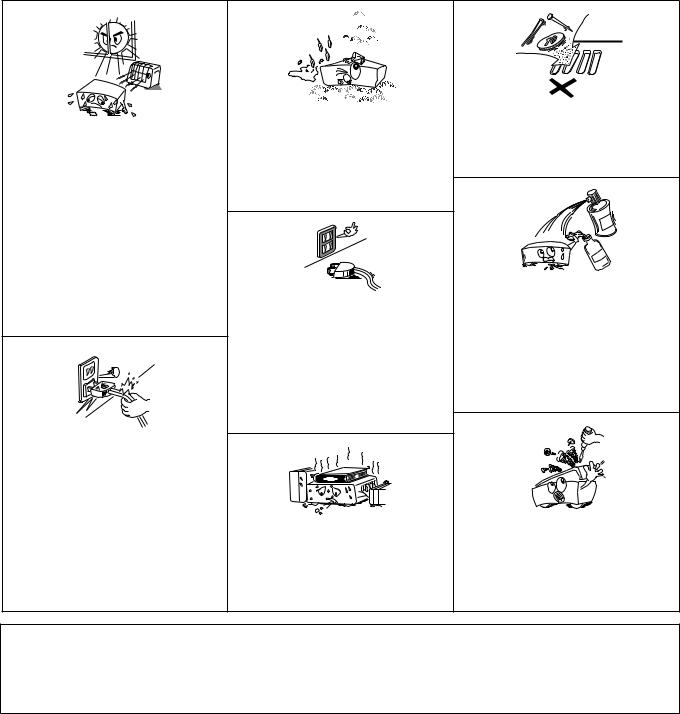
|
Рекомендации по эксплуатации |
|||
|
• Предохраняйте устройство от сырости, воды и |
• Не допускайте попадания посторонних предметов |
||
|
• |
внутрь устройства. |
||
|
Избегайте повышенных температур. |
пыли. |
||
|
При установке устройства в стойке обеспечьте до- |
|||
|
статочную для этого вентиляцию. |
|||
|
• Если вы не собираетесь пользоваться устройс- |
• Не допускайте попадания на устройство инсекти- |
||
|
цидов, бензина и растворителей. |
|||
|
твом в течение длительного времени, то отклю- |
|||
|
чайте его от розетки. |
|||
|
• Аккуратно обращайтесь со шнуром питания. |
|||
|
При отсоединении шнура питания от розетки бе- |
|||
|
ритесь за корпус вилки, а не за шнур. |
|||
|
*(Если устройство имеет вентиляционные отверстия) |
• Никогда и ни при каких обстоятельствах не разби- |
||
|
• Не загораживайте вентиляционные отверстия. |
райте и не модернизируйте устройство. |
||
|
Предупреждение: |
|||
|
• Вентиляционные отверстия не следует закрывать такими предметами, как газеты, скатерти, шторы и т.п. |
|||
|
• Не допускается установка на устройство источников открытого пламени, таких как горящие свечи и т.п. |
|||
|
• Соблюдайте местные правовые нормы, касающиеся утилизации использованных батареек. |
|||
|
• Не допускайте попадания на устройство брызг или капель жидкостей. |
|||
|
• Не ставьте на устройство емкости, наполненные жидкостью, например вазы. |
II

Примечания относительно утилизации упаковочных материалов и ресивера:
Упаковочные материалы ресивера могут быть подвергнуты вторичной переработке и повторному использованию. Пожалуйста, утилизируйте все материалы в соответствии с местными правилами вторичной переработки отходов.
В случае утилизации ресивера соблюдайте соответствующие местные нормы и правила.
Использованные батарейки нельзя просто выбрасывать или сжигать. Вы должны утилизировать их в соответствии с местными правилами в отношении химических отходов.
Ресивер и прилагаемые к нему принадлежности, за исключением батареек, представляют собой изделия, пригодные для использования в соответствии с требованиями WEEE (директива ЕС об утилизации электрического и электронного оборудования).
III

|
Содержание |
|
|
Ознакомление с ресивером |
|
|
Принадлежности…………………………………………………………………………….. |
3 |
|
Меры предосторожности при обращении с ресивером…………………….. |
3 |
|
Меры предосторожности при установке………………………………………….. |
3 |
|
Замечание о пульте дистанционного управления.……………………………. |
3 |
|
Установка батареек………………………………………………………………………….. |
3 |
|
Дальность действия пульта дистанционного управления…………………………… |
4 |
|
Основные элементы и функции ресивера………………………………………… |
4 |
|
Передняя панель.……………………………………………………………………………. |
4 |
|
Дисплей………………………………………………………………………………………… |
5 |
|
Задняя панель………………………………………………………………………………… |
6 |
|
Пульт дистанционного управления………………………………………………………. |
7 |
|
Подключение компонентов |
|
|
Подготовительные операции…………………………………………………………… |
8 |
|
Кабели, используемые для соединений………………………………………………… |
8 |
|
Функция преобразования видеосигналов………………………………………………. |
9 |
|
Экранный дисплей для компонентных видеовыходов и выхода HDMI.………….. |
9 |
|
Подключение акустических систем…………………………………………………. |
9 |
|
Установка акустических систем…………………………………………………………… |
9 |
|
Подключение акустических систем……………………………………………………… |
10 |
|
Подключение компонентов, имеющих интерфейс HDMI.………………… |
11 |
|
Подключение телевизора (монитора)……………………………………………. |
12 |
|
Подключение воспроизводящих компонентов………………………………… |
12 |
|
Проигрыватель дисков Blu-ray/DVD……………………………………………………. |
12 |
|
CD плеер……………………………………………………………………………………… |
13 |
|
Плеер iPod®…………………………………………………………………………………. |
13 |
|
Телевизор/тюнер кабельного ТВ………………………………………………………… |
13 |
|
Подключение записывающих компонентов.……………………………………. |
14 |
|
Кассетный видеомагнитофон…………………………………………………………….. |
14 |
|
CD рекордер / MD рекордер / Кассетная дека……………………………………….. |
14 |
|
Подключение других устройств………………………………………………………. |
14 |
|
Видеокамера/Игровая приставка……………………………………………………….. |
14 |
|
Компонент с многоканальным выходом.………………………………………………. |
15 |
|
Подключение антенн……………………………………………………………………….. |
15 |
|
Воспроизведение в нескольких зонах………………………………………………….. |
16 |
|
Внешний контроллер.……………………………………………………………………… |
16 |
|
Подключение провода питания………………………………………………………. |
16 |
|
После того, как все соединения будут произведены………………………… |
16 |
|
Операции с использованием меню |
|
|
Операции……………………………………………………………………………………… |
17 |
|
Пример вывода на экран значений, используемых по умолчанию……. |
17 |
|
Примеры отображения параметров на экране и на дисплее |
|
|
передней панели………………………………………………………………………….. |
18 |
|
Схема меню………………………………………………………………………………….. |
19 |
|
Меню Auto Setup [Автоматическая настройка] |
|
|
Подготовительные операции………………………………………………………….. |
20 |
|
Процедура автоматической настройки…………………………………………… |
21 |
|
1 Стартовое меню……………………………………………………………………….. |
21 |
|
2 Проверка параметров…………………………………………………………………. |
23 |
|
Сообщения об ошибках.……………………………………………………………… |
23 |
|
Меню Manual Setup [Ручная настройка] |
|
|
Меню Speaker Setup [Настройка акустических систем]……………………. |
24 |
|
1 Speaker Configuration [Конфигурация акустических систем].………………… |
24 |
|
2 Subwoofer Setup [Настройка сабвуфера].………………………………………… |
25 |
|
3 Distance [Расстояние]…………………………………………………………………. |
25 |
|
4 Channel Level [Уровень канала]……………………………………………………… |
25 |
|
5 Crossover Frequency [Частота кроссовера]……………………………………….. |
26 |
|
6 Front Speaker Setup [Настройка фронтальных акустических систем].……… |
26 |
|
Меню HDMI Setup [Настройка интерфейса HDMI]……………………………. |
26 |
|
1 Color Space [Цветовое пространство]……………………………………………… |
26 |
|
2 RGB Range [Диапазон RGB]…………………………………………………………. |
26 |
|
3 Auto Lipsync [Автоматическая синхронизация артикуляции]…………………. |
26 |
|
4 HDMI Audio Out [Выходной аудиосигнал HDMI]…………………………………. |
26 |
|
5 HDMI Control [Управление через интерфейс HDMI].…………………………… |
26 |
|
6 Power Off Control [Управление выключением питания]………………………… |
27 |
|
Меню Audio Setup [Настройка звука]………………………………………………. |
27 |
|
1 EXT. IN Subwoofer Level»[Уровень сигнала сабвуфера от внешнего входа].. |
27 |
|
2 2ch Direct/Stereo [2-канальный прямой / стереофонический режим]………. |
27 |
|
3 Dolby Digital Setup [Настройка режима Dolby Digital]…………………………… |
28 |
|
4 Auto Surround Mode [Автоматический выбор режима пространственного |
|
|
звучания]………………………………………………………………………………… |
28 |
|
5 EQ Preset [Предварительная настройка эквалайзера]…………………………. |
28 |
|
Меню ZONE2 Setup [Настройка Зоны 2]………………………………………….. |
29 |
|
1 Level Lch [Уровень левого канала]………………………………………………….. |
29 |
|
2 Level Rch [Уровень правого канала]………………………………………………… |
29 |
|
3 Volume Limit [Ограничение максимального уровня громкости]………………. |
29 |
|
4 Power On Level [Уровень громкости при включении ресивера]………………. |
29 |
|
5 Mute Level [Уровень приглушения звука].………………………………………… |
29 |
|
Меню Option Setup [Дополнительные настройки].…………………………… |
29 |
|
1 Amp Assign [Назначение усилителя]……………………………………………….. |
29 |
|
2 Volume Control [Регулирование громкости]………………………………………. |
30 |
|
3 Source Delete [Удаление источника сигнала]…………………………………….. |
30 |
|
4 On-Screen Display [Экранное меню]……………………………………………….. |
30 |
|
5 Quick Select Name [Имя для быстрого выбора].………………………………… |
31 |
|
6 Remote ID Setup [Настройка идентификатора пульта дистанционного |
|
|
управления]……………………………………………………………………………… |
31 |
|
7 2Way Remote [2-канальное дистанционное управление].…………………….. |
31 |
|
8 Display [Дисплей]………………………………………………………………………. |
31 |
|
9 Setup Lock [Блокировка настроек]…………………………………………………. |
31 |
|
Меню Input Setup [Настройка входов] |
|
|
Настройки, связанные с воспроизведением входных источников |
|
|
сигналов……………………………………………………………………………………….. |
33 |
|
1 Auto Preset [Автоматическая предварительная настройка]…………………… |
33 |
|
2 Preset Skip [Пропуск предварительной настройки]…………………………….. |
33 |
|
3 Preset Name [Имя предварительной настройки]………………………………… |
33 |
|
4 Video [Видео]……………………………………………………………………………. |
33 |
|
5 Input Mode [Входной режим]………………………………………………………… |
34 |
|
6 Rename [Изменение имени]…………………………………………………………. |
36 |
|
7 Source Level [Уровень сигнала от источника]……………………………………. |
35 |
|
8 Assign [Назначение]…………………………………………………………………… |
35 |
|
9 Плеер iPod……………………………………………………………………………….. |
36 |
|
Режимы пространственного звучания |
|
|
1 Стандартное воспроизведение………………………………………………….. |
36 |
|
Воспроизведение 2-канальных источников сигналов в режиме |
|
|
пространственного звучания…………………………………………………………… |
36 |
|
Воспроизведение многоканальных источников (Dolby Digital, DTS и др.)……. |
37 |
|
2 Воспроизведение с моделированием пространственного |
|
|
звучания цифровым сигнальным процессором (DSP)…………………. |
37 |
|
3 Прямое воспроизведение…………………………………………………………. |
37 |
|
4 Стереофоническое воспроизведение………………………………………… |
37 |
|
Воспроизведение в режиме PURE DIRECT [Чистый необработанный звук]…. |
38 |
|
Меню Parameter [Параметры] |
|
|
Настройка параметров…………………………………………………………………… |
38 |
|
Меню Surround Parameter [Параметры режима пространственного |
|
|
звучания]……………………………………………………………………………………… |
39 |
|
Подменю Surround Parameter…………………………………………………………….. |
39 |
|
Подменю Tone [Тембр]…………………………………………………………………….. |
41 |
|
Подменю Audyssey Settings [Настройки функции Audyssey]………………………. |
41 |
|
Подменю RESTORER [Восстановление сжатого аудиосигнала]…………………… |
43 |
|
Подменю Night Mode [Ночной режим]…………………………………………………. |
43 |
|
Подменю Audio Delay [Задержка аудиосигнала]……………………………………… |
43 |

|
Меню Information [Информация] |
|
|
Подменю Status [Состояние]………………………………………………………….. |
44 |
|
1 Пункт меню MAIN ZONE [Основная зона]…………………………………………. |
44 |
|
2 Пункт меню ZONE2 [Зона 2]…………………………………………………………. |
44 |
|
Подменю Audio Input Signal [Входной аудиосигнал]………………………… |
44 |
|
Подменю HDMI Information [Информация HDMI]……………………………… |
45 |
|
1 HDMI Signal Information [Информация о сигнале HDMI]………………………. |
45 |
|
2 HDMI Monitor Information [Информация о мониторе HDMI]…………………… |
45 |
|
Подменю Auto Surround Mode [Автоматический выбор режима про- |
|
|
странственного звучания]………………………………………………………………. |
45 |
|
Подменю Quick Select [Быстрый выбор]…………………………………………. |
45 |
|
Подменю Preset Station [Предварительно настроенная станция]……… |
45 |
|
Воспроизведение |
|
|
Подготовительные операции………………………………………………………….. |
46 |
|
Включение питания…………………………………………………………………………. |
46 |
|
Выбор источника входного сигнала…………………………………………………….. |
46 |
|
Операции во время воспроизведения………………………………………………….. |
46 |
|
Воспроизведение сигнала на видео и аудио компонентах.………………. |
47 |
|
Основные операции………………………………………………………………………… |
47 |
|
Прослушивание радиопередач в диапазонах FM/AM……………………….. |
47 |
|
Основные операции………………………………………………………………………… |
47 |
|
Создание предварительных настроек на радиостанции (режим Preset Memory)47 |
|
|
Прослушивание предварительно настроенных радиостанций……………………. |
47 |
|
Функция RDS [Система радиопередачи данных]…………………………………….. |
48 |
|
Функция RDS Search [Поиск RDS радиостанций]……………………………………. |
48 |
|
Функция PTY Search [Поиск радиостанций по типу программы]…………………. |
49 |
|
Функция TP Search [Поиск дорожно-транспортных программ]…………………… |
49 |
|
Функция RT [Радиотекст]………………………………………………………………….. |
49 |
|
Воспроизведение музыки на плеере iPod®……………………………………… |
50 |
|
Основные операции………………………………………………………………………… |
50 |
|
Прослушивание музыки……………………………………………………………………. |
51 |
|
Просмотр фотоснимков или видеозаписей с плеера iPod…………………………. |
51 |
|
Прочие операции и функции |
|
|
Прочие операции…………………………………………………………………………… |
52 |
|
Запись сигнала на внешнее устройство (режим REC OUT)………………………… |
52 |
|
Удобные функции………………………………………………………………………….. |
53 |
|
Функция HDMI Control [Управление через интерфейс HDMI]……………………… |
53 |
|
Функция Channel Level [Уровень канала]………………………………………………. |
54 |
|
Функция Fader [Баланс фронтальных/тыловых каналов]…………………………… |
54 |
|
Функция Quick Select [Быстрый выбор]……………………………………………….. |
55 |
|
Функция Personal Memory Plus [Расширенное запоминание персональных |
|
|
настроек]……………………………………………………………………………………… |
55 |
|
Last Function Memory [Запоминание последней функции]…………………………. |
55 |
|
Резервная память…………………………………………………………………………… |
55 |
|
Перезагрузка микропроцессора в исходное состояние……………………………. |
55 |
|
Операции с использованием пульта дистанционного |
|
|
управления |
|
|
Управление аудио компонентами DENON.………………………………………. |
56 |
|
Предварительная настройка………………………………………………………….. |
56 |
|
Управление предварительно настроенными компонентами…………….. |
56 |
|
Функция Punch Through [Сквозной командный канал]……………………… |
59 |
Назначение усилителя / Подключение второй зоны и операции с ней
|
Настройки второй зоны с использованием функции Amp Assign |
||
|
[Назначение усилителя].……………………………………………………………….. |
60 |
|
|
Назначение усилителя / Подключение второй зоны и операции с ней. |
..61 |
|
|
Операции со второй зоной.……………………………………………………………. |
62 |
|
|
Включение и выключение питания……………………………………………………… |
62 |
|
|
Выбор источника входного сигнала…………………………………………………….. |
62 |
|
|
Настройка уровня громкости…………………………………………………………….. |
62 |
|
|
Временное отключение звука……………………………………………………………. |
62 |
|
|
Дополнительная информация……………………………………………….. |
63 |
|
|
Диагностика и устранение неисправностей.……………………… |
71 |
|
|
Технические характеристики…………………………………………………. |
74 |
|
|
Список предустановленных кодов…………………. |
В конце Инструкции |

Введение
Благодарим Вас за покупку ресивера DENON. Чтобы обеспечить правильное управление работой ресивера, прежде чем им пользоваться, прочтите, пожалуйста, внимательно Инструкцию по эксплуатации.
После прочтения храните инструкцию в надежном месте для обращения к ней за справочной информацией в будущем.

 Примечание
Стена
Принадлежности
Проверьте наличие и исправность указанных ниже принадлежностей, прилагаемых к ресиверу.
|
1 |
Инструкция по эксплуатации…………………………………………………… |
1 шт. |
|
2 |
Краткое руководство…………………………………………………………….. |
1 шт. |
|
3 |
Список сервисных центров…………………………………………………….. |
1 шт. |
|
4 |
Провод питания (длина провода около 1,6 м)……………………………… |
1 шт. |
|
5 |
Пульт дистанционного управления (RC-1099)……………………………… |
1 шт. |
|
6 |
Батарейки R6/AA………………………………………………………………….. |
2 шт. |
|
7 |
Комнатная антенна радиодиапазона FM…………………………………….. |
1 шт. |
|
8 |
Рамочная антенна радиодиапазона AM.…………………………………….. |
1 шт. |
|
9 |
Микрофон для настройки |
|
|
(DM-A409, длина провода: около 7,6 м).……………………………………. |
1 шт. |
Меры предосторожности при обращении
сресивером
•Перед включением электропитания
Еще раз проверьте правильность соединений и исправность соединительных кабелей.
•На отдельные компоненты ресивера электроэнергия подается, даже когда он находится в дежурном режиме. Покидая дом на длительное время, обязательно отключите провод питания от розетки электросети.
•Замечание о конденсате
При наличии значительной разницы температур между внутренним пространством ресивера и окружающим воздухом на внутренних компонентах ресивера может происходить конденсация атмосферной влаги (подобно росе), препятствующая его нормальной работе.
Если подобное произошло, то прежде чем пользоваться ресивером, оставьте его на один-два часа с выключенным питанием и подождите, пока разница температур не станет небольшой.
•Меры предосторожности при использовании мобильных телефонов
Пользование мобильным телефоном рядом с ресивером может привести к шумовым помехам. В таком случае следует отойти с телефоном подальше от ресивера.
•Перемещение ресивера
Выключите питание и выньте вилку провода питания из розетки электросети. Затем отсоедините кабели, соединяющие ресивер с другими компонентами вашей аудиосистемы, и только после этого перемещайте ресивер.
•Обращаем ваше внимание на то, что приведенные в Инструкции иллюстрации могут отличаться от реального вида ресивера. Это сделано в целях большей наглядности пояснений.
Меры предосторожности при установке
Примечание:
Чтобы не препятствовать рассеиванию тепла, не устанавливайте ресивер в закрытое ограниченное пространство, например, в книжный шкаф или иное подобное место.
Замечание о пульте дистанционного управления
Прилагаемым дистанционным пультом (RC-1099) можно пользоваться для управления работой не только ресивера AVR-1909, но и устройств, указанных ниже.
1Компоненты системы, произведенные DENON
2Компоненты системы, выпущенные другими изготовителями
|
• Посредством настройки предустановленных кодов управления |
стр. 56 |
|
~ 58) |

 Установка батареек
1 Поднимите зажим и снимите заднюю крышку пульта ДУ.
2 Вставьте 2 батарейки, ориентируя полюса батареек в направлениях, указанных маркировками в батарейном отсеке.
3 Установите заднюю крышку на место.
ПРИМЕЧАНИЕ
•Заменяйте батарейки новыми, если ресивер не реагирует на сигналы дистанционного управления даже в том случае, когда вы применяете пульт дистанционного управления в непосредственной близости от ресивера.
•Прилагаемые в комплекте батарейки предназначены только для проверки работоспособности.
•При установке батареек обязательно ориентируйте их полюса в правильных направлениях, соответствующих указаниям маркировок « » и «
» и « » в батарейном отсеке.
•Во избежание порчи батареек и утечки из них электролита:
•Не используйте совместно новую и старую батарейки.
•Не используйте вместе батарейки двух разных типов.
•Не пытайтесь перезаряжать батарейки сухого типа.
•Не допускайте короткого замыкания батареек, не разбирайте, не нагревайте и не сжигайте батарейки.
•В случае утечки электролита из батареек тщательно вытрите электролит внутри батарейного отсека и вставьте новые батарейки.
•Вынимайте батарейки из пульта дистанционного управления, если не планируете пользоваться им в течение длительного времени.
•При замене батареек держите новые батарейки наготове и вставляйте их вместо старых как можно быстрее.


 Дальность действия пульта дистанционного упрвления
Для того чтобы управлять работой ресивера, направляйте дистанционный пульт на приемник сигналов.
Около 7 м
ПРИМЕЧАНИЕ
Ресивер может реагировать на команды дистанционного управления неправильно, или пульт дистанционного управления может вообще не действовать, если на датчик сигналов дистанционного управления попадает прямой солнечный свет, яркий искусственный свет от флуоресцентной лампы инверторного типа или инфракрасный свет.
Основные элементы и функции ресивера
Информацию о кнопках, пояснения к которым здесь не приводятся, смотрите на страницах, указанных в скобках ( ).

 Передняя панель
|
1 |
Кнопка управления питанием ON/STANDBY [Включено/Дежурный |
|
|
режим]…………………………………………………………………………………….. |
(46) |
|
|
2 |
Индикатор питания…………………………………………………………………… |
(46) |
|
3 |
Выключатель питания ( ON OFF) [Включено/Выключено].…….. |
(46) |
|
4 |
Гнездо для подключения наушников (PHONES)…………………………… |
(46) |
|
5 |
Кнопка INPUT MODE [Входной режим]………………………………….. |
(15, 34) |
|
6 |
Кнопка SPEAKERS [Акустические системы].………………………….. |
(26, 46) |
|
7 |
Кнопка ZONE2 ON/OFF [Включение/выключение Зоны 2].………….. |
(62) |
|
8 |
Кнопки QUICK SELECT [Быстрый выбор]……………………………………. |
(55) |
9Разъемы «V. AUX INPUT» [Дополнительные видео входы]
При использовании этих разъемов снимайте с них крышку.
|
0 |
…………………………….Гнездо SETUP MIC [Микрофон для настройки] |
(20) |
||||||
|
! Кнопка MENU [Меню]……………………………………………………………….. |
(17) |
|||||||
|
» Кнопка RETURN [Возврат]…………………………………………………………. |
(17) |
|||||||
|
§ Регулятор SELECT/ENTER [Выбор/Ввод]…………………………………….. |
(17) |
•Регулятор SELECT/ENTER на передней панели ресивера действует таким же образом, как кнопки перемещения курсора и на пульте дистанционного управления.
•При вращении против часовой стрелки регулятор действует так же, как кнопка, а при вращении по часовой стрелке – как кнопка .
•При нажатии на регулятор он действует таким же образом, как кнопка ENTER.
|
$ Кнопки управления курсором ( )…………………………………………… |
(17) |
|
% Регулятор MASTER VOLUME [Общий уровень громкости]…………….. |
(46) |
|
& Индикатор AUDYSSEY DYNAMIC VOLUME [Динамический уровень |
|
|
громкости функции AUDYSSEY]…………………………………………………. |
(42) |
|
/ Индикатор HD AUDIO [Аудиосигнал высокого разрешения]…………. |
(37) |
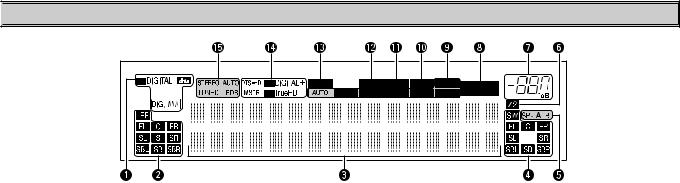
|
( Индикатор общего уровня громкости |
|
|
) Дисплей |
|
|
= Приемник сигналов дистанционного управления………………………….. |
(4) |
|
A Кнопка ZONE2/REC SELECT [Зона 2/Выбор источника записи]… |
(52, 62) |
|
B Регулятор SOURCE SELECT [Выбор источника сигнала].……………… |
(46) |
|
C Кнопка SOURCE [Источник сигнала]…………………………………………… |
(46) |
|
D Кнопка STATUS [Состояние].……………………………………………………… |
(44) |
|
E Кнопка DIMMER [Яркость дисплея].…………………………………………… |
(31) |
|
F Кнопка RESTORER [Восстановление сжатых аудиосигналов]……….. |
(43) |
|
G Кнопка BAND [Диапазон]…………………………………………………………… |
(47) |
|
H Кнопка SHIFT [Переключение].………………………………………………….. |
(47) |
|
I Кнопки PRESET [Предварительная настройка]……………………………. |
(47) |
|
J Кнопки TUNING [Радионастройка]……………………………………………… |
(47) |
|
K Кнопка MULTEQ [Многофункциональный эквалайзер]…………………. |
(41) |
|
L Кнопка DYNAMIC VOLUME [Динамический уровень громкости].…… |
(42) |
 О функции Dynamic Volume
Функция Audyssey Dynamic Volume™ [Динамический уровень громкости] решает проблему больших различий громкости между телепрограммами и рекламными роликами, между тихими и громкими эпизодами видеофильмов.
В состав функции Dynamic Volume интегрирована технология коррекции звука Audyssey Dynamic EQ™, поэтому, когда громкость воспроизведения регулируется автоматически, воспринимаемые на слух уровень низких частот, звуковой баланс, ощущение пространственного звучания и четкость диалога остаются неизменными.
 О функции Dynamic EQ
Технология Audyssey Dynamic EQ [Динамический эквалайзер] решает проблему ухудшения качества звука по мере уменьшения уровня громкости и делает это с учетом восприятия звука человеком и акустических характеристик помещения. Чтобы обеспечить правильно сбалансированный звук для каждого слушателя при любом уровне громкости, функция Audyssey Dynamic EQ используется сов-
местно с Audyssey MultEQ®.
M Кнопка RDS [Система радиопередачи данных].………………………(48, 49)

 Дисплей
1Индикаторы входных сигналов
2Индикаторы каналов входных сигналов
Светятся, когда на входы поступают цифровые сигналы.
3Информационный дисплей
В этом поле отображаются имя входного источника, режим пространственного звучания, значения настроек и другая информация.
4Индикаторы каналов выходных сигналов
5Индикатор фронтальных акустических систем
Светится в соответствии с выбором фронтальных акустических систем A и B.
6Индикатор выхода ZONE2 [Зона 2]
Светится, когда включено питание второй зоны.
7Индикатор общего уровня громкости
8Индикатор функции AUDYSSEY MULTEQ
Светится, когда выбрана функция MultEQ.
9Индикаторы режима входа
0Индикатор источника выходного сигнала для записи
Светится, когда выбран режим REC OUT [Выход для записи].
!Индикатор NIGHT [Ночной режим]
Светится, когда выбран ночной режим.
«Индикатор RESTORER [Восстановление сжатых аудиосигналов]
Светится, когда выбран режим «RESTORER».
§Индикатор HDMI
Светится, когда для воспроизведения используется интерфейс HDMI.
$ Индикаторы декодеров
Светятся, когда действуют соответствующие декодеры.
%Индикаторы режима приема тюнера
Когда для входного источника выбран режим «TUNER», эти индикаторы светятся в соответствии с условиями радиоприема.
•AUTO [Автоматическая настройка]
Этот индикатор светится, когда тюнер находится в режиме автоматической настройки.
•STEREO [Стерео]
В режиме FM этот индикатор светится во время приема аналоговых стереофонических радиопередач.
•TUNED [Настроено]
Светится, когда выбранная радиостанция настроена оптимальным образом.
•RDS
Светится во время приема передач системы RDS.


 Задняя панель
|
(16) |
|||||||||||||||||||||||||||||||||||||||||||||||||||
|
1 |
Цифровые аудио разъемы (OPTICAL/COAXIAL) [Оптический/ |
8 |
…………………………………………..Разъем AC IN [Подключение к сети] |
||||||||||||||||||||||||||||||||||||||||||||||||
|
Коаксиальный].…………………………………………………………………. |
(12 ~ 14) |
9 |
Клеммы для подключения акустических систем (SPEAKERS)……… |
(10) |
|||||||||||||||||||||||||||||||||||||||||||||||
|
2 |
Аналоговые аудио разъемы (AUDIO)…………………………………… |
(12 ~ 14) |
0 |
Антенные гнезда FM/АМ (TUNER ANTENNA [Антенна тюнера])…….. |
(15) |
||||||||||||||||||||||||||||||||||||||||||||||
|
3 |
Разъемы EXT.IN [Внешний вход]………………………………………………. |
(15) |
! Разъемы HDMI ……………………………………………………………… |
(11~ 12, 14) |
|||||||||||||||||||||||||||||||||||||||||||||||
|
4 |
Разъемы REMOTE CONTROL [Дистанционное управление]…………. |
(16) |
» Гнездо RF/RC 2WAY [РЧ/ИК 2-канальное управление] ……………….. |
(16) |
|||||||||||||||||||||||||||||||||||||||||||||||
|
5 |
Разъемы PRE OUT [Выходы с предварительных усилителей] |
……… (10) |
§ Гнездо DOCK CONTROL [Управление док-станцией]…………………… |
(13) |
|||||||||||||||||||||||||||||||||||||||||||||||
|
6 |
Разъемы ZONE2 [Зона 2]…………………………………………………………. |
(16) |
$ Разъемы VIDEO/S-VIDEO [Композитный/S-VIDEO]……………….. |
(12 ~ 14) |
|||||||||||||||||||||||||||||||||||||||||||||||
|
7 |
Сетевой разъем AC OUTLET [Выход сетевого напряжения]…………. |
(16) |
% Разъемы COMPONENT VIDEO [Компонентное видео]…………….. |
(12, 13) |


 Пульт дистанционного управления
[Передняя панель] [Задняя панель]
|
1 |
Индикатор………………………………………………………………………………………. |
(56) |
1 |
Кнопки ZONE 2 [Включение питания второй зоны]…………………………….. |
(62) |
|
2 |
Кнопки питания……………………………………………………………………………….. |
(46) |
2 |
Кнопки выбора источника сигнала……………………………………………………. |
(46) |
|
3 |
Кнопки QUICK SELECT [Быстрый выбор]………………………………………. |
(46, 55) |
3 |
Кнопка V.SEL [Выбор видео]…………………………………………………………….. |
(33) |
|
4 |
Кнопки выбора источника сигнала……………………………………………………. |
(46) |
4 |
Кнопки системы тюнера…………………………………………………………………… |
(47) |
|
5 |
Системные кнопки…………………………………………………………………………… |
(53) |
5 |
Кнопка TEST [Контрольный сигнал]…………………………………………………… |
(25) |
|
6 |
Кнопка AUDIO DELAY [Задержка аудио].……………………………………………. |
(43) |
6 |
Кнопки MAIN [Питание главной зоны]……………………………………………….. |
(62) |
|
7 |
Кнопки управления курсором ( )…………………………………………….. |
(38) |
7 |
Кнопки выбора режима пространственного звучания…………………… |
(37, 38) |
|
8 |
Кнопка DYNAMIC VOLUME [Динамическая регулировка громкости]…….. |
(42) |
8 |
Кнопка A.MENU [Меню усилителя]…………………………………………………… |
(17) |
|
9 |
Кнопка RESTORER [Восстановление сжатого аудиосигнала]………………. |
(43) |
9 |
Кнопка входного режима INPUT [Вход]………………………………………… |
(15, 34) |
|
0 |
Переключатели SOURCE CONTROL [Переключение источников]……. |
(17, 56) |
0 |
Кнопка ENT [Ввод]……………………………………………………………………… |
(17, 38) |
|
! Передатчик сигналов дистанционного управления……………………………… |
(4) |
! Кнопка RETURN [Возврат]……………………………………………………………….. |
(17) |
||
|
» Кнопки регулировки общего уровня громкости………………………………….. |
(46) |
» Кнопки управления курсором ( )……………………………………………. |
(17) |
||
|
§ Кнопка MUTING [Отключение звука].………………………………………………… |
(46) |
||||
|
$ Кнопка NIGHT [Ночной режим]…………………………………………………………. |
(43) |
||||
|
% Кнопка MULTEQ [Многофункциональный эквалайзер]………………………. |
(41) |
||||
|
& Кнопка (CH SEL) / ENTER [(Выбор канала/Ввод]………………………………… |
(38) |
ПРИМЕЧАНИЕ
•Кнопка SAT TU1/2 [Спутниковое телевидение] не используется.
•Если сильно нажать на кнопки на передней панели пульта дистанционного управления, то кнопки на задней панели будут также активированы.

Подключение компонентов
В этой главе описаны соединения для всех поддерживаемых форматов аудиосигналов. Выбирайте, пожалуйста, типы соединений, соответствующие подключаемым компонентам.
Для некоторых типов соединений необходимо произвести определенные настройки на ресивере AVR-1909. Подробнее об этом смотрите ниже, в соответствующих соединений.
ПРИМЕЧАНИЕ
• Не подключайте провод питания к электросети, пока не будет произведено подключение всех сигналов.
• При выполнении соединений сверяйтесь с инструкциями по эксплуатации подключаемых компонентов.
• Следите за правильностью подключения каналов (левый канала – к левому выходу, правый – к правому).
• Не связывайте вместе в один жгут соединительные кабели и провода питания – это может привести к возникновению фона переменного тока и других помех.
Подготовительные операции

 Кабели, используемые для соединений
Выбирайте кабели, соответствующие подключаемому устройству.
|
Аудиокабели |
Видеокабели |
|||
|
Коаксиальные цифровые соединения |
Компонентные видеосоединения |
|||
|
(Оранжевый) |
(Зеленый) |
(Y) |
||
|
Коаксиальный цифровой кабель (75 Ом, со штекерами) |
||||
|
(Синий) |
(Pb/Cb) |
|||
|
Оптические цифровые соединения |
(Красный) |
(Pr/Cr) |
||
|
Компонентный видеокабель |
||||
|
Оптический кабель |
S-Video соединения |
|||
|
Аналоговые соединения (стерео) |
||||
|
(Белый) |
S-Video кабель |
|||
|
(Красный) |
||||
|
Стереофонический кабель со штекерами |
Композитные соединения |
|||
|
(Желтый) |
||||
|
Аналоговые соединения (моно, для сабвуфера) |
75-омный кабель со штекерами |
|||
|
(Черный) |
||||
|
Кабель со штекерами |
Аудио- и видеокабели |
|||
|
Подключение акустических систем |
HDMI соединения |
|||
|
19-контактный HDMI-кабель |
||||
|
Кабели для акустических систем |
Направление распространения сигнала |
|||
|
Аудиосигнал: |
Видеосигнал: |
|||
|
Выход |
Вход |
Выход |
Вход |
|
|
Вход |
Выход |
Вход |
Выход |


 Функция преобразования видеосигналов
•Эта функция автоматически преобразует различные форматы видеосигналов, поступающих на вход ресивера AVR-1909, в формат, используемый для подачи выходных сигналов с AVR-21909 на телевизионный монитор.
•Входные/выходные схемы AVR-1909 совместимы со следующими четырьмя типами видеосигналов: Цифровые видеосигналы: HDMI
Аналоговые видеосигналы: компонентные, S-Video и композитные
|
[Распространение видеосигналов внутри ресивера AVR-1909] |
|||||
|
Высокое |
• Если эта функция не используется, то подключайте монитор |
||||
|
качество |
HDMI-разъем |
HDMI-разъем |
к выходному разъему такого же типа, который используется |
||
|
изображения |
для входа. |
||||
|
• |
|||||
|
Разрешение HDMI-совместимого монитора, подключенного |
|||||
|
к ресиверу AVR-1909, можно проверить в меню «Information» |
|||||
|
Разъемы компонентного |
Разъемы компонентного |
Монитор |
– «HDMI Information» [«Информация» – «Информация о |
||
|
видео |
видео |
HDMI подключении»] |
стр. 45). |
||
|
Разъем S-Video |
Разъем S-Video |
ПРИМЕЧАНИЕ |
|||
|
• HDMI-сигналы не преобразуются в аналоговые сигналы. |
|||||
|
• Входной компонентный видеосигнал формата 1080р пода- |
|||||
|
Разъем композитного |
Разъем композитного |
ется только на разъемы компонентного видеовыхода. |
|||
|
• Входные компонентные видеосигналы форматов 480p/576p, |
|||||
|
видео |
видео |
||||
|
1080i и 720p не преобразуются в S-Video или композитный |
|||||
|
Видео входы |
Видеовыходы |
||||
|
(на монитор) |
сигналы. |
|
Если на вход поступают сигналы формата 480i/576 |
• Если на вход ресивера подается нестандартный видеосиг- |
|
|
нал от игровой приставки или от какого-либо другого ис- |
||
|
точника, то функция преобразования видеосигналов может |
||
|
не работать. |

 Экранный дисплей для компонентных видеовыходов и выхода HDMI
•Во время просмотра сигналов HDMI или компонентных видеосигналов с использованием AVR-1909 экранный дисплей открывается, когда пользователь нажимает кнопку MENU на панели ресивера или кнопку A.MENU на пульте дистанционного управления.
•Если на вход AVR-1909 подаются только сигналы HDMI или компонентные видеосигналы, то символы экранного дисплея не отображаются поверх видеоизображения.
Подключение акустических систем

 Установка акустических систем
На рисунке ниже представлен базовый пример установки усилителя, к которому подключены 8 акустических систем и монитор.
Сабвуфер
Фронтальные АС
Разместите фронтальные АС по бокам монитора или экрана и, по возможности, на одной линии с плоскостью экрана
|
Центральная АС |
Тыловые АС |
||||||||||
|
В приведенной ниже таблице представлена типовая конфигурация акустических |
|||||||||||
|
пространс- |
|||||||||||
|
твенного |
систем для AVR-1909 |
||||||||||
|
звучания |
|||||||||||
|
Фронтальные АС |
Боковые АС про- |
Тыловые АС пространс- |
|||||||||
|
АС |
странственного |
твенного звучания |
|||||||||
|
звучания |
|||||||||||
|
Сабвуфер |
|||||||||||
|
Центральная |
|||||||||||
|
[Левая] [Правая] |
|||||||||||
|
L |
R |
L |
R |
L |
R |
одна АС |
|||||
|
7.1 каналов |
|||||||||||
|
(фронтальные |
– |
||||||||||
|
АС А и В) |
|||||||||||
|
Боковые АС про- |
7.1 каналов |
– |
|||||||||
|
странственного |
6.1 каналов |
– |
– |
||||||||
|
звучания |
5.1 каналов |
– |
– |
– |
|||||||
|
3.1 каналов |
– |
– |
– |
– |
– |
||||||
|
2.1 каналов |
– |
– |
– |
– |
– |
– |
|||||
|
2 канала |
– |
– |
– |
– |
– |
– |


 Подключение акустических систем
Пример: 5.1/7.1-канальное воспроизведение
|
Фронтальные АС |
||||
|
Сабвуфер |
Центральная АС |
|||
|
группы А |
||||
Сабвуфер с встроенным усилителем
 Вход
Вход
 L: левый канал
R: правый канал
Боковые АС пространственного звучания
Тыловые АС пространственного звучания
ПРИМЕЧАНИЕ Для тыловых акустических систем:
•В случае использования только одной тыловой акустической системы, подключайте ее к левому каналу (SBL [Левая АС тылового канала пространственного звучания]).
Для акустических систем 2-й зоны:
•О подключении второй зоные и операциях см. в разделе «Назначение усилителя / Подключение второй зоны и операции с ней» ( стр. 60 ~ 62).
Подключение кабелей акустических систем
При подключении акустических систем к ресиверу AVR-1909 внимательно следите за правильностью соединения левого (L) и правого (R) каналов и + (красного) и – (черного) полюсов; в случае неправильного соединения его обязательно необходимо исправить.
1 Снимите изоляцию с провода акустической системы на длину около 10 мм, затем скрутите все жилы провода вместе.
2 Ослабьте гайку клеммы, вращая ее против часовой стрелки.
3Вставьте в клемму до изоляции оголенный провод кабеля акустической системы.
4 Вращая гайку по часовой стрелке, зажмите провод.
ПРИМЕЧАНИЕ
•Используйте акустические системы с сопротивлением от 6 до 16 Ом. При одновременном подключении боковых акустических систем A и B используйте системы с сопротивлением 12 – 16 Ом.
•Подключайте кабели от акустических систем таким образом, чтобы из клемм не торчали отдельные проводники жилы кабеля. Если эти проводники коснутся задней панели или если замкнут накоротко полюса + и –, то сработает схема
|
защиты усилителя |
раздел «Схема защиты»). |
•Не касайтесь клемм для подключения акустических систем при включенном ресивере – это может привести к удару электрическим током.
Схема защиты
Если отдельные проводники акустического кабеля будут касаться задней панели, винтов и т.п. или положительные и отрицательные полюса будут касаться друг друга, то сработает схема защиты, при этом индикатор питания будет мигать красным светом с интервалом 0,5 секунды.
При срабатывании схемы защиты выходы на акустические системы отключаются, а питание переходит в дежурный режим. Если источник питания выключен, то после отключения провода питания убедитесь, пожалуйста, в том, что кабель акустической системы и входной кабель подключены.
Кроме того, если акустические системы с сопротивлением меньше допустимого (например, системы с сопротивлением 4 Ом) будут использоваться в течение длительного времени при большом уровне громкости, то внутри ресивера может подняться температура, что приведет к срабатыванию схемы защиты. Питание переходит в дежурный режим, при этом индикатор питания будет мигать красным цветом с интервалом 2 секунды.
Если это произойдет, отключите ресивер AVR-1909 от розетки и подождите, пока он не остынет; улучшите вентиляцию вокруг него.
Если с вентиляцией и соединениями проблем нет, то в случае повторного срабатывания схемы защиты, возможно, ресивер испорчен. Выключите питание и обратитесь в сервисный центр DENON.
10
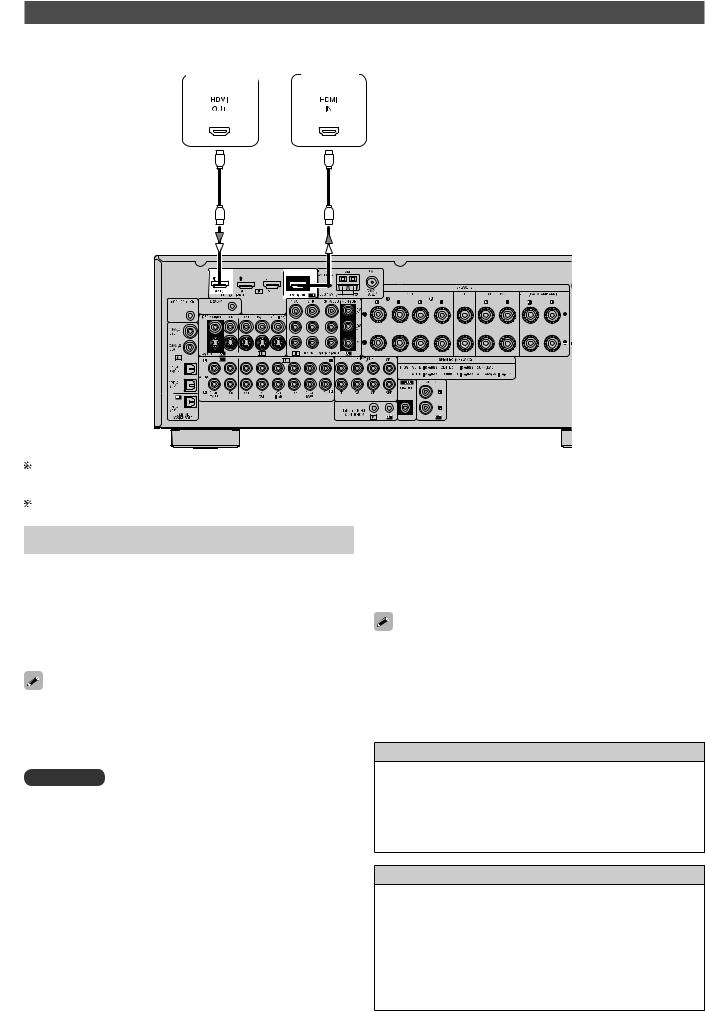
Подключение компонентов, имеющих интерфейс HDMI
При использовании соединителей HDMI цифровые аудио и видеосигналы можно передавать по одному кабелю.
Проигрыватель
дисков
Blu-ray/DVD Монитор
Ресивер AVR-1909 поддерживает интерфейс HDMI версии 1.3a. Эта версия совместима со всеми остальными версиями и позволяет подключать любые компоненты, имеющие разъем HDMI.
|
Совместимый аудио- |
Параметры |
Используемые диски |
|
формат |
(пример) |
|
|
2-канальная линейная PCM |
2 канала, 32 – 192 кГц, |
CD, DVD Video, DVD Audio |
|
16/20/24 бита |
||
|
Многоканальная линейная |
8 каналов, 32 – 192 кГц, |
DVD Audio, Blu-ray |
|
PCM |
16/20/24 бита |
|
|
Dolby Digital, DTS |
Потоковый сигнал |
DVD Audio |
|
Dolby Digital Plus, |
Потоковый сигнал |
Blu-ray |
|
Dolby TrueHD, |
||
|
DTS-HD |
•По умолчанию аудиосигналы HDMI выводятся через акустические системы, подключенные к ресиверу AVR-1909.
•Чтобывыводитьзвукстелевизора,произведитенастройкивменю:«ManualSetup»
–«HDMIsetup»–«HDMIAudioOut»–«TV»[«Ручнаянастройка»–«НастройкаHDMI»– «Выходной аудиосигнал HDMI» – «Телевизор»]  стр. 26).
ПРИМЕЧАНИЕ
•Параметры выходного аудиосигнала с разъема HDMI (частота дискретизации, битрейт и др.) могут ограничиваться подключенным устройством.
•Если используемые устройства не являются HDCP-совместимыми, то видеосигналы могут выводиться некорректно.
•Видеосигналы не подаются на выход, если входные сигналы не соответствуют разрешению монитора. В этом случае переключите настройку проигрывателя Blu-ray дисков / DVD плеера на разрешение, которое поддерживает монитор.
•Если в меню настройки «Manual Setup» – «HDMI setup» – «HDMI Audio Out» [«Ручная
настройка» – «Настройка интерфейса HDMI» – «HDMI аудио выход»]  стр. 26) выбрана опция «AMP» [Усилитель], то звук при выключении питания монитора может выключаться.
•Для подключения к разъему HDMI используйте кабель с логотипом HDMI (сертифицированный HDMI-продукт). В случае использования кабеля, на котором логотип HDMI отсутствует (не сертифицированный HDMI-продукт), нормальное воспроизведение может оказаться невозможным.
•Если монитор или проигрыватель дисков Blu-ray / DVD-плеер не поддерживают систему Deep Color, то передача сигнала Deep Color невозможна.
•Если монитор или проигрыватель Blu-ray дисков / DVD плеер не поддерживают систему xvYCCr, то передача сигнала xvYCC невозможна.
•Если монитор не поддерживает функцию «Auto Lipsync Correction» [Автоматическая коррекция артикуляции], эта функция работать не будет.
•Ресивер AVR-1909 поддерживает функцию управления бытовой электроникой
CEC (Consumer Electronics Control) интерфейса HDMI. Пожалуйста, обратите внимание на следующее:
•Функция может не работать в зависимости от подключенного устройства и его настройки.
•Функция не работает с телевизорами и плеерами, не поддерживающими функцию CEC интерфейса HDMI.
•Если ресивер AVR-1909 соединен с проигрывателем дисков Blu-ray/DVD при помощи кабеля HDMI, то и монитор необходимо соединить с AVR-1909 тоже кабелем HDMI.
•Если подключенный монитор или проигрыватель дисков Blu-ray/DVD имеет только разъем интерфейса DVI-D, то используйте кабельный переходник HDMI/DVI.
При использовании кабеля DVI аудиосигнал не передается.
•Для подключения устройств, совместимых с системой Deep Color, используйте кабель, поддерживающий формат Deep Color.
Использованием кабельного переходника (адаптера) HDMI/DVI
•Теоретически видеосигналы HDMI совместимы с форматом DVI.
При подключении к монитору или другому устройству, снабженному разъемом DVI-D, можно использовать кабель с переходником HDMI/DVI, но в зависимости от сочетания компонентов, в некоторых случаях видеосигналы на выход могут не подаваться.
•При подключении с помощью переходника HDMI/DVI видеосигналы могут выводиться некорректно из-за плохого контакта кабеля и других причин.
Система защиты авторских прав (HDCP)
Чтобы воспроизводить цифровые видео и аудиосигналы с Blu-ray диска, DVD Video или DVD Audio с использованием соединений HDMI/DVI, оба подключенных устройства – проигрыватель Blu-ray дисков / DVD плеер и монитор – должны поддерживать систему защиты авторских прав, известную под названием «HDCP» [Защита широкополосного цифрового контента].
HDCP представляет собой технологию защиты от копирования, содержащую средства кодирования данных и взаимной идентификации устройств.
Ресивер AVR-1909 является HDCP-совместимым устройством. Подробную информацию об используемом проигрывателе Blu-ray дисков / DVD плеере или мониторе смотрите в инструкциях по эксплуатации соответствующих устройств.
11
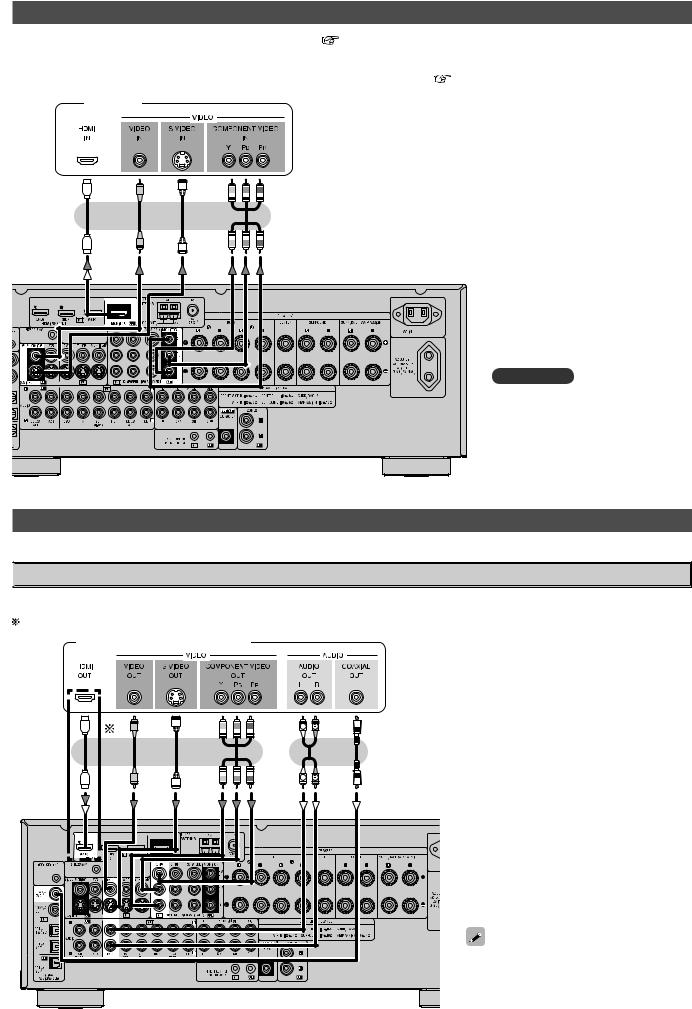
Подключение телевизора (монитора)
|
• |
Выберите разъем, который следует использовать, и подключите |
стр. 9, раздел «Функция преобразования видеосигналов»). |
|
|
• При использовании HDMI-соединения видео и аудиосигналы можно передавать по одному кабелю. |
|||
|
• |
Для того чтобы выводить аудиосигналы на монитор при использовании HDMI-соединения, выберите в |
настройки «Manual Setup» – «HDMI Setup» – «HDMI Audio Out» |
|
|
[«Ручная настройка» – «Настройка интерфейса HDMI» – «HDMI аудио выход»] опцию «TV» [Телевизор |
стр. 26). |
Монитор
ПРИМЕЧАНИЕ
• Компонентные входы на вашем мониторе могут быть маркированы иным образом. Подробнее об этом смотрите в инструкции по эксплуатации монитора.
• Аудиосигналы, выводимые через разъем HDMI, можно подавать только на входы HDMI других устройств.
Подключение воспроизводящих компонентов
Внимательно следите за правильностью подключения левого (L) и правого (R) каналов входов и выходов; соединяйте компоненты указанным образом.

 Проигрыватель дисков Blu-ray/DVD
Выберите разъем, который следует использовать, и подключите устройство.
Если проигрыватель Blu-ray дисков подключается с целью воспроизведения форматов Dolby TrueHD, DTS-HD, Dolby Digital Plus HD AUDIO, то используйте соединение HDMI.
Проигрыватель дисков Blu-ray/DVD
В случае использования оптического кабеля для цифрового соединения произведите соответствующие на-
стройки в меню «Input Setup» – «Assign» – «Digital in» [«Настройка входа» – «Назначение» – «Цифровой вход»]
 стр. 35).
12


 CD плеер
CD плеер
•При использовании стандартных настроек, задаваемых по умолчанию, плеер iPod можно подключить к разъему «VCR (iPod)».
•Чтобы назначить плеер iPod на иной разъем, чем «VCR (iPod)», сделайте соответствующие настройки в меню «Source Select» [Выбор источника] – «(входной источник, на который назначается док-станция iPod)» – «Assign» [Назначение] – «iPod dock» [Док-станция iPod]  стр. 35).
В случае использования оптического кабеля для цифрового подключения аудиосигнала произведите соответствующие настройки в меню «Input Setup» – «Assign» – «Digital in» [«Настройка входа» – «Назначение» – «Цифровой вход»]  стр. 35).

 Плеер iPod®
Для подключения iPod к AVR-1909 используйте док-станцию управления плеером iPod (ASD-1R, ASD-3N или ASD-3W, продается отдельно). С настройками док-станции управления плеером iPod можно ознакомиться в руководстве по ее эксплуатации.
Плеер iPod®

 Телевизор/тюнер кабельного ТВ
Выберите разъем, который следует использовать, и подключите устройство.
Тюнер эфирного или кабельного ТВ
В случае использования коаксиального кабеля для цифрового подключения аудиосигнала произведите необходимые настройки в меню «Input Setup» – «Assign» – «Digital in» [«Настройка входа» – «Назначение» – «Цифровой вход»]  стр. 35).
13

|
Подключение записывающих |
||
|
компонентов |
||
|
При выполнении соединений внимательно следите за правильным подключением левых (L) и правых каналов (R), а также входов и выходов. |
||
|
Кассетный видеомагнитофон |
||
|
Выберите разъем, который следует использовать, и подключите устройство. |
||
|
Кассетный видеомагнитофон |
||
|
• |
При записи через ресивер AVR-1909 |
|
|
кабель воспроизводящего |
устройства |
|
|
должен быть одинакового типа с кабе- |
||
|
лем, который подключен к разъему VCR |
||
|
OUT [Выход на видеомагнитофон] реси- |
||
|
вера AVR-1909. |
||
|
Пример: TV IN [Вход телевизора]→ |
||
|
кабель S-Video: VCR OUT → |
||
|
кабель S-Video |
||
|
TV IN → композитный |
||
|
кабель: VCR OUT → компо- |
||
|
• |
зитный кабель |
|
|
При использовании для |
видеосоеди- |
|
|
нения компонентного кабеля произве- |
||
|
дите необходимые настройки в меню: |
||
|
«Input Setup» – «Assign» – «Component |
||
|
in» [«Настройка входа» – «Назначение» |
||
|
– Компонентный вход] |
стр. 35). |
|
|
ПРИМЕЧАНИЕ |
||
|
Не соединяйте выход компонента, подклю- |
||
|
ченного к выходному разъему ресивера, |
||
|
OPTICAL2 с каким-либо иным входным |
||
|
разъемом, кроме OPTICAL2. |

 CD рекордер / MD рекордер / Кассетная дека
Выполните аналоговые соединения, если хотите записывать аналоговые аудиосигналы, или цифровые соединения, если хотите записывать цифровые аудиосигналы
– это зависит от типа разъемов, которые имеются на используемых компонентах.
Подключение других устройств
При выполнении соединений внимательно следите за правильным подключением левых (L) и правых каналов (R), а также входов и выходов.

 Видеокамера / Игровая приставка
|
CD рекордер/ |
Видеокамера/ |
|
|
MD рекордер/ |
||
|
Игровая |
||
|
Кассетная дека |
||
|
приставка |
||
14


 Компонент с многоканальным выходом
Проигрыватель Blu-ray дисков / DVD плеер / Внешний декодер
Сборка рамочной AM антенны
Снимите виниловые завязки и расправьте соединительный провод.
Отогните в обратном направлении.
|
Подставка |
|
Установка на стене с помощью |
|
отверстий. |
a.Установка антенны на любой устойчивой горизонтальной поверхности.
b.Крепление антенны к стене.
Подключение AM антенн
|
1. Нажмите рычажок |
2. Вставьте проводник. |
3. Отпустите рычажок. |
ПРИМЕЧАНИЕ
• Не подключайте две FM антенны одновременно.
• Даже если вы используете наружную AM антенну, не отсоединяйте рамочную антенну.
• Убедитесь в том, что провода рамочной AM антенны не касаются металлических частей панели.
•Для того чтобы воспроизводить аналоговые входные сигналы, поступающие на разъемы EXT.IN, нажатиями кнопки INPUT MODE на передней панели ресивера или кнопки INPUT на пульте дистанционного управления выберите режим EXT. IN или произведите соответствующие настройки в меню «Input Setup» – «Input Mode» – «EXT. IN» [«Настройка входа» – «Входной режим» – «Внешний вход»]
 стр. 34).
•Видеосигналы можно подключать таким же образом, как сигналы проигрывателя
Blu-ray дисков / DVD плеера  стр. 12).

 Подключение антенн
Штекер кабеля FM антенны вставляется в соответствующее гнездо.
|
Направление на радиостанцию |
||
|
Рамочная AM антенна |
FM антенна |
|
|
(прилагается) |
||
Коаксиальный кабель 75 Ом
Комнатная FM антенна (прилагается)
Наружная AM антенна
Заземление
15

|
Воспроизведение в нескольких зонах |
Внешний контроллер |
|||
|
Подключение выхода на вторую зону |
Приемник RF сигнала дис |
— |
||
|
танционного управления |
||||
Подключив еще один интегрированный усилитель, выходные разъемы ZONE2 можно использовать для одновременного воспроизведения во второй зоне другого программного источника ( стр. 60 ~ 62).
Предварительный/главный усилитель (Зона 2)
Разъем расширения для использования в будущем (К этому разъему подключайте устройства, соответствующие данному помещению и его функции.)
AUX OUT [Дополнительный выход]
|
Инфракрасный |
Датчик инфракрасных |
|
ретранслятор |
сигналов |
ПРИМЕЧАНИЕ
•Для аудиовыхода используйте высококачественные кабели, снабженные штекерами, чтобы не возникало фоновое гуденье или иные помехи.
•Рекомендации по установке и эксплуатации отдельно приобретенных устройств смотрите в прилагаемых к ним инструкциям.
•Как осуществлять воспроизведение во второй зоне, смотрите в разделе «Назначение усилителя / Подключение второй зоны и операции с ней» ( стр. 60 ~ 62).
Подключение провода питания
Прежде чем подключать провод питания, выполните все сигнальные соединения.
|
К розетке домашней |
||
|
Провод питания |
электросети (230 В пере- |
|
|
менного тока, 50 Гц) |
||
|
(прилагается в комплекте) |
||
|
Подключение к розетке питания (на реси- |
||
|
вере) |
•Эта розетка предназначена для питания внешних аудиоустройств.
•Подача электроэнергии из этой розетки включается и
выключается вместе с включением/выключением ресивера.
•К этой розетке можно подключать аудиоустройства, общая потребляемая мощность которых не превышает 100 Вт (максимальный ток 0,43 А).
•При использовании ресивера в сочетании с радиочастотным (RF) пультом дистанционного управления (RC-7000CI, продается отдельно) или приемником радиосигналов дистанционного управления (RC-7001CI, продается отдельно) возможен двухсторонний обмен сигналами с радиочастотным пультом.
На дисплее радиочастотного пульта дистанционного управления можно просматривать информацию о текущем состоянии ресивера AVR-1909 и данные о файлах на подключенном плеере iPod. Подробнее об этом смотрите в инструкциях по использованию соответствующих устройств.
•В случае использования ресивера вместе с радиочастотным пультом дистанционного управления или приемником радиосигналов дистанционного управле-
ния произведите настройки в меню: «Manual Setup» – «Option Setup» – «2Way Remote» – «Used» [«Ручная настройка» – «Дополнительные настройки» – «Двухканальное дистанционное управление» – «Используется»]  стр. 31).
ПРИМЕЧАНИЕ
•Надежно вставляйте вилку провода питания в розетку электросети. Неплотный контакт может быть причиной возникновения электромагнитных помех.
•Используйте розетку питания ресивера только для подключения аудиоустройств. Не подключайте к ней фены и иные электроприборы, не относящиеся к аудиоаппаратуре.
После того, как все соединения будут произведены
|
Включение питания |
стр. 46). |
16

Операции с использованием меню
 Символы, используемые для указания кнопок в этой инструкции:
Кнопка, имеющаяся и на ресивере, и на пульте дистанционного управления  кнопка Кнопка, имеющаяся только на ресивере
  <кнопка> Кнопка, имеющаяся только на пульте дистанционного управления
  [кнопка]
Меню
Возврат Ввод
[Передняя панель]
Переключатель источников сигналов
[Задняя панель]
Меню усилителя 


Ввод
Возврат
Операции
Выполнение одинаковых операций возможно как с передней панели ресивера, так и с помощью пульта дистанционного управления.
Нажмите кнопку <MENU> или [A.MENU].
На экране откроется меню.
Чтобы осуществлять управление с пульта дистанционного управления, установите переключатель [SOURCE CONTROL 1] в положение «AUDIO».
2Используя кнопки , выберите пункт меню, который хотите
настроить, затем нажмите кнопку ENTER.
3Кнопками еще раз выберите пункт меню, который хотите
настроить, затем нажмите кнопку ENTER.
4Как изменить настройку:
Кнопками выберите пункт меню, который хотите изменить, за-
тем с помощью кнопок измените его настройку.
Для возврата к предыдущему пункту нажмите кнопку RETURN.
Чтобы возвратить стандартные настройки, выберите пункт «Default Yes» [Стандартное значение: Да] и нажмите кнопку .
5Нажмите кнопку ENTER, того чтобы ввести в действие сделанную настройку.
6 Для завершения операции нажмите кнопку <MENU> или [A.MENU].
Когда пользователь нажимает кнопку <MENU> или [A.MENU], настройки, сделанные к данному моменту, вводятся в действие, а экран меню настроек закрывается.
Пример вывода на экран значений, используемых по умолчанию
В списках выбираемых пунктов или регулируемых диапазонов значений, пункт, окруженный рамкой, представляет собой стандартное значение настройки, устанавливаемое по умолчанию.
|
При эксплуатации ресивера AVR-1909 настройки и операции для большинства функ- |
[Выбираемые опции] |
|
ций можно выполнять с помощью меню, отображаемого на экране телемонитора. |
17

Примеры отображения параметров на экране и на дисплее передней панели
|
Ниже описываются некоторые типичные примеры. |
||||||||||||
|
[Дисплей передней панели] |
[Экранный дисплей] |
|||||||||||
|
Название экрана |
||||||||||||
|
Название подменю |
||||||||||||
Для выполнения нажмите кнопку
Строка, выбранная в данный момент
Текущая настройка
Для изменения настройки используйте кнопки
Для ввода символов используйте кнопки
Для изменения положения вводимых символов используйте кнопки
Выделив пункт меню, нажмите кнопку , чтобы выборать команду «Defaut Yes» [Стандартное значение: Да]
Номер выбранного меню указывается в дисплейном поле указателя общей громкости.
18
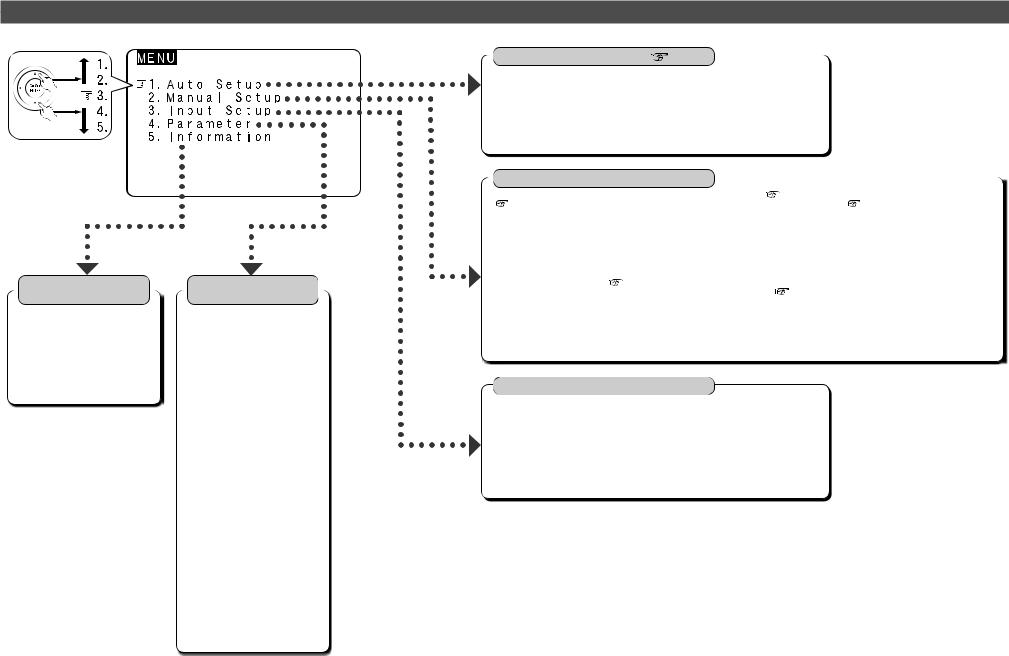
Схема меню
19
Information [Информация]
( стр. 44, 45)
Status» [Состояние]
•MAIN ZONE [Основная зона]
•ZONE2 [Зона 2]
Audio Input Signal [Входной аудиосигнал]
HDMI Information [Информация HDMI]
Auto Surround Mode [Автоматический вы-
бор режима пространственного звучания]
Quick Select [Быстрый выбор]
Preset Station [Предварительно настроенная станция]
Parameter [Параметры]
( стр. 38 ~ 43)
Surround Parameter [Параметры пространс-
твенного звучания]
•Mode [Режим]
•Cinema EQ [Эквалайзер кинотеатра]
•DRC [Управление динамическим диапазоном]
•Dynamic Range Compression [Сжатие динамического диапазона]
•LFE [Канал низкочастотных эффектов]
•Center Image [Центральный образ]
•Panorama [Панорама]
•Dimension [Протяженность звукового поля]
•Center Width [Ширина центра]
•Delay Time [Время задержки]
•Effect Level [Уровень эффекта]
•Room Size [Объем пространства звукового поля]
•AFDM [Автоматическое обнаружение идентификатора]
•SB CH Out [Выход тылового канала]
•SW ATT [Ослабление сигнала сабвуфера]
•Subwoofer [Сабвуфер]
Tone [Тембр]
•Tone Control [Регулировка тембра]
•Bass [Низкие частоты]
•Treble [Высокие частоты]
Audyssey Settings [Настройки функций Audyssey]
•MultEQ [Многофункциональный эквалайзер]
•Dynamic EQ [Динамический эквалайзер]
•Dynamic Volume [Динамический уровень громкости]
•Setting [Настройка]
RESTORER [Восстановление сжатых аудиосигналов]
Night Mode [Ночной режим]
Audio Delay [Задержка аудиосигнала]
|
Auto Setup [Автоматическая настройка] |
стр. 20 ~ 23) |
|
Start Menu [Стартовое меню] |
Parameter Check [Проверка параметров] |
|
• Step 1: Speaker Detection [Этап 1: Обнаруже- |
• Speaker Configuration Check [Проверка конфи- |
|
ние акустических систем] |
гурации акустических систем] |
|
• Step 2: Measurement [Этап 2: Измерения] |
• Distance Check [Проверка расстояния] |
|
• Step 3: Calculation [Этап 3: Расчет] |
• Channel Level Check [Проверка уровня канала] |
|
• Step 4: Check [Этап 4: Проверка] |
• Crossover Frequency Check [Проверка частоты |
|
• Step 5: Store [Этап 5: Сохранение в памяти] |
кроссовера] |
|
• EQ Check [Проверка эквалайзера] |
|
|
• Restore [Восстановление исходных значений] |
Manual Setup [Ручная настройка] ( стр. 24 ~ 31)
|
Speaker Setup [Настройка акустических систем] |
Audio Setup [Настройка звука] ( |
стр. 27, 28) |
Option Setup [Дополнительные настройки] |
|||
|
( |
стр. 24 ~ 26) |
• EXT. IN Subwoofer Level [Уровень сигнала |
( |
стр. 29 ~ 31) |
||
|
• Speaker Configuration [Конфигурация акусти- |
сабвуфера от внешнего входа] |
• Amp Assign [Назначение усилителя] |
||||
|
ческих систем] |
• 2ch Direct/Stereo [2-канальный прямой/стерео- |
• Volume Control [Регулирование громкости] |
||||
|
• Subwoofer Setup [Настройка сабвуфера] |
фонический режим] |
• Source Delete [Удаление источника сигнала] |
||||
|
• |
Distance [Расстояние] |
• Dolby Digital Setup [Настройка режима Dolby |
• On-Screen Display [Экранное меню] |
|||
|
• Channel Level [Уровень канала] |
Digital] |
• Quick Select Name [Имя для быстрого выбора] |
||||
|
• Crossover Frequency [Частота кроссовера] |
• Auto Surround Mode [Авт. выбор режима |
• Remote ID Setup [Настройка идентификатора |
||||
|
• Front Speaker Setup [Настройка фронтальных |
пространственного звучания] |
пульта дистанционного управления] |
||||
|
акустических систем] |
• EQ Preset [Предварительная настройка |
• 2Way Remote [Двухканальное дистанционное |
||||
|
HDMI Setup [Настройка интерфейса HDMI] ( |
стр. 26, 27) |
эквалайзера] |
управление] |
|||
|
• Color Space [Цветовое пространство] |
ZONE2 Setup [Настройка Зоны 2] ( |
стр. 29) |
• |
Display [Дисплей] |
||
|
• RGB Range [Диапазон RGB] |
• Level Lch [Уровень левого канала] |
• |
Setup Lock [Блокировка настроек] |
|||
|
• Auto Lipsync [Автоматическая синхронизация |
• Level Rch [Уровень правого канала] |
|||||
|
артикуляции] |
• Volume Limit [Ограничение уровня громкости] |
|||||
|
• HDMI Audio Out [Выходной аудиосигнал HDMI] |
• Power On Level [Уровень громкости при |
|||||
|
• HDMI Control [Управление через интерфейс HDMI] |
включении] |
|||||
|
• Power Off Control [Управление выключением |
• Mute Level [Уровень приглушения звука] |
|||||
|
питания] |
Input Setup [Настройка входа] ( стр. 32 ~ 36)
Меню TUNER (FM/AM) [Тюнер FM/AM]
•Auto Preset [Автоматическая предварительная настройка]
•Preset Skip [Пропуск предварительной настройки]
•Preset Name [Имя предварительной настройки]
•Video [Видео]
•Input Mode [Входной режим]
•Rename [Переименование]
•Source Level [Уровень источника]
Меню CD, CDR/TAPE, DVD, HDP, TV/CBL, VCR, V.AUX [CD плеер, CD/кассетный рекордер, DVD плеер, телевизор/кабельный ресивер, видеомагнитофон, дополнительный видео вход]
•Assign [Назначение]
•Video [Видео]
•Input Mode [Входной режим]
•Rename [редактирование имени]
•Source Level [Уровениь источника сигнала]
•iPod [Плеер iPod]

Меню Auto Setup [Автоматическая настройка]
 Символы, используемые для указания кнопок в этой инструкции:
Кнопка, имеющаяся и на ресивере, и на пульте дистанционного управления  кнопка Кнопка, имеющаяся только на ресивере
  <кнопка> Кнопка, имеющаяся только на пульте дистанционного управления
  [кнопка]
Общий регулятор громкости
|
Возврат |
Ввод |
||
|
Гнездо настроечного микрофона |
[Передняя панель]
Общий регулятор громкости
[Задняя панель]
Ввод
Возврат
•Функция Audyssey MultEQ® автоматически определяет акустические особенности помещения, используемого для прослушивания, и обеспечивает оптимальное звучание вашего домашнего кинотеатра.
•Функция Audyssey MultEQ оптимизирует большую область прослушивания, в которой нахоятся один или несколько слушателей.
Измерения выполняются методом последовательного помещения калиброванного микрофона (DM-A409) в различные места области прослушивания, как показано в Примере 1. Для оптимальной настройки рекомендуеся выполнить измерения не менее чем для 6 позиций, выбирая положения микрофона таким образом, чтобы результаты измерений давали системе правильное представление об акустическом пространстве помещения.
Даже если акустическое пространство помещения для прослушивания является небольшим, как показано в Примере 2, измерение в нескольких точках, распределенных по пространству прослушивания, дает в итоге более эффективную коррекцию акустических дефектов помещения.
( : Положения для измерений)
Замечание об основном положении прослушивания (*М)
Под основным положением прослушивания следует понимать место в самом центре области прослушивания или то место, где вы обычно сидите, когда смотрите или слушаете систему в одиночестве.
Функция MultEQ использует измерения в этом положении для вычисления расстояния до акустических систем, уровня, полярности и оптимальной настройки кроссовера сабвуфера.
О том, как делать настройки вручную, смотрите на стр. 24 ~ 26.
Подготовительные операции
1Подключите прилагаемый в комплекте калиброванный микрофон к разъему SETUP MIC на ресивере.
Откроется экран автоматической настройки.
Приемник звука 


2На штативе или на стойке разместите микрофон примерно на высоте ушей слушателя таким образом, чтобы он был обращен вверх к потолку.
Микрофон для


 настройки

 Во время измерений не держите микрофон в руках. Позаботьтесь о том, чтобы путь от микрофона до акустических систем не загораживали никакие предметы. Избегайте установки микрофона поблизости от спинки сиденья или стены, так как отражения звука могут повлиять на точность результатов измерений.
В случае использования сабвуфера в системе, прежде чем начинать процедуру автоматической настройки, сделайте следующие ручные настройки:
•Если возможно, отключите регуляторы уровня громкости и частоты кроссовера.
•Если это невозможно, то установите:
•Регулятор уровня громкости: в положение «12 часов»
•Регулятор частоты кроссовера: в положение «Maximum/Highest Frequency»
|
[Максимум/Самая высокая частота] |
||
|
• |
Фильтр нижних частот: |
в состояние «Off» [Выключено] |
|
• |
Дежурный режим: |
в состояние «Off» |
20

ПРИМЕЧАНИЕ
•Не отключайте настроечный микрофон до тех пор, пока не закончится процедура автоматической настройки.
•В случае использования наушников их необходимо отключить перед началом процедуры автоматической настройки.
Процедура автоматической настройки
Оптимизирует настройки для используемых акустических систем.
1 Стартовое меню
Этапы автоматической настройки ресивер выполняет самотоятельно.
[Последовательность процедур автоматической настройки] Этап 1: Обнаружение акустических систем
Этап 2: Измерения
Этап 3: Расчет
Этап 4: Проверка
Этап 5: Сохранение в памяти
ПРИМЕЧАНИЕ
•Во время автоматической настройки акустических систем Audyssey MultEQ могут воспроизводиться громкие звуки контрольных сигналов. Это нормальное явление при работе Audyssey MultEQ. Если в помещении присутствует фоновый шум, громкость контрольных сигналов будет увеличена.
•Во время измерений не стойте между акустической системой и настроечным микрофоном и уберите все препятствия с пути распространения звука. Преграды для звука могут повлиять на точность измерений.
•Позаботьтесь о том, чтобы в помещении было как можно тише. Фоновый шум может внести искажения в измерения акустических параметров помещения. Закройте окна, выключите сигналы вызова сотовых телефонов, телевизоры, радиоприемники, регуляторы освещения и прочие электроприборы, так как производимые ими звуки могут неблагоприятно повлиять на измерения.
Во время измерений сотовые телефоны следует держать на удалении от электронных аудиоустройств, так как создаваемые ими радиопомехи могут исказить результаты измерений (даже если телефонами не пользуются).
•Попытка оперировать регулятором общего уровня громкости MASTER VOLUME приведет к аннулированию измерений.
Замечание об автоматической настройке
Функция автоматической настройки Audyssey MultEQ обнаруживает присутствие каждой акустической системы и автоматически вычисляет ее размер, уровень канала, расстояние от акустической системы до позиции слушателя и оптимальную настройку частоты кроссовера. Функция Audyssey MultEQ корректирует акустические искажения в области прослушивания.
Прежде чем начинать процедуру автоматической настройки, подключите и нужным образом разместите все ваши акустические системы.
После начала процедуры функция MultEQ будет воспроизводить серии контрольных звуковых сигналов через каждую акустическую систему.
Если во время измерений появится сообщение об ошибке, сверьтесь с разделом «Сообщения об ошибках», выполните рекомендуемое действие, затем начните измерения снова  стр. 23).
Перед выполнением автоматической настройки  1)
1)
Если необходимо произвести изменения в окружающей обстановке, то перед продолжением действий выполните следюущие пункты.
Рабочий параметр Front Speaker [Фронтальные АС]
При помощи этого параметра можно заранее выбрать фронтальные АС, измерения которых нужно произвести.
[Выбираемые опции]

 : Выдавать контрольный звуковой сигнал из фронтальных акустических систем A.
 : Выдавать контрольный звуковой сигнал из фронтальных акустических систем B.
 : Выдавать контрольный звуковой сигнал из фронтальных акустических систем A и B.
Рабочий параметр Amp Assign [Назначение усилителя]
Дополнительная настройка: изменяет назначение усилителя мощности.
Подробнее об этом смотрите в разделе «Amp Assign [Назначение усилителя] (
стр. 29).
Этап 1: Обнаружение акустической системы
 Экран меню
В первом положении микрофона (основном положении прослушивания) обнаруживается подключение акустической системы и определяет его полярность. В это же время определяются следующие параметры обнаруженной акустической системы: размер, расстояние до системы, уровень канала, частота кроссовера.
1 Выберите пункт «Start » [Начать ], затем нажмите кнопку . 2 Выберите пункт «Next » [Далее ], затем нажмите кнопку .
Отмена проведения автоматической настройки
Для отмены автоматической настройки выберите с помощью кнопок пункт «Cancel » [Отмена], затем нажмите кнопку .
•Если полученные результаты отличаются от фактической ситуации или появляется сообщение об ошибке, используйте кнопку , чтобы выбрать экранное меню «Retry » [Повторить ], и затем нажмите кнопку для того, чтобы повторить измерения.
•Если после повторных измерений результаты по-прежнему отличаются от фактического состояния данного соединения или снова появляется сообщение об ошибке, то возможно, данная акустическая система подключена неправильно. Выключите ресивер AVR-1909, проверьте подключение данной акустической системы и повторите процесс измерения сначала.
ПРИМЕЧАНИЕ
После выполнения операций Этапа 1 не изменяйте соединения акустических систем или уровень громкости сабвуфера.
21
 Loading…
-
Denon AVR-1909 — page 1
AV SURROUND RECEIVER AVR-1 909 Owner’s Manual Manuel de l’Utilisateur …
-
Denon AVR-1909 — page 2
n SAFETY PRECAUTIONS CA UTION RISK OF ELECTRIC SHOCK DO NOT OPEN CAUTION: TO REDUCE THE RISK OF ELECTRIC SHOCK, DO NOT REMOVE COVER (OR BACK). NO USER-SERVICEABLE PARTS INSIDE. REFER SERVICING TO QUALIFIED SERVICE PERSONNEL. The lightning flash with arrowhead symbol, within an equilateral triangle, is intended to alert the user to the presence of …
-
Denon AVR-1909 — page 3
• Avoid high temperatures. Allow for sufficient heat dispersion when installed in a rack. • Eviter des températures élevées. Tenir compte d’une dispersion de chaleur suffisante lors de l’installation sur une étagère. • Handle the power cord carefully. Hold the plug when unplugging the cord. • Manipuler le cordon d’alimentation …
-
Denon AVR-1909 — page 4
ENGLISH Accessories ····················································································· 2 Cautions on Handling ································································ …
-
Denon AVR-1909 — page 5
Connections Setup Playback Remote Contr ol Multi-zone Infor mation T roubleshooting ENGLISH Specifications Check that the following parts are supplied with the product. q Owner’s manual ……………………………………………………………. 1 w Getting Started ………………………………………………………… …
-
Denon AVR-1909 — page 6
Specifications In addition to the A VR-1 909, the included main remote control unit (RC-1099) can also be used to operate the equipment listed below. q DENON system components w Non-DENON system components • By setting the preset memory ( v page 65 ~ 67) q Lift the clasp and remove the rear lid. e Put the rear cover back on. (RC-1099) (RC-1107) …
-
Denon AVR-1909 — page 7
Connections Setup Playback Remote Contr ol Multi-zone Infor mation T roubleshooting ENGLISH Specifications For buttons not explained here, see the page indicated in parentheses ( ). w e r u y Q0 t q Q1 Q2 Q3 i o Q4 Q5 W2 W3 W1 W0 Q8 Q9 Q7 Q6 E3 E1 E2 E0 W7 W9 W8 W6 W4 W5 q Power operation button (ON/STANDBY) ·················? …
-
Denon AVR-1909 — page 8
Specifications u y i Q4 Q5 o Q0 Q1 Q2 Q3 w q e r t q Input signal indicators w Input signal channel indicators These light when digital signals are input. e Information display The input source name, surround mode, setting values and other information are displayed here. r Output signal channel indicators t Front speaker indicator These light acco …
-
Denon AVR-1909 — page 9
Connections Setup Playback Remote Contr ol Multi-zone Infor mation T roubleshooting ENGLISH Specifications o Q1 Q3 Q5 Q4 Q0 Q2 Q6 Q7 i q w t y u e r q Digital audio connectors (OPTICAL / COAXIAL) ·················· (1 3 ~ 15, 1
 w VIDEO / S-VIDEO connectors ············ (13 ~ 1 6) e Analog audio connectors (AUDI …
 -
Denon AVR-1909 — page 10
Specifications Remote Control Unit Q1 q w e r t y i Q0 o u Q2 b Q3 Q4 Q5 Q6 q Indicator ······················································ (65) w Power buttons ············································ (54) e QUICK SELECT buttons ······· …
-
Denon AVR-1909 — page 11
Getting Star ted Set up Playback Remote Contr ol Multi-zone Infor mation T roubleshooting ENGLISH Specifications Audio cables Video cables Coaxial digital connections (Orange) Coaxial digital (75 Ω/ohms pin-plug) cable Optical digital connections Optical cable Analog connections (stereo) (White) (Red) R L R L Stereo pin-plug cable Analog conn …
-
Denon AVR-1909 — page 12
Getting Star ted Connections Setup Playback Remote Contr ol Multi-zone Information T roubleshooting ENGLISH Specifications • This function automatically converts various formats of video signals input to the A VR-1909 into the format used to output the video signals from the A VR-1 909 to a monitor. • The AVR-1 909’s video input/output c …
-
Denon AVR-1909 — page 13
0 Getting Star ted Set up Playback Remote Contr ol Multi-zone Infor mation T roubleshooting ENGLISH Specifications Speaker Connections w q w q (R) (L) w q w q w q (L) (R) */ w q w q (L) (R) The illustration below shows a basic example of installation of the amplifier combined with 8 speakers and a monitor. Speaker Installation Subwoofer Center …
-
Denon AVR-1909 — page 14
Specifications Connecting the Speaker Cables Carefully check the left (L) and right (R) channels and + (red) and – (black) polarities on the speakers being connected to the AVR-1909, and be sure to interconnect the channels and polarities correctly. 1 Peel off about 0.03 ft/10 mm of sheathing from the tip of the speaker cable, then either tw …
-
Denon AVR-1909 — page 15
Getting Star ted Set up Playback Remote Contr ol Multi-zone Infor mation T roubleshooting ENGLISH Specifications With HDMI connections, the video and audio signals can be transferred with a single cable. 065 )%.* */ )%.* Compatible audio format Details Discs (examples) 2-c hannel linear PCM 2c h 32-1 92 kHz 1 6/20/24 bits CD , DVD-Video, D …
-
Denon AVR-1909 — page 16
Specifications • Select the terminal to use and connect the device ( v page 9 “Video Conversion Function”). • With HDMI connections, the video and audio signals can be transferred with a single cable. • To output the audio signals to the monitor with HDMI connections, set menu “Manual Setup” – “HDMI Setup” – “HDMI Audio Out …
-
Denon AVR-1909 — page 17
Getting Star ted Set up Playback Remote Contr ol Multi-zone Infor mation T roubleshooting ENGLISH Specifications R L R L «6%*0 «6%*0 $0″9*»- 065 3 — 065 CD Player CD player When using an optical cable for the digital audio connection, make the settings at menu “Input Setup” – “Assign” – “Digital In” ( v p …
-
Denon AVR-1909 — page 18
Specifications «6%*0 7*%&0 «6%*0 3 — 065 015*$»- 065 $0.10/&/57*%&0 : 1 # 1 3 065 47*%&0 065 7*%&0 065 R L R L TV/CABLE Tuner Select the terminal to use and connect the device. TV tuner When using a coaxial cable for the digital audio connection, make the settings at menu “Input Setup” – “Assign” …
-
Denon AVR-1909 — page 19
Getting Star ted Set up Playback Remote Contr ol Multi-zone Infor mation T roubleshooting ENGLISH Specifications R L R L R L R L 3 — 3 — */ 065 «6%*0 «6%*0 «6%*0 CD Recorder / MD Recorder / Tape Deck Make analog connections if you wish to record analog audio signals, or digital connections if you wish to record digital audio …
-
Denon AVR-1909 — page 20
Specifications R L R L R L R L R L R L 46# 800’&3 $&/5&3 463306/% #»$, 3 — 463306/% 3 — ’30/5 3 — «6%*0 Component with Multi-channel Output connectors Blu-ra y Disc player / D VD play er / External decoder • To play the analog input signals input to the EXT. IN connectors, press the INPUT MODE button on the mai …
-
Denon AVR-1909 — page 21
Getting Star ted Set up Playback Remote Contr ol Multi-zone Infor mation T roubleshooting ENGLISH Specifications NO TE Keep the power cord unplugged until the SiriusConnect Home Tuner connection have been completed. SIRIUS connector • The AVR-1909 is a SIRIUS Satellite Radio Ready ® receiver. You can receive SIRIUS ® Satellite Radio by …
-
Denon AVR-1909 — page 22
Specifications Antenna terminals An F-type FM antenna cable plug can be connected directly. Direction of broadcasting station AM loop antenna (supplied) FM antenna 75 Ω/ohms Coaxial cable FM indoor antenna (supplied) Ground AM outdoor antenna Note to CATV system installer: This reminder is provided to call the CATV system installer’s attention …
-
Denon AVR-1909 — page 23
0 Getting Star ted Set up Playback Remote Contr ol Multi-zone Infor mation T roubleshooting ENGLISH Specifications Multi-zone ZONE2 out Connections If another pre-main (integrated) amplifier is connected, the ZONE2 out connectors can be used to play a different program source in ZONE2 at the same time ( v page 69 ~ 72). R L R L «6%*0 3 — …
-
Denon AVR-1909 — page 24
Specifications NO TE • Insert the AC plugs securely. Incomplete connections could cause noise. • Only use the AC outlets to plug in audio equipment. Do not use them as power supplies for hairdryers or anything other than audio equipment. Wait until all connections have been completed before connecting the power cord. To household power outlet …
-
Denon AVR-1909 — page 25
Getting Star ted Connections Playbac k Remote Contr ol Multi-zone Infor mation T roubleshooting ENGLISH Specifications Menu Operations [SOURCE CONTROL 1] ENTER, op RETURN ui <MENU> With the AVR-1909, settings and operations for most functions can be performed by operating while looking at the menus displayed on the monitor screen. uio …
-
Denon AVR-1909 — page 26
Specifications Getting Star ted Connections Setup Playbac k Remote Contr ol Multi-zone Infor mation T roubleshooting Examples of On-screen Display and Front Display MENU 1.Auto Setup 2.Manual Setup 3.Input Setup 4.Parameter 5.Information G On-screen display H G Front display H *MENU Auto Setup *Start Menu Start• 1-1.Start Menu Step1:Speak …
-
Denon AVR-1909 — page 27
Getting Star ted Connections Playbac k Remote Contr ol Multi-zone Infor mation T roubleshooting ENGLISH Specifications Getting Star ted Connections Playbac k Remote Contr ol Multi-zone Infor mation T roubleshooting Menu Map MENU 1.Auto Setup 2.Manual Setup 3.Input Setup 4.Parameter 5.Information Auto Setup ( v page 25 ~ 29) n Start M …
-
Denon AVR-1909 — page 28
Specifications Getting Star ted Connections Setup Playbac k Remote Contr ol Multi-zone Infor mation T roubleshooting ENGLISH A uto Setup MASTER VOLUME ENTER, op MASTER VOLUME ui RETURN uiop ENTER RETURN [Front] [Rear] Button located on both the main unit and the remote control unit BU TTO N Button only on the main unit <B UT TON > But …
-
Denon AVR-1909 — page 29
Getting Star ted Connections Playbac k Remote Contr ol Multi-zone Infor mation T roubleshooting ENGLISH Specifications Getting Star ted Connections Playbac k Remote Contr ol Multi-zone Infor mation T roubleshooting ENGLISH About the Auto Setup The Audyssey MultEQ auto setup function detects the presence of each speaker and automatica …
-
Denon AVR-1909 — page 30
Specifications Getting Star ted Connections Setup Playbac k Remote Contr ol Multi-zone Infor mation T roubleshooting ENGLISH Step 2 : Measurement q Press u to select “Next 0 ”, then press o . • The measurement of the 2nd position starts. w Move the microphone to the 3rd position and press o . • The measurement of the 3rd position st …
-
Denon AVR-1909 — page 31
Getting Star ted Connections Playbac k Remote Contr ol Multi-zone Infor mation T roubleshooting ENGLISH Specifications NO TE Do not turn the power off while the settings are being stored. Step 5 : Store The auto setup measurement results are stored in the AVR-1909. q Press u to select “Store 0 ”, then press o . • “Storing Please wai …
-
Denon AVR-1909 — page 32
Specifications Make detail settings for various parameters. Manual S etup SOURCE SELECT op SOURCE SELECT <DIMMER> <SPEAKERS> <MENU> op [TEST] [A. MENU] SOURCE SELECT [Front] [Rear] Button located on both the main unit and the remote control unit BU TTO N Button only on the main unit <B UT TON > Button only on the remote con …
-
Denon AVR-1909 — page 33
0 Getting Star ted Connections Playbac k Remote Contr ol Multi-zone Infor mation T roubleshooting ENGLISH Specifications Getting Star ted Connections Playbac k Remote Contr ol Multi-zone Infor mation T roubleshooting ENGLISH • Select “Large” or “Small” not according to the physical size of the speaker but according to the low frequenc …
-
Denon AVR-1909 — page 34
Specifications For details on how to select, set and cancel settings for each menu, see “Menu Operations” ( v page 22). Getting Star ted Connections Setup Playbac k Remote Contr ol Multi-zone Infor mation T roubleshooting ENGLISH • When the menu “Speaker Configuration” – “Surround Back Speaker” setting ( v page 30) is set to “1s …
-
Denon AVR-1909 — page 35
Getting Star ted Connections Playbac k Remote Contr ol Multi-zone Infor mation T roubleshooting ENGLISH Specifications HDMI Setup Make settings for HDMI video/audio output. F Menu screen F 2.Manual Setup 2.HDMI Setup 1.Speaker Setup 4.ZONE2 Setup 5.Option Setup 3.Audio Setup RGB Range Auto Lipsync YCbCr Normal : OFF Color Space 2-2.HDMI Set …
-
Denon AVR-1909 — page 36
Specifications F Menu screen F 2.Manual Setup 2.HDMI Setup 1.Speaker Setup 4.ZONE2 Setup 5.Option Setup 3.Audio Setup Audio Setup Make settings for audio playback. 2.2ch Direct/Stereo 3.Dolby Digital Setup 4.Auto Surround Mode 5.EQ Preset 1.EXT.IN SW Level 2-3.Audio Setup s 2ch Direct/Stereo Make speaker settings for 2-channel mode playback. Setti …
-
Denon AVR-1909 — page 37
Getting Star ted Connections Playbac k Remote Contr ol Multi-zone Infor mation T roubleshooting ENGLISH Specifications g EQ Preset Set MultEQ related settings and Manual EQ beforehand. EQ Customize When MultEQ ® and Manual EQ you are not using are preset, MultiEQ can be skipped when selected on the main unit or main remote control unit. n …
-
Denon AVR-1909 — page 38
Specifications [Selectable items] Last : Use the memorized setting from the last session. – – – : Always use the muting on condition when power is turned on. [Variable range] –70dB ~ +18dB : Set the volume level when the power is turned on in units of 1 dB. [Selectable items] Full : The sound is cut off entirely. –40dB : The sound is att …
-
Denon AVR-1909 — page 39
Getting Star ted Connections Playbac k Remote Contr ol Multi-zone Infor mation T roubleshooting ENGLISH Specifications d Source Delete Remove input sources that are not used from the display. [Selectable items] ON : Use this source. Delete : Do not use this source. f On-Screen Display Make on-screen display related settings. NO TE • Input …
-
Denon AVR-1909 — page 40
Specifications For details on how to select, set and cancel settings for each menu, see “Menu Operations” ( v page 22). k Display Adjust display brightness of the receiver. Operating from the main unit Press <DIMMER> . Bright Dim Dark OFF [Selectable items] Bright : Normal display brightness. Dim : Reduced display brightness. Dark : Very …
-
Denon AVR-1909 — page 41
Getting Star ted Connections Playbac k Remote Contr ol Multi-zone Infor mation T roubleshooting ENGLISH Specifications n TUNER (AM/FM) This menu is for “TUNER”. F Menu screen F 2.Preset Skip 3.Preset Name 4.Video 5.Input Mode 6.Rename 7.Source Level 1.Auto Preset [FM/AM TU] 3.Input Setup TUNER n XM This menu is for “XM”. F Menu scre …
-
Denon AVR-1909 — page 42
Specifications a Auto Preset Use the auto preset function to program radio stations. [Input source] TUNER [Selectable items] Start : Start the auto preset process. If an FM station cannot be preset automatically, select the desired station by tuning it in manually, then preset it manually. s Preset Skip Set the preset memories that you do not want …
-
Denon AVR-1909 — page 43
0 Getting Star ted Connections Playbac k Remote Contr ol Multi-zone Infor mation T roubleshooting ENGLISH Specifications i/p Scaler Make settings for i/p scaler function. [Input source] DVD HDP TV/CBL VCR V .AUX [Selectable items] A to H : Use i/p scaler function for analog video signal. OFF : Do not use i/p scaler function. NO TE When the “C …
-
Denon AVR-1909 — page 44
Specifications • When a digit al signal is properly input, the “ ” indicator lights on the display . If the “ ” indicator does not light, c hec k the digital input connector assignment and the connections. • The surround mode cannot be set if the input mode is set to “EXT . IN” . • Only set “PCM” and “DTS” when playing th …
-
Denon AVR-1909 — page 45
Getting Star ted Connections Playbac k Remote Contr ol Multi-zone Infor mation T roubleshooting ENGLISH Specifications Getting Star ted Connections Playbac k Remote Contr ol Multi-zone Infor mation T roubleshooting ENGLISH Input source DVD HDP TV/CBL VCR V .AUX Default setting 1-RCA 2-RCA 3-RCA None None Component In Select component …
-
Denon AVR-1909 — page 46
Specifications Getting Star ted Connections Setup Playbac k Remote Contr ol Multi-zone Infor mation T roubleshooting ENGLISH A1 Parental Lock F or any c hannel, set the radio reception limits. [Input source] SIRIUS Lock Setting Set the channel radio reception limits. q Press ENTER . w Using uio p , input the password (4 digits number) and p …
-
Denon AVR-1909 — page 47
Getting Star ted Connections Playbac k Remote Contr ol Multi-zone Infor mation T roubleshooting ENGLISH Specifications Getting Star ted Connections Playbac k Remote Contr ol Multi-zone Infor mation T roubleshooting ENGLISH Surr ound Modes q Standard Playback This is the mode for enjoying surround sound according to the program source …
-
Denon AVR-1909 — page 48
Specifications Getting Star ted Connections Setup Playbac k Remote Contr ol Multi-zone Infor mation T roubleshooting ENGLISH Depending on the program source being played, it may not be possible to achieve a satisfactory surround effect. In this case, try other modes to achieve a sound field suited to your tastes. w DSP Simulation Playback …
-
Denon AVR-1909 — page 49
Getting Star ted Connections Playbac k Remote Contr ol Multi-zone Infor mation T roubleshooting ENGLISH Specifications P arameter [AUDIO DELA Y] [NIGHT] ENTER MUL TEQ RESTORER DYNAMIC VOLUME [SOURCE CONTROL 1] uiop ENTER, op RETURN DYNAMIC VOLUME ui MUL TEQ <MENU> RESTORER uiop [STD] RETURN [MUSIC] [CINEMA] [A. MENU] ENTER [Front] [Re …
-
Denon AVR-1909 — page 50
Specifications Surround Parameter Adjust surround sound parameters. The parameters (items) which can be adjusted differ depending upon the following conditions. • Whether an input signal is present (when playing) or not (when stopped, etc.). • The type of input signal • The type of surround mode For details of which parameters can be adjuste …
-
Denon AVR-1909 — page 51
Getting Star ted Connections Playbac k Remote Contr ol Multi-zone Infor mation T roubleshooting ENGLISH Specifications j P anorama Assign front L/R signal also to surround c hannels, for wider sound. If the surround ef fect seems w eak, set “Panorama” to “ ON” . [Selectable items] ON OFF k Dimension Shif t sound image center to fron …
-
Denon AVR-1909 — page 52
Specifications A7 Default Resets the settings to the default values. A4 SB CH Out (f or 2-c hannel sources) Determine whether to use surround bac k speakers. [Selectable items] ON : The surround bac k c hannel signal is played. OFF : The surround bac k c hannel signal is not played. A5 SW ATT (SUB WOOFER A TT .) At tenuate subwoof er level when us …
-
Denon AVR-1909 — page 53
0 Getting Star ted Connections Playbac k Remote Contr ol Multi-zone Infor mation T roubleshooting ENGLISH Specifications S2 Dynamic EQ Audy ssey Dynamic EQ solves the problem of deteriorating sound quality as volume is decreased by taking into account human perception and room acoustics. Audysse y Dynamic EQ works in tandem with Audy ssey MultE …
-
Denon AVR-1909 — page 54
Specifications RESTORER This function restores compressed audio signals to how they were before compression and corrects the sense of volume of the bass and treble to obtain richer playback sound. About the REST ORER function • Such compressed audio formats as MP3, WMA (W indows Media Audio) and MPEG-4 AA C reduce the amount of dat a by eliminat …
-
Denon AVR-1909 — page 55
Getting Star ted Connections Playbac k Remote Contr ol Multi-zone Infor mation T roubleshooting ENGLISH Specifications F Menu screen F 2.Audio Input Signal 3.HDMI Information 4.Auto Surround Mode 5.Quick Select 6.Preset Station 1.Status 5.Information Inf ormation Status Shows information about current settings. a MAIN ZONE Shows information …
-
Denon AVR-1909 — page 56
Specifications F Menu screen F 2.Audio Input Signal 3.HDMI Information 4.Auto Surround Mode 5.Quick Select 6.Preset Station 1.Status 5.Information F Menu screen F 2.Audio Input Signal 3.HDMI Information 4.Auto Surround Mode 5.Quick Select 6.Preset Station 1.Status 5.Information F Menu screen F 2.Audio Input Signal 3.HDMI Information 4.Auto Surroun …
-
Denon AVR-1909 — page 57
Getting Star ted Connections Setup Remote Contr ol Multi-zone Information T roubleshooting ENGLISH Specifications Preparations 1 Press <POWER> . The power indicator lights red and the power is set to the standby mode. 2 Press <ON/STANDBY> or [ON/SOURCE] . The power indicator flashes green and the power turns on. b Also …
-
Denon AVR-1909 — page 58
Specifications 1 Either turn <SOURCE SELECT> or press [TUNER] to select “TUNER”. 2 Set [SOURCE CONTROL 1] to “AUDIO” and [SOURCE CONTROL 2] to “TUNER”. ( v page 65 “Remote Control Unit Operations”) 3 Press BAND to select “FM” or “AM”. Li st eni ng t o F M/AM Br oad cas ts Basic Operation Pl ay ing Vi deo a …
-
Denon AVR-1909 — page 59
Getting Star ted Connections Setup Remote Contr ol Multi-zone Information T roubleshooting ENGLISH Specifications Listening to XM Satellite Radio Programs About XM Radio XM is North America’s number one satellite radio company, offering an extraordinary variety of commercial-free music, plus the best in premier sports, news, talk radio, c …
-
Denon AVR-1909 — page 60
Specifications TUNING <PRESET> SHIFT op <SOURCE SELECT> <ST A TUS> ui TUNING SHIFT [CHANNEL +/–] uiop [SOURCE CONTROL 1] [SOURCE CONTROL 2] [SA T TU1/2] TUNING [MEMORY] [SA T TU1/2] uiop [Front] [Rear] But ton located on both the main unit and the remote control unit BU TTO N But ton only on the main unit <BU TTO N> But t …
-
Denon AVR-1909 — page 61
Getting Star ted Connections Setup Remote Contr ol Multi-zone Information T roubleshooting ENGLISH Specifications Checking the SIRIUS Signal Strength and Radio ID 1 Either turn <SOURCE SELECT> or press [SAT TU1/2] to select “SIRIUS”. 2 Press <STATUS> until “SIGNAL” appears on the display. The display will switch …
-
Denon AVR-1909 — page 62
Specifications iPod ® Playback The music on an iPod can be played by using the control dock for iP od (ASD-1R, ASD-3N or ASD-3W sold separately). The operation can also be performed using the buttons on the main unit or remote control unit while watching the menus. iPod is a trademark of Apple Inc., registered in the U.S. and other countries. b T …
-
Denon AVR-1909 — page 63
0 Getting Star ted Connections Setup Remote Contr ol Multi-zone Information T roubleshooting ENGLISH Specifications Listening to Music 1 Use ui to select the menu, then press ENTER or p to select the music le to be played. 2 Press ENTER or p . Playback starts. n Stopping playback temporarily During playback, press ENTER or [ 1 ] . Pr …
-
Denon AVR-1909 — page 64
Specifications • To cancel, press <ZONE2/REC SELECT> , then turn <SOURCE SELECT> until “ZONE2 Source ” is displayed. • Make a test recording before starting the actual recording. • Sources selected with the REC OUT mode are output from ZONE2 as well. • In the REC OUT mode, the remote control unit’s ZONE2 mode buttons cann …
-
Denon AVR-1909 — page 65
62 Getting Star ted Connections Setup Remote Contr ol Multi-zone Information T roubleshooting ENGLISH Specifications Con venient F unctions HDMI Contr ol Function When A VR-1 909 is connected to a TV and play er compatible with HDMI control function, you can perf orm the following operations. Settings other than AVR-1909 settings must be made on t …
-
Denon AVR-1909 — page 66
Specifications <SPEAKERS> <INPUT MODE> <SELECT/ENTER>, op ui QUICK SELECT <POWER> [CH SELECT/ ENTER] uiop QUICK SELECT uiop [CH SELECT/ ENTER] [Front] [Rear] But ton located on both the main unit and the remote control unit BU TTO N But ton only on the main unit <BU TTO N> But ton only on the remote control unit [BU T …
-
Denon AVR-1909 — page 67
Getting Star ted Connections Setup Remote Contr ol Multi-zone Information T roubleshooting ENGLISH Specifications Last Function Memory This stores the settings as they were directly before the standby mode was set. When the power is turned back on, the settings are restored to as they were directly before the standby mode was set. Backup Me …
-
Denon AVR-1909 — page 68
Specifications 1 Set [SOURCE CONTROL 1] to “AUDIO”. 2 Set [SOURCE CONTROL 2] to the position for the component to be operated (CD, iPod/NETWORK or TUNER). 3 Operate the audio component. b For details, refer to the component’s operating instructions. b While this remote control is compatible with a wide range of infrared controlle …
-
Denon AVR-1909 — page 69
Getting Star ted Connections Setup Playback Multi-zone Infor mation T roubleshooting ENGLISH Specifications Functions of Buttons by Component [OFF] [SOURCE CONTROL 1] [ 1 ], [ 2 ], [SHIFT], [ 3 ], [ 0 ], [SKIP + / FA VORITE], [TUNING], [ 6 7 ], [ 8 9 ], [CH +/–] [ON/SOURCE] [SOURCE CONTROL 2] [SETUP], [ uiop ], [AUDIO], [ENTER], [DISPLA Y …
-
Denon AVR-1909 — page 70
Getting Star ted Connections Setup Playback Remote Contr ol Multi-zone Information T roubleshooting ENGLISH Specifications n Rear [TUNING +/–], [TV VOL +/–], [MODE / TOP MENU], [BAND / PICTURE ADJUST], [MEMORY / SUBTITLE] [SETUP], [ uiop ], [AUDIO], [ENTER], [DISPLA Y], [RETURN] [NUMBER] (0~9, +10) Getting Star ted Connections Se …
-
Denon AVR-1909 — page 71
Getting Star ted Connections Setup Playback Multi-zone Infor mation T roubleshooting ENGLISH Specifications [SOURCE CONTROL 1] [ 1 ], [ 2 ], [ 3 ], [ 0 ], [ 6 7 ], [ 8 9 ] [SOURCE CONTROL 2] Sub Remote Control Unit (RC-1107) The sub remote control unit (RC-1107) included with the AVR-1909 can be used as the exclusive multi-zone remote contr …
-
Denon AVR-1909 — page 72
Specifications The AVR-1909 is compatible with the following types of playback: • Multi-zone playback (ZONE2) • Bi-amp playback (front speakers) NO TE • For bi-amp playback, use speakers compatible with that type of connection. • When conducting bi-amp playback, remove the short-circuiting boards (or wires) from the speaker terminals. Mult …
-
Denon AVR-1909 — page 73
0 Getting Star ted Connections Setup Playback Remote Contr ol Infor mation T roubleshooting ENGLISH Specifications SBL SBR FL SW C FR SL SR MAIN ZONE 7.1ch Setting 2 : F 7.1-channel playback 7 .1c h Amp Assign mode: Setting 3 : F Making bi-amp connections for the FL and FR channels in the MAIN ZONE and conducting 5.1-channel playback (switching …
-
Denon AVR-1909 — page 74
Specifications Remote control unit Multi-zone Settings and Operations with Zone Output $ ‘- 48 ‘3 4- 43 4# 3 4# — y MAIN ZONE (7.1-channel system) Monitor ZONE2 Blu-ray Disc pla yer / D VD player Input ZONE2 audio output A VR-1909 Pre-main amplifier : Multi-zone audio cable Connectors for audio output Audio signals ZONE2 ZONE2 OU T Ster …
-
Denon AVR-1909 — page 75
Getting Star ted Connections Setup Playback Remote Contr ol Infor mation T roubleshooting ENGLISH Specifications Multi-zone Operations Turning the Power On and Off G Operation on the main unit H Press <ZONE2 ON/OFF> . When the power turns on, the multi-zone indicator ( ) lights on the display. G Operation on the remote control unit H …
-
Denon AVR-1909 — page 76
Specifications Surround back speakers Sound positioning directly to the rear can be achieved easily by adding a surround back speaker to a 5.1-channel system. In addition, the acoustic image extending between the sides and the rear is narrowed, thus greatly improving the expression of the surround signals for sounds moving from the sides to the ba …
-
Denon AVR-1909 — page 77
Getting Star ted Connections Setup Playback Remote Contr ol Multi-zone T roubleshooting ENGLISH Specifications G 2 H When not using surround back speakers Subwoofer Surround speakers Monitor Center speaker Front speakers 60° 120° 2 to 3 f eet / 60 to 90 cm F ront speaker Surround speaker G As seen from above H G As seen from the side H Do …
-
Denon AVR-1909 — page 78
Specifications Neural Surround™, a breakthrough in audio technology, will bring the excitement of surround music to more of America’s listening audience. It provides the rich envelopment and discrete image detail of surround sound in a format 100 % compatible with stereo. With superior spectral resolution and channel separation, Neural Surroun …
-
Denon AVR-1909 — page 79
Getting Star ted Connections Setup Playback Remote Contr ol Multi-zone T roubleshooting ENGLISH Specifications Getting Star ted Connections Setup Playback Remote Contr ol Multi-zone T roubleshooting ENGLISH Surround mode Signals and adjustabilit y in the dif ferent modes Channel output Parameter (def ault values are shown in parenthe …
-
Denon AVR-1909 — page 80
Specifications Getting Star ted Connections Setup Playback Remote Contr ol Multi-zone Information T roubleshooting ENGLISH Surround mode Signals and adjustabilit y in the dif ferent modes Parameter (def ault values are shown in parentheses) PRO LO GIC g / g x MUSIC mode only NEO:6 MUSIC mode only EXT . IN only T one (NO TE5) Night Mode (NO …
-
Denon AVR-1909 — page 81
Getting Star ted Connections Setup Playback Remote Contr ol Multi-zone T roubleshooting ENGLISH Specifications Getting Star ted Connections Setup Playback Remote Contr ol Multi-zone T roubleshooting ENGLISH But ton Note Input signals ANALOG PCM DTS-HD DTS DOLB Y DOLB Y DIGIT AL Surround mode Linear PCM (multi c h) Linear PCM (2c h) D …
-
Denon AVR-1909 — page 82
Specifications Getting Star ted Connections Setup Playback Remote Contr ol Multi-zone Information T roubleshooting ENGLISH But ton Note Input signals ANALOG PCM DTS-HD DTS DOLB Y DOLB Y DIGIT AL Surround mode Linear PCM (multi c h) Linear PCM (2c h) DTS-HD Master Audio DTS-HD High Resolution Audio DTS ES DSCRT (With Flag) DTS ES MTRX (With …
-
Denon AVR-1909 — page 83
0 Getting Star ted Connections Setup Playback Remote Contr ol Multi-zone T roubleshooting ENGLISH Specifications Relationship Between Video Signals and Monitor Output Video conv ert Input signals Monitor output HDMI COMPONENT S-VIDEO VIDEO HDMI COMPONENT S-VIDEO VIDEO ON A A A A A A A A A A A S VIDEO VIDEO VIDEO VIDEO A A S A S-VIDEO S-VIDEO S- …
-
Denon AVR-1909 — page 84
Specifications Video conv ert S-VIDEO MONIT OR OUT Input signals Monit or output HDMI COMPONENT S-VIDEO VIDEO HDMI COMPONENT S-VIDEO VIDEO OFF — A A A A A A A A — A A A S A A A VIDEO — A A S A A A S-VIDEO A Used A A S S A A S-VIDEO VIDEO z 2 Not used A A S S A A — VIDEO — A S A A A COMPONENT A A — A S A S A COMPONENT z 1 A VIDEO — A …
-
Denon AVR-1909 — page 85
Getting Star ted Connections Setup Playback Remote Contr ol Multi-zone Information ENGLISH Specifications If a problem should arise, first check the following: 1. Are the connections correct? 2. Is the set being operated as described in the owner’s manual? 3. Are the other components operating properly? If this unit does not operate prop …
-
Denon AVR-1909 — page 86
Specifications Sympt om Cause Counter measure P age No sound is produced from subwoof er . • Subwoofer’ s power not turned on. • The “Subwoof er” set ting at “Speaker Configuration ” is set to “No ” . • The subwoof er is not properly connected. • The subwoof er ’ s volume is turned of f. • T urn on the subwoof er ’ s p …
-
Denon AVR-1909 — page 87
Getting Star ted Connections Setup Playback Remote Contr ol Multi-zone Information ENGLISH Specifications Sympt om Cause Counter measure P age No picture appears. • The connections between the A VR-1 909 and monitor are faulty . • The monitor ’ s input setting is wrong. • PURE DIRECT mode is set. • The play er is connected using t …
-
Denon AVR-1909 — page 88
Specifications Sympt om Cause Counter measure P age iP od cannot be play ed. • The input source assigned to “iP od doc k” is not selected. • Cable is not properly connected. • Control doc k for iP od’ s A C adapter is not connected to pow er outlet. • Switc h to the input source assigned at “iP od dock” . • Reconnect. • Plug …
-
Denon AVR-1909 — page 89
Getting Star ted Connections Setup Playback Remote Contr ol Multi-zone Information T roubleshooting ENGLISH n Audio section • Power amplifier Rated output: Front (A, B): 90 W + 90 W (8 Ω/ohms, 20 Hz ~ 20 kHz with 0.08 % T.H.D.) 120 W + 120 W (6 Ω/ohms, 1 kHz with 0.7 % T.H.D.) Center: 90 W (8 Ω/ohms, 20 Hz ~ 20 kHz with 0.08 % T.H.D.) …
-
Denon AVR-1909 — page 90
DVD Player/Bul-Ray Disc Player A Aiwa 009 D Denon 014, [111] z , 121 H Hitachi 010 J JVC 006, 011 K Konka 012, 013 M Magnavox 005 Mitsubishi 004 P Panasonic 014 Philips 005, 015, 016, 017 Pioneer 003, 008 S Sanyo 018 Sony 002, 019, 020 T T oshiba 001, 021, 022 Z Zenith 023 VDP D Denon 028, 029, 112 M Magnavox 026 Mitsubishi 028 P Panasonic 029, 030 …
-
Denon AVR-1909 — page 91
MGA 001, 039, 048, 056, 057, 058, 065, 081, 083 Midland 125 Minutz 066 Mitsubishi 001, 016, 039, 048, 056, 057, 058, 065, 081, 082, 083, 105 Montgomery Ward 011, 020, 144, 145, 146 Motorola 121, 147 MTC 031, 034, 039, 048, 095 N NAD 008, 075, 076, 128 National 002, 036, 061, 147 National Quenties 002 NEC 031, 038, 039, 048, 057, 084, 086, 135, 147 …
-
Denon AVR-1909 — page 92
Denon Brand Company, D&M Holdings Inc. Printed in China 5411 10048 004D www.denon.com …
 w VIDEO / S-VIDEO connectors ············ (13 ~ 1 6) e Analog audio connectors (AUDI …
-
Page 1: Denon AVR-1909
AV SURROUND RECEIVER AVR-1 909 Owner’s Manual Manuel de l’Utilisateur[…]
-
Page 2: Denon AVR-1909
n SAFETY PRECAUTIONS CA UTION RISK OF ELECTRIC SHOCK DO NOT OPEN CAUTION: TO REDUCE THE RISK OF ELECTRIC SHOCK, DO NOT REMOVE COVER (OR BACK). NO USER-SERVICEABLE PARTS INSIDE. REFER SERVICING TO QUALIFIED SERVICE PERSONNEL. The lightning flash with arrowhead symbol, within an equilateral triangle, is intended to alert the user to the presence of […]
-
Page 3: Denon AVR-1909
• Avoid high temperatures. Allow for sufficient heat dispersion when installed in a rack. • Eviter des températures élevées. Tenir compte d’une dispersion de chaleur suffisante lors de l’installation sur une étagère. • Handle the power cord carefully. Hold the plug when unplugging the cord. • Manipuler le cordon d’alimentation […]
-
Page 4: Denon AVR-1909
ENGLISH Accessories ····················································································· 2 Cautions on Handling ································································[…]
-
Page 5: Denon AVR-1909
Connections Setup Playback Remote Contr ol Multi-zone Infor mation T roubleshooting ENGLISH Specifications Check that the following parts are supplied with the product. q Owner’s manual ……………………………………………………………. 1 w Getting Started …………………………………………………………[…]
-
Page 6: Denon AVR-1909
Specifications In addition to the A VR-1 909, the included main remote control unit (RC-1099) can also be used to operate the equipment listed below. q DENON system components w Non-DENON system components • By setting the preset memory ( v page 65 ~ 67) q Lift the clasp and remove the rear lid. e Put the rear cover back on. (RC-1099) (RC-1107) […]
-
Page 7: Denon AVR-1909
Connections Setup Playback Remote Contr ol Multi-zone Infor mation T roubleshooting ENGLISH Specifications For buttons not explained here, see the page indicated in parentheses ( ). w e r u y Q0 t q Q1 Q2 Q3 i o Q4 Q5 W2 W3 W1 W0 Q8 Q9 Q7 Q6 E3 E1 E2 E0 W7 W9 W8 W6 W4 W5 q Power operation button (ON/STANDBY) ·················?[…]
-
Page 8: Denon AVR-1909
Specifications u y i Q4 Q5 o Q0 Q1 Q2 Q3 w q e r t q Input signal indicators w Input signal channel indicators These light when digital signals are input. e Information display The input source name, surround mode, setting values and other information are displayed here. r Output signal channel indicators t Front speaker indicator These light acco[…]
-
Page 9: Denon AVR-1909
Connections Setup Playback Remote Contr ol Multi-zone Infor mation T roubleshooting ENGLISH Specifications o Q1 Q3 Q5 Q4 Q0 Q2 Q6 Q7 i q w t y u e r q Digital audio connectors (OPTICAL / COAXIAL) ·················· (1 3 ~ 15, 1
w VIDEO / S-VIDEO connectors ············ (13 ~ 1 6) e Analog audio connectors (AUDI[…] -
Page 10: Denon AVR-1909
Specifications Remote Control Unit Q1 q w e r t y i Q0 o u Q2 b Q3 Q4 Q5 Q6 q Indicator ······················································ (65) w Power buttons ············································ (54) e QUICK SELECT buttons ·······[…]
-
Page 11: Denon AVR-1909
Getting Star ted Set up Playback Remote Contr ol Multi-zone Infor mation T roubleshooting ENGLISH Specifications Audio cables Video cables Coaxial digital connections (Orange) Coaxial digital (75 Ω/ohms pin-plug) cable Optical digital connections Optical cable Analog connections (stereo) (White) (Red) R L R L Stereo pin-plug cable Analog conn[…]
-
Page 12: Denon AVR-1909
Getting Star ted Connections Setup Playback Remote Contr ol Multi-zone Information T roubleshooting ENGLISH Specifications • This function automatically converts various formats of video signals input to the A VR-1909 into the format used to output the video signals from the A VR-1 909 to a monitor. • The AVR-1 909’s video input/output c[…]
-
Page 13: Denon AVR-1909
0 Getting Star ted Set up Playback Remote Contr ol Multi-zone Infor mation T roubleshooting ENGLISH Specifications Speaker Connections w q w q (R) (L) w q w q w q (L) (R) */ w q w q (L) (R) The illustration below shows a basic example of installation of the amplifier combined with 8 speakers and a monitor. Speaker Installation Subwoofer Center[…]
-
Page 14: Denon AVR-1909
Specifications Connecting the Speaker Cables Carefully check the left (L) and right (R) channels and + (red) and – (black) polarities on the speakers being connected to the AVR-1909, and be sure to interconnect the channels and polarities correctly. 1 Peel off about 0.03 ft/10 mm of sheathing from the tip of the speaker cable, then either tw[…]
-
Page 15: Denon AVR-1909
Getting Star ted Set up Playback Remote Contr ol Multi-zone Infor mation T roubleshooting ENGLISH Specifications With HDMI connections, the video and audio signals can be transferred with a single cable. 065 )%.* */ )%.* Compatible audio format Details Discs (examples) 2-c hannel linear PCM 2c h 32-1 92 kHz 1 6/20/24 bits CD , DVD-Video, D […]
-
Page 16: Denon AVR-1909
Specifications • Select the terminal to use and connect the device ( v page 9 “Video Conversion Function”). • With HDMI connections, the video and audio signals can be transferred with a single cable. • To output the audio signals to the monitor with HDMI connections, set menu “Manual Setup” – “HDMI Setup” – “HDMI Audio Out[…]
-
Page 17: Denon AVR-1909
Getting Star ted Set up Playback Remote Contr ol Multi-zone Infor mation T roubleshooting ENGLISH Specifications R L R L «6%*0 «6%*0 $0″9*»- 065 3 — 065 CD Player CD player When using an optical cable for the digital audio connection, make the settings at menu “Input Setup” – “Assign” – “Digital In” ( v p[…]
-
Page 18: Denon AVR-1909
Specifications «6%*0 7*%&0 «6%*0 3 — 065 015*$»- 065 $0.10/&/57*%&0 : 1 # 1 3 065 47*%&0 065 7*%&0 065 R L R L TV/CABLE Tuner Select the terminal to use and connect the device. TV tuner When using a coaxial cable for the digital audio connection, make the settings at menu “Input Setup” – “Assign” […]
-
Page 19: Denon AVR-1909
Getting Star ted Set up Playback Remote Contr ol Multi-zone Infor mation T roubleshooting ENGLISH Specifications R L R L R L R L 3 — 3 — */ 065 «6%*0 «6%*0 «6%*0 CD Recorder / MD Recorder / Tape Deck Make analog connections if you wish to record analog audio signals, or digital connections if you wish to record digital audio […]
-
Page 20: Denon AVR-1909
Specifications R L R L R L R L R L R L 46# 800’&3 $&/5&3 463306/% #»$, 3 — 463306/% 3 — ’30/5 3 — «6%*0 Component with Multi-channel Output connectors Blu-ra y Disc player / D VD play er / External decoder • To play the analog input signals input to the EXT. IN connectors, press the INPUT MODE button on the mai[…]
-
Page 21: Denon AVR-1909
Getting Star ted Set up Playback Remote Contr ol Multi-zone Infor mation T roubleshooting ENGLISH Specifications NO TE Keep the power cord unplugged until the SiriusConnect Home Tuner connection have been completed. SIRIUS connector • The AVR-1909 is a SIRIUS Satellite Radio Ready ® receiver. You can receive SIRIUS ® Satellite Radio by […]
-
Page 22: Denon AVR-1909
Specifications Antenna terminals An F-type FM antenna cable plug can be connected directly. Direction of broadcasting station AM loop antenna (supplied) FM antenna 75 Ω/ohms Coaxial cable FM indoor antenna (supplied) Ground AM outdoor antenna Note to CATV system installer: This reminder is provided to call the CATV system installer’s attention […]
-
Page 23: Denon AVR-1909
0 Getting Star ted Set up Playback Remote Contr ol Multi-zone Infor mation T roubleshooting ENGLISH Specifications Multi-zone ZONE2 out Connections If another pre-main (integrated) amplifier is connected, the ZONE2 out connectors can be used to play a different program source in ZONE2 at the same time ( v page 69 ~ 72). R L R L «6%*0 3 — […]
-
Page 24: Denon AVR-1909
Specifications NO TE • Insert the AC plugs securely. Incomplete connections could cause noise. • Only use the AC outlets to plug in audio equipment. Do not use them as power supplies for hairdryers or anything other than audio equipment. Wait until all connections have been completed before connecting the power cord. To household power outlet […]
-
Page 25: Denon AVR-1909
Getting Star ted Connections Playbac k Remote Contr ol Multi-zone Infor mation T roubleshooting ENGLISH Specifications Menu Operations [SOURCE CONTROL 1] ENTER, op RETURN ui <MENU> With the AVR-1909, settings and operations for most functions can be performed by operating while looking at the menus displayed on the monitor screen. uio[…]
-
Page 26: Denon AVR-1909
Specifications Getting Star ted Connections Setup Playbac k Remote Contr ol Multi-zone Infor mation T roubleshooting Examples of On-screen Display and Front Display MENU 1.Auto Setup 2.Manual Setup 3.Input Setup 4.Parameter 5.Information G On-screen display H G Front display H *MENU Auto Setup *Start Menu Start• 1-1.Start Menu Step1:Speak[…]
-
Page 27: Denon AVR-1909
Getting Star ted Connections Playbac k Remote Contr ol Multi-zone Infor mation T roubleshooting ENGLISH Specifications Getting Star ted Connections Playbac k Remote Contr ol Multi-zone Infor mation T roubleshooting Menu Map MENU 1.Auto Setup 2.Manual Setup 3.Input Setup 4.Parameter 5.Information Auto Setup ( v page 25 ~ 29) n Start M[…]
-
Page 28: Denon AVR-1909
Specifications Getting Star ted Connections Setup Playbac k Remote Contr ol Multi-zone Infor mation T roubleshooting ENGLISH A uto Setup MASTER VOLUME ENTER, op MASTER VOLUME ui RETURN uiop ENTER RETURN [Front] [Rear] Button located on both the main unit and the remote control unit BU TTO N Button only on the main unit <B UT TON > But[…]
-
Page 29: Denon AVR-1909
Getting Star ted Connections Playbac k Remote Contr ol Multi-zone Infor mation T roubleshooting ENGLISH Specifications Getting Star ted Connections Playbac k Remote Contr ol Multi-zone Infor mation T roubleshooting ENGLISH About the Auto Setup The Audyssey MultEQ auto setup function detects the presence of each speaker and automatica[…]
-
Page 30: Denon AVR-1909
Specifications Getting Star ted Connections Setup Playbac k Remote Contr ol Multi-zone Infor mation T roubleshooting ENGLISH Step 2 : Measurement q Press u to select “Next 0 ”, then press o . • The measurement of the 2nd position starts. w Move the microphone to the 3rd position and press o . • The measurement of the 3rd position st[…]
-
Page 31: Denon AVR-1909
Getting Star ted Connections Playbac k Remote Contr ol Multi-zone Infor mation T roubleshooting ENGLISH Specifications NO TE Do not turn the power off while the settings are being stored. Step 5 : Store The auto setup measurement results are stored in the AVR-1909. q Press u to select “Store 0 ”, then press o . • “Storing Please wai[…]
-
Page 32: Denon AVR-1909
Specifications Make detail settings for various parameters. Manual S etup SOURCE SELECT op SOURCE SELECT <DIMMER> <SPEAKERS> <MENU> op [TEST] [A. MENU] SOURCE SELECT [Front] [Rear] Button located on both the main unit and the remote control unit BU TTO N Button only on the main unit <B UT TON > Button only on the remote con[…]
-
Page 33: Denon AVR-1909
0 Getting Star ted Connections Playbac k Remote Contr ol Multi-zone Infor mation T roubleshooting ENGLISH Specifications Getting Star ted Connections Playbac k Remote Contr ol Multi-zone Infor mation T roubleshooting ENGLISH • Select “Large” or “Small” not according to the physical size of the speaker but according to the low frequenc[…]
-
Page 34: Denon AVR-1909
Specifications For details on how to select, set and cancel settings for each menu, see “Menu Operations” ( v page 22). Getting Star ted Connections Setup Playbac k Remote Contr ol Multi-zone Infor mation T roubleshooting ENGLISH • When the menu “Speaker Configuration” – “Surround Back Speaker” setting ( v page 30) is set to “1s[…]
-
Page 35: Denon AVR-1909
Getting Star ted Connections Playbac k Remote Contr ol Multi-zone Infor mation T roubleshooting ENGLISH Specifications HDMI Setup Make settings for HDMI video/audio output. F Menu screen F 2.Manual Setup 2.HDMI Setup 1.Speaker Setup 4.ZONE2 Setup 5.Option Setup 3.Audio Setup RGB Range Auto Lipsync YCbCr Normal : OFF Color Space 2-2.HDMI Set[…]
-
Page 36: Denon AVR-1909
Specifications F Menu screen F 2.Manual Setup 2.HDMI Setup 1.Speaker Setup 4.ZONE2 Setup 5.Option Setup 3.Audio Setup Audio Setup Make settings for audio playback. 2.2ch Direct/Stereo 3.Dolby Digital Setup 4.Auto Surround Mode 5.EQ Preset 1.EXT.IN SW Level 2-3.Audio Setup s 2ch Direct/Stereo Make speaker settings for 2-channel mode playback. Setti[…]
-
Page 37: Denon AVR-1909
Getting Star ted Connections Playbac k Remote Contr ol Multi-zone Infor mation T roubleshooting ENGLISH Specifications g EQ Preset Set MultEQ related settings and Manual EQ beforehand. EQ Customize When MultEQ ® and Manual EQ you are not using are preset, MultiEQ can be skipped when selected on the main unit or main remote control unit. n […]
-
Page 38: Denon AVR-1909
Specifications [Selectable items] Last : Use the memorized setting from the last session. – – – : Always use the muting on condition when power is turned on. [Variable range] –70dB ~ +18dB : Set the volume level when the power is turned on in units of 1 dB. [Selectable items] Full : The sound is cut off entirely. –40dB : The sound is att[…]
-
Page 39: Denon AVR-1909
Getting Star ted Connections Playbac k Remote Contr ol Multi-zone Infor mation T roubleshooting ENGLISH Specifications d Source Delete Remove input sources that are not used from the display. [Selectable items] ON : Use this source. Delete : Do not use this source. f On-Screen Display Make on-screen display related settings. NO TE • Input[…]
-
Page 40: Denon AVR-1909
Specifications For details on how to select, set and cancel settings for each menu, see “Menu Operations” ( v page 22). k Display Adjust display brightness of the receiver. Operating from the main unit Press <DIMMER> . Bright Dim Dark OFF [Selectable items] Bright : Normal display brightness. Dim : Reduced display brightness. Dark : Very[…]
-
Page 41: Denon AVR-1909
Getting Star ted Connections Playbac k Remote Contr ol Multi-zone Infor mation T roubleshooting ENGLISH Specifications n TUNER (AM/FM) This menu is for “TUNER”. F Menu screen F 2.Preset Skip 3.Preset Name 4.Video 5.Input Mode 6.Rename 7.Source Level 1.Auto Preset [FM/AM TU] 3.Input Setup TUNER n XM This menu is for “XM”. F Menu scre[…]
-
Page 42: Denon AVR-1909
Specifications a Auto Preset Use the auto preset function to program radio stations. [Input source] TUNER [Selectable items] Start : Start the auto preset process. If an FM station cannot be preset automatically, select the desired station by tuning it in manually, then preset it manually. s Preset Skip Set the preset memories that you do not want[…]
-
Page 43: Denon AVR-1909
0 Getting Star ted Connections Playbac k Remote Contr ol Multi-zone Infor mation T roubleshooting ENGLISH Specifications i/p Scaler Make settings for i/p scaler function. [Input source] DVD HDP TV/CBL VCR V .AUX [Selectable items] A to H : Use i/p scaler function for analog video signal. OFF : Do not use i/p scaler function. NO TE When the “C[…]
-
Page 44: Denon AVR-1909
Specifications • When a digit al signal is properly input, the “ ” indicator lights on the display . If the “ ” indicator does not light, c hec k the digital input connector assignment and the connections. • The surround mode cannot be set if the input mode is set to “EXT . IN” . • Only set “PCM” and “DTS” when playing th[…]
-
Page 45: Denon AVR-1909
Getting Star ted Connections Playbac k Remote Contr ol Multi-zone Infor mation T roubleshooting ENGLISH Specifications Getting Star ted Connections Playbac k Remote Contr ol Multi-zone Infor mation T roubleshooting ENGLISH Input source DVD HDP TV/CBL VCR V .AUX Default setting 1-RCA 2-RCA 3-RCA None None Component In Select component[…]
-
Page 46: Denon AVR-1909
Specifications Getting Star ted Connections Setup Playbac k Remote Contr ol Multi-zone Infor mation T roubleshooting ENGLISH A1 Parental Lock F or any c hannel, set the radio reception limits. [Input source] SIRIUS Lock Setting Set the channel radio reception limits. q Press ENTER . w Using uio p , input the password (4 digits number) and p[…]
-
Page 47: Denon AVR-1909
Getting Star ted Connections Playbac k Remote Contr ol Multi-zone Infor mation T roubleshooting ENGLISH Specifications Getting Star ted Connections Playbac k Remote Contr ol Multi-zone Infor mation T roubleshooting ENGLISH Surr ound Modes q Standard Playback This is the mode for enjoying surround sound according to the program source[…]
-
Page 48: Denon AVR-1909
Specifications Getting Star ted Connections Setup Playbac k Remote Contr ol Multi-zone Infor mation T roubleshooting ENGLISH Depending on the program source being played, it may not be possible to achieve a satisfactory surround effect. In this case, try other modes to achieve a sound field suited to your tastes. w DSP Simulation Playback […]
-
Page 49: Denon AVR-1909
Getting Star ted Connections Playbac k Remote Contr ol Multi-zone Infor mation T roubleshooting ENGLISH Specifications P arameter [AUDIO DELA Y] [NIGHT] ENTER MUL TEQ RESTORER DYNAMIC VOLUME [SOURCE CONTROL 1] uiop ENTER, op RETURN DYNAMIC VOLUME ui MUL TEQ <MENU> RESTORER uiop [STD] RETURN [MUSIC] [CINEMA] [A. MENU] ENTER [Front] [Re[…]
-
Page 50: Denon AVR-1909
Specifications Surround Parameter Adjust surround sound parameters. The parameters (items) which can be adjusted differ depending upon the following conditions. • Whether an input signal is present (when playing) or not (when stopped, etc.). • The type of input signal • The type of surround mode For details of which parameters can be adjuste[…]
-
Page 51: Denon AVR-1909
Getting Star ted Connections Playbac k Remote Contr ol Multi-zone Infor mation T roubleshooting ENGLISH Specifications j P anorama Assign front L/R signal also to surround c hannels, for wider sound. If the surround ef fect seems w eak, set “Panorama” to “ ON” . [Selectable items] ON OFF k Dimension Shif t sound image center to fron[…]
-
Page 52: Denon AVR-1909
Specifications A7 Default Resets the settings to the default values. A4 SB CH Out (f or 2-c hannel sources) Determine whether to use surround bac k speakers. [Selectable items] ON : The surround bac k c hannel signal is played. OFF : The surround bac k c hannel signal is not played. A5 SW ATT (SUB WOOFER A TT .) At tenuate subwoof er level when us[…]
-
Page 53: Denon AVR-1909
0 Getting Star ted Connections Playbac k Remote Contr ol Multi-zone Infor mation T roubleshooting ENGLISH Specifications S2 Dynamic EQ Audy ssey Dynamic EQ solves the problem of deteriorating sound quality as volume is decreased by taking into account human perception and room acoustics. Audysse y Dynamic EQ works in tandem with Audy ssey MultE[…]
-
Page 54: Denon AVR-1909
Specifications RESTORER This function restores compressed audio signals to how they were before compression and corrects the sense of volume of the bass and treble to obtain richer playback sound. About the REST ORER function • Such compressed audio formats as MP3, WMA (W indows Media Audio) and MPEG-4 AA C reduce the amount of dat a by eliminat[…]
-
Page 55: Denon AVR-1909
Getting Star ted Connections Playbac k Remote Contr ol Multi-zone Infor mation T roubleshooting ENGLISH Specifications F Menu screen F 2.Audio Input Signal 3.HDMI Information 4.Auto Surround Mode 5.Quick Select 6.Preset Station 1.Status 5.Information Inf ormation Status Shows information about current settings. a MAIN ZONE Shows information[…]
-
Page 56: Denon AVR-1909
Specifications F Menu screen F 2.Audio Input Signal 3.HDMI Information 4.Auto Surround Mode 5.Quick Select 6.Preset Station 1.Status 5.Information F Menu screen F 2.Audio Input Signal 3.HDMI Information 4.Auto Surround Mode 5.Quick Select 6.Preset Station 1.Status 5.Information F Menu screen F 2.Audio Input Signal 3.HDMI Information 4.Auto Surroun[…]
-
Page 57: Denon AVR-1909
Getting Star ted Connections Setup Remote Contr ol Multi-zone Information T roubleshooting ENGLISH Specifications Preparations 1 Press <POWER> . The power indicator lights red and the power is set to the standby mode. 2 Press <ON/STANDBY> or [ON/SOURCE] . The power indicator flashes green and the power turns on. b Also […]
-
Page 58: Denon AVR-1909
Specifications 1 Either turn <SOURCE SELECT> or press [TUNER] to select “TUNER”. 2 Set [SOURCE CONTROL 1] to “AUDIO” and [SOURCE CONTROL 2] to “TUNER”. ( v page 65 “Remote Control Unit Operations”) 3 Press BAND to select “FM” or “AM”. Li st eni ng t o F M/AM Br oad cas ts Basic Operation Pl ay ing Vi deo a[…]
-
Page 59: Denon AVR-1909
Getting Star ted Connections Setup Remote Contr ol Multi-zone Information T roubleshooting ENGLISH Specifications Listening to XM Satellite Radio Programs About XM Radio XM is North America’s number one satellite radio company, offering an extraordinary variety of commercial-free music, plus the best in premier sports, news, talk radio, c[…]
-
Page 60: Denon AVR-1909
Specifications TUNING <PRESET> SHIFT op <SOURCE SELECT> <ST A TUS> ui TUNING SHIFT [CHANNEL +/–] uiop [SOURCE CONTROL 1] [SOURCE CONTROL 2] [SA T TU1/2] TUNING [MEMORY] [SA T TU1/2] uiop [Front] [Rear] But ton located on both the main unit and the remote control unit BU TTO N But ton only on the main unit <BU TTO N> But t[…]
-
Page 61: Denon AVR-1909
Getting Star ted Connections Setup Remote Contr ol Multi-zone Information T roubleshooting ENGLISH Specifications Checking the SIRIUS Signal Strength and Radio ID 1 Either turn <SOURCE SELECT> or press [SAT TU1/2] to select “SIRIUS”. 2 Press <STATUS> until “SIGNAL” appears on the display. The display will switch […]
-
Page 62: Denon AVR-1909
Specifications iPod ® Playback The music on an iPod can be played by using the control dock for iP od (ASD-1R, ASD-3N or ASD-3W sold separately). The operation can also be performed using the buttons on the main unit or remote control unit while watching the menus. iPod is a trademark of Apple Inc., registered in the U.S. and other countries. b T[…]
-
Page 63: Denon AVR-1909
0 Getting Star ted Connections Setup Remote Contr ol Multi-zone Information T roubleshooting ENGLISH Specifications Listening to Music 1 Use ui to select the menu, then press ENTER or p to select the music le to be played. 2 Press ENTER or p . Playback starts. n Stopping playback temporarily During playback, press ENTER or [ 1 ] . Pr[…]
-
Page 64: Denon AVR-1909
Specifications • To cancel, press <ZONE2/REC SELECT> , then turn <SOURCE SELECT> until “ZONE2 Source ” is displayed. • Make a test recording before starting the actual recording. • Sources selected with the REC OUT mode are output from ZONE2 as well. • In the REC OUT mode, the remote control unit’s ZONE2 mode buttons cann[…]
-
Page 65: Denon AVR-1909
62 Getting Star ted Connections Setup Remote Contr ol Multi-zone Information T roubleshooting ENGLISH Specifications Con venient F unctions HDMI Contr ol Function When A VR-1 909 is connected to a TV and play er compatible with HDMI control function, you can perf orm the following operations. Settings other than AVR-1909 settings must be made on t[…]
-
Page 66: Denon AVR-1909
Specifications <SPEAKERS> <INPUT MODE> <SELECT/ENTER>, op ui QUICK SELECT <POWER> [CH SELECT/ ENTER] uiop QUICK SELECT uiop [CH SELECT/ ENTER] [Front] [Rear] But ton located on both the main unit and the remote control unit BU TTO N But ton only on the main unit <BU TTO N> But ton only on the remote control unit [BU T[…]
-
Page 67: Denon AVR-1909
Getting Star ted Connections Setup Remote Contr ol Multi-zone Information T roubleshooting ENGLISH Specifications Last Function Memory This stores the settings as they were directly before the standby mode was set. When the power is turned back on, the settings are restored to as they were directly before the standby mode was set. Backup Me[…]
-
Page 68: Denon AVR-1909
Specifications 1 Set [SOURCE CONTROL 1] to “AUDIO”. 2 Set [SOURCE CONTROL 2] to the position for the component to be operated (CD, iPod/NETWORK or TUNER). 3 Operate the audio component. b For details, refer to the component’s operating instructions. b While this remote control is compatible with a wide range of infrared controlle[…]
-
Page 69: Denon AVR-1909
Getting Star ted Connections Setup Playback Multi-zone Infor mation T roubleshooting ENGLISH Specifications Functions of Buttons by Component [OFF] [SOURCE CONTROL 1] [ 1 ], [ 2 ], [SHIFT], [ 3 ], [ 0 ], [SKIP + / FA VORITE], [TUNING], [ 6 7 ], [ 8 9 ], [CH +/–] [ON/SOURCE] [SOURCE CONTROL 2] [SETUP], [ uiop ], [AUDIO], [ENTER], [DISPLA Y[…]
-
Page 70: Denon AVR-1909
Getting Star ted Connections Setup Playback Remote Contr ol Multi-zone Information T roubleshooting ENGLISH Specifications n Rear [TUNING +/–], [TV VOL +/–], [MODE / TOP MENU], [BAND / PICTURE ADJUST], [MEMORY / SUBTITLE] [SETUP], [ uiop ], [AUDIO], [ENTER], [DISPLA Y], [RETURN] [NUMBER] (0~9, +10) Getting Star ted Connections Se[…]
-
Page 71: Denon AVR-1909
Getting Star ted Connections Setup Playback Multi-zone Infor mation T roubleshooting ENGLISH Specifications [SOURCE CONTROL 1] [ 1 ], [ 2 ], [ 3 ], [ 0 ], [ 6 7 ], [ 8 9 ] [SOURCE CONTROL 2] Sub Remote Control Unit (RC-1107) The sub remote control unit (RC-1107) included with the AVR-1909 can be used as the exclusive multi-zone remote contr[…]
-
Page 72: Denon AVR-1909
Specifications The AVR-1909 is compatible with the following types of playback: • Multi-zone playback (ZONE2) • Bi-amp playback (front speakers) NO TE • For bi-amp playback, use speakers compatible with that type of connection. • When conducting bi-amp playback, remove the short-circuiting boards (or wires) from the speaker terminals. Mult[…]
-
Page 73: Denon AVR-1909
0 Getting Star ted Connections Setup Playback Remote Contr ol Infor mation T roubleshooting ENGLISH Specifications SBL SBR FL SW C FR SL SR MAIN ZONE 7.1ch Setting 2 : F 7.1-channel playback 7 .1c h Amp Assign mode: Setting 3 : F Making bi-amp connections for the FL and FR channels in the MAIN ZONE and conducting 5.1-channel playback (switching[…]
-
Page 74: Denon AVR-1909
Specifications Remote control unit Multi-zone Settings and Operations with Zone Output $ ‘- 48 ‘3 4- 43 4# 3 4# — y MAIN ZONE (7.1-channel system) Monitor ZONE2 Blu-ray Disc pla yer / D VD player Input ZONE2 audio output A VR-1909 Pre-main amplifier : Multi-zone audio cable Connectors for audio output Audio signals ZONE2 ZONE2 OU T Ster[…]
-
Page 75: Denon AVR-1909
Getting Star ted Connections Setup Playback Remote Contr ol Infor mation T roubleshooting ENGLISH Specifications Multi-zone Operations Turning the Power On and Off G Operation on the main unit H Press <ZONE2 ON/OFF> . When the power turns on, the multi-zone indicator ( ) lights on the display. G Operation on the remote control unit H […]
-
Page 76: Denon AVR-1909
Specifications Surround back speakers Sound positioning directly to the rear can be achieved easily by adding a surround back speaker to a 5.1-channel system. In addition, the acoustic image extending between the sides and the rear is narrowed, thus greatly improving the expression of the surround signals for sounds moving from the sides to the ba[…]
-
Page 77: Denon AVR-1909
Getting Star ted Connections Setup Playback Remote Contr ol Multi-zone T roubleshooting ENGLISH Specifications G 2 H When not using surround back speakers Subwoofer Surround speakers Monitor Center speaker Front speakers 60° 120° 2 to 3 f eet / 60 to 90 cm F ront speaker Surround speaker G As seen from above H G As seen from the side H Do[…]
-
Page 78: Denon AVR-1909
Specifications Neural Surround™, a breakthrough in audio technology, will bring the excitement of surround music to more of America’s listening audience. It provides the rich envelopment and discrete image detail of surround sound in a format 100 % compatible with stereo. With superior spectral resolution and channel separation, Neural Surroun[…]
-
Page 79: Denon AVR-1909
Getting Star ted Connections Setup Playback Remote Contr ol Multi-zone T roubleshooting ENGLISH Specifications Getting Star ted Connections Setup Playback Remote Contr ol Multi-zone T roubleshooting ENGLISH Surround mode Signals and adjustabilit y in the dif ferent modes Channel output Parameter (def ault values are shown in parenthe[…]
-
Page 80: Denon AVR-1909
Specifications Getting Star ted Connections Setup Playback Remote Contr ol Multi-zone Information T roubleshooting ENGLISH Surround mode Signals and adjustabilit y in the dif ferent modes Parameter (def ault values are shown in parentheses) PRO LO GIC g / g x MUSIC mode only NEO:6 MUSIC mode only EXT . IN only T one (NO TE5) Night Mode (NO […]
-
Page 81: Denon AVR-1909
Getting Star ted Connections Setup Playback Remote Contr ol Multi-zone T roubleshooting ENGLISH Specifications Getting Star ted Connections Setup Playback Remote Contr ol Multi-zone T roubleshooting ENGLISH But ton Note Input signals ANALOG PCM DTS-HD DTS DOLB Y DOLB Y DIGIT AL Surround mode Linear PCM (multi c h) Linear PCM (2c h) D[…]
-
Page 82: Denon AVR-1909
Specifications Getting Star ted Connections Setup Playback Remote Contr ol Multi-zone Information T roubleshooting ENGLISH But ton Note Input signals ANALOG PCM DTS-HD DTS DOLB Y DOLB Y DIGIT AL Surround mode Linear PCM (multi c h) Linear PCM (2c h) DTS-HD Master Audio DTS-HD High Resolution Audio DTS ES DSCRT (With Flag) DTS ES MTRX (With […]
-
Page 83: Denon AVR-1909
0 Getting Star ted Connections Setup Playback Remote Contr ol Multi-zone T roubleshooting ENGLISH Specifications Relationship Between Video Signals and Monitor Output Video conv ert Input signals Monitor output HDMI COMPONENT S-VIDEO VIDEO HDMI COMPONENT S-VIDEO VIDEO ON A A A A A A A A A A A S VIDEO VIDEO VIDEO VIDEO A A S A S-VIDEO S-VIDEO S-[…]
-
Page 84: Denon AVR-1909
Specifications Video conv ert S-VIDEO MONIT OR OUT Input signals Monit or output HDMI COMPONENT S-VIDEO VIDEO HDMI COMPONENT S-VIDEO VIDEO OFF — A A A A A A A A — A A A S A A A VIDEO — A A S A A A S-VIDEO A Used A A S S A A S-VIDEO VIDEO z 2 Not used A A S S A A — VIDEO — A S A A A COMPONENT A A — A S A S A COMPONENT z 1 A VIDEO — A […]
-
Page 85: Denon AVR-1909
Getting Star ted Connections Setup Playback Remote Contr ol Multi-zone Information ENGLISH Specifications If a problem should arise, first check the following: 1. Are the connections correct? 2. Is the set being operated as described in the owner’s manual? 3. Are the other components operating properly? If this unit does not operate prop[…]
-
Page 86: Denon AVR-1909
Specifications Sympt om Cause Counter measure P age No sound is produced from subwoof er . • Subwoofer’ s power not turned on. • The “Subwoof er” set ting at “Speaker Configuration ” is set to “No ” . • The subwoof er is not properly connected. • The subwoof er ’ s volume is turned of f. • T urn on the subwoof er ’ s p[…]
-
Page 87: Denon AVR-1909
Getting Star ted Connections Setup Playback Remote Contr ol Multi-zone Information ENGLISH Specifications Sympt om Cause Counter measure P age No picture appears. • The connections between the A VR-1 909 and monitor are faulty . • The monitor ’ s input setting is wrong. • PURE DIRECT mode is set. • The play er is connected using t[…]
-
Page 88: Denon AVR-1909
Specifications Sympt om Cause Counter measure P age iP od cannot be play ed. • The input source assigned to “iP od doc k” is not selected. • Cable is not properly connected. • Control doc k for iP od’ s A C adapter is not connected to pow er outlet. • Switc h to the input source assigned at “iP od dock” . • Reconnect. • Plug […]
-
Page 89: Denon AVR-1909
Getting Star ted Connections Setup Playback Remote Contr ol Multi-zone Information T roubleshooting ENGLISH n Audio section • Power amplifier Rated output: Front (A, B): 90 W + 90 W (8 Ω/ohms, 20 Hz ~ 20 kHz with 0.08 % T.H.D.) 120 W + 120 W (6 Ω/ohms, 1 kHz with 0.7 % T.H.D.) Center: 90 W (8 Ω/ohms, 20 Hz ~ 20 kHz with 0.08 % T.H.D.) […]
-
Page 90: Denon AVR-1909
DVD Player/Bul-Ray Disc Player A Aiwa 009 D Denon 014, [111] z , 121 H Hitachi 010 J JVC 006, 011 K Konka 012, 013 M Magnavox 005 Mitsubishi 004 P Panasonic 014 Philips 005, 015, 016, 017 Pioneer 003, 008 S Sanyo 018 Sony 002, 019, 020 T T oshiba 001, 021, 022 Z Zenith 023 VDP D Denon 028, 029, 112 M Magnavox 026 Mitsubishi 028 P Panasonic 029, 030[…]
-
Page 91: Denon AVR-1909
MGA 001, 039, 048, 056, 057, 058, 065, 081, 083 Midland 125 Minutz 066 Mitsubishi 001, 016, 039, 048, 056, 057, 058, 065, 081, 082, 083, 105 Montgomery Ward 011, 020, 144, 145, 146 Motorola 121, 147 MTC 031, 034, 039, 048, 095 N NAD 008, 075, 076, 128 National 002, 036, 061, 147 National Quenties 002 NEC 031, 038, 039, 048, 057, 084, 086, 135, 147 […]
-
Page 92: Denon AVR-1909
Denon Brand Company, D&M Holdings Inc. Printed in China 5411 10048 004D www.denon.com[…]