
До начала работы нажмите клавишу включения ON/C, после чего на дисплее “0”.
Клавиши калькулятора (см. инструкцию на английском языке):
1. Клавиша выключения — когда нажата эта клавиша, калькулятор выключается.
Калькулятор автоматически отключается приблизительно через 8 мин. после последнего нажатия клавиш для исключения разряда батарей.
2. Включение и очистка экрана.
Нажмите эту клавишу для включения калькулятора. Он готов к работе. Нажимая эту клавишу во время работы, Вы очищаете экран и память.
2ndF STAT — Активизируется статистическая программа.
Когда установлен режим статистических вычислений, загорается символ STAT, при этом включается режим вычисления статистических значений, память и экран очищаются.
В режиме статистических вычислений не действуют операции с памятью, преобразования координат, вычисления с комплексными числами, бинарные и тому подобные функции.
После введения очередного значения данных нужно нажать клавишу М+ (DATA). Вывод статистики – путем нажатия клавиш:
n – число введенных значений, среднее значение,
S – стандартная девиация с параметром n-1, а также в сочетании с клавишей 2ndF — åx (сумма значений), åx2 (сумма квадратов), s (стандартная девиация с параметром n) и СD (корректировка значения).
3. 2ndF — клавиша включения режима вычисления второй функции
4. Клавиша преобразования Степень/ Радиан/ Град
Используется для тригонометрических вычислений, изменяет угловой режим.
режим DEG — ввод и вывод с десятичной степенью
режим RAD — ввод и вывод в радианах
режим GRAD — ввод и вывод в градах.
5. Клавиша вычисления гиперболических функций и обратных к ним (arc).
6. Клавиши тригонометрических/ обратных тригонометрических функций.
7. Изменение формата экрана/ табуляция
F<->E — если результат вычислений в формате с плавающей точкой, нажатие клавиши переводит его в систему научной записи.
2ndF TAB <цифра> — для определения числа десятичных цифр после запятой в результате вычислений.
2ndF TAB · — возврат к обычному представлению.
8. Очистка ввода/ Факториал
СЕ — очищает неправильно введенное число
2ndF n! — вычисляет факториал.
9. Степень/ Минуты/Секунды
+DEC 2ndF +DMS — перевод степень/минуты/секунды в десятичный вид
D — шестнадцатеричное число D.
10. Натуральный логарифм/антилогарифм/ шестнадцатеричное E
11. Десятичный логарифм/антилогарифм/шестнадцатеричное F
12. Клавиша ввода вещественного числа/ преобразования координат.
Используется при вводе вещественной части комплексного числа и когда вызывается вещественная часть комплексного результата вычислений.
2ndF . — перевод декартовых координат в полярные.
13. Клавиша ввода мнимой части комплексного числа/ преобразования координат
Используется при вводе мнимой части комплексного числа и когда вызывается мнимая часть комплексного результата вычислений
2ndF . — перевод полярных координат в декартовы.
14. Стирание справа/ Режим комплексных чисел
-> Пример. 123456 -> -> 123.
2ndF — используется для перехода в режим комплексных чисел.
15. Ввод экспоненты/ Пи и режим шестнадцатеричных чисел
EXP — ввод числа в научной записи
2ndF p — ввод числа пи
А — шестнадцатеричное число А.
16. уx / / шестнадцатеричное число В
Вычисляет степень числа
2ndF — вычисляет корень степени Х из Y
B — шестнадцатеричное число B.
17. Квадратный корень/ кубический корень/ шестнадцатеричное число С.
18. Квадрат числа/ обратное число.
19. Клавиша открытие скобки/ обмен
Открывает скобку
2ndF — обмен числа на экране с числом в рабочем регистре.
20. Клавиша закрытие скобки/ статистические вычисления
Закрывает скобку.
В режиме статистических вычислений
Выдает номер вводимого числа
2ndF — используется для вычисления суммы данных.
21. Клавиши цифр — для ввода цифр от 0 до 9.
22. Деление / Переход в двоичный режим
2ndF — переводит число в число с основанием 2.
23. Умножение/ Переход в восьмеричную систему
2ndF — переводит число в число с основанием 8.
24. Минус/ Шестнадцатеричный режим
2ndF — переводит число в число с основанием 16.
25. Плюс/ Переход в десятичный режим.
26. Запись в память/ статистические вычисления
Записывает число в память и хранит там.
В режиме статистических вычислений используется для вычисления среднего значения
2ndF — вычисление суммы квадратов.
27. Вызов из памяти/ статистические вычисления.
В режиме статистических вычислений используется для вычисления стандартного отклонения множества чисел.
2ndF — используется для вычисления стандартного отклонения выборки данных.
28. Ввод в память с плюсом/ DATA CD.
В режиме статистических вычислений
DATA — используется для ввода данных
2ndF СD — исправление ввода (удаление)
29. +/- — изменение знака.
30. Десятичная точка/ случайное число
2ndF RND — генерирует случайное число в диапазоне от 0.000 до 0.999.
31. Клавиша равно/процент.
(1) Формат экрана
— плавающая точка, нормальный экран
— система научной записи
(2) Символы
— — минус — появляется для отрицательных чисел
М — появляется, когда число хранится в памяти
Е — символ ошибки или переполнения
2ndF — появляется при действии 2-й функции
HYP — появляется при вычислении гиперболической функции
DEG — появляется в режиме вычисления степени
RAD — появляется в режиме радианов
GRAD — появляется в режиме градов или показывает, что результат в градах
( ) — символы скобок
BIN — индикатор двоичного режима
OKT — индикатор восьмеричного режима
HEX — индикатор шестнадцатеричного режима
CPLX — индикатор режима комплексных чисел
STAT — индикатор режима статистических вычислений
(3) Экран позволяет выводить числа от 0.000000001 до 9999999999.
Совет пользователя: «Нажмите 2ndF, затем TAB (функция сидит на клавише F-E), затем десятичную точку (.) Таким образом отключится режим округления.»
Как пользоваться инженерным калькулятором инструкция
Содержание
- Содержание справки:
- Комплекс операций инженерного калькулятора
- Инструкция по функциям инженерного калькулятора
- Как пользоваться инженерным калькулятором – на примерах
- Как возвести в степень
- Как найти корень кубический
- Как найти корень на калькуляторе
- Как возвести в квадрат
- Тригонометрический калькулятор онлайн — примеры
- Как произвести онлайн расчет синусов и косинусов, тангенсов
- Преобразование с кнопкой Dms и Deg на калькуляторе
- Десятичный логарифм онлайн
- Как пользоваться памятью на калькуляторе
Почему мы так решили? Наш онлайн калькулятор оперирует числами вплоть до 20 знаков после запятой, в отличие от других. Kalkpro.ru способен точно и достоверно совершить любые вычислительные операции, как простые, так и сложные.
Только корректные расчеты по всем правилам математики!
В любой момент и в любом месте под рукой, универсальный инженерный калькулятор онлайн выполнит для вас любую операцию абсолютно бесплатно, практически мгновенно, просто добавьте программу в закладки.
Всё для вашего удобства:
- быстрые вычисления и загрузка,
- верные расчеты по всем правилам,
- полный функционал,
- понятный интерфейс,
- адаптация под любой размер устройства
- бесплатно
- не надо ничего устанавливать,
- никакой всплывающей назойливой рекламы,
- подробная инструкция с примерами
Содержание справки:
Комплекс операций инженерного калькулятора
Встроенный математический калькулятор поможет вам провести самые простые расчеты: умножение и суммирование, вычитание, а также деление. Калькулятор степеней онлайн быстро и точно возведет любое число в выбранную вами степень.
Представленный инженерный калькулятор содержит в себе все возможные вариации онлайн программ для расчетов. Kalkpro.ru содержит тригонометрический калькулятор (углы и радианы, грады), логарифмов (Log), факториалов (n!), расчета корней, синусов и арктангенсов, косинусов, тангенсов онлайн – множество тригонометрический функций и не только.
Работать с вычислительной программой можно онлайн с любого устройства, в каждом случае размер интерфейса будет подстраиваться под ваше устройство, либо вы можете откорректировать его размер на свой вкус.
Ввод цифр производится в двух вариантах:
- с мобильных устройств – ввод с дисплеем телефона или планшета, клавишами интерфейса программы
- с персонального компьютера – с помощью электронного дисплея интерфейса, либо через клавиатуру компьютера любыми цифрами
Инструкция по функциям инженерного калькулятора
Для понимания возможностей программы мы даем вам краткую инструкцию, более подробно смотрите в примерах вычислений онлайн. Принцип работы с научным калькулятором такой: вводится число, с которым будет производиться вычисление, затем нажимается кнопка функции или операции, потом, если требуется, то еще цифра, например, степень, в конце — знак равенства.
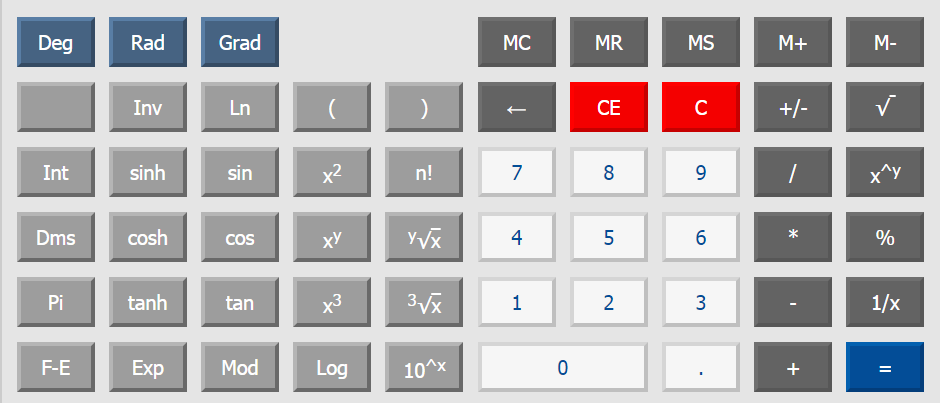
- [Inv] – обратная функция для sin, cos, tan, переключает интерфейс на другие функции
- [Ln] – натуральный логарифм по основанию «e»
- [ ( ] и [ ) ] — вводит скобки
- [Int] – отображает целую часть десятичного числа
- [Sinh] — гиперболический синус
- [Sin] – синус заданного угла
- [X 2 ] – возведение в квадрат (формула x^2)
- [n!] — вычисляет факториал введенного значения — произведение n последовательных чисел, начиная с единицы до самого введенного числа, например 4!=1*2*3*4, то есть 24
- [Dms] – переводит из десятичного вида в формат в градусы, минуты, секунды.
- [Cosh] — гиперболический косинус
- [Cos] – косинус угла
- [x y ] – возведение икса в степ. игрик (формула x^y)
- [ y √x] – извлечение корня в степени y из икс
- [Pi] – число Пи, выдает значение Pi для расчетов
- [tanh] — гиперболический тангенс
- [tan] – тангенс угла онлайн, tg
- [X 3 ] — помогает возвести в степень 3, в куб (формула x^3)
- [ 3 √x] — извлечь корень кубический
- [F – E] — переключает ввод чисел в экспоненциальном представлении и обратно
- [Exp] — позволяет вводить данные в экспоненциальном представлении.
- [Mod] — позволяет нам вычислить остаток от деления одного числа на другое
- [Log] – рассчитывает десятичный логарифм
- [10^x] – возведение десяти в произвольную степень
- [1/X] — подсчитывает обратную величину
- [e^x] – Возведение числа Эйлера в степень
- [Frac] – отсекает целую часть, оставляет дробную
- [sinh -1 ] – обратный гиперболический синус
- [sin -1 ] – арксинус или обратный синус, arcsin или 1/sin
- [deg] – перевод угла в градусах, минутах и секундах в десятичные доли градуса, подробнее
- [cosh -1 ] — обратный гиперболический косинус
- [cos -1 ] – аркосинус или обрат. косинус arccos или 1/cos
- [2*Pi] – рассчитывает число Пи, помноженное на два
- [tanh -1 ] – обрат. гиперболический тангенс
- [tan -1 ] – арктангенс или обратный тангенс, arctg
Как пользоваться MR MC M+ M- MS
Как пользоваться инженерным калькулятором – на примерах
Как возвести в степень
Чтобы возвести, к примеру, 12^3 вводите в следующей последовательности:
12 [x y ] 3 [=]
12, клавиша «икс в степени игрик» [xy], 3, знак равенства [=]
Как найти корень кубический
Допустим, что мы извлекаем корень кубический из 729, нажмите в таком порядке:
729 [3√x] [=]
729, [ 3 √x] «кубический корень из икс», равенства [=]
Как найти корень на калькуляторе
Задача: Найти квадратный корень 36.
Решение: всё просто, нажимаем так:
36 [ y √x] 2 [=]
36, [ y √x] «корень из икса, в степени игрик», нужную нам степень 2, равно [=]
При помощи этой функции вы можете найти корень в любой степени, не только квадратный.
Как возвести в квадрат
Для возведения в квадрат онлайн вычислительная программа содержит две функции:
[x y ] «икс в степени игрик», [X 2 ] «икс в квадрате»
Последовательность ввода данных такая же, как и раньше – сначала исходную величину, затем «x^2» и знак равно, либо если не квадрат, а произвольное число, необходимо нажать функцию «x^y», затем указать необходимую степень и так же нажать знак «равно».
Например: 45 [x y ] 6 [=]
Ответ: сорок пять в шестой степ. равно 8303765625
Тригонометрический калькулятор онлайн — примеры
Как произвести онлайн расчет синусов и косинусов, тангенсов
Обратите внимание, что kalkpro.ru способен оперировать как градусами, так радианами и градами.
1 рад = 57,3°; 360° = 2π рад., 1 град = 0,9 градусов или 1 град = 0,015708 радиан.
Для включения того или иного режима измерения нажмите нужную кнопку:

где Deg – градусы, Rad – измерение в радианах, Grad — в градах. По умолчанию включен режим расчета в градусах.
В качестве самого простого примера найдем синус 90 градусов. Нажмите:
90 [sin] [=]
Также рассчитываются и другие тригонометрические функции, например, вычислим косинус 60 °:
60 [cos] [=]
Аналогичным способом вычисляются обратные тригонометрические функции онлайн на КАЛКПРО — арксинус , арккосинус, арктангенс, а также гиперболические функции sinh, cosh, tanh.
Для их ввода необходимо переключить интерфейс, нажав [Inv], появятся новые кнопки – asin, acos, atan. Порядок ввода данных прежний: сначала величину, затем символ нужной функции, будь то акрсинус или арккосинус.
Преобразование с кнопкой Dms и Deg на калькуляторе
[Deg] позволяет перевести угол из формата градусы, минуты и секунды в десятичные доли градуса для вычислений. [Dms] производит обратный перевод – в формат «градусы; минуты; секунды».
Например, угол 35 o 14 минут 04 секунды 53 десятые доли секунды переведем в десятые доли:
35,140453 [Deg] [=] 35,23459166666666666666
Переведем в прежний формат: 35,23459166666666666666 [Dms] [=] 35,140453
Десятичный логарифм онлайн
Десятичный логарифм на калькуляторе рассчитывается следующим образом, например, ищем log единицы по основанию 10, log10(1) или lg1:
1 [log] [=]
Получается 0 в итоге. Для подсчета lg100 нажмем так:
100 [log] [=]
Решение: два. Как себя проверить? Что вообще такое десятичный логарифм — log по основанию 10. В нашем примере 2 – это степень в которую необходимо ввести основание логарифма, то есть 10, чтобы получить 100.
Так же вычисляется натуральный логарифм, но кнопкой [ln].
Как пользоваться памятью на калькуляторе
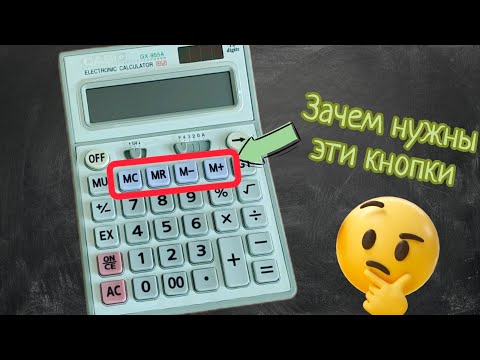
Существующие кнопки памяти: M+, M-, MR, MS, MC.
Добавить данные в память программы, чтобы потом провести с ними дальнейшие вычисления поможет операция MS.
MR выведет вам на дисплей сохраненную в памяти информацию. MC удалит любые данные из памяти. M- вычтет число на онлайн дисплее из запомненного в памяти.
Пример. Внесем сто сорок пять в память программы:
145 [MR]
После проведения других вычислений нам внезапно понадобилось вернуть запомненное число на экран электронного калькулятора, нажимаем просто:
[MR]
На экране отобразится снова 145.
Потом мы снова считаем, считаем, а затем решили сложить, к примеру, 85 с запомненным 145, для этого нажимаем [M+], либо [M-] для вычитания 85 из запомненного 145. В первом случае по возвращению итогового числа из памяти кнопкой [MR] получится 230, а во втором, после нажатия [M-] и [MR] получится 60.
Инженерный калькулятор kalkpro.ru быстро и точно проведет сложные вычисления, значительно упрощая ваши задачи.
Перечень калькуляторов и функционал будет расширяться, просто добавьте сайт в закладки и расскажите друзьям!
До начала работы нажмите клавишу включения ON/C, после чего на дисплее “0”.
Клавиши калькулятора (см. инструкцию на английском языке):
1. Клавиша выключения — когда нажата эта клавиша, калькулятор выключается.
Калькулятор автоматически отключается приблизительно через 8 мин. после последнего нажатия клавиш для исключения разряда батарей.
2. Включение и очистка экрана.
Нажмите эту клавишу для включения калькулятора. Он готов к работе. Нажимая эту клавишу во время работы, Вы очищаете экран и память.
2ndF STAT — Активизируется статистическая программа.
Когда установлен режим статистических вычислений, загорается символ STAT, при этом включается режим вычисления статистических значений, память и экран очищаются.
В режиме статистических вычислений не действуют операции с памятью, преобразования координат, вычисления с комплексными числами, бинарные и тому подобные функции.
После введения очередного значения данных нужно нажать клавишу М+ ( DATA ). Вывод статистики – путем нажатия клавиш:
n – число введенных значений, среднее значение,
S – стандартная девиация с параметром n -1, а также в сочетании с клавишей 2ndF — å x (сумма значений), å x 2 (сумма квадратов), s (стандартная девиация с параметром n ) и СD (корректировка значения).
3. 2ndF — клавиша включения режима вычисления второй функции
4. Клавиша преобразования Степень/ Радиан/ Град
Используется для тригонометрических вычислений, изменяет угловой режим.
режим DEG — ввод и вывод с десятичной степенью
режим RAD — ввод и вывод в радианах
режим GRAD — ввод и вывод в градах.
5. Клавиша вычисления гиперболических функций и обратных к ним (arc).
6. Клавиши тригонометрических/ обратных тригонометрических функций.
7. Изменение формата экрана/ табуляция
F E — если результат вычислений в формате с плавающей точкой, нажатие клавиши переводит его в систему научной записи.
2ndF TAB — для определения числа десятичных цифр после запятой в результате вычислений.
2ndF TAB · — возврат к обычному представлению.
8. Очистка ввода/ Факториал
СЕ — очищает неправильно введенное число
2ndF n! — вычисляет факториал.
9. Степень/ Минуты/Секунды
+DEC 2ndF +DMS — перевод степень/минуты/секунды в десятичный вид
D — шестнадцатеричное число D.
10. Натуральный логарифм/антилогарифм/ шестнадцатеричное E
11. Десятичный логарифм/антилогарифм/шестнадцатеричное F
12. Клавиша ввода вещественного числа/ преобразования координат.
Используется при вводе вещественной части комплексного числа и когда вызывается вещественная часть комплексного результата вычислений.
2ndF . — перевод декартовых координат в полярные.
13. Клавиша ввода мнимой части комплексного числа/ преобразования координат
Используется при вводе мнимой части комплексного числа и когда вызывается мнимая часть комплексного результата вычислений
2ndF . — перевод полярных координат в декартовы.
14. Стирание справа/ Режим комплексных чисел
-> Пример. 123456 -> -> 123.
2ndF — используется для перехода в режим комплексных чисел.
15. Ввод экспоненты/ Пи и режим шестнадцатеричных чисел
EXP — ввод числа в научной записи
2ndF p — ввод числа пи
А — шестнадцатеричное число А.
16. у x /  / шестнадцатеричное число В
Вычисляет степень числа
2ndF — вычисляет корень степени Х из Y
B — шестнадцатеричное число B.
17. Квадратный корень/ кубический корень/ шестнадцатеричное число С.
18 . Квадрат числа/ обратное число.
19. Клавиша открытие скобки/ обмен
2ndF — обмен числа на экране с числом в рабочем регистре.
20. Клавиша закрытие скобки/ статистические вычисления
В режиме статистических вычислений
Выдает номер вводимого числа
2ndF — используется для вычисления суммы данных.
21. Клавиши цифр — для ввода цифр от 0 до 9.
22. Деление / Переход в двоичный режим
2ndF — переводит число в число с основанием 2.
23. Умножение/ Переход в восьмеричную систему
2ndF — переводит число в число с основанием 8.
24. Минус/ Шестнадцатеричный режим
2ndF — переводит число в число с основанием 16.
25. Плюс/ Переход в десятичный режим.
26. Запись в память/ статистические вычисления
Записывает число в память и хранит там.
В режиме статистических вычислений используется для вычисления среднего значения
2ndF — вычисление суммы квадратов.
27. Вызов из памяти/ статистические вычисления.
В режиме статистических вычислений используется для вычисления стандартного отклонения множества чисел.
2ndF — используется для вычисления стандартного отклонения выборки данных.
28. Ввод в память с плюсом/ DATA CD.
В режиме статистических вычислений
DATA — используется для ввода данных
2ndF СD — исправление ввода (удаление)
29. +/- — изменение знака.
30. Десятичная точка/ случайное число
2ndF RND — генерирует случайное число в диапазоне от 0.000 до 0.999.
31. Клавиша равно/процент.
(1) Формат экрана
— плавающая точка, нормальный экран
— система научной записи
— — минус — появляется для отрицательных чисел
М — появляется, когда число хранится в памяти
Е — символ ошибки или переполнения
2ndF — появляется при действии 2-й функции
HYP — появляется при вычислении гиперболической функции
DEG — появляется в режиме вычисления степени
RAD — появляется в режиме радианов
GRAD — появляется в режиме градов или показывает, что результат в градах
BIN — индикатор двоичного режима
OKT — индикатор восьмеричного режима
HEX — индикатор шестнадцатеричного режима
CPLX — индикатор режима комплексных чисел
STAT — индикатор режима статистических вычислений
(3) Экран позволяет выводить числа от 0.000000001 до 9999999999.
Страна производитель : Китай
Продавец: «Первый Оптовый» интернет-магазин. Купить научные калькуляторы можно у нас.
Питание от батарей 1.5 в.
Гарантия — месяц
ОС Windowsне просто обеспечивает работоспособность компьютера, но и предоставляет несколько простейших стандартных программ, удобных для быстрого выполнения несложных операций.
Для того, чтобы быстро что–то подсчитать, используют программу Калькулятор, которая вызывается так:Пуск – Программы – Стандартные – Калькулятор.Для частого использования калькулятора можно создать значок ярлыка программы наРабочем столе. Удобно пользоваться мышью, но можно нажимать и клавиши, используя дополнительную цифровую клавиатуру, где имеются все операционные клавиши. Для ввода с цифровой части клавиатуры необходимо нажать клавишуNum Lock.
Арифметические расчеты. Программа Калькулятор как и большинство настольных калькуляторов, позволяет выполнять цепочки последовательных арифметических действий. Например: 2+3*5+7/2
В этом режиме Калькулятор имеет «арифметическую» логику, то есть при расчете сложных арифметических выражений не соблюдается принятый в математике порядок действий. Выражение вычисляется слева направо, как оно записано. В нашем примере мы как бы реально вычисляем <[(2+3)*5]+7>/2=16 вместо 2+(3*5)+(7/2).
Если бы нам нужно было вычислить это выражение «по правилам», то необходимо использовать «память» нашего Калькулятора. Кнопки с красными обозначениями в левой части панели предназначены для операций с памятью.
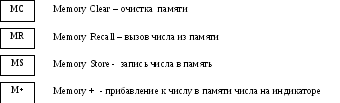
Теперь выполнить нужную операцию несложно. Щелкните на кнопках «2», «MS» (занесли в память первое число), «3», «*» «5», «=», «М+» (вычислили произведение 3*5 и прибавили его к числу, хранящемуся в памяти), «7» «/» «2» «=» «М+» (получили окончательный результат), «MR» (вывели его на индикатор). Результат – 20,5.
Обратите также внимание на то, что когда в памяти хранится число, в окошечке над кнопками, предназначенными для работы с памятью, появляется буква М.
Кнопки с темно-синими обозначениями в правой части панели служат для выполнения некоторых специальных операций.
sqrt (Square Root) – эта кнопка позволяет извлечь квадратный корень из числа, установленного на панели индикатора.
%. Эта кнопка позволяет производить вычисление процентов. Например: чтобы ответить на вопрос «сколько будет 20 % от числа 6», щелкните на кнопках «6» «*» (обязательно умножение!) «2» «0» «%». На индикаторе появится ответ 1,2.
Темно-коричневые кнопки непосредственно под индикатором служат для редактирования вводимых чисел:
Backspace – отмена последней введенной цифры. Например, щелкните на кнопках «2» «3» «Backspace» «4». На индикаторе появится будет число 24.
CEClear Entry— удаление последнего введенного числа целиком. Например, наберите «2» «4» «+» «1» «6» «СЕ», «2» «4» «=». На индикаторе будет 48.
С Clear — полностью очищает калькулятор (кроме памяти) и готовит его к началу нового вычисления.
Инженерный калькулятор выполняет сложные инженерные и научные расчеты. Он способен вычислять большое количество разнообразных функций: тригонометрических, гиперболических, степенных, показательных, логарифмических и простейших статистических функций. Для вызова инженерного калькулятора в строке меню выберите пункт Вид – Инженерный.
В инженерном режиме калькулятор имеет «алгебраическую» логику, то есть при расчете сложных арифметических выражений соблюдается принятый порядок действий – в первую очередь выполняется умножение и деление, и только потом — сложение и вычитание. В нашем примере 2+3*7/2 будет вычислено как 2+(3*5)+(7/2)=20,5.
Кнопки с фиолетовыми обозначениями слева от кнопок для работы с памятью дают возможность выполнения математических вычислений.
Флажок «Inv» превращает функции в «обратные», например, вместо вычисления синуса будет вычисляться арксинус, вместо возведения числа Х в степеньYбудет извлекаться корень степениYиз числа Х и т.п.
Флажок «Нур» — действует только для тригонометрических функций – он превращает их в гиперболические.
Для статистических расчетов служат кнопки с синими обозначениями на левой панели Калькулятора. С их помощью можно ввести серию чисел и определить их среднее значение, сумму квадратов и стандартное отклонение (смешанное и несмешанное) для этой серии.
До начала работы нажмите клавишу включения ON/C, после чего на дисплее “0”.
Клавиши калькулятора (см. инструкцию на английском языке):
1. Клавиша выключения — когда нажата эта клавиша, калькулятор выключается.
Калькулятор автоматически отключается приблизительно через 8 мин. после последнего нажатия клавиш для исключения разряда батарей.
2. Включение и очистка экрана.
Нажмите эту клавишу для включения калькулятора. Он готов к работе. Нажимая эту клавишу во время работы, Вы очищаете экран и память.
2ndF STAT — Активизируется статистическая программа.
Когда установлен режим статистических вычислений, загорается символ STAT, при этом включается режим вычисления статистических значений, память и экран очищаются.
В режиме статистических вычислений не действуют операции с памятью, преобразования координат, вычисления с комплексными числами, бинарные и тому подобные функции.
После введения очередного значения данных нужно нажать клавишу М+ (DATA). Вывод статистики – путем нажатия клавиш:
n – число введенных значений, среднее значение,
S – стандартная девиация с параметром n-1, а также в сочетании с клавишей 2ndF — åx (сумма значений), åx2 (сумма квадратов), s (стандартная девиация с параметром n) и СD (корректировка значения).
3. 2ndF — клавиша включения режима вычисления второй функции
4. Клавиша преобразования Степень/ Радиан/ Град
Используется для тригонометрических вычислений, изменяет угловой режим.
режим DEG — ввод и вывод с десятичной степенью
режим RAD — ввод и вывод в радианах
режим GRAD — ввод и вывод в градах.
5. Клавиша вычисления гиперболических функций и обратных к ним (arc).
6. Клавиши тригонометрических/ обратных тригонометрических функций.
7. Изменение формата экрана/ табуляция
F<->E — если результат вычислений в формате с плавающей точкой, нажатие клавиши переводит его в систему научной записи.
2ndF TAB <цифра> — для определения числа десятичных цифр после запятой в результате вычислений.
2ndF TAB · — возврат к обычному представлению.
8. Очистка ввода/ Факториал
СЕ — очищает неправильно введенное число
2ndF n! — вычисляет факториал.
9. Степень/ Минуты/Секунды
+DEC 2ndF +DMS — перевод степень/минуты/секунды в десятичный вид
D — шестнадцатеричное число D.
10. Натуральный логарифм/антилогарифм/ шестнадцатеричное E
11. Десятичный логарифм/антилогарифм/шестнадцатеричное F
12. Клавиша ввода вещественного числа/ преобразования координат.
Используется при вводе вещественной части комплексного числа и когда вызывается вещественная часть комплексного результата вычислений.
2ndF . — перевод декартовых координат в полярные.
13. Клавиша ввода мнимой части комплексного числа/ преобразования координат
Используется при вводе мнимой части комплексного числа и когда вызывается мнимая часть комплексного результата вычислений
2ndF . — перевод полярных координат в декартовы.
14. Стирание справа/ Режим комплексных чисел
-> Пример. 123456 -> -> 123.
2ndF — используется для перехода в режим комплексных чисел.
15. Ввод экспоненты/ Пи и режим шестнадцатеричных чисел
EXP — ввод числа в научной записи
2ndF p — ввод числа пи
А — шестнадцатеричное число А.
16. уx / / шестнадцатеричное число В
Вычисляет степень числа
2ndF — вычисляет корень степени Х из Y
B — шестнадцатеричное число B.
17. Квадратный корень/ кубический корень/ шестнадцатеричное число С.
18. Квадрат числа/ обратное число.
19. Клавиша открытие скобки/ обмен
Открывает скобку
2ndF — обмен числа на экране с числом в рабочем регистре.
20. Клавиша закрытие скобки/ статистические вычисления
Закрывает скобку.
В режиме статистических вычислений
Выдает номер вводимого числа
2ndF — используется для вычисления суммы данных.
21. Клавиши цифр — для ввода цифр от 0 до 9.
22. Деление / Переход в двоичный режим
2ndF — переводит число в число с основанием 2.
23. Умножение/ Переход в восьмеричную систему
2ndF — переводит число в число с основанием 8.
24. Минус/ Шестнадцатеричный режим
2ndF — переводит число в число с основанием 16.
25. Плюс/ Переход в десятичный режим.
26. Запись в память/ статистические вычисления
Записывает число в память и хранит там.
В режиме статистических вычислений используется для вычисления среднего значения
2ndF — вычисление суммы квадратов.
27. Вызов из памяти/ статистические вычисления.
В режиме статистических вычислений используется для вычисления стандартного отклонения множества чисел.
2ndF — используется для вычисления стандартного отклонения выборки данных.
28. Ввод в память с плюсом/ DATA CD.
В режиме статистических вычислений
DATA — используется для ввода данных
2ndF СD — исправление ввода (удаление)
29. +/- — изменение знака.
30. Десятичная точка/ случайное число
2ndF RND — генерирует случайное число в диапазоне от 0.000 до 0.999.
31. Клавиша равно/процент.
(1) Формат экрана
— плавающая точка, нормальный экран
— система научной записи
(2) Символы
— — минус — появляется для отрицательных чисел
М — появляется, когда число хранится в памяти
Е — символ ошибки или переполнения
2ndF — появляется при действии 2-й функции
HYP — появляется при вычислении гиперболической функции
DEG — появляется в режиме вычисления степени
RAD — появляется в режиме радианов
GRAD — появляется в режиме градов или показывает, что результат в градах
( ) — символы скобок
BIN — индикатор двоичного режима
OKT — индикатор восьмеричного режима
HEX — индикатор шестнадцатеричного режима
CPLX — индикатор режима комплексных чисел
STAT — индикатор режима статистических вычислений
(3) Экран позволяет выводить числа от 0.000000001 до 9999999999.
Совет пользователя: «Нажмите 2ndF, затем TAB (функция сидит на клавише F-E), затем десятичную точку (.) Таким образом отключится режим округления.»
+7 (863) 210-11-44
Покупай как юр. лицо
ЖурналАкцииКонфигураторДоставкаМагазиныОбратная связь
Каталог товаров
Войти
Избранное
Сравнение
Корзина
Канцтовары
Офисная канцелярия
Калькуляторы
DELI
5
2
Отзыва
Код товара: 1187635
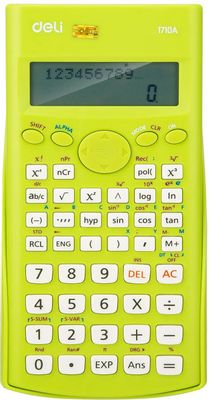
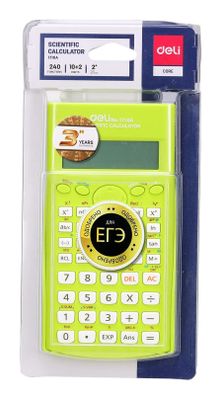
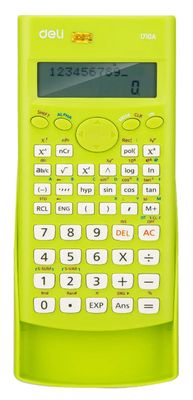
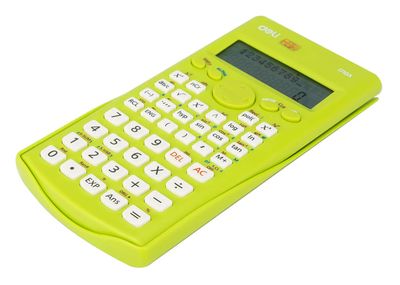
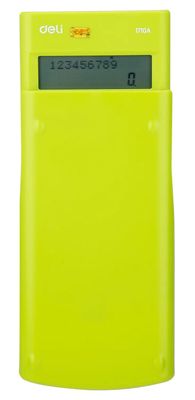
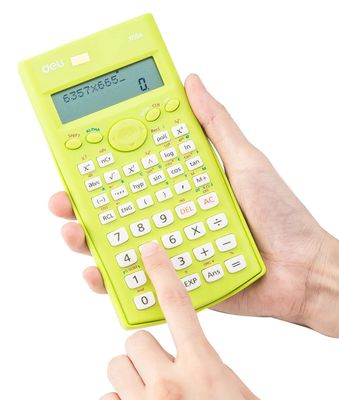


Калькулятор Deli E1710A/GRN, 10+2-разрядный, зеленый
Код товара: 1187635
910— 30%
633₽
531 для членов клуба Ситилинк
- Разрядность дисплея: 10+2-разрядный
- Тип: научный
Появились вопросы о товаре?

- Разрядность дисплея: 10+2-разрядный
- Тип: научный
Появились вопросы о товаре?
910— 30%
633₽
531 для членов клуба Ситилинк
910— 30%
633₽
531 для членов клуба Ситилинк
О товаре
Характеристики
Аксессуары
Услуги5
Обзоры
Отзывы2
Вопрос-ответ
Инструкции и документы15
Хочу быть в курсе акций и новинок
Контакты
Адреса магазинов
+7 (863) 210-11-44
- Журнал
- Акции
- Покупателям
- Информация
- Доставка
- Гарантия
- Кредит и рассрочка
- Сервисные центры
- Услуги
- Корпоративным клиентам
- Аренда помещений
- Партнёрская программа
- Обзоры
- Клуб Ситилинк
- Конфигуратор
- Подбор расходных материалов
- Ситилинк
- Новости
- Вакансии
- Документы
© Ситилинк, 2008 – 2023
Политика обработки персональных данныхРекомендательные технологии
Мы используем файлы cookie. Подробнее
Мы используем файлы cookie для вашего удобства пользования сайтом и повышения качества рекомендаций. Подробнее
Главная
Каталог
Корзина
Избранное
Сравнение
Войти
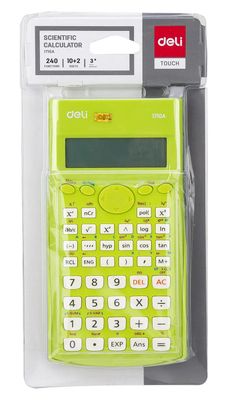
Калькулятор научный Deli в ярком пластиковом футляре. Разработан для проведения различных по сложности инженерных и научных расчетов. Практичная выдвижная крышка защищает калькулятор от грязи и случайного включения. Модель калькулятора является непрограммируемой, что позволяет использовать ее на ЕГЭ. Цвет красный.
Статус
В наличии
Разрядность дисплея
10+2
Тип дисплея
монохромный
Количество функций
240
Размер, мм
88x23x165
Цвет
красный
Элементы питания в комплекте
2 батарейки LR44
Вес
0,1525 кг
Тип питания
CR2032
Материал кнопок
пластик
Металлическая панель
Нет
Количество единиц продаж в транспортной упаковке
80
Страна происхождения
Китай
У данного товара пока нет отзывов.
До начала работы нажмите клавишу включения ON/C, после чего на дисплее “0”.
Клавиши калькулятора (см. инструкцию на английском языке):
1. Клавиша выключения — когда нажата эта клавиша, калькулятор выключается.
Калькулятор автоматически отключается приблизительно через 8 мин. после последнего нажатия клавиш для исключения разряда батарей.
2. Включение и очистка экрана.
Нажмите эту клавишу для включения калькулятора. Он готов к работе. Нажимая эту клавишу во время работы, Вы очищаете экран и память.
2ndF STAT — Активизируется статистическая программа.
Когда установлен режим статистических вычислений, загорается символ STAT, при этом включается режим вычисления статистических значений, память и экран очищаются.
В режиме статистических вычислений не действуют операции с памятью, преобразования координат, вычисления с комплексными числами, бинарные и тому подобные функции.
После введения очередного значения данных нужно нажать клавишу М+ (DATA). Вывод статистики – путем нажатия клавиш:
n – число введенных значений, среднее значение,
S – стандартная девиация с параметром n-1, а также в сочетании с клавишей 2ndF — åx (сумма значений), åx2 (сумма квадратов), s (стандартная девиация с параметром n) и СD (корректировка значения).
3. 2ndF — клавиша включения режима вычисления второй функции
4. Клавиша преобразования Степень/ Радиан/ Град
Используется для тригонометрических вычислений, изменяет угловой режим.
режим DEG — ввод и вывод с десятичной степенью
режим RAD — ввод и вывод в радианах
режим GRAD — ввод и вывод в градах.
5. Клавиша вычисления гиперболических функций и обратных к ним (arc).
6. Клавиши тригонометрических/ обратных тригонометрических функций.
7. Изменение формата экрана/ табуляция
F<->E — если результат вычислений в формате с плавающей точкой, нажатие клавиши переводит его в систему научной записи.
2ndF TAB <цифра> — для определения числа десятичных цифр после запятой в результате вычислений.
2ndF TAB · — возврат к обычному представлению.
8. Очистка ввода/ Факториал
СЕ — очищает неправильно введенное число
2ndF n! — вычисляет факториал.
9. Степень/ Минуты/Секунды
+DEC 2ndF +DMS — перевод степень/минуты/секунды в десятичный вид
D — шестнадцатеричное число D.
10. Натуральный логарифм/антилогарифм/ шестнадцатеричное E
11. Десятичный логарифм/антилогарифм/шестнадцатеричное F
12. Клавиша ввода вещественного числа/ преобразования координат.
Используется при вводе вещественной части комплексного числа и когда вызывается вещественная часть комплексного результата вычислений.
2ndF . — перевод декартовых координат в полярные.
13. Клавиша ввода мнимой части комплексного числа/ преобразования координат
Используется при вводе мнимой части комплексного числа и когда вызывается мнимая часть комплексного результата вычислений
2ndF . — перевод полярных координат в декартовы.
14. Стирание справа/ Режим комплексных чисел
-> Пример. 123456 -> -> 123.
2ndF — используется для перехода в режим комплексных чисел.
15. Ввод экспоненты/ Пи и режим шестнадцатеричных чисел
EXP — ввод числа в научной записи
2ndF p — ввод числа пи
А — шестнадцатеричное число А.
16. уx / / шестнадцатеричное число В
Вычисляет степень числа
2ndF — вычисляет корень степени Х из Y
B — шестнадцатеричное число B.
17. Квадратный корень/ кубический корень/ шестнадцатеричное число С.
18. Квадрат числа/ обратное число.
19. Клавиша открытие скобки/ обмен
Открывает скобку
2ndF — обмен числа на экране с числом в рабочем регистре.
20. Клавиша закрытие скобки/ статистические вычисления
Закрывает скобку.
В режиме статистических вычислений
Выдает номер вводимого числа
2ndF — используется для вычисления суммы данных.
21. Клавиши цифр — для ввода цифр от 0 до 9.
22. Деление / Переход в двоичный режим
2ndF — переводит число в число с основанием 2.
23. Умножение/ Переход в восьмеричную систему
2ndF — переводит число в число с основанием 8.
24. Минус/ Шестнадцатеричный режим
2ndF — переводит число в число с основанием 16.
25. Плюс/ Переход в десятичный режим.
26. Запись в память/ статистические вычисления
Записывает число в память и хранит там.
В режиме статистических вычислений используется для вычисления среднего значения
2ndF — вычисление суммы квадратов.
27. Вызов из памяти/ статистические вычисления.
В режиме статистических вычислений используется для вычисления стандартного отклонения множества чисел.
2ndF — используется для вычисления стандартного отклонения выборки данных.
28. Ввод в память с плюсом/ DATA CD.
В режиме статистических вычислений
DATA — используется для ввода данных
2ndF СD — исправление ввода (удаление)
29. +/- — изменение знака.
30. Десятичная точка/ случайное число
2ndF RND — генерирует случайное число в диапазоне от 0.000 до 0.999.
31. Клавиша равно/процент.
(1) Формат экрана
— плавающая точка, нормальный экран
— система научной записи
(2) Символы
— — минус — появляется для отрицательных чисел
М — появляется, когда число хранится в памяти
Е — символ ошибки или переполнения
2ndF — появляется при действии 2-й функции
HYP — появляется при вычислении гиперболической функции
DEG — появляется в режиме вычисления степени
RAD — появляется в режиме радианов
GRAD — появляется в режиме градов или показывает, что результат в градах
( ) — символы скобок
BIN — индикатор двоичного режима
OKT — индикатор восьмеричного режима
HEX — индикатор шестнадцатеричного режима
CPLX — индикатор режима комплексных чисел
STAT — индикатор режима статистических вычислений
(3) Экран позволяет выводить числа от 0.000000001 до 9999999999.
Совет пользователя: «Нажмите 2ndF, затем TAB (функция сидит на клавише F-E), затем десятичную точку (.) Таким образом отключится режим округления.»
До начала работы нажмите клавишу включения ON/C, после чего на дисплее “0”.
Клавиши калькулятора (см. инструкцию на английском языке):
1. Клавиша выключения — когда нажата эта клавиша, калькулятор выключается.
Калькулятор автоматически отключается приблизительно через 8 мин. после последнего нажатия клавиш для исключения разряда батарей.
2. Включение и очистка экрана.
Нажмите эту клавишу для включения калькулятора. Он готов к работе. Нажимая эту клавишу во время работы, Вы очищаете экран и память.
2ndF STAT — Активизируется статистическая программа.
Когда установлен режим статистических вычислений, загорается символ STAT, при этом включается режим вычисления статистических значений, память и экран очищаются.
В режиме статистических вычислений не действуют операции с памятью, преобразования координат, вычисления с комплексными числами, бинарные и тому подобные функции.
После введения очередного значения данных нужно нажать клавишу М+ (DATA). Вывод статистики – путем нажатия клавиш:
n – число введенных значений, среднее значение,
S – стандартная девиация с параметром n-1, а также в сочетании с клавишей 2ndF — åx (сумма значений), åx2 (сумма квадратов), s (стандартная девиация с параметром n) и СD (корректировка значения).
3. 2ndF — клавиша включения режима вычисления второй функции
4. Клавиша преобразования Степень/ Радиан/ Град
Используется для тригонометрических вычислений, изменяет угловой режим.
режим DEG — ввод и вывод с десятичной степенью
режим RAD — ввод и вывод в радианах
режим GRAD — ввод и вывод в градах.
5. Клавиша вычисления гиперболических функций и обратных к ним (arc).
6. Клавиши тригонометрических/ обратных тригонометрических функций.
7. Изменение формата экрана/ табуляция
F<->E — если результат вычислений в формате с плавающей точкой, нажатие клавиши переводит его в систему научной записи.
2ndF TAB <цифра> — для определения числа десятичных цифр после запятой в результате вычислений.
2ndF TAB · — возврат к обычному представлению.
8. Очистка ввода/ Факториал
СЕ — очищает неправильно введенное число
2ndF n! — вычисляет факториал.
9. Степень/ Минуты/Секунды
+DEC 2ndF +DMS — перевод степень/минуты/секунды в десятичный вид
D — шестнадцатеричное число D.
10. Натуральный логарифм/антилогарифм/ шестнадцатеричное E
11. Десятичный логарифм/антилогарифм/шестнадцатеричное F
12. Клавиша ввода вещественного числа/ преобразования координат.
Используется при вводе вещественной части комплексного числа и когда вызывается вещественная часть комплексного результата вычислений.
2ndF . — перевод декартовых координат в полярные.
13. Клавиша ввода мнимой части комплексного числа/ преобразования координат
Используется при вводе мнимой части комплексного числа и когда вызывается мнимая часть комплексного результата вычислений
2ndF . — перевод полярных координат в декартовы.
14. Стирание справа/ Режим комплексных чисел
-> Пример. 123456 -> -> 123.
2ndF — используется для перехода в режим комплексных чисел.
15. Ввод экспоненты/ Пи и режим шестнадцатеричных чисел
EXP — ввод числа в научной записи
2ndF p — ввод числа пи
А — шестнадцатеричное число А.
16. уx / / шестнадцатеричное число В
Вычисляет степень числа
2ndF — вычисляет корень степени Х из Y
B — шестнадцатеричное число B.
17. Квадратный корень/ кубический корень/ шестнадцатеричное число С.
18. Квадрат числа/ обратное число.
19. Клавиша открытие скобки/ обмен
Открывает скобку
2ndF — обмен числа на экране с числом в рабочем регистре.
20. Клавиша закрытие скобки/ статистические вычисления
Закрывает скобку.
В режиме статистических вычислений
Выдает номер вводимого числа
2ndF — используется для вычисления суммы данных.
21. Клавиши цифр — для ввода цифр от 0 до 9.
22. Деление / Переход в двоичный режим
2ndF — переводит число в число с основанием 2.
23. Умножение/ Переход в восьмеричную систему
2ndF — переводит число в число с основанием 8.
24. Минус/ Шестнадцатеричный режим
2ndF — переводит число в число с основанием 16.
25. Плюс/ Переход в десятичный режим.
26. Запись в память/ статистические вычисления
Записывает число в память и хранит там.
В режиме статистических вычислений используется для вычисления среднего значения
2ndF — вычисление суммы квадратов.
27. Вызов из памяти/ статистические вычисления.
В режиме статистических вычислений используется для вычисления стандартного отклонения множества чисел.
2ndF — используется для вычисления стандартного отклонения выборки данных.
28. Ввод в память с плюсом/ DATA CD.
В режиме статистических вычислений
DATA — используется для ввода данных
2ndF СD — исправление ввода (удаление)
29. +/- — изменение знака.
30. Десятичная точка/ случайное число
2ndF RND — генерирует случайное число в диапазоне от 0.000 до 0.999.
31. Клавиша равно/процент.
(1) Формат экрана
— плавающая точка, нормальный экран
— система научной записи
(2) Символы
— — минус — появляется для отрицательных чисел
М — появляется, когда число хранится в памяти
Е — символ ошибки или переполнения
2ndF — появляется при действии 2-й функции
HYP — появляется при вычислении гиперболической функции
DEG — появляется в режиме вычисления степени
RAD — появляется в режиме радианов
GRAD — появляется в режиме градов или показывает, что результат в градах
( ) — символы скобок
BIN — индикатор двоичного режима
OKT — индикатор восьмеричного режима
HEX — индикатор шестнадцатеричного режима
CPLX — индикатор режима комплексных чисел
STAT — индикатор режима статистических вычислений
(3) Экран позволяет выводить числа от 0.000000001 до 9999999999.
Совет пользователя: «Нажмите 2ndF, затем TAB (функция сидит на клавише F-E), затем десятичную точку (.) Таким образом отключится режим округления.»
История изменения цены
*Внимание! Указанная стоимость 818,38 руб. уже могла изменится.
| Месяц | Мин. | Макс. | Цена |
|---|---|---|---|
| 28.10.2023 | 973.68 | 1022.9 | 997.5 руб. |
| 28.09.2023 | 965.97 | 1013.69 | 989 руб. |
| 28.08.2023 | 810.9 | 851.30 | 830.5 руб. |
| 28.07.2023 | 949.46 | 996.60 | 972.5 руб. |
| 28.06.2023 | 826.77 | 867.15 | 846.5 руб. |
| 28.05.2023 | 933.59 | 980.9 | 956.5 руб. |
| 28.04.2023 | 924.39 | 970.41 | 947 руб. |
| 28.03.2023 | 916.94 | 962.29 | 939 руб. |
| 28.02.2023 | 908.75 | 953.90 | 930.5 руб. |
Видеообзор
1. Обзор инженерного калькулятора Deli 1710

Видео:
2. Калькулятор нового поколения или Компьютер за $3!

Видео: PULSE Multimedia
3. Калькулятор для чайников Гайд по калькулятору для ЕГЭ по Физике
Видео: как бы школа
4. Зачем на калькуляторе кнопки MR и M+
Видео: Этому не учат в школе
Отзывы покупателей
*о других товарах на сайте
Отзывы о Deli 1710 многофункциональный научный калькулятор чехол слайдер
Здесь вы можете оставить свой отзыв о данном товаре.
Источник информации о товаре: Aliexpress.ru (32789815819)| Источник видеообзоров: Youtube.com