
Думаю, вы в курсе возможности беспроводной передачи изображения с дисплея смартфона или планшета на внешний телевизор или монитор. Для этого нужна поддержка соответствующих технологий как на самом источнике, так и на принимающей стороне. К сожалению, даже современные модели не всегда имеют такой функционал. Сегодня мы рассмотрим устройство Defender Smart Transmitter X1, которое позволит вывести изображение на телевизор с минимумом требований к начинке смартфона и телевизора.

Технология беспроводной передачи реализована на смартфонах разных производителей. Каждый называет его по-своему, в основе же они отличаются незначительно — Allsharecast (Samsung), Miracast (LG), Oppo (Wi-Fi Display), Screenmirroring (Sony), Wireless Output (Sharp). Беспроводной трансмиттер позволяет организовать передачу и без этих функций.
Доступность Defender Smart Transmitter X1
На момент проведения тестирования средняя стоимость Defender Smart Transmitter X1, по данным сервиса Яндекс.Маркет, составляет 1990 рублей.
Комплектация
Поставляется трансмиттер в компактной упаковке с несколькими изображениями устройства, логотипами DLNA и Miracast.

В комплекте есть инструкция и кабель miniUSB. Всего этого хватит для начала использования.
Внешний вид
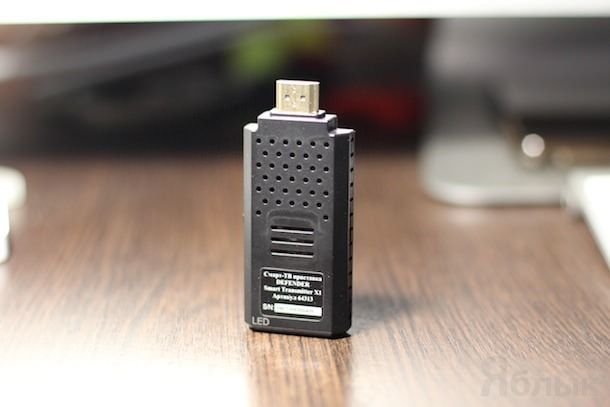
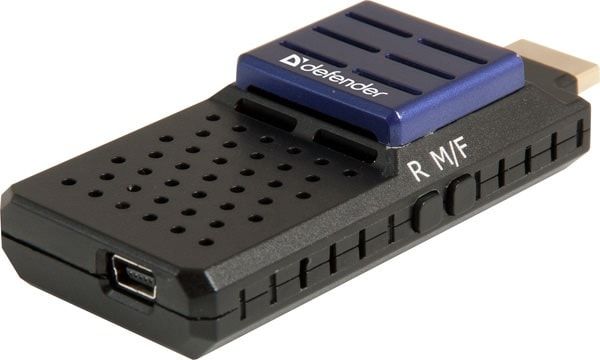
Внешне Defender Smart Transmitter X1 напоминает 3G-модемы сотовых операторов, за небольшими исключениями. Габариты составляют 84 x 36 x18 мм.

На один торец выведен коннектор HDMI, именно он и будет подключаться к соответствующему разъему на мониторе или телевизоре.

Питание осуществляется с помощью mini USB-кабеля. Его необходимо подключить к USB-входу на телевизоре, или можно воспользоваться сетевым адаптером с 1А.

Весь корпус щедро перфорирован, это необходимо для пассивного отвода тепла. В верхней части, ближе к HDMI, имеется вставка из синего металла.

Механических элементов здесь два — Reset и переключатель режима DLNA/Miracast.
Настройка
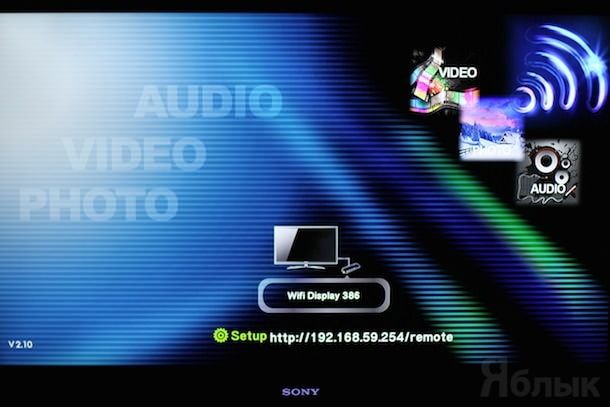
При первом подключении к монитору на экран выводится стартовое окно, с адресом для входа в окно управления. Необходимо подключить свой смартфон к беспроводной сети трансмиттера. После набора указанного адреса выводится пульт управления.


Здесь можно произвести настройки устройства, задать подключение к домашней беспроводной сети. Настраивается звук, видео и общие параметры. Русского языка не предусмотрено. Собственно для простого пользователя разбираться в настройках нужды нет, все работает из коробки.
Подключение смартфона с поддержкой Wi-Fi Display

Для перехода в режим Miracast необходимо дважды нажать на кнопку DLNA/Miracast на корпусе трансмиттера. После автоматической перезагрузки система перейдет в режим приема сигнала, и монитор будет доступен при поиске со смартфона.

Проблем при подключении устройств разных брендов не возникло. Изображение с экрана устройства дублируется на телевизоре без лагов и задержек.
Для воспроизведения видео или просмотра фото, необходимо перевести мобильное устройство в альбомный режим. Устройство тестировалось на разных роликах различного формата и качества, все, что поддерживает железо смартфона, можно вывести на внешний монитор без затруднений.
Подключение телефона без Wi-Fi Display

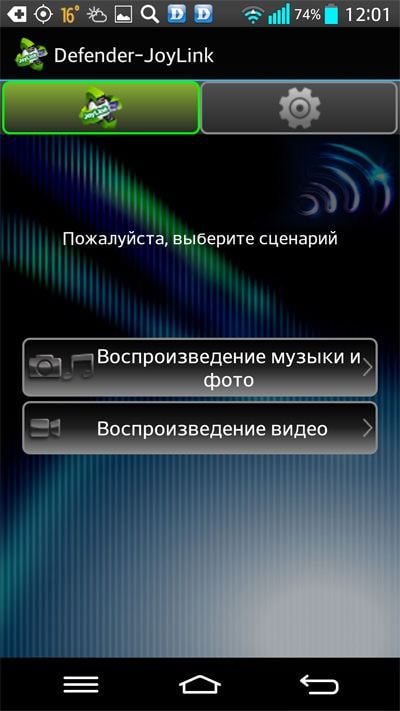
Если телефон лишен технологий Wi-Fi Display, но построен на базе Google Android, можно в режиме настроек (DLNA) провести подключение к открытой сети. Для управления потребуется загрузка бесплатного приложения Defender Joy Link.

При запуске утилита сканирует и ищет Defender Smart Transmitter X1, остается выбрать устройство из списка. В этом режиме задействуется встроенный плеер, от пользователя требуется выбрать ролики, фотографии или музыку. Эти файлы будут воспроизведены силами трансмиттера. Приложение позволяет перематывать, переходить от файла к файлу, а также ставить на паузу. Качество картинки высокое.
Беспроводное подключение ПК к ТВ
Интересная возможность заключается в подключении и выводе фильма или фотографий на внешний монитор. Для этого необходимо подключить трансмиттер к домашней сети, задав пароль и выбрав свою точку доступа.
Все очень просто, выбираем файл и отправляем на внешний монитор. Тестировалось устройство с Windows 8.1 с функцией «Передать на экран». Серьезных проблем не замечено.
Работа с iOS
Владельцы Apple iPhone и iPad также могут пользоваться Defender smart transmitter x1. Принцип настроек аналогичный.
Особенности работы
В ходе работы замечен заметный, но не критичный, нагрев корпуса трансмиттера. Здесь сказывается компактность корпуса и, судя по всему, высокое теплоотделение Realtek RTD1185 A.
Видео обзор Defender Smart Transmitter X1
Итоги по Defender Smart Transmitter X1
 Defender Smart Transmitter X1 несомненно интересное устройство, вариантов использования у этого трансмиттера можно придумать массу. От простого вывода фотографий и видео, до проведения демонстраций и презентаций. Данное устройство позволяет задействовать любой телевизор или монитор при условии наличия HDMI. Из минусов можно отметить только нагрев корпуса.
Defender smart transmitter x1 получает награду «Золото. Выбор редакции MegaObzor.com».
11.06.2014
Defender Smart Transmitter X1 — это штучка, с помощью которой можно вывести на телевизор картинку с вашего смартфона.

Всё довольно просто. Втыкаете трансмиттер X1 в HDMI-вход телевизора (у современных телевизоров HDMI обычно есть). Смартфон (или планшет) передаёт картинку с себя на X1 по «какому-то там» беспроводному соединению. А X1 эту картинку запихивает в телевизор через HDMI. Вы настраиваетесь на просмотр того, что идёт через HDMI-вход телевизора и видите на большом экране картинку со своего смартфона. Ура? Ура.

Единственный вопрос. А зачем выводить картинку со смартфона в телевизор? Хороший вопрос, правильный. По личному опыту могу сказать, что подобные ситуации у меня иногда возникают. Впрочем, нечасто. За месяц — ну от силы два раза.
Ситуации
Ситуация номер один. Родители попросили показать фотографии. Вместо того, чтобы переписывать их на флешку и брать с собой в гости эту флешку, переписываю фотографии на смартфон и беру с собой смартфон и X1. И далее демонстрирую фотографии на родительском телевизоре. Удобно? Да, на самом деле, хрен редьки не слаще. Показывать фотографии с флешки можно с тем же успехом. Равноценно.
Ситуация номер два. Сидим мы с гостями у нас дома на кухне, пьём… ну, скажем, чай. А на кухне стоит большой и красивый телевизор (Samsung UE46D5000PW[R]), но выхода в интернет у него (спасибо маркетолухам) нет. И вдруг возникает необходимость что-то быстренько гугльнуть. Ну, скажем, возникли споры по поводу терруара, где был выращен выпитый… чай. Тащиться в другую комнату, где живут компьютеры и валяются планшеты, лень, ибо выпито… чая… немало. А на смартфонах коллективно что-то разглядывать неудобно. Быстренько коннекчу смартфон к X1, нахожу на смартфоне то, что надо — и оно автоматически показывается, ко всеобщему удовольствию, на экране зомбоящика.
Других ситуаций лично у меня пока не возникло. Но можно их понафантазировать.
Ситуация три. Музыка. Вот нет в помещении колонок. Запускаешь музыку на смартфоне и слушаешь её на том же телевизоре. Кстати, вполне жизненная ситуация.
Ситуация четыре. Притаскиваешь к кому-нибудь куда-нибудь Файл. Неважно какой. И чтоб не возиться и не выяснять, есть ли у человека просмотрщик Файлов этого вида, просто берёшь и открываешь его на своём смартфоне. И далее показываешь на телевизоре. Оглядываясь в прошлое, могу сказать, что подобные ситуации пару раз бывали. Давно, правда.
Ситуация пять. Смотреть какие-нибудь сериалы? Ну не знаю. Не уверен. Как правило, у современных телевизоров есть не только HDMI, но и USB. Тогда уж проще фильмы на флешку закачивать. А вот посмотреть что-нибудь с Youtube — это да, это вполне.
Игрушки? Вроде бы мысль интересная, но на практике получается чепуха. Попадались мне смартфоны с проводной поддержкой MHL/HDMI, когда сигнал на тот же свой телевизор я выводил не по беспроводному соединению, а через шнурок. Вот там играть было очень даже можно. Потому что сигнал через шнурок передаётся на телевизор моментально, без задержки. Здесь же задержка есть, она вполне ощутимая. Не знаю… Треть секунды или даже половина. Но факт — играть становится намного сложнее. Ну посудите сами — если ты наклоняешь смартфон, а машинка поворачивает только через полсекунды — далеко ли ты уедешь? Вот и я… уехал… недалеко. Так что если и играть — то только в неторопливые игры типа Angry Birds.
Внешность, подключение к телевизору
X1 — это что-то типа большой флешки. Только у флешки — USB-разъём, а тут — HDMI.

Размеры устройства. В инструкции написано — 84.3×35.4×9.3 мм. На сайте производителя — 84x36x18 мм. Мой штангенциркуль согласен с сайтом — в толстом месте действительно чуть менее двух сантиметров. Вес — около 30 граммов.

Производители моего телевизора, то бишь небезызвестная компания Samsung, явно не рассчитывали на то, что в HDMI разъём их телевизоров будут втыкать устройства такой «большой» длины. Смотрите фотографию, на ней видно, что X1 упирается в изгиб спинки телевизона. Да, оно влезло, оно работает… Но не уверен, что втыкаемое под таким неестественным углом устройство полезно для разъёма и не скажется в будущем на его работоспособности.

Как вы можете видеть по фотографиям, в X1 воткнут какой-то шнурок:

Этот шнурок — просто питание. Обычный USB-разъём, только почему-то Mini, а не Micro, как это сейчас принято. Шнурок родной, поставляется вместе с устройством. Можно воткнуть его или в USB-вход телевизора (ага, там есть электричество и его для X1 вполне хватит). С тем же успехом можно воткнуть шнурок и в обычное воткнутое в розетку отдельное зарядное устройство, (типа тех, которыми нынче комплектуются практически все смартфоны). Если верить инструкции, там требуется 5V, 0.5A — столько нам даст любая зарядка.
На корпусе трансмиттера — две кнопки. R — сброс к заводским настройкам. И M/F — переключение между режимами Miracast и DLNA. M — очевидно, обозначает Miracast. Почему F — это DLNA, я, если честно, не понял.

Miracast против DLNA
Defender Smart Transmitter X1 умеет работать в двух режимах. Miracast и DLNA.
Miracast — это удобное тупое зеркалирование. Если вы соединили телевизор и смартфон по данной технологии, то всё то, что будет появляться у вас на экране смартфона, тут же отобразится на экране телевизора. Вообще всё. Видео, игры, странички сайтов и т.д. и т.п. Вроде бы Miracast есть на всех устройствах, где стоит Android версий 4.2 и выше. «Всех устройств», понятное дело, в домашнем хозяйстве у меня нема. Проверял на трёх: HTC One M8, ZOPO ZP1000 и Haier W867. Действительно. Есть на всех трёх. На Haier и ZOPO оно зовётся «Беспроводной проектор» (по-английски — «Wireless display» — переводчики жгут) и живёт в настройках в разделе «Экран». На HTC One M8 ищите в настройках же раздел «Устройства мультимедиа».
DLNA — технология не столь удобная. Предлагается скачать из Play Market софтинку Defender-JoyLink или воспользоваться чем-то аналогичным (бывает, что на смартфонах что-то такое уже установлено, например). Софтинка соединяет между собой ваш смартфон и телевизор (т.е. смартфон и X1), ищет на смартфоне все поддерживаемые доступные файлы, после чего предлагает выбрать из списка фильмы/музыку/картинки и отправить их на телевизор. Т.е. той свободы, которую даёт Miracast, когда на экран можно вывести вообще всё, тут и близко нет. Можно отправлять на телевизор лишь файлы трёх заранее определённых типов — и всё. Да и Defender-JoyLink, откровенно говоря, далеко не самая удобная софтинка из тех, что мне доводилось встречать…


Между Miracast и DLNA есть ещё одно тонкое различие. Если у вас смартфон подключён к телевизору по Miracast, то запустить видео вы можете с помощью любого видеоплеера. Того, который вам больше нравится. И, как показывает мой личный опыт, вряд ли это будет default-плеер, то бишь плеер, который есть на вашем андроид-смартфоне по-умолчанию. Просто потому, что, как показывает мой опыт, default-плеер, как правило, маловсеяден. Многие видеофайлы или вообще играть отказывается, или их играет, но с проблемами — чаще всего без звука. Если же вы отправляете видео на телевизор через DLNA, то проигрываться это видео будет именно default-плеером со всеми вытекающими последствиями.
Процесс подключения смартфона к трансмиттеру? Да всё просто, на самом деле. Втыкаете X1 в телевизор, переключаетесь на HDMI-вход. Ну а теперь — либо в настройках «Беспроводного проектора» тыкаете куда подключиться, либо (в случае DLNA) находите в списке Wi-Fi сеток сетку, созданную трансмиттером, подключаетесь к ней, после чего запускаете софтинку Defender-JoyLink. Возможны варианты, но, в принципе, всё понятно, ошибиться сложно.
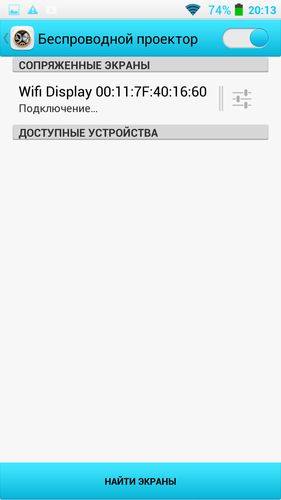


Переключение между Miracast и DLNA. Первоначально X1 работает в режиме DLNA. Если же вы хотите подключиться к нему через кошерный Miracast, надо X1 переключить в Miracast-режим. Как несложно догадаться, делается это путём нажатия кнопки M/F на корпусе устройства. Что нетривиально, нажимать кнопку надо аж два раза. После первого нажатия вы увидите на экране телевизора фразу о том, что для подтверждения переключения в режим Miracast вам надо повторно нажать кнопочку.
Кстати, лично мне переключать режимы было дико неудобно. Разъём HDMI, куда втыкается X1, расположен сзади/сбоку телевизора, причём именно с той стороны, где телевизор практически прижимается к стенке. Заглянуть туда невозможно, голова не пролазит. Хорошо хоть для руки места достаточно. Осталось научиться находить X1 наощупь и запомнить какую из двух одинаковых кнопок нажимать.
Глюкомелочи
Всё нижесказанное относится к подключению посредством Miracast.
1. Не все разрешения смартфонов, как оказалось, одинаково полезны. Мой телевизор имеет разрешение экрана 1920×1080, т.е. FullHD. HTC One M8 имеет ровно такое же разрешение, так что картинка ложится один в один, т.е. гладенько. Если развернуть смартфон вертикально, то, естественно, картинка на телевизоре разворачивается. Экран смартфона показывается по центру, по бокам остаются чёрные поля. Качество, естественно, падает, но выглядит картинка всё равно неплохо.


У ZOPO ZP1000 разрешение HD, 720×1280. Картинка тоже весьма приличная.
А вот у Haier W867 разрешение всего-навсего 540×960. И, как оказалось, это разрешение в FullHD нормально «не транслируется». Когда ты смотришь видео, проблемы особо не заметны. Но если смотреть картинки или особенно если пытаться читать текст (с какого-нибудь сайта, например), то всё выглядит крайне неаккуратно. Буквы ступеньками и все тому подобные прелести.
Фотографии, к сожалению, не слишком хорошо передают то, что в данном случае видит глаз, тем не менее — вот перед вами две буквы «ф». Угадайте где здесь высокое разрешение, а где — низкое.


2. Просмотр видео. Чем мощнее смартфон, тем меньше проблем. Haier W867, безусловно, не монстр, но HD-видео на самом себе показывает идеально гладко. А вот при трансляции на X1 нет-нет, да заметны небольшие лаги. В то же время HTC One M8 умудряется без проблем транслировать на телевизор даже FullHD-видео.
Но независимо от смартфона и от проигрываемого видео, нет-нет, но иногда проскакивают «квадратики». Видели подобное, наверное. Когда картинка в какой-то области экрана не успевает отрисоваться с максимально возможным разрешением. Нечасто и особо не мешает, но бывает.
3. Глюк. Пару раз при подключённом Haier W867 наш трансмиттер просто «слетал». Бац — и на экране уже не картинка со смартфона, а заставка трансмиттера. Закономерностей не уловил.
4. Иногда бывало, что X1 отказывался соединяться со смартфоном. Такое впечатление, что чаще всего проблемы возникали с HTC One M8. Приходилось чуток плясать с бубном. Включил/выключил/перезагрузил — уф, заработало…
5. И о приятном. Наверное, многие из вас слышали, что технология Miracast как-то связана с Wi-Fi. Если быть более точным, то Miracast сделан на основе Wi-Fi Direct. Так вот. Wi-Fi Direct и просто Wi-Fi — две большие разницы. И тот факт, что ваш смартфон подсоединён куда-то там по этому самому Miracast, он ни в коей мере не отражается на работоспособности его Wi-Fi. Если смартфон у вас был, допустим, подключён к домашней Wi-Fi-сетке, то это подключение никуда не денется. Т.е. вы можете бродить по интернету по Wi-Fi и эта картинка будет благополучно транслироваться по Miracast на телевизор. Никаких проблем.
6. Не Андроидом единым. С яблочными устроствами X1, говорят, тоже работает. Но у меня их нет, так что не пробовал и ничего не расскажу.
Итого
Вы знаете, я оставил X1 воткнутым в свой домашний телевизор. Так сказать, постоянное место обитания. Но, пожалуй, буду таскать его в зарубежные поездки. Так, на всякий случай. Благо вещь небольшая, нетяжёлая. Смартфон с собой всегда есть, телевизоры в отелях/квартирах тоже, как правило, встречаются. Глядишь, и пригодится.
Купил бы я такую штуку? Для себя — пожалуй, нет. Не купил бы. Как-то странно покупать штуку, которую используешь два раза в месяц и без которой, по большому счёту, очень несложно обойтись.
Но, на мой взгляд, подобная вещь идеальна в качестве подарка. Вот ровно то, что доктор прописал. С одной стороны, безусловно, штука, небесполезная. С другой, мало у кого такая есть. Да и не шибко дорого. Чуть меньше двух тысяч рублей за всё удовольствие.
Страница X1 на сайте производителя.
Обзор от Экслера.
Георгий Киселёв, ворчун в расцвете сил
Увы, не все смартфоны обладают поддержкой беспроводной трансляции медиасигнала на сторонние устройства. Что еще печальней, не каждый телевизор или офисный монитор способен этот сигнал принять. Обычно в таких случаях в ход идет промежуточное звено в виде трансмиттера, причем речь идет об узкоспециализированном устройстве для конкретной цели. С представителем данной категории под названием Defender Smart Transmitter X1 мы и познакомимся.
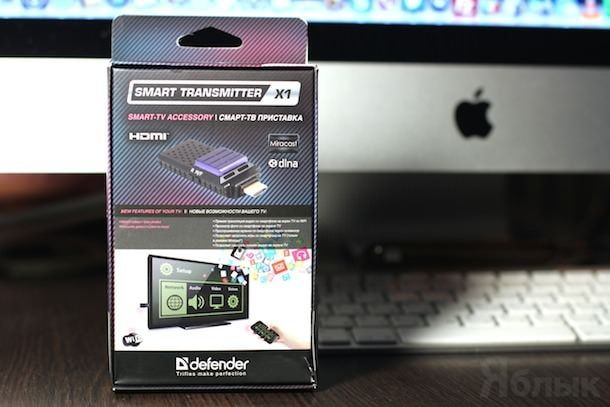
Для чего подавать сигнал со смартфона на гаджет с большой диагональю, объяснять не надо – о такой возможности люди мечтали с тех самых пор, когда коммуникаторы стали достаточно мощными, чтобы воспроизводить клипы. Соответственно, ряд компаний-производителей предусмотрительно обеспечил свои устройства поддержкой схожих технологий. Для примера – AirPlay у Apple, Miracast у LG, Allsharecast от Samsung и тд.
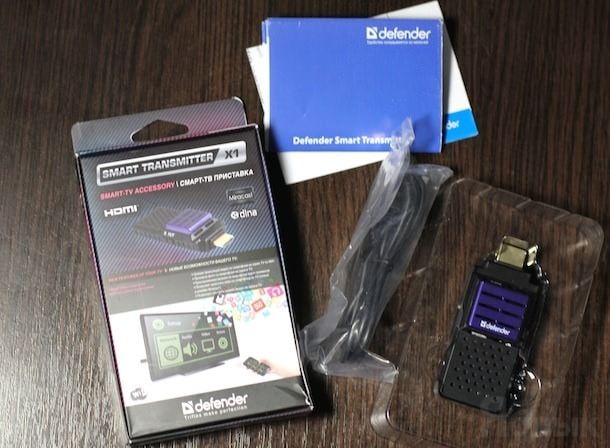 К сожалению, о распространенных моделях телевизоров того же сказать нельзя, и это становится проблемой. Любимый и, что самое важное, компактный смартфон мы берем с собой везде, но где найти подходящий крупноформатный экран, когда он срочно понадобится?
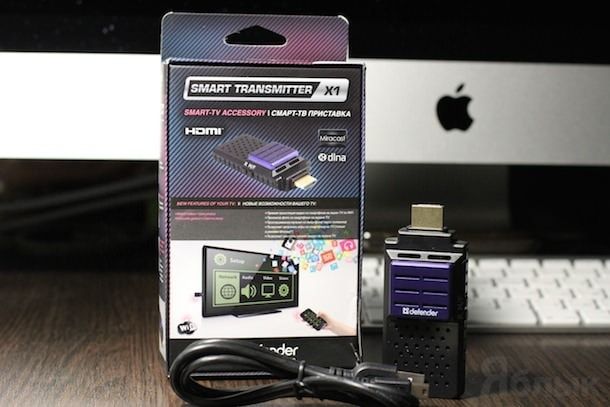 К счастью, порт HDMI есть практически у любого современного монитора – к нему и подключается трансмиттер сигнала в лице Defender Smart Transmitter X1. Крохотный модуль с габаритами 84×36×18 мм – примерно как старая добрая флэшка. Кабель mini-USB служит для подвода питания, энергию можно получать как от самого телевизора, при наличии соответствующего порта, так и практически любого адаптера для смартфона/планшета. Связь между коммуникатором и трансмиттером – по Wi-Fi.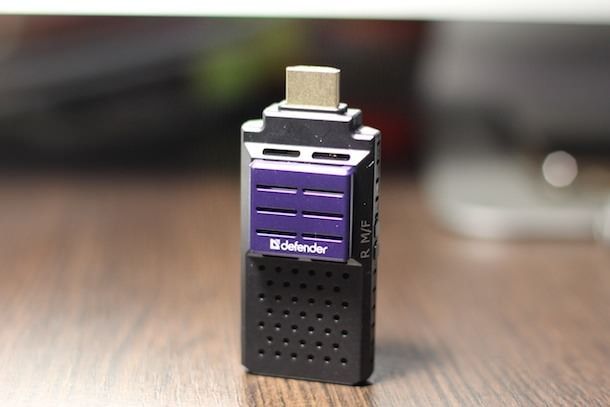
Подключение – метод №1
Если базовым устройством является iOS-гаджет, то потребуется дополнительно скачать с App Store утилиту под названием Flipps или iMediaShare. В случае с Android-устройством используется ее аналог из Google Play – Defender JoyLink.
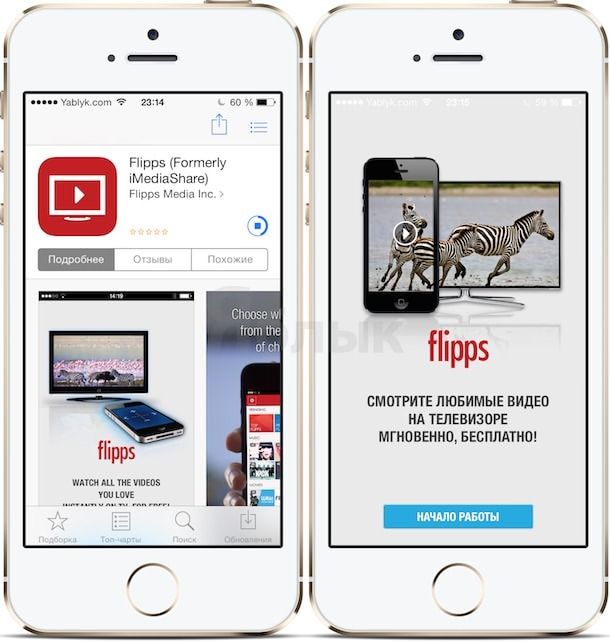 Обе программы предназначены для подключения смартфона непосредственно к трансмиттеру, без возни с настройками. Все более чем просто – открыв на смартфоне приложение, ищем в нем наименование телевизора, подключенного к Wi-Fi сети.
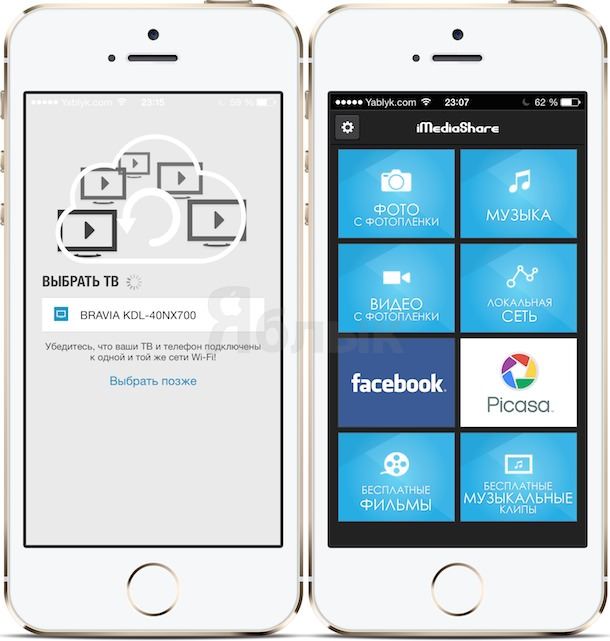
 Опций у приложения немного – на первом шаге выбираем между воспроизведением музыки, фото или видео. На втором указываем, какие конкретные файлы из сохраненных в памяти смартфона будут транслироваться на экран телевизора.
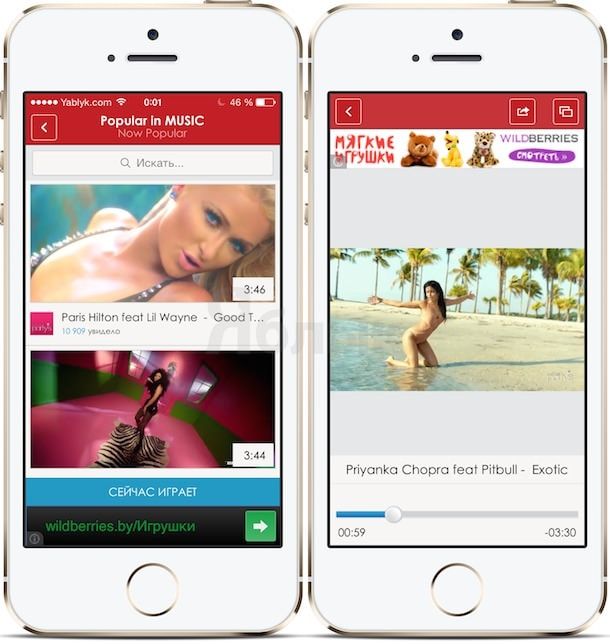 Утилиты обладают подобием стандартного плеера с кнопками «пауза/пуск» и «перемотка», изображения демонстрируются в формате слайд-шоу.
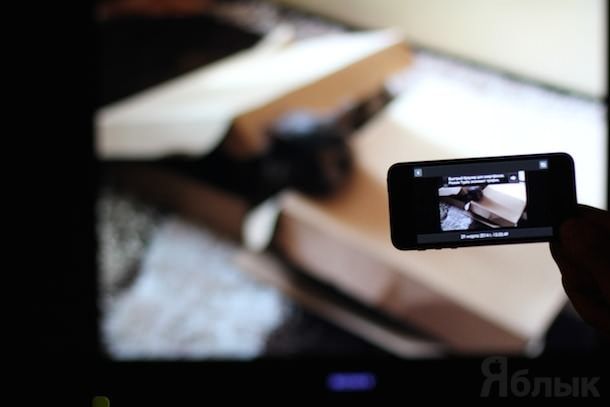
Подключение – метод №2
Предыдущий метод универсальный, но иногда лучше прибегнуть к альтернативному решению, при наличии смартфона с Android 4.2. Данная версия ОС поддерживает режим зеркального отображения, а трансмиттер послужит принимающим устройством со стороны большого экрана, если таковой не умеет это делать самостоятельно. На боковой грани Defender Smart Transmitter X1 есть кнопка M/F – переключатель DLNA/Miracast, не путать с расположенной рядом клавишей Reset. Переключение, во избежание оплошностей, осуществляется в два хода – после первого нажатия требуется второе, для подтверждения.
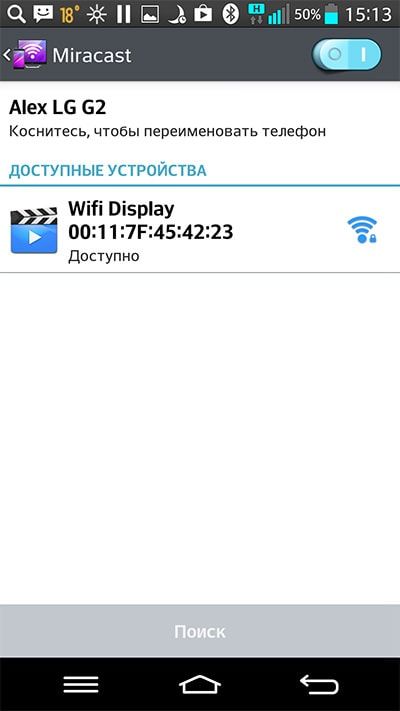 Обратите внимание – в настройках самого смартфона режим зеркального отображения может называться разными терминами и искать его нужно в произвольном месте. К примеру, для устройств LG это Настройки -> Общий доступ & Соединение -> Miracast, у смартфонов производства Samsung путь выглядит так: Настройки -> Подключение -> Screen Mirroring. При его активации отобразится перечень возможных подключений, который наверняка будет состоять из одного-единственного пункта – искомого трансмиттера. Дальше просто даем команду подключиться и, как показала практика, с современными Android-гаджетами вроде Samsung Note 3 или LG G2 проблем не возникает.
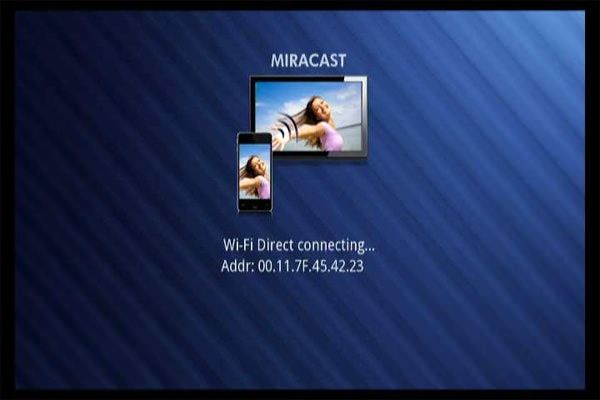 Пожалуй, это самый удобный способ передачи данных на просторный экран – все, что выводится на дисплей коммуникатора, автоматически переносится на панель телевизора. Можно запускать какие угодно приложения и демонстрировать все, что душа пожелает, при этом скорость воспроизведения, по сути, ограничена лишь производительностью самого смартфона. И, косвенно, наличием препятствий на пути прохождения Wi-Fi-сигнала – если разместить коммуникатор и трансмиттер в одной комнате, то при передаче видео в качестве 720p никаких тормозов, скорее всего, не будет вовсе. С 1080p все уже не так гладко, но в целом положение дел вполне приемлемо.
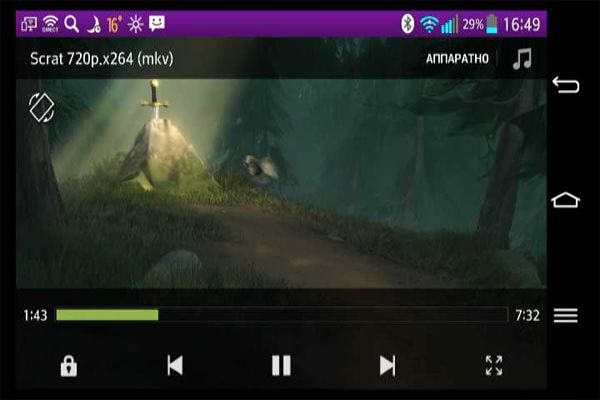 Разумеется, при работе с конкретной моделью гаджета и версией прошивки могут возникнуть нюансы, но это вторичная проблема. И да, стоит перевернуть свой Galaxy в альбомный формат, чтобы не лицезреть на экране телевизора малоинформативные черные полоски по бокам. С зеркалированием можно творить чудеса практически на пустом месте, без подключения к сети и возни с утилитами, в любом уголке планеты, где есть телевизор и розетка. Очень удобный вариант на все случаи жизни, кроме тех, когда сам старенький смартфон не поддерживает оный режим – см. описание метода подключения №1.
Подключение – метод №3
Роль смартфона вполне может сыграть и обычный компьютер с какой-либо не очень древней версией Windows на борту и Wi-Fi-модулем. При этом трансмиттер переключаем в режим DLNA, а на компьютере запускаем, например, Windows Media Player или иной плеер с поддержкой потоковой передачи мультимедиа.
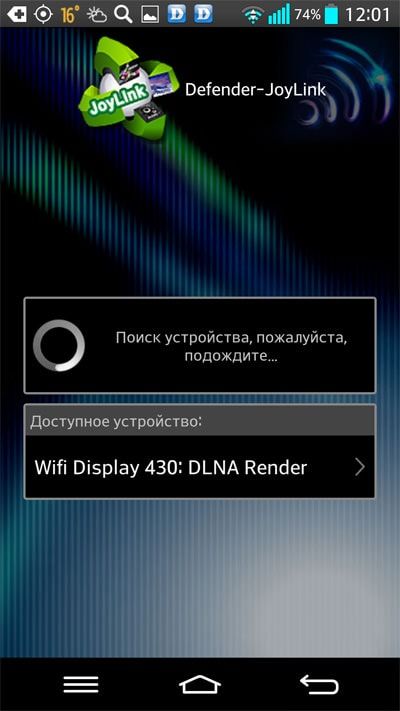
В его настройках отыскиваем устройство с названием, подобным на: Wi-Fi Display XXX: DLNA RENDER и даем указание выводить воспроизведение файлов на него – вот и все.
 Defender Smart Transmitter X1, как и все сложные цифровые гаджеты, лучше включать после прочтения инструкции, а не наоборот. Иначе не исключены проблемы с подключением устройств.
Если воспроизводить файлы, записанные на внешнем накопителе, тормоза практически неизбежны, но вины именно трансмиттера в этом нет – придется смириться.
Defender Smart Transmitter X1 компактный и легкий, носить его с собой всегда и везде – любо-дорого. С данной точки зрения, пожалуй, это самое удобное решение вопроса воспроизведения контента со смартфона на большой диагонали.
В режиме Miracast (зеркалирование) нет практически никаких ограничений, ни программных, ни аппаратных. Можно использовать любые приложения без потери качества.
Трансмиттер совместим со всеми устройствами вывода картинки и звука, оснащенными HDMI-разъемом.
Вердикт
При стоимости порядка 1900 рублей и скромнейших массогабаритных показателях данный гаджет является едва ли не идеальным устройством для путешествий. Производители не спешат оснащать планшеты и смартфоны HDMI-портами, но необходимость подключаться к настенным «плазмам» возникает нередко – вот и выход из ситуации. Журналисты, аудиторы, научные сотрудники, геймеры, семьи с маленькими детьми, требующими мультиков в гостиничном номере – Defender Smart Transmitter X1 может выручить многих.
Устройство можно купить в торговых сетях: Ашан, Гипер-Глобус, Медиамаркт. Стоимость в Яндекс-Маркете, для тех, кто предпочитает покупки в Интернет-магазинах составляет 1930 рублей.
Смотрите также:
- My Passport for Mac от WD — внешний накопитель для Mac с поддержкой функции резервных копий Time Machine.
- My Phone Amp — акустическая система для iPhone из стекла.
- Dock Artisan — оригинальные дизайнерские док-станции для ценителей природы.
- MixBag — универсальная сумка-трансформер на все случаи жизни (акция).
Развитие технологий приводит к появлению причудливых устройств, обладающих труднопостижимым назначением в силу узкой специализации. Об одном из таких гаджетов мы и собираемся рассказать. Но предупредим — данный аппарат не является какой-то эксклюзивной новинкой в мире электроники. Он и ему подобные устройства выпускаются довольно давно (по IT-шным меркам, разумеется) и более-менее подробно описаны во множестве источников.
Говоря упрощенно, данный аппарат посредством Wi-Fi соединения принимает видео- и аудиопоток с мобильного устройства и передает его непосредственно на вход телевизора или монитора, проводное соединение с мобильным устройством здесь не требуется. Доступные источники, описывающие аналогичные передатчики, предоставляют возможность судить лишь о количестве функций такого аппарата. При этом, к сожалению, вопрос качества и характеристик передаваемого видеосигнала обычно обходится стороной, в лучшем случае этому вопросу уделяется пара скупых строк. А это серьезный недочет. В данной статье мы постараемся не только изучить конкретное устройство, но и заполнить этот пробел.
- Конструкция и технические характеристики
- Подключение, настройка и эксплуатация
- Качество трансляции
- Выводы
Конструкция и технические характеристики

Устройство поставляется в небольшой картонной упаковке. Странно, что не в блистерной. Может, потому, что на блистере не напечатаешь столько нужной информации, как здесь?
Комплектность скромная — всего лишь само устройство, короткий USB-кабель, краткое руководство на русском языке, и гарантийные талоны-отрывашки.

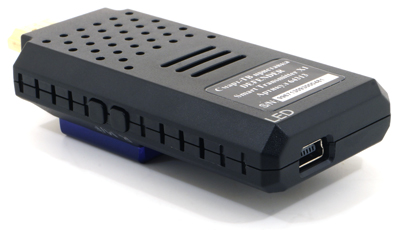
Передатчик выглядит как очень большая флэшка с HDMI-коннектором и неким наростом на верхней части. Эта синяя — не воплощенная мечта дизайнера-кубиста, а суровая конструктивная необходимость. Под ней прячется радиатор, которым накрыт главный процессор, ведающий всем электронным хозяйством. Во время работы корпус передатчика нагревается пусть и не критично, но довольно заметно — до 50 °С. Кто знает, надолго ли хватило бы терпения электронной платы, не будь корпус устройства испещрен этими вентиляционными отверстиями.

На одной из боковых сторон «флэшки» находятся две кнопки, обозначенные как R и M/F. первая отвечает за принудительную перезагрузку устройства с возвратом к заводским настройкам, вторая же кнопка предназначена для переключения режимов работы с DLNA/Miracast. Если с первой кнопкой все ясно, то о кнопке M/F мы еще поговорим. А пока лишь отметим не совсем удачное расположение кнопок — слишком они близко друг к другу, и, учитывая миниатюрные габариты устройства, кнопки легко перепутать, особенно, когда не видишь их надписей.

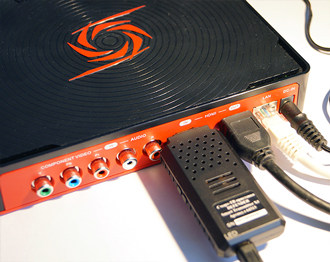
Да и вообще, логичнее было бы расположить эти кнопки не на боковой стенке корпуса, а с торца — места вполне хватило бы, поскольку там находится лишь один порт Mini-USB, играющий роль входа питания. В спецификациях устройства называются необходимые для работы параметры тока — 5 В 1 А, однако на поверку оказалось, что медиапередатчику вполне хватает USB-порта любого устройства, от которого мы пробовали «запитаться» — ноутбук, телевизор, устройство захвата, мобильная батарея.
Габариты устройства можно считать небольшими, но лишь до тех пор, пока не попытаешься подключить его к HDMI-входу бытовой техники. А ведь техника эта имеет разные конструкции. Так, например, в некоторых современных телевизорах интерфейсы направлены вбок и утоплены в корпус. Обычный кабель подключается без проблем, но рассматриваемый передатчик вставляется в HDMI-порт, как говорится, «на излом», поскольку длина его вместе с USB-кабелем превышает отведенную площадь. Также могут возникнуть проблемы с интерфейсами, соседствующими с HDMI — они могут либо мешать, либо окажутся перекрытыми нашим передатчиком, недоступными. Эти причины дают основание запастись недлинным HDMI-кабелем с соответствующим переходником, если вы, например, берете передатчик в поездку и предполагаете подключать его к неизвестным телевизорам.
|
|
|
|
Подключение к ТВ |
Подключение к устройству захвата |

Корпус передатчика состоит из двух половинок, которые удерживаются внутренними защелками. Электронная начинка уместилась на миниатюрной печатной плате. Здесь в первую очередь бросается в глаза тот самый радиатор — причина, по которой корпус аппарата оказался «украшен» выступающей синей нашлепкой. В дальнем углу печатной платы, рядом с коннектором Mini-USB, находится пружинный контакт. Если устройство собрать, то этот контакт прижимается к небольшой металлической пластинке, приклеенной к внутренней части одной из пластмассовых половинок корпуса — вот вам и Wi-Fi-антенна.
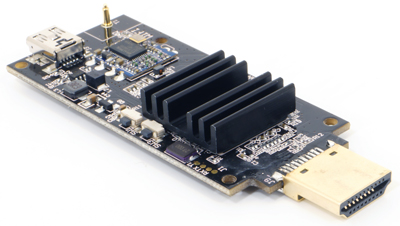
Функциональность устройства обеспечивают четыре ключевых компонента, которые можно видеть на следующих фото:
|
|
|
|
|
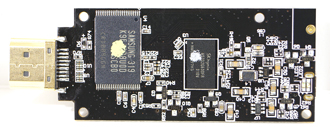
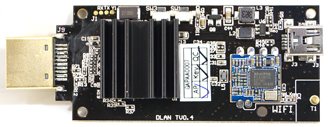
Основные технические характеристики передатчика приведены в таблице:
| Процессор | Realtek RTD1185 A |
| Выход HDMI | версия 1.4 |
| Интерфейс беспроводной связи | Wi-Fi 802.11b/g/n |
| RAM | 1 ГБ |
| Встроенная память | 2 ГБ |
| Разъемы | HDMI и Mini-USB (для питания) |
| Питание | 5 В 1 А через вход Mini-USB |
| Размер | 84×36×18 мм |
| Поддержка видеоформатов | MPEG, MKV, AVI, MP4, H.264, HD до 1080p |
| Поддержка аудиоформатов | MP3, M4A, WAV, MKA, AAC, AIF, AIFF, OGG, LPCM, ADPCM |
| Поддержка графических форматов | JPEG, BMP, PNG, GIF |
Эти и другие сведения можно увидеть на страничке продукта.
Подключение, настройка и эксплуатация
В первую очередь следует определиться с возможностями рассматриваемого передатчика. Назначение его неизменно — трансляция контента с мобильного устройства на телевизор посредством беспроводной связи. Но способы, которыми это можно сделать, могут быть разными. Всего их три:
- передача данных при прямом соединении смартфона с передатчиком (Wi-Fi Direct) в режиме DLNA*
- передача данных при соединении смартфона с передатчиком через локальную сеть Wi-Fi в режиме DLNA*
- передача данных при прямом соединении смартфона с передатчиком (аналог Wi-Fi Direct) посредством технологии Miracast**
* DLNA (Digital Living Network Alliance) — комбинация технологий, с помощью которых совместимые устройства могут обмениваться медиаконтентом в домашней локальной сети
** Miracast — технология беспроводной передачи медиаданных, для работы которой необходимо наличие только двух совместимых устройств — приемника и передатчика; разные бренды по-разному именуют данную технологию (Miracast, Allshare cast, Screen Mirroring, Wireless Output и так далее — кто во что горазд, или всяк кулик свое болото хвалит)
Казалось бы, между первым и третьим пунктами нет никакой разницы: медиаданные передаются между устройствами напрямую, участия беспроводного маршрутизатора не требуется. Однако не все так просто. Каждый из перечисленных способов соединения предоставляет разную функциональность. Для наглядного их сравнения мы свели некоторые важные параметры в одну понятную табличку:
| Технология | Способ передачи | Особенности |
| DLNA с прямым соединением (смартфон-передатчик) | Прямая передача файлов для воспроизведения на конечном устройстве |
|
| DLNA с соединением через беспроводной маршрутизатор (смартфон-маршрутизатор-передатчик) | Прямая передача файлов для воспроизведения на конечном устройстве |
|
| Miracast, прямое соединение (смартфон-передатчик) | Предварительное кодирование и передача пакетов видеосигнала в формате H.264 |
|
Как видно из таблицы, DLNA режимы отличаются только способом установления связи между устройствами, при этом функциональность технологии и характер сигнала неизменны. Посредством такой технологии пользователь может транслировать на телевизор только имеющиеся видео, аудио или графические файлы (список поддерживаемых форматов приведен в таблице спецификаций). Третий режим — Miracast — отличается от DLNA тем, что этот стандарт позволяет передавать «живую» картинку с экрана смартфона (планшета). Но отсюда произрастает один существенный минус, который мы обязательно рассмотрим.
Включение и загрузка устройства занимает 10-15 секунд, после чего пользователь видит на экране телевизора или другого устройства отображения сигнала следующую картинку:
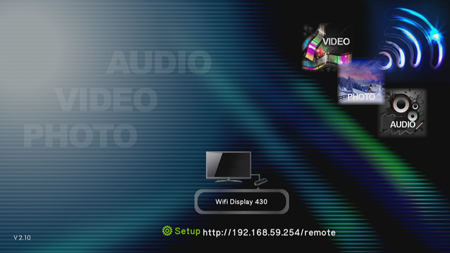
Передатчик по умолчанию включается только в этом режиме — первом, DLNA с прямым соединением смартфон-передатчик. При этом устройство создает точку Wi-Fi с названием WiFi Display [случайное число], к которой следует подключить ваш смартфон. Точка эта не имеет никакой защиты, подключайся кто хочешь — налетай, соседи.
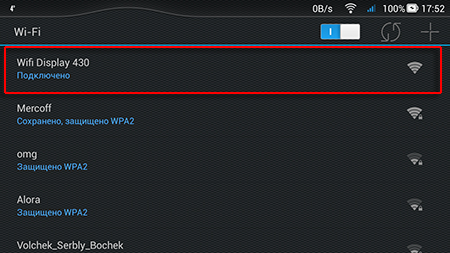
Теперь для трансляции на устройство, и, соответственно, на телевизор, к которому подключен передатчик, нужно воспользоваться специальной программой — Defender-JoyLink, которую можно установить из Google Play (для Apple-устройств используется программа iMediaShare).
|
|
|
|
| Стартовый экран приложения | Список воспроизведения видео | Список воспроизведения аудио и графики |

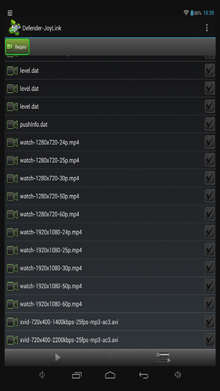

Удобным этот интерфейс, конечно, не назовешь. Приложение работает только в портретном режиме, что также не прибавляет комфорта. То, что с виду напоминает файловый браузер, не является таковым — это просто список всех медиафайлов, имеющихся в памяти смартфона или планшета. Все свалено в кучу, хорошо хоть, отсортировано по названию. Но быстро отыскать тут какой-то конкретный нужный файл без допинга вряд ли получится… Немногим более удобным является приложение для Android, носящее знакомое Apple-имя iMediaShare.
Главная особенность приложения, осуществляющего передачу контента по DLNA — это отсутствие «живой» картинки на экране. Здесь имеются только средства управления воспроизведением.

Собственно об особенностях воспроизведения мы еще поговорим, а пока рассмотрим второй способ подключения — через маршрутизатор. Сменить тип подключения можно в этой же программе, Defender-JoyLink. Необходимые настройки прячутся во вкладке с шестеренкой. Настройка «нормального» соединения передатчика с маршрутизатором состоит из нескольких стандартных этапов:
|
|
|
|
| Запуск сетевых настроек | Выбор нужной Wi-Fi | Ввод пароля |

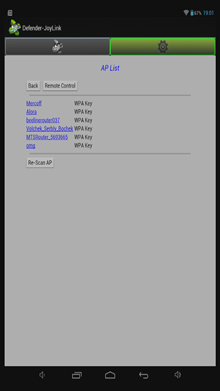

В результате этих действий передатчик отключает свою Wi-Fi точку и подключается к существующей Wi-Fi сети, которую раздает маршрутизатор. А на экране ТВ появляется информация о текущем способе подключения, где отображается текущий IP адрес передатчика и название Wi-Fi-сети, к которой он подключен.
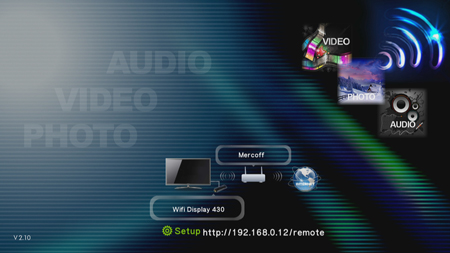
Теперь соединиться с устройством можно только через эту сеть. Имейте в виду — сейчас передатчик, также как и интернет, раздаваемый маршрутизатором, легко доступны любому, ведь никакого пароля мы не вводили. Непорядок, это необходимо исправить. Вновь берем в руки смартфон, подключаемся к Wi-Fi маршрутизатора, запускаем знакомое приложение и открываем настройки. Управление для навигации по настройкам осуществляется посредством виртуального джойстика, в то время как само служебное меню отображается на телевизоре. Довольно неудобное решение: после каждого тычка пальцем в экран смартфона необходимо сопровождать поворотом головы со взглядом на экран ТВ, для того чтобы убедиться в правильности действий. Забавно, наверное, со стороны выглядит…
|
|
|
| Экран смартфона | Экран телевизора |
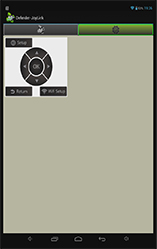

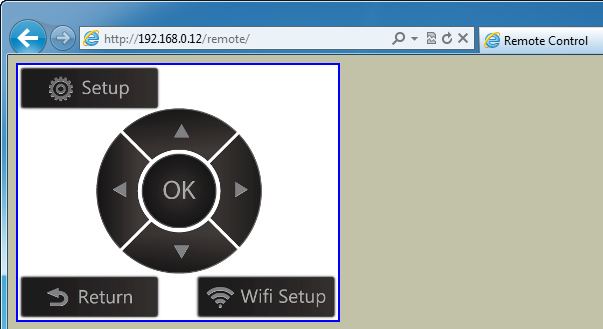
Кстати, такую же страницу с управляющим джойстиком, как на экране смартфона, можно увидеть в обычном браузере на ПК, включенном в эту же локальную сеть — достаточно набрать в адресной строке конструкцию [IP-адрес передатчика]/remote.
Но перейдем к настройкам устройства. Они состоят из четырех разделов — сетевые настройки, параметры звука и видео, и системные настройки.
|
|
|
| В сетевых настройках можно отредактировать имя сети, которую создает передатчик, и включить защиту с паролем для входа | Аудионастройки позволяют изменить способ вывода звука по HDMI — LPCM, RAW и Auto. Никакой роли это не играет, поскольку все известные Android-устройства всегда выводят звук только в одном формате — стерео-PCM |
|
|
|
|
Видеонастройки предназначены для изменения аспекта сторон выводимого сигнала, его разрешения и частоты кадров, а это зависит от типа телевизора: 480p, 576p, 720p 50Hz, 720p 60Hz, 1080i 50Hz, 1080i 60Hz, 1080p 50Hz, 1080p 60Hz. |
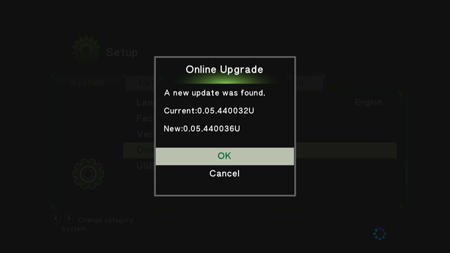
В системных настройках можно выбрать язык меню (доступны только английский и два китайских), сбросить настройки к заводским, просмотреть текущую версию прошивки, и обновить ее через интернет |
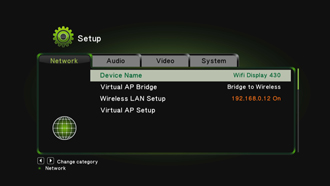


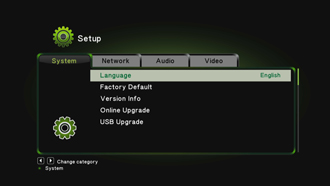
Попытки обновить устройство «по воздуху» ни к чему не привели, хотя устройство «находило» новую версию программного обеспечения.
Наконец, рассмотрим подробно третий способ подключения — самый, пожалуй, интересный. Однако и самый требовательный к ресурсам смартфона или планшета. Во-первых, технология Miracast имеется только в мобильных устройствах, сертифицированных должным образом, и работающих под управлением OS Android версии не ниже 4.2. Поначалу мы расстроились, поскольку «брендовых» таких устройств в ближайшем окружении не имелось. Однако с удивлением обнаружили, что дешевый смартфон неизвестного происхождения (хотя давно ли Поднебесная стала неизвестной?) имеет в Настройках экрана соответствующий пункт, который называется Беспроводной проектор. Для того, чтобы перевести устройство в Miracast-режим, нужно кратко нажать кнопку M/F, и тут же повторить нажатие.
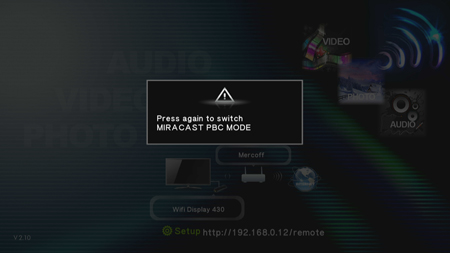
После этого передатчик переключится в нужный режим, а на экране телевизора появится заставка, ожидающая подключения мобильного устройства.
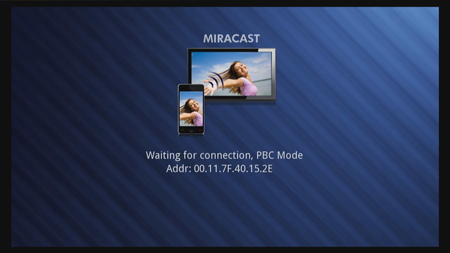
Теперь все, что остается, это зайти в соответствующие настройки смартфона, и щелкнуть по строке с названием беспроводного экрана, ожидающего подключения.
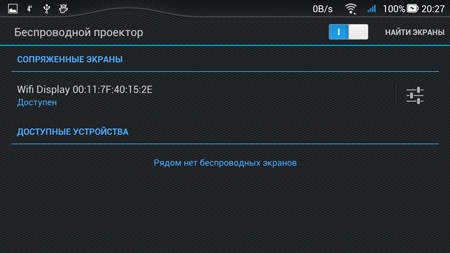
Через несколько секунд на телевизоре появится точная копия изображения, которое вы видите на дисплее смартфона или планшета, причем с учетом ориентации экрана — если пользователь перевернет смартфон, то изображение также перевернется.
Для просмотра в большем размере нажмите кнопку Оригинальный размер
Здесь самое время упомянуть об одной неприятной особенности, помешавшей записи этого ролика. Наш передатчик зачем-то встраивает в свой сигнал, подаваемый на телевизор, HDCP-защиту. Так делает большинство «фирменных» Blu-ray-плееров, аудиоресиверов, а также игровые приставки Sony. Наверное, трансмиттер тоже хочет стать большим и важным.
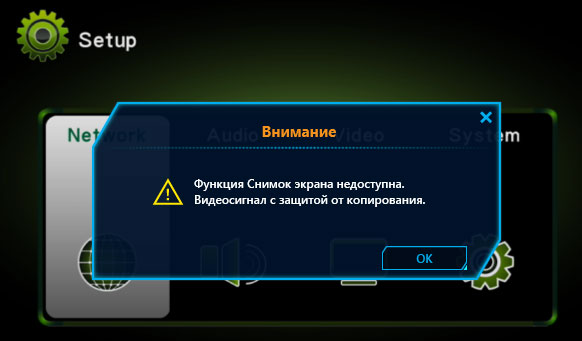
Но ничего страшного, у нас ведь и «народные» средства имеются, с помощью которых мы без особого труда получили и видео, и снимки экрана.
Что касается форматов, поддерживаемых устройством — они не являются тайной и перечислены в таблице технических характеристик. Обобщая, можно сказать, что воспроизведение всех распространенных сегодня форматов гарантировано. А если учесть специфику использования трансмиттера — прием и отображение контента с мобильного устройства — будет странным предполагать, что в памяти этого устройства вдруг окажутся файлы в каких-то неведомых науке форматах. Но даже если такое произойдет, и устройство откажется воспроизводить такой контент, то всегда можно переключиться в режим Miracast, а далее все будет зависеть только от вашего смартфона и установленных в него приложений.
В заключение коснемся такого фактора, как максимальное расстояние между смартфоном (планшетом) и передатчиком, который получает сигнал с мобильного устройства. Это расстояние зависит от двух факторов: наличия физических преград и радиопомех в виде посторонних Wi-Fi сетей и прочих микроволновок. Чем больше и того, и другого (и третьего), тем выше вероятность, что устойчивая связь между устройствами перестанет быть таковой уже на пяти метрах. Так, в условиях квартиры с почти непробиваемыми для радиоволн железобетонными стенами и небольшим количеством продвинутых соседей, имеющих Wi-Fi роутеры, смартфон держит связь с трансмиттером в пределах прямой видимости, то есть, около шести-семи метров. Но стоит унести смартфон прочь из комнаты, завернув за железобетонный угол, как на экране телевизора начинают появляться задержки и рассыпания изображения, пропадает звук. Конечно, в идеальных условиях, при полном отсутствии названных препятствий, максимально допустимое расстояние наверняка возрастет многократно, но часто ли вам доводится смотреть кино в чистом поле?
Качество трансляции
Качество видео как глобальное понятие состоит из множества составляющих, но в случае с исследованием передатчика, пусть и необычного, роль играют лишь два очевидных момента: частота кадров передаваемого видео и наличие артефактов сжатия. Нетрудно догадаться, что, если отбросить фактор ненадежности беспроводного соединения, оба перечисленных параметра относятся только к режиму Miracast. Поскольку в режиме DLNA ни видео, ни фото никоим образом не преображаются, они всего лишь передаются со смартфона на трансмиттер в виде файлов, целыми и невредимыми, а роль нашего устройства сводится только к воспроизведению полученных файлов с отображением результата на экране ТВ.
Для оценки первого фактора, частоты кадров, мы использовали набор тестовых файлов с перемещающимися на одно деление за кадр стрелкой и прямоугольником (см. «Методика тестирования устройств воспроизведения и отображения видеосигнала»). Данные файлы воспроизводились сначала на смартфоне, затем они же передавались на трансмиттер, подключенный к ЖК-панели в режиме 1920×1080 60p, двумя способами связи (DLNA и Miracast). Во время воспроизведения оба экрана фотографировались с выдержкой в одну секунду. Полученные фотоснимки ЖК-панели и дисплея смартфона (включенные в тест непонятно зачем — будем считать, что для сравнения) помогают определить количество пропущенных при воспроизведении и/или передаче кадров, и насколько аккуратно эти пропуски компенсируются устройством. Итак, смотрим:
| Экран смартфона | Экран ТВ, режим DLNA | Экран ТВ, режим Miracast | |
| 1280×720 24p |
|
|
|
| 1280×720 25p |
|
|
|
| 1280×720 30p |
|
|
|
| 1280×720 50p |
|
|
|
| 1280×720 60p |
|
|
|
| 1920×1080 24p |
|
|
|
| 1920×1080 25p |
|
|
|
| 1920×1080 30p |
|
|
|
| 1920×1080 50p |
|
|
|
| 1920×1080 60p |
|
|
|
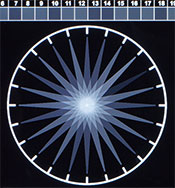
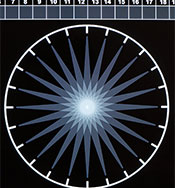
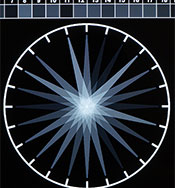
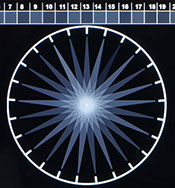


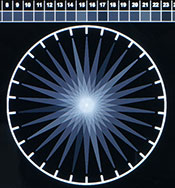

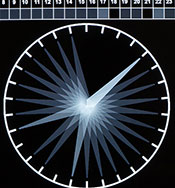

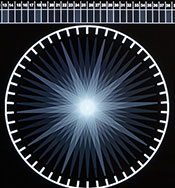
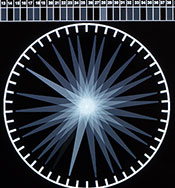
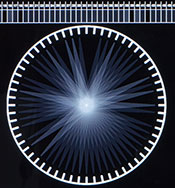


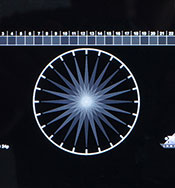
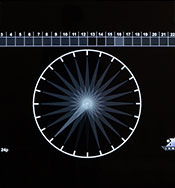
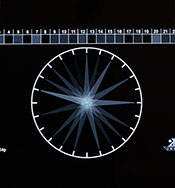
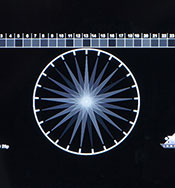

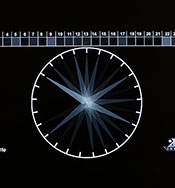


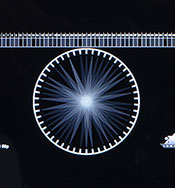


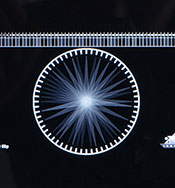
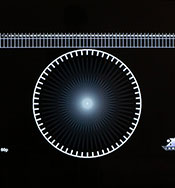

О чем говорят эти результаты? Во-первых, о недостаточной частоте развертки дисплея смартфона. Ну а что можно требовать от Android-«трубки» за такую смешную цену? В отличие от экрана смартфона, ЖК-панель в режиме DLNA почти всегда отображает честные кадры. Редкие исключения, как например при воспроизведении 1920×1080 24p, объясняются просто: 60 не делится ни на 24, ни на 25. Отсюда такой неловкий сумбур в попытках заполнить пропущенные кадры (напоминаем — передатчик подключался к телевизору в самом «старшем» режиме 1920×1080 60p). Таким образом, следует иметь в виду: перед тем, как транслировать с мобильного устройства в режиме DLNA какой-либо фильм, нужно убедиться в совпадении частоты развертки телевизора с частотой кадров в фильме, либо в их кратности. В противном случае зритель рискует заработать нервный тик от неизбежных рывков, дерганий и строба при воспроизведении.
Увы, но в режиме полного перекодирования (Miracast) можно наблюдать откровенное жульничество. Смартфон не способен закодировать воспроизводимое видео в режиме реального времени, сохранив при этом все до единого кадра. Конечно же, он «выкидывает» лишние кадры, причем делает это чертовски неаккуратно. Резюмируем: этот режим слабо подходит для воспроизведения видео, Miracast явно предназначен для демонстрации статических слайдов или фотографий.
Настала пора изучить второй фактор, составляющий понятие качества видео. Сделать это можно путем сравнения стопкадров, захваченных из трансляции. Здесь нам снова помогут тестовые видеофайлы, специально предназначенные для таких случаев. Методика проста: трансмиттер подключается ко входу устройства видеозахвата, производится соединение со смартфоном, после чего на мобильном устройстве запускается воспроизведение нужного видеоролика. Все, что остается — выхватить из трансляции один кадр и сохранить его, чтобы впоследствии иметь возможность сравнивать со стоп-кадром, взятым из оригинального видеоролика. Доступно и несложно, приступаем.
Первый файл представляет собой плашку с разметкой в виде коротких линий толщиной в один пиксель, находящихся на таком же расстоянии друг от друга. В таблице приведены 100%-е кропы стопкадров, полные версии можно увидеть, щелкнув по ним.
|
|
||
| Кадр из оригинального ролика | Кадр из трансляции, режим DLNA | Кадр из трансляции, режим Miracast |
|
|
|
|

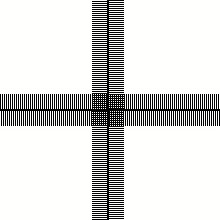
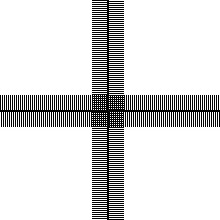
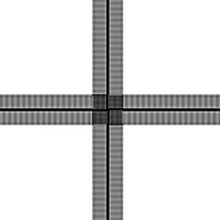
Думается, комментарии тут излишни — имеющий глаза да увидит. Никаких отличий между оригинальным роликом и переданным на трансмиттер в режиме DLNA, не существует, что и следовало ожидать. Но вот получить подобную мазню в Miracast-трансляции мы вовсе не планировали. Так уж вышло. Скорее всего, вина в этом деструктивном представлении сигнала лежит на черной траурной рамочке, которой обведено изображение, транслируемое в режиме Miracast.

Возможно, из-за этой рамки и происходит столь неаккуратное сжатие изображения с боков и сверху-снизу. Что это за рамка такая необходимая, откуда она взялась и зачем тут присутствует — нам это неведомо, избавиться от нее не получилось. Ясно, что причина в алгоритме кодирования, но где и как он регулируется в Android? Допускаем, что здесь может быть замешан и смартфон, кто знает. Изо всех сил надеемся на подсказку со стороны более информированного контингента.
Кстати, о предыдущем стоп-кадре — да, он сделан во время игры на смартфоне. Низкое качество изображения в динамичных сценах не так заметно, как в статике, поэтому такое использование технологии Miracast кажется вполне допустимым. Правда, упоминавшиеся рывки изображения, происходящие вследствие выбрасывания кадров при реалтаймовом кодировании, здорово портят всю картину (впрочем, здесь, возможно, снова виноват не слишком мощный смартфон с 4-ядерным процессором MT6589 1,2 ГГц). Что до задержки в трансляции — она не так уж велика, вряд ли достигает одной секунды, с этим можно и смириться. Но в ураганный шутер, когда жизнь висит на волоске в одну десятую секунды, конечно, не поиграешь.
Собственно, о динамике. Оценить качество реалтаймового кодирования технологии Miracast можно по следующим стоп-кадрам (мы уже усвоили, что в режиме DLNA видео никоим образом не изменяется).
|
|
||
| Кадр из оригинального ролика | Кадр из трансляции, режим DLNA | Кадр из трансляции, режим Miracast |
|
|
|
|
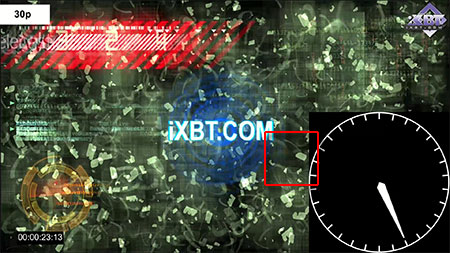

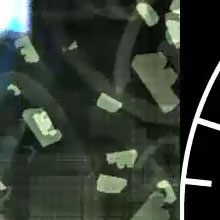
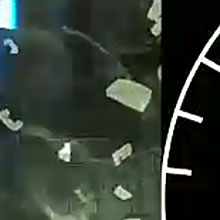
Вот что значит динамика! Пусть качество изображения, которое транслируется в режиме Miracast, и отстает от оригинала, но выглядит это отставание не так трагично, как в случае со статичной картинкой-плашкой. Здесь налицо знакомые артефакты сжатия, возникающие в силу недостатка битрейта — «мыло» и «квадратики», особенно заметные на цветных динамично изменяющихся градиентных фонах. Но, повторяем, в динамике все эти недостатки почти не видны.
Выводы
Если бы данное устройство было одним из первых, предоставляющих подобную функциональность, то награда за оригинальный дизайн была бы ему гарантирована. Но, как уже говорилось, Wi-Fi-медиапередатчик Defender Smart Transmitter X1 далеко не новинка. Несмотря на этот прискорбный факт, знакомство с гаджетом принесло немало пользы в плане изучения технологий, которые тут представлены. Теперь мы твердо знаем, чем DLNA отличается от Miracast, какие преимущества имеет один стандарт над другим, и какие риски нас ожидают при использовании той или иной технологии.
Практическое применение рассмотренного передатчика возможно как в бытовом, так и в деловом секторах, от воспроизведения домашнего фото/видео на встрече с друзьями до демонстрации слайдов компании на переговорах в офисе заказчика. Все, что требуется — это уверенность в наличии телевизора с HDMI-входом. Если же вдруг в этом телевизоре не оказалось USB-порта, то сойдет и походное питание — любой широко распространенный PowerBank, дающий 5 В 1 А.
Но вот над питанием смартфона придется помозговать, поскольку батарейка во время трансляции отъедается вполне изрядно. Так, в режиме Miracast полностью заряженной батареи участвовавшего в тестировании обычного смартфона хватило на 3,5 часа беспрерывной передачи видео стандартного разрешения.
Сегодня мы обозреваем один интересный аксессуар от Defender. Эта компания у меня всегда ассоциировалась с компьютерной периферией, и вот сейчас они создали гаджет, аналогов которому я не знаю.
Если кратко, то Defender Smart Transmitter X1 позволяет транслировать медиаконтент на телевизор с мобильных девайсов по Wi-Fi. То есть устройство добавляет поддержку функций DLNA и Miracast для телевизоров. Также оно позволяет транслировать видео с интернета на телевизор. То есть добавляет часть того функционала, который мы привыкли называть Smart TV в телевизорах. Для использования устройства в телевизоре должны быть выходы HDMI и USB.
Ниже будет гораздо более подробное описание. Читаем и вникаем. 
Комплектация
Аксессуар поставляется в небольшой картонной коробке:
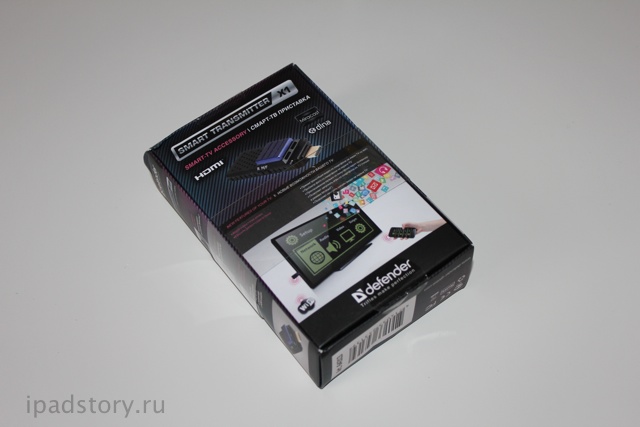
Почта мне изрядно помяла её, но внутри устройство осталось целым, так как лежит в пластиковой форме.
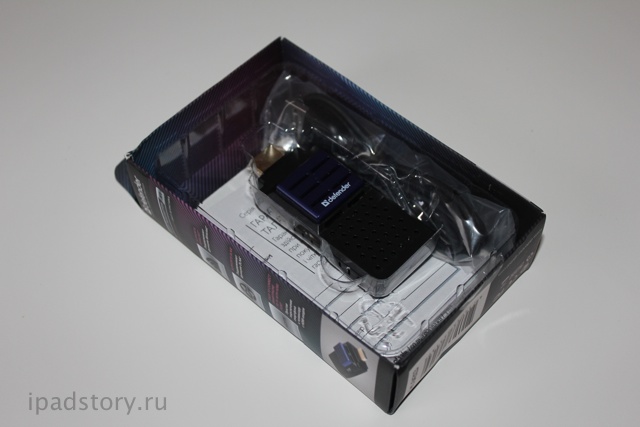
Так выглядит Defender Smart Transmitter X1:
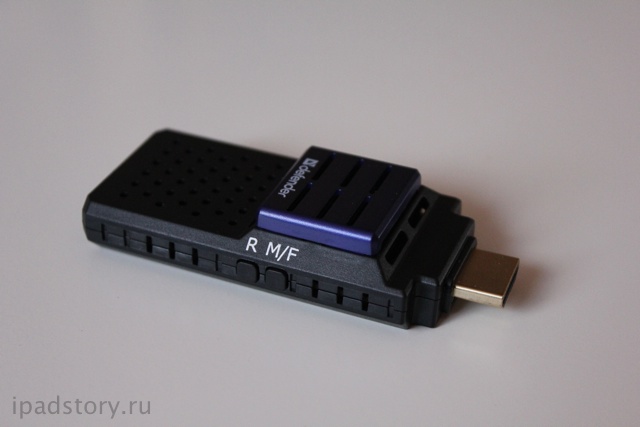
Сбоку видим пару кнопок. Продолжительное нажатие на кнопку R сбрасывает настройки девайса на заводские. Кнопка M/F нужна для переключения между тремя режимами Miracast PBC, Miracast PIN и DLNA. Переключение происходит по двойному неспешному клику.

Конструкция выглядит надёжно. Кнопочки на боковой панели немного ходят (пальцем это чувствуешь, но это мелкая придирка).
Вот X1 в сравнении с флешкой и iPod. Довольно компактно, учитывая, что внутри расположен процессор Realtek RTD1185 A, 1 гигабайт оперативной памяти, 2 гигабайта встроенной памяти и модуль WiFi 802.11 b/g/n.

В комплекте идёт провод USB-MiniUSB.
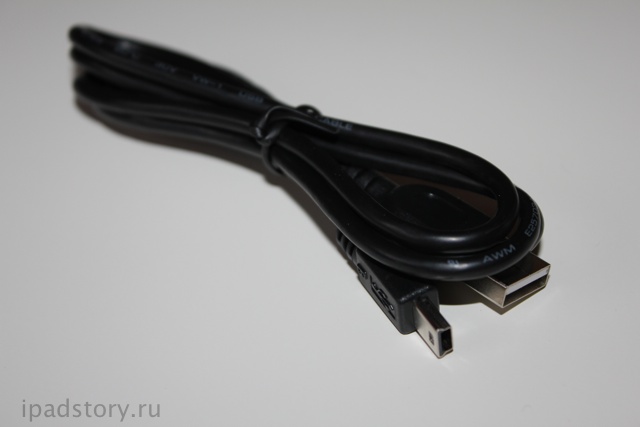
Гарантийный талон и подробная инструкция по эксплуатации. Инструкция хорошая: короткая, но понятная – сразу ясно что за устройство, как им пользоваться и как его настроить.
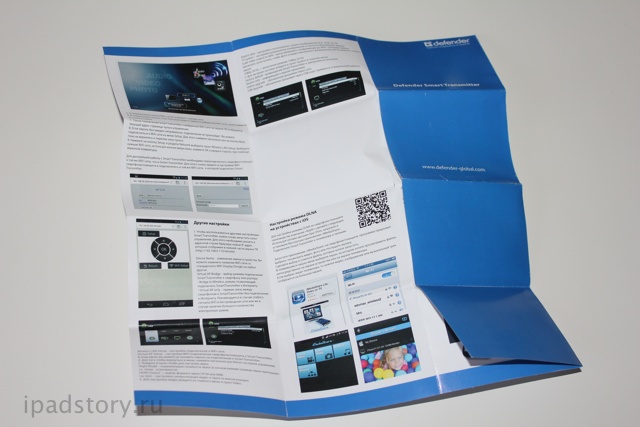
Первоначальная настройка Defender Smart Transmitter X1
Настройка Defender Smart Transmitter описана в инструкции и с ней справится любой “чайник”. Я же поясню принцип и подкреплю его картинками.
1. Подключаем Smart Transmitter X1 к ТВ посредством кабеля в комплекте.
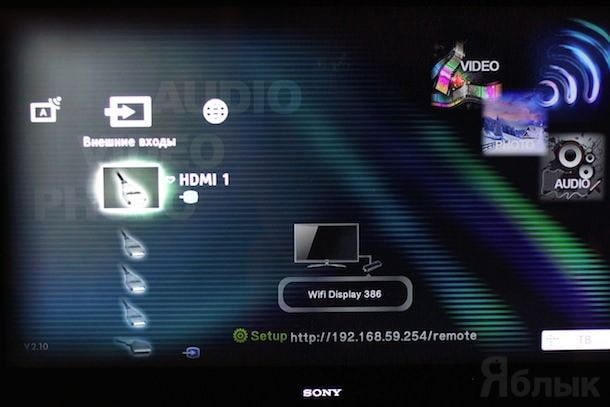
2. На телеке выбираем нужный HDMI-выход и видим вот такую картину.
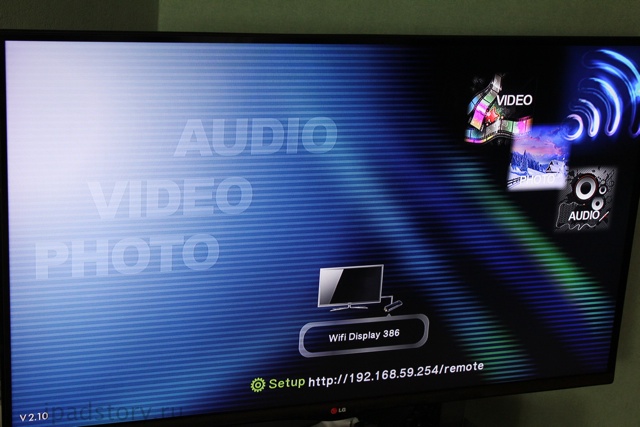
3. Берём в руки iPad, iPhone, iPod или любой смартфон/планшет на Андроид и подключаемся к Wi-Fi сети под именем “Wi-Fi Display 386”. Последние цифры могут разниться.
4. В браузере мобильного устройства набираем адрес, который видим на экране ТВ – 192.168.59.254/remote
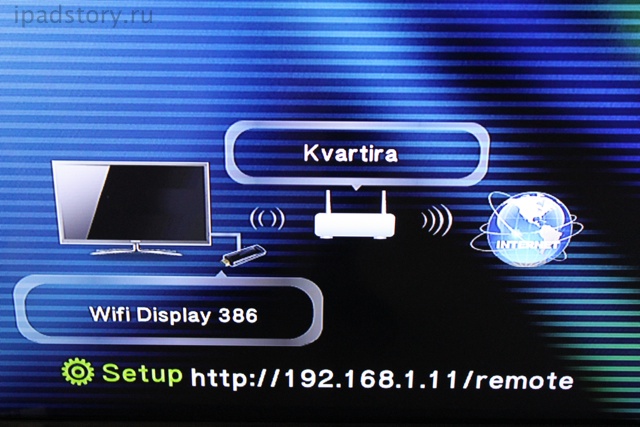
5. Подключаемся в браузере к домашней Wi-Fi сети по инструкции.
В итоге получаем: Smart Transmitter X1 стало одним из устройств домашней сети со своим собственным IP адресом. Девайс получает доступ в интернет.
Приложения для работы с Defender Smart Transmitter X1
В инструкции Defender рекомендует использовать бесплатное приложение iMediaShare. Но я опишу три приложения, которые помогают получить “от жизни всё”. К сожалению, специального приложения от создателей девайса в App Store нет, потому придётся воспользоваться сторонним софтом.
В App Store можно найти и другие приложения (я попробовал несколько), но лучшее представлено ниже.
iMediaShare и Flipps
Несмотря на то, что Flipps называется полностью Flipps (Formerly iMediaShare), iMediaShare и Flipps – это два разных приложения, которые осуществляют разные функции и перебрасывают друг на друга в случае необходимости.
Обратите внимание, что ссылки на все приложения я поместил в самый конец статьи в раздел Полезные ссылки.
iMediaShare позволяет передавать фото, музыку, видео с мобильного девайса на экран телевизора в режиме реального времени.
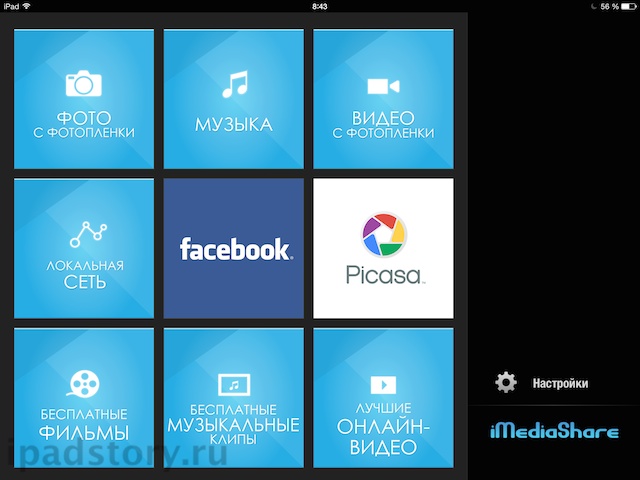
На скриншоте видим плиточный дизайн. Нижние три плитки перебросят нас на Flipps. Если же во Flipps запросить просмотр медиафайлов локальной сети, то нас перекинет на iMediaShare. Не осилили разработчики общее приложение.
Выбираем в iMediaShare какое-нибудь фото, музыку, видео из медиатеки мобильного гаджета и запускаем просмотр. Выбираем единожды устройство приёма контента. Смотрим/слушаем на ТВ запущенное медиасодержимое.
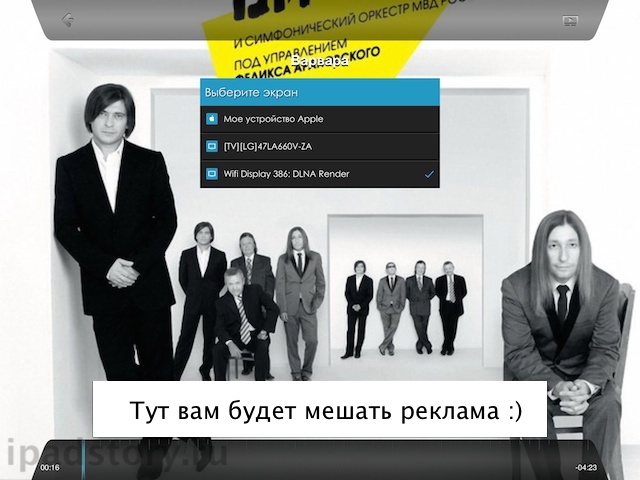
Потестировал функции программы – музыка слушается, фотки просматриваются, видео проигрывается.
Если у вас на компьютере настроен DLNA Server, то можно через функцию “Локальная сеть” с помощью смартфона/планшета отправлять расшаренное содержимое прямо на телевизор, сидя в уютном кресле и попивая чай с лимоном.
Flipps – приложение, дополняющее функционал iMediaShare. Оно позволяет запустить на телевизоре видео с интернета.
Например, на iPad вы откроете Youtube. Найдёте интересное видео. Запустите его и прикажете программе показывать это видео через Smart Transmitter X1. Видео вместо отображения на экране iPad будет транслироваться на экране телевизора напрямую из сети. Удобно? Конечно, ДА!
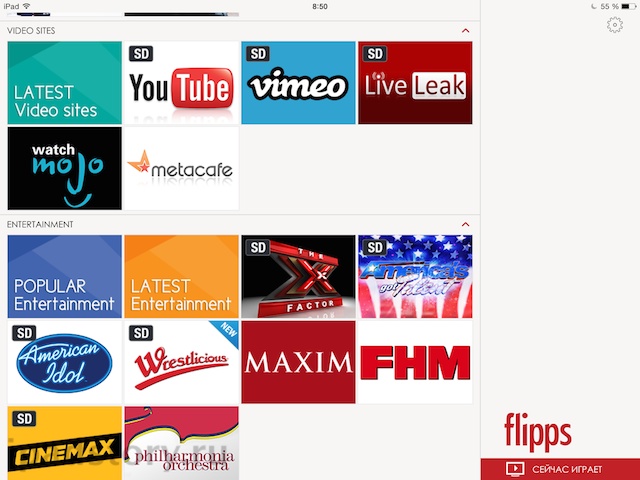
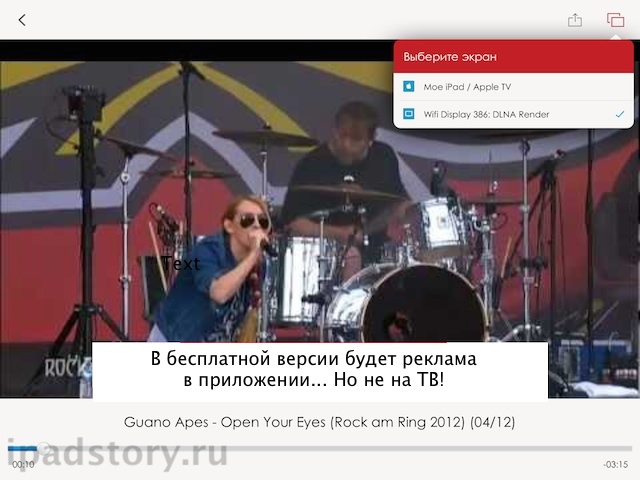
Belkin MediaPlay
Belkin MediaPlay – ещё одно MustHave приложение, которое поможет раскрыть потенциал Defender Smart Transmitter X1. Это аналог Flipps, но с одним очень важным дополнением. Belkin MediaPlay позволяет запускать видео на телевизоре практически с любого сайта, который поддерживает онлайн-вещание.
По сути Belkin MediaPlay заменяет Flipps. Работает MediaPlay по принципу отправки видео в очередь. При желании можно даже “зарядить” в него плейлист из видео из различных источников.
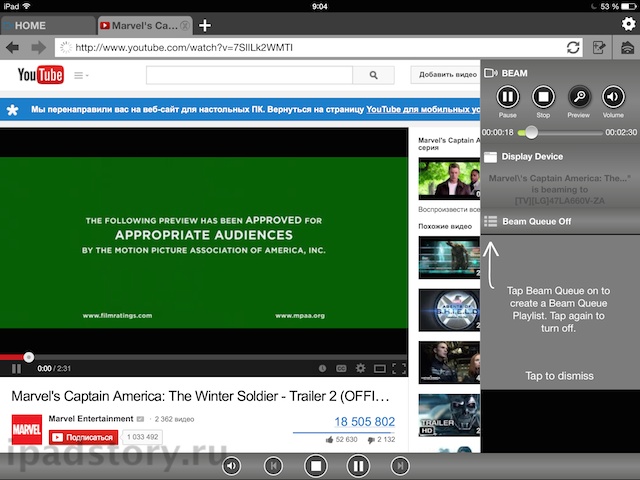
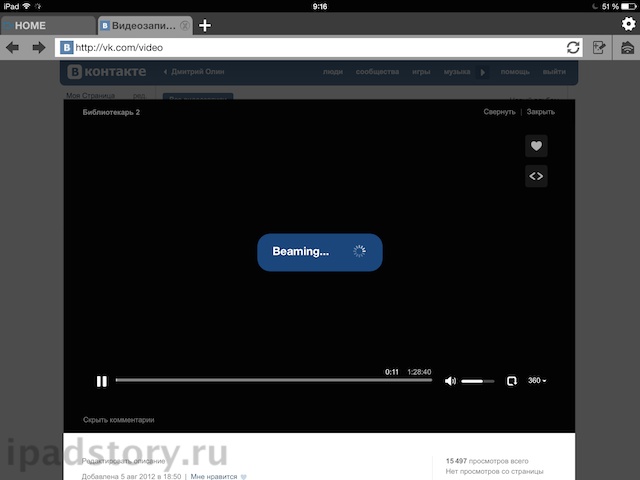
Без особых усилий я запустил на ТВ видео из ВКонтакте. Да и с другими ресурсами, которые способны отображать видео на iPad, проблем не было. Запускаем на iPad – смотрим на ТВ.
Smart Transmitter X1 и Android
Пользователям Android (версии 4.2 и выше) в некотором смысле повезло чуть больше. С помощью режимов Miracast они могут полностью отзеркалировать содержимое мобильного гаджета на экран телевизора.

Для использования режима DLNA в GooglePlay есть приложение Defender Joylink.
Но Android не входит в приоритетные интересы большинства пользователей сайта, поэтому ограничусь лишь этой полезной информацией.
Итоги
Минусы/особенности:
- Если есть телевизор со SmartTV, то необходимости в обозреваемом гаджете нет.
- Кнопки переключения режимов немного ходят.
- Гаджет чуть шире обычной флешки, но из-за этого в зависимости от модели телевизора он может мешать вставлять провода в соседние слоты. Например, на нашем LG 47” 660V гаджет в слоте HDMI 3 закрывает возможность вставить что-либо в слоты HDMI 2 и USB1. Благо слотов у нас в телевизоре хватает с головой.
Самый большой и главный плюс гаджета очевиден: Defender Smart Transmitter X1 частично добавляет функционал SmartTV на телевизоры, которые лишены этой функции. А уж пользователь сам вправе решать, нужен ли ему сей девайс.
Смотреть фотки и видео на большом экране без лишних проводов мега-удобно!
Полезная информация
Устройство на официальном сайте Defender
Все инструкции к Defender Smart Transmitter X1 на ЯндексДиск. PDF. Общий размер 12.2 мегабайт. На официальном сайте эти инструкции запакованы в Zip. Я выложил в PDF для удобства тех пользователей, которые не хотят связываться с Zip-архивами на iPad.
Скачать iMediaShare Personal бесплатно
Скачать Flipps бесплатно
Скачать Flipps HD 99 рублей
*Отличия Flipps и Flipps HD в том, что HD-версия транслирует видео в качестве HD, если сервис вещания это поддерживает, а бесплатный Flipps качество выше SD игнорирует.
Скачать Belkin iMediaPlay бесплатно
По информации от производителя. Это устройство можно приобрести в сетях Ашан, ГиперГлобус и МедиаМаркт. На Яндекс.Маркете в Москве цена от 1930 рублей.
 Загрузка…
28 августа 2014
Видео обзоры
Defender Smart Transmitter X1 позволяет подключить любое Android- и iOS-устройство (телефон, планшет) к телевизору по Wi-Fi.
С помощью Smart Transmitter X1 можно:
– передавать видео, фото и музыку с вашего устройства на телевизор (режим DLNA).
Установите и запустите фирменное приложение Defender Joylink* на планшет или смартфон и подключите его к приставке Smart Transmitter согласно инструкции. После этого запустите на устройстве фильм – и видео появится на экране телевизора. Во время воспроизведения можно продолжать работу с устройством: отвечать на звонки, читать почту, играть – видео будет воспроизводиться автоматически.
– передавать текущее изображение с экрана вашего Android-устройства на телеэкран (функция Miracast).
В данном режиме всё, что отображается на экране планшета/телефона, будет автоматически отображаться на экране телевизора.
При работе необходимо, чтобы ваше Android-устройство и Smart Transmitter X1 находились в пределах взаимного доступа их WiFi модулей.
*Defender Joylink – бесплатное фирменное приложение для работы устройства в режиме DNLA, скачать его можно с GooglePlay. Для устройств iOs используется приложение iMediaShare из каталога App Store.
Технические характеристики:
| Процессор: | Realtek RTD1185 A |
| Выход HDMI: | Версия 1.4 |
| Интерфейс беспроводной связи: | WiFi 802.11 b/g/n |
| RAM: | 1 ГБ |
| Встроенная память: | 2 ГБ |
| Разъемы: | HDMI, miniUSB для питания |
| MicroSD-слот: | Нет |
| Формат аудио: | MP3, M4A, WAV, MKA, AAC, AIF, AIFF, OGG, LPCM, ADPCM |
| Формат видео: | MPEG, MKV, AVI, MP4, H.264, HD up to 1080p |
| Формат изображения: | JPEG, BMP, PNG, GIF |
| Питание: | 5V, по miniUSB-входу |
| Размер: | 84 x 36 x18 мм |