
Рано или поздно, человеку связанному с видео или кино, приходится сталкиваться с DCP. Об этом могут попросить при сдаче в кинотеатр рекламы или (в моем случае) желание провести премьеру на большом экране.
DCP — Digital Cinema Package, т. е. цифровой кинопакет. В современных кинотеатрах пленки больше нет. Стоит сервер и проектор. Сервер качает DCP от прокатчика и запускает кино на проекторе. Все.
У коммерческих DCP зашиты ключи, которые позволяют запустить копию только в определенный момент (дата и время). Кстати, поэтому сервер постоянно сверяет свое время — все должно быть четко.
Нашему DCP ключи не нужны, поэтому нам проще.
Раньше, когда не было соответствующего софта, приходилось выгружать свое видео в секвенцию TIFF. Потом ее конвертировать в J2C, собирать mxf. И звук отдельно. И только потом, собирать сам DCP.
Но все изменилось, когда появился фантастический софт DCP-o-matic и мир выдохнул. Программа в буквальном смысле позволяет создать из вашего видеофайла DCP одним кликом!
Качаем программу с сайта DCP-o-matic. Рекомендую сразу стянуть DCP-o-matic Player, чтобы протестировать, будет спокойнее.
Вот скриншоты программы.
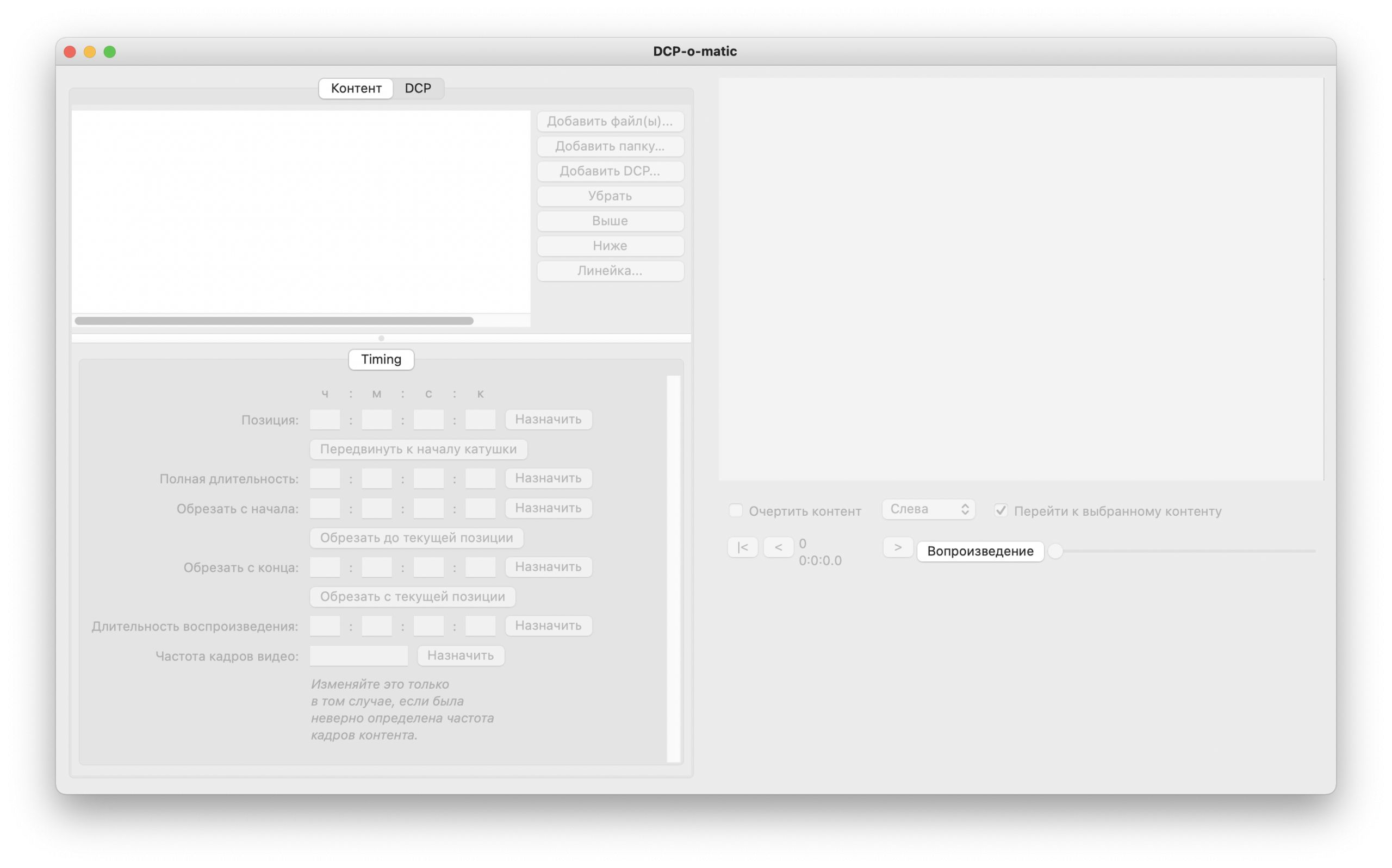
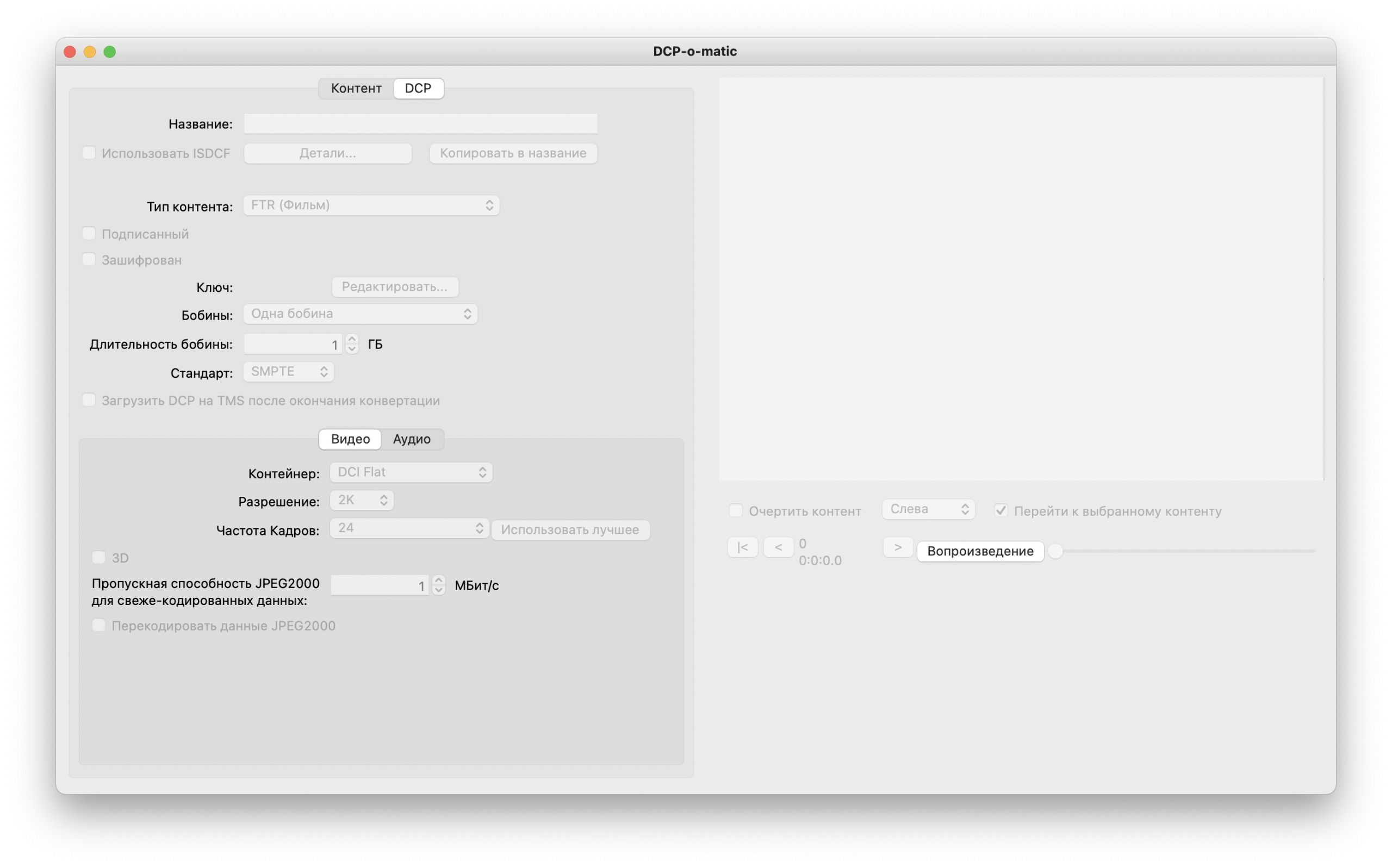
И собственно, нам понадобится файл с вашим фильмом, рекламой или на чем я буду показывать пример — трейлер «Счастья по умолчанию». Лучше, если вы выгрузите его в ProRes, но и в H264 подойдет.
В меню «Файл» нажимаем «Новый» и выбираем место для DCP пакета.
Внимание!
Сервера обычно читают файловые системы FAT32 и extfs (EXT2).
Если у вас mac os, вы можете отформатировать диск в ext2 программой Cinematiq.
В эту систему (одну из) должен быть отформатирован ваш носитель, например флешка или внешний HDD. FAT32 очень удобная штука, но не позволяет разместить файл больше 4Гб. Для этого в настройках бобин нужно делить файл по 4Гб.

Для ext этого делать не нужно.
И так, т. к. процесс создания занимает время, я рекомендую делать это сразу на внешний носитель, дабы избежать копирования после конвертации на оный.
Выбираем диск и указываем название папки, где «все будет».
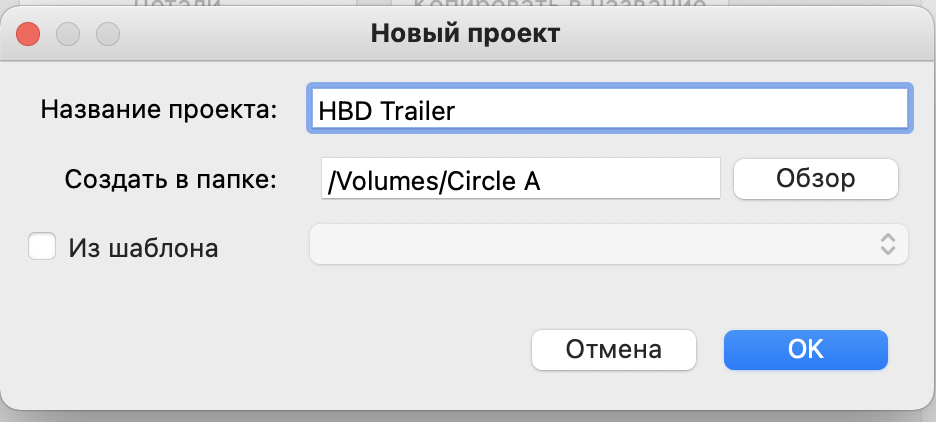
Нажимаем «ОК».
Указываем тип контента «трейлер».
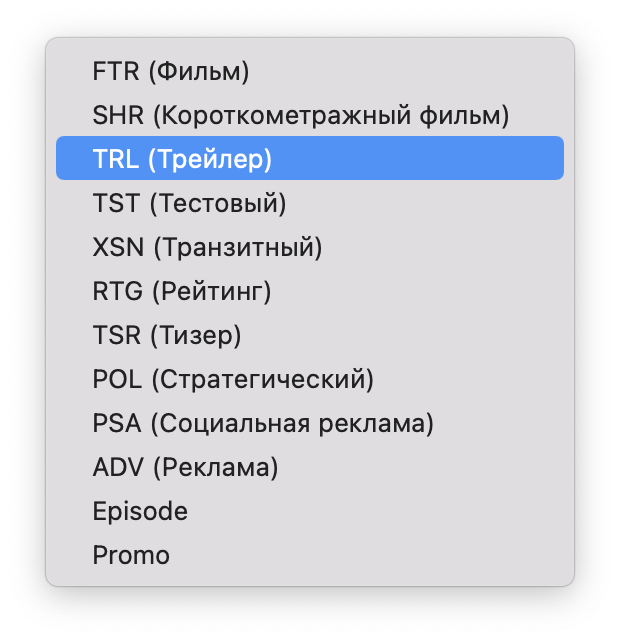
Сразу: Что будет, если мы укажем не трейлер, а скажем, рекламу или фильм? Сервер взорвется или нет? Нет. Ничего не будет. Технически это влияет на сортировку, так удобнее киномеханику ну и вообще.
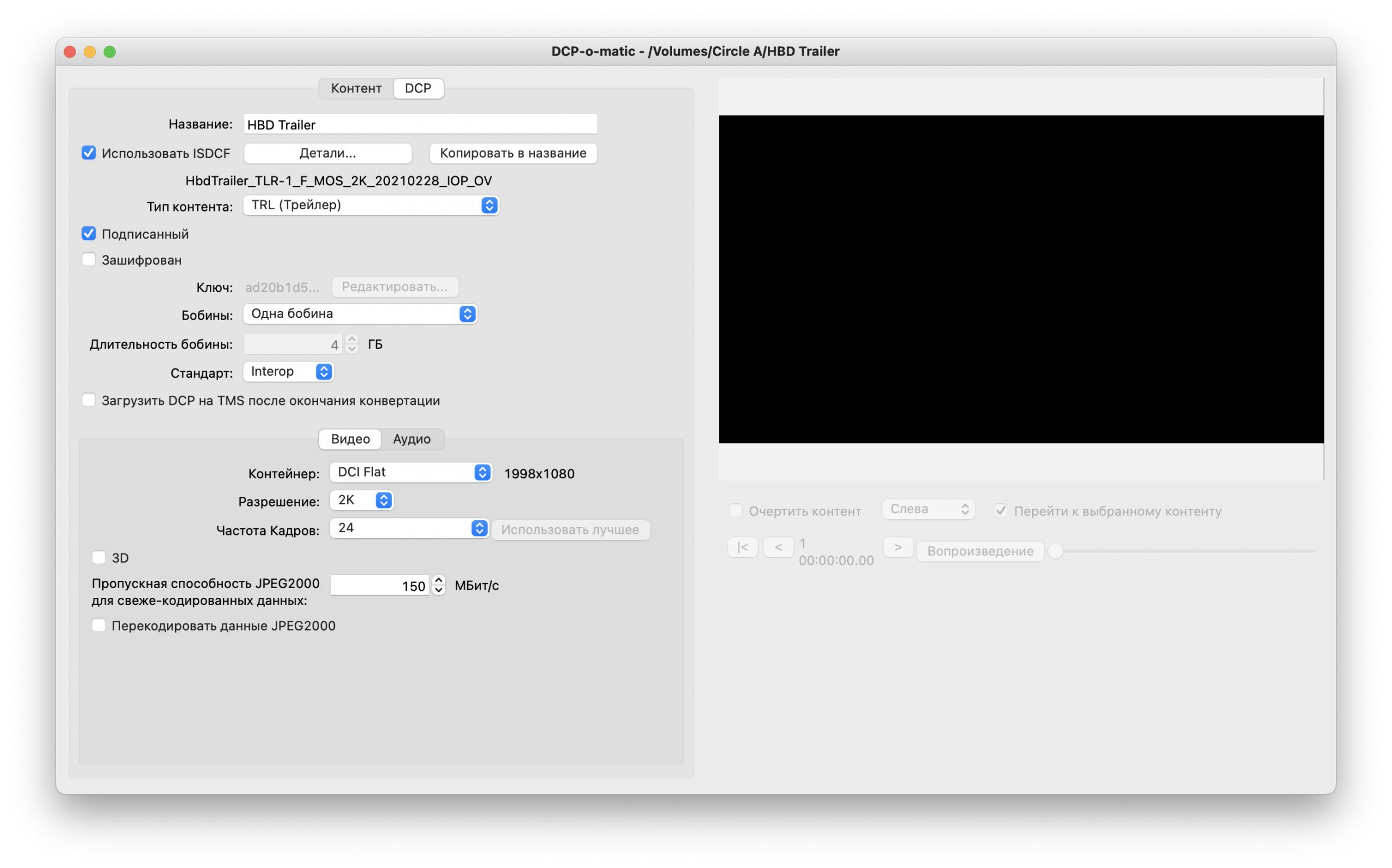
Теперь можем добавить наш файл.
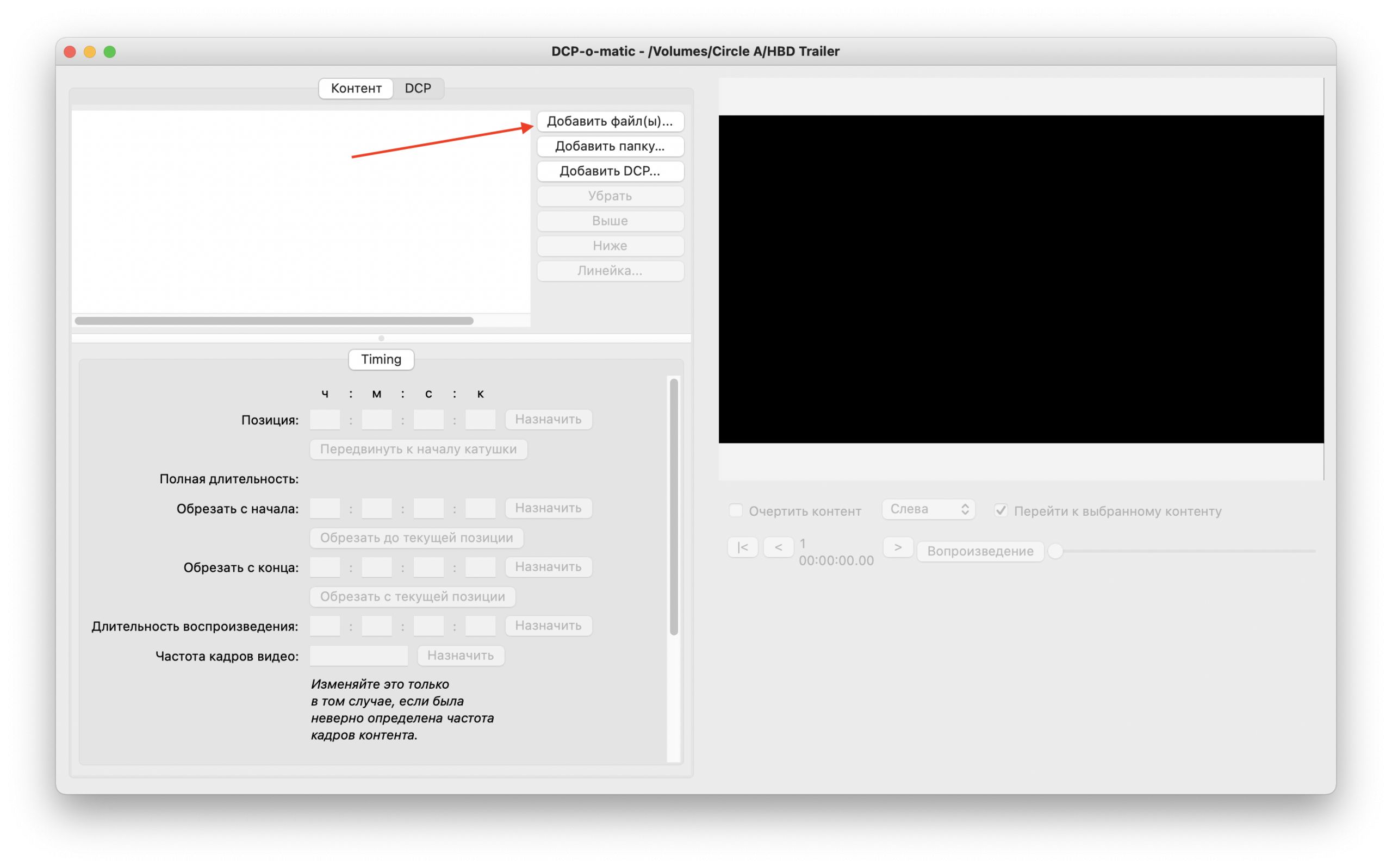
Внимание!
Есть два формата SCOPE и FLAT.
SCOPE
Соотношение сторон: 2.39:1, 21:9
Разрешение: 2048х858, 2048х1080, 1920х800, 1280х544, 4096х1716 (4К)
FLAT
Соотношение сторон: 1.85:1, 16:9
Разрешение: 1998х1080, 1280х720, 3996х2160 (4К)
Можно выбрать любой. Скорее всего ваше видео придется подогнать заранее (в моем случае трейлер был в 2.35:1), но в принципе DCP-o-matic сделает все сама, вежливо предупредив.
И так.
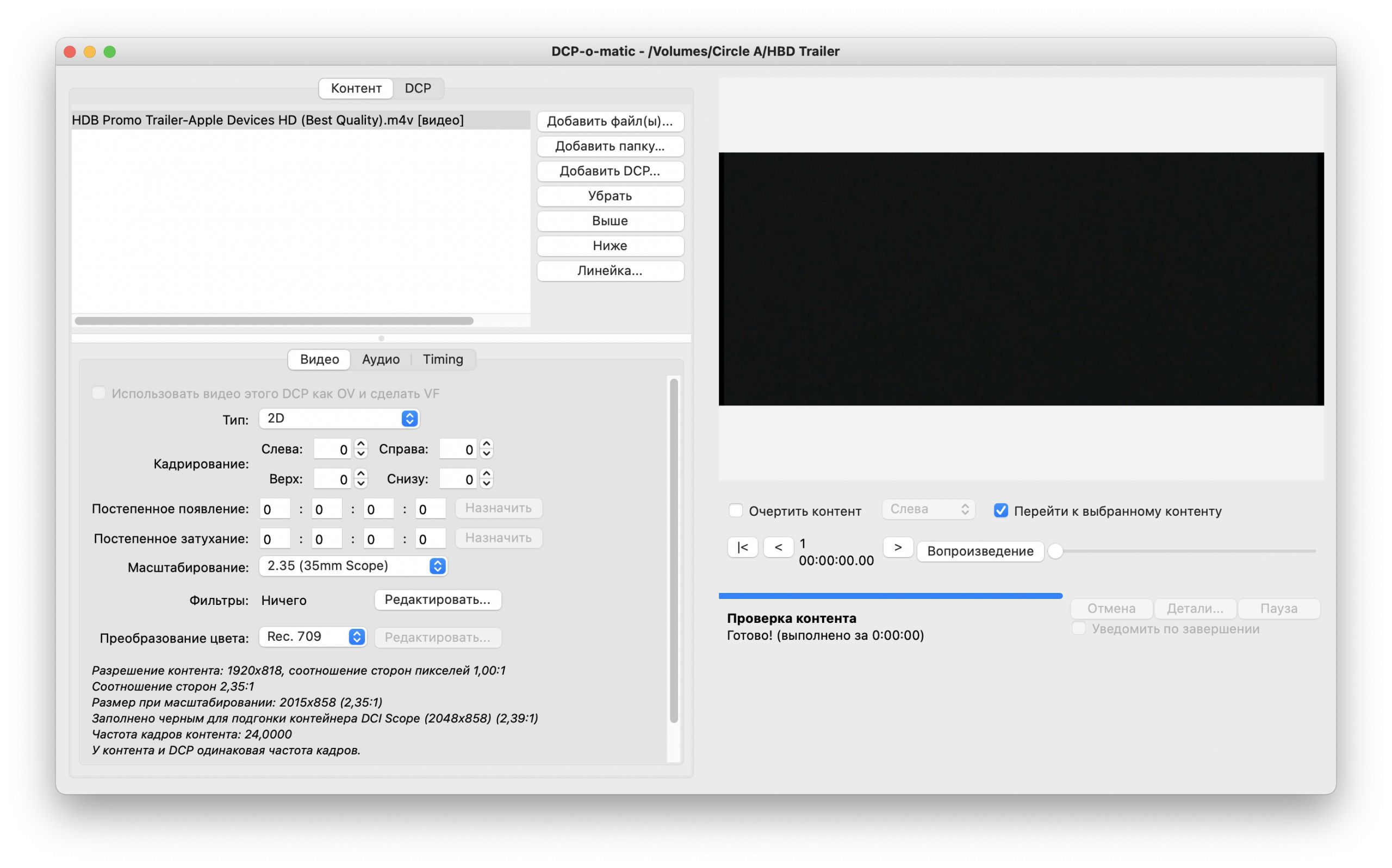
Здесь я выбрал SCOPE, SMPTE. Можете также настроить звук. Выбрать 2.0 или 5.1, что там у вас.
Вы кстати можете сконвертировать ваше 2.0 в 5.1 автоматически.
А еще, как вы знаете, уровень не должен превышать 0db. Но если вдруг у вас пикинг выше, DCP-o-matic предупредит вас об этом ❤️

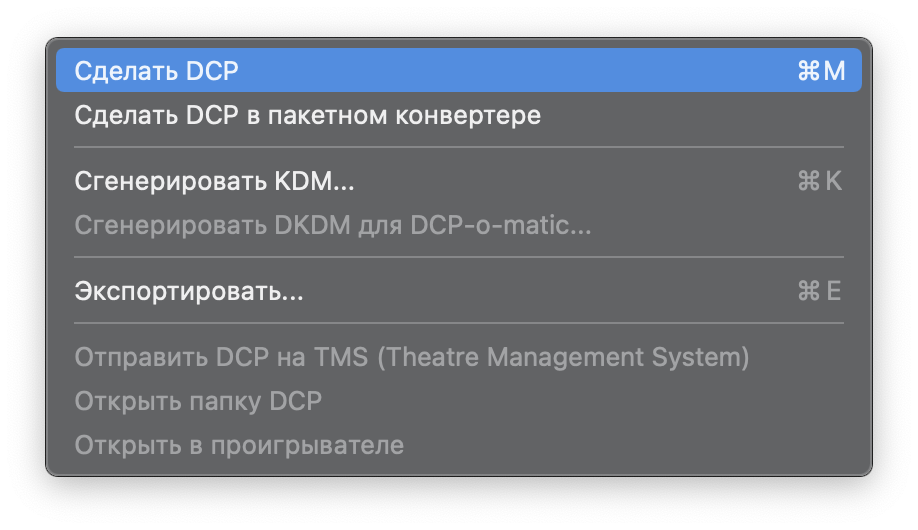
Теперь в меню «Задачи» выбираем «Сделать DCP».
Спустя какое-то время вы увидите:

Вот такая структура папок получилась:

И можем протестировать полученный пакет в плеере.
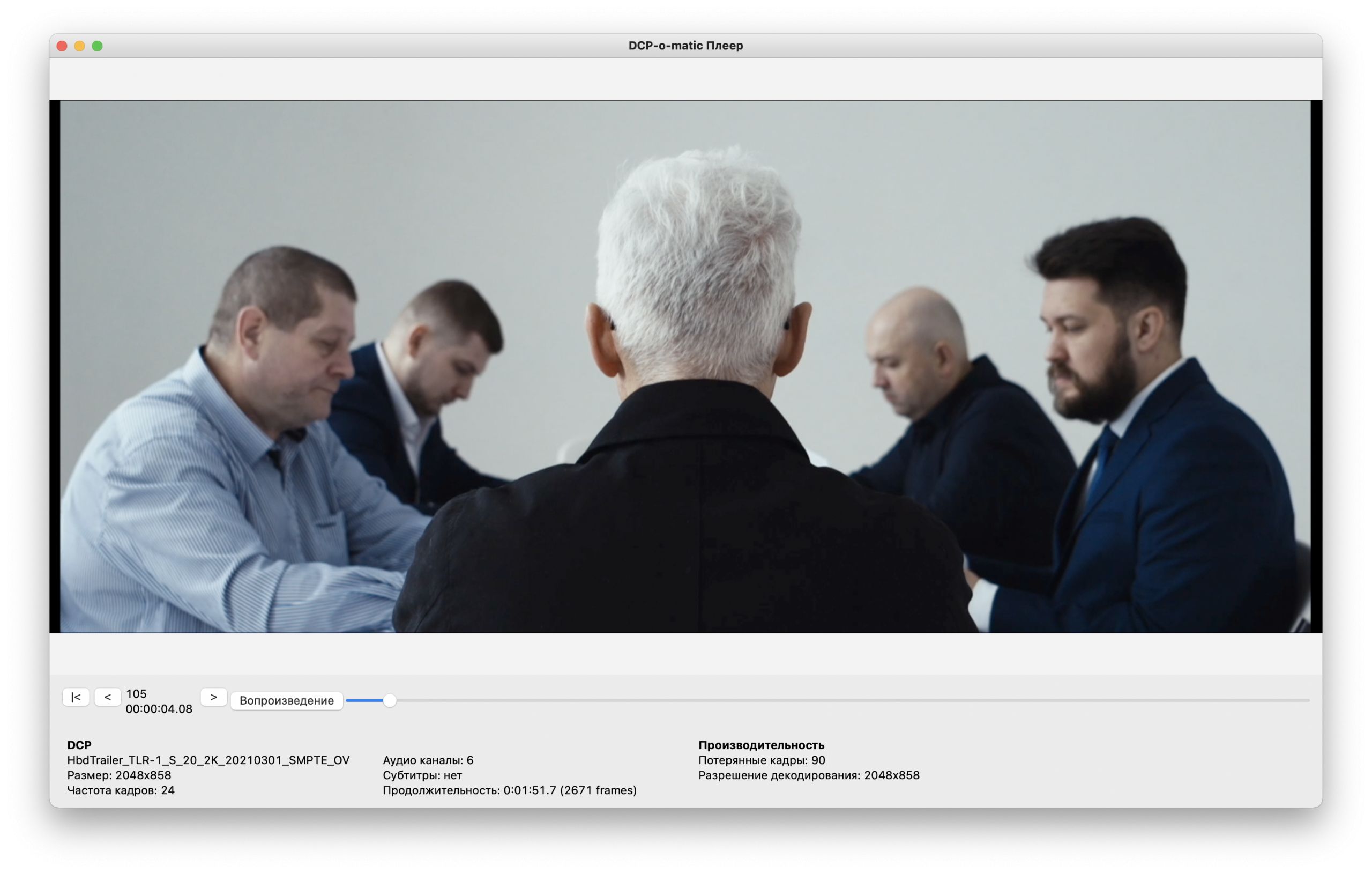
Как видно по бокам небольшие черные полосы — не критично.
Ну вот и все. Данную папку нужно скинуть на флешку или внешний диск и отнести киномеханику. Можно скинуть через Яндекс.Диск — не суть. Он скормит это серверу, тот возьмет что нужно и покажет как надо.

Kirieshka — 09.11.2022 11:04
Почему надо ставить уровень громкисти -10дб?
Ответить

Vitaliy Zaliyev — 06.04.2021 05:00
Спасибо, что не 40 минут вверх вниз файлы волозил, а всего 5 минут.
Ответить
Vitaliy Zaliyev — 06.04.2021 04:55
Виснет эта помойка на больших сиквенциях jpeg2000. В старых версиях идеально все работало, теперь все загадили и сделали DCP для сраных клипов 5тиминутных с убитой битностью. Раньше была прога профессиональной, теперь это говно любительское для домохозяек.
Ответить

Владислав Дрючан — 06.07.2017 13:16
Почему должно стоять -10дб ? Чем отличается flat от scope ?
Ответить

Сергей Зуев — 26.04.2017 23:10
Спасибо за помощь!
Ответить

Николай Кохманович — 26.02.2017 08:42
а когда в самое программе проигрывается видео и звука нет, это нормально?
Ответить

GENEREATOR 🎥 — 19.01.2017 21:05
Спасибо большое за урок, очень помогли! Но есть вопрос: при воспроизведении видео звук искажается, будто трек замедлили. Это нормально?
Ответить

Jamil Tagiyev — 26.04.2016 21:54
Спасибо. Всё отлично. За исключением того что пропадает после первого прослушивания один из звуковых каналов. Есть фон музыки, но нет сопровождения. Как исправить?
Ответить
На небольших проектах звукорежиссеры обычно сдают свою работу в виде стерео мастер-файла в формате .wav, следуя техническим требованием учебного заведения или стандартам телевидения. Но для фестивалей и кинотеатров нужно отправить файл определенного формата. Над проектами с крупным бюджетом часто работает большая команда, однако на недорогих картинах заниматься подготовкой мастер-файла для кинотеатра придется именно вам.
DCP (Digital Cinema Package) file — это набор цифровых файлов, используемых для хранения и передачи потоков цифрового аудио, изображения и прочих данных. Этот тип файлов может быть загружен на сертифицированные серверы проектора (плэйсервер), форматированные под файловые системы типа NTFS, Ext3 или Ext4. DCP-файлы должны соответствовать стандартам DCI (Digital Cinema Initiatives), разработанным консорциумом, состоящим из ведущих мировых студий.

Фото: freepik.com
В каждом DCP-пакете есть файлы ASSETMAP, VOLINDEX, CPL, PKL и MXF-контейнеры с аудио и видеоконтентом.
- ASSETMAP — XML-файл, который обеспечивает привязку UUID (universally unique identifier — универсальный уникальный идентификатор) к имени и отвечает за местонахождение файлов на диске.
- VOLINDEX — файл, который содержит единственный параметр-идентификатор номера тома.
- PKL (Packing List) — содержит информацию о содержимом пакета, включая CPL. Также в PKL содержится информация о HASH-суммах всех файлов, и во время копирования фильма плэйсерверы осуществляют валидацию контента, то есть проверяют на наличие ошибок.
- CPL (Composition Playlist) — содержит информацию о порядке воспроизведения файлов, длине и типе проигрывания MXF-файлов.
Фильм может включать дополнительные пакеты (Supplemental DCP). Обычно они содержат информацию вроде субтитров, альтернативных дорожек и так далее. Для воспроизведения фильма нужен полный набор пакетов, включая дополнительные. У каждой цифровой копии есть паспорт, где перечислены все необходимые пакеты для воспроизведения фильма. Таким образом, весь фильм в итоге занимает порядка 200 ГБ.
Сжатие медиа-файлов изображения происходит по стандартам JPEG-2000, а звук сохранятся без сжатия в формате Broadcast Wave (.wav) с квантованием 24-бит и частотой дискретизации 48 или 96 кГЦ. Это значит, что в DCP-файле вы получаете тот же самый звук по качеству, что у вас был в сессии Pro Tools, не теряя ничего при сжатии.
На что обратить внимание перед созданием DCP-файла?
Перед тем, как вы приметесь за создание DCP, вам необходимо обратить внимание на некоторые нюансы в сессии проекта.
- Общая проверка и ручная фильтрация LFE-канала
Микс для кинотеатров, скорее всего, потребуется в многоканальном формате: 5.1 или 7.1. Так как DCP не производит никакого сжатия звука, то в кинотеатре все прозвучит точь-в-точь, как и в вашем проекте. Именно поэтому важно прослушать сессию несколько раз и проверить на предмет клиппинга, неверно выставленных уровней громкости, панорамирования и так далее.
Чтобы информация на канале LFE (Low-Frequency Effects) воспроизводилась верно, не поленитесь вручную отфильтровать его, срезав «лишние» частоты выше 120 Гц low-pass-фильтром при помощи плагина, вроде «Waves LFE 360°».

- Порядок каналов
Существует несколько порядков каналов. По умолчанию Pro Tools использует ‘Standart Film Channel Order’, а именно L, C, R, Ls, Rs, LFE. Однако в действительности кинотеатры используют стандарт SMPTE: L, R, C, LFE, Ls, Rs.

Обратите внимание, что изменение роутинга в секции секвенсора «I/O» может перенаправить сигнал в разные громкоговорители вашей студии, однако параметры экспорта с соответствующим программе останутся неизменными в плане порядка. Именно поэтому важно впоследствии обращать на это внимание и уведомлять монтажера о порядке каналов, если финальную версию фильма будете экспортировать не вы.

Создание DCP-файла
Когда все готово и вы экспортировали финальную .WAV в многоканальном формате, самое время создать долгожданный DCP-файл. Для этого нам потребуется внешний софт, вроде DCP-o-matic. Существует много утилит для создания DCP, многие из которых бесплатные. Они все работают по похожему принципу: вам нужно выставить различные параметры, после чего экспортировать исходный файл в DCP. Если вы отвечаете за финальный экспорт, не забудьте уточнить параметры относительно видео: разрешение, соотношение и так далее.
Что касается аудио, то вам предстоит еще раз проверить и выбрать нужный порядок каналов, а также ввести дополнительные параметры, если необходимо.

Процесс подготовки и создания DCP-файла для воспроизведения в кинотеатрах не особо сложный, однако он, безусловно, ответственный, ведь если при экспорте вы перепутаете порядок каналов или неверно отстроите соотношение уровней, фильм рискует прозвучать плохо на акустической системе кинотеатра.
Обложка: Hermes Rivera

Рано или поздно, любой режиссер, желающий провести премьеру в кинотеатре или отправить фильм на большой фестиваль, сталкивается с задачей – создать DCP копию фильма.
Статья технически устарела. Большинство действий не требуется. Рекомендуется более современная статья о создании DCP с использованием DCP-o-matic.
Что же такое DCP? DCP (Digital Cinema Package) – цифровой пакет предназначенный для распространения и показа фильмов в кинотеатрах, по сути это “цифровая кинопленка”. Технически, это выглядит часть как несколько файлов лежащих на носителе. Полезный сайт по DCP.
Я опишу несколько шагов, которые позволят вам создать DCP пакет в домашних условия. Процесс описывается в среде OS X, но в целом он не отличается от процесса в среде Windows.
Перед созданием DCP не лишним будет спросить в кинотеатре, куда вы собираетесь отдавать DCP – модель сервера проектора. Найти в интернете спецификацию на него и посмотреть какие стандарты поддерживает сервер.
1) Подготовить материал к мастерингу
У DCP есть два формата, скорее даже описания стандартов, это SMPTE и MXF Interop. SMPTE новее, MXF Interop старше, но зато работает на большинстве проекторов. Что нужно сделать? Ну, подготовить конечно видеоряд. Желательно его привести в соответствие 24 кадра в секунду. Если у вас материал в 23.98p, то можно сделать конформинг, только учтите что звук в таком случае также нужно конформить, иначе будет рассинхрон. Соответственно, если у вас 29.98p, то приводите его в соответствие 30p.
Размер изображения так же необходимо привести в Устанавливаем соответствие 2K или 4K. Например, обычно я работаю с материалом 1920х1080. Приходится его кадрировать до 2048х1080. По сути это добавляет черные вертикальные полосы по краям, в кинотеатре это не заметно.
Далее – звук. Его необходимо нормализовать, можно конечно любой уровень, в кинотеатре смогут подкрутить звук, но лучше привести его в соответствии со стандартами. Взгляните на следующее изображение.

Нас интересует последняя шкала. Нам необходимо привести установочный (не номинальный) уровень звука в соответствии со стандартом SMPTE. Это значит что необходимо отрегулировать уровень дорожек так, чтобы на пике они были не более 20db.
2) Выгон материала в виде секвенции TIFF

Любая монтажная программа средней сложности может выводить TIFF секвенцию, это последовательность файлов (кадров) имеющих порядковые номера.
3) Конвертирование секвенции TIFF в секвенцию JPEG2000 с цветовым пространством XYZ.
Это важно! Сейчас и далее мы будем работать с программой OpenDCP, она бесплатная, но позволяет конвертировать файлы и собирать сам пакет DCP. Загрузить ее можно здесь. Есть версия для Windows и Mac.
И так, открываем ее. И сразу на первой вкладке нам необходимо указать папку с расположением нашей последовательности и выбрать куда программа будет сохранять конвертированные файлы.

Нажимаем кнопку Convert, ждем. Обычно это очень долгий процесс.
Далее нам предстоит создать два контейнера MXF, один для видео, второй для аудио.
3) Создаем видеофайл MXF.
Кликаем на вторую вкладку “MXF”. По умолчанию он стоит как JPEG2000, так и нужно. Далее необходимо выбрать спецификацию, например SMPTE или MXF Interop. Количество кадров в секунду по умолчанию стоит как 24, но ее можно изменить.

Указываем папку и файл куда мы желаем сохранить MXF, нажимаем Convert MXF.
4) Создаем аудиофайл MXF.
Вашу монтажера звуковую дорожку можно разделить на монофайлы (каждый канал в одном файле) или оставить как есть, миксованную. В данном примере мы имеем два канала в отдельных файлах.

Указываем дорожки, и папку с именем файла куда будет сохранен MXF. появилась Нажимаем Create MXF.
5) Создаем DCP.

Указываем наши контейнеры MXF и нажимаем Create DCP.
После создания DCP, в папке где были файлы MXF – будет 6 файлов. Это и есть по сути DCP. На этом можно было бы закончить, если не одно НО. Все серверы в цифровых кинотеатрах работают на Linux, следовательно носители (часто это 2.5 внешний жесткий диск) должны быть форматированы в файловую систему Ext3. Как же это сделать не имея компьютера с Linux? Можно поставить специальные драйвера или загрузить специальные программы. Но лучше всего – это виртуальная машина Linux. Можно загрузить бесплатную виртуальную машину VirtualBOX и образ iso операционной системы Ubuntu. Далее установить образ в машину и форматировать диск уже в ней.

После – скопируйте файлы прямо в корень форматированного диска. Все! DCP пакет готов!
Если возникнут вопросы – задавайте в комментариях. Спасибо.




1.1 k скачиваний

Приложения, рекомендуемые для вас

Надежный, универсальный и настраиваемый браузер

Путешествуйте по океану звезд в этом приключении

Удобный и безопасный браузер без рекламы

Автоматизация нажатий мышкой на компьютере

Используйте WhatsApp на своем компьютере

Общайтесь со всеми контактами в Telegram с рабочего стола своего компьютера

Создавайте и редактируйте свои видео для социальных сетей
Доступ к содержимому образов ISO
Больше информации
 |
Лицензия | Бесплатно |
|---|---|---|
 |
ОС | Windows |
 |
Раздел | Конвертеры |
 |
Язык | Pусский |
 |
Автор | Carl Hetherington |
 |
Размер | 95.67 MB |
 |
Загрузки | 1,148 |
 |
Дата | 15 мая 2023 |
 |
Тип файла | EXE |
 |
Возрастные ограничения | Для всех возрастов |
 |
SHA256 | d90471a38027acde238d8e6aec04df4ab37e90e9a1151b034e5e0ca01db6b4bd |
 |
Почему это приложение опубликовано на Uptodown? |
(Больше информации) |
Похожие на DCP-o-matic
Конвертируйте видео, аудио и графические форматы

Конвертируйте и редактируйте видео в формате MKV
Видео конвертер с заранее определенными выходными форматами

Хорошая программа для конвертации видео в форматы iPod или PSP

Изменяйте формат и функции любых DVD
Paul Pacifico

Конвертируйте видео из любых форматов
Конвертируйте MP4 в другие форматы за секунды
Запишите все, что происходит на вашем компьютере, даже видеоигры

Мощный проигрыватель видео файлов
4gray

Мощный набор ВСЕХ необходимых кодеков для проигрывания аудио и видео
Полный набор видеокодеков

Создайте собственную базу данных фильмов
MPC-BE Team

Stax
Как перевести обычный видео формат в формат для показа ролика в кинотеатре?
«На нашем сайте X-STUDiOS.RU ВЫ можете заказать конвертацию видео в формат DCP цена низкая и сжатые сроки конвертации.
Оставьте заявку на почту x-studios@rambler.ru так же доступны во всех мессенджерах и соц.сетях.»
Бывают случаи когда требуется конвертация видеоролика для показа в кинотеатре. К сожаленью современные кинотеатры самостоятельно не производят конвертацию в нужный формат для своих серверов и просят предоставлять готовые файлы для загрузки на свои видеосерверы в формате DCP. Обычному пользователю не в домек что это за такой формат, и как его получить. В интернете практически нет информации по способу конвертации, а популярные все форматные видео конверторы не имею такой функции.
Ниже в статье будет расписан пример, как сделать DCP бесплатно своими силами.
У нас есть видеофайл в формате Apple Pro Ress HQ *.MOV с разрешением 4к 3840х2160, который необходимо переконвертировать в формат DCP с разрешением 2048 x 858 (scope).
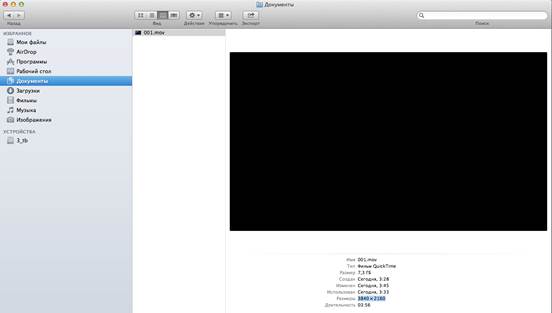
Прежде чем приступать к конвертации, сначала необходимо скалировать видео до финального разрешения. Делать это будем в программе After Effects.
Запускаем программу и создаем проект с требуемыми настройками:
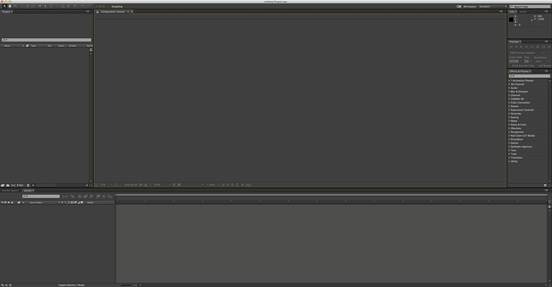
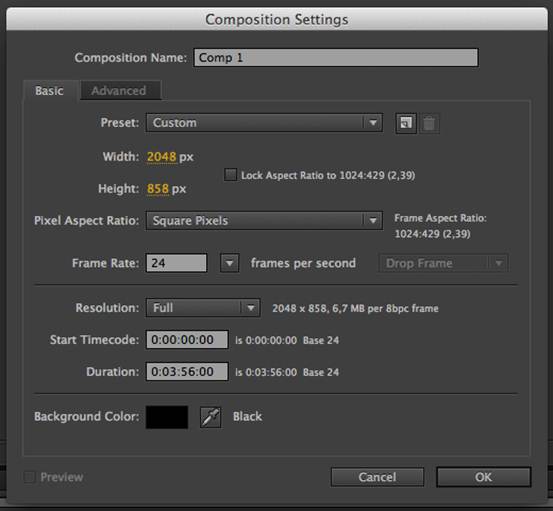
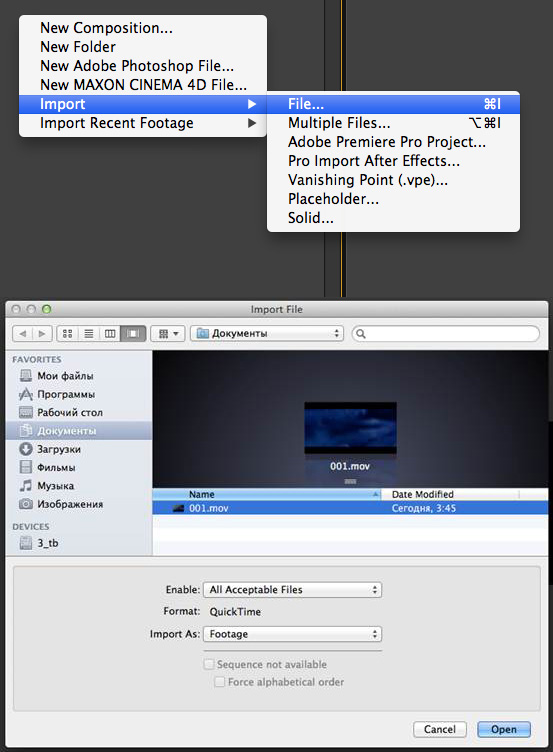
импортируем требуемый файл
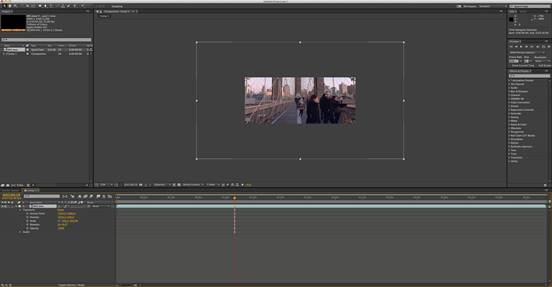
кладем файл на дорожку нашего проекта
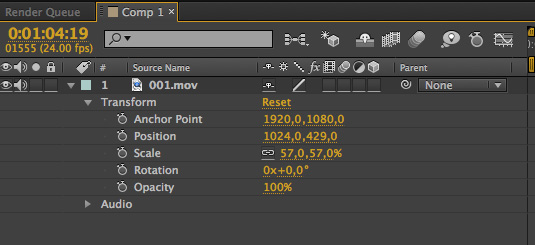
масштабируем видео до полного экрана
и отправляем его на просчет.
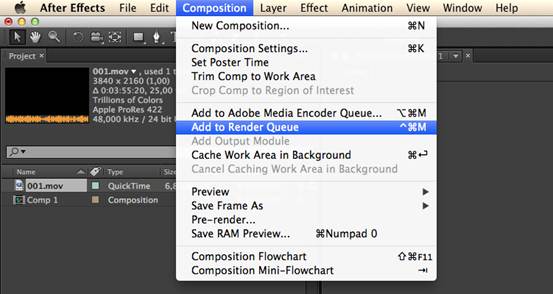
выставляем параметры для просчета
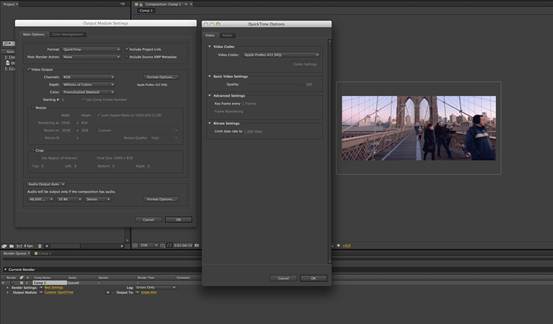
указываем путь хранения файла видео и его название. Жмем кнопку Render в правой части экрана.

Следующий этап, конвертация в DCP. Скачиваем бесплатную программу DCP-o-matic с сайта, для необходимой операционной системы. В нашем случае для MacOSX.
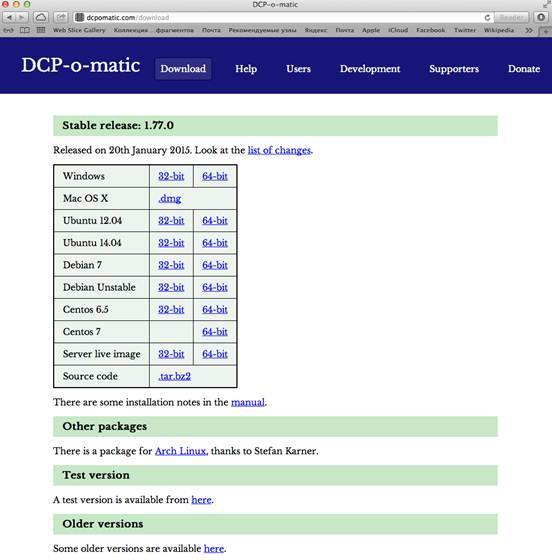
Устанавиливаем программу, и запускаем.
Внешне программа выглядит так:
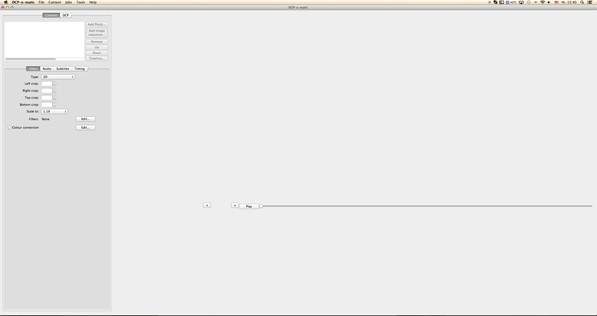
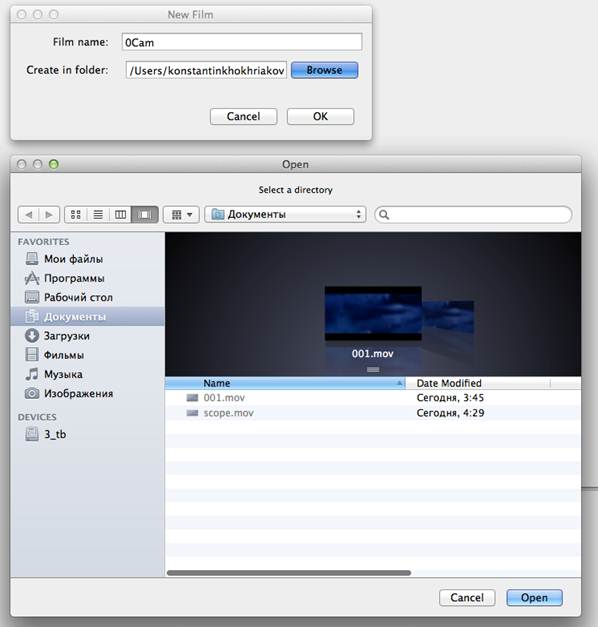
Далее создаем новый проект
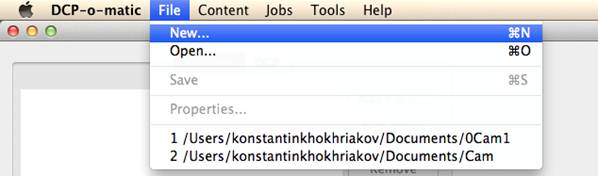
Указываем адрес хранения папки проекта и ее название
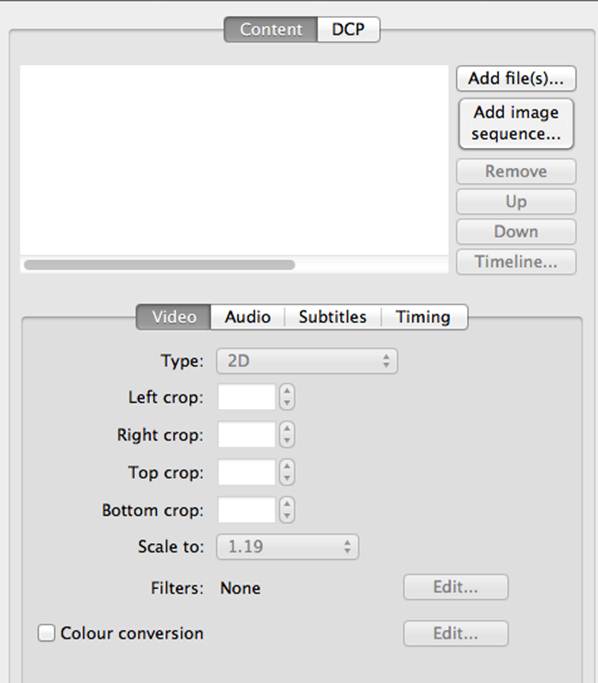
Далее загружаем требуемый видео файл, или секвенцию. В нашем случае – видео файл. Кнопка «Add file(s) …”
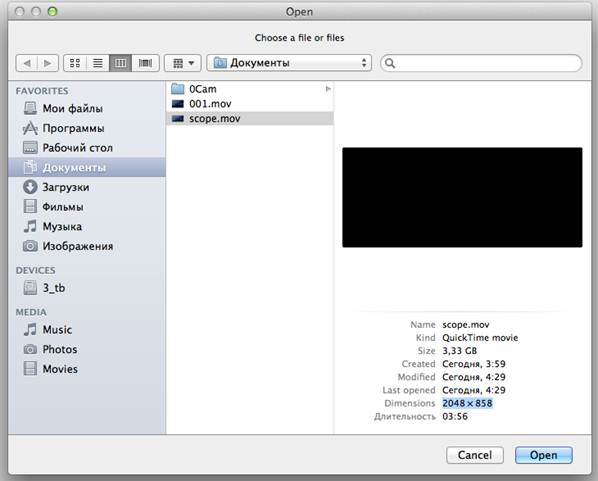
Указываем на наш требуемый подготовленный файл в формате 2048 x 858 (scope).
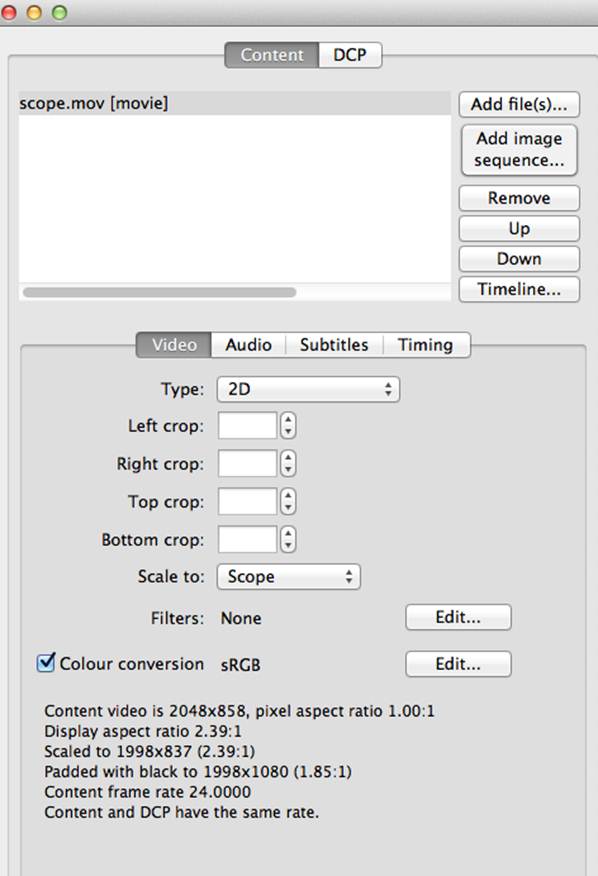
Файл подгрузится и мы выставим параметры финального вывода по требования от кинотеатра: 2048 x 858 (scope), формат кодирования — Jpeg2k Interop
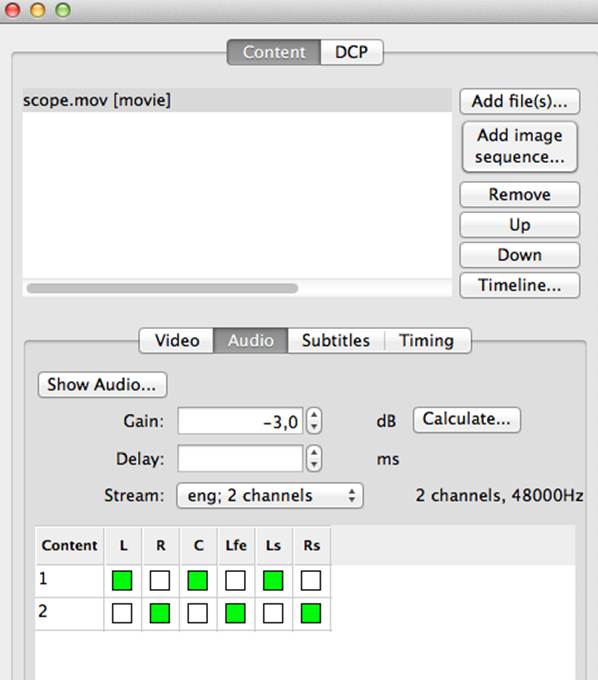
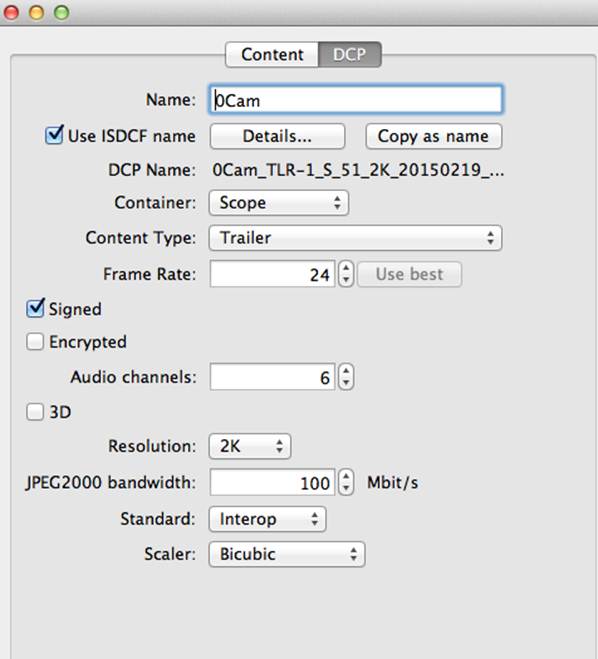
после этого создаем DCP
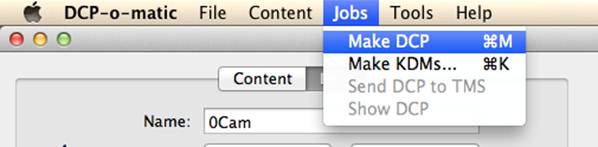
ждем какое то время пока идет конвертация

после конвертации будет папка и шесть файлов
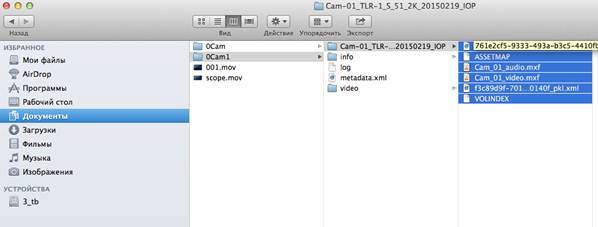
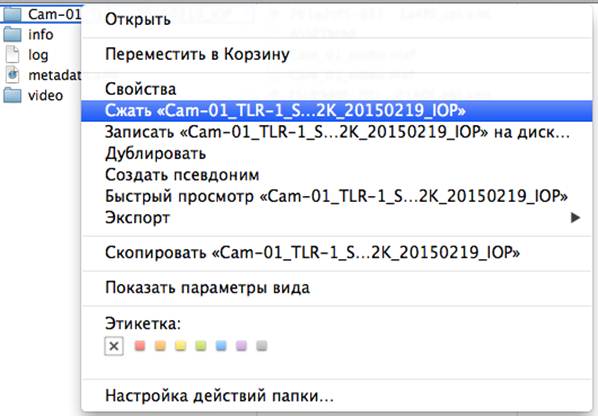
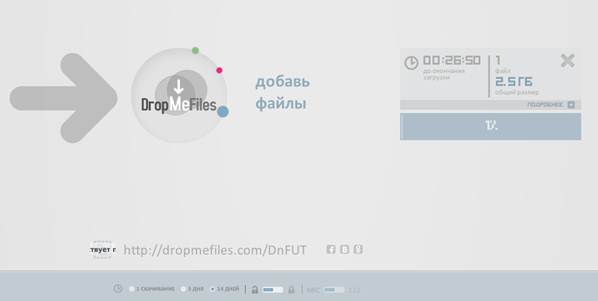
Создаем архив папки и отправляем получателю через файловый обменник.
Скачать видео в качестве 1080p или ниже:
Загрузить музыку из видео в формате MP3:
Если кнопки скачивания не загрузились
НАЖМИТЕ ЗДЕСЬ или обновите страницу
Если возникают проблемы со скачиванием, пожалуйста напишите в поддержку по адресу внизу страницы.
Спасибо за использование сервиса скачатьвидеосютуба.рф
Dcp-o-matic инструкция на русском
Dcp-o-matic инструкция на русском
Подписывайся на канал https://goo.gl/s9juMt будет много красивых видео
Понравилось видео не забудь подельться и поставить лайка
DCP (Digital Cinema Package) – это стандарт для цифровой дистрибуции фильмов в кинотеатрах. DCP обеспечивает высокое качество изображения и звука, а также сохраняет цифровую цепочку от оригинального исходника до проекционного оборудования.
DCP-o-Matic – это бесплатное и открытое программное обеспечение, которое позволяет создавать DCP-пакеты. Оно поддерживает различные операционные системы и может использоваться как профессионалами, так и новичками в области кино.
В этом руководстве мы рассмотрим основные шаги по созданию DCP в DCP-o-Matic. Вам понадобится установить программное обеспечение на свой компьютер и подготовить необходимые файлы для конвертации.
Примечание: перед началом работы убедитесь, что у вас есть все необходимые файлы в формате, поддерживаемом DCP-o-Matic.
Содержание
- Как создать DCP в DCP-o-Matic:
- Подготовка к созданию DCP
- Шаги по созданию DCP
- Проверка и экспорт DCP
Как создать DCP в DCP-o-Matic:
- Установите и запустите DCP-o-Matic на своем компьютере.
- Выберите «Создать новое действие» в главном меню.
- В открывшемся окне введите название для нового действия и укажите папку назначения для сохранения DCP-пакета.
- Нажмите кнопку «Добавить файлы» и выберите исходный видеофайл, который вы хотите преобразовать в DCP.
- Настройте параметры конвертации, такие как формат звука, разрешение, кадровая частота и прочее.
- Нажмите кнопку «Создать DCP» и дождитесь завершения процесса конвертации.
- Подтвердите создание DCP-пакета, щелкнув «ОК».
После завершения этих шагов вы получите готовый DCP-пакет, который можно использовать в цифровых кинотеатрах. DCP-o-Matic обеспечивает простой и удобный способ создания DCP без необходимости использования сложных программ или профессионального оборудования.
Подготовка к созданию DCP
Прежде чем приступать к созданию DCP файла, необходимо выполнить несколько шагов подготовки. Это поможет вам гарантировать качественный и безошибочный результат.
Вот список основных задач, которые необходимо выполнить перед началом процесса создания DCP:
| Шаг | Описание |
| 1 | Проверьте исходные файлы: убедитесь, что все исходные файлы, включая аудио и видео, находятся в правильном формате икодировании. |
| 2 | Проверьте разрешение и соотношение сторон: убедитесь, что разрешение видео соответствует требованиям к формату ващего DCPи соблюдается правильное соотношение сторон. |
| 3 | Проверьте звуковую дорожку: убедитесь, что аудио дорожка имеет необходимое количество каналов и соответствует требованиям к формату вашего DCP. |
| 4 | Проверьте субтитры: убедитесь, что субтитры подготовлены и настроены правильно, чтобы они были совместимы с DCP. |
| 5 | Проверьте размер файла: убедитесь, что итоговый DCP файл укладывается в требуемый весовой лимит. |
После завершения всех этих шагов подготовки, вы будете готовы приступить к созданию DCP файла в DCP-o-Matic. Неопходимо внимательно следовать всем указаниям и настройкам программы, чтобы получить качественный и рабочий DCP.
Шаги по созданию DCP
- Установите DCP-o-Matic на ваш компьютер. Вы можете скачать и установить его с официального сайта программы.
- Откройте DCP-o-Matic и выберите опцию «Создать новый проект».
- Выберите папку, в которой вы хотите сохранить ваш DCP проект, и укажите имя файла.
- Добавьте видеофайлы, которые вы хотите включить в DCP, в проект. Вы можете добавить несколько файлов, указав порядок их проигрывания.
- Настройте параметры проекта, такие как разрешение и формат файла вывода. Вы также можете добавить субтитры или специальные эффекты, если необходимо.
- Настройте звуковые параметры, включая каналы, формат и уровень громкости.
- Просмотрите предварительный просмотр вашего DCP проекта, чтобы убедиться, что все выглядит и звучит правильно.
- Сохраните ваш DCP проект, щелкнув на кнопку «Сохранить проект».
- Выберите опцию «Создать DCP» для старта процесса создания DCP.
- Подождите, пока процесс создания DCP завершится. Время завершения процесса зависит от размера и сложности вашего проекта.
- Когда процесс завершится, вы получите готовый DCP файл, который можно использовать для показа на кинопроекторе или других устройствах, поддерживающих DCP формат.
Следуя этим шагам, вы сможете легко создать свой собственный DCP с использованием DCP-o-Matic. Удачи в создании вашего проекта!
Проверка и экспорт DCP
После того, как вы создали DCP-проект в DCP-o-Matic и добавили все необходимые файлы и настройки, вы можете приступить к проверке и экспорту DCP.
Перед экспортом рекомендуется проверить DCP на наличие ошибок и проблем, чтобы убедиться, что все будет работать правильно во время воспроизведения.
Чтобы проверить DCP, выберите вкладку «Check» в верхней части окна программы. DCP-o-Matic выполнит проверку DCP-проекта и отобразит список возможных проблем, если они будут обнаружены. Просмотрите отчет о проверке и устраните все указанные проблемы перед экспортом.
Когда DCP проходит проверку и не имеет проблем, вы можете приступить к его экспорту. Для этого выберите вкладку «Export» в верхней части окна программы.
В окне экспорта вы можете настроить параметры экспорта, такие как целевой формат файла, разрешение, битрейт и др. Выберите нужные параметры в соответствии с требованиями вашего проекта.
После того, как вы настроили параметры экспорта, нажмите кнопку «Export» для начала процесса экспорта. Дождитесь завершения экспорта и убедитесь, что DCP-файл успешно создан.
Поздравляю! Теперь ваш DCP-файл готов для использования. Вы можете использовать его для воспроизведения в кинотеатре или распространения в цифровом формате.
DCP (Digital Cinema Package) — это специальный формат файлов, который используется для воспроизведения кинофильмов в кинотеатрах. Для создания DCP-пакета, вы можете использовать различные программные решения, и одним из самых популярных вариантов является DCP-o-matic.
DCP-o-matic — это мощный инструмент, который позволяет создавать DCP-пакеты из видеофайлов и аудиодорожек. Программа предоставляет пользователю возможность настроить различные параметры DCP, такие как разрешение, частота смены кадров, битрейт видео и многое другое.
Чтобы создать DCP в DCP-o-matic, следуйте этим простым шагам:
- Установите DCP-o-matic на свой компьютер и запустите программу.
- Импортируйте видеофайлы и аудиодорожки, которые вы хотите использовать в DCP. Чтобы это сделать, нажмите на кнопку «Импорт» в главном меню и выберите нужные файлы.
- Настройте параметры DCP, такие как разрешение, частота смены кадров, битрейт видео и аудио. Чтобы это сделать, выберите видеофайл или аудиодорожку в списке и нажмите на кнопку «Настройки». В появившемся окне вы сможете внести все необходимые изменения.
- Проверьте все настройки и нажмите кнопку «Создать DCP». Укажите путь, по которому должен быть сохранен DCP-пакет, и нажмите на кнопку «Сохранить».
После выполнения этих шагов, DCP-o-matic начнет процесс создания DCP-пакета. В зависимости от размера видеофайлов и настроек, это может занять некоторое время. По завершении процесса, вы получите полностью готовый к использованию DCP-пакет, который может быть воспроизведен на любых совместимых устройствах.
DCP-o-matic — это простой и эффективный способ создания DCP-пакетов. Следуя приведенной выше инструкции, вы сможете с легкостью создавать DCP-файлы и наслаждаться просмотром ваших фильмов в кинотеатральном формате.
Как создать DCP в DCP-o-matic: пошаговая инструкция
Шаг 1: Установите DCP-o-matic на свой компьютер. Вы можете загрузить программу с официального сайта DCP-o-matic.
Шаг 2: Откройте DCP-o-matic и создайте новый проект. Для этого нажмите на кнопку «Создать новый проект» или выберите соответствующую опцию в меню программы.
Шаг 3: Введите название проекта и выберите место сохранения файлов DCP. Убедитесь, что у вас есть достаточно свободного места на диске.
Шаг 4: Добавьте исходный материал для создания DCP. Вы можете выбрать файлы видео, звука и субтитров. При необходимости, можно также добавить дополнительные файлы, такие как постеры или метаданные.
Шаг 5: Проверьте и настройте параметры проекта. Вы можете выбрать различные настройки для изображения, звука и субтитров. Важно обратить внимание на комплектность и соответствие форматов файлов.
Шаг 6: Запустите процесс создания DCP, нажав на кнопку «Начать». DCP-o-matic будет автоматически обрабатывать исходные материалы, конвертировать их в формат DCP и сохранять полученные файлы на выбранное вами место.
Шаг 7: Проверьте и проверьте сгенерированные файлы DCP. Убедитесь, что они полностью соответствуют вашим требованиям и ожиданиям.
Шаг 8: Готово! Теперь вы можете использовать полученные файлы DCP для демонстрации своего кинофильма на больших экранах.
Шаг 1: Установка и запуск программы DCP-o-matic
1. Перейдите на официальный сайт DCP-o-matic https://dcpomatic.com/.
2. На главной странице нажмите на кнопку «Download DCP-o-matic» для загрузки установочного файла программы.
3. По завершении загрузки откройте скачанный файл и следуйте инструкциям мастера установки. У вас может быть предложено выбрать папку для установки и создать ярлык на рабочем столе.
4. После установки запустите программу DCP-o-matic, щелкнув на созданный ярлык на рабочем столе или в меню «Пуск».
5. При первом запуске программы может быть запрошено подтверждение прав администратора, если вы не работаете с учетной записью администратора на компьютере. Введите необходимые данные или позвольте программе выполнять изменения.
6. После успешного запуска программы DCP-o-matic вы можете начать создание и обработку файлов DCP для кинопоказа.
Как БЕСПЛАТНО создать DCP с помощью DCP-o-maticПодробнее
Как играть в DCP БЕСПЛАТНО | С DCP-o-matic Player (это здорово!)Подробнее
How to Test Encrypted DCP with KDM on DCP-o-matic PlayerПодробнее
Видео Урок. Экспорт DCP формата из Adobe Premiere Pro и DaVinci ResolveПодробнее
Как создать DCP пакет для кинотеатров IMAXПодробнее
Как сделать DCP? // DCP Maker — онлайн DCP конвертерПодробнее
DCP O MATIC Nasıl Kurulur ve Kullanılır? Installation and UseПодробнее
Tutoriel DCP-o-matic : Introduction et création de DCPПодробнее
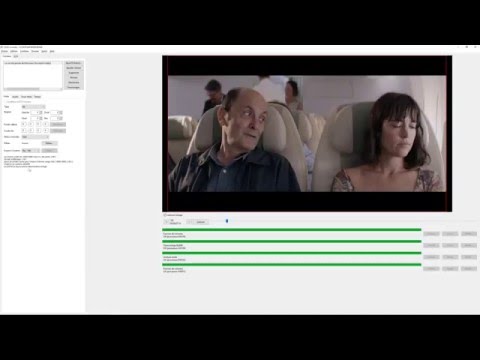
Tutorial: Crie seu DCP com o DCP-O-MaticПодробнее
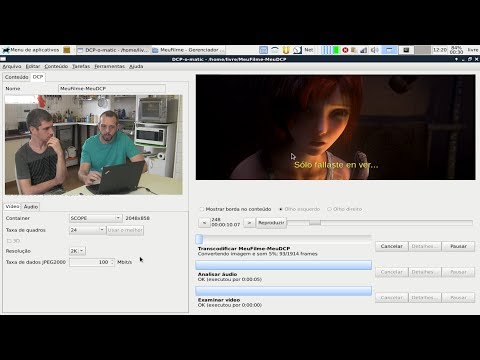
Screencast-O-Matic 2.0: Лучшая программа для записи видео с экнараПодробнее
ВидеоМаркет — конвертация в формат DCPПодробнее

Конвертация видео в формат DCP для кинотеатровПодробнее
dcp instructions — download in decriptionПодробнее
Конвертация видео в формат DCP КазаньПодробнее
EICAR I Cours de Kervinio — DCP [2/3]Подробнее
![EICAR I Cours de Kervinio - DCP [2/3]](https://img.youtube.com/vi/ut72yT7npw4/0.jpg)