
Опубликовано: 25.11.2023
В данной статье мы рассмотрим комплектацию и настройку цифрового телевизионного приемника D-Color 1002HD mini.
Тюнер предназначен для приема сигналов в стандарте DVB-T2 через обычную дециметровую антенну.
В модели используется процессор MSD 7816 , а за прием цифрового сигнала отвечает тюнер NM 120.
Также имеется встроенный HD медиа плеер для воспроизведения большинства наиболее распространенных видео форматов, возможна запись телевизионного эфира.
Из выходов имеется HDMI выход для подключения к современным телевизорам и композитный (колокольчики) для подключения к устаревшим моделям.
Вы можете найти ресивер в магазинах вот в такой коробке:

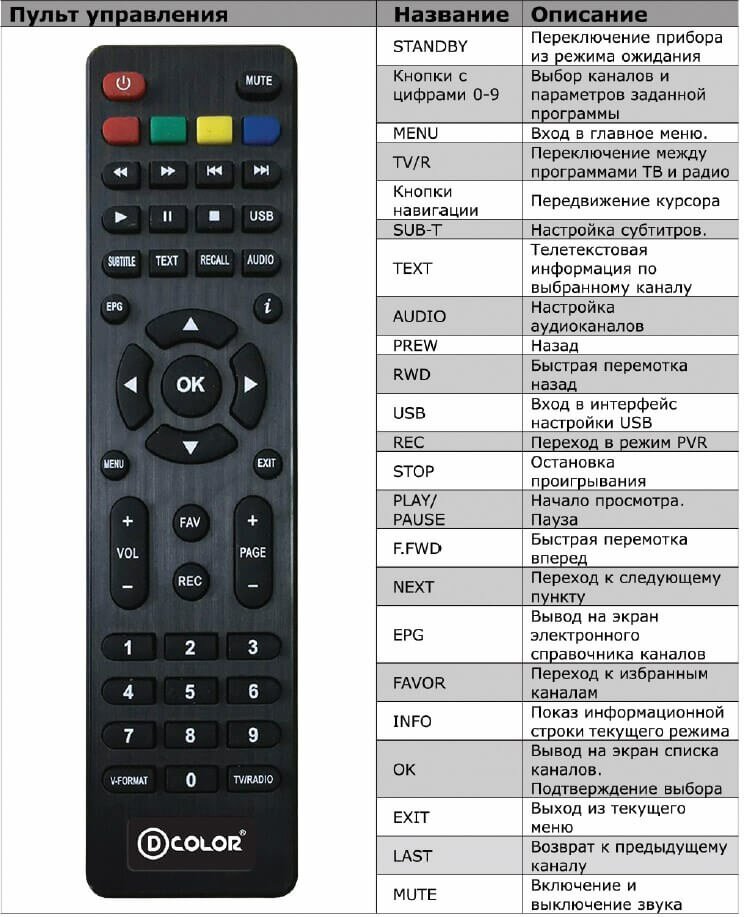
В комплектацию входит сам ресивер, полнофункциональный пульт дистанционного управления, 2 мизинчиковые батарейки, низкочастотный кабель для подключения приставки к телевизору, сетевой кабель и инструкция по эксплуатации с гарантийным талоном внутри.

Что касается самой приставки, то ее корпус металлический с пластиковой передней панелью.
На ней находится USB-порт под флэшку или винчестер, индикатор на котором отображаются часы в выключенном состоянии и режим работы или канал во включенном.
Также здесь присутствуют две кнопки переключения каналов и кнопка вкл/выкл с светодиодом над ней.
Когда приставка включена, он горит зеленым цветом, а когда выключена – красным.

На обратной счтороне ресивера находится антенный вход и выход, порт HDMI, разъёмы подключения RCA и сетевой кабель.

Теперь перейдем к программной части тюнера, познакомимся с меню и осуществим быструю настройку каналов.
Для этого подключим нашу приставку к телевизору с помощью кабеля и включим ее нажав кнопку включения на пульте или самом ресивере.
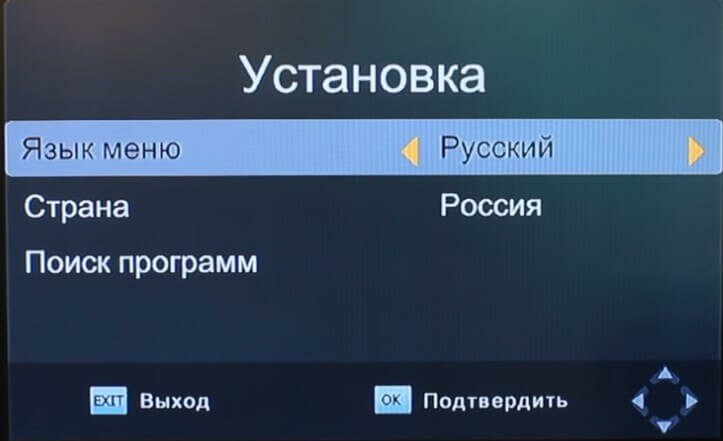
При включении возникает небольшое предварительное окно с языковыми настройками, выбором страны и автоматического поиска каналов.
При автопоиске приставка начнет сканирование всего доступного ей диапазона в поиске каналов.
Вся навигация осуществляется кнопками указанными внизу самого меню.

Нажимаем кнопку «Exit» или «Menu» и попадаем в основное меню приставки.
В нем находятся 7 подпунктов. Они стандартны для большинства цифровых ресиверов, поэтому их все мы рассматривать не будем.
Нас интересует только третий пункт «Поиск каналов».
В этом пункте находится все тот же «Автопоиск», что и в стартовом меню и «Ручной поиск».

Спускаемся ко второму подпункту и жмем «ОК». Открывается небольшое меню ручного поиска.
В нем мы можем установить «Частотный канал», на котором осуществляется трансляция в вашем регионе.
Значения частотных каналов доступных конкретно для вашего региона, можно посмотреть на сайте РТРС.РФ .
Если таковых несколько, то сначала добавляете каналы с одного частотного канала, а потом повторяете все действия уже для другого.
Переходим к данной строке и стрелками влево, вправо устанавливаем необходимое значение.

Нажимаем «ОК» и через несколько секунд на экране появится список видеоканалов, а также цифровых радиочастот, доступных в данном диапазоне.

Жмем «Exit», найденные каналы сохраняются. Теперь можно приступить к добавлению других каналов со следующего частотного канала (диапазона частот), если таковы доступны в вашем населенном пункте.
Как подключить и настроить приставку Д-Колор к телевизору? Приёмник используется для получения высококачественного телевидения. Устройство предоставляет телеканалы для любой модели телевизора. Компания D-Color – производитель качественных ресиверов, которые отвечают всем заданным требованием. Приставка имеет функцию записи телевизионных программ. Не успеваете посмотреть серию любимого сериала? Поставьте запись и пересмотрите фильм когда удобно. Помимо этого, ресивер подключается к WI-FI и считывает документы с ЮСБ накопителя. Отличительной чертой адаптера является полная комплектация. В наборе идёт пульт, кабель, штекер и гарантийный срок на 2 года. В течение этого времени осуществите возврат оборудования. Воспользуйтесь инструкцией по применению приемника ниже.

Как подключить приставку D-Color к телевизору и настроить каналы
Подключить приставку D-Color к телевизору для приема цифрового телевидения с помощью краткой инструкции. Для начала изучите составляющие набора и найдите нужные провода. Зачастую ресивер подключается с помощью отдельного штекера. Перед соединением разместите приставку рядом с телевизором. Подключите ресивер к антенне, затем к телеустройству. В зависимости от модели, используйте кабель HDMI или RCA. Большое преимущество адаптера – возможность соединения с советскими телевизорами. Сделать это можно прямым подключением к приемнику или с помощью входа SCART.
Действия для настройки каналов заключаются в следующем:
- на пульте найдите кнопку «Меню»;
- в открывшемся окне нажмите на раздел «Настроек»;
- заполните все строки, выбрав страну и тип сигнала;
- для быстрого поиска каналов активируйте автоматическую настройку;
- дождитесь завершение операции и сохраните загрузки.
Основные модели приемника:
- dc610hd;
- dc600hd;
- dc1802hd;
- dc1301hd;
- dc955hd;
- dc1002hd;
- dc1302hd;
- dc921hd.
Подключение прибора
После покупки прибора возникает вопрос, как его быстро подключить. Алгоритм действий достаточно прост. Поочередно соедините антенну, ресивер и телевизор. Используйте правильные кабеля и входы. Изучите инструкцию модели перед активацией. Далее выполняйте шаги:
- Отключите телевизор от электрического питания;
- Подключите кабель антенны к цифровой приставке;
- Теперь соедините соответствующие провода в нужные порты на телевизоре и ресивере.

Начальные установки
Настроить цифровой телевизионный приемник д-колор для телевизора легко, с помощью «главного меню». Сразу после включения всех приборов начните автоматический поиск телеканалов. Для этого открываем пункт «Настройки» В открывшемся окне укажите частоту. Она нужна для транслирования цифровых телеканалов. В поиске вбейте название нужной программы. Создайте персональный список телеканалов. Папка «Меню» позволяет проводить любые операции с помощью пульта.
Основные операции
Откройте главное меню. В открывшимся окне увидите 7 разделов. Каждый из них отвечает за определенные настройки:
- программы;
- изображение;
- поиск программ;
- время и дата;
- опции;
- системные настройки.
Для воспроизведения каждой из них, нажмите кнопку «Ок» на пульте. Листайте пункты с помощью «Вверх», «Вниз», «Вправо», «Влево». Вернуться назад легко с помощью «Выход».
Менеджер программ
Пункт меню «менеджер программ» отредактирует любые приложения. Помимо этого, установит электронный гид по программам и отсортирует в заданном порядке. Открыть раздел «редактирования» возможно, нажав на соответствующую кнопку. Введите пароль 6 нулей, для быстрого входа. Здесь также можно переименовывать каналы, блокировать, переустанавливать или удалять. Опция создает списки любимых включений для постоянного просмотра. Функция расписания включает таймер, которая переводит телевизор в сонный режим. Установить временное ограничение и устройство отключится самостоятельно.
Настройка изображения
Измените пропорции экрана, разрешение и ТВ-формат. Установите соотношение сторон вручную. Можно также выбрать из готовых параметров. Войти в меню изображений легко, нажав на кнопку «Ок».
Поиск каналов
Пункт меню «Поиск каналов» включает разделы:
- Автопоиск;
- Ручной поиск;
- Питание антенны;
- Страна;
- Время ожидания баннера.
Поиск помогает пользователю установить любой канал. В разделе страна необходимо выбрать «Россия». Последний подпункт выставлен по умолчанию.
Если у Вас остались вопросы или есть жалобы — сообщите нам

Задать вопрос
Настройка времени
Нажмите на пульте раздел «Время». Здесь также разные пункты подменю. Пользователь может установить нужный часовой пояс, регион, временную зону и таймер. Все параметры, кроме таймера установлены по умолчанию. Сможете выбрать определенное количество времени до автоматического перевода в сон.
Настройка опций
Следующая папка содержит такие папки, как язык меню, субтитры, озвучивание и цифровое видео. Выставляйте любую речь и смотрите все телеканалы. Наиболее востребованные языки – английский, французский, немецкий, чешский и датский.
Системные настройки
Любой приемник имеет ряд системных настроек. В их число входят родительский контроль. Эта опция помогает отслеживать время в сети, которое проводят дети. Установите краткий пароль и следите за браузером ребёнка. Через данное меню возможно восстанавливать заводские настройки и устанавливать пароли. Здесь находится полная информация о приемнике.
Как подключить D-Color к Wi-Fi
Модель адаптера легко подключается к роутеру с помощью ЮСБ провода. Соедините два устройства и введите пароль для входа. Воспользуйтесь папкой «Меню» для быстрого включения. Теперь, смотрите фильмы и сериалы онлайн прямо на телевизоре. Устанавливайте большой формат и чувствуйте себя как в кинотеатре.
Возможны проблемы и их решение
Основная проблема связана со сбоем самого устройства. Перезагрузите ресивер и включите заново. Второй момент – плохой сигнал антенны. Рекомендуем приобрести новый вариант или воспользоваться усилителем цифрового сигнала. Такой прибор продается в любом магазине техники и стоит недорого. Еще одна проблема – вышел из строя сам тюнер. Тогда обратитесь в сервисный центр для устранения поломки.
Приставка Д-Колор не находит каналы
На экране отсутствует изображение? Причина может быть в следующем:
- аппаратная поломка любой техники;
- сбой программного обеспечения;
- различные внутренние неполадки.
Попробуйте устранить проблему самостоятельно. Несколько раз перезагрузите устройство. Если проблема не решилась, воспользуйтесь услугами специалистов.
Не реагирует на пульт
Тюнер не реагирует на пульт? Сначала проверьте его исправность. Возможно сели батарейки на самом девайсе. Второй вариант – вынуть кабели и провода с телевизора и включить заново. Подобный сбой – частое явление.
Нет сигнала

Подобная ошибка возникает в случае отсутствие цифрового сигнала. Такая поломка временная. Подождите пару минут и восстановительно соединение. Если ситуация повторяется постоянно, стоит прибегнуть к помощи специалиста.
Компания D-Color наверняка входит в число 3-4 наиболее популярных в нашей стране производителей DVB-T приставок. Учитывая тот факт, что по настоящее время число проданного оборудования для цифрового телевидения превысило 2 млн комплектов, можно мело заметить, что обладателей приемников Д-Колор в нашей стране предостаточно и это число будет только расти.
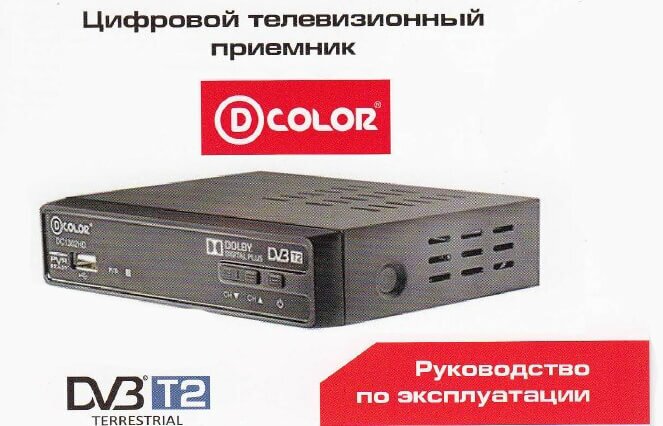
На текущий момент всем желающим представлено 16 моделей приставок dcolor. Вне зависимости от года выпуска, любая из представленных моделей работает со стандартами DVB-T и DVB-T2, следовательно сможет ловить до 20 цифровых каналов. Сегодня мы постараемся дать обзорную инструкцию на все модели приставок колор и постараемся показать правильный процесс подключения их к телевизору.
Сравнение характеристик всех моделей цифровых приставок от D-Color
Собственно сравнивать модели приемников между собой, по некоторым моментам, не имеет смысла. Единственным отличием будет адаптация приставок под работу с теми или иными типами передачи трансляций на телевизор. В более старых тюнерах подключиться можно только по RSA разъему, в современных же, уже встроен HDMI. В остальном эти приемники прекрасно справляются с поставленными задачами.
* Модель DC 1002 HD Mini отличается своими размерами от всех моделей, поэтому имеет такое название.
Подключение моделей D-Color к телевизору на примере dc1302hd и dc1002hd
Ниже мы постараемся дать общую схему подключения всех моделей приставок д колор к телевизору. В качестве наглядного примера возьмем 2 представленные выше модели. Однако процесс будет идентичен для всего списка приемников из таблицы, даже для dc1301hd, dc1501hd и мини-варианта dc1002hd mini.
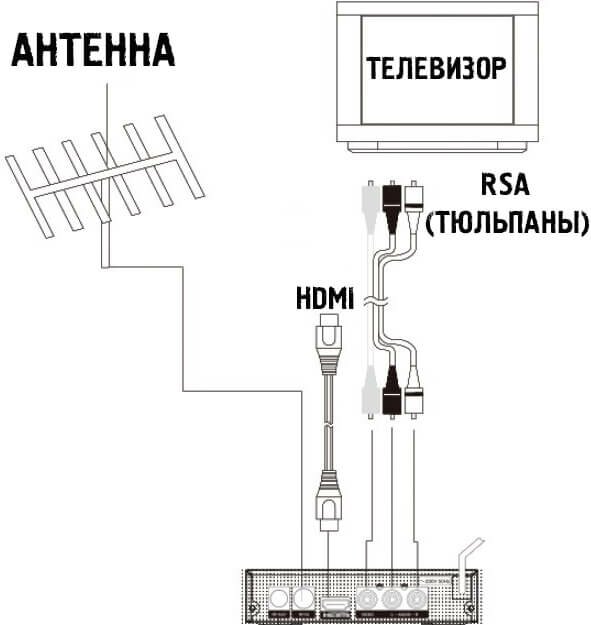
Основным и определяющим моментом при подключении будет выбор соответствующего разъема. Он выбирается в зависимости от наличия того или иного разъема на телевизоре.
- HDMI. Наиболее предпочтительный вариант подключения. При наличии, его выбирают в первую очередь, т.к данный вход способен передавать более качественную картинку на экран и к тому же прослужит куда больше остальных проводов.
- RSA. Обычно идет в комплекте с приставкой. Представлен в виде цветных проводов с 3 входами по обоим сторонам (есть и варианты 3-1 и 2-2). Имеется на 70%-80% телевизоров, однако менее долговечен по сравнению с предыдущим вариантом.
- Использование переходников. В некоторых моментах бывает так, что телевизор по ряду причин не может быть подключен напрямую. В этом случае стоит использовать переходники и конвертеры сигнала, позволяющие совместить разъемы.
- Scart-RSA. На старых моделях телевизоров, зачастую отсутствуют тюльпаны. В этом случае на устройство скорее всего будет вход под SCART. Тогда единственным вариантом подключиться к приставке D-Color будет использование специального переходника.
- RSA-HDMI. Является скорее исключением, чем правилом. Совмещать эти 2 разъема можно только в случае острой необходимости, например если на телевизоре неисправен один из входов. Дело в том, что конвертация подобного типа сигналов может происходить с искажением и не всегда удастся настроить картинку на удобный для просмотра вид.
В процессе подключения желательно заблаговременно убедиться в правильности выбора антенны и необходимости ее замены. Не лишним будет проверить исправность заземления и отсутствия скачков напряжения.
На практике, из-за перепадов в электросети, некоторые типы приставок могут выйти из строя. Это распространено не только на модели D Color, но наблюдается повсеместно. Если такие проблемы Вам известны, не лишним будет подключать телевизор и приставку в источник бесперебойного питания.
Пошаговая настройка каналов на D Color
Для того, чтобы проверить правильность подключения, необходимо будет осуществить первый запуск приставки на телевизоре:
- В меню телевизора требуется выбрать тот режим отображения, по которому было осуществлено подключение приставки. Например, если Вы включали все через RSA, то следует перейти в AV.
- После этого можно запускать само устройство с пульта ДУ.
- Откроется приветственное окно базовых настроек. Необходимо задать в нем Ваш язык и перейти в “Поиск программ”.

- Приемник самостоятельно начнет сканирование известных ему частот приема цифрового вещания и сохранит список программ по окончанию.

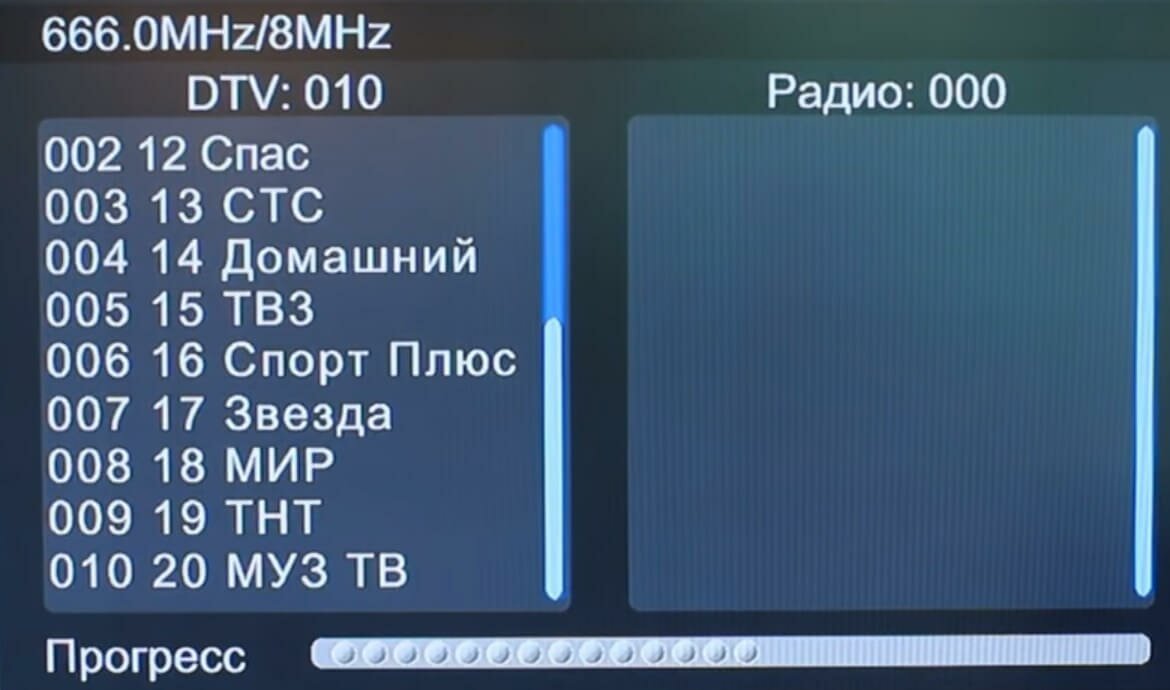
При этом количество каналов будет определяться уровнем и силой сигнала от антенны. Если его будет недостаточно, то следует в первую очередь, исправлять ошибки именно антенны.
В любом случае, если найти 20 каналов Вам не удалось, то можно попытаться перенастроить каналы в ручном режиме. Таким образом Вы целенаправленно зададите приставке данные частоты, которые она должна будет просканировать. Как это сделать мы сейчас расскажем:
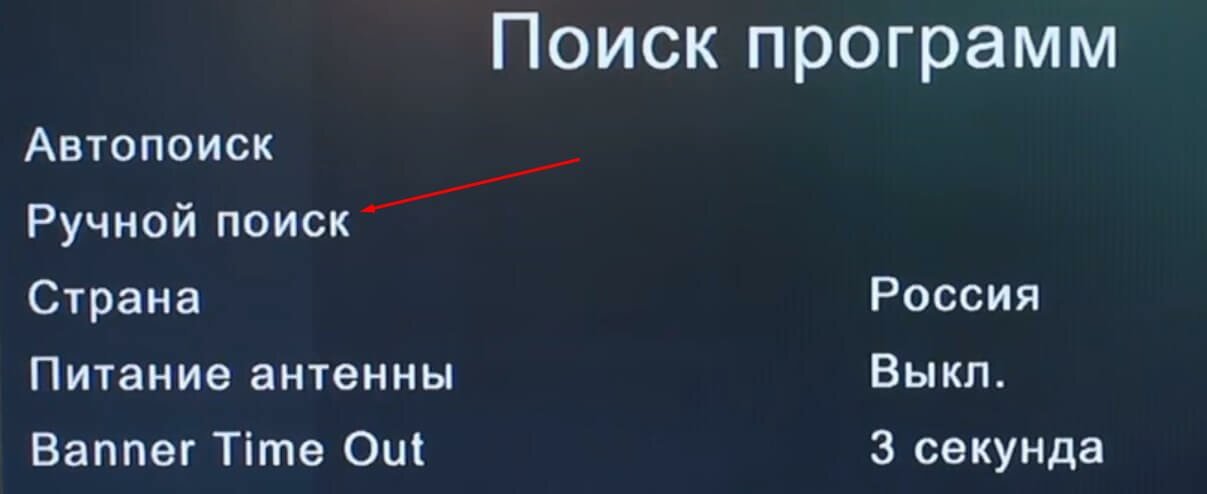
- Переходим на интерактивную карты ЦЭТВ. Находим на ней область, в которой Вы проживаете и смотрим ближайшую к месту жительства телевышку. Нажимаем на нее и записываем параметры для РТРС-1 и РТРС-2. В частности нас интересуют номера каналов.
- Переходим в меню приставки D-Color и ищем там раздел поиска программ. Нам необходим “Ручной поиск”. Нажимаем ОК и указываем сначала первый частотный канал, который Вы записали ранее. После того, как поиск завершится, делаем тоже самое для второго.
При поиске в ручном режиме, следует внимательно смотреть за качеством. Если частота подобрана правильно и антенна работоспособна, оно должно измениться как на скриншоте ниже.
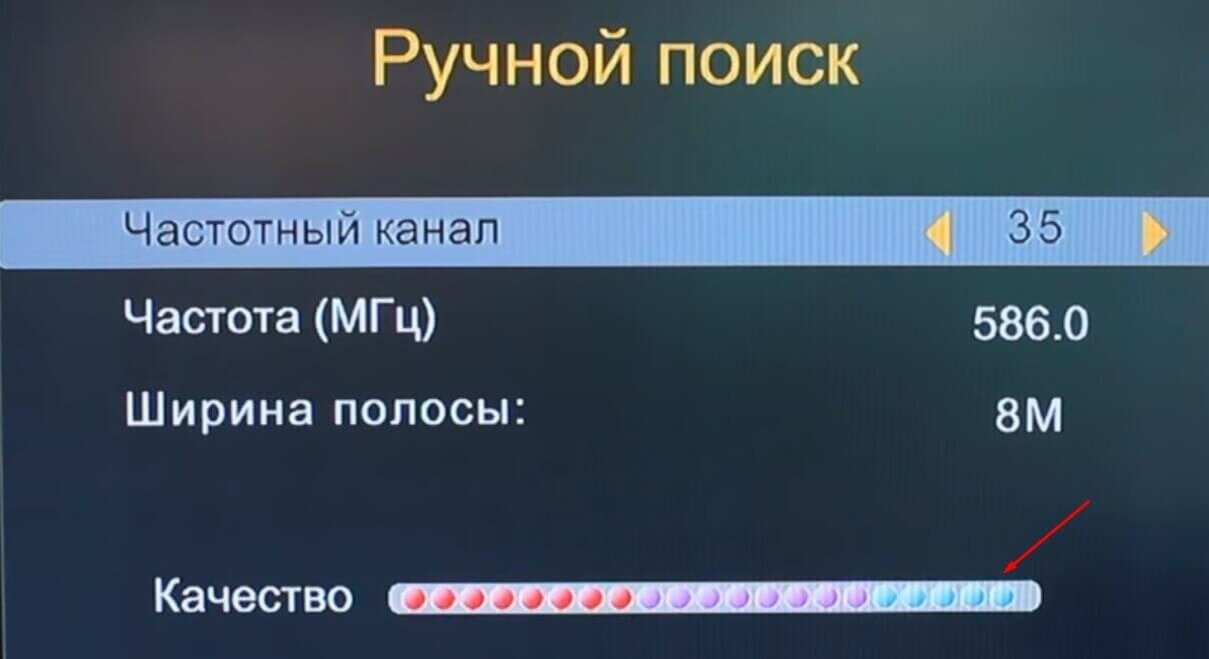
Если на Вашей антенне стоит усилитель сигнала, то перед поиском следует его включить. Для этого необходимо в меню поиска программ найти “Питание антенны” и перевести его в режим “вкл”.
Если приставка не работает
У владельцем приставок DColor, зачастую возникает масса вопросов, когда устройство перестает стабильно работать или отказывается находить каналы. В этом случае трудно подробно отвечать каждому обладателю подобных типов приемников. Поэтому мы составили базовый список возможных ошибок и наиболее очевидные варианты их решений.
Нет сигнала/ Не находит каналы
- Проведите поиск каналов в ручном режиме. Убедитесь в том, что имеется сигнал приема.
- Если он отсутствует совсем, то проверьте антенну. Возможен выход из строя кабеля или же образование окисла на усилителе сигнала. В этом случае стоит разобрать его и зачистить.
Не работает/ Пропадает изображение или звук
- В 80% случаев виноват кабель подключения к телевизору. Например RSA разъемы при частом использовании сильно изнашиваются и как привило быстро выходят из строя. Поможет только замена.
- Также стоит проверить провод питания приставки. Отключите его из розетки и визуально просмотрите на предмет оголенных проводов.
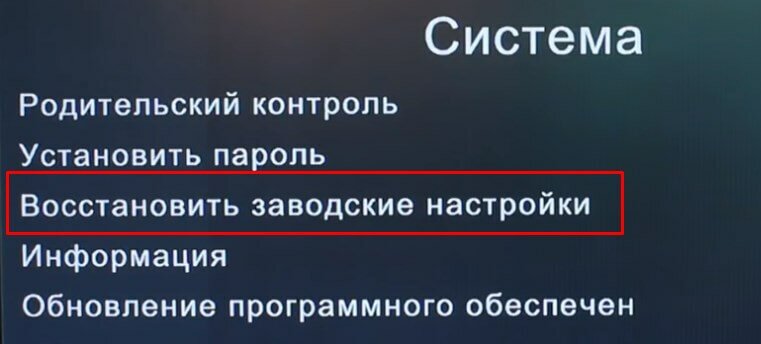
- Если не работает ряд функций приставки, то попытайтесь выполнить сброс до заводских настроек. Для этого в меню системы, необходимо выбрать соответствующий пункт. Если приставка потребует ввести пароль, то он обычно такой – “000000“
Пульт не работает
- Зона действия пульта дколор регламентирована производителем и составляет 5м. Убедитесь, что Вы не находитесь слишком далеко от приемника.
- Поменяйте батарейки питания.
- Если ничего не помогло, то возможен выход из строя пульта ДУ.
Каналы переставляются самостоятельно или не сохраняются/ приставка сама перезагружается
В этом случае виновата прошивка устройства и ее нужно обновить. Новую версию можно найти в интернете. Ее записывают на флеш-накопитель и вставляют в приставку. Затем следует перейти в меню и нажать обновление программного обеспечения.
Отзывы на D-Color
Касательно нашего опыта общения с владельцами приставок D-Color, мы можем составить примерную картину мнения людей на устройства данной компании.
- У владельцев тюнеров всегда возникает ряд вопросов касательно наличия должных инструкция по той или иной модели. В сети такие не найдешь, а официальный сайт часто бывает неработоспособен.
- Касательно ценовой политики компании, нареканий нет. Приставки стоят в районе 1000 рублей и будут и даже самые последние модели, будут большинству по карману.
- В техническом плане имеются некоторые трудности с поиском программ. В большинстве моментов, при подключении цифрового телевидения, абоненты не видят необходимости в замене антенны. И по большинству случаев это правильно, но есть исключения.
- В качестве основного плюса для приставок дколор, можно отметить их адаптацию по большое количество телевизоров. Это прежде всего раскрывается в наличии большего количества разъемов для подключения.
В остальном данные приемники не сильно отличаются от аналогичных DVB-T устройств.

Как подключить и настроить приставку Д-колор к телевизору? D-Color — один из доступных и многофункциональных приемников цифрового ТВ. Благодаря своей комплектации и поддержке мощного программного обеспечения, ресивер выдает много интересных телевизионных программ. Если вы только приобрели Д-Колор, то вам не понадобятся мастера. Интерфейс настолько простой, что калибровку и поиск каналов вы осуществите вручную при помощи инструкции ниже.
Как подключить приставку D-Color к телевизору и настроить каналы
Есть несколько этапов подключения приставки D-Color к телевизору для приема цифрового телевидения:
- отладка прибора при помощи кабеля;
- сопряжение устройств;
- конфигурация основных операций;
- повседневное администрирование;
- поиск каналов и их сохранение.
Для начала рассмотрим какие модели есть в 2021 году:
- 1002;
- 1302;
- 600;
- 1802;
- 1301;
- 610;
- 955;
- 921.
Подключение прибора
Здесь вам понадобится антенна, тюнер, кабель HDMI (или его аналог) и сама техника. Следуйте алгоритму:
- отключите ТВ от розетки и приборов питания;
- антенну вставьте в приставку;
- ресивер подключите к телевизору;
- включайте технику.
Начальные установки

Все основные параметры указываются через главное меню. Там вы выставляете время, дату, выбираете системные опции. По умолчанию там установлены заводские пресеты, так что советуем поменять их на пользовательские при помощи пульта.
Основные операции
Интерфейс дает возможность регулировать такие процессы:
- устанавливать и удалять профильный софт;
- корректировать время и дату;
- менять изображение и дизайн интерфейса.
Всего там есть около семи разделов, которые влияют на качество картинки и процесс трансляции.
Менеджер программ

Пункт с таким названием отвечает за установленный софт. Это так называемый электронный гид, который позволит удалять программы и устанавливать новые. Здесь есть возможность ранжировать каналы по приоритету просмотра, и сортировать их по папкам, в зависимости от направления.
Настройка изображения
Пользователям разрешено выбирать удобный ТВ-формат. Лучше всего ставить самое высокое разрешение. Так картинка будет более четкой и яркой. Там уже представлены готовые параметры, которые вы выбираете просто при помощи «Вверх» и «Вниз» на пульте. Выбрать — «ОК».
Если у Вас остались вопросы или есть жалобы — сообщите нам

Задать вопрос
Поиск каналов
Есть два варианта — автоматический и ручной поиск.


Если вы выбираете режим «Авто», то система на протяжении 10-20 минут сканирует сигнал вышки, и собирает все доступные каналы. Ручной поиск — это вы вручную вводите параметры, задаете код региона и ищите.
Тогда вы поймаете только те, которые вам действительно интересны.
Настройка времени
В зависимости от того, совпадают ли эти параметры с временем сети, зависит работа некоторых программ. Если часовой пояс не совпадает, то часто возникают сбои. Эту конфигурацию возможно выставить при помощи пульта в настройках главного меню.
Настройка опций
В папке опций есть такие параметры:
- субтитры;
- язык;
- озвучка;
- формат и расширение;
- создание и переименование папок.
Системные настройки
В любом приемнике есть ряд системных конфигураций:
- родительский контроль;
- пароль на каналы;
- информация о приемнике (модель, фирма, серийный номер).
Как подключить D-Color к Wi-fi

Чтобы настроить цифровой телевизионный приемник Д-колор для телевизора, возьмите кабель HDMI или классический ЮСБ (в зависимости от того, какой у вас порт). Подключите все по алгоритму, включите поиск, и сохраните результаты. Чтобы активировать вай-фай, воспользуйтесь главным меню и пультом. Там вы вводите пароль и ждете 5 секунд для сопряжения.
Возможные проблемы и их решение
Учитывая специфику этой техники, есть три основных проблемы — отказ в поиске канала, отсутствие реакции на пульт и перебои с сигналом. Такие неполадки легко устраняются дома.
Приставка Д-колор не находит каналы
Если каналы перестали отображаться, перезагрузите приставку. Обычно такие сбои случаются из-за мелкой потери контакта.
Не реагирует на пульт
Измените батарейки или попробуйте универсальный пункт со смартфона.
Нет сигнала
Если сигнал пропадает, первое действие — проверьте правильность подключенных кабелей. Затем убедитесь, что провайдер подает эфирный поток. Если с потоком неполадки, то дождитесь устранения со стороны администрации.
Сравнение характеристик всех моделей цифровых приставок от D-Color
Собственно сравнивать модели приемников между собой, по некоторым моментам, не имеет смысла. Единственным отличием будет адаптация приставок под работу с теми или иными типами передачи трансляций на телевизор. В более старых тюнерах подключиться можно только по RSA разъему, в современных же, уже встроен HDMI. В остальном эти приемники прекрасно справляются с поставленными задачами.
| Модель D-Color | Корпус | Дисплей | USB | DVB-T (DVB-T2) | Разъемы для цифры |
| DC911HD | Пластик | — | — | + | RSA |
| DC1201HD | Металл | — | — | + | RSA |
| DC930HD | Пластик | — | + | + | RSA и HDMI |
| DC902HD | Пластик | — | + | + | RSA и HDMI |
| DC921HD | Пластик | — | + | + | RSA и HDMI |
| DC801HD | Пластик | + | + | + | RSA и HDMI |
| DC910HD | Пластик | — | + | + | RSA и HDMI |
| DC1002 HD mini | Металл | + | + | + | RSA и HDMI |
| DC1401HD | Металл | + | + | + | RSA и HDMI |
| DC1301HD | Металл | + | + | + | RSA и HDMI |
| DC1002HD | Металл | + | + | + | RSA и HDMI |
| DC1302HD | Металл | + | + | + | RSA и HDMI |
| DC1501HD | Металл | + | + | + | RSA и HDMI |
| DC702HD | Пластик | — | + | + | RSA и HDMI |
| DC700HD | Пластик | — | + | + | RSA и HDMI |
| DC705HD | Пластик | — | + | + | RSA и HDMI |
* Модель DC 1002 HD Mini отличается своими размерами от всех моделей, поэтому имеет такое название.
Подключение моделей D-Color к телевизору на примере dc1302hd и dc1002hd

Ниже мы постараемся дать общую схему подключения всех моделей приставок д колор к телевизору. В качестве наглядного примера возьмем 2 представленные выше модели. Однако процесс будет идентичен для всего списка приемников из таблицы, даже для dc1301hd, dc1501hd и мини-варианта dc1002hd mini.

Основным и определяющим моментом при подключении будет выбор соответствующего разъема. Он выбирается в зависимости от наличия того или иного разъема на телевизоре.
- HDMI. Наиболее предпочтительный вариант подключения. При наличии, его выбирают в первую очередь, т.к данный вход способен передавать более качественную картинку на экран и к тому же прослужит куда больше остальных проводов.
- RSA. Обычно идет в комплекте с приставкой. Представлен в виде цветных проводов с 3 входами по обоим сторонам (есть и варианты 3-1 и 2-2). Имеется на 70%-80% телевизоров, однако менее долговечен по сравнению с предыдущим вариантом.
- Использование переходников. В некоторых моментах бывает так, что телевизор по ряду причин не может быть подключен напрямую. В этом случае стоит использовать переходники и конвертеры сигнала, позволяющие совместить разъемы. Scart-RSA. На старых моделях телевизоров, зачастую отсутствуют тюльпаны. В этом случае на устройство скорее всего будет вход под SCART. Тогда единственным вариантом подключиться к приставке D-Color будет использование специального переходника.
- RSA-HDMI. Является скорее исключением, чем правилом. Совмещать эти 2 разъема можно только в случае острой необходимости, например если на телевизоре неисправен один из входов. Дело в том, что конвертация подобного типа сигналов может происходить с искажением и не всегда удастся настроить картинку на удобный для просмотра вид.
В процессе подключения желательно заблаговременно убедиться в правильности выбора антенны и необходимости ее замены. Не лишним будет проверить исправность заземления и отсутствия скачков напряжения.
На практике, из-за перепадов в электросети, некоторые типы приставок могут выйти из строя. Это распространено не только на модели D Color, но наблюдается повсеместно. Если такие проблемы Вам известны, не лишним будет подключать телевизор и приставку в источник бесперебойного питания.
Как подключить приставку D-Color к телевизору и настроить каналы
Подключить приставку D-Color к телевизору для приема цифрового телевидения с помощью краткой инструкции. Для начала изучите составляющие набора и найдите нужные провода. Зачастую ресивер подключается с помощью отдельного штекера. Перед соединением разместите приставку рядом с телевизором. Подключите ресивер к антенне, затем к телеустройству. В зависимости от модели, используйте кабель HDMI или RCA. Большое преимущество адаптера – возможность соединения с советскими телевизорами. Сделать это можно прямым подключением к приемнику или с помощью входа SCART.
Действия для настройки каналов заключаются в следующем:
- на пульте найдите кнопку «Меню»;
- в открывшемся окне нажмите на раздел «Настроек»;
- заполните все строки, выбрав страну и тип сигнала;
- для быстрого поиска каналов активируйте автоматическую настройку;
- дождитесь завершение операции и сохраните загрузки.
Почему не работает пульт Xiaomi Mi Box: причины, что делать?
Основные модели приемника:
- dc610hd;
- dc600hd;
- dc1802hd;
- dc1301hd;
- dc955hd;
- dc1002hd;
- dc1302hd;
- dc921hd.
Подключение прибора
После покупки прибора возникает вопрос, как его быстро подключить. Алгоритм действий достаточно прост. Поочередно соедините антенну, ресивер и телевизор. Используйте правильные кабеля и входы. Изучите инструкцию модели перед активацией. Далее выполняйте шаги:
- Отключите телевизор от электрического питания;
- Подключите кабель антенны к цифровой приставке;
- Теперь соедините соответствующие провода в нужные порты на телевизоре и ресивере.

Начальные установки
Настроить цифровой телевизионный приемник д-колор для телевизора легко, с помощью «главного меню». Сразу после включения всех приборов начните автоматический поиск телеканалов. Для этого открываем пункт «Настройки» В открывшемся окне укажите частоту. Она нужна для транслирования цифровых телеканалов. В поиске вбейте название нужной программы. Создайте персональный список телеканалов. Папка «Меню» позволяет проводить любые операции с помощью пульта.
Основные операции
Откройте главное меню. В открывшимся окне увидите 7 разделов. Каждый из них отвечает за определенные настройки:
- программы;
- изображение;
- поиск программ;
- время и дата;
- опции;
- системные настройки.
Для воспроизведения каждой из них, нажмите кнопку «Ок» на пульте. Листайте пункты с помощью «Вверх», «Вниз», «Вправо», «Влево». Вернуться назад легко с помощью «Выход».
Менеджер программ
Пункт меню «менеджер программ» отредактирует любые приложения. Помимо этого, установит электронный гид по программам и отсортирует в заданном порядке. Открыть раздел «редактирования» возможно, нажав на соответствующую кнопку. Введите пароль 6 нулей, для быстрого входа. Здесь также можно переименовывать каналы, блокировать, переустанавливать или удалять. Опция создает списки любимых включений для постоянного просмотра. Функция расписания включает таймер, которая переводит телевизор в сонный режим. Установить временное ограничение и устройство отключится самостоятельно.
Настройка изображения
Измените пропорции экрана, разрешение и ТВ-формат. Установите соотношение сторон вручную. Можно также выбрать из готовых параметров. Войти в меню изображений легко, нажав на кнопку «Ок».
Как подключить универсальный пульт DEXP к телевизору: коды, инструкция
Поиск каналов
Пункт меню «Поиск каналов» включает разделы:
- Автопоиск;
- Ручной поиск;
- Питание антенны;
- Страна;
- Время ожидания баннера.
Поиск помогает пользователю установить любой канал. В разделе страна необходимо выбрать «Россия». Последний подпункт выставлен по умолчанию.
Если у Вас остались вопросы или есть жалобы — сообщите нам
Настройка времени
Нажмите на пульте раздел «Время». Здесь также разные пункты подменю. Пользователь может установить нужный часовой пояс, регион, временную зону и таймер. Все параметры, кроме таймера установлены по умолчанию. Сможете выбрать определенное количество времени до автоматического перевода в сон.
Настройка опций
Следующая папка содержит такие папки, как язык меню, субтитры, озвучивание и цифровое видео. Выставляйте любую речь и смотрите все телеканалы. Наиболее востребованные языки – английский, французский, немецкий, чешский и датский.
Системные настройки
Любой приемник имеет ряд системных настроек. В их число входят родительский контроль. Эта опция помогает отслеживать время в сети, которое проводят дети. Установите краткий пароль и следите за браузером ребёнка. Через данное меню возможно восстанавливать заводские настройки и устанавливать пароли. Здесь находится полная информация о приемнике.
Пошаговая настройка каналов на D Color
Для того, чтобы проверить правильность подключения, необходимо будет осуществить первый запуск приставки на телевизоре:
- В меню телевизора требуется выбрать тот режим отображения, по которому было осуществлено подключение приставки. Например, если Вы включали все через RSA, то следует перейти в AV.
- После этого можно запускать само устройство с пульта ДУ.
- Откроется приветственное окно базовых настроек. Необходимо задать в нем Ваш язык и перейти в “Поиск программ”.

Приемник самостоятельно начнет сканирование известных ему частот приема цифрового вещания и сохранит список программ по окончанию.

При этом количество каналов будет определяться уровнем и силой сигнала от антенны. Если его будет недостаточно, то следует в первую очередь, исправлять ошибки именно антенны.
В любом случае, если найти 20 каналов Вам не удалось, то можно попытаться перенастроить каналы в ручном режиме. Таким образом Вы целенаправленно зададите приставке данные частоты, которые она должна будет просканировать. Как это сделать мы сейчас расскажем:
- Переходим на интерактивную карты ЦЭТВ. Находим на ней область, в которой Вы проживаете и смотрим ближайшую к месту жительства телевышку. Нажимаем на нее и записываем параметры для РТРС-1 и РТРС-2. В частности нас интересуют номера каналов.
- Переходим в меню приставки D-Color и ищем там раздел поиска программ. Нам необходим “Ручной поиск”. Нажимаем ОК и указываем сначала первый частотный канал, который Вы записали ранее. После того, как поиск завершится, делаем тоже самое для второго.

При поиске в ручном режиме, следует внимательно смотреть за качеством. Если частота подобрана правильно и антенна работоспособна, оно должно измениться как на скриншоте ниже.

Если на Вашей антенне стоит усилитель сигнала, то перед поиском следует его включить. Для этого необходимо в меню поиска программ найти “Питание антенны” и перевести его в режим “вкл”.
Возможны проблемы и их решение
Основная проблема связана со сбоем самого устройства. Перезагрузите ресивер и включите заново. Второй момент – плохой сигнал антенны. Рекомендуем приобрести новый вариант или воспользоваться усилителем цифрового сигнала. Такой прибор продается в любом магазине техники и стоит недорого. Еще одна проблема – вышел из строя сам тюнер. Тогда обратитесь в сервисный центр для устранения поломки.
Как отвязать банковскую карту от Мегого на телевизоре
Приставка Д-Колор не находит каналы
На экране отсутствует изображение? Причина может быть в следующем:
- аппаратная поломка любой техники;
- сбой программного обеспечения;
- различные внутренние неполадки.
Попробуйте устранить проблему самостоятельно. Несколько раз перезагрузите устройство. Если проблема не решилась, воспользуйтесь услугами специалистов.
Не реагирует на пульт
Тюнер не реагирует на пульт? Сначала проверьте его исправность. Возможно сели батарейки на самом девайсе. Второй вариант – вынуть кабели и провода с телевизора и включить заново. Подобный сбой – частое явление.
Если приставка не работает
У владельцем приставок DColor, зачастую возникает масса вопросов, когда устройство перестает стабильно работать или отказывается находить каналы. В этом случае трудно подробно отвечать каждому обладателю подобных типов приемников. Поэтому мы составили базовый список возможных ошибок и наиболее очевидные варианты их решений.
Нет сигнала/ Не находит каналы
- Проведите поиск каналов в ручном режиме. Убедитесь в том, что имеется сигнал приема.
- Если он отсутствует совсем, то проверьте антенну. Возможен выход из строя кабеля или же образование окисла на усилителе сигнала. В этом случае стоит разобрать его и зачистить.
Не работает/ Пропадает изображение или звук
- В 80% случаев виноват кабель подключения к телевизору. Например RSA разъемы при частом использовании сильно изнашиваются и как привило быстро выходят из строя. Поможет только замена.
- Также стоит проверить провод питания приставки. Отключите его из розетки и визуально просмотрите на предмет оголенных проводов.
- Если не работает ряд функций приставки, то попытайтесь выполнить сброс до заводских настроек. Для этого в меню системы, необходимо выбрать соответствующий пункт. Если приставка потребует ввести пароль, то он обычно такой – “000000“

Пульт не работает
- Зона действия пульта дколор регламентирована производителем и составляет 5м. Убедитесь, что Вы не находитесь слишком далеко от приемника.
- Поменяйте батарейки питания.
- Если ничего не помогло, то возможен выход из строя пульта ДУ.
Каналы переставляются самостоятельно или не сохраняются/ приставка сама перезагружается
В этом случае виновата прошивка устройства и ее нужно обновить. Новую версию можно найти в интернете. Ее записывают на флеш-накопитель и вставляют в приставку. Затем следует перейти в меню и нажать обновление программного обеспечения.
Решение частых проблем приставок D-Color
У владельцем приставок DColor, зачастую возникает масса вопросов, когда устройство перестает стабильно работать или отказывается находить каналы. В этом случае трудно подробно отвечать каждому обладателю подобных типов приемников. Поэтому мы составили базовый список возможных ошибок и наиболее очевидные варианты их решений.
Нет сигнала/ Не находит каналы
- Проведите поиск каналов в ручном режиме. Убедитесь в том, что имеется сигнал приема.
- Если он отсутствует совсем, то проверьте антенну. Возможен выход из строя кабеля или же образование окисла на усилителе сигнала. В этом случае стоит разобрать его и зачистить.
Не работает/ Пропадает изображение или звук
- В 80% случаев виноват кабель подключения к телевизору. Например RSA разъемы при частом использовании сильно изнашиваются и как привило быстро выходят из строя. Поможет только замена.
- Также стоит проверить провод питания приставки. Отключите его из розетки и визуально просмотрите на предмет оголенных проводов.
- Если не работает ряд функций приставки, то попытайтесь выполнить сброс до заводских настроек. Для этого в меню системы, необходимо выбрать соответствующий пункт. Если приставка потребует ввести пароль, то он обычно такой – «000000»
Пульт не работает
- Зона действия пульта дколор регламентирована производителем и составляет 5м. Убедитесь, что Вы не находитесь слишком далеко от приемника.
- Поменяйте батарейки питания.
- Если ничего не помогло, то возможен выход из строя пульта ДУ.
Каналы переставляются самостоятельно или не сохраняются/ приставка сама перезагружается
В этом случае виновата прошивка устройства и ее нужно обновить. Новую версию можно найти в интернете. Ее записывают на флеш-накопитель и вставляют в приставку. Затем следует перейти в меню и нажать обновление программного обеспечения.
Отзывы на D-Color
Касательно нашего опыта общения с владельцами приставок D-Color, мы можем составить примерную картину мнения людей на устройства данной компании.
- У владельцев тюнеров всегда возникает ряд вопросов касательно наличия должных инструкция по той или иной модели. В сети такие не найдешь, а официальный сайт часто бывает неработоспособен.
- Касательно ценовой политики компании, нареканий нет. Приставки стоят в районе 1000 рублей и будут и даже самые последние модели, будут большинству по карману.
- В техническом плане имеются некоторые трудности с поиском программ. В большинстве моментов, при подключении цифрового телевидения, абоненты не видят необходимости в замене антенны. И по большинству случаев это правильно, но есть исключения.
- В качестве основного плюса для приставок дколор, можно отметить их адаптацию по большое количество телевизоров. Это прежде всего раскрывается в наличии большего количества разъемов для подключения.
В остальном данные приемники не сильно отличаются от аналогичных DVB-T устройств.
Читайте также:
- Как подключить цифровое телевидение
- Как настроить цифровое телевидение во владимирской области
- Какое телевидение цифровое телевидение
- Dvb t что это
- Цифровое телевидение курганская область сколько каналов
Если у вас есть приставка DC1002HD Mini и вы хотите настроить IPTV с использованием Wi-Fi, то вам потребуется подробная инструкция. С помощью этой статьи вы сможете настроить IPTV на вашей приставке всего за несколько простых шагов.
Во-первых, убедитесь, что ваша приставка подключена к интернету через Wi-Fi. Для этого откройте меню настройки и выберите «Wi-Fi». После этого введите пароль от вашей Wi-Fi сети и подождите, пока приставка подключится к интернету.
Во-вторых, перейдите в меню настройки IPTV. После этого выберите «Настройки IPTV» и введите данные от вашего провайдера. Обычно они предоставляются вам при подключении к услуге IPTV. Введите адрес сервера, имя пользователя и пароль, указанные в вашем контракте.
В-третьих, выберите каналы, которые вы хотите просматривать. В меню настроек IPTV найдите раздел «Каналы» и выберите категорию, которую вы хотите просматривать. Затем выберите каналы из этой категории и добавьте их в список избранных. После этого вы сможете просматривать эти каналы в любое время.
В завершение, сохраните настройки и перезапустите приставку. После перезапуска вы сможете приступить к просмотру IPTV с использованием Wi-Fi. Наслаждайтесь качественным и комфортным просмотром своих любимых каналов на большом экране.
Обратите внимание, что для настройки IPTV с использованием Wi-Fi необходимо иметь стабильное и быстрое интернет-соединение. Также убедитесь, что ваша приставка имеет достаточно свободной памяти для работы с IPTV.
Содержание
- Подробная инструкция настройки IPTV с Wi-Fi для Dc1002hd mini
- Установка приложения для просмотра IPTV
- Подключение Dc1002hd mini к Wi-Fi
- Поиск доступных IPTV-каналов
Подробная инструкция настройки IPTV с Wi-Fi для Dc1002hd mini
Шаг 1: Подключите Dc1002hd mini к телевизору с помощью HDMI-кабеля и к роутеру с помощью Ethernet-кабеля.
Шаг 2: Включите Dc1002hd mini и перейдите в меню «Настройки».
Шаг 3: В меню «Настройки» выберите «Сеть» и затем «Wi-Fi».
Шаг 4: В меню «Wi-Fi» найдите доступные сети и выберите свою домашнюю Wi-Fi сеть.
Шаг 5: Введите пароль от своей Wi-Fi сети и выберите «Подключиться».
Шаг 6: Подождите, пока Dc1002hd mini подключится к Wi-Fi сети.
Шаг 7: Вернитесь в меню «Настройки» и выберите «IPTV».
Шаг 8: В меню «IPTV» выберите «Настроить» и затем «Wi-Fi».
Шаг 9: Введите адрес сервера IPTV, логин и пароль от вашего провайдера IPTV.
Шаг 10: Нажмите «Сохранить» и подождите, пока Dc1002hd mini настроит IPTV с Wi-Fi.
Шаг 11: После завершения настройки вы сможете просматривать IPTV-каналы с помощью Dc1002hd mini через Wi-Fi.
Обратите внимание, что процедура настройки IPTV с Wi-Fi может немного отличаться в зависимости от модели DС1002hd mini и версии прошивки.
Установка приложения для просмотра IPTV
Для просмотра IPTV на вашем устройстве Dc1002hd mini вам необходимо установить специальное приложение. Следуйте инструкциям ниже, чтобы установить приложение:
- Перейдите в меню вашего устройства.
- Выберите раздел «Приложения» или «Магазин приложений».
- В открывшемся разделе найдите поиск.
- Введите в поиск название приложения для просмотра IPTV.
- Выберите приложение из списка результатов.
- Нажмите на кнопку «Установить».
- Подождите, пока установка приложения завершится.
- После установки приложения, вы сможете найти его в списке установленных приложений на вашем устройстве.
Теперь у вас установлено приложение для просмотра IPTV на вашем устройстве Dc1002hd mini. Приложение готово к использованию — вы можете открыть его и настроить IPTV для просмотра вашей любимой телепередачи или фильмов.
Подключение Dc1002hd mini к Wi-Fi
Для того чтобы настроить IPTV с Wi-Fi на Dc1002hd mini, необходимо выполнить следующие шаги:
- Перейдите в меню настроек устройства.
- Выберите раздел «Сеть».
- В разделе «Беспроводная сеть» выберите опцию «Wi-Fi».
- Нажмите на кнопку «Поиск сетей» для поиска доступных Wi-Fi сетей.
- Выберите из списка нужную вам Wi-Fi сеть.
- Введите пароль от выбранной Wi-Fi сети (если требуется).
- Нажмите на кнопку «Подключиться» для подключения к выбранной Wi-Fi сети.
После выполнения вышеуказанных шагов, Dc1002hd mini будет подключен к Wi-Fi. Вы сможете использовать IPTV через Wi-Fi сеть на вашем устройстве.
| Символы | Описание |
|---|---|
| WPA | Шифрование Wi-Fi сети. |
| WPA2 | Шифрование Wi-Fi сети. |
| WEP | Шифрование Wi-Fi сети. |
Обратите внимание, что для успешного подключения к Wi-Fi сети, необходимо правильно ввести пароль от выбранной сети. Также убедитесь, что сигнал Wi-Fi сети достаточно сильный для стабильной работы IPTV.
Поиск доступных IPTV-каналов
Для настройки IPTV с Wi-Fi на Dc1002hd mini необходимо сначала выполнить поиск доступных IPTV-каналов. Это можно сделать следующим образом:
- Включите ресивер, нажав кнопку питания на передней панели.
- Убедитесь, что ресивер подключен к Интернету через Wi-Fi.
- Нажмите кнопку «Меню» на пульте дистанционного управления, чтобы открыть главное меню.
- Используйте стрелки на пульте дистанционного управления, чтобы выбрать «IPTV» в главном меню, а затем нажмите кнопку «OK».
- Выберите «Поиск канала» в меню IPTV.
- Нажмите кнопку «OK» для запуска поиска IPTV-каналов.
- Подождите, пока ресивер выполнит поиск доступных каналов. Это может занять некоторое время.
- После завершения поиска ресивер отобразит список доступных IPTV-каналов на экране.
Теперь вы можете выбрать и наслаждаться просмотром вашего любимого IPTV-канала на Dc1002hd mini.
Перейти к содержанию
На чтение 2 мин Опубликовано Обновлено
Приставка Color DC1002HD Mini — это современное устройство, которое позволяет просматривать телевизионные программы в высоком качестве. Она предоставляет доступ к разнообразному контенту, включая цифровое и спутниковое ТВ, интернет-приложения и другие мультимедийные возможности. Однако, чтобы насладиться всеми преимуществами этого устройства, необходимо правильно настроить приставку.
В этом шаг за шагом руководстве мы подробно разберем процесс установки и настройки приставки Color DC1002HD Mini. Начиная от подключения к телевизору и настройки соединения с интернетом, и заканчивая настройками языка, времени и прочими дополнительными функциями.
Перед началом настройки необходимо убедиться, что все компоненты полностью подключены и работают корректно. Приставка должна быть соединена с телевизором при помощи HDMI-кабеля, а также подключена к розетке электропитания. Кроме того, у вас должен быть доступ к интернету для настройки онлайн-сервисов.
Для начала, включите телевизор и приставку Color DC1002HD Mini. После включения, на экране телевизора появится приветственное сообщение. Далее следуйте инструкциям на экране для выбора языка и региональных настроек. После этого система предложит выбрать тип подключения к интернету. Если у вас есть возможность подключить приставку через провод Ethernet, выберите этот вариант для более стабильного соединения. В противном случае, выберите Wi-Fi и следуйте инструкциям для настройки подключения.
После завершения настройки интернет-соединения, приставка автоматически загрузит обновления программного обеспечения. После этого вы сможете настроить дополнительные параметры, такие как дата и время, язык интерфейса и прочие настройки. Теперь ваша приставка Color DC1002HD Mini полностью настроена и готова к использованию!
О процессе настройки
Настройка приставки Color DC1002HD Mini может показаться сложной задачей, но при следовании этому шаг за шагом руководству вы сможете справиться с этой задачей легко и быстро.
- Включите телевизор и приставку.
- Подключите приставку к телевизору с помощью HDMI-кабеля.
- Выберите источник сигнала на телевизоре, соответствующий подключенной приставке.
- Настройте язык и регион, следуя инструкциям на экране.
- Подключите приставку к Интернету через Wi-Fi или Ethernet-кабель.
- Обновите ПО приставки до последней версии.
- Настройте Wi-Fi или Ethernet-соединение, если необходимо.
- Войдите в свой аккаунт Google, чтобы пользоваться приложениями и сервисами.
- При необходимости, настройте дополнительные параметры, такие как разрешение экрана и звук.
- Готово! Теперь вы можете наслаждаться просмотром своих любимых телеканалов и приложений на приставке Color DC1002HD Mini.
Пульт дистанционного управления является неотъемлемой частью современных телевизоров и мультимедиа устройств. Пульт dc1002hd mini – один из самых популярных пультов в своем классе, который обладает широким спектром функций. Однако настройка данного пульта может вызывать затруднения у некоторых пользователей. В этой статье мы предоставим вам пошаговую инструкцию о том, как настроить пульт dc1002hd mini и наслаждаться его преимуществами.
Шаг 1: Установите батареи
Первой вещью, которую вам необходимо сделать, это установить батареи в пульт дистанционного управления dc1002hd mini. Обычно, это делается путем открывания задней крышки пульта и вставки батареек. Убедитесь, что вы устанавливаете батареи правильно, соблюдая полярность.
Шаг 2: Подключение к телевизору
Вторым шагом является подключение вашего пульта dc1002hd mini к телевизору. Для этого вам понадобится использовать кабель HDMI, который обычно идет в комплекте с пультом. Один конец кабеля подключается к порту HDMI на телевизоре, а другой – к порту HDMI на пульте. Убедитесь, что кабель надежно подсоединен к обоим устройствам.
Шаг 3: Выбор и настройка источника
После того, как вы подключили пульт dc1002hd mini к телевизору, вам потребуется выбрать источник видеосигнала. Для этого на пульте есть специальная кнопка «Источник», которую нужно нажать. Затем с помощью стрелок на пульте выберите нужный источник (например, HDMI). После выбора источника нажмите кнопку «ОК», чтобы подтвердить свой выбор и начать настройку.
Примечание: если у вас возникнут проблемы с настройкой пульта dc1002hd mini или вы заблудились в процессе, рекомендуется обратиться к инструкции пользователя или обратиться к специалисту.
Содержание
- Пошаговая инструкция по настройке пульта dc1002hd mini
- Шаг 1: Установка батареек
- Шаг 2: Подключение пульта к телевизору
- Шаг 3: Кодирование пульта для работы с телевизором
- Шаг 4: Проверка работоспособности пульта
Пошаговая инструкция по настройке пульта dc1002hd mini
Шаг 1: Установка батареек
Перед началом настройки убедитесь, что в пульт установлены батарейки. Откройте заднюю крышку пульта и вставьте батарейки в соответствии с полярностью указанной внутри пульта.
Шаг 2: Подключение к телевизору или декодеру
Пульт dc1002hd mini может быть подключен к телевизору или декодеру двумя способами – с помощью инфракрасного (IR) или радиочастотного (RF) соединения. В зависимости от ваших потребностей и настроек устройств выберите соответствующий способ подключения.
Шаг 3: Кодирование пульта dc1002hd mini
Прежде чем приступить к настройке пульта, необходимо закодировать его с внешним устройством – телевизором или декодером. Для этого выполните следующие действия:
| Шаг | Действие |
|---|---|
| 1 | Нажмите на кнопку «Menu» на пульте и выберите пункт «Настройки» |
| 2 | Выберите пункт «Кодирование пульта» |
| 3 | Следуйте инструкциям на экране для кодирования пульта с внешним устройством |
Шаг 4: Настройка персональных настроек
После успешного кодирования пульта можно приступить к настройке персональных параметров:
| Шаг | Действие |
|---|---|
| 1 | Нажмите на кнопку «Menu» на пульте и выберите пункт «Настройки» |
| 2 | Выберите пункт «Персональные настройки» |
| 3 | Измените необходимые параметры, такие как язык интерфейса, настройки звука и изображения |
| 4 | Сохраните изменения, выбрав пункт «Сохранить настройки» |
Шаг 5: Использование пульта dc1002hd mini
После настройки пульта можно начать использовать его в соответствии с инструкцией к вашему телевизору или декодеру. На пульте dc1002hd mini имеются различные кнопки для управления каналами, регулировки громкости, выбора источника сигнала и других функций.
Мы надеемся, что эта пошаговая инструкция помогла вам настроить пульт dc1002hd mini и использовать его с удобством. Если у вас возникли дополнительные вопросы или проблемы, обратитесь к руководству пользователя или свяжитесь с технической поддержкой производителя.
Шаг 1: Установка батареек
Пульт dc1002hd mini работает от двух батареек типа AAA. Для начала необходимо установить батарейки в пульт:
- Откройте крышку отсека для батареек на задней стороне пульта, снимите ее.
- Вставьте две батарейки, учитывая полярность (+ и -).
- Убедитесь, что батарейки плотно закрываются крышкой отсека.
- Закройте крышку отсека батареек.
Теперь пульт готов к использованию. Убедитесь, что батарейки установлены правильно и работоспособность пульта включена.
Шаг 2: Подключение пульта к телевизору
1. Убедитесь, что ваш пульт и телевизор находятся в зоне прямой видимости друг друга.
2. Возьмите пульт в руки и проверьте, есть ли у него уровень заряда батареи.
3. Убедитесь, что ваш телевизор включен.
4. На пульте нажмите кнопку «TV», чтобы переключить пульт в режим работы с телевизором.
5. Введите код для своего телевизора. Код можно найти в инструкции к пульту или на сайте производителя.
6. Если код введен правильно, пульт будет готов к работе с вашим телевизором.
7. Попробуйте нажать несколько кнопок на пульте, чтобы убедиться, что он корректно взаимодействует с телевизором.
8. Если пульт не работает или не реагирует на команды, попробуйте повторить шаги с 4 по 7. Если проблема не устраняется, обратитесь в сервисный центр производителя.
Шаг 3: Кодирование пульта для работы с телевизором
После успешного подключения пульта dc1002hd mini к телевизору, необходимо закодировать пульт, чтобы он мог управлять телевизором. Для этого выполните следующие действия:
- Выберите режим программирования пульта. На пульте нажмите и удерживайте кнопку «SET» в течение нескольких секунд, пока индикатор не перестанет мигать.
- Выберите код телевизора. Введите код телевизора, соответствующий вашей марке телевизора. Коды для разных марок телевизоров указаны в инструкции к пульту. Переключайте кнопку «SET» до тех пор, пока не найдете нужный код. Когда код найден, индикатор пульта загорится или мигнет для подтверждения.
- Проверьте работоспособность пульта. Попробуйте нажать различные кнопки на пульте, чтобы убедиться, что он успешно кодирован и способен управлять телевизором. При успешном кодировании пульта телевизор должен реагировать на команды пульта (изменять каналы, регулировать громкость и т. д.).
После выполнения всех этих шагов ваш пульт dc1002hd mini будет готов к работе с телевизором.
Шаг 4: Проверка работоспособности пульта
После того, как вы настроили пульт dc1002hd mini, необходимо проверить его работоспособность. Для этого выполните следующие действия:
- Возьмите телевизионный пульт в руки и перейдите на вкладку «ТВ».
- Нажмите на кнопку «Вкл/Выкл», чтобы убедиться, что телевизор включается и выключается.
- Проверьте работу кнопок управления громкостью. Нажимайте кнопки «+» и «-» и убедитесь, что громкость меняется.
- Попробуйте переключить каналы. Нажимайте кнопки «Вперед» и «Назад», чтобы убедиться, что телевизор переключает каналы.
- Проверьте работу других функциональных кнопок, в зависимости от ваших потребностей и требований.
Если пульт работает корректно и все функции выполняются, значит, настройка пульта dc1002hd mini выполнена успешно. Если же возникают проблемы или какие-то функции не работают, рекомендуется повторить все предыдущие шаги настройки или обратиться за помощью к специалистам.
DC1002HD mini — это новейшая модель ресивера, специально разработанная для просмотра IPTV-каналов. Благодаря использованию Wi-Fi технологии, установка и настройка ресивера становится еще проще и удобнее.
В данной статье мы рассмотрим пошаговую инструкцию по настройке IPTV с использованием Wi-Fi. Для начала, убедитесь, что ресивер подключен к Wi-Fi сети. При необходимости, выполните процедуру подключения, следуя инструкциям к вашему роутеру.
Затем, перейдите в меню настройки ресивера. В нем найдите раздел «Сеть» или «Настройки Wi-Fi». В этом разделе вы сможете найти доступные Wi-Fi сети. Выберите вашу сеть из списка и введите пароль, если требуется.
После успешной настройки Wi-Fi подключения, перейдите в меню IPTV и выберите раздел «Настройки». В этом разделе, вам понадобится ввести информацию о вашем IPTV-провайдере. Обратитесь к вашему провайдеру для получения следующей информации: URL-адрес сервера, логин и пароль.
Введите указанную информацию в соответствующие поля и сохраните настройки. После этого, вы сможете просматривать IPTV-каналы на своем ресивере с помощью Wi-Fi подключения. Наслаждайтесь комфортом и удобством просмотра вашей любимой IPTV на своем ресивере DC1002HD mini.
Содержание
- DC1002HD mini: инструкция по настройке IPTV с Wi-Fi
- Подключение и настройка DC1002HD mini
- Подключение к сети Wi-Fi
- Установка и настройка IPTV
- Поиск и добавление каналов
- Дополнительные настройки IPTV
- Использование дополнительных функций DC1002HD mini
Шаг 1: Подключите Wi-Fi адаптер к DC1002HD mini. Убедитесь, что адаптер надежно закреплен.
Шаг 2: Зайдите в настройки IPTV и выберите раздел «Сеть».
Шаг 3: Нажмите на кнопку «Wi-Fi» и выберите вашу Wi-Fi сеть из списка доступных сетей.
Шаг 4: Введите пароль от вашей Wi-Fi сети и нажмите кнопку «Подключиться».
Шаг 5: После успешного подключения к Wi-Fi сети, ваш DC1002HD mini будет готов к настройке IPTV.
Шаг 6: Зайдите в раздел «IPTV» и выберите пункт «Настроить IPTV».
Шаг 7: Введите данные, предоставленные вашим IPTV провайдером. Обычно это адрес сервера, порт, логин и пароль. Убедитесь, что все данные введены правильно.
Шаг 8: Нажмите кнопку «Применить» для сохранения настроек IPTV.
Шаг 9: Теперь ваш DC1002HD mini настроен для просмотра IPTV через Wi-Fi. Вы сможете наслаждаться любимыми каналами и фильмами в высоком качестве.
Примечание: Если у вас возникают проблемы с настройкой IPTV, попробуйте перезагрузить ваш DC1002HD mini и повторить все шаги снова. Если проблема сохраняется, обратитесь к вашему IPTV провайдеру для получения дополнительной помощи.
| Шаг | Описание |
|---|---|
| 1 | Подключите Wi-Fi адаптер к DC1002HD mini. |
| 2 | Зайдите в настройки IPTV и выберите раздел «Сеть». |
| 3 | Нажмите на кнопку «Wi-Fi» и выберите вашу Wi-Fi сеть из списка доступных сетей. |
| 4 | Введите пароль от вашей Wi-Fi сети и нажмите кнопку «Подключиться». |
| 5 | После успешного подключения к Wi-Fi сети, ваш DC1002HD mini будет готов к настройке IPTV. |
| 6 | Зайдите в раздел «IPTV» и выберите пункт «Настроить IPTV». |
| 7 | Введите данные, предоставленные вашим IPTV провайдером. |
| 8 | Нажмите кнопку «Применить» для сохранения настроек IPTV. |
| 9 | Теперь ваш DC1002HD mini настроен для просмотра IPTV через Wi-Fi. |
Следуйте этим шагам и вы будете наслаждаться качественным IPTV просмотром на вашем DC1002HD mini через Wi-Fi.
Подключение и настройка DC1002HD mini
Перед началом настройки DC1002HD mini убедитесь, что у вас есть следующие компоненты:
- DC1002HD mini ресивер
- Пульт дистанционного управления
- Адаптер питания
- Wi-Fi адаптер
- Кабель HDMI или RCA для подключения к телевизору
- Интернет-подключение (через Wi-Fi или Ethernet)
Шаг 1: Подключение к телевизору
Подключите DC1002HD mini к телевизору с помощью кабеля HDMI или RCA. Подключите один конец к ресиверу, а другой — к соответствующему порту на телевизоре.
Шаг 2: Подключение к интернету
На задней панели ресивера найдите порт Ethernet и подключите интернет-кабель к нему. Если вы хотите использовать Wi-Fi вместо проводного подключения, подключите адаптер Wi-Fi к USB-порту ресивера.
Шаг 3: Включение ресивера
Подключите адаптер питания к ресиверу, а затем вставьте вилку в розетку. Нажмите кнопку питания на передней панели ресивера или на пульте дистанционного управления, чтобы включить ресивер.
Шаг 4: Настройка IPTV
Перейдите в меню ресивера, используя пульт дистанционного управления, и выберите настройки IPTV. Введите данные вашей IPTV-подписки, включая URL-адрес сервера и учетные данные.
Примечание: Проверьте правильность ввода данных, чтобы избежать ошибок при настройке.
Шаг 5: Подключение Wi-Fi (если применимо)
Если вы решили использовать Wi-Fi, перейдите в настройки Wi-Fi на ресивере и выберите доступную сеть. Введите пароль, если требуется, и подождите, пока ресивер подключится к сети.
Шаг 6: Завершение настройки
После завершения всех настроек IPTV и подключения к интернету ваш DC1002HD mini готов к использованию. Выберите канал из списка доступных каналов и наслаждайтесь просмотром ваших любимых телепередач и фильмов.
Будьте внимательными при настройке и следуйте инструкциям, чтобы избежать ошибок и проблем с функциональностью ресивера.
Подключение к сети Wi-Fi
DC1002HD mini имеет возможность подключения к сети Wi-Fi для использования IPTV-сервисов без проводного подключения. Следуйте инструкциям ниже, чтобы настроить подключение к сети Wi-Fi.
1. Проверьте совместимость
Убедитесь, что ваш DC1002HD mini поддерживает Wi-Fi и имеет встроенный Wi-Fi адаптер.
2. Включите Wi-Fi
Перейдите в меню настроек и найдите раздел Wi-Fi. Убедитесь, что Wi-Fi включен.
3. Найдите доступные сети
DC1002HD mini автоматически найдет доступные Wi-Fi сети. Выберите вашу сеть из списка.
4. Введите пароль
Если ваша сеть Wi-Fi защищена паролем, введите его при запросе. Убедитесь, что вводите пароль верно.
5. Подключитесь
После успешного ввода пароля, DC1002HD mini подключится к вашей сети Wi-Fi. Подождите несколько секунд, чтобы установить соединение.
6. Проверьте подключение
Проверьте подключение, открыв любое приложение, требующее доступ в интернет. Убедитесь, что вы успешно подключены к сети Wi-Fi и можете использовать IPTV-сервисы.
Теперь вы можете наслаждаться IPTV-сервисами на вашем DC1002HD mini без проводного подключения!
Установка и настройка IPTV
Для установки и настройки IPTV на DC1002HD mini с помощью Wi-Fi следуйте следующим шагам:
-
Подключите приставку к телевизору с помощью HDMI-кабеля.
-
Подключите приставку к питанию и включите ее.
-
Настройте подключение к Wi-Fi сети следуя инструкциям в меню приставки.
-
Определите имя вашего Wi-Fi сети (SSID) и введите пароль для подключения приставки.
-
Выберите IPTV-провайдера из списка доступных и введите свои логин и пароль.
-
Подтвердите введенные данные и дождитесь завершения процесса настройки.
-
После завершения настройки вы сможете просматривать IPTV-каналы на своем телевизоре.
Теперь вы готовы наслаждаться просмотром IPTV-каналов на своем телевизоре с помощью приставки DC1002HD mini и Wi-Fi подключения.
Поиск и добавление каналов
Для настройки IPTV на DC1002HD mini с помощью Wi-Fi необходимо провести поиск и добавить каналы. Вот пошаговая инструкция:
- Перейдите в меню настройки устройства, нажав кнопку «Меню» на пульте.
- Выберите раздел «Настройки каналов» и нажмите кнопку «OK».
- В открывшемся меню выберите пункт «Поиск каналов» и нажмите кнопку «OK».
- Выберите способ поиска каналов — «Авто» или «Ручной». Рекомендуется выбрать «Авто» для автоматического поиска всех доступных каналов.
- Нажмите кнопку «ОК» для запуска поиска каналов.
- Подождите, пока устройство проведет поиск всех доступных каналов.
- После завершения поиска каналов вы увидите список найденных каналов.
- Выберите канал, который вы хотите добавить, и нажмите кнопку «ОК».
- Повторите этот шаг для каждого канала, который вы хотите добавить.
- После добавления всех каналов, нажмите кнопку «Выход» для сохранения настроек.
Теперь вы можете наслаждаться просмотром IPTV на DC1002HD mini с помощью Wi-Fi. Удачного просмотра!
Дополнительные настройки IPTV
Владельцам ресивера DC1002HD mini доступны дополнительные настройки IPTV, которые помогут оптимизировать работу и получить лучший просмотр телеканалов.
1. Настройка видеои выхода: в меню настройки ресивера выберите пункт «Видеои выход» и выберите подходящий для вас тип соединения (HDMI, RCA или AV). Установите соответствующие параметры изображения, такие как разрешение и пропорции, чтобы получить наилучшую картинку на вашем телевизоре.
2. Настройка аудиовыхода: для настройки аудиопараметров перейдите в меню «Звуковые и выходы» и выберите соответствующий аудиовыход (HDMI, RCA или AV). Установите требуемые параметры, такие как формат аудио, уровень громкости и режим обработки звука.
3. Настройка соединения: для стабильного просмотра IPTV рекомендуется подключение кабелем Ethernet. Однако, если вы предпочитаете использовать Wi-Fi, вы можете настроить соединение в меню «Сеть» и выбрать сеть Wi-Fi, ввести пароль и выполнить соответствующие настройки, чтобы обеспечить качественный сигнал и минимизировать возможные проблемы соединения.
4. Обновление ПО: для обновления программного обеспечения вашего ресивера перейдите в меню «Обновление ПО» и выполните поиск доступных обновлений. Регулярное обновление ПО поможет исправить ошибки, добавить новые функции и повысить общую производительность устройства.
5. Использование плейлиста: вы также можете настроить плейлист с IPTV-каналами в меню «IPTV-каналы». Введите адрес плейлиста и выполните соответствующие настройки, чтобы получить доступ к вашим любимым телеканалам.
После выполнения всех необходимых настроек вы сможете наслаждаться просмотром IPTV-каналов с помощью ресивера DC1002HD mini и получить максимальное удовольствие от просмотра.
Использование дополнительных функций DC1002HD mini
DC1002HD mini предлагает не только возможность настройки IPTV с Wi-Fi, но и предоставляет пользователю ряд дополнительных функций, которые помогут сделать использование данного устройства еще более удобным и комфортным.
Одна из таких функций — просмотр медиафайлов с внешних устройств. DC1002HD mini поддерживает технологию DLNA, что позволяет подключить различные сетевые устройства, такие как компьютеры, ноутбуки, смартфоны и планшеты, и просматривать на телевизионном экране видео, фото и музыку с этих устройств.
Также, DC1002HD mini имеет встроенный медиаплеер, который поддерживает популярные форматы видео и аудио файлов. Вы можете загрузить медиафайлы на флешку или внешний жесткий диск, подключить их к DC1002HD mini, и смотреть видео или слушать музыку на телевизоре.
Еще одной полезной функцией является возможность записи телепередач. DC1002HD mini оснащен USB-портом, к которому можно подключить внешний накопитель и записывать ваши любимые программы. Просто установите время начала и окончания записи в меню устройства, и DC1002HD mini автоматически запишет программу в указанное время.
Наконец, DC1002HD mini имеет возможность подключения к интернету через Ethernet-порт. Это позволяет использовать различные интернет-сервисы, такие как YouTube, Netflix и другие, непосредственно на вашем телевизоре. Просто установите соединение через Ethernet-кабель и наслаждайтесь просмотром видео и сериалов в хорошем качестве.
Таким образом, DC1002HD mini предлагает множество дополнительных функций, которые расширяют возможности данного устройства и делают его использование более удобным и разнообразным.
Если у вас есть пульт дистанционного управления dc1002hd mini, то вы можете настроить его самостоятельно без особых затруднений. В этой подробной инструкции для начинающих вы узнаете, как настроить пульт dc1002hd mini на вашем телевизоре или другом устройстве. Следуя этим простым шагам, вы сможете быстро и легко настроить пульт и наслаждаться удобным управлением вашими устройствами.
Шаг 1: Подготовка пульта к настройке. Прежде чем приступить к настройке, убедитесь, что в пульт уже вставлены батарейки. Если батарейки нет или они разряжены, замените их на новые. В некоторых случаях пульт может быть поставлен в режим «Заводские настройки». Если вы заметили, что ваш пульт не реагирует на нажатия, попробуйте сбросить его к начальным настройкам.
Шаг 2: Подключение пульта к устройству. Возьмите пульт в руки и укажите его на устройство, которое вы хотите управлять. Убедитесь, что пульт находится достаточно близко к устройству и нет препятствий, мешающих передаче сигнала. Для надежного соединения пульта и устройства рекомендуется удалить все препятствия, такие как мебель, стены или другие предметы.
Шаг 3: Настройка пульта. На пульте нажмите кнопку «Menu» или «Настройки», чтобы войти в меню настроек. Используйте кнопки навигации на пульте для перемещения по меню и выберите пункт «Настройки пульта». После этого вы сможете выбрать необходимое устройство, которое вы хотите настроить. Следуйте инструкциям на экране для завершения процесса настройки и установите необходимые параметры.
Содержание
- Пульт dc1002hd mini: подробная инструкция для начинающих
- Шаг 1: Установка батареек
- Шаг 2: Подключение к телевизору и приставке
- Шаг 3: Включение и настройка пульта
- Шаг 4: Настройка телевизора
- Шаг 5: Настройка приставки
- Ознакомление с пультом dc1002hd mini
- Подготовка к настройке пульта
- Подключение пульта dc1002hd mini
Пульт dc1002hd mini: подробная инструкция для начинающих
Шаг 1: Установка батареек
Перед началом использования пульта dc1002hd mini необходимо установить батарейки. Для этого откройте крышку отсека для батареек на задней панели пульта. Вставьте две батарейки типа AAA, учитывая полярность. Закройте крышку отсека.
Шаг 2: Подключение к телевизору и приставке
Для подключения пульта dc1002hd mini к телевизору и приставке вам понадобятся кабели HDMI. Один конец кабеля подключите к разъему HDMI на задней панели пульта, а другой — к HDMI-портам соответствующих устройств.
Шаг 3: Включение и настройка пульта
Чтобы включить пульт dc1002hd mini, нажмите кнопку питания на верхней панели. После включения пульта вы увидите экран с настройками. С помощью кнопок навигации выберите нужный язык и нажмите кнопку «OK» для подтверждения.
Шаг 4: Настройка телевизора
После завершения настройки пульта необходимо настроить его на работу с вашим телевизором. На самом верхнем ряду кнопок на пульте найдите кнопку «TV». Нажмите эту кнопку, чтобы переключить пульт в режим управления телевизором.
Затем введите код для вашей марки телевизора, используя кнопки с цифрами на пульте. Коды различных марок телевизоров можно найти в приложенной к пульту инструкции. После ввода кода нажмите кнопку «OK». Если выбранный код был правильным, пульт будет работать с вашим телевизором.
Шаг 5: Настройка приставки
Чтобы настроить пульт для работы с приставкой, на верхнем ряду кнопок найдите кнопку «AV». Нажмите эту кнопку, чтобы переключить пульт в режим управления приставкой.
Если приставка поддерживается пультом dc1002hd mini, то он должен начать работать сразу после переключения в режим управления приставкой. Если необходимо ввести дополнительные настройки, используйте кнопки именно для работы с приставкой, которые указаны в инструкции к приставке.
Поздравляем! Теперь ваш пульт dc1002hd mini настроен и готов к использованию. Используйте его для управления телевизором и приставкой, наслаждайтесь просмотром любимых фильмов, сериалов и игр!
Ознакомление с пультом dc1002hd mini
Пульт dc1002hd mini предназначен для управления ресиверами и телевизорами различных моделей. Он имеет компактный и удобный дизайн, что позволяет легко управлять вашими устройствами.
При первом использовании пульта dc1002hd mini важно ознакомиться со всеми его основными элементами:
- Кнопки управления: на пульте имеются кнопки для управления телевизором или ресивером, такие как кнопки включения/выключения, регулировки громкости, выбора каналов и другие. Они расположены на передней панели пульта и легко доступны.
- Центральный джойстик: это специальная кнопка, которая позволяет перемещаться по меню и выбирать нужные настройки. Она расположена в центре пульта и имеет удобное управление.
- Кнопки управления устройством: на пульте также присутствуют кнопки, предназначенные для управления самим устройством (ресивером, телевизором). Они позволяют включать и выключать устройство, выбирать входные и выходные порты и выполнять другие действия.
- Индикаторы и светодиоды: на пульт dc1002hd mini могут быть установлены индикаторы или светодиоды, которые отображают различные статусы устройства, например, показывающие включение или выключение устройства.
- Батарейки: для работы пульта необходимо установить батарейки. Они обычно размещаются в задней части пульта и обеспечивают его работу.
Ознакомившись с основными элементами пульта dc1002hd mini, вы будете готовы приступить к его настройке и использованию для управления вашими устройствами. Следуйте инструкции, предоставленной производителем, чтобы правильно настроить пульт под ваши нужды.
Подготовка к настройке пульта
Перед тем, как приступить к настройке пульта DC1002HD Mini, необходимо выполнить несколько подготовительных шагов:
- Убедитесь в наличии необходимых компонентов: устройство DC1002HD Mini, а также две батарейки типа AAA для питания пульта.
- Установите батарейки в пульт: откройте заднюю крышку пульта, вставьте две батарейки в соответствии с полярностью (+ и -), затем закройте крышку.
- Проверьте работоспособность пульта: нажмите любую кнопку на пульте и убедитесь, что индикатор на пульте мигает красным светом.
- Установите устройство DC1002HD Mini: подключите устройство к телевизору с помощью HDMI-кабеля, затем подключите его к сети питания.
- Включите телевизор и устройство: нажмите кнопку включения на телевизоре и на пульте и удостоверьтесь, что телевизор и устройство успешно запустились.
После выполнения всех указанных шагов ваш пульт DC1002HD Mini и устройство готовы к настройке и использованию. Теперь вы можете переходить к следующему этапу — настройке пульта.
Подключение пульта dc1002hd mini
Для начала, убедитесь, что пульт и ресивер находятся в одной комнате, так как пульт работает по инфракрасному сигналу и требуется визуальный контакт между ними.
Вот пошаговая инструкция по подключению пульта dc1002hd mini:
- Вставьте батарейки в пульт в соответствии с указаниями по полярности.
- Убедитесь, что ресивер включен и находится в режиме ожидания.
- Направьте пульт в сторону ресивера и убедитесь, что нет преград между ними.
- Нажмите на любую кнопку на пульте и убедитесь, что светодиодный индикатор на ресивере мигает или горит.
- Если светодиодный индикатор на ресивере мигает или горит, значит пульт успешно подключен и готов к использованию.
Теперь вы можете управлять ресивером с помощью пульта dc1002hd mini. Убедитесь, что вы находитесь в зоне действия пульта и нажимайте нужные кнопки для выбора каналов, изменения громкости и других функций.
В случае возникновения проблем с подключением пульта, рекомендуется проверить правильность установки батареек, а также убедиться, что рестартовали ресивер и пульт.
Мы надеемся, что данная инструкция поможет вам успешно подключить пульт dc1002hd mini и настроить его для удобного использования.