

Последнее обновление 26.06.2023
Для работы с DataMobile требуется его интеграция с товароучетной системой (см. Поддерживаемые учетные системы). Если Вашей конфигурации нет в списке поддерживаемых, то возможна интеграция в любую другую конфигурацию или систему товароучета благодаря открытому формату обмена (см. Форматы обмена).
В статье описан функционал для:
- Offline-обработки (лицензии Стандарт и Стандарт Pro).
- Online-модуля (лицензии Online Lite и Online).
Offline-обработки и Online-модули имеют схожий функционал настроек шаблонов, описанный в статье Настройки шаблонов.
Полезные статьи
Поддерживаемые учетные системы
Форматы обмена
Настройки шаблонов
Подстатьи
Offline
Online
Настройки шаблонов
Содержание:
1. Возможности приложения DataMobile в 1С 8.3 Управление торговлей 11
2. Установка подсистемы DataMobile в 1С 8.3 Управление торговлей 11
3. Выгрузка данных из 1С 8.3 на ТСД и оформление операции размещения товаров
4. Создание и оформление операции в 1С 8.3: перемещение товаров по ячейкам
5. Проведение инвентаризации в 1С с помощью DataMobile
1. Возможности приложения DataMobile в 1С 8.3 Управление торговлей 11
В данной статье продемонстрируем возможности приложения для ТСД DataMobile в 1С. Все примеры будут производиться в конфигурации 1С 8.3 Управление торговлей 11.
DataMobile – это специализированное мобильное приложение для ТСД, которое предназначено для автоматизации складского учета. В отличие от МРМ, данный продукт имеет более широкий функционал, что обеспечивает более гибкую работу с разными сценариями.
Приложение для ТСД DataMobile обладает богатыми возможностями:
● Создает или заполняет практически любые документы товародвижения и документы заказов;
● Может работать с маркировкой товаров и ЕГАИС;
● Индивидуальная настройка каждого ТСД;
● Настройка шаблонов документов содержит большое количество настроек, с помощью которых можно задавать различные сценарии работы на ТСД для каждого вида документа индивидуально. Это позволяет настроить систему автоматизации склада практически с любыми требованиями и бизнес-процессами без вмешательства доработок.
● Функционал DataMobile поддерживает совместную работу при проведении инвентаризации в 1С;
● Работник склада, с помощью ТСД, в любое время может получить информацию по ценам товаров, его наличию в разрезе ячеек и характеристик;
● Через ТСД можно подать команду на принтер для печати этикеток принтере;
● Возможность работы в режиме Online через web-server (в этом варианте все действия на ТСД сразу регистрируются в 1С в подсистеме DataMobile) и Offline через файлообменники, Wi-Fi, usb и т. п. (в этом случае обмен делается вручную).
Для работы на ТСД с DataMobile необходимо выполнить следующее:
● Приобрести терминалы сбора данных (ТСД);
● Установить и настроить web-server, например, Apachе (необходимо при режиме обмена Online);
● Скачать с официального сайта и установить на ТСД DataMobile ;
● Приобрести и активировать лицензии для приложения DataMobile на ТСД;
● Скачать ПО DataMobile с официального сайта разработчика приложения;
● Установить ПО DataMobile в 1С;
● Настроить DataMobile в 1С.
2. Установка подсистемы DataMobile в 1С 8.3 Управление торговлей 11
Демонстрировать все настройки подсистемы не имеет смысла, потому что DataMobile настраивается индивидуально под каждый склад. Более подробную техническую информацию о DataMobile для настройки системы автоматизации склада можно посмотреть в тех. документации на официальном сайте разработчика программы.
Рассмотрим, как установить подсистему DataMobile в 1С 8.3 Управление торговлей 11, чтобы можно было поближе познакомиться с функционалом и перейти к автоматизации складского учета.
Скачиваем подсистему DataMobile с официального сайта.

Скачивание приложения для ТСД DataMobile с официального сайта
Далее проводим интеграцию подсистемы в 1С 8.3 Управление торговлей 11 через конфигуратор. Первым делом включаем возможность редактирования конфигурации. В этом нет ничего страшного, потому что в объектах основной конфигурации не будет проведено никаких изменений. Это необходимо сделать, чтобы добавить новые объекты в конфигурацию.

Конфигуратор 1С 8.3 Управление торговлей 11: настройка поддержки

Включение возможности редактирования конфигурации

Включение возможности редактирования конфигурации

Включение возможности редактирования конфигурации
Далее добавляем объекты модуля DataMobile 1С через объединение конфигураций.

Добавление объектов модуля DataMobile 1С через объединение конфигураций

Добавление объектов модуля DataMobile 1С через объединение конфигураций
Снимаем все флажки по выделенной кнопке.
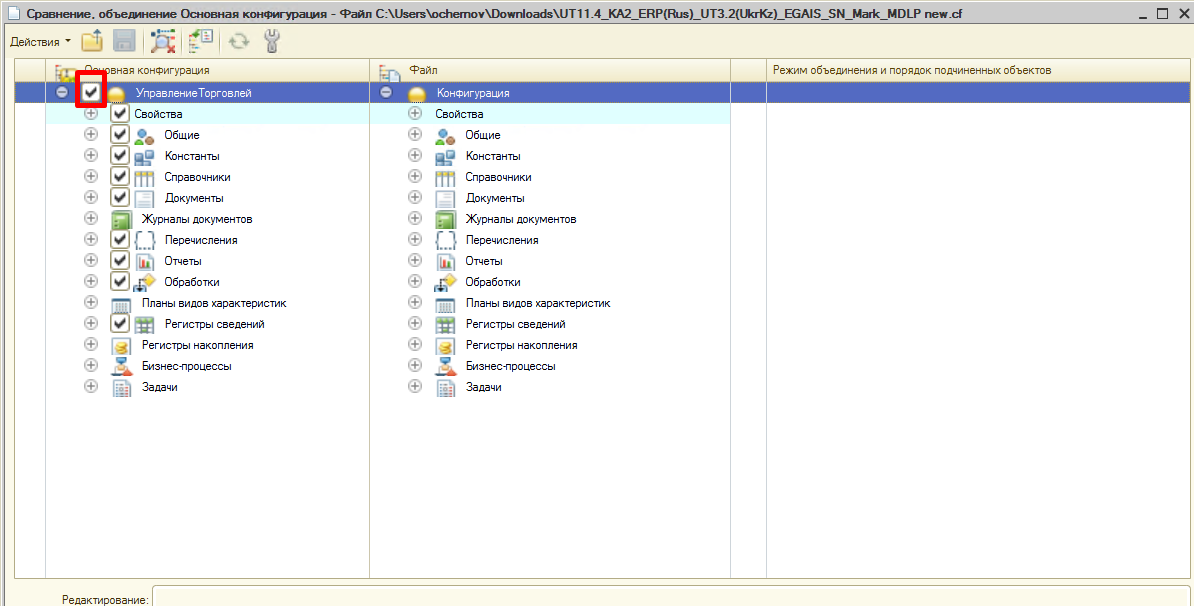
Добавление объектов модуля DataMobile 1С через объединение конфигураций

Добавление объектов модуля DataMobile 1С через объединение конфигураций

Добавление объектов модуля DataMobile 1С через объединение конфигураций

Добавление объектов модуля DataMobile 1С через объединение конфигураций

Добавление объектов модуля DataMobile 1С через объединение конфигураций
Далее жмем на кнопку Выполнить.
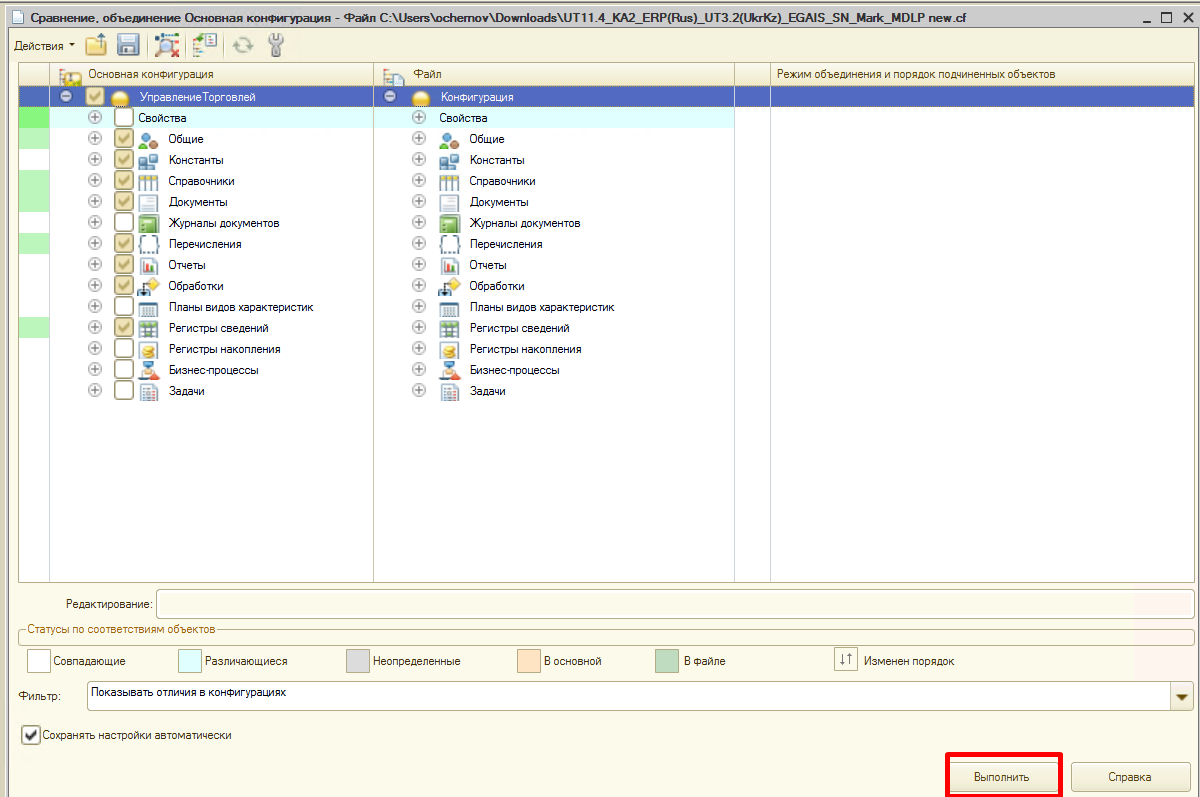
Добавление объектов модуля DataMobile 1С через объединение конфигураций
После завершения процесса жмем на кнопку Обновить.

Сообщение об успешном объединении конфигураций

Соглашение с изменением структуры информации конфигурации
После установки, в системе 1С 8.3 Управление торговлей 11 появится подсистема DataMobile.
Для работы на подсистеме требуется полные права, либо роли на следующей картинке.

Роли, которые требуются для работы на подсистеме DataMobile в 1С
3. Выгрузка данных из 1С 8.3 на ТСД и оформление операции размещения товаров
Программа DataMobile развивается каждый день, поэтому продемонстрированный функционал может быть уже изменен.
Демонстрация работы будет проводиться на трех складских операциях.
Рекомендуется каждый день, перед началом работ, делать выгрузку данных из 1С 8.3 на ТСД. В ТСД загружаются основные справочники и шаблоны документов.
Для автоматизации складского учета, в начале каждого рабочего дня, рекомендуется производить выгрузку данных из учетной системы в ТСД. Для этого нажимаем на кнопки Справочники- Загрузка.

Выгрузка данных из 1С 8.3 на ТСД
В подсистеме DataMobile был настроен шаблон, по которому размещение товаров по ячейкам создается на основании приходного ордера на товары прямо из ТСД. Через кнопку печать отправляем задание на ТСД.

Размещение товаров по ячейкам на основании приходного ордера на товары: отправка задания на ТСД
Далее выбираем исполнителя (наименование ТСД в системе) и отправляем задание в работу.
На ТСД придет задание со звуковым оповещением. В строке Размещение отобразится цифра 1, если до этих заданий по размещению на ТСД не было. Далее кладовщик берет задание в работу и сканирует ячейки и товары.

Строка Размещение: поступление задания по размещению для кладовщика

Строка Размещение: сканирование ячеек и товаров
После сканирования нажимаем на кнопки 0-меню — Завершить. Задание завершится.
При успешном выполнении задания в системе будет создан новый документ размещения товаров в статусе Выполнено без ошибок.
4. Создание и оформление операции в 1С 8.3: перемещение товаров по ячейкам
В 1С существует настроенный шаблон, по которому можно создать операцию перемещения товаров по ячейкам напрямую из программы.
Для этого на ТСД открываем тип документа Перемещение по ячейкам и нажимаем 0-меню — Новый документ.

Открытие типа документа Перемещение по ячейкам на ТСД
Первым делом сканируем ячейку откуда кладовщик берет товар, далее сканируем сам товар и указываем количество.
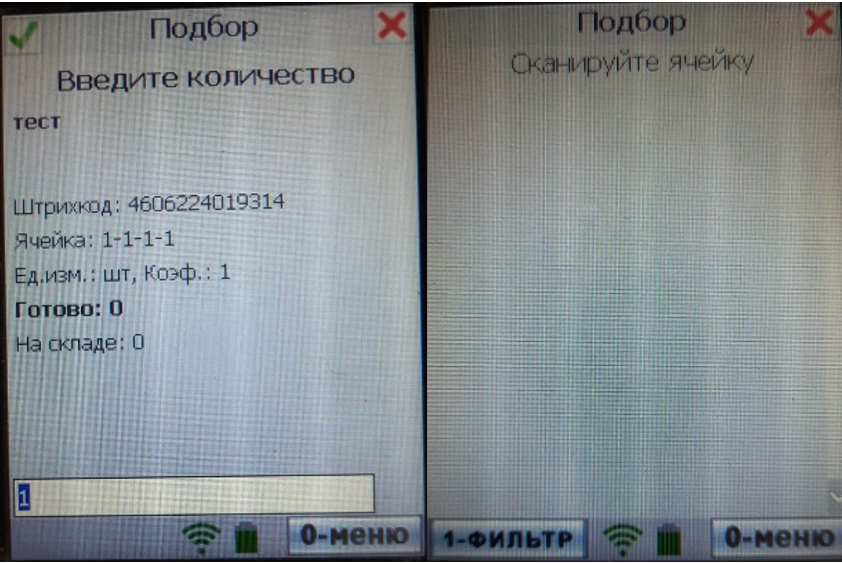
Перемещение товаров в 1С 8.3: сканирование ячейки и товара, указание количества

Перемещение товаров в 1С 8.3: сканирование ячейки и товара, указание количества
По кнопкам 0-меню — Размещение, кладовщик указывает ячейку для размещения товара.
В рамках одного перемещения по ячейкам можно указать неограниченное количество товаров. Чтобы завершить создание операции нажимаем на кнопки 0-меню — Завершить.

Завершение создания операции Перемещение товаров по ячейкам
В системе будет создана операция перемещения товаров по ячейкам.
5. Проведение инвентаризации в 1С с помощью DataMobile
Для проведения инвентаризации необходимо создать документ пересчет товаров в 1С, заполнить его всеми товарами по учету, либо с установкой отбора по конкретным группам товаров и оправляем задания на ТСД.
Кладовщик принимает задание.

Принятие кладовщиком задания для проведения инвентаризации в 1С
Далее происходит сканирование ячейки и всех товаров, которые в ней находятся.

Сканирование ячейки и всех товаров находящихся в ней для проведения инвентаризации в 1С
После завершения сканирования всех товаров в одной ячейке выходим из нее по кнопке Х.

Завершение сканирования ячейки и всех товаров находящихся в ней для проведения инвентаризации в 1С
И переходим к следующим ячейкам и товарам.
Для завершения проведения инвентаризации нажимаем на кнопки 0-меню — Завершить.
Если проводится групповая инвентаризация, то каждый кладовщик, кто отсканировал хоть 1 товар, завершает задание на инвентаризацию, иначе отсканированные им ячейки и товары не попадут в документ «Пересчет товаров» в 1С.
Специалист компании ООО «Кодерлайн»
Олег Чернов
Подключение datamobile к 1С – это важный шаг для организаций, которые хотят использовать преимущества мобильных решений в своей работе. Datamobile позволяет получить доступ к данным 1С с помощью мобильных устройств, таких как смартфоны и планшеты. Такая возможность позволяет сотрудникам всегда быть в курсе текущей информации и обновлять данные непосредственно из мобильного приложения.
В данной статье приведена пошаговая инструкция по подключению datamobile к 1С. Мы рассмотрим основные этапы, необходимые для успешной настройки и установки данного модуля в системе 1С.
Первый шаг состоит в установке самого модуля datamobile. Для этого необходимо скачать дистрибутив с официального сайта разработчика и следовать инструкции по установке. После установки модуля необходимо проверить правильность работы, запустив его и перейдя по ссылке в браузере. В случае успешного запуска, можно переходить ко второму шагу – настройке соединения datamobile с 1С.
Содержание
- Подготовка среды для подключения datamobile к 1С
- Проверка наличия необходимых компонентов
- Установка и настройка 1С
- Получение ключа для подключения datamobile
- Регистрация на сайте datamobile
Подготовка среды для подключения datamobile к 1С
Перед подключением datamobile к 1С необходимо выполнить несколько шагов для подготовки среды. В данном разделе будут описаны необходимые действия, которые позволят успешно настроить подключение.
1. Установите программное обеспечение «1С:Предприятие». Для работы с datamobile требуется наличие установленной версии 1С:Предприятие 8.3 или выше. Если данное ПО у вас не установлено, выполните его установку согласно документации.
2. Установите модуль «Дополнительная обработка datamobile». Для подключения datamobile к 1С необходимо установить дополнительный модуль, предоставляемый производителем datamobile. Следуйте инструкциям по установке, указанным в предоставленной документации.
3. Настройте доступ к базе данных 1С. Для того чтобы datamobile смог работать с базой данных 1С, необходимо настроить доступ к ней. Создайте пользователей, назначьте им необходимые роли и права доступа к базе данных.
4. Подготовьте сервер datamobile. Перед подключением datamobile к 1С необходимо установить и настроить сервер datamobile. Это может потребовать от вас выполнения дополнительных действий, подробно описанных в документации сервера datamobile.
5. Установите приложение datamobile на мобильное устройство. Последний этап подготовки среды для подключения datamobile к 1С — установка приложения datamobile на мобильное устройство. Загрузите и установите приложение, следуя инструкциям, предоставленным на сайте производителя.
После выполнения всех вышеуказанных шагов среда будет готова для подключения datamobile к 1С. Продолжайте настройку в соответствии с инструкциями, предоставленными в документации datamobile и 1С.
Проверка наличия необходимых компонентов
Перед началом подключения datamobile к 1С необходимо убедиться, что на вашем компьютере установлены все необходимые компоненты. В противном случае, процесс установки может быть прерван или не выполнен корректно.
Следующие компоненты должны быть установлены на вашем компьютере:
- 1С:Предприятие — проверьте, что на вашем компьютере установлен 1С:Предприятие. Если его нет, скачайте и установите последнюю версию программы с официального сайта 1С.
- datamobile — убедитесь, что у вас установлена последняя версия datamobile. Её можно скачать с официального сайта разработчика.
- Microsoft SQL Server — проверьте, что на вашем компьютере установлен и работает Microsoft SQL Server. Если он не установлен, скачайте и установите последнюю версию SQL Server.
Если все необходимые компоненты установлены и работают корректно, вы можете переходить к следующему шагу — настройке подключения datamobile к 1С. В противном случае, устраните проблемы с установкой или настройкой компонентов и повторите проверку.
Установка и настройка 1С
Для начала процесса подключения datamobile к 1С необходимо установить и настроить программу 1С на вашем компьютере. В этом разделе мы покажем вам, как это сделать.
1. Скачайте установочный файл программы 1С с официального сайта разработчика.
2. Запустите установочный файл и следуйте инструкциям установщика.
3. При выборе компонентов для установки, убедитесь, что выбраны все необходимые компоненты для работы с datamobile.
4. По завершению установки, запустите программу 1С.
5. Настройте программу 1С, чтобы она работала с базой данных, которую хотите использовать с datamobile.
6. В меню программы 1С выберите пункт «Настройка» — «Настраиваемые настройки» — «Двоичное сетевое представление».
7. В открывшемся окне выберите пункт «Новый» и укажите адрес и порт сервера datamobile, который был предоставлен вам при регистрации.
8. После ввода адреса и порта сервера, сохраните настройки и закройте окно.
9. Перезапустите программу 1С для применения настроек.
Теперь ваша программа 1С готова к подключению к datamobile.
Получение ключа для подключения datamobile
Для получения ключа вам необходимо обратиться в службу поддержки datamobile, предоставив информацию о своей организации и целях подключения. Вам будут предоставлены инструкции по заполнению соответствующей формы заявки.
После отправки заявки в службу поддержки datamobile, вам будет выслан ключ авторизации на указанный вами электронный адрес. Для безопасности рекомендуется сохранить ключ в надежном месте и не передавать его третьим лицам.
Полученный ключ следует использовать при настройке подключения datamobile к вашей системе 1С. Подробные инструкции о том, как использовать ключ, вы найдете в документации datamobile или обратитесь за помощью в службу поддержки.
Регистрация на сайте datamobile
Для того чтобы подключить datamobile к 1С, вам необходимо зарегистрироваться на сайте datamobile.
- Перейдите на официальный сайт datamobile, выберите раздел «Регистрация» или «Создать учетную запись».
- Заполните все необходимые поля в форме регистрации, такие как имя пользователя, электронная почта и пароль.
- Убедитесь, что вы правильно указали свою электронную почту, так как на нее будут отправляться уведомления и инструкции по подключению.
- Прочитайте и принимите условия использования сервиса datamobile, если они предлагаются.
После успешной регистрации на сайте datamobile вы получите доступ к личному кабинету, где вы сможете настроить подключение к 1С и настроить необходимые параметры.
Обратите внимание, что для подключения datamobile к 1С вам могут понадобиться также дополнительные данные, такие как ключи доступа и адрес сервера.
1С — универсальная и мощная платформа для автоматизации бизнес-процессов. И одной из важных функций 1С является возможность обмена данными с другими системами. Одним из способов осуществить этот обмен является подключение DataMobile.
DataMobile — это инструмент, который позволяет удобно и надежно передавать данные между 1С и другими приложениями, в том числе мобильными. Он обеспечивает высокую скорость передачи данных и защиту информации, что делает его идеальным выбором для организаций, которые стремятся улучшить свои бизнес-процессы.
В этом шаг за шагом руководстве мы рассмотрим, как подключить DataMobile к 1С. Мы охватим основные этапы: установку и настройку DataMobile, создание подключений, настройку обмена данными и многое другое. Данный гайд поможет вам использовать DataMobile на практике, экономя время и упрощая процессы передачи данных в вашей организации.
Шаг за шагом руководство будет содержать подробные инструкции, скриншоты и объяснения на каждом этапе, чтобы вы с легкостью могли подключить DataMobile к 1С и начать использовать его преимущества в своей организации. Приготовьтесь к удивительным возможностям обмена данными с DataMobile!
Содержание
- Шаг 1: Ознакомьтесь с возможностями DataMobile
- Бесплатная установка приложения
- Шаг 2: Подключение DataMobile к 1С
- Настройка соединения с базой данных
- Шаг 3: Создание и настройка пользователей
- Определение прав доступа и ролей пользователей
- Шаг 4: Синхронизация данных
Шаг 1: Ознакомьтесь с возможностями DataMobile
С помощью DataMobile вы можете:
- Синхронизировать данные — обновлять данные между 1С и мобильными устройствами в режиме реального времени, что позволяет всегда оперативно работать с актуальной информацией.
- Работать в офлайн-режиме — сохранять данные на мобильном устройстве и работать с ними без доступа к Интернету. При подключении к сети данные автоматически синхронизируются.
- Организовывать рабочие процессы — создавать и управлять задачами на мобильных устройствах, контролировать их выполнение и отслеживать изменения статусов задач.
- Получать уведомления — настраивать оповещения о важных событиях в 1С и процессах, связанных с данными на мобильных устройствах. Это позволяет быстро реагировать на изменения и принимать решения вовремя.
Благодаря своим возможностям, DataMobile значительно повышает эффективность работы с данными и упрощает процессы управления информацией на мобильных устройствах.
Бесплатная установка приложения
Для начала установки приложения DataMobile в системе 1С необходимо выполнить следующие шаги:
- Посетите официальный сайт DataMobile и перейдите на страницу с загрузкой приложения.
- Нажмите на кнопку «Скачать» и дождитесь окончания загрузки файла инсталляции.
- Запустите установочный файл и следуйте инструкциям мастера установки.
- После успешной установки запустите приложение DataMobile.
- На стартовом экране приложения введите свои учетные данные, чтобы войти в систему.
После завершения этих шагов вы сможете начать использовать DataMobile для подключения к базе данных в 1С и работать с данными удаленно.
Шаг 2: Подключение DataMobile к 1С
1. Откройте систему управления 1С и перейдите в настройки подключения.
2. В разделе настроек выберите опцию «Подключение к внешним источникам данных».
3. В поле «Наименование источника данных» введите название подключения, например «DataMobile».
4. В поле «Тип источника данных» выберите опцию «ODBC».
5. Укажите параметры подключения к DataMobile:
— В поле «DSN» введите название источника данных, установленного для DataMobile.
— В поле «Логин» и «Пароль» укажите соответствующие учетные данные для доступа к DataMobile.
6. Нажмите кнопку «Тест подключения» для проверки корректности настроек.
7. Если тест прошел успешно, нажмите кнопку «Сохранить» для сохранения настроек подключения.
8. Теперь вы можете использовать подключение DataMobile к системе управления 1С для получения данных из внешнего источника.
Настройка соединения с базой данных
Чтобы подключить DataMobile к 1С, необходимо настроить соединение с базой данных. В данном разделе мы рассмотрим пошаговое руководство этого процесса.
Шаг 1: Запустите 1С:Предприятие и откройте нужную информационную базу.
Шаг 2: В меню «Конфигурация» выберите пункт «Назначение источников данных».
Шаг 3: В открывшемся окне нажмите на кнопку «Добавить» для создания нового источника данных.
Шаг 4: Введите название источника данных, например «DataMobile».
Шаг 5: В поле «Доступ» выберите тип доступа к базе данных. Обычно для подключения к удаленной базе данных используется тип «Конфигураторская схема».
Шаг 6: Укажите параметры подключения к базе данных: хост, порт, имя базы данных и другую необходимую информацию.
Шаг 7: Нажмите на кнопку «Проверить соединение» для проверки правильности настроек подключения.
Шаг 8: Если соединение установлено успешно, нажмите на кнопку «ОК», чтобы сохранить настройки и закрыть окно.
Теперь вы успешно настроили соединение с базой данных в 1С:Предприятие. Далее вы можете использовать DataMobile для работы с данными из этой базы.
| Шаг | Описание |
|---|---|
| Шаг 1 | Запустите 1С:Предприятие и откройте нужную информационную базу. |
| Шаг 2 | В меню «Конфигурация» выберите пункт «Назначение источников данных». |
| Шаг 3 | В открывшемся окне нажмите на кнопку «Добавить» для создания нового источника данных. |
| Шаг 4 | Введите название источника данных, например «DataMobile». |
| Шаг 5 | В поле «Доступ» выберите тип доступа к базе данных. Обычно для подключения к удаленной базе данных используется тип «Конфигураторская схема». |
| Шаг 6 | Укажите параметры подключения к базе данных: хост, порт, имя базы данных и другую необходимую информацию. |
| Шаг 7 | Нажмите на кнопку «Проверить соединение» для проверки правильности настроек подключения. |
| Шаг 8 | Если соединение установлено успешно, нажмите на кнопку «ОК», чтобы сохранить настройки и закрыть окно. |
Шаг 3: Создание и настройка пользователей
Для успешного подключения DataMobile к 1С необходимо создать и настроить пользователей в системе.
1. Откройте 1С:Предприятие и перейдите в раздел «Пользователи».
2. Нажмите на кнопку «Создать» для добавления нового пользователя.
3. Заполните необходимые поля, такие как имя пользователя, пароль и другие данные.
4. Укажите роли и права доступа для данного пользователя.
5. Нажмите на кнопку «Сохранить» для завершения процесса создания пользователя.
6. Повторите вышеуказанные шаги для создания всех необходимых пользователей для подключения DataMobile к 1С.
7. После создания пользователей, настройте систему DataMobile для работы с ними. Вернитесь в раздел настройки DataMobile и выберите вкладку «Пользователи». Здесь укажите имена пользователей и соответствующие им пароли, которые были созданы в 1С.
8. Сохраните введенные данные и закройте окно настроек.
Теперь пользователи созданы и настроены для работы с DataMobile в системе 1С. Вы можете приступить к использованию данного инструмента для получения доступа к вашему 1С-ресурсу с любого устройства.
Определение прав доступа и ролей пользователей
В 1С:Предприятие возможно ограничение доступа к данным и функциям программы для различных пользователей. Для этого используется механизм определения прав доступа и ролей пользователей.
Права доступа определяют, какие действия может выполнить пользователь в программе. Например, пользователь может иметь право только на чтение данных или на создание и редактирование информации. Права доступа могут быть заданы на уровне объектов, таких как документы или справочники.
Роли пользователей позволяют группировать пользователей с одинаковыми правами доступа. Например, можно создать роль «Менеджер», которая будет иметь доступ к различным функциям программы, связанным с управлением процессами продажи. Затем можно назначить эту роль нескольким пользователям. Таким образом, все пользователи с ролью «Менеджер» будут иметь одинаковые права доступа.
Для определения прав доступа и ролей пользователей в 1С:Предприятие необходимо открыть настройки программы и перейти в раздел «Права доступа и роли» или аналогичный для вашей версии программы. Затем следует создать необходимые права и роли, указав требуемые параметры, такие как разрешенные действия и объекты.
После создания прав доступа и ролей, их можно назначить конкретным пользователям или группам пользователей. Для этого в настройках каждого пользователя или группы пользователей необходимо выбрать соответствующую роль или набор прав доступа.
Определение прав доступа и ролей пользователей является важным аспектом настройки и использования 1С:Предприятия. Правильное определение позволяет обеспечить безопасность данных и контролировать функциональность программы для различных пользователей.
Шаг 4: Синхронизация данных
После успешного подключения DataMobile к вашей базе данных в 1С необходимо выполнить синхронизацию данных. Это позволит вам обновлять данные между приложением 1С и сервером DataMobile.
Чтобы выполнить синхронизацию, следуйте этим шагам:
- Запустите приложение 1С и откройте базу данных, с которой вы хотите работать.
- Перейдите в меню «Данные» и выберите пункт «Синхронизация с DataMobile».
- В появившемся окне выберите нужные таблицы или документы, которые вы хотите синхронизировать.
- Нажмите кнопку «Синхронизировать данные» и дождитесь завершения процесса.
После синхронизации вы можете увидеть изменения, которые были сделаны в приложении 1С, в приложении DataMobile. При этом любые изменения, сделанные в приложении DataMobile, будут автоматически синхронизированы с базой данных 1С.
Синхронизация данных между приложениями позволяет вам в режиме реального времени обновлять информацию и работать с актуальными данными на разных устройствах.
00:02:20
241 просмотр на сайте 12n.ru
Поставки оборудования и решений для комплексной автоматизации торговли, предприятий сферы услуг и складского учета на базе использования штрих-кодов.
- О видео
- Пожаловаться
DataMobile: Урок №4. Установка модулей DataMobile в конфигурацию 1С.
сканпорт, scanport, сканпортайди, id, datamobile, датамобайл, приемка, инвентаризация, пересчет товаров, терминалы сбора данных, тсд, перемаркировка, отгрузка, автоматизация склада, автоматизация розницы, егаис, маркировка, по для тсд, драйвер для тсд, маркировка обуви, по для сканера, далион, ввод в оборот, црпт, маркировка решения, установка модулей datamobile, установка модулей, объединение конфигурации, по датамобайл, по datamobile, видео-урок
На чтение 3 мин Опубликовано Обновлено
Datamobile – это инновационное решение, которое позволяет совместить возможности мобильного приложения и программного комплекса 1С. Благодаря этой интеграции пользователи получают доступ к своей бизнес-информации в режиме реального времени непосредственно с мобильных устройств. В данной статье мы расскажем о методах подключения datamobile к 1С и приведем детальную инструкцию по его настройке.
Первый метод подключения datamobile к 1С основан на использовании API-интерфейса программного комплекса. Для начала необходимо настроить взаимодействие между программой 1С и мобильным приложением. Это можно сделать с помощью специального модуля, который позволяет установить соединение между приложением и сервером 1С. После настройки соединения вы сможете получать данные с 1С, выполнять операции с ними и отображать на мобильном устройстве.
Второй метод подключения datamobile к 1С основан на использовании облачных технологий. В этом случае мобильное приложение получает данные с сервера 1С, который находится в облаке. Для этого необходимо провести настройку доступа к серверу 1С через облачную платформу. Этот метод позволяет получать данные с 1С непосредственно с мобильного устройства без установки дополнительных серверов и настроек.
Оба метода подключения datamobile к 1С имеют свои особенности и требуют определенных навыков в настройке программного комплекса. Рекомендуется обратиться к специалистам для получения подробной инструкции и настройки системы под ваши нужды.
Статья дает общее представление о методах подключения datamobile к 1С. Выбор конкретного метода зависит от требований бизнеса и наличия необходимых ресурсов. Однако независимо от выбранного метода, интеграция datamobile и 1С позволяет значительно улучшить бизнес-процессы и повысить эффективность работы компании.
Подключение datamobile к 1С: необходимость и возможности
Основная необходимость в подключении datamobile к 1С заключается в актуализации и увеличении производительности бизнес-процессов. Благодаря этому решению, сотрудники компании могут легко получать данные о клиентах и товарах, обрабатывать заказы и выполнять другие важные функции, не выходя из рабочей среды. Это позволяет существенно ускорить и упростить бизнес-процессы, а также повысить точность и достоверность информации.
Подключение datamobile к 1С подразумевает использование специального программного обеспечения и настройку соединения с базой данных. Однако, благодаря простым и интуитивно понятным инструкциям, этот процесс не вызывает сложностей. Пользователи имеют возможность получить доступ к базе данных 1С с различных операционных систем, таких как iOS, Android и Windows, что делает использование datamobile максимально удобным и доступным.
Кроме того, подключение datamobile к 1С позволяет синхронизировать информацию с облачными сервисами, такими как Google Drive или Dropbox. Это дает возможность обмениваться данными между различными устройствами и вести работу в онлайн-режиме, не завися от места и времени.
В итоге, подключение datamobile к 1С является необходимым шагом для современных компаний, желающих повысить эффективность своей работы и обеспечить своим сотрудникам удобство и мобильность. Это инновационное решение открывает широкий спектр возможностей и позволяет осуществлять управление бизнес-процессами в режиме реального времени, что становится ключевым фактором успеха в современном бизнесе.